
Как избежать случайного удаления файла или программы? Включаем диалоговое окно подтверждения удаления файлов в Windows 11
Если размер удаляемого файла меньше емкости корзины, он будет перемещен в корзину. В противном случае файл будет безвозвратно удален из памяти компьютера. Если файл попадает в корзину, появится возможность восстановить этот файл в будущем.
Окно подтверждения удаления файлов — это функция защиты от случайного удаления файлов или программ. Хотя, в последних версиях Windows по умолчанию эта функция отключена, её можно включить различными способами.
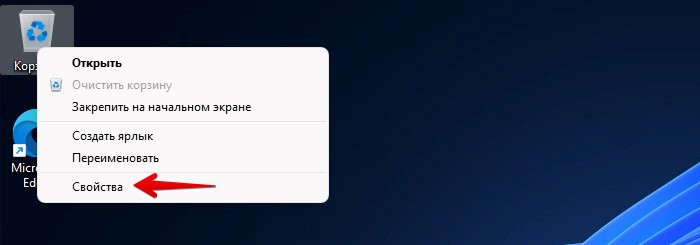
Процесс выглядит так — сначала щелкаем правой кнопкой мыши по значку корзины на рабочем столе и выбираем пункт «Свойства».
После этого появится окно с названием «Свойства: Корзина». В нижней части окна находим и устанавливаем флажок «Запрашивать подтверждение на удаление» и нажимаем «ОК».

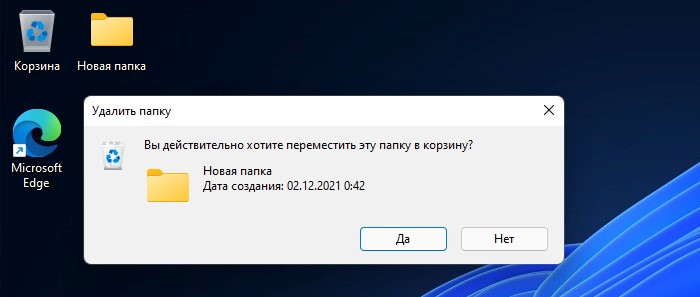
Теперь, при попытке удалить любой файл на компьютере, будет появляться окно с вопросом «Вы действительно хотите переместить эту папку в корзину?».
Включаем диалоговое окно подтверждения удаления файлов через редактор реестра Windows 11
В качестве альтернативного способа также можно использовать редактор реестра, чтобы принудительно включить подтверждение удаления файлов.
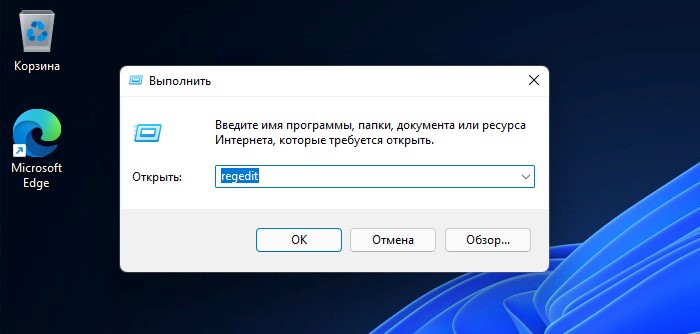
Для того, чтобы открыть редактор реестра, запускаем окно «Выполнить», нажав клавиши «Win+R» на клавиатуре. Затем вводим «regedit» в строке «Открыть» и нажимаем кнопку «ОК» или «Enter» на клавиатуре.
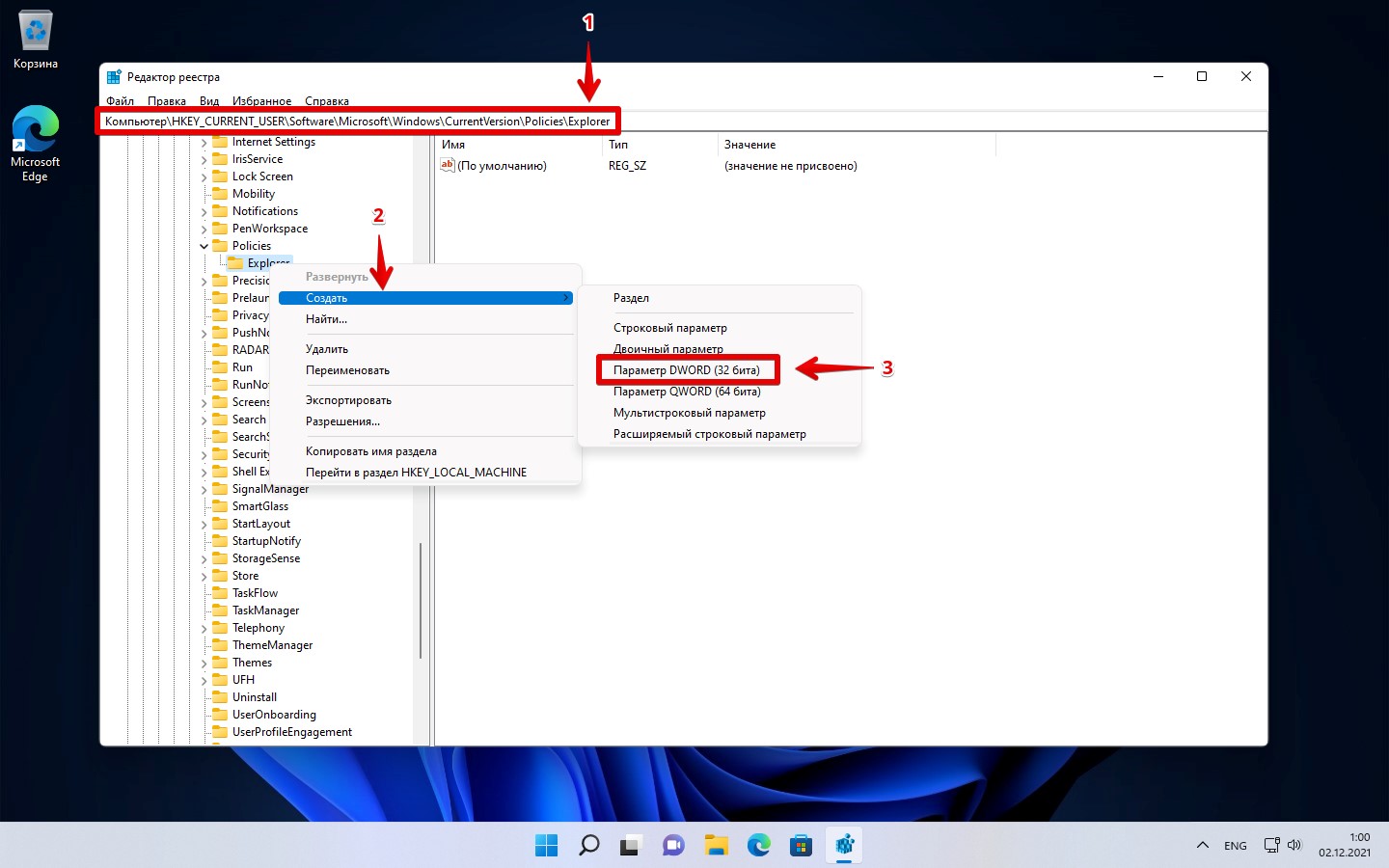
В окне редактора реестра переходим по в ветку:
КомпьютерHKEY_CURRENT_USERSoftwareMicrosoftWindowsCurrentVersionPoliciesExplorer
Если раздел «Explorer» отсутствует, создаем его. Далее, в разделе «Explorer» создаем новый строковый параметр «DWORD (32 бита)».
Переименовываем созданный строковый параметр в «ConfirmFileDelete». Затем дважды щелкаем по строковому параметру «ConfirmFileDelete», чтобы его отредактировать. Появится окно «Изменение параметра DWORD (32 бита)», в котором устанавливаем значение на «1», а «Систему исчисления» выбираем «Шестнадцатеричная», после чего нажимаем кнопку «ОК».
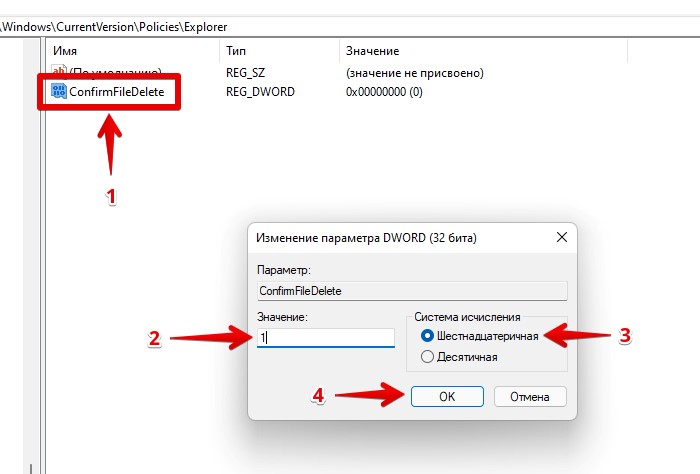
Остается проверить, появится ли подтверждающее окно при удалении файла. Если окно не появляется, перезагружаем ПК для применения настроек реестра.
Включаем диалоговое окно подтверждения удаления файлов через редактор групповых политик Windows 11
Как и редактор реестра, диалоговое окно подтверждения удаления файлов можно включить также при помощи редактора групповых политик.
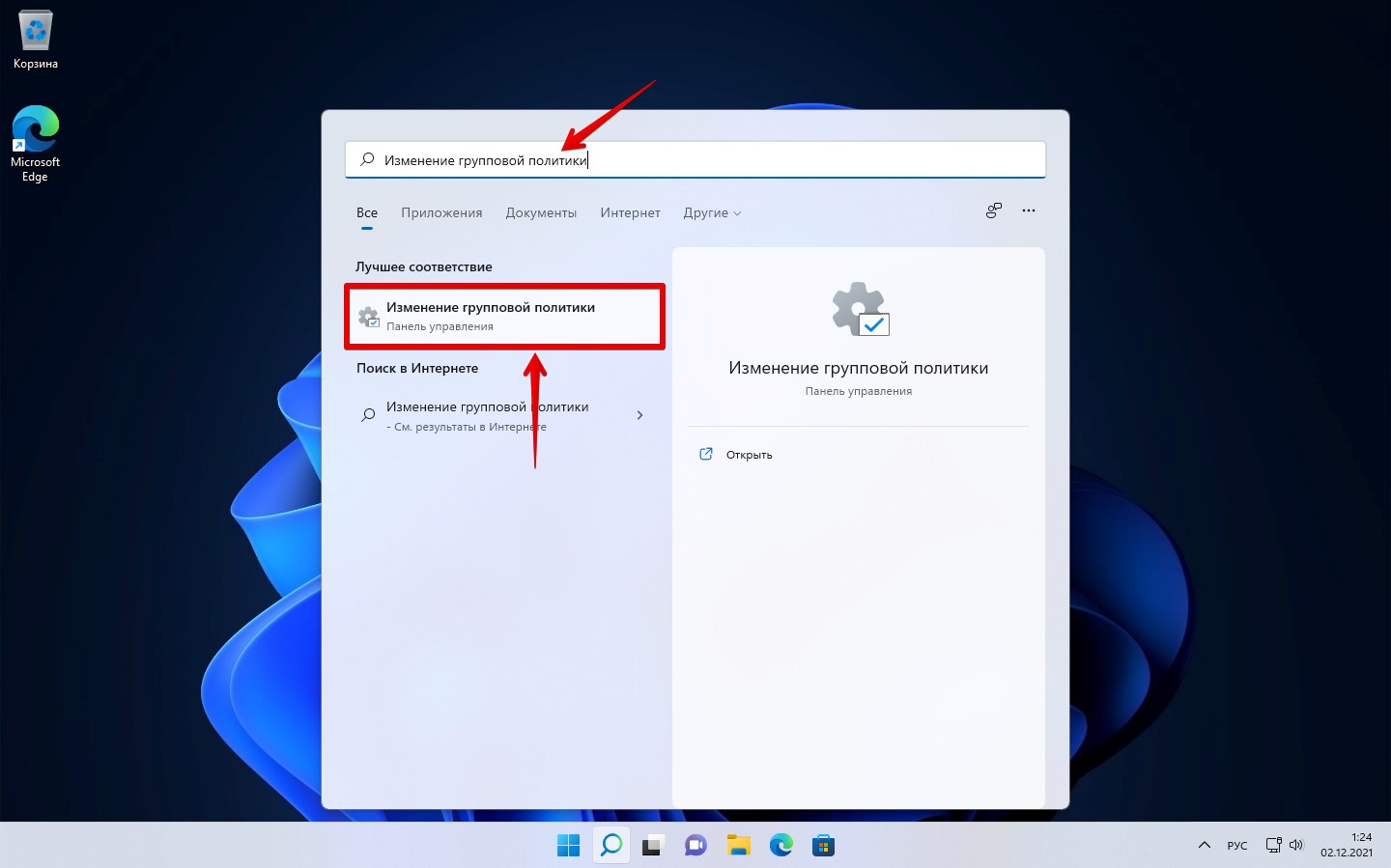
Начинаем с поиска — нажимаем «Win+S» на клавиатуре и набираем в строке поиска «Изменение групповой политики», щелкаем по лучшему совпадению для открытия редактора.
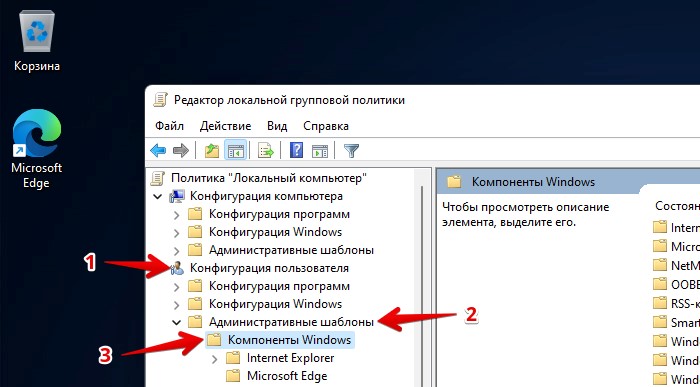
В окне редактора локальной групповой политики в разделе «Конфигурация пользователя» дважды щелкаем по разделу «Административные шаблоны» и переходим в раздел «Компоненты Windows».
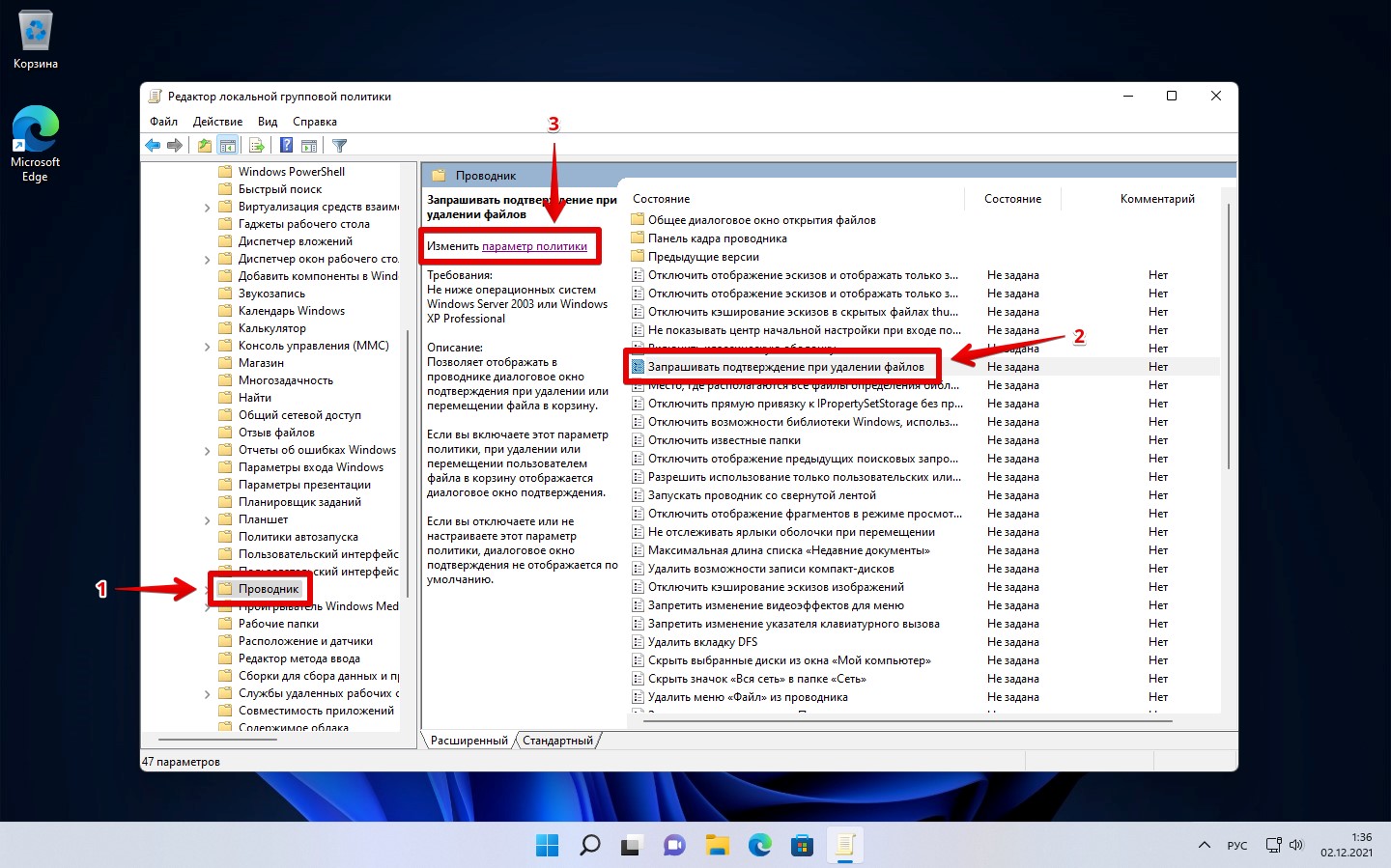
В разделе «Проводник» находим параметр «Запрашивать подтверждение при удалении файлов», щелкаем два раза по параметру или нажимаем на «Изменить параметр политики».
Когда откроется новое окно «Запрашивать подтверждение при удалении файлов», устанавливаем значение «Включено» в верхнем левом углу окна и нажимаем кнопку «ОК».

Как включить сообщение подтверждения удаления в Windows 11
Если вы используете Windows 11, вы можете знать, что операционная система не отображает диалоговое сообщение подтверждения удаления при удалении файл. Когда вы удаляете файл в Windows 11, файл немедленно отправляется в корзину.
Хотя вы можете быстро восстановить удаленные данные из корзины, что, если вы хотите дважды проверить файлы перед их удаление? Таким образом вы избежите случайного удаления важных файлов .
К счастью, Windows 11 позволяет вам включить диалоговое окно подтверждения удаления в несколько простых шагов. Если вы включите диалоговое окно подтверждения удаления, Windows 11 попросит вас подтвердить действие.
Таким образом, включение этой опции добавит еще один шаг к процессу удаления и уменьшит вероятность случайного удаления файлов. Итак, если вы хотите включить запрос подтверждения удаления в Windows 11, вам необходимо выполнить несколько простых шагов.
Также прочтите: Как найти ключ продукта Windows 11 (3 метода)
Ниже мы поделились пошаговым руководством по включению диалогового окна подтверждения удаления в Windows 11. Процесс будет очень простым; просто выполните несколько простых шагов, приведенных ниже.
1. Прежде всего, щелкните правой кнопкой мыши значок корзины на рабочем столе. Затем в контекстном меню выберите Свойства .

2. В свойствах корзины установите флажок Отображать диалоговое окно подтверждения удаления . После этого нажмите кнопку Применить , затем ОК.

3. Это активирует диалоговое окно подтверждения удаления. Теперь щелкните правой кнопкой мыши файл, который вы хотите удалить, и щелкните значок удалить .

4. Теперь вы увидите диалоговое окно подтверждения удаления. Чтобы подтвердить удаление файлов, нажмите кнопку Да .

5. Если вы хотите отключить эту функцию, откройте”Свойства корзины”и снимите флажок”Отображать диалоговое окно подтверждения удаления”.

Вот и все! Вы сделали. Вот как вы можете включить диалоговое окно подтверждения удаления в Windows 11.
Итак, это руководство посвящено тому, как включить диалоговое окно подтверждения удаления в Windows 11. Надеюсь, эта статья вам помогла! Пожалуйста, поделитесь им также со своими друзьями. Если у вас есть какие-либо сомнения по этому поводу, дайте нам знать в поле для комментариев ниже.

По умолчанию Windows 11 не отображает сообщение с подтверждением удаления. Это означает, что когда вы пытаетесь удалить файл или папку, они немедленно перемещаются в корзину без вашего запроса. В этом есть свои преимущества и недостатки. Когда вы нажимаете кнопку Удалить кнопку, и Windows не запрашивает подтверждение. Это экономит ваше время. Но иногда вы можете случайно удалить нужные вам файлы, тогда вам нужно восстановить их из корзины.
Если вас это беспокоит, вы можете снова включить диалоговое окно подтверждения удаления на ПК с Windows 11. Это довольно легко, и вы можете это сделать. Вот как это сделать.
Как включить диалоговое окно подтверждения удаления в Windows 11?
Чтобы включить диалоговое окно подтверждения удаления в Windows 11, сделайте следующее:
Шаг 1. Сначала щелкните правой кнопкой мыши Корзина значок на рабочем столе Windows 11 и выберите Характеристики вариант.

Шаг 2. Теперь Свойства корзины появится окно. Выберите диск в «Общий“, а затем установите флажок “Показать диалоговое окно подтверждения удаления».

Шаг 3. После этого нажмите кнопку Подать заявление кнопка.
Шаг 4. Наконец, нажмите ХОРОШО кнопка для выхода из Свойства корзины окно.
После выполнения вышеуказанных шагов при попытке удалить файл или папку ПК с Windows 11 отобразит диалоговое окно подтверждения удаления.

Если вы хотите удалить файл/папку, вы должны нажать кнопку Да кнопка. Затем файл или папка будут перемещены в корзину. Чтобы восстановить удаленный файл или папку из корзины в исходное местоположение, откройте корзину, щелкните правой кнопкой мыши файл или папку, которые вы хотите восстановить в исходное местоположение, а затем выберите Восстановить вариант.

Если вы хотите отменить изменение, вам нужно выбрать опцию «Не переместить файлы в корзину. Удалять файлы сразу после удаления».
Быстрые советы: если вы не хотите отправлять какой-либо файл или папку в корзину, выберите элемент и нажмите Сдвиг + Удалить клавиши на клавиатуре. Файл или папку, которые вы будете удалять, вы не сможете восстановить из корзины.
Как удалить файл или папку в Windows 11?
Щелкните правой кнопкой мыши файл или папку, которую хотите удалить, и нажмите кнопку Удалить значок, чтобы удалить его. Если вы включили диалоговое окно подтверждения удаления, вы увидите то же самое. Затем нужно нажать кнопку Да кнопка.

Либо выберите файл или папку, которую хотите удалить, и нажмите кнопку Удалить клавиша на клавиатуре.
Чтобы навсегда удалить файл или папку, выберите их и нажмите Сдвиг + Удалить клавиши на клавиатуре. Файл или папка удаляются безвозвратно, поэтому вы не сможете восстановить их из корзины. Однако его все еще можно восстановить с помощью стороннего инструмента восстановления.
Как включить подтверждение удаления файлов в Windows 11
Когда вы удаляете файлы на компьютере Windows 11, запрос подтверждения удаления файла не отображается. По умолчанию файлы сразу перемещаются в корзину. Пользователи могут восстановить случайно удаленные файлы из корзины, если она не была очищена вручную или автоматически.
Тем не менее, в Windows 11 есть опция, позволяющая активировать запросы подтверждения удаления файлов при использовании опции контекстного меню или клавиши Delete.
Данный запрос обеспечивает дополнительную защиту от случайного удаления файлов и папок.


По умолчанию при удалении файла в Windows 10 он сразу перемещается в корзину, без запроса на подтверждение удаления. Это может быть неудобно, особенно если в корзине полно других файлов и вы удалили нужный файл случайно.
Для того, чтобы включить запрос на удаление, нажмите правой кнопкой мыши на корзину > Свойства > Запрашивать подтверждение на удаление. Все, теперь система при удалении любого файла или папки будет запрашивать подтверждение:
Свежее обновление Windows удаляет файлы без ведома пользователей и вызывает «синий экран смерти»

Обновление Windows KB4549951, вышедшее 14 апреля, вызвало неполадки в работе компьютеров. Пользователи жалуются на падение производительности компьютеров, снижение скорости интернет-соединения, пропажу файлов и папок и «синий экран смерти».
Как пишет HotHardware, некоторые пользователи на форуме техподдержки Microsoft сначала заявляли, что вовсе не могут установить обновление. Позже появились сообщения о том, что обновление вызывает «синий экран смерти» (BSoD). Среди сообщений о проблемах, вызывающих BSoD, пользователи указывают ACPI_BIOS_ERROR, MEMORY_MANAGEMENT, CRITICAL_PROCESS_DIED и INACCESSIBLE BOOT DEVICE.
Помимо вызова BSoD, обновление приводит к пропаже файлов и сбросу личных настроек.
«Моя система автоматически обновилась 19 апреля. Я потерял несколько важных файлов и папок. Я просмотрел временные папки и попытался удалить обновление, но пропавшие файлы не появляются», — указал один из пользователей.
Также KB4549951 отключает Bluetooth на некоторых устройствах и снижает скорость передачи данных через Wi-Fi.
«Обновление ограничило скорость интернета с 200 мегабит в секунду до 5-6 мегабит в секунду», — заявляют на форуме техподдержки.
«Это обновление — катастрофа. Оно удалило мои файлы, фото, документы, сохраненные на системном диске, а также приложения, которые я скачал из Windows Store», «Я включил компьютер, и все мои настройки исчезли. Нет закладок в Firefox или Chrome», «Windows 10 не может найти системную учетную запись пользователя по умолчанию после установки KB4549951», «Данные потеряны после обновления KB4549951. Все файлы в папке «Документы» старше одной недели были удалены без уведомления или перемещения в корзину. Нет восстановления, нет помощи, нет чата, нет ничего», — пишут разочарованные пользователи.
Портал Windows Latest советует удалить обновление, пока Microsoft не выпустит исправления к нему.
«Пока Microsoft не опубликует соответствующие рекомендации или исправления, лучше всего удалить апдейт, даже если это означает, что у вас не будет последних обновлений безопасности. Если вы не можете получить доступ к рабочему столу, вам нужно перейти в Безопасный режим. Удерживая клавишу Shift, нажмите кнопку «Перезагрузить», затем откройте загрузочное меню (Boot Menu) и перейдите в раздел «Устранение неполадок»> «Дополнительные параметры»> «Параметры запуска» и нажмите «Перезагрузка». В Безопасном режиме вы можете перейти к панели управления и удалить обновление».
Microsoft пока не подтвердила наличие проблем.
21 апреля компания также выпустила обновление KB4550945 для Windows 10 версий 1903 и 1909. Апдейт необязателен для установки, однако содержит множество исправлений. В частности, Microsoft устранила проблему, вызывавшую ошибки при запуске отдельных приложений, также были исправлены ошибки, отключающие уведомления при использовании VPN в мобильной сети. Кроме того, устранена ошибка, которая появлялась при изменении стандартных параметров приложений. Microsoft также выпустила необязательные обновления для Windows 10 версий 1809, а также 1803 и 1607, предназначенных для корпоративных клиентов и образовательных учреждений. Срок поддержки этих ОС продлён до 10 ноября 2020 года.
Ранее Microsoft сообщила, что приостановит выпуск необязательных обновлений для ОС Windows, за исключением обновлений безопасности. Эту меру в компании объяснили попыткой снизить количество обращений в техподдержку во время пандемии коронавируса.
«Мы оцениваем ситуацию в области общественного здравоохранения и понимаем, что она влияет на наших клиентов. В ответ на эти проблемы мы уделяем приоритетное внимание обновлениям безопасности. Начиная с мая 2020 года, мы приостанавливаем все необязательные выпуски, не связанные с безопасностью (обновления C и D) для всех поддерживаемых версий клиентских и серверных продуктов Windows (Windows 10, версия 1909 до Windows Server 2008 SP2)», — указали в компании.
Обычные обновления безопасности Microsoft будет выпускать по стандартному графику. В частности, Microsoft уже анонсировала следующий апдейт для Windows 10, который известен как 20H1 или версия 2004 и будет доступен в мае.
Как предотвратить удаление пользовательских файлов обновлением Windows 10 1809
Ошибки в новых версиях Windows — обычное дело, но то, с чем пользователям пришлось столкнуться в октябрьском обновлении 10 1809 , пожалуй, выходит за все рамки. В результате ошибки в этой версии системы удаляются пользовательские файлы, причем без предупреждений. Ошибка одинаково встречается и в редакции Home , и в редакции Pro и, хотя она, похоже, затрагивает только текущего пользователя, игнорировать ее никак нельзя.
В Microsoft пока что не подтвердили наличие столь серьезного промаха на официальном уровне, но факт остается фактом.
Носит ли ошибка частный характер или она имеет место в большинстве случаев, выяснится позже, а пока что можно предложить простой способ, который должен предотвратить удаление пользовательских файлов с каталогов библиотек и рабочего стола.
Он не дает стопроцентной гарантии, что обновленная до сборки 1809 Windows 10 не удалит файлы, но это всё же лучше, чем вообще ничего.
Перед тем как обновляться, запустите командой gpedit.msc редактор локальных групповых политик и перейдите к следующему расположению:
Конфигурация компьютера -> Административные шаблоны -> Система -> Профили пользователей
Справа найдите политику «Удалять при перезагрузке системы профили пользователей…».
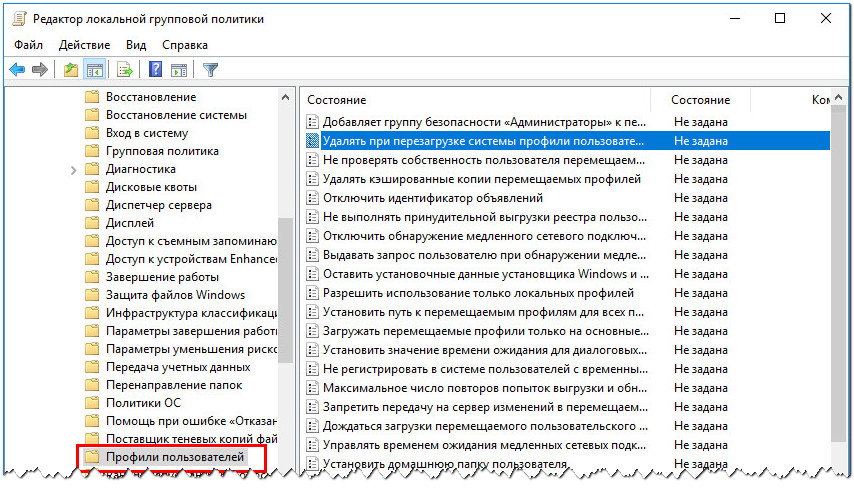
Откройте ее свойства и переключите радиокнопку в положение «Не настроено» или «Отключено», если политика, конечно, активна.
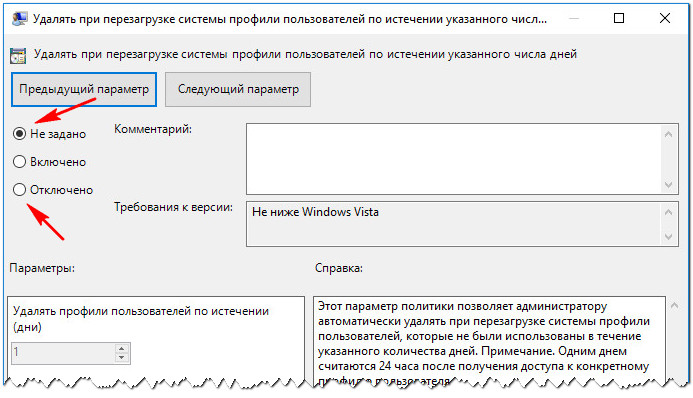
Поскольку представленное здесь решение не является официальным, рассматривать его следует как дополнительную меру, правильнее же всего будет скопировать или переместить личные файлы с рабочего стола и папок библиотек на несистемный том.
В папке Windows.old удаленные файлы можно не искать, поскольку в нее они так и не попадают.
Подтверждаем удаление файла в корзину в Windows 10
Для включения этой возможности, необходимо совершить следующее действие:
-
На находящейся на рабочем столе «Корзине» необходимо совершить клик правой клавишей мышки. Появится контекстное меню, в котором необходимо нажать на пункт Свойства.
По сути это всё, что требуется активации подтверждения перемещения удаляемого файлапапки в корзину Windows.
При данном подходе риск случайного удаления файла сведён к минимуму, что, несомненно, не может не радовать.
Кстати, возможно вам будет интересен материал о том, как быстро удалять файлы и папки сразу (без предварительного перемещения их в корзину). Читайте об этом в статье «Как удалить файл сразу (минуя корзину) в Windows 10».
Отмена запрета на удаление
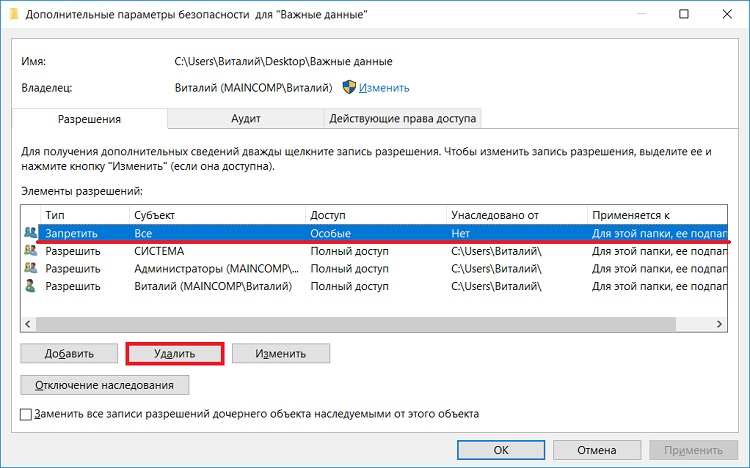
В случае если Вам потребуется переместить файлы или всю папку, а может быть удалить некоторые файлы и папки в этом каталоге, Вам придётся снять запрет на удаление.
Это делается путем простого удаления этого разрешения. Для этого Вам необходимо точно также зайти в дополнительные параметры безопасности, выбрать соответствующий элемент разрешения и нажать «Удалить», а затем «Применить».
Да, вы можете изменить значение по умолчанию, чтобы максимально использовать возможности корзины, и вот как это сделать в Windows 11.
В Windows 11 при удалении файлов они не удаляются сразу с диска. Вместо этого они помечаются для удаления и сохраняются в корзине на случай, если вам потребуются восстановить файлы.
Единственная проблема заключается в том, что файлы в корзине не хранятся вечно. В зависимости от размера диска (раздела) Windows 11 зарезервирует небольшой процент для хранения удаленных файлов. По мере заполнения места система начнет удалять самые старые файлы, чтобы освободить место, ограничивая количество, которые вы можете восстановить.
Однако можно изменить настройки, чтобы позволить корзине хранить больше (или меньше) удаленных файлов. Вы даже можете указать, чтобы полностью отключить помещение удаленого файла в корзину, и вы можете включить запрос подтверждения, чтобы свести к минимуму время случайного удаления файлов.
В этом руководстве по Windows 11 мы расскажем вам, как управлять настройками корзины на вашем компьютере.
Чтобы указать объем пространства, которое корзина может использовать перед полным удалением файлов, выполните следующие действия:
- Используйте сочетание клавиш Windows + D, чтобы увидеть значки на рабочем столе.
Подсказка. Если вы не видите никаких элементов, щелкните правой кнопкой мыши рабочий стол, выберите «Вид» и нажмите «Показать значки на рабочем столе».
- Щелкните правой кнопкой мыши значок корзины и выберите параметр «Свойства».

- Выберите расположение на локальном диске (C:).
- Выберите вариант «Нестандартный размер».
- Используйте параметр «Максимальный размер», чтобы указать объем пространства, которое корзина должна использовать в мегабайтах.

Примечание: 1 ГБ равен 1024 МБ, а это означает, что если вы хотите зарезервировать 50 ГБ, вам нужно указать 51 200 мегабайт.
- Нажмите кнопку Применить.
- Нажмите кнопку ОК.
После того, как вы выполните эти шаги, корзина будет хранить удаленные файлы до тех пор, пока не достигнет указанной вами максимальной емкости. Затем он начнет безвозвратно удалять файлы от самых старых до самых новых.
Хотя вы можете настроить корзину как на основном, так и на дополнительном диске, съемные диски не поддерживают эту функцию.
Как отключить сохранение файлов в корзине Windows 11
Чтобы пропустить корзину для немедленного удаления файлов, выполните следующие действия:
- Используйте сочетание клавиш Windows + D , чтобы увидеть значки на рабочем столе.
- Щелкните правой кнопкой мыши значок корзины и выберите параметр «Свойства».
- Выберите Не перемещать файлы в корзину. Удалять файлы сразу после удаления.
- Нажмите кнопку Применить.
- Нажмите кнопку ОК.

После выполнения этих шагов, файлы которые вы удаляете вручную, будут немедленно удалены, минуя корзину в Windows 11.
Если вы не хотите включать эту функцию, вы можете нажать клавишу Shift при удалении файла, чтобы пропустить корзину.
Как отобразить диалоговое окно перед удалением файлов в Windows 11
Хотя вы всегда можете восстановить файлы из корзины, если вы обычно удаляете файлы случайно, вы можете включить опцию отображения диалогового окна подтверждения перед удалением.
Чтобы отключить подтверждение перед удалением файлов в корзину, выполните следующие действия:
- Используйте сочетание клавиш Windows + D, чтобы увидеть значки на рабочем столе.
- Щелкните правой кнопкой мыши значок корзины и выберите параметр «Свойства».
- Выберите параметр Показать диалоговое окно подтверждения удаления.
- Нажмите кнопку Применить.
- Нажмите кнопку ОК.

После выполнения этих шагов вы увидите запрос перед отправкой файла в корзину.