
Программная активация подсветки на Sony Vaio
Автоматическое включение подсветки на Sony Vaio
Согласно задумке производителя, данная функция включается и отключается автоматически, на многих ноутбуках Sony Vaio, под руководством Windows 7 – 10. Специальные датчики реагируют на интенсивность освещенности, и устройство самостоятельно определяет – нужна ли вам помощь, или вы в состоянии разглядеть буквы без подсветки.

Если же датчики не хотят реагировать на отсутствие света, то надо устранить проблему самостоятельно. Стоит отметить, что не существует отдельной кнопки для включения подсвечивания, а потому приходится действовать через настройки.
Предупреждение
Прежде, чем нервно искать способы включения подсветки, стоит разобраться с моделью самого устройства – поддерживает ли оно данную функцию? В качестве примера можно сказать, что для SONY VAIO FIT 15 или SONY VAIO SVE 14A подсветка клавиш не предусмотрена.
А вот ноутбуки SONY VAIO FIT15A или SONY VAIO SVF 15N оснащены функцией подсветки клавиш. Если и ваш ноутбук поддерживает такую функцию, но вы не можете ее активировать – обратитесь в сервис Сони Vaio.
Лишь с полной уверенностью в том, что подсветка клавиатуры для данной модели предусмотрена, можно искать способы ее активации.
Порядок действий
Для начала нужно открыть Центр управления VAIO (VAIO Control Center) и выбрать Мышь и клавиатура (Mouse and Keyboard). Центр управления VAIO (VAIO Control Center) можно найти среди всех программ, в меню Пуск.
Затем следует настроить функцию подсвечивания в меню «Подсветка клавиатуры» (Keyboard Backlit), после выбора которого откроется новое окно, в котором и нужно производить изменения. Для того чтобы процедура прошла гладко и без проблем, надо действовать, согласно инструкциям, появляющимся на мониторе.
Там же есть возможность настроить автоматическое подсвечивание клавиатуры, и определиться с временным интервалом отключения подсветки после последнего нажатия. Отключить выбранную функцию можно через те же настройки.
Источник: http://i-slomal.ru/
 Здравствуйте!
С одной стороны подсветку весьма просто включить — достаточно использовать спец. сочетание клавиш; однако, с другой — далеко не всегда она сразу же загорается и корректно работает… 👀
В виду ряда вопросов по этой теме — решил собрать в одну заметку сразу несколько типовых проблем, и ответить на них здесь.
Думаю, пробежавшись по заметке — многие неискушенные пользователи смогут всё же настроить и включить подсветку самостоятельно 👌 (и нормально «работать» в темное время суток).
*
👉 Добрый совет!
Если вы используете клавиатуру в ночное время для набора текста, редактирования таблиц и другой «утомительной» работы — рекомендую всё же включать освещение в комнате (т.к. работа в таких условиях создает высокую нагрузку на глаза, что может быстро привести к их усталости и пр. проблемам…).
*
👉 Важно!
У некоторых ноутбуков (клавиатур) очень тусклая подсветка и ее можно увидеть только в темном помещении (если у вас в комнате светло — работает она или нет вы можете не заметить вовсе!).
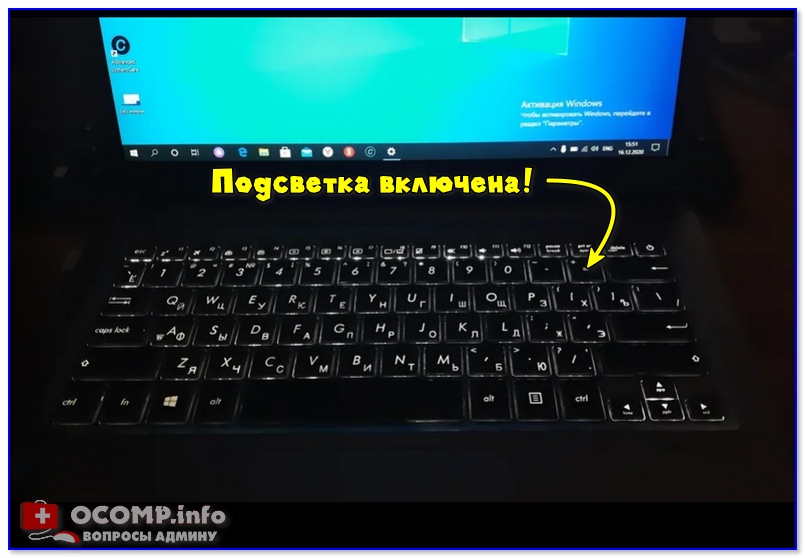
Пример работающей подсветки
*
Содержание статьи
- 1 «Разбираемся» с подсветкой
- 1.1 Как включить её
- 1.1.1 ASUS (Acer аналогично)
- 1.1.2 HP
- 1.1.3 Lenovo
- 1.1.4 Dell
- 1.2 Что делать, если подсветка не работает
- 1.2.1 А что, если ноутбук исправен, но подсветка тухнет каждые 1-2 мин.
- 1.1 Как включить её

→ Задать вопрос | дополнить
«Разбираемся» с подсветкой
Как включить её
Как правило для включения подсветки на клавиатуре есть спец. клавиша. Чаще всего это одна из функциональных клавиш: F1- F9 (иногда «пробел»). Обычно, на этой клавише есть соответствующий значок ( ). Нажимать ее нужно совместно с Fn.
Ниже приведу несколько примеров от разных производителей ноутбуков.
*
ASUS (Acer аналогично)
Достаточно зажать клавишу FN и нажать F4 (F3) для прибавления/убавления яркости подсветки. Всего есть три режима работы подсветки:
- очень яркий;
- нормальный;
- низкая яркость.
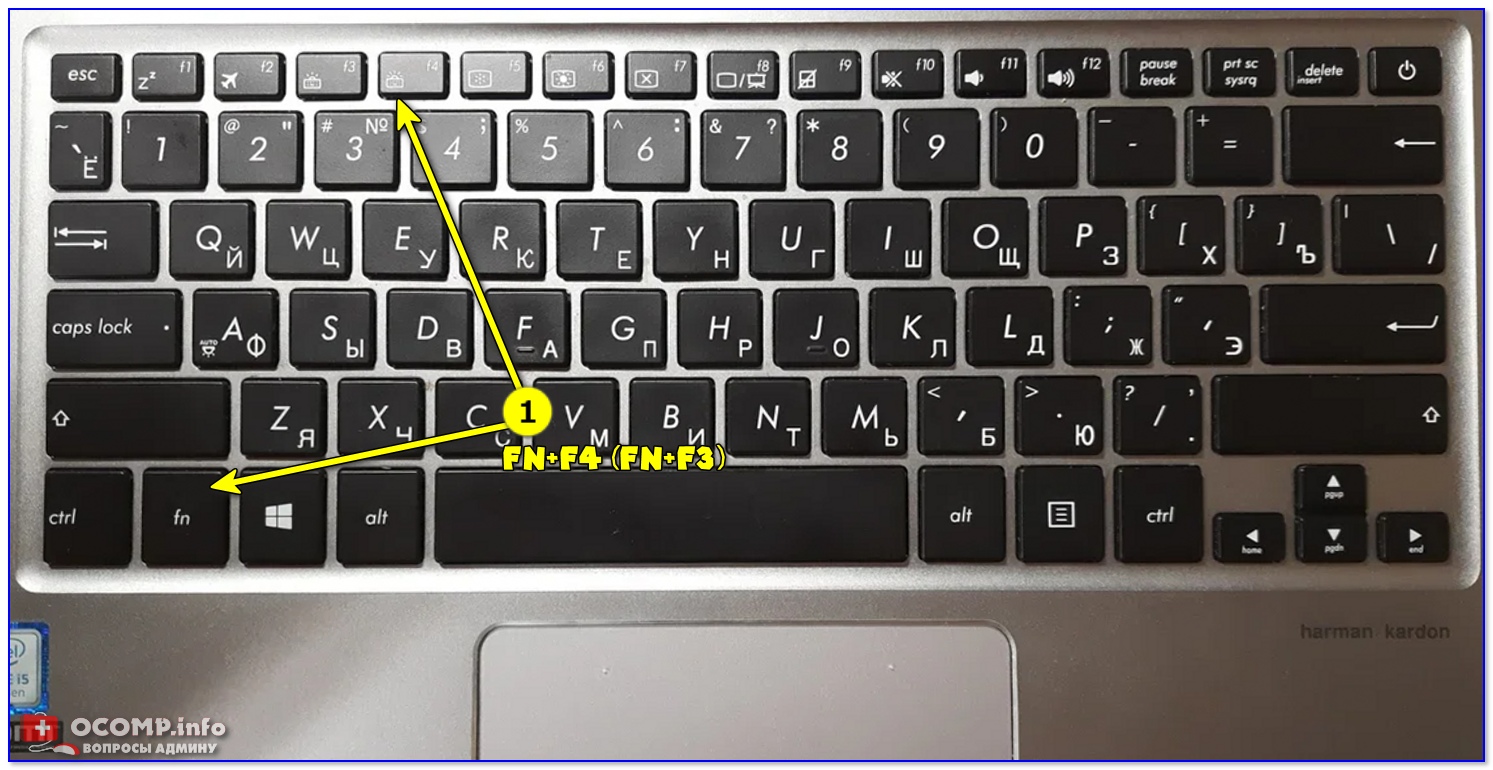
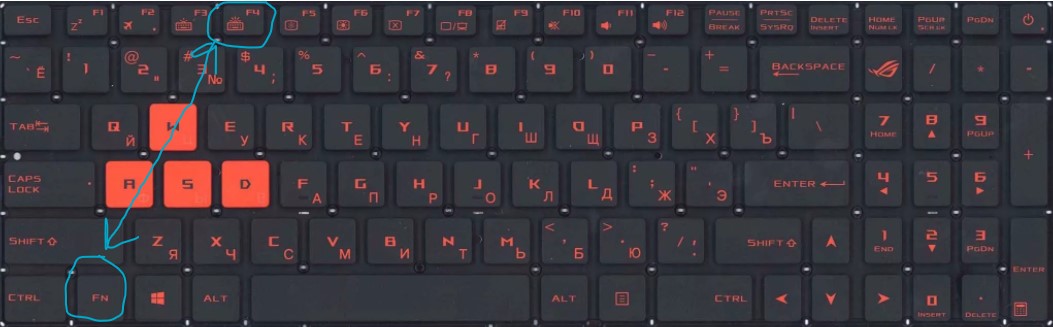
Ноутбук ASUS — FN+F4 включить подсветку (линейка Zenbook)
Разумеется, на низкой яркости заметить работу подсветки можно только в темном помещении!
Кстати, имейте ввиду, что подсветка отнимает ≈3-5% заряда батареи. Т.е. ноутбук с ней проработает чуть меньше по времени…
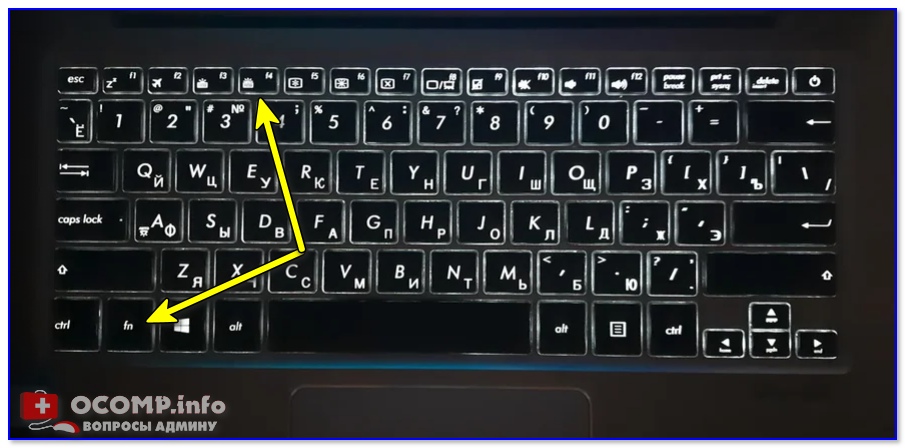
Подсветка работает // фото сделано в темном помещении // (линейка Zenbook)
*
HP
У подавляющего большинства ноутбуков от HP (оснащенных подсветкой) клавиша ее включения — F5 (F4). Нажимать ее, возможно, придется совместно с FN (в зависимости от режима работы клавиатуры, выбранного в BIOS).
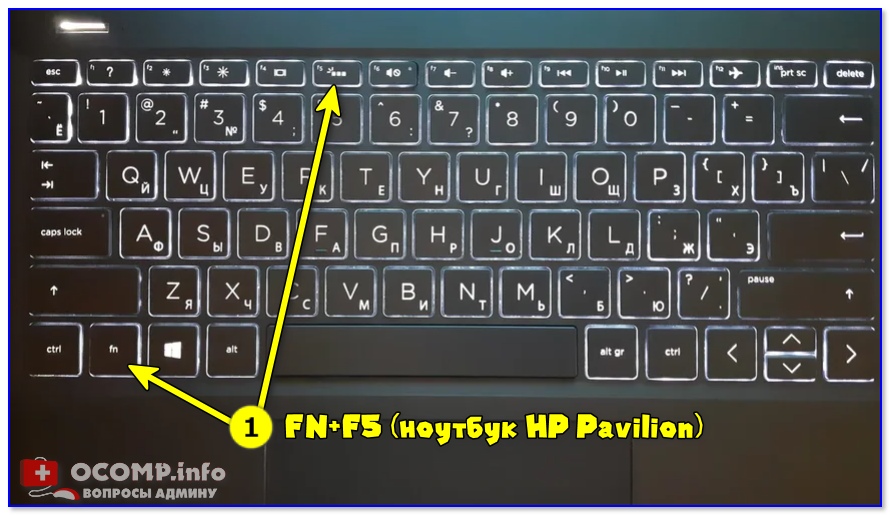
FN+F5 (ноутбук HP Pavilion)
*
Lenovo
У производителя этой марки подсветка включается с помощью клавиш пробел и ESC (в зависимости от линейки). Нажимать их нужно совместно с Fn.
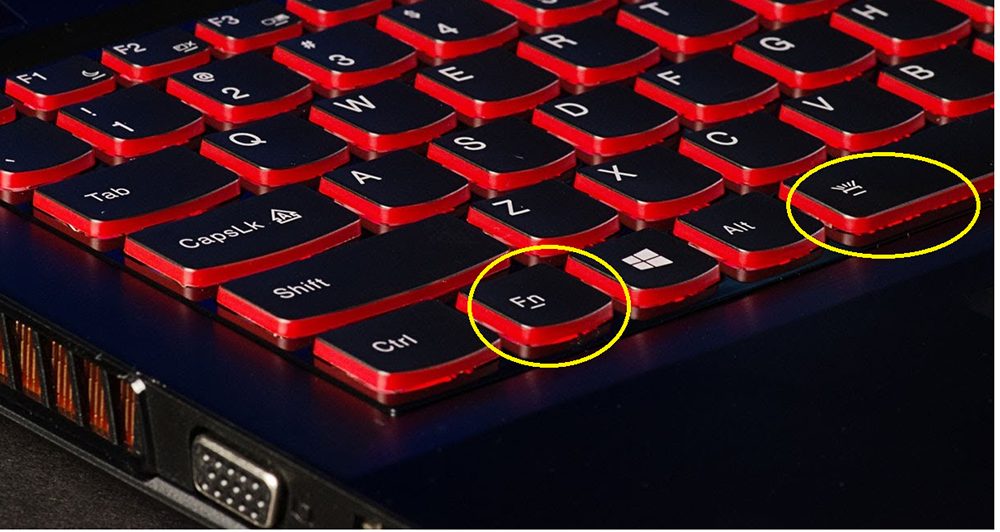
Примечание: если на этих двух клавиш нет значка «подсветки» — то ваша модель ноутбука не поддерживает эту возможность.
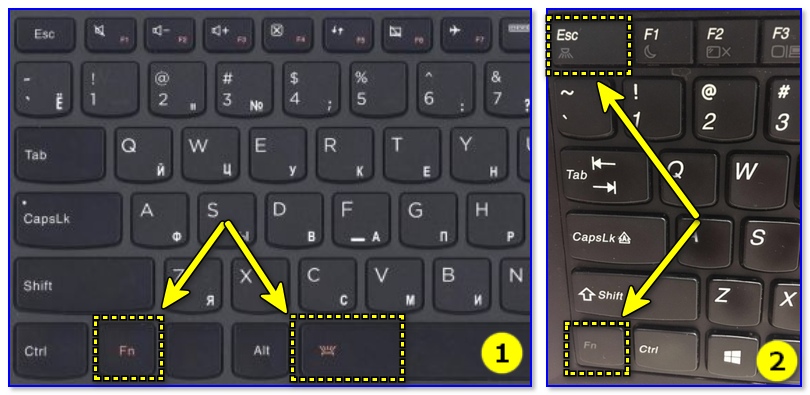
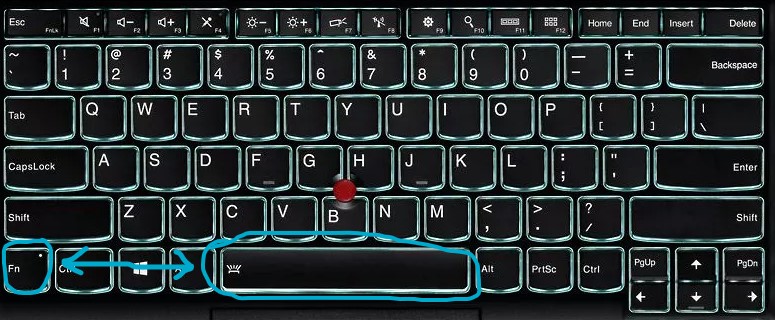
Lenovo — Fn+пробел вкл. подсветку
*
Dell
У ноутбуков Dell подсветка включается по клавише F10 (или F6, или, что еще реже, клавишей «стрелка-вправо»).
Примечание: если функциональные клавиши не сработают — обратите внимание, что у Dell они могут быть заблокированы. Чтобы вкл. их — нажмите на сочетание Fn+ESC 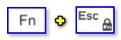 , и повторите попытку… 👌
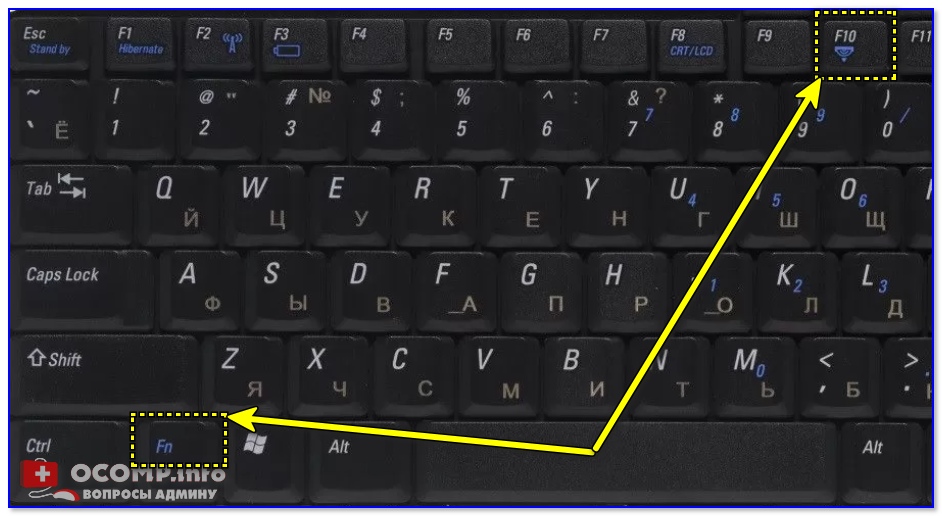
Dell Inspiron 1300 — фото клавиатуры
*
Что делать, если подсветка не работает
👉 Удостоверьтесь, что ваша модель ноутбука с подсветкой
Если на функциональных клавишах и на «пробеле» нет значка подсветки — перепроверьте, что ваша модель ноутбука поддерживает данную опцию (не раз сталкивался, когда пользователи «обманывались» при покупке… а потом искали «заветную клавишу»).
Проще всего это сделать так: определить 👉 точную модель ноутбука (ссылка в помощь), а затем на официальном сайте посмотреть функции устройства (или хотя бы на Яндекс-Маркете, например).
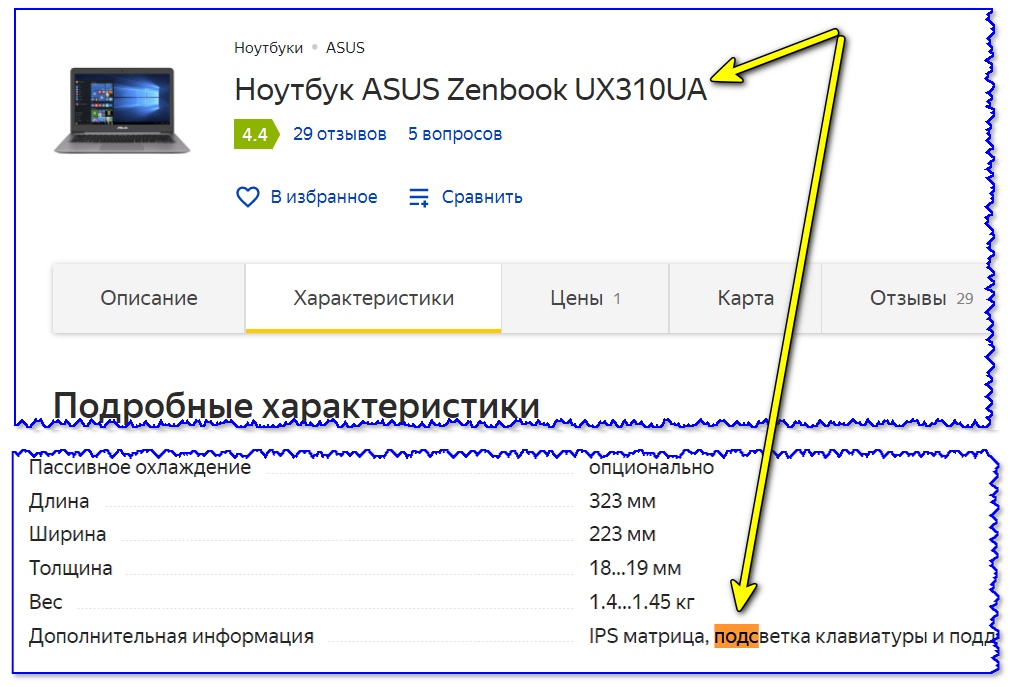
ASUS UX310ua — есть поддержка подсветки
*
👉 Попробуйте подключить ноутбук к сети, зарядить батарею
Дело в том, что у некоторых ноутбуков подсветка отключается, если заряд батареи достиг определенного процента (в целях экономии, чтобы ноутбук проработал дольше).
Для диагностики: хорошо бы подключить устройство к сети, и подзарядить его… (а потом уже разбираться с проблемной подсветкой 👌).
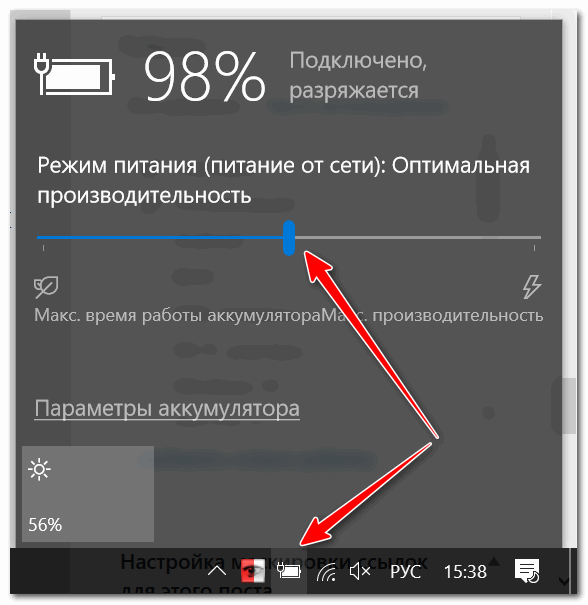
Режим питания
*
👉 Проверьте, установлены ли драйвера
У ряда ноутбуков на клавиатуру есть «отдельные» драйвера (после установки которых и начинают работать доп. функции, как та же подсветка).
Например, так у ASUS — нужен пакет ATKPackage. Разумеется, Windows 10 по умолчанию этот пакет не устанавливает…
Совет здесь простой: либо «вручную» загрузите с сайта производителя вашего ноутбука пакет драйверов и установите оные (либо воспользуйтесь спец. утилитами, ссылка ниже).
👉 В помощь!
10 Лучших программ для автоматического обновления драйверов — см. мою подборку

Установка драйвера клавиатуры (доп. функции). ASUS
*
👉 Работает ли у вас кнопка FN (что с другими функциями)
В некоторых случаях не удается включить подсветку из-за того, что кнопка FN на ноутбуке не работает. Проверьте, работают ли другие функции: можно ли увеличить громкость, изменить яркость экрана и пр.
Кроме этого, обратите внимание на клавишу ESC — на некоторых устройствах может стоять «блокировка» использования функциональных клавиш. Чтобы ее отключить — нажмите сочетание FN+ESC .
👉 В помощь!
Не работает Fn и функциональные клавиши F1÷F12 на ноутбуке.
*
👉 Не стоит ли в центре управления питанием режим экономии
У ряда ноутбуков (например, от Sony, Lenovo и пр.) может быть своя доп. панель управления питанием. И если в ней выставлен режим экономии заряда батареи — подсветка может не работать! 👇
Перепроверьте, не установлена ли у вас подобная панель, и какие настройки в ней выставлены…
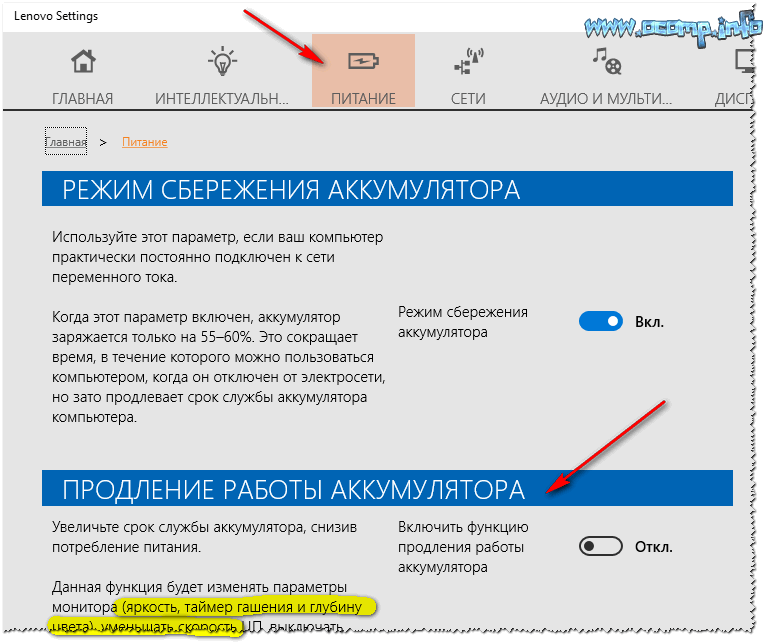
Питание — ноутбук LENOVO
*
👉 В BIOS / UEFI может быть выставлено ограничение на работу подсветки
Еще одно ограничение работы подсветки можно выставить в BIOS (хотя по умолчанию эта «штука» отключена!). Для исключения подобного вопроса — желательно попробовать 👉 сбросить настройки BIOS в оптимальные.
Примечание: на скриншоте ниже показано меню настроек Advanced ноутбука от Sony. Параметр Keyboard Backlight как раз-таки отвечает за работу подсветки (и чтобы она работала — он должен быть включен, т.е. быть в режиме Enabled! 👇).
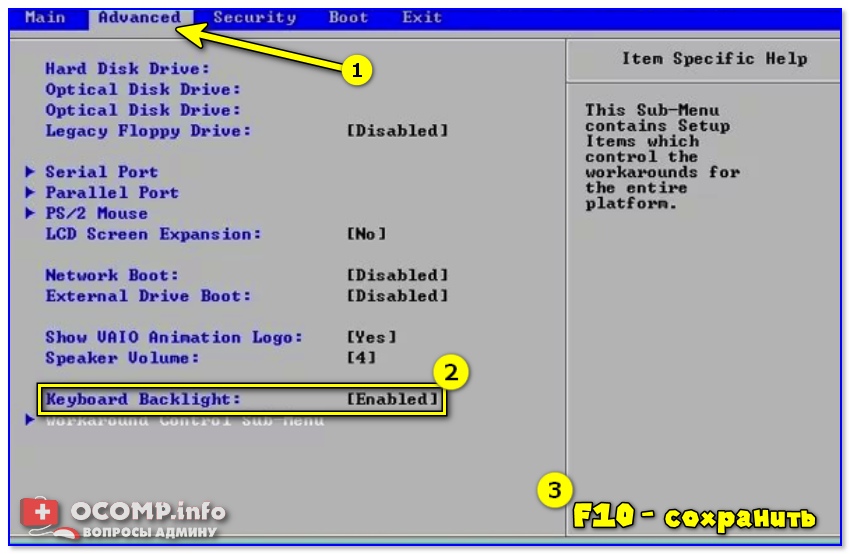
Ноутбук Sony — раздел настроек Advanced
*
А что, если ноутбук исправен, но подсветка тухнет каждые 1-2 мин.
В некоторых ноутбуках есть «неприятная» штука: если клавиатура не используется в течении нескольких минут — подсветка тухнет / происходит авто-отключение (и ее заново надо включить с помощью спец. сочетания, например, FN+F4).
Как отключить «эту автоматику» — я не нашел… (видимо производитель «забыл» добавить в BIOS эту опцию…).
Хотя, у ряда ноутбуков от MSI, например, работу подсветки можно подредактировать с помощью спец. утилиты, устанавливающейся вместе с драйверами…
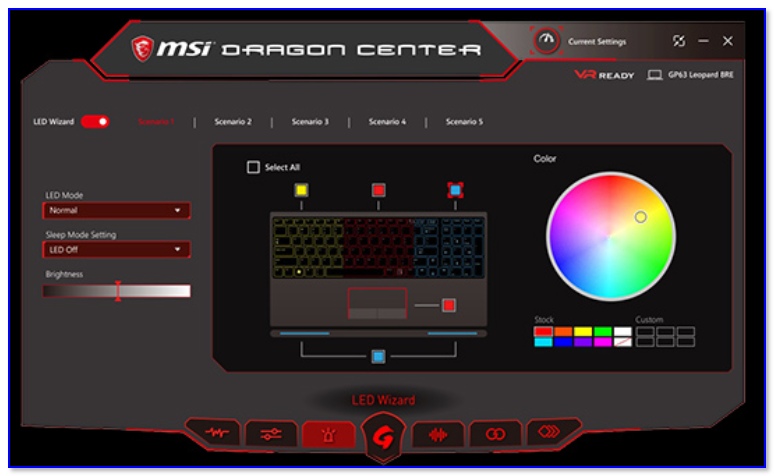
Dragon Center — настройка подсветки клавиатуры (MSI)
*
Если вы решили вопрос иначе — поделитесь в комментариях!
Заранее благодарю!
Удачи!
😉


Полезный софт:
-

- Видео-Монтаж

Отличное ПО для создания своих первых видеороликов (все действия идут по шагам!).
Видео сделает даже новичок!
-
- Ускоритель компьютера

Программа для очистки Windows от «мусора» (удаляет временные файлы, ускоряет систему, оптимизирует реестр).
Подсветку клавиатуры на всех ноутбуках можно включать и выключать с помощью сочетаний клавиш. Например, чтобы включить её на Lenovo ThinkPad серии T, нужно использовать клавиши Fn+Пробел. Многие пользователи ноутбуков часто спрашивают, есть ли в Windows 10 специальная настройка для регулировки яркости. Ответ – да и нет.
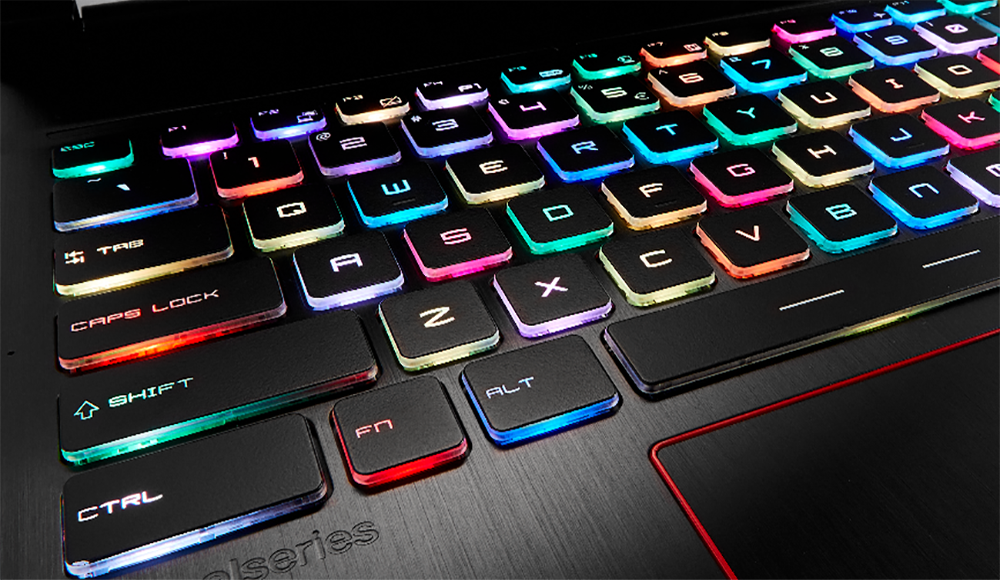
Настройка цвета подсветки на клавиатуре ноутбука.
Есть ли подсветка клавиатуры в ноутбуке
Не все ноутбуки имеют клавиатуру с подсветкой. Чтобы проверить, есть ли у вашего ноутбука клавиатура с подсветкой, перейдите на страницу поддержки на сайте разработчика или воспользуйтесь инструкцией к устройству. Найдите нужную модель и её параметры, а затем проверьте технические характеристики вашего ноутбука. Определить наличие такой возможности можно и визуально – внимательно изучите дополнительные функциональные клавиши на устройстве. Обычно они отмечены символами другого цвета на кнопках F1-F12 или на стрелках. В большинстве случаев для использования дополнительных функций горячих клавиш необходимо также удерживать кнопку Fn (Function), если таковая имеется.
Как включить подсветку
К сожалению, в Windows 10 нет встроенных компонентов для настройки подсветки кнопок. Но некоторые крупные производители для изменения настроек освещения кнопок по умолчанию предлагают своё собственное программное обеспечение. Например, Dell на Windows 10 предлагают настройки включения подсветки клавиатуры, регулировки яркости, автоматического отключения после 5, 10, 30, 60, 300 секунд бездействия. Чтобы просмотреть все настройки, пользователям Dell нужно открыть настройку «Свойства клавиатуры», а затем перейти на вкладку «Подсветка».
Asus и Acer
Включение подсветки на ноутбуке Asus проводится в пару нажатий. Для начала:
- Убедитесь, что функция включена в BIOS.
- Убедитесь, что вы обновили драйверы (введите свой номер модели и установите драйвер клавиатуры).
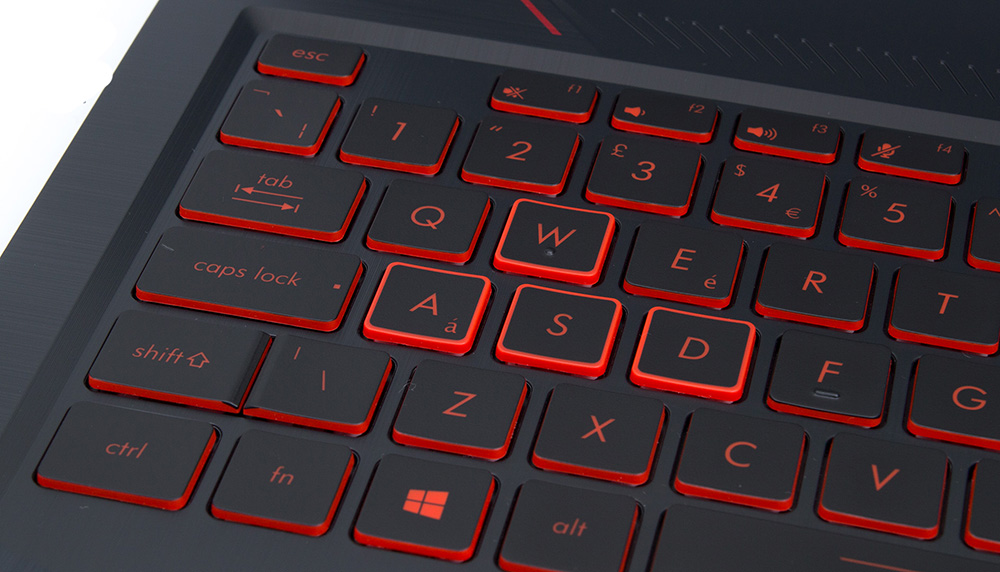
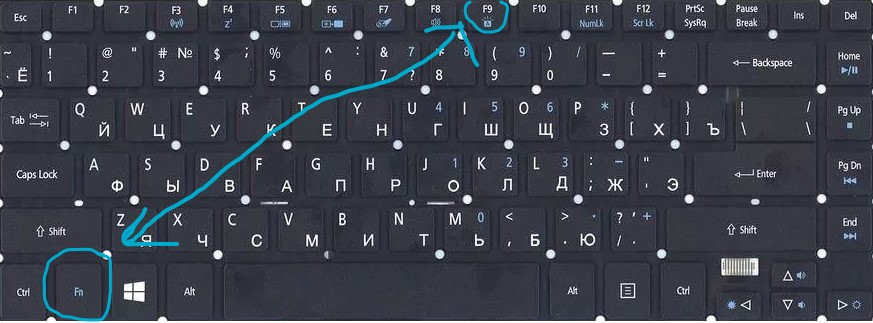
Когда датчик освещения активен, диоды кнопок ASUS автоматически включит/выключит светодиод в соответствии с окружающей обстановкой. Для ручной настройки в большинстве ноутбуков Asus используются Fn+F4 (для включения подсветки и увеличения её яркости) и Fn+F3 (для уменьшения яркости и полного выключения диодов). Если освещение клавиатуры ноутбука Acer не работает, используйте комбинацию клавиш Fn+F9, или специальную кнопку keyboard backlight, расположенную слева.
Sony и Lenovo
Sony также предлагает варианты стандартных настроек яркости клавиатуры на некоторых из своих моделей. Чтобы увидеть настройки, нужно открыть VAIO Control Center, а затем нажать «Клавиатура» и «Мышь» – «Подсветка клавиатуры». Здесь можно настроить программное обеспечение на автоматическое включения или выключение диодов на основе внешнего освещения. Как и Dell, Sony также предлагает возможность автоматического отключения диодов после бездействия операций с клавиатурой. Чтобы отключить функцию, снимите флажок рядом с кнопкой «Включить подсветку в условиях низкого освещения». Здесь же можно настроить автоматический режим и временной интервал – 10 с, 30 с, 1 минута или «Не отключать». Lenovo новых горизонтов использования диодов не открывает. Включить подсветку клавиатуры на ноутбуке Lenovo довольно просто – с помощью комбинации клавиш Fn+Пробел. То есть при одноразовом нажатии Fn+Пробел драйвер включит подсветку на средней яркости. Нажатие Fn+Пробел увеличит яркость. Ещё одно нажатие горячей клавиши полностью выключит подсветку клавиатуры.
HP
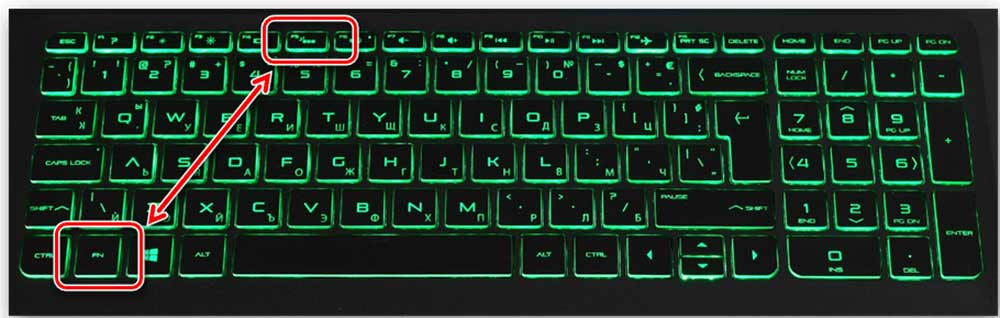
В дороге ночью или на презентации в темной комнате разглядеть клавиатуру ноутбука может быть довольно сложно. Чтобы избежать таких неприятностей, выберите модели HP Pavilion с подсветкой под клавиатурой, которая освещает каждую клавишу. Символ подсветки обычно отображается в левой части пробела. Если эта функция включена, для набора письма или другого текста включать свет не придётся. В зависимости от модели ноутбука диоды можно активировать несколькими способами:
- Включите ноутбук и нажмите клавишу «F5» или «F12» (в зависимости от модели).
- Найдите клавишу «Fn» рядом с кнопкой Windows в нижней левой части клавиатуры. Нажмите пробел, удерживая Fn, чтобы включить подсветку.
- Нажмите кнопку освещения клавиш, если ваша модель ноутбука её имеет. Специальная кнопка подсветки отмечена тремя точками в горизонтальной линии (встречается в моделях dv6-2022er, dv6-3250us и других ноутбуках серии dv6).
Если ни одна из комбинаций не сработала, проверьте весь ряд функциональных клавиш. Нужная клавиша может находиться в другом месте. Если по-прежнему ничего не происходит, проверьте настройки BIOS. Для этого в BIOS выберите BIOS Setup или BIOS Setup Utility, а затем с помощью клавиш со стрелками перейдите на вкладку «Настройка системы». Обязательно включите Action Keys Mode (поставьте в значение Enabled), если он выключен.
Если освещение действует всего несколько секунд, может потребоваться настройка тайм-аута в BIOS:
- Перезагрузите ноутбук и сразу нажимайте F10, пока не откроется BIOS.
- Затем с помощью клавиш со стрелками перейдите на вкладку «Дополнительно».
- Перейдите к параметрам встроенного устройства (Built-in Device Options) и нажмите Enter.
- Здесь выберите тайм-аут подсветки клавиатуры (Backlight keyboard timeout).
- Нажмите пробел, чтобы открыть настройки, затем выберите нужную задержку.
ВАЖНО. При выборе «Никогда» (Never) диоды будут активны постоянно, что приведёт к быстрому расходу заряда аккумулятора.
Если в BIOS такая настройка отсутствует, функция, скорее всего, не поддерживается. Более детальную информацию можно получить в инструкции по эксплуатации или на сайте производителя по модели ноутбука. Чтобы настроить яркость (если ноутбук поддерживает такую функцию), нажмите функциональную кнопку два или три раза подряд. Если не сработает, попробуйте вместе с функциональной клавишей нажимать Fn.
MacBook и Microsoft
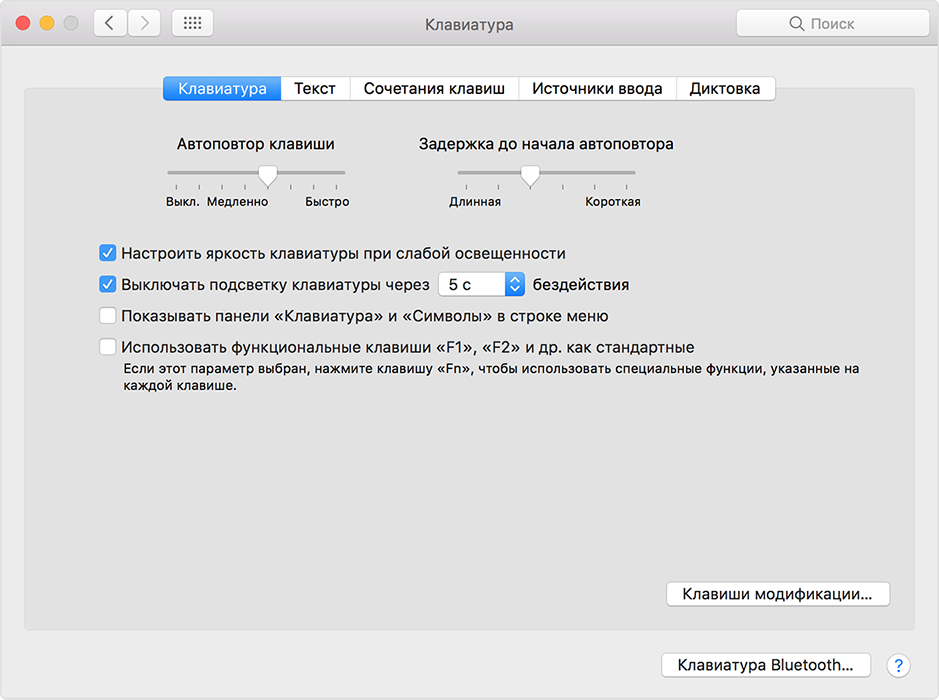
Все последние модели MacBook автоматически регулируют яркость при слабом освещении с помощью встроенного датчика освещённости. Можно также настроить параметры вручную, используя горячие клавиши. Настройки для автоматического отключения диодов после определённого периода бездействия находятся в Boot Camp Control Panel. Чтобы открыть её, щёлкните правой кнопкой мыши значок Boot Camp на панели задач и выберите пункт «Boot Camp Control Panel». Пользователи Microsoft Surface для увеличения яркости клавиатуры могут использовать Alt+F2, для уменьшения – Alt+F1. Другие популярные производители, такие как HP, Asus и Toshiba, настройки для регулировки яркости клавиатуры не предлагают.
Выключение
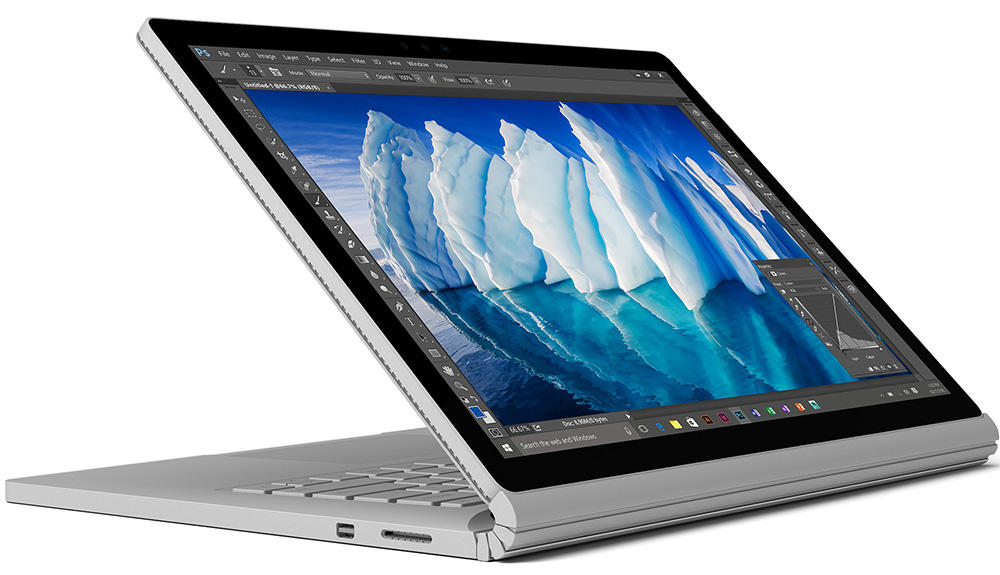
Когда дело доходит до экономии батареи, один из самых эффективных методов – отключить подсветку клавиатуры устройства. Такая функция является огромным преимуществом всех портативных гаджетов. Но, к сожалению, её поддерживают далеко не все модели ноутбуков. Рассмотрим выключения освещения на примере Microsoft Surface Pro. Surface Pro оборудован встроенным датчиком, который активирует диод под кнопками, чтобы лучше их выделить. Если Surface подключён к сетевой розетке, проблем с потреблением энергии не возникнет. Но если он работает от аккумулятора, активация диодов ускорит разрядку аккумулятора в несколько раз!
ВАЖНО. Разработчики из Linus Tech Tips недавно провели тесты на энергосбережение, которые показали, что отключение подсветки продлевает использование батареи примерно на 16%.
Другие полезные настройки для экономии заряда батареи:
- Удаление периферийных устройств, мыши и клавиатуры (на 20%-30% больше времени автономной работы за один заряд).
- Уменьшение яркости дисплея до 50% (на 16% больше времени автономной работы).
Освещение автоматически включается и выключается с помощью встроенного датчика. Также предусмотрены элементы ручного управления опцией, но в более старых версиях клавиатуры Surface их может не быть. Первые две клавиши рядом с Esc – функциональные кнопки F1 и F2, управляют освещением на устройстве. Если просто нажать на них, ничего не произойдёт. Точнее, нажатие F1 или F2 не приведёт к изменению яркости подсветки или её отключению/включению. Для доступа к специальным функциям клавиатуры Surface нужно удерживать Alt:
- Увеличение яркости – Alt+F2.
- Уменьшение яркости – Alt+F1.
Если нужно выжать максимальную продолжительность работы батареи из Surface, от таких «плюшек» придётся отказаться. Конечно, в некоторых ситуациях, например, в тёмное время суток, подсветка просто необходима, поэтому производитель предусмотрел увеличение или уменьшение яркости.
Как поменять цвет подсветки клавиатуры
Некоторые модели ноутбуков оборудованы разными цветами. Например, Dell Latitude 14 Rugged 5414. Серия Latitude Rugged оснащена клавиатурой с подсветкой, которую можно настроить вручную. Предусмотрены следующие цвета:
- Белый;
- Красный;
- Зелёный;
- Синий.
В качестве альтернативы, в System Setup (BIOS) можно настроить систему на использование двух установленных дополнительных цветов. Чтобы включить/выключить диоды или настроить параметры яркости:
- Чтобы активировать переключатель, нажмите Fn+F10 (если включена функция Fn lock, клавиша Fn не нужна).
- Первое использование предыдущей комбинации кнопок включает освещение на минимальной яркости.
- Повторное нажатие комбинаций клавиш циклически меняет настройки яркости на 25, 50, 75 и 100 процентов.
- Попробуйте несколько вариантов, чтобы выбрать подходящий или полностью выключить свет под клавиатурой.
Чтобы изменить цвет диодов:
- Для просмотра доступных цветов нажмите клавиши Fn+C.
- По умолчанию активны белый, красный, зелёный и синий. В System Setup (BIOS) можно добавить до двух настраиваемых цветов.
Настройка клавиатуры с подсветкой в System Setup (BIOS):
- Выключите ноутбук.
- Включите его и, когда появится логотип Dell, несколько раз нажмите клавишу F2, чтобы открыть меню «Настройка системы».
- В меню «Настройка системы» выберите «Подсветка клавиатуры RGB». Здесь можно включать/отключать стандартные цвета (белый, красный, зелёный и синий).
- Чтобы установить пользовательское значение RGB, используйте поля ввода в правой части экрана.
- Нажмите «Применить изменения» и «Выход», чтобы закрыть «Настройка системы».
ВАЖНО. Клавиатура имеет функцию блокировки кнопки Fn. При её активации вторичные функции в верхней строке клавиш становятся стандартными и больше не требуют использования клавиши Fn. Блокировка Fn влияет только на кнопки от F1 до F12.
Чтобы заблокировать Fn, нажмите Fn+Esc. Другие вспомогательные функциональные клавиши в верхней строке не затрагиваются и требуют использования клавиши Fn. Чтобы отключить блокировку, снова нажмите Fn+Esc. Функциональные клавиши вернутся к действиям по умолчанию.
Сегодня большинство ноутбуков среднего и высокого класса предлагают клавиатуру с подсветкой. Клавиатуры с подсветкой упрощают печать в условиях низкой освещённости, особенно для тех, кто не может печатать вслепую. Если вы уже имеете опыт настройки подсветки клавиатуры на ноутбуке, поделитесь своими впечатлениями в комментариях под этой статьёй.
Многие современные ноутбуки имеют клавиатуру с подсветкой, чтобы в ночное время было удобнее печатать какой-либо текст. Чтобы включить или отключить подсветку клавиатуры нужно нажать специальные кнопки. Иногда, функция подсветки клавиатуры может не работать из-за отключения в центре мобильности Windows 10.
Включение подсветки клавиатуры на ноутбуке
В этом руководстве о том, как включить или отключить подсветку клавиатуры на ноутбуке Dell, HP, Asus, Lenovo, Acer, MSI, Huawei, Xiaomi. Также, как активировать подсветку через центр мобильности в Windows 10. И разберем вопросы, почему подсветка гаснет через определенное время, как узнать есть ли на ноутбуке функция подсветки клавиатуры и что делать, если она не работает.
1. Центр мобильности
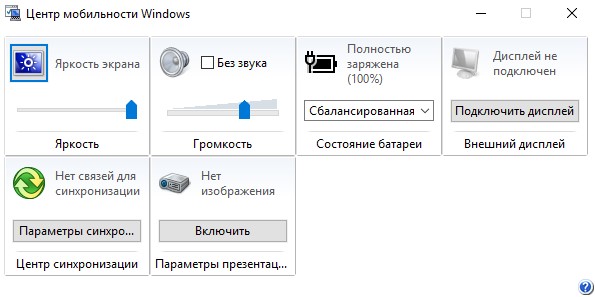
Отройте меню пуск в Windows 10 и напишите в поиске «Центр мобильности«, после чего запустите его. Если ноутбук имеет подсветку клавиатуры, то будет пункт «Подсветка клавиатуры«, который нужно включить. Ниже на картинке данного пункта нет.
2. Физические кнопки
Большинство ноутбуков имеют возможность включать подсветку клавиатуры при помощи нажатия сочетаний клавиш. Вы должны понимать, что лучшим способом определить какая кнопка нужна — это визуально найти иконку похожую на подсветку. Обычно нужно нажать Fn+F1…F12.
Dell
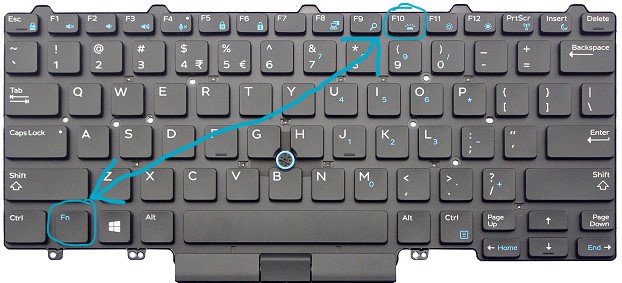
Чтобы включить подсветку клавиатуры на ноутбуках от производителя Dell, нужно нажать Fn+F10  . Также:
- Fn+F6 — Dell Studio 15
- F10 — Dell XPS 2016 и 13
- Fn+F10 — Inspiron 15 5000, Latitude E5550, Latitude E7450 / E7470
- Alt+F10 — Dell 14 Inspiron 7000, 15, 2016, 15, 17 серии 5000.
HP
В ноутбуках HP подсветка клавиатуры включается при помощи Fn+F5 . Также:
- Fn+11 или Fn+9
- Fn+Space (пробел)
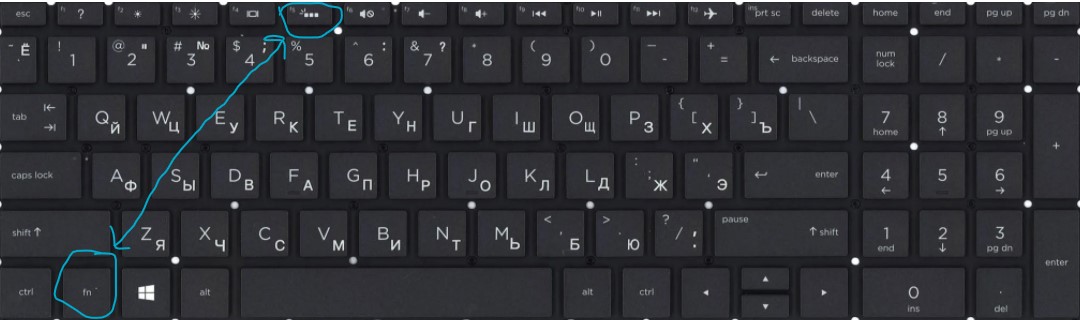
Asus
На ноутбуках Asus нужно нажать Fn+F4  .
.
Lenovo
На ноутбуках Lenovo подсветка включается Fn+Пробел  .
.
Acer
На ноутбуках Acer подсветка клавиатуры включается при помощи нажатии кнопок Fn+F9  . В более дорогих моделей как Aspire 7 нужно нажать Fn+i.
MSI
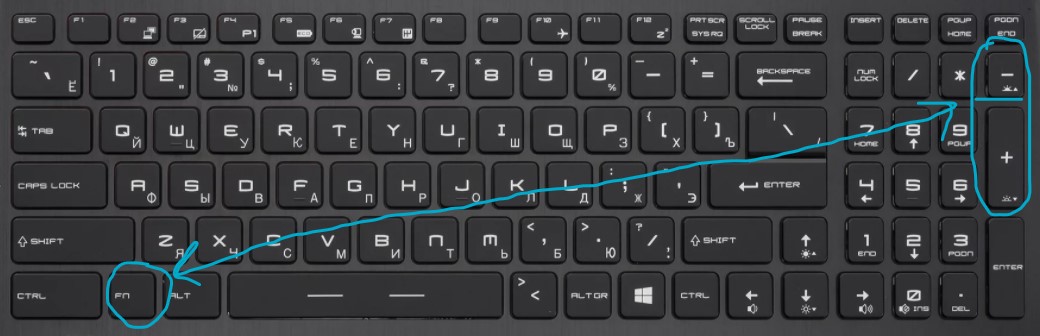
На ноутбуках от производителя MSI подсветка клавиатуры включается при помощи Fn+ «Плюс»  и «Минус» на Num Lock клавиатуре справа . Также:
- Fn+PgUp и Fn+PgDn
Huawei
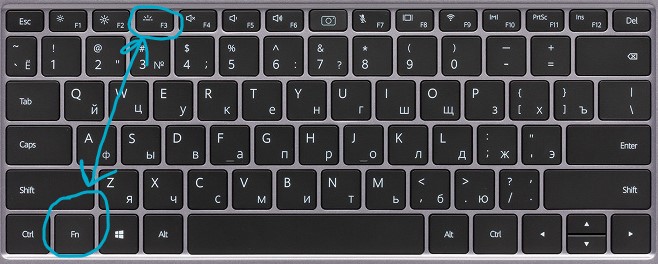
Но ноутбуках huawei/honor подсветка клавиатуры включается при помощи кнопок Fn+F3  .
.
Xiaomi
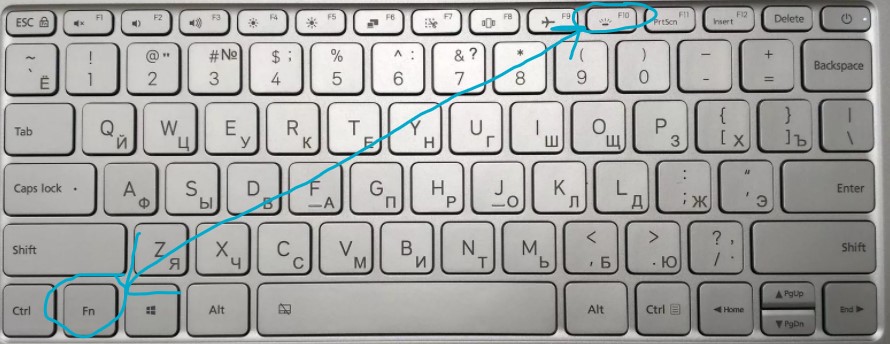
На ноутбуках Xiaomi подсветка клавиатуры включается при помощи нажатия сочетания кнопок Fn+F10  .
.
Как узнать есть ли подсветка на ноутбуке?
Если вы не смогли найти иконку на клавиатуре ноутбука и нет возможности включить подсветку в центре мобильности — это означает, что данная модель ноутбука не поддерживает данную функцию. Также, стоит обратиться к руководству на официальном сайте производителя ноутбука.

Кнопки имеются, но подсветка не включается?
- Некоторые производители ноутбуков предлагают свое ПО и драйвера для клавиатуры.
- В очень редких случаях, подсветка клавиатуры включается в самом BIOS.
- Кнопка Fn может не работать.
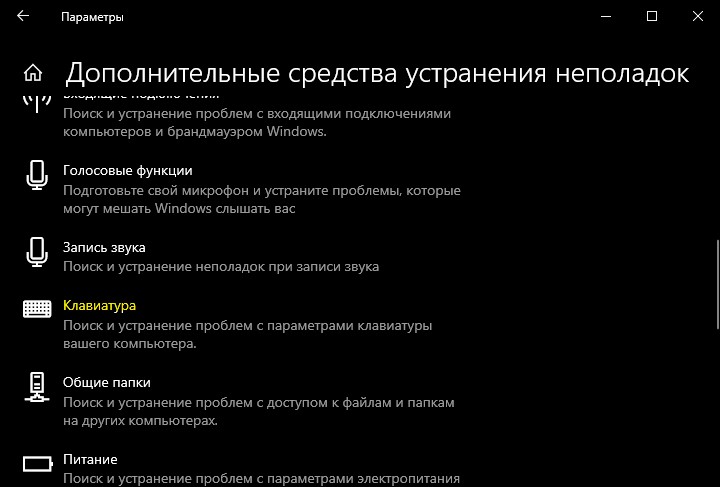
- Если вы используете Windows 10, то запустите устранение неполадок с клавиатурой.
Почему подсветка клавиатуры ноутбука работает 10 секунд и отключается?
Некоторые ноутбуки используют функцию автоматического выключения подсветки через определенное время, когда не нажимают на клавиши. Это сделано специально, чтобы сохранить автономность работы ноутбука от батареи.
1. В первую очередь установите ПО от производителя ноутбука. Там будут все необходимые настройки по регулировки подсветки клавиатуры.
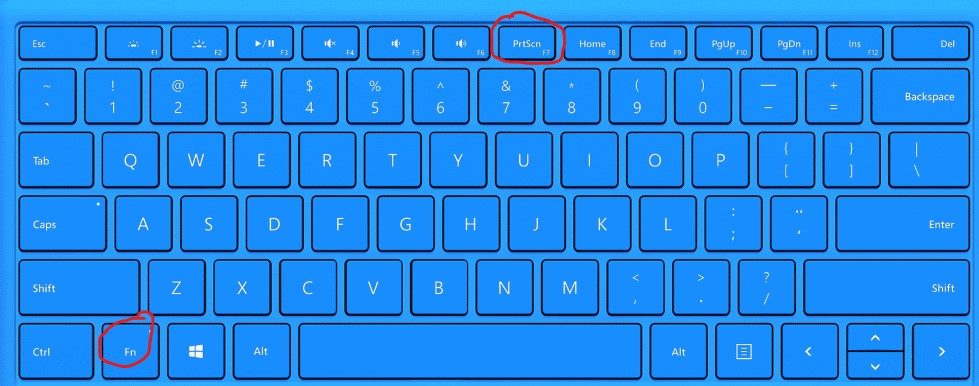
2. Ноутбуке Surface 2 нужно нажать F7 или Fn+F7, чтобы переключить режим угасания подсветки.
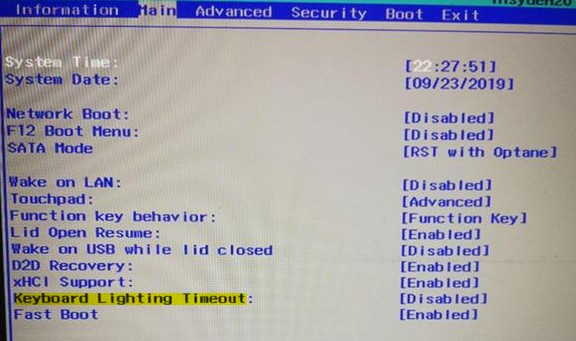
3. На некоторых ноутбуках как Acer Nitro 5 таймаут подсветки выставляется в BIOS, в пункте Keyboard Lighting Timeout. Если вы уверены, что таймаут выставляется в BIOS и в нем нет никаких схожих пунктов, то нужно обновить BIOS до последней версии с сайта производителя.
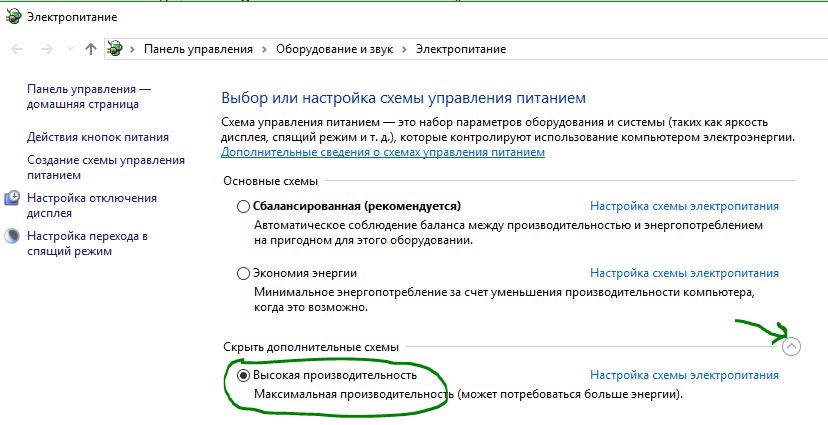
4. подсветка клавиатуры гаснет на некоторых ноутбуках только тогда, когда ноутбук работает от батареи. Когда от сети, подсветка работает все время. Если вы не можете найти как переключить режим угасания подсветки, не желаете заходить в BIOS, то попробуйте выставить в параметрах электропитания «Высокую производительность«.
Смотрите еще:
- Вентилятор и подсветка работают после выключения Windows 10
- Ночной свет не работает в Windows 10 — Что делать?
- Как узнать поддерживается ли Радиомодуль 5 GHz на ноутбуке или ПК
- Как раздавать вай фай с ноутбука
- Не работает Тачпад на ноутбуке? 5 способов решения TouchPad
[ Telegram | Поддержать ]
 11:36
11:36
Sony Vaio S Series VPCS Laptop Screen Replacement Procedure
41
n
N
Использование компьютера VAIO >
Использование клавиатуры
Изменение настроек подсветки клавиатуры
Если компьютер оснащен подсветкой клавиатуры, можно установить, чтобы подсветка клавиатуры автоматически
включалась и выключалась в зависимости от интенсивности окружающего освещения.
Кроме того, вы можете установить интервал времени бездействия для выключения подсветки клавиатуры.
Чтобы изменить настройки подсветки клавиатуры
1
Нажмите кнопку Пуск выберите Все программы, затем VAIO Control Center.
2
Нажмите кнопку Клавиатура и мышь (Keyboard and Mouse) и Клавиатура с подсветка сзади (Backlit Keyboard).
✍
Интенсивность окружающего освещения измеряется с помощью датчика внешней освещённости. Затенение датчика
внешней освещённости может включить пoдcвeтку клавиатуры.

42
n
N
Использование компьютера VAIO >
Использование сенсорной панели
Использование сенсорной панели
Сенсорная панель позволяет перемещать курсор, а также выбирать, перетаскивать и прокручивать объекты
на экране.
Действие
Описание
Указание
Проведите пальцем по сенсорной панели (1) для установки указателя (2) на элемент или объект.
Щелчок
Нажмите левую кнопку (3) один раз.
Двойной щелчок
Нажмите левую кнопку дважды подряд.
Щелчок правой кнопкой
Нажмите правую кнопку (4) один раз. Со многими приложениями настоящее действие отображает контекстное
меню (если имеется).
Перетаскивание
Проведите пальцем по сенсорной панели, удерживая нажатой левую кнопку.
Прокрутка
Проведите пальцем вдоль правого края сенсорной панели для прокрутки по вертикали. Проведите пальцем по
нижнему краю для прокрутки по горизонтали. При задействовании вертикального или горизонтального
прокручивания, круговыми движениями пальца по сенсорной панели продолжайте прокрутку, не убирая ваш
палец с сенсорной панели (функция прокрутки доступна только с приложениями, поддерживающими функцию
прокручивания на сенсорной панели).
Толчок
Передвиньте два пальца быстрым движением линейно по сенсорной панели. В веб-браузере или программе
просмотра изображений можно выполнить толчок влево для перемещения назад и толчок вправо для
перемещения вперед.
Смыкание/размыкание
В некоторых приложениях можно смыкать два пальца на сенсорной панели для изменения масштаба.
Смыкание для увеличения масштаба или размыкание для уменьшения масштаба.

43
n
N
Использование компьютера VAIO >
Использование сенсорной панели
✍
Можно выключить/включить сенсорную панель нажатием клавиш Fn+F1. Для изменения параметров сенсорной панели
также можно использовать VAIO Control Center.
!
Перед отключением сенсорной панели проверьте, подключена ли мышь. Если отключить сенсорную панель до подключения
мыши, управлять курсором можно будет только с клавиатуры.

44
n
N
Использование компьютера VAIO >
Использование клавиш специальных функций
Использование клавиш специальных функций
Для удобства использования некоторых функций в компьютере предусмотрены специальные клавиши.
Клавиша специальной функции Назначение
Кнопка ASSIST
Запускает VAIO Care, когда компьютер включен.
Пока компьютер выключен, кнопка ASSIST запускает VAIO Care — Восстановление
(VAIO Care Rescue). VAIO Care — Восстановление (VAIO Care Rescue) может использоваться для
восстановления компьютера в аварийной ситуации, например, когда не запускается Windows.
Дополнительную информацию см. в разделе Использование VAIO Care
(стр. 37)
.
Кнопка WEB
Когда ваш компьютер находится в нормальном режиме работы, кнопка WEB запускает веб-браузер,
предназначенный данной кнопке по умолчанию.
Когда компьютер отключен, кнопка WEB активирует функцию быстрого доступа к веб-сети
и запускает веб-браузер, используемый с данной функцией. Дополнительную информацию
см. в разделе Использование функции быстрого доступа к веб-сети
(стр. 45)
.
!
Кнопка WEB не функционирует, когда компьютер находится в режиме сна или гибернации.
Кнопка VAIO
Выполняется задание, предназначенное для клавиши, по умолчанию.
Для изменения назначения по умолчанию нажмите VAIO Control Center.
Кнопка извлечения диска
Выдвигает лоток дисковода компакт-дисков.

Использование функции быстрого доступа к веб-сети, Активация функции быстрого доступа к веб-сети
Страница 45
- Изображение
- Текст
45
n
N
Использование компьютера VAIO >
Использование функции быстрого доступа к веб-сети
Использование функции быстрого доступа к веб-сети
Функция быстрого доступа к веб-сети позволяет незамедлительно входить в Интернет без запуска операционной
системы Windows.
Функциональные возможности и опции, описанные в этом разделе, в вашем компьютере могут отсутствовать.
Активация функции быстрого доступа к веб-сети
Для активации функции быстрого доступа к веб-сети ваш компьютер должен быть выключен.
Для активации функции быстрого доступа к веб-сети
1
Нажмите кнопку WEB на компьютере.
2
Следуйте инструкциям в подсказках мастера по начальной установке.
По окончании начальной установки, при вторичном запуске, веб-браузер, использованный с функцией быстрого
доступа к веб-сети, запускается только нажатием кнопки WEB.

46
n
N
Использование компьютера VAIO >
Использование функции быстрого доступа к веб-сети
Выход из функции быстрого доступа к веб-сети
!
Для запуска операционной системы Windows сначала выйдите из функции быстрого доступа к веб-сети.
Чтобы выйти из функции быстрого доступа к веб-сети, осуществите одно из этих действий:
❑ Щелкните на
значок, расположенный в нижнем левом углу экрана.
❑ Нажмите кнопку WEB.
❑ Нажмите кнопку питания на компьютере.
Для получения детальной информации по ограничениям или использованию функции быстрого доступа к веб-сети
щелкните на
значок, расположенный в нижнем правом углу экрана.
Примечания по использованию функции быстрого доступа к веб-сети
Когда функция быстрого доступа к веб-сети активирована, нельзя использовать:
❑ клавишу Scr Lk с клавишей Fn для быстрого вызова;
❑ любой порт и разъем за исключением DC IN, сетевого порта локальной сети, портов USB и гнезда наушников;
❑ гнездо “Memory Stick Duo” и гнездо карты памяти SD;
❑ беспроводной внешней сети (возможность предусмотрена не для всех моделей).

47
n
N
Использование компьютера VAIO >
Использование встроенной камеры
Использование встроенной камеры
Ваш компьютер оснащен встроенной камерой.
При помощи соответствующего программного обеспечения для получения изображений вы сможете выполнять
следующие операции:
❑ Захват статического изображения и кинофрагмента
❑ Опознавание и захват объекта в движении с целью мониторинга
❑ Редактирование полученных данных
✍
Включение компьютера активирует встроенную камеру.
При наличии соответствующего ПО можно устраивать видео-конференции.
!
Запуск или выход из программного обеспечения немедленной передачи текстовых сообщений либо видеоредактирования
не влияет на работу встроенной камеры.
Для использования программного обеспечения для получения изображений
1
Щелкните на Пуск, Все программы, ArcSoft Webcam Suite и WebCam Companion 4.
2
Щелкните на выбранный значок в главном окне.
Смотрите дополнительную информацию о программном обеспечении в файле справки.
!
Если нельзя сохранить кадры правильно, например, кадры не отображаются нормально, нажмите текущее разрешение
кадра вверху справа главного окна и уменьшите разрешение.

48
n
N
Использование компьютера VAIO >
Использование дисковода оптических дисков
Использование дисковода оптических дисков
Ваш компьютер оснащен встроенным дисководом оптических дисков.
Функциональные возможности и опции, описанные в этом разделе, в вашем компьютере могут отсутствовать.
Для определения конфигурации вашего компьютера смотрите спецификации.
Процедура установки диска
1
Включите компьютер.
2
Для открытия дисковода нажмите кнопку извлечения диска (1).
Лоток для дисков выдвинется.

49
n
N
Использование компьютера VAIO >
Использование дисковода оптических дисков
3
Поместите диск в центр лотка этикеткой вверх и аккуратно нажмите на него, чтобы диск защелкнулся
в фиксаторах.
!
Не прилагайте чрезмерных усилий к лотку дисковода. Убедитесь в том, что вы держите лоток дисковода снизу при
помещении/извлечении диска на/с лотка.
4
Закройте лоток, аккуратно его толкая.
!
Запрещается извлекать компакт-диски, когда компьютер находится в энергосберегающем режиме (сон или гибернация).
Перед извлечением диска компьютер необходимо обязательно вернуть в обычный режим.
Нельзя использовать оптические диски, если на экране настройки параметров BIOS отключен дисковод оптических дисков.
Для включения дисковода выполните действия из Отключение встроенных устройств
(стр. 134)
.

50
n
N
Использование компьютера VAIO >
Использование дисковода оптических дисков
Поддерживаемые диски
Возможность воспроизведения и записи компакт-дисков, DVD-дисков и дисков Blu-ray Disc
™
зависит от
приобретенной модели компьютера.
В следующей таблице указаны типы мультимедии, которые поддерживает дисковод оптических дисков.
ВЗ: возможны как воспроизведение, так и запись
В: возможно только воспроизведение
–: невозможны ни воспроизведение, ни запись
CD-ROM
CD-R/RW DVD-ROM
DVD-R/RW DVD+R/RW DVD+R DL
(Двух-
слойный)
DVD-R DL
(Двух-
слойный)
DVD-RAM
*1 *2
BD-ROM
BD-R/RE
*3
Дисковод
DVD SuperMulti
В
ВЗ
*5
В
ВЗ
ВЗ
ВЗ
ВЗ
ВЗ
–
–
Дисковод
Blu-ray Disc™
с DVD SuperMulti
В
ВЗ
*5
В
ВЗ
ВЗ
ВЗ
ВЗ
ВЗ
В
ВЗ
*4
Дисковод
Blu-ray Disc™ ROM
с DVD SuperMulti
В
ВЗ
*5
В
ВЗ
ВЗ
ВЗ
ВЗ
ВЗ
В
В
*1
Дисковод DVD SuperMulti не поддерживает картриджи DVD-RAM. Используйте диски без картриджей или диски со съемным картриджем.
*2
Запись данных на односторонние диски DVD-RAM (2,6 Гбайт), совместимые с версией 1.0 DVD-RAM, не поддерживается.
Диски DVD-RAM версии 2.2/DVD-RAM со скоростью 12X редакции 5.0 не поддерживаются.
*3
Дисковод Blu-ray, установленный в компьютере, не поддерживает диски BD-RE в формате версии 1.0 и дисковые картриджи Blu-ray.
*4
Предусмотрена поддержка записи данных на диски BD-R Part1 версии 1.1/1.2/1.3 (однослойные диски объемом 25 Гбайт, двухслойные
диски объемом 50 Гбайт) и диски BD-RE Part1 версии 2.1 (однослойные диски объемом 25 Гбайт, двухслойные диски объемом 50 Гбайт).
*5
Не поддерживается запись данных на ультраскоростные CD-RW диски.

Комментарии
октября 2013
Привет .
После восстановления с рековери все должно работать , если эта подсветка включена по умолчанию .
Но возможно , что она и выключена . Включить подсветку можно в Центре управлении Vaio .
Как понимаете проверять лучше без присутствия света , в темном месте .
Гораздо проще найти ошибку , чем исправить найденное .
октября 2013
Shynggys,
Привет!
Если у вас заводское состояние системы — стоит родная ОС и все драйвера с утилитами SONY, как в момента продажи, вы ничего не проливали на клавиатуру, не роняли ноутбук с высоты выше 70 см., а также не производили вскрытие корпуса и всё верно выполнили по процедуре восстановления через VAIO Care или нажатие кнопки «Assist», к тому же при загрузке ни на одном из её этапов подсветка клавиатуры кратковременно не срабатывает, то ничего другого кроме как сделать сброс настроек BIOS до заводских порекомендовать нельзя. Если это не поможет, то, увы, вам прямой путь в сервисный центр SONY.
«Я не знаю иных признаков превосходства, кроме доброты.»
Людвиг ван Бетховен
октября 2013
Возможно вам поможет сброс статики ноута , иногда это срабатывает . Нужно сделать следущее .
Выключаете ноут , отключаете от сети , вынимаете батарею . Нажимаете кнопку сеть , включение, и держите секунд 30-40 . После попейте чай , кофе и потом собираем в обратном порядке , смотрим .
Гораздо проще найти ошибку , чем исправить найденное .
октября 2013
Не маловато ли букв для понимания и анализа? Как Вы считаете?:smileyconfused:
Подпись: Все мы где-то, когда-то и в чём-то были новичками. Мы можем дать не очень точный совет.
октября 2013
Спасибо за совет, но не помогло(
Я как понел нужно нажимать кнопку включение без батарейки и сети?
октября 2013
Спасибо Antonio!
Да у меня заводское все, не ранял не проливал ничего, на скока помню.
А как можно сделать сброс настроек BIOS ?
октября 2013
Кактус!
Что Вам не нравится?
Я написал проблему, написал действия которые предпринял, и попросил что еще можно сделать?:smileyalert:
октября 2013
Shynggys,
Нажмите кнопку ASSIST на выключенном ноутбуке. Отобразится экран VAIO Care (режим спасения) (VAIO Care (Rescue Mode)). Выберите Запустить настройки BIOS (Start BIOS setup). Откроется экран настроек BIOS. Далее следует выбрать последнюю вкладку Exit, а там Set Default Settings или Get Default Values (или что-то в этом роде, зависит от разработчика BIOS!). Затем выберите Exit Setup и нажмите клавишу Enter для сохранения заводских настроек. Когда отобразится запрос на подтверждение, нажмите клавишу Enter для выхода из BIOS.
А это инструкция для старых моделей (мы же так и не знаем, что за модель у вас!): http://genesis.sony-europe.com/instranet/ccil_sony/selfservice/searcher.jsp?DocId=34786&l=ru_RU&m=SV…
Удачи..!
«Я не знаю иных признаков превосходства, кроме доброты.»
Людвиг ван Бетховен
октября 2013
Спасибо за инфрамацию. Вечером сделаю)
У меня модель VPCSE1X1R
А после default settings, все файлы удалятся наскока я понимаю?