
Содержание
- Как сделать подсистему печати доступной в Windows XP
- Способ 1: Запуск службы
- Способ 2: Устранение проблемы вручную
- Вопросы и ответы

Практически каждый пользователь в своей повседневной деятельности прибегает к услугам принтера. Курсовые работы, дипломы, отчеты и прочие текстовые и графические материалы – все это печатается на принтере. Однако, рано или поздно, пользователи сталкиваются с проблемой, когда «подсистема печати недоступна», возникает эта ошибка, как и полагается, в самый неподходящий момент.
Прежде, чем перейти к описанию решения проблемы, давайте немного поговорим о том, что это такое и зачем оно нужно. Подсистема печати – это служба операционной системы, которая управляет печатью. С помощью нее документы отправляются на выбранный принтер, а в случаях, когда документов несколько, то подсистема печати формирует очередь.
Теперь о том, как устранить проблему. Тут можно выделить два пути – самый простой и более сложный, который потребует от пользователей не только терпения, но и некоторых знаний.
Способ 1: Запуск службы
Иногда решить проблему с подсистемой печати можно простым запуском соответствующей службы. Для этого нужно выполнить следующие действия:
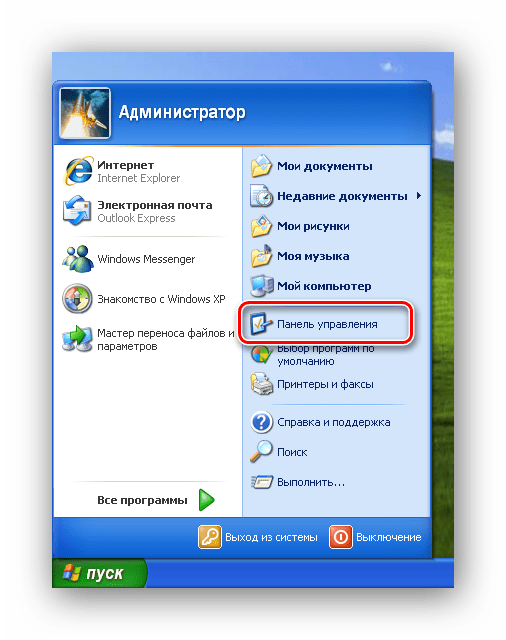
- Открыть меню «Пуск» и кликнуть по команде «Панель управления».
- Далее, если вы используете режим просмотра «По категориям», кликните по ссылке «Производительность и обслуживание», а затем по значку «Администрирование».
- Теперь запускаем «Службы» кликнув два раза левой кнопкой мыши, и переходим в список всех служб операционной системы.
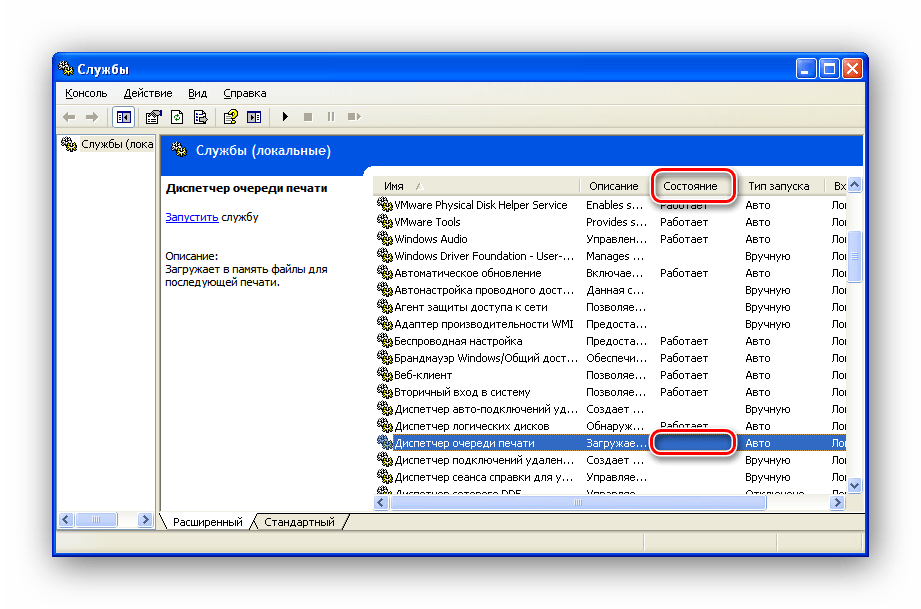
- В списке находим «Диспетчер очереди печати»
- Если в колонке «Состояние» списка вы увидите пустую строку, кликаем два раза левой кнопкой мыши по строке и переходим в окно настроек.
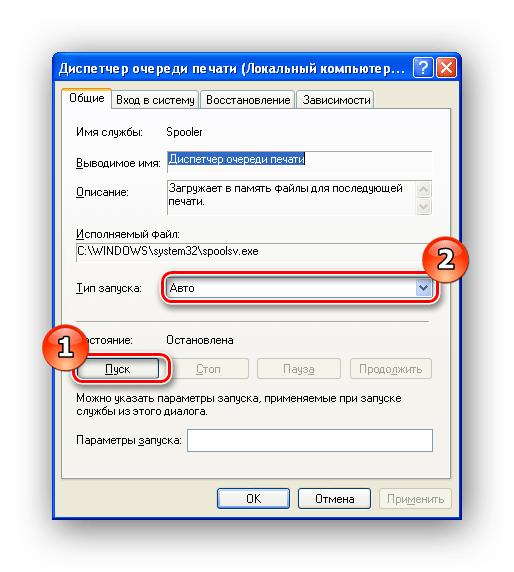
- Здесь нажимаем кнопку «Пуск» и проверяем, чтобы тип запуска был в режиме «Авто».
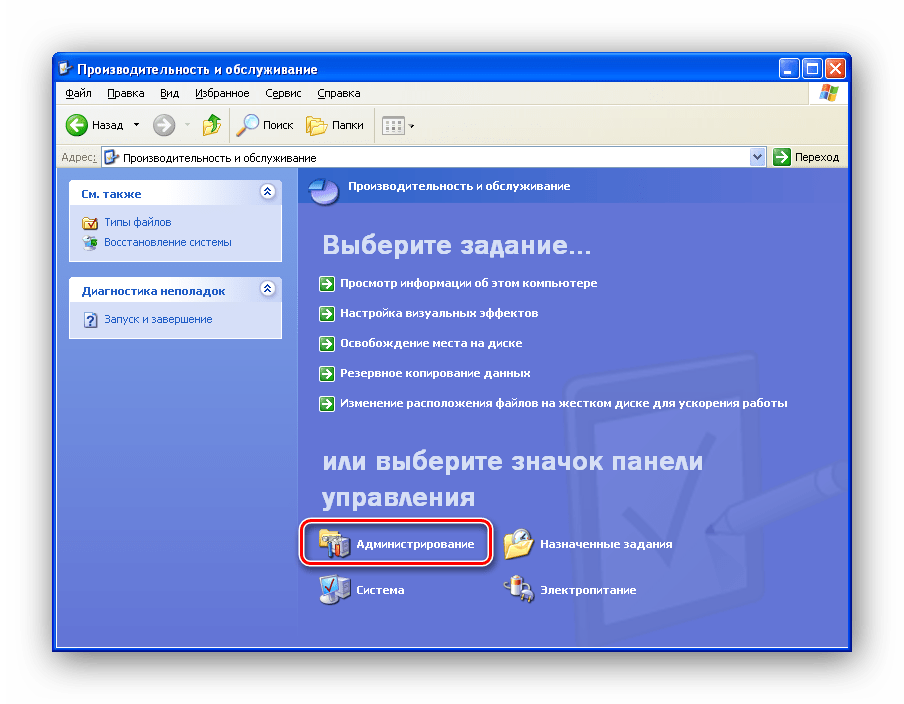
Для тех пользователей, которые пользуются классическим видом, достаточно кликнуть по иконке «Администрирование».
Если после этого ошибка не устранилась, стоит перейти ко второму способу.
Способ 2: Устранение проблемы вручную
Если запуск службы печати не дал никаких результатов, значит, причина ошибки гораздо глубже и требует более серьезных вмешательств. Причины неработоспособности подсистемы печати могут быть самыми разнообразными – от отсутствия нужных файлов, до присутствия вирусов в системе.
Итак, запасаемся терпением и начинаем «лечить» подсистему печати.
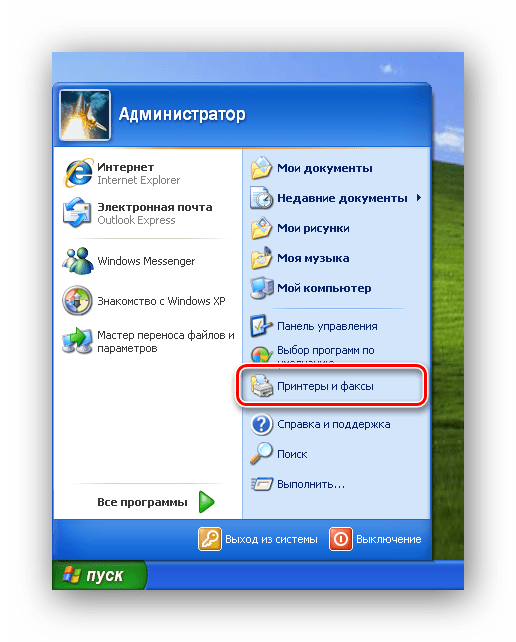
- Первым делом перезагружаем компьютер и удаляем все принтеры в системе. Для этого открываем меню «Пуск» и кликаем по команде «Принтеры и факсы».

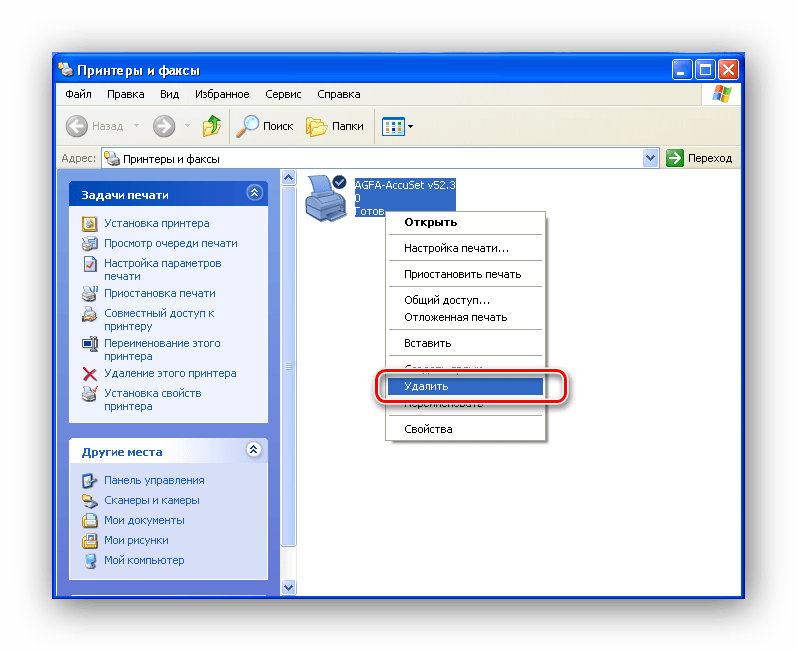
Здесь отобразится список всех установленных принтеров. Кликаем по ним правой кнопкой мыши и далее «Удалить».


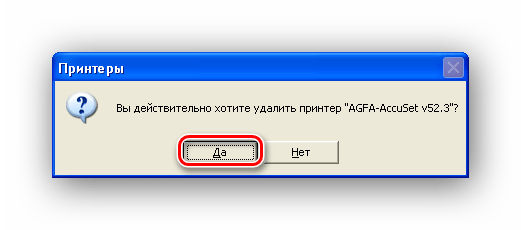
Нажав кнопку «Да» в окне-предупреждении, мы тем самым удалим принтер из системы.
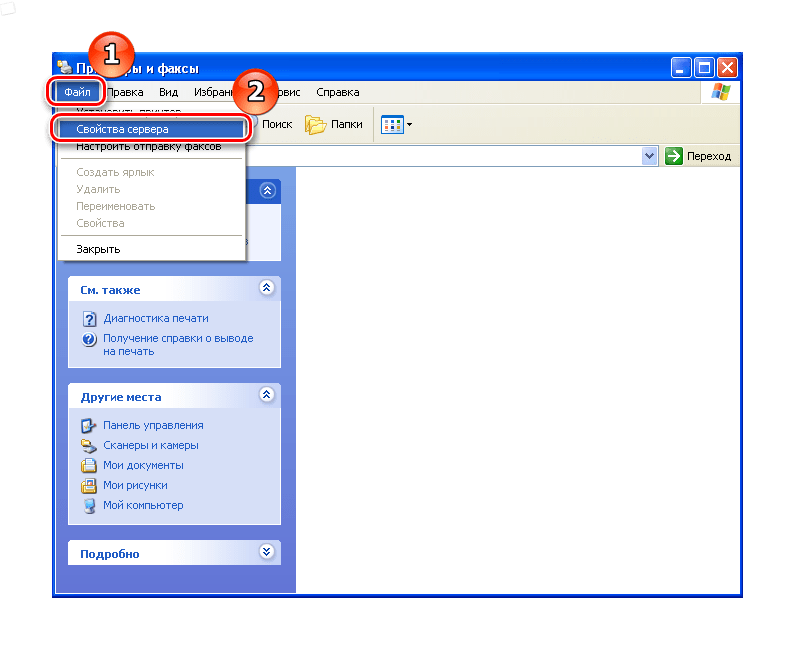
- Теперь избавляемся от драйверов. В этом же окне заходим в меню «Файл» и кликаем по команде «Свойства сервера».
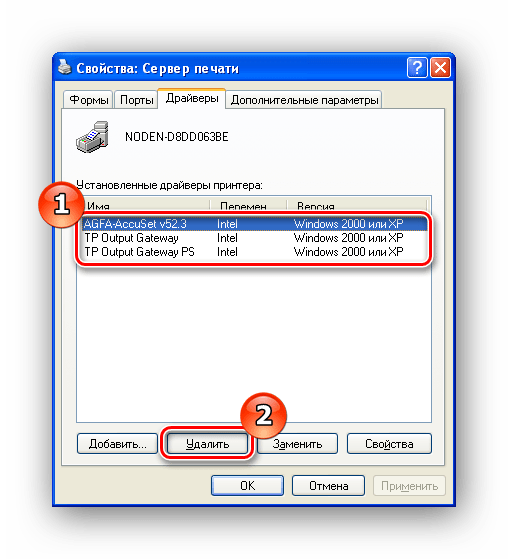
- В окне свойств переходим на вкладку «Драйверы» и удаляем все имеющиеся драйверы. Для этого выделяем строчку с описанием, кликаем по кнопке «Удалить» и подтверждаем действие.
- Теперь нам потребуется «Проводник». Запускаем его и переходим в по следующему пути:
- После вышеописанных действий можно проверить систему на вирусы. Для этого можно воспользоваться установленным антивирусом, предварительно обновив базы. Ну а если такового нет, тогда скачивает антивирусный сканер (например, Dr. Web CureIt) со свежими базами и проверяем им систему.
- После проверки заходим в системную папку:
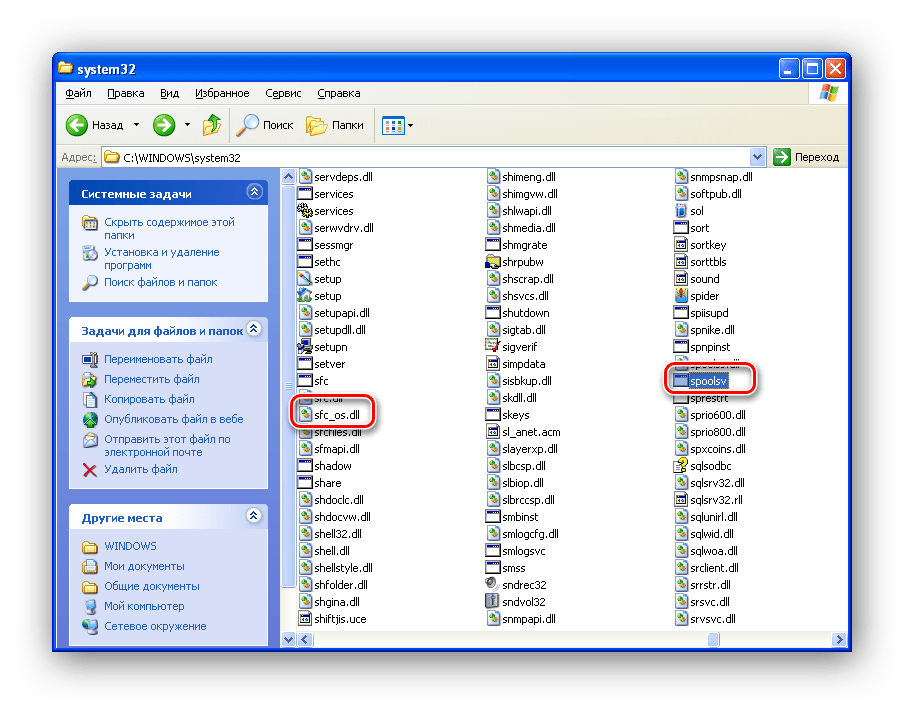
C:WINDOWSsystem32и проверяем наличие файла Spoolsv.exe. Здесь стоит обратить внимание на то, чтобы в имени файла не было никаких лишних символов. Здесь же проверяем еще один файл – sfc_os.dll. Его размер должен составлять около 140 Кбайт. Если вы обнаружите, что он «весит» гораздо больше или меньше, то можно сделать вывод, что эта библиотека была заменена.
- Для того, чтобы восстановить оригинальную библиотеку заходим в папку:
C:WINDOWSDllCacheи копируем оттуда sfc_os.dll, а также еще несколько файлов: sfcfiles.dll, sfc.exe и xfc.dll.
- Перезагружаем компьютер и переходим к финальному действию.
- Теперь, когда компьютер проверен на вирусы и все необходимые файлы восстановлены, необходимо установить драйверы на используемые принтеры.

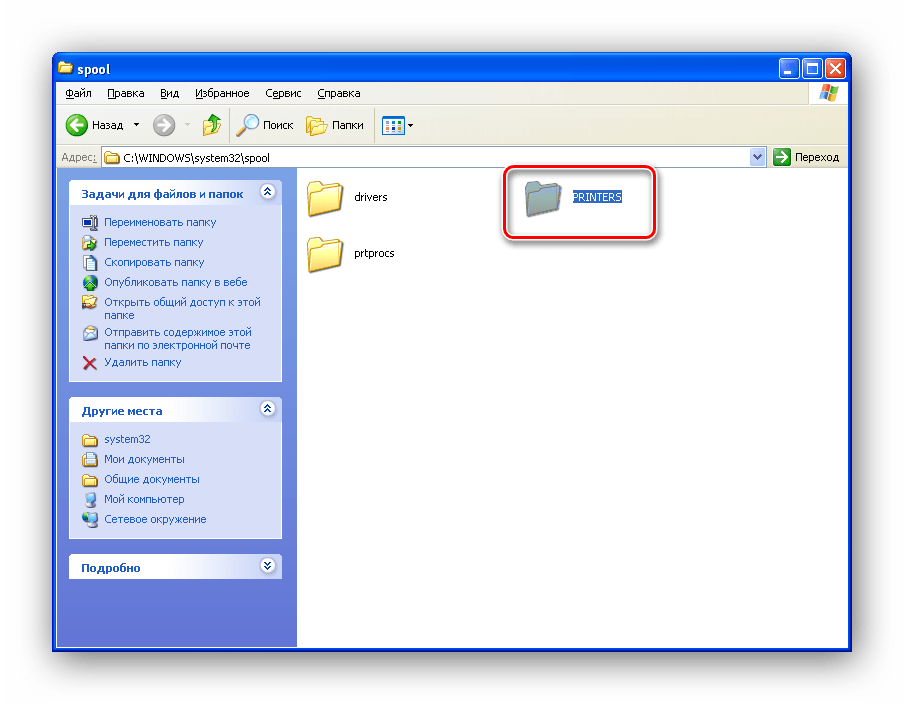
C:WINODWSsystem32spool
Здесь находим папку «PRINTERS» и удаляем ее.
Если у вас нет папки DllCache или вы не можете найти нужные файлы, то можно скопировать их с другой Windows XP, в которой нет проблем с подсистемой печати.
Заключение
Как показывает практика, в большинстве случаев и первый или второй способы позволяют решить проблему с печатью. Однако, бывают и более серьезные проблемы. В этом случае простой заменой файлов и переустановкой драйверов обойтись не получается, тогда можно прибегнуть к крайнему методу – переустановить систему.
Еще статьи по данной теме:
Помогла ли Вам статья?
-
Способы устранения
-
Очистка папки PRINTERS
-
Служба диспетчера печати
-
Проверка файлов системы
-
Восстановление ОС
Проверенная временем Windows XP все еще служит верой и правдой стареньким персональным компьютерам. С современными гаджетами ей уже не потягаться, за то с принтерами и сканерами справляется хорошо. Но это не значит, что идеально. Могут проявляться ошибки, например: “подсистема печати недоступна” Windows XP. Как исправить это, рассмотрим в статье.
Способы устранения
Чтобы исправить ошибку воспользуйтесь предложенными способами.
Очистка папки PRINTERS
В проводнике перейдите по пути
С:WINDOWSsystem32spoolPRINTERS
и очистите содержимое. Перезагрузите ПК и проверьте работу принтера.
Служба диспетчера печати
Проверьте, чтобы нужная служба была включена:
- Нажмите Win+R (команда Выполнить) и введите
services.msc
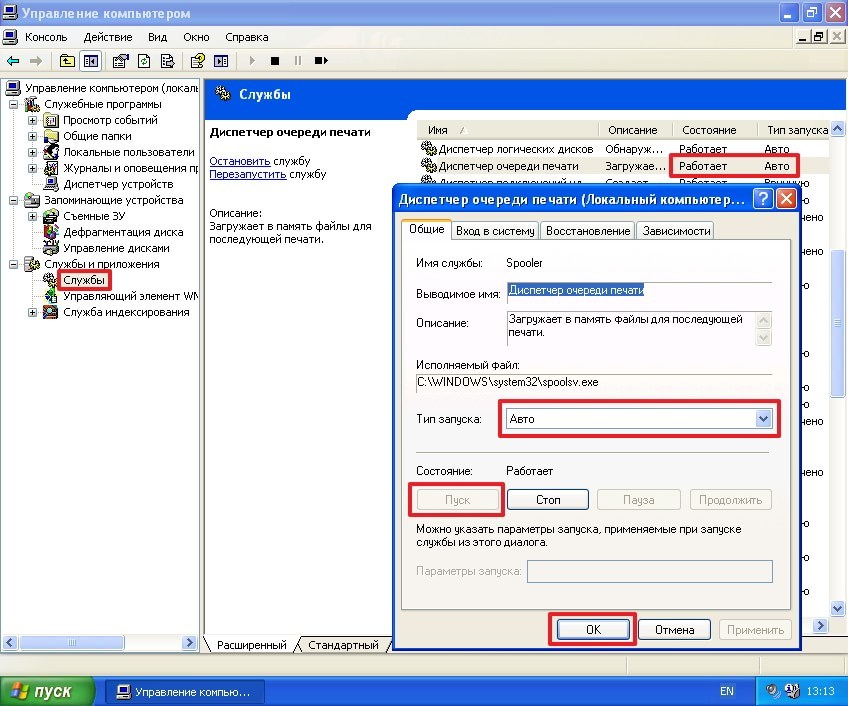
- Найдите “Диспетчер очереди печати” и проверьте его параметры. Обязательно он должен быть включен, а тип запуска – “Авто”.

Проверка файлов системы
После заражения Windows вирусом, некоторые системные файлы могут быть удалены. Обязательно избавьтесь от вирусных угроз и проверьте наличие таких файлов в папке С:WINDOWSsystem32:
- sfc.exe;
- sfc.dll;
- sfc_os.dll;
- sfcfiles.dll.
Эти файлы отвечают за корректность работы подсистемы печати. Если вы не обнаружили их, тогда перенесите копии данных файлов с другого компьютера, с аналогичной ОС. Также убедитесь, что файл sfc_os.dll не поврежден. Размер данного файл должен быть равен 140288 байт (137 КБайт).
Восстановление ОС
Если перечисленные варианты не помогли устранить неисправность, вы можете сделать откат к предыдущей точке восстановления (в том случае, если включено их создание). Для этого, перейдите по пути: Пуск → Все программы → Стандартные → Служебные → Восстановление системы.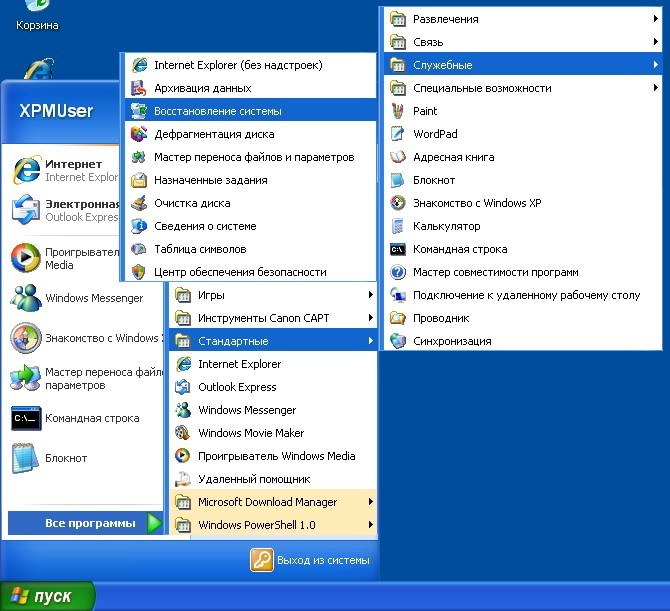
Весьма распространенная ошибка подсистема печати недоступна Windows XP, а иногда и в Windows 7 можно встретить такую же проблему. При этом что-либо распечатать нельзя потому, что всё прерывается на характерной проблеме. Иногда случается, что сразу после перезагрузки компьютера удаётся распечатать 1-2 документа, а затем всё стопорится.
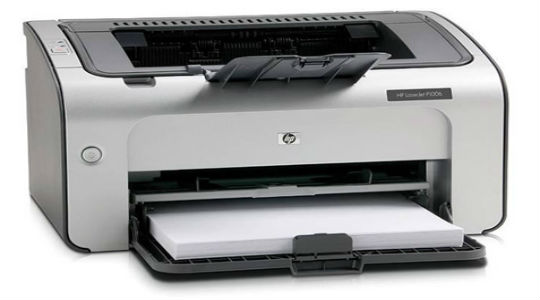
Спешим обрадовать, подсистема печати недоступна XP – это скорее всего системная проблема, обычно принтер не является главной проблемой неисправности. Опять же на некоторых устройствах такая проблема возникает чаще остальных, но ремонта принтера обычно не требуется, достаточно провести полную перезагрузку системы печати.
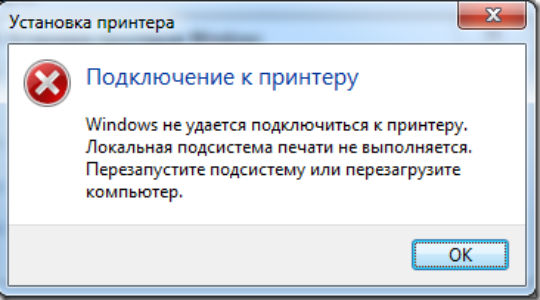
Подсистема печати недоступна, как исправить ошибку?
Способ 1: проверка компьютера на вирусы
Если подсистема печати недоступна, как исправить ошибку? Существует несколько основных причин возникновения данного сбоя. Первым пунктом выделим именно вирусы, в подавляющей большинстве случаев они становятся причиной этой проблемы и не только. Даже, если вам удастся устранить неисправность без изучения и полного удаления причины, это не даст полного результата потому, что ошибка все равно вернётся, да ещё и с последствиями более глубокого заражения.
Существует 2 основных метода борьбы с вирусами в системе, оба заключаются в использовании антивирусных программ. Первый, более эффективный, но и сложный метод – это использовать LiveCD приложение, которое следует запустить под Windows, это облегчает работу антивирусу и шансов на достижение цели гораздо больше. Другой вариант, который подойдет большинству пользователей, просто загрузить программу, можно использовать Kaspersky или Dr. Web.
Читайте также: Как проверить компьютер на вирусы?
Способ 2: проверка целостности системы
Подсистема печати недоступна Windows XP — причина этому часто находится в системной плоскости самой ОС, то есть существуют какие-то файлы, которые были заменены, повреждены или отсутствуют. Без полноценной Windows сложно рассчитывать на корректную работу не только средства печати, но и остальных элементов.
Подсистема печати недоступна, как исправить? – Лучшее средство sfc:
- Нажмите на Пуск и выберите категорию «Стандартные»;
- Найдите элемент «Командная строка» и ПКМ по ней;
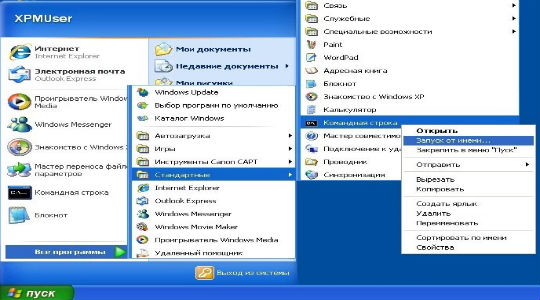
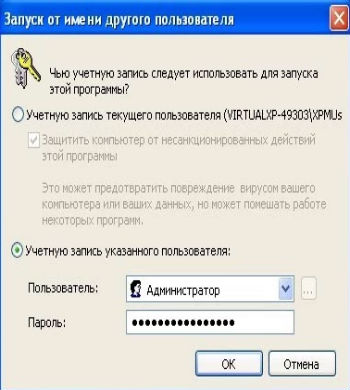
- Выберите пункт «Запуск от имени»;
- Выделите графу «Учетная запись указанного пользователя» и укажите аккаунт с правами Администратора;
- Вставьте команду sfc /scannow.
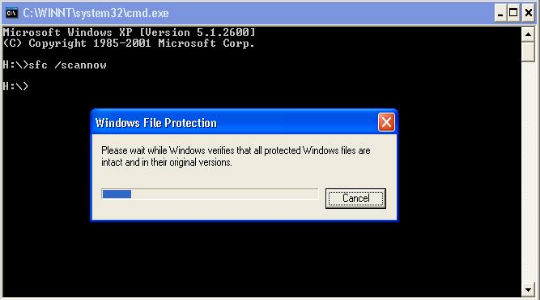
После процедуры проверки, которая может занять продолжительное время, следует проверить работу принтера, существует вероятность, что этого действия достаточно.
Другим вариантом проверки исправности системы является официальная утилита Microsoft Easy Fix It. Она вовсе не требует действий от пользователя и проверяется не только правильное состояние ОС, но и настройки системы. Если были сбои в службе, то программа также поможет одолеть проблему.
Способ 3: проверка диспетчера очереди печати
Существует специальная служба, которая отвечает за правильное распределение и построение списка печати документов, она называется Диспетчер очереди печати. Это весьма важный элемент, без него правильно работать принтер не будет. Чтобы проверить корректность настройки службы нужно:
- Клик на Пуск;
- ПКМ по «Мой компьютер» и выберите параметр «Управление»;
- В меню, которое находится слева, выберите пункт «Службы и приложения»;
- Затем перейдите в «Службы»;
- Среди списка необходимо найти «Диспетчер очереди печати»;
- Проверьте, что «Тип запуска» стоит в положении авто, а «Состояние» указывается как «Работает»;
- Если вы обнаружите какие-то отличные параметры в пункте 6, то двойным кликом откройте «Свойства» службы и измените принцип её работы на соответствующий.
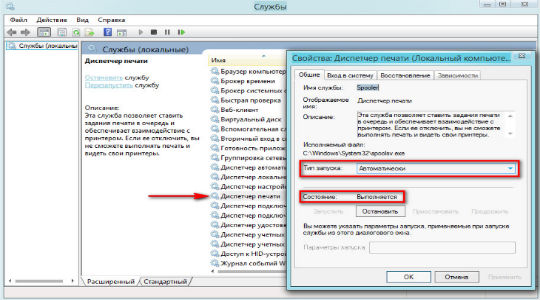
Разобран ещё один метод подсистема печати недоступна Windows XP как исправить, но не упомянуто о главном, обычно ключевом месте и это драйвера.
Способ 4: переустановка драйвера
Невозможно завершение печати подсистема печати недоступна? В этом случае вам также необходимо обратить внимание на некорректность работы драйверов устройства. Увы, но, как и любая система, драйвера дают сбои, которые выражаются в разнообразном виде, в том числе и данной ошибкой.
Читайте также: Как установить драйвер для принтера без установочного диска?
Для переустановки драйверов необходимо выполнить:
- Нажмите на Пуск и ПКМ на «Мой компьютер», где выберите «Свойства»;
- Перейдите по ссылке «Диспетчер устройств»;
- Разверните категорию «Принтеры», она может называться «Устройства печати»;
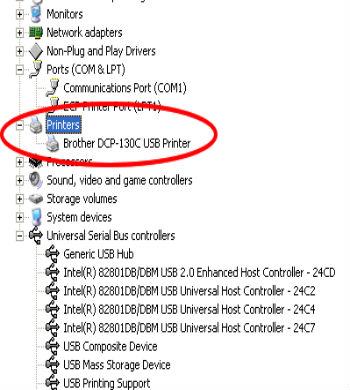
- Двойным нажатием откройте информацию об устройстве и перейдите в раздел «Драйвера»;
- Клик на «Удалить» и отключите сам принтер;
- После снова подключите его, вероятно новая установка драйвера поможет в ситуации, но если это не так, то придется пройти на официальный сайт производителя принтера и скачать их оттуда.
Также можно использовать альтернативный метод, так перейдите из «Панели управления» в раздел «Устройства и принтеры». Удалите все устройства, которые запомнила система, особенно обратите внимание на элемент, соответствующий проблемному принтеру.
Способ 5: ручная настройка системы
Некоторые файлы Windows XP изменяются, в частности из-за вирусов, в том числе и основополагающие элементы центра печати. Если предварительно через командную строку или Fix It не удалось установить правильное значение всех параметров системы, то придется сделать это вручную.
Читайте также: Имя модуля с ошибкой: ntdll.dll — как исправить?
Перейдите в раздел C:WINDOWSsystem32spoolPRINTERS и удалите конечный каталог полностью, чтобы не осталось в нём ничего. Вернувшись назад в папку system32 найдите элементы sfc_os.dll (корректный файл весит 140 кб), sfcfiles.dll, sfc.exe, sfc.dll. При необходимости нужно заменить файлы, которые перечислены ранее, взять их можно с другой, аналогичной ОС или из резервной папки WindowsDllCache.
Несмотря на то, что Windows XP уже продолжительное время не поддерживается, не у всех пользователей есть даже последние обновления уже устаревшей системы, необходимо обновиться и, желательно, установить последний Service Pack 3.
На каком-то этапе принтер обязан заработать, так как мы создали благотворную почву для его деятельности, единственное, что нужно отметить, так это не следует торопиться, лучше выполнить каждую процедуру и только после этого снова попробовать начать печатать.
Если у Вас остались вопросы по теме «Как исправить ошибку «Подсистема печати недоступна» в Windows XP?», то можете задать их в комментариях

Первые действия
Если принтер не работает из-за того, что операционная система xp не видит его, или система ругается на диспетчер печати, то для начала вам следует попробовать перезапустить и печатающее устройство, и персональный компьютер. Если система по-прежнему не видит принтер, то вам нужно проверить полностью все диски своего ПК на предмет наличия вредоносных программ.
Для этой цели вы можете воспользоваться любым качественным и популярным антивирусом или какой-нибудь специальной антивирусной утилитой, к примеру, Microsoft Safety Scanner, Dr.Web CureIt, AVZ и т.п. С их помощью можно за достаточно небольшой промежуток времени отсканировать весь объём жёсткого диска, найти вирусы и разобраться с ними.
Если задача типа «подсистема печати недоступна windows xp как исправить» всё ещё осталась актуальной и таким образом, сканирование ПК на предмет наличия вирусов не помогло вам, то можете проверить свой жёсткий диск на другом компьютере. Т.е. возможно, причиной ошибки является не сама операционная система xp. Для этого вам нужно лишь достать HDD из системного блока и подключить его к другому компьютеру, находящемуся в полностью рабочем состоянии.
Проверка целостности системных файлов
Если система не видит принтер или пробная страница печати напечатана неправильно, то вам было бы неплохо проверить XP на наличие системных ошибок. Для этой цели вам нужно лишь войти в установленную на ПК операционную систему на правах администратора, после чего открыть «Выполнить» с помощью сочетания горячих клавиш «Win+R». Затем в появившимся небольшом окошечке, впишите CMD и таким образом вы получите доступ к командной строке.
В появившемся окне с чёрным фоном вбейте команду «sfc /scannow». С помощью такого нехитрого действия вы запустите процедуру, направленную на проверку наличия ошибок и неполадок во всех защищённых системных файлах. Все найденные неисправности будут автоматическим образом устранены.
После окончания данного процесса обратите внимание, стал ли видным ваш принтер или нет. Если устранение неполадок в системных файлах не привело к нужному результату, тогда перейдите к дальнейшим действиям, описанным ниже.
Очистка папки «Printers»
Если нормально установленный и подключенный девайс неожиданно перестал быть доступным из-за того, что ОС не видит принтер, то попробуйте удалить всё содержимое папки «Printers». Для этого перейдите на диске «С» по следующему пути WINDOWSsystem32spool. Найдите там папку «Printers» и удалите все файлы, которые там найдёте. Выполните перезагрузку ПК, после чего попробуйте распечатать несколько пробных листов.
Откат системы
Чтобы решить проблему, связанную с недоступностью подсистемы печати, из-за которой XP не видит принтер, вы можете попробовать откатить систему к предыдущей точке восстановления. Обычно такие точки должны устанавливаться автоматически – если выбран режим «по умолчанию». Если вы его не отключали, то выполните следующие действия:
- Перейдите через «Пуск» в меню «Программы»=>«Стандартные» и найдите там пункт «Служебные».
- В открывшемся списке найдите пункт, связанный с восстановлением системы и запустите его.
- В правой части нового окна нажмите на восстановление более раннего состояния ПК и выберите «Далее».
- В новом окне вам нужно выбрать контрольную точку восстановлений – выберите тот день, в который ваш ПК работал в абсолютно нормальном режиме и когда вы спокойно распечатывали нужные документы. Нажмите на «Далее».
- Прочитайте в новом окне всю указанную информацию, приняв её во внимание и нажав на «Далее», дождитесь , когда восстановление системы подойдёт к концу.
Проблема с очередью печати
Бывает так, что нормальная связь между принтером и системой компьютера не устанавливается из-за диспетчера печати.
- Чтобы проверить этот возможный источник проблемы, щелкните по иконке компьютера на рабочем столе или в меню «Пуск» правой кнопкой и перейдите в «Управление».
- В новом открывшемся окне перейдите на вкладку «Службы», где представлен список всех служебных программ, работающих на ПК.
- Найдите там «диспетчер печати» и обратите внимание на то, в каком режиме он находиться. По сути, режим его работы должен быть «Работает», а тип запуска стоять на «Авто». Если это не так, то установите перечисленные параметры, после чего попробуйте распечатать несколько документов.
Проблемы с драйверами
Если ничего из вышеописанного не помогло и XP перестал видеть принтер, то попробуйте удалить драйвера принтера и установить их заново. Для этого перейдите в «Принтеры и факсы», нажмите в новом окне на «Файл» и выберите «Свойства сервера». Откройте вкладку с драйверами и, выбрав нужный вам принтер, удалите его ПО. Затем вставьте диск, который был в одном наборе с девайсом и установите драйвера с него. Если диска нет, то найдите свежую версию драйверов на нашем сайте и загрузите их. Дождитесь, пока они установятся, и попробуйте выполнить пробную печать.
В крайнем случае попробуйте заменить следующие файлы, отвечающие за печать в Windows хр: spoolsv.exe, spoolss.dll, sfc.exe, sfc.dll, sfc_os.dll, sfcfiles.dll. Для этого вам нужно взять их с другого «здорового» компьютера.
Оценка статьи:
 Загрузка…
WindowsTen » Инструкции » Исправляем ошибку Windows XP: «Подсистема печати недоступна»
Содержание
-
1 Способы устранения
- 1.1 Очистка папки PRINTERS
- 1.2 Служба диспетчера печати
- 1.3 Проверка файлов системы
- 1.4 Восстановление ОС
Проверенная временем Windows XP все еще служит верой и правдой стареньким персональным компьютерам. С современными гаджетами ей уже не потягаться, за то с принтерами и сканерами справляется хорошо. Но это не значит, что идеально. Могут проявляться ошибки, например: «подсистема печати недоступна» Windows XP. Как исправить это, рассмотрим в статье.
Способы устранения
Чтобы исправить ошибку воспользуйтесь предложенными способами.
Очистка папки PRINTERS
В проводнике перейдите по пути
С:WINDOWSsystem32spoolPRINTERS
и очистите содержимое. Перезагрузите ПК и проверьте работу принтера.
Служба диспетчера печати
Проверьте, чтобы нужная служба была включена:
- Нажмите Win+R (команда Выполнить) и введите
services.msc
- Найдите «Диспетчер очереди печати» и проверьте его параметры. Обязательно он должен быть включен, а тип запуска — «Авто».

Проверка файлов системы
После заражения Windows вирусом, некоторые системные файлы могут быть удалены. Обязательно избавьтесь от вирусных угроз и проверьте наличие таких файлов в папке С:WINDOWSsystem32:
- sfc.exe;
- sfc.dll;
- sfc_os.dll;
- sfcfiles.dll.
Эти файлы отвечают за корректность работы подсистемы печати. Если вы не обнаружили их, тогда перенесите копии данных файлов с другого компьютера, с аналогичной ОС. Также убедитесь, что файл sfc_os.dll не поврежден. Размер данного файл должен быть равен 140288 байт (137 КБайт).
Восстановление ОС
Если перечисленные варианты не помогли устранить неисправность, вы можете сделать откат к предыдущей точке восстановления (в том случае, если включено их создание). Для этого, перейдите по пути: Пуск → Все программы → Стандартные → Служебные → Восстановление системы.

Если, при попытке взаимодействия с принтерами, Windows XP говорит вам что подсистема печати недоступна, то можно сделать следующее:
Проверить компьютер на вирусы
Вирусы нужно бить в первую очередь, так как они могут снова поломать подсистему печати.
1. Отличный вариант — проверка жесткого диска на другом компьютере. То есть вы достаете HDD из своего компьютера и подключаете к другому, заведомо здоровому компьютеру с установленным и обновленным антивирусом.
2. Если это не вариант, то я бы на здоровом компьютере сделал загрузочную флешку Dr.Web LiveUSB (если под рукой нет здорового компьютера, то попробовал бы на больном). Загрузился бы с флешки и проверил свой компьютер. У Касперского есть
Kaspersky Rescue Disk 10. При переходе по ссылке откроется инструкция по созданию загрузочной флешки на сайте поддержки Касперского.
3. Если флешки под рукой нет, то можно просто скачать что-нибудь из предложенного:
- Dr.Web CureIt;
- Kaspersky Virus Removal Tool;
- Microsoft Safety Scanner;
и проверить свой компьютер. Желательно провериться утилитой другой фирмы, нежели фирма установленного у вас антивируса. Например. Если у вас установлен Microsoft Security Essentials, то используйте Dr.Web CureIt или Kaspersky Virus Removal Tool. А лучше и то и другой.
Восстановление системных файлов
Если вирусов у нас нет, то необходимо провести восстановление системных файлов. Возможно, вирусы что-то повредили и из-за этого у нас не идет печать.
Открываем командную строку от имени Администратора. Находим в меню Пуск Командную строку и жмем на ней правой кнопкой мышки. Выбираем «Запуск от имени…»

В открывшемся окошке выбираем «Учетную запись указанного пользователя:». В разделе «Пользователь» выбираем «Администратор» и вводим пароль.

Пишем «sfc /scannow» и жмем Enter

Запустится утилита «Защита файлов Windows».

Утилита проверит и при необходимости поправит системные файлы.
Нужно попробовать что-то распечатать.
Автоматическое исправление
Переходим по адресу
https://support.microsoft.com/
Жмем справа зеленую кнопку «Запустить сейчас» и следуем инструкциям мастера.
Проверка службы «Диспетчер очереди печати»
Служба «Диспетчер очереди печати» должна быть запущена и запускаться автоматически.
Открываем меню Пуск и на пункте «Мой компьютер» жмем правой кнопкой мышки. Выбираем «Управление»

Слева выбираем «Службы и приложения > Службы». Находим службу «Диспетчер очереди печати». Состояние, должно быть, «Работает». «Тип запуска» — «Авто». Если не так, то дважды кликаем по этой службе и запускаем ее при необходимости и устанавливаем «Тип запуска» — «Авто».

Пробуем печатать.
Очистка папки PRINTERS
Если ничего не помогло, то нужно удалить все из папки
C:WINDOWSsystem32spoolPRINTERS
Принтеры должны запечатать.
Заключение
Выше приведены действия, которые я буду выполнять если у меня балуется подсистема печати в Windows XP. Если ничего не поможет, то попробую восстановить систему на тот момент когда не было проблем.

В Windows 7 также бывают проблемы со службой печати. Лечится аналогично.
 |
ОСНОВНОЙ ТЕКСТ СТАТЬИ |

Подсистема печати недоступна.
Информация
Подсистема печати отвечает за работу
принтеров на Вашем компьютере, эту подсистему можно определить в «лице» файла
spoolsv.exe, который лежит в папке
C:WINDOWSsystem32
Этот файл автоматически запускается при загрузке Windows и постоянно находится в памяти компьютера. При сбое в работе этого процесса, начинаются
проблемы с работой принтеров: все принтеры просто исчезают, а установить новый принтер
не удается: выходит сообщение «Невозможно завершение операции. Подсистема печати недоступна».
Восстановление работы подсистемы печати.
Прежде, чем пытаться восстановить работу подсистемы печати,
необходимо обновить базу вашего антивируса и просканировать весь компьютер на наличие
вирусов. Это необходимо для того, чтобы свести к минимуму повторение возникшей проблемы.
Вариант №1.
После проверки на вирусы, можно попробовать
«откатить» Windows, т.е. загрузить последнюю рабочую конфигурацию системы.
 |
Это возможно сделать только в случаи, если в вашей Windows исправно делались точки восстановления системы. По умолчанию, эти точки восстановления должны делаться, т.е. если Вы сами ничего не отключали, то все должно быть в порядке |
1. Открываем меню «Пуск«, затем
переходим в «Программы«, далее «Стандартные«, далее «Служебные«;
2. В меню «Служебные» находим пункт «Восстановление системы» и запускаем его;
3. В открывшемся окне «Восстановление системы», в правой части окна, выбираем «Восстановление более раннего состояния компьютера» и нажимаем кнопку «Далее»;
4. В окне «Выбор контрольной точки восстановления», в календаре выбираем день, в который Ваш компьютер работал нормально, без сбоев и нажимаем кнопку «Далее»;
5. В следующем окне читаем информацию, принимаем ее к сведению и нажимаем кнопку «Далее»;
6. Ждем завершение процесса восстановления системы;
Если проблема осталась, тогда переходим у следующему варианту решения.
Вариант №2.
Более радикальный вариант решения нашей
проблемы — это замена всех файлов, которые относятся к подсистеме печати. Вот их список:
— spoolsv.exe
— spoolss.dll
— sfc.exe
— sfc.dll
— sfc_os.dll
— sfcfiles.dll
|
|
Дата создания и дата изменения всех файлов с расширением .dll, должна быть одинаковая, т.е. дата установки Windows на Ваш компьютер. Если dll’ка имеет дату создания или дату изменения весьма свежую (вчера, 2 дня назад и т.п.), то скорее всего проблема именно в этом, какая-то сторонняя программа или вирус изменила или подменила dll’ку. |
Для замены файлов необходимо:
1. Набор неиспорченных файлов из указанного выше списка;
Неиспорченные файлы можно взять из папки «dllcache»
или с другого рабочего компьютера. Например у друга, на работе, у соседа по работе.
|
|
Учтите, что папка dllcache имеет атрибут «Скрытая» и невидна при обычных настройках компьютера. Эта папка находится по адресу C:WINDOWSsystem32dllcache |
2. Щелкаем правой кнопкой мыши по значку «Мой компьютер«;
3. В открывшемся меню выбираем пункт «Управление«;
4. В окне «Управление компьютером», в левой его части, раскрываем пункт «Службы и приложения«, щелкнув мышкой по знаку «+»;
5. В раскрывшемся списке, находим пункт «Службы» и щелкаем по нему левой кнопкой мыши;
6. В правой части окна откроется список всех служб на Вашем компьютере, находим среди них «Диспетчер очереди печати» (анг. «Print Spooler«);
7. Щелкаем по службе правой кнопкой мыши и в открывшемся меню, выбираем пункт «Стоп«;
|
|
Эта служба может быть уже остановлена, это могло произойти при сбое, тогда пункт «Стоп» будет недоступен |
После того, как мы убедились, что служба «Диспетчер очереди печати» остановлена, можно заменять файлы;
8. Открываем папку C:WINDOWSSYSTEM32 и переписываем в нее наши неиспорченные файлы. На запрос заменить ли файлы, щелкаем по кнопке «Да», т.е.
переписываем файлы с заменой старых.
9. Закрываем все окна и перезагружаем компьютер.
|
||


На чтение 5 мин Просмотров 2.4к. Опубликовано 09.09.2016 Обновлено 04.05.2019
Содержание
- Проверяем выполнение службы «Диспетчер печати»
- Исключаем влияние вирусов
- Чистка папки очереди печати
- Восстановление системы
- Повторная установка принтера
Обидно, когда еще вчера исправно работающий принтер, наотрез отказывается печатать и при этом начал выдавать странное сообщение «Локальная подсистема печати не выполняется» или «Невозможно завершение операции подсистема печати недоступна». Что делать в подобных ситуациях? В данной теме постараемся разобрать все наиболее часто встречаемые причины появления подобных проблем и дать практический совет как их исправить.
Проверяем выполнение службы «Диспетчер печати»
Если при попытке распечатать документ появилось сообщение «Локальная подсистема печати не выполняется», что актуально для ОС Windows 7, 8, 10, или «Подсистема печати недоступна» на Windows XP, то первым делом следует проверить, а не отключена ли служба «Диспетчер печати». Для этого в меню «Пуск» открываем раздел «Панель управления». Далее необходимо проследовать в раздел «Администрирование», который в некоторых случаях находится в разделе «Система и безопасность».
После этого выбираем категорию «Службы» и открываем ее. Появится список всех служб, среди которых необходимо найти и открыть интересующую нас – «Диспетчер печати» (В Windows XP – «Диспетчер очереди печати»).
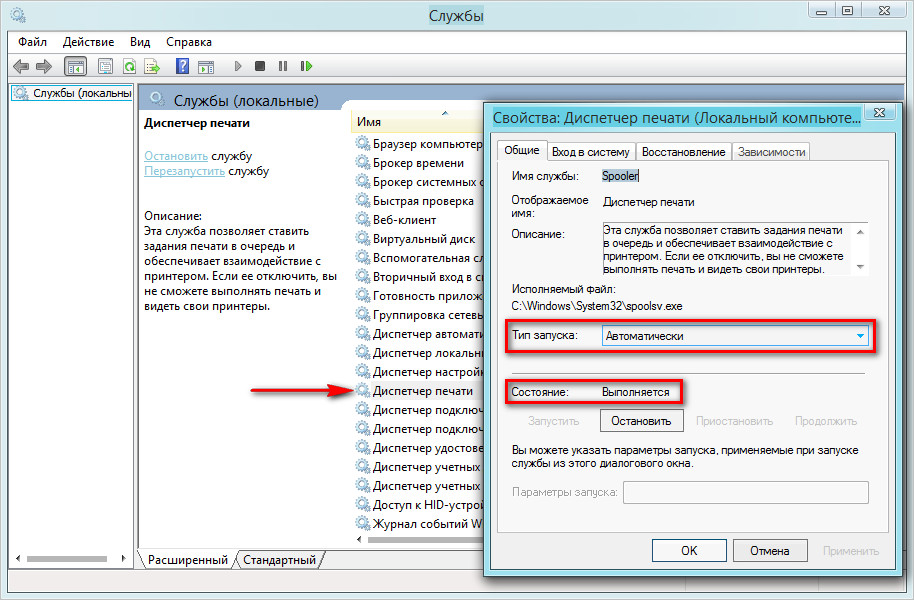
Смотрим тип запуска и состояние службы. В первом случае должно стоять «Автоматически», во втором — «Выполняется» или «Работает» если у вас Window XP. При необходимости исправляем на требуемые настройки и пытаемся распечатать нужные документы. В большинстве случаев, благодаря этим настройкам, проблема решается и печатающее устройство снова готово к работе.
Исключаем влияние вирусов
Если проделав вышеописанную процедуру проблема не решилась и при попытке печати вновь появляется сообщение — «Локальная подсистема печати не выполняется» или «Невозможно завершение операции подсистема печати недоступна», то вторым шагом нужно проверить наличие или отсутствие вирусов, способных влиять на данный процесс. Для этого, перед проверкой системы обновите базы вашей антивирусной программы. Если антивирус не установлен, то из всего разнообразия защитных программ советуем воспользоваться антивирусом Kaspersky, Dr.Web или Avira. Данные антивирусные ПО хорошо себя зарекомендовали и отлично справляются со своими задачами. Хоть они и платные, но доступен тестовый период.
Инициировать проверку системы можно двумя способами. Первый- из интерфейса самой антивирусной программы.
Второй – проверка конкретного локального диска, на котором установлена операционная система. Как правило, им является диск «C». Для этого открываем «Мой компьютер», выбираем диск «C» и нажав правой клавиши мыши по его ярлыку, выбираем соответствующий пункт.
В целом нас должна интересовать целостность библиотек и файлов, таких как sfc_os.dll, sfcfiles.dll, sfc.dll, sfc.exe, расположенных в папке WINDOWSsystem32. В случае их повреждения или отсутствия, можно воспользоваться их резервными копиями. Адрес резервных копий в Windows XP -WINDOWSsystem32DllCache, в Windows 7 — Windowswinsxs.
Чистка папки очереди печати
Следующей причиной, приводящей к тому, что локальная подсистема печати не выполняется могут быть зависшие команды очереди печати. Чтобы от них избавиться потребуется чистка соответствующей папки «PRINTERS», расположенной по адресу C:WINDOWSsystem32spool.
Обратите внимание: содержимое папки «PRINTERS» может не поддаваться обычному удалению. В таком случае перезапустите компьютер в безопасном режиме и произведите чистку папки. После этого загрузите ПК в обычном режиме. Проблема должна уйти.
Восстановление системы
Если вы убедились, что служба «Диспетчер печати» активна и успешно излечили систему от вирусов, но продолжаете получать предупреждение — подсистема печати недоступна, что делать в таком случае? Самым простым и действенным способом будет сделать откат системы до ее рабочей версии. То есть, вернуть то рабочее состояние системы компьютера, когда рассматриваемая проблема отсутствовала.
Данный способ применим только тогда, когда функция восстановления системы активна. Проверить это можно следующим способом. Наведите курсор мыши на ярлык «Мой компьютер» и нажмите один раз на нем правой клавишей мыши. В открывшемся контекстном меню выберите пункт «Свойства». Далее открываем вкладку «Защита системы» (В Windows XP «Восстановление системы»). В графе «Восстановление системы» галочка должна отсутствовать, а в статусе «Состояние» должно быть указано «Наблюдение».
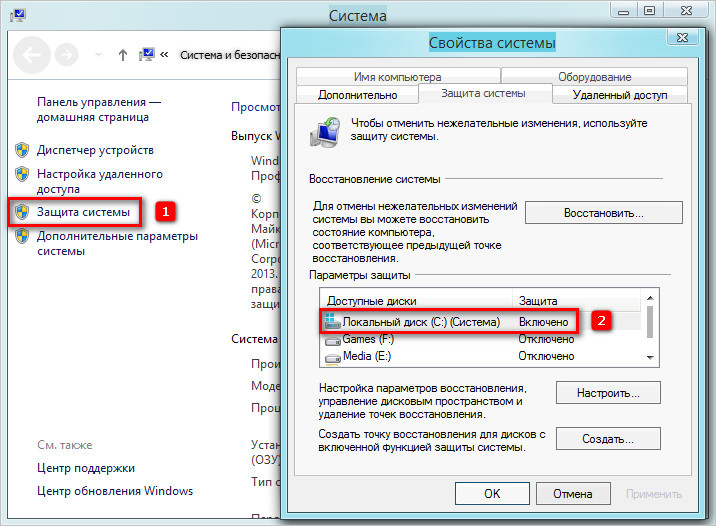
Если функция включена и система автоматически создает точки восстановления, то откат системы к рабочему состоянию не должен вызвать проблем.
Повторная установка принтера
Если, к сожалению, функция восстановления системы была отключена, и, соответственно, не были созданы точки ее восстановления, а вас опять и опять информируют о недоступности локальной подсистемы печати, то что еще остается делать? Помочь может переустановка принтера. Для этого, в первую очередь, нужно полностью удалить ранее установленные драйвера принтера и поставить их заново. Если установочного диска нет, то устанавливаем скаченные драйвера по стандартной схеме, как описано ниже.
Процесс установки локального принтера в Windows 7 без установочного диска:
- Одновременным нажатием комбинации клавиш Windows + Pauze/Break, открываем раздел «Свойства системы»
- Открываем вкладку «Диспетчер устройств»
- В списке подключенных устройств находим пункт «Принтеры»
- Нажимаем правой клавишей мыши по подключенному принтеру и нажимаем на «Обновить драйверы»
- Далее выбираем «Выполнить поиск на этом компьютере»
- Нажимаем «Обзор» и указываем место расположения скаченных драйверов
- Жмем «Далее»
Произойдет запуск установки драйверов, по окончании которого принтер должен работать.
Только очень неопытному пользователю компьютера кажется, что подсистема печати операционной системы проста и работает безошибочно, независимо от действий пользователя, настроек ОС и типа принтера.
Умудренные опытом и заставшие времена господства MS-DOS программисты отлично знают, с какими большими трудностями сталкиваешься, когда пытаешься распечатать документ на принтере под управлением этой древней консольной оси. Казалось бы, новое поколение «операционок» и печатающего оборудования должно полностью избавить владельцев компьютеров от проблем такого плана. Так, да не совсем.
Проблемы по-прежнему возникают, хоти и по причинам отличным от тех, что вызывали сбои печати ранее. Рассмотрим обстоятельства, при которых подсистема печати недоступна Windows XP. Вот их далеко не полный список:
- Поражение системы вирусом.
- «Битые» системные файлы.
- Неисправности в самой подсистеме печати.
 По ходу нашего изложения мы обсудим все три альтернативы и предложим конкретные рекомендации по исправлению ситуации и восстановлению программных механизмов печати в Windows. Итак, как говаривал Вини-Пух, начнем сначала, а закончим в конце. Наберитесь терпения и тщательно следуйте нашим инструкциям.
Причина первая: вирусная атака на систему
Вирусы – одна из самых основных причин сбоя в механизме распечатки документов. Наличие в системе межсетевого экрана недостаточно для того, чтобы предотвратить атаку такого рода. Ведь зараза могла попасть в систему не через сеть, а другим способом, например, вместе с документами Office, перенесенными на компьютер с флешки. Речь идет о так называемых VBA-вирусах, написанных на встроенном языке офисного пакета Microsoft Office. Чтобы почистить жесткий диск от таких вредителей, нужно воспользоваться каким-нибудь более серьезным инструментом. Приведем небольшой их перечень:
- Антивирусная программа «Dr.Web CureIt». «Доктор Веб» сканирует систему очень глубоко и отлавливает практически любые вредоносные программы.
- Инструмент из знаменитого продукта братьев Касперских: «Kaspersky Virus Removal Tool».
- Сканер от «мелкомягких» под названием «Microsoft Safety Scanner».
Скачиваем и устанавливаем на компьютер один из этих пакетов, затем тестируем жесткий диск на присутствие в нем паразитов. Если такие будут обнаружены – немедленно их удаляем.
Есть один интересный способ сделать сразу две вещи: убедиться в том, что ошибка печати вызвана неполадками в самой Windows (а не аппаратурой), и одновременно распечатать требуемые документы, не дожидаясь выяснения причин неработоспособности сервера печати.
Состоит он в том, чтобы заранее создать загрузочную флешку с осью на борту (необязательно из семейства Windows). Затем запустить компьютер и попробовать распечатать документы.
Лечим систему
Вирусная атака или другие манипуляции могли стать причиной повреждения системных файлов. В том числе и тех, что ответственны за создание твердых копий на принтере. Полечить систему можно при помощи интерфейса командной строки. Для этого открываем окошко консоли и вводим в него команду, как на показанном ниже рисунке:
 В результате ОС не просто просканирует системные файлы, но и заменит поврежденные резервными копиями. Наконец, проблема может состоять и в том, что служба печати просто не запущена.
Чтобы выяснить, так ли это, и сделать службу доступной, открываем окно «Панель управления» => «Администрирование» => «Службы» и ищем в списке строку «Диспетчер очереди печати». Щелкаем по этой строчке дважды и проверяем активность службы. Если она деактивирована, жмем на кнопку «Пуск».
