
New to Python and programming in general. I want to «install» a module from the command line for v 2.6, but it looks like my default Python is 2.5. (python —version returns 2.5.4)
How can I run my python setup.py build/install on 2.6 instead?
Many thanks in advance,
Brock
asked Jul 6, 2010 at 18:42

1
You can use explicit paths:
c:python26python setup.py install
c:python25python setup.py install
Recent versions of Python install PyLauncher. It is installed in the path so no need to add an explicit Python to the path, and it allows easy switching between multiple Python versions.
Examples:
py -3 setup.py # run latest Python 3
py -2 setup.py # run latest Python 2
py -3.3
py -2.7-32 # use 32-bit version
py # run default version
The default version can be specified in the environment variable PY_PYTHON, e.g. PY_PYTHON=3 (latest Python 3).
answered Jul 6, 2010 at 20:06

Mark TolonenMark Tolonen
160k24 gold badges168 silver badges242 bronze badges
It depends on your operating system. If you have python 2.6 installed, you need to change your environment path to point to the 2.6 executable rather than the 2.5 executable. Do a Google search for changing your PATH variable on your operating system.
answered Jul 6, 2010 at 18:46

Alex BliskovskyAlex Bliskovsky
5,6937 gold badges30 silver badges41 bronze badges
1
If you’re on Windows and you just need to run a different version of Python temporarily or, as was the case for me, a third party program needs to run a different version of Python, then modify your path at the command prompt:
> python --version
> set PATH=<path-to-desired-python-version>;%PATH%
> python --version
For me it was:
> python --version
Python 3.4.2
> set PATH=C:toolspython2;%PATH%
> python --version
Python 2.7.9
> npm install...
(success)
This allowed the third party program to install successfully. The PATH modification only affects programs running in the same command prompt session and only lasts as long as the command prompt session..
answered Jan 6, 2015 at 14:38

SethSeth
6,3495 gold badges46 silver badges57 bronze badges
They are a couple of ways you can do this
1) python virtual environment
2) pylauncher
3) Changing your windows path variable, tedious to say the least
All three outlined in this video https://www.youtube.com/watch?v=ynDlb0n27cw
answered May 21, 2017 at 16:53

It sounds like you are on windows. If so, run this with the python you want, to set that python as the windows one. (not my code)
import sys

from _winreg import *

# tweak as necessary
version = sys.version[:3]
installpath = sys.prefix

regpath = "SOFTWARE\Python\Pythoncore\%s\" % (version)
installkey = "InstallPath"
pythonkey = "PythonPath"
pythonpath = "%s;%s\Lib\;%s\DLLs\" % (
    installpath, installpath, installpath
)

def RegisterPy():
    try:
        reg = OpenKey(HKEY_LOCAL_MACHINE, regpath)
    except EnvironmentError:
        try:
            reg = CreateKey(HKEY_LOCAL_MACHINE, regpath)
        except Exception, e:
            print "*** Unable to register: %s" % e
            return

    SetValue(reg, installkey, REG_SZ, installpath)
    SetValue(reg, pythonkey, REG_SZ, pythonpath)
    CloseKey(reg)
    print "--- Python %s at %s is now registered!" % (version, installpath)

if __name__ == "__main__":
    RegisterPy()
answered Apr 9, 2012 at 2:20

Download Python v2.6.
answered Jul 6, 2010 at 18:43

mcandremcandre
22k19 gold badges87 silver badges145 bronze badges
I have python v2.7 and 3.6 on Windows 10. I installed 3.6 later and also chose the option «Add to PATH». In the command line, when I type python, I get v3.6. I already tried to set PATH in View Advanced System Settings, but it doesn’t work and python 3.6 is also no where to be found there. So when I want to set v2.7 as default (in order to run python script in the Atom Editor or the cmd), I have to reinstall v2.7 and ticked the «Add to PATH» option.
How can I set my new default python version to use for example in a text editor or cmd… without having to reinstall it?
asked Apr 28, 2017 at 23:58

7
For running Python 3 on your computer from the Command Prompt: enter py -3.6 myfile.py
For running Python 2.7: py -2.7 myfile.py
This also works if you have Python 3.4 and Python 3.6 installed, just change the argument.
answered Apr 30, 2017 at 18:37

E.T.E.T.
5945 silver badges16 bronze badges
Easy solution.
My last installation was python 3.6 (folder name Python36-32).
I just changed folder name to something like Python36-32- and now python 2.7 running.
answered Jun 14, 2017 at 11:26

I have python v2.7 and 3.6 on Windows 10. I installed 3.6 later and also chose the option «Add to PATH». In the command line, when I type python, I get v3.6. I already tried to set PATH in View Advanced System Settings, but it doesn’t work and python 3.6 is also no where to be found there. So when I want to set v2.7 as default (in order to run python script in the Atom Editor or the cmd), I have to reinstall v2.7 and ticked the «Add to PATH» option.
How can I set my new default python version to use for example in a text editor or cmd… without having to reinstall it?
asked Apr 28, 2017 at 23:58
7
For running Python 3 on your computer from the Command Prompt: enter py -3.6 myfile.py
For running Python 2.7: py -2.7 myfile.py
This also works if you have Python 3.4 and Python 3.6 installed, just change the argument.
answered Apr 30, 2017 at 18:37
E.T.E.T.
5945 silver badges16 bronze badges
Easy solution.
My last installation was python 3.6 (folder name Python36-32).
I just changed folder name to something like Python36-32- and now python 2.7 running.
answered Jun 14, 2017 at 11:26
Introduction
Every fresh Python release comes with bug fixes and new features. Python 3.9, the latest point release at the time of writing, comes with features such as improved time zone support, dictionary updates, and more flexible decorators.
This tutorial shows you how to upgrade Python to version 3.9 on all the major operating systems — Windows, macOS, and Linux.
Prerequisites
- Administrative rights on the operating system you are using.
- Knowledge of which Python version is currently on your system. If you need help finding out the version of your Python installation, check out How to Check Python Version.
Note: If you are upgrading from a Python 2 release and do not have Python 3 installed, read our comprehensive guides on how to install it on:
- Windows 10
- Ubuntu 20.04
- CentOS 8
Upgrading Python on Windows OS
To upgrade Python on Windows, download the installer or search for the app in the Microsoft Store.
Upgrade to Python 3 with the Installer
1. In your browser, visit the Python Releases for Windows section on the official Python website.
2. Click the Download Python button to download the installation file on your computer.

3. Next, run the Python installer. If you are upgrading from another point release of Python 3 (for example, 3.8.10), the installer suggests to install Python 3.9. Select Install Now to install Python with recommended options, or select Customize Installation to pick the install location and features.
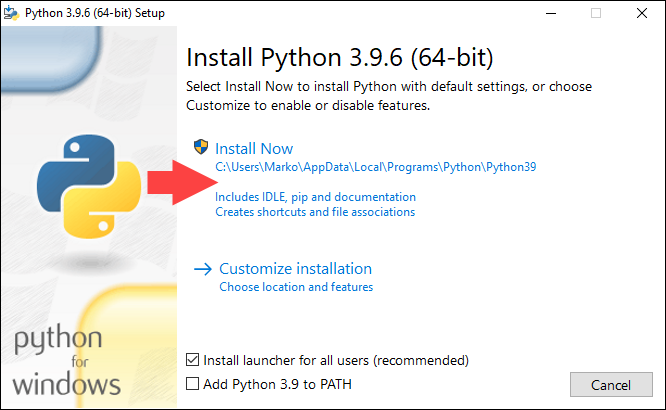
If you already have an older version of the same Python release (for example, 3.9.1), the installer offers to upgrade your Python installation. Proceed by selecting Upgrade Now.

4. When the installation finishes, check whether the new version of Python has been installed successfully. Open Windows PowerShell and type:
python3 --versionThe output should show the latest version of Python, as in the image below.

Install Python 3.9 from the Microsoft Store
If you want to use Python 3.9 to learn the basics or test some simple concepts, find and install the Python 3.9 app from the Microsoft Store.
1. Go to Microsoft Store and type Python in the search field.
2. Select Python 3.9 from the search results that appear.
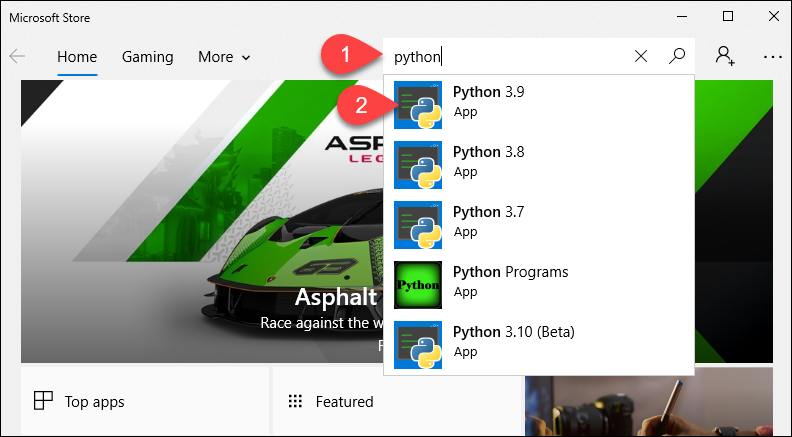
3. Click the Get button to start the installation.

Start the interactive Python 3.9 experience by finding the app in the Start Menu.
Upgrading Python on macOS
On macOS, Python can be installed, upgraded, and maintained using the command line interface or the GUI.
Upgrade Python using Homebrew
Install Python in the macOS terminal using the Homebrew package manager. If you do not have Homebrew, install it by typing the following script in the terminal:
/bin/bash -c "$(curl -fsSL https://raw.githubusercontent.com/Homebrew/install/master/install.sh)"Then, proceed with the steps:
1. Update Homebrew by running:
brew update2. If you are upgrading from Python 2, install Python 3 with the command:
brew install python3If you already have a version of Python 3 installed, upgrade the package with the brew upgrade command:
brew upgrade python3Upgrade Python with the Installer
1. In your browser, navigate to the Python Releases for macOS page, on Python’s official website.
2. Click the link to download the latest Python 3 release on your computer.

3. Run the installer. Go through the installation steps by clicking Continue, agreeing to the License, and confirming the installation location and type.

4. Once the installation is complete, select Close.

5. Finally, confirm that the new Python version has been successfully installed by typing the following in terminal:
python3 --versionThe output should display the latest version of Python.

Upgrading Python in Linux
This article uses Ubuntu and its APT package manager to upgrade Python. If you are using a different Linux distribution, replace the apt Linux command with the appropriate command featured for your package manager.
Warning: Many Linux systems have Python 2 installed as the system version. Removing Python 2 could cause a system error. If you are planning to install Python 3 on Linux, install it alongside Python 2 and invoke it with the python3 command.
1. Start by updating the repositories:
sudo apt update2. Next, install Python 3.9 by running:
sudo apt install python3.9When prompted, type Y to start the installation.

3. Once Python installs, invoke the 3.9 version by running:
python3.94. However, checking the installation with the python3 --version command still returns the old version. To fix this, you need to create a list of update alternatives. First, add the old version to the list with the command:
sudo update-alternatives --install /usr/bin/python3 python3 /usr/bin/python3.[old-version] 1
5. Now add the new version:
sudo update-alternatives --install /usr/bin/python3 python3 /usr/bin/python3.9 2
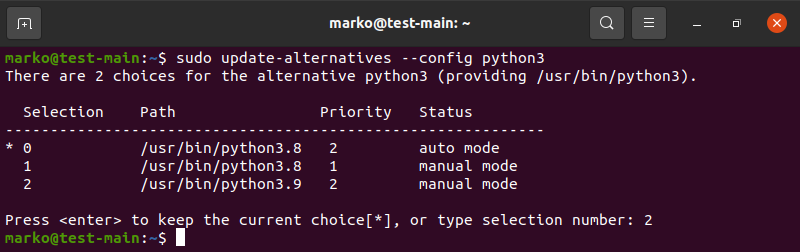
6. Next, type the following command to configure the priority status of the versions:
sudo update-alternatives --config python3The output displays the available choices and their assigned number (in the example below, the numbers are 0, 1, 2). Type the number of the the version you wish to use and press Enter.
7. If you are not planning to use the old version of Python, remove the symlink that contained the previous Python 3 version with:
sudo rm /usr/bin/python3
8. Then, replace the symlink with the new version:
sudo ln -s python3.9 /usr/bin/python39. Now, check the default version:
python3 --versionThe output should confirm the successful installation and setup of the latest available version.

Why Should You Upgrade Python?
Since Python 3 was not a backward-compatible release, for a long time Python 2 remained the version of choice for those who wanted a stable development environment. Some services like Google App Engine did not support Python 3 for a long time.
However, given that the official support for the final Python 2.7 release has ended, upgrading to Python 3 is now strongly recommended. Python 3 is faster, and its syntax is more user-friendly.
If you already work with Python 3, upgrading to the latest point release gives you all the security updates and bug fixes.
Conclusion
After reading this tutorial, you should know how to upgrade your Python 3 version on Windows, macOS, and Linux. If you want to learn more about Python, read our article on Python data types.
Иногда полезно держать несколько версий python на одной машине. Допустим для разработки двух проектов нам необходима вторая и третья ветка python. Или вы поддерживаете проект который использует старую версию python.
Обычно для этого мы используем виртуальное окружение virtualenv или же обертку для него virtualenvwrapper. Об этом я рассказывать не буду, так как есть уже много подобных статей, да и в документациях к самим утилитам все очень хорошо объяснено. Достаточно только забить virtualenv или virtualenvwrapper в поисковик.
Но в дополнение к ним я хочу рассказать в этой статье про менеджер версий python. Кому любопытно прошу под кат.
Чтобы использовать несколько версий python, можно установить их вручную или воспользоваться менеджер версий. Таких есть два: pythonbrew(который более не развивается) и pyenv. Оба менеджера не поддерживают windows(pythonbrew, pyenv) так что питонистам пишущим на этой платформе, придется пока разруливать все руками, либо сделать свою утилиту для смены путей до нужных версий. Кто как справляется с данной ситуацией можете оставлять в комментариях.
Так как pythonbrew более не поддерживается в этой статье он рассмотрен не будет.
P.S. В статье приведены примеры проверенные для OS Ubuntu 12.04. При попытке повторить их, делайте поправки относительно своего дистрибутива.
Ручной способ
Для того чтобы работать с несколькими версиями питона, можно установить необходимые версии в указанный префикс. Например чтобы не мудрить с правами, установим дополнительно 2 версии python(2.7.6 и 3.3.2) в директорию пользователю:
2.7.6
$ mkdir -p ~/python/src/ && cd ~/python/src/
$ wget http://www.python.org/ftp/python/2.7.6/Python-2.7.6.tar.xz
$ tar -xf ~/python/src/Python-2.7.6.tar.xz && cd ./Python-2.7.6
$ ./configure --prefix=$HOME/python/2.7.6/
$ make && make install
для 3.3.2 делаем аналогичные операции:
$ wget http://www.python.org/ftp/python/3.3.2/Python-3.3.2.tar.xz ~/python/src/
$ tar -xf ~/python/src/Python-3.3.2.tar.xz && cd ./Python-3.3.2
$ ./configure --prefix=$HOME/python/3.3.2/
$ make && make install
Теперь можно создать виртуальное окружение чтобы использовать эти версии:
$ virtualenv -p ~/python/2.7.6/bin/python env && . ./env/bin/activate
или через virtualenvwrapper:
$ mkvirtualenv -p ~/python/2.7.6/bin/python evnwrapper
Собственно на основании такого способа описана статья по созданию мультихостинга.
Далее если вам необходимо использовать какую-то из этих версий как python по умолчанию, то вам необходимо добавить в переменную окружения путь до интерпретатора python.
$ echo 'export PATH=~/python/2.7.6/bin/' >> ~/.bashrc
Соответственно вместо bashrc вы ставите bash_profile, zshrc, kshrc, profile в зависимости от вашей командной оболочки.
$ . ~/.bashrc
И по необходимости можно установить pip, предварительно установив setuptools.
$ wget https://bitbucket.org/pypa/setuptools/raw/bootstrap/ez_setup.py -O - | python
$ wget https://raw.github.com/pypa/pip/master/contrib/get-pip.py -O - | python
Фух, ну вроде бы все. А теперь о том как можно сделать это проще использую менеджер версий python.
PyEnv
В общем если вы достаточно ленивы, то можно не делать всего того что описано выше а воспользоваться утилитой pyenv, которая упростит вам данное взаимодействие с окружением и путями.
Так в чем же заключается особенность этой утилиты? Вот что она может со слов автора проекта:
- Let you change the global Python version on a per-user basis.
- Provide support for per-project Python versions.
- Allow you to override the Python version with an environment variable.
- Search commands from multiple versions of Python at a time. This may be helpful to test across Python versions with tox.
По умолчанию все версии Python будут доступны в ~/.pyenv/versions/. Изменять версии Python можно как в глобальном контексте так и в локальном(например под конкретный проект).
Как ставить pyenv хорошо описывается в инструкции. Так же у автора есть скрипт который по мимо самой pyenv ставит еще и дополнительные плагины, в том числе и для virtualenv. Есть возможность установить плагин и для virtualenvwrapper.
Перед установкой необходимо поставить некоторые зависимости:
# apt-get install make libssl-dev zlib1g-dev libbz2-dev libreadline-dev libsqlite3-dev
Прежде чем начать установку, убедитесь, что у вас установлен git:
# apt-get install git
Далее устанавливаем по инструкции:
$ git clone git://github.com/yyuu/pyenv.git ~/.pyenv
Или так:
$ curl https://raw.github.com/yyuu/pyenv-installer/master/bin/pyenv-installer | bash
Во втором случае установка произойдет с дополнительными плагинами.
Далее, для того чтобы все заработало, дополним наш bashrc и перезагрузим оболочку:
$ echo 'export PYENV_ROOT="$HOME/.pyenv"' >> ~/.bashrc
$ echo 'export PATH="$PYENV_ROOT/bin:$PATH"' >> ~/.bashrc
$ echo 'eval "$(pyenv init -)"' >> ~/.bashrc
$ . ~/.bashrc
Для обновления утилиты или смены ее версии используем git.
Инструкция
Для управления версиями pyenv необходимо перейти в директорию с утилитой:
$ cd ~/.pyenv
Для просмотра доступных версий:
$ git tag
для смены версии
$ git checkout <version>
для обновления
$ git pull
Пример использования
~ $ pyenv install 2.7.5
~ $ pyenv install 3.3.2
~ $ pyenv rehash
~ $ pyenv versions
* system
  2.7.5
  3.3.2
~ $ pyenv global 2.7.5
~ $ python --version
Python 2.7.5
~ $ cd projects/
~/projects $ pyenv local 3.3.2
~/projects $ python --version
Python 3.3.2
~/projects $ cd test_prj/
~/projects/test_prj $ python --version
Python 3.3.2
~/projects/test_prj $ cd ..
~/projects $ pyenv local --unset
~/projects $ python --version
Python 2.7.5
В добавок ко всему все довольно подробно и детально расписано у автора проекта в его репозиториях на github.
Виртуальное окружение
Все, а дальше как хотите. Если вы используете 3 ветку python то для создания виртуального окружения можно воспользоваться утилитой venv которая работает из коробки. Про это есть статья на хабре. Если вы больше привыкли к virtualenv или ее обертке virtualenvwrapper то тут есть два варианта: либо поставить плагин к pyenv, или использовать их к той версии python c которой вы работаете. Соответственно если выбрать первый вариант, то созданные вами окружения будут добавлены к вашим версиям python и доступны через команду:
$ pyenv versions
Добавить плагин легко, просто клонируем его из репозитория pyenv-virtualenv или pyenv-virtualenvwrapper:
$ mkdir -p ~/.pyenv/plugins
$ git clone git://github.com/yyuu/pyenv-virtualenv.git ~/.pyenv/plugins/pyenv-virtualenv
$ git clone git://github.com/yyuu/pyenv-virtualenvwrapper.git ~/.pyenv/plugins/pyenv-virtualenvwrapper
Пример использования можно посмотреть в документации для pyenv-virtualenv и pyenv-virtualenvwrapper.
Все, а дальше пользуйтесь, как вам привычнее.
Пример использования
$ pyenv versions
* system
  2.7.5
  3.3.2

$ mkdir -p ~/test_project/prj_for_2.7.5 && cd ~/test_project/prj_for_2.7.5
$ pyenv virtualenv 2.7.5 my-virtualenv-2.7.5
$ pyenv local my-virtualenv-2.7.5
$ pip install django==1.4
$ pip freeze
Django==1.4
wsgiref==0.1.2
$ python --version
Python 2.7.5

$ mkdir -p ~/test_project/test_project && cd ~/test_project/test_project
$ pyenv virtualenv 3.3.2 my-virtualenv-3.3.2
$ pyenv local my-virtualenv-3.3.2
$ pip install django==1.5
$ pip freeze
Django==1.5
$ python --version
Python 3.3.2
Теперь находясь в директории проекта можно запускать скрипт от нужной версии python не прилагая никаких действий. pyenv создает в директории файл .python-version который содержит в себе информацию о том какую версию python с каким окружение использовать для данного проекта.
Полезные ссылки
github.com/utahta/pythonbrew
github.com/yyuu/pyenv
github.com/yyuu/pyenv-installer
github.com/yyuu/pyenv-virtualenv
github.com/yyuu/pyenv-virtualenvwrapper
docs.python.org/dev/library/venv.html
www.virtualenv.org/en/latest
virtualenvwrapper.readthedocs.org/en/latest
В большинстве операционных систем Python предустановлен
(ну, кроме Windows, но даже там теперь есть
команда python, которая предложит установить интерпретатор из магазина приложений).
В Unix-подобных операционных системах, таких как Linux и MacOS, Python
пустил корни очень глубоко. Множество компонентов ОС рассчитывают, что Python
установлен и работает стабильно. Это и хорошо, и плохо.
Это хорошо, потому что хотя бы какой-то Python в большинстве систем доступен из
коробки — бери и пользуйся. Иногда доступно сразу несколько версий
интерпретатора, например, python2 указывает на устаревшую версию 2.7,
python3 — на какую-нибудь стабильную версию Python 3, типа 3.6 или 3.7, а
просто python указывает либо на одно, либо на другое (в последнее время
предпочтение чаще отдаётся третьей версии). Для обучения или для
тестирования этого может быть вполне достаточно.
С другой стороны, это плохо, потому что, как правило, предустановленный Python
настолько стабилен, что уже успел зарасти мхом.
В некоторых системах до сих пор предустановлен только Python 2,
но даже если вам повезёт получить Python третьей версии,
то наверняка он будет отставать от последней версии на пару минорных релизов.
Не факт, что вам это подойдёт.
Иногда нужно иметь сразу несколько версий Python для работы над
разными проектами, например, 3.7 и 3.8. В некоторых ОС нужные версии можно
установить через пакетный менеджер (например, в Fedora через dnf)
— из основных репозиториев или из сторонних.
Но зачастую такие репозитории содержат не все релизы
интерпретаторов, а лишь выбранное мейнтейнерами репозиториев подмножество.
Решение у всех этих проблем одно — нужно установить недостающие версии
интерпретатора, какими бы они ни были. Этому и посвящён пост.
pyenv — утилита, которая позволяет
легко переключаться между несколькими версиями интерпретатора Python, а
также устанавливать новые. Позволяет устанавливать, наверное, вообще
все известные науке версии интерпретаторов Python. Работает просто и незаметно.
pyenv — это всего лишь один из последователей аналогичного инструмента
из мира Ruby — rbenv.
Есть ещё и nodenv для Node.js,
который тоже вдохновился rbenv.
Проект написан целиком на bash. Это значит, что он никак не зависит
от Python — было бы забавно, если бы для установки Python нужен был бы Python.
Также это означает, что на Windows pyenv работать не будет
(тред с обсуждением).
Следует отметить, что в Windows проблема установки нескольких версий
и не возникает — там всегда можно скачать и установить
сколько угодно интерпретаторов с официального сайта,
а pylauncher поможет выбрать
из них нужную версию.
Кроме того, пользователи современных версий
Windows могут использовать pyenv внутри WSL (Windows Subsystem for Linux).
Ещё это означает, что у авторов много отваги — я бы не решился писать
на bash что-то настолько сложное. Как же хорошо, что всё уже написано.
Установка
-
Скачаем
pyenv.Установка
pyenvпроизводится простым клонированием git-репозитория.У проекта есть умный скрипт,
который скачаетpyenvи его сотоварищей:$ curl https://pyenv.run | bashСкрипт не требует прав суперпользователя (без
sudo), потому что
всё устанавливается в домашнюю директорию пользователя. Туда же
будут устанавливаться и интерпретаторы. Если страшно запускать
какие-то скрипты из интернета (так и должно быть), то прочитать код скрипта можно
здесь. -
Настроим шелл.
Предыдущая команда перед завершением должна была напечатать инструкции
по настройке шелла. Допустим, в случае сbashона выводит
следующее:WARNING: seems you still have not added 'pyenv' to the load path. # Load pyenv automatically by adding # the following to ~/.bashrc: export PATH="~/.pyenv/bin:$PATH" eval "$(pyenv init -)" eval "$(pyenv virtualenv-init -)"В случае с
zshнужно будет добавить те же самые строки в~/.zshrc.В случае с
fishв связи с особенностями самого шелла инструкции отличаются:# Load pyenv automatically by adding # the following to ~/.config/fish/config.fish: set -x PATH "~/.pyenv/bin" $PATH status --is-interactive; and . (pyenv init -|psub) status --is-interactive; and . (pyenv virtualenv-init -|psub)Кстати, горячо рекомендую попробовать
fish, очень удобный шелл. -
Установим зависимости для сборки.
При установке новой версии интерпретатора через
pyenvпод капотом
происходит сборка из исходников, поэтому для успешной установки
необходимы некоторые зависимости. Полный и актуальный список
для своей ОС смотрите здесь
или здесь.
Лучше установить всё заранее. -
Перезапустим шелл и проверим установку.
$ pyenv --version
pyenv 1.2.18
Как это работает
pyenv работает благодаря манипуляциям над переменной окружения $PATH.
Эта переменная содержит в себе список директорий, в которых ОС будет искать
исполняемые файлы, вызванные без указания полного пути. Именно
благодаря этой переменной мы можем в терминале вместо /bin/cat вызывать
просто cat. Когда мы набираем в терминале имя программы (cat),
ОС перебирает директории из $PATH слева направо, пока в одной
из них (в данном примере /bin) не найдёт программу с именем cat,
которую и запустит. Поиск прекращается после первого совпадения.
Команда pyenv init -, которую мы добавили в конфиг шелла (.bashrc или аналог)
добавляет директории pyenv в самое начало переменной $PATH.
Зачем это нужно? pyenv создаёт небольшие исполняемые файлы,
так называемые файлы-прослойки (shims), для всех команд,
которыми он собирается управлять, например, python, pip, ipython и так далее.
Эти файлы-прослойки должны попасть в $PATH прежде самих управляемых программ
и «затенить» системные python, pip и так далее.
Эти файлы-прослойки в конечном счёте просто вызывают сам pyenv
с нужными аргументами.
Таким образом pyenv перехватывает обращения к некоторым именам,
и анализируя поступившую к нему информацию,
принимает решение о том, какую именно версию Python нужно запустить.
При выборе версии pyenv принимает во внимание следующие факторы в
указанном порядке:
-
Переменная окружения
PYENV_VERSION, если указана.В неё можно указать какую конкретно версию Python нужно использовать
в рамках текущего сеанса. Удобно, если вам по какой-то причине понадобится
сменить выбранную версию интерпретатора, например, в одном
из окон терминала. -
Локальная версия Python.
При помощи специального файла
.python-versionможно настроить
версию интерпретатора для определенного проекта. Захо́дите внутрь
директории (cd project/), иpyenvвнезапно понимает, что нужно
сменить Python. Выхо́дите обратно — версия Python меняется на глобальную.
Это распространяется и на все поддиректории проекта —
pyenvрекурсивно ищет файл.python-versionвверх по файловой системе,
пока не дойдёт до корня. -
Глобальная версия Python.
В файле
~/.pyenv/versionзаписана глобальная версия Python, которая
будет использоваться по умолчанию, если не сконфигурирована локальная
версия.
Вам вряд ли придётся вручную трогать эти файлы, потому что у pyenv есть
удобные команды (pyenv local и pyenv global),
чтобы ими управлять, но знать о файлах всё равно полезно.
Использование
Установка новой версии Python
Сначала посмотрим, какие версии Python pyenv может установить:
$ pyenv install --list
...
3.6.0
3.6-dev
3.6.1
3.6.2
3.6.3
3.6.4
3.6.5
3.6.6
3.6.7
3.6.8
3.6.9
3.6.10
3.7.0
3.7-dev
3.7.1
3.7.2
3.7.3
3.7.4
3.7.5
3.7.6
3.7.7
3.8.0
3.8-dev
3.8.1
3.8.2
3.9.0a6
3.9-dev
...
Список довольно длинный, поэтому я его подсократил. Обычно вас будут
интересовать такие версии, как 3.8.2 или 3.7.7 — это версии самой
распространённой реализации интерпретатора CPython. Но если
вам нужна экзотика, то pyenv умеет устанавливать любые сорта интерпретаторов
Python (pypy3.6-7.3.0, stackless-3.7.5, jython-2.7.1,
ironpython-2.7.7, micropython-1.12 и т.д.). Для вас ведь не стало
новостью, что существует много разных реализаций интерпретатора Python?
Установим CPython 3.8.2:
$ pyenv install 3.8.2
Downloading Python-3.8.2.tar.xz...
Installing Python-3.8.2...
Через пару минут ожидания ваш новоиспечённый Python будет готов.
Можно сразу же назначить эту версию глобальной:
$ pyenv global 3.8.2
$ python -V
Python 3.8.2
Давайте в целях демонстрации установим ещё парочку интерпретаторов:
$ pyenv install 2.7.18
$ pyenv install 3.9.0a6
Получим список установленных версий интерпретатора:
$ pyenv versions
  2.7.18
* 3.8.2 (set by /home/br0ke/.pyenv/version)
  3.9.0a6
Кстати, если нужно, то можно делать активными сразу несколько
версий одновременно:
$ pyenv global 3.8.2 2.7.18
Теперь вывод версий покажет следующее:
$ pyenv versions
* 2.7.18 (set by /home/br0ke/.pyenv/version)
* 3.8.2 (set by /home/br0ke/.pyenv/version)
  3.9.0a6
А работать это будет вот таким образом:
$ python -V
Python 3.8.2
$ python3 -V
Python 3.8.2
$ python2 -V
Python 2.7.18
Грубо говоря, та версия, которая указана первой (3.8.2),
имеет приоритет и занимает все нужные ей имена. Следующие версии (2.7.18)
могут занять любые оставшиеся свободные имена (в данном случае, это только имя
python2).
А файл глобальной версии ~/.pyenv/version на данный момент имеет вот
такое содержимое:
$ cat ~/.pyenv/version
3.8.2
2.7.18
Локальная версия
Давайте создадим директорию и войдём в неё:
$ mkdir my_project
$ cd my_project
Представим, что в этой директории мы будем разрабатывать некий
проект, на котором мы хотим опробовать фишки нового Python 3.9.
Сообщим об этом pyenv:
В директории появился файл .python-version со следующим содержимым:
$ cat .python-version
3.9.0a6
На данный момент список версий показывает следующее (удобно использовать
эту команду, чтобы понять какую версию и почему pyenv активирует):
$ pyenv versions
  2.7.18
  3.8.2
* 3.9.0a6 (set by /home/br0ke/my_project/.python-version)
Изменения немедленно вступили в силу:
$ python -V
Python 3.9.0a6
Но эта конфигурация никак не влияет на работу pyenv вне директории проекта:
$ cd ..
$ python -V
3.8.2
Как и в случае с глобальной конфигурацией, можно локально активировать
сразу несколько версий интерпретатора.
Установим IPython
Часто бывает нужно установить какой-нибудь пакет так, чтобы он тоже
стал доступен из командной строки. Допустим, что нам нужно установить
ipython — более удобную версию REPL Python.
Сделаем это:
$ cd my_project
$ pip install ipython
Запустим:
$ ipython
Python 3.9.0a6 (default, May  3 2020, 16:58:20)
Type 'copyright', 'credits' or 'license' for more information
IPython 7.14.0 -- An enhanced Interactive Python. Type '?' for help.

In [1]:
Программа сразу доступна, благодаря тому, что pyenv очень умный и
создал новый файл-прослойку (shim) автоматически:
$ which ipython
/home/br0ke/.pyenv/shims/ipython
Вне директории с проектом ipython будет недоступен, ведь он же установлен
в локальный интерпретатор 3.9.0a6, а снаружи активирован другой
интерпретатор — можете проверить самостоятельно.
Возникают ситуации, когда по какой-то причине прослойка не создалась
или с ней случилось что-то ещё, например, удалилась:
$ rm $(which ipython)
$ ipython
No such file or directory
Не беда! Можно попросить pyenv пересоздать их все заново:
И всё работает снова:
$ ipython
Python 3.9.0a6 (default, May  3 2020, 16:58:20)
Type 'copyright', 'credits' or 'license' for more information
IPython 7.14.0 -- An enhanced Interactive Python. Type '?' for help.

In [1]:
Можно вообще добавить команду pyenv rehash в свой ~/.bashrc (или аналог),
чтобы при запуске шелла гарантированно иметь рабочие файлы-прослойки (shims).
Заключение
pyenv — очень удобный и полезный инструмент в ситуациях, когда нужную вам
версию Python нельзя установить средствами операционной системы.
Я вообще предпочитаю устанавливать все нужные мне версии интерпретатора
самостоятельно через pyenv или asdf, даже если ОС уже содержит точно
такую же версию — пусть ОС использует свою копию для служебных целей,
а я для разработки буду использовать свою собственную копию, где смогу
проводить любые кровавые эксперименты, не боясь поломать ОС.
Обязательно
подпишитесь на уведомления
о новых постах в блоге, чтобы ничего не пропустить!
Дополнительное чтение
- Репозиторий проекта на GitHub;
- Туториал на RealPython;
- Альтернатива: универсальный менеджер версий
asdf.
Обложка: Schwoaze, Snakes Black Snakes Animal Free Photo
- Понизьте версию Python с 3.9 до 3.8 с помощью модуля
virtualenv - Понизьте версию Python с 3.9 до 3.8 с помощью Anaconda
- Понизьте версию Python с 3.9 до 3.8 с помощью панели управления

Вы можете использовать три эффективных метода для понижения версии Python, установленной на вашем устройстве: метод virtualenv, метод Панель управления и метод Anaconda. Здесь, в нашем руководстве, мы предоставим вам подробную информацию и примеры кода, необходимые для перехода на более раннюю версию Python.
Понизьте версию Python с 3.9 до 3.8 с помощью модуля virtualenv
Метод virtualenv используется для создания и управления различными виртуальными средами для Python на устройстве; это помогает решить проблемы с зависимостями, проблемами с версиями и разрешениями в различных проектах.
Предположим, мы имеем дело с проектом, для работы которого требуется другая версия Python. В этом случае мы можем использовать модуль virtualenv для создания новой виртуальной среды для этого конкретного проекта и установки необходимой версии Python внутри этой виртуальной среды. Чтобы создать виртуальную среду, нам сначала нужно установить модуль vritualenv. Вот команда для установки этого модуля:
Теперь мы можем создать нашу виртуальную среду с помощью модуля virtualenv. Команда для создания новой виртуальной среды приведена ниже.
virtualenv pathtoenv -p pathtopython_install.exe
Здесь pathtoenv — это путь к виртуальной среде, а pathtopython_install.exe — это путь, по которому уже установлена необходимая версия Python. Чтобы эта команда работала, мы должны сначала установить требуемую версию Python на нашем устройстве.
После установки вам просто нужно активировать нашу виртуальную среду. Вы можете сделать это, выполнив команду ниже:
pathtoenvScriptsactivate.bat
Здесь pathtoenv — это путь к виртуальной среде.
Понизьте версию Python с 3.9 до 3.8 с помощью Anaconda
Мы также можем использовать Anaconda, как virtualenv, для понижения версии Python. Во-первых, вам нужно установить Anaconda на свое устройство. После установки мы можем создать новую виртуальную среду для нашего проекта с помощью диспетчера пакетов conda. Команда для создания виртуальной среды с conda приведена ниже:
conda create -n downgrade python=3.8 anaconda
Эта команда создает новую виртуальную среду под названием downgrade для нашего проекта с Python 3.8. Следующим шагом будет активация нашей виртуальной среды. Команда для запуска виртуальной среды с помощью conda приведена ниже.
Приведенная выше команда активирует виртуальную среду на более раннюю. Теперь мы можем установить все пакеты, необходимые для нашего специального проекта.
Этот подход очень похож на метод virtualenv. Однако метод conda проще и удобнее в использовании, чем предыдущий подход. Нам даже не нужно вручную устанавливать другую версию Python; менеджер пакетов conda автоматически устанавливает его для нас.
Понизьте версию Python с 3.9 до 3.8 с помощью панели управления
Этот метод работает только для устройств под управлением операционной системы Windows. Этот подход включает в себя удаление ранее существовавшей версии Python вручную и повторную установку необходимой версии.
Мы можем удалить Python, выполнив следующие действия: Go to Control Panel -> Uninstall a program -> Search for Python -> Right Click on the Result -> Select Uninstall.
Теперь, когда предыдущая версия Python удалена с вашего устройства, вы можете установить желаемую версию программного обеспечения, перейдя на официальную страницу загрузки Python.
Этот подход наименее предпочтителен из тех, что обсуждаются в этом руководстве. Это потому, что этот подход работает только для Windows и должен использоваться только тогда, когда нам больше не нужна предыдущая версия Python.
Лучшим подходом для понижения версии Python или использования другой версии Python, помимо той, которая уже установлена на вашем устройстве, является использование Anaconda. Команды для использования Anaconda очень просты и автоматизируют для нас большинство процессов.
Стандартно рекомендуется использовать команду python3 или python3. 7, чтобы выбрать конкретную версию. Программа запуска py.exe автоматически выберет самую последнюю версию Python, которую вы установили. Вы также можете использовать такие команды, как py -3.7, чтобы выбрать конкретную версию, или py –list, чтобы увидеть, какие версии можно использовать.
Установите предпочитаемую версию по умолчанию с помощью установка переменной окружения PY_PYTHON (например, PY_PYTHON = 3.7). Вы можете узнать, какая версия python используется по умолчанию, набрав py. Вы также можете установить PY_PYTHON3 или PY_PYTHON2, чтобы указать версии Python 3 и Python 2 по умолчанию (если у вас их несколько).
Как запустить определенную версию Python в Windows?
На интерпретатор Python по умолчанию ссылаются в Windows с помощью команда py. Используя командную строку, вы можете использовать параметр -V, чтобы распечатать версию. Вы также можете указать версию Python, которую хотите запустить. Для Windows вы можете просто указать параметр вроде -2.7 для запуска версии 2.7.
Какая версия Python подходит для Windows?
Согласно официальным отчетам документации Python, Питон 3.9. 0. не может использоваться в Windows 7 или более ранней версии Windows. Таким образом, версия до 3.9 будет поддерживаться Windows 7.
Как мне перейти на python3 в Windows?
7 ответы
- Щелкните правой кнопкой мыши «Мой компьютер» и выберите «Свойства».
- Зайдите в Advanced System Settings.
- Щелкните Переменные среды, отредактируйте PATH и добавьте путь к каталогу установки Python 3.
Могу ли я установить 2 версии Python?
Если вы хотите использовать несколько версий Python на одном компьютере, тогда Pyenv — широко используемый инструмент для установки и переключения между версиями. Это не следует путать с ранее упомянутым устаревшим скриптом pyvenv. Он не входит в комплект Python и должен устанавливаться отдельно.
Почему Python не распознается в CMD?
Ошибка «Python не распознается как внутренняя или внешняя команда» обнаружена в командной строке Windows. Ошибка возникает, когда исполняемый файл Python не найден в переменной среды в результате выполнения Python в командной строке Windows.
Как узнать, какая версия Python установлена?
Проверить версию Python из командной строки / в скрипте
- Проверьте версию Python в командной строке: –version, -V, -VV.
- Проверьте версию Python в скрипте: sys, platform. Различные информационные строки, включая номер версии: sys.version. Кортеж номеров версий: sys.version_info.
Как открыть конкретную версию Python?
Перейдите к C: Python35, чтобы переименовать python.exe в python3.exe, также в C: Python27, переименуйте python.exe в python2.exe. перезапустите командное окно. тип python2 имя_скрипта.py или python3 scriptname.py в командной строке, чтобы переключить версию, которая вам нравится.
Какая версия Python лучше?
Ради совместимости со сторонними модулями всегда безопаснее выбирать версию Python, которая на один важный момент отстает от текущей. На момент написания этой статьи Питон 3.8. 1 это самая последняя версия. Таким образом, безопасный вариант — использовать последнее обновление Python 3.7 (в данном случае Python 3.7.
На каком языке Python?
Python — это интерпретируемый, объектно-ориентированный язык программирования высокого уровня с динамической семантикой.
Python бесплатный?
Открытый исходный код. Python разработан под лицензией с открытым исходным кодом, одобренной OSI, что делает его свободно используемым и распространяемым даже для коммерческого использования. Лицензия Python находится в ведении Python Software Foundation.
Могу ли я запустить Python 3 вместо двух окон?
Итак, чтобы иметь возможность использовать несколько версий Python:
- установить Python 2. x (x — любая нужная вам версия)
- установите Python 3. x (x — это любая версия, которая вам нужна, также у вас должна быть одна версия 3. x> = 3.3)
- откройте командную строку.
- типа ру -2. x для запуска Python 2. x.
- типа ру -3. x для запуска Python 3. x.
Как переключаться между средами Python?
Переключение между средами Python 2 и Python 3
- Создайте среду Python 2 с именем py2, установите Python 2.7:…
- Создайте новую среду с именем py3, установите Python 3.5:…
- Активируйте и используйте среду Python 2. …
- Деактивируйте среду Python 2. …
- Активируйте и используйте среду Python 3.
Почему по умолчанию установлен Python 2.7?
Причина, по которой Python 2 вызывается при запуске python, лежит в одном из исторических моментов PEP 394 — команда «python» в Unix-подобных системах: Команда python всегда должна вызывать Python 2 (для предотвращения трудно диагностируемых ошибок при запуске кода Python 2 на Python 3).
![How to Update Python Version? - [Upgrade Python Version]](https://monovm.com/wp-content/uploads/2022/11/how-to-update-python-version731-847xAuto.webp)
List of content you will read in this article:
- 1. What is PIP?
- 2. How to update Python on Windows Operating System?
- 3. How To Upgrade Python on macOS?
- 4. How to Update Python version on LINUX?
- 5. Conclusion
- 6. FAQ
Python is an open-source high-level programming language that allows users to execute commands, plugins on their machine, and even software from several major suppliers. It means you can operate it on many different operating systems, including the Windows VPS Server. Python is a cross-platform programing language.
Pip is one of the best applications for Python package installation and administration. Pip’s popularity stems from the many apps that use this tool. Pip enables 3rd Party package installed to manage binary packages with the quickly configured package manager. Since Python’s latest releases have piping as normal, this guide will explain how to install PIP and how to update Python version with a complete step-by-step guide.
What is PIP?
PIP is a software management framework for installing and managing Python-written program packages. It is called the ‘preferred software installer’ or ‘Pip Installs Packages.’ PIP, used for Python, is a command-line interface for handling PyPI program installation. You might need to upgrade PIP if you’re using an earlier version of Python on Windows. Download the application file, open the command- line and start the installer to run PIP on Windows quickly. It will teach you how PIP is installed on Windows and how it can be modified, upgraded, and set up.
How to update Python on Windows Operating System?
There are two simple ways to update your current Python version with the latest one. They are as follows:
- Using the Python Installer
- Using the Windows Chocolatey Package Manager
So let’s see how we can update the Python version with these two methods, one by one.
Method 1: Update the Version of Python on Windows using the Python Installer
This method of updating the Python version will work if Python is installed or not on your System.
If Python is already installed on your system, you can check it using the python -V command.

Step 1: Download the Python installer from the Official Website of Python
The easiest way to update the Python version is to download the latest version from the official website (https://www.python.org/downloads/)
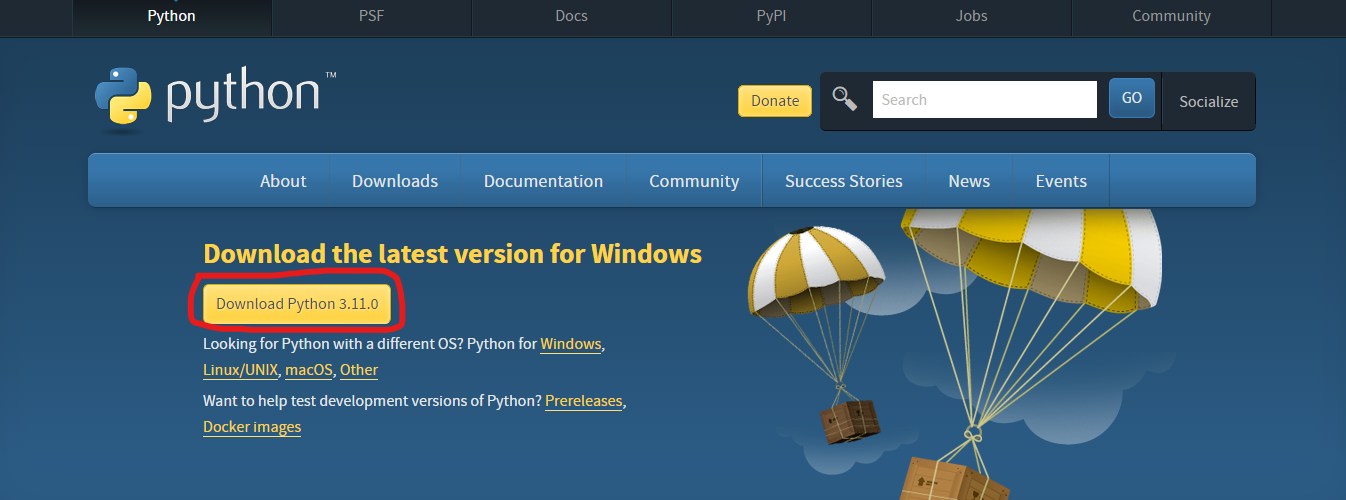
You can click on the Download Python 3.11.0 button, and it will download the latest compatible Python version for your system.
Step 2: Install the Downloaded Python Installer
After downloading the exe file, double-click on it to install Python.
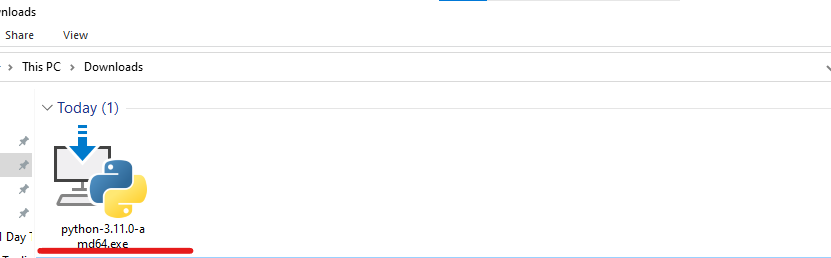
Step 3: Install Python
Now, you can install the latest version of Python.
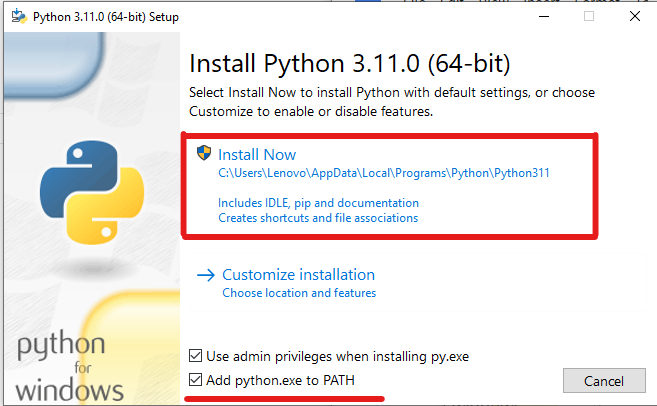
Check the “Add python.ext to PATH”, then click on the “Install Now” button.
This will start the installation process.
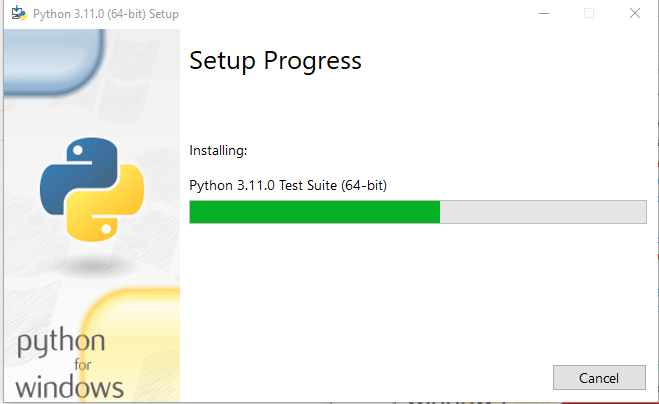
After processing, the latest version of Python will be installed on your system.
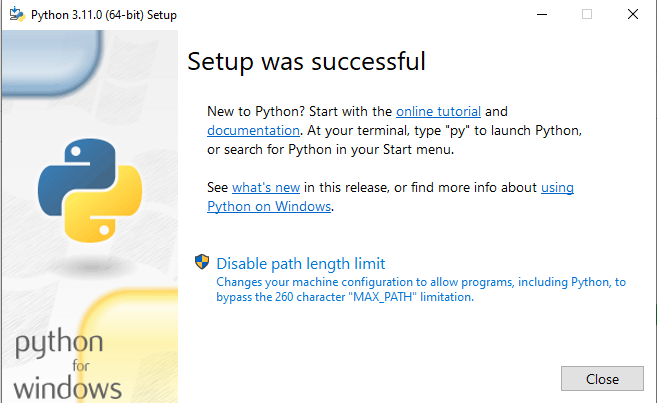
Click on the “Close” Button.
Step 4: Verify the Update
After successful installation, you can verify whether or not the latest version is installed on your system. To check the version, you can again run the same command, python -V, on the prompt command.
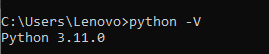
Now, you can see that it is showing the latest installed version, i.e., Python 3.11.0.
Note: If it still shows the old version, you may restart your system. Or uninstall the old version from the control panel.
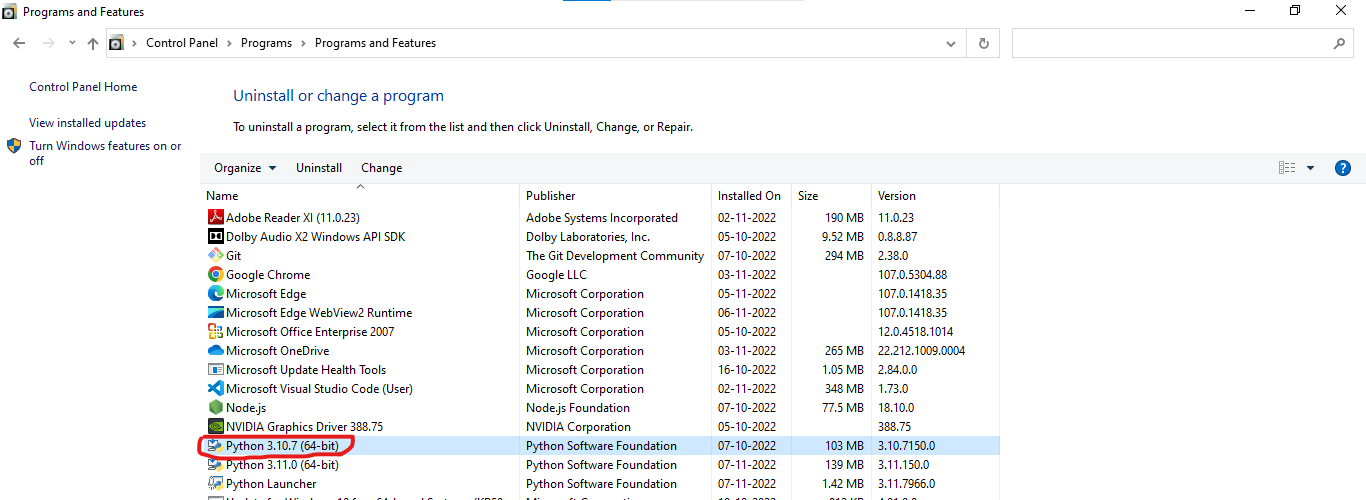
Method 2: Install Python using Command Line Only using the Chocolatey Package Manager
Chocolatey is a Package Manager command line tool for windows, and we can use it to install software for our window system. In our case, we can use it to install Python or update the current version of Python.
Step 1 Open The Powershell as Administrator
To install Chocolatey, you need to open PowerShell as Administrator.
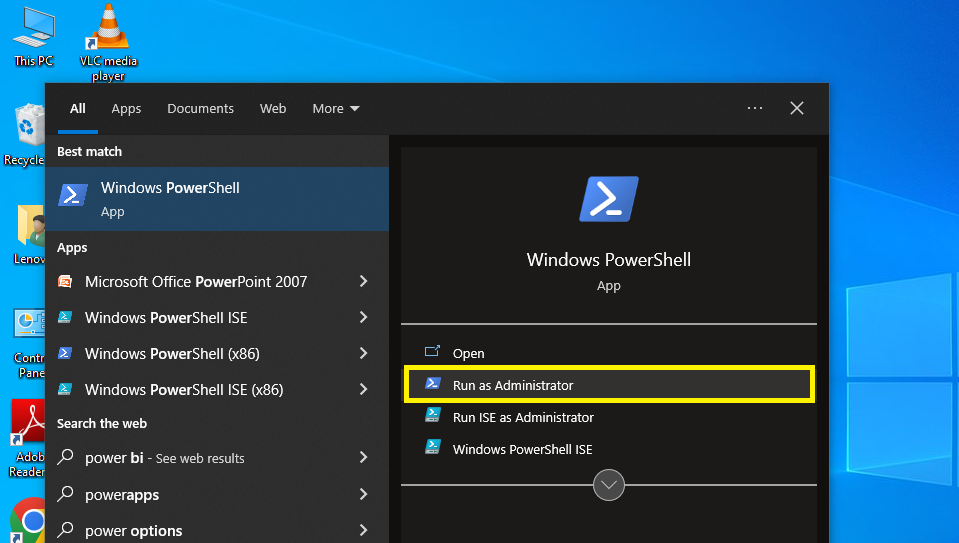
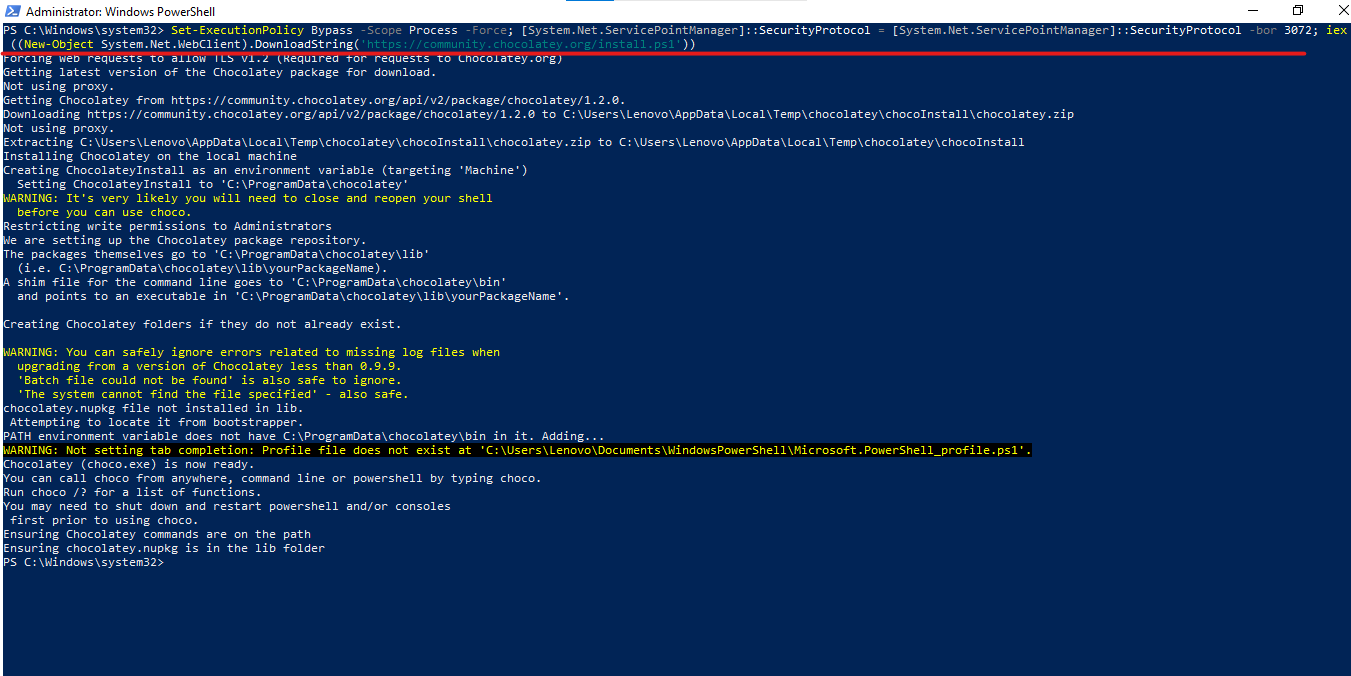
Step 2: Install the Chocolatey Package Manager Command
Now, you can install the Chocolatey package manager using the following command.
Set-ExecutionPolicy Bypass -Scope Process -Force; [System.Net.ServicePointManager]::SecurityProtocol = [System.Net.ServicePointManager]::SecurityProtocol -bor 3072; iex ((New-Object System.Net.WebClient).DownloadString('https://community.chocolatey.org/install.ps1'))
Step 3: Verify the Chocolatey Installation
Now, you need to check whether Chocolatey has been installed successfully. To check it, run the “choco” command.

It is installed successfully because it is showing version Chocolatey v1.2.0.
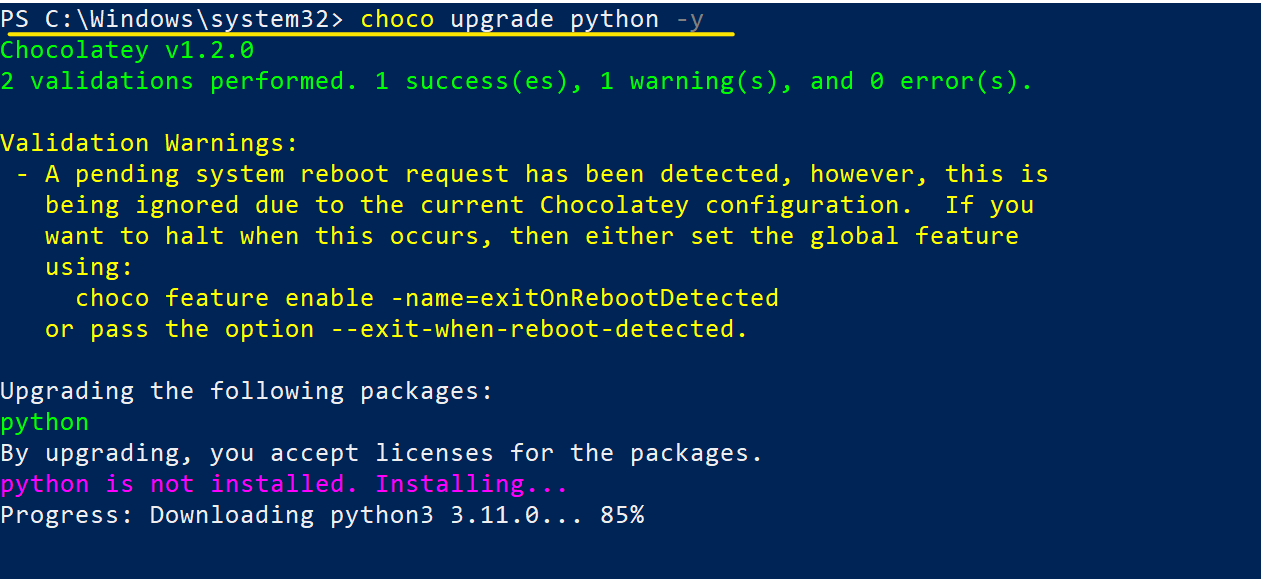
Step 4: Update Python with Chocolatey
With the help of the choco upgrade command, we can update our current Python version.
choco upgrade python -y
Step 5: Verify the Version
You can again check the latest installed Python version using the following command.
python -V

Note: The old version of Python will remain on your system. You can uninstall the old version from the control panel.
How To Upgrade Python on macOS?
You can download the latest version of Python for macOS from the official Python website, similar to what you did on windows OS to update Python version on your system. To check whether it is updated to the lasted version or not, follow the below-listed commands to check the Python version.
$ python --version
Python 2.x.x
$ python3 --version
Python 3.9.0
If you want to execute this new Python release with the python command instead of python3, install an alias in your $HOME directory’s bash profile file.
Open the terminal window and type the following commands:
$ cd $HOME$ nano .bash_profile
Then, at the bottom, add this segment.
alias python="python3"
Python 3.9 version can be checked using the following command.
$ python --version
Python 3.9.0
How to Update Python version on LINUX?
Users can use the below listed Linux commands to upgrade Python version on the Linux server:
ppa:deadsnakes/ppa can be added to the system’s Software Sources to upgrade the machine with unsupported packages from this untrusted PPA.
$ sudo add-apt-repository ppa:deadsnakes/ppa
This command is used to update the Python package.
$ sudo apt update$ sudo apt install python3.9
Then, using the commands below, you can search the versions of your new and current Python installations:
This command will show you the following version of python installed in your system
$ sudo python --version
2.x.x
$ sudo python3 --version
3.8.x
$ sudo python3.9 --version
3.9.0
Conclusion
We have seen how to update Python version on operating systems like Windows, Mac OS, and Linux. Follow the guide carefully to update your python software. We believe this guide fulfills your requirement though you can install the latest version successfully. Leave your comments below for your feedback and queries.
People Are Also Reading:
- How to Learn Python
- How to Install Python on Windows
- How to Install Python on Ubuntu
- How to Check Python Version?