
Многие пользователи сталкиваются с необходимостью изменить формат фото: перевести фотографию из одного формата в другой графический формат, например из формата «PNG» в «JPG» («JPEG»), или наоборот. В некоторых случаях, требуется использовать определенный графический формат, а в наличии у пользователя есть другой формат фотографии.
Графические файлы сохраняются в различных форматах, различающихся способами хранения информации и свойствами. В зависимости от формата к имени файла добавляется расширение, при помощи которого определяется тип хранящейся информации: изображение, видео, аудио, текст и т. п. Расширение файла отделяется от основного имени файла точкой. У одного формата может быть несколько расширений имен файлов.
«>
Разные типы графических файлов отличаются по своим особенностям, поэтому бывает необходимо изменить формат изображения, для дальнейшего использования в конкретной программе, на удаленном сервисе, или для уменьшения размера файла. После изменения формата файла изменится его расширение.
Изображения бывают растровыми и векторными. В этой статье мы рассматриваем растровые форматы, в которых сохраняются изображения: фотография, картинка, скриншот (снимок экрана).
Сейчас наиболее популярны следующие форматы изображений:
- JPEG (JPG) — самый популярный формат фотографий с поддержкой большого количества цветов, в формате используется высокая степень сжатия.
- PNG — популярный формат рисунков с сжатием без потери качества, с поддержкой прозрачности.
- BMP — графический формат, созданный для Windows, фотографии хранятся в несжатом виде и занимают много места.
- TIFF (TIF) — формат использующий сжатие без потери качества с поддержкой огромного количества цветов.
- GIF — формат, используемый для создания анимированных изображений, часто используется в интернете, имеет ограниченное количество цветов.
Из-за обилия графических форматов и разницы их использования, перед пользователем встает вопрос, как изменять формат фото для уменьшения размера, изменения качества и т. п. Файлы некоторых графических форматов занимают довольно много места на диске, другие графические форматы нецелесообразно использовать, например, для хранения схем или чертежей, из-за нечетких деталей.
Нужна программа, чтобы изменить формат фотографии или другого изображения на компьютере. В этом руководстве вы найдете инструкции о том, как изменить формат фото на компьютере при помощи различных программ, входящих в состав Windows, или приложений от сторонних производителей. Использование онлайн сервисов для изменения формата фотографий мы рассмотрим в другой статье.
Как изменить формат картинки в Paint — 1 способ
Пользователь может изменить формат фото бесплатно на своем ПК при помощи программы Paint, которая входит в состав операционной системы Windows разных версий.
Сейчас мы посмотрим, как изменить формат фото с «PNG» на «JPG» помощью встроенной, стандартной программы Paint.
Выполните следующие действия:
- Войдите в меню «Пуск», найдите стандартные программы, а затем оттуда запустите программу Paint.
- Войдите в меню «Файл», нажмите «Открыть», выберите нужное изображение на компьютере.
Другой способ для открытия файла в Paint: щелкните по файлу правой кнопкой мыши, нажмите на пункт контекстного меню «Открыть с помощью», а затем выберите Paint.
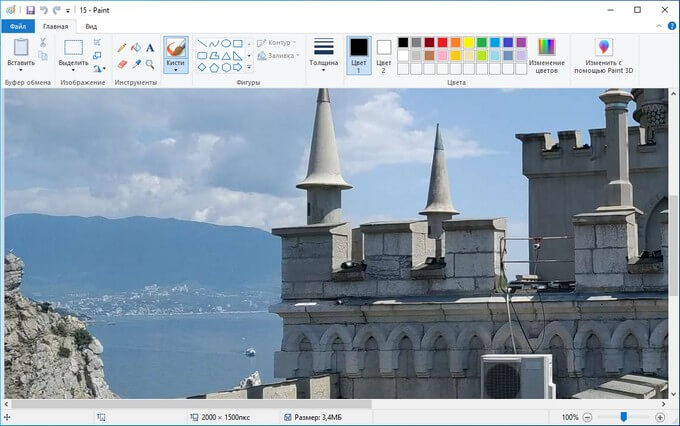
- Снова войдите в меню «Файл», нажмите на «Сохранить как».
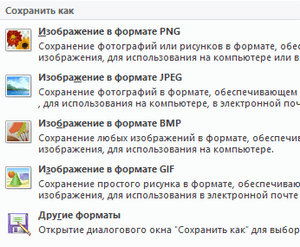
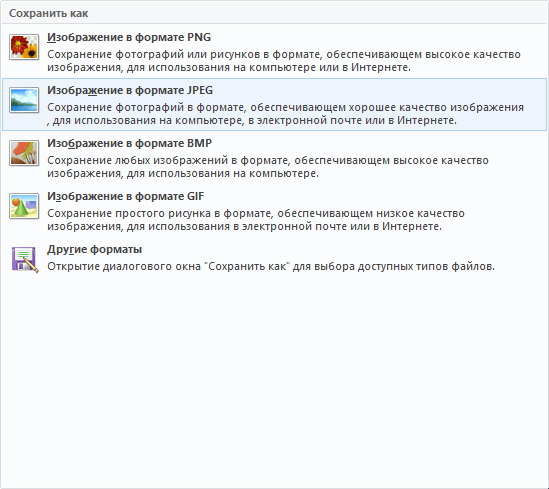
В окне «Сохранить как» предлагается выбор форматов изображений: «PNG», «JPEG», «BMP», «GIF», «Другие форматы» («TIFF» и «HEIC»).
- Нажмите на пункт «Изображение в формате JPEG», так как на этом примере, нам нужен данный формат для фотографии.
- В окне Проводника дайте имя файлу, выберите место для сохранения изображения.
Как изменить формат изображения на компьютере в программе Фотоальбом — 2 способ
Бесплатная программа Фотоальбом входит в состав пакета программ «Основные компоненты Windows Live». В настоящее время Microsoft прекратила развитие программы и распространение основных компонентов, но программу Фотоальбом можно скачать и установить на свой компьютер.
Для изменения формата изображения, пройдите следующие шаги:
- Откройте фотографию в программе Фотоальбом.
- В меню «Файл» нажмите на пункт «Создать копию…».
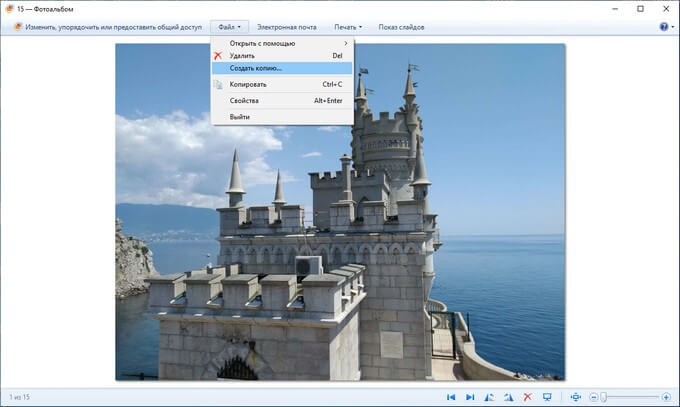
- В окне Проводника присвойте имя файлу, а в поле «Тип файла:» выберите подходящий формат: «JPG», «PNG», «TIFF», «WMPHOTO».
- Сохраните файл на компьютере.
Подробнее о работе в Фотоальбоме Windows Live смотрите тут.
Как изменить формат фотографии в FastStone Image Viewer — 3 способ
Программа для просмотра и обработки изображений FastStone Image Viewer позволяет сохранять файлы в другие графические форматы.
Выполните следующее:
- В окне программы FastStone Image Viewer выберите фотографию на своем ПК.
- На панели инструментов нажмите на кнопку «Сохранить как…», или из меню «Файл» выберите пункт «Сохранить как…».
- В окне «Сохранить как» выберите местоположение и нужный формат.
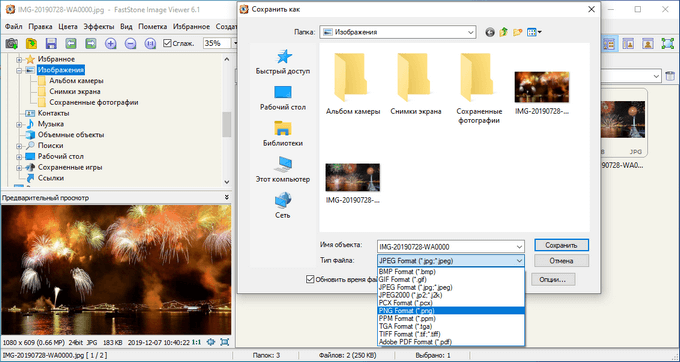
В FastStone Image Viewer поддерживается сохранение изображений в следующих форматах: «BMP», «GIF», «JPEG», «JPEG2000», «PCX», «PNG», «PPM», «TGA», «TIFF», «PDF».
Перейдя по ссылке на страницу сайта, вы найдете обзор программы FastStone Image Viewer.
Изменение типа формата файла фото в XnView — 4 способ
Бесплатная программа-просмотрщик XnView поддерживает огромное количество графических форматов файлов. С помощью этого приложения исходный формат можно перевести в другой подходящий графический формат.
Пройдите шаги:
- Откройте фотографию в программе XnView.
- В меню «Файл» нажмите на пункт «Сохранить как», или нажмите на кнопку «Сохранить как», находящуюся на панели инструментов.
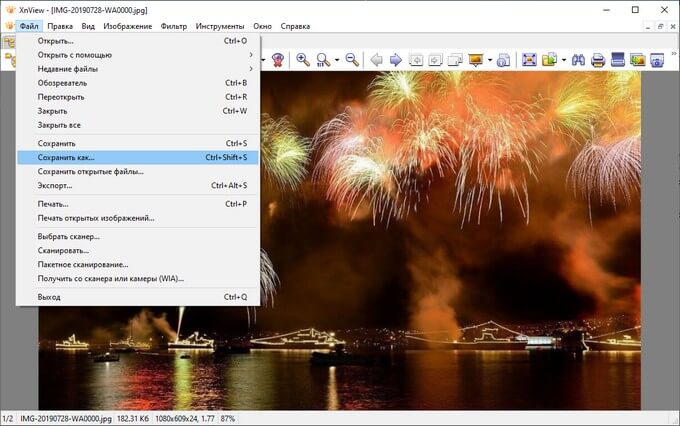
- В окне «Сохранить файл» выберите нужный формат, а затем сохраните изображение на компьютере.
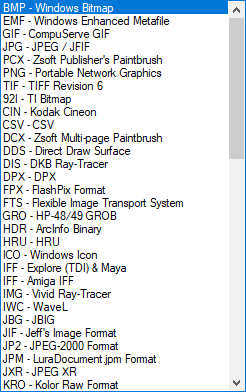
Подробнее о программе XnView написано здесь.
Изменяем формат фотографии в IrfanView — 5 способ
Бесплатный просмотрщик изображений IrfanView помимо других возможностей, может сохранять исходные файлы в других графических форматах.
Пройдите следующие шаги:
- Откройте фото в программе IrfanView
- Нажмите на кнопку «Сохранить как» панели инструментов, или войдите в меню «Файл» и нажмите там на пункт «Сохранить как».
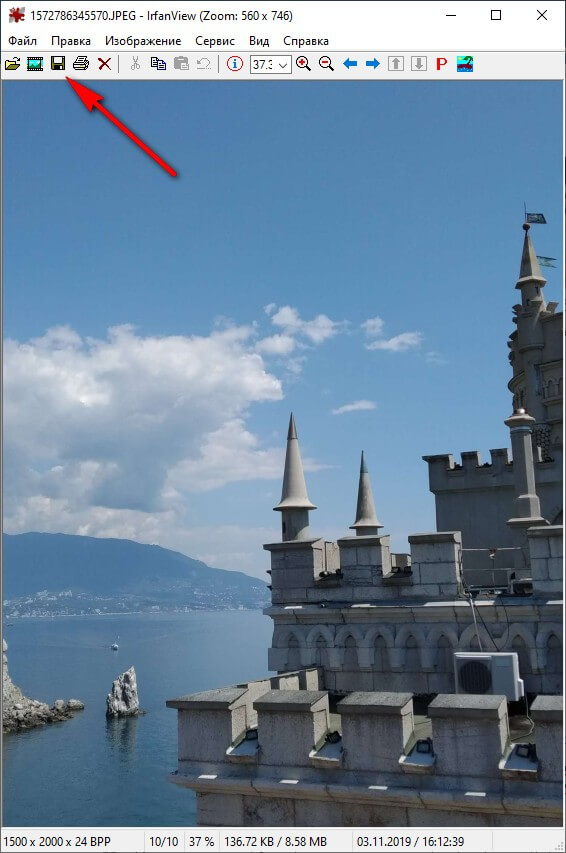
- Выберите один из поддерживаемых форматов, например, чтобы изменить формат фото с «JPG» на «PNG».
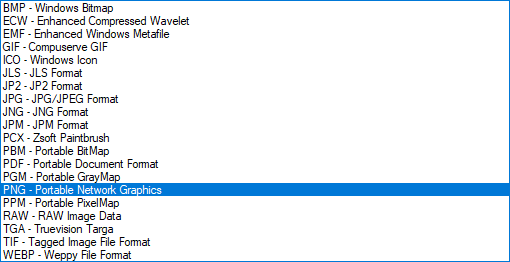
- Сохраните картинку на своем компьютере.
Статья про программу IrfanView находится здесь.
Изменение формата фото в Paint.NET — 6 способ
Сейчас мы изменим формат графического файла в бесплатном графическом редакторе Paint.NET. В этом графическом редакторе можно выполнять различные операции с изображениями, имеется поддержка работы со слоями.
Проделайте следующее:
- Запустите программу Paint.NET на компьютере, а затем откройте фотографию.
- В окне программы войдите в меню «Файл», щелкните по «Сохранить как…».
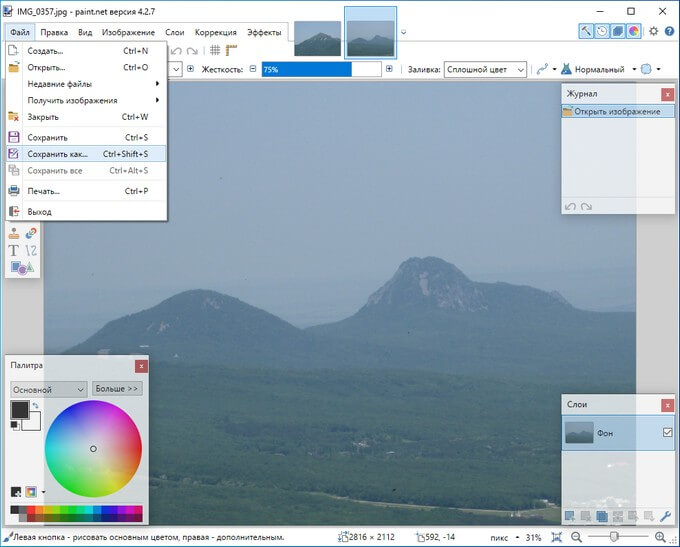
- Выберите подходящий формат, а затем сохраните фото на ПК.
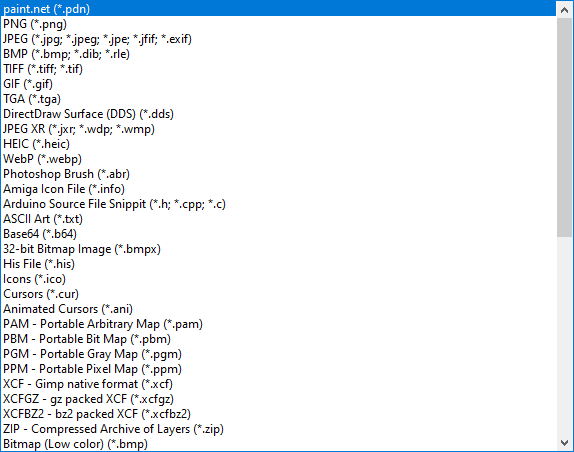
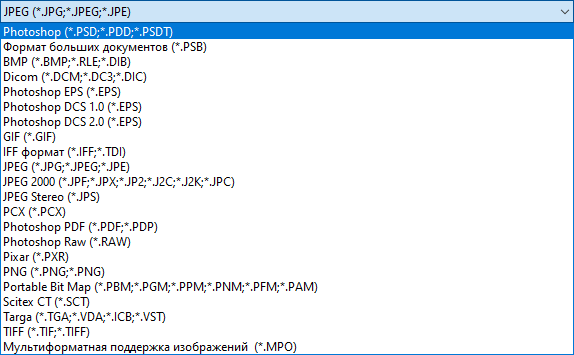
Как изменить формат фотографии в Adobe Photoshop — 7 способ
В этой статье нельзя обойти без внимания самое мощное средство для редактирования фотографий — программу Adobe Photoshop. В Фотошопе можно поменять формат изображения, выбрав другой тип графического формата.
В программе Adobe Photoshop проделайте следующее:
- Откройте нужную фотографию в Фотошопе.
- Войдите в меню «Файл», выберите пункт «Сохранить как…».
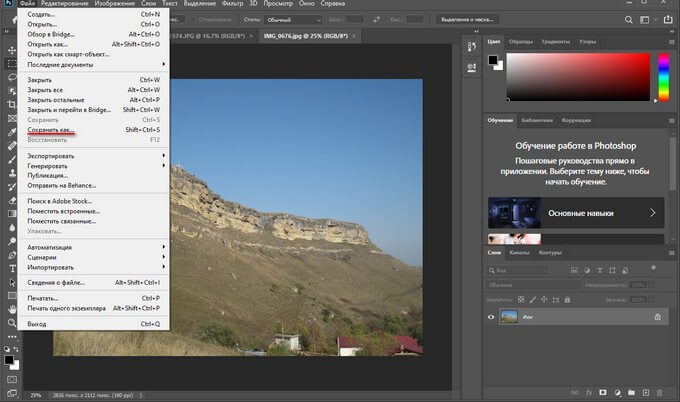
- В окне «Сохранение» выберите один из поддерживаемых графических форматов, а затем сохраните файл на компьютере.
Сохраняем изображение в другом формате при помощи Word — 8 способ
В программе Microsoft Word имеется способ для сохранения изображения в другом формате. Текстовый процессор поддерживает вставку картинок, которые затем можно сохранить в других поддерживаемых форматах.
Необходимо пройти шаги:
- Вставьте изображение в текстовый редактор Word.
- Кликните по изображению правой кнопкой мыши, а в контекстном меню нажмите на «Сохранить как рисунок…».
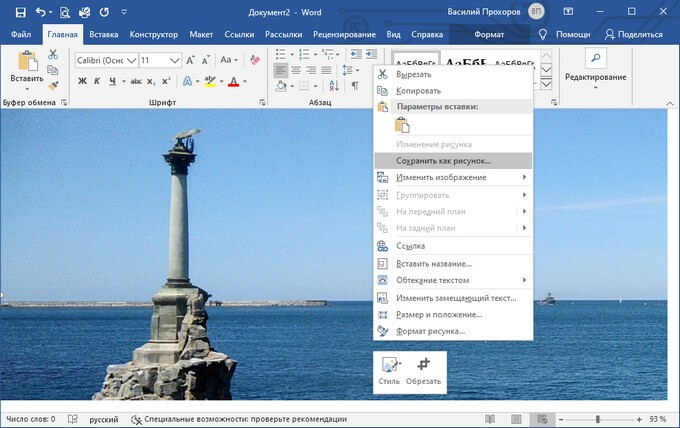
- В окне Проводника выберите подходящий формат, а потом сохраните файл в нужном месте.
В программе Word поддерживаются графические форматы: «PNG», «JPEG», «GIF», «TIFF», «BMP».
Конвертирование фото в другой формат в Format Factory — 9 способ
Бесплатная программа Format Factory (Фабрика Форматов) — конвертер между разными мультимедийными форматами файлов, в том числе файлов графических форматов.
Потребуется пройти следующие шаги:
- В окне «Фабрика Форматов» нажмите на раздел «Фото», а затем выберите подходящий формат для преобразования.
- В открывшемся окне нажмите на кнопку «Открыть файл», для добавления в программу исходного файла.
- В главном окне программы Format Factory нажмите на кнопку «Старт».
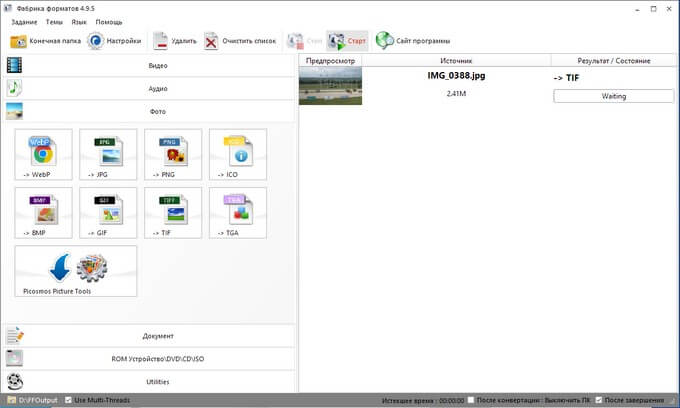
В программе Фабрика Форматов поддерживается преобразование между следующими графическими форматами: «WebP», «JPG», «PNG», «ICO», «BMP», «GIF», «TIF», «TGA».
На моем сайте есть подробная статья про Format Factory.
Преобразование фото в другой формат в Movavi Video Converter — 10 способ
Программа Movavi Video Converter, помимо конвертирования видео, поддерживает преобразование изображений некоторых форматов между разными типами файлов.
Проделайте следующие действия:
- В окне программы Movavi Видео Конвертер нажмите на кнопку «Добавить файлы», а затем на кнопку «Добавить изображения».
В Movavi Video Converter поддерживаются графические форматы: «JPG», «GIF», «PNG», «BMP», «TIFF», а также форматы для публикаций в социальных сетях LiveJournal и Tumblr.
- Добавьте нужный файл в программу со своего ПК.
- В разделе «Изображения» выберите подходящий формат.
- Нажмите на кнопку «Старт».
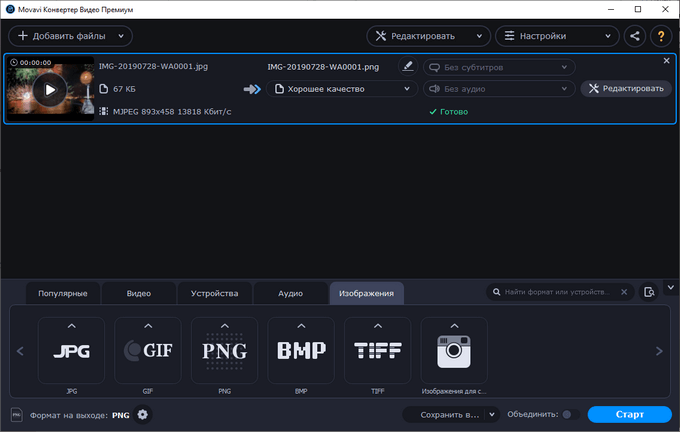
Программа Мовави Видео Конвертер поддерживает пакетное конвертирование изображений.
Выводы статьи
Некоторым пользователям, при работе с фотографиями, требуется изменить формат графического файла, преобразовать его в файл другого формата. В результате, у пользователя появится новый графический файл: фото, изображение или картинка. Выполнить эту операцию можно при помощи программ на компьютере, используя встроенное приложение Windows или стороннее программное обеспечение.
Зачем вообще нужно изменять формат фотографии на JPG? Форматов или типов изображений существует великое множество, наиболее популярные из них: JPG, PNG, BMP, GIF. Казалось бы какая разница, в каком из них записан файл?
Правда в том, что при одном и том же качестве изображения «вес» картинок разных форматов может отличаться в несколько раз!
Использование программного обеспечения для редактирования изображений

- Откройте файл изображения. Когда вам нужно конвертировать изображение в другой формат, самое простое решение — использовать программное обеспечение для редактирования изображений, входящее в состав вашей операционной системы. В Windows — это «Paint», а в Mac — «Preview»:
Обратите внимание, что JPG и JPEG — это разные названия одного и того же расширения файла;
- Также для открытия файла изображения можно использовать программы сторонних разработчиков. Если вы не уверены, попробуйте дважды кликнуть по изображению, чтобы оно открылось программой, заданной по умолчанию для этого типа файлов:

- Перед тем, как изменить формат изображения на jpg, выберите пункт «Файл» в главном меню. На экране должно появиться выпадающее меню параметров для изображения:

- Сохраните или экспортируйте файл изображения. Изменение формата будет происходить одновременно с сохранением новой версии файла. Это полезно: исходный файл остается без изменений, и если что-то пойдет не так, вы всегда сможете к нему вернуться. На Mac нужно выбрать пункт «Сохранить как» или «Экспорт», чтобы продолжить процесс:
- В некоторых версиях программного обеспечения вам, потребуется сначала «Дублировать» файл (то есть сделать его копию), а затем «Сохранить». Таким образом файл сохранится в новом формате:

- Измените имя и расширение файла. В появившемся окне вы сможете изменить имя, а также расширение (формат) файла. В выпадающем меню «Формат» или «Сохранить как» должно быть около 12 вариантов, в том числе и «.jpeg»:
- Перед тем, как изменить формат изображения на png, поменяйте имя файла или место его размещения, если это необходимо. Например, можно разместить его на рабочем столе для быстрого доступа;
- Если расширение, которое вам нужно, отсутствует в выпадающем меню, попробуйте другое программное обеспечение для редактирования изображений (например, Photoshop):

Как самостоятельно сделать сайт на PHP?
- Сохраните файл. После того, как вы зададите нужное имя, расширение и местоположение файла, нажмите кнопку «Сохранить». Таким образом вы сконвертируете файл в новый формат, сохранив оригинал:
- Такое программное обеспечение, как Preview могут пакетно обрабатывать преобразование файлов. Для этого выделите файлы, которые необходимо преобразовать, и кликните по ним правой кнопкой мыши, чтобы увидеть доступные опции.
Использование стороннего программного обеспечения для преобразования изображений

- Найдите нужное программное обеспечение. Для конвертирования изображений в наиболее распространенные форматы вполне подходят графические редакторы. Также можете поискать подходящее программное обеспечение в интернете. Например, по запросам «doc в pdf» или «jpg в gif» мы находим сразу несколько онлайн-конвертеров.

- Загрузите файлы изображений. Большинство сервисов для изменения формата изображения онлайн предлагают свои услуги бесплатно и не требуют загрузки программного обеспечения на жесткий диск. В первую очередь обращайте внимание на сервисы, которые предлагают инструкцию по загрузке и преобразованию файлов:

Как скачать картинку с сайта?
- Следуй инструкциям. Иногда на таких сайтах запрашивают адрес электронной почты, а затем после завершения преобразования отправляют готовый файл вам на этот адрес. В других случаях нужно подождать несколько секунд, а затем скачать готовые файлы:
- Остерегайтесь сайтов, требующих от вас оплаты или предоставления личных данных. Помните: есть много бесплатных сервисов, на которых не нужно предоставлять ничего, кроме адреса электронной почты.
Преобразование изображений на мобильных устройствах
- Перед тем, как изменить формат изображения на компьютере, изучите доступные для установки мобильные приложения. Перед загрузкой обязательно прочитайте отзывы, чтобы определить качество приложения и убедиться, что выбранное программное обеспечение конвертирует файлы в нужные вам форматы.
- Скачайте приложение для конвертирования изображений. Выбрав подходящее приложение, загрузите его. Вам также нужно загрузить файл изображения (если вы еще не сделали этого) и запомнить, где он находится. Некоторые приложения могут обнаруживать изображения автоматически, в то время как другие требуют указать необходимые файлы.
- Конвертируйте изображения. После установки программы на мобильное устройство нужно открыть приложение и следовать инструкциям.
Изменение расширения файла вручную

- Найдите файл. Для графических файлов можно изменить расширение вручную, изменив имя файла с помощью клавиатуры. Это правильное решение, если из-за текущего расширения файла нельзя получить доступ к его содержимому (выводится сообщение об ошибке «неверный формат файла»):
- Компьютер использует расширения файлов, чтобы понять, с помощью какого программного обеспечения нужно открыть файл. Будьте осторожны при изменении расширений вручную и всегда сохраняйте резервную копию, прежде чем делать это;
- Перед тем, как изменить формат изображения, нужно понимать, что этот метод может привести к снижению качества изображения. Использование программного обеспечения для редактирования изображений, как правило, более подходящий метод.

Как добавить анимацию к вашим фото
- Сделайте расширение файла видимым. В зависимости от конкретных настроек, расширения файлов (три буквы после точки в имени файла) могут быть не видны для стандартного способа просмотра файлов. В операционной системе Windows можно настроить соответствующие параметры на вкладке «Вид» в разделе «Свойства папки». Он находится в разделе «Внешний вид и параметры персонализации». На Mac эти параметры задаются в разделе «Дополнительные установки поиска»:

- Переименуйте файл. Кликните правой клавишей мыши по файлу изображения и выберите пункт «Переименовать». Удалите старое расширение и добавьте новое.
Например, если имя файла «myimage.png», можно переименовать его в «myimage.jpg», и с этого момента ваш компьютер будет видеть его как файл в формате «.jpg».
Как конвертировать JPEG в JPG
Загрузка JPEG файла
Нажмите кнопку «Выбрать файл» и загрузите jpeg со своего компьютера. JPEG файл не должен превышать 30 Мб.
Конвертация JPEG в JPG
Нажмите кнопку «Конвертировать» для начала преобразования.
Скачивание JPG
После окончания процесса конвертации скачайте полученный JPG файл.
Как сконвертировать PNG в JPG
Photoshop
Photoshop, пожалуй, самый удобный инструмент для преобразования PNG в JPG без потери качества изображения, но он не бесплатный. Поэтому, если на вашем ПК установлено это программное обеспечение для редактирования фотографий , вы, безусловно, можете его использовать.
Откройте изображение, которое вы хотите конвертировать с помощью Photoshop. После этого одновременно нажмите кнопки Ctrl + Shift + Alt + S . Кроме того, вы можете перейти в Файл > Сохранить для Интернета . Теперь вы можете выбрать формат файла. В этом случае выберите JPEG в раскрывающемся меню.

Наконец, нажмите кнопку Сохранить и выберите путь, чтобы сделать это.
Вы также можете использовать Adobe Illustrator , чтобы сделать то же самое. Если у вас есть этот инструмент вместо Photoshop, выполните те же шаги, что и Photoshop. Все шаги точно такие же, как в Photoshop.
Paint
Paint – это встроенный инструмент Windows , который можно использовать для преобразования изображения PNG в JPEG без потери качества. откройте изображение PNG с помощью Paint.
Откройте изображение PNG с помощью Paint и перейдите в Файл> Сохранить как> JPEG изображение .

Затем выберите местоположение, добавьте имя и убедитесь, что для формата файла установлено значение JPEG . Теперь нажмите кнопку Сохранить , чтобы завершить преобразование.
PNG2JPG
PNG2JPG – это бесплатный онлайн-инструмент , который позволяет пользователям конвертировать изображения PNG в JPG без потери качества изображения. Это очень простой в использовании инструмент, и вы можете сохранить несколько изображений одновременно.
Чтобы начать работу с этим инструментом, перейдите на веб-сайт, нажмите кнопку ЗАГРУЗИТЬ ФАЙЛЫ , выберите все файлы, разрешите автоматическое преобразование и нажмите кнопку СКАЧАТЬ ВСЕ , чтобы сохранить их. на ваш компьютер.

XnConvert

XnConvert – это пакетная обработка изображений freeware для Windows, которая помогает конвертировать изображения в различные форматы и имеет интересные функции, такие как пакетная обработка и создание сценариев. Это также хорошо для преобразования PNG в JPG.
Надеюсь, что эти крошечные учебники помогут вам конвертировать PNG-изображения в JPG без потери качества.
Изменение формата средствами самой Windows
Для того, чтобы изменить формат файла не обязательно пользоваться сторонними средствами. В Windows можно это сделать
- как с единичными файлами прямо в «Проводнике» (переименованием),
- так и групповой обработкой сразу всех файлов папки с помощью командной строки.
Правда, при этом размер файла (файлов) сохранится тот же самый, что был до смены формата.
Смена формата в проводнике Windows
Открываем папку с файлами. По умолчанию, как правило, в имени файла расширение файла не отображается. Чтобы сделать его видимым, кликните «Вид» в верхней части окна и в раскрывшемся меню поставьте галочку в чек-боксе «Расширения имен файлов». Теперь в имени файла виден его формат (тип расширения). Если изменения сразу не вступили в силу, просто закройте папку с файлами и откройте ее снова.

Показать расширения имен файлов
Теперь, как и при обычном переименовывай, кликаем правой кнопкой мыши по нужному файлу, в открывшемся списке действий нажимаем «Переименовать». В нашем примере, вместо PNG набираем JPG и жмем Enter. Система дуракоустойчивости предупреждает о необратимости действия, думаем еще раз на всякий случай, и нажимаем Enter повторно.

Измененный формат фото
Все, формат фото изменен. Но! Размер файла при этом не изменился.
Групповая смена формата файлов с помощью командной строки
Зайдите в командную строку. Сделать это можно нажатием сочетания клавиш Windows+R на клавиатуре, после чего во всплывающем окне ввести cmd и нажать ОК.

Вход в командную строку
В Windows 10 нажмите на «Поиск» в панели управления, также введите cmd и кликните по появившейся в списке строке «Командная строка».

Windows10 Вход в командную строку
В результате откроется такое окно с черным фоном.

Командная строка Windows
Сначала надо перейти в нужную папку. Для этого вводим в строке команду cd (сменить директорию) и вставляем путь к папке, в которой находятся файлы. Если кто-то забыл, как скопировать путь к папке, то напомню, что достаточно кликнуть мышкой по строке пути в проводнике. Путь отобразится в понятном для командной строки виде. Смотрите на гифке.
Вставляем в строку путь к папке, в которой расположены файлы, сразу после команды cd, выглядит это так: cd C:UsersАльбертDownloads100D5000, (у Вас путь будет свой, поэтому я зачеркнул мой, чтобы случайно не скопировали).

Командная строка путь к папке
Жмём Enter. Этим действием мы переходим в командной строке в нужную нам папку.
Затем используем специальную команду, которая изменит расширения у файлов, скопируйте ее прямо отсюда: rename *.PNG *.JPG и снова нажимаем Enter.

Команда смены формата файлов
Заглядываем в нашу папку, и видим, что все файлы поменяли тип расширения, или как мы чаще говорим, формат. У всех стал JPG.

Результат группового изменения формата файлов с PNG на JPG
Можно ввести более универсальную команду для смены форматов: rename *.* *.JPG такая инструкция изменит формат абсолютного всего, что попадется ей на пути в указанной папке. Так что стоит пользоваться осторожно, предварительно проверив, не пострадают ли видео или текстовые файлы, которые случайно там могут оказаться.
Изменить формат фото в paint
Это также просто, как и в предыдущем редакторе. Да и названия у них созвучны. Вот, посмотрите на изображении ниже, достаточно одной картинки, чтобы отобразить весь нехитрый способ как изменить формат фотографии.
- Открываете файл в редакторе paint
- Сохраняете его через «Сохранить как» в нужном формате.

Как изменить формат фото в редакторе paint
Какой формат фото самый качественный

Размер и качество изображения при сохранении в разных форматах
Конечно, на таких размерах трудно сравнить качество картинок, они маловаты для этого. Но видно, что явной, бросающейся в глаза разницы нет. Также сразу понятно , какой тип файла выбирать, если стоит задача уменьшить размер фото. С этой точки зрения .jpg вне конкуренции.
Источники
- https://malinalime.com/kak-izmenit-format-foto/
- https://www.internet-technologies.ru/articles/newbie/kak-konvertirovat-kartinku-v-jpeg-ili-drugoy-graficheskiy-format.html
- https://jpeg-jpg.com/ru/
- https://convertio.co/ru/png-jpg/
- https://techarks.ru/office/izobrazhenie/kak-konvertirovat-png-v-jpg-bez-poteri-kachestva/
Содержание
- Методы преобразования
- Способ 1: Format Factory
- Способ 2: Фотоконвертер
- Способ 3: FastStone Image Viewer
- Способ 4: XnView
- Способ 5: Adobe Photoshop
- Способ 6: Gimp
- Способ 7: Paint
- Вопросы и ответы
Формат изображений JPG имеет более высокую степень сжатия, чем PNG, а поэтому картинки с данным расширением имеют меньший вес. С целью уменьшения занимаемого объектами дискового пространства или для выполнения некоторых задач, при которых требуется использовать только рисунки определенного формата, возникает необходимость преобразовать PNG в JPG.
Методы преобразования
Все способы преобразования PNG в JPG можно разделить на две большие группы: конвертирование через онлайн-сервисы и выполнения операции с помощью софта, установленного на компьютер. Последняя группа способов как раз и будет рассмотрена в данной статье. Программы, используемые для решения поставленной задачи, также можно разбить на несколько типов:
- Конвертеры;
- Просмотрщики изображений;
- Графические редакторы.
Теперь подробно остановимся на действиях, которые следует выполнить в конкретных программах для достижения обозначенной цели.
Способ 1: Format Factory
Начнем со специальных программ, которые предназначены для конвертирования, а именно с Format Factory.
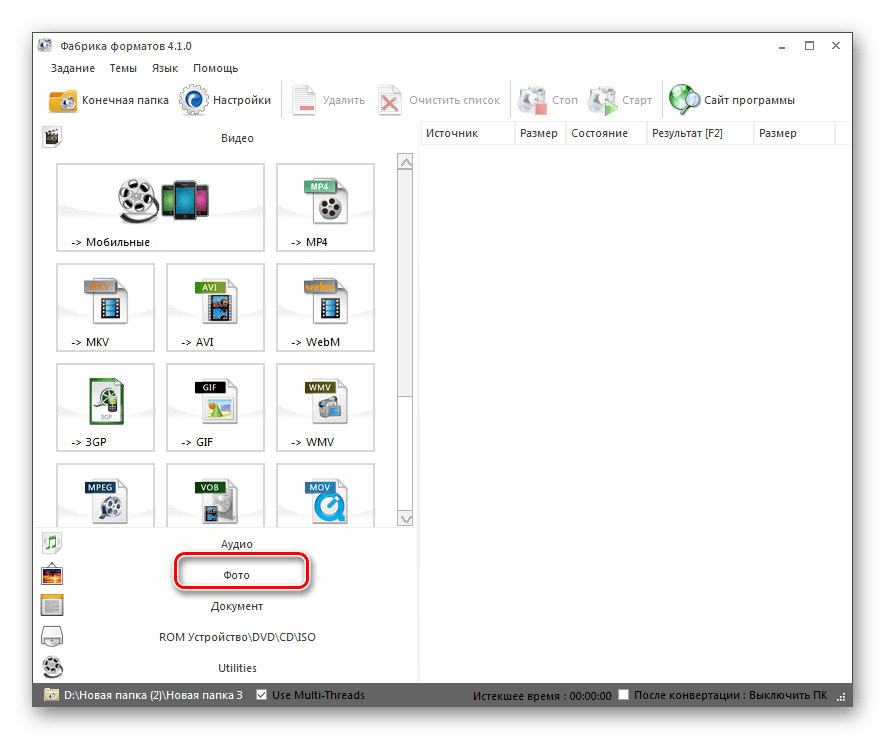
- Запустите Формат Фактори. В перечне типов форматов щелкайте по надписи «Фото».
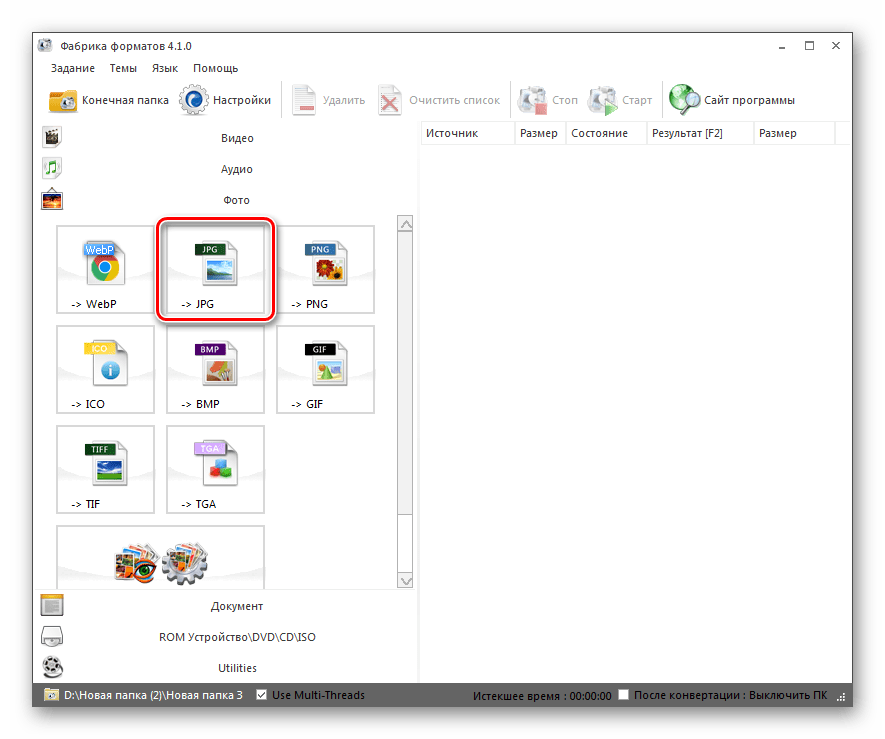
- Открывается список форматов изображений. Выбирайте в нем наименование «JPG».
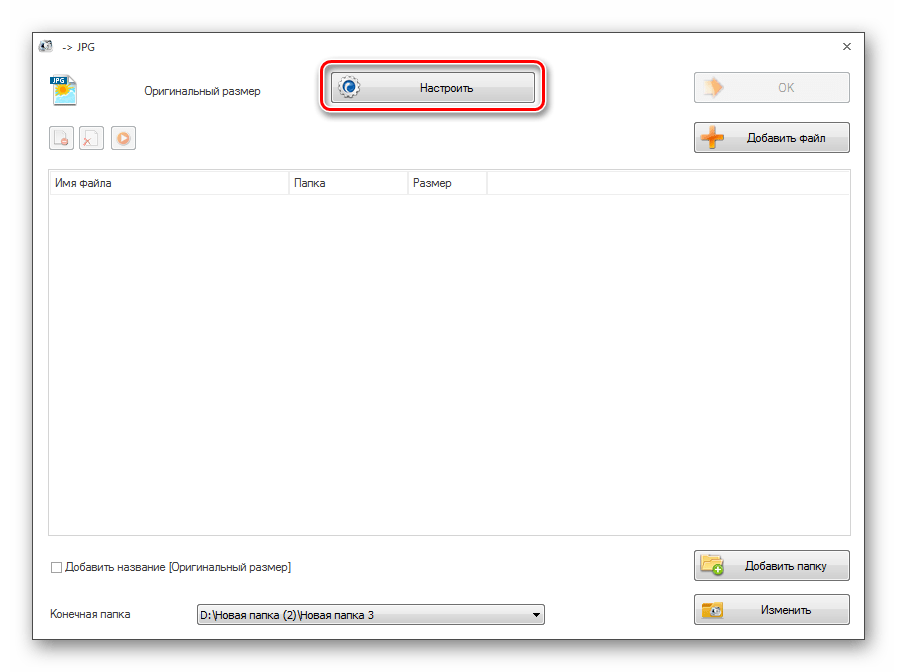
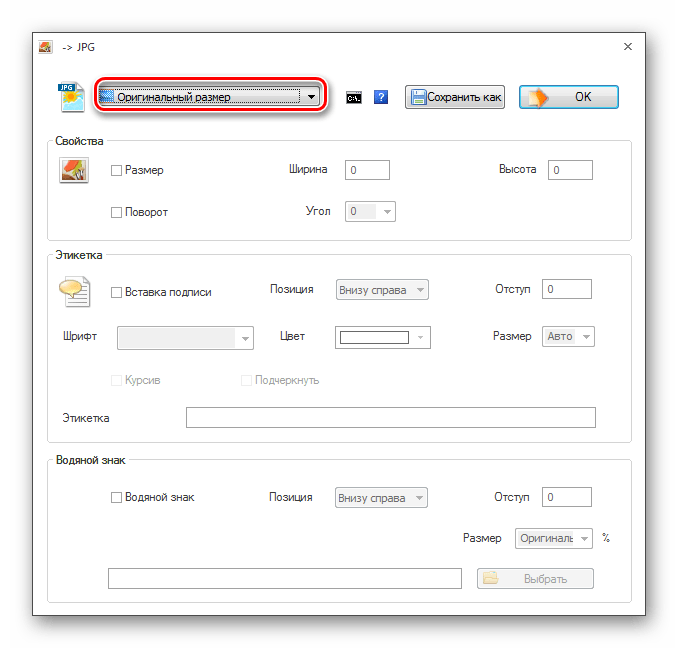
- Запускается окошко параметров преобразования в выбранный формат. Чтобы сконфигурировать свойства исходящего файла JPG, кликайте «Настроить».
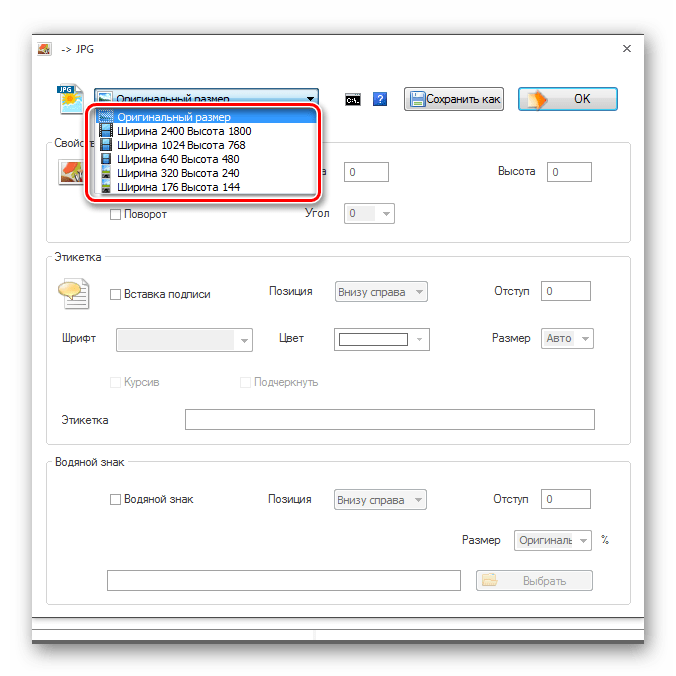
- Появляется средство настроек исходящего объекта. Тут можно изменить размер исходящей картинки. По умолчанию установлено значение «Оригинальный размер». Щелкайте по данному полю, чтобы изменить этот параметр.
- Открывается список из различных вариантов размеров. Выберите тот, который вас удовлетворяет.
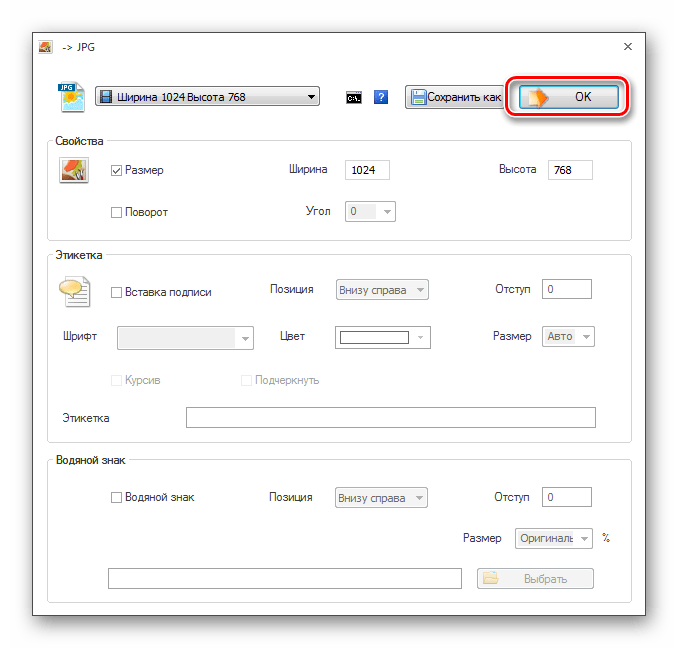
- В этом же окне настроек можно указать ряд других параметров:
- Установить угол поворота картинки;
- Задать точный размер изображения;
- Вставить этикетку или водяной знак.
После указания всех необходимых параметров нажмите «OK».
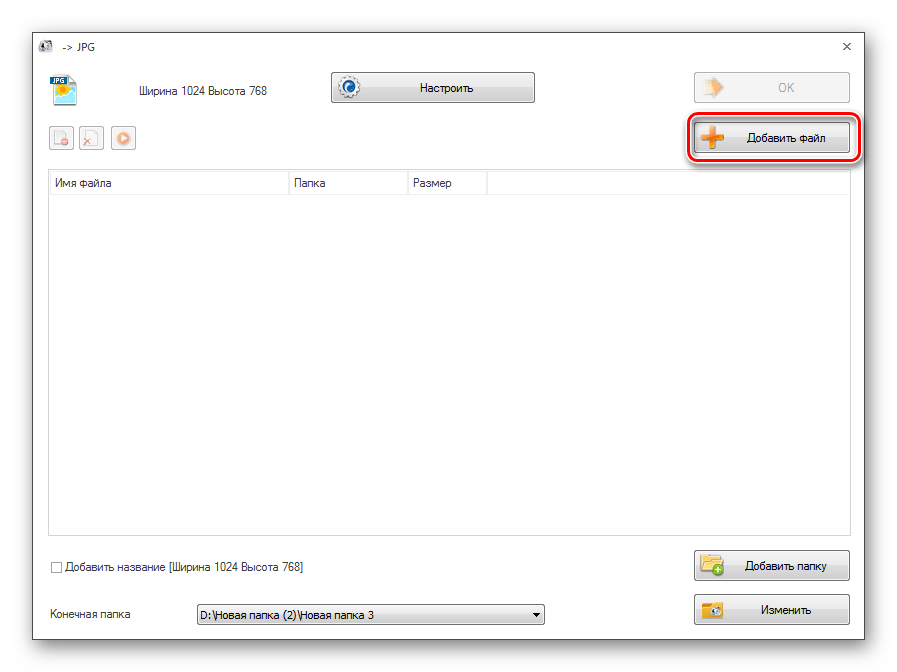
- Теперь можно загрузить в приложение исходник. Кликайте «Добавить файл».
- Появляется средство добавления файла. Следует перейти в ту область на диске, куда помещен подготовленный для преобразования PNG. Можете выбрать сразу группу изображений, если это нужно. После выделения выбранного объекта кликните «Открыть».
- После этого наименование выбранного объекта и путь к нему отобразятся в перечне элементов. Теперь можно указать каталог, куда отправится исходящий рисунок JPG. Для этой цели щелкайте кнопку «Изменить».
- Запускается средство «Обзор папок». Использовав его, нужно отметить тот каталог, где вы собираетесь хранить полученный рисунок JPG. Кликайте «OK».
- Теперь выбранная директория отображается в области «Конечная папка». После того как указанные выше настройки произведены, кликните «OK».
- Возвращаемся в базовое окно Format Factory. В нем отображается настроенная нами ранее задача трансформирования. Для активации преобразования отметьте её наименование и жмите «Старт».
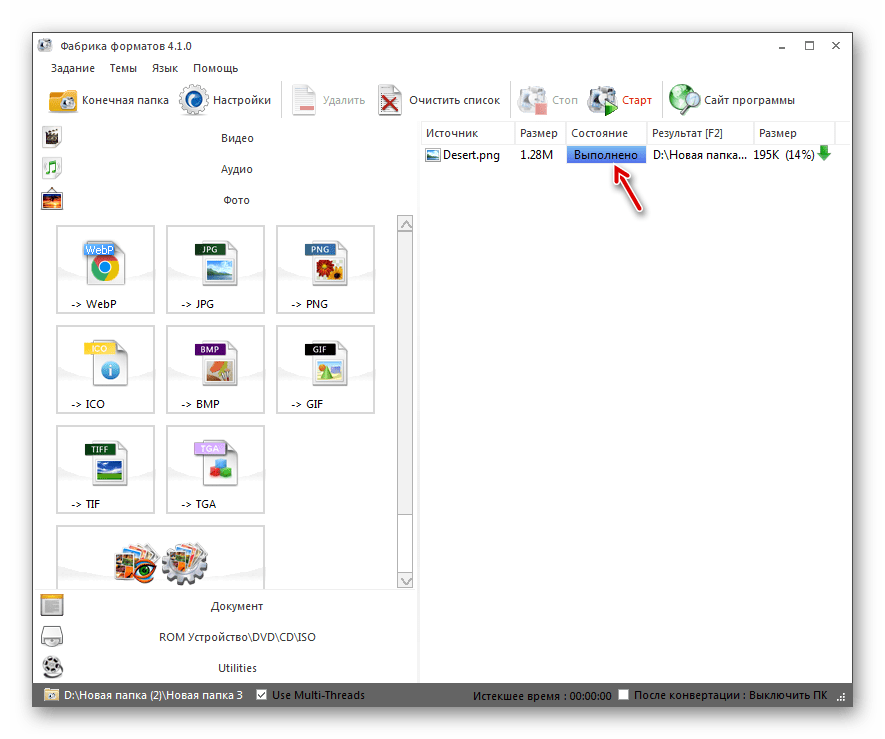
- Происходит процесс конвертирования. После её окончания в столбце «Состояние» в строке задачи будет указано значение «Выполнено».
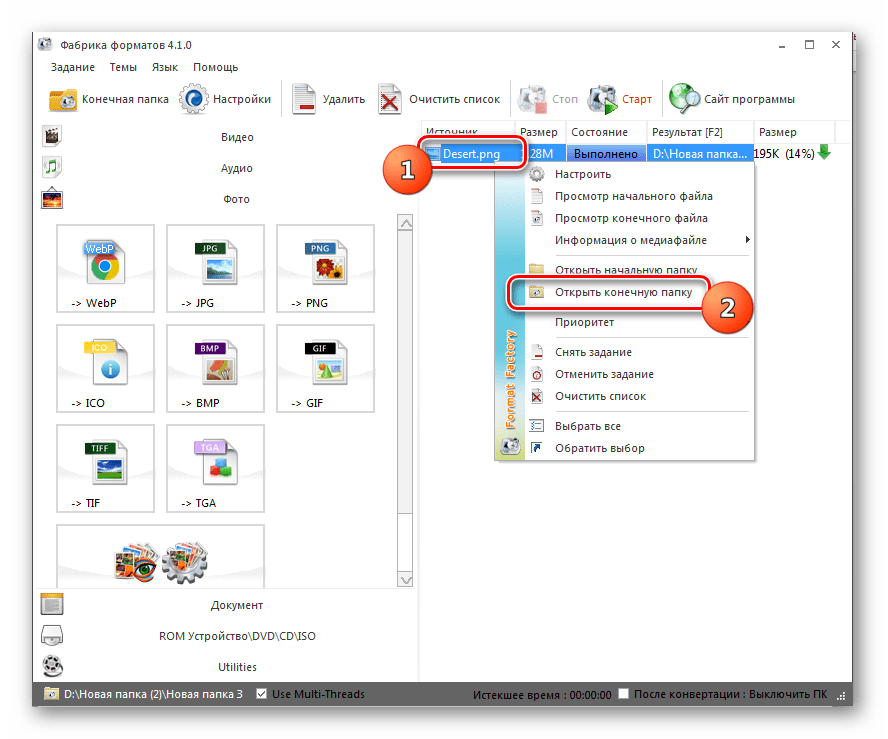
- Картинка PNG будет храниться в том каталоге, который был указан в настройках. Его посетить можно через «Проводник» или непосредственно через интерфейс Format Factory. Для этого щелкайте правой кнопкой мыши по наименованию выполненной задачи. В контекстном меню выбирайте «Открыть конечную папку».
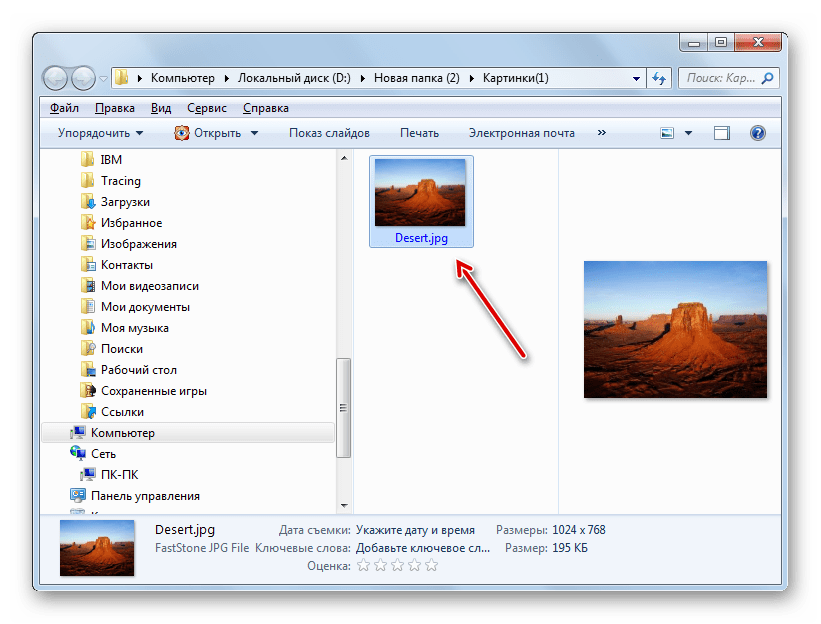
- Откроется «Проводник» в той директории, где расположен преобразованный объект, с которым пользователь теперь может выполнять любые доступные манипуляции.
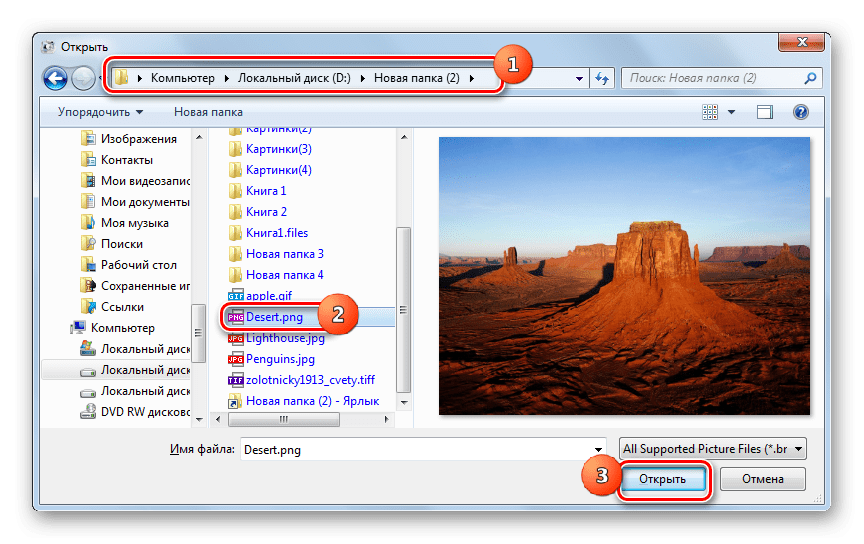
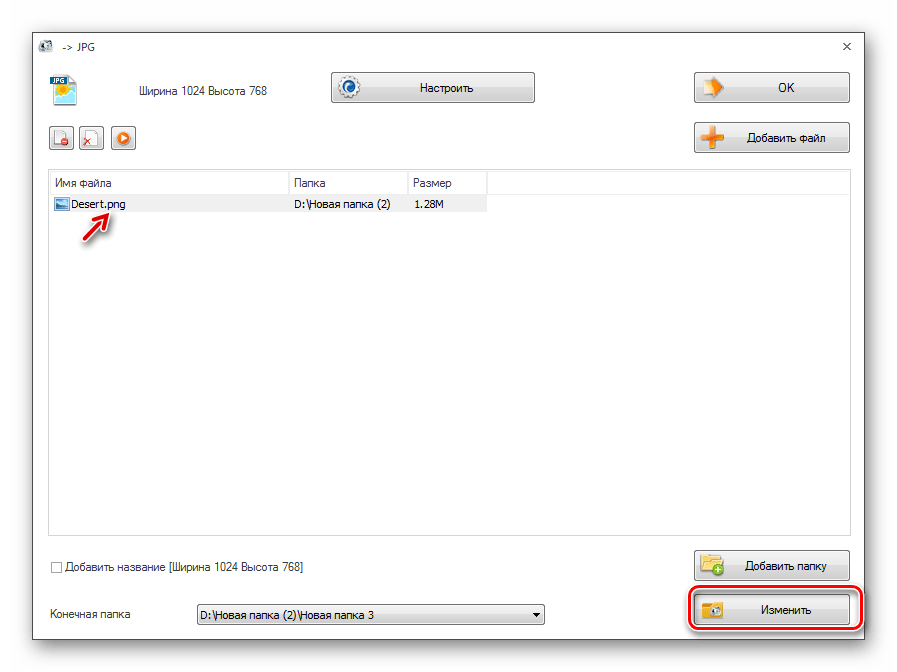
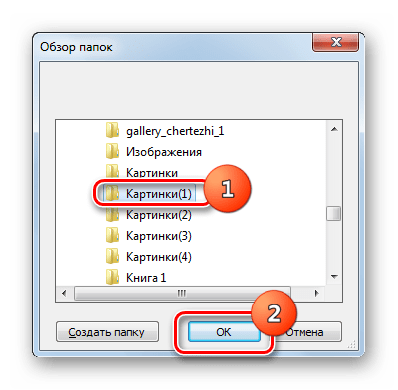

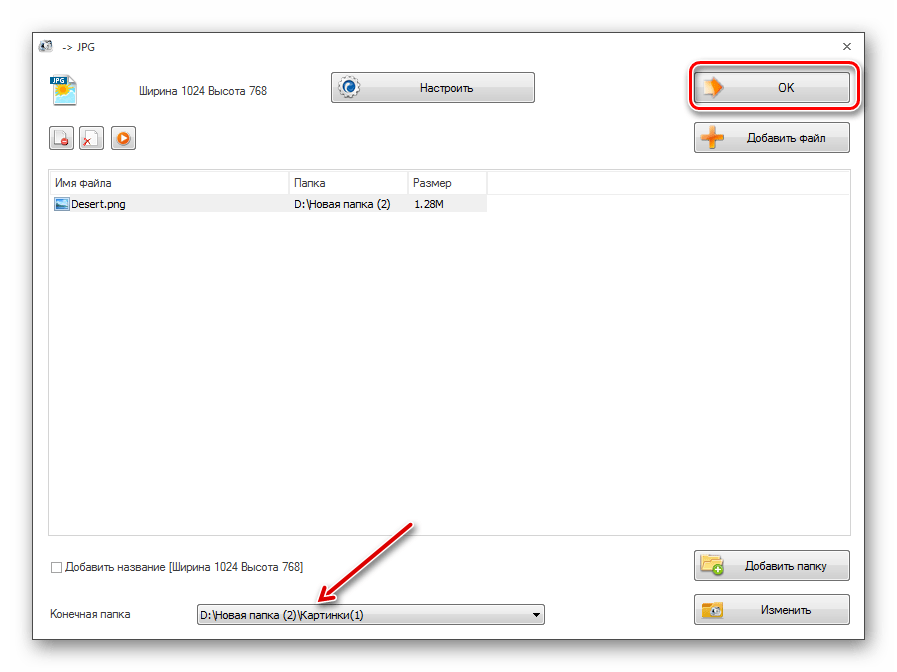
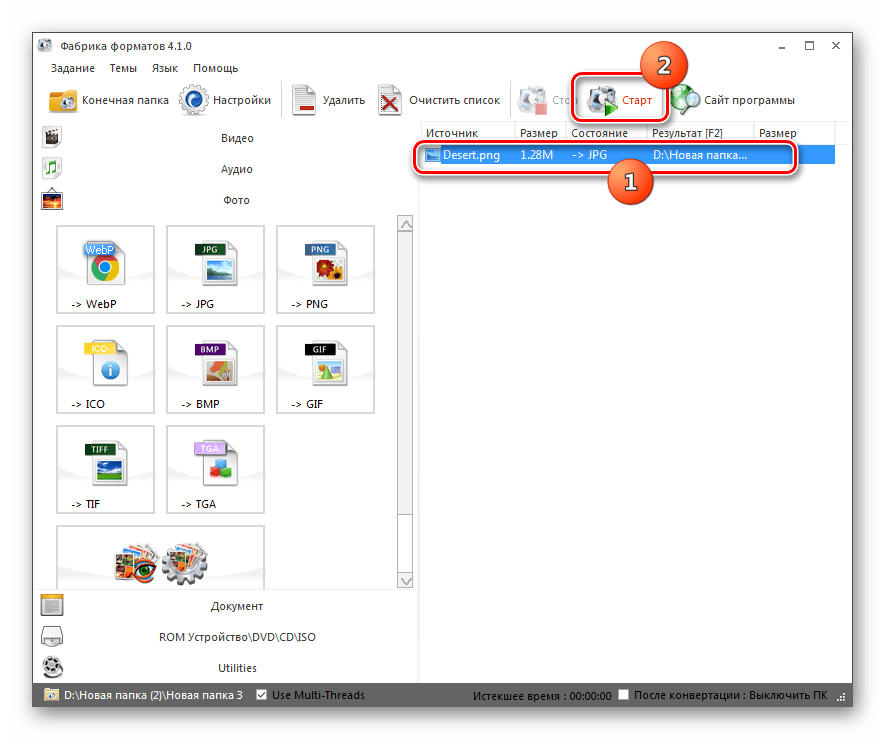
Данный способ хорош тем, что позволяет конвертировать одновременно практически неограниченное количество изображений, но при этом он абсолютно бесплатный.
Способ 2: Фотоконвертер
Следующей программой, которая выполняет преобразование PNG в JPG, является софт для конвертирования картинок Фотоконвертер.
Скачать Фотоконвертер
- Откройте Фотоконвертер. В разделе «Выбрать файлы» кликайте «Файлы». В появившемся списке кликните «Добавить файлы…».
- Открывается окошко «Add file (s)». Переместитесь туда, где хранится PNG. Отметив его, кликните «Открыть». При необходимости можно добавить сразу несколько объектов с этим расширением.
- После того как обозначенные объекты отобразились в базовом окне Фотоконвертера, в области «Сохранить как» кликните по кнопке «JPG». Далее переходите в раздел «Сохранить».
- Теперь требуется задать место дискового пространства, куда будет сохранен преобразованный рисунок. Это делается в группе настроек «Папка» путем перестановки переключателя в одно из трех положений:
- Исходная (папка, где хранится исходный объект);
- Вложенная в исходную;
- Папка.
При выборе последнего варианта директорию назначения можно выбрать абсолютно произвольно. Щелкайте «Изменить…».
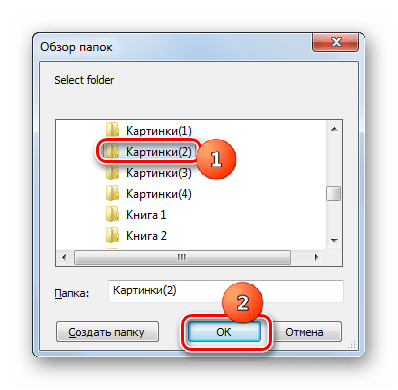
- Появляется «Обзор папок». Как и при манипуляциях с Format Factory, отметьте в нем директорию, где хотели бы сохранить преобразованные рисунки и кликните «OK».
- Теперь можете инициировать процесс преобразования. Кликните «Старт».
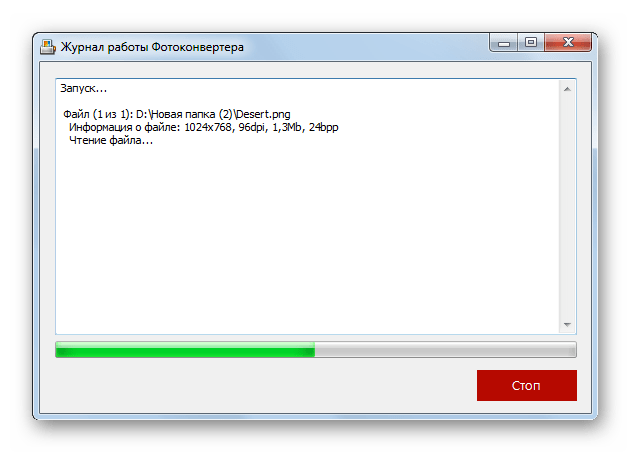
- Происходит процесс конвертирования.
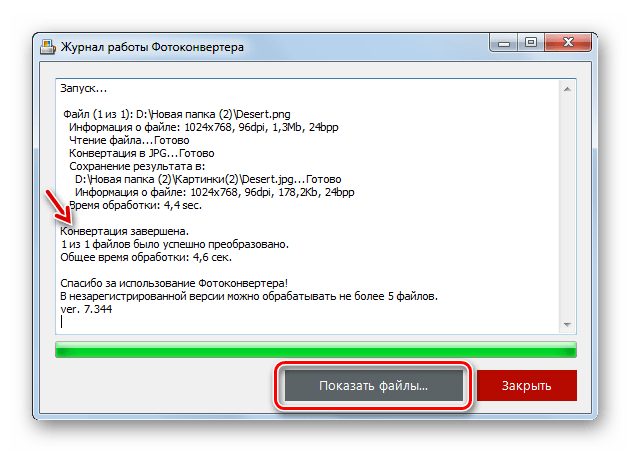
- После окончания преобразования в информационном окне появится надпись «Конвертация завершена». Тут же будет предложено посетить ранее назначенный пользователем каталог, где хранятся обработанные изображения JPG. Кликните «Показать файлы…».
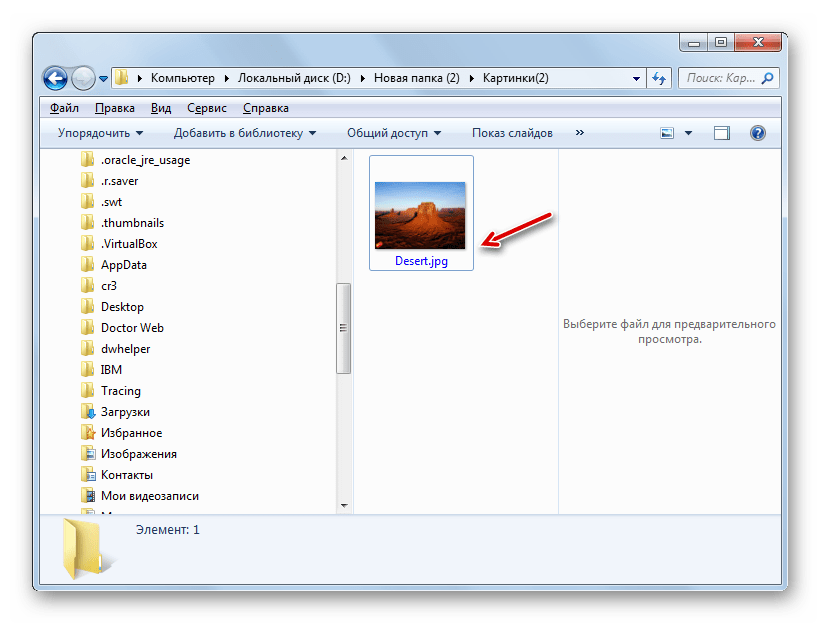
- В «Проводнике» откроется папка, где хранятся преобразованные картинки.
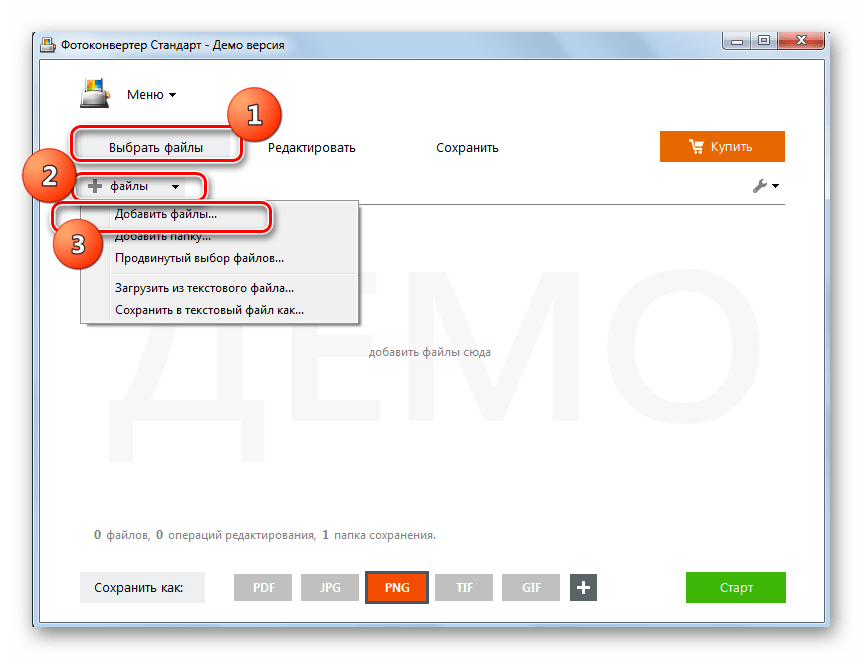
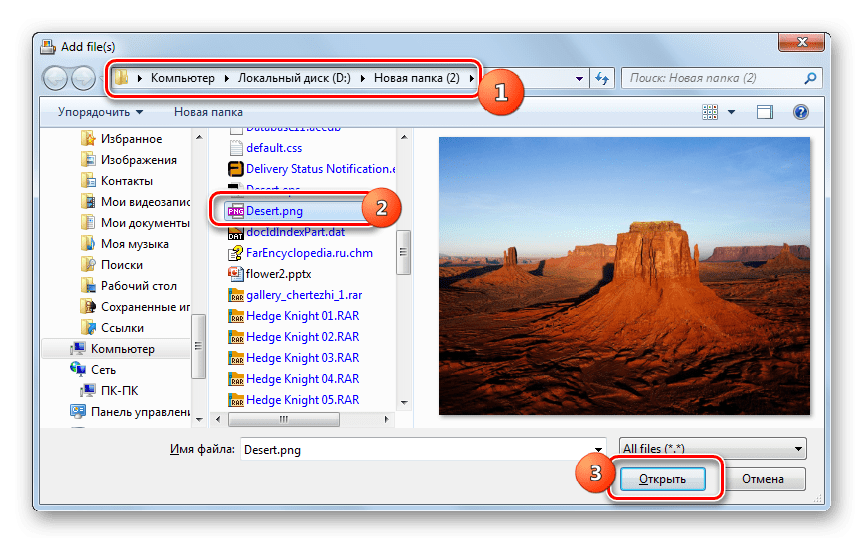
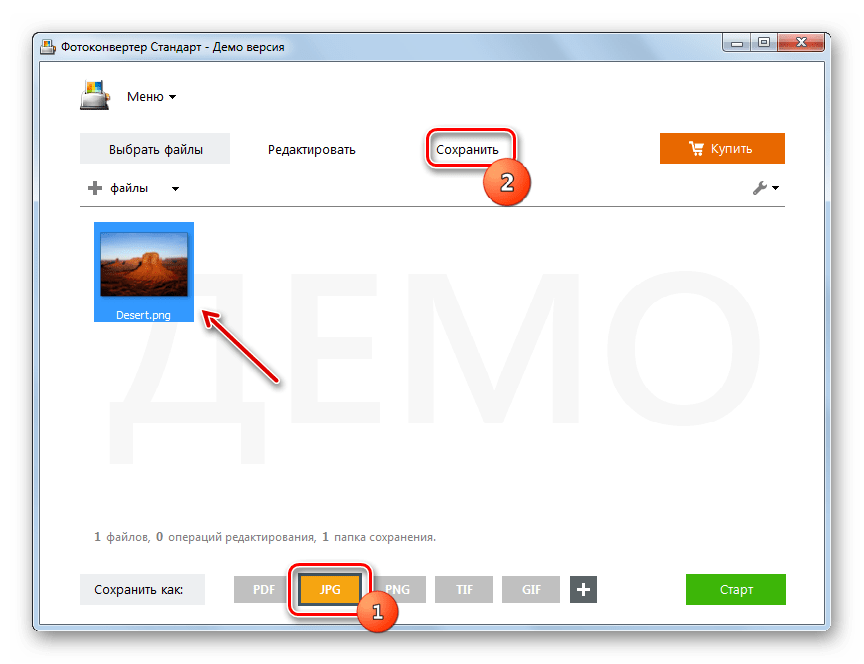
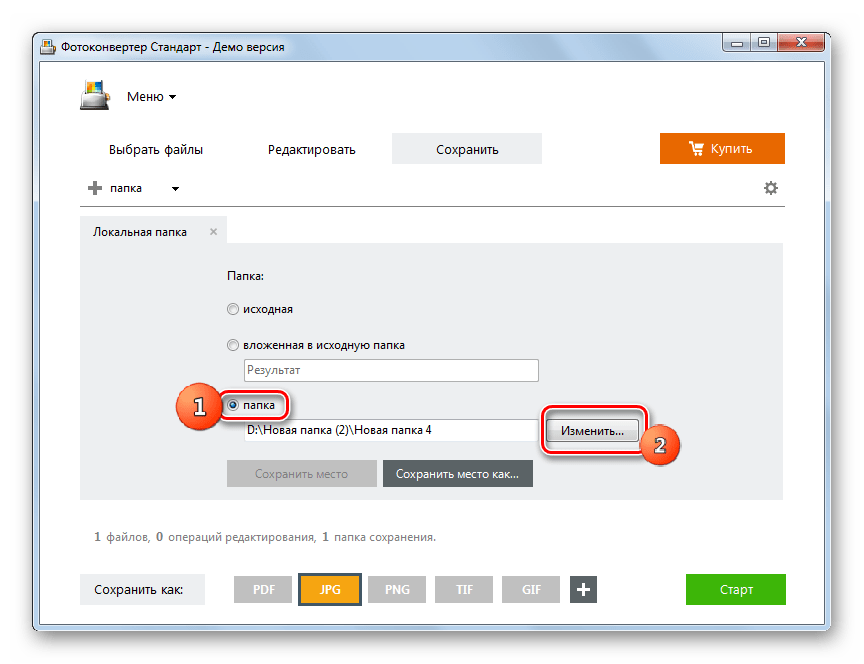

Данный способ предполагает возможность обрабатывать неограниченное количество изображений одновременно, но в отличие от Format Factory, программа Фотоконвертер платная. Ей можно пользоваться бесплатно 15 дней при возможности одновременной обработки не более 5 объектов, но если вы захотите использовать её и дальше, то придется приобрести полную версию.
Способ 3: FastStone Image Viewer
Преобразовывать PNG в JPG умеют некоторые продвинутые просмотрщики изображений, к которым относится FastStone Image Viewer.
- Запустите FastStone Image Viewer. В меню жмите «Файл» и «Открыть». Или применяйте Ctrl+O.
- Открывается окно открытия изображения. Перейдите в область, где хранится целевой PNG. Отметив его, кликните «Открыть».
- При помощи файлового менеджера FastStone производится переход в ту директорию, где находится нужная картинка. При этом целевое изображение будет выделено среди других в правой части интерфейса программы, а в нижней левой области появится его миниатюра для предварительного просмотра. После того, как вы проследили, чтобы нужный объект был выделен, щелкайте в меню «Файл» и далее «Сохранить как…». Или можно использовать Ctrl+S.

Как вариант, можно применить еще и щелчок по иконке в форме дискеты.
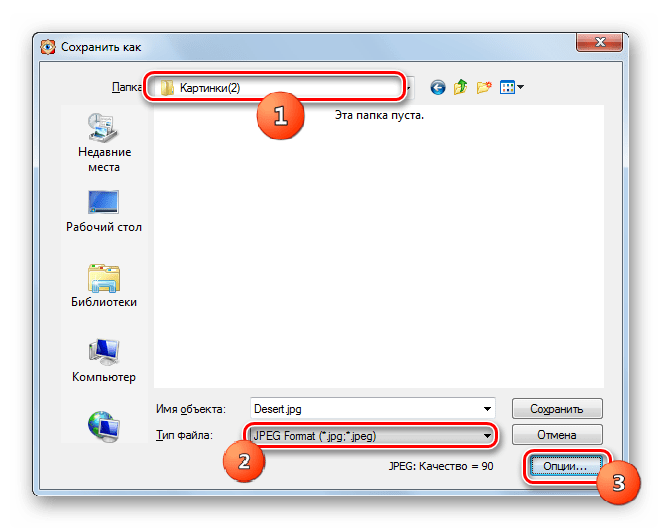
- Запускается окошко «Сохранить как». В этом окне нужно переместиться в ту директорию дискового пространства, где вы хотите разместить преобразованное изображение. В области «Тип файла» из появившегося списка в обязательном порядке выберите вариант «JPEG Format». Вопрос менять или не менять наименование картинки в поле «Имя объекта» остается исключительно на ваше усмотрение. Если вы хотите сменить характеристики исходящей картинки, то нажмите на кнопку «Опции…».
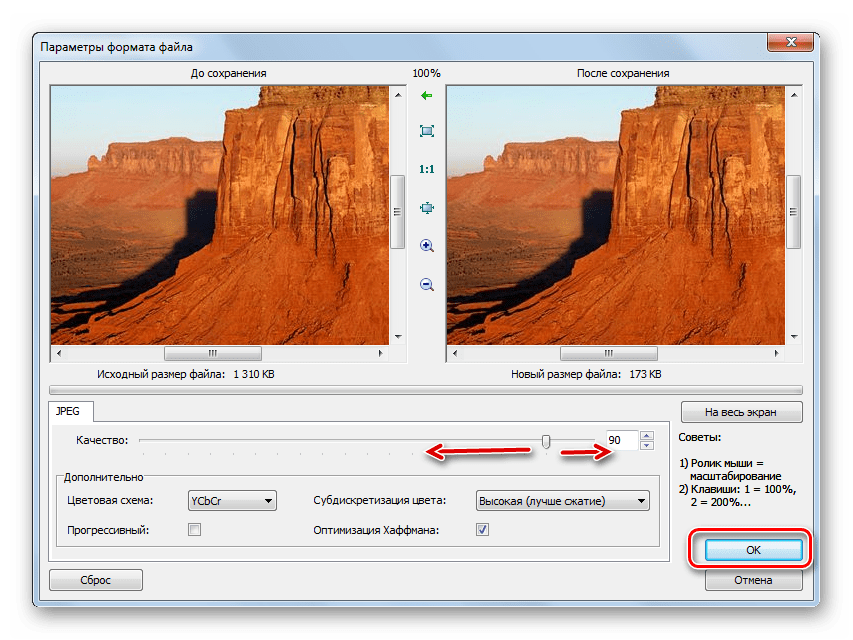
- Открывается окно «Параметры формата файла». Тут с помощью бегунка «Качество» можно увеличивать или уменьшать уровень сжатия изображения. Но нужно учесть, что чем более высокий уровень качества вы выставите, тем объект будет меньше сжат и займет большее количество дискового пространства, и, соответственно, наоборот. В этом же окошке можно отрегулировать такие параметры:
- Цветовая схема;
- Субдискретизация цвета;
- Оптимизация Хоффмана.
Впрочем, регулировка параметров исходящего объекта в окне «Параметры формата файла» является совсем не обязательной и большинство пользователей при конвертировании PNG в JPG с помощью FastStone даже не открывают этот инструмент. После завершения настроек жмите «OK».
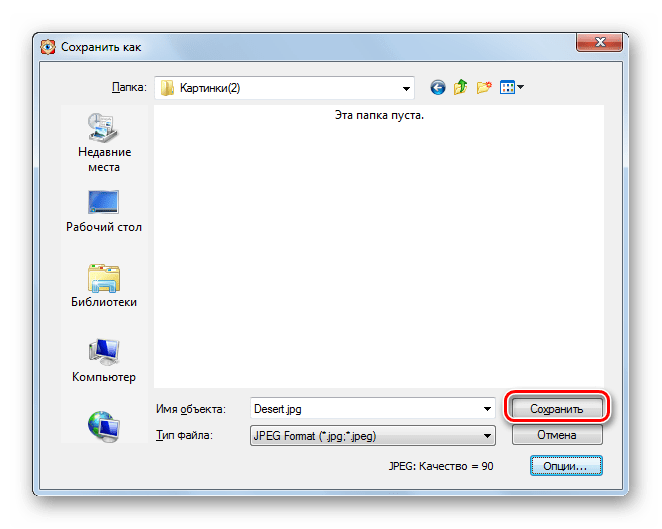
- Вернувшись в окно сохранения, жмите «Сохранить».
- Фото или рисунок будет сохранен с расширением JPG в указанной юзером папке.
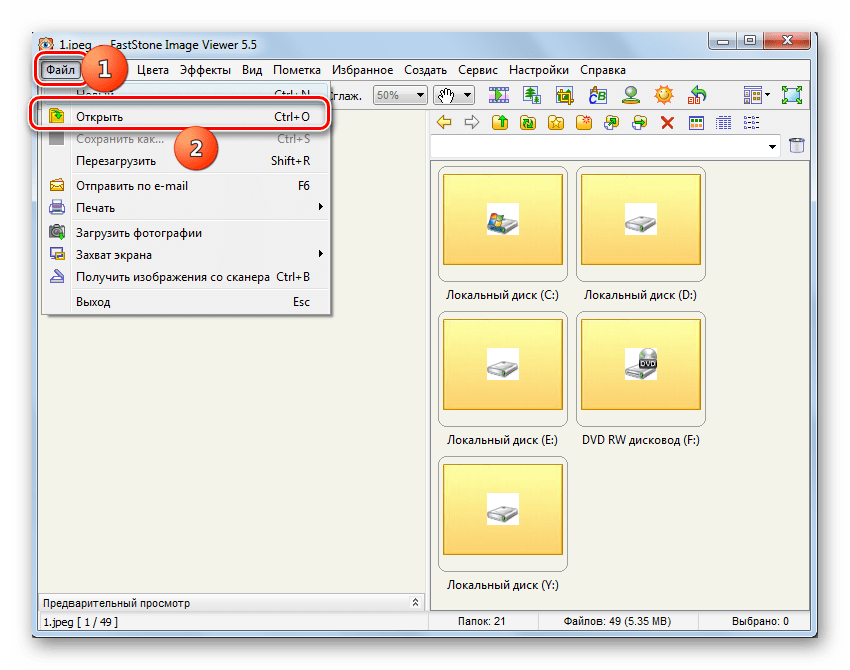
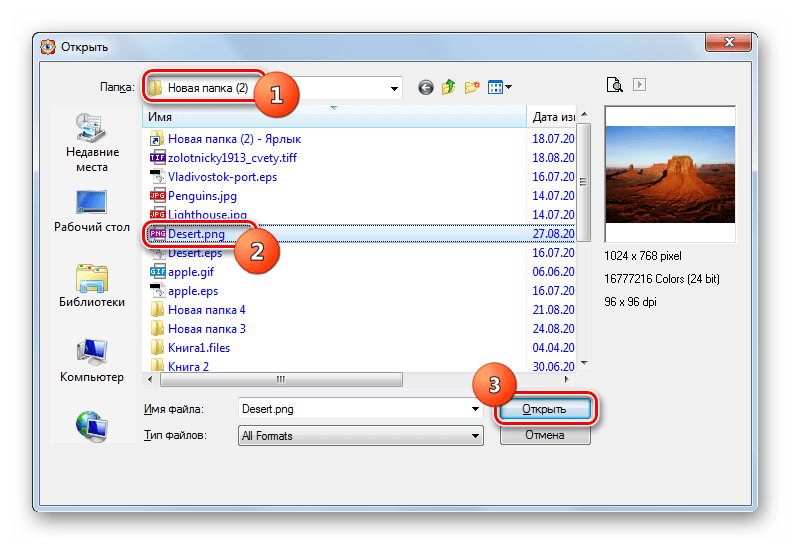
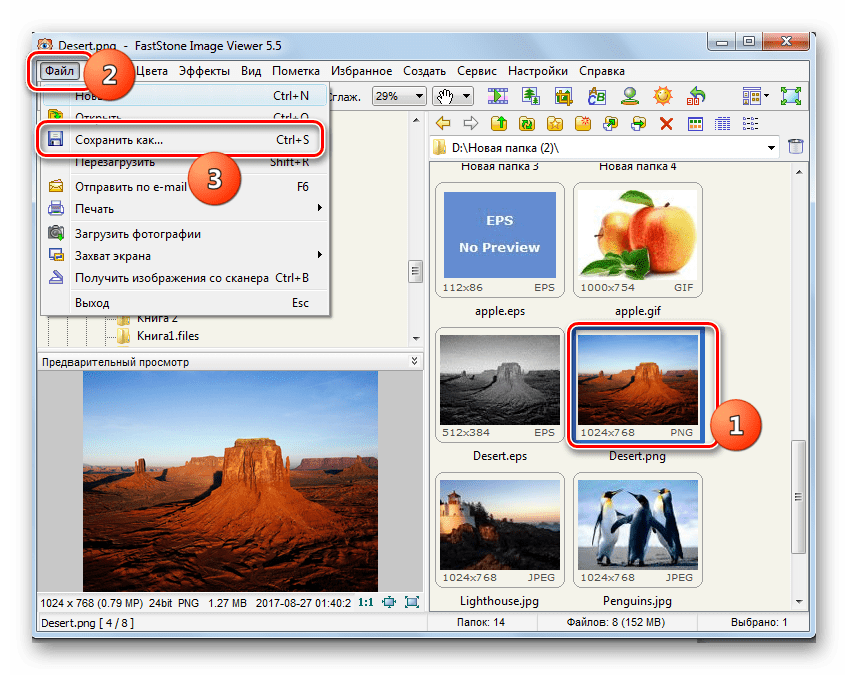
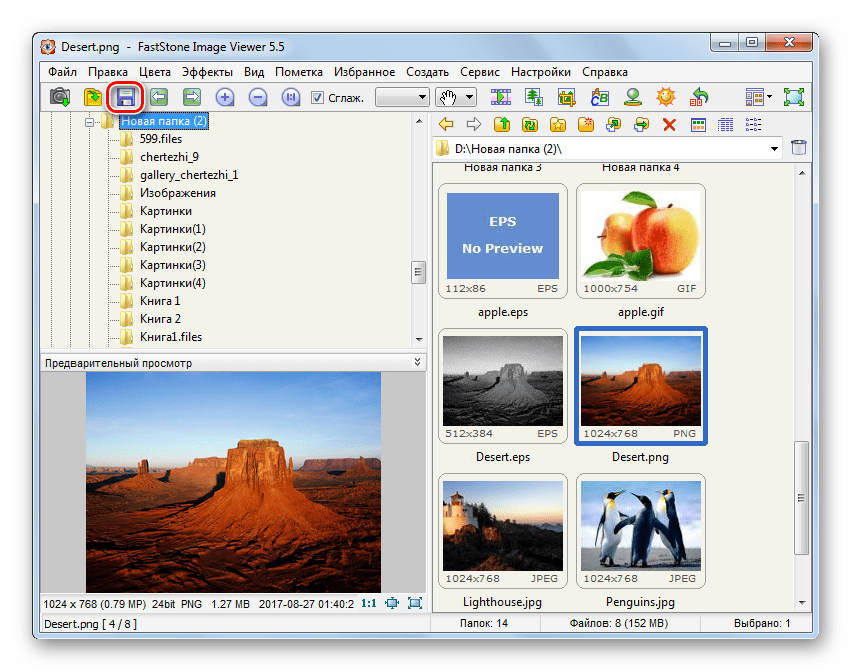
Данный способ хорош тем, что он абсолютно бесплатный, но, к сожалению, в случае необходимости преобразовать большое количество изображений, таким методом нужно обрабатывать каждый объект отдельно, так как массовое конвертирование данным просмотрщиком не поддерживается.
Способ 4: XnView
Следующим просмотрщиком изображений, который умеет производить трансформирование PNG в JPG, является XnView.
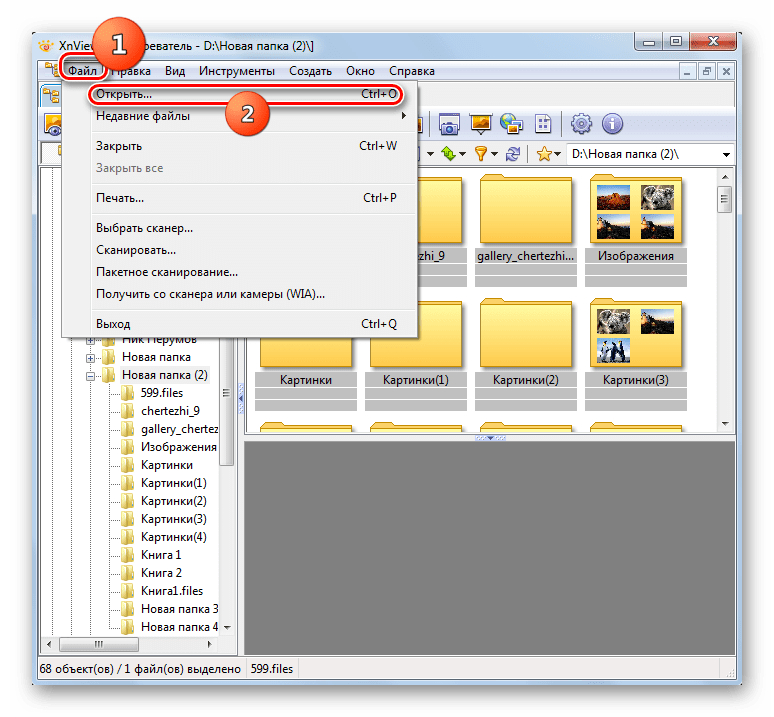
- Активируйте XnView. В меню жмите «Файл» и «Открыть…». Или применяйте Ctrl+O.
- Запускается окошко, в котором нужно перейти туда, где помещен исходник в виде файла PNG. Отметив данный объект, щелкайте «Открыть».
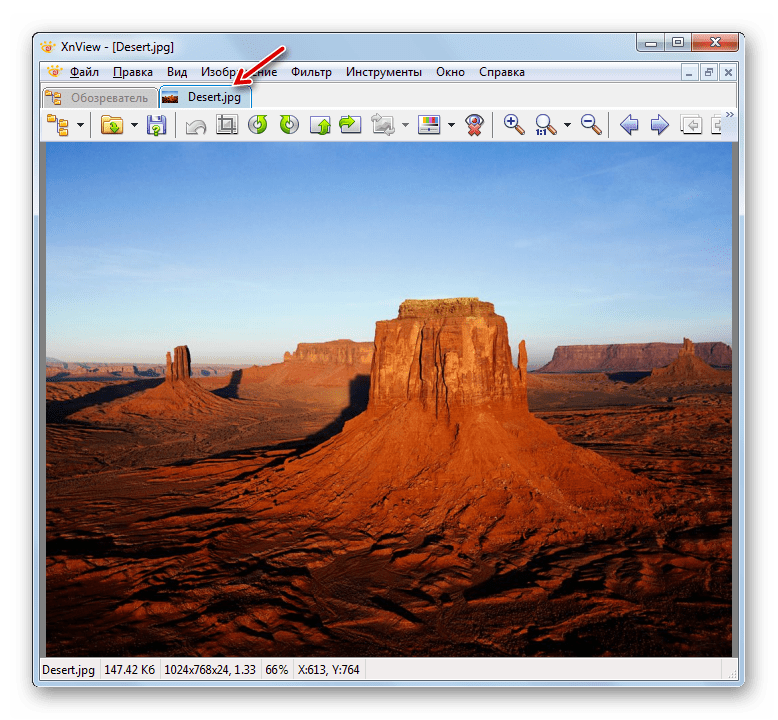
- Выбранное изображение будет открыто в новой вкладке программы. Жмите на значок в форме дискеты, на которой отображен знак вопроса.

Желающие действовать через меню могут воспользоваться нажатием по пунктам «Файл» и «Сохранить как…». Те пользователи, для которых ближе манипуляции с «горячими» клавишами, имеют возможность применить Ctrl+Shift+S.
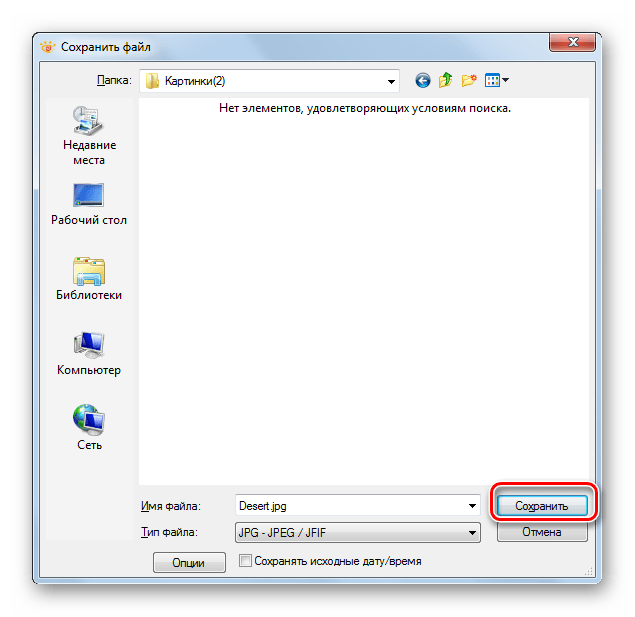
- Активируется инструмент сохранения картинки. Перейдите туда, где хотите сохранить исходящий рисунок. В области «Тип файла» выбирайте из списка «JPG – JPEG/JFIF». Если вы желаете задать дополнительные настройки исходящему объекту, хотя это совсем не обязательно, то жмите «Опции».
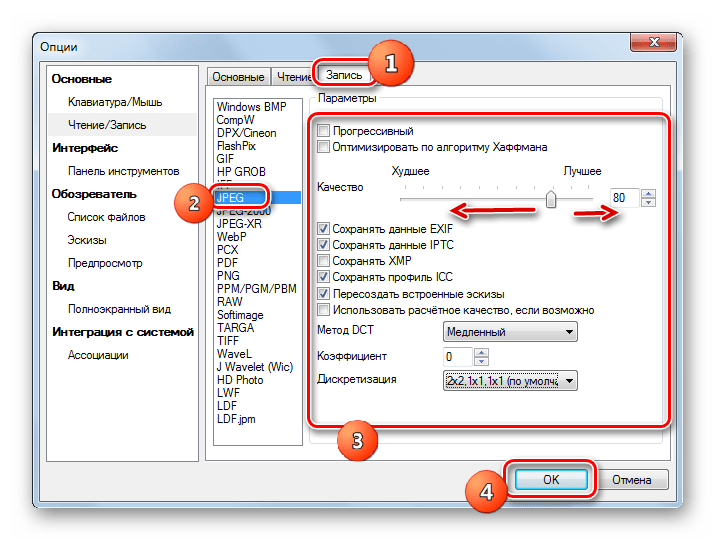
- Запускается окно «Опции» с подробными настройками исходящего объекта. Перейдите во вкладку «Запись», если оно было открыто в другой вкладке. Обязательно проследите, чтобы в перечне форматов было выделено значение «JPEG». После этого переходите в блок «Параметры» для непосредственного регулирования настроек исходящей картинки. Тут так же, как и в FastStone, можно путем перетягивания ползунка регулировать качество исходящего изображения. Среди других регулируемых параметров следующие:
- Оптимизация по алгоритму Хаффмана;
- Сохранение данных EXIF, IPTC, XMP, ICC;
- Пересоздание встроенных эскизов;
- Выбор метода DCT;
- Дискретизация и др.
После того, как настройки выполнены, нажимайте «OK».
- Теперь, когда все желаемые настройки произведены, жмите «Сохранить» в окне сохранения картинки.
- Изображение сохранено в формате JPG и будет храниться в заданной директории.
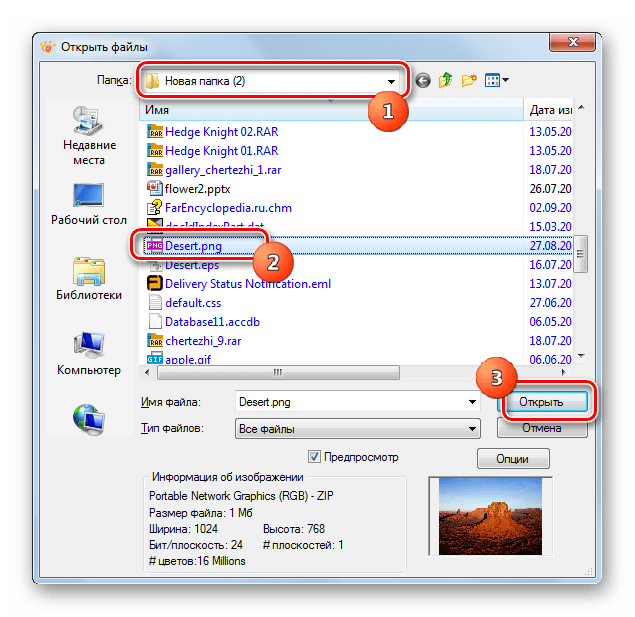
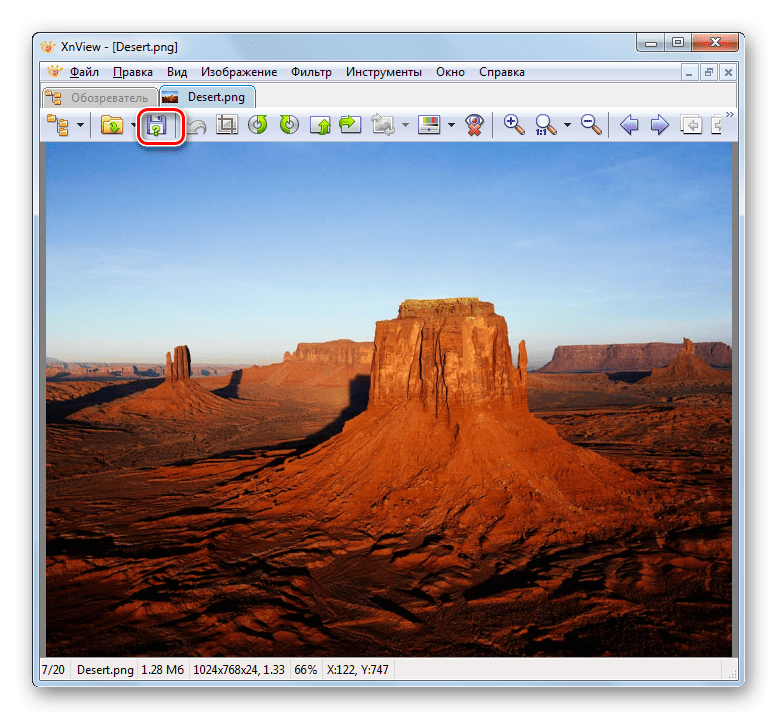
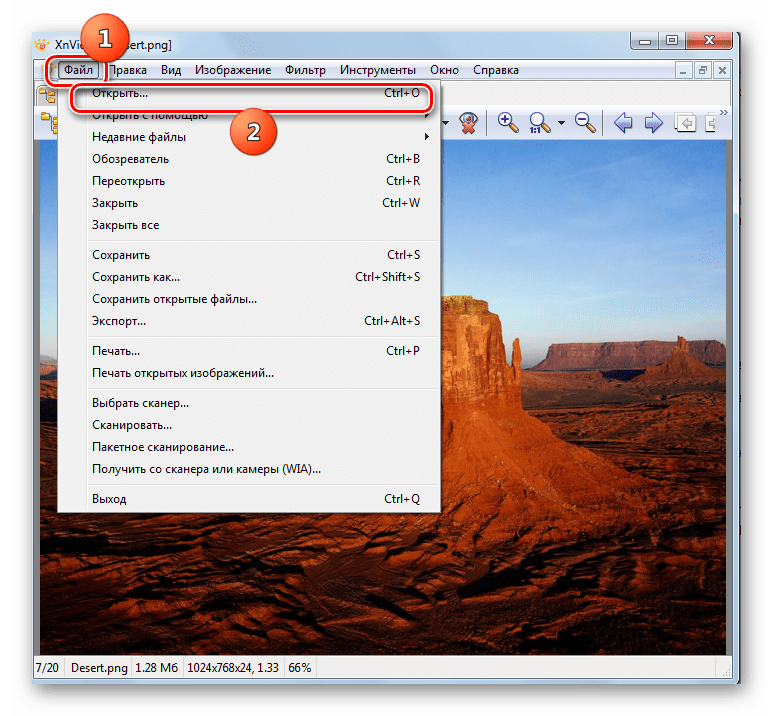
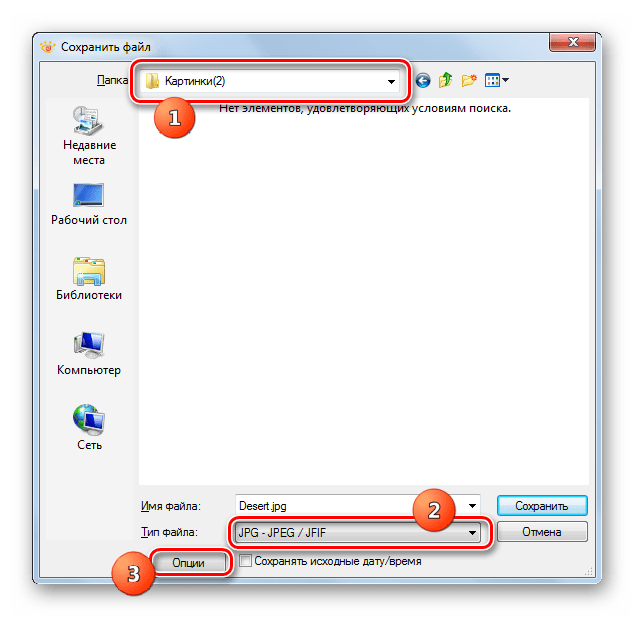
По большому счету, данный способ имеет те же преимущества и недостатки, что и предыдущий, но все-таки у XnView чуть больше возможностей по настройкам опций исходящего изображения, чем у FastStone Image Viewer.
Способ 5: Adobe Photoshop
Преобразовывать PNG в JPG умеют практически все современные графические редакторы, к которым относится программа Adobe Photoshop.
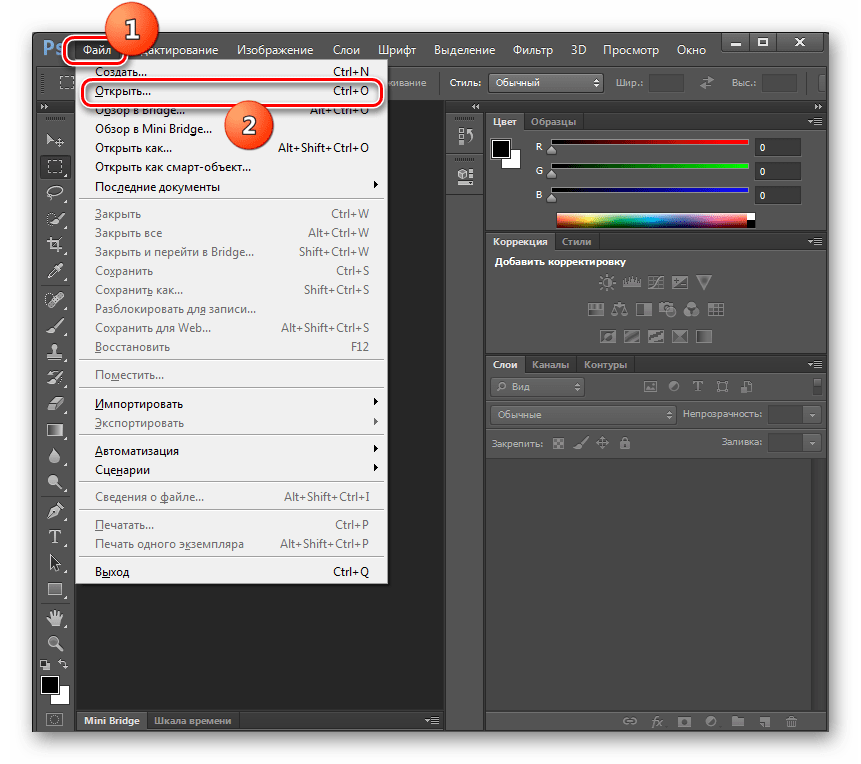
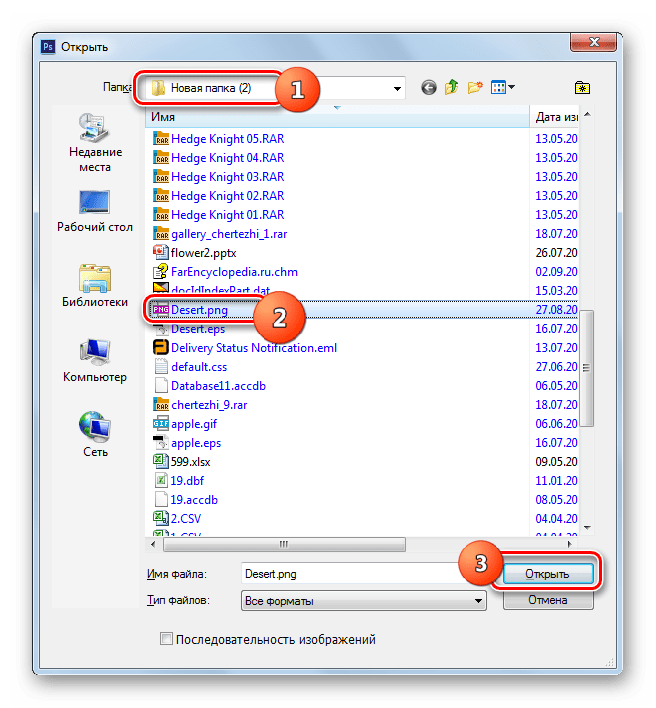
- Запустите Photoshop. Щелкните «Файл» и «Открыть…» или используйте Ctrl+O.
- Запускается окно открытия. Выбирайте в нем тот рисунок, который нужно преобразовать, предварительно перейдя в директорию его размещения. Затем кликайте «Открыть».
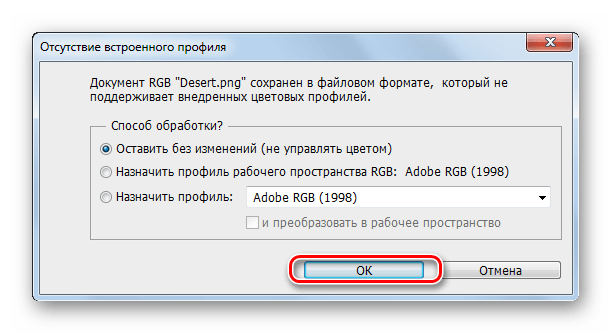
- Запустится окно, где сообщается, что объект имеет формат, который не содержит внедренных цветовых профилей. Конечно, это можно изменить, переставив переключатель и назначив профиль, но для выполнения нашей задачи этого совсем не требуется. Поэтому жмите «OK».
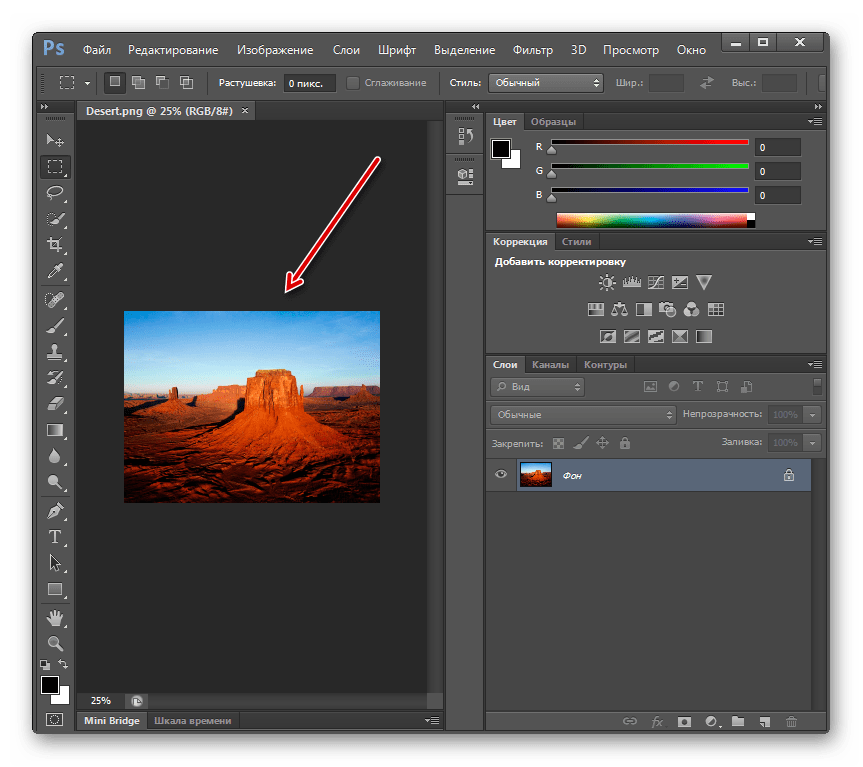
- Изображение отобразится в интерфейсе Фотошопа.
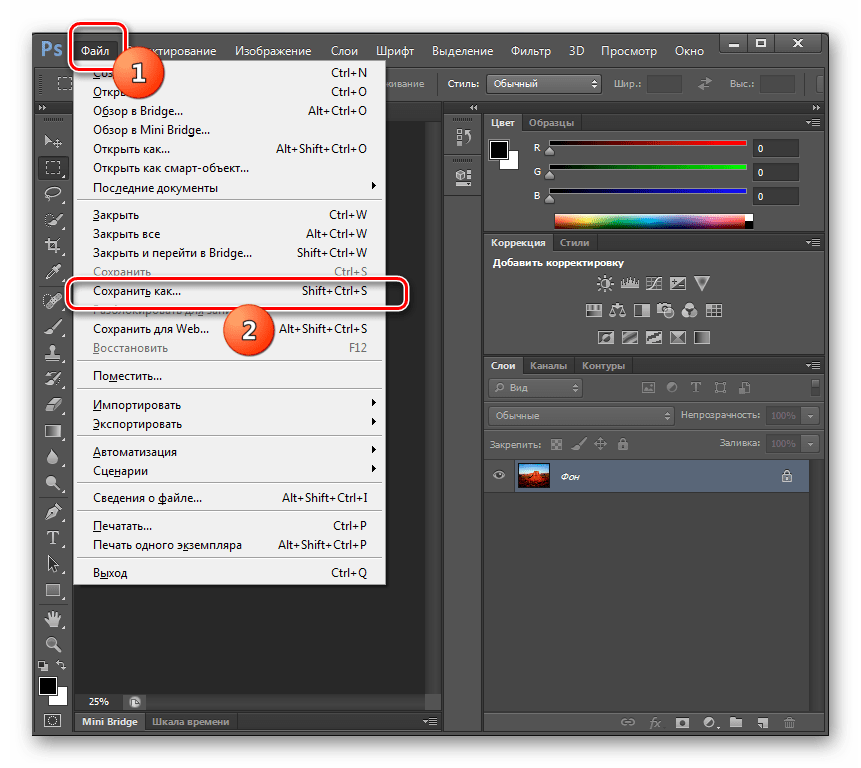
- Для трансформирования его в нужный формат жмите «Файл» и «Сохранить как…» или применяйте Ctrl+Shift+S.
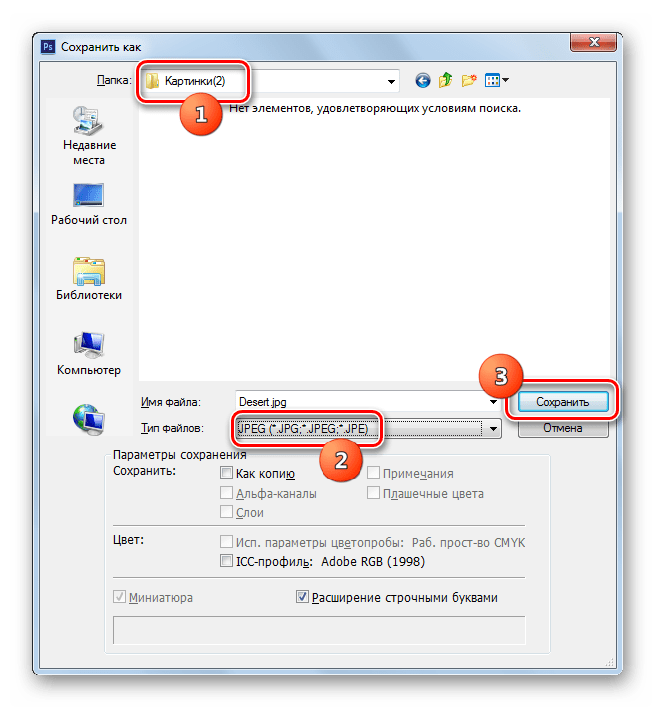
- Активировано окно сохранения. Перейдите туда, где собираетесь хранить преобразованный материал. В области «Тип файлов» выбирайте из перечня «JPEG». Затем нажмите «Сохранить».
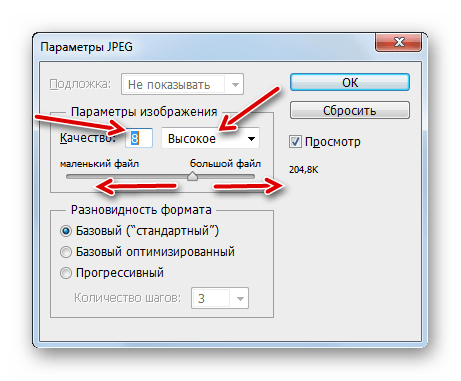
- Запустится окно «Параметры JPEG». Если при работе с просмотрщиками во время сохранения файла можно было даже не активировать данный инструмент, то тут миновать этот шаг не получится. В области «Параметры изображения» можно изменить качество исходящей картинки. Причем, сделать это можно тремя способами:
- Выбрать из раскрывающегося списка один из четырех вариантов (низкое, среднее, высокое или наилучшее);
- Ввести в соответствующее поле значение уровня качества от 0 до 12;
- Перетянуть ползунок вправо или влево.
Два последних варианта являются более точными в сравнении с первым.

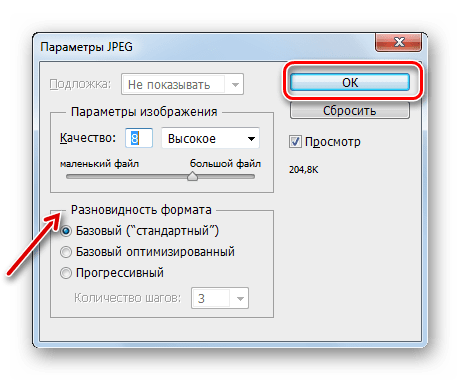
В блоке «Разновидность формата» путем перестановки радиокнопки можно выбрать один из трех вариантов JPG:
- Базовый;
- Базовый оптимизированный;
- Прогрессивный.
После введения всех необходимых настроек или установки их по умолчанию нажимайте «OK».
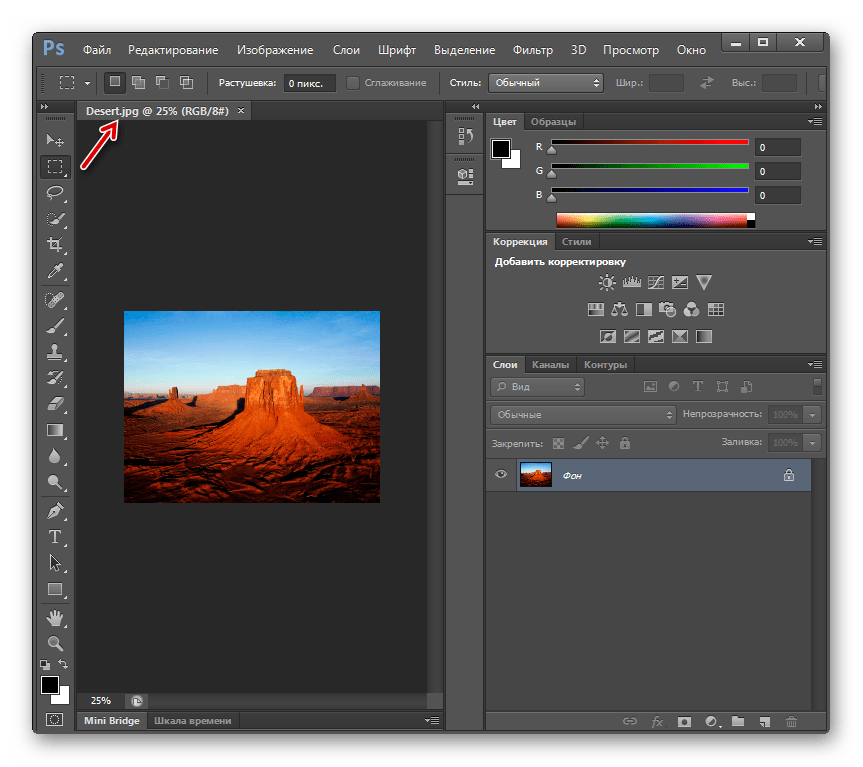
- Изображение будет преобразовано в JPG и размещено там, где вы сами назначили.
Главные недостатки данного метода состоят в отсутствии возможности массового конвертирования и в платности Adobe Photoshop.
Способ 6: Gimp
Очередной графический редактор, который сумеет решить поставленную задачу, называется Gimp.
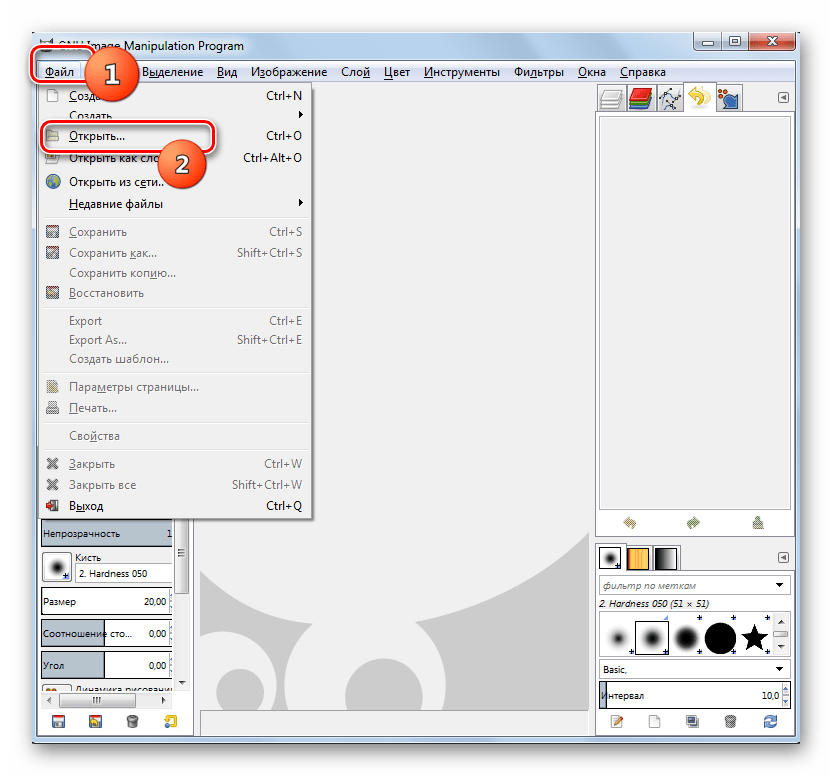
- Запустите Гимп. Жмите «Файл» и «Открыть…».
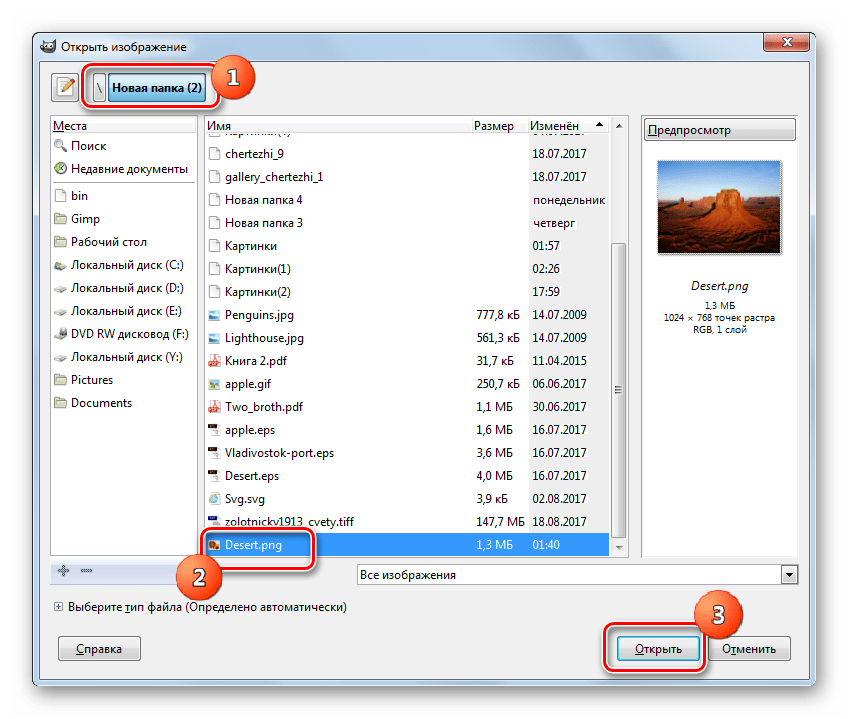
- Появляется средство открытия изображения. Переместитесь туда, где расположена картинка, которую следует обработать. После её выделения нажимайте «Открыть».
- Картинка будет отображена в оболочке Гимп.
- Теперь необходимо произвести конвертирование. Кликните «Файл» и «Export As…».
- Открывается окно экспорта. Переместитесь туда, где собираетесь сохранить полученную картинку. Затем щелкайте «Выберите тип файла».
- Из списка предложенных форматов выделите «Изображение JPEG». Жмите «Экспортировать».
- Открывается окошко «Экспортировать изображение как JPEG». Для доступа к дополнительным настройкам щелкайте «Дополнительные параметры».
- Путем перетягивания ползунка вы можете указать уровень качества картинки. Кроме того, в этом же окне можно производить следующие манипуляции:
- Управлять сглаживанием;
- Использовать маркеры перезапуска;
- Оптимизировать;
- Указать вариант субвыборки и метода DCT;
- Добавить комментарий и др.
После выполнения всех необходимых настроек жмите «Экспорт».
- Картинка будет экспортирована в выбранном формате в указанную папку.


Способ 7: Paint
Но поставленную задачу можно решить даже не устанавливая дополнительное ПО, а воспользовавшись графическим редактором Paint, который уже предустановлен в Windows.
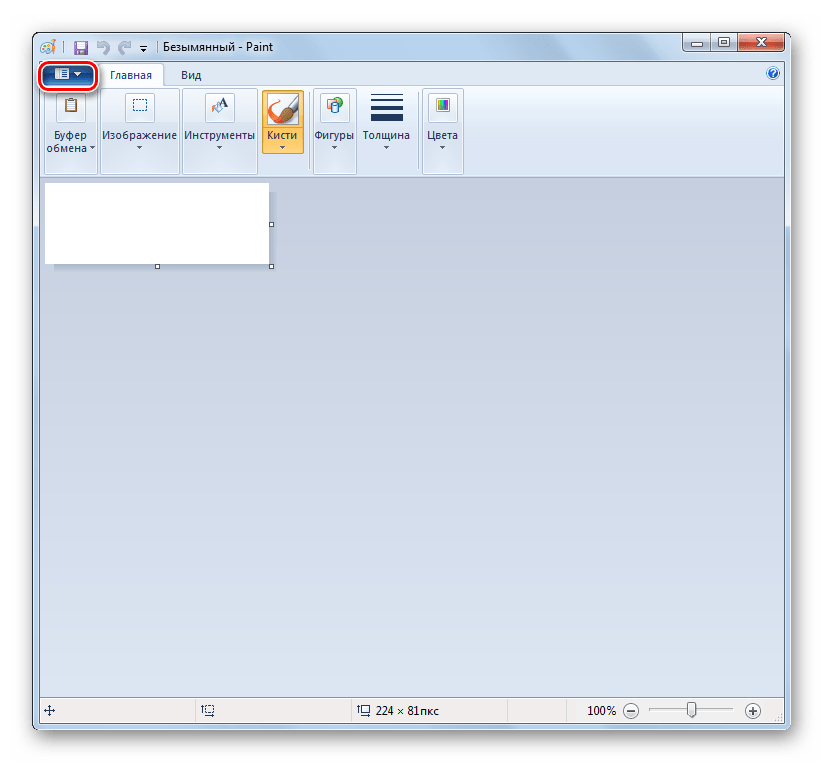
- Запустите Паинт. Щелкайте по пиктограмме в виде треугольника, направленного острым углом вниз.
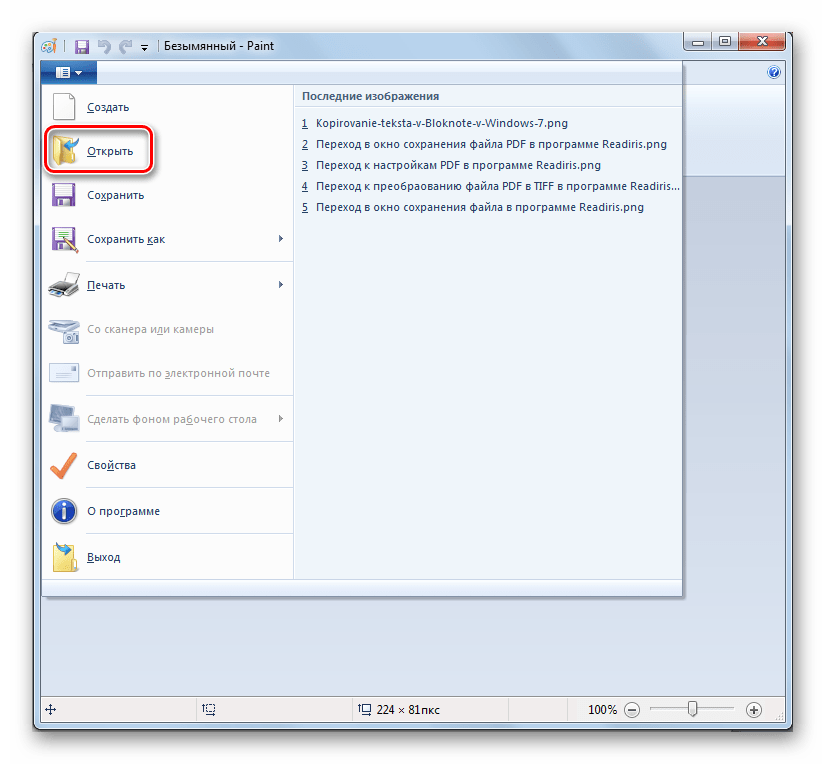
- В появившемся меню выберите «Открыть».
- Запускается окно открытия. Переместитесь в директорию расположения исходника, отметьте его и жмите «Открыть».
- Картинка отобразится в интерфейсе Paint. Жмите по уже знакомому треугольнику вызова меню.
- Кликните «Сохранить как…» и из списка форматов выберите «Изображение в формате JPEG».
- В открывшемся окне сохранения перейдите в область, где хотите хранить рисунок и кликните «Сохранить». Формат в области «Тип файла» выбирать не нужно, так как он уже был выбран ранее.
- Картинка сохранена в желаемом формате в выбранном пользователем месте.
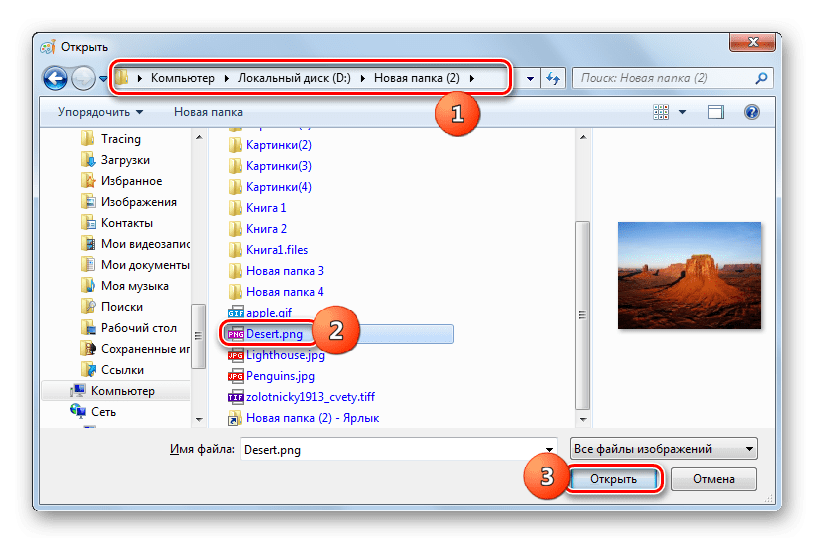
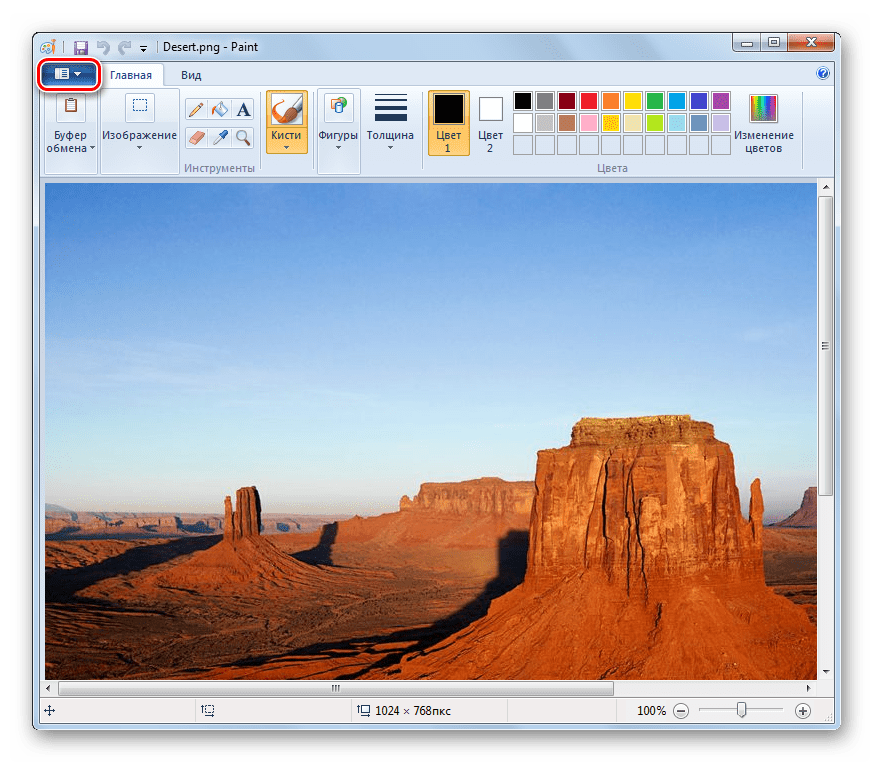
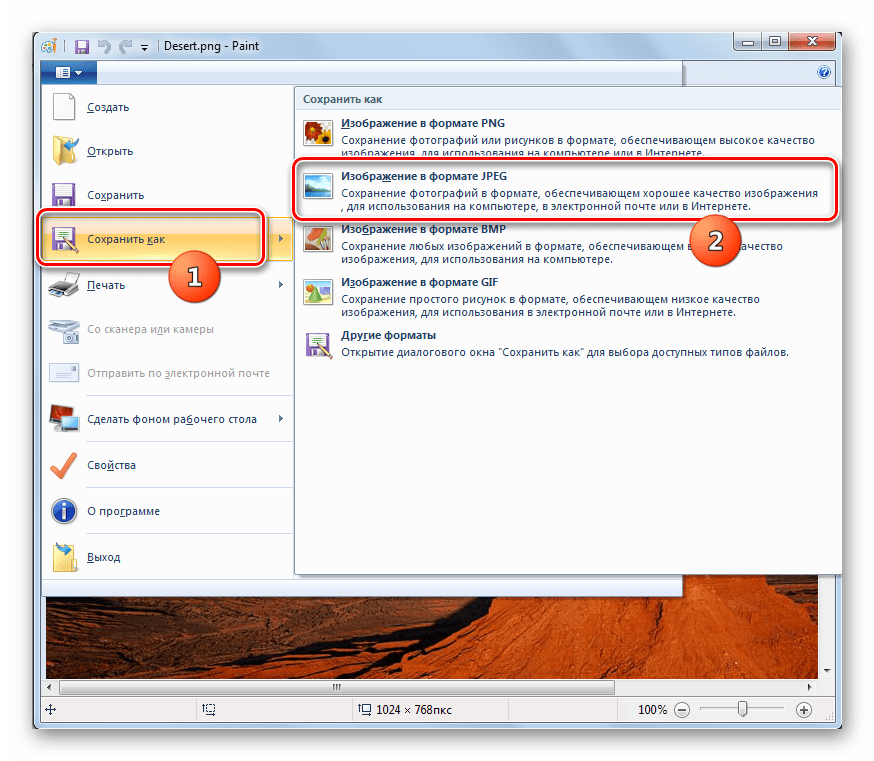
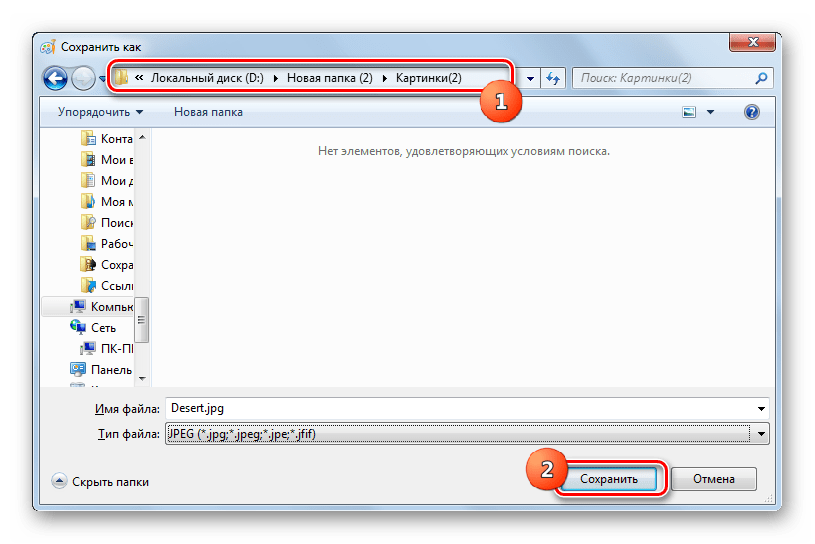
Преобразовать PNG в JPG можно с помощью софта различного типа. Если вы хотите конвертировать большое количество объектов за один раз, то воспользуйтесь конвертерами. В случае если нужно преобразовать одиночные изображения или задать точные параметры исходящего рисунка, для этих целей нужно использовать графические редакторы или продвинутые просмотрщики картинок с дополнительным функционалом.

Если вы хотите уменьшить размер изображения или просто хотите, чтобы изображение соответствовало правилам загрузки сайта, вы можете легко преобразовать изображения PNG в JPG на ПК с Windows 10 или 11. Мы покажем вам, как это сделать.
Предупреждение. Если ваше изображение PNG использует прозрачность, она будет потеряна при преобразовании изображения в JPG. JPG заменяет прозрачную область белым цветом.
Способы преобразования файлов PNG в файлы JPEG
В Windows 10 и 11 у вас есть несколько способов превратить изображение PNG в JPG. Один из способов — использовать встроенное в Windows приложение Paint. Это приложение позволяет сохранять изображения в различных форматах, включая JPG.
Другой метод заключается в использовании Adobe Photoshop. Если у вас установлено это приложение, выберите несколько вариантов, чтобы преобразовать PNG в JPG.
Преобразование изображения PNG в изображение JPEG с помощью Paint
Чтобы использовать встроенное в Windows приложение Paint для преобразования, используйте этот метод.
Сначала откройте окно Проводника на своем ПК и найдите изображение PNG. Найдя изображение, откройте его в Paint, щелкнув его правой кнопкой мыши и выбрав «Открыть с помощью» > «Paint».
Чтобы теперь преобразовать эту фотографию PNG в JPG, в верхнем левом углу Paint нажмите «Файл».
В меню «Файл» нажмите «Сохранить как» > «Изображение в формате JPEG».
И это все. Ваше изображение JPG теперь доступно в указанной папке.
Преобразование фотографии PNG в фотографию JPG с помощью Adobe Photoshop
Чтобы использовать Photoshop для преобразования PNG в JPG, сначала запустите окно проводника и найдите изображение PNG.
Щелкните изображение правой кнопкой мыши и выберите «Открыть с помощью» > «Adobe Photoshop». Это запустит ваше изображение в приложении Photoshop.
JPG-версия вашей фотографии в формате PNG теперь доступна в выбранной вами папке. Наслаждаться!
Вы также можете преобразовать фотографию PNG в PDF на ПК с Windows 10 или 11, если хотите.
Сконвертируйте ваши png-файлы в jpeg онлайн и бесплатно
Перетащите файлы сюда. 100 MB максимальный размер файла или Регистрация
Конвертировать в PNG
png
Портативная сетевая графика
PNG ― это формат хранения растровых графических данных, в котором для уменьшения размера используется алгоритм сжатия без потери качества. PNG был создан как бесплатный формат для замены GIF. PNG поддерживает три основных типа растровых изображений: изображение в оттенках серого, изображение с цветным индексом и цветное изображение. Формат PNG сохраняет графическую информацию в сжатой форме.
Конвертер JPEG
jpeg
Объединенная группа экспертов в области фотографии
JPEG― это один из самых популярных графических форматов, используемых для хранения неподвижных и аналогичных изображений. JPEG-алгоритм способен сжать изображение, как с большим ухудшением качества, так и без ухудшения качества. JPEG наиболее широко используется в цифровой фотографии, архивировании изображений и передаче данных через Интернет. Компрессия JPEG не подходит для рисунков, текста и портретной графики.
Как сконвертировать PNG в JPEG
Шаг 1
Загрузите png-файл(ы)
Выберите файлы с компьютера, Google Диска, Dropbox, по ссылке или перетащив их на страницу.
Шаг 2
Выберите «в jpeg»
Выберите jpeg или любой другой формат, который вам нужен (более 200 поддерживаемых форматов)
Шаг 3
Загрузите ваш jpeg-файл
Позвольте файлу сконвертироваться и вы сразу сможете скачать ваш jpeg-файл
Рейтинг PNG в JPEG
4.7 (54,950 голосов)
Вам необходимо сконвертировать и скачать любой файл, чтобы оценить конвертацию!
Как конвертировать в джипег или другой графический формат?
Существует много различных способов, позволяющих осуществить изменение формата фото. Формат файла определяет, в какой программе он может быть открыт или отредактирован. Расширение файла определяет этот формат. Большинство людей, работающих с изображениями, в какой-то момент сталкивается с необходимостью конвертировать эти файлы в другой формат, поэтому стоит изучить несколько различных способов выполнить это. JPEG (он же JPG) является форматом изображений, который используется чаще всего.
- Как изменить формат фотографии на jpg или другой? Метод 1. Использование программного обеспечения для редактирования изображений
- Как изменить формат фото онлайн в jpeg или другой? Метод 2. Использование стороннего программного обеспечения для преобразования изображений
- Как поменять формат фото на jpg или другой? Метод 3. Преобразование изображений на мобильных устройствах
- Как конвертировать изображение в jpg или другой графический формат? Метод 4. Изменение расширения файла вручную
- Вопросы и ответы
- Как конвертировать картинки из PNG в JPEG?
- Как я могу конвертировать .avi в .jpeg?
- Советы
- Заключение

- Откройте файл изображения. Когда вам нужно конвертировать изображение в другой формат, самое простое решение — использовать программное обеспечение для редактирования изображений, входящее в состав вашей операционной системы. В Windows — это «Paint«, а в Mac — «Preview«:
- Обратите внимание, что JPG и JPEG — это разные названия одного и того же расширения файла;
- Также для открытия файла изображения можно использовать программы сторонних разработчиков. Если вы не уверены, попробуйте дважды кликнуть по изображению, чтобы оно открылось программой, заданной по умолчанию для этого типа файлов:

- Перед тем, как изменить формат изображения на jpg, выберите пункт «Файл» в главном меню. На экране должно появиться выпадающее меню параметров для изображения:

- Сохраните или экспортируйте файл изображения. Изменение формата будет происходить одновременно с сохранением новой версии файла. Это полезно: исходный файл остается без изменений, и если что-то пойдет не так, вы всегда сможете к нему вернуться. На Mac нужно выбрать пункт «Сохранить как» или «Экспорт», чтобы продолжить процесс:
- В некоторых версиях программного обеспечения вам, потребуется сначала «Дублировать» файл (то есть сделать его копию), а затем «Сохранить». Таким образом файл сохранится в новом формате:

- Измените имя и расширение файла. В появившемся окне вы сможете изменить имя, а также расширение (формат) файла. В выпадающем меню «Формат» или «Сохранить как» должно быть около 12 вариантов, в том числе и «.jpeg«:
- Перед тем, как изменить формат изображения на png, поменяйте имя файла или место его размещения, если это необходимо. Например, можно разместить его на рабочем столе для быстрого доступа;
- Если расширение, которое вам нужно, отсутствует в выпадающем меню, попробуйте другое программное обеспечение для редактирования изображений (например, Photoshop):

- Сохраните файл. После того, как вы зададите нужное имя, расширение и местоположение файла, нажмите кнопку «Сохранить». Таким образом вы сконвертируете файл в новый формат, сохранив оригинал:
- Такое программное обеспечение, как Preview могут пакетно обрабатывать преобразование файлов. Для этого выделите файлы, которые необходимо преобразовать, и кликните по ним правой кнопкой мыши, чтобы увидеть доступные опции.

- Найдите нужное программное обеспечение. Для конвертирования изображений в наиболее распространенные форматы вполне подходят графические редакторы. Также можете поискать подходящее программное обеспечение в интернете. Например, по запросам «doc в pdf» или «jpg в gif» мы находим сразу несколько онлайн-конвертеров.

- Загрузите файлы изображений. Большинство сервисов для изменения формата изображения онлайн предлагают свои услуги бесплатно и не требуют загрузки программного обеспечения на жесткий диск. В первую очередь обращайте внимание на сервисы, которые предлагают инструкцию по загрузке и преобразованию файлов:

- Следуй инструкциям. Иногда на таких сайтах запрашивают адрес электронной почты, а затем после завершения преобразования отправляют готовый файл вам на этот адрес. В других случаях нужно подождать несколько секунд, а затем скачать готовые файлы:
- Остерегайтесь сайтов, требующих от вас оплаты или предоставления личных данных. Помните: есть много бесплатных сервисов, на которых не нужно предоставлять ничего, кроме адреса электронной почты.
- Перед тем, как изменить формат изображения на компьютере, изучите доступные для установки мобильные приложения. Перед загрузкой обязательно прочитайте отзывы, чтобы определить качество приложения и убедиться, что выбранное программное обеспечение конвертирует файлы в нужные вам форматы.
- Скачайте приложение для конвертирования изображений. Выбрав подходящее приложение, загрузите его. Вам также нужно загрузить файл изображения (если вы еще не сделали этого) и запомнить, где он находится. Некоторые приложения могут обнаруживать изображения автоматически, в то время как другие требуют указать необходимые файлы.
- Конвертируйте изображения. После установки программы на мобильное устройство нужно открыть приложение и следовать инструкциям.

- Найдите файл. Для графических файлов можно изменить расширение вручную, изменив имя файла с помощью клавиатуры. Это правильное решение, если из-за текущего расширения файла нельзя получить доступ к его содержимому (выводится сообщение об ошибке «неверный формат файла»):
- Компьютер использует расширения файлов, чтобы понять, с помощью какого программного обеспечения нужно открыть файл. Будьте осторожны при изменении расширений вручную и всегда сохраняйте резервную копию, прежде чем делать это;
- Перед тем, как изменить формат изображения, нужно понимать, что этот метод может привести к снижению качества изображения. Использование программного обеспечения для редактирования изображений, как правило, более подходящий метод.

- Сделайте расширение файла видимым. В зависимости от конкретных настроек, расширения файлов (три буквы после точки в имени файла) могут быть не видны для стандартного способа просмотра файлов. В операционной системе Windows можно настроить соответствующие параметры на вкладке «Вид» в разделе «Свойства папки». Он находится в разделе «Внешний вид и параметры персонализации». На Mac эти параметры задаются в разделе «Дополнительные установки поиска»:

- Переименуйте файл. Кликните правой клавишей мыши по файлу изображения и выберите пункт «Переименовать». Удалите старое расширение и добавьте новое.
Например, если имя файла «myimage.png«, можно переименовать его в «myimage.jpg«, и с этого момента ваш компьютер будет видеть его как файл в формате «.jpg«.
Как изменить формат изображения на компьютере? «Paint» или «MS Paint» — это простая программа для просмотра и редактирования изображений, входящая в состав операционной системы Windows. Откройте PNG файл в Paint, а затем с помощью Файл> Сохранить как сохраните файл в формате JPG. Если вы работаете на Mac, можно использовать программу iPhoto. Откройте PNG файл в iPhoto, затем перейдите в Файл> Экспорт и выберите из списка JPG.
.avi — это формат видео, а jpeg — это формат изображений. Сначала нужно сделать снимок кадра видео во время воспроизведения, а затем сохранить изображение в формате jpeg.
- Расширения .jpg и .jpeg означают то же самое и в современных операционных системах могут быть использованы как взаимозаменяемые. Это различие пошло из ранних стандартов некоторых систем, в которых было допустимо только расширение, состоящее из трех букв;
- Расширения файлов не чувствительны к регистру, хотя согласно общепринятой конвенции следует указывать их в нижнем регистре.
Не заменяйте оригинальное изображение — всегда создавайте его резервную копию или используйте метод «Сохранить как«.
PNG и JPG — два доминирующих формата изображений, доступных в Интернете. Хотя существует множество других форматов, таких как BMP, GIF, TIFF и WebP, люди предпочитают использовать форматы JPG или PNG. Есть три причины популярности этих двух форматов изображений: оптимальный размер, качество и поддержка браузера / приложения. Если вы хотите конвертировать PNG в JPG или JPG в PNG, вот варианты для вас.
Форматы изображений PNG и JPEG
PNG расшифровывается как Portable Network Graphics и используется блоггерами и веб-дизайнерами для публикации изображений в сети.
- PNG использует сжатие без потерь, поэтому размер изображения, как правило, больше.
- Вы можете создавать прозрачные фоновые изображения в формате PNG.
- Невозможно настроить качество сжатия и, следовательно, размер изображения.
- PNG — это улучшенная версия, разработанная для замены формата изображений GIF.
JPEG расшифровывается как Joint Photographic Experts Group и использует расширения файлов .jpeg, .jpg, .jpe или .jfif.
- Наиболее часто используется цифровыми фотографами.
- Использует сжатие с потерями, поэтому вы можете настроить качество и размер.
- Не прозрачный.
Вы можете получить более подробную информацию о PNG и JPEG форматы на соответствующих страницах Википедии.
Во многих ситуациях вам может потребоваться преобразовать один формат изображения в другой. Например, простой снимок экрана рабочего стола в формате PNG будет иметь размер несколько МБ, в то время как вы можете преобразовать тот же снимок экрана в формат JPG размером несколько сотен КБ. С другой стороны, прозрачный фон PNG подходит для изображений, опубликованных на веб-сайтах с разными цветами фона. Вот некоторые из вариантов преобразования PNG в JPG и наоборот.
- Используйте Paint 3D в Windows
- Использование предварительного просмотра на Mac
- Сторонние инструменты, такие как SnagIt или Photoshop
- Adobe Photo Express для мобильных устройств
- Использование онлайн-инструментов
- Измените расширение файла
- Сохраняйте скриншоты в формате PNG или JPG
1. Использование Paint 3D для преобразования формата изображения в Windows
По умолчанию Windows открывает все изображения в приложении «Фото». Однако вы можете открыть изображение в Paint 3D для преобразования из PNG в JPG и наоборот.
- Щелкните изображение правой кнопкой мыши и выберите «Открыть с помощью> Paint 3D».
Кроме того, вы можете открыть изображение из Paint 3D, выбрав «Меню> Открыть».
- Открыв изображение, перейдите в «Меню» и выберите «Сохранить как».
- На правой панели выберите «Изображение».
- В появившемся диалоговом окне «Сохранить как» выберите «2D — JPEG» или «2D — PNG» в раскрывающемся списке «Тип файла:».
Таким образом, вы можете преобразовать формат изображения с помощью приложения Paint 3D в Windows 10. Фактически, вы также можете изменить изображение на другие форматы, такие как BMP, GIF или TIFF. Если вы сохраняете изображение с 3D-объектами, Paint 3D предлагает вам выбрать формат файла из одного из доступных вариантов, например PNG или JPG, на боковой панели.
Разница в размере файла
Используя Paint 3D, простой снимок экрана, преобразованный из 266 КБ JPG, имеет размер 425 КБ PNG. Это почти 60% -ное увеличение размера.
В качестве альтернативы, когда мы конвертируем тот же PNG обратно в JPG, он имеет размер 100 КБ. Это уменьшение размера более чем на 76%. К сожалению, Paint 3D не предлагает возможности выбора качества сжатия для изображений JPG. Это означает, что изображение JPG имеет 100% качество, которое не будет иметь никакого значения для огромного изображения PNG.
Независимо от того, являетесь ли вы веб-издателем или цифровым фотографом, показ изображения на веб-сайте с уменьшенным на 75% размером — это отличный вариант. Это поможет увеличить скорость загрузки страницы при том же качестве изображения.
2. Используйте приложение Mac Preview.
Если вы используете Mac, у вас есть приложение Preview лучше, чем Paint 3D в Windows.
- Откройте ваше изображение в Preview.
- Перейдите в меню «Файл> Сохранить как…» или «Файл> Экспорт».
- Выберите формат «JPEG» или «PNG». Приложение предварительного просмотра также предлагает форматы JPEG-2000 или HEIC для уменьшения размера.
- Когда вы выбираете JPEG в качестве формата, вы можете установить качество от наименьшего до лучшего. Преимущество здесь в том, что вы можете мгновенно получить размер изображения в зависимости от вашего выбора качества.
3. Сторонние инструменты, такие как SnagIt или Photoshop (Windows и Mac)
Как уже упоминалось, Paint 3D и многие другие приложения не предлагают возможности выбора качества сжатия для изображений JPEG. Кроме того, многие приложения не поддерживают прозрачный PNG, хотя вы можете конвертировать изображения. Есть много сторонних инструментов, которые помогают преодолеть эти проблемы и найти идеальное решение.
Если вы веб-издатель, мы рекомендуем использовать инструменты премиум-класса, такие как SnagIt, а Photoshop — подходящее приложение для дизайнеров. Здесь мы объясним преобразование изображений в SnagIt.
- Откройте свои изображения с помощью SnagIt.
- Перейдите в меню «Файл> Сохранить как».
- Выберите для изображения нужный формат PNG или JPG.
- Щелкните кнопку «Параметры…».
- Для изображения PNG вы можете выбрать качество цвета.
- Для изображения JPG вы можете выбрать качество сжатия, цвета и тип субфайла.
Если вы используете SnagIt для Mac, вы можете изменить качество сжатия при сохранении файла.
4. Преобразование PNG в JPG на мобильных устройствах.
Приложения Windows и Mac по умолчанию лучше всего подходят для настольных ПК, но недоступны на мобильных устройствах. Хотя SnagIt популярен, у него также нет мобильного приложения. Поэтому лучший вариант — использовать приложение Adobe Photoshop Express Photo Editor.
- Сделайте снимок экрана или откройте изображение в приложении Photo Express. В приведенном ниже примере размер изображения PNG составляет 9,34 МБ.
- Нажмите кнопку «Поделиться» в приложении и нажмите на формат изображения, чтобы выбрать JPEG. Вы также можете изменить качество сжатия, и мы установили его на 85%.
- Сохраняем наше изображение и открываем его в приложении. Как видите, размер изображения JPEG составляет 655,46 КБ.
- Это почти 99% уменьшение размера без особой разницы в качестве. Вам действительно следует использовать это приложение для преобразования всех изображений PNG в JPEG, чтобы сэкономить место на вашем смартфоне.
Вы можете конвертировать JPG в PNG и наоборот при сохранении изображений с помощью этого приложения. Кроме того, Photo Express предлагает множество других функций для создания прекрасных изображений на платформах Android и iOS.
5. Использование онлайн-инструментов
Если использование приложения не подходит для вас, особенно на мобильных устройствах, вы можете попробовать бесплатные онлайн-инструменты для преобразования изображений.
- Перейти к PNG2JPG интернет сайт.
- Перейдите на вкладку «JPG в PNG» или «PNG в JPG» и загрузите изображение. Вы также можете загрузить несколько изображений одновременно для преобразования.
- Нажмите кнопку «Загрузить» или «Загрузить все».
- Преобразованные файлы изображений будут загружены как файл «png2jpg.zip» в папку загрузки по умолчанию, которую вы установили в браузере.
- Распакуйте zip-файл и используйте преобразованные изображения.
Мы преобразовали то же изображение PNG размером 425 КБ, а размер преобразованного изображения JPG с помощью этого инструмента составляет всего 75 КБ. Преимущество онлайн-инструментов в том, что вы можете массово конвертировать изображения одним щелчком мыши.
Не забывайте загружать личные или конфиденциальные изображения на общедоступные веб-сайты. Хотя сайт png2jpg утверждает, что все загруженные данные удаляются каждый час, загружать важные изображения — не лучшая идея. Мы настоятельно рекомендуем приобрести премиум-инструмент для использования важных файлов, так как вы можете конвертировать изображения на своих устройствах, не загружая их на сторонний сервер.
6. Изменение расширения файла
Что ж, вы можете задаться вопросом, что произойдет, если вы просто измените расширение файла на PNG или JPG.
- Откройте проводник и перейдите к своему файлу изображения.
- В меню «Просмотр» выберите «Расширения имен файлов» в группе «Показать / Скрыть».
- Это покажет расширения файлов ваших изображений.
- Щелкните изображение или нажмите F2 после выделения изображения, чтобы переименовать его.
- Измените расширение файла с PNG на JPG или наоборот и нажмите клавишу ввода.
- Windows покажет вам предупреждающее сообщение и нажмите «Да», чтобы подтвердить изменение расширения файла.
Теперь откройте изображение, чтобы увидеть, как оно откроется с инструментами обработки изображений по умолчанию, такими как Фотографии. Вы можете выполнить аналогичный процесс, чтобы изменить расширение файла на Mac.
К сожалению, изменение расширения файла может вызвать проблемы при открытии изображений в разных приложениях. Кроме того, размер изображения не изменится. Мы рекомендуем вам правильно конвертировать изображения, чтобы сохранить размер или повысить качество.
7. Сохраняйте скриншоты в формате PNG или JPG.
Как упоминалось выше, вы можете использовать SnagIt для захвата экрана как в Windows / Mac, так и в Photo Express на мобильных устройствах. Кроме того, доступно множество бесплатных инструментов, которые можно использовать для захвата изображений и сохранения в формате PNG или JPG. Ниже приведен пример инструмента WinSnap, который позволяет вам выбрать расширение файла при сохранении изображения скриншота.
Если вы предпочитаете использовать инструменты захвата экрана по умолчанию — используйте Snip & Sketch в Windows и приложение Screenshots в Mac. Инструменты Snip & Sketch предлагают возможность переключать форматы изображений между PNG или JPG при сохранении. Однако на Mac вам нужно либо изменить формат сохранения с PNG на JPG, либо использовать предварительный просмотр, чтобы открыть изображение для преобразования. Нет возможности выбрать PNG или JPG при сохранении.
Заключительные слова
Мы надеемся, что одно из вышеперечисленных решений помогло вам преобразовать PNG в JPG и наоборот. Нет жестких правил, какой формат изображения следует использовать. Как показывает практика, вы можете использовать JPG для уменьшения размера файла и PNG, чтобы получить прозрачное изображение без сжатия.
Если вы часто делаете снимки экрана на своем ПК, вы согласитесь, что это действительно отличная функция. Коснитесь кнопок Windows & Print Screen (PrtSc) на клавиатуре, и изображение текущего экрана будет сохранено на вашем компьютере. Однако по умолчанию Windows автоматически сохраняет снимки экрана в формате PNG. Итак, как бы вы конвертировали скриншоты PNG в JPG?

Если вам когда-нибудь понадобится сохранить/преобразовать скриншот(ы) из PNG в JPG или другие форматы изображений, в Windows есть несколько приемов, которые позволяют вам это сделать. Я перечислю приемы ниже.
Интересный факт: JPG и PNG являются наиболее часто используемыми форматами изображений в мире. Ознакомьтесь с различиями между двумя форматами по ссылке ниже.
1. Конвертируйте с помощью Microsoft Paint
Помимо использования Microsoft Paint для редактирования изображений, программное обеспечение также можно использовать для сохранения скриншотов в формате JPG и других форматах.
Шаг 1: Сделайте снимок экрана, удерживая сочетание клавиш Windows + PrtSc.
Шаг 2: Введите Покрасить в поле поиска и запустите приложение Microsoft Paint.

Шаг 3: Немедленно вставьте изображение в Paint, используя сочетание клавиш Ctrl + V или коснувшись значка «Вставить» в верхнем левом углу приложения.

Вы знали:
Шаг 4: Снимок экрана, который вы сделали, будет вставлен в Paint из буфера обмена Windows. Затем вы можете продолжить сохранение в формате JPG.

Шаг 5: Нажмите сочетание клавиш Ctrl + S на клавиатуре, чтобы сохранить снимок экрана.
Шаг 6: Нажмите кнопку раскрывающегося списка рядом с параметром «Сохранить как тип» и выберите JPEG (JPG).

Шаг 7: Вы можете переименовать снимок экрана, а также выбрать место, куда вы хотите его сохранить. Затем нажмите кнопку Сохранить.
Кроме того, вы можете нажать «Файл» в меню «Paint Ribbon» и выбрать «Сохранить как». Paint предоставит список доступных форматов для сохранения снимка экрана. Выберите изображение в формате JPEG и сохраните снимок экрана.

2. Использование инструмента «Ножницы»
Еще один инструмент, который вы можете использовать для сохранения скриншотов в формате JPG вместо стандартного формата PNG, — это встроенный инструмент Snipping.
Шаг 1: Введите Ножницы в поле поиска вашего ПК и запустите инструмент Snipping.

Шаг 2: Нажмите кнопку «Создать» и перетащите курсор через область экрана, которую вы хотите захватить.

Шаг 3: Нажмите сочетание клавиш Ctrl + S на клавиатуре, чтобы сохранить снимок экрана, или выберите «Файл» > «Сохранить как».

Шаг 4: В опции «Сохранить как тип» нажмите кнопку раскрывающегося списка и выберите файл JPEG в качестве формата. Вы также можете выбрать место, куда вы хотите сохранить файл.

Шаг 5: Нажмите «Сохранить», и ваш снимок экрана будет сохранен в выбранном формате изображения — JPG.
Интересный факт:
Что ж, это последний вариант, если у вас есть большая куча скриншотов в формате PNG. Вы можете использовать онлайн-инструменты для преобразования снимка экрана PNG в изображение JPG. Это также пригодится, когда у вас нет времени на хлопоты по конвертации изображений по отдельности. Вы можете просто выйти в Интернет, загрузить скриншот в формате PNG и загрузить его в виде файла JPG.
1. PNG в JPG
Это один из моих любимых онлайн-инструментов для преобразования любого файла PNG в JPG онлайн. Платформа имеет простой и удобный интерфейс.

Просто загрузите скриншот в формате PNG в соответствующее поле и подождите, пока алгоритм сайта сконвертирует файл для вас.
Весь процесс обычно происходит в течение нескольких секунд, после чего ваш JPG-файл будет доступен для скачивания.
Посетите PNG в JPG
2. Конвертер EXGIF
EZGIF — еще один популярный онлайн-конвертер изображений, который поддерживает преобразование файлов PNG в форматы JPG.

Этот инструмент также прост в использовании и относительно конвертирует ваши файлы за считанные секунды. Однако максимальный размер одного файла, который вы можете преобразовать с помощью этого веб-сайта, составляет 35 МБ.
Посетите конвертер EXGIF
3. СодаPDF
SodaPDF широко известна как онлайн-платформа PDF, но она также предлагает полезные инструменты для преобразования изображений. Одним из преимуществ SodaPDF перед другими конвертерами PNG в JPG является то, что он также позволяет загружать файлы изображений из облачных сервисов хранения, таких как Google Drive и Dropbox.

SodaPDF также отправляет вам по электронной почте ссылку на ваш файл после его преобразования из PNG в JPG. Вы можете поделиться этой ссылкой с друзьями, коллегами и т. д. Ссылка действительна только в течение 24 часов.
Посетите SodaPDF
Преобразование изображений PNG для экономии места
Это два самых простых способа сохранить снимки экрана в виде изображений JPG на ПК с Windows 10. Вы также можете использовать эти методы для преобразования снимка экрана PNG в снимок экрана JPG.
Если у вас есть время и ограниченное количество файлов для преобразования, лучше всего воспользоваться помощью программного обеспечения Windows. Таким образом, вы можете настраивать, обрезать и редактировать изображения на своем компьютере. Если у вас есть большая куча файлов PNG и вы хотите поместить их в архив, лучшим вариантом будет онлайн-инструмент.
Далее: знаете ли вы, что вы можете делать скриншоты с прокруткой, которые автоматически захватывают целые страницы ваших приложений и экран? Узнайте больше о том, как делать скриншоты с прокруткой в Windows 10.
Post Views: 70
Содержание
- Как изменить формат фотографии на jpg
- Как изменить формат фотографии на jpg
- Как изменить формат фото
- В редакторе paint.net
- Средствами самой Windows
- Смена формата в проводнике Windows
- Групповая смена формата файлов с помощью командной строки
- Изменить формат фото в paint
- Какой формат фото самый качественный
- Какой формат фото меньше весит
- Изменить формат сразу у нескольких фото программой Easy Image Modifier
- Как изменить формат фото — 10 способов
- Как изменить формат картинки в Paint — 1 способ
- Как изменить формат изображения на компьютере в программе Фотоальбом — 2 способ
- Как изменить формат фотографии в FastStone Image Viewer — 3 способ
- Изменение типа формата файла фото в XnView — 4 способ
- Изменяем формат фотографии в IrfanView — 5 способ
- Изменение формата фото в Paint.NET — 6 способ
- Как изменить формат фотографии в Adobe Photoshop — 7 способ
- Сохраняем изображение в другом формате при помощи Word — 8 способ
- Конвертирование фото в другой формат в Format Factory — 9 способ
- Преобразование фото в другой формат в Movavi Video Converter — 10 способ
- Выводы статьи
- Он-лайн конвертер изображений в JPG
- Конвертер JPG
- JPG (Joint Photographic Experts Group JFIF format)
- Как конвертировать JPG?
- Конвертируйте в JPG
- Как изменить формат фото: 10 лучших способов
- Как изменить формат картинки без программ
- Как изменить формат фото в ФотоМАСТЕРЕ
- Как сконвертировать фото в Movavi Video Converter
- Как переформатировать снимок в Photoshop
- Конвертирование в Irfan View
- Преобразование изображений при помощи XnView
- Используем конвертер фото Online Convert
- Как переделать расширение в Convertio
- Как переформатировать снимок на сайте IMG Online
- Используем конвертер Online Converting
- Вывод
Как изменить формат фотографии на jpg
Как изменить формат фотографии на jpg
Зачем вообще нужно изменять формат фотографии на JPG? Форматов или типов изображений существует великое множество, наиболее популярные из них: JPG, PNG, BMP, GIF. Казалось бы какая разница, в каком из них записан файл?
Правда в том, что при одном и том же качестве изображения «вес» картинок разных форматов может отличаться в несколько раз!
Как изменить формат фото
В редакторе paint.net
Давайте изменим формат фото с помощью редактора paint.net, и посмотрим, что произойдет с качеством изображения и какой формат фото меньше весит. Он подкупает своей простотой и функциональностью. Официальный сайт https://www.getpaint.net/ Программа распространяется бесплатно. Скачивайте, установка проста, не требует пояснений.
Надеюсь, что не зря начал рассказ именно с paint.net. У Вас есть шансы полюбить его за его простоту. Это, конечно не фотошоп, но обработать изображения можно довольно быстро и просто. Даже «слои» здесь есть».
Как изменить формат фотографии на jpg в редакторе paint.net
 Как изменить формат фотографии на jpg в редакторе paint.net
В принципе, как изменить формат фотографии на jpg, надеюсь, понятно. Собственно, как сменить формат фото на png, наверное уже тоже догадались. Выбирайте любой другой формат при сохранении, таким образом и происходит переформатирование файлов.
Средствами самой Windows
Для того, чтобы изменить формат файла не обязательно пользоваться сторонними средствами. В Windows можно это сделать
Правда, при этом размер файла (файлов) сохранится тот же самый, что был до смены формата.
Смена формата в проводнике Windows
Открываем папку с файлами. По умолчанию, как правило, в имени файла расширение файла не отображается. Чтобы сделать его видимым, кликните «Вид» в верхней части окна и в раскрывшемся меню поставьте галочку в чекбоксе «Расширения имен файлов». Теперь в имени файла виден его формат (тип расширения). Если изменения сразу не вступили в силу, просто закройте папку с файлами и откройте ее снова.
 Показать расширения имен файлов
Теперь, как и при обычном переименовывании, кликаем правой кнопкой мыши по нужному файлу, в открывшемся списке действий нажимаем «Переименовать». В нашем примере, вместо PNG набираем JPG и жмем Enter. Система дуракоустойчивости предупреждает о необратимости действия, думаем еще раз на всякий случай, и нажимаем Enter повторно.
 Измененный формат фото
Все, формат фото изменен. Но! Размер файла при этом не изменился.
Групповая смена формата файлов с помощью командной строки
Зайдите в командную строку. Сделать это можно нажатием сочетания клавиш Windows+R на клавиатуре, после чего во всплывающем окне ввести cmd и нажать ОК.
 Вход в командную строку
В Windows 10 нажмите на «Поиск» в панели управления, также введите cmd и кликните по появившейся в списке строке «Командная строка».
 Windows10 Вход в командную строку
В результате откроется такое окно с черным фоном.
 Командная строка Windows
Сначала надо перейти в нужную папку. Для этого вводим в строке команду cd (сменить директорию) и вставляем путь к папке, в которой находятся файлы. Если кто-то забыл, как скопировать путь к папке, то напомню, что достаточно кликнуть мышкой по строке пути в проводнике. Путь отобразится в понятном для командной строки виде. Смотрите на гифке.
 Путь к папке с файлами
 Командная строка путь к папке
Жмём Enter. Этим действием мы переходим в командной строке в нужную нам папку.
Затем используем специальную команду, которая изменит расширения у файлов, скопируйте ее прямо отсюда: rename *.PNG *.JPG и снова нажимаем Enter.
 Команда смены формата файлов
Заглядываем в нашу папку, и видим, что все файлы поменяли тип расширения, или как мы чаще говорим, формат. У всех стал JPG.
 Результат группового изменения формата файлов с PNG на JPG
Можно ввести более универсальную команду для смены форматов: rename *.* *.JPG такая инструкция изменит формат абсолютного всего, что попадется ей на пути в указанной папке. Так что стоит пользоваться осторожно, предварительно проверив, не пострадают ли видео или текстовые файлы, которые случайно там могут оказаться.
Изменить формат фото в paint
Это также просто, как и в предыдущем редакторе. Да и названия у них созвучны. Вот, посмотрите на изображении ниже, достаточно одной картинки, чтобы отобразить весь нехитрый способ как изменить формат фотографии.
Какой формат фото самый качественный
Какой формат фото меньше весит
Вот результаты трансформации одного и того же изображения в различные типы:
JPG почти в 5 раз «легче», чем PNG! Чтобы Вам больше не перепроверять информацию, сохраните себе картинку-памятку. На ней хорошо видно, сколько «весит» одно и то же изображение, сохраненное в разных типах.
Изменить формат сразу у нескольких фото программой Easy Image Modifier
Если у Вас серьезные намерения и Вы хотите привести в порядок весь свой фотоархив, то есть изменить формат фото сразу у многих десятков или сотен файлов, то лучше воспользуйтесь специальной программой.
Будьте осторожны! Программ подобных много, в том числе бесплатных. Но не попадитесь ненароком на такое «счастье», как Movavi.
Якобы бесплатная версия, на самом деле, не бесплатная, а временная пробная версия дорогой программы. Но об этом Вы узнаете только после установки! Потратите время, чтобы выяснить, что после обработки 100 фото надо будет платить деньги. Кроме того, во время самой установки навязчиво предлагается поставить все что только бывает в природе от яндекса, зарегистрироваться, непонятно с какой целью, а при попытке закрыть программу — навязывает покупку полной версии. Программа очень навязчивая, из серии «удалил-перекрестился».
Источник
Как изменить формат фото — 10 способов
Многие пользователи сталкиваются с необходимостью изменить формат фото: перевести фотографию из одного формата в другой графический формат, например из формата «PNG» в «JPG» («JPEG»), или наоборот. В некоторых случаях, требуется использовать определенный графический формат, а в наличии у пользователя есть другой формат фотографии.
Графические файлы сохраняются в различных форматах, различающихся способами хранения информации и свойствами. В зависимости от формата к имени файла добавляется расширение, при помощи которого определяется тип хранящейся информации: изображение, видео, аудио, текст и т. п. Расширение файла отделяется от основного имени файла точкой. У одного формата может быть несколько расширений имен файлов.
Разные типы графических файлов отличаются по своим особенностям, поэтому бывает необходимо изменить формат изображения, для дальнейшего использования в конкретной программе, на удаленном сервисе, или для уменьшения размера файла. После изменения формата файла изменится его расширение.
Изображения бывают растровыми и векторными. В этой статье мы рассматриваем растровые форматы, в которых сохраняются изображения: фотография, картинка, скриншот (снимок экрана).
Сейчас наиболее популярны следующие форматы изображений:
Из-за обилия графических форматов и разницы их использования, перед пользователем встает вопрос, как изменять формат фото для уменьшения размера, изменения качества и т. п. Файлы некоторых графических форматов занимают довольно много места на диске, другие графические форматы нецелесообразно использовать, например, для хранения схем или чертежей, из-за нечетких деталей.
Нужна программа, чтобы изменить формат фотографии или другого изображения на компьютере. В этом руководстве вы найдете инструкции о том, как изменить формат фото на компьютере при помощи различных программ, входящих в состав Windows, или приложений от сторонних производителей. Использование онлайн сервисов для изменения формата фотографий мы рассмотрим в другой статье.
Как изменить формат картинки в Paint — 1 способ
Пользователь может изменить формат фото бесплатно на своем ПК при помощи программы Paint, которая входит в состав операционной системы Windows разных версий.
Сейчас мы посмотрим, как изменить формат фото с «PNG» на «JPG» помощью встроенной, стандартной программы Paint.
Выполните следующие действия:
Другой способ для открытия файла в Paint: щелкните по файлу правой кнопкой мыши, нажмите на пункт контекстного меню «Открыть с помощью», а затем выберите Paint.
В окне «Сохранить как» предлагается выбор форматов изображений: «PNG», «JPEG», «BMP», «GIF», «Другие форматы» («TIFF» и «HEIC»).
Как изменить формат изображения на компьютере в программе Фотоальбом — 2 способ
Бесплатная программа Фотоальбом входит в состав пакета программ «Основные компоненты Windows Live». В настоящее время Microsoft прекратила развитие программы и распространение основных компонентов, но программу Фотоальбом можно скачать и установить на свой компьютер.
Для изменения формата изображения, пройдите следующие шаги:
Подробнее о работе в Фотоальбоме Windows Live смотрите тут.
Как изменить формат фотографии в FastStone Image Viewer — 3 способ
Программа для просмотра и обработки изображений FastStone Image Viewer позволяет сохранять файлы в другие графические форматы.
В FastStone Image Viewer поддерживается сохранение изображений в следующих форматах: «BMP», «GIF», «JPEG», «JPEG2000», «PCX», «PNG», «PPM», «TGA», «TIFF», «PDF».
Перейдя по ссылке на страницу сайта, вы найдете обзор программы FastStone Image Viewer.
Изменение типа формата файла фото в XnView — 4 способ
Бесплатная программа-просмотрщик XnView поддерживает огромное количество графических форматов файлов. С помощью этого приложения исходный формат можно перевести в другой подходящий графический формат.
Подробнее о программе XnView написано здесь.
Изменяем формат фотографии в IrfanView — 5 способ
Бесплатный просмотрщик изображений IrfanView помимо других возможностей, может сохранять исходные файлы в других графических форматах.
Пройдите следующие шаги:
Статья про программу IrfanView находится здесь.
Изменение формата фото в Paint.NET — 6 способ
Сейчас мы изменим формат графического файла в бесплатном графическом редакторе Paint.NET. В этом графическом редакторе можно выполнять различные операции с изображениями, имеется поддержка работы со слоями.
Как изменить формат фотографии в Adobe Photoshop — 7 способ
В этой статье нельзя обойти без внимания самое мощное средство для редактирования фотографий — программу Adobe Photoshop. В Фотошопе можно поменять формат изображения, выбрав другой тип графического формата.
В программе Adobe Photoshop проделайте следующее:
Сохраняем изображение в другом формате при помощи Word — 8 способ
В программе Microsoft Word имеется способ для сохранения изображения в другом формате. Текстовый процессор поддерживает вставку картинок, которые затем можно сохранить в других поддерживаемых форматах.
Необходимо пройти шаги:
В программе Word поддерживаются графические форматы: «PNG», «JPEG», «GIF», «TIFF», «BMP».
Конвертирование фото в другой формат в Format Factory — 9 способ
Бесплатная программа Format Factory (Фабрика Форматов) — конвертер между разными мультимедийными форматами файлов, в том числе файлов графических форматов.
Потребуется пройти следующие шаги:
В программе Фабрика Форматов поддерживается преобразование между следующими графическими форматами: «WebP», «JPG», «PNG», «ICO», «BMP», «GIF», «TIF», «TGA».
На моем сайте есть подробная статья про Format Factory.
Преобразование фото в другой формат в Movavi Video Converter — 10 способ
Программа Movavi Video Converter, помимо конвертирования видео, поддерживает преобразование изображений некоторых форматов между разными типами файлов.
Проделайте следующие действия:
В Movavi Video Converter поддерживаются графические форматы: «JPG», «GIF», «PNG», «BMP», «TIFF», а также форматы для публикаций в социальных сетях LiveJournal и Tumblr.
Программа Мовави Видео Конвертер поддерживает пакетное конвертирование изображений.
Выводы статьи
Некоторым пользователям, при работе с фотографиями, требуется изменить формат графического файла, преобразовать его в файл другого формата. В результате, у пользователя появится новый графический файл: фото, изображение или картинка. Выполнить эту операцию можно при помощи программ на компьютере, используя встроенное приложение Windows или стороннее программное обеспечение.
Источник
Он-лайн конвертер изображений в JPG
Конвертер JPG
Конвертируйте ваши изображения различных форматов (включая PDF) в формат JPG. Загружайте файлы в конвертер и меняйте настройки.
Ошибка: количество входящих данных превысило лимит в 3.
Чтобы продолжить, вам необходимо обновить свою учетную запись:
Ошибка: общий размер файла превысил лимит в 100 MB.
Чтобы продолжить, вам необходимо обновить свою учетную запись:
Ошибка: общий размер файла превысил абсолютный лимит в 8GB.
Для платных аккаунтов мы предлагаем:
- Вплоть до 8GB общего размера файла за один сеанс конвертирования 200 файлов на одно конвертирование Высокий приоритет и скорость конвертирования Полное отсутствие рекламы на странице Гарантированный возврат денег
- До 100 Мб общего размера файла за один сеанс конвертирования 5 файлов на одно конвертирование Обычный приоритет и скорость конвертирования Наличие объявлений
Мы не может загружать видео с Youtube.
Бесплатный он-лайн конвертер позволяет конвертировать файлы более 120 форматов. Размер файла для загрузки ограничен 100 Мб/изображение.
JPG (Joint Photographic Experts Group JFIF format)
Фото и изображения, которые необходимо передать по электронной почте или выложить в Интернет, должны быть сжаты с целью уменьшения времени их выгрузки и загрузки, а также с целью экономии ресурсов.
Что такое JPG?
Как конвертировать JPG?
Конвертируйте в JPG
Получите неограниченный доступ к конвертеру файлов
- Неограниченный доступ ко всем инструментам Неограниченный размер файлов (до 8 ГБ) Более 1000 инструментов для конвертирования ваших файлов Без рекламы на веб-сайте Гарантируем возврат средств в течение двух недель, без лишних вопросов
Источник
Как изменить формат фото:
10 лучших способов
Иногда нам требуется изменить формат фото, например, если вы скачали медиафайл, который не распознает фоторедактор, или хотите сжать рисунок перед загрузкой в интернет. В этой статье рассмотрим способы смены расширений графики на компьютере или онлайн. Однако перед тем, как приступать к конвертированию, стоит определиться с подходящим вариантом.
Существует несколько популярных видов медиа, каждый подходит для определенного случая. JPEG – наиболее распространенный формат, отличающийся высокой степенью сжатия. PNG отличается большим размером, но лучшим качеством. TIFF и BMP – оптимальный вариант для печати, их используют в типографии. GIF применяется при создании анимации. Для загрузки на сайты подойдет WebP – он отличается наименьшим размером и наилучшим качеством.
Как изменить формат картинки без программ
Самый распространенный способ переформатирования графики – использование специальных конвертеров. Однако на всех компьютерах с ОС Windows можно быстро и без проблем перевести картинку в любой формат, используя встроенный фоторедактор Paint.
Недостатком Paint является то, что он убирает прозрачный фон из PNG, а также то, что в нем отсутствует пакетная обработка.
Как изменить формат фото в ФотоМАСТЕРЕ
Если требуется профессиональное решение, но нет времени или желания осваивать сложные приложения вроде Photoshop, вам подойдет ФотоМАСТЕР. Этот редактор включает в себя огромное количество готовых стилей, пресетов, эффектов и прочих продвинутых инструментов для редактирования, но при этом очень прост в управлении. Фоторедактор предлагает несколько способов смены формата.
Чтобы переформатировать изображение в ФотоМАСТЕРЕ, сделайте следующее:
ФотоМАСТЕР также позволяет работать с несколькими медиафайлами сразу. Для этого:
Как видите, работать в ФотоМАСТЕРе предельно просто. Особенно он пригодится в том случае, если вы подготавливаете фотографию для отправки в интернет. Дополнительным плюсом стоит отметить то, что софт почти не нагружает процессор, позволяя быстро обрабатывать крупные медиафайлы на слабых ПК.
Как сконвертировать фото в Movavi Video Converter
Несмотря на то, что Movavi Video Converter – это профессиональный видеоредактор, в нем также можно поменять формат фото. Софт поддерживает JPG, PNG, BMP, TIFF и GIF и включает в себя настройки для отправки в Tumbrl и LiveJournal.
Movavi поддерживает пакетную конвертацию, позволяя преобразовать неограниченное количество фотоснимков. Недостатком этого способа является сильная нагрузка на процессор, особенно если вы работаете на ноутбуке.
Как переформатировать снимок в Photoshop
Photoshop считается стандартом для профессионального редактирования фотографий, потому новички предпочитают обходить его стороной. Однако помимо продвинутой обработки но в нем можно выполнять и такие простые задачи, как преобразование медиафайлов.
Конвертирование в Irfan View
IrfanView – это бесплатный просмотрщик фотографий, однако софт включает в себя большое количество дополнительных функций, среди которых можно найти и конвертер фото.
IrfanView предлагает большое количество способов сохранения, в том числе WebP и RAW, также в нем поддерживается пакетный режим. Минусом софта является лишь не очень интуитивное управление.
Преобразование изображений при помощи XnView
XnView по функционалу схож с предыдущей программой – он позволяет просматривать и редактировать фотографии. Помимо этого, софт предлагает такие полезные опции, как органайзер, наложение эффектов, изменение размера и конвертер.
Кроме одиночного преобразования, XnView поддерживает множественную конвертацию. Чтобы воспользоваться этой функцией, раскройте «Инструменты» и отыщите «Пакетная обработка».
Используем конвертер фото Online Convert
Этот сайт – отличный выход для тех, кто не хочет устанавливать на ПК дополнительные приложения или работает за чужим компьютером. Ресурс позволяет переделать расширение у различных видов документов, в том числе с его помощью можно обрабатывать графику.
В бесплатной версии доступно 3 загрузки для незарегистрированных пользователей и 5 – для авторизованных. Если вы работаете в пакетном режиме, результат можно сохранить как архив ZIP.
Как переделать расширение в Convertio
Еще один подходящий способ для тех, кто не любит устанавливать на компьютер слишком много программ. Convertio работает практически со всеми документами, в том числе новыми и редкими медиафайлами.
Сервис поддерживает пакетную обработку, но на бесплатном аккаунте одновременно обрабатываются только 2 загрузки.
Как переформатировать снимок на сайте IMG Online
IMG Online помогает сохранить в другом формате фотокадры с практически любым расширением. Поддерживаются как популярные, так и менее распространенные виды медиа, в том числе RAW, созданные любыми моделями фотокамер. Также сервис позволяет преобразовывать в графику документы PDF.
Ресурс позволяет загружать и обрабатывать только одну фотографию за раз. Зато он полностью бесплатный и не накладывает ограничений на количество обработок в день.
Используем конвертер Online Converting
Бесплатный онлайн-конвертер позволяет отформатировать фото и сохранить как DDS, IWI, BMP, EPS, EXR, GIF, ICO, JPG, MNG, PCX, PNG, PSD, PDF, SVG, TGA, TIFF. Кроме этого, имеется специальный режим для векторной графики. Сайт полностью переведен на русский язык и отличается удобным дизайном, понятным с первого взгляда.
Обратите внимание, что процесс конвертирования запускается в автоматическом режиме с параметрами по умолчанию. Поэтому не забывайте сначала выставлять настройки, а затем импортировать рисунки. Чтобы отключить эту функцию, снимите галочку «Начинать конвертацию сразу после окончания загрузки».
Вывод
В целом сменить расширение – достаточно простая задача, особенно если подобран правильный инструмент. Какое решение стоит выбрать? Если вам нужно просто быстро переформатировать кадр без дополнительного редактирования, подойдет любой из перечисленных способов. Однако стоит отказаться от Movavi и Photoshop, если вы работаете на бюджетном ноутбуке.
Источник