
Обновлено 29.08.2019
Всем привет! Сегодня хочу рассказать, как настроить статический ip адрес в Windows Server 2016. Нормальный системный администратор всегда на любом своем сервере имеет статический ip адрес, и ни в коем случае DHCP. Хотя по этому поводу многие могут поспорить, сославшись на единое управление всем из IPAM. Ниже мы рассмотрим три метода реализации нашей задачи.
Настройка статического ip будет сделана с помощью графического интерфейса, утилиты командной строки netsh ну конечно powershell.
Как настроить статический ip адрес в Windows Server 2016 через графический интерфейс
Ранее я рассказывал как настроить статический ip адрес в windows server 2008R2, тут метод ни чем не отличается. Открываем Open Network and Sharing Center, найти его можно кликнув правым кликом мышки по значку сеть в нижнем правом углу.
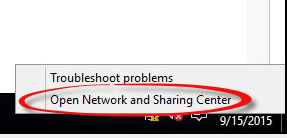
Как настроить статический ip адрес в Windows Server 2016 Technical Preview 3-02
Выбираем наш сетевой адаптер
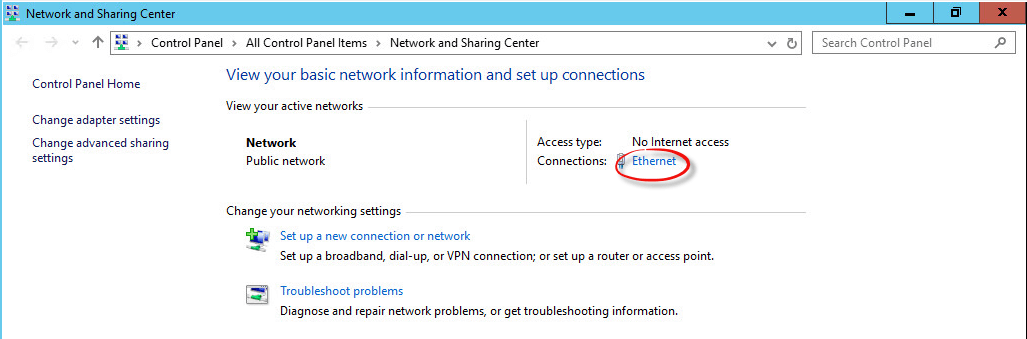
Как настроить статический ip адрес в Windows Server 2016 Technical Preview 3-03
Выбираем Properties
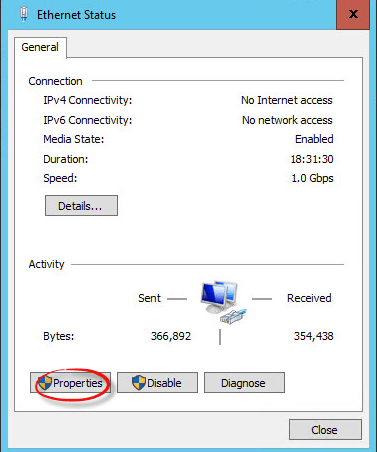
Как настроить статический ip адрес в Windows Server 2016 Technical Preview 3-04
Если вы не будите использовать ipv6, то советую его выключить. Переходим в свойства ipv4
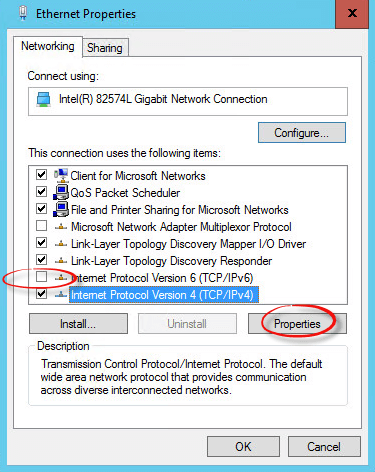
Как настроить статический ip адрес в Windows Server 2016 Technical Preview 3-06
задаем нужный вам статический ip адрес, маску сети, шлюз и сервера DNS, после чего жмем ок.
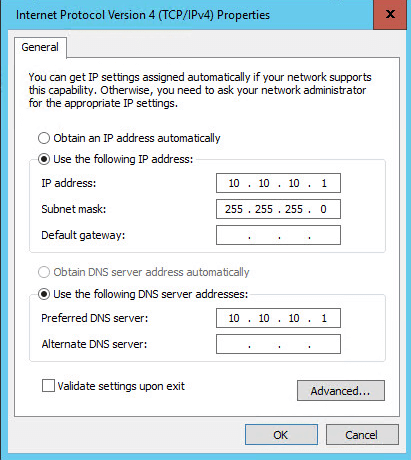
Как настроить статический ip адрес в Windows Server 2016 Technical Preview 3-07
Все настройка статического ip адреса завершена.
Как настроить статический ip адрес в Windows Server 2016 через netsh
Ранее я так же рассказывал как настроить статический ip адрес в windows server 2008R2, в Windows Server 2016 немного произвели изменения в синтаксисе. Посмотрим текущую настройку сетевого интерфейса, с помощью команды
Видим, что у нас авто настроился адрес APIPA.
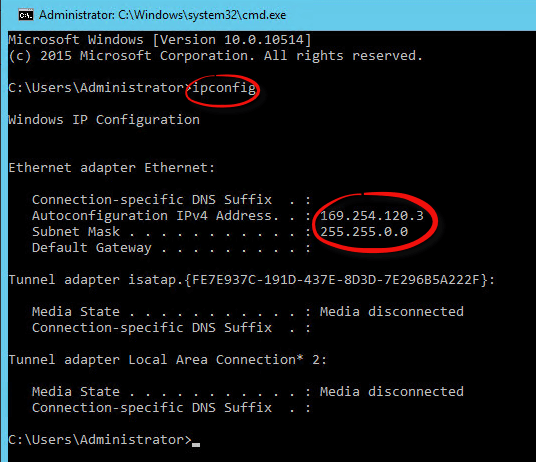
Как настроить статический ip адрес в Windows Server 2016 Technical Preview 3-08
Настроим статический ip, маску и шлюз.
netsh interface ip set address «Ethernet» static 10.10.10.1 255.255.255.0 далее пишется ip адрес шлюза
Видим, все настроилось. В команде «Ethernet» это имя сетевого интерфейса, посмотреть его можно командой ipconfig
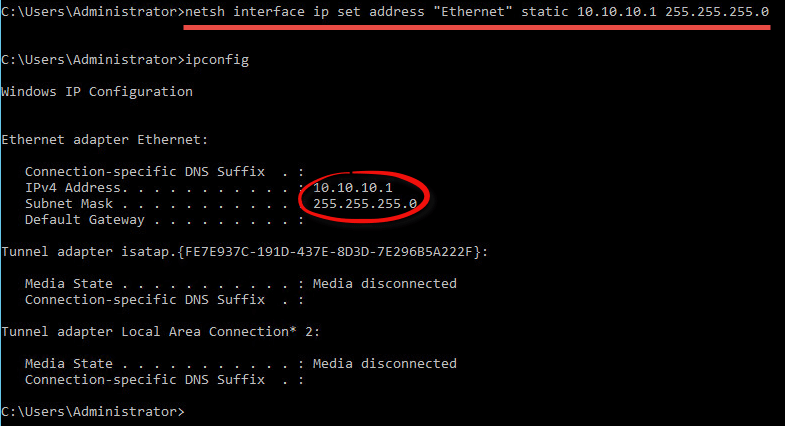
Как настроить статический ip адрес в Windows Server 2016 Technical Preview 3-09
Теперь настроим DNS сервера.
netsh interface ipv4 set dnsservers Ethernet (Имя интерфейса) static 10.10.10.1 primary

Как настроить статический ip адрес в Windows Server 2016 Technical Preview 3-10
Видим все прописалось, посмотреть можно командой ipconfig /all
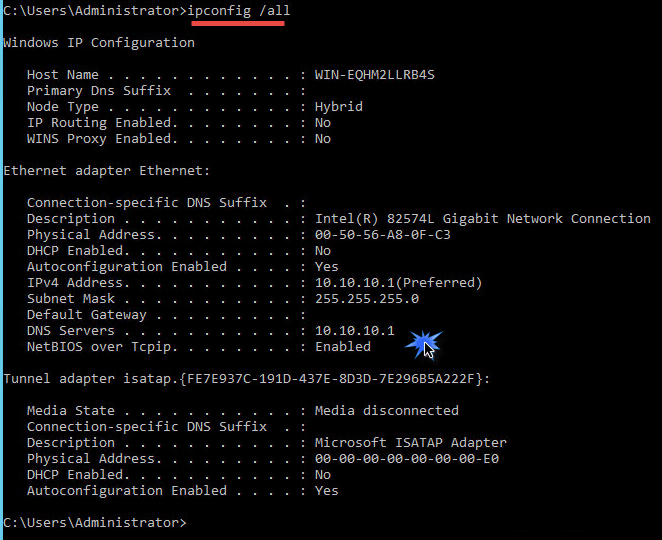
Как настроить статический ip адрес в Windows Server 2016 Technical Preview 3-11
Добавим второй DNS сервер с помощью команды
netsh interface ipv4 add dnsservers Ethernet 10.10.10.2 index=2

Как настроить статический ip адрес в Windows Server 2016 Technical Preview 3-12
Видим все успешно прописалось
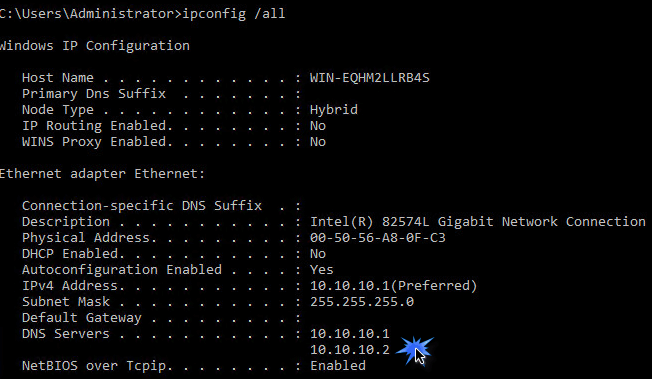
Как настроить статический ip адрес в Windows Server 2016 Technical Preview 3-13
настройка статического ip адреса закончена
Как настроить статический ip адрес в Windows Server 2016 через powershell
Открываем power shell. Для настройки конфигурации сетевой карты в PowerShell используется набор командлетов модуля NetTCPIP
Get-Command -Module NetTCPIP
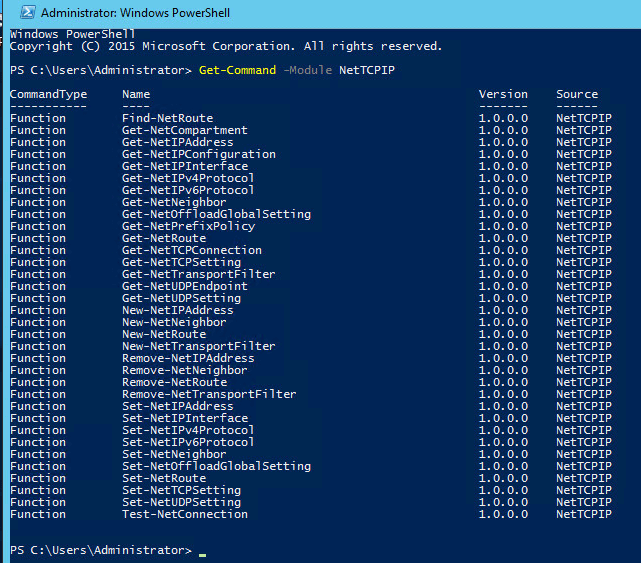
Как настроить статический ip адрес в Windows Server 2016 Technical Preview 3-14
Посмотрим список сетевых адаптеров с помощью команды

Как настроить статический ip адрес в Windows Server 2016 Technical Preview 3-16
$NetAdapter = Get-NetAdapter -Name Ethernet
$NetAdapter | New-NetIPAddress -IPAddress 10.10.10.10 -PrefixLength 24 -DefaultGateway 10.10.10.100
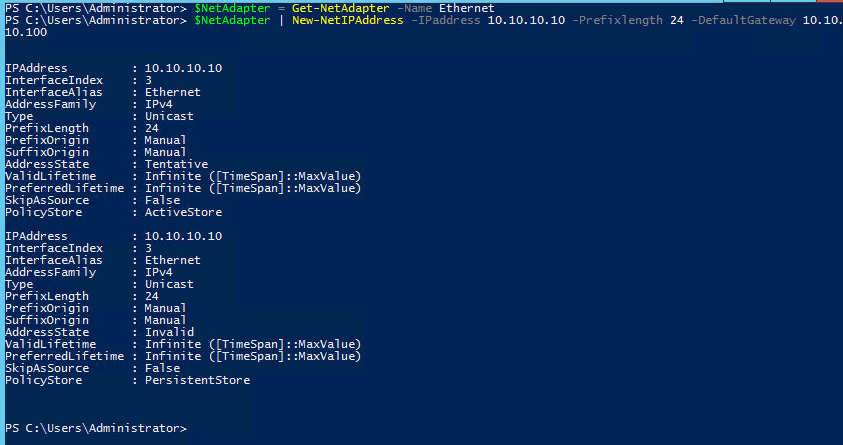
Как настроить статический ip адрес в Windows Server 2016 Technical Preview 3-17
теперь настроим dns сервера через power shell с помощью команды
$NetAdapter | Set-DnsClientServerAddress -ServerAddresses 10.10.10.200, 10.10.10.201

Как настроить статический ip адрес в Windows Server 2016 Technical Preview 3-18
Теперь посмотрим сведений о TCP/IP системы, по всем сетевым интерфейсам.
Get-NetIPConfiguration -Detailed
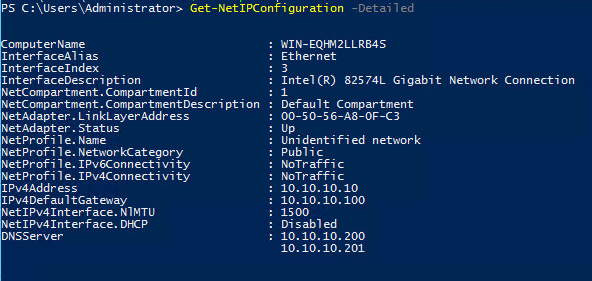
Как настроить статический ip адрес в Windows Server 2016 Technical Preview 3-19
Вот так вот просто настраивается статический ip адрес в Windows Server 2016 Technical Preview 3.
Настройка сетевых параметров — это один из первых шагов, с которых необходимо начинать настройку Windows Server 2016. Независимо от того, используете ли вы Windows Server с графическим интерфейсом (GUI) или Core версию, изменение IP-адреса, маски подсети, шлюза и DNS-серверов можно выполнить несколькими способами.
В данной статье вы увидите, как в Windows Server 2016 изменить основные сетевые параметры IPv4 для сетевых адаптеров вашей системы с помощи GUI, PowerShell, утилиты SConfig и командной строки.
- Настройка сетевых параметров с помощью графического интерфейса Windows
- Настройка сети с помощи PowerShell
- Настройка параметров сети с помощью инструмента SConfig
- Настройка сети из командной строки с помощью netsh
Содержание:
Настройка сетевых параметров с помощью графического интерфейса Windows
Итак, сам процесс настройки сети достаточно прост.
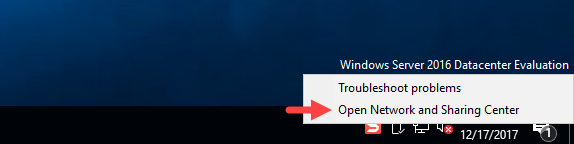
Щелкните правой кнопкой мыши по значку сети в области уведомлений, затем выберите пункт меню «Open Network and Sharing Center».
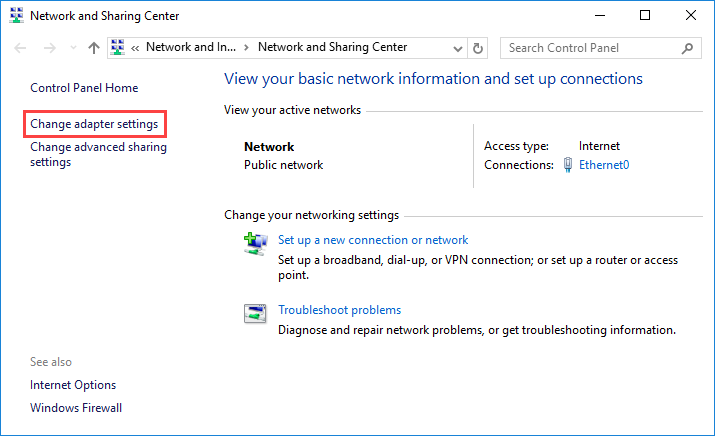
В открывшемся окне нажмите ссылку «Change adapter settings» в левой части окна, чтобы отобразить все сетевые адаптеры сервера.
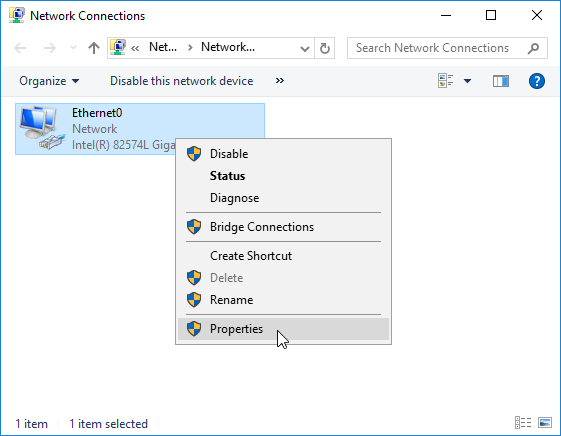
Щелкните правой кнопкой мыши по сетевому адаптеру, настройки которого вы хотите изменить, затем выберите пункт меню «Properties».
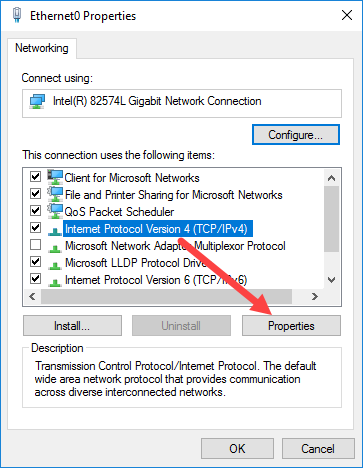
В появившемся окне выделите строку «Internet Protocol Version 4 (TCP / IPv4)» и нажмите кнопку «Properties».
Затем следует переключится с автоматического типа настройки сети (через DHCP), активировав пункт «Use the following IP address» и ввести статический IP-адрес вашего сервера, маску подсети, шлюз, который будет использоваться по умолчанию, основной и альтернативный DNS-сервера.
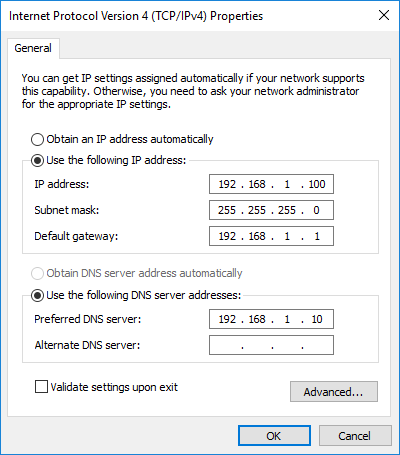
Нажмите кнопку «OK», после этого все изменения будут сохранены. На этом процесс настройки завершен.
Настройка сети с помощи PowerShell
Для того чтобы изменить настройки конкретного адаптера вам необходимо сначала определить индекс этого интерфейса (InterfaceIndex). Сделать это можно при помощи команды Get-NetIPConfiguration. После ввода команды на экране появятся текущие настройки всех сетевых адаптеров. Обратите внимание на значение строки «InterfaceIndex».
С помощью команды Get-NetAdapter можно получить информацию о состоянии сетевых интерфейсов сервера. Обратите внимание на значение столбца «ifIndex».
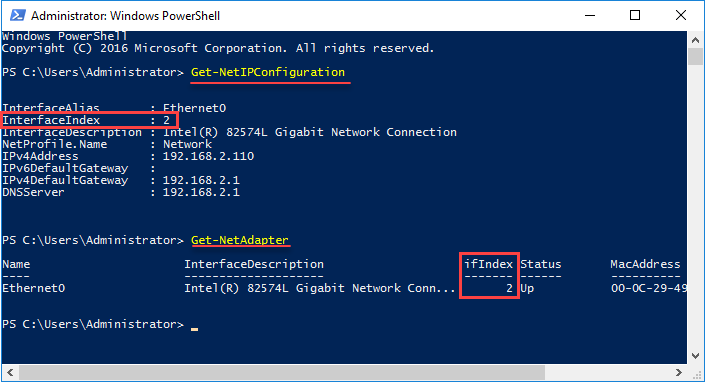
Для того, чтобы установить статический IP-адрес, маску подсети и шлюз по умолчанию для интерфейса с индексом 2, выполните следующую команду PowerShell:
New-NetIPAddress -InterfaceIndex 2 -IPAddress 192.168.2.100 -PrefixLength 24 -DefaultGateway 192.168.2.1
Чтобы указать основной и альтернативный DNS-сервера, необходимо воспользоваться командой:
Set-DnsClientServerAddress
Пример команды представлен ниже:
Set-DnsClientServerAddress -InterfaceIndex 2 -ServerAddresses 192.168.2.10, 192.168.2.11
После всех изменений можно убедиться в корректности указанных вами сетевых настроек, для этого воспользуйтесь уже известной нам командой:
Get-NetIPConfiguration
Настройка параметров сети с помощью инструмента SConfig
Существует еще один способ изменения сетевых параметров – при помощи утилиты SConfig. Для запуска этой утилиты необходимо открыть PowerShell и ввести команду SConfig, после чего нажать «Enter».
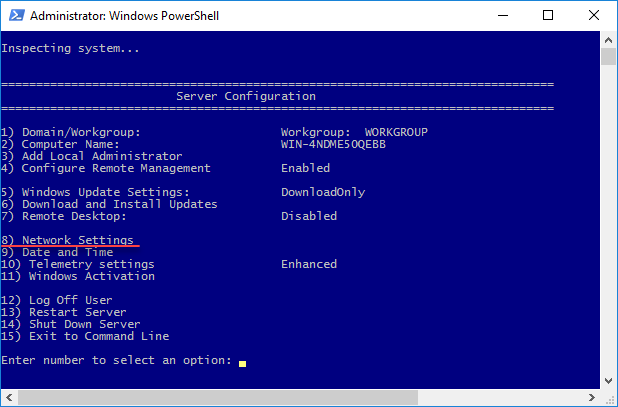
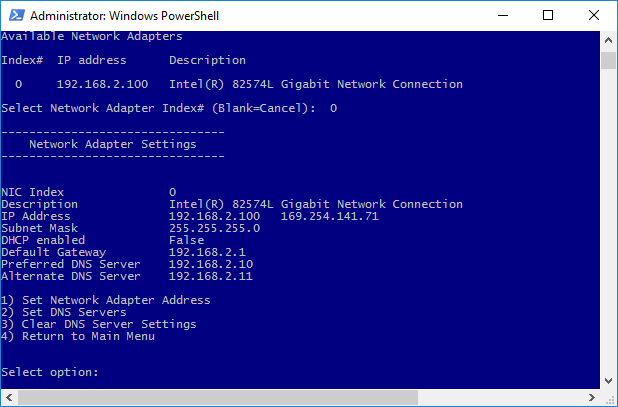
Для входа в меню «Network Settings» введите цифру 8. Далее необходимо будет ввести индекс сетевого адаптера, настройки которого вы хотите поменять.
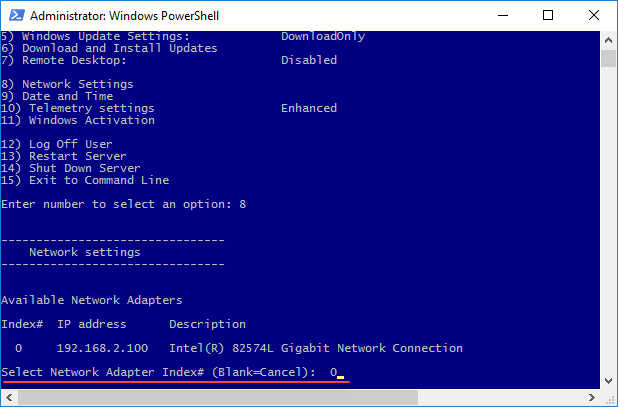
Затем, для установки статического IP-адреса, маски подсети, шлюза по умолчанию и DNS-серверов необходимо воспользоваться пунктами меню 1 — Set Network Adapter Address и 2 — Set DNS Servers. Я не буду описывать эту часть очень подробно т.к. весь интерфейс очень прост и интуитивно понятен.
Настройка сети из командной строки с помощью netsh
Для настройки сетевых параметров сервера при помощи командной строки Windows, воспользуемся командой netsh.
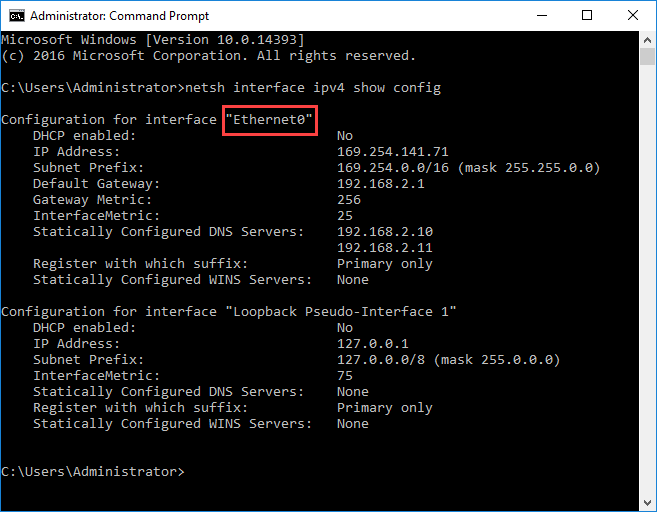
Сначала нам потребуется узнать имя сетевого адаптера, параметры которого нужно настроить. Введем команду:
netsh interface ipv4 show config
В нашем случае это Ethernet0.
Чтобы изменить IP-адрес, маску подсети и шлюз по умолчанию выполните следующую команду
netsh interface ipv4 set address name = "INTERFACE_NAME" static IP_ADDRESS SUBNET_MASK GATEWAY
Пример команды:
netsh interface ipv4 set address name = "Ethernet0" static 192.168.1.22 255.255.255.0 192.168.1.1
Формат команды для настройки основного DNS-сервера:
netsh interface ipv4 set dns name = "INTERFACE_NAME" static DNS_SERVER
Например:
netsh interface ipv4 set dns name = "Ethernet0" static 192.168.1.10
Чтобы настроить альтернативный DNS-сервер, нужно в команде использовать ключ index, определяющий приоритет данного DNS сервера:
netsh interface ipv4 set dns name = "INTERFACE_NAME" static DNS_SERVER index = 2
Например:
netsh interface ipv4 set dns name = "Ethernet0" static 192.168.1.11 index = 2
На этом настройка IP параметров сетевой карты сервера завершена. Чтобы проверить правильность сделанных настроек воспользуйтесь командой:
netsh interface ipv4 show config
Содержание
Для того чтобы сервер имел доступ в сеть, необходимо сделатьбазовые сетевые настройки на нем. Настройки производятся для каждого сетевого интерфейса (адаптера) отделаьно. Ниже мы рассмотрим как настроить IP адрес, маску сети, шлюз по умолчанию и DNS сервера в ОС Windows Serveк 2016 и 2019.
При создании виртуального сервера на нашем севрере, настройки сетевого интерфейса будут сделаны автоматически. Однако в случае подключения закрытой виртуальной сети вам потребуется самостоятельно настроить второй сетевой интерфейс.
Центр управления сетями
Откройте меню «Пуск» и выберите «Панель управления»:
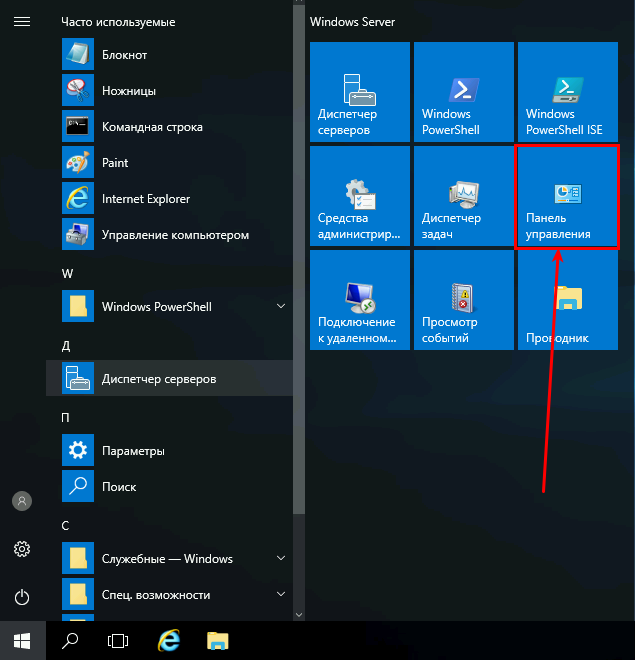
В окне панели управления откройте «Центр управления сетями и общим доступом».
Далее „Изменение параметров адаптера“:
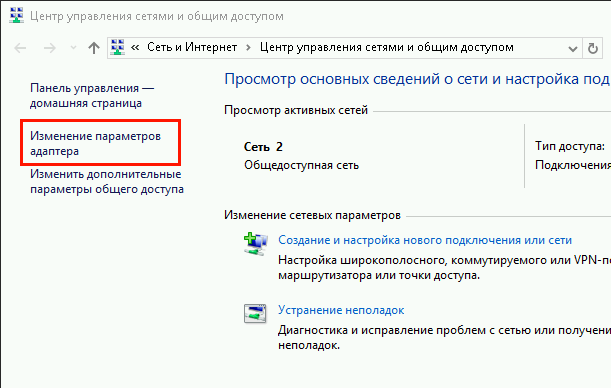
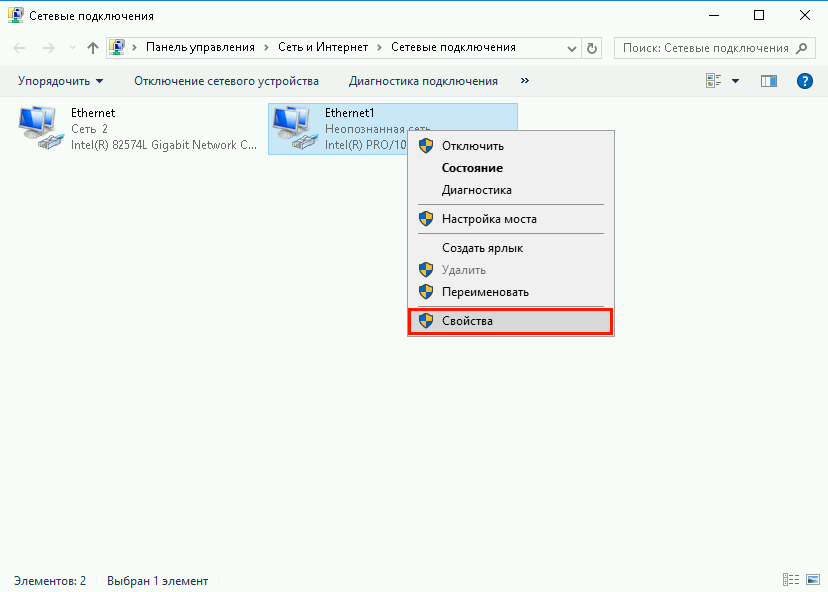
Настройка сетевого адаптера
На нужном сетевом интерфейсе нажмите правой кнопкой мыши и выберите «Cвойства«.
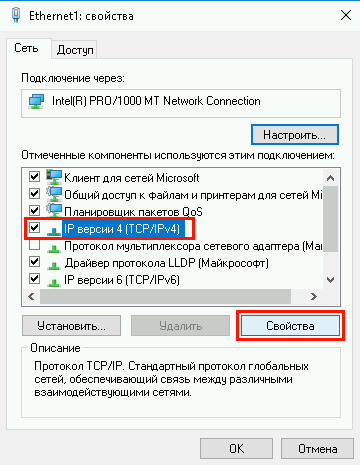
В новом окне выберите протокол „IP Версии 4“ и нажмите Cвойства.
Если вы испольуезте «статисческое» назначение IP адресов, переключаем параметры на настройку вручную, и вписываем параметры сети:
- IP — адрес (Например 83.166.247.66)
- Маска подсети 255.255.240.0
Также, необходимо ввести «Основной шлюз» и ip-адрес DNS сервера. Для сети на наших сервера, параментры будут как в этом скриншоте:
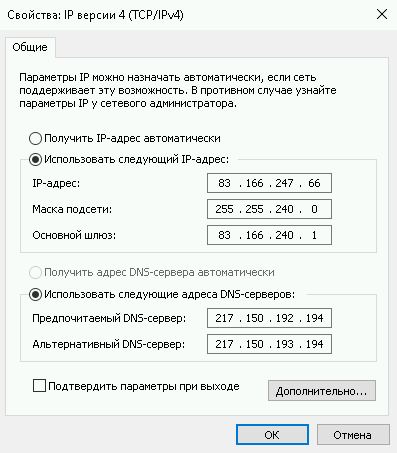
Нажмите ОК, на этом настройка сетевого интерфейса закончена.
В этой статье мы рассмотрим особенности настройки параметров сетевых адаптеров в Windows из PowerShell. Посмотрим, как узнать и назначить статический IP адрес, DNS сервера, или настроить сетевой интерфейс на получение конфигурации IP от DHCP сервера. Вы можете использовать эти командлеты для настройки сети в Сore/Nano версиях Windows Server, в Hyper-V Server, изменения настроек IP на удаленных компьютерах или по сети серверах или в PS скриптах.
Ранее для настройки параметров сети в Windows из CLI использовалась команда netsh interface ipv4. В PowerShell 3.0 и выше для управления сетевыми настройками Windows можно использовать встроенный PowerShell модуль NetTCPIP.
Чтобы получить список командлетов в этом модуле, выполните:
get-command -module NetTCPIP
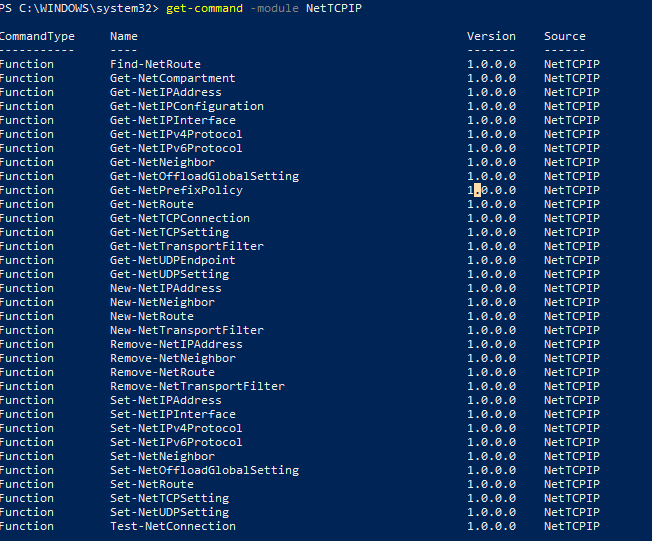
В этот модуль также входит командлет Test-NetConnection, который можно использовать для проверки доступности TCP портов на удаленных компьютерах.
Содержание:
- Управление сетевыми адаптерами из PowerShell
- Просмотр настроек TCP/IP сетевого интерфейса из PowerShell
- Настроить статический IP адрес из PowerShell
- Set-DnsClientServerAddress: настроить адреса DNS серверов
- PowerShell: Настройка получения IP адреса от DHCP сервера
- Удаленное изменение IP/DNS настроек в Windows
Управление сетевыми адаптерами из PowerShell
Выведем список доступных сетевых интерфейсов компьютера:
Get-NetAdapter
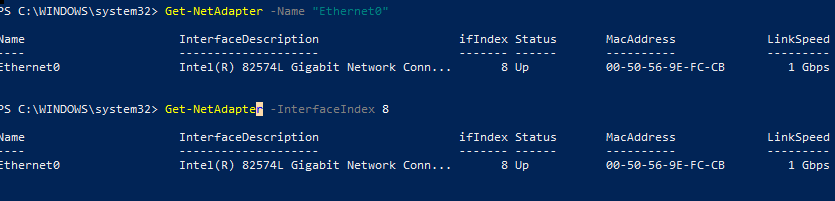
Командлет возвращает имя интерфейса, состояние (Up/Down), MAC адрес, скорость на порту.
В этом примере у меня на компьютере несколько сетевых адаптеров (кроме физического подключения Ethernet0 есть несколько сетевых интерфейсов от Hyper-V и VMWare Player).

Вы можете обращаться к сетевым интерфейсам по их именам или индексам (столбец ifIndex). В нашем примере, чтобы выбрать физический LAN адаптер Intel 82574L нужно набрать команду:
Get-NetAdapter -Name "Ethernet0"
или
Get-NetAdapter -InterfaceIndex 8
Можно изменить имя адаптера:
Rename-NetAdapter -Name Ethernet0 -NewName LAN
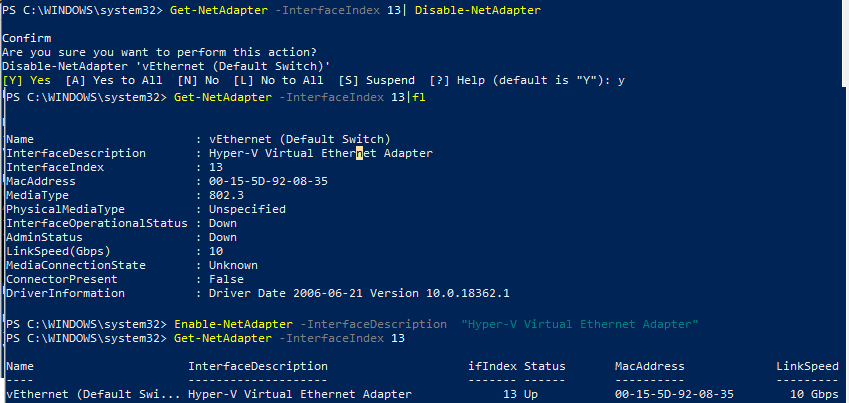
Чтобы выключить сетевой интерфейс, используйте команды:
Get-NetAdapter -InterfaceIndex 13| Disable-NetAdapter
При включении интерфейса нельзя указать его индекс, т.к. он не присвоен. Можно указать имя адаптера или его описание.
Enable-NetAdapter -InterfaceDescription “Hyper-V Virtual Ethernet Adapter"
Если для адаптера указан VLAN, можно вывести его так:
Get-NetAdapter | ft Name, Status, Linkspeed, VlanID
Информация об используемом драйвере сетевого адаптера:
Get-NetAdapter | ft Name, DriverName, DriverVersion, DriverInformation, DriverFileName

Информация о физических сетевых адаптерах (PCI слот, шина и т.д.).
Get-NetAdapterHardwareInfo
Просмотр настроек TCP/IP сетевого интерфейса из PowerShell
Получить текущие настройки сетевого интерфейса (IP адрес, DNS, шлюз):
Get-NetIPConfiguration -InterfaceAlias Ethernet0
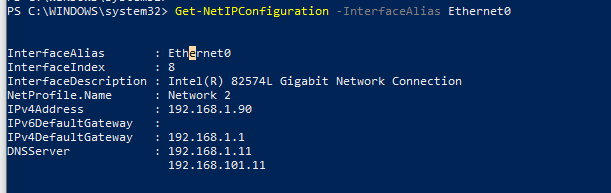
Чтобы вывести более подробную информацию о конфигурации сетевого интерфейса, используйте команду:
Get-NetIPConfiguration -InterfaceAlias Ethernet0 -Detailed
В этом случае выводится назначенный профиль сети интерфейса (NetProfile.NetworkCategory), настройки MTU (NetIPv4Interface.NlMTU), включено ли получение адреса от DHCP (NetIPv4Interface.DHCP) и ряд другой полезной информации.

Получить значение только IP адрес интерфейса:
(Get-NetAdapter -Name ethernet0 | Get-NetIPAddress).IPv4Address
Настроить статический IP адрес из PowerShell
Попробуем задать статический IP адрес для сетевого интерфейса. Чтобы изменить IP адрес, маску подсети и шлюз для сетевого интерфейса:
New-NetIPAddress –IPAddress 192.168.1.80 -DefaultGateway 192.168.1.1 -PrefixLength 24 -InterfaceIndex 8
Можно задать IP адрес, представив его в виде более массива (более наглядно):
$ipParams = @{
InterfaceIndex = 8
IPAddress = "192.168.1.22"
PrefixLength = 24
AddressFamily = "IPv4"
}
New-NetIPAddress @ipParams
Если статический IP адрес уже настроен и нужно изменить его, используется командлет Set-NetIPAddress:
Set-NetIPAddress -InterfaceIndex 8 -IPAddress 192.168.1.90
Чтобы на интерфейсе отключить получение IP адреса от DHCP, выполните:
Set-NetIPInterface -InterfaceAlias Ethernet0 -Dhcp Disabled
Для просмотра таблицы маршрутизации используется командлет
Get-NetRoute
. Чтобы добавить новый маршрут, используется New-NetRoute:
New-NetRoute -DestinationPrefix "0.0.0.0/0" -NextHop "192.168.0.1" -InterfaceIndex 8
Отключим IPv6 протокол для сетевого интерфейса:
Get-NetAdapterBinding -InterfaceAlias Ethernet0 | Set-NetAdapterBinding -Enabled:$false -ComponentID ms_tcpip6
Set-DnsClientServerAddress: настроить адреса DNS серверов
Чтобы задать адреса первичного и вторичного DNS серверов в Windows, используется командлет Set-DNSClientServerAddress. Например:
Set-DNSClientServerAddress –InterfaceIndex 8 –ServerAddresses 192.168.1.11,10.1.1.11
Можно также задать DNS сервера через массив:
$dnsParams = @{
InterfaceIndex = 8
ServerAddresses = ("8.8.8.8","8.8.4.4")
}
Set-DnsClientServerAddress @dnsParams
После изменения настроек DNS, можно очистить DNS кэш:
Clear-DnsClientCache
PowerShell: Настройка получения IP адреса от DHCP сервера
Чтобы сетевой интерфейс компьютера получал динамический IP адрес от DHCP сервера, выполните команду:
Set-NetIPInterface -InterfaceAlias Ethernet0 -Dhcp Enabled
Очистите настройки DNS серверов:
Set-DnsClientServerAddress –InterfaceIndex 8 -ResetServerAddresses
И перезапустите интерфейс для получения IP адреса:
Restart-NetAdapter -InterfaceAlias Ethernet0
Если ранее у вас был настроен шлюз, удалите его:
Set-NetIPInterface -InterfaceAlias Ethernet0| Remove-NetRoute -Confirm:$false
Удаленное изменение IP/DNS настроек в Windows
Вы можете использовать PowerShell чтобы удаленно изменить настройки IP адресов или DNS серверов на нескольких удаленных компьютерах. Допустим, ваша задача – изменить настройки DNS для всех серверов в указанном контейнере AD. Для получения списка компьютеров в скрипте ниже примере используется командлет Get-ADComputer, а удаленное подключение к компьютерам выполняется через WinRM (командлет Invoke-Command):
$Servers = Get-ADComputer -SearchBase ‘OU=Moscow,DC=winitpro,DC=loc’ -Filter '(OperatingSystem -like "Windows Server*")' | Sort-Object Name
ForEach ($Server in $Servers) {
Write-Host "Server $($Server.Name)"
Invoke-Command -ComputerName $Server.Name -ScriptBlock {
$NewDnsServerSearchOrder = "192.168.1.11","8.8.4.4"
$Adapters = Get-WmiObject Win32_NetworkAdapterConfiguration | Where-Object {$_.DHCPEnabled -ne 'True' -and $_.DNSServerSearchOrder -ne $null}
Write-Host "Old DNS settings: "
$Adapters | ForEach-Object {$_.DNSServerSearchOrder}
$Adapters | ForEach-Object {$_.SetDNSServerSearchOrder($NewDnsServerSearchOrder)} | Out-Null
$Adapters = Get-WmiObject Win32_NetworkAdapterConfiguration | Where-Object {$_.DHCPEnabled -ne 'True' -and $_.DNSServerSearchOrder -ne $null}
Write-Host "New DNS settings: "
$Adapters | ForEach-Object {$_.DNSServerSearchOrder}
}
}

Добрый день! Возникла необходимость сменить имеющуюся сеть 192.168.0.0/16 на 10.0.0.0/8
Имеем два контроллера домена, DC1 на Windows Server 2016 и DC2 на Windows Server 2008. DNS на каждом из них, DHCP на DC1.
DHCP выдает адреса по списку резервирования.
Я представлял себе это просто — на каждом DC прописать вторым адресом сеть 10.0.0.0, создать новую область 10.0.0.0 и в моем понимании, должны были начать выдаваться адреса из новой сети. Но реальность такова, что адреса не выдаются, и, судя по отсутствию какой-либо информации в логах DHCP, тестовая машина просто не может достучаться до DHCP сервера.
Прошу помочь, что еще я забыл сделать или сделал не так
-
Вопрос заданболее двух лет назад
-
834 просмотра
Пригласить эксперта
Если тестовой машине прописать адрес из сети 10.0.0.0/8 руками, доступен ли ей DC1 (ping , tracert и т.п.) по его адресу в сети 10.0.0.0/8 ? И наоборот — доступна ли тест.машинка серверу.
Если доступен — убедитесь, что DHCP сервер «слушает» на интерфейсе в этой сети (я современные Windows давно в руках не держал, думаю что по старинке старый добрый netstat вам поможем в этом) , ну и думаю помониторить трафик в сети каким-то монитором (что там есть для винды?), посмотреть какие пакетики на интерфейс прилетают — улетают.
Настраивай VLAN. Информации в сети много.
Если есть Exchange, то стрелять в ногу не стоит. Я бы поднял новый сайт в домене со своим контроллером и своей адресацией и потом переползал в него. Но по-иоему проще новый домен поднять, заодно все старые грабли, разложенные предшественниками можно убрать, но это небыстро.
-
Показать ещё
Загружается…
06 февр. 2023, в 22:33
200000 руб./за проект
06 февр. 2023, в 22:26
2500 руб./за проект
06 февр. 2023, в 22:01
1000 руб./за проект
Минуточку внимания
DHCP — это протокол динамической настройки узла, который позволяет автоматизировать настройку сетевых параметров клиента, таких как IP-адрес, шлюз, DNS, маска подсети. DHCP-сервер контролирует выдачу IP—адресов, предотвращает их дублирование и освобождает неиспользуемые адреса.
Ниже рассмотрим как установить и настроить DHCP-сервер на ОС Windows Server 2016 для одной подсети.
Процесс установки
- Запустим Диспетчер серверов и выберем «Add roles and features». Выберем первый пункт «Role — based or feature — based installation»:

- Укажем сервер, на который будем устанавливать роль DHCP:

- Далее необходимо найти и выбрать роль DHCP в списке. Соглашаемся добавить компоненты, требуемые для правильной работы службы DHCP. Так как компоненты добавлены на шаге «Server Roles», то шаг «Features» пропускаем:

- Мастер напомнит вам о то, что нужно заранее спланировать подсети, области и исключения:

- Проверяем устанавливаемые компоненты и нажимаем «Install»:

- После завершения установки можно начать первичную настройку DHCP. Переходим по ссылке «Complete DHCP configuration»:

Процесс первичной настройки проходит в два этапа:
1. Создание «Группы безопасности» для управления этим DHCP—сервером. Всего их две:
- DHCP Administrators — у членов группы имеются полные права на управление DHCP—сервером;
- DHCP Users — у членов группы есть возможность просмотра настроек сервера и списка подключенных устройств.
2. Авторизация DHCP-сервера в Active Directory (если он присоединен к домену). Данная настройка нужна, чтобы избежать появления в сети посторонних DHCP-серверов. Сервер должен пройти авторизацию чтобы служба DHCP запустилась:

- Вписываем учетные данные администратора и жмем кнопку «Commit». Если сервер не присоединен к домену, то выбираем последний пункт:

- Если всё сделано верно, мастер оповещает об успешном выполнении настройки:

Процесс настройки
Запускаем «Диспетчер серверов». Находим пункт DHCP в открывающемся списке «Tools»:

В нашем варианте мы рассматриваем выдачу IPv4 адресов, поэтому нужно создать новую область (Scope) — пул IP-адресов, выдаваемых клиентам. Нажимаем правой кнопкой мыши на IPv4 и выбираем «New Scope…»:

Открывается Мастер создания области, где мы вводим имя пула. Если необходимо, то можно ввести описание:

Определяем границы нашего пула, задав начальный и конечный IP-адрес. Также вводим маску подсети:

В случае необходимости можно добавить в исключения один или несколько IP-адресов из создаваемого пула. В этом диапазоне могут находиться сетевые устройства которым уже назначен статический IP. Тут же есть параметр задержки ответа сервера перед отправкой данных на запрос от хоста:

Далее можно указать время аренды IP-адреса. По умолчанию выставлено 8 дней:

Теперь Мастер предложит указать сетевые параметры (Gateway, DNS, WINS), выдаваемые клиентам в сети:

Укажем адрес сетевого шлюза:

Далее введем имя домена и DNS-сервер. DNS можно найти либо по имени сервера, либо указать IP-адрес:

Следующий этап позволяет добавить WINS-сервер:

Выбираем «Активировать» заданную нами область сейчас:

После настройки пула можно проверить работает ли сервер. Посмотреть подключенных клиентов можно перейдя в раздел «Address Leases». В нашем случае видим, что подключено одно устройство:

Если мы зайдем на клиентскую машину, то можем проверить правильность полученных настроек:

Хоть мы и рассматривали настройку на Windows Server 2016, данная инструкция так же подойдет и для Windows Server 2008—2012, так как процесс не сильно отличается.
Аverage rating : 5
Оценок: 2
220140
Минск
ул. Домбровская, д. 9
+375 (173) 88-72-49

700
300
ООО «ИТГЛОБАЛКОМ БЕЛ»
220140
Минск
ул. Домбровская, д. 9
+375 (173) 88-72-49
700
300
ООО «ИТГЛОБАЛКОМ БЕЛ»
700
300
После того, как развернут и настроен DNS-сервер и развернуты Доменные службы Active Directory, приходит время установки и настройки DHCP-сервера. Это очень удобно, так как компьютеры в сети будут получать автоматически IP-адреса, которые не будут конфликтовать друг с другом. Не будет опасности, что сетевой адрес неправильно настроен или в сети несколько одинаковых ip-адресов, что ведет к сетеввым конфликтам и неработоспособности оборудования. Нет необходимости тратить время на настройку IP-адресов компьютеров в сети.
Установка и настройка DHCP-сервера.
1. Нажимаем «Пуск», далее «Диспетчер серверов».
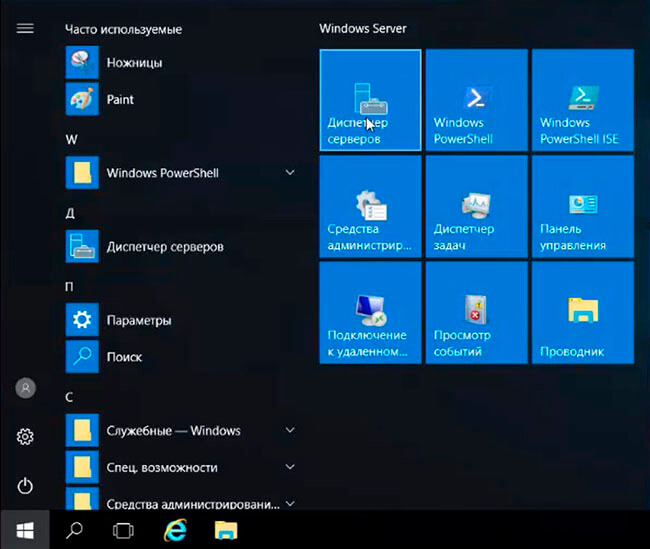
2. В следующем окне — «Добавить роли и компоненты».
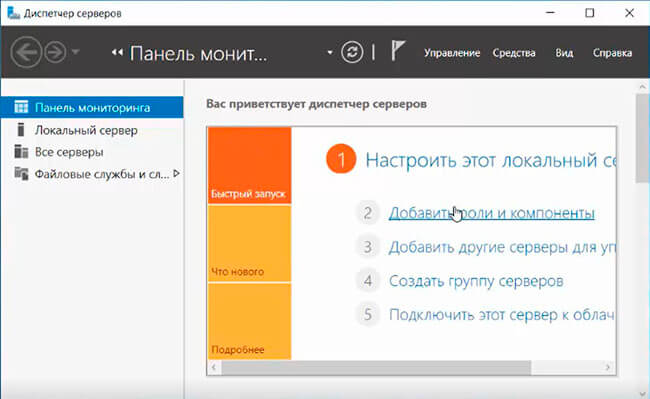
3. В окне «Перед началом работы» читаем сведения и нажимаем «Далее». В следующем окне оставляем по умолчанию «Установка ролей или компонентов». Затем выбираем сервер, на котором будет развернута роль DHCP-сервера, затем «Далее».
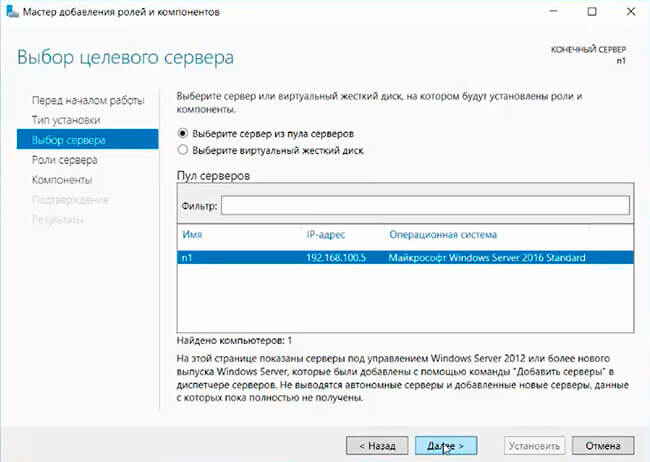
4. Ставим чекбокс напротив DHCP-сервер. В появившемся окне нажимаем «Добавить компоненты». Нажимаем «Далее».
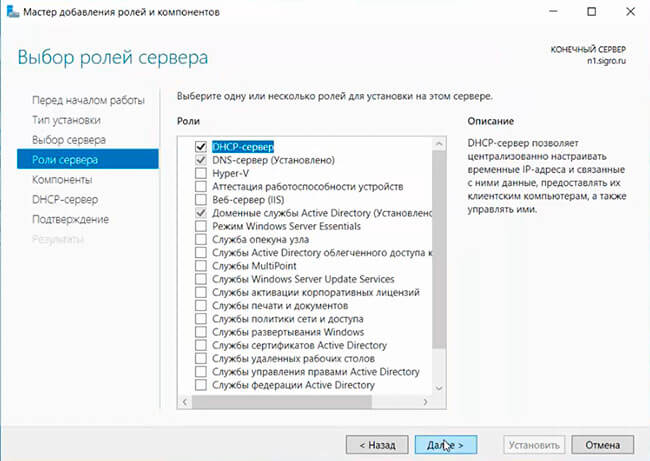
5. В новом окне «Выбор компонентов» и «DHCP-сервер» — нажимаем «Далее». Проверяем, что произойдет установка роли «DHCP-сервера» и нажимаем «Установить». После этого окно установки можно закрыть. После установки необходимого программного обеспечения появится предупреждение о том, что установка роли DHCP-сервер закончена.
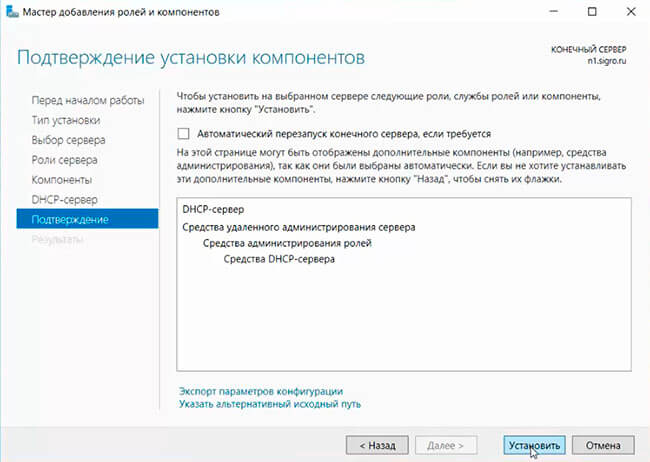
6. После появления предупреждения об окончании установки роли DHCP-сервер, нажимаем «Завершение настройки DHCP».
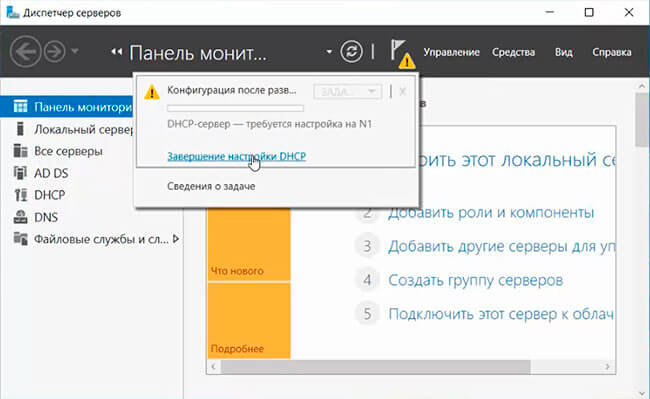
7. В окне «Описание» читаем, что требуется выполнить для завершения настройки DHCP-сервера. Нажимаем «Далее».
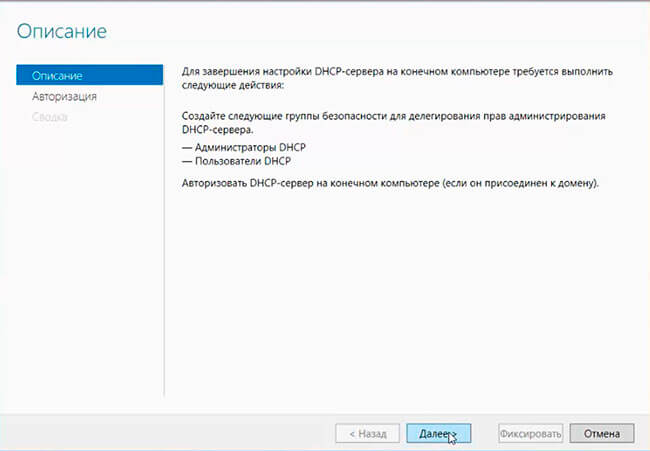
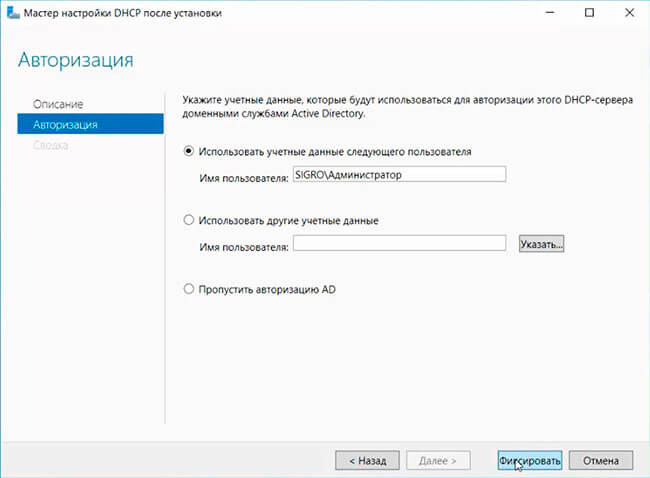
8. Оставляем по умолчанию учетную запись администратора домена для авторизации DHCP-сервера. Нажимаем «Фиксировать». В последнем окне нажимаем «Закрыть».
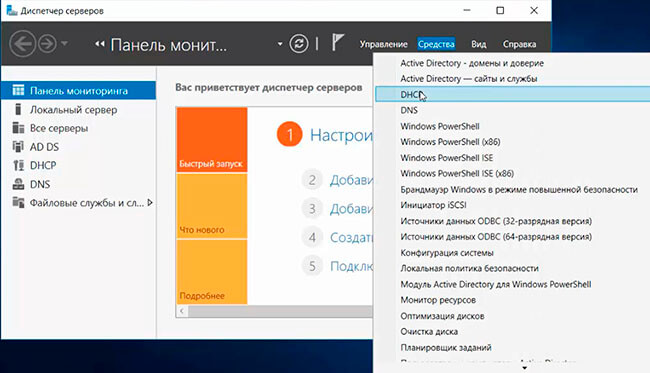
9. Пришло время настроить DHCP-сервер. Для этого в «Диспетчер серверов» выбираем «Средства», далее «DHCP».
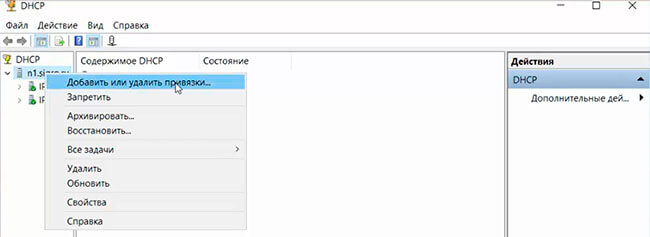
10. В окне настройки DHCP, нажимаем правой клавиши мыши на сервер домена, выбираем «Добавить или удалить зону привязки…».
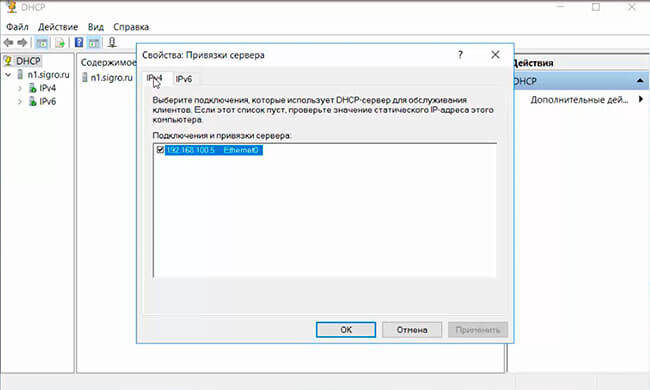
11. Проверяем настройку сетевого интерфейса, через который будут обслуживаться DHCP-клиенты, для выхода нажимаем «ОК».
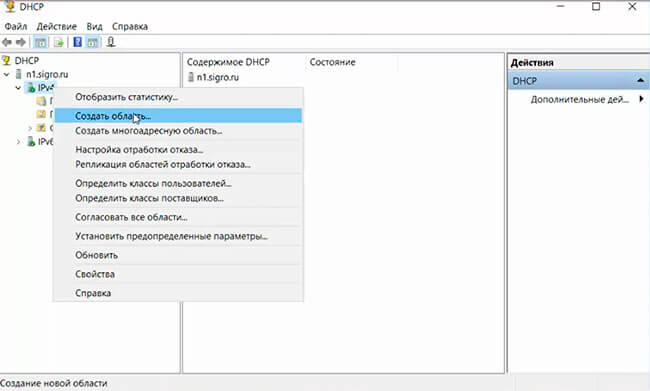
12. Для создания области нажимаем правой клавиши мыши на IPv4 и выбираем «Создать область..».
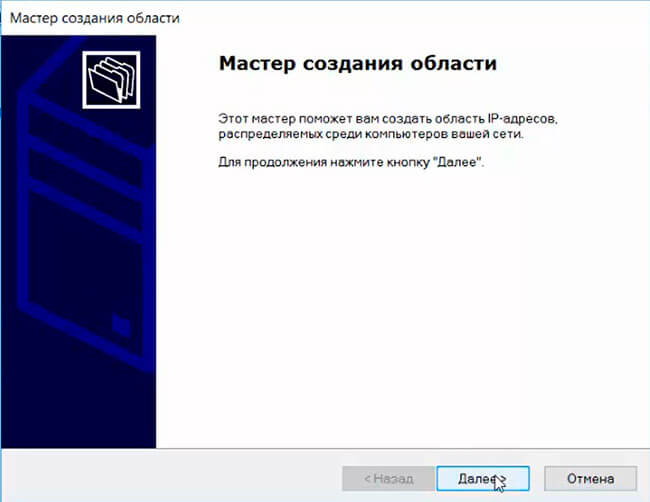
13. Попадаем в «Мастер создания области», нажимаем «Далее».
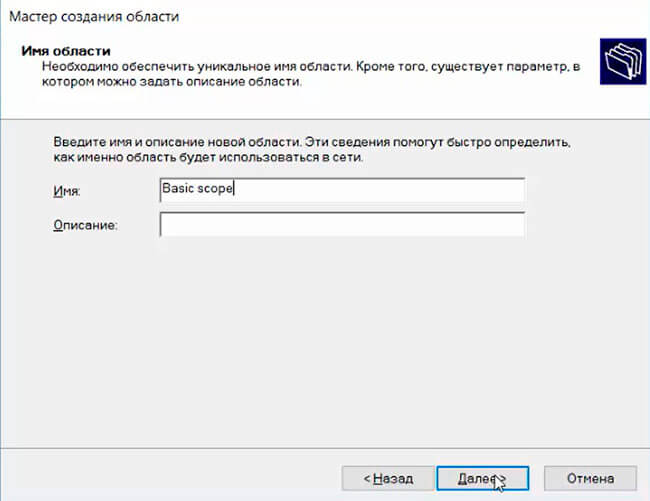
14. Задаем имя области, затем нажимаем «Далее».
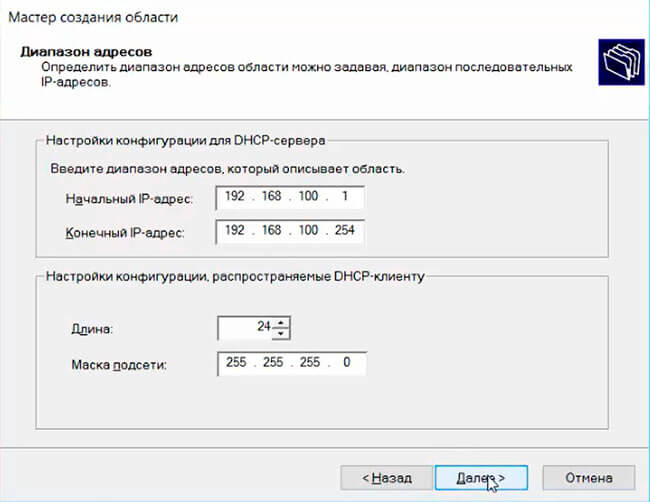
15. В следующем окне задаем начальный и конечный IP-адрес, которые будут использоваться DHCP-сервером. Если необходимо, исправляем маску подсети, затем «Далее».
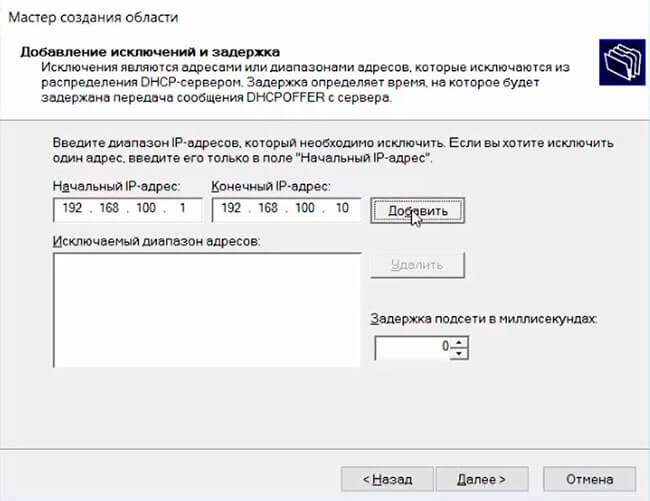
16. В следующем окне вводим диапазон IP-адресов, которые необходимо исключить. Определив диапазон, нажимаем «Добавить».
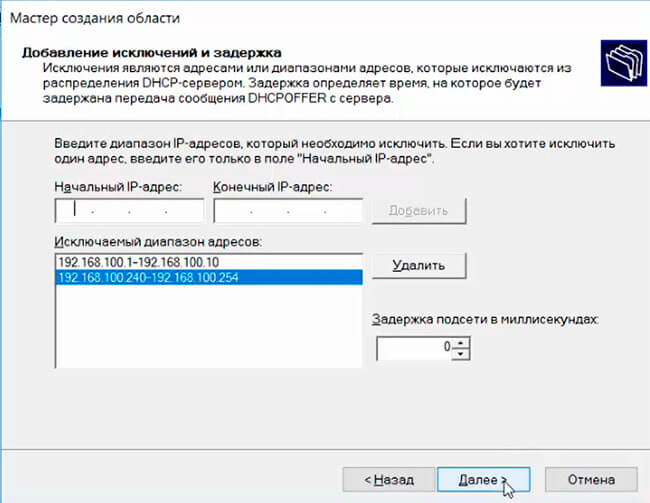
17. Если необходимо, создаём несколько дапазонов IP-адресов, которые необходимо исключить. После их добавления, нажимаем «Далее».
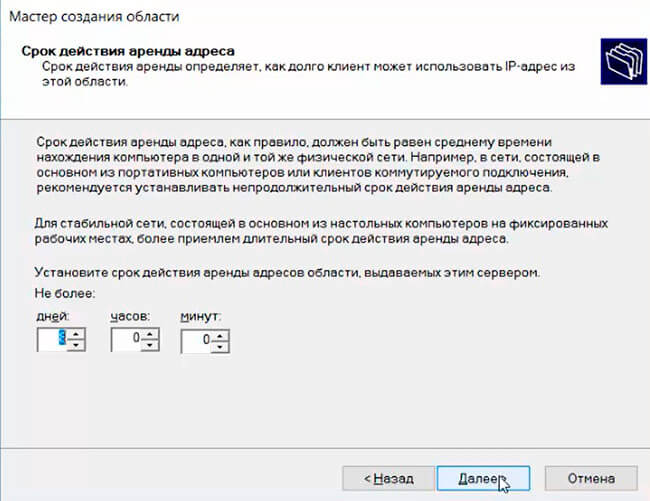
18. Срок действия аренды адресов оставляем по умолчанию или задаём другой, нажимаем «Далее».
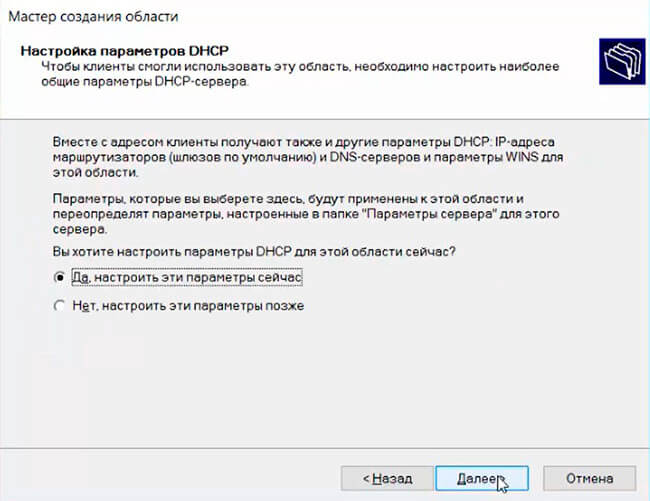
19. Если необходимо, настраиваем общие параметры DHCP-сервера. Для этого устанавливаем чекбокс «Да, настроить эти параметры сейчас» и нажимаем «Далее».
20. Если имеется шлюз, то указываем его IP-адрес. Затем нажимаем «Добавить», потом «Далее».
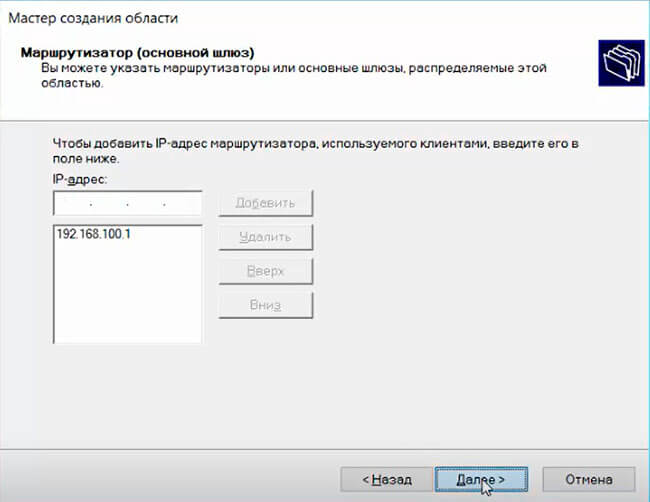
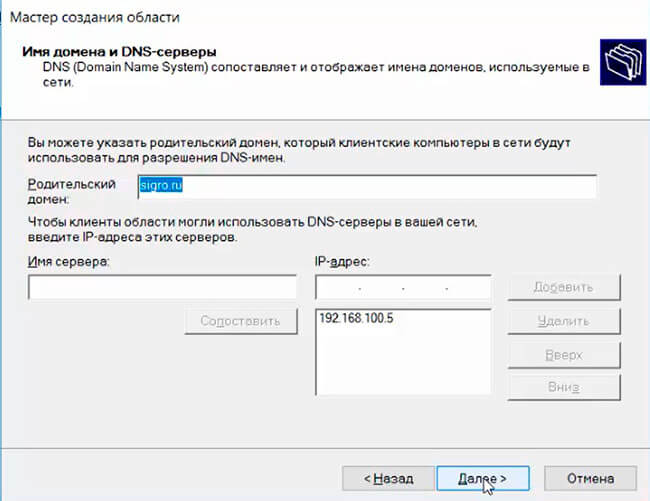
21. Для разрешения DNS-имен указываем родительский домен, который клиентские компьютеры в сети будут использовать для разрешения DNS-имен. Также указываем IP-адрес этого сервера. Затем «Далее».
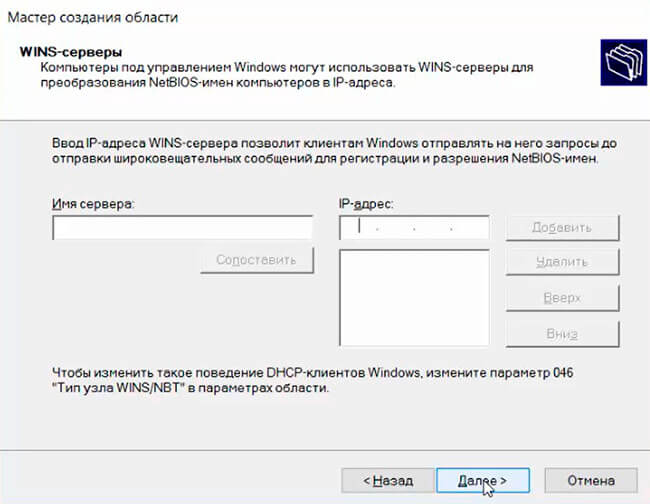
22. Если используется WINS-серверы, то можно указать «Имя сервера» и его IP-адрес. Можно ничего не добавлять, просто нажать «Далее».
23. В новом окне ставим чекбокс «Да, я хочу активировать эту область сейчас», затем «Далее».
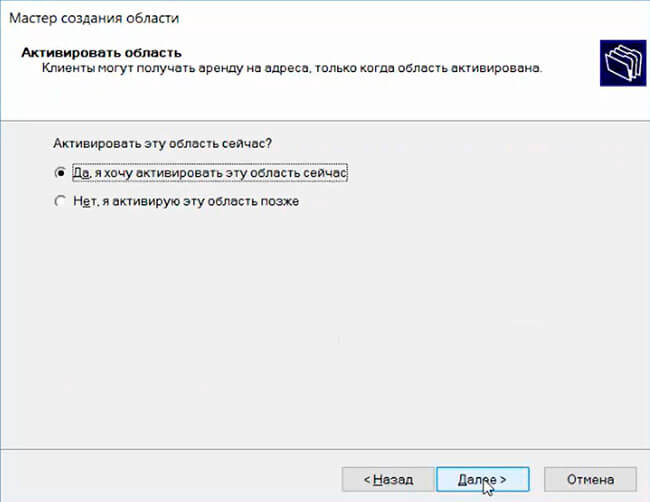
24. Будет создана область IP-адресов для аренды, которую можно использовать.
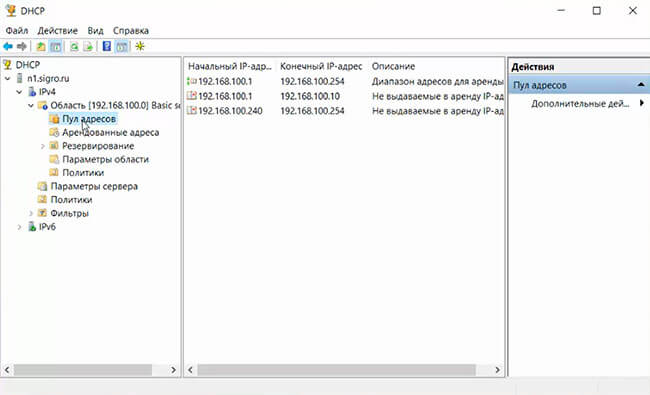
Посмотреть, что и как делать, можно здесь:
Читайте также:
- Установка DNS и Active Directory — Windows Server 2016
- Второй контроллер домена — Windows Server 2016
- Ввод компьютера в домен — Windows Server 2016
- Создание и удаление пользователя, восстановление из корзины — Windows Server 2016
- Переименование учётной записи администратора домена — Windows Server 2016
- Windows server 2019 — установка и настройка Active Directory, DNS, DHCP
И снова о DHCP. В предыдущей статье мы рассмотрели базовые принципы работы этого протокола. Сегодня перейдем к практике и настроим DHCP-сервер на базе Windows Server 2016.
Служба DHCP входит в состав Windows Server и является одной из серверных ролей, поэтому первое, что нам надо сделать — эту роль установить.
Установка
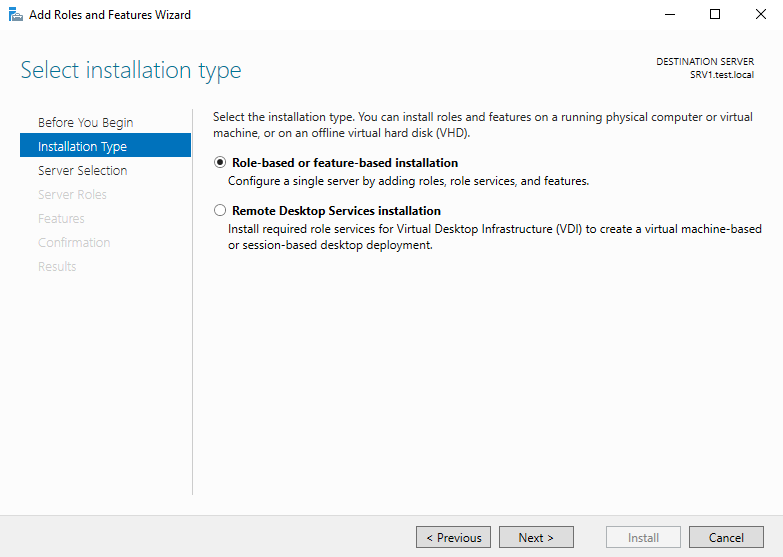
Открываем оснастку Server Manager, запускаем мастер добавления ролей и компонентов (Add Roles and Features Wizard) и выбираем тип установки «Role-based or feature-based installation».
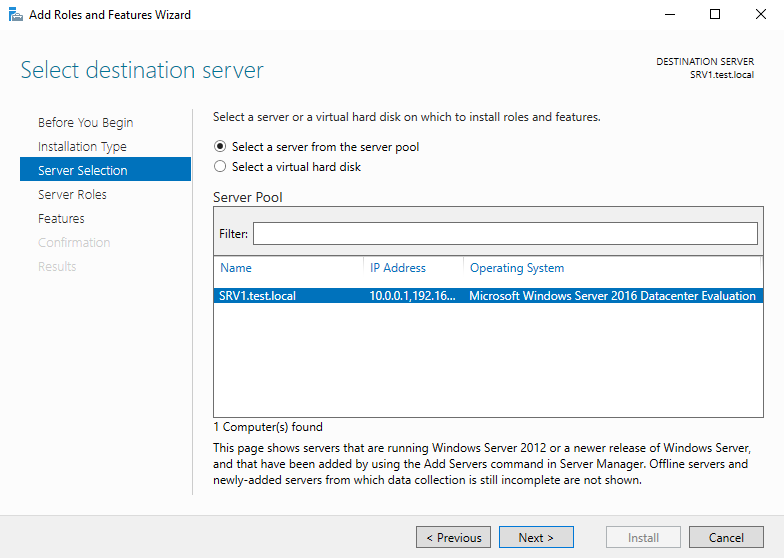
Указываем сервер, на котором будет производиться установка.
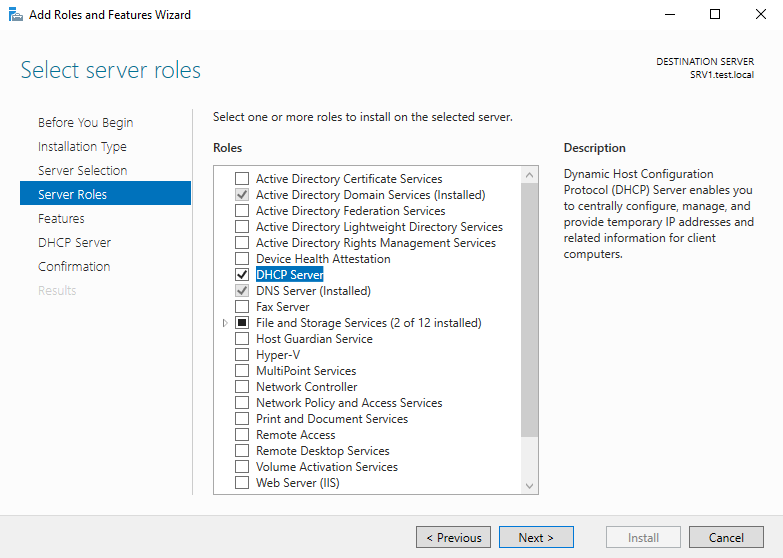
В разделе «Server Roles» отмечаем отмечаем для установки пункт «DHCP Server».
В процессе установки мастер напомнит о необходимости заранее спланировать структуру сети, а также о том, что для работы DHCP на сервере должен быть хотя бы один статический IP адрес.
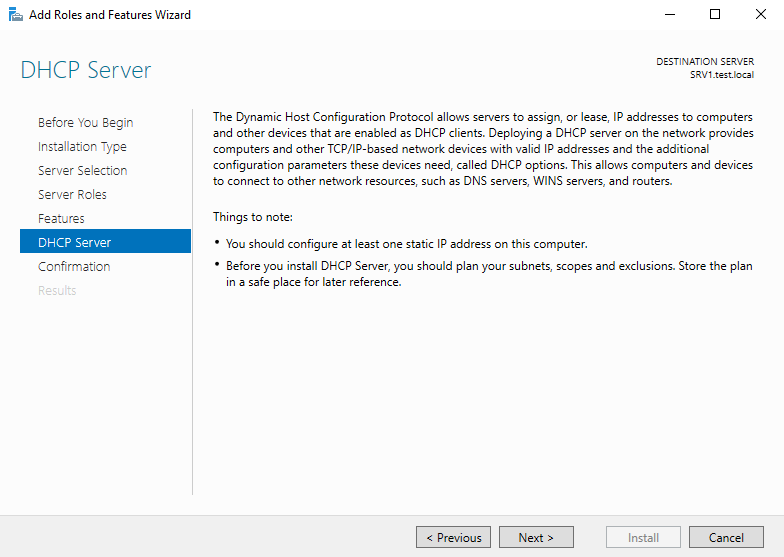
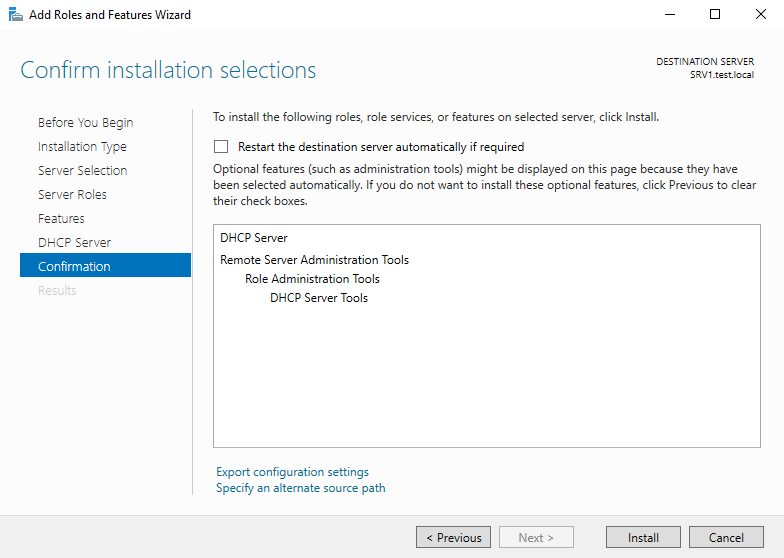
Проверяем список устанавливаемых компонентов и и запускаем установку.
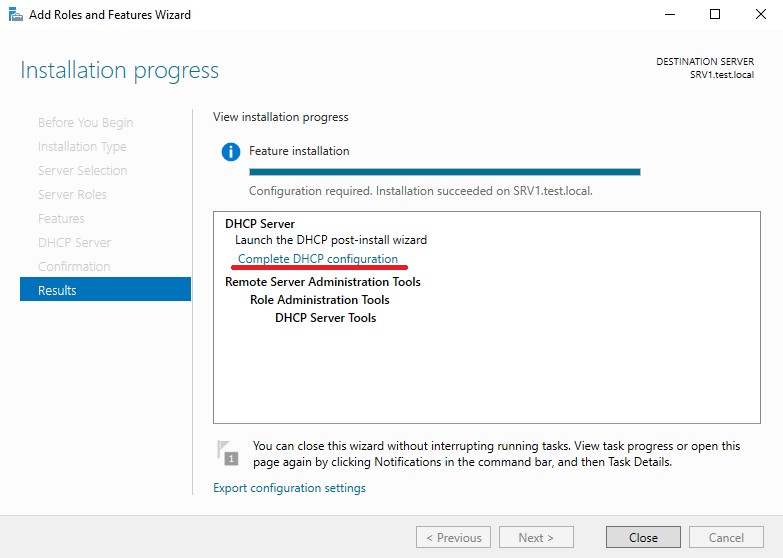
По завершении установки не надо сразу закрывать окно мастера, поскольку в нем будет предложено произвести первоначальную настройку DHCP. Для этого надо кликнуть по ссылке «Complete DHCP configuration».
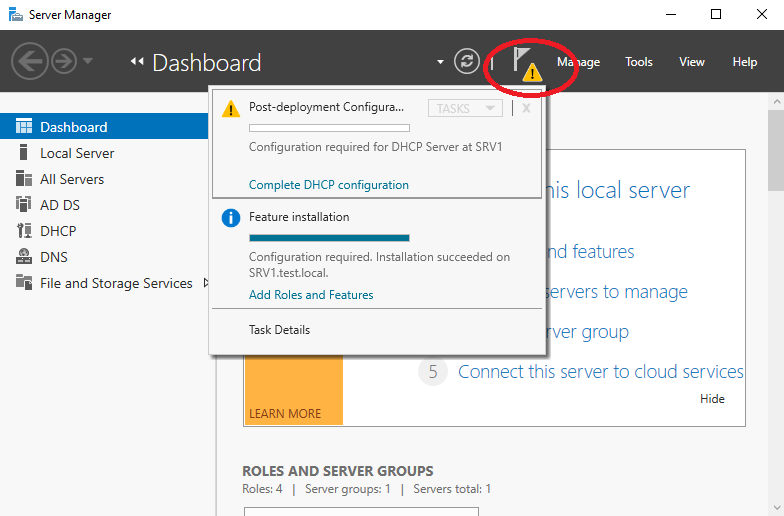
Если же вы поторопились и закрыли окно, то найти ссылку можно в главном окне Server Manager, кликнув на значок уведомления.
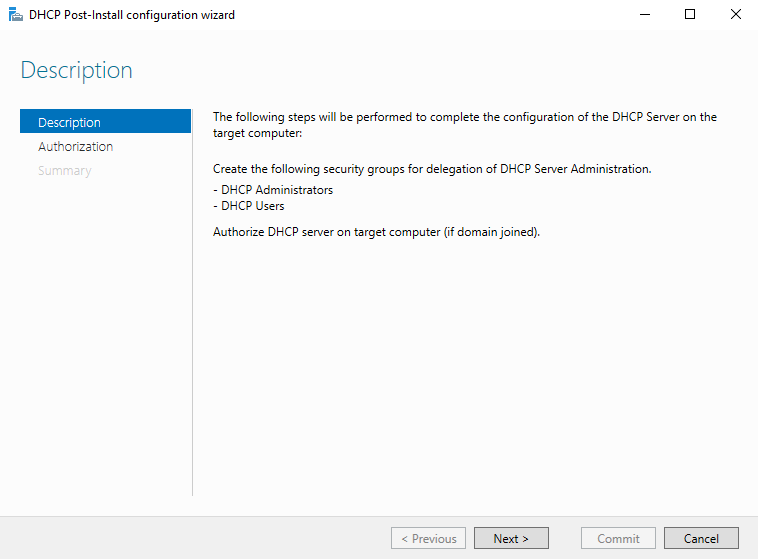
Переход по ссылке запускает еще один мастер первоначальной настройки DHCP (DHCP Post-Install configuration wizard). В процессе первоначальной настройки производится два действия:
1. Создание групп безопасности, которым будет разрешено управлять данным DHCP сервером. Всего создаются 2 группы:
DHCP Administrators — члены этой группы имеют полные права на DHCP сервер и могут изменять его настройки;
DHCP Users — членам этой группы даны права только на чтение. Они могут просматривать текущие настройки DHCP и статистику подключений.
2. Авторизация DHCP сервера в домене Active Directory. Авторизация необходима для того, чтобы предотвратить появление в сети ″левых″ DHCP серверов. Если сервер является членом домена, то при запуске служба DHCP обращается к AD для того, чтобы просмотреть список авторизованных серверов. Если она не обнаруживает в списке свой адрес, то считает себя неавторизованной и останавливает работу. Таким образом, пока сервер не пройдет авторизацию, служба DHCP на нем просто не запустится.
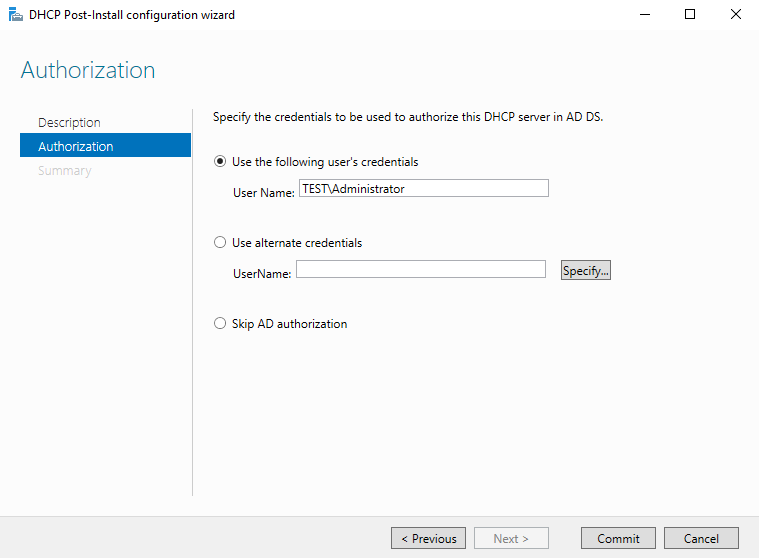
Сама процедура настройки заключается в том, чтобы указать учетные данные пользователя, от имени которого будет производится настройка, нажать кнопку «Commit»
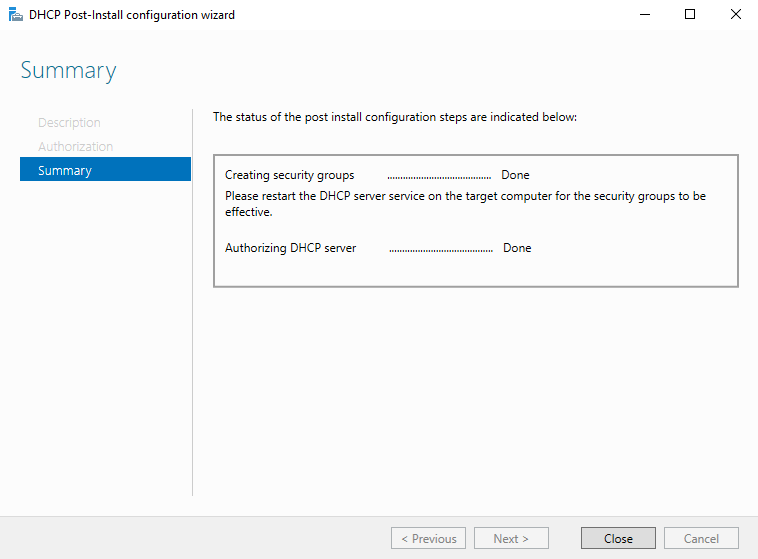
и дождаться завершения процесса.
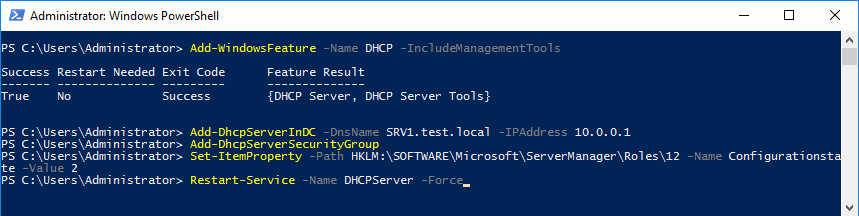
Все то же самое можно сделать с помощью PowerShell, нужно выполнить всего несколько команд. Установка роли DHCP:
Add-WindowsFeature -Name DHCP -IncludeManagementTools
Авторизация в AD. Здесь указываем DNS-имя сервера и IP-адрес, с которого он будет обслуживать клиентов:
Add-DhcpServerInDC -DnsName SRV1.test.local -IPAddress 10.0.0.1
Создание групп безопасности:
Add-DhcpSecurityGroup
Изменение состояния конфигурации сервера. Без этого он считается несконфигурированным и Server Manager будет постоянно выдавать предупреждение о необходимости настройки:
Set-ItemProperty -Path HKLM:SOFTWAREMicrosoftServerManagerRoles12 -Name ConfigurationState -Value 2
Ну и в завершение необходимо рестартовать службу DHCP:
Restart-Service -Name DHCPServer -Force
Примечание. По умолчанию авторизовывать DHCP сервера в AD имеют право только члены группы Администраторы предприятия (Enterprise Admins). Поэтому пользователь, от имени которого производится настройка, должен входить в группу Enterprise Admins, иначе будет выдана ошибка с отказом в доступе.
Настройка
Для настройки сервера нам понадобится оснастка DHCP. Запустить ее можно из меню «Tools» в Server Manager, либо нажав клавиши Win+R и выполнив команду dhcpmgmt.msc.
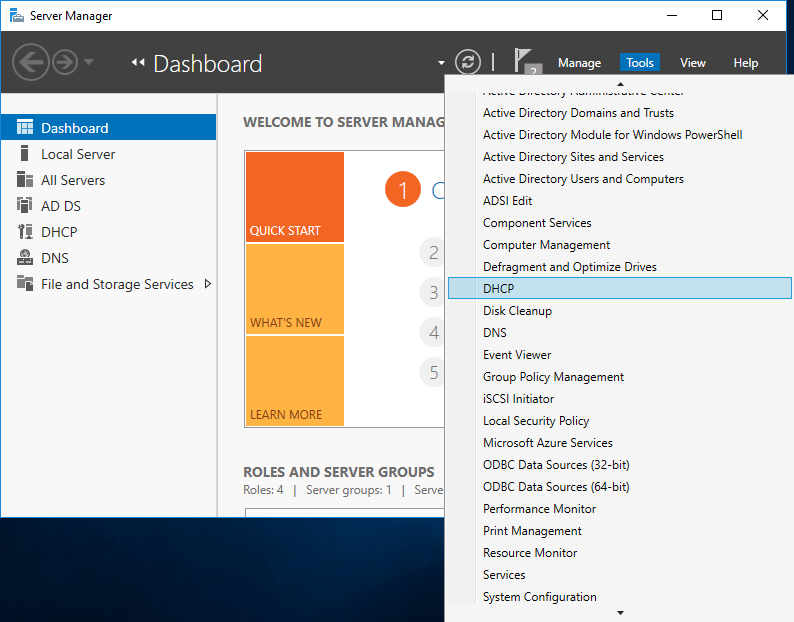
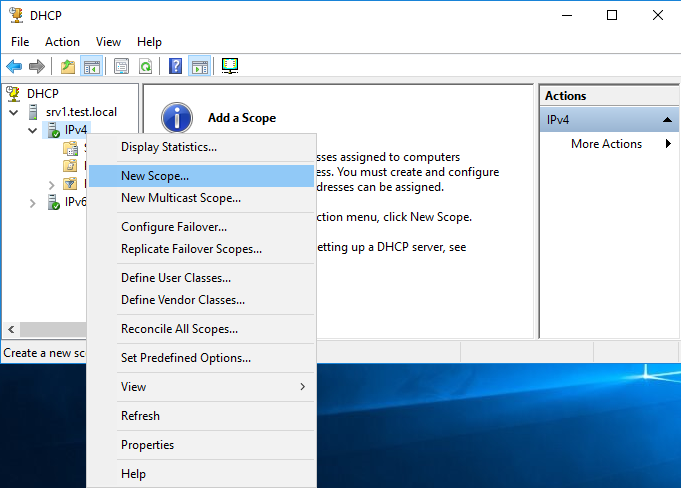
Первым делом нам надо создать область (Scope) — диапазон IP-адресов, которые будут выдаваться клиентам. Поскольку наш DHCP-сервер будет выдавать только IPv4 адреса, то переходим к разделу IPv4, кликаем по нему правой клавишей мыши и в открывшемся меню выбираем пункт «New Scope».
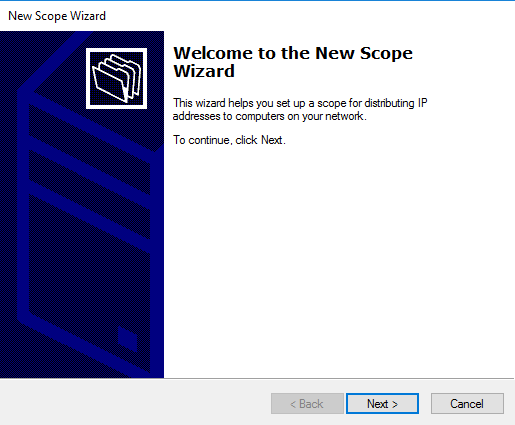
Запускается очередной мастер.
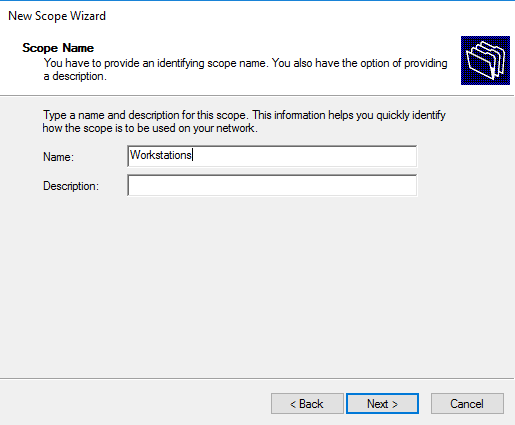
Задаем имя области и, при необходимости, ее описание.
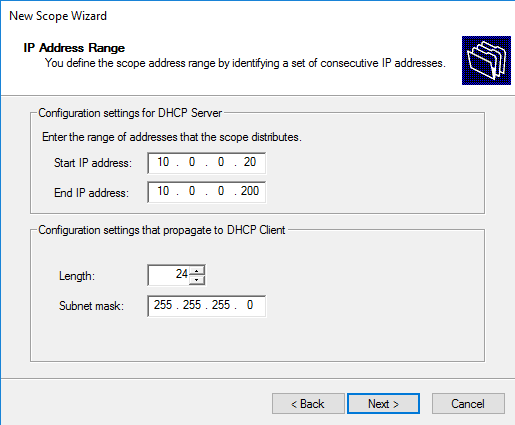
Затем указываем диапазон IP адресов и префиксмаску подсети. На всякий случай напомню, что маска определяет возможное количество адресов в сети, например сеть с префиксом 24 содержит 254 адреса. Кстати, вовсе не обязательно выделять под область все имеющиеся адреса, можно оставить десяток-другой на всякий случай, например для серверов или сетевых устройств.
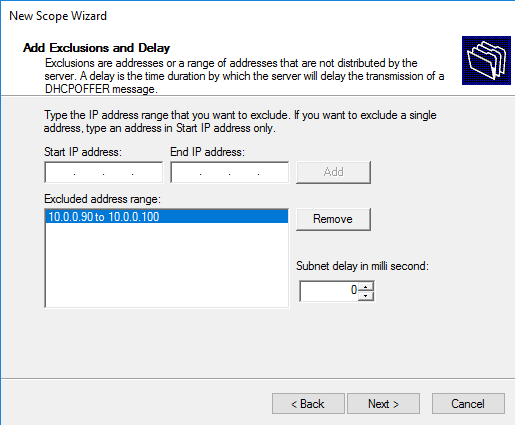
При необходимости можно исключить один или несколько IP-адресов из создаваемой области, добавив их в исключения (Exclusions). Исключения могут потребоваться в том случае, если в указанной подсети уже имеются адреса, выданные вручную.
Здесь же можно задать задержку ответа DHCP-сервера — количество миллисекунд, которое выжидает сервер перед тем, как ответить на запрос клиента.
Примечание. В DHCP существует понятие раздельной области, когда одна область разбита на две части (обычно в соотношении 80/20) и обслуживается двумя DHCP-серверами. Такая конфигурация нужна для того, чтобы в случае недоступности первого сервера второй продолжал выдачу адресов из данной области. Но поскольку необходимо, чтобы все запросы по возможности обслуживал первый (основной) сервер, на втором выставляется задержка, чтобы он не смог ответить раньше первого.
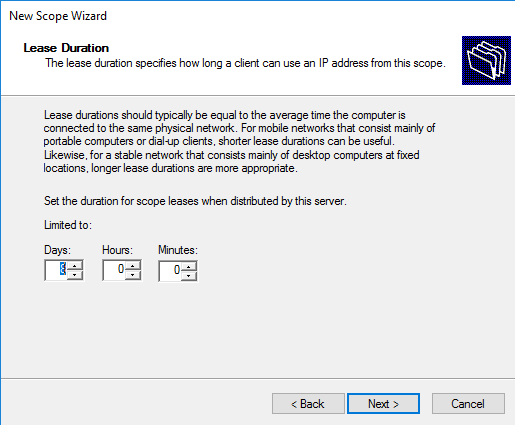
На следующем шаге указываем время аренды (Lease Duration) — срок, на который клиенту выдается IP адрес. Выбор этого параметра напрямую зависит от особенностей обслуживаемой сети, так при наличии большого числа часто меняющихся клиентов (напр. публичная сеть) время аренды нужно сделать поменьше, а если сеть статична и редко изменяется (сеть предприятия), то время аренды можно увеличить. По умолчанию в Windows установлено 8 дней.
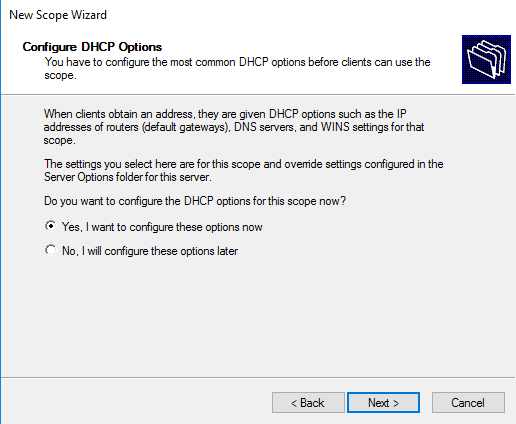
Теперь перейдем к настройке дополнительных параметров области.
Сначала указываем адрес шлюза по умолчанию (Default Gateway).
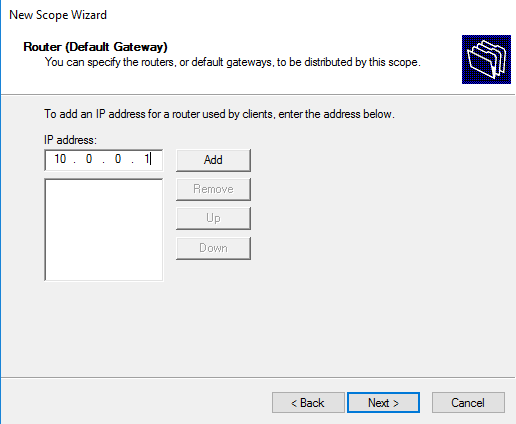
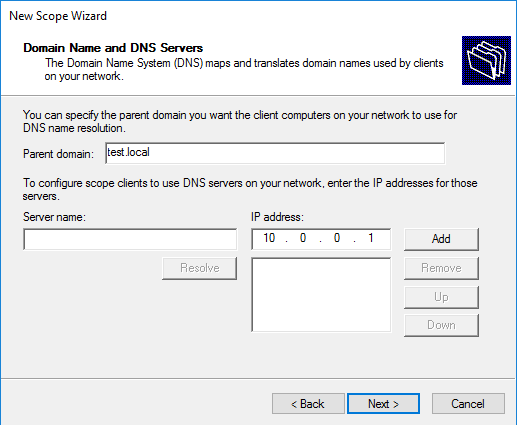
Затем вводим имя домена и добавляем DNS-сервера. Для добавления можно указать имя сервера и нажать «Resolve», либо указать IP адрес.
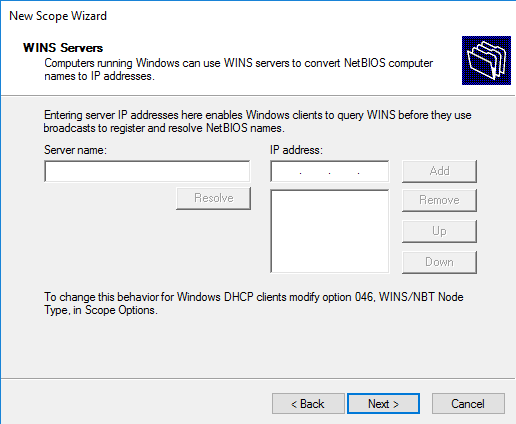
По аналогии с DNS можно добавить WINS сервера, если конечно они у вас есть.
Можем сразу активировать область, либо отложить это действие.
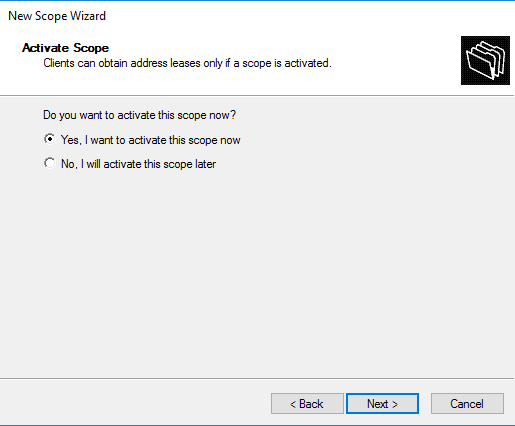
На этом настройка DHCP сервера завершена, остается только проверить работу сервера.

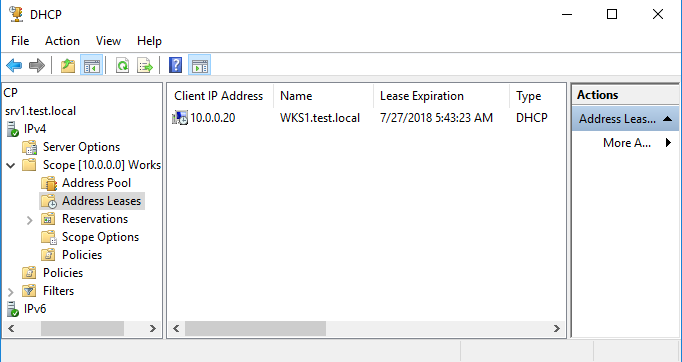
Посмотреть клиентов, получивших адреса из данной области, можно в разделе «Address Leases». В моей тестовой сети есть всего один клиент, который успешно получил свой IP адрес.
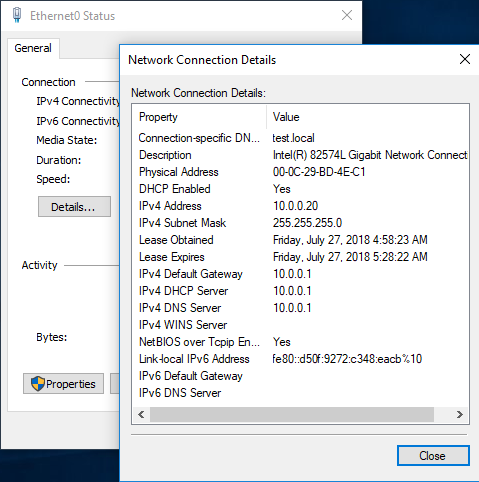
Ну и на всякий случай зайдем на клиента и проверим, что он успешно получил свой адрес.
Все настройки можно произвести с помощью PowerShell. Cоздаем область (неактивную):
Add-DhcpServerv4Scope -Name Workstations -StartRange 10.0.0.20 -EndRange 10.0.0.200 -SubnetMask 255.255.255.0 -LeaseDuration 00:30 -State InActive
Добавляем исключения:
Add-DhcpServerv4ExclusionRange -ScopeID 10.0.0.0 -StartRange 10.0.0.90 -EndRange 10.0.0.100
Добавляем доп. опции (DNS, gateway и т.п.):
Set-DhcpServerv4OptionValue -ScopeID 10.0.0.0 -DnsDomain test.local -DnsServer 10.0.0.1 -Router 10.0.0.1
И активируем область:
Set-DhcpServerv4Scope -ScopeID 10.0.0.0 -State Active

Посмотреть список клиентов можно также из консоли, командой:
Get-DhcpServerv4Lease -ScopeID 10.0.0.0

Стоит уточнить, что хотя в статье использовался Windows Server 2016, настройка для Windows Server 2008-2012 ничем особо не отличается.
На этом все, на сегодня. А в следующей статье мы рассмотрим развертывание двух DHCP-серверов в отказоустойчивой конфигурации.
Доброго дня или ночи мои уважаемые читатели, а также гости сайта!
Большинство из нас привыкло работать за обычными компами, с обычной виндой. Однако, в огромных корпорациях, офисных зданиях или даже средненьких компаниях для контроля все персональных машин используют серверы. Мощнейшие агрегаты. Способные администрировать множество стандартных ПК. И операционка на них стоит специальная. Поэтому сегодня мы поговорим, о том, как проходят windows server 2016 установка и настройка. Поехали!
Чем отличатся серверная станция от компьютера?

Давайте представим, что имеется один сервер ad dns dhcp 1c rdp sql. Технически, от стандартного ПК он отличается аппаратной частью. Чтобы сильно вас запутать вас, объясню попроще. В нем стоит 4 процессора с большой тактовой частотой, более 200 гигабайт операционной памяти, 4-8 терабайтовый винчестер и внушительная система охлаждения, базирующаяся на сжиженом азоте.
Не правда ли, впечатляющие параметры?

Такие мощности позволяют без труда контролировать множество индивидуальных персональных компьютеров, которые объединены в одну сеть. Также, на серверах базируются сайты, порталы, почтовые базы и прочее. Конечно, стоимость такой машины в несколько раз выше, чем обычного ноутбука, но и нужен он совершенно для других целей. Просто для игр он совершенно не подойдет, хотя бы даже потому, что на сервере всегда устанавливают специальную, серверную операционную систему.
Прожиг флешки для установки

Итак, нам понадобится сам девайс, размером больше 4 гигабайт. Далее нужен образ системы, который качаем отсюда. А еще нам нужна софтинка УльтраИСО. Грузим вот тут . Вставляем флешку, открываем программу. Покажу все на примере 7-8 виндовс.
И так, в интерфейсе программного обеспечения нажимаем вкладку файл и там тыкаем на слово открыть.

Выбираем образ с нашей операционной системой. Я на примере показал седьмую винду, а мы берем серверную. Далее жмем кнопку открыть или просто двойной клик левой клавишей по знаку образа.

Идем во вкладку самозагрузка и там спускаемся до слов запись образа жесткого диска.

В открывшемся окне выбираем в первой строчке наш девайс, во второй – ставим все как на изображении. Жмем кнопку форматирования.

Вот здесь важно поставить формат НТФС. Далее форматируем

Появится табличка, которая гласит о том, что файлы будут стерты. Жмем ОК и ожидаем конца процесса.

В появившемся окошке опять клацаем ОК.

Теперь, в окне Ультра ИСО нажимаем на запись.

Дожидаемся конца процесса.

Все, флешка с ISO готова.
Установка

Так как мы решили ставить с флешки, то нам нужно предварительно настроить БИОС. Затем мы просто загружаемся с девайса.
Кстати, точно также это делается и на vmware.
Как только девайс считался, мы увидим вот такое окно.

Выставляем русский язык. Ну если, конечно вам он удобен. Потом жмем кнопку внизу далее. В следующем интерфейсе клацаем по слову установить.

Дальше выбираем разрядность. Например, если процессор quad core, то нам нужна 64-битная операционная система.

На следующем этапе соглашаемся с лицензионным соглашением. Советую вам его прочитать, хотя бы для того, чтобы знать, что в нем написано. Хотя, в принципе, его почти никто и не читает.

В следующем шаге выбираем полную установку. Обновление здесь делать не рекомендуется, особенно, если до этого стояла простая винда, не серверная. Полная инсталляция будет гораздо стабильнее, нежели апдейт до таковой.

Выбираем раздел харда. Будет достаточно и 40 гигабайт, так как система достаточно компакта.

Дальше пойдет копирование данных на винчестер, их распаковка и инсталляция. Может выскочить код ошибки 0×80070026. Значит надо перезаписать дистрибутив заново, скачав его с другого сервера.

Далее нужно выбрать имя пользователя. Вписывайте любое, которое вам нравится. Пароль лучше установить, если комп будет стоять на работе и к нему сможет подойти кто-то, кроме вас. Тем более, если вы системный администратор.

И все, винда полностью установлена.

Осталось ее полностью настроить.
Настройка
Итак, система у нас есть, надо ее правильно сконфигурировать, особенно для работы по сети. Открываем пуск и в строке выполнить пишем вот такую команду.

Или же щелкаем около часов значок сети правой кнопочкой мыши и выбираем там центр работы с сетями.

В подключении в верху справа, по названию Ethernet клацаем левой кнопкой один раз. Теперь идем во свойства подключения. В открывшемся окне IP версии 4 и 6 вбиваем такие вот параметры.
Не ошибитесь, это очень важно. Делайте все, как на картинке.

Все, с сетью мы закончили. Такие конфигурации нужны и для раздачи интернета. Теперь произведем настройку без домена и сделаем наш комп сервером терминалов. Заходим в параметры винды и клацаем по значку обновления и безопасности.

Ждем пока загрузятся и установятся апдейты. Возможно компьютер после этого уйдет в ребут.

Дальше кликаем по кнопке пуск правой кнопкой и там выбираем раздел под названием система.

В основном окне нажимаем изменить параметры. В табличке снизу также жмем кнопку изменить и вот тут задаем название нашего персонального компьютера, что бы он был узнаваем в сети. Это особенно пригодиться для 1с систем. Также выбираем название сети, которую мы хотим создать или которая уже есть.

Если все правильно, то вы увидите вот такое вплывающее уведомление.

Теперь нужно будет перезагрузить компьютер.

После того, как машина снова включилась, и операционная система загрузилась, заходим в мой компьютер и по системному разделу клацаем правой кнопкой мыши. Там нажимаем кнопку свойства.

Вот тут надо снять галочку.

Далее выбираем, что мы это действие делаем и применяем ко всему локальному жесткому диску.

Появится предупреждение, что для этого действия вы должны быть админом и иметь соответствующие права. Просто жмем продолжить.

Процесс будет долгим и в ходе его будут возникать проблемы с доступом к некоторым файлам. Просто нажимайте пропустить все. Это не повлияет на стабильность работы самой операционной системы.

Теперь опять идем в пуск и в строке выполнить пишем вот эту команду.

Теперь отключаем вот эти службы, так как мы намерены работать со статическим ip-адресом в нашей сети и подсети.

Вот и все. Система готова к работе.
Заключение

Вот и все, система полностью работоспособна и готова взять на себя обязанности сервера. Второй системой ее устанавливать крайне не рекомендуется, так как она должна быть не только основной, а единственной на одном компе. Кстати, специально для вас я нашел несколько отличнейших видео, которые для вас будут полезны:
А вот несколько статей с моего блога, которые также вам помогут разобраться что к чему:
- Как установить windows server 2012 r2? Пошаговая инструкция,
- Как активировать Windows Server 2012 R2 при помощи активатора и другим способом.
Ну и на этом я буду заканчивать. Материал полезный, поэтому делитесь им со своими друзьями в фейсбуке, одноклассниках и в контакте. А еще подпишитесь на мой блог, чтобы знать о новых публикациях. Надеюсь, что смог объяснить вам все просто, подробно и понятно. Всего наилучшего и до связи, мои уважаемые читатели и гости!
