
 Особенности Media Player позволяют просматривать видео, используя разные аудиодорожки.
Добавление и смена аудидорожки в Медиа Классик
Добавление и смена нового звукового файла производится всего в несколько этапов, необходимость сменить дорожку бывает разная, поэтому каждый пользователь должен знать как это сделать.
Шаг 1: добавляем аудидорожку в проигрыватель
Как добавить аудидорожку? Необходимо:
- Открыть плеер.
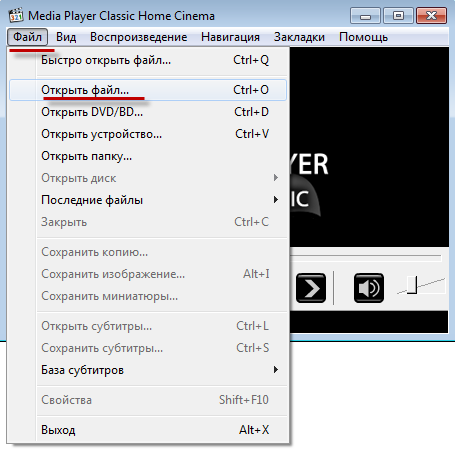
- В левом верхнем углу выбрать «Файл» и в появившемся меню «Открыть файл». Если плеер на английском языке, будет указано «File» и «Open file». Вместо этого можно воспользоваться комбинацией клавиш Ctrl+O.

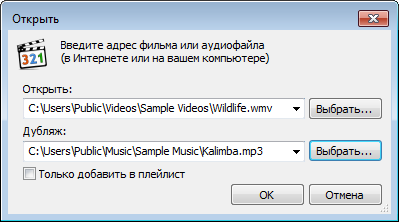
- Появившееся окно предложит открыть сразу 2 файла: видео и аудио. Можно выбирать в любой последовательности.

- Нажимаем «ОК».
Шаг 2: производим смену звука
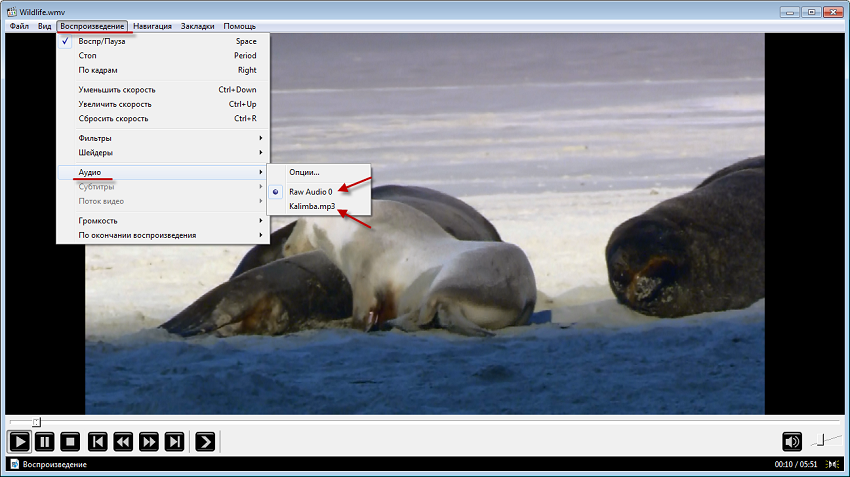
Сразу после добавления проигрыватель будет воспроизводить звук, который записан на видео. Как поменять звуковую дорожку Media Player Classic? Необходимо:
- Выбрать вкладку «Воспроизведение» («Play»).
- В ниспадающем меню навести курсор на «Аудио» («Audio»).
- Появится еще одно небольшое окно с доступными для выбора аудиозаписями.

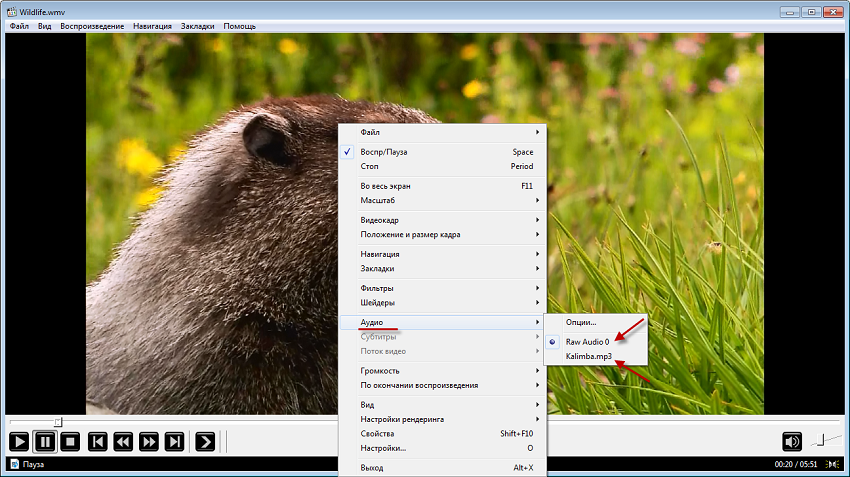
Точно также можно поменять дорожку, нажав правой кнопкой мыши по картинке.
Решаем проблему с одновременным звучанием двух дорожек
В некоторых случаях Медиа Классик может воспроизводить сразу две дорожки. Чтобы убрать эту ошибку необходимо:
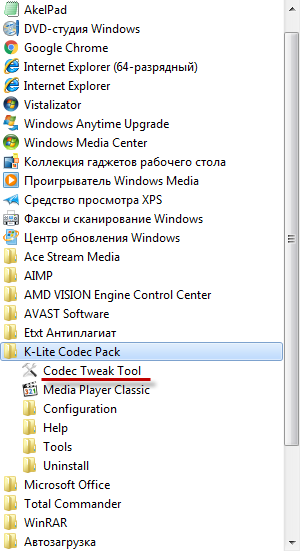
- Зайти в меню «Пуск»-«Все программы»-« K-Lite Codec Pack»-«Codec Tweak Tool».

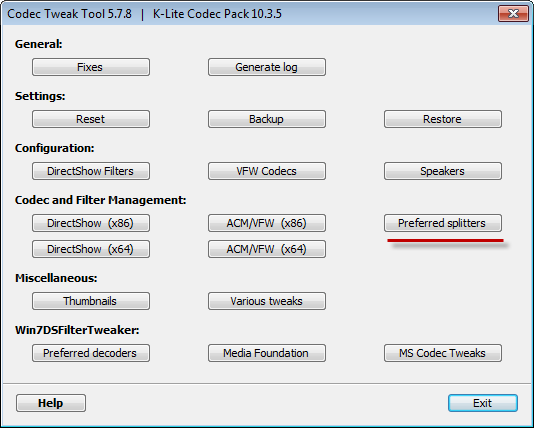
- Появится новое окно, где нужно нажать «Preffered splitters».

- В новом меню указаны все возможные форматы видеофайла. Необходимо определить какой формат проигрывается сейчас, и поэкспериментировать с настройками.
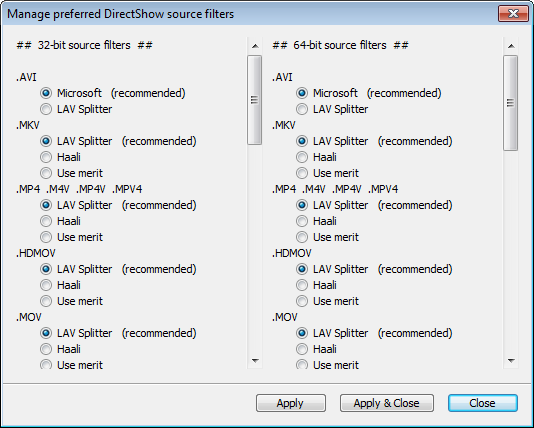
Обратите внимание, что здесь две колонки, в которых можно менять опции для разных операционных систем: 32 и 64 бита.
| Рекомендуем!InstallPack | Стандартный установщик |
|
|---|---|---|
| Официальный дистрибутив | ||
| Тихая установка без диалоговых окон | ||
| Рекомендации по установке необходимых программ | ||
| Пакетная установка нескольких программ |
рекомендует InstallPack, с его помощью вы сможете быстро установить программы на компьютер, подробнее на сайте.
Бывает, что при просмотре фильма через проигрыватель на компьютере Windows, нужно открыть звуковую дорожку, расположенную в отдельном файле, которую сам плеер не подхватывает автоматически.
Просто пример из своего опыта: на компьютере есть фильм «Терминатор 2» (скоро выйдет 6-й, готовлюсь к премьере, просматривая старые части СМАЙЛ), с двумя встроенными звуковыми дорожками.
Но озвучка не нравится, она современная и хотелось найти другую, поэтому скачал нашёл нужную в интернете, скачал, поместил в папку «рядом» с фильмом. Но проигрыватель не видит этой дорожки, что делать?
В таком случае нужно звук подгружать в проигрывателе отдельно через меню сам проигрыватель и я сейчас покажу как это сделать на примере двух под Windows: «VLC media player» и «Media Player Classic».
Стоит отметить, что не все проигрыватели способны загружать отдельно звуковые дорожки к открываемым фильмам, например, встроенные в Windows «Кино и ТВ», а также «Проигрыватель Windows Media» этого делать не умеют.
Для начала просто запустите фильм через данный проигрыватель и проверьте, вдруг он подхватил нужную дорожу сам? Для этого во время просмотра кликните правой кнопкой мыши прямо в окне с фильмом, выберите «Аудио» — «Аудиодорожка» и посмотрите, нет ли в списке нужной вам.
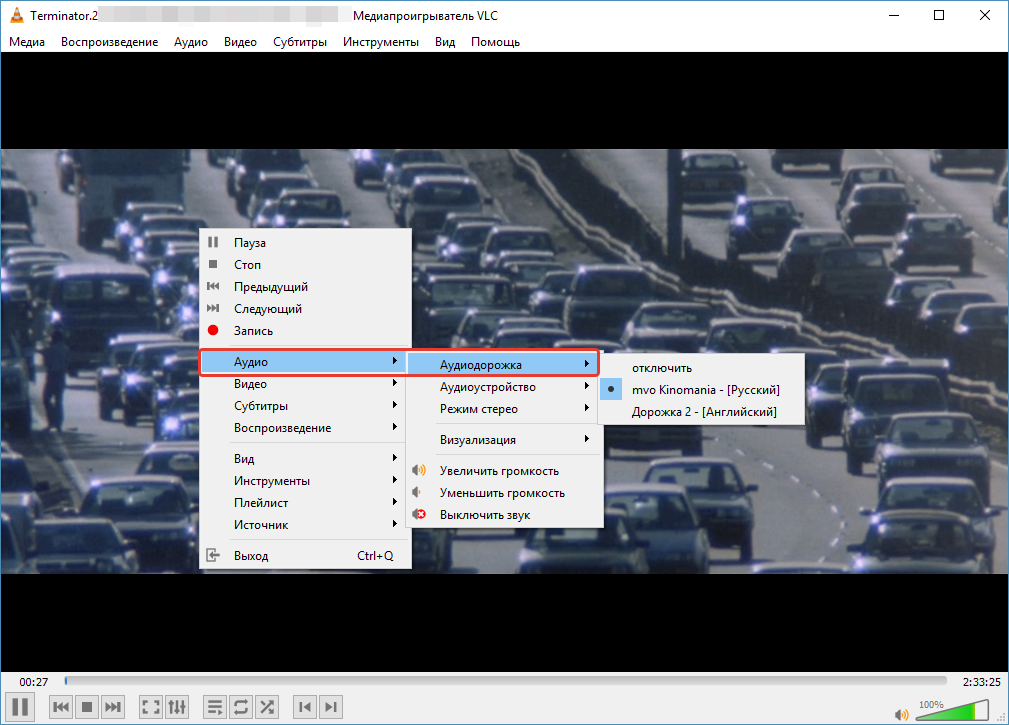
Если есть, просто выберите её и фильм начнёт проигрываться с ней. Если убеждаемся, что нужного дубляжа нет, то делаем поступаем иначе:
-
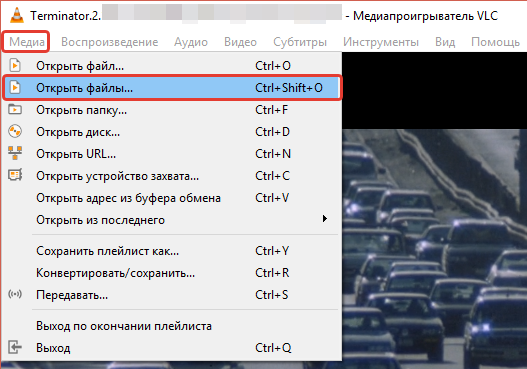
Откройте в меню проигрывателя пункт «Медиа» и выберите «Открыть файлы».

-
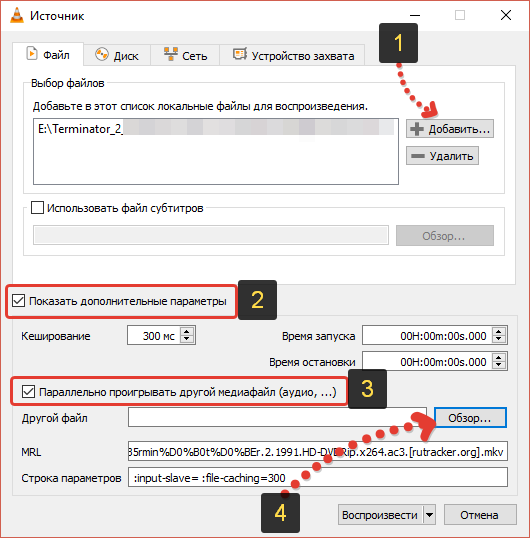
В окне сначала добавляем сам фильм для проигрывания, нажав «Добавить» [1] и выбрав его из проводника системы. Затем включаем «Дополнительные параметры» [2] и «Параллельно проигрывать другой медиафайл» [3]. Нажимаем появившуюся кнопку «Обзор» [4].
-
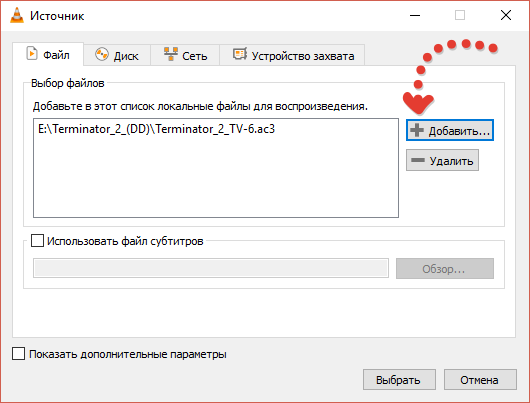
Появится такое же окно как в пункте 2, в нём снова нажимаем «Добавить» и через проводник выбираем уже не фильм, а нужную звуковую дорожку, после чего внизу окна подтверждаем это, нажав «Выбрать».
-
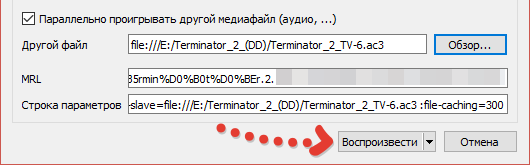
Попав в начальное окно настроек, нажимаем «Воспроизвести».
-
Теперь, когда фильм начнёт проигрываться, нужно плееру указать, чтобы воспроизводил новую, подключенную только что дорожку. Для этого выберите её также как описывал в самом начале (правык клик — «Аудио» — «Аудиодорожка»). В моём примере она называется «Дорожка 3», у вас может быть иначе:

Теперь фильм будет проигрываться с выбранным вами дубляжом. Однако стоит закрыть проигрыватель и для выбора дорожки придётся все 5 вышеперечисленных шагов проделать заново.
А в аналогичном проигрывателе Media Player Classic система проще значительно и сейчас рассмотрим как выбирать звук там…
Выбор звуковой дорожки к фильму в Media Player Classic
В этом проигрываете отдельная звуковая дорожка для фильма выбирается в разы проще, процесс укладывается всего в 4 быстрых шага:
-
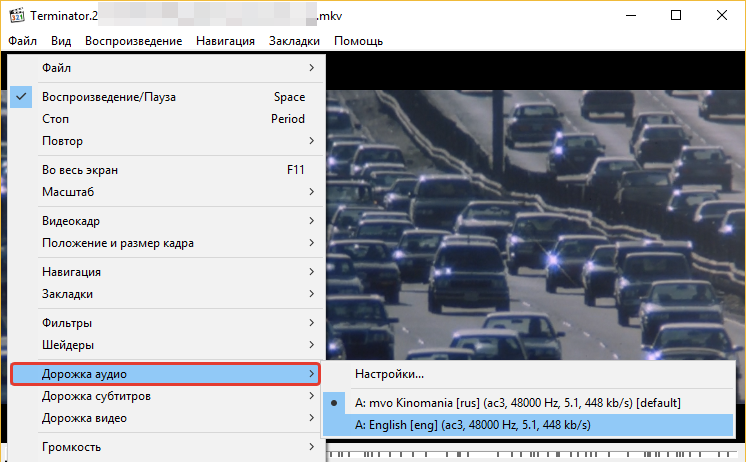
Запускаем фильм проверяем, не подхватил ли проигрыватель сразу нужную дорожку, расположенную в той же папке, что и фильм. Для этого кликаем правой кнопкой в окне проигрывателя, выбираем «Дорожка аудио» и смотрим, нет ли нужной нам.
Если есть, выбираем, а иначе идём к пункту №2…
-
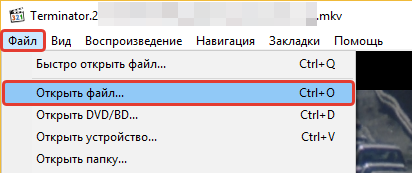
Выбираем меню «Файл» — «Открыть файл»:
-
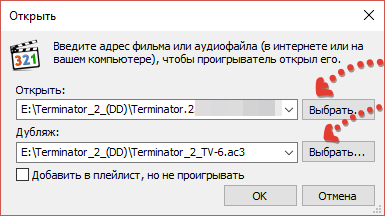
В появившемся окне будет возможность выбрать отдельно фильм, нажав кнопку «Выбрать» в строке «Открыть» и указав на нужный файл с фильмом и отдельно точно также выбрать дубляж (звуковую дорожку). Выбрав и то и другое, нажимаем «ОК».
-
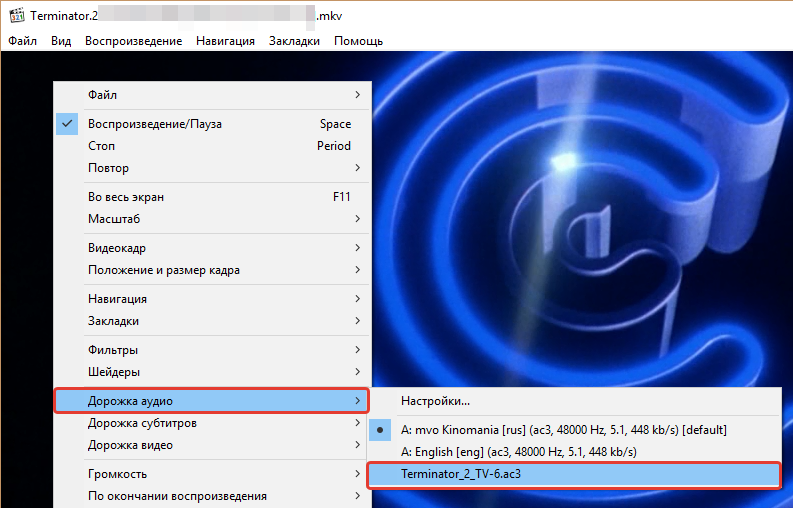
Повторяем пункт 1, выбирая подключенную дорожку, например:
Теперь фильм будет воспроизводиться с выбранной нами звуковой дорожкой.
Заключение
Процесс, как видим, прост и порой такое действие может пригодиться, особенно при просмотре фильмов с не устраивающим вас изначально дубляжом 
Есть и ряд других проигрывателей, которые тоже поддерживают возможность вручную подключать звуковую дорожку и в них все делается аналогичным образом. А если вдруг будет вопрос по какому-то отдельному проигрывателю, то спросите в комментариях, разберёмся вместе!
На этом всё на сегодня, хорошего Вам дня и отличного настроения!
На чтение 3 мин. Просмотров 4k. Опубликовано 05.01.2020
С помощью настроек можно поменять звуковую дорожку в Media Player Classic в фильме или ином ролике. Прежде необходимо сохранить на ПК дополнительный файл с нужной озвучкой, который точно соответствует выбранному видеоматериалу.
Навигация
- Как открыть звуковую дорожку в проигрывателе
- Как изменить текущую озвучку
- Как добавить новую аудиодорожку к видео
- Возможные проблемы
Как открыть звуковую дорожку в проигрывателе
Чтобы открыть медиафайл с загруженной аудиодорожкой:
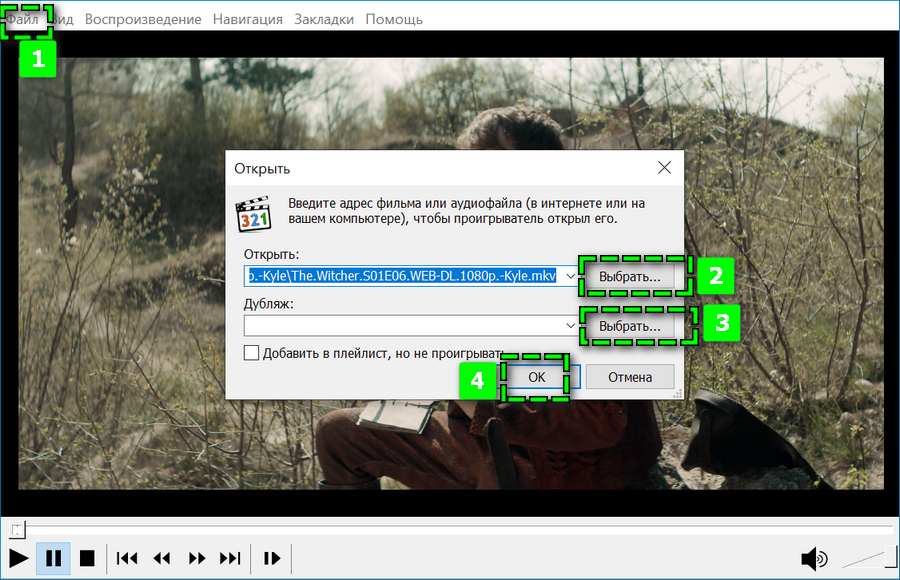
- Кликните на «Файл» в панели управления проигрывателя.
- Выберите «Открыть файл».
- Перейдите по кнопке «Выбрать» в первой строке – найти файл с фильмом, во второй – с озвучкой.
- Подтвердите действие, нажав «Ок».
В окне MPC начнется воспроизведение ролика с выбранными изначально параметрами.
Запустить новый материал в Media Player Classic можно, если одновременно нажать на комбинацию Ctrl+O. Второй символ – латинская буква «O».
Как изменить текущую озвучку
Зачастую фильмы и сериалы можно сохранить на ПК с уже встроенными субтитрами и звуковыми дорожками. После открытия в Player Classic подобного файла с видео, можно легко переключать параметры озвучки:
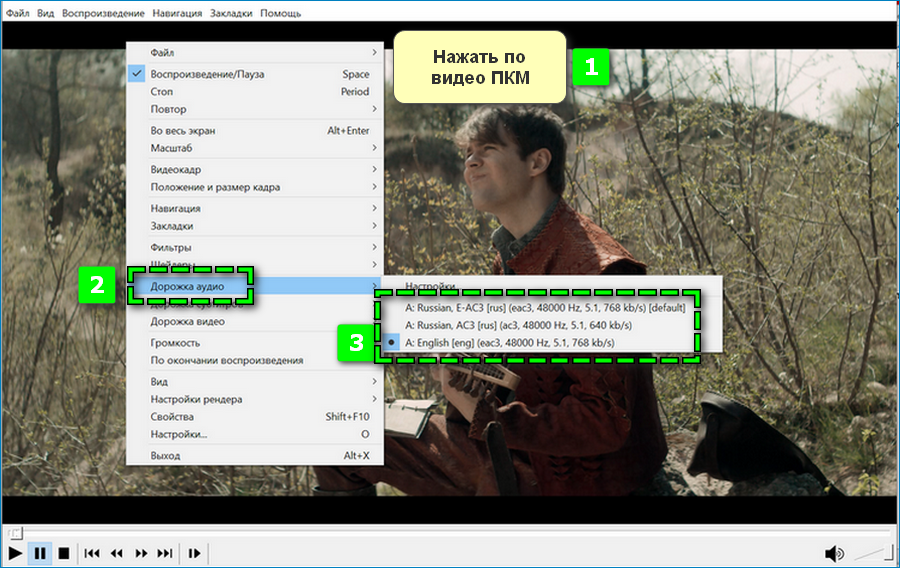
- кликнуть на экран плеера правой кнопкой мыши;
- навести курсор на пункт «Дорожка аудио»;
- выбрать из перечня нужный вариант.
Действие можно совершать во время просмотра ролика. Воспроизведение продолжится и произойдет автоматическая смена текущего звука.
В перечне предложены только те варианты, которые прикреплены к изначальному файлу. Проигрыватель автоматически не генерирует озвучки на других языках или с иным голосом.
Могут быть трудности при переходе в параметры воспроизведения – раздел «Дорожка аудио» отсутствует или заблокирован. Тогда необходимо:
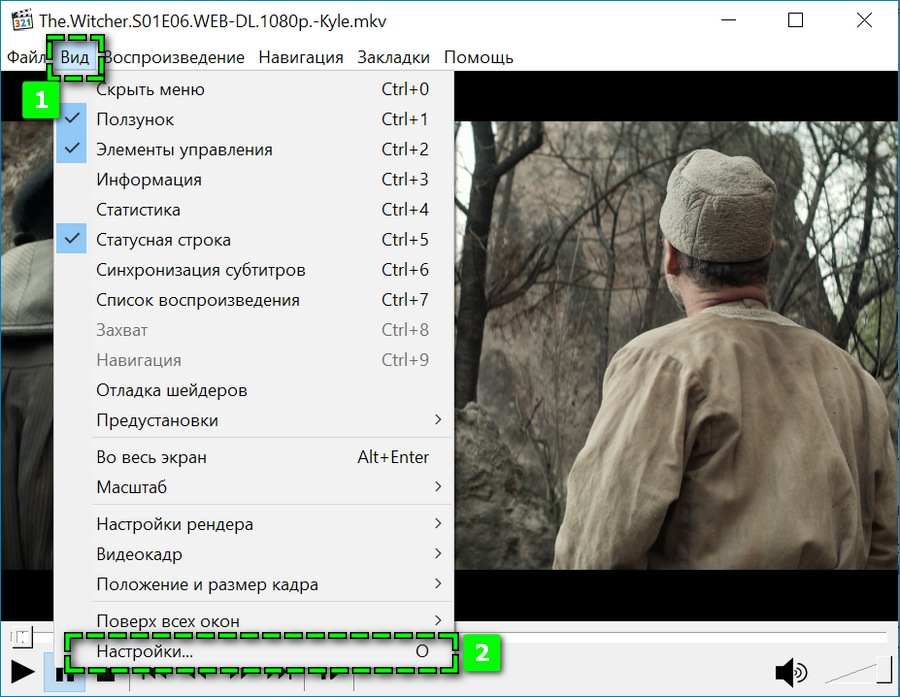
- открыть «Настройки» через «Вид» в верхней панели;
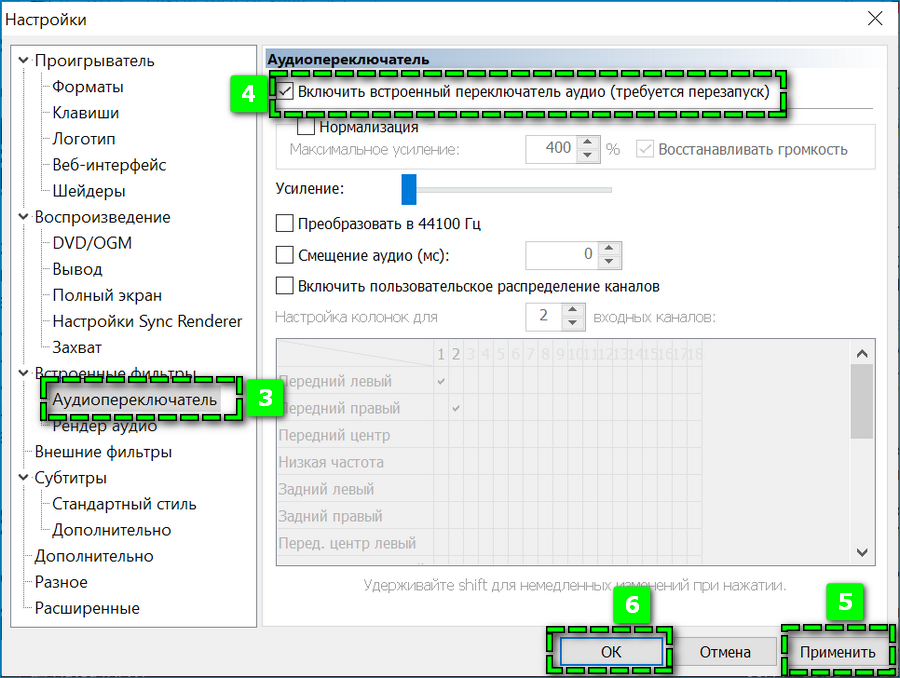
- найти раздел «Аудиопереключатель» в левой части появившегося окна;
- установить галочку на первом пункте;
- нажать «Применить», затем «Ок».
Требуется перезапустить видеоплеер, чтобы применить новые параметры.
Как добавить новую аудиодорожку к видео
Можно сделать, чтобы при открытии в Player Classic видеофайла в разделе «Дорожка аудио» автоматически отображалась дополнительно загруженная аудиодорожка.

Чтобы добавить аудиодорожку в Media Player, закрепленную за роликом:
- Найдите на компьютере папку с файлом фильма.
- Переместите в нее скачанный документ с озвучкой.
- Откройте видео в MPC.
- Переключите текущую дорожку на новую.
Можно воспроизвести фильм с оригинальной озвучкой или применить дорожку с понравившимся переводом.
Возможные проблемы
При установке новой аудиодорожки в Media Player Classic могут возникать проблемы с некачественным воспроизведением звука или появлением ошибки. Нарушение может быть связано:
- на ПК отсутствует аудиокодек, который помогает воспроизводить озвучку в плеере;
- изначально загружен файл с дорожкой плохого качества;
- неправильно выставлены настройки воспроизведения.
В первых двух случаях потребуется обновить исходные файлы и загрузить более подходящие. В последнем проверьте базовые параметры звука на компьютере и в MPC. Перейдите в «Настройки» и отрегулируйте пункты касательно аудио – разделы «Воспроизведение» и «Аудиопереключатель».
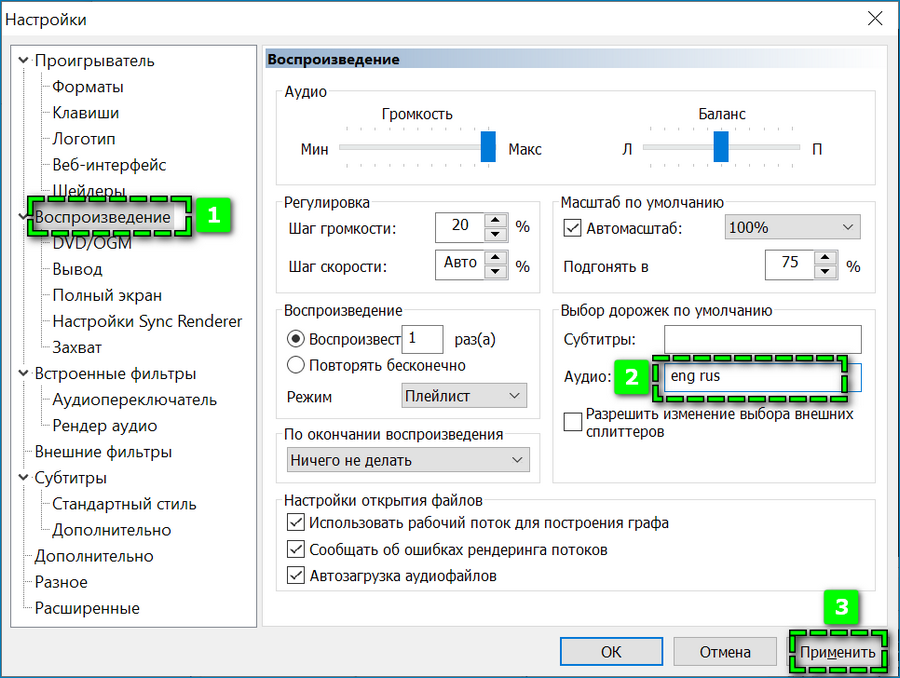
Здесь можно установить «Дорожки по умолчанию» — на выбранном языке будет в первую очередь открываться видеролик. В пункте «Воспроизведение» — «Аудио» введите сокращенное обозначение перевода на английском языке. Например, «rus» или «eng».
Media Player Classic – удобный видеопроигрыватель, который можно адаптировать под потребности пользователя ПК. Благодаря понятному интерфейсу можно загружать новые аудиодорожки и изменять их в процессе просмотра.
Как поменять звуковую дорожку у фильма
Некоторые dvd или mpeg фильмы имеют несколько звуковых дорожек. Как правило, это оригинальная озвучка и несколько вариантов дубляжа. И если после запуска фильма вы вдруг слышите иностранную речь, не надо паниковать: просто у вас выбрана не та звуковая дорожка.Способ переключить аудио дорожку зависит от того, какой видеопроигрыватель вы используете.
Инструкция
Windows Media Player
Этот проигрыватель видео является самым распространенным, поскольку устанавливается вместе с Windows по умолчанию. Для того, чтобы переключить звуковую дорожку в данном проигрывателе, наведите курсор на экран проигрывателя и нажмите на правую кнопкой мыши, далее в появившемся меню выберите пункт Воспроизведение, потом — Выбрать язык воспроизведения.
Если у вас установлен другой проигрыватель, о том, как выбрать звуковую дорожку, читайте ниже.
Media Player Classic
В верхнем меню проигрывателя выберите пункт Воспроизведение — Аудио.
Light Allow Player
Щелкните правой кнопкой мыши по экрану, в меню выберите Звук — Переключить звуковую дорожку.
KMPlayer
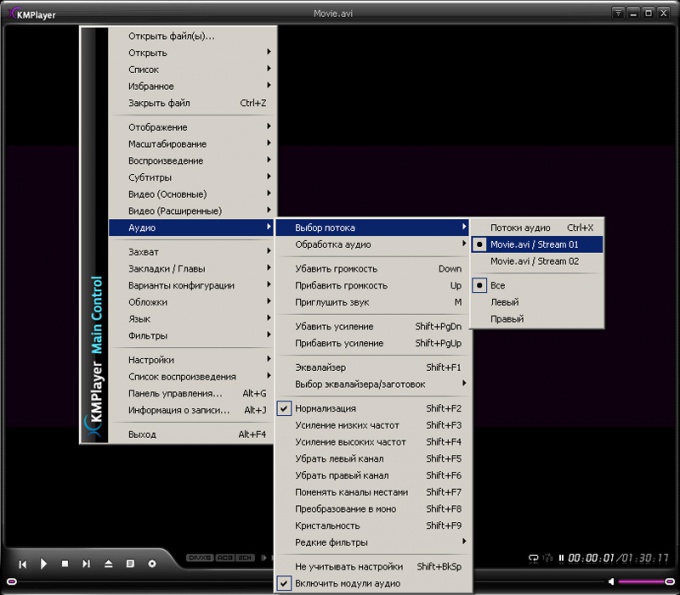
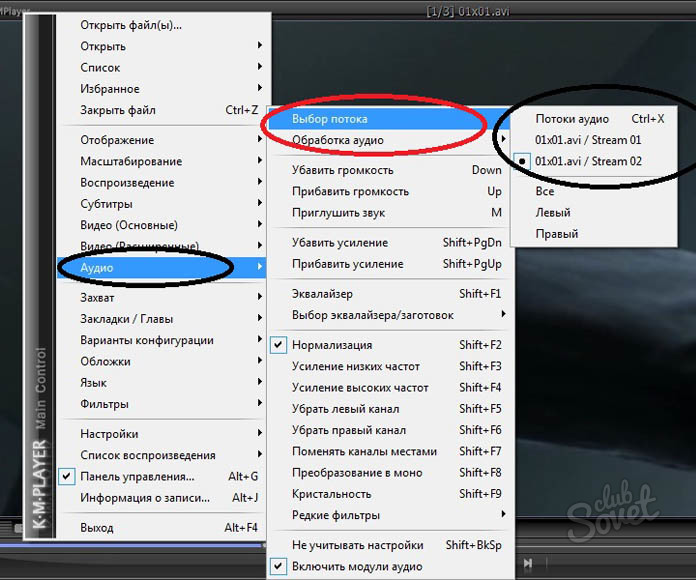
Щелкните правой кнопкой мыши по экрану, в появившемся меню выберите Аудио — Выбор потока. Также для переключения звуковой дорожки можно использовать сочетание клавиш CTRL+X.
VLC Media Player
В верхнем меню выберите пункт Аудио — Аудио дорожка.
Winamp
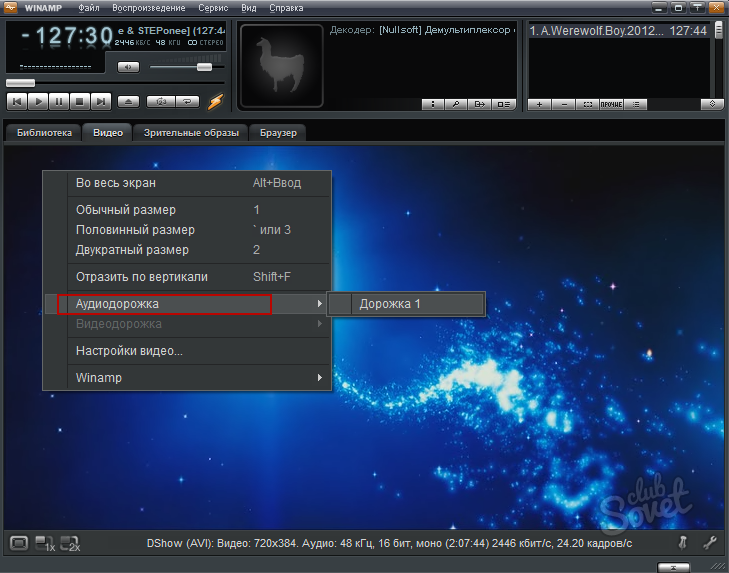
Щелкните правой кнопкой мыши по экрану, выберите в появившемся меню пункт Аудио дорожка.
BSPlayer
Щелкните правой кнопкой мыши по экрану, в меню выберите Аудио — Аудио потоки.
Полезный совет
На коробке DVD-диска в обязательном порядке указывается количество и наименование звуковых дорожек.
Если выбрать звуковую дорожку не получается, возможно, проблема заключается в DVD-диске.
Источники:
- как поменять звуки windows
Войти на сайт
или
Забыли пароль?
Еще не зарегистрированы?
This site is protected by reCAPTCHA and the Google Privacy Policy and Terms of Service apply.

Как переключить звуковую дорожку
Существует множество программ для воспроизведения видео, и способы выбора звуковой дорожки в них разнятся. В каких-то плеерах настройки интуитивно понятны, в других – все не так очевидно. Поэтому выберем наиболее популярные проигрыватели и подробно опишем, как сменить в них аудио дорожки.
1
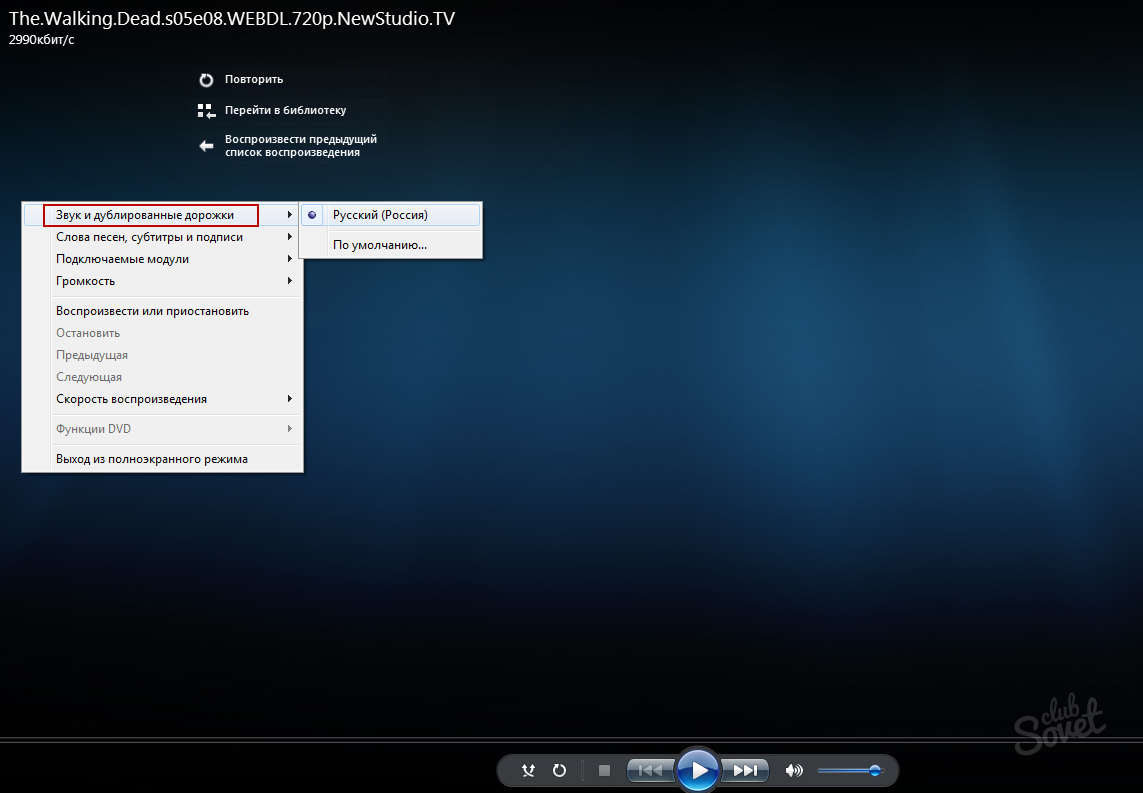
Windows Media Player. Один из самых распространенных проигрывателей имеет довольно ограниченную функциональность. В ряде случаев переключить дорожку не получится — в таком случае скачайте и установите более совершенный плеер. Но все же попробуйте после запуска видео нажать комбинацию Ctrl+ S. Это остановит воспроизведение. Правой кнопкой щелкните на экране плеера и выберите «Звук и дублированные дорожки». Здесь должен быть список озвучек. Как это ни странно, для каждого переключения между дорожками Windows Media Player необходимо перезапускать.
2
VLC Media Player. Щелкните правой клавишей мышки на экран плеера, выберите опцию «Аудио» — «Аудио дорожка». Из предложенного списка дорожек выберите нужную. Другой способ – перейдите в раздел плеера «Аудио», который находится в верхней части VLC, найдите «Аудио» и установите дорожку.
3
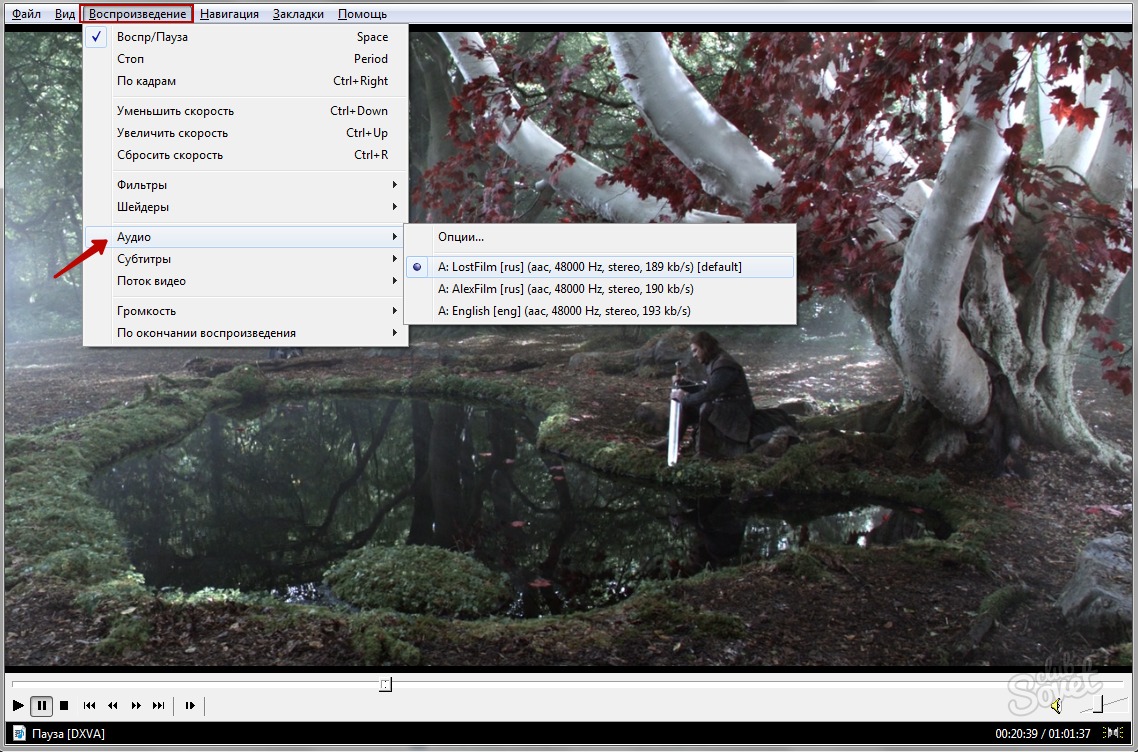
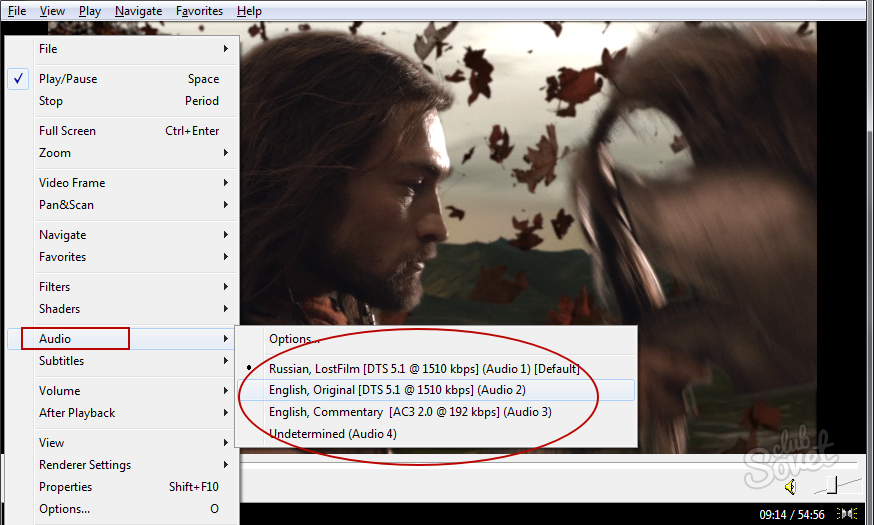
Media Player Classic (MPC). Зайдите во вкладку «Play», отыщите «Audio» и установите дорожку. Еще более простой способ – щелкните правой клавишей мышки на экране плеера, из списка опций наведите мышкой на «Audio» и укажите дорожку.
4
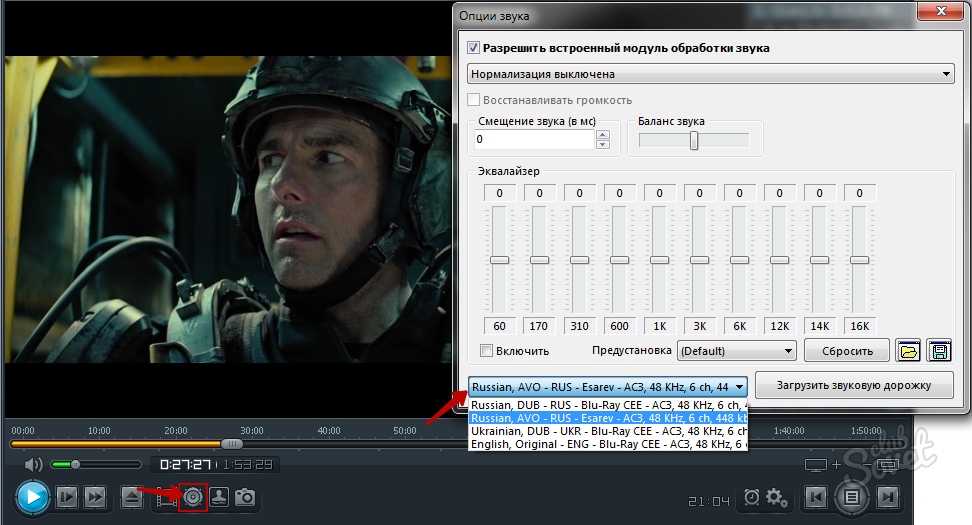
Light Alloy. Нажмите Shift+A, и вы окажетесь в настройках звука. В самом низу окошка из выпадающего списка выберите дорожку. Щелкнув правой клавишей мыши на значке динамике на экране проигрывателя, вы также можете выбрать дорожку – они все будут отображены в самом низу списка настроек звука.
5
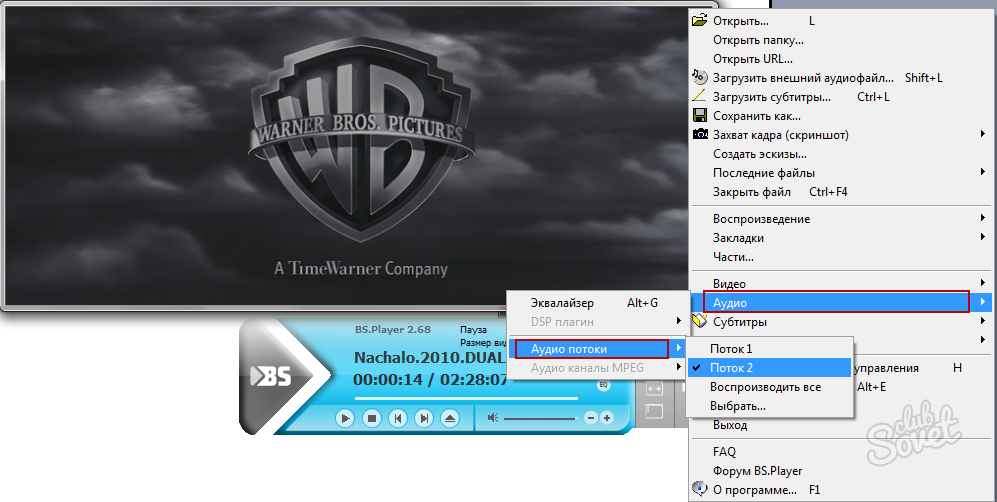
BSPlayer. Этот проигрыватель примечателен тем, что сам обнаруживает и устанавливает недостающие видео-кодеки для нормального воспроизведения. Для смены дорожки кликните правой клавишей мыши на любую область плеера, обозначьте «Аудио» — «Аудио потоки», а потом дорожку, помеченную как «поток».
6
KMPlayer. Чтобы поменять дорожку, нажмите комбинацию CTRL+X или щелкните правой клавишей мыши на плеере и выберите «Аудио» — «Выбор потока» — нужный поток.
7
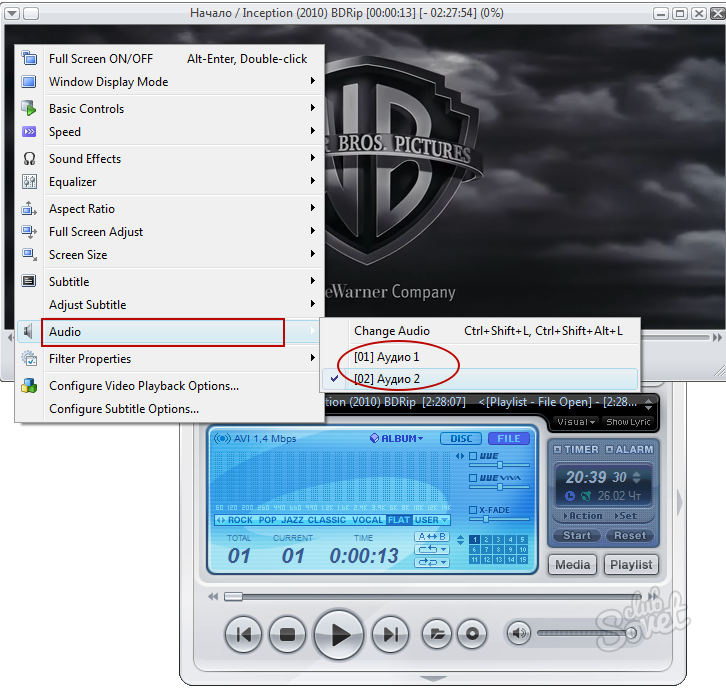
JetAudio. Для смены дорожки нажмите Ctrl+Shift+L. Другой вариант – кликните правой кнопкой мыши на окно воспроизведения, наведите курсор на “Audio” и выберите звуковую дорожку.
8
Winamp. Не рекомендуется использовать этот проигрыватель для воспроизведения видео, поскольку он «заточен» прежде всего под аудио-файлы. Более того, без специальных видео-кодеков посмотреть фильм не удастся. Если же они установлены, нет гарантии, что удастся поменять дорожку, так как Winamp их редко распознает. Попробуйте нажать правой кнопкой мышки на экран плеера, найдите «Аудиодорожку» и установите необходимую озвучку.
Как видно из статьи, изменить звуковую дорожку довольно просто. Исключение составляют простенькие программы со слабой функциональностью, например, Windows Media Player, или ограниченные работой с аудио-файлами, такие как Winamp. Не забывайте обновлять свои проигрыватели и скачивать последние наборы видео-кодеков – это позволит избежать проблем с воспроизведением и настройками аудио.
7 августа 2009 в 13:23
Как переключать звуковые дорожки?
инструкция
Windows Media Player
Windows Media Player (скачать)
Крайне не рекомендуем смотреть видео-файлы в этом плеере, в большинстве случаев плеер просто не может переключать звуковые дорожки. Можете попытаться сделать это так, как показано на рисунке:
Если нет звука или изображения рекомендуем установить набор кодеков с плеером Windows Media Classic.
Light Alloy
Light Alloy (скачать)
Кликните правой кнопкой мыши и в появившемся меню выберите пункт «Звук» -> «Переключение звуковой дорожки».
KMPlayer
KMPlayer (скачать) 
В состав этого плеера входит полный набор встроенных кодеков, огромнейший функционал, удобное управление и полная бесплатность. Если вам нужно поменять звуковую дорожку, нажмите CTRL+X и звуковая дорожка поменяется. Еще один способ — нажать правую кнопку и в появившемся меню выбрать звуковую дорожку, как это показано на рисунке.
VLC Media Player
VLC Media Player (скачать)
Зайдите в меню «Аудио» -> «Аудио-дорожка» и выберите нужную вам звуковую дорожку.
Winamp
Winamp (скачать)
Не рекомендуем смотреть видео этим проигрывателем. Если вы все-таки решили использовать Winamp, кликните правой кнопкой, в появившемся меню выберите пункт Audio Track и кликните по нужной вам звуковой дорожке.
BSplayer
BSplayer (скачать)
Кликните правой кнопкой, в появившемся меню выберите пункт «Аудио» -> «Аудио потоки» и кликните по нужной вам звуковой дорожке.
[Учебник] Лучшие способы 4 заменить звуковую дорожку в видео бесплатно в 2023
— «Любая программа для отключения звука в видео?»
— «Как я могу извлечь и заменить аудио из видеофайла MP4 бесплатно?»
— «Как заменить звук в видео без сжатия?»
Есть много похожих вопросов о добавлении или замене звуковой дорожки в видео на разных форумах. На самом деле, это довольно часто, чтобы изменить звуковую дорожку по умолчанию в видео. Например, если вы хотите применить новую фоновую музыку, рекомендуется заменить звуковую дорожку в видео. Тогда возникает вопрос, есть ли безопасный способ отделить и заменить аудио из видео? Конечно, ответ «да».
Хотя вы можете заменить аудио в видео онлайн бесплатно, всегда есть те или иные ограничения. Таким образом, в этой статье показаны некоторые автономные решения. В результате вы можете быстро и легко поменять аудио-файл без Интернета. Хотите знать, что они заменяют аудио в видео программном обеспечении? Просто прочитайте и проверьте.
- Часть 1: ваш лучший выбор для добавления звуковой дорожки к видео в высоком качестве
- Часть 2: Как заменить аудио в видео файл с помощью iMovie
- Часть 3: Как заменить аудио в видео с помощью VLC Media Player
- Часть 4: Как заменить звуковую дорожку видео с помощью Windows Movie Maker
- Часть 5: Часто задаваемые вопросы о замене звука в видео
Часть 1: ваш лучший выбор для добавления звуковой дорожки к видео в высоком качестве
AnyMP4 Видео конвертер Ultimate это профессиональный инструмент, если вы хотите добавить аудио или заменить фоновую музыку в видеофайле. Вы можете отключить старую звуковую дорожку и заменить ее новой звуковой дорожкой в MP3, WAV, AAC, AIFF или WMA. Таким образом, вы можете наслаждаться прекрасным видео или фильмом со своей звуковой дорожкой. Чтобы полностью удовлетворить ваши потребности в настройке звука, AnyMP4 Video Converter Ultimate предоставляет множество мощных функций. Давайте посмотрим, что вы можете получить от этого превосходного видео и аудио редактора.
- 1. Конвертируйте практически все видео и аудио файлы в различные форматы в высоком качестве.
- 2. Добавьте к видео любую звуковую дорожку без ограничений по формату, размеру файла и т. Д.
- 3. Ищите, добавляйте и синхронизируйте внешние субтитры к вашему видео.
- 4. Повысить качество видео и легко применять эффекты редактирования видео / аудио.
- 5. Легко вырезать, обрезать, кадрировать, вращать видео, добавлять водяные знаки и субтитры.
Шаг 1. Бесплатно скачайте, установите и запустите AnyMP4 Video Converter Ultimate на свой компьютер. Нажмите кнопку «Добавить файлы», чтобы импортировать видеофайлы, в которых вы хотите заменить звуковую дорожку.

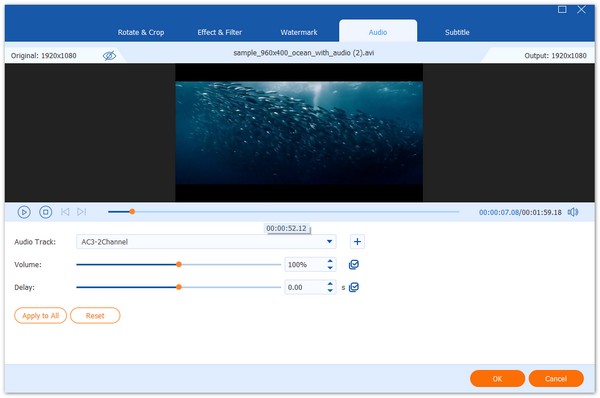
Шаг 2. Щелкните значок «Редактировать» и переключитесь на вкладку «Аудио» в окне редактирования. Здесь вы можете щелкнуть стрелку раскрывающегося списка рядом с «Аудиодорожкой» и выбрать опцию «Аудиодорожка отключена», чтобы отключить старый звук.
Затем нажмите кнопку «Добавить аудио», чтобы добавить новую звуковую дорожку с компьютера. Кроме того, вы можете регулировать громкость и время задержки. Нажмите кнопку «ОК», чтобы заменить звуковую дорожку в видеофайле.
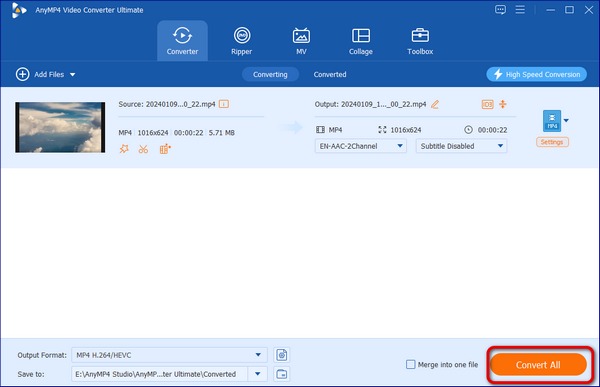
Шаг 3. Наконец, щелкните стрелку раскрывающегося списка рядом с «Преобразовать все в» и выберите формат вывода. Перейдите в область «Сохранить в» и установите папку вывода. После того, как все будет установлено, нажмите кнопку «Конвертировать все», чтобы заменить звук.
Часть 2: Как заменить аудио в видео файл с помощью iMovie
IMOVIE — бесплатный видеоредактор для пользователей iOS и Mac. Вы можете бесплатно применять основные эффекты редактирования видео и аудио с помощью iMovie. Более того, iMovie позволяет пользователям одновременно заменять аудио в видео на Mac и iPhone. Другими словами, вы можете продолжить незавершенную работу на всех устройствах Apple.
Шаг 1: добавление видео в iMovie
Запустите приложение iMovie на своем компьютере Mac. Перетащите видео в окно проекта. Что ж, вам нужно заранее подготовить подходящую звуковую дорожку.
Шаг 2: извлечение аудио из видео
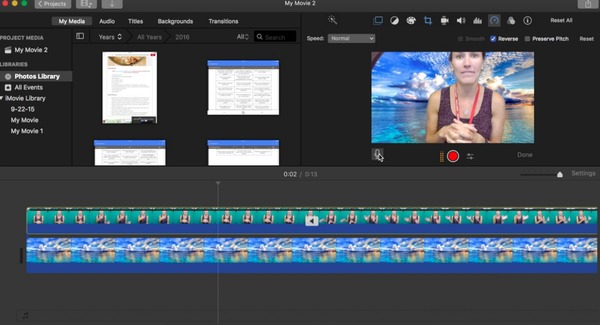
Щелкните правой кнопкой мыши на видеофайле. Затем выберите «Отсоединить аудио» из всплывающего меню. Вскоре вы можете увидеть отдельную звуковую дорожку в строке редактирования фиолетовым цветом.
Шаг 3: замена аудио в видео iMovie бесплатно
Выделите извлеченную звуковую дорожку. Нажмите клавишу «Delete» на клавиатуре, чтобы удалить звук. Ну, вы можете щелкнуть правой кнопкой мыши на аудиодорожке и выбрать «Удалить выделение» Теперь вы можете добавить новую звуковую дорожку в нужное место. Конечно, также поддерживается запись звука с iMovie. Выберите небольшой выпадающий список с левой стороны, чтобы при необходимости применить звуковые эффекты.
Шаг 4: экспортируйте видео с новой звуковой дорожкой
После всех приготовлений вы можете экспортировать или поделиться своим фильмом. Просто нажмите и удерживайте клавиши «Command» и «E» вместе. Затем выберите выходной формат и другие параметры. Ну, вы также можете выбрать «Поделиться» в верхней строке меню. Позже выберите определенную функцию, необходимую для завершения процесса.
Часть 3: Как заменить аудио в видео с помощью VLC Media Player
VLC Media Player бесплатный видеоплеер с открытым исходным кодом, работающий на нескольких платформах. Поддерживаемые операционные системы включают в себя Android, iOS, Windows, Linux, Mac и другие. Таким образом, вы можете заменить аудио в видео Android и других устройствах на VLC бесплатно. Что ж, этот раздел будет взят в качестве примера для Windows.
Шаг 1: Запустите VLC Media Player
Бесплатно скачайте и установите VLC Media Player на свой компьютер. Запустите программу после установки. Нажмите значок «Медиа» в правом верхнем углу. Позже вы можете выбрать «Преобразовать / Сохранить…» из выпадающего меню.
Шаг 2: добавление видео в VLC
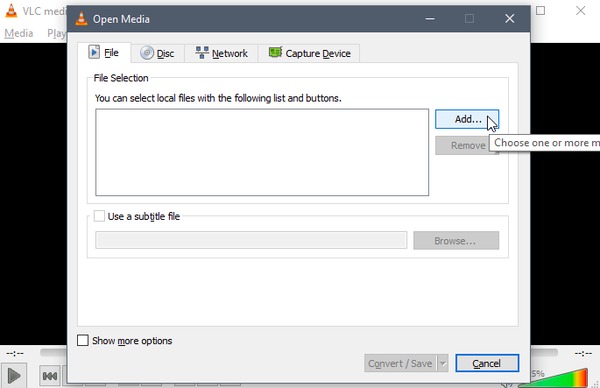
Найдите раздел «Файл» в всплывающем окне «Открыть медиа». Нажмите «Добавить», чтобы импортировать видео, которое вы хотите заменить звуковой дорожкой. Позже выберите «Показать больше параметров» в правом нижнем углу окна «Открыть мультимедиа».
Шаг 3: импортируйте нужную аудио дорожку
Установите флажок перед «Синхронное воспроизведение другого носителя» в нижней части. Затем нажмите «Обзор…» ниже, чтобы открыть новое всплывающее окно. Выберите «Добавить…», чтобы импортировать новый источник звука. Выделите эту звуковую дорожку под «Выбор файла». Выберите «Выбрать» для подтверждения.
Шаг 4: замена звука в видео VLC
Найдите стрелку сбоку рядом с «Конвертировать / Сохранить». Выберите «Play» из списка. Когда видео начнется, щелкните правой кнопкой мыши на главном экране VLC. Выберите «Аудио» в контекстном меню. Выберите «Audio Track» из его подменю. Теперь вы можете переключиться на новое импортированное аудио.
Шаг 5: сохраните аудио замененный файл
Позже вы можете остановить воспроизведение видео. Выберите «Преобразовать / Сохранить» в раскрывающемся меню «Медиа». Выберите опцию «Преобразовать / Сохранить» в правом нижнем углу окна. Ну, выберите «Обзор», чтобы установить папку назначения. Наконец, нажмите «Сохранить» и «Пуск», чтобы завершить процесс.
Часть 4: Как заменить звуковую дорожку видео с помощью Windows Movie Maker
Windows Movie Maker является видеоплеером и редактором по умолчанию для всех пользователей Windows. Таким образом, вы также можете бесплатно заменить звук в видео с помощью Windows Movie Maker.
Шаг 1: Запустите Windows Movie Maker
Если вы не можете найти, где находится Windows Movie Maker, вы можете сначала открыть меню «Пуск». Введите «Windows Movie Maker» в поле поиска. Нажмите клавишу «Ввод» на клавиатуре. Затем выберите наиболее подходящий, чтобы открыть Windows Movie Maker.
Шаг 2: устранение исходного звука до нуля
Перетащите видео в основной интерфейс. Перейдите в раздел «Редактировать». Нажмите значок «Громкость видео» в верхней части, чтобы отключить звук оригинала.
Шаг 3: замена аудио в видеофайле бесплатно в Windows
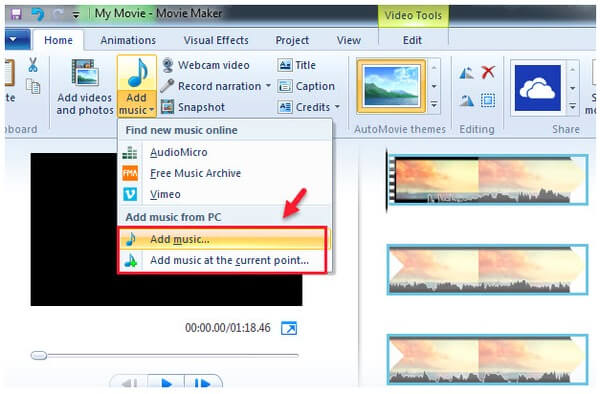
Выберите «Добавить музыку» в разделе «Домой». Теперь вы можете выбрать «Добавить музыку…» или «Добавить музыку в текущей точке…», чтобы добавить аудио к видео. Если вы хотите экспортировать видеофайл, просто выберите «Сохранить фильм», чтобы завершить процесс.
Часть 5: Часто задаваемые вопросы о замене звука в видео
Могу ли я заменить звук в видео на YouTube?
Да. Если ваше видео содержит звук, защищенный авторским правом, вы можете использовать инструмент замены звука, чтобы заменить заявленный звук аудиотекой с YouTube. Однако, как только ваше видео наберет более 100,000 XNUMX просмотров, вы не сможете заменять звук.
Как убрать звук из видео?
Конечно вы можете. С AnyMP4 Video Converter Ultimate вы можете отключить фоновый звук в видео или заменить его одной или несколькими аудиодорожками.
Можете ли вы превратить видео в аудио?
Чтобы превратить видео в аудио, вам просто понадобится AnyMP4 Video Converter Ultimate, чтобы преобразовать видео в аудио, например конвертировать MP4 в MP3, WAV, AIFF, FLAC и т. Д.
Это все о том, как заменить аудио в видео бесплатно на вашем компьютере с Windows и Mac. Если у вас есть хорошие предложения или вопросы, пожалуйста, не стесняйтесь обращаться к нам.