
Операционная система Vista хоть и не стала всенародно любимой в отличие от ее предшественника Windows XP, но тем не менее обрела круг своих почитателей. Хотя после перехода с Windows ХР интерфейс этой операционной системы может показаться немного непривычным. Но большинство операций на Vista выполняются практически идентично более раним версиям, например, операция форматирования.
Вам понадобится
- — компьютер с ОС Windows Vista;
- — программа Norton PartitionMagic.
Инструкция
Нажмите по разделу жесткого диска, который вы хотите форматировать, правой кнопкой мышки. Появится контекстное меню. В этом меню выберите «Форматировать». Всплывет окно, в котором можно выбрать параметры форматирования. Операционная система Vista работает под управлением файловой системы NTFS, поэтому сменить ее у вас не получится (если только вы будете форматировать переносной жесткий диск). В качестве способа форматирования выберите «Быстрое, очистка оглавления». После этого нажмите «Начать».
Появится уведомление, что форматирование уничтожит всю информацию в разделе. Нажмите ОК. Начнется процесс форматирования. Хотя его длительность зависит от емкости выбранного раздела, но, как правило, эта операция не превышает нескольких секунд. Таким способом вы можете отформатировать все разделы жесткого диска. Исключением является только системный раздел, поскольку на нем установлена операционная система.
Также для форматирования вы можете воспользоваться специальными программами для работы с жесткими дисками. Одна из хороших программ такого типа называется Norton PartitionMagic. Приложение является платным, но есть пробный срок его использования. Скачайте программу из интернета и установите на жесткий диск компьютера.
Запустите Norton PartitionMagic. После запуска в главном меню вы увидите список разделов жесткого диска. Щелкните по разделу, который нуждается в форматировании, правой кнопкой мышки. В появившемся контекстном меню выберите «Форматировать». После этого в возникшем окне нажмите OK. Начнется процесс форматирования.
Полезный совет
Как правило, форматирование с помощью Norton PartitionMagiс происходит немного быстрее. Однако при форматировании через программу восстановить впоследствии данные с жесткого диска труднее, чем после выполнения данной операции стандартными средствами ОС.
Войти на сайт
или
Забыли пароль?
Еще не зарегистрированы?
This site is protected by reCAPTCHA and the Google Privacy Policy and Terms of Service apply.
Этот момент боялся всех пользователей компьютера: вы заполняли его мусором, и он становился все хуже и хуже, а после всех возможных уловок у вас остался только один вариант. Самый радикальный вариант: отформатировать жесткий диск . На вашем компьютере установлена ОС Windows Vista, и уверены ли вы в своем решении? Оставайтесь здесь: в .com мы шаг за шагом объясняем, как форматировать Windows Vista . Для форматирования Windows XP нажмите здесь, а для Windows 7 здесь.
Вам понадобится:
- Компьютер с Windows Vista
- Внешний жесткий диск (для резервного копирования)
Шаги, чтобы следовать:
1
Прежде всего, сделайте резервную копию файлов, которые вы хотите сохранить. Подключите внешний жесткий диск к компьютеру и копируйте по очереди (самый медленный, но самый безопасный способ не копировать вирусы) файлы, которые вы не хотите потерять.
2
В самой системе Windows Vista есть опция форматирования, поэтому вам не нужно заходить в консоль и вводить код. Вы находитесь в Управлении компьютером (Пуск> Панель управления> Система и обслуживание> Администрирование).
3
Вполне возможно, что после двойного щелчка по управлению компьютером, система запросит пароль администратора или спросит вас, уверены ли вы. Введите пароль и нажмите ОК.
4
Откроется новая панель навигации, в которой вы должны нажать на Управление дисками (внутри хранилища).
5
Вы увидите список различных объемов хранения вашего компьютера. Щелкните правой кнопкой мыши тот файл, который вы хотите отформатировать (обычно это C:, но убедитесь, что он правильный, чтобы вы не удалили то, что вам не нужно), и в открывшемся меню нажмите « Формат» .
6
Теперь у вас есть два варианта: настроить формат (выбрать файловую систему, размер единицы размещения и т. Д.) Или отформатировать том с конфигурацией по умолчанию, наиболее рекомендуемой, если вы не хотите рисковать неприятными сюрпризами. Для этого просто нажмите «ОК» и в новом диалоговом окне снова нажмите «ОК». Жесткий диск начнет форматировать.
2 Выберите Пуск → Панель управления → Система и обслуживание → Администрирование. 3 Дважды щелкните ссылку «Управление компьютером». Щелкните ссылку «Управление дисками» слева. 4 Щелкните правой кнопкой мыши диск или раздел, который вы хотите переформатировать, а затем выберите «Форматировать» в появившемся контекстном меню.
Эти шаги являются:
- Запустите компьютер.
- Нажмите и удерживайте клавишу F8.
- В разделе «Дополнительные параметры загрузки» выберите «Восстановить компьютер».
- Нажмите Ввод.
- Выберите язык клавиатуры и нажмите Далее.
- При появлении запроса войдите в систему с учетной записью администратора.
- В параметрах восстановления системы выберите Восстановление системы или Восстановление при загрузке (если это доступно)
Как отформатировать весь жесткий диск?
Инструкции для ПК
- Выберите из списка диск, который вы хотите отформатировать.
- Щелкните диск правой кнопкой мыши и выберите «Форматировать».
- Введите имя диска в поле «Метка тома» и выберите тип формата в раскрывающемся списке «Файловая система».
- Щелкните ОК. Удаление всех файлов и изменение формата диска займет некоторое время.
Как я могу самостоятельно отформатировать диск C?
Вот шаги для форматирования диска C:
- Загрузитесь с установочного диска Windows. …
- Выберите язык, который хотите использовать, и нажмите «Далее».
- Нажмите «Установить сейчас» и дождитесь завершения. …
- Примите условия и нажмите «Далее».
- Перейдите к опции Custom (расширенный). …
- Выберите «Форматировать».
Как стереть мой жесткий диск и операционную систему?
3 ответы
- Загрузитесь в установщик Windows.
- На экране разбиения на разделы нажмите SHIFT + F10, чтобы открыть командную строку.
- Введите diskpart, чтобы запустить приложение.
- Введите список дисков, чтобы отобразить подключенные диски.
- Жестким диском обычно является диск 0. Введите select disk 0.
- Введите clean, чтобы стереть весь диск.
Как стереть мой жесткий диск, не стирая Windows Vista?
Щелкните меню Windows и выберите «Настройки»> «Обновление и безопасность»> «Сбросить настройки компьютера»> «Начать»> «Удалить все»>« Удалите файлы и очистите диск », а затем следуйте указаниям мастера, чтобы завершить процесс.
Какая лучшая программа для очистки жесткого диска?
6 лучших бесплатных инструментов для очистки жесткого диска в Windows и macOS
- Встроенный очиститель жесткого диска Windows 10. Платформа: Windows. …
- Дисковая утилита для macOS. Платформа: macOS. …
- Платформа DBAN (Darik’s Boot and Nuke): загрузочный USB (ПК с Windows)…
- Ластик. …
- Очистка диска. …
- Стеклоочиститель CCleaner Drive. …
- 12 грядущих электромобилей в Индии будут выпущены в 2021 и 2022 годах.
Удалит ли его форматирование жесткого диска?
Форматирование жесткого диска немного безопаснее, чем простое стирание файлов. Форматирование диска не стирает данные на диске, только адресные таблицы. … Для тех, кто случайно переформатирует жесткий диск, возможность восстановить большую часть или все данные, которые были на диске, — это хорошо.
Как стереть мой жесткий диск и переустановить Windows 10?
Вот как:
- Откройте меню «Пуск» и выберите «Настройки» (вверху слева).
- Перейдите в меню «Обновление и безопасность».
- В этом меню выберите вкладку Восстановление.
- Там найдите «Сбросить этот компьютер» и нажмите «Начать работу». …
- Выберите вариант Удалить все.
- Следуйте инструкциям, пока мастер не запустит очистку компьютера.
Удаляет ли форматирование диска C операционную систему?
Когда вы форматируете C, вы стираете операционную систему и другую информацию на этом диске. К сожалению, это непростой процесс. Вы не можете форматировать диск C, как вы можете форматировать другой диск в Windows, потому что вы находитесь в Windows, когда выполняете это.
Как отформатировать диск C без удаления Windows?
Windows 8 — выберите «Настройки» на панели чудо-кнопок> Изменить настройки ПК> Общие> выберите «Приступить к работе» в разделе «Удалить все и переустановить Windows»> Далее> выберите, какие диски вы хотите стереть> выберите, хотите ли вы удалить ваши файлы или полностью очистите диск> Сброс.
На чтение 8 мин. Просмотров 429 Опубликовано 05.09.2019
Содержание
- Вы должны отформатировать диск перед его использованием в Windows 10, 8, 7, Vista или XP
- Как отформатировать жесткий диск в Windows
- Форматирование удаляет данные, но не всегда стирает их
- Подробнее о форматировании жестких дисков в Windows
Вы должны отформатировать диск перед его использованием в Windows 10, 8, 7, Vista или XP
Вам нужно отформатировать жесткий диск, если вы планируете использовать его в Windows.
Отформатировать жесткий диск означает стереть любую информацию на диске и настроить файловую систему, чтобы ваша операционная система могла считывать данные из и записывать данные в , на диск ,
Как бы сложно это ни звучало, отформатировать жесткий диск в любой версии Windows не сложно. Все операционные системы предлагают эту возможность, а Windows делает это легко.
Если жесткий диск, который вы хотите отформатировать, никогда не использовался или был просто очищен, его необходимо сначала разбить на разделы. Инструкции см. В разделе «Разделение жесткого диска в Windows». После разбиения вернитесь на эту страницу для справки по форматированию диска.
Требуемое время . Время, необходимое для форматирования жесткого диска в Windows, почти полностью зависит от его размера, но общая скорость вашего компьютера тоже играет свою роль.
Как отформатировать жесткий диск в Windows
Выполните следующие простые шаги для форматирования жесткого диска в Windows 10, Windows 8, Windows 7, Windows Vista или Windows XP:
-
Откройте Управление дисками, менеджер жесткого диска, включенный во все версии Windows.

Открыть Управление дисками можно несколькими способами, в зависимости от версии Windows, но самый простой способ – ввести diskmgmt.msc в диалоговом окне Выполнить или в меню «Пуск». ,
Другой способ открыть Управление дисками – через Панель управления.
-
После того, как откроется Управление дисками, которое может занять несколько секунд, найдите диск, который вы хотите отформатировать, в списке вверху. В управлении дисками много информации, поэтому, если вы не видите всего, разверните окно.
Ищите объем памяти на диске, а также имя диска. Например, если в качестве имени диска указано Музыка , а на жестком диске 2 ГБ, то вы, вероятно, выбрали небольшую флэшку, полную музыки.
Не стесняйтесь открыть диск, чтобы убедиться, что вы хотите отформатировать его, если это поможет вам отформатировать правильное устройство.
Если вы не видите указанный выше диск или появляется окно Initialize Disk , это, вероятно, означает, что жесткий диск новый и еще не разбит на разделы. Создание разделов – это то, что необходимо сделать до того, как отформатировать жесткий диск. Инструкции см. В разделе «Разделение жесткого диска», а затем вернитесь к этому шагу, чтобы продолжить процесс форматирования.
-
Теперь, когда вы нашли диск, который хотите отформатировать, щелкните правой кнопкой мыши и выберите Форматировать , чтобы открыть мастер форматирования диска.
Сейчас самое подходящее время, чтобы напомнить вам, что вам действительно нужно убедиться, что это правильный диск. Вы, конечно, не хотите форматировать неправильный жесткий диск.
- Существующий диск . Если вы форматируете используемый диск и на котором есть данные, еще раз проверьте в Проводнике, что буква диска, выбранная здесь в разделе «Управление дисками», совпадает с как тот, который вы видите в проводнике, который содержит информацию, которую вы хотите стереть. После форматирования существующие данные на диске, вероятно, не будут восстановлены для большинства людей.
- Новый диск . Если вы форматируете новый диск, отличный способ убедиться в его правильности – взглянуть на столбец Файловая система в верхней части диска. Управление. На существующих дисках будут отображаться файловые системы NTFS или FAT32, а на новом неформатированном диске будет отображаться RAW.
Вы не можете отформатировать диск C или любой другой диск, на котором установлена Windows, из Windows. На самом деле, опция Формат даже не включена для диска с Windows. См. Как отформатировать C для инструкций по форматированию диска C.
-
Первой из нескольких деталей форматирования, которые мы рассмотрим на следующих нескольких шагах, является метка тома, которая, по сути, является именем, данным жесткому диску.
В текстовом поле Метка тома введите любое имя, которое вы хотите присвоить диску.
Если у диска было предыдущее имя, и это имеет смысл для вас, обязательно сохраните его.
Буквы дисков назначаются в процессе создания разделов Windows, но их можно легко изменить после завершения форматирования. См. Как изменить буквы диска после завершения процесса форматирования, если вы хотите это сделать.
-
Далее следует выбор файловой системы. В текстовом поле Файловая система выберите NTFS .
NTFS является самой последней доступной файловой системой и почти всегда является лучшим выбором. Выбирайте FAT32 (FAT – который на самом деле FAT16 – недоступен, если на диске не более 2 ГБ или меньше), если вам специально сказано сделать это в соответствии с инструкциями программы, которые вы планируете использовать на диске. Это не распространено.
-
В текстовом поле Размер единицы размещения выберите По умолчанию . Будет выбран лучший размер размещения в зависимости от размера жесткого диска.
При форматировании жесткого диска в Windows совсем не принято устанавливать размер пользовательского блока выделения.
-
Далее стоит флажок Выполнить быстрое форматирование . Windows по умолчанию установит этот флажок, предлагая вам выполнить «быстрое форматирование», но мы рекомендуем снять флажок , чтобы выполнить «стандартный формат».
В стандартном формате каждая отдельная «часть» жесткого диска, называемая сектором, проверяется на наличие ошибок и перезаписывается нулем – иногда это мучительно медленный процесс. Эта процедура гарантирует, что жесткий диск физически работает должным образом, что каждый сектор является надежным местом для хранения данных и что существующие данные невозможно восстановить.
В быстром формате этот поиск плохого сектора и базовая очистка данных полностью пропускаются, и Windows предполагает, что на жестком диске нет ошибок. Быстрый формат очень быстрый.
Вы, конечно, можете делать все что угодно – любой из этих способов отформатирует диск. Тем не менее, особенно для старых и совершенно новых накопителей, мы бы предпочли не спешить и проверять ошибки прямо сейчас, а не позволять нашим важным данным проводить тестирование для нас позже. Аспект очистки данных в полном формате также хорош, если вы планируете продавать или утилизировать этот диск.
-
Последний параметр формата – это параметр Включить сжатие файлов и папок , который по умолчанию не проверен , и мы рекомендуем придерживаться его.
Функция сжатия файлов и папок позволяет выбирать файлы или папки для сжатия и распаковки на лету, что потенциально обеспечивает значительную экономию места на жестком диске. Недостатком здесь является то, что производительность может быть в равной степени затронута, заставляя вашу повседневную Windows использовать намного медленнее, чем без сжатия.
Сжатие файлов и папок мало используется в современном мире очень больших и очень недорогих жестких дисков. Во всех случаях, за исключением редких случаев, современный компьютер с большим жестким диском лучше защищает всю вычислительную мощность и позволяет сэкономить место на жестком диске.
-
Просмотрите настройки, которые вы сделали в последние несколько шагов, а затем нажмите ОК .
Как напоминание, вот что вы должны увидеть:
- Метка тома : [метка по вашему выбору]
- Файловая система : NTFS
- Размер единицы размещения : по умолчанию
- Выполнить быстрый формат : не отмечено
- Включить сжатие файлов и папок : не отмечено
Вспомните все предыдущие шаги, которые вам нужны, если вам интересно, почему это лучшие варианты.
-
Windows обычно неплохо предупреждает вас, прежде чем вы сможете сделать что-то разрушительное, и формат жесткого диска не является исключением.
Нажмите ОК , чтобы получить предупреждение о форматировании диска.
Как и в предупреждении, вся информация на этом диске будет удалена, если вы нажмете OK . Вы не можете отменить процесс форматирования на полпути и ожидать, что половина ваших данных вернется. Как только это начнется, пути назад уже нет. Нет причин для этого быть страшным, но мы хотим, чтобы вы поняли окончательность формата.
-
Формат жесткого диска начался!
Вы можете проверить прогресс, наблюдая за индикатором Форматирование: xx% в столбце Статус в верхней части «Управление дисками» или в графическом представлении жесткого диска в нижней части. раздел.
Если вы выбрали быстрое форматирование , для форматирования вашего жесткого диска потребуется всего несколько секунд. Если вы выбрали стандартный формат , который мы предложили, время, необходимое для форматирования диска, будет почти полностью зависеть от его размера. Для форматирования маленького диска потребуется небольшое количество времени, а для форматирования очень большого диска потребуется очень много времени.
Скорость вашего жесткого диска, а также общая скорость вашего компьютера играют определенную роль, но размер является самой большой переменной.
На следующем шаге мы посмотрим, завершен ли формат, как запланировано.
-
Управление дисками в Windows не будет иметь большого значения “Ваш формат завершен!” сообщение, поэтому после того, как индикатор процентного формата достигнет 100% , подождите несколько секунд, а затем снова проверьте в разделе Состояние и убедитесь, что он указан как Здоровый . как ваши другие диски.
Вы можете заметить, что теперь, когда формат завершен, метка тома изменилась на установленную вами (в нашем случае Новый диск ), а % Free указан в 100%. Это связано с небольшими накладными расходами, поэтому не беспокойтесь, если ваш диск не полностью пуст.
-
Это оно! Ваш жесткий диск был отформатирован и готов к использованию в Windows. Вы можете использовать новый диск по своему усмотрению – создавать резервные копии файлов, хранить музыку, видео и т. Д.
-
Если вы хотите изменить букву диска, назначенную этому диску, сейчас самое подходящее время для этого. См. Как изменить букву диска для помощи.


Форматирование удаляет данные, но не всегда стирает их
При форматировании диска в Windows данные могут или не могут быть действительно удалены. В зависимости от вашей версии Windows и типа формата, возможно, что данные все еще там, скрыты от Windows и других операционных систем, но все еще доступны в определенных ситуациях.
Посмотрите, Как Протереть Жесткий диск для инструкций по действительно удалению всей информации на жестком диске и Протрите против Шреда против Удалить против Стереть: Какая разница? для некоторых полезных разъяснений.
Если переформатируемый жесткий диск больше не понадобится, вы можете пропустить формат и очистки, а вместо этого физически или магнитно уничтожить его. См. Как полностью стереть жесткий диск для получения дополнительной информации об этих других методах.
Подробнее о форматировании жестких дисков в Windows
Если вы хотите отформатировать жесткий диск, чтобы можно было заново установить Windows с нуля, ваш жесткий диск будет автоматически отформатирован как часть этого процесса. Посмотрите, Как Очистить Установку Windows для большего количества об этом.
Не устраивает буква диска, назначенная Windows во время процесса создания разделов? Вы можете изменить его в любое время! См. Как изменить буквы диска в Windows, чтобы узнать, как это сделать.
Вы также можете отформатировать жесткий диск с помощью командной строки, используя команду format . См. Команда форматирования: примеры, переключатели и многое другое для получения подробной информации о том, как это сделать.
Операционная система (сокращенно ОС) является самым важным программным обеспечением для любого компьютера. Она управляет работой процессора и оперативной памяти, передает данные от клавиатуры или других устройств ввода, осуществляет вывод информации на экран монитора или принтер, предоставляет пользователю удобный интерфейс для взаимодействия с аппаратным и программным обеспечением компьютера.
Однако со временем в работе операционной системы все чаще происходят сбои, снижается скорость загрузки и обработки данных. И наконец, в жизни любого пользователя наступает момент, когда систему нужно переустанавливать. Кроме того, каждые 3-5 лет выпускаются новые версии ОС с улучшенными возможностями, а старые перестают поддерживаться своими разработчиками.
Однако, прежде чем устанавливать что-то новое, нужно сначала избавиться от старого. Конечно, можно оставить на ПК предыдущую ОС, но с таким подходом очень быстро закончится свободное место жестком диске. Да и просто глупо хранить инструмент, который не используется. Поэтому в идеале каждый пользователь должен иметь понятие об удалении операционной системы со своего компьютера. Ну а поскольку на территории СНГ наибольшей популярностью пользуется Windows, то темой данной статьи станет все что связано с удалением именно этой операционной системы.
Как удалить установленную систему windows с компьютера?
Наиболее эффективный и легкий способ удалить Windows – выполнить форматирование диска, на который она установлена. Если на компьютере имеется единственная операционная система, то для удаления придется воспользоваться специальным установочным диском с дистрибутивом Windows.
Удаление Windows посредством установочного диска
- Вставить загрузочный диск в дисковод или USB-порт (в зависимости от используемого носителя)
- Перезагрузить ПК
- Выставить загрузку с установочного носителя в BIOS или загрузочном меню (как это сделать – см. статью «Установка Windows»)
- Нажать на клавиатуре любую клавишу, например, «Пробел», при появлении следующей надписи:

- Выбрать нужный раздел (чаще всего обозначается как «С:» или имеет пометку «Система»)
- Отформатировать выбранный раздел

После завершения форматирования начнется инсталляция новой ОС.
Удаление средствами Windows — Форматирование
Такой вариант подойдет, если на одном ПК установлена не одна ОС, а несколько. Чтобы узнать, какая из них является активной, необходимо проделать следующее:
- Открыть двойным левым кликом «Мой компьютер» (Windows XP) или «Компьютер» (другие версии, начиная с Vista)
- В адресной строке набрать: %SystemRoot%. Нажать Enter.


В результате должна открыться папка, в которой установлена актуальная копия Windows, с которой была выполнена загрузка ПК. Диск, на котором она находится, форматировать не стоит, т.к. в противном случае ПК перестанет загружаться.
Последовательность действий для удаления одной из нескольких установленных ОС выглядит следующим образом:
В ОС, вышедших после Windows XP (начиная с Vista), для удаления одной из нескольких установленных ОС можно использовать встроенный дисковый менеджер.
Удаление Windows XP и безопасный режим
В Windows XP существует возможность удаления ОС в безопасном режиме загрузки компьютера. Это действие можно осуществить одним из двух способов:
- Посредством «Панели управления».
- При помощи командной строки.
Чтобы загрузить безопасный режим необходимо выполнить следующее:
- Перезагрузить компьютер
- Нажать «F8» на клавиатуре, пока ПК находится на стадии начальной загрузки (черный экран)
- Выбрать из предложенного списка режимов загрузки «Безопасный режим»
- Нажать кнопку «Enter»
Чтобы удалить Windows при помощи «Панели управления» нужно выполнить следующее:
- Нажать «Пуск», перейти в «Настройки», далее открыть левым кликом «Панель управления»
- Двойным левым кликом открыть ярлык «Установка и удаление программ»
- Левым кликом выбрать команду «Удаление Windows XP»
- Подтвердить удаление
Для удаления из командной строки последовательность действий выглядит следующим образом:
- Нажать «Пуск» и левым кликом выбрать пункт «Выполнить»
- В появившемся окне в поле «Открыть» ввести команду «CMD» без кавычек
- Нажать «ОК»;
- В открывшейся командной строке ввести команду cd / и нажать Enter
- Ввести команду cd windowssystem32, нажать Enter.
- Ввести команду: osuninst.exe и нажать «Enter».


In this how-to video, you will learn how to format one of your hard drives in Windows 7. First, go to start and right click my computer. Select manage and a new window will pop up. Go to storage and select disc management. Now, right click the drive you want to format. Type in the name you want for the label and check quick format. Once this is done, press okay. Click okay to continue. This does not take too long. You have now formatted a hard drive. This video shows you the basic steps it takes in order to perform this simple task.
Want to master Microsoft Excel and take your work-from-home job prospects to the next level? Jump-start your career with our Premium A-to-Z Microsoft Excel Training Bundle from the new Gadget Hacks Shop and get lifetime access to more than 40 hours of Basic to Advanced instruction on functions, formula, tools, and more.
Buy Now (97% off) >
Other worthwhile deals to check out:
- 97% off The Ultimate 2021 White Hat Hacker Certification Bundle
- 98% off The 2021 Accounting Mastery Bootcamp Bundle
- 99% off The 2021 All-in-One Data Scientist Mega Bundle
- 59% off XSplit VCam: Lifetime Subscription (Windows)
- 98% off The 2021 Premium Learn To Code Certification Bundle
- 62% off MindMaster Mind Mapping Software: Perpetual License
- 41% off NetSpot Home Wi-Fi Analyzer: Lifetime Upgrades
In this how-to video, you will learn how to format one of your hard drives in Windows 7. First, go to start and right click my computer. Select manage and a new window will pop up. Go to storage and select disc management. Now, right click the drive you want to format. Type in the name you want for the label and check quick format. Once this is done, press okay. Click okay to continue. This does not take too long. You have now formatted a hard drive. This video shows you the basic steps it takes in order to perform this simple task.
Want to master Microsoft Excel and take your work-from-home job prospects to the next level? Jump-start your career with our Premium A-to-Z Microsoft Excel Training Bundle from the new Gadget Hacks Shop and get lifetime access to more than 40 hours of Basic to Advanced instruction on functions, formula, tools, and more.
Buy Now (97% off) >
Other worthwhile deals to check out:
- 97% off The Ultimate 2021 White Hat Hacker Certification Bundle
- 98% off The 2021 Accounting Mastery Bootcamp Bundle
- 99% off The 2021 All-in-One Data Scientist Mega Bundle
- 59% off XSplit VCam: Lifetime Subscription (Windows)
- 98% off The 2021 Premium Learn To Code Certification Bundle
- 62% off MindMaster Mind Mapping Software: Perpetual License
- 41% off NetSpot Home Wi-Fi Analyzer: Lifetime Upgrades
Содержание
- Вариант 1: Форматирование диска с установленной Windows
- Вариант 2: Форматирование диска в Windows
- Вопросы и ответы
Отформатировать раздел с установленной Windows в работающей системе невозможно — Windows не может удалить саму себя — поэтому, чтобы выполнить такое форматирование, необходимо загрузиться в среду восстановления. В Windows 10 попасть в нее можно через меню особых вариантов загрузки, но более универсальным способом, работающим во всех популярных версиях системы, является загрузка компьютера с установочного диска. Существует два способа форматирования.
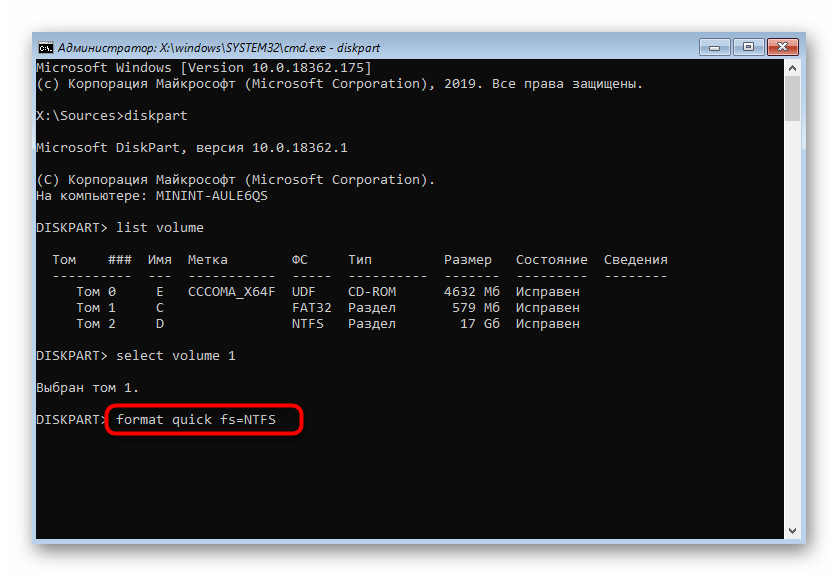
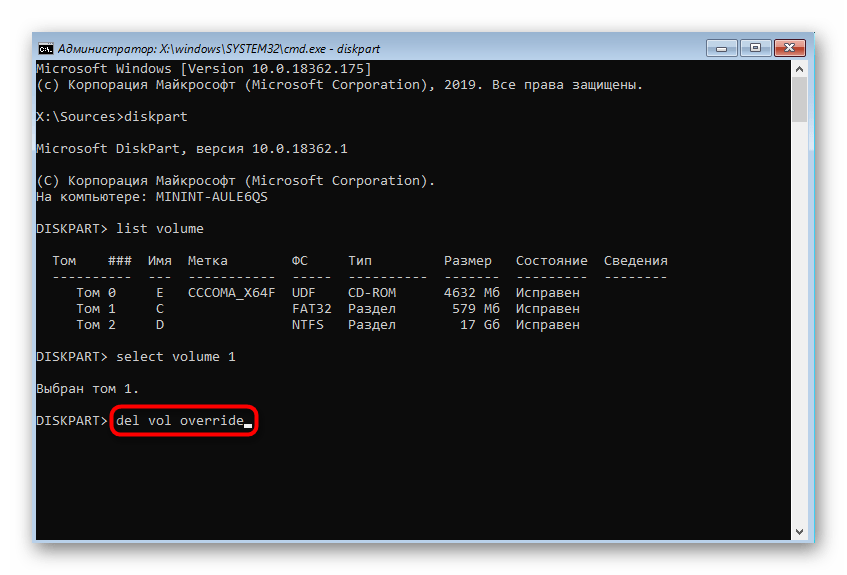
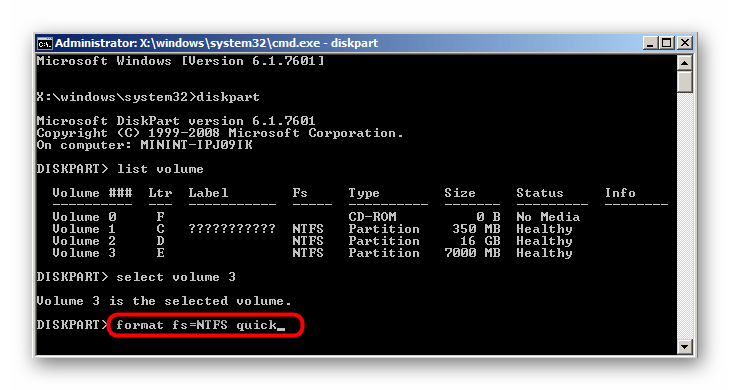
- Первый способ предполагает использование «Командной строки», запущенной в среде восстановления. Загрузив компьютер с установочного диска и войдя в среду WinPE, вам нужно будет запустить «Командную строку». При помощи нее, определив букву системного тома с помощью консольной утилиты «Diskpart» и выбрав сам раздел, останется выполнить команду форматирования
format quick fs=NTFS. - Вместо быстрого форматирования вы можете просто удалить раздел с Windows. Для этого в той же «Командной строке» необходимо вызвать утилиту «Diskpart», выбрать нужный раздел и выполнить команду
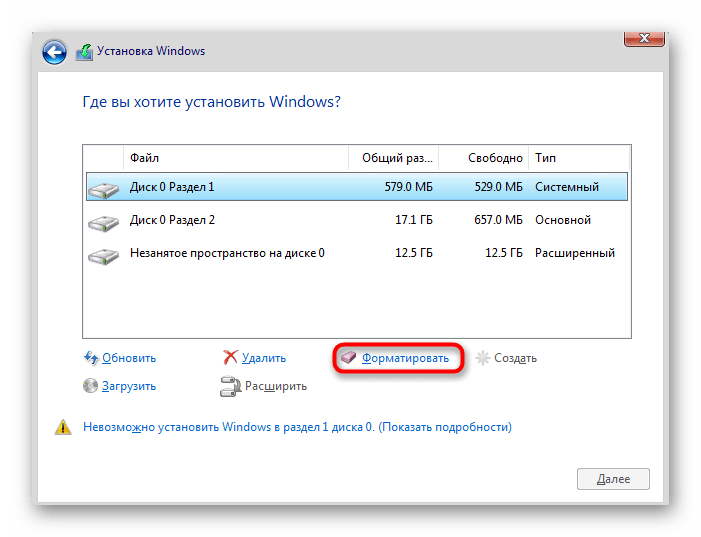
del vol override. - Форматирование при установке также предполагает использование установочного диска, но при этом не нужно заходить в среду восстановления. В этом случае работа ведется с мастером установки Windows. Когда в окне мастера вам будет предложено выбрать раздел для установки, выделите том с установленной операционной системой и нажмите «Форматировать». Как вариант, можно нажать «Удалить». При этом раздел с системой будет удален без форматирования.
Развернутые инструкции по перечисленным выше способам вы найдете в статьях по ссылкам ниже.
Подробнее:
Форматирование диска C в Windows 10
Удаление Windows 7 с компьютера
Вариант 2: Форматирование диска в Windows
При необходимости можно отформатировать только пользовательский раздел или весь диск. В первом случае форматирование может быть выполнено в работающей Windows, во втором случае диск форматируется либо из-под установочного носителя с помощью мастера-установщика или «Командной строки», либо будучи снятым и подключенным к другому работающему компьютеру с Windows.
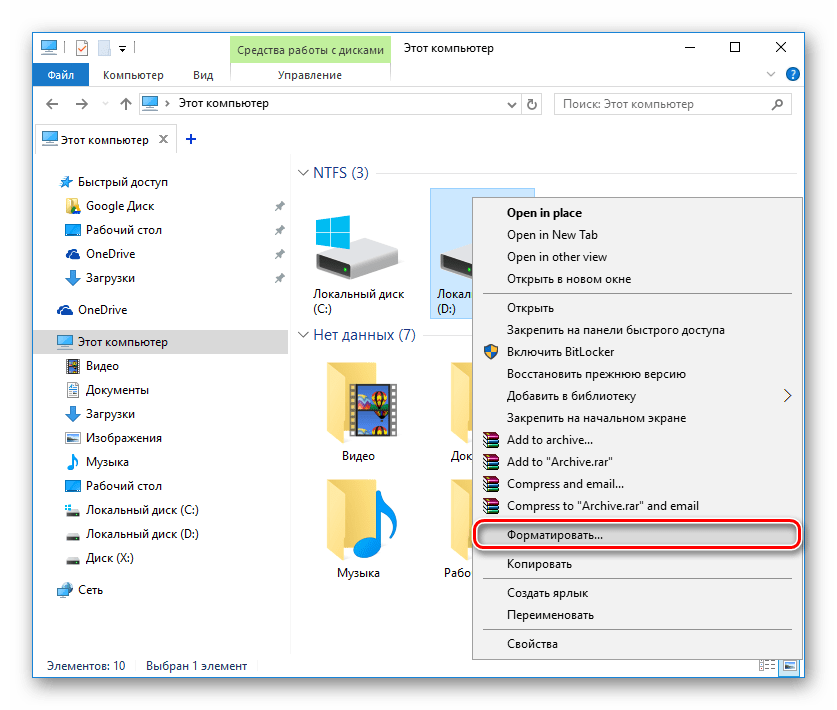
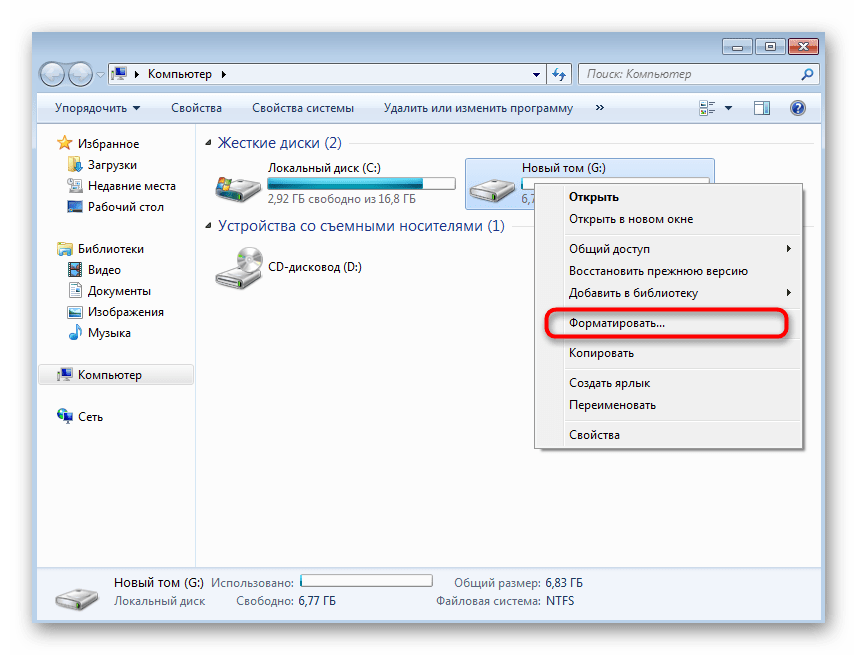
- Если нужно отформатировать только пользовательский раздел жесткого диска, вполне можно обойтись штатными средствами Windows. Это очень простая процедура, выполняемая из «Проводника». При этом можно выбрать тип файловой системы, размер кластера и добавить метку тома.
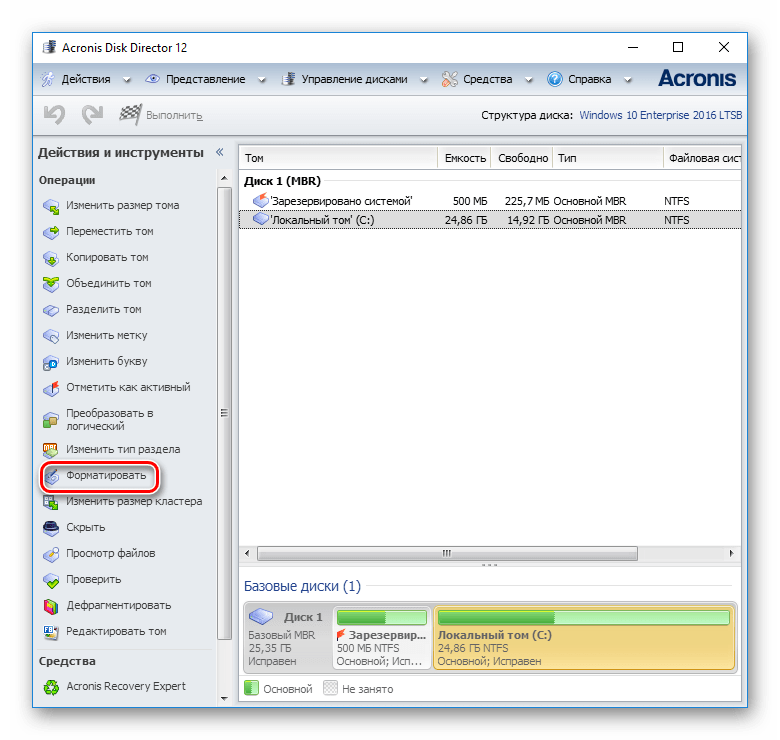
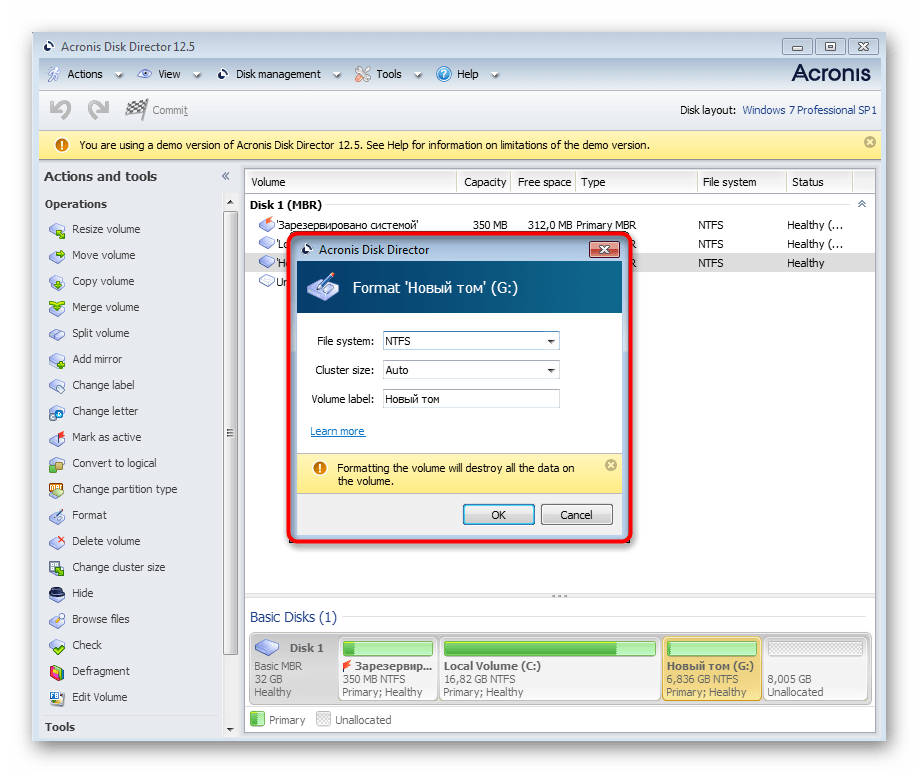
- Если по какой-то причине выполнить форматирование штатными средствами не удаётся, можно воспользоваться сторонними программами, например Acronis Disk Director или MiniTool Partition Wizard.
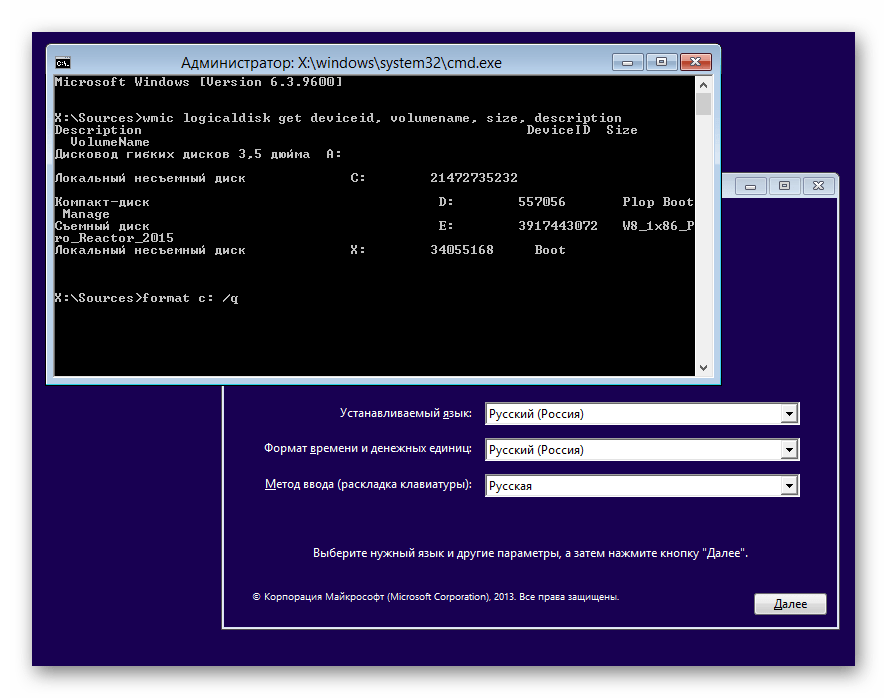
- Чтобы отформатировать весь диск, потребуется загрузить компьютер с установочного носителя, войти в среду восстановления, запустить «Командную строку» и выполнить команду
format X: /q, где X — буква одного из разделов. Если на диске имеется несколько разделов, та же команда выполняется для них. - Если надо отформатировать весь диск с уничтожением всех разделов, в «Командной строке» последовательно выполняем такие команды:
diskpart

list disk

select disk 0

clean

create partition primary

assign letter=c

format fs=ntfs quick

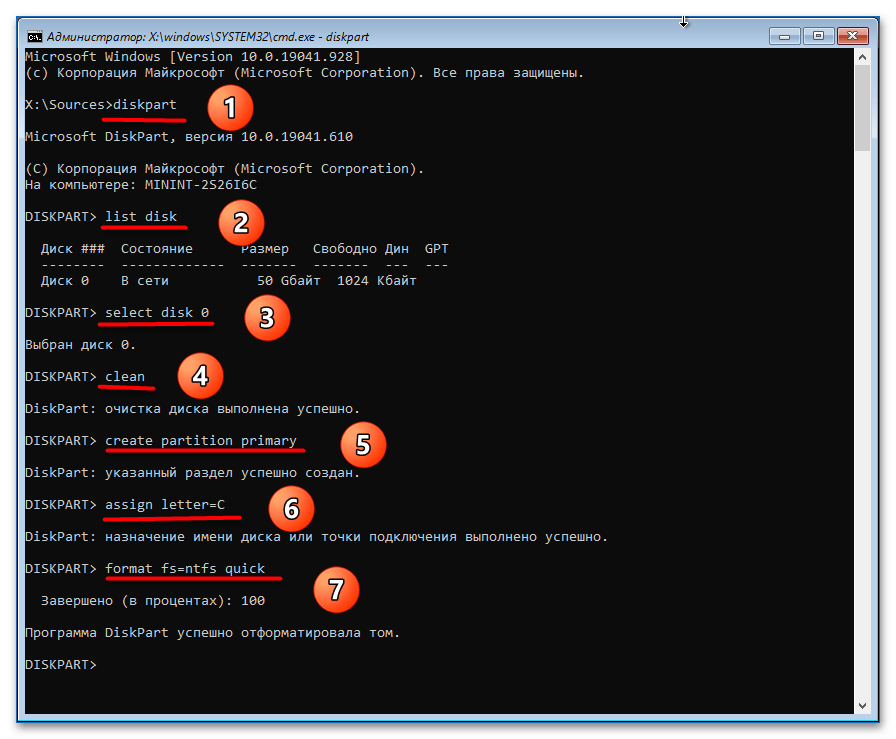
В результате на диске будет создан один раздел с файловой системой NTFS и буквой C.
Частичное или полное форматирование диска в Windows 7 почти ничем не отличается от той же процедуры в других версиях операционной системы. Среди способов вам будут доступны форматирование из «Проводника», из оснастки «Управление дисками», среды восстановления, «Командной строки» и сторонних программ.
- Форматирование пользовательского раздела в Windows может быть выполнено несколькими способами: через «Проводник», через «Командную строку» и оснастку «Управление дисками». Первый способ наиболее простой.
- В случае проблем с форматированием можно воспользоваться сторонними менеджерами разделов, например Acronis Disk Director.
- В случае форматирования всего диска компьютер загружается из-под установочного носителя в среду восстановления, в которой запускается «Командная строка» и выполняются команды форматирования томов. Также диск может быть отформатирован с удалением всех разделов, для чего используются команды, приведенные четвертым пунктом в описании форматирования диска в Windows 8.1 и 10.
Для получения полноценных инструкций от другого нашего автора на эту тему перейдите по ссылке ниже.

Подробнее: Форматирование жесткого диска
Еще статьи по данной теме:
Помогла ли Вам статья?
Форматирование накопителя может потребоваться по самым разным причинам. Без него не обойтись при покупке нового жесткого диска, оно незаменимо, когда вам нужно стереть с него все файлы, переустановить операционную систему или банально попытаться продлить жизнь накопителя при появлении у него поврежденных секторов. И сегодня мы расскажем о том, как отформатировать жесткий диск несколькими разными способами.
Содержание
- Каким бывает форматирование
- В какой файловой системе форматировать жесткий диск
- Как полностью отформатировать жесткий диск
- Итоги
Каким бывает форматирование
Фактически, обычным пользователям доступен выбор лишь из двух видов форматирования — быстрого и полного. Быстрое форматирование занимает считанные секунды, но и информацию после такой процедуры восстановить достаточно легко. Все из-за того, что при быстром форматировании информация с накопителя не удаляется, но данные о ее местонахождении стираются, а само дисковое пространство помечается как неиспользуемое. И лишь при дальнейшей эксплуатации HDD эти данные постепенно замещаются новой информацией.
При полном форматировании диска во все его секторы записываются нули. Восстановить данные после этой процедуры практически невозможно. Но ее ценность даже не в этом, а в том, что в процессе полного форматирования проверяется работоспособность накопителя, и при выявлении битых (поврежденных) секторов они восстанавливаются, а если это невозможно — помечаются, как неисправные и больше не используются. Ну а это, в свою очередь, позволяет избавиться от большинства сбоев при работе с накопителем. Правда, и сама процедура такого форматирования занимает намного больше времени.
В какой файловой системе форматировать жесткий диск
Файловых систем придумано великое множество, но широкое распространение получило лишь несколько из них. А в последние годы потребительские компьютеры под управлением Windows повсеместно используют NTFS. И именно эту файловую систему стоит выбирать, если вы работаете на компьютере с современной операционной системой Microsoft.
Если же ваш выбор – операционные системы Linux, то при форматировании HDD или SSD стоит выбирать файловую систему Ext4. Ну а тем, кто хочет добиться максимальной совместимости со всеми существующими ОС, прямой путь в сторону универсальных FAT32 и exFAT.
Но еще раз повторимся, подавляющему большинство пользователей Windows-компьютеров нужно форматировать жесткий диск в файловой системе NTFS.
Как полностью отформатировать жесткий диск
Разработчики предусмотрели несколько способов форматирования жесткого диска, рассчитанных на разные жизненные ситуации. Принципиальной разницы между ними нет, и результат в любом случае будет одинаковым.

Форматирование жесткого диска через проводник Windows
Этот способ форматирования подойдет в том случае, если вы собираетесь отформатировать жесткий диск, на котором не установлена работающая операционная система. При этом перед запуском процедуры обязательно убедитесь, что на накопителе нет нужной вам информации — фотографий, видео, музыки и других данных, резервные копии которых вы не сделали. Все эти файлы окажутся уничтожены, и восстановить их можно будет только с большим трудом.
Откройте «Проводник», выберите нужный жесткий диск, после чего кликните по нему правой кнопкой мышки и в выпадающем меню нажмите на пункт «Форматировать».
В открывшемся окне выберите файловую систему, в которой будет происходить форматирование, придумайте название жесткого диска (Метка тома) и снимите галку напротив пункта «Быстрое форматирование», если вы собираетесь произвести полное форматирование накопителя с исправлением возможных ошибок.
Нажмите «Начать» для запуска форматирования, подтвердите ваш выбор и дождитесь окончания процедуры.
Если вы выбрали «Быстрое форматирование», то уже через несколько секунд диск будет «очищен» от всех файлов. На полное форматирование понадобится куда больше времени.
Форматирование жесткого диска с помощью Управления дисками
Как отформатировать внешний или внутренний жесткий диск другим способом? Еще один предусмотренный в Windows способ форматирования накопителя происходит через встроенную утилиту «Управление дисками».
Для ее запуска нажмите сочетание клавиш Win + R и выполните команду diskmgmt.msc.
Утилита предлагает намного более широкие возможности управления накопителями, позволяя разбивать их на отдельные тома или объединять уже созданные разделы. Впрочем, если вам нужно просто отформатировать диск, то все максимально просто.
Выберите нужный вам том или физический накопитель, кликните по нему правой кнопкой мыши и нажмите «Форматировать».
Подберите название накопителя (Метка тома), выберите файловую систему и снимите или поставьте галку в чекбоксе напротив пункта «Быстрое форматирование». После этого нажмите «ОК» и подтвердите свое желание отформатировать жесткий диск с потерей всех хранящихся там данных.
Остается дождаться завершения процедуры, и перед вами окажется девственно чистый диск.
Форматирование жесткого диска с помощью стороннего софта
Если вас по какой-то причине не устраивают встроенные средства Windows, то для форматирования винчестера вы вполне можете воспользоваться любым сторонним программным обеспечением. Благо такого ПО придумано великое множество. Это могут быть популярная Acronis Disk Director или менее распространенные, но от этого не более плохие MiniTool Partition Wizard, Paragon Partition Manager и т.д.
Расписывать процедуры форматирования в каждой из этих программ нет смысла. Тем более, что во многом они не отличаются ни друг от друга, ни от алгоритма работы стоковых средств Windows. Вам потребуется выбрать жесткий диск, который требуется очистить, нажать пункт «Форматировать» (или «Форматирование»), после чего указать «Метку тома», нужную файловую систему и подтвердить начало форматирования.
Как отформатировать диск с Windows 10 (системный диск)
Встроенные средства Windows и стороннее ПО не помогут, когда вам нужно отформатировать системный раздел компьютера или ноутбука — операционная система просто не сможет стереть сама себя. А это рекомендуется делать при каждой переустановке Windows. Поэтому здесь нет иного выбора, кроме как отформатировать диск через биос.
Для форматирования системного раздела нам потребуется загрузочная флешка или DVD-диск. Как его создать, мы уже писали в предыдущих статьях, поэтому не будем расписывать эту процедуру еще раз.
Установите загрузочную флешку в USB-порт компьютера или вставьте диск в DVD-привод, после чего перезагрузите компьютер и войдите в его BIOS/UEFI. Для этого при загрузке ПК нажмите кнопку «DEL», «F1», «F2», «F8», «F10» или зажмите сочетание клавиш «Ctrl»+«Alt»+«Esc» или «Ctrl»+«Alt»+«S». В зависимости от производителя материнской платы, эти кнопки или их сочетания могут отличаться, а более подробно о способах входа в BIOS/UEFI мы написали здесь.
Когда вы вошли в BIOS/UEFI, найдите там вкладку BOOT или пункт меню Advanced BIOS Features и измените приоритет загрузки на вашу флешку (DVD-привод). В большинстве случаев это можно сделать, выбрав соответствующий пункт в строке First Boot Device или Boot Priority. Сохраните изменения и выйдите из BIOS/UEFI. Теперь компьютер будет загружаться с флешки.
Теперь у вас есть несколько вариантов форматирования жесткого диска. Если вы пока не планируете устанавливать на системный раздел новую операционную систему, вы можете загрузиться с флешки, выбрать пункт «Восстановление системы -> Диагностика» -> «Поиск и устранение неисправностей» -> «Командная строка».
Введите команду «format /FS:NTFS X: /q» (без кавычек) для форматирования накопителя в файловой системе NTFS, «format /FS:FAT32 X: /q» — в FAT32 или «format X: /q» — для быстрого форматирования без изменения файловой системы. Во всех трех случаях вместо буквы «X» подставьте букву накопителя, который нужно отформатировать. Нажмите Enter и дождитесь завершения процедуры.
Для форматирования системного накопителя и последующей установки Windows достаточно следовать указаниям мастера установки. При этом на этапе выбора типа установки кликните на пункт «Выборочная: только установка Windows».
В открывшемся окне выберите накопитель или раздел, где будет установлена операционная система. Затем нажмите кнопку «Настройка диска» и кликните «Форматировать». Все остальное установщик сделает сам, после чего продолжит установку Windows.
Итоги
Мы разобрали несколько способов форматирования жесткого диска, в том числе и тот, как отформатировать диск с Windows. Ну а какой их них выбрать, зависит от вас. Просто помните, что форматирование стирает всю информацию с накопителя, и перед тем, как решиться на такой шаг, обязательно убедитесь, что на нем нет важных данных, резервную копию которых вы не сделали. Причем храниться эта резервная копия должна на другом диске.
Содержание
- Как установить Windows 10 и 11: несколько проверенных способов
- Как узнать версию Windows: два простых способа