
Низкоуровневое форматирование флешки
 Типичные причины, по которым пользователь может обратиться к программам для низкоуровневого форматирования флешки или карты памяти — сообщения системы о том, что диск защищен от записи, невозможность отформатировать USB накопитель никакими способами и иные схожие проблемы.
В этих случаях низкоуровневое форматирование — крайняя мера, которая может помочь исправить работоспособность накопителя, перед его использованием лучше попробовать другие способы восстановления, описанные в материалах: Флешка пишет диск защищен от записи, Windows не может завершить форматирование, Программы для ремонта флешек, Флешка пишет «Вставьте диск в устройство».
Низкоуровневое форматирование — процедура, при которой на накопителе стираются все данные, причем запись нулей ведется на физические сектора накопителя, в отличие, например, от полного форматирования в Windows, где операция производится в рамках файловой системы (представляющей собой таблицу размещения, используемую операционной системой — своего рода абстракцию уровнем выше физических ячеек данных). При повреждениях файловой системы и иных сбоях «простое» форматирование может оказаться невозможным или не способным исправить возникшие проблемы. См. также: Чем отличается быстрое и полное форматирование.
Важно: далее будут приведены способы выполнить низкоуровневое форматирование флешки, карты памяти или другого съемного USB накопителя или локального диска. При этом все данные с него будут удалены без возможности восстановления каким-либо способом. Также следует учитывать, что иногда процедура может привести не к исправлению ошибок накопителя, а к невозможности его использовать в дальнейшем. Очень внимательно выбирайте диск, который будете форматировать.
HDD Low Level Format Tool
Самая популярная, доступная для бесплатного использования программа для низкоуровневого форматирования флешки, жесткого диска, карты памяти или другого накопителя — HDDGURU HDD Low Level Format Tool. Ограничение бесплатной версии программы — скорость работы (не более 180 Гб в час, что вполне подходит для большинства задач пользователя).
Выполнение низкоуровневого форматирования на примере USB флешки в программе Low Level Format Tool состоит из следующих простых шагов:
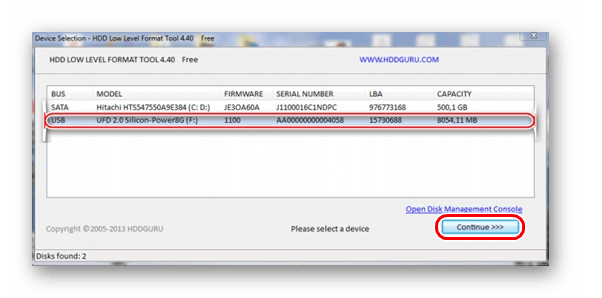
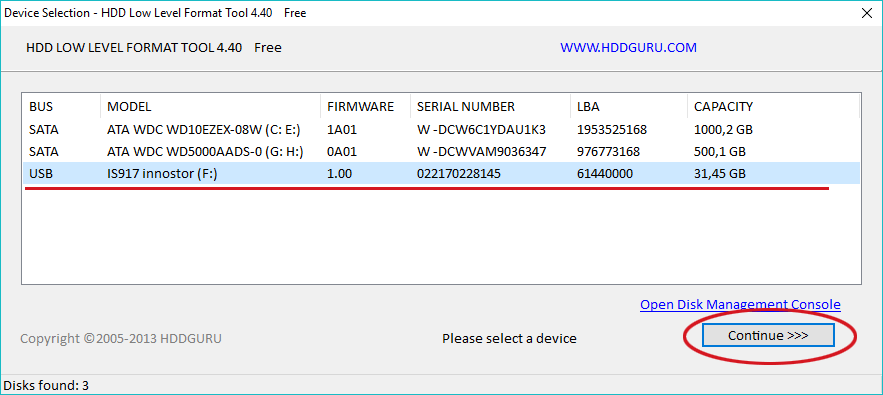
- В главном окне программы выберите накопитель (в моем случае — флешка USB 2.0 на 16 Гб) и нажмите кнопку «Continue». Будьте внимательны, после форматирования данные восстановить нельзя.

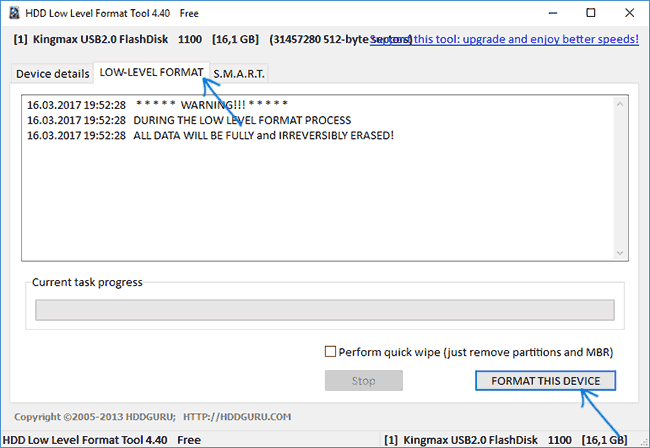
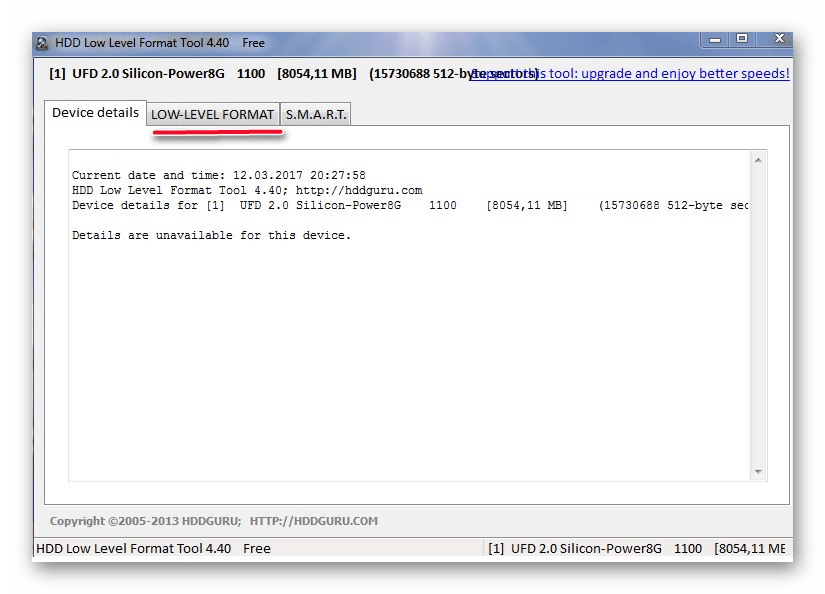
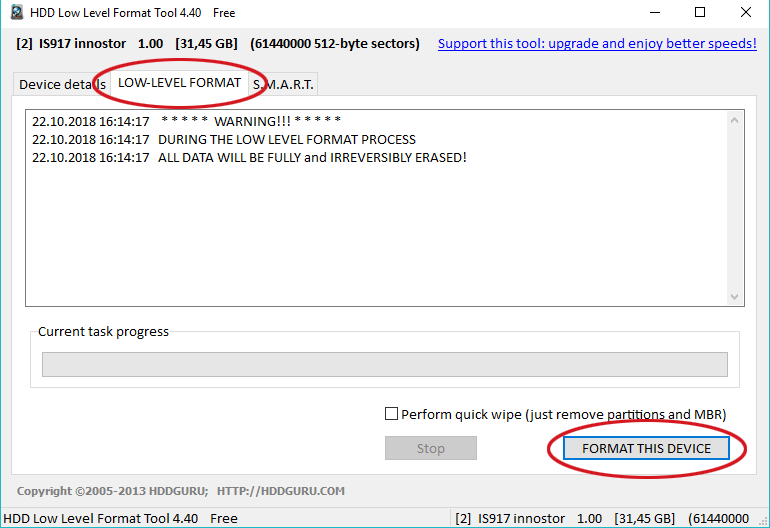
- В следующем окне перейдите на вкладку «LOW-LEVEL FORMAT» и нажмите кнопку «Format this device» (форматировать это устройство).

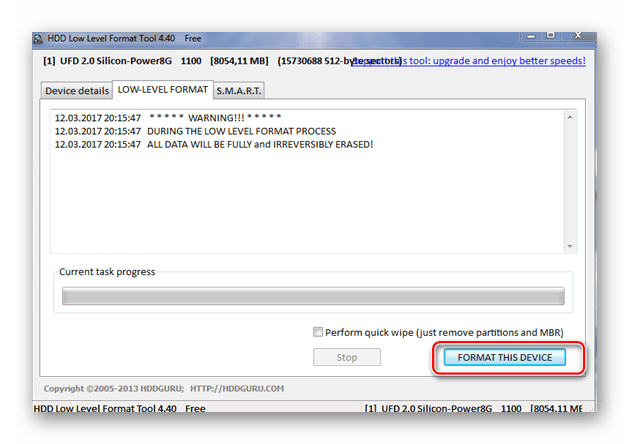
- Вы увидите предупреждение о том, что все данные с указанного диска будут удалены. Еще раз посмотрите, тот ли это диск (флешка) и нажмите «Да», если всё в порядке.

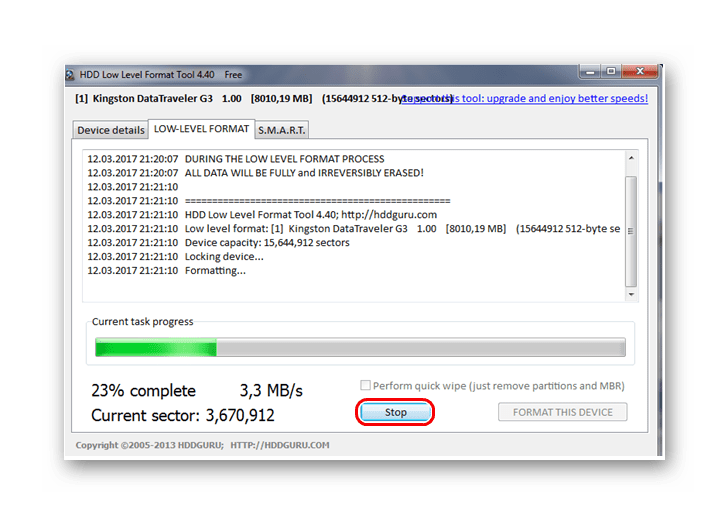
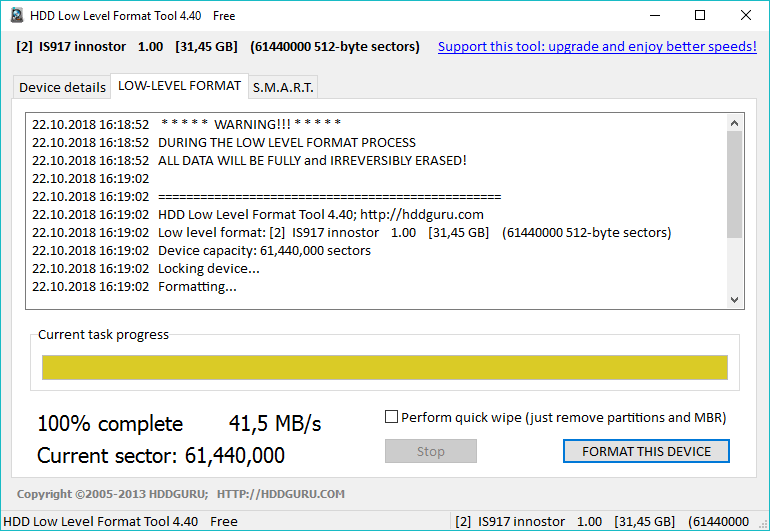
- Начнется процесс форматирования, который может занять продолжительное время и зависит от ограничений интерфейса обмена данными с флешкой или другим накопителем и ограничения в примерно 50 МБ/с в бесплатной Low Level Format Tool.
- По завершении форматирования можно закрыть программу.
- Отформатированный накопитель в Windows будет определяться как не отформатированный с емкостью 0 байт.

- Вы можете использовать стандартное форматирование Windows (правый клик по накопителю — форматировать) для того, чтобы продолжить работу с USB флешкой, картой памяти или другим накопителем.




Иногда после выполнения всех шагов и форматирования накопителя средствами Windows 10, 8 или Windows 7 в FAT32 или NTFS может быть заметно падение скорости обмена данными с ним, если это происходит — выполните безопасное извлечение устройства, после чего снова подключите флешку к USB порту или вставьте карту памяти в кард-ридер.
Скачать бесплатно программу HDD Low Level Format Tool можно с официального сайта http://hddguru.com/software/HDD-LLF-Low-Level-Format-Tool/
Использование Low Level Format Tool для низкоуровневого форматирования USB-накопителя (видео)
Formatter Silicon Power (Low Level Formatter)
Популярная утилита низкоуровневого форматирования Formatter Silicon Power или Low Level Formatter специально предназначена для флешек Silicon Power, но работает и с другими USB накопителями (программа при запуске сама определит, есть ли поддерживаемые накопители).
Среди флешек, для которых удавалось восстановить работоспособность с помощью Formatter Silicon Power (однако это не гарантирует что ваша точно такая же флешка будет исправлена, возможен и обратный результат — используйте программу на свой страх и риск):
- Kingston DataTraveler и HyperX USB 2.0 и USB 3.0
- Накопители Silicon Power, естественно (но даже с ними бывают проблемы)
- Некоторые флешки SmartBuy, Kingston, Apacer и другие.
В случае, если Formatter Silicon Power не обнаружит накопителей с поддерживаемым контроллером, то после запуска программы вы увидите сообщение «Device Not Found» и остальные действия в программе не приведут к исправлению ситуации.

Если же флешка, предположительно, поддерживается, вы будете уведомлены о том, что все данные с нее будут удалены и после нажатия кнопку «Format» останется дождаться окончания процесса форматирования и следовать указаниям в программе (на английском языке). Скачать программу можно отсюда flashboot.ru/files/file/383/ (на официальном сайте Silicon Power её нет).
Дополнительная информация
Выше описаны далеко не все утилиты для низкоуровневого форматирования USB флешек: есть отдельные утилиты от разных производителей для конкретных устройств, позволяющие выполнить такое форматирование. Найти данные утилиты при их наличии для вашего конкретного устройства можно воспользовавшись последней частью упоминавшегося обзора про бесплатные программы для ремонта флешек.
Содержание
- Низкоуровневое форматирование флешки
- Способ 1: HDD Low Level Format Tool
- Способ 2: ChipEasy и iFlash
- Способ 3: BOOTICE
- Вопросы и ответы
Обычно, при необходимости форматирования флеш-накопителя, мы пользуемся стандартной процедурой, предусмотренной в операционной системе Windows. Но такой способ имеет ряд недостатков. К примеру, даже после выполнения очистки носителя информации специальные программы могут восстановить удаленную информацию. Кроме того, сам процесс полностью стандартный и в нем не предусмотрено выполнение тонких настроек для флешки.
Для решения этой проблемы используется низкоуровневое форматирование. В некоторых случаях это наиболее идеальный вариант.
Низкоуровневое форматирование флешки
Наиболее распространенные причины необходимости низкоуровневого форматирования заключаются в следующем:
- Флешка планируется для передачи другому человеку, а на ней хранились личные данные. Для того чтобы обезопасить себя от утечки информации, лучше всего выполнить полное стирание. Часто такой процедурой пользуются службы, работающие с конфиденциальной информацией.
- Не получается открыть содержимое на флешке, она не определяется операционной системой. Поэтому ее следует вернуть к состоянию по умолчанию.
- При обращении к USB-накопителю он подвисает и не реагирует на действия. Скорее всего, он содержит битые участки. Восстановить информацию на них или пометить их как bad-блоки поможет форматирование на низком уровне.
- При заражении флешки вирусами иногда не удается полностью удалить зараженные приложения.
- Если флешка служила установочным дистрибутивом операционной системы Linux, но планируется для дальнейшего использования, ее тоже лучше стереть.
- В профилактических целях, для обеспечения надежности и работоспособности флешки.
Для того, чтобы выполнить этот процесс в домашних условиях, необходимо специальное программное обеспечение. Среди существующих программ лучше всего с этой задачей справляются 3.
Читайте также: Как создать загрузочную флешку с Mac OS
Способ 1: HDD Low Level Format Tool
Данная программа — одно из лучших решений для подобных целей. Она позволяет выполнить низкоуровневое форматирование накопителей и полностью очищает не только данные, но и саму таблицу разделов и MBR. К тому же, она достаточно простая в использовании.
Итак, выполните следующие простые действия:
- Установите утилиту. Лучше всего скачать ее с официального сайта.
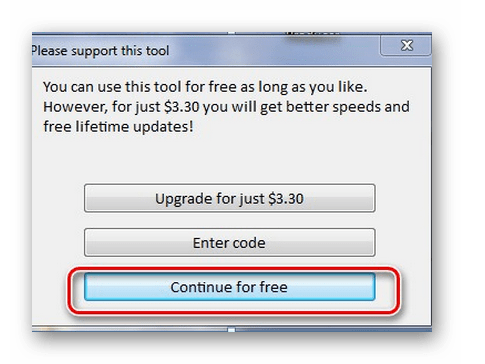
- После этого запустите программу. При открытии появляется окно с предложением покупки полной версии за 3,3 доллара США или же продолжения работы бесплатно. Платная версия не имеет ограничения в скорости перезаписи, в бесплатном же варианте максимальная скорость работы 50 Мб/с, что делает процесс форматирования длительным. Если пользоваться этой программой не часто, то подойдет бесплатная версия. Нажмите кнопку «Continue for free».
- Произойдет переход в следующее окно. В нем показан список доступных носителей. Выберете флешку и нажмите кнопку «Continue».
- Следующее окно показывает информацию о флешке и имеет 3 вкладки. Нам нужно выбрать «LOW-LEVEL FORMAT». Сделайте это, что приведет к открытию следующего окна.
- После открытия второй вкладки появляется окно с предупреждением о том, что Вы выбрали низкоуровневое форматирование. Также там будет указано, что все данные будут полностью и необратимо уничтожены. Нажмите на пункт «FORMAT THIS DEVICE».
- Начинается выполнение форматирования на низком уровне. Весь процесс отображается в том же окне. Зеленая шкала показывает процент выполнения. Чуть ниже выведена скорость и количество отформатированных секторов. В любой момент можно прекратить форматирование, если нажать кнопку «Stop».
- По завершению программу можно закрыть.
Работать с флешкой после проведения низкоуровневого форматирования нельзя. При таком способе на носителе нет таблицы разделов. Для полноценной работы с накопителем нужно провести стандартное высокоуровневое форматирование. Как это сделать, читайте в нашей инструкции.
Урок: Как навсегда удалить информацию с флешки

Способ 2: ChipEasy и iFlash
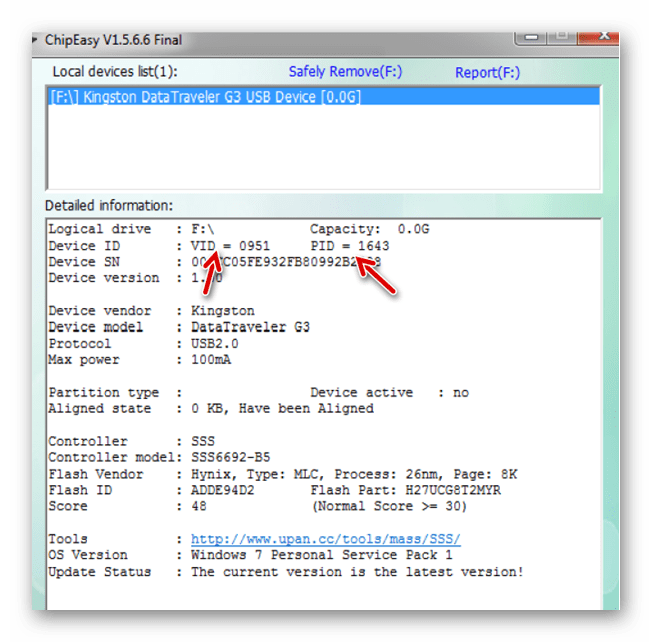
Эта утилита хорошо помогает, когда флешка дает сбой, к примеру, не определяется операционной системой или зависает при обращении к ней. Стоит сразу сказать, что она не форматирует флешку, а лишь помогает найти программу для ее низкоуровневого очищения. Процесс ее использования выглядит следующим образом:
- Установите утилиту ChipEasy на своем компьютере. Запустите ее.
- На экране появляется окно с полной информацией о флешке: ее серийный номер, модель, контроллер, прошивка и, что наиболее важно, специальные идентификаторы VID и PID. Эти данные помогут выбрать утилиту для дальнейшей работы.
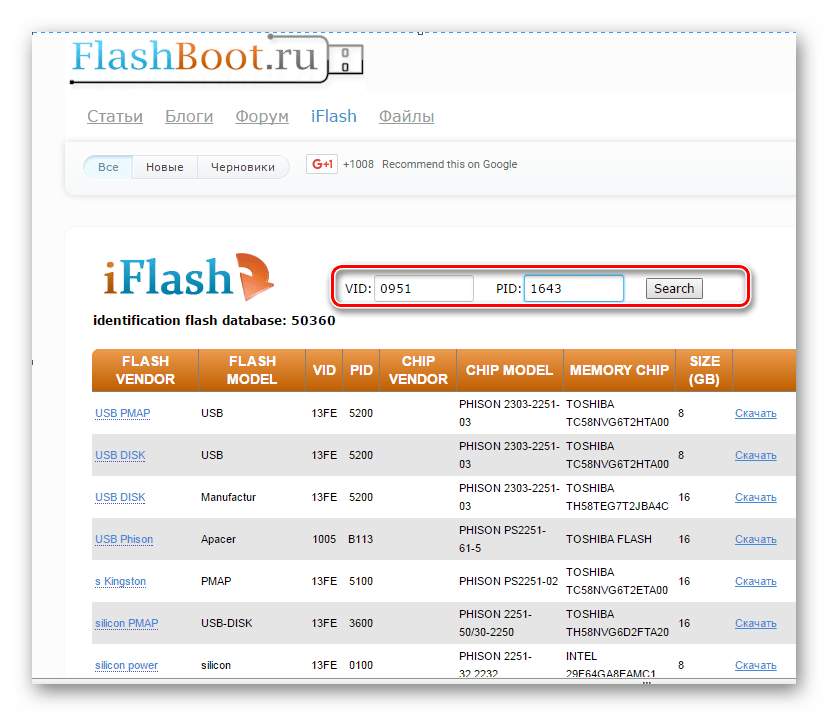
- Теперь зайдите на сайт iFlash. Введите полученные значения VID и PID в соответствующие поля и нажмите кнопку «Search», чтобы начать поиск.
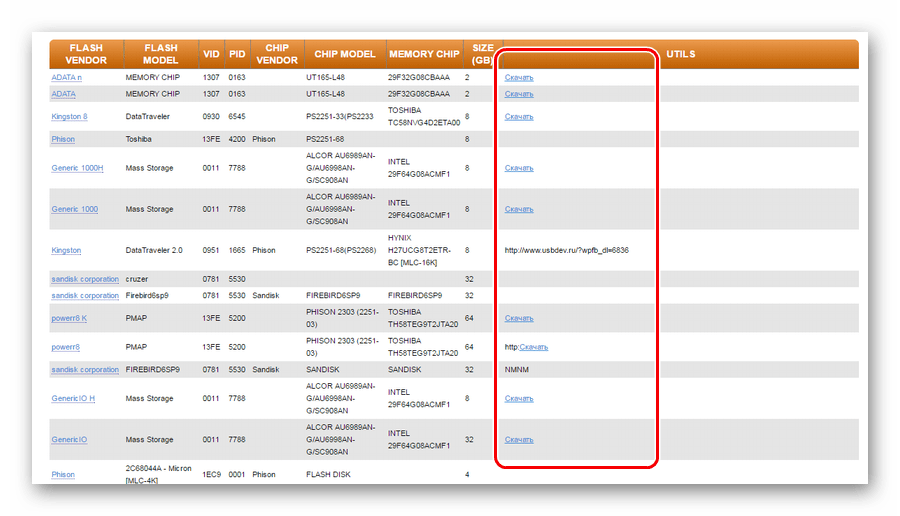
- По указанным идентификаторам флешки сайт показывает найденные данные. Нас интересует столбец с надписью «Utils». Там будут ссылки на нужные утилиты.
- Скачайте нужную утилиту, запустите ее и подождите окончания процесса выполнения низкоуровневого форматирования.
Более подробно об использовании сайта iFlash Вы можете прочитать в статье по восстановлению накопителей фирмы Kingston (способ 5).
Урок: Как восстановить флешку Kingston
Если в списке нет утилиты для вашей флешки, значит, нужно выбрать другой метод.
Читайте также: Руководство на случай, когда компьютер не видит флешку
Способ 3: BOOTICE
Эта программа чаще применяется для создания загрузочной флешки, но она также позволяет сделать низкоуровневое форматирование. Также с ее помощью, по необходимости, можно разбить флешку на несколько разделов. Например, это делается, когда на ней размещаются разные файловые системы. В зависимости от размера кластера, удобно хранить отдельно информацию больших объемов и незначительных. Рассмотрим, как сделать форматирование на низком уровне с помощью этой утилиты.
Что касается того, где скачать BOOTICE, то сделать это вместе со скачиванием WinSetupFromUsb. Только в главном меню нужно будет нажать на кнопку «Bootice».
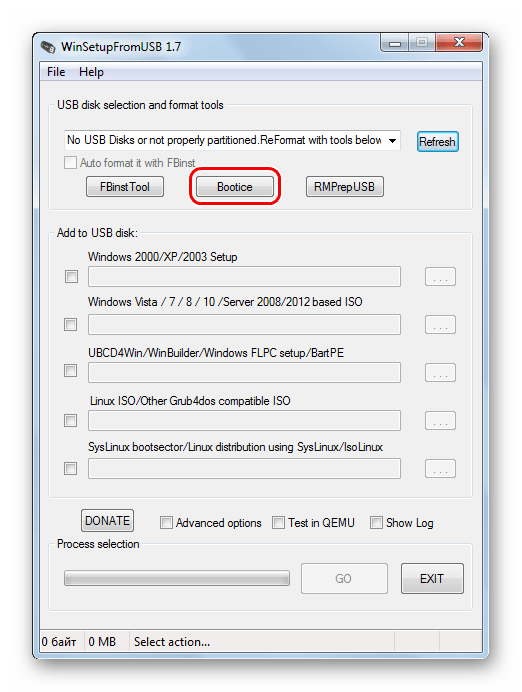
Более подробно об использовании WinSetupFromUsb читайте в нашем уроке.
Урок: Как пользоваться WinSetupFromUsb
В любом случае, использование выглядит одинаково:
- Запустите программу. Появляется многофункциональное окно. Проверяем, что по умолчанию в поле «Destination disk» стоит нужная для форматирования флешка. Узнать ее можно по уникальной букве. Нажмите на вкладку «Utilities».
- В появившемся новом окне выберете пункт «Select a device».
- Появляется окно. Нажмите в нем на кнопку «Start Filling». На всякий случай проверьте, выбрана ли Ваша флешка в разделе под надписью «Physical disk».
- Перед началом форматирования система предупредит об уничтожении данных. Подтвердите начало форматирования кнопкой «OK» в появившемся окне.
- Начинается процесс форматирования на низком уровне.
- По завершению закройте программу.
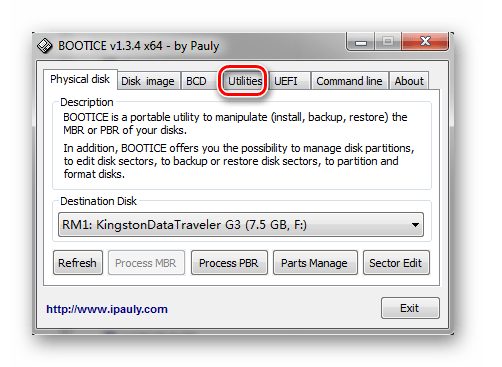
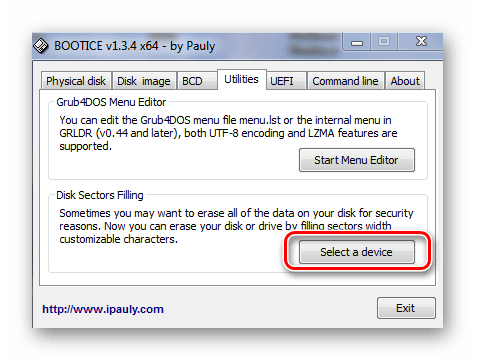
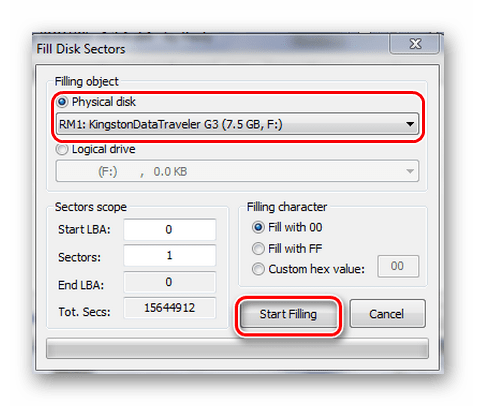
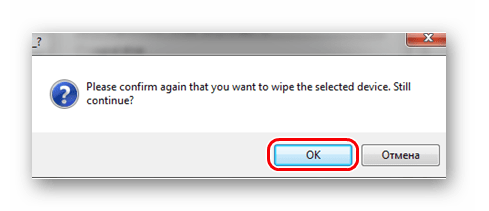
Любой из предложенных способов поможет справиться с задачей низкоуровневого форматирования. Но, в любом случае, лучше все-таки после его окончания выполнить обычное, чтобы носитель информации мог работать в нормальном режиме.
Как выполнить низкоуровневое форматирование флешки
Уничтожьте данные и устраните неполадки накопителя всего в несколько кликов.

Что такое низкоуровневое форматирование
Изначально этот процесс подразумевал операцию для разметки блоков диска и записи сервисной информации. На ранних моделях винчестеров эту процедуру приходилось выполнять с определённой периодичностью. Современные накопители форматируются таким образом лишь единожды — во время первичной настройки — на специальном оборудовании на заводе. Поэтому сейчас под низкоуровневым форматированием понимают полное стирание информации с дисков, после которого её нельзя восстановить никаким образом.
Если речь идёт о USB‑накопителях, то низкоуровневым также считают форматирование с помощью специализированного ПО производителя. Оно позволяет выполнить более глубокое стирание, чем при обычном форматировании, и перенастройку флешки.
При низкоуровневой очистке носителя во все блоки диска записываются нули — мусорная информация, которая замещает собой старые данные и делает их восстановление невозможным.
Кроме того, в отличие от обычного форматирования манипуляции осуществляются не с отдельным разделом, а со всем накопителем. И длится этот процесс гораздо дольше.
Когда нужно делать низкоуровневое форматирование флешки
Очевидно, что к этой операции не стоит прибегать просто так. Её рекомендуется выполнять только в случае неполадок с флешкой. Например, когда не получается очистить накопитель обычным способом с помощью штатных средств ОС, при сообщениях о том, что диск защищён от записи или должен быть отформатирован для дальнейшей работы с ним, а также при других ошибках.
Ещё один сценарий — стирание данных, когда нужно передать флешку другому человеку или когда важную информацию надо безвозвратно уничтожить.
Какие программы подходят для низкоуровневого форматирования флешки
Лучше всего с этим справятся фирменные утилиты от производителей флешек. Такие есть у Kingston, Transcend, Samsung, Apacer и других вендоров. К сожалению, программы обычно доступны только для Windows. Поэтому, если у вас другая ОС, придётся использовать прочие способы или просить помощи у знакомых.
Также существуют универсальные утилиты от сторонних разработчиков, которые умеют взаимодействовать с разными флешками. Одна из самых популярных программ — HDDGURU. Ограничения бесплатной версии заключаются в 180 ГБ данных в час и скорости 50 МБ/с. Для USB‑накопителей более чем достаточно.
Помимо этого, можно воспользоваться штатными средствами ОС. Стирание данных и перезапись диска нулями поддерживается в macOS, Linux‑дистрибутивах и Windows. Но в случае серьёзных неполадок системные ресурсы могут не справиться.
Как выполнить низкоуровневое форматирование флешки в Windows
У пользователей ОС от Microsoft самый большой выбор инструментов. Для примера воспользуемся HDD Low Level Format Tool как наиболее универсальным вариантом.
Скачайте и установите приложение по ссылке или воспользуйтесь переносной версией без установки. Запустите HDD Low Level Format Tool и кликните Continue for free.
Выберите флешку из списка дисков, ориентируясь по названию модели и размеру. Нажмите кнопку Continue.
Кликните Format this device и подтвердите своё согласие с тем, что все данные будут безвозвратно удалены.
Дождитесь окончания процесса и закройте окно программы.
Теперь перейдите в меню «Этот компьютер» в проводнике и, кликнув правой кнопкой мыши по флешке, выберите «Форматировать».
Поставьте галочку напротив «Быстрое (очистка оглавления)», нажмите «Начать» и подтвердите намерение стереть данные.
Через несколько секунд накопитель будет готов к работе.
Как выполнить низкоуровневое форматирование флешки в macOS
На Mac можно отформатировать флешку через встроенный инструмент для работы с дисками. Перейдите в папку «Программы» → «Утилиты» и запустите «Дисковую утилиту» оттуда или через поиск Spotlight.
Выберите флешку в боковом меню и нажмите «Стереть» на панели инструментов.
Задайте имя диска, формат и схему разделов (лучше оставить настройки по умолчанию). Кликните «Стереть».
Дождитесь окончания процесса и нажмите «Готово». После этого с флешкой можно будет работать.
Как выполнить низкоуровневое форматирование флешки в Linux
В популярных Linux‑дистрибутивах тоже есть утилита для работы с дисками, как в macOS. Она так и называется: «Диски».
Запустите «Диски» через меню или поиск.
Выделите флешку и выберите в выпадающем меню «Форматировать диск».
Укажите метод очистки «Перезаписать существующие данные нулями (Медленно)» и кликните «Форматировать…».
Подтвердите действие, ещё раз нажав кнопку «Форматировать».
Дождитесь окончания процесса.
Теперь кликните по кнопке с плюсом.
Укажите размер раздела и нажмите «Далее».
Задайте имя и тип диска, а затем кликните «Создать». Через несколько секунд флешка будет готова к работе.
Читайте также 💻💿🧹
- «Файл слишком велик»: что делать, если данные не записываются на флешку
- Как отформатировать жёсткий диск
- 6 способов сделать загрузочную флешку с Windows
- Почему компьютер не видит флешку или внешний жёсткий диск и что с этим делать
- Как восстанавливают данные с неисправной карты памяти
Низкоуровневое форматирование флешки и жесткого диска
Низкоуровневое форматирование накопителя может понадобиться абсолютно любому пользователю или организации. Такое форматирование может понадобиться в следующих ситуациях:
- При передаче накопителя (флешка, жёсткий диск и т. п.) стороннему лицу;
- При неисправностях работы накопителя для его восстановления.
Низкоуровневое форматирование – самый простой, но далеко не всегда действенный способ восстановления накопителя. На нашем сайте можно прочитать о восстановлении жёсткого диска другими способами.
Также вам, возможно, будут интересны и другие наши статьи про флешки:
- Как создать загрузочную флешку?
- Что делать, если компьютер не видит флешку?
- Как восстановить удаленные файлы с флешки или жесткого диска?
Что такое низкоуровневое форматирование и для чего оно нужно
Низкоуровневое форматирование – это процесс полного физического удаления данных с накопителя. Удаление файла стандартными средствами ОС не “стирает” информацию физически. Последовательность двоичного кода всё так же остаётся записанной на накопителе. “Удаление” происходит лишь на программном уровне. Из-за этого существует возможность восстановления “удалённой” информации.
Форматирование низкого уровня необходимо для:
- Полного удаления данных с накопителя без возможности их восстановления;
- Восстановления нормального функционирования накопителя.
Как сделать низкоуровневое форматирование флешки
Одним из наиболее распространённых накопителей информации, доступных большинству пользователей, является флешка. Её широкая распространённость приводит к тому, что практически каждый человек сталкивается с неисправностью флеш-накопителя. Низкоуровневое форматирование флешки позволяет последней во многих случаях восстановить свою работоспособность.
В настоящее время существует множество способов низкоуровневого форматирования накопителей. Его можно производить как встроенными в ОС средствами, так и посредством стороннего софта. Первый вариант не требует установки дополнительного ПО, а главное преимущество второго – простота. Кроме того, широкое разнообразие стороннего софта, как бесплатного, так и платного, позволяет подобрать программу конкретно для своих нужд. Для просто полного удаления информации с накопителя логичнее использовать простой по функционалу HDD Low Level Format Tool. Если же конечной целью является восстановление накопителя, логичнее использовать Victoria HDD или подобные ей программы. Она имеет большой функционал для восстановления и анализа состояния накопителя.
Для выполнения низкоуровневого форматирования флешки необходимо:
- Скачать и установить HDD Low Level Format Tool;
- Подключить к ПК флешку, которую необходимо отформатировать;
- Запустить HDD Low Level Format Tool. При запуске программы вылезает окошко с предложением купить данный софт. Вы можете вежливо отказаться, нажав “Continue for free”, а можете и приобрести ключ. Функционал платной и бесплатной версий идентичен. Единственное ограничение free версии – максимальная скорость форматирования составит 50 Мб/с. Однако, если вы используете разъем USB 2.0, эти 50 Мб/с в любом случае недостижимы;
- Выбрать в списке устройств флешку иди другой накопитель, который необходимо отформатировать, затем нажать на “Continue”;

- В появившемся окне накопителя перейти во вкладку “LOW-LEVEL FORMAT” и нажать на кнопку “FORMAT THIS DEVICE”;

- Дождаться окончания процесса форматирования;

- После низкоуровневого форматирования, необходимо отформатировать накопитель стандартным способом, выбрав нужные параметры файловой системы и размера кластера (оставляйте по умолчанию, система сама знает, как ей нужно).
Низкоуровневое форматирование флешки возможно провести также в Victoria и в командной строке. Эти способы форматирования описаны ниже.
Как сделать низкоуровневое форматирование жёсткого диска
Жёсткий диск также является очень распространённым носителем информации, и многие пользователи сталкиваются с его неработоспособностью. Низкоуровневое форматирование жёсткого диска, как и других накопителей, возможно средствами ОС и стороннего ПО.
Провести данный вид форматирования для ЖД можно в HDD Low Level Format Tool. Как это сделать описано выше в разделе про форматирование флешки. Для жёсткого диска все пункты вышеприведённого алгоритма идентичны.
Ещё одной известной программой, позволяющей провести низкоуровневое форматирование жёсткого диска является Victoria. Чтобы выполнить такое форматирование в Victoria, необходимо:
- Скачать последнюю версию Victoria для Windows (4.47, уже давно 4,47 — это последняя версия);
- Запустить Victoria;
- Выбрать из списка подключённых накопителей тот жесткий диск, который нужно отформатировать. Перейти во вкладку “Tests”;

- Выбрать тип диагностики “Write” и начать форматирование, нажав на “Start”.
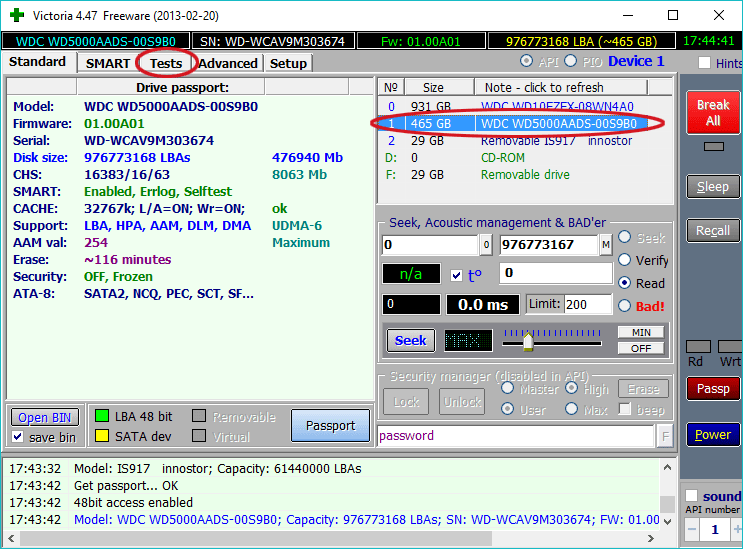
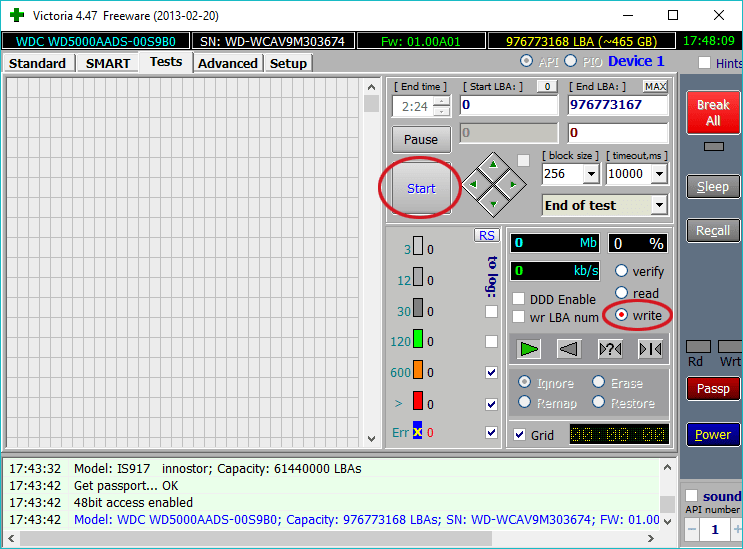
Нужно отметить, что вышеописанные действия в Victoria – это не низкоуровневое форматирование в чистом виде. Однако Victoria физически удаляет файлы пользователя, записывая поверх них свои данные, чем проверяет исправность накопителя. “Низкоуровневое форматирование” в Victoria подойдёт в первую очередь для восстановления накопителя.
Также низкоуровневое форматирование жёсткого диска возможно в командной строке Windows. Этот способ описан ниже.
Низкоуровневое форматирование через командную строку Windows
ОС Windows располагают собственными средствами для форматирования накопителей. Чтобы провести низкоуровневое форматирование через командную строку необходимо:
- Запустить командную строку от имени администратора;
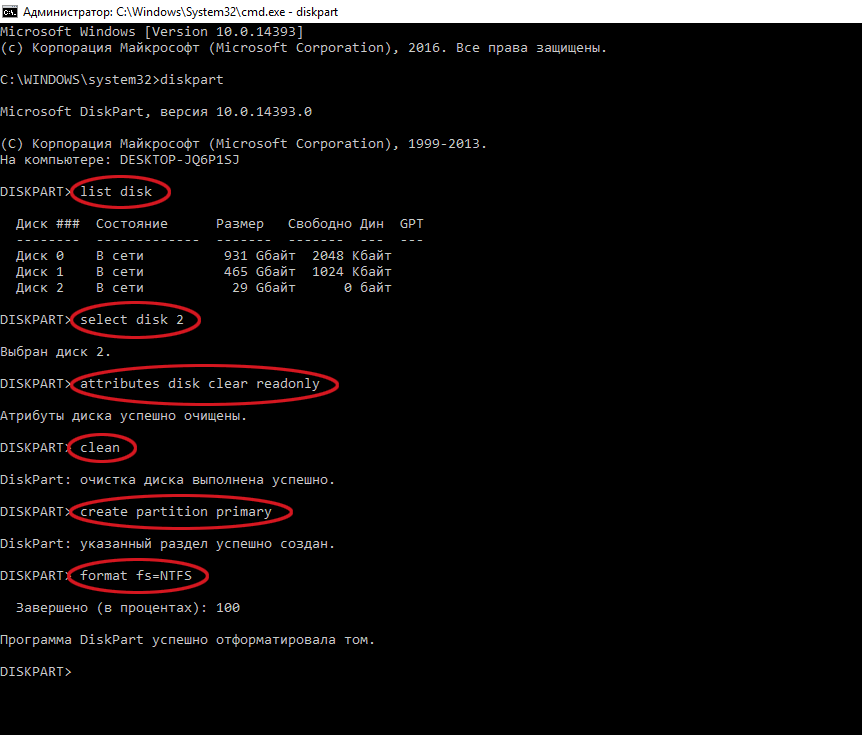
- Запустить консольную утилиту управления дисками командой “diskpart”;
- Последовательно выполнить команды:

- list disk. Данная команда отображает список подключённых к ПК накопителей. Необходимо найти (по объёму) тот, который необходимо отформатировать и запомнить его номер
- select disk X, где “X” – это номер накопителя
- attributes disk clear readonly
- clean
- create partition primary
- format fs=xxxx, где “xxxx” – файловая система. Нужно ввести вместо “xxxx” нужную файловую систему, например, NTFS.
- Дождаться окончания форматирования накопителя и закрыть командную строку.
Друзья, если вы заметили на сайте какой-нибудь баг, то напишите об этом в комментариях или отправьте сообщение на почту через
контакты, и мы его исправим.
А также мы будем рады услышать ваши пожелания, если вам по какой-то причине неудобно пользоваться сайтом.
Не будьте равнодушными к проекту. Спасибо! 
Понравилась статья?
Нам очень приятно! Не могли бы вы поделиться этой статьей с друзьями? А также мы будем рады, если вы оставите комментарий.
Обещаем исправиться! Если вам есть, чем дополнить статью, напишите об этом в комментариях. А также будем благодарны за конструктивную критику. Спасибо!
Неправильная работа флешки, а именно, трудности с воспроизведением и изменением файлов, становится причиной того, что человеку приходится искать специальные программы, чтобы выполнить процедуру низкоуровневого форматирования. Такой вариант для восстановления флешки является крайней мерой, которую нужно предпринимать лишь в том случае, если никакие другие способы не решили проблему. Для того чтобы восстановить прежнюю работу накопителя таким способом, требуется установка специального утилита.
HDD Low Level Format Tool

Наиболее удачной программой для данной операции можно считать HDD Low Level Format Tool, ведь она справляется не только с разными видами форматирования, но и с большим количеством других операций. Более того, благодаря удобному интерфейсу выполнять различные действия не так уж и сложно. Операция низкоуровневого форматирования проводится следующим образом:
- Необходимо загрузить программу, в главном меню утилиты выбрать то устройство, на котором будет проводиться очистка, и нажать на «Continue».
- Когда откроется другое окно, нужно зайти во вкладку «LOW LEVEL FORMAT» и начать процедуру (для этого следует нажать на «Format this device»).
- Программа ещё раз запросит разрешение на полную очистку флешки и лишь после соглашения начнётся процедура по удалению всех файлов. Время выполнения процедуры может варьироваться, так как это зависит от ограничений по обмену данными на флешке.
Таблица 1 – Преимущества и недостатки программы
| Достоинства | Недостатки |
| Разные варианты форматирования | Медленное форматирования |
| Определение спецификаций внешнего хранилища | Нет выдаёт конкретные сведения о накопителе |
| Результат процедуры – полная очистка без наличия файловой системы и разделов | Нет поддержки внешнего шасси |
| Удобный интерфейс |
Formatter Silicon Power

Ещё одной довольно полезной программой можно считать Low Level Formatter (Formatter Silicon Power), которая, хоть и предназначается для девайсов от Silicon Power, но замечательно функционирует и с другими типами накопителей. Если используемая флешка не поддерживается данным утилитом, во время загрузки появится окошко с надписью «Device Not Found».
Так как функционал утилита небольшой (он предназначен исключительно для низкоуровневого форматирования), во время запуска программа просто предупредит о том, что все файлы будут уничтожены. Для продолжения выполнения операции нужно нажать на кнопку «Format».
Таблица 2 – Преимущества и недостатки программы
| Достоинства | Недостатки |
| Быстрое форматирование | Отсутствие дополнительных функций |
| Понятный интерфейс | |
| Поддержка разных типов накопителей |
MiniTool Partition Wizard Free

Наиболее полноценной и расширенной по своему функционалу программой можно без сомнений считать MiniTool Partition Wizard Free. Разнообразие функции позволяет не просто исправлять ошибки, преобразовывать накопитель из одной системы в другую, но и выполнять качественное низкоуровневое форматирование. Понятный интерфейс, хорошо проработанный дизайн, высокая скорость выполнения операций позволяют работать с проблемной флешкой быстро и без каких-либо затруднений. Для проведения операции по полной очистке USB-накопителя следует сделать следующее:
- Открыть программу и найти в открывшемся окошке необходимую флешку.
- Навести на неё и нажать ПКМ.
- Выбрать «Format».
- В открывшемся окне необходимо ввести имя накопителя, выбрать систему для форматирования и размер кластера.
- Дав согласие на удаление всех файлов, нужно нажать на вкладку «Execute 1 Operation», которая находится на главной панели утилита.
- В открывшемся окне нажать на кнопку «Apply» и ждать завершения операции.
Таблица 3 – Преимущества и недостатки программы
| Достоинства | Недостатки |
| Наличие бесплатной лицензии | Отсутствие русской версии утилита |
| Хорошая оптимизация для разных версий Windows | Форматирование занимает много времени |
| Возможность восстановления разделов в случае удаления файлов | Возникают проблемы с вводом серийного номера после приобретения расширенной версии |
| Большой выбор функций |
Рассмотрев подробно принцип работы каждой из программ для низкоуровневого форматирования, можно заключить, что проведение данной процедуры в основном не вызывает особых трудностей. Для качественной очистки накопителя достаточно лишь соблюдать определенные инструкции.
Содержание
- Как сделать низкоуровневое форматирование флешки
- Как сделать низкоуровневое форматирование жёсткого диска
- Командная строка
- Форматирование флешки или диска в командной строке с помощью DISKPART
- Зачем нужно форматирование?
Как сделать низкоуровневое форматирование флешки
Одним из самых распространенных носителей информации, доступных большинству пользователей, является флешка. Его широкая распространенность приводит к тому, что с неисправностью флешки сталкивается практически каждый человек. Низкоуровневое форматирование флешки позволяет восстановить работоспособность флешки во многих случаях.
В настоящее время существует множество способов форматирования низкоуровневых дисков. Производится как средствами, встроенными в операционную систему, так и средствами стороннего ПО. Первый вариант не требует установки дополнительного ПО, а главное преимущество второго — простота. Кроме того, большое разнообразие стороннего софта, как бесплатного, так и платного, позволяет выбрать программу именно под ваши нужды. Чтобы просто полностью удалить информацию с накопителя, логичнее использовать простую по функционалу HDD Low Level Format Tool. Если конечной целью является восстановление диска, логичнее использовать Victoria HDD или подобные программы. Имеет большой функционал для восстановления и анализа состояния накопителя.
Для выполнения низкоуровневого форматирования флешки необходимо:
- Скачайте и установите инструмент низкоуровневого форматирования жесткого диска;
- Подключите к ПК флешку, которую необходимо отформатировать;
- Запустите инструмент низкоуровневого форматирования жесткого диска. При запуске программы появляется окно с предложением приобрести этот софт. Можно вежливо отказаться, нажав «Продолжить бесплатно», а можно купить ключ. Функционал платной и бесплатной версии идентичен. Единственным ограничением бесплатной версии является то, что максимальная скорость форматирования составляет 50 Мбит/с. Однако, если вы используете разъем USB 2.0, эти 50 Мбит/с в любом случае недостижимы;
- Выберите в списке устройств флешку или другой накопитель, который нужно отформатировать, затем нажмите «Продолжить”;

- В появившемся окне накопителя перейдите на вкладку «НИЗКОУРОВНЕВОЕ ФОРМАТИРОВАНИЕ» и нажмите кнопку «ФОРМАТИРАТЬ ЭТО УСТРОЙСТВО”;

- Дождитесь окончания процесса форматирования;

- После низкоуровневого форматирования нужно отформатировать накопитель стандартным способом, выбрав нужную файловую систему и параметры размера кластера (оставьте по умолчанию, система знает, как вам это нужно).
Низкоуровневое форматирование флешки также можно сделать в Виктории и в командной строке. Эти методы форматирования описаны ниже.
Как сделать низкоуровневое форматирование жёсткого диска
Жесткий диск также является очень распространенным носителем информации и многие пользователи сталкиваются с его неработоспособностью. Низкоуровневое форматирование винчестера, как и других накопителей, возможно с помощью средств операционной системы и стороннего ПО.
Выполнить данный вид форматирования HDD можно в HDD Low Level Format Tool, как это сделать описано выше в разделе как форматировать флешку. Для винчестера все пункты вышеприведенного алгоритма идентичны.
Еще одна популярная программа, позволяющая выполнить низкоуровневое форматирование жесткого диска, — Виктория. Для выполнения такого формата в Виктории необходимо:
- Скачайте последнюю версию Виктории для Windows (4.47, 4.47 уже давно последняя версия);
- Домашняя Победа;
- Выберите жесткий диск, который вы хотите отформатировать, из списка подключенных дисков. Перейдите на вкладку «Тесты”;
- Выберите тип диагностики «Запись» и начните форматирование, нажав «Старт”.
Следует отметить, что вышеперечисленные действия в Виктории не являются низкоуровневым форматированием в чистом виде. Однако Виктория физически удаляет файлы пользователя, перезаписывая поверх них ваши данные, что проверяет работоспособность накопителя. «Низкоуровневое форматирование» в Виктории в первую очередь подходит для восстановления накопителя.
Также возможно низкоуровневое форматирование жесткого диска в командной строке Windows. Этот метод описан ниже.
Командная строка

Вы можете очистить флешку от журналов с помощью командной строки. Сначала необходимо установить накопитель в порт USB. Теперь откройте командную строку. Делаем это следующим образом: нажимаем комбинацию кнопок Win+R, в открывшемся окне набираем cmd и нажимаем Enter. Теперь вам нужно ввести в командной строке следующий текст: convert: /fs:ntfs /nosecurity /x, где буква флешки в проводнике. Вот пример:
конвертировать G:/fs:ntfs/nosecurity/x
После того, как все написано, остается нажать Enter и дождаться завершения.
Форматирование флешки или диска в командной строке с помощью DISKPART
Инструмент командной строки Diskpart, доступный в Windows 7, 8 и Windows 10, позволяет не только форматировать отдельные разделы флешки или диска, но и удалять их или создавать новые.
Давайте сначала посмотрим, как использовать Diskpart для простого форматирования раздела:
- Запустите командную строку от имени администратора, введите diskpart и нажмите Enter.
- Используйте следующие команды по порядку, нажимая Enter после каждой.
- list volume (здесь обратите внимание на номер тома, соответствующий букве форматируемого диска, у меня это 8, вы будете использовать его номер в следующей команде).
- выберите том 8
- format fs=fat32 fast (вместо fat32 можно указать ntfs, а если нужен не быстрый формат, а полный, fast не указывать).
- выход
На этом форматирование будет завершено. Если вам нужно удалить все без исключения разделы (например, D, E, F и остальные, включая скрытые) с физического диска и отформатировать его как один раздел, вы можете сделать это аналогичным образом. В командной строке используйте команды:
- дисковая часть
- list disk (вы увидите список подключенных физических дисков, вам нужен номер диска для форматирования, у меня 5, у вас будет свой).
- выберите диск 5
- очищенный
- создать основной раздел
- быстрый формат fs=fat32 (можно указать ntfs вместо fat32).
- выход
В результате на диске останется основной раздел, отформатированный под выбранную вами файловую систему. Это может быть полезно, например, когда флешка некорректно работает из-за того, что на ней несколько разделов (подробнее об этом здесь: Как удалить разделы на флешке).
Зачем нужно форматирование?
Процедура форматирования может понадобиться в различных ситуациях:
- Допустим, вам нужно быстро удалить все файлы, хранящиеся на флешке.
- Другой вариант: Вы хотите полностью очистить носитель от вирусов и вредоносных программ.
- Измените формат файловой системы. Например, из FAT32, где есть ограничения на размер записываемых файлов, в NTFS.
- Устали от медленных флешек? Или устройство его не видит, а только показывает окно с ошибками при подключении? Форматирование снова пригодится и, скорее всего, поможет исправить проблему.
- Также довольно часто пользователи прибегают к этой процедуре, если возникает необходимость исправить ошибки диска, препятствующие чтению или записи файлов.
- Если нужно создать загрузочную флешку, то опять же без форматирования не обойтись.
Как видите, есть много ситуаций, когда эта операция полезна и незаменима. Поэтому вам будет полезно узнать, как отформатировать флешку через командную строку.
Источники
- https://MyComp.su/ustrojstva/formatirovanie-fleshki.html
- https://remontka.pro/format-disk-cmd/
- https://pomogaemkompu.temaretik.com/2195842427880212934/nizkourovnevoe-formatirovanie-fleshki-i-zhestkogo-diska/
- https://derudo.ru/format_usb.html
- https://digital-boom.ru/hardware/nizkourovnevoe-formatirovanie-fleshki-i-hdd.html
- https://it-itechno.ru/not-formatted-flash-drive.html
- https://RepairFlash.ru/formatirovanie-fleshki-cherez-komandnuyu-stroku.html
- https://fobosworld.ru/formatirovanie-fleshki-cherez-komandnuyu-stroku/
- https://HDDiq.ru/usb-flash-nakopiteli/formatirovanie-fleshki-cherez-komandnuyu-stroku
Сбои и неполадки в работе флешки или SD карты – частое явление, с которым сталкивается большинство пользователей. Обычно проблемы устраняются при помощи форматирования, но иногда такой метод не помогает. В таком случае придется прибегнуть к крайней мере – низкоуровневого форматирования карты памяти.
Как выполнить низкоуровневое форматирование флешки
Низкоуровневое форматирование выполняется в настольных программах для ПК: HDD Low Level Format Tool, MiniTool Partition Wizard, SD Formatter, EzRecover и т.д. В качестве примера рассмотрим процесс форматирования в утилите HDD Low Level Format Tool. Программа бесплатная, но действует искусственное ограничение на объем форматирования.
Инструкция:
- Подключите накопитель к компьютеру.
- Запустите программу.
- В окне утилиты выберите накопитель, который требуется отформатировать. Затем нажмите кнопку «Далее»
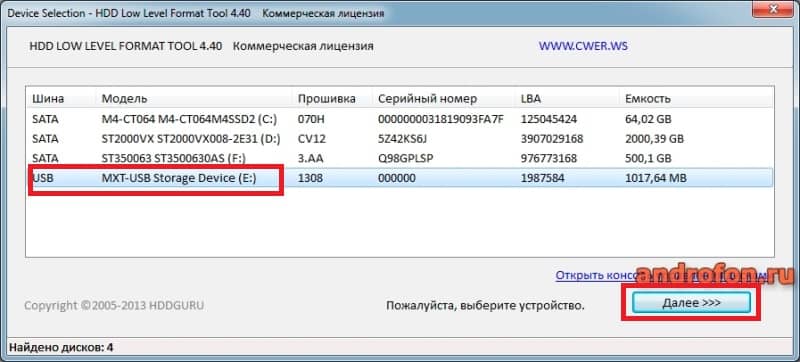
Важно! Не торопитесь, внимательно присмотритесь, какой накопитель подсвечен. Иначе вы рискуете стереть данные, без возможности восстановления с другого накопителя.
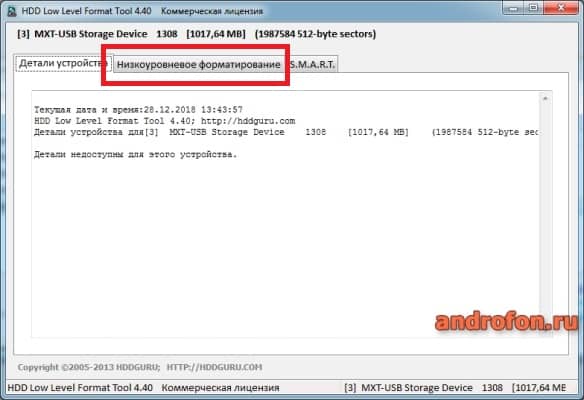
4. В следующем окне, выберите вкладку «Низкоуровневое форматирование».
5. Затем нажмите на кнопку «Форматировать устройство»:
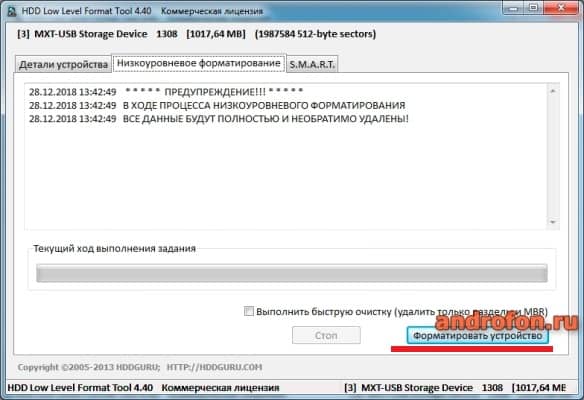
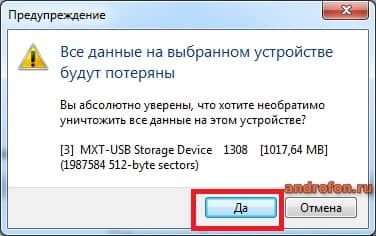
6. Подтвердите действие. После подтверждения, все данные будут удалены.
7. Начнется форматирование SD карты, а шкала с прогрессом начнет медленно заполняться.
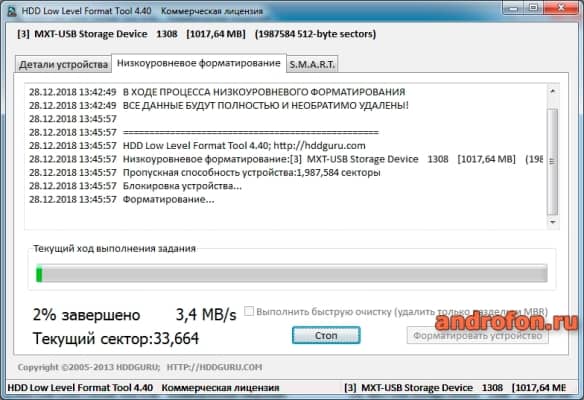
Важно! Бесплатная утилита содержит ограничение на объем форматирования, не более 180 ГБ за час.
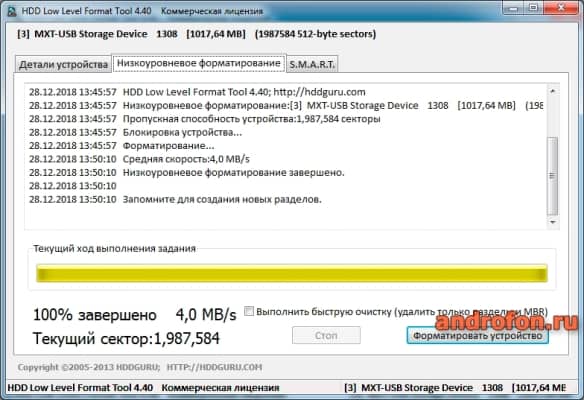
8. После форматирования получаем флешку без разметки. При попытке открыть накопитель, получим уведомление о необходимости форматирования, которое можно быстро выполнить на компьютере (если не знаете как, то смотрите тут).
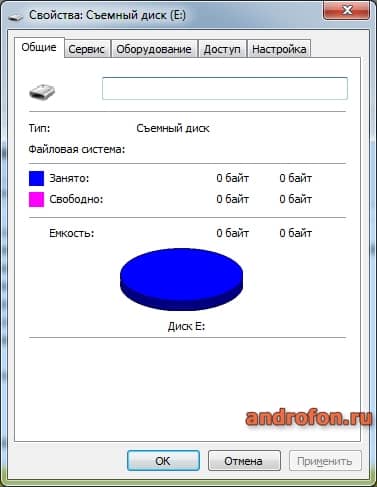
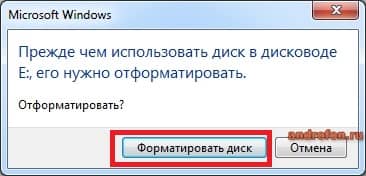
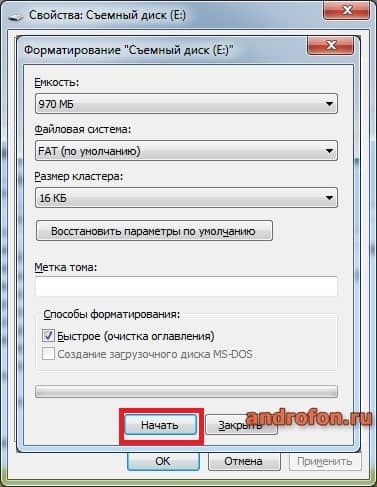
9. Выбираем способ и параметры форматирования карты памяти, подойдет быстрый способ.
10. По окончанию форматирования получаем размеченную флешку, готовую к использованию.
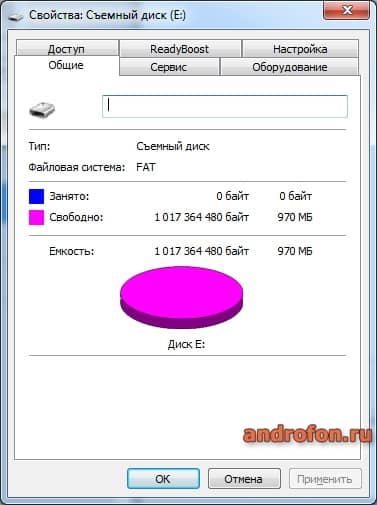 Флешка готова к использованию.» class=»wp-image-35158″/>
Надеемся, что у вас все получилось. Если возникли трудности, задайте вопрос автору в комментариях к статье ниже.
Это процесс, при котором создается базовая разметка в области хранения данных для дальнейшей записи информации на SD карту (флешку). Низкоуровневое форматирование SD карты выполняет производитель на завершающем этапе изготовления носителя.
Полное или глубокое форматирование флешки создает ячейки сектора для записи информации. Поскольку после изготовления накопитель представляет собой одно сплошное пространство не пригодное для использования. В дальнейшем, новую флешку достаточно отформатировать быстрым способом что бы начать эксплуатировать.
Важно так же отметить, что подлинное низкоуровневое форматирование SD карты в состоянии выполнить только производитель. Программы только имитируют данный процесс, где в лучшем случае перезаписывают ячейку.
Когда требуется выполнять низкоуровневое форматирование
Низкоуровневое или полное глубокое форматирование SD карты показано в следующем случае:
- Для восстановления флешки в случаи неисправности.
- SD карта защищена от записи. Обычно возникает с накопителями, что работали в видеорегистраторах.
- Удаление информации без возможности восстановления для последующей продажи карты памяти.
- Удаление вирусов и вредоносных программ, которые мешают работе флешки.
Программы для низкоуровнего форматирования флешки
Как было сказано выше, процесс глубокого форматирования осуществляется на ПК при помощи специальных программ. В статье мы использовали HDD Low Level Format Tool. Подробный обзор этой и других программ MiniTool Partition Wizard, SD Formatter, EzRecover читайте в нашей статье «Программы для форматирования флешек«.
Вывод
В статье дана инструкция с картинками, как выполнить низкоуровневое форматирование флешки или SD карты. Дан перечень случаев, когда оно нужно. Пользуйтесь полным глубоким форматированем только если требуется надежно очистить личную информацию, либо восстановить работоспособность флешки.
А какой программой для низкоуровневого форматирования пользуетесь вы? Оставляйте названия программ в комментариях.

Одним из самых популярных накопителей, в наше время, является флешка. Она удобна тем, что может не только хранить нужную информацию, и переносить ее на другой компьютер, а и тем, что это надежное устройство имеет возможность использоваться многократно. Но, как и вся другая техника, USB-флешка может изнашиваться, из-за чего происходят ошибки в считывании и записи информации. Восстановить работу устройства поможет низкоуровневое форматирование.
Читайте также:
Низкоуровневое форматирование жесткого диска
Что делать, если не форматируется флешка
В первую очередь низкоуровневое форматирование применяется при невозможности осуществить процедуру другими известными способами или в том случае, когда устройство является защищенным от записи. Перед тем как использовать этот метод, обязательно убедитесь, что другие известные методы не смогут помочь вам в решении проблем с накопителем.
Содержание
- Что представляет собой низкоуровневое форматирование
- Способ 1: HDDGURU HDD Low Level Format Tool
- Способ 2: Low Level Formatter
- Способ 3: D-Soft Flash Doctor
- Способ 4: JetFlash Online Recovery
Что представляет собой низкоуровневое форматирование
Это распределение флешки на сектора для записи информации. Подобный процесс стирает абсолютно все файлы, и не оставляет возможности восстановить их. В связи с этим следует убедиться, что удаленные данные не являются очень важными для вас.
Также низкоуровневое форматирование проводится в случае, если необходимо очистить флешку от вирусных файлов или когда нужно удалить секретную информацию во избежание попадания ее к третьим лицам, а также, если необходимо восстановить загрузочный сектор.
Эта процедура выполняется с помощью специальных утилит для форматирования. Некоторые из приложений подходят только к определенной марке устройств, а использование других универсально для всех типов флешек. В статье будут рассматриваться наиболее простые в использовании утилиты.
Способ 1: HDDGURU HDD Low Level Format Tool
Эта утилита полностью бесплатна в использовании и обладает всем необходимым функционалом для форматирования. Помимо работы с флешкой она так же может выполнить схожую процедуру и с жестким диском компьютера. Бесплатная версия имеет ограничение по объему носителя, но лимит достаточно высок, поэтому у большинства пользователей не должно возникнуть никаких сложностей.
- Активируйте программу, предварительно инсталлировав ее на ПК.
- В рабочем поле утилиты кликните на подлежащий форматированию накопитель и нажмите на пункт «Continue». Будьте крайне внимательны, ведь отформатированную информацию уже не будет возможности восстановить.

- В открывшемся окне нажмите на раздел «LOW-LEVEL FORMAT» и кликните на «Format this device».

- Высветится оповещение содержащее предупреждение о том, что вся хранившаяся информация на флешке будет уничтожена. Убедитесь, что выбран правильный носитель и нажмите «ОК».
- Запустится процедура форматирования, которая может занять достаточно длительное время, так как в бесплатной версии программы установлен лимит на скорость.


После окончания загрузки, флеш-накопитель отформатирован, и вы можете снова пользоваться им, как и прежде. Однако стоит учесть, что по завершению процедуры флешку может потребоваться дополнительно отформатировать с помощью функций Windows.

Вам также может быть интересно:
Что делать, если Windows не может завершить форматирование
Что делать, если Windows не может завершить форматирование флешки
Способ 2: Low Level Formatter
Эта программа специализируется на работе с флешками марки Silicon, но ее функционал распространяется и на устройства других производителей. После подключения носителя, приложение автоматически определит, поддерживается ли он. Работа с программой достаточно проста и осуществляется всего в несколько шагов.
- Запустите утилиту и вставьте носитель в порт.
- Сразу же после активации программы высветится оповещение о том, что все данные имеющиеся на носителе будут стерты.
- Кликните на кнопку «Format this device» и ждите окончания процедуры форматирования.

Способ 3: D-Soft Flash Doctor
Преимущество этой программы в том, что для ее работы не требуется дополнительных ресурсов компьютера, а также она полностью на русском языке. Вам не придется заниматься ее установкой, так как утилита работает в портативном режиме. Выполните такие действия:
- Запустите установочный файл утилиты.
- Наведите мышкой на диск, который необходимо отформатировать и кликните клавишу «Восстановить носитель».

- После окончания загрузки нажмите «Готово». Через Проводник Windows совершите дополнительное форматирование.

Способ 4: JetFlash Online Recovery
Рассматриваемая программа работает с устройствами таких марок: JetFlash, Transcend, A-Data. Ее преимущество в том, что она полностью портативна, содержит всего пару кнопок и дает минимальную нагрузку на ПК за счет взаимодействия с облаком.
Для того чтобы начать работу нужно выполнить всего два действия:
- Скачать и запустить установочный файл.
- В правом нижнем углу нажать кнопку «Start».

Как видите, это очень легкая в использовании утилита и даже начинающий пользователь сможет с ней справиться.
Читайте также: Почему компьютер не видит SD-карту и что делать
Вне зависимости от того, какое ПО используется в работе, информация на носителе будет удалена безвозвратно. В связи с этим крайне важно сделать резервную копию всех имеющихся данных перед форматированием. Иногда после завершения процедуры флешка начинает работать медленнее, в таком случае достаточно будет сделать безопасное извлечение и вставить устройство заново в ПК.
При очередном удалении всех данных с флеш-накопителя, есть вероятность столкнуться с тем, что флешка не форматируется. Система выдает ошибку, и операция не выполняется. В рамках статьи рассмотрены возможные варианты решения проблемы.
Содержание
- Управление дисками
- Низкоуровневая проверка
- Программы производителей
- HP USB Disk Storage Format Tool
- SDFormatter
- Transcend JetFlash Online Recovery
- Kingston Format Utility
- ADATA USB Flash Drive Online Recovery
- SP USB Flash Drive Recovery Software
- Apacer
- Sony
- Низкоуровневое форматирование
- Ничего не помогло
- Задать вопрос автору статьи
Управление дисками
Что делать, если флешка не форматируется обычным способом через «Проводник» и выбивает соответствующее уведомление?
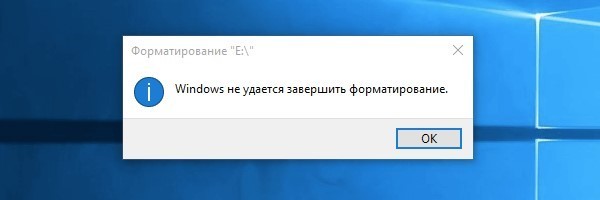
Попробуйте эту же флешку очистить средством Виндовс, которое называется «Управление Дисками»:
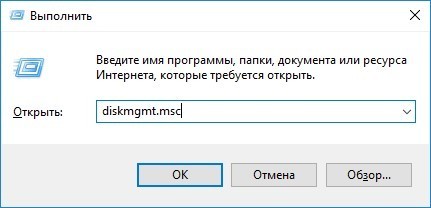
- Нажмите комбинацию клавиш + R.
- И вбейте: «diskmgmt.msc».
- Среди списка томов найдите флешку (можно определить по емкости), кликните ПКМ и жмите «Форматировать».
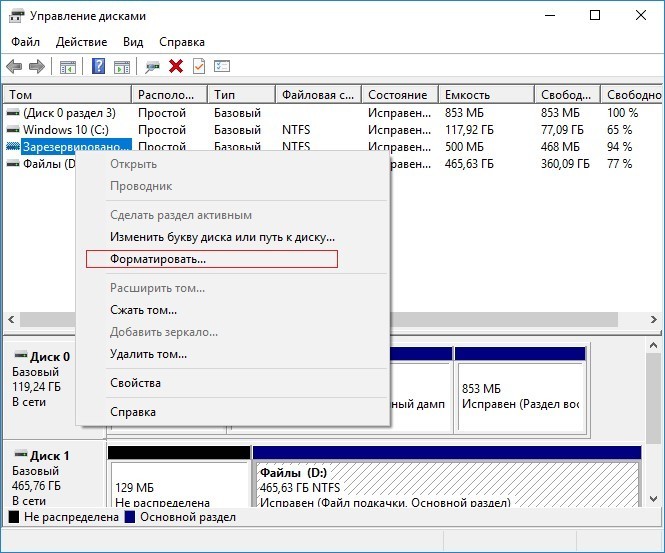
- Следуйте дальнейшим подсказкам, чтобы успешно стереть все данные.
Если Flash-накопитель поддался и все получилось – отлично! В противном случае ниже указаны еще некоторые способы очистки флешки с последующим реанимированием.
Низкоуровневая проверка
Не получается отформатировать накопитель обычно в том случае, если он читается или на него ведется запись какой-либо программой. Есть вероятность, что сбой в контроллере или памяти накопителя не дает удалить файлы.
Чтобы убедится, что все в порядке, проведите низкоуровневую проверку устройства:
- В поисковой строке «Пуск» введите: «cmd» – и откройте консоль с админ-правами.
- В консоли пропишите команду: chkdsk с параметрами H: /f /r, где «H:» – имя диска, присвоенное в системе (можно посмотреть в проводнике или через управление дисками).
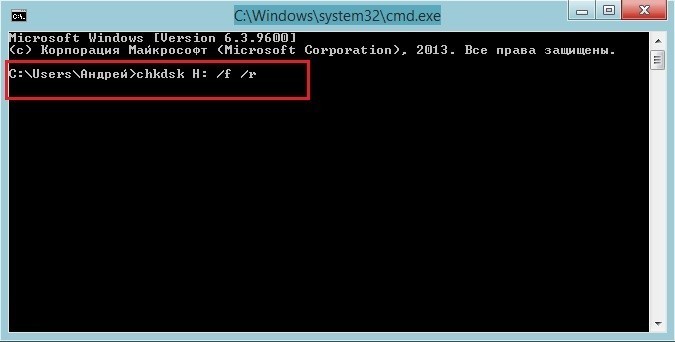
- Кликайте «Enter» и ожидайте окончания проверки. Если проблема не выявлена и все ОК, удалите информацию с помощью одной из программ.
Проверка через командную строку работает и в Windows 7, 8, 10 и даже XP. При обнаружении проблем можно прогнать флешку, что не форматируется, через утилиту с низкоуровневым форматированием.
Программы производителей
Как отформатировать флешку если она не форматируется? Для этого примените одну из программ из приведенного ниже списка.
HP USB Disk Storage Format Tool
Утилита разработана и выпущена под брендом «Hewlett-Packard» (HP) разрешает восстановить флешку до первоначального состояния. Хотя разработана для HP переносных накопителей, может применятся и для аналогичных устройств, выпущенных под другими брендами.
Работать с ПО просто:
- Скачайте и установите на компьютере.
- В одностраничном интерфейсе выберите «Device», файловую систему (FAT32, NTFS), задайте имя.
- Жмите «Format Disk».
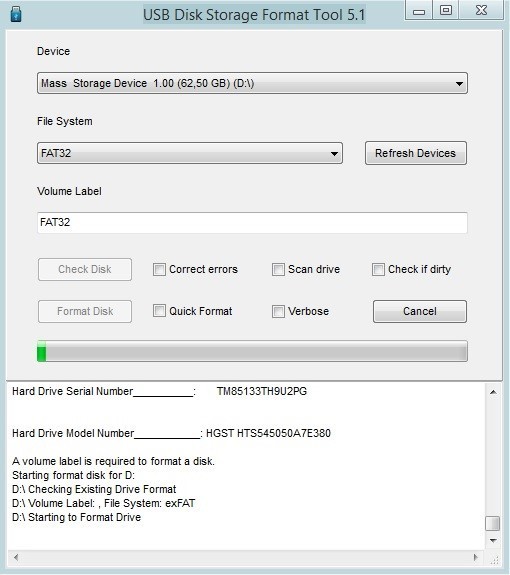
Если же через строку «Device» программа не видит и не может подтянуть подключенное устройство, переходите к другим методам.
SDFormatter
Утилита специализируется на SD-картах, что не форматируются. Пользоваться программой довольно просто:
- Напротив «Drive» выберите букву диска, которая в данном случае присвоена MicroSD. Если не обнаруживается, жмите «Refresh».
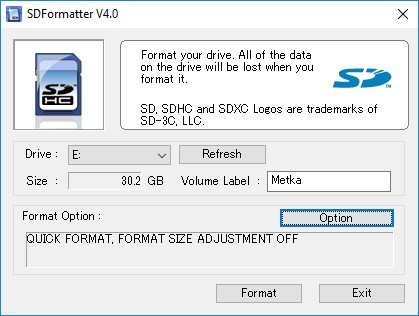
- В мини-окне «Option» выберите «Full (Eraze)», жмите «ОК».
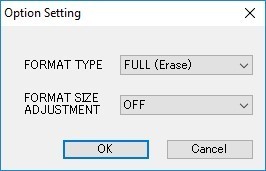
- Задав имя, кликайте «Format».
Transcend JetFlash Online Recovery
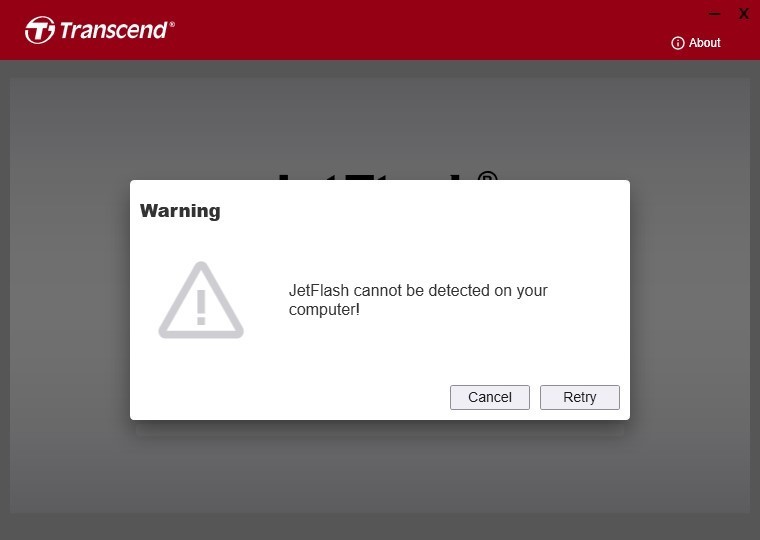
Если ваша флешка от компании Transcend, воспользуйтесь данной утилитой чтобы вылечить переносной накопитель с последующим удалением информации с него. Вся работа упрощена до невозможности – установите утилиту, запустите, подключите устройство в порт, и нажмите единственную кнопку «Start».
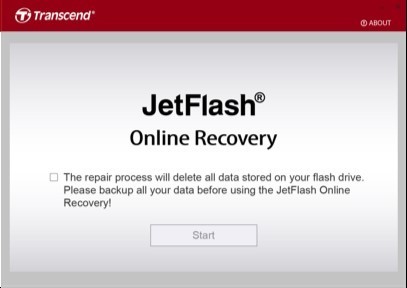
Важно то, что с ЮСБ-флеш других производителей утилита не любезничает. Вместо продолжения «Repair» она выдаст «JetFlash cannot be detected on your computer».
Kingston Format Utility
Если у вас не открывается flash-накопитель фирмы Kingston, воспользуйтесь утилитой от производителя. Возможна поддержка серий DTHX30/XX и младше.
- Загрузите и установите ПО, выбрав директорию распаковки. Жмите «Unzip».
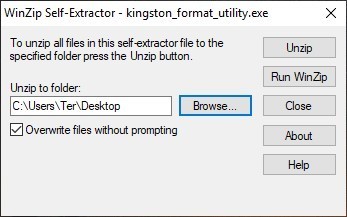
- Подключите в USB-порт устройство Kingston, которое не открывается в Проводнике. Запустите утилиту.
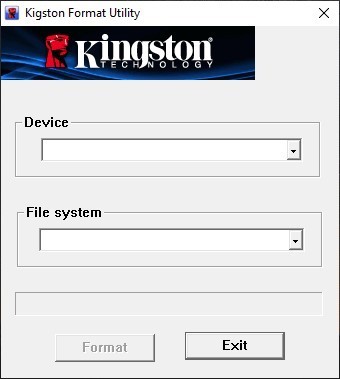
- Подтяните ее в окне «Device», выберите «File system», жмите «Format».
ADATA USB Flash Drive Online Recovery
Когда флешка компании ADATA не форматируется, воспользуйтесь специально разработанной утилитой от этой компании:
- Зайдите на официальный сайт.
- На накопителе найдите серийный номер и перепишите его в соответствующий раздел сайта, чтобы подыскать соответствующее программное обеспечение.
- Скачав его на ПК, запустите.
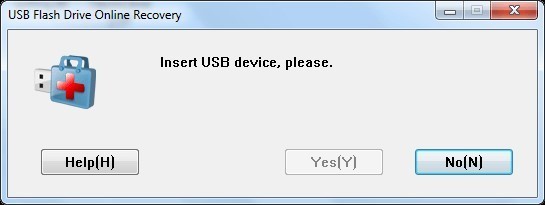
- Нажмите на знак чемодана с красным крестом чтобы подтянуть USB-Disk.
- Ожидайте, пока утилита завершит процессы лечения и вернет рабочее состояние устройству.
SP USB Flash Drive Recovery Software
Компания «Silicon Powe»r не бросила на произвол судьбы клиентов со своей продукцией и предлагает восстановить рабочее состояние флешек, которые не открываются:
- Загрузите в систему NET Framework 5 (нужна для правильной работы программы).
- Оставьте интернет-соединение активным, чтобы утилита подтянула с удалённого сервера требуемые ей компоненты.
- Скачайте и установите утилиту в компьютер. Запустите.
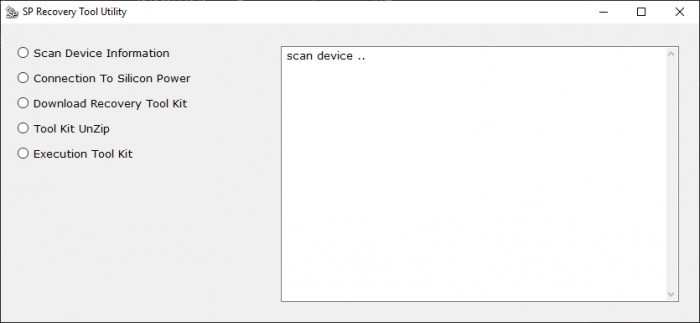
- После инициализации подключенного флеш-накопителя начнется процедура восстановления.
Apacer
Флешки фирмы «Apacer» можно вернуть к жизни благодаря утилите «Handy Steno». К сожалению, она не универсальная, поэтому следует поискать ту, что конкретно подходит под вашу модель. Ищем на официальном сайте.
Sony
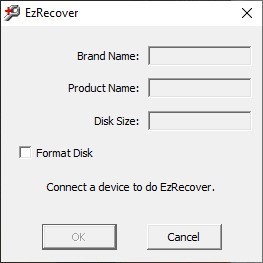
Если не получается отформатировать флешку от Sony, есть отличная программа – «EzRecover». Она сканирует подключенный диск на ошибки, устраняет их, стирает данные и предоставляет на выходе рабочий инструмент:
- После установки запустите ПО.
- После инициализации кликните «Format Disk» и жмите «ОК».
Низкоуровневое форматирование
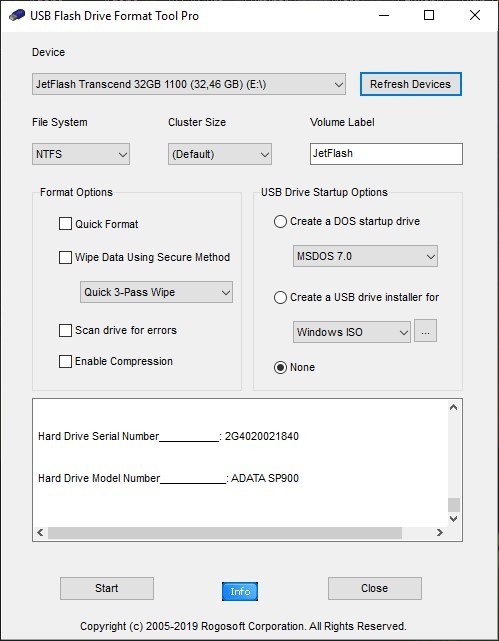
С помощью «USB Flash Drive Repair Tool» можно провести низкоуровневое форматирование любой флешки. Если же она защищена от записи, утилита отключает и этот параметр. Пользоваться ей не сложно. Все основные опции находятся в едином окне.
Ничего не помогло
В данном случае возможна поломка сидит куда глубже чем мы думали. По реанимации флешек Бородач уже писал подробную статью – идём сюда. Также вы можете задавать свои вопросы в комментариях.