

Как вернуть флешке всю память после Линукса?
Накати на флешку 64гб образ Кали, поигрался и решил снести её с флешки.
Отформатировал флешку и получил на выходе, что её память в 3 гб. Также теперь при подключении этой флешки вижу не одно устройство, а два
Как можно ей вернуть всю память?
-
Вопрос заданболее трёх лет назад
-
34172 просмотра
Пригласить эксперта
запускаете diskpart
делайте list disk , находите среди дисков флешку ,
делайте команду select disk 3, вместо 3 номер вашей флешки
и на последок clean
можно выходить и уже форматировать в винде на весь объём или здесь же:create partition primaryformat quickassign
Воспользуйтесь любым редактором разделовб удалите на флешке все разделы и создайте один большой.
Руфусом форматнуть. Руфус сносит все, что там было.
управление компьютером и там что то связанное с дисками, вроде «диски и тома»
находишь флэшку, форматируешь и заново добавляешь правой кнопкой как том
-
Показать ещё
Загружается…
06 февр. 2023, в 15:41
1000 руб./за проект
06 февр. 2023, в 15:39
1000 руб./за проект
06 февр. 2023, в 15:39
7000 руб./за проект
Минуточку внимания
 Доброго времени суток, друзья. После выхода ролика про запись загрузочной флешки с Linux при помощи Disk Imager, мою личку просто завалили сообщениями о том, что мол всё круто, Линь поставилась, однако при форматировании флешки обратно возникает ошибка. Давайте разбираться в чём же причина такого error’а и как выйти из ситуации оживив наш носитель.
Но прежде, чем мы приступим, я хочу напомнить о том, что перед тем, как форматировать любой съёмный диск, очень желательно предварительно сделать его бэкап. Для 100% сохранения данных лучше всего использовать связку из профессионального софта и облачного хранилища.
В данный момент на нашем канале проходит совместный конкурс с компанией Acronis. Ведущим мировым производителем программных решений в области резервного копирования и восстановления данных. У вас есть уникальная возможность абсолютно бесплатно получить годовую подписку на TrueImage с 1Tbв облаке.
Помимо этого, наши партнёры подготовили реально крутые подарки для победителей. Ёмкий PowerBank, термокружка и другие призы ждут своего часа, чтобы отправиться к чемпионам. Ссылку с подробностями и правилами, смотрите в описании. Конкурс продлится до 8 апреля. Включительно. Так что не затягивай.
Ну а мы возвращаемся к основной теме. После того, как мы записали на флеху образ Линухи, через Disk Imager на ней создалось несколько разделов. Так уж вышло, что Windows традиционно криво работает со съёмными носителями, имеющими более одного раздела.
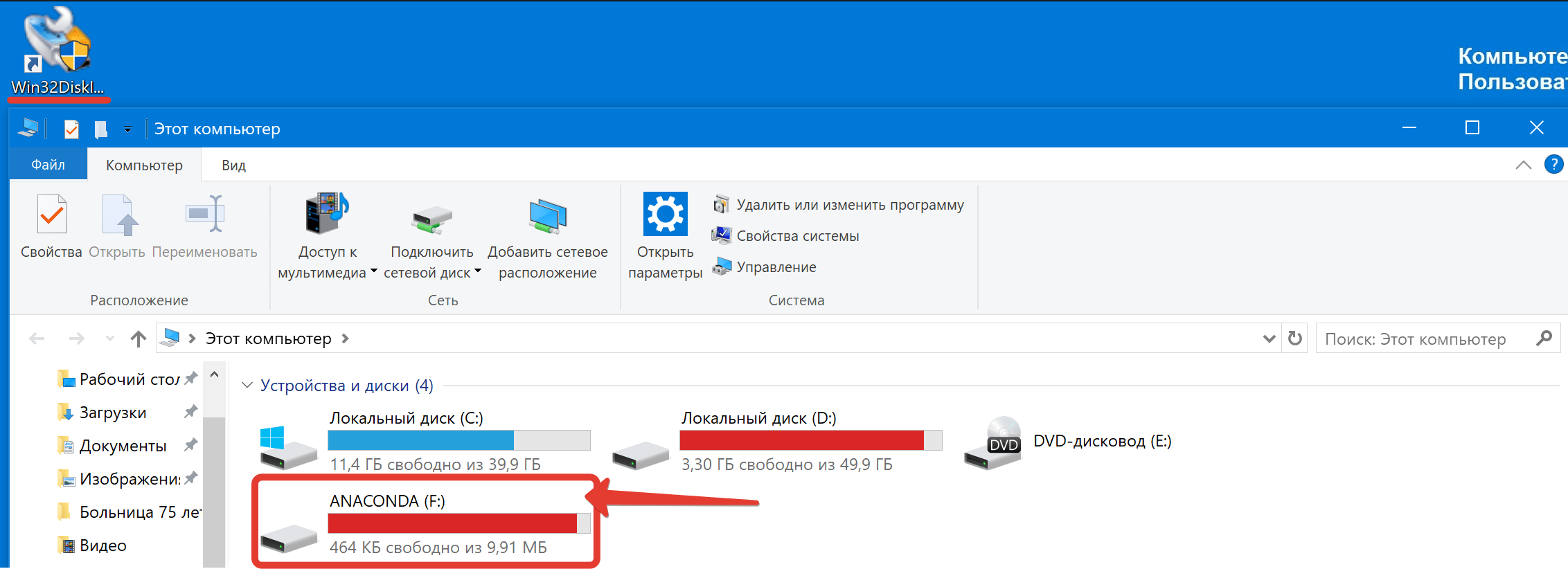
Шаг 1. В подтверждении моих слов давайте попробуем форматнуть нашу флеху стандартными средствами при помощи графического интерфейса.
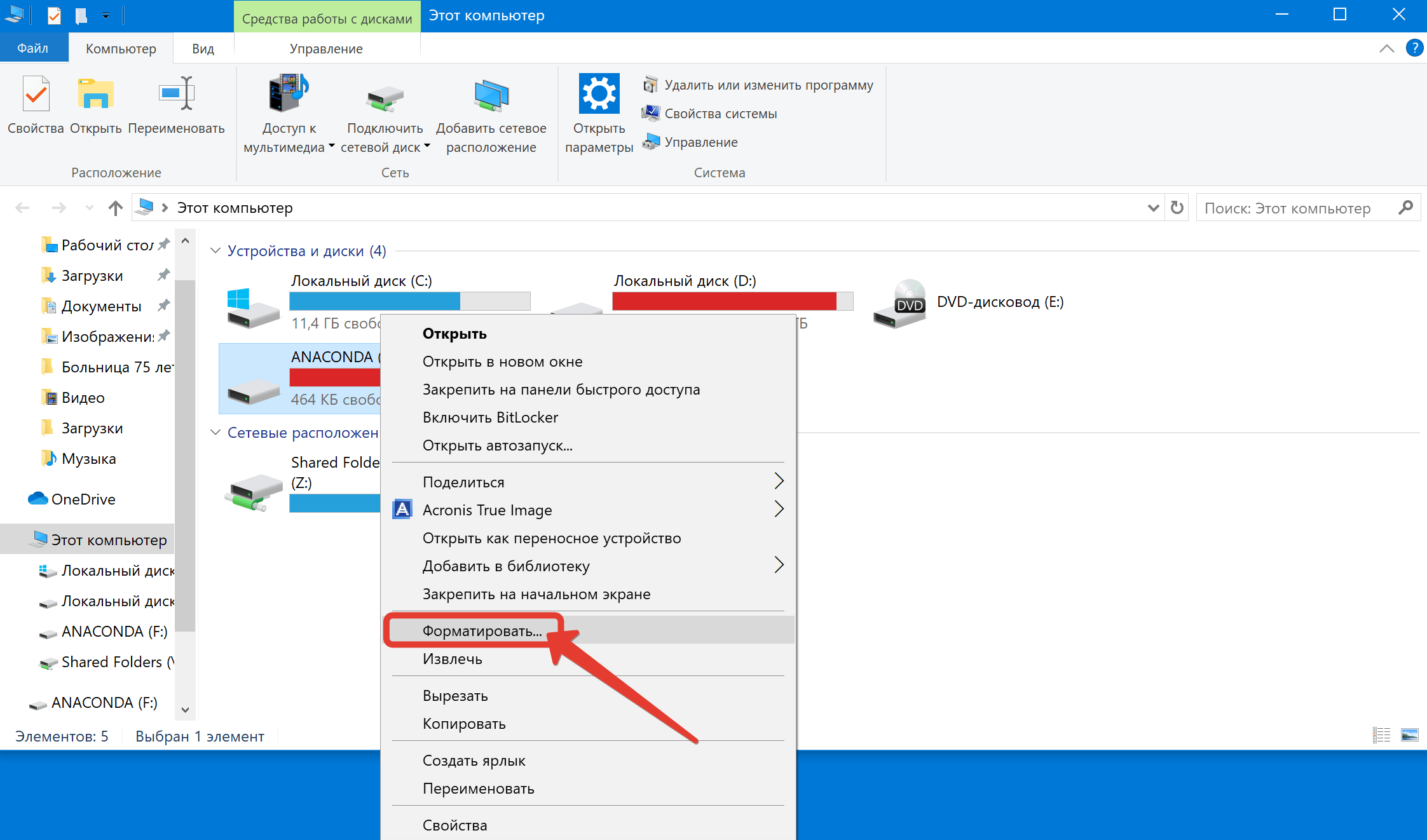
Шаг 2. Вызвав контекстное меню, выбираем «Форматировать…».
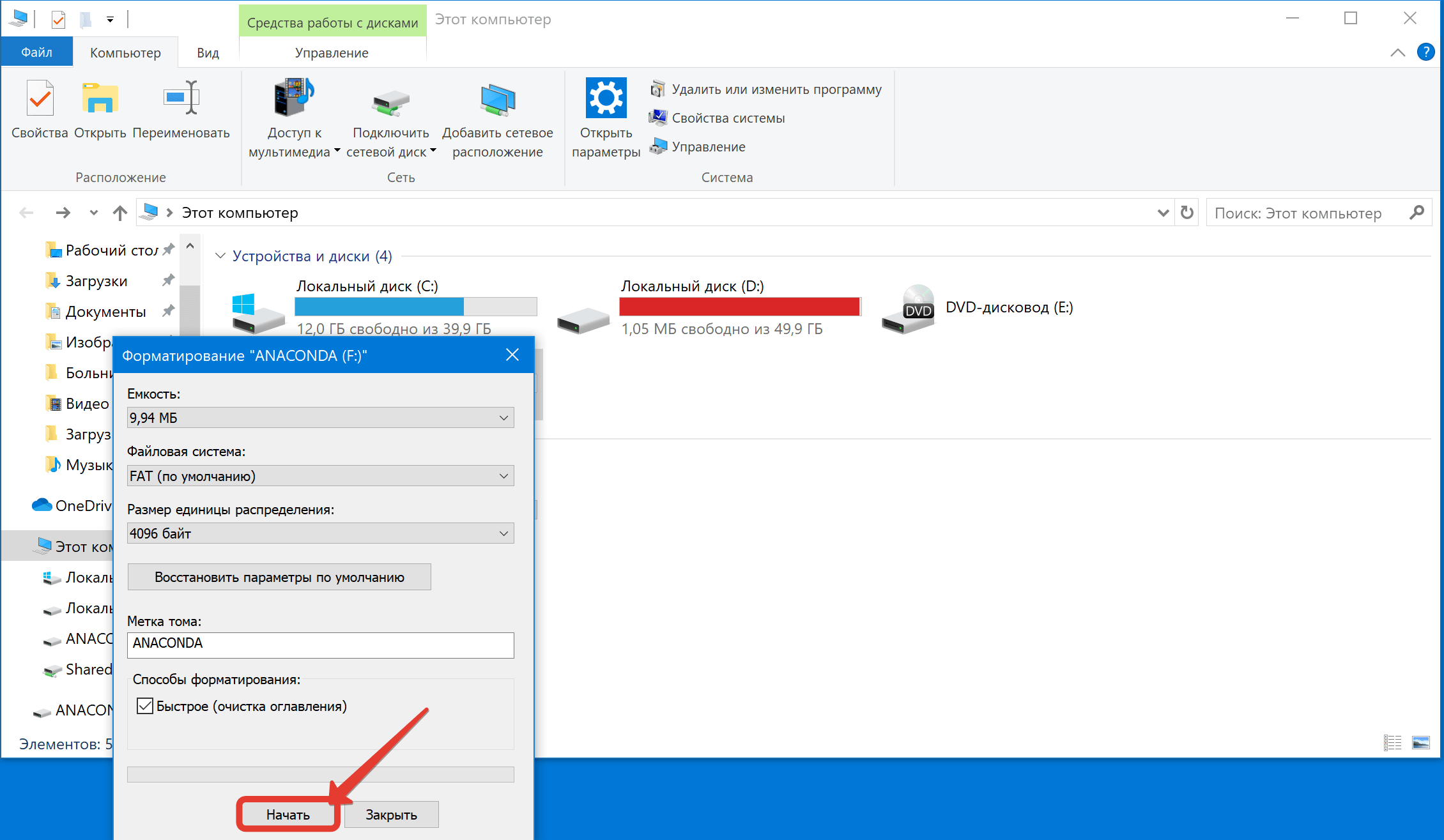
Шаг 3. Файловую систему менять не будем… «Быстрое». «Начать».
Шаг 4. Через пару секунд вылетает ошибка. Windows не удается завершить форматирование. Класс. Жмём «ОК».
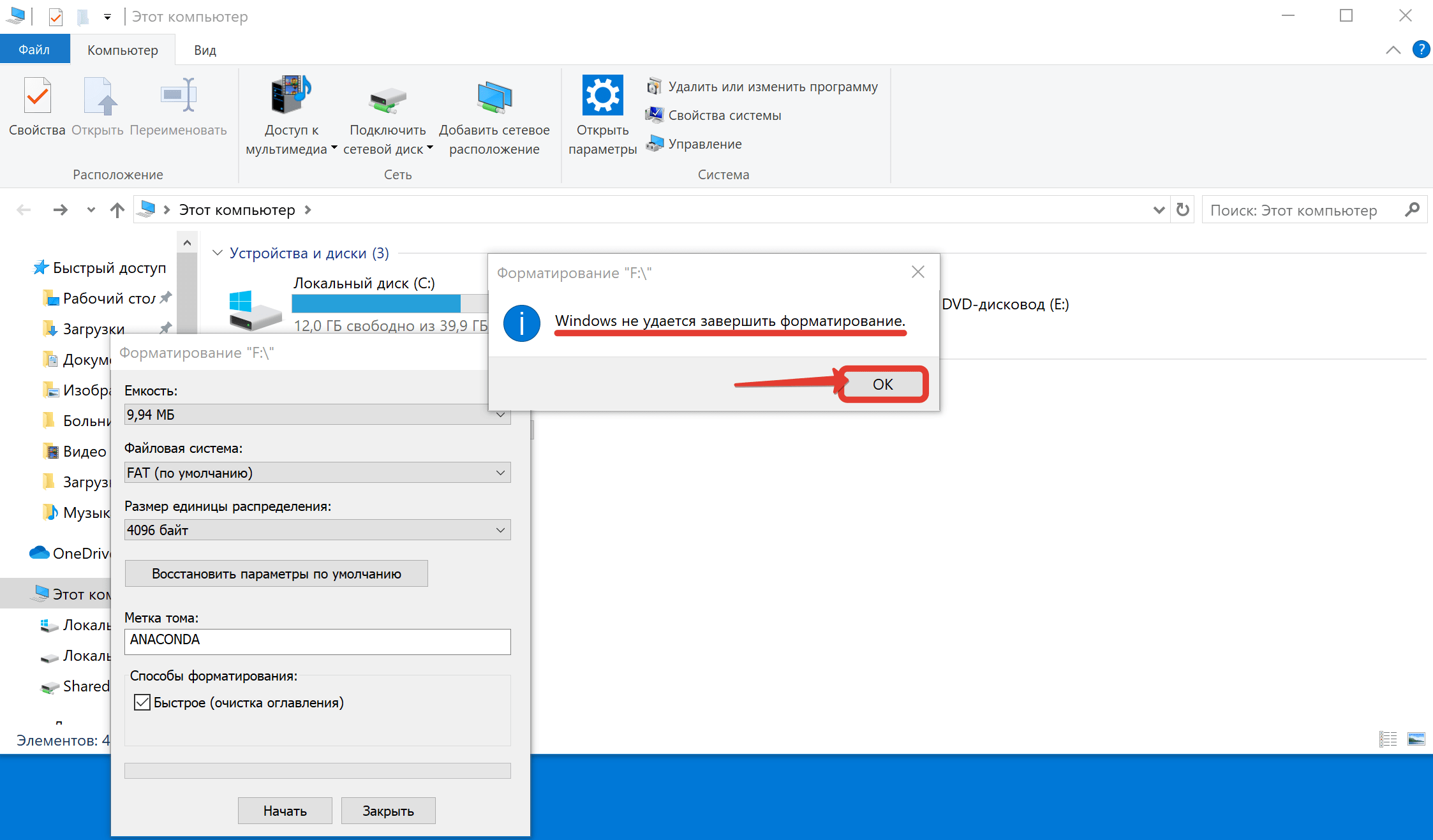
Шаг 5. И наблюдаем, как наша флешка, мало того, что не форматнулась, так ещё и пропала из проводника. Но мы же опытные компутерщики. Запускаем оснастку «Управление».
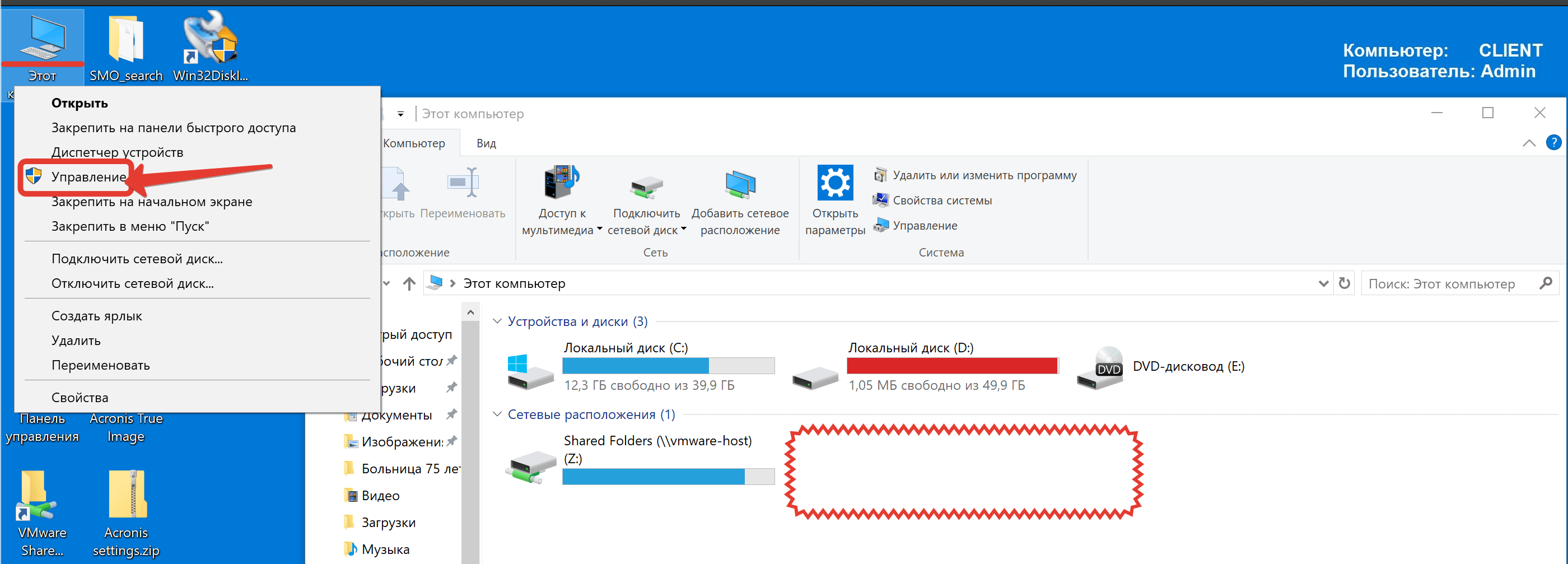
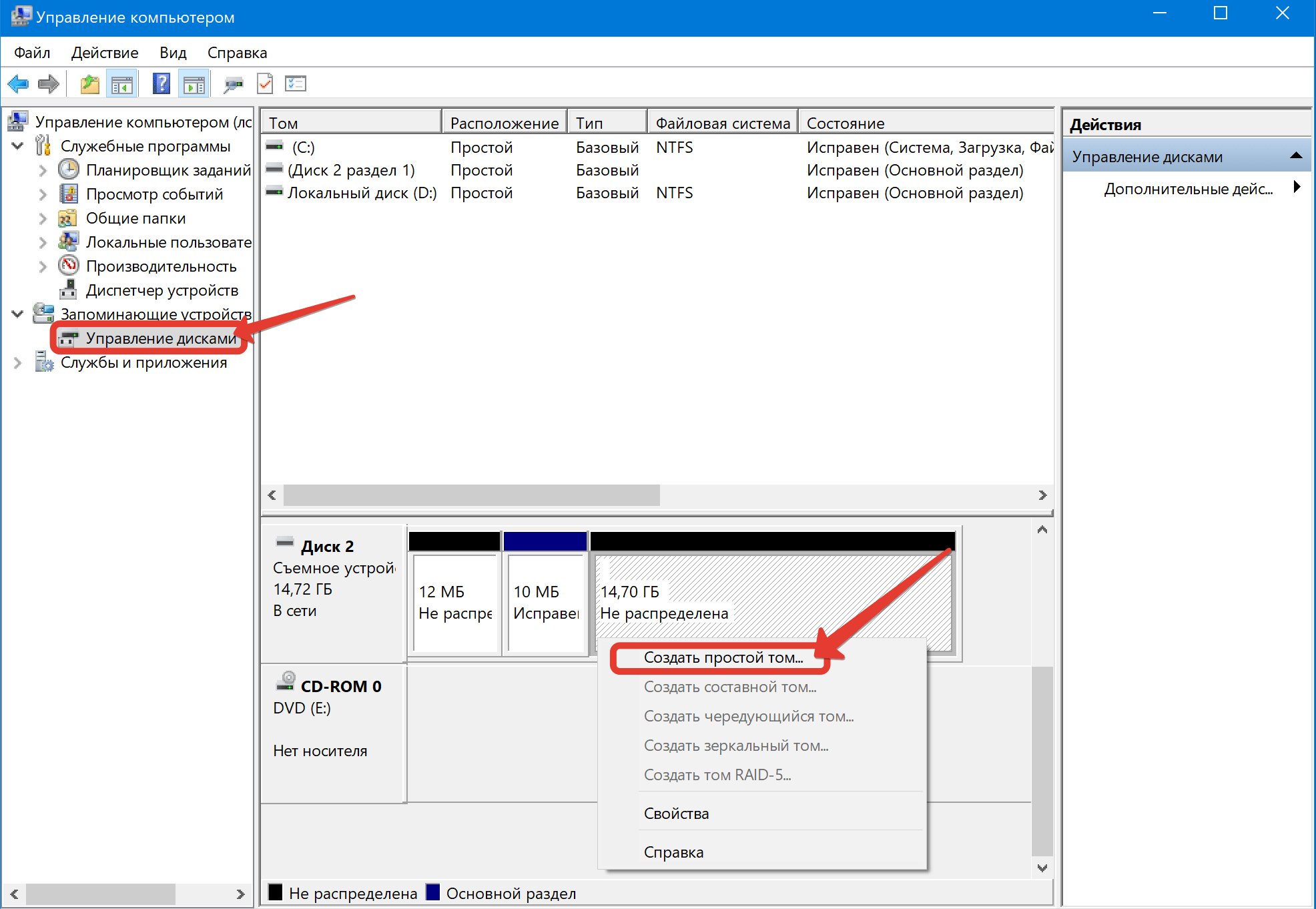
Шаг 6. Ищем слева «Управление дисками». Выбираем наш. Вот оно нераспределённое место. Попробуем создать том.
Шаг 7. «Далее».
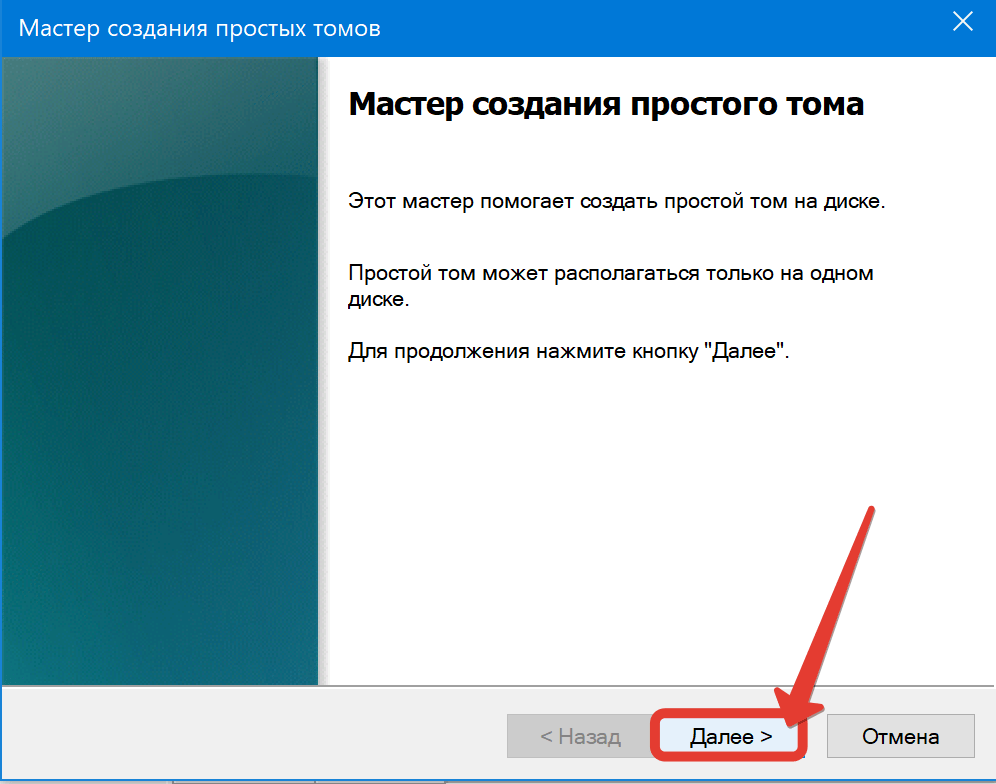
Шаг 8. «Далее».

Шаг 9. «Далее».
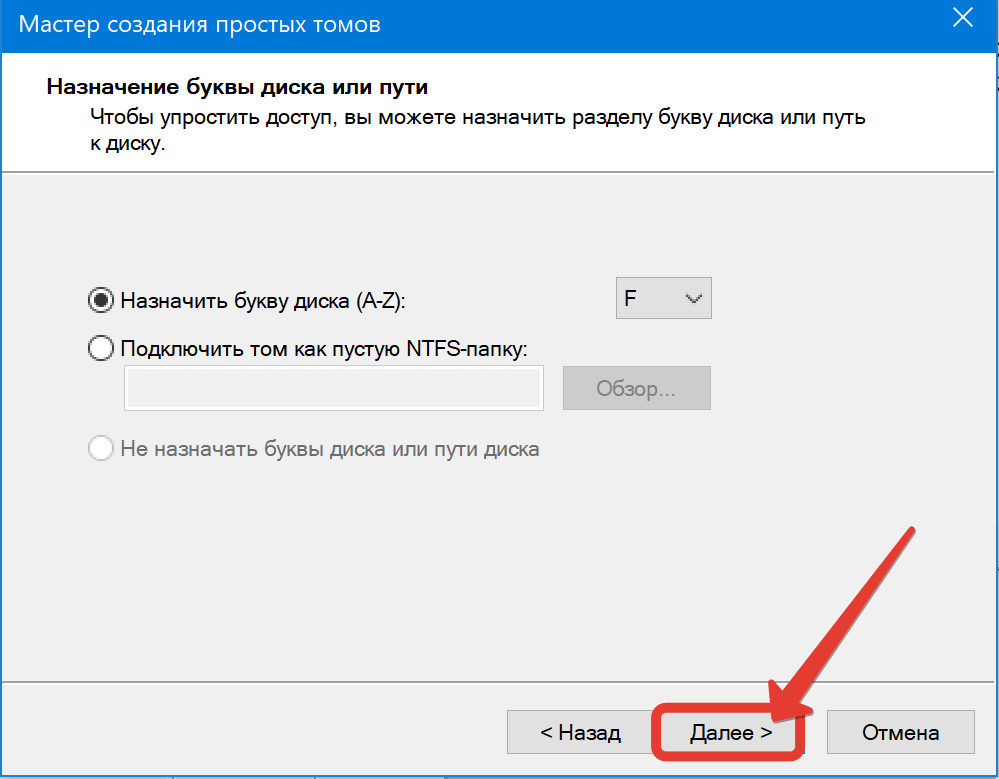
Шаг 10. Настройки форматирование по дефолту.

Шаг 11. «Готово».
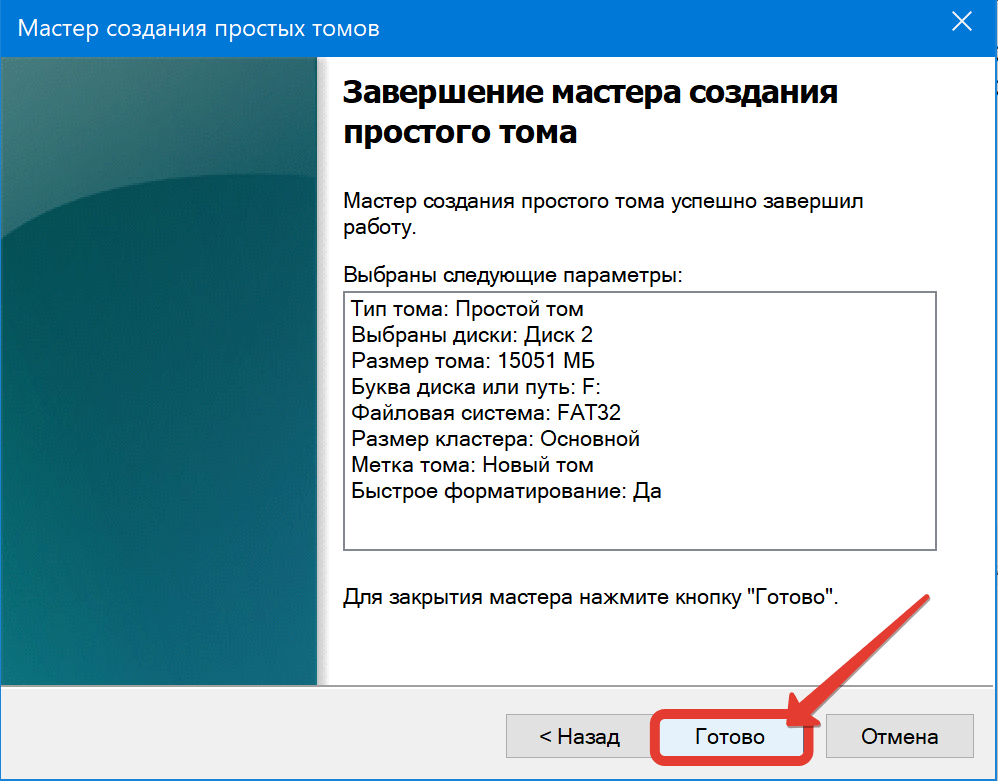
Шаг 12. На этот раз вроде процесс прошёл. Но в проводнике флешки так и нема.
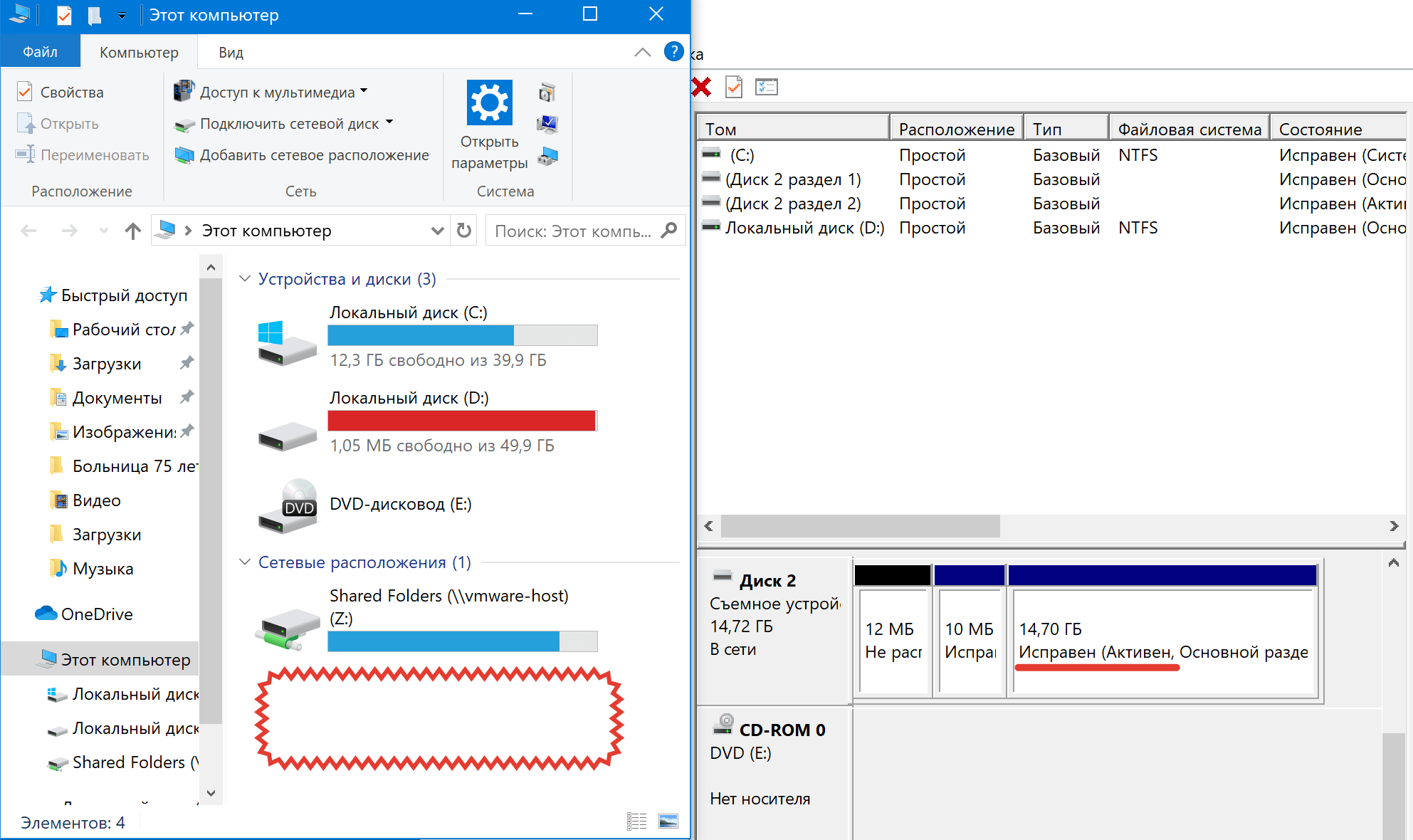
Шаг 13. Такая же шляпа бывает, когда на диске нарушена структура разделов. Давайте поправлять. Запускаем командную строку от имени Администратора.

Шаг 14. И в открывшемся окне вводим команду вызывающую утилиту diskpart.

Шаг 15. В новой вкладке прописываем list disk, дабы узнать номер нужного нам носителя. У меня это 2. Запоминаю.

Шаг 16. И ввожу команду select disk 2 для непосредственной работы с данным накопителем.
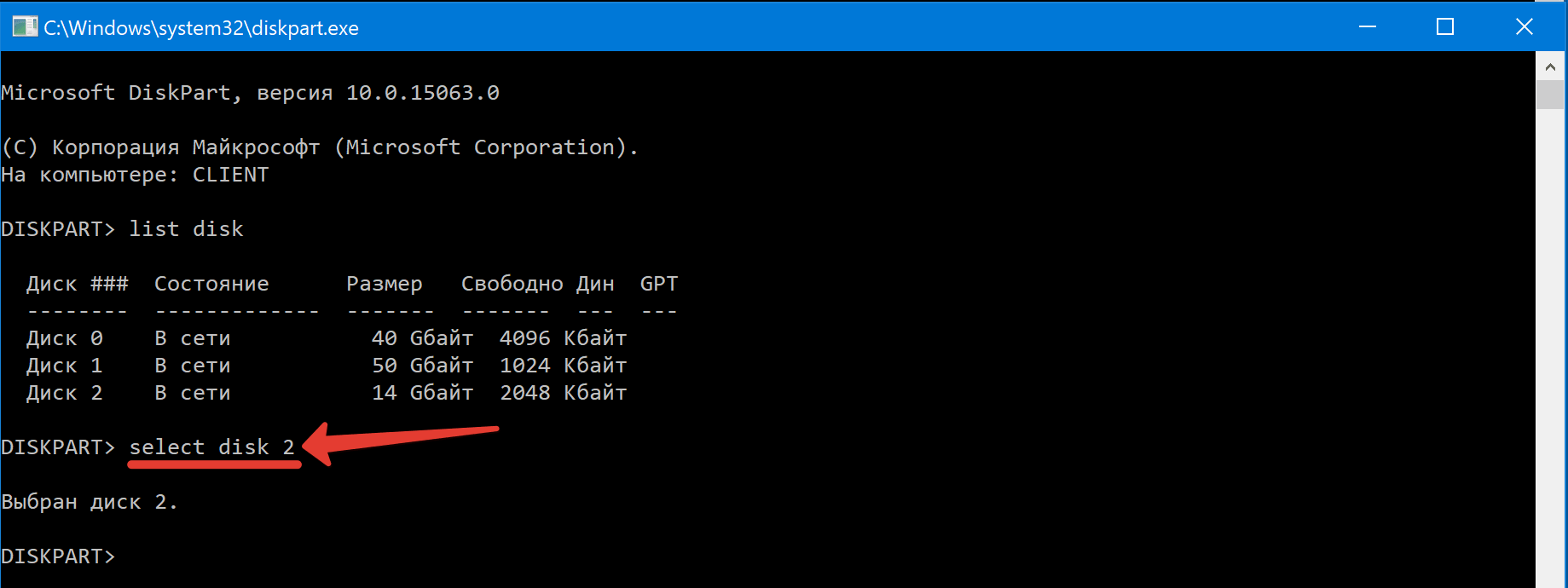
Шаг 17. Для очистки имеющихся сведений о текущих разделах, включая скрытые, необходимо ввести «clean». Иногда, при первой попытке вылетает ошибка. Если появится – просто введите команду повторно.

Шаг 18. Далее пишем «create partition primary» для создания нового.

Шаг 19. Теперь нужно его отформатировать. Сделать это можно тут же. Командой format fs=fat32 quick. Либо, если хотите в ntfs, корректируете команду соответствующим образом.

Шаг 20. После завершения процесса, проверяем, появился ли диск в проводнике. Да, вот он. Чистый и пригодный к дальнейшей работе.
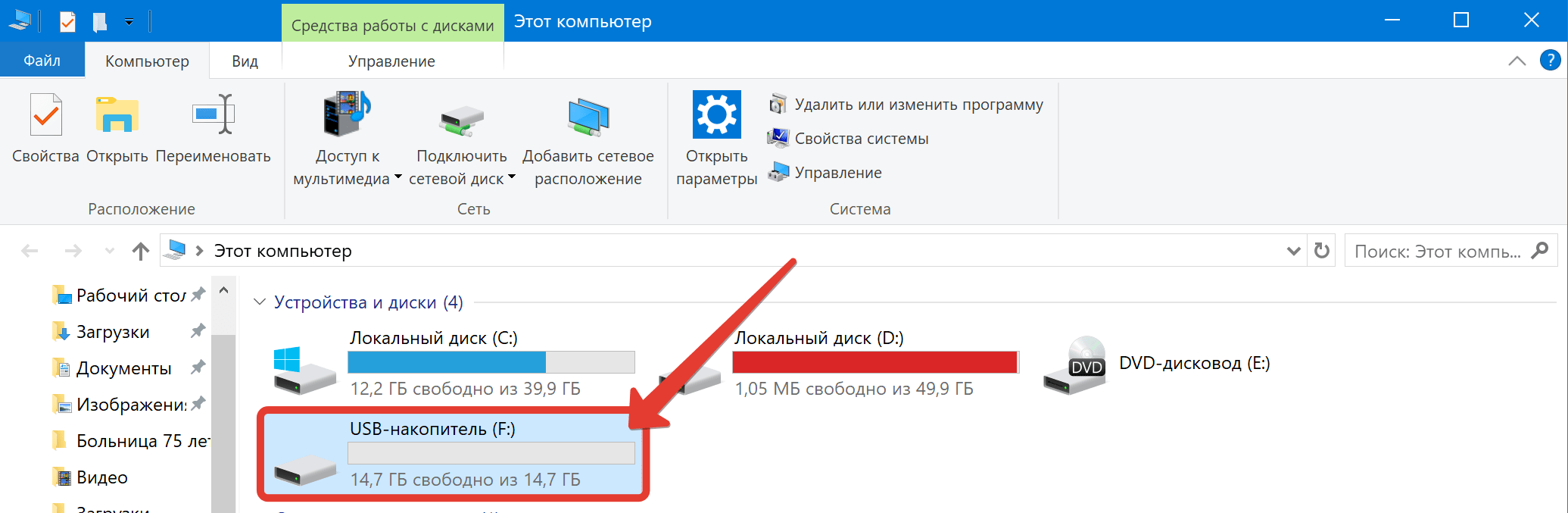
Таким образом, вы всегда сможете восстановить вашу флешку после экспериментов с записью загрузочного образа сторонней ОС. Также данная инфа окажется весьма кстати в случае косяка с некорректной разметкой диска.
Ставь лайк, если ролик помог тебе решить существующую проблему или просто пополнил уже имеющийся багаж знаний полезным лайфкахом. Для тех, кто впервые забрёл на канал, напоминаю про колокольчик. Кликнешь на него и в твоей ленте будут регулярно появлятся годные ролики на тему системного администрирования, взлома паролей и информационной безопасности.
Олдам по традиции удачи, успехов, отличного настроения. Участвуйте в конкурсе, делайте бэкапы. И главное, не переставайте учиться. Не той херне, что вам преподают в гэпах и институтах, а реально полезным вещам, пригождающимся в IT’шной работе. До новых встреч, братцы. Всем пока!

Это довольно распространенная проблема, когда у вас есть USB-диск, который использовался для записи загрузочного Linux-дистрибутива в режиме dd.
Вы подключаете USB-накопитель в Windows 10 (или другой виндовс), и все, что вы видите, это диск с нулевым местом на диске или в некоторых случаях он показывает сообщение «14,0 КБ без 2,35 МБ».
Форматирование USB-диска Linux для восстановления полного дискового пространства в Windows 10 .
Это раздражает, поскольку Windows, похоже, полностью не может восстановить дисковое пространство. Дисковое управление показывает полный размер диска, не может отформатировать его.
Я мог бы продолжить раздражение, но вкратце все, что нам нужно, – отформатировать Linux USB Drive, чтобы восстановить, переразбить и переформатировать этот диск в Windows 10.
На самом деле это работает и в Windows 8.1, и в Windows 7.
Следующий процесс может стереть весь диск, поэтому будьте очень осторожны, какой диск вы выберете и отформатируете.
Содержание
- Шаг 1. Запуск командной строки администратора
- Шаг 2. Используйте diskpart для очистки диска.
- Шаг 3: Повторная разбивка и форматирование
Шаг 1. Запуск командной строки администратора
В Windows 10, Windows 8.1 и Windows 7 найдите cmd и просто щелкните правой кнопкой мыши на значок командной строки из результатов поиска и выберите «Запуск от имени администратора».
Не используйте Powershell, поскольку иногда это может стать сложным методом.
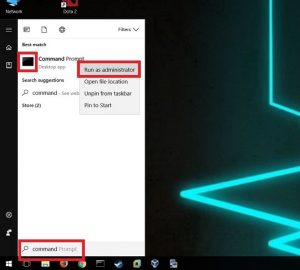
Шаг 2. Используйте diskpart для очистки диска.
Теперь подключите свой USB-накопитель, который вы хотите очистить, переформатировать и восстановить пространство.
SD-карты, внешние жесткие диски. и т. д. будут работать одинаково.
Просто знайте, что этот процесс просто избавится от всех данных без каких-либо предупреждений.
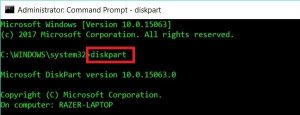
Введите diskpart в «Администратор»: «Командная строка» и нажмите «Ввод».
 Microsoft Windows [Version 10.0.15063]
(c) 2017 Microsoft Corporation. All rights reserved.

C:WINDOWSsystem32>diskpart

Microsoft DiskPart version 10.0.15063.0

Copyright (C) Microsoft Corporation.
On computer: RAZER-LAPTOP
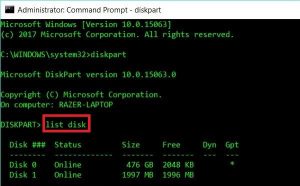
Отобразите список дисков командой list disk
 DISKPART> list disk

Disk ### Status Size Free Dyn Gpt
-------- ------------- ------- ------- --- ---
Disk 0 Online 476 GB 2048 KB *
Disk 1 Online 1997 MB 1996 MB
Это ключевая роль.
Внимательно изучите все диски, размер и т. д.
Из моего вывода довольно ясно видно, что я хочу, чтобы второй диск (в данном случае Disk 1) очистился, отформатировался и восстановил пространство.
Это всего лишь 2 ГБ (хотя пока он показывает 1997 МБ).
Одно точно,что я не хочу, чтобы с Диском 0 ничего не происходило.
Поэтому давайте осторожнее прогоним команду select Disk 1 (в вашем случае вы можете выбрать другие номера дисков.).
 DISKPART> select Disk 1

Disk 1 is now the selected disk.
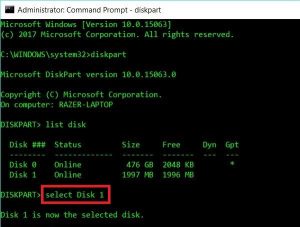
Почти готово.
Еще один момент. Команда clean
Она очистит раздел и сделает его доступным для форматирования снова.
 DISKPART> clean

DiskPart succeeded in cleaning the disk.
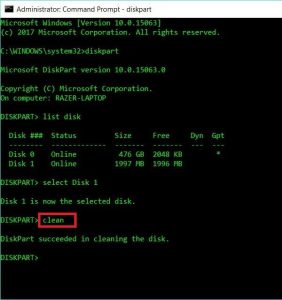
Я получил DiskPart succeeded in cleaning the disk в качестве ответа. Как только вы его получите, вы можете просто закрыть командную строку.
Шаг 3: Повторная разбивка и форматирование
Запустите средство управления дисками в Windows 10 или Windows 8.1 или Windows 7.
Теперь просто щелкните правой кнопкой мыши на Disk 1 и выберите New Simple Volume.
Следуйте инструкциям, и вы только что восстановили место на диске.
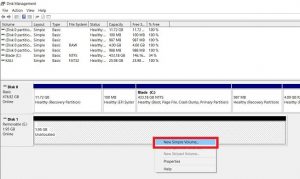
- Печать
Страницы: [1] 2 3 4 Все Вниз

Тема: Удалить Ubuntu с флешки (Прочитано 28333 раз)
0 Пользователей и 1 Гость просматривают эту тему.

a_centavra

Сделал загрузочную флеку с linux Ubuntu при помощи Linux Live usb creator, а теперь не могу форматировать флешку в исходное состояние. Что сделать для того, что бы флешка снова стала простой флешкой, а не загрузочной? Перепробывал всё что есть в интернете на похожую тему, но Ubuntu не удаляется с флешки!!!! Форматирование не даёт результата, а удалить файл из System Volume Information на флешке не получается. Получал полный доступ к этой папке — ноль результата, не удаляется. Как восстановить флешку в исходное состояние? Мне больше не нужна загрузочная флешка с Ubuntu. Я ХОЧУ ВСЁ ОБРАТНО!!! ВОССТАНОВИТЬ ФЛЕШКУ ИЗ ЗАГРУЗОЧНОЙ С Ubuntu В ИСХОДНОЕ СОСТОЯНИЕ!!! В ПРОСТУЮ ФЛЕШКУ!
ТС не появлялся на Форуме более полугода по состоянию на 13/07/2019 (последняя явка: 10/02/2016). Модератором раздела принято решение закрыть тему.
—zg_nico
« Последнее редактирование: 13 Июля 2019, 22:17:17 от zg_nico »
R.E.I.S.U.B.
В утилите управления дисками Windows:
После чего создать том и далее следовать инструкциям диалогового окна.
ОС: Ubuntu 14.04.1 LTS 64-bit; Ядро: 3.19.0-56-generic
SergeyIT
В gparted — создать новую таблицу разделов msdod, создать раздел fat32
Извините, я все еще учусь
a_centavra
Строка «удалить том» не активна! Да я уже так пробовал… Нет результата! Есть ещё идеи?
kofesutra
a_centavra
Спасибо, но не помогло… Подозреваю, что стандартный раздел восстановления на флешке (System Volume Information) занят для восстановления Ubuntu, и как не форматируй флешку — Ubuntu снова себя восстанавливает на флешке! Но как сделать, что бы флешка снова стала обычной? Программы для форматирования не помогают. Пробовал с помощью UltraISO удалить файлы в ручную: удаляются, но как только пытаюсь отформатировать стандартными средствами windows то всплывает сообщение об ошибке форматирования и Ubuntu восстанавливает все файлы, удалённые при помощи UltraISO, обратно на флешку. Что я не так делаю? Сделал видимыми все файлы на флешке, удалил вручную, и место освободилось, но только я хочу отформатировать флешку, так вылетает ошибка: «windows не удаётся завершить форматирование», и Ubuntu себя опять восстанавливает на флешке!!! Уже всю голову себе сломал. Создавал загрузочную флешку с помощью программы LinuxLive USB Creator 2.9.4, а windows стоит 8.1!
БТР
a_centavra, не надо паниковать.
если ты всё делаешь правильно, но результатов нет, похоже на аппаратную неисправность — вышел из строя контроллер.
к Ubuntu тема не имеет никакого отношения.
DarkKmf
a_centavra,
А на флешки случайно переключателя защиты от записи нет?
Сам с таким один раз столкнулся. 3 дня голову ломал, пока заметил.
skybour
Строка «удалить том» не активна! Да я уже так пробовал… Нет результата! Есть ещё идеи?
А ты ёё отмонтировал?
a_centavra
Дело в том, что Ubuntu грузится с этой флешки, и она является загрузочной, то есть в bios выбрать загрузку можно с неё. Суть проблемы такова: как из загрузочной флешки с ubuntu сделать обычную флешку, то есть обратить процесс вспять?
Yoshka.SB
Все намного проще,
форматируй стандарными средствами
клик по флешке правой кнопкой, выбери NTFS или FAT32
сними галочку быстрое.
Вуаля, сам так делал, мне помогло.
DarkKmf
a_centavra,
А при загрузке флешку нельзя не вставлять? Форточки загрузятся и форматируйте в своё удовольствие.
setapca
Win+r: CMD
diskpart
LIST disk
SELECT disk=(цифра диска)
CLEAN
Потом стандартно создаем разделы.
« Последнее редактирование: 09 Февраля 2016, 17:07:09 от setapca »
AMD Athlon(tm) II X2 260 Processor 3.200 MHz/ASUS M5A78L LE/ATI Radeon HD 6790/DDR3 4035 MBytes/OpenSuSe 13.1 x686
Папандопуло
АлЁ коллеги, автор давно забил на эту тему
Для начала всЁ надо обнулить — sudo dd if=/dev/zero of=/dev/sdX bs=1M count=»Сколько Хочу»; sync
А уж потом GPatred —> MSDOS —> FAT32(FAT16, NTFS, ….) и сЁ
setapca
Папандопуло,
АлЁ коллега, на дату постов посмотри.
AMD Athlon(tm) II X2 260 Processor 3.200 MHz/ASUS M5A78L LE/ATI Radeon HD 6790/DDR3 4035 MBytes/OpenSuSe 13.1 x686
- Печать
Страницы: [1] 2 3 4 Все Вверх
                                       Часто бывает, когда после записи ISO образа на флешку ее перестает видеть Windows.
                    Или после записи образа на флешку ее размер стал очень мал(например вы записали на флешку Росу или Альт),
                                      а при попытке отформатировать флешку средствами виндовс выскакивает ошибка..
                              Чтобы "подправить" нашу флешку надо проделать несколько не сложных операций.
== ИСПОЛЬЗУЕМ RUFUS В ВИНДОВС==
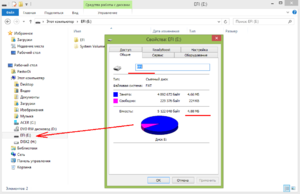
* Идем на сайт http://rufus.akeo.ie и загружаем программу Rufus
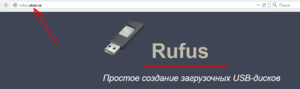
* Запускаем программу Rufus
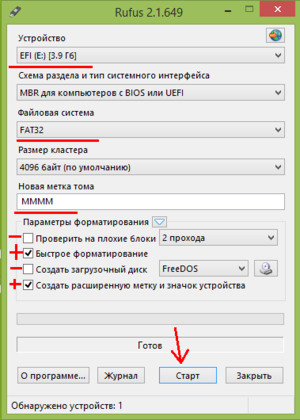
                                           * Выбираем в поле "Устройство" свою флешку
                              * Выбираем в поле "Файловая система" - FAT32 или любую другу, на ваш выбор.
                           * Пишем в поле "Новая метка тома" название метки нашей флешки,
                   которое будет видно в Прводнике. Только ЛАТИНСКИМИ буквами!!
                                         * В поле "Проверить на плохие блоки" - галочку убираем
                                   * В поле "Быстрое форматирование" - ставим галочку
                                   * В поле "Создать загрузочный диск" - галочку убираем
                           * В поле "Создать расширенную метку и значек устройства" - ставим галочку.
* Нажимаем кнопку "Старт"
* Когда флешка восстановится, вынимаем ее из порта USB на секунд 5-10
* Вставляем снова нашу флешку в порт USB, наша флешка видна и готова к работе.
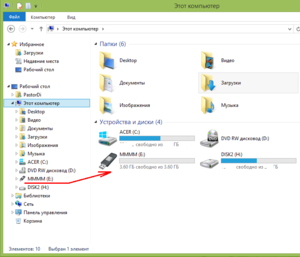
Все.
== ИСПОЛЬЗУЕМ ШТАТНУЮ УТИЛИТУ ROSA IMAGE WRITER В ВИНДОВС==
* Идем на сайт https://www.rosalinux.ru/rosa-linux-download-links опускаемся вниз страницы и загружаем программу Rosa Image Writer
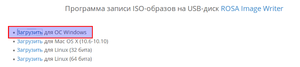
* Распаковываем архив и запускаем программу
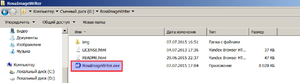
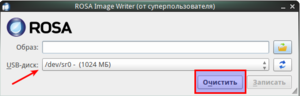
* В окне открывшейся программы, в нижней строке отобразится ваша флешка, а внизу нажимаете кнопку «Очистить»
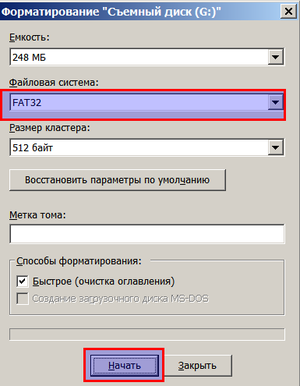
* А дальше уже штатной утилитой самой Виндовс, форматируете эту самую флешку
Все!
=== ИСПОЛЬЗУЕМ ТЕРМИНАЛ В ЛИНУКС ===
* Вставляем флешку в uSB порт.
* Открываем консоль и просматриваем на каком устройстве наша флешка:
sudo fdisk -l
* Если наша флешка (например) находится на /dev/sdb1 Тогда в консоли даем команду:
dd if=/dev/zero of=/dev/sdb bs=512 count=1
Пишите именно /dev/sdb без цифры 1!!
* Создаем файловую систему
                                                         fdisk /dev/sdb
                                                         n
                                                         p
                                                         1
                                                        <Enter>
                                                        <Enter>
                                                         t
                                                         c
                                                         w
Должен быть примерно такой вывод:
pre
Команда (m для справки): n
                                                 Partition type:
                                    p   primary (0 primary, 0 extended, 4 free)
                                    e   extended
                                    Select (default p): p
                                     Номер раздела (1-4, default 1): 1
                                        First sector (2048-7579007, default 2048):
                       Last sector, +sectors or +size{K,M,G,T,P} (2048-7579007, default 7579007):
Created a new partition 1 of type 'Linux' and of size 3,6 GiB.
                                              Команда (m для справки): t
                                           Selected partition 1
                                    Hex code (type L to list all codes): c
      If you have created or modified any DOS 6.x partitions, please see the fdisk documentation for additional information.
                            Changed type of partition 'Linux' to 'W95 FAT32 (LBA)'.
                                               Команда (m для справки): w
                                         The partition table has been altered.
                                   Calling ioctl() to re-read partition table.
                                                   Syncing disks.
                                                            </pre>
* Дальше можно отформатировать нашу флешку:
mkdosfs -n MMMM /dev/sdb1
Пишите именно /dev/sdb1 с цифрой 1!!
Всё, наша флешка готова.
=== ИСПОЛЬЗУЕМ GPARTED В ЛИНУКС ===
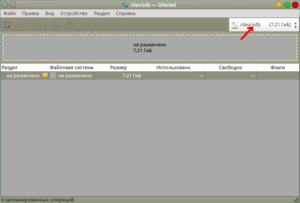
                 Запускаем программу gparted, выбираем флешку (в моем случае это /dev/sdb),
                  но может быть и /dev/sdс и т.д в зависимости от того сколько у вас флешек и дисков
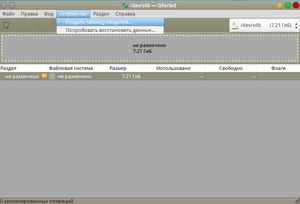
Для начала нам надо создать таблицу разделов на флешке поэтому мы выбираем : устройство,далее создать таблицу
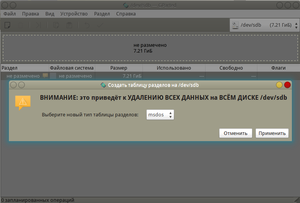
Подтверждаем создание таблицы разделов - Применить.
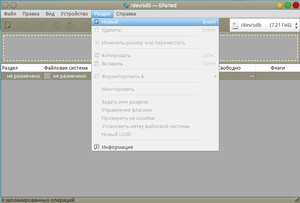
Теперь нам нужно создать новый раздел на флешке,поэтому мы выбираем : раздел,далее новый и получаем следующий скрин
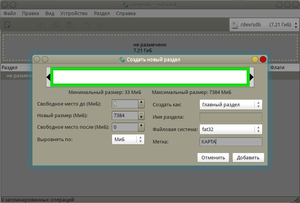
     Здесь мы можем выбрать размер раздела,файловую систему(я выбрал fat32 ,но вы можете выбрать нужный вам формат),
       и метку флешки(лучше писать    имя на английском). Итак,мы выбрали формат,размер и имя  и теперь жмем -добавить.
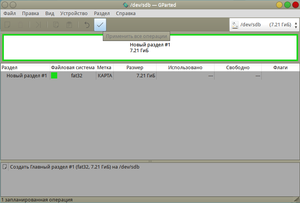
Теперь нужно еще раз подтвердить создание раздела нажав на галочку.
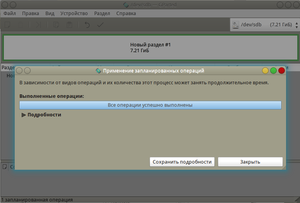
Закрываем окно
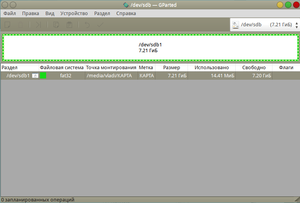
Как видим все операции прошли успешно и мы можем пользоваться флешкой дальше
Как вернуть к жизни флешки после Линукса?
-
Ray2000gt
Advanced Member
- Звідки: Киев
Столкнулся с такой проблемой. Записал на флешку дистрбутив Линукс прогой Win32 Disk Imager. После решил вновь использовать ее на Винде. Просто отформатировать ее Виндой не получается, т.к. Винда видит ее как 2 диска и форматирует только один. Пробовал форматировать Руфусом и тут начались странности. Руфус нормально форматировал несколько раз, но однажды, в процессе форматирования, вылезла ошибка «Неизвестная ошибка» где-то на середине процесса. После этого Винда перестала видеть флешку, не отображает ее как съемный диск, нет ее в устройствах, даже звука нет, когда втыкаешь в USB. Так произошло с одной флешкой на 8ГБ. Но тут я опять экспирементировал с Linux/FreeBSD и окирпичил еще одну флешку на 16ГБ (практически новую).
Вопрос, как вывести флешки из этого состояния?
-
Fishnya
Alex

- Звідки: Мариуполь

Повідомлення
03.03.2019 19:56
Средством управление дисками
Или любой другой утилитой типа акрониса
-
anatolikostis
Member

- Звідки: Луганск. область

Повідомлення
03.03.2019 20:02
Ray2000gt
есть дурацкая идея — смонтировать и забить нолями из-под того же линукса, обычно так поднимают мертвецов, если они хоть как-то подают признаки жизни под GNU
а вообще зачем руфус, если есть стандартные программы по управлению дисками, вроде Macrorit/Aomei/Paragon/Acronis? 
собственно зачем руфус для записи лайв, если есть etcher?
лайв-ки всегда пишу данным сабжем — не подводил, флешки не хоронил.
Востаннє редагувалось 03.03.2019 20:07 користувачем anatolikostis, всього редагувалось 1 раз.
-
anatolikostis
Member
- Звідки: Луганск. область
Повідомлення
03.03.2019 20:08
Ray2000gt
попробуй еще с линукса — я поправил сообщение…выше
-
Focxz
Member

- Звідки: Житомир

Повідомлення
03.03.2019 20:08
Low Level Format пробовали? Когда-то было нечто похожее, помогло такое форматирование.
-
Ray2000gt
Advanced Member
- Звідки: Киев
Повідомлення
03.03.2019 20:16
Acronis вообще не видит диск https://monosnap.com/file/FL8iwnZ8lY4B0 … JBCv5qyySo
anatolikostis:попробуй еще с линукса — я поправил сообщение…выше
Эх, думал зи Винды это сделать, я пока не большой спец по никсам. Но инструкция вроде понятная, попробую, спасибо.
Focxz:Low Level Format пробовали?
Это что за утилита?
-
Grava
Member

- Звідки: Запорожье

Повідомлення
03.03.2019 20:24
Ray2000gt:Это что за утилита?
HDD Low Level Format Tool
Иногда помогает поднять флешку «низкоуровневым форматированием». Или можно посмотреть на сайте производителя флешки/контроллера похожую утилиту.
-
YumaX
Member

- Звідки: Вараш

Повідомлення
03.03.2019 20:29
Ray2000gt
Спробуй chkdsk х: /f
-
Ray2000gt
Advanced Member
- Звідки: Киев
Повідомлення
03.03.2019 20:40
anatolikostis:попробуй еще с линукса — я поправил сообщение…выше
Следую инструкции.
Система видит флешку
Код: Виділити все
root@OMV:~# lsusb
Bus 007 Device 001: ID 1d6b:0001 Linux Foundation 1.1 root hub
Bus 002 Device 003: ID 0951:1666 Kingston Technology DataTraveler G4
Bus 002 Device 001: ID 1d6b:0002 Linux Foundation 2.0 root hub
Bus 006 Device 002: ID 04e8:325b Samsung Electronics Co., Ltd Xerox Phaser 3117 Laser Printer
Bus 006 Device 001: ID 1d6b:0001 Linux Foundation 1.1 root hub
Bus 005 Device 001: ID 1d6b:0001 Linux Foundation 1.1 root hub
Bus 001 Device 001: ID 1d6b:0002 Linux Foundation 2.0 root hub
Bus 004 Device 001: ID 1d6b:0001 Linux Foundation 1.1 root hub
Bus 003 Device 001: ID 1d6b:0001 Linux Foundation 1.1 root hub
Но меня смущает строка
Код: Виділити все
root@OMV:~# hdparm /dev/sdc

/dev/sdc:[b]
SG_IO: bad/missing sense data, sb[]:  70 00 05 00 00 00 00 0a 00 00 00 00 20 00 00 00 00 00 00 00 00 00 00 00 00 00 00 00 00 00 00 0[/b]0
 multcount     =  0 (off)
 readonly      =  0 (off)
 readahead     = 256 (on)
 geometry      = 14755/64/32, sectors = 30218842, start = 0
И как результат
Код: Виділити все
root@OMV:~# dd if=/dev/zero of=/dev/sdc
dd: writing to '/dev/sdc': Input/output error
17495+0 records in
17494+0 records out
8956928 bytes (9.0 MB, 8.5 MiB) copied, 39.1343 s, 229 kB/s
-
LostBoy
Member

- Звідки: Оккупированный Донецк — Киев

Повідомлення
03.03.2019 20:50
Diskpart — list disk — select disk — clean.
-
anatolikostis
Member
- Звідки: Луганск. область
Повідомлення
03.03.2019 20:51
Ray2000gt
я хез, пробуй смонтировать-размонтировать и снова форматнуть или затереть
если там умер контроллер, то уже врядле она восстанет — но GNU по-крайней мере ее хотя бы увидел.
-
anatolikostis
Member
- Звідки: Луганск. область
Повідомлення
03.03.2019 21:07
Ray2000gt:Kingston Technology DataTraveler G4
еще когда-то читал, что там можно разобрать флешку и замкнуть пару контактов на контроллере — перевести то ли в сервисный, то ли как-то еще режим…если временем обладаете….
из-под форточек можно не пытаться оживить — гиблое дело.
-
Scoffer
Member


Повідомлення
03.03.2019 21:15
Ray2000gt
cmd
diskpart
list disk
select disk NNN
clean
а далі там же через create можна створити партішни-волуми, або вже з гуішки з керування дисками
Отправлено спустя 23 секунды:
Не промаж тільки з номером диску 
Отправлено спустя 2 минуты 30 секунд:
CMD з-під адміна треба запускати! На скріні CMD запущена не з правами адміна.
Востаннє редагувалось 03.03.2019 21:23 користувачем Scoffer, всього редагувалось 1 раз.
-
anatolikostis
Member
- Звідки: Луганск. область
Повідомлення
03.03.2019 21:18
предлагаю дальше ее мучить в гну — только не забудьте отмонтировать, мало ли что.
если откажется, тогда только ковырять и искать описалово, как ее перевести в сервис-моде, и напоследок уже дрелью с кобальтовым сверлом.
-
Ray2000gt
Advanced Member
- Звідки: Киев
Повідомлення
03.03.2019 21:35
Scoffer:CMD з-під адміна треба запускати! На скріні CMD запущена не з правами адміна.
https://monosnap.com/file/fYkCcxMIUxQVc … 8pM8wFw07h
Отправлено спустя 3 минуты 26 секунд:
anatolikostis:предлагаю дальше ее мучить в гну
Про Gparted-то я и забыл. Хорошая утилита, нужно попробовать.
Хм, вот только Gparted — это линуксовый LiveCD. Потенциально — минус еще одна флешка. 
Отправлено спустя 3 минуты 3 секунды:
anatolikostis:дрелью с кобальтовым сверлом
Прежде чем сверлить различными сверлами, попробую ее по гарантии сдать. Ей всего месаца 1.5, чек правда не сохранил, но покупал в ITbox, должны найти по базе.
-
Ra1n
Member
- Звідки: Харьков
Повідомлення
03.03.2019 23:20
Сдавайте по гарантии, там либо знают на каком она контроллере и имеют нужную софтину для восстановления (большинство флешек так удаётся поднять, во всяком случае мы шли таким путём, чтобы не гонять их по гарантии мешками), либо отправят поставщику и это сделают там (либо заменят).
PS LLF не видит — на этом можно остановиться, при нынешней цене флешек они просто не стОят потраченного времени.
-
LostBoy
Member
- Звідки: Оккупированный Донецк — Киев
Повідомлення
04.03.2019 09:29
Ray2000gt
Мне кажется, что флэшка отошла в лучший мир, раз две ОС с ней ничего сделать не могут.
 Yobe USB флешки 137 просмотров Вопрос задан 1 год назад
Lin
Ответов на вопрос: 14
Воспользуйтесь любым редактором разделов удалите на флешке все разделы и создайте один большой.
Руфусом форматнуть. Руфус сносит все, что там было.
запускаете diskpart
делайте list disk , находите среди дисков флешку ,
делайте команду select disk 3, вместо 3 номер вашей флешки
и напоследок
clean
можно выходить и уже форматировать в винде на весь объём или здесь же:
create partition primary
format quick
assign
https://hetmanrecovery.com/ru/recovery_news/diskpa…
Исчезло место на флешке после записи образа через dd, как восстановить?
Командная строка от администратора
diskpart
list disk
sel disk Х (где Х номер флешки из предыдущей команды — по объему смотри)
attrib clear readonly
clean
create partition primary
format fs=ntfs quick
https://ru.transcend-info.com/Support/Software-3
очистки через diskpart
Clean
Похожее было когда форматировал карту памяти на андроиде
Я зашел в управление дисками и удалил раздел и создал новый
hdd low level format, затем просто format
у всех методы диагностики и ремонта разные – главное результат!
Если флешка старая, то ты просто выработал ограниченный лимит на циклы перезаписи ячеек памяти на флешке. Если там использовал файловую систему NTFS, то вообще красава. Она гораздо быстрее выматывает этот самый лимит по сравнению с Fat32 или ExFat потому, что она журналируемая фс. и не предназначена для флешек. Лимит выработался, данные никуда не денутся с флешки, но новое уже ничего не записать.
Если флешка совсем новая, то проблема с прошивкой флешки или изначально производственный брак.
после линукс ни диски ни флешки не читаются на винде, постоянно какая-то жопа с этим линуксоидом, каждый раз новый баг находишь, зато бесплатно….
Поддерживаю ответ Easy-L. Linux не имеет к этому отношения, просто совпадение.
Добавить ответ на вопрос
Информация о вопросе
Сколько ответов на вопрос?
На вопрос «Как отформатировать флешку после linux» 14 ответов.
Кто задал этот вопрос?
Вопрос задал Yobe в категории USB флешки.
Когда задали этот вопрос «Как отформатировать флешку после linux»?
Вопрос задали 1 год назад.