
Содержание
- Способ 1: ПО видеорегистратора
- Способ 2: Компьютер
- Вариант 1: Системные средства Windows
- Вариант 2: Сторонние программы
- Вопросы и ответы

Способ 1: ПО видеорегистратора
Оптимальным методом решения нашей задачи будет использование прошивки устройства, предназначенного для установки карты памяти – таким образом носитель автоматически получит 100% совместимую файловую систему.
Примечание. ПО каждого видеорегистратора отличается, поэтому единую, подходящую для всех инструкции сделать невозможно и действия, описанные далее, следует использовать как примерный алгоритм.
Читайте также: Выбираем карту памяти для видеорегистратора
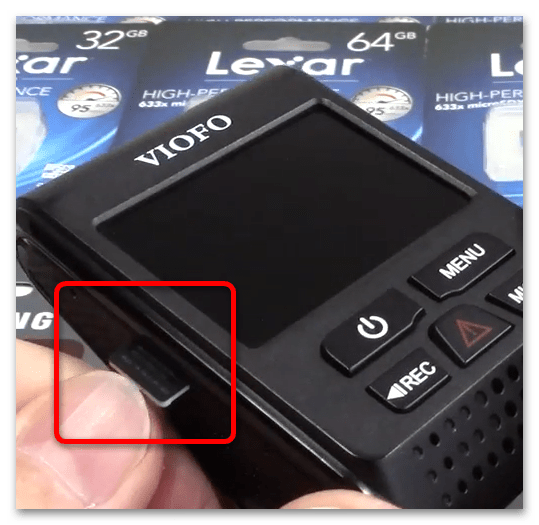
- Вставьте новую SD-карту в выключенное устройство.
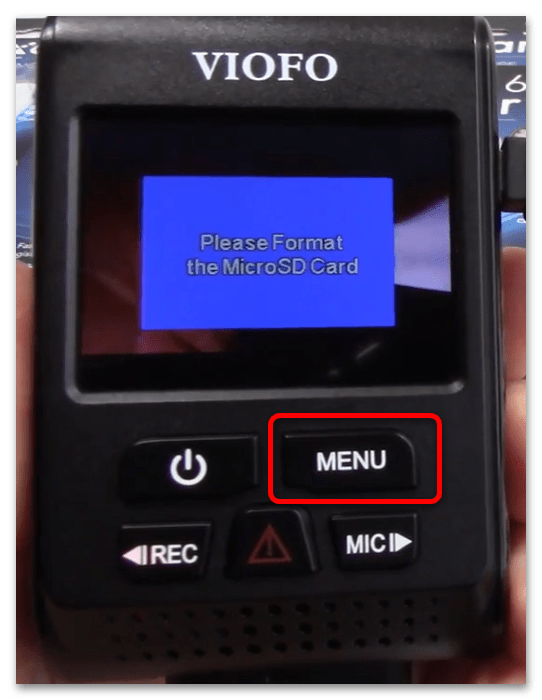
- После запуска видеорегистратора войдите в его меню – например, нажатием на соответствующую кнопку.

Если девайс сообщает, что сперва нужно отформатировать накопитель, всё равно попробуйте нажать «Menu»: нередко это позволяет обойти ограничение. Однако данное действие помогает не всегда, и если сообщение не пропадает, придётся воспользоваться вариантами следующего способа.
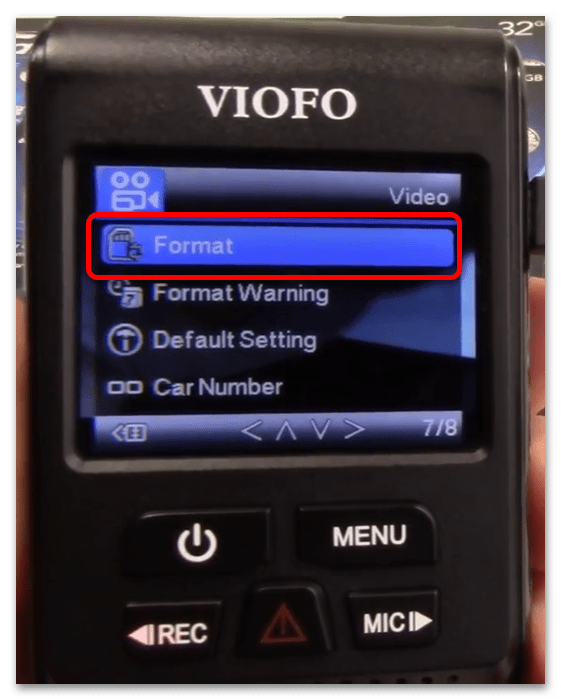
- Поищите в меню пункт, который называется «Format», «Formatting», «Erase SD» и похожее по смыслу. Стоит иметь в виду, что эта опция может присутствовать в подпунктах, поэтому опробуйте все доступные.
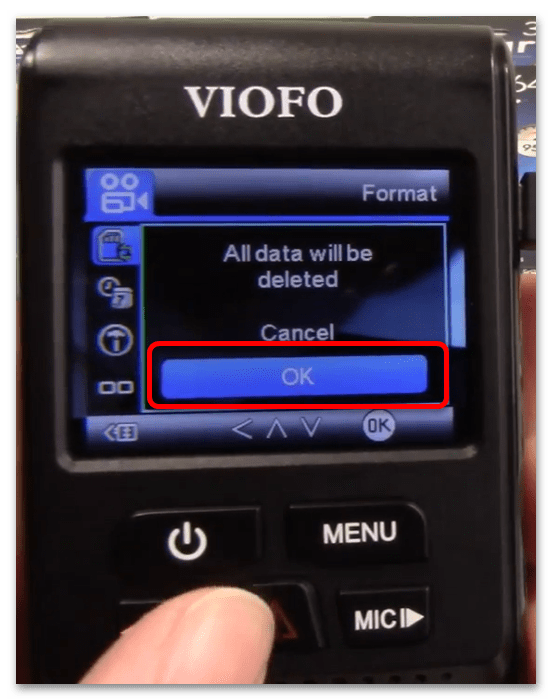
- Девайс обычно предупреждает, что все данные с карты памяти будут удалены – нажмите «ОК» или подтвердите операцию другим предусмотренным методом.
- Подождите, пока форматирование microSD завершится, после чего перезапустите ваш видеорегистратор, проще всего просто выключив его и включив спустя несколько секунд.
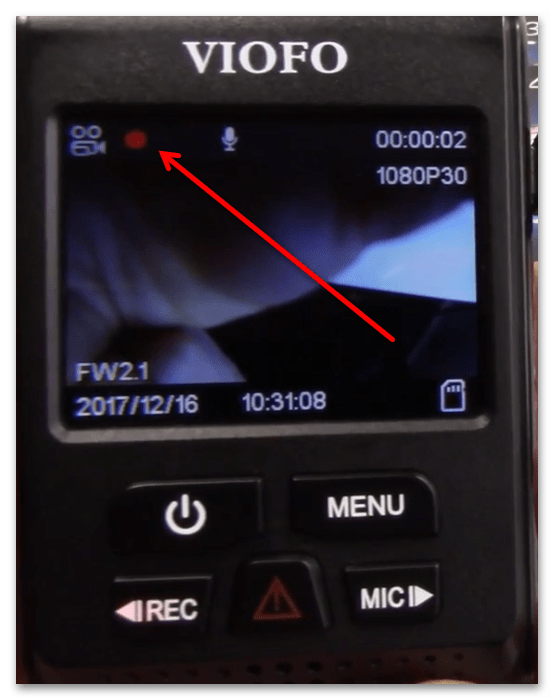
Готово – карта должна быть взята в работу девайсом.
Способ 2: Компьютер
Если прошивка целевого устройства не поддерживает операцию форматирования, придётся воспользоваться компьютером. Выполнить требуемое действие можно как с помощью встроенных в ОС инструментов, так и посредством стороннего ПО. Разумеется, для этого понадобится подключить карту памяти – либо воспользоваться специальным кардридером, либо вставить её в видеорегистратор и соединить его с ПК/ноутбуком, если такое предусмотрено конструкцией.
Вариант 1: Системные средства Windows
В большинстве случаев для решения задачи будет достаточно и присутствующих в Виндовс инструментов.
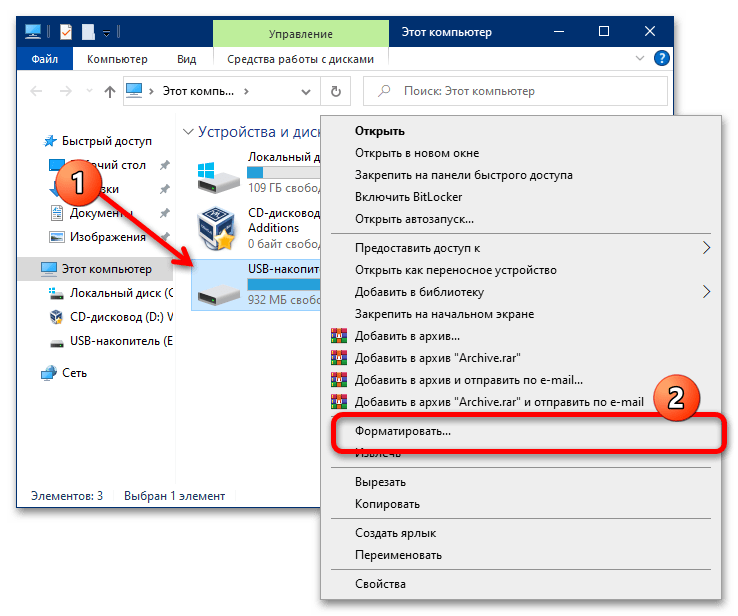
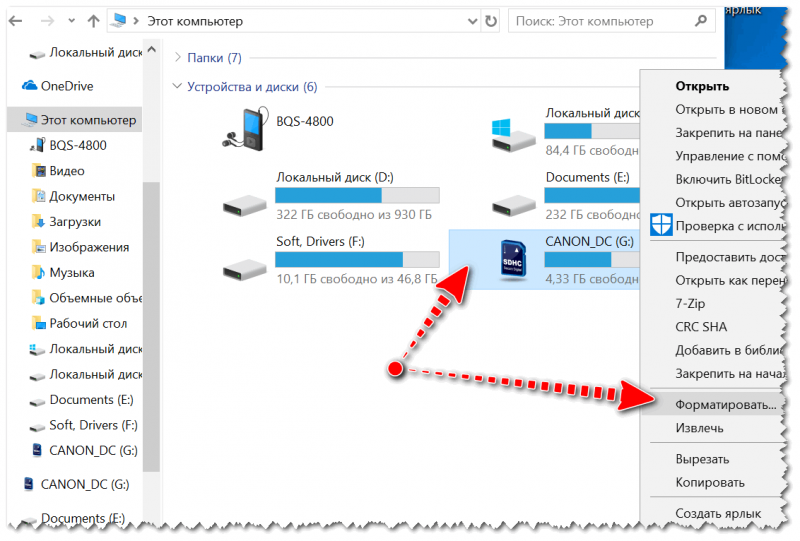
- После подключения microSD откройте «Компьютер» / «Этот компьютер», найдите в перечне накопителей требуемый, кликните по нему правой кнопкой мыши (ПКМ) и выберите «Форматировать».
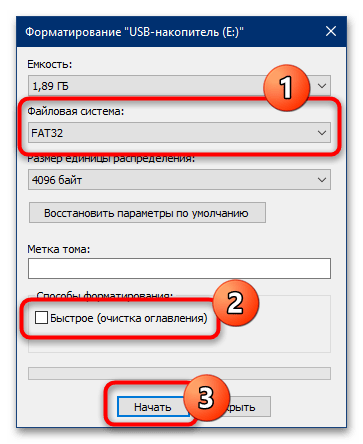
- Появится окно настроек. Первым делом укажите формат «FAT32» – именно его «понимает» большинство присутствующих на рынке видеорегистраторов, тогда как с другими вариантами (особенно с NTFS) способны работать лишь единицы устройств. Остальные опции можно не менять, или, если это подготовка карточки, которая была подключена к телефону, лучше снять отметку с параметра «Быстрое форматирование». По завершении настройки нажмите «Начать».
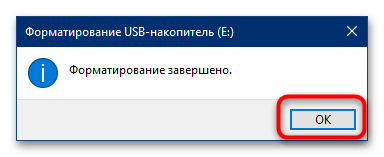
- Форматирование, особенно полное, может занять продолжительное время, поэтому запаситесь терпением. Когда процедура завершится, нажмите «ОК» в информационном окне и отключите карту от компьютера.

Задействование системных средств представляет собой максимально простое и удобное решение, поэтому другие стоит использовать, только если эти недоступны.
Вариант 2: Сторонние программы
Если по каким-то причинам вы не можете воспользоваться встроенной в Виндовс функциональностью, к вашим услугам множество сторонних средств. Одним из самых удобных для решения нашей задачи является программа под названием SDFormatter, которая и предназначена для форматирования карт памяти.
Скачать SDFormatter
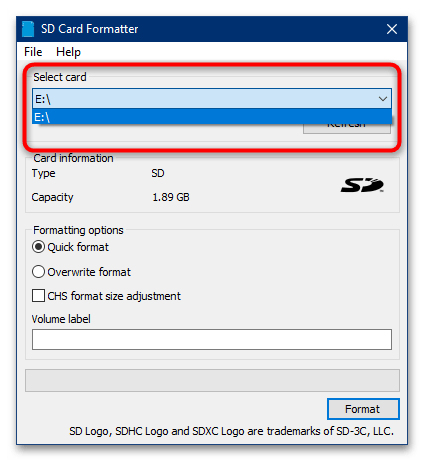
- Установите приложение на компьютер и запустите. Первым делом выберите нужный накопитель в меню «Select card».
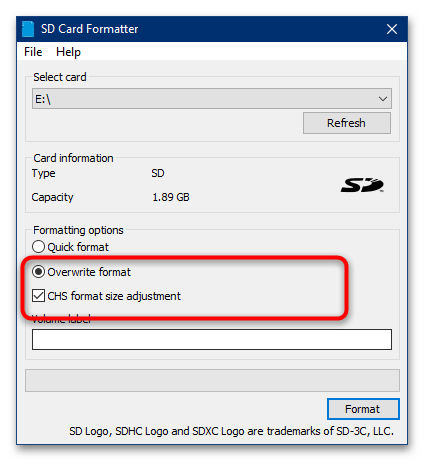
- В блоке «Formatting options» выберите пункт «Overwrite format» и отметьте параметр «CHS Format Size Adjustments».
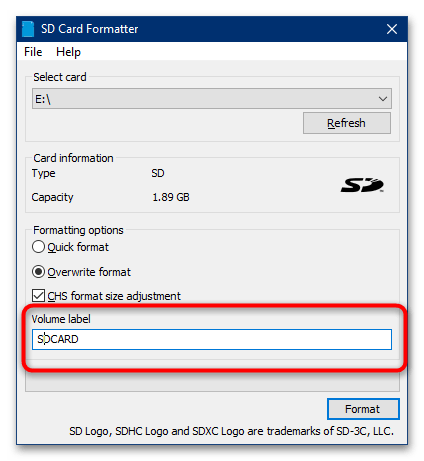
- Строка «Volume Label» позволяет задать собственное имя карте памяти (например, чтобы при подключении к регистратору можно было отличить её от другой). Если вам это требуется, введите новое название латиницей (английскими буквами).
- Проверьте все указанные опции и нажмите «Format».

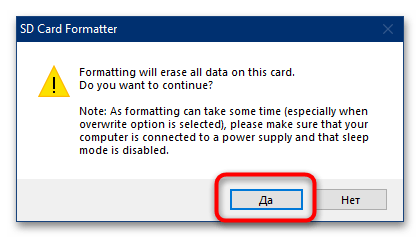
Программа запросит подтверждения на выполнение операции, кликните «Да».
- Как и в случае с системным ПО Виндовс, форматирование займёт какое-то время, поэтому надо подождать. По окончании процесса появится сообщение с короткой сводкой – прочитайте его и нажмите «ОК» для завершения.
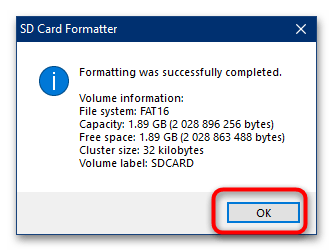
SDFormatter — достаточно простое и эффективное решение, однако новейшая на момент написания статьи версия (5.0) выбирает файловую систему автоматически, что не всегда удобно.
Еще статьи по данной теме:
Помогла ли Вам статья?
Обнаружили, что у вас не форматируется флешка после видеорегистратора? Не беда, проблема решаема! Наша статья – как раз в тему.
Но сначала, разберемся, почему карта памяти на видеорегистраторе иногда не форматируется, даже на компе.
Возможные причины
Сразу подчеркнем, вирусы тут не причем. Как правило, они запросто удаляются стандартным форматированием. Наша же проблема, как раз, в невозможности запустить глобальную чистку.
Чаще всего флешка от видеорегистратора не форматируется из-за «волшебной» опции, типа «G-sensor». Как известно, прибор осуществляет запись по кругу – поверх старого видео накладывает новое, без остановки. Вышеупомянутая опция защищает определенные цифровые куски от стирания. Например, после сильного механического удара или толчка. Так, предполагаемая запись дорожной аварии остается нетронутой, ее можно будет использовать после, в качестве доказательной базы в спорных ситуациях.

Фишка в том, что эти файлы потом не форматируются! Система либо пишет, что форматирование не может быть завершено, либо выполняет задачу, но после проверки оказывается, что защищенное видео никуда не делось. Самое обидное, иногда блокируются не небольшие файлики, а целые области памяти жесткого диска, благодаря чему 32-гиговая флешка становится вдруг 16- или 8-гиговой.

Получается, такая флешка после видеорегистратора, по факту, не работает, ее остается только выкинуть. Ну, или смириться с наполовину «обрезанным» объемом хранилища.
Но не спешите делать пессимистичные выводы. Сначала воспользуйтесь инструкциями ниже!
Что делать?
- Главная причина проблемы заключается в специальной программе видеорегистратора. Она считывает серийный код флешки, предназначенный для защиты важных файлов от стирания и форматирования. Деактивировать эту прогу может только головное устройство, то есть сам видеорегистратор. Другими словами, попробуйте форматировать карту средствами гаджета: откройте его настройки, найдите раздел, посвященный съемному диску, выберите пункт «форматировать».

- Бывают ситуации, когда после удара фиксирующий видео прибор приходит в негодность. В этом случае, проверьте, может аналогичная модель стоит у кого-то из ваших друзей или знакомых? Если повезет, просто обработайте флешку на таком же устройстве.
- Если видеорегистратор работает, но карту памяти не форматирует, рекомендуем вставить ее в любой другой гаджет, но не в ПК. Например, в фотоаппарат, мобильный телефон (желательно найти максимально старые модели), квадрокоптер и т.д. Как правило, в таких устройствах нет сложного защитного софта, и действуют они весьма «грубо». Шанс, что флешку удастся благополучно форматировать – очень велик.
- Если отформатировать SD карту после видеорегистратора стандартным способом не получается, придется убирать блокировку в редакторе реестра Винды.

- Вставьте устройство в слот ПК;
- Зажмите на клавиатуре сочетание клавиш Windows+R;
- В поле для ввода введите regedit;
- Щелкните по Enter;
- Откройте папку HKEY_LOCAL_MACHINE SYSTEM CurrentControlSet Control StorageDevicePolicies;
- В команде WriteProtect значение «1» следует сменить на «0». Сохраните изменения;
- Готово. После всех перечисленных действий, перезагрузите компьютер и смело форматируйте флешку стандартным способом (Мой компьютер/Съемный диск — правой кнопкой мыши/Форматировать/Начать/ОК).

- Еще, снять с флешки защиту от блокировки можно через командную строку:
- Вызовите перечень команд одновременным нажатием клавиш Win+X;
- Найдите «Командная строка»;
- В окне на месте мигающего курсора введите diskpart;
- После, в следующем окне пропишите list disk;
- Найдите в списке свою флешку, а именно — ее название (disk 1, disk 2 и т.д.), соответственно, вводите команду: select disk 1 (или другое);
- Блокировку от записи очищаем командой attributes disk clear readonly;
- Готово, жмите exit;
- Перезагрузите комп, затем отформатируйте флешку обычным способом.

- Также можно найти в сети сторонние утилиты, которые умеют форматировать съемные диски с защищенными от удаления секторами методом низкоуровневого форматирования. Например, USB Disk Storage Format Tool или SDFormatter. Они бесплатные, с доступным интерфейсом и вряд ли вызовут у вас трудности в освоении. Вот только, зачем ставить левый софт, если проще обойтись родными инструментами Windows? Впрочем, выбор за вами!

Итак, как видите, если видеорегистратор не форматирует карту памяти после своих же супер-опций, это может сделать за него и другое устройство. Не спешите сразу избавляться от диска, сначала попытайтесь его реанимировать. И да, не исключайте и печальный вариант – флешка, просто-напросто, вышла из строя, но тогда есть вероятность, что карта памяти вообще не будет читаться. Так бывает со старыми устройствами, с низким классом скорости записи, с огромным послужным списком еще до видеорегистратора. Такой аксессуар, все же, лучше заменить на новый. Спасибо за внимание!
Содержание
- Очистка карты памяти видеорегистратора через ПК
- Где хранятся записи
- Необходимость удаления данных
- Устройство для работы с картами
- Типы картридеров
- Удаление файлов и форматирование карт SD (microSD)
- Быстрое форматирование
- Форматирование microSD
- Другая полезная информация
- Как отформатировать карту памяти для видеорегистратора
- Как сделать форматирование карты памяти видеорегистратора
- Что такое форматирование и зачем нужно
- В каком формате отформатировать флешку для видеорегистратора?
- Какой формат флешки нужен для регистратора?
- Что значит отформатировать видеорегистратор?
- Как отформатировать карту памяти микро СД?
- Какая файловая система для регистратора?
- Как очистить карту памяти с видеорегистратора?
- Как отформатировать карту памяти если она не форматируется?
- Что значит отформатировать карту памяти в телефоне?
- Как удалить данные с видеорегистратора?
- Как отформатировать сд карту в телефоне?
- Как отформатировать SD карту на андроиде в NTFS?
- Как посмотреть видео с регистратора на компьютере?
- Форматирование карты памяти для видеорегистратора
- Способ 1: ПО видеорегистратора
- Способ 2: Компьютер
- Вариант 1: Системные средства Windows
- Вариант 2: Сторонние программы
Очистка карты памяти видеорегистратора через ПК
В этой статье мы рассмотрим, как очистить карту памяти видеорегистратора с помощью компьютера — от и до…
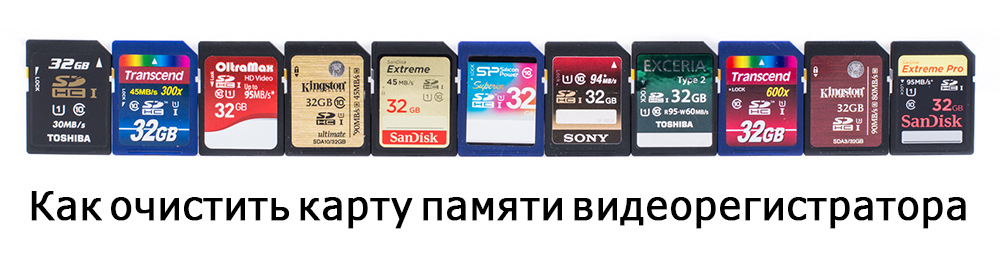
Удалить все данные с карты памяти можно с помощью компьютера
Где хранятся записи
В настоящее время для записи видео в авторегистраторах используются карты SD и microSD (SDHC и microSDHC).
Карты SD внешне выглядят как маленькие пластиковые прямоугольники со срезанным уголком, размером примерно три на два с половиной сантиметра и два миллиметра толщиной.
Являются универсальными для использования в любой цифровой портативной технике как легкосъёмное устройство записи/чтения.
MicroSD — это то же самое по назначению устройство, только примерно вдвое меньшее по размеру.
Сначала использовалось в основном в мобильных аппаратах, но постепенно нашло применение и в других.
Перед началом работы карта вставляется в специальное гнездо (слот) корпуса прибора.
Благодаря адаптеру можно, вставив в него micro-карту, воспользоваться ею для помещения в слот, рассчитанный под обычную карту — так называемый переходник microSD-SD. Всяческих переходников под разные цели существует масса вариантов.
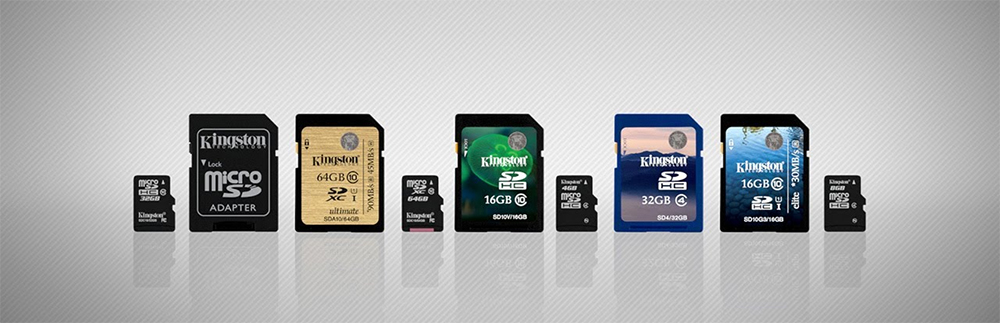
Формат носителя зависит от слота устройства
Необходимость удаления данных
В жизни случаются различные ситуации и люди сталкиваются с тем, что информацию с автовидеорегистратора нужно (срочно) удалить, полностью очистив карту таким образом, чтобы нельзя было её восстановить.
Не говоря о сокрытии каких-то происшествий, это может понадобиться, если файловая система повреждается или когда устройство записи/чтения отказывается его обнаруживать (видеть).
Устройство для работы с картами
Конечно, самым надёжным аппаратом для проведения любых манипуляций и удобным, с точки зрения использования специального софта (управляющих программ), является ПК или ноутбук.
Промежуточным звеном для общения с картами памяти из него в этом случае является картридер, который воспринимает SD или microSD как простую флешку.
При использовании, с целью форматирования карт, планшета или смартфона сначала (до приобретения картридера) нужно убедиться, что они не обладают такой функцией с помощью какого-либо из приложений или файл-менеджера.
При отсутствии же такой возможности — остаётся ПК и картридер.
Типы картридеров
Устройствами для чтения/записи данных на карточках SD являются картридеры (также употребляются названия кард-ридер и картовод от Card reader, англ.).
Картридеры могут быть встроенными — тогда они уже интегрированы в сборке компьютерного аппарата как отдельный модуль. В настоящее время ими снабжены очень многие модели ноутбуков и компьютеров-моноблоков.
В связи с этим внимательно осмотрите свою модель на предмет наличия необходимого порта для подсоединения SD. Часто на ПК слот можно обнаружить в отсеке, ранее предназначавшемся для флоппи-дисководов.
Внешние картридеры — отдельные гаджеты, подключаемые к ПК чаще всего через порт USB.
Сейчас это недорогие устройства, китайские модели лежат в любой точке компьютерной или мобильной техники.
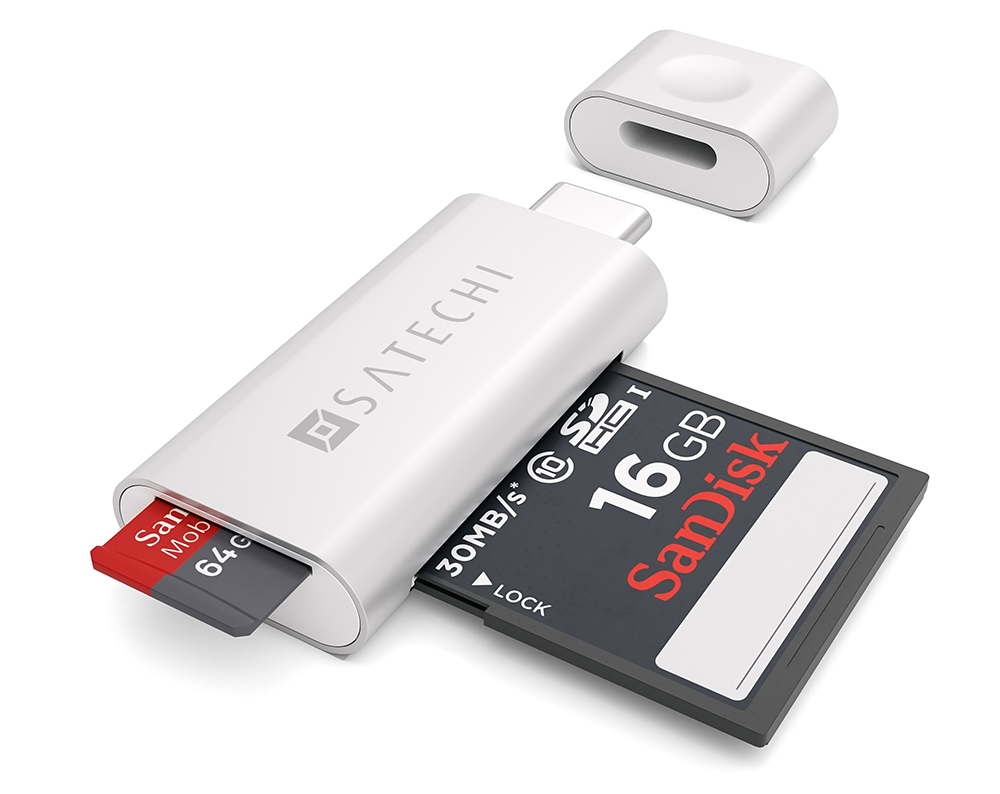
Кардридер — устройство для чтения содержимого карты памяти
Удаление файлов и форматирование карт SD (microSD)
Сам процесс форматирования карты SD заключается в том, что её нужно сначала поместить во встроенный или внешний картридер (если внешний — то его нужно подключить по кабелю USB к ПК).
Системное уведомление, появившееся в трее, сообщит о его определении системой. Тогда её можно будет увидеть как отдельный раздел меню «Мой компьютер»:
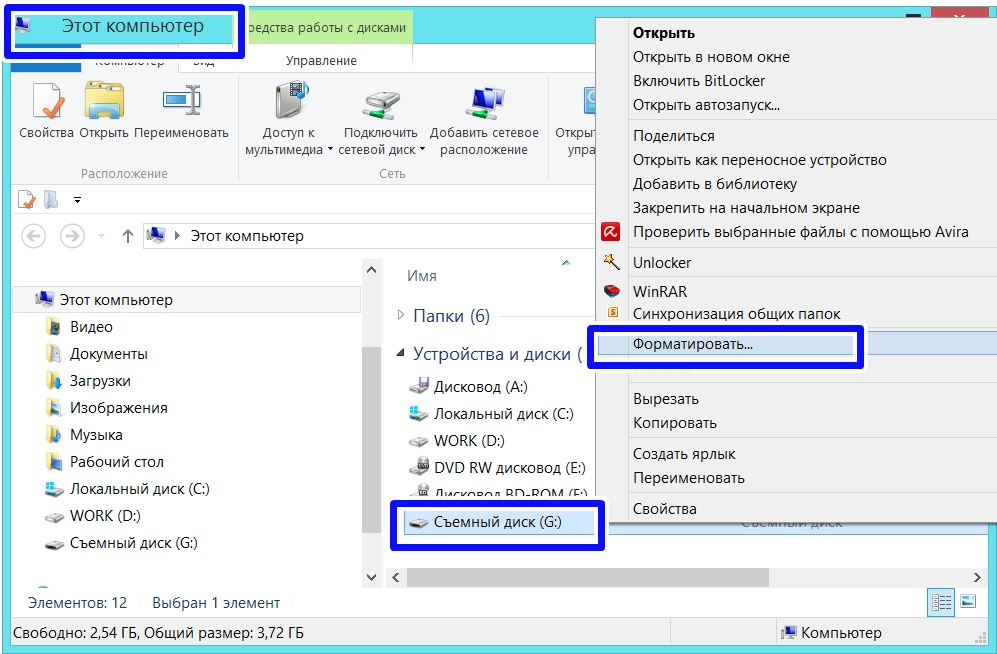
Выберите Форматировать в контекстном меню
SD определяется и отражается так же, как простая флешка.
На ней вы можете просто удалить ненужные ролики.
А для начала форматирования (так же как при обращении с флеш-накопителем) вызывается кликом по ней правой мышью контекстное меню, выбирается команда «Форматировать».
По этой команде появится окно настроек.
В принципе, в стандартной ситуации изменение никаких настроек не требуется — можно принять их «по умолчанию». По клавише «Начать» начнётся старт форматирования, и останется только дождаться его завершения.
Быстрое форматирование
На одну из опций следует обратить особое внимание и знать о ней.
Это «Быстрое форматирование» — по умолчанию она отключена.
Во включённом состоянии позволяет процессу пройти значительно быстрее. Почему?
Дело в том, что когда эта функция отключена — происходит полное физическое удаление всех данных. И восстановить их уже невозможно. И никакой софт уже не поможет. Но такой процесс заметно дольше «быстрого».
Получается, что «полный формат» имеет смысл в тех ситуациях, когда имеется опасение утечки конфиденциальных данных — полная очистка. В остальных же случаях можно спокойно пользоваться «Быстрым форматированием».
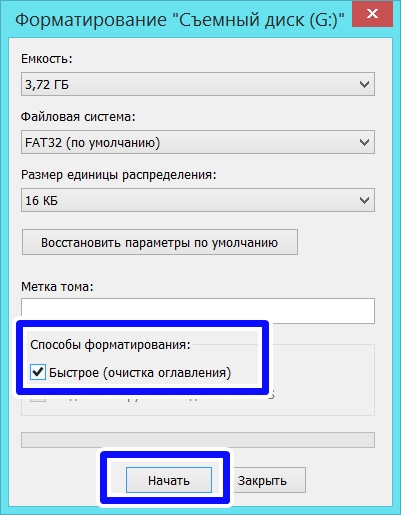
Такая процедура позволит очистить носитель и сэкономить время
Форматирование microSD
Форматирование micro абсолютно ничем не отличается от обычных. При отсутствии специального микроразъёма потребуется microSD-SD переходник.
Другая полезная информация
После прочтения этой публикации вы уже знаете, как очистить карту памяти видеорегистратора.
При принятии решения о такой очистке вам полезно будет знать о возможности «циклической записи», о защите файлов от стирания.
Читайте другие наши статьи, оставляйте свои комментарии.
Источник
Как отформатировать карту памяти для видеорегистратора
Видеорегистратор стал неотъемлемой частью жизни подавляющего числа автомобилистов. Чтобы устройство могло сохранять записанные ролики, оно оборудуется картой памяти. Но порой возникают ситуации, когда прочесть или перезаписать данные не получается. Причина кроется в повреждении внутреннего накопителя.
Конечно, можно приобрести новую карту памяти, но гораздо проще реанимировать SD-диск. Поможет в этом форматирование.
Как сделать форматирование карты памяти видеорегистратора
Самый простой и эффективный способ очистить внутренний накопитель — отформатировать его с помощью стандартных средств системы Windows, подключив карту памяти к компьютеру или ноутбуку.
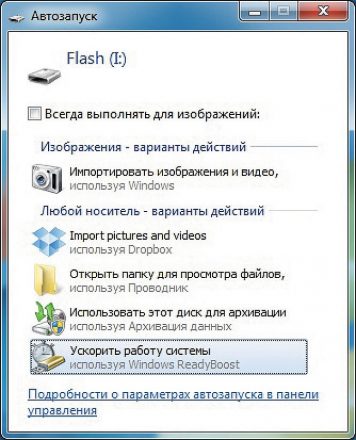
- Внутренний накопитель необходимо вставить в соответствующий разъём картридера. Обычно через несколько секунд появляется окно автозапуска. Его необходимо закрыть.

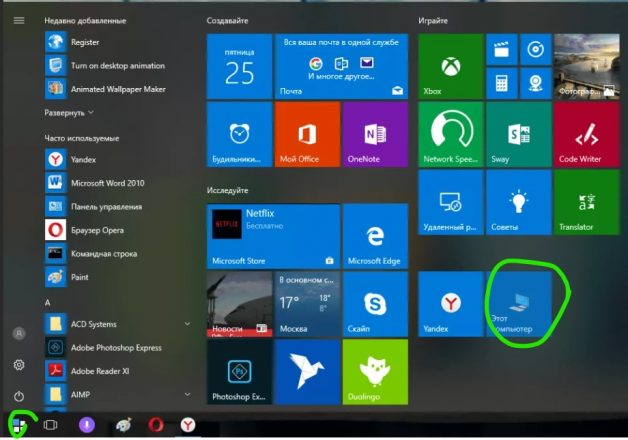
- Теперь нужно открыть «Пуск», перейти в «Компьютер» («Мой компьютер»).
- В открывшемся окне найти съёмный носитель (карту памяти видеорегистратора).
- Щёлкнуть правой кнопкой мышке по иконке, обозначающей флешку.
- Выбрать строку «Форматирование».
- Система предложит выбрать параметры. Можно выбрать или оставить установленную по умолчанию.
- Дождаться завершения процесса.
- Установить карту в видеорегистратор, проверить работоспособность устройства.
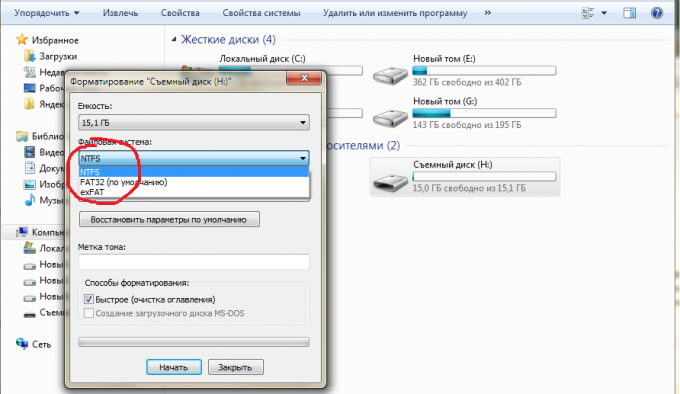
Что такое форматирование и зачем нужно
Форматирование — процесс, в ходе которого файловая система внутреннего накопителя подвергается разметке.
Если говорить простыми словами, файловая система карты памяти — своеобразная таблица, разделённая на множество квадратов (кластеров). При записи каждый участок поочерёдно заполняется до тех пор, пока файл не будет перемещён.
Большая часть видеорегистраторов бесконечно перезаписывают данные. В этом случае квадратики заполняются неравномерно, а некоторые могут содержать информацию предыдущих данных. Это приводит к замедлению работы устройства.
Чтобы вернуть былую скорость, необходимо воспользоваться форматированием. Оно сбросит параметры и выполнит новую разбивку файловой системы.
С помощью форматирования можно:
- в кратчайшие сроки удалить сохранённые данные;
- «убить» вредоносные программы и следы их активности;
- устранить ошибки;
- увеличить скорость работы видеорегистратора.
Стоит иметь в виду, что во время форматирования удаляется вся информация. Потому перед началом манипуляций рекомендуется сохранить нужные данные в другом месте (например, перенести на HDD персонального компьютера).
Карта памяти, как и любой другой съёмный носитель, иногда может подвергаться сбою в работе. Поможет в этом случае лишь форматирование. Главное — не забыть сохранить важную информацию на другом устройстве.
Источник
В каком формате отформатировать флешку для видеорегистратора?
Подключаем ваш видеорегистратор с помощью USB шнура к компьютеру с операционной системой WINDOWS, правой кнопкой мыши нажимаем на диск, который обозначает карту памяти на компьютере и выбираем в открывшейся вкладке: «Форматировать». WINDOWS автоматически предложит отформатировать карту памяти в файловой системе Fat32.
Какой формат флешки нужен для регистратора?
Стандартный формат для видеорегистратора – SD-card (Secure Digital Memory Card). Такие карты бывают двух размеров – SD и microSD. Вариант microSD более универсальный: если есть специальный переходник, такая карта работает в любом регистраторе.
Что значит отформатировать видеорегистратор?
форматните память всего регистратора тем самым вы очистите все записи и на карте и на регистраторе… Перед использованием в видеорегистраторе карту памяти лучше всего отформатировать, впрочем сделать это можно с помощью самого регистратора у большей части из них имеется в меню нужный пункт… Отформатировать карту.
Как отформатировать карту памяти микро СД?
Как отформатировать SD—карту
- Шаг 1: Подключите SD—карту к компьютеру.
- Шаг 2: Перейдите в «Этот компьютер» и откройте Проводник Windows, щелкните правой кнопкой мыши на SD—карту, а затем выберите «Форматировать«.
- Шаг 3: Укажите файловую систему и установите новую метку на SD—карту.
Какая файловая система для регистратора?
Для хранения данных подавляющее большинство компьютерных видеорегистраторов используют возможности поддерживаемых в ОС файловых систем (NTFS для Windows, Ext3 для Linux). Другими словами, видеозаписи сохраняются в виде файлов, доступ к которым можно получить с помощью традиционных средств операционной системы.
Как очистить карту памяти с видеорегистратора?
Действуйте по следующему плану:
- Вставьте карту памяти в слот картридера.
- Подключите его к компьютеру или ноутбуку.
- Выберите соответствующий съёмный диск.
- Кликнув на него правой кнопкой мыши, выберите команду «Форматировать».
- В появившемся окне выберите формат FAT.
- Щёлкните «Начать».
Как отформатировать карту памяти если она не форматируется?
Найдите карту памяти и щелкните правой кнопкой мыши на раздел, который вы хотите отформатировать и выберите «Форматировать«. Шаг 2: Установите новую метку раздела, файловую систему (NTFS/FAT32/EXT2/EXT3) и размер кластера для выбранного раздела, затем нажмите кнопку «ОК».
Что значит отформатировать карту памяти в телефоне?
MicroSD либо SD — это тип, а форматом карты является FAT32 и NTFS. Большинство из нас не раз слышали слово «форматирование», что же оно означает? Форматирование — это процедура, которая должна привести карту памяти к определенному формату. Такой процесс сопровождается полным удалением медиафайлов.
Как удалить данные с видеорегистратора?
Просто войдите в камеру через приложение, перейдите в настройки и найдите кнопку «Форматировать SD-карту», как показано на изображении ниже. Чтобы стереть запись на DVR или NVR, самый быстрый способ — отформатировать жесткий дисквидеорегистратора. При этом все хранящиеся на нем данные будут удалены.
Как отформатировать сд карту в телефоне?
Как форматировать SD—карту на Android в настройках системы
- Зайдите в Настройки
- Выберете пункт Хранилища и USB-накопители
- Нажмите на иконку карты в левом нижнем углу
- Откройте выпадающее меню
- Выберете настройки
- Нажмите на команду «Форматировать«
Как отформатировать SD карту на андроиде в NTFS?
Открываем «Мой компьютер» или «Компьютер». Заходим в раздел MicroSD, переносим нужные файлы. Правой кнопкой мыши кликаем на каталог СД карты. Нажимаем форматировать.
Как посмотреть видео с регистратора на компьютере?
Как можно посмотреть видео с автомобильного регистратора на ПК
- Registrator Viewer. С её помощью можно без труда изучить файлы, сохранённые на автомобильном регистраторе. …
- K-Lite Codec Pack. …
- VLC Media Player. …
- Media Player Classic.
Источник
Форматирование карты памяти для видеорегистратора
Способ 1: ПО видеорегистратора
Оптимальным методом решения нашей задачи будет использование прошивки устройства, предназначенного для установки карты памяти – таким образом носитель автоматически получит 100% совместимую файловую систему.
Примечание. ПО каждого видеорегистратора отличается, поэтому единую, подходящую для всех инструкции сделать невозможно и действия, описанные далее, следует использовать как примерный алгоритм.
- Вставьте новую SD-карту в выключенное устройство.
- После запуска видеорегистратора войдите в его меню – например, нажатием на соответствующую кнопку.
Если девайс сообщает, что сперва нужно отформатировать накопитель, всё равно попробуйте нажать «Menu»: нередко это позволяет обойти ограничение. Однако данное действие помогает не всегда, и если сообщение не пропадает, придётся воспользоваться вариантами следующего способа.
Готово – карта должна быть взята в работу девайсом.
Способ 2: Компьютер
Если прошивка целевого устройства не поддерживает операцию форматирования, придётся воспользоваться компьютером. Выполнить требуемое действие можно как с помощью встроенных в ОС инструментов, так и посредством стороннего ПО. Разумеется, для этого понадобится подключить карту памяти – либо воспользоваться специальным кардридером, либо вставить её в видеорегистратор и соединить его с ПК/ноутбуком, если такое предусмотрено конструкцией.
Вариант 1: Системные средства Windows
В большинстве случаев для решения задачи будет достаточно и присутствующих в Виндовс инструментов.
- После подключения microSD откройте «Компьютер» / «Этот компьютер», найдите в перечне накопителей требуемый, кликните по нему правой кнопкой мыши (ПКМ) и выберите «Форматировать».
- Появится окно настроек. Первым делом укажите формат «FAT32» – именно его «понимает» большинство присутствующих на рынке видеорегистраторов, тогда как с другими вариантами (особенно с NTFS) способны работать лишь единицы устройств. Остальные опции можно не менять, или, если это подготовка карточки, которая была подключена к телефону, лучше снять отметку с параметра «Быстрое форматирование». По завершении настройки нажмите «Начать».
- Форматирование, особенно полное, может занять продолжительное время, поэтому запаситесь терпением. Когда процедура завершится, нажмите «ОК» в информационном окне и отключите карту от компьютера.
Задействование системных средств представляет собой максимально простое и удобное решение, поэтому другие стоит использовать, только если эти недоступны.
Вариант 2: Сторонние программы
Если по каким-то причинам вы не можете воспользоваться встроенной в Виндовс функциональностью, к вашим услугам множество сторонних средств. Одним из самых удобных для решения нашей задачи является программа под названием SDFormatter, которая и предназначена для форматирования карт памяти.
- Установите приложение на компьютер и запустите. Первым делом выберите нужный накопитель в меню «Select card».
- В блоке «Formatting options» выберите пункт «Overwrite format» и отметьте параметр «CHS Format Size Adjustments».
- Строка «Volume Label» позволяет задать собственное имя карте памяти (например, чтобы при подключении к регистратору можно было отличить её от другой). Если вам это требуется, введите новое название латиницей (английскими буквами).
- Проверьте все указанные опции и нажмите «Format».
Программа запросит подтверждения на выполнение операции, кликните «Да».
Как и в случае с системным ПО Виндовс, форматирование займёт какое-то время, поэтому надо подождать. По окончании процесса появится сообщение с короткой сводкой – прочитайте его и нажмите «ОК» для завершения.
SDFormatter — достаточно простое и эффективное решение, однако новейшая на момент написания статьи версия (5.0) выбирает файловую систему автоматически, что не всегда удобно.
Источник
Содержание
- Форматирование карты памяти для видеорегистратора
- Способ 1: ПО видеорегистратора
- Способ 2: Компьютер
- Вариант 1: Системные средства Windows
- Вариант 2: Сторонние программы
- Как отформатировать карту памяти для видеорегистратора
- Как сделать форматирование карты памяти видеорегистратора
- Что такое форматирование и зачем нужно
- Не форматируется флешка от видеорегистратора: в чем истинная причина?
- Возможные причины
- Что делать?
- Как отформатировать карту памяти: 3 лучших программы для полной очистки SD-карты
- Способы форматирования карты памяти
- Вариант 1: в самом устройстве (телефоне, фотоаппарате и пр.)
- Вариант 2: средствами Windows
- Вариант 3: форматирование с помощью спец. программ
- Форматирование карты памяти для видеорегистратора
- Форматирование карты памяти: как правильно сделать и зачем это нужно
- Альтернативные способы очистки флешки для видеорегистратора
- Рекомендации по пользованию микро СД картой
- Решение проблем с флешкой для видеорегистратора
- Форматирование с помощью средств Windows
- Как форматировать карту памяти на телефоне или планшете?
- Другие способы форматирования флешки и карт памяти на смартфоне
- Что потребуется для форматирования карт памяти и флешек на ПК Windows?
- Как использовать функцию форматирования на компьютере – инструкция?
- Какими утилитами можно форматировать USB-носители и карты памяти?
- Использование RecoveRx
- Форматируем SD-накопитель на Андроид
- Способ 1: Через интерфейс операционной системы
- Способ 2: Через ПК
- Способ 3: Recovery
- 2Как форматировать SD карту через компьютер
- 3Как форматировать SD с помощью RecoveRx
- Форматирование – что такое и для чего
- Как форматировать микро сд через компьютер
- Самостоятельная разблокировка
Форматирование карты памяти для видеорегистратора
Способ 1: ПО видеорегистратора
Оптимальным методом решения нашей задачи будет использование прошивки устройства, предназначенного для установки карты памяти – таким образом носитель автоматически получит 100% совместимую файловую систему.
Примечание. ПО каждого видеорегистратора отличается, поэтому единую, подходящую для всех инструкции сделать невозможно и действия, описанные далее, следует использовать как примерный алгоритм.
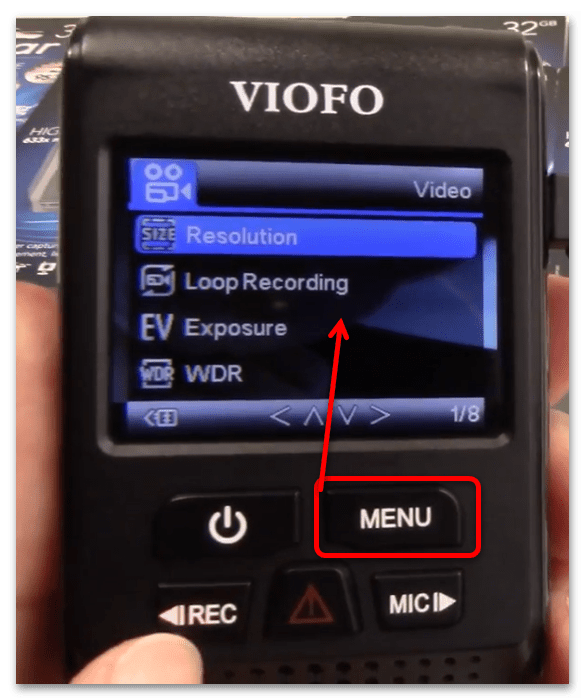
Если девайс сообщает, что сперва нужно отформатировать накопитель, всё равно попробуйте нажать «Menu»: нередко это позволяет обойти ограничение. Однако данное действие помогает не всегда, и если сообщение не пропадает, придётся воспользоваться вариантами следующего способа.
Готово – карта должна быть взята в работу девайсом.
Способ 2: Компьютер
Если прошивка целевого устройства не поддерживает операцию форматирования, придётся воспользоваться компьютером. Выполнить требуемое действие можно как с помощью встроенных в ОС инструментов, так и посредством стороннего ПО. Разумеется, для этого понадобится подключить карту памяти – либо воспользоваться специальным кардридером, либо вставить её в видеорегистратор и соединить его с ПК/ноутбуком, если такое предусмотрено конструкцией.
Вариант 1: Системные средства Windows
В большинстве случаев для решения задачи будет достаточно и присутствующих в Виндовс инструментов.
Задействование системных средств представляет собой максимально простое и удобное решение, поэтому другие стоит использовать, только если эти недоступны.
Вариант 2: Сторонние программы
Если по каким-то причинам вы не можете воспользоваться встроенной в Виндовс функциональностью, к вашим услугам множество сторонних средств. Одним из самых удобных для решения нашей задачи является программа под названием SDFormatter, которая и предназначена для форматирования карт памяти.
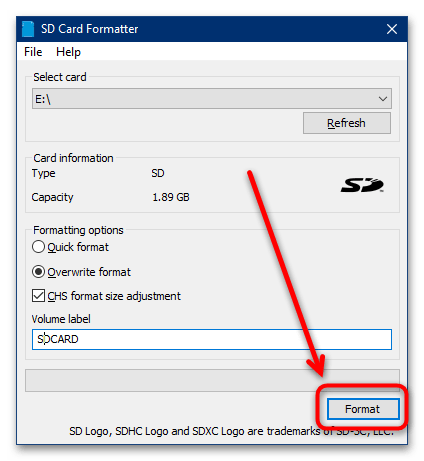
Программа запросит подтверждения на выполнение операции, кликните «Да».
SDFormatter — достаточно простое и эффективное решение, однако новейшая на момент написания статьи версия (5.0) выбирает файловую систему автоматически, что не всегда удобно.
Помимо этой статьи, на сайте еще 12324 инструкций.
Добавьте сайт Lumpics.ru в закладки (CTRL+D) и мы точно еще пригодимся вам.
Отблагодарите автора, поделитесь статьей в социальных сетях.
Источник
Как отформатировать карту памяти для видеорегистратора
Видеорегистратор стал неотъемлемой частью жизни подавляющего числа автомобилистов. Чтобы устройство могло сохранять записанные ролики, оно оборудуется картой памяти. Но порой возникают ситуации, когда прочесть или перезаписать данные не получается. Причина кроется в повреждении внутреннего накопителя.
Конечно, можно приобрести новую карту памяти, но гораздо проще реанимировать SD-диск. Поможет в этом форматирование.
Как сделать форматирование карты памяти видеорегистратора
Самый простой и эффективный способ очистить внутренний накопитель — отформатировать его с помощью стандартных средств системы Windows, подключив карту памяти к компьютеру или ноутбуку.
Что такое форматирование и зачем нужно
Форматирование — процесс, в ходе которого файловая система внутреннего накопителя подвергается разметке.
Если говорить простыми словами, файловая система карты памяти — своеобразная таблица, разделённая на множество квадратов (кластеров). При записи каждый участок поочерёдно заполняется до тех пор, пока файл не будет перемещён.
Большая часть видеорегистраторов бесконечно перезаписывают данные. В этом случае квадратики заполняются неравномерно, а некоторые могут содержать информацию предыдущих данных. Это приводит к замедлению работы устройства.
Чтобы вернуть былую скорость, необходимо воспользоваться форматированием. Оно сбросит параметры и выполнит новую разбивку файловой системы.
С помощью форматирования можно:
Стоит иметь в виду, что во время форматирования удаляется вся информация. Потому перед началом манипуляций рекомендуется сохранить нужные данные в другом месте (например, перенести на HDD персонального компьютера).
Карта памяти, как и любой другой съёмный носитель, иногда может подвергаться сбою в работе. Поможет в этом случае лишь форматирование. Главное — не забыть сохранить важную информацию на другом устройстве.
Источник
Не форматируется флешка от видеорегистратора: в чем истинная причина?

Обнаружили, что у вас не форматируется флешка после видеорегистратора? Не беда, проблема решаема! Наша статья – как раз в тему.
Но сначала, разберемся, почему карта памяти на видеорегистраторе иногда не форматируется, даже на компе.
Возможные причины
Сразу подчеркнем, вирусы тут не причем. Как правило, они запросто удаляются стандартным форматированием. Наша же проблема, как раз, в невозможности запустить глобальную чистку.
Чаще всего флешка от видеорегистратора не форматируется из-за «волшебной» опции, типа «G-sensor». Как известно, прибор осуществляет запись по кругу – поверх старого видео накладывает новое, без остановки. Вышеупомянутая опция защищает определенные цифровые куски от стирания. Например, после сильного механического удара или толчка. Так, предполагаемая запись дорожной аварии остается нетронутой, ее можно будет использовать после, в качестве доказательной базы в спорных ситуациях.

Фишка в том, что эти файлы потом не форматируются! Система либо пишет, что форматирование не может быть завершено, либо выполняет задачу, но после проверки оказывается, что защищенное видео никуда не делось. Самое обидное, иногда блокируются не небольшие файлики, а целые области памяти жесткого диска, благодаря чему 32-гиговая флешка становится вдруг 16- или 8-гиговой.
Получается, такая флешка после видеорегистратора, по факту, не работает, ее остается только выкинуть. Ну, или смириться с наполовину «обрезанным» объемом хранилища.
Но не спешите делать пессимистичные выводы. Сначала воспользуйтесь инструкциями ниже!
Что делать?
Итак, как видите, если видеорегистратор не форматирует карту памяти после своих же супер-опций, это может сделать за него и другое устройство. Не спешите сразу избавляться от диска, сначала попытайтесь его реанимировать. И да, не исключайте и печальный вариант – флешка, просто-напросто, вышла из строя, но тогда есть вероятность, что карта памяти вообще не будет читаться. Так бывает со старыми устройствами, с низким классом скорости записи, с огромным послужным списком еще до видеорегистратора. Такой аксессуар, все же, лучше заменить на новый. Спасибо за внимание!
Источник
Как отформатировать карту памяти: 3 лучших программы для полной очистки SD-карты
Доброго времени суток.
В этой статье рассмотрю несколько вариантов форматирования карт памяти. Думаю, и автор вопроса, и другие пользователи найдут для себя один из способов, который у них сработает.
Отмечу также, что форматирование может понадобиться в случаях, когда: вы хотите полностью удалить всю информацию с карты памяти (например, решили продать смартфон), собираетесь поменять файловую систему, купили большую флешку и телефон ее не видит (на ПК можно отформатировать флешку в меньший объем).
И так, перейдем к делу.

Способы форматирования карты памяти
Вариант 1: в самом устройстве (телефоне, фотоаппарате и пр.)
По-моему, все устройства (по крайней мере те, которые встречал), использующие карты памяти, могут их форматировать под-себя. Не исключение и смартфоны на Android, и фотоаппараты с видеокамерами.
Рассмотрю ниже, как это происходит на телефоне под управлением Android:

Форматировать карту памяти // Android
Несмотря на простоту способа, у него есть определенные минусы:
Вариант 2: средствами Windows
В любом современном ноутбуке есть кардридер, располагается, обычно, на боковой панельки устройства.
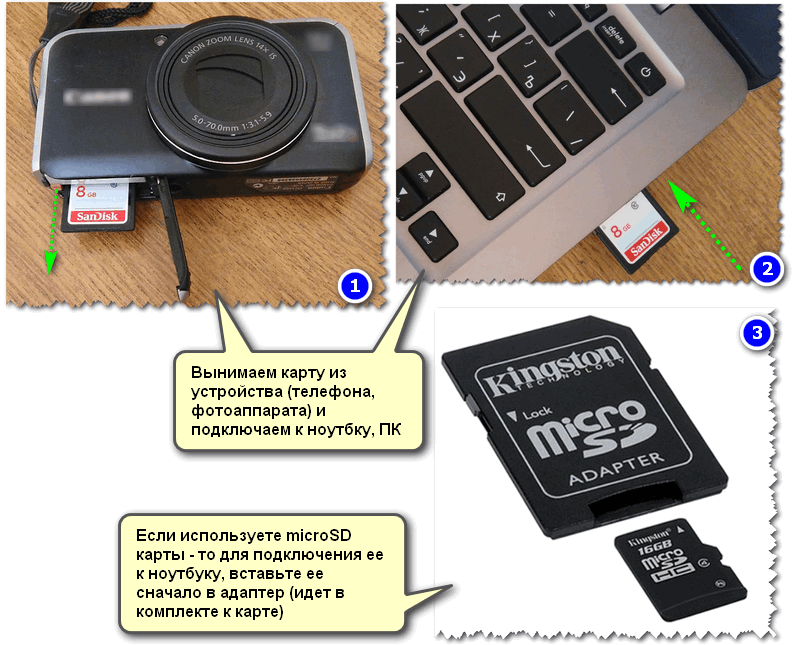
Подключение карты к ноутбуку
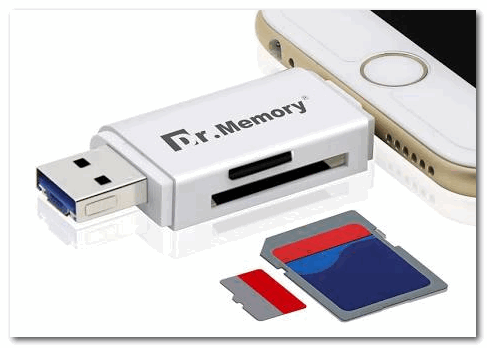
Скажу больше, сейчас подобные адаптеры можно заказать в китайских интернет-магазинах за сущие «копейки» (а уж если воспользоваться кэшбеком. ).
Далее появиться стандартное окно, в котором нужно указать файловую систему, метку тома, выбрать способ форматирования и нажать кнопку «Начать».
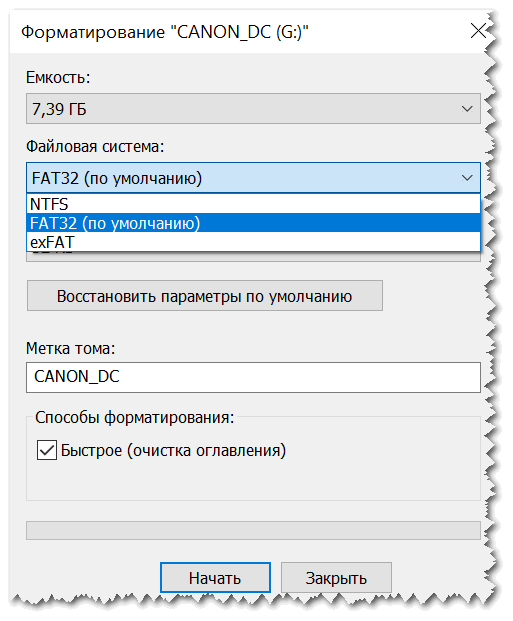
Выбор файловой системы
Чтобы открыть в Windows управление дисками, нужно:
Далее вы должны увидеть все подключенные накопители к системе (даже те, которые не отформатированы, и с которыми нельзя работать в проводнике).
Для форматирования накопителя: выберите его из списка, нажмите на нем правой кнопку мышки, и в контекстном меню укажите эту операцию (см. пример ниже). Далее увидите стандартное окно с вводом имени диска, указанием файловой системы и пр.
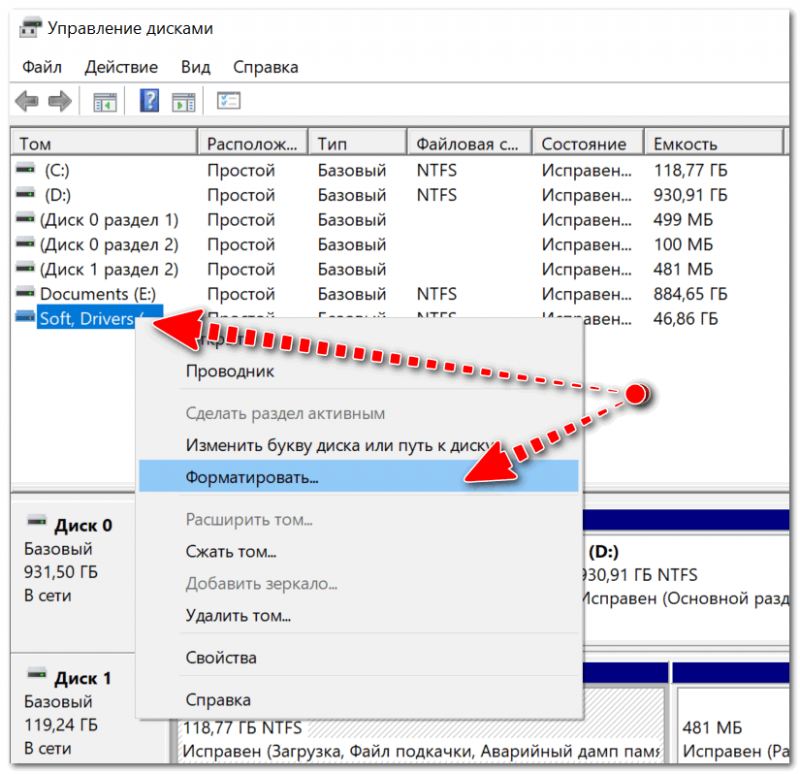
Выбор диска, флешки // Управление дисками // Windows 10
Вариант 3: форматирование с помощью спец. программ
Когда имеешь дело с глючными картами памяти, при форматировании которых возникают ошибки, зависания, то лучше всего для этой операции использовать спец. утилиты. Они вмиг помогут отформатировать SD-карту и очистить всю информацию с нее!
К тому же, по заверениям многих разработчиков подобных утилит, они куда лучше работают с накопителями, и производят более качественно операцию форматирования, нежели средства Windows или Android (благодаря чему удается избегать многих ошибок).
SDFormatter
Специализированное средство для форматирования самых различных карт памяти SD/SDHC/SDXC. Утилита очень компактная, простая, работает во всех версиях ОС Windows 7/8/10.
После установки и запуска, первое ваше действие: указать правильно букву подключенной карты памяти. См. пункт «Drive» на скрине ниже.
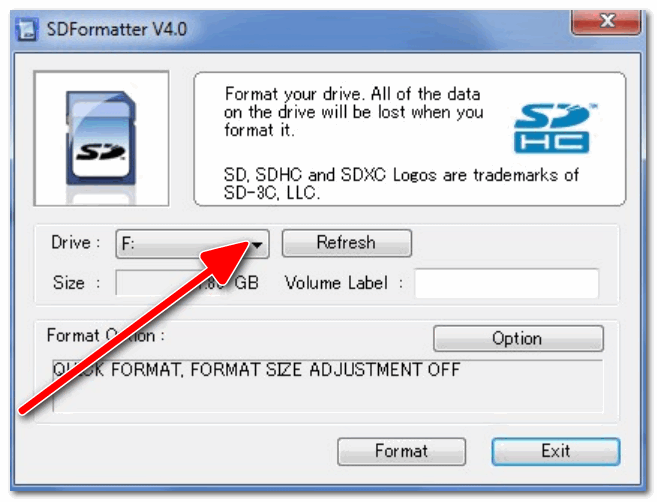
Выбор диска в SDFormatter
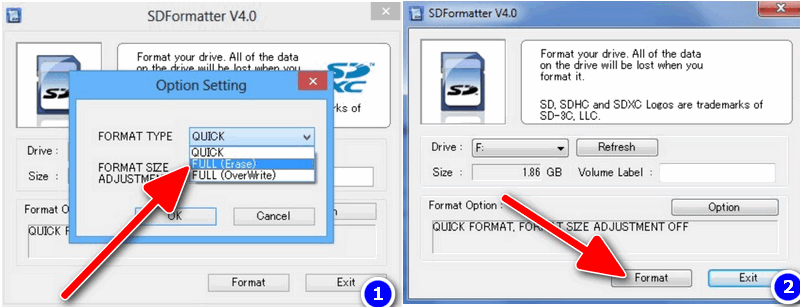
Что делать дальше // SDFormatter
HDD Low Level Format Tool
Довольно популярная программа для низкоуровневого форматирования сбойных накопителей. Часто возвращает к «жизни» даже те карты памяти, на которые пропадала последняя надежна.

Выбор накопителя || Continue
Далее откройте раздел «LOW-LEVEL FORMAT» и нажмите кнопку «Format This Device».
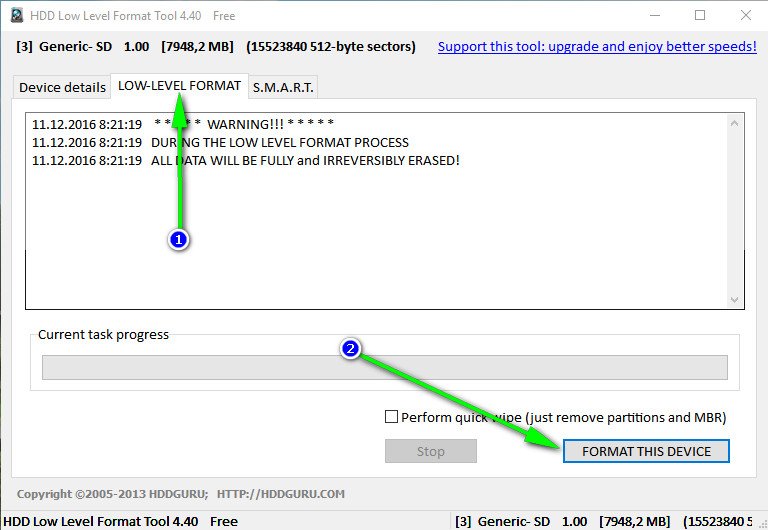
Форматирование флешки // Format This Device
После завершения форматирования в этой утилите, Windows предложит вам отформатировать флешку еще раз (т.к. утилита выполняла низкоуровневую операцию). Отмечу, что после подобной операции все данные на карте памяти будут удалены, и восстановить что-то даже с помощью спец. софта уже не удастся.
AutoFormat Tool
Еще одна специализированная утилита для быстрого форматирования проблемных флешек и карт памяти. Утилита от известного производителя Transcend (но работает она не только с накопителями этого производителя!).
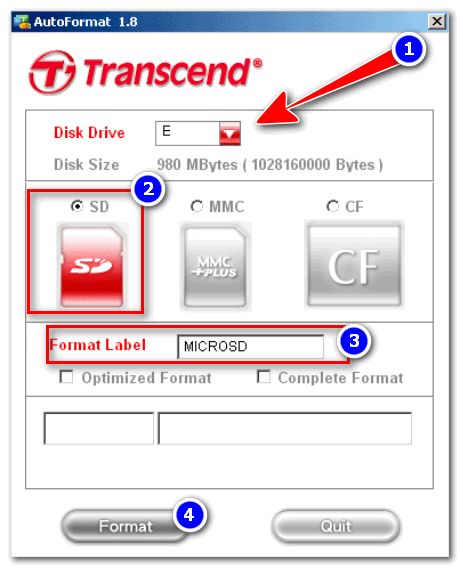
Главное окно AutoFormat Tool
Источник
Форматирование карты памяти для видеорегистратора
Форматирование карты памяти: как правильно сделать и зачем это нужно
Как отформатировать флешку для видеорегистратора, дабы он наконец-то ее увидел? Чтобы отформатировать через компьютер дополнительно понадобиться картридер или в случае с ноутбуком — переходник на SDHC-карту.
Итак, micro SD уже в слоте, открываем «Мой компьютер», щелкаем правой кнопкой мыши на ее иконке и выбираем из появившегося контекстного меню пункт «Форматирование». Появилось диалоговое окно. Надо заметить, что это самый простой вариант, так как не предполагает выбор размера кластера. Здесь выбирается только ФС. В каком формате должна быть файловая система флешки? Так как большинство из них работает на exFAT или FAT 32, а автомобильный гаджет «понимает» исключительно второй вариант, в выпадающем списке выбираем файловую систему FAT 32.
Разберем еще одну причину, почему отношения приобретенный вам флеш-карты с установленным в авто видеорегистратором могут не срастись. Ни для кого не секрет, что, покупая что-то мы ищем более выгодный вариант. Это естественно. Но, выбирая китайский аналог брендовой micro SD, который вдвое, а то и втрое дешевле, будьте готовы ввести в гугл поиск вопрос «Что делать если видеорегистратор постоянно просит отформатировать карту памяти?». Причина в том, что упомянутые флешки очень часто представляют собой штамповки с низкими характеристиками, не способными функционировать более полугода (но не всегда, «китай» – «китаю» рознь). В этом случае можем посоветовать быть внимательными и покупать у проверенного продавца.
Если видеорегистратор вдруг начал выдавать ошибку, немедленно подключите его к ПК и просканируйте вместе с вставленной в него картой на предмет вирусов или ошибок и только после форматируйте сам съемный носитель.
Альтернативные способы очистки флешки для видеорегистратора
В форуме можно встретить еще один интересный вопрос: «Почему не форматируется микро sd карта после регистратора?». Скорее всего сама система дала сбой или настраивая авторегистратор пользователь что-то сделал с одним из системных файлов. Основной признак ситуации с вирусом: появление на карте памяти файлов с непонятными названиями (вместо имени какая-то абракадабра). По выше описанному и самому простому способу очистить карту памяти не удастся (операционка будет выдавать сообщение о невозможности завершения процесса).
Метод 1 — через консоль
Попробуйте сделать это через консоль. Порядок действий таков:
В окне под названием «Выполнить» вводим команду diskmgmt.msc (окно вызывается одновременным нажатием клавиш Win и R).
В менеджере управления дисками ищите свою флешку, выбираете ее, нажимая правой кнопкой мышки и жмете на «Форматировать» в открывшемся списке действий.
Метод 2 — программы и утилиты
Можно воспользоваться специальными программами, например, бесплатной USB Disk Storage Format Tool или SDFormatter. Если и они не срабатывают, прибегните к утилите, выполняющей низкоуровневое форматирование и способной обойти блокировку записи (комп пишет, что флешка защищена от записи, но блокиратора на ней нет или стоит в правильном положении).
Метод 3 — через командную строку
Если вы не хотите скачивать постороннее ПО, но форматнуть карту памяти не удается или нужно обойти/снять защиту от записи, попробуйте одну «волшебную» команду — diskpart. Где и как ее вводить:
Вызываем специальный список путем одновременного нажатия двух клавиш Win (на ее месте изображено символическое окошко) и X.
Выбираем командную строку.
Во сплывшем окне пишем то самое «магическое» слово diskpart.
В очередном окошке прописываем команду, которая выдаст нам информацию о всех подключённых к компьютеру дисках и флеш-накопителях— list disk.
Как выбрать свою флешку? Смотрим в списке ее позицию и пишем команду select disk 1 (если это номер вашей карты памяти).
Очищаем атрибуты защиты от записи через команду attributes disk clear readonly.
Если хочется просмотреть результат, пишем attributes disk, или сразу выходим при помощи команды exit.
Форматируем карту памяти классическим способом или посредством видеорегистратора.
Напоследок рассмотрим еще один способ зачистить горе-флешку.
Метод 4 — обнуление
Первым делом скачиваем утилиту под названием, которое говорит само за себя — flashnul. Она помогает с тестированием карт памяти и флеш-накопителей в общем, для каких целей те не использовались бы. Однако с ней надо обходится весьма осторожно, иначе можно нечаянно повредить файлы на других дисках. Итак, обнуление флешки пошагово:
Открываем командную строку и переходим в каталог, где она находится (например, диск Е), для этого надо написать Е:
Переходим в папку flashnul, для чего пишем cd flashnul.
Запоминаем букву (номер), которой обозначена наша флеш-карта (например, Н). По порядку вводим команды:
flashnul Н: –F (команда затирает под нуль все имеющиеся на карте памяти данные)
flashnul Н: –l (команда для запуска теста на ошибки + полного уничтожения данных)
Снова запускаем форматирование посредством консоли управления.
На самом деле для того, чтобы форматнуть карту памяти для дальнейшего ее использования в авторегистраторе, в том числе, существует очень много методов, программ и утилит. Конечно, если простые не помогают, лучше обратится к специалисту из сервисного центра, где, кстати, возможно вам ее обменяют на новую (при условии действительного гарантийного срока и отсутствия механических повреждений по вине пользователя).
Рекомендации по пользованию микро СД картой
Если вы не хотите, чтобы видеофайлы с вашего носителя просто-напросто исчезли или перестали удаляться, следуйте следующим рекомендациям.
Во-первых, вынимайте из видеорегистратора карту только после ее отключения в настройках и выключения устройства, чтобы не случилось так, что вы ее вытащили при выполнении записи или сохранения файлов.
Во-вторых, отключая ее (например, при использовании в компьютере для сброса информации на жесткий диск), не выдергивайте/вытаскивайте ее до того, как активировали безопасное извлечение.
В-третьих, используйте карту соответствующего класса памяти!
И да, если вы заметили, что после того, как вы удаляете файл со своей карты, а он восстанавливается и не исчезает, при этом ни один способ форматирования не помогает, microSD уже не помочь, ибо ваша флешка умерла. Узнать наверняка, проблема в карте памяти или регистраторе, можно вставив в него новую. Если на нее спокойной пишутся, сохраняются, «изымаются» файлы, то закономерно, проблема не в автомобильном девайсе. Ну а как с ними бороться вы уже знаете.
Решение проблем с флешкой для видеорегистратора
Видеоролики и фотоснимки, создаваемые камерой видеорегистратора, обычно хранятся на карте памяти. Как известно внутренняя память этих девайсов не отличается большой вместительностью, поэтому зачастую вместе с ним покупается и СД или микро СД карточка. Самый популярный объем карты среди автолюбителей — 32 Гб, поскольку именно этот объем карты считается оптимальным для большинства FullHD регистраторов.
Порой записанная информация может быть очень важной, например, если было зафиксировано ДТП или еще какое-то чрезвычайное происшествия. В такой момент качество карты играет большую роль и будет очень обидно, если она вдруг глюкнет. Также может случится так что как раз таки надо зафиксировать что-то на видеокамеру, но авторегистратор вдруг перестал видеть флешку или попросил отформатировать ее. Но почему видеорегистратор просит отформатировать карту или не способен ее распознать? Основные причины:
Эксплуатация некачественного/бракованного/поврежденного носителя.
Неправильно произведенная установка.
Предварительное форматирование micro SD карты пользователем, изменив формат.
Использование карты с не соответствующим классом памяти / скорости обмена данными.
Наличие вирусов или системных ошибок на карте.
Карта старого образца с низким скоростным порогом.
Форматирование с помощью средств Windows
Форматирование внешнего носителя предназначено для того, чтобы сменить имеющийся формат, или же оперативно удалить из него всю информацию.
Перед началом форматирования убедитесь, что на микро SD не осталось важных для вас данных, и только после этого приступайте к очистке.
Для начала рассмотрим способы, которые предоставляет нам операционная система.
Для них не нужно ничего скачивать или устанавливать, в пару кликов вы добьетесь нужного результата.
Итак, следуем следующему алгоритму действий:
Заходим в меню Пуск и выбираем пункт «Панель управления».

Доступ к панели управления
Находясь в панели управления, выберете режим просмотра «Мелкие значки», как показано на скриншоте:
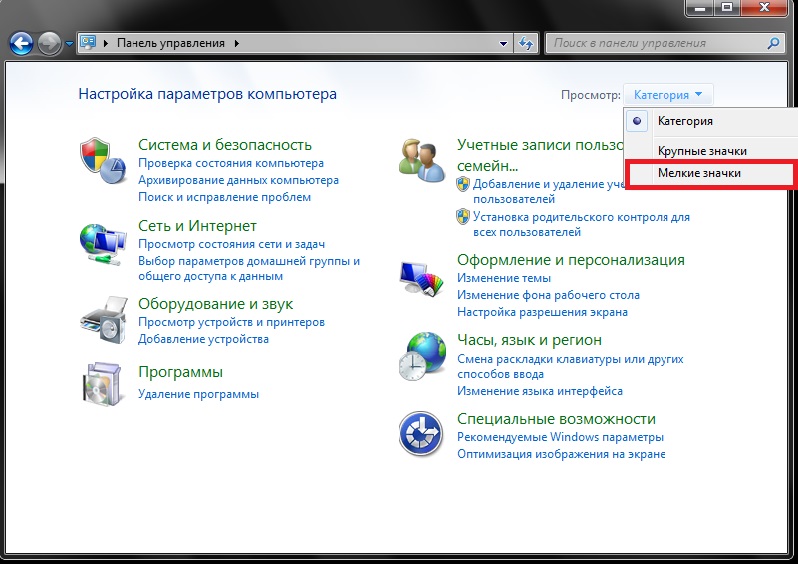
Изменение режима просмотра
В появившемся списке, выберите пункт «Администрирование».

Далее переходите на «Управление компьютером», а после в «Управление дисками».
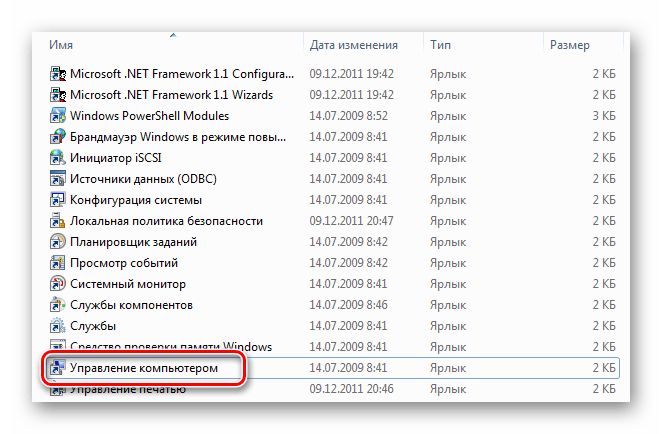
Перед вами откроется список подключённых дисков.
В нём найдите карту памяти и кликните по ней правой кнопкой мыши:

Важно! В строке «Состояние», находящейся напротив названия вашей карты, обязательно должен стоять статус «Исправен».
В появившемся меня кликаем на пункт «Форматирование», как показано на скриншоте выше.
Если всё пройдёт успешно, то на этом форматирование карты завершено.
В случае если в состоянии карты высвечивается надпись «Не распределён», выберете действие «Создать новый том».
Вы выполнили все пункты без ошибок, но Windows упрямо не желает форматировать карту, значит, ваша ОС использует данный накопитель и блокирует доступ к файловой системе.
В таком случае нужно будет воспользоваться дополнительными утилитами, которые мы распишем ниже.
Как форматировать карту памяти на телефоне или планшете?
 Посмотреть все 7 фото
Одним из самых популярных видов носителей в настоящее время считается microSD. Такие карты памяти используются в телефонах и в большинстве фотоаппаратов. Периодически необходима их очистка. Если вы хотите использовать карту памяти в другом устройстве, то необходимо сначала скопировать с нее нужную информацию в облако или на свой компьютер, а потом провести полную очистку. Специалисты рекомендуют проводить эту процедуру с помощью смартфона, если вы собираетесь в дальнейшем использовать карту на нем. Разберемся, как форматировать карту памяти на Андроид.
Для этого нужно следовать пошаговой инструкции:
В телефонах Samsung алгоритм форматирования Micro SD другой:
Понять, нужно ли форматировать карту памяти просто – о том, что памяти не хватает вам сообщит смартфон или вы самостоятельно решите очистить ее из-за потери быстродействия. В некоторых случаях флешка выдает ошибку при обращении к ней, указывая, что она повреждена или заполнена. Иногда очистка необходима из-за появления вируса, который мешает нормальной работе вашего смартфона. Специалисты рекомендуют периодически очищать носитель из-за того, что при простом удалении файлы могут частично оставаться в памяти, а потом накладываться на новые. Наибольшие проблемы доставляет периодическое использование карты памяти в компьютере или фотоаппарате.
Многим интересно, надо ли форматировать новую карту памяти. Рекомендуется сделать это при помощи устройства, в котором вы будете ее использовать. Тогда она отформатируется с подходящей файловой системой и проблем в использовании не будет. К тому же производитель мог записать на ней файлы, которые вам не будут нужны для дальнейшего использования.
Другие способы форматирования флешки и карт памяти на смартфоне
Если стандартными средствами не удалось очистить карту, то можно сделать это в режиме Recovery. Для начала нужно зайти в этот режим. Обычно в него переходят при помощи нажатия комбинации кнопок громкости, «Домой» и выключения. В инструкции к устройству обычно есть информация, какие кнопки нужно нажимать. Загляните в нее или найдите описание перехода в этот режим для вашего смартфона в Интернете.
Далее действия будут зависеть от вида меню:
Опытным пользователям, если не помогают другие способы форматирования, можно использовать приложения. Обычно для них нужно открыть Root-доступ. Подобрать приложение можно по отзывам в Play Market. Но мы не будем на них останавливаться, так как специалисты не рекомендуют работать с ними, а лучше всего воспользоваться возможностью форматирования карты на ПК.
Что потребуется для форматирования карт памяти и флешек на ПК Windows?
Прежде всего вам потребуется иметь устройство, которое можно поместить карту для считывания. Практически во всех ноутбуках есть возможность считать microSD для этого у них есть стандартный картридер для SD, а вместе с картами памяти продают специальные переходники. Если у вас стационарный ПК, то можно приобрести блок для считывания карт разного формата или картридер, подключающийся через USB.
Обратите внимание, что картридеры выпускают нескольких моделей. Одни пригодны только для считывания SD карт, а другие могут помочь вам пережать информацию с носителей всех форматов. Для домашнего использования достаточно моделей с минимумом отверстий под карты. Так как формат microSD получил широкое распространение, сейчас выпускают удобные USB-картридеры, которые похожи на обычные флешки. Также вы можете воспользоваться подручными средствами, например, во всех USB-модемах есть отверстие для карты памяти.
Как использовать функцию форматирования на компьютере – инструкция?
Посмотреть все 7 фото
Теперь подробно расскажем, как форматировать карту памяти через компьютер. После того как вы нашли способ подключить карту к компьютеру действуйте по инструкции:
В этом окне можно выбирать также файловую систему. По умолчанию всегда стоит FAT, но при необходимости вы можете выбрать иной вариант. Если у вас флешка размером более 32 Гб, то можно выбрать вариант exFAT, в отличие от своего предшественника он не имеет ограничений по объему носителя. Также этот вариант не имеет ограничений по типу поддерживаемых операционных систем, он подойдет для использования любой версией Android.
При выставлении настроек форматирования не меняйте размер кластера. Лучше всего уберите галчонку с раздела «Быстрое форматирование». Если этого не сделать, то не получится очистить карту полностью, некоторые файлы или папки могут сохраниться. При глубокой очистке форматирование проводится дольше, но оно более эффективно.
Аналогично производится форматирование стандартных USB-флешек. Не нужно использовать иные параметры для них, очистка производится по тем же правилам.
Какими утилитами можно форматировать USB-носители и карты памяти?
Если стандартные способы для очистки не помогают, то можно флешку форматировать программами, которые помогут полностью очистить любой носитель для информации. Лучшим программным обеспечением для этого считаются:
Все эти программы распространяются бесплатно. Опытным пользователям также можно попробовать воспользоваться еще одним средством своего ПК – командной строкой и специальным ПО. Это позволит отформатировать флешку и сохранить на ней информацию. Это самый необычный способ работы с носителями.
Действуйте по инструкции:
Недостаток этого варианта в том, что при ошибке вы можете испортить карту памяти. К этом варианту стоит прибегать крайне осторожно. Намного лучше скопировать файлы на свой ПК и очистить ее стандартным способом или при помощи утилит, а затем перенести нужную информацию на карту памяти снова.
Использование RecoveRx
На примере одной из утилит расскажем, как карту памяти микро СД форматировать. Для примера выберем софт RecoveRx. Ее можно скачать с официального сайта производителя Trancend, при загрузке выберите свой тип операционной системы. Устанавливать и использовать утилиту нужно по инструкции:
Выберите букву подключенной флешки, а затем укажите ее тип SD или CF. Для последнего действия необходимо щелкнуть по одной из двух иконок.
Затем вам останется лишь запустить программу и дождаться результата.
Утилиту можно назвать очень полезной, так как в ней есть несколько разделов, например, вы можете попытаться восстановить карту памяти, которая на вашем смартфоне показала ошибку считывания. Во время проведения форматирования исправляются некоторые ошибки носителя, а также полностью удаляется любая информация.
Если вы хотите изменить файловую систему, то достаточно щелкнуть по буквам FAT, чтобы вызвать дополнительное меню. В нем есть все виды типов, доступные для вашей флешки. Вы можете выбрать любой из них, но лучше всего оставить exFAT или FAT.
Мы рассмотрели все возможные способы очистки карты памяти. Если вы просто переполнили ее информацией, которую решили удалить, то достаточно воспользоваться стандартными средствами – флешку форматировать при помощи системы Андроид или на своем ПК. Если карта памяти не работает и выдает ошибку, то скачайте любую из перечисленных выше утилит. Попробуйте с их помощью восстановить карту памяти или отформатировать ее. Любые вопросы по поводу использования функции форматирования вы можете задать в комментариях, мы приветствуем обратную связь. Делитесь информацией с друзьями и регулярно читайте нас, мы расскажем еще много интересного.

Изредка в файловой системе Андроид могут возникать ошибки. В таком случае SD-накопитель начинает работать некорректно, появляются ошибки, которые заставляют нас заинтересоваться, как форматировать SD карту на Android. Такой шаг – единственный путь заставить ее работать правильно.
Форматируем SD-накопитель на Андроид
Сейчас мы рассмотрим несколько способов, как можно полностью стереть все данные с СД-карты. Это делается довольно просто как через интерфейс операционной системы Андроид, так и через ПК.
Способ 1: Через интерфейс операционной системы
Для форматирования внешнего накопителя таким способом нужно:


Способ 2: Через ПК
В данном случае придется немного повозиться. Следует извлечь SD-карту из слота смартфона и вставить ее в картридер электронно-вычислительной машины (он может быть внешним или внутренним).


Теперь вы знаете, как форматировать SD карту на Android через компьютер.
Способ 3: Recovery
Можно произвести форматирование СД-накопителя через Рекавери CWM или TWRP. Если у вас установлен первый вариант, то:


Если на накопителе присутствуют важные данные, перед форматированием перенесите их во внутреннюю память смартфона, на компьютер или облако.
Теперь вы знаете, как форматировать SD карту на Android 7.0 без использования сторонних приложений. Можно, конечно, отформатировать MicroSD через файловые менеджеры, загруженные из Play Market, но тогда понадобится получить root на android.
 Автор статьи Артур Филатов Техник по компьютерным системам, специалист среднего звена. С 2017 года основатель данного блога, в 2018 году окончил обучение. Написано статей 164
2Как форматировать SD карту через компьютер
Иногда с SD картами возникают проблемы при форматировании через телефон, фотокамеру или другие устройства. Тогда вам нужно выполнить форматирование в компьютере. Вставьте флешку в специальный разъем или переходник.
Зайдите в “Мой компьютер”, чтобы увидеть папку SD камеры. Как только она появится, кликните на нее правой кнопкой мыши.

В появившемся списке отыщите раздел “Форматировать”.
Перед вами откроется окно, настройте его последовательно:
Нажмите “Начать”, после чего очистка начнется сразу же.
3Как форматировать SD с помощью RecoveRx
Если вышеописанные способы вам не подошли, то осталось одно средство – специальный софт по форматированию SD карт. Один из таких софтов носит название RecoveRx. Вы можете скачать программу по ссылке https://ru.transcend-info.com/Support/Software-4/
Зайдите на сайт и нажмите на кнопку “Загрузить”, после чего у вас появится выбор операционной системы.
Как только софт загрузится, кликните по нему дважды. Вы легко установится программу: согласитесь с лицензионным соглашением, выберите язык и директорию установки. Вся процедура продлится не дольше двух минут.
Откройте программу и зайдите в раздел “Format”. Обратите внимание, что в этой программе можно попытаться восстановить флешки, которые раннее были сломаны или показали ошибку.
В графе “Диск” поставьте букву своей флешки, а ниже кликните по картинке “SD”. Форматирование этой программой поможет исправить некоторые ошибки и полностью очистить карту памяти.
Если вам нужно изменить вид файловой системе, то просто кликните по слову “FAT”, вы увидите небольшое меню со списком типов.
Как видите, у вас много вариантов очистки своей SD карты, которые могут быть как быстрыми и легкими, так и достаточно трудоемкими, если флешка показывает ошибку.
Форматирование – что такое и для чего
Микросд широко используется в смартфонах, фотоаппаратах, регистраторах и других полезных и нужных устройствах. Такое активное использование съёмного носителя, естественно, предполагает его периодическую очистку. Так что же такое форматирование карты памяти?
Форматирование — это определённый порядок действий, при котором происходит разметка и создание новой файловой структуры на твёрдом носителе. При этом все старые данные безвозвратно удаляются.
Если у меня спросят неискушённые пользователи: «Что значит переформатировать карту памяти?», то я отвечу по-простому. Сделать на ней генеральную уборку и подготовить комнаты для новых жильцов. Или привести в порядок апартаменты постоянных жителей. Так понятней? Пошли дальше.
Определить, нужно ли форматирование карте, легко. Для этого может быть несколько причин:
Бывает, что устройство не видит новую, только что купленную, мини-флешку. Тогда нужно разобраться, соответствуют ли параметры микро сд характеристикам самого гаджета. Может быть, карта более продвинутая и аппарат просто не дотягивает до её уровня?
Как форматировать микро сд через компьютер
Большинство родных устройств обладают функцией форматирования карты памяти, находящейся непосредственно в слоте. В случае если карта памяти не открывается, а посылает запрос о форматировании, нужно воспользоваться ПК.
Для того чтобы перепрошить твёрдый накопитель через компьютер, нужен специальный картридер. За отсутствием такового, попробуйте подключить фотоаппарат, телефон, регистратор с картой прямо к ПК через USB-шнур.
Следуйте такому алгоритму:
Внимание! По умолчанию компьютером выбирается файловая система FAT32. Она совместима с форматом микро сд в 32 Гб. Формат 64Гб форматируется в файловой системе exFAT.
Как можно ускорить процесс? Выбрать опцию «Быстрое форматирование». Дополнительно этот пункт облегчит восстановление утерянных файлов в случае необходимости.
Обычно micsroSD продаётся с адаптером, который можно вставить в компьютер для того, чтобы провести работу без проблем. Ни в коем случае не выбрасывайте его после покупки. Это не простой футлярчик, а переходник, существенно облегчающий жизнь пользователя.
Самостоятельная разблокировка
Защищённую от записи карту легко разблокировать, следуя следующей инструкции:
Если карта не открывается и делает запрос о форматировании, рекомендую сделать его. Предварительно стоит убедиться, что на носителе нет важных файлов. Как правильно действовать дальше:
Работа с командной строкой требует некоторых знаний, но если строго следовать инструкции, то всё получиться.
Микрофлешка, как и любой другой съёмный носитель, может подвергаться программным сбоям. Когда компьютер выдаёт сообщение о том, что дополнительное устройство не отформатировано, что необходимо сделать? В первую очередь стоит перезагрузить ПК и заново вставить карту. Обязательно проверьте, не носит ли карта то же имя, что один из жёстких дисков. Переименуйте её в случае необходимости.
Как правильно провести подготовку перед форматированием? Всю информацию с неё нужно слить в резервную копию, для сохранения важных данных.
Если карта повреждена, то важные файлы лучше восстанавливать в сервисных центрах у специалистов, потому что механические повреждения могли нанести существенный ущерб хранимой информации.
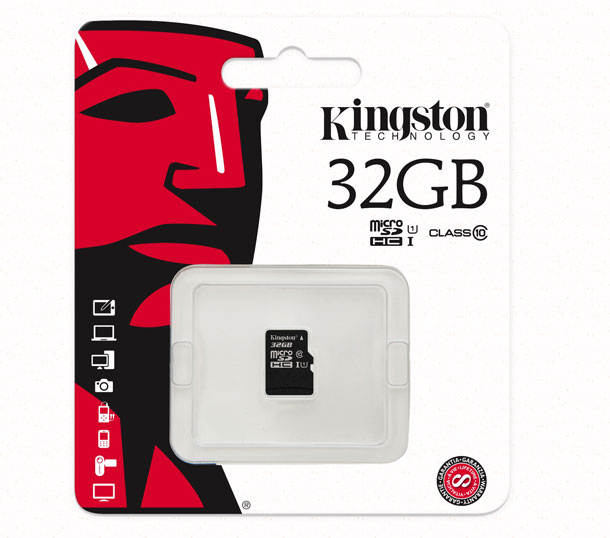
Думаю, мои советы подсказали, как очистить микро сд. Если вам помогла эта статья, подписывайтесь на мой познавательный блог и рассказывайте обо мне друзьям в соцсетях. Впереди нас с вами ждёт ещё много всего интересного, например, решение проблемы, почему телефон не видит карту памяти.
Спасибо за внимание! С уважением, Ростислав Кузьмин.
Источник
Содержание
- Способ 1: ПО видеорегистратора
- Способ 2: Компьютер
- Вариант 1: Системные средства Windows
- Альтернативные способы очистки флешки для видеорегистратора
Способ 1: ПО видеорегистратора
Оптимальный способ решения нашей проблемы — использовать прошивку устройства, предназначенную для установки карты памяти, таким образом, устройство автоматически получит 100% совместимую файловую систему.
Внимание. Каждая прошивка видеорегистратора отличается, поэтому невозможно предоставить универсальные инструкции, а следующие шаги следует использовать в качестве приблизительного алгоритма.
- Вставьте новую SD-карту в выключенное устройство.

- После запуска видеорегистратора войдите в его меню, например, нажав соответствующую кнопку.
Если устройство сообщает вам, что сначала необходимо отформатировать диск, все равно попробуйте нажать «Меню»: часто можно обойти это ограничение. Однако это не всегда срабатывает, и если сообщение не исчезает, вам придется воспользоваться следующими вариантами.

- Найдите в меню пункт под названием «Формат», «Форматирование», «Стереть SD» или аналогичный. Стоит иметь в виду, что эта опция может состоять из подпунктов, поэтому попробуйте все имеющиеся.

- Обычно устройство предупреждает, что все данные на карте памяти будут стерты — нажмите «OK» или подтвердите операцию другим предусмотренным способом.

- Дождитесь завершения форматирования microSD и перезапустите рекордер, проще всего просто выключив и включив его через несколько секунд.


Готово — карта должна поддерживаться устройством.
Способ 2: Компьютер
Если микропрограмма целевого устройства не поддерживает операции форматирования, необходимо использовать компьютер. Процедуру можно выполнить с помощью встроенных инструментов операционной системы или с использованием программного обеспечения сторонних производителей. Конечно, карту памяти нужно либо подключить с помощью специального кард-ридера, либо поместить в видеорегистратор и подключить к компьютеру/ноутбуку, если он предназначен для этих целей.
Вариант 1: Системные средства Windows
В большинстве случаев инструментов, имеющихся в Windows, будет достаточно для решения проблемы.
- После подключения microSD откройте «Компьютер» / «Этот компьютер», найдите нужный диск в списке дисков, щелкните его правой кнопкой мыши и выберите «Форматировать».

- Появится окно настроек формата. Прежде всего, выберите формат FAT32, который «понимают» большинство AVR на рынке, в то время как другие форматы (особенно NTFS) поддерживаются очень немногими устройствами. Остальные параметры можно оставить без изменений или, если вы подготавливаете карту, которая была подключена к телефону, лучше отменить выбор опции «Быстрое форматирование». После завершения настроек нажмите «Старт».

- Форматирование, особенно полное форматирование, может занять много времени, поэтому будьте терпеливы. По завершении процедуры нажмите «OK» в информационном окне и отсоедините карту от компьютера.


Использование системных инструментов — это самое простое и удобное решение, поэтому используйте остальные только тогда, когда они недоступны.
Альтернативные способы очистки флешки для видеорегистратора
На форуме можно встретить еще один интересный вопрос: «Почему карта micro sd не форматируется после диктофона? Скорее всего, произошел сбой самой системы, или во время настройки диктофона пользователь что-то сделал с одним из системных файлов. Основной симптом вируса: появление на карте памяти файлов с неизвестными именами (вместо имени какая-то абракадабра). Описанный выше и самый простой способ очистки карты памяти не сработает (операционная система выдаст сообщение о невозможности завершения процесса).
Способ 1 — через консоль
Попробуйте сделать это через консоль. Процедура выполняется следующим образом:
- В окне с именем «Выполнить» введите команду diskmgmt.msc (вызовите окно одновременным нажатием клавиш Win и R).
- В диспетчере дисков найдите свой флеш-накопитель, щелкните его правой кнопкой мыши и в появившемся списке действий выберите «Форматировать».
Метод 2 — Программное обеспечение и инструменты
Вы можете использовать специальный инструмент, например, бесплатную программу USB Disk Storage Format Tool или SDFormatter. Если и это не помогает, используйте низкоуровневый инструмент форматирования, который может обойти блокиратор записи (хост пишет, что карта памяти защищена от записи, но блокиратор записи не защищен или стоит в правильном положении).
Способ 3 — через командную строку
Если вы не хотите загружать сторонние программы, но не можете отформатировать флешку или вам нужно обойти/разблокировать ее, вы можете попробовать одну «волшебную» команду — diskpart. Где и как его ввести:
- Вызовите специальный список, нажав одновременно две клавиши Win (на ее месте появится символическое окно) и X.
- Выберите командную строку.
- В появившемся окне введите это «волшебное» слово diskpart.
- В другом окне введите команду, которая даст вам информацию обо всех дисках и картах памяти, подключенных к компьютеру — list disk.
- Как выбрать карту памяти? Проверьте его положение в списке и запишите команду select disk 1 (если это номер вашей карты памяти).
- Очистите атрибуты защиты от записи с помощью атрибутов disk clear readonly.
- Если вы хотите просмотреть результат, сохраните атрибуты на диск или просто выйдите из программы exit.
- Отформатируйте карту памяти классическим способом или через диктофон.
Наконец, мы предлагаем еще один способ форматирования злополучной карты памяти.
Метод 4 — обнуление
Первое, что мы сделаем, это загрузим инструмент с названием, которое говорит само за себя — flashnul. Это помогает тестировать карты памяти и карты памяти в целом, независимо от того, для каких целей они используются. Однако с ним нужно быть очень осторожным, иначе можно случайно повредить файлы на других дисках. То есть обнуление карты памяти пошагово:
- Распакуйте программу.
- Откройте командную строку и перейдите в каталог, где он находится (например, диск E), для этого нужно ввести E:
- Перейдите в папку flashnul, для которой напишите cd flashnul.
- Запишите букву (цифру) с нашей флэш-карты (например, H). Введите команды по порядку:
flashnul -p
Флешнул Х: -F (команда стирает все данные на карте до нуля)
Флешнул Х: -l (команда для запуска теста на ошибки + полное уничтожение данных)
- Перезапуск форматера с помощью консоли управления.
На самом деле, существует множество методов, программ и инструментов для форматирования карты памяти, в том числе и для дальнейшего использования в авторекордере. Конечно, если эти простые не помогают, лучше обратиться к специалисту из сервисного центра, где, кстати, его могут заменить на новый (при условии, что действует гарантийный срок и нет механических повреждений по вине пользователя).
Источники
- https://Lumpics.ru/how-format-memory-card-for-dash-cam/
- https://www.autosaratov.ru/registrator-pishet-oshibka-pamyati-chto-delat/
В этой статье мы рассмотрим, как очистить карту памяти видеорегистратора с помощью компьютера — от и до…
Удалить все данные с карты памяти можно с помощью компьютера
Где хранятся записи
В настоящее время для записи видео в авторегистраторах используются карты SD и microSD (SDHC и microSDHC).
Карты SD внешне выглядят как маленькие пластиковые прямоугольники со срезанным уголком, размером примерно три на два с половиной сантиметра и два миллиметра толщиной.
Являются универсальными для использования в любой цифровой портативной технике как легкосъёмное устройство записи/чтения.
MicroSD — это то же самое по назначению устройство, только примерно вдвое меньшее по размеру.
Сначала использовалось в основном в мобильных аппаратах, но постепенно нашло применение и в других.
Перед началом работы карта вставляется в специальное гнездо (слот) корпуса прибора.
Благодаря адаптеру можно, вставив в него micro-карту, воспользоваться ею для помещения в слот, рассчитанный под обычную карту — так называемый переходник microSD-SD. Всяческих переходников под разные цели существует масса вариантов.
ВАЖНО. Перед приобретением карты для регистратора нужно учитывать максимальный её объём, который сможет поддерживаться аппаратом, и класс скорости её работы (в нашем случае — не ниже шестого).
Формат носителя зависит от слота устройства
Необходимость удаления данных
В жизни случаются различные ситуации и люди сталкиваются с тем, что информацию с автовидеорегистратора нужно (срочно) удалить, полностью очистив карту таким образом, чтобы нельзя было её восстановить.
Не говоря о сокрытии каких-то происшествий, это может понадобиться, если файловая система повреждается или когда устройство записи/чтения отказывается его обнаруживать (видеть).
Устройство для работы с картами
Конечно, самым надёжным аппаратом для проведения любых манипуляций и удобным, с точки зрения использования специального софта (управляющих программ), является ПК или ноутбук.
Промежуточным звеном для общения с картами памяти из него в этом случае является картридер, который воспринимает SD или microSD как простую флешку.
При использовании, с целью форматирования карт, планшета или смартфона сначала (до приобретения картридера) нужно убедиться, что они не обладают такой функцией с помощью какого-либо из приложений или файл-менеджера.
При отсутствии же такой возможности — остаётся ПК и картридер.
Типы картридеров
Устройствами для чтения/записи данных на карточках SD являются картридеры (также употребляются названия кард-ридер и картовод от Card reader, англ.).
Картридеры могут быть встроенными — тогда они уже интегрированы в сборке компьютерного аппарата как отдельный модуль. В настоящее время ими снабжены очень многие модели ноутбуков и компьютеров-моноблоков.
В связи с этим внимательно осмотрите свою модель на предмет наличия необходимого порта для подсоединения SD. Часто на ПК слот можно обнаружить в отсеке, ранее предназначавшемся для флоппи-дисководов.
Внешние картридеры — отдельные гаджеты, подключаемые к ПК чаще всего через порт USB.
Сейчас это недорогие устройства, китайские модели лежат в любой точке компьютерной или мобильной техники.
Интересно!В банкоматах и метрополитенах также для считывания информации с денежной карточки или с проездного установлены картридеры.
Кардридер — устройство для чтения содержимого карты памяти
Удаление файлов и форматирование карт SD (microSD)
Сам процесс форматирования карты SD заключается в том, что её нужно сначала поместить во встроенный или внешний картридер (если внешний — то его нужно подключить по кабелю USB к ПК).
Системное уведомление, появившееся в трее, сообщит о его определении системой. Тогда её можно будет увидеть как отдельный раздел меню «Мой компьютер»:
Выберите Форматировать в контекстном меню
SD определяется и отражается так же, как простая флешка.
На ней вы можете просто удалить ненужные ролики.
А для начала форматирования (так же как при обращении с флеш-накопителем) вызывается кликом по ней правой мышью контекстное меню, выбирается команда «Форматировать».
По этой команде появится окно настроек.
В принципе, в стандартной ситуации изменение никаких настроек не требуется — можно принять их «по умолчанию». По клавише «Начать» начнётся старт форматирования, и останется только дождаться его завершения.
Быстрое форматирование
На одну из опций следует обратить особое внимание и знать о ней.
Это «Быстрое форматирование» — по умолчанию она отключена.
Во включённом состоянии позволяет процессу пройти значительно быстрее. Почему?
Дело в том, что когда эта функция отключена — происходит полное физическое удаление всех данных. И восстановить их уже невозможно. И никакой софт уже не поможет. Но такой процесс заметно дольше «быстрого».
Получается, что «полный формат» имеет смысл в тех ситуациях, когда имеется опасение утечки конфиденциальных данных — полная очистка. В остальных же случаях можно спокойно пользоваться «Быстрым форматированием».
Такая процедура позволит очистить носитель и сэкономить время
Форматирование microSD
Форматирование micro абсолютно ничем не отличается от обычных. При отсутствии специального микроразъёма потребуется microSD-SD переходник.
Другая полезная информация
После прочтения этой публикации вы уже знаете, как очистить карту памяти видеорегистратора.
При принятии решения о такой очистке вам полезно будет знать о возможности «циклической записи», о защите файлов от стирания.
Читайте другие наши статьи, оставляйте свои комментарии.
Содержание
- 1 Что делать, если флешка не форматируется, диск защищен от записи
- 1.1 Первым делом
- 1.2 Убираем защиту флешки от записи через редактор групповой политики
- 1.3 Как снять защиту с карты памяти при помощи утилиты diskmgmt.msc?
- 1.4 Можно ли отформатировать защищенную от записи флешку с помощью сторонних программ?
- 1.5 Что еще может помочь снять защиту от записи файлов?
- 2 регистратор не форматирует карту памяти
- 2.1 Альтернативные способы очистки флешки для видеорегистратора
- 2.2 Рекомендации по пользованию микро СД картой
- 2.3 Решение проблем с флешкой для видеорегистратора
Что делать, если флешка не форматируется, диск защищен от записи

При работе с флешками иногда возникают определенные трудности. Например, нередко система на попытки скопировать на носитель какую-либо информацию или отформатировать его вдруг выдает сообщение, что диск защищен от записи. В итоге нельзя ни перенести файлы на съемный накопитель, ни удалить или изменить их. Что же делать в такой ситуации? А самое главное, как отформатировать защищенную от записи флешку и вернуть ее в привычное рабочее состояние?
Первым делом
Для начала рекомендуем вам внимательно посмотреть на сам носитель. На некоторых USB-флешках и картах памяти есть специальный переключатель. У него два положения: одно – активирует блокировку от записи, а другое – снимает ее.
Значит, достаточно передвинуть рычажок, чтобы снять защиту. Вместе с тем, на флешку можно будет снова записывать любую информацию. Правда, сперва нужно еще отформатировать накопитель стандартными средствами Windows.
Если никакого переключателя на флешке нет, то просто проверьте ее антивирусным софтом. Возможно, съемный диск заражен вредоносной программой, которая принудительно защищает его от записи и не дает отформатировать его.
Для справки! Если вы пользуетесь картридером, то стоит проверить и его. Иногда из-за неисправности данного устройства система пишет, что «диск защищен от записи».
На операционных системах (ОС), начиная с Windows XP, есть консольная утилита. Называется она diskpart. Так, вот используя данный инструмент можно управлять различными дисками. В том числе, получить доступ к «проблемному» носителю. Работать с утилитой несложно:
- Первым делом открываем командную строку. Например, на ОС виндовс 8 и выше это делается через нажатие «windows+r». Есть и другой вариант – кликните на «Пуск» правой кнопкой мыши. Тогда также откроется меню, в котором можно запустить командную строку (главное, с правами администратора!).
- В появившемся окне вводим «diskpart» (без кавычек), затем жмем кнопку «enter».
- Следующая команда – «list disk». Благодаря ей отобразится список подключенных дисков. Находим нашу флешку и обращаем внимание на то, какой номер ей присвоила система.
- Далее вводим команду «select disk №». Понятно, что «№» – это номер накопителя, который мы узнали ранее. При этом будьте внимательны! Не перепутайте номера дисков. Иначе неправильный выбор носителя может обернуться потерей всех данных с винчестера.
- Затем нужно подобрать команду, которая удалит атрибут «флешка защищена от записи». Это «attributes disk clear readonly». Вводим ее и снимаем защиту.
- На этом еще не всем. Теперь вводим «clean». Лучше всего даже несколько раз. Еще одна рекомендуемая команда – «active». С ее помощью вы сделаете флешку активной.
- Также желательно произвести форматирование флешки в nfts. Это наиболее популярный формат, который поддерживает большинство современных устройств. Достаточно написать команду «format fs=ntfs» и нажать «Enter».
- Выходим из командной строки через «exit».
После всех манипуляций флешка, защищенная от записи, должна поменять файловую систему. Кроме того, на нее снова можно будет скидывать любую информацию.
Однако примите к сведению, что есть различные системы защиты от записи. Не все можно снять, используя утилиту diskpart. Поэтому если процедура не дала желаемого результата, то попробуйте другой способ. О нем и расскажем дальше.
Убираем защиту флешки от записи через редактор групповой политики
Еще один метод, который позволяет форматировать флешку даже, если она защищена от записи. Основывается он на использовании возможностей редактора локальной групповой политики:
- Зажимаем клавиши Win+R. В строке появившегося окна пишем «gpedit.msc». Кликаем «Ок».
- Откроется меню редактора. Здесь нужно слева перейти по ветке «Конфигурация» — «Административные шаблоны» — «Система». Далее выбрать «Доступ к съемным запоминающим устройствам».
- Теперь смотрим на правую часть меню. Находим параметр «Съемные диски: запретить запись». Скорее всего, напротив него будет значение «Включено». Естественно, меняем его на «Отключено».
- Жмем «Ок» и выходим из редактора.
- Проверяем работоспособность флешки. Пробуем отформатировать ее.
Как снять защиту с карты памяти при помощи утилиты diskmgmt.msc?
Есть еще один штатный компонент виндовс для управления дисками. Называется он утилита diskmgmt.msc. Чтобы задействуя данный инструмент ОС снять защиту от записи, необходимо:
- Жмем комбинацию Win+R. Вводим «diskmgmt.msc» и кликаем кнопку «Enter».
- Далее нужно немного подождать, пока система отобразит конфигурацию дисков.
- После чего находим флешку и щелкаем по ней правой кнопкой.
- Выбираем операцию «Удалить том». Раздел будет определяться, как «не распределен».
- Далее жмем на него правой кнопкой мыши. Кликаем на «Создать том».
- Система запустит приложение «Мастер создания нового тома». Несколько раз жмем «Далее», оставляя все параметры по умолчанию.
- В конце нажимаем «Готово». Дожидаемся окончания процесса форматирования флешки.
Можно ли отформатировать защищенную от записи флешку с помощью сторонних программ?
Иногда стандартные средства Windows не помогают решить проблему, связанную с работой съемного носителя. Поэтому не стоит пренебрегать специальными утилитами. Они как раз и созданы для восстановления и форматирования USB-флешек, SD-карт и пр. Так что можно воспользоваться:
- Специальным фирменным софтом, который выпускает непосредственно сам производитель. К примеру, у продукции Transcend это программа JetFlash Recovery.
- Если по каким-то причинам невозможно использовать фирменные утилиты, то скачайте и опробуйте в деле другие программы для форматирования. Их очень много. Одни из самых популярных и удобных – Hp disk format tool, HDD low level format, Recuva, SDFormatter и пр.
Что еще может помочь снять защиту от записи файлов?
- Изменяя параметры реестра Windows, в некоторых случаях получается убрать защиту. Для этого открываем строку «Выполнить». Вводим «regedit». В запустившемся меню слева проходим в папку StorageDevicePolicies. Найти ее можно по следующему пути HKEY_LOCAL_MACHINESYSTEMCurrentControlSetControl. Здесь нас интересует параметр «WriteProtect» в правой панели. Дважды кликаем на него. Затем изменяем цифру 1 в поле «Значение» на 0. Остается лишь подключить флешку и отформатировать ее.
- Иногда снять защиту от записи и форматирования можно через обновление прошивки накопителя. Сделать это можно по-разному. Мы рекомендуем использовать программы CheckUDisk, UsbIDCheck, USBDeview или ChipGenius. Через них вы узнаете коды VID и PID, которые необходимы для определения модели микросхемы вашей флешки. После чего можно без труда найти и скачать из сети свежую прошивку для носителя. Если вдруг на этом этапе возникли трудности, то воспользуйтесь сайтом FlashBoot.ru.
- Если на карту невозможно скопировать информацию или сохранить какие-нибудь файлы, то попробуйте снять защиту таким способом. Зайдите в «Мой компьютер». Найдите там нужный флеш-накопитель. Кликните на него вспомогательной кнопкой мыши. Выберите строку «Свойства». Затем перейдите во вкладку «Доступ». Далее нажмите на «Расширенная настройка». Поставьте галочку напротив строки «Открыть общий доступ».
- Бывает и так, что проблема, связанная с невозможностью записи или форматирования съемных носителей, вызвана неправильной установкой или некорректной настройкой программ для создания виртуальных дисководов. Например, Alcohol 120%, DAEMON Tools, Virtual CD и пр. Поэтому следует попробовать удалить данный софт. Возможно, каким-то образом он блокирует работу с картой памяти.
Если вы испробовали в деле все описанные выше способы, но флешка все равно не форматируется, то, скорее всего, она вышла из строя.
Такое бывает довольно часто. Отдавать накопитель в сервисный центр – не самое рациональное решение. Ремонт флешки обычно обходится дороже, чем ее покупка. Поэтому лучше всего приобрести новый съемный носитель.
(Еще нет , будьте первыми)
Загрузка…
Источник: https://www.orgtech.info/fleshka-ne-formatiruetsya/
регистратор не форматирует карту памяти

Как отформатировать флешку для видеорегистратора, дабы он наконец-то ее увидел? Чтобы отформатировать через компьютер дополнительно понадобиться картридер или в случае с ноутбуком — переходник на SDHC-карту.
Итак, micro SD уже в слоте, открываем «Мой компьютер», щелкаем правой кнопкой мыши на ее иконке и выбираем из появившегося контекстного меню пункт «Форматирование». Появилось диалоговое окно.
Надо заметить, что это самый простой вариант, так как не предполагает выбор размера кластера. Здесь выбирается только ФС.
В каком формате должна быть файловая система флешки? Так как большинство из них работает на exFAT или FAT 32, а автомобильный гаджет «понимает» исключительно второй вариант, в выпадающем списке выбираем файловую систему FAT 32.
Разберем еще одну причину, почему отношения приобретенный вам флеш-карты с установленным в авто видеорегистратором могут не срастись. Ни для кого не секрет, что, покупая что-то мы ищем более выгодный вариант. Это естественно.
Но, выбирая китайский аналог брендовой micro SD, который вдвое, а то и втрое дешевле, будьте готовы ввести в гугл поиск вопрос «Что делать если видеорегистратор постоянно просит отформатировать карту памяти?».
Причина в том, что упомянутые флешки очень часто представляют собой штамповки с низкими характеристиками, не способными функционировать более полугода (но не всегда, «китай» – «китаю» рознь). В этом случае можем посоветовать быть внимательными и покупать у проверенного продавца.
Если видеорегистратор вдруг начал выдавать ошибку, немедленно подключите его к ПК и просканируйте вместе с вставленной в него картой на предмет вирусов или ошибок и только после форматируйте сам съемный носитель.
Альтернативные способы очистки флешки для видеорегистратора
В форуме можно встретить еще один интересный вопрос: «Почему не форматируется микро sd карта после регистратора?». Скорее всего сама система дала сбой или настраивая авторегистратор пользователь что-то сделал с одним из системных файлов.
Основной признак ситуации с вирусом: появление на карте памяти файлов с непонятными названиями (вместо имени какая-то абракадабра).
По выше описанному и самому простому способу очистить карту памяти не удастся (операционка будет выдавать сообщение о невозможности завершения процесса).
Метод 1 — через консоль
Попробуйте сделать это через консоль. Порядок действий таков:
-
В окне под названием «Выполнить» вводим команду diskmgmt.msc (окно вызывается одновременным нажатием клавиш Win и R).
-
В менеджере управления дисками ищите свою флешку, выбираете ее, нажимая правой кнопкой мышки и жмете на «Форматировать» в открывшемся списке действий.
Метод 2 — программы и утилиты
Можно воспользоваться специальными программами, например, бесплатной USB Disk Storage Format Tool или SDFormatter. Если и они не срабатывают, прибегните к утилите, выполняющей низкоуровневое форматирование и способной обойти блокировку записи (комп пишет, что флешка защищена от записи, но блокиратора на ней нет или стоит в правильном положении).
Метод 3 — через командную строку
Если вы не хотите скачивать постороннее ПО, но форматнуть карту памяти не удается или нужно обойти/снять защиту от записи, попробуйте одну «волшебную» команду — diskpart. Где и как ее вводить:
-
Вызываем специальный список путем одновременного нажатия двух клавиш Win (на ее месте изображено символическое окошко) и X.
-
Выбираем командную строку.
-
Во сплывшем окне пишем то самое «магическое» слово diskpart.
-
В очередном окошке прописываем команду, которая выдаст нам информацию о всех подключённых к компьютеру дисках и флеш-накопителях— list disk.
-
Как выбрать свою флешку? Смотрим в списке ее позицию и пишем команду select disk 1 (если это номер вашей карты памяти).
-
Очищаем атрибуты защиты от записи через команду attributes disk clear readonly.
-
Если хочется просмотреть результат, пишем attributes disk, или сразу выходим при помощи команды exit.
-
Форматируем карту памяти классическим способом или посредством видеорегистратора.
Напоследок рассмотрим еще один способ зачистить горе-флешку.
Метод 4 — обнуление
Первым делом скачиваем утилиту под названием, которое говорит само за себя — flashnul. Она помогает с тестированием карт памяти и флеш-накопителей в общем, для каких целей те не использовались бы. Однако с ней надо обходится весьма осторожно, иначе можно нечаянно повредить файлы на других дисках. Итак, обнуление флешки пошагово:
-
Распаковываем программу.
-
Открываем командную строку и переходим в каталог, где она находится (например, диск Е), для этого надо написать Е:
-
Переходим в папку flashnul, для чего пишем cd flashnul.
-
Запоминаем букву (номер), которой обозначена наша флеш-карта (например, Н). По порядку вводим команды:
flashnul –p
flashnul Н: –F (команда затирает под нуль все имеющиеся на карте памяти данные)
flashnul Н: –l (команда для запуска теста на ошибки + полного уничтожения данных)
-
Снова запускаем форматирование посредством консоли управления.
На самом деле для того, чтобы форматнуть карту памяти для дальнейшего ее использования в авторегистраторе, в том числе, существует очень много методов, программ и утилит. Конечно, если простые не помогают, лучше обратится к специалисту из сервисного центра, где, кстати, возможно вам ее обменяют на новую (при условии действительного гарантийного срока и отсутствия механических повреждений по вине пользователя).
Рекомендации по пользованию микро СД картой
Если вы не хотите, чтобы видеофайлы с вашего носителя просто-напросто исчезли или перестали удаляться, следуйте следующим рекомендациям.
Во-первых, вынимайте из видеорегистратора карту только после ее отключения в настройках и выключения устройства, чтобы не случилось так, что вы ее вытащили при выполнении записи или сохранения файлов.
Во-вторых, отключая ее (например, при использовании в компьютере для сброса информации на жесткий диск), не выдергивайте/вытаскивайте ее до того, как активировали безопасное извлечение.
В-третьих, используйте карту соответствующего класса памяти!
И да, если вы заметили, что после того, как вы удаляете файл со своей карты, а он восстанавливается и не исчезает, при этом ни один способ форматирования не помогает, microSD уже не помочь, ибо ваша флешка умерла. Узнать наверняка, проблема в карте памяти или регистраторе, можно вставив в него новую. Если на нее спокойной пишутся, сохраняются, «изымаются» файлы, то закономерно, проблема не в автомобильном девайсе. Ну а как с ними бороться вы уже знаете.
Решение проблем с флешкой для видеорегистратора
ролики и фотоснимки, создаваемые камерой видеорегистратора, обычно хранятся на карте памяти. Как известно внутренняя память этих девайсов не отличается большой вместительностью, поэтому зачастую вместе с ним покупается и СД или микро СД карточка. Самый популярный объем карты среди автолюбителей — 32 Гб, поскольку именно этот объем карты считается оптимальным для большинства FullHD регистраторов.
Порой записанная информация может быть очень важной, например, если было зафиксировано ДТП или еще какое-то чрезвычайное происшествия. В такой момент качество карты играет большую роль и будет очень обидно, если она вдруг глюкнет. Также может случится так что как раз таки надо зафиксировать что-то на видеокамеру, но авторегистратор вдруг перестал видеть флешку или попросил отформатировать ее. Но почему видеорегистратор просит отформатировать карту или не способен ее распознать? Основные причины:
-
Эксплуатация некачественного/бракованного/поврежденного носителя.
-
Неправильно произведенная установка.
-
Предварительное форматирование micro SD карты пользователем, изменив формат.
-
Использование карты с не соответствующим классом памяти / скорости обмена данными.
-
Наличие вирусов или системных ошибок на карте.
-
Карта старого образца с низким скоростным порогом.
Источник: https://remont-pc.uef.ru/videoregistrator-ne-formatiruet-kartu-pamjati/
Как очистить карту памяти видеорегистратора

Практически в салоне каждого авто имеется гаджет для видеосъемки. Нередко возникает вопрос как очистить карту памяти в видеорегистраторе. Поскольку аппаратное средство несет важное значение по ведению записи, хранению и дальнейшему практическому использованию, то важно чтобы устройство работало без сбоев. Сердцем видеорегистратора является съемная карта памяти, которая требует периодического обслуживания. Стереть или отформатировать карту требуется не только в первый день практического применения гаджета. О всех подробностях поговорим ниже.

Содержание:
- 1 Зачем может понадобиться форматирование памяти
- 2 Как правильно отформатировать флешку для регистратора
- 3 Форматирование при помощи телефона
- 4 Форматирование непосредственно в регистраторе
- 5 Какие проблемы могут возникнуть с флешкой для регистратора
Зачем может понадобиться форматирование памяти
Разбираясь в вопросе, важно понимать, что такое процесс форматирования. Это своеобразная программная процедура со съемным накопителем, благодаря которой все имеющиеся данные на карте подвергаются полному уничтожению. Процесс подразумевает не только нейтрализацию информации, но и одновременную диагностику по выявлению поврежденных областей. В случае обнаружения подобных дефектов программа помечает недееспособные области, чтобы больше не использовать их для записи новых данных.
Нередко можно видеть информацию в объявлениях о том, что некие мастера предлагают за определенную сумму, попытаться восстановить случайно удаленную информацию. Это стоит того, если после непосредственного удаления с картой памяти не были произведены дополнительные действия. Иными словами восстановлению подвергаются только карты, изъятые сразу после случайного удаления файла из устройства.
Люди интересуются, зачем вообще осуществлять форматирование SD карты для видеорегистратора. Вот лишь несколько основополагающих причин, по которым это точно стоит делать:
- Процесс форматирования способствует увеличению скорости работы устройства. Поскольку гаджет работает в постоянном перезаписывающем режиме, то монотонность действий приводит к замедлению стирания старых фрагментов новыми. Чтобы гаджет вновь стал отлично функционировать, карту необходимо периодически очищать.
- Форматирование помогает избежать ошибок в работе устройства. Если пренебрегать данным правилом, то несомненно в процессе эксплуатации начнут возникать различные глюки.
- Форматирование на 100% удаляет все данные. Нередко в процессе обновления гаджета требуется положить на карту файлы дистрибутива. Если на ней уже были остатки прошлых данных, то велика вероятность конфликта версий. Поэтому лучше всего новые файлы всегда помещать в тело очищенной карты памяти.
Как правильно отформатировать флешку для регистратора
Основными проверенными способами являются:
- Форматирование через компьютер.
- Форматирование на ноутбуке.
- Форматирование непосредственно в видеорегистраторе-зеркало.
Вариант использования компьютера можно считать универсальным, поскольку именно здесь с максимальным комфортом и точностью удается создать флешку нужного формата и избежать ошибок в действиях.

Итак для форматирования через компьютер на борту системного блока должен иметься соответствующей конфигурации кардридер. Если его нет в штатной комплектации, то очень рекомендуется его докупить в любом компьютерном магазине. Самые распространенные модели выпускает компания Дигма и Престижио. В общем, устройство подсоединяется к свободному USB-порту компьютера и готово к работе.
Алгоритм действий достаточно прост:
- Флешка из видеорегистратора вставляется в слот кардридера. На экране компьютера появляется соответствующее уведомление о подключении съемного диска, о чем свидетельствует появление в правом нижнем углу экрана небольшого значка рядом с часами.
- Теперь нужно открыть “Мой компьютер” и среди имеющихся дисков увидеть свой накопитель.
- Встав на него мышью, необходимо нажать правую кнопку, чтобы вызвать контекстное меню. Подтвердить свой выбор следует уже левой кнопкой мыши, выбрав пункт “Форматировать”.
- В открывшемся диалоговом окне останется лишь выбрать файловую систему FAT32, поставить галочку “Быстрое форматирование” и нажать кнопку “Начать”.
Большинство моделей регистраторов работают с картами памяти именно в этом формате. В инструкции к регистратору непременно указаны необходимые стандарты, поэтому вы не ошибетесь.
Форматирование флеш-карты при помощи ноутбука тоже не вызывает затруднений, поскольку все описанные ранее действия в точности повторяются и здесь.
Форматирование при помощи телефона
Вариант является подходящим, когда нет возможности произвести процедуру на ноутбуке или ПК, а на самом телефоне имеется соответствующей конфигурации слот под флешку. Как правило, для данной манипуляции потребуется войти в режим Recovery на телефоне, который вызывается одновременным нажатием на кнопку включения и клавишу громкости при выключенном телефоне.

На экране произойдет загрузка инженерного меню, где необходимо сделать следующее:
- Перейти кнопками громкости в раздел “Mounts and storage”, подтвердив выбор кратким нажатием кнопки включения.
- Внутри подойти к пункту “Format” и снова нажать кнопку включения.
Далее на экране появится визуальный процесс форматирования карты, который завершится успешным уведомлением.
Многие смартфоны вместо системного меню Recovery имеют кастомную прошивку TWRP. Принципы работы системы аналогичные. Просто внутри нужно будет выбрать раздел Wipe, а там подтвердить выбор пункта Advanced wipe. Таким образом процесс форматирование карты памяти тоже будет успешно произведен.
Форматирование непосредственно в регистраторе
Процесс штатного форматирования флеш-памяти при помощи гаджета поддерживается большинством современных производителей. Если внимательно посмотреть на меню настроек своего гаджета, где зачастую уже имеется русский перевод, то среди множества системных настроек имеется и сервисное меню. Открыв соответствующий раздел, с большой долей вероятности можно обнаружить возможность форматирования на месте.
Впрочем, данный метод не всегда является универсальным, поскольку с серьезными ошибками он справиться не в силах. Самым оптимальным способом является форматирование при помощи компьютера. И только процесс текущего очищения системы от лишних видеофрагментов удается произвести через сам видеорегистратор.
Какие проблемы могут возникнуть с флешкой для регистратора
Случается, что видеорегистратор не способен распознать вставленный в него носитель. Это происходит в результате следующих событий:
- Пользователю при покупке не повезло и была приобретена изначально бракованная флешка.
- Формат карты отличается от эталонного заводского образца.
- В теле флешки имеются вредоносные программы.
- Форматирование на сторонних устройствах произошло с ошибками.
В общем, все решается путем либо замены карточки на новую, либо повторным проведением форматирования, но уже в нужном формате и при соблюдении всех технических условий. Нередко люди, отформатировав флешку через компьютер, просто вынимают ее из слота, избегая программной остановки. Это грозит появлением ошибок в работе носителя. Правильно следует поступать, нажав правой кнопкой мыши на значок накопителя возле часов правой кнопкой мыши, выбрав пункт “Отсоединить устройство.” Вот тогда любые проблемы с флеш-накопителем будут нейтрализованы и карточка успешно про инициализируется в вашем регистраторе.
Содержание
- Форматирование карты памяти: как правильно сделать и зачем это нужно
- Альтернативные способы очистки флешки для видеорегистратора
- Рекомендации по пользованию микро СД картой
- Решение проблем с флешкой для видеорегистратора
- Форматирование с помощью средств Windows
- Как форматировать карту памяти на телефоне или планшете?
-
-
-
- Для этого нужно следовать пошаговой инструкции:
- В телефонах Samsung алгоритм форматирования Micro SD другой:
-
-
- Другие способы форматирования флешки и карт памяти на смартфоне
- Что потребуется для форматирования карт памяти и флешек на ПК Windows?
-
- Как использовать функцию форматирования на компьютере – инструкция?
- Какими утилитами можно форматировать USB-носители и карты памяти?
-
-
-
- Действуйте по инструкции:
-
- Использование RecoveRx
-
-
- Форматируем SD-накопитель на Андроид
- Способ 1: Через интерфейс операционной системы
- Способ 2: Через ПК
- Способ 3: Recovery
- 2Как форматировать SD карту через компьютер
- 3Как форматировать SD с помощью RecoveRx
- Форматирование – что такое и для чего
- Как форматировать микро сд через компьютер
- Самостоятельная разблокировка
- Итог
- Полезные материалы:
Форматирование карты памяти: как правильно сделать и зачем это нужно
Как отформатировать флешку для видеорегистратора, дабы он наконец-то ее увидел? Чтобы отформатировать через компьютер дополнительно понадобиться картридер или в случае с ноутбуком — переходник на SDHC-карту.
Итак, micro SD уже в слоте, открываем «Мой компьютер», щелкаем правой кнопкой мыши на ее иконке и выбираем из появившегося контекстного меню пункт «Форматирование». Появилось диалоговое окно. Надо заметить, что это самый простой вариант, так как не предполагает выбор размера кластера. Здесь выбирается только ФС. В каком формате должна быть файловая система флешки? Так как большинство из них работает на exFAT или FAT 32, а автомобильный гаджет «понимает» исключительно второй вариант, в выпадающем списке выбираем файловую систему FAT 32.
Разберем еще одну причину, почему отношения приобретенный вам флеш-карты с установленным в авто видеорегистратором могут не срастись. Ни для кого не секрет, что, покупая что-то мы ищем более выгодный вариант. Это естественно. Но, выбирая китайский аналог брендовой micro SD, который вдвое, а то и втрое дешевле, будьте готовы ввести в гугл поиск вопрос «Что делать если видеорегистратор постоянно просит отформатировать карту памяти?». Причина в том, что упомянутые флешки очень часто представляют собой штамповки с низкими характеристиками, не способными функционировать более полугода (но не всегда, «китай» – «китаю» рознь). В этом случае можем посоветовать быть внимательными и покупать у проверенного продавца.
Если видеорегистратор вдруг начал выдавать ошибку, немедленно подключите его к ПК и просканируйте вместе с вставленной в него картой на предмет вирусов или ошибок и только после форматируйте сам съемный носитель.
Альтернативные способы очистки флешки для видеорегистратора
В форуме можно встретить еще один интересный вопрос: «Почему не форматируется микро sd карта после регистратора?». Скорее всего сама система дала сбой или настраивая авторегистратор пользователь что-то сделал с одним из системных файлов. Основной признак ситуации с вирусом: появление на карте памяти файлов с непонятными названиями (вместо имени какая-то абракадабра). По выше описанному и самому простому способу очистить карту памяти не удастся (операционка будет выдавать сообщение о невозможности завершения процесса).
Метод 1 — через консоль
Попробуйте сделать это через консоль. Порядок действий таков:
-
В окне под названием «Выполнить» вводим команду diskmgmt.msc (окно вызывается одновременным нажатием клавиш Win и R).
-
В менеджере управления дисками ищите свою флешку, выбираете ее, нажимая правой кнопкой мышки и жмете на «Форматировать» в открывшемся списке действий.
Метод 2 — программы и утилиты
Можно воспользоваться специальными программами, например, бесплатной USB Disk Storage Format Tool или SDFormatter. Если и они не срабатывают, прибегните к утилите, выполняющей низкоуровневое форматирование и способной обойти блокировку записи (комп пишет, что флешка защищена от записи, но блокиратора на ней нет или стоит в правильном положении).
Метод 3 — через командную строку
Если вы не хотите скачивать постороннее ПО, но форматнуть карту памяти не удается или нужно обойти/снять защиту от записи, попробуйте одну «волшебную» команду — diskpart. Где и как ее вводить:
-
Вызываем специальный список путем одновременного нажатия двух клавиш Win (на ее месте изображено символическое окошко) и X.
-
Выбираем командную строку.
-
Во сплывшем окне пишем то самое «магическое» слово diskpart.
-
В очередном окошке прописываем команду, которая выдаст нам информацию о всех подключённых к компьютеру дисках и флеш-накопителях— list disk.
-
Как выбрать свою флешку? Смотрим в списке ее позицию и пишем команду select disk 1 (если это номер вашей карты памяти).
-
Очищаем атрибуты защиты от записи через команду attributes disk clear readonly.
-
Если хочется просмотреть результат, пишем attributes disk, или сразу выходим при помощи команды exit.
-
Форматируем карту памяти классическим способом или посредством видеорегистратора.
Напоследок рассмотрим еще один способ зачистить горе-флешку.
Метод 4 — обнуление
Первым делом скачиваем утилиту под названием, которое говорит само за себя — flashnul. Она помогает с тестированием карт памяти и флеш-накопителей в общем, для каких целей те не использовались бы. Однако с ней надо обходится весьма осторожно, иначе можно нечаянно повредить файлы на других дисках. Итак, обнуление флешки пошагово:
-
Распаковываем программу.
-
Открываем командную строку и переходим в каталог, где она находится (например, диск Е), для этого надо написать Е:
-
Переходим в папку flashnul, для чего пишем cd flashnul.
-
Запоминаем букву (номер), которой обозначена наша флеш-карта (например, Н). По порядку вводим команды:
flashnul –p
flashnul Н: –F (команда затирает под нуль все имеющиеся на карте памяти данные)
flashnul Н: –l (команда для запуска теста на ошибки + полного уничтожения данных)
-
Снова запускаем форматирование посредством консоли управления.
На самом деле для того, чтобы форматнуть карту памяти для дальнейшего ее использования в авторегистраторе, в том числе, существует очень много методов, программ и утилит. Конечно, если простые не помогают, лучше обратится к специалисту из сервисного центра, где, кстати, возможно вам ее обменяют на новую (при условии действительного гарантийного срока и отсутствия механических повреждений по вине пользователя).
Рекомендации по пользованию микро СД картой
Если вы не хотите, чтобы видеофайлы с вашего носителя просто-напросто исчезли или перестали удаляться, следуйте следующим рекомендациям.
Во-первых, вынимайте из видеорегистратора карту только после ее отключения в настройках и выключения устройства, чтобы не случилось так, что вы ее вытащили при выполнении записи или сохранения файлов.
Во-вторых, отключая ее (например, при использовании в компьютере для сброса информации на жесткий диск), не выдергивайте/вытаскивайте ее до того, как активировали безопасное извлечение.
В-третьих, используйте карту соответствующего класса памяти!
И да, если вы заметили, что после того, как вы удаляете файл со своей карты, а он восстанавливается и не исчезает, при этом ни один способ форматирования не помогает, microSD уже не помочь, ибо ваша флешка умерла. Узнать наверняка, проблема в карте памяти или регистраторе, можно вставив в него новую. Если на нее спокойной пишутся, сохраняются, «изымаются» файлы, то закономерно, проблема не в автомобильном девайсе. Ну а как с ними бороться вы уже знаете.
Решение проблем с флешкой для видеорегистратора
Видеоролики и фотоснимки, создаваемые камерой видеорегистратора, обычно хранятся на карте памяти. Как известно внутренняя память этих девайсов не отличается большой вместительностью, поэтому зачастую вместе с ним покупается и СД или микро СД карточка. Самый популярный объем карты среди автолюбителей — 32 Гб, поскольку именно этот объем карты считается оптимальным для большинства FullHD регистраторов.
Порой записанная информация может быть очень важной, например, если было зафиксировано ДТП или еще какое-то чрезвычайное происшествия. В такой момент качество карты играет большую роль и будет очень обидно, если она вдруг глюкнет. Также может случится так что как раз таки надо зафиксировать что-то на видеокамеру, но авторегистратор вдруг перестал видеть флешку или попросил отформатировать ее. Но почему видеорегистратор просит отформатировать карту или не способен ее распознать? Основные причины:
-
Эксплуатация некачественного/бракованного/поврежденного носителя.
-
Неправильно произведенная установка.
-
Предварительное форматирование micro SD карты пользователем, изменив формат.
-
Использование карты с не соответствующим классом памяти / скорости обмена данными.
-
Наличие вирусов или системных ошибок на карте.
-
Карта старого образца с низким скоростным порогом.
Форматирование с помощью средств Windows
Форматирование внешнего носителя предназначено для того, чтобы сменить имеющийся формат, или же оперативно удалить из него всю информацию.
Перед началом форматирования убедитесь, что на микро SD не осталось важных для вас данных, и только после этого приступайте к очистке.
Для начала рассмотрим способы, которые предоставляет нам операционная система.
Для них не нужно ничего скачивать или устанавливать, в пару кликов вы добьетесь нужного результата.
Итак, следуем следующему алгоритму действий:
Заходим в меню Пуск и выбираем пункт «Панель управления».
Доступ к панели управления
Находясь в панели управления, выберете режим просмотра «Мелкие значки», как показано на скриншоте:
Изменение режима просмотра
В появившемся списке, выберите пункт «Администрирование».
Администрирование
Далее переходите на «Управление компьютером», а после в «Управление дисками».
Управление компьютером
Перед вами откроется список подключённых дисков.
В нём найдите карту памяти и кликните по ней правой кнопкой мыши:
Меню карты памяти
Важно! В строке «Состояние», находящейся напротив названия вашей карты, обязательно должен стоять статус «Исправен».
В появившемся меня кликаем на пункт «Форматирование», как показано на скриншоте выше.
Если всё пройдёт успешно, то на этом форматирование карты завершено.
В случае если в состоянии карты высвечивается надпись «Не распределён», выберете действие «Создать новый том».
Вы выполнили все пункты без ошибок, но Windows упрямо не желает форматировать карту, значит, ваша ОС использует данный накопитель и блокирует доступ к файловой системе.
В таком случае нужно будет воспользоваться дополнительными утилитами, которые мы распишем ниже.
Как форматировать карту памяти на телефоне или планшете?
Посмотреть все 7 фото
Одним из самых популярных видов носителей в настоящее время считается microSD. Такие карты памяти используются в телефонах и в большинстве фотоаппаратов. Периодически необходима их очистка. Если вы хотите использовать карту памяти в другом устройстве, то необходимо сначала скопировать с нее нужную информацию в облако или на свой компьютер, а потом провести полную очистку. Специалисты рекомендуют проводить эту процедуру с помощью смартфона, если вы собираетесь в дальнейшем использовать карту на нем. Разберемся, как форматировать карту памяти на Андроид.
Для этого нужно следовать пошаговой инструкции:
- Зайдите в настройки телефона и перейдите в раздел «Хранилище».
- Тут находятся сведения о состоянии внутренней памяти телефона, данных кэша и о карте памяти.
- Переместитесь в нижнюю часть списка. Там будет кнопка «Очистить SD». С ее помощью вы сможете отформатировать флеш-карту.
- Подтвердите свои действия и дождитесь окончания процедуры.
В телефонах Samsung алгоритм форматирования Micro SD другой:
- Нажмите на кнопку, имеющую форму шестеренки.
- Зайдите в Smart Manager.
- В нем вам потребуется найти блок с SD-картой, а потом провести те же действия, что и в первый раз.
Понять, нужно ли форматировать карту памяти просто – о том, что памяти не хватает вам сообщит смартфон или вы самостоятельно решите очистить ее из-за потери быстродействия. В некоторых случаях флешка выдает ошибку при обращении к ней, указывая, что она повреждена или заполнена. Иногда очистка необходима из-за появления вируса, который мешает нормальной работе вашего смартфона. Специалисты рекомендуют периодически очищать носитель из-за того, что при простом удалении файлы могут частично оставаться в памяти, а потом накладываться на новые. Наибольшие проблемы доставляет периодическое использование карты памяти в компьютере или фотоаппарате.
Многим интересно, надо ли форматировать новую карту памяти. Рекомендуется сделать это при помощи устройства, в котором вы будете ее использовать. Тогда она отформатируется с подходящей файловой системой и проблем в использовании не будет. К тому же производитель мог записать на ней файлы, которые вам не будут нужны для дальнейшего использования.
Другие способы форматирования флешки и карт памяти на смартфоне
Если стандартными средствами не удалось очистить карту, то можно сделать это в режиме Recovery. Для начала нужно зайти в этот режим. Обычно в него переходят при помощи нажатия комбинации кнопок громкости, «Домой» и выключения. В инструкции к устройству обычно есть информация, какие кнопки нужно нажимать. Загляните в нее или найдите описание перехода в этот режим для вашего смартфона в Интернете.
Далее действия будут зависеть от вида меню:
- Если меню сделано в режиме CWM, то при помощи кнопок громкости необходимо найти раздел mounts and storage, а затем выбрать его кнопкой выключения. Далее выберите пункт format sdcard и снова нажмите эту кнопку. После завершения процедуры включите смартфон.
- Для устройств, в которых этот режим называется TWRP, необходимо найти директорию Wipe и тапнуть по ней. Это более новая система и сенсорный экран в ней чаще всего работает. В следующем окне нажмите на надпись Advanced wipe. В следующем окне нажмите Internal storage, а затем проведя пальцем по нижней части экрана подтвердите свои действия.
Опытным пользователям, если не помогают другие способы форматирования, можно использовать приложения. Обычно для них нужно открыть Root-доступ. Подобрать приложение можно по отзывам в Play Market. Но мы не будем на них останавливаться, так как специалисты не рекомендуют работать с ними, а лучше всего воспользоваться возможностью форматирования карты на ПК.
Что потребуется для форматирования карт памяти и флешек на ПК Windows?
Прежде всего вам потребуется иметь устройство, которое можно поместить карту для считывания. Практически во всех ноутбуках есть возможность считать microSD для этого у них есть стандартный картридер для SD, а вместе с картами памяти продают специальные переходники. Если у вас стационарный ПК, то можно приобрести блок для считывания карт разного формата или картридер, подключающийся через USB.
Обратите внимание, что картридеры выпускают нескольких моделей. Одни пригодны только для считывания SD карт, а другие могут помочь вам пережать информацию с носителей всех форматов. Для домашнего использования достаточно моделей с минимумом отверстий под карты. Так как формат microSD получил широкое распространение, сейчас выпускают удобные USB-картридеры, которые похожи на обычные флешки. Также вы можете воспользоваться подручными средствами, например, во всех USB-модемах есть отверстие для карты памяти.
Как использовать функцию форматирования на компьютере – инструкция?
Посмотреть все 7 фото
Теперь подробно расскажем, как форматировать карту памяти через компьютер. После того как вы нашли способ подключить карту к компьютеру действуйте по инструкции:
- Зайдите в раздел «Мой компьютер».
- Щелкните правой кнопкой мыши по иконке карты памяти, а затем в выпадающем списке найдите слово «Форматировать».
- Откроется небольшое окно, в котором вам нужно убрать галочку со слова «Быстрое» и нажать на кнопку запуска.
- После завершения процесса форматирования, можно пользоваться картой памяти.
В этом окне можно выбирать также файловую систему. По умолчанию всегда стоит FAT, но при необходимости вы можете выбрать иной вариант. Если у вас флешка размером более 32 Гб, то можно выбрать вариант exFAT, в отличие от своего предшественника он не имеет ограничений по объему носителя. Также этот вариант не имеет ограничений по типу поддерживаемых операционных систем, он подойдет для использования любой версией Android.
При выставлении настроек форматирования не меняйте размер кластера. Лучше всего уберите галчонку с раздела «Быстрое форматирование». Если этого не сделать, то не получится очистить карту полностью, некоторые файлы или папки могут сохраниться. При глубокой очистке форматирование проводится дольше, но оно более эффективно.
Аналогично производится форматирование стандартных USB-флешек. Не нужно использовать иные параметры для них, очистка производится по тем же правилам.
Какими утилитами можно форматировать USB-носители и карты памяти?
Если стандартные способы для очистки не помогают, то можно флешку форматировать программами, которые помогут полностью очистить любой носитель для информации. Лучшим программным обеспечением для этого считаются:
- HP USB Disk Storage Format Tool – утилита, разработанная компанией Hewlett-Packard. Изначально она использовалась на устройствах, выпущенных этой компанией. По дизайну приложение похоже на стандартное системное, оно может форматировать флешки в форматах NTFS, FAT, FAT32. Для работы необходимо подключать флешку или картридер через порт 2.0. Утилита может использоваться для подготовки использования крат памяти на смартфонах, а также для создания загрузочных дисков. Распространяется программа бесплатно.
- HDD Low Level Format Tool – программа для возврата флешек в заводское состояние. Карту памяти с его помощью можно не только отформатировать, но и заполнить память устройства так называемыми нулевыми байтами. Недостаток программы в том, что она на английском языке. Но тем не менее интерфейс программы максимально интуитивен, вы сможете получить полную информацию о носителе, отформатировать его. Утилита позволяет даже удалить с него вирусы.
- SDFormatter – еще одна популярная утилита, которая позволяет удалить в карты памяти всю информацию. Она подходит также и для обычных флешек. Но лучше всего ее использовать именно для SD-носителей. Она разработана с учетом специфики карт памяти, используемых в фотоаппаратах, плеерах и смартфонах. Утилита использует специальные методы форматирования, она помогает даже в тех случаях, когда стандартные средства не могут удалить всю информацию с носителя. Интерфейс не вызовет затруднений даже у человека, который не владеет компьютером. Лучше всего при форматировании выбирать вариант Full (Earse), тогда очистка будет наиболее полной.
- AutoFormat Tool – утилита с удобным интерфейсом. В ней нет ничего лишнего, только форматирование. Запускать программу нужно от имени администратора, так как она способна работать не только со съемными носителями, но и с жесткими дисками самого ПК. Единственная сложность в использовании программы в том, что вам необходимо в разделе Disk Drive правильно указать путь к нужному тому. Если вы случайно спутаете букву, то отформатируете не тот носитель, будьте внимательны.
Все эти программы распространяются бесплатно. Опытным пользователям также можно попробовать воспользоваться еще одним средством своего ПК – командной строкой и специальным ПО. Это позволит отформатировать флешку и сохранить на ней информацию. Это самый необычный способ работы с носителями.
Действуйте по инструкции:
- Установите на свой ПК утилиту Convert.exe.
- Откройте при помощи меню «Пуск» командную строку.
- Как только появится курсор введите команду: «convert <буква_флешки>: /fs:ntfs /nosecurity /x».
- После завершения работы программы, вы можете пользоваться флешкой, как раньше.
Недостаток этого варианта в том, что при ошибке вы можете испортить карту памяти. К этом варианту стоит прибегать крайне осторожно. Намного лучше скопировать файлы на свой ПК и очистить ее стандартным способом или при помощи утилит, а затем перенести нужную информацию на карту памяти снова.
Использование RecoveRx
На примере одной из утилит расскажем, как карту памяти микро СД форматировать. Для примера выберем софт RecoveRx. Ее можно скачать с официального сайта производителя Trancend, при загрузке выберите свой тип операционной системы. Устанавливать и использовать утилиту нужно по инструкции:
- После загрузки щелкните дважды по иконке программы.
- Подтвердите, что вы согласны с правилами работы с программой, а затем выберите язык и место для инсталляции. Процесс установки займет не больше 2 минут.
- Подключите флешку или карту памяти к компьютеру любым доступным способом.
- Запустите утилиту.
- В верхней строке есть три раздела. Вам необходимо выбрать Format.
-
Выберите букву подключенной флешки, а затем укажите ее тип SD или CF. Для последнего действия необходимо щелкнуть по одной из двух иконок.
-
Затем вам останется лишь запустить программу и дождаться результата.
Утилиту можно назвать очень полезной, так как в ней есть несколько разделов, например, вы можете попытаться восстановить карту памяти, которая на вашем смартфоне показала ошибку считывания. Во время проведения форматирования исправляются некоторые ошибки носителя, а также полностью удаляется любая информация.
Если вы хотите изменить файловую систему, то достаточно щелкнуть по буквам FAT, чтобы вызвать дополнительное меню. В нем есть все виды типов, доступные для вашей флешки. Вы можете выбрать любой из них, но лучше всего оставить exFAT или FAT.
Мы рассмотрели все возможные способы очистки карты памяти. Если вы просто переполнили ее информацией, которую решили удалить, то достаточно воспользоваться стандартными средствами – флешку форматировать при помощи системы Андроид или на своем ПК. Если карта памяти не работает и выдает ошибку, то скачайте любую из перечисленных выше утилит. Попробуйте с их помощью восстановить карту памяти или отформатировать ее. Любые вопросы по поводу использования функции форматирования вы можете задать в комментариях, мы приветствуем обратную связь. Делитесь информацией с друзьями и регулярно читайте нас, мы расскажем еще много интересного.
Изредка в файловой системе Андроид могут возникать ошибки. В таком случае SD-накопитель начинает работать некорректно, появляются ошибки, которые заставляют нас заинтересоваться, как форматировать SD карту на Android. Такой шаг – единственный путь заставить ее работать правильно.
Форматируем SD-накопитель на Андроид
Сейчас мы рассмотрим несколько способов, как можно полностью стереть все данные с СД-карты. Это делается довольно просто как через интерфейс операционной системы Андроид, так и через ПК.
Способ 1: Через интерфейс операционной системы
Для форматирования внешнего накопителя таким способом нужно:
-
- Открыть меню «Настройки» на устройстве.
-
- Найти раздел «Память».
-
- Найти там пункт «Форматирование карты памяти SD» или что-то в этом роде.
-
- После этого понадобится подтвердить, что вы действительно желаете отформатировать внешний накопитель.
- Все данные, хранящееся на ней будут стерты.
Способ 2: Через ПК
В данном случае придется немного повозиться. Следует извлечь SD-карту из слота смартфона и вставить ее в картридер электронно-вычислительной машины (он может быть внешним или внутренним).
Хороший картридер можно купить по .
Далее:
-
- Необходимо открыть «Мой компьютер» или «Этот компьютер», смотря какая у вас версия Windows.
- В появившемся окне будут все накопители, подключенные к ПК.
-
- Следует выделить нужный и кликнуть по нему правой кнопкой мыши, чтобы открылось контекстное меню.
-
- Там будет пункт «Форматировать», кликаем по нему.
-
- Откроется окно, где нужно задать файловую систему. Если SD-накопитель небольшого объёма, выбирайте FAT32.
- Для запуска процесса кликните по кнопке «Начать».
Теперь вы знаете, как форматировать SD карту на Android через компьютер.
Способ 3: Recovery
Можно произвести форматирование СД-накопителя через Рекавери CWM или TWRP. Если у вас установлен первый вариант, то:
- Переходим в режим CWM.
- Используя кнопки для регулировки громкости перемещаемся к разделу «mounts and storage», чтобы его открыть нужно нажать кнопку Включение.
- Там следует выбрать пункт «format sdcard» и нажать кнопку блокировки.
Если у вас TWRP:
-
- Загрузите смартфон в режиме ТВРП.
- Тапните по разделу «Wipe».
-
- В открывшемся окне следует выбрать «Advanced wipe».
- Далее нужно отметить «Internal storage», что означает Внутренняя память и подтвердить форматирование свайпом.
Если на накопителе присутствуют важные данные, перед форматированием перенесите их во внутреннюю память смартфона, на компьютер или облако.
Теперь вы знаете, как форматировать SD карту на Android 7.0 без использования сторонних приложений. Можно, конечно, отформатировать MicroSD через файловые менеджеры, загруженные из Play Market, но тогда понадобится получить root на android.
Автор статьи Артур Филатов Техник по компьютерным системам, специалист среднего звена. С 2017 года основатель данного блога, в 2018 году окончил обучение. Написано статей 164
2Как форматировать SD карту через компьютер
Иногда с SD картами возникают проблемы при форматировании через телефон, фотокамеру или другие устройства. Тогда вам нужно выполнить форматирование в компьютере. Вставьте флешку в специальный разъем или переходник.
Зайдите в “Мой компьютер”, чтобы увидеть папку SD камеры. Как только она появится, кликните на нее правой кнопкой мыши.
В появившемся списке отыщите раздел “Форматировать”.
Перед вами откроется окно, настройте его последовательно:
- Скорость по умолчанию стоит 121 МБ. Этого хватит, чтобы весь процесс занял короткое время и не нагружал систему;
- Файловая система зависит от вашей операционной системы. NTFS используется только в Windows, FAT универсальна, и вы сможете прочитать ее на любой ОС, но при этом имеет ограничение в 32 ГБ. Лучше выбрать exFAT, так как этот формат не имеет ограничений по размеру и видов операционных систем;
- Размер кластера лучше не изменять;
- Галочку “быстрое форматирование” нужно ставить только в том случае, когда вы уже раннее выполнили полное форматирование с указанными параметрами.
Нажмите “Начать”, после чего очистка начнется сразу же.
3Как форматировать SD с помощью RecoveRx
Если вышеописанные способы вам не подошли, то осталось одно средство – специальный софт по форматированию SD карт. Один из таких софтов носит название RecoveRx. Вы можете скачать программу по ссылке https://ru.transcend-info.com/Support/Software-4/
Зайдите на сайт и нажмите на кнопку “Загрузить”, после чего у вас появится выбор операционной системы.
Как только софт загрузится, кликните по нему дважды. Вы легко установится программу: согласитесь с лицензионным соглашением, выберите язык и директорию установки. Вся процедура продлится не дольше двух минут.
Откройте программу и зайдите в раздел “Format”. Обратите внимание, что в этой программе можно попытаться восстановить флешки, которые раннее были сломаны или показали ошибку.
В графе “Диск” поставьте букву своей флешки, а ниже кликните по картинке “SD”. Форматирование этой программой поможет исправить некоторые ошибки и полностью очистить карту памяти.
Если вам нужно изменить вид файловой системе, то просто кликните по слову “FAT”, вы увидите небольшое меню со списком типов.
Как видите, у вас много вариантов очистки своей SD карты, которые могут быть как быстрыми и легкими, так и достаточно трудоемкими, если флешка показывает ошибку.
Форматирование – что такое и для чего
Микросд широко используется в смартфонах, фотоаппаратах, регистраторах и других полезных и нужных устройствах. Такое активное использование съёмного носителя, естественно, предполагает его периодическую очистку. Так что же такое форматирование карты памяти?
Форматирование — это определённый порядок действий, при котором происходит разметка и создание новой файловой структуры на твёрдом носителе. При этом все старые данные безвозвратно удаляются.
Если у меня спросят неискушённые пользователи: «Что значит переформатировать карту памяти?», то я отвечу по-простому. Сделать на ней генеральную уборку и подготовить комнаты для новых жильцов. Или привести в порядок апартаменты постоянных жителей. Так понятней? Пошли дальше.
Определить, нужно ли форматирование карте, легко. Для этого может быть несколько причин:
- Если устройство не видит флешку
- Если нужно стереть старую информацию
- Если возникла необходимость переставить её в другое место
Бывает, что устройство не видит новую, только что купленную, мини-флешку. Тогда нужно разобраться, соответствуют ли параметры микро сд характеристикам самого гаджета. Может быть, карта более продвинутая и аппарат просто не дотягивает до её уровня?
Как форматировать микро сд через компьютер
Большинство родных устройств обладают функцией форматирования карты памяти, находящейся непосредственно в слоте. В случае если карта памяти не открывается, а посылает запрос о форматировании, нужно воспользоваться ПК.
Для того чтобы перепрошить твёрдый накопитель через компьютер, нужен специальный картридер. За отсутствием такового, попробуйте подключить фотоаппарат, телефон, регистратор с картой прямо к ПК через USB-шнур.
Следуйте такому алгоритму:
Внимание! По умолчанию компьютером выбирается файловая система FAT32. Она совместима с форматом микро сд в 32 Гб. Формат 64Гб форматируется в файловой системе exFAT.
Как можно ускорить процесс? Выбрать опцию «Быстрое форматирование». Дополнительно этот пункт облегчит восстановление утерянных файлов в случае необходимости.
Обычно micsroSD продаётся с адаптером, который можно вставить в компьютер для того, чтобы провести работу без проблем. Ни в коем случае не выбрасывайте его после покупки. Это не простой футлярчик, а переходник, существенно облегчающий жизнь пользователя.
Самостоятельная разблокировка
Защищённую от записи карту легко разблокировать, следуя следующей инструкции:
Если карта не открывается и делает запрос о форматировании, рекомендую сделать его. Предварительно стоит убедиться, что на носителе нет важных файлов. Как правильно действовать дальше:
- Ввести clean и enter. Таким образом носитель полностью очистится
- Ввести create partition primary, снова enter.Произойдёт создание нового раздела
- Далее select partition 1, снова enter
- active, enter. Раздел станет активным
- format fs=fat32 quick. Появиться сообщение об успешном форматировании.
- Assign и enter. Флешке будет присвоено новое имя.
- Пробуйте работать.
Работа с командной строкой требует некоторых знаний, но если строго следовать инструкции, то всё получиться.
Итог
Микрофлешка, как и любой другой съёмный носитель, может подвергаться программным сбоям. Когда компьютер выдаёт сообщение о том, что дополнительное устройство не отформатировано, что необходимо сделать? В первую очередь стоит перезагрузить ПК и заново вставить карту. Обязательно проверьте, не носит ли карта то же имя, что один из жёстких дисков. Переименуйте её в случае необходимости.
Как правильно провести подготовку перед форматированием? Всю информацию с неё нужно слить в резервную копию, для сохранения важных данных.
Если карта повреждена, то важные файлы лучше восстанавливать в сервисных центрах у специалистов, потому что механические повреждения могли нанести существенный ущерб хранимой информации.
Думаю, мои советы подсказали, как очистить микро сд. Если вам помогла эта статья, подписывайтесь на мой познавательный блог и рассказывайте обо мне друзьям в соцсетях. Впереди нас с вами ждёт ещё много всего интересного, например, решение проблемы, почему телефон не видит карту памяти.
До скорой встречи!
Спасибо за внимание! С уважением, Ростислав Кузьмин.
Содержание статьи
- Что такое форматирование и для чего оно может понадобиться
- Устройство для работы с картами
- Разновидности картридеров
- Как форматировать флешку на видеорегистраторе
- Через компьютер
- Форматирование на ноутбуке
- Использование смартфона
- Проблемы с флешкой для автомобильного регистратора
- Замена зеркала заднего вида: как снять и разобрать
Видеорегистратор — устройство, которое сегодня есть практически у каждого автомобилиста. Используется оно для записи, хранения и дальнейшего воспроизведения записанных видео. Стоит отметить, что вся информация, которая снята на видеорегистратор, хранится на специальной карте памяти. Довольно часто возникают ситуации, когда информацию на ней нужно полностью стереть. Однако перед тем, как отформатировать карту памяти для видеорегистратора, необходимо ознакомиться с тем, как сделать это правильно.
Что такое форматирование и для чего оно может понадобиться
Прежде чем попытаться отформатировать автомобильный регистратор, нужно разобраться, что это такое и для чего запускают процесс.
Форматированием называется процесс, во время которого все данные, находящиеся на накопителе, полностью удаляются. Поэтому на отформатированной карте памяти будет стерта абсолютно любая информация, хранившаяся там ранее.
Стоит отметить, что в процессе выполнения данной процедуры осуществляется не только удаление информации, но и сканирование накопителя для определения поврежденных областей. Они специальным образом помечаются и в дальнейшем не используются для записи новых данных.
Многих интересует, можно ли восстановить удаленную с накопителя информацию. На самом деле можно попытаться ее восстановить.
Делается это при помощи специального программного обеспечения. Оно сканирует отформатированную область и частично восстанавливает потерянные файлы.

Многих людей интересует, зачем нужно делать форматирование sd карты для видеорегистратора. Есть несколько причин, из-за которых этим нужно заниматься регулярно:
- Увеличение скорости работы устройства. Регистраторы постоянно перезаписывают информацию, что в дальнейшем приводит к замедлению их работы. Поэтому, чтобы они снова начали быстро работать, их накопитель придется отформатировать.
- Устранение ошибок. Если накопитель регистратора автомобиля не будет форматироваться долгое время, это приведет к появлению ошибок во время работы.
- Удаление данных. Чаще всего SD-карты форматируют для того, чтобы удалить с них все файлы. Это гораздо быстрее, чем стирание файлов по очереди.
Бывают случаи, когда процедуру проводят для удаления вирусов.
Иногда файловая система для видеорегистратора содержит вредоносное ПО. Форматирование точно поможет избавиться от всех вирусов.
Устройство для работы с картами
Почистить SD-карту при помощи автомобильного регистратора не получится. Для этого придется использовать стороннее устройство.
Для проведения данной работы идеально подойдет ноутбук, компьютер и даже мобильный телефон. На них устанавливается специальный софт, который будет использоваться для форматирования.
Также, перед тем как форматировать флешку для видеорегистратора, придется подготовить еще одно устройство — картридер. Это специальный гаджет, использующийся для подключения SD-карты к компьютеру или ноутбуку через вход USB.

Разновидности картридеров
Перед тем как отформатировать видеорегистратор, необходимо ознакомиться с тем, какие существуют картридеры. Есть несколько наиболее распространенных типов устройств, которые можно использовать для подключения карт памяти регистраторов:
- Внутренние. Довольно часто, чтобы почистить SD-карточку, используются внутренние картридеры. Чаще всего они встречаются в современных моделях ноутбуков. Особенностью таких моделей является то, что они встроены непосредственно в сам лэптоп. Среди достоинств внутренних картридеров следует выделить то, что многие из них оснащаются большим количеством портов.
- Внешние. Если в ноутбуке или компьютере отсутствует встроенный картридер, значит придется покупать новую внешнюю модель. К особенностям устройств такого типа можно отнести то, что они очень компактные. Чаще всего они подсоединяются к ПК через разъем USB.
- USB-подобные. Они по своему внешнему виду напоминают обычную флешку. Оснащаются специальным разъемом, в который устанавливается одна SD-карта.
- Беспроводные. В последние несколько лет эти устройства используют все чаще. Они, как и смартфоны, оснащаются встроенным аккумулятором, который позволяет им автономно работать без подключения к сети. Главная особенность беспроводных картридеров — возможность работать через Wi-Fi подключение или по Bluetooth. Однако при необходимости их можно будет подсоединить и по USB.
Выбирая картридер, необходимо учитывать условия и частоту его эксплуатации.
Например, если он будет использоваться нечасто, то можно приобрести внешний вариант. Внутренние модели подойдут для людей, которые собираются часто заниматься форматированием SD.

Как форматировать флешку на видеорегистраторе
Далеко не каждый человек знает, как очистить карту памяти в видеорегистраторе. Поэтому рекомендуется заранее ознакомиться с основными способами форматирования.
Через компьютер
Довольно часто люди используют компьютер, чтобы удалять ненужные данные с SD-карт.
Стоит отметить, что в большинстве ПК отсутствуют встроенные картридеры и поэтому придется заранее приобрести внешнее устройство.
Его нужно подсоединить к компьютеру через разъем USB. После этого выполнить следующую последовательность действий:
- Установить в специальный разъем картридера флешку и дождаться, пока не появится системное уведомление. При успешном подключении устройства к ПК в трее должно появиться текстовое сообщение о появлении нового накопителя. Отсутствие такого сообщение может означать, что SD карточка не работает.
- Зайти в «Проводник». В нем должны отображаться все подключенные к ПК накопители.
- Найти в списке название флешки и кликнуть по ней ПКМ. После этого на экране появится контекстное меню, в котором нужно выбрать пункт «Форматировать».
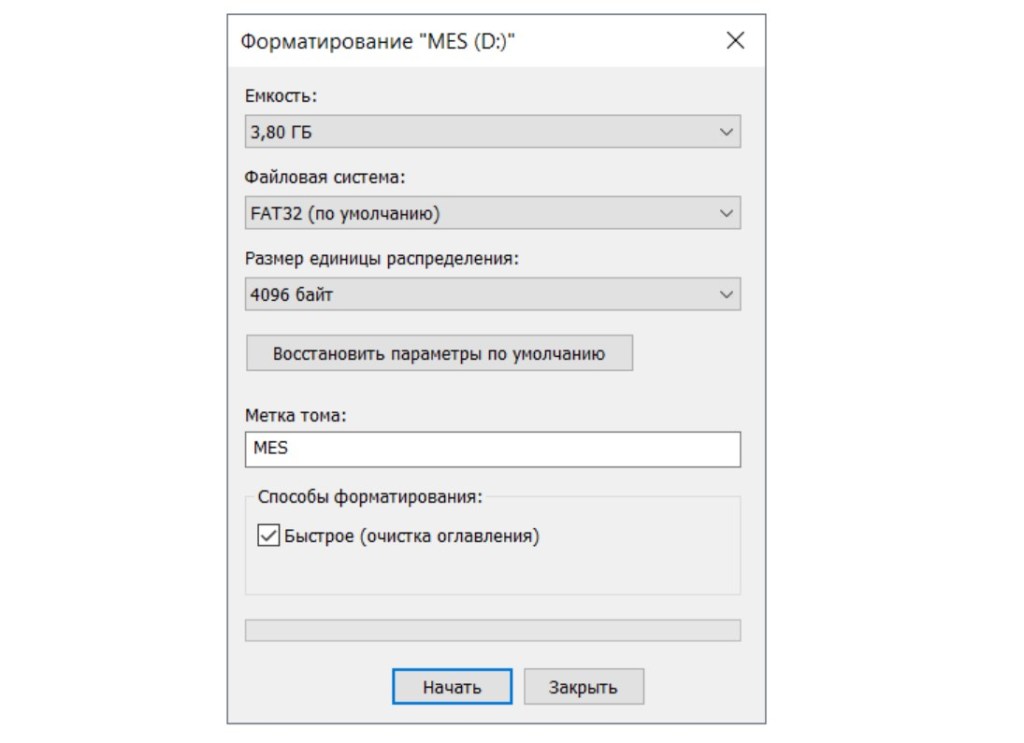
После выполнения описанных выше действий необходимо выбрать, в каком формате форматировать флешку для видеорегистратора. Рекомендуется использовать файловую систему FAT32, так как большинство моделей регистраторов поддерживают именно ее. Однако некоторые современные устройства могут работать и с системой NTFS (данные об этом должны быть в инструкции к устройству записи).
Далее нужно определиться со способом удаления данных. Дело в том, что через компьютер можно воспользоваться специальной опцией «Быстрое форматирование». По умолчанию данный параметр выключен. Однако при необходимости его можно активировать, чтобы процедура прошла более быстро.
В первый раз лучше провести полное форматирование, чтобы полностью удалить все данные с флешки. В дальнейшем можно проводить частичную очистку.
Форматирование на ноутбуке
Процедура ничем не отличается от порядка действий на стационарном ПК. Единственный нюанс в том, что многие модели ноутбуков содержат встроенный картридер.
Использование смартфона
Иногда людям не удается отформатировать флешку при помощи ноутбука или ПК. В таком случае придется воспользоваться смартфоном. Дело в том, что во всех современных телефонах есть специальный разъем для установки SD-карты. Поэтому им можно воспользоваться, чтобы очистить накопитель от ненужных данных.

Чаще всего форматирование осуществляется после включения режима Recovery на телефоне. Чтобы его активировать, нужно нажать одновременно на кнопку «Домой» и клавишу громкости.
После этого необходимо выполнить такие действия:
- Перейти в раздел «mounts and storage».
- Выбрать пункт «format».
- Нажать на кнопку включения.
После этого начнется процедура удаления информации с установленной в телефоне SD Card.
В некоторых моделях смартфонов вместо режима Recovery используется TWRP. В данном случае необходимо будет перейти в раздел Wipe и зайти в пункт Advanced wipe. После этого нужно выбрать флешку, после чего она будет полностью отформатирована.
Проблемы с флешкой для автомобильного регистратора
Наиболее распространенной проблемой является то, что на телефоне не форматируется SD карта после видеорегистратора. Такое может случиться в том случае, если флешка длительное время не очищалась полностью. Чтобы избавиться от данной проблемы, необходимо попробовать полностью отформатировать ее при помощи персонального компьютера.

Также бывают случаи, когда видеорегистратор не может распознать установленный в него накопитель. Есть несколько распространенных причин, из-за которых это может случиться:
- использование бракованной флешки;
- неподходящий формат используемой файловой системы;
- наличие вредоносных программ;
- неправильно проведенное форматирование (например, накопитель вынули до окончания процесса или моргнул свет).
Видеорегистратор — устройство, которое часто устанавливается в автомобилях около зеркал или лобового стекла для записи видео на встроенную SD Card. Довольно часто у автомобилистов возникает необходимость отформатировать флешку и удалить с нее всю информацию. Однако прежде чем сделать это, необходимо ознакомиться с тем, как это делать правильно.