
Обновлено: 05.02.2023
В 2005 году, Intel выпустила первый 2-ядерный ЦП для персональных компьютеров – Intel Pentium D заложив основы многоядерных вычислений для домашних программ и приложений. Современные CPU обладают большим количеством ядер и вычислительных потоков, по сравнению с далёким 2005 годом. Например, Intel Core i7-8700 обладает 6 ядрами и 12 вычислительными потоками. В данном статье мы расскажем, как включить все ядра процессора на Windows 10.
Как заставить S.T.A.L.K.E.R. использовать все ядра процессора.
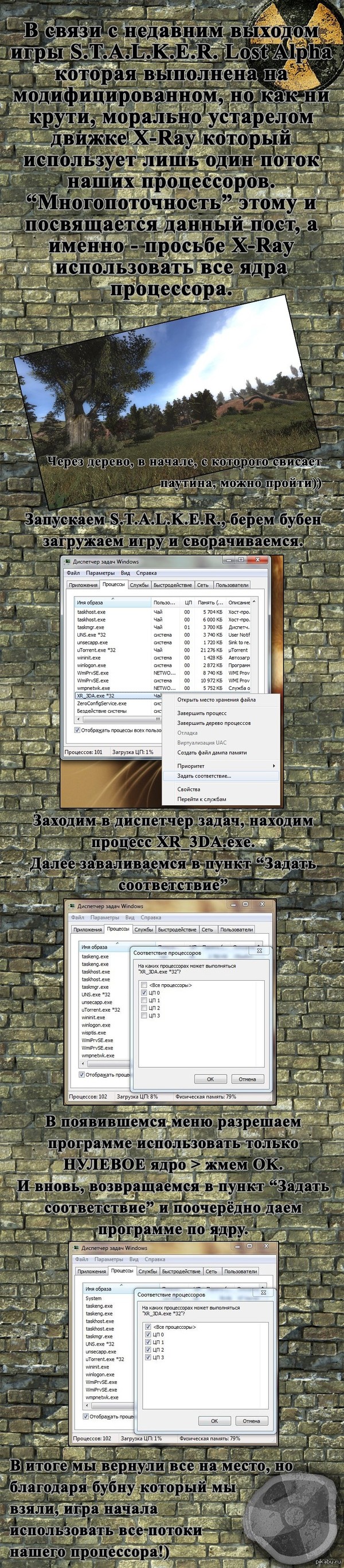
С точки зрения программиста, даже такого лажового, как я, это полный бред.
Есть процесс, есть поток — автор поста явно не знает, что это такое, одаривая нас такими перлами как «поток процессора».
Поясню на пальцах: есть процесс. Если очень просто, то процесс — это выполняемый экзешник. Когда Вася Пупкин включает одновременно Word и Opera, он запускает 2 процесса. Такой сценарий хорошо распараллеливается: одно ядро тянет Word, другое — Oперу. Третье тянет порево через торренты =)
Теперь есть поток. Поток — это часть процесса. Т.е. запустившись, Word, может одним потоком, к примеру, проверять орфографию, а другим — заниматься отрисовкой пользовательского интерфейса. Пользователь НИКАК не может заставить программу запустить больше потоков, потому что потоки, как и вся логика программы, прописываются программистом заранее. Потоки нужно синхронизировать между собой, чтобы они не вешали систему, не дрались из-за памяти, не засирали друг другу входные данные и т.д. Это непросто, не говоря уже о том, что не все задачи можно вменяемо распараллелить.
Вывод: вышеописанной хернёй заниматься НЕ НУЖНО (автор, разумеется, не приложил результатов тестирования в обычном и «четырёхъядерном» режимах), она вам ничего хорошего не даст.
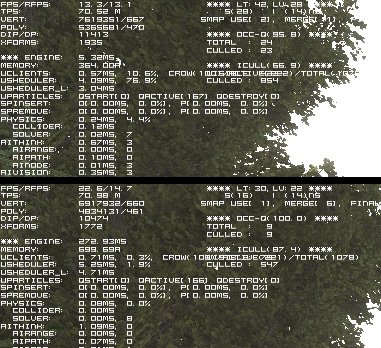
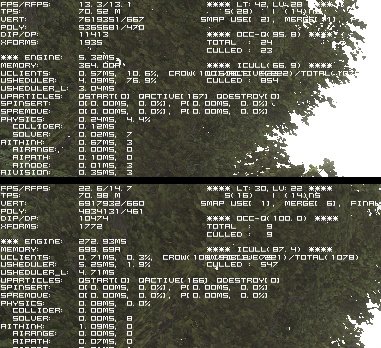
У тебя просадка фпс на первом скрине скорее всего из-за использования части памяти вк под физику(там видно вроде под что конкретно отдается память в %). Да и вообще фпс лажёвые. может конечно дело и в процессоре, но заставить игру работать в многопоточном режиме у вас неполучиться по причине того, что игра писалась под одно ядро, распределить нагрузку, чтобы всякие торрент-качалки не сидели на ядре, которое используется игрой — можно, но эт уже другое.
видаха грустная жирафа 620M, и оператива подкачивает, две разные планки с разным таймингом. Когда вынимаю одну, производительность в играх вырастает в трижды и больше
Что это, простите, за дамп? Да ещё в таком качестве. Это как-то расшифровывается?
хотите я вас разочарую?после того как вы попытаетесь развернуть игру вы получите веселого зеленого жука который снесет к чертям все ваши настройки.
любые модификации сталкера, особенно масштабные выдают «зеленого жука» при каждом чихе
значит вы качали плохие модификации.
Сколько масштабных модов я не качал вылетов не наблюдал.Может пара всего за весь мой игровой опыт
Писос, это и в 10ке работает.
Чувак, это херня полная. Знал бы как, уже давно удалил бы этот пост
Позор моим сидинам.
Раскаяние на пикабу
хз, чё там происходит под капотом, но метод работает, и на Phenom II x6 1100T 3.8GHz + Gigabyte GTX 980Ti 384bit 1450MHz 6Gb 7200Mhz + Patriot Viper 3 16 Gb 1600Mhz CL9 этот финт ушами делает игру значительно плавнее, так что не всё так однозначно.
Сколько времени прошло) Прям в этот момент пространственную аномалию прохожу, и тут ты пишешь :DD
Я уже даже комп обновил, хотя мать та же))
Раньше матери были лучше, не то что сейчас.
*в мире intel так точно. Как с амд обстоят дела не в курсе, но все хочу пересесть на него, ибо политики intel и ЭнвыдЫа вгоняют в тоску.
В аномалию не гамал еще?
год назад я попал сюда, пытаясь играть в ogse, сейчас же кайфую в ladc extended
у ladc e свой гибрид движка тч-зп, перелопатили все локации, механики и сюжет, добавили фриплей. Тогда я считал ogse тотальным модом, но там локации были оригинальные, просто пофикшенные, а здесь — как сравнивать ЛС в СА и ГТА 5
у меня Asus M4A79XTD EVO, жаль, что sata 2, usb 2.0 и AM3
что за хрень? если игра однопоточна, то как не бубни, она одновременно только на одном ядре будет работать из всех.
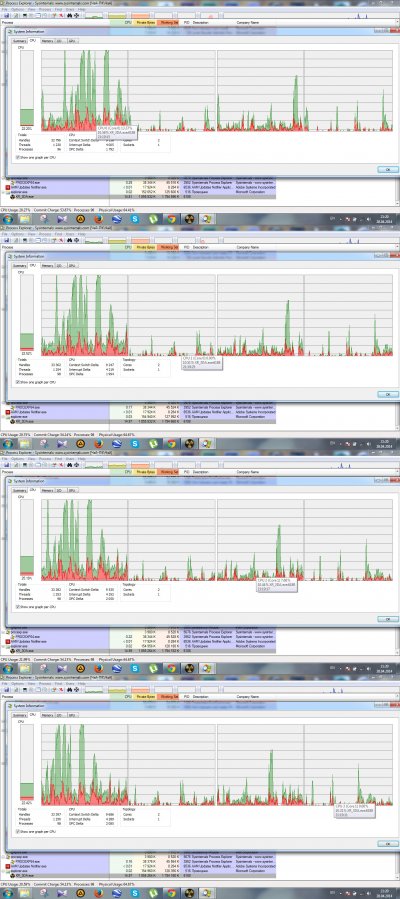
ну и что это за скрин? хоть бы сделал что-то типа «до» и «после» для сравнения.
На скрине отчетливо видно, что игра использует все потоки
до и после lol.
ну блин, может проблема в том, что планировщик большинство прог, в том числе и сталкер, пихает на цп0 (что и видно на графике). а эта махинация как-то дала понять, что можно и другие ядра использовать. но эти махинации вряд ли можно назвать «многопоточностью». поток команд бывает у программы. и если он один, его не разделить на несколько ядер, другое дело можно оптимизировать выбор, на каком ядре будет исполняться код в то или иное время.
короче, мне кажется я просто прицепился к слову «многопоточность», потому что в моем понимании (и вроде не только моем) у него другой смысл.
А тесты с количеством FPS до и после? Если все так просто — почему разработчики не сделали это изначально?
Надо самому попробовать, все равно как то не верится.
Странно, но у меня все то, что вы описываете стояло по умолчанию. А по сути да, действительно помогает слегка увеличить FPS.
Для тех, кто хочет немного повысить производительность в игре ( и не только в игре, а в любом приложении ), можно просто ставить приоритет на «Высокий» и не слушать этот бред, который описан выше 
в большинстве случаев это краш процесса, особенно такого капризного как модификации сталкера
Мне это помогло.
У меня проц слабый AMD x2 250, 2 ядра, частота с разгоном 3,5Ггц.
Изначально игра жрала ровно 50% проца, то есть одно ядро на 100%.
А теперь игра есть 80% процессора. 40% одно ядро и 40% второе ядро.
хоть проц и слабый, но скорость работы игры заметно увеличилась.
Это дело работает не у всех, но работает. Например, у меня атлон 2,9ГГц х 3. Даже оригинальный сталкер идет с мелкими подергиваниями, какие настройки ни выставляй. К ним быстро привыкаешь, но после игры в нормальный шутер они сразу бросаются в глаза. Проделываю вышеописанное шаманство и игра начинает идти ровно. В модах подергивания разрастаются до размеров неприятных фризов. Например, OGSE. С помощью этого шаманства они становятся гораздо реже. При этом, если судить по показаниям седьмых виндов, до шаманства процесс забивал одно ядро на 100%, после начинает грузить три ядра примерно по 50%. Т.е. нагрузка больше, качество выше. И речь не о ФПС, а о мелких фризах. В общем, вполне годный рецепт шаманства.
Бля, ребят. Хотите — верьте, хотите — нет, НО
была проблема, попробовал этот рецепт и помогло.
Автору — моё почтение! Играю в Тень OGSE)
Предыстория, как я здесь оказался:
Утром заменил проц с AMD Phenom II x2 545 3.0GHz
(разлочил Asus M4A79XTD EVO AM3 DDR3 1333 SATA3 USB2.5 etc. третье ядро и разогнал их до стабильных 3.45ГГц по частоте (множитель залочен), попутно ОЗУ ускорилось до 1520+- и перестроил весь остальной конфиг биоса на максимальную производительность без всего лишнего (включил AHCI, оффнул всякую безопасность, энергосбережение, понижение частоты, вентиляторы тапкой в пол, Hyper-V и всё остальное, что мешает дышать)
на Phenom II x4 970 Black Edition 3.5GHz и докинул 2х2 гига к своим 2х2Гб абсолютно одинаковой двухранговой DDR3 1333 от Samsung.
Так же на борту почти устраивающая меня Gygabyte GeForce GTX 750 ti с двумя гигами и удовлетворительным набором логики для комфортной игры в околосовременные игры.
Приблизительно 3 часа пытался подружить комп с обновками, перебирая в нём всё до оловянных дорожек и реконфигуря биос чёртову дюжину раз. Почему-то лишь через несколько сбросов завелось на 98% дефолте конфига.
Вообще, в моём конфиге, если задуматься, меня всё устраивало для комфортной игры в желаемые игрушки в FHD на высоких настройках графики, но недавно обновил монитор до 27″ 2K 2560*1440 и вот тут и начался троттлинг, перегрев, а так же нехватка памяти, хотя файл подкачки в 64Гб на отдельном диске и очень спасал ситуацию.
Здесь хочу вбросить свои 5 копеек мнением, что система в зарезервированном пространстве на диске, если оно фиксировано и его больше, чем нужно, работает лишь в определённой его области — там, куда ещё не дропался лут из оперативки, при этом используя столько, сколько просит и не перезаписывая старые данные до его заполнения, т.к. когда я чистил файл софтом, при первом запуске каждой игры у меня наблюдались просадки, пока я не погляжу на всю локацию и не поделаю все действия.
Ещё ситуацию усложняла третья, тогда стоявшая, планка на 2 гига от Патриота, с другими таймингами и инструкциями, ну и неполноценная из-за этого работа проца ни в 2-ух канальном, ни в 4-х, режиме, который обязательно нужно было указать в BIOS.
В такой солянке вдогонку регулярно прилетали бсоды по рандомным компонентам пека из-за «сильного» разгона (14%).
Кстати — нет-нет, да игра не запустится просто потому, что не 4 ведра или мало памяти, хотя рядом зарезервирован вагон.
С этим нужно было что-то делать.
Запускаю, потестил, прирост оправдал ожидания, доволен. Теперь бутылочное горлышко — что логично — видеокарта, но пока не важно — и так проапгрейдился). Сейчас мой спек упирается в AM3, SSE4.1 и OpenCl. Ещё видюшка ASIC Quality 70.9% :с Нужно 4 гига и 200-400 бит.
Отака хуня, малята.
Разблокировать ядра для приложений
Стоит обратить внимание, что приложения создаются на основе инструментов, предоставленных Microsoft. Поэтому приложение создаётся с необходимыми условиями использования многопоточности или одного ядра. Если приложение создано с учётом использования одного ядра, разблокировав их все, разницы в производительности Вы не заметите.
Но бывают разные случаи, когда их разблокировка помогала устранить некоторые проблемы производительности и лагов. Для этого откройте Диспетчер задач (Ctrl+Shift+Esc) и пройдите во вкладку Подробности . Среди большого количества приложений, найдите нужное и нажмите ПКМ. Затем, выберите задать сходство и в следующем окне выберите «Все процессоры» .

Как отключить ядро процессора в Windows 10?
Используя все методы, описанные выше, Вы можете отключить ядра ЦП. Это может помочь Вам в случае с перегревом, но лишь в крайних случаях. Мы не рекомендуем отключать или включать ядра, без должной на это необходимости, иначе Вы можете столкнуться со множественными ошибками и BSOD’ами системы.
Как разблокировать ядра на процессорах AMD?
ЦП семейства Phenom II, Athlon X2, Athlon II, Sempron обладают скрытым потенциалом в виде заблокированных ядер. Суть скрытых ядер заключается в отбраковке ЦП с бòльшим их количеством (показатели не вписываются в стандартные, ошибки, перегрев и т.д.). Например, Вы покупаете 2-ядерный ЦП, у которого их физически 4, но они не активны.
Подключить все ядра процессора Windows 10 через UEFI
Сменить количество ядер можно не только в параметрах системы, в этом также может помочь UEFI (BIOS) материнской платы.
В зависимости от параметров ЦП и производителя материнской платы, настройки могут значительно отличаться. Материнские платы выше бюджетного уровня позволяют тонко настраивать работу внутренних процессов системы, начиная от скорости оборотов кулеров, заканчивая разгоном CPU и памяти.

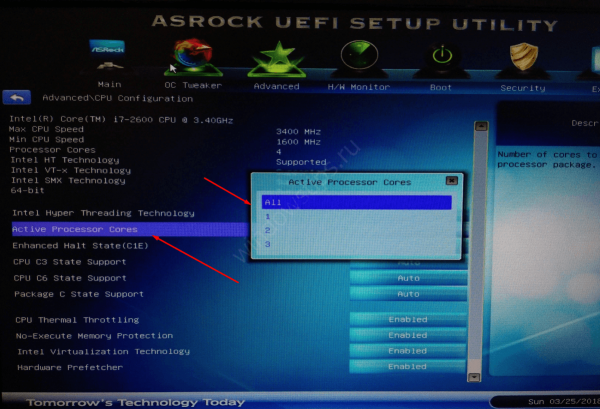
На примере материнской платы Asrock Z68, настройки Advanced (Расширенные) – CPU Configuration (Настройки ЦП) позволят настроить количество активных ядер и включитьвыключить Hyper-Threading и выставить нужные настройки для CPU.
Hyper-Threading – технология многопоточности Intel. Позволяет использовать на одном физическом ядре — 2 логических потока вычислений. На четырех – 8 потоков и т.д.
Настройка Active Processor Cores отвечает за количество активных ядер ЦП. На изображении выбор между All (Все), 1, 2 и 3, так как i7 -2600 четырехядерный.
Выбрав значение All Вы сможете использовать все ядра процессора.
Если Вы задатесь вопросом, как включить 2 или 4 ядра на Windows 10 используя UEFI, то в дополнительных настройках CPU можно настраивать не только количество ядер, но и количество потоков.
Стоит обратить внимание, что функционал зависит от производителя версии BIOS.
Оптимизация компьютера для комфортной игры в СТАЛКЕР
Братья сталкеры!
Многие из Вас сталкиваются с проблемами, играя в любимый Сталкер. Причём независимо от версий и модов.
Есть тенденция — новые моды требуют всё больше ресурсов от машин. Но не у всех Феррари и Бентли. Многие ездят на Шестёрках.
Но можно помочь своей машине. Можно долго и нудно отключать и закрывать лишнее, чтобы освободить память. А можно проще.
Достаточно поставить программу и комп приобретает второе дыхание: игра перестаёт глючить и доставать вылетами.
— это одна из мощных и популярных программ, которая знакома многим геймерам. Многие с успехом пользуются её функционалом, что, безусловно, помогает достичь максимального быстродействия вашего компьютера при игре. Game Booster 3.5 помогает максимально эффективно настроить и оптимизировать Вашу систему Windows с нужными Вам параметрами. Дополнительно при настройке системы Вашего компьютера Вы сможете протестировать и отключить ненужные Вам службы.
Эта прога есть на сайте в разделе Cтатьи — полезный Софт.
Проверена не только мной. У меня ускорение = 42 — 44%
Это не разгон , а уборка мусора. После выхода из игры всё восстанавливается.
Если кто знает другие методы повышения производительности — прошу поделиться.
Это пост COCAINSEVR
Что-то я не нашёл тем про железо. Но нашёл вот это на оф. сайте, может пригодиться:
ВНИМАНИЕ: СПОЙЛЕР!
Если у вас слабый компьютер и оригинальная игра немного подтормаживала, то с Sigerous модом она может жутко «лагать» или не запуститься вовсе.
Оптимизируйте сам мод — можно отключить мины, аномалии мода, отряд «Альфа», желательно уменьшить время уборщика трупов, проигнорируйте «Спавнить больше монстров».
Играя на минимальных настройках, постепенно прибавляйте их, пока не найдете оптимальный вариант. Желательно в местах максимального скопления NPC (Скадовск или Янов), так как именно там игра будет подтормаживать больше всего.
Установите поверх SGM мода мод No BUMP (работает только на статическом освещении).
Из-за особенностей движка игры происходит сильная нагрузка на оперативную память (ОЗУ), поэтому рекомендуется увеличить или же наоборот, уменьшить файл подкачки (pagefile.sys). Примерное соотношение ОЗУ к ФП должно быть:
если ОЗУ 2 Gb и менее — 1/2 или 1/3;
если ОЗУ от 2 Gb до 4 Gb — 1/2 или 1/1,5;
если ОЗУ от 4 Gb до 6 Gb — 1/1,5;
если ОЗУ 8 Gb и более — 1/1,5;
При больших размерах файла подкачки система чаще обращается именно к нему (то есть к жёсткому диску), а не к самой оперативной памяти. Это снижает производительность (оперативная память всё-таки быстрее диска) и сильно нагружает диск (что тоже сказывается на производительности, ибо диск занимается и другими операциями с файлами, а тут ему еще и с файлом подкачки возиться приходится). Но полностью отказаться от использования файла подкачки не рекомендуется, потому что все неактивные программы выгружаются из ОЗУ и записываются на жёсткий диск — страницы с виртуальной памятью хранятся в файле подкачки (свопинг).
При использовании ФП количество обращений к жёсткому диску увеличивается и, следовательно, необходимо минимизировать обращение к диску других программ. В первую очередь советую выгрузить антивирус и торрент клиент. Так же можно отключить ненужные системные службы, вроде Планшетного ПК, Гаджеты и прочее. Но крайне не рекомендуется отключать Службы совместимости (на примере Windows 7).
Также желательно, чтобы игра и файл подкачки стояли не на диске с операционной системой (имеется ввиду физический диск – «железо»).
Так как движок S.T.A.L.K.E.R. рассчитан на работу с одноядерными процессорами. Владельцам «многоядерных» процессоров можно рекомендовать использование программы CPU Control.
Также для оптимизации рекомендуется использовать программу Auslogics BoostSpeed, но не доверяйте ей чистку реестра. Если вы опытный пользователь и умеете работать с реестром, то чистка должна производиться только вручную. В остальных случаях трогать реестр НЕ РЕКОМЕНДУЕТСЯ! Эксперименты с реестром могут привести к ошибкам Windows, и как следствие, к «Синим Экранам Смерти».
Рекомендуется выключить обновление компонентов Windows по двум причинам:
— нагрузка на систему
— после автоматической установки (с перезагрузкой) есть шанс вылета драйверов (особенно для видеокарты). Это косяк Microsoft, а вы будете думать, что это очередной баг.
Прошу прощения у пользователя. Попытался переместить, но модератор из меня пока
Запустить все ядра процессора Windows 10
По умолчанию, системы Windows используют всю мощность ЦП, для достижения наибольшей производительности. Но при возникновении сбоев работы компьютера или воздействии вирусов, количество работающих потоков может отличаться от максимального.
Для начала, проверим ЦП на «многоядерность».
Откройте «Диспетчер устройств» (Win+X) и раскройте список Процессоры.
Если у Вас не многопроцессорная система (когда материнская плата позволяет использовать больше одного CPU, встречается в серверном сегменте компьютеров), но будет отображаться количество всех вычислительных ядер процессора (и физические и логические потоки).

Вы также можете уточнить спецификацию Вашего ЦП на сайте производителя – Intel или AMD.
Еще проверить количество можно через редактор реестра Windows. Откройте редактор реестра (regedit) и пройдите по пути:
В данной ветке будет указана информация о версии, модели, ревизии, частоте и других параметрах ЦП.

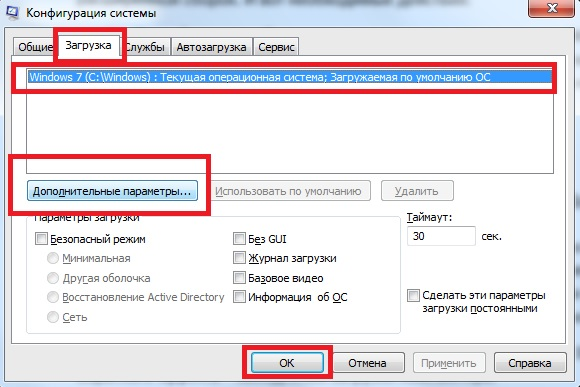
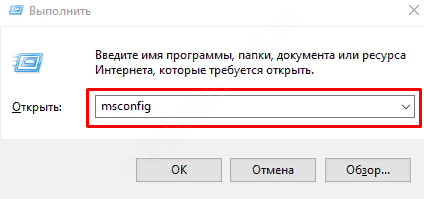
Настроить количество ядер на Windows 10 можно в параметрах Конфигурации системы. Для этого откройте окно Выполнить (Win+R) и введите команду msconfig .

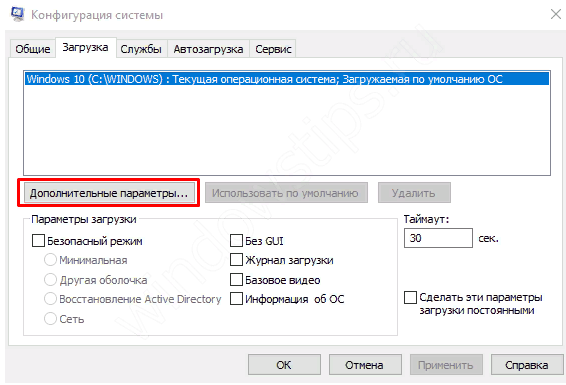
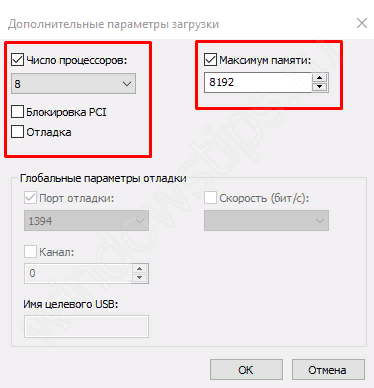
Откройте вкладку Загрузка и нажмите на Дополнительные параметры…

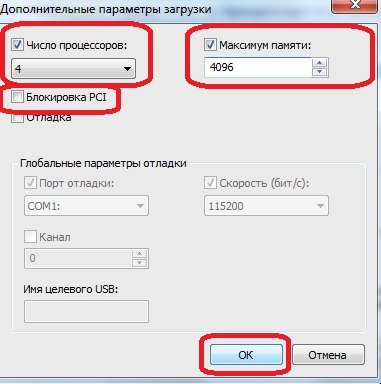
Перед нами появится окно настройки памяти и ядер процессора.

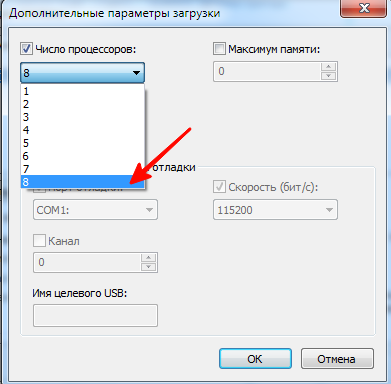
По умолчанию, все галочки должны быть сняты (количество ядер при этом указывается как 1) и данные параметры неактивны. Чтобы активировать все ядра процессора Windows 10, поставьте галочку «Число процессоров» и в выпадающем меню, выберите максимально доступное число (в нашем случае это 8).
Нажмите ОК и выполните перезагрузку для внесения изменений в систему.
Включить второе ядро процессора Windows 10 можно таким же образом, выставив значение 2 или сняв галочку с «Числа процессоров», в этом случае число будет определяться на основе данных UEFI (BIOS).
Многоядерность для игр серии STALKER

Как известно, движок игр серии СТАЛКЕР довольно старенький, и использует в работе только одно ядро многоядерного процессора. Но можно сделать так, чтобы были задействованы и остальные мощности вашего компьютера.
Использование нескольких ядер процессора в играх серии STALKER:
— Содержимое соответствующей папки поместить в директорию с игрой.
— «Батник» (*.cmd-файл) надо брать ТОЛЬКО ТОТ, КОТОРЫЙ НУЖЕН (например, для четырёхядерного процессора надо взять *.cmd-файл с пометкой 04coreCPU ).
— Запускать игру с «батника». Можно создать ярлык на рабочем столе и в свойствах выбрать нужную иконку и название.
Примечание:
Движок будет использовать не все ядра, а на одно меньше, чем есть. Например, на 4-х ядерном процессоре прописано использование 3-х ядер. Почему это сделано: если прописать через батник использование для процесса xrEngine.exe всех 4-х ядер, то «трудится» будет нулевое ядро. А если задать использование 2-х или 3-х ядер, то все они начинают работать с максимальной отдачей, т.е. надо выделять на одно ядро меньше, чем есть в наличии.
Поэтому на двухядернике не удастся заставить движок СТАЛКЕРа использовать все ядра через батники — второе ядро придётся подключать вручную: надо будет в Диспетчере задач всего-лишь поставить галочку в квадратике ЦП-0 (см. файл-описание). Так же и обладателям многоядерных процессоров последнее ядро придётся подключать ручками — если очень надо.
Автор адаптации — av661194, метод предложил macron для мода Oblivion Lost Remake 2.5.
Файл-описание запуска ядер процессора
Для тех-же кому все это сложно, качаем архив, распаковываем, делаем процедуры в соответствием с описанием в материале и запускаем игру используя все ресурсы процессора.
В архиве находятся папки для всех версий игры STALKER: Зов Припяти, Чистое Небо, Тень Чернобыля.
Читайте также:
- Ты целуешь меня только когда хочешь удержать на поводке или когда загнана в угол
- Как слушать музыку на компьютере без интернета
- Как от телефона подключить интернет к планшету без сим карты
- Как дюпать головы в майнкрафт
- Дочь меня ненавидит что это
Содержание
- Как включить все ядра процессора
- Как запустить все ядра процессора?
- Как проверить сколько работает ядер?
- На что влияет количество ядер процессора?
- Включаем все процессорные ядра в Windows 10
- Количество работающих ядер по умолчанию в Windows 10
- Способы включения ядер процессора на Windows 10
- Настройки процессора в BIOS
- Проверка данных и параметров процессора
- Стандартные средства ОС Windows 10
- Сторонние программы
- Как заставить сталкер использовать все ядра на windows 10
- Включить все ядра процессора в Windows 10
- Количество работающих ядер по умолчанию
- Методы включения ядер на Windows 10
- Изменения через BIOS
- Как заставить сталкер использовать все ядра на windows 10
- Как заставить S.T.A.L.K.E.R. использовать все ядра процессора.
- Разблокировать ядра для приложений
- Как отключить ядро процессора в Windows 10?
- Как разблокировать ядра на процессорах AMD?
- Подключить все ядра процессора Windows 10 через UEFI
- Оптимизация компьютера для комфортной игры в СТАЛКЕР
- Запустить все ядра процессора Windows 10
- Многоядерность для игр серии STALKER
Как включить все ядра процессора

Привет всем! Иногда игра или программа не работает на полную мощность, т.к. за производительность отвечают не все ядра. В этой статье посмотрим как задействовать все ядра вашего процессора.
Но не ждите волшебной палочки, т.к. если игра или программа не поддерживает многоядерность, то ничего не поделать, если только не переписать заново приложение.
Как запустить все ядра процессора?
Итак, способов будет несколько. По этому показываю первый.
Заходим в пуск — выполнить или клавиши win+r
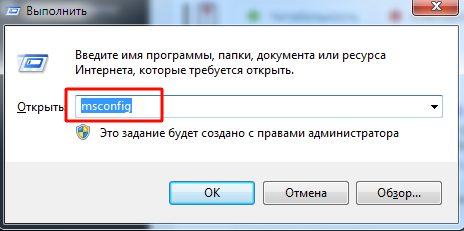
Далее в открывшемся окне переходим в загрузки — дополнительные параметры.
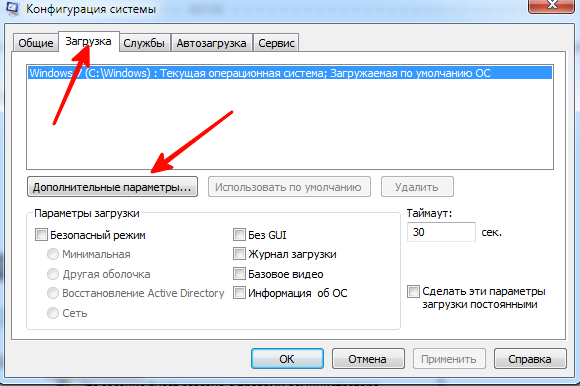
Выбираем ваше максимальное число процессоров.
Так кстати можно узнать количество ядер процессора. Но это виртуальные ядра, а не физически. Физических может быть меньше.
Нажимаем ОК, перезагружаемся.
Далее способ 2.
Переходим во вкладку процессы. Находим игру и нажимаем правой кнопкой мыши по процессу. Да кстати, игра должна быть запущена. Свернуть её можно или Win+D или alt+tab.
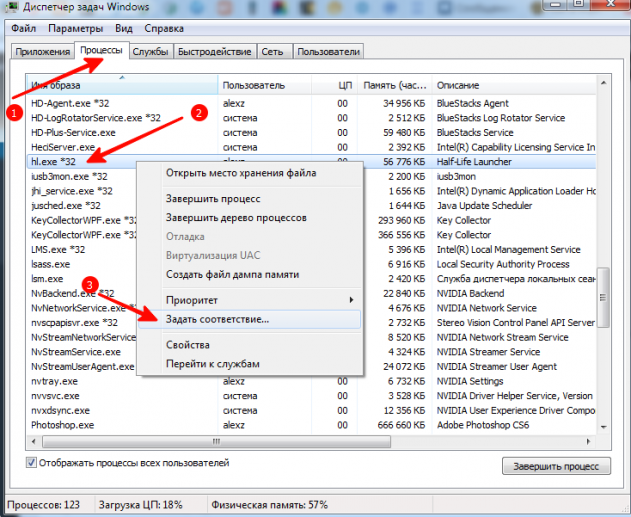
Выбираем задать соответствие.
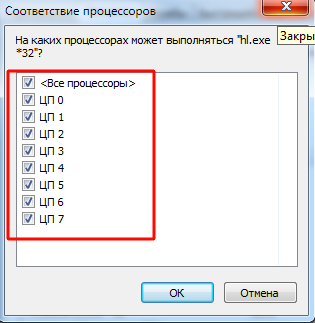
Выбираем все и нажимаем ок.
Чтобы посмотреть, работают все ядра или нет, то в диспетчере задач заходим во вкладку быстродействие.
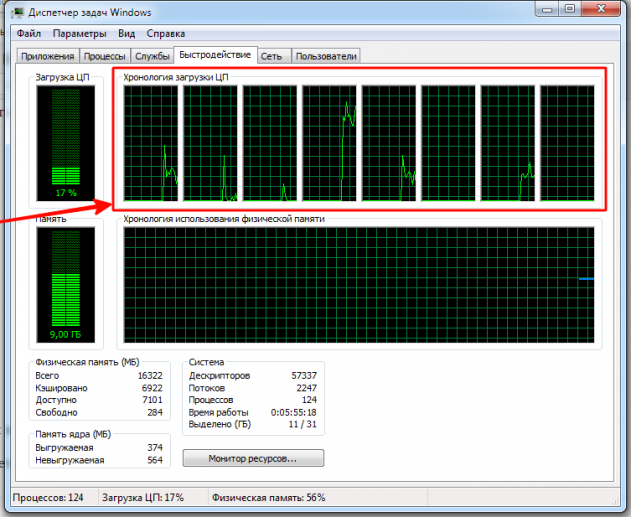
Во всех вкладках будет идти диаграмма.
Если нет, то нажимаем опять задать соответствие, оставляем только ЦП 0, нажимаем ок. Закрываем диспетчер задач, открываем опять повторяем все, то же самое, выбираем все процессоры и нажимаем ок.
В ноутбуках, бывает настроено энергосбережение таким образом, что настройки не дают использовать все ядра.
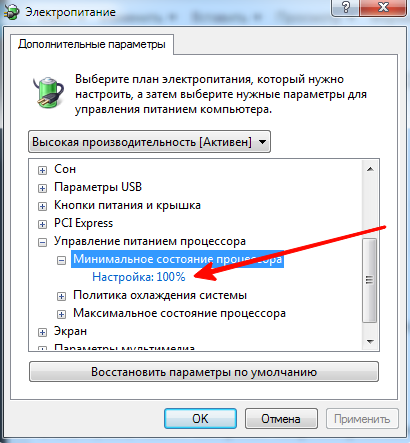
Для полного использования, должно стоять 100%.
Как проверить сколько работает ядер?
Запускаем и видим число активных ядер.
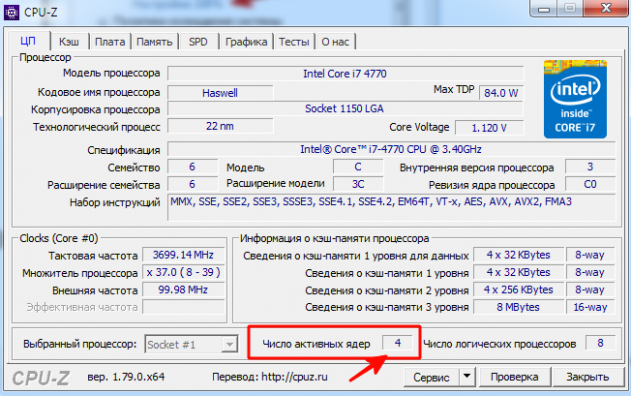
Не путайте этот параметр с количеством виртуальных процессоров, который отображены правее.
На что влияет количество ядер процессора?
Многие путают понятие количества ядер и частоту процессора. Если это сравнивать с человеком, то мозг это процессор, нейроны — это ядра. Ядра работают не во всех играх и приложениях. Если в игре например выполняется 2 процесса, один вырисовывает лес, а другой город и в игре заложено многоядерность, то понадобиться всего 2 ядра, чтобы загрузить эту картинку. А если в игре заложено больше процессов, то задействуют все ядра.
И может быть наоборот, игра или приложение может быть написана так, одно действие может выполнять только одно ядро и в этой ситуации выиграет процессор, у которого выше частота и наиболее хорошо сложена архитектура (по этому обычно процессоры Интел чуть выигрывают Амд).
По этому грубо говоря, количество ядер процессора, влияет на производительность и быстродействие.
Источник
Включаем все процессорные ядра в Windows 10
Технологии постоянно развиваются и совершенствуются и сегодня на 9 из 10 компьютерах установлены многоядерные процессоры. И если двухъядерные сами по себе могут использовать оба ядра, то в случае с четырех- или восьмиядерными процессорами все не так очевидно.
Зачастую пользователи даже не знают о скрытом потенциале своего процессора и не используют его на полную мощь в играх или сложных программах. В нашей статье мы расскажем вам о том, как включить все ядра процессора в Windows 10 и получить более подробную информацию о процессоре.
Количество работающих ядер по умолчанию в Windows 10
На каждое отдельное ядро может оказываться разная нагрузка, что связано с изменением загруженности ПК. Настройки BIOS позволяют задать отдельную рабочую частоту для ядер. При равномерном распределении нагрузки на ПК пользователь получат высокую производительность.
Если говорить о двухъядерном процессоре, то лишь в одном случае будет задействовано всего лишь одно ядро – при загрузке компьютера. С другой стороны, всегда есть возможность активировать все ресурсы, чтобы ускорить процесс загрузки (с другой стороны, загрузка Windows это не самый требовательный к CPU процесс, и вы выиграете намного больше, если просто поставите свою Windows 10 на SSD).
Способы включения ядер процессора на Windows 10
Чтобы активировать все ядра четырехядерного (пример) процессора при включении ПК, можно использовать:
Инструкция ниже подойдет как для 32-, так и для 64-битной ОС редакций Windows 10:
_ 
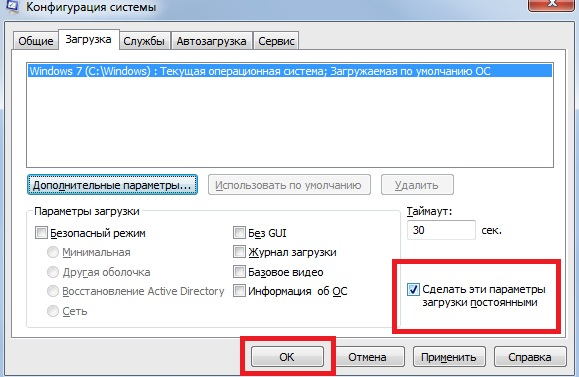
Чтобы не выполнять эти действия каждый раз, в предыдущем окне «Конфигурация системы» установите галочку на пункте «Сделать эти параметры загрузки постоянными». Подтвердите действия на «Применить» и OK.
Настройки процессора в BIOS
Изменять настройки BIOS нужно лишь в том случае, если ПК просто не загружается. Не нужно использовать данный метод, если у вас нет каких-либо начальных знаний по работе в BIOS. Лучше воспользуйтесь предыдущей инструкцией.
Для активации всех ядер многоядерного процессора через BIOS выполните следующие действия:
Проверка данных и параметров процессора
Чтобы узнать, какое количество ядер задействовано системой, а также какие параметры есть у CPU, можно воспользоваться стандартными средствами операционной системы или сторонними программами.
Стандартные средства ОС Windows 10
Чтобы найти более подробную информацию обо всех устройствах, нужно открыть «Диспетчер устройств» (DEVMGMT.MSC).
Разверните ветку «Процессоры» и изучите графики (для четырехъядерного процессора их должно быть четыре и т. д.). Наведите курсор на любую строку, щелкните ПКМ и выберите опцию «Свойства». Здесь и будет вся необходимая информация о процессоре.
Сторонние программы
Если вам мало «Диспетчера устройств», то можно воспользоваться сразу несколькими программами, предназначенными для проверки информации о системе и аппаратной части:
Все программы можно загрузить с официального сайта их разработчиков.
Источник
Как заставить сталкер использовать все ядра на windows 10

Call of Chernobyl [ Fan Group ] запись закреплена
РАСПАРКОВКА ЯДЕР ПРОЦЕССОРА
Прим. FonSwong: скажу заранее, что использование батников лишь принуждает ядрам процессора не уходить в сон(парковаться), и легче это сделать сразу для всей системы. Происходит это из-за парковки ядер(уменьшается потребление энергии), крайне не советую для распарковки ядер пользоваться программой UnparkCPU, поскольку она блокирует в настройках важный параметр(если уже воспользовались ею, припаркуйте ядра обратно ей же и сделайте по инструкции по ссылке ниже).
Лучше всего сделать вот по этой статье(тогда никакие батники не нужны будут и система не будет парковать ядра, для экономии энергии): http://people.overclockers.ru/Vovantro/17836/Windows_..
Если боитесь компьютера или руки кривые, читайте дальше(к чему отношение я не имею, и информацию ниже считаю ложной, т.к. вся причина кроется в парковке ядер самой виндой, но хак ниже позволить обойти парковку при запуске через батник).
Использование нескольких ядер процессора в играх серии STALKER :
https://cloud.mail.ru/public/MUnD/YCmXYxsRZ (автор: av661194)
Инструкция:
— Содержимое соответствующей папки поместить в директорию с игрой.
— «Батник» (*.cmd-файл) надо брать ТОЛЬКО ТОТ, КОТОРЫЙ НУЖЕН (например, для четырёхядерного процессора надо взять *.cmd-файл с пометкой 04coreCPU ).
— Запускать игру с «батника». Можно создать ярлык на рабочем столе и в свойствах выбрать нужную иконку и название.
Источник
Включить все ядра процессора в Windows 10
Технологии постоянно развиваются и совершенствуются и сегодня на 9 из 10 компьютерах установлены многоядерные процессоры. И если двухъядерные сами по себе могут использовать оба ядра, то в случае с четырех- или восьми-ядерными процессорами все не так очевидно.
Зачастую пользователи даже не знают о скрытом потенциале своего процессора и не используют его на полную мощь в играх или сложных программах. В нашей статье мы расскажем вам о том, как включить все ядра на ОС Windows 10 и получить полную информацию о вашем процессоре и его возможностях.
Количество работающих ядер по умолчанию
Во время работы на каждое отдельное ядро компьютера может оказываться разная нагрузка, что связано с изменением профиля загруженности ПК. Настройки BIOS в некоторых системах позволяют задать отдельную рабочую частоту для ядер. При равномерном распределении нагрузки на ПК пользователь получат высокую производительность.
Если говорить о двухъядерном процессор, то лишь в одном случае будет задействовано всего лишь одно ядро – при включении компьютера. В этих целях BIOS использует ресурсы только одного ядра. С другой стороны, всегда есть возможность активировать все ресурсы, чтобы ускорить даже этот процесс. С третьей стороны, лучшим способом для ускорения загрузки ОС и включения ПК является установка Windows на SSD.
Методы включения ядер на Windows 10
Чтобы активировать все ядра четырехядерного (к примеру) процессора при включении ПК, можно использовать:
Инструкция ниже подойдет как для 32-, так и для 64-битной Windows 10 всех редакций. Вот необходимые действия:
Чтобы не выполнять эти действия повторно, в предыдущем окне «Конфигурация системы» установите галочку на пункте «Сделать эти параметры загрузки постоянными». Подтвердите действия на «Применить» и OK.

Изменения через BIOS
Изменять настройки BIOS нужно лишь в том случае, если ПК не загружается. Не нужно использовать данный метод, если у вас нет каких-либо начальных знаний работы c BIOS / UEFI. Лучше воспользуйтесь предыдущим способом.
Для активации всех ядер многоядерного процессора через BIOS выполните следующие действия:
Источник
Как заставить сталкер использовать все ядра на windows 10
В 2005 году, Intel выпустила первый 2-ядерный ЦП для персональных компьютеров – Intel Pentium D заложив основы многоядерных вычислений для домашних программ и приложений. Современные CPU обладают большим количеством ядер и вычислительных потоков, по сравнению с далёким 2005 годом. Например, Intel Core i7-8700 обладает 6 ядрами и 12 вычислительными потоками. В данном статье мы расскажем, как включить все ядра процессора на Windows 10.
Как заставить S.T.A.L.K.E.R. использовать все ядра процессора.
С точки зрения программиста, даже такого лажового, как я, это полный бред.
Вывод: вышеописанной хернёй заниматься НЕ НУЖНО (автор, разумеется, не приложил результатов тестирования в обычном и «четырёхъядерном» режимах), она вам ничего хорошего не даст.
хотите я вас разочарую?после того как вы попытаетесь развернуть игру вы получите веселого зеленого жука который снесет к чертям все ваши настройки.
любые модификации сталкера, особенно масштабные выдают «зеленого жука» при каждом чихе
значит вы качали плохие модификации.
Сколько масштабных модов я не качал вылетов не наблюдал.Может пара всего за весь мой игровой опыт
Писос, это и в 10ке работает.
Чувак, это херня полная. Знал бы как, уже давно удалил бы этот пост
Позор моим сидинам.
Раскаяние на пикабу
хз, чё там происходит под капотом, но метод работает, и на Phenom II x6 1100T 3.8GHz + Gigabyte GTX 980Ti 384bit 1450MHz 6Gb 7200Mhz + Patriot Viper 3 16 Gb 1600Mhz CL9 этот финт ушами делает игру значительно плавнее, так что не всё так однозначно.
Сколько времени прошло) Прям в этот момент пространственную аномалию прохожу, и тут ты пишешь :DD
Я уже даже комп обновил, хотя мать та же))
Раньше матери были лучше, не то что сейчас.
*в мире intel так точно. Как с амд обстоят дела не в курсе, но все хочу пересесть на него, ибо политики intel и ЭнвыдЫа вгоняют в тоску.
В аномалию не гамал еще?
ну и что это за скрин? хоть бы сделал что-то типа «до» и «после» для сравнения. На скрине отчетливо видно, что игра использует все потоки
до и после lol.
ну блин, может проблема в том, что планировщик большинство прог, в том числе и сталкер, пихает на цп0 (что и видно на графике). а эта махинация как-то дала понять, что можно и другие ядра использовать. но эти махинации вряд ли можно назвать «многопоточностью». поток команд бывает у программы. и если он один, его не разделить на несколько ядер, другое дело можно оптимизировать выбор, на каком ядре будет исполняться код в то или иное время.
короче, мне кажется я просто прицепился к слову «многопоточность», потому что в моем понимании (и вроде не только моем) у него другой смысл.
Надо самому попробовать, все равно как то не верится. Странно, но у меня все то, что вы описываете стояло по умолчанию. А по сути да, действительно помогает слегка увеличить FPS. Для тех, кто хочет немного повысить производительность в игре ( и не только в игре, а в любом приложении ), можно просто ставить приоритет на «Высокий» и не слушать этот бред, который описан выше 🙂 в большинстве случаев это краш процесса, особенно такого капризного как модификации сталкера
Мне это помогло.
У меня проц слабый AMD x2 250, 2 ядра, частота с разгоном 3,5Ггц.
Изначально игра жрала ровно 50% проца, то есть одно ядро на 100%.
А теперь игра есть 80% процессора. 40% одно ядро и 40% второе ядро.
хоть проц и слабый, но скорость работы игры заметно увеличилась.
Это дело работает не у всех, но работает. Например, у меня атлон 2,9ГГц х 3. Даже оригинальный сталкер идет с мелкими подергиваниями, какие настройки ни выставляй. К ним быстро привыкаешь, но после игры в нормальный шутер они сразу бросаются в глаза. Проделываю вышеописанное шаманство и игра начинает идти ровно. В модах подергивания разрастаются до размеров неприятных фризов. Например, OGSE. С помощью этого шаманства они становятся гораздо реже. При этом, если судить по показаниям седьмых виндов, до шаманства процесс забивал одно ядро на 100%, после начинает грузить три ядра примерно по 50%. Т.е. нагрузка больше, качество выше. И речь не о ФПС, а о мелких фризах. В общем, вполне годный рецепт шаманства.
Предыстория, как я здесь оказался:
Утром заменил проц с AMD Phenom II x2 545 3.0GHz
(разлочил Asus M4A79XTD EVO AM3 DDR3 1333 SATA3 USB2.5 etc. третье ядро и разогнал их до стабильных 3.45ГГц по частоте (множитель залочен), попутно ОЗУ ускорилось до 1520+- и перестроил весь остальной конфиг биоса на максимальную производительность без всего лишнего (включил AHCI, оффнул всякую безопасность, энергосбережение, понижение частоты, вентиляторы тапкой в пол, Hyper-V и всё остальное, что мешает дышать)
на Phenom II x4 970 Black Edition 3.5GHz и докинул 2х2 гига к своим 2х2Гб абсолютно одинаковой двухранговой DDR3 1333 от Samsung.
Так же на борту почти устраивающая меня Gygabyte GeForce GTX 750 ti с двумя гигами и удовлетворительным набором логики для комфортной игры в околосовременные игры.
Приблизительно 3 часа пытался подружить комп с обновками, перебирая в нём всё до оловянных дорожек и реконфигуря биос чёртову дюжину раз. Почему-то лишь через несколько сбросов завелось на 98% дефолте конфига.
Вообще, в моём конфиге, если задуматься, меня всё устраивало для комфортной игры в желаемые игрушки в FHD на высоких настройках графики, но недавно обновил монитор до 27″ 2K 2560*1440 и вот тут и начался троттлинг, перегрев, а так же нехватка памяти, хотя файл подкачки в 64Гб на отдельном диске и очень спасал ситуацию.
Ещё ситуацию усложняла третья, тогда стоявшая, планка на 2 гига от Патриота, с другими таймингами и инструкциями, ну и неполноценная из-за этого работа проца ни в 2-ух канальном, ни в 4-х, режиме, который обязательно нужно было указать в BIOS.
С этим нужно было что-то делать.
Разблокировать ядра для приложений
Стоит обратить внимание, что приложения создаются на основе инструментов, предоставленных Microsoft. Поэтому приложение создаётся с необходимыми условиями использования многопоточности или одного ядра. Если приложение создано с учётом использования одного ядра, разблокировав их все, разницы в производительности Вы не заметите.
Как отключить ядро процессора в Windows 10?
Используя все методы, описанные выше, Вы можете отключить ядра ЦП. Это может помочь Вам в случае с перегревом, но лишь в крайних случаях. Мы не рекомендуем отключать или включать ядра, без должной на это необходимости, иначе Вы можете столкнуться со множественными ошибками и BSOD’ами системы.
Как разблокировать ядра на процессорах AMD?
ЦП семейства Phenom II, Athlon X2, Athlon II, Sempron обладают скрытым потенциалом в виде заблокированных ядер. Суть скрытых ядер заключается в отбраковке ЦП с бòльшим их количеством (показатели не вписываются в стандартные, ошибки, перегрев и т.д.). Например, Вы покупаете 2-ядерный ЦП, у которого их физически 4, но они не активны.
Подключить все ядра процессора Windows 10 через UEFI
Сменить количество ядер можно не только в параметрах системы, в этом также может помочь UEFI (BIOS) материнской платы.
В зависимости от параметров ЦП и производителя материнской платы, настройки могут значительно отличаться. Материнские платы выше бюджетного уровня позволяют тонко настраивать работу внутренних процессов системы, начиная от скорости оборотов кулеров, заканчивая разгоном CPU и памяти.
На примере материнской платы Asrock Z68, настройки Advanced (Расширенные) – CPU Configuration (Настройки ЦП) позволят настроить количество активных ядер и включитьвыключить Hyper-Threading и выставить нужные настройки для CPU.
Выбрав значение All Вы сможете использовать все ядра процессора.
Если Вы задатесь вопросом, как включить 2 или 4 ядра на Windows 10 используя UEFI, то в дополнительных настройках CPU можно настраивать не только количество ядер, но и количество потоков.
Стоит обратить внимание, что функционал зависит от производителя версии BIOS.
Оптимизация компьютера для комфортной игры в СТАЛКЕР
— это одна из мощных и популярных программ, которая знакома многим геймерам. Многие с успехом пользуются её функционалом, что, безусловно, помогает достичь максимального быстродействия вашего компьютера при игре. Game Booster 3.5 помогает максимально эффективно настроить и оптимизировать Вашу систему Windows с нужными Вам параметрами. Дополнительно при настройке системы Вашего компьютера Вы сможете протестировать и отключить ненужные Вам службы.
Это пост COCAINSEVR
Что-то я не нашёл тем про железо. Но нашёл вот это на оф. сайте, может пригодиться:
Прошу прощения у пользователя. Попытался переместить, но модератор из меня пока
Запустить все ядра процессора Windows 10
По умолчанию, системы Windows используют всю мощность ЦП, для достижения наибольшей производительности. Но при возникновении сбоев работы компьютера или воздействии вирусов, количество работающих потоков может отличаться от максимального.
Для начала, проверим ЦП на «многоядерность».
Откройте «Диспетчер устройств» (Win+X) и раскройте список Процессоры.
Если у Вас не многопроцессорная система (когда материнская плата позволяет использовать больше одного CPU, встречается в серверном сегменте компьютеров), но будет отображаться количество всех вычислительных ядер процессора (и физические и логические потоки).
Вы также можете уточнить спецификацию Вашего ЦП на сайте производителя – Intel или AMD.
Еще проверить количество можно через редактор реестра Windows. Откройте редактор реестра (regedit) и пройдите по пути:
В данной ветке будет указана информация о версии, модели, ревизии, частоте и других параметрах ЦП.
Откройте вкладку Загрузка и нажмите на Дополнительные параметры…
Перед нами появится окно настройки памяти и ядер процессора.
По умолчанию, все галочки должны быть сняты (количество ядер при этом указывается как 1) и данные параметры неактивны. Чтобы активировать все ядра процессора Windows 10, поставьте галочку «Число процессоров» и в выпадающем меню, выберите максимально доступное число (в нашем случае это 8).
Нажмите ОК и выполните перезагрузку для внесения изменений в систему.
Включить второе ядро процессора Windows 10 можно таким же образом, выставив значение 2 или сняв галочку с «Числа процессоров», в этом случае число будет определяться на основе данных UEFI (BIOS).
Многоядерность для игр серии STALKER
Как известно, движок игр серии СТАЛКЕР довольно старенький, и использует в работе только одно ядро многоядерного процессора. Но можно сделать так, чтобы были задействованы и остальные мощности вашего компьютера.
Использование нескольких ядер процессора в играх серии STALKER:
— Содержимое соответствующей папки поместить в директорию с игрой.
— «Батник» (*.cmd-файл) надо брать ТОЛЬКО ТОТ, КОТОРЫЙ НУЖЕН (например, для четырёхядерного процессора надо взять *.cmd-файл с пометкой 04coreCPU ).
— Запускать игру с «батника». Можно создать ярлык на рабочем столе и в свойствах выбрать нужную иконку и название.
Файл-описание запуска ядер процессора
Для тех-же кому все это сложно, качаем архив, распаковываем, делаем процедуры в соответствием с описанием в материале и запускаем игру используя все ресурсы процессора.
В архиве находятся папки для всех версий игры STALKER: Зов Припяти, Чистое Небо, Тень Чернобыля.
Источник
 |
Добро пожаловать, |
Как в игре Сталкер включить два (или четыре) ядра CPU .
(1 чел.) (1) гость
|
Ответить |
Новая тема |
|
|
Как в игре Сталкер включить два (или четыре) ядра CPU .  1. Итак , открываем диспетчер задач WINDOWS (нажав Ctrl-Alt-Del) , как видим , на примере моего процессора (он у меня восьми ядер) работает только половину — четыре , у кого четырех ядерный , соответственно — два .
2. Запускаем игру , в данный момент у меня OGSE 0.6.9.3
4. После того , как щелкним по вкладке задать соответствие увидим окно .
5. Снимаем все галочки , кроме ЦП 0
6. Нажимаем ОК . и закрываем окно .
|
|
Спасибо сказали: 9im10, FANAT, michele, Tegi79, DoctorChe, БЕК, Ilia__70, remrem, DRON, !SkIF!, W.O.L.F., Vieras, ogneborets, ВИК1974, topograph, continent, зампотех, nawol, zetta86, Stalker79, lapa1969, Воссталкерившийся, Рыж |

 ВНИМАНИЕ: СПОЙЛЕР!
|
Иваныч написал: [center][color=#ffffbb][b][size=4]Как в игре Сталкер включить два (или четыре) ядра CPU Спасибо за такую информацию. Буду пробовать. Если это правда, то это очень ценно. |
|
— Не надо делать мне как лучше! Оставьте мне как хорошо! |

|
Всем привет! |
|
|


|
Привет. Подскажи пожалуйста, у меня пишет «отказано в доступе» при попытке задать соответствие. Чё сделать, весь нет перерыл ничего не нашел. |
|
|

|
Возможно стоит зайти в систему с правами Администратора ? Ты не проверял с какими правами твоя учетная запись на компе ? Может в этом и есть причина ? Что то другое я назвать затрудняюсь . |
|
После прочтения поста от LAKI ,внутренне настроился на постоянное «задание соответствия»,вот уже неделю пользуюсь этим методом и параметры по умолчанию- не сбрасывались. А вот ALT-Tab,в игре, ни в какую не пашет. Пока диспетчер не поставил «поверх всех окон», вообще ничего сделать не мог. |
|
«Эти добрые люди — ничему не учились, и все перепутали, игемон. Я, вообще начинаю опасаться, что путаница эта будет продолжаться ещё очень долгое время…» (М.А. Булгаков) Vae victis!
|


|
Ответить |
Новая тема |
|

Большинство современных процессоров имеют больше одного ядра. Но не все компьютеры по умолчанию принимают во внимание этот факт. Именно поэтому стоит самостоятельно проверить, задействованы ли все ядра, и при необходимости включить использование деактивированных.
На что влияет количество ядер
Любое действие на компьютере (запуск программ, развёртывание окошка, произведение анимации) – команда, отправляемая на выполнение процессору. Чем больше шагов одновременно выполняет пользователь, тем больше запросов в этот момент получает процессор. Причём количество команд, даже при малой активности пользователя, считается сотнями и тысячами, а не единицами, но и выполняет их процессор с огромной скоростью, измеряемой миллисекундами.
У каждого процессора свой придел загрузки — более производительные могут выполнять большее количество задач в единицу времени. Перегруженность приводит к тому, что вы начинаете видеть зависания на экране, некоторые программы перестают отвечать или аварийно закрываются.
Поскольку современные приложения становятся требовательнее, процессорам нельзя отставать. Развивать одно ядро бесконечно невозможно, поэтому было принято решение использовать несколько ядер в одном процессоре. Взаимодействуют они так: допустим, пользователь накликал 100 действий, тогда 50 из них будет решать первое ядро, а оставшиеся — второе. Конечно, на самом деле процедура распределения задач сложнее, но для общего понимания принципа этого достаточно. За счёт увеличения количества ядер уменьшается время, необходимое на выполнения всех требований пользователя. Чем больше ядер, тем больше «рабочих», обрабатывающих данные.
Но стоит понимать: будет ли используемая вами программа нагружать все ядра или задействует только одно, зависит только от того, как она была написана. Разработчик ответственен за внедрение поддержки многопоточной обработки.
Видео: что такое «ядра, потоки, частота процессора»
Узнаём количества ядер
Перед тем как приступить к активации незадействованных ядер, стоит узнать, сколько их у вашего процессора. Конечно, это можно узнать, найдя официальную документацию по названию и модели процессора. Но в Windows 10 есть встроенные методы, позволяющие сделать это, не зная никакой информации об ОС.
При помощи диспетчера устройств
Во всех версиях операционной системы есть встроенная утилита, позволяющая просмотреть полный список устройств, подключённых к компьютеру (в том числе и тех, благодаря которому компьютер работает):
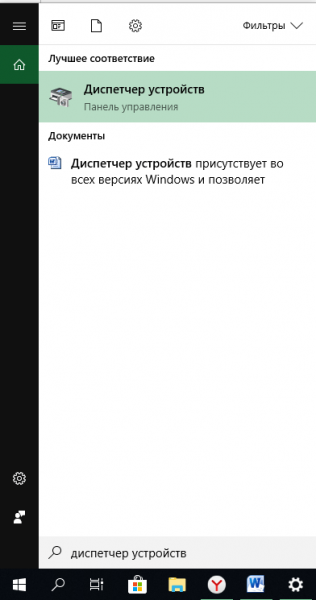
- Используя поисковую системную строку, найдите диспетчер устройств и откройте его.

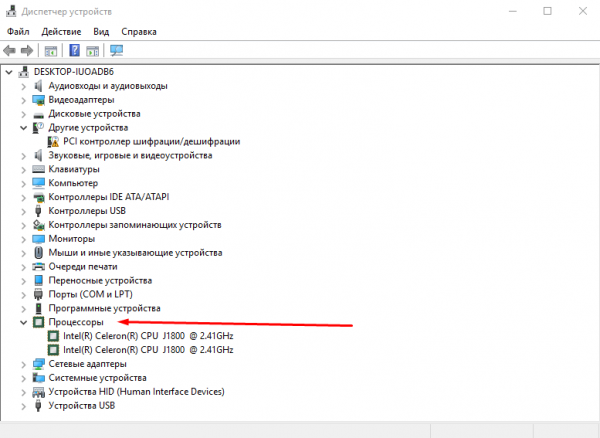
Открываем диспетчер устройств - Отыщите в нём блок «Процессоры» и разверните его. Откроется список ядер — сколько пунктов в данном блоке, столько и ядер.

Разворачиваем блок «Процессоры» и считаем ядра
При помощи параметров
Все основные настройки, с которыми чаще всего приходится сталкиваться обычному пользователю, расположены во встроенном приложении «Параметры». В том числе там содержится подробная информация о системе:
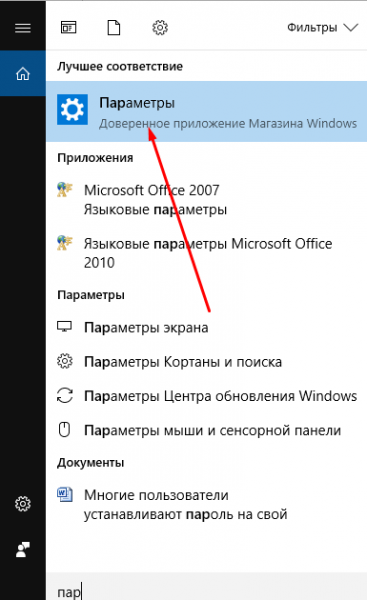
- Используя поисковую системную строку, отыщите утилиту «Параметры» и откройте её.

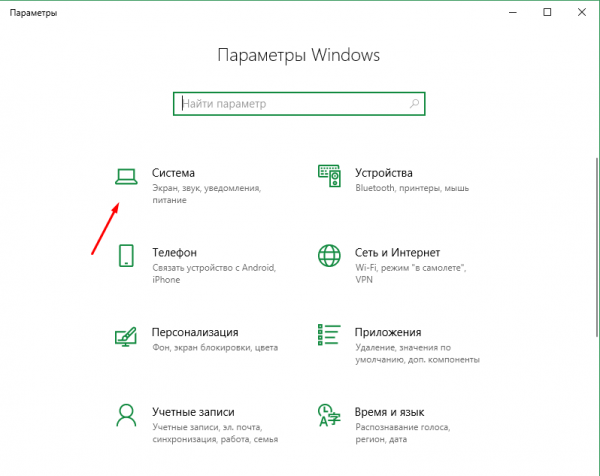
Открываем приложение «Параметры» - Перейдите к блоку «Система».

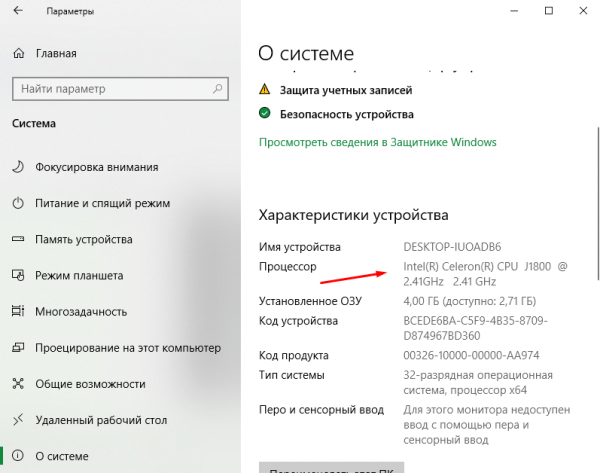
Открываем раздел «Система» - Разверните подпункт «О системе», используя древо разделов в левой части окна, и обратите внимание на строчку «Процессор». Получив название процессора, используйте любой поисковик, чтобы найти информацию и узнать, сколько ядер имеет процессор.

В пункте «О системе» есть название процессора
Через CPU-Z
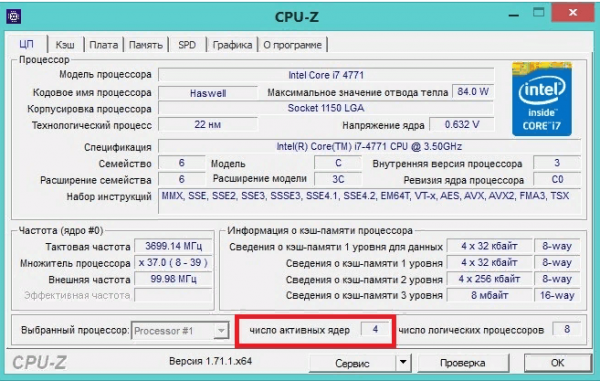
Если встроенные методы вам по каким-то причинам не нравятся, можете использовать сторонние программы для получения нужной информации. Например, можно скачать и запустить бесплатное приложение CPU-Z. Оно предоставляет подробный список данных о системе и компонентах, используемых в компьютере. Официальный сайт — https://www.cpuid.com/softwares/cpu-z.html. В главной вкладке «ЦП» можно выбрать процессор (если их несколько) и узнать, сколько у него есть ядер.
Через AIDA64
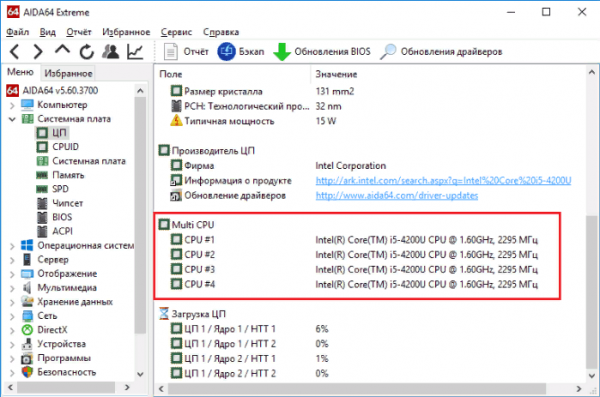
Ещё одно приложение с подробной информацией о системе и компьютере — AIDA64. Скачать бесплатно его можно с официального сайта — http://www.aida64.ru/. Запустив утилиту, перейдите к блоку «Системная плата» — «ЦП». Найдите строку Multi CP и посчитайте, сколько ядер имеет ваш процессор.
Сколько ядер задействовано по умолчанию
По умолчанию система любая система задействует все доступные ядра. Если у процессора их 4, то все 4 будут использоваться. Но они будут работать только после запуска системы, но участвовать в загрузке Windows не станут. Чтобы это изменить, необходимо включить использование всех ядер для запуска операционной системы вручную. Стоит это сделать для того, чтобы система восстанавливалась из выключенного состояния быстрее.
Активация ядер
Есть несколько встроенных способов, позволяющих изменить количество ядер, активирующихся во время запуска Windows. Независимо от того, каким из них вы воспользуетесь, результат будет один, поэтому выбирайте тот, который вам больше всего подходит.
При помощи изменения конфигурации системы
В Windows есть встроенная программа, позволяющая настраивать параметры функционирования и восстановления системы:
- Зажмите на клавиатуре комбинацию Win + R, чтобы вызвать окно «Выполнить». Пропишите в раскрывшемся окне слово msconfig и запустите выполнения запроса.

Выполняем запрос msconfig - В появившейся утилите перейдите к вкладке «Загрузка» и пройдите к дополнительным параметрам.

Переходим к дополнительным параметрам - Укажите число ядер, используемых для запуска системы. Для каждого из них выделите как минимум 1024 МБ оперативной памяти. Если указать меньшее значение, получится обратный эффект — система начнёт запускаться не быстрее, а медленнее.

Выставляем количество ядер и оперативной памяти
При помощи настроек BIOS
BIOS — грубо говоря, программа, вшитая в материнскую плату и позволяющая управлять параметрами компьютера без входа в систему. Чтобы ей воспользоваться, сначала нужно снять галочку с пункта «Число процессоров» (данный пункт использовался в шаге №3 инструкции «При помощи изменения конфигурации системы»), а после выполнить следующие шаги:
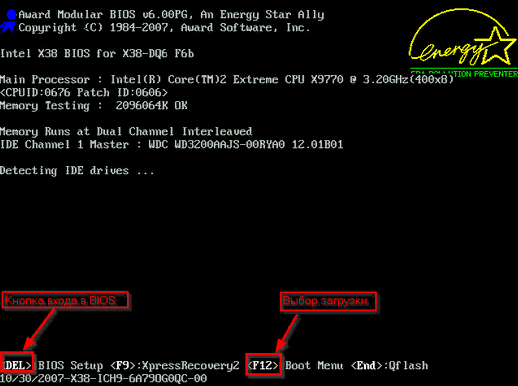
- Выключите компьютер. Начните его включение. Через одну-две секунды на экране появится окно загрузки материнской платы (оно открываются ещё до того, как появится колесико загрузки Windows 10). Именно в этот момент необходимо нажать клавишу F12 для входа в BIOS. Учтите, внешний вид окна может отличаться в зависимости от модели материнской платы. Также для входа в BIOS может использоваться другая клавиша. Информация о том, какую же кнопку стоит использовать, обычно прописана на самом экране загрузки.

Нажимаем F12 для входа в BIOS - Зайдя в BIOS, отыщите пункт Active Processor Core. Он может называться по-другому в зависимости от модели материнской платы, но в имени будет что-то о процессоре и ядрах. Укажите желаемое количество ядер, сохраните параметры BIOS и выйдите из него.

Выбираем количество ядер и сохраняем изменения настроек BIOS
Начнётся стандартная процедуру загрузка системы, но теперь заниматься её включением будут несколько ядер. Экспериментируя с количеством активированных ядер, вы можете выяснить, какое оптимальное значение одновременно включённых ядер в вашем случае.
От количества ядер зависит то, с какой скоростью будут обработаны запросы пользователя. По умолчанию задействованы все ядра, но только в работе Windows, но не в её загрузке. Чтобы активировать все, необходимо изменить конфигурацию системы или настройки BIOS.
- Распечатать
Оцените статью:
- 5
- 4
- 3
- 2
- 1
(8 голосов, среднее: 3.8 из 5)
Поделитесь с друзьями!
Содержание
- Включаем все ядра процессора в Windows 10
- Способ 1: Стандартные средства системы
- Способ 2: Использование BIOS
- Вопросы и ответы

Когда пользователь хочет увеличить производительность своего устройства, скорее всего, он решит включить все доступные ядра процессора. Существует несколько решений, которые помогут в данной ситуации на ОС Windows 10.
Все ядра процессора работают с разной частотой (одновременно), и задействуются в полную мощь тогда, когда это требуется. Например, для тяжелых игр, видеомонтажа и т.п. В повседневных задачах они работают в обычном режиме. Это даёт возможность достижения баланса производительности, а значит, ваше устройство или его компоненты не выйдут из строя раньше времени.
Стоит учитывать и то, что не все производители программ могут принять решение о разблокировке всех ядер и поддержки многопоточности. Это значит, что одно ядро может взять на себя всю нагрузку, а остальные будут работать в нормальном режиме. Так как поддержка нескольких ядер определённой программой зависит от её разработчиков, то возможность включения всех ядер доступна лишь для запуска системы.
Чтобы задействовать ядра для запуска системы, нужно вначале узнать их количество. Это можно сделать с помощью специальных программ или стандартным способом.
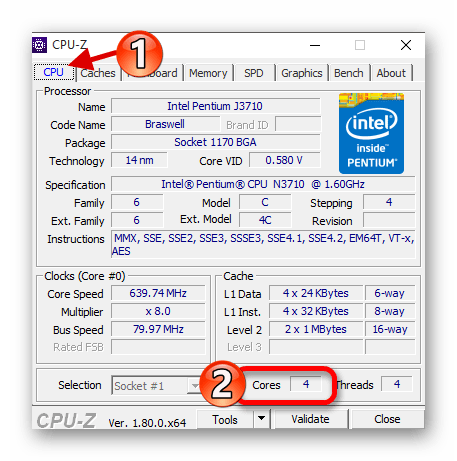
Бесплатная утилита CPU-Z показывает множество информации о компьютере, в том числе и ту, что сейчас необходима нам.
Читайте также: Как пользоваться CPU-Z
- Запустите приложение.
- Во вкладке «CPU» («ЦП») найдите «cores» («число активных ядер»). Указанное число и есть количество ядер.
Можно также применить стандартный способ.
- Найдите на «Панели задач» иконку лупы и введите в поисковом поле «Диспетчер устройств».
- Раскройте вкладку «Процессоры».
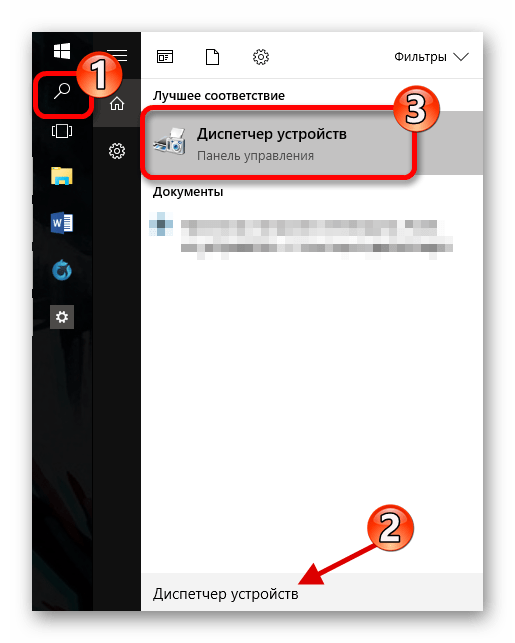
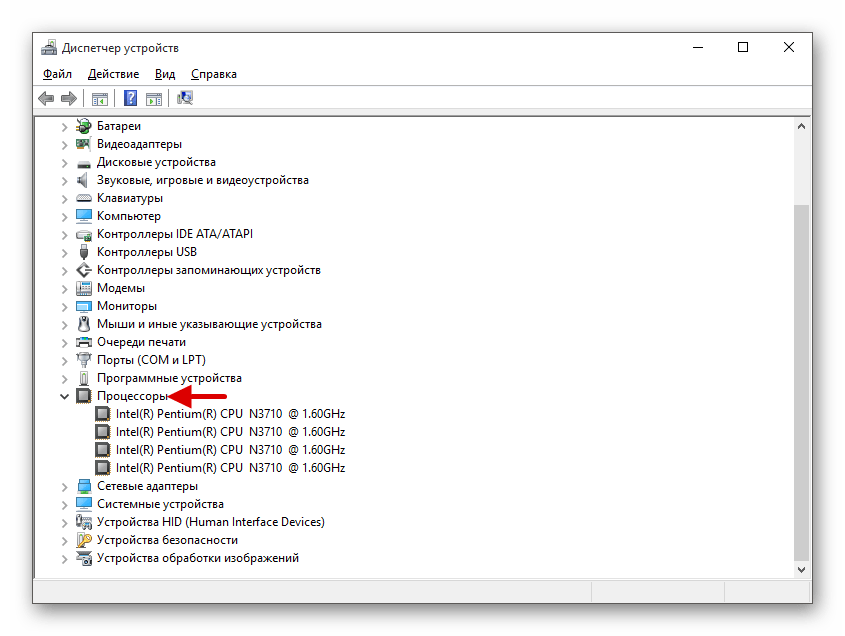
Далее будут описаны варианты включения ядер при запуске Виндовс 10.
Способ 1: Стандартные средства системы
При запуске системы используется лишь одно ядро. Поэтому далее будет описан способ добавления ещё нескольких ядер при включении компьютера.
- Найдите иконку лупы на панели задач и введите «конфигурация». Кликните на первую найденную программу.
- В разделе «Загрузка» найдите «Дополнительные параметры».
- Отметьте «Число процессоров» и укажите их все.
- Установите «Максимум памяти».
- Запустите программу и перейдите во вкладку «SPD».
- Напротив «Module size» будет отображено точное число ОЗУ на одном слоте.
- Эта же информация указана во вкладке «Memory». Напротив «Size» вам будет показана вся доступная оперативная память.
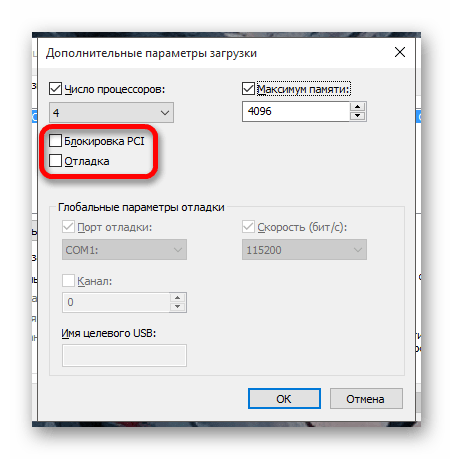
- Уберите отметки с «Блокировка PCI» и «Отладка».
- Сохраните изменения. А после вновь проверьте настройки. Если всё в порядке и в поле «Максимум памяти» всё осталось именно так, как вы задавали, можете перезагрузить компьютер. Вы также можете проверить работоспособность, запустив компьютер в безопасном режиме.
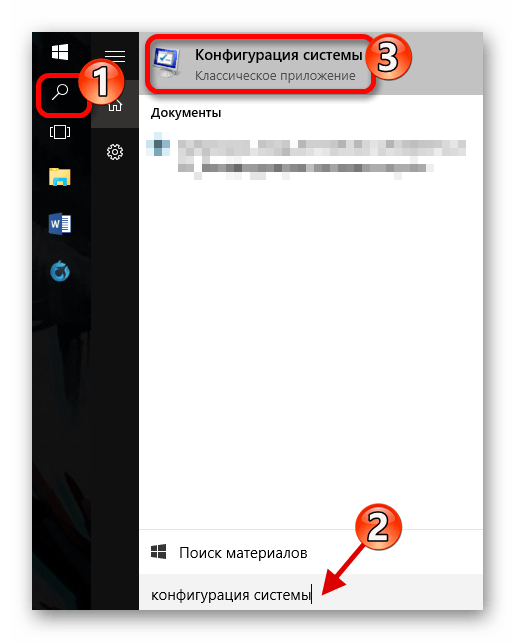
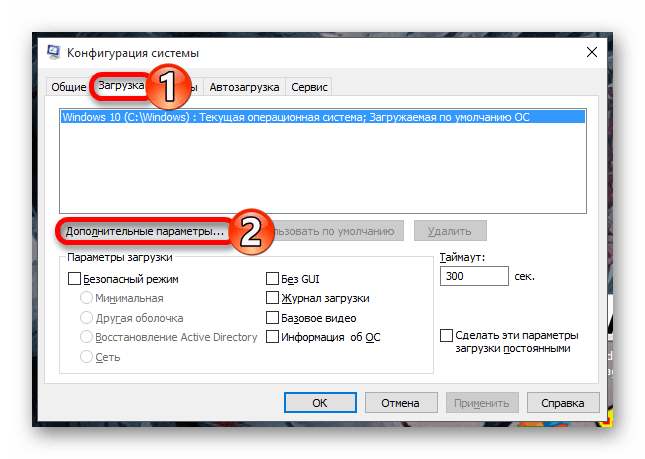
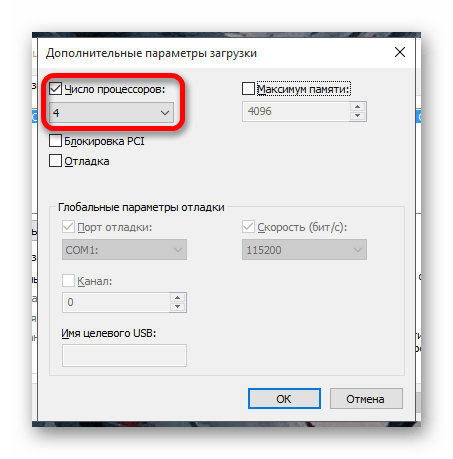

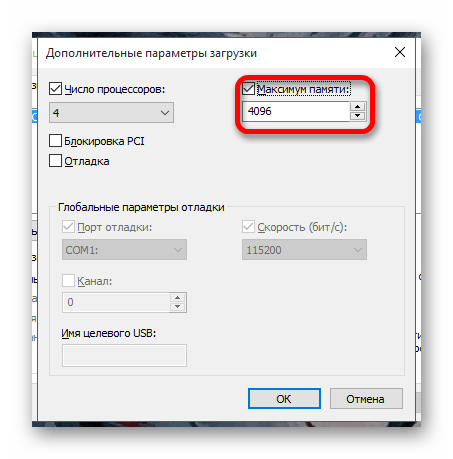
Если вы не знаете, сколько у вас памяти, то это можно узнать через утилиту CPU-Z.


Помните, что на одно ядро должно приходиться 1024 Мб RAM. В противном случае ничего не выйдет. Если у вас 32-х разрядная система, то есть вероятность того, что система не станет использовать больше трёх гигабайт ОЗУ.
Подробнее: Безопасный режим в Windows 10
Если вы выставили верные настройки, но количество памяти всё равно сбивается, то:
- Уберите галочку с пункта «Максимум памяти».
- У вас должна стоять галочка напротив «Число процессоров» и выставлено максимальное число.
- Нажмите «ОК», а в следующем окне — «Применить».
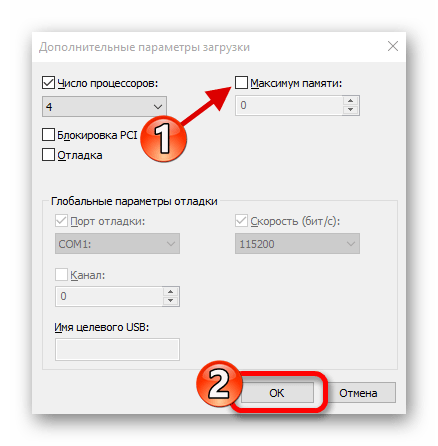
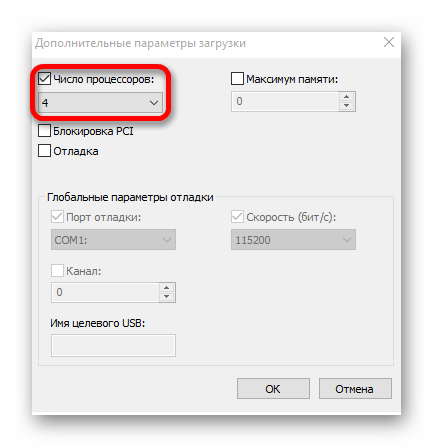
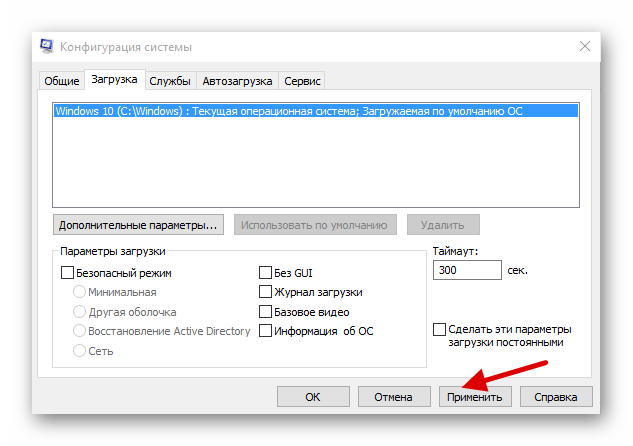
Если ничего не изменилось, то нужно настраивать загрузку нескольких ядер с помощью БИОС.
Способ 2: Использование BIOS
Данный метод используется, если из-за сбоя операционной системы сбросились определённые настройки. Этот способ актуален и для тех, кто неудачно настроил «Конфигурацию системы» и ОС не хочет запускаться. В остальных случаях использовать BIOS для включения всех ядер при запуске системы не имеет смысла.
- Перезагрузите устройство. При появлении первого логотипа зажмите F2. Важно: в разных моделях БИОС включается по-разному. Это может быть даже отдельная кнопка. Поэтому поинтересуйтесь заранее, как это делается на вашем устройстве.
- Теперь вам нужно найти пункт «Advanced Clock Calibration» или что-то подобное, так как в зависимости от производителя БИОС эта опция может называться по-разному.
- Теперь найдите и установите значения «All cores» или «Auto».
- Сохраните и перезагрузитесь.
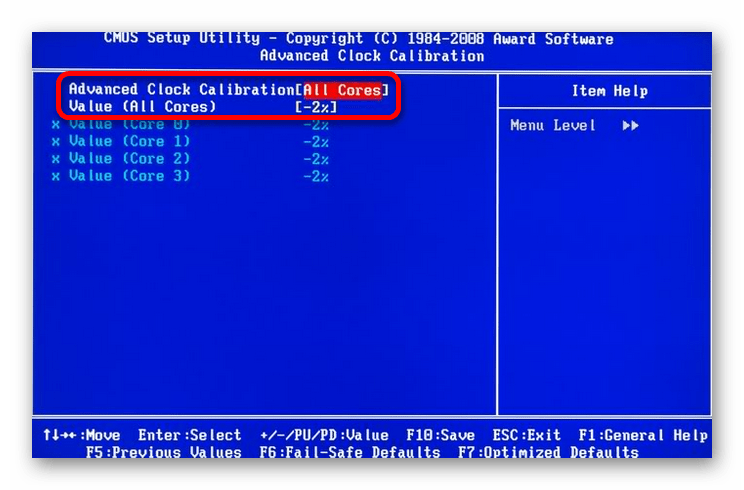
Вот таким образом можно включить все ядра в Виндовс 10. Данные манипуляции влияют только на запуск. В целом же они не увеличивают производительность, так как это зависит от других факторов.
Еще статьи по данной теме:
Помогла ли Вам статья?

Как включить все ядра на Windows 10 для игр на ноутбуке или же стационарном ПК? Не все знают о подобной возможности, позволяющей повысить производительность. Речь не идет о разгоне процессора, негативно сказывающемся на сроке эксплуатации. Просто мы можем задействовать весь ресурс ЦПУ, если изначально он был ограничен системными настройками. При этом нам не придется скачивать стороннее программное обеспечение.

Предварительное уточнение
По умолчанию Виндовс 10 должна автоматически подключать нужное количество ядер, в зависимости от рабочих потребностей. К примеру, Вы набирали текст в Word (потребление ресурсов незначительное), но затем решили запустить новую 3D игру (повышение требований в ПК приводит к задействованию дополнительных мощностей).
Перед тем, как приступить к выполнению инструкции, следует измерить температуру работающих ядер. Для этого подойдут любые бесплатные программы из этого списка. Но если до активации температурные показатели слишком высокие, то после – они вырастут еще больше. В таком случае не рекомендуется производить манипуляции с процессором.
Важно следить за тем, как работает ОС после осуществления описанных ниже действий. Есть вероятность, что загрузка Windows 10 станет более быстрой, но появятся какие-то сбои, глюки. Подобное случается, если верить отзывам на форумах. Лично с подобным не сталкивался, поскольку доверяю управление ресурсами системе.
Предварительно стоит определить количество ядер, чтобы понять – есть ли вообще возможность прироста.
- Переходим в «Диспетчер устройств». Сделать это можно как из «Панели управления», через поисковую строку на панели задач, так и кликнув правой клавишей мышки по кнопке «Пуск» в Виндовс 10, выбрав соответствующий пункт меню:

- Когда загрузится перечень оборудования, почти в самом низу находим раздел «Процессоры» и раскрываем его. Внутри увидите несколько элементов – считаем их и получаем таким образом нужную информацию:

Можно прибегнуть к помощи дополнительного диагностического софта, наподобие AIDA64 Extreme. Но замечены случаи, когда утилита некорректно отображает количество. Поэтому, рекомендую использовать встроенные средства.
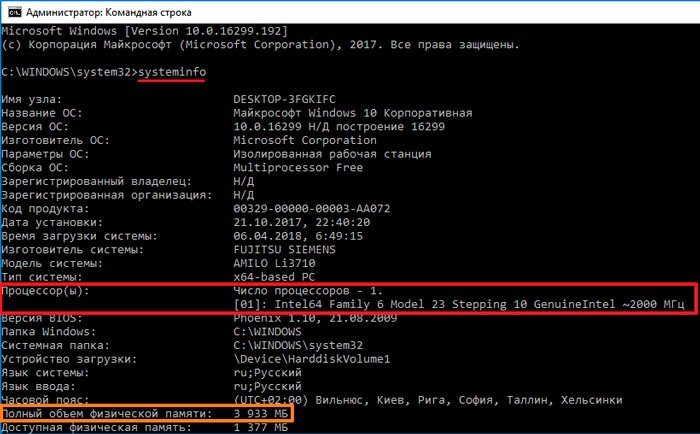
Дабы узнать, сколько модулей обработчика процессов задействовано на данный момент + получить инфо об объеме доступной памяти ОЗУ (это нам пригодится далее), стоит запустить командную строку c правами админа посредством поиска:

Далее вводим команду:
Systeminfo
После нажатия на Enter отобразятся необходимые данные:
Автор рекомендует:
- Как провести правильную установку Win10 на MacBook Pro
- Как настроить живые плитки
- Как разделить диск C на два диска
- Диск загружен на 100% — что делать
- Устраняем ошибку VIDEO_TDR_FAILURE
Как включить все ядра при загрузке компьютера
Выше я уже рассказывал, что система умеет автоматически распределять нагрузку между компонентами процессора, иногда даже отключает некоторые элементы за ненадобностью. И всё это осуществляется уже в процессе функционирования ОС. А вот в момент загрузки ЦПУ может работать не на полную мощность, что сказывается на увеличении времени запуска. Ограничения снимаются следующим образом:
- Нажмите на клавиатуре сочетание кнопок Win + R , чтобы вызвать консоль «Выполнить»;
- В появившемся окне будет строка ввода, куда стоит внести команду:
msconfig

- Кликаем на ОК или жмём Enter для отправки запроса на обработку;
- Спустя несколько секунд отобразиться конфигуратор с несколькими вкладками – нас интересует «Загрузка»;
- Выбираем из списка используемую версию Виндовс (если их несколько), затем кликаем по кнопке параметров:

- Появится небольшое окошко, где следует активировать опцию «Число процессоров» и «Максимум памяти». При этом стоит учитывать, что на одно ядро приходиться один гигабайт оперативной памяти (1024 Мб). К примеру, если хотите задействовать 8, но объем ОЗУ составляет только 4 Гб, то Windows 10 не позволит произвести такую операцию. Остальные опции не трогаем:

- Желательно сразу после внесения корректировок перепустить ноутбук. Но можно сделать это и позже, нажав на кнопку «Выход без перезагрузки».
Включение на ноутбуке через БИОС
К данному методу стоит прибегать только в той ситуации, когда предыдущее решение не срабатывает по каким-то программным причинам. Здесь стоит быть предельно внимательными, поскольку BIOS «не прощает ошибок» — любое неправильное вмешательство чревато серьезными проблемами.
- Перезагружаем ПК и заходим в параметры БИОСа. Для этого сразу после включения следует нажимать специальную кнопку на клавиатуре (зависит от модели ноутбука, используемой версии ПО). Чаще всего нужная комбинация указывается на экране. Если не видите ничего подобного – жмите Del , F2 , F10 , F12 или Esc . Для получения более точной информации просмотрите инфо на сайте производителя материнской платы (для стационарных компьютеров) или ноутбука;
- Когда войдете, необходимо с помощью кнопок-стрелок перемещаться по главным разделам, просматривать вложенные пункты, чтобы отыскать опцию «Advanced Clock Calibration». Ей нужно будет присвоить значение «All…» (в некоторых оболочках вместо этого доступен вариант «Auto»:

- Не забудьте сохранить внесенные изменения перед тем как выйти. Для этого необходимо использовать функциональную клавишу F10 .
Вот и узнали, как включить все ядра на Windows 10 для игр в процессе загрузки ОС. Стоит отметить, что «десятка» умеет автоматически распределять нагрузки, задействовать нужные ресурсы. Подобный функционал доступен даже в домашней версии, поэтому сторонними программами можно и не пользоваться.
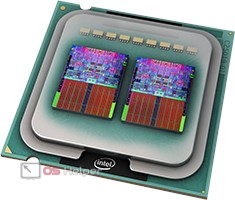 Персональные компьютеры и ноутбуки с многоядерными процессорами имеют огромные вычислительные способности. Благодаря параллельной работе всех ядер устройство способно показывать впечатляющие показатели в компьютерных играх и программах. В данной статье мы разберемся, как включить все ядра на Windows 10, с помощью каких приложений можно посмотреть информацию о процессоре и так далее.
Содержание
- Сколько ядер работает по умолчанию
- Способы включения
- В BIOS
- Как найти данные о процессоре
- Общая информация
- Сторонние утилиты
- Итоги
- Видео
Сколько ядер работает по умолчанию
В зависимости от загруженности компьютера уровень занятости каждого ядра может отличаться от других. К тому же каждое ядро способно работать на отдельно установленной частоте из-за настроек BIOS или программного обеспечения материнской платы. Нагрузка на комп распределяется равномерно, из-за чего вы получаете высокую производительность.
Существует только один случай, когда двухъядерный процессор не будет задействовать второе ядро, – это процедура включения PC. Чтобы запустить операционную систему и привести компьютер в готовность, BIOS использует ресурсы только одного ядра. Вы можете задействовать все ресурсы и немного ускорить процесс включения компьютера. Однако ждать существенных изменений не стоит – ускорения включения ПК необходимо добиваться другими методами (например, установить ее на SSD).
Способы включения
Вы можете активировать все 4 ядра в 4-ядерном процессоре при загрузке компьютера следующими способами:
- через стандартные средства системы;
- через настройки
Описанные далее инструкции подходят для 32 bit и 64 bit OS. Поддерживаются версии Home, Pro и Enterprise. Для того, чтобы компьютер начал использовать всю мощность при запуске, необходимо провести следующую операцию:
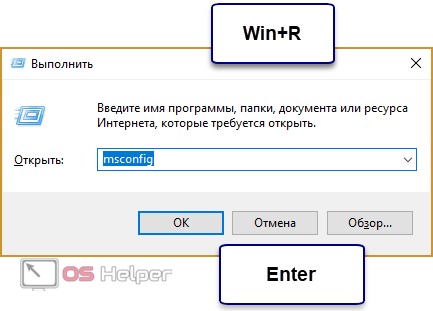
- Зайдите в приложение «Выполнить» клавишами [knopka]Win[/knopka]+ [knopka]R[/knopka]. Впишите строку «msconfig» и нажмите [knopka]Enter[/knopka] для запуска.
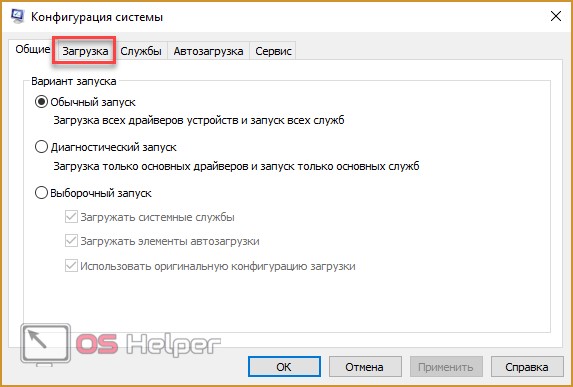
- В открывшемся окне вы увидите вкладку «Загрузка».
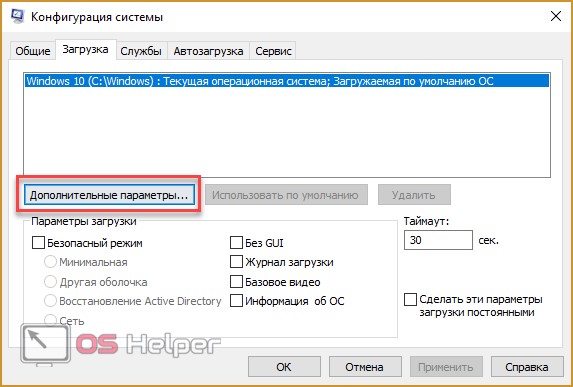
- В ней необходимо выбрать вашу ОС и нажать на кнопку «Дополнительные параметры загрузки».
- Отметьте галочкой «Число процессоров» и установите максимальное количество ядер. Также необходимо увеличить «Максимум памяти». Параметр «Блокировка PCI» должен быть отключен, чтобы компьютер распределял нагрузку на все количество ядер равномерно. Для завершения настройки закройте окно кнопкой «ОК».
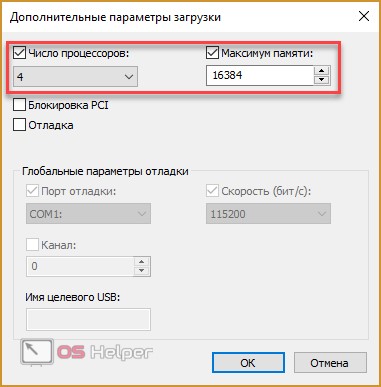
Совет: нельзя устанавливать максимальный объем памяти менее 1024 МБ, чтобы не добиться обратного эффекта – замедления загрузки компьютера.
После сохранения настроек необходимо посмотреть, сколько ядер работает теперь. Если все параметры сбросились, то уменьшите «Максимум памяти» и снова протестируйте. Чтобы не проводить повторно данную процедуру, в окне «Конфигурация системы» поставьте галочку напротив пункта «Сделать эти параметры загрузки постоянными» и завершите работу кнопкой «ОК».
В BIOS
Стоит предупредить, что изменение настроек BIOS рекомендуется только в том случае, если ваш персональный компьютер перестал загружаться. Без минимальных знаний не советуем вам пользоваться данным методом, если работает вышеописанный.
Итак, для включения многоядерного процессора необходимо:
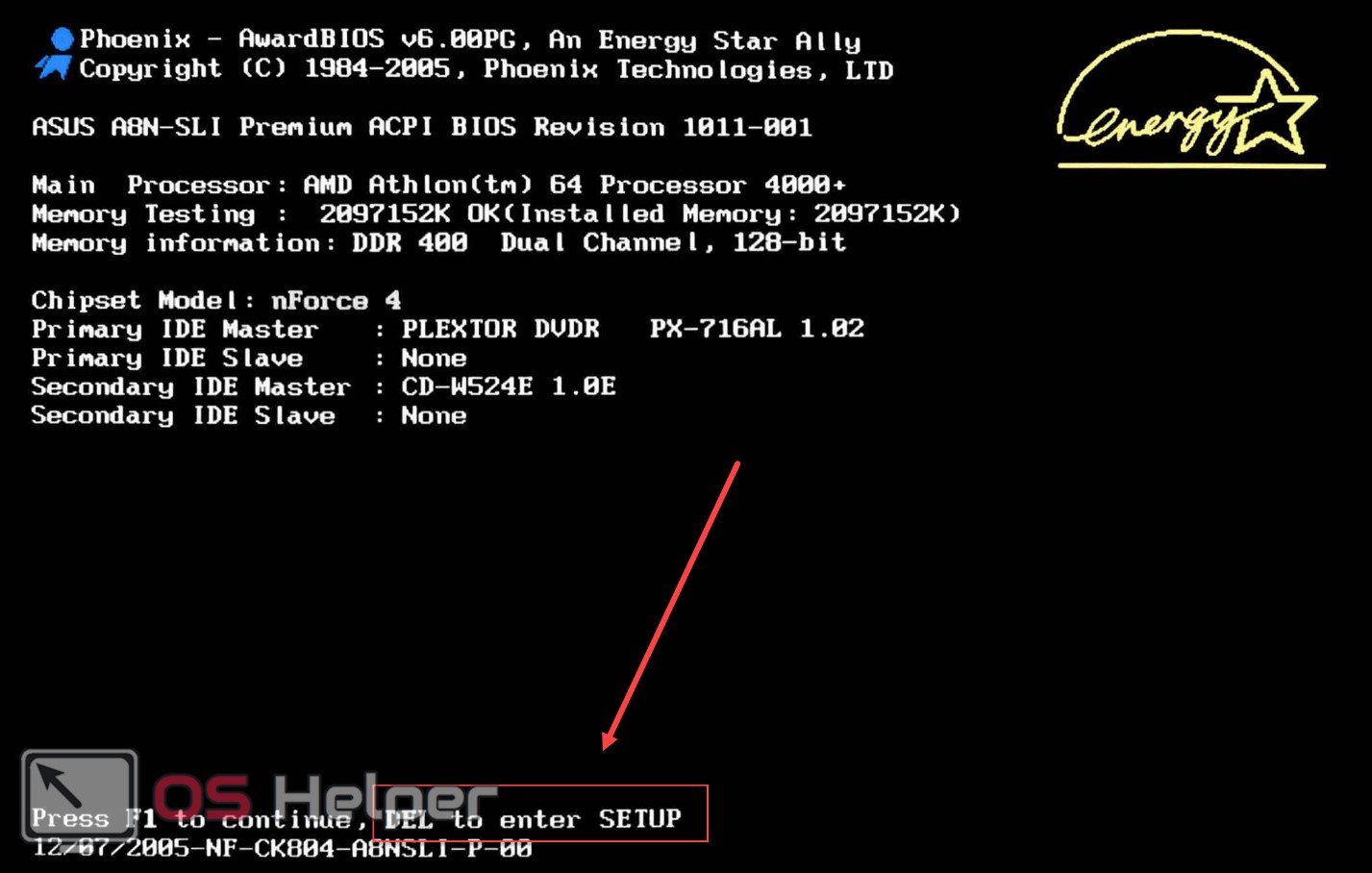
- Запустить меню BIOS. Делается это при включении компьютера. На разных материнских платах за запуск отвечает отдельная клавиша. В большинстве компьютеров это [knopka]Del[/knopka], [knopka]F1[/knopka], [knopka]F2[/knopka], [knopka]F10[/knopka] и подобные системные кнопки. На загрузочном экране вы найдете информацию по поводу вашей клавиши.
- В меню BIOS необходимо открыть раздел «Advanced Clock Calibration». Здесь нужно выставить параметр «All Cores».
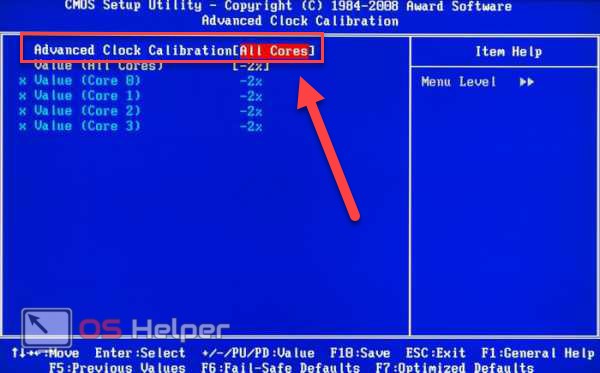
- Для сохранения и перезагрузки нажмите [knopka]F10[/knopka] и подтвердите действие клавишей [knopka]Y[/knopka].
Теперь вы знаете, как сделать загрузку компьютера с помощью всех ядер процессора.
Как найти данные о процессоре
Вы можете узнать, сколько ядер работает в вашем ПК и какие характеристики имеет ЦП следующими способами:
- стандартные средства ОС;
- сторонние утилиты.
Сначала разберемся со встроенными возможностями операционной системы.
Общая информация
Посмотреть информацию о процессоре и его характеристиках вы можете следующим образом:
- Зайдите в «Параметры». Для этого щелкните ПКМ по иконке «Пуск» и в меню нажмите на «Параметры».
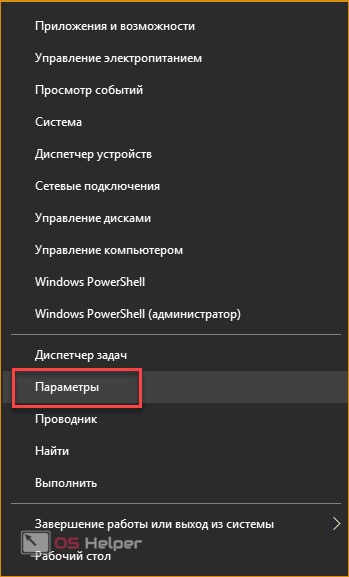
- Далее перейдите в раздел «Система».
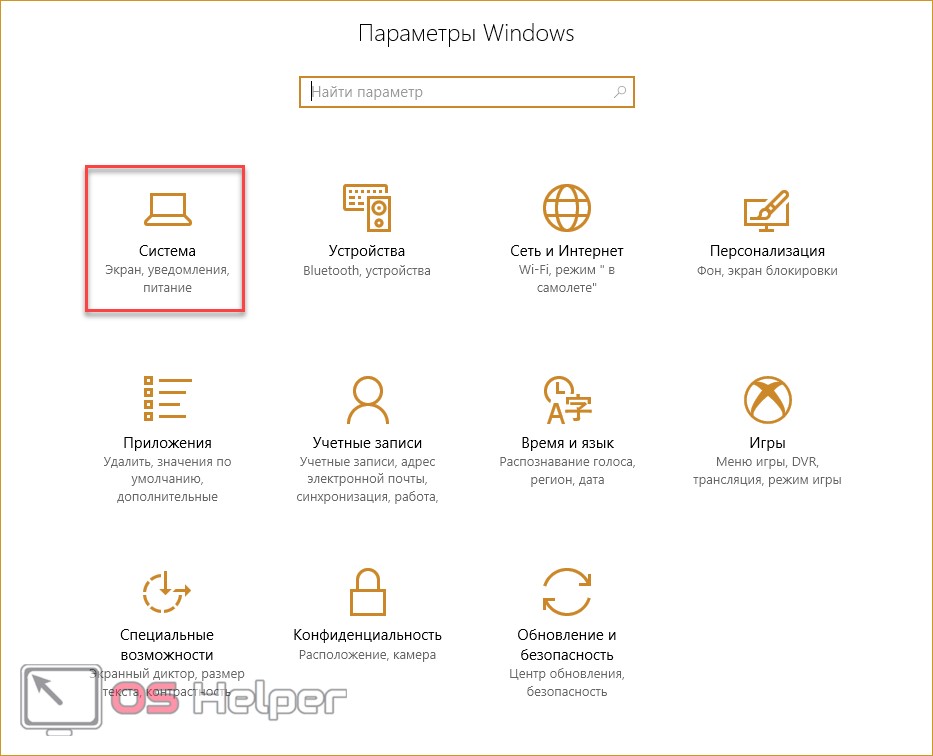
- Теперь откройте подраздел «О системе».
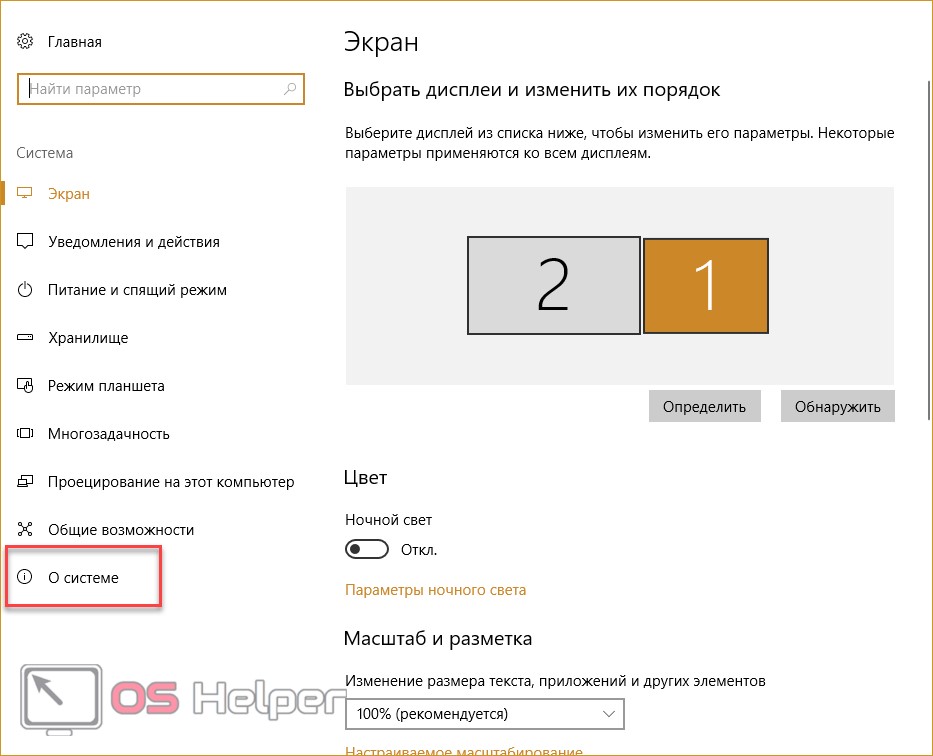
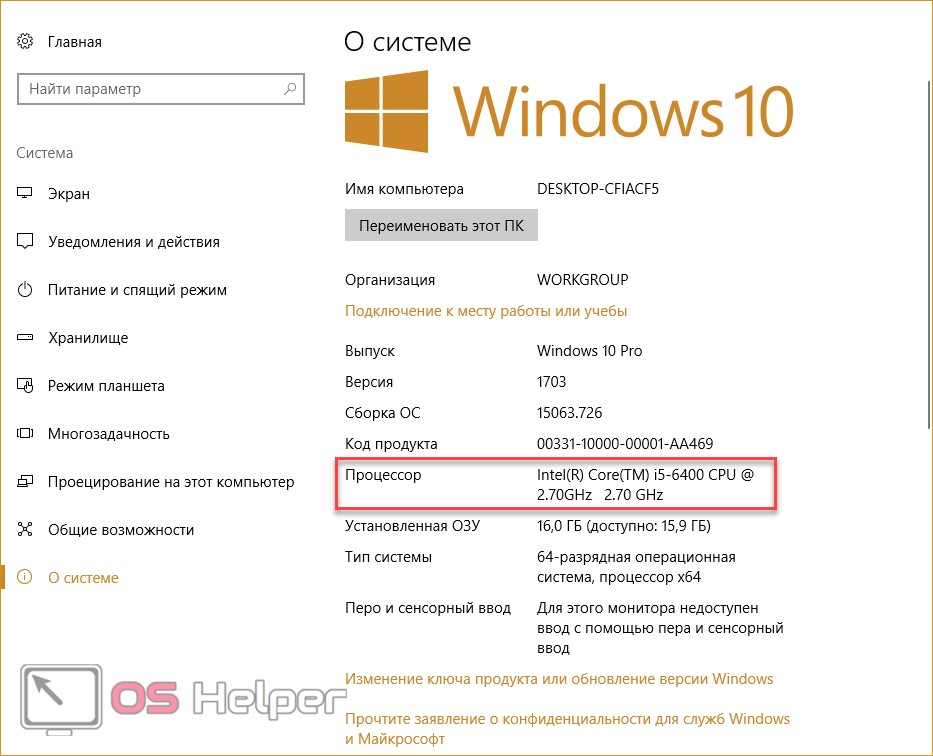
- В списке всей информации найдите отмеченную строку. Здесь указаны название и частота каждого из ядер.
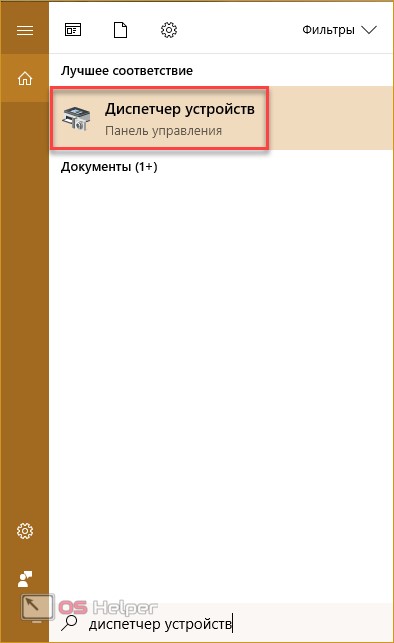
Подробнее узнать об оборудовании вы сможете через «Диспетчер устройств». Все способы открыть данную программу представлены ниже:
- Чтобы открыть «Диспетчер устройств», в поисковой строке введите соответствующий запрос.
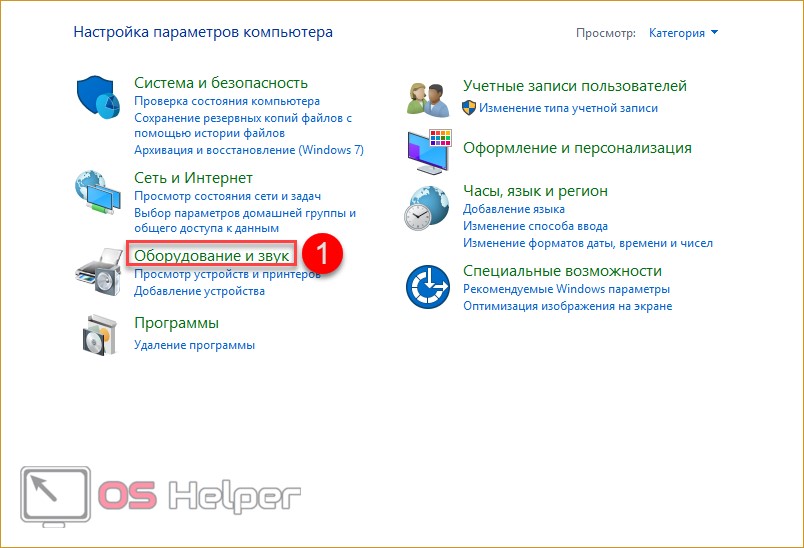
- Также запустить программу можно через «Панель управления». Откройте ее любым удобным способом, а затем перейдите в «Оборудование и звук» (1).
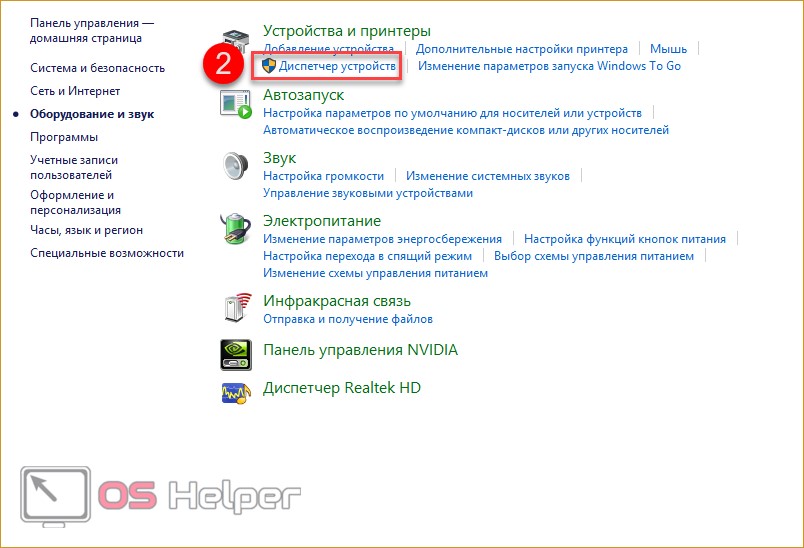
- Далее кликните на «Диспетчер устройств».
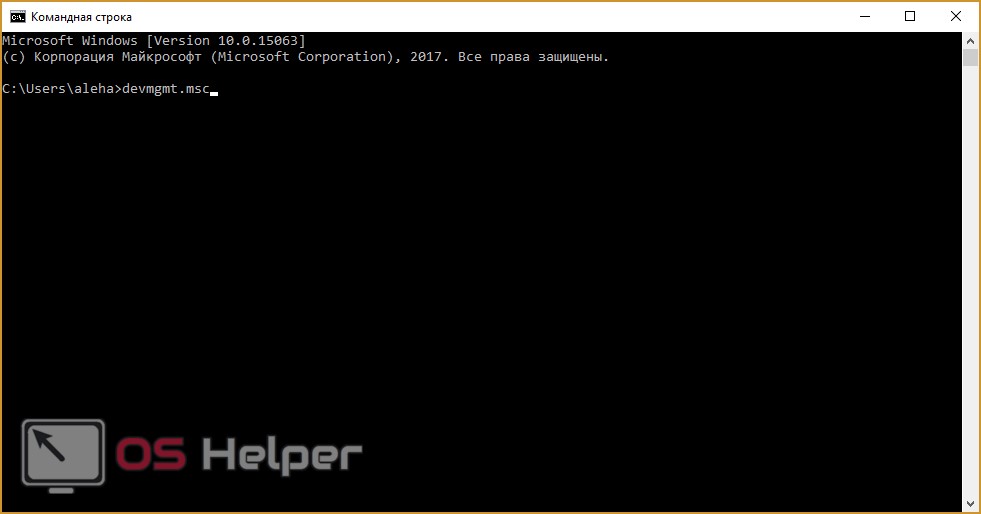
- В командной строке необходимо ввести «mmc devmgmt.msc», чтобы запустить «Диспетчер устройств».
Окно приложения выглядит так:
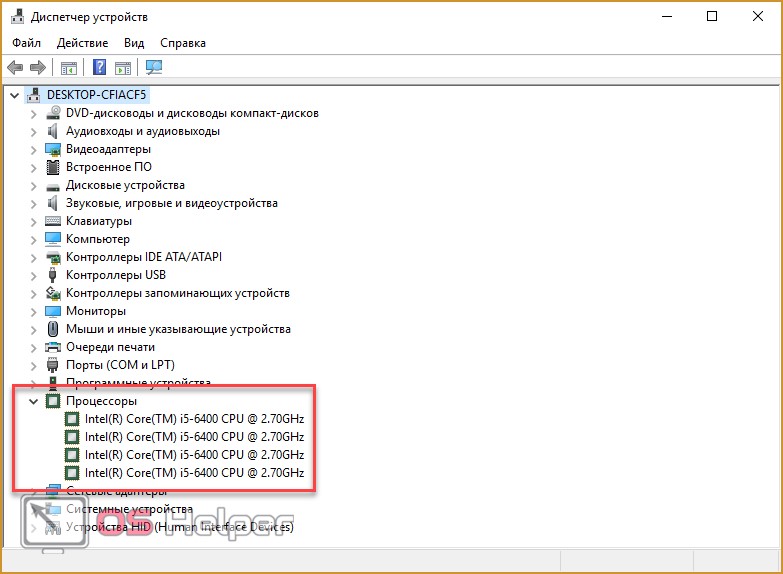
В нем необходимо развернуть ветку «Процессоры». На скриншоте представлен 4-ядерное устройство, поскольку вы видите 4 одинаковые строки. Кликните правой кнопкой мыши по одной из строк и выберите пункт «Свойства». В открывшемся окне вы можете найти всю информацию по процессору.
Сторонние утилиты
Если вас не устраивает функционал «Диспетчера устройств», вы можете установить одну из сторонних утилит. Самыми распространенными являются CPU-Z, AIDA64 и Everest.
CPU-Z можно загрузить с официального сайта по ссылке. При первом запуске утилита соберет данные о вашей конфигурации ПК. В первой вкладке вся информация о ЦП:
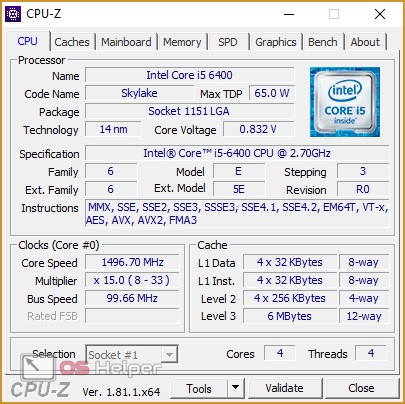
В остальных вкладках вы найдете подробное описание другого оборудования. Например, в SPD будет подробное описание оперативной памяти (Module Size, Manufacturer и так далее).
Программа AIDA64 загружается с ресурса создателей. В левой части окна необходимо открыть ветку «Системная плата» и перейдите в подраздел ЦП. В графе Multi CPU будет указано количество процессоров:

Последняя утилита – Everest. Она очень схожа с предыдущим софтом. В ней также вся интересующая вас информацию о ЦП находится в разделе «Системная плата»:
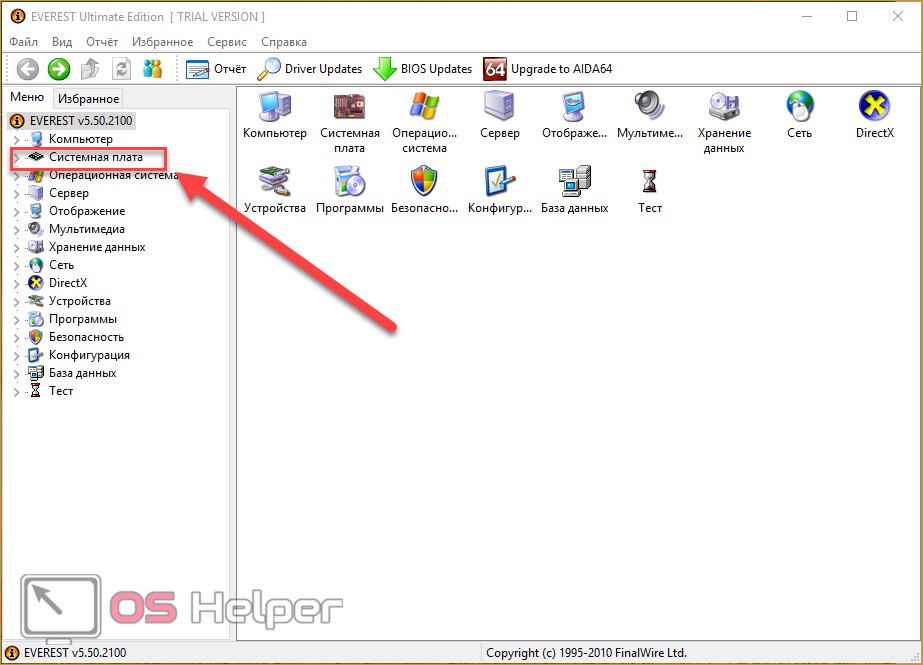
Итоги
Включение многопоточности возможно только для операции запуска персонального компьютера. Во всех остальных случаях ЦП задействует все ресурсы одновременно, поэтому надобность ручной настройки отпадает.
Видео
Ниже представлена видеоинструкция с подробным описанием всех действий и операций из данной статьи. С помощью наглядного пособия вы сможете разобраться в непонятных для вас моментах и шагах руководства.
В 2005 году, Intel выпустила первый 2-ядерный ЦП для персональных компьютеров – Intel Pentium D заложив основы многоядерных вычислений для домашних программ и приложений. Современные CPU обладают большим количеством ядер и вычислительных потоков, по сравнению с далёким 2005 годом. Например, Intel Core i7-8700 обладает 6 ядрами и 12 вычислительными потоками. В данном статье мы расскажем, как включить все ядра процессора на Windows 10.
По умолчанию, системы Windows используют всю мощность ЦП, для достижения наибольшей производительности. Но при возникновении сбоев работы компьютера или воздействии вирусов, количество работающих потоков может отличаться от максимального.
Для начала, проверим ЦП на «многоядерность».
Откройте «Диспетчер устройств» (Win+X) и раскройте список Процессоры.
Если у Вас не многопроцессорная система (когда материнская плата позволяет использовать больше одного CPU, встречается в серверном сегменте компьютеров), но будет отображаться количество всех вычислительных ядер процессора (и физические и логические потоки).

Вы также можете уточнить спецификацию Вашего ЦП на сайте производителя – Intel или AMD.
Еще проверить количество можно через редактор реестра Windows. Откройте редактор реестра (regedit) и пройдите по пути:
HKLMHARDWAREDESCRIPTIONSystemCentralProcessor
В данной ветке будет указана информация о версии, модели, ревизии, частоте и других параметрах ЦП.

Настроить количество ядер на Windows 10 можно в параметрах Конфигурации системы. Для этого откройте окно Выполнить (Win+R) и введите команду msconfig.

Откройте вкладку Загрузка и нажмите на Дополнительные параметры…

Перед нами появится окно настройки памяти и ядер процессора.

По умолчанию, все галочки должны быть сняты (количество ядер при этом указывается как 1) и данные параметры неактивны. Чтобы активировать все ядра процессора Windows 10, поставьте галочку «Число процессоров» и в выпадающем меню, выберите максимально доступное число (в нашем случае это 8).
Нажмите ОК и выполните перезагрузку для внесения изменений в систему.
Включить второе ядро процессора Windows 10 можно таким же образом, выставив значение 2 или сняв галочку с «Числа процессоров», в этом случае число будет определяться на основе данных UEFI (BIOS).
Подключить все ядра процессора Windows 10 через UEFI
Сменить количество ядер можно не только в параметрах системы, в этом также может помочь UEFI (BIOS) материнской платы.
В зависимости от параметров ЦП и производителя материнской платы, настройки могут значительно отличаться. Материнские платы выше бюджетного уровня позволяют тонко настраивать работу внутренних процессов системы, начиная от скорости оборотов кулеров, заканчивая разгоном CPU и памяти.
На примере материнской платы Asrock Z68, настройки Advanced (Расширенные) – CPU Configuration (Настройки ЦП) позволят настроить количество активных ядер и включитьвыключить Hyper-Threading и выставить нужные настройки для CPU.
Hyper-Threading – технология многопоточности Intel. Позволяет использовать на одном физическом ядре — 2 логических потока вычислений. На четырех – 8 потоков и т.д.
Настройка Active Processor Cores отвечает за количество активных ядер ЦП. На изображении выбор между All (Все), 1, 2 и 3, так как i7 -2600 четырехядерный.
Выбрав значение All Вы сможете использовать все ядра процессора.
Если Вы задатесь вопросом, как включить 2 или 4 ядра на Windows 10 используя UEFI, то в дополнительных настройках CPU можно настраивать не только количество ядер, но и количество потоков.
Стоит обратить внимание, что функционал зависит от производителя версии BIOS.
Разблокировать ядра для приложений
Стоит обратить внимание, что приложения создаются на основе инструментов, предоставленных Microsoft. Поэтому приложение создаётся с необходимыми условиями использования многопоточности или одного ядра. Если приложение создано с учётом использования одного ядра, разблокировав их все, разницы в производительности Вы не заметите.
Но бывают разные случаи, когда их разблокировка помогала устранить некоторые проблемы производительности и лагов. Для этого откройте Диспетчер задач (Ctrl+Shift+Esc) и пройдите во вкладку Подробности. Среди большого количества приложений, найдите нужное и нажмите ПКМ. Затем, выберите задать сходство и в следующем окне выберите «Все процессоры».

Как отключить ядро процессора в Windows 10?
Используя все методы, описанные выше, Вы можете отключить ядра ЦП. Это может помочь Вам в случае с перегревом, но лишь в крайних случаях. Мы не рекомендуем отключать или включать ядра, без должной на это необходимости, иначе Вы можете столкнуться со множественными ошибками и BSOD’ами системы.
Как разблокировать ядра на процессорах AMD?
ЦП семейства Phenom II, Athlon X2, Athlon II, Sempron обладают скрытым потенциалом в виде заблокированных ядер. Суть скрытых ядер заключается в отбраковке ЦП с бòльшим их количеством (показатели не вписываются в стандартные, ошибки, перегрев и т.д.). Например, Вы покупаете 2-ядерный ЦП, у которого их физически 4, но они не активны.
Разблокирование и активация зависит от нескольких факторов, например нужная модель ЦП, чипсета или северного моста материнской платы. Наиболее подробную информацию по данной теме, Вы найдете на форуме оверклокеров forums.overclockers.ru. Информации там предоставлено очень много и в случае возникновения вопросов или сложностей, Вы сможете уточнить сразу на форуме.
Отличного Вам дня!
Процессор – это своего рода мозг компьютера. Изначально все процессоры были одноядерными, но нужды времени делают свою работу – приложения и игры становятся все требовательнее к ресурсам, а одно ядро прокачивать до бесконечности нельзя. Так процессоры стали многоядерными, чтобы удовлетворять потребности пользователей в производительности и скорости работы системы.
На что влияет количество ядер?
Команды, исполняемые на компьютере, измеряются сотнями тысяч единиц в секунду. Несколько ядер помогают разделять рабочие операции на процессы – например, если одновременно происходит 1000 действий, то два ядра делят эту тысячу пополам – по 500 действий на компонент. Эта многопоточность помогает ускорить работу компьютера и избежать зависаний системы. Другими словами, чем больше ядер, тем меньше времени тратится на выполнение операций.
К сожалению, не все приложения умеют разделять процессы на разные потоки. Если в каком-то приложении у вас работают не все ядра, то на это воля разработчиков этой программы – только они в ответе за многопоточность и распределение задач, а не сама система. Но обычно определенное количество ядер процессора Windows можно активировать в настройках той или иной программы.
Сколько ядер работает по умолчанию?
По умолчанию система любая система задействует все доступные ядра. Если у процессора их 4, то все 4 и будут использоваться. Но они будут работать только после запуска системы, а участвовать в загрузке Windows не станут. Чтобы это изменить, необходимо включить использование всех ядер для запуска операционной системы вручную. Это стоит сделать для того, чтобы система выходила из выключенного или спящего состояния быстрее. Далее я расскажу вам, как ускорить запуск системы путем включения всех ядер при загрузке Windows 10. Хотя, постойте! Сначала нужно узнать, сколько ядер у нас имеется.
Узнать количество ядер в компьютере можно встроенными возможностями системы Windows 10.
Через диспетчер устройств
Необходимо ввести в поисковой строке «Диспетчер устройств» на панели задач и открыть появившееся окно.
В диспетчере жмем на пункт «Процессоры» и в развернутой ветке смотрим количество работающих ядер процессора.
Диспетчер устройств также можно открыть по следующему пути «Панель управления» – «Оборудование и звук» – «Диспетчер устройств».
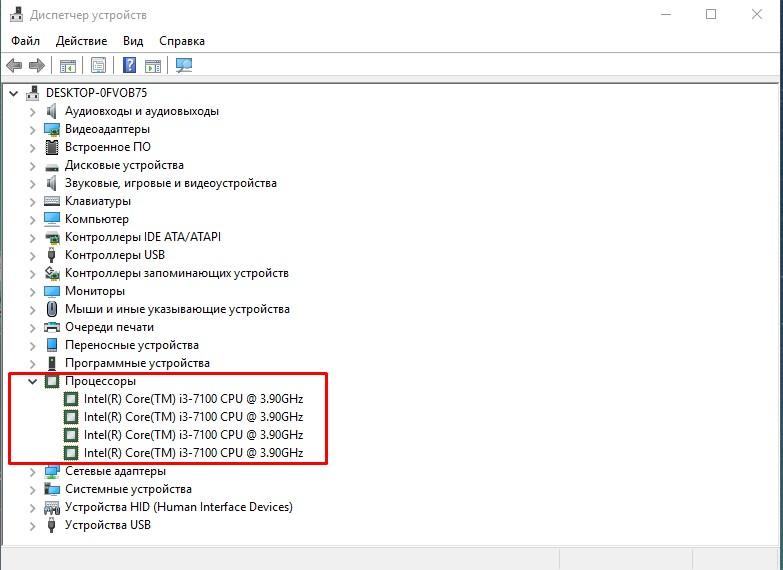
Все процессоры в Диспетчере устройств
 Загрузка …
Через параметры
Отрываем панель «Пуск» левой кнопкой мыши, затем жмем на значок «шестеренки», чтобы перейти в меню «Параметры».
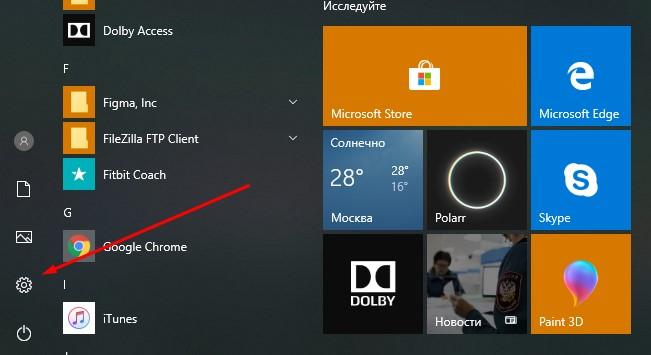
Значок шестеренки выведет нас в Параметры
Переходим в раздел «Система».
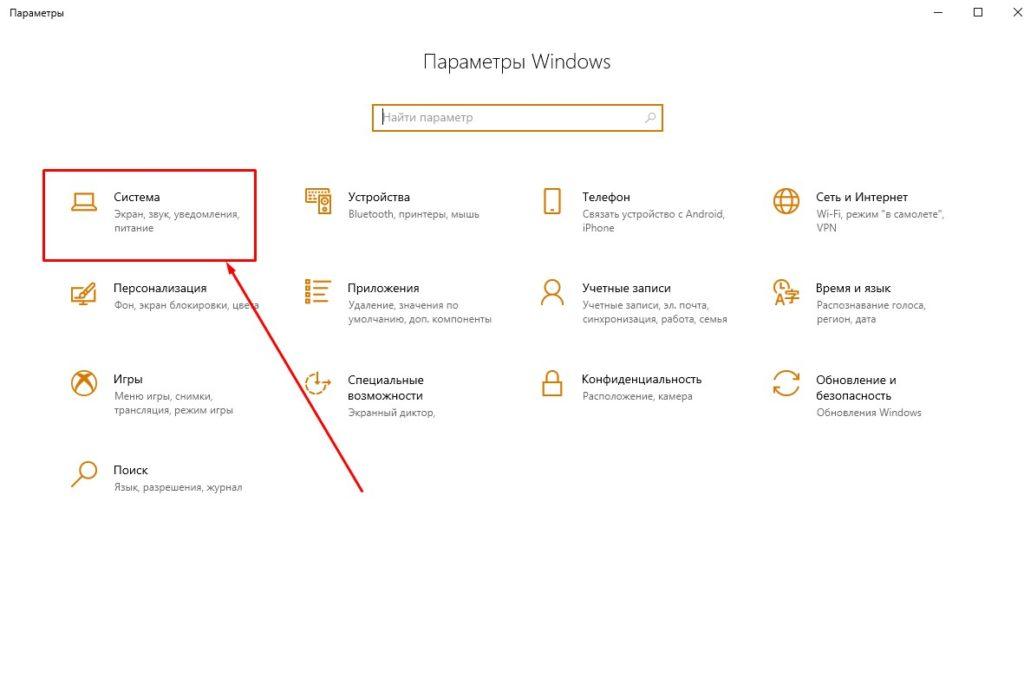
Система
В разделе «Система» находим вкладку «О системе» (она находится в левом низу окна). Там будет информация о процессоре.
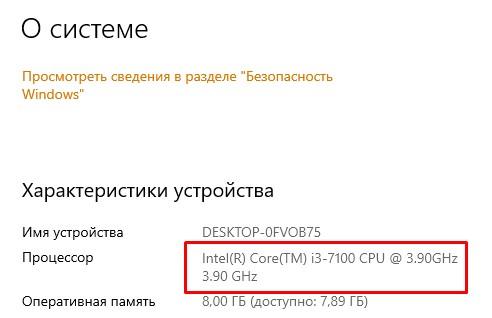
Информация о процессоре
Теперь можно скопировать название процессора и поискать его характеристики в интернете. Обычно на сайте производителя можно найти полную информацию о каждой модели процессора.
Загрузка …
Через AIDA64
Самая популярная программа для мониторинга ресурсов системы. Пользователи компьютеров постарше наверняка помнят AIDA64 под другим названием – около 10 лет назад она называлась Everest. Для проверки характеристик процессора программа подходит идеально.
Программу нужно скачать с официального сайта и запустить. Программа платная, но у нее есть бесплатный 30-дневный пробный период.
Устанавливаем программу на компьютер, заходим в общие характеристики системной платы и изучаем раздел ЦП.
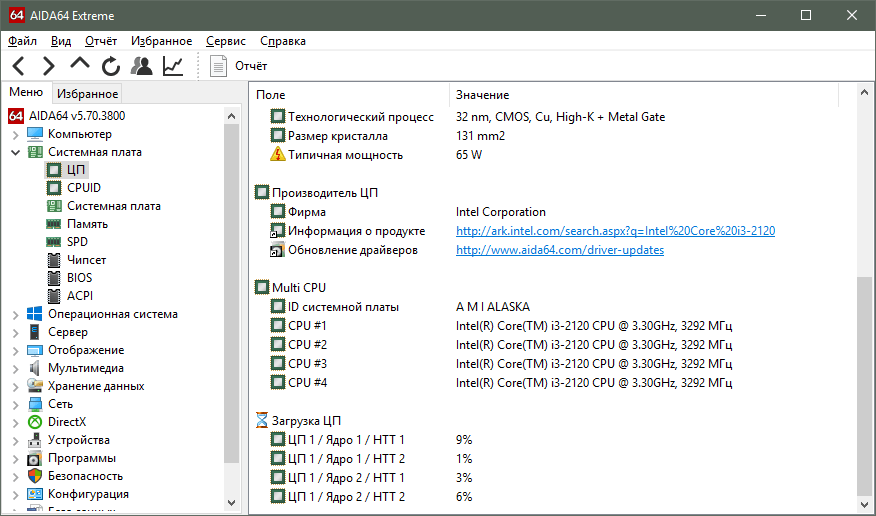
Интерфейс Айды

В прошлом программа называлась Everest
Загрузка …
С помощью Manager for Devices из Microsoft Store
Утилита, которую частенько можно взять со скидкой или вообще бесплатно из официального магазина Microsoft. Ее возможности не так широки, как у Aida, но базовые сведения о ЦП она вам покажет. В частности, информацию, которая касается количества ядер.
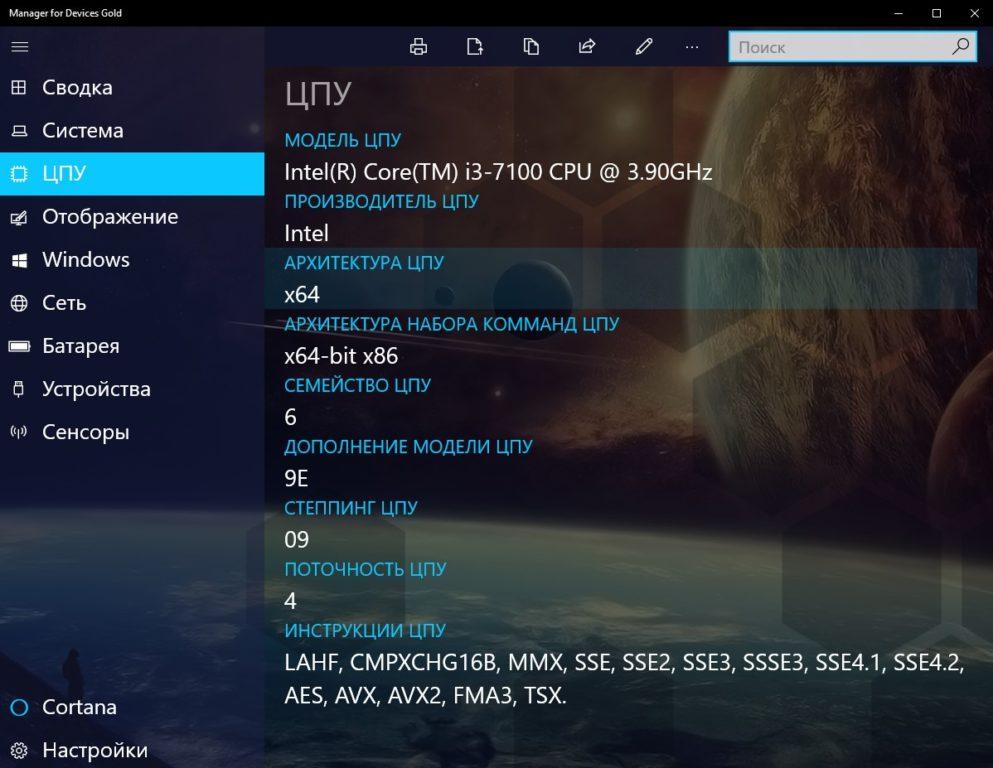
Есть и такая утилита из магазина Microsoft
Как включить все ядра в Windows 10
В Windows 10 по умолчанию используются не все ядра процессора для загрузки системы, а лишь одно. Изменить ситуацию и выставить нужное количество ядер для молниеносного запуска можно с помощью встроенной утилиты.
Загрузка …
Через конфигурацию системы
- Зажимаем комбинацию клавиш Win+R для вызова окна «Выполнить». Пишем в адресную строку msconfig.

msconfig
- В появившемся окне «Конфигурация системы» надо перейти на вкладку «Загрузка», а затем нажать на «Дополнительные параметры».

Дополнительные параметры
- В появившемся окне нужно поставить галочки на пунктах «Число процессоров» (кстати, тут вы тоже увидите число установленных процессоров) и «Максимум памяти». В «числе» выбираем максимальное количество процессоров, а в «памяти» ставим значение вашего объема оперативной памяти. Можно поставить и меньшее значение, главное, чтобы оно составляло не менее 1024 Мб, дабы не вызвать прямо обратный эффект – замедление запуска.

Число подключенных процессоров и максимум памяти
- Сохраняем выбранные значения. Кстати, пункты отладки и блокировки PCI не должны быть отмечены галочками!
- Затем возвращаемся в предыдущее окно и ставим галочку на пункте «Сделать эти параметры загрузки постоянными», чтобы настройки случайно не сбросились. Система предложит перезагрузить компьютер сейчас или сделать это потом. Выбираем нужный вариант. Готово!
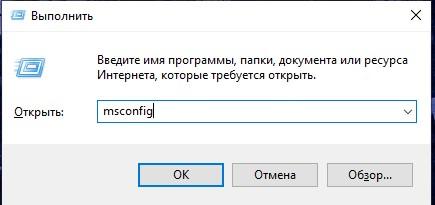
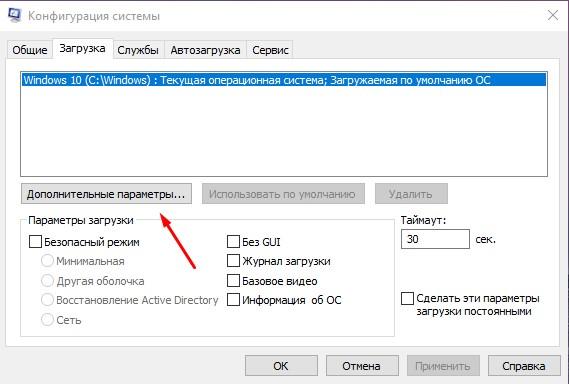
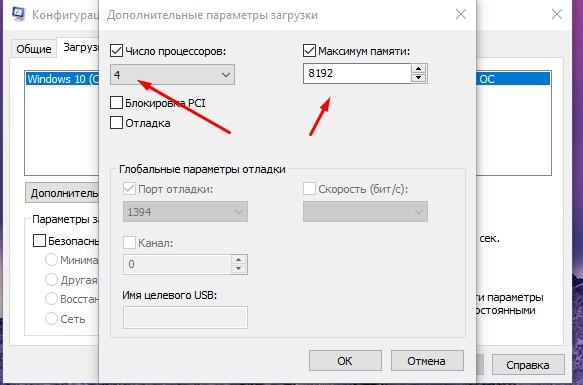
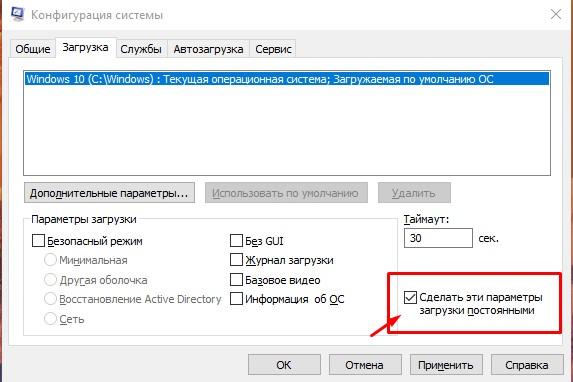
Ставим галочку
Также в окне «Загрузка» вы можете увидеть еще несколько параметров. Сейчас я кратко расскажу вам, для чего они нужны.
- Безопасный режим. При следующем запуске система будет переведена в безопасный режим по заданным параметрам (отмечаем галочкой, загрузка каких параметров нас интересует).
- Без GUI. Данный параметр запрещает заставку Windows при запуске.
- Журнал загрузки. Запуск системы будет происходить с записью информации о загрузке в специальный системный журнал для последующего анализа. Например, данная опция помогает понять, что привело к краху системы.
- Базовое видео. Загрузка, помогающая устранить неполадки с установленными видеодрайверами.
- Информация об ОС. Во время запуска системы вы будете наблюдать все загружаемые драйверы.
- Таймаут. Это время демонстрации списка установленных ОС при загрузке системы.
Загрузка …
Через BIOS
Этот способ сложен и, в принципе, не особенно актуален для «десятки», так как предыдущий метод должен полностью удовлетворить ваши потребности. Его можно использовать, если способ через конфигурацию по неизвестной причине у вас не работает. Хотя если вы не можете выставить процессоры на максимум через систему, то вероятно у вас есть более серьезные проблемы, чем медленный запуск. Но все же коротко я расскажу о нем.
- Сначала нужно выключить компьютер, а затем его включить. Во время запуска (до появления логотипа) нужно нажать F12 (или F2 на некоторых устройствах), чтобы попасть в БИОС.
- В BIOS или современной версии UEFI нужно найти раздел Active Processor Cores (возможен вариант CPU RATIO MODE) и выставить в этом пункте значение All Cores. Хочу сразу заметить, что версии BIOS и UEFI могут существенно отличаться друг от друга. Каким образом выставить все процессоры при запуске, лучше поискать на сайте производителя вашего компьютера или ноутбука.
- Сохраняем настройки и выходим из BIOS с помощью клавиши F10. Запуск системы произойдет со всех ядер.
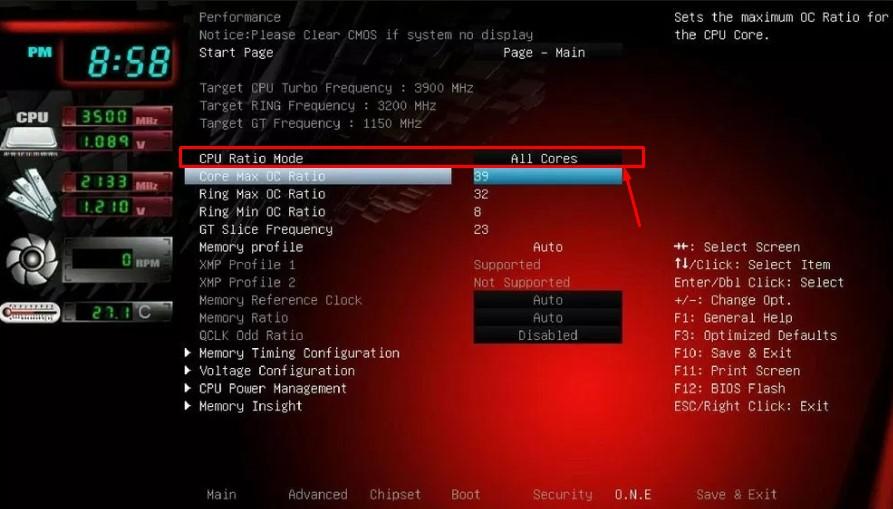
Все ядра
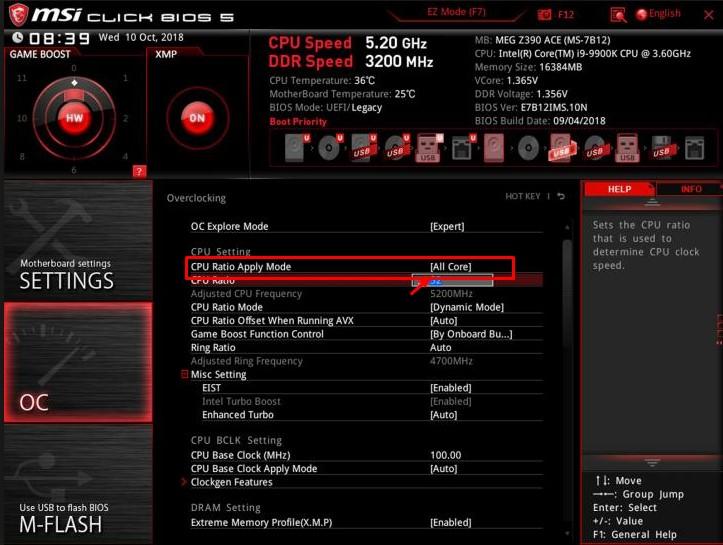
Или такой вариант
Загрузка …
Итак, мы разобрались в том, как узнать, сколько ядер процессора работает на компьютере, и как включить их все для ускорения запуска системы.
Загрузка …
Post Views: 3 780
Технологии постоянно развиваются и совершенствуются и сегодня на 9 из 10 компьютерах установлены многоядерные процессоры. И если двухъядерные сами по себе могут использовать оба ядра, то в случае с четырех- или восьмиядерными процессорами все не так очевидно.
Зачастую пользователи даже не знают о скрытом потенциале своего процессора и не используют его на полную мощь в играх или сложных программах. В нашей статье мы расскажем вам о том, как включить все ядра процессора в Windows 10 и получить более подробную информацию о процессоре.
- Количество работающих ядер по умолчанию в Windows 10
- Способы включения ядер процессора на Windows 10
- Настройки процессора в BIOS
- Проверка данных и параметров процессора
- Стандартные средства ОС Windows 10
- Сторонние программы
Содержание:
Количество работающих ядер по умолчанию в Windows 10
На каждое отдельное ядро может оказываться разная нагрузка, что связано с изменением загруженности ПК. Настройки BIOS позволяют задать отдельную рабочую частоту для ядер. При равномерном распределении нагрузки на ПК пользователь получат высокую производительность.
Если говорить о двухъядерном процессоре, то лишь в одном случае будет задействовано всего лишь одно ядро – при загрузке компьютера. С другой стороны, всегда есть возможность активировать все ресурсы, чтобы ускорить процесс загрузки (с другой стороны, загрузка Windows это не самый требовательный к CPU процесс, и вы выиграете намного больше, если просто поставите свою Windows 10 на SSD).
Способы включения ядер процессора на Windows 10
Чтобы активировать все ядра четырехядерного (пример) процессора при включении ПК, можно использовать:
- Перенастройку конфигурации системы.
- Настройки BIOS.
Инструкция ниже подойдет как для 32-, так и для 64-битной ОС редакций Windows 10:
- Откройте меню «Выполнить», нажав на сочетание клавиш Windows + R. Введите msconfig и нажмите Enter, чтобы открыть окно конфигурации системы.
- Перейдите во вкладку «Загрузка», выберите нужную ОС и нажмите на функцию «Дополнительные параметры загрузки».
- Выберите строку «Число процессоров» и в развернутом списке выберите максимальное доступное количество ядер.
- Кроме этого следует повысить «Максимум памяти», отключить опцию «Блокировка PCI». В таком случае ОС будет распределять нагрузку на все ядра равномерно. Подтвердите настройки, нажав на OK.
_
Примечание. В настройках «Максимум памяти» нужно выбрать любое числовое значение не ниже 1024 Мбайт. Иначе скорость загрузки компьютера может и даже уменьшиться.
Чтобы не выполнять эти действия каждый раз, в предыдущем окне «Конфигурация системы» установите галочку на пункте «Сделать эти параметры загрузки постоянными». Подтвердите действия на «Применить» и OK.
Настройки процессора в BIOS
Изменять настройки BIOS нужно лишь в том случае, если ПК просто не загружается. Не нужно использовать данный метод, если у вас нет каких-либо начальных знаний по работе в BIOS. Лучше воспользуйтесь предыдущей инструкцией.
Для активации всех ядер многоядерного процессора через BIOS выполните следующие действия:
- Войдите в меню BIOS (перезагрузите компьютер и на начальном экране с информацией о материнской плате нажмите на F3,Del или Esc – зависит от производителя). Обычно на этом экране есть информация с указанием тех клавиш, которые необходимо нажать.
- В BIOS найдите раздел Advanced Clock Calibration и выберите параметры All Cores.
- Сохраните все настройки, нажав на F10 и Y (или используйте подсказки самого BIOS).
Проверка данных и параметров процессора
Чтобы узнать, какое количество ядер задействовано системой, а также какие параметры есть у CPU, можно воспользоваться стандартными средствами операционной системы или сторонними программами.
Стандартные средства ОС Windows 10
- Наведите курсор мыши на кнопку «Пуск» в левом нижнем углу экрана, щелкните правой кнопкой мыши и выберите «Параметры».
- Зайдите в категорию «Система».
- Откройте подкатегорию «О системе». Появится страница с информацией, где также будут указаны названия и частоты каждого из ядер.
Чтобы найти более подробную информацию обо всех устройствах, нужно открыть «Диспетчер устройств» (DEVMGMT.MSC).
Разверните ветку «Процессоры» и изучите графики (для четырехъядерного процессора их должно быть четыре и т. д.). Наведите курсор на любую строку, щелкните ПКМ и выберите опцию «Свойства». Здесь и будет вся необходимая информация о процессоре.
Сторонние программы
Если вам мало «Диспетчера устройств», то можно воспользоваться сразу несколькими программами, предназначенными для проверки информации о системе и аппаратной части:
- CPU-Z;
- AIDA64;
- Everest.
Все программы можно загрузить с официального сайта их разработчиков.

Многие пользователи считают операционные системы Windows не слишком гибкими в плане настроек, разгона и оптимизации работы. К счастью, это не совсем так и ОС вполне может помочь увеличить производительность компьютера. Например, если по умолчанию в работе задействованы не все ядра процессора, вы можете при помощи определённых манипуляций в системе включить их все, не используя дополнительное ПО.
Содержание
- Важная информация
- Этап 1: Узнаём количество доступных ядер
- Этап 2: Подключение всех ядер при включении
- Альтернативный способ через BIOS
Важная информация
Обычно операционная система сама определяет оптимальное количество ядер, которые нужно задействовать для её работы. Иногда незадействованные ядра подключаются во время высоких нагрузок автоматически. Почти всегда Windows задействует все ядра процессора при работе компьютера, просто нагрузка между ними распределяется по-разному.
Однако, если вы решили задействовать их все в таких операциях, как включение компьютера и запуск ОС, то рекомендуется перед началом работ и после проверить температуру рабочих ядер. Если до начала температура бала и так высокой, а после подключения только возросла, то рекомендуется вернуться к настройкам по дефолту.
Также обращайте внимание на стабильность работы системы до и после работы. Иногда компьютер может запускаться медленнее, но стабильнее с одним ядрам, а при подключении ещё дополнительных скорость обработки информации ускорится, но стабильность работы может пострадать. В этом случае тоже разумнее будет сделать откат до настроек по умолчанию.
Этап 1: Узнаём количество доступных ядер
Стоит понимать, что если в процессоре всего два ядра, четыре и более ядра в работе компьютера вы никак задействовать не сможете, поэтому изначально рекомендуется узнать их доступное количество. Сделать это можно при помощи следующей инструкции:
- Изначально вам нужно открыть «Диспетчер устройств». Открытие может быть произведено несколькими способами. Например, напишите в строке поиска Windows (открывается после нажатия на иконку лупы в «Панели задач») название искомого объекта. В качестве альтернативы можно по старинке найти «Диспетчер устройств» в «Панели управления».
- Найдите в «Диспетчере устройств» пункт «Процессор» и раскройте его. Количество подпунктов будет равно количество ядер в вашем процессоре.


Аналогично просмотреть количество ядер процессора возможно при помощи стороннего ПО, например, AIDA64. Однако в данном случае, корректнее будет использовать функциональные возможности самой Windows, так как иногда бывают неполадки такого рода, что AIDA64 (или другое стороннее ПО) видит только 4 ядра, а Windows почему-то только 2.
Этап 2: Подключение всех ядер при включении
Обычно по умолчанию система задействует все доступные ядра во время функционирования компьютера. Правда, на одни может быть большая нагрузка, а на другие меньшая, также при низкой нагрузки некоторые ядра могут вовсе отключаться в целях экономии энергии.
Однако при включении компьютера действительно может быть задействовано только ограниченное количество вычислительных мощностей процессора, что может несколько замедлить его включение. Активировать все мощности устройства при его включении можно прямо из операционной системы, воспользовавшись данной инструкцией:
- Откройте строку «Выполнить». Делается это при помощи комбинации клавиш Win+R. Если это не сработало, то нажмите правой кнопкой мыши на иконку «Пуск» и в выпавшем меню выберите пункт «Выполнить».
- Теперь в строку введите
msconfigи нажмите Enter для перехода. - Операционная система откроет окно с базовыми настройками конфигурации. Перейдите во вкладку «Загрузка».
- В центральном окне выберите свою операционную систему, но если у вас не установлено ещё каких-либо ОС, то она там будет одна выбранной по умолчанию.
- Перейдите в «Дополнительные параметры», воспользовавшись одноимённой кнопкой.
- Откроется окно с настройками. В первую очередь обратите внимание на параметры настройки памяти в правой части окошка. На каждое ядро должно в среднем приходиться по 1024 Мб. Однако, если у вас только 2 Гб ОЗУ и 4 ядра, то вы не сможете поставить больше 2 ядер, которые будут задействованы в загрузке системы.
- Поставьте галочку напротив «Число процессоров». В нижней части выберите то число из выпадающего списка, которое хотели бы задействовать.
- Снимите галочки напротив пунктов «Блокировка PCI» и «Отладка».
- Для применения нажмите «Ок» и перезагрузите компьютер.


Альтернативный способ через BIOS
Если по каким-то причинам у вас не получается сделать всё, как в инструкции выше, то можно использовать для увеличения количества ядер, ответственных за загрузку ОС BIOS. В этом случае, желательно, проявить некоторую осторожность, а если вы с компьютером на «вы», то лучше вообще не использовать данный способ, дабы случайно что-то не сбить в настройках.
Пошаговая инструкция имеет следующий вид:
- Перезагрузите компьютер и войдите в BIOS. В зависимости от компьютера и версии самого BIOS процесс входа может различаться. Чаще всего для входа используются клавиши от F2 до F12, либо Delete. Подходящую клавишу именно для вашей модели можно найти на сайте производителя, либо в документации к покупке.
- Управление в большинстве версий BIOS происходит при помощи клавиш со стрелочками и клавиши Enter, отвечающей за выбор пункта. Чтобы перейти к нужным настройкам, выберите пункт, носящий название «Advanced Clock Calibration». Расположение может быть как в верхнем меню, так и в центральном (в зависимости от версии и разработчика BIOS). Также в зависимости от этого может меняться название пункта, но при этом его смысл останется примерно похожим.
- Откроется небольшое окно, где вам нужно выбрать пункт «All cores» или «Auto». В некоторых версиях БИОС окно может не открыться. В этом случае для смены значений придётся нажимать Enter.
- Сохраните настройки и покиньте BIOS. Для этого можно нажать F10 или использовать пункт «Save & Exit».

Обычно все ядра процессора так или иначе используются во время работы компьютера, исключение составляет лишь его включение. Но если вы даже в этом процессе задействуете все ресурсы ЦП, то особого прироста производительности в обычной работе ПК не увидите, единственное, он будет быстрее загружаться при включении.

Всем привет, мои дорогие друзья и гости моего блога. Сегодня я вам расскажу, как включить все ядра в windows 10 на вашем компьютере, дабы немного улучшить скорость запуска вашего компьютера. Кстати, сразу вам вопрос: А вы знаете, сколько ядер использует процессор вашего ПК, когда вы работаете за ним? Два? Четыре? Восемь?. Ответ вас ждет в статье.
Содержание
- Как узнать количество ядер?
- Внутренние средства Windows
- AIDA64
- Speecy
- Включаем все ядра
- Изменится ли скорость ПК после этой манипуляции?
Как узнать количество ядер?
Наверное, никого из вас не удивишь таким словосочетанием, как ядро процессора. И это правильно, ведь сейчас уже не то время. Поэтому в этой статье я не буду рассказывать, что это такое, для чего они нужны и т.д. Хочу лишь у вас поинтересоваться, знаете ли вы сколько ядер стоит конкретно у вас? Если нет, то я расскажу вам несколько способов.
Внутренние средства Windows
- Жмем правой кнопкой мыши на «Компьютер», выбираем «Свойства», после чего находим «Диспетчер задач» и жмем на него. То же самое можно достичь, если нажать комбинацию клавиш CTRL+ALT+DELETE и выбрать опять же «Диспетчер задач».
- В открывшемся окне ищем позицию «Процессоры» и раскрываем этот список. Видите сколько всего у нас открылось? считаем все позиции. Это и будет то количество, которое у вас имеется.


AIDA64
Точно также можно обратиться к сторонней программе, например [urlspan]AIDA64[/urlspan]. Скачав и запустив ее, зайдите в пункт «Системная плата» — «ЦП» — «MultiCPU». Посчитайте количество позиций в данном пункте, и вы узнаете общее количество ядер.
Speecy
Еще одна замечательная и бесплатная программа — [urlspan]Speecy[/urlspan]. Я ее уже рассматривал, когда мы проверяли температуру ПК. Здесь вам нужно будет идти в раздел CPU, после чего обратить внимание на пункт «Threads». Именно это и есть то, что мы ищем

Включаем все ядра
Для того, чтобы задействовать все имеющиеся у вас ядра на загрузку системы, вам необходимо будет вызвать команду «Выполнить» (Win+R) и написать там msconfig. После этого ищем вкладку «Загрузка», где жмем на кнопку «Дополнительные параметры».


Как видите, по умолчанию не стоит галочки напротив пункта «Число процессоров», а это значит, что по умолчанию используется всего один. Для того, чтобы изменить всю эту ситуацию, вам нужно поставить галочку и выбрать из выпадающего списка нужное число процессоров.

Изменится ли скорость ПК после этой манипуляции?
Спешу вас расстроить, какие бы мифы не ходили об этом способе, он никак не влияет на скорость работы. Данная фишка влияет только на загрузку системы, так как по умолчанию на это дело используется лишь один процессор. Но когда система уже загружена, но в ход вступают все остальные ядра, и каждое из них работает по своему, на разной частоте.
То есть, если на выполнение какой-либо задачи хватит одного ядра, то нет никакого смысла задействовать остальные. А если задачи посложнее, то в ход вступают и остальные товарищи.
В общем, я бы на вашем месте вообще не заморачивался по этому поводу. Лучше уделить внимание другим пунктам, дабы ваш компьютер не тормозил.
На этом у меня в принципе всё. Надеюсь, что статья вам понравилась и вы не забудете подписаться на обновления моего блога, если не сделали этого до сих пор. Удачи вам. Пока-пока!
С уважением, Дмитрий Костин.
Содержание
- Как заставить сталкер использовать все ядра на windows 10
- Включаем все процессорные ядра в Windows 10
- Количество работающих ядер по умолчанию в Windows 10
- Способы включения ядер процессора на Windows 10
- Настройки процессора в BIOS
- Проверка данных и параметров процессора
- Стандартные средства ОС Windows 10
- Сторонние программы
- Как включить все ядра процессора на Windows 10?
- Включить все ядра процессора
- Виджеты на рабочий стол
- В Экселе не двигается курсор по ячейкам: в чем может быть проблема?
- Не работает правая кнопка мыши в Excel: где кроется проблема?
- Не работает фильтр в Excel: загвоздка, на которую мы часто не обращаем внимания
- Не отображаются листы в Excel: как вернуть вкладки без танцев с бубнами
- Запустить все ядра процессора Windows 10
- Подключить все ядра процессора Windows 10 через UEFI
- Разблокировать ядра для приложений
- Как отключить ядро процессора в Windows 10?
- Как разблокировать ядра на процессорах AMD?
- Как активировать работу всех ядер процессора компьютера с Windows 10
- Что такое процессорные ядра?
- Включение ядер процессора в Windows
- Основные настройки в Windows 10
- Основные настройки в Windows Vista, 7 и 8
- Нужно ли включать все ядра в Windows 10?
- Как включить все ядра процессора
- Как запустить все ядра процессора?
- Как проверить сколько работает ядер?
- На что влияет количество ядер процессора?
- Видео
Как заставить сталкер использовать все ядра на windows 10
// Фунция для тупых требований THQ и тупых американских пользователей
BOOL IsOutOfVirtualMemory()
<
#define VIRT_ERROR_SIZE 256
#define VIRT_MESSAGE_SIZE 512
MEMORYSTATUSEX statex;
DWORD dwPageFileInMB = 0;
DWORD dwPhysMemInMB = 0;
HINSTANCE hApp = 0;
char pszError[ VIRT_ERROR_SIZE ];
char pszMessage[ VIRT_MESSAGE_SIZE ];
dwPageFileInMB = ( DWORD ) ( statex.ullTotalPageFile / ( 1024 * 1024 ) ) ;
dwPhysMemInMB = ( DWORD ) ( statex.ullTotalPhys / ( 1024 * 1024 ) ) ;
hApp = GetModuleHandle( NULL );
#endif
#else // DEDICATED_SERVER
g_dedicated_server = true;
#endif // DEDICATED_SERVER
// Title window
// Картинка при старте
logoWindow = CreateDialog(GetModuleHandle(NULL), MAKEINTRESOURCE(IDD_STARTUP), 0, logDlgProc );
HWND logoPicture = GetDlgItem(logoWindow, IDC_STATIC_LOGO);
RECT logoRect;
GetWindowRect(logoPicture, &logoRect);
Как использовать два и более ядер
Немного загуглив я нашел некую информацию как использовать больше ядер но для этого нужно пере-собирать исходники заново потому что я эту цифру 1 рядом с GetCurrentThread в пысовском движке так и не вцепил через HEX-Editor может это кому то другому удастся.
Строка в коде x_ray.cpp
Будет использоваться 4 ядра и более.
Полезная ссылка по этим строкам Ссылка




Репутация:  247
247 
Группа: Участник
Сообщений: 1353
Награды: 4
Регистрация: 08.03.2010


Но только учтите, что многоядерности от этого не появится (для этого нужно переписывать код на предмет распараллеливания операций по отдельным потокам), только анимации и видео будут проигрываться тем быстрее, чем больше ядер у процессора. Начиная от двукратного прироста, четверократного для четырехъядерного и так далее в линейной прогрессии.
Ps. В смысле возрастет не FPS, а именно скорость их проигрывания, то есть секундная анимация будет отыгрываться за полсекунды на двуядерном проце, четверть секунды на четырехъядерном и так далее.
Источник
Включаем все процессорные ядра в Windows 10
Технологии постоянно развиваются и совершенствуются и сегодня на 9 из 10 компьютерах установлены многоядерные процессоры. И если двухъядерные сами по себе могут использовать оба ядра, то в случае с четырех- или восьмиядерными процессорами все не так очевидно.
Зачастую пользователи даже не знают о скрытом потенциале своего процессора и не используют его на полную мощь в играх или сложных программах. В нашей статье мы расскажем вам о том, как включить все ядра процессора в Windows 10 и получить более подробную информацию о процессоре.
Количество работающих ядер по умолчанию в Windows 10
На каждое отдельное ядро может оказываться разная нагрузка, что связано с изменением загруженности ПК. Настройки BIOS позволяют задать отдельную рабочую частоту для ядер. При равномерном распределении нагрузки на ПК пользователь получат высокую производительность.
Если говорить о двухъядерном процессоре, то лишь в одном случае будет задействовано всего лишь одно ядро – при загрузке компьютера. С другой стороны, всегда есть возможность активировать все ресурсы, чтобы ускорить процесс загрузки (с другой стороны, загрузка Windows это не самый требовательный к CPU процесс, и вы выиграете намного больше, если просто поставите свою Windows 10 на SSD).
Способы включения ядер процессора на Windows 10
Чтобы активировать все ядра четырехядерного (пример) процессора при включении ПК, можно использовать:
Инструкция ниже подойдет как для 32-, так и для 64-битной ОС редакций Windows 10:
_
Чтобы не выполнять эти действия каждый раз, в предыдущем окне «Конфигурация системы» установите галочку на пункте «Сделать эти параметры загрузки постоянными». Подтвердите действия на «Применить» и OK.
Настройки процессора в BIOS
Изменять настройки BIOS нужно лишь в том случае, если ПК просто не загружается. Не нужно использовать данный метод, если у вас нет каких-либо начальных знаний по работе в BIOS. Лучше воспользуйтесь предыдущей инструкцией.
Для активации всех ядер многоядерного процессора через BIOS выполните следующие действия:
Проверка данных и параметров процессора
Чтобы узнать, какое количество ядер задействовано системой, а также какие параметры есть у CPU, можно воспользоваться стандартными средствами операционной системы или сторонними программами.
Стандартные средства ОС Windows 10
Чтобы найти более подробную информацию обо всех устройствах, нужно открыть «Диспетчер устройств» (DEVMGMT.MSC).
Разверните ветку «Процессоры» и изучите графики (для четырехъядерного процессора их должно быть четыре и т. д.). Наведите курсор на любую строку, щелкните ПКМ и выберите опцию «Свойства». Здесь и будет вся необходимая информация о процессоре.
Сторонние программы
Если вам мало «Диспетчера устройств», то можно воспользоваться сразу несколькими программами, предназначенными для проверки информации о системе и аппаратной части:
Все программы можно загрузить с официального сайта их разработчиков.
Источник
Как включить все ядра процессора на Windows 10?

Включить все ядра процессора

Виджеты на рабочий стол

В Экселе не двигается курсор по ячейкам: в чем может быть проблема?

Не работает правая кнопка мыши в Excel: где кроется проблема?

Не работает фильтр в Excel: загвоздка, на которую мы часто не обращаем внимания

Не отображаются листы в Excel: как вернуть вкладки без танцев с бубнами
В 2005 году, Intel выпустила первый 2-ядерный ЦП для персональных компьютеров – Intel Pentium D заложив основы многоядерных вычислений для домашних программ и приложений. Современные CPU обладают большим количеством ядер и вычислительных потоков, по сравнению с далёким 2005 годом. Например, Intel Core i7-8700 обладает 6 ядрами и 12 вычислительными потоками. В данном статье мы расскажем, как включить все ядра процессора на Windows 10.
Запустить все ядра процессора Windows 10
По умолчанию, системы Windows используют всю мощность ЦП, для достижения наибольшей производительности. Но при возникновении сбоев работы компьютера или воздействии вирусов, количество работающих потоков может отличаться от максимального.
Для начала, проверим ЦП на «многоядерность».
Откройте «Диспетчер устройств» (Win+X) и раскройте список Процессоры.
Если у Вас не многопроцессорная система (когда материнская плата позволяет использовать больше одного CPU, встречается в серверном сегменте компьютеров), но будет отображаться количество всех вычислительных ядер процессора (и физические и логические потоки).
Вы также можете уточнить спецификацию Вашего ЦП на сайте производителя – Intel или AMD.
Еще проверить количество можно через редактор реестра Windows. Откройте редактор реестра (regedit) и пройдите по пути:
В данной ветке будет указана информация о версии, модели, ревизии, частоте и других параметрах ЦП.
Откройте вкладку Загрузка и нажмите на Дополнительные параметры…
Перед нами появится окно настройки памяти и ядер процессора.
По умолчанию, все галочки должны быть сняты (количество ядер при этом указывается как 1) и данные параметры неактивны. Чтобы активировать все ядра процессора Windows 10, поставьте галочку «Число процессоров» и в выпадающем меню, выберите максимально доступное число (в нашем случае это 8).
Нажмите ОК и выполните перезагрузку для внесения изменений в систему.
Включить второе ядро процессора Windows 10 можно таким же образом, выставив значение 2 или сняв галочку с «Числа процессоров», в этом случае число будет определяться на основе данных UEFI (BIOS).
Подключить все ядра процессора Windows 10 через UEFI
Сменить количество ядер можно не только в параметрах системы, в этом также может помочь UEFI (BIOS) материнской платы.
В зависимости от параметров ЦП и производителя материнской платы, настройки могут значительно отличаться. Материнские платы выше бюджетного уровня позволяют тонко настраивать работу внутренних процессов системы, начиная от скорости оборотов кулеров, заканчивая разгоном CPU и памяти.
На примере материнской платы Asrock Z68, настройки Advanced (Расширенные) – CPU Configuration (Настройки ЦП) позволят настроить количество активных ядер и включитьвыключить Hyper-Threading и выставить нужные настройки для CPU.
Выбрав значение All Вы сможете использовать все ядра процессора.
Если Вы задатесь вопросом, как включить 2 или 4 ядра на Windows 10 используя UEFI, то в дополнительных настройках CPU можно настраивать не только количество ядер, но и количество потоков.
Стоит обратить внимание, что функционал зависит от производителя версии BIOS.
Разблокировать ядра для приложений
Стоит обратить внимание, что приложения создаются на основе инструментов, предоставленных Microsoft. Поэтому приложение создаётся с необходимыми условиями использования многопоточности или одного ядра. Если приложение создано с учётом использования одного ядра, разблокировав их все, разницы в производительности Вы не заметите.
Как отключить ядро процессора в Windows 10?
Используя все методы, описанные выше, Вы можете отключить ядра ЦП. Это может помочь Вам в случае с перегревом, но лишь в крайних случаях. Мы не рекомендуем отключать или включать ядра, без должной на это необходимости, иначе Вы можете столкнуться со множественными ошибками и BSOD’ами системы.
Как разблокировать ядра на процессорах AMD?
ЦП семейства Phenom II, Athlon X2, Athlon II, Sempron обладают скрытым потенциалом в виде заблокированных ядер. Суть скрытых ядер заключается в отбраковке ЦП с бòльшим их количеством (показатели не вписываются в стандартные, ошибки, перегрев и т.д.). Например, Вы покупаете 2-ядерный ЦП, у которого их физически 4, но они не активны.
Источник
Как активировать работу всех ядер процессора компьютера с Windows 10
Эволюция центральных процессоров или ЦП – увлекательная и сложная тема для изучения. С момента выпуска Intel 4004 в 1971 году до современных процессоров Intel 10-й серии, эти чипы продемонстрировали поразительный рост скорости и вычислительной мощности всего за пять коротких десятилетий.
Вычислительные задачи, которые когда-то были невообразимы даже для самых больших мэйнфреймов, теперь могут быть выполнены с помощью самого дешевого бюджетного смартфона, при этом даже самые простые ноутбуки обладают мощностью в сотни раз больше, чем компьютеры, обслуживавшие первые космические полеты.
Тем не менее, даже с астрономически быстрым развитием вычислительной мощности, одним из нововведений, которое всё ещё озадачивает пользователей, является концепция многоядерных процессоров. Такие производители, как Intel и AMD, рекламируют постоянно увеличивающееся количество ядер в новых процессорах – 4 ядра, 8 ядер, 16 ядер, даже 32 ядра – и их полезность для тяжелых вычислительных нагрузок. Но, что это вообще значит?
Что такое процессорные ядра?
Ядро процессора – это «независимый» элемент на общей микросхеме физического процессора. Каждое ядро имеет собственное оборудование для обработки и кэш, и связано с остальной частью процессора через общую память чипа и системную шину. Ядро – это, по сути, отдельный центральный процессор, поэтому многоядерный процессор похож на соединение нескольких процессоров и их совместную работу.
Причина наличия большего количества ядер в процессоре заключается в том, что часто может быть выгоднее разделить вычислительные задачи между несколькими ядрами, что позволяет быстрее и эффективнее производить расчеты.
Однако, эффективность этого метода зависит от используемой вами операционной системы, а также от конкретного приложения, которое вы запускаете; многие операционные системы и приложения раньше не могли использовать преимущества нескольких ядер и, как следствие, не видели каких-либо измеримых преимуществ от дополнительных ядер. К счастью, почти все современные операционные системы и многие ресурсоемкие программы, такие как Adobe Premiere, могут использовать преимущества дополнительных ядер и, как следствие, работать быстрее и эффективнее.
Многоядерные процессоры появились ещё в 1996 году, когда процессор IBM Power4 работал с двумя ядрами на одном кристалле, что было революционным для того времени. Однако, программная поддержка этого нововведения появилась не сразу. Начиная с Windows XP в 2001 году, Windows начала поддерживать многоядерные операции, и многие разработчики приложений последовали её примеру. В результате практически любое ресурсоемкое программное обеспечение, которое вы используете сегодня, будет полностью использовать мощность многоядерного процессора, который у вас почти наверняка есть под капотом.
Включение ядер процессора в Windows
Один вопрос, который нам часто задают, – нужно ли что-то делать пользователю, чтобы в полной мере использовать многоядерные процессоры на компьютере.
Ответ заключается в том, что это зависит от версии Windows, которую вы используете. Для более старых версий Windows, таких как Windows XP, вам может потребоваться изменить системные настройки в BIOS, чтобы заставить работать многоядерные функции. В любой более новой версии Windows поддержка многоядерных процессоров включается автоматически; вы можете изменить настройки, чтобы использовать меньше ядер, если необходимо устранить проблему совместимости программного обеспечения, но это происходит исключительно редко.
Основные настройки в Windows 10
Если вы используете Windows 10, все ядра вашего процессора будут полностью загружены по умолчанию, если ваш BIOS/UEFI настроен правильно. Единственный раз, когда вы будете использовать этот метод, – это ограничение использования ядер, будь то по причинам совместимости программного обеспечения или по другим причинам.
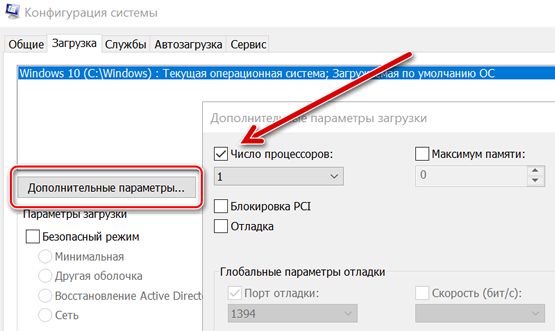
Если вы используете Windows 10, флажок рядом с «Число процессоров» обычно не установлен. Это связано с тем, что Windows настроена на использование всех ядер всякий раз, когда программа может их использовать.
Основные настройки в Windows Vista, 7 и 8
В Windows Vista, 7 и 8 доступ к многоядерной настройке осуществляется через ту же службу msconfig, описанную выше для Windows 10. В Windows 7 и 8 также можно установить соответствие процессора, то есть сообщить операционной системе, что использовать конкретное ядро для конкретной программы. Это было полезно для многих вещей; вы можете настроить определенную программу так, чтобы она всегда выполнялась на одном ядре, чтобы она не мешала другим системным операциям, или вы можете настроить программу, у которой возникли проблемы с запуском на любом ядре, кроме первого логического ядра, для использования ядра, на котором она выполнялась лучше.
Вы можете заметить, что в конфигураторе указано в два раза больше ядер, чем у вас должно быть. Например, если у вас процессор Intel i7 с 4 ядрами, в окне будет указано 8. Это связано с тем, что гиперпоточность эффективно удваивает количество ядер: четыре реальных и четыре виртуальных. Если вы хотите узнать, сколько физических ядер у вашего процессора, попробуйте следующее:
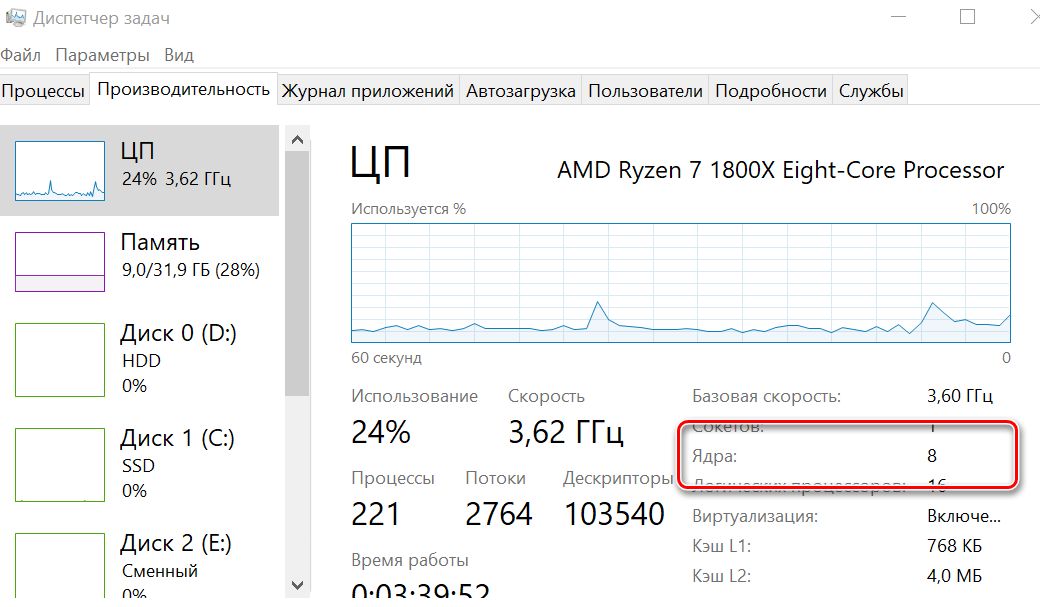
Нужно ли включать все ядра в Windows 10?
На самом деле, есть некоторые мнения по этому поводу, хотя среди экспертов существует довольно твердый консенсус в том, что вы должны использовать все ядра процессора. Есть два момента, на которые обращаются противники. Во-первых, снижение энергопотребления. Другой аргумент имеет немного больше смысла и проистекает из первого, он касается времени автономной работы ноутбука.
Уровень энергопотребления процессора проверить сложно. Реальность такова, что энергопотребление современного ПК может быть высоким в течение длительного периода времени. Но, верно также и то, что всплески мощности не потребляют очень много энергии. Даже при максимальном энергопотреблении Core i7 потребляет всего 130 Вт. Сравните это с холодильником на 250 Вт, оконным кондиционером на 1400 Вт и комплексной системой кондиционирования на 3500 Вт.
Аргумент в пользу продления срока службы батареи ноутбука (меньше энергии = меньше циклов зарядки = срок службы на несколько лет дольше) имеет некоторую внешнюю привлекательность. Я допускаю, что, учитывая, сколько может стоить ноутбук высокого класса, имеет смысл отключить некоторые ядра. Однако, эта цель может быть достигнута гораздо эффективнее и проще, если немного замедлить работу всего процессора. Понижение частоты означает, что ноутбук будет работать медленнее, чем обычно, что, в свою очередь, снизит производительность и резко сократит расход заряда. Ядра, когда они не используются, просто не потребляют много энергии, поэтому экономия будет минимальной. Понижение тактовой частоты процессора напрямую сокращает расход электроэнергии на машине и фактически может обеспечить увеличение срока службы ноутбука.
Процессор – самая важная часть вашего компьютера, поэтому имеет смысл использовать все ядра до предела. Конечно, если у вас все ещё возникают проблемы с доведением вашего устройства до желаемого уровня производительности, вы можете подумать об обновлении процессора (если у вас настольный компьютер) или о покупке нового ноутбука.
Источник
Как включить все ядра процессора
Привет всем! Иногда игра или программа не работает на полную мощность, т.к. за производительность отвечают не все ядра. В этой статье посмотрим как задействовать все ядра вашего процессора.
Но не ждите волшебной палочки, т.к. если игра или программа не поддерживает многоядерность, то ничего не поделать, если только не переписать заново приложение.
Как запустить все ядра процессора?
Итак, способов будет несколько. По этому показываю первый.
Заходим в пуск — выполнить или клавиши win+r
Далее в открывшемся окне переходим в загрузки — дополнительные параметры.
Выбираем ваше максимальное число процессоров.
Так кстати можно узнать количество ядер процессора. Но это виртуальные ядра, а не физически. Физических может быть меньше.
Нажимаем ОК, перезагружаемся.
Далее способ 2.
Переходим во вкладку процессы. Находим игру и нажимаем правой кнопкой мыши по процессу. Да кстати, игра должна быть запущена. Свернуть её можно или Win+D или alt+tab.
Выбираем задать соответствие.
Выбираем все и нажимаем ок.
Чтобы посмотреть, работают все ядра или нет, то в диспетчере задач заходим во вкладку быстродействие.
Во всех вкладках будет идти диаграмма.
Если нет, то нажимаем опять задать соответствие, оставляем только ЦП 0, нажимаем ок. Закрываем диспетчер задач, открываем опять повторяем все, то же самое, выбираем все процессоры и нажимаем ок.
В ноутбуках, бывает настроено энергосбережение таким образом, что настройки не дают использовать все ядра.
Для полного использования, должно стоять 100%.
Как проверить сколько работает ядер?
Запускаем и видим число активных ядер.
Не путайте этот параметр с количеством виртуальных процессоров, который отображены правее.
На что влияет количество ядер процессора?
Многие путают понятие количества ядер и частоту процессора. Если это сравнивать с человеком, то мозг это процессор, нейроны — это ядра. Ядра работают не во всех играх и приложениях. Если в игре например выполняется 2 процесса, один вырисовывает лес, а другой город и в игре заложено многоядерность, то понадобиться всего 2 ядра, чтобы загрузить эту картинку. А если в игре заложено больше процессов, то задействуют все ядра.
И может быть наоборот, игра или приложение может быть написана так, одно действие может выполнять только одно ядро и в этой ситуации выиграет процессор, у которого выше частота и наиболее хорошо сложена архитектура (по этому обычно процессоры Интел чуть выигрывают Амд).
По этому грубо говоря, количество ядер процессора, влияет на производительность и быстродействие.
Источник
Видео
Как использовать все ядра процессора в S.T.A.L.K.E.R. Многоядерность. (S.T.A.L.K.E.R.-Зов Припяти)

Как Включить Все Ядра на Компьютере Windows 10 8 7 ▶️ РЕШЕНИЕ ПРОБЛЕМЫ — ССЫЛКА В ОПИСАНИИ (2021)

MSCONFIG 🔥 Как Включить Все Ядра Процессора, Максимум Памяти Windows ❌ ОШИБКА Синий Экран — РЕШЕНИЕ

Включаем все ядра процессора при работе операционной системы и в играх

CPU-Control + S.T.A.L.K.E.R. — Многопоточность!

ОПТИМИЗАЦИЯ В СТАЛКЕРЕ!

Как задействовать все ядра процессора в играх? Тест Park control

Как включить все ядра на компе

КАК ОПТИМИЗИРОВАТЬ ПРОЦЕССОР ДЛЯ ИГР? КАК ПОВЫСИТЬ ФПС ВО ВСЕХ ИГРАХ!

Как включить все ядра на Windows и узнать их количество в процессоре компьютера
