
Содержание
- Устраняем проблему с неиспользуемой RAM
- Способ 1: Настройка Windows
- Способ 2: «Командная строка»
- Способ 3: Настройка BIOS
- Способ 4: Уменьшение памяти, используемой встроенной видеокартой
- Способ 5: Проверка модулей ОЗУ
- Заключение
- Вопросы и ответы
Пользователи Виндовс 10 в редакции x64 нередко сталкиваются со следующей проблемой: в свойствах системы доступный объём оперативной памяти отображается как в два или даже в четыре раза меньший, чем установленный. Сегодня мы расскажем, с чем это связано и как включить всю ОЗУ.
Устраняем проблему с неиспользуемой RAM
Причин у описываемой проблемы существует немало. В первую очередь источником является программный сбой в определении ОЗУ. Также ошибка появляется и вследствие аппаратной неисправности как модуля или модулей, так и материнской платы. Начнём с программных неполадок.
Способ 1: Настройка Windows
Первая причина проблем с использованием «оперативки» – некорректные настройки операционной системы, как правило, параметров работы с этими комплектующими.
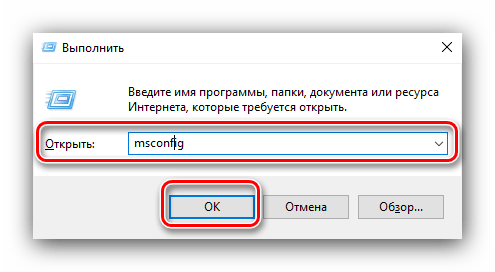
- На «Рабочем столе» нажмите сочетание клавиш Win+R. В окне «Выполнить» введите команду
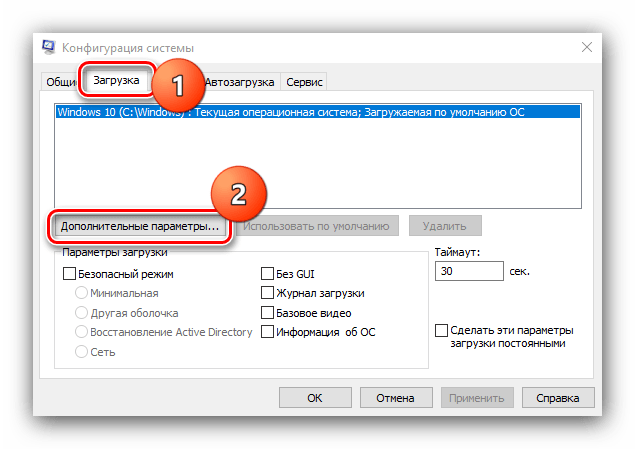
msconfigи кликните «ОК». - Откройте вкладку «Загрузка», найдите кнопку «Дополнительные параметры» и щёлкните по ней.
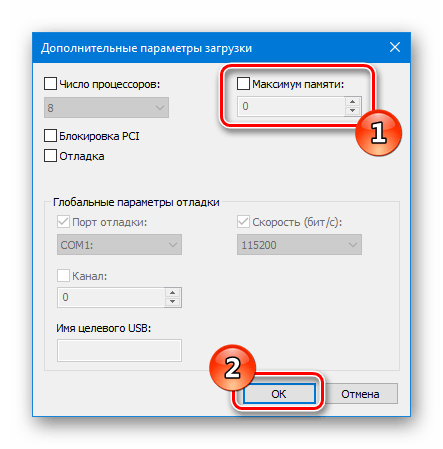
- В следующем окне найдите опцию «Максимум памяти» и снимите с неё отметку, после чего нажмите «ОК».

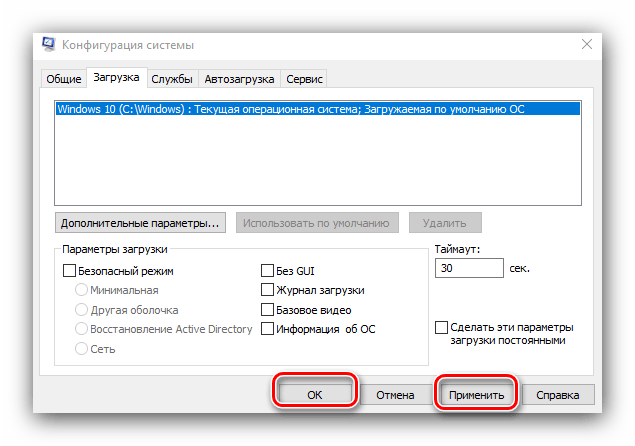
Нажмите «Применить» и «ОК», и затем перезагрузите компьютер.
Способ 2: «Командная строка»
Также стоит попробовать отключить несколько опций, доступных через «Командную строку».
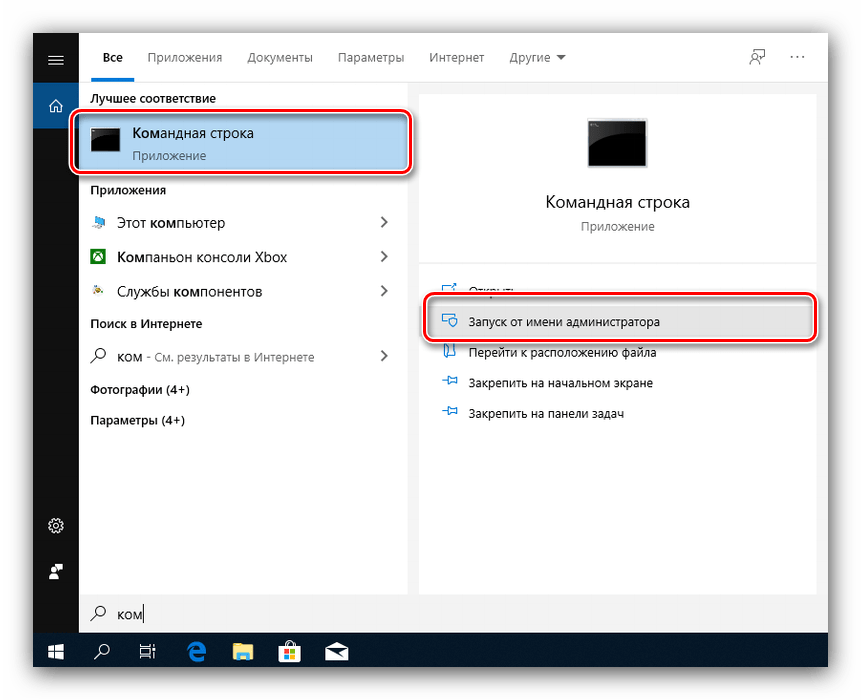
- Откройте «Поиск», в котором начните вводить слово
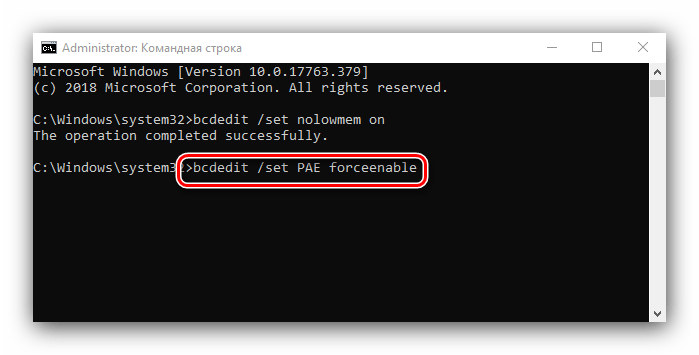
командная. После обнаружения результата выделите его, затем обратитесь к меню справа и воспользуйтесь пунктом «Запуск от имени администратора». - После появления интерфейса ввода команд пропишите следующее:
bcdedit /set nolowmem on
Нажмите Enter, затем пропишите следующую команду и снова воспользуйтесь клавишей ввода.
bcdedit /set PAE forceenable - После изменения параметров закрывайте «Командную строку» и перезагружайте компьютер.
Данный метод является более продвинутой версией первого.
Способ 3: Настройка BIOS
Не исключены также неправильные настройки микропрограммы «материнки». Параметры следует проверить и изменить.
- Войдите в БИОС любым подходящим методом.

Урок: Как войти в BIOS
- Интерфейсы BIOS отличаются у разных производителей материнских плат, соответственно, отличаются и нужные нам опции. Находятся они обычно в разделах «Advanced» или «Chipset». Примерные названия приводим далее:
- «Memory Remapping»;
- «DRAM Over 4G Remapping»;
- «H/W DRAM Over 4GB Remapping»;
- «H/W Memory Hole Remapping»;
- «Hardware Memory Hole»;
- «Memory Hole Remapping»;
- «Memory Remap Feature».
Параметры нужно включить – как правило, достаточно переместить соответствующую опцию в положение «On» или «Enabled».
- Нажмите F10 для сохранения изменений и загрузите компьютер.


Если вы не можете найти подходящие пункты, не исключено, что производитель заблокировал такую возможность на вашей модели «материнки». В этом случае поможет либо прошивка новой версии микропрограммы, либо замена системной платы.
Читайте также: Как обновить BIOS
Способ 4: Уменьшение памяти, используемой встроенной видеокартой
Пользователи ПК или ноутбуков без дискретной видеокарты часто сталкиваются с рассматриваемой проблемой, поскольку встроенные в процессор решения пользуются «оперативкой». Часть из неё закреплена за интегрированной графикой, причём объём задействованной ОЗУ можно изменить. Делается это следующим образом:
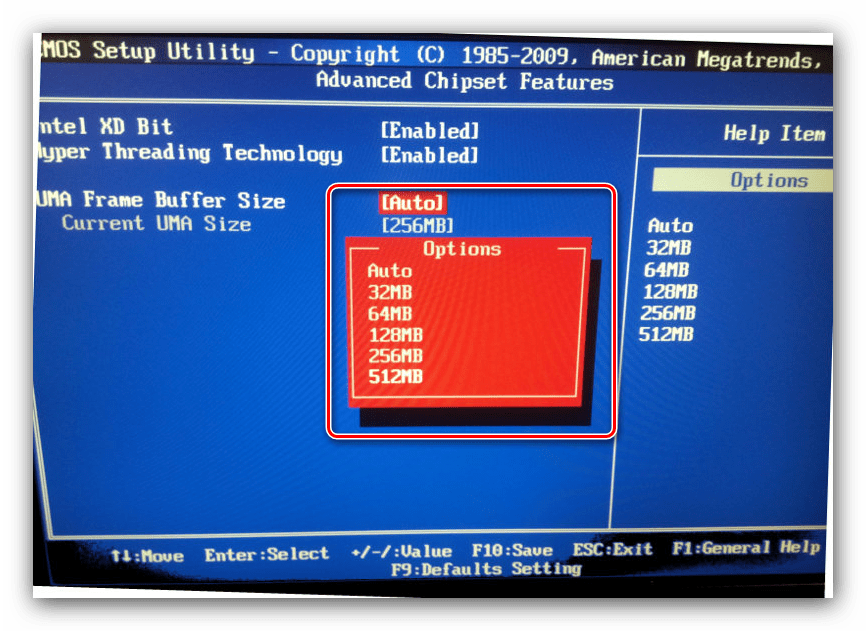
- Войдите в БИОС (шаг 1 предыдущего способа) и переключитесь на вкладку «Advanced» или же любую, где фигурирует этот термин. Далее найдите пункты, которые отвечают за работу графической подсистемы. Они могут называться «UMA Buffer Size», «Internal GPU Buffer», «iGPU Shared Memory» и в таком роде. Обычно шаги объёма фиксированы и опустить его ниже определённого порога не получится, поэтому выставьте минимально возможное значение.
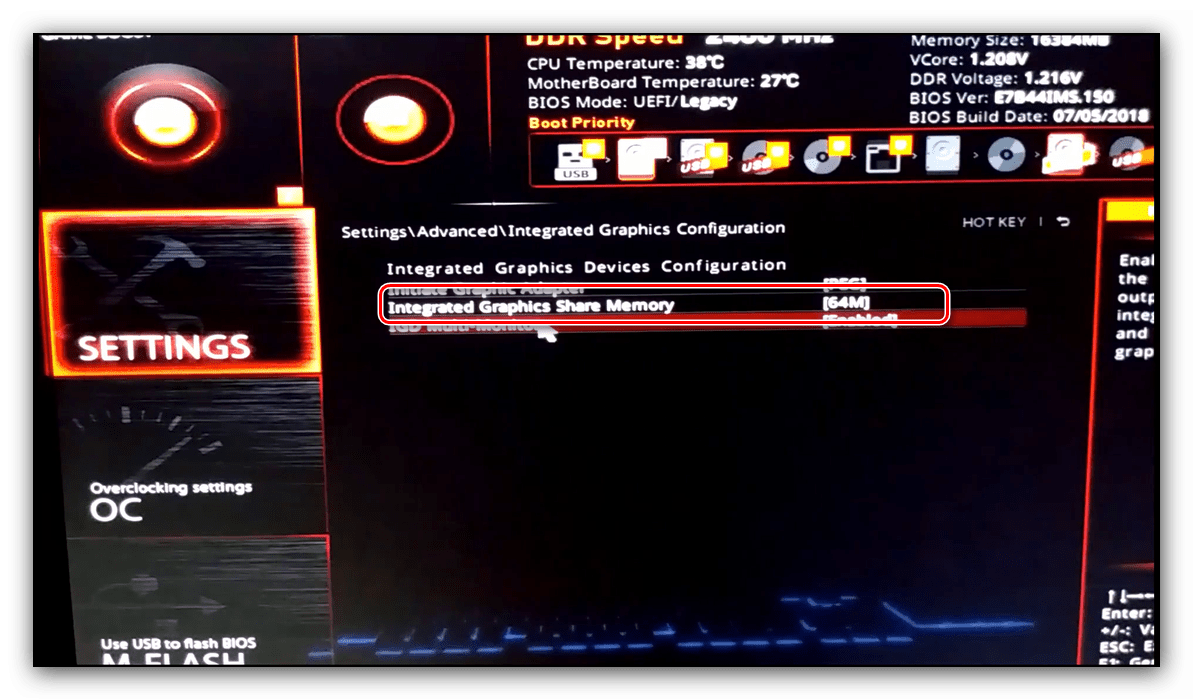
- В оболочке UEFI ищите разделы «Дополнительно», «System Configuration» а также просто «Memory».

Далее откройте разделы «Конфигурация системного агента», «Расширенные настройки памяти», «Integrated Graphics Configuration» либо подобное, и задайте требуемый объём по аналогии с текстовым БИОС.
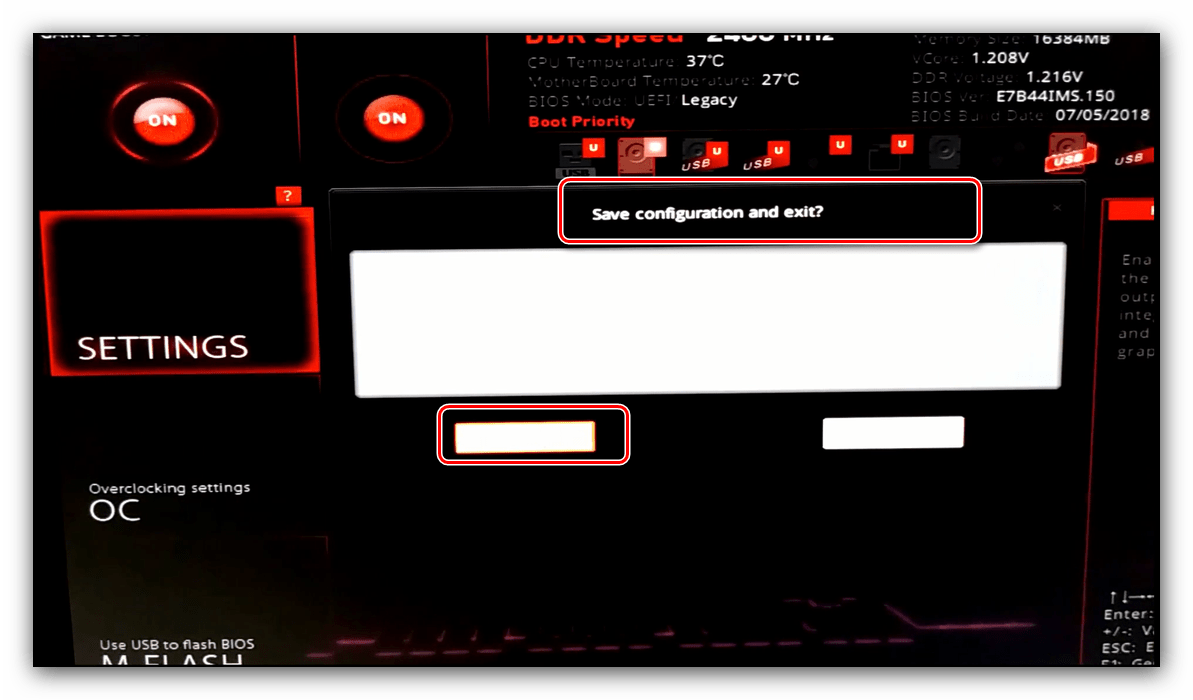
- Нажмите клавишу F10 для выхода и сохранения параметров.
Способ 5: Проверка модулей ОЗУ
Нередко источником ошибки являются неполадки с планками оперативной памяти. Проверить их и устранить возможные проблемы можно по следующему алгоритму:
- Первым делом проверьте работоспособность «оперативки» одним из программных способов.

Урок: Проверка оперативной памяти в Windows 10
Если появятся ошибки, сбойный модуль нужно заменить.
- При исправности всех используемых элементов выключите компьютер, откройте его корпус и попробуйте поменять планки местами: часто встречаются случаи аппаратной несовместимости.
- Если сами планки разные, причина может быть именно в этом – специалисты не зря советуют приобретать китовые наборы из одинаковых комплектующих.
- Нельзя исключать и неисправности системной платы, поэтому советуем использовать заведомо рабочие элементы ОЗУ. В случае поломки главной схемы компьютера её тоже проще всего будет заменить.
Аппаратные неисправности – одна из самых редких причин описываемой проблемы, однако и самая неприятная из возможных.
Заключение
Таким образом, мы рассказали, почему в Виндовс 10 появляется сообщение о том, что используется не вся оперативная память, а также предложили варианты устранения этой ошибки.
Еще статьи по данной теме:
Помогла ли Вам статья?
Большинство специалистов в области оптимизации операционных систем семейства Windows одной из самых главных проблем этих ОС называют невозможность использования полного объема ОЗУ, установленного на компьютере, причем вне зависимости от архитектуры (32 или 64 бита). Система либо не распознает память выше определенного лимита (обычно это 4 Гб в 32-битных ОС), либо видит память, но работать с ней не может. О том, как задействовать всю оперативную память, далее и будет рассказано. Но сразу следует предостеречь всех пользователей, что применять некоторые приводимые ниже решения можно только на свой страх и риск.
Как узнать задействованную оперативную память?
И для начала давайте посмотрим, как узнать полный установленный и используемый в данный момент объем ОЗУ. Если посмотреть на раздел свойств системы, вызываемый через меню ПКМ на значке компьютера на «Рабочем столе» или в «Проводнике», сразу же можно заметить, что в описании указан и весь объем, и доступный. Почему доступный размер меньше? Да только потому, что в любом случае система часть оперативной памяти использует под свои нужды (для процессов, как раз и обеспечивающих функционирование самой ОС).
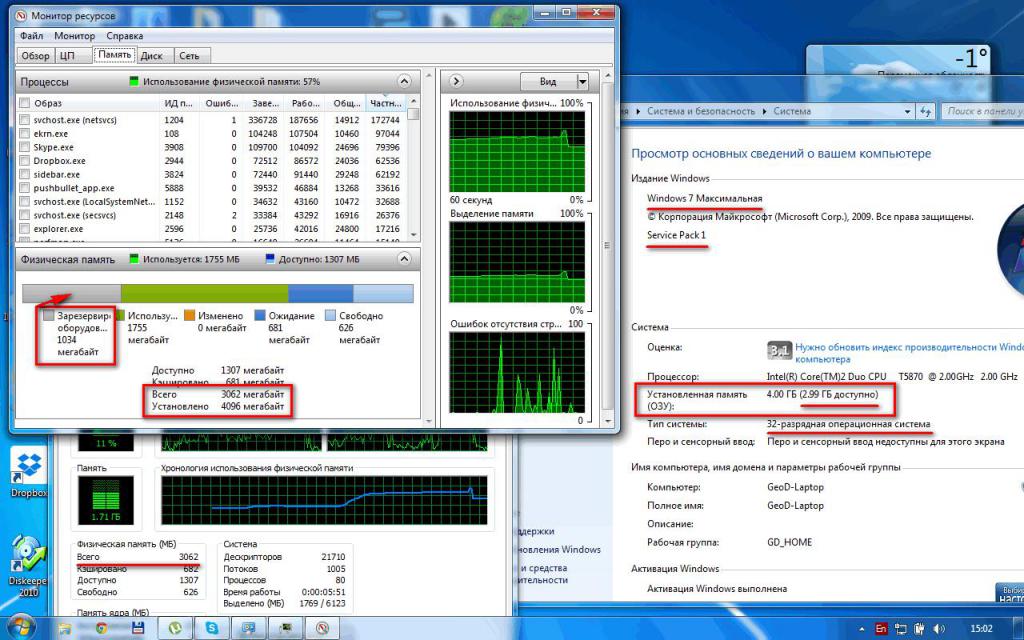
Точно так же просто можно обратиться к системному монитору в «Диспетчере задач», если перейти на вкладку производительности. Однако ситуаций с невозможностью задействования всего объема может быть две:
- система не видит объем выше 4 Гб;
- общий объем определяется, но использоваться не может.
Ограничения 32-битных систем
Конечно, если на компьютере установлена операционная система с архитектурой 32 бита, все проблемы можно было списать исключительно на ее разрядность, ведь такие модификации Windows с объемами памяти выше 4 Гб работать просто «не приучены» изначально. Поэтому единственно правильным решением для исправления ситуации станет самая обычная замена системы х86 (32 бита) на 64-разрядную.
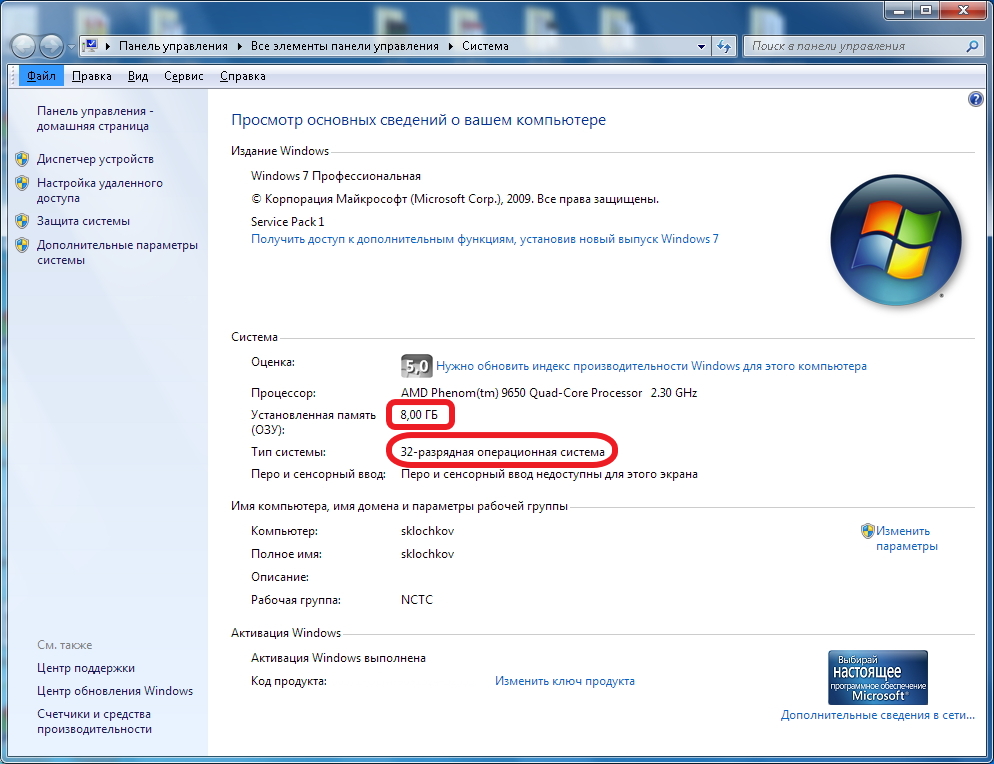
Но ведь иногда можно встретить и случаи, когда в той же Windows 7 х86 память 8 Гб видна, а доступным оказывается размер до 4 Гб. А вот это как раз и связано с ограничениями, которые подразумевает 32-битная архитектура. Впрочем, ситуация может быть еще банальнее, поскольку и материнская плата не всегда дает разрешение на использование полного объема ОЗУ. Чтобы не менять «железо», можно обратиться к некоторым скрытым программным инструментам, которые помогут решить такую проблему если не в полной мере, то хотя бы частично.
Как задействовать всю оперативную память в Windows любой версии?
Итак, первым делом необходимо запустить конфигуратор системы, вызываемый командой msconfig, но обязательно с правами администратора. Если в консоли «Выполнить» такой пункт отсутствует, сначала необходимо активировать «Диспетчер задач», а затем, используя файловое меню, задать выполнение новой задачи, вписать указанную команду и отметить пункт создания задачи с правами администратора. Как задействовать всю оперативную память, вне зависимости от архитектуры?
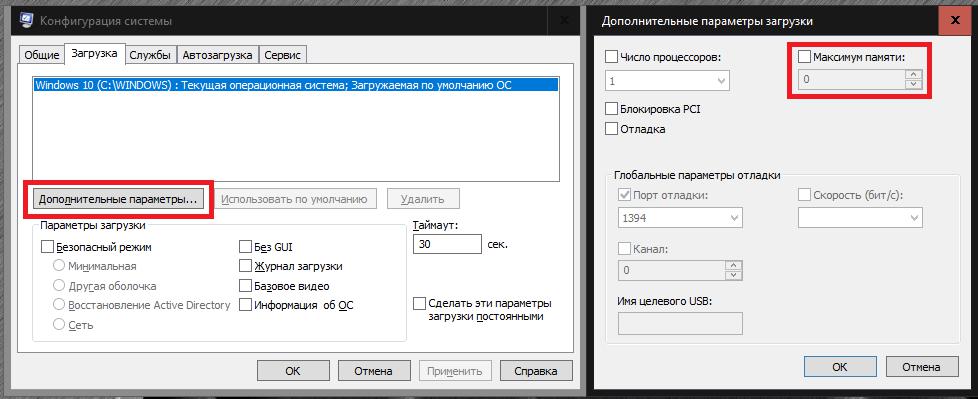
Для этого в конфигураторе следует перейти на вкладку загрузки, нажать кнопку дополнительных параметров, а в появившемся окне настроек снять флажок с пункта использования максимума памяти, в поле которого наверняка будет указано значение ниже полного объема ОЗУ. Этот пункт целесообразно активировать только в том случае, если производится включение всех ядер процессора, когда для каждого ядра и указывается максимальный размер памяти.
Действия в BIOS
Теперь давайте посмотрим, как задействовать всю оперативную память (снять лимит ограничения), используя для этого настройки первичной системы ввода/вывода BIOS. Иногда это тоже помогает, хотя, как уже, наверное, понятно, разрядность установленной операционной системы здесь также не учитывается.
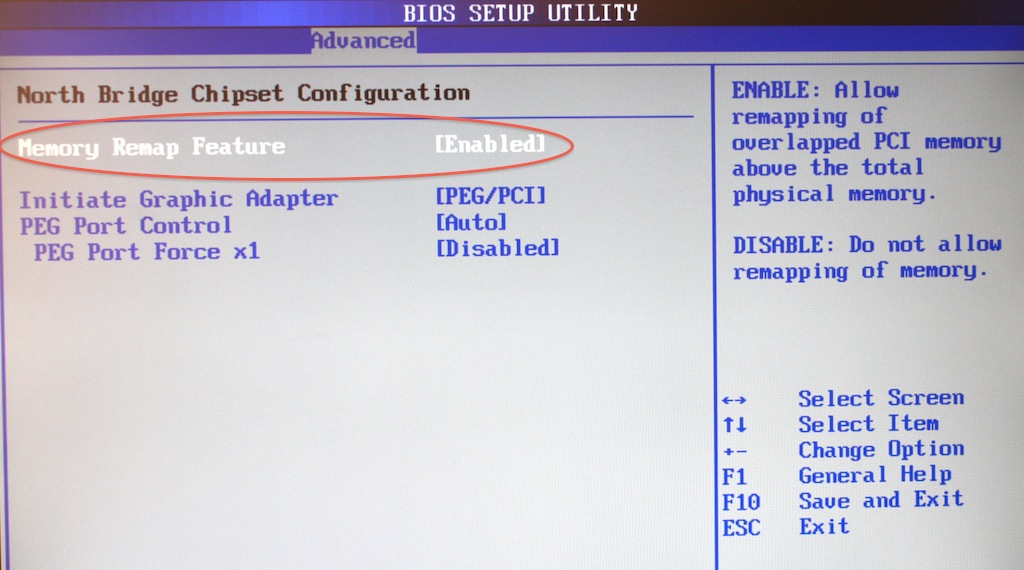
В меню разделов необходимо найти параметр, содержащий что-то вроде RAM Remapping (over 4 Gb) или Memory Hole, и активировать его, выставив для него значение Enabled. Если такого пункта в настройках нет, по всей видимости, версия BIOS изменение таких опций не поддерживает. Однако получить к ним доступ можно за счет установки обновленной прошивки для самой первичной системы. Но без специальных знаний заниматься такими вещами самостоятельно не рекомендуется, поскольку последствия могут быть совершенно непредсказуемыми.
Пропатчивание системных файлов
Наконец, рассмотрим решение, касающееся именно систем с архитектурой х86. Как раз о его использовании на свой страх и риск было сказано в самом начале. Для того чтобы обойти ограничения и задействовать оперативную память в 32-битных ОС Windows, можно воспользоваться утилитой ReadyFor4GB, которая подходит и для случаев, когда система более 4 Гб не видит, и для ситуаций, когда полный объем памяти определяется, но использовать его не представляется возможным.
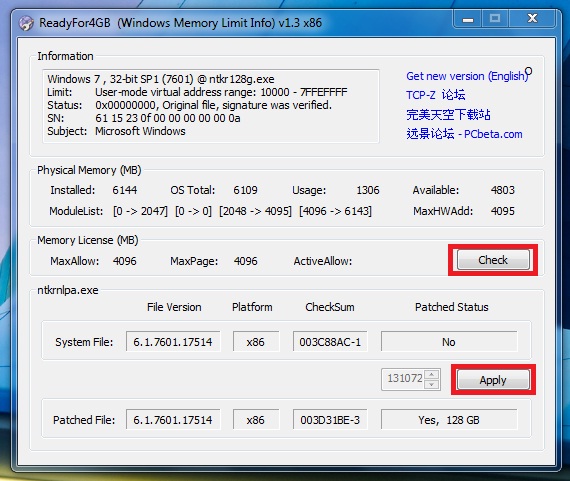
После старта программы путем запуска от имени администратора одноименного исполняемого файла формата EXE из папки самого портативного приложения последовательно нажать кнопки Check и Apply. После этого появится сообщение, в котором нужно дать согласие на установку патча для файла ntkrnlpa.exe, нажав соответствующую кнопку (при этом будет сохранен файл ntkr128g.exe). Теперь из той же папки следует запустить файл сценария AddBootMenu.cmd (опять же, от имени администратора), а затем нажать клавиши «Y» и «Ввод». По завершении выполнения скрипта остается закрыть командную консоль, выполнить аналогичные действия с файлом RemoveWatermarkX86.exe и перезагрузить компьютер. Если в процессе рестарта появится меню «Диспетчера загрузки», в нем нужно выбрать строку для системы Microsoft Windows [128GB with ntkr128g.exe].
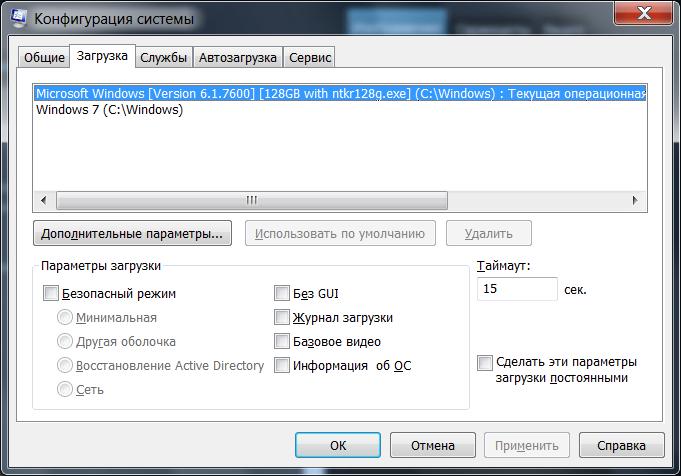
Соответствующая запись появится и в конфигураторе. Проверить доступную и используемую оперативную память можно через обычный раздел свойств компьютера.
Примечание: если с установкой патча в Windows 7 возникли проблемы, возможно, сначала в разделе программ и компонентов придется удалить системные пакеты обновлений (KB) с номерами 3147071, 3146706 и 3153171, задать повторный поиск обновлений и исключить указанные апдейты из списка установки.
Заключение
Как задействовать всю оперативную память, думается, немного понятно. Остается добавить, что вышеописанные методы более ориентированы именно на 32-битные системы, поскольку в Windows с архитектурой 64 бита появление таких ситуаций встречается нечасто, а настройки, установленные по умолчанию, обычно таковы, что предпринимать какие-то дополнительные действия не нужно. Если уж на то пошло, для освобождения дополнительного объема ОЗУ уберите ненужные элементы из раздела автозагрузки или отключите неиспользуемые службы и компоненты системы.

Оперативное запоминающее устройство (ОЗУ) играет важную роль в работе компьютера. При недостатке оперативки ПК начинает тормозить и работать нестабильно. Чаще всего это связано с фактическим наличием скромного объема ОЗУ, но иногда доступна не вся оперативная память компьютера на Windows 10 64 bit. То есть вместо условных 6 Гб устройство видит только 4 Гб. Чтобы повысить работоспособность ПК, рекомендуется устранить возникшую проблему.
Возможные причины неиспользуемой RAM
Ошибка с отображением оперативной памяти появляется не на пустом месте. Как правило, она связана с системным сбоем. Но встречаются и другие факторы, которые касаются не программных, а аппаратных свойств компьютера.
В числе основных причин выделяются следующие:
- материнская плата несовместима с одним из модулей RAM;
- видеокарта потребляет ресурсы ОЗУ;
- ограничение, выставленное в настройках ПК;
- ошибка BIOS;
- лимит Windows 10;
- память зарезервирована операционкой;
- процессор ограничивает ресурсы оперативного запоминающего устройства;
- неисправность ОЗУ.
Причины могут быть самые разные, поэтому решение проблемы отнимет у пользователя, по меньшей мере, 30-60 минут. Не исключено, что ошибка будет решена уже на первом этапе, однако все равно следует пройтись по каждому пункту в отдельности.
Как устранить проблемы
Пытаясь найти способ исправления ошибки, следует идти от простого к сложному. Сначала выполняются действия, связанные с программным оснащением компьютера, и только потом осуществляется переход к анализу физического состояния оперативной памяти.
Настройка Windows
Чаще всего проблема связана с неправильно выставленными конфигурациями оборудования. В настройках BIOS может быть установлено неправильное значение разрядности системы (32 бит вместо 64 бит).
Чтобы исправить положение, необходимо действовать по инструкции:
- Перезагрузите компьютер.
- Откройте БИОС.

- Перейдите в раздел «Power».

- В подпункте «HPET Mode» выставите значение «64 bit», в «Memory Hole» установите «Disabled», а во всех остальных параметрах – «Enabled».
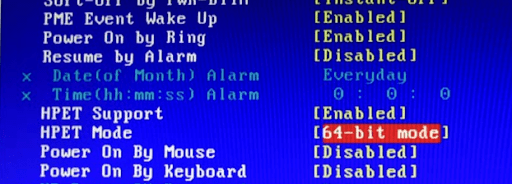
После повторной перезагрузки оборудования оперативная память должна отображаться в стандартном режиме. Если это не помогло, есть смысл рассмотреть вариант с программным ограничением.
Программное ограничение
В случае, когда компьютер не видит объем фактического количества ОЗУ, не исключено, что виной тому ограничение. К счастью, его можно без труда снять, выполнив несколько простых действий:
- Одновременно нажмите клавиши «Win + R», чтобы открыть меню «Выполнить».
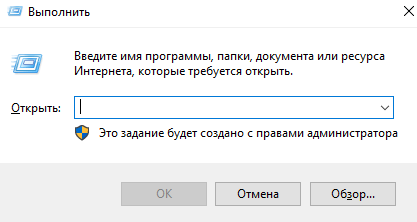
- При помощи запроса «msconfig» откройте окно «Конфигурация системы».

- Перейдите в раздел «Загрузка» и выберите «Дополнительные параметры».

- Снимите галочку с пункта «Максимум памяти», поскольку именно здесь выставляется ограничение.

На заметку. В случае, если хочется задействовать чуть больше ОЗУ, но не полный объем, рекомендуется прописать значение, которое будет немного меньше фактического количества оперативки (например, 4 Гб вместо 6 Гб).
Изменение параметров приведет к тому, что Windows 10 начнет видеть больше ОЗУ. Но, поскольку проблема могла быть вызвана другой причиной, следует рассмотреть и другие варианты.
Лимиты ОС
Если включить нужное значение оперативной памяти не получилось, есть смысл задуматься о разрядности операционной системы. Windows 10 (32 bit) поддерживает максимум 4 Гб RAM, в то время как Windows 10 (64 bit) – от 128 до 512 гигабайт, в зависимости от конфигурации (Home или Pro).

Для проверки разрядности требуется навести курсор мыши на «Этот компьютер», кликнуть ПКМ и выбрать пункт «Свойства». В подпункте «Тип системы» будет указана ее разрядность. Если окажется, что там стоит значение 32 bit, операционку придется переустановить.

Максимальный объем, который поддерживает материнская плата
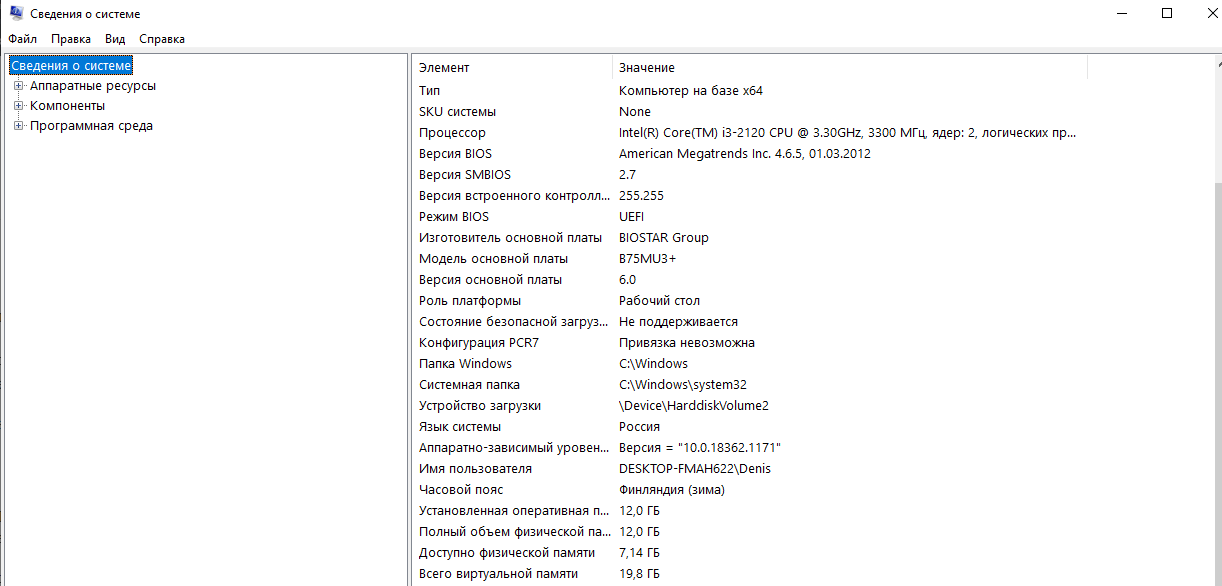
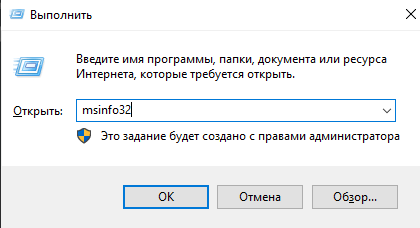
Также ограничение бывает выставлено на аппаратном уровне. К примеру, если материнка компьютера работает только с ОЗУ небольшого объема. Для ознакомления с параметрами нужно запустить меню «Выполнить» («Win + R») и прописать значение «msinfo32». В сведениях о системе будут указаны модель материнской платы и ее параметры.

Важно. Если в «Сведениях» отсутствует информация об объеме поддерживаемого ОЗУ, рекомендуется посетить сайт производителя, чтобы изучить конфигурацию материнки по названию модели.
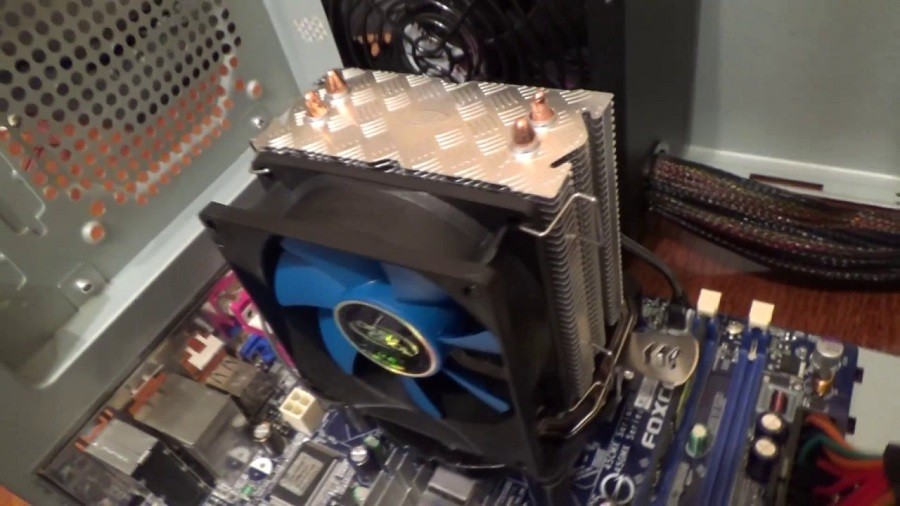
Ослабление кулера
Этот вариант решения проблемы не самый очевидный, однако в некоторых случаях он имеет право на жизнь. Если человек использует полноценный компьютер, а не ноутбук, есть вероятность того, что кулер в процессе функционирования затягивается и тем самым перегибает материнскую плату.
Для проверки нужно разобрать системный блок и ослабить крепление кулера. Если материнка будет сильно деформирована, ее придется заменить. С такой проблемой чаще всего сталкиваются люди, которые занимаются самостоятельной сборкой ПК. Поэтому при установке компонентов следует действовать внимательно, рассчитывая расстояние между составными частями.
Ограничения процессора
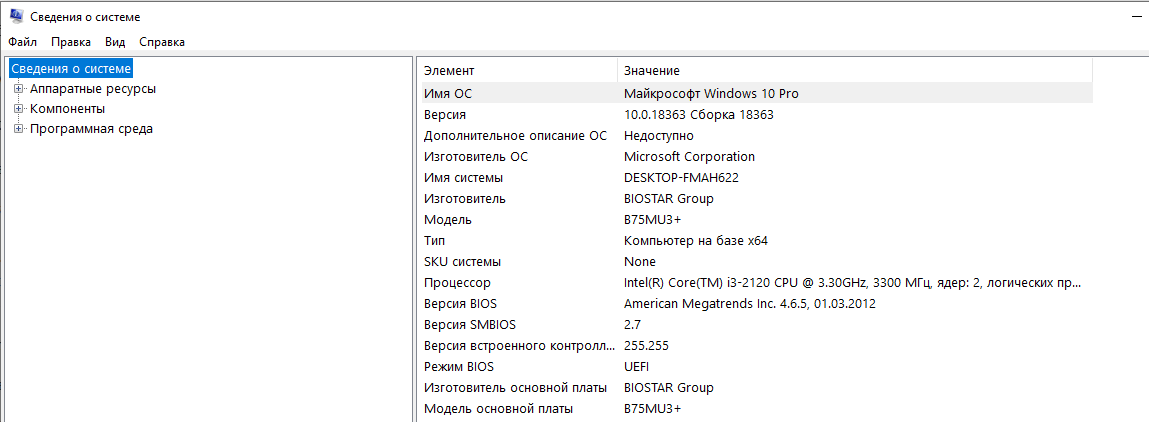
Лимит на количество используемого объема ОЗУ выставляет не только материнская плата или операционная система, но и процессор, которым оснащен компьютер.
Не исключено, что используемое оборудование попросту несовместимо. Проверка осуществляется через меню «Свойства системы» (запускается командой «msinfo32» в окне «Выполнить»). А если будет доказано отсутствие совместимости, единственным выходом из ситуации станет замена процессора.
Установка драйвера для чипсета
Человек может использовать неактуальный драйвер чипсета, который не поддерживает разрядность x64. ПО придется обновить, воспользовавшись инструкцией:
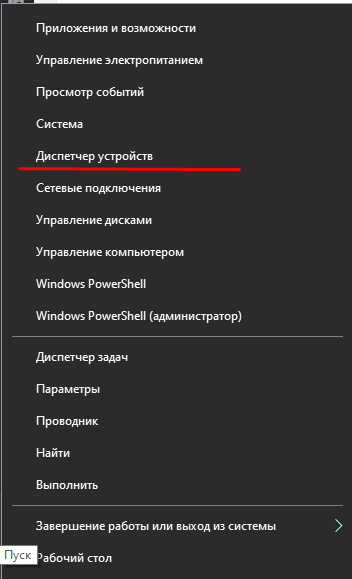
- Наведите курсор мыши на иконку меню «Пуск».
- Кликните ПКМ.
- Выберите «Диспетчер устройств».
- Наведите мышку на название используемого процессора.

- Нажмите ПКМ и выберите пункт «Обновить драйвер».

На заметку. Также не лишним будет установить апдейты для других компонентов, включая видеоадаптер.
Узнать, что для чипсета доступно обновление, можно по значку восклицательного знака. Если его нет, апдейты придется загрузить вручную с официального сайта разработчика.
Ограничение лицензии Windows
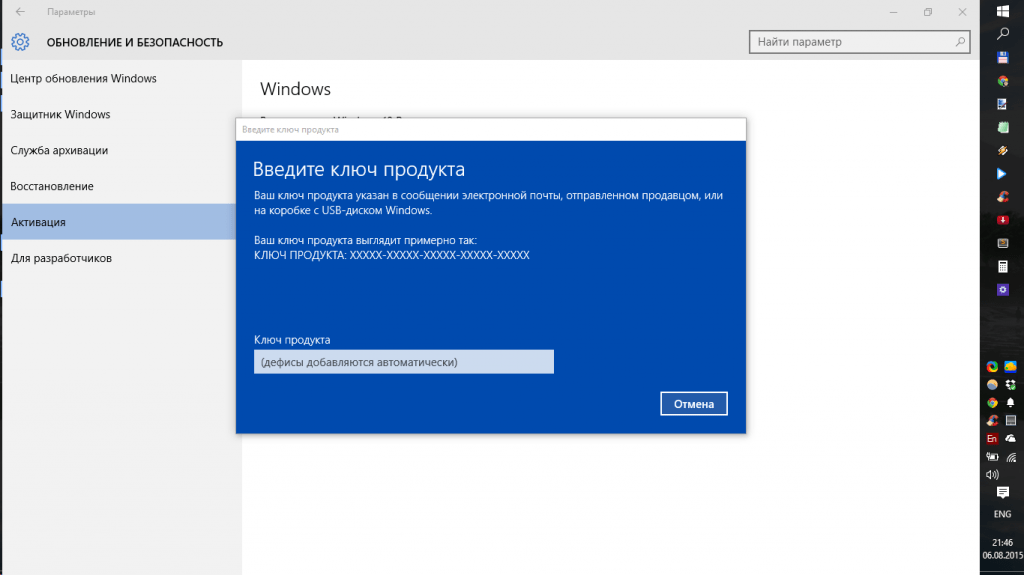
Пользователю бывает доступно меньше памяти из-за ограничений операционной системы, которые связаны не только с разрядностью, но и с лицензией. Некоторые версии Windows 10 не поддерживают расширение оперативной памяти, так что в подобной ситуации помогает лишь переустановка ОС.
Командная строка
Чтобы ПК смог распознать всю оперативку, можно попробовать ввести несколько запросов через Командную строку:
- Нажмите «Win + R» для запуска меню «Выполнить».
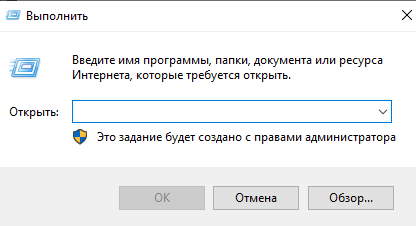
- Введите запрос «cmd» (он откроет КС).

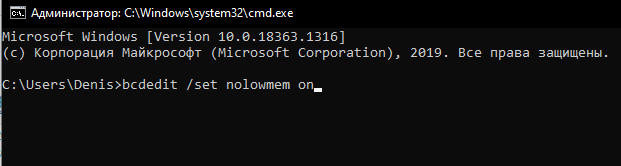
- Вбейте команду «bcdedit /set nolowmem on», а затем – «bcdedit /set PAE forceenable».
- Перезагрузите компьютер.
Помните, что ввод каждого запроса должен сопровождаться нажатием клавиши «Enter». Если этого не сделать, действие не вступит в силу.
BIOS
Также исправить ошибку с отображением ОЗУ помогает сброс настроек BIOS. Для выполнения операции нужно:
- Перезагрузить устройство.
- Во время включения воспользоваться комбинацией клавиш, которая открывает БИОС (зависит от модели материнской платы).
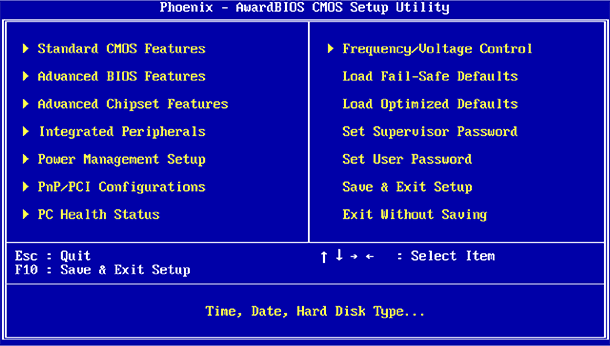
- Перейти в раздел «Exit».
- Нажать кнопку «Load Setup Default».
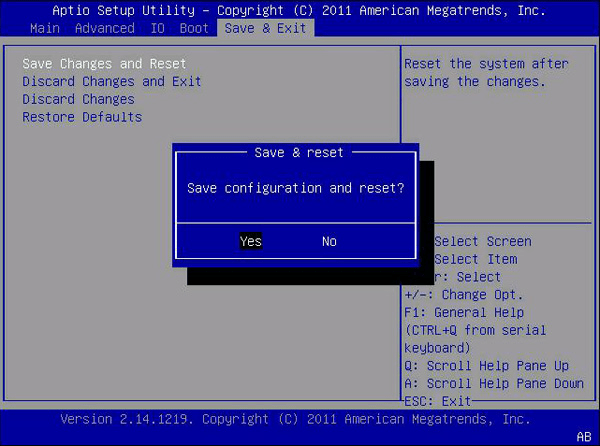
Далее останется выключить и снова включить компьютер. Как только изменения вступят в силу, проблема будет решена.
Уменьшение памяти, применения встроенной видеокартой
В числе причин появления ошибки называлось расходование ресурсов ОЗУ видеокартой. В такой ситуации решение заключается в снижении мощностей GPU. Для этого:
- Откройте BIOS.
- Перейдите в раздел «Advanced».
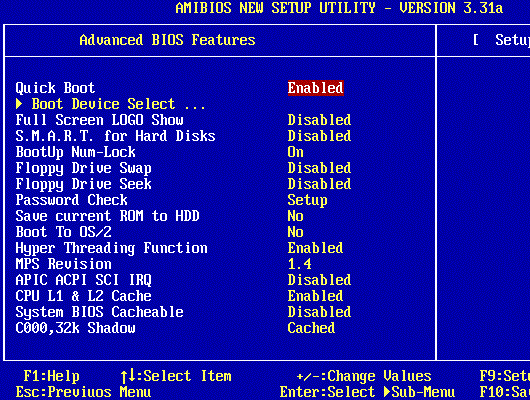
- В подпункте «UMA Buffer Size» выставите минимальное значение (например, 32MB, максимум – 128MB).
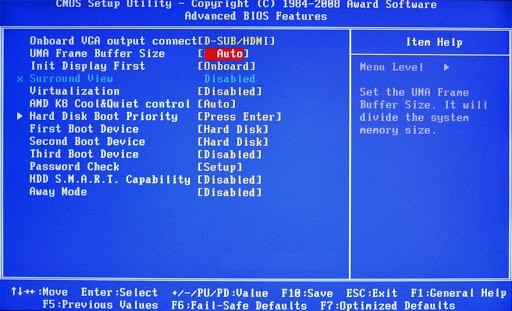
- Сохраните настройки.
Полезная информация. Владельцы ноутбука могут снизить запросы интегрированной видеокарты, просто переключившись на дискретную графику, если таковая имеется.
Перезагрузка компьютера должна решить проблему, связанную с излишним потреблением ресурсов оперативного запоминающего устройства. Если это не поможет, останется только один вариант.
Проверка модулей ОЗУ
Отсутствие положительной динамики в процессе решения проблемы свидетельствует о том, что неисправной оказалась сама оперативная память. Рекомендуется разобрать системный блок и внимательно осмотреть крепление ОЗУ на материнской плате. Возможно, одна из планок отошла, и ее следует затянуть.
На чтение 13 мин. Просмотров 12.3k. Опубликовано 03.09.2019
Ваша оперативная память является важным ресурсом, но многие пользователи сообщили, что Windows 10 не использует всю оперативную память. Это странная проблема, которая может привести к снижению производительности, однако есть способ ее исправить.
Как заставить Windows 10 использовать всю оперативную память? Во-первых, вам нужно обновить BIOS. Если ваш компьютер по-прежнему не использует всю оперативную память, измените настройки BIOS, чтобы Windows 10 не резервировала ОЗУ для дополнительных графических процессоров.
Конечно, это только два самых быстрых решения. Если проблема не устранена, вот несколько дополнительных методов устранения неполадок, которые можно использовать для исправления ОЗУ.
Содержание
- Что делать, если Windows 10 не использует всю оперативную память
- Решение 1. Убедитесь, что вы используете 64-разрядную версию Windows
- Решение 2. Отключите автоматическую виртуализацию RAM
- Решение 3 – Проверьте, правильно ли установлена ваша RAM
- Решение 4. Проверьте, не повреждена ли ваша RAM
- Решение 5 – переставьте ваши модули оперативной памяти
- Решение 6 – Измените настройки BIOS
- Решение 7 – Используйте msconfig
- Решение 8 – Изменить ваш реестр
- Решение 9 – Проверьте, совместима ли ваша RAM с вашей материнской платой
- Решение 10 – Обновите свой BIOS
- Решение 11. Убедитесь, что вы используете официальный BIOS
- Решение 12. Проверьте, есть ли у вас встроенная графика
- Решение 13. Проверьте, распознает ли BIOS вашу RAM
Что делать, если Windows 10 не использует всю оперативную память
- Убедитесь, что вы используете 64-разрядную версию Windows
- Отключить автоматическую виртуализацию RAM
- Проверьте, правильно ли установлена ваша RAM
- Проверьте, не повреждена ли ваша RAM
- Переставьте ваши модули оперативной памяти
- Изменить настройки BIOS
- Используйте msconfig
- Изменить ваш реестр
- Проверьте, совместима ли ваша RAM с вашей материнской платой
- Обновите свой BIOS
- Убедитесь, что вы используете официальный BIOS
- Проверьте, есть ли у вас встроенная графика
- Проверьте, распознает ли BIOS вашу RAM
Узнайте, каков предел ОЗУ, из нашего удобного руководства!
Решение 1. Убедитесь, что вы используете 64-разрядную версию Windows
Если Windows 10 не использует всю оперативную память, это может быть связано с 32-разрядной версией Windows. Как вы знаете, Windows поставляется в двух версиях, 64-битной и 32-битной, и эти версии имеют разные ограничения.
32-разрядные версии Windows могут использовать до 4 ГБ ОЗУ, и в большинстве случаев часть вашей ОЗУ будет добавлена в зарезервированное адресное пространство. В результате у вас останется 3-3,5 ГБ оперативной памяти.
Это не большая потеря производительности, если у вас всего 4 ГБ ОЗУ, но если у вас 6 или 8 ГБ ОЗУ, 32-разрядная версия Windows может значительно снизить вашу производительность.
Чтобы проверить, используете ли вы 64-разрядную версию Windows, вам нужно сделать следующее:
-
Нажмите Ключ Windows + S и войдите в систему . Теперь выберите Система в меню.

-
Когда откроется окно Система , проверьте информацию в разделе Система . Там вы можете увидеть тип системы, а также модель процессора, которую вы используете.


Если вы не используете 64-разрядную версию Windows, вам придется выполнить чистую установку и заново установить Windows. Имейте в виду, что для установки 64-разрядной версии Windows необходим 64-разрядный процессор.
Чтобы выполнить чистую установку, просто загрузите 64-битный ISO-образ Windows 10 от Microsoft и используйте Media Creation Tool для создания загрузочного диска.
Мы должны предупредить вас, что чистая установка удалит все файлы с вашего системного диска, поэтому обязательно сделайте их резервную копию заранее. После установки 64-разрядной версии Windows ваш компьютер должен использовать всю доступную оперативную память.
Быстрое предупреждение: если у вас уже есть 64-битная версия, а Windows не использует всю вашу оперативную память, ее не нужно переустанавливать. Вместо этого попробуйте одно из наших других решений.
Решение 2. Отключите автоматическую виртуализацию RAM
Многие пользователи сообщали о снижении производительности, поскольку Windows 10 не использует всю оперативную память. По словам пользователей, вы могли бы решить эту проблему, отключив Auto RAM Virtualization.
Для этого выполните следующие действия:
-
Нажмите Windows Key + S и введите расширенный . Выберите в меню Просмотр дополнительных настроек системы .
-
Когда откроется окно Свойства системы , нажмите кнопку Настройки в разделе Производительность .
-
Откроется окно Параметры производительности . Перейдите на вкладку Дополнительно и нажмите Изменить .
-
В окне Виртуальная память снимите флажок Автоматически управлять размером файла подкачки для всех дисков . Теперь выберите каждый диск в списке и выберите параметр Нет файла подкачки . Нажмите ОК , чтобы сохранить изменения.


После внесения необходимых изменений перезагрузите компьютер. После перезагрузки компьютера проверьте, не исчезла ли проблема. Если нет, вы можете снова включить функцию Автоматически управлять размером файла подкачки для всех дисков .
Несколько пользователей сообщили, что это решение решило проблему для них, поэтому обязательно проверьте его.
Решение 3 – Проверьте, правильно ли установлена ваша RAM
Если Windows 10 не использует всю оперативную память, это может быть из-за неправильной установки модуля оперативной памяти. Если вы недавно установили новую оперативную память, возможно, вы неправильно ее заблокировали, что привело к появлению этой проблемы.
Чтобы решить эту проблему, вам необходимо отключить компьютер, отсоединить его от электрической розетки и открыть его. Теперь найдите вашу оперативную память и проверьте, правильно ли она заблокирована. Если ваш модуль оперативной памяти не закреплен, нужно аккуратно нажимать на него до тех пор, пока он не будет правильно зафиксирован.
При необходимости вы также можете проверить и убедиться, что защелки правильно удерживают вашу RAM. Имейте в виду, что вы должны быть особенно осторожны при работе с оборудованием, чтобы не повредить ПК.
Если вы не знаете, как проверить свою оперативную память, лучше связаться с экспертом.
Решение 4. Проверьте, не повреждена ли ваша RAM
Если Windows 10 не использует всю оперативную память, это может быть связано с тем, что ваша оперативная память неисправна. В большинстве случаев из-за неисправного ОЗУ появляются ошибки «Синего экрана смерти», поэтому, если ваш компьютер часто перезагружается, возможно, ваш ОЗУ неисправен.
Самый простой способ проверить вашу оперативную память – это проверить ваши модули один за другим. Просто удалите все модули, кроме одного, и посмотрите, распознает ли ваш компьютер всю вашу оперативную память. Повторите эти шаги для всех модулей памяти, пока не найдете неисправный.
Если вы хотите выполнить детальное сканирование, настоятельно рекомендуется сканировать каждый модуль ОЗУ с помощью инструмента MemTest86 +. Это бесплатный инструмент, который позволит вам выполнить детальное сканирование вашей оперативной памяти.
Просто создайте загрузочную флешку с MemTest86 + на ней и загрузите с нее компьютер. После этого запустите сканирование и дайте ему поработать пару часов. Имейте в виду, что вам придется сканировать каждый из модулей ОЗУ по отдельности, поэтому этот процесс может занять некоторое время.
После того, как вы найдете проблемный модуль, удалите его и замените его новым. Несколько пользователей сообщили, что из-за неисправного ОЗУ эта ошибка появилась на их ПК, поэтому обязательно проверьте свою ОЗУ.
Решение 5 – переставьте ваши модули оперативной памяти
По словам пользователей, если Windows 10 не использует всю оперативную память, это может быть связано с тем, что ваши модули оперативной памяти установлены не в правильном порядке.
Многие материнские платы достаточно специфичны в отношении порядка модулей ОЗУ, поэтому вам, возможно, придется удалить свою ОЗУ и переставить ее, чтобы решить эту проблему.
Кроме того, мы советуем вам проверить руководство по материнской плате и посмотреть, как правильно расположить модули оперативной памяти.
Если вы используете два модуля, обязательно добавьте их в соответствующие сокеты. Ваши розетки окрашены по-разному, поэтому, если вы используете два модуля, обязательно добавьте их в розетки с соответствующими цветами.
Пользователи сообщили, что перестановка их оперативной памяти устранила проблему, поэтому обязательно попробуйте это.
Проверьте информацию о материнской плате с помощью лучших инструментов из нашего списка!
Решение 6 – Измените настройки BIOS
Если Windows 10 не использует всю оперативную память, которая обычно может быть из-за настроек BIOS. Чтобы решить эту проблему, вам нужно войти в BIOS и изменить несколько настроек. Чтобы узнать, как войти в BIOS, обязательно ознакомьтесь с руководством к вашей материнской плате.
После входа в BIOS необходимо изменить следующие настройки:
- Витализация – ВКЛ.
- iGPU – ВЫКЛ.
- Стабильность рендеринга – включена
- Память iGPU – Авто
- Мультимонитор – отключен
Кроме того, вам также необходимо включить функцию Пересмотр памяти . Для этого перейдите в раздел Дополнительно> Конфигурация системного агента> Карта памяти и установите для него Включено .
После этого сохраните изменения и проблема с оперативной памятью должна быть решена. Если у вас есть опции I встроенная графика или встроенная графика в BIOS, обязательно отключите их.
Несколько пользователей сообщили, что вы можете решить эту проблему, только изменив настройки iGPU в BIOS, поэтому обязательно попробуйте это.
Если вы хотите узнать больше об этих настройках и о том, как получить к ним доступ, мы настоятельно рекомендуем вам проверить руководство по материнской плате.
Также стоит упомянуть, что изменение Расположение буфера фрейма с выше 4G на ниже 4G может решить проблему, поэтому вы можете попробовать это тоже ,
Решение 7 – Используйте msconfig
Многие пользователи сообщили, что они исправили проблему с Windows 10 и ОЗУ просто с помощью msconfig. Для этого вам просто нужно выполнить следующие простые шаги:
-
Нажмите Windows Key + R и введите msconfig . Нажмите Enter или нажмите ОК .
-
Появится окно Конфигурация системы . Перейдите на вкладку Загрузка и нажмите Дополнительные параметры .
-
Откроется окно Дополнительные параметры загрузки . Установите флажок Максимальный объем памяти и введите объем в мегабайтах. 1 ГБ составляет 1024 МБ, а поскольку у нас 4 ГБ ОЗУ на нашем ПК, это 4096 МБ. Для вашего ПК обязательно введите правильный объем оперативной памяти в МБ. По завершении нажмите ОК .
- Сохраните изменения и перезагрузите компьютер.


Некоторые пользователи рекомендуют повторить шаги из Решения 1 и отключить файл подкачки после установки максимального объема памяти, поэтому не стесняйтесь попробовать и это.
Стоит также отметить, что многим пользователям удалось решить эту проблему, просто сняв флажок Maximum memory . Если этот параметр включен в Windows, обязательно отключите его и проверьте, решает ли это проблему.
Узнайте все, что нужно знать о msconfig, из нашего подробного руководства!
Решение 8 – Изменить ваш реестр
Если Windows 10 не использует всю оперативную память, вы можете решить эту проблему, изменив реестр. Для этого вам необходимо выполнить следующие шаги:
-
Нажмите Windows Key + R и введите regedit . Нажмите Enter или нажмите ОК .
-
Необязательно: Изменение реестра может быть потенциально опасным, поэтому рекомендуется создать резервную копию, прежде чем вносить какие-либо изменения. Чтобы создать резервную копию реестра, просто нажмите Файл> Экспорт .
Теперь выберите Все в качестве Диапазон экспорта и укажите желаемое имя файла. Выберите безопасное место и нажмите кнопку Сохранить .
Если после изменения реестра возникают какие-либо проблемы, вы можете легко восстановить его в исходное состояние, просто запустив только что созданный файл.
-
Когда откроется редактор реестра, на левой панели перейдите к ключу HKEY_LOCAL_MACHINESYSTEMCurrentControlSetControlSession ManagerMemory Management . На правой панели дважды щелкните DWORD ClearPageFileAtShutdown , чтобы открыть его свойства.
-
Установите для Значения данных значение 1 и нажмите ОК .
- Необязательно . Некоторые пользователи утверждают, что вам нужно установить значение данных для ClearPageFileAtShutdown DWORD равным 2 и сохранить изменения. После этого установите значение «Значение» для того же DWORD на 0 и сохраните изменения.

 Теперь выберите Все в качестве Диапазон экспорта и укажите желаемое имя файла. Выберите безопасное место и нажмите кнопку Сохранить .
  Если после изменения реестра возникают какие-либо проблемы, вы можете легко восстановить его в исходное состояние, просто запустив только что созданный файл.


После того, как вы внесете необходимые изменения, выключите компьютер и проверьте, появляется ли проблема по-прежнему.
Не можете получить доступ к редактору реестра? Все не так страшно, как кажется. Ознакомьтесь с этим руководством и быстро решите проблему.
Решение 9 – Проверьте, совместима ли ваша RAM с вашей материнской платой
Иногда Windows 10 не использует всю оперативную память, поскольку она не совместима с вашей материнской платой. Если это так, компьютер не распознает его, и вы не сможете его использовать.
Чтобы устранить эту проблему, обязательно ознакомьтесь с руководством по материнской плате и посмотрите, поддерживаются ли ваши текущие модули памяти.
Некоторые модели ОЗУ не полностью совместимы с определенными материнскими платами, и для решения этой проблемы необходимо заменить ОЗУ совместимой моделью.
Решение 10 – Обновите свой BIOS
Если Windows 10 не использует всю оперативную память, возможно, ваш BIOS устарел. Вполне вероятно, что ваша память не совместима с вашей материнской платой, и, обновив BIOS, вы можете решить эту проблему.
Обновления BIOS предоставляют новые функции и улучшенную совместимость оборудования, поэтому обновление BIOS может стать для вас решением.
Мы должны предупредить вас, что обновление BIOS – это сложная процедура, и если вы не выполняете ее должным образом, ваша материнская плата может перестать работать.
Чтобы обновить BIOS, внимательно следуйте инструкциям из руководства к материнской плате, чтобы не повредить компьютер.
Обновление BIOS не является безопасной процедурой, и вы обновляете ее на свой страх и риск.
Несколько пользователей сообщили, что проблема была решена после обновления BIOS, поэтому вы можете рассмотреть вопрос об обновлении BIOS.
Обновление BIOS похоже на прогулку по парку с этим удобным руководством!
Решение 11. Убедитесь, что вы используете официальный BIOS
По словам пользователей, эта проблема была вызвана измененным BIOS. Немногие пользователи сообщили, что Windows 10 не использовала всю оперативную память, потому что у них была модифицированная версия BIOS.
Тем не менее, им удалось решить проблему, перепрограммировав свой BIOS и используя вместо этого официальную версию.
Модифицированные версии BIOS могут быть небезопасны для использования, поэтому убедитесь, что вы всегда используете официальный BIOS, если хотите избежать каких-либо проблем.
Решение 12. Проверьте, есть ли у вас встроенная графика
Довольно часто Windows 10 не использует всю оперативную память из-за встроенной графики. Интегрированная графика встроена в вашу материнскую плату и использует определенный объем вашей оперативной памяти.
С другой стороны, выделенные графические карты имеют собственную оперативную память, поэтому они не будут использовать оперативную память вашей системы. Чтобы увидеть, есть ли у вас встроенная видеокарта, вам просто нужно проверить информацию о вашей материнской плате.
Кроме того, вы также можете проверить порты на корпусе вашего компьютера. Если у вас есть порт VGA, DVI или HDMI рядом с другими портами на материнской плате, скорее всего, у вас есть встроенная графика.
Чтобы запретить встроенной графике использовать вашу оперативную память, вам необходимо установить выделенную графическую карту и отключить встроенную графику из BIOS.
Чтобы увидеть, как это сделать, обязательно ознакомьтесь с руководством по материнской плате для получения подробных инструкций.
Проверьте данные графической карты как настоящий техник с помощью этих инструментов!
Решение 13. Проверьте, распознает ли BIOS вашу RAM
Если Windows 10 не использует всю оперативную память, это может быть связано с тем, что вы превысили лимит памяти.
Все материнские платы имеют определенный предел объема ОЗУ, который они могут поддерживать, и если у вас более старая материнская плата, возможно, вы превысили максимальный объем ОЗУ, который может использовать материнская плата.
Чтобы узнать, сколько оперативной памяти может поддерживать ваша материнская плата, обязательно ознакомьтесь с инструкцией по ее эксплуатации.
Кроме того, рекомендуется проверять системную информацию в BIOS. Если BIOS отображает правильный объем оперативной памяти, это означает, что ваша материнская плата может распознать и поддерживать ее.
Это означает, что проблема вызвана Windows, а не вашим оборудованием.
Windows 10 не использует всю оперативную память, может быть большой проблемой, поскольку она может значительно снизить вашу производительность.
Это может быть непростой проблемой, поскольку вам, возможно, придется проверить свое оборудование, чтобы исправить ее, но мы надеемся, что вам удалось решить эту проблему с помощью одного из наших решений.
Содержание
- Устранение ошибки «Windows 10 использует не всю оперативную память»
- Устраняем проблему с неиспользуемой RAM
- Способ 1: Настройка Windows
- Способ 2: «Командная строка»
- Способ 3: Настройка BIOS
- Способ 4: Уменьшение памяти, используемой встроенной видеокартой
- Способ 5: Проверка модулей ОЗУ
- Заключение
- Почему доступна не вся оперативная память в Windows
- Настройки биоса
- Ограничение памяти в параметрах загрузки Windows
- Версия Windows не поддерживает установленный объем памяти
- Windows 7
- Windows 8/8.1
- Windows 10
- Процессор не поддерживает объем памяти
- Память используется интегрированной видеокартой
- Айтишник
- Система не видит всю оперативную память (ОЗУ)! Почему в Windows доступно меньше памяти, чем установлено?
- Почему системе может быть не доступна вся память
- Встроенная видеокарта отнимает часть ОЗУ
- Память не определяется в BIOS
- Неактуальные параметры загрузки
- Ограничение ОС Windows
- Материнская плата или ЦП не поддерживает нужный объем памяти
- Windows 7, 8, 10 не видит всю ОЗУ — что с этим делать?
- Содержание
- Содержание
- Проблемы с разъемом или ОЗУ
- Лимит объема памяти поддерживаемой процессором и платой
- Разрядность и версия операционной системы
- Резервирование памяти
- BIOS и драйвера
- Программное ограничение
- Что я могу сделать, если Windows 10 не использует всю оперативную память?
- Что делать, если Windows 10 не использует всю оперативную память
- Решение 1. Убедитесь, что вы используете 64-разрядную версию Windows
- Решение 2. Отключите автоматическую виртуализацию RAM
- Решение 3 – Проверьте, правильно ли установлена ваша RAM
- Решение 4. Проверьте, не повреждена ли ваша RAM
- Решение 5 – переставьте ваши модули оперативной памяти
- Решение 6 – Измените настройки BIOS
- Решение 7 – Используйте msconfig
- Решение 8 – Изменить ваш реестр
- Решение 9 – Проверьте, совместима ли ваша RAM с вашей материнской платой
- Решение 10 – Обновите свой BIOS
- Решение 11. Убедитесь, что вы используете официальный BIOS
- Решение 12. Проверьте, есть ли у вас встроенная графика
- Решение 13. Проверьте, распознает ли BIOS вашу RAM
Устранение ошибки «Windows 10 использует не всю оперативную память»
Устраняем проблему с неиспользуемой RAM
Причин у описываемой проблемы существует немало. В первую очередь источником является программный сбой в определении ОЗУ. Также ошибка появляется и вследствие аппаратной неисправности как модуля или модулей, так и материнской платы. Начнём с программных неполадок.
Способ 1: Настройка Windows
Первая причина проблем с использованием «оперативки» – некорректные настройки операционной системы, как правило, параметров работы с этими комплектующими.
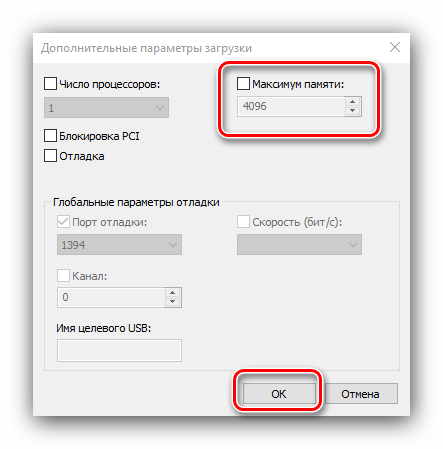
Нажмите «Применить» и «ОК», и затем перезагрузите компьютер.
Способ 2: «Командная строка»
Также стоит попробовать отключить несколько опций, доступных через «Командную строку».
bcdedit /set nolowmem on
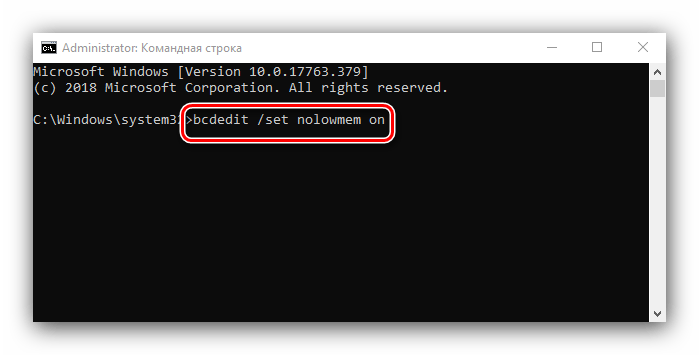
Нажмите Enter, затем пропишите следующую команду и снова воспользуйтесь клавишей ввода.
bcdedit /set PAE forceenable
Данный метод является более продвинутой версией первого.
Способ 3: Настройка BIOS
Не исключены также неправильные настройки микропрограммы «материнки». Параметры следует проверить и изменить.
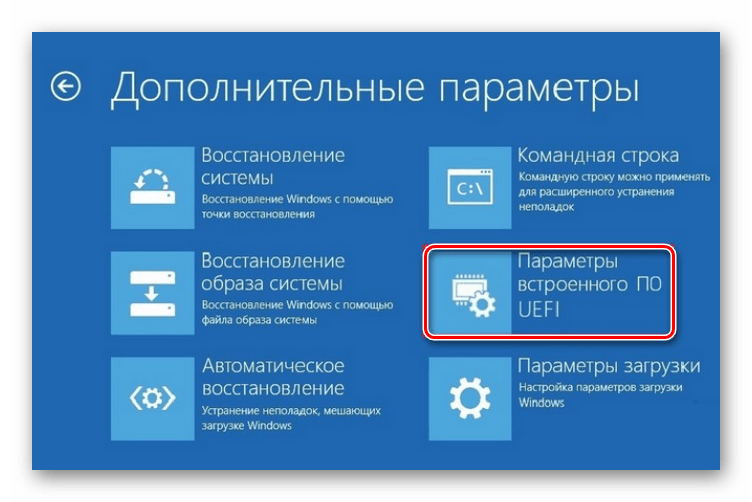
Параметры нужно включить – как правило, достаточно переместить соответствующую опцию в положение «On» или «Enabled».
Если вы не можете найти подходящие пункты, не исключено, что производитель заблокировал такую возможность на вашей модели «материнки». В этом случае поможет либо прошивка новой версии микропрограммы, либо замена системной платы.
Способ 4: Уменьшение памяти, используемой встроенной видеокартой
Пользователи ПК или ноутбуков без дискретной видеокарты часто сталкиваются с рассматриваемой проблемой, поскольку встроенные в процессор решения пользуются «оперативкой». Часть из неё закреплена за интегрированной графикой, причём объём задействованной ОЗУ можно изменить. Делается это следующим образом:
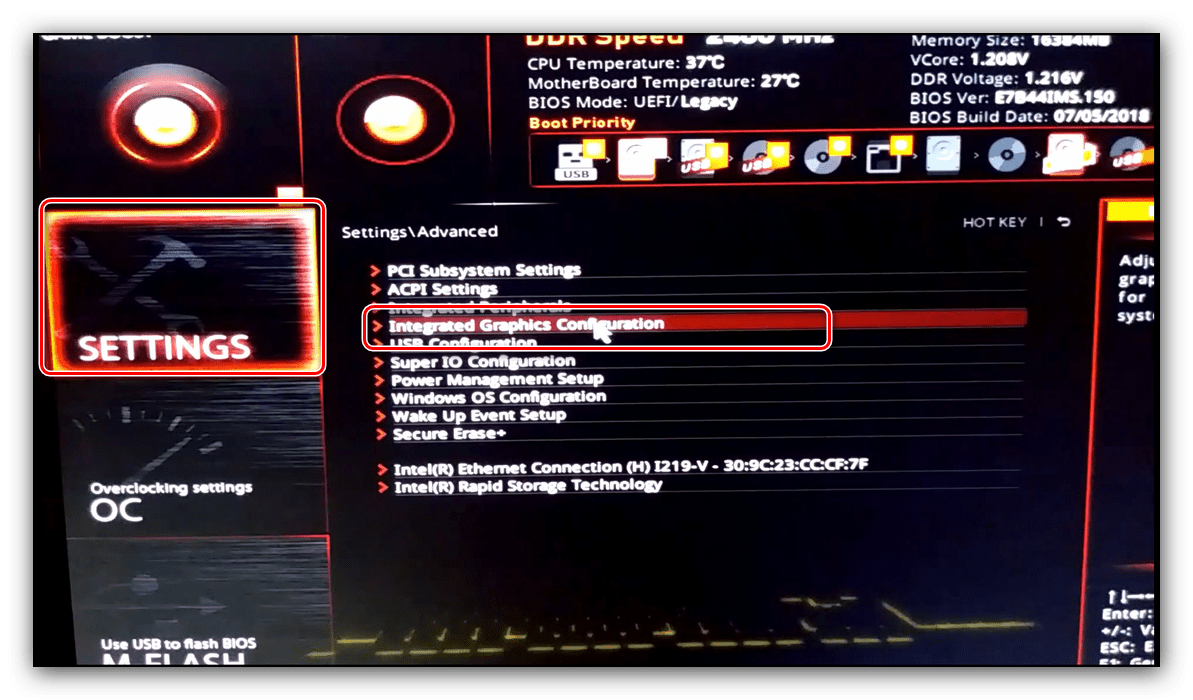
Далее откройте разделы «Конфигурация системного агента», «Расширенные настройки памяти», «Integrated Graphics Configuration» либо подобное, и задайте требуемый объём по аналогии с текстовым БИОС.
Способ 5: Проверка модулей ОЗУ
Нередко источником ошибки являются неполадки с планками оперативной памяти. Проверить их и устранить возможные проблемы можно по следующему алгоритму:
Аппаратные неисправности – одна из самых редких причин описываемой проблемы, однако и самая неприятная из возможных.
Заключение
Таким образом, мы рассказали, почему в Виндовс 10 появляется сообщение о том, что используется не вся оперативная память, а также предложили варианты устранения этой ошибки.
Помимо этой статьи, на сайте еще 12339 инструкций.
Добавьте сайт Lumpics.ru в закладки (CTRL+D) и мы точно еще пригодимся вам.
Отблагодарите автора, поделитесь статьей в социальных сетях.
Источник
Почему доступна не вся оперативная память в Windows
Если кликнуть по иконке «Этот компьютер» правой кнопкой мыши и выбрать Свойства, то можно обнаружить, что компьютер видит всю установленную оперативную память, но доступно меньше. Объясню, что значит «доступно оперативной памяти», почему так происходит и как с этим бороться.
«Доступно оперативной памяти» — это значит системой используется именно тот объем памяти, что доступно. Причины, по которым доступная оперативная память меньше установленной, и методы их решения описал ниже по категориям.
Настройки биоса
Пожалуй самая распространенная проблема, когда установлена оперативная память 8 гб (или 6 гб), а доступно 4 гб, может и меньше.

Вариант 1. Не раздумывая перезагружаем компьютер, при включении входим в биос. Переходим во вкладку Advanced, выбираем Chipset Configuration,

находим строку Memory Remap Feature, меняем Disabled на Enabled.


Ограничение памяти в параметрах загрузки Windows
Еще одна часто встречаемая причина, это когда операционная система в параметрах загрузки ограничивает использование всей оперативной памяти. Исправить можно просто, необходимо лишь проделать указанные действия:


Версия Windows не поддерживает установленный объем памяти
Если windows доступна не вся оперативная память, то в первую очередь стоит обратить внимание на разрядность операционной системы, к примеру x86 (она также называется 32-битная) поддерживает не больше 4 гб озу, и даже если вы установите 8 гб, использовать она сможет максимум 4гб.
Многие пользователи и не подозревают, что каждая версия операционной системы Windows поддерживает определенный максимальный объем оперативной памяти. Как отметил выше, x86 использует максимальный объем 4 гб озу во всех версиях Windows. А теперь давайте ознакомимся с поддержкой оперативной памяти в x64 разрядных операционных системах:
Windows 7
Windows 8/8.1
Windows 10
Сверяя свою версию виндовс с информацией в таблице, вы может сделать умозаключение, и если это не вариант решения вашей проблемы, то читаем статью дальше.
Процессор не поддерживает объем памяти
Стоит обратить еще на один момент — центральный процессор (CPU). Многие процессоры прошлых поколение могут использовать не более 8 или 16 гб памяти. Информацию о поддержке максимального объема памяти можно посмотреть на официальном сайте производителя cpu.
Память используется интегрированной видеокартой
И пожалуй, еще вариант, почему доступна не вся оперативная память, это использование встроенным графическим ядром под видеопамять.

Как правило, интегрированная видеокарта забирает под видеопамять 128-750 мб. То есть, если у вас установлено 4 гб оперативной памяти, а доступно 3,87 гб, то делайте вывод — подъедает встроенная видеокарта. Все это не критично и можно просто закрыть на это глаза.

В случаях, когда в компьютере или ноутбуке присутствует дополнительно дискретная видеокарта, можно попробовать отключить интегрированную через биос. К сожалению, не все модели поддерживают отключение графического ядра. Но если вам это удалось, то память должна стать доступной в полном объеме. В некоторых версиях биос, есть возможность изменения размера используемой видеопамяти.


Ну вот пожалуй и все, теперь вы знаете причины почему доступная оперативная память меньше установленной. Делитесь вашей ситуацией, а я постараюсь помочь.
Айтишник
Вячеслав. Специалист по ремонту ноутбуков и компьютеров, настройке сетей и оргтехники, установке программного обеспечения и его наладке. Опыт работы в профессиональной сфере 9 лет.
Источник
Система не видит всю оперативную память (ОЗУ)! Почему в Windows доступно меньше памяти, чем установлено?
У меня на ноутбуке установлено 8 ГБ ОЗУ, но почему-то используется системой только 3,25 ГБ (про остальную в диспетчере задач написано просто «Зарезервировано аппаратно»). Подскажите, почему система не видит всю мою оперативную память и как все настроить должным образом?
90% случаев). Отмечу, что большинство из них легко решаются даже начинающими пользователями ПК.

Почему системе может быть не доступна вся память
Встроенная видеокарта отнимает часть ОЗУ
Этот подраздел актуален для тех ноутбуков и ПК, на которых есть встроенная видеокарта (ее еще называются интегрированной, например, Intel HD, AMD Vega). Сейчас таких, в общем-то, большинство.
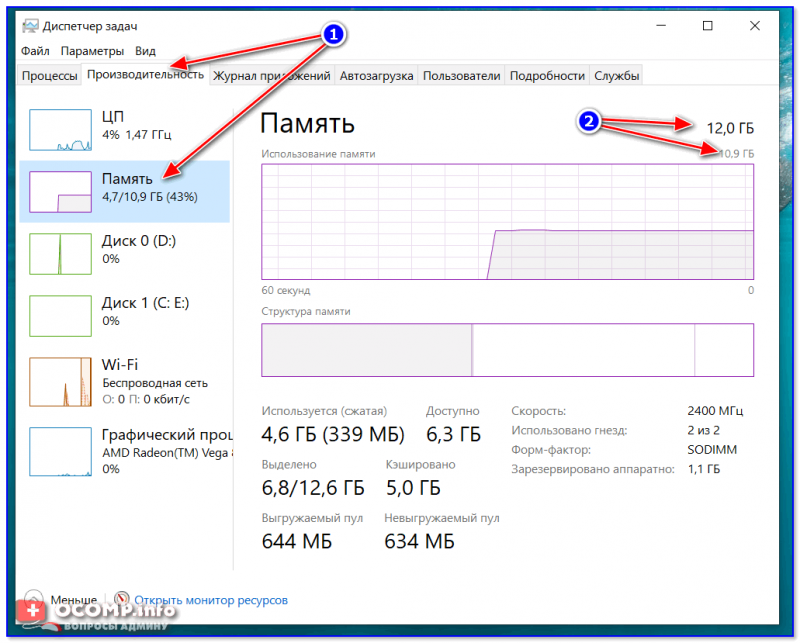
Начинать разбираться с вопросом нужно с диспетчера задач (для его вызова нажмите Ctrl+Shift+Esc).
Во вкладке «Производительность» вы можете увидеть два значения: сколько всего установлено памяти, и сколько из нее используется (в моем случае 12 ГБ всего, и 10,9 ГБ из них используется Windows — т.е. получается, что у меня куда-то пропал
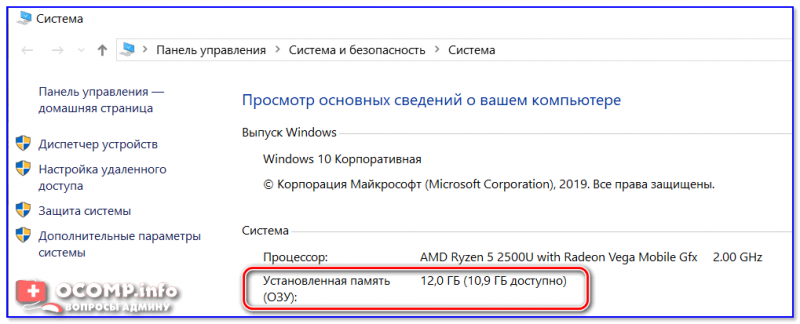
Кстати, если вы зайдите в панель управления и откроете вкладку «Система и безопасность/Система» — то вы также сможете узнать о том сколько памяти установлено и сколько доступно.
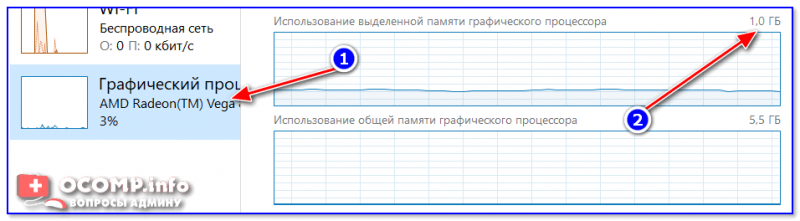
Использование выделенной памяти
Если вас не устраивает, что строенная видеокарта отнимает такое большое количество памяти — то в ряде случаев, используя настройки BIOS (UEFI), можно изменить это значение. Разумеется, на каждом компьютере/ноутбуке (в зависимости от железа) значения «регулировки» могут быть разными (см. скрин ниже).
Кстати, стоит отметить, что количество выделенной памяти для интегрированной карты — может влиять на ее производительность.
Как может называться искомый параметр : Share Memory Size, Internal Graphic Mode Select, Onboard Video Memory Size и др.

Память не определяется в BIOS
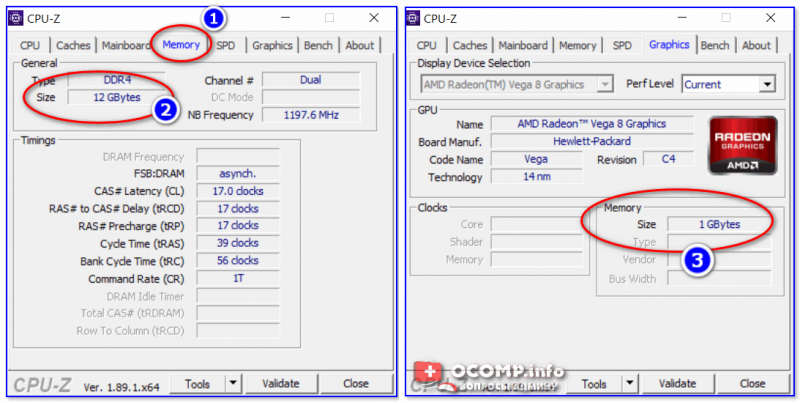
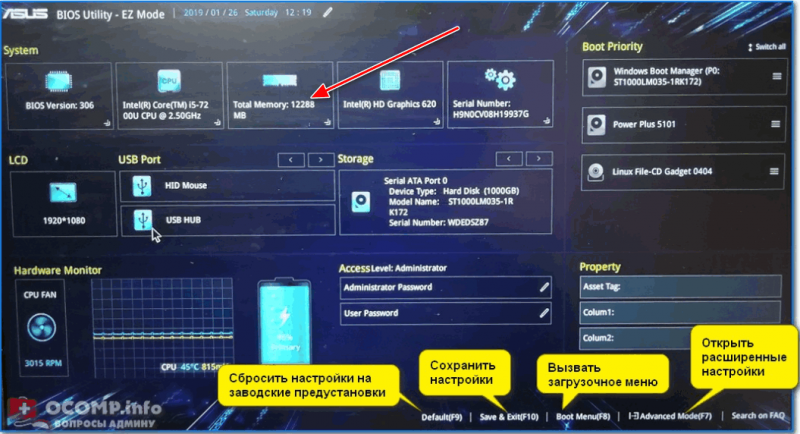
Если в диспетчере задач (или свойствах системы, см. скрин ниже) отображается общее количество установленной памяти меньше, чем физический имеющейся на ПК (например, у должно быть 8 ГБ, т.к. установлено 2 планки по 4 ГБ, но отображается в Windows только 4 ГБ) — возможно, что какая-то планка просто не определилась в BIOS.
Разумеется, в этом случае необходимо перезагрузить компьютер, войти в BIOS и посмотреть, определилась ли память там, какой ее общий объем.
Кстати, также узнать с каким планками памяти Windows может работать — можно с помощью утилиты AIDA64 (вкладка «Системная плата/SPD» ).
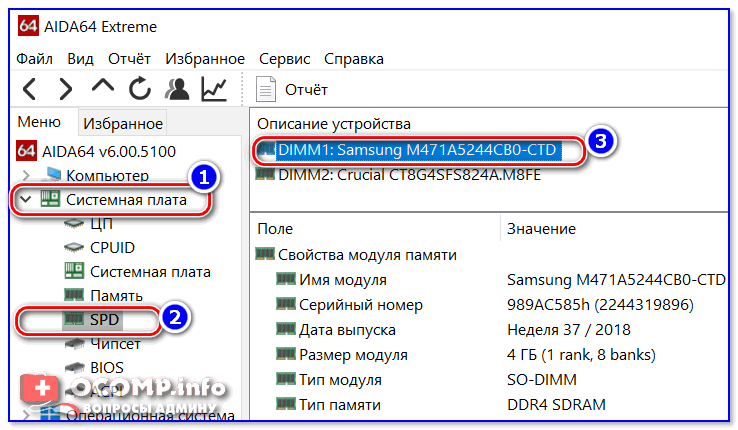
Почему может не определяться память в BIOS:

Чистка контактов памяти резинкой и кисточкой
Неактуальные параметры загрузки
С целью ускорения компьютера, некоторые пользователи (иногда через спец. ПО) меняют параметры загрузки и сами того не подозревая, ограничивают использование ОЗУ. Поэтому, если у вас система видит, скажем, 8 ГБ, а использует только 4-5 ГБ — обязательно проверьте эти параметры.

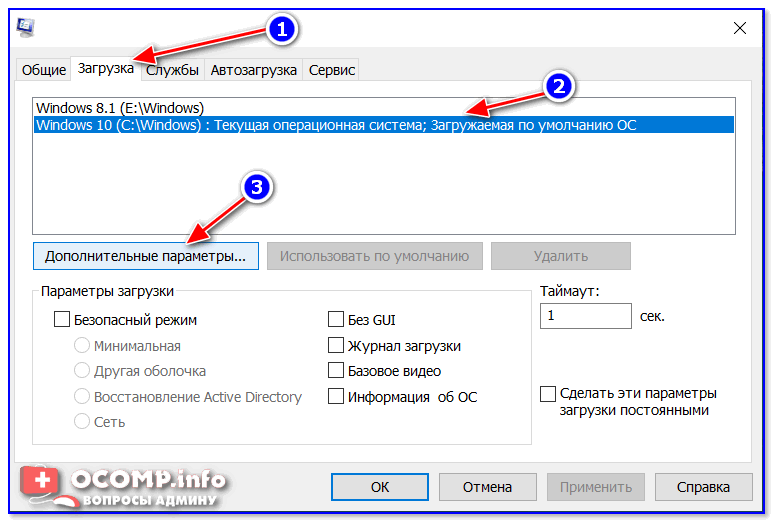
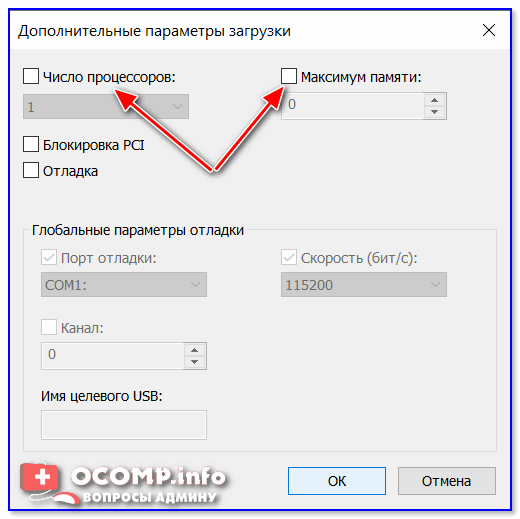
Ограничение ОС Windows
Разные версии Windows могут «видеть» и использовать разное количество ОЗУ.
Для того, чтобы точно узнать свою версию ОС:

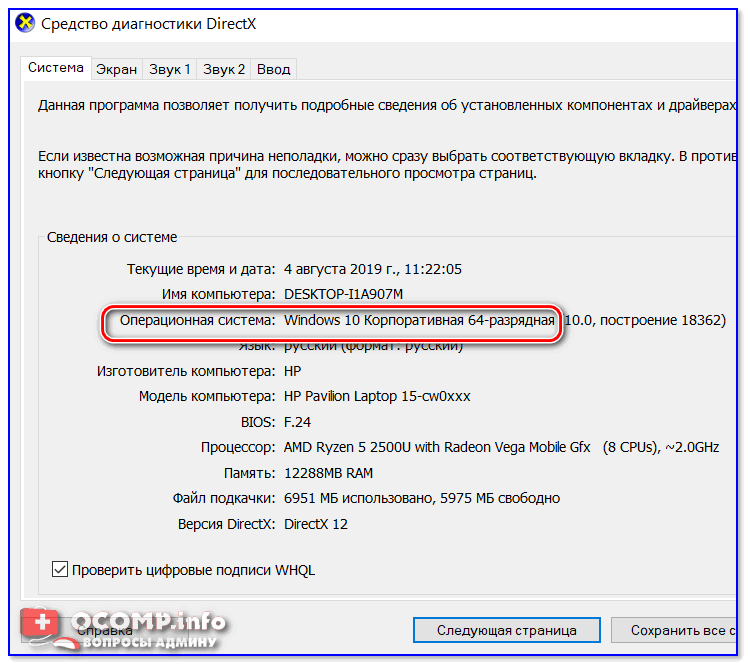
Какая у меня Windows, 32-64 bit
Материнская плата или ЦП не поддерживает нужный объем памяти
У каждой материнской платы и ЦП есть «свое» ограничение как по объему, так и по типу памяти, с которой они могут работать. Разумеется, обойти это ограничение нельзя*.
Узнать, эти ограничения можно:
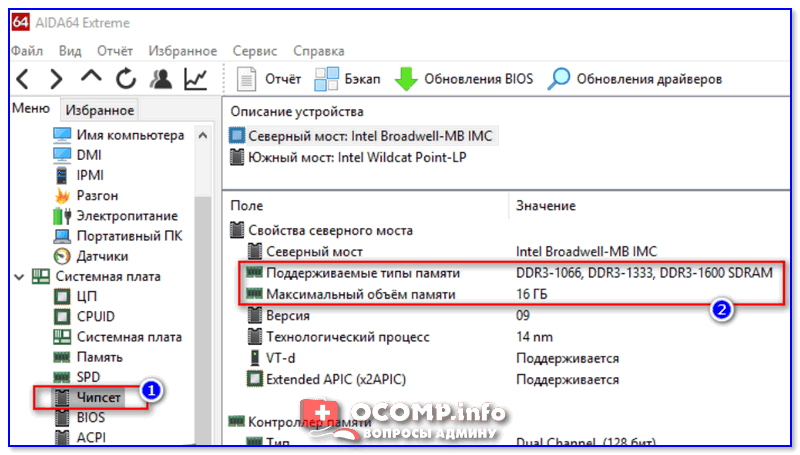
Дополнения по теме приветствуются.
Источник
Windows 7, 8, 10 не видит всю ОЗУ — что с этим делать?


Содержание
Содержание
Небольшое количество оперативной памяти может серьезно сказываться на быстродействии компьютера. Приложения открываются медленнее или вовсе не запускаются. Стандартное решение — добавление или смена на более объемный комплект памяти. Но что делать, если компьютер отображает лишь часть памяти? Разбираемся в этом материале.
Проблемы с разъемом или ОЗУ
Зачастую причина «невидимости» ОЗУ лежит буквально на поверхности — банальная невнимательность при установке модулей. В зависимости от материнской платы память может фиксироваться в разъеме двумя способами: двухсторонней защелкой или защелкой с одной стороны. Вне зависимости от способа, фиксация происходит со звонким щелчком, который характеризует плотную посадку в разъем.

Не стоит сбрасывать со счетов и брак в изделиях. Разъем может быть заведомо нерабочим, как и планка памяти. Выявление дефектной планки потребует несколько простых шагов. Для начала стоит почистить контакты ластиком и продуть от пыли разъем, а также сбросить разгон модулей и поменять их местами. Следующий шаг — тестирование по отдельности каждого модуля в заведомо рабочем разъеме. Для этих целей можно воспользоваться популярной программой TestMem5, которая проверяет память на наличие ошибок. Процесс этот не быстрый, особенно в случае наличия двух и более модулей, но действенный.

Довольно редкий, но заслуживающий упоминания случай — несовместимость конкретной платы и модуля памяти, при том, что по отдельности они полностью рабочие. Казалось бы, выход прост — покупка памяти из рекомендуемого QVL листа платы, но и тут есть нюанс. Производитель включает в список лишь ту память, которую успел протестировать, так как модулей на рынке огромное количество и протестировать их все с каждой конкретной платой практически невозможно.

Поэтому, если ваших модулей нет в списке, но они подходят по основным критериям, то препятствий к установке нет. И, конечно, не стоит забывать о правильной последовательности использования разъемов. Она индивидуальна для каждой конкретной платы и указана в мануале устройства.
Лимит объема памяти поддерживаемой процессором и платой
Материнская плата и процессор имеют вполне конкретные ограничения по объему устанавливаемой оперативной памяти. В связи с этим, для рабочих задач, где требуется большой объем ОЗУ, стоит более тщательно подходить к выбору основных комплектующих.

Что же касаемо массового бытового сегмента, то современные бюджетные решения поддерживают минимум 32 Гб ОЗУ, не говоря про более продвинутые модели, что хватит с запасом для домашнего/игрового ПК.

Как же узнать лимит конкретного устройства? Достаточно просто. Нужно зайти на сайт производителя процессора/платы и найти спецификацию конкретной модели.
Разрядность и версия операционной системы
Еще один возможный ограничитель — система Windows. Как и в рассмотренном ранее случае, в Windows имеется свой «потолок» по объему памяти. 32-разрядные системы способны увидеть максимум 4 Гб памяти, в то время как 64-разрядные поддерживают намного больше памяти.

Версия ОС также имеет немаловажное значение. Казалось бы, Windows 10 Home и Windows 10 Pro имеют минимум различий. Но на деле версия с приставкой Pro позволяет использовать 512 Гб оперативной памяти, вместо 128 Гб у младшей версии ОС.
Резервирование памяти
Самой распространенной ситуацией является резервирование ОЗУ под нужды встроенного в процессор видеоядра, так как без памяти работать оно не сможет. Если при установке процессора никаких настроек не производилось, то система автоматически выделяет необходимый объем памяти. Чтобы проверить размер выделенной памяти, достаточно зайти в диспетчер задач комбинацией клавиш «Ctrl+Shift+Esc». В графе «Графический процессор» найти пункт «Выделенная память». В примере ниже в систему установлена одна планка памяти объемом 8 Гб, из которой 2 Гб отданы на нужды видеоядра.

Чтобы изменить размер выделяемой памяти, потребуется зайти в BIOS платы. Название нужного пункта в BIOS может различаться, но в большинстве случаев это «Share Memory» или «Graphic Mode». Подробную информацию можно найти в мануале платы. Можно задать желаемый объем выделяемой памяти или вовсе отключить видеоядро, естественно, при наличии дискретной видеокарты. Возможны ситуации, когда часть оперативной памяти направляется для нужд дискретной видеокарты. Данный нюанс наблюдается при больших нагрузках на видеокарту, когда собственной памяти устройства не хватает. Еще один вариант, свойственный некоторым ноутбукам — при наличии и видеоядра, и дискретной видеокарты задействуется ОЗУ. Происходит это при минимальных нагрузках, когда дискретная видеокарта не нужна и задействуется видеоядро, попутно забирая часть ОЗУ под свои нужды.
BIOS и драйвера
Старые версии BIOS и драйверов чипсета могут влиять на корректное отображение объема памяти. Обновить BIOS платы и драйвера чипсета можно через сайт производителя, скачав файлы или через фирменное ПО.

Разные планки памяти, как и внезапные отключения питания, могут приводить к тому, что BIOS некорректно идентифицирует информацию. В этом случае стоит сбросить настройки — отключите питание ПК и извлеките батарейки из платы на несколько минут. Затем верните плату на место и запустите ПК.
Еще одна возможная причина — некорректные настройки в BIOS. В зависимости от производителя материнской платы название нужного пункта может отличаться, но должно соответствовать одному из перечисленных: Memory Remap Feature, DRAM Over 4G Remapping, H/W DRAM Over 4GB Remapping, H/W Memory Hole, Hardware Memory Hole, Memory Remapping, Memory Hole Remapping. Найдя искомый пункт, нужно установить его атрибут в значение «On» или «Enabled».
Программное ограничение
«Преграды» на размер объема ОЗУ могут быть выставлены внутри ОС. Проверить это можно, перейдя на вкладку системы следующим путем: «Поиск->msconfig->Конфигурация системы->Загрузка->Дополнительные параметры».

Атрибут «Максимум памяти» должен быть не активен, в ином случае нужно просто снять с него галочку.
Источник
Что я могу сделать, если Windows 10 не использует всю оперативную память?
Ваша оперативная память является важным ресурсом, но многие пользователи сообщили, что Windows 10 не использует всю оперативную память. Это странная проблема, которая может привести к снижению производительности, однако есть способ ее исправить.
Как заставить Windows 10 использовать всю оперативную память? Во-первых, вам нужно обновить BIOS. Если ваш компьютер по-прежнему не использует всю оперативную память, измените настройки BIOS, чтобы Windows 10 не резервировала ОЗУ для дополнительных графических процессоров.
Конечно, это только два самых быстрых решения. Если проблема не устранена, вот несколько дополнительных методов устранения неполадок, которые можно использовать для исправления ОЗУ.
Что делать, если Windows 10 не использует всю оперативную память
Узнайте, каков предел ОЗУ, из нашего удобного руководства!
Решение 1. Убедитесь, что вы используете 64-разрядную версию Windows
Если Windows 10 не использует всю оперативную память, это может быть связано с 32-разрядной версией Windows. Как вы знаете, Windows поставляется в двух версиях, 64-битной и 32-битной, и эти версии имеют разные ограничения.
32-разрядные версии Windows могут использовать до 4 ГБ ОЗУ, и в большинстве случаев часть вашей ОЗУ будет добавлена в зарезервированное адресное пространство. В результате у вас останется 3-3,5 ГБ оперативной памяти.
Это не большая потеря производительности, если у вас всего 4 ГБ ОЗУ, но если у вас 6 или 8 ГБ ОЗУ, 32-разрядная версия Windows может значительно снизить вашу производительность.
Чтобы проверить, используете ли вы 64-разрядную версию Windows, вам нужно сделать следующее:
Если вы не используете 64-разрядную версию Windows, вам придется выполнить чистую установку и заново установить Windows. Имейте в виду, что для установки 64-разрядной версии Windows необходим 64-разрядный процессор.
Чтобы выполнить чистую установку, просто загрузите 64-битный ISO-образ Windows 10 от Microsoft и используйте Media Creation Tool для создания загрузочного диска.
Мы должны предупредить вас, что чистая установка удалит все файлы с вашего системного диска, поэтому обязательно сделайте их резервную копию заранее. После установки 64-разрядной версии Windows ваш компьютер должен использовать всю доступную оперативную память.
Быстрое предупреждение: если у вас уже есть 64-битная версия, а Windows не использует всю вашу оперативную память, ее не нужно переустанавливать. Вместо этого попробуйте одно из наших других решений.
Решение 2. Отключите автоматическую виртуализацию RAM
Многие пользователи сообщали о снижении производительности, поскольку Windows 10 не использует всю оперативную память. По словам пользователей, вы могли бы решить эту проблему, отключив Auto RAM Virtualization.
Для этого выполните следующие действия:
Несколько пользователей сообщили, что это решение решило проблему для них, поэтому обязательно проверьте его.
Решение 3 – Проверьте, правильно ли установлена ваша RAM
Если Windows 10 не использует всю оперативную память, это может быть из-за неправильной установки модуля оперативной памяти. Если вы недавно установили новую оперативную память, возможно, вы неправильно ее заблокировали, что привело к появлению этой проблемы.
Чтобы решить эту проблему, вам необходимо отключить компьютер, отсоединить его от электрической розетки и открыть его. Теперь найдите вашу оперативную память и проверьте, правильно ли она заблокирована. Если ваш модуль оперативной памяти не закреплен, нужно аккуратно нажимать на него до тех пор, пока он не будет правильно зафиксирован.
При необходимости вы также можете проверить и убедиться, что защелки правильно удерживают вашу RAM. Имейте в виду, что вы должны быть особенно осторожны при работе с оборудованием, чтобы не повредить ПК.
Если вы не знаете, как проверить свою оперативную память, лучше связаться с экспертом.
Решение 4. Проверьте, не повреждена ли ваша RAM
Если Windows 10 не использует всю оперативную память, это может быть связано с тем, что ваша оперативная память неисправна. В большинстве случаев из-за неисправного ОЗУ появляются ошибки «Синего экрана смерти», поэтому, если ваш компьютер часто перезагружается, возможно, ваш ОЗУ неисправен.
Самый простой способ проверить вашу оперативную память – это проверить ваши модули один за другим. Просто удалите все модули, кроме одного, и посмотрите, распознает ли ваш компьютер всю вашу оперативную память. Повторите эти шаги для всех модулей памяти, пока не найдете неисправный.
Если вы хотите выполнить детальное сканирование, настоятельно рекомендуется сканировать каждый модуль ОЗУ с помощью инструмента MemTest86 +. Это бесплатный инструмент, который позволит вам выполнить детальное сканирование вашей оперативной памяти.
Просто создайте загрузочную флешку с MemTest86 + на ней и загрузите с нее компьютер. После этого запустите сканирование и дайте ему поработать пару часов. Имейте в виду, что вам придется сканировать каждый из модулей ОЗУ по отдельности, поэтому этот процесс может занять некоторое время.
После того, как вы найдете проблемный модуль, удалите его и замените его новым. Несколько пользователей сообщили, что из-за неисправного ОЗУ эта ошибка появилась на их ПК, поэтому обязательно проверьте свою ОЗУ.
Решение 5 – переставьте ваши модули оперативной памяти
По словам пользователей, если Windows 10 не использует всю оперативную память, это может быть связано с тем, что ваши модули оперативной памяти установлены не в правильном порядке.
Многие материнские платы достаточно специфичны в отношении порядка модулей ОЗУ, поэтому вам, возможно, придется удалить свою ОЗУ и переставить ее, чтобы решить эту проблему.
Кроме того, мы советуем вам проверить руководство по материнской плате и посмотреть, как правильно расположить модули оперативной памяти.
Если вы используете два модуля, обязательно добавьте их в соответствующие сокеты. Ваши розетки окрашены по-разному, поэтому, если вы используете два модуля, обязательно добавьте их в розетки с соответствующими цветами.
Пользователи сообщили, что перестановка их оперативной памяти устранила проблему, поэтому обязательно попробуйте это.
Проверьте информацию о материнской плате с помощью лучших инструментов из нашего списка!
Решение 6 – Измените настройки BIOS
Если Windows 10 не использует всю оперативную память, которая обычно может быть из-за настроек BIOS. Чтобы решить эту проблему, вам нужно войти в BIOS и изменить несколько настроек. Чтобы узнать, как войти в BIOS, обязательно ознакомьтесь с руководством к вашей материнской плате.
После входа в BIOS необходимо изменить следующие настройки:
После этого сохраните изменения и проблема с оперативной памятью должна быть решена. Если у вас есть опции I встроенная графика или встроенная графика в BIOS, обязательно отключите их.
Несколько пользователей сообщили, что вы можете решить эту проблему, только изменив настройки iGPU в BIOS, поэтому обязательно попробуйте это.
Если вы хотите узнать больше об этих настройках и о том, как получить к ним доступ, мы настоятельно рекомендуем вам проверить руководство по материнской плате.
Решение 7 – Используйте msconfig
Многие пользователи сообщили, что они исправили проблему с Windows 10 и ОЗУ просто с помощью msconfig. Для этого вам просто нужно выполнить следующие простые шаги:
Некоторые пользователи рекомендуют повторить шаги из Решения 1 и отключить файл подкачки после установки максимального объема памяти, поэтому не стесняйтесь попробовать и это.
Узнайте все, что нужно знать о msconfig, из нашего подробного руководства!
Решение 8 – Изменить ваш реестр
Если Windows 10 не использует всю оперативную память, вы можете решить эту проблему, изменив реестр. Для этого вам необходимо выполнить следующие шаги:
После того, как вы внесете необходимые изменения, выключите компьютер и проверьте, появляется ли проблема по-прежнему.
Не можете получить доступ к редактору реестра? Все не так страшно, как кажется. Ознакомьтесь с этим руководством и быстро решите проблему.
Решение 9 – Проверьте, совместима ли ваша RAM с вашей материнской платой
Иногда Windows 10 не использует всю оперативную память, поскольку она не совместима с вашей материнской платой. Если это так, компьютер не распознает его, и вы не сможете его использовать.
Чтобы устранить эту проблему, обязательно ознакомьтесь с руководством по материнской плате и посмотрите, поддерживаются ли ваши текущие модули памяти.
Некоторые модели ОЗУ не полностью совместимы с определенными материнскими платами, и для решения этой проблемы необходимо заменить ОЗУ совместимой моделью.
Решение 10 – Обновите свой BIOS
Если Windows 10 не использует всю оперативную память, возможно, ваш BIOS устарел. Вполне вероятно, что ваша память не совместима с вашей материнской платой, и, обновив BIOS, вы можете решить эту проблему.
Обновления BIOS предоставляют новые функции и улучшенную совместимость оборудования, поэтому обновление BIOS может стать для вас решением.
Мы должны предупредить вас, что обновление BIOS – это сложная процедура, и если вы не выполняете ее должным образом, ваша материнская плата может перестать работать.
Чтобы обновить BIOS, внимательно следуйте инструкциям из руководства к материнской плате, чтобы не повредить компьютер.
Обновление BIOS не является безопасной процедурой, и вы обновляете ее на свой страх и риск.
Несколько пользователей сообщили, что проблема была решена после обновления BIOS, поэтому вы можете рассмотреть вопрос об обновлении BIOS.
Обновление BIOS похоже на прогулку по парку с этим удобным руководством!
Решение 11. Убедитесь, что вы используете официальный BIOS
По словам пользователей, эта проблема была вызвана измененным BIOS. Немногие пользователи сообщили, что Windows 10 не использовала всю оперативную память, потому что у них была модифицированная версия BIOS.
Тем не менее, им удалось решить проблему, перепрограммировав свой BIOS и используя вместо этого официальную версию.
Модифицированные версии BIOS могут быть небезопасны для использования, поэтому убедитесь, что вы всегда используете официальный BIOS, если хотите избежать каких-либо проблем.
Решение 12. Проверьте, есть ли у вас встроенная графика
Довольно часто Windows 10 не использует всю оперативную память из-за встроенной графики. Интегрированная графика встроена в вашу материнскую плату и использует определенный объем вашей оперативной памяти.
С другой стороны, выделенные графические карты имеют собственную оперативную память, поэтому они не будут использовать оперативную память вашей системы. Чтобы увидеть, есть ли у вас встроенная видеокарта, вам просто нужно проверить информацию о вашей материнской плате.
Кроме того, вы также можете проверить порты на корпусе вашего компьютера. Если у вас есть порт VGA, DVI или HDMI рядом с другими портами на материнской плате, скорее всего, у вас есть встроенная графика.
Чтобы запретить встроенной графике использовать вашу оперативную память, вам необходимо установить выделенную графическую карту и отключить встроенную графику из BIOS.
Чтобы увидеть, как это сделать, обязательно ознакомьтесь с руководством по материнской плате для получения подробных инструкций.
Проверьте данные графической карты как настоящий техник с помощью этих инструментов!
Решение 13. Проверьте, распознает ли BIOS вашу RAM
Если Windows 10 не использует всю оперативную память, это может быть связано с тем, что вы превысили лимит памяти.
Все материнские платы имеют определенный предел объема ОЗУ, который они могут поддерживать, и если у вас более старая материнская плата, возможно, вы превысили максимальный объем ОЗУ, который может использовать материнская плата.
Чтобы узнать, сколько оперативной памяти может поддерживать ваша материнская плата, обязательно ознакомьтесь с инструкцией по ее эксплуатации.
Кроме того, рекомендуется проверять системную информацию в BIOS. Если BIOS отображает правильный объем оперативной памяти, это означает, что ваша материнская плата может распознать и поддерживать ее.
Это означает, что проблема вызвана Windows, а не вашим оборудованием.
Windows 10 не использует всю оперативную память, может быть большой проблемой, поскольку она может значительно снизить вашу производительность.
Это может быть непростой проблемой, поскольку вам, возможно, придется проверить свое оборудование, чтобы исправить ее, но мы надеемся, что вам удалось решить эту проблему с помощью одного из наших решений.
Источник
Иногда, несмотря на то, что на компьютере установлена 64-х битная версия Windows 10, в системных свойствах не отображается реально имеющийся объем оперативной памяти. Её показатель в некоторых случаях может быть в разы меньше. В нашей статье мы расскажем, из-за чего возникает такая неполадка и что нужно предпринять, чтобы её устранить.
Причины возникновения проблемы

Оперативная память может не полностью определяться системой по нескольким причинам. Самыми распространенными из них являются неправильные настройки Windows, неисправность самой ОЗУ или материнской платы
Варианты устранения неполадки

В том случае если оборудование функционирует нормально, но память полностью не определяется, можно прибегнуть к способу установки специальных настроек в системе. Если это не поможет, то потребуется проверить сами планки оперативной памяти и разъемы на материнской плате. Рассмотрим далее в подробностях каждый возможный способ устранения неполадки.
Вариант №1: Установка соответствующих настроек ОС
Самой распространенной неполадкой, вследствие которой компьютер не видит все оперативную память, являются неправильные настройки операционной системы. Чтобы их изменить, нам потребуется проделать следующие операции:
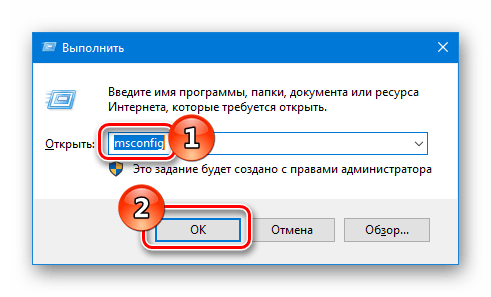
- Открываем диалоговое окно «Выполнить», нажав на клавиатуре комбинацию клавиш «Win+R».
- Далее в появившуюся строку вводим команду msconfig и кликаем по кнопке «ОК».

Запускаем средство конфигурации системы
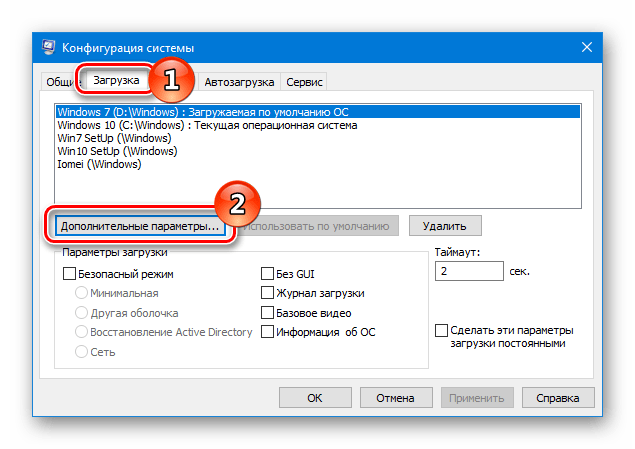
- После этого переходим на вкладку «Загрузка» и нажимаем на кнопку «Дополнительные параметры».

Переходим в окно дополнительных настроек
- В новом окне снимаем галочку в пункте «Максимум памяти» и кликаем «ОК».
Отключаем настройку памяти
- Перезагружаем систему и смотрим, видит ли компьютер всю оперативную память.
Вариант №2: Используем специальную системную команду
Если при помощи первого способа не удалось устранить проблему, то можно прибегнуть к использованию специальной системной команды, которая поможет Windows увидеть весь объем ОЗУ. Чтобы ей воспользоваться, проделаем следующие шаги:
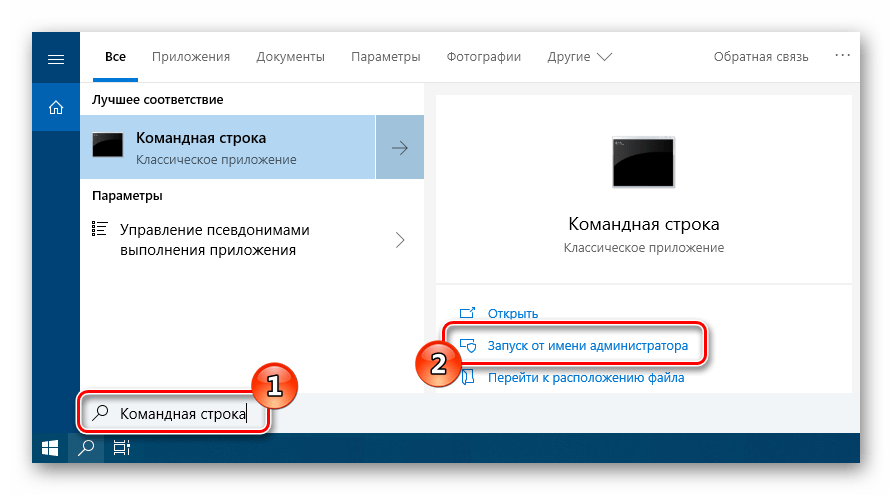
- Открываем поиск Windows и вводим туда запрос Командная строка.
- Из появившихся результатов запускаем приложение с привилегиями администратора.

Запускаем командную строку из поиска
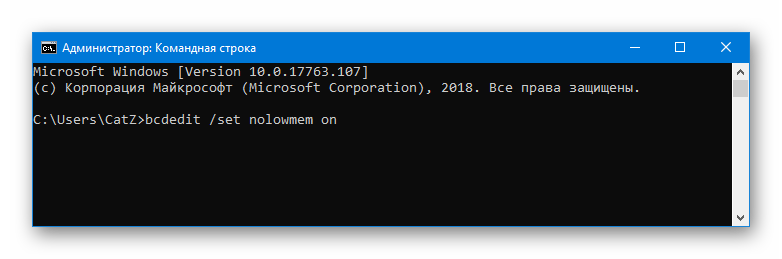
- Далее в появившееся окно вписываем следующую команду: bcdedit /set nolowmem on

Вводим специальную команду
- Нажимаем «Enter», после этого вписываем еще одну команду — bcdedit /set PAE forceenable — и опять жмем «Enter»
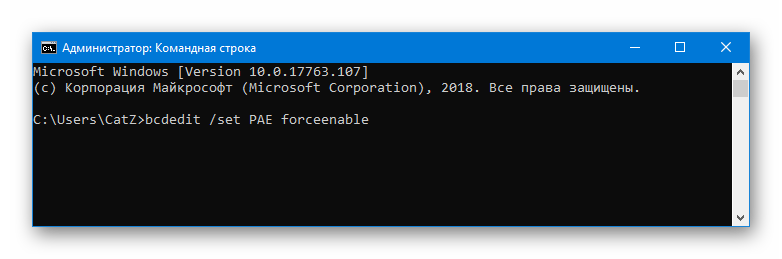
Вводим вторую команду
После проделанных операций закрываем командную строку и перезагружаем компьютер. Теперь система должна будет увидеть весь объем памяти.
Вариант №3: Изменение настроек BIOS
Система также может не видеть всю оперативную память из-за неправильных настроек в БИОС материнской платы. Чтобы их изменить, нам нужно будет сделать следующее:
- Перезагружаем компьютер и, как только он начнет включаться, периодически нажимаем на клавишу «Del».
- Появится окно настроек BIOS, где нужно будет перейти на вкладку «Chipset» или «Advanced».
- Далее потребуется отыскать параметр с одним из следующих имен:
- DRAM Over 4G Remapping
- Memory Remapping
- Memory Hole Remapping
- H/W DRAM Over 4GB Remapping
- Memory Remap Feature

Активируем нужный параметр в БИОС
- Hardware Memory Hole
- H/W Memory Hole Remapping
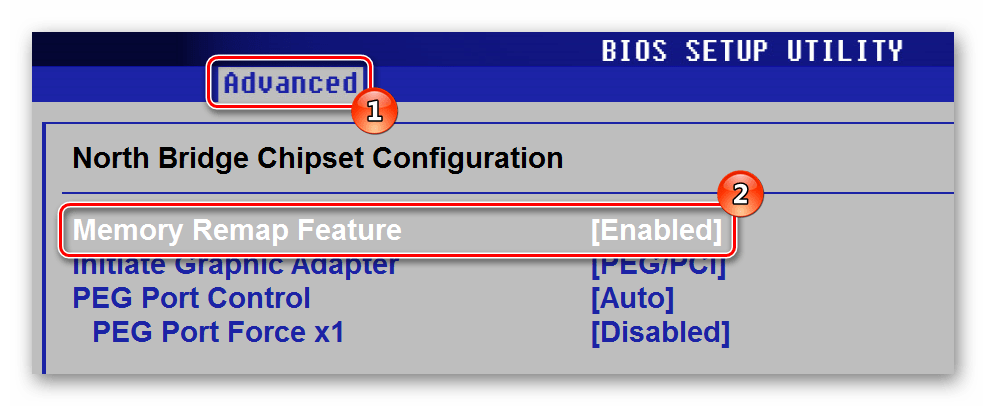
- Отыскав его, потребуется установить в нем значение «On» или «Enabled».
- Сохранить настройки и выйти из BIOS.
Примечание: версий БИОС существует достаточно большое количество, и, соответственно, меняются клавиши для входа в него. Чтобы узнать, как попасть в BIOS вашего компьютера, потребуется обратиться к документации материнской платы.
Вариант №4: Проверка оперативной памяти
Если ни один из способов не помог решить проблему, то стоит проверить работоспособность самой оперативной памяти. Для этого в Windows 10 имеется специальная утилита. Чтобы её запустить проделаем следующее:
- Открываем диалоговое окно «Выполнить», воспользовавшись клавиатурной комбинацией «Win+R».
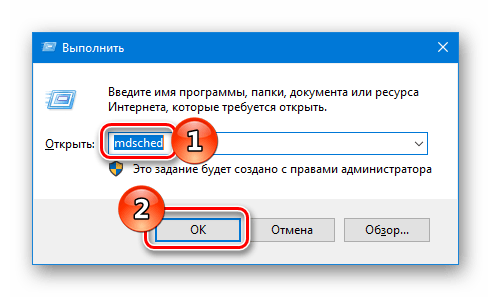
- Далее вводим туда команду mdsched и нажимаем «ОК».
Запускаем средство проверки памяти
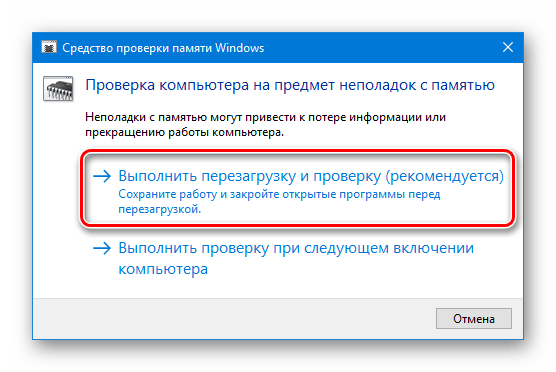
- В новом окне выбираем вариант «Выполнить перезагрузку и проверку».

Выбираем вариант перезагрузки и старта проверки
- Компьютер перезагрузится и начнет проверку памяти, по её завершении запустится Windows и сообщит о результатах.
Вот при помощи таких способов можно решить проблему с использованием неполного объема ОЗУ в Windows 10. Желаем удачи в устранении неполадки.
 Загрузка …
Post Views: 8 235
Если у вас есть 4 ГБ оперативной памяти в вашей системе Windows 10 или Windows 11, вы можете увидеть, что все 4 ГБ ОЗУ нельзя использовать. Вы можете использовать 2,98 ГБ ОЗУ, но другая часть непригодна для использования. Это не аномалия. Windows 10 и 11 потребляют часть этой оперативной памяти для бесперебойной работы. Теперь проблема в том, что если вы заметили, что неиспользуемая часть оперативной памяти огромна, следуйте нашим простым исправлениям, чтобы решить эту проблему.
Обходные пути–
1. Антивирусные программы, как правило, потребляют огромное количество ресурсов оперативной памяти. Попробуйте удалить антивирус и проверить дальше.
Исправление 1 — изменить доступную оперативную память
Вы должны изменить используемый объем оперативной памяти, пока ваша система загружается.
1 — Нажмите клавишу Windows + клавишу R вместе, чтобы открыть RUN.
2. Введите «msconfig» в окне «Выполнить» и нажмите Enter.
7. Когда откроется Конфигурация системы, перейдите на вкладку «Загрузка».
8. Затем нажмите «Дополнительные настройки».
9. Здесь просто установите флажок «Максимальная память:».
10. Теперь поставьте в окошко максимальный объем оперативной памяти, который вы заметили в Настройках ранее.
[ You have to put the RAM in MB. Simply, multiply the number you noticed earlier with 1024.
If it is 8 GB, it will be 8*1024=8192 MB]
11. Чтобы сохранить настройки, нажмите «ОК».
9. Вернувшись к экрану «Конфигурация системы», нажмите «Применить» и «ОК».
Вы увидите вариант перезагрузить компьютер сейчас или позже. Нажмите «Перезагрузить сейчас», чтобы перезагрузить компьютер.
Windows будет использовать максимальный объем оперативной памяти вашей системы.
Если это не сработает, выполните следующие действия:
1. Нажмите клавишу Windows + клавиши R.
2. Напишите «msconfig». Нажмите «ОК».
3. Когда откроется Конфигурация системы, снова перейдите на вкладку «Загрузка».
4. Затем нажмите «Дополнительные настройки».
5. После этого снимите флажок «Максимальная память».
6. Нажмите «ОК».
7. Затем нажмите «Применить» на «ОК».
Это должно сохранить изменения на вашем компьютере. Когда вы увидите опцию «Перезагрузить сейчас», нажмите на нее, чтобы перезагрузить компьютер.
Проверьте, решает ли это проблему с оперативной памятью.
Исправление 2 — Бесплатные файлы подкачки на диске C
Иногда эту проблему могут вызывать файлы подкачки на диске Windows.
1. Нажмите клавишу Windows + R вместе.
2. Просто введите эту команду, а затем нажмите Enter, чтобы открыть Свойства системы.
sysdm.cpl
3. Сначала перейдите на вкладку «Дополнительно».
4. Здесь нужно нажать на «Настройки».
5. Когда вы видите, что параметры производительности появилась панель, перейдите на вкладку «Дополнительно».
6. В ‘Виртуальная память‘, нажмите «Изменить».
7.Затем, снимите флажок установите флажок рядом с параметром «Автоматически управлять размером файла подкачки для всех дисков».
8. Теперь щелкните диск, на котором установлена Windows.
Как правило, это диск «C:». Вы должны выбрать диск «C:».
9. Затем нажмите «Нет файла подкачки».
10. После этого нажмите «Установить», чтобы установить его.
11.Если появится приглашение, просто нажмите «Да», чтобы подтвердить изменение.
12. Наконец, нажмите «ОК», чтобы изменить настройки.
13. После этого вы должны нажать «Применить» и нажать «ОК», чтобы сохранить его.
Закройте все окна. После этого перезагрузите компьютер.
Исправление 3 — Установите PCI Express в качестве графики
Вы должны настроить основные параметры графики на режим PCI Express.
1. Сначала выключите компьютер.
2. Включите компьютер. На экране вы увидите логотип производителя.
Вам нужно нажать клавишу «Удалить»* на клавиатуре, чтобы открыть настройки BIOS на вашем компьютере.
* ПРИМЕЧАНИЕ. Фактическая клавиша для доступа к настройке BIOS не является фиксированной для всех систем. Это разнообразие ключей-
Esc, F1, F2, F10, F11, F12 или Удалить
3. Когда БИОС Настройка открывается, перейдите в меню вкладки «Дополнительно».
4. Здесь перейдите в поле «Конфигурация набора микросхем» и нажмите Enter.
5. Затем перейдите к «Основной графический адаптер». Нажмите Enter.
6. После этого выберите «PCI Express» и снова нажмите Enter, чтобы установить его.
7. Наконец, нажмите соответствующую клавишу, чтобы сохранить настройки.
[It is the “F10” key for this computer.]
8. Нажмите «Да», чтобы сохранить настройки.
Теперь просто подождите, пока ваш компьютер загрузится. Проверьте доступный объем оперативной памяти на вашем компьютере.
Исправление 4 — Запустите диагностику памяти
Диагностика памяти — это эффективный инструмент для обнаружения повреждений памяти, которые могут уменьшить объем используемой памяти.
1. Вы должны одновременно нажать клавиши Windows+R.
2. Просто введите «mdsched.exe» и нажмите Enter.
3. Доступны два варианта.
Чтобы перезапустить систему сейчас и начать проверку, нажмите «Перезагрузить сейчас и проверьте наличие проблем (рекомендуется)».
В противном случае,
Если вы хотите выполнить эту проверку при следующей загрузке, нажмите «Проверить наличие проблем при следующем запуске компьютера».
Ваша система перезагрузится, и начнется процесс проверки памяти.
Исправление 4 — Измените слоты оперативной памяти
Попробуйте изменить слоты оперативной памяти на материнской плате.
1. Сначала выключите компьютер и отсоедините все кабели питания от системы.
2. Снимите крышку с машины. Вы можете увидеть прямоугольные зеленые планки оперативной памяти, прикрепленные к контактам материнской платы.
Должно быть либо 2 слота, либо 4 слота.
3. Переключите зажимы сбоку от слотов. Отсоедините все планки оперативной памяти от всех слотов.
4. Очистите от пыли планки оперативной памяти и слоты оперативной памяти на материнской плате.
Теперь, если на вашем компьютере установлено 2 или более планки RAM, отсоедините любую из них и перезагрузите компьютер.
Таким же образом подключите одну работающую флешку к одному из слотов материнской платы и перезапустите машину, чтобы проверить, работает ли слот материнской платы. Проверьте все слоты.
Если какая-либо планка оперативной памяти или слот материнской платы неисправны, замените их.
5. Если все модули RAM и слоты работают, вставьте модули RAM в разные слоты, а затем переключите зажимы, чтобы правильно их закрепить.
Перезагрузите компьютер.
Ваша проблема должна быть решена.
Привет, незнакомец! Скорее всего вы читаете эти строки, потому что заметили одну очень неприятную проблему – когда в операционной системе доступна не вся оперативная память. То есть вы зашли в свойства системы (или посмотрели сторонним ПО), а там вместо 16 ГБ, отображается всего 4 (или 8). В этой статье я расскажу, почему такая проблема может происходить, и как задействовать всю оперативную память в любой из Windows (10, 11, 7 или 8).
Содержание
- Причина 1: Разрядность системы
- Причина 2: Установка ОЗУ и брак
- Причина 3: Совместимость
- Причина 4: Поддержка процессора и материнской платы
- Причина 5: BIOS
- Причина 6: Ограничение системы
- Задать вопрос автору статьи
Причина 1: Разрядность системы
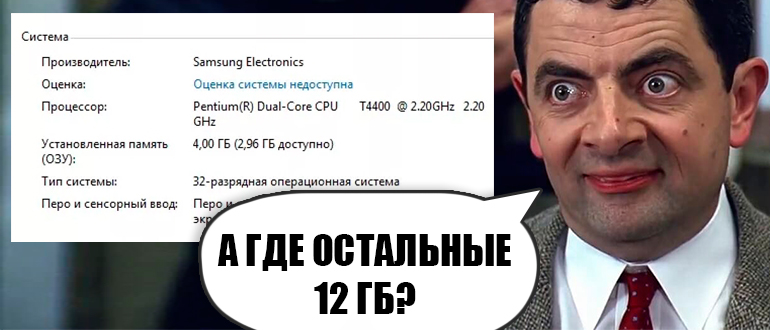
Почему доступна не вся оперативная память? Начнем, пожалуй, с самой банальной причины, а именно разрядность и версия операционной системы. Именно поэтому в Windows используется не вся RAM. Если у вас установлена 32-х битная система, то выше 4 ГБ вы в настройках не увидите.
![Доступна не вся оперативная память в Windows 10 и Windows 11 [Решение]](https://wifigid.ru/wp-content/uploads/2022/10/1-54.jpg)
Разрядность системы можно посмотреть в «Пуск» – «Параметры» – «Система» – «О программе». Смотрим в строку «Тип системы». Также не забываем и про версию Windows – например, «Профессиональная» версия поддерживает 512 ГБ ОЗУ, а вот «Домашняя» только 128 ГБ.
![Доступна не вся оперативная память в Windows 10 и Windows 11 [Решение]](https://wifigid.ru/wp-content/uploads/2022/10/2-54.jpg)
Причина 2: Установка ОЗУ и брак
Не будем сбрасывать со счетов и тот факт, что планка оперативной памяти могла быть неправильно установлена. Снимите боковую крышку системного блока, вытащите оперативную память. Перед тем как её устанавливать, я бы на вашем месте дополнительно почистил контакты обычной стирательной резинкой. Таким образом мы уберем окисленный слой, который мешает планке подключаться к материнской плате.
![Доступна не вся оперативная память в Windows 10 и Windows 11 [Решение]](https://wifigid.ru/wp-content/uploads/2022/10/3-52.jpg)
Далее устанавливаем планку. При правильной установке вы должны услышать характерный щелчок – значит планка четко села в паз. После этого включаем комп и проверяем, чтобы ОЗУ отображалась в системе. Также не забываем, что у материнской платы аналогично могут не работать некоторые слоты – можно попробовать переподключить планку в другой порт.
![Доступна не вся оперативная память в Windows 10 и Windows 11 [Решение]](https://wifigid.ru/wp-content/uploads/2022/10/4-49.jpg)
Если до этого вы делали разгон оперативы – отключите его. Также я бы на вашем месте полностью проверил все плашки на работоспособность. Еще один из ярких симптомов неработающей планки – постоянно вываливающийся синий экран смерти.
СОВЕТ! Если будете проводить тесты ОЗУ – лучше используйте загрузочную флешку и программу MemTest86.
![Доступна не вся оперативная память в Windows 10 и Windows 11 [Решение]](https://wifigid.ru/wp-content/uploads/2022/10/5-46.jpg)
Причина 3: Совместимость
Причина достаточно редкая, но о ней также стоит указать. Проблема может быть в банальной совместимости вашей материнской платы и плашки памяти. Напомню, что при выборе ОЗУ вам нужно ориентироваться на поддерживаемую частоту, тайминги, а также другие характеристики.
Читаем – как узнать частоту ОЗУ.
Если какая-то из характеристик не подходит, то может появиться проблема, когда плашка просто не отображается в системе. Можно обратиться к QVL листу вашей материнской платы, где указаны плашки, которые поддерживаются вашей материнкой.
![Доступна не вся оперативная память в Windows 10 и Windows 11 [Решение]](https://wifigid.ru/wp-content/uploads/2022/10/7-32.jpg)
Иногда разные планки от производителя не могут работать вместе, и одна из них просто не отображается в системе. Я с подобным сталкивался пару раз.
Причина 4: Поддержка процессора и материнской платы
У каждого процессора и материнской платы аналогично есть свой потолок поддерживаемого объема RAM. Эти ограничения можно посмотреть на официальном сайте производителя. Если мы говорим про современные процессоры и материнские платы, то тут мы имеем в виду очень большие цифры – 128 или 256 ГБ.
![Доступна не вся оперативная память в Windows 10 и Windows 11 [Решение]](https://wifigid.ru/wp-content/uploads/2022/10/6-40.jpg)
Причина 5: BIOS
Так как материнская плата и подключённое железо напрямую работает с BIOS, то и сама микросистема может являться виновником проблемы. Возможно есть проблема в настройках, которые вы ранее меняли. Можно попробовать зайти в BIOS/UEFI и выполнить сброс всех конфигураций до заводской настройки.
![Доступна не вся оперативная память в Windows 10 и Windows 11 [Решение]](https://wifigid.ru/wp-content/uploads/2022/10/8-28.jpg)
Если это не поможет, можно попробовать обновить BIOS/UEFI до более новой версии – об этом подробно написано тут. В инструкции приведен пример материнской платы Gigabyte, на других материнках все делается по аналогии.
Дополнительно советую полностью обновить драйвера на материнскую плату и другое железо. Самое главное, скачивать дрова с официального сайта производителя и не использовать «Диспетчер устройств».
Читаем – как правильно обновить драйвера.
Причина 6: Ограничение системы
Итак, прошлые шаги не дали результата, а оперативной памяти в системе доступно меньше чем есть на самом деле. В более редких случаях в системе могут стоять ограничения по использованию оперативки. Но данное ограничение ОС установить не может, и чаще всего их устанавливает сам пользователь. В любом случае нам нужно проверить, чтобы настройки по ограничению были выключены.
- Используем клавиши:
+ R
- Далее вводим команду:
msconfig
![Доступна не вся оперативная память в Windows 10 и Windows 11 [Решение]](https://wifigid.ru/wp-content/uploads/2022/10/9-25.jpg)
- На вкладке «Загрузка» нажмите по кнопке «Дополнительные параметры».
- Посмотрите, чтобы были выключены все настройки и галочки. После этого жмем «ОК» и закрываем окно.
![Доступна не вся оперативная память в Windows 10 и Windows 11 [Решение]](https://wifigid.ru/wp-content/uploads/2022/10/11-22.jpg)
СОВЕТ! По идее эта настройка никаким образом не влияет на максимальный допустимый объем ОЗУ, то есть система по умолчанию использует максимальное количество (если все галочки выключены). Некоторым пользователям на форумах помогало выставление максимально количества памяти вручную – после этого ОЗУ начинало отображаться в системе и работать по максимуму. Что это значит? – это значит, что есть какая-то поломка в самой Windows или есть траблы с BIOS. Если вы до этого ставили систему сомнительной сборки – советую её переустановить. Скачиваем Windows только с официального сайта Microsoft.
Читаем – как установить Windows.
Если у вас есть подозрение, что сама система поломана и её нужно чинить – советую обратиться к инструкциям ниже:
- Восстановление системных файлов Виндовс.
- Чистка системы от мусора.
- Если вы до этого делали какие-то кардинальные действия по установке драйверов или сторонних программ – можно попробовать выполнить восстановление системы.
На этом все, дорогие друзья. Теперь вы знаете, как использовать оперативную память на полную и почему физической памяти доступно меньше, чем установлено. Если вам нужна помощь от портала WiFiGiD.RU – пишите в комментариях в самом низу.