
Есть 2 способа создания аккаунта в Steam. Первый – через установленный на компьютер клиент, и второй – через официальный сайт программы. Рассмотрим каждый из них в инструкции ниже.
Способ 1 – через клиент Steam
Скачайте программу и установите. После окончания установки, запустите Steam. После загрузки обновлений откроется окно с предложением создать новый аккаунт или войти в существующий. Нажмите на кнопку «Создать».

Прочтите соглашение подписчика и нажмите на кнопку «Согласен», чтобы принять его.

В следующем окне ознакомьтесь с политикой конфиденциальности и снова нажмите на кнопку «Согласен».

Теперь нужно придумать логин и пароль от аккаунта. Логин должен быть уникальным, поэтому просто имя не подойдет, так как оно скорее всего уже занято. Используйте цифры и нижнее подчеркивание, чтобы уникализировать имя.

Для пароля желательно использоваться слово не короче 8 символов, дополнив его цифрами и специальными символами (восклицательный или вопросительный знаки, скобки и т.д.). Также используйте заглавные и строчные буквы в перемешку.
После ввода всех данных нажмите кнопку «Далее».

Если выбранный логин уже зарегистрирован другим пользователем Steam, программа предложит замену. Выберите любое имя из списка и нажмите «Далее», чтобы продолжить создание аккаунта.

Или нажмите «Назад», если ни одно из предлагаемых имен не подходит, и придумайте свой вариант.

В следующем окне введите адрес своей электронной почты и нажмите «Далее».

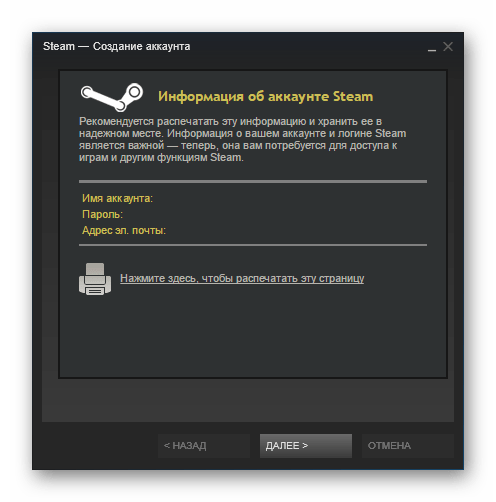
Если все сделали верно, после проверки через 5-10 секунд аккаунт будет создан. Затем откроется окно с введенными данными (логин, пароль и электронная почта), распечатайте их или запишите на листок бумаги, и спрячьте в надежное место.

Внимание! Безответственное отношение к безопасности аккаунта может привести к его взлому и пропаже купленных игр и достижений!
Нажмите «Далее», чтобы перейти к следующему шагу. Откроется последнее окно с благодарностями разработчиков, нажмите кнопку «Готово», чтобы закрыть его.

Способ 2 – через официальный сайт
Зарегистрироваться в Steam можно также через официальный сайт программы на странице создания аккаунта, находящейся по адресу https://store.steampowered.com/join/?l=russian.

В этом случае устанавливать клиент на компьютер не обязательно.
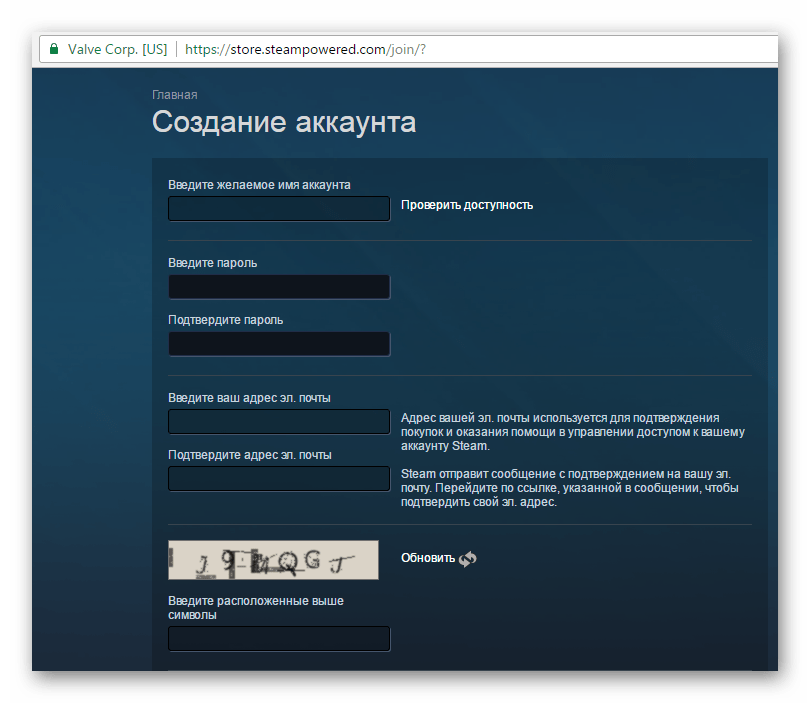
На сайте нужно придумать и ввести желаемое имя аккаунта (логин) и пароль. Имя должно быть уникальным, после его ввода нажмите на кнопку «Проверить доступность», чтобы убедиться, что имя не занято другим пользователем.

Ниже введите пароль, длиной от 8 символов, состоящий из букв (больших и маленьких), и цифр. Также рекомендуем использовать вопросительные и восклицательные знаки и другие специальные символы.

Затем введите действительный адрес электронной почты и проверочные символы с картинки защиты от спама.

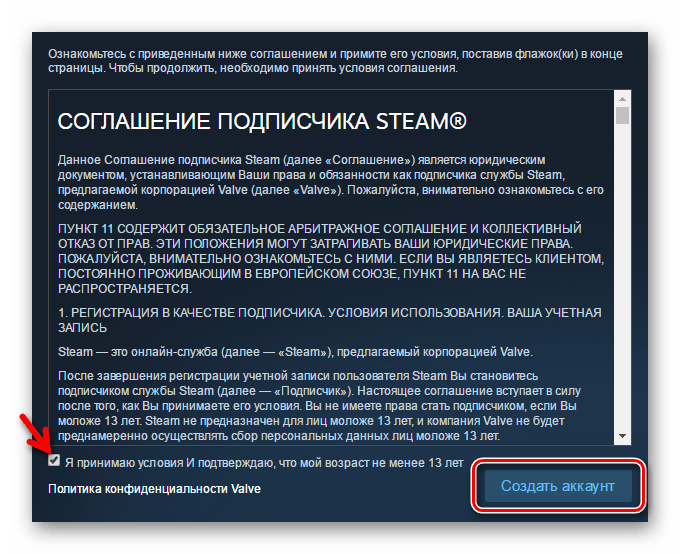
Ниже прочтите соглашение подписчика, поставьте галочку возле слов «Я принимаю условия и подтверждаю, что мой возраст не менее 13 лет» (если это действительно так) и нажмите на кнопку «Создать аккаунт».

Если во всех полях данные введены без ошибок, через пару секунд регистрация аккаунта Steam будет завершена.
Если вы младше 13 лет, попросите родителей создать аккаунт на свое имя.
Содержание
- Как создать новый аккаунт Стим
- Способ 1: Приложение-клиент
- Способ 2: Официальный сайт
- Вопросы и ответы

Для того чтобы в Стиме приобретать игры, общаться с друзьями, получать последние игровые новости и, конечно же, играть в любимые игры, необходимо зарегистрироваться. Создавать новый аккаунт Steam нужно только в том случае, если вы еще не регистрировались ранее. Если же у вас уже создан профиль, все игры, которые находятся на нем, будут доступны только с него.
Как создать новый аккаунт Стим
Как известно, Steam представлен в двух версиях — официальный веб сайт и приложение-клиент для ПК. Зарегистрировать аккаунт можно в каждой из них.
Способ 1: Приложение-клиент
Зарегистрироваться через клиент довольно просто.
- Запустите Стим и нажмите на кнопку «Создать новый аккаунт…».

- В открывшемся окне снова нажмите «Создать новый аккаунт», а затем «Далее».

- В следующем окне откроется «Соглашение подписчика службы Steam», а также «Соглашение о политике конфиденциальности». Необходимо принять их оба, чтобы продолжить, поэтому дважды нажмите на кнопку «Согласен».
- Теперь осталось лишь указать ваш действующий электронный адрес.
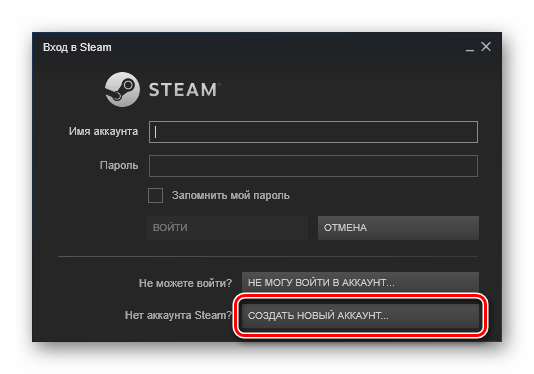
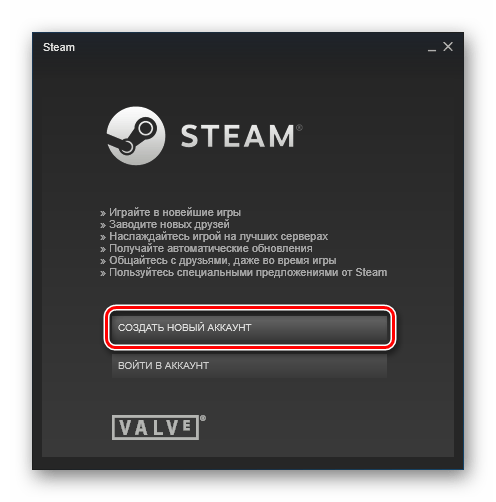
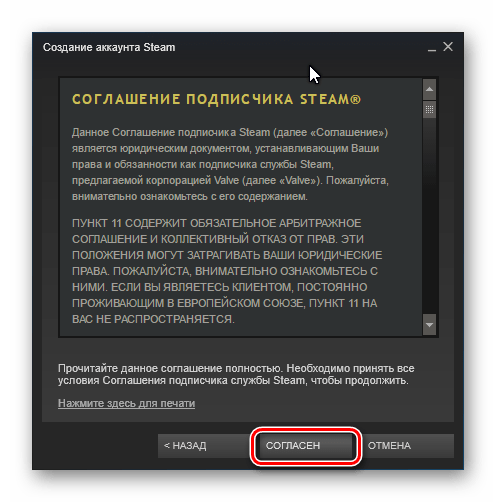
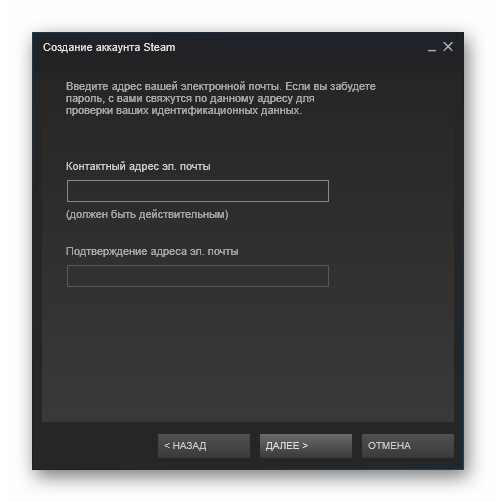
Готово! В последнем окне вы увидите все данные, а именно: имя аккаунта, пароль и адрес электронной почты. Можете выписать или распечатать эту информацию, чтобы не забыть.
Способ 2: Официальный сайт
Также, если у вас не установлен клиент, можно зарегистрироваться на официальном сайте Steam.
Зарегистрироваться на официальном сайте Steam
- Пройдите по указанной выше ссылке. Вы попадете на страницу регистрации нового аккаунта в Стим, где необходимо заполнить все поля.

- Затем немного промотайте вниз. Найдите чекбокс, где необходимо принять Соглашение подписчика службы Steam. Затем нажмите на кнопку «Создать аккаунт»

Теперь, если вы все ввели верно, вы перейдете в личный кабинет, где сможете редактировать профиль.
Внимание! Не забудьте, что для того, чтобы стать полноправным пользователем «Сообщества Стим», необходимо активировать аккаунт. О том, как это сделать, читайте в следующей статье:
Как активировать аккаунт в Steam?
Как видите, регистрация в Стиме очень проста и не отнимет у вас много времени. Теперь вы сможете покупать игры и играть в них на любом компьютере, где установлен клиент.
Еще статьи по данной теме:
Помогла ли Вам статья?
Интересуетесь играми. Хотите первыми узнавать о выходе новинок и играть онлайн с другими игроками? Зарегистрируйтесь в Steam. Сервис предлагает несколько вариантов. Рассмотрим, как зарегистрироваться в Steam без электронной почты
Содержание
- Что это такое
- Особенности
- Как зарегистрироваться на Steam
- Через клиент
- Создание учетной записи
- Как зарегистрироваться на сайте Steam
- Вывод
Что это такое
Steam — сервис и соцсеть для любителей поиграть в игры. Владелец — компания Valve. Платформа позволяет устанавливать, сохранять игры. Для этого нужен аккаунт. Рассмотрим, как можно зарегистрироваться в Steam.
Особенности
Разработчики платформы изменили процесс регистрации. Для создания аккаунта пропишите действующий адрес электронной почты. Без email регистрация невозможна. Если нет почтового ящика, создайте электронную почту. Как это сделать подробно описано в статье «Создаем почту на Gmail».
Создание аккаунта бесплатно, доступно для любого человека. Регистрация происходит двумя способами:
- В клиенте Steam;
- На официальном сайте.
Рассмотрим их подробнее.
Через клиент
Этот способ используйте если хотите играть в игры на платформе. Перейдите по адресу: store.Steampowered.com. Нажмите кнопку «Установить».
Выберите версию в зависимости от ОС. Нажмите «Загрузить». Начнется автоматическое скачивание инсталляционного «exe» файла. Нажмите по нему два раза ЛКМ для установки. Она простая не вызовет сложностей даже у начинающих пользователей.
Создание учетной записи
Запустите приложение. Выберите пункт «Создать».
Пропишите email:
Согласитесь с лицензией. Нажмите «Продолжить».
Откроется окно:
Подтвердите email. На указанный адрес придет письмо. Откройте его, нажмите ссылку «Создать».
Произойдет автоматический переход на сайт приложения.
Перейдите в клиент. Создайте логин и пароль.
Аккаунт зарегистрирован. Откройте клиент, авторизуйтесь, прописав указанные логин и пароль.
Как зарегистрироваться на сайте Steam
Отличие этого способа — не нужно устанавливать приложение клиент. Переходим по адресу: store.Steampowered.com. Нажмите «Войти».
Выберите:
Выполните действия, аналогичный при регистрации клиента. Откроется форма где:
- Пропишите email;
- Укажите страну;
- Согласитесь с лицензией;
- Нажмите кнопку «Продолжить»;
- Подтвердите почту нажав в письме кнопку «Создать»;
- Придумайте пароль и логин;
- Завершите создание аккаунта.
Если не получается зарегистрироваться. Обратитесь в техподдержку по адресу help.Steampowered.com
Вывод
Мы рассмотрели, как зарегистрироваться на Стим (Steam). Играйте в игры на устройстве, где установлен клиент. Единственное условие для регистрации — доступ в интернет.
90
90 people found this article helpful
Steam Sign Up: How It Works
Get your game on with this popular digital storefront and community portal
Updated on February 1, 2021
Steam is a digital storefront for games that works with Windows, macOS, and Linux. It’s also a community portal where you can connect with friends to see what they’re playing, share screenshots and videos, and play cooperative and competitive multiplayer games. Signing up for a Steam account is free, and there are no ongoing costs to use the service.
The 7 Best PC Game Digital Download Services
What Is the Steam Community?
In addition to a storefront where you can buy games and a desktop app that allows you to download and organize your games, Steam also has many community features.
When you sign up for Steam, you get access to game forums, guides, reviews, the Steam Workshop where you can check out mods and new game assets, and Steam Chat.
How Does Steam Work?
Steam has a desktop application that works on Windows, macOS, and Linux. The application includes the storefront where you can buy games, and the community aspect, including Steam Chat.
In addition to the app, you can access most Steam features through a web browser. You can buy games at store.steampowered.com, access the community features (including Steam Chat) at steamcommunity.com, or go directly to chat through steamcommunity.com/chat/.
How to Sign Up For Steam
Signing up for Steam is free, and you can complete the process using a web browser. All you need is a modern web browser, like Firefox, Edge, or Chrome, and a working email address.
Here’s how to sign up for a Steam account:
-
Go to steampowered.com and select Login.
-
Select Join Steam.
-
On the next screen, enter your email address, and re-enter it to confirm. Then, select your country of residence, and respond to the robot check or enter the captcha code in the Enter the characters above box.
-
Click the links to review the Steam Subscriber Agreement and Valve Privacy Policy, and then check the box to acknowledge you’ve read and agree to them.
-
Select Continue.
Leave this page open. If you access your email with a web browser, do it in a new tab. After you confirm your email address, you will return to this page to complete the signup process.
-
When the Verify Your Email dialog box appears, Valve sends you a confirmation email.
-
Look for an email from Steam titled New Steam Account Email Verification.
-
Open the email, and select Verify My Email Address.
-
Close the email verification page and return to the Steam signup page that you left open earlier.
-
In the Steam Account Name box, enter a Steam account name. Steam checks to ensure the name you choose is available.
If you don’t like the name you chose during this step, you can change the username that other Steam users see at any time. Changing your Steam name is free, and you can do it as often as you like.
-
In the Choose Password box, enter a password, then re-enter it to confirm.
-
Select Done.
How to Set Up Your Steam Profile
After you sign up for a Steam account, set up your profile. When you set up your profile, your friends can find you on the service. One of the best things about Steam is that you can play games online with your friends.
Here’s how to set up your Steam profile:
-
Go to steamcommunity.com, and sign in if you aren’t signed in.
-
Select your username.
-
When the drop-down menu appears, select Profile.
-
Select Setup Steam Profile.
-
Enter a profile name.
The profile name is the name that other steam users see when you interact with them. You can change it at any time.
-
Enter a real name.
You don’t have to use your legal name. If you are concerned about security or privacy, leave this field blank or use a fake name. This field is useful if you want your friends to find you by searching Steam for your real name.
-
Enter a custom URL to help people find your profile more easily. They can go to https://steamcommunity.com/id/[custom URL]. This step is optional.
-
Choose your country if you want your country of origin to appear on your profile.
-
Type a Summary if you want to. This information appears on your profile to tell visitors a bit about you. You can include links.
-
Click the box next to Hide Community Awards on my profile if you don’t want Steam to show the recognition you’ve received from other users.
-
Select Save to save your profile.
-
Scroll back up and click Avatar.
-
Select Upload your avatar, or select one of the avatars provided by Steam.
-
Select an image from your hard drive and resize or crop it using the handles. The previews change as you make adjustments.
Click Save to upload your avatar.
-
Once your profile is live, select Edit Profile to change any of the information you provided during creation. As you buy and play games, you unlock more profile customization options, a larger friends lists, and other features.
Setting up your profile is important when you have a new account because new accounts can’t send friend requests. With your profile in place, your friends will have an easier time finding you. If you want to send friend requests and access other Steam Community features like group chat and the Steam Market, all account limitations are removed after you make a purchase in the Steam store or add money to your Steam Wallet.
Thanks for letting us know!
Get the Latest Tech News Delivered Every Day
Subscribe
90
90 people found this article helpful
Steam Sign Up: How It Works
Get your game on with this popular digital storefront and community portal
Updated on February 1, 2021
Steam is a digital storefront for games that works with Windows, macOS, and Linux. It’s also a community portal where you can connect with friends to see what they’re playing, share screenshots and videos, and play cooperative and competitive multiplayer games. Signing up for a Steam account is free, and there are no ongoing costs to use the service.
The 7 Best PC Game Digital Download Services
What Is the Steam Community?
In addition to a storefront where you can buy games and a desktop app that allows you to download and organize your games, Steam also has many community features.
When you sign up for Steam, you get access to game forums, guides, reviews, the Steam Workshop where you can check out mods and new game assets, and Steam Chat.
How Does Steam Work?
Steam has a desktop application that works on Windows, macOS, and Linux. The application includes the storefront where you can buy games, and the community aspect, including Steam Chat.
In addition to the app, you can access most Steam features through a web browser. You can buy games at store.steampowered.com, access the community features (including Steam Chat) at steamcommunity.com, or go directly to chat through steamcommunity.com/chat/.
How to Sign Up For Steam
Signing up for Steam is free, and you can complete the process using a web browser. All you need is a modern web browser, like Firefox, Edge, or Chrome, and a working email address.
Here’s how to sign up for a Steam account:
-
Go to steampowered.com and select Login.
-
Select Join Steam.
-
On the next screen, enter your email address, and re-enter it to confirm. Then, select your country of residence, and respond to the robot check or enter the captcha code in the Enter the characters above box.
-
Click the links to review the Steam Subscriber Agreement and Valve Privacy Policy, and then check the box to acknowledge you’ve read and agree to them.
-
Select Continue.
Leave this page open. If you access your email with a web browser, do it in a new tab. After you confirm your email address, you will return to this page to complete the signup process.
-
When the Verify Your Email dialog box appears, Valve sends you a confirmation email.
-
Look for an email from Steam titled New Steam Account Email Verification.
-
Open the email, and select Verify My Email Address.
-
Close the email verification page and return to the Steam signup page that you left open earlier.
-
In the Steam Account Name box, enter a Steam account name. Steam checks to ensure the name you choose is available.
If you don’t like the name you chose during this step, you can change the username that other Steam users see at any time. Changing your Steam name is free, and you can do it as often as you like.
-
In the Choose Password box, enter a password, then re-enter it to confirm.
-
Select Done.
How to Set Up Your Steam Profile
After you sign up for a Steam account, set up your profile. When you set up your profile, your friends can find you on the service. One of the best things about Steam is that you can play games online with your friends.
Here’s how to set up your Steam profile:
-
Go to steamcommunity.com, and sign in if you aren’t signed in.
-
Select your username.
-
When the drop-down menu appears, select Profile.
-
Select Setup Steam Profile.
-
Enter a profile name.
The profile name is the name that other steam users see when you interact with them. You can change it at any time.
-
Enter a real name.
You don’t have to use your legal name. If you are concerned about security or privacy, leave this field blank or use a fake name. This field is useful if you want your friends to find you by searching Steam for your real name.
-
Enter a custom URL to help people find your profile more easily. They can go to https://steamcommunity.com/id/[custom URL]. This step is optional.
-
Choose your country if you want your country of origin to appear on your profile.
-
Type a Summary if you want to. This information appears on your profile to tell visitors a bit about you. You can include links.
-
Click the box next to Hide Community Awards on my profile if you don’t want Steam to show the recognition you’ve received from other users.
-
Select Save to save your profile.
-
Scroll back up and click Avatar.
-
Select Upload your avatar, or select one of the avatars provided by Steam.
-
Select an image from your hard drive and resize or crop it using the handles. The previews change as you make adjustments.
Click Save to upload your avatar.
-
Once your profile is live, select Edit Profile to change any of the information you provided during creation. As you buy and play games, you unlock more profile customization options, a larger friends lists, and other features.
Setting up your profile is important when you have a new account because new accounts can’t send friend requests. With your profile in place, your friends will have an easier time finding you. If you want to send friend requests and access other Steam Community features like group chat and the Steam Market, all account limitations are removed after you make a purchase in the Steam store or add money to your Steam Wallet.
Thanks for letting us know!
Get the Latest Tech News Delivered Every Day
Subscribe
На чтение 3 мин Просмотров 1.5к. Опубликовано 18.05.2021
Steam – популярный сервис, аккаунт в котором должен быть у каждого, кто любит компьютерные игры. С помощью нее можно покупать разнообразные игры и скачивать их на свое устройство, обновлять приложения, получать специальные предложения от разработчиков и, конечно же, играть вместе с друзьями. Чтобы оценить все преимущества, нужно создать аккаунт Стим. Существует два основных способа регистрации. Вы можете воспользоваться тем, который покажется наиболее удобным.
- Регистрация через сайт
- Регистрация через приложение
Регистрация через сайт
Производитель на данный момент предлагает два способа регистрации – через официальный сайт и через специальную программу для компьютера. Первый вариант не требует от вас даже предварительной установки приложения.
Для начала регистрации нужно зайти на официальный сайт (https://store.steampowered.com/). После этого нажмите на кнопку «войти» в правом верхнем углу экрана. Вы попадете в новое меню, где экран будет поделен на две части: в левой будет расположено окно входа для зарегистрированных игроков, а в правой – переход к регистрации. Нужно будет нажать на «Присоединиться к Steam».

Чтобы создать Стим аккаунт на официальном сайте, нужно указать адрес электронной почты и ввести его повторно, чтобы подтвердить. Обратите внимание, что регистрироваться могут только те, кому уже исполнилось тринадцать лет. Для детей до тринадцати лет регистрация запрещена. Это правила сервиса.

Когда вы укажете все необходимые данные и нажмете «продолжить» вам предложат подтвердить электронную почту. Пока вы не подтвердите данные, вы не сможете продолжить процесс регистрации.

Чтобы подтвердить данные, нужно открыть соответствующее письмо на почте. Будьте внимательны – оно может попасть в папку «Спам». Когда вы подтвердите данные, то сможете вернуться к окну регистрации и завершить процесс. Необходимо будет придумать уникальное имя пользователя и пароль для входа в аккаунт.

На этом процесс создания аккаунта через официальный сайт будет завершен.
Регистрация через приложение
Создать аккаунт Стим бесплатно можно и внутри программы. Этот метод подойдет для тех пользователей, которые планируют установить приложение на свой компьютер. Сделать это можно уже при первом запуске программы. Когда вы откроете приложение, перед вами появится окно для входа. Так как вы – новый пользователь, нажимайте на «Создать новый аккаунт».

Первое, что потребуется сделать в программе – это принять лицензионное соглашение.

Дальше порядок действия отличается от того, который используют при регистрации на сайте. Здесь вам потребуется вначале придумать уникальное имя пользователя и пароль. Программа предложит сразу проверить, не использует ли уже кто-то такой логин. Когда вы придумаете логин и пароль, нужно будет указать электронную почту. В дальнейшем на нее также придет письмо с подтверждением.

Читайте также: Способы регистрации в Skype
Финальный шаг – придумать ответ на секретный вопрос. Эти данные помогут вам восстановить доступ к аккаунту, если возникнут какие-либо проблемы. После того, как регистрация будет окончена, зайдите в свой профиль. Через «Настройки» найдите пункт «Подтвердить адрес электронной почты». Письмо точно также, как и в случае с регистрацией на сайте, придет на почту. Когда вы подтвердите адрес, регистрация будет полностью завершена.
Как видите, быстро создать Стим аккаунт можно как через официальный сайт сервиса, так и с помощью программы, установленной на компьютер. Каждый пользователь выбирает подходящий для него вариант.