
Ты решил начать общаться с помощью программы Skype или хочешь создать новую учетную запись? Как зарегистрироваться в Скайпе на ноутбуке или компьютере – поговорим о том, какие нюансы есть в процессе регистрации на компьютере и ноутбуках с разными операционными системами.
Скачать приложение ты можешь нажав на кнопку:

Зарегистрироваться в Скайпе через компьютер можно совершенно одинаковым образом как для Windows 7, так и для «Десятки», «Восьмерки», Mac, Linux и других операционных систем. Страница учетной записи создается в браузере, версия самой программы роли не играет.
Хочешь зарегистрироваться в Скайпе бесплатно на компьютере или ноутбуке прямо сейчас? Изучи нашу инструкцию, и – вперед!
Как зарегистрироваться в Скайпе на ноутбуке
Разумеется, зарегистрироваться в Скайпе на компьютере можно совершенно бесплатно. Плата при использовании этой программы может взыматься только за совершение звонков через SkypeOut или использование других дополнительных функций
- Скачай приложение с официального, либо с нашего сайта (подробнее об установке читай в статье «установить Скайп на ПК«)
- После установки запускай программу. Откроется главная страница, где система предложит тебе авторизоваться или пройти процесс регистрации, если аккаунта пока нет

- В принципе, на страницу, где можно создать учетную запись, можно перейти прямо в браузере, на официальном сайте есть соответствующая ссылка
- Первое, что ты увидишь на открывшейся странице – строка для ввода номера телефона

- Введи свой действующий номер (на него, в последствие, поступит смс с кодом подтверждения)
Сразу под строкой для ввода номера телефона расположена ссылка «Использовать существующий адрес электронной почты». Если для того, чтобы зарегистрироваться, ты хочешь применить в качестве логина e-mail – жми сюда. А может ты хочешь узнать, что такое Skype для рабочего стола Windows 7, прочитай по ссылке.

- После того, как логин введен – кликни «Далее»
- Теперь придумай пароль. Учти, в нем должно быть не менее 8 знаков, причем, как букв (английских), так и цифр — введи их в свой компьютер.

- Нажми «Далее»
- Теперь Скайп предложит тебе представиться. Можешь ввести реальное имя и фамилию, а можешь – забавный никнейм. Эту информацию, в последствие, можно поменять уже после того, как ты зарегистрируешься.

- Нажми «Далее»
- Теперь, чтобы зарегистрироваться в Скайпе через компьютер или ноутбук, необходимо получить код подтверждения.
Система сообщит, что отправила код на телефон или электронную почту (в зависимости от того, что ты указал в качестве логина)
- Введи цифры в специальное окно и снова нажми «Дальше»
- На этом процесс создания учетной записи можно считать завершенным! Надеемся, что теперь ты точно знаешь, как зарегистрировать Скайп на ноутбуке бесплатно

Мы рассказали о том, как зарегистрироваться в Скайпе на компьютере или ноутбуке, а о том, как использовать программу по назначению, на нашем сайте есть много полезной информации. Например, как скачать Skype на планшет, расскажем подробно и доходчиво.
72.9%
пользователей считают эту статью полезной.
Как зарегистрироваться в скайпе на ноутбуке

Автор:
Обновлено: 05.05.2018
«Скайп» – бесплатная интернет-услуга. Это предложение от Майкрософт для осуществления связи между людьми во всем мире. С помощью установленной программы Skype на ноутбук можно общаться через голос, текст и видео. В новых моделях ноутбуков имеются встроенные микрофон и колонки. Для модели устаревшей, но работающей эти аксессуары приобретают дополнительно.

Как зарегистрироваться в скайпе на ноутбуке
Чтобы зарегистрироваться в программе, на ноутбук её нужно установить. Наличие интернета обязательно.
Содержание
- Учётная запись
- Аккаунт в Скайпе
- Настройки Скайпа
- Общие настройки
- Как работать с контактами
- Видео — Как зарегистрироваться или создать учетную запись в Skype
Учётная запись
Порядок действий, предшествующих заведению профиля.
- Зайти на официальную страничку производителя и скачать установочный файл. Для российского пользователя она предусмотрена на русском языке. При нажатии команды «Скачать» начнётся загрузка последней версии (Skype-8.14.0.10). Операция продлится около полутора минут.

Страничка скачивания Skype
- Перейти в папку «Загрузки» (или на английском «Downloads») и запустить установку. Действие займёт пару минут, и откроется новое окно (а на рабочем столе появится ярлык Skype).

Запускаем установку
- Запустить программу и войти через виртуальную кнопку с одноимённым названием действия «Войти» — она вверху справа.

Место расположение кнопки «Войти»


Создают учётную запись, начиная с введения подлинных данных: номера телефона, электронного адреса. Поля, не отмеченные значком «Обязательно», заполняются по желанию. После получения подтверждения на введённый адрес придёт код, который вводят в поле следующего окна. Это и есть пропуск в мир связи.

Создание учетной записи
К сведению! Имея учётную запись в Майкрософт, можно узнать не только о всех продуктах производителя и подробные инструкции по работе с каждой, но и получить поддержку в случае сбоя.
Аккаунт в Скайпе
Если ранее для ПК приобретались продукты Майкрософта, то учётная запись уже могла быть и вход в Скайп можно осуществить минуя шаги предыдущей инструкции.
Регистрация кабинета пошагово (учетная запись в Скайпе):
- Войти в программу Skype.

Вход в программу Skype
- Нажать кнопку «Зарегистрироваться»
- Придумать логин – он должен быть написан латиницей. В логине допустимы цифры. Вносят его в верхнее поле.

Заполнение данных
- Придумать и записать пароль – к его написанию предъявляются такие же требования.


Настройки Скайпа

Обозначения в Skype
В левой части нового окна можно будет увидеть своё имя. Рядом с аватар, на месте нагрудного значка располагается маленький кружок. Его цвет может варьироваться в зависимости от статуса:
- Зелёный – пользователь в сети.
- Жёлтый. Он сменяет зелёный через некоторое время, если программа была не задействована.
- Красный. Его можно включить, для обозначения своей занятости, чтобы не отвлекали.
- Белый с зелёным контуром. Включается он автоматически у абонента, которого нет в сети или он включил «невидимку», находясь в сети и продолжая работу.
Далее выбирают «Язык» и переходят к настройкам.
Общие настройки

Общие настройки в Skype
Установка или отмена галочек зависит от предпочтений владельца ПК:
- включать или нет программу вместе с ПК;
- производить или нет автоматическую регистрацию в Скайпе;
- установить время, через которое с разрешения пользователя программа изменит статус «Не в сети» или «Нет на месте»;
- показывать или нет аватары;
- соглашаться или нет на предварительный просмотр сообщений, которые появятся на боковой панели.
Следующей кнопкой «Настройка звука» регулируют громкость и качество.

Настройка звука
В «Настройках безопасности» выбирают приоритеты для приёмных звонков.

Установка приоритетов для приёмных звонков
Настройка конкретного звонка выглядит аналогично.

Настройки звонка
Как работать с контактами
В самом начале работы можно увидеть письмо от бота по имени Skype. Он работает как подсказчик.
Добавить новый контакт можно клавишей с аналогичным названием. Откроется окно поиска, в которое нужно ввести данные. Это может быть имя с фамилией или логин.

Поиск контакта в Skype
Чтобы отправить сообщение, сделать звонок (видео или аудио) нужно нажать на выбранный контакт правой клавишей и выбрать действие. Этим же способом контакты можно удалять, блокировать или добавлять в избранное.
Регистрация поэтапно описана в видео.
Видео — Как зарегистрироваться или создать учетную запись в Skype
Рекомендуем похожие статьи
Содержание
- Что такое учетная запись Скайп?
- Регистрация в Скайпе на компьютере
- Как производится регистрация в Skype на телефоне
- Полезные советы
- Часто задаваемые вопросы
- Видео по теме
Skype – удобное и функциональное приложение для голосового и видеообщения, обмена сообщениями. Первый официальный релиз программы был выпущен еще в 2003 году, но и сегодня мессенджер уверенно входит в ТОП рейтинга в своем классе благодаря мощной технической поддержке Microsoft.
Один из секретов популярности Скайпа – мультиплатформенность. На www.skype.com можно скачать бесплатно на русском языке клиентское приложение для компьютера, телефона или планшета под управлением практически любой операционной системы.
Чтобы пользоваться мессенджером после установки, необходимо пройти процедуру регистрации нового пользователя и создать аккаунт. Это действие производится один раз, в дальнейшем после переустановки программы на ПК или ноутбуке создавать заново учетную запись не нужно.
Что такое учетная запись Скайп?
Каждый пользователь в мессенджере имеет персональную учетную запись. Она представляет собой набор информации для однозначной идентификации. По сути, это паспорт пользователя сервиса. Он содержит уникальный идентификационный код с приставкой live:, этот идентификатор генерируется автоматически.
Регистрация в Скайпе на компьютере
Создать учетную запись в Скайпе может каждый желающий. Эта процедура занимает пару минут и является бесплатной. Существует три варианта, как зарегистрироваться в Skype на ПК или ноутбуке:
- по e-mail адресу;
- с помощью телефона;
- с использованием онлайн-сервиса (через браузер).
| Способ регистрации | Особенности |
| E-mail ящик | При регистрации все равно потребуется указать номер телефона для дополнительной защиты аккаунта |
| Номер телефона | Самый простой и быстрый способ создания учетной записи |
| Через браузер | Можно пройти регистрацию, даже если на компьютере еще не установлен Скайп |
На заметку:
Процесс регистрации в Скайпе на стационарном компьютере и ноутбуке полностью идентичен.
Регистрация с использованием e-mail
Запустите мессенджер и кликните на ссылку создания аккаунта.

Нажмите на предложение использовать для регистрации почтовый ящик e-mail.

Введите действующий адрес и придумайте взломостойкий пароль.

Проверьте почтовый ящик – вы должны получить код активации в электронном письме. Вбейте его в форму и продолжите процесс регистрации.

Укажите номер телефона для получения проверочного кода. Этот пункт является обязательным!

Введите полученный код в поле для завершения процедуры.
Важно!
При вводе телефонного номера надо проверить корректность формата. Информация должна соответствовать международным стандартам.

Регистрация с использованием номера телефона
Процесс включает: запустите программу и приступите к созданию учетной записи.

Введите номер телефона и придумайте пароль. Укажите имя и фамилию.

Введите код активации, который придет на мобильный гаджет.

Процедура создания аккаунта по номеру телефона успешно завершена.
Регистрация с использованием браузера
Предыдущие варианты предполагали создание учетной записи после того, как вы загрузили Скайп на компьютер. Однако можно регистрироваться через онлайн-сервис на официальном сайте, если вы по каким-то причинам в данный момент не можете скачать Скайп на ноутбук или ПК.
Зарегать учетную запись через онлайн сервис несложно. Укажите номер телефона и придумайте пароль или используйте способ создания аккаунта по электронной почте.

Укажите персональные данные (имя и фамилию). Введите код активации из смс-сообщения.
Процедура создания учетной записи через телефон или планшет начинается со скачивания приложения из официального магазина приложений PlayMarket (https://play.google.com/store/apps/details?id=com.skype.raider&hl=ru&gl=US) или AppStore (https://apps.apple.com/ru/app/скайп-для-iphone/id304878510). После установки нужно запустить мессенджер и в открывшемся окне тапните кнопку создания учетной записи:

Важно!
Если вы ранее регистрировались в Скайпе на компьютере или другом мобильном гаджете, то повторно создавать учетную запись не надо. Для входа в аккаунт введите имеющийся у вас логин-пароль.
Зарегистрироваться в Skype со смартфона можно, используя номер телефона или адрес электронной почты. В первом случае надо ввести телефонный номер и нажать кнопку «Далее».
После этого надо будет придумать пароль, ввести код из смс-сообщения и указать фамилию и имя. Если вы не хотите привязывать учетную запись в Скайпе к номеру телефона, то выберите создание аккаунта через адрес электронной почты.

После этого выполните следующие шаги:
- Введите действующий адрес электронной почты.
- Придумайте надежный пароль длиной не менее 8 символов.
- Укажите имя и фамилию.
- Введите в форму код подтверждения из электронного письма.
- Завершите создание аккаунта путем ввода капчи с картинки.
После завершения регистрации вы сможете войти в приложение, настроить мессенджер и начать им пользоваться.
Полезные советы
Совет №1
При отсутствии электронной почты для регистрации можно создать ящик на любом почтовом сервисе.
Совет №2
Если вы используете Скайп не только для личных звонков, но и профессиональной деятельности, то рекомендуется зарегистрировать два отдельных аккаунта.
Часто задаваемые вопросы
Обязательно ли надо зарегаться в Skype?
Пользоваться мессенджером без регистрации нельзя. Процедура не отнимает много времени и не вызывает затруднений даже у начинающих пользователей компьютера.
Почему рекомендуется скачать Скайп с https://www.skype.com/ru/?
то официальный сайт сервиса, что дает гарантию актуальности приложения и отсутствия вирусов. Если вы скачиваете продукт с других ресурсов, то разработчик не может ничего гарантировать.
Что это за приставка live: и как от нее избавиться?
Это приставка технического идентификатора учетной записи Скайп, который автоматически создается при регистрации в Скайпе. Это было сделано для усиления защиты персональных данных и предотвращения взлома. Отказаться от создания идентификатора или изменить его нельзя.
Skype — самый популярный и востребованный сервис для удаленного общения, с поддержкой транслирования изображения через web–камеру. Разработчики постоянно трудятся над улучшением своего приложения, и добились вполне серьезных результатов, начиная от процесса заведения аккаунта, и заканчивая многочасовыми конференциями.

Для использования программы необходимо начать с заведения аккаунта. Регистрация в скайпе не занимает много времени, и пройти данный процесс можно несколькими способами, о которых и поговорим в данной статье.
Содержание
- 1 Способы регистрации
- 1.1 Через компьютер
- 1.2 Через телефон
- 1.3 Через планшет
- 1.4 С помощью браузера
- 1.5 Без номера телефона
- 1.6 Без электронной почты
- 1.7 Без учетной записи microsoft
- 1.8 Как правильно ввести номер телефона при регистрации
- 1.9 Как узнать свой логин после регистрации
- 1.10 Скайп для бизнеса
- 2 Возможные проблемы с регистрацией в скайпе и пути их решения
- 2.1 Ошибка регистрации 450 skype
- 2.2 Неправильно указан номер телефона или почты
- 3 Вместо заключения
Способы регистрации
Пройти процесс регистрации можно абсолютно с любого устройства. Неважно как именно будет произведена операцию , так как главное наличие самого аккаунта. Рассмотрим основные способы заведения аккаунта в Skype с разных платформ, и разберем основные нюансы, возникающие при заведении аккаунта.
Через компьютер
Заведение аккаунта в Skype с использованием компьютера — самый распространенный и стандартный метод. Данный процесс производится абсолютно бесплатно и не занимает много времени. Использовать можно как windows, так и MAC OS. Для начала регистрации необходимо выполнить следующую последовательность действий:
- первым делом нужно скачать установщик программы с сайта разработчика, перейдя по ссылке https://www.skype.com/ru/get-skype/;
- установить программу на компьютер, и согласиться со всем предложенным, кроме установки стороннего ПО;
- по завершению установки, перед пользователем открывается страница авторизации, где необходимо ввести свои личные данные для создания аккаунта, или использовать уже существующий аккаунт;

- необходимо указать действующий номер мобильного телефона, на который придет код для подтверждения аккаунта, придумать пароль для входа в Skype, после чего нажать на кнопку «Далее»;

- перед пользователем открывается новая страничка, где необходимо ввести дополнительные данные, которые после регистрации можно поменять;
- после заполнения граф «Имя, Фамилия» нужно нажать на кнопку далее и перейти к следующему этапу;

- в новом окне открывается форма ввода кода подтверждения аккаунта, который приходит на введенный мобильный телефон в течение 1 минуты после отправки данных;
- после ввода кода подтверждения, регистрация нового пользователя успешно завершена, и он может перейти к настройкам и использованию программы.
Через телефон
Если необходимо всегда находиться в сети, но нет постоянного доступа к компьютеру, то можно использовать приложения для смартфона. Процесс заведения аккаунта очень простой, и совершенно одинаков для разных операционных систем (android или skype для iPhone).
Для того чтобы завести учетную запись Skype с мобильного телефона, необходимо выполнить определенную последовательность действий:
- для начала, необходимо скачать приложение с Play Market на смартфон;
- после скачивания и установки, пользователю необходимо запустить приложение;
- на экране появляется стартовый экран, где необходимо выбрать между созданием новой учетной записи, или использованием уже существующих данных;

- при регистрации новой учетной записи необходимо указать одно их двух: действующий мобильный телефон, или электронную почту;

Внимание! Введенный пользователем действующий ящик или телефон при регистрации, в дальнейшем будут являться логином для входа в систему.
- после подтверждения контактных данных система перебрасывает на страницу ввода пароль (не менее 8 символом);
- после ввода пароля нужно нажать «Далее»;
- система открывает форму персональных данных, где пользователь должен ввести имя и фамилию, после чего продолжить регистрация путем нажатия на кнопку «Далее».
Внимание! Вводить действительные данные можно по желанию, параметры можно изменить после регистрации на любые другие.
- далее нужно получить на указанный мобильный телефон или почту код подтверждения, и ввести его в предоставленное поле;
- снова нужно нажать «далее», и на этом процесс регистрации на мобильном телефоне завершен.
Через планшет
Использовать Skype при помощи iPad, или других планшетов, намного проще чем с мобильного телефона. В процессе регистрации есть свои отличительные черты. Для того чтобы использовать программу на планшете необходимо выполнить следующие действия:
- загрузить и установить с Play Market саму программу;
- запустить приложение;
- в открывшемся окне выбрать один из двух вариантов входа: создать новую учетную запись, или использовать текущую запись Microsoft;
Внимание! Эффективнее будет использовать имеющуюся запись от Microsoft, так как на всех новых планшетах они заводится при первом запуске и имеется у каждого. С ее помощью можно пропустить процесс регистрации и сразу приступить к работе.
- для создания новой учетки нужно нажать на «Создать новую учетную запись»;
- в появившемся окне вводим одно из двух: либо мобильный телефон, либо электронную почту;
- далее нужно придумать и подтвердить пароль и нажать кнопку «Далее»;
- заполнить поля имени и фамилии (можно указать любые данные) и нажать кнопку «далее»;
- дождаться смс с кодом подтверждения и ввести его в появившуюся форму;
- регистрация окончена, можно пользоваться программой Skype в полном объеме.
С помощью браузера
Кроме прямой регистрации через приложение, допустимо и онлайн создание учетной записи Skype. Данный процесс не отнимает много времени и почти ничем не отличается от регистрации через само приложение.
Для того чтобы завести новую учетку через сайт, необходимо выполнить следующие последовательные действия:
- для начала, нужно перейти на официальный сайт разработчика, перейдя по ссылке, и выбрать в правом верхнем углу «Завести новую учетную запись»;
- в открывшейся форме выбираем регистрацию по мобильному телефону, или по адресу электронной почты;
- указать выбранные контактные данные с придуманным паролем для входа, и нажать кнопку «Далее»;
- в новом окне появляется форма, которую необходимо заполнить персональными данными (Имя, Фамилия), по завершению продолжить регистрацию кнопкой «далее»;
- ввести код подтверждения создания учетной записи Microsoft;
- аккаунт заведен, можно скачивать приложение и спокойно входить при помощи созданного аккаунта.
Внимание! В айфоне и в айпаде скайп стандартно идет как установленное приложение, поэтому регистрироваться через сайт нет смысла.
Без номера телефона
Зарегистрировать в скайпе можно и без указания мобильного телефона. В связи с повышением уровня мошенничества, через мобильные телефоны, большинство пользователей с опаской относятся к любому сервисы с указанием номеров.
В этом случае можно обойтись и без него. Достаточно только указать вместо номера адрес электронной почты, на которой должен будет прийти код подтверждения.
Для создания аккаунта без указания номера телефона, следует, первым делом, перейти на официальный сайт:
https://www.skype.com/ru/get-skype/.
Оттуда перейти в форму входа, через кнопку «Войти» в правом верхнем углу экрана.

В открытой форме необходимо выбрать создание новой учетки. Данное меню расположено в нижней части экрана мелким шрифтом.
Изначально открывается окно для регистрации по мобильному телефону. Для замены формы на регистрацию по почте, необходимо выбрать «использовать существующий адрес…».

Далее необходимо указать актуальную почту и ввести пароль. Когда форма заполнена, продолжает регистрацию, нажав по кнопке «Далее».
Если на момент создания учетки нет никакой доступной почты, необходимо завести ее. Сделать это можно, нажав на ссылку под формой «получить новый адрес…»

Для создания необходимо придумать имя почтового ящика, пароль от него и нажать «Далее».
При создании нового ящика открывается форма с заполнением персональных данных. В них нужно указать фамилию и имя, после чего нажать «Далее».
Для окончания регистрации ящика остается только ввести капчу, и вернуться к начальному этапу — создания учетки Microsoft с использованием данного почтового ящика.
Без электронной почты
Многие задаются вопросом, — «а можно ли завести аккаунт в скайпе без электронной почты»? Ответ, — да, можно. Но стоит понимать, что процесс регистрации для того и осуществляется, чтобы оставить какие-то свои персональные данные. Поэтому для тех, кто хочет зарегистрироваться не оставив своего имейла, придется зарегистрироваться либо по номеру мобильного телефона, либо через аккаунт в фейсбуке.
Как зарегистрироваться по номеру телефону все прекрасно знают, поэтому разберем вариант регистрации аккаунта через аккаунт социальной сети:
- первым делом необходимо установить саму программу, если она не установлена;
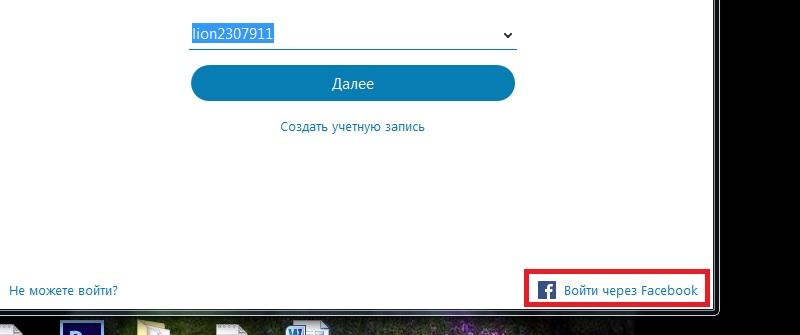
- на главном экране, в нижней левой части необходимо выбрать «Войти через Facebook»;
- если нужная страница не отображается, нажмите стрелочку «Войти под другой учетной записью».
- перед пользователем появится окно входа, где необходимо ввести данные от Facebook, а именно имейл (номер телефона) и пароль от аккаунта;
- далее остается только дать согласие на обработку персональных данных из фейсбука и пользоваться программой без создания учетной записи.
Без учетной записи microsoft
В последнее время появляется очень много вопросов о том, как можно использовать скайп без учетки от компании Microsoft. Раньше это было возможно, но с последних обновлений все изменилось. Получить новый аккаунт скайп стало возможным при наличии учетной записи от Microsoft, а точнее, она создается при создании учетки. Из-за этого, войди с скайп без нее могут только старые пользователи, которые имеют старые логины и зарегистрированные по другой системе. Их аккаунты остаются активными и ими можно пользоваться.
Как правильно ввести номер телефона при регистрации
Когда пользователь в процессе регистрации сталкивается с вводом мобильного телефона, следует учитывать, что на данный номер будет отправлен код подтверждения. Его затребует система в конце регистрации, и без него получить аккаунт будет невозможно. Поэтому необходимо правильно указать свой номер телефона.
Сначала необходимо выбрать код региона в верхнем блоке. После, в блоке ниже, нужно указать оставшиеся цифры номер без пробелов и тире. Далее нужно указать придуманный пароль и нажать «Далее».

Как узнать свой логин после регистрации
Многие пользователи, после того как обзавелись аккаунтом, долгое время не могут запомнить собственные данные. Часто входные данные теряются, и нужно как–то их восстановить.
Для того чтобы узнать собственный логин и пароль для входа в аккаунт, пользователь может попробовать выполнить следующие операции:
- необходимо запустить программу, и во входном окне посмотреть на строку логин;
- если строка пуста, то можно попробовать начать заполнять первые возможные символы, и в случае, если они правильные, то сама система предложит ранее используемые логины.

Скайп для бизнеса
Скайп для бизнеса встроен в пакеты MS Office и совместим со всеми операционными системами, как для ПК, так и для android и айфон.
Аккаунт от обычного скайпа, для авторизации в скайпе для бизнеса не подойдет. Для его использования необходимо приобрести лицензию пакета программ Office 365. Настройку и установку производит исключительно системный администратор.
Для начала необходимо установить пакет «офис», вместе со скайпом, или скачать программу отдельно, перейдя по ссылке:
https://products.office.com/ru-ru/skype-for-business/download-app
Когда все компьютеры включены, системный администратор начинает установку и настройку программы на русском языке для масштабного использования.
Плюсами данной программы является то, что одновременно в вещании может присутствовать до 260 пользователей одновременно.
Возможные проблемы с регистрацией в скайпе и пути их решения
В процессе регистрации у пользователей могут 2 ошибки: ошибка 450 и неправильно указаны контактные данные. При наличии любой из них, процесс регистрации не будет завершен до момента исправления неисправности. Рассмотрим каждую из них подробнее.
Ошибка регистрации 450 skype
Данная ошибка никак не связано с работой самого пользователя. Если в процессе регистрации появилась данная ошибка, то это значит, что сбой произошел в системе заведения новых учетных записей.
Чаще всего такое случается, когда организация ставит ограничение на количество заведенных аккаунтов. Данный счетчик обнуляется ежедневно, поэтому для решения данной проблемы достаточно дождаться нового дня и попробовать зарегистрироваться снова.
Неправильно указан номер телефона или почты
Ошибка неправильно введенной информация появляется, когда необходимо ввести код подтверждения. Он отправляет на введенную электронную почту или мобильный телефон, указанные в процессе создания учетки.
Если код не приходит, и невозможно завершить процесс, то значит были введены некорректные данные. Для исправления ситуации необходимо вернуться на этап заполнения контактных данных, и оставить правильный мобильный телефон или адрес почты.
Вместо заключения
Скайп — это программа без которой тяжело представить современное онлайн общение. ПО используется как домашний мессенджер или средство общения в области бизнеса. Отлично подходит для видеозвонков и конференций. Благодаря данной программе, все данные, переправляющиеся к получателю, отлично шифруются и не могут ничего выдать.
Содержание
- Регистрируемся в программе Skype
- Способ 1: Приложение Skype
- Способ 2: Официальный сайт
- Способ 3: Вход через учетную запись GitHub
- Вопросы и ответы

Программа Skype — одно из самых популярных решений для голосового общения с возможностью видеосвязи. На данный момент ее активно используют миллионы пользователей по всему миру, и ежедневно создаются десятки новых аккаунтов. Обычно у начинающих юзеров возникают вопросы, связанные с осуществлением задачи создания личного профиля. Однако в этом нет ничего сложного, нужно лишь разобраться с некоторыми моментами. Мы же предлагаем ознакомиться с пошаговыми инструкциями регистрации при помощи всех доступных методов.
Регистрируемся в программе Skype
Для регистрации вам обязательно понадобится рабочий номер телефона или электронная почта, на которую можно зайти, чтобы просмотреть входящие письма. Подобные требования связаны с дальнейшей защитой вашей учетной записью, а также через привязанные данные осуществляется восстановление забытого пароля. Если у вас нет номера телефона и почты, то проще всего создать ящик, чем идти покупать SIM-карту. Поэтому мы советуем прочесть представленное ниже руководство, чтобы детально разобраться в этой теме.
Подробнее: Как создать электронную почту
Способ 1: Приложение Skype
Перед использованием Скайпа вы, скорее всего, загрузите его приложение на компьютер, поскольку веб-версия не всегда удобна. Сразу же после установки можно переходить к регистрации, воспользовавшись встроенными в софт функциями. Все действия выполняются так:
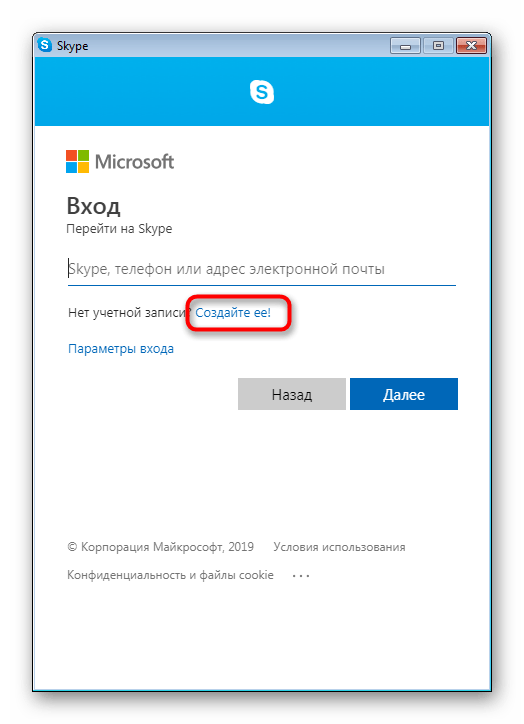
- Запустите программу и дождитесь появление формы для входа. Нажмите на синюю ссылку с надписью «Создайте ее!».
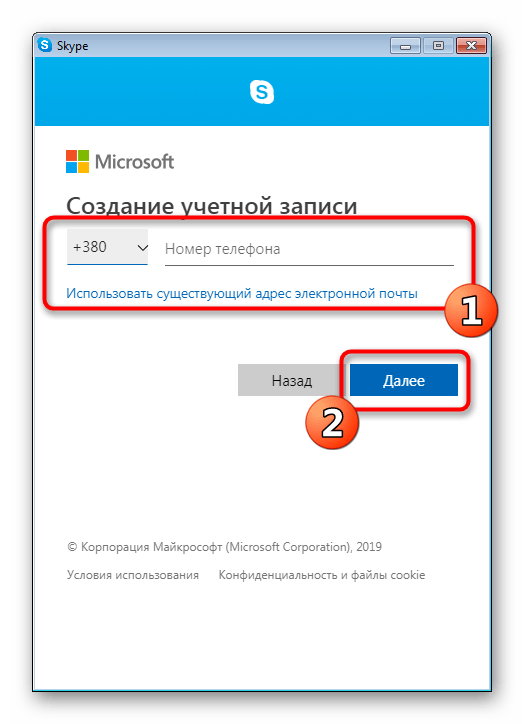
- Давайте сначала рассмотрим регистрацию на примере телефонного номера. Выберите из списка код страны, введите цифры и кликните по кнопке «Далее».
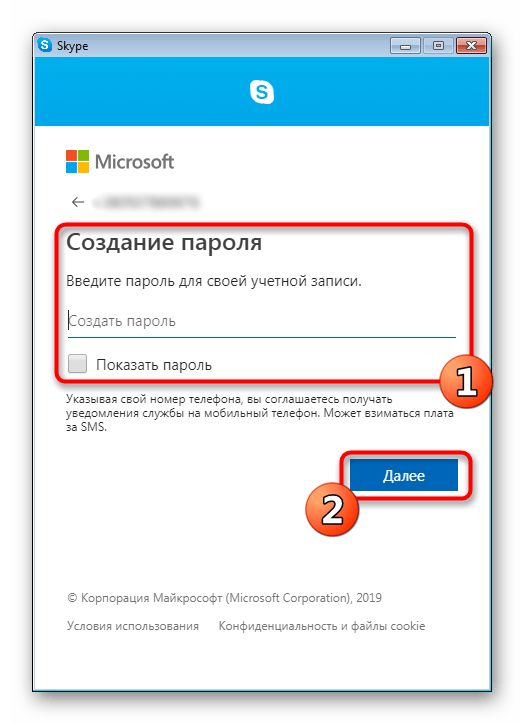
- Задайте надежный пароль. Нажмите на кнопку «Показать пароль», чтобы ознакомиться с введенной информацией и удостовериться в ее правильности.
- Укажите желаемые имя и фамилию. Дополнительные личные сведения будут доступны к вводу уже после создания профиля.
- На указанный телефон будет отправлен код подтверждения регистрации. Введите его после получения и щелкните на «Далее».
- Ожидайте загрузки Скайпа.
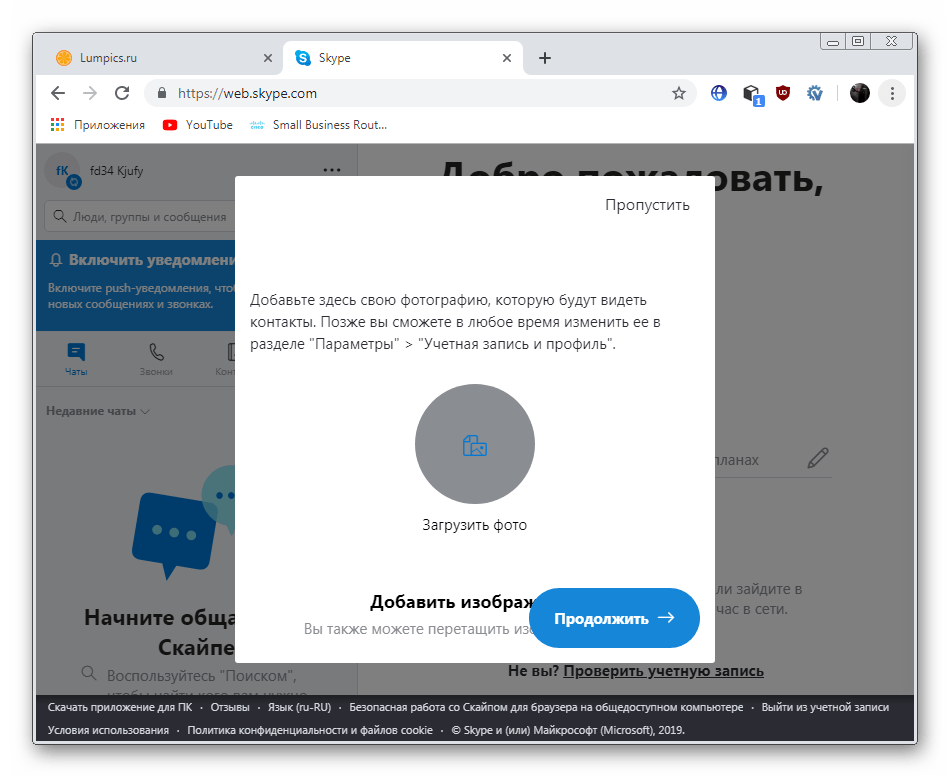
- Теперь вам будет предложено добавить аватар и настроить дополнительные параметры. Если вы не желаете заниматься всем этим сейчас, просто нажмите на «Пропустить».
- Далее будет предложено ознакомиться с основными функциями инструмента.
- После этого отобразится сам интерфейс программы и вы можете приступать к ее использованию.
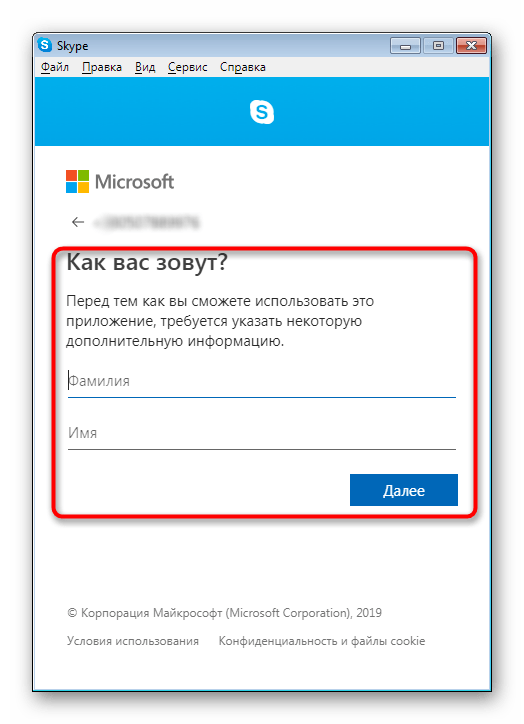
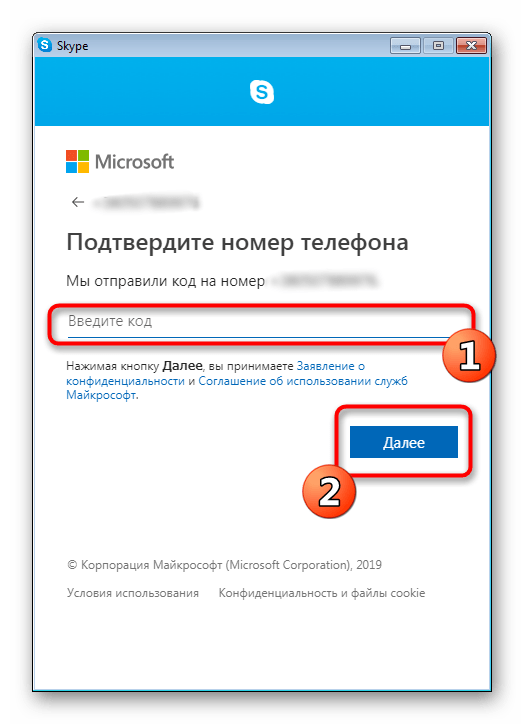
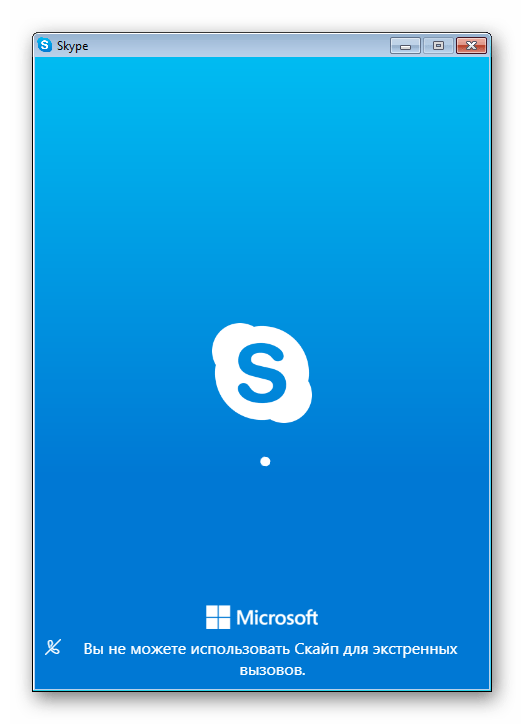
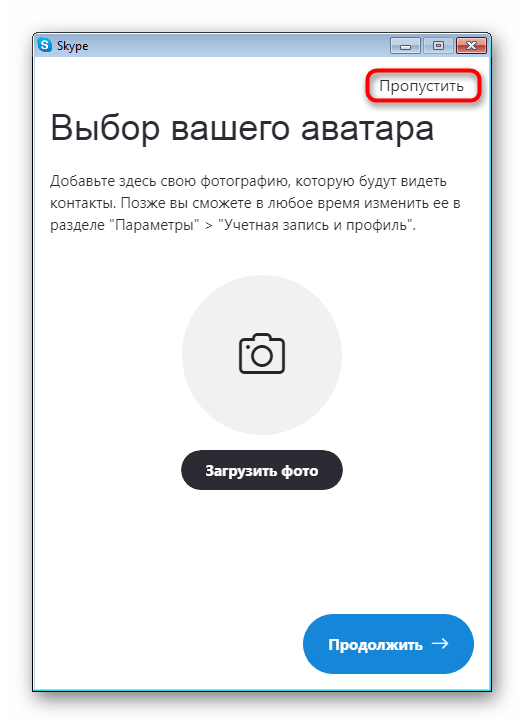
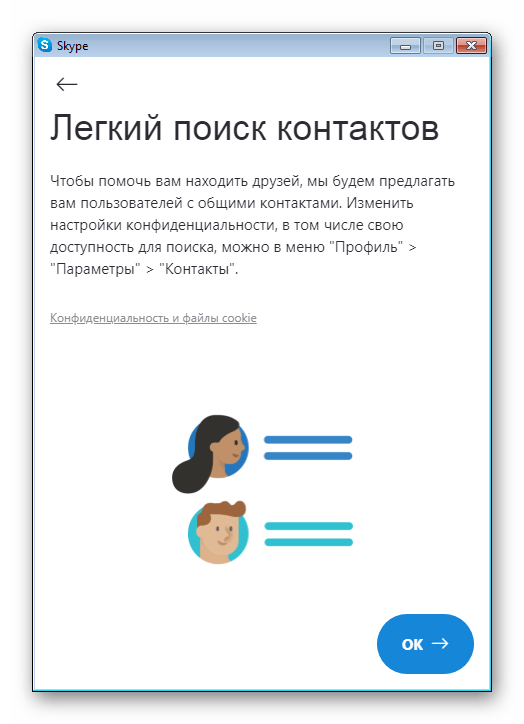
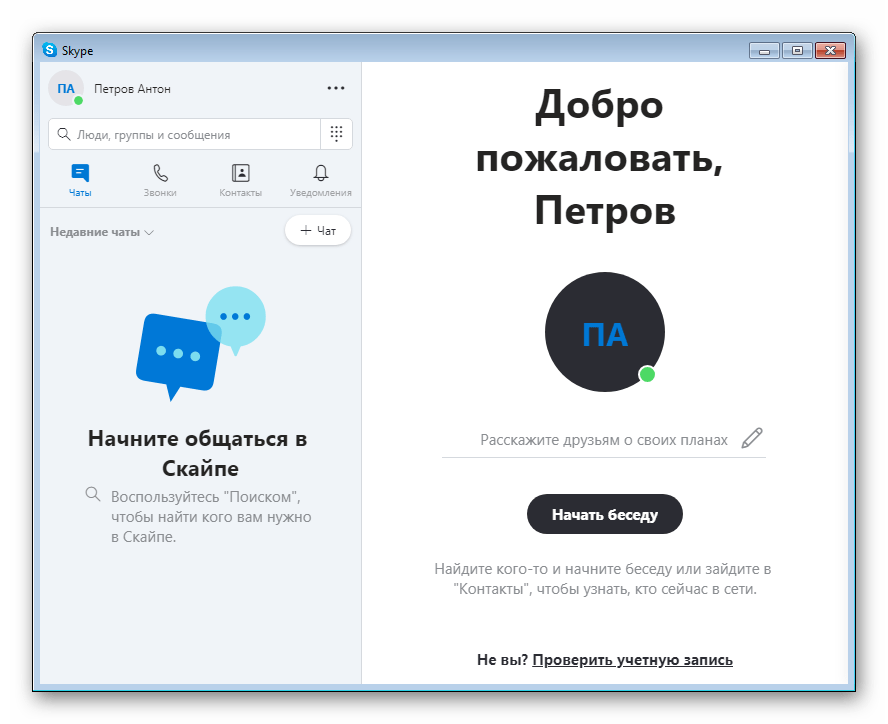
Принцип регистрации через привязку электронной почты немного отличается, поэтому его тоже следует разобрать более детально:

- Во время предложения указать номер телефона кликните на ссылку «Использовать существующий адрес электронной почты».
- Введите имеющийся адрес от любого почтового сервиса или нажмите на «Получить новый адрес электронной почты», чтобы зарегистрироваться в службе от Microsoft.
- В случае создания нового адреса вам понадобится сначала ввести его название, а затем кликнуть на «Далее».
- После создайте пароль от аккаунта Microsoft. Он же будет использован и для входа в Skype.
- Все остальные шаги выполняются точно так же, как и в предыдущей инструкции.
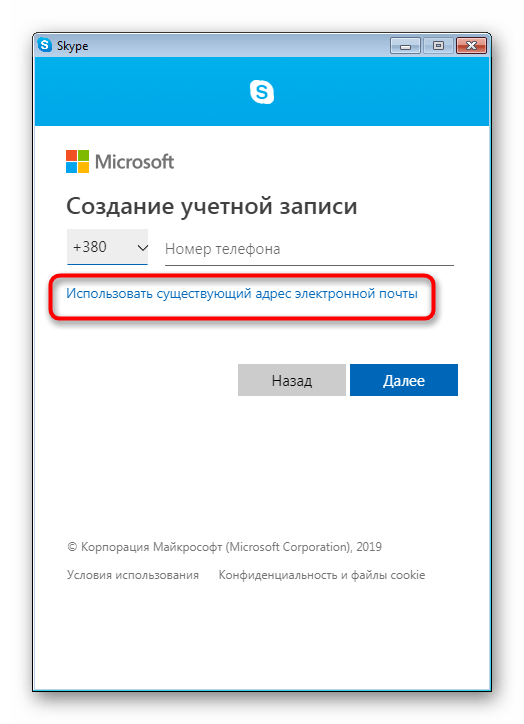
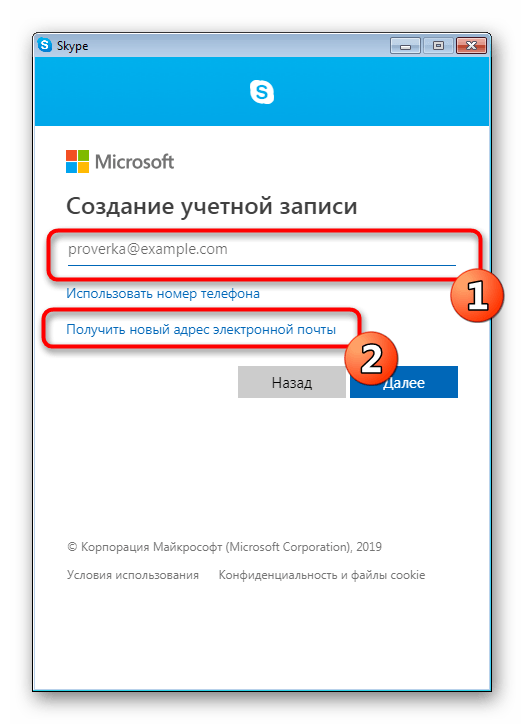
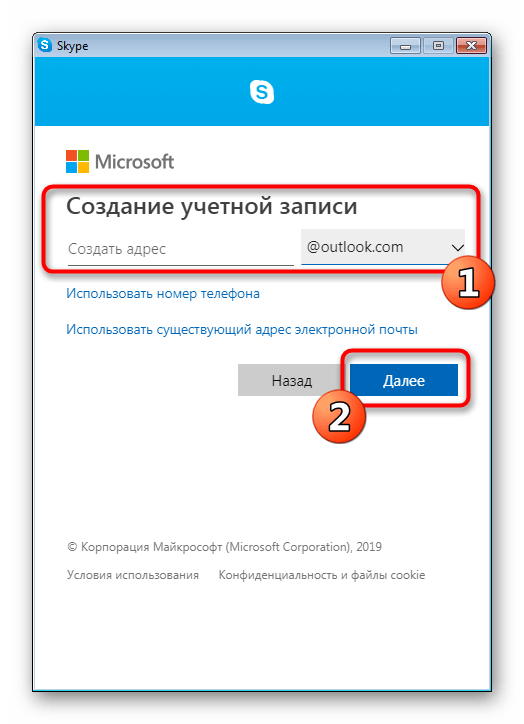
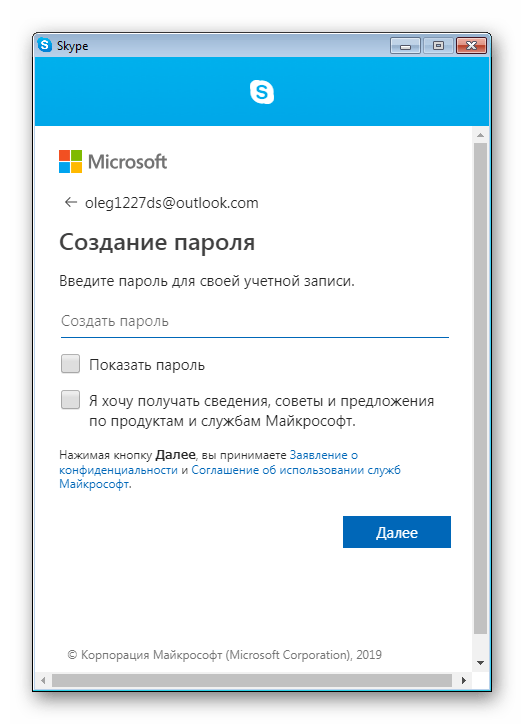
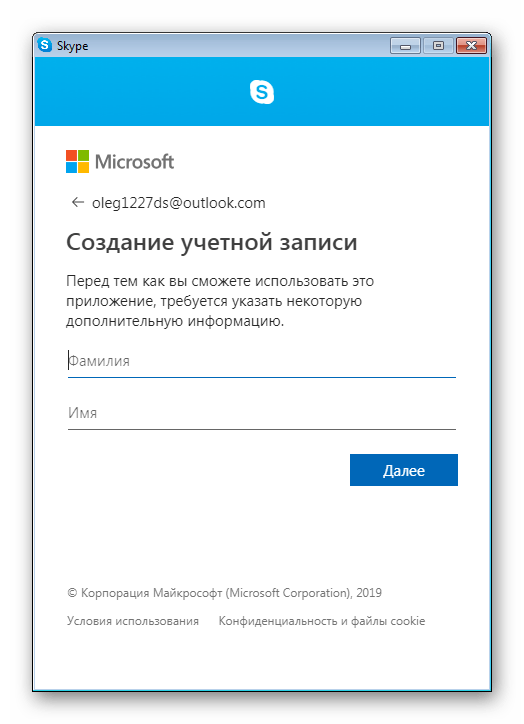
Вот так, буквально за несколько минут создается учетная запись Скайпа через интерфейс программы. Как видите, ничего в этом сложного нет, и справится с процедурой даже самый начинающий пользователь.
Способ 2: Официальный сайт
У некоторых юзеров нет возможности запустить программу Skype либо же они хотят работать через его веб-версию. В таком случае подходящим вариантом будет создание профиля через официальный сайт, что тоже производится достаточно просто и быстро.
Перейти на официальный сайт Skype
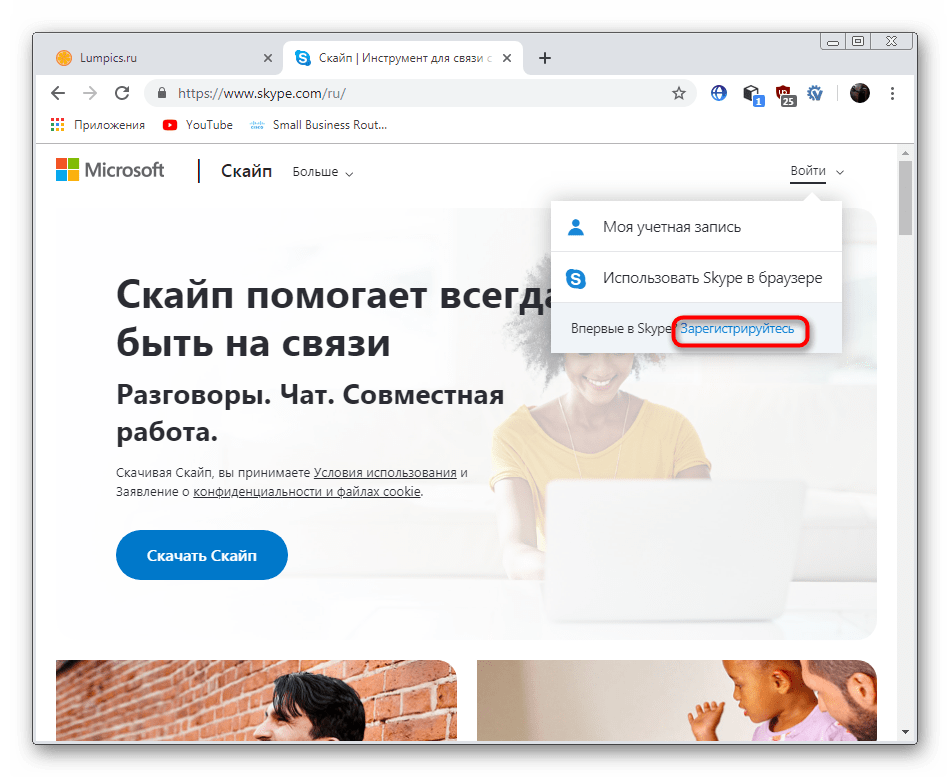
- Перейдите по указанной выше ссылке, чтобы попасть на нужную страницу. Справа вверху нажмите на кнопку «Войти».
- Щелкните по ссылке «Зарегистрируйтесь», которая появится в контекстном меню.
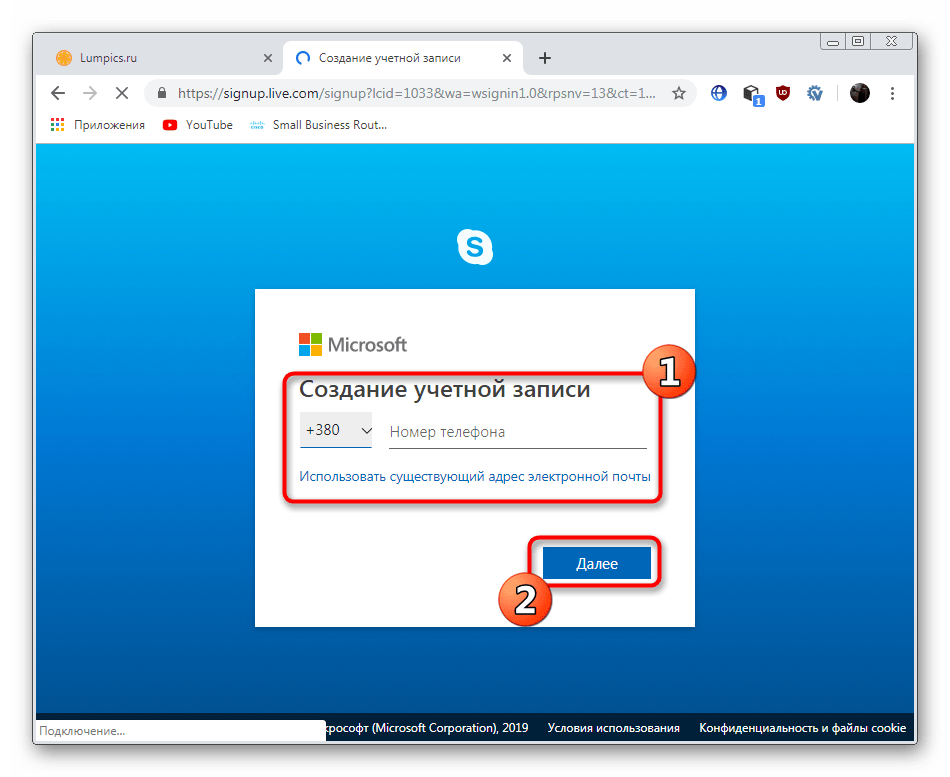
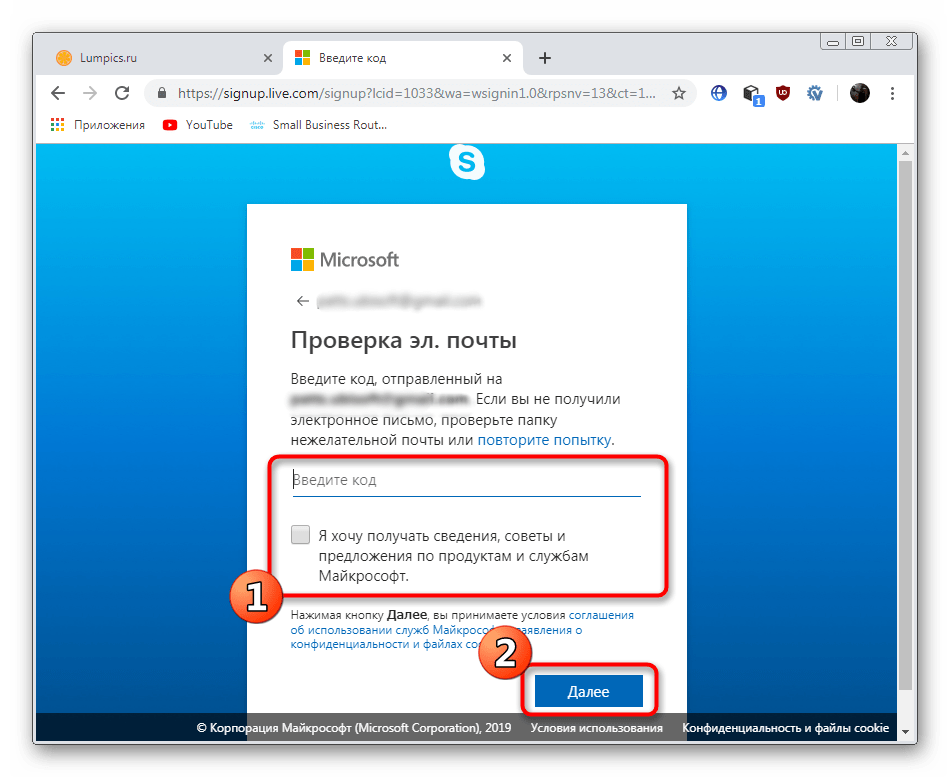
- Принцип регистрации здесь не отличается от того, который был показан в первом методе. Сначала вводится номер телефона или электронный адрес.
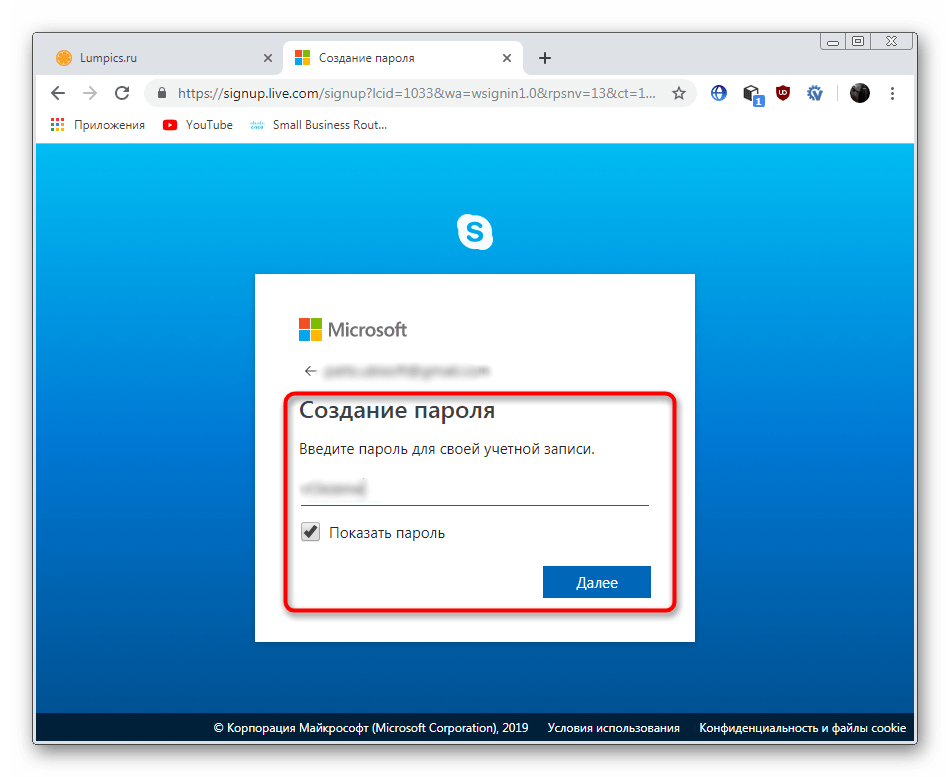
- Затем создается новый пароль.
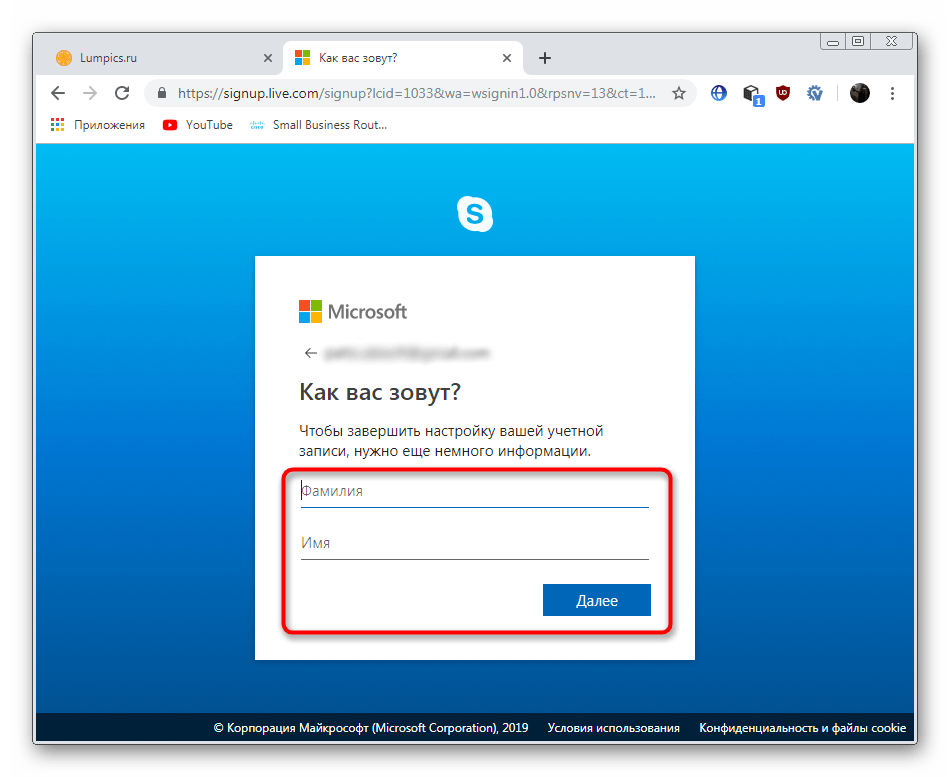
- Указываются личные данные.
- Происходит подтверждение аккаунта путем ввода полученного кода.
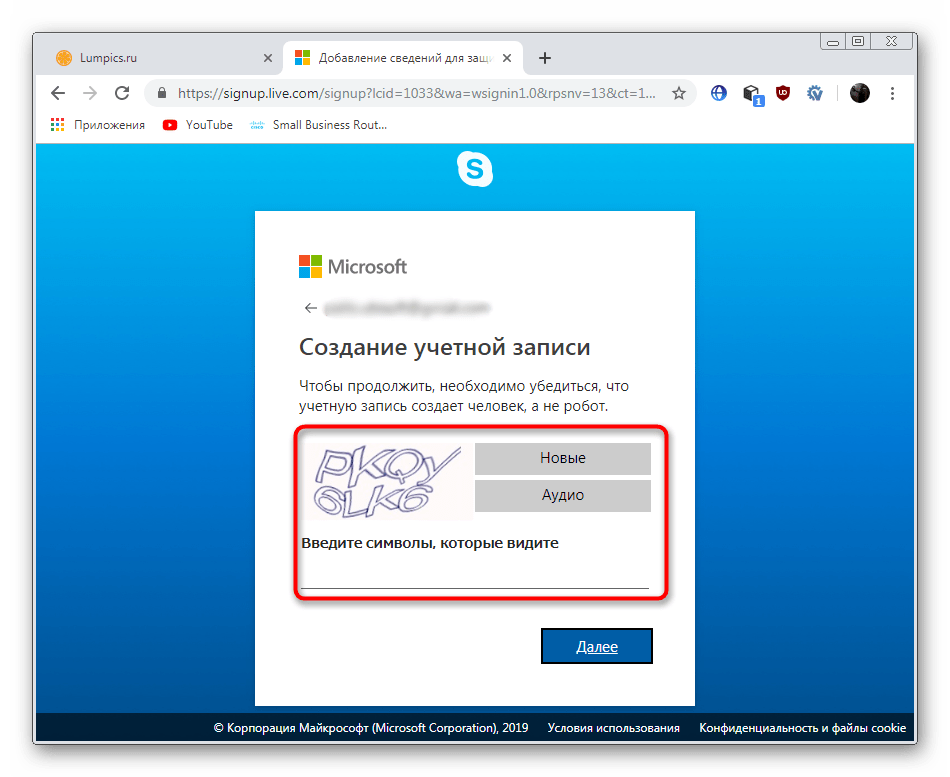
- Последим шагом служит ввод капчи для подтверждения регистрации.
- После успешного завершения операции загружается веб-версия Скайпа.
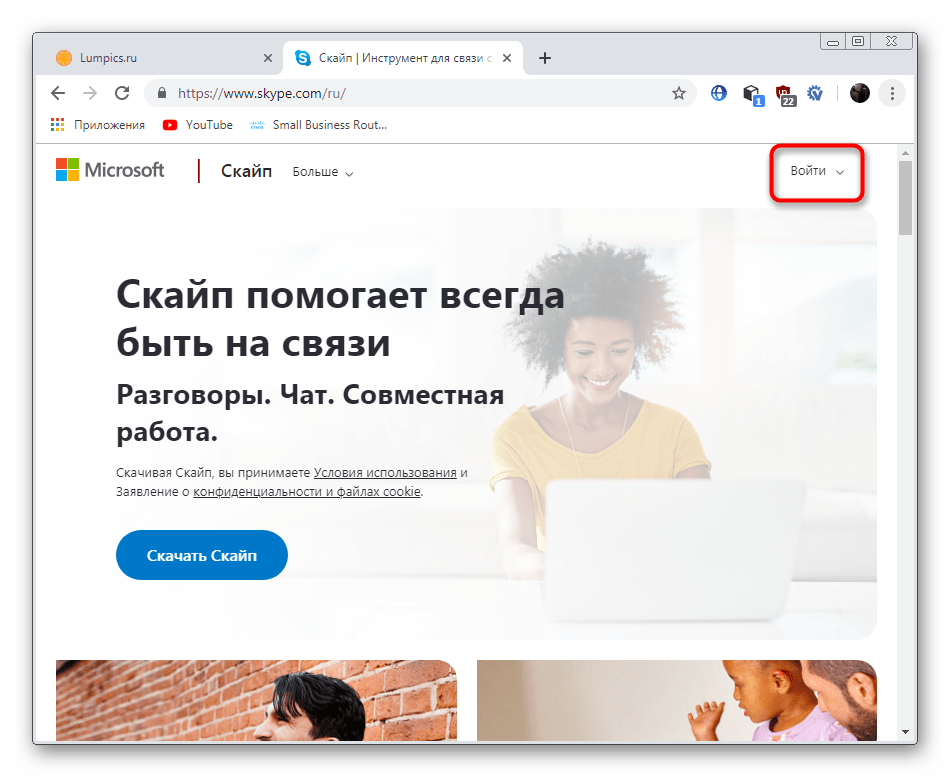
Способ 3: Вход через учетную запись GitHub
Начинающие пользователи вряд ли слышали про такой сайт как GitHub, однако в определенных кругах он имеет большую популярность. Обладатели учетных записей на этом веб-ресурсе наверняка знают, что права на его собственность выкупила компания Microsoft. Позже она добавила возможность входа в Скайп через уже существующий аккаунт, а сделать это можно так:
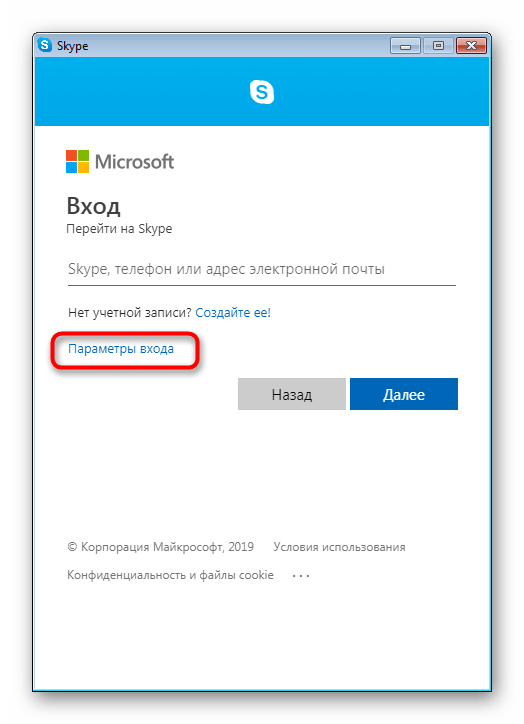
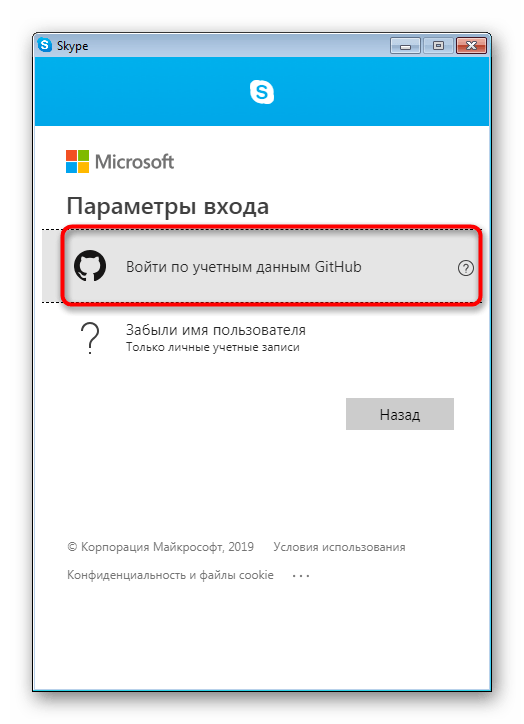
- После отображения формы для входа в приложении кликните на «Параметры входа».
- Нажмите на «Войти по учетным данным GitHub».
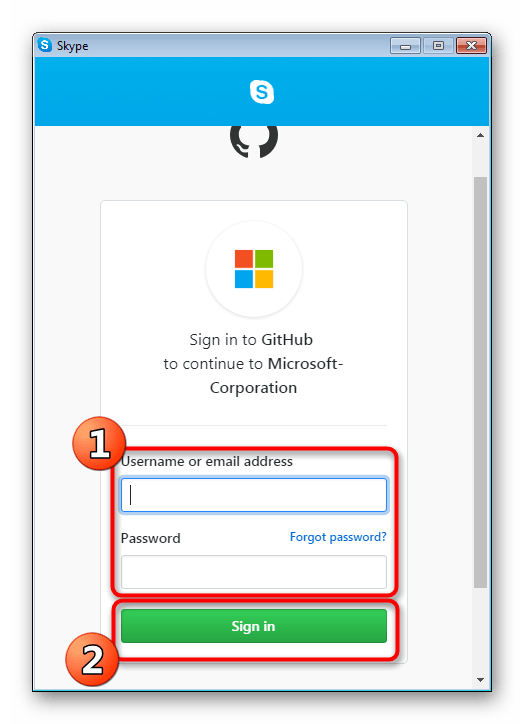
- Войдите в свой аккаунт, введя имя пользователя и пароль.
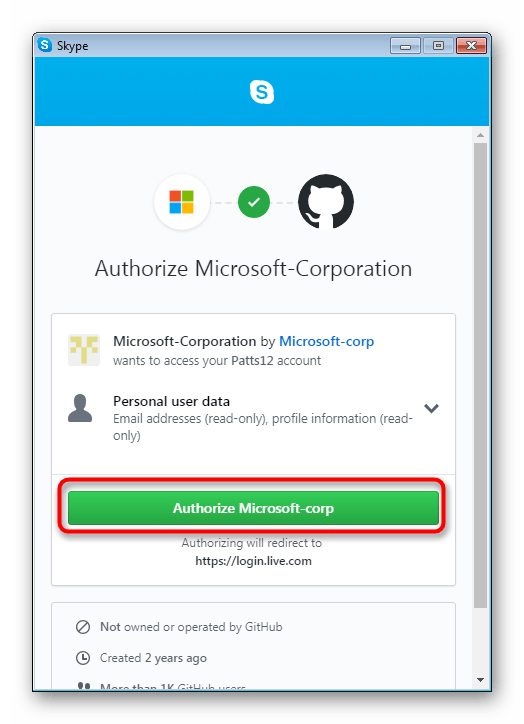
- Подтвердите привязку двух учетных записей.
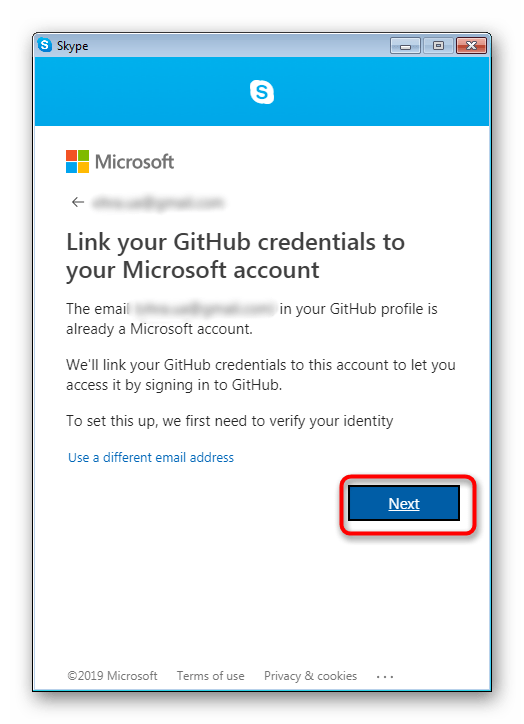
- Ознакомьтесь с предупреждением о том, что привязка была выполнена успешно и будет произведена верификация.
- Введите код подтверждения, отправленный на электронный адрес.
- Теперь можете приступать к работе.
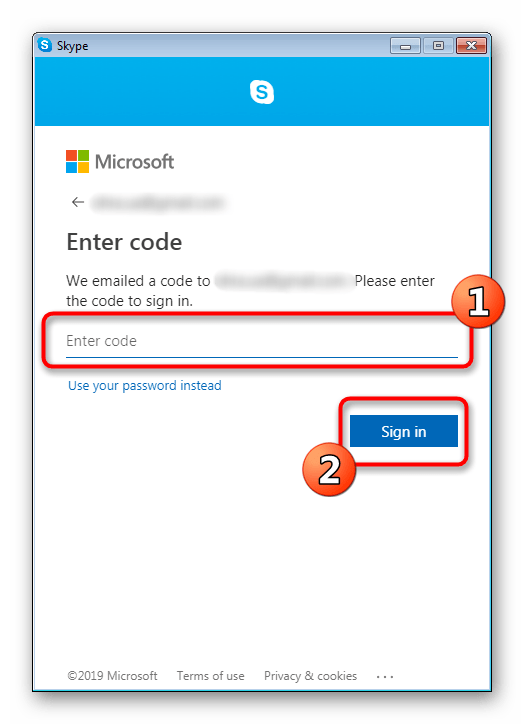
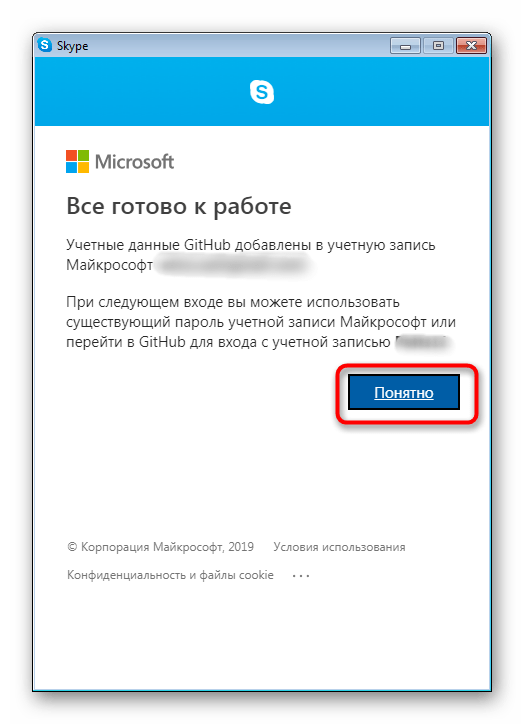
Выше вы были ознакомлены с тремя методами создания новой учетной записи в программе для общения под названием Skype. Осталось только выбрать наиболее подходящий, чтобы получить свой аккаунт и переходить к общению с друзьями, коллегами и близкими.
Еще статьи по данной теме:
Помогла ли Вам статья?
-

1
-
2
Click Sign in. It’s in the top-right corner of the page. Doing so prompts a drop-down menu.
Advertisement
-
3
Click Sign up. This link is at the bottom of the drop-down menu, just right of the «New to Skype?» message.
-
4
Enter your phone number. Type your phone number into the «Phone number» text field.
- You can also click Use your email instead to enter an email address here.
-
5
Create a password. Type a strong, memorable password into the «Create password» text field.
-
6
Click Next. It’s a blue button near the bottom of the page.
-
7
Enter your first and last name. Do so in the «First name» and «Last name» text fields, respectively.
-
8
Click Next.
-
9
Select a country or region. Click the «Country/region» box, then click your current country or region.
- Skype will usually detect this from your browser’s location information.
-
10
Add your birthdate. Select the month, day, and year in which you were born from the Month, Day, and Year drop-down boxes.
-
11
Click Next.
-
12
Verify your account. Enter the code that Skype sent to your phone number or email address into the text field in the middle of the page. To retrieve this code:
- Text — Open your phone’s Messages app, open the text from Skype, and note the four-digit code in the message.
- Email — Open your email inbox, open the email from «Microsoft account team», and note the bold, four-digit code in the email.
-
13
Click Next. Doing so will submit your code and create your Skype account. You can now use your account to log into Skype on computers, smartphones, and tablets.
- If Skype prompts you to enter another code that’s displayed on-screen, do so and then click Next to finish creating your account.


Advertisement
-
1
-
2
Tap Create Account. It’s near the bottom of the screen. Doing so brings up the Skype
- If you’re currently logged into a different Skype account, tap your profile image or the ☰ icon and tap Sign out before proceeding.
-
3
Enter your phone number. Type your phone number into the text field in the middle of the screen.
- If you’d rather use your email address, tap Use your email instead below the Back button, then enter your email address.
- You will eventually need to add your phone number before you can use Skype.
-
4
Tap Next. It’s a blue button near the bottom of the screen.
-
5
Add a password. In the «Create a password» text box, type in the password that you want to use for your Skype account.
-
6
Tap Next.
-
7
Enter your first and last name. Do so in the «First name» text field and the «Last name» text field, respectively.
-
8
Tap Next.
-
9
Select your date of birth. Tap the «Month» drop-down box and select your month of birth, then repeat with the «Day» and «Year» drop-down boxes.
-
10
Tap Next.
-
11
Verify your account. Depending on whether you signed up with a phone number or an email address, this step will vary:
- Text — Open your phone’s Messages app, open the text from Skype, and note the four-digit code in the message. Type that code into the «Enter code» text box.
- Email — Open your email inbox, open the «Verify your email address» email from «Microsoft account team», and note the bold, four-digit code in the email. Type that code into the «Enter code» text box.
-
12
Tap Next. Doing so will confirm your phone number or email address, thus creating your Skype account. Your Skype app’s setup page will open after this point.
- If you didn’t sign up with a phone number, you’ll be prompted to add and verify a phone number before you can continue.
-
13
Customize your Skype app. You can tap Skip in the top-right corner of the screen until you arrive at the main Skype interface to begin using Skype immediately, or you can set up your Skype app by doing the following:
- Select a theme (Light or Dark)
- Tap → twice.
- Allow Skype to access your contacts by tapping OK or Allow when prompted.
- Tap → again if necessary.


Advertisement
Add New Question
-
Question
How can I contact someone or have someone find me on Skype?

Share your username with your friends so they can find you, or use their username to find them.
-
Question
What should I do if I am trying to set up an account and Skype says «Skype name invalid»?
Make sure you are trying to create an account and not using the login page for existing members. If you are on the account creation page, your requested username may already taken or you may have a word or characters in the username that is not allowed. Try changing your desired username.
-
Question
Can I use Skype on multiple devices?
Yes. You can have one account and login with it on multiple devices. All you need is to download the software on each device.


See more answers
Ask a Question
200 characters left
Include your email address to get a message when this question is answered.
Submit
Advertisement
-
In order to log into the Skype program, you must have it downloaded on your computer, smartphone, or tablet.
Thanks for submitting a tip for review!
Advertisement
-
You must at least 13 years old to create a Skype account.
Advertisement
About This Article
Article SummaryX
1. Go to https://www.skype.com.
2. Click Sign In.
3. Click Sign up.
4. Enter your phone number.
5. Create a password.
6. Click Next.
7. Follow the on-screen instructions.
Did this summary help you?
Thanks to all authors for creating a page that has been read 922,969 times.
Is this article up to date?
-
1
-
2
Click Sign in. It’s in the top-right corner of the page. Doing so prompts a drop-down menu.
Advertisement
-
3
Click Sign up. This link is at the bottom of the drop-down menu, just right of the «New to Skype?» message.
-
4
Enter your phone number. Type your phone number into the «Phone number» text field.
- You can also click Use your email instead to enter an email address here.
-
5
Create a password. Type a strong, memorable password into the «Create password» text field.
-
6
Click Next. It’s a blue button near the bottom of the page.
-
7
Enter your first and last name. Do so in the «First name» and «Last name» text fields, respectively.
-
8
Click Next.
-
9
Select a country or region. Click the «Country/region» box, then click your current country or region.
- Skype will usually detect this from your browser’s location information.
-
10
Add your birthdate. Select the month, day, and year in which you were born from the Month, Day, and Year drop-down boxes.
-
11
Click Next.
-
12
Verify your account. Enter the code that Skype sent to your phone number or email address into the text field in the middle of the page. To retrieve this code:
- Text — Open your phone’s Messages app, open the text from Skype, and note the four-digit code in the message.
- Email — Open your email inbox, open the email from «Microsoft account team», and note the bold, four-digit code in the email.
-
13
Click Next. Doing so will submit your code and create your Skype account. You can now use your account to log into Skype on computers, smartphones, and tablets.
- If Skype prompts you to enter another code that’s displayed on-screen, do so and then click Next to finish creating your account.
Advertisement
-
1
-
2
Tap Create Account. It’s near the bottom of the screen. Doing so brings up the Skype
- If you’re currently logged into a different Skype account, tap your profile image or the ☰ icon and tap Sign out before proceeding.
-
3
Enter your phone number. Type your phone number into the text field in the middle of the screen.
- If you’d rather use your email address, tap Use your email instead below the Back button, then enter your email address.
- You will eventually need to add your phone number before you can use Skype.
-
4
Tap Next. It’s a blue button near the bottom of the screen.
-
5
Add a password. In the «Create a password» text box, type in the password that you want to use for your Skype account.
-
6
Tap Next.
-
7
Enter your first and last name. Do so in the «First name» text field and the «Last name» text field, respectively.
-
8
Tap Next.
-
9
Select your date of birth. Tap the «Month» drop-down box and select your month of birth, then repeat with the «Day» and «Year» drop-down boxes.
-
10
Tap Next.
-
11
Verify your account. Depending on whether you signed up with a phone number or an email address, this step will vary:
- Text — Open your phone’s Messages app, open the text from Skype, and note the four-digit code in the message. Type that code into the «Enter code» text box.
- Email — Open your email inbox, open the «Verify your email address» email from «Microsoft account team», and note the bold, four-digit code in the email. Type that code into the «Enter code» text box.
-
12
Tap Next. Doing so will confirm your phone number or email address, thus creating your Skype account. Your Skype app’s setup page will open after this point.
- If you didn’t sign up with a phone number, you’ll be prompted to add and verify a phone number before you can continue.
-
13
Customize your Skype app. You can tap Skip in the top-right corner of the screen until you arrive at the main Skype interface to begin using Skype immediately, or you can set up your Skype app by doing the following:
- Select a theme (Light or Dark)
- Tap → twice.
- Allow Skype to access your contacts by tapping OK or Allow when prompted.
- Tap → again if necessary.
Advertisement
Add New Question
-
Question
How can I contact someone or have someone find me on Skype?
Share your username with your friends so they can find you, or use their username to find them.
-
Question
What should I do if I am trying to set up an account and Skype says «Skype name invalid»?
Make sure you are trying to create an account and not using the login page for existing members. If you are on the account creation page, your requested username may already taken or you may have a word or characters in the username that is not allowed. Try changing your desired username.
-
Question
Can I use Skype on multiple devices?
Yes. You can have one account and login with it on multiple devices. All you need is to download the software on each device.
See more answers
Ask a Question
200 characters left
Include your email address to get a message when this question is answered.
Submit
Advertisement
-
In order to log into the Skype program, you must have it downloaded on your computer, smartphone, or tablet.
Thanks for submitting a tip for review!
Advertisement
-
You must at least 13 years old to create a Skype account.
Advertisement
About This Article
Article SummaryX
1. Go to https://www.skype.com.
2. Click Sign In.
3. Click Sign up.
4. Enter your phone number.
5. Create a password.
6. Click Next.
7. Follow the on-screen instructions.
Did this summary help you?
Thanks to all authors for creating a page that has been read 922,969 times.
Is this article up to date?
Skype – это бесплатное приложение, которое позволяет совершать голосовые и видеозвонки, обмениваться файлами, а также создавать видеоконференции. Для того чтобы использовать Skype, вам потребуется войти в клиент при помощи учетной записи Майкрософт, Facebook или же логина Skype. Ниже вы узнаете, как правильно зарегистрироваться в Скайпе, выполнив несколько простых шагов.
Чтобы бесплатно зарегистрироваться в Skype, перейдите на официальный сайт (https://www.skype.com/ru/) и в правом верхнем углу нажмите на кнопку «Войти».

В развернувшемся окне нажмите ссылку «Зарегистрироваться».

Вас направят в меню регистрации. По умолчанию Скайп предлагает выполнить регистрацию, используя мобильный телефон. В этом случае вам достаточно просто ввести свой мобильный номер и придумать пароль, после чего на телефон придет СМС с кодом подтверждения, который нужно будет ввести в следующем окне. Если же вы не хотите использовать свой мобильный номер, рассмотрим 2-й вариант – регистрация с помощью электронного адреса. Для этого нажмите ссылку «Использовать существующий адрес почты».

Вас направят на страницу, где нужно будет указать адрес электронной почты и придумать пароль. Введя эти данные, убедитесь в их правильности и смело жмите «Далее».

Совет: Надежный пароль всегда содержит заглавные символы, цифры и специальные знаки. Также он не должен дублироваться в других учетных записях.
В следующем окне регистрации вам будет предложено ввести свои имя и фамилию на русском языке. Помимо настоящих данных, можно ввести придуманный вами псевдоним.

Заполнив эту информацию, нажмите «Далее» и проверьте свой электронный ящик. В течение одной-двух минут на него будет выслано письмо с кодом подтверждения.

Откройте это письмо и найдите код подтверждения.

Скопируйте и введите его в соответствующее поле процедуры регистрации, после чего нажмите «Далее».

Спустя несколько секунд регистрация нового пользователя в Скайп будет завершена, и вас автоматически перенаправят на веб-версию клиента. Теперь вы знаете, как зарегистрироваться в Скайпе, и можете полноценно выполнять вход в учетную запись с любого устройства, где установлен клиент.
Примечание: если вы уже установили клиент Скайп, то зарегистрироваться можно и с его помощью. Просто нажмите «Создать учетную запись», и вышеперечисленные шаги будут отображены непосредственно в самом клиенте.

Как зарегистрироваться в Cкайпе при помощи телефона/планшета?
Чтобы зарегистрироваться в Скайпе с планшета или телефона с ОС Aндроид, вам необходимо использовать номер мобильного телефона. Чтобы создать аккаунт, скачайте клиент Скайп с Aндроид Play-маркета и запустите его.

В окне авторизации нажмите «Создать учетную запись».

Вам будет предложено ввести номер телефона и придумать пароль для своей учетной записи.

Заполните необходимые поля и нажмите «Далее». На указанный номер придет СМС с кодом активации. Введите его в соответствующее поле и переходите к следующему шагу. 
В последнем окне нужно ввести фамилию и имя. После этого учетная запись Скайп будет успешно создана, и клиент автоматически выполнит вход.

Добавление дополнительной информации
Создав учетную запись в Скайпе, вы сможете добавить дополнительную информацию о себе, чтобы другие пользователи могли легко вас найти. Сделать это можно на странице вашей учетной записи, которая откроется после нажатия на кнопку «Войти».
Пролистайте окно профиля вниз и нажмите на ссылку «Редактировать личные данные».

Здесь вы сможете добавить фото, контактные номера телефонов, страну проживания, город, дату рождения, а также дополнительные адреса электронной почты.

Указав всю необходимую, на ваш взгляд, информацию, вы сможете полноценно использовать клиент Скайп на ноутбуке, телефоне, планшете и быть всегда онлайн.
21 апреля 2022 в 22:30 — последнее обновление
Регистрация в скайп очень проста, но, у некоторых начинающих пользователей, бывают затруднения. Поэтому, я сделал подробную инструкцию по созданию аккаунта в Skype.
Содержание:
- Регистрация в Cкайп на компьютере и ноутбуке
- Как зарегистрироваться в Skype на телефоне
- Видеоурок: Регистрация в Скайп прямо сейчас
- Где бесплатно скачать Скайп на русском языке
Регистрация в Скайп на компьютере и ноутбуке
Заходим на официальную страницу Skype на русском языке: https://www.skype.com/ru/
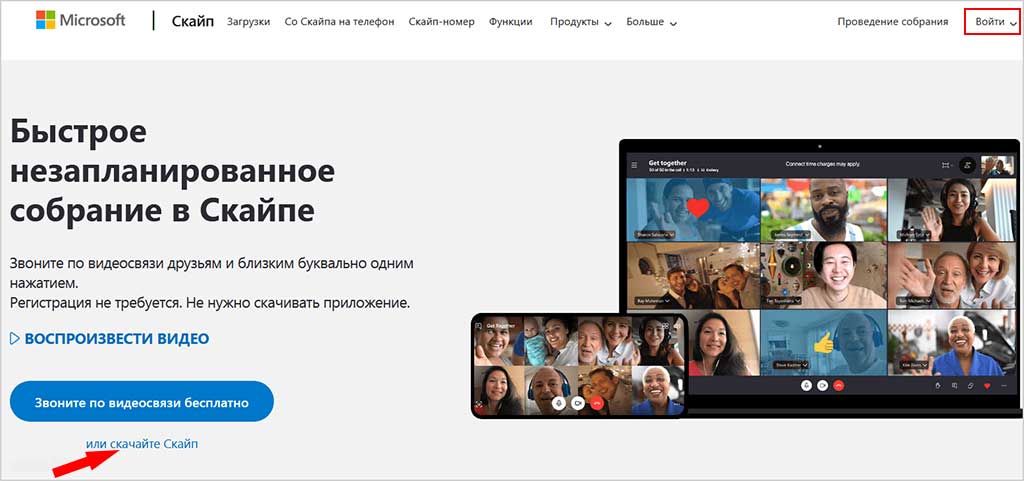
На главной странице Sype вы можете нажать слева внизу большую синюю кнопку «Звоните по видеосвязи бесплатно». На открывшейся странице можно создать видеозвонок, разослав друзьям ссылки, с помощью которых они подключатся к вам. В этом случае, вы можете не регистрироваться в Скайпе, однако, вскоре убедитесь, что такое общение очень не удобное.
Дело в том, что вы будете общаться с помощью веб-браузера, а не программы Скайп. Возможны зависания браузера вместе со скайпом, сбои в работе. Тем более, что, в настоящее время поддерживаются, только, браузеры Microsoft Edge и Google Chrome. Другое дело, если у вас на компьютере будет установлена полноценная программа Sype! Тогда вам не придется отправлять ссылки друзьям с помощью почты или социальных сетей. Вы сможете соединиться с друзьями нажатием одной кнопки. Поэтому, я советую вам, зарегистрировать аккаунт в Скайпе, установить на свой ПК программу Skype и, как говорится, горя не знать!
Действуем так. На главной странице, в правом верхнем углу есть кнопка Войти. Нажимаете эту кнопку.

В выпадающем меню выберите ссылку Зарегистрируйтесь.

В открывшемся окне вводим номер своего мобильного телефона. Можно ввести адрес электронной почты, вместо номера телефона. Для этого, нажмите ссылку Использовать существующий адрес электронной почты.

Откроется другое окно, в которое нужно ввести адрес почтового ящика. Он должен быть рабочим, потому что на него придет код. Жмите Далее.

Потом нужно придумать пароль, не менее 8 знаков. При этом знаки не должны быть однотипными (например, только цифры), а принадлежать разным категориям (буквы английские большие, малые, цифры, знаки). Если система не выдала ошибку в пароле, жмите Далее.

Имя, Фамилия вводим в этом окошке и нажимаем кнопку Далее.

Проверяете почтовый ящик, который вы указали в начале регистрации, находите электронное письмо с четырехзначным кодом. Вводите Код, в окошко и жмите Далее.

Если вы указывали не электронную почту, а номер мобильного телефона, тогда окошко откроется другое. В него введите код, пришедший по SMS и нажмите кнопку Далее.

Наконец, мы дошли до момента завершения регистрации своего аккаунта. Теперь нужно разобрать, что за знаки нарисованы на картинке. Я их, обычно с лупой рассматриваю. Разобрали? Вписали? Жмите Далее.
Теперь вы зарегистрированы в системе. Запишите свои логин (номер телефона, или адрес электронной почты) и пароль в записную книжку. Создание своей учетной записи достаточно провести один раз. После этого, данные, которые вы указали при регистрации, будут храниться на сервере Skype и никуда не пропадут, что бы не случилось с вашим компьютером.
Благодаря логину и паролю, вы можете войти в свой аккаунт Скайпа с любого компьютера, планшета, смартфона, на котором установлен Skype. И тут же связаться со своими друзьями.
После нажатия кнопки Далее, вы окажетесь на странице скайпа и можете сразу же начать общение. Как это делать — описано на этой странице:
https://www.pc-pensioneru.ru/besplatnyj-skype-bez-registracii.htm
Но, лучше общаться не через браузер, как в данном случае, а установить программу Skype. Через неё гораздо удобнее общаться. И сохраняются все контакты и чаты. Где скачать программу Skype — об этом ниже.
Как зарегистрироваться в Skype на телефоне
Создание учетной записи в скайпе через телефон, удобнее, чем через настольный компьютер, или ноутбук. Я покажу пошагово, как зарегистрироваться в скайпе с телефона (смартфона на андроиде).
1. Заходим в PlayMarket

Заходим в PlayMarket. В поисковое окно вписываем слово «Скайп».
2. Выбираем строку с логотипом Skype

Появляется несколько строк со словом «скайп». Первая строка будет с логотипом программы. Нажимаем эту строку.
3. Нажимаем Установить

Откроется страница программы Skype в Play Маркет. Нажимаем кнопку Установить.
4. Нажимаем Открыть

Программа будет некоторое время устанавливаться. Когда появятся кнопки Удалить и Открыть — значит, программа установилась. Нажимаем на Открыть.
5. Нажимаем: Создать учетную запись

На этом шаге, пользователи, которые ранее регистрировались в Скайпе через ПК, или другой смартфон, могут нажать Войти, ввести свои учетные данные и начать общение. А те, кто в скайпе еще не регистрировался, нажимают: Создать учетную запись.
6a. Регистрация в Skype с номером телефона

Выбираем Страну, вводим номер мобильного телефона, и нажимаем кнопку Далее.
Если вы, по каким-то причинам, не хотите привязывать аккаунт к номеру телефона, тогда, под кнопкой Далее, нажмите: Использовать существующий адрес электронной почты.
6b. Регистрация в скайпе без номера телефона

В таком случае, вводим адрес электронного почтового ящика 1 (он должен быть рабочим, потому что на него придет код подтверждения). Кстати, смотрите, как создать почтовый ящик бесплатно. Нажимаем Далее 2
7. Вводим пароль

Придумываем надежный пароль и вводим его в поле для пароля 1 и нажимаем кнопку Далее 2. Если вы введете слабый пароль, то появится подсказка красным шрифтом, что пароль должен включать не менее 8 знаков, которые относятся, хотя бы, к двум из следующих типов: буквы верхнего и нижнего регистров, цифры и символы.
8. Вводим имя и фамилию

На этом шаге вводим имя и фамилию, на любом языке.
9a. Вводим код, пришедший по SMS

Если вы указывали номер своего мобильного телефона, то введите код, полученный по СМС и нажмите Далее.
9b. Вводим код с письма

Если вы указывали электронную почту, то введите код, который вы получили на свой почтовый ящик 1, нажимаете кнопку Далее 2
10. Вводим код с картинки

Завершаем создание учетной записи в Skype. В подтверждение того, что аккаунт создает человек, а не робот — вводите код с картинки, нажимаете Далее, и попадаете в свой аккаунт в Скайпе.
Вам будет предложено выбрать тему и сделать другие настройки. Вы теперь зарегистрированы в Skype и с этими регистрационными данными (я думаю, что вы их записали) можете заходить в свой аккаунт с любого компьютера, ноутбука, планшета или смартфона.
Видео: Регистрация в Скайп прямо сейчас
Видео от нашей Виртуальной компьютерной Академии. В этом видеоуроке Вы увидите, как самостоятельно зарегистрировать свой профиль на сервере Skype, как установить программу Скайп на компьютер, как настроить звук, как демонстрировать экран своего монитора собеседнику.
Где бесплатно скачать Скайп на русском языке
Не скачивайте Skype со сторонних сайтов! Скачать самую свежую версию, можно на официальном сайте программы, на главной странице: https://www.skype.com/ru/
В левом нижнем углу, под большой синей кнопкой, увидите ссылку: скачайте скайп (показана красной стрелкой на Рис. 1). Жмите на эту ссылку. На открывшейся странице жмите на кнопку Скачать Скайп для Windows. Сначала, как обычно, укажите папку для сохранения установочного файла. Когда файл загрузится — запустите установку программы.
 После установки, появится окно входа в скайп. Введя логин, а потом пароль (которые вы указали при регистрации аккаунта), вы можете начать общение с вашими друзьями.
Как установить Скайп на украинском языке
В следующем уроке показано, як зареєструватися в Skype украінською мовою
Там же показано, как переключить Скайп на украинский язык, если он был установлен на любом другом языке.
Читайте также:
- Настройки звука и другие настройки скайпа
- Как удалить сообщения из скайпа
- Регистрация на Яндексе