

Операционные системы Windows 8.x и 10 включают в себя новый тип приложений (приложения Магазина Windows), которые имеют свойство постоянно ломаться. Под словом «ломаться» я подразумеваю вылет приложения сразу после запуска или же полный отказ от загрузки. Очевидным решением проблемы в данном случае является переустановка сломавшегося приложения, однако, весьма часто проблема остается даже после этого. Более того, далеко не все приложения в составе Windows 10 можно удалить, а значит, вариант решения проблемы путем переустановки для них не годится. Для таких случаев в системе предусмотрена возможность повторной регистрации приложений с помощью скрипта PowerShell. Обычно это позволяет вернуть проблемное приложение к жизни.
Я уже рассказывал о том, как разом перерегистрировать все современные/универсальные приложения в Windows 8.1 и Windows 10. Но что, если проблемы наблюдаются только с одним приложением, в то время как все остальные работают нормально? В этом пошаговом руководстве вы найдете командлеты, благородя которым вы можете повторно зарегистрировать только те приложения, которые у вас не работают.
1. Запустите PowerShell с правами администратора. Для этого в поле поиска на панели задач вводим команду powershell, делаем щелчок правой кнопкой мыши на Windows PowerShell в результатах поиска и жмем «Запустить от имени администратора».

2. В окне консоли вводим команду Get-AppxPackage и жмем Enter.

Команда отобразит список всех установленных приложений Магазина Windows наряду с их техническими подробностями. В этом списке найдите приложение, которое нужно восстановить, а затем скопируйте полное имя его пакета (PackageFullName). У меня не работает Магазин, у которого PackageFullName выглядит так: Microsoft.WindowsStore_2015.25.15.0_x64__8wekyb3d8bbwe.

3. Теперь давайте перерегистрируем приложение. Для этого в окне PowerShell вводим следующую команду и жмем Enter:
Add-AppxPackage -register «C:Program FilesWindowsApps<PackageFullName>appxmanifest.xml» –DisableDevelopmentMode
Замените <PackageFullName> полным именем пакета, который вы скопировали на предыдущем шаге. Если для системного диска вы используете другую букву, тогда вам также необходимо заменить C буквой вашего диска.
Например, в моем случае, чтобы перерегистрировать приложение Магазин, нужно использовать эту команду:
Add-AppxPackage -register «C:Program FilesWindowsApps Microsoft.WindowsStore_2015.25.15.0_x64__8wekyb3d8bbweappxmanifest.xml» –DisableDevelopmentMode
Выполнение команды может завершиться ошибкой, как это было у меня. Тем не менее, это помогло решить мою проблему, и теперь Магазин запускается и работает.

P.S. В случае если вы хотите перерегистрировать все установленные приложения разом, используйте эту команду:
Get-AppXPackage | Foreach {Add-AppxPackage -DisableDevelopmentMode -Register «$($_.InstallLocation)AppXManifest.xml»}
Отличного Вам дня!
Как прописать программу в реестре
Реестр операционной системы Windows является огромной базой данных, где хранятся настройки системы, информация о конфигурации компьютера. В нем фиксируются любые изменения в составе и структуре программного обеспечения вашего компьютера. Но случается, что какая-либо программа (особенно это касается игр) из-за некорректной установки в операционной системе либо по другим причинам остается не внесенной в реестр, и пользователь вынужден делать это вручную.
Вам понадобится
- Компьютер под управлением операционной системы Windows
Инструкция
Прежде чем что-либо изменить в реестре, создайте его резервную копию. Для этого нажмите левой клавишей мышки кнопку «Пуск» и в открывшемся меню запустите окно «Выполнить» . Открыть окно можно также, если нажать клавиши win+R. Затем введите в строку команду «regedit». Откроется редактор реестра. В разворачивающемся пункте меню «Файл» выберете команду «Экспорт». В открывшемся диалоговом окне выберете папку, где будет сохранен файл, введите его название (оно может быть любым) и поставьте переключатель в положение «Весь реестр». Нажмите «Сохранить».
Навигация по ветвям реестра подобна переходу к какой-либо папке в «Проводнике» и осуществляется щелчком по плюсикам, расположенным у названия. Найдите в левом окне значок папки с названием «HKEY_LOCAL_MACHINE», щелкните на значок плюс у названия. В развернувшемся списке подразделов найдите значок папки SOFTWARE и в свою очередь щелкните на плюсике или дважды на самом значке.
В развернувшемся списке найдите название интересующей вас программы и выделите его щелчком мыши. Еще раз проверьте в строке состояния (самый низ окна), в той ли ветви реестра вы находитесь. Там должна быть такая строка: «Мой компьютерHKEY_LOCAL_MACHINE SOFTWAREИмя_вашей_программы».
Перейдите в правое окно и щелкните по свободному месту правой кнопкой. Перейдите на пункт меню «Создать», и выберете затем «Строковый параметр». Задайте имя «InstallDir» новому ключу и нажмите Enter.
Щелкните дважды левой клавишей мышки по значку вновь созданного параметра и в открывшемся окне введите путь к папке с вашей программой. Нажмите кнопку ОК в диалоговом окне, затем закройте окно редактора реестра. Программа будет прописана в реестр.
Видео по теме
Войти на сайт
или
Забыли пароль?
Еще не зарегистрированы?
This site is protected by reCAPTCHA and the Google Privacy Policy and Terms of Service apply.
If you want to set portable apps as default apps on Windows 11/10, you need to register them first. PORTABLE Registrator is one of the best apps that helps you register portable apps on Windows 11 and Windows 10. Here is how you can use it to register any portable app on your PC.
Let’s assume that you do not want to install an app but want to set it as the default app to open a specific type of file or link. It could be email, URL, or anything else. However, the problem is you cannot set a portable app as the default app until you register it first. It is possible to do that with the help of the Registry Editor. However, that method might not work all the time for all portable apps. That is why you can use the PORTABLE Registrator app to get it done.
PORTABLE Registrator has two options – you can register and unregister any portable app. However, that app must be present on your computer, and you cannot change the location of the app once it is registered via this app. As of now, it allows users to register web browsers and email clients. Therefore, if you have such an app and want to register it with PORTABLE Registrator, you can do the following.
PORTABLE Registrator is a free tool that helps you register a portable app as a Default program & add an entry to the Open With item in Windows 11/10. To register portable apps on Windows 11/10 using PORTABLE Registrator, follow these steps:
- Download the app from GitHub.
- Double-click on it to open the window.
- Click the Browse button to select the portable app’s path.
- Choose the Program Type.
- Name the program.
- Click the REGISTER button.
Using PORTABLE Registrator for Windows
First, you need to download the app from GitHub. The best thing is that you do not need to install this app since it is also a portable app. Therefore, double-click on the executable file to open the window.
At this moment, you must have the portable app you want to register and set as the default app on your PC. However, if you do not have it on your computer, you can download the app.
Once done, place the portable app somewhere permanently. Then, click on the Browse button and choose the .exe file or the executable file of the portable app.
Then, expand the Program Type drop-down list and choose either Web-Browser or Mail-Program option as per the app.
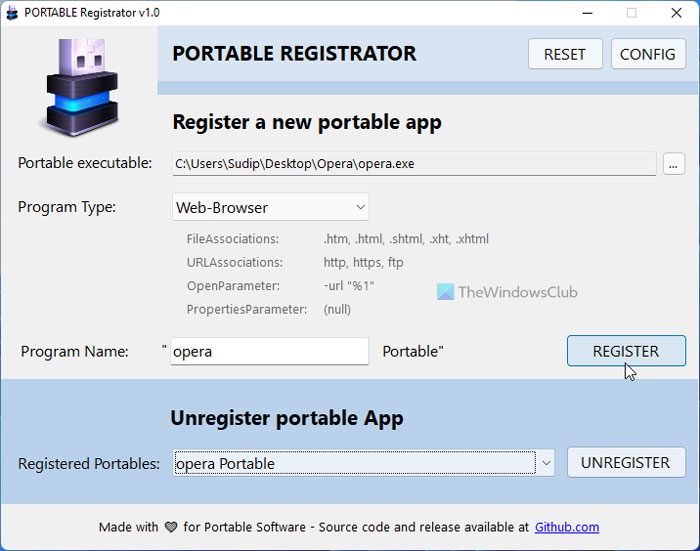
After that, you need to name the app. By default, it fetches the name from the executable file. However, if you like, you can enter a different name as per your requirements.
Finally, click on the REGISTER button to register the app on your Windows 11/10 PC.
If you want to set it as the default app, you need to open Windows Settings > Apps > Default apps > Choose defaults by link type. Here you can find the portable app on the list.
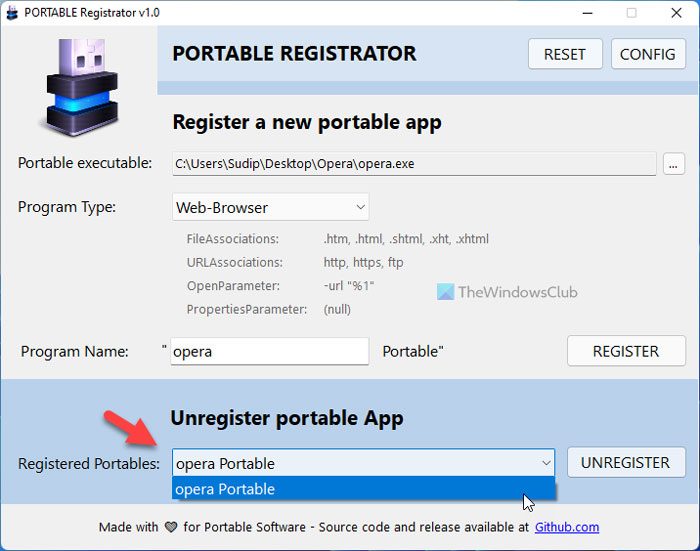
However, if you do not want to use the portable app and want to unregister it, you need to select it from the Registered Portables drop-down list and click the UNREGISTER button.
That’s all! If you like, you can download PORTABLE Registrator from github.com.
How do I run a portable program on Windows 11/10?
To run a potable program on Windows 11/10, you need to double-click on the file since it doesn’t require any installation. However, if you want to set it as the default app, you need to register it first. For that, you can use the PORTABLE Registrator app. A detailed guide is mentioned above, and it is recommended to follow it.
How do I add a portable app to my Start menu?
To add a portable app to the Start Menu in Windows 11/10, you can right-click on the executable file and select the Pin to Start option. You can find it in the context menu on your Windows 11 PC. However, the shortcut will be removed or will not be working once you remove it from your PC.
Read:
- How to change the default Photo Viewer in Windows
- Set or Change File Associations & Extensions in Windows.
If you want to set portable apps as default apps on Windows 11/10, you need to register them first. PORTABLE Registrator is one of the best apps that helps you register portable apps on Windows 11 and Windows 10. Here is how you can use it to register any portable app on your PC.
Let’s assume that you do not want to install an app but want to set it as the default app to open a specific type of file or link. It could be email, URL, or anything else. However, the problem is you cannot set a portable app as the default app until you register it first. It is possible to do that with the help of the Registry Editor. However, that method might not work all the time for all portable apps. That is why you can use the PORTABLE Registrator app to get it done.
PORTABLE Registrator has two options – you can register and unregister any portable app. However, that app must be present on your computer, and you cannot change the location of the app once it is registered via this app. As of now, it allows users to register web browsers and email clients. Therefore, if you have such an app and want to register it with PORTABLE Registrator, you can do the following.
PORTABLE Registrator is a free tool that helps you register a portable app as a Default program & add an entry to the Open With item in Windows 11/10. To register portable apps on Windows 11/10 using PORTABLE Registrator, follow these steps:
- Download the app from GitHub.
- Double-click on it to open the window.
- Click the Browse button to select the portable app’s path.
- Choose the Program Type.
- Name the program.
- Click the REGISTER button.
Using PORTABLE Registrator for Windows
First, you need to download the app from GitHub. The best thing is that you do not need to install this app since it is also a portable app. Therefore, double-click on the executable file to open the window.
At this moment, you must have the portable app you want to register and set as the default app on your PC. However, if you do not have it on your computer, you can download the app.
Once done, place the portable app somewhere permanently. Then, click on the Browse button and choose the .exe file or the executable file of the portable app.
Then, expand the Program Type drop-down list and choose either Web-Browser or Mail-Program option as per the app.
After that, you need to name the app. By default, it fetches the name from the executable file. However, if you like, you can enter a different name as per your requirements.
Finally, click on the REGISTER button to register the app on your Windows 11/10 PC.
If you want to set it as the default app, you need to open Windows Settings > Apps > Default apps > Choose defaults by link type. Here you can find the portable app on the list.
However, if you do not want to use the portable app and want to unregister it, you need to select it from the Registered Portables drop-down list and click the UNREGISTER button.
That’s all! If you like, you can download PORTABLE Registrator from github.com.
How do I run a portable program on Windows 11/10?
To run a potable program on Windows 11/10, you need to double-click on the file since it doesn’t require any installation. However, if you want to set it as the default app, you need to register it first. For that, you can use the PORTABLE Registrator app. A detailed guide is mentioned above, and it is recommended to follow it.
How do I add a portable app to my Start menu?
To add a portable app to the Start Menu in Windows 11/10, you can right-click on the executable file and select the Pin to Start option. You can find it in the context menu on your Windows 11 PC. However, the shortcut will be removed or will not be working once you remove it from your PC.
Read:
- How to change the default Photo Viewer in Windows
- Set or Change File Associations & Extensions in Windows.
Это перевод Application Registration. Цикл: реализация индивидуального формата файлов.
Эта статья обсуждает, как приложения могут предоставлять системе информацию о себе, необходимую для задействования некоторых сценариев. Эта информация включает в себя информацию, необходимую для нахождения приложения, действия (verbs), которые поддерживает приложение, и типы файлов, которые приложение может обрабатывать.
Эта статья организована так:
- Поиск исполняемого файла приложения
- Регистрация приложения
- Использование подключа реестра App Paths
- Использование подключа реестра Applications
- Регистрация действий (Verbs) и другой информации о файловых ассоциациях
- Регистрация воспринимаемого (perceived) типа
- Связанные темы
Примечание: Приложения также могут быть зарегистрированы в апплетах Панели управления Set Program Access and Computer Defaults (SPAD) и Set Your Default Programs (SYDP) Control Panels. Для получения информации о SPAD и SYDP — см. Guidelines for File Associations and Default Programs и Set Program Access and Computer Defaults (SPAD).
Поиск исполняемого файла приложения
Когда функция ShellExecuteEx вызывается с именем исполняемого файла в своём параметре lpFile, то она будет искать этот файл в нескольких местах. Мы рекомендуем вам зарегистрировать своё приложение в ключе реестра App Paths, чтобы вам не пришлось модифицировать переменную окружения PATH.
Файл ищется в таких местах:
- Текущий каталог.
- Каталог Windows (без подкаталогов).
- Каталог WindowsSystem32.
- Каталоги, указанные в переменной окружения PATH.
- (Рекомендуется) HKEY_LOCAL_MACHINESOFTWAREMicrosoftWindowsCurrentVersionApp Paths (подключ реестра App Paths).
Регистрация приложения
Оба ключа реестра App Paths и Applications используются для регистрации и контроля поведения системы от имени приложений. Ключ App Paths является предпочтительным местом регистрации на компьютерах с Windows XP Service Pack 1 (SP1) и выше.
Использование подключа реестра App Paths
Приложение, которое устанавливается для всех пользователей компьютера, может быть зарегистрировано под ключом реестра HKEY_LOCAL_MACHINESoftwareMicrosoftWindowsCurrentVersionApp Paths. В Windows 7 и выше, приложение также может быть установлено только для одного пользователя регистрацией в ключе реестра HKEY_CURRENT_USERSoftwareMicrosoftWindowsCurrentVersionApp Paths.
Записи под ключом App Paths в основном используются для таких целей:
- Чтобы указать соответствие между именем исполняемого файла приложения и полным путём к приложению.
- Чтобы добавлять информацию к переменной окружения PATH индивидуально для приложения и процесса.
Если имя подключа App Paths соответствует имени файла, то Оболочка выполняет два действия:
- Запись (Default) используется как полное имя файла.
- Запись Path этого ключа добавляется к переменной окружения PATH этого процесса. Если это не требуется, то значение Path можно не задавать.
Потенциальные проблемы, на которые нужно обратить внимание:
- Оболочка ограничивает длину командной строки до MAX_PATH * 2 символов. Если в ключе реестра задано несколько файлов или их имена очень велики, то имена в конце списка могут быть потеряны, потому что командная строка будет усечена.
- Некоторые приложения не принимают несколько имён файлов в командной строке.
- Некоторые приложения, которые принимают несколько файлов, не распознают формат, в котором Оболочка передаёт их имена. Оболочка передаёт список параметров как строку с кавычками, но некоторые приложения ожидают строку без кавычек.
- Не все элементы, которые таскаются мышью, являются частью файловой системы. Например — принтеры. У таких элементов нет обычного пути Win32, поэтому нельзя предоставить разумное значение параметра lpParameters функции ShellExecuteEx.
Использование записи DropTarget помогает избежать этих потенциальных проблем, предоставляя доступ ко всем форматам буфера обмена, включая CFSTR_SHELLIDLIST (для длинных списков файлов) и CFSTR_FILECONTENTS (для объектов вне файловой системы).
Чтобы зарегистрировать и контролировать поведение вашего приложения с помощью ключа App Paths, вам нужно:
- Добавить подключ к App Paths, имя которого будет совпадать с именем вашего исполняемого файла, как показано в примере:
HKEY_LOCAL_MACHINE или HKEY_CURRENT_USER SOFTWARE Microsoft Windows CurrentVersion App Paths file.exe (Default) DontUseDesktopChangeRouter DropTarget Path UseUrl - См. таблицу ниже для информации по записям в ключе App Paths:
Запись в реестре Описание (Default) Полный путь к исполняемому файлу приложения. Имя приложения, указанного в записи (Default), может быть задано с или без расширения .exe. Если необходимо, то функция ShellExecuteEx добавит расширение, когда будет просматривать ключ App Paths. Запись имеет тип REG_SZ. DontUseDesktopChangeRouter Является обязательным для приложений-отладчиков, чтобы избежать взаимной блокировки (deadlock) при отладке процесса Проводника Windows. Однако установка записи DontUseDesktopChangeRouter приводит к несколько менее эффективной обработке уведомлений об изменениях. Запись имеет тип REG_DWORD с допустимым значением $1. DropTarget Является class identifier (CLSID). Запись DropTarget содержит CLSID объекта (обычно типа local server, а не in-process server), который реализует интерфейс IDropTarget. По-умолчанию, когда drop target является исполняемым файлом и значение DropTarget не указано, то Оболочка конвертирует список перетаскиваемых файлов в один параметр командной строки и передаёт его в функцию ShellExecuteEx через аргумент lpParameters. Path Предоставляет строку (в форме списка каталогов, разделённых точкой с запятой. Этот список добавляется к переменной окружения PATH, когда запускается приложение. Запись имеет тип REG_SZ. В Windows 7 и выше тип может быть REG_EXPAND_SZ, и часто является REG_EXPAND_SZ %ProgramFiles%. Примечание: В дополнение к распознаваемым Оболочкой параметров (Default), Path и DropTarget — приложение может добавлять свои значения к своему подключу в App Paths. Мы поощряем разработчиков приложений использовать подключ App Paths для указания специфичных для приложения пути и данных, вместо того, чтобы добавлять к глобальным данным системы.
UseUrl Указывает, что ваше приложение может принимать URL (вместо имени файла) в командной строке. Эта запись должна указываться web-браузерами и любой программой, которая может открыть документ прямо из Интернета. Когда функция ShellExecuteEx запускает приложение и значение UseUrl=1 не установлено, то ShellExecuteEx скачивает документ в локальный файл и запускает приложение на локальную копию. Например, возможность Web Folders ищет приложения, которые обрабатывают тип файла и отображает зарегистрированное им действие (verb) только если приложение указало запись UseUrl. В этом примере, если действие open для файлов .txt ссылается на notepad.exe и notepad.exe не имеет значения UseUrl=1, то Web Folders не будет показывать действие open для контекстного меню .txt файлов.
Запись UseUrl имеет тип REG_DWORD и значение $1.
Использование подключа реестра Applications
С помощью включения записей реестра под ключом HKEY_CLASSES_ROOTApplicationsApplicationName.exe приложения могут предоставлять такую специфичную для приложения информацию:
| Запись реестра | Описание |
|---|---|
| shellverb | Предоставляет действие (verb) для вызова приложения через OpenWith. Без определения действия, система предполагает, что приложение поддерживает CreateProcess и передаёт имя файла в командной строке. Эта функциональность применима ко всем методам, включая DropTarget, ExecuteCommand и Dynamic Data Exchange (DDE). |
| DefaultIcon | Позволяет приложению указать иконку, представляющую приложение, вместо первой иконки в исполняемом файле приложения. |
| FriendlyAppName | Позволяет приложению задать локализуемое имя приложения для показа пользователю, вместо использования информации о версии, которая может быть не локализована. Запрос ассоциации ASSOCSTR использует это значение реестра и откатывается к использованию имени FileDescription из версионной информации. Если и это имя отсутствует, то будет использоваться отображаемое имя файла. Приложениям следует использовать ASSOCSTR_FRIENDLYAPPNAME, чтобы получать эту информацию и корректное поведение. |
| SupportedTypes | Перечисляет имена типов, которые поддерживаются приложением. Это позволяет приложению быть указанным в каскадном меню диалогового окна Открыть с помощью. |
| NoOpenWith | Указывает, что для открытия этого типа приложение не задано. Информация об использовании приложений записывается, а затем используется (если эта запись задана) для заполнения списка Рекомендуемые программы, который показывается в каскадном меню Открыть с помощью, что очень заметно. Если для приложения заданы записи OpenWithList или OpenWithProgIDs, то ваше приложение всё равно появится в этом списке, даже если оно укажет запись NoOpenWith.
Для дальнейшие информации см. «Включение приложения в диалог ‘Открыть с помощью'» и «Исключение приложения из диалога ‘Открыть с помощью’ для файлов без ассоциаций» в Типы файлов. |
| IsHostApp | Указывает, что процесс является серверным процессом. Например, типа Rundll32.exe или Dllhost.exe. Это означает, что он не должен рассматриваться для закрепления программы в меню Пуск или включения в список Most Frequently Used (MFU). Когда он запускается через ярлык с не пустым списком параметров или явным Application User Model IDs (AppUserModelIDs), то процесс может быть закреплён в меню Пуск (как этот ярлык). Такие ярлыки также являются кандидатами для включения в список MFU. |
| NoStartPage | Указывает, что приложение и ярлыки на него должны быть исключены из меню Пуск, из закрепления и включения в список MFU. Эта запись обычно используется для системных утилит, установщиков и удалений программ и readme-файлов. |
| UseExecutableForTaskbarGroupIcon | Просит Панель задач использовать иконку по-умолчанию этого приложения, если нет закреплённого ярлыка для этого приложения (вместо иконки окна приложения). |
| TaskbarGroupIcon | Указывает иконку, которую следует использовать в Панели задач. Обычно для этого используется иконка окна. Установка записи TaskbarGroupIcon приводит к использованию вместо этого другой иконки из .exe-файла приложения. |
Примеры
Вот некоторые примеры регистрации приложений через ключ реестра HKEY_CLASSES_ROOTApplicationsApplicationName.exe. Все записи имеют тип REG_SZ, за исключением DefaultIcon, который имеет тип REG_EXPAND_SZ.
HKEY_CLASSES_ROOT
   Applications
      wordpad.exe
         FriendlyAppName = @shell32.dll,-22069
HKEY_CLASSES_ROOT
   Applications
      wmplayer.exe
         SupportedTypes
            .3gp2
HKEY_CLASSES_ROOT
   Applications
      wmplayer.exe
         DefaultIcon
            (Default) = %SystemRoot%system32wmploc.dll,-730
HKEY_CLASSES_ROOT
   Applications
      WScript.exe
         NoOpenWith
HKEY_CLASSES_ROOT
   Applications
      photoviewer.dll
         shell
            open
               DropTarget
                  Clsid = {FFE2A43C-56B9-4bf5-9A79-CC6D4285608A}
HKEY_CLASSES_ROOT
   Applications
      mspaint.exe
         SupportedTypes
            .bmp
            .dib
            .rle
            .jpg
            .jpeg
            .jpe
            .jfif
            .gif
            .emf
            .wmf
            .tif
            .tiff
            .png
            .ico
Регистрация действий (Verbs) и другой информации о файловых ассоциациях
Подключи, зарегистрированные под HKEY_CLASSES_ROOTSystemFileAssociations, позволяют Оболочке определять поведение по-умолчанию для атрибутов файла и использовать разделяемые файловые ассоциации (shared file associations). Когда пользователь изменяет программу по-умолчанию для типа файла, ProgID нового приложения по-умолчанию имеет приоритет для поставки действий (verb) и другой информации. Этот приоритет определяется по его первому положению в списке ассоциаций (association array). Если программа по-умолчанию изменяется, то информация под предыдущим ProgID более не доступна.
Чтобы быть готовым к последствиям смены программы по-умолчанию, вы можете использовать HKEY_CLASSES_ROOTSystemFileAssociations, чтобы зарегистрировать действия (verb) и другую информацию. Из-за размещения этих регистраций после ProgID в списке ассоциаций, регистрации в этом ключе реестра имеют меньший приоритет. Эти регистрации SystemFileAssociations неизменны, даже когда пользователи меняют свои программы по-умолчанию, и поэтому они предоставляют место для регистрации вторичных действий, которые всегда будут доступны для выбранного типа файла. Для примера см. Регистрация воспринимаемого (perceived) типа ниже.
Следующий пример показывает, что происходит, когда пользователь запускает апплет Программы по-умолчанию в Панели управления, чтобы изменить программу для открытия файлов .mp3 на App2ProgID. После изменения умолчания действие Verb1 больше не доступно, а действие Verb2 становится действием по-умолчанию.
HKEY_CLASSES_ROOT
   .mp3
      (Default) = App1ProgID
HKEY_CLASSES_ROOT
   App1ProgID
      shell
         Verb1
HKEY_CLASSES_ROOT
   App2ProgID
      shell
         Verb2
Регистрация воспринимаемого (perceived) типа
Записи реестра для perceived-типов определяются как подключи HKEY_CLASSES_ROOTSystemFileAssociations. Например, perceived-тип text зарегистрирован так:
HKEY_CLASSES_ROOT
   SystemFileAssociations
      text
         shell
            edit
               command
                  (Default) = "%SystemRoot%system32NOTEPAD.EXE" "%1"
            open
               command
                  (Default) = "%SystemRoot%system32NOTEPAD.EXE" "%1"
Perceived-тип для любого типа файла указывается в записи PerceivedType в подключе типа файла. Значение PerceivedType устанавливается в имя perceived-типа, который предварительно зарегистрирован под HKEY_CLASSES_ROOTSystemFileAssociations, как показано в предыдущем примере. Чтобы объявить, например, что файлы .cpp имеют perceived-тип «text», вам нужно добавить такую запись:
HKEY_CLASSES_ROOT
   .cpp
      PerceivedType = text
Связанные темы
- Типы файлов
- Как работают файловые ассоциации
- Content View By File Type or Kind
- File Type Verifier
- File Type Handlers
- Программные идентификаторы
- Perceived Types
- Association Arrays
В этой статье:
- Как зарегистрировать файл DLL в Windows 10
- С использованием «regsvr32.exe» в окне «Выполнить»
- Через Командную строку
- Использование «Открыть с помощью»
- Обновление за август 2021 года:
- Второй способ регистрации DLL
- альтернативы
- Помещение и регистрация файлов библиотеки
- Отменить регистрацию файла DLL
Как зарегистрировать файл DLL в Windows 10
Существует несколько вариантов решения проблемы, связанной с регистрацией документа DLL в операционной системе Windows 10. Начинать можно с любого подходящего способа. Если один не сработал, переходят к следующему.

С использованием «regsvr32.exe» в окне «Выполнить»
Командное окно «Выполнить» – стандартный инструмент, используемый пользователями Виндовс на 32 или 64 bit для устранения разного рода неполадок. Инструкция:
- вызвать рабочее поле, используя комбинацию горячих клавиш «Win» и «R», либо через раздел «Пуск»;

- в пустую строку ввести команду и путь регистрации необходимого файла: exe C:WindowsSystem32dllname.dll;

- подтвердить запрос кнопкой «ОК» или «Enter».
Внимание! Если нужный документ находится не на диске С, используют запрос %systemroot%System32regsvr32.exe %windir%System32dllname.dll. В данном случае операционка самостоятельно определяет папку расположения блоков ОС.

По завершении процедуры, которая займет некоторое время, на мониторе ПК отобразится уведомление о текущем результате выполнения команды.
Через Командную строку
Регистрация библиотеки через Command Line осуществляется следующим образом:
- запустить панель «Выполнить» (с помощью горячих клавиш или кнопки «Пуск»);
- в пустое поле вводится запрос «cmd» и затем «ОК»;

- откроется окно черного цвета, где требуется ввести команды из предыдущей инструкции.

Для ввода значений можно использовать функцию копирования и вставки скопированных строк.
Использование «Открыть с помощью»
Чтобы использовать данный инструмент, необходимо открыть папку System32. Затем выполнить несколько последовательных шагов:
- по файлу audiosrv кликнуть правой клавишей мышки, откроется дополнительное меню действий;

- нажать строку «Открыть с помощью»;

- выбрать пункт «Обзор», затем – программу System32 или SysWow64 (в зависимости от разрядности действующей операционки).

С помощью указанного приложения требуется запустить DLL, после чего операционная система должна произвести определенные процедуры и отобразить уведомление об успешности завершения процесса.
Обновление за август 2021 года:
Теперь мы рекомендуем использовать этот инструмент для вашей ошибки. Кроме того, этот инструмент исправляет распространенные компьютерные ошибки, защищает вас от потери файлов, вредоносных программ, сбоев оборудования и оптимизирует ваш компьютер для максимальной производительности. Вы можете быстро исправить проблемы с вашим ПК и предотвратить появление других программ с этим программным обеспечением:
- Шаг 1: Скачать PC Repair & Optimizer Tool (Windows 10, 8, 7, XP, Vista — Microsoft Gold Certified).
- Шаг 2: Нажмите «Начать сканирование”, Чтобы найти проблемы реестра Windows, которые могут вызывать проблемы с ПК.
- Шаг 3: Нажмите «Починить все», Чтобы исправить все проблемы.

Ваша DLL была успешно зарегистрирована и может использоваться программами Windows. Обратите внимание, что при получении сообщения об ошибке вы можете использовать 64-разрядную версию команды, а не 32-разрядную версию. Если вы установили 64-разрядную версию Windows, а DLL — 32-разрядная, необходимо выполнить команду с 32-разрядной версией regsvr32:
% SystemRoot% SysWoW64 regsvr32
Второй способ регистрации DLL
Второй способ практически ничем не отличается, лишь местом действий. Вам нужно попасть в утилиту «Командная строка», сделать это можно также несколькими способами: или в меню «Пуск» в папке стандартные открыть одноименную программу, или вызвав окно «Выполнить», ввести команду «cmd». Решать только вам.

Теперь перед вами открыта командная строка, в ней нужно ввести абсолютно такие же данные, которые вводились в первом способе. То есть изначально указать программу, которая будет работать с dll (regsvr32.exe), а затем путь к файлу.

Как видим, второй способ, как зарегистрировать DLL, практически ничем не отличается от первого, о чем и говорилось в начале статьи. Но вот третий имеет более заметные отличия, поэтому перейдем к нему.
альтернативы
Сохранение файла DLL не решит всех проблем, которые он создает. Иногда файл DLL является не причиной проблемы, а только способом ее проявления. Проблема может быть в самой библиотеке или в приложении. В этом случае вы должны попытаться удалить и переустановить приложение или удалить и установить библиотеку, которая его использует.
Также может быть полезно обновить библиотеку, если доступна более новая версия. Наконец, убедитесь, что версия библиотеки является правильной для приложения. Вы можете проверить требования приложения, чтобы определить, какие библиотеки или платформы необходимы для запуска приложения.
Помещение и регистрация файлов библиотеки
Перед тем как установить DLL файл на Windows 7,8,10, их нужно скачать, причем точно под разрядность системы.
Давайте определим, какая разрядность у Вашей системы (если вы точно знаете, может пропустить этот шаг)
Шаг 1. Кликаем правой кнопкой мыши по «Мой компьютер» и выбираем «Свойства»

Шаг 2. В открывшемся окне, мы может прочитать свойства компьютера, версию операционной системы и её разрядность 32 (х86) или 64 бит. В нашем случаи стоит 64-разрядная операционная система Windows 10.
· 
Шаг 3. После скачивания файлов их нужно поместить в корневую папку, зарегистрировать
для х32 (х86) систем компонент необходимо заменить или поместить в папку C:WindowsSystem32;
для х64 необходимо выполнить замену или переместить в папку C:Windows SysWOW64;
Шаг 4. Файл нужно зарегистрировать в системе.
Сделать это можно, открыв командную строку комбинацией «Win» + «R», или нажать «Пуск» и «Выполнить»;
в открывшемся окне ввести через пробел следующее: regsvr32 имя файла.dll – где, «regsvr32» ─ команда для регистрации, а «имя файла.dll» – полное имя вставленного компонента;

или же можно прописать расположение файла вручную — regsvr32.exe + путь к файлу

Шаг 5. Нажмите «ОК», и перезагрузите компьютер, и новые параметры вступят в силу.
Сразу хочется отметить, что при регистрации возможны появления ошибок. Например: «Не удалось загрузить модуль». Обычно они возникают по 3 причинам
- Не правильно прописан путь к файлу, или файл не был перемещен в каталог System32 или SysWOW64
- Не все файлы DLL вообще нуждаются в регистрации, иногда достаточно просто скопировать их в каталок System32 или SysWOW64 или поместить в корень проблемной игры или программы
- Файлы уже были зарегистрированы ранее
Отменить регистрацию файла DLL
- Чтобы отменить регистрацию файла dll или ocx, в качестве администратора откройте окно командной строки, введите следующую команду и нажмите клавишу ВВОД:
- regsvr32 / u «Путь и имя файла dll или ocx».
Это сохраняет или отменяет сохранение файла DLL.
Источники
- https://it-tehnik.ru/windows10/oshibki/regsvr32-registratsiya-dll-dlya-x64.html
- http://windowsbulletin.com/ru/%D0%9A%D0%B0%D0%BA-%D0%B7%D0%B0%D1%80%D0%B5%D0%B3%D0%B8%D1%81%D1%82%D1%80%D0%B8%D1%80%D0%BE%D0%B2%D0%B0%D1%82%D1%8C-%D0%B8%D0%BB%D0%B8-%D0%BF%D0%BE%D0%B2%D1%82%D0%BE%D1%80%D0%BD%D0%BE-%D0%B7%D0%B0%D1%80%D0%B5%D0%B3%D0%B8%D1%81%D1%82%D1%80%D0%B8%D1%80%D0%BE%D0%B2%D0%B0%D1%82%D1%8C-%D1%84%D0%B0%D0%B9%D0%BB-DLL-%D0%BD%D0%B0-Windows-10/
- https://FB.ru/article/290527/kak-zaregistrirovat-dll-tri-sposoba
- http://dlltop.ru/kak-ustanovit-dll-fajl
[свернуть]
Содержание
- Варианты решения проблемы
- Способ 1: OCX/DLL Manager
- Способ 2: Меню «Выполнить»
- Способ 3: Командная строка
- Способ 4: Открыть с помощью
- Возможные ошибки
- Вопросы и ответы
После установки различных программ или игр можно столкнуться с ситуацией, когда при включении возникает ошибка «Запуск программы произвести невозможно, так как требуемой DLL нет в системе». Несмотря на то, что ОС семейства Windows обычно регистрируют библиотеки в фоновом режиме, после того, как вы скачаете и поместите ваш DLL файл в соответствующее место, ошибка все равно возникает, и система просто его «не видит». Чтобы это исправить, нужно зарегистрировать библиотеку. Как это можно сделать, будет рассказано далее в этой статье.
Варианты решения проблемы
Имеется несколько методов, позволяющих устранить данную проблему. Рассмотрим каждый из них подробнее.
Способ 1: OCX/DLL Manager
OCX/DLL Manager – это маленькая программа которая может помочь зарегистрировать библиотеку или файл OCX.
Загрузить программу OCX/DLL Manager
Для этого вам нужно будет:
- Нажать на пункт меню «Register OCX/DLL».
- Выбрать тип файла, который будете регистрировать.
- При помощи кнопки «Browse» указать местоположение DLL.
- Нажать на кнопку «Register» и программа сама зарегистрирует файл.
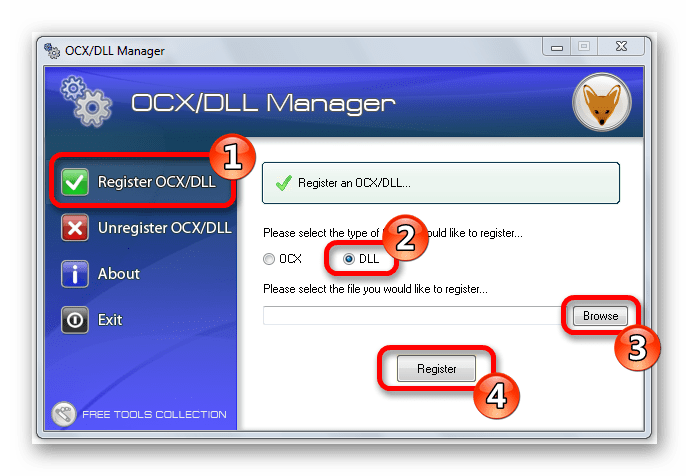
OCX/DLL Manager также умеет отменять регистрацию библиотеки, для этого понадобится выбрать в меню пункт «Unregister OCX/DLL» и в последствии проделать все те же операции, как и в первом случае. Функция отмены может вам понадобиться для сравнения результатов при активированном файле и при отключенном, а также в процессе удаления некоторых компьютерных вирусов.
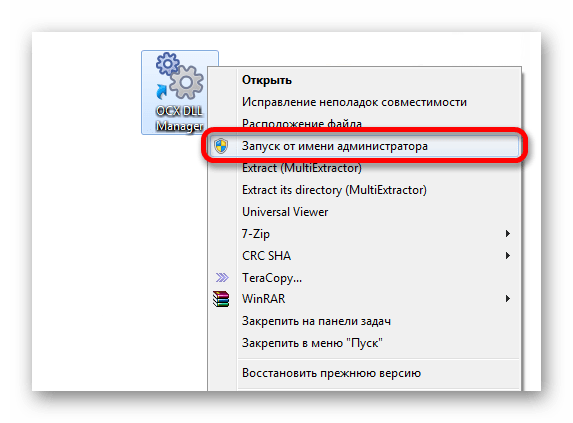
В процессе регистрации, система может выдать вам ошибку, говорящую о том, что требуются права администратора. В таком случае, нужно запустить программу нажав на неё правой кнопкой мыши, и выбрать «Запуск от имени администратора».
Способ 2: Меню «Выполнить»
Можно зарегистрировать DLL, используя команду «Выполнить» в стартовом меню операционной системы Windows. Для этого нужно будет произвести следующие действия:
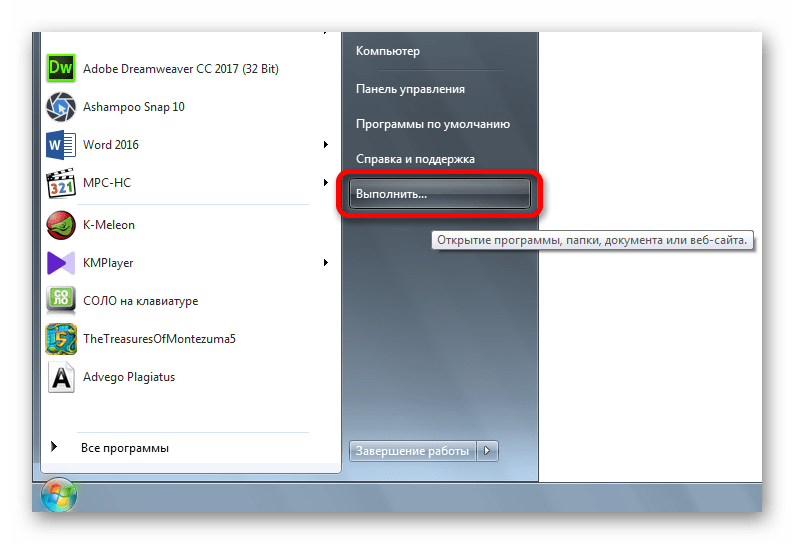
- Нажать клавиатурную комбинацию «Windows + R» или выбрать пункт «Выполнить» из меню «Пуск».
- Ввести имя программы, которая будет регистрировать библиотеку — regsvr32.exe, и путь, по которому размещен файл. В итоге должно получиться так:
- Нажмите «Enter» или кнопку «OK»; система выдаст вам сообщение о том, успешно или нет была зарегистрирована библиотека.
regsvr32.exe C:WindowsSystem32dllname.dll
где dllname — это имя вашего файла.
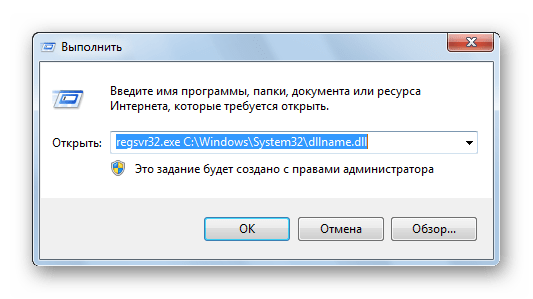

Этот пример подойдёт вам в том случае, если операционная система установлена на диск С. Если она находится в другом месте, то нужно будет поменять букву диска или воспользоваться командой:
%systemroot%System32regsvr32.exe %windir%System32dllname.dll
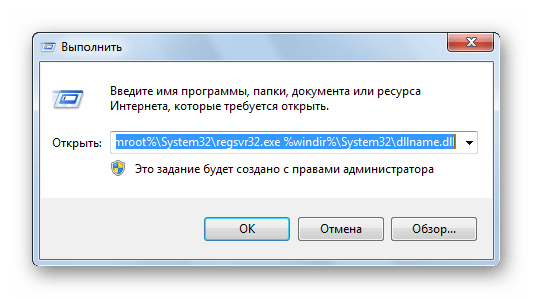
В таком варианте программа сама находит папку где у вас установлена ОС и запускает регистрацию указанного DLL файла.
В случае с 64-разрядной системой у вас будет две программы regsvr32 — одна находится в папке:
C:WindowsSysWOW64
и вторая по пути:
C:WindowsSystem32
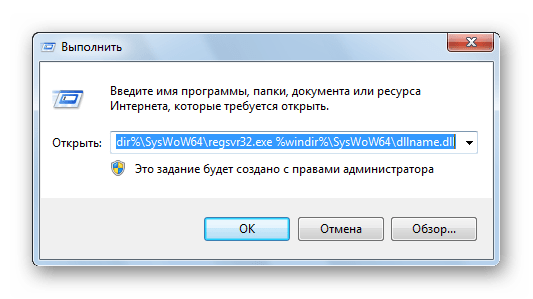
Это разные файлы, которые используются раздельно для соответствующих ситуаций. Если у вас 64-битная ОС, а файл DLL 32-битный, тогда сам файл библиотеки должен быть помещен в папку:
WindowsSysWoW64
и команда будет выглядеть уже так:
%windir%SysWoW64regsvr32.exe %windir%SysWoW64dllname.dll
Способ 3: Командная строка
Регистрация файла через командную строку не сильно отличается от второго варианта:
- Выберите команду «Выполнить» в меню «Пуск».
- Впишите в открывшемся поле для ввода cmd.
- Нажмите «Enter».
Перед вами появится окно, в котором нужно будет вводить те же команды, что и во втором варианте.
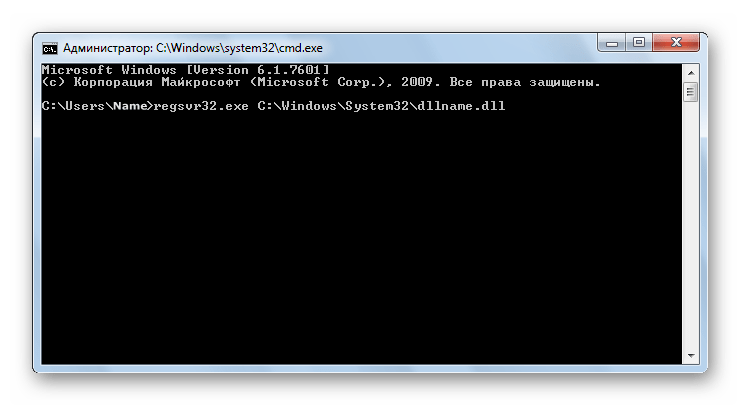
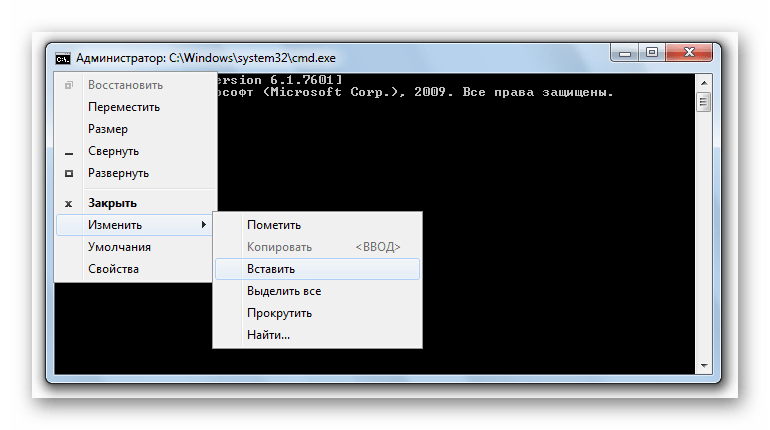
Надо отметить, что у окна командной строки имеется функция вставки скопированного текста (для удобства). Найти это меню можно, нажав правой кнопкой на пиктограмме в левом верхнем углу.
Способ 4: Открыть с помощью
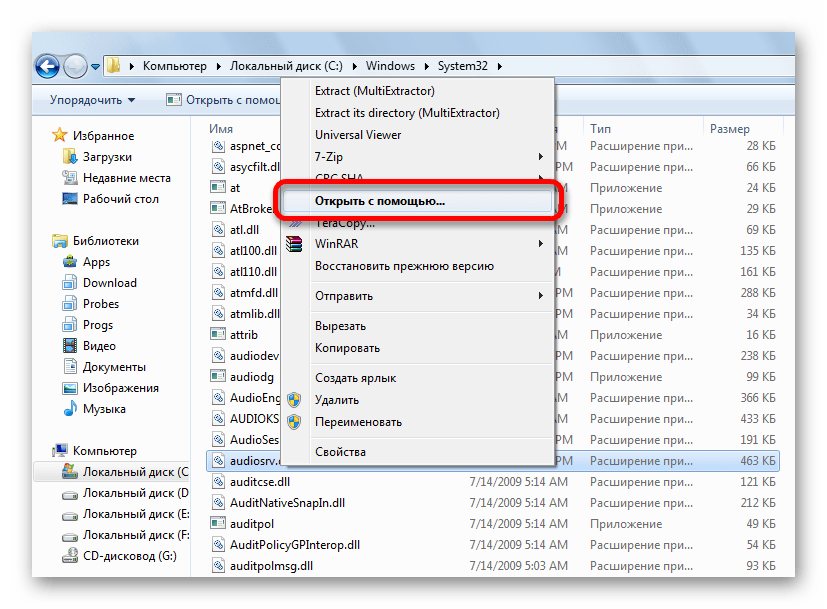
- Откройте меню файла, который будете регистрировать, нажав по нему правой кнопкой мыши.
- Выберите «Открыть с помощью» в появившемся меню.
- Нажимаете «Обзор» и выберете программу regsvr32.exe из следующей директории:
- Откройте DLL с помощью этой программы. Система выдаст сообщение об успешной регистрации.
Windows/System32
или в случае, если вы работаете в 64-битной системе, а файл DLL 32-разрядный:
Windows/SysWow64
Возможные ошибки
«Файл не совместим с установленной версией Windows» — это означает, что вы, скорее всего, пытаетесь зарегистрировать 64-разрядную DLL в 32-битной системе или наоборот. Воспользуйтесь соответствующей командой, описанной во втором способе.
«Точка входа не найдена» — не все библиотеки DLL можно зарегистрировать, некоторые из них просто не поддерживают команду DllRegisterServer. Также, возникновение ошибки может быть вызвано тем, что файл уже зарегистрирован системой. Существуют сайты, распространяющие файлы, которые в реальности не являются библиотеками. В таком случае, естественно, зарегистрировать ничего не выйдет.
В заключение нужно сказать, что суть всех предложенных вариантов одна и та же — это просто разные методы запуска команды регистрации — кому как удобнее.
 Среди частых вопросов пользователей, особенно после того, как они сталкиваются с тем, что какая-то из библиотек DLL отсутствует в Windows 10, Windows 11 или других версиях системы — как зарегистрировать DLL в соответствующей версии ОС.
В этой инструкции подробно о способах регистрации библиотек DLL в Windows x64 и x86 (32-бит) с помощью regsvr32.exe (и кратко о regasm.exe), о возможных нюансах и проблемах, которые могут возникнуть в процессе.
Регистрация библиотеки DLL в Windows 10, Windows 11 и предыдущих версий системы
Дальнейшие шаги описаны в предположении, что DLL, которую нужно зарегистрировать, уже находится в нужном расположении: папке C:WindowsSystem32, C:WindowsSysWOW64 или, в некоторых случаях — отдельных папках программ, к которой относится соответствующая библиотека, например, для 1С — C:Program Files1cv8номер_версииbin (или Program Files x86 в случае 32-битной версии).
Прежде чем приступить к регистрации библиотеки, учитывайте следующие моменты:
- В x64 версиях Windows 64-битные DLL хранятся в System32, а 32-битные — в SysWOW64 (у некоторых начинающих пользователей бывает обратное предположение исходя из имён папок).
- Файлы DLL x64 и x86 (32-бит) — это разные файлы. И если прямого указания на разрядность в месте загрузки файла нет, то чаще это 32-битный файл (что не мешает ему работать в x64 системе), но это не всегда так.
- Для регистрации библиотеки DLL используется системный инструмент regsvr32.exe, который также доступен в двух версиях, которые лежат в папках System32 и SysWOW64 (в случае 64-битных систем). По умолчанию при описываемых далее действиях запускается x64 версия.
- 32-битным программам и играм (по умолчанию устанавливаются в Program Files x86 в 32-битных системах) для работы нужны 32-битные DLL, не зависимо от разрядности Windows.
Сам процесс регистрации в общем случае состоит из следующих шагов:
- Нажмите клавиши Win+R на клавиатуре (Win — клавиша с эмблемой Windows). Также можно нажать правой кнопкой мыши по кнопке «Пуск» в Windows 11 или Windows 10 и выбрать пункт контекстного меню «Выполнить».
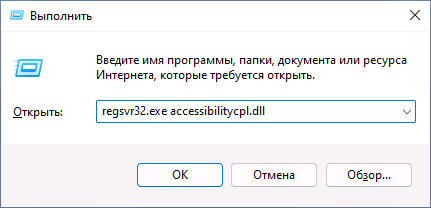
- Введите команду regsvr32.exe путь_к_файлу (если путь к файлу содержит пробелы, возьмите весь путь в кавычки), например, для регистрации библиотеки DLL COMCNTR.DLL в 1С (для 64-бит) команда может иметь вид:
regsvr32.exe "C:Program Files1cv88.3.19.1150bincomcntr.dll"
Если DLL находится в System32, полный путь указывать не обязательно, достаточно простого имени файла, как на изображении ниже.

- Нажмите Ок или Enter.
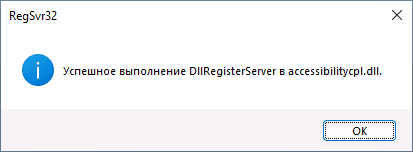
- При успехе вы получите сообщение вида «Успешное выполнение DllRegisterServer в имя_файла.dll» или «Успешное выполнение DllRegisterServer и DllInstall в имя_файла.dll».

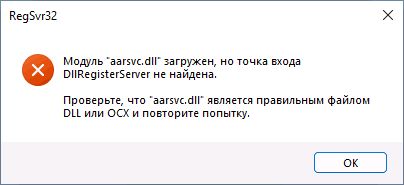
Возможна и неудача — сообщение об ошибке «Модуль dll загружен, но точка входа DllRegisterServer не найдена. Проверьте, что файл является правильным файлом DLL или OCX и повторите попытку». Подробнее об ошибке — в следующем разделе статьи.
Дополнительно: для регистрации классов из библиотек DLL .NET Framework в COM с созданием необходимых записей в реестре используется regasm.exe из .NET SDK, причем базовая команда регистрации DLL выглядит тем же образом, что и в случае с regsvr32.exe. Подробнее по использованию regasm — https://docs.microsoft.com/ru-ru/dotnet/framework/tools/regasm-exe-assembly-registration-tool.
Почему не удается зарегистрировать DLL
Ошибка при регистрации с помощью regsvr32 вида «Точка входа DllRegisterServer не найдена» говорит о том, что эта библиотека DLL не поддерживает регистрацию описанным методом. Можно попробовать использовать вариант команды:
regsvr32 /i /n путь_к_файлу.dll
но с большой вероятностью и это не поможет.
У большинства домашних пользователей такая проблема возникает при регистрации файлов DLL для игр и программ, часто не вполне лицензионных, которые сообщили, что нужный файл DLL не обнаружен или отсутствует. Причем сами библиотеки DLL обычно скачаны со сторонних сайтов (и чаще всего имеют имена начинающиеся с «vc», «msvc» или «d3d»). А решение, как правило, простое — выяснить, частью какого набора компонентов является эта DLL и установить эти компоненты с помощью их собственного установщика. Более подробно проблема и подходы к решению описаны в инструкции Точка входа DllRegisterServer не найдена — причины и возможные решения.
Видео
Надеюсь, цель достигнута, а количество вопросов, связанных с регистрацией DLL в Windows, уменьшилось.