
Программистам 1C очень знакомы данные проблемы — «Компонента v7plus.dll не найдена, отсутствует clsid» или «Не удалось загрузить внешнюю компоненту v7plus.dl». Эти ошибки присущи всем популярным версиям Windows — 7/8/10. Данные ошибки очень часто встречают и обычные пользователи, которые захотели перенести базу данных. Как таковой проблемы тут нет, просто были утеряны пути к информационному файлу. Для начала поймем, почему так происходит.
В показывающем сообщении четко указано, что отсутствует clsid. При переходе на более новую версию 1С устанавливаемая платформа не всегда может обнаружить информационный компонент библиотеки v7plus.dll. Возможно это связанно со случайно битыми файлами либо их отсутствием. В ситуации, когда все на своем месте, но проблема возникает, тогда суть заключается в регистрации. Система просто не получила права администратора на такие действия. Такое происходит по причине установки базы данных не от имени администратора.
Как исправить ошибки компоненты v7plus.dll?
Если v7plus.dll в программе не находится, значит компоненты могли быть по разным причинам удалены из компьютера (сбой, вирус и т.д.). Для разрешения сложившейся ситуации нужно обратиться к своему диску с программой 1С (технологическое информационное сопровождение). Из него следует переместить нужный файл в одну из папок, которые являются первоочередными для обследования на наличие v7plus.dll.
- Основной папкой считается 1Cv77, ее найдете в «Program Files» на диске С. В ней есть еще одна с названием bin. Именно сюда более предпочтительно размещать файл компоненты.
- Следующим местом становится каталог пользователя БД.
Этот вариант подходит, когда компьютер по непонятным причинам лишился своих компонентов. К счастью для владельцев Windows 8 — можно просто скопировать нужные элементы, регистрация произойдет сама по себе. Более ранняя версия Windows 7 потребует участия самого пользователя при внесении новых данных в реестр операционной системы.
Также загрузить библиотеку v7plus.dll можно из интернета, в Сети много ресурсов предлагают ссылки на скачивание. Главное убедиться в безопасности распространяемого файла.
А вот еще один способ загрузки этой библиотеки немного в другие папки (в зависимости от разрядности системы).
Как зарегистрировать v7plus.dll в Windows
- Вызовите меню для выполнения команд «Выполнить». Для этого на клавиатуре зажмите две клавиши: значок с логотипом Windows Win и клавишу R.
- Наиболее предпочтительнее, когда нужный файл для регистрации будет располагаться в папке bin на диске С.
- Если это так, тогда скопируйте путь к нему по принципу: regsvr32 С:Program Files1Cv77binv7Plus.dll.При другом месте расположения компоненты укажите его путь после regsvr32.

Регистрация библиотеки через опцию «Выполнить» - Жмете ОК.
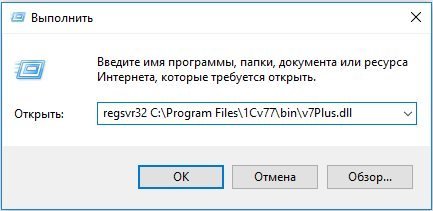
Примечание. Иногда сам путь нужно заключать в кавычки, если не получается регистрация.
Если появляется проблема 0х80020009
Сама регистрация можно сказать, после вышеописанного действия, произошла, однако загрузка необходимого модуля все равно невозможна. Проблема возникает в недостаточных полномочиях, возможно, вы не владеете административными возможностями.
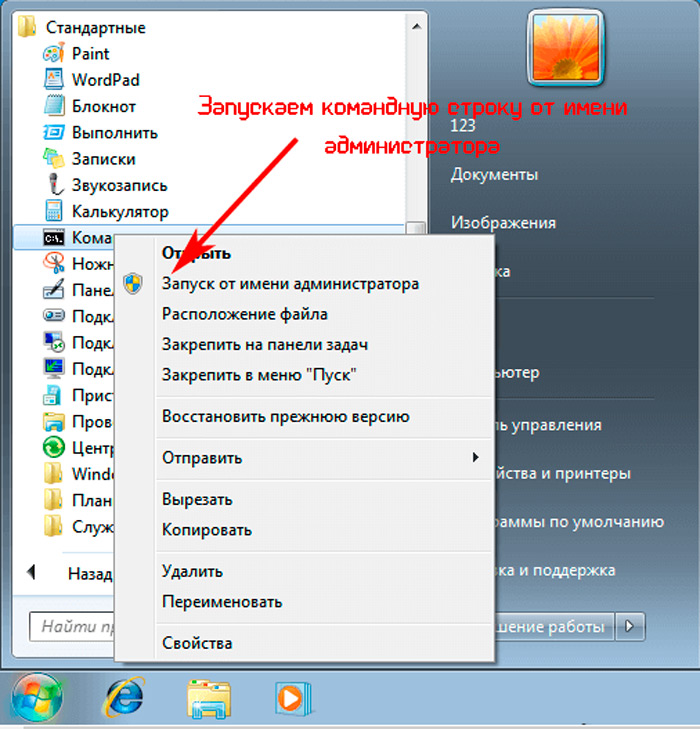
- Перейдите по такому направлению: меню «Пуск», далее «Все программы». В конце списка найдите «Стандартные». Черный ярлык и надпись «Командная строка» это то, что нужно.
- Запускаете ее от имени администратора, через мышку, на ней кликаете по правой клавише.
- Снова укажите путь к вашим компонентам. Если они в bin, то вносите привычные уже regsvr32 С:Program Files1Cv77binv7Plus.dll.

Регистрация через командную строку - Регистрация происходит один раз за все время пользования.
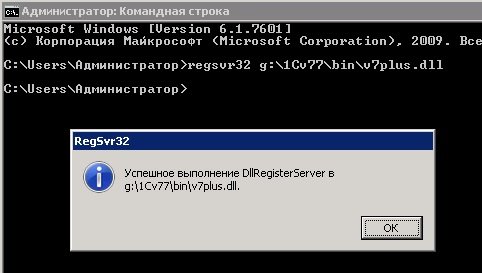
Надеюсь вы разберетесь с ошибкой загрузки компоненты v7plus.dll (отсутствует clsid) и сможете самостоятельно зарегистрировать её.
- Распечатать
Оцените статью:
- 5
- 4
- 3
- 2
- 1
(8 голосов, среднее: 5 из 5)
Поделитесь с друзьями!
Файл v7plus.dll — компонента программного пакета автоматизации экономической деятельности «1С:Предприятие» версий 7.x. Эта библиотека отвечает за доступ программы к интернету, обработку XML-файлов, электронной почты, а также некоторые другие смежные функции. Часто о её существовании узнают при попытке обновления программы до версий 8.x или при попытке обмена данными с базами — библиотека ведёт себя очень капризно, если работой занимается пользователь без прав администратора.
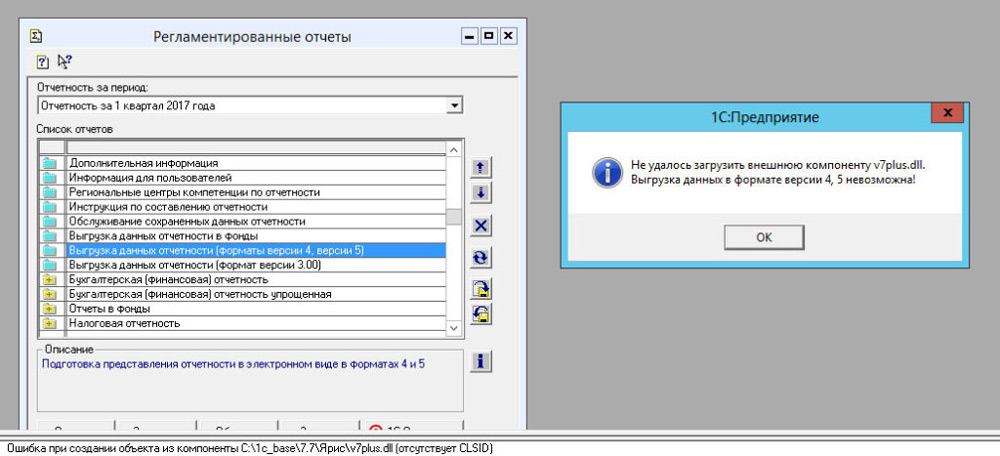
Что за ошибка с компонентой v7plus.dll
Чаще всего ошибка выглядит так: «Ошибка при создании объекта из компоненты C:адрес_программыv7plus.dll (отсутствует CLSID)». Также возможны такие дополнения: «Не удалось обнаружить компоненту v7plus.dll» или «Компонента v7plus.dll не найдена».
Второе сообщение говорит нам о том, что нужного файла в системе попросту нет. Первое — о том, что если бы компонента даже и была найдена, она всё равно не зарегистрирована в системе, поэтому любые обращения к ней будут игнорироваться.
Как исправить ошибки компоненты v7plus.dll
Отсутствующую компоненту необходимо скачать. После зарегистрировать, желательно, так, чтобы она работала раз и навсегда, и её не приходилось перерегистрировать для каждой новой базы.
Безопасно скачать эту компоненту можно с официального сайта 1С:Битрикс: https://www.bx77.ru/download/V7Plus.rar. Кроме компоненты, там лежит справочный файл V7Plus.als. Компоненту необходимо скопировать в каталог bin, находящийся внутри папки, где у вас установлен «1С:Предприятие». По умолчанию программа ищет её сначала в каталоге bin, потом обыскивает рабочий каталог базы данных, после — каталог пользователя базы данных.
Ошибки вида «Не удалось загрузить внешнюю компоненту v7plus.dll» должны исчезнуть. Если же по-прежнему присутствует ошибка v7plus.dll, жалующаяся на то, что «отсутствует CLSID», компоненту нужно зарегистрировать в системном реестре.
CLSID — идентификатор класса для программного обеспечения, своего рода «паспорт» приложения, облегчающий обращение к нему и прописанный в системном реестре. Именно такой «паспорт» и просит нас сделать программа.
Как зарегистрировать v7plus.dll в Windows
На любой системе имеет смысл сразу регистрироваться с правами администратора — программа будет работать нестабильно (или вовсе не поймёт, как зарегистрировать DLL), если вы будете выполнять действия как обычный пользователь.
В операционных системах Windows 10 и Windows 7 регистрация проходит практически одинаково.
- в Windows 7 для занесения v7plus.dll в реестр заходим в меню «Пуск» → Стандартные → Командная строка. Щёлкните по «Командной строке» правой кнопкой мыши и выберите «Запуск от имени администратора». В появившемся чёрном окошке наберите следующую команду:
regsvr32 "C:WorkIsHell1Cv77BINV7PLUS.DLL"
Вместо C:WorkIsHell, конечно же, должен быть написан адрес, по которому установлена программа (находящаяся по умолчанию в папке 1Cv77).
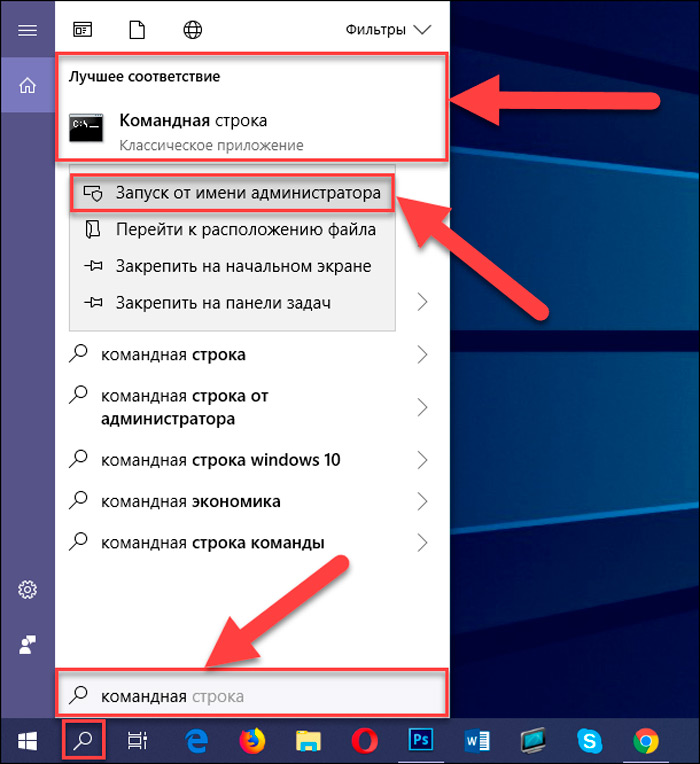
- в Windows 10 командную строку для регистрации DLL можно найти быстрее, набрав в поиске на Панели задач часть слов «Командная строка» или «Command Prompt». Остальные действия — те же самые.

Если библиотека зарегистрировалась успешно, вы увидите сообщение: «Успешное выполнение DllRegisterServer в C:WorkIsHell1Cv77BINV7PLUS.DLL». Если же вы видите сообщение о том, что «Модуль загружен, но не удалось выполнить вызов, код ошибки: 0x800200009», то, скорее всего, вы пытались выполнить регистрацию от имени обычного пользователя.
Альтернативный способ — запустить 1C с правами администратора и провести любую операцию, требующую доступа к проблемной компоненте. Однако, библиотека, зарегистрированная таким образом, может быть недоступна пользователям без администраторских прав. Программа может даже начать самовольно удалять ключи реестра при переключении из администраторской учётной записи на пользовательскую! Чтобы избежать таких проблем, рекомендуется сразу регистрировать компоненту при помощи команды regsvr32 командной строкой с администраторскими правами.
Отключение контроля учётных записей Windows (UAC)
Изредка на ОС Vista и Windows 7 ошибка появляется из-за вмешательства системной службы контроля учётных записей. Чтобы на время отключить службу, перейдите по следующему адресу: Панель управления → Учётные записи пользователей → Включение или отключение контроля учетных записей. Отключите службу и перезагрузите компьютер. После перезагрузки запустите систему 1С и выйдите из неё. Включите UAC обратно, перезагрузите компьютер ещё раз — проблема, если она была спровоцирована службой Windows, должна исчезнуть.
Если наша статья помогла вам решить проблему с работой 1С или если у вас возникли какие-нибудь дополнительные вопросы — оставляйте комментарии, мы обязательно вам ответим.
Если вы пользуетесь ПО 1С, то сталкивались с ошибкой, говорящей что не найдена компонента v7plus.dll. Рассмотрим почему так происходит, и как решить эту проблему.
Содержание
- Что это такое
- Почему так происходит
- Что предпринять
- Перемещение и регистрация библиотеки
- Регистрация с использованием Командной строки
- Ручная установка
- Переустановка программы
- Добавления в исключения
- Вывод
Что это такое
V7plus.dll —библиотека, используемая для работы программного обеспечения 1С Бухгалтерия.
Почему так происходит
Ошибка «отсутствует clsid» возникает, когда программа не находит файл v7plus используемый для ее работы, или при переносе файлов БД.
Существует две причины появления ошибки:
- Динамическая библиотека удалена, перемещена при обновлении ПО или других действий с приложением;
- Библиотека не зарегистрирована. Хотя ОС регистрируют компоненты в автоматическом режиме, это не всегда происходит.
Что предпринять
Существует четыре способа решения:
- Регистрация;
- Установка вручную;
- Переустановка ПО;
- Добавления файла в исключения антивирусного ПО.
Рассмотрим подробнее, какие шаги предпринять, если не удалось обнаружить компоненту v7plus.dll.
Перемещение и регистрация библиотеки
Если появляется ошибка, показывающая, что отсутствует clsid, сделайте так, чтобы приложение смогло его находить. Рассмотрим вариант, если библиотека на ПК не удалена, но находится не в той директории. Ее нужно найти.
На Windows 10 откройте Проводник Справа вверху в строке поиска пропишите название v7plus.dll. Начните поиск с системного диска.
Если ОС ее найдет, переместите файл в рабочую директорию. Это папка с названием «bin», расположенная в «1Cv77» в директории «Program Files».
Далее скопируйте файл в папку «System32», расположенную в директории «Windows». Если ОС шестидесяти четырех разрядная, название папки — «SysWOW64».
Если ошибка не исчезла, зарегистрируйте библиотеку. Нажмите «Win+R», пропишите команду:
Регистрация с использованием Командной строки
Используйте, если рассмотренный выше способ не сработал. Причина бага — недостаточность полномочий у пользователя. Нажмите «Win+X», перейдите:
Пропишите команду:
Ручная установка
Если библиотеки на ПК нет, загрузите ее из интернет и переместите в директорию. Как это сделать рассмотрено в первом способе. Скачайте файл с сайта хранилища DLL перейдя по адресу: DLL-Files.com. Пропишите ее название в поисковую форму на сайте. Скачайте на ПК.
Перемещаем его в директорию «System 32». Для шестидесяти четырех разрядной системы — «SysWOW64». Подробнее как узнать разрядность ОС смотрите в статье. Если он там уже есть, замените его.
Зарегистрируйте библиотеку как было рассмотрено с первом способе. Перезагрузите ОС.
Для владельцев Windows 8 при появлении ошибки v7plus.dll (отсутствует clsid) достаточно скопировать нужные элементы. Регистрация произойдет автоматически.
Переустановка программы
Удалите ПО, почистите реестр, установите заново программу. При инсталляции файл v7plus.dll добавится в ОС. Не знаете, как очистить систему? Установите специализированное ПО. Подробнее смотрите в статье: «Лучшие приложения для очистки ПК».
Добавления в исключения
Антивирусное ПО, в целях безопасности, перемещает файл библиотеки в карантин. Поэтому при обращении к нему, ОС его не находит и выдает сообщение про ошибку. Что делать?
Выполните последовательность действий:
- Откройте антивирус. Проверьте наличие файла в карантине. Если он там находится, верните его на место;
- Добавьте файл в исключения.
Порядок действий зависит от установленного в ОС антивирусного ПО. Например, Как это сделать в Avast, смотрите в статье.
Добавьте в исключения не только файл, но и директорию, где он расположен.
Вывод
Мы рассмотрели, что делать при появлении ошибки, что файл v7plus не найден. Рассмотренные способы простые. Решить проблему сможет пользователь с минимальными знаниями ПК.
v7plus.dll является компонентом специализированного программного обеспечения 1С:Бухгалтерия версии 7.х. При его отсутствии в системе приложение может не запустится, в связи с чем появится ошибка «v7plus.dll не найдена, отсутствует clsid». Она может также иметь место при переносе файлов баз данных в 1С:Бухгалтерия 8.х. Поскольку это приложение имеет высокую популярность среди пользователей, проблема является актуальной.
При повреждении или случайном удалении файла быстрее и проще всего будет выполнить скачивание лишь только его.
- Итак, загружаем DLL-файл и вручную помещаем его в директорию «C:Program Files1Cv77BIN».
Скачать v7plus.dll
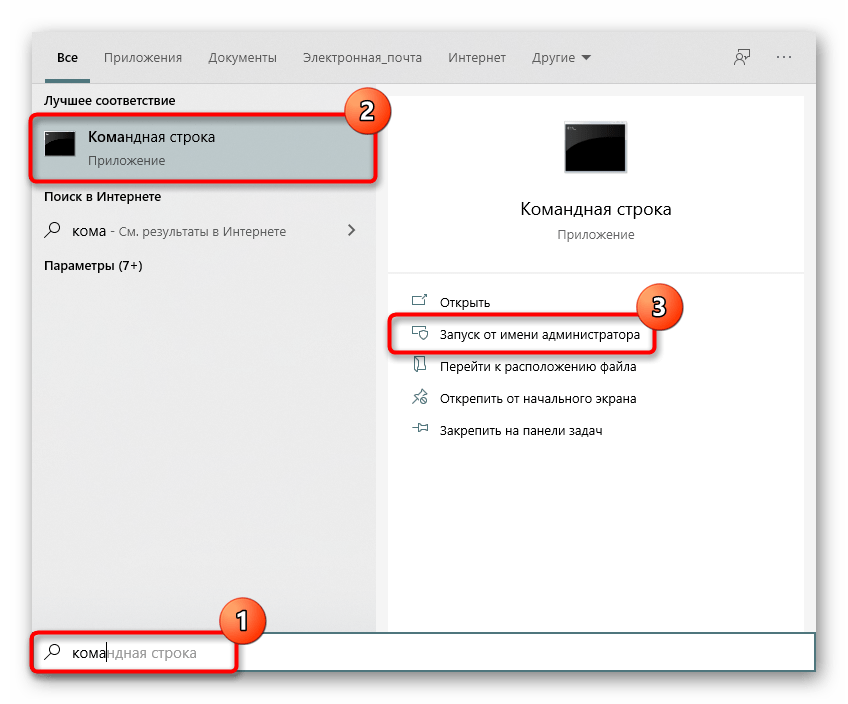
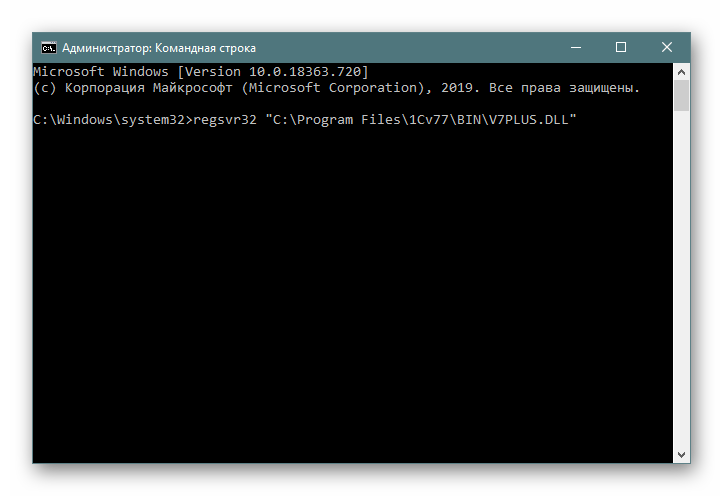
- После этого файл понадобится зарегистрировать в системе. Для этого через «Пуск» откройте «Командную строку» исключительно с правами администратора.
- Напишите в ней команду
regsvr32 "C:Program Files1Cv77BINV7PLUS.DLL"и нажмите Enter.
В этой папке уже должен быть файл v7plus.als!
Перезагрузите компьютер и попытайтесь запустить 1С.
Способ 2: Устранение конфликтов с антивирусом
Бывает, что антивирус ложно заблокирован файл и перенес его в карантин. Проверяем его и добавляем библиотеку в исключение, предварительно убедившись в безопасности этого действия.
Подробнее: Добавление программы в исключения антивируса / брандмауэра Windows
Иногда вместо этого понадобится переустановить программу с предварительным отключением защитного ПО.
Подробнее:
Отключение антивируса
Отключение брандмауэра в Windows 7 / Windows 10
Эти простые действия должны помочь устранить возникшую неполадку с файлом.
Еще статьи по данной теме:
Помогла ли Вам статья?

Как устранить ошибку «Компонента V7Plus.dll не найдена»?
Тот, кто долго пользуется программой 1С 7-ой версии наверняка не раз сталкивался с проблемой, когда при попытке выгрузки XML отчета появляется ошибка “Компонента V7Plus.dll не найдена”. В данной статье мы расскажем вам что делать в этом случае, чтобы устранить данную ошибку.
Причины возникновения
Данная ошибка с компонентой V7Plus.dll возникает совершенно спонтанно. Но чаще всего по причине понижения прав пользователя в системе.
В связи с этим существуют два метода решения проблемы, о которых пойдет речь ниже.
Как устранить ошибку “Компонента V7Plus.dll не найдена”?
Итак, первое, что стоит сделать, это запустить ярлык программы 1С от имени администратора.
Для этого кликаем по нему правой кнопкой мыши и выбираем “Запуск от имени администратора”.
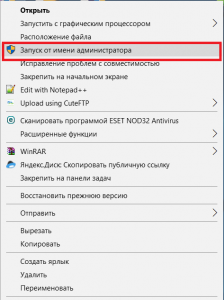
Запуск 1С от имени администратора
Пробуем работать с программой, если ошибка не ушла, то переходим к следующему способу.
Он заключается в размещении якобы недостающего файла V7Plus.dll в определенных места и его дальнейшей регистрации в системе через командную строку.
Первым делом вам нужно найти этот самый файл V7Plus.dll. Сделать это нужно через поиск файлов в системе, который находится в меню “Пуск”.
После того, как файл нашелся, скопируйте его в следующие папки:
- C:WindowsSystem32;
- C:Program Files1CBIN;
- Папка с базой данных. при работе с которой появляется ошибка.
Если файл найти не получилось, то его можно скачать по этой ссылке.
После того, как файл V7Plus.dll скопирован во все выше указанные места, его нужно зарегистрировать в системе.
Но для начала нужно отменить все возможные предыдущие регистрации данного файла. Для этого открываем командную строку от имени администратора и поочередно вставляем туда команды:
- regsvr32 /u/s “C:WindowsSystem32V7Plus.dll”
- regsvr32 /u/s “C:Program Files1CBINV7Plus.dll”
- regsvr32 /u/s “D:DBaseBuhV7Plus.dll”
Обратите внимание, что в последних 2-ух командах пути могут отличаться. Вы должны указать свои. Во второй команде указан путь к папке с установленной 1С, а в третьей – путь к базе данных.
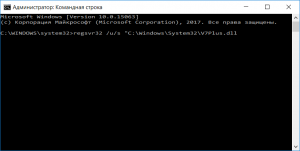
Исполнение команды удаления регистрации файла V7Plus.dll
В них ключ /u удаляет регистрацию файла по указанному пути, если она существует.
Теперь заново пропишем регистрации файла в операционной системе.
Для этого все в той же командной строке прописываем поочередно следующие команды:
- regsvr32 /s “C:WindowsSystem32V7Plus.dll”
- regsvr32 /s “C:Program Files1CBINV7Plus.dll”
- regsvr32 /s “D:DBaseBuhV7Plus.dll”
Как видно здесь ключ /u отсутствует.
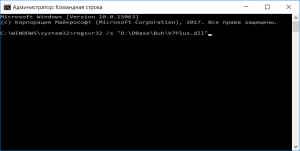
Исполнение команды добавления регистрации файла V7Plus.dll
После этого перезагрузите компьютер и ошибки про не найденную компоненту v7plus.dll не должно быть.
А если она все таки есть, то перейдите в папку C:WindowsSystem32, найдите там файл V7Plus.dll и поставьте ему полный доступ для всех, кликнув по нему правой кнопкой мыши и выбрав “Свойства“.
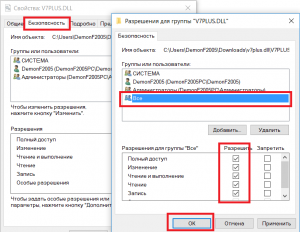
Полный доступ всем к файлу V7Plus.dll
Лучшая благодарность автору — репост к себе на страничку:
Содержание
- 1 Перемещение в нужную директорию
- 2 Регистрация в системе
- 3 Регистрация при помощи командной строки
- 4 Если библиотека отсутствует
- 5 Подводим итоги
Пользователи ПК периодически сталкиваются с различными проблемами и сбоями в работе устройства. Например, многие геймеры часто не знают, что делать, если система выдает сообщение «Запуск программы невозможен, так как отсутствует msvcp120.dll». Определенные трудности вызывает и устранение ошибки msvcp110.dl. У людей, использующих для работы 1C, свои проблемы. Нередко сбои в функционировании ПО наблюдаются из-за того, что не найдена компонента v7plus.dll. Как решить указанную проблему?

Перемещение в нужную директорию
Система часто сообщает пользователю о том, что не найдена компонента v7plus.dll из-за ее расположения не в той директории. Подобная ошибка возникает тогда, когда юзер совершает какие-либо манипуляции с файлами 1C. Для решения проблемы нужно отыскать компоненту и перенести ее в нужную директорию:
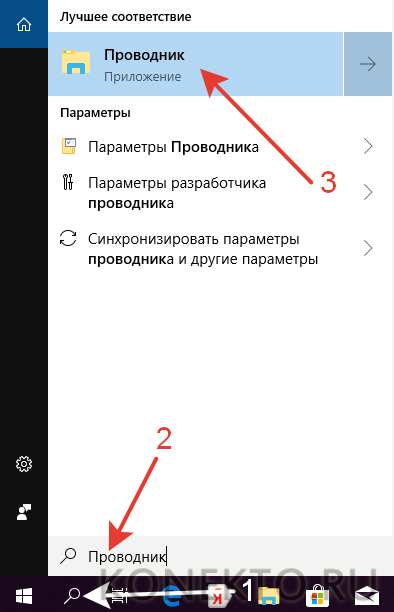
- Открываем раздел поиска, вводим в строку «Проводник» и переходим в приложение.
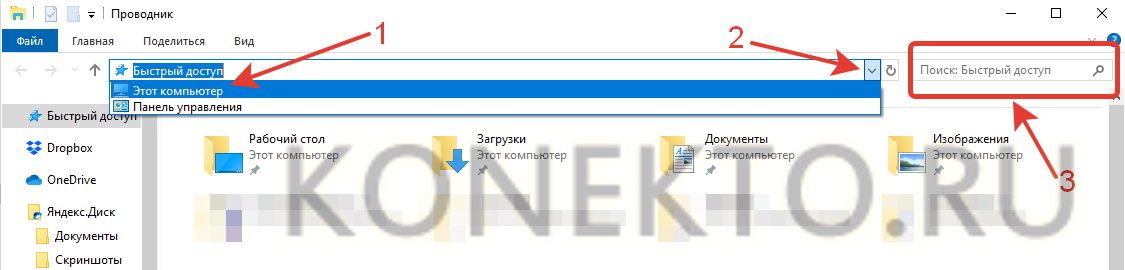
- Щелкаем на кнопку «Предыдущее расположение», выбираем раздел «Этот компьютер» и в строку поиска вводим v7plus.dll.
- Если компонента есть на компьютере, то перемещаем ее в директорию 1Cv77, расположенную на диске C в папке Program Files.
Внимание: для исправления ошибки «компонента v7plus.dll не найдена» желательно скопировать файл и в папку System32, находящуюся да диске C в папке Windows.
Регистрация в системе
Иногда перемещение файла в нужную директорию не дает требуемого результата и 1C продолжает выдавать ошибку «компонента v7plus.dll не найдена». В таком случае библиотеку нужно просто зарегистрировать в системе. Нажимаем Win и R, вводим в строку regsvr32 "C:Program Files1Cv77binv7Plus.dll" и подтверждаем действие.
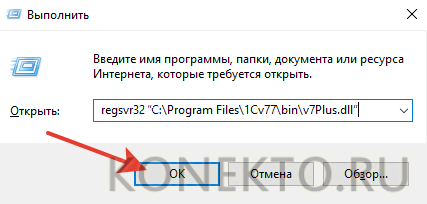
Внимание: часто путь файла нужно указывать без кавычек. Лучше всего попробовать включить библиотеку обоими способами.
Регистрация при помощи командной строки
В крайне редких случаях указанный выше метод не помогает и приложение 1C продолжает показывать ошибку «компонента v7plus.dll не найдена». Причиной багов с модулем является недостаточность полномочий пользователя. Устранить проблему довольно просто:
- Нажимаем правой кнопкой мыши на «Пуск» и выбираем раздел «Windows PowerShell (Администратор)».

- Вводим комбинацию
regsvr32 "C:Program Files1Cv77binv7Plus.dll"и нажимаем на Enter.

Важно: в этом случае действует такой же совет, как и в указанном выше разделе: если запуск не получился, необходимо удалить кавычки и повторить процедуру.
Если библиотека отсутствует
Иногда во время поиска через проводник компьютер не может обнаружить библиотеку v7plus.dll. Если указанная компонента не найдена, ее следует скачать на ПК, перенести в нужную директорию и зарегистрировать в системе:
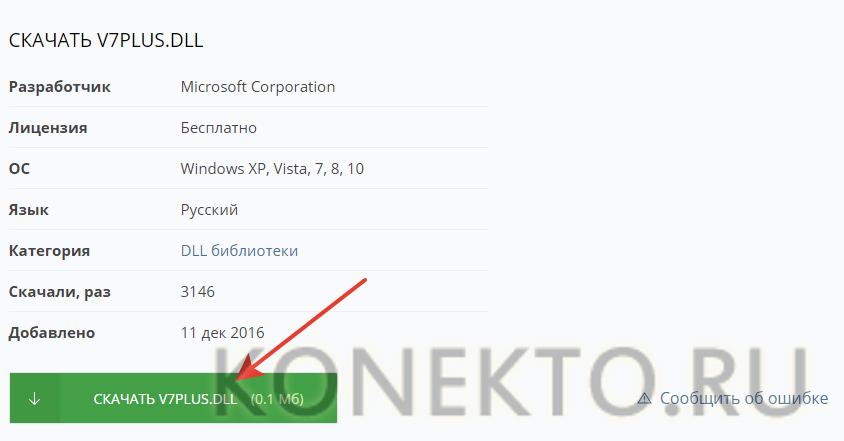
- Заходим на сайт распространителя — all-freeload.net, пролистываем страницу вниз и нажимаем на кнопку «Скачать v7plus.dll».
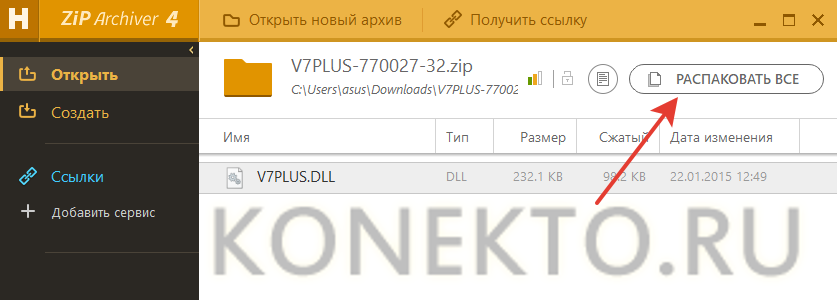
- Нажимаем на загруженный архив.

- Кликаем «Распаковать все».
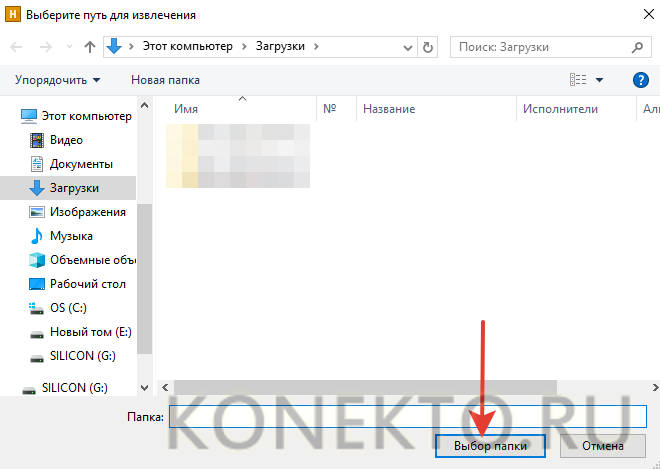
- Нажимаем на кнопку «Выбор папки».
- Щелкаем по файлу правой кнопкой мыши и в контекстном меню выбираем опцию «Копировать».
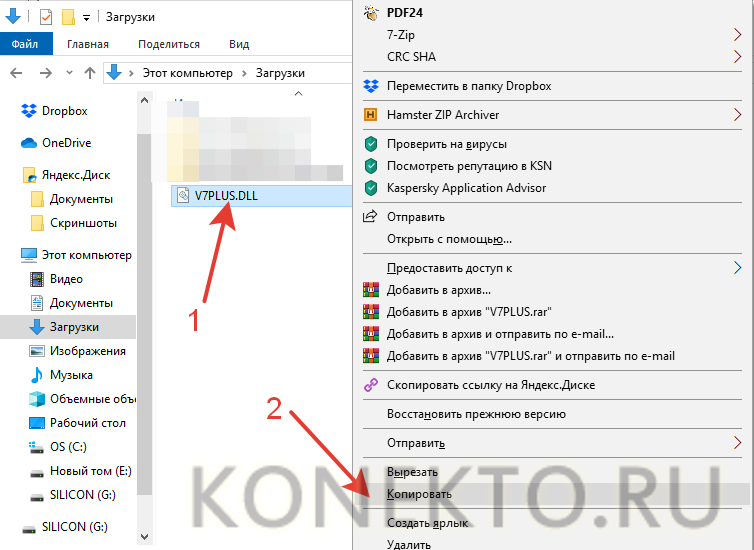
- Вставляем компоненту в директорию 1Cv77 и в папку System32.
- Регистрируем v7plus.dll любым из указанных выше методов.
Подводим итоги
Разобраться с ошибкой «компонента v7plus.dll не найдена» не так сложно, как кажется. Решить проблему смогут даже пользователи с минимальными навыками обращения с компьютером.
Опубликовал | Дата 5 февраля, 2011
Сообщение Ошибка при создании объекта из компоненты v7plus.dll (отсутствует CLSID) появляется при попытке загрузки приложений программы, которые используют v7plus.dll. Такое сообщение возникает:
— если этот файл не найден;
— эта dll не зарегистрирована в системе (такое бывает, если база данных была установлена не под правами администратора);
— у вас устаревшая версия v7plus.dll.
Где взять и куда записать v7plus.dll
Проще всего эту dll скачать с диска ИТС. Причем, желательно брать последние версии, т.к. старые могут не подойти к новым операционным системам, например к Vista, Windows 7. Если нет ИТС — напишите в комментариях, я выложу ссылку на скачивание.
Записать ее лучше всего в каталог базы данных, либо, если у вас несколько баз — в каталог установленной платформы 1C 7.7 (обычно это каталог «C:Program Files1Cv77BIN»).
После этого, попробуйте запустить приложение, которое выдавало ошибку. Если ошибка не исчезла, необходимо зарегистрировать компоненту.
Как зарегистрировать компоненту v7plus.dll
Если у вас права администратора, то нажимаете кнопку «Пуск»->»Выполнить». В открывшемся окне вводите команду: regsvr32 «C:Program Files1Cv77BINV7Plus.dll» (вы должны указать тот путь, по которому у вас находится эта компонента) и нажимаете «ОК». У вас должен получиться такой результат:

После этого ошибка больше не должна появляться.
Если у вас не хватает прав для регистрации компоненты, то сообщение будет таким:

Что делать в этом случае?
Кнопка «Пуск»->»Все программы»->»Командная строка» нажимаем на последний пункт правой клавишей мыши и выбираем «Запустить от имени Администратора»:

После этого вводим пароль администратора и у нас открывается окно, куда мы вводим нашу команду и нажимаем «Enter»:

Еще один вариант исправления этой ошибки — запустить программу 1С 7.7 от имени Администратора. При запуске она зарегистрирует класс и в дальнейшем под пользователем не будет выдавать ошибку.
 13 фев 2012, 11:41
v7plus.dll отсутствует CLSID
1С:Предприятие 7.7 при загрузке курсов валют выходит сообщение об ошибке «Ошибка при создании объекта из компоненты v7plus.dll (отсутствует CLSID). Не удалось обнаружить компоненту V7Plus.dll!»
Компонента v7plus.dll предназначена для работы различных дополнительных функций 1С:Предприятие 7.7, например, доступ к интернет, отправка электронной почты, обработка файлов XML и т.д. Если вы хотите использовать как раз такую функцию, например, загружая курсы валют конфигурация 1С:Предприятие 7.7 попытается воспользоваться компонентой v7plus.dll.
Описанная выше ошибка возникает по тому, что программа не может обнаружить, загрузить и использовать компоненту v7plus.dll. Причин может быть несколько.
1-я и наиболее очевидная причина — файла v7plus.dll действительно нет на компьютере. Обычно 1С:Предприятие 7.7 сначала ищет файл v7plus.dll в каталоге базы и потом в установочном каталоге BIN (обычно это C:Program Files1Cv77BIN). Если у вас много база данных, то проще поместить файлы v7plus.dll и V7Plus.als в установочный каталог.
2-я ситуация. Файл v7plus.dll есть в каталоге программы 1С:Предприятие 7.7 но система все равно выдает ошибку. «Ошибка при создании объекта из компоненты v7plus.dll (отсутствует CLSID). Не удалось обнаружить компоненту V7Plus.dll!» Основная причина подобной ошибки, что не смотря на то, что файл компоненты v7plus.dll фактически есть, но он не зарегистрирован в реестре Windows. Обычно 1С:Предприятие 7.7 самостоятельно регистрирует v7plus.dll при первом обращении к ней. Но это происходит в том случае, если ей ничего не мешает.
Типичная ситуация «Ошибка при создании объекта из компоненты v7plus.dll (отсутствует CLSID). Не удалось обнаружить компоненту V7Plus.dll!» возникает при использовании 1С:Предприятие 7.7 на Windows 7. Причина описана выше. Как несложно догадаться устрание этой причины — устранить недостаточность прав. Т.о. для операционной системы Windows 7 щелкните правой кнопкой мыши на ярлыке 1С:Предприятие 7.7, в появившемся контекстном меню выберите нижний пункт «Свойства» и на закладке «Совместимость» установите флажок «выполнять эту программу от имени администратора».

Опытные пользователи могут самостоятельно зарегистрировать компоненту v7plus.dll в реестре Windows. Для этого в командной строке ОС можно набрать команду regsvr32 «[Путь к DLL] V7Plus.dll» и выполнить ее под правами администратора.
Здесь [Путь к DLL] – это путь к нужному экземпляру компоненты, обычно это «С:Program Files1Cv77bin». При наборе пути к файлу необходимо заключить его в двойные кавычки.
- Вернуться к началу
- Ответить с цитатой
«Компонента v7plus.dll не найдена (отсутствует clsid)» или «Не удалось загрузить внешнюю компоненту v7plus.dll» — две ошибки, которые довольно часто возникают во время использования программных пакетов от 1C. Причем, с ними сталкиваются как программисты, так и простые пользователи.
Как устранить ошибку, связанную с v7plus.dll?
Такая ошибка часто возникает из-за перехода на более новую версию 1С — программа не может найти библиотеку v7plus.dll, о чем и сообщает пользователю:
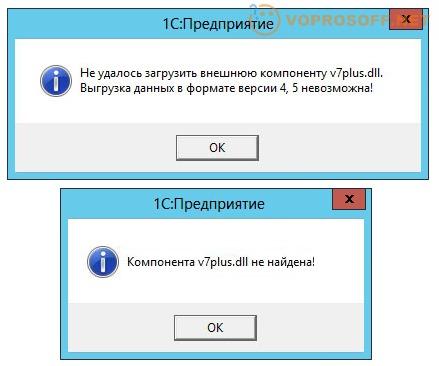
Если компонента v7plus.dll не найдена или отсутствует, вероятнее всего, система не может найти путь к файлу или сам файл был перемещен/удален из-за ошибок или вирусов. Для исправления ошибки следуйте такой инструкции:
-
Скачайте файл с нашего сервера по этой ссылке (файл проверен на наличие вирусов) и разархивируйте его.
-
Найдите диск, на котором у вас установлена система.
-
Для 32-х разрядной системы — перейдите в папку по пути «Program Files1Cv77bin» и положите в нее файл v7plus.dll.
-
В 64-х разрядной системе — перейдите в папку по пути «WindowsSysWOW64» и положите в нее файл v7plus.dll.
Автор считает, что эти материалы могут вам помочь:
Регистрируем v7plus.dll в Windows
Довольно часто возникают проблемы с регистрацией библиотек. Поэтому нужно попробовать перезарегистрировать файл v7Plus.dll. Для этого:
-
Откройте окно «Выполнить» нажав клавиши Win+R.
-
Во всплывшем окне введите команду “regsvr32” (или «regsvr64» — для 64-х разрядных систем) и через пробел введите путь к v7plus.dll. Путь должен быть заключен в кавычки.
-
Нажмите ОК:
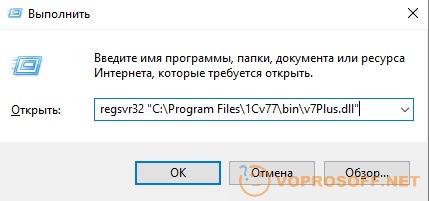
Перед регистрацией, убедились, что файл v7Plus.dll находится в нужной папке (смотрите первый раздел этого ответа).
Устранение ошибки 0х80020009
В некоторых случаях обычная регистрация не помогает — это связано с тем, что для регистрации файла нужны права администратора и на самом деле она не происходит. В этом случае сделайте следующее:
-
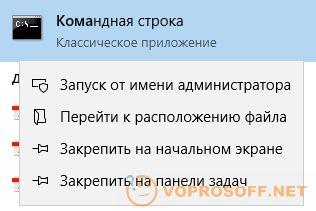
В меню «Пуск» найдите «Командную строку» (или файл «cmd» в поиске) и запустите ее от имени администратора.
-
Выполните пункты 2 и 3 из предыдущего раздела.
Если у вас остались вопросы — задавайте их в комментариях и мы обязательно вам поможем!
Каждый раз, когда вы делитесь этой статьей в социальной сети, ее автор становится немного счастливее! Пожалуйста нажмите на одну из кнопок выше!