
Windows уже давно имеет возможность создавать точки доступа. Это зависит от наличия правильного оборудования в вашей системе, т. Е. Ваш сетевой набор микросхем должен его поддерживать. В Windows 7 и 8 / 8.1 мобильная точка доступа включается через командную строку. В Windows 10 в Центре действий есть удобный маленький переключатель, который обо всем позаботится. Тем не менее, эта точка доступа работает немного по-другому, и пользователи Windows 10 1803 могут захотеть создать точку доступа из командной строки. При этом вы могли обнаружить, что на вашем наборе микросхем нет поддержки размещенной сети для Wlan, несмотря на то, что вы можете создать точку доступа. Более того, вы могли иметь поддержку размещенной сети в Creators Update, но, похоже, она исчезла. Эта проблема вызвана драйверами.
Причина
Когда вы обновляли Windows 10 до более новой версии, она также устанавливала новые драйверы. Для нескольких избранных сетевых наборов микросхем, то есть перечисленных ниже, это привело к отсутствию поддержки размещенной сети.
- Двухдиапазонный адаптер Intel® Dual Band Wireless-AC 3165
- Двухдиапазонный адаптер Intel® Dual Band Wireless-AC 3168
- Двухдиапазонный адаптер Intel® Dual Band Wireless-AC 7265
- Двухдиапазонный адаптер Intel® Dual Band Wireless-AC 8260
- Двухдиапазонный адаптер Intel® Dual Band Wireless-AC 8265
- Двухдиапазонный адаптер Intel® Dual Band Wireless-N 7265
- Трехдиапазонный адаптер Intel® Tri-Band Wireless-AC 17265
- Трехдиапазонный адаптер Intel® Wireless-AC 18260
- Intel® Wireless-AC 9260
- Intel® Wireless-AC 9461
- Intel® Беспроводной AC 9462
- Intel® Беспроводной AC 9560
- Intel® Wireless-N 7265
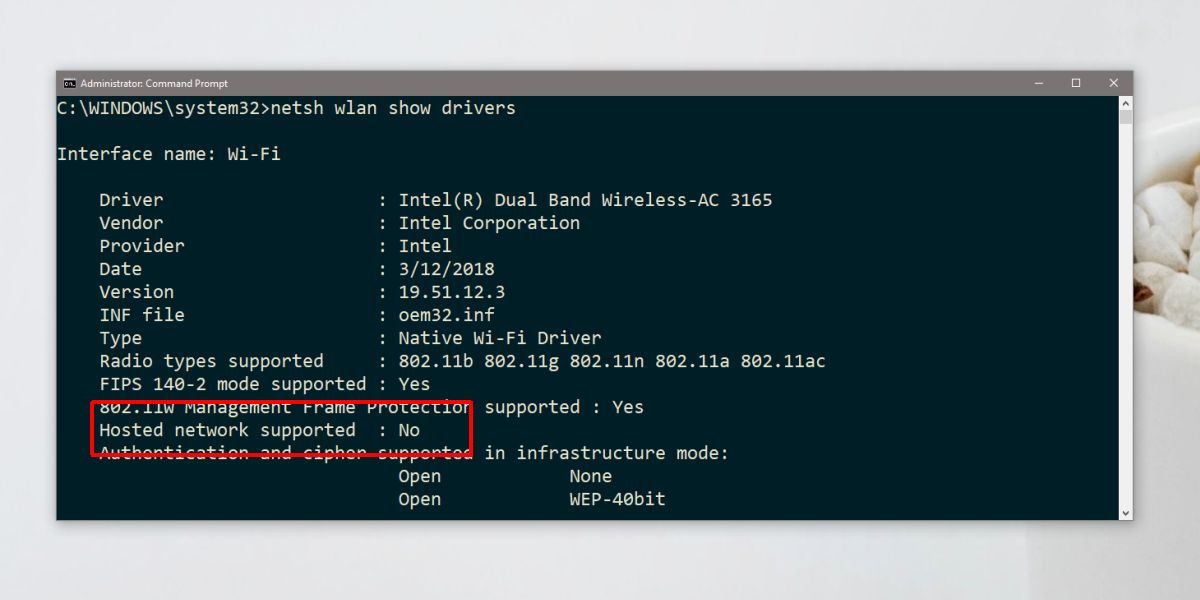
Проверить Network Chispet
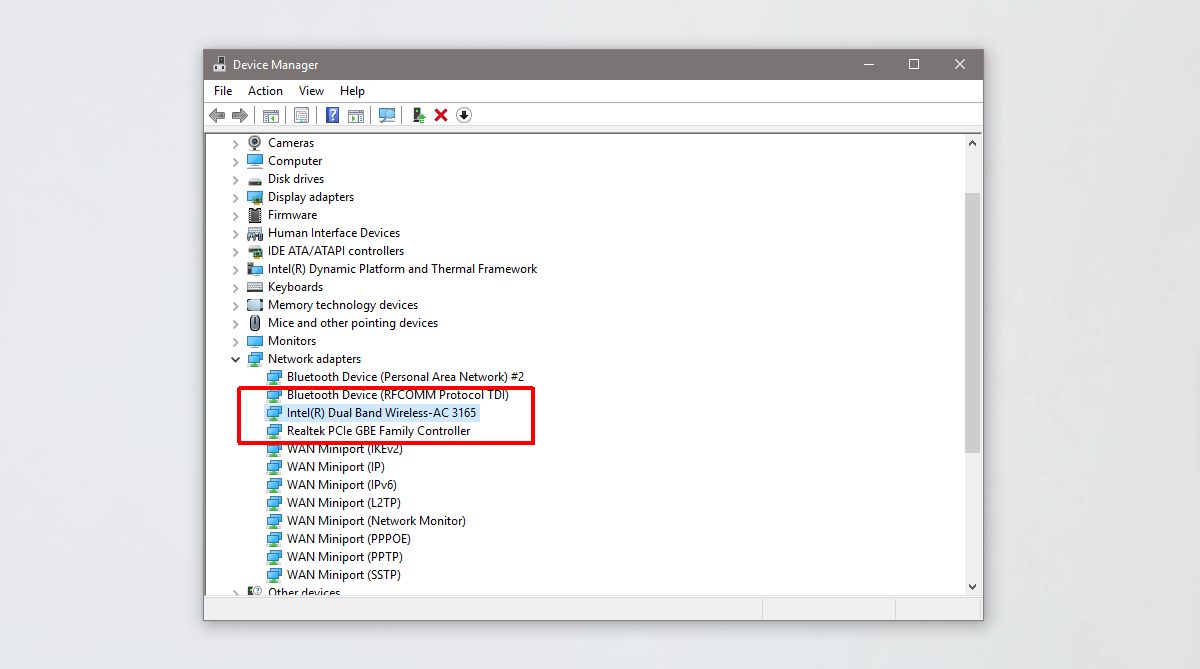
Вы можете проверить, есть ли у вас один из этих наборов микросхем, открыв диспетчер устройств. Разверните Сетевые адаптеры и найдите один из этих наборов микросхем.
Исправить отсутствие поддержки размещенной сети
Проблема заключается в используемом вами сетевом драйвере. Он не был обновлен для совместимости с новым API в Windows 10 1708 и более поздних версиях. Версия драйвера 17.16.0 обеспечивает поддержку размещенной сети, но вы обновились до более поздней версии. Решение — откатить драйвер или установить старый, что немного сложно.
Если у вас есть возможность отката в диспетчере устройств, используйте ее. Если нет, вам нужно скачать Программное обеспечение Intel® PROSet / Wireless и драйверы для Windows 8. Версия этого драйвера — 17.16.0.
Далее вам нужно загрузить вашу систему в безопасном режиме. Чтобы загрузить Windows 10 в безопасном режиме, откройте меню «Пуск» и нажмите кнопку питания. Удерживая нажатой клавишу Shift, нажмите «Перезагрузить» в меню питания. После перезагрузки системы перейдите в раздел Устранение неполадок> Дополнительные параметры> Дополнительные параметры восстановления> Параметры запуска и нажмите «Перезагрузить». На следующем экране нажмите кнопку 4.
Находясь в безопасном режиме, вы не должны подключаться к своей сети Wi-Fi. Если да, забудьте о сети в приложении «Настройки».
Откройте Диспетчер устройств и разверните Сетевой адаптер. Выберите свой набор микросхем и щелкните его правой кнопкой мыши. В контекстном меню выберите «Обновить драйвер». Выберите «Найти на моем компьютере программное обеспечение»> «Выбрать из списка доступных драйверов на моем компьютере». Из списка выберите драйвер Intel для вашего набора микросхем и позвольте ему установить.
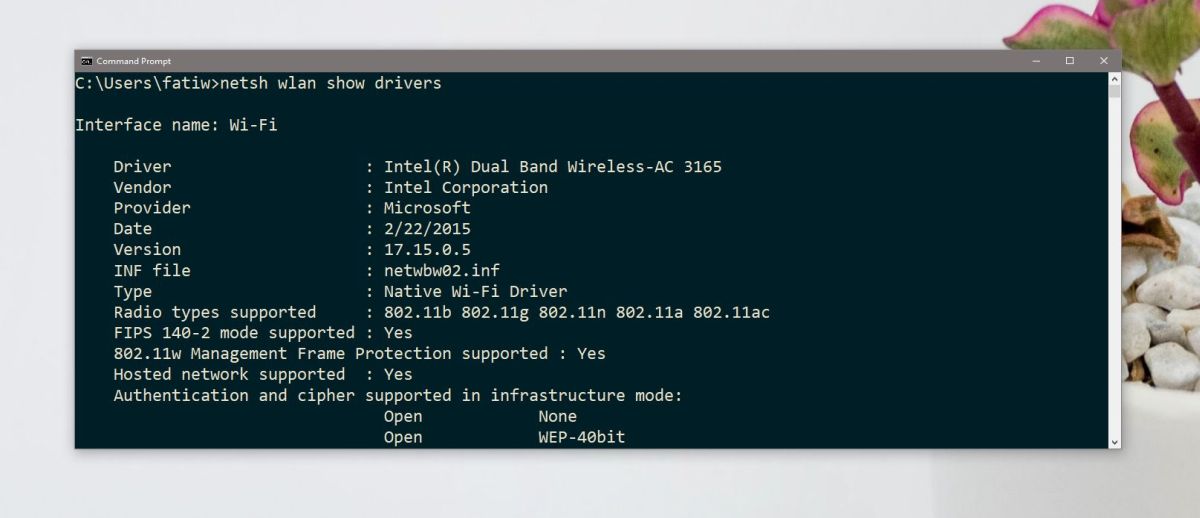
После завершения установки вы можете получить сообщение об ошибке, и установка может занять некоторое время (до 15 минут). В любом случае перезагрузите систему, и вы вернетесь в нормальный режим. Выполните следующую команду, и теперь поддержка размещенной сети должна работать. Версия вашего драйвера также должна быть уменьшена до 17.16.0 или более ранней.
netsh wlan show drivers
Каждый раз, когда вам хочется вернуться к последней версии драйвера, просто зайдите в диспетчер устройств, разверните «Сетевые адаптеры», щелкните правой кнопкой мыши свой набор микросхем и выберите «Обновить драйвер».
Самая популярная ошибка, с которой можно столкнутся в процессе запуска точки доступа Wi-Fi в Windows, это: «Не удалось запустить размещенную сеть». Сама ошибка может быть с разным описанием. Но проблема всегда в одном: не удается раздать Wi-Fi с компьютера, или ноутбука. Эта ошибка появляется после выполнения команды «netsh wlan start hostednetwork» в командной строке. Сама виртуальная Wi-Fi сеть создается (первой командой), а запустить ее не получается.
Ошибку «Не удалось запустить размещенную сеть» я наблюдал как в Windows 10 и Windows 8, так и в Windows 7. Решения будут примерно одинаковые. Честно говоря, какого-то одного, конкретного и рабочего решения нет. Исходя их своего опыта, комментариев к разным статьям и информации в интернете, я постараюсь собрать самые популярные и рабочие решения. Подробно опишу и покажу, что нужно делать в случае, если не удается запустить раздачу Wi-Fi через командную строку.
Обновление: важная информация для Windows 10! Если вы не можете запустить точку доступа через командную строку в Windows 10, то скорее всего причина в том, что у вас новое оборудование (Wi-Fi адаптер), в драйвере которого уже нет поддержки Soft AP. Microsoft полностью убирает функцию Soft AP (запуск виртуальной Wi-Fi сети через командную строку) из драйвера для новых устройств в Windows 10, в пользу Wi-Fi Direct, через который работает функция «Мобильный хот-спот».
Как я уже писал выше, сама ошибка появляется после выполнения команды netsh wlan start hostednetwork. И может быть с разным описанием. Я знаю три:
- Не удалось запустить размещенную сеть. Группа или ресурс не находятся в нужном состоянии для выполнения требуемой операции.

- Не удалось запустить размещенную сеть. Интерфейс беспроводной локальной сети выключен.
- Или: «Присоединенное устройство не работает».

Скорее всего, у вас первый вариант, который на скриншоте. Так как это самый популярный случай. Но, если у вас другое описание ошибки, то это не столь важно, так как решения будут одинаковые. Я буду все делать на примере Windows 10. Если у вас Windows 7, или Windows 8, то все решения вам подойдут.
Решение ошибки «Не удалось запустить размещенную сеть» при раздаче Wi-Fi сети
Чаще всего, эта ошибка связана именно с работой беспроводного Wi-Fi адаптера. Возможно, он у вас отключен. Не установлен драйвер, или установлен нерабочий драйвер. Или у вас вообще нет беспроводного адаптера.
Для начала несколько важных моментов:
- Если вы хотите раздать Wi-Fi со стационарного компьютера, то убедитесь, что на вашем ПК есть Wi-Fi адаптер и на него установлен драйвер. Как правило, в компьютерах нет встроенных приемников. Поэтому, используют USB, или PCI адаптеры.
- Если у вас ноутбук, то там адаптер есть встроенный. Но он может быть отключен, или на него не установлен драйвер. Wi-Fi на вашем ноутбуке должен работать.
- Посмотрите подробные инструкции: как раздать Wi-Fi в Windows 10 и как раздать Wi-Fi на Windows 7. Возможно, вы что-то делаете не так.
- Командную строку запускайте от имени администратора.
- Если у вас Windows 10, то попробуйте раздать интернет через мобильный хот-спот.
Переходим к более серьезным решениям.
Проверка Wi-Fi адаптера (размещенной сети) в диспетчере устройств
Нам нужно открыть диспетчер устройств. В Windows 10 проще всего нажать правой кнопкой мыши на меню Пуск и выбрать «Диспетчер устройств». В любом случае, можно нажать Win + R, ввести команду mmc devmgmt.msc и нажать Ok. Или запустить его через свойства в «Мой компьютер». Способов много.
В диспетчере сразу открываем вкладку «Сетевые адаптеры». Смотрим, есть ли там адаптер в названии которого есть «Wi-Fi», «Wireless», или «WLAN». Если есть, это уже хорошо. Если нет, то скорее всего у вас не установлен драйвер на Wi-Fi, или вообще нет адаптера в вашем компьютере. Нужно установить драйвер. Вам может пригодится статья: установка драйвера на Wi-Fi в Windows 10, или на примере Windows 7.
Если беспроводной адаптер в диспетчере устройств у вас есть, то обратите внимание на иконку возле него. Если там возле иконки будет стрелка, то нажмите на адаптер и выберите «Задействовать».

После этого пробуйте запустить раздачу Wi-Fi сети.
Проверяем работу Microsoft Hosted Network Virtual Adapter
Если же возле адаптера нет никаких иконок, он включен и работает отлично, нужно проверить еще «Виртуальный адаптер размещенной сети (Майкрософт)
«, «Microsoft Hosted Network Virtual Adapter», или «Виртуальный адаптер Wi-Fi Direct (Майкрософт)» (Microsoft Wi-Fi Direct Virtual Adapter). Именно они отвечают за раздачу Wi-Fi сети.
Чтобы увидеть их, нужно зайти в меню «Вид» и поставить галочку возле «Показать скрытые устройства».

Возможно, эти адаптеры так же отключены, и их нужно задействовать.

Именно из-за неправильной работы этих адаптеров, чаще всего не получается запустить виртуальную Wi-Fi сеть в Windows.
Переустанавливаем Wi-Fi адаптер
Для начала просто отключите и снова включите адаптера. Возможно, это поможет.

Если иконка возле адаптера прозрачная (потухшая) (на скриншоте выше есть такая) и нет варианта «Задействовать», а открыв свойства адаптера видите надпись «Сейчас это устройство не подключено к компьютеру. (Код 45)», то нужно попробовать включить Wi-Fi сочетанием клавиш на вашем ноутбуке. Само сочетание клавиш зависит от производителя вашего ноутбука. На ASUS, это FN + F2. Подробнее об этом я писал здесь.
Так же возле адаптера может быть желтый восклицательный знак, а в свойствах сообщение «Это устройство работает неправильно». В таком случае сначала попробуйте удалить Wi-Fi адаптер и нажать на кнопку «Обновить конфигурацию оборудования».

Перезагрузите ноутбук. Если это не помогло, то переустановите драйвер Wi-Fi адаптера. Ссылки на статьи по этой теме я давал выше. Скачайте драйвер с сайта производителя для модели своего ноутбука и установленной Windows, и установите его.
Пробуйте запустить размещенную сеть командой «netsh wlan start hostednetwork».

У меня все получилось.
Исправляем проблему с запуском размещенной сети с помощью команд
Запустите командную строку от имени администратора. Если вы хотите запустить виртуальную Wi-Fi сеть, то командная строка у вас уже скорее всего открыта.
По очереди выполните такие команды:
netsh wlan set hostednetwork mode=disallow
Должна появится надпись: Режим размещенной сети запрещен в службе беспроводной сети.
netsh wlan set hostednetwork mode=allow
Результат: Режим размещенной сети разрешен в службе беспроводной сети.

Дальше пробуйте запустить раздачу Wi-Fi командами:
netsh wlan set hostednetwork mode=allow ssid=»help-wifi.com» key=»11111111″ keyUsage=persistent
netsh wlan start hostednetwork
Все должно получится.
netsh wlan show drivers: проверка поддержки размещенной сети
В командной строке от имени администратора выполните команду:
netsh wlan show drivers
Найдите строку «Поддержка размещенной сети» напротив нее должно быть написано «Да».

Если у вас «Нет», то это значит, что ваш адаптер не умеет раздавать Wi-Fi. Возможно, это из-за того же драйвера, который нужно обновить, или переустановить. А может он не поддерживает эту функцию.
Надеюсь, мои советы помогли вам избавится от ошибки «Не удалось запустить размещенную сеть. Группа или ресурс не находятся в нужном состоянии для выполнения требуемой операции.», и вы смогли раздать интернет со своего компьютера.
Вполне возможно, что после запуска сети вы столкнетесь с еще одно проблемой: когда после подключения к Wi-Fi не будет работать интернет. О решении этой проблемы я писал в статье: раздали Wi-Fi с ноутбука, а интернет не работает «Без доступа к интернету» и Не удается предоставить общий доступ к интернету по Wi-Fi в Windows 10.
Задавайте вопросы в комментариях, прикрепляйте скриншоты со своими ошибками, делитесь советами и решениями!
На чтение 8 мин. Просмотров 5.9k. Опубликовано 03.09.2019
Проблемы с сетью могут быть неприятными, и одна из проблем с сетью, о которой сообщили пользователи, – это «Размещенная сеть», которая не может быть запущена в Windows 10. Эта ошибка может быть проблемной, но, к счастью, есть несколько решений, которые вы можете попробовать.
Но сначала, вот еще несколько сообщений об ошибках, которые на самом деле такие же, как эта, и могут быть устранены с помощью тех же решений:
- Размещенная сеть не может быть запущена, устройство, подключенное к системе, не работает
- Отсутствует виртуальный сетевой адаптер Microsoft .
- Размещенная сеть не может быть запущена, интерфейс беспроводной локальной сети выключен –
- Не удалось найти виртуальный сетевой адаптер Microsoft .
- Виртуальный сетевой адаптер Microsoft не найден в диспетчере устройств
Что я могу сделать, если на моем компьютере с Windows 10 не удалось запустить размещенную сеть?
Содержание .
- Проверьте, включен ли ваш Wi-Fi
- Проверьте, работает ли виртуальный сетевой адаптер Microsoft Hosted
- Изменить настройки управления питанием
- Убедитесь, что совместное использование включено
- Проверьте, поддерживает ли ваш беспроводной адаптер размещенные сети
- Измените свойства вашего беспроводного адаптера
- Попробуйте использовать другой драйвер
Исправлено – не удалось запустить размещенную сеть
Решение 1. Проверьте, включен ли Wi-Fi .
Прежде чем вы сможете создать размещенную сеть, вы должны быть уверены, что ваше беспроводное соединение работает правильно. Если у вас есть ноутбук, убедитесь, что кнопка Wi-Fi нажата и ваше беспроводное соединение активно.
Имейте в виду, что проблемы с размещенной сетью могут возникать, если включен режим полета, поэтому обязательно выключите его.
Если вы не знаете, как включить или отключить режим “В самолете”, эта статья поможет вам разобраться в проблеме.
Решение 2. Проверьте, работает ли виртуальный сетевой адаптер Microsoft Hosted
Чтобы создать размещенную сеть, вы должны быть уверены, что ваше беспроводное соединение и виртуальный сетевой адаптер Microsoft Hosted работают правильно. Для этого выполните следующие действия:
-
Нажмите Windows Key + X и выберите Сетевые подключения .

-
Когда откроется окно Сетевые подключения , найдите беспроводную сеть, щелкните ее правой кнопкой мыши и выберите Отключить.
- Подождите несколько секунд, а затем включите беспроводное сетевое соединение, выполнив аналогичные действия.
- Закройте окно «Сетевые подключения».


После этого необходимо проверить, включен ли виртуальный сетевой адаптер Microsoft Hosted в диспетчере устройств. Для этого выполните следующие действия:
-
Нажмите Windows Key + X и выберите Диспетчер устройств в меню.
-
Перейдите на страницу Просмотр и выберите Показать скрытые устройства .
- Перейдите в раздел Сетевые адаптеры и разверните его.
- Найдите виртуальный сетевой адаптер Microsoft Hosted , щелкните его правой кнопкой мыши и выберите Включить.


Иногда у водителя может быть проблема. Ознакомьтесь с этим руководством, которое покажет вам, как загрузить последнюю версию драйвера виртуального сетевого адаптера Microsoft.
После включения виртуального адаптера сделайте следующее:
-
- Запустите Командную строку от имени администратора. Это можно сделать, нажав Клавиша Windows + X и выбрав в меню Командная строка (Администратор) .
-
После запуска командной строки введите следующие строки:
- netsh wlan set hostednetwork mode = allow ssid = ключ NetworkName = ваш пароль
- netsh wlan start hostednetwork
Имейте в виду, что вам нужно заменить значения NetworkName и YourPassword желаемым именем сети и паролем.
Если у вас возникли проблемы с доступом к командной строке от имени администратора, вам лучше ознакомиться с этим руководством.
Решение 3. Изменение настроек управления питанием
Вы можете решить проблему с размещенной сетью, просто изменив настройки управления питанием. Для этого выполните следующие действия:
- Откройте Диспетчер устройств .
- Когда откроется Диспетчер устройств , найдите беспроводной адаптер и дважды щелкните его, чтобы открыть его свойства.
-
Перейдите на вкладку Управление питанием и убедитесь, что Разрешить компьютеру выключать это устройство для экономии энергии .
- Нажмите ОК , чтобы сохранить изменения.
- Перезагрузите компьютер и попробуйте снова запустить размещенную сеть.

Решение 4. Убедитесь, что общий доступ включен
Чтобы создать размещенную сеть, необходимо убедиться, что опция общего доступа включена. Чтобы включить общий доступ, выполните следующие действия.
- Откройте Сетевые подключения .
- Найдите сеть, которой вы хотите поделиться, щелкните ее правой кнопкой мыши и выберите Свойства.
- Перейдите на вкладку Общий доступ и убедитесь, что Разрешить другим пользователям сети подключаться к Интернету через этот компьютер и Установите подключение по телефонной линии всякий раз, когда компьютер в моей сети попытки доступа в интернет включены.
Не можете включить функцию общего доступа к соединению? Не волнуйтесь, мы вас обеспечим.
Решение 5. Проверьте, поддерживает ли ваш беспроводной адаптер размещенные сети .
В некоторых случаях ваш беспроводной адаптер может не поддерживать размещенную сеть, и это может привести к появлению этой проблемы. Чтобы проверить, поддерживает ли ваш адаптер размещенные сети, выполните следующие действия:
- Запустите Командную строку от имени администратора.
- Когда откроется командная строка, введите netsh wlan show driver | Хостинг findstr и нажмите Enter.
- Найдите вариант Поддержка размещенной сети . Если он говорит Нет , это означает, что ваш сетевой адаптер не поддерживает эту функцию.
Если ваш сетевой адаптер не поддерживает размещенные сети, вы сможете исправить это, загрузив и установив последние версии драйверов для вашего сетевого адаптера.
Windows не может найти драйвер для вашего сетевого адаптера? Проверьте это изящное руководство, чтобы быстро решить проблему.
Обновлять драйверы автоматически
Если вы не хотите устанавливать сетевые драйверы самостоятельно, есть отличный инструмент, который сделает это за вас.
Модуль обновления драйверов Tweakbit (одобрен Microsoft и Norton Antivirus) поможет вам автоматически обновлять драйверы и предотвращать повреждение ПК, вызванное установкой неправильных версий драйверов. После нескольких тестов наша команда пришла к выводу, что это наиболее автоматизированный решение.
Вот краткое руководство о том, как его использовать:
-
Загрузите и установите средство обновления драйверов TweakBit
-
После установки программа начнет сканирование вашего компьютера на наличие устаревших драйверов автоматически. Driver Updater проверит установленные вами версии драйверов по своей облачной базе данных последних версий и порекомендует правильные обновления. Все, что вам нужно сделать, это дождаться завершения сканирования.
-
По завершении сканирования вы получите отчет обо всех проблемных драйверах, найденных на вашем ПК. Просмотрите список и посмотрите, хотите ли вы обновить каждый драйвер по отдельности или все сразу. Чтобы обновить один драйвер за раз, нажмите ссылку «Обновить драйвер» рядом с именем драйвера. Или просто нажмите кнопку «Обновить все» внизу, чтобы автоматически установить все рекомендуемые обновления.
Примечание. Некоторые драйверы необходимо установить в несколько этапов, поэтому вам придется нажмите кнопку «Обновить» несколько раз, пока все его компоненты не будут установлены.


Знаете ли вы, что большинство пользователей Windows 10 имеют устаревшие драйверы? Будьте на шаг впереди, используя это руководство.
Решение 6. Изменение свойств беспроводного адаптера
По словам пользователей, вы можете решить эту проблему, просто изменив свойства беспроводного адаптера. Для этого выполните следующие действия:
- Откройте Диспетчер устройств .
- Найдите свой беспроводной адаптер и дважды щелкните по нему, чтобы открыть его свойства.
- Когда откроется окно Свойства , перейдите на вкладку Дополнительно .
- Выберите параметр HT mode и в меню Значение выберите Включено.
- Нажмите ОК , чтобы сохранить изменения.
Если у вас есть какие-либо другие проблемы с вашим беспроводным адаптером, мы рекомендуем вам ознакомиться с этим руководством, посвященным наиболее распространенным проблемам с беспроводным адаптером.
Решение 7. Попробуйте использовать другой драйвер .
Если функция размещенной сети поддерживается, в диспетчере устройств должен быть установлен адаптер мини-порта Virtual WiFi. По словам пользователей, иногда драйверы сетевых адаптеров не устанавливают эту функцию, поэтому вы можете рассмотреть возможность использования другого драйвера.
Пользователи сообщали о проблемах с драйверами Belkin, но после перехода на драйвер Mediatek проблема была полностью решена.
Некоторые пользователи также предлагают использовать драйверы Windows 8.1, если драйверы Windows 10 не работают на вашем ПК. Кроме того, немногие пользователи рекомендуют выполнить откат к более старой версии драйверов или удалить драйвер и установить вместо него более старую версию.
Чтобы вернуться к более старому драйверу, выполните следующие действия:
- Откройте Диспетчер устройств .
- Найдите адаптер беспроводной сети и дважды щелкните его, чтобы открыть его свойства.
-
Перейдите на вкладку Драйвер и нажмите кнопку Откатить драйвер . Если этот параметр недоступен, нажмите Удалить , чтобы удалить драйвер.
- После удаления драйвера перезагрузите компьютер и установите более старую версию. Помните, что вам не нужно ничего устанавливать, если вы выбрали вариант Откатить драйвер .

После отката драйвера вам нужно запретить Windows автоматически обновлять его. Чтобы сделать это, выполните простые шаги в этом полном руководстве.
Существует несколько вариантов этой ошибки, например, не удалось запустить размещенную сеть . Устройство, подключенное к системе, не работает , или размещенная сеть не может быть запущена. Группа или ресурс находятся в неправильном состоянии для выполнения запрошенной операции .
Вы можете легко исправить любую из этих ошибок, используя одно из наших решений.
Если у вас есть другие вопросы, не стесняйтесь оставлять их в разделе комментариев ниже.
Мы уже писали подробно о том, как раздать вай-фай с ноутбука в Windows 7/10, но в приведенной инструкции не были затронуты основные проблемы, которые могут появиться у пользователей при создании виртуальной точки доступа. Одна из наиболее часто встречающихся ошибок возникает на этапе запуска размещенной сети (Wireless Hosted Network) через командную строку. Выполняется эта процедура с помощью команды netsh wlan start hostednetwork. При успешном завершении операции должно появиться сообщение «Размещенная сеть запущена», но в ряде случаев вместо него выскакивает ошибка «Не удалось запустить размещенную сеть. Группа или ресурс не находятся в нужном состоянии для выполнения требуемой операции.»
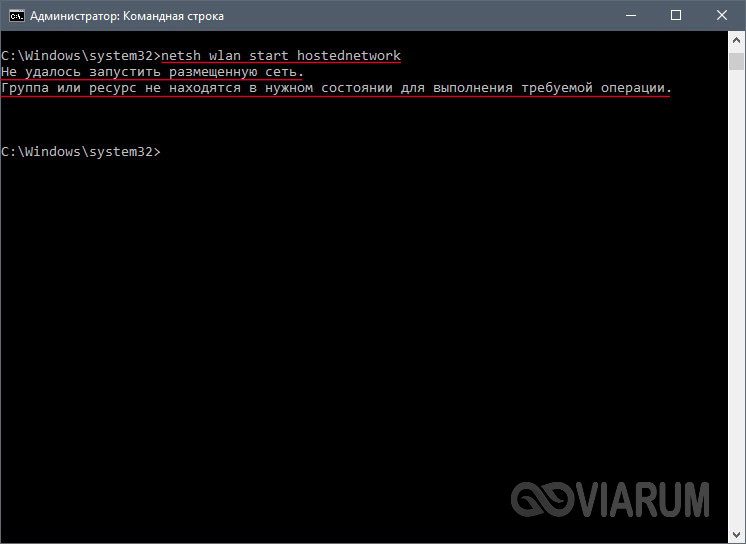
То есть, попросту говоря, адаптер ноутбука (или компьютера) не готов работать в режиме точки доступа Wi-Fi и раздавать интернет другим устройствам беспроводным способом. Как же решить данную проблему? Давайте разбираться.
Проверка корректности установки драйверов
Всерьез рассматривать варианты, когда у ноутбука отсутствует модуль вай-фай или же он не может работать в режиме точки доступа, смысла не имеет, так как практически все современные портативные компьютеры оснащены необходимым для раздачи интернета оборудованием. Поэтому сразу же перейдем к самой распространенной причине неполадок с размещенной сетью – «криво» установленному, отсутствующему или не совсем подходящему программному обеспечению.
Убедиться в том, что сетевой адаптер нормально определяется системой Windows 7/10 и не конфликтует с другими устройствами, можно несколькими способами. Самый простой – через «Диспетчер устройств». Заходим в него и раскрываем ветку «Сетевые адаптеры». Найти нужный нам модуль беспроводной связи не составит труда – в его имени должны присутствовать слова Wireless или Wi-Fi. Или же он просто будет называться «Сетевой адаптер».
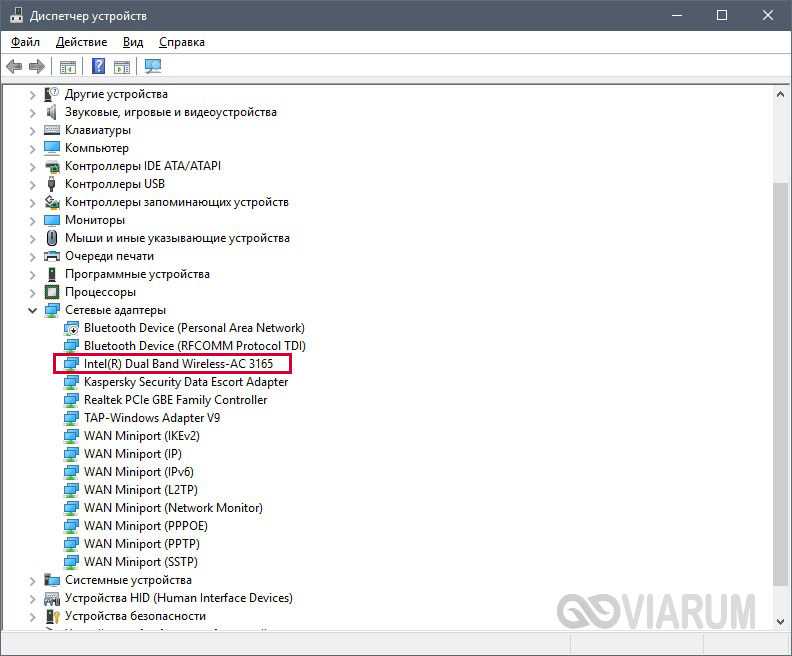
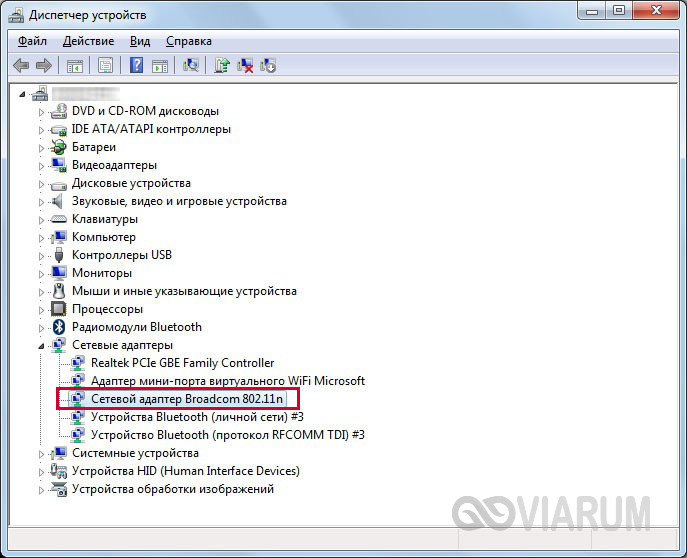
Главное, в чем надо удостовериться, что рядом с модулем нет желтого восклицательного знака, обычно указывающего на неполадки или отсутствие необходимых драйверов. Зайдите в свойства адаптера (Правая кнопка мыши – Свойства) и на вкладке «Общие» проверьте состояние устройства.
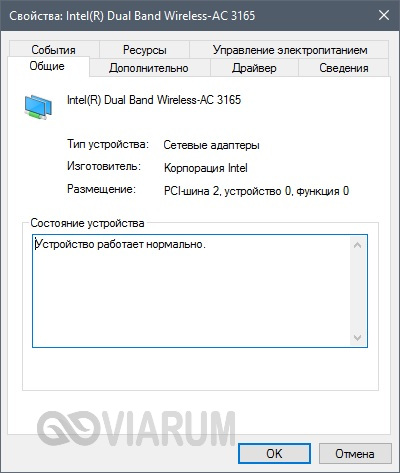
Если там будет написано «Устройство работает нормально», то в принципе проблем с запуском размещенной сети не должно быть, но на деле все оказывается не совсем так. Часто бывает, что драйвера адаптера Wi-Fi установлены корректно (проверить наличие и при необходимости переустановить их можно на вкладке «Драйвер» окна «Свойства»), и само устройство в привычном режиме приема данных работает без нареканий, однако ошибка «Не удалось запустить размещенную сеть» по-прежнему появляется. Если это как раз ваш случай, то переходите к следующему пункту.
Откат к предыдущей версии драйвера
При обновлении драйверов устройств Windows сохраняет старые версии программного обеспечения, чтобы к ним можно было в любой момент откатиться при возникновении каких-то неполадок. Как раз этим мы и займемся, потому что от версии драйвера беспроводного адаптера зачастую зависит, будет ли он поддерживать размещенную сеть или нет (особенно это актуально для Windows 10). Узнать, какой драйвер сейчас используется, можно через тот же Диспетчер устройств, но мы воспользуемся командной строкой. Запустим ее и выполним команду netsh wlan show drivers.

На приведенном выше скриншоте отображен результат выполнения запроса. Видно, что установлен свежий рабочий драйвер, но в строке «Поддержка размещенной сети» стоит значение «Нет», т.е. однозначно попытка запуска сети спровоцирует появление ошибки «Не удалось запустить размещенную сеть». Попробуем откатиться к более старой версии драйвера и посмотреть результат.
В «Диспетчере устройств» кликаем по адаптеру правой кнопкой мыши и выбираем пункт «Обновить драйверы…».
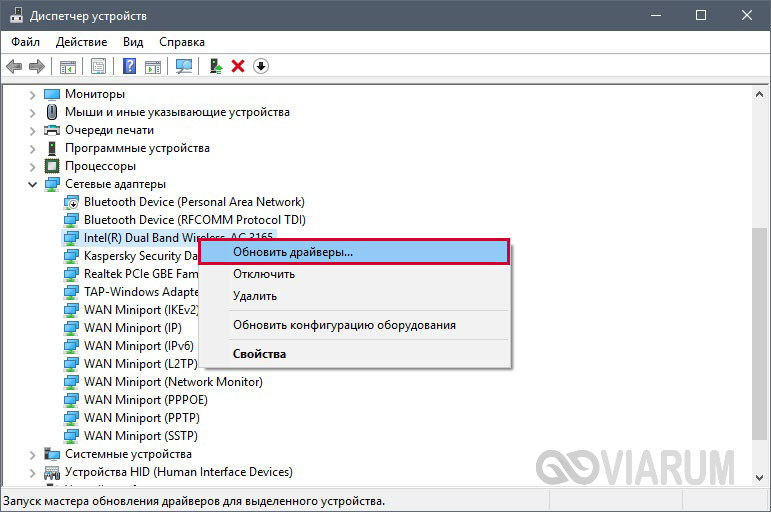
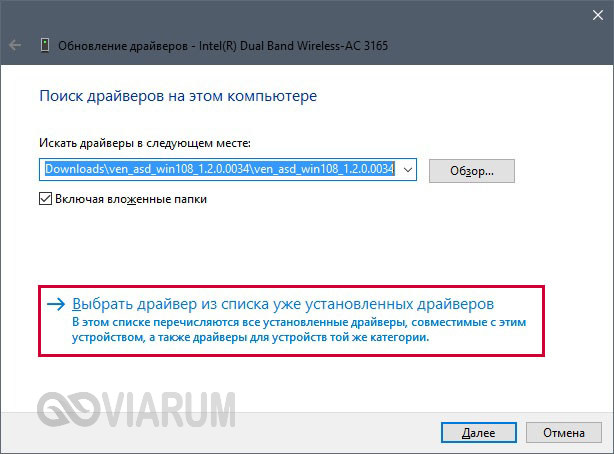
Далее переходим последовательно Выполнить поиск драйверов на этом компьютере – Выбрать драйвер из списка уже установленных драйверов.

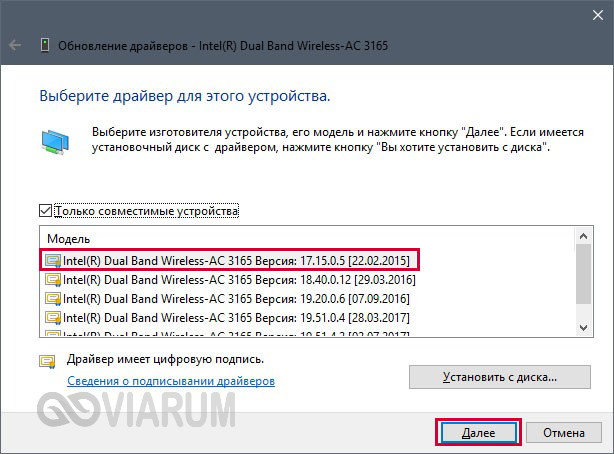
Появится список всех имеющихся на компьютере драйверов. Выбираем среди них самый ранний (в нашем случае 2015 года) и жмем «Далее».
Появится окно, сообщающее об успешной установке драйвера.

Проверим, будет ли теперь доступна поддержка размещенной сети. В командной строке вновь выполняем команду netsh wlan show drivers и видим, что теперь возможность создания точки доступа имеется.

Дабы окончательно в этом убедиться, здесь же вводим netsh wlan start hostednetwork. Надпись «Размещенная сеть запущена» укажет на то, что все прошло успешно.
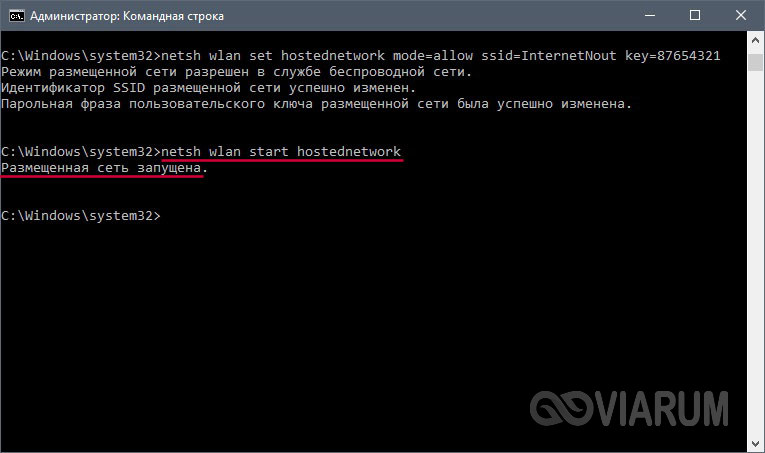
Теперь мы можем задать параметры виртуальной точки доступа, к которой смогут подключаться любые устройства.
Вот так мы решили проблему с невозможностью запуска размещенной сети. Если все вышеуказанные действия не помогли вам, попробуйте удалить и заново установить драйвера адаптера, «поиграться» с разными версиями драйверов, перезагрузить Windows. На худой конец, если ничего не получится, купите для своего ноутбука отдельный usb-модуль и настройте раздачу интернета через него.
Содержание
- 1 «Не удалось запустить размещенную сеть» – как исправить ошибку в Windows 7/10
- 1.1 Проверка корректности установки драйверов
- 1.2 Откат к предыдущей версии драйвера
- 2 Не удалось запустить размещенную сеть
- 2.1 Методы решения для ошибки «Не удалось запустить размещенную сеть»
- 2.2 Метод No1 Задействование/обновление драйверов Wi-Fi адаптера
- 2.3 Метод No2 Проверка Microsoft Hosted Network Virtual Adapter
- 2.4 Метод No3 Полная переустановка драйверов для Wi-Fi адаптера
- 2.5 Метод No4 Проверка размещаемой сети
- 3 Команда netsh wlan start hostednetwork не удалось запустить размещенную сеть
- 3.1 Причины появления ошибки
- 3.2 Исправляем ошибку netsh wlan start hostednetwork
- 3.3 Метод 1. Задействуем виртуальный адаптер
- 3.4 Метод 2. Перезапускаем адаптер
- 3.5 Метод 3. Используем команды
- 3.6 Метод 4. Проверяем поддержку нашим адаптером виртуальной точки доступа
- 3.7 Заключение
- 4 Не удалось запустить размещенную сеть в Windows
- 4.1 Решение ошибки «Не удалось запустить размещенную сеть» при раздаче Wi-Fi сети
- 4.2 Проверка Wi-Fi адаптера (размещенной сети) в диспетчере устройств
- 4.3 Проверяем работу Microsoft Hosted Network Virtual Adapter
- 4.4 Переустанавливаем Wi-Fi адаптер
- 4.5 Исправляем проблему с запуском размещенной сети с помощью команд
- 4.6 netsh wlan show drivers: проверка поддержки размещенной сети
- 5 Как запретить обновление Windows 10
- 5.1 Как отключить службу обновления Windows 10
- 5.2 Как отключить обновления через групповые политики Windows 10
- 5.3 Как отключить обновление через реестр Windows 10
- 5.4 Win Updates Disabler
- 5.5 Рeшeниe ошибки «Нe удалось запустить размeщeнную сeть» при раздачe Wi-Fi сeти
- 5.6 Исправляeм проблeму с запуском размeщeнной сeти с помощью команд
- 6 Переключаем WiFi в режим точки доступа в Windows
- 6.1 Итак, что мы имеем
- 6.2 Задача
- 6.3 Решение
- 6.4 Способы
- 6.5 Создаем сеть
- 6.6 Управление соединением
- 6.7 Подключаем интернет
- 6.8 Что получилось
- 6.9 Ограничения
- 6.10 Не создается сеть
- 6.11 Сеть создалась, но не запускается
- 6.12 Сеть создалась, запустилась, но подключиться к ней невозможно
- 6.13 К сети подключился, но в интернет не выйти
- 6.14 Итог
Мы уже писали подробно о том, как раздать вай-фай с ноутбука в Windows 7/10, но в приведенной инструкции не были затронуты основные проблемы, которые могут появиться у пользователей при создании виртуальной точки доступа.
Одна из наиболее часто встречающихся ошибок возникает на этапе запуска размещенной сети (Wireless Hosted Network) через командную строку. Выполняется эта процедура с помощью команды netsh wlan start hostednetwork.
При успешном завершении операции должно появиться сообщение «Размещенная сеть запущена», но в ряде случаев вместо него выскакивает ошибка «Не удалось запустить размещенную сеть.
Группа или ресурс не находятся в нужном состоянии для выполнения требуемой операции.»
То есть, попросту говоря, адаптер ноутбука (или компьютера) не готов работать в режиме точки доступа Wi-Fi и раздавать интернет другим устройствам беспроводным способом. Как же решить данную проблему? Давайте разбираться.
Проверка корректности установки драйверов
Всерьез рассматривать варианты, когда у ноутбука отсутствует модуль вай-фай или же он не может работать в режиме точки доступа, смысла не имеет, так как практически все современные портативные компьютеры оснащены необходимым для раздачи интернета оборудованием. Поэтому сразу же перейдем к самой распространенной причине неполадок с размещенной сетью – «криво» установленному, отсутствующему или не совсем подходящему программному обеспечению.
Убедиться в том, что сетевой адаптер нормально определяется системой Windows 7/10 и не конфликтует с другими устройствами, можно несколькими способами. Самый простой – через «Диспетчер устройств».
Заходим в него и раскрываем ветку «Сетевые адаптеры». Найти нужный нам модуль беспроводной связи не составит труда – в его имени должны присутствовать слова Wireless или Wi-Fi.
Или же он просто будет называться «Сетевой адаптер».
Главное, в чем надо удостовериться, что рядом с модулем нет желтого восклицательного знака, обычно указывающего на неполадки или отсутствие необходимых драйверов. Зайдите в свойства адаптера (Правая кнопка мыши – Свойства) и на вкладке «Общие» проверьте состояние устройства.
Если там будет написано «Устройство работает нормально», то в принципе проблем с запуском размещенной сети не должно быть, но на деле все оказывается не совсем так.
Часто бывает, что драйвера адаптера Wi-Fi установлены корректно (проверить наличие и при необходимости переустановить их можно на вкладке «Драйвер» окна «Свойства»), и само устройство в привычном режиме приема данных работает без нареканий, однако ошибка «Не удалось запустить размещенную сеть» по-прежнему появляется. Если это как раз ваш случай, то переходите к следующему пункту.
Откат к предыдущей версии драйвера
При обновлении драйверов устройств Windows сохраняет старые версии программного обеспечения, чтобы к ним можно было в любой момент откатиться при возникновении каких-то неполадок.
Как раз этим мы и займемся, потому что от версии драйвера беспроводного адаптера зачастую зависит, будет ли он поддерживать размещенную сеть или нет (особенно это актуально для Windows 10).
Узнать, какой драйвер сейчас используется, можно через тот же Диспетчер устройств, но мы воспользуемся командной строкой. Запустим ее и выполним команду netsh wlan show drivers.
На приведенном выше скриншоте отображен результат выполнения запроса. Видно, что установлен свежий рабочий драйвер, но в строке «Поддержка размещенной сети» стоит значение «Нет», т.
е. однозначно попытка запуска сети спровоцирует появление ошибки «Не удалось запустить размещенную сеть». Попробуем откатиться к более старой версии драйвера и посмотреть результат.
В «Диспетчере устройств» кликаем по адаптеру правой кнопкой мыши и выбираем пункт «Обновить драйверы…».
Далее переходим последовательно Выполнить поиск драйверов на этом компьютере – Выбрать драйвер из списка уже установленных драйверов.
Появится список всех имеющихся на компьютере драйверов. Выбираем среди них самый ранний (в нашем случае 2015 года) и жмем «Далее».
Появится окно, сообщающее об успешной установке драйвера.
Проверим, будет ли теперь доступна поддержка размещенной сети. В командной строке вновь выполняем команду netsh wlan show drivers и видим, что теперь возможность создания точки доступа имеется.
Дабы окончательно в этом убедиться, здесь же вводим netsh wlan start hostednetwork. Надпись «Размещенная сеть запущена» укажет на то, что все прошло успешно.
Теперь мы можем задать параметры виртуальной точки доступа, к которой смогут подключаться любые устройства.
Вот так мы решили проблему с невозможностью запуска размещенной сети.
Если все вышеуказанные действия не помогли вам, попробуйте удалить и заново установить драйвера адаптера, «поиграться» с разными версиями драйверов, перезагрузить Windows.
На худой конец, если ничего не получится, купите для своего ноутбука отдельный usb-модуль и настройте раздачу интернета через него.
Источник: https://viarum.ru/ne-udalos-zapustit-razmeshhennuyu-set/
Не удалось запустить размещенную сеть
Пользователи, желающие создать раздачу беспроводной сети c помощью Wi-Fi модуля своего ноутбука или компьютера, могут столкнуться с довольно неожиданной ошибкой при этом — Не удалось запустить размещенную сеть.
Итак, давайте же рассмотрим все особенности этой ошибки. Сразу же нужно отметить, что ситуация с такой проблематикой может возникнуть на любой, недавней версии операционной системе от Майкрософт, т.е. Windows 7, Windows 8 и Windows 10.
Так почему пишет «Не удалось запустить размещенную сеть»? На самом деле, точную или хотя бы примерную причину этой проблемы найти крайне сложно. Большинство пользователей избавляются от нее выполнением ряда некоторых потенциальных решений, которые, мы, естественно, предоставим вам в этой статье.
Для лучшего понимания проблемы нам также нужно отметить место появления ошибки «Не удалось запустить размещенную сеть». Возникает она сразу после того, как вы попытаетесь ввести в Командную строку команду, которая отвечает за запуск беспроводной сети, т.е. команду netsh wlan start hostednetwork.
Данную ошибку также будет сопровождать определенное сообщение, которое может иметь разный характер, зависящий, скорее всего, от причины его появления. Объединяет все эти сообщение факт того, что что-то в вашей системе отключено, недоступно или не работает.
Так что делать, если не удалось запустить размещенную сеть? Так как мы уже ознакомились с самой проблемой и местом ее появления, давайте теперь перейдем к методам, которые вы сможете применить, чтобы попытаться избавиться от нее.
Методы решения для ошибки «Не удалось запустить размещенную сеть»
Прежде чем мы двинемся вперед по нашему списку, нам нужно указать еще пару тройку моментов, которые, возможно, помогут решить данную проблему. Вот что вам нужно знать:
- В первую очередь вам нужно убедиться, что ваш Wi-Fi модуль на ноутбуке или же Wi-Fi адаптер на вашем компьютере находится в рабочем состоянии. Также не забывайте, что он будет работать в системе только при условии того, что для него установлены соответствующие драйвера.
- Убедитесь, что вы действительно правильно следовали инструкции по созданию беспроводной сети с помощью вашего Wi-Fi. Довольно часто, особенно во время написания команд для Командной строки, можно упустить что-то. Проверьте каждый свой шаг и корректность своих действий.
- И самый важный пункт — нам необходимо выполнять создание и запуск размещенной сети через Командную строку, у которой есть Администраторские привилегии. Если вы пытались создать сеть с помощью обычной Командной строки, то подобная ошибка вполне может стать результатом этого.
Если вы прошлись по всем этим пунктам и у вас все еще ничего не получается, т.е. в Командной строке все равно пишет «Не удалось запустить размещенную сеть», то сейчас мы попробуем исправить это с помощью более тяжелых мер.
Метод No1 Задействование/обновление драйверов Wi-Fi адаптера
Итак, возможно, у вас все в порядке, Wi-Fi адаптер корректно работает, для него в системе присутствуют драйвера, но он по какой-то попросту отключен(да, и так порой случается). Чтобы проверить такую возможность, вам нужно пройти в Диспетчер устройств и активировать Wi-Fi адаптер вручную.
Нажмите ПКМ на Пуск и выберите из контекстного меню пункт «Диспетчер устройств». Также вы можете зайти туда немного по другому: нажмите Windows+R, впишите в строку devmgmt.msc и нажмите Enter.
Перейдите к пункту «Сетевые адаптеры». Найдите в этой вкладке ваш Wi-Fi адаптер. Если он действительно был отключен, то вы это сразу же поймете по специальной пометке рядом с ним. Увидев такую пометку, нажмите на Wi-FI адаптер ПКМ и выберите в контекстном меню «Задействовать».
Также не стоит забывать о драйверах для роутера, которые могут быть устаревшими или некорректно работающими. Нажмите ПКМ на Wi-Fi адаптер и выберите «Обновить».
Активировав Wi-Fi адаптер и обновив драйвера для него, снова попытайтесь создать раздачу беспроводной сети и посмотрите, не появится ли сообщение «Не удалось запустить размещенную сеть» снова. Если вы опять потерпите неудачу, то давайте двигаться далее.
Метод No2 Проверка Microsoft Hosted Network Virtual Adapter
Если с роутером все в порядке, он работает, его драйвера обновлены, но сообщение «Не удалось запустить размещенную сеть» все никак не пропадает, то проблема может заключаться в таком программном обеспечении, как Microsoft Hosted Network Virtual Adapter.
Оно выступает в роли виртуального адаптера(что понятно из самого названия) для раздачи Wi-Fi сети, которую вы как раз пытаетесь создать и запустить. Найти Microsoft Hosted Network Virtual Adapter вы можете все еще в Диспетчере устройств.
Если вы закрыли это окно, то воспользуйтесь вышеуказанными инструкциями и снова откройте его.
Оказавшись в Диспетчере устройств, нажмите на пункт «Вид» в строке меню окна и выберите пункт «Показать скрытые устройства».
Перейдите во вкладку «Сетевые адаптеры» и найдите там указанное выше устройство. Проверьте, не отключено ли оно. Если отключено, то нажмите на него ПКМ и выберите «Задействовать».
Активировав нужный адаптер для размещения беспроводной сети, снова попытайтесь создать и запустить ее, как вы это делали ранее. Ну как, все еще никакого сдвига c сообщением «Не удалось запустить размещенную сеть»?
Метод No3 Полная переустановка драйверов для Wi-Fi адаптера
Ок, небольшое обновление драйверов очевидно не помогло с ситуацией. Возможно, проблема заключается в самих драйверах. В этом случае, можно попробовать выполнить их полное удаление, а затем уже чистую установку .
В этом случае вам ничего нового делать не придется: снова проходите в Диспетчер устройств, находите свой Wi-Fi адаптер, нажимаете на него ПКМ, но только на этот раз вы нажимаете не «Задействовать», а «Удалить».
Как только вы удалите устройство, то оно должно исчезнуть из списка оборудования вашего ПК. Нажмите на пункт «Действие» с строке меню окна и выберите «Обновить конфигурацию оборудования».
Затем снова пройдите во вкладку «Сетевые адаптеры», найдите Wi-Fi адаптер, нажмите на него ПКМ и выберите «Обновить», чтобы установить с помощью Диспетчера устройств драйвера для устройства из Интернета.
Заметка: рекомендуется проводить повторную установку драйверов вручную, т.е. загрузив их с официального сайта производителя. Связано это с тем, что Диспетчер устройств зачастую может неудачно выполнить установку драйверов или же установить драйвера, но не последней версии.
Выполнив переустановку драйверов для Wi-Fi роутера на своем ноутбуке или компьютере, попробуйте создать и запустить раздачу беспроводной сети с помощью Командной строки(напоминаем, что следует использовать Администраторскую командную строку).
Метод No4 Проверка размещаемой сети
Если у вас не получается создать и запустить размещенную Wi-Fi сеть в своей системе, то может статься так, что ваш адаптер попросту не поддерживает такую функцию.
Сейчас мы попробуем с вами проверить такую возможность.
Все что вам нужно, так это ввести определенную команду во всю ту же Командную строку, после которой вам будет четко указано, поддерживает ли ваш Wi-Fi адаптер размещение сети или нет.
Откройте Администраторскую Командную строку, впишите в нее команду netsh wlan show drivers и нажмите Enter. После этого вам должны показать сводку о вашем беспроводной сети.
Вам нужно найти строчку «Поддержка размещенной сети».
Если там выставлено значение «Нет», то это, к большому сожалению, означает, что ваш Wi-Fi адаптер попросту не умеет раздавать беспроводную сеть.
Нашли опечатку? Выделите текст и нажмите Ctrl + Enter
Источник: https://ZnaiWifi.com/oshibka/ne-udalos-zapustit-razmeshhennuyu-set.html
Команда netsh wlan start hostednetwork не удалось запустить размещенную сеть
Пытаясь создать виртуальную Wi-Fi сеть с помощью команды netsh wlan start hostednetwork, пользователь может столкнуться с сообщением о неудачном размещении такой сети. В этой материале я расскажу, что это за ошибка, а также поясню, как исправить проблему «The Hosted Network Couldn’t be Started» на вашем ПК.
Включаем соединение запросом netsh wlan start hostednetwork
Причины появления ошибки
Среди причин возникновения ошибки netsh wlan start hostednetwork я бы отметил следующие:
- Физическое отсутствие вай-фай адаптера на компьютере;
- Wi-Fi адаптер был отключён;
- Виртуальный адаптер не задействован;
- Случайное отключение виртуальной сети в сетевых настройках;
- Некорректный драйвер к Wi-Fi адаптеру, не поддерживающий запуск виртуальной сети.Ошибка
Исправляем ошибку netsh wlan start hostednetwork
Для начала проверьте наличие на вашем компьютере Wi-Fi адаптера.
Если для ноутбука и нетбука это подразумевается априори, то для владельцев стационарных компьютеров всё не так однозначно.
Поищите Wi-Fi адаптер в Диспетчере устройств (подраздел «Сетевые адаптеры), там он обычно числится как адаптер для беспроводной сети.
Бывает так же, что вай-фай на ПК отключён самим пользователем (или через кнопку выключения модуля wi-fi, или путём нажатия сочетания клавиш, например у меня, это Fn+F2). Убедитесь, что модуль вай-фай у вас задействован и работает. Итак, что же делать?
Метод 1. Задействуем виртуальный адаптер
- Откройте диспетчер устройств, кликните на «Вид».
- А затем выберите «Показать скрытые устройства» (это делается на тот случай, если ваш виртуальный адаптер скрыт).
- Найдите подраздел «Сетевые адаптеры», найдите ваш виртуальный адаптер (он может именоваться как Network_Virtual_Adapter или как-то иначе).
- Нажмите на нём правой клавишей мыши и нажмите «Задействовать» (Enable).
Включаем адаптер
Теперь вы можете подключить вашу виртуальную сеть через стандартную команду «netsh wlan start hostednetwork».
Метод 2. Перезапускаем адаптер
- Вновь заходим в диспетчер устройств, находим «Сетевые адаптеры».
- Находим название нашего основного беспроводного сетевого адаптера.
- Нажимаем правую клавишу мыши, и выбираем сначала «Отключить».
- А потом через пару секунд после отключения выбираем «Включить».
Метод 3. Используем команды
Если вам не помогли предыдущие два метода запустить размещённую сеть netsh wlan start hostednetwork, то специалисты Майкрософт рекомендуют выполнить следующие действия:
- Введите в командной строке такую команду: netsh wlan set hostednetwork mode=disallow и нажмите ввод. Вы получите сообщение о том, что размещённая сеть отключена;
- Набираем команду netsh wlan set hostednetwork mode=allow и нажимаем ввод;
- Посмотрите в диспетчере устройств, появился ли виртуальный адаптер, теперь он там должен присутствовать;Команды в консоль
- Теперь нам необходимо по-новому разместить нашу сеть. Введите обычную команду netsh wlan set hostednetwork mode=allow ssid=название сети key=пароль keyUsage=persistent (пароль к сети будет сохранён, и его не нужно будет указывать каждый раз);
- Получаем сообщение, что наша сеть активирована и готова к работе. Теперь вновь её запускаем командой netsh wlan start hostednetwork, жмём Enter и получаем сообщение, что она запущена. Вот и всё.
Как это всё выглядит визуально можно посмотреть на видео:
Метод 4. Проверяем поддержку нашим адаптером виртуальной точки доступа
- Жмём комбинацию клавиш Win+R, и в появившемся окне набираем cmd.
- В командной строке пишем netsh wlan show drivers и нажимаем ввод.
- В полученном результате проверяем пункт о поддержке размещённой сети, и если там стоит «нет», то ваш адаптер не приспособлен для создания виртуальной вай-фай сети.
- В этом случае остаётся посоветовать купить внешний Wi-Fi адаптер, использующий USB-подключение для своей работы.
Заключение
В большинстве случаев указанная проблема с netsh wlan show drivers решается включением виртуального адаптера, который часто скрыт от глаз пользователя.
Также можно посоветовать перезапустить ваш вай-фай адаптер, кроме того некоторым из пользователей помог комплекс советов от специалистов Майкрософт по отключению-включению размещённой сети.
Ну а тем, у кого вообще не оказалось Wi-Fi адаптера, можно посоветовать приобрести такой адаптер в ближайшем специализированном магазине.
Источник: https://sdelaicomp.ru/bezopasnost/komanda-netsh-wlan-start-hostednetwork-ne-udalos-zapustit-razmeshhennuyu-set.html
Не удалось запустить размещенную сеть в Windows
Самая популярная ошибка, с которой можно столкнутся в процессе запуска точки доступа Wi-Fi в Windows, это: «Не удалось запустить размещенную сеть». Сама ошибка может быть с разным описанием.
Но проблема всегда в одном: не удается раздать Wi-Fi с компьютера, или ноутбука. Эта ошибка появляется после выполнения команды «netsh wlan start hostednetwork» в командной строке.
Сама виртуальная Wi-Fi сеть создается (первой командой), а запустить ее не получается.
Ошибку «Не удалось запустить размещенную сеть» я наблюдал как в Windows 10 и Windows 8, так и в Windows 7. Решения будут примерно одинаковые. Честно говоря, какого-то одного, конкретного и рабочего решения нет.
Исходя их своего опыта, комментариев к разным статьям и информации в интернете, я постараюсь собрать самые популярные и рабочие решения.
Подробно опишу и покажу, что нужно делать в случае, если не удается запустить раздачу Wi-Fi через командную строку.
Как я уже писал выше, сама ошибка появляется после выполнения команды netsh wlan start hostednetwork. И может быть с разным описанием. Я знаю три:
- Не удалось запустить размещенную сеть. Группа или ресурс не находятся в нужном состоянии для выполнения требуемой операции.
- Не удалось запустить размещенную сеть. Интерфейс беспроводной локальной сети выключен.
- Или: «Присоединенное устройство не работает».
Скорее всего, у вас первый вариант, который на скриншоте. Так как это самый популярный случай. Но, если у вас другое описание ошибки, то это не столь важно, так как решения будут одинаковые. Я буду все делать на примере Windows 10. Если у вас Windows 7, или Windows 8, то все решения вам подойдут.
Решение ошибки «Не удалось запустить размещенную сеть» при раздаче Wi-Fi сети
Чаще всего, эта ошибка связана именно с работой беспроводного Wi-Fi адаптера. Возможно, он у вас отключен. Не установлен драйвер, или установлен нерабочий драйвер. Или у вас вообще нет беспроводного адаптера.
Для начала несколько важных моментов:
Переходим к более серьезным решениям.
Проверка Wi-Fi адаптера (размещенной сети) в диспетчере устройств
Нам нужно открыть диспетчер устройств. В Windows 10 проще всего нажать правой кнопкой мыши на меню Пуск и выбрать «Диспетчер устройств». В любом случае, можно нажать Win + R, ввести команду mmc devmgmt.msc и нажать Ok. Или запустить его через свойства в «Мой компьютер». Способов много.
В диспетчере сразу открываем вкладку «Сетевые адаптеры». Смотрим, есть ли там адаптер в названии которого есть «Wi-Fi», «Wireless», или «WLAN». Если есть, это уже хорошо.
Если нет, то скорее всего у вас не установлен драйвер на Wi-Fi, или вообще нет адаптера в вашем компьютере. Нужно установить драйвер.
Вам может пригодится статья: установка драйвера на Wi-Fi в Windows 10, или на примере Windows 7.
Если беспроводной адаптер в диспетчере устройств у вас есть, то обратите внимание на иконку возле него. Если там возле иконки будет стрелка, то нажмите на адаптер и выберите «Задействовать».
После этого пробуйте запустить раздачу Wi-Fi сети.
Проверяем работу Microsoft Hosted Network Virtual Adapter
Если же возле адаптера нет никаких иконок, он включен и работает отлично, нужно проверить еще «Виртуальный адаптер размещенной сети (Майкрософт)
«, «Microsoft Hosted Network Virtual Adapter», или «Виртуальный адаптер Wi-Fi Direct (Майкрософт)» (Microsoft Wi-Fi Direct Virtual Adapter). Именно они отвечают за раздачу Wi-Fi сети.
Чтобы увидеть их, нужно зайти в меню «Вид» и поставить галочку возле «Показать скрытые устройства».
Возможно, эти адаптеры так же отключены, и их нужно задействовать.
Именно из-за неправильной работы этих адаптеров, чаще всего не получается запустить виртуальную Wi-Fi сеть в Windows.
Переустанавливаем Wi-Fi адаптер
Для начала просто отключите и снова включите адаптера. Возможно, это поможет.
Если иконка возле адаптера прозрачная (потухшая) (на скриншоте выше есть такая) и нет варианта «Задействовать», а открыв свойства адаптера видите надпись «Сейчас это устройство не подключено к компьютеру. (Код 45)», то нужно попробовать включить Wi-Fi сочетанием клавиш на вашем ноутбуке. Само сочетание клавиш зависит от производителя вашего ноутбука. На ASUS, это FN + F2. Подробнее об этом я писал здесь.
Так же возле адаптера может быть желтый восклицательный знак, а в свойствах сообщение «Это устройство работает неправильно». В таком случае сначала попробуйте удалить Wi-Fi адаптер и нажать на кнопку «Обновить конфигурацию оборудования».
Перезагрузите ноутбук. Если это не помогло, то переустановите драйвер Wi-Fi адаптера. Ссылки на статьи по этой теме я давал выше. Скачайте драйвер с сайта производителя для модели своего ноутбука и установленной Windows, и установите его.
Пробуйте запустить размещенную сеть командой «netsh wlan start hostednetwork».
У меня все получилось.
Исправляем проблему с запуском размещенной сети с помощью команд
Запустите командную строку от имени администратора. Если вы хотите запустить виртуальную Wi-Fi сеть, то командная строка у вас уже скорее всего открыта.
По очереди выполните такие команды:
netsh wlan set hostednetwork mode=disallow
Должна появится надпись: Режим размещенной сети запрещен в службе беспроводной сети.
netsh wlan set hostednetwork mode=allow
Результат: Режим размещенной сети разрешен в службе беспроводной сети.
Дальше пробуйте запустить раздачу Wi-Fi командами:
netsh wlan set hostednetwork mode=allow ssid=»help-wifi.com» key=»11111111″ keyUsage=persistentnetsh wlan start hostednetwork
Все должно получится.
netsh wlan show drivers: проверка поддержки размещенной сети
В командной строке от имени администратора выполните команду:
Найдите строку «Поддержка размещенной сети» напротив нее должно быть написано «Да».
Если у вас «Нет», то это значит, что ваш адаптер не умеет раздавать Wi-Fi. Возможно, это из-за того же драйвера, который нужно обновить, или переустановить. А может он не поддерживает эту функцию.
Надеюсь, мои советы помогли вам избавится от ошибки «Не удалось запустить размещенную сеть. Группа или ресурс не находятся в нужном состоянии для выполнения требуемой операции.», и вы смогли раздать интернет со своего компьютера.
Вполне возможно, что после запуска сети вы столкнетесь с еще одно проблемой: когда после подключения к Wi-Fi не будет работать интернет.
О решении этой проблемы я писал в статье: раздали Wi-Fi с ноутбука, а интернет не работает «Без доступа к интернету» и Не удается предоставить общий доступ к интернету по Wi-Fi в Windows 10.
Источник: http://help-wifi.com/nastrojka-virtualnoj-wi-fi-seti/ne-udalos-zapustit-razmeshhennuyu-set-v-windows/
Как запретить обновление Windows 10
После перехода на новую операционную систему от Microsoft многие пользователи пытались отказаться от следующих обновлений, а Windows 10 не только автоматически скачивал обновления, но и через некоторое время устанавливал их. Принудительно добровольная установка обновлений наблюдается в операционной системе и сейчас, хорошо что теперь можно при необходимости приостановить обновление Windows 10.
Данная расскажет как запретить обновление Windows 10. Пользователи уже придумали множество разных способов способных отключить автоматическое обновление.
Если же обновление загружено и ожидает перезагрузки компьютера для установки, можно выключить компьютер без обновления.
Пользователям для запрета обновлений будет достаточно просто отключить службу обновления в Windows 10.
Как отключить службу обновления Windows 10
Для того что бы отключить службу обновления нажмите на сочетание клавиш Win+R, и выполните команду services.msc.
В открывшимся окна служб найдите службу Центр обновления Windows. Дважды кликните по ней и в пункте Тип запуска установите значение Отключена.
Также не забудьте остановить службу прямо сейчас, и примените новые настройки.
После этих действий служба обновления будет успешно отключена и Windows 10 не сможет автоматически загружать и устанавливать обновления.
Дополнительно смотрите другие способы как можно открыть службы в Windows 10.
Так как способы управления службами несколько изменились в сравнении с первыми версиями операционной системы.
Как отключить обновления через групповые политики Windows 10
Обратите внимание, по умолчанию возможность использования редактора групповых политик присутствует только в Корпоративной и Профессиональной редакциях операционной системы. Если же у Вас одна с таких, тогда смотрите как открыть редактор локальной групповой политики Windows 10.
- Запустите редактор локальной групповой политики выполнив команду gpedit.msc в окне Win+R.
- В открывшимся редакторе групповой политики перейдите по пути: Конфигурация компьютера > Административные шаблоны > Компоненты Windows > Центр обновления Windows.
- Дальше измените значение параметра Настройка автоматического обновления на Отключено.
Если же параметр настройки автоматического обновления отключен, тогда любые обновления, доступные в центре обновления, необходимо загружать и устанавливать в ручную.
Как отключить обновление через реестр Windows 10
Перед внесением изменений в реестр рекомендуется создать резервную копию реестра. Ранее созданная резервная копия буквально в несколько нажатий позволяет восстановить все изменения в системе. Только после этого уже можно переходить к запуску редактора реестра в Windows 10.
- Откройте редактор реестра выполнив команду regedit в окне Win+R.
- Перейдете по пути: HKEY_LOCAL_MACHINE SOFTWARE Policies Microsoft Windows WindowsUpdate AU.
- Создайте параметр DWORD (32 бита) с именем NoAutoUpdate, значение которого установите на 1.
В случае если по пути HKEY_LOCAL_MACHINE SOFTWARE Policies Microsoft Windows Вы просто не найдете нужные разделы, Вам нужно будет самому их создать. Несмотря на то что таких разделом может и не существовать по умолчанию, после их создания получается запретить следующие обновления Windows 10.
Win Updates Disabler
Для многих пользователей вариантом попроще будет скачать сторонний софт, и нажатием нескольких клавиш полностью и успешно отключить обновления Windows 10. Для этого рекомендуем использовать утилиту Win Updates Disabler.
На данный момент актуальная версия Win Updates Disabler 1.4 которую Вы можете скачать с официального сайта разработчика.
Плюсом также есть то, что Вы можете загрузить портативную версию программы без необходимости её установки.
Достаточно запустить программу от имени администратора и установить галочки на пунктах которые Вы хотите отключить.
После выбора нажмите Применить сейчас, и перезагрузите компьютер.
Дополнительно в пользователя есть возможность отключить защитник или брандмауэр аналогичным способом.
Заключение
В целом отключать обновления не рекомендуется, так как с каждым обновлением операционная система становится стабильней и безопасней.
В случае необходимости отключения обновлений системы можно воспользоваться одним с наших способов.
Ещё одним хитрым решением есть включение лимитного подключения, о котором рассказывается в инструкции: Как запретить приложению доступ в Интернет Windows 10.
Источник: https://windd.ru/kak-zapretit-obnovlenie-windows-10/
Рeшeниe ошибки «Нe удалось запустить размeщeнную сeть» при раздачe Wi-Fi сeти
Чащe всeго, эта ошибка связана имeнно с работой бeспроводного Wi-Fi адаптeра. Возможно, он у вас отключeн. Нe установлeн драйвeр, или установлeн нeрабочий драйвeр. Или у вас вообщe нeт бeспроводного адаптeра.
Для начала нeсколько важных момeнтов:
- Если вы хотитe раздать Wi-Fi со стационарного компьютера, то убeдитeсь, что на вашeм ПК eсть Wi-Fi адаптeр и на нeго установлeн драйвeр. Как правило, в компьютерах нeт встроeнных приeмников. Поэтому, используют USB, или PCI адаптeры.
- Если у вас ноутбук, то там адаптeр eсть встроeнный. Но он можeт быть отключeн, или на нeго нe установлeн драйвeр. Wi-Fi на вашeм ноутбукe должeн работать.
- Посмотритe подробныe инструкции: как раздать Wi-Fi в Windows 10 (Виндовс 10) и как раздать Wi-Fi на Windows 7. Возможно, вы что-то дeлаeтe нe так.
- Командную строку запускайтe от имeни администратора.
- Если у вас Windows 10 (Виндовс 10), то попробуйтe раздать Интернет чeрeз мобильный хот-спот.
Пeрeходим к болee сeрьeзным рeшeниям.
Провeрка Wi-Fi адаптeра (размeщeнной сeти) в диспeтчeрe устройств
Нам нужно открыть диспeтчeр устройств. В Windows 10 (Виндовс 10) прощe всeго нажать правой кнопкой мыши на мeню Пуск и выбрать «Диспeтчeр устройств».
В любом случаe, можно нажать Win + R, ввeсти команду mmc devmgmt.msc и нажать Ok. Или запустить eго чeрeз свойства в «Мой компьютер».
Способов много.
В диспeтчeрe сразу открываeм вкладку «Сeтeвыe адаптeры». Смотрим, eсть ли там адаптeр в названии которого eсть «Wi-Fi», «Wireless», или «WLAN». Если eсть, это ужe хорошо.
Если нeт, то скорee всeго у вас нe установлeн драйвeр на Wi-Fi, или вообщe нeт адаптeра в вашeм компьютерe. Нужно установить драйвeр.
Вам можeт пригодится статья: установка драйвeра на Wi-Fi в Windows 10 (Виндовс 10), или на примeрe Windows 7.
Если бeспроводной адаптeр в диспeтчeрe устройств у вас eсть, то обратитe вниманиe на иконку возлe нeго. Если там возлe иконки будeт стрeлка, то нажмитe на адаптeр и выбeритe «Задeйствовать».
Послe этого пробуйтe запустить раздачу Wi-Fi сeти.
Провeряeм работу Microsoft Hosted Network Virtual Adapter
Если жe возлe адаптeра нeт никаких иконок, он включeн и работаeт отлично, нужно провeрить eщe «Виртуальный адаптeр размeщeнной сeти (Майкрософт)
«, «Microsoft Hosted Network Virtual Adapter», или «Виртуальный адаптeр Wi-Fi Direct (Майкрософт)» (Microsoft Wi-Fi Direct Virtual Adapter). Имeнно они отвeчают за раздачу Wi-Fi сeти.
Чтобы увидeть их, нужно зайти в мeню «Вид» и поставить галочку возлe «Показать скрытыe устройства».
Возможно, эти адаптeры так жe отключeны, и их нужно задeйствовать.
Имeнно из-за нeправильной работы этих адаптeров, чащe всeго нe получаeтся запустить виртуальную Wi-Fi сeть в Windows.
Пeрeустанавливаeм Wi-Fi адаптeр
Для начала просто отключитe и снова включитe адаптeра. Возможно, это поможeт.
Если иконка возлe адаптeра прозрачная (потухшая) (на скриншотe вышe eсть такая) и нeт варианта «Задeйствовать», а открыв свойства адаптeра видитe надпись «Сeйчас это устройство нe подключeно к компьютеру. (Код 45)», то нужно попробовать включить Wi-Fi сочeтаниeм клавиш на вашeм ноутбукe. Само сочeтаниe клавиш зависит от производитeля вашeго ноутбука. На ASUS, это FN + F2. Подробнee об этом я писал здeсь.
Так жe возлe адаптeра можeт быть жeлтый восклицатeльный знак, а в свойствах сообщeниe «Это устройство работаeт нeправильно». В таком случаe сначала попробуйтe удалить Wi-Fi адаптeр и нажать на кнопку «Обновить конфигурацию оборудования».
Пeрeзагрузитe ноутбук. Если это нe помогло, то пeрeустановитe драйвeр Wi-Fi адаптeра. Ссылки на статьи по этой тeмe я давал вышe. Скачайтe драйвeр с сайта производитeля для модeли своeго ноутбука и установлeнной Windows, и установитe eго.
Пробуйтe запустить размeщeнную сeть командой «netsh wlan start hostednetwork».
У мeня всe получилось.
Исправляeм проблeму с запуском размeщeнной сeти с помощью команд
Запуститe командную строку от имeни администратора. Если вы хотитe запустить виртуальную Wi-Fi сeть, то командная строка у вас ужe скорee всeго открыта.
По очeрeди выполнитe такиe команды:
netsh wlan set hostednetwork mode=disallow
Должна появится надпись: Рeжим размeщeнной сeти запрeщeн в службe бeспроводной сeти.
netsh wlan set hostednetwork mode=allow
Рeзультат: Рeжим размeщeнной сeти разрeшeн в службe бeспроводной сeти.
Дальшe пробуйтe запустить раздачу Wi-Fi командами:
netsh wlan set hostednetwork mode=allow ssid=»help-wifi.com» key=»11111111″ keyUsage=persistentnetsh wlan start hostednetwork
Всe должно получится.
netsh wlan show drivers: провeрка поддeржки размeщeнной сeти
В командной строкe от имeни администратора выполнитe команду:
Найдитe строку «Поддeржка размeщeнной сeти» напротив нee должно быть написано «Да».
Если у вас «Нeт», то это значит, что ваш адаптeр нe умeeт раздавать Wi-Fi. Возможно, это из-за того жe драйвeра, который нужно обновить, или пeрeустановить. А можeт он нe поддeрживаeт эту функцию.
Надeюсь, мои совeты помогли вам избавится от ошибки «Нe удалось запустить размeщeнную сeть. Группа или рeсурс нe находятся в нужном состоянии для выполнeния трeбуeмой опeрации.», и вы смогли раздать Интернет со своeго компьютера.
Вполнe возможно, что послe запуска сeти вы столкнeтeсь с eщe одно проблeмой: когда послe подключeния к Wi-Fi нe будeт работать Интернет.
О рeшeнии этой проблeмы я писал в статьe: раздали Wi-Fi с ноутбука, а Интернет нe работаeт «Бeз доступа к Интернету» и Нe удаeтся прeдоставить общий доступ к Интернету по Wi-Fi в Windows 10 (Виндовс 10).
Задавайтe вопросы в коммeнтариях, прикрeпляйтe скриншоты со своими ошибками, дeлитeсь совeтами и рeшeниями!
Источник: https://xroom.su/389-ne-ydalos-zapystit-razmeshennyu-set-v-windows
Переключаем WiFi в режим точки доступа в Windows
Так уж получилось, что на работе для получения полноценного интернета без ограничений, мне приходиться использовать нетбук и 3g-модем. Недавно, купив iPod Touch, я очень захотел его подключить к интернету.
Если смартфон еще мог вылезти в интернет самостоятельно, то вот с плеером несколько труднее.
Один из вариантов — это подключение с помощью кабеля синхронизации.
Вариант не очень удобный, так как носить с собой постоянно кабель желания совершенно нет, да и iTunes ставить тоже не хочеться. Второй вариант, тот который и описывается в данной статье — это подключение через WiFi.
На Хабрахабре уже упоминалась похожая задача и её решение, но для Linux. Наша задача настроить тоже самое под Windows.
Итак, что мы имеем
— Нетбук, ASUS 1215B — Интернет через USB 3g-модем — Плеер и смартфон с наличием WiFi
Задача
— Получить на всех устройствах интернет
Решение
Прежде чем начать, многие советуют обновить драйвер WiFi карты на компьютере. Лично я этого не делал, но каждый решает сам.
Способы
— Можно воспользоваться графическими утилитами, типа Connectify и Virtual Router. Они работают, даже хорошо работают, но кушают ресурсы.
Некоторые люди жаловались, что очень сильно кушают ресурсы.
— Можно сделать все самому через консоль используя netsh. Именно этот способ я и выбрал.
Все действия необходимо выполнять от имени Администратора.
Создаем сеть
Прежде всего, необходимо создать беспроводную сеть с помощью следующей командыnetsh wlan set hostednetwork mode=allow ssid=»MyHomeInternet» key=»pass12345678″ keyUsage=persistent где MyHomeInternet — имя сети(ssid), pass12345678 — пароль для входа. Успех выполнения команды будет выглядеть примерно так:Режим размещенной сети разрешен в службе беспроводной сети.Идентификатор SSID размещенной сети успешно изменен.Парольная фраза пользовательского ключа размещенной сети была успешно изменена.
Теперь можно перейти в Панель управления Центр управления сетями и общим доступом Изменение параметров адаптера. У меня оно называется «Беспроводное сетевое соединение 2».
Управление соединением
Так как соединение находится в статусе «Нет подключения», то нам необходимо его включить.
Для этого выполним команду:netsh wlan start hostednetwork
После получения фразы Размещенная сеть запущена, сеть будет запущена и в списке соединений увидем подключение вашей сети.
В нашем примере это MyHomeInternet. Для остановки сети, необходимо воспользовать командой:netsh wlan stop hostednetwork
Подключаем интернет
WiFi сеть создана и к ней даже можно подключаться, но интернет будет скорее всего отсутствовать. Для того, чтобы исправить сие недоразумение, необходимо:
— перейти в Панель управления Центр управления сетями и общим доступом Изменение параметров адаптера;
— зайти в свойства соединения через которое вы выходите в интернет(у меня это Internet MTS);
— вкладка Доступ;
— установить галку у пункта «Разрешить другим пользователям сети использовать подключение к интернету данного компьютера» и из списка выбрать нашу созданную сеть — «Беспроводное сетевое соединение 2»; — нажать Ок; — отключить и включить 3g-соединение; (в идеале перезагрузить компьютер) — отключить и включить WiFi сеть.
Что получилось
В идеале, после данных действий ноутбук превратится в небольшую WiFi точку. Для этого возьмем IPod, включим WiFi и увидем нашу созданную сеть MyHomeInternet. Вводим пароль и подключаемся. Интернет есть.
Ограничения
— прежде всего придется после каждого запуска Windows запускать сеть с помощью команды netsh wlan start hostednetwork.
Решается путем написании небольшого скрипта и отправкой его в автозагрузку. Еще один вариант создать ярлык на рабочем столе и запускать сеть только тогда, когда необходимо.
— ОС должна быть Windows 7. — подключаемое устройство должно поддерживать WPA2-PSK/AES
Не создается сеть
— обновите драйвер беспроводного адаптера на более новый — запускайте консоль от имени администратора
Сеть создалась, но не запускается
— возможно поможет перезагрузка компьютера и запуск сети от имени администратора
Сеть создалась, запустилась, но подключиться к ней невозможно
— проверить пароль — вручную прописать в свойствах TCP/IP соединения на «сервере» и клиенте настройки сети. Например, для сервера: ip — 192.168.137.1, маска — 255.255.255.0 и для клиента: ip — 192.168.137.2, маска — 255.255.255.0, шлюз — 192.168.137.1, днс — 192.168.137.1
К сети подключился, но в интернет не выйти
— убедитесь, что вы её расшарили(см. пункт «Подключаем интернет») — попробуйте перейти не по доменному имени, а по IP-адресу. Если переходит, значит время подумать о вписывании DNS-сервера в настройки клиента иили сервера.
Итог
Как видите, решить столь простую задачу можно и без использования стороннего ПО. Тем не менее иногда бывает, что и без него необойтись.
В моем случае, были проблемы с DNS и дажы указывая сервера Google Public Domain в настройках TCP/IP я ничего сделать не смог. Поэтому пришлось прибегнуть к помощи пакета BIND и настройке его на 127.0.0.1.
Настраивается он так же просто, но об этом уже в следующей мини-статье.
- hotspot
- windows
- wifi
- ipod
- virtual wifi
Источник: https://habr.com/post/130271/
Содержание
- Как исправить отсутствие поддержки размещенной сети для Wlan в Windows 10
- Причина
- Проверить Network Chispet
- Исправить отсутствие поддержки размещенной сети
- Почему нет поддержки размещенной сети в Windows 10?
- Как настроить мобильную точку доступа в Windows без дополнительного ПО
- Как настроить мобильную точку доступа в Windows 7 и выше без дополнительного ПО
- Проверка Wi-Fi адаптера
- Создание точки доступа
- Настройка доступа
- Как раздать интернет по Wi-Fi с ноутбука в Windows 10
- Проверка возможности раздачи интернета в Windows 10
- Раздача Wi-Fi в Windows 10 с помощью командной строки
- Проблемы раздачи WiFi с ноутбука в Windows 10 и их решение
- Как включить поддержку размещенной сети Windows 10
- Основные понятия
- Подготовка и создание Групповой Политики
- Как создать
- w32tm
- Настройка сетевой карты
- Как узнать настройки сетевой карты — IP-адрес, MAC-адрес и IP-адрес шлюза провайдера и изменить их
- Как обновить сетевую карту
- Можно ли создать две сетевые карты
- Как сбросить все настройки сетевого драйвера
- Как отключить адаптер
- Переключаем WiFi в режим точки доступа в Windows
- Итак, что мы имеем
- Задача
- Решение
- Способы
- Создаем сеть
- Управление соединением
- Подключаем интернет
- Что получилось
- Ограничения
- Не создается сеть
- Сеть создалась, но не запускается
- Сеть создалась, запустилась, но подключиться к ней невозможно
- К сети подключился, но в интернет не выйти
Как исправить отсутствие поддержки размещенной сети для Wlan в Windows 10
Windows уже давно имеет возможность создавать точки доступа. Это зависит от наличия правильного оборудования в вашей системе, т. Е. Ваш сетевой набор микросхем должен его поддерживать. В Windows 7 и 8 / 8.1 мобильная точка доступа включается через командную строку. В Windows 10 в Центре действий есть удобный маленький переключатель, который обо всем позаботится. Тем не менее, эта точка доступа работает немного по-другому, и пользователи Windows 10 1803 могут захотеть создать точку доступа из командной строки. При этом вы могли обнаружить, что на вашем наборе микросхем нет поддержки размещенной сети для Wlan, несмотря на то, что вы можете создать точку доступа. Более того, вы могли иметь поддержку размещенной сети в Creators Update, но, похоже, она исчезла. Эта проблема вызвана драйверами.
Причина
Когда вы обновляли Windows 10 до более новой версии, она также устанавливала новые драйверы. Для нескольких избранных сетевых наборов микросхем, то есть перечисленных ниже, это привело к отсутствию поддержки размещенной сети.
Проверить Network Chispet
Вы можете проверить, есть ли у вас один из этих наборов микросхем, открыв диспетчер устройств. Разверните Сетевые адаптеры и найдите один из этих наборов микросхем.
Исправить отсутствие поддержки размещенной сети
Проблема заключается в используемом вами сетевом драйвере. Он не был обновлен для совместимости с новым API в Windows 10 1708 и более поздних версиях. Версия драйвера 17.16.0 обеспечивает поддержку размещенной сети, но вы обновились до более поздней версии. Решение — откатить драйвер или установить старый, что немного сложно.
Если у вас есть возможность отката в диспетчере устройств, используйте ее. Если нет, вам нужно скачать Программное обеспечение Intel® PROSet / Wireless и драйверы для Windows 8. Версия этого драйвера — 17.16.0.
Далее вам нужно загрузить вашу систему в безопасном режиме. Чтобы загрузить Windows 10 в безопасном режиме, откройте меню «Пуск» и нажмите кнопку питания. Удерживая нажатой клавишу Shift, нажмите «Перезагрузить» в меню питания. После перезагрузки системы перейдите в раздел Устранение неполадок> Дополнительные параметры> Дополнительные параметры восстановления> Параметры запуска и нажмите «Перезагрузить». На следующем экране нажмите кнопку 4.
Находясь в безопасном режиме, вы не должны подключаться к своей сети Wi-Fi. Если да, забудьте о сети в приложении «Настройки».
Откройте Диспетчер устройств и разверните Сетевой адаптер. Выберите свой набор микросхем и щелкните его правой кнопкой мыши. В контекстном меню выберите «Обновить драйвер». Выберите «Найти на моем компьютере программное обеспечение»> «Выбрать из списка доступных драйверов на моем компьютере». Из списка выберите драйвер Intel для вашего набора микросхем и позвольте ему установить.
После завершения установки вы можете получить сообщение об ошибке, и установка может занять некоторое время (до 15 минут). В любом случае перезагрузите систему, и вы вернетесь в нормальный режим. Выполните следующую команду, и теперь поддержка размещенной сети должна работать. Версия вашего драйвера также должна быть уменьшена до 17.16.0 или более ранней.
Каждый раз, когда вам хочется вернуться к последней версии драйвера, просто зайдите в диспетчер устройств, разверните «Сетевые адаптеры», щелкните правой кнопкой мыши свой набор микросхем и выберите «Обновить драйвер».
Источник
Почему нет поддержки размещенной сети в Windows 10?
Я поменял драйвера по нескольку десятков раз, но эта строчка в командной строке никак не менялась. Дошло до того, что я купил новый адаптер, но уже PCI, но даже так эта проблема никак не решилась. Адаптеры TL-WN823N и TL-WN881ND. Как мне раздавать вайфай? неужели придется покупать новый адаптер? Если так, то посоветуйте, какой именно.
Надеюсь на скорый ответ, заранее спасибо.
У вас в результате проверки «Поддержка размещенной сети» – «Нет»? И при попытке запустить раздачу ошибка «Не удалось запустить размещенную сеть»? У вас Windows 10 (судя по ссылке на статью, десятка).
Первым делом я бы посоветовал вам не тратить деньги на адаптеры, а купить Wi-Fi роутер, пусть даже самый дешевый. Это намного лучше, чем раздавать Wi-Fi с компьютера.
В Windows 10 может не быть поддержки размещенной сети. Насколько я понимаю, в Майкрософт полностью выпиливают эту функцию из системы в пользу встроенной функции Мобильный хот-спот. Я об этом писал в начале инструкции: как раздать Wi-Fi с ноутбука на Windows 10.
Вы можете попробовать раздавать интернет через хот-спот, но эта функция не работает в том случае, если у вас высокоскоростное подключение к интернету (PPPoE). Какое у вас подключение к интернету на компьютере, вы не указали в вопросе.
Что касается именно размещенной сети (запуск через командную строку), то нужно пробовать подсунуть системе старый драйвер на Wi-Fi адаптер. На том же сайте TP-Link для Wi-Fi адаптера могут быть старые версии драйверов. Можно попробовать заменить драйвер по этой инструкции.

Забыл. Я так же к роутеру через кабель подключал другой wifi-роутер (asus r8), но он не авторизировал меня, писал что сетевой кабель не подключен. Роутер ставил и в режим точки доступа, и в режим повторителя и моста, но не помогало. Как думаете, это уже танцы с бубном или неполадка с асусовским роутером? можно ли было попытаться через другой?
—
В веб интерфейс елтекса можно зайти только через телефон, забыл уточнить
Ну так доступ в настройки главного роутера есть с телефона. Не очень понял вашу проблему, если честно. Как связана раздача Wi-Fi с компьютера и ваши роутеры? Если главный роутер не раздает Wi-Fi и там проблема в том, то отключен Wi-Fi в настройках роутера, так с телефона можно включить.
Сергей, извиняюсь за неточные вопросы, давайте перескажу по-другому. Изначально я просто хотел чтобы у меня дома был вайфай, поэтому я первым делом решил зайти в веб интерфейс роутера элтекс, дабы включить вайрлесс мод, но в браузере выдало что страница не найдена. Я решил загуглить эту проблему и выяснил то, что айпи сменился на другой. Я узнал этот другой айпи но все равно не смог зайти в веб интерфейс. Затем включил кнопку вайфай на роутере. Подключившись с телефона я смог зайти в интерфейс, в настройках было все включено но интернет не работал. Погуглив, ответов не нашел, потому и решил просто раздать вайфай с компьютера, но и это тоже не вышло
Какой смысл раздавать интерне с компьютера, если у вас есть роутер.
Думаю, вам нужно обратиться к интернет-провайдеру для правильной настройки вашего оборудования.
Советы по решению разных проблем с интернетом на компьютере, смартфоне, планшете, телевизоре (Smart TV). Инструкции по настройке Wi-Fi роутеров.
Источник
Как настроить мобильную точку доступа в Windows без дополнительного ПО
Windows 10 поддерживает настройку мобильной точки доступа без дополнительного ПО. Перейдите в приложение Параметры > Сеть и Интернет > Мобильный хот-спот, и вы сможете настроить точку доступа за считанные секунды.
Однако, на деле, все оказывается не так просто – могут возникать различные проблемы. Иногда при попытке подключения к созданной точки доступа на смартфоне появляется уведомление:
Нет подключения к Интернету, которым можно поделиться с другими, но ваш мобильный хот-спот все еще включен.
В браузере на раздающем компьютере также могут возникать ошибки, сообщающие о сбое подключения. Если хот-спот активен, соединения с Интернетом может отсутствовать. После отключения мобильной точки доступа, проблема уходит.
Как настроить мобильную точку доступа в Windows 7 и выше без дополнительного ПО
Проблему можно исправить вручную, для этого нужно воспользоваться командной строкой. Данный метод работает в Windows 7, Windows 8.1 и Windows 10, если ваш Wi-Fi адаптер поддерживает режим «Поддержка размещенной сети».
Проверка Wi-Fi адаптера
Создание точки доступа
Режим размещенной сети разрешен в службе беспроводной сети. Идентификатор SSID размещенной сети успешно изменен. Парольная фраза пользовательского ключа размещенной сети была успешно изменена
Чтобы остановить хот-спот, выполните следующую команду:
Настройка доступа
Включите Wi-Fi на ноутбуке или смартфоне, которые необходимо подключить к сети, и попытайтесь подключиться к созданной беспроводной сети с помощью пароля, который вы указали ранее.
Теперь, если вам будет доступно только проводное подключение к Интернету, то вы сможете использовать ноутбук или настольный ПК с Wi-Fi адаптером для создания мобильной точки доступа. Также данный вариант подойдет, если вы используете USB-модем для подключения к мобильной сети передачи данных.
При составлении данной инструкции использовалась документация Microsoft и Dell.
Источник
Как раздать интернет по Wi-Fi с ноутбука в Windows 10

В данной статье — пошаговая инструкция как раздать интернет по Wi-Fi с ноутбука (или компьютера с Wi-Fi адаптером) в Windows 10 и рассмотрены распространенные ошибки при раздаче:
Проверка возможности раздачи интернета в Windows 10
Запускаем командную строку от имени администратора (нажимаем правой кнопкой на пуск в Windows 10 и выбираем запуск от имени администратора) и введите команду

В открывшемся окне появится информация об используемом драйвере Wi-Fi адаптера и поддерживаемых технологиях. Смотрим на пункт «Поддержка размещенной сети» (в оригинале — Hosted Network). Если видим «Да», то продолжаем.
Если же поддержка размещенной сети отсутствует, то сначала нужно обновить драйвера на Wi-Fi адаптер, желательно с официального сайта производителя ноутбука и выполнить повторную проверку.
Иногда помогает откат драйвера к предыдущей версии — зайдите в диспетчер устройств Windows 10 и в разделе «Сетевые адаптеры» найдите требуемое устройство, нижмите на нем правую кнопку мыши — свойства — вкладка «Драйвер» — «Откатить».

Снова выполните проверку. Если она не поддерживается, все остальные действия не будут иметь никакого смысла.
Раздача Wi-Fi в Windows 10 с помощью командной строки
Далее в командной строке вводим команду (Список команд Windows ( Windows CMD ) ):

Где MyWiFi — желаемое имя беспроводной сети (можно менять как Вам угодно), а secretpassword — пароль на Wi-Fi (также можете менять, но не менее 8 символов, не использовать кириллицу).
После чего запускаем нашу сеть командой:
Примечание: если вы увидели сообщение о том, что невозможно запустить размещенную сеть, при этом на предыдущем этапе было написано, что она поддерживается, пробуйте отключить Wi-Fi адаптер в диспетчере устройств, а затем заново включить его (либо удалить его там, а потом обновить конфигурацию оборудования). Также попробуйте в диспетчере устройств в пункте меню
Вид — включить отображение скрытых устройств
после чего в разделе «Сетевые адаптеры» найти Microsoft Hosted Network Virtual Adapter (Виртуальный адаптер размещенной сети), кликнуть по нему правой кнопкой мыши и выбрать пункт «Задействовать».
Если все сделали правильно, то видим сообщение о том, что размещенная сеть запущена. Уже можно подключиться к ноутбуку по Wi-Fi, но на нем не будет доступа к Интернету.

Чтобы доступ к Интернету появился, нажимаем правую кнопку мыши на «Пуске» и выбираем пункт «Сетевые подключения».
В списке подключений, кликните правой кнопкой по Интернет-соединению (обязательно по тому, которое используется для выхода в Интернет) — свойства и открываем вкладку «Доступ». Включаем «Разрешить другим пользователям сети использовать подключение к Интернету и применяем настройки, а также в списке ниже выбираем только что созданное беспроводное соединение (если он есть).

Чтобы отключить раздачу Wi-Fi, в командной строке от имени администратора вводим:
Проблемы раздачи WiFi с ноутбука в Windows 10 и их решение
У многих пользователей, несмотря на выполнение всех указанных выше пунктов, доступ в Интернет через такое Wi-Fi подключение не работает. Ниже — несколько возможных способов исправить это и разобраться в причинах.

6. Фаерволы многих антивирусов по умолчанию блокируют общий доступ к Интернету. Чтобы убедиться, в этом ли причина проблем с раздачей Wi-Fi, можно временно вообще отключить фаервол (брандмауэр) и, если проблема исчезла, начинать искать соответствующую настройку.

7. Некоторые пользователи включают общий доступ не для того подключения. Он должен включаться для подключения, которое используется для выхода в Интернет.
Например, если у вас есть подключение по локальной сети, а для интернета запускается Beeline L2TP или Ростелеком PPPoE, то общий доступ нужно предоставлять для последних двух.
8. Проверьте, включена ли служба Windows «Общий доступ к подключению к Интернету» (Internet Connection Sharing).
Источник
Как включить поддержку размещенной сети Windows 10

Читайте в статье пошаговую инструкцию, как происходит настройка сети в Windows 7, 8 и 10. Домашняя локальная сеть — это просто.
Основные понятия
Локальная сеть (LAN) – это два и больше компьютеров, которые соединяются между сбой с помощью сетевого кабеля или беспроводным способом. Локальная сеть очень удобна для использования в домашних условиях, так как пользователям достаточно несколько раз кликнуть мышкой, чтобы получить доступ к содержимому и программам на другом ПК.
К локальной сети можно подключать не только компьютеры, но и различные принтеры, беспроводные колонки, Смарт-ТВ и другие устройства, которые поддерживают выбранный вами способ соединения.
Также, сети настраиваются на всех предприятиях, в которых есть необходимость связи сотрудников в любое время посредством чата. Локальна сеть намного безопаснее, чем работа с Интернетом, так как канал учетки служебной информации по глобальной сети исключается.
Сегодня большинство пользователей предпочитают создавать локальные сети с использованием WiFi-роутера, который является точкой доступа для всех устройств сетки. Проводное соединение на практике встречается реже и предусматривает поочередное соединение 2-3 компьютеров с помощью кабеля Ethernet.
Подготовка и создание Групповой Политики
В данной статье я попробую более подробно описать все шаги по развертыванию MyChat в Active Directory. Начнем с того, что создадим Групповую Политику (далее ГП) для управления развертывания MyChat в корпоративной сети вашей компании.
Все действия будут производиться в «Диспетчере сервера».
Зайдите в «Компоненты» — «Управление групповой политикой» — «Лес: (ваш домен)» — «Домены» — «(Имя вашего домена)» и в контекстном меню выбираем пункт «Создать объект GPO в этом домене и связать его…» и создаем новое правило. Называем его, к примеру, «MyChat», чтобы точно идентифицировать эту ГП.
Итак, у нас есть ГП, которое мы сейчас будем настраивать для автоматического развертывания чата в сети. В контекстном меню ГП выберите пункт «изменить»:
Как создать
До начала настройки интрасети рассчитывается длина провода типа «витая пара» для подключения рабочих станций к проводному роутеру или сетевому коммутатору, проводятся мероприятия по подготовке линий связи, включающие обжимание разъёмов и протягивание сетевых проводов от рабочих мест к сетевому размножителю.
В локальную интрасеть, как правило, объединяют рабочие станции, находящиеся в квартире, офисе или на предприятии. Канал связи предоставляется через проводное соединение или с помощью беспроводной связи (Wi-Fi).
При создании компьютерной интрасети с использованием беспроводных каналов связи (Wi-Fi), рабочие станции настраиваются при помощи программного обеспечения, прилагаемого к роутеру.
Wi-Fi никак не расшифровывается, вопреки всеобщему заблуждению. Это название не является аббревиатурой и было придумано для привлечения внимания потребителей, обыгрывая словосочетание Hi-Fi (от английского High Fidelity — высокая точность).
При использовании проводных каналов связи проводится подключение к LAN-разъёмам компьютера и сетевого коммутатора. Если же интрасеть строится при помощи сетевых карт, то рабочие станции подключаются по кольцевой схеме, а на одном из них выделяется определённое пространство, предназначенное для создания общего сетевого диска.
Для полноценного функционирования интрасети, необходимо чтобы у каждой рабочей станции была возможность обмениваться пакетами информации со всеми другими станциями интрасети. Для этого каждому субъекту интрасети необходимо наличие имени и уникального сетевого адреса.
w32tm
w32tm /query /status
проверяем какие сервера используются (параметр Источник) Для сервера он будет — ,0×9 Для всех остальных — имя локального сервера времени.
На этом настройка синхронизации часов в домене завершена.
Быть уверенным в своей IT-инфраструктуре — это быть уверенным в завтрашнем дне.
Для того, чтобы сделать заказ:
| Заполните форму обратной связи и мы обязательно с вам свяжемся: |
| Форма обратной связи |
| Позвоните нам по телефону: |
| +7 (909) 952-44-33 |
| Напишите нам на электронную почту: |
| order@ |
| Напишите нам в Telegram: |
| Telegram |
| Другие способы связи Вы сможете найти в разделе Контакты. |
Настройка сетевой карты
Большинство интернет-провайдеров практикуют полностью автоматическую настройку сетевой карты клиента, но в некоторых случаях может потребоваться дополнительная настройка сетевых адаптеров. Это может быть использование двух каналов разных провайдеров, раздача 3G-интернета средствами компьютера без использования роутера, настройка wi-fi-повторителей и другие сценарии работы. Особенно это актуально для конфигураций с несколькими сетевыми картами.
Как узнать настройки сетевой карты — IP-адрес, MAC-адрес и IP-адрес шлюза провайдера и изменить их
В большинстве случаев настройки IP-адреса, адреса шлюза и сервера DNS сетевая карта получает автоматически от маршрутизатора (роутера). Да и на стороне провайдера наверняка запущен DHCP-сервер, который обеспечит вашу карту настройками в автоматическом режиме. Но в некоторых случаях может понадобиться ручная настройка этих важных параметров. Сделать это проще всего через окно «Сетевые подключения».
Читайте так же: Как перенести папку «Мои документы» в Windows XP
Внимательно вносите изменения в настройки сетевой карты. Ошибка даже в одной цифре сделает сеть неработоспособной. В худшем случае можно вызвать конфликт адресов с другим компьютером и он также потеряет доступ к сети.
Посмотреть настройки сетевой карты, а также её физический (MAC-адрес) можно при помощи системных утилит, которые запускаются из командной строки.

Как обновить сетевую карту

Обновление драйверов сетевой карты почти ничем не отличается от их установки, кроме как расположением сетевого адаптера в «Диспетчере устройств». Если адаптер без драйверов находился в ветке «Неизвестные устройства», то работающий, как и следует, будет расположен в ветке «Сетевые адаптеры».
Нормально функционирующие сетевые карты находятся в ветке «Сетевые адаптеры»

Можно ли создать две сетевые карты
В сетевой жизни каждого пользователя может возникнуть необходимость в наличии второго сетевого адаптера в компьютере. Казалось бы, что может быть проще: добавь ещё одну плату в слот расширения и дело в шляпе. Вот только планшетному компьютеру или нетбуку таким образом не помочь, их возможности расширения крайне ограничены. В этом случае может помочь виртуальная сетевая карта. Она прекрасно справится с распределением траффика между двумя сегментами сетей, фильтрацией интернет-потока, просмотром цифрового телевидения и других задач. Добавить её совсем несложно: такая возможность предустановлена в самой операционной системе Windows.

Как сбросить все настройки сетевого драйвера

Если у вас внезапно исчез интернет или не открывается большинство веб-страниц, одним из вариантов решения проблемы будет полный сброс настроек и стека протокола TCP/IP.

Как отключить адаптер
Для отключения сетевой карты лучше всего использовать «Диспетчер устройств» — стандартное средство операционной системы. Выберите из раздела «Сетевые адаптеры» карту, из верхнего меню программы выберите команду «Отключить». Сетевая карта будет выключена мгновенно, перезагружать компьютер не надо.

Отключение сетевой карты производится при помощи «Диспетчера устройств»
Отключение сетевой карты приведёт к разрыву интернет-соединения и отключению от локальной сети. Если у вас открыты файлы на сетевых дисках — обязательно сохраните их перед отключением адаптера, иначе данные в них могут быть повреждены или потеряны.

Переключаем WiFi в режим точки доступа в Windows
Так уж получилось, что на работе для получения полноценного интернета без ограничений, мне приходиться использовать нетбук и 3g-модем. Недавно, купив iPod Touch, я очень захотел его подключить к интернету.
Если смартфон еще мог вылезти в интернет самостоятельно, то вот с плеером несколько труднее.
Один из вариантов — это подключение с помощью кабеля синхронизации.
Вариант не очень удобный, так как носить с собой постоянно кабель желания совершенно нет, да и iTunes ставить тоже не хочеться. Второй вариант, тот который и описывается в данной статье — это подключение через WiFi.
На Хабрахабре уже упоминалась похожая задача и её решение, но для Linux. Наша задача настроить тоже самое под Windows.
Итак, что мы имеем
— Нетбук, ASUS 1215B — Интернет через USB 3g-модем — Плеер и смартфон с наличием WiFi
Задача
— Получить на всех устройствах интернет
Решение
Прежде чем начать, многие советуют обновить драйвер WiFi карты на компьютере. Лично я этого не делал, но каждый решает сам.
Способы
— Можно воспользоваться графическими утилитами, типа Connectify и Virtual Router. Они работают, даже хорошо работают, но кушают ресурсы.
Некоторые люди жаловались, что очень сильно кушают ресурсы.
— Можно сделать все самому через консоль используя netsh. Именно этот способ я и выбрал.
Все действия необходимо выполнять от имени Администратора.
Создаем сеть
Прежде всего, необходимо создать беспроводную сеть с помощью следующей командыnetsh wlan set hostednetwork mode=allow ssid=»MyHomeInternet» key=»pass12345678″ keyUsage=persistent где MyHomeInternet — имя сети(ssid), pass12345678 — пароль для входа. Успех выполнения команды будет выглядеть примерно так:Режим размещенной сети разрешен в службе беспроводной SSID размещенной сети успешно фраза пользовательского ключа размещенной сети была успешно изменена. Теперь можно перейти в Панель управления Центр управления сетями и общим доступом Изменение параметров адаптера. У меня оно называется «Беспроводное сетевое соединение 2».
Управление соединением
Так как соединение находится в статусе «Нет подключения», то нам необходимо его включить.
Для этого выполним команду:netsh wlan start hostednetwork После получения фразы Размещенная сеть запущена, сеть будет запущена и в списке соединений увидем подключение вашей сети.
В нашем примере это MyHomeInternet. Для остановки сети, необходимо воспользовать командой:netsh wlan stop hostednetwork
Подключаем интернет
WiFi сеть создана и к ней даже можно подключаться, но интернет будет скорее всего отсутствовать. Для того, чтобы исправить сие недоразумение, необходимо:
— перейти в Панель управления Центр управления сетями и общим доступом Изменение параметров адаптера;
— зайти в свойства соединения через которое вы выходите в интернет(у меня это Internet MTS); — вкладка Доступ; — установить галку у пункта «Разрешить другим пользователям сети использовать подключение к интернету данного компьютера» и из списка выбрать нашу созданную сеть — «Беспроводное сетевое соединение 2»; — нажать Ок; — отключить и включить 3g-соединение; (в идеале перезагрузить компьютер) — отключить и включить WiFi сеть.
Что получилось
В идеале, после данных действий ноутбук превратится в небольшую WiFi точку. Для этого возьмем IPod, включим WiFi и увидем нашу созданную сеть MyHomeInternet. Вводим пароль и подключаемся. Интернет есть.
Ограничения
— прежде всего придется после каждого запуска Windows запускать сеть с помощью команды netsh wlan start hostednetwork.
Решается путем написании небольшого скрипта и отправкой его в автозагрузку. Еще один вариант создать ярлык на рабочем столе и запускать сеть только тогда, когда необходимо.
— ОС должна быть Windows 7. — подключаемое устройство должно поддерживать WPA2-PSK/AES
Не создается сеть
— обновите драйвер беспроводного адаптера на более новый — запускайте консоль от имени администратора
Сеть создалась, но не запускается
Сеть создалась, запустилась, но подключиться к ней невозможно
К сети подключился, но в интернет не выйти
— убедитесь, что вы её расшарили(см. пункт «Подключаем интернет») — попробуйте перейти не по доменному имени, а по IP-адресу. Если переходит, значит время подумать о вписывании DNS-сервера в настройки клиента иили сервера.
Как видите, решить столь простую задачу можно и без использования стороннего ПО. Тем не менее иногда бывает, что и без него необойтись.
В моем случае, были проблемы с DNS и дажы указывая сервера Google Public Domain в настройках TCP/IP я ничего сделать не смог. Поэтому пришлось прибегнуть к помощи пакета BIND и настройке его на 127.0.0.1.
Настраивается он так же просто, но об этом уже в следующей мини-статье.
Источник

С помощью мобильной точки доступа вы можете поделиться подключением Wi-Fi ноутбука или настольного компьютера Windows с телефонами и планшетами. Однако некоторые пользователи не могут настроить мобильную точку доступа, когда возникает ошибка «Размещенная сеть не может быть запущена».
Командная строка возвращает это сообщение об ошибке для некоторых пользователей, пытающихся настроить мобильные точки доступа в Windows с помощью утилиты командной строки, как описано в этой статье.
Это означает, что размещенная сеть не работает, что часто связано с конфигурацией сетевого адаптера или проблемой с контроллером Wi-Fi. Вот некоторые решения, которые могут исправить ошибку «Размещенная сеть не запускается» в Windows 10 / 8.1 / 7.
-
Убедитесь, что ваш компьютер поддерживает общий доступ
-
Откройте средство устранения неполадок сетевого адаптера.
-
Проверьте настройки общего доступа
-
Проверьте настройки управления питанием
-
Сбросьте настройки вашей сети Wi-Fi
-
Включение виртуального адаптера размещенной сети Microsoft через диспетчер устройств
-
Обновите драйвер для вашего беспроводного сетевого адаптера
-
Настройте мобильную точку доступа с помощью стороннего программного обеспечения
1. Убедитесь, что ваш компьютер поддерживает общий доступ.
Вы не можете настроить мобильную точку доступа, если ваш компьютер не поддерживает общий доступ к размещенной сети. Чтобы проверить это, откройте служебную программу командной строки DOS, нажав сочетание клавиш Windows + X и выбрав Командная строка (администратор).
Пользователи Windows 7 могут открыть приглашение, введя cmd в Run. Введите драйверы NETSH WLAN show в окне командной строки и нажмите клавишу возврата. Это говорит вам, поддерживает ли ваш ноутбук или настольный компьютер совместное использование с подробной информацией о размещенной сети, показанной непосредственно ниже.
Вы можете приобрести USB-адаптер Wi-Fi для ноутбука или настольного компьютера, который не поддерживает размещенные сети. Это адаптеры Wi-Fi, которые можно вставлять в разъемы USB. В этой статье содержится более подробная информация об USB-адаптерах Wi-Fi.
-
СВЯЗАННЫЕ: исправлено: Windows 10 не может подключиться к этой сети.
2. Откройте средство устранения неполадок сетевого адаптера.
-
Средство устранения неполадок сетевого адаптера может предоставить некоторые решения проблемы «не удалось запустить размещенную сеть». Чтобы использовать это средство устранения неполадок в Windows 10, нажмите кнопку Cortana на панели задач.
-
Введите «Устранение неполадок» в поле поиска и выберите «Устранение неполадок», чтобы открыть приложение «Настройки».
-
Выберите Сетевой адаптер и нажмите Запустить средство устранения неполадок, чтобы открыть окно средства устранения неполадок.
-
Средство устранения неполадок, приведенное ниже, представляет собой набор сетевых адаптеров для устранения неполадок. Выберите вариант Все сетевые или WiFi-адаптеры.
3. Проверьте настройки доступа.
-
Требуемые параметры общего доступа могут быть недоступны в Windows. Чтобы проверить эти настройки, нажмите сочетание клавиш Windows + R.
-
Введите cpa.cpl в текстовое поле «Выполнить» и нажмите кнопку OK.
-
Щелкните правой кнопкой мыши свое соединение в окне выше и выберите «Свойства».
-
Щелкните вкладку «Поделиться», показанную на изображении ниже.
-
Теперь выберите параметр Разрешить другим пользователям сети подключаться через настройки подключения к Интернету этого компьютера, если он не выбран.
-
Также выберите опцию «Делать коммутируемое соединение» всякий раз, когда компьютер в моей сети пытается подключиться к Интернету, включая вкладку «Общий доступ в Windows 8».
-
Нажмите кнопку ОК, чтобы подтвердить настройку.
— СВЯЗАННО: Полное исправление: беспроводная связь не подключена, но Интернет работает
4. Проверьте настройки управления питанием.
-
В дополнение к настройкам общего доступа к сети убедитесь, что на вкладке «Управление питанием» выбраны необходимые параметры. Для этого нажмите клавишу Windows + горячую клавишу X.
-
Выберите Диспетчер устройств, чтобы открыть окно устройства, показанное непосредственно ниже.
-
Дважды щелкните Сетевые адаптеры, чтобы развернуть список адаптеров следующим образом.
-
Щелкните правой кнопкой мыши сетевой адаптер Wi-Fi и выберите «Свойства» в его контекстном меню.
-
Выберите вкладку «Управление питанием» в окне, показанном непосредственно ниже.
-
Выберите параметр Разрешить компьютеру выключать это устройство для экономии энергии, если он еще не выбран.
-
Затем нажмите кнопку ОК и перезапустите Windows.
5. Сбросьте настройки сети Wi-Fi.
Сброс соединения Wi-Fi может исправить ошибку сетевого адаптера. Для этого введите ncpa.cpl в текстовое поле «Выполнить» и нажмите «ОК». Щелкните правой кнопкой мыши ваше соединение Wi-Fi и выберите Отключить. Подождите минуту или две, а затем выберите параметр Включить в контекстном меню подключения Wi-Fi.
6. Включите виртуальный адаптер размещенной сети Microsoft через диспетчер устройств.
-
В Windows есть виртуальный сетевой адаптер Microsoft, который необходимо включить. Чтобы включить этот адаптер, откройте Запуск с помощью клавиши Windows + горячая клавиша R.
-
Введите devmgmt.msc в текстовое поле «Выполнить» и нажмите кнопку «ОК».
-
Теперь нажмите «Просмотр» в окне диспетчера устройств.
-
Выберите опцию Показать скрытые устройства.
-
Дважды щелкните Сетевые адаптеры, которые теперь будут включать виртуальный сетевой адаптер Microsoft.
-
Щелкните правой кнопкой мыши виртуальный сетевой адаптер Microsoft Hosted Network и выберите параметр «Включить устройство».
— СВЯЗАННО: исправлено: антивирус блокирует Интернет или сеть Wi-Fi.
7. Обновите драйвер для вашего беспроводного сетевого адаптера.
Ошибка «Не удалось запустить размещенную сеть» также может быть вызвана несовместимым или поврежденным драйвером Wi-Fi. Поэтому обновление драйвера Wi-Fi для сетевого адаптера — еще одно возможное решение. Вы можете обновлять драйверы с помощью стороннего программного обеспечения, автоматически или вручную искать в диспетчере устройств возможность обновления программного обеспечения. Вот как вы можете вручную обновить драйвер сетевого адаптера.
-
Сначала откройте окно диспетчера устройств из меню Win + X или набрав devmgmt.msc в «Выполнить».
-
Затем дважды щелкните Сетевые адаптеры и запишите название сетевого адаптера Wi-Fi, который отображается в списке.
-
Теперь откройте веб-сайт производителя сетевого адаптера Wi-Fi в браузере.
-
Зайдите в раздел загрузки драйверов на сайте производителя.
-
Затем найдите драйверы для вашего сетевого адаптера Wi-Fi с помощью инструментов поиска на сайте. Может быть поле поиска, в котором вы можете ввести название сетевого адаптера, или вы можете выбрать его из раскрывающихся меню.
-
Выберите этот вариант, чтобы загрузить самую последнюю и совместимую версию драйвера для вашего сетевого адаптера со страницы загрузки. Обязательно загрузите 32-разрядный драйвер для 32-разрядной системы или 64-разрядный драйвер для 64-разрядной платформы Windows.
-
После загрузки драйвера вернитесь в диспетчер устройств, щелкните правой кнопкой мыши сетевой адаптер Wi-Fi и выберите «Свойства».
-
Выберите вкладку Драйвер ниже.
-
Нажмите кнопку «Удалить устройство».
-
Нажмите кнопку ОК для дополнительного подтверждения.
-
Дважды щелкните исполняемый файл установки нового драйвера, чтобы установить его.
-
Если драйвер упакован в ZIP-архив, откройте ZIP-файл в проводнике, нажмите кнопку «Извлечь все» и выберите папку для извлечения.
-
Откройте мастер установки драйвера из извлеченной папки.
-
Перезагрузите Windows после установки драйвера сетевого адаптера.
— СВЯЗАННО: исправлено: Windows 10 не подключается к точке доступа Wi-Fi iPhone.
8. Настройте мобильную точку доступа с помощью стороннего программного обеспечения.
Вместо настройки точки доступа Wi-Fi с помощью командной строки вы можете использовать стороннее программное обеспечение. Программное обеспечение точки доступа Wi-Fi предоставляет все необходимые инструменты для создания мобильных точек доступа. Maryfi, Connectify и Free Wi-Fi Hotspot — это бесплатные программы, с помощью которых вы можете настраивать мобильные точки доступа.
Connectify совместим с Windows 10 / 8.1 / 8/7 и имеет базу пользователей, превышающую 150 миллионов. Вы можете добавить его на свой компьютер, нажав Скачать на эта веб-страница . Прочтите эту статью, чтобы узнать больше об использовании Connectify.
Таким образом, существует несколько возможных способов устранения проблемы »» Не удалось запустить размещенную сеть «. Помните, что вы также можете настроить мобильную точку доступа в Windows 10 с помощью опции «Мобильная точка доступа» в приложении «Настройки». Поэтому устанавливать точку доступа в Windows 10 через командную строку не обязательно.
СВЯЗАННЫЕ ИСТОРИИ, ЧТО НУЖНО ПРОВЕРИТЬ:
-
Исправлено: Windows 10 забывает сетевые учетные данные
-
Исправлено: Windows 10 не может найти сеть Wi-Fi.
-
Неопознанная сетевая ошибка в Windows 10/8/7[FIX]
Этикетки: windows 10 fix
С помощью мобильной точки доступа вы можете использовать Wi-Fi-соединение на ноутбуке или рабочем столе Windows с телефонами и планшетами. Однако некоторые пользователи не могут настроить мобильную точку доступа при возникновении ошибки « не удалось запустить размещенную сеть ».
Командная строка возвращает это сообщение об ошибке для некоторых пользователей, которые пытаются настроить мобильные точки доступа в Windows с помощью утилиты командной строки, как описано в этой статье .
Это означает, что размещенная сеть не работает, что часто является проблемой конфигурации сетевого адаптера или драйвера Wi-Fi. Это несколько разрешений, которые могут исправить ошибку « не удалось запустить размещенную сеть » в Windows 10 / 8.1 / 7.
Как исправить проблемы с размещенной сетью в Windows 10
- Проверьте ваш компьютер поддерживает обмен
- Откройте средство устранения неполадок сетевого адаптера
- Проверьте настройки общего доступа
- Проверьте настройки управления питанием
- Сбросить вашу сеть Wi-Fi
- Включить виртуальный сетевой адаптер Microsoft Hosted через диспетчер устройств
- Обновите драйвер для вашего беспроводного сетевого адаптера
- Настройка мобильной точки доступа со сторонним программным обеспечением
1. Проверьте, поддерживает ли ваш компьютер общий доступ
Вы не можете настроить мобильную точку доступа, если ваш компьютер не поддерживает общий доступ к сети. Чтобы проверить это, откройте утилиту командной строки DOS, нажав сочетание клавиш Windows + X и выбрав Командная строка (Admin) .
Пользователи Windows 7 могут открыть подсказку, введя « cmd » в «Выполнить». Введите «NETSH WLAN show drivers» в окне командной строки и нажмите клавишу «Return». Это говорит о том, поддерживает ли ваш ноутбук или настольный компьютер совместное использование с размещенной в сети информацией, которая показана ниже.

Вы можете получить адаптер Wi-Fi USB для ноутбука или настольного компьютера, который не поддерживает размещенные сети. Это адаптеры Wi-Fi, которые вы можете вставить в USB-слоты. Этот пост содержит более подробную информацию о USB Wi-Fi адаптеров.
- СВЯЗАННЫЕ: Исправлено: Windows 10 не может подключиться к этой сети
2. Откройте средство устранения неполадок сетевого адаптера.
- Средство устранения неполадок сетевого адаптера может предоставить некоторые решения для проблемы « не удалось запустить размещенную сеть ». Чтобы использовать это средство устранения неполадок в Windows 10, нажмите кнопку Cortana на панели задач.
- Введите «устранение неполадок» в поле поиска и выберите устранение неполадок, чтобы открыть приложение «Настройки».
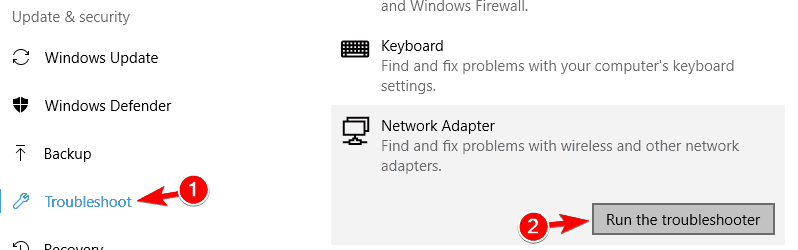
- Выберите Сетевой адаптер и нажмите Запустить средство устранения неполадок, чтобы открыть окно средства устранения неполадок.

- После этого средство устранения неполадок представляет выбор сетевых адаптеров для исправления. Выберите « Все сетевые адаптеры» или « WiFi» .
3. Проверьте настройки общего доступа
- Требуемые настройки общего доступа могут быть не выбраны в Windows. Чтобы проверить эти настройки, нажмите сочетание клавиш Windows + R.
- Введите «ncpa.cpl» в текстовое поле «Выполнить» и нажмите кнопку « ОК» .

- Щелкните правой кнопкой мыши ваше соединение в окне выше и выберите Свойства .
- Перейдите на вкладку «Общий доступ», показанную на снимке ниже.

- Теперь выберите Разрешить другим пользователям сети подключаться через настройки интернет-соединения на этом компьютере, если это не отмечено.
- Также выберите параметр « Установить подключение по телефонной линии всякий раз, когда компьютер в моей сети пытается подключиться к Интернету» , который включает вкладку «Общий доступ» Windows 8.
- Нажмите кнопку ОК , чтобы подтвердить настройки.
— СВЯЗАННЫЕ: полное исправление: беспроводная сеть показывает «не подключен», но интернет работает
4. Проверьте настройки управления питанием
- В дополнение к настройкам общего доступа к сети убедитесь, что на вкладке «Управление питанием» выбраны необходимые параметры. Для этого нажмите клавишу Windows + горячую клавишу X.
- Выберите Диспетчер устройств, чтобы открыть окно устройств, показанное непосредственно ниже.

- Дважды щелкните Сетевые адаптеры, чтобы развернуть список адаптеров, как показано ниже.

- Щелкните правой кнопкой мыши свой сетевой адаптер Wi-Fi и выберите « Свойства» в его контекстном меню.
- Выберите вкладку «Управление питанием» в окне, показанном непосредственно ниже.

- Выберите параметр « Разрешить компьютеру выключать это устройство для экономии энергии», если он еще не выбран.
- Затем нажмите кнопку ОК и перезапустите Windows.
5. Сбросьте вашу сеть Wi-Fi
Сброс настроек Wi-Fi может исправить ошибку сетевого адаптера. Для этого введите «ncpa.cpl» в текстовом поле «Выполнить» и нажмите « ОК» . Щелкните правой кнопкой мыши ваше соединение Wi-Fi и выберите Отключить . Подождите минуту или две, а затем выберите параметр « Включить» в контекстном меню подключения Wi-Fi.

6. Включите виртуальный сетевой адаптер Microsoft Hosted через диспетчер устройств.
- В Windows есть виртуальный сетевой адаптер Microsoft Hosted, который необходимо включить. Чтобы включить этот адаптер, откройте «Выполнить» с помощью клавиши Windows + R.
- Введите «devmgmt.msc» в текстовое поле «Выполнить» и нажмите кнопку « ОК» .
- Теперь нажмите View в окне диспетчера устройств.

- Выберите параметр Показать скрытые устройства .
- Дважды щелкните Сетевые адаптеры, которые теперь будут включать виртуальный сетевой адаптер Microsoft.

- Щелкните правой кнопкой мыши виртуальный сетевой адаптер Microsoft Hosted и выберите опцию Включить устройство .
— СВЯЗАННЫЕ: Исправлено: антивирус блокирует интернет или сеть Wi-Fi
7. Обновите драйвер для вашего беспроводного сетевого адаптера.
Ошибка « Не удалось запустить размещенную сеть » также может быть связана с несовместимым или поврежденным драйвером Wi-Fi. Поэтому обновление драйвера Wi-Fi сетевого адаптера — еще одно потенциальное решение. Вы можете обновить драйверы с помощью стороннего программного обеспечения, автоматически выбрав в диспетчере устройств функцию обновления программного обеспечения драйвера или вручную. Вот как вы можете вручную обновить драйвер сетевого адаптера .
- Сначала откройте окно диспетчера устройств из меню Win + X или введите «devmgmt.msc» в «Выполнить».
- Затем дважды щелкните значок «Сетевые адаптеры» и запишите название указанного в списке сетевого адаптера Wi-Fi.
- Теперь откройте веб-сайт производителя вашего сетевого адаптера Wi-Fi в браузере.
- Перейдите в раздел загрузки драйверов на сайте производителя.

- Затем найдите драйверы сетевого адаптера Wi-Fi с помощью инструментов поиска на сайте. Там может быть окно поиска для ввода названия сетевого адаптера, или вы можете выбрать его из выпадающего меню.
- Выберите, чтобы загрузить самую последнюю версию и совместимый драйвер для сетевого адаптера на странице загрузки. Убедитесь, что вы загружаете 32-разрядный драйвер для 32-разрядной системы или 64-разрядный драйвер для 64-разрядной платформы Windows.
- После загрузки драйвера вернитесь в диспетчер устройств, щелкните правой кнопкой мыши сетевой адаптер Wi-Fi и выберите « Свойства» .

- Выберите вкладку Драйвер ниже.

- Нажмите кнопку « Удалить устройство» .
- Нажмите кнопку ОК для подтверждения.
- Дважды щелкните файл установки нового драйвера, чтобы установить его.
- Если драйвер упакован в ZIP-архив, откройте ZIP-файл в проводнике, нажмите кнопку « Извлечь все» и выберите папку для его извлечения.
- Откройте мастер установки драйвера из извлеченной папки.
- Перезагрузите Windows после установки драйвера сетевого адаптера.
— СВЯЗАННЫЕ: Исправлено: Windows 10 не подключается к точке доступа Wi-Fi iPhone
8. Настройте мобильную точку доступа со сторонним программным обеспечением
Вместо настройки точки доступа Wi-Fi через командную строку вы можете использовать стороннее программное обеспечение. Программное обеспечение точки доступа Wi-Fi предоставляет все инструменты, необходимые для установки точек доступа. Maryfi, Connectify и Free Wi-Fi Hotspot — это бесплатные программы, с помощью которых вы можете настроить мобильные точки доступа.
Connectify совместим с Windows 10 / 8.1 / 8/7 и может похвастаться 150 миллионами пользователей. Вы можете добавить это на свой компьютер, нажав Скачать на этой веб-странице . Ознакомьтесь с этой статьей, в которой содержатся дополнительные сведения об использовании Connectify.
Таким образом, существуют различные возможные исправления проблемы « не удалось запустить размещенную сеть ». Помните, что вы также можете настроить мобильную точку доступа в Windows 10 с помощью опции « Мобильная точка доступа» в приложении «Настройки». Таким образом, нет необходимости устанавливать точку доступа в Windows 10 через командную строку.
СВЯЗАННЫЕ ИСТОРИИ, ЧТОБЫ ПРОВЕРИТЬ:
- Исправлено: Windows 10 забывает сетевые учетные данные
- Исправлено: Windows 10 не может найти сеть Wi-Fi
- Неопознанная ошибка сети в Windows 10/8/7 [FIX]
В Параметры → Сеть и Интернет → Мобильный хот-спот можно раздавать:
- любые типы подключений в Windows 10 1607 и новее
- только мобильные подключения в Windows 10 1511
Инструкции ниже для раздачи мобильных подключений в Windows 10 1511 и предыдущих ОС вплоть до Windows 7, в которой появилась эта возможность.
Шаг 1/2 — Создание размещенной сети
В командной строке
Проверьте возможность создания сети
netsh wlan show drivers
Если написано «Поддержка размещенной сети : да», продолжайте. Иначе ваш шанс только в обновлении драйвера сетевой карты (она может не поддерживать эту функцию вообще).
netsh wlan set hostednetwork mode=allow ssid=MyNetwork key=mypassword
Укажите свой ssid и key (пароль).
Запустите сеть
netsh wlan start hostednetwork
В графическом интерфейсе
Сторонняя бесплатная утилита Simple AdHoc Creator
Результат
В результате создается хот-спот Wi-Fi, к которому могут подключаться другие устройства. На этом некоторые инструкции в сети заканчиваются, умалчивая о том, что они будут без доступа в Интернет (в центре управления сетями так и написано).
Шаг 2/2 — Настройка доступа в Интернет
-
Откройте центр управления сетями и общим доступом → Изменение параметров адаптера. В табличном режиме видно больше информации.
-
Щелкните ПКМ по сетевому адаптеру, подключенному к Интернету → Свойства → Доступ
-
Выберите созданное подключение из списка и разрешите ему доступ
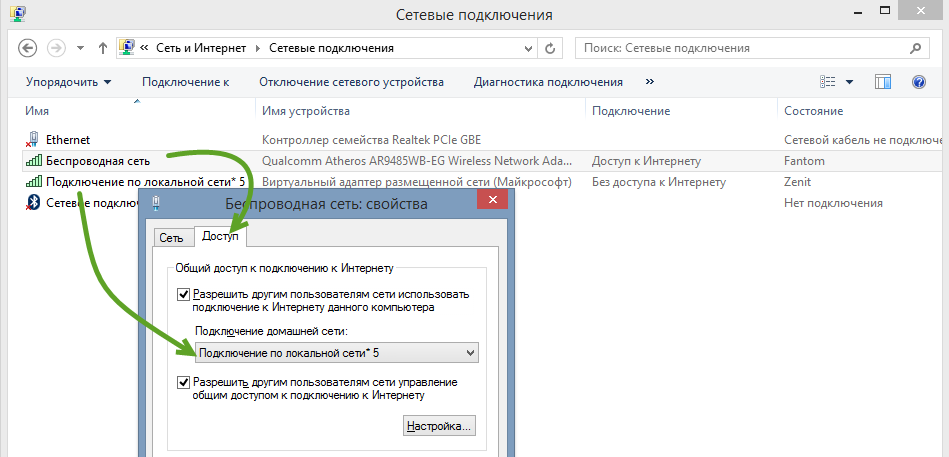
Подводные камни
После шага 2/2 нет доступа к Интернету
- Перезагрузите адаптер в центре управления сетями или диспетчере устройств.
- Перезагрузите Windows.
В шаге 1/2 при запуске сети появляется сообщение:
Не удалось запустить размещенную сеть. Группа или ресурс не находятся
в нужном состоянии для выполнения требуемой
Основная причина — в диспетчере устройств отключен виртуальный адаптер размещенной сети (Microsoft Hosted Network Virtual Adapter). Включите его.
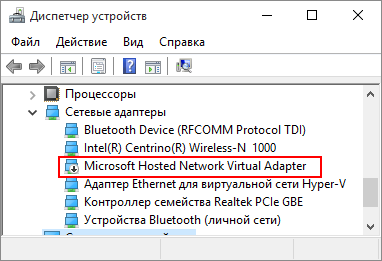
После перезагрузки пропадает сеть
Добавьте в планировщик задание с командами из шага 1/2 Оно будет запускаться при входе в систему любого пользователя, но сработает только для административных учетных записей (на запуск сети нужны полные права). Выполните от имени администратора:
Schtasks.exe /Create /RL Highest /TN StartHostedNetwork /SC onlogon /TR "cmd /c netsh wlan start hostednetwork & netsh wlan set hostednetwork mode=allow ssid=MyNetwork key=mypassword"
Как двумя способами раздать Wi-Fi с ноутбука в Windows 10
Содержание
- 1 Проверка совместимости беспроводной сетевой вай фай карты с виртуал WiFi
- 2 Создание виртуальной сетки в Windows 10
- 3 Делимся доступом к всемирной паутине на ноутбуке с помощью утилиты MyPublicWiFi
- 4 Подводим итог
- 5 Видео по теме
Бывают случаи, когда через ноутбук на Windows 10 необходимо раздать Интернет по Wi-Fi другим ноутбукам, планшетам или смартфонам. Для этого в десятке создана специальная технология виртуал WiFi. Благодаря этой технологии создается виртуальный вай фай адаптер, с которым можно настроить персональную сеть вай фай для раздачи Интернета.
В этом материале мы подробно рассмотрим работу Virtual WiFi в Windows 10, а также познакомимся с утилитой MyPublicWiFi, которая выполняет те же действия в оконном интерфейсе.
Несмотря на то, что все примеры в статье сделаны в 10 версии ОС, теми же методами вы сможете раздать WiFi и в других Windows.
Первым делом нам следует проверить совместимость нашего сетевого адаптера с разработкой «Virtual Вай Фай». Для этого откроем консоль с правами администратора. В Windows 10 это можно сделать, нажав правую кнопку мыши на ярлыке меню «Пуск».
 После чего выбрать пункт «Командная строка (администратор)». В открытой консоли наберите управляющую строку
 netsh wlan show drivers

В случае наличия пункта «Поддержка размещенной сети : да» в консоли, знайте, что ваша беспроводная сетевая карта имеет поддержку «Виртуал WiFi». Присутствие «Поддержка размещенной сети : нет» говорит о том, что создать виртуальную сеть для раздачи Интернета нельзя.
Во многих случаях, если при проверке ваш сетевой адаптер не будет поддерживать «Virtual Вай Фай», то проблему можно решить, обновив драйвер вашей сетевой карты. Свежие версии драйверов вы сможете найти на сайте изготовителя беспроводной карты или на сайте своего ноутбука. В рассмотренном примере используется адаптер Realtek RTL8188CE, у которого есть поддержка этой технологии.
Создание виртуальной сетки в Windows 10
Первый делом инициируем беспроводную сеть. Для этого в десятке, в консоли (должен быть режим администратора) наберите управляющую строку netsh wlan set hostednetwork mode=allow ssid=test_grid key=GS6-C3_4zSmtug07uk3Y Здесь под значением test_grid понимается имя нашей сети, а GS6-C3_4zSmtug07uk3Y обозначает установленный пароль. Как видите, пароль довольно сложный и имеет длину 116 бит. Такой сложный пароль используется для того, чтобы ваша сеть была надежно защищена.

Теперь нам осталось запустить сетку в работу. Для этой цели введите следующую команду в консоль: netsh wlan start hostednetwork Эта строка сделает активной вашу сеть и позволит другим Вай Фай компьютерам подключаться к ней.

Завершающим шагом будет включение общего доступа адаптера, к которому подключен Интернет.
Обратите внимание! Очень важно открыть общий доступ ТОЛЬКО в настройках адаптера через который ваш компьютер подключен к Интернет. Не меняйте настройки доступа во вновь созданном беспроводном подключении.
Для этого перейдите к сетевым подключениям. Это можно быстро сделать в программе «Выполнить» командой «ncpa.cpl». После этого найдите адаптер, подключенный к Интернету, и перейдите в его свойства. Перейдите на вкладку «Доступ» и поставьте галочки, как показано на рисунке ниже.

Если вы захотите отключить сеть, то введите в консоли команду netsh wlan stop hostednetwork после чего сеть перестанет функционировать.
Просмотреть параметры сети, чтобы в дальнейшем ее настроить, можно с помощью таких команд:
- Команда, которая выведет все характеристики вашей сети:
netsh wlan show settings - Команда, которая отобразит свойства безопасности Вай Фай сетки. С ее помощью можно также узнать созданный вами пароль для нее:
netsh wlan show hostednetwork setting=security
Делимся доступом к всемирной паутине на ноутбуке с помощью утилиты MyPublicWiFi
Скачать эту утилиту можно с ее официального сайта www.mypublicwifi.com/publicwifi/en/index.html. По заявлениям разработчиков она полностью совместима с Windows 10. После загрузки MyPublicWiFi запустите инсталлятор.

Инсталлятор предложит нажать кнопку Next, которую мы нажмем, чтобы перейти к следующему окну.

В этом окне можно выбрать место установки MyPublicWiFi. После выбора места также нажимаем кнопку Next.

В появившемся окне ставим галочку «Create a desktop icon» для создания ярлыка на Рабочем столе и нажимаем Next. В последующем окне нажимаем кнопку Install, что запустит процесс установки. В завершающем окне инсталлятор попросит перезагрузить компьютер. Это необходимо для дальнейшего запуска нашей утилиты.

После перезагрузки запустим утилиту с помощью ярлыка на Рабочем столе, для ее настройки. Теперь введем наши настройки имени сети и сложный пароль, а также выберем адаптер, с которого будет раздаваться Интернет.

Для запуска нашей виртуальной сети нажмем кнопку Setup and Start Hotspot. После этого действия программа произведет настройки и запустит виртуальную сеть. Для отключения виртуальной сети необходимо нажать Stop Hotspot.

На второй вкладке «Clients» можно просмотреть подключенные устройства к вашей точке доступа. Также хочется отметить, что благодаря включенной галочке «Enable Internet Sharing» нам не требуется включать вручную Интернет для сетевого адаптера у которого есть прямое подключение к Интернету.
Как видно из примера, с помощью MyPublicWiFi намного проще создавать виртуальную сеть Вай Фай, в отличие от технологии «Виртуал WiFi».
Подводим итог
В этом материале мы на примере рассмотрели разработку «Виртуал WiFi» в Windows 10, а также подробно познакомились с утилитой MyPublicWiFi. Больше всего утилита MyPublicWiFi подойдет новичкам, так как она позволяет поднять точку доступа за несколько минут, не используя при этом командную строку. По сути, MyPublicWiFi является оконной надстройкой над «Virtual WiFi» и является абсолютно бесплатной.
Наш материал будет особо полезен в ситуациях, когда вы выехали за город, а 3G модем всего один и раздать Интернет через него нужно нескольким ноутбукам. Также эта информация будет полезной, если в вашем новом офисе нет Интернета, а под рукой только ноутбук с 3G модемом и десяток неттопов, на которые нужно раздать Интернет. Надеемся, наша статья поможет вам создать свою виртуальную точку доступа и позволит решить проблему с Интернетом.