
Установка поддержки китайского языка на компьютере
Если Вы изучаете китайский язык, вам просто жизненно необходимо установить поддержку китайского языка на свой домашний (или рабочий) компьютер.
Во-первых, Вы сможете печатать тексты сами (для тех, кто только начинает свое знакомство с китайским языком, мы подготовили специальную статью — «Как печатать на китайском на компьютере»). Во-вторых, Вы сможете спокойно просматривать китайские сайты или, в конце — концов, наш сайт, так как у нас тоже очень много иероглифов.
Итак, есть несколько вариантов:
Вариант 1
Установка китайской поддержки с диска Windows (если у вас другая операционная система, то прошу прощения, я не в курсе как вам помочь).
1. Зайти в Панель Управления
2. Выбрать там «Язык и Региональные стандарты»
3. Выбрать вкладку «Языки»
4. Поставить две галочки «Установить поддержку ……..».
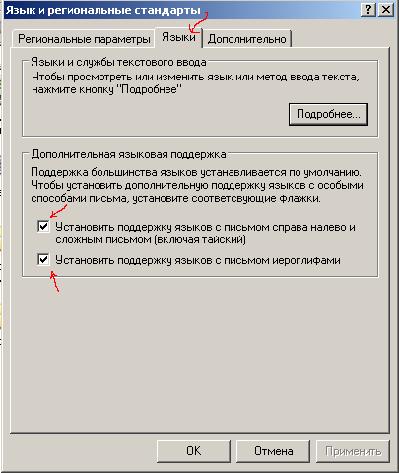 5. После этого компьютер попросит вставить диск Windows, и после этого начнет установку. Когда установка закончится, зайдите в «Язык и Региональные стандарты» — вкладка Языки.
6. Во вкладке «Языки» нажимаем «Подробнее» – далее «добавить». (у меня уже добавлен китайский КНР, не обращайте внимания).
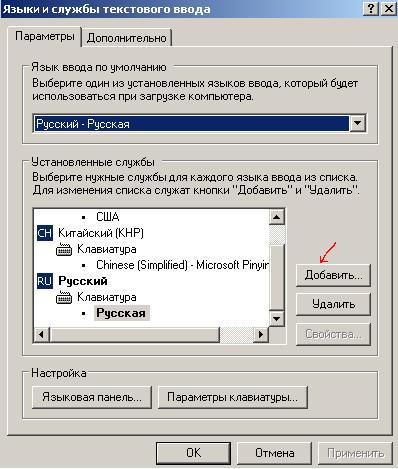
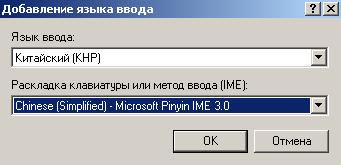
7. И добавляете в открывшейся табличке в «языке ввода» – Китайский КНР, в «раскладке клавиатуры или методе ввода» — Chinese Simplified Microsoft Pinyin IME 3.0 (рис.3).
Вариант 2
Скачать китайские шрифты с нашего сайта.
Алгоритм таков:
- Скачиваем их себе на компьютер;
- Перемещаем в папку Windows/Fonts;
- Находим их там и открываем поочередно;
- Шрифты установлены. Теперь вы сможете видеть иероглифы….но вот писать все равно не сможете. Для того, чтобы писать нужна специальная программа (которая входит в вариант №1).
Надеюсь, эта статья превратит ваши в полноценные иероглифы. Удачи!
StudyChinese.ru

Установка поддержки китайского языка на компьютере
Если Вы изучаете китайский язык, вам просто жизненно необходимо установить поддержку китайского языка на свой домашний (или рабочий) компьютер.
Во-первых, Вы сможете печатать тексты сами (для тех, кто только начинает свое знакомство с китайским языком, мы подготовили специальную статью — «Как печатать на китайском на компьютере»). Во-вторых, Вы сможете спокойно просматривать китайские сайты или, в конце — концов, наш сайт, так как у нас тоже очень много иероглифов.
Итак, есть несколько вариантов:
Вариант 1
Установка китайской поддержки с диска Windows (если у вас другая операционная система, то прошу прощения, я не в курсе как вам помочь).
1. Зайти в Панель Управления
2. Выбрать там «Язык и Региональные стандарты»
3. Выбрать вкладку «Языки»
4. Поставить две галочки «Установить поддержку ……..».
5. После этого компьютер попросит вставить диск Windows, и после этого начнет установку. Когда установка закончится, зайдите в «Язык и Региональные стандарты» — вкладка Языки.
6. Во вкладке «Языки» нажимаем «Подробнее» – далее «добавить». (у меня уже добавлен китайский КНР, не обращайте внимания).
7. И добавляете в открывшейся табличке в «языке ввода» – Китайский КНР, в «раскладке клавиатуры или методе ввода» — Chinese Simplified Microsoft Pinyin IME 3.0 (рис.3).
Вариант 2
Скачать китайские шрифты с нашего сайта.
Алгоритм таков:
- Скачиваем их себе на компьютер;
- Перемещаем в папку Windows/Fonts;
- Находим их там и открываем поочередно;
- Шрифты установлены. Теперь вы сможете видеть иероглифы….но вот писать все равно не сможете. Для того, чтобы писать нужна специальная программа (которая входит в вариант №1).
Надеюсь, эта статья превратит ваши в полноценные иероглифы. Удачи!
StudyChinese.ru
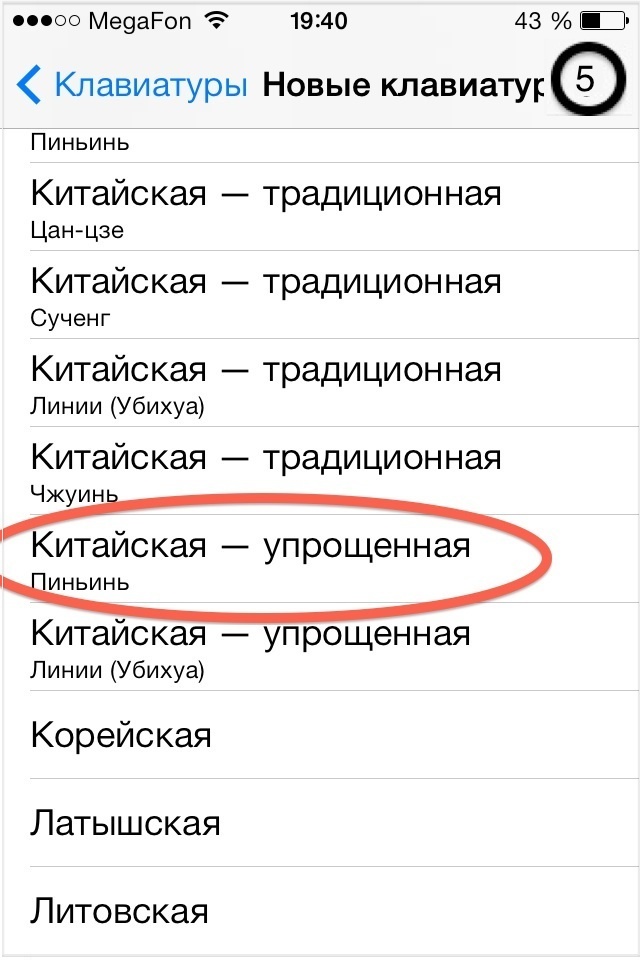
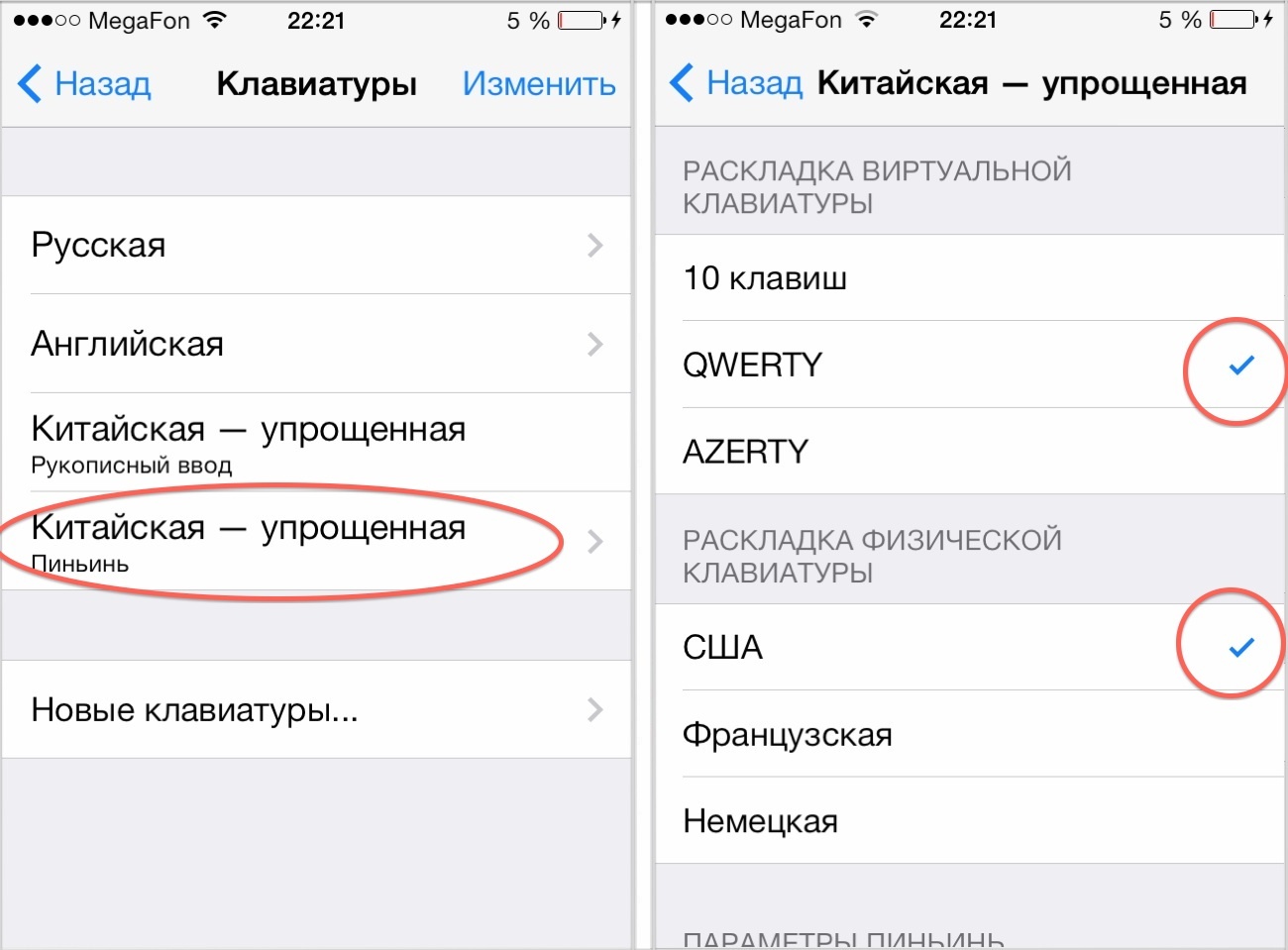
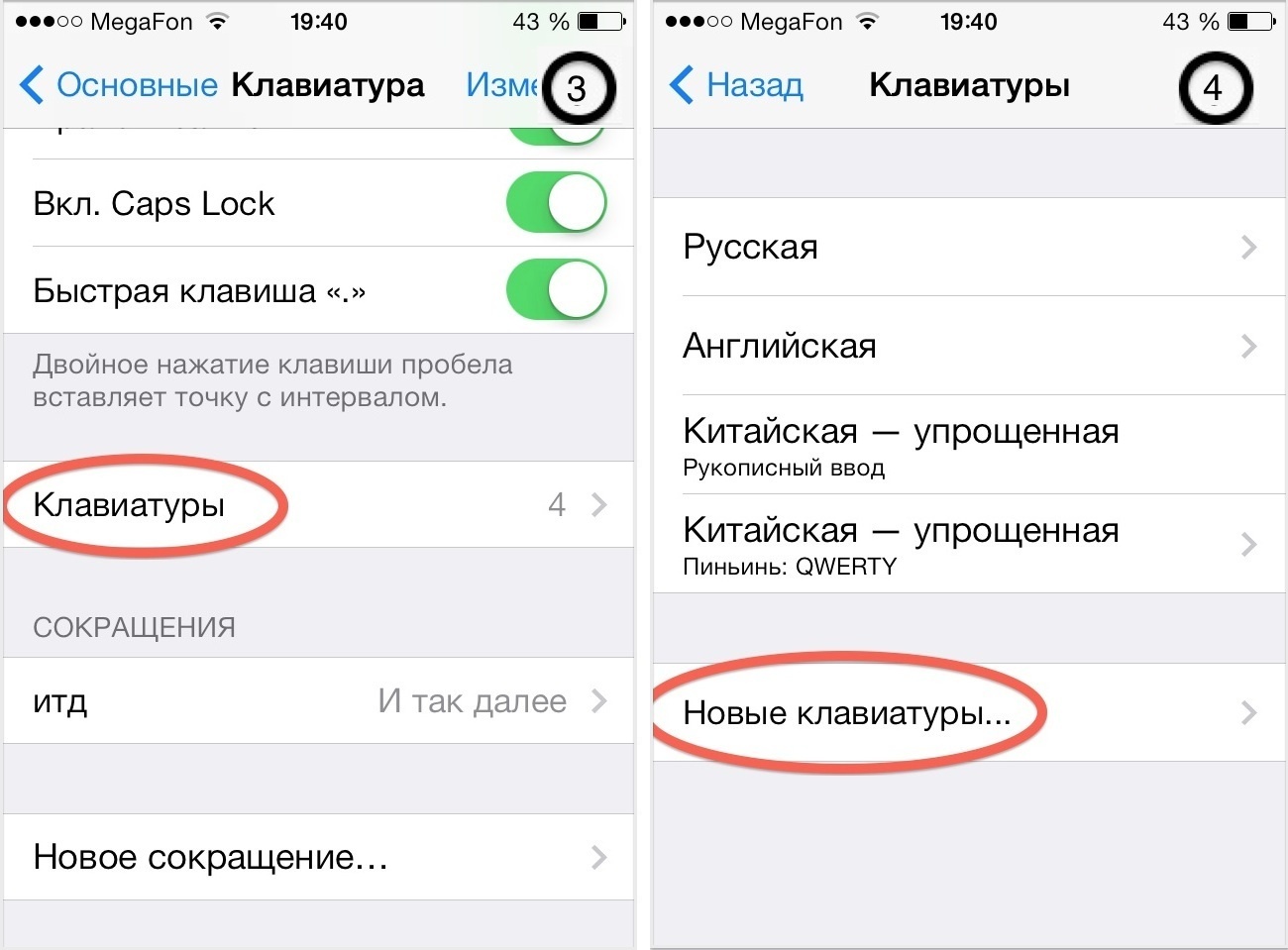
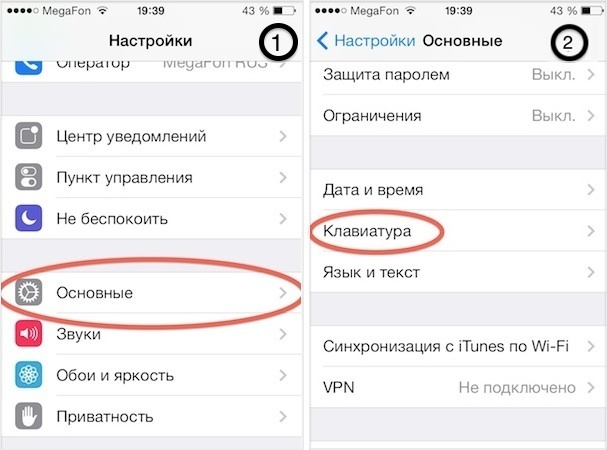
Зайдите: Настройки – Основные – Клавиатура – Клавиатуры – Новые клавиатуры. Из списка нужно выбрать «Китайкая упрощённая, Пиньинь».Curiosity about life in all its aspects, I think, is still the secret of great creative people.
Теперь у вас на телефоне или планшете есть клавиатура с методом ввода «Пиньинь», то есть через транскрипцию.
Теперь у вас на телефоне или планшете есть клавиатура с методом ввода «Пиньинь», то есть через транскрипцию.
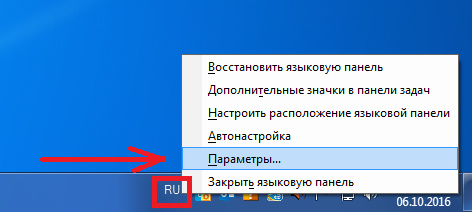
Вам необходимо кликнуть правой кнопкой мыши на языковую панель в правом нижнем углу экрана (где отображается время) и нажать на «Параметры» левым кликом мышки:
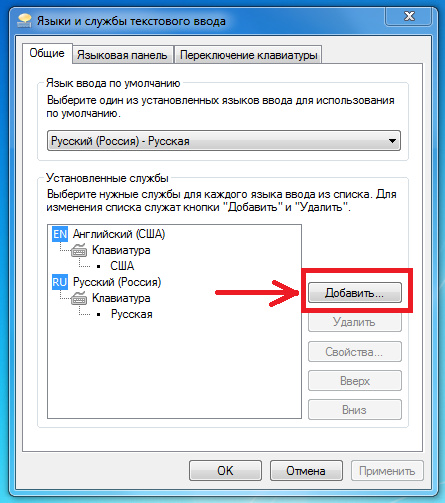
В окне «Языки и службы текстового ввода» нажать кнопку «Добавить» левым кликом мышки:
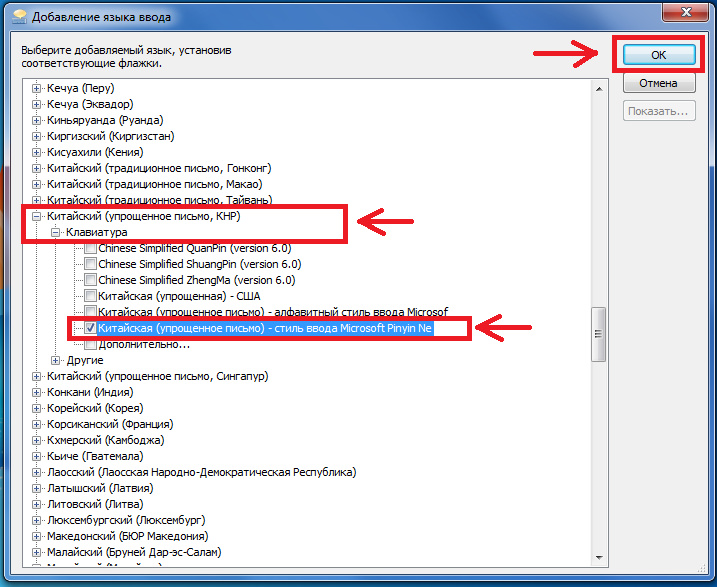
В окне «Добавление языка ввода» выбрать «Китайский (упрощенное письмо, КНР), далее «Клавиатура», далее «Китайская (упрощенное письмо) – стиль ввода Microsoft Pinyin Ne», ставим галочку и нажимаем кнопку «ОК»:
В окне «Языки и службы текстового ввода» нажимаем на кнопку «Применить» и после – кнопку «ОК»:
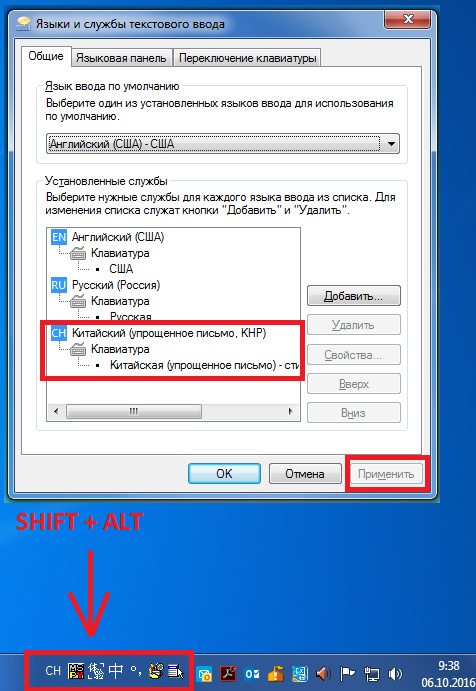
Переключаться между языками можно так же, как и с русского на английский язык. В стандартном варианте – сочетанием клавиш «Shift + Alt». Теперь Вы можете печатать китайские иероглифы.
Как установить китайскую раскладку
Дата публикации: 2014-12-10
Для тех, у кого Windows 7. Заходим в меню «Пуск» и выбираем значек «Панель управления».
В открывшемся окне выбираем Язык и региональные стандарты. Если Вы такого не видите, то в правом верхнем углу, в категории просмотр выберите Мелкие значки.

И так, нажимаем Язык и региональные стандарты, и в открывшемся окне, переходим на вкладку «Языки и клавиатуры» и нажимаем кнопку «изменить клавиатуру».
Справа внизу есть набор кнопок для редактирования набора клавиатур, нажимаем кнопку «Добавить».

В списке по алфавиту ищем Китайский (упрощенное письмо, КНР). Нажимаем на плюсик слева от названия, и еще раз нажимаем плюсик возле слова Клавиатура.
Ставить птичку на клавиатуре «Китайская (упрощенное письмо) – стиль ввода Microsoft Pinying Ne» и нажимаем кнопку ОК.

Также нажимаем ОК в окнах «Язык и службы текстового ввода» и «Язык и региональные стандарты» и можно закрыть окно Панель управления.
Теперь в списке языков у вам есть китайский и вы можете набирать иероглифы с помощью пиньинь.
Надеюсь, кому-то поможет эта небольшая заметка. Если у вас возникнут вопросы по установке китайской раскладки, пишите в комментарии или мне на имейл,
нажав красный конвертик в правом верхнем углу страницы.
Назад
Просмотров: 15878. Сегодня: 2
Как добавить традиционную китайскую клавиатуру пиньинь?
Включение китайского пиньинь для традиционного китайского
- Откройте панель управления. …
- В разделе «Часы, язык и регион» нажмите «Изменить клавиатуру или другие методы ввода». …
- Затем нажмите кнопку «Сменить клавиатуру…». …
- Затем нажмите кнопку «Добавить…».
Откроется окно с названием «Текстовые службы и языки ввода» (см. Снимок экрана ниже) и нажмите «Добавить» (см. Снимок экрана). Затем вы можете получить поле под названием «Добавить язык ввода». В раскрывающемся списке выберите «Китайский (КНР)», и в поле «Раскладка клавиатуры / IME» следует указать «Китайская (упрощенная) — клавиатура США».
Как включить китайскую клавиатуру?
Windows
- Нажмите кнопку Windows.
- Зайдите в настройки — измените настройки ПК — время и язык — регион и язык.
- Нажмите «добавить язык» и выберите клавиатуру. (т.е. китайский упрощенный или традиционный китайский)
2 ян. 2019 г.
Как вы используете традиционную китайскую клавиатуру?
Откройте «Регион и язык». Перейдите на вкладку «Клавиатура и языки», затем нажмите кнопку «Сменить клавиатуру…». В группе «Установленные службы» выделите «Китайский (традиционный) — новый фонетический», затем нажмите «Свойства…». Перейдите на вкладку «Клавиатура», затем выберите «HanYu Pinyin» и нажмите «ОК».
Какую китайскую клавиатуру я должен использовать?
Новичкам рекомендую выбирать пиньинь — QWERTY и рукописный ввод. Хотя большинство компьютеров и мобильных устройств оснащены различными настройками китайской клавиатуры, многие люди загружают бесплатные программы ввода пиньинь Sougou Pinyin (搜 狗 拼音 sōugǒupīnyīn) или Google Pinyin.
Как переключить язык на клавиатуре?
Добавьте язык в Gboard через настройки Android
- На телефоне или планшете Android откройте приложение «Настройки».
- Коснитесь Система. Языки и ввод.
- В разделе «Клавиатуры» нажмите Виртуальная клавиатура.
- Коснитесь Gboard. Языки.
- Выберите язык.
- Включите макет, который хотите использовать.
- Нажмите «Готово».
Удерживая нажатой клавишу Windows, нажмите пробел. Вы можете выбирать между различными отображаемыми языками клавиатуры, несколько раз нажимая пробел. ALT + SHIFT: это классическое сочетание клавиш для смены клавиатуры.
Как набрать кантонский диалект в Windows 10?
2. Установите CPIME в качестве одного из языков ввода в Windows.
- Откройте диалоговое окно [Текстовые службы и языки ввода]. …
- Нажмите [Добавить (D)…]…
- В раскрывающемся меню «Язык ввода» выберите [Китайский (САР Гонконг)].
- Выберите «Cantonese Pingjam IME (CPIME)» в раскрывающемся меню «Раскладки клавиатуры / IME».
Как изменить язык клавиатуры в Windows 10?
Как изменить язык клавиатуры в Windows 10
- Щелкните «Время и язык». …
- В разделе «Предпочитаемые языки» выберите свой язык (например, «Английский»), а затем нажмите «Параметры». …
- Прокрутите вниз до «Клавиатуры» и нажмите «Добавить клавиатуру». Во всплывающем меню выберите язык клавиатуры, который хотите добавить. …
- Закройте настройки.
27 юл. 2020 г.
Как мне вернуть клавиатуру в нормальное состояние?
После того, как вы установили его, перейдите в Настройки на вашем устройстве. В разделе «Настройки»> нажмите «Язык и ввод». Эта опция может быть доступна в разделе «Система» на некоторых телефонах. После того, как вы выберете опцию «Язык и ввод», нажмите «Виртуальная клавиатура» или «Текущая клавиатура».
Что такое Gboard и мне это нужно?
Gboard, виртуальная клавиатура Google, представляет собой приложение для набора текста на смартфонах и планшетах, в котором есть функции плавного набора текста, поиска по смайликам, GIF-файлов, Google Translate, рукописного ввода, интеллектуального ввода текста и многого другого. Многие устройства Android поставляются с Gboard, установленным в качестве клавиатуры по умолчанию, но его можно добавить на любое устройство Android или iOS.
Как сказать ABC по-китайски?
В то время как на западе каждая буква нашего алфавита представляет собой звук, который обычно не имеет особого значения. В китайском языке более 6500 символов. Ниже приведены лишь некоторые из них.
…
Китайский алфавит.
| Китайский алфавит | Английский | Пиньинь Произношение |
|---|---|---|
| 诶 | A | Эй |
| соотношение | B | bǐ |
| оо | C | ¯xI |
| 迪 | D | ди |
Как изменить клавиатуру с китайской на английскую?
- Нажмите Пуск, а затем нажмите Панель управления.
- В разделе «Часы, язык и регион» щелкните Сменить клавиатуру или другие способы ввода.
- В диалоговом окне «Регион и язык» нажмите «Сменить клавиатуру».
- В диалоговом окне «Текстовые службы и языки ввода» перейдите на вкладку «Языковая панель».
Как подключить китайскую клавиатуру к ноутбуку HP?
Чтобы изменить раскладку клавиатуры, найдите и откройте «Языковые настройки». В окне «Время и язык» выберите язык, а затем выберите «Параметры». В разделе «Клавиатуры» нажмите «Добавить клавиатуру» и выберите раскладку клавиатуры из списка.
Есть ли алфавит на китайском?
Не существует оригинального алфавита, родного для Китая. … В Китае есть своя система пиньинь, хотя иногда этот термин все равно используется для обозначения логографических китайских иероглифов (синограмм). Однако его более уместно использовать для фонематических транскрипций, таких как пиньинь.
Китайский сейчас является популярным языком во всем мире, и число людей, предпочитающих учиться, учиться и общаться, постоянно растет. Если вы изучаете китайский язык или занимаетесь работой, связанной с китайским, вы можете установить китайскую клавиатуру на компьютер с Windows.
Ранее сетевой администратор однажды посоветовал вам прочитать, как установить корейский и японский языки на компьютер с Windows. И как установить китайскую клавиатуру аналогично. Однако в Windows предоставляется довольно много возможностей для установки китайской клавиатуры, из-за чего пользователи изо всех сил пытаются выбрать установку. Если это так, мы можем обратиться к статье об установке китайской клавиатуры в Windows в соответствии со статьей ниже.
- Обзор нескольких способов открыть виртуальную клавиатуру в Windows XP / 7/8 / 8.1 / 10
- Как использовать клавишу Fn — функция на клавиатуре ноутбука
- Исправить ошибку клавиатуры, не работающую в Windows 10
Шаг 1:
Сначала перейдите в Панель управления и нажмите Часы, Язык и Регион.
Продолжайте выбирать язык.
Шаг 2:
Рядом с интерфейсом нажимаем Добавить язык, чтобы добавить языковую клавиатуру на компьютер.
Шаг 3:
В списке языков вы найдете букву C, затем щелкните китайский (упрощенный) язык, затем щелкните Открыть.
Продолжайте выбирать китайский (упрощенный, Китай), а затем нажмите «Добавить» ниже, чтобы добавить его.
Шаг 4:
Вернувшись к интерфейсу на компьютере, щелкнув текущий язык клавиатуры, вы увидите, что китайский язык клавиатуры был добавлен. Нажмите на китайский язык клавиатуры, как показано ниже.
Вы сразу увидите, что китайская клавиатура появится под панелью задач, как показано ниже. Пожалуйста, измените символ «Средний» на китайском языке.
Шаг 5:
Наконец, введите фонетическую транскрипцию строчными буквами, тогда инструмент предложит варианты с пронумерованного китайского. Если вы хотите выбрать любое слово, просто нажмите правильную цифровую клавишу.
В рамках с длинными подсказками вы можете нажимать стрелки влево или вправо для выделения текста.
Установив китайскую клавиатуру, пользователи могут легко учить и печатать китайский язык на компьютерах с Windows. В операционной системе Windows 7 метод реализации будет другим, но, как правило, будет следовать основным шагам, описанным выше.
Узнать больше:
- Как изменить языковую систему в Windows 10
- Перевод на вьетнамский для Windows 10
- Включение / отключение языковой панели в Windows 10
Желаю всем успехов!
 Необходимость установки китайского (японского, корейского) языка на компьютер встает перед всеми, кто изучает эти языки или работает со странами Азии.
Процесс установки языка в Windows достаточно прост. Рассмотрим как это сделать в Windows XP. Процесс установки языков на компьютер с Windows состоит из двух частей: установка поддержки отображения нужного вам языка, и установка методов вода иероглифов на компьютере.
Эта статья дает наглядное описание всего процесса.
Итак, установка языков на компьютер будет состоять из двух шагов:
- Собственно установка поддержки китайского, японского и корейского языков (для того, чтобы компьютер мог отображать иероглифы);
- Установка метода ввода иероглифов (для того, чтобы на компьютере можно было печатать китайские и другие иероглифы).
Рассмотрим каждый шаг подробно.
Установка поддержки китайского, японского и корейского языков
Заходим в «Пуск — Панель управления — Язык и региональные стандарты» и на вкладке «Языки» устанавливаем обе галочки для поддержки языков:

Система выдаст предупреждение, что Вы собираетесь установить поддержку китайского, японского и корейского языков. Необходимо подтвердить нажатием «ОК», и, вернувшись на вкладку «Языки», нажать там кнопку «Применить».
Система начнет установку необходимых файлов для поддержки китайского и остальных языков. Далее возможен один из двух вариантов развития событий:
- Установка пройдет автоматически без всяких дополнительных запросов. Или:
- В процессе установки может появиться запрос с требованием вставить установочный диск Windows. Если диск у Вас есть, надо вставить его в дисковод, нажать «ОК» в окне запроса диска, и установка продолжится. Если же диска Windows нет, а есть, например, его содержимое, скопированное на компьютер, все равно нажимаем «ОК», после чего появится окно, где надо указать путь к папке с копией установочного диска Windows на Вашем компьютере. Для установки будут нужны файлы из папки LANG, которая входит в папку I386 установочного диска Windows. Во многих урезанных копиях установочного диска Windows папка LANG отсутствует, поэтому необходимо подсунуть системе путь к содержимому полноценного диска Windows, если конечно таковое имеется на Вашем компьютере. Если нет, то можно указать путь непосредственно к папке LANG, которую можно скачать отдельно. Найти эту папку можно, набрав в поисковике что-нибудь вроде «скачать папку lang для windows xp».
По окончании установки система может запросить перезагрузку компьютера, подтверждаем и перезагружаемся.
Установка метода ввода иероглифов для китайского, японского и корейского языков
Снова открываем «Пуск — Панель управления — Язык и региональные стандарты». На вкладке «Языки» нажимаем кнопку «Подробнее». Появится окно, в котором будут указаны установленные языки ввода.

Нажимаем «Добавить» и в открывшемся окне выбираем Китайский (КНР) (таким же способом добавляются японский и корейский). Для китайского в поле «Раскладка клавиатуры или метод ввода» должно быть указано «Chinese Simplified Microsoft Pinyin IME 3.0»:

Нажимаем «ОК» и перезагружаемся, если система этого потребует.
Теперь Вы можете, как просматривать иероглифические тексты на компьютере, так и набирать иероглифы. Для набора иероглифического текста нужно переключить язык как обычно сочетанием клавиш Ctrl+Shift или Alt+Shift. Для того, чтобы напечатать иероглиф, наберите на клавиатуре нормативное чтение латиницей данного иероглифа (для китайского наберите чтение пиньинь), выберите стрелками вверх и вниз нужный иероглиф из списка и нажмите пробел.
Но это еще не все. Остается последний, необязательный, но крайне рекомендуемый штрих. Эргономика и функциональность стандартного метода ввода китайских иероглифов в Windows оставляет желать лучшего, поэтому лучше заменить его на более удобный метод ввода. По крайней мере, так в Windows обстоят дела с китайским. Насколько удобен стандартный ввод в Windows японского и корейского, точно не знаю. Если кто-то из читателей владеет информацией, поделитесь, пожалуйста, в комментариях.
Замена стандартного метода ввода китайских иероглифов в Windows
Наиболее популярные методы (или системы) ввода китайских иероглифов сейчас: Google Pinyin, QQ Pinyin, Sogou Pinyin. Существуют и другие системы ввода китайского, при желании можете исследовать интернет на этот предмет, набирая в поисковике что-нибудь вроде «chinese input method». Чтобы скачать метод ввода с сайта, обычно надо нажать заметную кнопку с надписью 下载 (Скачать), 立即下载 или 立刻下载 (Немедленно скачать), бывают варианты 免费下载 (Скачать бесплатно), 免费下载PC版 (Скачать бесплатно версию для компьютера) и т. д.
Преимущества указанных систем ввода по сравнению со стандартным вводом Windows очевидны. Среди них — более мощный функционал, более приятный глазу дизайн, возможность набирать слова и фразы по первым буквам пиньиня (например, для набора фразы 你好我的朋友 необязательно набирать на клавиатуре nihao wo de pengyou, а достаточно набрать nhwdpy). Это ускоряет работу с китайским на компьютере и делает ее более удобной.
Определившись с выбором системы ввода, скачиваем ее установочный файл на свой компьютер, запускаем этот файл и устанавливаем данную систему ввода. Далее заходим в «Пуск — Панель управления — Язык и региональные стандарты» на вкладку «Языки» и жмем кнопку «Подробнее». В появившемся окне будут указаны установленные языки и методы ввода. Здесь необходимо добавить установленный только что метод ввода китайского (Google Pinyin, QQ Pinyin, Sogou Pinyin или другой выбранный вами метод), если он уже не добавлен автоматически. Для этого выделяем китайский язык и нажимаем справа «Добавить». В появившемся окне в поле «Раскладка клавиатуры или метод ввода» выбираем установленный только что метод ввода и нажимаем «ОК»:

Осталось удалить стандартный метод ввода Chinese Simplified Microsoft Pinyin IME, чтобы не мешался (выделяем его и нажимаем справа «Удалить»):

Применяем настройки нажатием «ОК» в этом окне, затем нажимаем «ОК» на вкладке «Языки», и все, на этом установка закончена.
Добавить комментарий
User interface
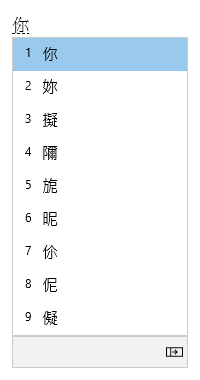
The Conversion candidate window offers candidates whose strokes match what you type.
General operations
|
At this state |
Press this key |
To do this |
|---|---|---|
|
Before focus enters the candidate window |
Down arrow |
Enter the candidate window. |
|
Up arrow |
Change to another candidate without opening the candidate window. |
|
|
With focus inside the candidate window |
Down arrow |
Move the selection down. |
|
Up arrow |
Move the selection up. |
|
|
Space |
Page down. |
|
|
Tab |
Expand to table view. |
|
|
Right arrow |
Expand to table view. |
|
|
Number |
Select the corresponding candidate. |
|
|
Enter |
Select the focused candidate. |
Other features
-
IME suggests the Bopomofo reading of what you type at the last candidate in the candidate window.
-
If your key sequence does not match with Bopomofo combinations, IME can automatically change what you type in Chinese mode to Alphanumeric characters. To use this feature, turn on Automatically change key sequence in Chinese mode to Alphanumeric characters in IME settings > General.
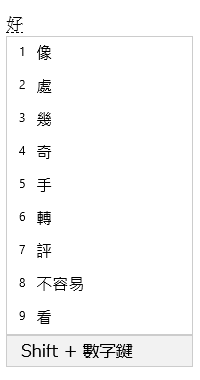
The Associate phrase window offers associated candidates relevant to what you select from the Conversion candidate window. You can select a candidate by pressing Shift + number.
Prerequisite: Turn on Prompt associated phrases of the input characters in IME settings > General.
General operations
|
Press this key |
To do this |
|---|---|
|
Space |
Page down. |
|
Shift + number |
Select the corresponding candidate. |
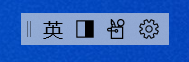
IME supports a UI called IME toolbar which offers an alternate way to quickly invoke specific IME functions. The IME toolbar is the UI renewed from the language bar.
To open the IME toolbar, right-click the IME mode icon in the notification area, then select Show/hide IME toolbar.
Keyboard shortcuts
IME offers keys or combinations of keys to use IME functions.
|
Press this key |
To do this |
|---|---|
|
Shift |
Switch between English and Chinese mode. |
|
Shift + Space |
Switch character width between full-width and half-width. |
|
Ctrl + symbol (e.g., Ctrl + comma) |
Insert the corresponding full-width symbol. Note: If a symbol corresponds to a shifted key, you need to press Shift before pressing the symbol key. (e.g., Ctrl + Shift + ? to insert “?”) |
|
Backquote (`) + symbol key (e.g., Backquote + comma) |
Insert the corresponding full-width symbol. Note: If a symbol corresponds to a shifted key, you need to press Shift before pressing the symbol key. (e.g., Backquote + Shift + ? to insert “?”) |
|
Ctrl + Alt + comma |
Show the symbol keyboard. You can insert a symbol by continuously pressing a corresponding key. Note: Effective in Chinese mode. |
|
Backquote (`) + U + Unicode + Space |
Insert a corresponding character (e.g., Backquote + U + “4e00” + Space to insert «一»). Note: Effective in Chinese mode. |
|
Backquote (`) + B + Big5 codepoint |
Insert a corresponding character (e.g., Backquote + B + “A440” to insert «一»). Note: Effective in Chinese mode. |
IME settings
Find IME settings in Windows 11
-
Select Start , then select Settings > Time & language > Language & region.
-
Scroll down and select for one of the following:
-
Chinese (Traditional, Taiwan)
-
Chinese (Traditional, Hong Kong SAR)
-
Chinese (Traditional, Macao SAR)
-
-
Select Language options.
-
In the Keyboards section, select for Microsoft Bopomofo.
Note: If you don’t see this option, you can select Add a keyboard and select Microsoft Bopomofo to add it to the Keyboards section.
-
Select Keyboard options.
Note: You can also search “IME settings” in the Search on the taskbar.
Find IME settings in Windows 10
-
Select Start , then select Settings > Time & language > Language.
-
Scroll down and select one of the following:
-
Chinese (Traditional, Taiwan)
-
Chinese (Traditional, Hong Kong SAR)
-
Chinese (Traditional, Macao SAR)
-
-
Select Options.
-
Scroll down, select Microsoft Bopomofo and then select Options.
Note: You can also search “IME settings” in the Search on the taskbar, or press Settings in the context menu (right-click menu) of the IME mode icon in the notification area.
Key customization
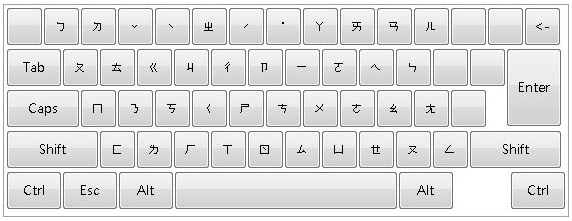
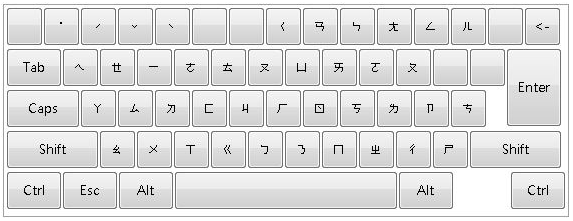
With IME, you can customize a keyboard layout in IME settings > Key assignment. For Windows 11 and Windows 10 (as of the October 2020 Update), IME supports the following layouts.
-
Standard

-
HanYu Pinyin
You can use the HanYu Pinyin layout in one of the following ways.-
Type HanYu Pinyin followed by a tone. (e.g., Type “zhu4yin1” to get “注音”)
Note: The number 1 to 5 keys represent the four tones and the neutral tone.
-
Type HanYu Pinyin without tones, and then press Enter or Space to convert. (e.g., Type “zhuyin” and press Enter / Space to get “注音”)
-
Type HanYu Pinyin followed by Space as a tone wildcard, and then press Enter or Space to convert. (e.g., Type “zhu yin “ and press Enter / Space to get “注音”)
-
-
Eten
-
Taiwan Pinyin
You can use Taiwan Pinyin layout in one of the following ways.-
Type Taiwan Pinyin followed by a tone. (e.g., Type “jhu4yin1” to get “注音”)
Note: The number 1 to 5 keys represent the four tones and the neutral tone.
-
Type Taiwan Pinyin without tones, and then press Enter or Space to convert. (e.g. Type “jhuyin” and press Enter / Space to get “注音”)
-
Type Taiwan Pinyin followed by Space as a tone wildcard, and then press Enter or Space to convert. (e.g. Type “jhu yin “ and press Enter / Space to get “注音”)
-
How can I give feedback?
If you encounter any problems or have suggestions regarding Microsoft IME, please give us feedback through the Feedback Hub. You can open the Feedback Hub from Send feedback in the context menu (right-click menu) of the IME mode icon in the notification area or click here. Your feedback goes directly to our engineers working to improve IME. For more on steps for providing feedback, please refer to Send feedback with the feedback hub app.
Compatibility
Microsoft Bopomofo IME was renewed as of Windows 10 October 2020 Update (Version 2004) and is also available with Windows 11. IME supports a compatibility setting in IME settings > General. If you encounter issues with the new IME, you can enable the previous version of IME by turning on Use previous version of Microsoft Bopomofo. We’ll continue to improve the new IME, so please consider filing feedback to help us deliver great features.
User interface
The Conversion candidate window offers candidates whose strokes match what you type.
General operations
|
Press this key |
To do this |
|---|---|
|
Down arrow |
Move the selection down. |
|
Up arrow |
Move the selection up. |
|
Space |
Page down. |
|
Tab |
Expand to table view. |
|
Right arrow |
Expand to table view. |
|
Number |
Select the corresponding candidate. |
|
Enter |
Select the focused candidate. |
The Associate phrase window offers associated candidates relevant to what you type. You can select a candidate by pressing Shift + number.
General operations
|
Press this key |
To do this |
|---|---|
|
Space |
Page down. |
|
Shift + number |
Select the corresponding candidate. |
IME settings
Find IME settings in Windows 11
-
Select Start , then select Settings > Time & language > Language & region.
-
Scroll down and select for one of the following:
-
Chinese (Traditional, Taiwan)
-
Chinese (Traditional, Hong Kong SAR)
-
Chinese (Traditional, Macao SAR)
-
-
Select Language options.
-
In the Keyboards section, select for one of the following options:
-
Microsoft ChangJie
-
Microsoft Quick
Note: If you don’t see these options, you can select Add a keyboard and select the one you want to add to the Keyboards section.
-
-
Select Keyboard options.
Note: You can also search “IME settings” in the Search on the taskbar.
Find IME settings in Windows 10
-
Select Start , then select Settings > Time & language > Language.
-
Scroll down and select one of the following:
-
Chinese (Traditional, Taiwan)
-
Chinese (Traditional, Hong Kong SAR)
-
Chinese (Traditional, Macao SAR)
-
-
Select Options.
-
Scroll down, select Microsoft ChangJie or Microsoft Quick and then select Options.
Note: You can also search “IME settings” in the Search on the taskbar, or press Settings in the context menu (right-click menu) of the IME mode icon in the notification area.
How can I give feedback?
If you encounter any problems or have suggestions regarding Microsoft IME, please give us feedback through the Feedback Hub. You can open the Feedback Hub from Send feedback in the context menu (right-click menu) of the IME mode icon in the notification area or click here. Your feedback goes directly to our engineers working to improve IME. For more on steps for providing feedback, please refer to Send feedback with the feedback hub app.
Compatibility
Microsoft ChangJie IME and Quick IME was renewed as of Windows 10 October 2020 Update (Version 2004) and is also available with Windows 11. IME supports a compatibility setting in IME settings > General. If you encounter issues with the new IME, you can enable the previous version of IME by turning on Use previous version of Microsoft ChangJie or Use previous version of Microsoft Quick. We’ll continue to improve the new IME, so please also consider filing feedback to help us deliver great input experience to you.
Как установить китайскую клавиатуру на телефон, планшет, компьютер и ноутбук
Если Вы изучаете китайский язык, вам просто жизненно необходимо установить поддержку китайского языка на свой домашний (или рабочий) компьютер.
Во-первых, Вы сможете печатать тексты сами (для тех, кто только начинает свое знакомство с китайским языком, мы подготовили специальную статью — «Как печатать на китайском на компьютере»). Во-вторых, Вы сможете спокойно просматривать китайские сайты или, в конце — концов, наш сайт, так как у нас тоже очень много иероглифов.
Инструкция для Айфона, Айпада, Андроида, Мака и ПК.
iPhone и iPad
Зайдите в Настройки → Основные → Клавиатура → Клавиатуры → Новые клавиатуры.
Из списка нужно выбрать «Китайская — упрощённая. Пиньинь»
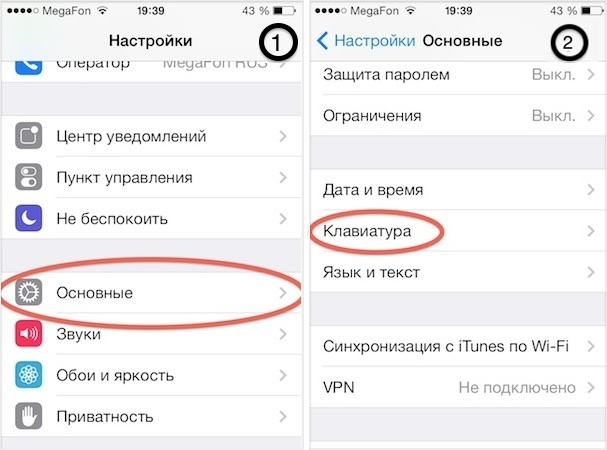
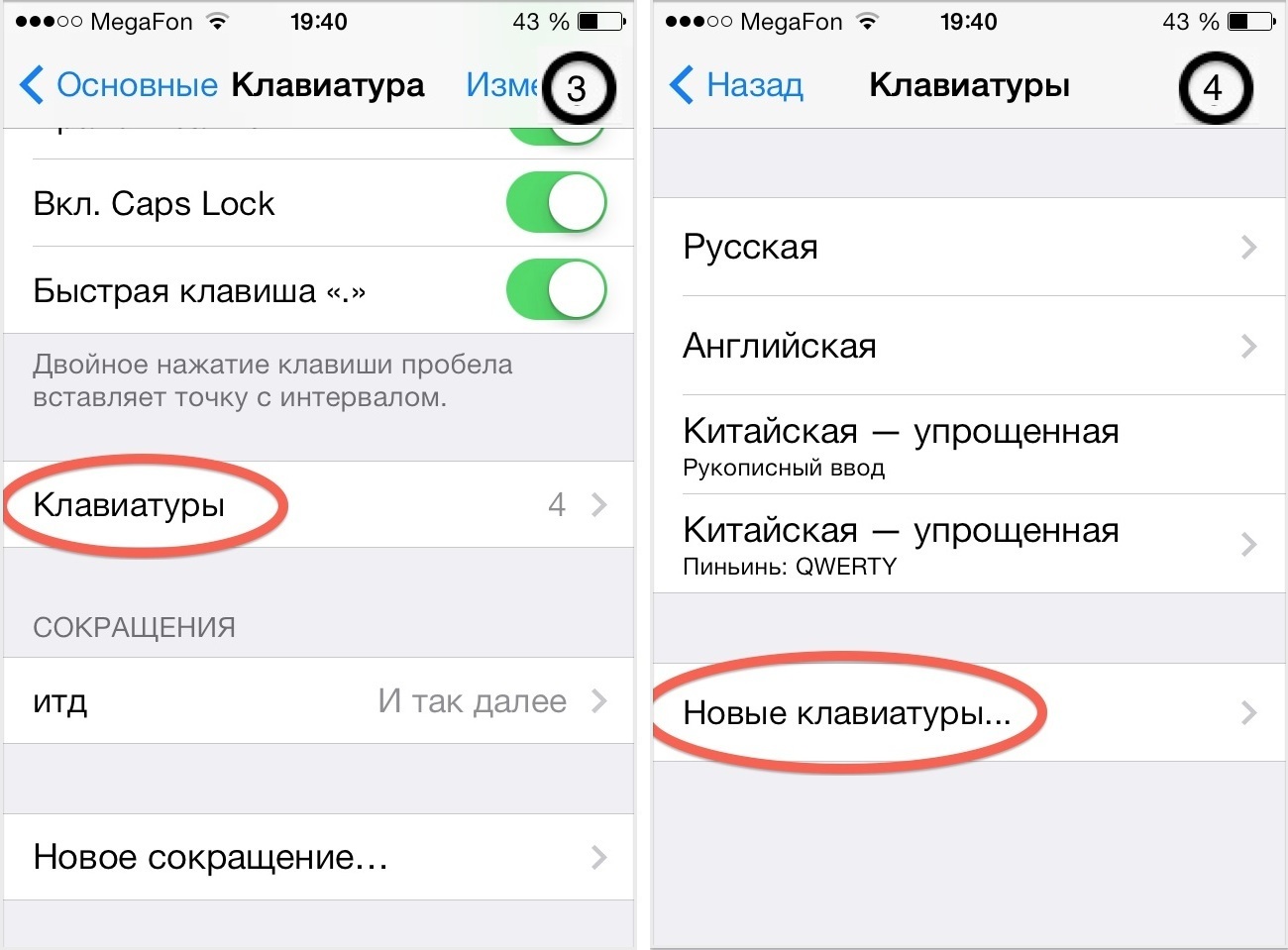
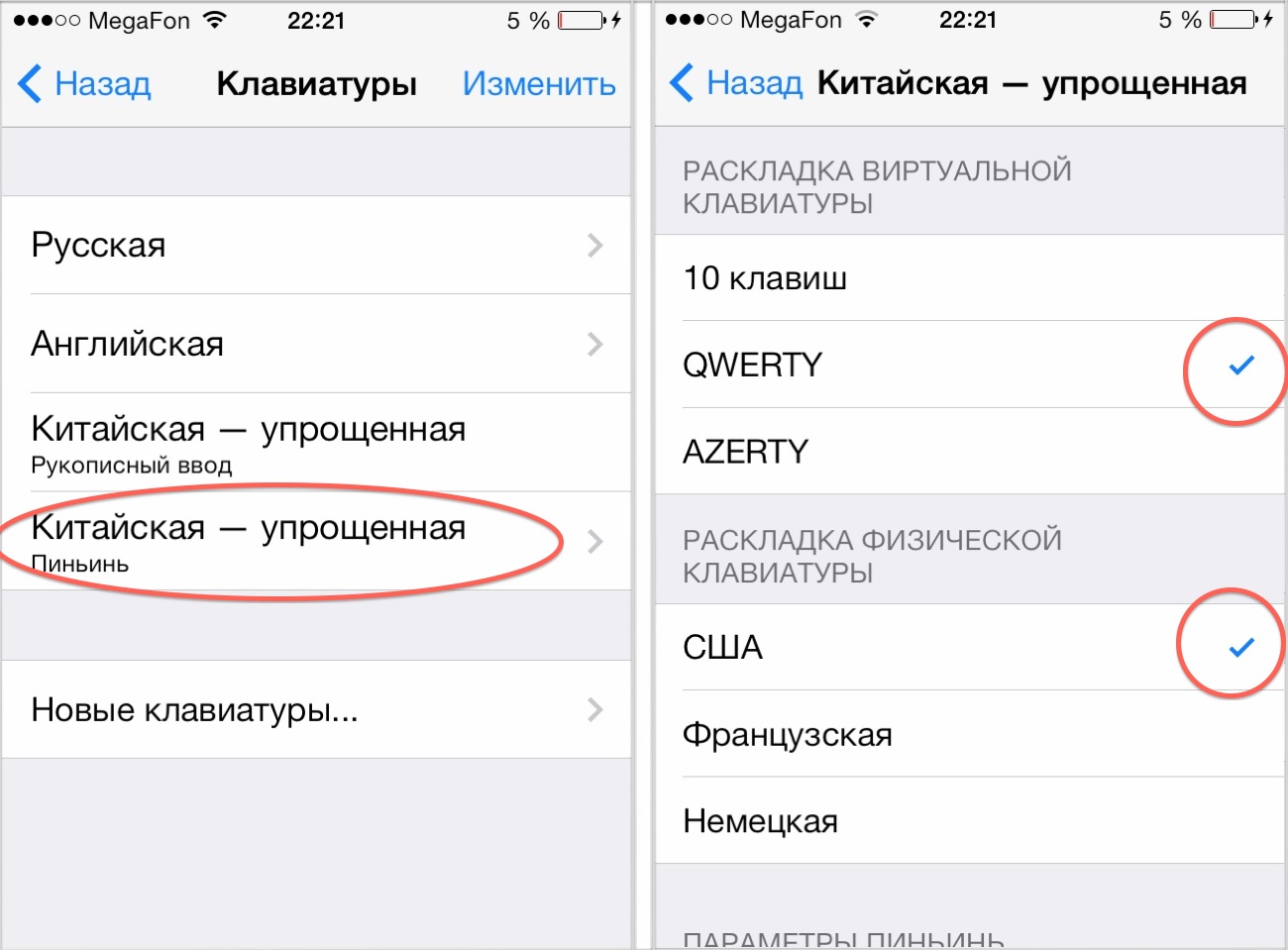
После того, как вы выбрали клавиатуру, вам желательно выбрать удобный способ ввода.
Не выходя из меню клавиатуры, поставьте нужные галочки, ненужные уберите.
Теперь у вас на телефоне или планшете есть клавиатура с методом ввода «Пиньинь», то есть через транскрипцию.
Android
Чтобы установить китайскую клавиатуру на Андроид, мы рекомендуем скачать приложение Google Pinyin Input на Google Play.
После установки запустите приложение и следуйте инструкциям на экране.
MacOS
Зайдите в Системные настройки → Клавиатура → Источники ввода → нажмите «+» — выберите язык «китайский (упрощённый)» — выберите клавиатуру «搜狗拼音».
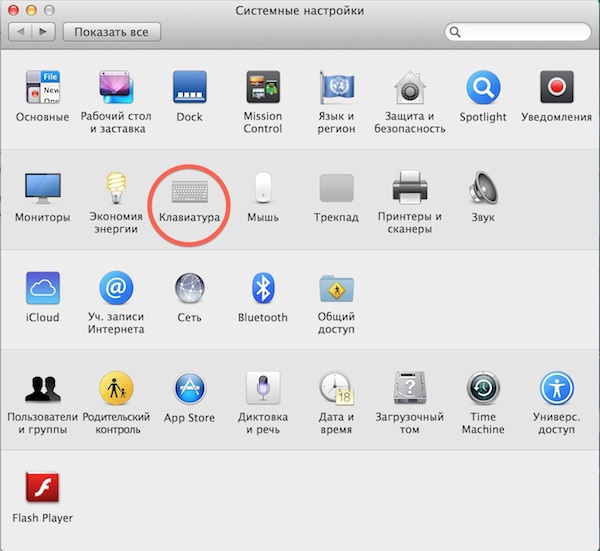
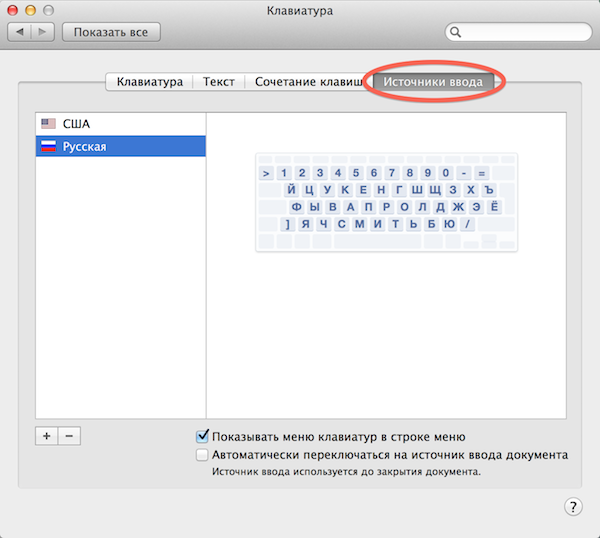
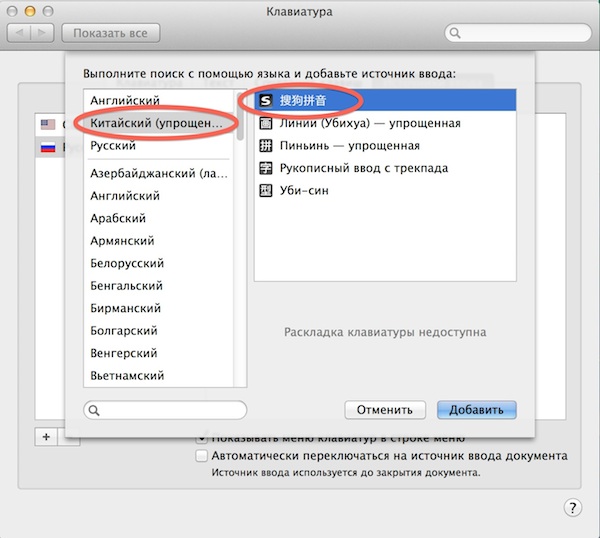
Также можно выбрать установленную
на Маке стандартную клавиатуру.
Windows
Чтобы скачать программу, нужно нажать на большую синюю кнопку, как показано на первом скриншоте.
После установки программы, в языковой панели появляется китайский язык. Переключаетесь на него так же, как и на английский язык.
Устранение проблем с кодировкой в Windows 7

Убираем кракозябры в Windows 7
Основная причина рассматриваемой неполадки – не распознается установленная системой кодировка либо выбрана неправильная таблица перекодировки. Устранить эту проблему можно несколькими методами.
Способ 1: Смена системной локали
В большинстве случаев устранить трудности с распознаванием кодировки можно сменой системной локали – с русской на английскую, затем снова на русскую. Делается это следующим образом:
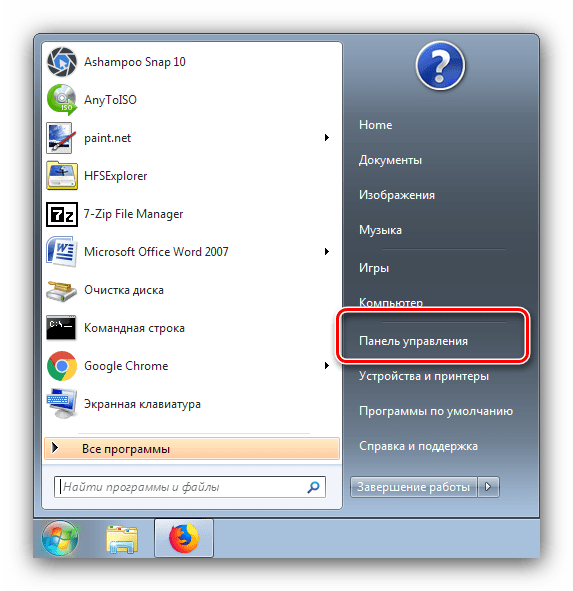
- Откройте «Пуск» (в английской версии «Start») и выберите пункт «Панель управления» («Control Panel»).
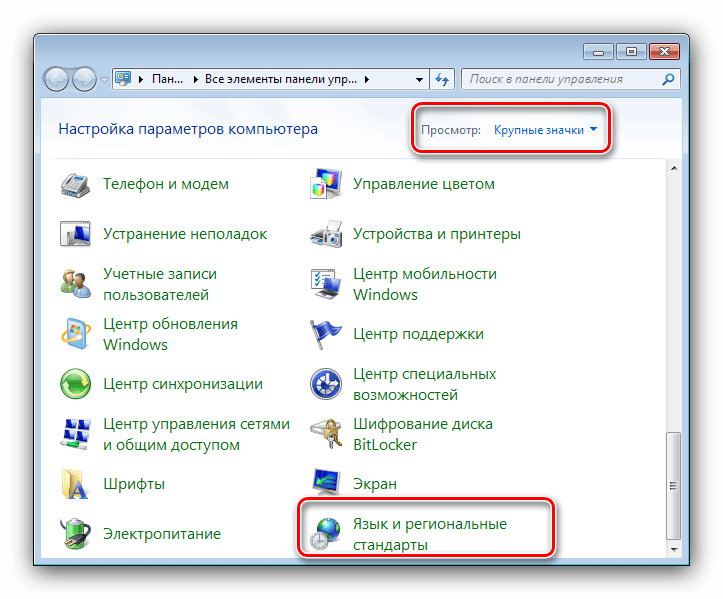
Перейдите к разделу «Языки и клавиатуры» («Keyboards and Languages»), после чего воспользуйтесь выпадающим меню «Выберите язык интерфейса» («Change System Locale»), в котором выберите вариант «English».
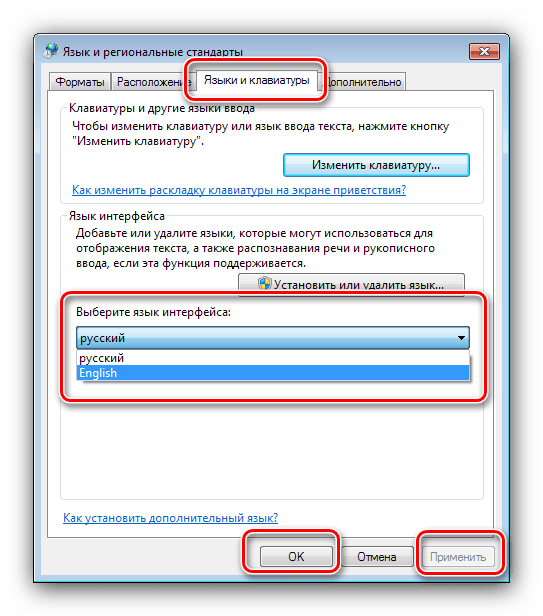
Перезагрузите компьютер, после чего повторите шаги 1-3, но на этот раз выберите язык интерфейса «Русский».
После рестарта машины проблема с кракозябрами должна быть устранена. Если нет, читайте далее.
Способ 2: Изменение кодировки через системный реестр
Второй метод исправления ошибок с чтением кодировки заключается в ручном выборе требуемых таблиц через системный реестр.
Первый вариант
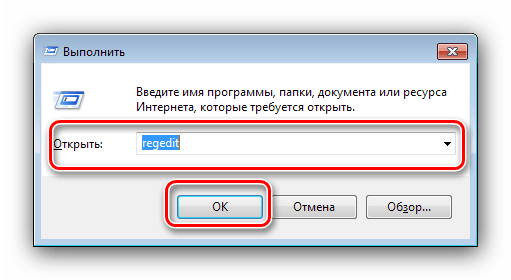
- Откройте средство «Выполнить» комбинацией клавиш Win+R, пропишите команду regedit и нажмите Enter на клавиатуре.
Перейдите по адресу
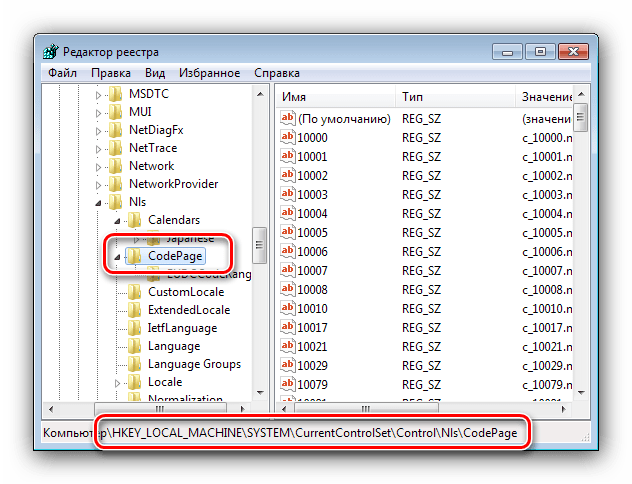
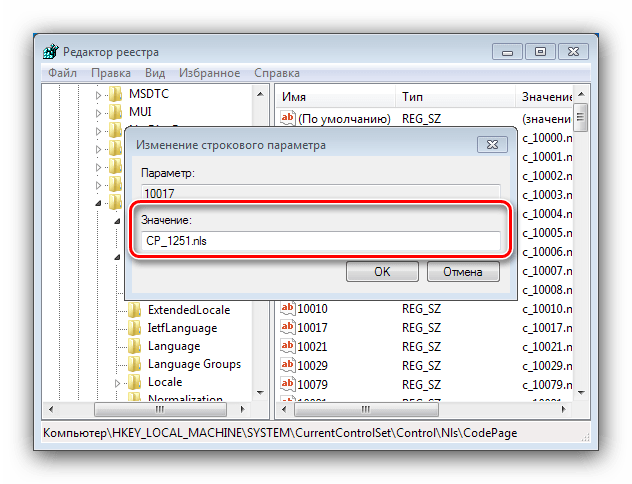
Далее предстоит довольно затратная по времени процедура – каждый из ключей, который находится в этом каталоге, следует заменить на CP_1251 : откройте произвольный ключ двойным щелчком левой кнопки мыши по нему, введите новое значение ключа и нажимайте «ОК».
Альтернативный вариант
Первая представленная последовательность замены кодировки неэффективна по времени, но существует способ её ускорить – создать файл REG с заранее прописанными командами.
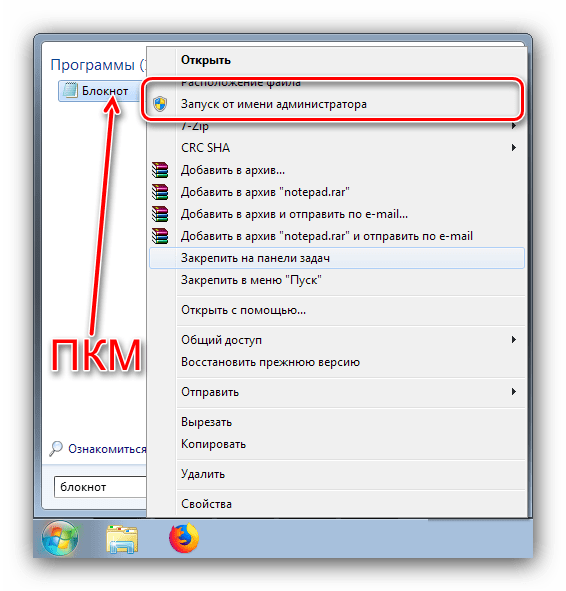
- Откройте «Блокнот» с администраторскими полномочиями: откройте «Пуск», начните вводить название программы в строке поиска, затем кликните правой кнопкой мыши по результату и выберите соответствующий пункт в контекстном меню
Вставьте в окно следующий текст:
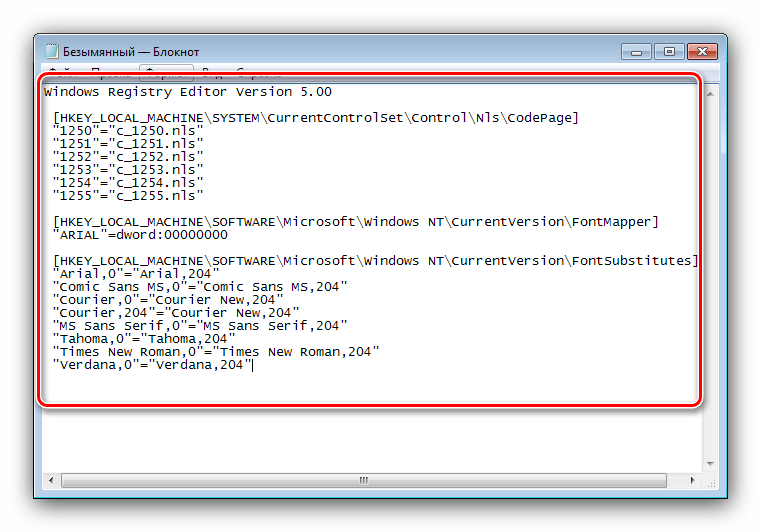
Внимание! Обязательно после последней строчки введите пустую строку!
В конце процедуры нажмите «Сохранить».
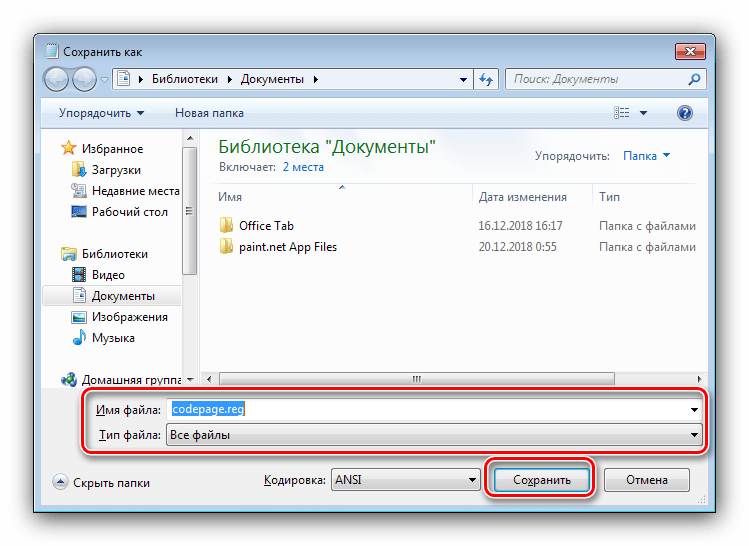
Закрывайте «Блокнот» и переходите к директории, в которую сохранили файл. Обратите внимание, что теперь его иконка имеет вид файла реестра. На этом этапе рекомендуем сделать резервную копию данных — откройте «Редактор реестра» и воспользуйтесь пунктами «Файл» — «Экспорт». 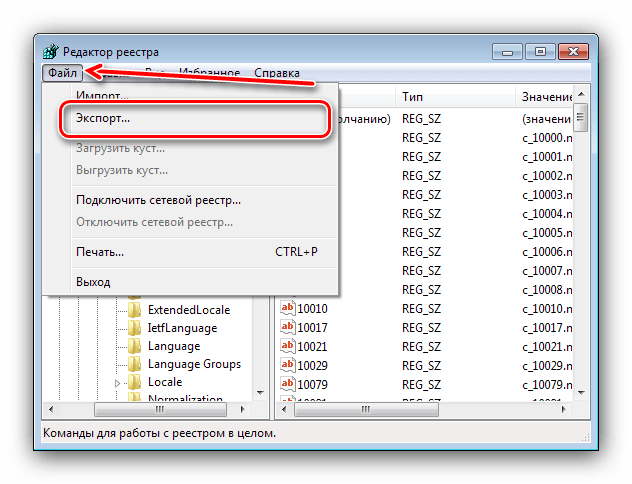
После этого можно запустить созданный REG-файл двойным щелчком ЛКМ. 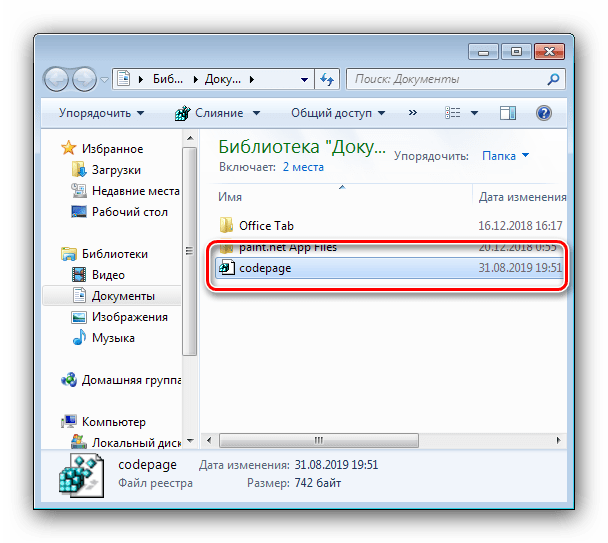
Подтвердите, что желаете внести изменения.
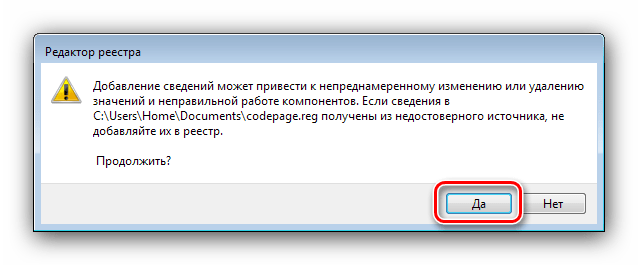
В большинстве случаев вышеуказанных действий достаточно для устранения всех проблем с кракозябрами, но стоит иметь в виду, что они могут привести к другим неполадкам, поэтому применять его рекомендуем исключительно в крайнем случае.
Способ 3: Переустановка операционной системы
Описанные выше способы могут не иметь желаемого эффекта – проблема продолжает наблюдаться, несмотря на действия пользователя. В таком случае некорректную ассоциацию таблиц кодировок вручную изменить невозможно, и единственным способом её устранить будет переустановка ОС. 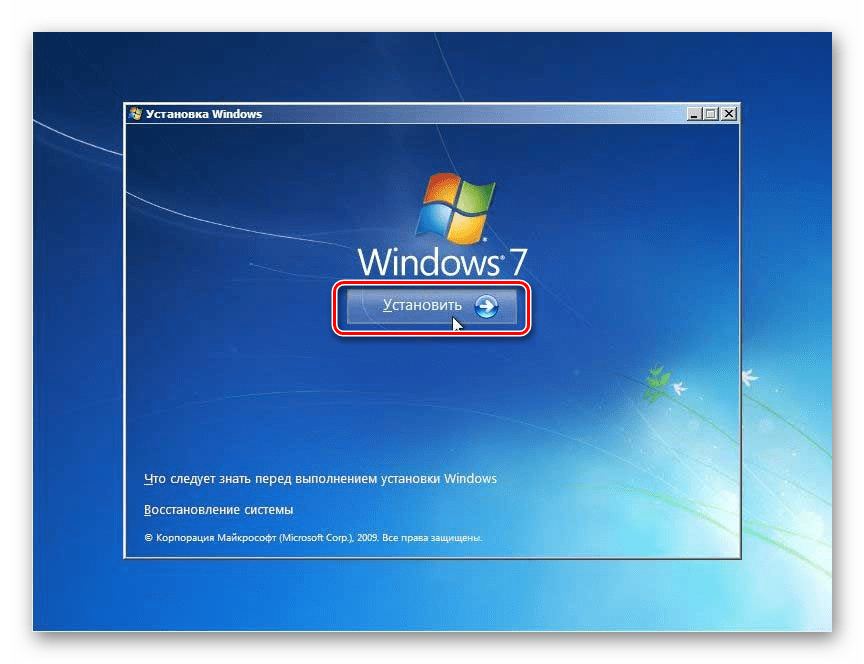
Заключение
Мы рассмотрели методы устранения проблемы с отображением кракозябр вместо нормального текста в Windows 7. Напоследок хотим отметить, что такой сбой чаще всего наблюдается в пиратских «репаках», поэтому ещё раз напоминаем – используйте только лицензионное ПО или его свободные аналоги.
Источник
Как установить китайский, японский или корейский язык на компьютер с Windows. Установка метода ввода китайских иероглифов
Необходимость установки китайского (японского, корейского) языка на компьютер встает перед всеми, кто изучает эти языки или работает со странами Азии.
Процесс установки языка в Windows достаточно прост. Рассмотрим как это сделать в Windows XP. Процесс установки языков на компьютер с Windows состоит из двух частей: установка поддержки отображения нужного вам языка, и установка методов вода иероглифов на компьютере.
Эта статья дает наглядное описание всего процесса.
Итак, установка языков на компьютер будет состоять из двух шагов:
- Собственно установка поддержки китайского, японского и корейского языков (для того, чтобы компьютер мог отображать иероглифы);
- Установка метода ввода иероглифов (для того, чтобы на компьютере можно было печатать китайские и другие иероглифы).
Рассмотрим каждый шаг подробно.
Установка поддержки китайского, японского и корейского языков
Заходим в «Пуск — Панель управления — Язык и региональные стандарты» и на вкладке «Языки» устанавливаем обе галочки для поддержки языков:
Система выдаст предупреждение, что Вы собираетесь установить поддержку китайского, японского и корейского языков. Необходимо подтвердить нажатием «ОК», и, вернувшись на вкладку «Языки», нажать там кнопку «Применить».
Система начнет установку необходимых файлов для поддержки китайского и остальных языков. Далее возможен один из двух вариантов развития событий:
- Установка пройдет автоматически без всяких дополнительных запросов. Или:
- В процессе установки может появиться запрос с требованием вставить установочный диск Windows. Если диск у Вас есть, надо вставить его в дисковод, нажать «ОК» в окне запроса диска, и установка продолжится. Если же диска Windows нет, а есть, например, его содержимое, скопированное на компьютер, все равно нажимаем «ОК», после чего появится окно, где надо указать путь к папке с копией установочного диска Windows на Вашем компьютере. Для установки будут нужны файлы из папки LANG, которая входит в папку I386 установочного диска Windows. Во многих урезанных копиях установочного диска Windows папка LANG отсутствует, поэтому необходимо подсунуть системе путь к содержимому полноценного диска Windows, если конечно таковое имеется на Вашем компьютере. Если нет, то можно указать путь непосредственно к папке LANG, которую можно скачать отдельно. Найти эту папку можно, набрав в поисковике что-нибудь вроде «скачать папку lang для windows xp».
По окончании установки система может запросить перезагрузку компьютера, подтверждаем и перезагружаемся.
Установка метода ввода иероглифов для китайского, японского и корейского языков
Снова открываем «Пуск — Панель управления — Язык и региональные стандарты». На вкладке «Языки» нажимаем кнопку «Подробнее». Появится окно, в котором будут указаны установленные языки ввода.
Нажимаем «Добавить» и в открывшемся окне выбираем Китайский (КНР) (таким же способом добавляются японский и корейский). Для китайского в поле «Раскладка клавиатуры или метод ввода» должно быть указано «Chinese Simplified Microsoft Pinyin IME 3.0»:
Нажимаем «ОК» и перезагружаемся, если система этого потребует.
Теперь Вы можете, как просматривать иероглифические тексты на компьютере, так и набирать иероглифы. Для набора иероглифического текста нужно переключить язык как обычно сочетанием клавиш Ctrl+Shift или Alt+Shift. Для того, чтобы напечатать иероглиф, наберите на клавиатуре нормативное чтение латиницей данного иероглифа (для китайского наберите чтение пиньинь), выберите стрелками вверх и вниз нужный иероглиф из списка и нажмите пробел.
Но это еще не все. Остается последний, необязательный, но крайне рекомендуемый штрих. Эргономика и функциональность стандартного метода ввода китайских иероглифов в Windows оставляет желать лучшего, поэтому лучше заменить его на более удобный метод ввода. По крайней мере, так в Windows обстоят дела с китайским. Насколько удобен стандартный ввод в Windows японского и корейского, точно не знаю. Если кто-то из читателей владеет информацией, поделитесь, пожалуйста, в комментариях.
Замена стандартного метода ввода китайских иероглифов в Windows
Наиболее популярные методы (или системы) ввода китайских иероглифов сейчас: Google Pinyin, QQ Pinyin, Sogou Pinyin. Существуют и другие системы ввода китайского, при желании можете исследовать интернет на этот предмет, набирая в поисковике что-нибудь вроде «chinese input method». Чтобы скачать метод ввода с сайта, обычно надо нажать заметную кнопку с надписью 下载 (Скачать), 立即下载 или 立刻下载 (Немедленно скачать), бывают варианты 免费下载 (Скачать бесплатно), 免费下载PC版 (Скачать бесплатно версию для компьютера) и т. д.
Преимущества указанных систем ввода по сравнению со стандартным вводом Windows очевидны. Среди них — более мощный функционал, более приятный глазу дизайн, возможность набирать слова и фразы по первым буквам пиньиня (например, для набора фразы 你好我的朋友 необязательно набирать на клавиатуре nihao wo de pengyou, а достаточно набрать nhwdpy). Это ускоряет работу с китайским на компьютере и делает ее более удобной.
Определившись с выбором системы ввода, скачиваем ее установочный файл на свой компьютер, запускаем этот файл и устанавливаем данную систему ввода. Далее заходим в «Пуск — Панель управления — Язык и региональные стандарты» на вкладку «Языки» и жмем кнопку «Подробнее». В появившемся окне будут указаны установленные языки и методы ввода. Здесь необходимо добавить установленный только что метод ввода китайского (Google Pinyin, QQ Pinyin, Sogou Pinyin или другой выбранный вами метод), если он уже не добавлен автоматически. Для этого выделяем китайский язык и нажимаем справа «Добавить». В появившемся окне в поле «Раскладка клавиатуры или метод ввода» выбираем установленный только что метод ввода и нажимаем «ОК»:
Осталось удалить стандартный метод ввода Chinese Simplified Microsoft Pinyin IME, чтобы не мешался (выделяем его и нажимаем справа «Удалить»):
Применяем настройки нажатием «ОК» в этом окне, затем нажимаем «ОК» на вкладке «Языки», и все, на этом установка закончена.
Источник
Adblock
detectorИсточник [HKEY_LOCAL_MACHINESYSTEMCurrentControlSetControlNlsCodePage] «1250»=»c_1250.nls» «1251»=»c_1251.nls» «1252»=»c_1252.nls» «1253»=»c_1253.nls» «1254»=»c_1254.nls» «1255»=»c_1255.nls» [HKEY_LOCAL_MACHINESOFTWAREMicrosoftWindows NTCurrentVersionFontMapper] «ARIAL»=dword:00000000 [HKEY_LOCAL_MACHINESOFTWAREMicrosoftWindows NTCurrentVersionFontSubstitutes] «Arial,0″=»Arial,204» «Comic Sans MS,0″=»Comic Sans MS,204» «Courier,0″=»Courier New,204» «Courier,204″=»Courier New,204» «MS Sans Serif,0″=»MS Sans Serif,204» «Tahoma,0″=»Tahoma,204» «Times New Roman,0″=»Times New Roman,204» «Verdana,0″=»Verdana,204» HKEY_LOCAL_MACHINESYSTEMCurrentControlSetControlNlsCodePage
Как установить отображения китайского языка (иероглифов) на компьютере?
Здравствуйте, я изучаю китайский язык, учебные материалы, которые мне выдают, не отображаются нормально на компьютере, вместо иероглифов — квадратики. Что мне делать, как поставить китайский шрифт?
Если у Вас операционная система Windows XP, поддержка языков с письмом иероглифами, включается так:
Зайдите: «Пуск» -> «Панель управления» -> Выбираете «Язык и Региональные стандарты» -> Вкладка «Языки»
Ставите «галочку»:
«Установить поддержку языков с письмом иероглифами»

После нажатия кнопки «ОК», в операционную систему будет установленная поддержка иероглифов, во время установки шрифтов будет запрошен установочный диск Windows, приготовьте его заранее.
Если у Вас операционная система Windows 7, то поддержка иероглифов уже включена и Вам ничего не требуется.
Получите квалифицированное обслуживание и качественную поддержку от наших специалистов.
Помните, что все действия вы выполняете на свой страх и риск и загрузка неверных данных может повлечь за собой крах системы и потерю информации.
Тестирование в тестовой среде никто не отменяет.
Администрация сайта не несет ответственность за ваши действия.
Вся информация на сайте носит исключительно справочный характер и не является публичной офертой, определяемой в Статье 437 Гражданского кодекса Российской Федерации.
Необходимость установки китайского (японского, корейского) языка на компьютер встает перед всеми, кто изучает эти языки или работает со странами Азии.
Процесс установки языка в Windows достаточно прост. Рассмотрим как это сделать в Windows XP. Процесс установки языков на компьютер с Windows состоит из двух частей: установка поддержки отображения нужного вам языка, и установка методов вода иероглифов на компьютере.
Эта статья дает наглядное описание всего процесса.
Итак, установка языков на компьютер будет состоять из двух шагов:
- Собственно установка поддержки китайского, японского и корейского языков (для того, чтобы компьютер мог отображать иероглифы);
- Установка метода ввода иероглифов (для того, чтобы на компьютере можно было печатать китайские и другие иероглифы).
Рассмотрим каждый шаг подробно.
Установка поддержки китайского, японского и корейского языков
Заходим в «Пуск — Панель управления — Язык и региональные стандарты» и на вкладке «Языки» устанавливаем обе галочки для поддержки языков:
Система выдаст предупреждение, что Вы собираетесь установить поддержку китайского, японского и корейского языков. Необходимо подтвердить нажатием «ОК», и, вернувшись на вкладку «Языки», нажать там кнопку «Применить».
Система начнет установку необходимых файлов для поддержки китайского и остальных языков. Далее возможен один из двух вариантов развития событий:
- Установка пройдет автоматически без всяких дополнительных запросов. Или:
- В процессе установки может появиться запрос с требованием вставить установочный диск Windows. Если диск у Вас есть, надо вставить его в дисковод, нажать «ОК» в окне запроса диска, и установка продолжится. Если же диска Windows нет, а есть, например, его содержимое, скопированное на компьютер, все равно нажимаем «ОК», после чего появится окно, где надо указать путь к папке с копией установочного диска Windows на Вашем компьютере. Для установки будут нужны файлы из папки LANG, которая входит в папку I386 установочного диска Windows. Во многих урезанных копиях установочного диска Windows папка LANG отсутствует, поэтому необходимо подсунуть системе путь к содержимому полноценного диска Windows, если конечно таковое имеется на Вашем компьютере. Если нет, то можно указать путь непосредственно к папке LANG, которую можно скачать отдельно. Найти эту папку можно, набрав в поисковике что-нибудь вроде «скачать папку lang для windows xp».
По окончании установки система может запросить перезагрузку компьютера, подтверждаем и перезагружаемся.
Установка метода ввода иероглифов для китайского, японского и корейского языков
Снова открываем «Пуск — Панель управления — Язык и региональные стандарты». На вкладке «Языки» нажимаем кнопку «Подробнее». Появится окно, в котором будут указаны установленные языки ввода.
Нажимаем «Добавить» и в открывшемся окне выбираем Китайский (КНР) (таким же способом добавляются японский и корейский). Для китайского в поле «Раскладка клавиатуры или метод ввода» должно быть указано «Chinese Simplified Microsoft Pinyin IME 3.0»:
Нажимаем «ОК» и перезагружаемся, если система этого потребует.
Теперь Вы можете, как просматривать иероглифические тексты на компьютере, так и набирать иероглифы. Для набора иероглифического текста нужно переключить язык как обычно сочетанием клавиш Ctrl+Shift или Alt+Shift. Для того, чтобы напечатать иероглиф, наберите на клавиатуре нормативное чтение латиницей данного иероглифа (для китайского наберите чтение пиньинь), выберите стрелками вверх и вниз нужный иероглиф из списка и нажмите пробел.
Но это еще не все. Остается последний, необязательный, но крайне рекомендуемый штрих. Эргономика и функциональность стандартного метода ввода китайских иероглифов в Windows оставляет желать лучшего, поэтому лучше заменить его на более удобный метод ввода. По крайней мере, так в Windows обстоят дела с китайским. Насколько удобен стандартный ввод в Windows японского и корейского, точно не знаю. Если кто-то из читателей владеет информацией, поделитесь, пожалуйста, в комментариях.
Замена стандартного метода ввода китайских иероглифов в Windows
Наиболее популярные методы (или системы) ввода китайских иероглифов сейчас: Google Pinyin, QQ Pinyin, Sogou Pinyin. Существуют и другие системы ввода китайского, при желании можете исследовать интернет на этот предмет, набирая в поисковике что-нибудь вроде «chinese input method». Чтобы скачать метод ввода с сайта, обычно надо нажать заметную кнопку с надписью 下载 (Скачать), 立即下载 или 立刻下载 (Немедленно скачать), бывают варианты 免费下载 (Скачать бесплатно), 免费下载PC版 (Скачать бесплатно версию для компьютера) и т. д.
Преимущества указанных систем ввода по сравнению со стандартным вводом Windows очевидны. Среди них — более мощный функционал, более приятный глазу дизайн, возможность набирать слова и фразы по первым буквам пиньиня (например, для набора фразы 你好我的朋友 необязательно набирать на клавиатуре nihao wo de pengyou, а достаточно набрать nhwdpy). Это ускоряет работу с китайским на компьютере и делает ее более удобной.
Определившись с выбором системы ввода, скачиваем ее установочный файл на свой компьютер, запускаем этот файл и устанавливаем данную систему ввода. Далее заходим в «Пуск — Панель управления — Язык и региональные стандарты» на вкладку «Языки» и жмем кнопку «Подробнее». В появившемся окне будут указаны установленные языки и методы ввода. Здесь необходимо добавить установленный только что метод ввода китайского (Google Pinyin, QQ Pinyin, Sogou Pinyin или другой выбранный вами метод), если он уже не добавлен автоматически. Для этого выделяем китайский язык и нажимаем справа «Добавить». В появившемся окне в поле «Раскладка клавиатуры или метод ввода» выбираем установленный только что метод ввода и нажимаем «ОК»:
Осталось удалить стандартный метод ввода Chinese Simplified Microsoft Pinyin IME, чтобы не мешался (выделяем его и нажимаем справа «Удалить»):
Применяем настройки нажатием «ОК» в этом окне, затем нажимаем «ОК» на вкладке «Языки», и все, на этом установка закончена.
Добавить комментарий
Щелкните правой кнопкой мыши на панели инструментов, выберите «Панели инструментов»> «Языковая панель». Щелкните стрелку для языковой панели и выберите «Настройки». В поле «Текстовые службы и язык ввода» выберите «Китайский (КНР)» и выберите «Добавить».
Windows 7 или Windows Vista
- Выберите «Пуск»> «Панель управления»> «Часы, язык и регион»> «Сменить клавиатуру или другие способы ввода».
- Нажмите кнопку «Сменить клавиатуру».
- На вкладке «Общие» нажмите кнопку «Добавить».
- Выделите язык, который хотите использовать, и щелкните значок плюса, чтобы развернуть его.
5 окт. 2016 г.
Как установить китайскую клавиатуру на свой компьютер?
13 апреля 2015
- Перейдите в Системные настройки.
- Выберите «Клавиатура».
- Выберите Источники ввода.
- Нажмите +
- Выберите «Китайский (упрощенный)» — «Пиньинь» — «Упрощенный», затем нажмите «Добавить».
- Убедитесь, что установлен флажок «Показать меню ввода в строке меню».
- Используйте значок языка в строке меню вверху для переключения режимов.
13 апр. 2015 г.
Как установить китайский язык?
Нажмите кнопку HOME на пульте дистанционного управления, чтобы перейти в главное меню. Прокрутите вниз до полки приложений и выберите значок Google Play Store. Найдите Keyboard и найдите Google Pinyin Input или Google Indic keyboard. Установите клавиатуру Google Pinyin Input или Google Indic.
Как просмотреть китайские иероглифы в Windows 7?
ответы
- Щелкните Пуск, Панель управления.
- Щелкните Часы, язык и регион.
- Щелкните Изменить язык отображения.
- Перейдите на вкладку «Административная».
- Щелкните Изменить языковой стандарт системы…
- Выберите «Китайский (упрощенный, КНР)» и нажмите «ОК».
- Нажмите Применить и ОК.
- Перезагрузка системы.
4 мар. 2012 г.
Как получить языковую панель в Windows 7?
В Windows 7
Щелкните Пуск, а затем щелкните Панель управления. В разделе «Часы, язык и регион» щелкните Сменить клавиатуру или другие способы ввода. В диалоговом окне «Регион и язык» нажмите «Сменить клавиатуру». В диалоговом окне «Текстовые службы и языки ввода» перейдите на вкладку «Языковая панель».
Как я могу добавить еще один язык?
Добавьте язык в Gboard через настройки Android
- На телефоне или планшете Android откройте приложение «Настройки».
- Коснитесь Система. Языки и ввод.
- В разделе «Клавиатуры» нажмите Виртуальная клавиатура.
- Коснитесь Gboard. Языки.
- Выберите язык.
- Включите макет, который хотите использовать.
- Нажмите «Готово».
Почему я не могу печатать на китайском на своем компьютере?
NJStar необходимо перехватить или перехватить клавиатуру, чтобы ввести китайский язык через пиньинь или другой IME, но он не может перехватить клавиатуру на вашем компьютере. Есть две возможности: ваш компьютер был заражен вирусом, который уже зацепил клавиатуру, поэтому NJStar не может подключиться.
Как установить китайский почерк в Windows 10?
Чтобы активировать его, откройте «Настройки»> «Время и язык»> «Регион и язык»> «Добавить язык». После установки китайских иероглифов на клавиатуре необходимо запустить сенсорную клавиатуру. Для этого щелкните правой кнопкой мыши на панели задач> Показать кнопку сенсорной клавиатуры> щелкните значок клавиатуры> выберите и щелкните значок бумаги и ручки.
Как использовать китайские иероглифы в Word?
Перейдите на нижнюю панель инструментов и щелкните значок «EN». Откроется меню, в котором вы можете выбрать английский (EN), китайский (CH) или китайский тон для латинских символов (JP).
Что такое языковой пакет?
Языковой пакет — это набор файлов, обычно загружаемых через Интернет, которые после установки позволяют пользователю взаимодействовать с приложением на языке, отличном от того, на котором приложение было изначально создано, включая другие символы шрифта, если они необходимы.
На каком языке написана Windows 10?
Windows 10 / Языки программирования
Как мне добавить язык в Windows?
Как добавить языки на клавиатуру Windows 10
- Перейдите в настройки Windows, щелкнув шестеренку в левой части меню «Пуск».
- Щелкните «Время и язык», затем щелкните «Регион и язык» на левой боковой панели.
- В разделе «Языки» нажмите «Добавить язык».
- Найдите язык, который хотите добавить.
20 мар. 2019 г.
Как я могу читать по-китайски в блокноте?
блокнот — не отображается китайский язык
- перейдите в панель управления, нажмите «Часы, язык и регион»
- нажмите «Изменить местоположение» в разделе «Регион».
- перейдите на вкладку «Администрирование», затем нажмите «Изменить язык системы…», затем выберите «Китайский».
24 февраля. 2013 г.
Как я могу читать по-китайски в Windows 10?
Персонажи, вам нужно добавить Microsoft Pinyin:
- Откройте меню Windows и выберите «Настройки».
- Выберите время и язык.
- Выберите Регион и язык, а затем Добавить язык.
- Выберите китайский (упрощенный) 中文 (简体)
- Выберите 中文 (中华人民共和国) Китайский (упрощенный, Китай)
- Клавиатурой по умолчанию для 中文 PRC China является Microsoft Pinyin.
Как получить упрощенный китайский в Windows 10?
Отображение на китайском языке — упрощенное и традиционное
- Нажмите кнопку «Пуск».
- В поле поиска введите Панель управления и нажмите Enter.
- Выберите Часы, Язык и Регион.
- Перейти к языку.
- На правой панели нажмите Расширенные настройки.
- На странице дополнительных настроек вы можете изменить язык отображения Windows и метод ввода по умолчанию.
- Нажмите на Сохранить.
26 окт. 2016 г.
Как установить китайскую раскладку
Дата публикации: 2014-12-10
Для тех, у кого Windows 7. Заходим в меню «Пуск» и выбираем значек «Панель управления».
В открывшемся окне выбираем Язык и региональные стандарты. Если Вы такого не видите, то в правом верхнем углу, в категории просмотр выберите Мелкие значки.
И так, нажимаем Язык и региональные стандарты, и в открывшемся окне, переходим на вкладку «Языки и клавиатуры» и нажимаем кнопку «изменить клавиатуру».
Справа внизу есть набор кнопок для редактирования набора клавиатур, нажимаем кнопку «Добавить».
В списке по алфавиту ищем Китайский (упрощенное письмо, КНР). Нажимаем на плюсик слева от названия, и еще раз нажимаем плюсик возле слова Клавиатура.
Ставить птичку на клавиатуре «Китайская (упрощенное письмо) – стиль ввода Microsoft Pinying Ne» и нажимаем кнопку ОК.
Также нажимаем ОК в окнах «Язык и службы текстового ввода» и «Язык и региональные стандарты» и можно закрыть окно Панель управления.
Теперь в списке языков у вам есть китайский и вы можете набирать иероглифы с помощью пиньинь.
Надеюсь, кому-то поможет эта небольшая заметка. Если у вас возникнут вопросы по установке китайской раскладки, пишите в комментарии или мне на имейл,
нажав красный конвертик в правом верхнем углу страницы.
Назад
Просмотров: 15879. Сегодня: 3