
Смена буквы диска с помощью командной строки |
| Попробуем изменить букву диска воспользовавшись командной строкой windows (cmd) вызвать её Windows+R.
Для управление дисками, разделами или томами из командной строки в Windows начиная с XP появилась утилита DiskPart. Вот ей мы и будем пользоваться. 1. Запускаем командную строку. или Windows+R 2. В командной строке запускаем утилиту DiskPart: C:>diskpart Microsoft DiskPart версии 6.1.7600 DISKPART> 3. Посмотрим список разделов на нашем тестовом компьютере с помощью команды list volume: DISKPART> list volume Том ### Имя Метка ФС Тип Размер Состояние Сведения DISKPART> Предположим, что мы хотим изменить букву диска E: на L: (метка диска testdisk специально присвоена для наглядности). 4. Для работы с ним необходимо его выбрать с помощью команды select volume 4: DISKPART> select volume 4 Выбран том 4. DISKPART> 5. Теперь освободим используемую букву командой remove letter=E: DISKPART> remove letter=E DiskPart: удаление имени диска или точки подключения выполнено успешно. DISKPART> 6. И назначим новую букву командой assign letter=L: DISKPART> assign letter=L DiskPart: назначение имени диска или точки подключения выполнено успешно. DISKPART> 7. Проверим изменилась ли буква диска: DISKPART> list volume Том ### Имя Метка ФС Тип Размер Состояние Сведения DISKPART> Как можно заметить теперь тому 4 с меткой testdisk присвоена буква L. PS: Если вам необходимо только изменить букву диска, то пункт 5 можно исключить — буква на ура меняется и без удаления текущей буквы. В примере просто показано как можно удалить букву диска. |
В операционной системе Windows всем дискам присваиваются буквы. Как правило, для этого используются буквы начиная с буквы «C», которая присваивается системному диску. Дальше диски получают буквы D, E и так далее. В большинстве случаев присвоение букв происходит именно в таком порядке.
Но, в некоторых случаях порядок расстановки букв сбивается. Например, такое может случиться после разделения жесткого диска, который ранее уже использовался в системе. В результате перед пользователем встает вопрос, как изменить букву диска в Windows 7, при чем без потери данных.
Как открыть «Управление дисками» в Windows 7
Для того чтобы изменить букву диска в Windows 7 необходимо открыть окно под названием «Управление дисками». В Windows 7 можно сделать через «Панель управления». Поэтому откройте «Панель управления» и перейдите в раздел «Система и безопасность – Администрирование».
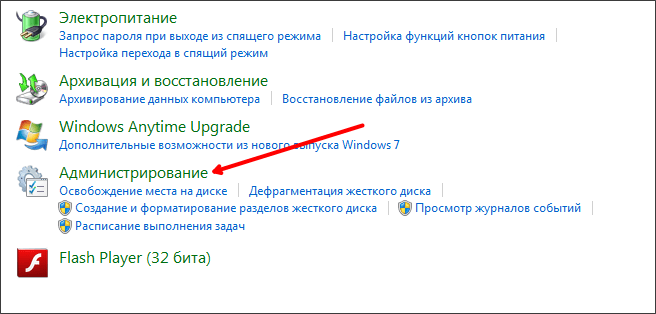
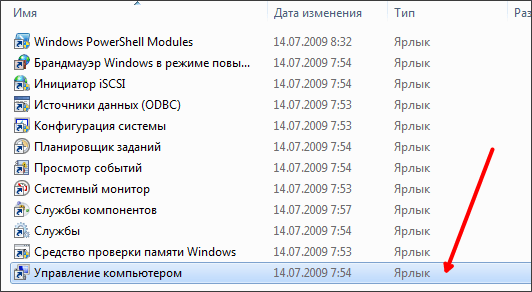
Дальше нужно открыть ярлык «Управление компьютером».
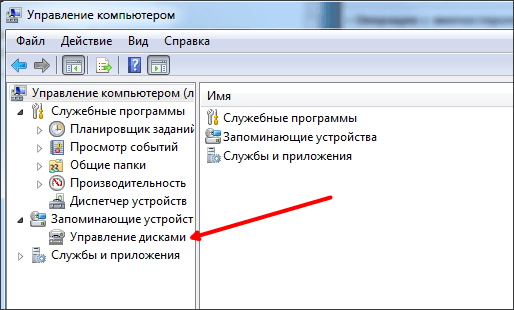
После того как вы открыли «Управление компьютером», нужно перейти в раздел «Управление дисками».
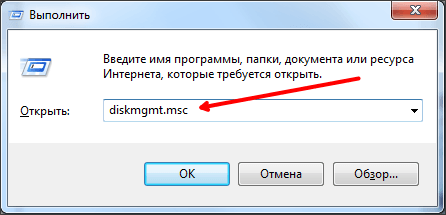
Если у вас возникают какие-либо сложности с «Панелью управления», то вы можете открыть окно «Управление дисками» при помощи команды «diskmgmt.msc». Для этого откройте окно «Выполнить» (комбинация клавиш Win-R) и введите команду «diskmgmt.msc».
После этого перед вами откроется окно «Управление дисками». В этом окне вы сможете увидеть все диски, которые используются на вашем компьютере.
Как поменять букву диска в Windows 7
В окне «Управление дисками» вы можете поменять букву диска для любого раздела на вашем компьютере с Windows 7. Для этого нужно кликнуть правой кнопкой мышки по разделу и выбрать пункт меню «Изменить букву диска или путь».
Нужно отметить, что данная процедура полностью безопасна и выполняется без потери данных. После смены буквы диск появится в системе сразу, даже без перезагрузки компьютера.
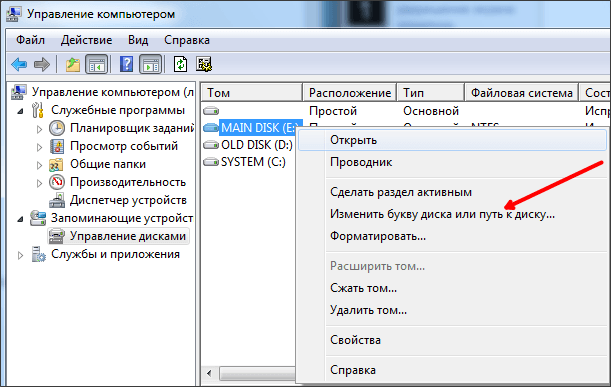
Дальше перед вами появится окно под названием «Изменение буквы диска или путей». В этом окне нужно нажать на кнопку «Изменить».
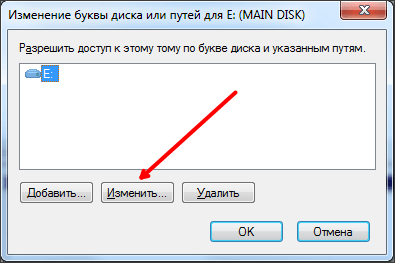
После этого появится окно «Изменение буквы диска или пути». Здесь нужно выбрать новую букву при помощи выпадающего меню.
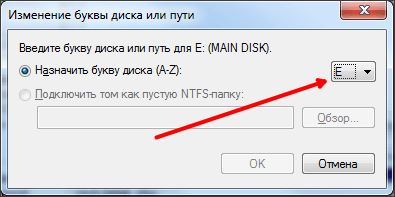
После выбора буквы просто закройте все окна нажатием на кнопку «OK». В результате изменения вступят в силу и ваш раздел получит новую букву.
Как поменять букву диска через командную строку
Также в Windows 7 можно изменить букву диска через «Командную строку». Для этого нужно запустить «Командную строку» с правами администратора и ввести команду «diskpart». Выполнение данной команды запускает текстовый интерфейс в котором можно выполнять команды для управления дисками и разделами.
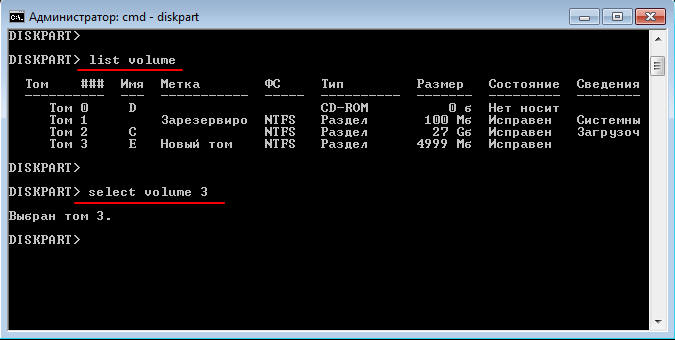
Первое, что здесь нужно сделать, это выполнить команду «list volume». Данная комнада выведет список всех разделов, который доступны в системе. Найдите раздел, букву которого вы хотите поменять, и запомните его номер.
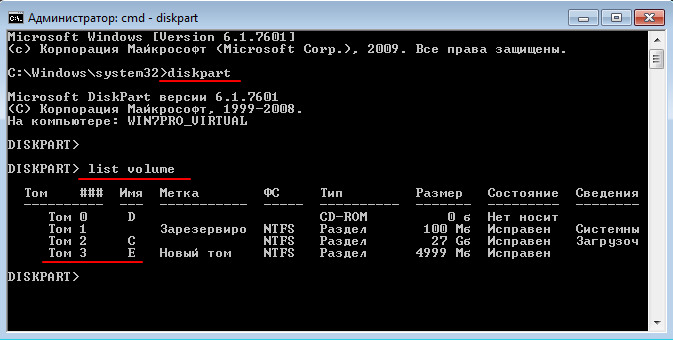
Дальше нужно выбрать раздел с которым мы будем работать. Для этого выполните команду «select volume» и укажите номер раздела, который вы запомнили ранее. Например, «select volume 3».
Теперь для выбранного раздела нужно удалить старую букву и назначить новую. Для удаления используем команду «remove letter=E», где «E» — это старая буква диска. А для назначения новой буквы используем команду «assign letter=K», где «K» — это новая буква диска.
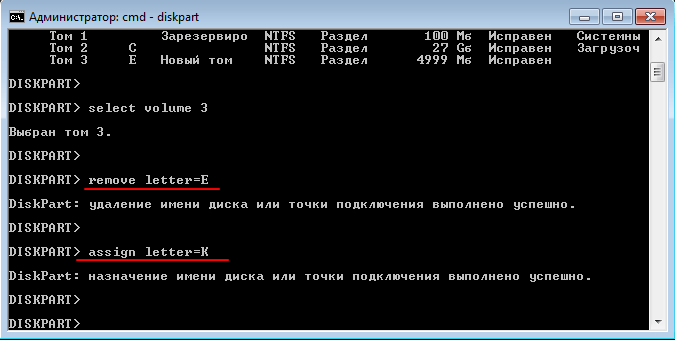
После этого буква диска должна изменится.
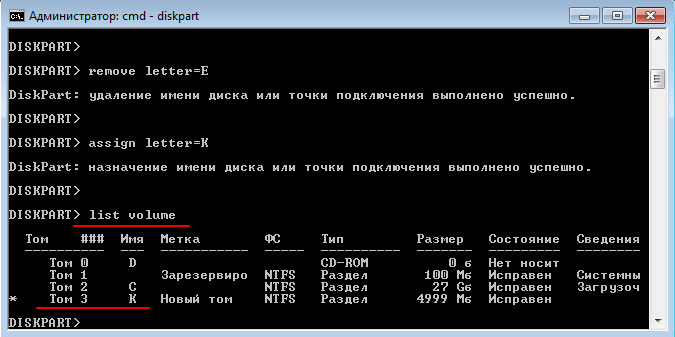
Чтобы проверить результат можно еще раз выполнить команду «list volume».
Посмотрите также:
- Программа для разбивки жесткого диска
- Как узнать температуру жесткого диска
- Как проверить скорость жесткого диска
- Пропадает жесткий диск
- Как подключить второй жесткий диск к компьютеру
Автор
Александр Степушин
Создатель сайта comp-security.net, автор более 2000 статей о ремонте компьютеров, работе с программами, настройке операционных систем.
Остались вопросы?
Задайте вопрос в комментариях под статьей или на странице
«Задать вопрос»
и вы обязательно получите ответ.
На чтение 5 мин Просмотров 2.6к.
Пользователи, настраивающие систему Windows под свои предпочтения, задаются вопросом, как поменять букву в имени жёсткого диска. Для этого существуют определённые способы, алгоритмы которых меняются в зависимости от используемой версии ОС.
В этой статье пошагово разберёмся, как переименовать диск Windows 10
Содержание
- Изменение буквы в утилите “Управление дисками” Windows 10
- Как поменять букву в Windows 8
- Поменять букву диска в Windows (видеоинструкция)
- Как поменять букву диска в Windows 7
- Изменить через параметры системы Windows 11
- Изменение буквы диска с помощью командной строки
Изменение буквы в утилите “Управление дисками” Windows 10
Самый простой способ – применить встроенные системные утилиты. Для этого:
- Зажмите Win+R одновременно.

- В открывшейся строке введите команду “diskmgmt.msc” и нажмите Enter.

- Найдя нужный диск в открывшемся окне, навести на него курсор и нажать правую кнопку мыши. В меню выбрать пункт “Изменить букву диска”


Выйдет системное окно с неиспользованными символами. Перед тем, как изменить буквы дисков в Windows 10, нужно учесть, что подтверждение изменений может повлечь незначительный сбой при активации некоторых программ.

Символы можно менять местами, удалив их у одного хранилища и присвоив к другому.
Как поменять букву в Windows 8
Разобравшись, как поменять букву диска в Windows 10, нужно учесть особенности предыдущих версий ОС. Для того, чтобы изменить букву накопителя нужно:
- В пуске вбейте “Управление компьютером”

- Перейдите во вкладку “Управление” и щёлкните ПКМ по накопителю, которому нужно изменить букву.
- Далее выберите “Изменить букву диска”

- Всплывёт аналогичное окно, в правой части которого можно увидеть свободные символы. Выберите новый символ потом нажмите на “ОК”.


Программа предупредит о возможных проблемах с перезапуском дополнений. Перед подтверждением действия необходимо убедиться, что на изменяемом приводе нет важной информации.
Поменять букву диска в Windows (видеоинструкция)
Как поменять букву диска в Windows 7
Изменить букву диска в Windows 7 возможно по тому же алгоритму, что и на Windows 8. Однако следует учесть риски возникновения ошибки:
- Изменить букву диска Windows 7 можно только на тех винчестерах, которые не хранят на себе операционную систему. Изменение данных о наименовании накопителя влечёт сбой важных программ, в том числе самой ОС.
При неправильной обработке данных в большинстве случаев после перезагрузки компьютер выдаёт системный “вылет”, запуск программы становится невозможным до исправления ошибок или восстановления системы. В случае с Windows 7 это значимая проблема, так как данная версия считается устаревшей и не поддерживается официальными источниками.
Об этом следует помнить при желании поменять букву диска Windows 7. Подобная ситуация возникает и у тех, кто хочет переименовать накопитель в Windows 10, однако восстановить данную ОС легче, чем предыдущие версии.
Изменить через параметры системы Windows 11
Поменять букву диска в Windows 11 можно при помощи “Параметров”. Для того, чтобы изменить название хранилища проделайте следующие шаги:
- Откройте “Параметры”
- Следует перейти в “Систему”
- Затем в “Память”.

- Выберите “Диски и тома”

- Нажмите на свойства

- Нажмите на “Изменить букву”


Перед тем, как изменить имя диска, нужно учесть, ошибка с вылетом актуальна для всех версий Windows. Пользователи, которые хотят знать, как переименовать локальный диск, должны убедиться, что в случае ошибки нужные файлы не будут утеряны, а ОС возможно оперативно восстановить.
Изменение буквы диска с помощью командной строки
Этот способ работает почти на всех версиях Windows. Итак, чтобы изменить букву диска в Windows вам нужно:
- Вызвать командную строку и откройте её от имени администратора.

- Введите diskpart

- Потом list volume. Здесь вам нужно запомнить номер тома хранилища, которое нужно изменить

- Дальше введите команду select volume 3 где 3 – номер тома, у которого нужно изменить букву.

- Вводим команду assign letter= Е новая буква жёсткого диска, которую следует задать.

- После изменения вбейте команду exit и перезагрузите ПК


Готово, это был метод, как поменять букву диску Windows. Его рекомендуется использовать только опытным программистам, так как операция заключается в изменении кода ОС.

Специалист программирования компьютерных систем и устройств на базе ОС «Android»
Задать вопрос эксперту
| Workable Solutions | Step-by-step Troubleshooting |
|---|---|
| Fix 1. Disk Management | Step 1. You will need to open Disk Management with administrator privileges. Right-click on the Start button…Full steps |
| Fix 2. EaseUS Partition Master | Step 1. Run EaseUS Partition Master, right-click the target partition, and choose «Change Drive Letter»…Full steps |
| Fix 3. Command Prompt | Step 1. Access the elevated command prompt. Press Windows + S to run the search box. Type cmd…Full steps |
What Is a Drive Letter
A drive letter is an alphabetic character identifying a physical computer disk or drive partition. Windows will assign an accessible drive letter by default, to any storage device. It starts from A to Z, going through all the alphabet. Windows will assign an accessible drive letter by default, to any storage device.
The system reserves the drive letters A: and B: for the floppy drive and portable media, such as tape drives. Even if your computer doesn’t have these drivers installed. But you can still assign such letters manually if you wish. On computers with hard drives, the default drive letter is always C:. The CD-ROM or other disc drive is the last drive letter (e.g., D:). It’s because C: is the first drive letter available on a hard disk. The drive letter C: can only be assigned to the drive on which Windows or MS-DOS is installed.
Windows will always be the drive letter C:, even if you have several operating systems running. Most modern desktops and laptops now have hard drives and disc drives, like DVD drives, but not floppy disks. Even in this case, the C: drive is assigned to the hard drive, and the D: drive is assigned to the DVD drive.
Windows assigns the last drive letter to flash drives, smartphones, and other drives. For example, if the last drive letter was F:, and you plug a new drive, it is allocated as a G: drive until you unplug it. If you install more drives or create new partitions, they are allocated to drive letters other than C:, like D:, E:, F:, G:, and so on. Instead of the drive letter given by Windows, you may alter it to any other accessible drive letter.
How Assigned Drive Letters Work
You can alter the drive letter assigned by Windows. In the case you alter a drive’s drive letter, the registry saves it per drive and volume ID. This does not permanently assign a drive letter to the device. The drive letter on your PC may change if you unplug the device or if you alter it.
If you use many USB drives, you may have observed that the drive letter changes each time you attach one. When non-assigned drives are attached, the letters D and onwards are assigned in turn. If the assigned drive is not attached, Windows will assign its drive letter to another drive. If you connect the drive with the given drive letter later, it will be assigned the next available letter.
Windows gives you several options for changing the drive letter of your computer. With this guide, you’ll learn how to assign drive letters using three different tools. We will use Disk Management, EaseUS Partition Master, and Windows Command Prompt.
Assign a Drive Letter on Windows 10 with Disk Management
The Disk Management utility that comes with Windows lets you manage your disks. Change drive letters, create new partitions, delete existing partitions, and more.
Follow the steps below to change the drive letter.
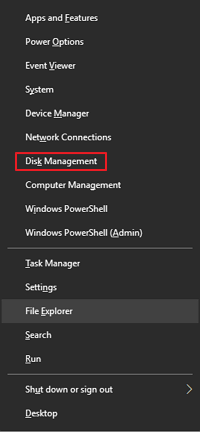
Step 1. You will need to open Disk Management with administrator privileges. Right-click on the Start button, then choose Disk Management.
Step 2. In the Disk Management window, right-click the volume you want to change or add a drive letter. Then click «Change Drive Letter and Paths».
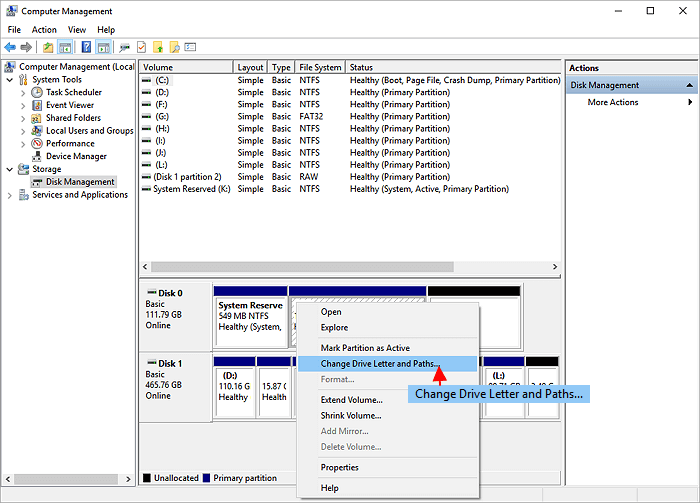
Step 3. Pick «Change» to alter the drive letter. Or pick «Add» to add a drive letter for drives without one.
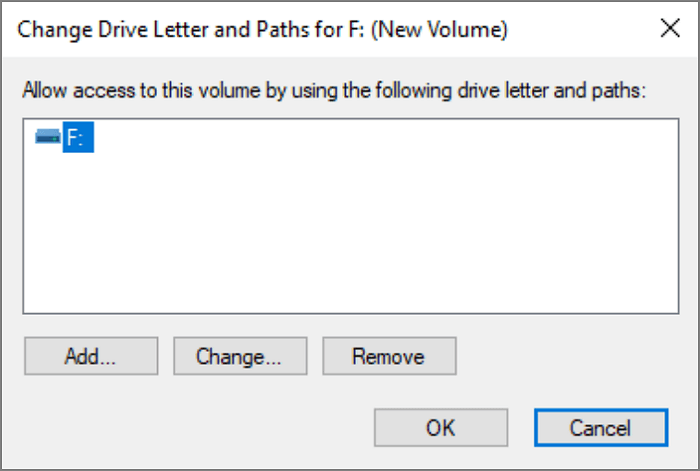
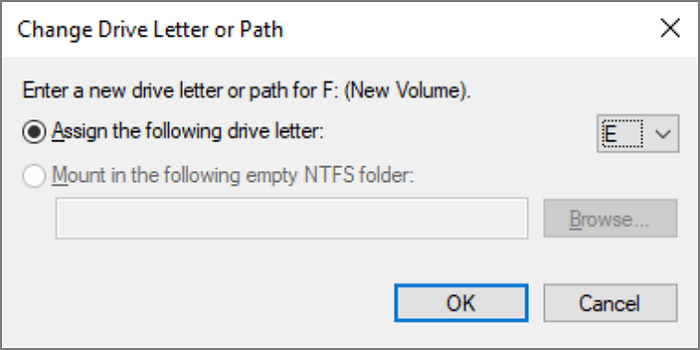
Step 4. Choose a new drive letter, click «OK». The Disk Management will warn you that some programs might not run properly. Just close the window by clicking «Yes» to confirm.
Assign and Change Drive Letter with EaseUS Partition Manager
Your team is working on a project and you need to copy some files to a USB drive. But you have no idea what is the drive letter of the USB of your team. Most people have dealt with this issue before. As an easy solution, you can assign a drive letter to each driver using EaseUS Partition Master.
Users can manage disks with EaseUS Partition Manager without needing to go through a lengthy process. This program also provides advanced features such as resize/move partition to solve low disk space issues, merge partitions, clone disk, create/delete/format partition, wipe data, disk/partition conversion, etc.
Now, free download this easy partition tool to assign drive letters with simple clicks.
Step 1. Run EaseUS Partition Master, right-click the target partition, and choose «Change Drive Letter».
Step 2. In the new window, click the down arrow and choose a drive letter for the partition from the drop-down menu, then click «OK».
Step 3. Click the «Execute 1 Task(s)» button in the top-left corner, check the changes, and click «Apply» to change the drive letter of the selected partition.
Assign a Drive Letter Windows 10 Using Command Prompt
Windows Command Prompt can be used to assign drive letters to any directory on a computer. It especially benefits users with many storage devices connected to their computers. Below, we will show step-by-step how to change a drive letter with the command prompt.
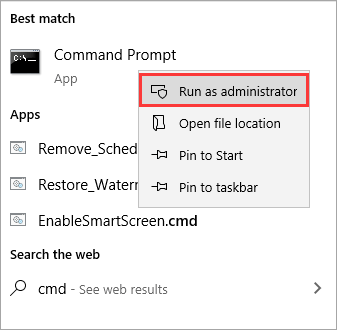
Step 1. Access the elevated command prompt. Press Windows + S to run the search box. Type cmd. When the command prompt appears, right-click and select «Run as administrator».
Step 2. Type diskpart at the command prompt. Press Enter.
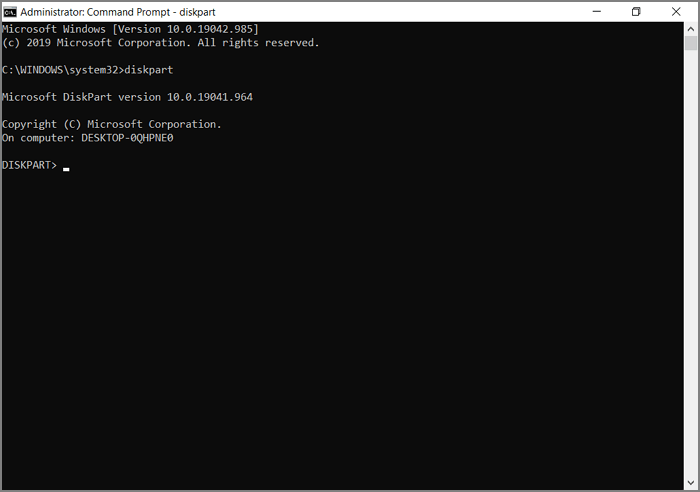
Step 3. Type list volume, then press Enter.
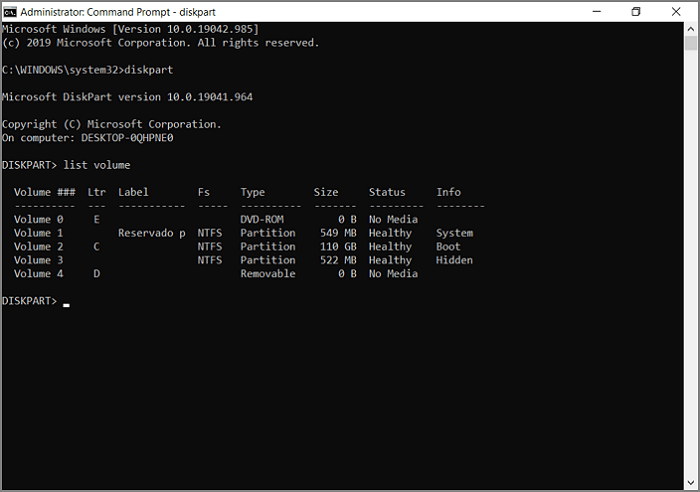
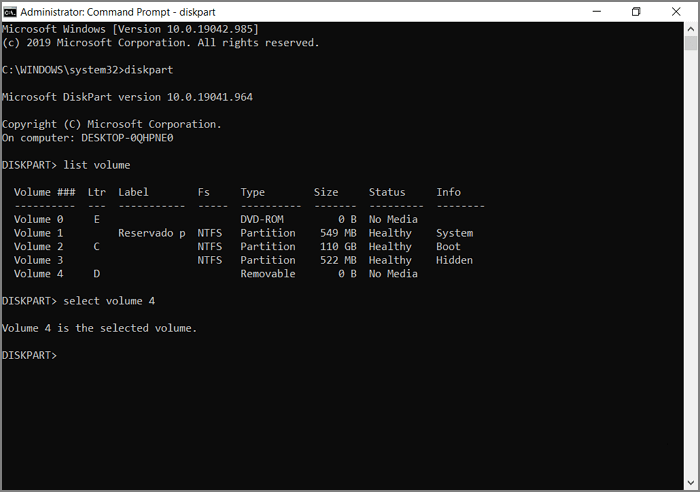
Step 4. Pay attention to the volume number of the drive you want to change the letter. Type select volume. Substitute volume number by the number of the volume inside the <>.
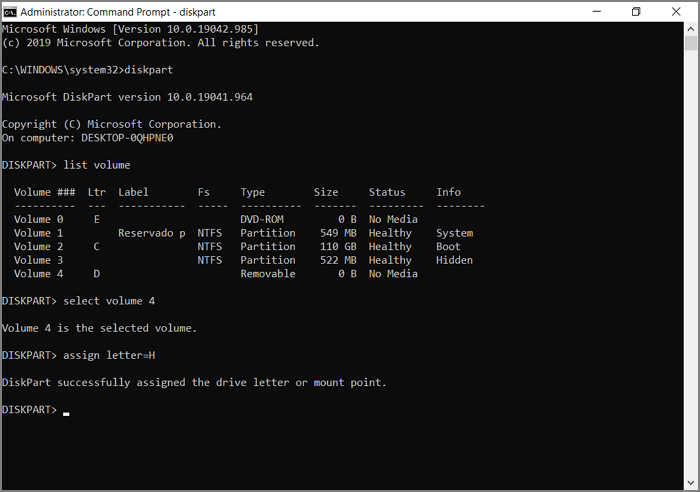
Step 5. Type assign letter. Substitute the new drive letter with the new letter for the drive inside the <>. Done. After finishing, you can close the command prompt.
Conclusion
You can assign different letters for your drivers in various ways. For example, with Windows Disk Management, and from the command prompt. But EaseUS partition manager gives you total control over your hard drive.
EaseUS Partition Master will assign a drive letter to any drive or partition and much more. Besides changing drive letters, you can also delete, split and wipe partitions. All without having to restart your PC several times or risk losing data. These features allow avoiding complicated procedures when working with multiple partitions.
| Workable Solutions | Step-by-step Troubleshooting |
|---|---|
| Fix 1. Disk Management | Step 1. You will need to open Disk Management with administrator privileges. Right-click on the Start button…Full steps |
| Fix 2. EaseUS Partition Master | Step 1. Run EaseUS Partition Master, right-click the target partition, and choose «Change Drive Letter»…Full steps |
| Fix 3. Command Prompt | Step 1. Access the elevated command prompt. Press Windows + S to run the search box. Type cmd…Full steps |
What Is a Drive Letter
A drive letter is an alphabetic character identifying a physical computer disk or drive partition. Windows will assign an accessible drive letter by default, to any storage device. It starts from A to Z, going through all the alphabet. Windows will assign an accessible drive letter by default, to any storage device.
The system reserves the drive letters A: and B: for the floppy drive and portable media, such as tape drives. Even if your computer doesn’t have these drivers installed. But you can still assign such letters manually if you wish. On computers with hard drives, the default drive letter is always C:. The CD-ROM or other disc drive is the last drive letter (e.g., D:). It’s because C: is the first drive letter available on a hard disk. The drive letter C: can only be assigned to the drive on which Windows or MS-DOS is installed.
Windows will always be the drive letter C:, even if you have several operating systems running. Most modern desktops and laptops now have hard drives and disc drives, like DVD drives, but not floppy disks. Even in this case, the C: drive is assigned to the hard drive, and the D: drive is assigned to the DVD drive.
Windows assigns the last drive letter to flash drives, smartphones, and other drives. For example, if the last drive letter was F:, and you plug a new drive, it is allocated as a G: drive until you unplug it. If you install more drives or create new partitions, they are allocated to drive letters other than C:, like D:, E:, F:, G:, and so on. Instead of the drive letter given by Windows, you may alter it to any other accessible drive letter.
How Assigned Drive Letters Work
You can alter the drive letter assigned by Windows. In the case you alter a drive’s drive letter, the registry saves it per drive and volume ID. This does not permanently assign a drive letter to the device. The drive letter on your PC may change if you unplug the device or if you alter it.
If you use many USB drives, you may have observed that the drive letter changes each time you attach one. When non-assigned drives are attached, the letters D and onwards are assigned in turn. If the assigned drive is not attached, Windows will assign its drive letter to another drive. If you connect the drive with the given drive letter later, it will be assigned the next available letter.
Windows gives you several options for changing the drive letter of your computer. With this guide, you’ll learn how to assign drive letters using three different tools. We will use Disk Management, EaseUS Partition Master, and Windows Command Prompt.
Assign a Drive Letter on Windows 10 with Disk Management
The Disk Management utility that comes with Windows lets you manage your disks. Change drive letters, create new partitions, delete existing partitions, and more.
Follow the steps below to change the drive letter.
Step 1. You will need to open Disk Management with administrator privileges. Right-click on the Start button, then choose Disk Management.
Step 2. In the Disk Management window, right-click the volume you want to change or add a drive letter. Then click «Change Drive Letter and Paths».
Step 3. Pick «Change» to alter the drive letter. Or pick «Add» to add a drive letter for drives without one.
Step 4. Choose a new drive letter, click «OK». The Disk Management will warn you that some programs might not run properly. Just close the window by clicking «Yes» to confirm.
Assign and Change Drive Letter with EaseUS Partition Manager
Your team is working on a project and you need to copy some files to a USB drive. But you have no idea what is the drive letter of the USB of your team. Most people have dealt with this issue before. As an easy solution, you can assign a drive letter to each driver using EaseUS Partition Master.
Users can manage disks with EaseUS Partition Manager without needing to go through a lengthy process. This program also provides advanced features such as resize/move partition to solve low disk space issues, merge partitions, clone disk, create/delete/format partition, wipe data, disk/partition conversion, etc.
Now, free download this easy partition tool to assign drive letters with simple clicks.
Step 1. Run EaseUS Partition Master, right-click the target partition, and choose «Change Drive Letter».
Step 2. In the new window, click the down arrow and choose a drive letter for the partition from the drop-down menu, then click «OK».
Step 3. Click the «Execute 1 Task(s)» button in the top-left corner, check the changes, and click «Apply» to change the drive letter of the selected partition.
Assign a Drive Letter Windows 10 Using Command Prompt
Windows Command Prompt can be used to assign drive letters to any directory on a computer. It especially benefits users with many storage devices connected to their computers. Below, we will show step-by-step how to change a drive letter with the command prompt.
Step 1. Access the elevated command prompt. Press Windows + S to run the search box. Type cmd. When the command prompt appears, right-click and select «Run as administrator».
Step 2. Type diskpart at the command prompt. Press Enter.
Step 3. Type list volume, then press Enter.
Step 4. Pay attention to the volume number of the drive you want to change the letter. Type select volume. Substitute volume number by the number of the volume inside the <>.
Step 5. Type assign letter. Substitute the new drive letter with the new letter for the drive inside the <>. Done. After finishing, you can close the command prompt.
Conclusion
You can assign different letters for your drivers in various ways. For example, with Windows Disk Management, and from the command prompt. But EaseUS partition manager gives you total control over your hard drive.
EaseUS Partition Master will assign a drive letter to any drive or partition and much more. Besides changing drive letters, you can also delete, split and wipe partitions. All without having to restart your PC several times or risk losing data. These features allow avoiding complicated procedures when working with multiple partitions.

Бывают случаи, когда при подсоединении флеш-накопителя буква диска не дается ему автоматически и он не отображается на экране. Тут достаточно поменять букву, и неполадка устранится. Но не все пользователи имеют представление, как это сделать, хотя это пятиминутное дело.
В сегодняшней статье мы расскажем, как быстро поменять букву диска в Windows, используя графический интерфейс и посредством командной строки. Эта инструкция хороша как для «десятки», так и для Windows 7, 8 а также не только для USB, но для и остальных дисков.
Управление дисками Windows
Как изменить букву диска в windows?
 1. Сначала кликните ПКМ на символе «Мой компьютер» или «Этот ПК» и перейдите в «Управление».
 1. Сначала кликните ПКМ на символе «Мой компьютер» или «Этот ПК» и перейдите в «Управление».
Пометка!
Также в «Управление» легко попасть, нажав «Пуск» > «Все программы» > «Стандартные» > «Выполнить» и набрав diskmgmt.msc и нажимаем «Enter» или ОК.
- 2. Вы увидите список томов вверху, а диски и разделы — внизу. Любой раздел, имеющий букву, будет показан в белой области. Если вы подключили USB-накопитель и видите его в списке, но у него нет буквы, теперь можете ее присвоить. Чтобы это произошло, просто щелкните по нему ПКМ и далее «Изменить букву диска или путь к нему».

- 5. Теперь жмите кнопку OK, чтобы убрать все диалоговые окна. После всех проведенных манипуляций носитель должен отображаться в Windows с новой буквой. Но когда возникли трудности с использованием этого варианта или вам удобнее все делать в командной строке, прочитайте нашу следующую инструкцию.
Использование diskpart для назначения буквы диска в Windows
ВАЖНО!
Данный метод для более продвинутых пользователей! Для недопущения критических ошибок, рекомендуем обратиться к мастерам!
Команда diskpart используется тогда, когда вы хотите переименовать диск (дать ему новую букву) посредством командной строки (cmd.exe).
- 1. Активируйте командную строку, нажав «Пуск» и набрав cmd. Щелкните ПКМ и выберите «Запуск от имени администратора».
- 2. Теперь наберите приведенные ниже команды и не забудьте после каждой нажать Enter.
1. diskpart (Вводим команду и жмем Enter)
2. Мы вошли в режим «DISKPART».
3. list volume (Вводим команду и жмем Enter, появится список дисков)
4. select volume x (Вместо «Х» выбираем номер тома диска, который хотим поменять.)
5. assign letter=y (Вместо «Y» ставим букву, на которую желаем поменять.)

Обратите внимание, что стоит в графе «Тип». Ежели вы хотите присвоить букву внешнему носителю, то ищите те, которые отображаются как съемные. Это важно, чтобы не ошибиться, что вы проводите манипуляции с нужным объектом. Кроме того, нелишним будет сверить размер диска, а также обратиться к колонке «Сведения». В случае, если диск указан как системный, то его точно менять не следует.
В целом это довольно простой процесс, поэтому не думаю, что у вас возникнут какие-то трудности. Но ежели вдруг что-то пошло не так — вот возможные причины.
Проблемы с переименованием
Самая распространенная причина — не включена опция «Изменить букву диска». Почему так случается? В первую очередь потому, что носитель не откорректирован под FAT или NTFS. Следующая причина: диск установлен только для чтения. Если это так, то придется поменять права доступа на чтение и запись.
Кроме того, всегда можно прибегнуть к самому простому и радикальному решению: удалить диск. Особенно когда вам не важны находящиеся на нем данные. А затем можно щелкнуть ПКМ и сотворить новый. И уже для него изменить букву, как душа пожелает.
 Откровенно говоря, толком не знаю, зачем может понадобиться изменить букву диска в Windows, кроме разве тех случаев, если какая-то программа не запускается по причине того, что в файлах инициализации присутствуют абсолютные пути.
Как бы там ни было, если вам потребовалось это сделать, то смена буквы у диска или, вернее, раздела жесткого диска, USB флешки или любого другого накопителя — дело пяти минут. Ниже подробная инструкция. Также может быть полезным: Как изменить букву диска Windows 10.
Изменение буквы диска или флешки в управлении дисками Windows
Не имеет значения, какую именно версию операционной системы вы используете: руководство подойдет и для XP и для Windows 7 — 8.1. Первое, что следует сделать — запустить утилиту управления дисками, входящую в ОС, для этого:
- Нажмите клавиши Windows (с эмблемой) + R на клавиатуре, появится окно «Выполнить». Можно просто нажать Пуск и выбрать пункт «Выполнить» при его наличии в меню.
- Введите команду diskmgmt.msc и нажмите Enter.
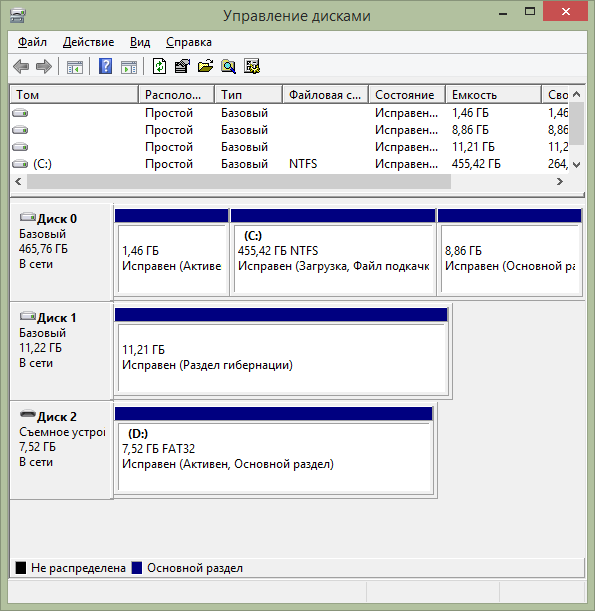
В результате запустится управление дисками и для того, чтобы поменять букву любого запоминающего устройство остается сделать несколько кликов. В данном примере я изменю букву флешки с D: на Z:.
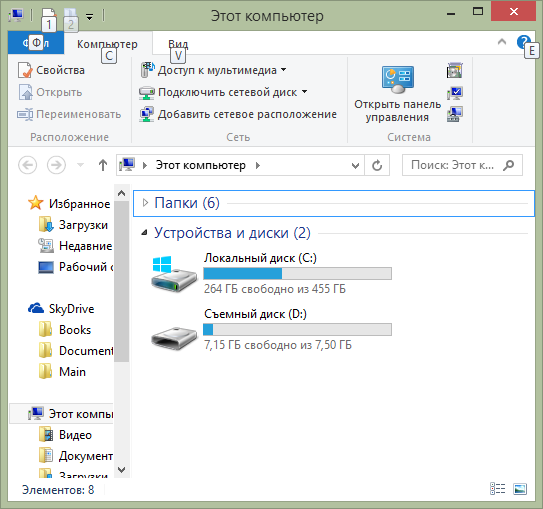
Вот что потребуется сделать для смены буквы диска:
Появится предупреждение о том, что некоторые программы, использующие эту букву диска, могут перестать работать. О чем это говорит? Это означает, что если, к примеру, вы устанавливали программы на диск D:, а теперь смените его букву на Z:, то они могут перестать запускаться, потому как в их настройках будет записано, что необходимые данные хранятся на D:. Если все в порядке и вы знаете, что делаете — подтвердите изменение буквы.
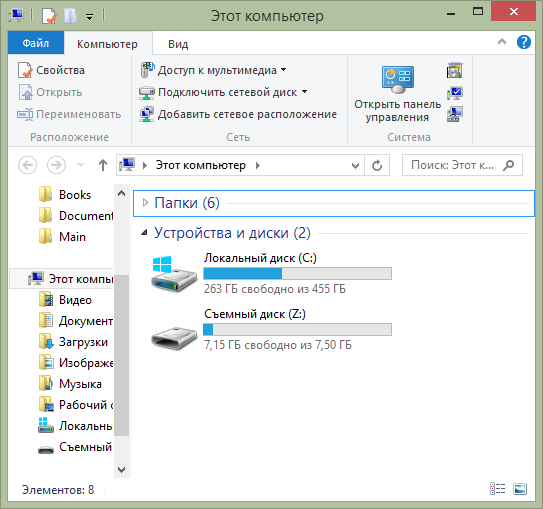
Буква диска изменена
Это все, готово. Очень просто, как я и говорил.