
2.13. Как изменить букву системного/загрузочного диска в XP?
Изменение буквы может потребоваться в случае поломки зеркального тома или при изменении конфигурации дисковой подсистемы. Ниже рассмотрено, как поменять местами буквы для дисков С и D. Если вам не нужно менять буквы местами, просто измените значение DosDevice[буква]: на любую неиспользуемую букву.
Имейте в виду, что при изменении буквы диска в нормально работающей системе перестанут работать программы, которые используют абсолютный метод адресации — придется переинсталлировать их или вручную изменять все неправильные пути в реестре.
— Зайдите в систему как администратор и запустите Regedt.exe.
— Откройте ключ HKLMSYSTEMMountedDevices и разрешите администратору полный доступ к нему (меню Безопасность (Security) -> Разрешения (Permissions)).
— В HKLMSYSTEMMountedDevices найдите букву диска, которую вы хотите изменить, в нашем случае это «DosDevicesC:».
— Измените букву на любую неиспользуемую, например, «DosDevices:».
— Выберите вторую изменяемую букву диска, т.е. «DosDevicesD:», измените её на требуемую, в нашем случае будет «DosDevicesC:»
— Выберите значение DosDevices: и переименуйте его в «DosDevicesD:».
— Перезагрузите компьютер.
Примечание: перед сменой буквы подумайте, где окажется свап файл. Дело в том, что с потерей диска, на котором должен быть свап-файл, система при загрузке сразу же после окна логона отрапортует вам о том что свап-файл слишком мал, и вновь вернётся в окно логона. Этот цикл может быть бесконечным, и чтобы загрузиться вам переустанавливать систему заново. Впрочем, можно будет ставить систему наверх, тогда не придётся переустанавливать установленные программы.
Читайте также
1.4. Методология системного анализа и системного моделирования
1.4. Методология системного анализа и системного моделирования
Системный анализ как научное направление имеет более давнюю историю, чем ООП и ООАП, и собственный предмет исследования. Центральным понятием системного анализа является понятие системы, под которой
Ситуация 4. Авария загрузочного диска
Ситуация 4. Авария загрузочного диска
Технический бандит. Чинит диск. Обычно ему удается восстановить файловую систему прямо из приглашения загрузки. Если это не помогает, запускает микроядро, которое запускает на соседнем компьютере скрипт, копирующий на аварийную
(2.17) Как изменить букву системного/загрузочного диска в Windows 2000?
(2.17) Как изменить букву системного/загрузочного диска в Windows 2000?
Изменение буквы может потребоваться в случае поломки зеркального тома или при изменении конфигурации дисковой подсистемы. Ниже рассмотрено, как поменять местами буквы для дисков С и D. Если вам не нужно
3.20. Как мне изменить time-server, используемый XP?
3.20. Как мне изменить time-server, используемый XP?
Список серверов, которые используются для синхронизации времени на локальной машине и сервере, находится в HKEY_LOCAL_MACHINE SOFTWARE Microsoft Windows CurrentVersion DateTime Servers Добавьте здесь свой, или удалите существующие, если Вам эта возможность не
7.10. Как изменить загрузочную картинку WindowsXP?
7.10. Как изменить загрузочную картинку WindowsXP?
Делается это так же как и в W2k, что описано здесь 3dnews.ru/win2000-boot-logo , но есть небольшие отличия. Если не сильно вдаваться в подробности, то делается это так: Качаем ResHacker или аналогичную утилиту: users.on.net Этим самым резхакером открываем
2.3.2. Разделы диска и таблица разбиения диска.
2.3.2. Разделы диска и таблица разбиения диска.
Физические диски в Intel-системах принято разбивать на разделы. Повелось это, кажется, из-за того, что первые версии MS-DOS не могли обеспечить доступ к большим дискам (а объемы дисков росли быстрее, чем возможности DOS). Тогда
1.2.1. С использованием загрузочного компакт-диска
1.2.1. С использованием загрузочного компакт-диска
Самый удобный и уже самый распространенный способ. Первый диск любого дистрибутива — загрузочный. Вставьте его в дисковод, перезагрузите компьютер, войдите в BIOS Setup и сделайте CD-привод первым в последовательности
Образ системного диска
Образ системного диска
Итак, прежде всего, давайте выясним, что такое «образ системного диска». Если вы откроете Проводник Windows, то увидите, что жесткий диск вашего компьютера разбит на несколько логических разделов, каждый из которых имеет свое имя или просто букву C:, D:, E:
Создание загрузочного диска
Создание загрузочного диска
Загрузочный компакт-диск можно создать несколькими способами. При этом необходимо понимать, что создать загрузочный компакт-диск Windows достаточно трудно, однако можно создать диск, запускающий MS-DOS.Рассмотрим наиболее простой способ создания
Запись загрузочного диска
Запись загрузочного диска
Чтобы записать загрузочный диск, щелкните мышью на команде Загрузочный диск в меню Создать проект. Откроется окно Выбор типа загрузочного диска (рис. 9.7).Переключатель Источник данных образа загрузки может принимать следующие
Изменить определение просмотра?
Изменить определение просмотра?
Термины изменяемый и только для чтения относятся к тому, как может осуществляться доступ к данным из базовых таблиц, а не к тому, может ли изменяться определение просмотра. Firebird не предоставляет синтаксис ALTER VIEW.Для изменения определения
Как изменить оформление рабочего стола?
Как изменить оформление рабочего стола?
Чтобы изменить оформление Рабочего стола, щелкните на его свободном месте правой кнопкой мыши. Появится контекстное меню.
Выберите в нем команду Персонализация. Откроется окно, в котором предлагаются различные темы
Как изменить вид значков в проводнике?
Как изменить вид значков в проводнике?
Проводник Windows умеет отображать файлы и папки в виде мелких или крупных значков, эскизов, списка и т. д. Выбирайте то представление, которое удобнее для работы в каждом конкретном случае.За представление содержимого отвечает кнопка
Как изменить имя компьютера?
Как изменить имя компьютера?
Каждый компьютер в сети выступает под определенным именем. Впервые оно присваивается еще при установке Windows.Изменить имя компьютера можно в любое время.1. Вызовите меню Пуск и щелкните правой кнопкой на элементе Компьютер.2. В контекстном
3.3. Как изменить настройки экрана?
3.3. Как изменить настройки экрана?
Для изменения разрешения, яркости, количества цветов, выбора профиля и калибровки монитора используется диалоговое окно Цветной ЖК-дисплей (Color LCD), которое вызывается щелчком мыши по значку миниутилиты Мониторы (Displays), расположенному в
- Remove From My Forums

Как корректно изменить букву диска для системного или загрузочного тома?
-
Вопрос
-
При установке XP Professional SP3, заново разметил диск и получил два логических диска с буквами «E» и «F». На диск «E» установил указанную систему. Теперь хочу изменить букву логического диска с «E» на «C», так чтобы ссылки на учетные записи и установленные программы тоже изменились бы в соответствии с новой буквой.
Подскажите утилиту для корректного изменения буквы системного диска.
Ответы
-
Только используя специальный программы. «Вручную» легко допустить ошибку.
Посмотрите в сторону Acronis.
——————————-
Мир Вам! С уважением, Clevelus.-
Помечено в качестве ответа
4 марта 2010 г. 11:24
-
Помечено в качестве ответа
В этой статье я пошагово опишу как изменить букву диска в Windows XP, Windows 7, Windows 8. Для этого не понадобятся никакие дополнительные утилиты и программы, все делается стандартными средствами Windows. В данном примере я буду менять букву диска с «G» на «D» (диск можно переименовать на любую свободную букву).
Внимание: Нельзя изменить букву диска, где установлена операционная система Windows. Обычно она установлена на диск с буквой «С».
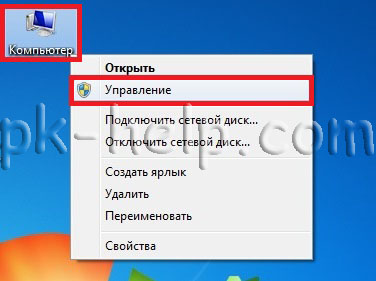
На ярлыке Мой компьютер/ Компьютер/ Этот компьютер (зависит от установленной операционной системы Windows XP/ Windows 7/ Windows  нажмите правой кнопкой мыши и выберите «Управление«. Откроется окно «Управление компьютером». Если по каким то причинам указанный способ не подходит, окно «Управление компьютером» можно открыть другим способом, нажмите «Пуск»- «Панель управления»- «Администрирование»- «Управление компьютером» (в версии Windows 8, необходимо нажать правой кнопкой в левом нижнем углу и выбрать «Панель управления»- «Администрирование»- «Управление компьютером», в версии Windows 8.1 нажмите правой кнопкой мыши на кнопке «Пуск» и выберите «Панель управлений»- «Администрирование»- «Управление компьютером»).
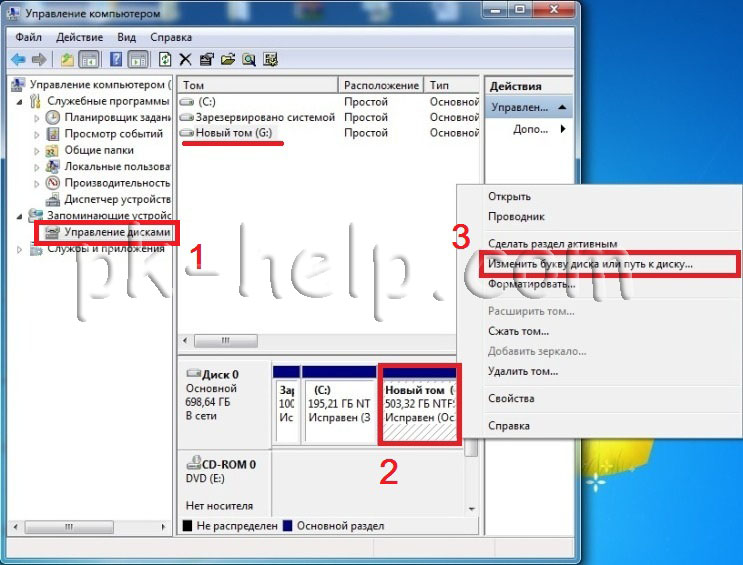
В окне «Управление компьютером» нажмите «Управление дисками», выберите диск, имя которого вы хотите поменять, нажмите на нем правой кнопкой мыши и выберите «Изменить букву диска или путь к диску…»
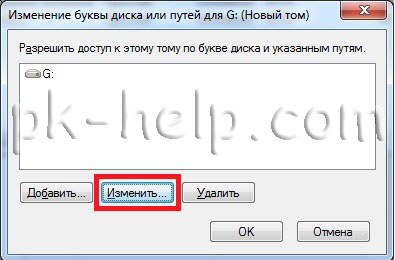
В открывшемся окне выберите диск и нажмите кнопку «Изменить».
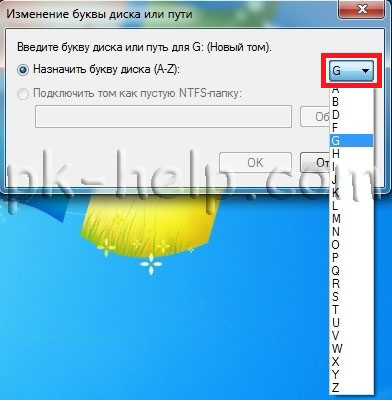
Выберите доступную букву диска.
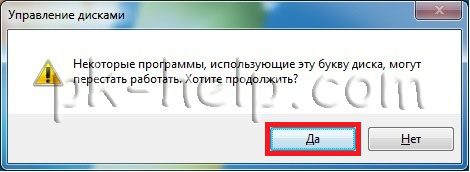
Далее появится информационное окно которое предупреждает, что если на этот диск установлены программы, то в связи с изменение буквы они возможно перестанут работать. Нажимаем «Да».
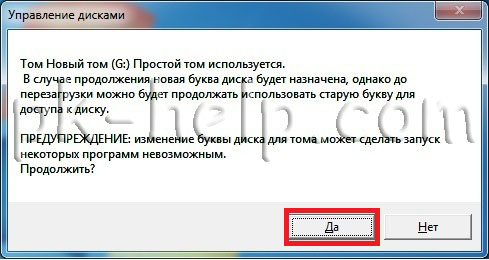
После этого увидите еще одно сообщение о том, что при изменение буквы некоторые приложения будут не доступны, нажимаем «Да».
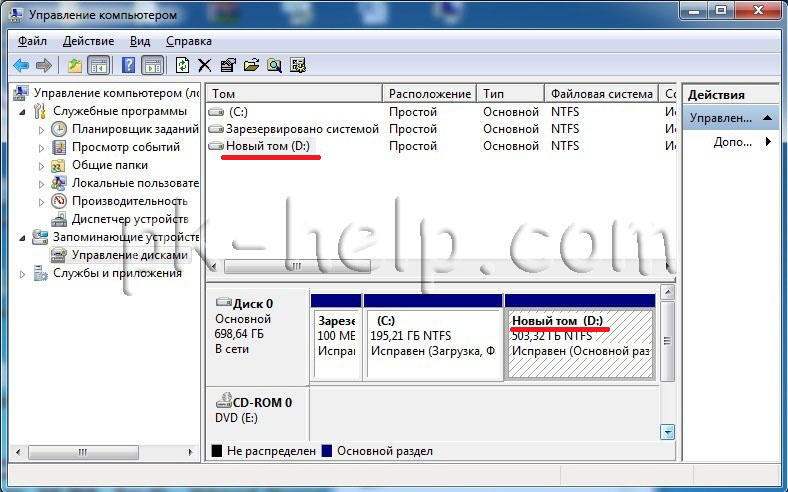
После этого видим, что диск изменил свое имя. Если какие то программы, вдруг перестали работать, необходимо перезагрузить компьютер.
Я очень надеюсь, моя статья помогла Вам! Просьба поделиться ссылкой с друзьями:
-
06.07.2007, 14:46
#1

Гость форума
Как поменять букву системного диска в Windiws XP professional
Как поменять букву системного диска в Windiws XP professional, собственно имеется компьютер с установленной операционкой, точнее распакованной Акронисом, только фокус весь в том, что при загрузке система останавливается на приветствии, дальше ничего. Восстанавливаю, дистрибутивом windows, загружается, только уже буква диска не «С» а «Е», вот мне и нужно переименовать букву диска.
PS переустановка не катит, там система athlon 500/128mb/5Gb, так что сильно долго установка идет, да и при установке в данный диск потом не устанавливается 1С бухгалтерия, а если на данной же системе, но с другими жестким диском поставить операционку — все работает.
Так что прошу помочь поменять букву диска!!!
-
06.07.2007, 17:36
#2
зайди в панель управления / администрирование — и там полазь … есть возможность управлять дисками и …
может получится там что нить сделать … Удачи !Последний раз редактировалось Botanig; 12.07.2007 в 00:18.
like no other….
-
06.07.2007, 18:35
#3
Гость форума
Сообщение от Cygnus
зайди в панель управления / администрирование — и там полазь … есть возможность управлять дисками и …
модет получится там что нить сделать … Удачи !да я знаю что там есть такая фишка, но хотелось бы узнать про нее по подробнее — как запустить? что именно выбрать?
-
12.07.2007, 00:22
#4
Помогает людям
Панель управления — Администрирование — Управление компьютером — управление дисками, далее вызвать контекстное меню и выбрать Изменить букву диска или путь диска…
а вообще я всё это делаю с помощью Live CD, там обычно всегда есть проги и от Акрониса и другие которые меняют без проблем.
Последний раз редактировалось IMPERIAL; 23.03.2009 в 04:33.
Причина: даблпост
-
16.07.2007, 09:21
#5
помоему нет ничего проще … все понятно и доступно сказано тут ..
-
19.07.2007, 17:15
#6
Гость форума
всем спасибо за помощь, но вы немного про другое, мне надо было поменять букву системного диска. Через управление дисками ничего не получится, т.к. на нем стоит система.
проблема решена, вот на просторах рунета была найдена статья с помощью которой мона букву изменить:
Как изменить букву системного/загрузочного диска в XP?Изменение буквы может потребоваться в случае поломки зеркального тома или при изменении конфигурации дисковой подсистемы. Ниже рассмотрено, как поменять местами буквы для дисков С и D. Если вам не нужно менять буквы местами, просто измените значение DosDevice[буква]: на любую неиспользуемую букву.
Имейте в виду, что при изменении буквы диска в нормально работающей системе перестанут работать программы, которые используют абсолютный метод адресации — придется переинсталлировать их или вручную изменять все неправильные пути в реестре.Зайдите в систему как администратор и запустите Regedt.exe.
Откройте ключ HKLMSYSTEMMountedDevices и разрешите администратору полный доступ к нему (меню Безопасность (Security) -> Разрешения (Permissions)).
В HKLMSYSTEMMountedDevices найдите букву диска, которую вы хотите изменить, в нашем случае это «DosDevicesC:».
Измените букву на любую неиспользуемую, например, «DosDevicesZ:».
Выберите вторую изменяемую букву диска, т.е. «DosDevicesD:», измените её на тр<censored>емую, в нашем случае будет «DosDevicesC:»
Выберите значение DosDevicesZ: и переименуйте его в «DosDevicesD:».
Перезагрузите компьютер.
Примечание: перед сменой буквы подумайте, где окажется свап файл. Дело в том, что с потерей диска, на котором должен быть свап-файл, система при загрузке сразу же после окна логона отрапортует вам о том что свап-файл слишком мал, и вновь вернётся в окно логона. Этот цикл может быть бесконечным, и что бы загрузиться вам переустанавливать систему заново. Впрочем, можно будет ставить систему наверх, тогда не придётся переустанавливать установленные программы.
-
20.07.2007, 10:24
#7
хмм… не плохая статейка
полезная , кое что для себя новое догнал ..
и тебе респект за статью

 Как поменять букву системного диска в Windiws XP professional
 Сообщение от Cygnus


Зачем кому-то нужно изменение буквы диска? Да много причин. Кому-то просто хочется обозначить логический диск, допустим, не E, а D. Но чаще это необходимо не из праздного любопытства, а ради порядка в системе. При установке Windows, система назначает системный диск С, привод D, а уже потом дает буквы логическим дискам – E, F и т.д. Очень хочется видеть диски по порядку, а уже потом привод, что потребует изменить букву диска.
Смена буквы диска может понадобиться при подключении флешки. Специальные программы, такие как банк-клиент, настраиваются на считывание файлов ключа с флешки, которой присваивается определенная буква. При подключении других накопителей флешке может присвоиться другая буква, и банк-клиент не сможет работать. Чтобы не перенастраивать программу, можно просто сменить букву диска, присвоенную флешке.
Как поменять букву диска?
Существует множество программ для работы с жесткими дисками, которые могут сделать данную операцию. Например, подойдут Partition Magic или ПО от Acronis. Но они платные и требуют определенных навыков для использования. Но можно обойтись и без этих «монстров». Система уже изначально включает в себя все необходимое, чтобы легко можно было изменить букву диска.

ля того, чтобы поменять букву логического диска, нужно зайти в оснастку «Управление дисками». Сделать это можно различными способами, но пользователем с правами администратора:
— для тех, кто любит кликать мышкой: Пуск > Панель управления > Администрирование > Управление компьютером. Слева надо будет найти пункт «Управление дисками»;
— способ побыстрее: правой кнопкой мыши на «моем компьютере», там пункт выпадающего меню «Управление»;
— еще один способ – Пуск > Выполнить… (или win +r) > diskmgmt.msc.
В данной оснастке мы видим текущие настройки дисков. Чтобы изменить букву диска, кликнем правой кнопкой по нужному диску и выбираем пункт «Изменить букву диска или путь к диску…». Далее не ошибетесь. Если вам необходимо поменять местами диск D и E, то сразу назначить букву диску не получится. Сначала надо произвести изменение буквы любого из дисков на незанятую, например, E сменить на X, потом диску D назначить букву E, а уже потом поменять букву диска X на D.

Изменение буквы системного или загрузочного диска
Это операция посложнее, и одно неловкое движение может привести к тому, что система перестанет загружаться. И придется все переустанавливать. И вообще предполагается, что буква диска D была присвоена неправильно и должна быть изменена на букву, назначенную в данный момент диску С. Так что последующие инструкции предназначены для тех, кто хочет вылечить систему, а не поиграть с настройками.
В результате выполнения описанных ниже действий буквы дисков C и D поменяются местами. Если необходимо просто изменить букву диска, присвойте параметру DosDeviceбуква: в качестве значения любую букву, которая не используется на данный момент. Инструкции взяты с официального сайта Microsoft.
1. Создайте резервную копию состояния системы и данных, находящихся на компьютере.
2. Войдите в систему с правами администратора.
3. Запустите программу Regedt32.exe.
4. Перейдите к следующему разделу реестра:
HKEY_LOCAL_MACHINESYSTEMMountedDevice
5. Щелкните раздел MountedDevices.
6. В меню Безопасность выберите пункт Разрешения.
7. Предоставьте группе «Администраторы» право «Полный доступ». После выполнения описанных ниже действий необходимо восстановить права, существовавшие ранее.
8. Закройте программу Regedt32.exe и запустите программу Regedit.exe.
9. Найдите следующий раздел реестра:
HKEY_LOCAL_MACHINESYSTEMMountedDevice
10. Найдите параметр, содержащий букву, которая должна быть присвоена диску. В данном случае это параметр «DosDevicesC:».
11. Щелкните правой кнопкой мыши параметр DosDevicesC: и выберите команду Переименовать.
Примечание. Для переименования этого параметра вместо программы Regedt32 необходимо использовать программу Regedit.
12. В новом имени укажите одну из неиспользуемых на данный момент букв (например «DosDevicesZ:»).
Теперь буква C свободна.
13. Найдите параметр, соответствующий букве диска, которую необходимо изменить. В данном случае это параметр «DosDevicesD:».
14. Щелкните правой кнопкой мыши параметр DosDevicesD: и выберите команду Переименовать.
15. Укажите имя с учетом новой буквы диска (в данном случае — «DosDevicesС:»).
16. Выделите правой кнопкой мыши параметр DosDevicesZ:, выберите команду Переименовать и измените имя на «DosDevicesD:».
17. Закройте программу Regedit и запустите Regedt32.exe.
18. Установите существовавшие ранее разрешения для группы «Администраторы» (как правило, это разрешение «Только чтение»).
19. Перезагрузите компьютер.
Все описанные выше инструкции подойдут для любого Windows от 2000 до Windows 7.
Звоните или оставляйте заявку прямо на сайте! Наши специалисты с удовольствием помогут Вам!
 Откровенно говоря, толком не знаю, зачем может понадобиться изменить букву диска в Windows, кроме разве тех случаев, если какая-то программа не запускается по причине того, что в файлах инициализации присутствуют абсолютные пути.
Как бы там ни было, если вам потребовалось это сделать, то смена буквы у диска или, вернее, раздела жесткого диска, USB флешки или любого другого накопителя — дело пяти минут. Ниже подробная инструкция. Также может быть полезным: Как изменить букву диска Windows 10.
Изменение буквы диска или флешки в управлении дисками Windows
Не имеет значения, какую именно версию операционной системы вы используете: руководство подойдет и для XP и для Windows 7 — 8.1. Первое, что следует сделать — запустить утилиту управления дисками, входящую в ОС, для этого:
- Нажмите клавиши Windows (с эмблемой) + R на клавиатуре, появится окно «Выполнить». Можно просто нажать Пуск и выбрать пункт «Выполнить» при его наличии в меню.
- Введите команду diskmgmt.msc и нажмите Enter.
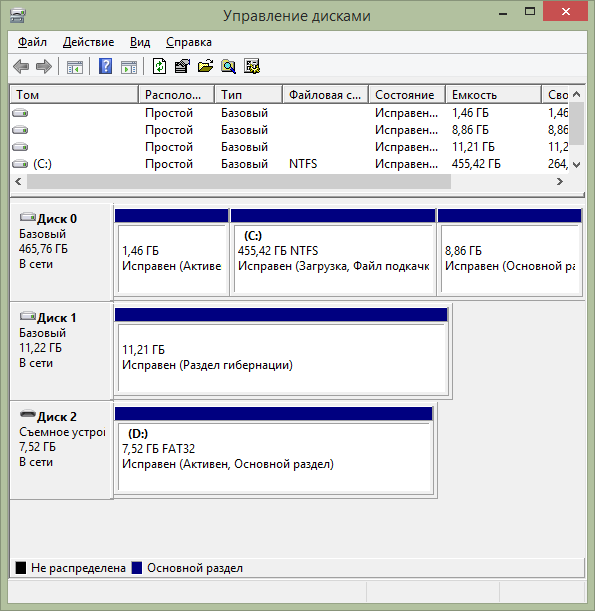
В результате запустится управление дисками и для того, чтобы поменять букву любого запоминающего устройство остается сделать несколько кликов. В данном примере я изменю букву флешки с D: на Z:.
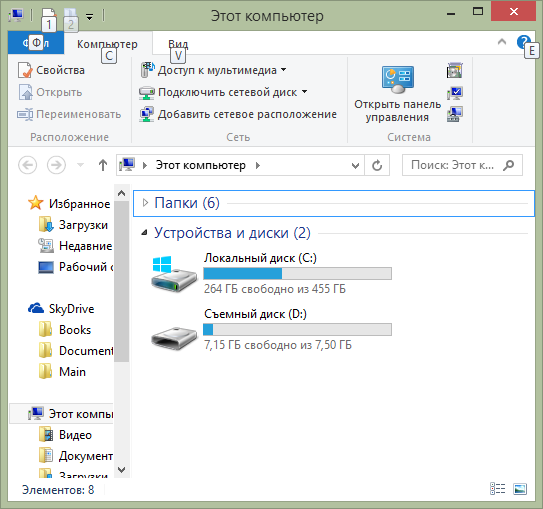
Вот что потребуется сделать для смены буквы диска:
Появится предупреждение о том, что некоторые программы, использующие эту букву диска, могут перестать работать. О чем это говорит? Это означает, что если, к примеру, вы устанавливали программы на диск D:, а теперь смените его букву на Z:, то они могут перестать запускаться, потому как в их настройках будет записано, что необходимые данные хранятся на D:. Если все в порядке и вы знаете, что делаете — подтвердите изменение буквы.
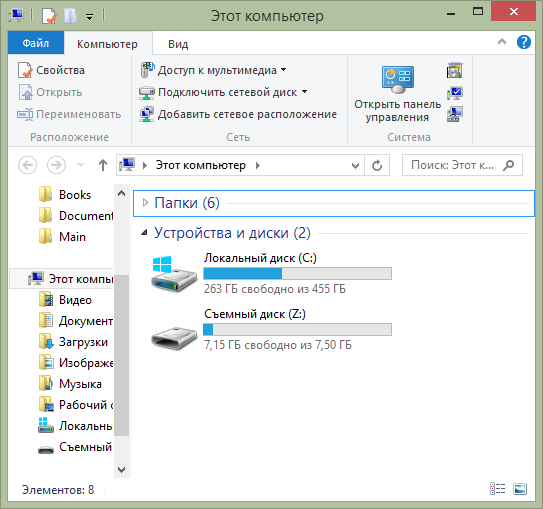
Буква диска изменена
Это все, готово. Очень просто, как я и говорил.
Компания Microsoft не рекомендует менять букву системного/загрузочного диска Windows. Однако если автоматический системный процесс, например, отключения зеркального образа диска, приводит к изменению буквы диска, букву диска можно изменить следующим образом (перед этим обязательно проведите полное резервное копирование системы). В данном примере меняются местами буквы дисков C: и D:.
1. Зарегистрируйтесь в системе с правами администратора.
2. Запустите редактор системного реестра (REGEDT32.EXE).
3. Перейдите к разделу HKEY_LOCAL_MACHINESYSTEMMountedDevices.
4. Щелкните на записи MountedDevices.
5. В меню Безопасность (Security) выберите параметр Разрешения (Permissions). Удостоверьтесь в том, что администратору предоставлены все разрешения (верните параметру первоначальное значение после внесения необходимых изменений).
6. Закройте редактор REGEDT32.EXE и запустите редактор системного реестра (REGEDIT.EXE) (для выполнения следующих инструкций необходимо использовать именно редактор Regedit).
7. Перейдите к разделу HKEY_LOCAL_MACHINESYSTEMMountedDevices.
8. Найдите первую букву диска, которую необходимо заменить. В этом примере нас интересует DosDevicesC.
9. Щелкните правой кнопкой мыши на записи DosDevicesC
и выберите команду Переименовать (Rename).
10. Переименуйте запись, указав свободную букву диска (например, DosDevicesZ). Это позволит зарезервировать букву диска С: для дальнейшего использования.
11. Найдите вторую букву диска, которую необходимо изменить. В этом примере нас интересует DosDevicesD.
12. Щелкните правой кнопкой мыши на записи DosDevicesD
и выберите команду Переименовать (Rename).
13. Переименуйте запись с использованием подходящей буквы диска, например, DosDevicesC.
14. Щелкните правой кнопкой мыши на записи DosDevicesZ
и выберите команду Переименовать (Rename). Переименуйте запись в DosDevicesD.
15. Завершите работу с редактором Regedit и если в системные права администратора вносились изменения, запустите редактор Regedt32.
16. Верните первоначальные разрешения для администратора.
17. Перезагрузите компьютер.