
Изменить параметры папки
- На рабочем столе нажмите или коснитесь кнопки проводника на панели задач.
- Щелкните или коснитесь кнопки «Параметры» на вкладке «Просмотр», а затем щелкните или коснитесь кнопки «Изменить папку и параметры поиска».
- Щелкните или коснитесь вкладки Общие.
- Выберите параметр «Обзор папок», чтобы каждая папка отображалась в одном или в отдельном окне.
24 ян. 2013 г.
Как изменить атрибуты файла?
Просмотр или изменение атрибутов файла
Чтобы просмотреть или изменить атрибуты файла, щелкните файл правой кнопкой мыши и выберите пункт «Свойства». В разделе «Атрибуты:» включенные атрибуты отмечены флажками. Добавьте или удалите проверки из «Только для чтения», «Архив» или «Скрытый», чтобы включить или отключить эти параметры.
Перейдите в Панель управления и откройте Параметры папки. 2. Перейдите на вкладку «Просмотр» и выберите «Показать скрытые файлы и папки». Затем снимите флажок «Скрыть защищенные системные файлы».
Как изменить атрибуты папки в CMD?
Введите команду «cd», а затем укажите путь к файлу, атрибуты которого вы хотите изменить. Например, чтобы перейти в папку с названием «C: Documents», введите «cd C: Documents».
Как скрыть папку?
Как сделать скрытый файл или папку на компьютере с Windows 10
- Найдите файл или папку, которую хотите скрыть.
- Щелкните его правой кнопкой мыши и выберите «Свойства».
- В появившемся меню установите флажок «Скрытый». …
- Нажмите «ОК» внизу окна.
- Ваш файл или папка теперь скрыты.
1 окт. 2019 г.
Как управлять папками в Windows 10?
Для этого выберите вкладку «Просмотр» на ленте и нажмите «Параметры» в группе «Показать / скрыть». Щелкните в поле списка «Открыть проводник в» и выберите «Этот компьютер», затем нажмите «Применить» и «ОК». Если вам не нравится видеть ваши наиболее часто используемые папки и недавно открывавшиеся файлы, вы можете настроить эти параметры в том же диалоговом окне.
Как изменить атрибуты папки?
Изменить атрибуты файла в Windows 10
- Откройте проводник и перейдите в папку, содержащую ваши файлы.
- Выберите файл, атрибуты которого вы хотите изменить.
- На вкладке «Главная» ленты нажмите кнопку «Свойства».
- В следующем диалоговом окне в разделе «Атрибуты» вы можете установить или удалить атрибуты «Только для чтения» и «Скрытый».
3 ян. 2018 г.
Как удалить атрибут только для чтения?
Файлы только для чтения
- Откройте проводник Windows и перейдите к файлу, который хотите отредактировать.
- Щелкните имя файла правой кнопкой мыши и выберите «Свойства».
- Выберите вкладку «Общие» и снимите флажок «Только для чтения», чтобы удалить атрибут только для чтения, или установите флажок, чтобы установить его. …
- Нажмите кнопку «Пуск» Windows и введите «cmd» в поле поиска.
Что такое атрибут A в файле?
Атрибут файла (часто называемый просто атрибутом или флагом) — это особое условие, при котором может существовать файл или каталог. … Файлы и папки на самом деле не меняются при применении или удалении атрибутов, просто они по-разному понимаются операционной системой и другим программным обеспечением.
Скрытый файл — это любой файл с включенным атрибутом «скрытый». Как и следовало ожидать, файл или папка с включенным этим атрибутом невидимы при просмотре папок — вы не можете увидеть ни одну из них, не разрешив явным образом просматривать их все.
Нажмите кнопку «Пуск», затем выберите «Панель управления»> «Оформление и персонализация». Выберите «Параметры папки», затем перейдите на вкладку «Просмотр». В разделе «Дополнительные параметры» выберите «Показать скрытые файлы, папки и диски», а затем нажмите «ОК».
Что такое команда attrib?
Назначение: Устанавливает или отображает атрибуты только для чтения, архива, системы и скрытого файла или каталога. Используя команду ATTRIB, вы можете изменить атрибут чтения / записи файла или установить атрибут архива. Если вы используете эту команду, чтобы указать файл как доступный только для чтения, к файлу можно будет получить доступ, но нельзя изменить или удалить.
Как набирать команду attrib?
С командой Attrib
- Нажмите Пуск> Выполнить> введите cmd и нажмите Enter.
- Здесь я предполагаю, что буква вашего флеш-накопителя — G:
- Введите эту команду: attrib -h -r -s / s /dg:*.*
- Вы можете скопировать приведенную выше команду> щелкните правой кнопкой мыши в командной строке и вставьте ее.
- Примечание. Вам необходимо заменить букву G буквой вашего флеш-накопителя.
30 ночей. 2020 г.
Что подразумевается под командой Edit?
Команда редактирования запускает строковый редактор, предназначенный для начинающих пользователей, упрощенную версию бывшего редактора. Редактор редактирования принадлежит к семейству редакторов, в которое входят редактор ed, редактор ex и редактор vi. Информация о редакторе редактирования может помочь вам изучить более продвинутые функции других редакторов.
Что такое атрибуты файлов Windows?
Атрибуты файла — это фрагменты информации, связанные с каждым файлом и каталогом, которые включают дополнительные данные о самом файле или его содержимом. Они могут существовать только в одном из двух состояний — установленном или очищенном; как состояние включения или выключения. Атрибуты могут находиться в файлах, каталогах, томах и определенных системных объектах.

Download Article
Download Article
- Windows
- macOS
- Q&A
- Tips
|
|
|
This wikiHow teaches you how to access and change a file’s attributes on your PC or Mac. While most people will never need to edit a file’s properties, there are some situations that call for it—such as when you have to change permissions or update a file extension. If you’re editing the properties of a music file, you may have some extra options, like editing the artist or album title. You can even select multiple files at once to change all of their properties to the same thing!
-

1
Open the File Explorer
. You can do this by clicking the folder icon on your taskbar, or by pressing Windows key + E on the keyboard.
-
2
Browse for the file you want to modify. You can use the Search bar in the upper-right corner to search by name, or select a drive and/or folder to browse using the left panel.
Advertisement
-
3
Right-click the file you want to change. A context menu will expand.
- If you want to modify the properties for more than one file at a time, select each file you want to edit while holding down the Control key. Then, right-click the highlighted area to bring up the menu.
-
4
Click Properties on the context menu. This opens a window containing the properties you can modify for this file.
-
5
Review your file’s general properties. Each file type will have slightly different Properties options, but you can typically change the following information:
- File name: This will typically be at the top of the General tab.
- Opens with: Near the top of the General tab, clicking Change next to this option will allow you to pick a different default program for the selected file.
- Previous Versions: This tab lets you select and restore a previously saved version of the file if one exists. You must have set a restore point in order for this to work.
- Attributes: This section allows you to mark a file as read-only or hidden. If you click Advanced, you can choose whether to compress the file or allow it to be in an archive.
-
6
Click Apply after making changes. This saves the properties you’ve edited thus far.
-
7
Click the Details tab. This tab is going to look pretty different depending on the type of file you’re editing. If you’re looking at a photo, for example, you’ll see the image’s dimensions, resolution, and even some metadata from the camera that captured it.
-
8
Change a property on the Details tab. To change a property on the Details tab, click the mouse cursor on the value of the property (such as the Date Taken on a photo, or the Genre on an MP3 file), erase what’s there, and then start typing.
- Click Remove Properties and Personal Information at the bottom to see which properties you can completely delete.
-
9
Click Apply after making changes. This saves the properties you’ve edited thus far.
-
10
Click the Security tab. It’s at the top of the window. This is where you’ll find all of the security and permissions you can adjust for the selected file.
- Click Edit to change who has permission to access the file, and what they can do with it.
-
11
Click Apply and then OK to save your changes. This saves the changes you’ve made to the properties for the selected file(s).


Advertisement
-
1
Open Finder
. Click the blue, smiling face icon in your Mac’s Dock to open Finder.
-
2
Click the file you want to change. Clicking the file one time will select that file without opening it.
- To edit the properties of more than one file at a time, hold down the Control key as you click each file.
- You may first need to open a folder in which the file is located by clicking the folder on the left side of the Finder window.
-
3
Click the File menu. This menu item is in the upper-left side of the Mac’s screen.
-
4
Click Get Info on the menu. It’s about halfway down the menu. This will open a file information window.[1]
-
5
Review your file’s properties. Most files on your Mac will have the following options located near the middle/bottom of the Get Info window:
- Tags: This section at the top allows you to enter some tags that you can associate with the file. This makes it easy to search for the file on your Mac by tag name.
- More Info: This tells you some information about the file, which will vary depending on the type of file you’re looking at. For example, if you’re looking at a photo, you’ll see the photo’s dimensions, some information about the camera that took it, and details about the colors included.
- Name & Extension: Change your file’s name or file type here. You can also check the «Hide extension» box to hide this particular file’s extension.
- Comments: Add notes about the file.
- Open with: Change the program with which your file opens.
- Preview: View a preview (e.g., thumbnail) of the file.
- Sharing & Permissions: Here’s where you can change who can read, edit, or modify the file.
- If you’re editing a music file, you may see options for changing the name of the song, artist, genre, or other specifics.
-
6
Save your changes. When you’re done making changes, you need only click the red circle in the top-left corner of Get Info window to save them.


Advertisement
Add New Question
-
Question
How can I make the size on the disk smaller?

Vivek Mishra
Community Answer
You can use some tools to compress a file. You can convert it into zip, rar, 7z, etc.
-
Question
Is there a way to change properties of multiple files at the same time?
Make sure the files are all in the same place. Select all of them by either clicking each once while pressing down Ctrl (Control button), or pressing the first and then the last file while pressing down Shift. Then click with the right button of your mouse and go for the last option on the window that appears. Note that changing properties of different types of files at the same time may not be advisable due to the compatibility of individual files with these changes.
-
Question
I’m trying to edit a server.properties folder on a Mac but it won’t let me. I am already the owner so I don’t know what’s wrong. What should I do?
Go to the terminal, navigate to the relevant folder then enter `sudo chmod 777 server.properties`.
Then use a command line text editor like nano or vim by issuing a command like `nano server.properties`. Next, change the file. Finally, use `sudo chmod ### server.properties` to change the file back to the way it was. You’ll need to find the default numbers for the second chmod.


Ask a Question
200 characters left
Include your email address to get a message when this question is answered.
Submit
Advertisement
-
Don’t change a file’s properties unless you know what you are doing—making the wrong changes can break the file.
-
You will generally have more properties available to edit if you’re using an administrator account.
-
Sometimes you cannot modify certain attributes of a file.
Thanks for submitting a tip for review!
Advertisement
About This Article
Article SummaryX
1. Open File Explorer.
2. Right-click a file.
3. Click Properties.
4. Make changes.
5. Click Apply.
6. Click OK.
Did this summary help you?
Thanks to all authors for creating a page that has been read 346,561 times.
Is this article up to date?
Download Article
Download Article
- Windows
- macOS
- Q&A
- Tips
|
|
|
This wikiHow teaches you how to access and change a file’s attributes on your PC or Mac. While most people will never need to edit a file’s properties, there are some situations that call for it—such as when you have to change permissions or update a file extension. If you’re editing the properties of a music file, you may have some extra options, like editing the artist or album title. You can even select multiple files at once to change all of their properties to the same thing!
-
1
Open the File Explorer
. You can do this by clicking the folder icon on your taskbar, or by pressing Windows key + E on the keyboard.
-
2
Browse for the file you want to modify. You can use the Search bar in the upper-right corner to search by name, or select a drive and/or folder to browse using the left panel.
Advertisement
-
3
Right-click the file you want to change. A context menu will expand.
- If you want to modify the properties for more than one file at a time, select each file you want to edit while holding down the Control key. Then, right-click the highlighted area to bring up the menu.
-
4
Click Properties on the context menu. This opens a window containing the properties you can modify for this file.
-
5
Review your file’s general properties. Each file type will have slightly different Properties options, but you can typically change the following information:
- File name: This will typically be at the top of the General tab.
- Opens with: Near the top of the General tab, clicking Change next to this option will allow you to pick a different default program for the selected file.
- Previous Versions: This tab lets you select and restore a previously saved version of the file if one exists. You must have set a restore point in order for this to work.
- Attributes: This section allows you to mark a file as read-only or hidden. If you click Advanced, you can choose whether to compress the file or allow it to be in an archive.
-
6
Click Apply after making changes. This saves the properties you’ve edited thus far.
-
7
Click the Details tab. This tab is going to look pretty different depending on the type of file you’re editing. If you’re looking at a photo, for example, you’ll see the image’s dimensions, resolution, and even some metadata from the camera that captured it.
-
8
Change a property on the Details tab. To change a property on the Details tab, click the mouse cursor on the value of the property (such as the Date Taken on a photo, or the Genre on an MP3 file), erase what’s there, and then start typing.
- Click Remove Properties and Personal Information at the bottom to see which properties you can completely delete.
-
9
Click Apply after making changes. This saves the properties you’ve edited thus far.
-
10
Click the Security tab. It’s at the top of the window. This is where you’ll find all of the security and permissions you can adjust for the selected file.
- Click Edit to change who has permission to access the file, and what they can do with it.
-
11
Click Apply and then OK to save your changes. This saves the changes you’ve made to the properties for the selected file(s).
Advertisement
-
1
Open Finder
. Click the blue, smiling face icon in your Mac’s Dock to open Finder.
-
2
Click the file you want to change. Clicking the file one time will select that file without opening it.
- To edit the properties of more than one file at a time, hold down the Control key as you click each file.
- You may first need to open a folder in which the file is located by clicking the folder on the left side of the Finder window.
-
3
Click the File menu. This menu item is in the upper-left side of the Mac’s screen.
-
4
Click Get Info on the menu. It’s about halfway down the menu. This will open a file information window.[1]
-
5
Review your file’s properties. Most files on your Mac will have the following options located near the middle/bottom of the Get Info window:
- Tags: This section at the top allows you to enter some tags that you can associate with the file. This makes it easy to search for the file on your Mac by tag name.
- More Info: This tells you some information about the file, which will vary depending on the type of file you’re looking at. For example, if you’re looking at a photo, you’ll see the photo’s dimensions, some information about the camera that took it, and details about the colors included.
- Name & Extension: Change your file’s name or file type here. You can also check the «Hide extension» box to hide this particular file’s extension.
- Comments: Add notes about the file.
- Open with: Change the program with which your file opens.
- Preview: View a preview (e.g., thumbnail) of the file.
- Sharing & Permissions: Here’s where you can change who can read, edit, or modify the file.
- If you’re editing a music file, you may see options for changing the name of the song, artist, genre, or other specifics.
-
6
Save your changes. When you’re done making changes, you need only click the red circle in the top-left corner of Get Info window to save them.
Advertisement
Add New Question
-
Question
How can I make the size on the disk smaller?
Vivek Mishra
Community Answer
You can use some tools to compress a file. You can convert it into zip, rar, 7z, etc.
-
Question
Is there a way to change properties of multiple files at the same time?
Make sure the files are all in the same place. Select all of them by either clicking each once while pressing down Ctrl (Control button), or pressing the first and then the last file while pressing down Shift. Then click with the right button of your mouse and go for the last option on the window that appears. Note that changing properties of different types of files at the same time may not be advisable due to the compatibility of individual files with these changes.
-
Question
I’m trying to edit a server.properties folder on a Mac but it won’t let me. I am already the owner so I don’t know what’s wrong. What should I do?
Go to the terminal, navigate to the relevant folder then enter `sudo chmod 777 server.properties`.
Then use a command line text editor like nano or vim by issuing a command like `nano server.properties`. Next, change the file. Finally, use `sudo chmod ### server.properties` to change the file back to the way it was. You’ll need to find the default numbers for the second chmod.
Ask a Question
200 characters left
Include your email address to get a message when this question is answered.
Submit
Advertisement
-
Don’t change a file’s properties unless you know what you are doing—making the wrong changes can break the file.
-
You will generally have more properties available to edit if you’re using an administrator account.
-
Sometimes you cannot modify certain attributes of a file.
Thanks for submitting a tip for review!
Advertisement
About This Article
Article SummaryX
1. Open File Explorer.
2. Right-click a file.
3. Click Properties.
4. Make changes.
5. Click Apply.
6. Click OK.
Did this summary help you?
Thanks to all authors for creating a page that has been read 346,561 times.
Is this article up to date?
 Доброго времени!
У пользователей Windows (в т.ч. и новой 11-й) периодически возникает необходимость в изменении расширения или атрибутов файла. Например, это может потребоваться для открытия файла в какой-то определенной программе, или для его редактирования, удаления и т.д. Собственно, эта заметка будет посвящена их изменению…
А начать, как я думаю, нужно с краткого пояснения (чтобы все правильно понимали о чем идет речь… 😉).
📌 Расширение файла — это 3÷4 символа добавленные к имени файла (например, «имя_файла.docx«, «имя_файла.mp3» и др.), которые позволяют Windows определять тип файла и правильно с ним «работать». Например, если у файла расширение «mp3» — Windows «узнает», что это музыка и открывает файл в проигрывателе.
Кстати, по умолчанию Windows скрывает от пользователя самые распространенные расширения и вы видите только имя файла. Именно поэтому у большинства пользователей и возникает сложность в изменении расширения…
📌 Атрибуты — это спец. данные, указывающие системе какие операции можно выполнять с файлом (папкой). Для каждого файла устанавливаются свои атрибуты. Атрибут может быть в двух состояниях: установлен и не установлен (т.е. стоит галочка или нет). Например, если у файла установлен атрибут «скрытый» — то проводник Windows вам его не покажет…
Теперь перейдем к практике…
📌 Кстати!
1) Как увидеть скрытые файлы и папки на диске — см. заметку.
2) Есть быстрый способ включить показ расширений в Windows — открыть командную строку и ввести:
reg add «HKCUSoftwareMicrosoftWindowsCurrentVersionExplorerAdvanced» /v HideFileExt /t REG_DWORD /d 00000000 /f
Затем перезапустите проводник (тоже набрать в CMD): taskkill /F /IM explorer.exe & start explorer
Для того, чтобы снова скрыть расширения — есть другая команда:
reg add «HKCUSoftwareMicrosoftWindowsCurrentVersionExplorerAdvanced» /v HideFileExt /t REG_DWORD /d 00000001 /f
*
Содержание статьи
- 1 Изменение расширения
- 1.1 У одного файла (через проводник)
- 1.2 У нескольких файлов сразу (через Total Commander)
- 2 Изменение атрибутов
- 2.1 Способ 1
- 2.2 Способ 2

→ Задать вопрос | дополнить
Изменение расширения
❶
У одного файла (через проводник)
Давайте представим самую обычную ситуацию. Вы пытаетесь установить картинку в качестве аваторки, но сервис вам показывает ошибку и сообщает, что они принимают только JPG.
После чего вы заходите в папку и смотрите на свою картинку — и ничего не понимаете… Вроде бы изображение как изображение, что не так? (обратите внимание, что у файла в примере ниже невидно расширение)
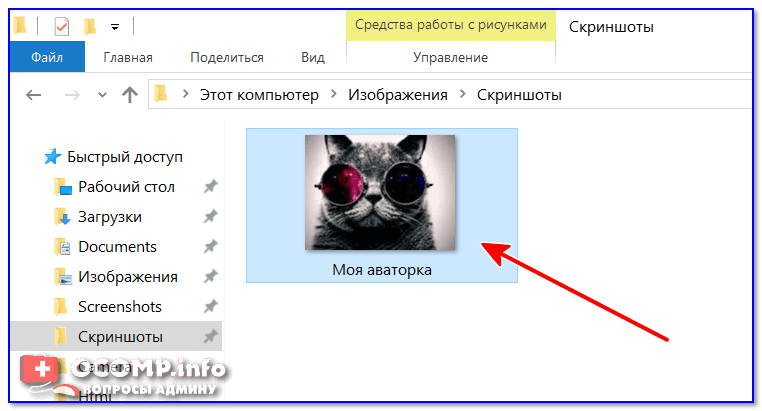
Пример картинки
Чтобы узнать расширение файла можно просто открыть свойства файла (достаточно кликнуть правой кнопкой мышки по файлу для вызова контекстного меню). См. пример ниже — установлено, что тип файла PNG. 👇
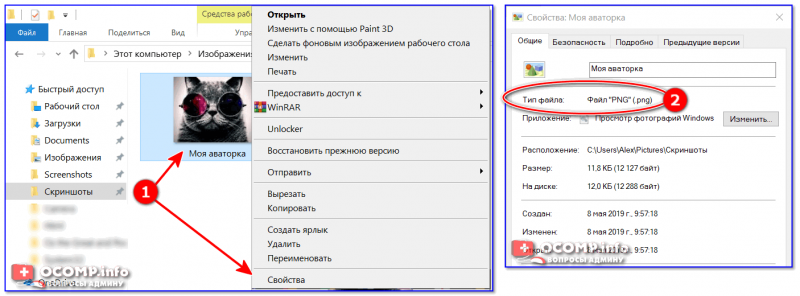
Свойства — тип файла
📌 Теперь попробуем изменить тип файла с PNG на JPG.
1) Сначала нам необходимо зайти в параметры проводника. Сделать это можно двумя путями:
- нажать Win+R, и использовать команду control folders (это универсальный вариант);
- для Windows 10: открыть любую из папок на диске — нажать в верхнем меню по вкладке «Вид» и после перейти в раздел «Параметры» (см. пример ниже). 👇
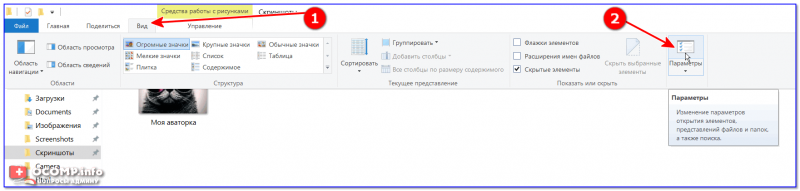
Меню вид — параметры (проводник Windows 10) / Кликабельно
2) Далее во вкладке «Вид» снимите галочку с пункта «Скрывать расширения для зарегистрированных типов файлов» и нажмите OK (пример ниже). 👇
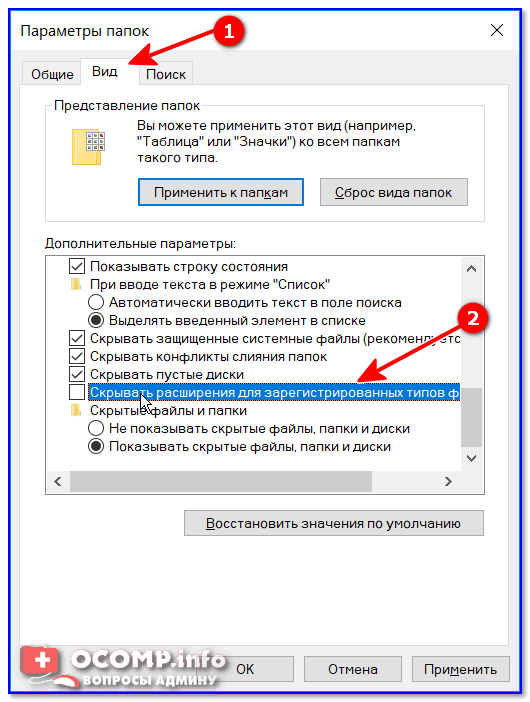
Снять галочку с скрытия расширений…
3) После чего вы увидите, что после имени файла появилось его расширение. Теперь можно просто изменить его, также, как имя файла. Я в своем примере меняю PNG на JPG.
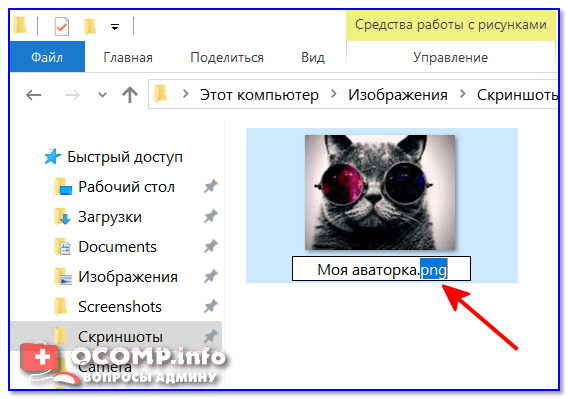
Меняем PNG на JPG
4) После, открыв свойства файла, вы увидите, что его тип изменился (по крайней мере для Windows). В общем-то, задача выполнена. 👌
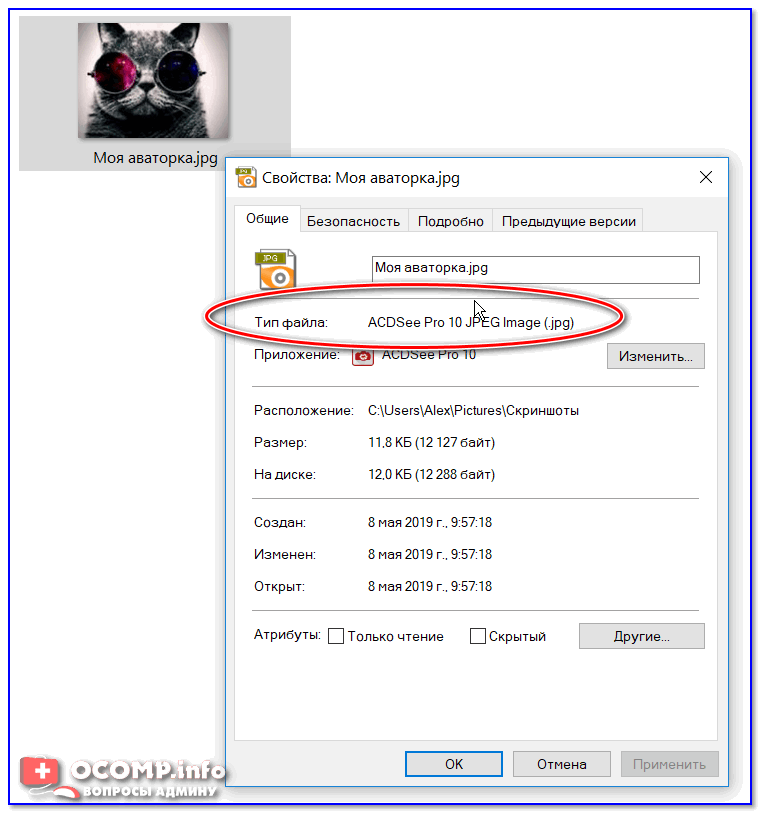
Тип файла был изменен
📌 Важно!
Изменяя расширение у файла — вы не меняете его «суть», вы лишь указываете системе как с ним нужно работать. Далеко не всегда это помогает решить вопрос…
Т.е. изменив расширение PNG на JPG — мы лишь указали системе, что это другой тип файлов (но на самом деле он таким не является).
Чтобы получить из PNG реальный файл JPG — необходимо провести операцию конвертирования (с помощью граф. редактора). Конвертеры сейчас есть как для фото и видео, так и для документов и др. типов файлов.
❷
У нескольких файлов сразу (через Total Commander)
Для оперирования большим количеством файлов намного удобнее вместо проводника использовать файловый коммандер, например, Total Commander (ссылка на офиц. сайт). Именно в нем и покажу свой пример.
1) И так, представим у нас есть 5-10 (и более) файлов у которых нужно сменить расширение.
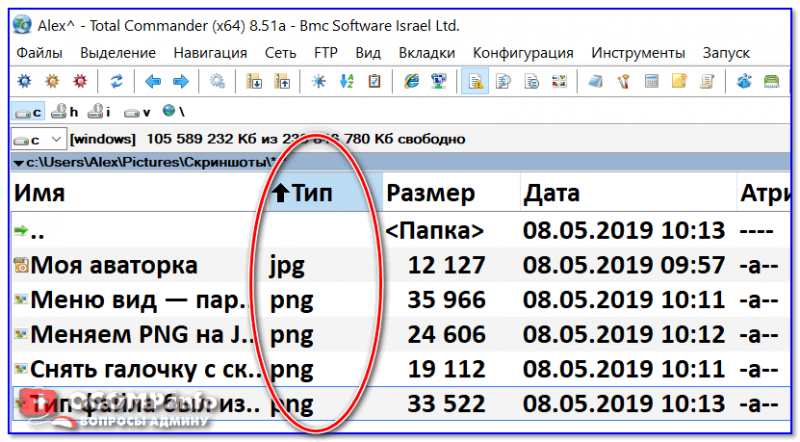
Тип файлов / Total Commander
2) Первое, что нужно сделать — выделить все файлы, которые вы хотите переименовать (примеч.: при выделении Total Commander помечает файлы красным цветом).
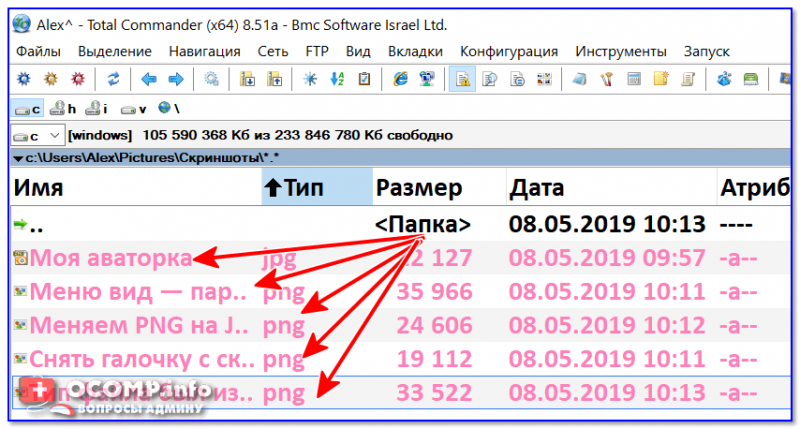
Выделяем все необходимые файлы
3) Далее зайти в меню «Файлы» и выбрать инструмент «Групповое переименование».
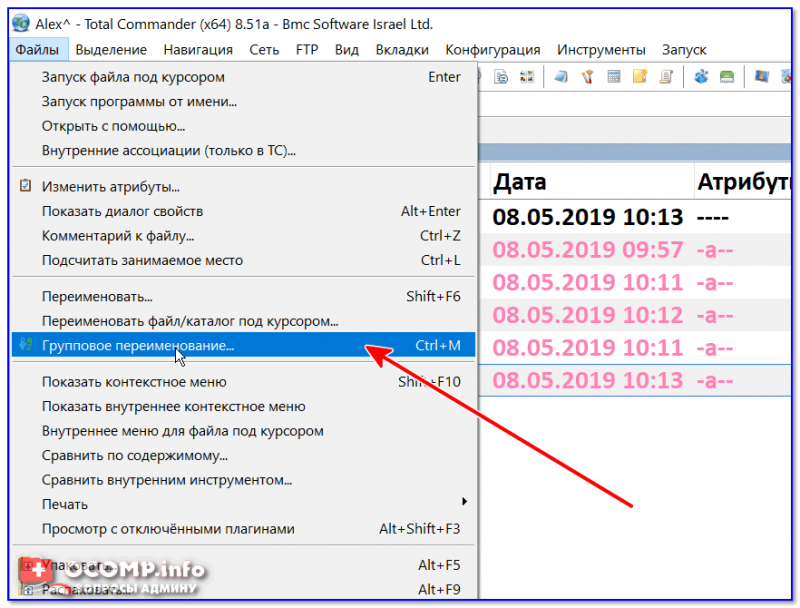
Групповое переименование
4) В строку «Расширения» указать то, что требуется вам (например, я использовал «GIF»). Обратите внимание, что в столбце «Новое имя» показывается какое имя будет у файла после проведенных изменений. Если вас эти изменения устраивают — просто нажмите «Выполнить».
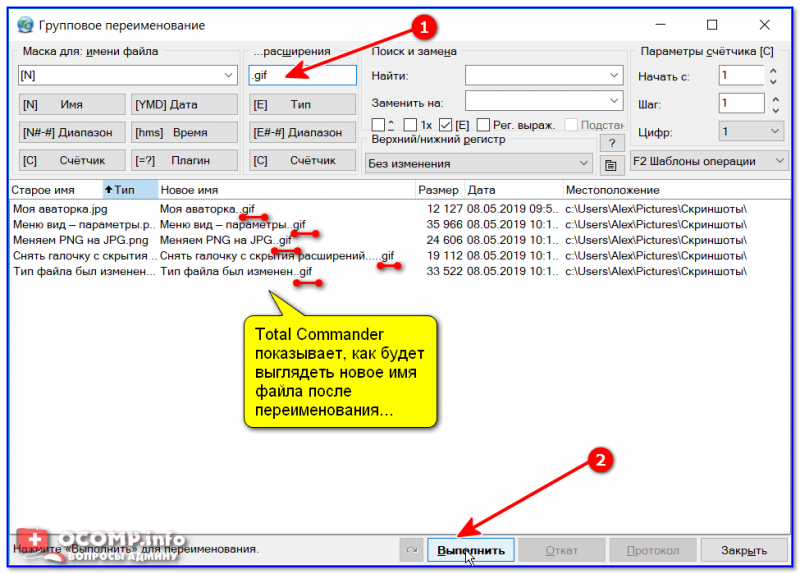
Total Commander показывает, как будет выглядеть новое имя файла после переименования…
5) В общем-то, на этом все. Теперь все выделенные файлы стали с новым расширением. Пример на скриншоте ниже.
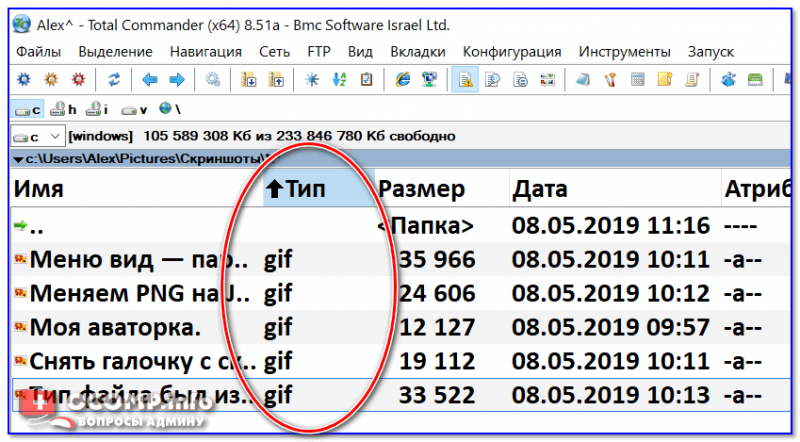
Тип файлов был изменен
*
Изменение атрибутов
Вообще, ранее в ОС DOS и Windows существовало 4 атрибута:
- архивный: если этот атрибут установлен — это означает, что этот файл был уже изменен после последнего резервного копирования;
- скрытый: при установке данного атрибута — проводник в Windows (и многие др. программы) не покажут вам эти файлы/каталоги;
- системный: файлы с данным атрибутом Windows запрещает удалять, редактировать, и всячески пытается скрыть;
- только для чтения: этот атрибут говорит, что файл нельзя редактировать или удалять (можно только читать информацию в нем). Часть программ игнорирует этот атрибут, другая — учитывает и просит у пользователя доп. разрешение на редактирование…
*
После, появились доп. атрибуты:
- сжатый: ясно и из названия — данный файл хранится в сжатом виде;
- зашифрованный: аналогично (файл был зашифрован ОС в целях безопасности);
- проиндексированный: индексация используется Windows, чтобы ускорить поиск файлов на диске. При установке атрибута — система не будет включать содержимое этого файла в индекс.
*
📌 Зачем может понадобиться поменять атрибут:
- чтобы отредактировать или удалить файл (если ваша программа «отказывается» это делать, с атрибутом «только для чтения»);
- чтобы легко можно было находить скрытые или системные файлы;
- прямо-противоположная ситуация — чтобы спрятать файлы от др. пользователей.
❶
Способ 1
1) Поменять атрибуты у файла можно прямо в проводнике (если, конечно, вы видите файл ✌). Просто откройте его свойства, щелкнув по нему правой кнопкой мышки и выбрав оное в контекстном меню.
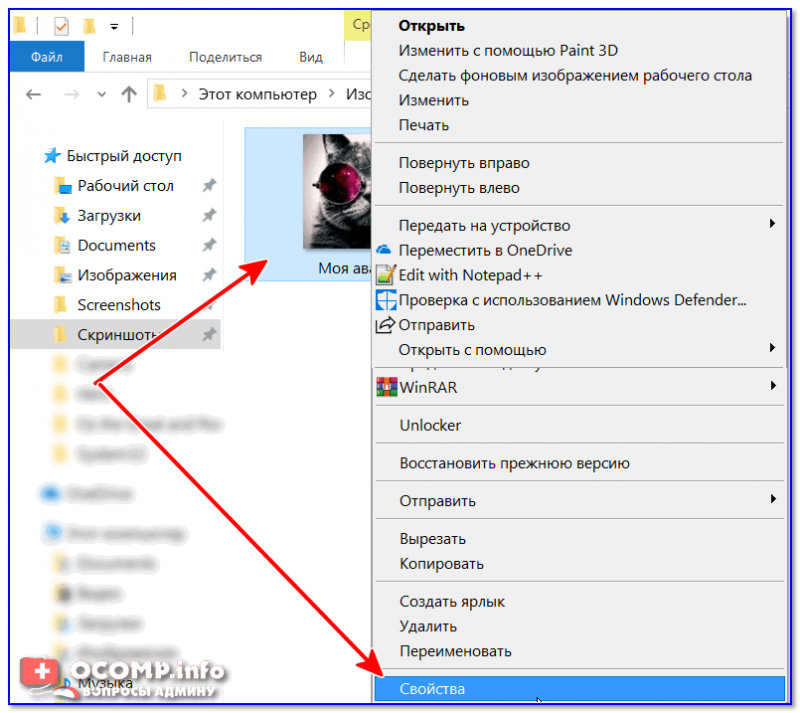
Свойства / Проводник
2) Во вкладке «Общие» в нижней части окна можно установить галочки (или снять их) напротив тех атрибутов, которые вам нужно изменить.
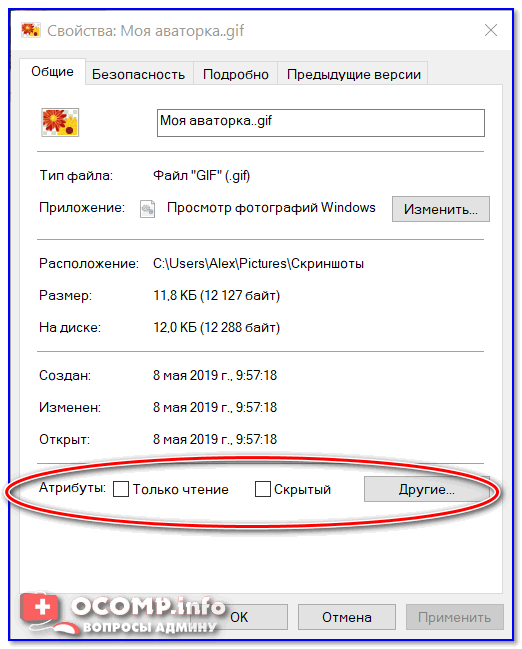
Атрибуты — только чтение, скрытый, и другие
❷
Способ 2
Гораздо удобнее работать с атрибутами при помощи коммандеров (например, того же Total Commander). Рассмотрю работу с ним по шагам…
1) После запуска программы рекомендую сразу же включить отображение скрытых файлов (см. стрелочку-1 на скрине ниже). Далее выберите файл (стрелка-2) и нажмите по кнопке «Изменить атрибуты» (стрелка-3).
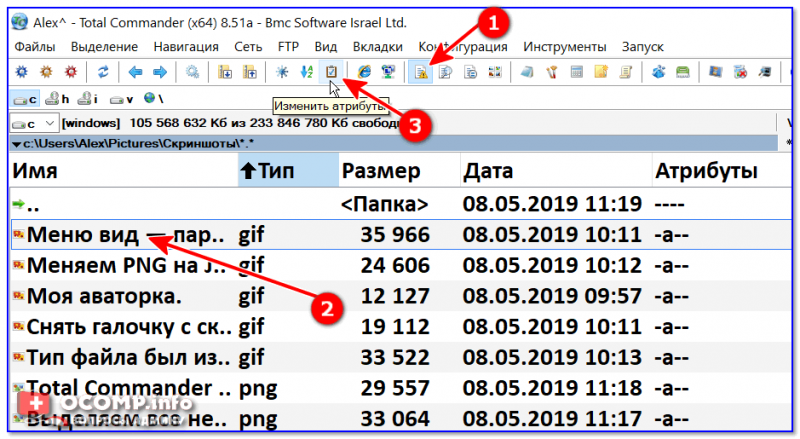
Изменить атрибуты (Total Commander)
Далее перед вами появится небольшое окно, в котором нужно поставить (или снять) галочки напротив нужных (ненужных) вам атрибутов. После чего нажать OK — атрибуты у файла будут изменены!
Примечание: для изменения атрибутов у некоторых файлов — могут понадобится администраторские права.
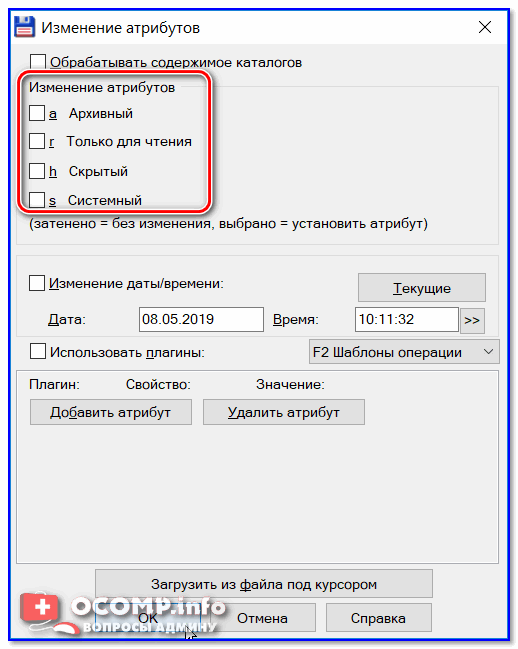
Изменение атрибутов
*
На этом пока все. Всех с наступающим большим праздником — с Днем Победы!
Удачи!
✌
Первая публикация: 08.05.2019
Корректировка: 15.11.2022


Полезный софт:
-
- Видео-Монтаж

Отличное ПО для создания своих первых видеороликов (все действия идут по шагам!).
Видео сделает даже новичок!
-
- Ускоритель компьютера

Программа для очистки Windows от «мусора» (удаляет временные файлы, ускоряет систему, оптимизирует реестр).
Каждый файл, который вы создаете или изменяете Windows 10 к нему прикреплены атрибуты файла, сообщающие вам (или кому-то еще), когда файл был создан, изменен, открыт и, возможно, еще. Не имеет значения, опоздаете ли вы с отправкой задания или просто пытаетесь скрыть свои следы — информация всегда будет там, если вы ее не измените.
Если вы хотите изменить такие атрибуты файла, у вас есть несколько вариантов. Вы можете использовать новый Windows PowerShell изменить или удалить эти данные, или вы можете сделать это с помощью Windows Проводник или другое стороннее приложение, например Attribute Changer. Вот как изменить атрибуты файла на Windows 10 используя эти методы.

Удаление атрибутов файла с помощью Windows Проводник
Если вы хотите изменить дату последнего изменения или другие атрибуты файла на Windows 10, ваша первая мысль может быть сделать это с помощью Объявления меню для файла в Windows Проводник
К сожалению, это невозможно. Вы можете просмотреть и изменить определенные атрибуты файла в проводнике, но вы не можете изменить даты последнего просмотра, изменения или изменения. Однако он удалит другие личные данные, такие как имя автора для документов, рейтинги для медиафайлов, а также установит для файла только чтение или скрытый.
Чтобы изменить другие атрибуты файла, такие как дата последнего изменения, дата создания и другая важная информация о файле, вам необходимо использовать один из методов, перечисленных далее в этой статье, в частности, с помощью приложения Attribute Changer.
- Чтобы удалить определенные личные атрибуты файла, откройте Windows Проводник и найдите файл. Щелкните файл правой кнопкой мыши и нажмите Объявления.

- В разделе Объявления поле, нажмите Подробности , затем нажмите Удалить свойств и личной информации вариант ссылки.

- Как мы уже упоминали, вы не можете удалить или изменить дату создания файла или другие важные атрибуты файла здесь. Если к вашему файлу прикреплена другая личная информация, вы можете создать копию этого файла, удалив эту информацию, нажав Создайте копию со всеми возможными свойствами. вариант, затем нажмите OK сохранить и выполнить действие. Копия вашего файла появится в той же папке, что и исходный файл, с выбранными вами атрибутами.

- Чтобы удалить эту информацию из существующего файла, выберите Удалите следующие свойства из этого Вместо этого выберите свойства, которые хотите удалить. Нажмите OK сохранить и удалить эту информацию из вашего файла.

- Вы также можете использовать Проводник для изменения или установки других атрибутов файла, например, являются ли ваши файлы скрытыми или доступны только для чтения. в Объявления поле, переключитесь на Общие вкладку, затем нажмите либо Скрытый or только для чтения установите флажки, чтобы включить или отключить эти настройки, затем нажмите OK чтобы сохранить изменения.

Чтобы изменить дату последнего изменения и другие атрибуты, вам нужно использовать другой метод, указанный ниже.
Изменить атрибуты файла с помощью PowerShell
Компания аттрибута команда из Windows PowerShell позволяет просматривать и изменять атрибуты файлов для Windows 10 файлы. Он входит в стандартную комплектацию, поэтому для его использования не требуется никакого дополнительного программного обеспечения.
Это довольно сложный метод, но также довольно ограниченный. Если вы хотите более простой способ изменить атрибуты файла, используйте приложение Attribute Changer, указанное ниже.
- Для начала откройте окно PowerShell — желательно с правами администратора. Для этого щелкните правой кнопкой мыши значок Windows начальное меню и нажмите PowerShell (Admin) запустить новое окно PowerShell с включенными правами администратора.

- Использовать cd и ls команды для перемещения папок и списка содержимого файла. Как только вы окажетесь в правильной папке, вы можете перечислить все соответствующие атрибуты для вашего файла, набрав Get-ItemProperty -Path file | Формат-список -Свойства * -Force, заменяя файл с вашим путем к файлу.

- Вы можете использовать SET-EITEMPORPORTY команда для изменения атрибутов файла, таких как доступ только для чтения. Для этого введите Set-ItemProperty -Path-файл -Name IsReadOnly -Value True, заменяя файл с вашим именем файла. Полный список возможных переменных для этой команды см. В полном Документация по Microsoft PowerShell Больше подробностей.

Успешное изменение приведет к тому, что PowerShell не вернет ответ, но вы можете проверить, было ли оно успешным, набрав Get-ItemProperty -Path file | Формат-список -Свойства * -Force введите команду или просмотрите свойства файла с помощью проводника.
Как мы уже упоминали, это не самый простой способ изменить атрибуты файла. Сторонние приложения, такие как Атрибут Changer существуют, чтобы сделать это намного проще, а также позволяет изменить дату последнего изменения и многое другое.
Использование Атрибута Changer для изменения Windows 10 Атрибуты файлов
Attribute Changer предлагает лучший способ изменить атрибуты файла на Windows. Наряду с типичными скрытыми атрибутами и атрибутами, доступными только для чтения, Attribute Changer позволяет изменять даты доступа и создания файлов, а также другие параметры.
- Вам нужно будет скачать и установить Attribute Changer первый. После установки откройте Windows Проводник и найдите файл, затем щелкните правой кнопкой мыши и нажмите Изменить атрибуты опцию.

- Откроется окно расширенных свойств вашего файла — это Атрибут Changer Программное обеспечение в действии. Установите или снимите флажок, чтобы включить или отключить различные системные атрибуты, такие как скрытый файл или доступ только для чтения в верхней части Свойства файла меню.

- Если вы хотите изменить дату последнего изменения или изменить данные создания файла, нажмите, чтобы включить Изменить дату и время флажок. Это позволит вам изменять созданные, измененные и доступные метки времени — измените их, используя предоставленные параметры.

- После внесения изменений нажмите OK or Применить кнопок. Attribute Changer попросит вас подтвердить изменения, поэтому нажмите дополнительные OK в Подтверждение обработки коробка, которая появляется.

Атрибут Changer переключится на Reporting вкладку и, если не возникнет проблем, отобразит ход изменений и применит запрошенные изменения. Вы можете дважды проверить это, щелкнув правой кнопкой мыши на файле, нажав Объявленияи просмотр атрибутов вашего файла в Общие и Подробности Вкладки.

Управление файлами включено Windows
Как показывают вышеприведенные методы, существует множество способов изменить атрибуты файла в Windows 10 и, надеюсь, это поможет вам лучше управлять файлами на Windows. Вы можете начать с переключения на замена для Windows Explorer чтобы упростить сортировку и управление файлами.
Если вы беспокоитесь о потере файлов, не беспокойтесь — вы можете предотвращать Windows файлы от удаления, слишком. Дайте нам знать ваши советы по управлению файлами в разделе комментариев ниже.
Статьи по теме
-

7 функций PowerPoint, которые вы должны использовать во время презентаций
-
Как использовать режим эффективности в Windows 11, чтобы уменьшить использование ресурсов
-
Как включить режим сверхнизкой задержки для графики NVIDIA
-

Microsoft Edge позволит вам открывать PWA из адресной строки
-
Windows 11 Исправление зависания удаленного рабочего стола 22H2 в предварительном накопительном обновлении KB5022360
-
8 советов по Microsoft Word для профессионально выглядящих документов


