
|
Мишка Косолапый 284 / 254 / 86 Регистрация: 15.02.2012 Сообщений: 1,511 |
|
|
1 |
|
|
15.03.2016, 19:39. Показов 12495. Ответов 3
Нашел на форуме вот что: Команда sort выполняет сортировку по алфавиту текстового файла или выхода команды. Например, следующая команда сортирует содержимое файла List.txt и отображает результаты в окне командной строки: Сортирует по алфавиту, а мне нужно вот как:
Такое можно сделать?
0 |


|
volodin661 5612 / 1688 / 292 Регистрация: 10.12.2013 Сообщений: 5,952 |
||||
|
17.03.2016, 21:36 |
2 |
|||
|
мучительно.
0 |
|
zuxa-zuxa Мишка Косолапый 284 / 254 / 86 Регистрация: 15.02.2012 Сообщений: 1,511 |
||||
|
10.04.2016, 14:00 [ТС] |
3 |
|||
Я правильно понял, что нужно вместо my_file и SORTED написать имена нужных файлов? И да, если она работать будет, что будет со строками вида «234ABCD»
0 |

|
5612 / 1688 / 292 Регистрация: 10.12.2013 Сообщений: 5,952 |
|
|
10.04.2016, 17:01 |
4 |
|
о, проснулся ТС.. ближе к лету.
0 |
Считывает поступающую информацию и осуществляет её сортировку. Предполагается несколько вариантов выдачи результатов работы команды. Сюда следует отнести загрузку в документ, на экран или отправку на другой компьютер.
Синтаксис
sort [/r] [/+n] [/m кб] [/l язык] [/rec символы] [[диск_компьютера_1:][расположение_1]название_файла_1] [/t [диск_компьютера_2:][расположение_2]] [/o [диск_компьютера_3:][расположение_3]название_файла_3]
Расшифровка значений
/r
Проводится изменение порядка сортировки. Она проводится по алфавиту от буквы Z до A и числам от 9 до 0.
/+n
Задает номер позиции для символа. Именно начиная с него команда будет осуществлять сравнение.
/m кб
Здесь задаются объемы памяти, которая должна быть применена для проведения сортировки. Данное количество измеряется в килобайтах.
/l язык
Переустанавливает порядок выполнения задачи по сортировке символов, который определяется языком системы. Подобные настройки должны обеспечиваться заранее.
/rec символы
В данном параметре необходимо написать число, которое будет означать наибольшее количество символов в записи входного документа. Предусматривается установка от 1 до 65535. Если ничего не прописывать, система задаст число 4096.
[диск_компьютера_1:][расположение_1]название_файла_1
Задает документ, подлежащий процедуре сортировки. Можно не устанавливать название и тогда будет происходить сортировка обычного ввода. Если задать некоторый входной документ, то sort позволит обеспечить более быструю работу.
/t [диск_компьютера_2:][расположение_2]
В качестве данного параметра необходимо прописать каталог, где будет осуществляться хранение сведений sort, когда для данной задачи не применяется основная память. Если ничего не указывать, то будет образован временный системный каталог.
/o [диск_компьютера_3:][путь3]название_файла_3
Устанавливает документ, где будет производиться хранение отсортированных сведений ввода. Без конкретных указаний, предусматривается запись классического вывода.
/?
Появляются справочные сведения по команде.
Настройка
- Microsoft Windows 2000
- Microsoft Windows XP
- Microsoft Windows Servers
- Microsoft Windows Vista
- Microsoft Windows 7
- Microsoft Windows 8
- Microsoft Windows 10
Полезная информация
- Синий экран смерти (BSOD)
- Коды ошибок
- Способы устранения
- Командная строка (CMD)
- Переменные
- Команды
- Примеры bat файлов
- Примеры Rundll32.exe
- Windows Script Host (WSH)
- Объект WshShell
- Объект FileSystemObject
- Объект RegExp
- Объект Dictionary
- Объект Shell
- Константы VBScript
- Функции VBScript
- Объект IE и WebBrowser
- Объект WScript
- Объект WshNetwork
- Basic In/Out System (BIOS)
- AMI bios
- AWARD bios
- Phoenix bios
- UEFI bios
- Реестр Windows
- Хитрости реестра Windows
- Скачать Live CD
- Полезные статьи
- Часто задаваемые вопросы
- Стоит ли переходить на Windows 10?
- Не открывается флешка на компьютере?
- Как разбить жесткий диск на разделы?
- Удалить баннер с рабочего стола
- Лучшие бесплатные антивирусы 2016-2017 года
- Не открывается Вконтакте и другие сайты
- Как убрать всплывающие сайты и рекламу в браузере
Updated: 05/18/2020 by

The sort command is used filter input and then display the results on a computer monitor or writes them to a file.
Availability
Sort is an external command that is available for the following Microsoft operating systems as sort.exe.
- All Versions of MS-DOS
- Windows 95
- Windows 98
- Windows ME
- Windows NT
- Windows 2000
- Windows XP
- Windows Vista
- Windows 7
- Windows 8
- Windows 10
- Windows 11
Sort syntax
- Windows 2000, XP, and later syntax.
- MS-DOS, Windows 95, 98, ME, and NT syntax.
Windows 2000, XP, and later syntax
SORT [/R] [/+n] [/M kilobytes] [/L locale] [/REC recordbytes] [[drive1:][path1]filename1] [/T [drive2:][path2]] [/O [drive3:][path3]filename3]
| /+n | Specifies the character number, n, to begin each comparison. For example, /+3 indicates that each comparison should begin at the 3rd character in each line. Lines with fewer than n characters collate before other lines. Comparisons start at the first character in each line by default. |
| /L[OCALE] locale | Overrides the system default locale with the one specified. The «C» locale yields the fastest collating sequence and is currently the only alternative. The sort is always case insensitive. |
| /M[EMORY] kilobytes | Specifies the amount of main memory to use for the sort, in kilobytes. The memory size is always constrained to be a minimum of 160 kilobytes. If the memory size is specified the exact amount will be used for the sort, regardless of how much main memory is available.
The best performance is usually achieved by not specifying a memory size. By default, sort is done in one pass (no temporary file) if the sort fits in the default maximum memory size. Otherwise, the sort is done in two passes (with the partially sorted data being stored in a temporary file) such that the amounts of memory used for both the sort and merge passes are equal. The default maximum memory size is 90% of available main memory if both the input and output are files, and 45% of main memory otherwise. |
| /REC[ORD_MAXIMUM] characters | Specifies the maximum number of characters in a record (default 4096, maximum 65535). |
| /R[EVERSE] | Reverses the sort order; that is, sorts Z to A, then 9 to 0. |
| [drive1:][path1]filename1 | Specifies the file to be sorted. If not specified, the standard input is sorted. Specifying the input file is faster than redirecting the same file as standard input. |
| /T[EMPORARY] [drive2:][path2] |
Specifies the path of the directory to hold the sort’s working storage, in case the data does not fit in main memory. The default is to use the temporary system directory. |
| /O[UTPUT] [drive3:][path3]filename3 |
Specifies the file where the sorted input is to be stored. If not specified, the data is written to the standard output. Specifying the output file is faster than redirecting standard output to the same file. |
MS-DOS, Windows 95, 98, ME, and NT syntax
Sorts input and writes results to the screen, a file, or another device.
SORT [/R] [/+n] [[drive1:][path1]filename1] [> [drive2:][path2]filename2] [command |] SORT [/R] [/+n] [> [drive2:][path2]filename2]
| /R | Reverses the sort order; that is, sorts Z to A, then 9 to 0. |
| /+n | Sorts the file according to characters in column n. |
| [drive1:][path1]filename1 | Specifies file(s) to be sorted |
| [drive2:][path2]filename2 | Specifies a file where the sorted input is to be stored. |
| command | Specifies a command whose output is to be sorted. |
Sort examples
sort test.txt
This command would display the sorted results of the text in test.txt.
sort test.txt /o output.txt
This next command takes the sorted results and stores them in the output.txt file.
Tip
If you want to sort the listing of the files, you can use the dir command with one of the sorting switches. For example, «dir /on» sorts the files listed in alphabetical order. See the dir command page for further examples and options.
Updated: 05/18/2020 by
The sort command is used filter input and then display the results on a computer monitor or writes them to a file.
Availability
Sort is an external command that is available for the following Microsoft operating systems as sort.exe.
- All Versions of MS-DOS
- Windows 95
- Windows 98
- Windows ME
- Windows NT
- Windows 2000
- Windows XP
- Windows Vista
- Windows 7
- Windows 8
- Windows 10
- Windows 11
Sort syntax
- Windows 2000, XP, and later syntax.
- MS-DOS, Windows 95, 98, ME, and NT syntax.
Windows 2000, XP, and later syntax
SORT [/R] [/+n] [/M kilobytes] [/L locale] [/REC recordbytes] [[drive1:][path1]filename1] [/T [drive2:][path2]] [/O [drive3:][path3]filename3]
| /+n | Specifies the character number, n, to begin each comparison. For example, /+3 indicates that each comparison should begin at the 3rd character in each line. Lines with fewer than n characters collate before other lines. Comparisons start at the first character in each line by default. |
| /L[OCALE] locale | Overrides the system default locale with the one specified. The «C» locale yields the fastest collating sequence and is currently the only alternative. The sort is always case insensitive. |
| /M[EMORY] kilobytes | Specifies the amount of main memory to use for the sort, in kilobytes. The memory size is always constrained to be a minimum of 160 kilobytes. If the memory size is specified the exact amount will be used for the sort, regardless of how much main memory is available.
The best performance is usually achieved by not specifying a memory size. By default, sort is done in one pass (no temporary file) if the sort fits in the default maximum memory size. Otherwise, the sort is done in two passes (with the partially sorted data being stored in a temporary file) such that the amounts of memory used for both the sort and merge passes are equal. The default maximum memory size is 90% of available main memory if both the input and output are files, and 45% of main memory otherwise. |
| /REC[ORD_MAXIMUM] characters | Specifies the maximum number of characters in a record (default 4096, maximum 65535). |
| /R[EVERSE] | Reverses the sort order; that is, sorts Z to A, then 9 to 0. |
| [drive1:][path1]filename1 | Specifies the file to be sorted. If not specified, the standard input is sorted. Specifying the input file is faster than redirecting the same file as standard input. |
| /T[EMPORARY] [drive2:][path2] |
Specifies the path of the directory to hold the sort’s working storage, in case the data does not fit in main memory. The default is to use the temporary system directory. |
| /O[UTPUT] [drive3:][path3]filename3 |
Specifies the file where the sorted input is to be stored. If not specified, the data is written to the standard output. Specifying the output file is faster than redirecting standard output to the same file. |
MS-DOS, Windows 95, 98, ME, and NT syntax
Sorts input and writes results to the screen, a file, or another device.
SORT [/R] [/+n] [[drive1:][path1]filename1] [> [drive2:][path2]filename2] [command |] SORT [/R] [/+n] [> [drive2:][path2]filename2]
| /R | Reverses the sort order; that is, sorts Z to A, then 9 to 0. |
| /+n | Sorts the file according to characters in column n. |
| [drive1:][path1]filename1 | Specifies file(s) to be sorted |
| [drive2:][path2]filename2 | Specifies a file where the sorted input is to be stored. |
| command | Specifies a command whose output is to be sorted. |
Sort examples
sort test.txt
This command would display the sorted results of the text in test.txt.
sort test.txt /o output.txt
This next command takes the sorted results and stores them in the output.txt file.
Tip
If you want to sort the listing of the files, you can use the dir command with one of the sorting switches. For example, «dir /on» sorts the files listed in alphabetical order. See the dir command page for further examples and options.

- Содержание статьи
- Использование команды more
- Использование команды find
- Использование команды sort
- Добавить комментарий
Фильтр команды используется с символом перенаправления канала команды (|) и является командой внутри команды, которая считывает ввод команды, преобразовывает ввод, а затем записывает выход. Команды-фильтры дают возможность сортировать, просматривать и отбирать часть выходной информации других команд.
Фильтры делят, переупорядочивают или выделяют отдельные части из проходящей через них информации. В приведенной ниже таблице перечислены команды-фильтры, доступные в Microsoft Windows XP и выше.
| Команда | Описание |
|---|---|
| more | Отображает содержимое файла или вывода команды в одном окне командной строки за раз. |
| find | Поиск указанных символов в файлах и выходе команды. |
| sort | Сортировка файлов и выхода команды по алфавиту. |
Для направления данных из файла на вход фильтра используется символ «меньше» (<). Для направления на вход фильтра выхода другой команды используется канал (|).
Использование команды more
Команда more выводит содержимое файла или выхода команды в одном окне командной строки за раз. Например, чтобы отобразить содержимое файла List.txt в одном окне командной строки за раз, введите следующую команду:
more < list.txtОтображается одно окно командной строки со сведениями, а затем в нижней части окна командной строки отображается строка — More —. Для перехода к следующему окну командной строки, нажмите любую клавишу на клавиатуре, кроме клавиши PAUSE. Для остановки просмотра следует ввести комбинацию CTRL+C.
Команда more полезна при работе с командами, создающими выход более одного окна командной строки. Например, при выводе дерева каталогов жесткого диска. Если на диске содержится больше каталогов, чем может быть одновременно выведено в окне командной строки, можно использовать команду tree с каналом (|) и команду more.
tree c: | moreНа экран будет выведен первое окно командной строки с выходом команды tree, а затем отобразится строка — More —. Выход будет ожидать нажатия любой клавиши для продолжения (кроме клавиши PAUSE).
Использование команды find
Команда find проводит поиск заданной строки или текста в файлах. Команда Cmd.exe отображает каждую строку, которая совпадает со строкой или текстом, указанным в окне коммандной строки. Команда find может быть использована как команда-фильтр и как обычная команда Microsoft Windows XP. Дополнительные сведения об использовании команды find в качестве стандартной команды см. в разделе Find.
Чтобы использовать команду find в качестве команды-фильтра, необходимо включить символ «меньше» (<) и строку или текст, в котором требуется выполнить поиск. По умолчанию при поиске команда find учитывает регистр. Например, следующая команда будет искать строку «Pacific Rim» в файле Trade.txt:
find "Pacific Rim" < trade.txtВыход не включает вхождение строки «pacific rim». Встречается вхождение строки «Pacific Rim» с прописными буквами.
Для сохранения результатов работы команды find (вместо отображения их в окне командной строки), введите символ «больше» (>) и имя файла, в котором требуется хранить выход. Например, следующая команда ищет строку «Pacific Rim» в файле Trade.txt с сохранением результата в файле Nwtrade.txt:
find "Pacific Rim" < trade.txt > nwtrade.txt Использование команды sort
Команда sort выполняет сортировку по алфавиту текстового файла или выхода команды. Например, следующая команда сортирует содержимое файла List.txt и отображает результаты в окне командной строки:
sort < list.txtВ этом примере команда sort сортирует строки файла List.txt в алфавитном порядке и выводит результат на экран без изменения файла. Для сохранения результатов работы команды sort (вместо их отображения) введите символ «больше» (>) и имя файла. Например, следующую команду можно использовать для алфавитной сортировки строк файла List.txt и сохранения результатов в файле Alphlist.txt:
sort < list.txt > alphlist.txtДля сортировки вывода команды следует ввести команду, затем символ канала (|) и команду sort (команда | sort). Например, следующая команда сортирует в алфавитном порядке строки, которые содержат слово «Jones» (вывод команды find):
find "Jones" maillst.txt | sort Быстрая сортировка строк в txt файле. cmd.exe.
Время чтение: 3 минуты
2013-07-07
Сегодня будет пост о том, как, ну просто очень быстро отсортировать строки в txt файле используя Командную строку Windows (cmd.exe) или batфайл, как Вам удобно. Как обычно нечего сложно нет, для всей работы используется всего одна команда с одним параметром. Ну ладно, обо всём по порядку.
Для наглядности возьмём файл, в котором содержится ровно 100 000 строк, пусть это будут E-Mail адреса с разными доменными зонами. Наша задача отсортировать E-Mail адреса по доменам.
Например: E-Mail адреса в зоне Mail.ru сохранять в файл mail.txt а адреса в зоне yandex.ru сохранять в файл ya.txt и так дальше…
Я создал txt файл (Mail_list.txt) и поместил туда ровно 100 000 E-Mail адресов с двумя доменными зонами – это mail и yandex.
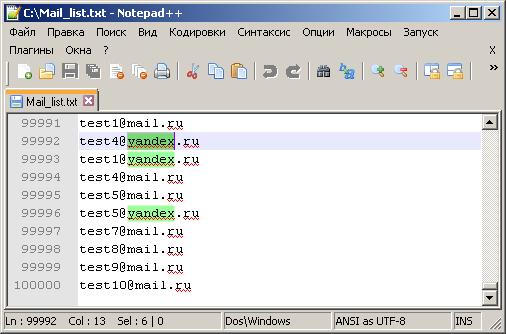
Сам файл сохранил в корень диска «C:» чего и вам советую. Так будет удобнее работать.
Для сортировки строк, будет использоваться команда «FINDSTR» с параметром «L»
Команда «FINDSTR» используется для поиска строк в файлах.
Параметр «L» нам нужен для дословного поиска строк.
Синтаксис команды выглядит следующим образом:
Команда – параметр – что искать – где искать – куда сохранять результат.
Теперь самое время запустить cmd.exe и преступить к выполнению поставленной задачи.
После запуска пишем:
FINDSTR /L «mail.ru» C:Mail_list.txt > C:mail.txt
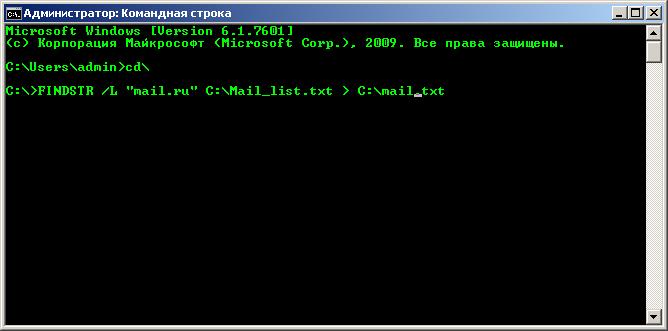
Теперь после нажатия клавиши «Ввод» буквально через несколько секунд сортировка файла будет завершена и, в корне диска «C:» появится файл mail.txt, который будет содержать E-Mail адреса только с зоной mail.ru
У меня получилось ровно 65 000
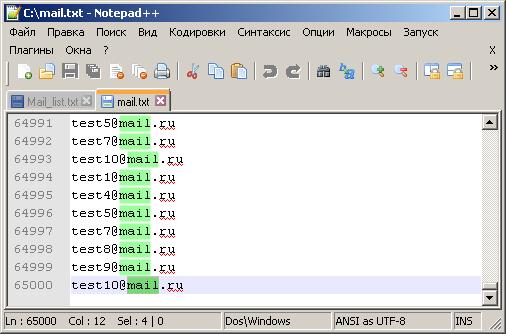
Буквально за несколько секунд, был обработан файл с 100 000 строками. Это намного интереснее и удобнее чем использоваться, сторонне программы для подобных задач.
Данный пример Вы можете использовать в своих целях. Вытаскивать из файлов нужные Вам строки и.т.д.
И напоследок хотелось бы заметить, что я не являюсь спамером, о чем кто-то мог подумать. Пример с mail адресами взял для простаты демонстрации примера ))) На этом у меня все. Желаю Вам удачи и отличных летних дней!