
Вы можете использовать поле поиска в верхней правой части окна, чтобы находить и сортировать папки в зависимости от их размеров. В поле поиска просто введите «размер:», и появится раскрывающийся список. Таким образом, вы можете легко сортировать папки в зависимости от их размера.
Как упорядочить папки по размеру?
Выберите сразу все папки, а затем выберите «Просмотр» в верхнем меню. Там у вас есть возможность сгруппировать их, в том числе по размеру.
Вот как найти самые большие файлы.
- Откройте проводник (он же проводник Windows).
- Выберите «Этот компьютер» на левой панели, чтобы вы могли выполнять поиск по всему компьютеру. …
- Введите «размер:» в поле поиска и выберите «Гигантский».
- Выберите «подробности» на вкладке «Просмотр».
- Щелкните столбец Размер, чтобы отсортировать от наибольшего к наименьшему.
12 сред. 2016 г.
Как в Windows составить список папок по размеру?
Откройте окно проводника и щелкните правой кнопкой мыши поле «Имя» вверху. Вы увидите несколько параметров — в частности, параметры, которые позволяют вам выбрать, какую информацию вы хотите видеть о своих папках. Выберите Размер, и свойство появится в правом углу окна.
Как отсортировать папки в Windows 10?
В нашей папке используется шаблон общих элементов, поэтому мы можем быстро отсортировать его по имени, дате изменения, типу и размеру. Щелкните или коснитесь любого из параметров, и элементы будут переупорядочены на этой основе. Вы можете открыть дополнительные параметры на вкладке «Просмотр» в проводнике. В разделе «Текущее представление» щелкните или коснитесь «Сортировать по».
Как отсортировать папки?
Чтобы отсортировать файлы в другом порядке, щелкните правой кнопкой мыши пустое место в папке и выберите параметр в меню «Упорядочить элементы». Или используйте меню «Вид» ▸ «Упорядочить элементы». Например, если вы выберете «Сортировать по имени» в меню «Упорядочить элементы», файлы будут отсортированы по их именам в алфавитном порядке.
Как я могу увидеть размер папки?
Перейдите в проводник Windows и щелкните правой кнопкой мыши файл, папку или диск, который вы исследуете. В появившемся меню перейдите в Свойства. Это покажет вам общий размер файла / диска. Папка покажет вам размер в письменном виде, диск покажет вам круговую диаграмму, чтобы ее было легче увидеть.
Как отсортировать диск по размеру файла?
Диск
- На сайте drive.google.com в нижней части левого столбца найдите текст, в котором указан объем используемого ГБ.
- Наведите указатель мыши на эту строку.
- Появится окно с разбивкой по использованию почты, дисков и фотографий.
- Щелкните слово «Диск» в этом всплывающем окне, чтобы просмотреть список файлов, отсортированных по размеру, начиная с самого большого.
10 февраля. 2017 г.
Почему мой диск C заполнен?
Как правило, диск C заполнен — это сообщение об ошибке: когда на диске C: не хватает места, Windows выводит на ваш компьютер следующее сообщение об ошибке: «Мало места на диске. Вам не хватает места на локальном диске (C :). Щелкните здесь, чтобы узнать, можно ли освободить место на этом диске ».
Как узнать, какая папка занимает место в Windows 10?
Просмотр использования дискового пространства в Windows 10
- Откройте настройки (Пуск — Настройки)
- Выберите «Система».
- Выберите Хранение.
- Выберите диск, для которого хотите просмотреть подробную информацию.
- Будет отображено использование хранилища с разбивкой по типу данных.
1 центов 2015 г.
Почему папки не показывают размер?
Проводник Windows не показывает размеры папок, потому что Windows не знает и не может знать без потенциально долгого и трудоемкого процесса. Одна папка может содержать сотни тысяч или даже миллионы файлов, каждый из которых нужно будет просмотреть, чтобы узнать размер папки.
Как показать размер файла в проводнике?
Перейдите в Параметры проводника. Щелкните вкладку «Просмотр». Установите флажок рядом с параметром «Отображать информацию о размере файла в подсказках для папок» в диалоговом окне дополнительных настроек. Нажмите «ОК», чтобы сохранить изменения.
Как узнать размер папки диска C?
Убедитесь, что выбран диск «Windows (C)», щелкните поле поиска в правом верхнем углу окна, затем щелкните ссылку «Размер». 7. Нажмите «Gigantic (> 128 МБ)» в меню, если ищете файлы такого размера или больше.
Как расположить папки вручную?
Сортировка файлов и папок
- На рабочем столе нажмите или коснитесь кнопки проводника на панели задач.
- Откройте папку, содержащую файлы, которые вы хотите сгруппировать.
- Нажмите или коснитесь кнопки «Сортировать по» на вкладке «Просмотр».
- Выберите в меню вариант сортировки по. Параметры.
24 ян. 2013 г.
Как мне организовать файлы и папки на моем компьютере?
Лучшие практики для организации компьютерных файлов
- Пропустите рабочий стол. Никогда не храните файлы на рабочем столе. …
- Пропустить загрузки. Не позволяйте файлам оставаться в папке «Загрузки». …
- Немедленно подайте документы в архив. …
- Сортируйте все раз в неделю. …
- Используйте описательные имена. …
- Поиск — это мощный инструмент. …
- Не используйте слишком много папок. …
- Придерживаться.
30 ночей. 2018 г.
Как отсортировать все папки по типу?
Щелкните правой кнопкой мыши пустое место в папке и выберите «Просмотр — Список», затем щелкните еще раз правой кнопкой мыши и выберите «Сортировать по — типу» (если вы не видите параметр «Тип», нажмите «Еще…» в в конце параметров сортировки и в появившемся списке найдите параметр «Тип» и переместите его в начало списка.)
Невероятно полезной может оказаться функция сортировки файлов по размеру в разных случаях. Например, когда в множестве папок, содержащихся в каталоге, нужно узнать, какие из них занимают больше всего места. Или, когда из множества видеозаписей нужно определить самые «длинные», не просматривая их содержимое (как правило, соотношение размера видео с одинаковым качеством — пропорционально его продолжительности). Такая же ситуация, когда нужно отделить мелкие файлы от относительно емких и т.д.
Ситуации могут быть разные, а эффект сортировки файлов по размеру — может сэкономить невероятно большое количество времени, которое могло уйти на поиски…
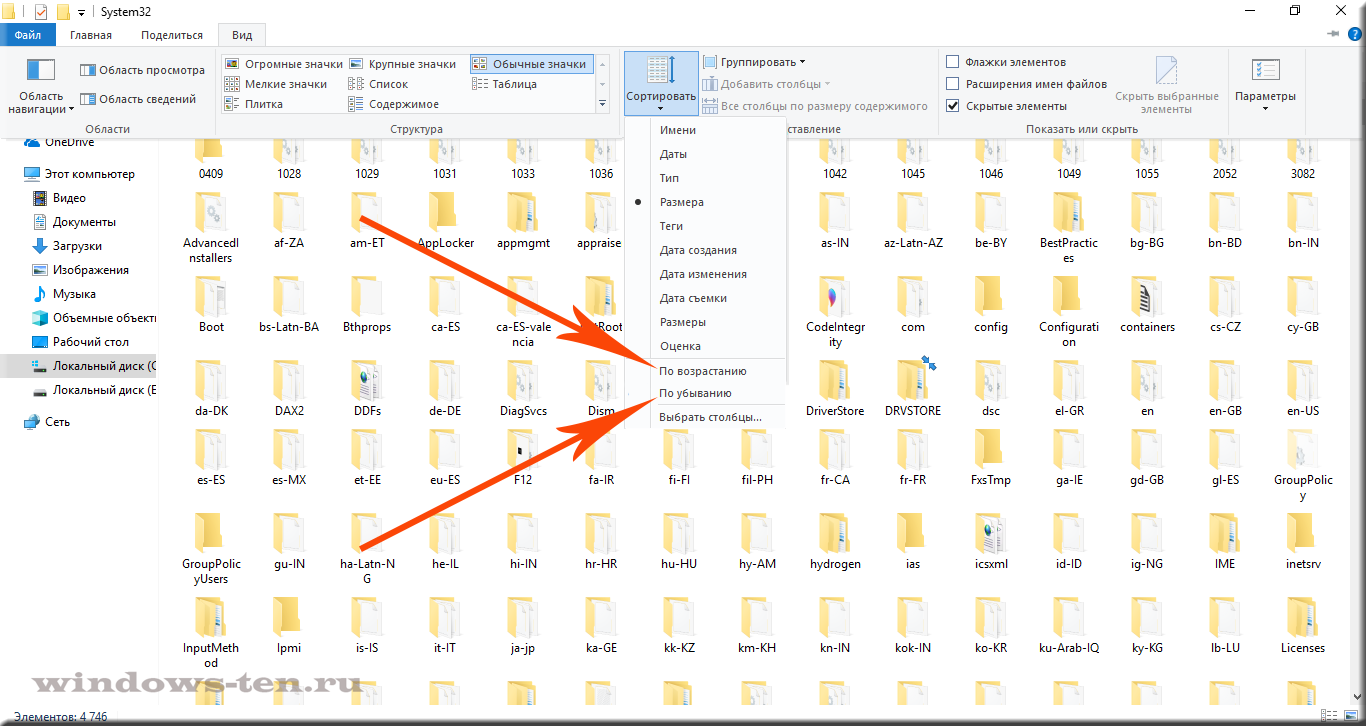
Итак, для того, чтобы содержимое папки было упорядочено в список по размеру:
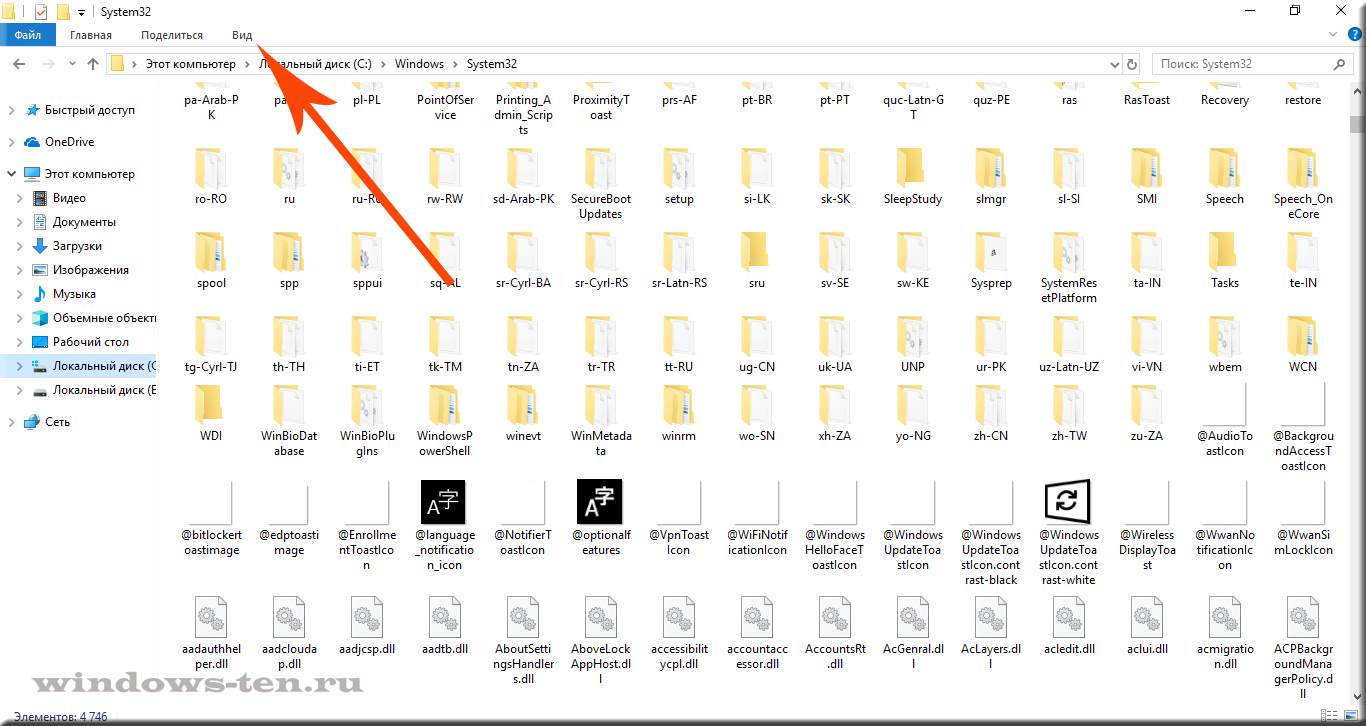
- Открываем папку, в которой нужно сортировать элементы по размеру
- И щелкаем по вкладке «Вид» вверху экрана Левой кнопкой мыши

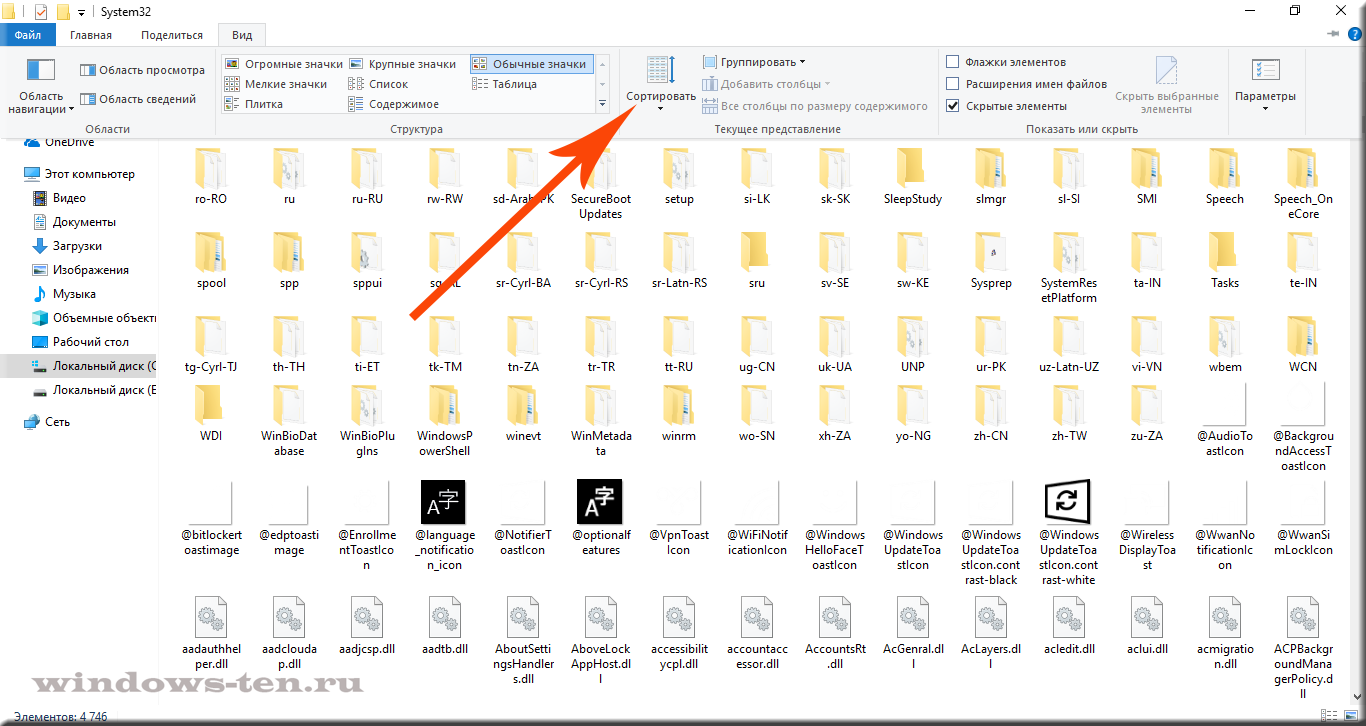
. - После чего, нажимаем кнопку «Сортировать», на появившейся панели

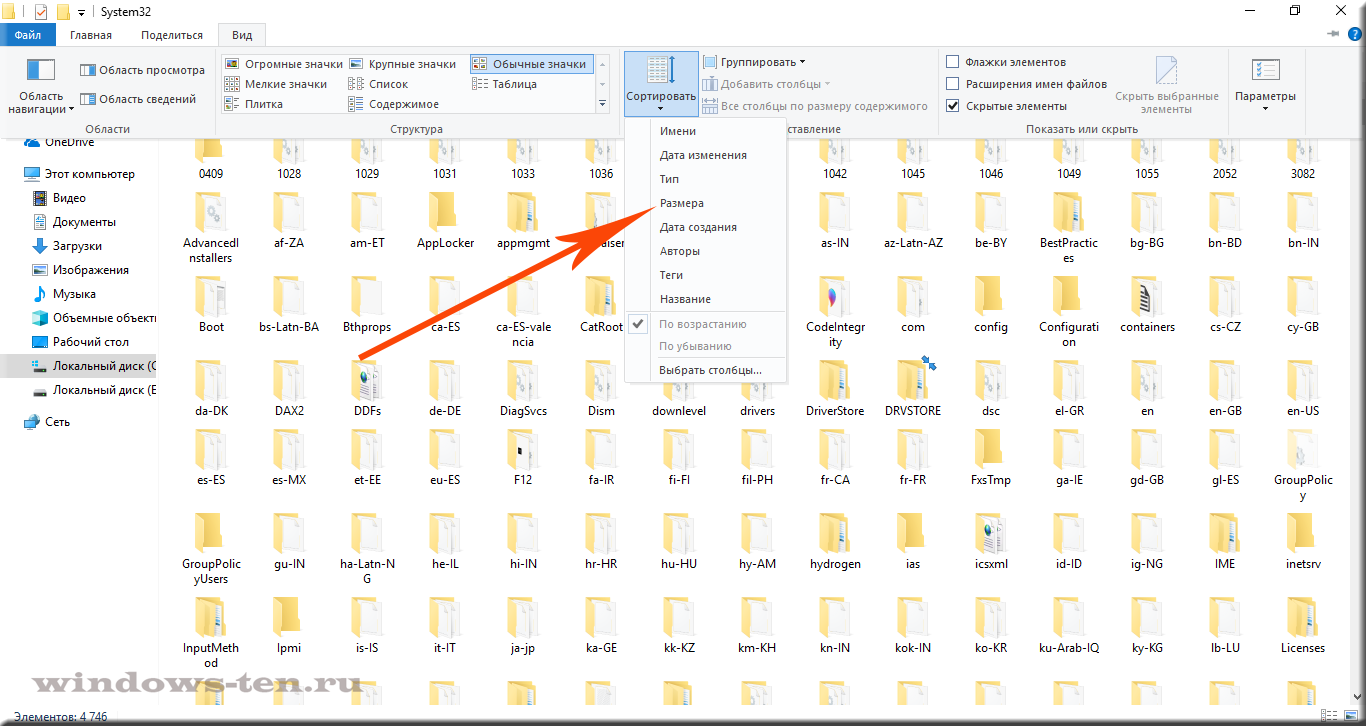
. - И выбираем строку «Размер» в появившемся списке

. - Теперь, все элементы внутри данного каталога выстроятся по размеру от большего к меньшему или в противоположном порядке.

. - При надобности, вы можете развернуть хронологию в порядке от большего к меньшему или от меньшего к большему соответственно, выбрав пункт того же меню «по возрастанию» или «по убыванию»


 Загрузка…
Проводник Windows — очень мощный инструмент. Он обладает огромными возможностями для классификации и систематизации данных. Инструмент позволяет пользователям легко получать доступ к файлам с любого адреса, независимо от того, какую папку они открыли. Если вы хотите отсортировать папки по размеру или месяцу в вашей системе Windows, прочитайте эту статью, чтобы узнать, как это сделать.
Самый простой способ отсортировать папки по размеру в проводнике Windows:
- Откройте окно Проводника.
- На верхней ленте вы увидите параметр «Сортировка». Пожалуйста, нажмите на стрелку вниз, связанную с ним.
- Теперь, если вы найдете параметр «Размер», нажмите на него.
- Если сейчас, выберите «Дополнительно», а затем нажмите «Размер».
- Теперь, если вам нужно знать конкретный размер, в котором все это было расположено, попробуйте представление «Подробности».
- Просто нажмите «Вид» вверху и выберите «Подробности».
Если вы хотите изменить порядок размера с восходящего на убывающий и наоборот, в представлении «Подробности» один раз щелкните вкладку «Размер».
Читайте: Лучшие советы и рекомендации по проводнику Windows 11
Как сортировать папки по месяцам в Windows 11/10
Хотя процедура сортировки файлов по размеру была простой, прямой возможности сортировки файлов и папок по месяцу или их созданию/изменению нет. В дополнительных настройках тоже нет этой опции. Однако вы можете использовать следующий обходной путь:
- Откройте папку, в которой вам нужно классифицировать предметы по месяцам.
- Нажмите «Просмотр» и выберите «Подробности», чтобы упорядочить папку в представлении «Подробности».
- В столбце «Дата изменения» щелкните стрелку вниз, связанную со словом «Дата изменения».
- Теперь установите флажок, связанный с Выберите дату или диапазон дат.
- Нажмите на месяц-год.
- Это свернет календарь и покажет месяцы.
- Теперь выберите месяц, и все файлы будут изменены только в этом месяце.
Недостатком этого метода является то, что он громоздкий, а также он не показывает все файлы, классифицированные в порядке месяца создания/изменения. Он показывает только файлы, измененные в определенном месяце.
Читайте: Лучшие советы и рекомендации по проводнику файлов для Windows 10
Как упорядочить файлы и папки в порядке создания месяца, а не месяца изменения?
Это изменение легкое. Просто выберите вариант даты создания вместо даты изменения, и остальная часть процедуры останется прежней. Щелкните правой кнопкой мыши параметр «Дата изменения» и выберите «Дополнительно». В списке выберите «Дата создания» и нажмите «ОК».
Читайте: Управление файлами и папками в Windows 11 — советы и рекомендации
Почему я не могу найти проводник?
В идеале File Explorer должен быть закреплен на панели задач. Если нет, вы можете просто нажать Win + E, чтобы открыть проводник. Другой способ доступа к проводнику — просто найти его через панель поиска Windows.
Текущая разработка Windows 10 и сопутствующих продуктов впечатляет. Постоянно внедряются новые функции, чтобы сделать Windows 10 надежной операционной системой. Однако пользователям приходится решать несколько проблем одновременно. Одной из распространенных проблем является неудобство сортировки файлов и папок по номерам или по размеру.

Microsoft не упростила это. Это оставляет нескольких пользователей на милость форумов поддержки для ответов. Не волнуйтесь, потому что мы вас прикрыли. Вот несколько способов сортировки файлов и даже папок в Windows 10 по цифрам и размеру.
Давай начнем.
1. Числовая сортировка с помощью редактора групповой политики
Редактор групповой политики отсутствует в выпуске Windows 10 Home. Вы можете скачать его с известных сайтов или скачать по ссылке ниже.
Скачать редактор групповой политики
Если у вас есть файлы, начинающиеся с таких цифр, как 1,2,3 и т. д., вы не можете сортировать их по возрастанию или по убыванию. Вот как это выглядит в настоящее время.

Вам нужно будет включить числовую сортировку в Windows 10, потому что она не включена по умолчанию. Дух. Чтобы начать, нажмите клавишу Windows + R на клавиатуре, чтобы запустить командную строку «Выполнить». Введите туда gpedit.msc и нажмите клавишу Enter.

Это может занять некоторое время, так что не волнуйтесь. Теперь вы должны увидеть окно редактора локальной групповой политики с двумя панелями. В левой части нажмите «Конфигурация компьютера», а затем дважды щелкните «Административные шаблоны» в правой панели окна.

Когда вы увидите папку «Компоненты Windows», дважды щелкните по ней.

Прокрутите вниз, чтобы найти папку «Проводник» и откройте ее.

Здесь вы должны увидеть кучу файлов. Найдите здесь «Отключить числовую сортировку в проводнике» и откройте его.
Предупреждение:
Вы заметите, что по умолчанию параметр «Не настроен». Выберите «Включено» и нажмите «Применить», чтобы сохранить настройки.

Возвращаясь к примеру, которым я поделился выше, вы можете видеть, что файлы теперь отсортированы по номерам.

Файл с именем 22 появляется перед файлом с именем 3, потому что первая цифра 2 меньше, чем 3. Если у вас это не работает, попробуйте перезагрузить систему после сохранения всего.
Порядок числовой сортировки учитывает последовательность появления цифр. Проще говоря, он упорядочивает файлы, следуя историческому значению первой цифры, второй цифры и так далее. Вот почему имена файлов 11, 12 и 22 появляются между 1 и 3.
2. Включите числовую сортировку с помощью редактора реестра.
Проверим другой метод. Редактор реестра доступен во всех выпусках Windows. Еще раз запустите командную строку «Выполнить», нажав клавишу Windows + R, введите regedit в поле и нажмите Enter.

Windows может запросить у вас разрешение на открытие редактора реестра, поэтому нажмите «Да», если его спросят. Структура папок, по которой вам нужно перемещаться, выглядит следующим образом:
КомпьютерHKEY_LOCAL_MACHINEПРОГРАММНОЕ ОБЕСПЕЧЕНИЕMicrosoftWindowsCurrentVersionPoliciesExplorer
Вот как это должно выглядеть.

Здесь вам нужно будет создать новый файл. Щелкните правой кнопкой мыши в любом месте правой панели и выберите «Создать», а затем выберите «Значение DWORD (32-разрядное)» в контекстном меню. Это создаст пустой файл.

Переименуйте только что созданный файл в Ностркмплогический.

Дважды щелкните, чтобы открыть этот файл, и введите числовое значение «0» в поле «Значение». Затем нажмите ОК.

Возвращаясь к примеру из предыдущего раздела, ваши файлы должны быть упорядочены по номерам. Если нет, перезагрузите компьютер.
Может быть много причин, по которым вы захотите отсортировать файлы и папки на жестком диске по размеру в проводнике. Один из них заключается в том, что вам нужно знать, какие файлы/папки занимают больше всего места. Нам всем нужно время от времени выполнять домашнюю уборку на жестком диске.
Не волнуйся. Это менее сложно, потому что Microsoft уже подумала об этом. Только их не так-то просто было заметить.
Откройте проводник, нажав сочетание клавиш Windows+E. В правом верхнем углу вы увидите знакомую строку поиска. Тип размер: чтобы открыть скрытое раскрывающееся меню.

Теперь вы можете выбрать один из нескольких доступных вариантов. Вы можете найти пустые файлы или файлы, размер которых меньше или больше определенного значения.
Чтобы использовать функцию поиска в проводнике без использования мыши, нажмите CTRL+F.
4. Размер дерева
TreeSize — это бесплатный инструмент, который может быть немного более полезным, чем опция по умолчанию, предоставляемая Microsoft. Когда вы запускаете TreeSize, он автоматически сканирует ваш компьютер на наличие файлов и папок и представляет их в виде древовидной структуры.

Вы можете просматривать не только файлы в порядке возрастания или убывания размера, но и папки, что может быть очень, очень полезно. Наведение курсора на отдельные записи покажет еще больше полезных данных, таких как даты, сжатие, средний размер файла и т. д.
Скачать TreeSize
Космическая организация
Подобные полезные ярлыки и инструменты могут помочь лучше управлять хранилищем. Используя описанные выше методы, вы можете легко сортировать файлы по номерам. Теперь вы также знаете, как сортировать папки по размеру, что может быть полезно, когда вам нужно освободить место на вашем компьютере.
Далее: недовольны приложением для фотографий по умолчанию, которое поставляется с Windows 10? Вот 5 альтернатив, которые стоит проверить.
Post Views: 192
Текущая разработка Windows 10 и сопутствующих продуктов увлекательна. Новые функции постоянно внедряются, чтобы сделать Windows 10 надежной операционной системой. Однако пользователям приходится сталкиваться с несколькими проблемами одновременно. Одной из распространенных проблем является неудобство сортировки файлов и папок по номерам или по размеру.

Microsoft не сделала это легко. Это оставляет несколько пользователей во власти форумов поддержки для ответов. Не волнуйся, потому что мы тебя прикрыли. Вот несколько способов сортировки файлов и даже папок в Windows 10 по количеству и размеру.
Давай начнем.
1. Сортировка численно с помощью редактора групповой политики
Редактор групповой политики отсутствует в выпуске Windows 10 Home. Вы можете получить его с известных сайтов или скачать по ссылке ниже.
Скачать редактор групповой политики
Если у вас есть файлы, начинающиеся с цифр, таких как 1, 2, 3 и т. Д., Вы не можете отсортировать их в порядке возрастания или убывания. Вот как это выглядит сейчас.

Вам придется включить числовую сортировку в Windows 10, потому что она не включена по умолчанию. Duh. Для начала нажмите клавишу Windows + R на клавиатуре, чтобы запустить командную строку «Выполнить». Введите там gpedit.msc и нажмите клавишу Enter.

Это может занять некоторое время, так что не надоедать. Теперь вы должны увидеть окно редактора локальной групповой политики с двумя панелями. В левой части щелкните Конфигурация компьютера, а затем дважды щелкните Административные шаблоны на правой панели окна.

Когда вы увидите папку «Компоненты Windows», дважды щелкните по ней.

Прокрутите вниз, чтобы найти папку Проводника и открыть ее.

Вы должны увидеть кучу файлов здесь. Найдите здесь «Отключить числовую сортировку в проводнике» и откройте его.
Предупреждение: не связывайтесь с другими файлами на этой панели, так как это может нарушить работу ваших Windows.


Вы заметите, что по умолчанию установлено значение «Не настроено». Выберите Enabled и нажмите Apply, чтобы сохранить настройки.

Возвращаясь к примеру, которым я поделился выше, вы можете видеть, что файлы теперь отсортированы по номерам.

Файл с именем 22 появляется перед файлом с именем 3, потому что первая цифра 2 меньше 3. Если он не работает, попробуйте перезагрузить систему после сохранения всего.
Порядок числовой сортировки учитывает последовательность появления цифр. Проще говоря, он упорядочивает файлы, следуя историческому значению первой цифры, второй цифры и так далее. Вот почему имена файлов 11, 12 и 22 появляются между 1 и 3.
Также на

2. Включить числовую сортировку с помощью редактора реестра
Давайте проверим другой метод. Редактор реестра доступен во всех выпусках Windows. Еще раз, запустите командную строку «Выполнить», нажав клавиши Windows + R, введите regedit в поле и нажмите Enter.

Windows может попросить вашего разрешения на открытие редактора реестра, поэтому нажмите «Да», если будет предложено. Структура папок, по которой вы должны перемещаться, выглядит следующим образом:
Компьютер HKEY_LOCAL_MACHINE SOFTWARE Microsoft Windows CurrentVersion Policies Explorer,
Вот как это должно выглядеть.

Вам придется создать новый файл здесь. Щелкните правой кнопкой мыши в любом месте правой панели и выберите «Создать», а затем выберите «DWORD» (32-разрядная версия) «Значение» в контекстном меню. Это создаст пустой файл.

Переименуйте вновь созданный файл в NoStrCmpLogical.

Дважды щелкните, чтобы открыть этот файл, и введите числовое значение «0» в поле «Значение». Затем нажмите ОК.

Возвращаясь к примеру из предыдущего раздела, ваши файлы должны быть упорядочены по номерам. Если нет, перезагрузите компьютер.
3. Сортировка папок в Windows 10 по размеру
Может быть много причин, по которым вы хотите отсортировать файлы и папки на жестком диске по размеру в проводнике. Одним из них является то, что вам нужно знать, какие файлы / папки занимают больше всего места. Нам всем нужно время от времени проводить уборку дома на жестком диске.
Не беспокойся Этот менее сложный, потому что Microsoft уже подумала об этом. Только они не могли легко обнаружить.
Откройте проводник, нажав ярлык Windows + E. В верхнем правом углу вы увидите знакомую панель поиска. Размер шрифта: показать скрытое выпадающее меню.

Теперь вы можете выбрать один из нескольких доступных вариантов. Вы можете найти пустые файлы или файлы, которые меньше или больше определенного значения.
Чтобы использовать функцию поиска в проводнике без использования мыши, нажмите сочетание клавиш CTRL + F.
Также на

Что такое Windows Defender Exploit Guard и как включить его в Windows 10
4. TreeSize
TreeSize — это бесплатный инструмент, который может быть немного более полезным, чем опция по умолчанию, предоставляемая Microsoft. Когда вы запустите TreeSize, он автоматически просканирует ваш компьютер на наличие файлов и папок и представит их в древовидной структуре.

Вы можете просматривать не только файлы в порядке возрастания или убывания размера, но и папки, что может быть очень полезным. Наведение указателя мыши на отдельные записи покажет еще более полезные данные, такие как даты, сжатие, средний размер файла и т. Д.
Скачать TreeSize
Космическая организация
Полезные ярлыки и подобные инструменты могут помочь лучше управлять хранилищем. Используя описанные выше методы, вы можете легко отсортировать файлы по номерам. Теперь вы также знаете, как сортировать папки по размеру, что может быть полезно, когда вам нужно освободить место на вашем компьютере.
Далее: Не устраивает стандартное приложение для фотографий, которое поставляется с Windows 10? Вот 5 альтернатив, которые стоит проверить.
Всем привет! Готов поспорить, что девять человек из десяти, читающих эти строки, не знают как упорядочить файлы в папке в Windows 10 по сортировке и группировке, а также отобразить нужные столбцы: «Тип», «Дата создания», «Дата изменения», «Размер» и т.д?
Как упорядочить файлы в папке Windows 10 по сортировке и группировке, а также отобразить нужные столбцы: «Тип», «Дата создания», «Дата изменения», «Размер» и так далее
Один наш читатель скопировал на ноутбук с установленной Windows 10 группу файлов и выглядели они в папке вот таким образом, то есть было не понять, какого они типа и размера. Вот подробное письмо читателя:
«Здравствуйте админ! У меня есть хороший друг, с которым я учусь в университете и он записывает на диктофон все лекции, потом дома прослушивает. Я взял и с его разрешения скопировал все лекции себе на компьютер, скопированные файлы в папке выглядят вот таким образом.

А на ноутбуке моего приятеля во всех папках присутствует информация о типе, дате создания, размере и даже продолжительности звукового файла.

Более того! Если он скопирует в данную папку ещё файлы, то все они рассортируются по группам.

Хочу тоже упорядочить файлы в папке таким образом! Как мне это осуществить?»
Вот такое письмо!
Согласитесь друзья, всё подмечено неопытным пользователем правильно, ведь если установить Windows 10 заново, то никакого упорядочивания расположения файлов в папках нет и лежат они можно сказать хаотически. Делает это разработчик специально, предоставляя выбор пользователю
осуществить настройки по своему вкусу, и сделать это очень просто.
Перейдите на вкладку «Вид» и выберите отображения файлов в папке «Таблица».

Щёлкаем правой кнопкой мыши по верхней панели столбцов и в выпадающем меню отмечаем галочкой необходимые содержания столбцов: тип, размер и т.д

Если хотите, перетащите для удобства левой кнопкой мыши названия необходимых столбцов ближе к файлам.

Вот и всё.

Да, чуть не забыл, если нажать «Подробнее», то выбор столбцов будет ещё разнообразнее.


Если вы скопируете в данную папку ещё файлы, но с другими расширениями, то просто щёлкните на свободном пространстве папки правой кнопкой мыши и сделайте группировку по «типу», в результате все файлы в папке будут упорядочены. При желании можете сгруппировать файлы по имени, размеру и т.д.

Сбросить настройки группировки, можно кликнув на «Нет» и тогда все изменения будут сброшены.

Статья на эту тему: Вид, сортировка и группировка файлов в Windows 8.1, 10
 Операционная система Windows 10 поможет своему хозяину решить вопрос: «где находятся файлы?», ибо у нее для этого есть такие мощные средства как Проводник и Поиск.
Рассмотрим, как в Windows 10 найти файлы:
- большого размера,
- маленького размера,
- файлы других размеров.
Как в Windows 10 найти файлы по размеру
Для работы с файлами есть Проводник. Чтобы его открыть, можно использовать один из двух вариантов:
- нажать одновременно на горячие клавиши Win+E,
- либо кликнуть по значку Проводника в Панели задач (1 на рис. 1).
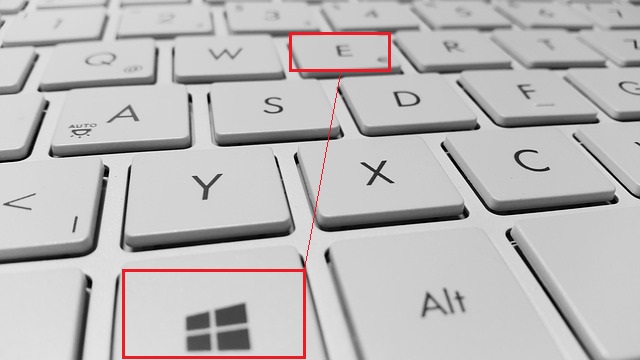
Горячие клавиши Win+E, чтобы открыть Проводник в Windows 10
Не все помнят какие горячие клавиши надо нажать для того, чтобы открыть Проводник, а вот значок Проводника всегда есть в Панели задач (кликните по рис. 1 для увеличения):
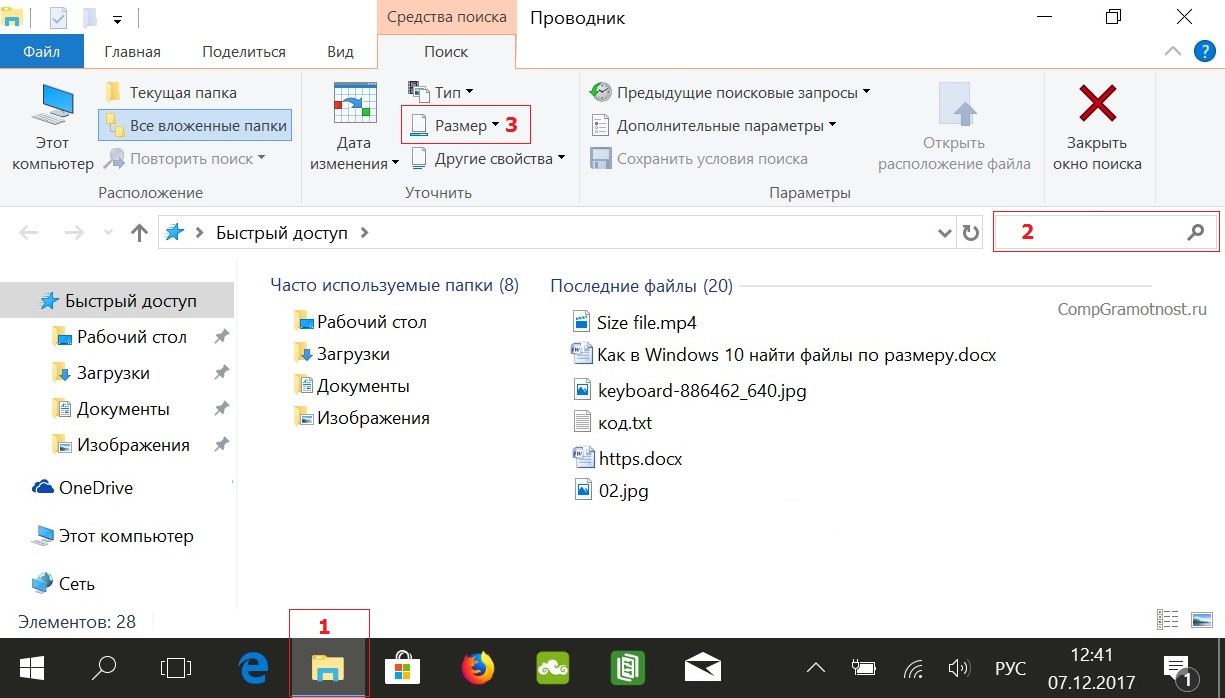
Рис. 1. Где в Проводнике Windows 10 находится поиск всех файлов по их размеру (кликните по рисунку для увеличения)
1 на рис. 1 – открываем Проводник,
2 – кликаем (тапаем, если экран сенсорный) в окно Поиска. Одного клика (или тапа, то есть, касания) будет достаточно для того, чтобы была активирована вкладка «Средства поиска» (на скриншоте она выделена розовым цветом).
3 на рис. 1 – кликаем опцию «Размер». После этого откроется меню с выбором размеров файла:
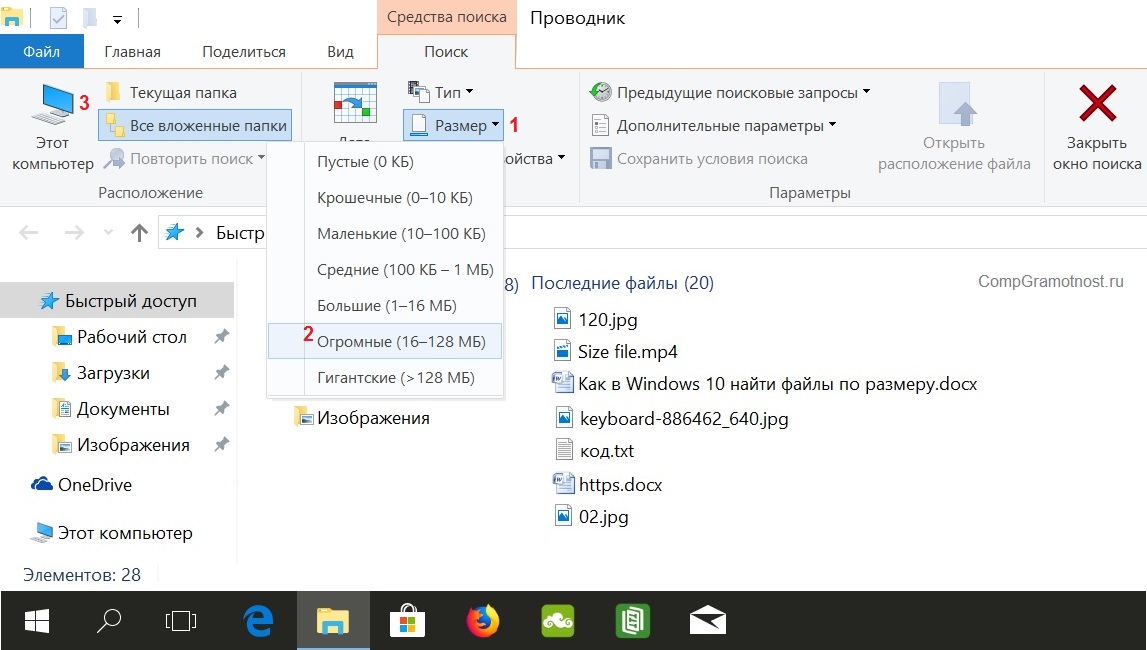
Рис. 2. Настраиваем фильтры для поиска файлов по их размеру и по местонахождению (кликните по рисунку для увеличения)
Можно выбрать следующие размеры файлов (1 на рис. 2):
- Пустые (0 килобайт)
- Крошечные (0-10 килобайт)
- Маленькие (10-100 килобайт)
- Средние (100 килобайт – 1 мегабайт)
- Большие (1-16 мегабайт)
- Огромные (16-128 мегабайт)
- Гигантские (больше 128 мегабайт)
Кроме размера файлов стоит обратить внимание на расположение, где Windows 10 будет искать файлы выбранного размера. А файлы можно искать (3 на рис. 2) в следующих местах:
- Этот компьютер
- Текущая папка
- Все вложенные папки
На рис. 2 для поиска файлов выбраны параметры:
- размер – Огромные (от 16 до 128 мегабайт)
- расположение – Все вложенные папки.
Что в Проводнике можно делать с файлом
На рис. 3 найдены все файлы, которые по размеру большие: от 1 до 16 мегабайт. Если из них выбрать один конкретный файл, например, рисунок, то откроется вкладка «Средства работы с рисунком».
Выберем один из файлов-рисунков. Для этого поставим галочку напротив файла (рис. 3, кликните по рисунку для увеличения):
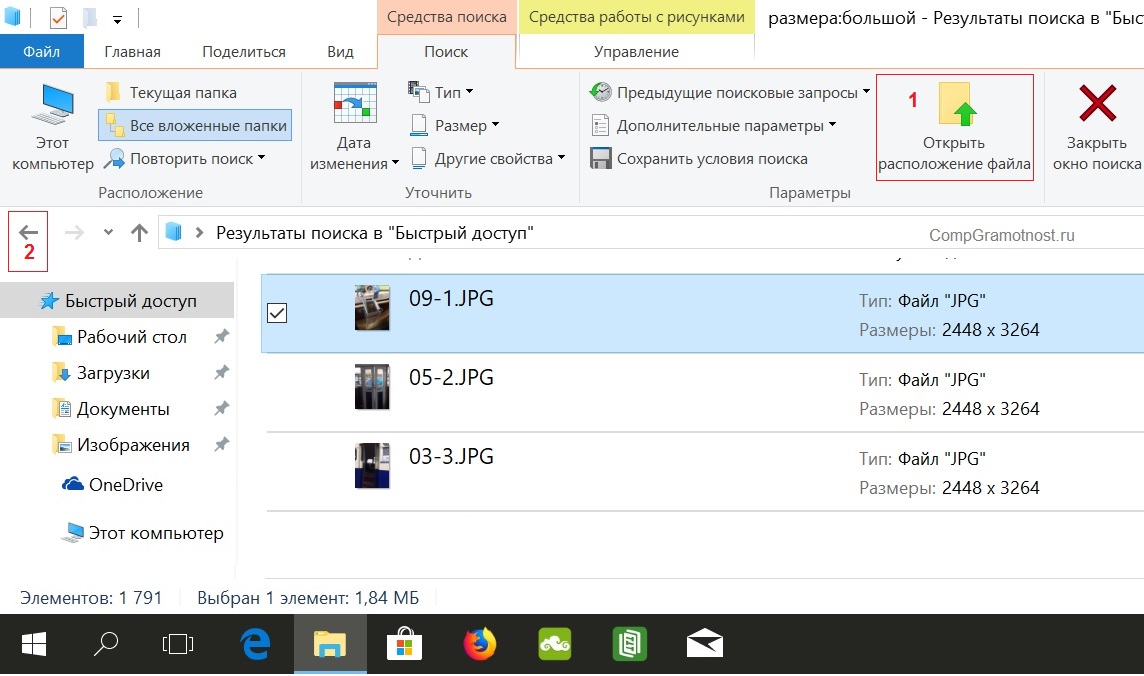
Рис. 3. Открываем расположение для выбранного файла-рисунка
Если нужно вернуться к ранее открытому (предыдущему) окну Проводника, тогда нажмите кнопку «Назад» (2 на рис. 3).
Выбрав файл-рисунок 09-1.JPG, кликнем опцию «Открыть расположение файла» (1 на рис. 3). Откроются разные варианты, которые можно применить к файлу-рисунку, помеченному галкой (рис. 4, кликните по рисунку для увеличения):
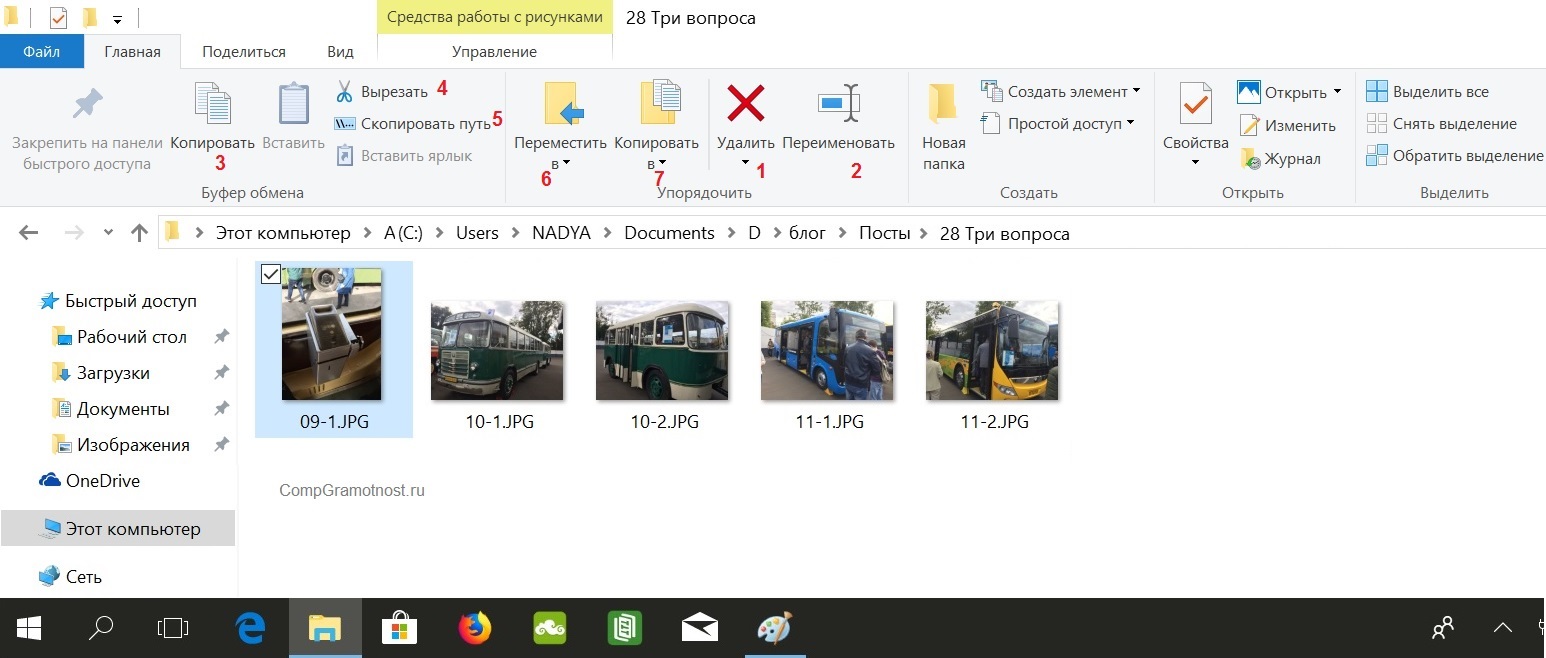
Рис. 4. Что можно сделать с найденными файлами в Проводнике Windows 10
В Проводнике выбранный рисунок можно:
- «Удалить» (1 на рис. 4)
- «Переименовать» (2 на рис. 4). При этом нужно быть аккуратнее с расширениями (то есть, с форматом) файлов, то есть файл с видео (видео.mp4) не стоит переименовывать в текст (видео.docx).
- «Копировать» (3 на рис. 4). При такой процедуре будет использоваться буфер обмена.
- «Вырезать» (4 на рис. 4) – файл будет удален из текущей папки, далее его можно вставить в другое место.
- «Скопировать путь» (5 на рис. 4) – копируется путь, где находится файл.
- «Переместить в» (6 на рис. 4) – пользователь выбирает то место, куда он желает переместить выбранный файл.
- «Копировать в» (7 на рис. 4) – можно выбрать место, куда система поместит копию выбранного файла.
Как пользоваться перечисленными выше возможностями? К примеру, если файл 09-1.JPG выделен галочкой и при этом нажать на опцию «Удалить» (1 на рис. 4), то файл будет удален. При необходимости его можно будет восстановить из Корзины, которая находится на Рабочем столе.
Если в Проводнике выбрать другой тип файла (не рисунок, а, например, видео), то откроется вкладка «Средства работы с видео». Она, впрочем, похожа на вкладку для работы с рисунками.
Видео-версия статьи
Также по теме:
1. Просмотр файлов в папке Windows 10: фотографий, текстов и других
2. Прозрачность окон в Windows 10: как их сделать непрозрачными
3. Как создать новую папку для файла в Windows 10 или как сохранить файл в новой папке
4. Как создать диск восстановления Windows 10
5. Цветовые фильтры для экрана в Windows 10
Получайте актуальные статьи по компьютерной грамотности прямо на ваш почтовый ящик.
Уже более 3.000 подписчиков
.
Важно: необходимо подтвердить свою подписку! В своей почте откройте письмо для активации и кликните по указанной там ссылке. Если письма нет, проверьте папку Спам.
#1

Отправлено 06 Октябрь 2010 — 01:05
Вот уже юзаем Windiws 7ой версии, а сортировки папок по размеру в режиме таблицы до сих пор нет.
В режиме таблицы добавили ОРГРОМНУЮ кучу совершенно обсолютно никому не нужных параметров сортировки, устроили прямо скажем сартир, а самой ожидаемой и нужной функции до сих пор не сделали. Идиоты.
Приходится тыкать каждую папку ищя нужных размер.
Может подскажете, есть ли какие то альтернативные проводники?
В TotalComander тоже тупипзм, вместо размера папки там пишется- «Папка». Идиоты.
Сообщение отредактировал TITAN: 06 Октябрь 2010 — 01:05
-
0
- Наверх
#2
@rbuz
Отправлено 07 Октябрь 2010 — 07:04
Извини не хочу тебя расстраивать, но папка не имеет размера, прости я не хотел. Увы, но это факт.
Если твой прожженный библией мозг осилит прочитать эту ссылку, то вероятно ты поймешь, что к чему.
-
0
- Наверх
#3
TITAN
Отправлено 07 Октябрь 2010 — 10:27
Не прикидывайся идиотом, прекрасно понимаешь что речь о том что в папках есть файлы. Людям давно нужно, что бы проводник отображал общий размер файлов в папке.
-
0
- Наверх
#4
CTaPuK
Отправлено 07 Октябрь 2010 — 11:06
Специально для тех, кого мучает размер папки, есть программа, которая называется TreeSize: http://www.jam-software.com/treesize/
Пригодится не столь для сортировки, сколько для понятия того, куда утекает свободное место, если у вас такая проблема.
Титан, поставь себе Линукс — там можно извращаться как тебе хочется. Только, уж не обессудь, но для этого нужны все же мозги, терпение и желание читать литературу, а не по каждому пуку мучить этот форум.
-
0
- Наверх
#5
asdf
asdf
- Пол:Мужской
- Город:Мусохранск
Отправлено 07 Октябрь 2010 — 11:45
Титан, поставь себе Линукс
ты вообще думаешь, что говоришь? люнекс — бесовская система, там демоны и зомби
-
0
- Наверх
#6
CTaPuK
Отправлено 08 Октябрь 2010 — 12:53
Титан привык иметь дело с нечестью. Судя по его постам.
-
0
- Наверх
#7
TITAN
Отправлено 08 Октябрь 2010 — 03:14
Нет, Линукс уважаю, но оно не для меня.
-
0
- Наверх
#8
@rbuz
Отправлено 08 Октябрь 2010 — 05:32
Не прикидывайся идиотом, прекрасно понимаешь что речь о том что в папках есть файлы. Людям давно нужно, что бы проводник отображал общий размер файлов в папке.
- Alt+Enter
- Клик правой кнопкой мыши по папке, выбери свойства, на вкладке общие смотри размер.
- Наведи на папку курсор

Вот уже 3 способа посмотреть размер директории, куда больше то? Вообще с твоими запросами, выучи VB .Net или C/C++ и пиши для себя утилиты.
Сообщение отредактировал @rbuz: 08 Октябрь 2010 — 05:34
-
0
- Наверх
#9
TITAN
Отправлено 08 Октябрь 2010 — 06:39
Чудак, всем ищвестны эти три способа.
Ты тему то прочти!
Речь о сортировке папок по размеру, по сути просмотр размера папок наглядным образом в списке.
-
0
- Наверх
#10
@rbuz
Отправлено 08 Октябрь 2010 — 07:10
Чудак, всем ищвестны эти три способа.
Ты тему то прочти!
Речь о сортировке папок по размеру, по сути просмотр размера папок наглядным образом в списке.
почитай про устройство ntfs, а так же про кодировки utf-8, ascii. Прочитай про кластеры. Ты как бы чуть-чуть напряги извилины и подумай над тем, что будет если ты постоянно будешь видеть сколько какая папка занимает места на винчестере. Рассмотрим ситуацию.
Есть, к примеру, диск D размер его партиции, да чего уж там, целый HDD размером ~500 Gb. В корне есть папка называется — Документы. В поддиректориях еще ~100-200 папок в лучшем случае, в которых отсортировано 500 Гб информации. Вот теперь прикинь, заходишь ты на диск и тебе думаешь сразу высветится информация о состоянии размера твоей папки? Нет. Начнется сканирование с выяснением размера каждого файла в каждой директории на диске. Сканирование 500 Гб диска займет хз сколько времени. Это хорошо если на диске информация статическая, тут просто, прокешировал и забыл, а если постоянно писать и удалять информацию? А если это системный раздел диска, а если это файловая помойка? А если это не 500 Гб, а 1 Тб забитый фотографиями или видео? Если постоянно в таком режиме будет работать HDD, его срок работы сократиться существенно.
Имхо, но я так понимаю, информатику в то время когда ты учился не преподавали, отсюда пол форума твоих тем. Может стоит для начала почитать
-
0
- Наверх
#11
@rbuz
Отправлено 08 Октябрь 2010 — 09:45
Не знаю как работает, на сколько быстро работает и сортирует ли по размеру, но!
Титан с тебя плюсы мне.
-
0
- Наверх
#12
TITAN
Отправлено 09 Октябрь 2010 — 04:09
Вот о чём и речь, что у Windows мощный сортировщик, но до сих пор не сделали сортировки по размеру папок. Приходится использовать сторонние программы. Что делает их напичканную какашками сортировку никчёмным сортиром. Очень неудобно искать сторонниек проги, ставить их, лишнее дело. Элементарной вещи сделать не могут. Вот из-за такого подхода майкрософт и теряет клиентов, что у неё ни браузер ни плеер, ни проводник не доделаные.
-
-1
- Наверх
#13
CTaPuK
Отправлено 09 Октябрь 2010 — 04:17
Титан, вот ты других носом тычишь в то, что они читать не умеют, но и ты не фига не прочел из того, что тебе написали. Читаешь, как обычно, только то, что хочешь прочитать.
Не сделают этого под виндой. Так устроена файловая система, которая используется в Windows. Не устраивает? Ноги в руки и покупать Linux, Apple и многие прочие продукты.
Тема полностью раскрыта. На вопрос дан ответ.
-
0
- Наверх
Приветствую!
Операционная система Виндовс имеет достаточное количество инструментов, позволяющих ускорить работу с файлами и папками. И об одной из таких возможностей и будет рассказано в материале.
Речь пойдёт о возможности упорядочивания (сортировки) файлов и папок в файловом менеджере Windows.

Управляем файлами и папками посредством упорядочивания (сортировки)
Так как речь идёт о файловом менеджере, что встроен в Виндовс (любой версии), то в данном окне и будут производиться все действия, что логично.
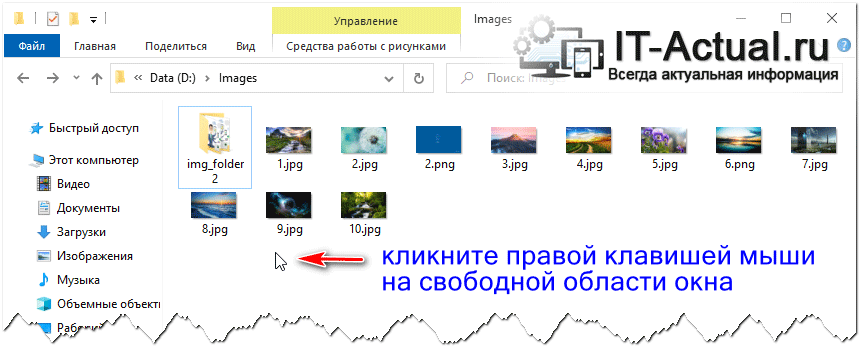
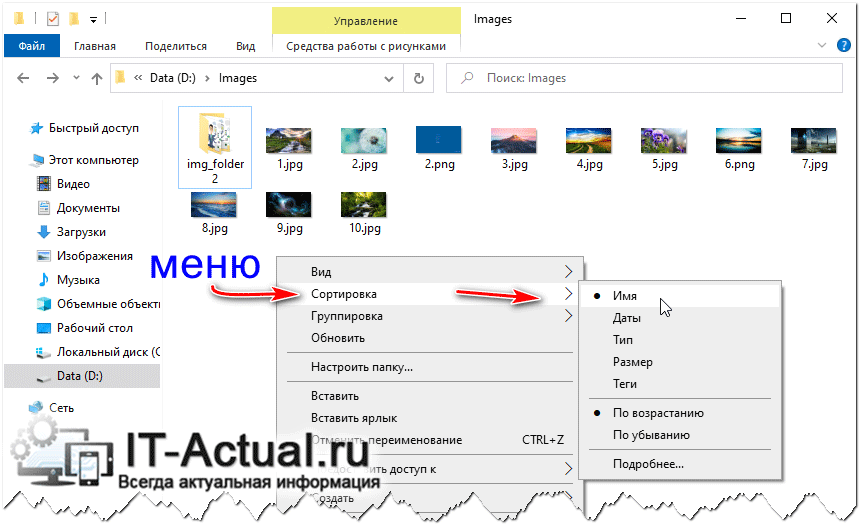
- Открыв окно, в котором находятся файлы и папки, следует на свободной области от оных кликнуть правой клавишей мышки.

- Покажется контекстное меню файлового менеджера. В нём, помимо прочего, имеется пункт под именем Сортировка. Если навести на него курсор мыши, то отобразятся непосредственные пункты меню, отвечающие за фактическую сортировку по критериям, среди которых:
- Имя – вариант, который обычно выбран по умолчанию. В этом случае файлы и папки сортируются согласно присвоенному имени.
- Дата изменения – довольно удобный вариант, с помощью его можно быстро определить, какие файлы и папки редактировались недавно или в определённую дату, что существенно ускоряет работу за компьютером в целом.
- Тип – данный пункт относится к файлам, которые, как мы знаем, бывают самых разных типов. Видео, аудио, документы и т.д. Сортировка осуществляется согласно имеющимся у файлов расширениям (они по умолчанию обычно скрыты, но это можно изменить).
- Размер – можно быстро отсортировать файлы и папки по объёму занимаемого места.
- Также в данном меню могут присутствовать и другие пункты, это уже зависит от того, какие типы файлов преобладают в открытой папке.

- Выберите тот вариант упорядочивания файлов и папок, который будет наиболее оптимален в вашем случае.
Кстати, в Windows существует возможность управлять отображением файлов и папок, подробнее об этом написано в материале «Как изменить отображение (представление) файлов и папок в Windows».
Ну вот и всё, что хотелось бы рассказать о том, как с лёгкостью в Windows можно быстро манипулировать файлами и папками и быстро находить нужные, благодаря имеющимся встроенным инструментам.
- Помогла понравилась статья? Поделись ею в соцсетях!
Пожертвование сайту IT-Actual.ru (cбор пожертвований осуществляется через сервис «ЮMoney»)
На что пойдут пожертвования реквизиты других платёжных систем
Привет.
Не секрет, что в экономике ныне дела обстоят не лучшим образом, цены растут, а доходы падают. И данный сайт также переживает нелёгкие времена 
Если у тебя есть возможность и желание помочь развитию ресурса, то ты можешь перевести любую сумму (даже самую минимальную) через форму пожертвований, или на следующие реквизиты:
Номер банковской карты: 5331 5721 0220 5546
Кошелёк ЮMoney: 410015361853797
Кошелёк WebMoney: Z812646225287
PayPal: paypal@it-actual.ru
BitCoin: 1DZUZnSdcN6F4YKhf4BcArfQK8vQaRiA93
Оказавшие помощь:
Сергей И. — 500руб
<аноним> — 468руб
<аноним> — 294руб
Мария М. — 300руб
Валерий С. — 420руб
<аноним> — 600руб
Полина В. — 240руб
Деньги пойдут на оплату хостинга, продление домена, администрирование и развитие ресурса. Спасибо.
С уважением, создатель сайта IT-Actual.ru
Читайте также:
- • Как отключить быстрый запуск Windows 8, 10, 11
- • Как включить автоматическую смену изображения рабочего стола по таймеру в Windows 10
- • Как отключить приписку «ярлык» при создании оного в Windows
- • Как добавить или удалить раскладку клавиатуры в Windows 10
- • Как увеличить или уменьшить значки на рабочем столе Windows