
Отмена или прекращение синхронизации в OneDrive
OneDrive (для работы или учебы) OneDrive (для дома или персональный) OneDrive for Mac OneDrive for Windows Еще…Меньше
Если отправка или загрузка с веб-сайтаOneDrive или вы выбрали неправильные файлы, их можно отменить. Если вы используете приложение приложение синхронизации OneDrive и хотите остановить синхронизацию или архивную загрузку файла, вы можете приостановить отправку или скачивание. Вы также можете отменить отправку и загрузку на мобильных устройствах.
-
На верхней панели инструментов выберите
 отправки, чтобы показать ход выполнения каждого файла.
 -
Чтобы отменить отправку целиком,
в верхней части списка.Совет: Вы также можете отменить отправку отдельных файлов.
 отправки, чтобы показать ход выполнения каждого файла.
 в верхней части списка.
-
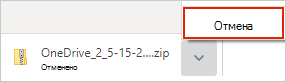
Перейдите в область загрузки браузера (в нижней части окна браузера).
-
Выберите параметры скачивания файла и выберите отмену.
Если синхронизация идет в не тот момент, вы можете запланировать ее возобновление позже.
Щелкните правой кнопкой мыши (или щелкните CTRL в Mac) значокOneDrive на панели задач и выберите приостановить синхронизацию> 08.02.2014.
Совет: Синхронизация будет возобновлена автоматически, но вы можете продолжить планирование, чтобы синхронизация запускались ночью.
-
Приостановка OneDrive.
-
Удалите его или переместите из OneDrive папок.
Совет: Файлы, удаленные с OneDrive.com, OneDrive корзину. Файлы, удаленные с компьютера,OneDrive в корзину компьютера или корзину.
-
Выберите значок OneDrive на панели задач или в меню и выберите возобновить

-
Закро OneDrive, щелкнув правой кнопкой мыши значок OneDrive панели задач или меню.
-
Перезапустите OneDrive из Windows меню или Mac Finder.
-
Пометить файл или папку как освободив место.
-
Если вы допустили ошибку при добавлении или отправке файла в OneDrive, вы можете удалить его или переместить из OneDrive папки.
При использовании проводника для открытия файла, помеченного как  Доступен в Интернете, OneDrive сначала скачивает его. Чтобы остановить скачивание, выполните указанные здесь действия.
-
ОткройтеOneDrive на значке на панели задач.
-
Выберите X рядом с файлом, который скачивает в данный момент.

-
Коснитесь X под эскизом отложенного файла.
-
Откройте уведомления диспетчера загрузки.
-
Нажмите Отмена для скачивания файла, который вы хотите остановить.
Дополнительные сведения
Выключение, отключение или удаление OneDrive
Приостановка и возобновление синхронизации в OneDrive
Дополнительные сведения
Нужна дополнительная помощь?
Как перенастроить или переместить папкуOneDrive
-
Откройте параметры OneDrive (щелкните значок облака OneDrive в области уведомлений и выберите значок OneDrive «Справка и параметры» , а затем — Параметры.)
-
Перейдите на вкладку Учетная запись.
-
Щелкните Удалить связь с этим компьютером.
Закройте OneDrive и выполните следующие действия.
-
Нажмите кнопку Пуск , введите «учетные данные», а затем выберите Диспетчер учетных данных.
-
Перейдите на вкладку Учетные данные Windows.
-
В разделе Универсальные учетные данные удалите все записи, содержащие «OneDrive кэшированные учетные данные».
-
Нажмите кнопку Пуск , введите «OneDrive «, а затем откройте OneDrive.
-
При входеOneDrive предложит вам, что папка уже существует: выберите Использовать эту папку.
Совет: Выберите Выбрать новую папку, если вы хотите переместить OneDrive в новое место или если у вас возникли проблемы с синхронизацией.
-
OneDrive теперь синхронизирует файлы и папки с компьютером. OneDrive не скачивает все ваши файлы (только их заполнители, чтобы сэкономить место, подробнее), но это все равно займет некоторое время.
-
Если у вас по-прежнему возникают проблемы с синхронизацией OneDrive, попробуйте сбросить OneDrive.
-
После повторной синхронизации файлов можно очистить представление папки компьютера и выбрать папки для синхронизации с компьютером.
Требуется дополнительная помощь?
Как перенастроить или переместить папкуOneDrive
-
Откройте параметры OneDrive (щелкните значок облака OneDrive в области уведомлений и выберите значок OneDrive «Справка и параметры» , а затем — Параметры.)
-
Перейдите на вкладку Учетная запись.
-
Щелкните Удалить связь с этим компьютером.
Закройте OneDrive и выполните следующие действия.
-
Откройте приложение «Доступ к цепочке ключей» на компьютере Mac. Если ваши цепочки ключей не отображаются, выберите Окно > Доступ к цепочке ключей.
-
Выберите цепочку ключей в списке Связки ключей.
-
Выберите Файл > Удалить цепочку ключей [OneDrive/Office/MS].
-
Щелкните Удалить ссылки.
-
Откройте OneDrive.
-
При входеOneDrive предложит вам, что папка уже существует: выберите Использовать эту папку.
Совет: Выберите Выбрать новую папку, если вы хотите переместить OneDrive в новое место или если у вас возникли проблемы с синхронизацией.
-
OneDrive теперь синхронизирует файлы и папки с компьютером. OneDrive не скачивает все ваши файлы (только их заполнители, чтобы сэкономить место, подробнее), но это все равно займет некоторое время.
-
Если у вас по-прежнему возникают проблемы с синхронизацией OneDrive, попробуйте сбросить OneDrive.
После повторной синхронизации файлов можно очистить представление папки компьютера и выбрать папки для синхронизации с компьютером.
Требуется дополнительная помощь?
На чтение 5 мин. Просмотров 1.7k. Опубликовано 03.09.2019
OneDrive – одна из трех крупнейших облачных служб хранения данных, наряду с Google Drive и Dropbox. Windows 10 включает в себя встроенное приложение OneDrive, которое синхронизирует ваши папки и файлы OD, чтобы вы могли открыть их из проводника.
Однако есть несколько способов отменить синхронизацию OneDrive, если вам не нужно синхронизировать облачное хранилище с Windows 10.
Содержание
- Unsync onedrive с компьютера
- 1. Удалите приложение OneDrive
- 2. Отмените синхронизацию OneDrive с редактором групповой политики.
- 3. Выберите опцию Unlink Account
- 4. Выберите для отмены синхронизации определенных папок.
Unsync onedrive с компьютера
- Удалить приложение OneDrive
- Unsync OneDrive с редактором групповой политики
- Выберите опцию Unlink Account
- Выберите для отмены синхронизации определенных папок
1. Удалите приложение OneDrive
Если вам действительно не нужна синхронизация приложения OneDrive и вы предпочитаете открывать документы через браузер, вы можете удалить приложение в некоторых версиях Windows 10. После выпуска обновления для Windows 10 Creators вы можете удалить приложение OneDrive с помощью вкладки «Программы и компоненты» на обновленной платформе. Теперь вы можете удалить приложение OD следующим образом.
- Нажмите сочетание клавиш Win + R, чтобы открыть Run.
- Введите «appwiz.cpl» в текстовом поле «Открыть» и нажмите ОК , чтобы открыть окно, показанное непосредственно ниже.
- Теперь прокрутите вниз до приложения Microsoft OneDrive. Либо введите «OneDrive» в поле поиска, как показано ниже.
-
Выберите приложение OneDrive и нажмите кнопку Удалить .
- Нажмите кнопку Да , чтобы подтвердить это.

Вы не можете удалить OneDrive, как описано выше в предыдущих сборках Windows 10. Тем не менее вы все еще можете удалить приложение OneDrive в версиях Windows 10, предшествовавших обновлению Creators. Вместо этого вы можете удалить приложение облачного хранилища с помощью командной строки следующим образом.
- Нажмите кнопку Cortana и введите окно поиска «cmd».
-
Затем щелкните правой кнопкой мыши командную строку и выберите Запуск от имени администратора .
- Введите strong taskkill/f/im OneDrive.exe ‘в командной строке и нажмите Return, чтобы закрыть приложение OneDrive.
-
Чтобы удалить OneDrive на 64-разрядной платформе Windows, введите команду, показанную на снимке ниже, и нажмите Return.
- Чтобы удалить OneDrive из 32-разрядной системы, введите команду, показанную ниже, и нажмите Enter.


2. Отмените синхронизацию OneDrive с редактором групповой политики.
Есть несколько способов отменить синхронизацию OneDrive без удаления приложения. Windows 10 Pro и Enterprise включают редактор локальной групповой политики, с помощью которого вы можете отключить синхронизацию OD.
Вот как вы можете отменить синхронизацию OneDrive с редактором групповой политики.
- Введите «gpedit» в поле поиска Cortana и выберите, чтобы открыть gpedit.msc.
- Нажмите Конфигурация компьютера и Административные шаблоны на левой панели.
- Дважды щелкните папки «Компоненты Windows» и «OneDrive».
-
Затем дважды щелкните параметр Запретить использование OneDrive для хранения файлов в правой части окна редактора групповой политики.
- Выберите переключатель Включено .
- Затем нажмите кнопку ОК .
- Чтобы снова включить приложение облачного хранилища, при необходимости установите переключатель Не настроен для параметра Запретить использование OneDrive для хранения файлов .

3. Выберите опцию Unlink Account
- Если у вас нет редактора групповой политики в Windows, вы все равно можете отменить синхронизацию приложения OD, выбрав опцию Отключить учетную запись . Для этого щелкните правой кнопкой мыши значок области уведомлений OneDrive и выберите Настройки .
-
Затем выберите вкладку «Аккаунт», показанную на снимке экрана ниже.
- Нажмите Отключить этот компьютер , чтобы открыть диалоговое окно прямо под ним.
-
Нажмите кнопку Отключить аккаунт , чтобы отменить синхронизацию файлов OD.
- Вы также можете снять флажок Запустить OneDrive автоматически при входе в Windows на вкладке Настройки.
- Нажмите кнопку ОК в окне Microsoft OneDrive.


4. Выберите для отмены синхронизации определенных папок.
Вы также можете отключить синхронизацию определенных файлов и папок, что гораздо более гибко, чем удаление всех хранилищ OneDrive в Windows. Затем вы можете освободить место на жестком диске, отменив синхронизацию выбранных файлов и папок, но синхронизировать часть OneDrive с Windows 10.
Вот как вы можете выборочно отменить синхронизацию OD файлов и папок.
- Нажмите правой кнопкой мыши значок в системном трее OneDrive и выберите Настройки .
-
Перейдите на вкладку «Выбор папок», в которой есть кнопка Выбор папок .
- Нажмите кнопку Выбрать папки , чтобы открыть список папок и файлов OneDrive.
- Снимите флажок Синхронизировать все файлы и папки в моем OneDrive
- Затем вы можете снять флажки рядом с папками и файлами, которые вам не нужно синхронизировать.
- Нажмите кнопки ОК , чтобы закрыть окна OneDrive, если вы сняли флажки для файлов и папок. Ваша папка OneDrive File Explorer больше не будет содержать несинхронизированные папки и файлы.

Таким образом, вы можете отменить синхронизацию OneDrive, удалив приложение, выбрав параметр Отключить аккаунт или нажав кнопку Выбрать папки . Отмена синхронизации файлов и папок OneDrive освободит место на жестком диске для нового программного обеспечения. Таким образом, стоит синхронизировать документы и изображения, которые вы редко открываете.
Примечание редактора . Этот пост был первоначально опубликован в ноябре 2017 года и с тех пор был полностью переработан и обновлен для обеспечения свежести, точности и полноты.
1 звезда
2 звезды
3 звезды
4 звезды
5 звезд
Область навигации Word, или «структура документа», обеспечивает возможность перемещения по определенным разделам вашего документа и упрощает их организацию. CHIP расскажет, как ее включить и настроить.


Хранилище OneDrive интегрировано в операционную систему Windows 10. Если вы не хотите использовать приложение OneDrive, мы расскажем, как отключить его через учетную запись.
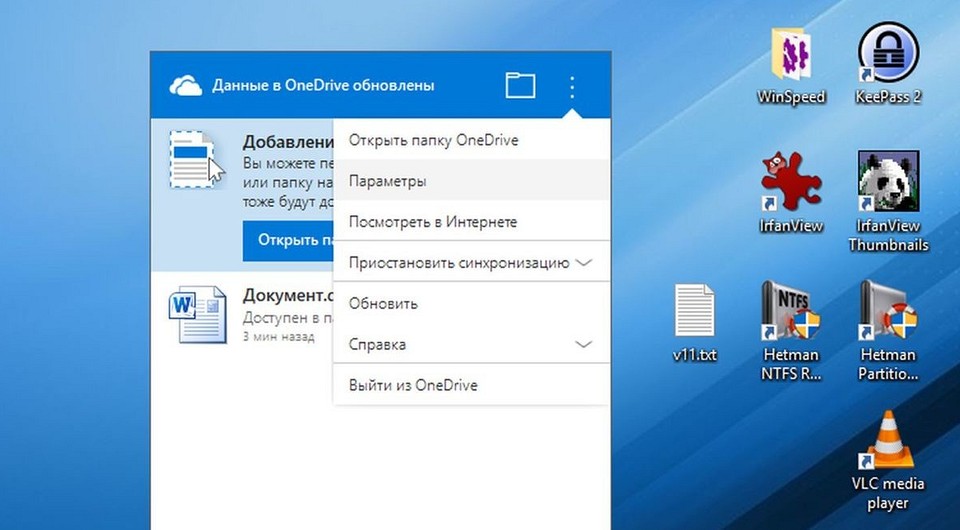
 Чтобы деактивировать синхронизацию с облачным диском OneDrive кликните правой кнопкой по символу OneDrive в правом углу панели задач. Если вы не видите его, нажмите на стрелку «Отображать скрытые значки».
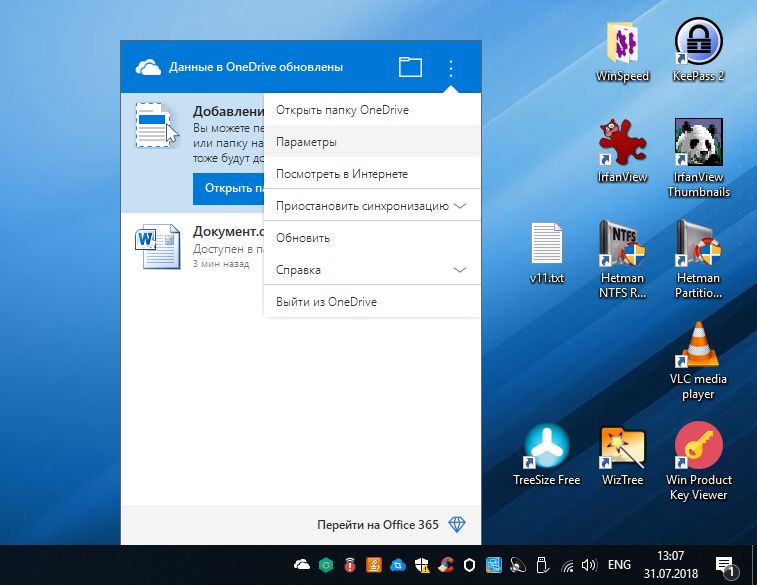 Выберите в контекстном меню пункт «Параметры» и в новом окне перейдите на вкладку «Учётная запись». Щёлкните пункт «Удалить связь с этим компьютером» и подтвердите выбор, нажав «ОК».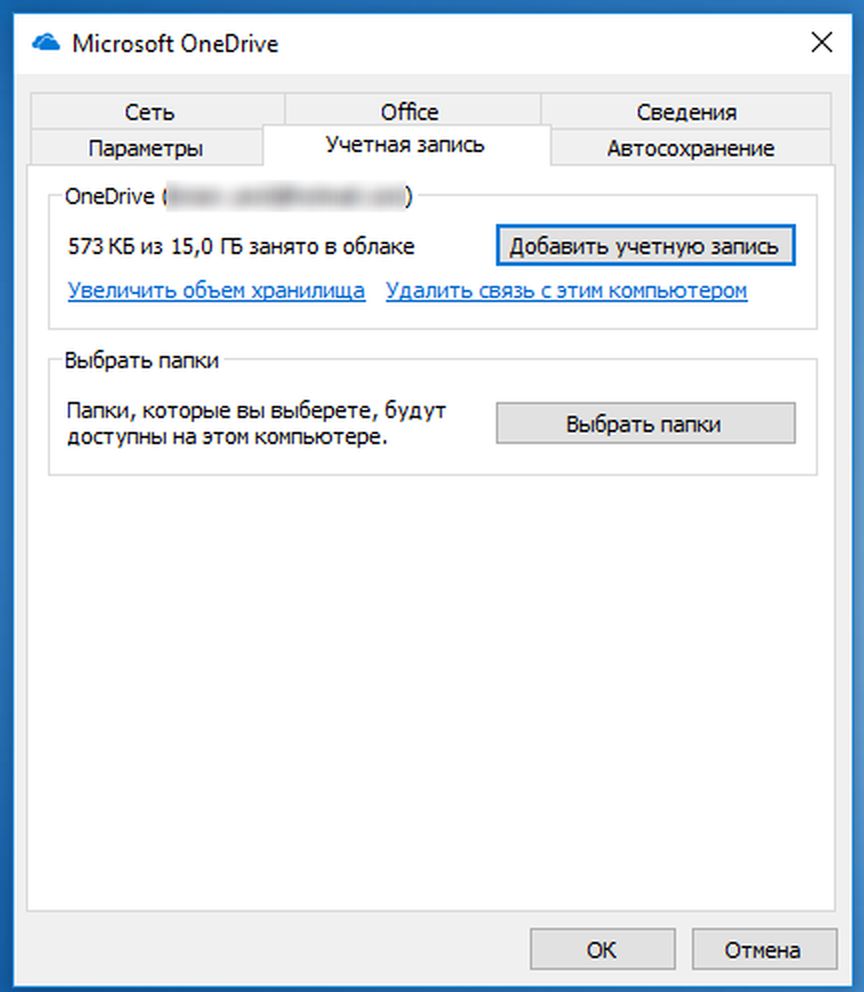
Читайте также:
- Используем облачное хранилище как медиацентр
- NAS или облако: выбираем хранилище данных для дома
Фото: компании-производители
Была ли статья интересна?
Если вы не хотите, чтобы папка «Рабочий стол», «Документы» или «Изображения» синхронизировалась с вашей учетной записью OneDrive, есть простой способ отсоединить, исключить или удалить папку из OneDrive. Этот пост проведет вас через необходимые шаги, чтобы завершить процесс без проблем.
Если несколько пользователей используют один и тот же компьютер, есть вероятность, что кто-то может изменить место сохранения папки «Фотографии» или «Документы» на OneDrive в Windows. Вы можете отменить изменения, выполнив действия, описанные ниже.
- Щелкните значок OneDrive на панели задач.
- Выберите «Справка и настройки».
- Прокрутите вниз до настроек.
- Перейдите на вкладку Резервное копирование.
- Щелкните ссылку Выбрать папки.
- Снимите флажок «Рабочий стол», «Документы» или «Папка с изображениями».
Только выбранные папки будут синхронизироваться в OneDrive, новые и существующие файлы будут добавлены в OneDrive, заархивированы и доступны на других устройствах, даже если вы закроете систему, которая используется в данный момент.
Если у вас есть значок OneDrive, закрепленный на панели задач, щелкните значок и выберите Помощь и настройки вариант.
Прокрутите вниз до Настройки вариант и выберите его.
Когда появится диалоговое окно Microsoft OneDrive, переключитесь на OneDrive. Резервное копирование таб.
Затем под Местоположение синхронизируется раздел, щелкните Выбрать папки ссылка.
Когда Управление резервным копированием папок появится экран, снимите флажок Рабочий стол, Фотографий или Документы папку, чтобы отключить или исключить их из OneDrive.
И по какой-то причине, если вы не можете отключить папку «Изображения» в настройках OneDrive, всегда есть возможность использовать метод взлома реестра. Следуйте инструкциям, приведенным ниже.
Что такое папка OneDrive Photos?
Это место, где вы можете систематизировать фотографии и находить их. Он оснащен такими функциями, как поиск фотографий, теги и альбомы. Более того, чтобы упростить задачу, OneDrive добавляет дату на полосу прокрутки при прокрутке фотографий вверх и вниз.
Обратите внимание, что неправильное внесение изменений в редактор реестра может иметь серьезные последствия. Прежде чем продолжить, создайте точку восстановления системы.
Как отсоединить изображения от папки OneDrive с помощью реестра?
Нажмите сочетание клавиш Win + R, чтобы открыть диалоговое окно «Выполнить».
Введите Regedit.exe в пустое поле поля и нажмите Enter.
Когда откроется редактор реестра, перейдите по следующему адресу пути —
HKEY_CURRENT_USER ПРОГРАММНОЕ ОБЕСПЕЧЕНИЕ Microsoft Windows CurrentVersion Explorer
Затем прокрутите немного вниз и выберите Папка папок пользовательской оболочки.
На правой стороне дважды щелкните значок Мои картинки запись и измените его данные значения на место, которое вы хотите использовать, на:% USERPROFILE% Pictures.
Аналогичным образом внесите изменения в другой соответствующий адрес пути. Для этого дважды щелкните строку с именем {0DDD015D-B06C-45D5-8C4C-F59713854639.
Если вы не можете его найти, нажмите сочетание клавиш Ctrl + F, чтобы открыть Находить поле, скопируйте и вставьте указанную выше строку и нажмите клавишу Enter.
Когда найдете, дважды щелкните запись и измените ее на% USERPROFILE% Pictures.
Ударь Ok кнопку, когда закончите.
Наконец, перезагрузите компьютер, чтобы изменения вступили в силу.
При необходимости вы должны сделать это аналогично для папки «Документы» или «Рабочий стол».
Подходит ли OneDrive для хранения фотографий?
Хотя OneDrive на самом деле не предназначен для хранения и редактирования фотографий, его можно использовать для хранения фотографий и других мультимедийных файлов. Особенно, если вы за это платите, попробовать стоит!
.
Иногда может возникнуть желание отключить синхронизацию OneDrive. Например, когда компьютер долгое время не запускался, а при включении ПК нужно срочно что-то сделать. Активная синхронизация файлов с облачным хранилищем может затормозить работу компьютера, а если речь идёт об устройстве со слабым железом, то компьютер может и вовсе зависнуть. В этой статье мы разберём именно временное отключение OneDrive в Windows 10 с последующей приостановкой синхронизации файлов на несколько часов.
Как полностью удалить Microsoft OneDrive в Windows 10?
Если вы хотите отключить OneDrive на постоянной основе, а временное отключение синхронизации вам не подходит.
Как временно отключить (приостановить) синхронизацию OneDrive?
- Щелкните правой кнопкой мыши по значку OneDrive в области уведомлений.
- В открывшемся меню выберите нажмите на пункт «Приостановить синхронизацию».
- Выберите временной промежуток, на который будет приостановлена синхронизация. Предлагается три варианта: 2 часа, 8 часов и 24 часа.
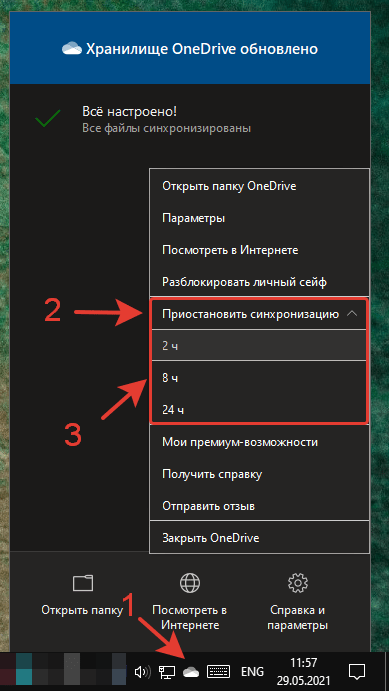
После этого иконка OneDrive изменится, на облаке появится значок паузы 
. Это будет означать, что синхронизация файлов приостановлена, скачивание и загрузка не ведётся.
Как возобновить синхронизацию OneDrive?
- Щелкните правой кнопкой мыши по значку OneDrive в области уведомлений.
- В открывшемся меню выберите нажмите на пункт «Возобновить синхронизацию».
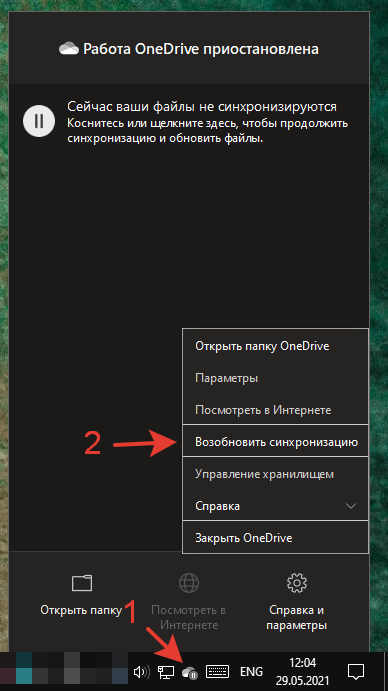
После этого иконка OneDrive изменится, на облаке появится значок паузы синхронизации 
. Это будет означать, что осуществляется активная синхронизация файлов с облачным хранилищем.
Как разорвать связь с аккаунтом в OneDrive, чтобы полностью отключить синхронизацию файлов?
Ещё один способ отключить синхронизацию с облаком OneDrive — это выйти из учетной записи в OneDrive. В таком случае синхронизация будет остановлена до следующего входа в учетную запись в приложении Microsoft OneDrive.
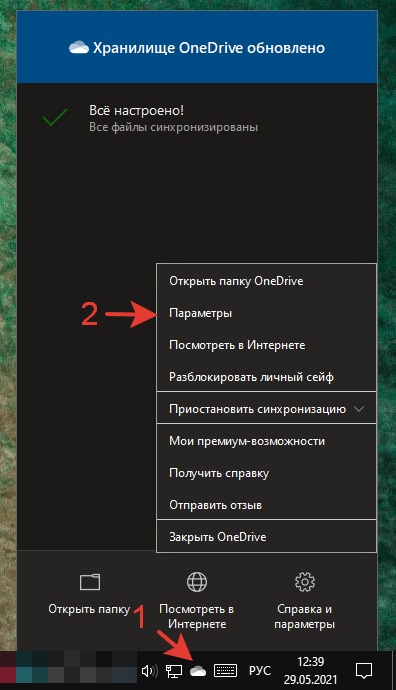
- Щелкните правой кнопкой мыши по значку OneDrive в области уведомлений.
- Нажмите на пункт «Параметры».
- В открывшемся окне во вкладке «Учетная запись» нажмите на ссылку «Удалить связь с этим компьютером».
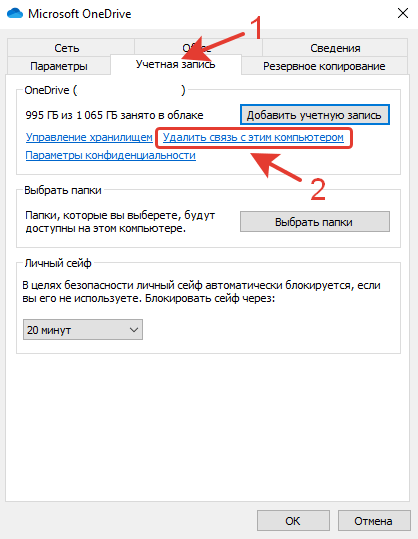
Обратите внимание! После выхода из учетной записи, повторный вход в учетную запись может сопровождаться довольно долгой синхронизацией файлов. Удаляйте связь с учетной записью только в крайнем случае, если вы уверены, что не будете пользоваться облаком OneDrive на этом компьютере.
Удалось ли вам отключить синхронизацию OneDrive?
Расскажите в комментариях 😉
Windows в своем нынешнем виде имеет множество различных функций, приложений, дополнений. Но некоторые из них могут не использоваться. Пользователи часто интересуются, как отключить OneDrive в Windows 10 или удалить его вовсе со своего компьютера или ноутбука. Такая необходимость может возникнуть у тех, кому мешают икона приложения в системном трее, раздел в «Проводнике» и системные сообщения, время от времени появляющиеся в разделе уведомлений. И действительно, зачем нужно облачное хранилище, если оно не используется? Ведь программа потребляет ресурсы ПК, а также расходует трафик при синхронизации сохраненных в облаке данных.
В этой статье рассмотрим простую инструкцию, в которой подробно описано, как полностью отключить OneDrive в Windows 10, удалить его с устройства, а также разберемся с отменой функции синхронизации, что будет весьма полезно тем, кто не до конца уверен, будет ли он в дальнейшем пользоваться облачным хранилищем или нет.
Как отключить автозагрузку OneDrive в Windows 10
Консервативным пользователям, которые предпочитают не предпринимать кардинальных решений в отношении системы, которая исправно работает, в первую очередь интересно, как отключить автозагрузку OneDrive в Windows 10. То есть, само приложение не удалиться, но оно не будет работать в фоновом режиме, не будут потреблять ресурсы и маячить перед глазами значком приложения и, конечно же, надоедливыми уведомлениями. Безусловно, это – лучшее решение и рекомендуется воспользоваться именно им.
Инструкция по отключению автозапуска OneDrive в Windows 10:
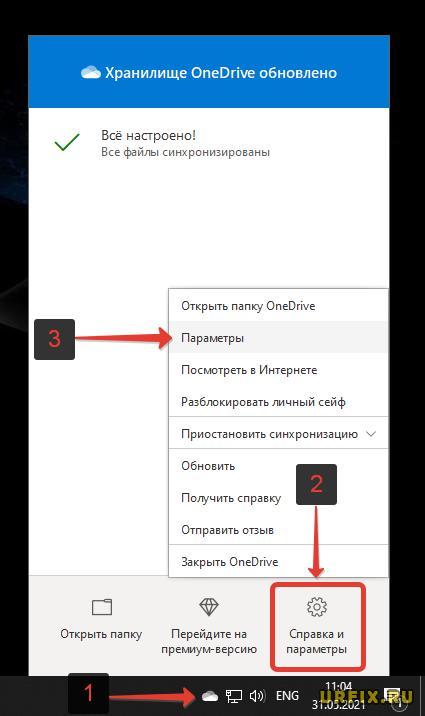
- Нажать на значок OneDrive в системном трее Windows, расположенном в правой части панели задач;
- Перейти в раздел «Справка и параметры»;
- Выбрать пункт «Параметры» в открывшемся контекстном меню (также можно быстро перейти к выбору данного пункта кликнув правой кнопкой мыши по иконке приложения в системном трее);

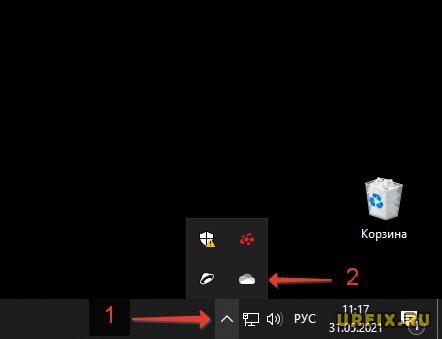
Если значка OneDrive нет в трее, то возможно он расположен в разделе скрытых значков. В таком случае необходимо нажать на стрелочку, как это показано на скриншоте ниже, а затем – нажать по приложению облачного хранилища.

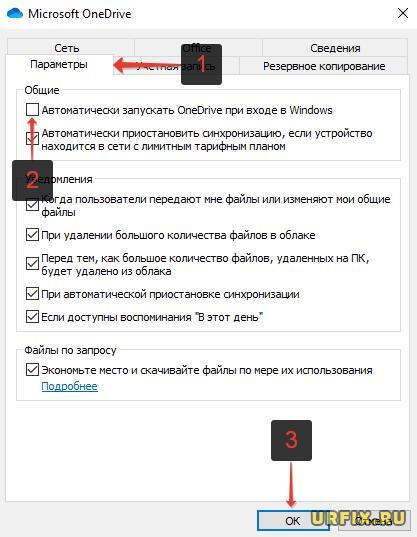
- Перейти во вкладку «Параметры» в открывшемся окне;
- Убрать галочку с пункта «Автоматически запускать OneDrive при входе в Windows», расположенного в подразделе «Общие»;
- Нажать «ОК» для сохранения внесенных изменений.

Если все действия из инструкции выше выполнены верно, то при следующей загрузке компьютера или ноутбука, приложение не загрузится. Не будет ни значка, ни уведомлений.
Нет значка OneDrive в системном трее Windows
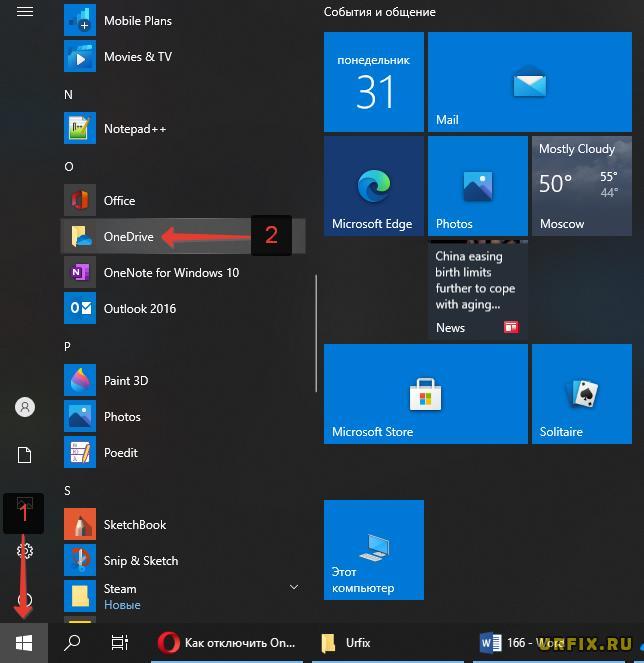
Проблемы с отключением OneDrive в Windows 10 могут возникнуть в случае, если значок программы отсутствует в системном трее. Есть вероятность, что приложении просто было закрыто пользователем после загрузки операционной системы. В таком случае можно перезагрузить ПК и приложение снова появится. Либо — запустить OneDrive самостоятельно. Сделать это можно из меню «Пуск».
Или найти приложение через форму поиска Windows.
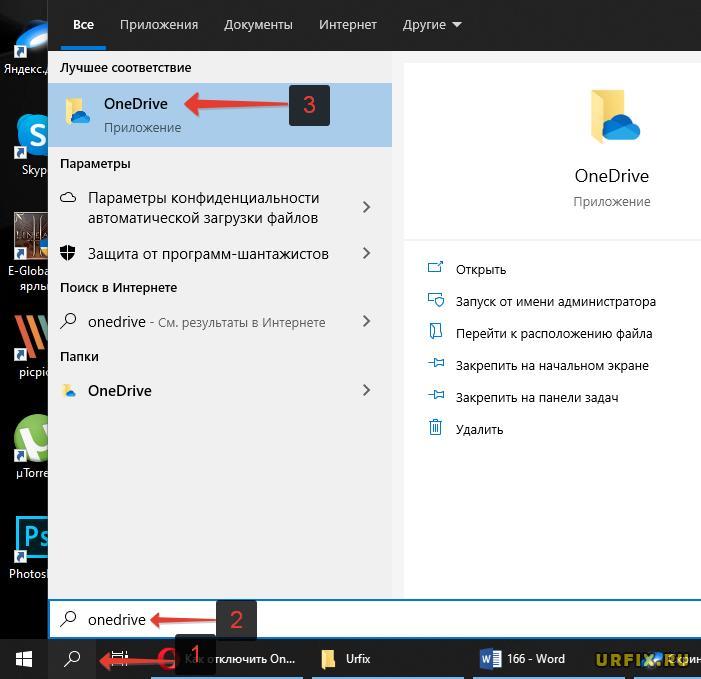
Как убрать OneDrive в Windows 10 при запуске ПК
Есть альтернативный способ перейти к параметрам и убрать OneDrive в Windows 10:
- Открыть приложение «Проводник»;
- Кликнуть правой кнопкой мыши по папке приложения;
- Выбрать пункт «Параметры» в контекстном меню;

- Перейти во вкладку «Параметры»;
- Убрать галочку с пункта «Автоматически запускать OneDrive при входе в Windows» и сохранить изменения, нажав кнопку «OK».
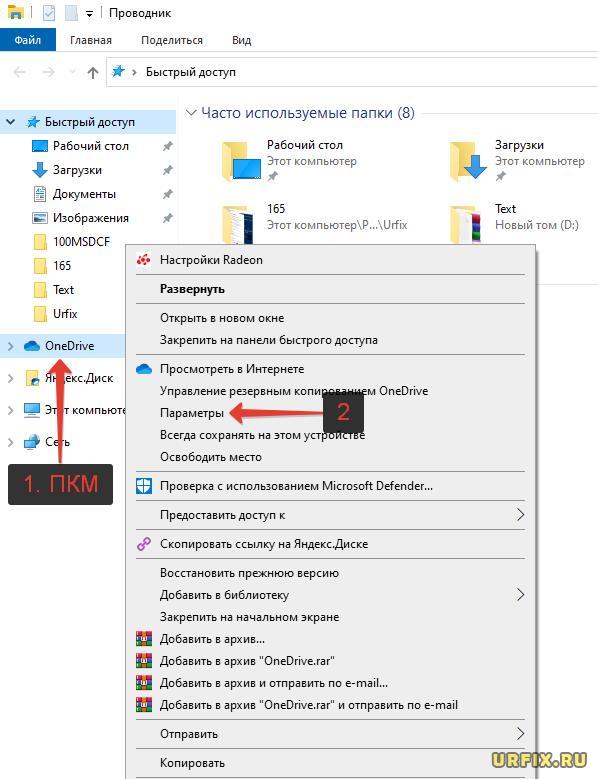
Как закрыть OneDrive в Windows 10
После выполнения процедуры отключения приложения при автозагрузке, все изменения вступят в силу только после перезапуска компьютера. Можно перезагрузить устройство, чтобы убедиться, что все сделано верно. Но если на текущий момент перезагрузка нежелательна, а из приложения необходимо выйти, то сделать это очень просто, воспользовавшись инструкцией ниже.
Как закрыть OneDrive в Windows 10:
- Нажать по значку приложения в системном трее Windows;
- Перейти в раздел «Справка и параметры»;
- Выбрать пункт «Закрыть» в появившемся контекстном меню.

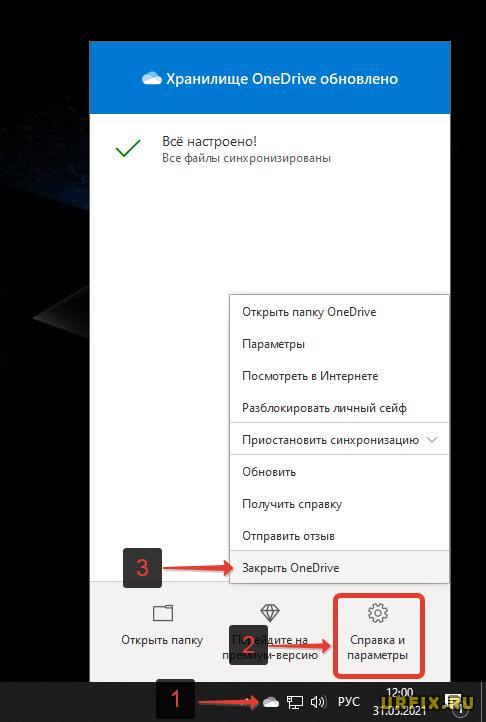
Как отключить синхронизацию OneDrive в Windows 10
Весьма полезной может быть инструкция по отключению синхронизацию OneDrive в Windows 10. Кроме того, что пользователю нет необходимости удалять приложение, есть еще один весомый плюс, а именно – удаление папки OneDrive из проводника, которая, как оказалось, многих раздражает просто своим наличием.
Как отключить синхронизацию OneDrive в Windows 10:
- Нажать на иконку приложения в системном трее;
- Выбрать раздел «Справка и параметры»;
- Выбрать пункт «Параметры» в меню.
Также можно перейти в параметры кликнув правой кнопкой мыши по папке OneDrive в Проводнике и выбрав соответствующий пункт в меню;
- Нажать «Удалить связь с этим компьютером» во вкладке «Учетная запись» (активна по умолчанию);
- Нажать «Удалить связь с учетной записью» в появившемся окне для подтверждения операции.

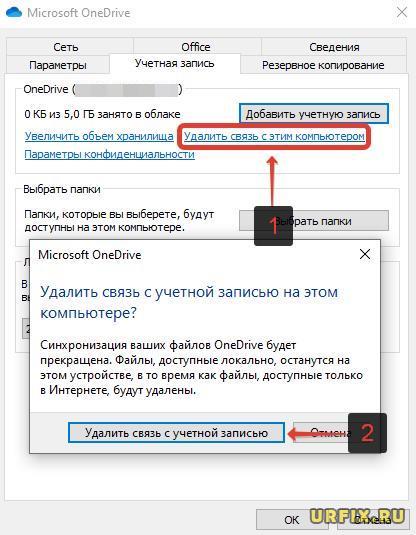
Если вы решили отменить свое решение и вновь восстановить резервное копирование, до достаточно лишь запустить приложение и ввести логин и пароль от своего аккаунта Microsoft.
Как удалить OneDrive в Windows 10 полностью
«Как удалить OneDrive в Windows 10 полностью?» — интересуются пользователи, которые на 100% уверены, что не будут использовать данное приложение. Легко. В новых версиях операционной системы удаление производиться стандартным способом – через мастер установки и удаления программ Windows:
- Открыть меню «Пуск»;
- Зайти в параметры кликнув на кнопку с иконкой шестеренки (горячие клавиши Win+I);

- Перейти в раздел «Приложения»;

- Перейти в подраздел «Приложения и возможности» (активен по умолчанию);
- Найти в списке приложение Microsoft OneDrive и нажать по нему, чтобы появилась кнопка «Удалить».

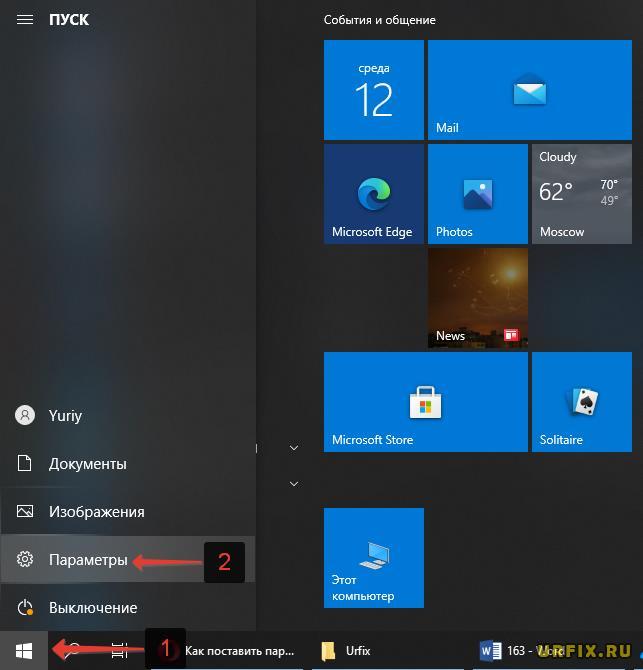
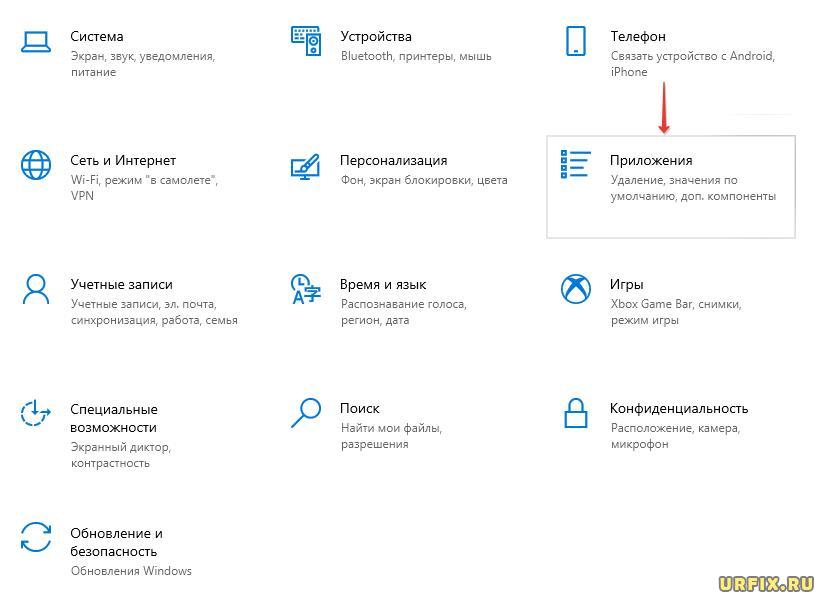

Отключение One Drive в Windows
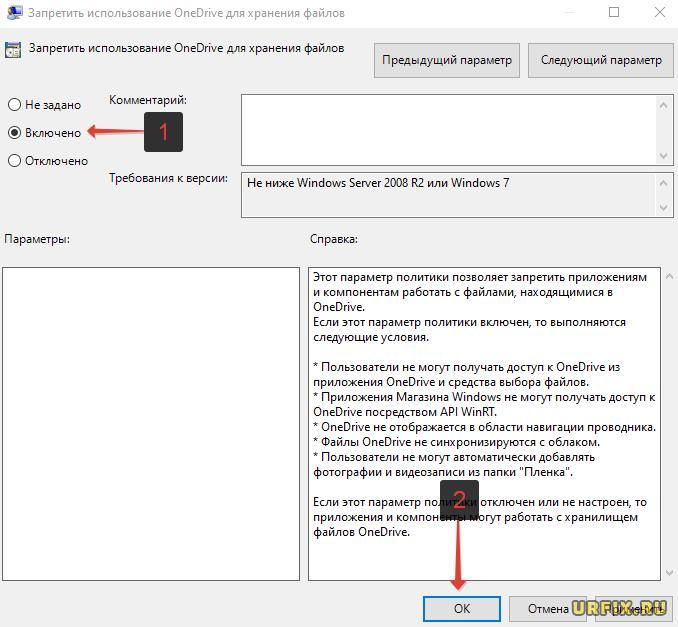
Отключить навсегда One Drive в Windows можно также с помощью редактора локальной групповой политики:
- Нажать сочетание горячих клавиш Win+R;
- Ввести в поле команду gpedit.msc;
- Нажать Enter или «ОК»;

- Перейти по следующему пути: «Конфигурация компьютера» — «Административные шаблоны» — «Компоненты Windows» — «OneDrive»;
- Сделать двойной клик мыши по пункту «Запретить использование OneDrive для хранения файлов»;

- Перевести переключатель в состояние «Включено» в открывшемся окне;
- Нажать «OK» для сохранения изменений.

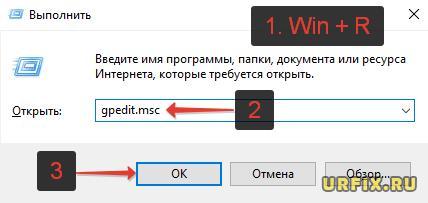
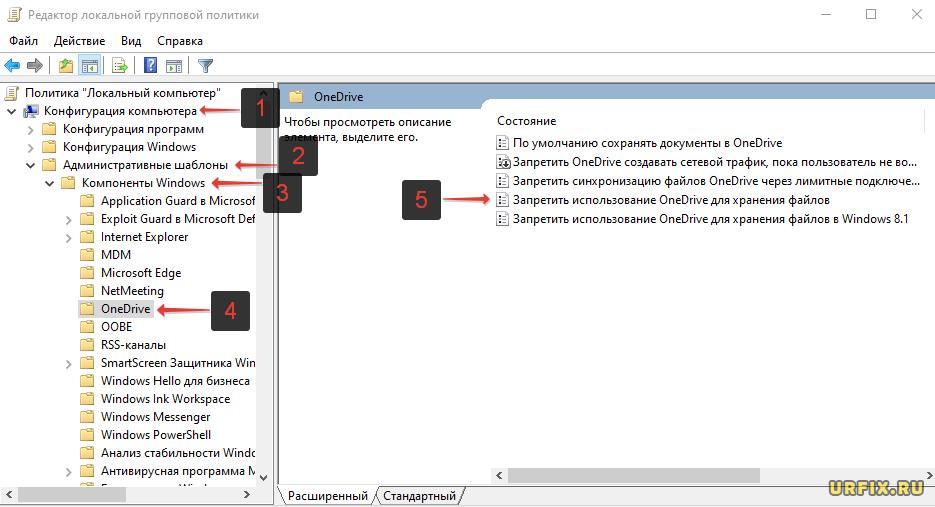
Удаление OneDrive через Windows PowerShell
Еще один способ удалить OneDrive — через Windows PowerShell (или командную строку) от имени администратора. Учитывая, что PowerShell — более современный и удобный инструмент, то рекомендуется использовать его.
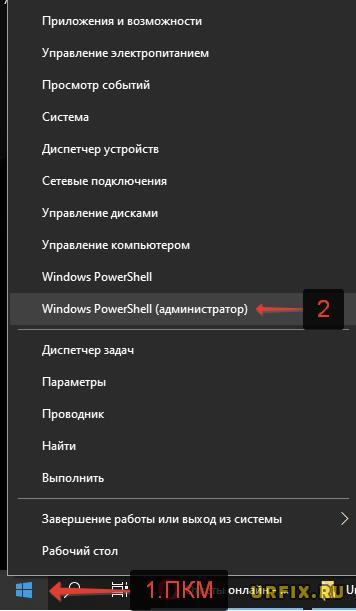
- Кликнуть правой кнопкой мыши по меню «Пуск»;
- Выбрать пункт «Windows PowerShell (Администратор)»;

- Ввести в поле ввода следующую команду:
taskkill /f /im OneDrive.exe (для остановки службы)
* можно просто скопировать и вставить; - Нажать Enter;
- Ввести команду:
C:WindowsSystem32OneDriveSetup.exe /uninstall (для 32-разрядных систем)
C:WindowsSysWOW64OneDriveSetup.exe /uninstall (для 64-разрядных систем) - Нажать Enter.

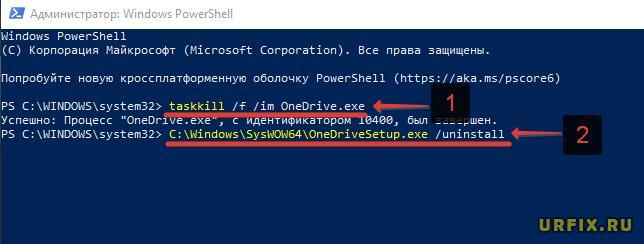
Если все прошло успешно, то никаких сообщений и оповещений в командной строке не отобразиться, но приложение удалиться.
Не нашли ответ? Тогда воспользуйтесь формой поиска:
В редакторе локальной групповой политики перейдите к разделу Конфигурация компьютера — Административные шаблоны — Компоненты Windows — OneDrive. В левой части дважды кликните по «Запретить использование OneDrive для хранения файлов», установите для него значение «Включено», после чего примените сделанные настройки.
Как отключить синхронизацию между устройствами Windows?
Чтобы отключить синхронизацию параметров и удалить их из облака, отключите синхронизированные параметры на всех устройствах, подключенных к вашей учетной записи Майкрософт, перейдите на страницу «Устройства», щелкните Дополнительные действия для устройства, которым необходимо управлять, а затем щелкните Удалить …
Как синхронизировать папку на компьютере с OneDrive?
Синхронизация OneDrive с компьютером
- Нажмите Пуск, введите OneDrive и выберите OneDrive.
- Войдите в OneDrive с учетной записью, которую хотите синхронизировать, и завершите настройку. Файлы OneDrive начнут синхронизироваться с компьютером.
Как отключить синхронизацию папок Windows 10?
В строке поиска или в меню «Выполнить» (выполнить вызывается клавишами Win+R) введите MOBSYNC и нажмите кнопку Enter.
- Нажмите на «Управление автономными файлами».
- Нажмите на «Включить автономные файлы» (или отключить автономные файлы) и нажмите на «ОК».
Как убрать OneDrive из панели быстрого доступа?
Удалить OneDrive в параметрах системы
- Откройте меню «Пуск» и зайдите в «Параметры» (или нажмите Win+I на клавиатуре).
- Зайдите в «Приложения» => с левой стороны выберите «Приложения и возможности» => с правой стороны нажмите на Microsoft OneDrive и нажмите на появившееся «Удалить».
- Нажмите еще раз на «Удалить».
Как остановить синхронизацию OneDrive?
Нажмите кнопку Пуск, введите OneDrive в поле поиска и выберите приложение OneDrive для работы или учебы. Выберите папку, синхронизацию которой нужно остановить, а затем щелкните Остановить синхронизацию.
Как отключить синхронизацию между компьютером и телефоном?
Чтобы остановить синхронизацию, можно выйти из аккаунта.
- На компьютере выберите значок «Автозагрузка и синхронизация» .
- Нажмите на значок с тремя точками Настройки.
- Снова нажмите Настройки.
- Выберите Отключить аккаунт.
- Нажмите Отключить.
Как отключить синхронизацию файлов в Windows 7?
Заходим в «Панель управления» -> «Центр синхронизации». Слева сбоку пункт «Управление автономными файлами», кнопка «Отключить автономные файлы».
Как отключить синхронизацию облака?
Как включить или отключить автозагрузку и синхронизацию
- Откройте приложение «Google Фото» на устройстве Android.
- Войдите в аккаунт Google.
- В правом верхнем углу экрана нажмите на свое фото профиля или значок с инициалами.
- Нажмите Настройки Google Фото …
- Включите или отключите автозагрузку и синхронизацию.
Как отключить резервное копирование OneDrive?
Справка и параметры > Параметры). В окне «Параметры» выберите пункт архивация > Управление архивацией. Чтобы отменить резервное копирование папки, нажмите кнопку Остановить архивацию. Чтобы подтвердить, что вы хотите остановить архивацию в диалоговом окне Архивация папок , нажмите кнопку Остановить архивацию.
Как синхронизировать облако с компьютером?
Выборочная синхронизация позволяет указать определенные папки, которые будут синхронизироваться между устройствами.
- Нажмите на значок Облака и перейдите в раздел «Выборочная синхронизация».
- В открывшемся окне оставьте галочки напротив папок, которые будут синхронизироваться.
- Нажмите «Выбрать».
Как настроить синхронизацию папок в Windows 10?
Как настроить синхронизацию папок в Windows 10?
- Загрузите приложение с официального сайта: https://www.microsoft.com/en-us/download/details.aspx? …
- Запустите инсталлятор и установите программу.
- Для запуска процедуры синхронизации каталогов кликните «Create New Folder Pair».
- Укажите целевые директории: введите пути к ним или кликните «Browse…» и выберите сами папки.
Что такое автономные файлы?
Автономные файлы – это сетевой механизм, позволяющий получить доступ к файлам пользователей, которые подключаются к сети периодически, при отключении сервера, потери связи. Иными словами работать с сетевыми ресурсами, даже если эти ресурсы недоступны либо отключены от сети.