
Когда архивация данных Windows включена, Windows создает резервные копии выбранных вами параметров на всех устройствах с Windows 11, в которые вы вошли с учетной записью Майкрософт.
Включить архивацию данных Windows
Чтобы включить программу архивации данных и задать параметры архивации, выберите Пуск > Параметры > Учетные записи > Программа архивации данных.
Открыть параметры архивации данных Windows
Можно создавать резервные копии для следующих элементов:
-
Синхронизация папок OneDrive
Включите синхронизацию папок OneDrive, чтобы начать резервное копирование ваших файлов и папок прямо со страницы параметров. Этот параметр недоступен для рабочих или учебных учетных записей.
-
Запомнить мои приложения
Windows запоминает установленные приложения и помогает восстановить их из Microsoft Store на новых устройствах. Этот параметр недоступен для рабочих или учебных учетных записей, и Windows не запоминает ваши приложения для рабочих или учебных учетных записей.
-
Запомнить мои параметры
Вы можете создать резервные копии своих параметров, включая пароли, язык и другие параметры Windows. Если включить параметр Другие параметры Windows, Windows будет синхронизировать определенные параметры устройств (например, параметры принтера и мыши), параметры проводника и параметры уведомлений.
Примечание: Параметры Запомнить мои настройкидоступны для рабочей или учебной учетной записи (если это разрешено вашей организацией). Дополнительные сведения о принципах работы Azure Active Directory и Enterprise State Roaming в части синхронизации параметров пользователей и приложений в облаке см. в статье Обзор службы Enterprise State Roaming.
Как прекратить резервное копирование
Чтобы прекратить резервное копирование параметров и удалить их из облака, выключите параметры архивации данных Windows на всех устройствах, подключенных к вашей учетной записи Майкрософт. После этого вам потребуется удалить эти параметры из вашей учетной записи. Для этого выполните следующие действия.
-
Перейдите на сайт account.microsoft.com/devices.
-
В нижней части страницы нажмите Очистить сохраненные параметры.
Когда параметр Синхронизация включен, Windows синхронизирует выбранные вами параметры на всех устройствах с Windows 10, в которые вы вошли с учетной записью Майкрософт.
Примечание: Вы также можете синхронизировать параметры для рабочей или учебной учетной записи (если это разрешено вашей организацией). Дополнительные сведения о том, как Azure Active Directory и служба Enterprise State Roaming выполняют синхронизацию параметров пользователя и приложения с облаком см. в статье Обзор службы Enterprise State Roaming.
Чтобы найти параметры синхронизации, нажмите Пуск , а затем выберите Параметры > Учетные записи > Синхронизация параметров .
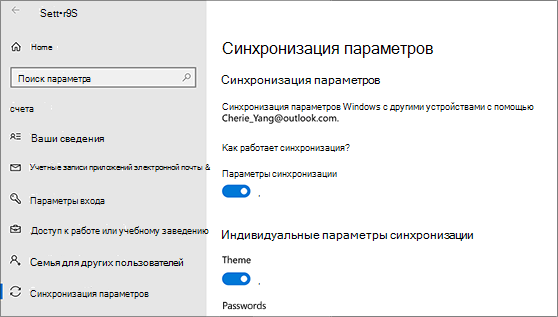
Например, можно выбрать такие параметры как настройки языка, пароли и цветовые темы. Если включить параметр Другие параметры Windows, Windows также будет синхронизировать некоторые параметры устройств (например, настройки принтера и мыши), параметры проводника и настройки уведомлений. Полный список параметров, которые можно синхронизировать в Windows, см. в статье Справочник по параметрам перемещения в Windows 10.
Открыть параметры синхронизации
Чтобы остановить синхронизацию параметров и удалить их из облака, выключите синхронизированные параметры на всех устройствах, подключенных к вашей учетной записи Майкрософт. После этого вам потребуется удалить их из своей учетной записи. Для этого выполните следующие действия.
-
Перейдите на сайт https://account.microsoft.com/devices.
-
Прокрутите страницу вниз и выберите пункт Очистить сохраненные параметры.
Содержание
- Отключаем архивацию в Windows 7
- Шаг 1: Отключение расписания
- Шаг 2: Удаление созданных архивов
- Шаг 3: Отключение службы архивации
- Шаг 4: Отключение уведомления
- Вопросы и ответы

В операционной системе Windows 7 присутствует встроенный настраиваемый элемент, отвечающий за архивацию определенного дискового пространства. Он создает резервные копии файлов и позволяет их восстановить в любой момент. Однако такой инструмент нужен не всем, а постоянное выполнение процессов с его стороны только мешает комфортной работе. В таком случае службу рекомендуется отключить. Сегодня мы поэтапно разберем эту процедуру.
Мы раздели поставленную задачу на шаги, чтобы вам было проще ориентироваться в инструкциях. В осуществлении данной манипуляции нет ничего сложно, просто внимательно следуйте приведенным ниже руководствам.
Шаг 1: Отключение расписания
В первую очередь рекомендуется убрать расписание архивации, что обеспечит неактивность службы в дальнейшем. Производить это требуется только в том случае, если ранее создание резервных копий было активно. Если деактивация необходима, выполните следующие действия:
- Через меню «Пуск» перейдите в «Панель управления».
- Откройте раздел «Архивация и восстановление».
- На панели слева найдите и нажмите на ссылку «Отключить расписание».
- Убедитесь, что расписание было успешно выключено, посмотрев эту информацию в разделе «Расписание».
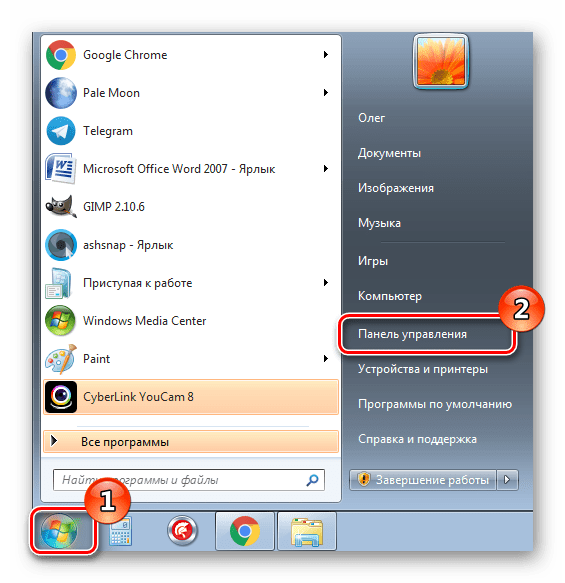
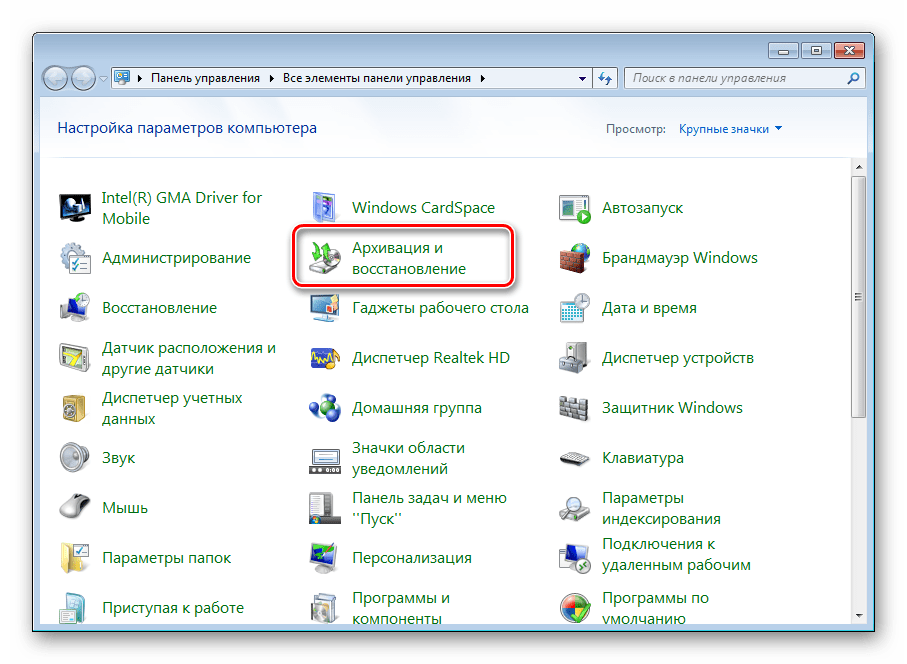

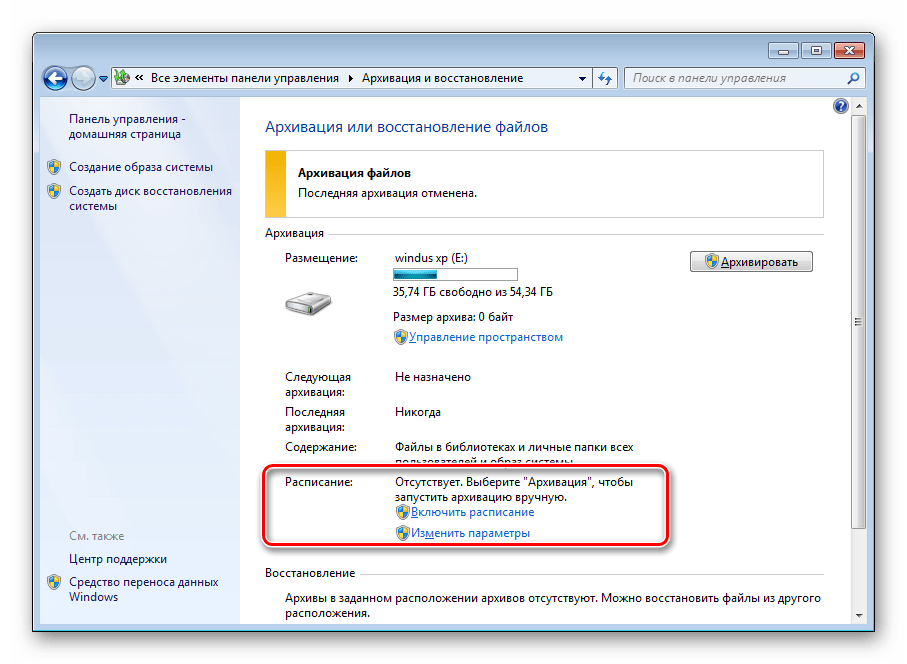
Если при переходе в категорию «Архивация и восстановление» вы получили ошибку 0x80070057, вам потребуется сначала исправить ее. Благо, делается это буквально в несколько кликов:
- Вернитесь в «Панель управления» и на этот раз перейдите в раздел «Администрирование».
- Здесь в списке вас интересует строка «Планировщик заданий». Нажмите по ней дважды левой кнопкой мыши.
- Разверните директорию «Библиотека планировщика заданий» и откройте папки «Microsoft» — «Windows».
- Прокрутите вниз списка, где найдите «WindowsBackup». В таблице посередине отобразятся все задания, которые потребуется деактивировать.
- Выделите необходимую строку и на панели справа кликните на кнопку «Отключить».
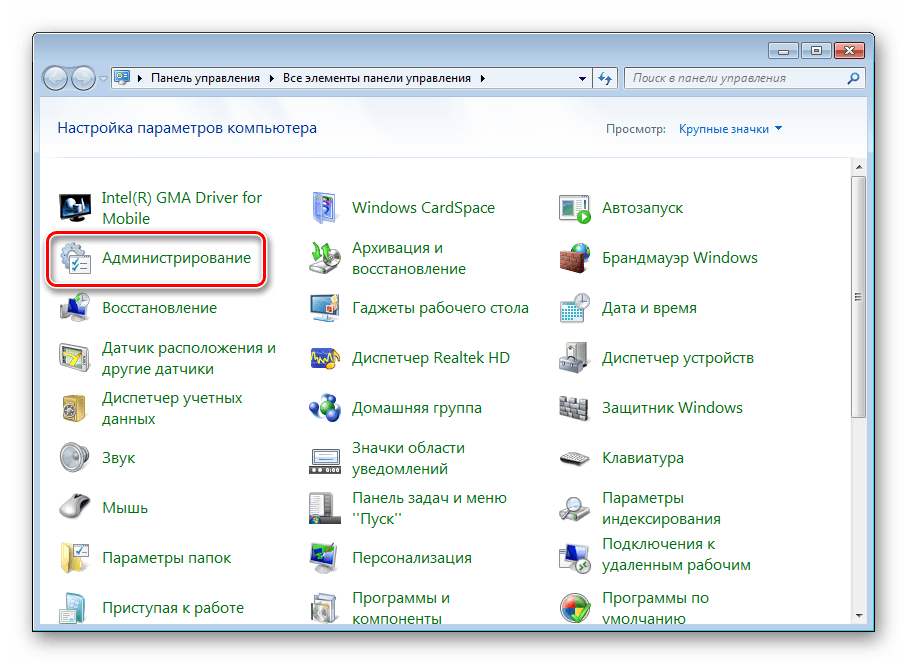
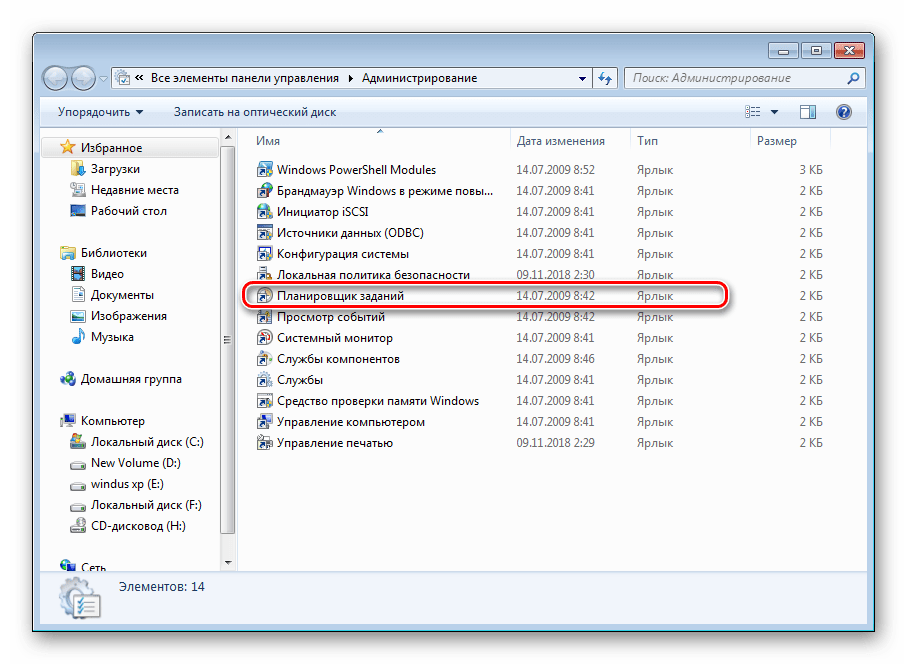

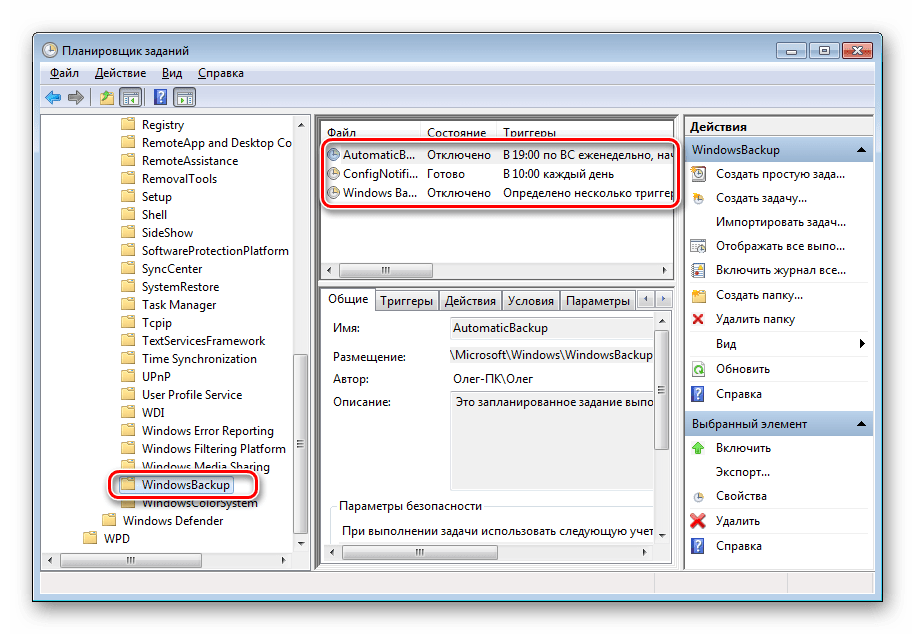

После выполнения этого процесса перезагрузите компьютер и можете снова перейти в категорию «Архивация и восстановление», а затем выключить там расписание.

Шаг 2: Удаление созданных архивов
Производить это необязательно, однако если вы хотите очистить занятое резервными копиями место на жестком диске, удалите созданные ранее архивы. Производится это действий следующим образом:
- Откройте «Архивация и восстановление» перейдите по ссылке «Управление пространством»
- В части «Архив файлов данных» нажмите на кнопку «Просмотреть архивы».
- В отобразившемся списке периодов архивации выберите все ненужные копии и удалите их. Завершите процесс, нажав на кнопку «Закрыть».
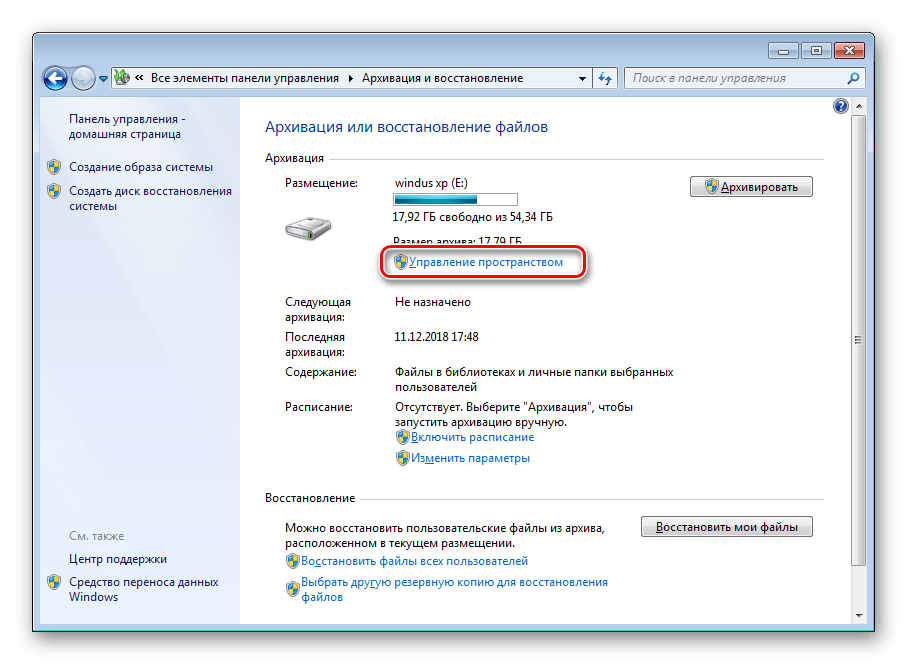
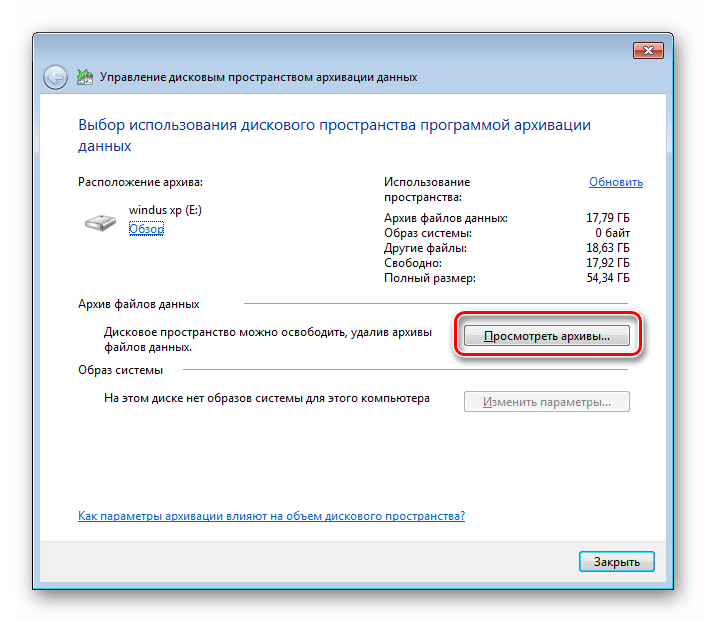
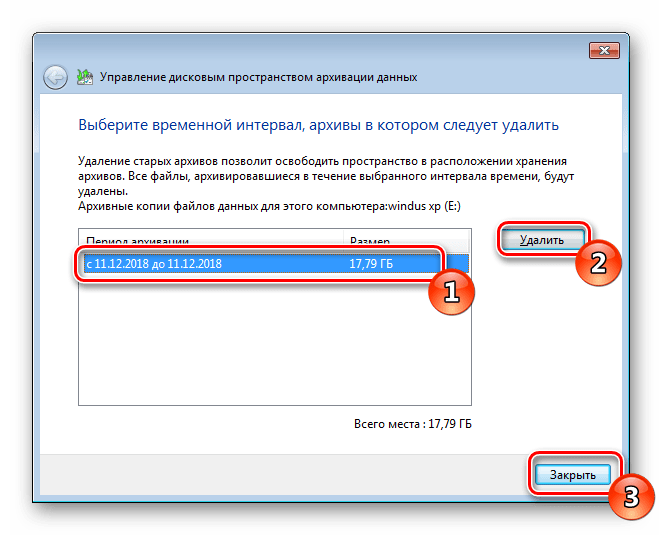
Теперь с установленного жесткого диска или съемного носителя были удалены все созданные резервные копии за определенный промежуток времени. Переходите к следующему этапу.
Шаг 3: Отключение службы архивации
Если вы самостоятельно отключите службу архивации, эта задача больше никогда не запустится без предварительного ручного запуска. Деактивируется служба точно так же, как и все другие – через соответствующее меню.
- В «Панель управления» откройте раздел «Администрирование».
- Выберите строку «Службы».
- Опуститесь немного вниз по списку, где отыщите «Служба модуля архивации на уровне блоков». Кликните по этой строке дважды ЛКМ.
- Укажите подходящий тип запуска и нажмите на кнопку «Остановить». Перед выходом не забудьте применить изменения.
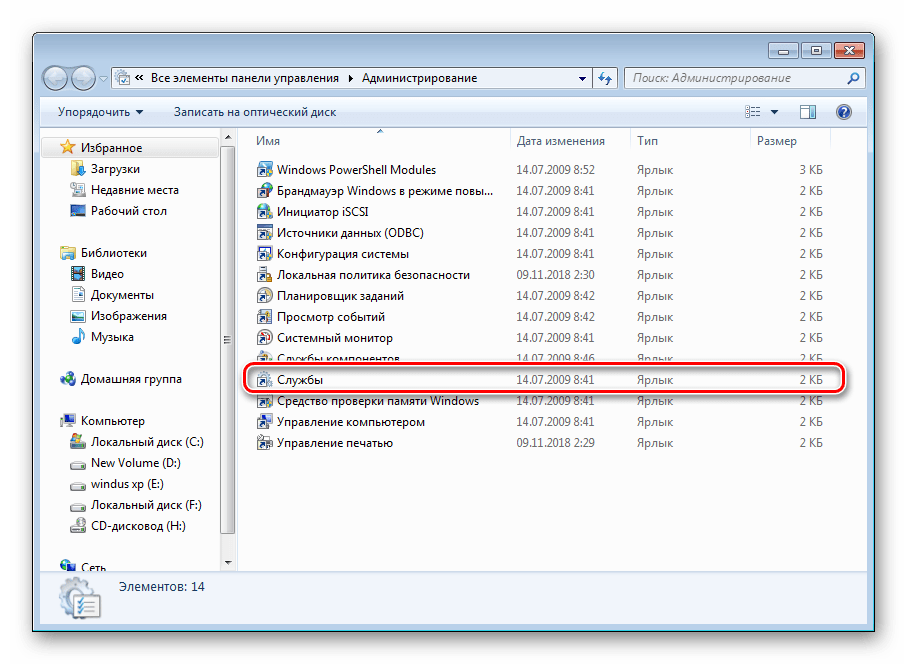

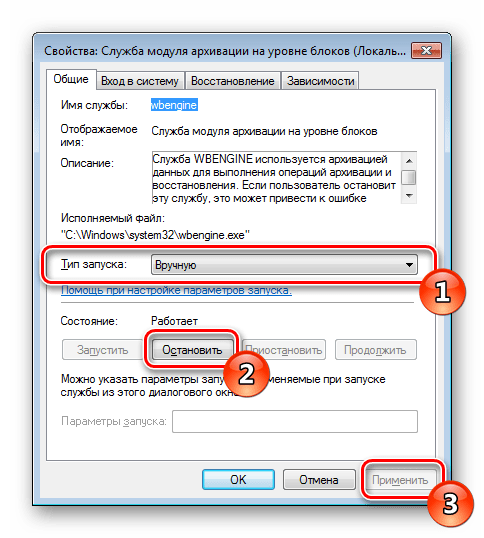
По завершении перезагрузите ПК и автоматическая архивация больше никогда вас не побеспокоит.
Шаг 4: Отключение уведомления
Осталось только избавить от назойливого системного уведомления, которое будет постоянно напоминать о том, что рекомендуется настроить архивацию. Осуществляется удаление уведомлений так:
- Откройте «Панель управления» и выберите там категорию «Центр поддержки».
- Перейдите в меню «Настройка центра поддержки».
- Снимите галочку с пункта «Архивация Windows» и жмите «ОК».
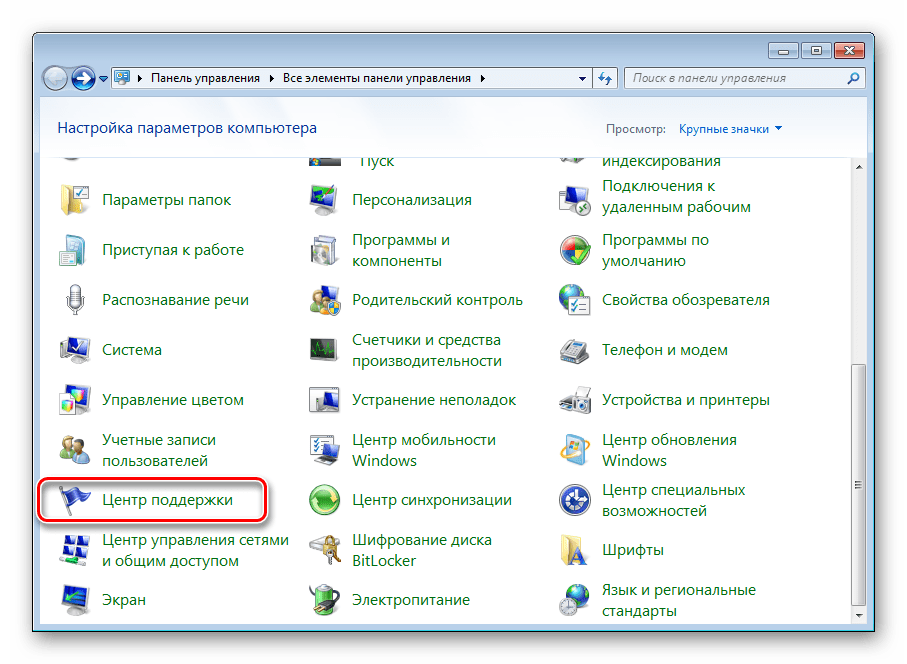
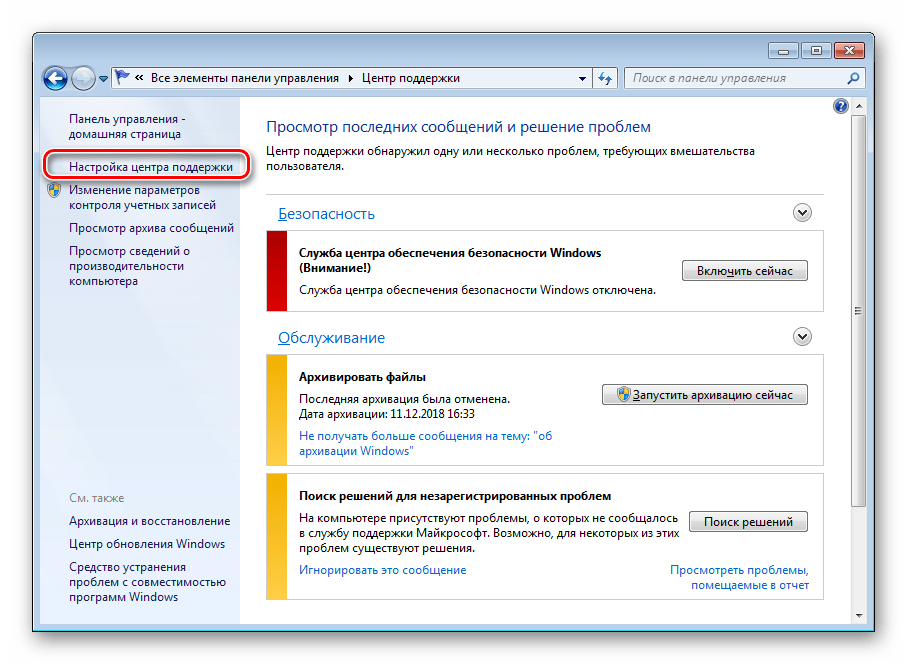
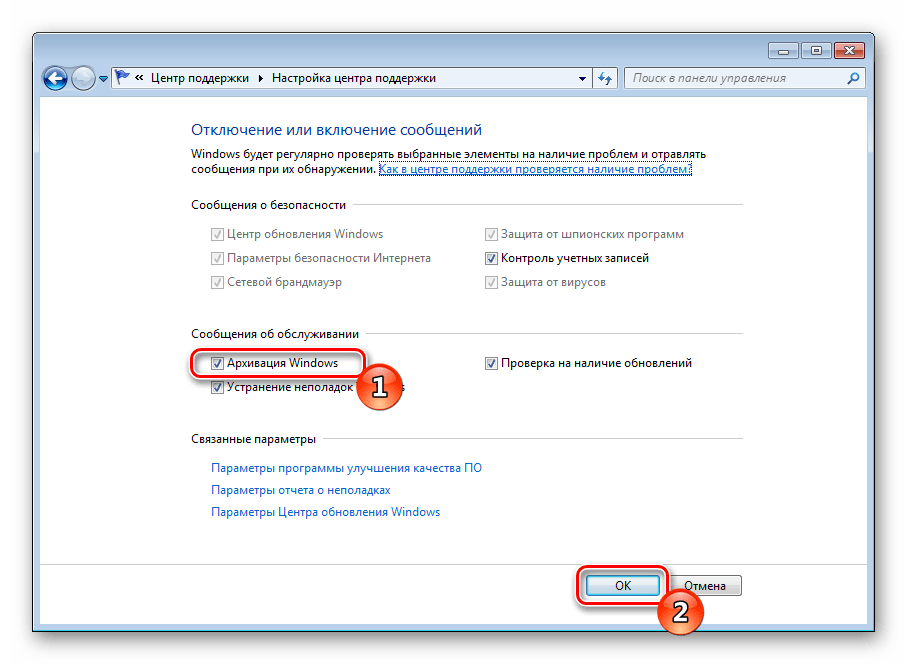
Четвертый этап был последним, теперь инструмент архивации в операционной системе Виндовс 7 отключен навсегда. Он вас не побеспокоит до тех пор, пока вы самостоятельно его не запустите, выполнив соответствующие действия. Если у вас остались вопросы по этой теме, смело задавайте их в комментариях.
Читайте также: Восстановление системных файлов в Windows 7
Еще статьи по данной теме:
Помогла ли Вам статья?
Ключом к остановке резервного копирования является найдите кнопку Stop Backup. В Windows 7 вы найдете кнопку «Остановить резервное копирование», нажав кнопку «Просмотреть подробности» в окне «Резервное копирование и восстановление» во время резервного копирования. В появившемся окне вы увидите индикатор выполнения текущего резервного копирования, а также кнопку «Остановить резервное копирование».
Как отключить резервное копирование Windows 10?
Отключите автоматическое резервное копирование файлов в Windows 10:
Войдите в настройки Windows 10, нажав зубчатое колесо в меню «Пуск», затем выберите папку «Обновление и безопасность», а затем нажмите кнопку вкладка «Резервное копирование»«, Отключите опцию« Автоматически создавать резервные копии моих файлов ».
Как узнать, что резервное копирование Windows 10 выполнено?
Перейдите в % SystemRoot% System32WinevtЖурналыMicrosoft-Windows-FileHistory-Core% 4WHC. evtx. Проверьте, когда последний раз был изменен файл резервной копии. Или перейдите в папку истории файлов и проверьте даты.
Сколько времени должно длиться резервное копирование Windows 10?
Мастер резервного копирования берет из От 10 минут до нескольких часов. Это зависит от объема данных, для которых необходимо создать резервную копию. Это также зависит от скорости жесткого диска. Следуя этому руководству, вы создали легко восстанавливаемую полную резервную копию вашего ПК с Windows за 6 шагов.
Как остановить резервное копирование моего компьютера?
Следуй этим шагам:
- Откройте панель управления.
- Выберите «Резервное копирование вашего компьютера» (под заголовком «Система и безопасность»).
- Щелкните ссылку «Отключить расписание» в левой части окна.
- Если вас атакует предупреждение UAC, нажмите кнопку «Продолжить» или введите пароль администратора.
Как остановить резервное копирование Wbadmin?
Введите команду: wbadmin стоп задание и нажмите Enter. Шаг 3. Если выполняется резервное копирование, выберите Y, чтобы остановить его.
Что произойдет, если я остановлю резервное копирование Windows?
Нет ничего плохого в том, чтобы остановить резервное копирование; он не уничтожает данные, которые уже находятся на жестком диске с резервной копией. Однако остановка резервного копирования запретить программе резервного копирования делать копии всех файлов, для которых требуется резервное копирование.
Как остановить утилиту резервного копирования и восстановления Windows 10?
Я предлагаю вам выполнить следующие шаги, чтобы отключить резервное копирование и проверить, помогает ли оно.
- Нажмите windows + X и щелкните на панели управления.
- Затем нажмите «Резервное копирование и восстановление».
- Затем нажмите на опцию «включить расписание».
- Затем с левой стороны вы увидите опцию «Отключить расписание».
Как восстановить резервную копию Windows?
Нажмите кнопку Пуск, затем выберите Панель управления> Система и обслуживание> Резервное копирование и восстановление. Выберите Выбрать другую резервную копию для восстановления файлов и следуйте инструкциям мастера. Если вам будет предложено ввести пароль администратора или подтверждение, введите пароль или предоставьте подтверждение.
Windows 10 выполняет автоматическое резервное копирование?
В Windows 10 есть автоматизированный инструмент для резервного копирования вашего устройства и файлов., и в этом руководстве мы покажем вам шаги для выполнения задачи.
Как лучше всего сделать резервную копию компьютера с Windows 10?
Сделайте резервную копию вашего ПК с помощью истории файлов
Используйте историю файлов для резервного копирования на внешний диск или в сетевое хранилище. Выберите Пуск> Параметры> Обновление и безопасность> Резервное копирование> Добавить диск, а затем выберите внешний диск или сетевое расположение для резервных копий.
Как узнать, выполняется ли резервное копирование на вашем компьютере?
(1) Посмотрите на поле «Последнее действие». (справа вверху). Это может показать, как давно было выполнено резервное копирование. Если это совсем недавно, компьютер выполняет резервное копирование. Однако, если компьютер не может связаться с сервером аутентификации, дата последней активности может быть устаревшей.
Как отменить резервное копирование
Резервное копирование применяется для сохранения файлов операционной системы, прикладных программ и пользовательских настроек. Это делается специальным компонентом системы на случай сбоев в работе, при которых эти файлы и данные могут быть потеряны. Это весьма полезная функция, но, к сожалению, хранение резервных копий требует значительного пространства на носителях компьютера. При необходимости резервное копирование можно отключить.
Вам понадобится
- ОС Windows 7.
Инструкция
Получить доступ к настройкам архивации можно через «Панель управления» — раскройте главное меню операционной системы и в правой колонке выберите пункт с таким названием. В панели найдите и активируйте ссылку «Архивирование данных компьютера» — она размещена в разделе «Система и безопасность».
Есть другой способ доступа к этому апплету панели управления, который использует встроенную поисковую систему Windows версий 7 и Vista. Кликните по кнопке «Пуск» или нажмите клавишу Win и наберите три буквы «арх». Затем нажмите клавишу Enter или кликните по верхней ссылке в списке результатов поиска? После чего нужный апплет будет запущен.
Третий способ можно использовать, если у вас открыто окно менеджера файлов Windows — «Проводника». Кликните правой кнопкой мыши по иконке любого локального диска и выберите во всплывшем контекстном меню строку «Свойства». На вкладке «Сервис» открывшегося окна нажмите кнопку «Архивировать», и на экране появится окно того же самого апплета панели управления.
Если в загруженном окне апплета вы найдете надпись «Архивация данных не настроена», значит беспокоиться не о чем — эта опция в настройках вашей системы либо уже отключена, либо никогда не включалась. В противном случае щелкните по ссылке «Отключить расписание» в левом верхнем углу окна и после секундного раздумья апплет исключит резервное копирование из списка планируемых к исполнению задач.
Есть возможность отключить резервное копирование для какого-либо отдельно взятого диска. Для этого сначала нажмите сочетание клавиш Win + Pause, а затем кликните по ссылке «Защита системы». В списке «Параметры защиты» выберите нужный диск и нажмите кнопку «Настроить». Откроется еще одно окно, в котором вам нужно либо поставить отметку в поле «Отключить защиту системы», либо передвинуть в крайнее левое положение ползунок рядом с надписью «Максимальное использование». После этого закройте оба окна настроек нажатием кнопки OK.
Войти на сайт
или
Забыли пароль?
Еще не зарегистрированы?
This site is protected by reCAPTCHA and the Google Privacy Policy and Terms of Service apply.
| Workable Solutions | Step-by-step Troubleshooting |
|---|---|
| Stop the OneDrive Backup in Windows 11 |
|
Microsoft’s OneDrive is one cloud-based service that can be created and managed by Microsoft. When you install Windows 11, you get installed file storage and syncing service, and it allows you to back up, sync, and retrieve your photos, files, and other data across all of your OneDrive-connected devices.
You can preserve your essential documents and have access to them all across your devices using the OneDrive cloud or even Windows 11 OneDrive storage technologies! The Backup & Restore, as well as File History entries in Windows 11 Settings, on the other hand, have been eliminated. You could get to them through the Settings Menu. Microsoft has replaced the backup function in Settings with OneDrive syncing.
What are the differences between OneDrive for Windows 10 and OneDrive for Windows 11? In terms of features, there isn’t much of a variation between them. The only difference in terms of the rest is that with Windows 11, there’s now a OneDrive entry in Settings.
You may wish to suspend the syncing process rather than permanently remove OneDrive. You can halt the background synchronization process (which includes uploading and downloading) lasting 2, 8, or 24 hours on OneDrive.
1. Stop OneDrive from the Navigation Bar
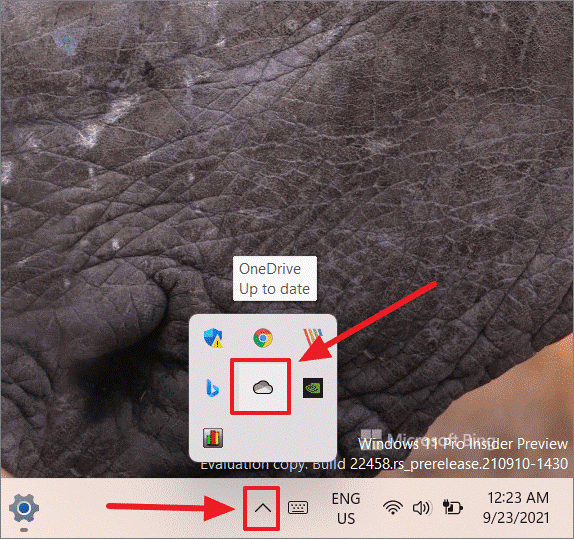
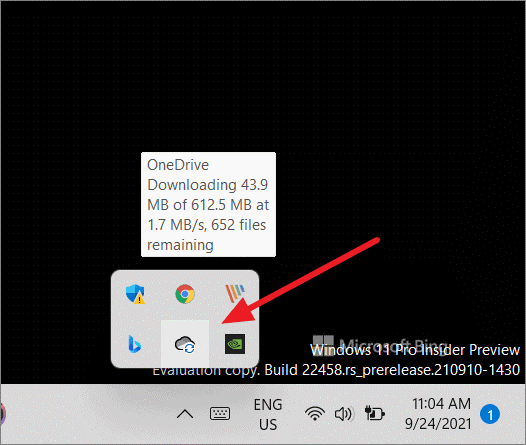
Step 1. Select the navigation bar corner overflow icon (also known as System Tray), and then select the OneDrive button (cloud button) within that Notification/Overflow section.
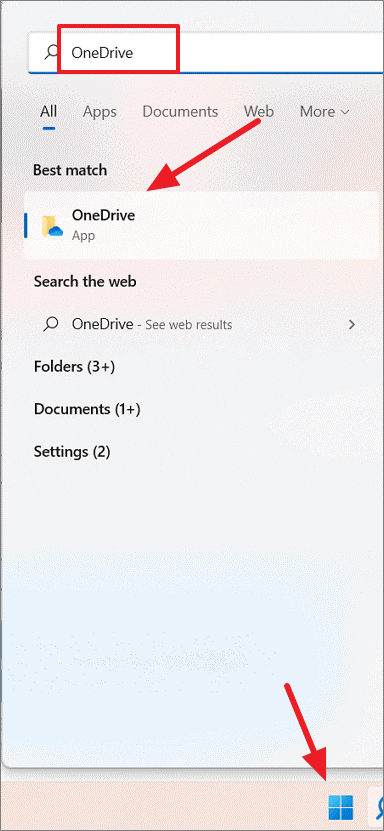
If the OneDrive symbol does not appear in the overlay area, select the Microsoft (Start) icon and type ‘OneDrive’ into the search box. Then, there, in results pages, click on ‘OneDrive.’
Step 2. The OneDrive directory will be opened as a result of this action. Close that directory and go to the overflow area in the navigation bar corner.
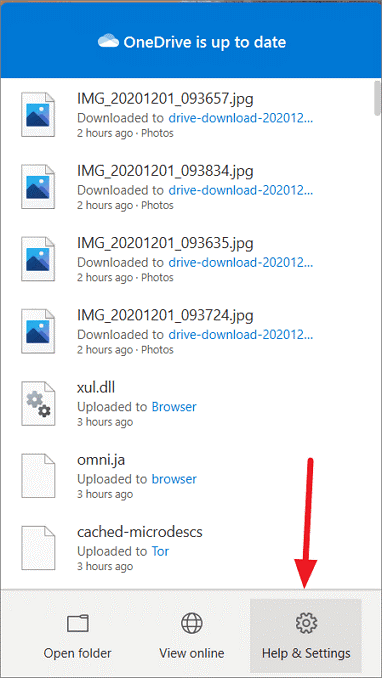
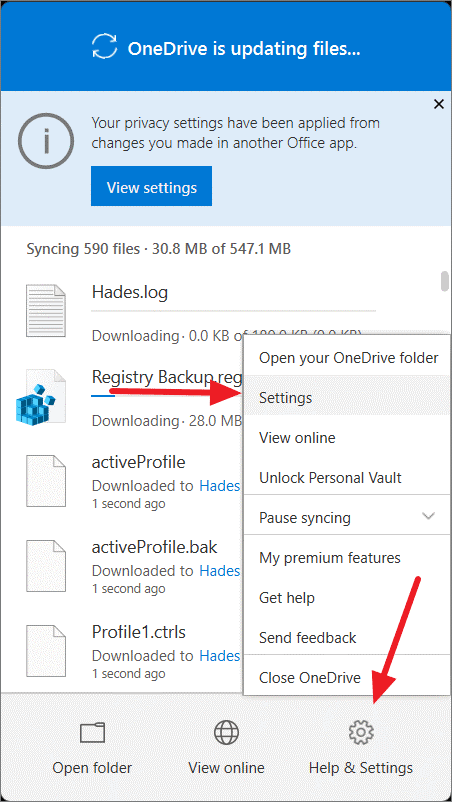
Step 3. There you’ll see the Microsoft OneDrive icon, which you should click. Then, on the OneDrive window, select ‘Help & Settings.’
Step 4. Then select a time window for which you wish to disable sync by clicking the ‘Pause syncing‘ menu.
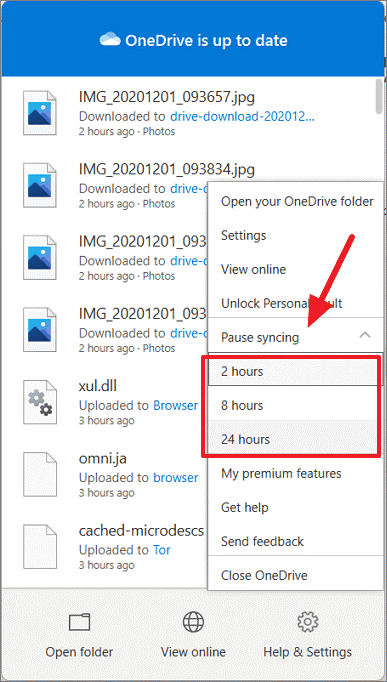
This will pause the syncing procedure for the given time, and it will resume automatically once the time has passed.
2. Stop OneDrive from Initiating Automatically
When you switch on your computer and log in to Windows 11, OneDrive instantly starts working. Using the OneDrive setting, Startup Apps, and Task Manager, you can disable OneDrive’s auto-launch upon Windows 11 startup.
To stop OneDrive from automatically starting,
Step 1. Go to Overflow dialog boxes concealed icons and choose the ‘OneDrive‘ icon.
Step 2. Then, from the option that displays, choose ‘Settings‘ from the ‘Help & Settings‘ option.
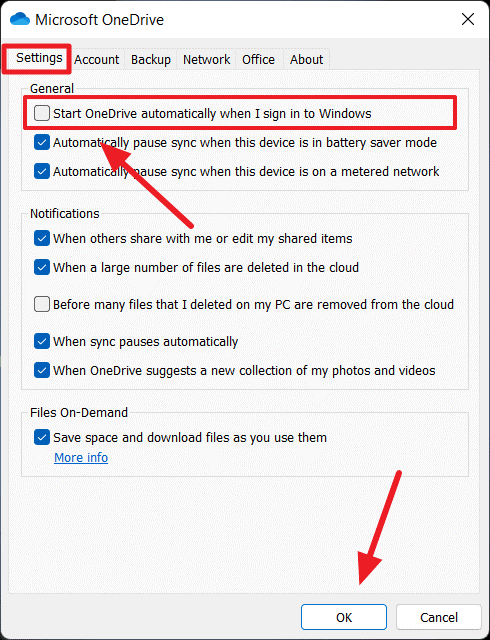
Step 3. Navigate to the ‘Settings’ page from the Microsoft OneDrive window, then deselect the ‘Start OneDrive automatically when I sign in to Windows‘ choice.
Step 4. Then press the ‘OK‘ button.
3. Using Windows Settings to Stop OneDrive
By deactivating the program from the list of launch programs in the Windows 11 settings, you could easily prevent OneDrive from automatically initiating during Windows 11 launch.
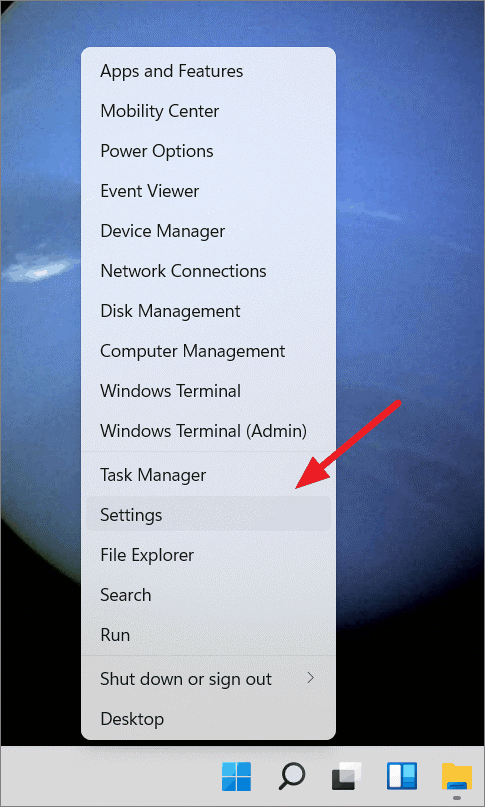
Step 1. Right-click the Windows icon and select ‘Settings,’ or use the Windows+I command to do so.
Step 2. Then choose the ‘Startup‘ options on the right side after selecting ‘Apps‘ in the left panel.
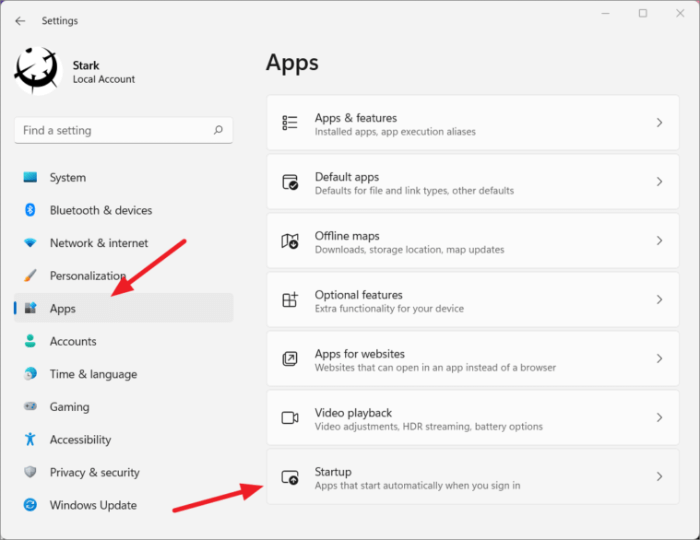
Step 3. Then, switch off the slider next to the ‘Microsoft OneDrive‘ option under the column of startup programs.
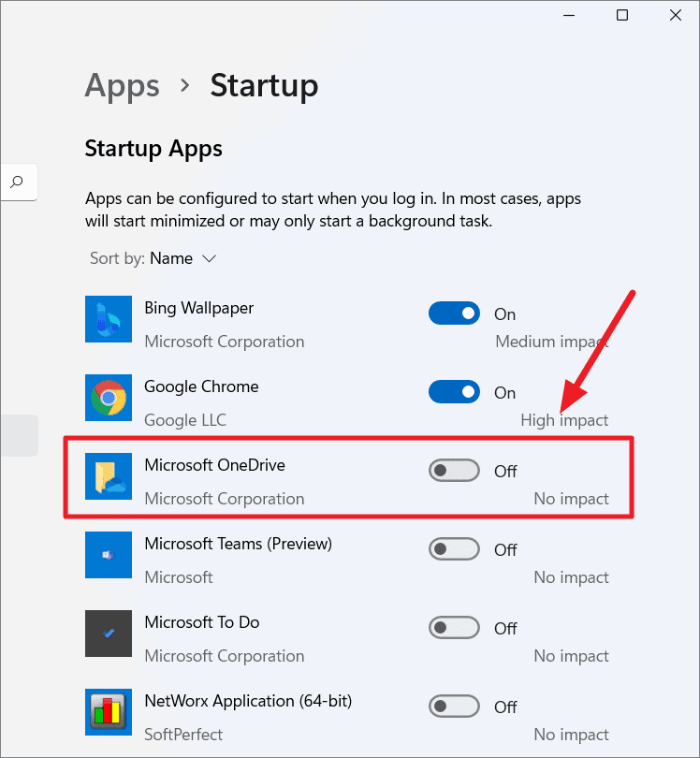
4. Using Task Manager to Stop OneDrive
You may also use the Task Manager to remove OneDrive from the launch programs list. The task manager can be launched by typing ‘Task Manger’ into the Windows search box, holding down Ctrl+Shift+Esc, or right-clicking the Start button and selecting ‘Task Manager.’
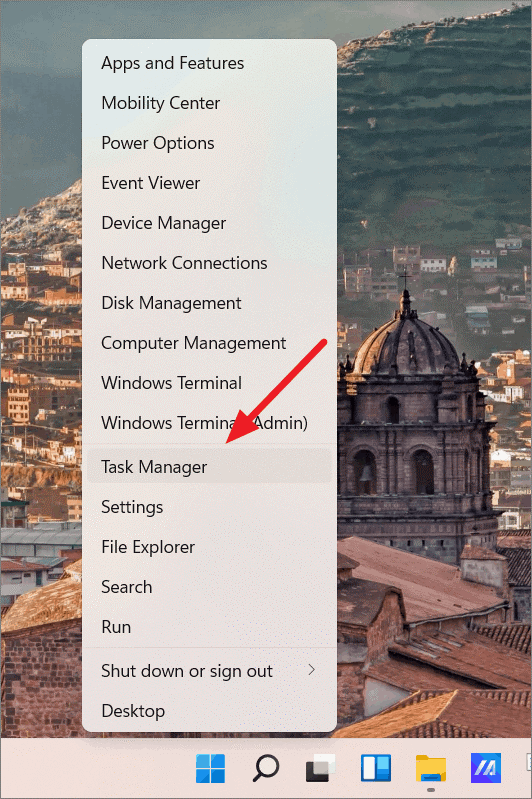
Step 1. Then select the ‘Startup’ option in the Task Manager interface.
Step 2. To block it from launching on System startup, right-click on ‘Microsoft OneDrive’ and click ‘Disable,’ or choose the ‘Microsoft OneDrive’ plugin.
Step 3. Select the ‘Disable‘ toggle just at the lower right corner of the screen.
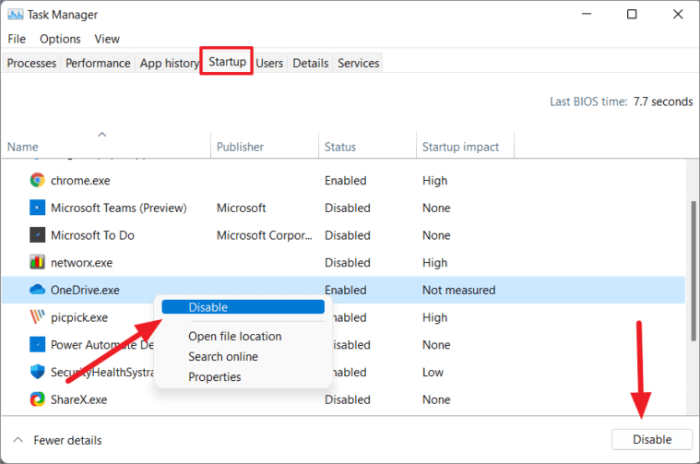
When you turn on your device again, OneDrive will no longer be present. After then, OneDrive would only launch if you explicitly start it.
Online Backup vs. Offline Backup
Offline Backup
Any data retention method that is both local and does not require an internet connection is called «offline backup.» Discs, Blu-ray, disk storage, external drives, USB memory sticks, and memory cards are all examples of this. The backup type generally has its own set of advantages and disadvantages.
Advantages
Backup and restore in a flash: While downloading or retrieving 200 GB of data takes time regardless of the backup option, offline data storage has a distinct advantage. Its upload and restore speeds are nearly always quicker than online storage, which is almost totally dependent on the quality of your Internet service.
Easy to find: Almost everybody keeps a copy of their offline backup available at home or work. All you have to do is connect your drive or connect in your USB stick, and your files will begin backing up immediately.
Mobility: The bulk of offline backup devices is compact and light enough to be stashed in a bedside drawer or thrown into a handbag and transported around for added security.
Improved security: Your offline backups are safe from cyberattacks, provided they are not connected to drives with an internet connection.
Disadvantages
Easily destructible: Anything from a significant catastrophe to a spilled cup of water can ruin even the most costly and sophisticated offline data backup medium. Because of the physical weakness of CDs and external drives, it’s not a good idea to rely on them solely because once they’re lost, they’re lost forever.
Susceptible to stealing: While most offline backups aren’t worth thousands of dollars, they may be readily sold on eBay or even at thrift shops for a reasonable sum of money, making them a favorite target for petty criminals. Worse, many offline backups are unencrypted and don’t require authentication, implying that a thief could easily access any personal information you put on them.
Online Backup
Online storage backup services have grown in popularity in recent years, so both individuals and organizations can choose from various cloud services and packages. Although each cloud provider’s advantages and disadvantages are unique, a few apply to online storage generally.
Advantages
Encryption: Any reputable online backup service will encrypt its clients’ data during data transfer with high-level encryption technology like 256-bit AES or 448-bit Blowfish, which are the same ones used chiefly by corporations and government institutions!
Easily accessible from any location: You can access your data if you have a Wi-Fi network available in almost every playground, eatery, café, and back alley nowadays. Many companies have gone above and beyond the standard web-based interfaces and client applications to build mobile applications, making viewing your files on the move easier and faster than lugging around with an external drive.
Protected from physical stealing and natural catastrophes: You can rest assured that your private details are safe somewhere on the Cloud, even if a tornado hits your house or you are a theft victim.
Disadvantages
There is no direct control: When you transmit your data to the cloud–whether it’s iCloud, JustCloud, or another service–you’re putting all of your faith in the hands of your preferred provider, which might be unsettling. On a smaller scale, that implies you have much less ownership over it than you do over an external drive you keep next to your computer. On a broader scale, it implies that if their systems go down due to a calamity, your data would be lost as well.
Dependent on your Internet connection: This is a significant flop, but that is the reality. You won’t back up or retrieve your files if your Internet is down.
Conclusion
Windows 11 File History and Backup & Restore have been replaced in the Settings by OneDrive. It allows you to sync local files to online backup and vice versa simply. Online backup obviously is the new trend of data protection, while it is better to have both online and offline backup. To create an offline backup, EaseUS Todo Backup is perfect for users who don’t want to spend much time learning how to use a software. It’s easy, clean, safe, and powerful.
| Workable Solutions | Step-by-step Troubleshooting |
|---|---|
| Stop the OneDrive Backup in Windows 11 |
|
Microsoft’s OneDrive is one cloud-based service that can be created and managed by Microsoft. When you install Windows 11, you get installed file storage and syncing service, and it allows you to back up, sync, and retrieve your photos, files, and other data across all of your OneDrive-connected devices.
You can preserve your essential documents and have access to them all across your devices using the OneDrive cloud or even Windows 11 OneDrive storage technologies! The Backup & Restore, as well as File History entries in Windows 11 Settings, on the other hand, have been eliminated. You could get to them through the Settings Menu. Microsoft has replaced the backup function in Settings with OneDrive syncing.
What are the differences between OneDrive for Windows 10 and OneDrive for Windows 11? In terms of features, there isn’t much of a variation between them. The only difference in terms of the rest is that with Windows 11, there’s now a OneDrive entry in Settings.
You may wish to suspend the syncing process rather than permanently remove OneDrive. You can halt the background synchronization process (which includes uploading and downloading) lasting 2, 8, or 24 hours on OneDrive.
1. Stop OneDrive from the Navigation Bar
Step 1. Select the navigation bar corner overflow icon (also known as System Tray), and then select the OneDrive button (cloud button) within that Notification/Overflow section.
If the OneDrive symbol does not appear in the overlay area, select the Microsoft (Start) icon and type ‘OneDrive’ into the search box. Then, there, in results pages, click on ‘OneDrive.’
Step 2. The OneDrive directory will be opened as a result of this action. Close that directory and go to the overflow area in the navigation bar corner.
Step 3. There you’ll see the Microsoft OneDrive icon, which you should click. Then, on the OneDrive window, select ‘Help & Settings.’
Step 4. Then select a time window for which you wish to disable sync by clicking the ‘Pause syncing‘ menu.
This will pause the syncing procedure for the given time, and it will resume automatically once the time has passed.
2. Stop OneDrive from Initiating Automatically
When you switch on your computer and log in to Windows 11, OneDrive instantly starts working. Using the OneDrive setting, Startup Apps, and Task Manager, you can disable OneDrive’s auto-launch upon Windows 11 startup.
To stop OneDrive from automatically starting,
Step 1. Go to Overflow dialog boxes concealed icons and choose the ‘OneDrive‘ icon.
Step 2. Then, from the option that displays, choose ‘Settings‘ from the ‘Help & Settings‘ option.
Step 3. Navigate to the ‘Settings’ page from the Microsoft OneDrive window, then deselect the ‘Start OneDrive automatically when I sign in to Windows‘ choice.
Step 4. Then press the ‘OK‘ button.
3. Using Windows Settings to Stop OneDrive
By deactivating the program from the list of launch programs in the Windows 11 settings, you could easily prevent OneDrive from automatically initiating during Windows 11 launch.
Step 1. Right-click the Windows icon and select ‘Settings,’ or use the Windows+I command to do so.
Step 2. Then choose the ‘Startup‘ options on the right side after selecting ‘Apps‘ in the left panel.
Step 3. Then, switch off the slider next to the ‘Microsoft OneDrive‘ option under the column of startup programs.
4. Using Task Manager to Stop OneDrive
You may also use the Task Manager to remove OneDrive from the launch programs list. The task manager can be launched by typing ‘Task Manger’ into the Windows search box, holding down Ctrl+Shift+Esc, or right-clicking the Start button and selecting ‘Task Manager.’
Step 1. Then select the ‘Startup’ option in the Task Manager interface.
Step 2. To block it from launching on System startup, right-click on ‘Microsoft OneDrive’ and click ‘Disable,’ or choose the ‘Microsoft OneDrive’ plugin.
Step 3. Select the ‘Disable‘ toggle just at the lower right corner of the screen.
When you turn on your device again, OneDrive will no longer be present. After then, OneDrive would only launch if you explicitly start it.
Online Backup vs. Offline Backup
Offline Backup
Any data retention method that is both local and does not require an internet connection is called «offline backup.» Discs, Blu-ray, disk storage, external drives, USB memory sticks, and memory cards are all examples of this. The backup type generally has its own set of advantages and disadvantages.
Advantages
Backup and restore in a flash: While downloading or retrieving 200 GB of data takes time regardless of the backup option, offline data storage has a distinct advantage. Its upload and restore speeds are nearly always quicker than online storage, which is almost totally dependent on the quality of your Internet service.
Easy to find: Almost everybody keeps a copy of their offline backup available at home or work. All you have to do is connect your drive or connect in your USB stick, and your files will begin backing up immediately.
Mobility: The bulk of offline backup devices is compact and light enough to be stashed in a bedside drawer or thrown into a handbag and transported around for added security.
Improved security: Your offline backups are safe from cyberattacks, provided they are not connected to drives with an internet connection.
Disadvantages
Easily destructible: Anything from a significant catastrophe to a spilled cup of water can ruin even the most costly and sophisticated offline data backup medium. Because of the physical weakness of CDs and external drives, it’s not a good idea to rely on them solely because once they’re lost, they’re lost forever.
Susceptible to stealing: While most offline backups aren’t worth thousands of dollars, they may be readily sold on eBay or even at thrift shops for a reasonable sum of money, making them a favorite target for petty criminals. Worse, many offline backups are unencrypted and don’t require authentication, implying that a thief could easily access any personal information you put on them.
Online Backup
Online storage backup services have grown in popularity in recent years, so both individuals and organizations can choose from various cloud services and packages. Although each cloud provider’s advantages and disadvantages are unique, a few apply to online storage generally.
Advantages
Encryption: Any reputable online backup service will encrypt its clients’ data during data transfer with high-level encryption technology like 256-bit AES or 448-bit Blowfish, which are the same ones used chiefly by corporations and government institutions!
Easily accessible from any location: You can access your data if you have a Wi-Fi network available in almost every playground, eatery, café, and back alley nowadays. Many companies have gone above and beyond the standard web-based interfaces and client applications to build mobile applications, making viewing your files on the move easier and faster than lugging around with an external drive.
Protected from physical stealing and natural catastrophes: You can rest assured that your private details are safe somewhere on the Cloud, even if a tornado hits your house or you are a theft victim.
Disadvantages
There is no direct control: When you transmit your data to the cloud–whether it’s iCloud, JustCloud, or another service–you’re putting all of your faith in the hands of your preferred provider, which might be unsettling. On a smaller scale, that implies you have much less ownership over it than you do over an external drive you keep next to your computer. On a broader scale, it implies that if their systems go down due to a calamity, your data would be lost as well.
Dependent on your Internet connection: This is a significant flop, but that is the reality. You won’t back up or retrieve your files if your Internet is down.
Conclusion
Windows 11 File History and Backup & Restore have been replaced in the Settings by OneDrive. It allows you to sync local files to online backup and vice versa simply. Online backup obviously is the new trend of data protection, while it is better to have both online and offline backup. To create an offline backup, EaseUS Todo Backup is perfect for users who don’t want to spend much time learning how to use a software. It’s easy, clean, safe, and powerful.

Давайте условимся, что делать резервную копию данных в Windows 10 нужно обязательно, если, конечно, они представляют хоть какую-нибудь ценность (подробности здесь). В наше время даже геймеры архивируют состояние операционной системы, чтобы не терять кучу времени на восстановление в случае серьёзных сбоев.
В офисах и на предприятиях бэкап Windows 10 можно автоматизировать с помощью IT-аутсорсинговой компании — узнайте, как именно.
Если вы хотите самостоятельно автоматизировать бэкапы Windows 10, то начните с самого простого способа, используя возможности штатного средства создания образа операционной системы. Для этого выполните пошаговую инструкцию.
Имейте ввиду, что это именно резервное копирование данных средствами ОС, а не полный образ системного диска.

Почему компьютер стал тормозить? Куда исчезает память?
При включении архивации, системная служба полностью архивирует все данные с компа включая установленную операционную систему и всю информацию находящуюся на компьютере. В последствии добавляя в этот файл новую информацию. В случае краха системы или каких-то сбоев, всегда можно будет ее восстановить из предложенной точки восстановления.
Чтобы навсегда отключить архивацию и оповещения от системы по этой теме нужно:
ШАГ №1.
Топаем в меню
“Пуск”
, для тех кто не знает, то меню находится слева внизу. В строку поиска пишем “Службы” и открываем результат.

ШАГ №2.
Открывается окно со всеми службами на ПК. В этом списке служб находим
“Служба модуля архивации на уровне блоков”
Правой кнопкой мыши жмем на этот блок и открываем “Свойства”
.

ШАГ №3.
В открывшемся окне открываем вкладку
“Общие”
. Находим
“Тип запуска”
и в выпадающем меню выбираем
“Отключена”
.

ШАГ №4.
Справа в системном треи (где громкость и календарь расположен) находим флажок и кликаем по нему, выбираем и открываем
“Открыть центр поддержки”
Открывается новое окно и выбираем “Настройка центра поддержки”
. Напротив пункта
“Архивация Windows”
убираем галочку и нажимаем
ОК
.

После перезагрузки зайдите в очистку диска, проверьте на лишние файлы и смело удаляйте их. В результате памяти станет больше, а архивация в Windows 7 будет отключена.
Источник
Что такое резервное копирование windows?Или как еще называют Архивация файлов windows. Этопроцесс когда сама система делает резервные копии самой себя. В итоге, когда у вас слетела ваша виндовс, то можно еевосстановить. (Это в теории) на практике такое восстановление не эффективно. Тем не мнение система делает копии по 2 раза на день.
Отключать или не отключать этуопцию дело ваше. Я, к примеру,эту хрень отключил. Так как она довольно сильно тормозила роботу моего компьютера, а меня это не устраивало. К тому же я, считаю, что откат системы при помощи этого резервного копирования. Спасет вас только на время, до последней архивации потом все опять слетит. Так было у меня. Может у кого-то и нормально. Но я описываю свой случай.
И так отключаем этуархивацию и предотвращаем резервное копирование windows. Для начала заходим в Пуск/панель управления и выбираем администрирование. После нажимаем на ярлык (Службы). У вас должно открыться окно (Службы) в нем мы ищем (Служба модуля), нажимаем правой кнопкой мыши и выбираем (Свойства). Далее во вкладке (Общее) есть такая надпись (Тип запуска) ставим (Отключена). Закрываем окно и перезагружаем систему.
После перезагрузки мы видим что в правом нижнем углу , где у вас раньше был флажок с иконкой секундомера, теперь просто флажок. То есть архивация не происходить. Значит, вы все сделали правильно. И замете наскока лучше стала работать система. При том, что вы больше не увидите всплывающего сообщения, про резервное копирование windows и архивацию файлов.
Если что то не понятно смотрите виде инструкцию, в которой я все детально показал.
www.win7ka.ru
Как включить или отключить функцию «Архивация приложений» в Windows 10
Публикация:
28 Август 2020
Обновлено:
1 Сентябрь 2020
Когда вы удаляете приложение установленное из Microsoft Store, это приведет к тому, что Windows 10 покажет вам предупреждение о том, что все связанные данные на вашем устройстве также будут удалены. Это стандартный процесс, который также применяется в мобильных операционных системах, таких как iOS и Android.
В iOS 11 Apple представила функцию под названием «(offloaded apps) – выгруженные приложения», которая удаляет приложения освобождая место на диске, но все связанные пользовательские файлы, документы и данные остаются на устройстве, что позволяет при необходимости быстро переустанавливать приложение, но уже с данными, как будто вы его и не удаляли.
Чтобы сэкономить свободное пространство и пропускную способность Интернета, Windows 10 также получает новую функцию «Архивирование приложений», которая архивирует редко используемые приложения. Функция, удаляет редко используемые приложения, но сохраняет их документы и данные уже доступна в некоторых установках предварительных сборок Windows 10.
Новая функция включена по умолчанию и автоматически работает в фоновом режиме, но пользователи могут отключить ее и запретить Windows 10 выгружать архивировать неиспользуемые приложения.
«Чтобы сэкономить место для хранения и пропускную способность Интернета, приложения, которые вы используете не часто, будут архивироваться автоматически. Ваши файлы и другие данные будут сохранены. В следующий раз, когда вы попытаетесь запустить заархивированное приложение, оно подключится к Интернету, чтобы восстановить полную версию (если она все еще доступна)», – говорится в описании функции.
Приложения Microsoft Store могут занимать много места на вашем компьютере, поэтому архивация тех, которые вы используете редко, — это простой способ быстро освободить больше места, не выполняя процесс резервного копирования.
Диск восстановления Windows
Можно создать USB-диск восстановления, который предоставит доступ к особым вариантам загрузки даже если установка Windows 10 полностью повреждена и у вас нет доступу к этому меню.
Чтобы создать его, откройте Панель управления и выберите «Восстановление». Кликните на иконке «Восстановить» и вы увидите список инструментов для восстановления.
Для создания USB-диска восстановления, кликните «Создание диска восстановления». Для доступа к данному инструменту напрямую, можно открыть меню Пуск, набрать RecoveryDrive.exe и нажать Ввод.
В Windows 10 больше нет отдельного раздела для восстановления, следовательно, этот инструмент больше не позволит удалить раздел для восстановления с компьютера. Он больше не нужен, по умолчанию пользуемся свободным местом на диске.
Образ системы – полная копия операционной системы, которая включает не только дистрибутив Windows 10, но и все установленные пользователем приложения.
Чтобы включить или отключить «Архивирование приложений» в Windows 10

- Откройте приложение «Параметры».
- Перейдите в «Приложения → Приложения и возможности».
- Справа найдите параметр «Архивировать приложения».
- Измените положение переключателя «Вкл.» (включить, используется по умолчанию) или «Откл.» (отключить) архивацию приложений.
Это должно быть особенно удобно, потому что приложения сохраняют все данные, связанные с приложением, такие как ваши файлы, настройки и другие параметры конфигурации на случай, если вы захотите снова переустановить его из магазина Microsoft Store.
Кроме того, вы можете включить или отключить эту функцию в реестре. Давайте рассмотрим, как это сделать.
Особенности восстановления ОС

Возврат последних или нужных версий файлов и папок начинается с нажатия в «Панели управления» кнопки «Система и ее обслуживание», «Архивация и восстановление» а затем «Восстановить мои файлы». Когда нет возможности выполнить указанный выше алгоритм, следует загрузить ОС с установочных носителей (диск или флешка).
История файлов и создание образов операционной системы — это эффективные и бесплатные инструменты, которые позволяют сохранять важную информацию при аппаратных сбоях или вирусных атаках. Но эксперты рекомендуют дополнительно использовать онлайн-сервисы резервного копирования. Нужно понимать, что в современном мире бурно развивающихся технологий много безопасности не бывает.
Включение или отключение архивации приложений с помощью настройки реестра
- Найдите SID пользователя для своей учетной записи. Откройте командную строку или Power Shell, введите «wmic useraccount list full», обратите внимание на значение SID.

- Откройте редактор реестра и перейдите к следующему разделу:
- В разделе «Stubification» перейдите в подраздел, который представляет полученный вами SID.
- Справа, измените или создайте параметр DWORD 32-бита «EnableAppOffloading».
Примечание: Даже если вы используете 64-битную Windows, вы все равно должны создать параметр DWORD 32-бита.
- Установите значение для «EnableAppOffloading»: 1 — «Вкл.» (используется по умолчанию) или 0«Откл.» (для отключения архивации приложений).

Что вы думаете о новой функции, поделитесь с нами в комментариях ниже.
Источник
Служба архивации Windows 10
В операционной системе Windows 10 появилась обновленная служба архивации, позволяющая выполнять резервное копирование с использованием истории файлов. Есть возможность сохранить резервные копии файлов на другом устройстве и восстановить их в случае утери, повреждения или удаления оригинальных данных.
- Откройте Пуск > Параметры > Обновления и безопасность > Служба архивации.
- В текущем расположении нажмите кнопку Добавление диска и выберите доступный внешний диск.

- Дальше откройте Другие параметры и нажмите кнопку Архивировать данные сейчас, указав нужные папки для архивации (Выполнить резервное копирование этих папок).


Дождитесь завершения создания резервной копии, после чего в случае потери или повреждения данных их можно будет восстановить. Достаточно открыть нажать кнопку Восстановить файлы из текущей резервной копии в сопутствующих параметрах или Восстановление личных файлов в Истории файлов стандартной панели управления.
Сброс резервной копии Windows в настройки по умолчанию
Чтобы сбросить функцию ” резервное копирование и восстановление (Windows 7)”, а также параметры резервного копирования Windows по умолчанию, выполните следующие действия описанные ниже:
Нажмите клавишу Windows + R
чтобы вызвать диалоговое окно.
В диалоговом окне Выполнить введите cmd
, а затем нажмите
CTRL + SHIFT + ENTER
чтобы открыть командную строку в режиме администратора/повышенных прав .
В окне командной строки скопируйте и вставьте команду ниже и нажмите Enter.
reg delete HKLMSOFTWAREMicrosoftWindowsCurrentVersionWindowsBackup /f
Команда удалит запись реестра резервного копирования Windows.
Затем скопируйте и вставьте команду ниже и нажмите Enter.
schtasks / delete /tn “MicrosoftWindowsWindowsBackupAutomaticBackup” /f
Команда удалит запланированную задачу автоматического резервного копирования.
Затем скопируйте и вставьте команду ниже и нажмите Enter.
schtasks / delete /tn “MicrosoftWindowsWindowsBackupWindows Backup Monitor” /f
Команда удалит запланированную задачу резервного копирования монитора.
После выполнения этих действий страница резервное копирование или восстановление файлов
сбросит настройки по умолчанию, удалив все ранее настроенные параметры резервного копирования позволяющие настроить совершенно новое расписание или оставить эту функцию отключенной.
Примечание
: сброс резервной копии Windows по умолчанию приведет только к сбросу настроек обратно по умолчанию и
не будет удалять любые ранее сохраненные файлы
. Если вы хотите удалить все созданные резервные копии вам нужно будет вручную удалить их с исходного диска по мере необходимости.
Резервное Копирование Windows
В Windows 10 функция резервного копирования и восстановления (Windows 7)
(aka Windows Backup) – это устаревший инструмент, который существует с Windows 7 и он был разработан для создания и восстановления полных и дифференциальных резервных копий файлов или всей системы. Он был объявлен устаревшим в Windows 8 и удален в Windows 8.1, но был включен в Windows 10.
Несмотря на то что этот инструмент был объявлен устаревшим, он по-прежнему доступен в Windows 10 и многие пользователи по-прежнему используют его для резервного копирования файлов или создания полных резервных копий в случае необходимости отката после обновления или сбоя оборудования.
Источник
История файлов
История файлов, которая была введена в Windows 8, не исчезла и в Windows 10. Это всё ещё рекомендуемый способ восстановления. Вот почему История файлов интегрирована и в новое приложение «Настройки», и в старую Панель управления. В то время как средства восстановления и резервного копирования в Windows 7 присутствуют только в Панели управления. Эта функция более ограничена, и она делает резервные копии только файлов из библиотеки вашего пользовательского аккаунта. Если вам понадобится восстановить документы , которые хранились в других папках то понадобится создать эти папки в Проводнике и добавить их к библиотекам или создать новые библиотеки.
После того как это будет сделано Windows сможет автоматически создавать резервные копии файлов. Эту функцию можно использовать для восстановления всех когда-либо утерянных файлов, восстановления какого-то одного файла или отката файла к старой версии.
Сброс компьютера
Вместо того, чтобы полагаться на Резервную копию образа системы, большинство людей предпочитает использовать функцию «Вернуть компьютер в исходное состояние» с целью восстановления заводских настроек системы. Это также даёт возможность забыть о таком явлении как переустановка Windows с использованием загрузочного диска или USB устройства – просто ставим задачу Windows вернуть компьютер в исходное состояние, и он возвращается к «заводским» настройкам.
Перейти к просмотру

Вы сталкивались с ситуацией. При работе за ПК наблюдаются временные зависания ОС, софт не открывается, расходуется много ОЗУ. Что предпринять? Рассмотрим, как отключить архивацию Windows 10.
Содержание
Что это такое
Разработчики включили в ОС настраиваемый элемент, отвечающий за архивацию. Он создает резервные копии файлов. Используется для восстановления ОС после сбоев. При создании резервной копии, директории и файлы переходят в другой формат.
А нужно ли это
При трансформировании файлов возникает дополнительная нагрузка на CPU. Это приводит к замедлению работы. Поэтому выключите данную функцию. Рассмотрим, как это сделать подробнее.
Как отключить архивацию Windows 10
Нажмите «Win+R». Пропишите команду «control».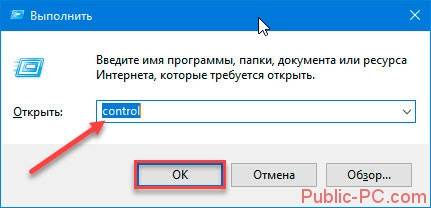 Находим раздел:
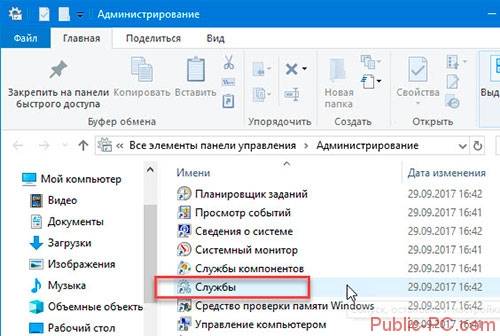
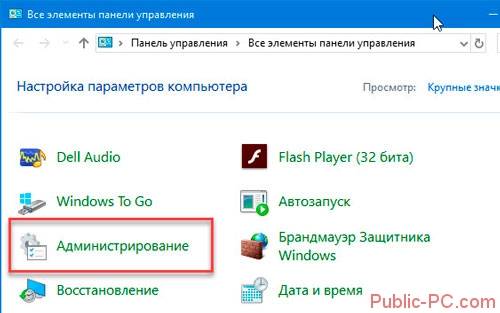 Далее «Службы».
 Найдите:
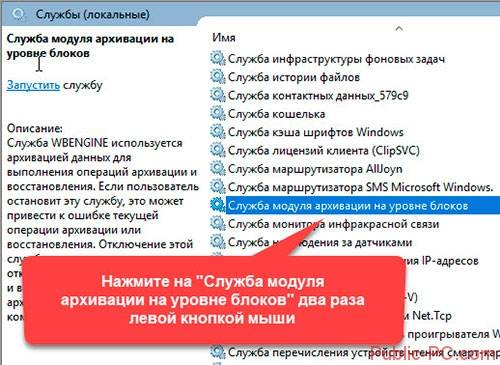 Установите значения как на скриншоте.
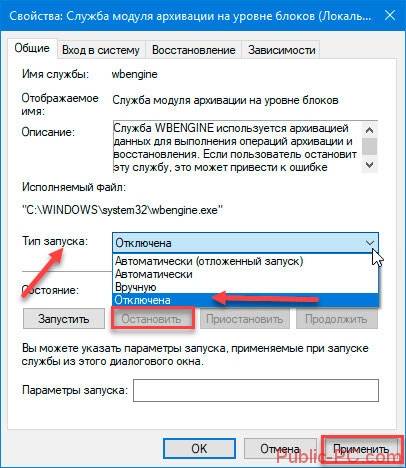 В моем примере служба отключена, поэтому кнопка «Остановить» не активна. Перезагрузите ПК.
Читайте также:
Как пользоваться Журналом событий;
Отмена автоматического обновления в Windows 10.
Вывод
Мы рассмотрели, как отключить архивацию в Windows 10. Теперь служба не будет работать и освободится ОЗУ. Быстродействие ПК увеличится.
Резервное копирование в Windows создает копии всех файлов в выбранных вами библиотеках, папках и дисках. Также в резервную копию вы можете включить образ системы. Данная статья покажет вам как настроить резервное копирование в Windows 10.
Не часто, но бывают случаи, что сыпется жесткий диск и нет возможности восстановить с него данные. Всегда рекомендуется делать резервные копии нужных файлов на другой диск или в облачное хранилище. Резервная копия спасет вас от многих неожиданностей.
Настроить резервное копирование в Windows.
1. Зайдите в меню «Пуск» и откройте «Параметры»;
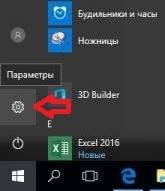
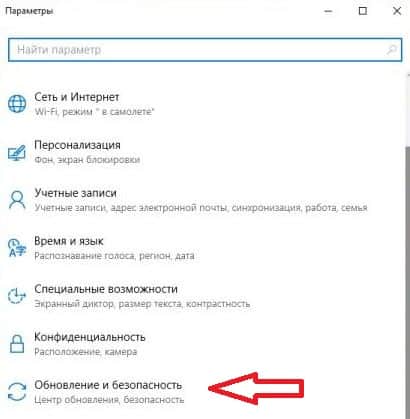
2. Откройте «Обновление и безопасность»;
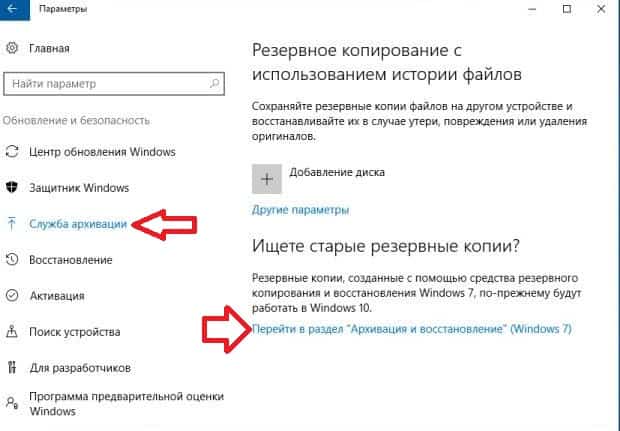
3. С левой стороны выберите «Служба архивации», с правой стороны откройте «Перейти в раздел «Архивация и восстановление» (Windows 7)»;
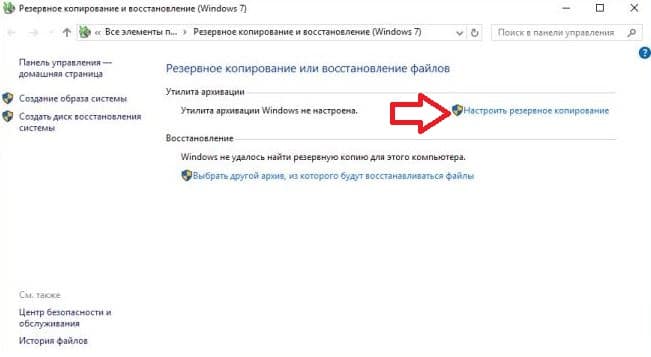
4. Нажмите на «Настроить резервное копирование»;
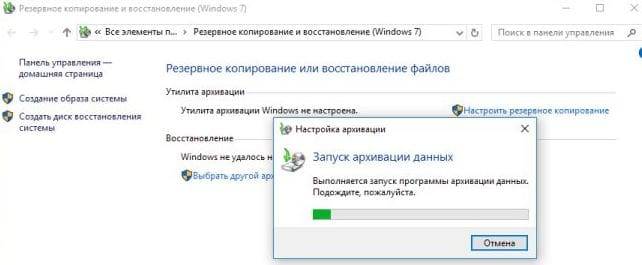
5. Запустится архивация данных;
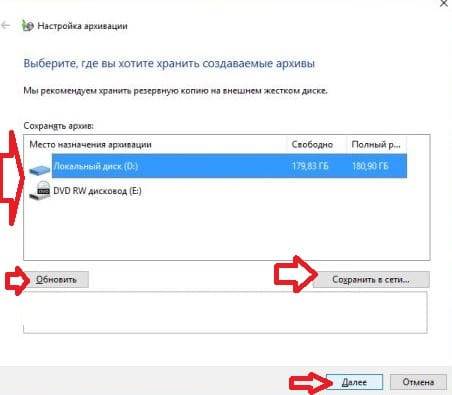
6. Выберите где вы хотите хранить резервную копию, вы можете хранить копии на том же жестком диске, что не рекомендуется! Вы также можете создавать копии на внешний носитель или на сетевой ресурс, что является более надежным способом. Выберите в этом окне носитель на который нужно сохранять резервные копии или сетевой ресурс, после чего нажмите «Далее».
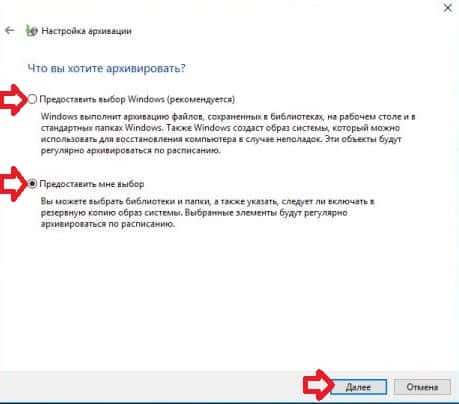
7. Если вы оставите галочку в поле «Предоставить выбор Windows» — Windows выполнит архивацию файлов, сохраненных в библиотеках, на рабочем столе и в стандартных папках Windows. Также Windows создаст образ системы, который можно использовать для восстановления компьютера в случаи неполадок. Эти объекты будут регулярно архивироваться по расписанию.
Если вы поставите галочку в поле «Предоставить мне выбор» — вы можете выбрать библиотеки и папки, а также указать, следует ли включить в резервную копию образ системы. Выбранные элементы будут регулярно архивироваться по расписанию. Сделав свой выбор нажмите «Далее».
8.Если вы в предыдущем пункте выбрали «Предоставить мне выбор» — в этом окне поставьте галочки на том, что вы хотите включить в резервную копию. После выбора нажмите «Далее».
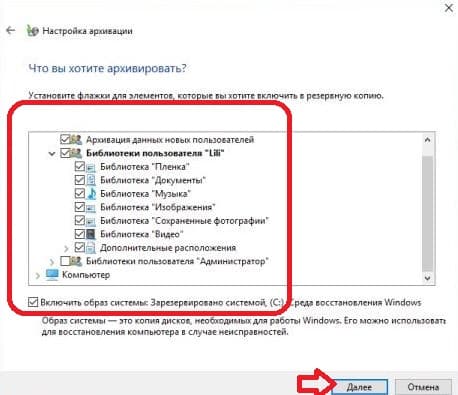
9. Нажмите на «Изменить расписание»;
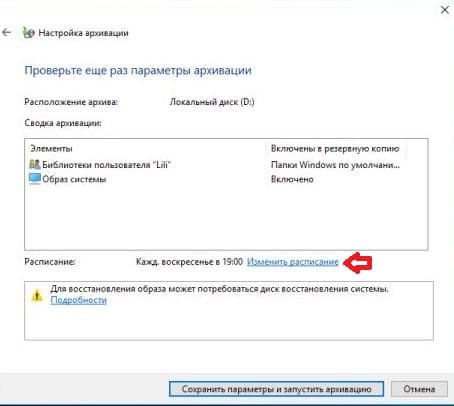
10.Вы можете выбрать как часто делать резервную копию по расписанию, в какой день и в какое время. Когда выберете нужное нажмите «ОК».
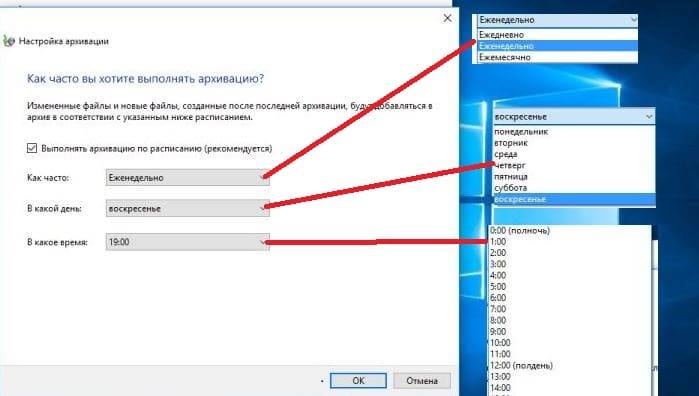
Также вы можете отключить архивацию по расписанию и запускать ее по надобности, для этого нужно снять галочку с «Выполнять архивацию по расписанию». Нажмите «ОК».
11. Нажмите на «Сохранить параметры и запустить архивацию»;
12.Начнется резервное копирование.
13.Когда закончится резервное копирование — вы найдете копию на том диске, который указали при настройке. Также в этом окне вы сможете запустить резервное копирование когда захотите, нажав на «Архивировать данные сейчас».
На сегодня всё, если у вас есть дополнения — пишите комментарии! Удачи Вам 🙂
- 2019-05-29, 11:26
- 892
Windows 10
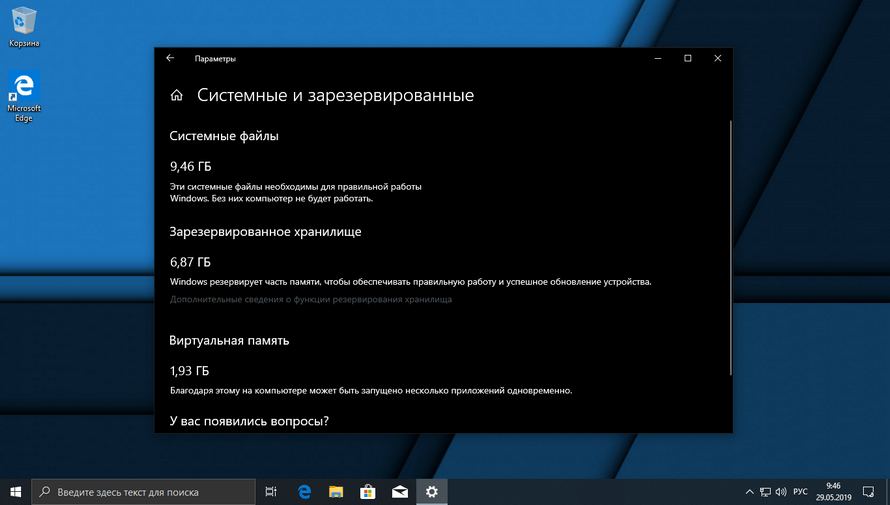 Начиная с обновления Windows 10 May 2019 Update (версии 1903), операционная система резервирует почти 7 гигабайт лишнего пространства вашего компьютера для обеспечения правильной работы и успешного обновления устройства.Однако, если у вас достаточно места на локальном диске (С), наше руководство поможет отключить зарезервированное хранилище с помощью системного реестра Windows 10 и вернуть отнятое пространство.
Отключение зарезервированного хранилища Windows 10
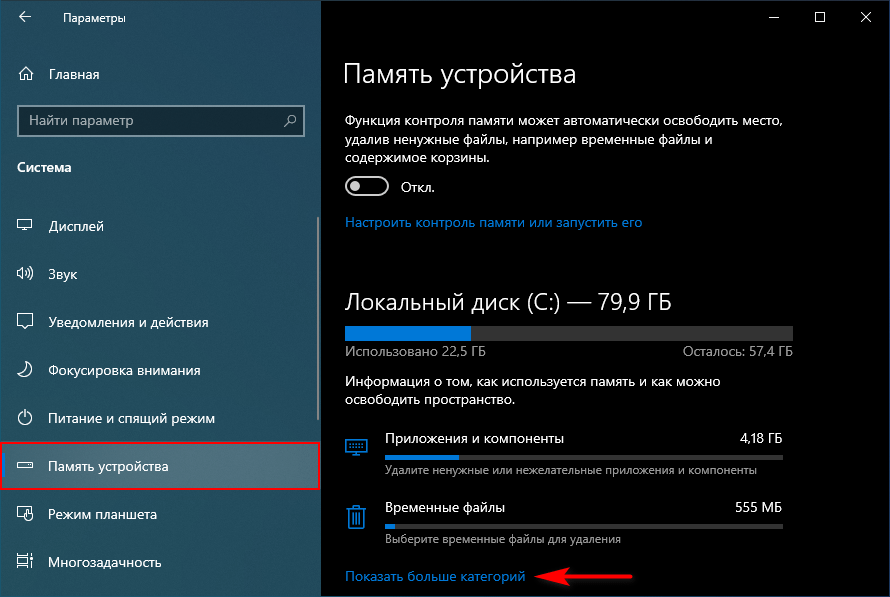
Для начала, проверьте активна ли данная опция, нажмите сочетание клавиш Windows + I и перейдите в раздел «Система«.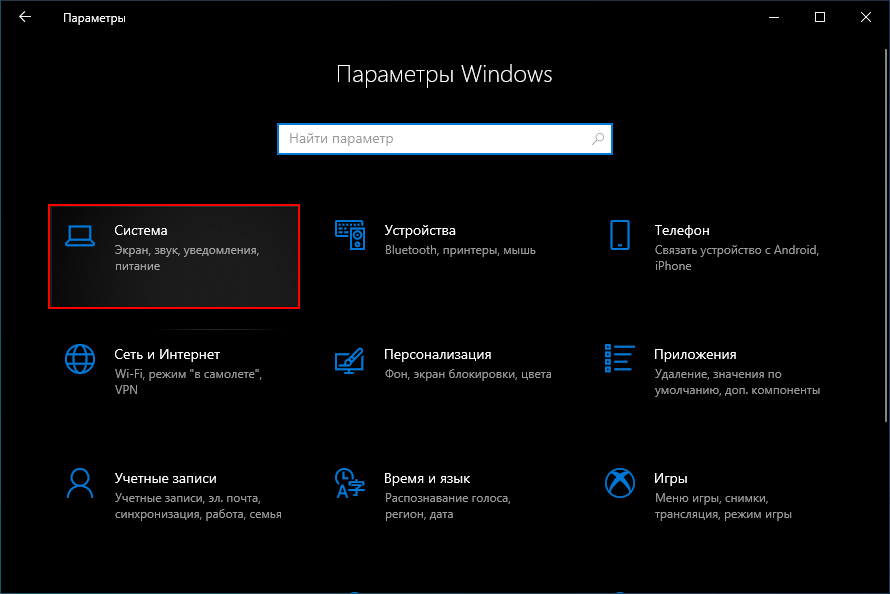 Выберите категорию «Память устройства» и нажмите ссылку «Показать больше категорий«.
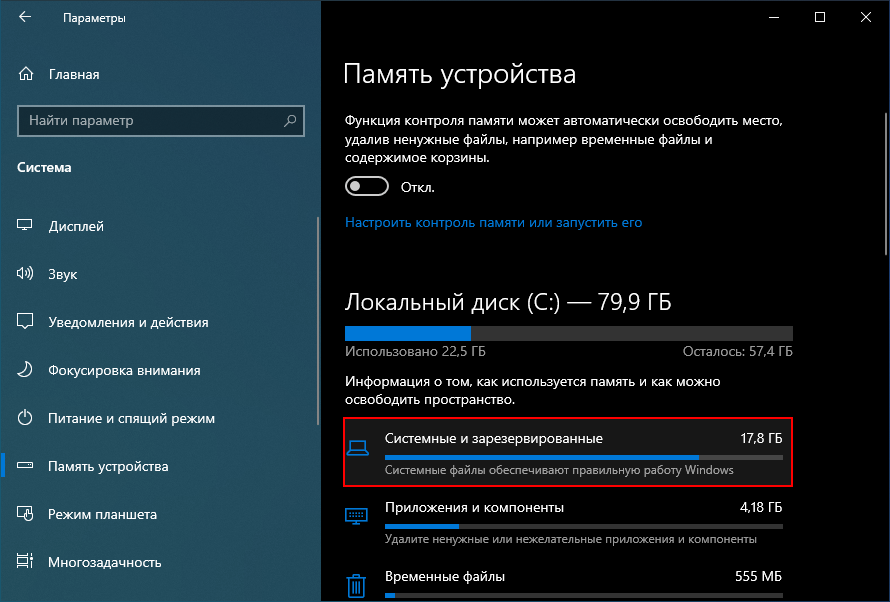
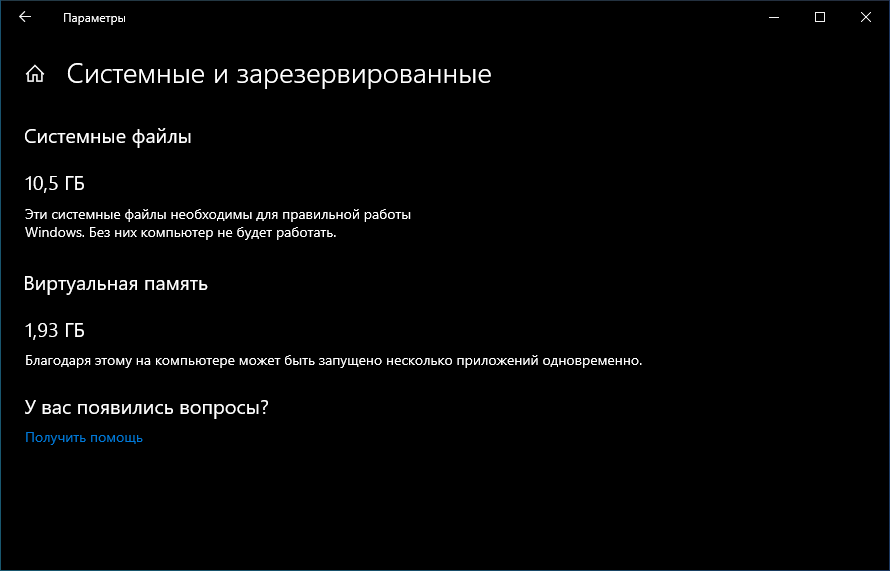
 Кликните пункт «Системные и зарезервированные«
 Проверьте наличие раздела «Зарезервированное хранилище«.
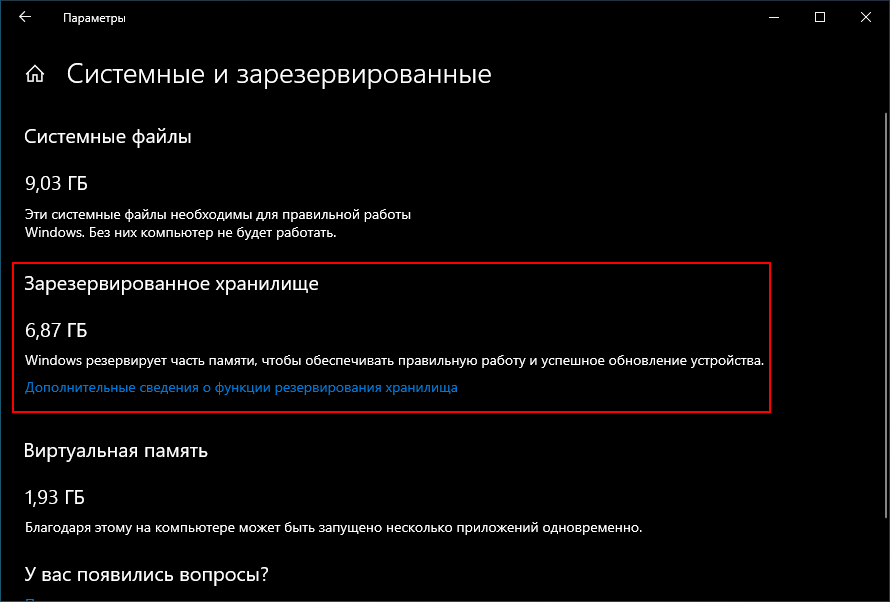 Если таковой имеется, откройте редактор реестра найдя его через поиск или другим способом из нашей инструкции.Перейдите по данному пути:КомпьютерHKEY_LOCAL_MACHINESOFTWAREMicrosoftWindowsCurrentVersionReserveManager
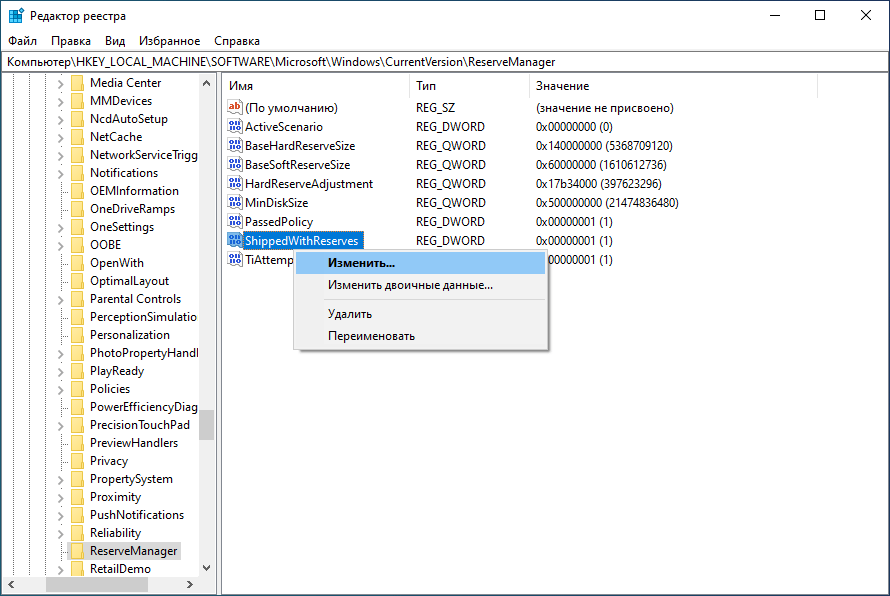
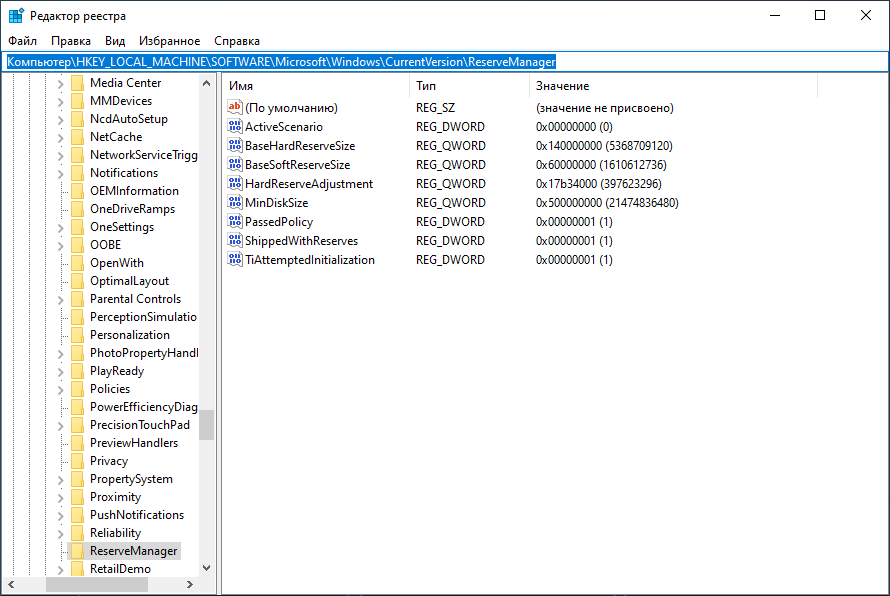 Щелкните правой кнопкой мыши параметр «ShippedWithReserves» и нажмите «Изменить«.
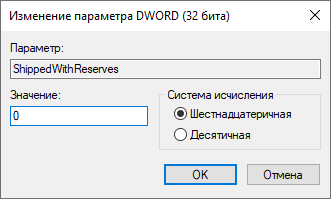
 Установите нулевое значение, нажмите «OK» и закройте реестр.
 Перезагрузите компьютер и занимаемое пространство должно исчезнуть. Если этого не произошло, дождитесь очередного обновления или сделайте это вручную через «Центр обновлений«.
 Используемые источники:
- https://public-pc.com/kak-otklyuchit-arhivatsiyu-windows-10/
- https://vynesimozg.com/nastroit-rezervnoe-kopirovanie-v-windows-10/
- https://tunecom.ru/windows/249-kak-otkljuchit-zarezervirovannoe-hranilische-windows-10.html
Главная Вопросы о Windows Отключаем резервное копирование в Windows 7

Отключаем резервное копирование в Windows 7
Что такое резервное копирование? Это достаточно полезная функция, встроенная в операционную систему, которая позволяет сохранить настройки системы программ и файлов пользователя. Может пригодиться для восстановления после сбоя Windows, справедливости ради, достаточно эффективного восстановления. Но, как известно, за все хорошее надо платить, и тут мы расплачиваемся достаточно большими размерами занимаемого дискового пространства. На мой взгляд, цель не оправдывает средства, ведь файлы для восстановления хранятся на том же носителе, что и система, и в случае серьезного сбоя, Вы не сможете воспользоваться средствами восстановления. В любом случае, решать Вам. Если Вы все же решили, что целесообразнее отключить «резервное копирование» и освободить место:
- Щёлкните левой кнопкой мышки по кнопке «пуск», располагающейся в левом нижнем углу экрана.
- Щёлкните в поле «найти программы и файлы».
- С клавиатуры введите слово «Архивация».
- Найдите и выберите строчку «Архивация и восстановление».
- Если в появившемся окне в поле «Архивация» значиться «Архивация не настроена», система восстановления либо не настроена, либо уже была отключена.
- В ином случае, нажмите на ссылку «Отключить расписание», резервное копирование будет изъято из списка задач и отключено.
Подробнее в видео ниже.
В редакторе локальной групповой политики перейдите к разделу Конфигурация компьютера — Административные шаблоны — Компоненты Windows — OneDrive. В левой части дважды кликните по «Запретить использование OneDrive для хранения файлов», установите для него значение «Включено», после чего примените сделанные настройки.
Как отключить синхронизацию между устройствами Windows?
Чтобы отключить синхронизацию параметров и удалить их из облака, отключите синхронизированные параметры на всех устройствах, подключенных к вашей учетной записи Майкрософт, перейдите на страницу «Устройства», щелкните Дополнительные действия для устройства, которым необходимо управлять, а затем щелкните Удалить …
Как синхронизировать папку на компьютере с OneDrive?
Синхронизация OneDrive с компьютером
- Нажмите Пуск, введите OneDrive и выберите OneDrive.
- Войдите в OneDrive с учетной записью, которую хотите синхронизировать, и завершите настройку. Файлы OneDrive начнут синхронизироваться с компьютером.
Как отключить синхронизацию папок Windows 10?
В строке поиска или в меню «Выполнить» (выполнить вызывается клавишами Win+R) введите MOBSYNC и нажмите кнопку Enter.
- Нажмите на «Управление автономными файлами».
- Нажмите на «Включить автономные файлы» (или отключить автономные файлы) и нажмите на «ОК».
Как убрать OneDrive из панели быстрого доступа?
Удалить OneDrive в параметрах системы
- Откройте меню «Пуск» и зайдите в «Параметры» (или нажмите Win+I на клавиатуре).
- Зайдите в «Приложения» => с левой стороны выберите «Приложения и возможности» => с правой стороны нажмите на Microsoft OneDrive и нажмите на появившееся «Удалить».
- Нажмите еще раз на «Удалить».
Как остановить синхронизацию OneDrive?
Нажмите кнопку Пуск, введите OneDrive в поле поиска и выберите приложение OneDrive для работы или учебы. Выберите папку, синхронизацию которой нужно остановить, а затем щелкните Остановить синхронизацию.
Как отключить синхронизацию между компьютером и телефоном?
Чтобы остановить синхронизацию, можно выйти из аккаунта.
- На компьютере выберите значок «Автозагрузка и синхронизация» .
- Нажмите на значок с тремя точками Настройки.
- Снова нажмите Настройки.
- Выберите Отключить аккаунт.
- Нажмите Отключить.
Как отключить синхронизацию файлов в Windows 7?
Заходим в «Панель управления» -> «Центр синхронизации». Слева сбоку пункт «Управление автономными файлами», кнопка «Отключить автономные файлы».
Как отключить синхронизацию облака?
Как включить или отключить автозагрузку и синхронизацию
- Откройте приложение «Google Фото» на устройстве Android.
- Войдите в аккаунт Google.
- В правом верхнем углу экрана нажмите на свое фото профиля или значок с инициалами.
- Нажмите Настройки Google Фото …
- Включите или отключите автозагрузку и синхронизацию.
Как отключить резервное копирование OneDrive?
Справка и параметры > Параметры). В окне «Параметры» выберите пункт архивация > Управление архивацией. Чтобы отменить резервное копирование папки, нажмите кнопку Остановить архивацию. Чтобы подтвердить, что вы хотите остановить архивацию в диалоговом окне Архивация папок , нажмите кнопку Остановить архивацию.
Как синхронизировать облако с компьютером?
Выборочная синхронизация позволяет указать определенные папки, которые будут синхронизироваться между устройствами.
- Нажмите на значок Облака и перейдите в раздел «Выборочная синхронизация».
- В открывшемся окне оставьте галочки напротив папок, которые будут синхронизироваться.
- Нажмите «Выбрать».
Как настроить синхронизацию папок в Windows 10?
Как настроить синхронизацию папок в Windows 10?
- Загрузите приложение с официального сайта: https://www.microsoft.com/en-us/download/details.aspx? …
- Запустите инсталлятор и установите программу.
- Для запуска процедуры синхронизации каталогов кликните «Create New Folder Pair».
- Укажите целевые директории: введите пути к ним или кликните «Browse…» и выберите сами папки.
Что такое автономные файлы?
Автономные файлы – это сетевой механизм, позволяющий получить доступ к файлам пользователей, которые подключаются к сети периодически, при отключении сервера, потери связи. Иными словами работать с сетевыми ресурсами, даже если эти ресурсы недоступны либо отключены от сети.