
Некоторые пользователи задаются вопросом, что за замок находится на файле или папке, и как его убрать? Замок обозначает, что данный файл или папка зашифрованы при помощи EFS. Вы могли нечаянно зашифровать, и забыть об этом, или же, кто-то другой специально зашифровал данные. Encrypting File System (EFS) шифрует данные опираясь на учетную запись пользователя. Давайте разберем, как убрать замок с папок и файлов в Windows 10.

Как убрать замок с папок и файлов в Windows 10
Нажмите правой кнопкой мыши по папке или файлу и выберите «Свойства«. Перейдите во вкладку «Общие» и ниже нажмите на кнопку «Другие…«. В новом окне снимите галочку с пункта «Шифровать содержимое для защиты данных«, после чего нажмите OK и применить.
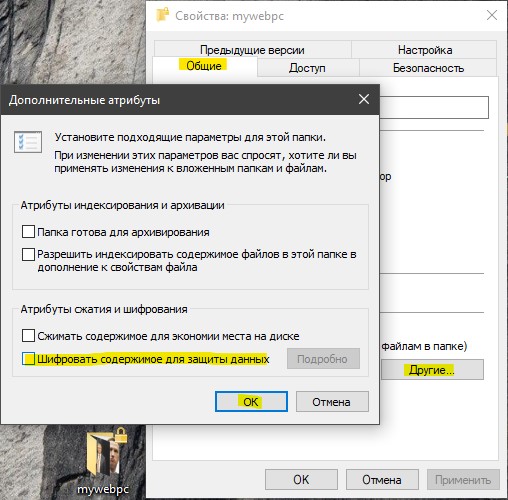
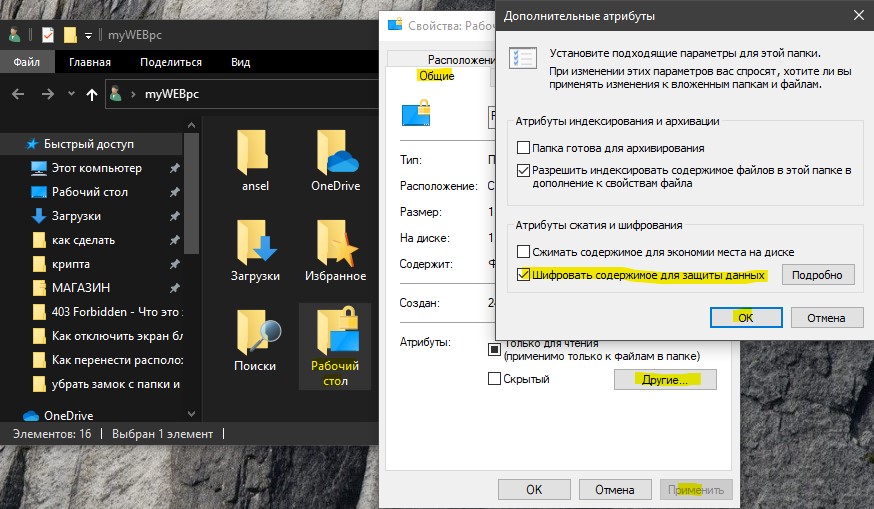
Если у вас на рабочем столе все папки и файлы под замком, то нужно отключить EFS для папки рабочего стола. Для этого нажмите сочетание кнопок Win+R и введите %userprofile%. Нажмите правой кнопкой мыши по папке «Рабочий стол» и выберите «Свойства«. Во кладке «Общие» нажмите снизу на «Другие..», после чего в новом окне уберите галочку «Шифровать содержимое для защиты данных«.
Смотрите еще:
- Как использовать EFS для шифрования файлов и папок в Windows
- BitLocker: Как защитить паролем USB диск и флешку в Windows 10
- Создать папку с паролем без программ
- Как убрать пароль и логин при входе в Windows 10
- Как убрать выбор загрузки операционной системы в Windows 10/7/8.1
[ Telegram | Поддержать ]
Quick Navigation for Solutions to Remove File Encryption:
| Workable Solutions | Step-by-step Troubleshooting |
|---|---|
| Remove Encrypt Contents | Right-click encrypted file/folder > «Properties» > «Advanced” > «Encrypt Contents to Secure Data»…Full steps |
| Remove Encryption from PDF | Open encrypted PDF in Adobe Acrobat > «Advanced» > «Security» > «Remove Security»…Full steps |
| Remove Encryption from Excel | Open encrypted Excel > «Review» > «Unprotected Sheet» > Enter password…Full steps |
| Remove Ransomware Encrypted File | Launch EaseUS file recovery software > Scan device > Restore lost files deleted by ransomware…Full steps |
How to Decrypt a File
«My files located on the desktop are automatically getting encrypted after moving to any other locations, and the color of the file name changes to green. By clicking the file Property, in the Advanced Settings, the option Encrypt contents to secure data is automatically checked without asking my permission. How to remove encryption in Windows and how to decrypt a file?»
Overview of File Encryption
Windows Encrypting File System (EFS) is one of the basic file/folder encryption technology that enables files to be transparently encrypted to protect confidential data from attackers with physical access to the computer. When files are encrypted in this way, the file name will show green color instead of the normal black text. Except for EFS, Windows comes with another encryption feature, named BitLocker, which also can guard important data by encoding logical drives.
Once you enable the encryption function for your drives, new or existing files, and folders will be automatically encrypted on the drive with a certificate and private key. If you copy unencrypted files to a folder with encrypted properties, they will also be automatically encrypted. This makes it impossible for unauthorized users to access and edit the data.
How to Remove Encrypt Contents to Secure Data
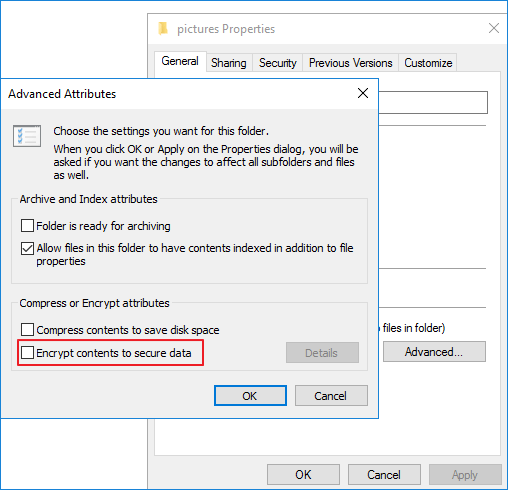
You can remove file system encryption by unchecking the «Encrypt Contents to Secure Data» feature. Yes, this only works for the file system, not for a specific file. If you want to decrypt files, the certificate or password is indispensable. To recover encrypted files without passwords, check the topic article.
Step 1. Find the file or folder you wish to encrypt.
Step 2. Right-click the file/folder and click «Properties.» Then, click the «Advanced…» button on the General screen.
Step 3. Check the box «Encrypt Contents to Secure Data» under the Compress or Encrypt attributes section, then click the «OK» button.
Step 4. Continuing clicking the «OK» button. An encryption warning box will pop up.
Step 5. Check the «Encrypt the File Only» box to encrypt the individual file, then click «OK» to finish.
How to Decrypt a File in Windows 10/8/7
Read this part and see how to decrypt PDF and Excel files. If your encrypted files are lost, you can recover deleted data first, and use the ways below to decode.
How to Remove Encryption from a PDF File
PDF is one of the most reliable file formats used by users to present and exchange documents. Nowadays, security is the main concern for all users, so many users choose to encrypt their PDF documents by applying passwords to them. However, when others need to read the PDF, you need to remove the encryption. Follow the following steps to decrypt a PDF file in Adobe Acrobat. And the premise is you must know the password.
Step 1. Open Adobe Acrobat on your computer.
Step 2. Open the protected PDF file and type the password when prompted.
Step 3. Click «Advanced» at the top of the Acrobat window. Select «Security» and then click «Remove Security.»
Step 4. Click «OK» to confirm the action and remove the encryption. Then, press «Ctrl+S» to save the unencrypted PDF file.
How to Remove Encryption from Excel
Remove the encryption from the Excel worksheet and the Excel document is different. Check the way respectively.
Decrypt an Excel Worksheet
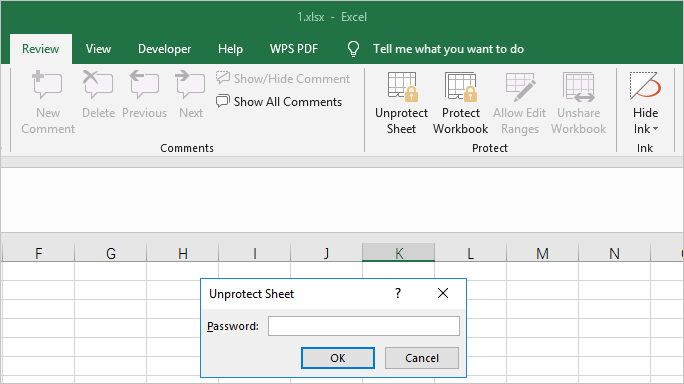
Step 1. Click the «Review» tab on the toolbar. Then, choose «Unprotect Sheet». You will be prompted for a password.
Step 2. Enter the password and click «OK». Now, you have removed the password from an Excel worksheet, and you can start editing.
Unencrypt an Excel Document
Step 1. Open the Excel document you want to remove encryption.
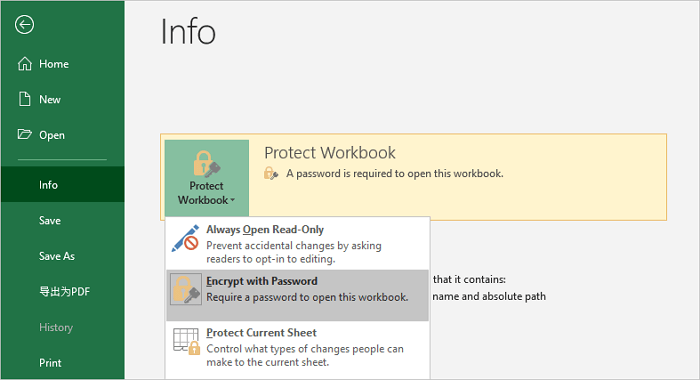
Step 2. Click «File» > «Info» > «Protect Workbook.» In the drop-down menu, click «Encrypt with Password». The password entry box arises.
Step 3. Delete the password in the box, leaving the box empty. Click «OK» to remove the password from the document. Then, click «Save» before exiting the document.
How to Remove Encryption from Ransomware Infected Files
In addition to actively encrypting your files, your files can also be encrypted permissively by a ransomware virus. In this case, we suggest that you don’t pay the ransom and use EaseUS Data Recovery Wizard to recover the deleted original files by ransomware. In this way, you can remove the encryption.
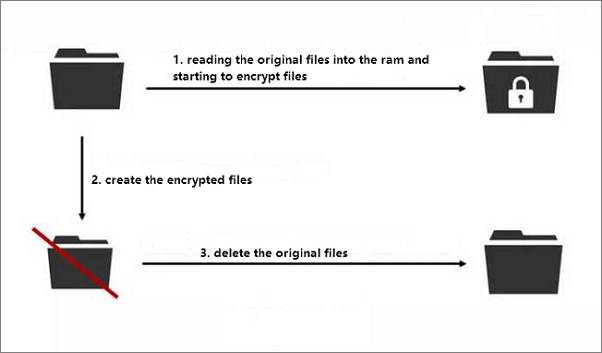
You need to understand that most computer virus encrypts files in three steps, like the screenshot below. First, make an entire copy of all the files; second, delete all original files; third, encrypt the copy. That’s why you see encrypted files as soon as your computer were virus-infected.
How to Restore Ransomware Encrypted File
All you need to do is find reliable data recovery software and try the steps below:
Let EaseUS File Recovery Software Help: to recover ransomware encrypted files, you can use EaseUS Data Recovery Wizard. This powerful file recovery software allows you to recover data from virus attacks, accidental deletion, hard drive formatting, partition loss, recycle bin emptying, and more.
Step 1. Select the virus infected drive to scan
Run EaseUS virus file recovery software on your Windows PC. Select the disk attacked by the virus to scan for lost or hidden files. Note that:
- If it’s an HDD where files were hidden or deleted by virus, it’s better to install the software on a different volume or an external USB drive to avoid data overwriting.
- If the infected device is an external hard drive, flash drive or memory card, it doesn’t matter to install the software on the local drive of the computer.

Step 2. Check all scanned results
EaseUS Data Recovery Wizard will immediately start a scan process to find your deleted or hidden files on the virus infected hard drive. To quickly locate the wanted files, you can use the Filter or type grouping feature to display only the pictures, videos, documents, emails, etc.

Step 3. Preview and recover deleted/hidden files
When the process finishes, you can preview the scanned files. Select the files you want and click the «Recover» button. You should save restored files to another secure location on your computer or storage device, not where they were lost.

After data recovery, continue taking time to remove the virus with antivirus software to make sure your computer is clean. We highly suggest that you back up your important files regularly to avoid unexpected data loss. You can do it manually or automatically by using Windows scheduled backup software.
Quick Navigation for Solutions to Remove File Encryption:
| Workable Solutions | Step-by-step Troubleshooting |
|---|---|
| Remove Encrypt Contents | Right-click encrypted file/folder > «Properties» > «Advanced” > «Encrypt Contents to Secure Data»…Full steps |
| Remove Encryption from PDF | Open encrypted PDF in Adobe Acrobat > «Advanced» > «Security» > «Remove Security»…Full steps |
| Remove Encryption from Excel | Open encrypted Excel > «Review» > «Unprotected Sheet» > Enter password…Full steps |
| Remove Ransomware Encrypted File | Launch EaseUS file recovery software > Scan device > Restore lost files deleted by ransomware…Full steps |
How to Decrypt a File
«My files located on the desktop are automatically getting encrypted after moving to any other locations, and the color of the file name changes to green. By clicking the file Property, in the Advanced Settings, the option Encrypt contents to secure data is automatically checked without asking my permission. How to remove encryption in Windows and how to decrypt a file?»
Overview of File Encryption
Windows Encrypting File System (EFS) is one of the basic file/folder encryption technology that enables files to be transparently encrypted to protect confidential data from attackers with physical access to the computer. When files are encrypted in this way, the file name will show green color instead of the normal black text. Except for EFS, Windows comes with another encryption feature, named BitLocker, which also can guard important data by encoding logical drives.
Once you enable the encryption function for your drives, new or existing files, and folders will be automatically encrypted on the drive with a certificate and private key. If you copy unencrypted files to a folder with encrypted properties, they will also be automatically encrypted. This makes it impossible for unauthorized users to access and edit the data.
How to Remove Encrypt Contents to Secure Data
You can remove file system encryption by unchecking the «Encrypt Contents to Secure Data» feature. Yes, this only works for the file system, not for a specific file. If you want to decrypt files, the certificate or password is indispensable. To recover encrypted files without passwords, check the topic article.
Step 1. Find the file or folder you wish to encrypt.
Step 2. Right-click the file/folder and click «Properties.» Then, click the «Advanced…» button on the General screen.
Step 3. Check the box «Encrypt Contents to Secure Data» under the Compress or Encrypt attributes section, then click the «OK» button.
Step 4. Continuing clicking the «OK» button. An encryption warning box will pop up.
Step 5. Check the «Encrypt the File Only» box to encrypt the individual file, then click «OK» to finish.
How to Decrypt a File in Windows 10/8/7
Read this part and see how to decrypt PDF and Excel files. If your encrypted files are lost, you can recover deleted data first, and use the ways below to decode.
How to Remove Encryption from a PDF File
PDF is one of the most reliable file formats used by users to present and exchange documents. Nowadays, security is the main concern for all users, so many users choose to encrypt their PDF documents by applying passwords to them. However, when others need to read the PDF, you need to remove the encryption. Follow the following steps to decrypt a PDF file in Adobe Acrobat. And the premise is you must know the password.
Step 1. Open Adobe Acrobat on your computer.
Step 2. Open the protected PDF file and type the password when prompted.
Step 3. Click «Advanced» at the top of the Acrobat window. Select «Security» and then click «Remove Security.»
Step 4. Click «OK» to confirm the action and remove the encryption. Then, press «Ctrl+S» to save the unencrypted PDF file.
How to Remove Encryption from Excel
Remove the encryption from the Excel worksheet and the Excel document is different. Check the way respectively.
Decrypt an Excel Worksheet
Step 1. Click the «Review» tab on the toolbar. Then, choose «Unprotect Sheet». You will be prompted for a password.
Step 2. Enter the password and click «OK». Now, you have removed the password from an Excel worksheet, and you can start editing.
Unencrypt an Excel Document
Step 1. Open the Excel document you want to remove encryption.
Step 2. Click «File» > «Info» > «Protect Workbook.» In the drop-down menu, click «Encrypt with Password». The password entry box arises.
Step 3. Delete the password in the box, leaving the box empty. Click «OK» to remove the password from the document. Then, click «Save» before exiting the document.
How to Remove Encryption from Ransomware Infected Files
In addition to actively encrypting your files, your files can also be encrypted permissively by a ransomware virus. In this case, we suggest that you don’t pay the ransom and use EaseUS Data Recovery Wizard to recover the deleted original files by ransomware. In this way, you can remove the encryption.
You need to understand that most computer virus encrypts files in three steps, like the screenshot below. First, make an entire copy of all the files; second, delete all original files; third, encrypt the copy. That’s why you see encrypted files as soon as your computer were virus-infected.
How to Restore Ransomware Encrypted File
All you need to do is find reliable data recovery software and try the steps below:
Let EaseUS File Recovery Software Help: to recover ransomware encrypted files, you can use EaseUS Data Recovery Wizard. This powerful file recovery software allows you to recover data from virus attacks, accidental deletion, hard drive formatting, partition loss, recycle bin emptying, and more.
Step 1. Select the virus infected drive to scan
Run EaseUS virus file recovery software on your Windows PC. Select the disk attacked by the virus to scan for lost or hidden files. Note that:
- If it’s an HDD where files were hidden or deleted by virus, it’s better to install the software on a different volume or an external USB drive to avoid data overwriting.
- If the infected device is an external hard drive, flash drive or memory card, it doesn’t matter to install the software on the local drive of the computer.
Step 2. Check all scanned results
EaseUS Data Recovery Wizard will immediately start a scan process to find your deleted or hidden files on the virus infected hard drive. To quickly locate the wanted files, you can use the Filter or type grouping feature to display only the pictures, videos, documents, emails, etc.
Step 3. Preview and recover deleted/hidden files
When the process finishes, you can preview the scanned files. Select the files you want and click the «Recover» button. You should save restored files to another secure location on your computer or storage device, not where they were lost.
After data recovery, continue taking time to remove the virus with antivirus software to make sure your computer is clean. We highly suggest that you back up your important files regularly to avoid unexpected data loss. You can do it manually or automatically by using Windows scheduled backup software.
Содержание
- Как отключить шифрование в Windows 10?
- Как отключить шифрование на моем компьютере?
- Как разблокировать зашифрованный диск в Windows 10?
- Windows 10 зашифрована по умолчанию?
- Как отключить зашифрованное содержимое для защиты данных в Windows 10?
- Как отключить шифрование BitLocker?
- Можно ли разблокировать BitLocker без ключа восстановления?
- Как разблокировать диск?
- Где я могу найти 48-значный ключ восстановления?
- Можно ли обойти BitLocker?
- Как узнать, зашифрована ли Windows 10?
- Как узнать, зашифрован ли мой жесткий диск Windows 10?
- Как узнать, зашифрован ли мой компьютер?
- Почему мой компьютер не позволяет мне шифровать файлы?
- Как отключить зашифрованные файлы?
- Как удалить сертификат шифрования?
- Убрать замок на папках и файлах в Windows 10
- Как убрать замок с папок и файлов в Windows 10
- Шифрование файлов и папок в Windows: BitLocker и EFS
- Содержание:
- Стандартные средства шифрования Windows и их различия
- Шифрование при помощи EFS
- Как использовать ключи шифровальщика?
- Шифрование диска при помощи BitLocker
- Ошибка BitLocker
- Как разблокировать зашифрованный диск?
- Как защитить паролем отдельные папки и файлы?
- Часто задаваемые вопросы
- Как зашифровать файлы, папки и диски в Windows 10
- Шифрование отдельных файлов
- Шифрование папок
- Шифрование диска
- Шифрование устройств в Windows
- Помощь и обучение по Windows 11 ожидается в ближайшее время!
- Что такое шифрование устройства?
- Доступно ли это на моем устройстве?
- Чтобы проверить возможности шифрования устройства
- Чтобы включить шифрование устройства
- Включение стандартного шифрования BitLocker
- Дополнительные ресурсы
Как отключить шифрование в Windows 10?
Как отключить шифрование на моем компьютере?
Отключить шифрование устройства в Windows 10
Как разблокировать зашифрованный диск в Windows 10?
Windows 10 зашифрована по умолчанию?
Некоторые устройства с Windows 10 поставляются с включенным по умолчанию шифрованием, и вы можете проверить это, перейдя в «Настройки»> «Система»> «О программе» и прокрутив вниз до «Шифрование устройства». Вам нужно будет войти в Windows с учетной записью Microsoft, чтобы эта функция работала, но если ваш ноутбук предлагает такую возможность, это простой и бесплатный способ …
Как отключить зашифрованное содержимое для защиты данных в Windows 10?
Щелкните правой кнопкой мыши файл или папку, которые нужно расшифровать, и выберите «Свойства». На вкладке «Общие» щелкните «Дополнительно». Снимите флажок «Зашифровать содержимое для защиты данных» и нажмите «ОК».
Как отключить шифрование BitLocker?
Чтобы отключить BitLocker:
Зайдите в Панель управления. Выберите «Шифрование диска BitLocker». Выберите «Отключить BitLocker».
Можно ли разблокировать BitLocker без ключа восстановления?
Если у вас нет ключа восстановления или пароля BitLocker, BitLocker не сможет разблокировать, и вы не сможете получить доступ к системе. В этом случае вам нужно отформатировать C с помощью установочного диска Windows.
Как разблокировать диск?
Как разблокировать жесткий диск
Где я могу найти 48-значный ключ восстановления?
Где я могу найти свой ключ восстановления BitLocker?
Можно ли обойти BitLocker?
Microsoft исправила ошибку в ноябрьском ежемесячном раунде обновлений безопасности. Согласно недавнему исследованию безопасности, BitLocker, инструмент Microsoft для шифрования дисков, можно было легко обойти до выпуска исправлений на прошлой неделе.
Как узнать, зашифрована ли Windows 10?
Чтобы узнать, можете ли вы использовать шифрование устройства
Или вы можете нажать кнопку «Пуск», а затем в разделе «Инструменты администрирования Windows» выбрать «Сведения о системе». Внизу окна «Информация о системе» найдите «Поддержка шифрования устройства». Если в значении указано «Соответствует предварительным требованиям», значит, на вашем устройстве доступно шифрование.
Как узнать, зашифрован ли мой жесткий диск Windows 10?
Проверьте, зашифровано ли ваше устройство (выпуски Windows 10 Pro / Enterprise / Education). В проводнике Windows в левом столбце щелкните «Этот компьютер», а справа вы должны увидеть значок замка на зашифрованных дисках.
Как узнать, зашифрован ли мой компьютер?
Если вы видите «Защита загрузки» в разделе «Состояние шифрования», значит, ваш компьютер зашифрован. Шифрование Blade. Если вы видите галочку с зеленым полем рядом с надписью «Зашифровано», ваш компьютер зашифрован.
Почему мой компьютер не позволяет мне шифровать файлы?
По словам пользователей, если параметр шифрования папки неактивен на вашем ПК с Windows 10, возможно, необходимые службы не работают. Шифрование файлов полагается на службу шифрованной файловой системы (EFS), и для решения этой проблемы вам необходимо сделать следующее: Нажмите Windows Key + R и войдите в службы.
Как отключить зашифрованные файлы?
Как расшифровать файл в Windows 10/8/7
Как удалить сертификат шифрования?
Часть 1. Как отключить и удалить шифрование EFS.
Источник
Убрать замок на папках и файлах в Windows 10
Некоторые пользователи задаются вопросом, что за замок находится на файле или папке, и как его убрать? Замок обозначает, что данный файл или папка зашифрованы при помощи EFS. Вы могли нечаянно зашифровать, и забыть об этом, или же, кто-то другой специально зашифровал данные. Encrypting File System (EFS) шифрует данные опираясь на учетную запись пользователя. Давайте разберем, как убрать замок с папок и файлов в Windows 10.
Как убрать замок с папок и файлов в Windows 10
Нажмите правой кнопкой мыши по папке или файлу и выберите «Свойства«. Перейдите во вкладку «Общие» и ниже нажмите на кнопку «Другие. «. В новом окне снимите галочку с пункта «Шифровать содержимое для защиты данных«, после чего нажмите OK и применить.
Если у вас на рабочем столе все папки и файлы под замком, то нужно отключить EFS для папки рабочего стола. Для этого нажмите сочетание кнопок Win+R и введите %userprofile%. Нажмите правой кнопкой мыши по папке «Рабочий стол» и выберите «Свойства«. Во кладке «Общие» нажмите снизу на «Другие..», после чего в новом окне уберите галочку «Шифровать содержимое для защиты данных«.
Источник
Шифрование файлов и папок в Windows: BitLocker и EFS
В этой статье мы расскажем о том, как зашифровать файлы и папки стандартными методами Windows 10, а также рассмотрим две утилиты для шифрования: BitLocker и EFS.

Содержание:
Операционная система Windows имеет встроенные утилиты, предназначенные для шифрования данных. С их помощью можно защитить данные от третьих лиц и скрыть содержимое от тех, кто не знает пароль.
Стоит отметить, что встроенные шифровальщики Windows имеют достаточно простые алгоритмы работы, поэтому при умении и наличии хакерского ПО такое шифрование можно обойти, но для обычных пользователей данные все равно останутся недоступными, что можно применять, к примеру, для компьютеров, которыми пользуется сразу несколько различных пользователей.
Стандартные средства шифрования Windows и их различия
Windows снабжен встроенными средствами для шифрования данных: BitLocker и EFS.
Данные утилиты позволяют быстро провести шифрование данных и устанавливать собственные пароли на файлы.
Шифровальщик BitLocker является узкоспециализированной программой, предназначенной для шифрования дисков. С её помощью можно защитить данные на всем жестком диске или его разделе, без возможности шифрования отдельных каталогов и файлов.
Утилита EFS – заполняет пробел BitLocker и шифрует как отдельные папки, так и всевозможные файлы. Функционал EFS позволяет простым и быстрым способом сделать данные недоступными для других пользователей.
Шифрование при помощи EFS
Сразу стоит отметить, что домашняя версия ОС Windows не подходит для шифрования данных встроенными средствами, поскольку алгоритмы работы утилиты являются неэффективными при данной версии системы. Помимо этого, пользователю следует обзавестись съемным носителем, где можно хранить специальный ключ, способный расшифровать информацию в случае утери доступа к профилю ОС.
Для начала работы с утилитой EFS следует выбрать необходимые для шифрования данные и поместить их в одну папку.
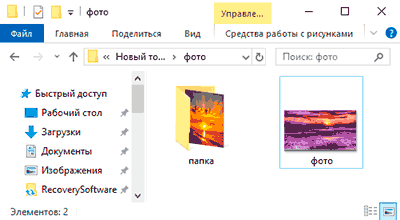
Теперь необходимо выделить папку и нажать по выделенной области правой кнопкой мыши, где следует выбрать пункт «Свойства» и в открывшемся окне перейти во вкладку «Общие». На вкладке общее кликаем по кнопке «Другие», как показано на скриншоте.
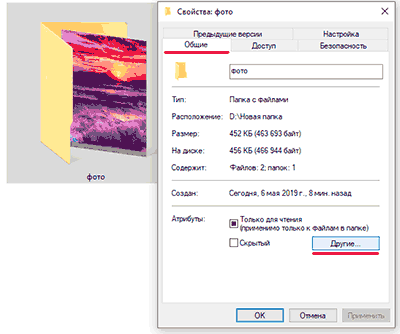
В открывшемся окне выбираем самый нижний пункт «Шифровать содержимое для защиты данных» и нажимаем «Ок».
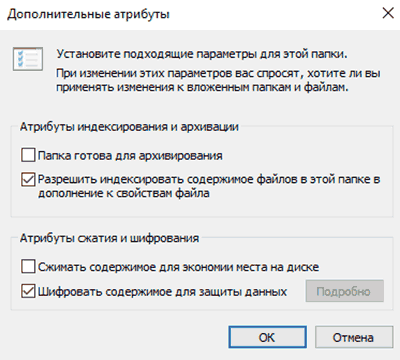
После нажатия кнопки «Применить» пользователю будет предложено два варианта шифрования. Выбираем один из них, нажимаем «Ок».
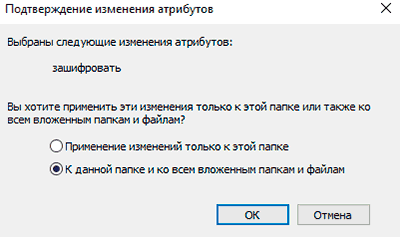
Теперь папка станет недоступной для других пользователей, использующих иную учетную запись. Стоит отметить, что текущий пользователь сможет открыть данные в любой момент, поэтому для своего профиля Windows следует придумать надежный пароль.
Как использовать ключи шифровальщика?
После проведенного шифрования система автоматически предупредит о создании специального ключа, при помощи которого можно расшифровать указанную папку в экстренной ситуации.
Как правило, оповещение будет показано в правом нижнем углу, где зачастую находятся настройки громкости.
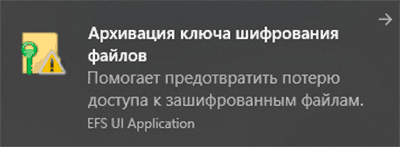
Нажимаем по оповещению и видим окно с возможными действиями с ключом. Если необходимо создать резервную копию ключа, нажимаем по пункту «Архивировать сейчас».
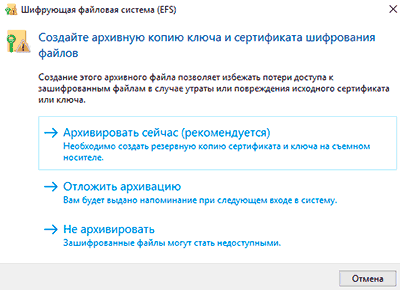
После этого откроется окно мастера экспорта сертификатов. Нажимаем «Далее» и переходим к окну с установками. Указываем необходимые или оставляем текущие параметры и нажимаем «Далее».
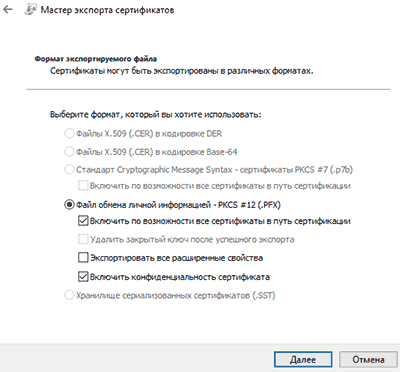
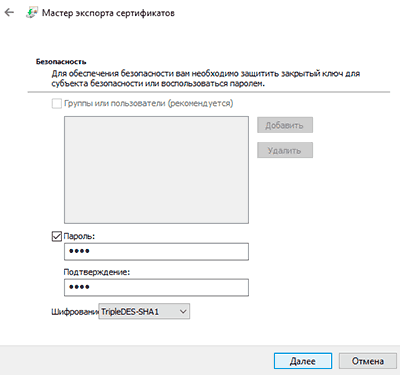
В открывшемся окне указываем метод создания с паролем и устанавливаем собственный пароль.
Следующим шагом будет сохранение ключа на любой внешний накопитель. При создании ключа появляется гарантия того, что необходимую папку можно будет открыть и просмотреть даже в случае утери доступа к своей учетной записи.
Шифрование диска при помощи BitLocker
При необходимости шифрования дисков или съемных накопителей следует воспользоваться встроенной утилитой BitLocker, которая позволит провести шифрование большого объема данных. Чтобы начать работу с BitLocker, необходима максимальная, профессиональная или корпоративная версия Windows.
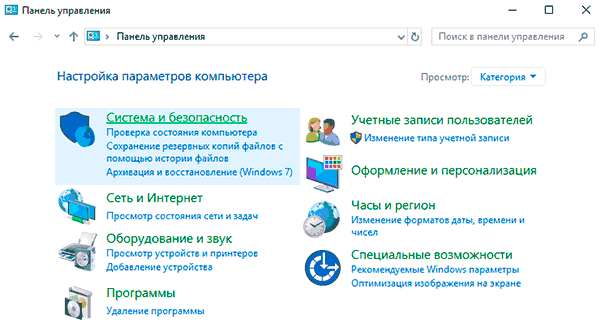
Для доступа к BitLocker следует нажать ПКМ по кнопке «Пуск», выбрать пункт «Панель управления» и зайти в первый раздел «Система и безопасность».
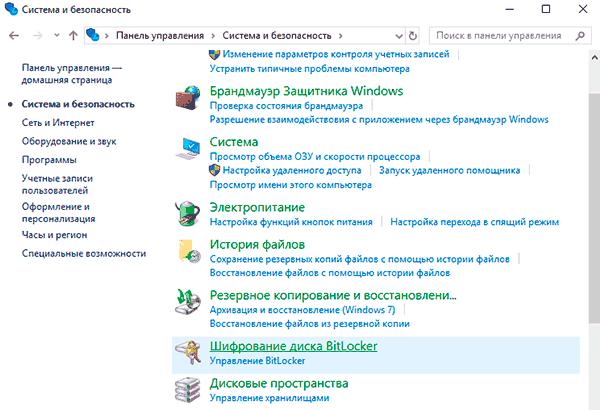
В открывшемся окне переходим к пункту «Шифрование диска Bitlocker».
Теперь необходимо активировать утилиту напротив системного диска или необходимого тома.

Программа автоматически проведет анализ диска и предложит выбрать способ разблокировки.
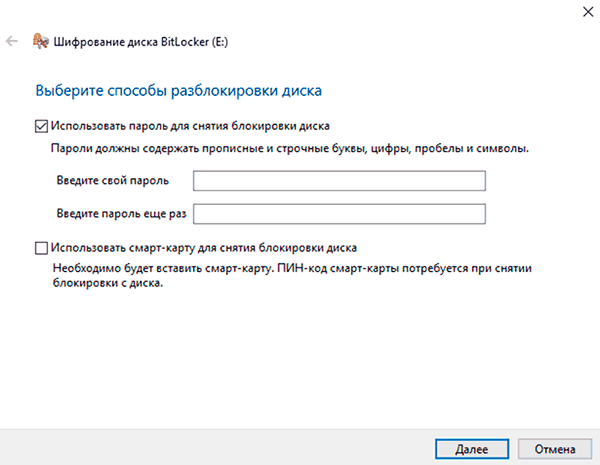
Если материнская плата обладает модулем TPM, можно выбрать дополнительные способы разблокировки. Также в утилите доступна возможность защитить диск паролем или создать специальную флешку с ключом, который сможет разблокировать диск при подключении.
Независимо от выбора способа разблокировки, программа BitLocker предоставит специальный ключ для разблокировки диска. Им можно воспользоваться при утере флешки или пароля.
Данный ключ можно распечатать, сохранить в виде документа на съемный носитель или сохранить на сервере Microsoft. Стоит отметить, что этот этап является очень важным, поскольку без экстренного ключа и при утере других средств разблокировки диск останется заблокированным.
После выполнения всех действий утилита предложит выбрать метод шифрования, из которых следует выбрать предпочтительный.
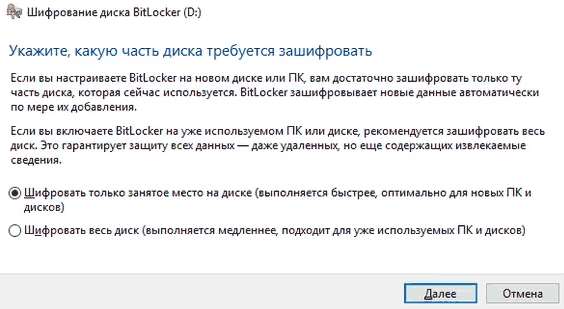
После этого компьютер будет перезагружен, а при новой загрузке в системе будет присутствовать указатель процесса шифрования.
Ошибка BitLocker
В некоторых случаях вместо выбора способа разблокировки может появиться сообщение об ошибке. Это означает, что данный компьютер не оборудован TPM модулем, расположенным на материнской плате. Модуль TPM является специальным микрочипом, в котором могут храниться зашифрованные ключи, используемые при разблокировке дисков.

Если модуль не подключен, существует способ обхода данной ошибки. Для этого следует выполнить следующие шаги:
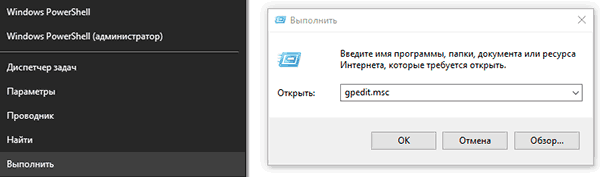
Шаг 1. Нажимаем ПКМ по кнопке «Пуск», выбираем команду «Выполнить» и в открывшемся окне вводим команду «gpedit.msc».
Шаг 2. В редакторе групповой политики следует перейти по следующему пути: «Локальный компьютер», «Конфигурация компьютера», «Административные шаблоны», «Компоненты Windows», «Шифрование диска BitLocker», «Диски операционной системы».
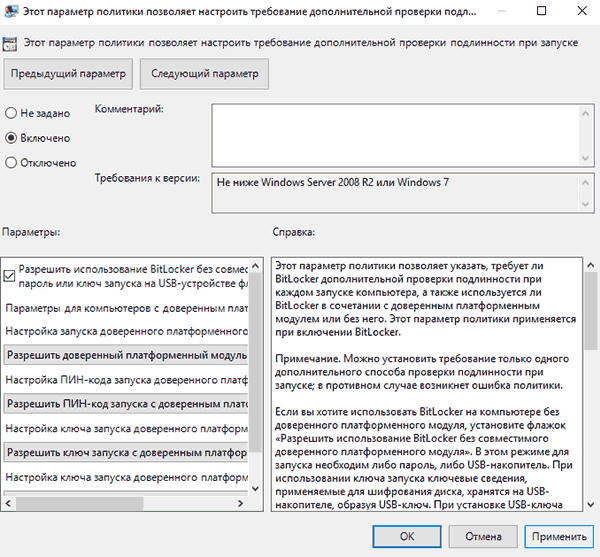
Зайдя в последний раздел, в окне справа можно увидеть отображение множества пунктов. Среди них необходимо выбрать «Этот параметр политики позволяет настроить требование дополнительной проверки подлинности при запуске».
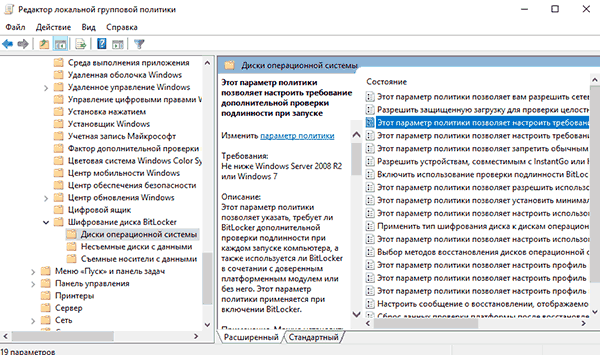
Шаг 3. В левой части появившегося окна следует выбрать пункт «Включено», а также проверить наличие галочки возле параметра «Разрешить использование BitLocker…». Выполненные действия следует подтвердить кнопкой «Применить».
Как разблокировать зашифрованный диск?
Разблокировка зашифрованного диска происходит соответственно с выбранным методом разблокировки. Это может быть специальный пин-код, который необходимо ввести в начале работы, либо подключение флешки-ключа. После разблокировки пользователь может настроить работу BitLocker, изменить пароль или убрать шифрование.
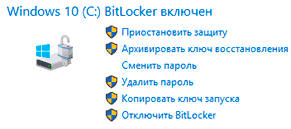
Стоит отметить, что BitLocker – достаточно требовательная утилита, которая тратит ресурсы компьютера во время работы. При включенном шифровальщике дисков производительность системы может падать вплоть до десяти процентов.
Как защитить паролем отдельные папки и файлы?
Функционал шифровальщика данных EFS может показаться слега ограниченным и не очень удобным при использовании в сети, поэтому многие пользователи прибегают к шифрованию данных при помощи встроенного архиватора данных WinRAR. Запаковав файлы в архив, можно добавить к нему пароль, защищающий файлы от просмотра третьими лицами.
Чтобы зашифровать папку или файл, следуйте шагам:
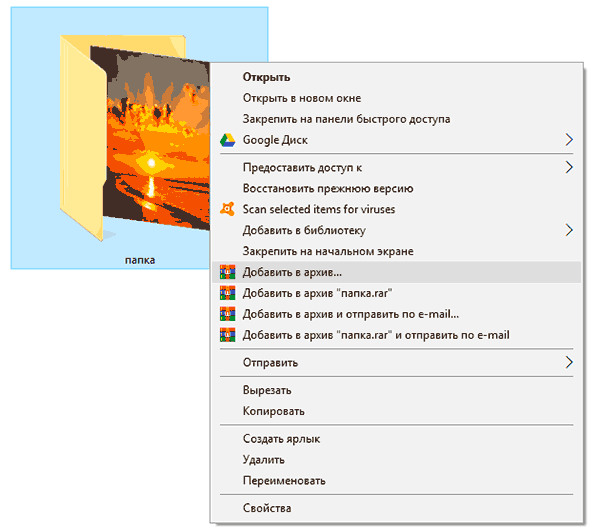
Шаг 1. Выбираем нужную папку или файл и нажимаем по нему правой кнопкой мыши. В открывшемся списке следует выбрать «Добавить в архив».
Шаг 2. В открывшемся окне выбираем пункт «Установить пароль». В следующем окне следует дважды ввести свой пароль и нажать «Ок».
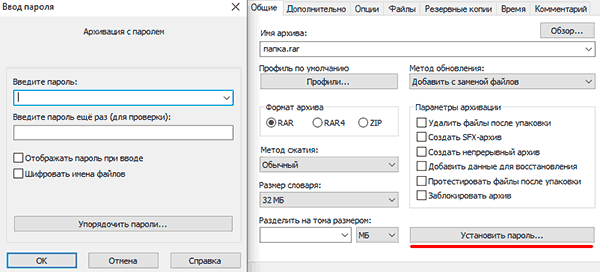
Шаг 3. Финальным этапом будет выбор метода сжатия, имени и других параметров будущего архива с паролем. Данные параметры можно выбирать по своему усмотрению.
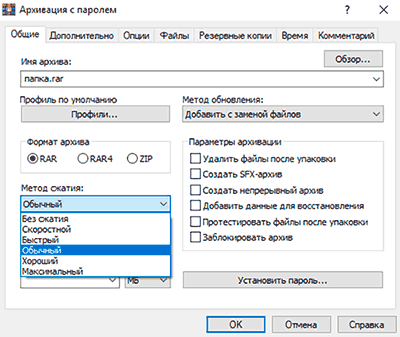
Теперь при открытии архива понадобиться вводить пароль.
Часто задаваемые вопросы
Это сильно зависит от емкости вашего жесткого диска и производительности вашего компьютера. В основном, большинство операций восстановления жесткого диска можно выполнить примерно за 3-12 часов для жесткого диска объемом 1 ТБ в обычных условиях.
Если файл не открывается, это означает, что файл был поврежден или испорчен до восстановления.
Используйте функцию «Предварительного просмотра» для оценки качества восстанавливаемого файла.
Когда вы пытаетесь получить доступ к диску, то получаете сообщение диск «X: не доступен». или «Вам нужно отформатировать раздел на диске X:», структура каталога вашего диска может быть повреждена. В большинстве случаев данные, вероятно, все еще остаются доступными. Просто запустите программу для восстановления данных и отсканируйте нужный раздел, чтобы вернуть их.
Пожалуйста, используйте бесплатные версии программ, с которыми вы можете проанализировать носитель и просмотреть файлы, доступные для восстановления.
Сохранить их можно после регистрации программы – повторное сканирование для этого не потребуется.
Источник
Как зашифровать файлы, папки и диски в Windows 10

Одним из лучших способов защиты конфиденциальности является шифрование важной информации на вашем компьютере. Например, вы хотите отправить персональную информацию кому-то или убедиться в том, что никто не сможет увидеть её на вашем компьютере. Шифрование помогает в любом случае.
У пользователей Windows 10 есть несколько вариантов шифрования данных. В этом руководстве мы расскажем, как шифровать отдельные файлы, папки с файлами и диски целиком. У каждого подхода есть свои плюсы и минусы. Узнав о них, вы будете лучше понимать, какой вид шифрования вам нужен в определённой ситуации. Нужно иметь в виду следующее:
Теперь поговорим о том, когда использовать три метода шифрования:
Шифрование отдельных файлов
Если шифровать каждый файл по отдельности, у каждого будет свой пароль или ключ. Этот метод подходит, если вы собираетесь делиться файлами или хранить их в облаке. Пользователи Windows 10 могут шифровать отдельные файлы при помощи инструментов вроде 7-zip. Можно шифровать отдельные файлы Microsoft Office внутри приложений, хотя это больше подходит для домашних пользователей, чем для защиты от серьёзных угроз.
Шифрование папок
В этом случае будет зашифровано всё содержимое папки. Пароли или ключи даются папке, а не отдельным файлам.
Шифрование папок является отличным инструментом организации. Например, вы можете создавать разные зашифрованные папки для разных членов семьи. Они получат пароли только от своих папок и каждый будет иметь личное пространство на одном устройстве.
При желании можно шифровать отдельные файлы и хранить их в зашифрованной папке.
Шифрование диска
Шифрование диска защищает его целиком. Чтобы пользоваться устройством с зашифрованными жёстким диском, нужно ввести пароль или ключ при входе в систему, иначе диск будет недоступен.
Источник
Шифрование устройств в Windows
Помощь и обучение по Windows 11 ожидается в ближайшее время!
Тем временем ознакомьтесь с доступными возможностями Windows 10 на вкладке Windows 10.
Что такое шифрование устройства?
Шифрование устройства помогает защитить ваши данные и доступно на широком спектре устройств с Windows. Если шифрование устройства включено, только авторизованные лица смогут получить доступ к данным на вашем устройстве. Если шифрование устройства недоступно на вашем устройстве, возможно, вам удастся включить стандартное шифрование BitLocker.
Примечание: BitLocker не поддерживается в выпуске Windows 10 Домашняя.
Обычно при доступе к данным они проходят через Windows 10 и обычно защищены входом в Windows 10. Если кто-то хочет обойти эти Windows, он может открыть дело компьютера и удалить физический жесткий диск. После этого, добавив жесткий диск на компьютер, который они контролируют, он сможет получить доступ к вашим данным, не нуждаясь в ваших учетных данных.
Однако если диск зашифрован, при попытке использовать этот метод для доступа к диску необходимо предоставить ключ расшифровки (которого он не должен иметь), чтобы получить доступ ко всем данным на диске. Без ключа расшифровки данные на диске будут выглядеть так же, как по-разму.
Доступно ли это на моем устройстве?
Шифрование устройства доступно на поддерживаемых устройствах с любым выпуском Windows 10. Если вы хотите вместо этого использовать стандартное шифрование BitLocker, оно доступно на поддерживаемых устройствах с Windows 10 Pro, Корпоративная или для образовательных учреждений. Некоторые устройства предлагают оба типа шифрования. Например, на Surface Pro под управлением Windows 10 Pro предлагаются и функция упрощенного шифрования устройства, и полные возможности управления BitLocker. Не знаете, какая версия Windows установлена у вас на устройстве? См. раздел Как узнать свою версию операционной системы Windows?
Чтобы проверить возможности шифрования устройства
В поле поиска на панели задач введите Сведения о системе, щелкните правой кнопкой мыши Сведения о системе в списке результатов, а затем выберите Запуск от имени администратора. Также можно нажать кнопку Пуск и затем в разделе Средства администрирования Windows выбрать Сведения о системе.
В нижней части окна Сведения о системе найдите параметр Поддержка шифрования устройства. Если указано значение Соответствует требованиям, то шифрование устройства доступно на вашем устройстве. Если оно недоступно, возможно, вам удастся использовать вместо этого стандартное шифрование BitLocker.
Чтобы включить шифрование устройства
Войдите в Windows под учетной записью администратора (возможно, потребуется выйти из системы и снова войти в нее для переключения учетных записей). Дополнительные сведения см. в разделе Создание локальной учетной записи или учетной записи администратора в Windows 10.
Нажмите кнопку Пуск и выберите Параметры > Обновление и безопасность > Шифрование устройства. Если пункт Шифрование устройства отсутствует, эта функция недоступна. Возможно, удастся вместо этого включить стандартное шифрование BitLocker.
Если шифрование устройства отключено, выберите Включить.
Включение стандартного шифрования BitLocker
Войдите в Windows на своем устройстве под учетной записью администратора (возможно, потребуется выйти из системы и снова войти в нее для переключения учетных записей). Дополнительные сведения см. в разделе Создание локальной учетной записи или учетной записи администратора в Windows 10.
В поле поиска на панели задач введите Управление BitLocker, а затем выберите необходимый результат из списка. Также можно нажать кнопку Пуск и затем в разделе Система Windows выберите Панель управления. На панели управления выберите Система и безопасность, а затем в разделе Шифрование диска BitLocker выберите Управление BitLocker.
Примечание: Вы сможете увидеть этот параметр, только если функция BitLocker доступна на вашем устройстве. Она не поддерживается в выпуске Windows 10 Домашняя.
Выберите Включить BitLocker и следуйте инструкциям. (Если BitLocker включен и вы хотите отключить его, выберите Отключить BitLocker.)
Дополнительные ресурсы
Если для разблокировки вашего устройства требуется ключ восстановления, см. раздел Поиск ключа восстановления.
Источник
Включение или отключение автоматического шифрования
Возможно, вы знакомы с файловой системой шифрования или алгоритмом EFS, если предпочитаете хранить файлы и папки в зашифрованном виде. Файловая система шифрования — это встроенная функция Windows 10, которая позволяет пользователям защищать свои важные файлы. Хотя существует альтернативный способ защиты данных на компьютере с Windows 10, вы не можете игнорировать тот факт, что главное преимущество файловой системы шифрования над BitLocker заключается в том, что первая может помочь вам зашифровать определенную папку, а не зашифровать. весь раздел жесткого диска.
Если вы переместите файл в папку, зашифрованную с помощью шифрованной файловой системы, он будет автоматически зашифрован. Некоторым пользователям нравится эта функция, но неудивительно, что некоторым не нравится. Поэтому, если вы хотите, чтобы ваши файлы были зашифрованы, когда вы помещаете их в зашифрованную папку, или если вы хотите сохранить их как есть, прочитайте, как вы можете сделать это в любом случае. Вы можете включить или отключить автоматическое шифрование файлов, перемещаемых в зашифрованные папки в Windows 10, с помощью редактора реестра или редактора групповой политики.
Прежде чем продолжить, обязательно сначала создайте точку восстановления системы, поскольку изменения, которые вы собираетесь внести в свой компьютер, могут повлиять на его общее функционирование, поэтому, если что-то пойдет не так, вы всегда можете отменить изменения. После этого обратитесь к приведенным ниже параметрам, чтобы включить или отключить автоматическое шифрование в Windows 10.
Вариант 1. Включение или отключение автоматического шифрования с помощью редактора реестра.
- Одновременно нажмите клавишу Win + R, чтобы открыть диалоговое окно «Выполнить».
- Затем введите «Regedit» в поле и нажмите Enter, чтобы открыть редактор реестра. Если появится запрос управления учетными записями пользователей или UAC, просто нажмите «Да», чтобы продолжить.
- После открытия редактора реестра перейдите в это ключевое место: HKEY_LOCAL_MACHINESOFTWAREMicrosoftWindowsCurrentVersionPoliciesExplorer
- Затем щелкните правой кнопкой мыши проводник и выберите «Создать»> «Значение DWORD (32-бит)», затем назовите вновь созданный DWORD «NoEncryptOnMove» и нажмите Enter, чтобы сохранить его.
- После этого дважды щелкните по DWORD NoEncryptOnMove и установите для его значения следующие параметры:
- 1 — Отключить автоматическое шифрование файлов, перемещенных в зашифрованные папки.
- 0 — включить автоматическое шифрование файлов, перемещенных в зашифрованные папки.
- Теперь закройте редактор реестра и перезагрузите компьютер, чтобы успешно применить сделанные изменения.
Вариант 2. Включение или отключение автоматического шифрования с помощью редактора групповой политики.
- Нажмите клавиши Win + R, чтобы открыть окно «Выполнить», введите «gpedit.msc» в поле и нажмите Enter, чтобы открыть редактор групповой политики.
- После этого перейдите по следующему пути: Конфигурация компьютера Административная система шаблонов
- Затем найдите параметр «Не выполнять автоматическое шифрование файлов, перемещаемых в зашифрованные папки», и дважды щелкните его, чтобы установить политику. Оттуда вы увидите следующее описание:
«Этот параметр политики не позволяет File Explorer шифровать файлы, которые перемещаются в зашифрованную папку. Если вы включите этот параметр политики, проводник не будет автоматически шифровать файлы, которые перемещаются в зашифрованную папку. Если этот параметр политики отключен или не настроен, проводник автоматически шифрует файлы, которые перемещаются в зашифрованную папку. Этот параметр применяется только к файлам, перемещенным внутри тома. Когда файлы перемещаются на другие тома или если вы создаете новый файл в зашифрованной папке, File Explorer автоматически шифрует эти файлы ».
- Теперь выберите один из переключателей ниже в зависимости от ваших предпочтений:
- Не настроено или отключено: включите автоматическое шифрование файлов, перемещенных в зашифрованные папки EFS.
- Включено: отключить автоматическое шифрование файлов, перемещенных в зашифрованные папки EFS.
- Затем нажмите кнопку «Применить» и «ОК», чтобы сохранить внесенные изменения.
- Выйдите из редактора групповой политики и перезагрузите компьютер.
Расширенный ремонт системы Pro
Автоматизированное решение для ремонта ПК в один клик

С Advanced System Repair Pro вы можете легко
Замените поврежденные файлы
Восстановить производительность
Удалить вредоносные программы
СКАЧАТЬ
Advanced System Repair Pro совместим со всеми версиями Microsoft Windows, включая Windows 11.
Поделиться этой статьей:
Вас также может заинтересовать
Этот пост поможет вам исправить ошибку 0x80070103 при установке Центра обновления Windows. По словам пользователей, столкнувшихся с этой проблемой, Центру обновления Windows (WU) не удается установить несколько различных обновлений. Этот тип ошибки Центра обновления Windows в основном можно увидеть на экране Центра обновления Windows в отчетах об обновлении, хотя также известно, что она возникает, когда пользователь пытается установить драйвер периферийного устройства — только если Центр обновления Windows предлагает обновить драйвер через приглашение. и когда вы нажимаете Да. Есть несколько возможных причин этой ошибки, возможно, Центр обновления Windows пытается установить определенный драйвер уже во второй раз, что происходит, когда он путается с дополнительным элементом идентичного оборудования, таким как графический адаптер. Кроме того, Центр обновления Windows мог уже установить драйвер, который, как известно, возникает с неподходящими версиями уже установленного драйвера. Кроме того, ошибка также может быть вызвана вмешательством сторонней программы, такой как программа безопасности или служебная программа, которая использует тот же драйвер и конфликтует с Центром обновления Windows. Вот несколько советов, которые могут помочь исправить ошибку Центра обновления Windows 0x80070103.
Вариант 1. Установите обновления в состоянии чистой загрузки.
Возможно, вы захотите попробовать перевести компьютер в состояние чистой загрузки, а затем снова установить обновления Windows без каких-либо проблем. В этом состоянии вы можете запустить систему с минимальным количеством драйверов и автозагрузок, что, несомненно, поможет вам определить основную причину проблемы.
- Войдите на свой компьютер как администратор.
- Введите MSConfig в Начальном поиске, чтобы открыть утилиту конфигурации системы.
- Оттуда перейдите на вкладку Общие и нажмите «Выборочный запуск».
- Снимите флажок «Загрузить элементы запуска» и убедитесь, что установлены флажки «Загрузить системные службы» и «Использовать исходную конфигурацию загрузки».
- Затем щелкните вкладку «Службы» и установите флажок «Скрыть все службы Microsoft».
- Нажмите Отключить все.
- Нажмите Apply / OK и перезагрузите компьютер. (Это переведет ваш компьютер в состояние чистой загрузки. И настройте Windows на обычный запуск, просто отмените изменения.)
- После этого попробуйте установить обновления Windows или обновить снова.
Вариант 2. Попробуйте установить неисправный драйвер без использования Центра обновления Windows.
Если установка обновлений в чистом состоянии загрузки не помогла, вы можете попробовать ручной подход, чтобы получить гораздо лучшие результаты, используя диспетчер устройств или загрузив драйвер с веб-сайта производителя вручную.
- Нажмите клавиши Win + R, чтобы запустить Run.
- Введите MSC в поле и нажмите Enter или нажмите OK, чтобы открыть диспетчер устройств.
- После этого отобразится список драйверов устройств. Найдите драйвер устройства и выберите «Обновить драйвер» или «Удалить устройство». И если вы обнаружите какое-либо «Неизвестное устройство», вам также необходимо обновить его.
- Выберите «Автоматически искать обновленное программное обеспечение драйвера» и затем следуйте инструкциям для завершения процесса.
- Если вы решили удалить драйвер, следуйте инструкциям на экране для завершения процесса, а затем перезагрузите компьютер.
Примечание. У вас также есть возможность перейти непосредственно на веб-сайт производителя драйвера вашего устройства и перейти в раздел «Драйверы», а затем проверить, есть ли новое доступное обновление — если оно есть, загрузите и установите его.
Вариант 3. Попробуйте запустить средство устранения неполадок Центра обновления Windows.
Вы также можете запустить встроенное средство устранения неполадок Центра обновления Windows в Windows, которое может помочь вам в устранении ошибки Центра обновления Windows 0x80070103. Все, что вам нужно сделать, это перейти в «Настройки»> «Обновление и безопасность»> «Устранение неполадок»> «Центр обновления Windows». Оттуда нажмите кнопку «Запустить средство устранения неполадок» и следуйте инструкциям на одном экране. После этого перезагрузите компьютер и проверьте, исправлена ли ошибка, попытавшись установить обновление еще раз.
Узнать больше
Одним из популярных инструментов, позволяющих пользователю предлагать или получать удаленную помощь на компьютере, является TeamViewer. Он доступен на всех основных компьютерных и мобильных платформах, что делает его очень полезным для любого пользователя, даже в пути. Если вы являетесь одним из пользователей, которые часто используют TeamViewer, то вы должны быть знакомы с одним предложением, в котором говорится: «Инициализация параметров отображения». В обычных случаях это предложение появляется на секунду и загружает экран другого пользователя. Однако некоторые пользователи сообщают, что TeamViewer застрял на этом этапе и не продвинулся ни на йоту. Если у вас возникла та же проблема, читайте дальше, так как этот пост поможет вам решить эту проблему с помощью TeamViewer на вашем компьютере с Windows 10. На момент написания статьи причина этой проблемы все еще неясна. Это может быть связано с качеством интернет-соединения, конфликтами в процессе, неправильной настройкой удаленного доступа и многим другим. Чтобы решить эту проблему, вы можете попробовать обновить TeamViewer для обоих пользователей или переустановить его с помощью удаленного доступа без присмотра или перенастроить удаленный доступ. Вы также можете попытаться убить любые конфликтующие процессы или оптимизировать ваше интернет-соединение. Для получения более подробной информации обратитесь к приведенным ниже параметрам.
Вариант 1 — перезагрузите роутер
Первое, что вы можете попытаться сделать, чтобы исправить ошибку, — это просто перезагрузить маршрутизатор. Все, что вам нужно сделать, это перезагрузить маршрутизатор с его панели администратора, или вы также можете выключить его вручную и снова включить через пару секунд, чтобы он мог полностью перезагрузиться. Как только вы закончите, попробуйте снова получить доступ к вашему серверу и посмотрите, исправлена ли теперь ошибка.
Вариант 2 — попробуйте обновить TeamViewer на стороне обоих пользователей.
Возможно, вам придется обновить TeamViewer на обоих концах, и для этого вам нужно снова запустить установщик TeamViewer. После установки запустите программу и нажмите кнопку «Справка» на ленте меню, а затем выберите параметр «Проверить наличие обновлений…». Если обновление будет найдено, вы получите уведомление в течение нескольких секунд через всплывающее мини-окно. Оттуда нажмите «Обновить», а затем следуйте инструкциям на экране и выберите версию TeamViewer для обновления.
Вариант 3. Попробуйте переустановить TeamViewer через автоматический удаленный доступ.
Если первые две указанные опции не сработали, возможно, вам придется переустановить TeamViewer из приложения «Настройки Windows 10» или из панели управления.
- Нажмите клавиши Win + R, чтобы запустить утилиту «Выполнить», введите «regedit» в поле и нажмите Enter, чтобы открыть редактор реестра.
- Здесь перейдите к этому разделу реестра: Компьютер HKEY_LOCAL_MACHINE ПРОГРАММНОЕ ОБЕСПЕЧЕНИЕ Wow6432Node TeamViewer
- Затем найдите ключ TeamViewer, щелкните его правой кнопкой мыши и выберите Удалить.
- После этого перезагрузите компьютер, чтобы применить внесенные изменения, а затем снова запустите TeamViewer, а затем нажмите «Подключение»> «Открыть консоль управления».
- Затем войдите в систему или зарегистрируйтесь, чтобы зарегистрироваться, и выберите переключатель «Добавить новое устройство» в разделе «Добавить»> «Добавить компьютер», расположенном в правом верхнем углу, а затем выберите параметр «Загрузить сейчас».
- Теперь следуйте инструкциям на экране, которые появятся, чтобы завершить установку, а затем проверьте, устраняет ли она проблему или нет.
Вариант 4. Попробуйте перенастроить удаленный доступ.
Вы также можете попробовать перенастроить удаленный доступ, если есть некоторая неправильная конфигурация, которая могла вызвать проблему с TeamViewer.
- На рабочем столе щелкните правой кнопкой мыши «Этот компьютер» и выберите «Свойства».
- Затем перейдите в левую часть панели навигации и нажмите «Удаленные настройки».
- Оттуда убедитесь, что в разделе «Удаленный помощник» установлен флажок «Разрешить подключения удаленного помощника к этому компьютеру».
- После этого нажмите кнопку «Дополнительно». Откроется новое мини-окно, где вам нужно будет выбрать опцию «Разрешить удаленное управление этим компьютером» в разделе «Удаленное управление».
- Затем нажмите OK и посмотрите, не устранила ли она проблему.
Вариант 5 — Попробуйте убить все конфликтующие процессы
- Нажмите комбинацию клавиш Ctrl + Shift + Esc, чтобы открыть диспетчер задач.
- Затем перейдите на вкладку «Процессы» и щелкните правой кнопкой мыши процесс BGInfo.
- Теперь выберите параметр «Завершить задачу», чтобы завершить процесс, а затем снова запустите TeamViewer и проверьте, устранена ли проблема.
Вариант 6 — Попробуйте оптимизировать качество связи
В этом случае вам нужно позаботиться о двух вещах: во-первых, вы должны отключить загрузку обоев компьютера, к которым вы пытаетесь получить удаленный доступ. Для этого необходимо выбрать меню «Дополнительно» на ленте меню, а затем выбрать «Параметры». А в разделе «Удаленное управление» установите флажок «Удалить удаленные обои». Следующее, что вам нужно сделать, это оптимизировать качество для скорости, выбрав «Оптимизировать скорость» для меню «Качество», которое все еще находится в разделе «Дистанционное управление».
Узнать больше
Иметь электронную почту в современном мире больше не является привилегией или привилегией, это, безусловно, стало необходимостью. Сегодня многие службы, от Facebook до LinkedIn или Steam, требуют, чтобы у вас была учетная запись, чтобы использовать их, а для создания учетной записи вам нужна работающая электронная почта. При этом у многих людей сегодня есть несколько учетных записей электронной почты, одна для социальных сетей, одна для работы, может быть, даже одна для очень близких друзей и семьи. Поскольку создание электронной почты сегодня совершенно бесплатно, мы можем в конечном итоге иметь несколько учетных записей электронной почты. Клиенты электронной почты также сильно изменились с момента их первых дней и стали больше, чем просто приложения для получения электронной почты, сегодня они могут выполнять различные задачи, имея встроенные в них дополнительные функции, такие как календарь, пакетная обработка электронной почты и т. д. Принимая все это во внимание, я представляю вам, по моему личному мнению, одни из лучших клиентов электронной почты, начиная с бесплатных.
Лучшие бесплатные почтовые клиенты
Google Gmail
https://gmail.com
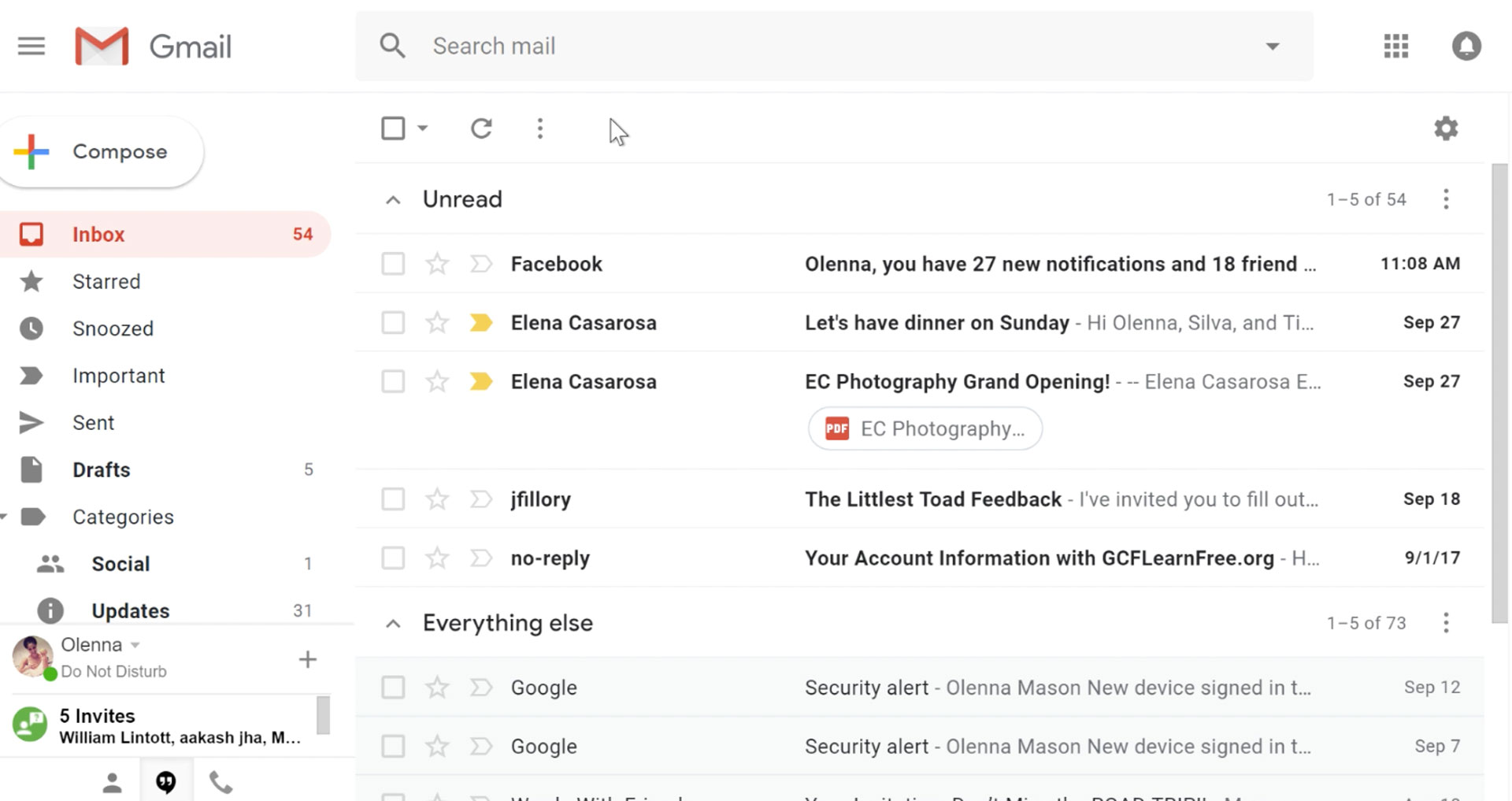 Было бы очень сложно даже создать бесплатный список адресов электронной почты, не упомянув Gmail от Google. Представленный еще в 2004 году как служба только по приглашению, со временем он стал самой популярной платформой электронной почты, в основном благодаря тому, что Google предлагает бесплатные учетные записи электронной почты. О самой Gmail можно сказать много хорошего, большая часть области не загромождена, а самое большое пространство зарезервировано для самой электронной почты, что позволяет пользователям сосредоточиться на том, что важно. Сам WEB-клиент означает, что вам не нужно устанавливать какое-либо приложение на вашем устройстве, хотя через Google Chrome вы можете использовать Gmail в автономном режиме, предлагая вам гибкость, если это необходимо. Возможность подключения и управления другими учетными записями, такими как Outlook, Yahoo и т. д., делает Gmail еще более привлекательным, а функция повтора — очень удобная маленькая деталь, которая приостанавливает уведомления по электронной почте, если вам нужно сосредоточиться на других вещах. Отсутствие организации сообщений в папки немного сбивает с толку, поскольку Gmail предлагает свою собственную уникальную систему меток, но иногда мне нужно иметь старую надежную электронную почту для сохранения в папку. В целом, Gmail — отличный сервис, предлагающий отличную электронную почту на ходу.
Почтовый клиент электронной почты
https://www.microsoft.com/en-us/p/mail-and-calendar/
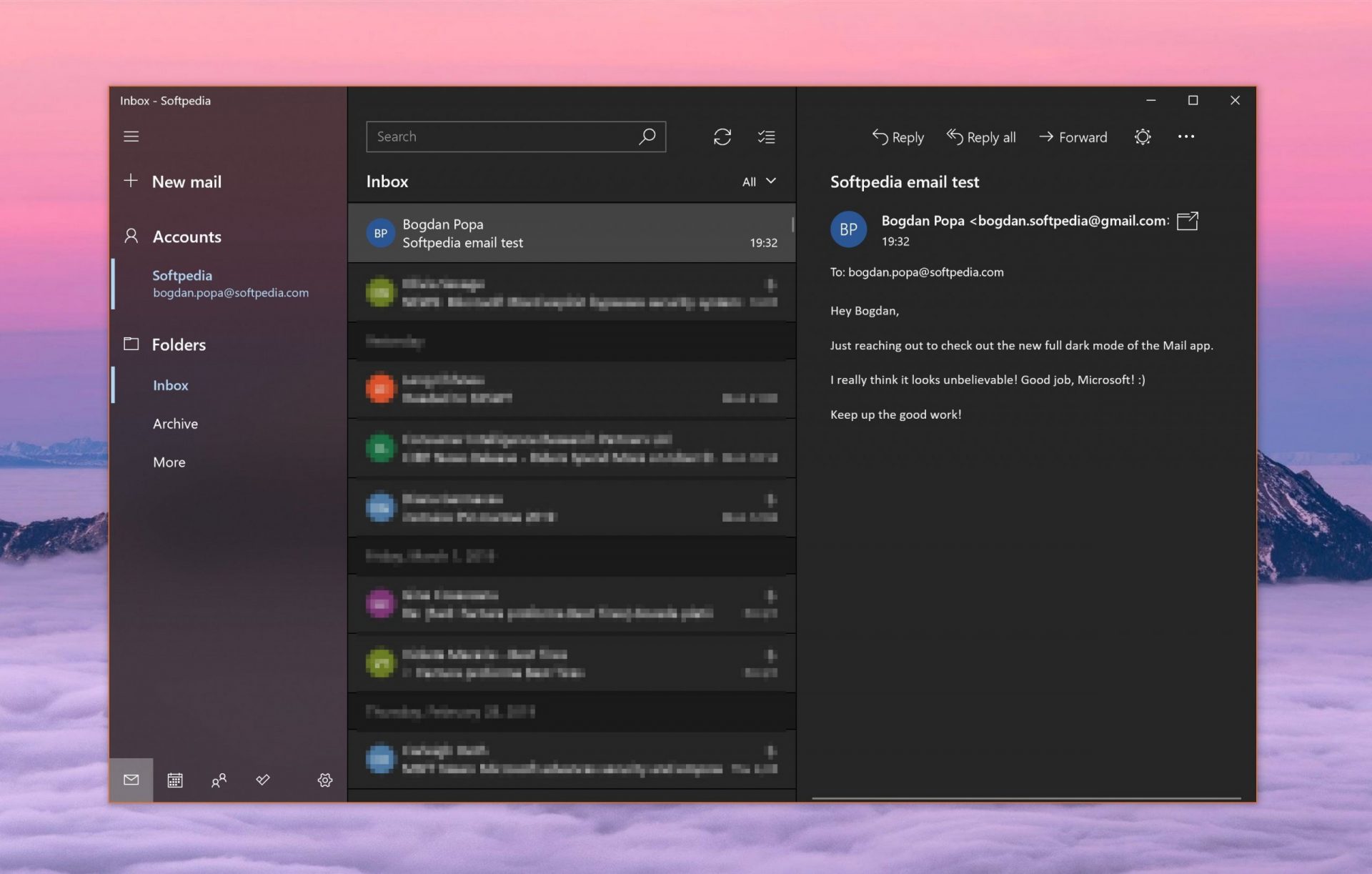 Бесплатный клиент электронной почты для Windows, называемый просто Mail, — это то, что когда-то было Outlook Express. Почта сама по себе может работать с другими популярными учетными записями, такими как учетная запись Google Gmail, Yahoo, iCloud и т. д. Поскольку она поставляется с ОС Windows и очень хорошо интегрируется с Microsoft Calendar, этот клиент электронной почты для многих является первым выбором. С отрицательной стороны, я мог бы сказать, что это урезанная версия Outlook, которая является платным решением, поэтому некоторые функции отсутствуют, если мы сравним их. В целом, простой и приятный клиент электронной почты стоит вашего времени, особенно если вы работаете на платформе Windows.
Mozilla Thunderbird
https://www.thunderbird.net
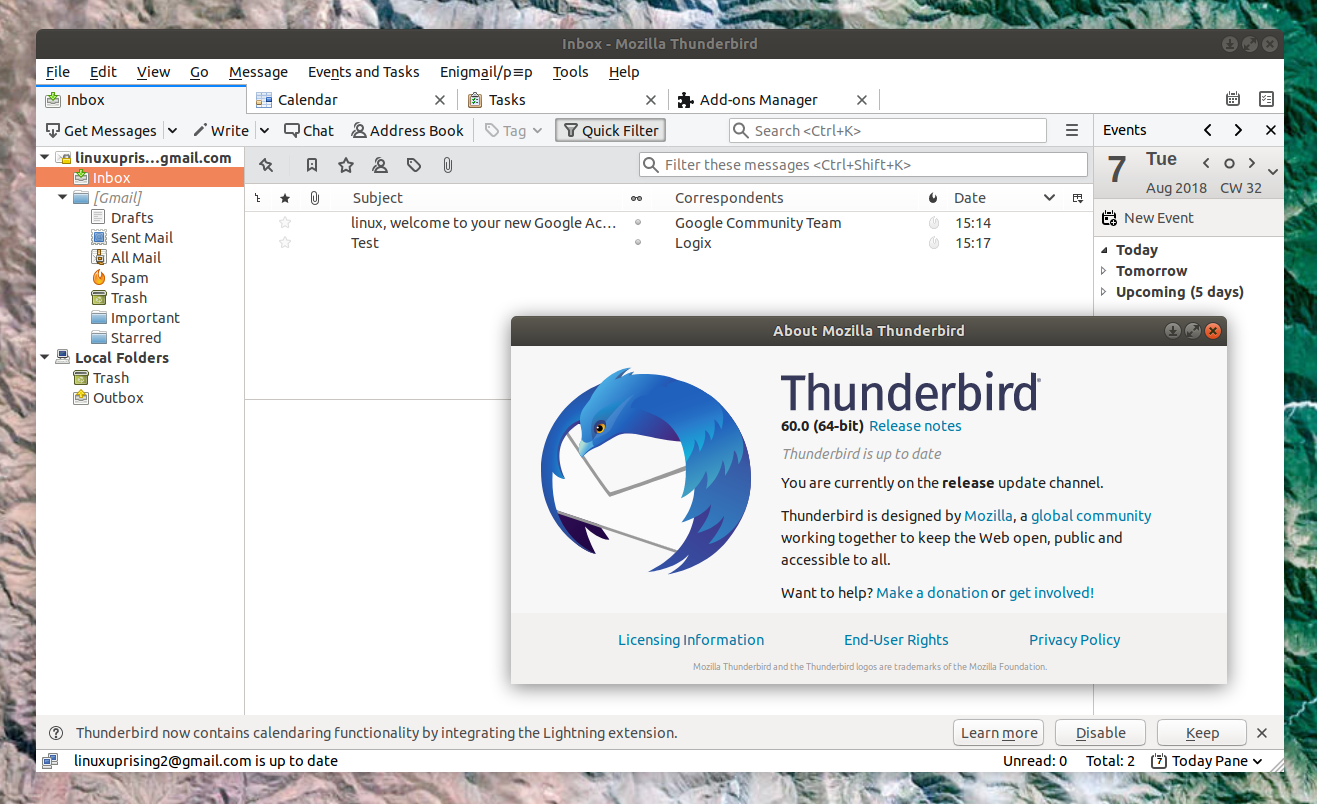 Отличный почтовый клиент, по функциям не уступающий платным и премиальным решениям крупных технологических компаний. Благодаря множеству вариантов настройки и изменения скинов, этот клиент электронной почты предлагает многое по своей бесплатной цене. Это также подпитывается сообществом Mozilla, уделяющим особое внимание конфиденциальности и безопасности. Он может работать с любой почтовой службой, он легкий и имеет чистый внешний вид, хотя сам внешний вид можно сильно настроить. Плохая сторона заключается в том, что сам клиент полагается на почтовые службы для предоставления облачных электронных писем, поэтому, если вы получаете свою электронную почту через службу, которая сама по себе не имеет облачной службы, все ваши полученные электронные письма будут заблокированы на компьютере. где вы их получили. Кроме того, его настройка иногда может быть слишком сложной для обычного пользователя компьютера. В общем, Thunderbird — это отличный клиент электронной почты, и было бы стыдно не использовать его из-за его технической стороны. Если вам нужен надежный и безопасный клиент электронной почты на одной машине, не ищите ничего, кроме Thunderbird.
Платные клиенты электронной почты
Microsoft Перспективы
https://www.microsoft.com/en-us/microsoft-365/
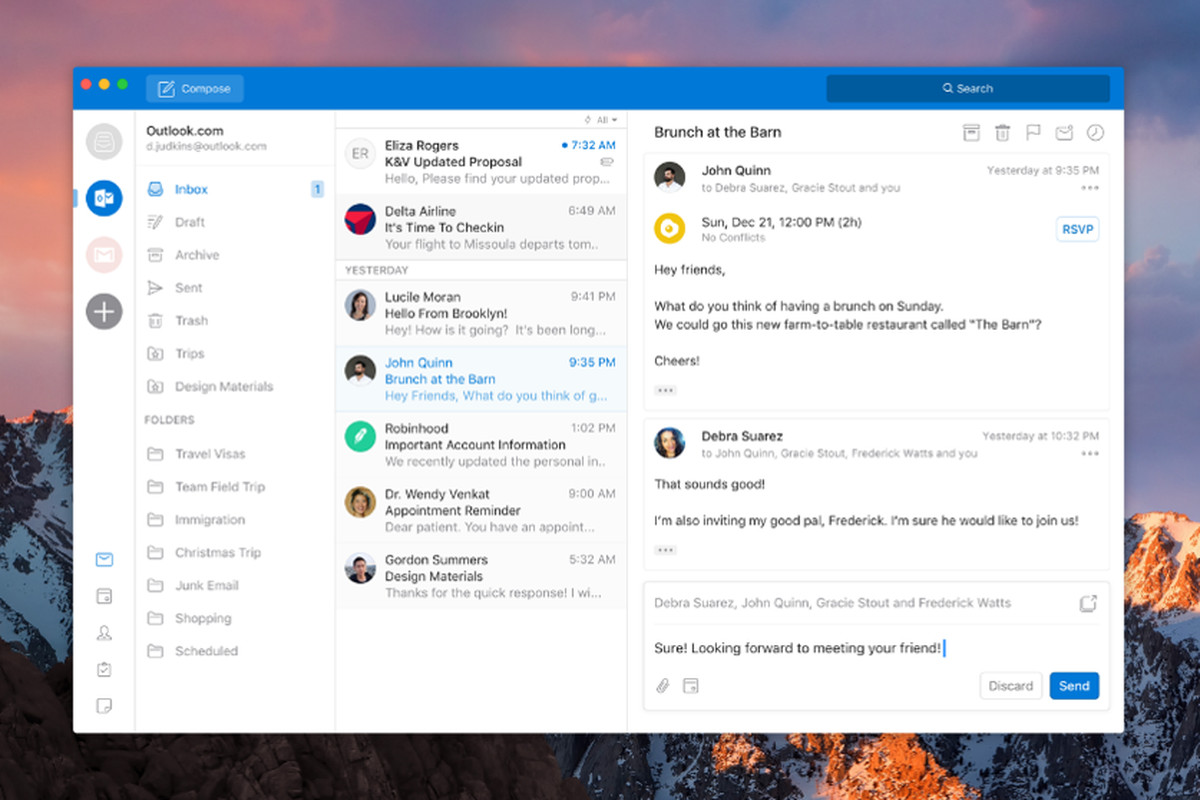 Outlook входит в состав пакета Microsoft Office и является одним из старейших клиентов электронной почты, он по-прежнему широко популярен и используется многими пользователями и предприятиями. Он имеет тесную интеграцию со всеми службами Microsoft и полную интеграцию с Календарем, что делает его одним из лучших, если не лучшим клиентом электронной почты. У Outlook также есть бесплатная онлайн-служба, совершенно бесплатная для личного использования. Недостатком является то, что вы не можете получить его как отдельный продукт, если вам нужна бизнес-версия, отличная от части пакета Office. Окончательный вердикт будет заключаться в том, что это, пожалуй, лучший клиент электронной почты, но большим недостатком является то, что нет настольной версии, кроме пакета Office.
eM Client
https://www.emclient.com/
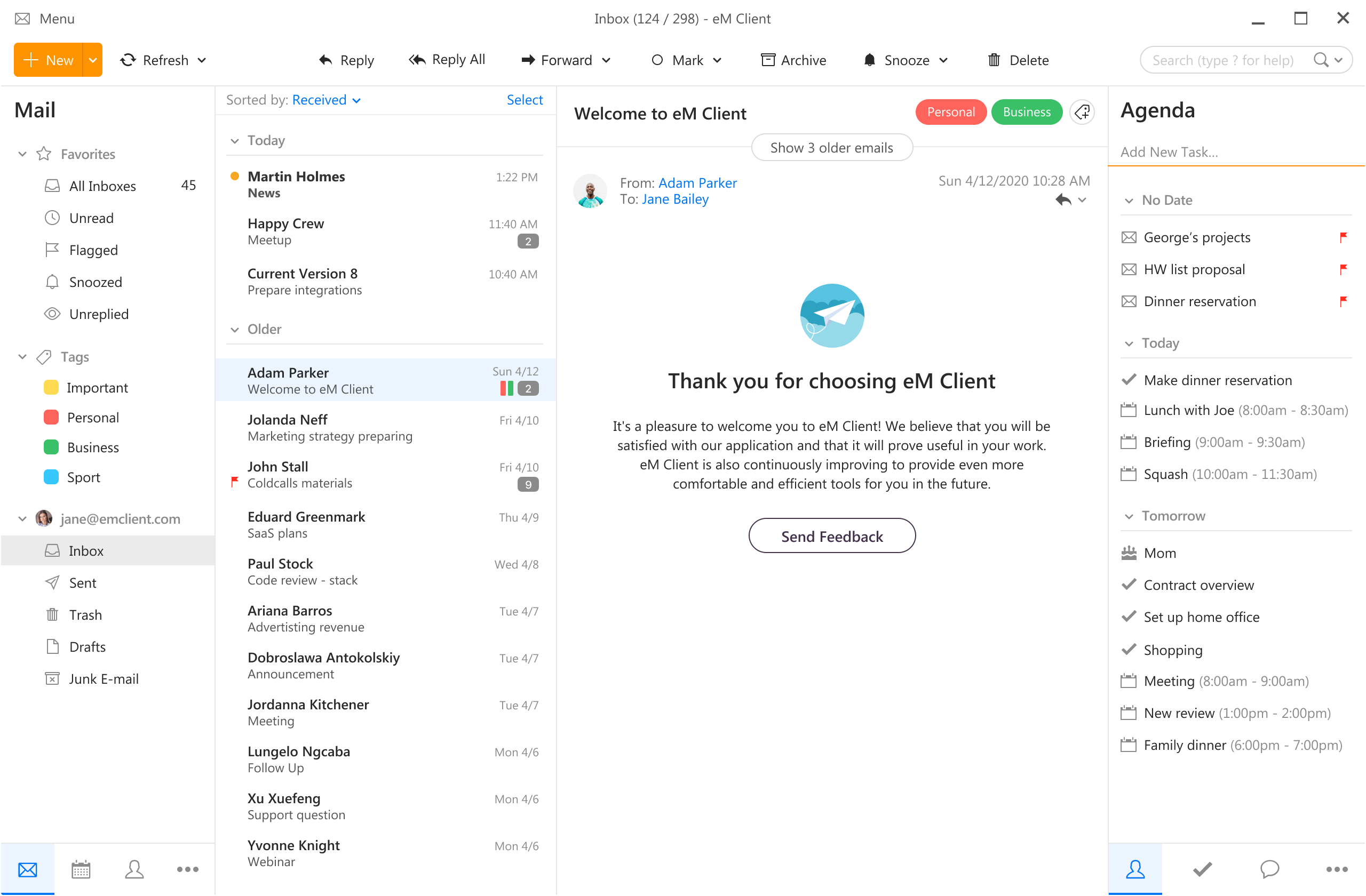 eM Client предлагает широкий спектр функций, включая календарь, контакты и чат. Поддержка предоставляется для всех основных служб электронной почты, включая Gmail, Yahoo, iCloud и Outlook.com. Последняя версия также предлагает шифрование PGP, живое резервное копирование, базовые возможности редактирования изображений и автоматические ответы для Gmail. Его автоматическая система позволяет очень легко получать электронные письма от других служб, поскольку нет ручной настройки, все, что нужно, это ввести свой адрес электронной почты, а eM Client сделает все остальное автоматически. Единовременная покупка стоит недорого и может предложить некоторые функции, которых нет в некоторых бесплатных клиентах. Попробуйте бесплатную пробную версию и посмотрите, подходит ли она вам.
Mailbird
https://www.getmailbird.com
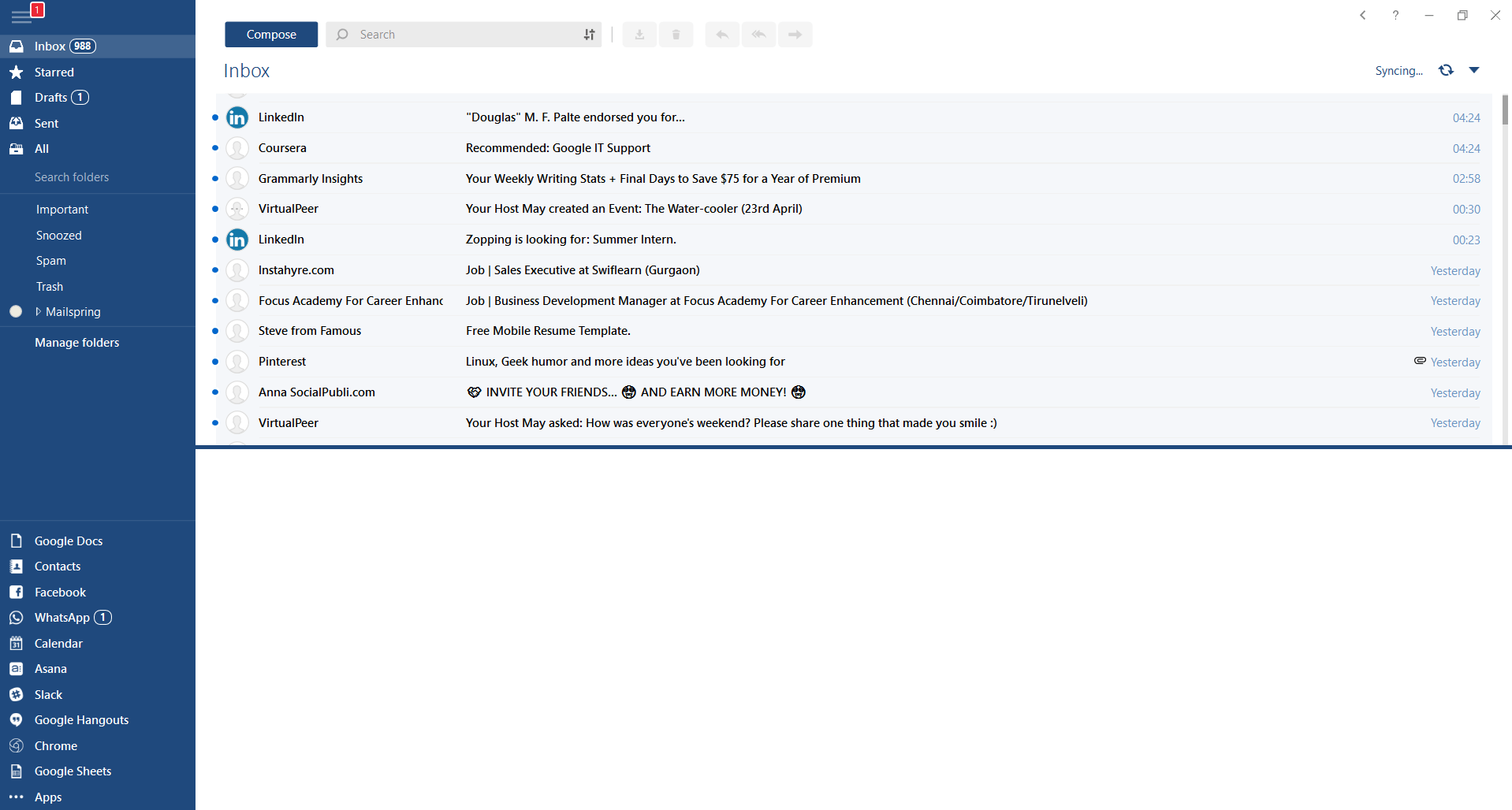 Основное внимание в этом клиенте электронной почты уделяется простоте использования с визуальной привлекательностью при работе с несколькими учетными записями электронной почты. Он имеет множество встроенных приложений, а также настраиваемый интерфейс. В отличие от некоторых других почтовых клиентов, ориентированных на Microsoft, Mailbird Business поддерживает широкий спектр интегрированных приложений, включая WhatsApp, Google Docs, Google Calendar, Facebook, Twitter, Dropbox и Slack, что позволяет оптимизировать рабочий процесс. Недостатком этого клиента является годовой план подписки. Я думаю, что люди, как правило, хотят отказаться от планов подписки на программное обеспечение, поэтому я отнесу это к недостаткам, но имейте в виду, что это недостаток только с точки зрения бизнес-плана, а не самого клиента.
чернильный
https://www.inky.com/
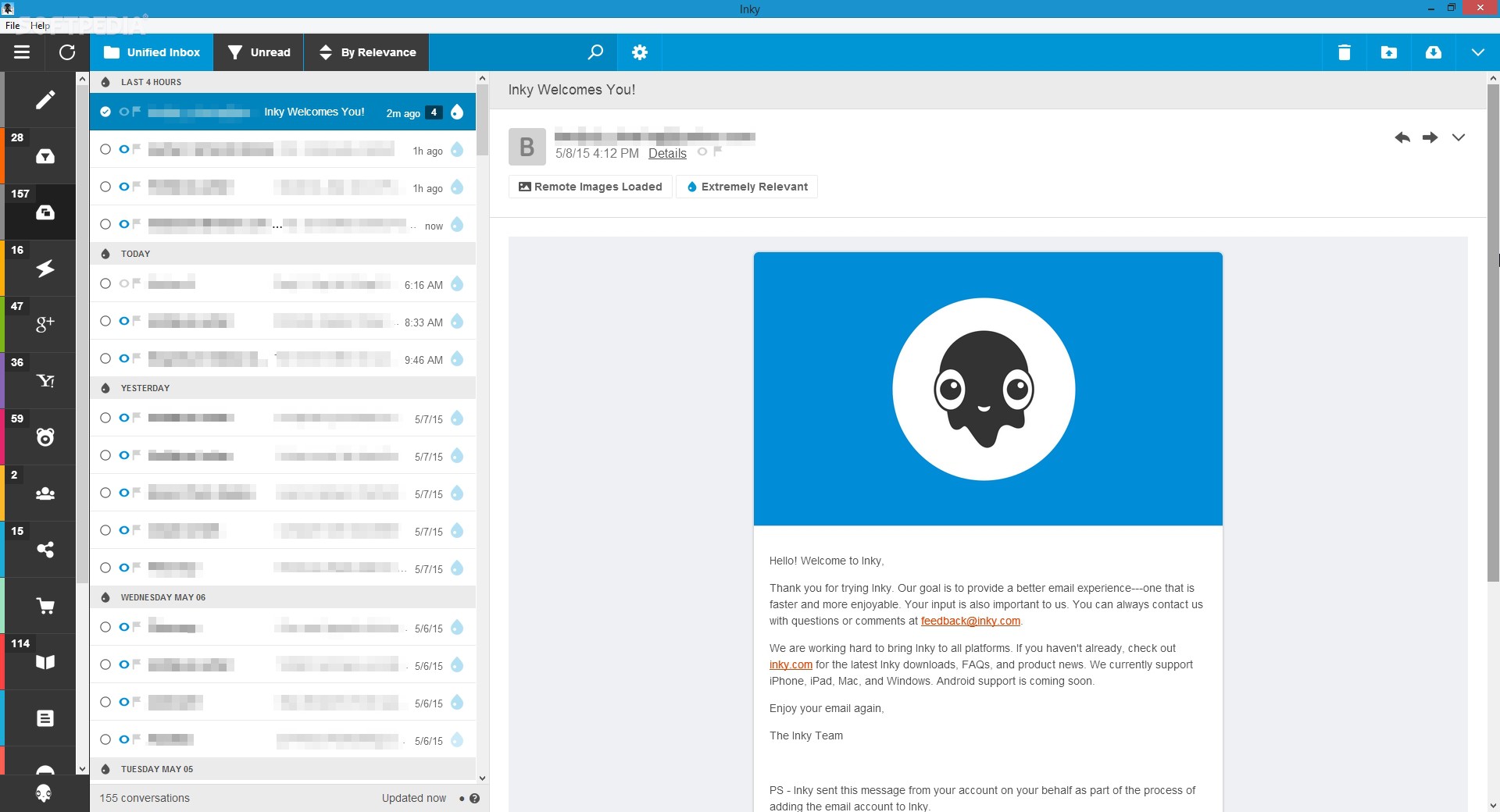 Inky — это клиент электронной почты, если вы ищете безопасность. Он использует ИИ вместе с машинным обучением, чтобы блокировать все типы фишинговых атак, которые могут пройти к другим клиентам. Запатентованная технология машинного обучения может буквально прочитать электронное письмо, чтобы определить, содержит ли оно фишинговый контент, а затем может поместить электронное письмо в карантин или доставить его с отключенными вредоносными ссылками. Он также делает шаг вперед и предлагает панель аналитики, которая позволяет администратору видеть шаблоны атак на основе дат или целевых пользователей. Недостатком является то, что сам клиент настолько сосредоточен на безопасности, что иногда некоторые функции, не связанные с безопасностью, упускаются из виду и обеспечивают плохой опыт, но если вам нужен хороший и хорошо защищенный клиент электронной почты, Inky — это то, что вам нужно.
Узнать больше
Код ошибки 0xc00000fd — Что это?
По самой своей сути код ошибки 0xc00000fd появляется, когда программа не может быть запущена. Это может произойти, если файл или программа повреждены, несовместимы с текущей версией операционной системы или устарели.
Этот код ошибки возникает в основном в Windows, но также присутствует в предыдущих выпусках операционной системы. Симптомы этой ошибки и методы устранения для каждой из этих систем, по сути, устраняются одинаково.
Общие симптомы включают в себя:
- Неспособность открыть программы должным образом, даже если их можно было открыть в прошлом
- Появление сообщения об ошибке о том, что приложение не может быть запущено правильно
Пользователи Windows 10 могут сделать несколько разных вещей, чтобы исправить появление кода ошибки 0xc00000fd на своем компьютере. Некоторые из этих методов довольно просты для обычного пользователя, в то время как другие могут потребовать дополнительных знаний и комфорта, чтобы погрузиться в более глубокие инструменты и настройки операционной системы Windows. Если у вас возникли трудности при реализации описанных ниже способов, обратитесь к квалифицированному специалисту по ремонту Windows, чтобы помочь вам в устранении кода ошибки.
Решения
 Причины ошибок
 Причины ошибок
Код ошибки 0xc00000fd может возникать, когда программные файлы не распознаются операционной системой должным образом, когда операционная система больше не совместима с выполняемой программой, когда файлы отсутствуют или повреждены, или когда программа была существенно изменена. Каждая из этих причин требует своего метода разрешения.
Дополнительная информация и ручной ремонт
Можно использовать несколько методов, чтобы попытаться устранить код ошибки 0xc00000fd на вашем компьютере. Обычные пользователи могут использовать некоторые из этих методов, в то время как для других требуется знакомство с расширенными инструментами и параметрами Windows. Если у вас возникли проблемы с выполнением приведенных ниже шагов, обратитесь за помощью к квалифицированному специалисту. Вот основные способы борьбы с кодом ошибки 0xc00000fd на вашем компьютере:
Метод первый: проверьте наличие обновлений с помощью средства обновления Windows
В некоторых случаях проблемы совместимости могут быть решены с помощью обновлений и исправлений, доступных непосредственно от Microsoft через инструмент Центра обновления Windows. Это, скорее всего, тот случай, если вы не отслеживали регулярные обновления на вашем компьютере с течением времени. В настройках откройте средство Центра обновления Windows и запустите сканирование, чтобы узнать, есть ли какие-либо необходимые обновления для ваших программ или для самой операционной системы. Если есть обновления, установите их, затем перезагрузите компьютер, чтобы убедиться, что все обновления могут быть полностью применены к вашей операционной системе. Попытайтесь открыть программу, вызвавшую ошибку, после того, как вы закончите, чтобы увидеть, полностью ли этот метод решил проблему или необходимо использовать дополнительный метод.
Метод второй: вернуться к более ранней версии обновлений
Иногда обновление может вызвать проблему совместимости. Если ранее вам удалось без проблем открыть нужную программу, но вы недавно установили обновление на свой компьютер, возможно, причиной проблемы было это обновление. Если это так, откатите вашу систему до более ранней стадии обновлений, чтобы посмотреть, решит ли это проблему. В этом случае вам может потребоваться дождаться переустановки обновлений, пока Microsoft не исправит проблему.
Метод третий: сканирование реестра, антивирусного программного обеспечения, драйверов и средств устранения неполадок при обновлении
Если в программе, которую вы пытаетесь запустить, действительно есть поврежденный или отсутствующий файл, вы можете открыть несколько инструментов для сканирования файла, который может вызывать проблемы, и попытаться исправить его. Запустите следующие инструменты, чтобы попытаться устранить проблемы:
- Средство восстановления реестра Windows (этот конкретный инструмент может занять некоторое время)
- Мастер устранения неполадок Центра обновления Windows
- Обновления драйверов Windows
- Антивирусное программное обеспечение или Microsoft Security Essentials
После запуска каждого из этих инструментов перезагрузите компьютер, чтобы все необходимые изменения были применены к вашей системе. Если вышеуказанные методы не устраняют код ошибки 0xc00000fd на вашем конкретном устройстве или если у вас нет уверенности и знаний для самостоятельного выполнения этих шагов, обратитесь к специалисту по ремонту Windows, который может помочь вам решить проблему.
Метод 4: используйте автоматизированный инструмент
Если вы хотите всегда иметь в своем распоряжении утилиту для исправления этих Windows 10 и других связанных с ними проблем, когда они возникают, Загрузить и установить мощный автоматизированный инструмент.
Узнать больше
Ошибка 2738 — Что это?
Ошибка 2738 связана с движком VBScript. VBScript — это сокращение от Visual Basic Scripting. Это язык программирования Active Scripting, разработанный Microsoft по образцу Visual Basic. Он используется с быстрым интерпретатором в самых разных средах Microsoft. Ошибка 2738 указывает на то, что механизм VBScript неправильно зарегистрирован на вашем ПК. Это происходит, когда вы пытаетесь установить или удалить приложения, поддерживаемые VBScript, в вашей системе. Сообщение об ошибке отображается в следующем формате:
«Ошибка 2738. Не удалось получить доступ к среде выполнения VBScript для пользовательского действия».
Решения
Причины ошибок
Существует несколько причин появления всплывающего сообщения об ошибке 2738. К ним относятся: Неправильные или поврежденные записи реестра в вашей системе. Эти записи мешают поддержке VBScript в Windows, тем самым генерируя такие коды ошибок.
- Удаление McAfee Antivirus
- Значения реестра Windows не обновляются точно во время удаления McAfee Software
- Скрипт Visual Basic регистрируется в реестре под локальным пользователем, а не на локальном компьютере.
Независимо от причины ошибки, рекомендуется немедленно устранить проблему.
Дополнительная информация и ручной ремонт
Вот некоторые из простых и проверенных методов самостоятельного восстановления ошибки 2738 на вашем компьютере:
Метод 1
Если ошибка 2738 возникает из-за неправильной регистрации сценария VBScript, выполните следующие действия для ее устранения.
- Перейдите в меню «Пуск», откройте «Выполнить», введите в поле «RegEdit» и нажмите «ОК». Откроется редактор реестра Windows.
- Теперь введите KEY_LOCAL_MACHINESOFTWAREClassesCLSID {B54F3741-5B07-11cf-A4B0-00AA004A55E8} InprocServer32, если ключ не имеет значения данных C: Windows System32 vbscript.dll, просто добавьте его.
- Теперь перейдите к опции «Все программы», а затем к «Стандартным».
- Здесь щелкните правой кнопкой мыши командную строку, а затем «Запуск от имени администратора».
- Теперь введите egsvr32 vbscript.dll и нажмите клавишу ВВОД. После этого введите regsvr32 jscript.dll и нажмите клавишу ВВОД.
- Перезагрузите компьютер, чтобы активировать изменения.
Метод 2
Иногда ошибка 2738 может возникнуть при удалении предустановленной MacAfee антивирус программное обеспечение в вашей системе. Деинсталляция обычно оставляет некоторые следовые компоненты в реестре. Эти компоненты должны быть полностью удалены, иначе на экране вашего компьютера могут продолжать появляться такие коды ошибок, как 2738. В таком случае лучший способ решить эту проблему — загрузить утилиту McAfee Consumer Product Removal с официального сайта McAfee. Сохраните этот файл на рабочем столе. Дважды щелкните файл и следуйте инструкциям, чтобы полностью и успешно удалить это программное обеспечение с вашего ПК. Правильное удаление программы McAfee сразу устранит ошибку 2738. Но если ошибка все еще сохраняется, попробуйте другие методы, показанные ниже.
Метод 3
Загрузите Restoro, чтобы удалить неправильные и поврежденные записи реестра в вашей системе, которые могут мешать поддержке VBScript. Restoro — это новый и простой в использовании инструмент для восстановления ПК с интуитивно понятным интерфейсом и мощной очисткой реестра. Очиститель реестра удаляет все записи, повреждающие реестр, очищает его и возвращает в нормальное состояние.
Открыть скачать Ресторо.
Узнать больше
Установка обновлений Windows на ваш компьютер с Windows 10 не всегда проходит гладко, так как бывают случаи, когда вы можете столкнуться с некоторыми ошибками на этом пути. Одной из этих ошибок является код ошибки 0x80244022 –WU_E_PT_HTTP_STATUS_SERVICE_UNAVAIL HTTP 503. Этот вид ошибки может возникнуть при проверке, загрузке или установке любых обновлений. На момент написания еще не известно, какова точная причина этой ошибки. Однако есть несколько потенциальных исправлений, которые вы можете исправить.
Когда эта ошибка возникает, вы увидите следующее сообщение об ошибке на вашем экране:
«Были некоторые проблемы с установкой обновлений, но мы попробуем позже. Если вы продолжаете видеть это и хотите искать информацию в Интернете или обратиться в службу поддержки, это может помочь: (0x80244022) ».
Чтобы исправить код ошибки 0x80244022, см. Возможные исправления, представленные ниже.
Вариант 1 — отключить прокси-сервер
Первое, что вы можете сделать, это попробовать отключить прокси-сервер, поскольку это может быть причиной того, что вы получаете ошибку 0x80244022 для обновлений Windows. Чтобы отключить прокси-сервер, выполните следующие действия.
- Нажмите клавиши Win + R, чтобы открыть диалоговое окно «Выполнить».
- Затем введите «inetcpl.cpl» в поле и нажмите Enter, чтобы открыть Свойства Интернета.
- После этого перейдите на вкладку «Подключения» и выберите настройки локальной сети.
- Оттуда. Снимите флажок «Использовать прокси-сервер» для вашей локальной сети, а затем убедитесь, что установлен флажок «Автоматически определять настройки».
- Теперь нажмите кнопку ОК и кнопку Применить.
- Перезагрузите компьютер.
Примечание: Если вы используете стороннюю прокси-службу, вам необходимо отключить ее. Кроме того, если вы также используете VPN, вы также можете попробовать отключить его.
Вариант 2 — Запустите инструмент DISM
Вы также можете запустить инструмент DISM, чтобы исправить код ошибки 0x80244022 во время Центра обновления Windows. Используя этот встроенный инструмент, у вас есть различные опции, такие как «/ ScanHealth», «/ CheckHealth» и «/ RestoreHealth».
- Откройте командную строку с правами администратора.
- Затем введите следующие команды и обязательно нажмите Enter сразу после ввода каждой из них:
- Dism / Online / Очистка-изображение / CheckHealth
- Dism / Online / Очистка-изображение / ScanHealth
- exe / Online / Cleanup-image / Восстановление здоровья
- Не закрывайте окно, если процесс занимает некоторое время, поскольку, вероятно, он займет несколько минут.
Вариант 3. Выполните сканирование с помощью средства проверки системных файлов.
Сканирование SFC или System File Checker может обнаружить и автоматически восстановить поврежденные системные файлы, которые могут вызывать появление кода ошибки 0x80244022 при попытке обновить компьютер с Windows 10. SFC — это встроенная командная утилита, которая помогает восстанавливать как поврежденные, так и отсутствующие файлы. Он заменяет плохие и поврежденные системные файлы хорошими системными файлами. Чтобы запустить команду SFC, выполните действия, указанные ниже.
- Нажмите Win + R, чтобы запустить Run.
- Введите CMD в поле и нажмите Enter.
- После открытия командной строки введите ПФС / SCANNOW и нажмите Enter.
Команда запустит сканирование системы, которое займет несколько секунд, прежде чем завершится. Как только это будет сделано, вы можете получить следующие результаты:
- Защита ресурсов Windows не обнаружила нарушений целостности.
- Защита ресурсов Windows обнаружила поврежденные файлы и успешно восстановила их.
- Windows Resource Protection обнаружила поврежденные файлы, но не смогла исправить некоторые из них.
- После этого перезагрузите компьютер.
Вариант 4. Попробуйте отключить брандмауэр или антивирусную программу.
Отключение антивирусной программы, брандмауэра или любого другого программного обеспечения безопасности, установленного на вашем компьютере, — это всегда хорошая идея, которую вы можете попробовать, если процесс обновления Windows не проходит гладко. Поэтому, прежде чем пытаться обновить компьютер снова, обязательно отключите антивирусную программу или программу безопасности, и после обновления Windows не забудьте снова включить антивирусную программу.
Вариант 5. Попробуйте сбросить компоненты Центра обновления Windows.
- Откройте командную строку с правами администратора.
- После этого введите каждую из следующих команд и нажмите Enter после ввода одной за другой.
- net stop wuauserv
- net stop cryptsvc
- чистые стоповые бит
- net stop msiserver
Примечание: Введенные вами команды остановят компоненты Центра обновления Windows, такие как служба Центра обновления Windows, Криптографические службы, BITS и установщик MSI.
- После отключения компонентов WU необходимо переименовать папки SoftwareDistribution и Catroot2. Для этого введите каждую из следующих команд ниже и не забудьте нажать Enter после ввода одной команды за другой.
- ren C: /Windows/SoftwareDistribution/SoftwareDistribution.old
- ren C: /Windows/System32/catroot2/Catroot2.old
- Затем перезапустите службы, которые вы остановили, введя другую серию команд. Не забудьте нажать Enter после ввода одной команды за другой.
- net start wuauserv
- net start cryptsvc
- чистые стартовые биты
- net start msiserver
- Закройте командную строку и перезагрузите компьютер.
Вариант 6. Запустите средство устранения неполадок Центра обновления Windows.
Вы также можете запустить средство устранения неполадок Центра обновления Windows, поскольку это также может помочь в устранении ошибки Центра обновления Windows. Чтобы запустить его, перейдите в «Настройки», а затем выберите «Устранение неполадок». Оттуда нажмите Центр обновления Windows, а затем нажмите кнопку «Запустить средство устранения неполадок». После этого следуйте следующим инструкциям на экране, и все будет хорошо.
Узнать больше
Код ошибки User32.dll — Что это?
User32.dll — это файл библиотеки динамической компоновки. В этом файле Windows хранит инструкции для графических элементов, таких как диалоговые окна и окна. Этот файл является важным файлом, необходимым для запуска операций Windows. Если этот файл поврежден, удален или удален из системы, возможно, вы не сможете запускать в своей системе программы, которые используют и совместно используют файл User32.dll, что доставляет вам неудобства. Ошибка файла User32.dll отображается в следующем формате:
«Не удалось запустить данное приложение, так как не найден файл USER32.dll. Переустановка приложения может решить проблему.»
Or
«[Программа] незаконное перемещение системной DLL»
Программа здесь относится к имени программы, которая вызвала сообщение об ошибке User32.dll.
Решения
Причины ошибок
Ошибки User32.dll вызваны следующими причинами:
- Отсутствующие и поврежденные DLL-файлы
- Вирусная инфекция
- Повреждение реестра
Ошибка User32.dll также упоминается как C0000135 синий экран ошибки смерти. Когда возникает ошибка User32.dll, она не только блокирует доступ к нужной программе, но и делает экран компьютера синим. Если ошибка не будет устранена своевременно, она может подвергнуть ваш компьютер серьезным угрозам, таким как внезапное завершение работы системы, сбой системы и сбой.
Дополнительная информация и ручной ремонт
Чтобы устранить ошибку User32.dll на вашем компьютере, попробуйте следующие решения:
1. Переустановите программы, вызывающие ошибки User32.dll
Иногда ошибка User32.dll может возникать из-за отсутствия файлов DLL. Это происходит, когда вы удаляете программу со своего ПК, и случайно удаляется файл DLL, который используется другими программами в вашей системе. Поэтому, чтобы решить эту проблему, сначала выясните, какие программы в вашей системе используют User32.dll для загрузки и запуска в вашей системе. Для этого используйте инструмент командной строки Tasklist. В нем отображаются имена всех программ, которые в данный момент используют файл User32.dll. После этого переустановите программы, использующие файлы User32.dll в вашей системе. Надеюсь, это устранит ошибку.
2. Установите и запустите Restoro.
Если этого не происходит, то это, вероятно, означает, что ущерб имеет глубокие корни. Это связано с поврежденными файлами DLL, повреждением реестра или вирусной инфекцией. Чтобы устранить все эти причины за один раз, лучше загрузить Restoro вместо загрузки 3 разных программ для устранения каждой причины ошибки по отдельности. По сути, это продвинутый, инновационный и многофункциональный инструмент для восстановления ПК, в который встроено несколько мощных утилит, включая очистку реестра и оптимизатор системы. Это универсальное решение для всех проблем, связанных с вашим ПК, включая ошибку User32.dll. Очиститель реестра стирает беспорядок и устаревшие файлы, повреждающие жесткий диск, и одновременно восстанавливает DLL-файлы и реестр. Антивирусная функция удаляет все вирусы в вашей системе, а утилита стабильности системы значительно повышает скорость ПК. Это безопасно, удобно и совместимо со всеми версиями Windows, включая Windows Vista, XP, Windows 7, 8, 8.1 и 10.
Открыть чтобы загрузить Total System Care, чтобы сразу устранить ошибку User32.dll.
Узнать больше
Стандартное место значка на панели задач в Windows 11 находится в центре. Некоторые пользователи приветствовали это изменение, некоторые — нет. Если вы являетесь частью пользовательской базы, которая не в восторге от идеи инноваций Microsoft, не беспокойтесь, есть простой способ переместить все значки и кнопку запуска слева на панели задач.
 Перемещение значков на панели задач
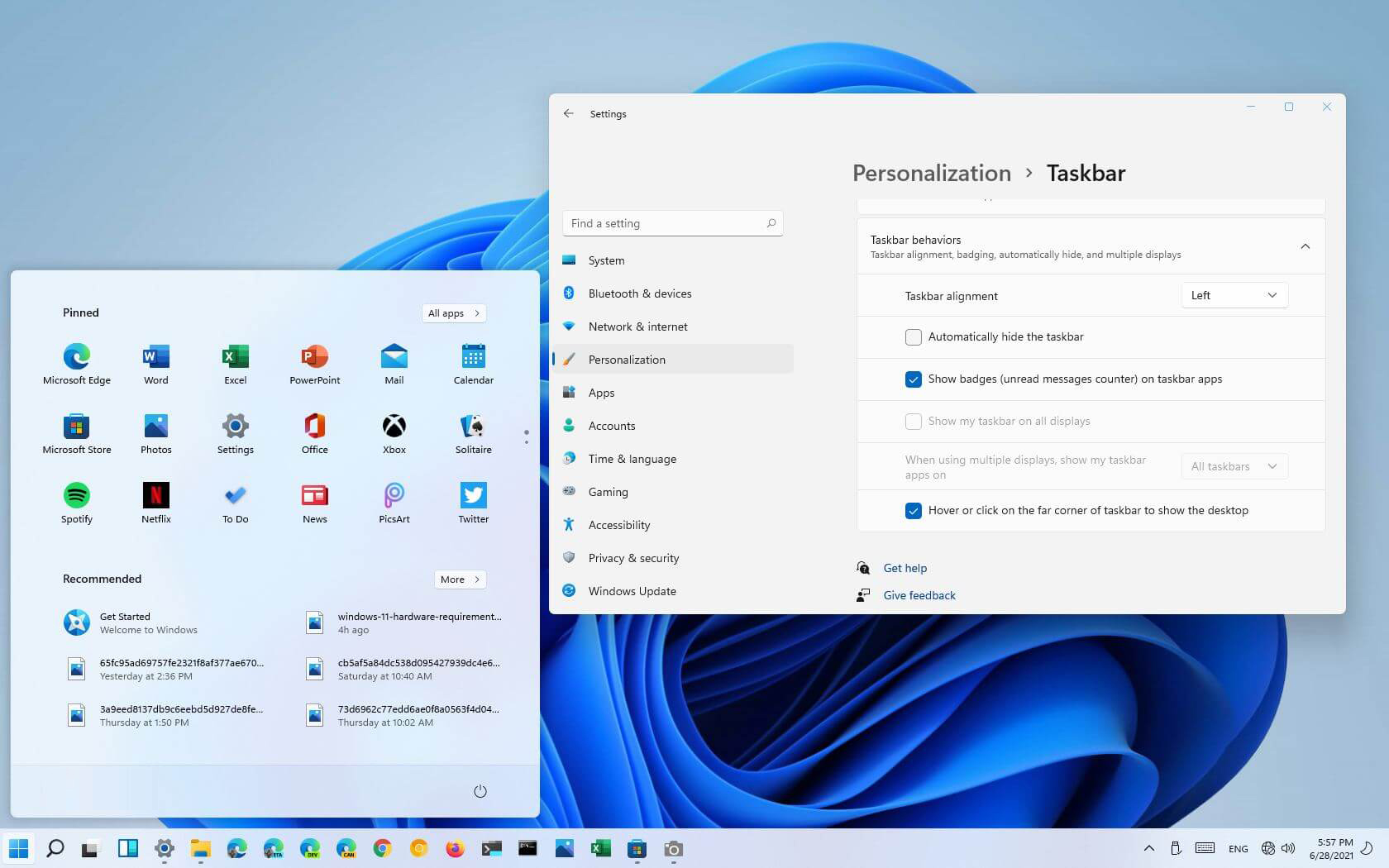 Перемещение значков на панели задач
- Откройте настройки Windows с помощью ⊞ ОКНА + I комбинация клавиш
- Нажмите на Персонализация
- Выберите Панель задач
- Нажмите на Поведение панели задач
- Щелкните раскрывающееся меню рядом с Выравнивание панели задач
- Выберите желаемый вариант выравнивания значков
- Закрыть настройки
Ваши параметры будут активны сразу, и вы увидите, что значки переключаются в нужное положение.
Узнать больше
Если ваш компьютер с Windows не загружается и на экране отображается сообщение «Нарушение безопасной загрузки» — система обнаружила несанкционированные изменения во встроенном ПО, операционной системе или драйверах UEFI, вы можете следовать этому руководству, чтобы устранить проблему. Когда вы столкнетесь с такой проблемой на своем компьютере, вы получите следующее сообщение об ошибке на экране:
«Безопасное нарушение загрузки
Система обнаружила несанкционированные изменения в прошивке, операционной системе или драйверах UEFI.
Нажмите [OK], чтобы запустить следующее загрузочное устройство, или войдите непосредственно в программу настройки BIOS, если другие загрузочные устройства не установлены.
Перейдите в BIOS Setup> Advanced> Boot и замените текущее загрузочное устройство на другие защищенные загрузочные устройства ».
Такого рода сообщение об ошибке появляется из-за безопасной загрузки, которая защищает ваш компьютер от запуска любого загрузочного программного обеспечения, не подписанного OEM, во время запуска. Другими словами, микропрограмма безопасной загрузки — это та, которая сканирует неподписанное загрузочное программное обеспечение каждый раз при загрузке компьютера, и если оно обнаруживает что-то странное, оно блокирует загрузку и отображает сообщение об ошибке. Чтобы исправить эту ошибку, есть две вещи, которые вы можете попробовать. Вы можете попытаться отключить безопасную загрузку или использовать точку восстановления системы. Для более подробных инструкций обратитесь к каждому из вариантов, представленных ниже.
Вариант 1. Отключите безопасную загрузку в BIOS.
Отключение безопасной загрузки в настройках BIOS определенно рекомендуется для решения этой проблемы. Чтобы отключить безопасную загрузку, вот что вам нужно сделать:
- Сначала загрузите компьютер в Windows 10.
- Затем перейдите в Настройки> Центр обновления Windows. Оттуда проверьте, есть ли что-нибудь, что вам нужно загрузить и установить, если вы видите какие-либо доступные обновления. Обычно OEM-производители отправляют и обновляют список надежного оборудования, драйверов и операционных систем для вашего компьютера.
- После этого зайдите в BIOS вашего компьютера.
- Затем перейдите в Настройки> Обновление и безопасность> Дополнительные параметры запуска. Если вы нажмете «Перезагрузить сейчас», он перезагрузит компьютер и предоставит вам все дополнительные параметры.
- Затем выберите Устранение неполадок> Дополнительные параметры. Как видите, этот экран предлагает дополнительные параметры, включая восстановление системы, восстановление при запуске, возврат к предыдущей версии, командную строку, восстановление образа системы и настройки прошивки UEFI.
- Выберите настройки прошивки UEFI, которые перенесут вас в BIOS.
- Оттуда перейдите на вкладку Security> Boot> Authentication, где вы должны увидеть Secure Boot. Обратите внимание, что каждый OEM-производитель использует свой собственный способ реализации опций, поэтому он варьируется.
- Затем установите для параметра «Безопасная загрузка» значение «Отключено» и установите для параметра «Поддержка предыдущих версий» значение «Вкл.» Или «Включено».
- Сохраните внесенные изменения и выйдите. После этого ваш компьютер перезагрузится.
Вариант 2. Попробуйте запустить восстановление системы в расширенных параметрах запуска.
Поскольку вы, вероятно, не можете загрузиться на свой компьютер с Windows 10, вы можете попытаться снова запустить Восстановление системы в разделе Дополнительные параметры запуска.
- Загрузите компьютер в окне «Дополнительные параметры запуска».
- Оттуда вы увидите некоторые варианты устранения неполадок, когда вы не можете войти в Windows обычным способом.
- Теперь выберите Устранение неполадок> Дополнительные параметры> Командная строка.
- После этого введите «rstrui”И нажмите Enter, чтобы выполнить команду, которая запустит процесс восстановления системы.
Вариант 3. Сделайте правильный загрузочный USB-накопитель / флешку.
Чтобы сделать правильный загрузочный USB-накопитель, вам необходимо использовать инструмент Windows Media Creation. Средство создания мультимедиа в Windows позволяет использовать установочный файл ISO для создания загрузочного устройства, которое можно использовать для установки Windows на свой компьютер. Обратите внимание, что это немного отличается от обычного процесса установки, так как он может стереть текущие настройки вашего компьютера и данные на основном диске. Таким образом, прежде чем продолжить, вам необходимо создать резервную копию всех ваших данных на каком-либо съемном диске, а затем использовать Media Creation Tool для создания загрузочного диска.
- После создания загрузочного диска вам необходимо подключить его к компьютеру, а затем перезагрузить.
- Затем нажмите клавишу F10 или Esc, чтобы открыть параметры загрузки.
- Теперь установите приоритет загрузки съемного диска на самый высокий. После завершения установки следуйте следующим инструкциям на экране и без проблем установите Windows.
Узнать больше
Код ошибки 1007 — Что это?
Это типичная системная ошибка. Эта ошибка означает, что запрошенная операция не может быть выполнена в полноэкранном режиме. Это мешает вам запустить желаемую программу на ПК с Windows. Он отображается на экранах компьютеров в следующем формате:
«ERROR_FULLSCREEN_MODE» и/или как шестнадцатеричное значение 0x3EF».
Решения
Причины ошибок
Системный код ошибки 1007 может быть вызван по нескольким причинам. Это включает, но не ограничивается:
- Повреждение или повреждение реестра Windows
- Конфликты драйверов устройств
- Шпионское или вирусное заражение
- Неисправность оборудования
- Повреждение или повреждение файла программного обеспечения
В отличие от синего экрана кодов ошибок смерти, эта ошибка не является фатальной. Но это может помешать вашей способности запускать и работать над желаемой программой. Чтобы избежать неудобств, желательно сразу исправить.
Дополнительная информация и ручной ремонт
Попробуйте эти простые и эффективные методы «сделай сам», чтобы восстановить код системной ошибки 1007 на вашем ПК:
Способ 1 — просканируйте вашу систему на наличие вирусов
Если основной причиной ошибки 1007 в вашей системе является заражение вирусами и шпионскими программами, рекомендуется загрузить мощный антивирус и просканировать весь компьютер. Антивирус не только обнаруживает, но и удаляет все типы вирусов, включая шпионское ПО, трояны и рекламное ПО. После удаления попробуйте снова запустить нужную программу, если программа работает успешно, это означает, что ошибка устранена.
Способ 2 — обновить драйверы
Когда код ошибки 1007 возникает из-за конфликта драйверов, рекомендуется обновить драйверы. Для этого просто используйте мастер обновления драйверов изнутри Диспетчер устройств, Мастер проведет вас через весь процесс обновления драйверов, упрощая обновление драйверов за считанные минуты.
Способ 3 — очистить и восстановить реестр
Вы можете столкнуться с ошибкой 1077 из-за повреждения или повреждения реестра. Если это причина, то рекомендуется скачать Restoro. Это удобный и многофункциональный PC Fixer, развернутый с мощным очистителем реестра. Он сканирует всю вашу систему на наличие ошибок и проблем, связанных с реестром, удаляет все ненужные и устаревшие файлы, такие как файлы cookie, ненужные файлы и плохие записи реестра, печально известные своим повреждением реестра. В дополнение к этому, он также восстанавливает реестр и поврежденные системные файлы, тем самым немедленно устраняя код системной ошибки 1007.
Открыть чтобы загрузить Restoro на свой компьютер и исправить код системной ошибки 1007 уже сегодня!
Узнать больше

Авторское право © 2022, ErrorTools, Все права защищены
Товарные знаки: логотипы Microsoft Windows являются зарегистрированными товарными знаками Microsoft. Отказ от ответственности: ErrorTools.com не аффилирован с Microsoft и не претендует на прямую аффилированность.
Информация на этой странице предоставлена исключительно в информационных целях.

Ремонт вашего ПК одним щелчком мыши
Имейте в виду, что наше программное обеспечение необходимо установить на ПК с ОС Windows. Откройте этот веб-сайт на настольном ПК и загрузите программное обеспечение для простого и быстрого устранения ваших проблем.
 Если вам потребовалось отключить BitLocker для диска (HDD и SSD) или флешки в Windows 10 — сделать это очень просто, при условии, что вы можете получить доступ к нему, можете открыть содержимое — знаете пароль или имеете другой путь способ разблокировки.
В этой инструкции подробно о методах снять шифрование BitLocker с диска Windows 10. В случае, если открыть содержимое диска нет возможности, доступ отсутствует, ключей восстановления тоже нет, к сожалению, единственный метод отключение BitLocker — форматирование этого диска с потерей данных.
Снятие шифрования BitLocker с диска или флешки
Сначала про отдельный момент, касающийся некоторых ноутбуков и ПК с предустановленной Windows 10. На них может быть по умолчанию включена функция «Шифрование устройства», которая отключается не так же, как включенное вами вручную шифрование BitLocker. Если системный диск был зашифрован при покупке, то для отключения шифрования выполните следующие шаги (не на любом компьютере с Windows 10 есть такие пункты):
- Зайдите в Параметры — Обновление и безопасность.
- В меню слева выберите «Шифрование устройства» и отключите шифрование устройства.
- Также пункт «Шифрование устройства» можно найти в Параметры — Система — О системе.
В случае, если требуется отключить BitLocker для диска или флешки, шаги будут следующими:
- В проводнике нажмите правой кнопкой мыши по зашифрованному и разблокированному диску, выберите пункт «Управление BitLocker». Также в параметры BitLocker можно попасть через Панель управления — Шифрование BitLocker.

- Найдите ваш диск в списке и нажмите «Отключить BitLocker» (требуются права администратора на компьютере).

- Подтвердите отключение BitLocker.


Учитывайте, что процесс расшифровки диска и снятия BitLocker может занять продолжительное время, вплоть до нескольких часов, особенно для медленных и заполненных HDD — не запускайте процесс на ноутбуке от батареи или на ПК, если его в ближайшее время потребуется выключить.
Отключение BitLocker — видео инструкция
Надеюсь, материал был полезен. Если же остались вопросы — задавайте в комментариях, я постараюсь помочь.
впервые я включил шифрование файла на рабочем столе вручную. После включения Windows спросила меня: «вы хотите автоматически шифровать все файлы на рабочем столе?- и я согласилась согласиться!, и теперь любые изменения в файлах рабочего стола делают их зашифрованными, и на них будет значок замка. Я не хочу, чтобы этот значок был прозрачным или что-то еще, я просто хочу сказать » НЕТ » этому вопросу и отключить эту функциональность.
источник
1 ответов
Я предполагаю, что это шифрование обрабатывается Windows BitLocker.
Microsoft предоставляет пошаговое руководство.
- Нажмите Пуск > Панель Управления > Безопасность > Шифрование Диска BitLocker
- найдите том, на котором требуется включить шифрование диска BitLocker
выключите и нажмите отключить шифрование диска BitLocker.- в диалоговом окне «какой уровень расшифровки вы хотите» нажмите либо
Отключить BitLocker Шифрование Диска или расшифровать Тома.
источник: https://technet.microsoft.com/en-us/library/cc766295(в=ВУ.10).аспн#BKMK_S7
источник
Если вы предпочитаете хранить файлы и папки в зашифрованном виде, возможно, вы столкнулись с алгоритмом шифрования файловой системы EFS или EFS. Это встроенная функция Windows 10, которая помогает пользователю защитить свои ценные данные. Существует альтернативный способ защиты пользовательских данных в Windows 10, но главное преимущество EFS над BitLocker заключается в том, что он может помочь пользователям зашифровать определенную папку, а не шифровать весь раздел жесткого диска.

Если у вас есть папка, зашифрованная с помощью Encrypting File System (EFS), и вы перемещаете файл в эту папку, она автоматически шифруется. Некоторым нравится, что эта функция удобна, но есть люди, которым она не понравится. Мы проверим, как настроить параметры для обоих вариантов.
Не шифруйте автоматически файлы, перемещенные в зашифрованные папки
Мы попробуем следующие методы, чтобы включить или отключить автоматическое шифрование файлов, перемещаемых в зашифрованные папки в Windows 10:
- Использование метода редактора реестра.
- Использование метода редактора групповой политики.
Я рекомендовал вам создать точку восстановления системы. Это связано с тем, что при выполнении таких модификаций есть вероятность, что что-то сломается на стороне программного обеспечения вашего компьютера. Или, если у вас нет привычки создавать точку восстановления системы, я бы посоветовал вам часто ее создавать.
1] Использование метода редактора реестра
Нажмите комбинацию кнопок WINKEY + R, чтобы запустить утилиту Run, введите regedit и нажмите Enter. Нажмите Да , чтобы получить запрос контроля учетных записей пользователей или учетных записей пользователей.
После открытия редактора реестра перейдите к следующему
HKEY_LOCAL_MACHINE SOFTWARE Microsoft Windows CurrentVersion Policies Explorer,
Теперь щелкните правой кнопкой мыши на Explorer.
Выберите «Создать»> «DWORD» (32-разрядная версия).

Назовите только что созданный DWORD NoEncryptOnMove и нажмите Enter, чтобы сохранить его.
Дважды щелкните на DWORD NoEncryptOnMove и установите его значение в зависимости от вашего выбора,
- 1: . Отключите автоматическое шифрование файлов, перемещенных в зашифрованные папки.
- 0: включить автоматическое шифрование файлов, перемещенных в зашифрованные папки.
После завершения настройки значения закройте редактор реестра и перезагрузите компьютер, чтобы изменения вступили в силу.
2] Использование метода редактора групповой политики
Откройте окно «Выполнить», введите gpedit.msc и нажмите Enter, чтобы открыть редактор локальной групповой политики. Перейдите по следующему пути:
Конфигурация компьютера Административные шаблоны Система
На правой боковой панели вы увидите Не шифровать автоматически файлы, перемещенные в зашифрованные папки . Дважды щелкните по нему, чтобы установить политику.

Описание записи групповой политики гласит:
Этот параметр политики не позволяет File Explorer шифровать файлы, которые перемещаются в зашифрованную папку. Если вы включите этот параметр политики, проводник не будет автоматически шифровать файлы, которые перемещаются в зашифрованную папку. Если этот параметр политики отключен или не настроен, проводник автоматически шифрует файлы, которые перемещаются в зашифрованную папку. Этот параметр применяется только к файлам, перемещенным внутри тома. Когда файлы перемещаются на другие тома или если вы создаете новый файл в зашифрованной папке, File Explorer автоматически шифрует эти файлы.
Наконец, выберите следующий переключатель в соответствии с вашими предпочтениями:
- Не настроено или Отключено . Включите автоматическое шифрование файлов, перемещенных в зашифрованные папки EFS.
- Включено : . Отключите автоматическое шифрование файлов, перемещенных в зашифрованные папки EFS.
Нажмите Применить, а затем нажмите ОК.
Закройте редактор групповой политики и перезагрузите компьютер, чтобы изменения вступили в силу.
Если вы новичок в этой технике шифрования в Windows 10, мы уже рассмотрели некоторые темы, которые могут вас заинтересовать:
- Как сделать резервную копию ключа шифрования EFS в Windows 10.
- Как расшифровать EFS зашифрованные файлы и папки в Windows 10.
- Как зашифровать файлы с помощью EFS Encryption в Windows 10.
Это все.
Нажмите кнопку Пуск, выберите Панель управления, щелкните Система и безопасность, а затем щелкните Шифрование диска BitLocker. Найдите диск, на котором вы хотите отключить шифрование диска BitLocker, и нажмите Отключить BitLocker. Отобразится сообщение о том, что диск будет расшифрован и что расшифровка может занять некоторое время.
Windows 10 зашифрована по умолчанию?
Немного Windows 10 устройства поставляются с включенным шифрованием по умолчанию, и вы можете проверить это, перейдя в «Настройки»> «Система»> «О программе» и прокрутив вниз до «Шифрование устройства». Вам нужно будет войти в Windows с учетной записью Microsoft, чтобы эта функция работала, но если ваш ноутбук предлагает такую возможность, это простой и бесплатный способ …
Как мне удалить шифрование с моего компьютера?
Как расшифровать файл в Windows 10/8/7
- Откройте Adobe Acrobat на своем компьютере.
- Откройте защищенный PDF-файл и при появлении запроса введите пароль.
- Щелкните «Дополнительно» в верхней части окна Acrobat. Выберите «Безопасность», а затем нажмите «Удалить безопасность».
- Нажмите «ОК», чтобы подтвердить действие и удалить шифрование.
Как изменить настройки шифрования в Windows 10?
Нажмите кнопку Пуск, затем выберите Настройки> Обновление и безопасность> Шифрование устройства. Если шифрование устройства не отображается, значит, оно недоступно. Вместо этого вы можете включить стандартное шифрование BitLocker. Если шифрование устройства отключено, выберите Включить.
Как отключить шифрование Zoom?
Чтобы включить конференции с шифрованием End-to-end (E2EE) для собственного использования:
- Войдите на веб-портал Zoom.
- На панели навигации нажмите «Настройки».
- Щелкните вкладку Встреча.
- Убедитесь, что в разделе «Безопасность» включен параметр «Разрешить использование сквозного шифрования».
- Если параметр отключен, щелкните переключатель, чтобы включить его.
Как отключить зашифрованные папки?
Щелкните правой кнопкой мыши папку «Рабочий стол» и выберите «Свойства». Перейдите на вкладку «Общие» и нажмите «Дополнительно». Снимите галочку выберите параметр «Зашифровать содержимое для защиты данных» и нажмите «ОК».
Как узнать, зашифрован ли мой жесткий диск Windows 10?
Чтобы проверить, включено ли шифрование устройства, откройте приложение «Настройки», перейдите в Система> О программеи найдите параметр «Шифрование устройства» в нижней части панели «О программе». Если вы ничего не видите здесь о шифровании устройства, ваш компьютер не поддерживает шифрование устройства и не включен.
Как узнать, зашифрован ли мой жесткий диск?
Окна — DDPE (Credant)
В окне «Защита данных» щелкните значок жесткого диска (он же «Системное хранилище»). В разделе «Системное хранилище», если вы видите следующее текст: OSDisk (C) и Соответствует внизу, то ваш жесткий диск будет зашифрован.
Шифрование замедляет работу компьютера?
Шифрование данных снижает производительность и снижает производительность.
Исторически сложилось так, что шифрование данных действительно замедляло работу менее мощных компьютерных процессоров. «Многим пользователям это казалось неприемлемым компромиссом, чтобы заплатить за преимущества безопасности данных», — говорится в отчете.
Как отключить шифрование?
На вкладке «Приложения» нажмите «Настройки». В разделе «Личные» нажмите «Безопасность». В разделе «Шифрование» коснитесь Зашифровать телефон для включения или отключения.
Почему мой файл зашифрован?
Шифрование файлов помогает защитить ваши данные, зашифровав их. Только тот, у кого есть правильный ключ шифрования (например, пароль), может его расшифровать. Шифрование файлов недоступно в Windows 10 Домашняя. Щелкните правой кнопкой мыши (или нажмите и удерживайте) файл или папку и выберите «Свойства».
Почему мои файлы внезапно зашифровываются?
Если ваш компьютер заражен вымогателей, ваши изображения, файлы или документы больше не будут открываться в обычных программах. Когда эта программа-вымогатель завершит шифрование файлов жертвы, она также отобразит записку о выкупе «Ваши файлы зашифрованы», которая включает инструкции о том, как связаться с этими киберпреступниками.