
Have you ever met such an issue that Windows cannot stop a progressing format when you regret the operation? Don’t worry about losing your data. Here on this page, you will find 3 practical methods that can help you immediately stop a formatting process and restore your lost files with a format recovery software:
| Workable Solutions | Step-by-step Troubleshooting |
|---|---|
| Fix 1. Use DiskPart | Run Command Prompt as Administrator > Type diskpart > list disk > select disk X > offline disk…Full steps |
| Fix 2. Use Disk Management | Open Disk Management > Right-click the disk you are formatting > Select «Offline»…Full steps |
| Fix 3. Use File Explorer | If you initiate the formatting in File Explorer, click the «Cancel» button to stop the formatting…Full steps |
| Fix 4. Recover Formatted Data | Run EaseUS Data Recovery Wizard > Scan the formatted hard drive > Restore partially lost data…Full steps |
How to Cancel a Format in Progress
«Hi, I have an issue with a WD Elements external hard drive and I wanted to format it on Windows using the Diskpart. But after I entered the command [format fs=ntfs], this stage hangs there for already two hours, still, 12% completed! Can I just interrupt the format process and start it all over again? But it seems that Windows won’t cancel the format in a safe way. Please help.»
Hard disk formatting is recognized as a good choice when it comes to fixing some generic hard drive issues, such as hard drive becomes very slow suddenly, cannot open hard drive as usual or bad sectors were developed on the drive. Microsoft Windows allows for hard disk formatting in many ways, and users can format the internal drive as well as some external USB flash drives in File Explorer, Windows Disk Management program, and Command Prompt.
The cost of time on formatting a storage drive depends on how much the storage is used, usually from seconds to hours. But sometimes, quite a lot of people got stuck in a formatting process for an incredibly long time, for example, over 24 hours, they badly need to interrupt the format midway. At such a moment that hard drive takes forever to format, they have two concerns. Will stop the format in progress do damage to the hard drive? What to do if Windows won’t cancel the format even after you close the format window?
How to Cancel Hard Drive Formatting in Windows 11, 10, 8, 7 Completely
You will have different ways to cancel the format. The most effective way to really cancel a format is to set the hard drive you are formatting as offline, either via Diskpart or Disk Management.
Method 1. Cancel a Format via Diskpart
Step 1. Run Windows Command Prompt as an administrator.
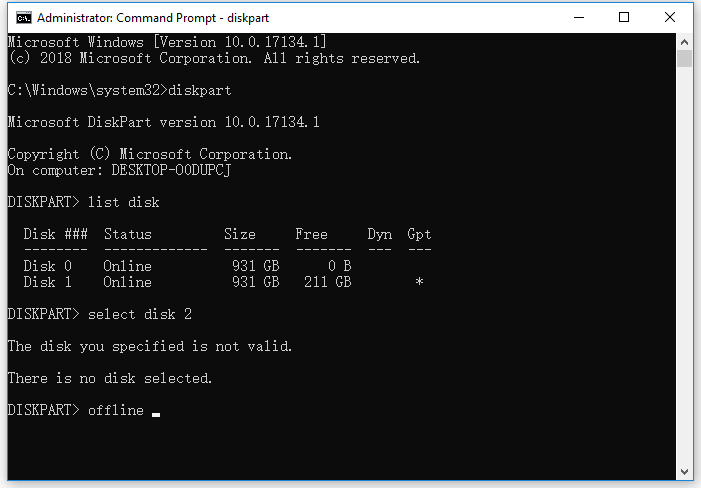
Step 2. In the window, enter diskpart > list disk > select disk X > offline disk.
Step 3. Now the formatting process has been canceled. Continue to enter the online disk in order to use it.
Method 2. Cancel a Format via Disk Management
Step 1. Right-click «This PC» and choose «Manage».
Step 2. Go to «Disk Management».
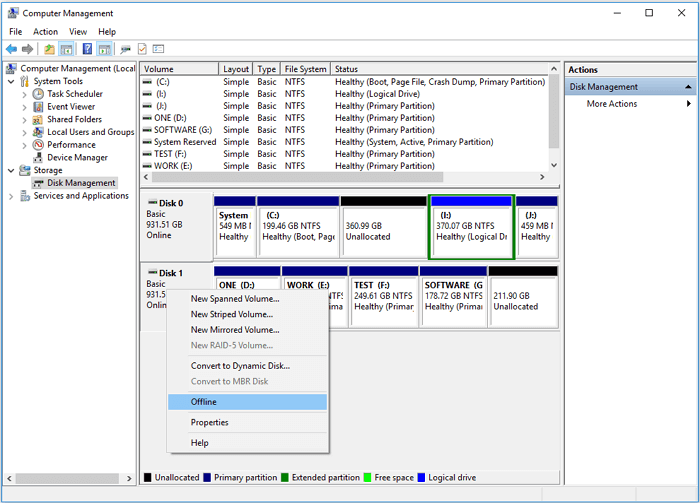
Step 3. Right-click the disk you are formatting and choose «Offline». To work with it, right-click it again and choose «Online». (You can also choose «Cancel Format».)
Method 3. Cancel a Format via File Explorer
If you initiate the formatting process via Windows File Explorer, you will see the formatting window and there is a «Cancel» button available for you in it. You can click the button to stop the formatting process. If this method fails to work. you can use one of the two methods above to cancel the format, which will work definitely.
How to Recover Data from a Partially Formatted Hard Drive
By doing this, you have to accept the fact that interrupting the format once it has started is not 100% free of risks. As soon as the task is taking effect, especially the process is going for a while, you will get an inaccessible hard drive that shows up as a RAW drive in the end.
For people who forgot to back up the hard drive before starting the format and later canceled the format, download EaseUS Data Recovery Wizard to recover data from a partially formatted hard drive. Let this professional EaseUS Data Recovery Wizard help get all the erased data back on the drive that has not been fully formatted.
Note: To guarantee a high data recovery chance, install EaseUS data recovery software on another disk instead of the formatted disk.
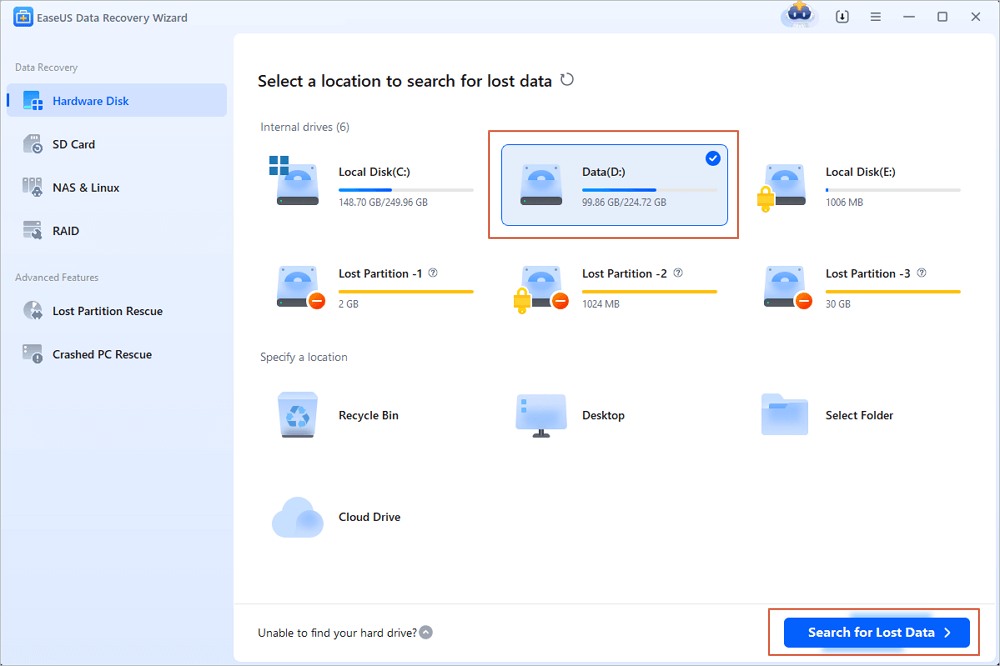
Step 1. Launch EaseUS Data Recovery Wizard. Choose the hard drive partition which you’ve accidentally formatted and click «Scan».
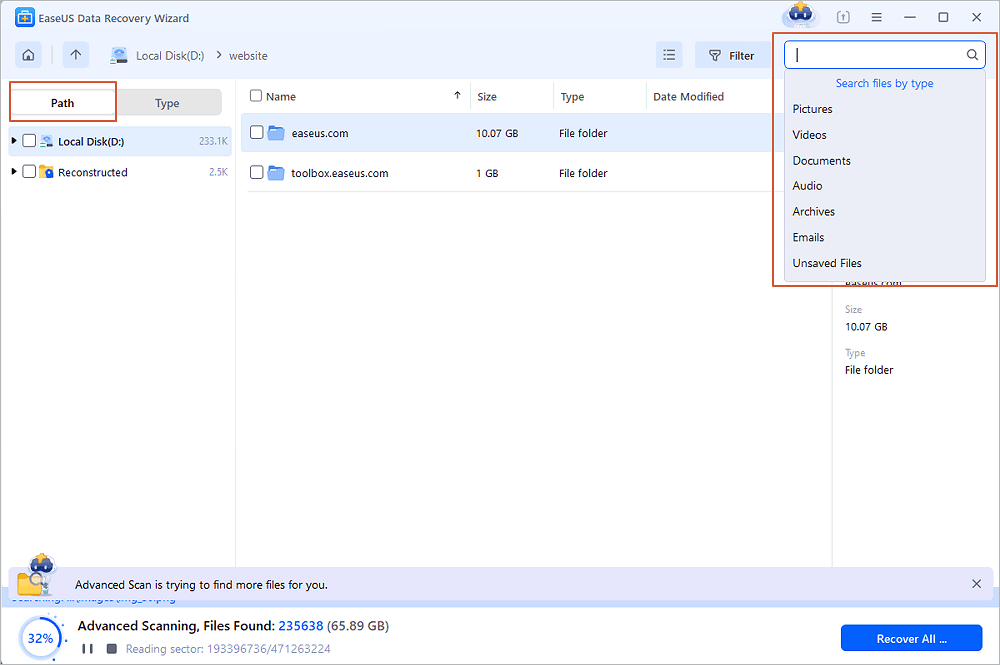
Step 2. This formatted hard drive recovery software will start scanning for all the lost data and files. After scanning, you can click «Filter» to filter a specific file type to quickly find files you need. Or click Search files or folders to select data that you want to recover.
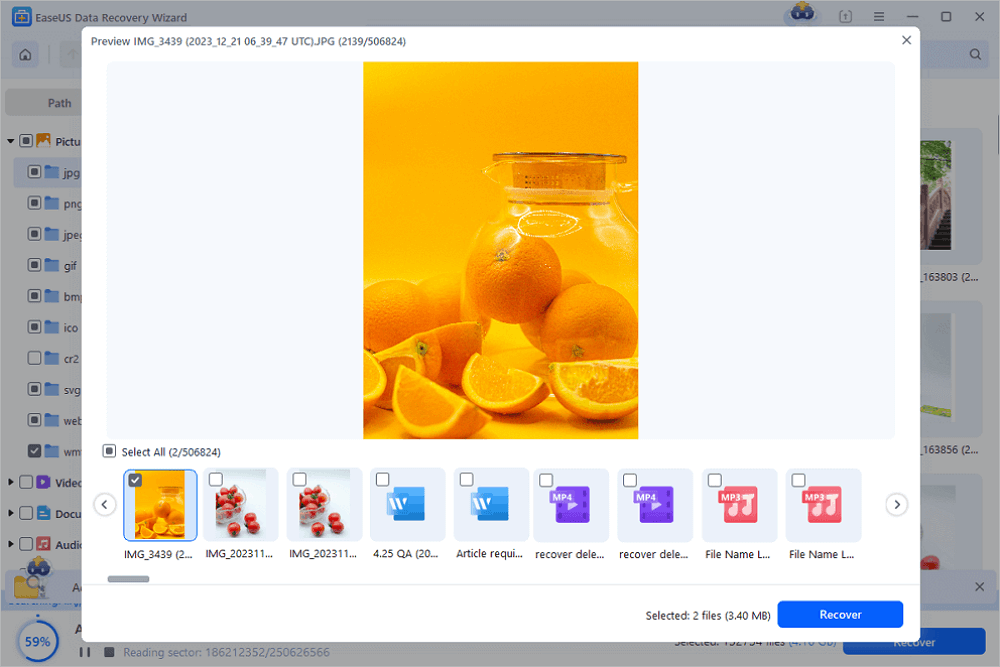
Step 3. Preview the scanned files. Then, select the ones that you wish to recover and click «Recover». Choose a new location to store the files and click «OK».
Have you ever met such an issue that Windows cannot stop a progressing format when you regret the operation? Don’t worry about losing your data. Here on this page, you will find 3 practical methods that can help you immediately stop a formatting process and restore your lost files with a format recovery software:
| Workable Solutions | Step-by-step Troubleshooting |
|---|---|
| Fix 1. Use DiskPart | Run Command Prompt as Administrator > Type diskpart > list disk > select disk X > offline disk…Full steps |
| Fix 2. Use Disk Management | Open Disk Management > Right-click the disk you are formatting > Select «Offline»…Full steps |
| Fix 3. Use File Explorer | If you initiate the formatting in File Explorer, click the «Cancel» button to stop the formatting…Full steps |
| Fix 4. Recover Formatted Data | Run EaseUS Data Recovery Wizard > Scan the formatted hard drive > Restore partially lost data…Full steps |
How to Cancel a Format in Progress
«Hi, I have an issue with a WD Elements external hard drive and I wanted to format it on Windows using the Diskpart. But after I entered the command [format fs=ntfs], this stage hangs there for already two hours, still, 12% completed! Can I just interrupt the format process and start it all over again? But it seems that Windows won’t cancel the format in a safe way. Please help.»
Hard disk formatting is recognized as a good choice when it comes to fixing some generic hard drive issues, such as hard drive becomes very slow suddenly, cannot open hard drive as usual or bad sectors were developed on the drive. Microsoft Windows allows for hard disk formatting in many ways, and users can format the internal drive as well as some external USB flash drives in File Explorer, Windows Disk Management program, and Command Prompt.
The cost of time on formatting a storage drive depends on how much the storage is used, usually from seconds to hours. But sometimes, quite a lot of people got stuck in a formatting process for an incredibly long time, for example, over 24 hours, they badly need to interrupt the format midway. At such a moment that hard drive takes forever to format, they have two concerns. Will stop the format in progress do damage to the hard drive? What to do if Windows won’t cancel the format even after you close the format window?
How to Cancel Hard Drive Formatting in Windows 11, 10, 8, 7 Completely
You will have different ways to cancel the format. The most effective way to really cancel a format is to set the hard drive you are formatting as offline, either via Diskpart or Disk Management.
Method 1. Cancel a Format via Diskpart
Step 1. Run Windows Command Prompt as an administrator.
Step 2. In the window, enter diskpart > list disk > select disk X > offline disk.
Step 3. Now the formatting process has been canceled. Continue to enter the online disk in order to use it.
Method 2. Cancel a Format via Disk Management
Step 1. Right-click «This PC» and choose «Manage».
Step 2. Go to «Disk Management».
Step 3. Right-click the disk you are formatting and choose «Offline». To work with it, right-click it again and choose «Online». (You can also choose «Cancel Format».)
Method 3. Cancel a Format via File Explorer
If you initiate the formatting process via Windows File Explorer, you will see the formatting window and there is a «Cancel» button available for you in it. You can click the button to stop the formatting process. If this method fails to work. you can use one of the two methods above to cancel the format, which will work definitely.
How to Recover Data from a Partially Formatted Hard Drive
By doing this, you have to accept the fact that interrupting the format once it has started is not 100% free of risks. As soon as the task is taking effect, especially the process is going for a while, you will get an inaccessible hard drive that shows up as a RAW drive in the end.
For people who forgot to back up the hard drive before starting the format and later canceled the format, download EaseUS Data Recovery Wizard to recover data from a partially formatted hard drive. Let this professional EaseUS Data Recovery Wizard help get all the erased data back on the drive that has not been fully formatted.
Note: To guarantee a high data recovery chance, install EaseUS data recovery software on another disk instead of the formatted disk.
Step 1. Launch EaseUS Data Recovery Wizard. Choose the hard drive partition which you’ve accidentally formatted and click «Scan».
Step 2. This formatted hard drive recovery software will start scanning for all the lost data and files. After scanning, you can click «Filter» to filter a specific file type to quickly find files you need. Or click Search files or folders to select data that you want to recover.
Step 3. Preview the scanned files. Then, select the ones that you wish to recover and click «Recover». Choose a new location to store the files and click «OK».
Содержание
- 1 Как восстановить жесткий диск после форматирования
- 1.1 Можно ли восстановить данные с отформатированного диска?
- 1.2 Виды форматирования жестких дисков
- 1.3 Восстановление отформатированного жесткого диска
- 1.4 Порядок работы в Handy Recovery
- 2 Как полностью очистить жесткий диск — низкое форматирование
- 2.1 Когда это актуально
- 2.2 Что такое низкоуровневое форматирование
- 2.3 Программы для полного форматирования диска
- 2.4 Софт для низкоуровневого форматирования с официальных сайтов
- 2.5 PartedMagic
- 2.6 Blancco Drive Eraser
- 2.7 Полностью очистить жесткий диск другими средствами:
- 3 Как отформатировать жесткий диск (инструкция)
- 3.1 Способы форматирования жесткого диска
- 3.2 Через управление дисками
- 3.3 Через командную строку
- 3.4 С помощью спец. утилит
- 3.5 Через BIOS
- 3.6 С помощью установочной флешки с windows
- 3.7 С помощью спец. программ
- 4 Очистка диска — полное или быстрое форматирование
- 4.1 Файловая система
- 4.2 Удаление файлов
- 4.3 Форматирование диска
- 4.4 Полное форматирование
- 4.5 Быстрое форматирование
- 4.6 Какое форматирование выбрать
- 5 Как полностью отформатировать жесткий диск?
- 5.1 Форматирование во время установки Windows
- 5.2 Форматирование стандартными средствами Windows
- 5.3 Форматирование жесткого диска через командную строку
- 5.4 Программы для форматирования жесткого диска
- 6 Как выполнить форматирование жесткого диска
- 6.1 Форматирование не системного жесткого диска или раздела
- 6.2 Форматирование системного диска
Как восстановить жесткий диск после форматирования

Иногда пользователь попадает в такие ситуации, когда специально или случайно приходится форматировать жесткий диск или раздел на своем компьютере. В результате форматирования исчезает вся информация с раздела, подвергнутого такой процедуре. Чаще всего это случается непроизвольно, либо данные с винчестера стирают без ведома пользователя. Что же делать, если на отформатированном носителе находилась ценная информация, которую требуется восстановить в обязательном порядке?
Можно ли восстановить данные с отформатированного диска?
Отформатированный раздел или диск вполне можно восстановить, если вовремя взяться за дело. Причем, можно выполнить такую процедуру самостоятельно, совершенно бесплатно.
Задачей форматирования является очистка носителя от всех находящихся на нем файлов, вирусов и ошибок. Отформатированный в нужную файловую систему раздел дает возможность увеличить быстродействие компьютера.
Виды форматирования жестких дисков
Любое форматирование состоит из таких основных этапов:
- При изготовлении на заводе любой жесткий диск подвергается низкоуровневому форматированию. На этом этапе создается его физическая структура. Такая разметка не может изменяться в процессе эксплуатации диска.
- Второй этап — это создание на носителе информации нескольких разделов. Их можно создать практически любое количество, в зависимости от емкости диска. Пользователь может самостоятельно создавать такие разделы.
- Высокоуровневое форматирование. Это действия по удалению файлов с носителя. Подразделяется на быстрое и полное.
Для начала необходимо разобраться, какие процессы происходят во время форматирования разделов. Без этих знаний сложно провести качественное восстановление жесткого диска. При попытке форматирования любого раздела предлагается выбрать способ, посредством которого будет осуществляться данное действие. То есть, можно указать, быстрое или полное форматирование будет производиться. От правильного выбора зависит и конечный результат всей работы.
Рассмотрим, в чем заключается разница между этими способами, и возможно ли восстановить информацию после таких операций:
- Быстрое форматирование. Если установить галочку в графе выборов способов форматирования, произойдет лишь перезаписывание файловой таблицы. Сами же файлы останутся нетронутыми. Они лишь исчезнут из видимости системы. После таких действий восстановить информацию с жесткого диска вполне возможно даже средствами операционной системы.
- Полное форматирование позволяет не только скрыть файлы, но и проводит анализ состояния диска, исправляет выявленные ошибки и повреждения. После этого формируется новая файловая таблица. Восстановить форматированный диск возможно лишь посредством специальной программы. Однако в этом случае нет гарантии, что после таких действий произойдет восстановление всех данных.
Внимание! Если произошло случайное форматирование разделов или всего диска, на якобы пустой диск нельзя записывать новые файлы. Чем больше новой информации будет записано, тем меньше шансов на то, что утерянные данные можно будет после этого восстановить.
Восстановление отформатированного жесткого диска
Рассмотрим порядок восстановления информации с диска после проведенного форматирования. В этом нам поможет программа Handy Recovery.
Основные характеристики программы Handy Recovery:
- Полное восстановление удаленных после форматирования данных с любых разделов жесткого диска и съемных носителей.
- Работа со сжатыми дисками NTFS.
- Глубокое сканирование разделов.
- Способность создавать образ для отложенной процедуры восстановления.
- Программа указывает вероятность успешного восстановления любого выбранного файла.
Порядок работы в Handy Recovery
- После запуска программы перед пользователем открывается окно с предложением выбрать тот диск, информацию с которого необходимо восстановить.
- Необходимо сделать выбор, после чего следует нажать кнопку «Анализ». Откроется очередное окно, отображающее структуру всего компьютера.
- Для того, чтобы отыскать все файлы на выбранном носителе, необходимо провести так называемый расширенный анализ. Для этого следует нажать соответствующую кнопку внизу окошка.
- Появится выбор типов файлов, которые нужно восстановить. Например, если вам не нужны какие-то служебные файлы или документы, а требуется вернуть фотографии, видео или другие данные, то галочки проставляются только напротив нужных типов файлов.
- Если же для какого-то типа файлов вы имеете желание установить определенные расширения, то папка открывается при нажатии на стоящий рядом с ней знак «+», а уже там указываются необходимые расширения. Действия подтверждаются кнопкой «Ок».
- После проведенного анализа программа создаст дополнительную папку «Безымянные удаленные файлы», а в ней — папку «Изображения». В этих папках и будут находиться найденные файлы. Программа позволяет восстановить их на диск. Для этого можно просто щелкнуть на нужном файле правой клавишей, и выбрать появившуюся команду «Восстановить» («Recovery»).
- В окне нужно указать место сохранения данных файлов. Таким же способом можно восстановить не только отдельные файлы, но и всю папку.
- По результатам сканирования можно создать образ восстановленного диска. Это позволит упростить действия пользователя при повторных обращениях к этим данным. При очередном запуске программы появится возможность продолжить работу с восстановленной информацией.
Мы рассмотрели, как бесплатно и быстро восстановить носитель информации или его раздел после проведенного форматирования.
Чем раньше приступить к процедуре спасения утраченной информации, тем больше будет вероятность ее полного восстановления.
Источник: http://recoverit.ru/hdd/kak-vosstanovit-zhestkij-disk-posle-formatirovaniya.html
Как полностью очистить жесткий диск — низкое форматирование

Мало кто задумывается о том, что даже после форматирования жёсткого диска, либо SSD — данные можно восстановить. На флеш-носителях, внешних HDD, SD-картах действует тот же принцип. Значит встает проблема не простого форматирования устройства. Возникает вопрос, как полностью очистить жесткий диск. Конечно, под словом «полностью» подразумевается очистка без возможности восстановления.
Когда это актуально
Полное форматирование жесткого диска непременно стоит осуществлять при продаже компьютера, ноутбука или же отдельно накопителя. Возможно, что перед этим вы все удалили, переустановили систему Windows или любую другую, но данные по-прежнему можно восстановить.
Одним из вариантов полностью стереть жесткий диск – провести возврат компьютера к заводскому состоянию. При этом переустанавливается операционная система и стирается диск. Для более глубокой очистки жесткого диска существуют специальные утилиты низкоуровневого форматирования. Их мы в данной статье и рассмотрим.
Справка. Большинство современных ноутбуков и настольных ПК оснащаются твердотельными накопителями (SSD). Они не имеют механических частей, как в HDD и в несколько раз быстрее своих предшественников. Но есть один момент, заключающийся в сложности стирания данных с SSD. При эксплуатации HDD используются утилиты, которые уничтожают данные методом DoD 5220.22-M. Такой метод, обслуживаемый Министерством обороны США, трижды заменяет файлы на диске разными символами.
Полезное:
Ниже рассмотрим инструменты низкого форматирования. Мы не будем использовать средства, встроенные в Windows, поскольку все знают, как ими пользоваться, и они не стирают диск должным образом.
Что такое низкоуровневое форматирование
Сначала расшифруем пару терминов, а затем перейдем к делу. Изначально предполагается, что низкоуровневое форматирование – нанесение на магнитную поверхность HDD сервометок (сведения о позиционировании головок диска), проводится только производителем с использованием специального оборудования. Дома же, обычно используются утилиты, с помощью которых проводится лишь имитация или же тестирование HDD.
Тем не менее на официальном ресурсе модели вашего HDD, возможно, есть программное обеспечение, с помощью которого можно полностью очистить жесткий диск.
Программы для полного форматирования диска
Низкоуровневое форматирование помогает избавиться от информации без возможности восстановления, а также излечивает носитель от сбойных секторов и прочих ошибок. (Читать: Проверка диска на ошибки и поврежденные сектора в Windows 7, 8 и 8.1).
Существует интересная программка — HDD Low Level Format Tool, выполняющая необходимые нам действия. В функционал входит просмотр показателей S.M.A.R.T.
В главном окне программы будет показано количество подключенных дисков. Они не разбиты на разделы. Также показывается интерфейс подключения, модель, серия, серийный номер, LBA и объем.
Щелкнув по кнопке «Continue», открывается новое окошко с разделами. В первом разделе Device details расположена подробная информация о накопителе, сейчас она нас не интересует.
Второй раздел «Low-Level Format» относится к форматированию. Чтобы полностью очистить жесткий диск жмём по кнопочке «FORMAT THIS DEVICE». Если надо быстро отформатировать, тогда отмечаем пункт «Perform quick wipe».
На последнем разделе располагаются сведения SMART. Правда на английском языке. Изначально окошко пустое. Для показа сведений нажмите «Get SMART Data».
Софт для низкоуровневого форматирования с официальных сайтов
Здесь я приведу ссылки на загрузку инструментов, которые находятся на официальных сайтах разработчиков:
https://www.samsung.com/ru/support/
https://www.seagate.com/ru/ru/support/downloads/
http://www.hgst.com/support/hard-drive-support/downloads
Для остальных вы можете самостоятельно в интернете найти официальный сайт и покопаться в справке, найти ссылки на загрузку нужного ПО.
PartedMagic
Данная утилита платная и стоит примерно 11 долларов. Она позволяет разбивать на разделы, клонировать диски, восстанавливать данные и, конечно же, форматировать. Одной из особенностей PartedMagic является поддержка твердотельных накопителей.
Загрузить можно с официального сайта: https://partedmagic.com/downloads/
Blancco Drive Eraser
Платная программа (18,46$), но предлагает пользователям форматировать SSD накопители и жесткие диски по методу DoD 5222.2M. Рекомендуется к использованию на предприятиях и организациях.
После скачивания Drive Eraser на почту придет письмо с инструкциями о том, как создать загрузочный USB-носитель, после чего использовать для полного стирания HDD.
Официальный ресурс для загрузки: https://www.blancco.com/products/drive-eraser/
Полностью очистить жесткий диск другими средствами:
- SeaTools for DOS для HDD Seagate;
- Windows Data Lifeguard Diagnostics для WD
Источник: https://computerinfo.ru/kak-polnostyu-ochistit-zhestkij-disk/
Как отформатировать жесткий диск (инструкция)

Вопрос от пользователя
Здравствуйте.
Хочу полностью удалить все содержимое на диске, и затем заново установить систему. У меня два диска («C:» и «D:») — один я смог отформатировать, а вот с диском «C:» проблема. Не подскажите, как можно отформатировать системный жесткий диск (на котором установлена Windows 8)?
Всем доброго времени суток!
Вообще, на сегодняшней современной системе запустить форматирование диска — операция не сложная, я бы даже сказал простая (не то, что было лет 20 назад). Пожалуй, вопросы возникают лишь в тех случаях, когда Windows не видит диск, во время форматирования появляются ошибки, или при попытке произвести форматирование системного диска (как в вашем случае).
В статье ниже разберу, несколько способов форматирования — в зависимости от ваших задач и конкретной проблемы, выберите нужное. И так…
Важно: после форматирования накопителя вся информация на нем будет удалена! Сделайте заранее копию нужных файлов с диска на сторонние носители.
♣
Способы форматирования жесткого диска
Наверное, классический и самый простой способ отформатировать диск — это зайти в «Мой компьютер» (или «Этот компьютер», в зависимости от версии вашей ОС), найти в нем нужный раздел диска. Затем выбрать этот раздел, нажать правой кнопкой мышки по нему — и в контекстном меню выбрать требуемое (т.е. форматирование, см. скриншот ниже).
Примечание: если значка «Мой компьютер» на рабочем столе нет, и вы не знаете, как его открыть — нажмите сочетание кнопок WIN+E — откроется проводник: слева в меню выберите ссылку на «Мой компьютер/Этот компьютер».
Форматировать диск // Этот компьютер // Windows 10
Далее должно открыться окно, в котором задаются основные настройки:
- файловая система: FAT 32, NTFS, exFAT и др. В большинстве случаев, самый оптимальный вариант для жесткого диска — использование NTFS;
- размер единицы распределения: 4096 байт (оптимальный вариант);
- метка тома: имя диска, можете вводить любое (рекомендую использовать латиницу, т.к. некоторые программы некорректно читают русский шрифт).
Настройки при форматировании накопителя
В общем-то, настройки по умолчанию, обычно, подойдут большинству пользователей — можете сразу нажать кнопку «Начать». Через несколько минут получите «чистый» диск…
♣
Через управление дисками
В тех случаях, когда Вы зашли в «Мой компьютер» — а в нем просто не видно вашего подключенного диска (такое часто бывает с новыми дисками, которые не были отформатированы) — то необходимо использовать либо специальные утилиты, либо воспользоваться инструментом «управление дисками», встроенного в Windows.
Чтобы открыть управление дисками, нужно:
- нажать сочетание кнопок WIN+R, чтобы открыть окно «Выполнить»;
- ввести команду diskmgmt.msc и нажать Enter. Должно открыться приложение «Управление дисками».
Далее вы увидите не только все подключенные диски, флешки, карты памяти и пр., но и какие разделы на них были созданы — т.е. всю структуру. Выбираете нужный раздел, и щелкаете по нему правой кнопкой мышки — в контекстном меню щелкаете по пункту «Форматировать…» (см. красные стрелки на скрине ниже).
Управление дисками — выбор раздела для форматирования
Далее будет необходимо указать метку тома (то бишь название диска), файловую систему и размер кластера. Затем согласиться с проводимой операцией. Всё!
Выбор файловой системы, название тома
♣
Через командную строку
В тех случаях, когда проводник зависает (например), также в случае разного рода ошибок, можно попробовать произвести форматирование диска через командную строку.
Для начала необходимо открыть ее от имени администратора. Для этого:
- откройте диспетчер задач (сочетание кнопок Ctrl+Shift+Esc);
- далее нажмите файл/новая задача;
- введите в строку «Открыть» CMD, поставьте галочку, чтобы задача была с правами администратора и нажмите Enter. Должна открыться командная строка.
Командная строка от имени администратора
Далее необходимо ввести команду:
format G: /FS:NTFS /q
ГДЕ:
G: — буква форматируемого диска (указывайте внимательно!);
/FS:NTFS — выбор файловой системы;
/q — быстрое форматирование.
Форматирование диска G в командной строке
В принципе, диск должен быть отформатирован.
В Windows 10, кстати, может появиться небольшая «ошибка» — система попросит вас указать метку тома для диска, а потом напишет, что «Указана недопустимая метка диска» (хотя вроде вы указали все верно, пример ниже).
Введите метку тома — Указана недопустимая метка диска
В этом случае сделайте следующее…
Сначала откройте в командной строке тот диск, который хотите отформатировать, например, диск G: (см. скриншот ниже).
Выбор диска в командной строке
Далее напишите команду vol и нажмите Enter. Так вы узнаете метку диска и серийный номер тома. (В моем случае метка диска «Windows 8», без кавычек).
Команда VOL — смотрим метку тома
Далее снова вводите команду форматирование, и в поле метки диска — ту метку, которую мы узнали в предыдущем шаге (в моем случае — Windows 8). Далее вас предупредят, что все данные при форматировании будут уничтожены (соглашаетесь, вводя y и нажимая Enter).
В следующем шаге вам предложат ввести метку тома — теперь можете задавать любое имя (32 символа). Можно поле просто оставить пустым, нажав по Enter. Собственно, все — диск будет отформатирован (скрин ниже).
Форматирование окончено
♣
С помощью спец. утилит
Лучшие программы и утилиты для работы с жестким диском: https://ocomp.info/programmyi-dlya-rabotyi-s-hdd.html
Сейчас сотни различных программ и утилит для работы с жесткими дисками. Такие операции, как форматирование, разбивка, дефрагментация и прочее — можно делать в более удобных программах, чем встроенные в Windows. Ссылку на статью с лучшими из них — привел выше.
На мой взгляд, одна из тех, которая заслуживает внимания — это AOMEI Partition Assistant.
AOMEI Partition Assistant
Официальный сайт: https://www.disk-partition.com/free-partition-manager.html
Она позволяет быстро, безопасно, и легко проводить самые нужные операции с дисковыми накопителями:
- изменять их размер разделов (без форматирования в том числе);
- перемещать разделы;
- объединять разделы;
- форматировать накопители;
- изменять метки и многие другое!
AOMEI Partition Assistant — что можно сделать с разделом диска
Что еще подкупает, в программе много различных пошаговых мастеров — они помогут решить задачу даже тем пользователям, кто только недавно познакомился с ПК. Ну, например, можно конвертировать файловую систему FAT 32 в NTFS без потери данных, перенести Windows с жесткого диска на новомодный SSD и др.
В общем, рекомендую к ознакомлению!
♣
Через BIOS
(для форматирования системных разделов, например, на которые установлена Windows)
Если вы хотите отформатировать раздел, на котором установлена Windows — то просто так сделать это не получиться. Суть в том, что нужно загрузиться с другого носителя — например, с другого жесткого диска (на котором установлена Windows) или с загрузочной флешки, а после отформатировать ваш диск.
Естественно, что нужно заранее подготовить такой носитель (например, установочную флешку с Windows) — так как после форматирования системного раздела накопителя, Windows с нее больше не загрузиться (пока не установите вновь. Сумбурно объяснил, но в общих чертах, думаю, понятно ☻).
С помощью установочной флешки с windows
Самый простой способ отформатировать системный раздел диска — это воспользоваться установочной флешкой с Windows. О том, как ее создать и подготовить (если у вас ее нет), можете узнать из моих предыдущих статей (ссылки привожу ниже).
Утилиты для создания загрузочных флешек с Windows — https://ocomp.info/soft-sozdaniya-zagruz-fleshki.html
Создание загрузочной USB-флешки Windows 10 — https://ocomp.info/sozdanie-zagruzochnoy-usb-fleshki-windows-10.html
Создание загрузочной флешки для установки Windows XP, 7, 8, 10 (UEFI and Legacy) — https://ocomp.info/cozdanie-zagruzochnoy-fleshki.html
Проще всего загрузиться с флешки — это использовать специальное загрузочное меню — BOOT MENU, которое можно вызвать сразу после включения компьютера/ноутбука (либо изменив приоритет загрузки в BIOS). Чтобы не повторяться здесь, приведу пару ссылок на подробные статьи об этом.
Горячие клавиши для входа в меню BIOS, Boot Menu, восстановления из скрытого раздела — https://ocomp.info/goryachie-klavishi-dlya-vh-bios-boot-menu.html
Как настроить BIOS для загрузки с флешки или диска (CD/DVD/USB) — https://ocomp.info/kak-nastroit-bios-dlya-zagruzki-s-diska-ili-fleshki.html
Далее, загрузившись с установочной флешки, необходимо дойти до выбора раздела под установку Windows. В этом шаге можете отформатировать как весь диск целиком (удалить все разделы и создать их заново в том числе), так и отдельные его разделы.
Выберите раздел для установки Windows
Если есть сложности, и вы не знаете, как дойти до этого шага при установке Windows — рекомендую ознакомиться вот с этой статьей: https://ocomp.info/ustanoa-win-7-na-noutbuk.html
♣
С помощью спец. программ
Взять ту же AOMEI Partition Assistant, что я рекомендовал использовать при работе из-под Windows, чуть выше в статье. У нее в арсенале есть отличный инструмент по созданию специальной аварийной флешки, с которой можно загрузиться, когда у вас полетела система (или она вообще не установлена на диске).
О программах для работы с жесткими дисками у меня на блоге есть статья: https://ocomp.info/programmyi-dlya-rabotyi-s-hdd.html#i-2 (в том числе рассказано и об AOMEI Partition Assistant).
Чтобы создать такую флешку, необходимо на рабочем ПК в программе запустить «Мастер/Сделать загрузочный CD-мастер».
Мастер создания загрузочных носителей
Далее просто следуйте указаниям мастера. Обычно от вас потребуется лишь вставить в USB-порт флешку и правильно указать ее букву. Дальше мастер все сделает сам.
Выбор флешки
Чтобы загрузиться с такой флешки — используйте тоже Boot Menu, ссылки на инструкции приводил выше в статье, в предыдущем шаге. Когда загрузитесь с аварийной флешки — меню и работа программы будет аналогична той, что работает из-под Windows. Так же кликните мышкой по нужному диску и произведете необходимую операцию (скриншот ниже).
AOMEI Partition Assistant — форматирование раздела
♣
На этом всё, за дополнения отдельное мерси.
Удачи!
RSS (как читать Rss)
Полезный софт:
- МОНТАЖ
Отличное ПО для начала создания своих собственных видеороликов (все действия идут по шагам!). сделает даже новичок!
- Ускоритель компьютера
Программа для очистки Windows от мусора (ускоряет систему, удаляет мусор, оптимизирует реестр).
Источник: https://ocomp.info/kak-otformatirovat-zhestkiy-disk.html
Очистка диска — полное или быстрое форматирование

В современном мире сложно найти пользователя, который сказал бы, что никогда не сталкивался с теми или иными неполадками персонального компьютера. И, к сожалению, даже опытный пользователь не всегда может с точностью ответить что именно случилось с его устройством. В данной статье мы разберем вопрос форматирования жесткого диска.
Причин для восстановления файловой системы HDD может быть большое множество, включая RAW и другие незначительные повреждения логических разделов.
Одним из часто задаваемых вопросов пользователей является “А в чем же разница между быстрым и полным форматированием диска?”
Как правило, выполнять нужно полное форматирование, несмотря на большую длительность этого процесса, сравнительно с быстрым. Основной причиной является возможность полного стирания информации и исправление логически поврежденных секторов. Подробнее ниже.
статьи:
Файловая система
Перед тем как вдаваться в подробности, следует ознакомиться с основами такого понятия, как “файловая система”.
Для удобства, представьте ее как книжную полку, на которой книги представлены файлами, и у вас, как у владельца, всегда есть возможность записи новой информации на чистых страницах. Рассматривая сценарий, при котором мы убираем книгу с полки (удаляем файл) или добавляем новую, не указанную в каталоге, в таком случае произойдет системная ошибка.
Удаление файлов
Основной задача файловой системы — запись и чтение, хранящейся в ней информации. Обычное удаление документа позволяет очистить только каталог, однако он по прежнему остается на полках диска. Если, удалив один из файлов, вы хотите установить другой, старые файлы будут заменены новыми.
Принимая во внимание данный абзац, возможно вам будет интересно ознакомиться с тем как можно восстановить удаленные документы, которые не получается вернуть при помощи «Корзины».
Восстановление файлов с RAW-диска
Форматирование диска
Вероятно, вам уже доводилось сталкиваться с утилитой форматирования дисков. Она может быть полезной при переустановке операционной системы, удалении вируса, от которого невозможно избавиться иным способом, и ряде других операций.
Некоторые пользователи могут использовать данную функцию с целью “начать все заново”, хотя для других это может оказаться ужасным.
Форматируя жесткий диск на компьютере с операционной системой Windows, в окне утилиты можно обнаружить раздел “Способы форматирования”. Он предлагает два варианта в одном пункте. Какой же вы выберете?
Перед тем как остановиться и разобрать технические отличия двух вариантов, давайте вернемся к аналогии с книжными полками. Форматирование представляет из себя уничтожение библиотеки и именно от способа “уничтожения” зависит финальное состояние файловой системы.
Выбрав быстрое форматирование, книги (файлы) хоть и стерты из каталога, они все еще лежат на руинах памяти. Выбрав же полное форматирование, вы совершите полное удаление хранящейся на устройстве информации. Теперь самое время перейти к рассмотрению технических деталей.
Полное форматирование
При использовании полного форматирования, происходит абсолютная очистка библиотеки без возможности восстановления утраченных документов и создается новая таблица файловой системы. Параллельно с этим процессом система производит сканирование устройства на наличие поврежденных секторов и пытается их исправить. Если все прошло успешно, жесткий диск снова пригоден для использования и доступен для записи файлов.
Примечание:
Плохой (битый) сектор — минимальная единица хранения информации, которая вследствие логической ошибки или физического повреждения, полностью выходит из строя.
С момента релиза Windows Vista, компания Microsoft начала использовать нули во всех секторах жесткого диска. По этой причине полное форматирование способно отнять значительно больше времени, чем быстрое.
Вернуть информацию при отсутствующей или сильно поврежденной файловой таблице все же возможно! В вашем распоряжении всегда есть инструмент Starus Partition Recovery, который эффективно выполнит поиск необходимых файлов с помощью контентного анализа.
Программа сканирует диск в поисках известных ей файловых сигнатур.
Что дает возможность восстанавливать файлы без структуры их расположения в папках и на дисках, при условии что сам файл не был фрагментирован! Подробно ознакомиться с возможностями данного алгоритма вы можете в статье:
Восстановление файлов с помощью контентного анализа
Быстрое форматирование
Главным отличием быстрого форматирования от полного является то, что при быстром удаление происходит только на уровне файловой системы — стирается только журнал, используемый для отслеживания путей к документам. При этом система не проверяет диск на наличие битых секторов и пропускает процесс восстановления файловой системы.
Как же тогда происходит запись новых файлов, если ничего не удалялось, спросите вы? Все просто. При загрузке свежей информации происходит перезапись той, что была на диске прежде.
Какое форматирование выбрать
Ранее в статье мы рассмотрели, что “Быстрый” тип форматирования не уничтожает данные, а производит их перезапись. Положительным моментом является то, что у пользователей всегда остается возможность восстановить нужные файлы.
Полное форматирование, в свою очередь, очищает диск от всей информации, проводит сканирование устройства на наличие битых секторов, восстанавливает файловую систему и повышает производительность. Если ваша цель — продажа HDD, полное удаление документов является единственным подходящим вариантом.
Используя чистый жесткий диск, на котором нет битых секторов, вполне подойдет быстрое форматирование. Если вы не уверены в этом, воспользуйтесь полным.
Как полностью отформатировать жесткий диск?

В процессе использования компьютерной техники рано или поздно каждый пользователь сталкивается с необходимостью проведения форматирования жесткого диска. Связано это с тем, что любое техническое устройство в случае его длительной эксплуатации неизбежно изнашивается, что приводит к нарушению функциональности. И жесткие диски с этой точки зрения не являются исключением.
На винчестере многократно информация записывается и стирается, что со временем приводит к возникновению дисковой ошибки, включая известную многим «fatal error». Данный сигнал свидетельствует о том, что пользователю пора интересоваться тем, как полностью отформатировать жесткий диск, чтобы восстановить его нормальное функционирование.
Многие специалисты рекомендуют перед тем, как запускать процесс переформатизации жесткого диска, прибегнуть к альтернативным способам, таким как дефрагментация винчестера или же использование бесплатных программ-очистителей, которые можно свободно скачать в сети Интернет.
Однако если предпринятые меры не принесли желаемого результата, и пользователь снова получает информацию о наличии фатальной ошибки, жесткий диск необходимо будет отформатировать.
Сам процесс форматирования не представляет большой сложности, но в процессе его осуществления необходимо соблюдать определенную осторожность. Это вызвано тем, что при форматировании диска все данные, которые на нем хранятся, стираются. Таким образом можно безвозвратно удалить операционную систему, программные приложения, а самое главное фотографии другие ценные личные файлы. Ниже мы рассмотрим самые эффективные способы того, как полностью отформатировать жесткий диск.
Форматирование во время установки Windows
Форматирование жесткого диска в процессе установки Windows является самым эффективным, но не всегда доступным методом, так как пользователи редко имеют возможность и желание переустанавливать операционную систему. Но если же данная возможность у вас появилась, то приступим.
В этой статье мы не будем рассматривать весь процесс установки ОС Windows, вы сможете самостоятельно найти информацию по этому вопросу, поэтому перейдем сразу к форматированию. Данную операцию можно осуществить во время выбора места для установки ОС.
В зависимости от версии системы, данное окно выглядит по-разному, например в Windows 7 и Windows 8 оно выглядит вот так:
Выбираем нужный раздел жесткого диска, затем нажимаем «Форматирование» и кликаем «OK». Помните, что данная операция удалит все ваши файлы!
Также в этом окне можно выполнить деление жесткого диска. Для этого нужно выполнить удаление разделов, а затем создать новые тома и указать нужный размер.
Форматирование стандартными средствами Windows
Для форматирования отдельного раздела можно пользоваться средствами Windows. Таким образом не затрагиваются участки, на которых хранится операционная система. Данный способ аналогичен форматированию флеш-накопителя. Перед тем как полностью отформатировать жесткий диск, в разделе «Мой компьютер» выбираем раздел жесткого диски который необходимо отформатировать, для этого кликаем по нему правой кнопкой мыши и нажимаем «Форматировать».
После этого откроется следующее окно:
Для более качественного выполнения данной операции, нужно снять чекбокс «Быстрое (очистка оглавления)», после чего кликаем по кнопке «Начать» и «Ok». Процесс форматирования в таком режиме может занять достаточно продолжительное время, поэтому нужно запастись терпением и ожидать окончания процесса.
Форматирование жесткого диска через командную строку
Для того чтобы отформатировать жесткий диск с помощью командной строки, нужно открыть пуск и в поле «Найти программы и файлы» набрать «cmd». В предложенном списке выбираем одноименный вариант и кликаем левой кнопкой мыши.
Таким образом, мы откроем командную строку:
Прописываем сюда следующую команду:
Format x:
Где x – это буква того раздела, который вы хотите отформатировать. После чего 2 раза нажимаем «Enter» и ожидаем окончание процесса форматирования.
Программы для форматирования жесткого диска
Отформатировать жесткий диск быстро и качественно также можно путем использования специальных утилит. Для этого нужно скачать бесплатную программу для форматирования жесткого диска под названием Paragon Partition Manager.
Данная программа представляет собой профессиональное решение для управления жестким диском, которое можно использовать абсолютно бесплатно для домашнего использования.
Ни так давно мы уже рассказывали про данную программу и подробно рассматривали процесс её установки, поэтому ниже будет просто приведена ссылка на скачивание, а про установку вы можете прочитать в статье Программы для деления жесткого диска.
Хотим отметить, что процедура форматирования с помощью Paragon Partition Manager осуществляется немного дольше, чем при использовании стандартных средств Windows, но в замен мы получаем форматирование невероятного качества! Также с помощью данной программы можно попробовать восстановить неисправный флеш-накопитель.
Скачать Paragon Partition Manager
Запускаем программу и получаем следующее окно:
Выбираем «Format Partition». После чего откроется данное окно:
Нажимаем «Next».
Далее выбираем раздел диска, который нужно отформатировать и нажимаем «Next».
Здесь мы можем выбрать файловую систему раздела, его название и букву.
Partition type – тип файловой системы
Volume label – название раздела жесткого диска
Assign the following drive letter – буква раздела
Установив нужные параметры, кликаем по кнопке «Next».
Здесь выбираем «Yes, apply the changes physically» и нажимаем «Next».
Нажимаем «Finish». Форматирование завершено!
В этой статье мы подробно рассказали о том, как полностью отформатировать жесткий диск. Мы рассмотрели 3 варианта форматирования:
- При установки Windows
- С помощью встроенных средств Windows
- При помощи утилиты для форматирования жесткого диска.
До новых встреч!
Источник: https://forhdd.ru/kak-polnostiu-otformatirovat-zhestkii-disk.html
Как выполнить форматирование жесткого диска

Довольно часто у пользователей возникает проблема с форматированием. Особенно если его нужно выполнить с системным жестким диском (обычно, но не всегда это C). В таком случае обычные способы не сработают.
Если жесткий диск (или его раздел) без системных файлов, то используйте способ форматирования в самой системе.
В своей инструкции я покажу как форматировать жесткий диск с системой (там, где установлена Windows) и без. Начну с самого простого.
Форматирование не системного жесткого диска или раздела
Данные способы практически не отличаются от форматирования флешки. Его можно произвести только на тех жестких дисках, на которых нет системных файлов (обычно D или E).
Не стоит беспокоиться о том, что вы отформатируете диск с системой. Такими способами это сделать никак не получится. Вы увидите предупреждение, что действие невозможно.
Откройте мой компьютер (проводник). В нём выберите диск, откройте контекстное меню и выберите форматирование.
В появившемся окне оставьте всё как есть (можно убрать быстрый способ, но тогда вам придётся очень долго ждать).
Процесс будет проходить долго (зависит от объёма). Вы можете подумать, что ничего не происходит и компьютер просто завис. Но в большинстве случаев это не так.
Тоже самое, можно проделать в окне управления дисками. Используйте этот способ если по каким-то причинам первый не сработал.
Зайдите в меню Пуск >> Все программы >> Администрирование >> Управление компьютером.
В появившемся окне выберите жесткий диск и в контекстном меню «Форматировать» как на изображении ниже.
Существует ещё 1 способ в командной строке. Потребуются права администратора.
Зайдите в меню Пуск >> Выполнить (или Win+R), чтобы открыть строку выполнения. Затем перейдите в командную.
В ней введите команду:
format E: /FS:NTFS /q
Разъяснение: E — это буква жесткого диска. NTFS — файловая система. Q — быстрое форматирование.
Форматирование системного диска
При попытке форматировать жесткий диск с системой способами выше вы увидите ошибку, которая изображена ниже.
Почему такое происходит? Всё просто. Windows не может выполнить форматирование самого себя. Это приведет к неработоспособности системы и ошибка предоставляет защиту от этого.
К тому же даже если Windows устанавливался на другой жесткий диск, то системные файлы, необходимые для запуска ОС могут храниться на локальном. В таком случае проверка в BIOS начнётся с него (C).
Получается это необходимо только при будущей установке новой системы. В другом случае вы просто сделаете компьютер неработающим. Перед этим нужно немного подготовиться.
Вам потребуется загрузочная флешка или другой носитель с операционной системой, которую вы планируете устанавливать. Данный способ работает на любой версии. Я продемонстрирую его на Windows 8.
Поставьте приоритет загрузки с флешки предварительно войдя в BIOS. Сначала нужно узнать его букву. Она может отличатся от «C:» и поэтому проверьте это заранее. Сейчас покажу как это сделать прямо во время установки.
Нажмите сочетание клавиш Shift+F10. На других версиях операционных систем так же действует это сочетание клавиш.
Должно появиться окно с командной строкой. В ней введите команду notepad, которая откроет блокнот. Из него дальше можно будет посмотреть нужную информацию.
Откроется программа блокнот. В нём перейдите в Файл >> Открыть или нажмите CTRL+O.
Откроется проводник. Перейдите во вкладку «Этот компьютер» и посмотрите букву диска, который нужно форматировать. В моём случае D. Он обозначается как локальный.
Теперь вернитесь к командной строке и введите команду:
format /FS:NTFS D: /q
Где /FS:NTFS — файловая система. D: — буква диска. /q — быстрое форматирование.
Так же можно воспользоваться утилитой непосредственно в процессе установки и не использовать командную строку.
Выберите язык, нажмите на кнопку установки и в окне где нужно выбрать раздел для установки нужно выбрать форматирование. Смотрите как это выглядит на изображении.
Ещё его можно выполнить с помощью любого (почти) LiveCD. Это носитель, с которого загружается система вместо того, чтобы загружаться с жесткого диска. Можно провести форматирование прямо в проводнике аналогично способам с не системными жесткими дисками. Это возможно из-за того, что большинство данных находятся в оперативной памяти и это не препятствует запуску компьютера.
Существует так же множество программ, но они платные и их использование будет излишне для подобных задач. Этой информации должно хватить с достатком.
Источник: http://sitemozg.ru/windows/kak-otformatirovat-zhestkij-disk
Восстановление данных: мифы и реальность
Сегодня мы рассмотрим и разрушим мифы и заблуждения о восстановлении информации.
Содержание:
Ежедневно работая с людьми, которые случайно удалили ценные данные, отформатировали флешку, карту памяти, жесткий диск или любой другой носитель с важными файлами, мы нередко сталкиваемся с предубеждениями и настоящими «городскими легендами». Ниже мы развенчаем некоторые из них, а также расскажем про особенности самого процесса восстановления информации после удаления.
Форматирование диска – уничтожает данные?
Отчасти это правда. Тем не менее, присутствуют свои нюансы и обстоятельства, от которых зависит успех восстановления отформатированных файлов.
Для начала рассмотрим форматирование SSD диска – один из самых сложных случаев при восстановлении данных.
Разница между форматированием SSD и других накопителей других типов обусловлена совершенно иным принципом работы и логическими процессами, происходящими в системе во время форматирования. В статье «Восстановление файлов с флэш-накопителей SSD» мы детально рассмотрели ключевые моменты данных процессов. Помимо этого, существуют определенные обстоятельства, связанные с командой TRIM – встроенной системой очистки блоков памяти твердотельного накопителя.
Существует четыре возможных сценария, зависящих от различных обстоятельств, которые предопределяют успех на восстановление данных после форматирования SSD.
Windows XP и более ранние версии: полное форматирование
В старых версиях операционной системы Windows полное форматирование удаляет «ссылки» на файл, а также проверяет секторы диска на наличие ошибок, но не перезаписывает пустые области нулями. Отметим, Windows XP не распознает SSD накопители и не поддерживает команду TRIM. Такие обстоятельства позволяют с большой долей вероятности восстановить все отформатированные данные, поскольку даже после полного форматирования в XP – физически они всё еще остаются на накопителе.
Windows XP, Vista и более ранние: быстрое форматирование
Windows XP и Vista не видят различий между классическими HDD и высокоскоростными твердотельными накопителями, поэтому быстрое форматирование просто очищает оглавление, а не запускает команду TRIM. В таком случае – все данные будут успешно восстановлены при использовании соответствующего ПО (к примеру, RS Partition Recovery, RS NTFS Recovery либо других утилит от Recovery Software).
Windows Vista: полное форматирование
Windows Vista не распознает SSD накопители и воспринимает их как классические магнитные диски. Тем не менее, во время полного форматирования происходит перезапись секторов нулями, поэтому все отформатированные данные затираются и их практически невозможно восстановить.
Windows 7, 8, 10 и более новые: полное форматирование
Начиная с 7-ой версии Windows, в операционные системы Microsoft была введена полная поддержка SSD и команды TRIM. Таким образом после полного форматирования накопителя, его блоки памяти перезаписываются нулями. В большинстве случаем такое форматирования является полностью необратимым, а стертые данные не подлежат восстановлению.
Windows 7, 8, 10 и более новые: быстрое форматирование
Поскольку все ОС с 7-ой версии Windows поддерживают работу SSD и команды TRIM, после быстрого форматирования система автоматически должна посылать устройству команду на очистку всех блоков памяти, что непременно физически очищает всю хранящуюся информацию.
Но, полная очистка происходит только при соблюдении следующих пунктов:
- Устройство подключено при помощи кабеля SATA, а не в виде внешнего накопителя через USB (команда TRIM не работает при подключении через USB, USB 3.0, Ethernet порт или FireWire, также известный как IEEE 1394).
- Твердотельный накопитель отформатирован в файловой системе NTFS.
- SSD не состоит в RAID-массиве (TRIM не поддерживается в дисковых пространствах).
Если хотя-бы один из вышеописанных пунктов не совпадает с Вашим случаем, существует достаточно высокая вероятность успешно восстановить все данные с диска после форматирования.
Форматирование HDD и других накопителей без TRIM
Закончив с SSD, следует рассмотреть варианты с HDD и другими устройствами, которые не оборудованы TRIM.
Быстрое форматирование
Быстрое форматирование используется для очистки оглавления. Физически, после такого форматирования, информация никуда не девается, а просто переходит в состояние «готово для перезаписи». То есть система распознает отформатированное пространство в виде пустого объема, куда можно производить запись. Для восстановления данных с очищенным оглавлением, следует немедленно воспользоваться специальными утилитами. К примеру, RS Partition Recovery сможет быстро вернуть ценные данные после быстрого форматирования HDD, карт памяти, флешек и других запоминающих устройств, которые не оборудованы TRIM.
Windows XP и более ранние: полное форматирование
В старых версиях ОС Windows, полное форматирование лишь дополнительно проверяло диск на наличие ошибок, просто очищая оглавление. Отсутствие факта перезаписи свободного пространства нулями дает крайне высокие шансы на успешное восстановление всей информации при помощи утилит от Recovery Software.
Windows 7, 8, 10 и более новые: полное форматирование
При выполнении полного форматирования на современных версиях ОС, после очистки оглавления пустое пространство перезаписывается нулями. Это сделано специально для того, чтобы остатки файлов было невозможно восстановить. Стоит отметить, если Вы случайно запустили полное форматирование жесткого диска, можно попытаться отменить данный процесс (перезапись целого диска нулями – достаточно длительная процедура) и восстановить остатки данных при помощи RS Partition Recovery. Если же полное форматирование было выполнено до конца, данные можно считать безвозвратно утерянными.
Удаление файлов в облачном хранилище необратимо?
Во времена, когда облачные хранилища только набирали свою популярность, при выборочном удалении файлов они исчезали без возможности восстановления. В данный момент многие сервисы еще хранят информацию какое-то время после удаления, поэтому её можно попытаться восстановить при помощи технической поддержки сервиса. Стоит понимать, что шансы на успешное восстановление данных через техническую поддержку облачного сервиса не велики, но даже этим небольшим шансом не стоит пренебрегать.
Между восстановлением файлов с SSD и HDD – нет разницы?
Данное суждение абсолютно неверно, поскольку в твердотельных накопителях используется совершенно иной подход к хранению и записи информации. Не вдаваясь в технические подробности работы твердотельных накопителей: специальные системы распределения данных, выравнивание износа, TRIM и другие особенности SSD делают восстановление файлов с подобных носителей крайне трудной задачей. В любом случае, Вы сможете скачать RS Partition Recovery абсолютно бесплатно, проверить диск при помощи полного сканирования, выявляющего все файлы, которые еще можно спасти, а уже после этого приобрести утилиту для восстановления отформатированных данных.
Часто задаваемые вопросы
Это сильно зависит от емкости вашего жесткого диска и производительности вашего компьютера. В основном, большинство операций восстановления жесткого диска можно выполнить примерно за 3-12 часов для жесткого диска объемом 1 ТБ в обычных условиях.
Если файл не открывается, это означает, что файл был поврежден или испорчен до восстановления.
Используйте функцию «Предварительного просмотра» для оценки качества восстанавливаемого файла.
Когда вы пытаетесь получить доступ к диску, то получаете сообщение диск «X: не доступен». или «Вам нужно отформатировать раздел на диске X:», структура каталога вашего диска может быть повреждена. В большинстве случаев данные, вероятно, все еще остаются доступными. Просто запустите программу для восстановления данных и отсканируйте нужный раздел, чтобы вернуть их.
Пожалуйста, используйте бесплатные версии программ, с которыми вы можете проанализировать носитель и просмотреть файлы, доступные для восстановления.
Сохранить их можно после регистрации программы – повторное сканирование для этого не потребуется.
Как отменить форматирование диска
Completing the CAPTCHA proves you are a human and gives you temporary access to the web property.
What can I do to prevent this in the future?
If you are on a personal connection, like at home, you can run an anti-virus scan on your device to make sure it is not infected with malware.
If you are at an office or shared network, you can ask the network administrator to run a scan across the network looking for misconfigured or infected devices.
Another way to prevent getting this page in the future is to use Privacy Pass. You may need to download version 2.0 now from the Chrome Web Store.
Cloudflare Ray ID: 71a9c261e82f9b3a • Your IP : 82.102.23.104 • Performance & security by Cloudflare
Бесплатное ПО для отката форматирования | С лёгкостью откатите форматирование жёстких дисков/USB-накопителей
Не волнуйтесь, если вы по ошибке отформатировали раздел жёсткого диска или внешний жёсткий диск, USB и т.д. На этой странице мы объясним, что означает откат форматирования, что делать, если вы отформатировали диск по ошибке, что является лучшим бесплатным программным обеспечением для отката форматирования году, а также поможем вам откатить форматирование диска и немедленно восстановить все потерянные данные.
Вы случайно отформатировали жёсткий диск, когда Windows выдал сообщение об ошибке, в котором говорится, что «Вам необходимо отформатировать диск прежде, чем вы сможете его использовать», и таким образом потеряли важные данные?
Следуйте навигации по содержанию, чтобы получить лучшее решение для отката форматирования:
Что означает откат форматирования
Чтобы понять, что означает откат форматирования, вы должны сначала понять значение форматирования.
Форматирование, которое обычно относится к высокоуровневому форматированию, представляет собой процесс подготовки выбранного раздела на диске к использованию путём удаления всех данных и настройки новой файловой системы.
Откат форматирования: восстановление потерянных данных с высокоуровневого отформатированного диска, такого как жесткий диск, USB-накопитель, карта памяти и т. д., и, если возможно, преобразование файловой системы в предыдущее состояние.
Итак, что делать, если вы отформатировали не то устройство и как откатить форматирование диска? Пользователи Mac могут обратиться за помощью к соответствующей инструкции по откату форматирования жёсткого диска для Mac. Пользователи Windows могут следовать приведённым ниже инструкциям, чтобы безопасно отформатировать диск и немедленно вернуть все свои файлы.
Что делать, если вы отформатировали не тот диск
Вот две вещи, которые вам следует сделать, если вы ошибочно отформатировали устройство хранения, например, жёсткий диск, внешний USB, SD-карту и т. п.:
- Во-первых, прекратите использовать отформатированное устройство. Не используйте и не сохраняйте новые файлы на этот диск.
- Затем обратитесь за помощью к надёжномупрограммному обеспечению для восстановления после форматирования.
Если вам нужна бесплатная программа для отката форматирования, вам может помочь программное обеспечение для восстановления данных EaseUS.
Лучшая бесплатная программа для отката форматирования году
Бесплатная программа для восстановления данных — EaseUS Data Recovery Wizard Free Edition способна полностью решить проблему, позволяя пользователям любого уровня легко восстанавливать отформатированные данные с локального жёсткого диска, внешнего жёсткого диска, USB-накопителя, карты памяти и т. п.
Если вы потеряли что-то важное из-за форматирования жёсткого диска, EaseUS Data Recovery Wizard поможет вам вернуть их.
Эту бесплатную программу для отката форматирования стоит попробовать из-за ее высокой производительности, стабильности и гибкости:
- Поддерживает восстановление после форматирования,восстановление удалённых файлов, восстановление разделов, восстановление после сбоя ОС и т. п.
- Поддерживает все существующие типы файлов (фото, видео, аудиофайлы, документы, электронные письма. )
Как восстановить отформатированные данные с помощью бесплатной программы для отката форматирования EaseUS
Чтобы откатить форматирование запоминающего устройства, вам необходимо выполнить два следующих процесса:
1. Восстановление данных с отформатированного жёсткого диска
EaseUS Data Recovery Wizard упрощает процесс форматирования жёсткого диска, USB-накопителя, карты памяти и т. п. С помощью нескольких простых щелчков мышью вы можете восстановить потерянные файлы после форматирования в течение нескольких минут.
Видеоурок по восстановлению файлов с отформатированного жёсткого диска
Примечание: Чтобы гарантировать высокую вероятность восстановления, установите программу восстановления данных EaseUS на другой диск вместо отформатированного.
1. Загрузите и установите на свой компьютер EaseUS Data Recovery Wizard.

2. Используйте установленную программу для поиска и восстановления потерянных данных. Выберите раздел диска или папку, из которой «пропали» ваши данные. Затем нажмите кнопку «Сканировать».

3. Когда сканирование будет завершено, найдите в списке результатов нужные вам файлы и папки.
Выберите их и нажмите кнопку «Восстановить». При выборе места для сохранения восстановленных данных не следует использовать тот же диск, который вы сканировали!

Примечание: Не сохраняйте восстановленные файлы обратно на отформатированное устройство, пока не убедитесь, что оно снова доступно для хранения данных.
Приведённые выше шаги показывают, как откатить форматирование жёсткого диска. Вы можете использовать тот же способ для восстановления данных с других устройств хранения.
2. Отформатируйте устройство или верните его к предыдущей файловой системе (опционально)
Если вы изменили файловую систему устройства во время форматирования и хотите вернуть прежний формат назад, вы можете повторить попытку форматирования и снова сбросить файловую систему на вашем диске.
Вот почему мы предлагаем вам сохранить восстановленные данные в другом безопасном месте, чтобы избежать дальнейшей потери данных.
Здесь мы возьмём форматирование USB в FAT32 в качестве примера, чтобы показать вам, как вернуть устройство к его предыдущей файловой системе:
Шаг 1. Подключите устройство USB к компьютеру, нажмите сочетание клавиш Windows + E, чтобы открыть «Проводник».
Шаг 2. Щёлкните правой кнопкой мыши по USB-накопителю и выберите «Форматировать. ».
Шаг 3. Установите FAT32 в качестве файловой системы (предположим, что FAT32 является форматом по умолчанию), отметьте «Быстрое форматирование» и нажмите «Пуск».
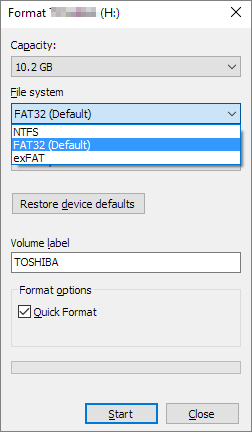
Вы также можете применить этот метод для восстановления вашего устройства в других файловых системах, если вы восстановили и сохранили отформатированные данные в другом безопасном месте с помощью бесплатной программы для отката форматирования EaseUS.
Бонусный совет: Если вы хотите вернуть FAT32 из NTFS на ваших устройствах хранения, помимо форматирования вы также можете попробовать:Преобразовать FAT32 в NTFS без потери данных.
Подведём итог
На этой странице мы объяснили, что такое «откат форматирования», что на самом деле представляет собой процесс восстановления данных после форматирования. Если вы по ошибке отформатировали жёсткий диск, вам следует сначала прекратить использование устройства, а затем обратиться за помощью к надёжному программному обеспечению для отката форматирования.
Универсальная программа для отката форматирования — EaseUS Data Recovery Wizard полностью удовлетворит ваши потребности и восстановит файлы с отформатированных дисков всего за 3 шага.
Если некоторые из вас предпочитают сбросить или вернуть файловую систему вашего устройства к предыдущему формату, вы можете снова совершить форматирование на своем диске после сохранения восстановленных данных в другом безопасном месте.
Наконец, чтобы защитить ваши ценные файлы от форматирования, разумно создавать дополнительную резервную копию ваших данных правильным способом. Вы можете вручную копировать и вставлять файлы один за другим или использовать надежную программу для резервного копирования файлов, чтобы безопасно создавать резервные копии всех данных.
Последние статьи — Также в программе EaseUS
Нужна помощь для восстановления файлов после сброса настроек Windows 10? Програм.
В этой статье рассмотрим 6 решений ошибки диск неизвестен не инициализирован: во.
Вы можете потерять все свои закладки Chrome после обновления Windows или браузер.
После переустановке Windows есть вероятность потерять свои данные, но также их в.
Может быть такое, что был какой-то прогой или кем-то запущен процесс форматирования и тут же прерван, но HDD остался читабельным, то есть при следующем обращении к нему он не потребует выполнить форматирование. Или такое не возможно? И если форматирование было прервано, то система попросит форматнуть HDD? ОС Windows 10
-
Вопрос заданболее трёх лет назад
-
8385 просмотров
Если было начато форматирование HDD, а потом прервано, я об этом узнаю?
Форматирование это запись служебной базы данных файловой системы на диск.
Т.е удаляются данные старой файловой системы, и записываются данные новой.
Если его прервать — читаться диск точно не будет.
Пригласить эксперта
В начале диска расположен загрузочный сектор (MBR или GPT). Еще в начале каждого логического раздела находится описание раздела. Форматирование затрагивает один из этих описателей (а именно, создает его с нуля), поэтому даже если сразу остановить процесс, диск будет виден как очищенный или поврежденный (и попросит отформатировать)
Программа может повредить данные на диске записью случайных данных в случайный блок диска, но это не форматирование
формально можно нажать кнопку и сразу отменить. В таком случае ничего не произойдет.
Фактически можно нажать кнопку и ничего не произойдет, потому что прав не хватит например. Или выскочит предупреждение и форматирование отменят. В этих случаях вы ничего не узнаете.
А вот если форматирование было физически начато и потом отменено, то в данных будет каша. Это будет нельзя не заметить.
Ну если быстрое оно там несколько секунд обычно даже не е успеешь отменить если полное то попросит отформатировать
-
Показать ещё
Загружается…
06 февр. 2023, в 15:39
1000 руб./за проект
06 февр. 2023, в 15:39
7000 руб./за проект
06 февр. 2023, в 15:38
100000 руб./за проект