
В данной статье показаны действия, с помощью которых можно приостановить или возобновить обновления с помощью функции «Приостановка обновлений» в операционной системе Windows 10.
Центр обновления Windows обновляет Windows 10, загружая и устанавливая последние обновления, драйверы и исправления, выпущенные корпорацией Майкрософт.
При необходимости можно временно приостановить обновления от установки на срок до 7 дней (для инсайдеров) или 35 дней (для обычных пользователей). Некоторые обновления, например обновления определений Защитника Windows будут по прежнему устанавливаться.
Начиная со сборки 18282, функцию приостановки обновлений легче найти, теперь соответствующий параметр находится непосредственно на странице «Параметры ➯ Обновление и безопасность ➯ Центр обновления Windows». Как и раньше, когда включена приостановка обновлений, некоторые обновления, такие как обновления определений Защитника Windows будут по прежнему устанавливаться. Кроме того, приостановка обновлений может быть включена на определенное количество дней или до определенного дня (выбор дня доступен на странице Дополнительные параметры).
Когда установка обновлений будет возобновлена, устройству потребуется получить последние обновления, прежде чем их можно будет снова приостановить.
Чтобы приостановить или возобновить обновления, необходимо войти в систему с правами администратора
Как приостановить установку обновлений в Windows 10
Чтобы приостановить установку обновлений, последовательно откройте:
Пуск ➯ Параметры ➯ Обновление и безопасность ➯ Центр обновления Windows
В правой части окна нажмите на ссылку Дополнительные параметры.

Затем на странице дополнительных параметров, в разделе Приостановка обновлений установите переключатель в положение Вкл.

Чтобы приостановить установку обновлений начиная со сборки 18282, также последовательно откройте:
Пуск ➯ Параметры ➯ Обновление и безопасность ➯ Центр обновления Windows
В правой части окна нажмите на Приостановить обновления на Х дн.

Кроме того, можно выбрать приостановку обновлений на определенное количество дней, для этого нажмите на Дополнительные параметры.

Затем на странице дополнительных параметров, в разделе Приостановка обновлений, в выпадающем списке выберите нужную дату.

Обновления приостанавливаются до указанной даты. Приостановка обновлений автоматически отключается после указанной даты, после чего Windows автоматически проверяет наличие обновлений и устанавливает их.
Как возобновить установку обновлений в Windows 10
Чтобы возобновить установку обновлений, последовательно откройте:
Пуск ➯ Параметры ➯ Обновление и безопасность ➯ Центр обновления Windows
В правой части окна нажмите кнопку Возобновить обновления.

Используя рассмотренные выше действия, можно при необходимости приостановить или возобновить обновления с помощью функции «Приостановка обновлений» в операционной системе Windows 10.
Выберите Пуск> Параметры> Обновление и безопасность> Центр обновления Windows. Выберите либо Приостановить обновления на 7 дней, либо Расширенные параметры. Затем в разделе «Приостановить обновления» выберите раскрывающееся меню и укажите дату возобновления обновлений.
Почему мое обновление Windows 10 приостановлено?
Приостановка обновлений означает, что вы используете уязвимое программное обеспечение, что явно не идеально. В общем, вам следует либо разрешить автоматическое обновление, либо обновить Windows 10 вручную. Однако бывают случаи (например, в отпуске), когда у вас действительно нет времени на обновление, и пауза имеет смысл.
Как мне избавиться от надоедливых обновлений Windows?
Опция 1. Отключить службу обновления Windows
- Запустите команду «Выполнить» (Win + R). Введите «услуги. msc »и нажмите Enter.
- Выберите службу Центра обновления Windows из списка служб.
- Щелкните вкладку «Общие» и измените «Тип запуска» на «Отключено».
- Перезагрузите компьютер.
Что делать, если Windows зависает при обновлении?
Как исправить застрявшее обновление Windows
- Убедитесь, что обновления действительно застряли.
- Выключи и снова включи.
- Проверьте утилиту Центра обновления Windows.
- Запустите программу устранения неполадок Microsoft.
- Запустите Windows в безопасном режиме.
- Вернитесь в прошлое с помощью функции восстановления системы.
- Удалите кеш файлов Центра обновления Windows самостоятельно.
- Запустите тщательную проверку на вирусы.
Выпускает ли Microsoft Windows 11?
Microsoft подтвердила, что Windows 11 будет официально запущена 5 октября. Необходимо как бесплатное обновление для тех устройств с Windows 10, которые соответствуют требованиям, так и предварительно загруженные на новые компьютеры. Это означает, что нам нужно поговорить о безопасности и, в частности, о вредоносном ПО для Windows 11.
Как отключить 7-дневную паузу обновлений в Windows 10?
Как отключить параметр Приостановить обновления с помощью групповой политики
- Откройте «Старт».
- Найдите gpedit. …
- Просмотрите следующий путь:…
- Справа дважды щелкните политику функции «Удалить доступ к« Приостановить обновления »».
- Выберите опцию «Включено».
- Нажмите «Применить».
- Нажмите кнопку ОК.
- Перезагрузите компьютер.
Сколько времени занимает обновление Windows?
Это может занять от 10 до 20 минут для обновления Windows 10 на современном ПК с твердотельным накопителем. На обычном жестком диске процесс установки может занять больше времени. Кроме того, размер обновления также влияет на время его выполнения.
Можно ли отменить обновление Windows в процессе?
Правильно, Щелкните Центр обновления Windows и выберите в меню Остановить.. Другой способ сделать это — щелкнуть ссылку Стоп в центре обновления Windows, расположенную в верхнем левом углу. Появится диалоговое окно с описанием процесса остановки процесса установки. Как только это закончится, закройте окно.
Почему обновления Windows так раздражают?
Нет ничего более раздражающего, чем автоматическое обновление Windows. потребляет весь ваш системный процессор или память. … Обновления Windows 10 защищают ваш компьютер от ошибок и новейших угроз безопасности. К сожалению, сам процесс обновления иногда может привести к остановке вашей системы.
Можно ли отключить обновления Windows 10?
Перейдите в «Конфигурация компьютера»> «Административные шаблоны»> «Компоненты Windows»> «Центр обновления Windows». Дважды щелкните «Настроить автоматическое обновление». Выберите «Отключено» в разделе «Настроенные автоматические обновления» слева и нажмите «Применить» и «ОК», чтобы отключить функцию автоматического обновления Windows.
Обновления можно отложить до 35 дней
Центр обновления Windows поддерживает Windows 10 в актуальном состоянии, загружая и устанавливая последние обновления, драйверы и исправления, выпущенные Microsoft.
Начиная с Windows 10 build 15002, вы можете временно отложить установку обновлений на срок до 7 дней (для пользователей Insiders) или 35 дней (для тех, кто не является пользователями Insiders). Некоторые обновления, такие как обновление определений Защитника Windows, будут по-прежнему устанавливаться.
Начиная с Windows 10 версии 1809, вы можете использовать новую групповую политику для удаления доступа к функции «Приостановить обновления».
Начиная с Windows 10 версии 1903, выпуск Windows 10 Home может приостанавливать обновление.
Примечание. Вы должны войти в систему как администратор, чтобы включить или отключить функцию приостановки обновлений.
Включение / выключение функции приостановки обновлений с помощью редактора локальной групповой политики
Редактор локальной групповой политики доступен только в выпусках Windows 10 Pro, Enterprise и Education.
Шаг 1. Откройте редактор локальной групповой политики.
Шаг 2. В левой части редактора локальной групповой политики перейдите в указанное ниже место.
Конфигурация компьютера / Административные шаблоны / Компоненты Windows / Центр обновления Windows
Перейдите в указанное выше место в редакторе локальной групповой политики.
Шаг 3. В правой части Центра обновления Windows в редакторе локальной групповой политики дважды щелкните политику Удалить доступ к функции «Приостановить обновления» для редактирования.
Шаг 4. Выполните шаг 6 (для включения) или шаг 7 (для выключения) ниже, в зависимости от того, что вы хотите сделать.
Шаг 5. Чтобы включить приостановку обновлений, выберите «Не настроено» или «Отключено», нажмите «ОК» и перейдите к шагу 7 ниже. Не настроено — это настройка по умолчанию.
Шаг 6. Чтобы отключить «Приостановить обновления», выберите «Включено», нажмите «ОК» и перейдите к шагу 7 ниже.
Чтобы отключить приостановку обновлений, выберите «Включено».
Шаг 7. Закройте редактор локальной групповой политики.
Шаг 8. Перезагрузите компьютер, чтобы изменения вступили в силу.
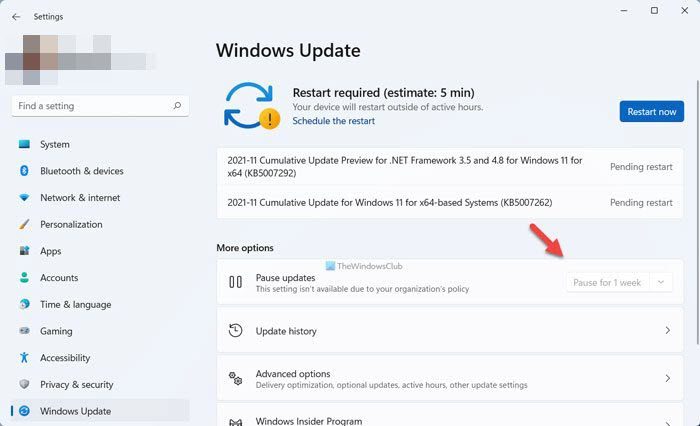
Если параметр Приостановить обновления недоступен на панели настроек Windows 11/10, вот как вы можете вернуть этот параметр на свой персональный компьютер, на котором вы являетесь администратором. Вам необходимо проверить настройки редактора локальной групповой политики и редактора реестра, чтобы сделать этот параметр доступным в разделе «Параметры Windows»> «Центр обновления Windows».
По умолчанию Windows 11 загружает все доступные обновления автоматически. Если у вас неограниченная пропускная способность, у вас может не возникнуть никаких проблем. Однако, если у вас ограниченное соединение для передачи данных, загрузка больших обновлений может вызвать у вас проблемы. Кроме того, вы можете не захотеть загружать обновления по личным причинам. Хотя это не рекомендуется, многие люди часто хотят приостановить или остановить автоматическую загрузку обновлений Windows.
К счастью, в Windows 11 есть опция Приостановить обновления . Как следует из названия, он позволяет приостановить автоматические обновления Windows на вашем компьютере. Лучше всего то, что вы можете приостановить загрузку обновлений Windows от 1 до 5 недель. Предположим, вы хотели приостановить обновления Windows на своем компьютере, но по каким-то причинам этот параметр недоступен, отсутствует или выделен серым цветом. Кроме того, отображается сообщение о том, что некоторыми настройками управляет ваша организация. Если это так, вы можете следовать этому руководству, чтобы избавиться от сообщения и снова сделать этот параметр доступным.
Если параметр «Приостановить обновления» неактивен в Windows 11 или Windows 10, то вам поможет один из следующих методов:
Использование редактора локальной групповой политики Использование редактора реестра
Перед началом работы вы должны знать, зачем использовать эти два инструмента, чтобы избавиться от этого вопроса. В редакторе локальной групповой политики и редакторе реестра есть некоторые параметры, которые позволяют пользователям отключать параметр «Приостановить обновления». Если вы по ошибке включили такую настройку в любом из инструментов, вы можете столкнуться с этой проблемой в настройках Windows. Следовательно, необходимо проверить и проверить соответствующие настройки.
1] Использование редактора локальной групповой политики
Это первый инструмент, который вам нужно проверить, чтобы избавиться от этой проблемы. Для этого сделайте следующее:
Нажмите Win + R , чтобы открыть окно”Выполнить”. Введите gpedit.msc и нажмите Enter . Кнопка. Перейдите к Управлять работой конечных пользователей в Конфигурации компьютера . Дважды нажмите на параметр Отменить доступ к функции «Приостановить обновления» на справа. Выберите вариант Не настроено . Нажмите кнопку ОК . Перезапустите настройки Windows и проверьте, сохраняется ли проблема.
Полный путь для перехода::
Конфигурация компьютера> Административные шаблоны> Компоненты Windows> Центр обновления Windows> Управление работой конечных пользователей
2] Использование редактора реестра
Параметр, аналогичный вышеупомянутому параметру групповой политики, также доступен в редакторе реестра. Если вы его по ошибке включили, есть вероятность получить такую проблему в Настройках Windows. Поэтому выполните следующие действия, чтобы проверить это:
Нажмите Win + R , чтобы открыть диалоговое окно”Выполнить”. Введите regedit и нажмите Enter кнопку. Нажмите кнопку Да . Перейдите к WindowsUpdate в HKLM . Щелкните правой кнопкой мыши SetDisablePauseUXAccess . Выберите параметр Удалить . Нажмите кнопку Да . Выйдите и войдите в свою учетную запись пользователя.
Проще говоря, вам нужно удалить SetDisablePauseUXAcces s DWORD из редактора реестра. Для этого вам нужно перейти по этому пути:
HKEY_LOCAL_MACHINE SOFTWARE Policies Microsoft Windows WindowsUpdate
Читает, которые могут вам помочь:
Как включить паузу в Центре обновления Windows?
Чтобы приостановить Центр обновления Windows в Windows 11/10, вам необходимо использовать настройки Windows. Нажмите Win + I, чтобы открыть настройки Windows и перейти в раздел Центр обновления Windows . Отсюда вам нужно нажать на опцию Приостановить обновления . Перед этим вы можете развернуть раскрывающийся список и выбрать период времени.
Как мне навсегда приостановить обновление Windows 11/10?
Хотя это невозможно навсегда приостановить обновление Windows 11/10, вы можете приостановить обновления Windows на срок до 5 недель. Кроме того, вы можете отключить загрузку обновлений Windows с помощью этого руководства. Вы можете использовать настройки Windows, групповую политику, службы и т. Д.
Вот и все!
Обновления Windows – важнейший компонент ОС от Microsoft, при пользовательском вмешательстве в работу которого компания, естественно, не может гарантировать стабильную и безопасную работу компьютера. С обновлениями поставляются исправления её компонентов, драйверы комплектующих и периферии, улучшения по части безопасности, а в самой последней версии 10 – ещё и новые функциональные возможности. Однако есть и обратная сторона медали. На слабых компьютерах процесс установки апдейт-пакетов может нагружать HDD или процессор. А иногда именно обновления могут становиться причинами проблем в работе системы из-за конфликта с драйверами или сторонним ПО. Актуальная Windows 10 не предусматривает, как версии-предшественницы, возможность отключения обновлений штатными средствами. Их в её редакции Pro и выше разве что можно приостановить на какое-то время. Как это делается, что можно предпринять в не предусматривающей такую возможность редакции Home, и как полностью избавиться от обновлений в Windows 10 с помощью сторонних средств – об этом всём ниже. Но прежде поговорим, наверное, о самом правильном решении этой проблемы.
Содержание
- 1. SSD-накопитель
- 2. Приостановка обновлений для Win10 Pro и выше
- 3. Лимитное подключение для Win10 Home
- 4. Отключение службы Центра обновлений
- 5. Win Updates Disabler
- 6. Windows Update MiniTool
- Видео
1. SSD-накопитель
Что отключение, что приостановка обновлений Windows – это решения, уместные в ряде отдельных случаев, но в их число не входит привычное использование компьютерных устройств в офисных, развлекательных или игровых целях. Операционная система должна обновляться, и основательным решением проблем с этим процессом может стать только аппаратный апгрейд. Активно обновляющаяся Windows 10, установленная на ПК или ноутбуке с HDD в качестве хранилища данных, способна здорово потрепать нервы пользователю. Мало того, что в процессе своей установки обновления будут подгружать то слабый процессор, то тот же HDD.

Так ещё и периодически в процессе их внедрения в предзагрузочном режиме будем пассивно наблюдать за неспешно продвигающимся прогрессом. И раздражаться по поводу потерянного времени.

В таком случае поможет добавление к сборке комплектующих компьютера SSD-накопителя, более производительного, нежели медлительные HDD, устройства хранения данных. Оптимальный вариант под системный раздел с Windows – SSD-накопитель на 120 Гб. Он, естественно, не решит вопрос со слабым процессором, это отдельная тема, но точно сэкономит время на внедрение апдейтов. Ибо сможет записывать их файлы со скоростью, выше чем у HDD, как минимум в 20 раз.
2. Приостановка обновлений для Win10 Pro и выше
В штате Windows 10 присутствуют настройки, с помощью которых обновления можно пусть не отключить насовсем, как этого требовали несогласные с политикой Microsoft по этому вопросу пользователи, но отложить на какой-то срок. Доступны эти настройки в приложении «Параметры», правда, только в редакциях системы Pro и Enterprise. Необходимо отправиться в Центр обновления и открыть раздел дополнительных параметров.

Здесь в актуальной сборке «Десятки» нам предлагается несколько вариантов разрешения ситуации.
Вариант №1 – выбор типа поставки обновлений, и таковых предлагается два:
- Semi-Annual Chanel (Target) – обновления, «обкатанные» на инсайдерах в рамках проекта Windows Insiders, но «необкатанные» на широком круге пользователей;
- Semi-Annual Chanel – обновления, уже «обкатанные» на широком круге пользователей.
При выборе последнего типа поставки система, соответственно, будет обновляться реже.

Вариант №2 – возможность отложить обновления. Мы можем функциональные отложить на срок до года, а те, что по части безопасности – на срок до месяца.

Вариант №3 – приостановка на 35 дней. И внедряющие новый функционал, и обеспечивающие безопасность обновления можно приостановить максимально на 35 дней. Затем Win10 нужно обновить, после чего снова сможем использовать возможность приостановки на цикл в 35 дней.

Как видим, совместно эти три варианта несут в себе довольно неплохую альтернативу полному отключению обновлений.
3. Лимитное подключение для Win10 Home
В редакции Windows 10 Home указанных выше настроек нет, но, как и в редакциях Pro и Enterprise, есть возможность указания интернет-подключения как лимитного. При таком раскладе система будет поставлять не все подряд обновления, а только имеющие критическое значение. Для этого необходимо отправиться в приложение «Параметры», там пройти в раздел настроек сети. И кликнуть свой тип соединения – Wi-Fi, Ethernet и т.п.

Затем выставить в активную позицию переключатель лимитного подключения.

Однако при таком раскладе сеть станет функционировать в ограниченном режиме: не будут синхронизироваться OneDrive, Outlook, UWP-приложения, не будет обновляться Защитник Windows и т.п.
4. Отключение службы Центра обновлений
Временно избежать третирования апдейт-процессами слабых ресурсов компьютера можно путём отключения их службы. В любой редакции Win10 запускам диспетчер задач, переключаемся на вкладку «Службы», нажимаем в самом низу «Открыть службы».

Ищем в списке службу Центра обновления, делаем двойной клик по ней.

Скачала отключаем её, затем останавливаем.

Отключать службу Центра можно иногда для высвобождения ресурсов компьютера. Когда, например, нужно срочно завершить какие-то пользовательские операции. Но это не есть основательное решение проблемы, служба через какое-то время включится вновь. Чтобы полностью отключить её, нужно прибегнуть либо к редактированию групповой политики (в редакциях Win10 Pro и Enterprise), либо к правке реестра. Но у этих действий есть простые удобные альтернативы в виде предлагаемых ниже бесплатных утилит от сторонних разработчиков.
5. Win Updates Disabler
Простейшая утилита Win Updates Disabler – это мини-твикер для активации/деактивации отдельных штатных функций Windows, в числе которых – её обновления. Чтобы их отключить, ставим в окошке утилиты соответствующую галочку, кликаем «Применить сейчас».

И перезагружаем устройство. Если вдруг потребуется вернуть всё назад, в окошке утилиты нужно переключиться на раздел «Включить», проверить, чтобы там стояла галочка включения обновлений. А затем применить всё это.

6. Windows Update MiniTool
Интересное решение предлагает утилита Windows Update MiniTool, она являет собой не просто твикер для отключения обновлений Win10, это нечто их менеджера. С участием утилиты можно осуществлять их выборочное внедрение и задавать приемлемый режим работы всего Центра. А, выбрав из выпадающего перечня графы «Автоматические обновления» пункт «Отключено», решим вопрос, соответственно, с отключением обновлений.

Вернуть всё назад при необходимости можно выставлением изначального пункта «Автоматически».
Видео
Как отключить обновление Windows 10 навсегда? 3 способа
Как отключить обновление Windows 10 навсегда. Достали обновления Windows? Отключаем раз и навсегда!

100{a8239241c54cde2a4e6e4087938fe9d32f1f573a7ac9eb6b91a2c9055e1aad48} отключение обновлений Windows 10 за 2 минуты навсегда. Легкий откат обратно.

Как отключить обновление Windows 10 навсегда. Достали обновления Windows? Отключаем раз и навсегда!


Не стоит отказываться от обновлений Windows, так как благодаря им система повышает уровень защиты и обучается новым функциям. Но бывают случаи, когда необходимо прервать загрузку новых версий или запретить её.
Зачем прерывать процесс обновления
Процедуру загрузки или установки обновлений стоит завершать вручную, если она зависла или вы не желаете устанавливать предлагаемую версию, так как считаете, что она навредит вашей системе. Аварийно можно завершить и загрузку файлов обновления, и их установку.
Учтите, ручное прерывание процесса установки может вызвать появление ошибок, так как в этот момент переписываются некоторые системные файлы, а резкое завершение данной процедуру приведёт к тому, что запись оборвётся в середине, не дойдя до конца. Конечно, систему подготавливали к тому, что такое может произойти, поэтому она попытается самостоятельно откатиться до той версии, которая использовалась до начала установки обновления. Но не факт, что она сможет это сделать, шанс появления ошибки остаётся.
Принудительное завершение установки
Полный путь обновления системы проходит в несколько этапов: загрузка файлов, предварительная их установка и, последнее, перезагрузка компьютера для окончательной установки обновлений. Как остановить процесс на первых двух этапах, описано ниже в пункте «Принудительное завершение загрузки». Если же вы находитесь на последнем шаге, то есть компьютер ушёл в перезагрузку, выведя на экран уведомление о том, что идёт обновление, и данные о завершённости процесса (сколько процентов обновлений уже установлено), то единственный способ не дать обновлениям установиться до конца — лишить компьютер питания.

Для этого необходимо зажать кнопку включения/выключения на системном блоке на 5–10 секунд, не отпуская её до тех пор, пока экран не погаснет.

Когда компьютер благодаря вашим действиям выключится, обновления перестанут устанавливаться. Но, как только вы запустите систему снова, процедура обновления начнётся заново и дойдёт до конца, если снова её не прервать вручную. Чтобы этого не произошло, необходимо выполнить запуск в безопасном режиме.
Запуск в безопасном режиме
Во время активации безопасного режима отключаются все сервисы, не задействованные в обеспечении работы системы, в том числе деактивируется и установка обновлений. Чтобы указать компьютеру, в каком режиме запускаться, нужно несколько раз нажать клавишу F8 на клавиатуре в тот момент, когда система только начнёт включаться (то есть через 1–2 секунды после нажатия кнопки «Включить»). Если сделать это вовремя, на экране появится список доступных режимов запуска, выберите строку «Безопасный режим» с помощью стрелочек на клавиатуре и нажмите клавишу Enter.
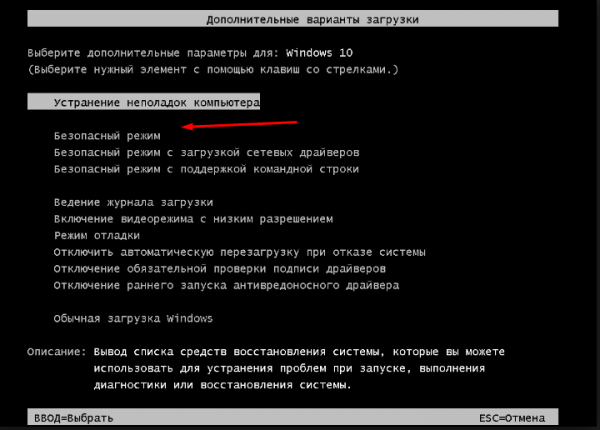
Загрузка системы продолжится, но обновления устанавливаться не начнут. Но как только вы снова перейдёте к обычному режиму, обновления продолжится. Чтобы этого не произошло, не выходя из безопасного режима, выполните действия, описанные в пункте «Принудительное завершение загрузки».
Принудительное завершение загрузки
Есть несколько способов, позволяющих запретить компьютеру загружать новые обновления. Например, можно активировать функцию «Лимитное подключение», режим «В самолёте» и т. д. Но есть только один метод, позволяющий запретить, а точнее — приостановить на неопределённый срок, установку уже загруженных обновлений.
Если вы находитесь в безопасном режиме или точно знаете, что новые версии уже загружены, то выполните шаги, описанные в пункте «Использование командной строки». Если хотите запретить загрузку ещё не скачанных файлов, чтобы не получать какие-либо обновления в будущем, воспользуйтесь одной из нижеописанных инструкций.
Использование командной строки
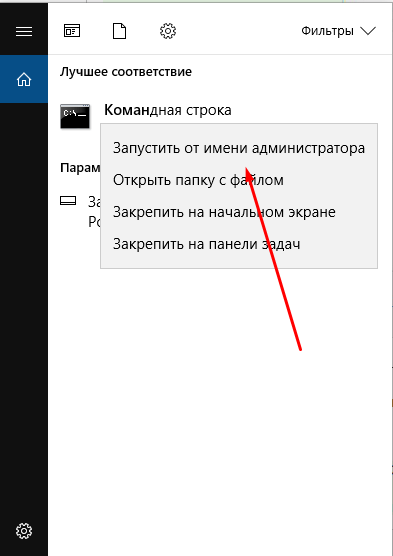
- Запустите командную строку с правами администратора.

Открываем командную строку с правами администратора - Поочерёдно пропишите и выполните следующие три команды: net stop wuauserv, net stop bits и net stop dosvc. Готово, вышеперечисленные запросы помогут вам приостановить обновление до тех пор, пока вы самостоятельно не разрешите его.

Выполняем команды net stop wuauserv, net stop bits и net stop dosvc

Когда захотите получить обновления, выполните все те же команды, заменяя при этом в каждой из них слово stop на start.
Активация лимитного подключения
Поскольку у многих пользователей тариф с лимитным интернетом, в Windows 10 появилась функция «Лимитное подключение», активация которой приводит к тому, что загрузка обновлений системы и драйверов осуществляется только с согласия пользователя. Включив её, вы сможете самостоятельно выбирать, какие обновления стоит загружать, а какие — нет:
- Разверните параметры компьютера.

Открываем параметры системы - Перейдите к разделу «Сеть и интернет».

Открываем раздел «Сеть и интернет» - Пролистав информацию до середины, перейдите к дополнительным настройкам.

Нажимаем на строчку «Дополнительные настройки» - Перегоните ползунок в блоке «Лимитное подключение» так, чтобы функция включилась.
Включаем режим «Лимитное подключение»
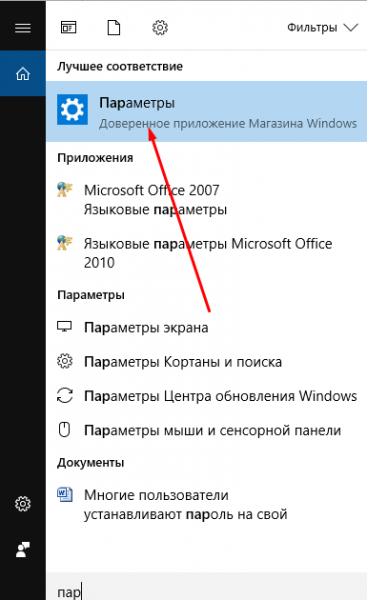
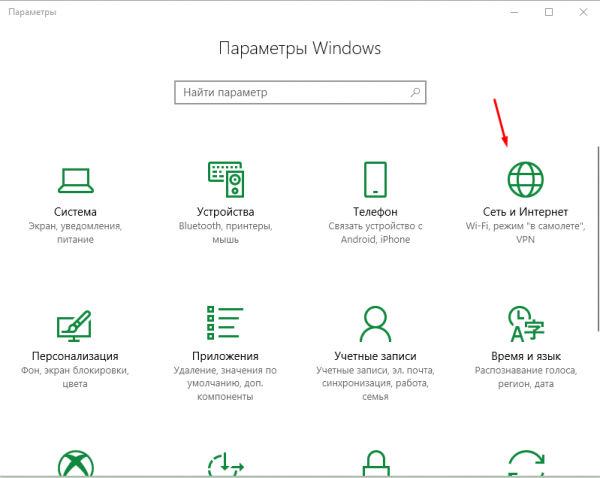
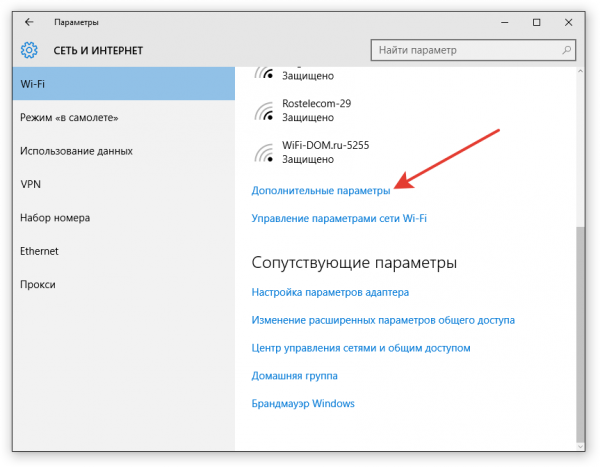
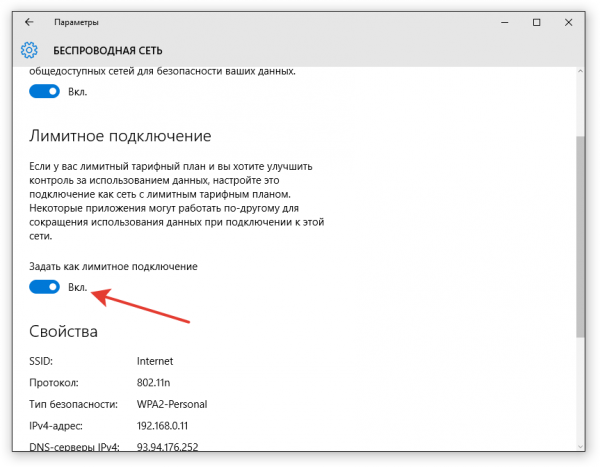
Активация режима «В самолёте»
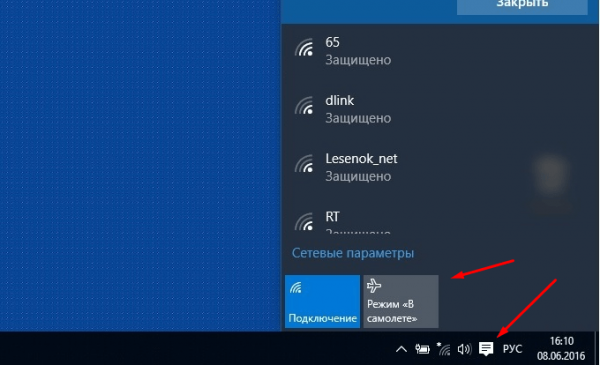
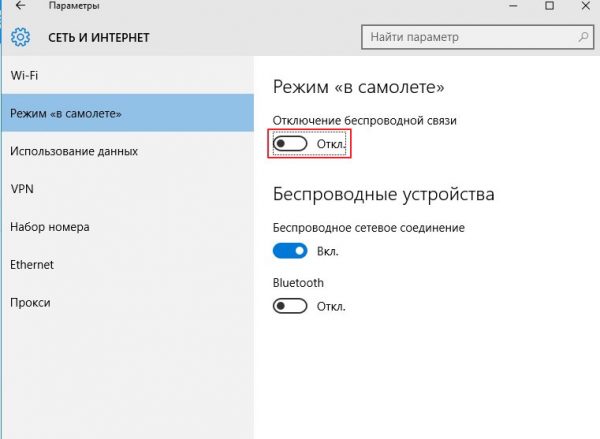
Включение режима «В самолёте» приводит к отключению всех мобильных и Wi-Fi-модулей, то есть с помощью этого режима компьютеру запрещается любой выход в интернет, а если нет доступа к нему, то и обновления загрузить нельзя. Конечно, этот способ подойдёт только тем, кто не собирается пользоваться интернетом с компьютера.
- Чтобы активировать режим, кликните по иконке системных уведомлений, находящейся в правой части панели быстрого доступа. В нижнем блоке развернувшегося окна располагаются кнопки, позволяющие включить и отключить многие режимы. Найдите среди них панель «В самолёте» и нажмите на неё.

Открываем уведомления и кликаем по кнопки «Режим в самолете» - Альтернативный способ — находясь в параметрах компьютера, перейдите к блоку «Сеть и интернет», а после откройте подпункт «В самолёте» и активируйте функцию.

Заходим в параметры компьютера и включаем режим «В самолете»
Как отключить обновление навсегда
Если вы уверены, что не захотите обновлять систему в ближайшее время, то можете воспользоваться одним из способов, позволяющих отключить автообновление навсегда, точнее, до тех пор, пока вы вручную не разрешите его снова. Например, можно воспользоваться редактором групповой политики, редактором реестра, командной строкой и т. д. Но самый простой и быстрый способ — отключить центр обновлений:
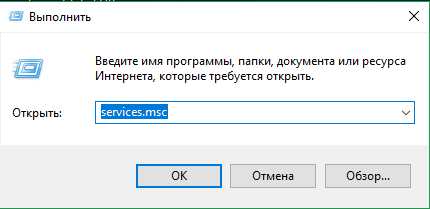
- Запустите окошко «Выполнить», зажав комбинацию Win+R на клавиатуре. Выполните запрос services.msc, чтобы открыть список всех сервисов, имеющихся в системе.

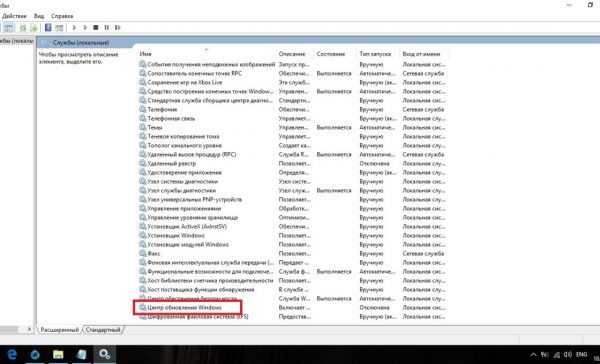
Выполняем запрос services.msc - В развернувшемся окне отыщите центр обновлений и дважды кликните по нему.

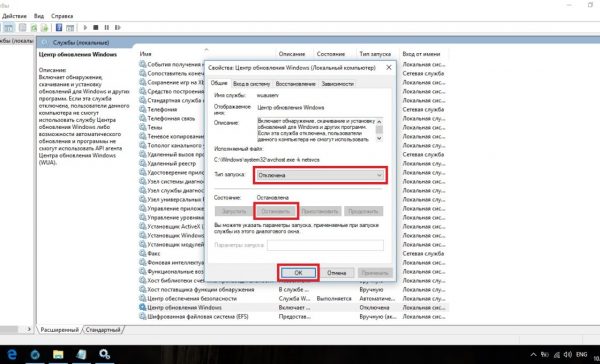
Дважды кликаем по службе «Центр обновлений» - Остановите службу, а после установите значение «Отключена» для типа запуска. Готово, теперь центр обновлений не будет запускаться, соответственно, некому будет загружать и устанавливать обновления.
Останавливаем службу и устанавливаем тип запуска «Остановлена»
Видео: отключение обновления Windows 10
Прервать установку обновлений можно с помощью принудительного выключения компьютера и выхода в безопасный режим. Запретить загрузку новых версий можно через командную строку, включение лимитного подключения и режима «В самолёте». Чтобы полностью отказаться от автообновления, завершите работу центра обновлений.
- Распечатать
Оцените статью:
- 5
- 4
- 3
- 2
- 1
(45 голосов, среднее: 3.8 из 5)
Поделитесь с друзьями!
Обновления Windows порою имеют сомнительную ценность. В случае с десятой версией все обновления кроме первого после установки системы, являются весьма специфичными и спорными. Более того, запускаются они всегда неожиданно, не уведомляя об этом пользователя, а их внезапное применение вызывает длительную перезагрузку компьютера. Тем не менее, перервать обновления можно абсолютно на любой стадии.
Как быстро прервать обновление
Если вы хотите быстро прервать обновление Windows 10, в зависимости от его стадии первым делом надо сделать следующее:
- если обновление только начало загружаться, прервите соединение с интернетом;
- если обновление загрузилось и система просит перезапуск для его применения, ни в коем случае этого не делайте;
- если при включении/выключении/перезапуске системы началась установка или применение обновлений, выключите компьютер, зажав кнопку включения на корпусе.
Независимо от варианта, с которым вы столкнулись, все дальнейшие действия будут выглядеть почти одинаково. Теперь нужно приступать к отмене начавшегося обновления. Для последнего варианта проблемы запустите систему в безопасном режиме.
Запуск системы в безопасном режиме
Запуск системы в безопасном режиме гарантированно поможет запустить компьютер без установки скачавшихся обновлений.
Если вы пропустили загрузку обновлений и выключили компьютер, с их отменой возникнут определённые сложности: при каждой попытке войти в систему будет происходить попытка применения обновлений. На поздних версиях Windows 10 эта проблема была устранена, но на всякий случай лучше запускать компьютер в безопасном режиме.
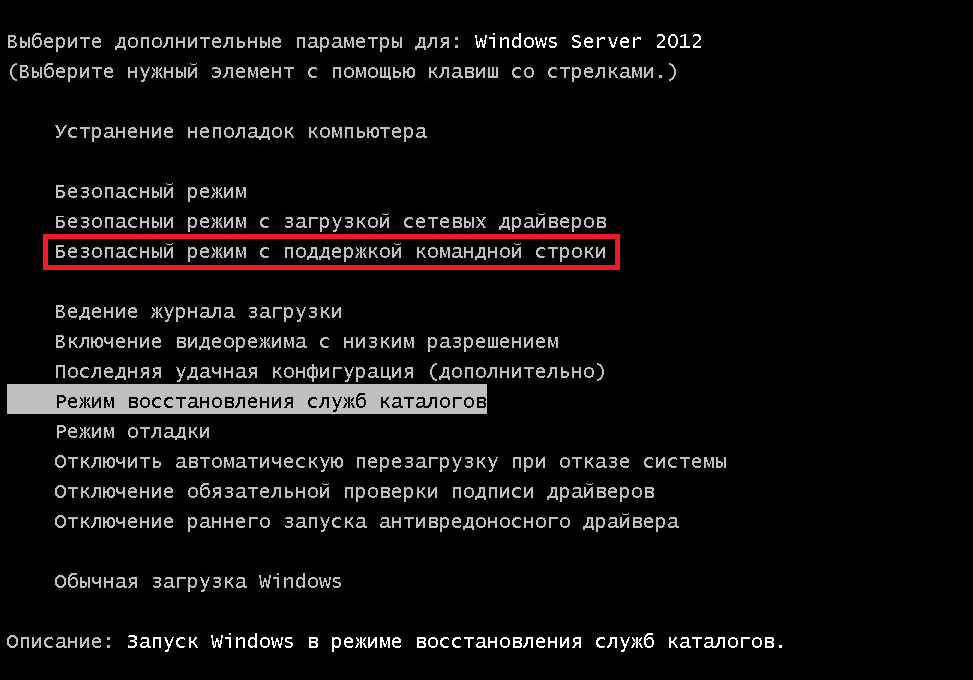
- Включите компьютер. Спустя пару секунд нажмите клавишу F8 (чтобы не упустить момент, делайте это каждые две секунды с начала запуска).
- Появится экран выбора варианта запуска системы. Выберите «Безопасный режим с поддержкой командной строки».

Это окно вызывается клавишей F8, если нажать её во время включения компьютера
Как отменить обновление
Описанный метод подходит для быстрого прерывания начавшегося обновления. Теперь обновление нужно отменить, чтобы вы могли спокойно включить интернет или перезагрузить компьютер.
Есть несколько способов отмены начавшегося обновления. Например, включить лимитное подключение или режим «В самолёте». Однако подобные методы только прервут загрузку новых пакетов и никак не запретят установку уже скачавшихся. Гарантированно отменить начавшееся обновление можно только через командную строку.
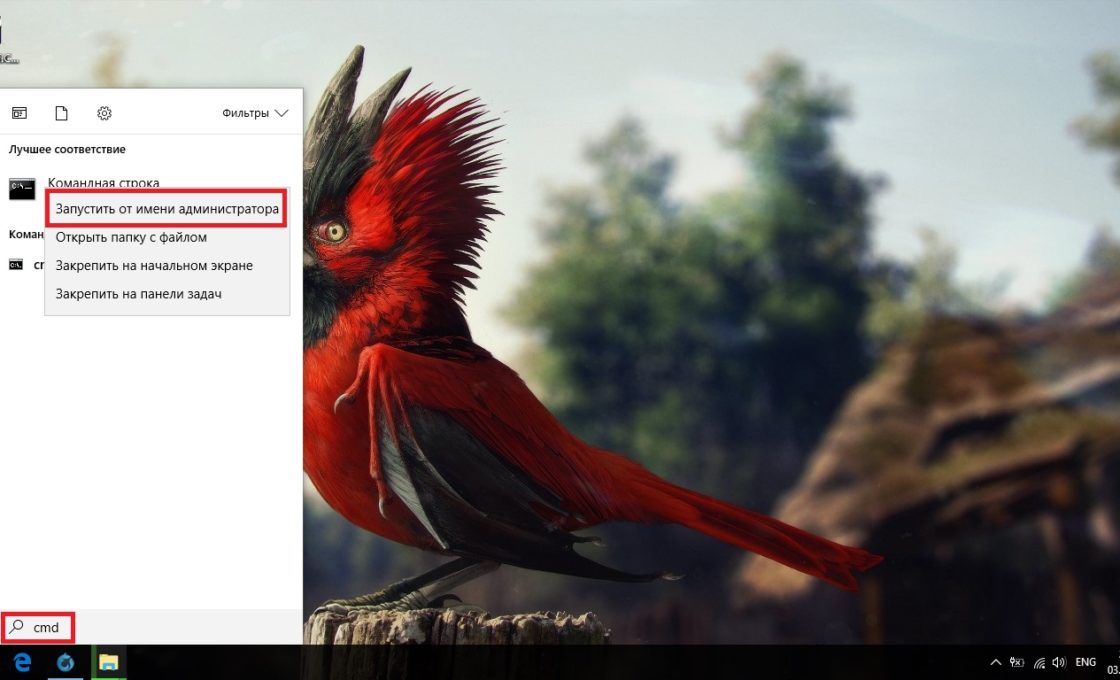
- Откройте меню «Пуск», введите cmd, нажмите правой кнопкой мыши на найденной командной строке и выберите «Запустить от имени администратора».

Запустите командную строку от имени администратора - Последовательно введите следующие команды (после ввода каждой жмите Enter): net stop wuauserv, net stop bits и net stop dosvc.
На применение первых двух команд может понадобиться время - Если вы заходили в систему через безопасный режим, можете смело перезагружаться: система запустится в нормальном режиме, без установки обновлений.
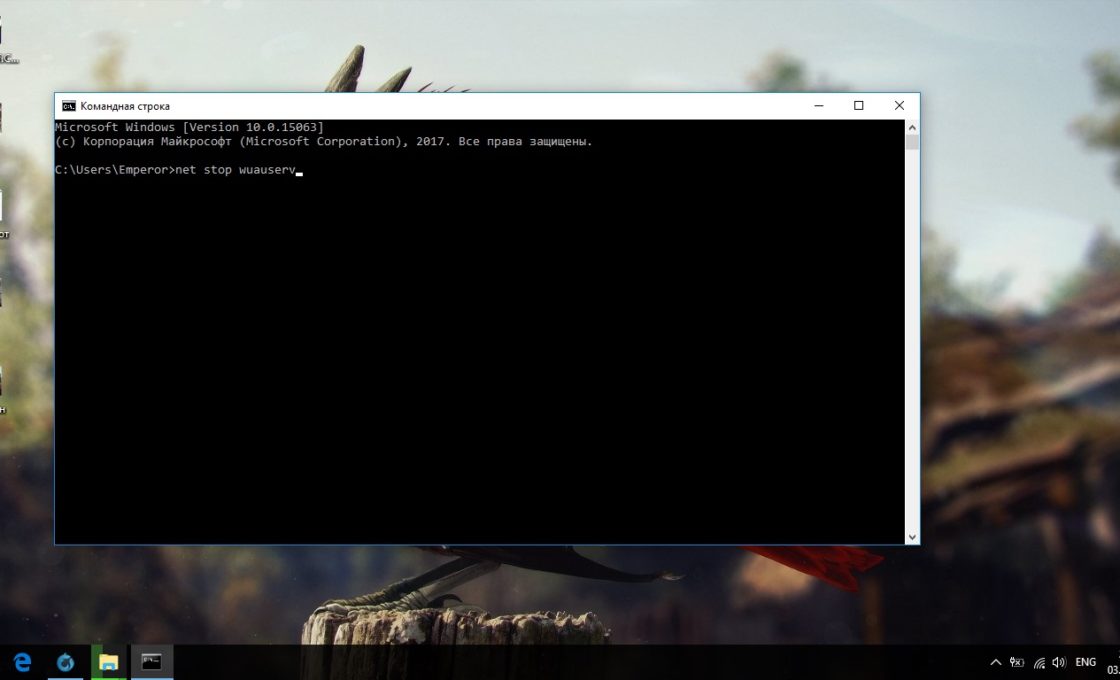
Чтобы возобновить обновление, нужно повторить вышеприведённые команды, заменив stop на start.
Как навсегда запретить загрузку обновлений
Способ, упомянутый в отмене обновления, также включает в себя запрет на дальнейшее обновление системы. Но существуют и другие, которые будут более удобными и надёжными в плане долгосрочной перспективы.
Через редактор групповой политики
Этот способ не подойдёт для домашней версии Windows и некоторых нелицензированных версий системы, но, используя его, вы сохраните возможность ручного запуска обновлений системы.
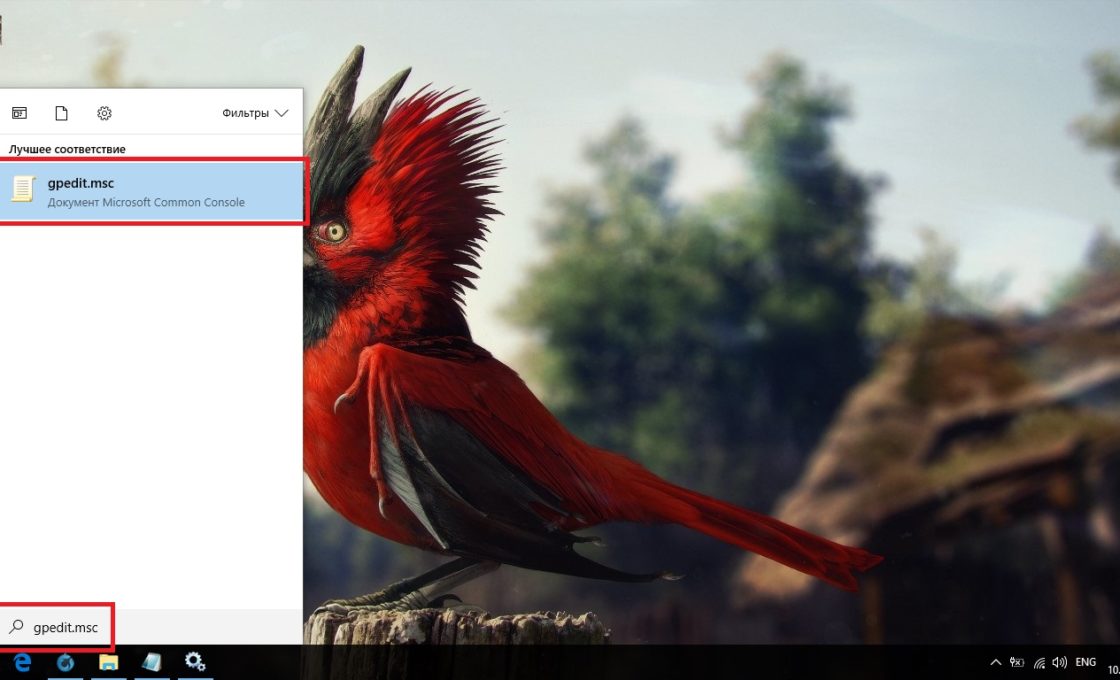
- Откройте меню «Пуск», введите gpedit.msc и запустите найденную утилиту.
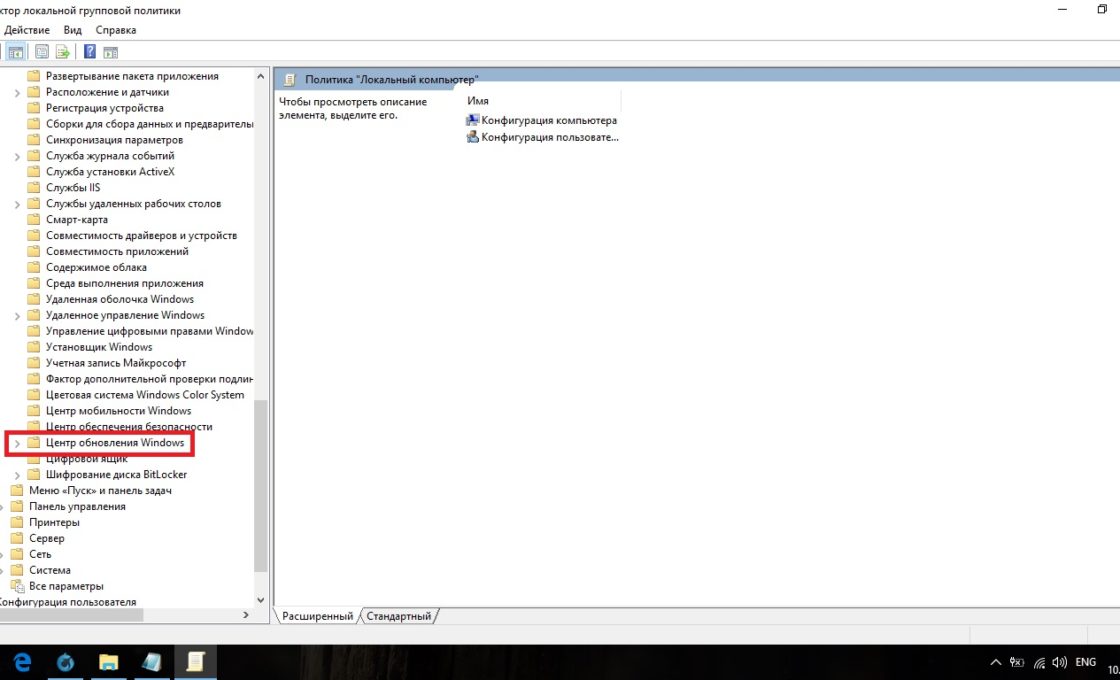
Найдите и откройте gpedit.msc - В левой части окна пройдите по пути «Конфигурация компьютера» / «Административные шаблоны» / «Компоненты Windows» / «Центр обновления Windows». На «Центр обновления Windows» единожды нажмите левой кнопкой мыши.
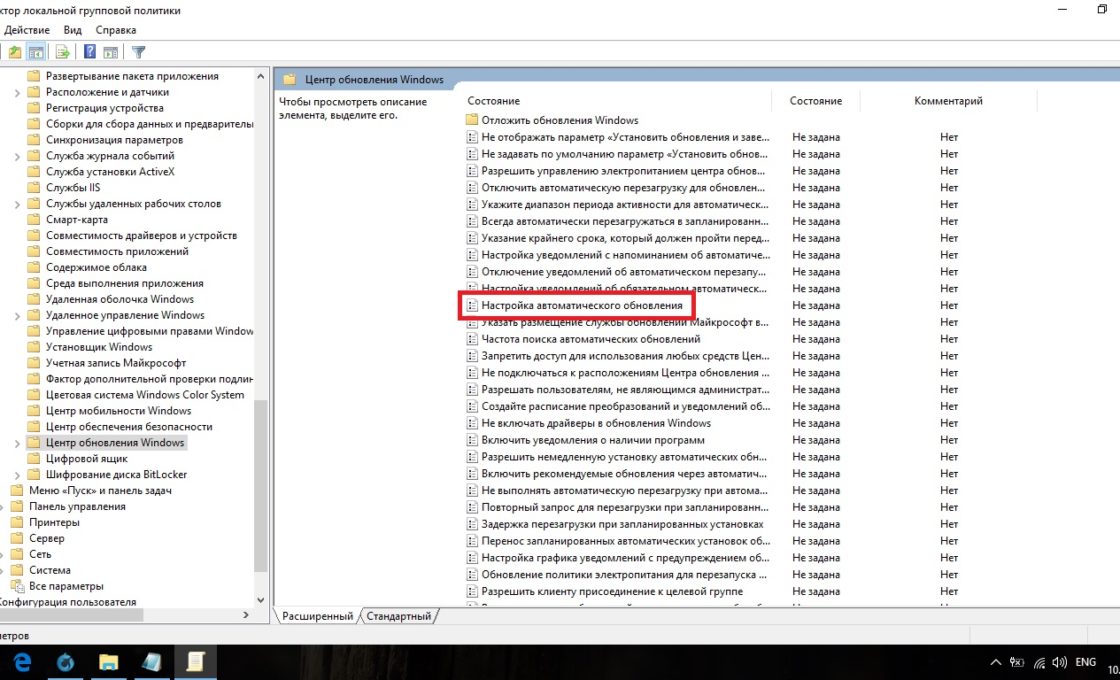
Найдите «Центр обновления Windows» и нажмите на него левой кнопкой мыши - В правой части окна найдите параметр «Настройка автоматического обновления» и откройте его.
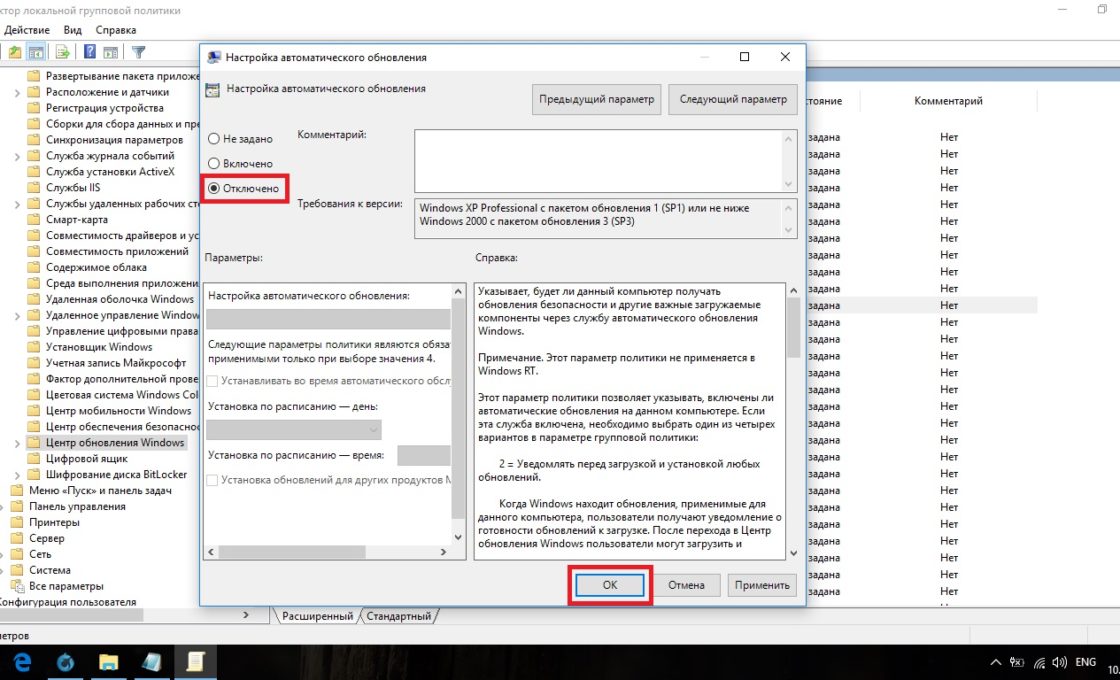
Откройте параметр «Настройка автоматического обновления» - Установите состояние «Отключено» и нажмите OK.
Установите состояние «Отключено» и подтвердите свои действия
Через службы
Этот способ доступен на всех версиях Windows, но он полностью запрещает обновление системы: вы не сможете загрузить обновления даже через запуск проверки вручную (проверка запустится, но найти ничего не сможет).
- Откройте меню «Пуск», введите services.msc и запустите утилиту.
Найдите и откройте services.msc - Найдите здесь службу «Центр обновления Windows» и откройте её.
Зайдите в службу «Центр обновления Windows» - Кликните на «Остановить», если эта кнопка будет активной, выберите тип запуска «Отключена» и нажмите OK.
Кликните на «Остановить», выберите тип запуска «Отключена» и нажмите OK
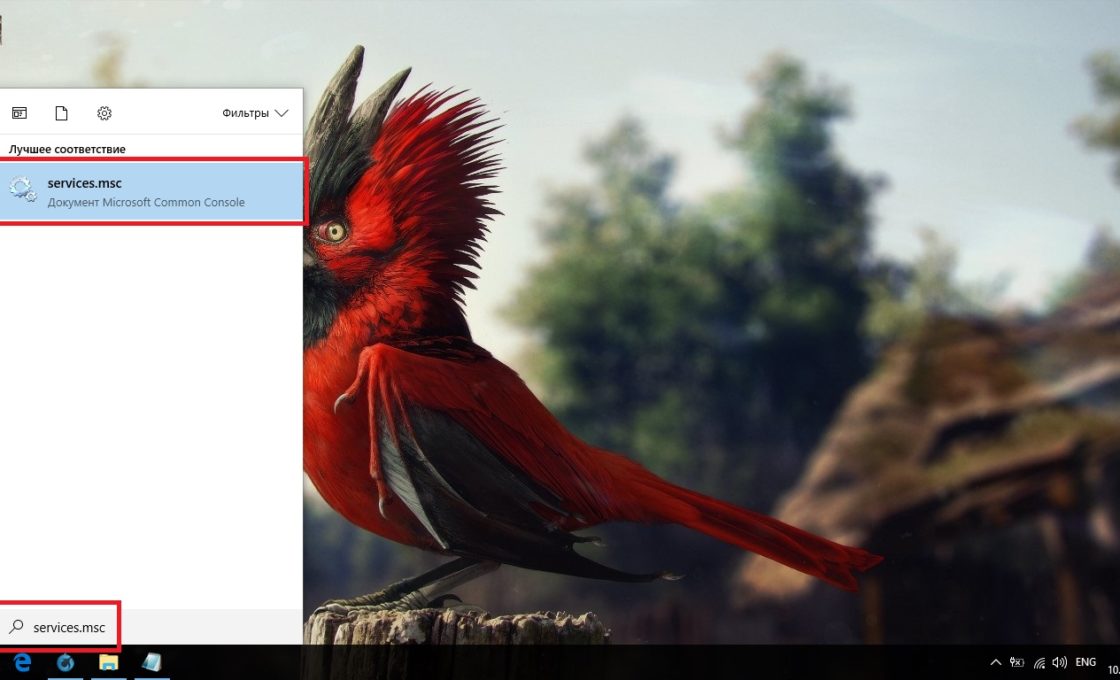
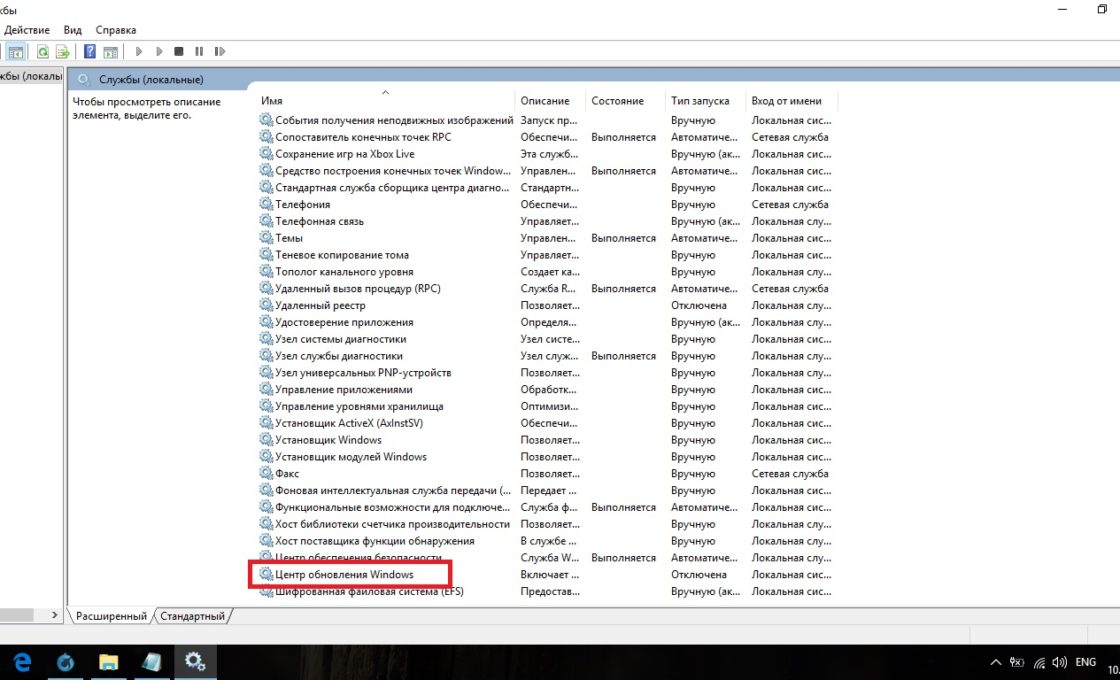
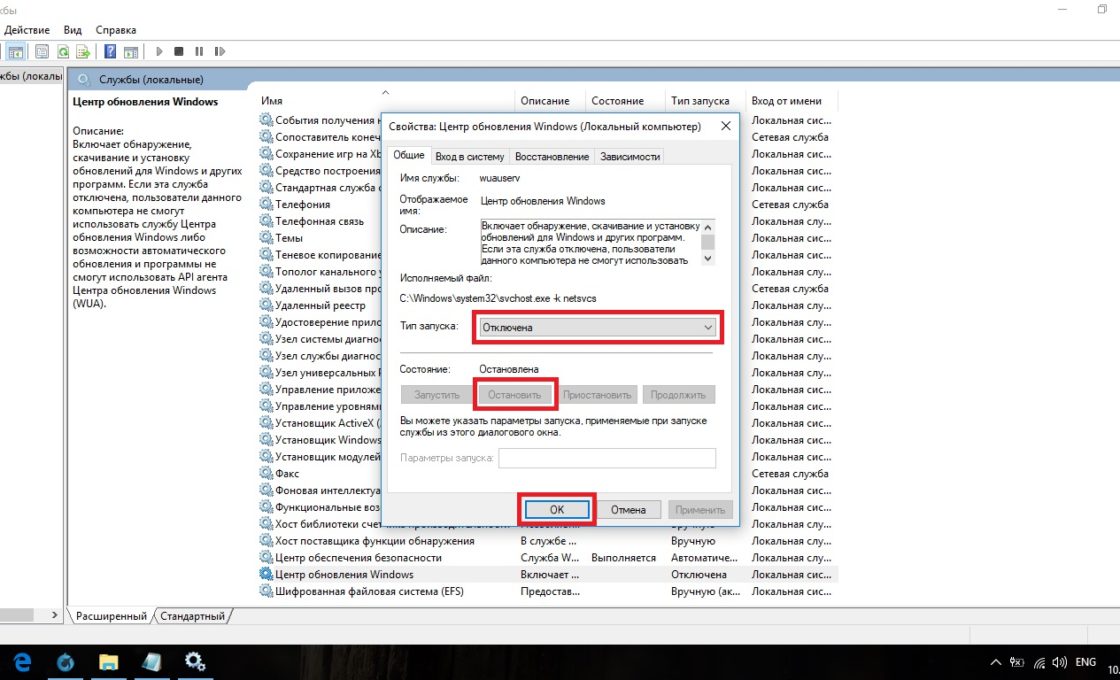
Через редактор реестра
Этот способ можно считать самым правильным, но и наименее безопасным: он вносит правки напрямую в конфигурацию системы, а отменить его можно, только проделав аналогичные действия снова. Если вы намерены использовать этот способ, сохраните где-нибудь путь к изменяемому параметру, чтобы иметь возможность откатить изменения.
- Откройте меню «Пуск», введите regedit и запустите редактор реестра.
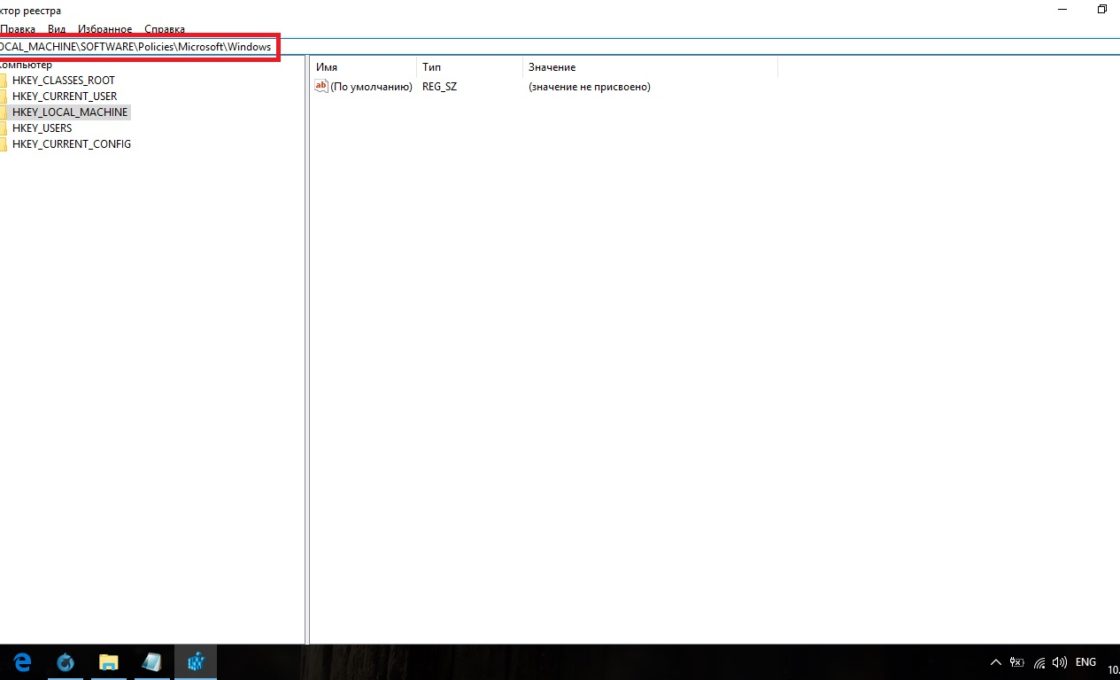
Найдите и откройте regedit - Скопируйте путь HKEY_LOCAL_MACHINESOFTWAREPoliciesMicrosoftWindows в адресную строку и нажмите Enter.
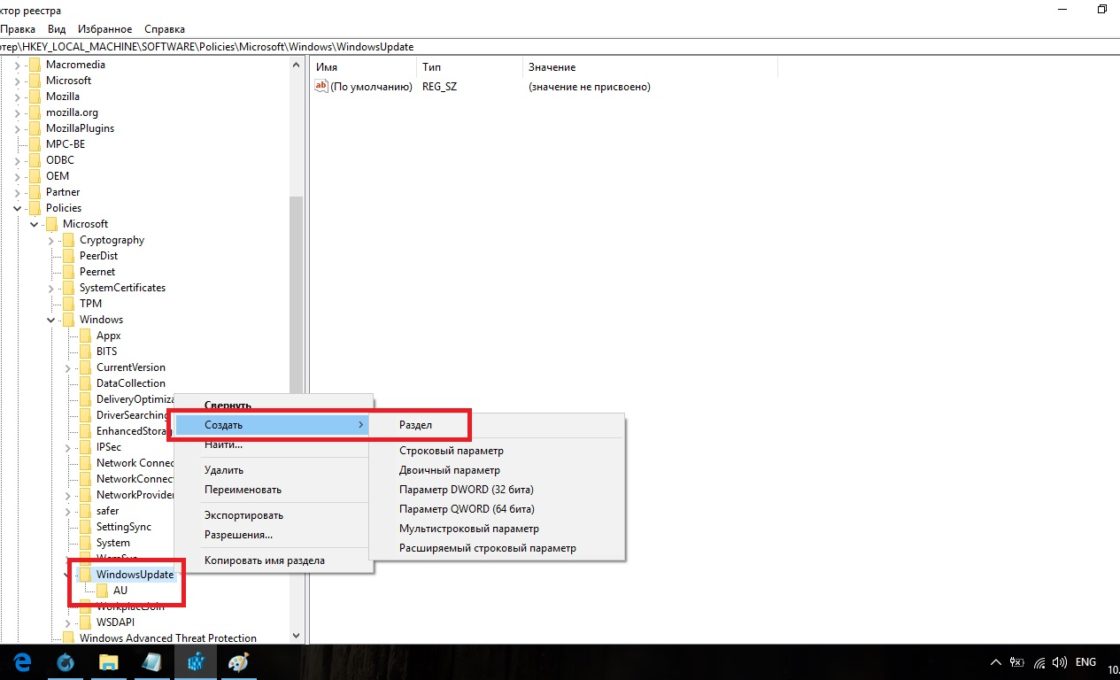
Скопируйте HKEY_LOCAL_MACHINESOFTWAREPoliciesMicrosoftWindows в адресную строку и нажмите Enter - Найдите в левой части окна раздел WindowsUpdate, нажмите на него правой кнопкой мыши и создайте раздел AU.
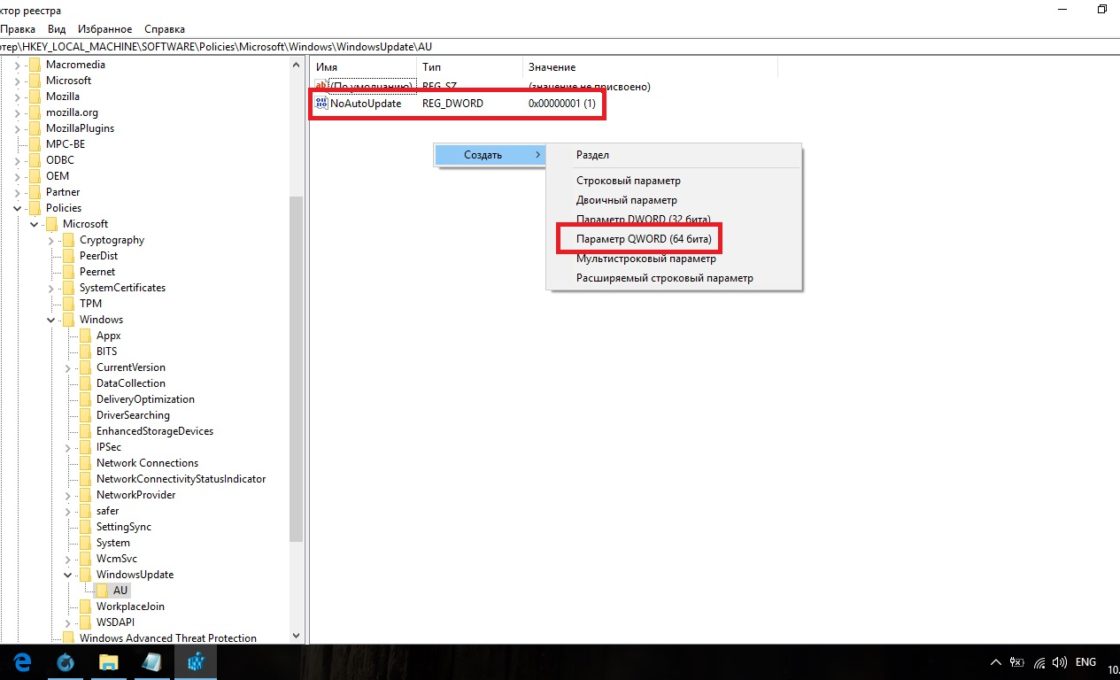
Найдите WindowsUpdate и создайте там раздел AU - В левой части окна выберите созданный раздел, в правой части окна нажмите правой кнопкой мыши на пустом месте и создайте параметр QWORD с именем NoAutoUpdate.
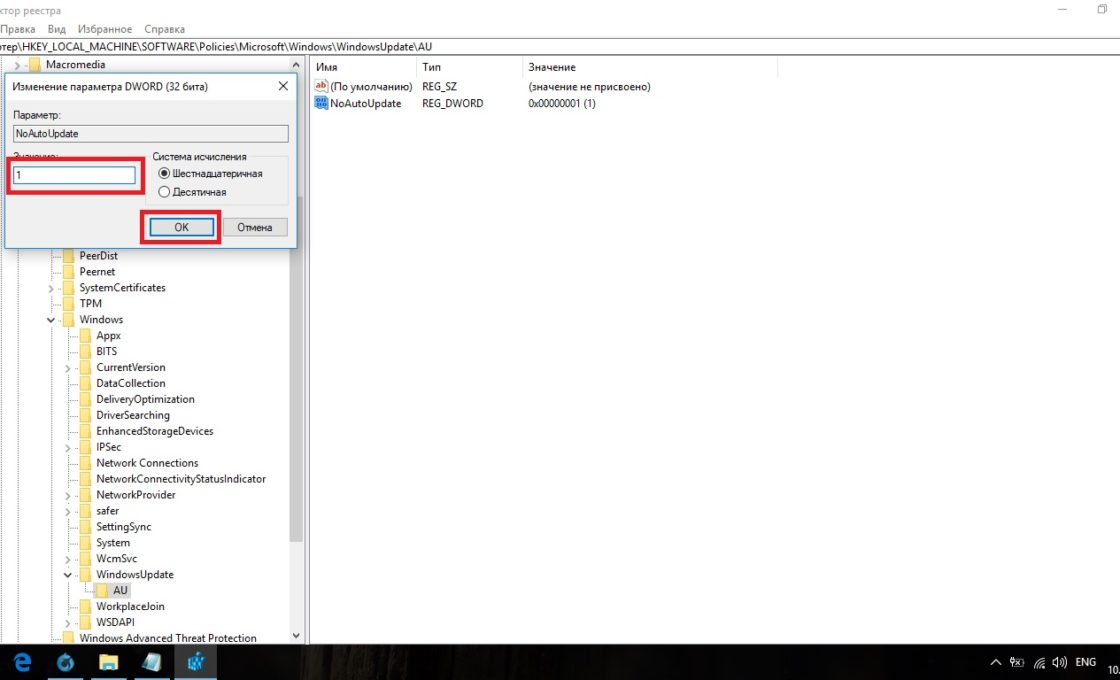
Нажмите правой кнопкой мыши на пустом месте и создайте параметр QWORD с именем NoAutoUpdate - Откройте созданный параметр, присвойте ему значение 1 и нажмите OK.
Присвойте созданному параметру значение 1 и нажмите OK
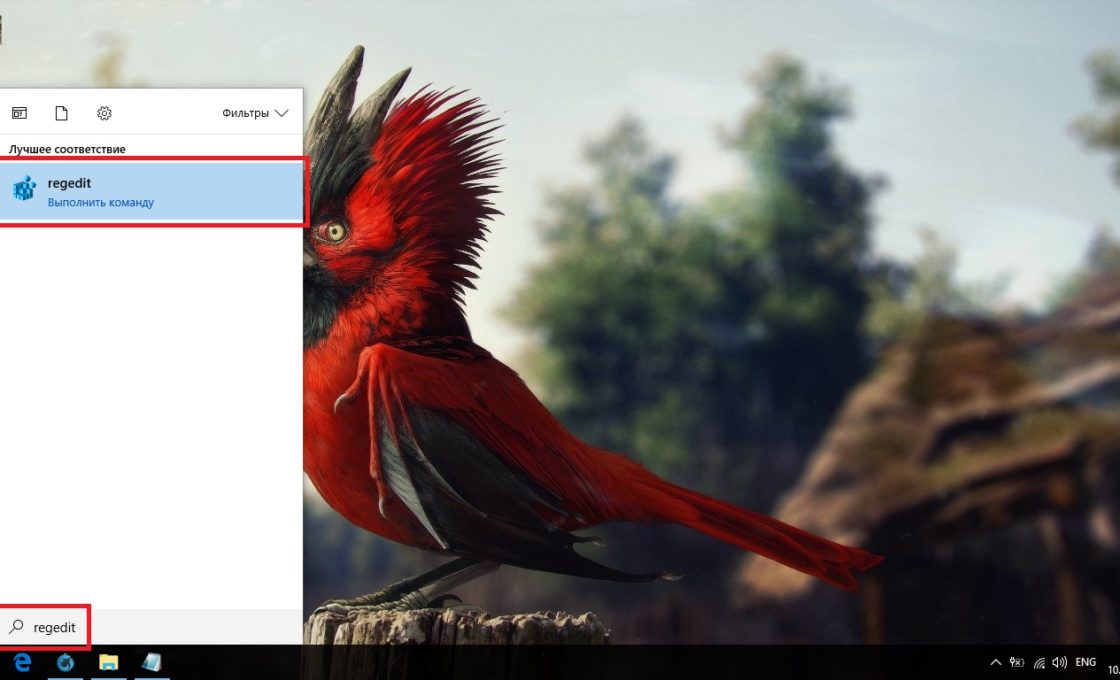
Через «Центр обновления Windows»
Запрет обновлений через «Центр обновления Windows» является официальным, но при этом наименее надёжным. Таким способом вы пометите собственное подключение к интернету как лимитное: через подобные подключения обновления не загружаются с целью экономии трафика.
Если вы подключитесь к другой сети или сбросите настройки роутера, запрет на загрузку обновлений исчезнет.
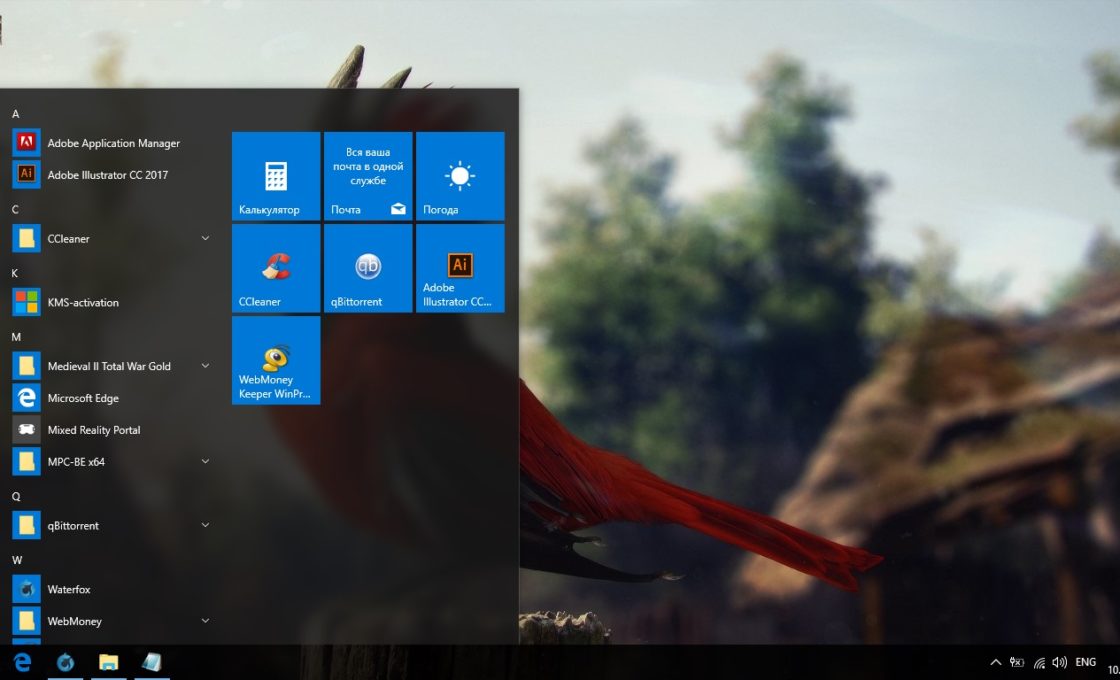
- Откройте меню «Пуск» и далее «Параметры», нажав на кнопку с шестерёнкой.
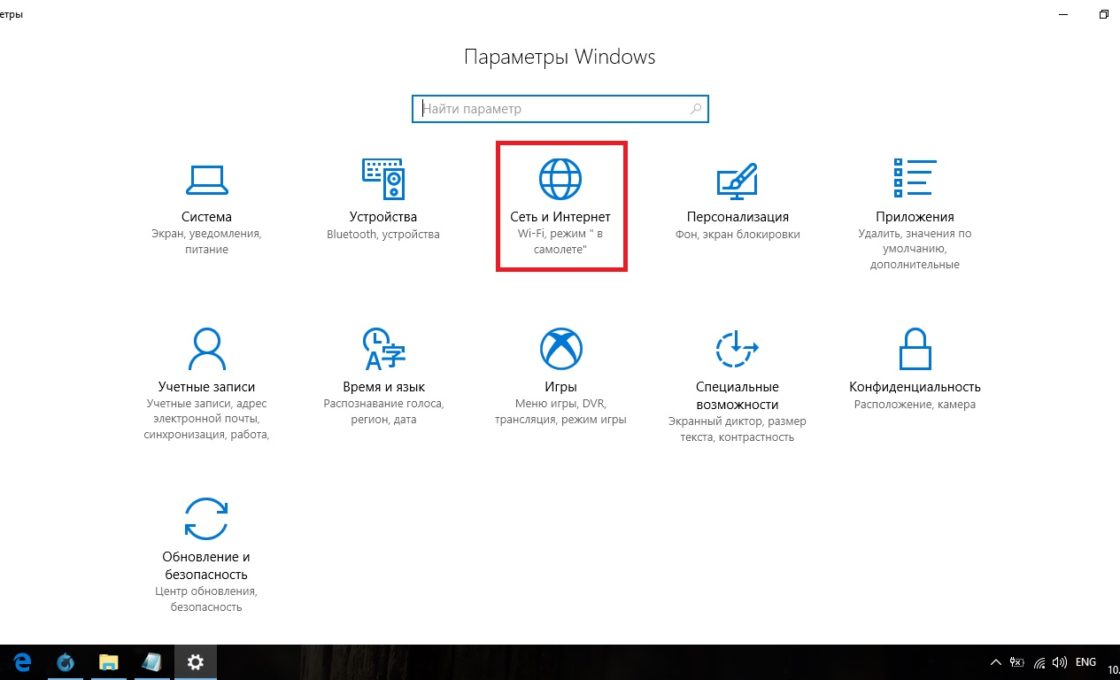
Откройте меню «Пуск» и «Параметры» - Перейдите в раздел «Сеть и Интернет».
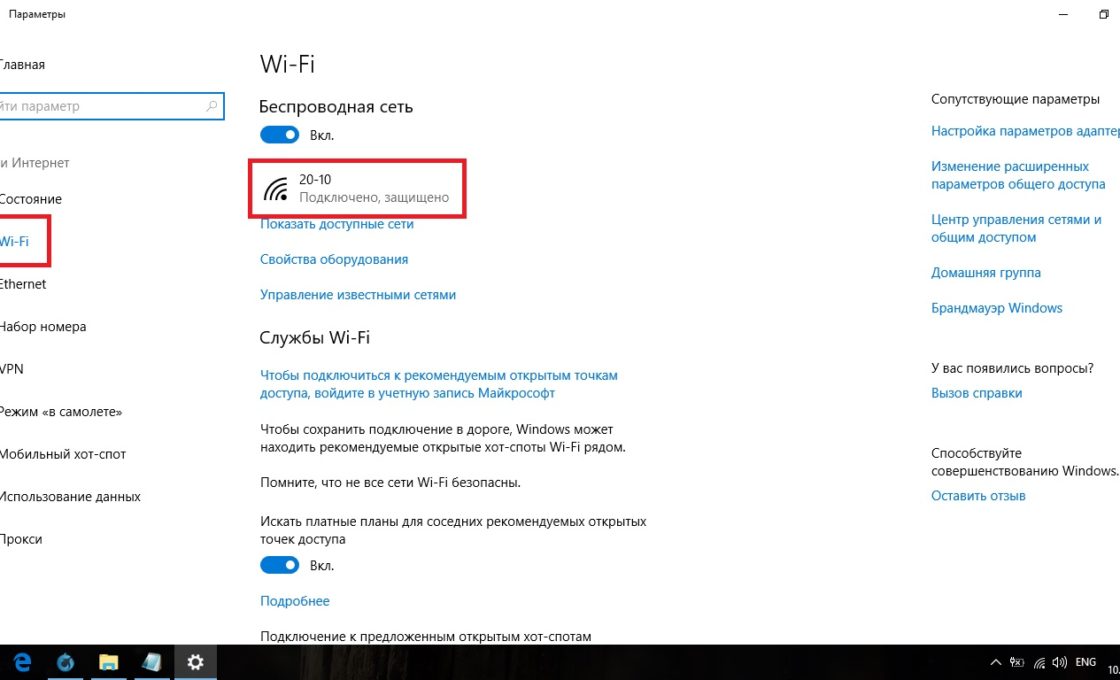
Перейдите в раздел «Сеть и Интернет» - Выберите вкладку, соответствующую вашему соединению (от кабеля — Ethernet), и нажмите на активное подключение к интернету (в ранних версиях Windows 10 нужно нажать на надпись «Дополнительные параметры» под подключением).
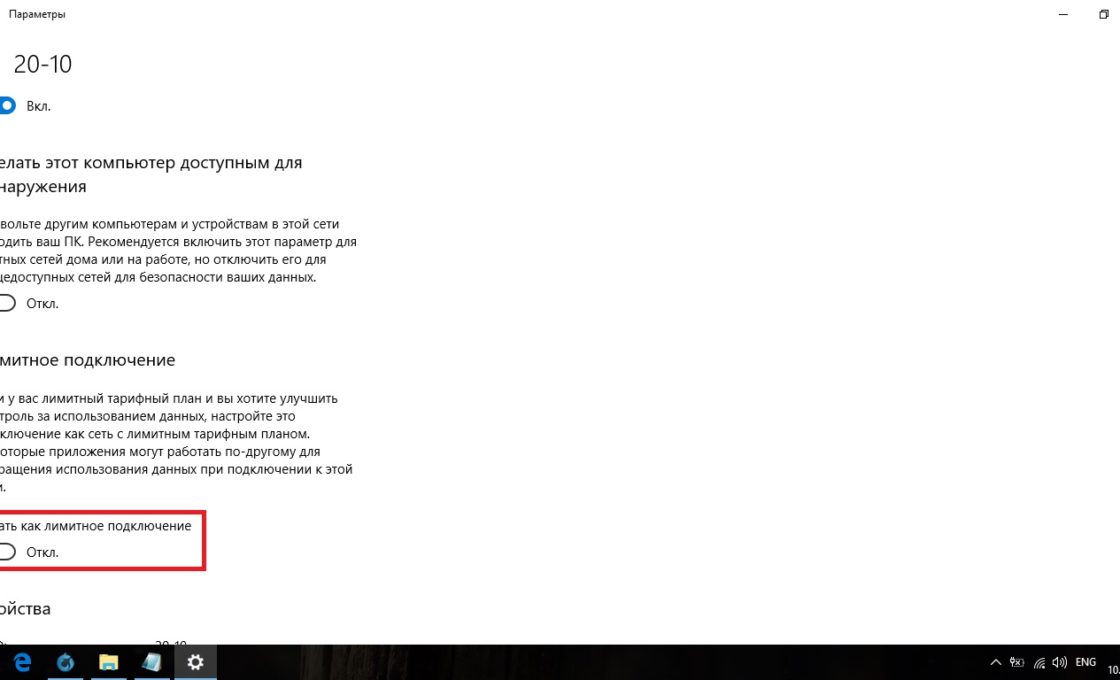
Выберите вкладку, соответствующую вашему соединению, и нажмите на активное подключение к интернету - Отметьте пункт «Задать как лимитное подключение».
Отметьте пункт «Задать как лимитное подключение»
Видео: как отключить обновления в Windows 10
Несмотря на тщательно скрытые от пользователя сервисы, активное обновление Windows легко отменить. На всякий случай скопируйте куда-нибудь нужные команды или запретите обновление системы заранее, чтобы оно больше никогда не застало вас врасплох.
- Распечатать

Меня зовут Никита и мне 32. Высших 2: Физика и Радиотехника.
Оцените статью:
- 5
- 4
- 3
- 2
- 1
(40 голосов, среднее: 4.6 из 5)
Поделитесь с друзьями!
How to stop Windows 10 update in progress? How to cancel Windows update in progress even started? Check the three simple methods here to stop windows update in progress.
| Workable Solutions | Step-by-step Troubleshooting |
|---|---|
| Fix 1. Stop automatic maintenance | Open Windows 10 search box, type «Control Panel» and hit the «Enter» button. Click «System and…Full steps |
| Fix 2. Stop updates in the Services | Type Services in the Windows 10 Search Windows box. When the Services application appears…Full steps |
| Fix 3. Stop Windows 10 Pro update | Press Windows + R keys to start the Run window. Type gpedit.msc and click «OK». Go to…Full steps |
Downloading and installing the Windows updates automatically on your system can keep your system up to date and make your computer more secure. This is because each update includes patches for security. But nonetheless, many users still want to stop or cancel Windows update in progress. The solutions presented in this article are applicable to Windows 10 users of Home, Pro, and Enterprise who are looking for answers to the following questions.
- How to stop Windows 10 update in progress
- How to stop Windows update in progress once started
- How to cancel an unwanted Windows 10 update
- How to interrupt Windows 10 updates while updating
As you can tell, people are asking the same question using different expressions. All in all, they are downloading an update by default and want to have it canceled. How to do it? Follow the easy and useful methods below. But you should know that, if you disable or stop Windows 10 updates, your computer will be left vulnerable to attack. So think twice before you stop Windows update in progress.
How to Stop Windows 10 Update in Progress on Blue Screen
If your PC has already started installing the update, your computer will be on a blue screen showing the progress percentage and telling you not to turn off your computer. You should do what it says and let the update complete. You should never shut down your device to stop the update in progress. This can cause serious damage to Windows and make your computer unusable. When the process finishes, you can either uninstall the update or use Windows 10’s rollback option to set your computer back to the previous version.
1. Stop Windows 10 Automatic Maintenance to Stop Update
If the Windows 10 update has not been installed, even if you have already downloaded it, you can still stop it instantly. You just need to stop the «maintenance» of Windows itself. Follow the following steps correctly.
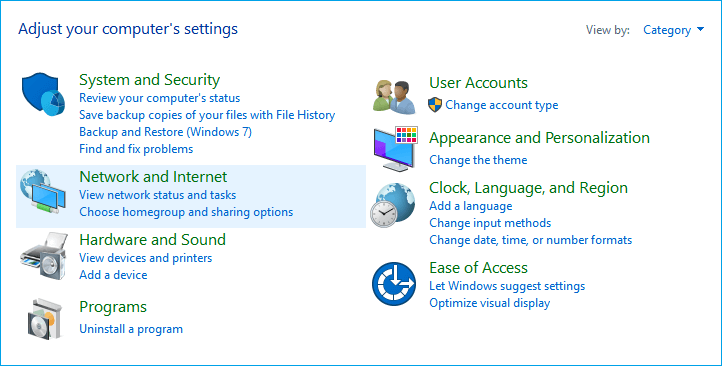
Step 1. Open Windows 10 search box, type «Control Panel» and hit the «Enter» button.
Step 2. Click «System and Security» option.
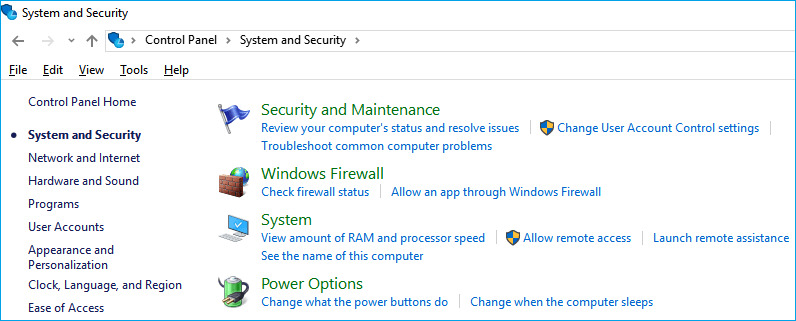
Step 3. Now, click the «Security and Maintenance» option.
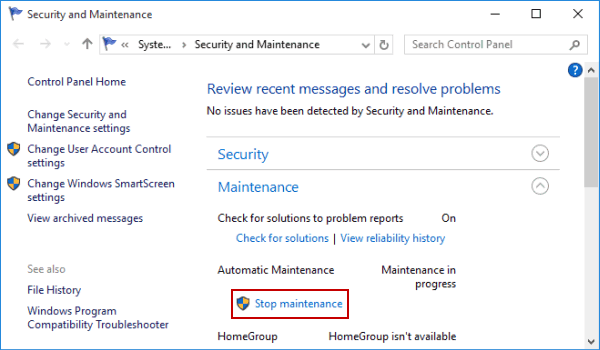
Step 4. On the right side of Maintenance, click the button to expand the settings. Here you will hit the «Stop maintenance» to stop Windows 10 update in progress.
2. How to Stop Windows 10 Update in Progress in Services
How to disable Windows 10 update permanently and stop Windows 10 update at any time in the immediate future, you can turn off Windows automatic updates entirely. This also can cancel Windows update in progress.
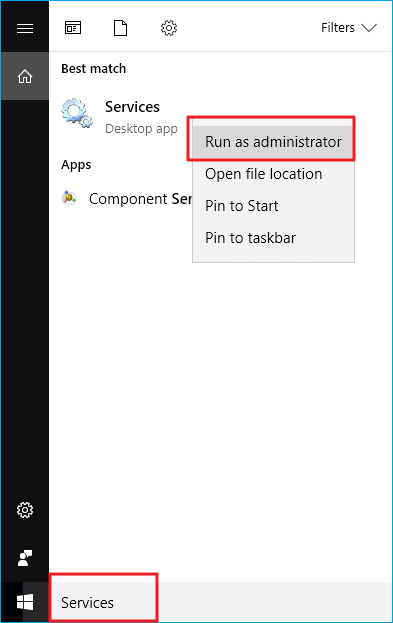
Step 1. Type Services in the Windows 10 Search Windows box. When the Services application appears in the search results, right-click on it and select «Run as Administrator».
Step 2. In the Services window, you will find out the list of all the services running in the background. You need to scroll down until you find the Windows Update service. As you can see from its status, the Windows Update is running.
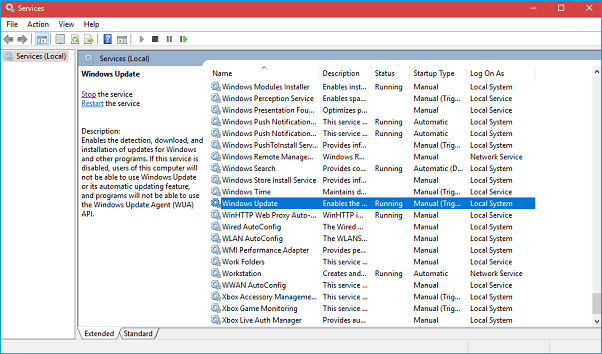
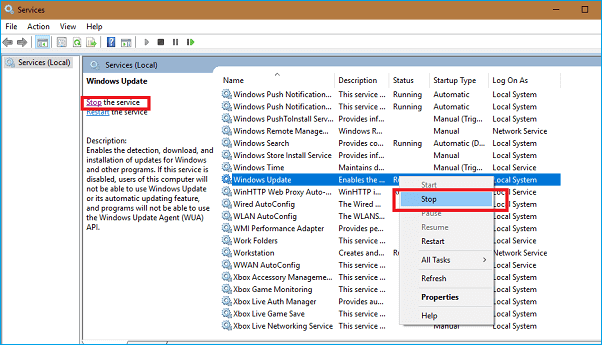
Step 3. Here you need to right-click «Windows Update», and from the context menu, select «Stop». Alternatively, you can click on the «Stop» link available under the Windows Update option on the top left side of the window.
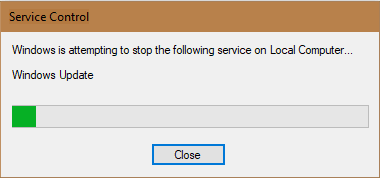
Step 4. A small dialogue box will appear, showing you the process to stop the progress. Close the window once finished.
Since the Windows 10 system update you’ve just now canceled has been already downloaded on your computer, it’s insignificant to keep such an update package with a large file size on your computer. Luckily, you can use EaseUS partition manager to delete Windows 10 update files you’ve canceled in progress and free up disk space.
3. How to Stop Windows Update in Progress in Windows 10 Pro
For Windows 10 Professional users, there is an additional method to apply to stop Windows 10 updates in progress by using Windows 10 Group Policy Editor. Some users may prefer this method to stop and cancel the update. Note: This solution isn’t available in the Windows Home edition.
Step 1. Press Windows + R keys to start the Run window. Type gpedit.msc and click «OK».
Step 2. Go to «Computer Configuration» > «Administrative Templates» > «Windows Components» > «Windows Update».
Step 3. Find and click «Configure Automatic Updates». On the pop-up window, tick «Disabled», then click «Apply» and «OK».
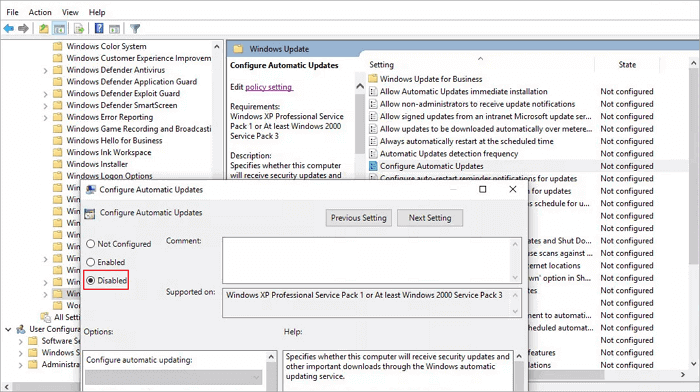
Summary: After trying the three ways above correctly, we believe you have stopped Windows 10 update in progress successfully. You can also reverse these steps and allow Windows 10 automatic updates.
People Also Ask
1. How do I stop a Windows Update in Progress?
Here are three ways to stop a Windows update in progress, either stop update in service, or stop Windows automatic maintenance, or using the Windows 10 Group Policy Editor for Windows 10 Professional users.
2. What happens if you turn off computer during update?
When your computer system has already started the installation of the update, you can’t stop update in progress on the blue screen. Otherwise, you risk damaging your Windows install, which could make your system unusable.
3. What do I do if my computer is stuck updating?
If Windows 10 update stuck at checking for updates, you could try to fix by stopping Windows update service, deleting all files in «DataStore» and «Download» folder, or starting windows update service in the Command prompt window.
Bonus Tips: Use Windows 10 Partition Master
The latest Windows system lays the foundation for your computer to run smoothly, and if you can manage your disks better, your computer’s performance will improve significantly. EaseUS Windows partition manager software can help you create, resize, clone, move, merge, and format partitions in the simplest way.
Besides, it provides advanced disk/partition conversion functions to convert a logical partition to primary or primary partition to logical, FAT to NTFS partition, MBR disk to GPT, or GPT disk to MBR. The following steps show you how to use this excellent partition manager to resize the partition without effort. Try it, and it will be a great tool for daily disk management.
Step 1. Locate the Target Partition.
Go to Partition Manager, locate the target partition and select «Resize/Move».
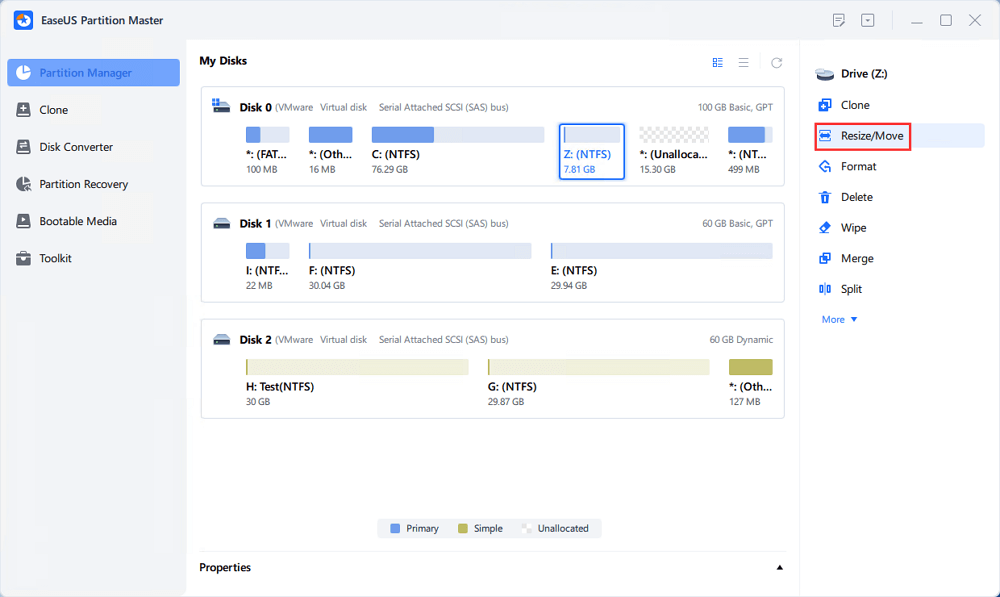
Step 2. Extend the Target Partition.
Drag the partition panel rightward or leftward to add the unallocated space into your current partition and click «OK» to confirm.
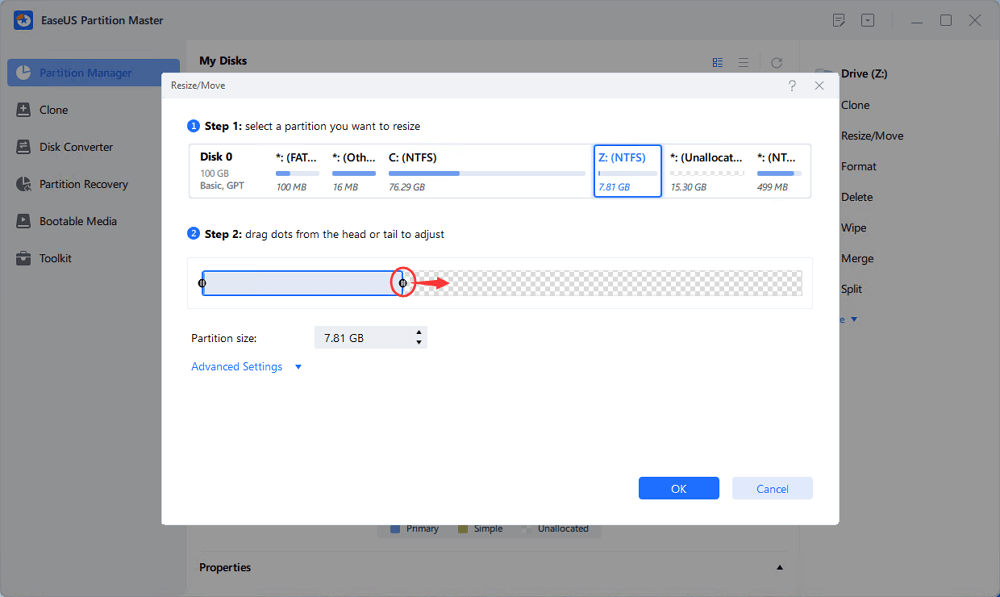
Extra Option: Get Space from Another Drive
If there is not enough unallocated space on your disk, right-click on a big partition with enough free space, select «Allocate space».
Then select the target partition that you want to extend at the allocate space to column.
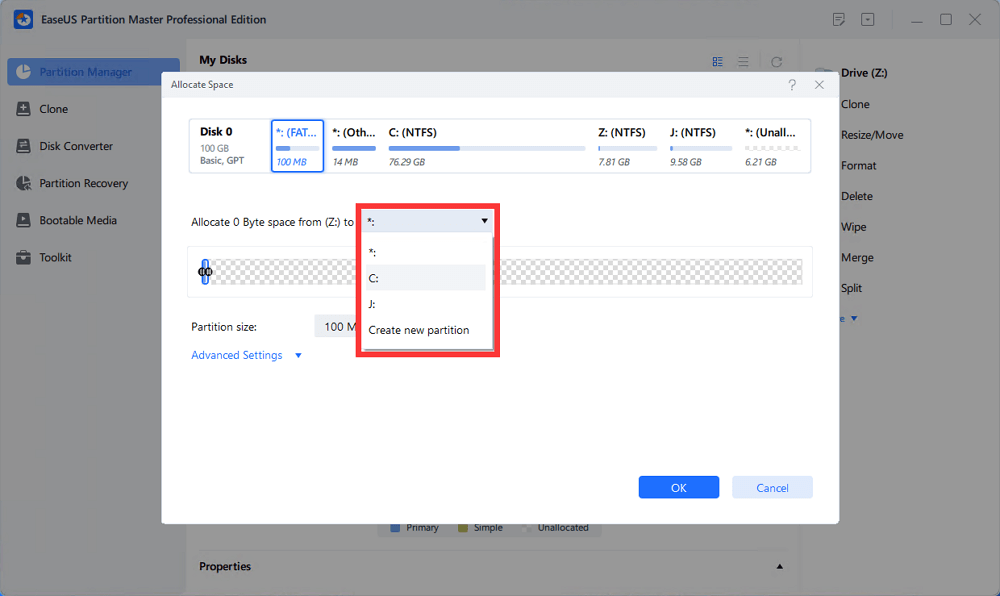
Step 3. Execute Operations to Extend Partition.
Drag the dots of the target partition into the unallocated space and click «OK».
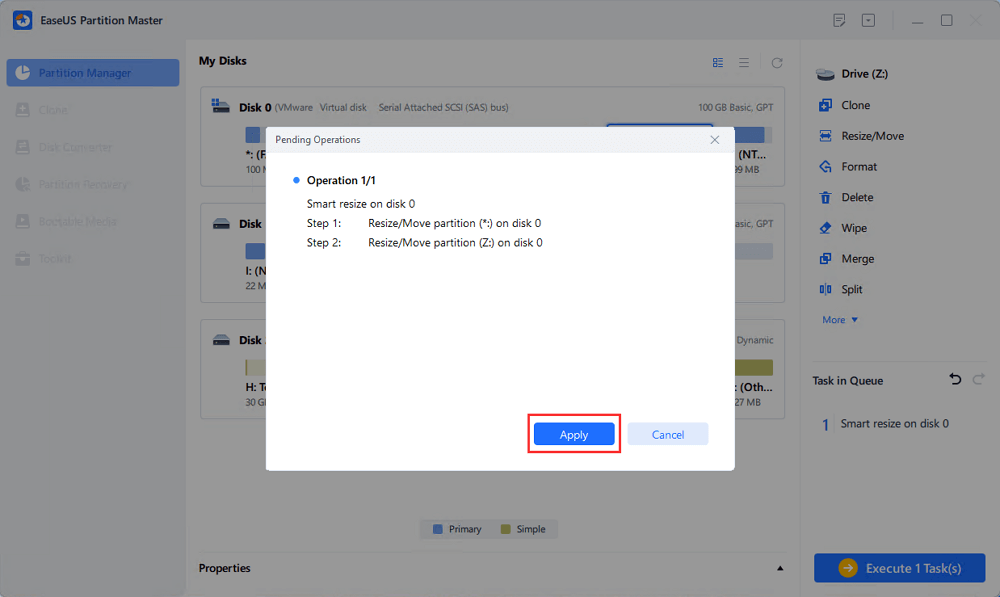
Then Click the «Execute Task» button and click «Apply» to keep all the changes.
How to stop Windows 10 update in progress? How to cancel Windows update in progress even started? Check the three simple methods here to stop windows update in progress.
| Workable Solutions | Step-by-step Troubleshooting |
|---|---|
| Fix 1. Stop automatic maintenance | Open Windows 10 search box, type «Control Panel» and hit the «Enter» button. Click «System and…Full steps |
| Fix 2. Stop updates in the Services | Type Services in the Windows 10 Search Windows box. When the Services application appears…Full steps |
| Fix 3. Stop Windows 10 Pro update | Press Windows + R keys to start the Run window. Type gpedit.msc and click «OK». Go to…Full steps |
Downloading and installing the Windows updates automatically on your system can keep your system up to date and make your computer more secure. This is because each update includes patches for security. But nonetheless, many users still want to stop or cancel Windows update in progress. The solutions presented in this article are applicable to Windows 10 users of Home, Pro, and Enterprise who are looking for answers to the following questions.
- How to stop Windows 10 update in progress
- How to stop Windows update in progress once started
- How to cancel an unwanted Windows 10 update
- How to interrupt Windows 10 updates while updating
As you can tell, people are asking the same question using different expressions. All in all, they are downloading an update by default and want to have it canceled. How to do it? Follow the easy and useful methods below. But you should know that, if you disable or stop Windows 10 updates, your computer will be left vulnerable to attack. So think twice before you stop Windows update in progress.
How to Stop Windows 10 Update in Progress on Blue Screen
If your PC has already started installing the update, your computer will be on a blue screen showing the progress percentage and telling you not to turn off your computer. You should do what it says and let the update complete. You should never shut down your device to stop the update in progress. This can cause serious damage to Windows and make your computer unusable. When the process finishes, you can either uninstall the update or use Windows 10’s rollback option to set your computer back to the previous version.
1. Stop Windows 10 Automatic Maintenance to Stop Update
If the Windows 10 update has not been installed, even if you have already downloaded it, you can still stop it instantly. You just need to stop the «maintenance» of Windows itself. Follow the following steps correctly.
Step 1. Open Windows 10 search box, type «Control Panel» and hit the «Enter» button.
Step 2. Click «System and Security» option.
Step 3. Now, click the «Security and Maintenance» option.
Step 4. On the right side of Maintenance, click the button to expand the settings. Here you will hit the «Stop maintenance» to stop Windows 10 update in progress.
2. How to Stop Windows 10 Update in Progress in Services
How to disable Windows 10 update permanently and stop Windows 10 update at any time in the immediate future, you can turn off Windows automatic updates entirely. This also can cancel Windows update in progress.
Step 1. Type Services in the Windows 10 Search Windows box. When the Services application appears in the search results, right-click on it and select «Run as Administrator».
Step 2. In the Services window, you will find out the list of all the services running in the background. You need to scroll down until you find the Windows Update service. As you can see from its status, the Windows Update is running.
Step 3. Here you need to right-click «Windows Update», and from the context menu, select «Stop». Alternatively, you can click on the «Stop» link available under the Windows Update option on the top left side of the window.
Step 4. A small dialogue box will appear, showing you the process to stop the progress. Close the window once finished.
Since the Windows 10 system update you’ve just now canceled has been already downloaded on your computer, it’s insignificant to keep such an update package with a large file size on your computer. Luckily, you can use EaseUS partition manager to delete Windows 10 update files you’ve canceled in progress and free up disk space.
3. How to Stop Windows Update in Progress in Windows 10 Pro
For Windows 10 Professional users, there is an additional method to apply to stop Windows 10 updates in progress by using Windows 10 Group Policy Editor. Some users may prefer this method to stop and cancel the update. Note: This solution isn’t available in the Windows Home edition.
Step 1. Press Windows + R keys to start the Run window. Type gpedit.msc and click «OK».
Step 2. Go to «Computer Configuration» > «Administrative Templates» > «Windows Components» > «Windows Update».
Step 3. Find and click «Configure Automatic Updates». On the pop-up window, tick «Disabled», then click «Apply» and «OK».
Summary: After trying the three ways above correctly, we believe you have stopped Windows 10 update in progress successfully. You can also reverse these steps and allow Windows 10 automatic updates.
People Also Ask
1. How do I stop a Windows Update in Progress?
Here are three ways to stop a Windows update in progress, either stop update in service, or stop Windows automatic maintenance, or using the Windows 10 Group Policy Editor for Windows 10 Professional users.
2. What happens if you turn off computer during update?
When your computer system has already started the installation of the update, you can’t stop update in progress on the blue screen. Otherwise, you risk damaging your Windows install, which could make your system unusable.
3. What do I do if my computer is stuck updating?
If Windows 10 update stuck at checking for updates, you could try to fix by stopping Windows update service, deleting all files in «DataStore» and «Download» folder, or starting windows update service in the Command prompt window.
Bonus Tips: Use Windows 10 Partition Master
The latest Windows system lays the foundation for your computer to run smoothly, and if you can manage your disks better, your computer’s performance will improve significantly. EaseUS Windows partition manager software can help you create, resize, clone, move, merge, and format partitions in the simplest way.
Besides, it provides advanced disk/partition conversion functions to convert a logical partition to primary or primary partition to logical, FAT to NTFS partition, MBR disk to GPT, or GPT disk to MBR. The following steps show you how to use this excellent partition manager to resize the partition without effort. Try it, and it will be a great tool for daily disk management.
Step 1. Locate the Target Partition.
Go to Partition Manager, locate the target partition and select «Resize/Move».
Step 2. Extend the Target Partition.
Drag the partition panel rightward or leftward to add the unallocated space into your current partition and click «OK» to confirm.
Extra Option: Get Space from Another Drive
If there is not enough unallocated space on your disk, right-click on a big partition with enough free space, select «Allocate space».
Then select the target partition that you want to extend at the allocate space to column.
Step 3. Execute Operations to Extend Partition.
Drag the dots of the target partition into the unallocated space and click «OK».
Then Click the «Execute Task» button and click «Apply» to keep all the changes.
Содержание
- Вариант 1: «Параметры»
- Вариант 2: «Командная строка»
- Вариант 3: Активация лимитного подключения
- Вариант 4: Сторонние утилиты
- Вопросы и ответы
Вариант 1: «Параметры»
Операционная система от Microsoft регулярно проверяет серверы на наличие апдейтов, загружает их и устанавливает в определенное время. Приостановить обновления в Windows 10 можно через системные «Параметры» в соответствующем разделе.
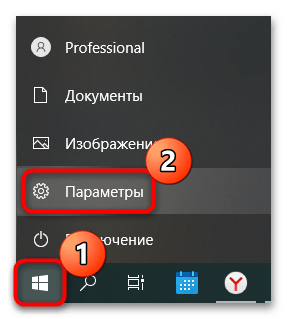
- Кликните по иконке Windows на нижней панели и в меню выберите значок в виде шестерни для запуска приложения «Параметры».
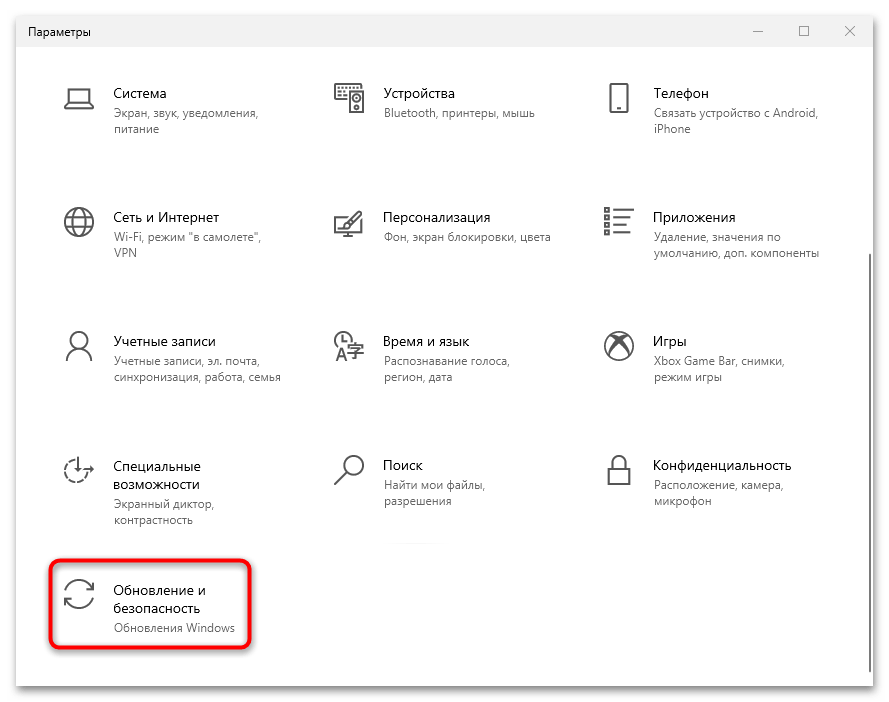
- В новом окне нажмите на раздел «Обновление и безопасность».
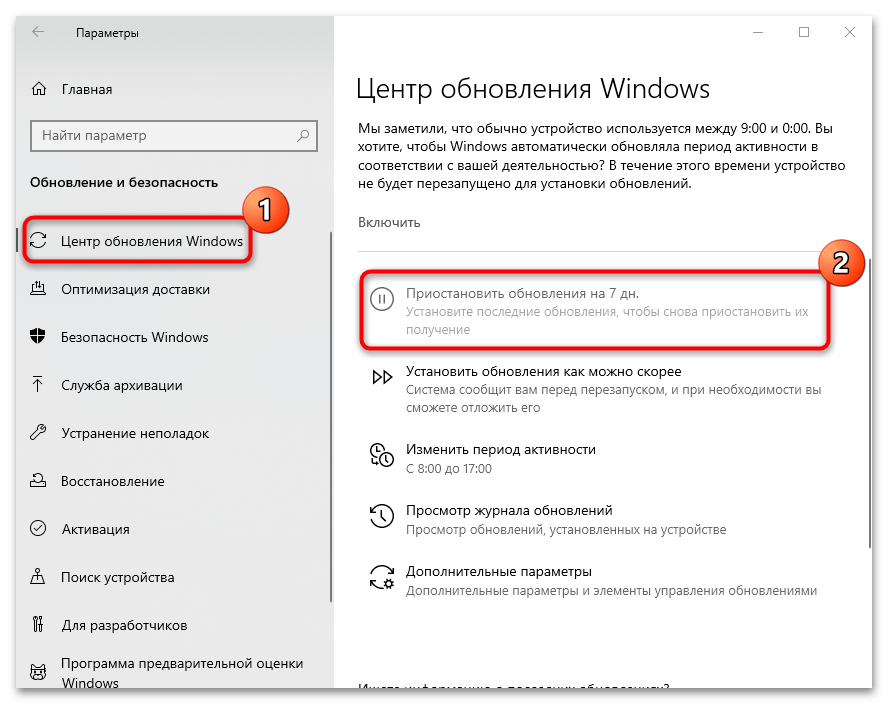
- На вкладке «Центр обновления Windows» кликните по опции «Приостановить обновления на 7 дн.».
- Также можно выбрать и другие даты. Для этого щелкните по строке «Дополнительные параметры».
- Найдите раздел «Приостановка обновлений». Активируйте функцию с помощью тумблера, а ниже в меню можно выбрать дату, до которой обновления не будут загружаться и инсталлироваться.
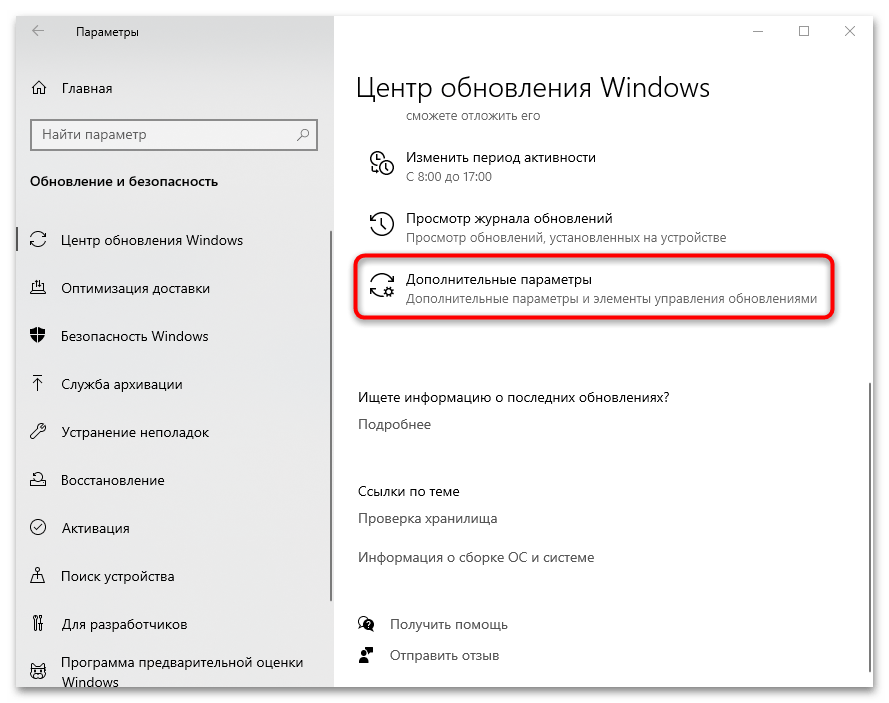
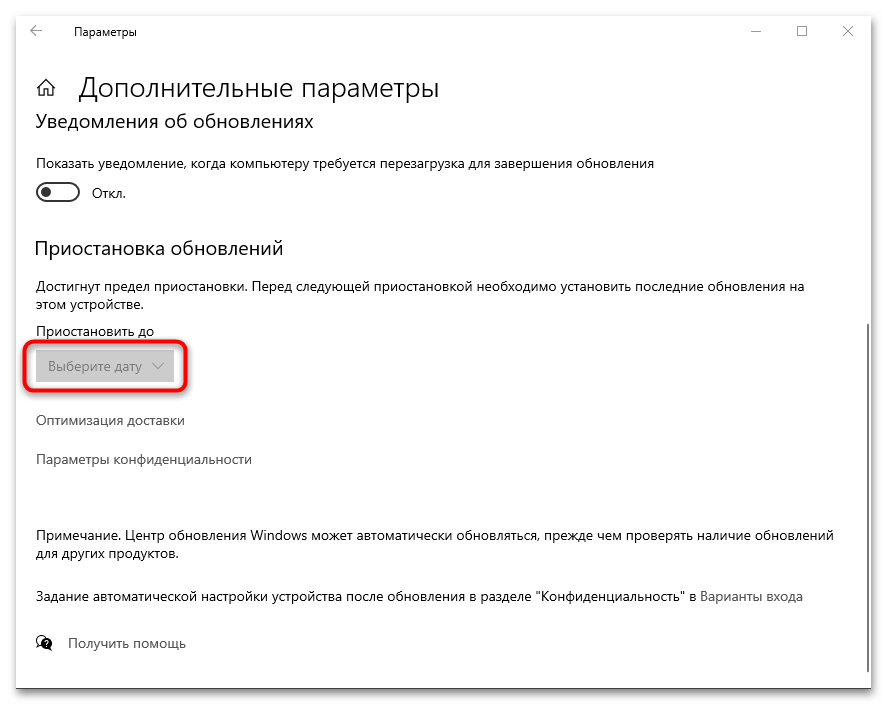
По истечении выбранной даты Windows автоматически начнет проверять серверы Microsoft на наличие актуальных апдейтов.
Вариант 2: «Командная строка»
Управлять процессом обновлений Windows можно через штатный инструмент «Командная строка» и несколькими командами для приостановки некоторых функций системы:
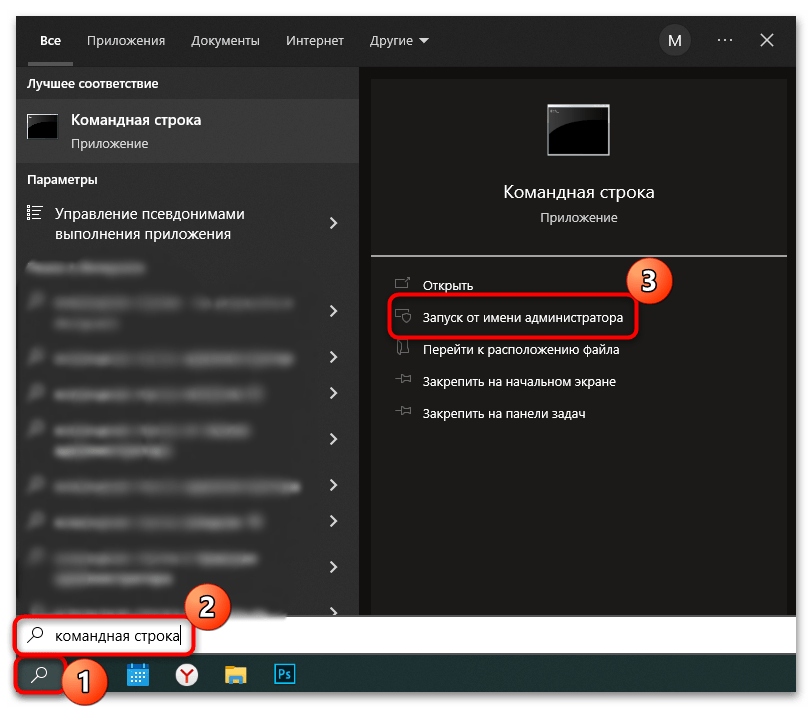
- Откройте «Командную строку» с расширенными правами — для этого можно использовать системный поиск. В результате выберите пункт «Запуск от имени администратора».
- Чтобы остановить службу «Windows Update» пропишите команду
net stop wuauserv, затем нажмите на клавишу «Enter». Для закрытия может потребоваться время. Для деактивации фоновой интеллектуальной службы передачи введитеnet stop bits. После нее также нажмите на «Enter». Остановка еще одной службы – оптимизации доставки, происходит с помощью командыnet stop dosvc.
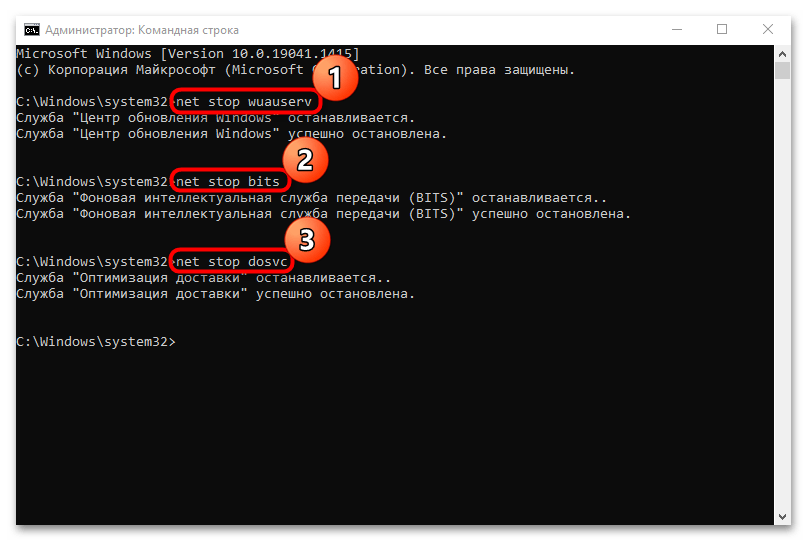
В этом случае обновления перестанут проверяться вообще, и определение даты для возобновления работы функции не нужно. Включить загрузку и установку апдейтов можно также через «Командную строку» в любую минуту, заменив во всех трех командах слово «stop» на «start».
Вариант 3: Активация лимитного подключения
Как правило, в операционные системы обновления не устанавливаются, если для загрузки трафика из интернета есть ограничение. Включить лимитное подключение можно вручную, тогда загрузка апдейтов прекратится на время, пока используется это соединение с сетью:
- Через «Параметры» перейдите в раздел «Сеть и Интернет».
- В зависимости от того, какое подключение используется (беспроводное или проводное), выберите нужную вкладку: «Wi-Fi» или «Ethernet».
- В главном окне щелкните по названию используемого подключения.
- Активируйте функцию «Задать как лимитное подключение».
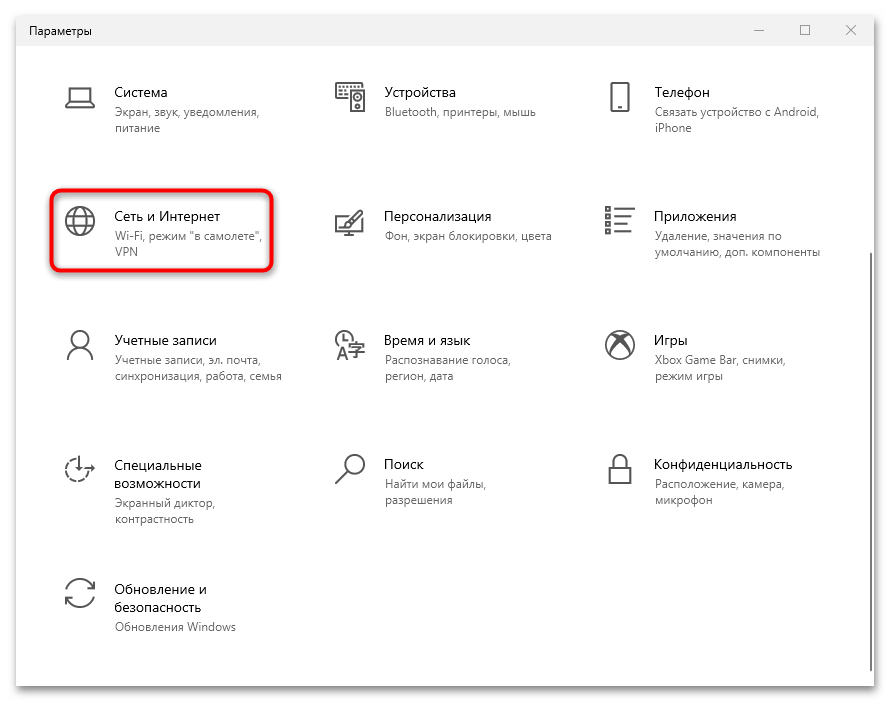
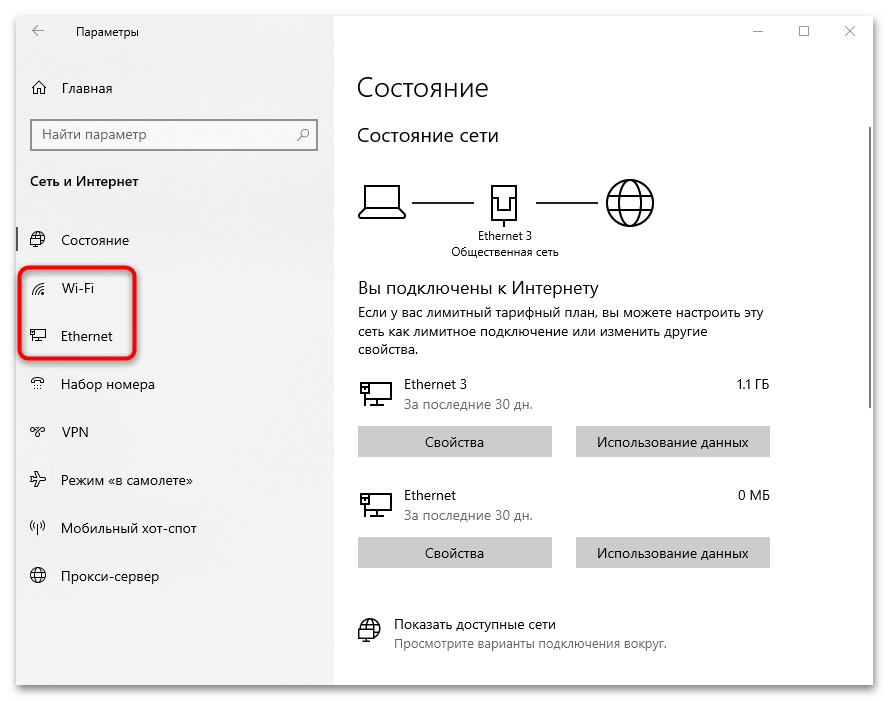
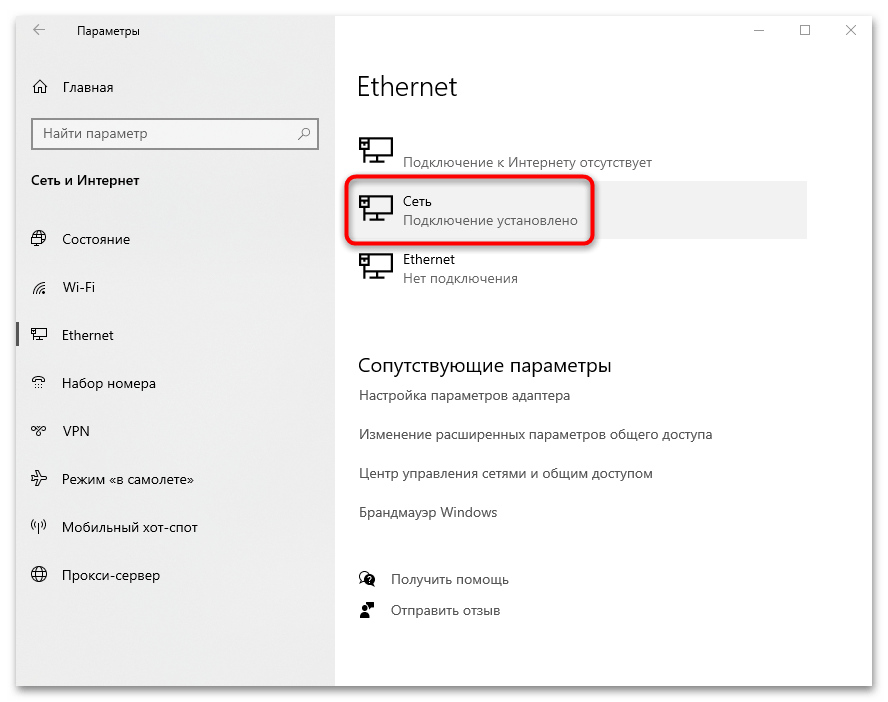
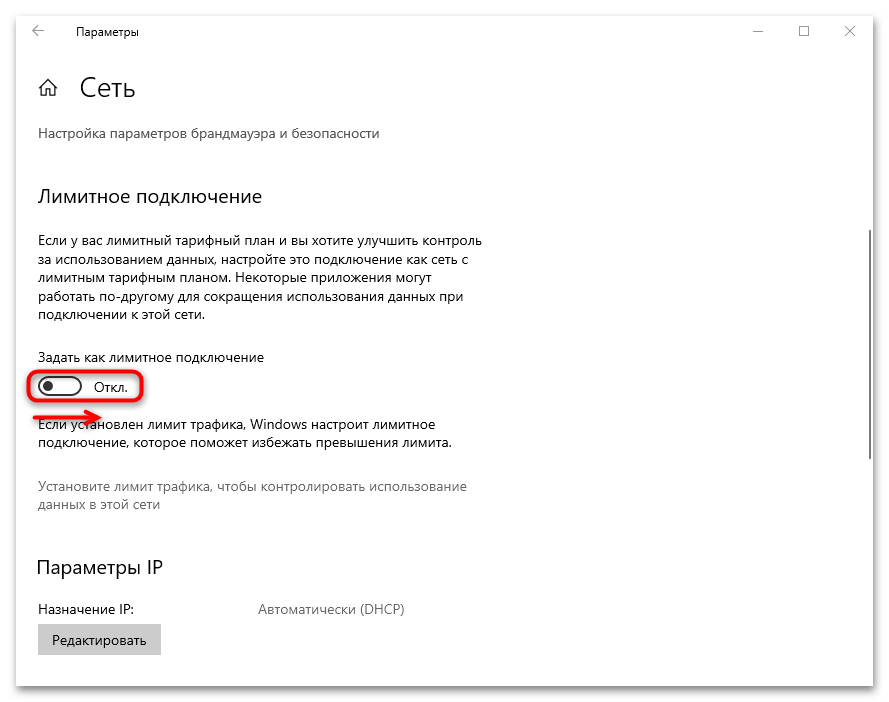
Поскольку апдейты могут довольно много весить, для экономии трафика система будет блокировать их загрузку до тех пор, пока опцию не выключить или не переключиться на другое соединение с интернетом.

Вариант 4: Сторонние утилиты
Для приостановки обновлений в Windows 10 можно использовать и сторонние программы, если предыдущие способы не подходят. Они самостоятельно вносят изменение в настройки, в том числе в реестр, избавляя таким образом от ручных манипуляций. Одной из безопасных и простых утилит является Win Update Stop. Она позволяет отключить обновление системы всего в несколько кликов:
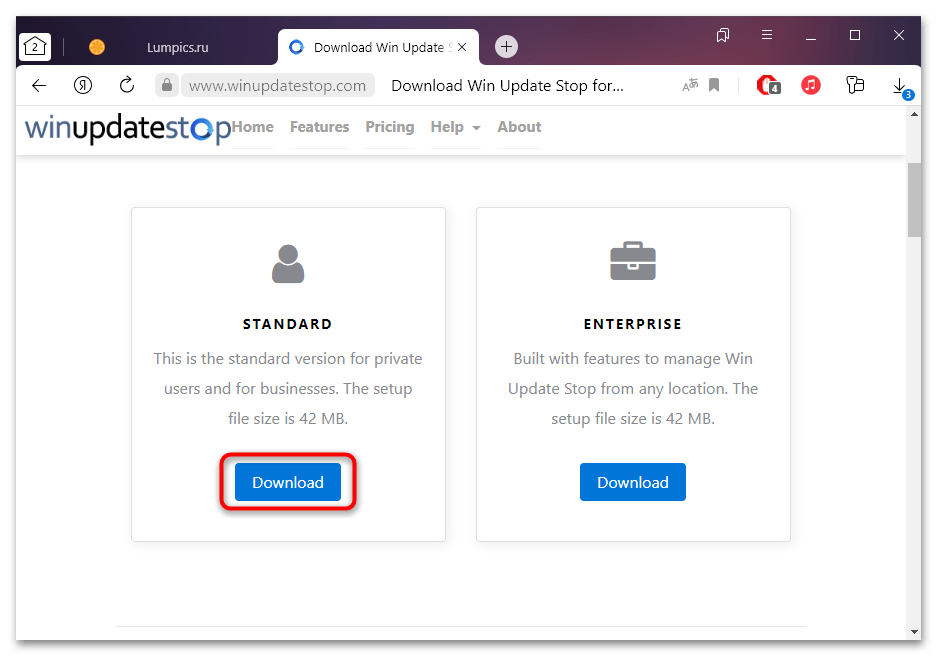
Скачать Win Update Stop с официального сайта
- Скачайте версию «Standard» и запустите установочный файл.
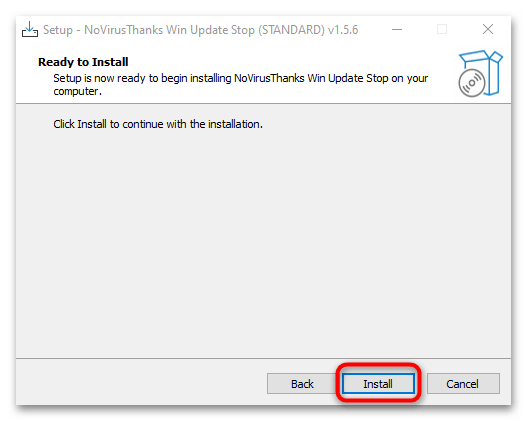
- Инсталлируйте утилиту, следуя подсказкам пошагового мастера.
- В главном окне отображается надпись о состоянии функции обновлений. Если они включены, то будет сообщение «Windows Updates are enabled». Кликните на кнопку «Disable», чтобы их приостановить.
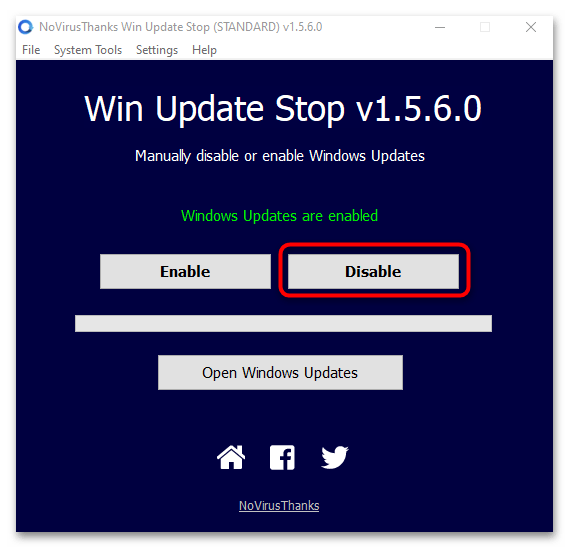
Чтобы снова включить загрузку и установку апдейтов в Windows 10, запустите утилиту, но на этот раз выберите кнопку «Enable».
Еще статьи по данной теме:
Помогла ли Вам статья?
Разработчики всего программного обеспечения рекомендуют его обновлять к самой актуальной версии, в которой они улучшают производительность, устраняют баги и т. п. На самом деле не все обновления идут на пользу компьютеру, некоторые вызывают обратный эффект. Еще один нежелательный результат от апгрейда системы – сильное снижение производительности во время загрузки и инсталляции. Может время перестать испытывать эти трудности? Предлагаем узнать, как остановить обновление Windows 10.
Есть несколько весомых причин для прекращения «отношений» с автоматическим установщиком Windows 10, отвечающим за обновления:
- Защита от сбоев. В новых версиях часто встречаются ошибки обновления, которых лишены предыдущие, более стабильные операционные системы (ОС).
- Сохранение производительности. Сколько бы разработчики не обещали повысить быстродействие системы, компьютер постепенно начинает работать медленнее. В некоторой степени это связано с обновлениями.
- Нежелание сталкиваться с конфликтами. После обновления часть ПО нередко отказывается нормально работать. Пройдет какое-то время, пока разработчики вернут программе работоспособность.
- Консервативность. Некоторые пользователи просто не хотят ничего менять, текущее состояние их полностью устраивает.
- Уменьшение потребления системных ресурсов.
На самом деле принудительное обновление Windows 10 – неоднозначная функция. Ее отключение также приводит к ряду нежелательных эффектов: снижению уровня безопасности, отсутствию доступа к новым технологиям или сохранению ошибок, которые в следующих версиях уже устранены.
Отмена обновлений Windows 10
Если установлена нежелательная версия Windows 10: со сбоями, бесполезными нововведениями и т. п. может пригодиться откат обновлений. Выполнить его можем несколькими методиками.
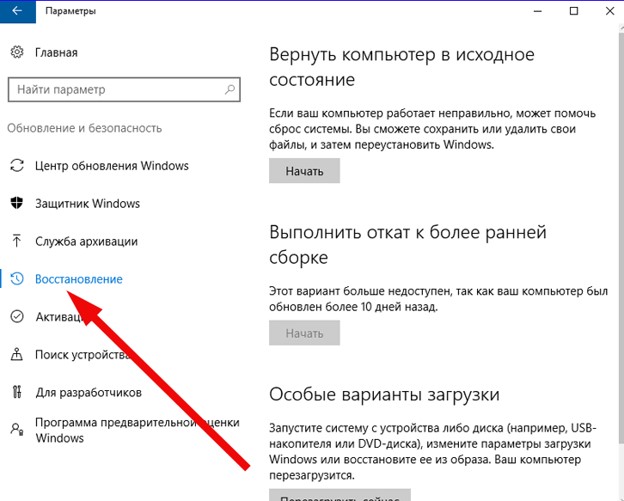
Через встроенный инструмент «Восстановление»:
- Нажимаем Win + I и открываем раздел «Обновление и безопасность».
- Переходим на вкладку «Восстановление».
- В графе «Выполнить откат к более ранней сборке» нажимаем на опцию «Начать».
Через откат системы:
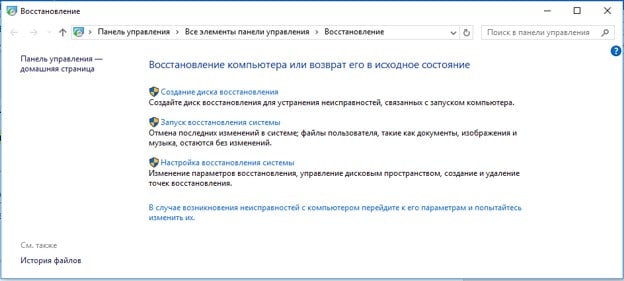
- Вводим в поиск слово «Восстановление» и выбираем одноименный пункт «Панели управления».
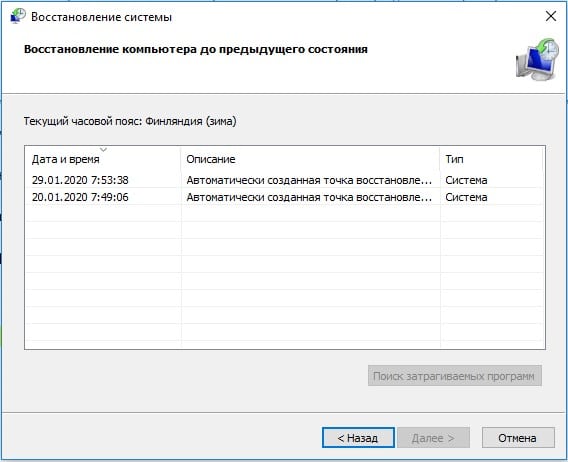
- Жмем на «Запуск восстановления системы».

- Кликаем точку и нажимаем «Далее».

- Следуем инструкции мастера.
Через средство удаления:
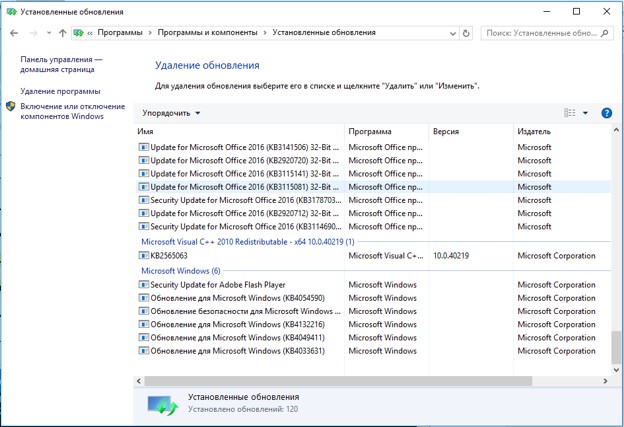
- Щелкаем правой кнопкой мыши (ПКМ) по Пуску и открываем «Программы и компоненты».
- Переходим на страницу с файлами обновлений из левого меню.

- Удаляем последние обновления.
Отмена обновлений Windows 10 может подразумевать отказ от процесса апгрейда, который уже запущен.
Как отменить установку обновлений на Windows 10:
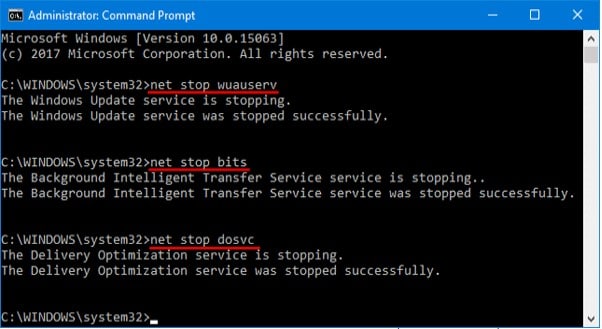
- Открываем «Командную строку» через ПКМ по Пуску.
- Поочередно вставляем net stop wuauserv, net stop bits и net stop dosvc, после каждой записи нажимаем Enter.
Полное отключение системы обновлений с использованием:
Сейчас не существует одного способа, как выключить обновление Windows 10 навсегда. Потребуется выполнить комплекс мер, один метод сам по себе не гарантирует ожидаемого эффекта.
Центра обновления Windows
Деактивация через центр обновлений – единственный официально рекомендованный метод выключения обновлений на ноутбуке и стационарном ПК. В то же время способ не дает 100% результата. После сброса настроек сети или переключения к другой точке сети сразу начнется загрузка обновлений.
Как остановить скачивание обновления Windows 10:
- Запускаем «Параметры» из Пуска и переходим в «Сеть и Интернет».
- Открываем вкладку Ethernet для кабельного или Wi-Fi для беспроводного подключения.
- Кликаем по активному сейчас подключению.
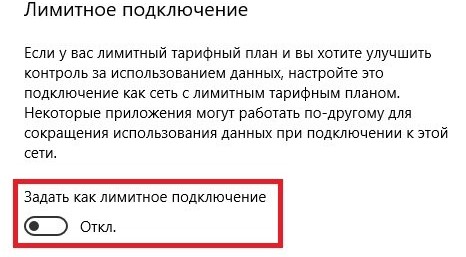
- Активируем опцию «Задать как лимитное подключение».
Отключаем через реестр
Это эффективная методика, ведь воздействуя напрямую на реестр больше шансов на успех процедуры. Однако, это и потенциально опасная процедура, изменение не тех параметров может привести к негативным последствиям.
Как отказаться от обновлений в Windows 10:
- Вводим в поиск название файла regedit.exe и запускаем его.
- Переходим по пути HKEY_LOCAL_MACHINESOFTWAREPoliciesMicrosoftWindows.
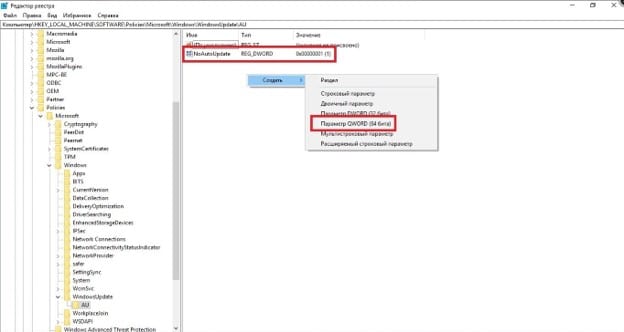
- Нажимаем ПКМ на внутреннюю директорию WindowsUpdate, выбираем «Создать» — «Раздел», которому указываем имя AU.
- Открываем только что созданный каталог и в правой области через ПКМ создаем параметр QWORD (64-бита). Называем его NoAutoUpdate и ставим значение 1.
Используя редактор групповой политики
Способ не может быть использован для версии Windows Home и части нелицензионных ОС, но его плюс – возможность автоматического запуска обновлений.
Как отменить обновления Windows 10:
- Нажимаем Win + R, вставляем gpedit.msc и нажимаем «Ок».
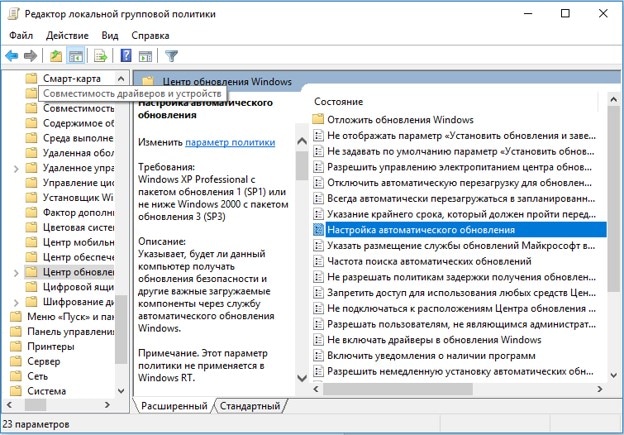
- Среди «Административных шаблонов» в каталоге «Компоненты Windows» нажимаем на «Центр обновления Windows».

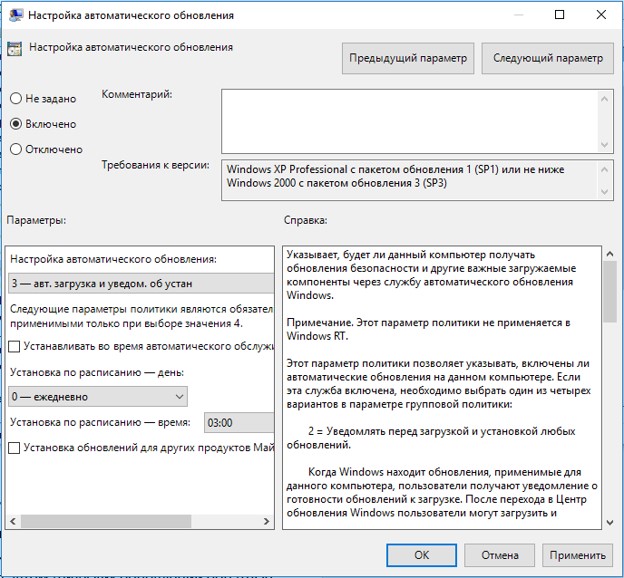
- Переключаемся в рабочее окно, ищем «Настройка автоматического обновления», и дважды жмем на параметр.

- Переводим в положение «Отключено» и выходим из редактора.
Как включить обновление Windows 10 после отключения?
Если когда-то потребуется поставить новую версию Windows 10, это реально сделать, запустив процедуру вручную. Для этого переходим в «Параметры Windows» внутрь раздела «Обновление и безопасность». В верхней области нажимаем на «Проверка наличия обновлений».
Читайте также: Не загружается Windows 10 после обновления
Манипуляции для возобновления автообновлений:
- Делаем подключение безлимитным. Если Windows будет распознавать интернет, как подключение без платы за трафик, система начнет обновляться. Для этого достаточно отключить параметр «Задать как лимитное подключение» (подробнее в инструкции к центру обновлений).
- Редактируем реестр. Можем либо установить значение для NoAutoUpdate на 0, либо полностью удалить вручную созданный каталог AU.
- Включаем автообновление в редакторе групповой политики. Меняем значение параметра «Настройка автоматического обновления» во «Включено».
Перечисленные способы работают в 2020 году. Остальные методы, вроде редактирования файла hosts и прочих, больше неактуальны. Windows специально задала обновлениям больший приоритет, чтобы исключить ряд способов их выключения.
Как вы относитесь к обновлениям Windows и доверяете ли вы Microsoft? Свое мнение можете передать через форму комментариев.

Андрей
Остались вопросы по теме?
Задать вопрос

Всегда загрузка обновлений Windows 10 начинается не вовремя. Именно поэтому в операционную систему Windows 10 была добавлена возможность приостановить обновление системы. Такая возможность появилась не так давно, кратко говоря в пользователей есть возможность один раз отложить загрузку обновлений на месяц.
Данная статья расскажет как приостановить обновление Windows 10 разными способами. Обратите внимание что это способы позволяют остановить загрузку обновлений, и в удобное для пользователя время продолжить. Честно говоря возможностью приостановления обновлений рекомендуем пользоваться, поскольку быстро можно снизить нагрузку на Интернет.
Установку обновлений на устройстве можно приостановить на время (максимум 35 дней). Когда установка будет возобновлена, устройству потребуется получить последние обновления, прежде чем их можно будет снова приостановить.
Приостановить скачивание обновлений можно только в последних версиях операционной системы Windows 10. Если же процесс обновления уже запущен и загрузка обновлений уже началась нужно:
- Переходим в расположение Пуск > Параметры > Обновление и безопасность > Центр обновления Windows.
- Дальше открываем Дополнительные параметры и ползунок Приостановка обновлений перетягиваем в положение Включено.


Как включить лимитное подключение в Windows 10
По умолчанию автоматическое скачивание обновления даже через лимитное подключение данных отключено, поскольку может взиматься плата. Если системе показать, что текущее подключение является лимитным, тогда система не будет автоматически загружать обновления.
- Открываем Пуск > Параметры > Сеть и Интернет > Состояние и нажимаем кнопку Изменить свойства подключения.
- Ползунок пункта Задать как лимитное подключение перетягиваем в положение Включено.

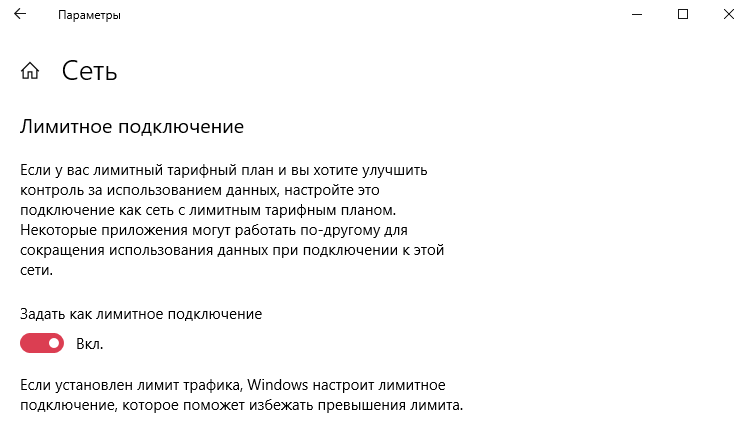
Если установлен лимит трафика, Windows настроит лимитное подключение, которое поможет избежать превышения лимита.
Как остановить загрузку обновлений Windows 10
Командная строка
- Запускаем командную строку от имени администратора нажав Win+X и выбрав пункт Командная строка (администратор).
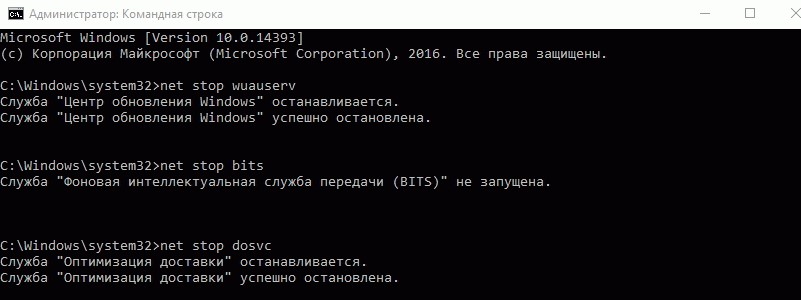
- Останавливаем службы обновления выполнив по очереди следующие команды:
net stop wuauserv Центр обновления Windows net stop bits Фоновой интеллектуальной службы передачи (BIIS) net stop dosvc Оптимизация доставки 
Редактор локальной групповой политики
Текущий способ позволяет отложить обновления компонентов и накопительных обновлений. После внесения изменений с помощью редактора локальной групповой политики может появиться надпись некоторыми параметрами управляет Ваша организация в Windows 10.
- Запускаем редактор локальной групповой политики выполнив команду gpedit.msc в окне Win+R.
- Переходим в расположение Конфигурация компьютера > Административные шаблоны > Компоненты Windows > Центр обновления Windows > Отложить обновления.
- Измените состояние политики Выберите, когда следует получать предварительные сборки и обновления компонентов на Включено.
- Дальше выберите уровень готовности Windows для обновлений, которые Вы хотите получать и введите на сколько дней после выпуска предварительной сборки и обновления компонентов нужно отложить.


Посмотреть выбранный уровень готовности Windows для обновлений можно найти в дополнительных параметрах обновления.
Как отложить обновления Windows 10
Возможность приостановить или отложить обновления Windows 10 появилась не так давно. В более ранних версиях операционной системы Windows 10 такой возможности без полного отключения автоматического обновления не было. Поэтому приходилось обращаться за помощью сторонних утилит, позволяющих отключить загрузку обновлений буквально в несколько нажатий.
- Переходим на официальный сайт: www.site2unblock.com/win-updates-disabler программы Win Updates Disabler и скачиваем бесплатную версию.
- Запускаем программу от имени администратора и отмечаем пункт Отключить обновление Windows.
- Дальше нажимаем кнопку Применить изменения и в открывшемся окне соглашаемся на перезагрузку компьютера прямо сейчас нажав кнопку Да.


Заключение
Возможность приостановить обновления в параметрах появилась в последних сборках операционной системы Windows 10. Мы же предлагаем также попробовать включить лимитное подключение в Windows 10, поскольку по умолчанию обновления не загружаются на таких подключениях. Остальные способы предложенные нами являются более глобальными и буквально в несколько нажатий отключаю службу обновления системы.
А также рекомендуем ознакомиться с инструкцией как выключить компьютер без обновления Windows 10. Это будет полезно пользователям, которым необходимо быстро перезапустить или выключить компьютер.
 (1 оценок, среднее: 5,00 из 5)

Администратор и основатель проекта Windd.ru. Интересуюсь всеми новыми технологиями. Знаю толк в правильной сборке ПК. Участник программы предварительной оценки Windows Insider Preview. Могу с лёгкостью подобрать комплектующие с учётом соотношения цены — качества. Мой Компьютер: AMD Ryzen 5 3600 | MSI B450 Gaming Plus MAX | ASUS STRIX RX580 8GB GAMING | V-COLOR 16GB Skywalker PRISM RGB (2х8GB).
В данной статье показаны действия, с помощью которых можно приостановить или возобновить обновления с помощью функции «Приостановка обновлений» в операционной системе Windows 10.
Центр обновления Windows обновляет Windows 10, загружая и устанавливая последние обновления, драйверы и исправления, выпущенные корпорацией Майкрософт.
При необходимости можно временно приостановить обновления от установки на срок до 7 дней (для инсайдеров) или 35 дней (для обычных пользователей). Некоторые обновления, например обновления определений Защитника Windows будут по прежнему устанавливаться.
Начиная со сборки 18282, функцию приостановки обновлений легче найти, теперь соответствующий параметр находится непосредственно на странице «Параметры ➯ Обновление и безопасность ➯ Центр обновления Windows». Как и раньше, когда включена приостановка обновлений, некоторые обновления, такие как обновления определений Защитника Windows будут по прежнему устанавливаться. Кроме того, приостановка обновлений может быть включена на определенное количество дней или до определенного дня (выбор дня доступен на странице Дополнительные параметры).
Когда установка обновлений будет возобновлена, устройству потребуется получить последние обновления, прежде чем их можно будет снова приостановить.
Чтобы приостановить или возобновить обновления, необходимо войти в систему с правами администратора
Как приостановить установку обновлений в Windows 10
Чтобы приостановить установку обновлений, последовательно откройте:
Пуск ➯ Параметры ➯ Обновление и безопасность ➯ Центр обновления Windows
В правой части окна нажмите на ссылку Дополнительные параметры.
Затем на странице дополнительных параметров, в разделе Приостановка обновлений установите переключатель в положение Вкл.
Чтобы приостановить установку обновлений начиная со сборки 18282, также последовательно откройте:
Пуск ➯ Параметры ➯ Обновление и безопасность ➯ Центр обновления Windows
В правой части окна нажмите на Приостановить обновления на Х дн.
Кроме того, можно выбрать приостановку обновлений на определенное количество дней, для этого нажмите на Дополнительные параметры.
Затем на странице дополнительных параметров, в разделе Приостановка обновлений, в выпадающем списке выберите нужную дату.
Обновления приостанавливаются до указанной даты. Приостановка обновлений автоматически отключается после указанной даты, после чего Windows автоматически проверяет наличие обновлений и устанавливает их.
Как возобновить установку обновлений в Windows 10
Чтобы возобновить установку обновлений, последовательно откройте:
Пуск ➯ Параметры ➯ Обновление и безопасность ➯ Центр обновления Windows
В правой части окна нажмите кнопку Возобновить обновления.
Используя рассмотренные выше действия, можно при необходимости приостановить или возобновить обновления с помощью функции «Приостановка обновлений» в операционной системе Windows 10.
How to Stop Windows 10 Updates in Progress
Stop those unwanted updates that pop up when you least expect them
Updated on February 20, 2022
What to Know
- Go to Control Panel > System and Security > Security and Maintenance > Maintenance > Stop Maintenance.
- Turn off Windows automatic updates to cancel any updates in progress and prevent future updates.
- On Windows 10 Pro, disable automatic updates in the Windows Group Policy Editor.
This article explains how to cancel a Windows update that’s already in progress. Instructions apply to Windows 10 Home and Pro editions.
How to Stop Windows 11 Updates in Progress
How to Cancel a Windows Update When It’s Downloaded
If you’ve not quite reached the point where the Windows 10 update is installing, but your PC has downloaded the file, and the shut down and reset options have changed to Update and Shut Down and Update and Restart, you can still stop these updates before they go into effect. You just need to stop Windows’ own «maintenance» from taking place.
-
Open Control Panel, then select System and Security from the list of menu options.
-
Select Security and Maintenance.
-
Select Maintenance to expand its options.
-
Under the heading Automatic Maintenance, select Stop Maintenance.
You can always turn maintenance back on to kickstart the update process again. Follow the steps as above, but instead of selecting Stop Maintenance, select Start Maintenance instead.
How to Cancel Windows 10 Updates Indefinitely
If the above method doesn’t work or you want to make sure updates aren’t applied at any time in the immediate future, you can turn off Windows automatic updates entirely. That should also cancel any Windows 10 updates in progress.
To reverse the process and allow updates to download and install automatically again, follow the steps above. But, after you select Properties, set the Startup type to Automatic. If you want to trigger an update check, select Start from the menu also.
How to Cancel Windows Update in Windows 10 Professional
Windows 10 Professional users have an additional method they can use to stop Windows 10 updates in progress: the Windows 10 Group Policy Editor. It can provide an alternative way of stopping an update that some may find preferable.
This isn’t available in Windows Home edition, so unless you’re sure you have Windows 10 Professional, skip this section.
-
Press Windows key+R, then type gpedit.msc, then select OK.
-
Go to Computer Configuration > Administrative Templates > Windows Components > Windows Update.
-
Search for and select an entry called Configure Automatic Updates.
-
Using the toggle options on the left-hand side, select Disabled.
-
Select Apply, then select OK.
A Note About Stopping Windows 10 Updates in Progress
If your PC has already started installing the update (i.e., it’s on a blue screen with a progress percentage, and it explicitly tells you not to turn off your computer), listen to it. As much as it might be tempting to hit the power button to get your PC working again and stop the update in its tracks, you risk damaging your Windows install, which could make your system unusable.
Instead, let the update finish, and then either uninstall it or use Windows 10’s system recovery options to set it back to how it was before the update began.
FAQ
-
How do I update Minecraft in Windows 10?
Minecraft should automatically update in Windows 10. If not, open Microsoft Store > Library > Update. If it needs updating, Minecraft will list Update available.
-
How do I update Windows 10 drivers?
Open Device Manager and right-click on the device you’d like to update. Select Update driver > Search automatically for updated driver software > Update Driver.
Thanks for letting us know!
Get the Latest Tech News Delivered Every Day
Subscribe
How to Stop Windows 10 Updates in Progress
Stop those unwanted updates that pop up when you least expect them
Updated on February 20, 2022
What to Know
- Go to Control Panel > System and Security > Security and Maintenance > Maintenance > Stop Maintenance.
- Turn off Windows automatic updates to cancel any updates in progress and prevent future updates.
- On Windows 10 Pro, disable automatic updates in the Windows Group Policy Editor.
This article explains how to cancel a Windows update that’s already in progress. Instructions apply to Windows 10 Home and Pro editions.
How to Stop Windows 11 Updates in Progress
How to Cancel a Windows Update When It’s Downloaded
If you’ve not quite reached the point where the Windows 10 update is installing, but your PC has downloaded the file, and the shut down and reset options have changed to Update and Shut Down and Update and Restart, you can still stop these updates before they go into effect. You just need to stop Windows’ own «maintenance» from taking place.
-
Open Control Panel, then select System and Security from the list of menu options.
-
Select Security and Maintenance.
-
Select Maintenance to expand its options.
-
Under the heading Automatic Maintenance, select Stop Maintenance.
You can always turn maintenance back on to kickstart the update process again. Follow the steps as above, but instead of selecting Stop Maintenance, select Start Maintenance instead.
How to Cancel Windows 10 Updates Indefinitely
If the above method doesn’t work or you want to make sure updates aren’t applied at any time in the immediate future, you can turn off Windows automatic updates entirely. That should also cancel any Windows 10 updates in progress.
To reverse the process and allow updates to download and install automatically again, follow the steps above. But, after you select Properties, set the Startup type to Automatic. If you want to trigger an update check, select Start from the menu also.
How to Cancel Windows Update in Windows 10 Professional
Windows 10 Professional users have an additional method they can use to stop Windows 10 updates in progress: the Windows 10 Group Policy Editor. It can provide an alternative way of stopping an update that some may find preferable.
This isn’t available in Windows Home edition, so unless you’re sure you have Windows 10 Professional, skip this section.
-
Press Windows key+R, then type gpedit.msc, then select OK.
-
Go to Computer Configuration > Administrative Templates > Windows Components > Windows Update.
-
Search for and select an entry called Configure Automatic Updates.
-
Using the toggle options on the left-hand side, select Disabled.
-
Select Apply, then select OK.
A Note About Stopping Windows 10 Updates in Progress
If your PC has already started installing the update (i.e., it’s on a blue screen with a progress percentage, and it explicitly tells you not to turn off your computer), listen to it. As much as it might be tempting to hit the power button to get your PC working again and stop the update in its tracks, you risk damaging your Windows install, which could make your system unusable.
Instead, let the update finish, and then either uninstall it or use Windows 10’s system recovery options to set it back to how it was before the update began.
FAQ
-
How do I update Minecraft in Windows 10?
Minecraft should automatically update in Windows 10. If not, open Microsoft Store > Library > Update. If it needs updating, Minecraft will list Update available.
-
How do I update Windows 10 drivers?
Open Device Manager and right-click on the device you’d like to update. Select Update driver > Search automatically for updated driver software > Update Driver.
Thanks for letting us know!
Get the Latest Tech News Delivered Every Day
Subscribe