
Чтобы вывести Windows 10 в люди, корпорация Microsoft избрала раздражающую многих пользователей стратегию: из уст в уста переходит выражение «принудительное обновление».
Основные огорчения при апгрейде до Windows 10 доставляет так называемая утилита «Get Windows 10 Tool» (GWX), найти которую можно на панели быстрого запуска в виде маленькой иконки Windows 10. При каждом запуске системы она всплывает и побуждает перейти на новую версию.
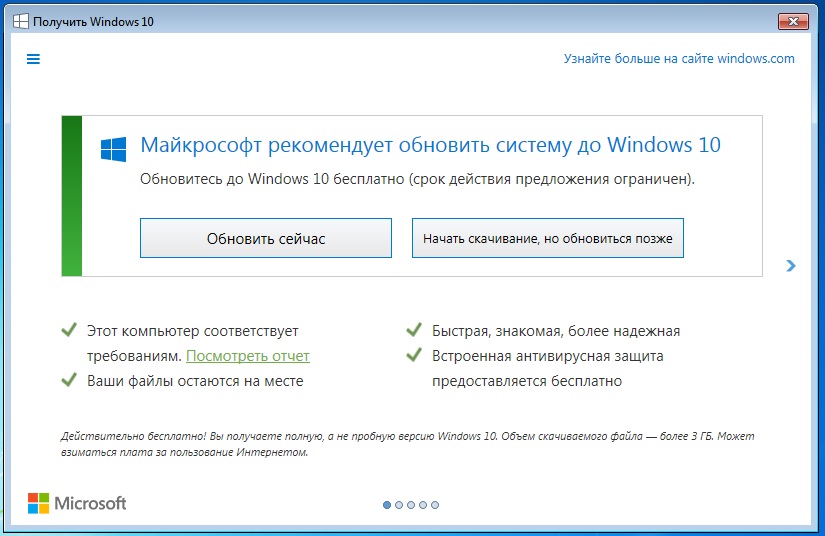
Особенно это нервирует тех пользователей, которые решили остаться на Windows 7 или 8.1. Впрочем, для всех, кто не хочет идти на поводу у Microsoft, есть решение: утилиту GWX относительно легко удалить. Поскольку она выполняется как обновление Windows, избавляются от нее тем же самым образом.
1 Удаляем навязчивое обновление
Для начала зайдите в Панель управления, а затем нажмите, в зависимости от вида, на «Установку или удаление программ» или на «Программы и компоненты». Теперь в левой колонке щелкните по пункту «Просмотр установленных обновлений» и найдите обновление KB3035583.
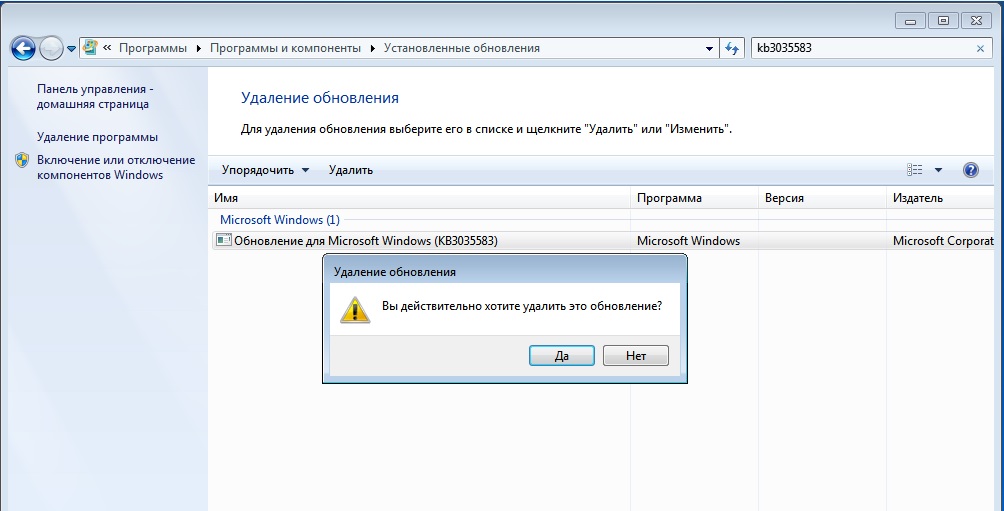
Быстрее всего это сделать через поисковую строку, расположенную в правом верхнем углу. Выделите соответствующую строчку и нажмите на «Удалить». В следующем окне выберите «Да», а после удаления перезагрузите компьютер.
2 Предотвращаем принудительную установку
Несмотря на то что утилита GWX теперь удалена, Microsoft будет пытаться, все равно установить обновление Windows на ваш компьютер. Это необходимо предотвратить. Перейдите к Центру обновления Windows (к примеру, через «Панель управления | Система и безопасность | Центр обновления Windows) и здесь в левой колонке нажмите на пункт «Проверка наличия обновлений».
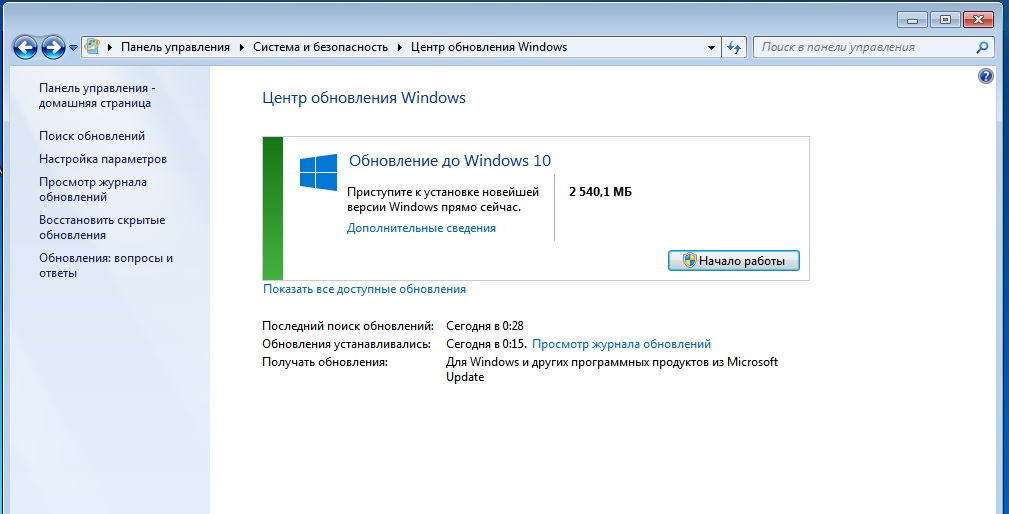
По завершению поиска в списке должно оказаться одно важное обновление, как минимум. Щелкните по ссылке, которая ведет к перечню важных обновлений, и найдите то самое, печально известное, под серийным номером KB3035583. Правой кнопкой мыши нажмите на строчку и выберите опцию «Скрыть обновление».
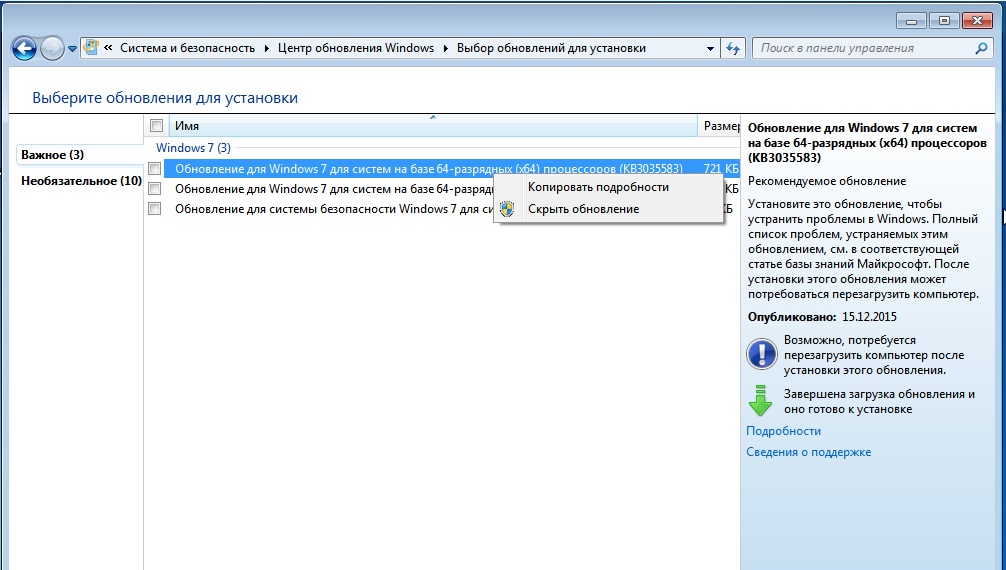
Закройте список нажатием на «ОК». Сразу же Windows перестанет замечать этот компонент, а ваш компьютер останется свободным от утилиты GWX.
3 Восстанавливаем обновляющую утилиту
Если же впоследствии появится желание обновится, вы можете так же легко восстановить эту утилиту. Для этого в Центре обновления Windows щелкните по пункту «Восстановить скрытые обновления», поставьте флажок рядом с обновлением KB3035583 и выберите «Восстановить».
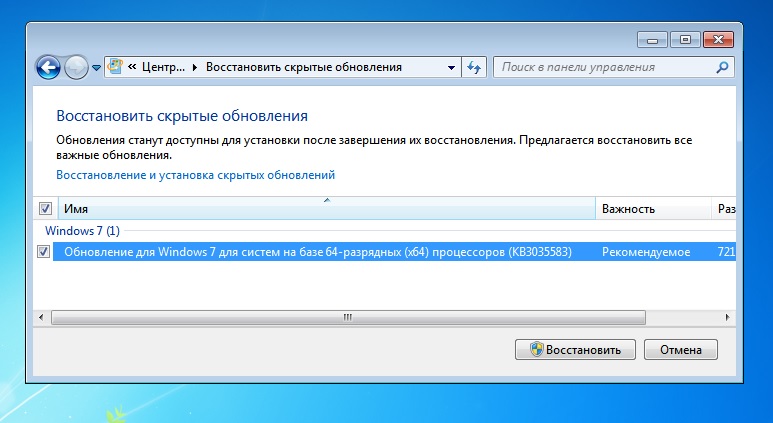
Фото: компания-производитель
Обновления Windows порою имеют сомнительную ценность. В случае с десятой версией все обновления кроме первого после установки системы, являются весьма специфичными и спорными. Более того, запускаются они всегда неожиданно, не уведомляя об этом пользователя, а их внезапное применение вызывает длительную перезагрузку компьютера. Тем не менее, перервать обновления можно абсолютно на любой стадии.
Как быстро прервать обновление
Если вы хотите быстро прервать обновление Windows 10, в зависимости от его стадии первым делом надо сделать следующее:
- если обновление только начало загружаться, прервите соединение с интернетом;
- если обновление загрузилось и система просит перезапуск для его применения, ни в коем случае этого не делайте;
- если при включении/выключении/перезапуске системы началась установка или применение обновлений, выключите компьютер, зажав кнопку включения на корпусе.
Независимо от варианта, с которым вы столкнулись, все дальнейшие действия будут выглядеть почти одинаково. Теперь нужно приступать к отмене начавшегося обновления. Для последнего варианта проблемы запустите систему в безопасном режиме.
Запуск системы в безопасном режиме
Запуск системы в безопасном режиме гарантированно поможет запустить компьютер без установки скачавшихся обновлений.
Если вы пропустили загрузку обновлений и выключили компьютер, с их отменой возникнут определённые сложности: при каждой попытке войти в систему будет происходить попытка применения обновлений. На поздних версиях Windows 10 эта проблема была устранена, но на всякий случай лучше запускать компьютер в безопасном режиме.
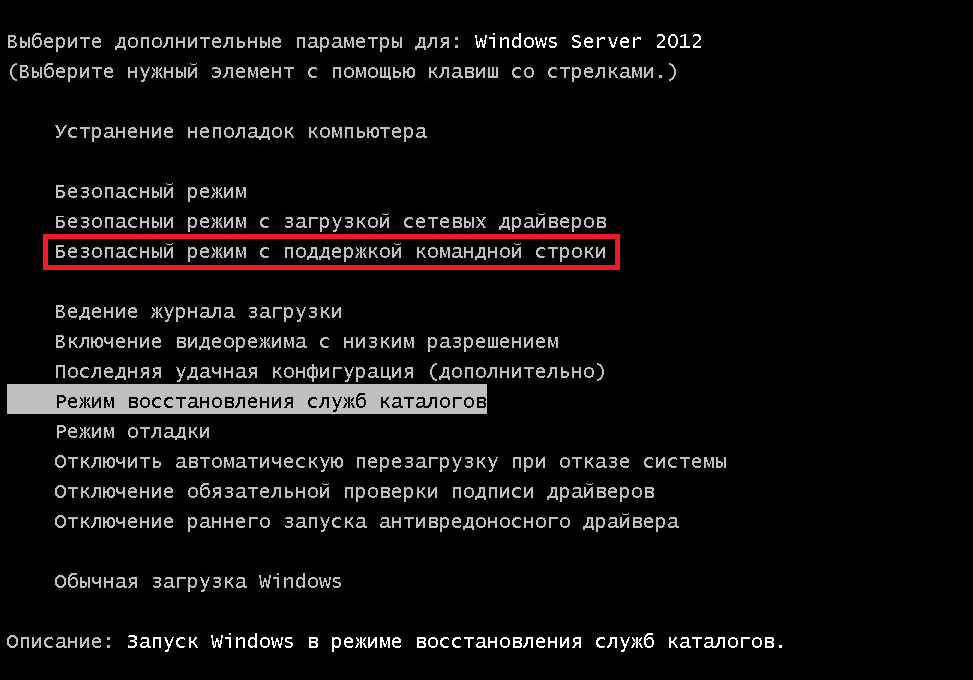
- Включите компьютер. Спустя пару секунд нажмите клавишу F8 (чтобы не упустить момент, делайте это каждые две секунды с начала запуска).
- Появится экран выбора варианта запуска системы. Выберите «Безопасный режим с поддержкой командной строки».

Это окно вызывается клавишей F8, если нажать её во время включения компьютера
Как отменить обновление
Описанный метод подходит для быстрого прерывания начавшегося обновления. Теперь обновление нужно отменить, чтобы вы могли спокойно включить интернет или перезагрузить компьютер.
Есть несколько способов отмены начавшегося обновления. Например, включить лимитное подключение или режим «В самолёте». Однако подобные методы только прервут загрузку новых пакетов и никак не запретят установку уже скачавшихся. Гарантированно отменить начавшееся обновление можно только через командную строку.
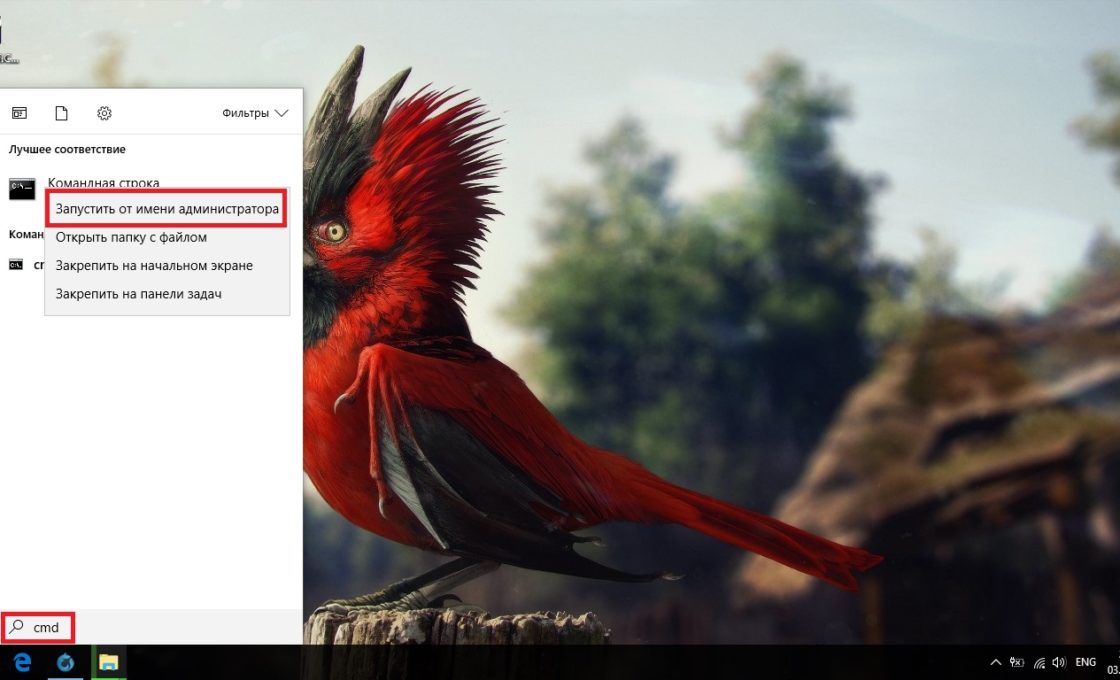
- Откройте меню «Пуск», введите cmd, нажмите правой кнопкой мыши на найденной командной строке и выберите «Запустить от имени администратора».

Запустите командную строку от имени администратора - Последовательно введите следующие команды (после ввода каждой жмите Enter): net stop wuauserv, net stop bits и net stop dosvc.
На применение первых двух команд может понадобиться время - Если вы заходили в систему через безопасный режим, можете смело перезагружаться: система запустится в нормальном режиме, без установки обновлений.
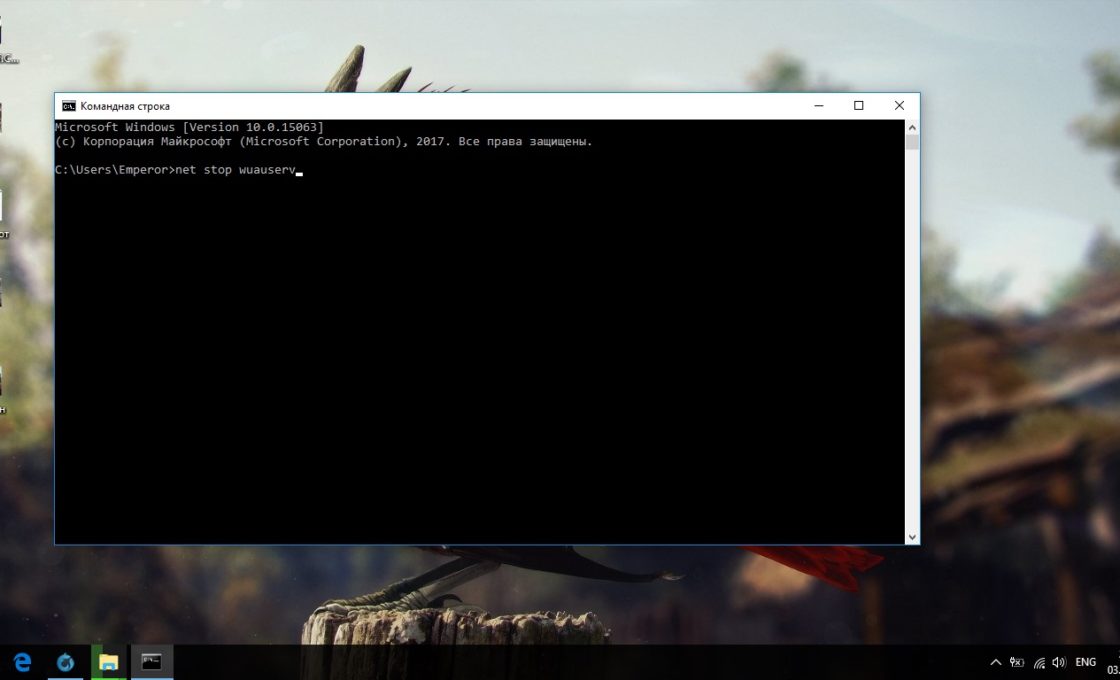
Чтобы возобновить обновление, нужно повторить вышеприведённые команды, заменив stop на start.
Как навсегда запретить загрузку обновлений
Способ, упомянутый в отмене обновления, также включает в себя запрет на дальнейшее обновление системы. Но существуют и другие, которые будут более удобными и надёжными в плане долгосрочной перспективы.
Через редактор групповой политики
Этот способ не подойдёт для домашней версии Windows и некоторых нелицензированных версий системы, но, используя его, вы сохраните возможность ручного запуска обновлений системы.
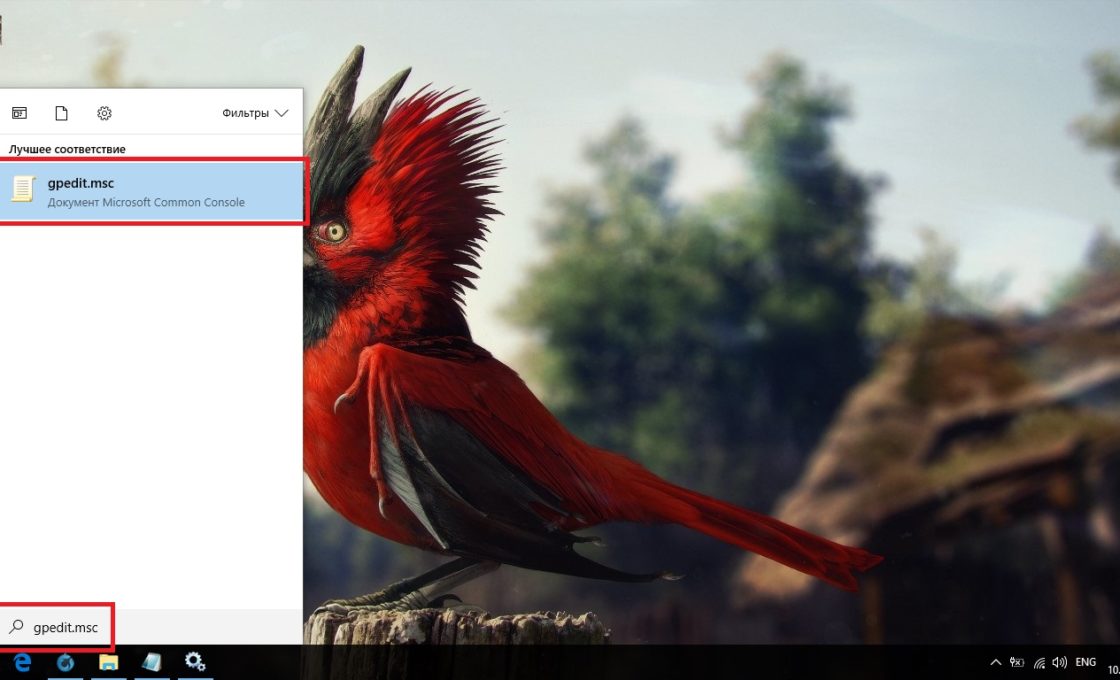
- Откройте меню «Пуск», введите gpedit.msc и запустите найденную утилиту.
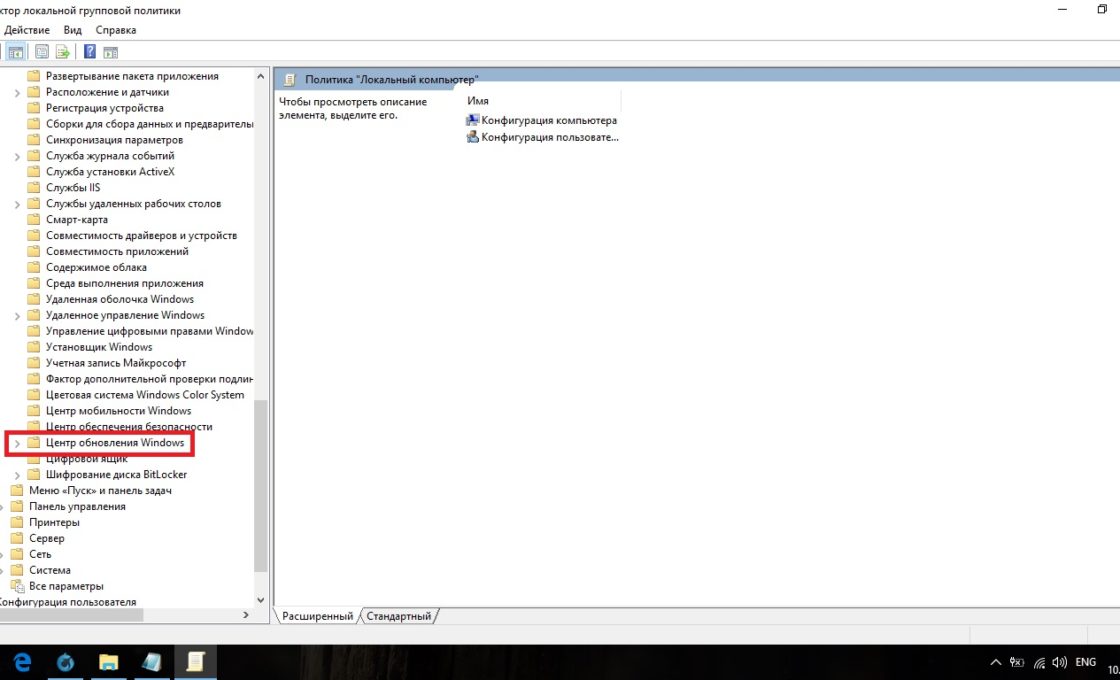
Найдите и откройте gpedit.msc - В левой части окна пройдите по пути «Конфигурация компьютера» / «Административные шаблоны» / «Компоненты Windows» / «Центр обновления Windows». На «Центр обновления Windows» единожды нажмите левой кнопкой мыши.
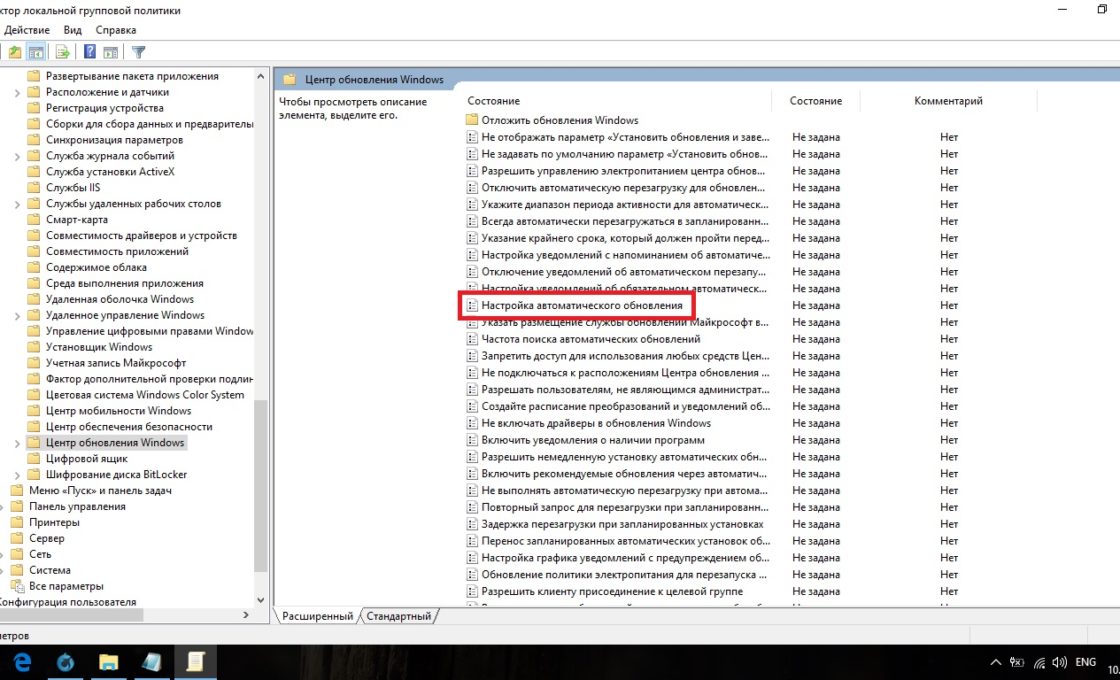
Найдите «Центр обновления Windows» и нажмите на него левой кнопкой мыши - В правой части окна найдите параметр «Настройка автоматического обновления» и откройте его.
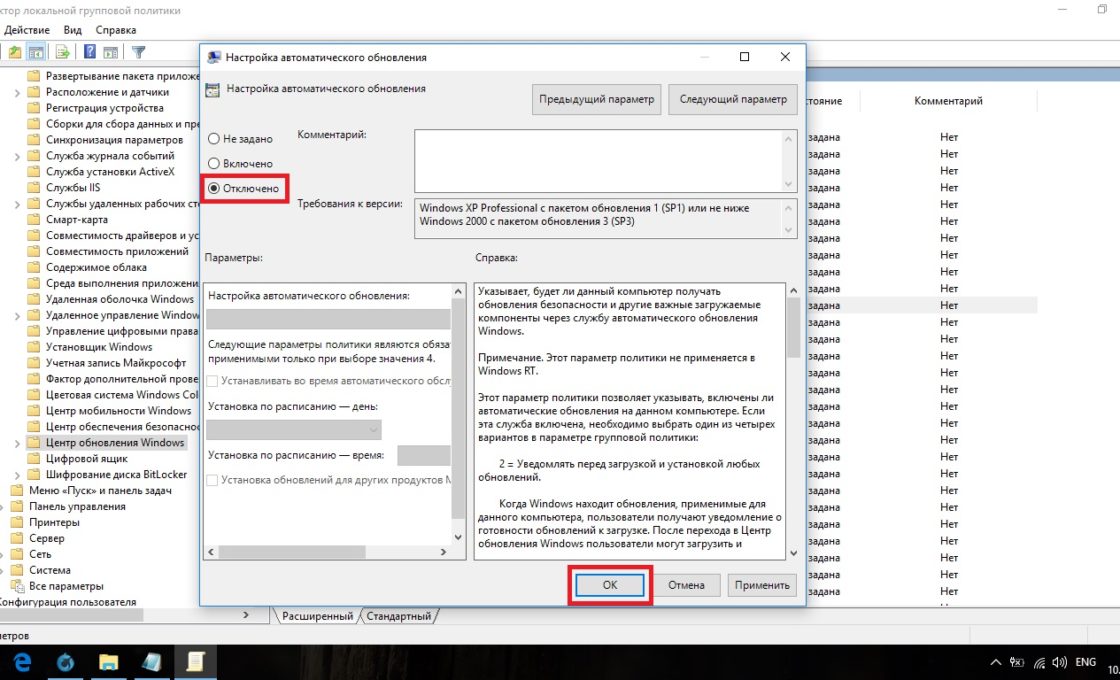
Откройте параметр «Настройка автоматического обновления» - Установите состояние «Отключено» и нажмите OK.
Установите состояние «Отключено» и подтвердите свои действия
Через службы
Этот способ доступен на всех версиях Windows, но он полностью запрещает обновление системы: вы не сможете загрузить обновления даже через запуск проверки вручную (проверка запустится, но найти ничего не сможет).
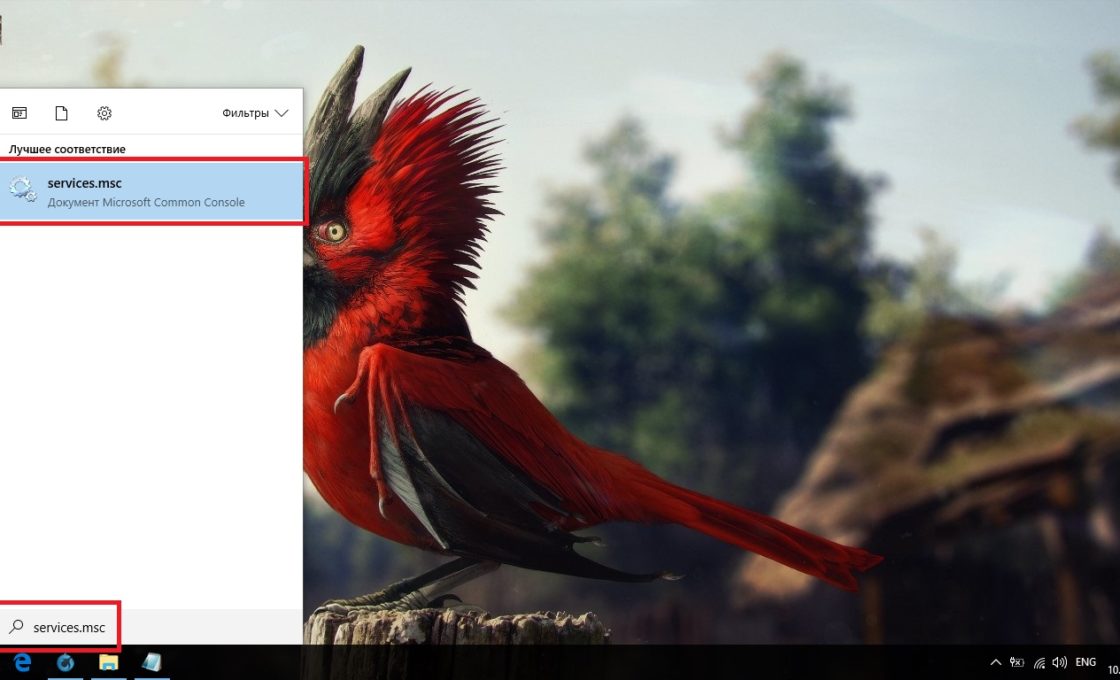
- Откройте меню «Пуск», введите services.msc и запустите утилиту.
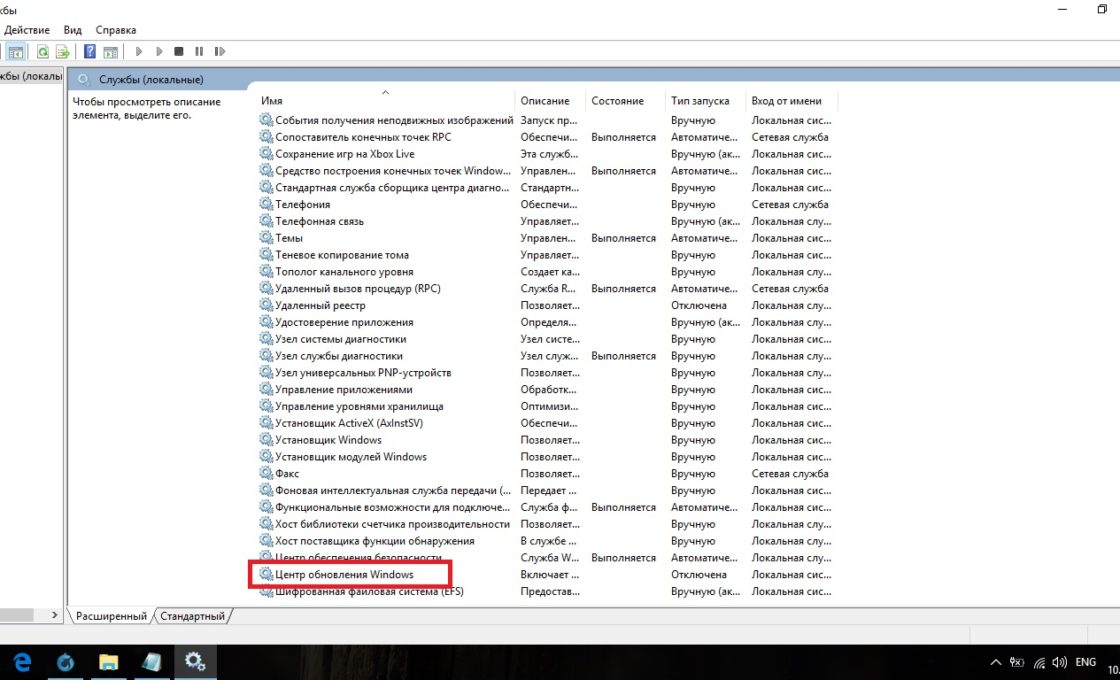
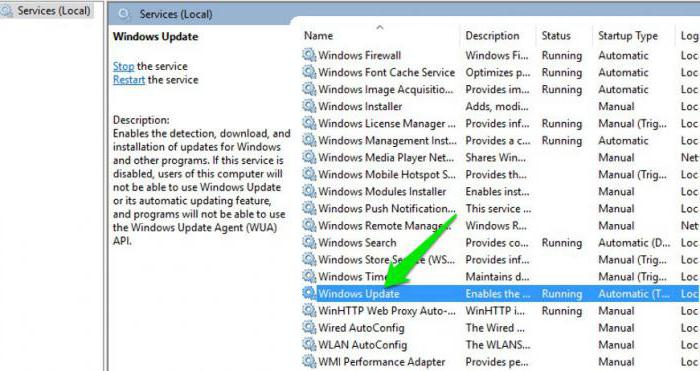
Найдите и откройте services.msc - Найдите здесь службу «Центр обновления Windows» и откройте её.
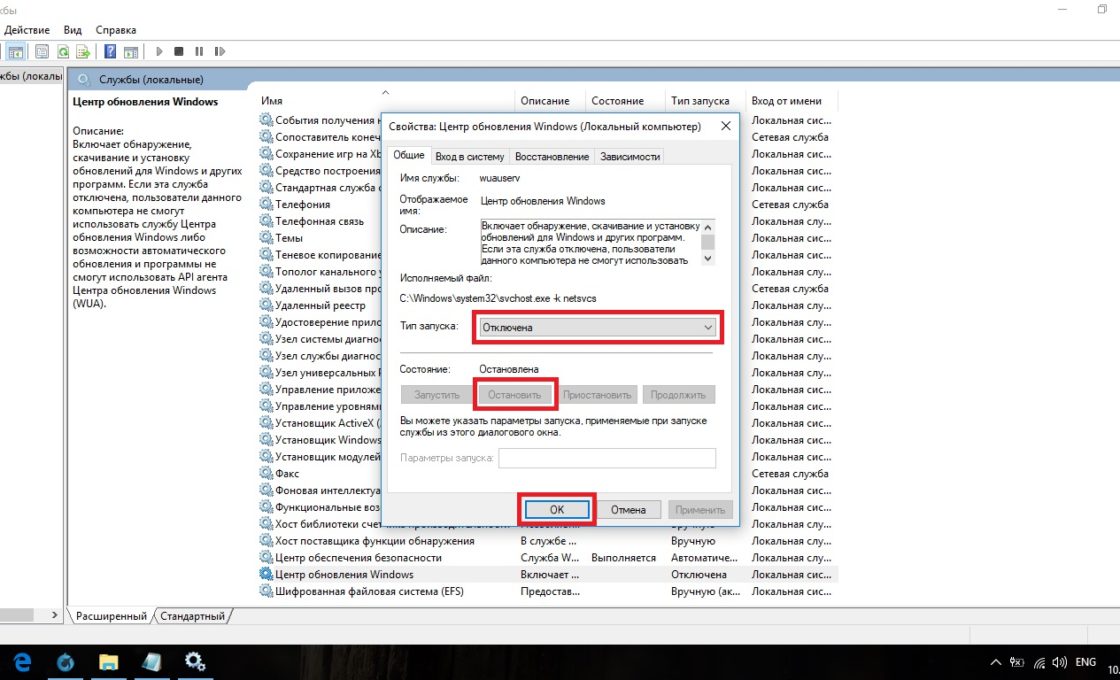
Зайдите в службу «Центр обновления Windows» - Кликните на «Остановить», если эта кнопка будет активной, выберите тип запуска «Отключена» и нажмите OK.
Кликните на «Остановить», выберите тип запуска «Отключена» и нажмите OK
Через редактор реестра
Этот способ можно считать самым правильным, но и наименее безопасным: он вносит правки напрямую в конфигурацию системы, а отменить его можно, только проделав аналогичные действия снова. Если вы намерены использовать этот способ, сохраните где-нибудь путь к изменяемому параметру, чтобы иметь возможность откатить изменения.
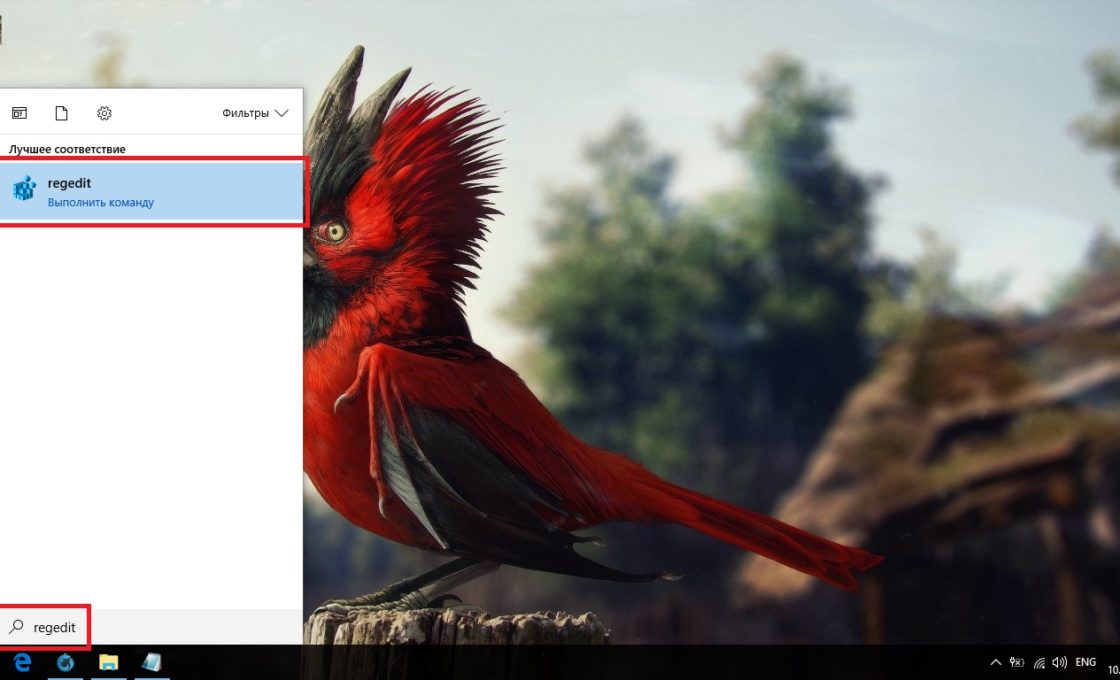
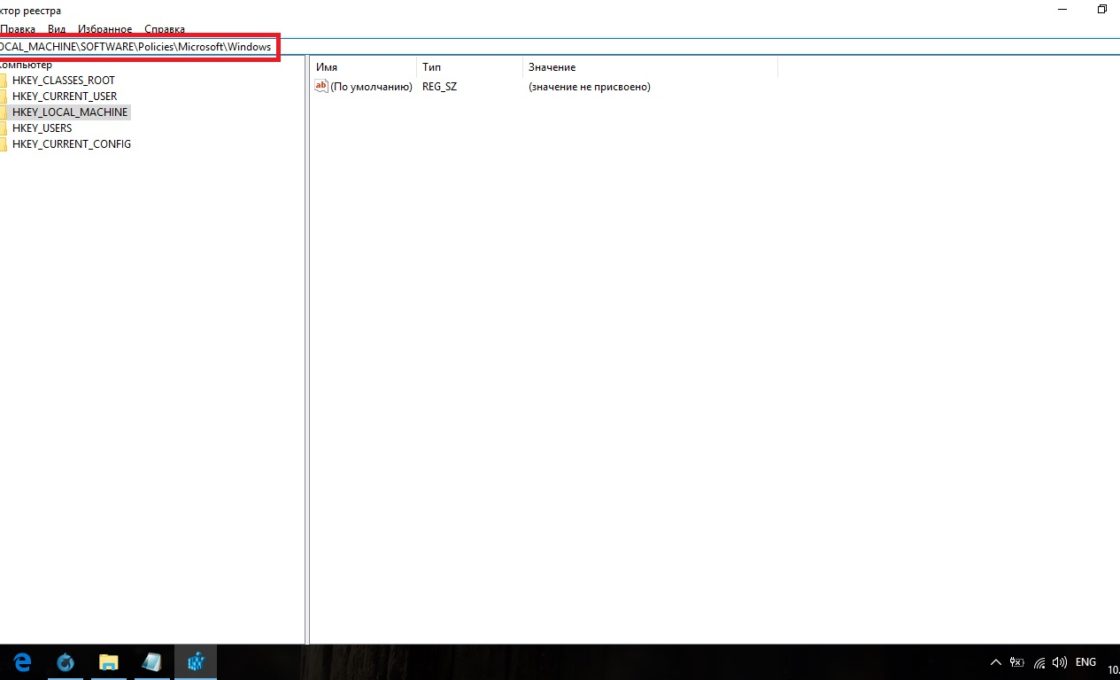
- Откройте меню «Пуск», введите regedit и запустите редактор реестра.
Найдите и откройте regedit - Скопируйте путь HKEY_LOCAL_MACHINESOFTWAREPoliciesMicrosoftWindows в адресную строку и нажмите Enter.
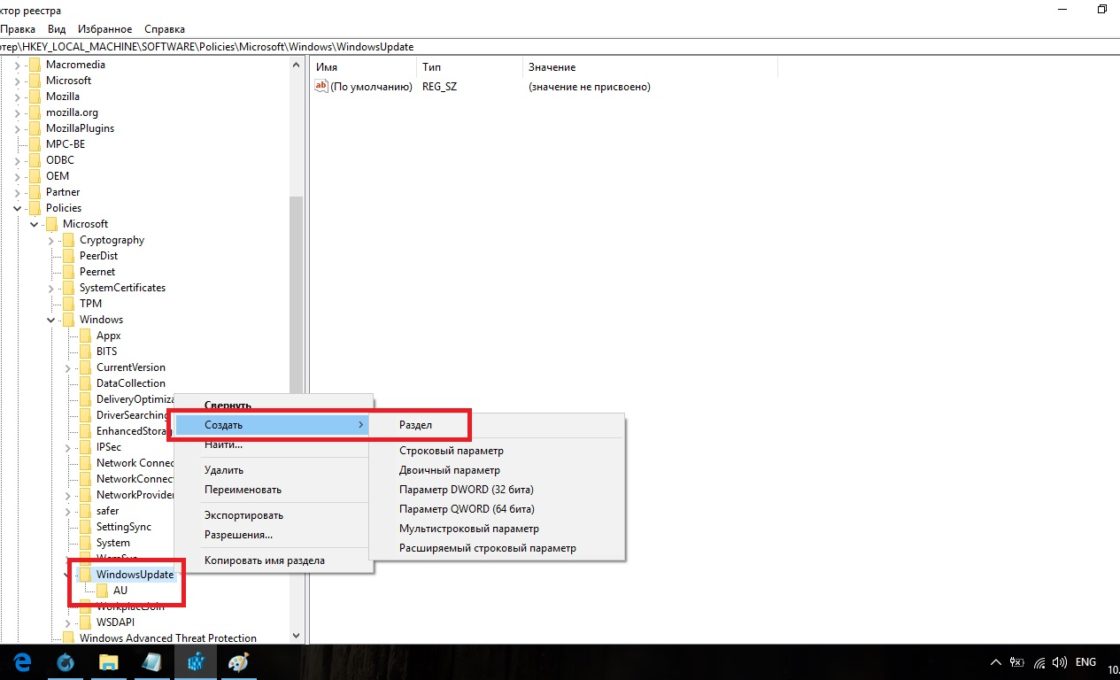
Скопируйте HKEY_LOCAL_MACHINESOFTWAREPoliciesMicrosoftWindows в адресную строку и нажмите Enter - Найдите в левой части окна раздел WindowsUpdate, нажмите на него правой кнопкой мыши и создайте раздел AU.
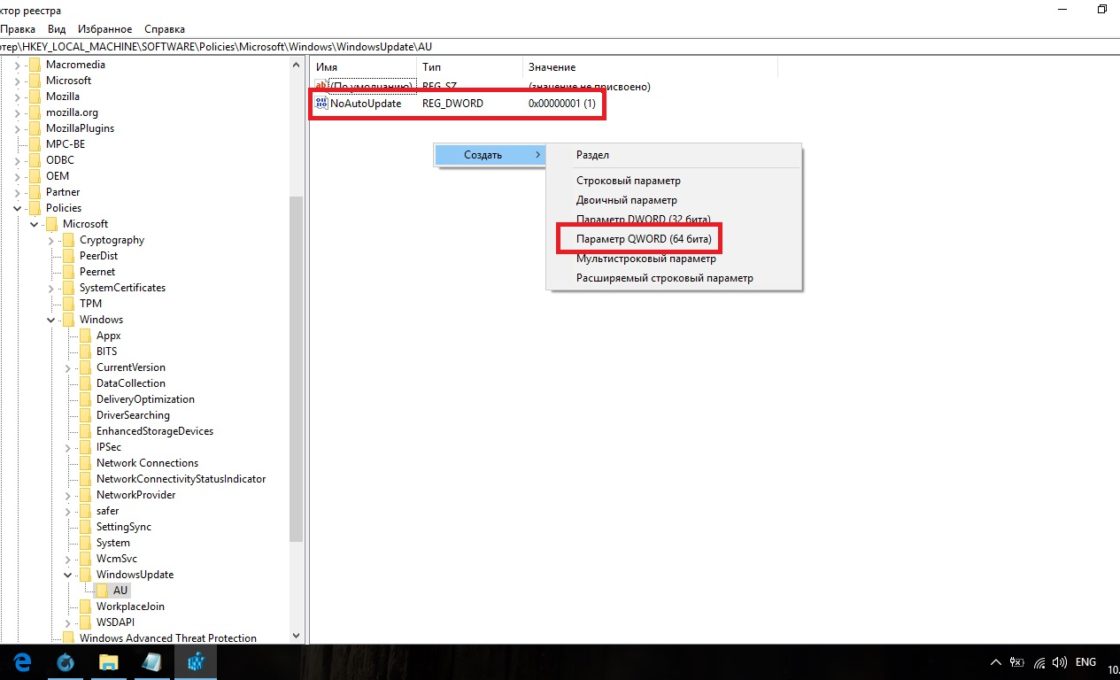
Найдите WindowsUpdate и создайте там раздел AU - В левой части окна выберите созданный раздел, в правой части окна нажмите правой кнопкой мыши на пустом месте и создайте параметр QWORD с именем NoAutoUpdate.
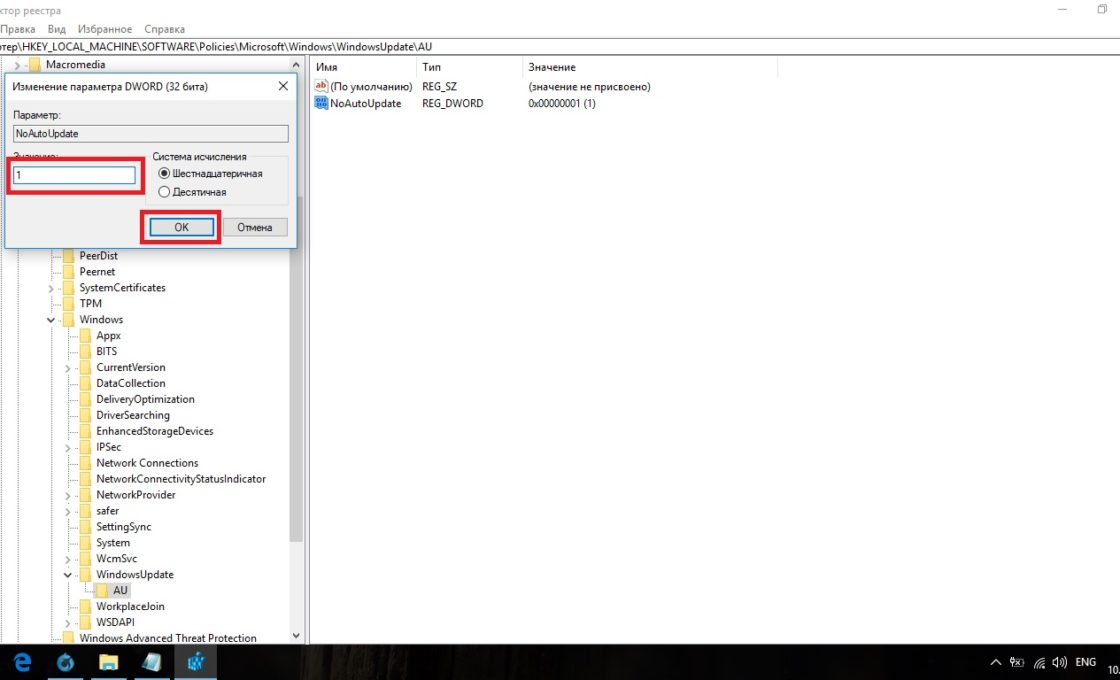
Нажмите правой кнопкой мыши на пустом месте и создайте параметр QWORD с именем NoAutoUpdate - Откройте созданный параметр, присвойте ему значение 1 и нажмите OK.
Присвойте созданному параметру значение 1 и нажмите OK
Через «Центр обновления Windows»
Запрет обновлений через «Центр обновления Windows» является официальным, но при этом наименее надёжным. Таким способом вы пометите собственное подключение к интернету как лимитное: через подобные подключения обновления не загружаются с целью экономии трафика.
Если вы подключитесь к другой сети или сбросите настройки роутера, запрет на загрузку обновлений исчезнет.
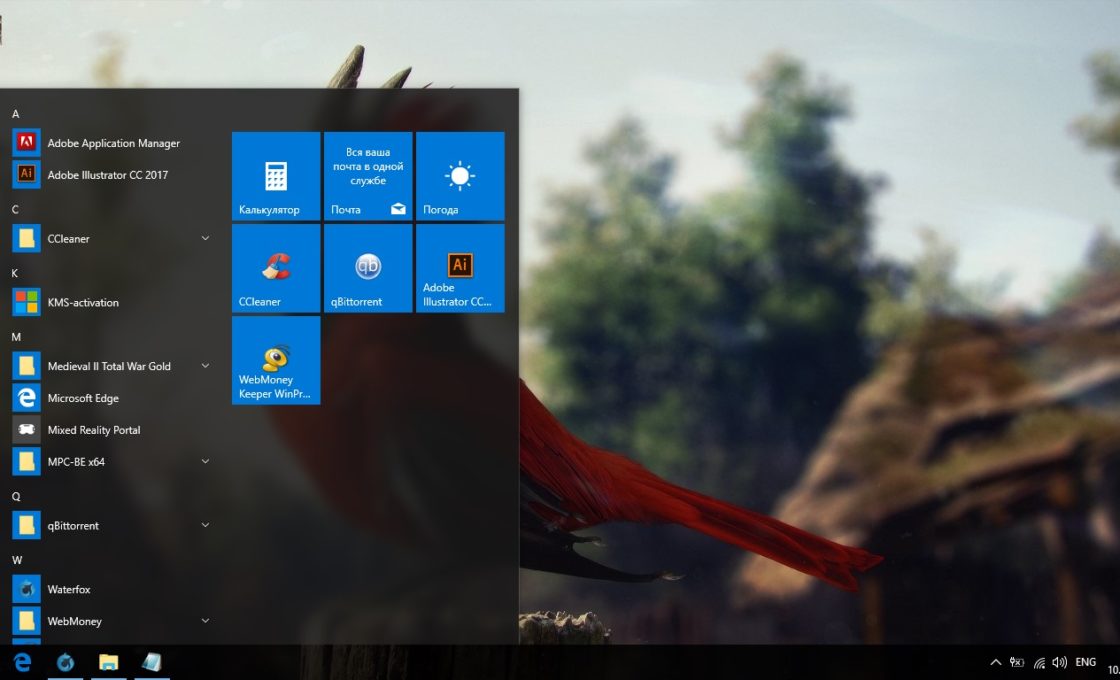
- Откройте меню «Пуск» и далее «Параметры», нажав на кнопку с шестерёнкой.
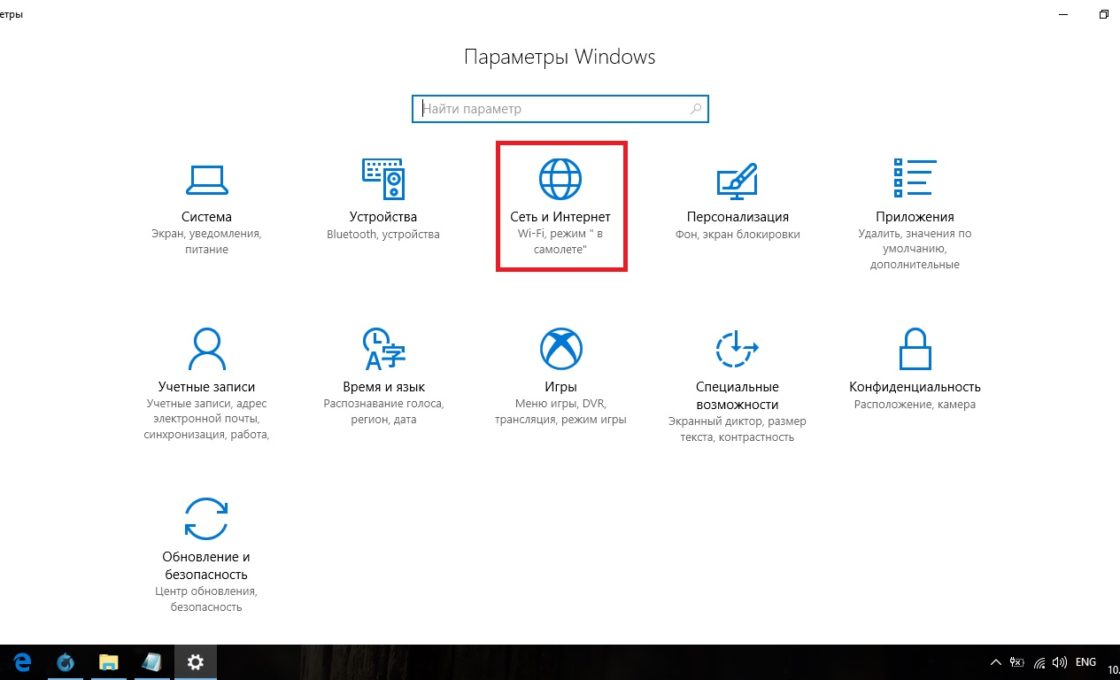
Откройте меню «Пуск» и «Параметры» - Перейдите в раздел «Сеть и Интернет».
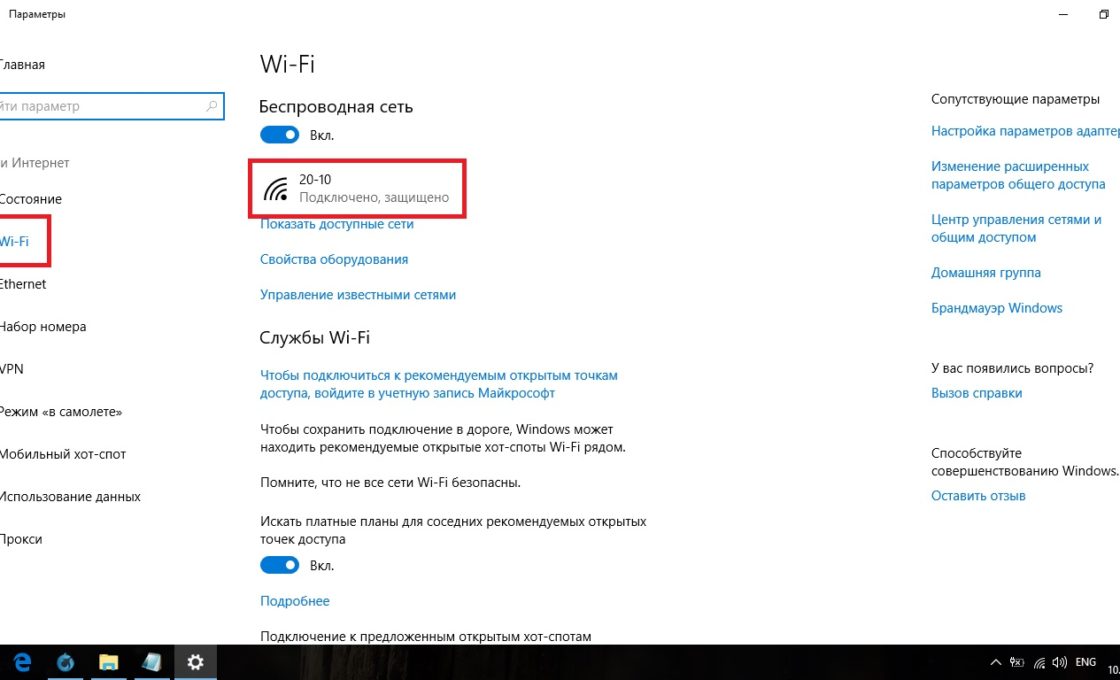
Перейдите в раздел «Сеть и Интернет» - Выберите вкладку, соответствующую вашему соединению (от кабеля — Ethernet), и нажмите на активное подключение к интернету (в ранних версиях Windows 10 нужно нажать на надпись «Дополнительные параметры» под подключением).
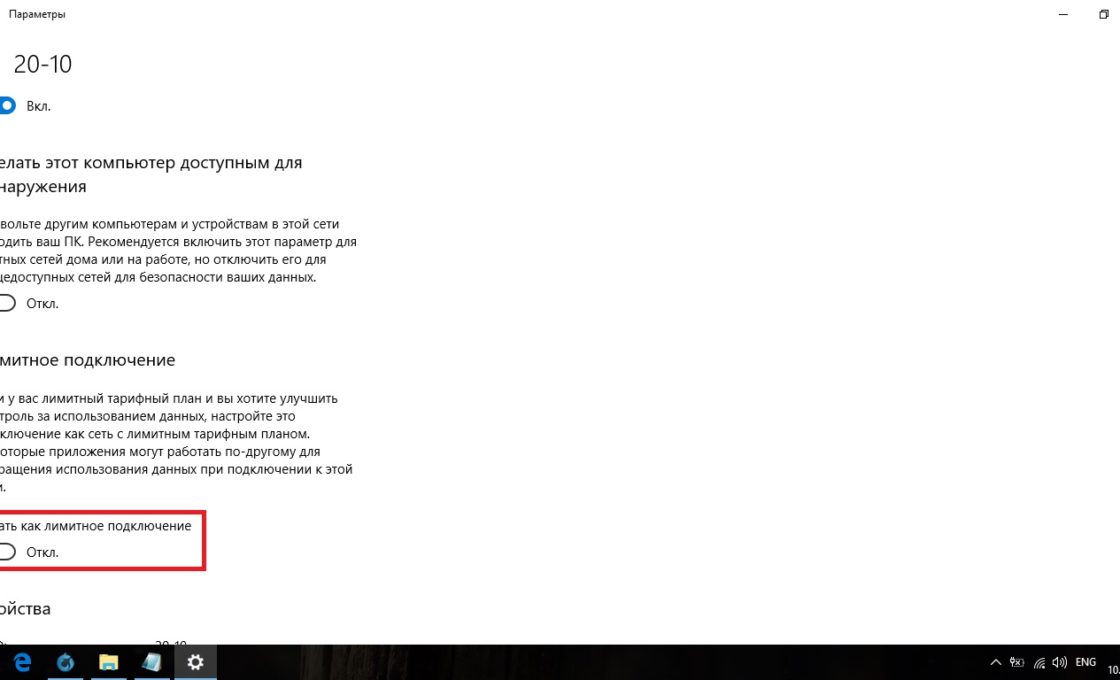
Выберите вкладку, соответствующую вашему соединению, и нажмите на активное подключение к интернету - Отметьте пункт «Задать как лимитное подключение».
Отметьте пункт «Задать как лимитное подключение»
Видео: как отключить обновления в Windows 10
Несмотря на тщательно скрытые от пользователя сервисы, активное обновление Windows легко отменить. На всякий случай скопируйте куда-нибудь нужные команды или запретите обновление системы заранее, чтобы оно больше никогда не застало вас врасплох.
- Распечатать

Меня зовут Никита и мне 32. Высших 2: Физика и Радиотехника.
Оцените статью:
- 5
- 4
- 3
- 2
- 1
(40 голосов, среднее: 4.6 из 5)
Поделитесь с друзьями!
 Установив новую систему на своих ПК и ноутбуке, как-то упустил одну вещь, о которой следует рассказать: а как отказаться от обновления до Windows 10, если пользователь не хочет обновляться, с учетом того, что даже без резервирования файлы установки все равно скачиваются, а Центр обновлений предлагает установить Windows 10.
В этой инструкции пошаговое описание того, как полностью отключить обновление до Windows 10 с 7-ки или 8.1 таким образом, чтобы обычные обновления текущей системы продолжали устанавливаться, а о новой ее версии компьютер перестал напоминать. Заодно, на всякий случай расскажу, как при необходимости вернуть все в исходное состояние. Также может оказаться полезной информация: Как удалить Windows 10 и вернуть Windows 7 или 8, Как отключить обновления Windows 10.
Все действия ниже продемонстрированы в Windows 7, но должны тем же образом работать и в Windows 8.1, правда последний вариант лично мной не проверен. Обновление: были добавлены дополнительные действия для предотвращения установки Windows 10 после выхода очередных обновлений в начале октября 2015 (и мая 2016).
Новая информация (май-июнь 2016): в последние дни Майкрософт начала иначе устанавливать обновление: пользователь видит сообщение о том, что Ваше обновление до Windows 10 уже почти готово и сообщает, что процесс обновления начнется через несколько минут. И если раньше можно было просто закрыть окно, теперь это не срабатывает. Поэтому добавляю способ предотвратить автоматическое обновление в этой систуации (но потом, для окночательного отключени обновления до 10-ки все равно придется выполнить далее описанные в руководстве шаги).

На экране с таким сообщением нажмите по «Нужно больше времени», а в следующем окне нажмите «Отменить запланированное обновление». И ваш компьютер или ноутбук внезапно не перезагрузится и не начнет устанавливать новую систему.

Также учитывайте, что эти окна с обновлением Майкрософт часто меняет (т.е. они могут выглядеть не так, как я показал выше), но пока они не дошли до того, чтобы вообще убрать возможность отмены обновления. Еще один пример окна из англоязычной версии Windows (отмена установки обновления происходит аналогичным образом, только нужный пункт выглядит чуть иначе.

Дальнейшие описанные шаги показывают, как полностью отключить обновление до Windows 10 с текущей системы и не получать никаких обнолвений.
Установите обновление клиента центра обновлений 2015 с сайта Microsoft
Первый шаг, необходимый для того, чтобы все остальные шаги, позволяющие заблокировать обновление до Windows 10, сработали безотказно — загрузить и установить обновление клиента центра обновлений Windows с официального сайта Microsoft (пролистайте указанные далее страницы немного вниз, чтобы увидеть файлы для скачивания).
- https://support.microsoft.com/ru-ru/kb/3075851 — для Windows 7
- https://support.microsoft.com/ru-ru/kb/3065988 — для Windows 8.1
После загрузки и установки указанных компонентов, перезагрузите компьютер, прежде чем переходить к следующему шагу — непосредственно отказу от обновления.
Отключите обновление до Windows 10 в редакторе реестра
После перезагрузки, запустите редактор реестра, для чего нажмите клавиши Win (клавиша с эмблемой Windows) + R и введите regedit после чего нажмите Enter. В левой части редактора реестра откройте раздел (папку) HKEY_LOCAL_MACHINE SOFTWARE Policies Microsoft Windows
Если в этом разделе присутствует раздел (тоже слева, не справа) WindowsUpdate, то откройте его. Если нет, что вероятнее всего — нажмите правой кнопкой мыши по текущему разделу — создать — раздел, и дайте ему имя WindowsUpdate. После этого перейдите к вновь созданному разделу.

Теперь в правой части редактора реестра кликните правой кнопкой мыши по пустому месту — Создать — Параметр DWORD 32 бита и задайте ему имя DisableOSUpgrade после чего дважды кликните по вновь созданному параметру и задайте ему значение 1 (один).
Закройте редактор реестра и перезагрузите компьютер. Теперь имеет смысл очистить компьютер от файлов установки Windows 10 и убрать из панели задач значок «Получить Windows 10», если вы не сделали этого ранее.
Дополнительная информация (2016): Майкрософт выпустила свою инструкцию по блокировке обновления до Windows 10. Для обычных пользователей (домашних и профессиональных версий Windows 7 и Windows 8.1) следует изменить два значения параметра реестра (изменение первого из них как раз показано выше, HKLM означает HKEY_LOCAL_MACHINE), используйте DWORD 32-бита даже в 64-разрядных системах, если параметров с такими именами нет, создайте их вручную:
- HKLM SOFTWARE Policies Microsoft Windows WindowsUpdate, Значение DWORD: DisableOSUpgrade = 1
- HKLMSoftware Microsoft Windows CurrentVersion WindowsUpdate OSUpgrade, Значение DWORD: ReservationsAllowed = 0
- Дополнительно рекомендую поставить HKLM SOFTWARE Policies Microsoft Windows Gwx, значение DWORD: DisableGwx = 1
После изменения указанных параметров реестра рекомендую перезагрузить компьютер. Если ручное изменение данных параметров реестра для вас слишком сложное, то можно использовать бесплатную программу Never 10 для отключения обновлений и удаления файлов установки в автоматическом режиме.
Сама инструкция от Microsoft доступна на странице https://support.microsoft.com/ru-ru/kb/3080351
Как удалить папку $Windows.~BT

Центр обновлений скачивает файлы установки Windows 10 в скрытую папку $Windows.~BT на системном разделе диска, занимают эти файлы около 4 гигабайт и смысла от их нахождения на компьютере, если вы решили не обновляться до Windows 10, нет.
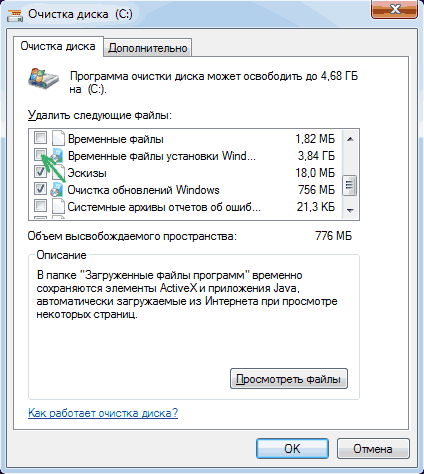
Для того, чтобы удалить папку $Windows.~BT, нажмите клавиши Win+R а затем введите cleanmgr и нажмите Ок или Enter. Через некоторое время запустится утилита очистки диска. В ней нажмите «Очистить системные файлы» и подождите.

В следующем окне отметьте пункт «Временные файлы установки Windows» и нажмите Ок. После завершения очистки также перезагрузите компьютер (утилита очистки при этом удалит то, что не смогла удалить в работающей системе).
Как убрать значок Получить Windows 10 (GWX.exe)
Вообще, я уже писал о том, как убрать значок Зарезервировать Windows 10 из панели задач, но опишу процесс и здесь для полноты картины, а заодно сделаю это более детально и включу некоторую дополнительную информацию, которая может оказаться полезной.
Первым делом зайдите в Панель управления — Центр обновления Windows и выберите пункт «Установленные обновления». Найдите в списке обновление KB3035583, кликните по нему правой кнопкой мыши и выберите «Удалить». После удаления перезагрузите компьютер и снова зайдите в центр обновления.

В Центре обновлений нажмите по пункту меню слева «Поиск обновлений», подождите, а потом кликните по пункту «Найдено важных обновлений», в списке вы снова должны будете увидеть KB3035583. Кликните по нему правой кнопкой мыши и выберите «Скрыть обновление».

Этого должно быть достаточно, чтобы убрать значок получения новой ОС, а всех тех действий, которые были выполнены до этого — чтобы полностью отказаться от установки Windows 10.
Если по какой-то причине значок снова появился, то вновь выполните все описанные действия по его удалению, а сразу после этого в редакторе реестра создайте раздел HKEY_LOCAL_MACHINE SOFTWARE Policies Microsoft Windows Gwx внутри которого создайте значение DWORD32 с именем DisableGwx и значением 1, — теперь точно должно работать.
Обновление: Microsoft очень хочет, чтобы вы получили Windows 10
До 7-9 октября 2015 года описанные выше действия успешно приводили к тому, что предложение обновиться до Windows 10 не появлялось, файлы установки не скачивались, в общем — цель была достигнута.
Однако, после выхода очередных обновлений «совместимости» Windows 7 и 8.1 в этот период времени все вернулось в исходное состояние: пользователям вновь предлагается установить новую ОС.
Точного проверенного пути, кроме полного отключения установки обновлений или службы обновления Windows (что приведет к тому, что не будут устанавливаться вообще никакие обновления. Впрочем, критические обновления безопасности можно скачать самостоятельно с сайта Microsoft и установить их вручную) я пока предложить не могу.
Из того, что могу предложить (но лично пока не опробовано, просто негде), тем же способом, что был описан для обновления KB3035583, удалить и скрыть следующие обновления из тех, что устанавливались в последнее время:
- KB2952664, KB2977759, KB3083710 — для Windows 7 (второго обновления в списке может не оказаться на вашем компьютере, это не критично).
- KB2976978, KB3083711 — для Windows 8.1
Надеюсь, эти действия помогут (кстати, если не сложно — сообщите в комментариях, сработало или нет). Дополнительно: также на просторах Интернета появилась программа GWX Control Panel, убирающая этот значок автоматически, но лично мною она опробована не была (если будете использовать, проверяйте перед запуском на Virustotal.com).
Как вернуть всё в исходное состояние
Если вы передумали и решили все-таки установить обновление до Windows 10, то шаги для этого будут выглядеть следующим образом:
- В центре обновлений зайти в список скрытых обновлений и снова включить KB3035583
- В редакторе реестра изменить значение параметра DisableOSUpgrade или вовсе удалить этот параметр.
После этого просто установите все необходимые обновления, перезагрузите компьютер, и через короткое время вам вновь предложат получить Windows 10.
Привет друзья! В предыдущей статье мы обновили Windows 7 до Windows 10. Все личные файлы и программы перенеслись в новую операционную систему без проблем. Но предвижу, что некоторые пользователи по тем или иным причинам захотят вернуть себе Windows 7. Сделать это можно в течении десяти дней после обновления, ведь при обновлении в корне диска (C:) создаётся папка Windows.old, в которой находятся все файлы предыдущей операционной системы, но вы должны знать, что после десяти дней данная папка самоудалится. Думаю этого времени вполне хватит, чтобы определиться, нужна ли вам Win 10.
Замечу, многие пользователи копируют папку Windows.old, с надеждой на то, что они смогут откатиться до предыдущей операционной системы намного позже, чем через десять дней, но я бы в таком случае не рисковал, а создал бы резервную копию Win 7 перед обновлением до Win 10.


Как отменить обновление с Windows 7 до Windows 10
Пуск—>Параметры—>Обновление и безопасность—>Восстановление—>Вернуться к Windows 7 (Начать).

Можете указать причину, по которой вы возвращаетесь к Windows 7.
Далее.

Нет, спасибо.

Далее.

Далее.

Вернуться к Windows 7.


Загружается Windows 7.

Содержание
- Как отменить последнее обновление Windows 10
- Удаление с помощью Панели управления
- Используйте командную строку
- Отключение при загрузке с дополнительными параметрами
- Как остановить / отменить обновление Windows 10?
- Как приостановить обновление Windows 10?
- Отмена обновлений Windows 10
- Полное отключение системы обновлений с использованием:
- Центра обновления Windows
- Отключаем через реестр
- Используя редактор групповой политики
- Как включить обновление Windows 10 после отключения?
- 6 способов, как можно откатить обновление ОС Windows 10 до предыдущей версии
- Для чего это нужно?
- Как откатить обновление Windows 10
- Через Параметры
- Удаление обновления вручную
- Командная строка
- Панель управления
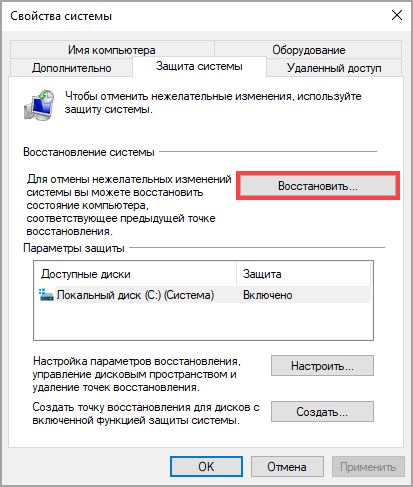
- Через восстановление системы
- Возврат к заводским настройкам
- Откат в режиме загрузки
Как отменить последнее обновление Windows 10

Последнее обновление Windows 10 может принести больше вреда, чем пользы. В этом случае его необходимо отменить. Microsoft рекомендует поддерживать свои установки в актуальном состоянии, и это хорошая практика для обеспечения безопасности.
Но, неудачные версии могут испортить все, от меню «Пуск» на рабочем столе, до Центра поддержки и всей операционной системы. В руководстве мы рассмотрим необходимые инструкции, чтобы вы справились с проблемами на вашем компьютере. Читайте также наш подробный обзор как полностью отключить функцию автоматического обновления.
Удаление с помощью Панели управления
- В меню «Найти» наберите «Журнал обновлений».
- Запустите приложение.

На странице истории выберите «Удалить».

На следующем экране вам будет представлен список последних апдейтов. Вы можете отсортировать его по дате или выполнить поиск по всем установленным / активным Update, используя окно в правом верхнем углу.
Если вы знаете номер (КБ), просто введите его в поле поиска, чтобы быстро его найти. После определения того что вы хотите убрать, выполните эти действия:
- Выберите апдейт
- Просто нажмите кнопку «Удалить».
- Щелкните «Да» в окне подтверждения.
- Для завершения процесса может потребоваться перезагрузка.
Используйте командную строку
Если у вас не получается использовать вышеописанный метод, вы также можете попробовать автономный установщик Windows или программу командной строки wusa.exe. Для этого вам нужно знать номер КБ. Если вы не знаете его, следуйте руководству изложенному выше, чтобы получить весь список апдейтов.
Запустите командную строку с повышенными правами (admin), а затем введите оператор, указанный ниже после замены идентификатора КБ на тот, который вы хотите убрать:
wusa / uninstall / kb: [id]

Если вы хотите еще и перезагрузить компьютер, введите эту команду:
wusa / uninstall / kb: [id] / quiet / promptrestart
Если вы не хотите принудительно перезагружать систему, наберите:
wusa / uninstall / kb: [id] / quiet / norestart
Использование этого инструмента особенно полезно для системных администраторов, которые хотят отключить Update для большого количества компьютеров с помощью сценариев входа или других автоматических методов.
Отключение при загрузке с дополнительными параметрами
Наконец, если вы не можете запустить ОС, загрузите Advanced Startup, чтобы убрать ненужный апдейт. Для использования этого режима, выполните данные действия.
- Откройте настройки.
- Перейдите в «Обновление и безопасность» > «Восстановление».
- Расширенный запуск.
- На этом экране выберите «Устранение неполадок».

- Зайдите в Дополнительные параметры.
- Расширенные настройки
- Удалить.

Вы увидите два варианта:
- качественные апдейты означают ежемесячное накопительное исправление,
- апдейты функций являются новыми версиями системы.
После выбора введите свой логин и зайдите в свою учетную запись, указав имя пользователя и пароль. Наконец, отметьте нужный вариант.
Перезагрузите ПК при появлении соответствующего запроса.
Как остановить / отменить обновление Windows 10?
Разработчики всего программного обеспечения рекомендуют его обновлять к самой актуальной версии, в которой они улучшают производительность, устраняют баги и т. п. На самом деле не все обновления идут на пользу компьютеру, некоторые вызывают обратный эффект. Еще один нежелательный результат от апгрейда системы – сильное снижение производительности во время загрузки и инсталляции. Может время перестать испытывать эти трудности? Предлагаем узнать, как остановить обновление Windows 10 .
Как приостановить обновление Windows 10?
Есть несколько весомых причин для прекращения «отношений» с автоматическим установщиком Windows 10, отвечающим за обновления:
- Защита от сбоев. В новых версиях часто встречаются ошибки обновления, которых лишены предыдущие, более стабильные операционные системы (ОС).
- Сохранение производительности. Сколько бы разработчики не обещали повысить быстродействие системы, компьютер постепенно начинает работать медленнее. В некоторой степени это связано с обновлениями.
- Нежелание сталкиваться с конфликтами. После обновления часть ПО нередко отказывается нормально работать. Пройдет какое-то время, пока разработчики вернут программе работоспособность.
- Консервативность. Некоторые пользователи просто не хотят ничего менять, текущее состояние их полностью устраивает.
- Уменьшение потребления системных ресурсов.
На самом деле принудительное обновление Windows 10 – неоднозначная функция. Ее отключение также приводит к ряду нежелательных эффектов: снижению уровня безопасности, отсутствию доступа к новым технологиям или сохранению ошибок, которые в следующих версиях уже устранены.
Отмена обновлений Windows 10
Если установлена нежелательная версия Windows 10: со сбоями, бесполезными нововведениями и т. п. может пригодиться откат обновлений. Выполнить его можем несколькими методиками.
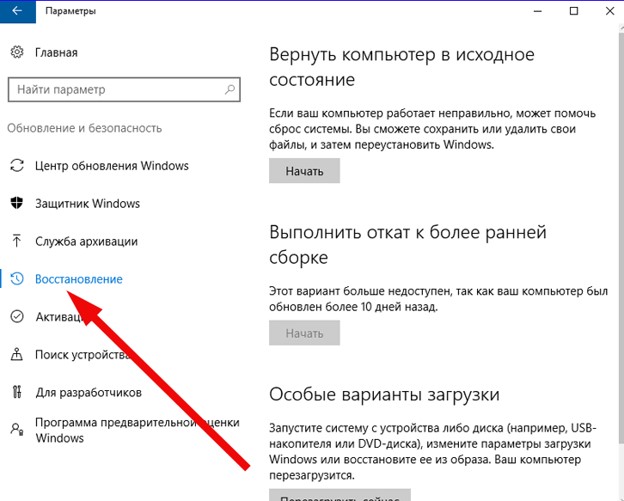
Через встроенный инструмент «Восстановление»:
- Нажимаем Win + I и открываем раздел «Обновление и безопасность».
- Переходим на вкладку «Восстановление».
- В графе «Выполнить откат к более ранней сборке» нажимаем на опцию «Начать».
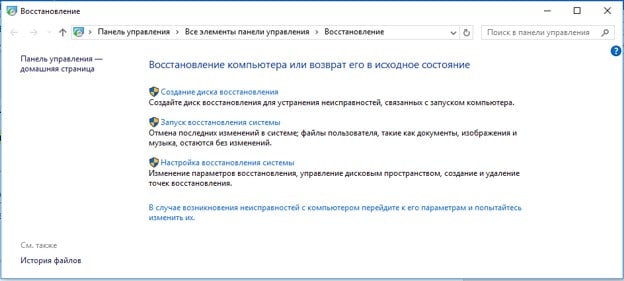
Через откат системы:
- Вводим в поиск слово «Восстановление» и выбираем одноименный пункт «Панели управления».
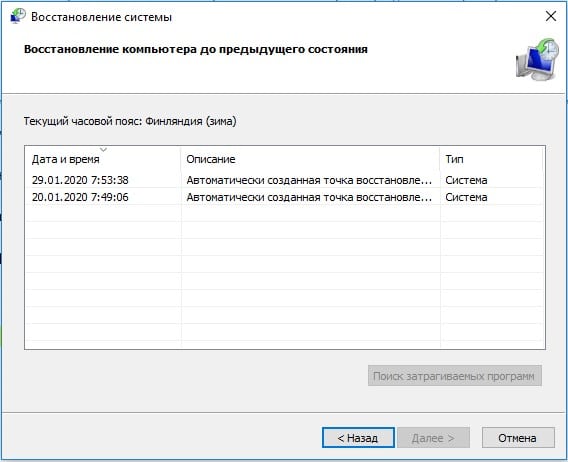
- Жмем на «Запуск восстановления системы».

- Кликаем точку и нажимаем «Далее».
- Следуем инструкции мастера.
Через средство удаления:
- Щелкаем правой кнопкой мыши (ПКМ) по Пуску и открываем «Программы и компоненты».
- Переходим на страницу с файлами обновлений из левого меню.
- Удаляем последние обновления.
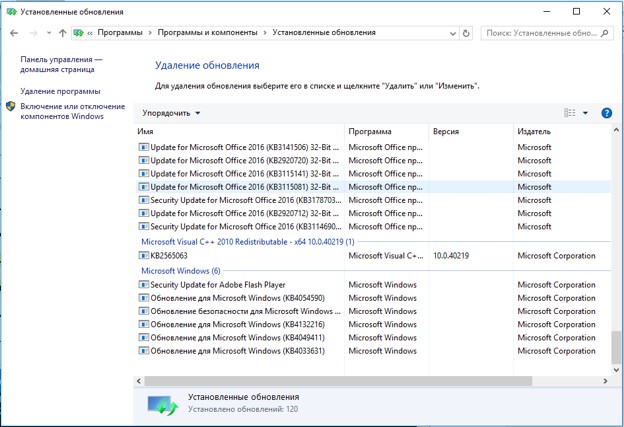
Отмена обновлений Windows 10 может подразумевать отказ от процесса апгрейда, который уже запущен.
Как отменить установку обновлений на Windows 10 :
- Открываем «Командную строку» через ПКМ по Пуску.
- Поочередно вставляем net stop wuauserv , net stop bits и net stop dosvc, после каждой записи нажимаем Enter.
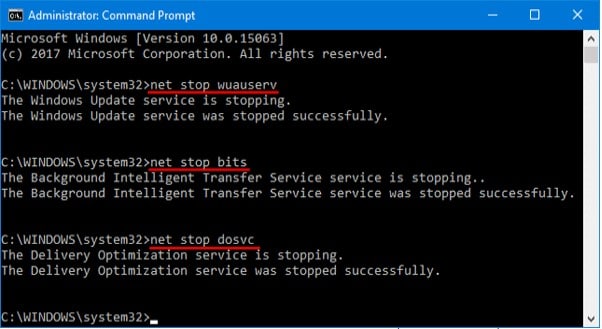
Полное отключение системы обновлений с использованием:
Сейчас не существует одного способа, как выключить обновление Windows 10 навсегда . Потребуется выполнить комплекс мер, один метод сам по себе не гарантирует ожидаемого эффекта.
Центра обновления Windows
Деактивация через центр обновлений – единственный официально рекомендованный метод выключения обновлений на ноутбуке и стационарном ПК. В то же время способ не дает 100% результата. После сброса настроек сети или переключения к другой точке сети сразу начнется загрузка обновлений.
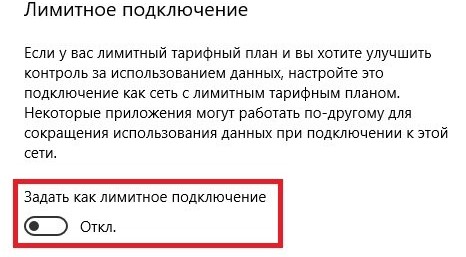
Как остановить скачивание обновления Windows 10 :
- Запускаем «Параметры» из Пуска и переходим в «Сеть и Интернет».
- Открываем вкладку Ethernet для кабельного или Wi-Fi для беспроводного подключения.
- Кликаем по активному сейчас подключению.
- Активируем опцию «Задать как лимитное подключение».
Отключаем через реестр
Это эффективная методика, ведь воздействуя напрямую на реестр больше шансов на успех процедуры. Однако, это и потенциально опасная процедура, изменение не тех параметров может привести к негативным последствиям.
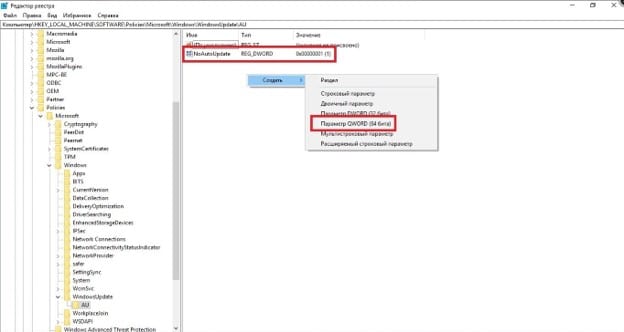
Как отказаться от обновлений в Windows 10 :
- Вводим в поиск название файла regedit.exe и запускаем его.
- Переходим по пути HKEY_LOCAL_MACHINESOFTWAREPoliciesMicrosoftWindows.
- Нажимаем ПКМ на внутреннюю директорию WindowsUpdate, выбираем «Создать» — «Раздел», которому указываем имя AU.
- Открываем только что созданный каталог и в правой области через ПКМ создаем параметр QWORD (64-бита). Называем его NoAutoUpdate и ставим значение 1.
Используя редактор групповой политики
Способ не может быть использован для версии Windows Home и части нелицензионных ОС, но его плюс – возможность автоматического запуска обновлений.
Как отменить обновления Windows 10 :
- Нажимаем Win + R, вставляем gpedit.msc и нажимаем «Ок».
- Среди «Административных шаблонов» в каталоге «Компоненты Windows» нажимаем на «Центр обновления Windows».
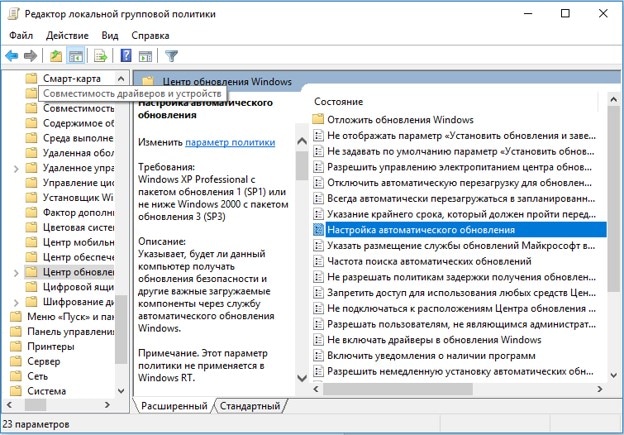
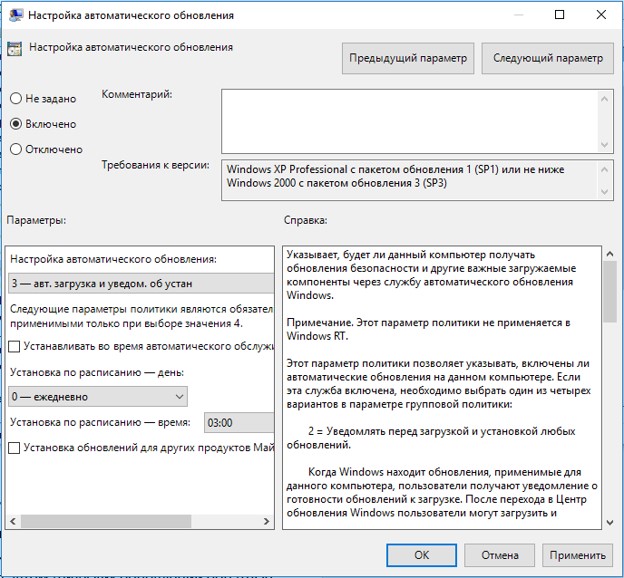
- Переключаемся в рабочее окно, ищем «Настройка автоматического обновления», и дважды жмем на параметр.
- Переводим в положение «Отключено» и выходим из редактора.
Как включить обновление Windows 10 после отключения?
Если когда-то потребуется поставить новую версию Windows 10, это реально сделать, запустив процедуру вручную. Для этого переходим в «Параметры Windows» внутрь раздела «Обновление и безопасность». В верхней области нажимаем на «Проверка наличия обновлений».
Манипуляции для возобновления автообновлений:
- Делаем подключение безлимитным. Если Windows будет распознавать интернет, как подключение без платы за трафик, система начнет обновляться. Для этого достаточно отключить параметр «Задать как лимитное подключение» (подробнее в инструкции к центру обновлений).
- Редактируем реестр. Можем либо установить значение для NoAutoUpdate на 0, либо полностью удалить вручную созданный каталог AU.
- Включаем автообновление в редакторе групповой политики. Меняем значение параметра «Настройка автоматического обновления» во «Включено».
Перечисленные способы работают в 2020 году. Остальные методы, вроде редактирования файла hosts и прочих, больше неактуальны. Windows специально задала обновлениям больший приоритет, чтобы исключить ряд способов их выключения.
Как вы относитесь к обновлениям Windows и доверяете ли вы Microsoft? Свое мнение можете передать через форму комментариев.
6 способов, как можно откатить обновление ОС Windows 10 до предыдущей версии

Пользователям важно знать, как самостоятельно откатить только что установленное обновление Windows 10. Ведь бывают случаи, что после загрузки апдейтов ПК начал зависать и выдавать ошибки, а многие приложения перестали запускаться. Проблемы в работе устройства можно исправить простым способом. Разработчики предлагают в течение первых десяти суток протестировать Windows Updates и, в случае сбоев, вернуться к старой редакции Вин 10.
Для чего это нужно?
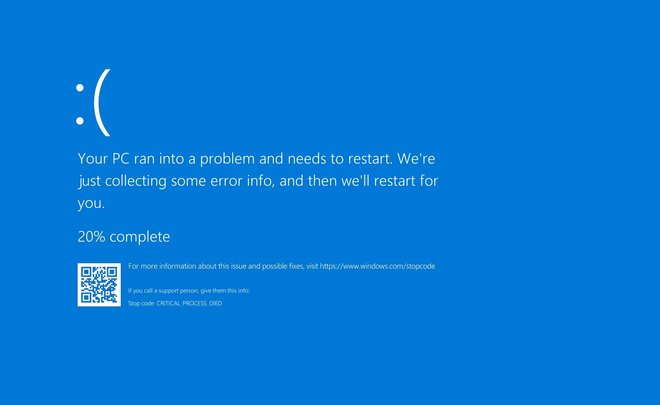
При активации автоматического режима все обновления для Win 10 принимаются без ведома пользователя. Готовые Windows Updates самостоятельно скачиваются и даже устанавливаются на ПК. Бывает, что Виндовс обновился, но компьютер стал зависать, тормозить, работать со сбоями. В таком случае рекомендуется обратно установить прежнюю редакцию Вин 10. Откатить Виндовс удастся, не заходя в ОС (в момент загрузки) или непосредственно из рабочего стола.
Вернуть старый Вин 10 рекомендуется, если он, в отличие от нового, работал стабильно и без сбоев. Компания Microsoft даже гарантирует беспроблемный возврат к прежней редакции в течение 10 дней после установки пакета Windows Updates. Ведь на протяжении десяти суток на компьютере будет находиться резервная копия последней сборки в папке «Windows.old». Доступность отката можно продлить на 2 месяца из Командной строчки, открытой на администраторских правах, с помощью команды: dism /online /Set-OSUninstallWindow /Value:60.
Важно! Если после последнего обновления некорректно работают некоторые драйверы, то рекомендуется поискать в интернете их актуальную версию. Иногда производительность ПК улучшается после удаления ненужных файлов и очистки кэша.
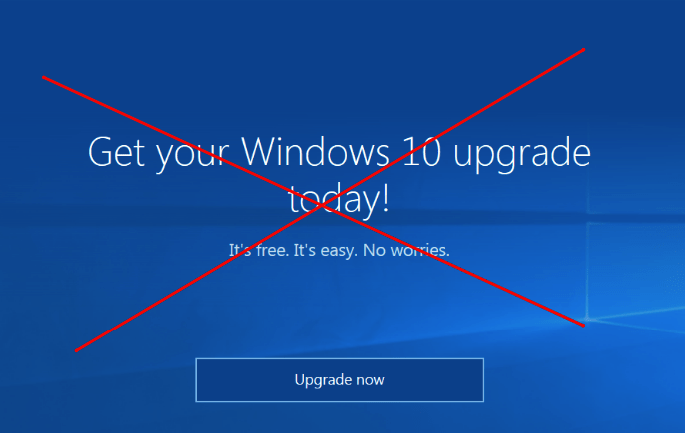
Как откатить обновление Windows 10
Существует несколько простых способов, позволяющих вернуть ранее установленную версию Вин 10. Откатить Windows Updates пользователь сможет самостоятельно, используя встроенные инструменты системы.
Через Параметры
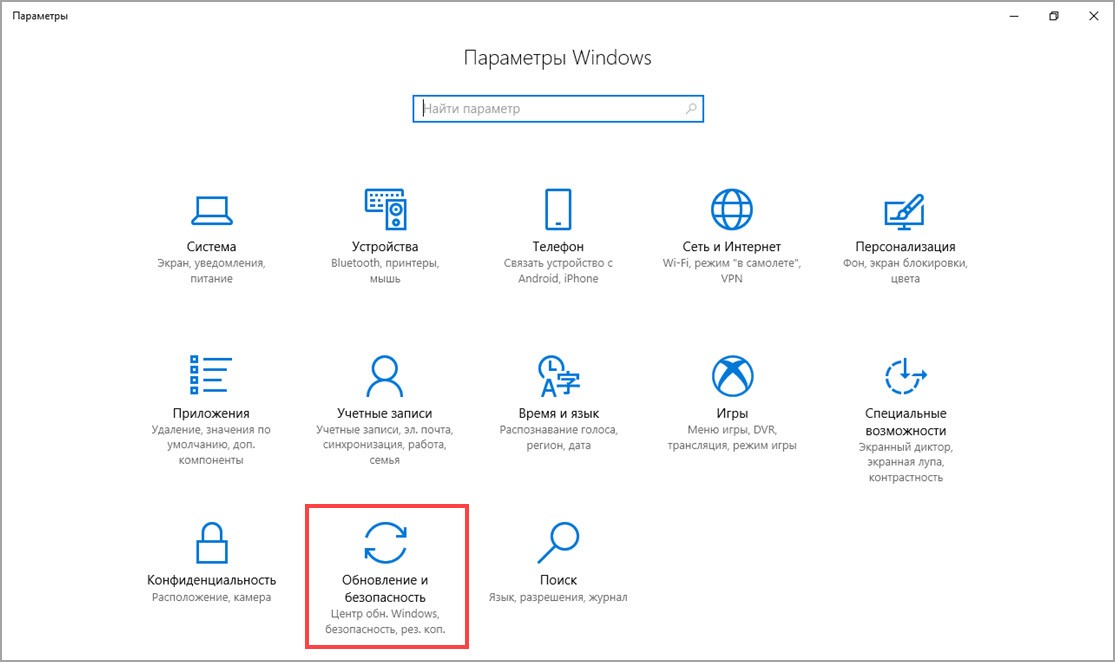
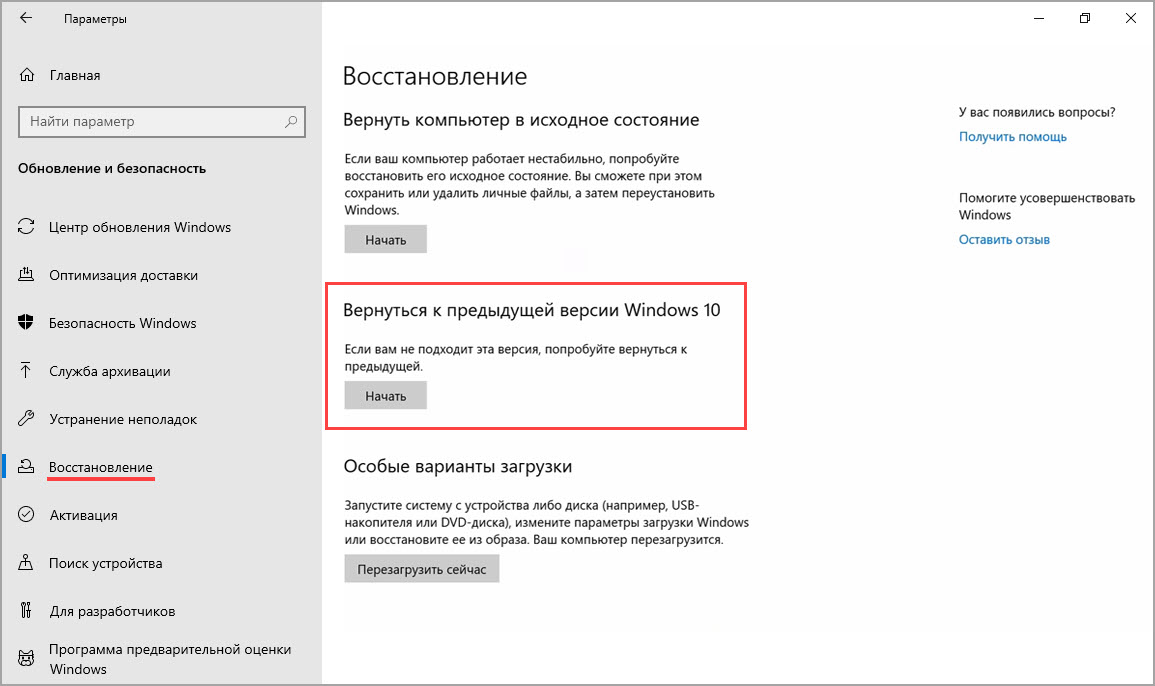
Как автоматически восстановить прежнюю редакцию Win 10:

- отыскать и активировать «Параметры»;
- найти подраздел «Обновление и безопасность»;
- выбрать подпункт «Восстановление»;
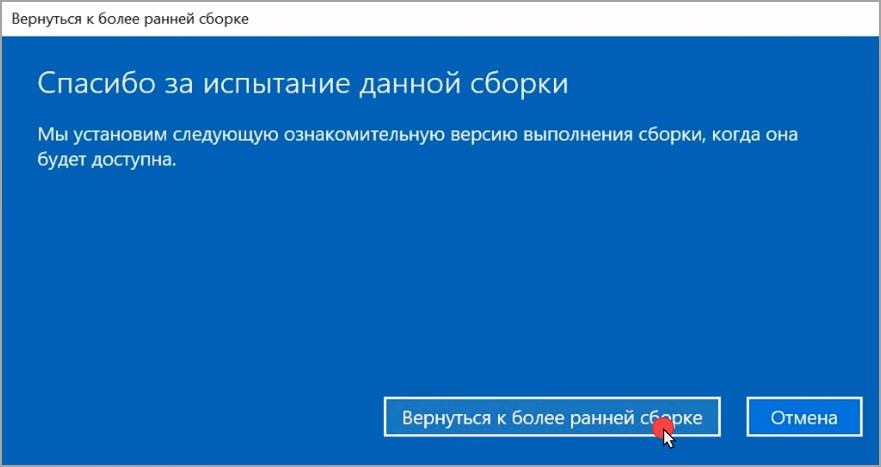
- отыскать опцию «Вернуться к предыдущей версии Windows 10»;
Как вручную удалить неподходящий апдейт:
- активировать «Параметры»;
- отыскать «Обновление и безопасность»;
- перейти в «Центр обновлений Windows»;

- активировать строчку «Просмотр журнала обновлений»;
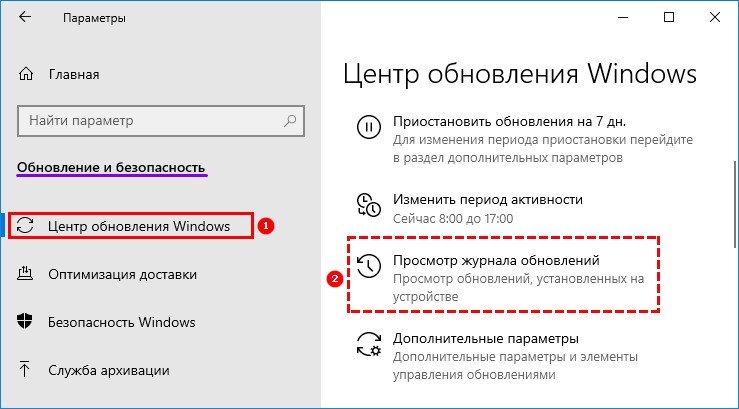
- в списке журнала выбрать последний апдейт и нажать на «Удалить».
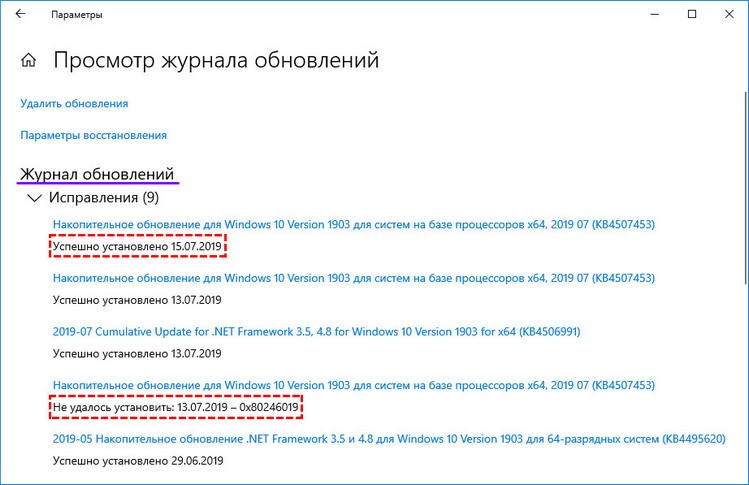
Удаление обновления вручную
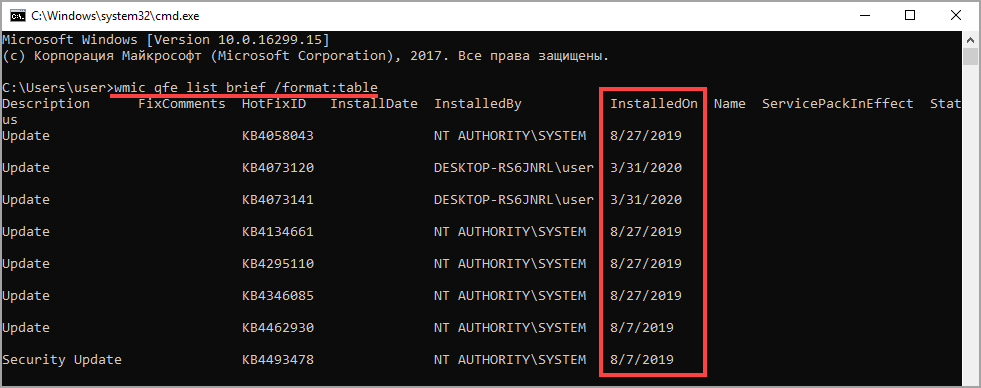
Последние Windows Updates можно деактивировать ручным способом. Главное – правильно указать код установленного на ПК апдейта.
Командная строка
Как вручную избавиться от предыдущего обновления:
- активировать командную строчку на администраторских правах;

- для вывода на экран списка всех апдейтов написать: wmic qfe list brief /format:table;
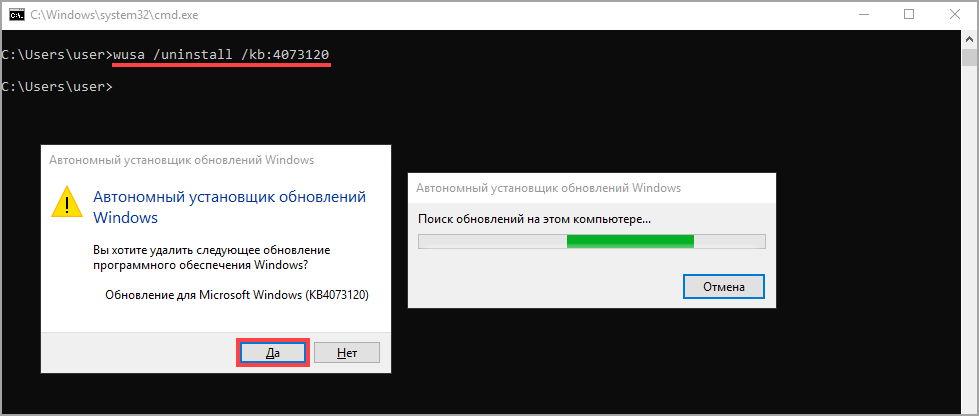
- для удаления конкретного апдейта написать: wusa /uninstall /код: ID обновления (например, КВ:3156421);
Панель управления
Как самостоятельно откатить систему к прежней версии Вин 10:
- активировать Панель управления;
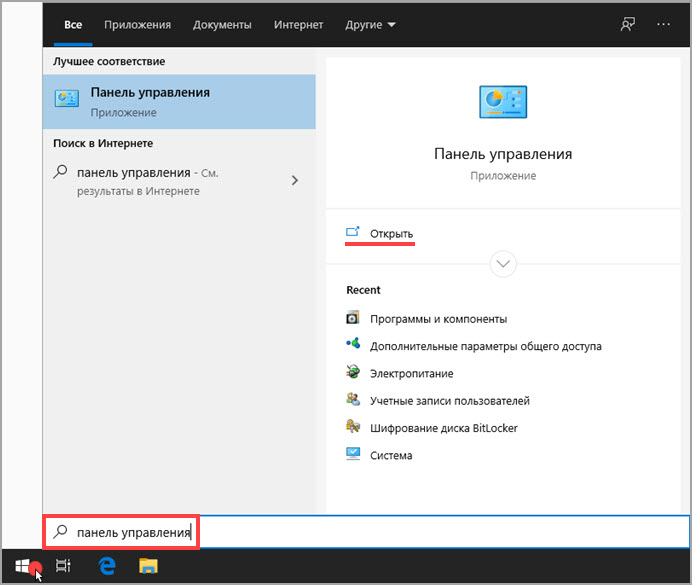
- перейти в подпункт «Программы и компоненты»;

- нажать на строчку «Просмотр установленных обновлений»;

- откроется список апдейтов;

- выбрать последнее обновление (смотреть по дате и по коду) и нажать на «Удалить».
Через восстановление системы
Как вернуть прошлую редакцию Виндовса:
- перейти в «Пуск», оттуда в «Завершение работы»;
- нажать одновременно на строчку «Перезагрузить» и кнопку «Shift»;
- выполнится перезагрузка устройства;

- откроется окошко «Выбор действия»;
- активировать «Поиск и устранение неисправностей»;

- кликнуть по подпункту «Диагностика»;
- активировать «Дополнительные параметры»;
- выбрать «Вернуться к предыдущей версии» и откатить последний апдейт.

Возврат к заводским настройкам
Быстро вернуть Виндовс к исходному состоянию удастся из Рабочего стола. Если после неудачного обновления невозможно войти в ОС, можно откатить систему в режиме загрузки. Правда, предварительно придется создать на стороннем ноутбуке носитель с ISO-образом, точно такой же, как на ПК, версии Windows.
Как самостоятельно вернуть ОС к заводскому состоянию из Рабочего стола:
- активировать «Параметры»;
- отыскать «Обновление и безопасность»;
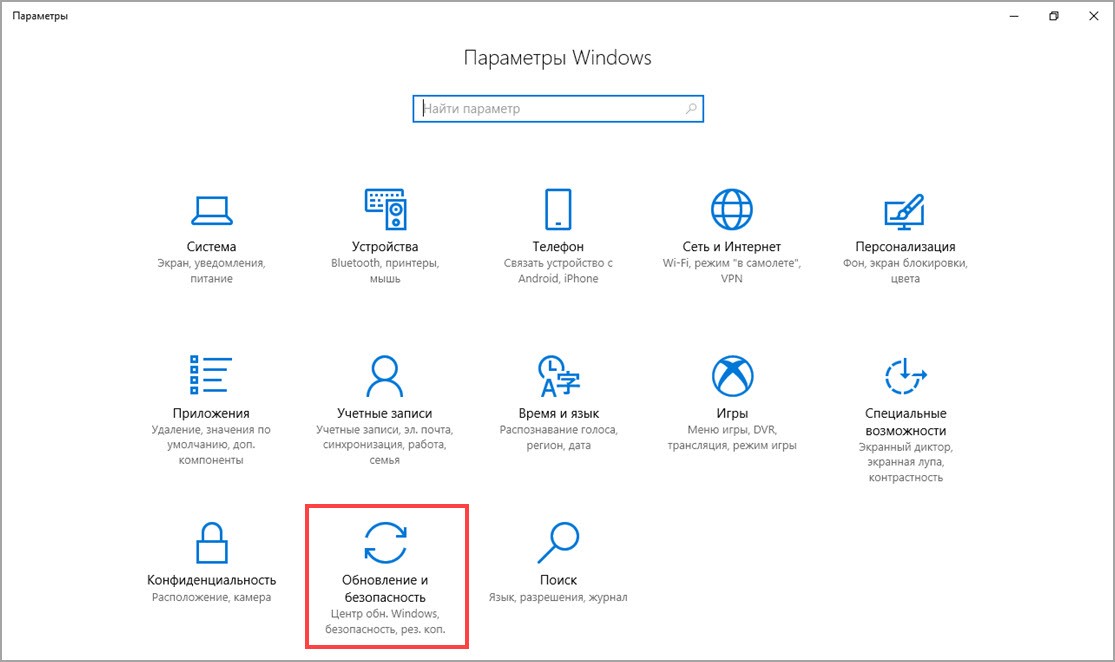
- перейти в подпункт «Восстановление»;
- найти строчку «Вернуть компьютер в исходное состояние»;
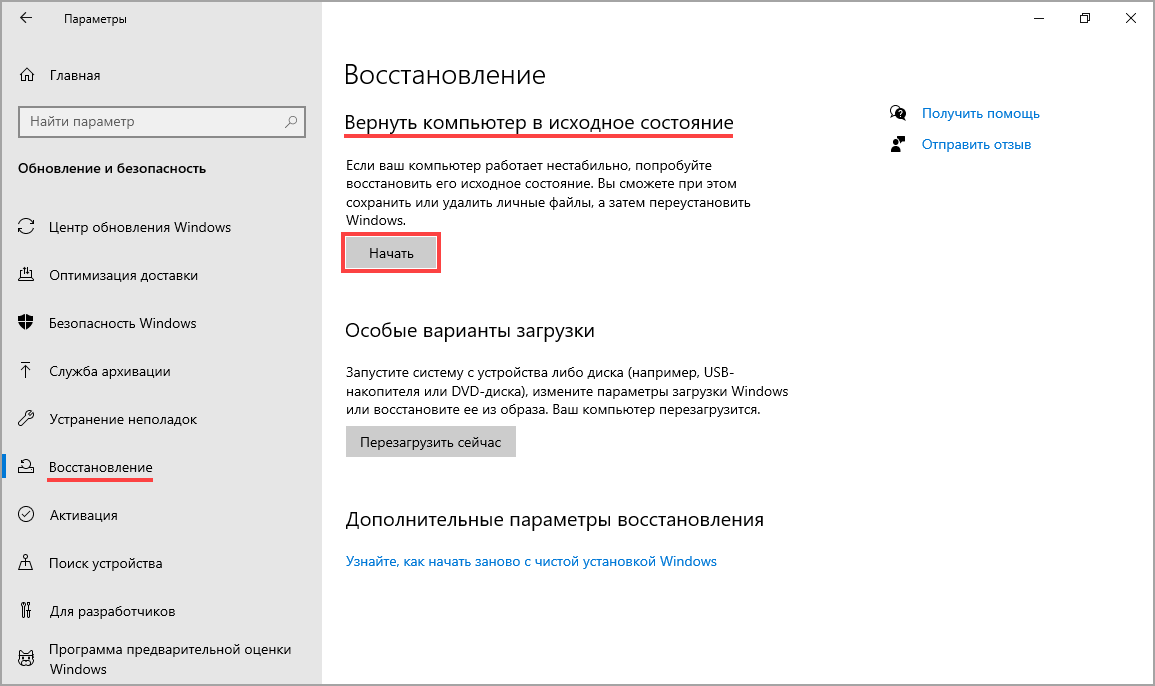
- нажать один раз на «Начать» и сделать откат к заводским настройкам.

Как откатить Виндовс к заводским настройкам в момент загрузки ПК:
- подсоединить к ноутбуку установочный носитель с ISO-образом;
- включить ПК;
- в момент загрузки зайти в БИОС;
- в меню «Boot» или «Advanced Features» выставить загрузку ОС не с накопителя, а с подключенного установочного носителя;
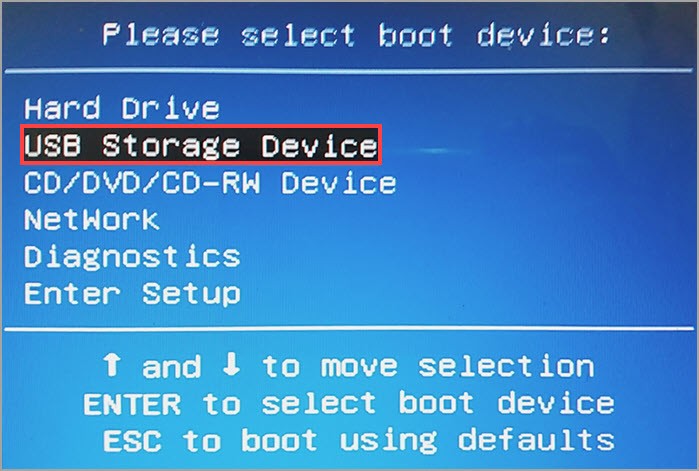
- сохранить измененные настройки;
- выполнить перезагрузку устройства;
- в окошке «Установка» нажать на опцию «Восстановление системы»;

- когда появится окошко «Выбор действия», активировать «Поиск и устранение неисправностей»;
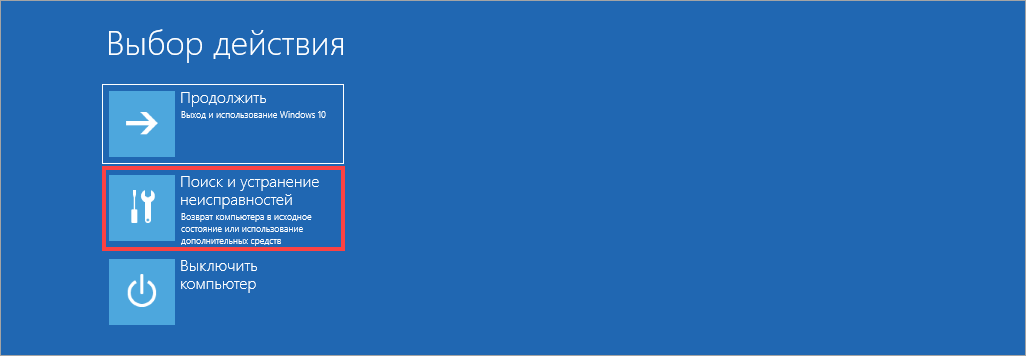
- в окошке «Диагностика» выбрать «Вернуть компьютер в исходное состояние».

Как создать силами Виндовса на флешке восстановительный носитель:
- подключить к устройству флешку на 8 Гб;
- вызвать консоль Панель управления;
- в списке «Все элементы панели…» отыскать «Восстановление»;

- активировать строчку «Создание диска восстановления»;
- в окошке «Создание диска…» поставить галочку около «Выполнить резервное копирование…файлов на диск…»;

- в окошке «Выбор USB-устройства…» указать местонахождение флешки;
- создать восстановительный носитель.

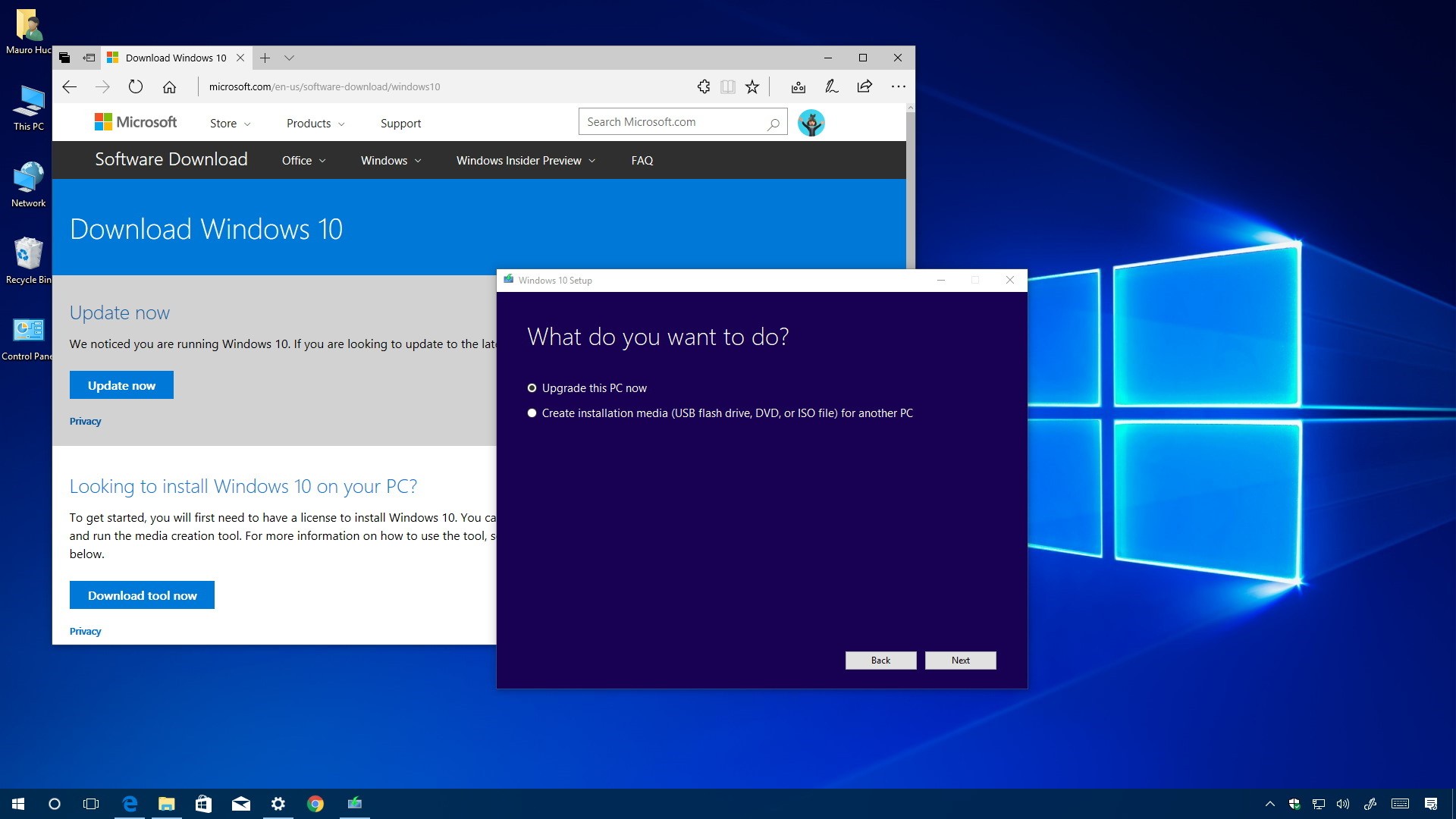
Метод создания ISO-образа с помощью стороннего приложения Microsoft Media Creation Tool:
- подключить флешку на 32 Гб;
- скачать из интернета утилиту на ПК;
- запустить приложение;
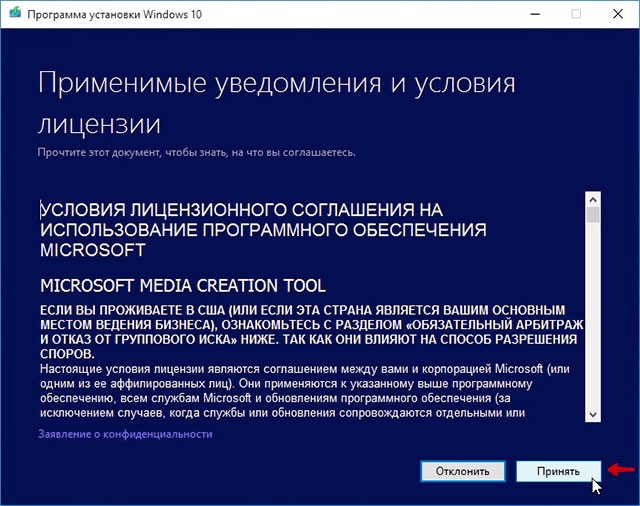
- согласиться с лицензионными условиями;
- активировать опцию «Создать установочный носитель»;
- выбрать «USB-устройство флэш-памяти»;
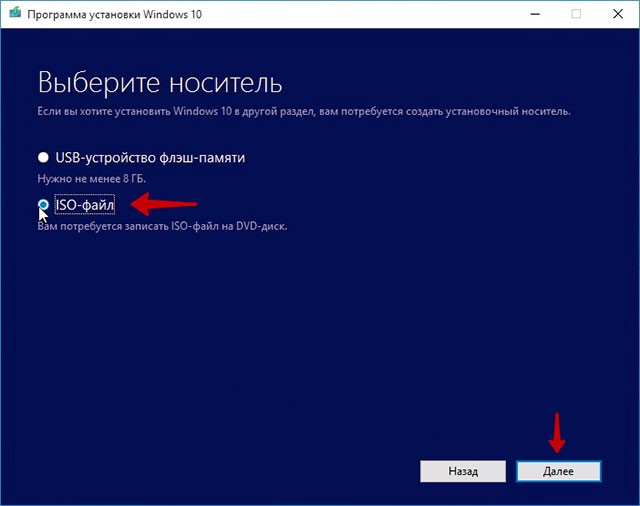
- через интернет прямо с серверов «Майкрософт» скачать и записать на флешку образ Вин 10.
Откат в режиме загрузки
Как вернуть старую версию Вин 10, не заходя на Рабочий стол:
- подключить к ПК установочный носитель с ISO-образом Win 10;
- зайти в БИОС;
- перейти в меню «Boot» или «Advanced Features»;
- на первое место «1st boot device» поставить загрузку с установочного носителя;

- сохранить результат;
- перезагрузить устройство;
- в окошке «Установка» выбрать «Восстановление системы»;
- в окошке «Выбор действий» активировать опцию «Диагностика»;

- в окошке «Дополнительные параметры» отыскать «Восстановление Windows с помощью точки…», активировать эту опцию и вернуть прежнюю сборку.
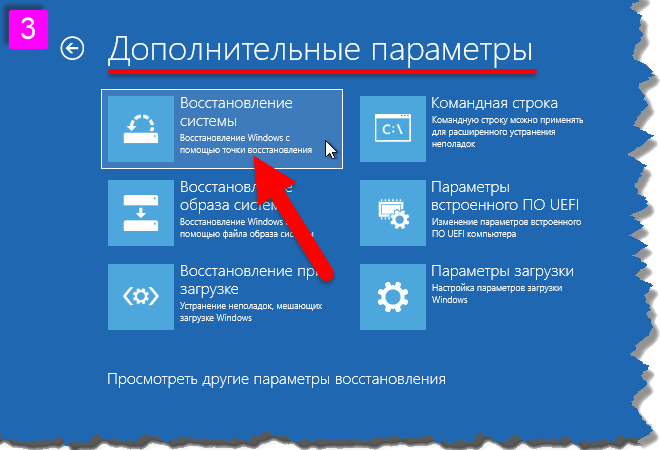
Важно! После отката и восстановления ранее установленной редакции Вин 10 нужно еще раз зайти в БИОС и на первое место загрузки поставить накопитель. Если по каким-то причинам восстановить ОС с точки доступа не удалось, придется выполнить чистую установку Виндовса с установочного носителя с записанным ISO-образом.
Сегодня мы попытаемся отменить обновление до Windows 10. Ни для кого не секрет, что данная операционная система пока что не отличается своей стабильностью. И это не слишком радует. Особенно если принять во внимание тот факт, что многие пользователи буквально вынуждены менять привычную им «семерку» или «восьмерку» на «десятку». С автоматическими обновлениями принято бороться. Зачем так делать? Стоит ли? Может быть, логичнее согласиться с предложением от «Майкрософт»?
Почему нужно
Многие считают, что отменить обновление до Windows 10 все же придется, если вы не хотите нарваться на неприятности. Почему так принято полагать? Как уже было сказано, данная операционная система стабильностью пока что не радует. В ней очень много ошибок, недоработок и неполадок, которые устранить вообще никак не получается. Так что нет никакого смысла менять уже привычную вам «Виндовс» на новшество от корпорации «Майкрософт».
Также вопрос о том, как отменить обновление до Windows 10 стал актуальным из-за того, что данный процесс буквально позиционируется как принуждение. Рано или поздно компьютер начнет выводить вам постоянно сообщения с просьбами обновить операционную систему, причем настолько назойливо, что либо вы согласитесь, либо решите проблему с отключением от данной опции. Сегодня мы пойдем по второму пути. Какие есть секреты для решения задачи?
Сюрпризы компьютера
Некоторые все же полагают, что можно смириться с постоянными сообщениями типа «Обновление до Windows 10 готово». Как отменить его? Можно не задумываться, а просто не обращать внимание на просьбы компьютера. Именно такого мнения некоторые придерживаются.
Но их ждет разочарование. А точнее, маленький сюрприз. Сейчас «Виндовс 10» становится прямо каким-то принуждением. И те, кто не побеспокоились вовремя об отключении назойливой функции, рискуют остаться без своей привычной операционной системы. О чем речь? Компьютер попросту в один прекрасный момент без вашего ведома обновится и выдаст при повторном включении/перезагрузке Windows 10. И тогда уже ничего не поможет, только полная переустановка системы. Не самый лучший вариант, не так ли? Поэтому давайте попробуем разобраться, как отменить обновление Windows 8.1 до 10 и не только. Это не так уж и трудно. А может, вы вообще выберите вариант который полностью исключает возникновение данной проблемы!
Старье
Как раз с этих приемов и секретов мы и начнем. Отменить обновление Windows 10 можно. Но при этом некоторые пользователи вообще могут быстро занести себя в список тех, кто не столкнется с нашей сегодняшней проблемой. Почему и как?
Все просто. Выяснилось, что виной постоянным сообщениям с просьбами обновиться самый обычный «Центр обновлений Windows». А значит, в старый операционных системах у вас не появится данного текста. Пользователи уверяют, что достаточно просто пользоваться любой «Виндовс» до «семерки» (исключая ее), чтобы вообще никогда не видеть сообщение о том, что нужно производить обновление до Windows 10.
В принципе, неплохой вариант. То есть, старые операционные системы — это наше спасение. Например, можно работать на «Висте» или XP, при этом не знать никаких проблем. Только не всем такой расклад подходит. Многие привыкли к «семерке» и «восьмерке», хотят работать именно с ними. Для таких пользователей тоже есть выход.
Не честный прием
Какой именно? Как отменить установку обновления до Windows 10 раз и навсегда? Помимо использования старых версий операционных систем у каждого есть хоть и не самый честный, зато действенный вариант действий. Он, как и прошлый расклад, способствует полному устранению проблемы. То есть, вы вообще не должны будете видеть просьбы компьютера и «десятки».
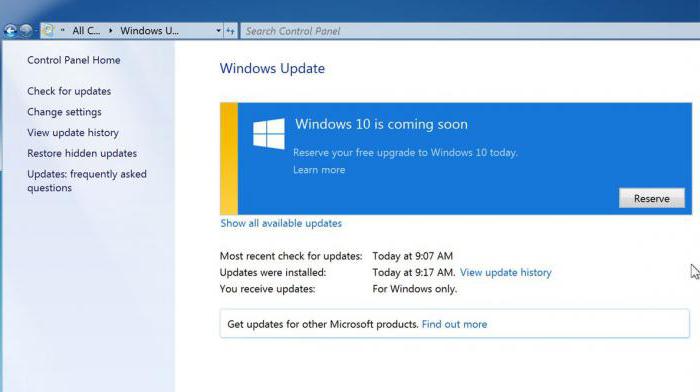
О чем речь? Об использовании пиратских версий «Виндовс». Ни для кого не секрет, что в них к «Центру обновления», который отвечает за данный процесс, подходят с умом. И либо полностью убирают эту утилиту, чтобы у пользователей не было никаких проблем, либо по умолчанию в ней стоят настройки так, чтобы вы могли проверять и загружать лишь те обновления, которые сами посчитаете нужным.
Таким образом, если долго не хочется разбираться, каким образом отменить обновление до Windows 10, можете загрузить себе пиратскую версию любой операционной системы. Вариант, как уже было сказано, не самый честный и законный, но он имеет место. Многие пользователи отказываются от лицензионных копий и при этом успешно работают за компьютерами. Как раз то, что нужно.
Отключаем «Центр»
А вот теперь можно приступить к более привычным и официальным методам решения нашей сегодняшней задачи. Как отменить обновление до Windows 10? Сделать это можно несколькими способами, желательно воплотить их в жизнь все. Совместное использование повысит ваши шансы на успех.
Уже было сказано, за наше сегодняшнее сообщение в ответе «Центр Обновления Windows». Чтобы избавиться от назойливых напоминаний и требований просто отключите данную службу. А точнее, немного поработайте с настройками оной.
Хотите знать, как отменить запланированное обновление до Windows 10? Загляните в «Центр» и обратитесь там к «Настройкам». Теперь в параметрах загрузки стоит установить тот вариант, который вам нравится больше всего. Обычно принято выставлять «Не проверять и не загружать». Он еще помечен красным цветом и подписью «Не рекомендуется». При желании можно еще выбрать «Проверять, но решение о загрузке и установке обновлений предоставлять мне». Этот вариант не слишком уж и надежен. Обновление Windows 10 может «проскочить» мимо данной надстройки. Сохраните изменения — можно продолжать.
Файлы
Как быть, если на компьютере уже появилось сообщение с просьбой сменить операционную систему? Признаться честно, отменить резервирование обновления до Windows 10 можно и после этого. Паниковать явно не стоит. Но и действовать придется быстро, оперативно.
Вы отключили автоматическую проверку и установку документов в «Центре»? Прекрасно, но не спешите покидать данную службу. Дело все в том, что при наличии оповещения-предупреждения, придется удалить некоторые установленные на компьютере файлы. Разумеется, речь идет об обновлениях. А они, как не трудно догадаться, находятся в «Центре Обновлений».
Есть тут один нюанс — нужно учитывать, какая операционная система установлена у вас на данный момент. Windows 7? Отменить обновление до Windows 10 поможет файлы под названиями KB3035583, KB2952664 и KB3021917. А вот для «восьмерки» найдите KB3035583 и KB2976978. Можете попытаться осуществить поиск прямо в «Центре», но лучше зайти в «Программы и компоненты» (в «Панели управления»), а затем заглянуть в «Установленные обновления». В строке поиска осуществите нахождение вышеперечисленных файлов, затем выделите их, щелкните правой кнопкой мышки и выберите в диалоговом окне функцию «Удалить». Все, как только документы будут удалены, можно закрывать службу. В «Центре обновлений» так тоже можно попытаться поступить.
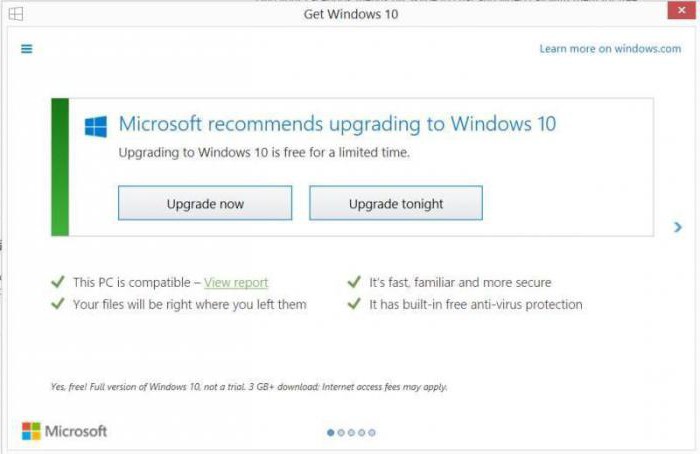
Скрываемся
Что дальше? Проведенных шагов пока что очень мало, чтобы с гордостью можно было сказать об успешном завершении нашей сегодняшней задачи. К счастью, самое трудное уже позади. Осталось всего несколько шагов, которые поможет нам отменить обновление до Windows 10. Как только вы сделали все, что было предложено ранее, нужно будет снова обратиться к нашему «Центру». В нем потребуется не просто удалить, а скрыть обновление, которое выводит сообщение с просьбой сменить операционную систему на «десятку».
Как это сделать? Самостоятельно запустите проверку возможных «обнов» и дождитесь результатов. Надо будет обратить внимание на пункт «Важные». Загляните туда и внимательно посмотрите на все, что будет предложено системой. В обязательном порядке там окажутся файлы, где упоминается Windows 10. Щелкните по ним правой кнопкой мышки, после чего выберите параметр «Скрыть». Такую процедуру нужно сделать со всеми документами, которые вызывают подозрения. И не забудьте о файлах для Windows 7 и 8, которые мы удаляли. Они тоже могут встретиться в списке. Если увидели их, скройте.
Папки
Казалось бы, больше предпринять нечего. Ведь «Центр обновлений» теперь зачищен по максимуму, до предела. Но это вовсе не так. Как отменить установку обновления до Windows 10? Это не столь просто. Ведь оно начинает «прописываться» в компьютер так, чтобы пользователь не мог без особых усилий избавиться от него. Только хитростью.
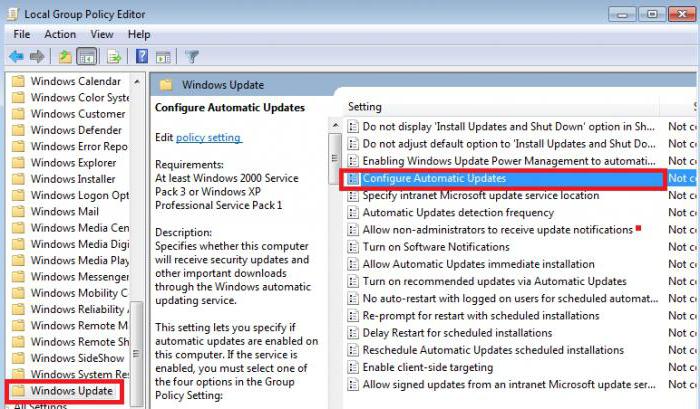
Проблема вся состоит в том, что на компьютере при возникновении сообщений с просьбами обновиться, появится отдельная папка. Она обычно скрыта от пользовательских глаз. Называется $Windows.~BT. Этот файл придется найти и устранить. Иначе вы не сможете решить поставленную перед нами сегодня задачу. Все это из-за того, что указанная папка — это и есть то самое обновление Windows 10, которое мы так усердно пытались убрать.
Где находится нужный нам объект? Обратитесь к системному разделу жесткого диска, к папке Windows. Именно там будет располагаться объект. Его потребуется удалить. Причем следующим способом: сначала выделяете папке, затем зажимаете Shift и Del. Система сообщит о необратимости процесса. Согласитесь с этим и завершите операцию. Также можно просто удалить Windows~BT, а после очистить корзину.
Итоги
В принципе, это все. Теперь понятно, как отменить установку обновления до Windows 10. Если задуматься, то сделать это не так уж и трудно, если знать, к каким службам обращаться. Рекомендуется сначала избавиться от папки Windows~BT, а только потом уже работать с «Центром обновлений» и другими службами.
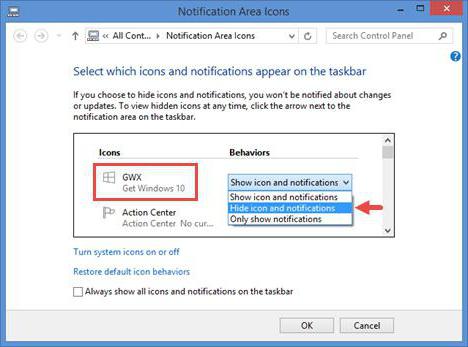
Но запомните, 100% гарантии на успех нет. Отменить обновление до Windows 10 можно только при помощи пиратских версий программного обеспечения, где данная особенность не проявляется в принципе. Учтите это. Как именно бороться с сообщениями и предупреждениями? Решать только вам. Чаще всего пользователи вообще пользуются «пиратками» и не думают о том, что от них могут потребовать обновиться.
Содержание
- 1 Отключение обновления в реестре
- 2 Удаление значка GWX
- 3 Как получить последние обновления для Windows 7 не через центр обновления
- 4 Восстановление ОС если система обновилась до Windows 10
- 5 Подводим итог
- 6 Видео: пример для Windows 8.1
Для распространения новой Windows 10 компания Microsoft пошла на хитрый шаг, при котором старые системы автоматически обновляются до Windows 10. Поэтому если на вашем ноутбуке или стационарном компьютере стоит семерка или восьмерка, то есть вероятность того, что они обновятся до десятки.
В этом материале мы на примерах рассмотрим, как отказаться от предложения Microsoft обновиться до Windows 10, а также опишем способы восстановления старой ОС после обновления.
Отключение обновления в реестре
Для отключения обновления с помощью реестра, необходимо зайти в него и отредактировать соответствующие записи. Чтобы упростить и автоматизировать редактирование реестра мы создадим reg-файл для Windows 7, который будет содержать нужные нам ключи реестра. Для этого наберите в блокноте текст, показанный на рисунке.
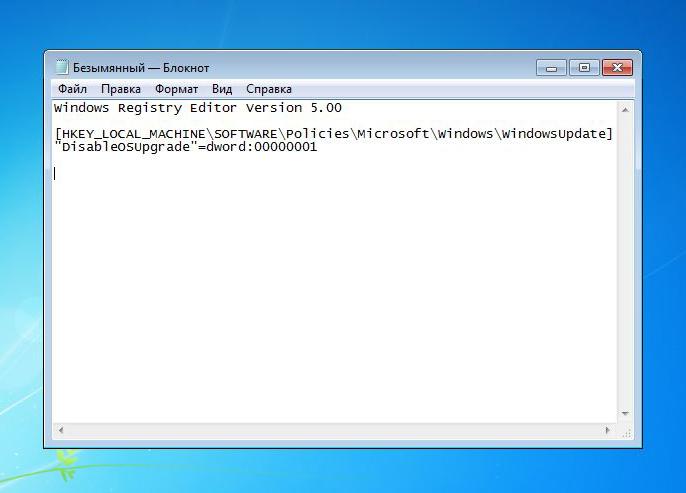
Блокнот можно запустить с помощью окна «Выполнить» и команды notepadОкно «Выполнить» запускается при помощи комбинации клавиш Win + R.

После набора текста файл необходимо сохранить с расширением «REG». Для этого нажимаем Ctrl + S и сохраняем имя файла, как показано на рисунке ниже.
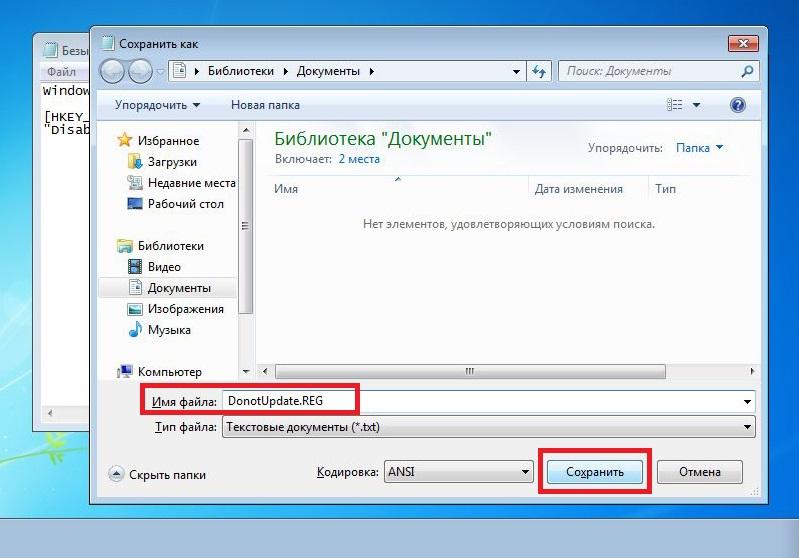
В итоге у нас создастся файл «DonotUpdate.REG», который содержит нужные нам ключи реестра.
Теперь необходимо запустить этот файл, чтобы он внёс необходимые записи в реестр. После внесения этих записей, ОС Windows 7 не будет автоматически обновляться до десятки. Такой способ очень удобен, если вы хотите быстро отключить обновление до 10-ки на нескольких компьютерах. Ведь для этого потребуется только перенести файл «DonotUpdate.REG» на другой ПК и запустить его.
Кроме описанного выше способа вы можете вручную изменить запись реестра. Для этого запустим редактор реестра с помощью «Выполнить» (сочетание клавиш Win + R) и команды regedit Запустив редактор, перейдите в раздел реестра «HKEY_LOCAL_MACHINESOFTWAREPoliciesMicrosoftWindowsWindowsUpdate». В этом разделе создайте параметр «DWORD (32 бита)» и присвойте ему имя «DisableOSUpgrade». Далее откройте созданный параметр и присвойте ему значение «1», как показано на рисунке.
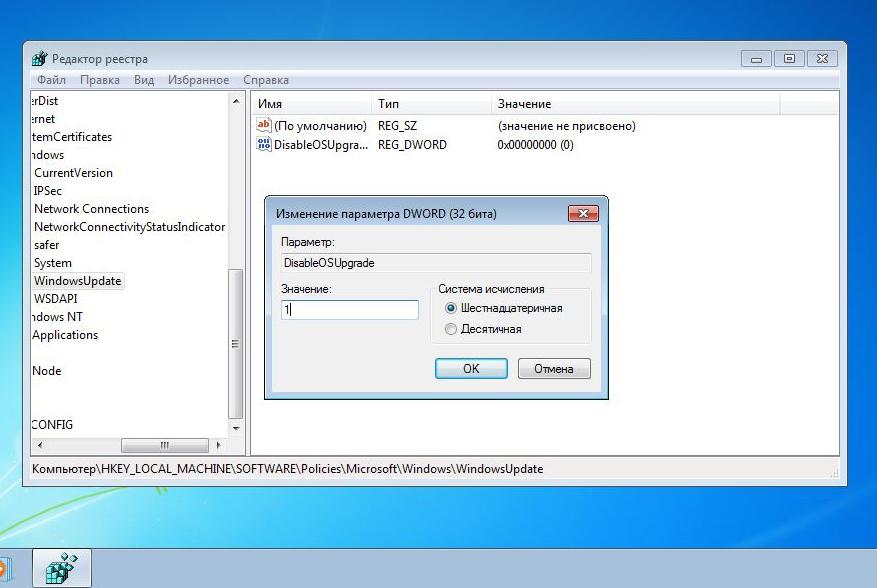
После внесения данных параметров в реестр, операционная система Windows 7 не обновится до Windows 10.
Чтобы создать файл «DonotUpdate.REG» в редакторе реестра такой же, какой был создан в блокноте, выберите созданный параметр и перейдите в меню «Файл» пункт «Экспорт». В появившемся окне задайте имя файлу и сохраните его.
Редактирование реестра для запрета автоматического обновления на Windows 8 аналогично процессу на семерке, поэтому он не был описан.
Отключить все проделанные настройки можно, удалив параметр реестра «DisableOSUpgrade».
Удаление значка GWX
У большинства пользователей Windows 7 после очередной установки обновлений появилась иконка с логотипом Windows в области уведомлений.

При нажатии на эту иконку появляется окно, которое уведомляет про заманчивое предложение позволяющее обновиться до новой операционной системы Windows 10.

Этот значок появляется сразу после установки заплатки «KB3035583». По сути это обновление устанавливает программу, которая оценивает ваш ПК на совместимость с новой ОС. Многих пользователей ПК, которые не планируют обновляться до десятки, раздражает это уведомление и они пытаются его скрыть. К тому же программа GWX.exe потребляет определенную часть ресурсов системы, что снижает производительность на слабых компьютерах.
Чтобы раз и навсегда не просто скрыть значок, а полностью избавиться от этой программы, необходимо удалить заплатку «KB3035583». Для этого запустите Панель управления в окне «Выполнить» (сочетание клавиш Win + R) с помощью команды Appwiz.cpl После чего перейдите к вкладке просмотра установленных обновлений.
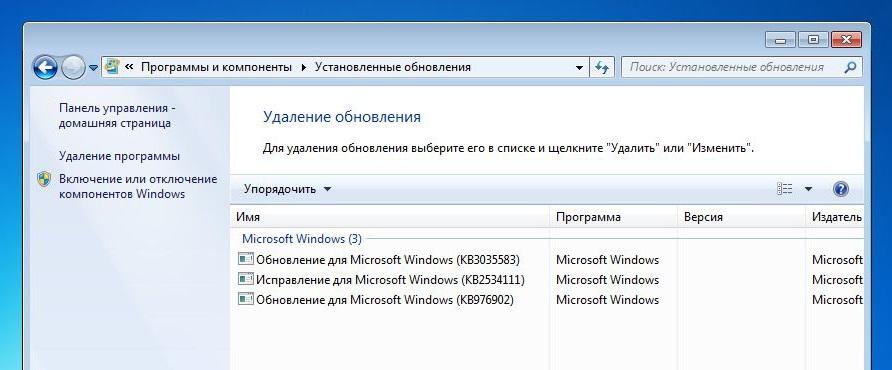
Теперь необходимо найти заплатку «KB3035583» и удалить ее. Для этого кликните на обновление правой кнопкой мыши и нажмите «Удалить».
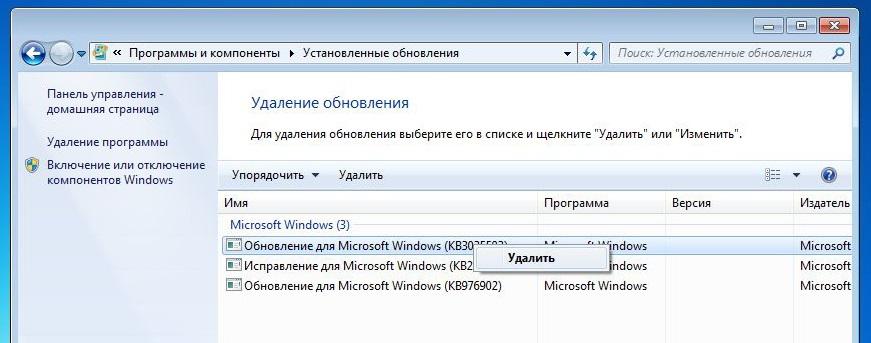
После удаления необходимо перезагрузить ПК, после чего вы больше не увидите уведомления об обновлении до Windows 10.
Как получить последние обновления для Windows 7 не через центр обновления
Благодаря пакету обновлений UpdatePack7 у пользователей Windows 7 есть возможность получать новые обновления не через центр обновления. Вы спросите, а в чем разница. Существенной разницы как таковой нет, но в этот пакет не включены такие рекламные заплатки, как «KB3035583» и этот пакет можно использовать для обновления систем, из которых нет доступа в Интернет.
Поэтому если обновлять систему с помощью UpdatePack7, то вы не будете получать сообщения о переходе к новой ОС в области уведомлений.
Также вы можете скрыть обновления, которые не хотите ставить, а центр обновления полностью отключить. Скачать пакет обновлений можно на официальном сайте проекта http://update7.simplix.info
Восстановление ОС если система обновилась до Windows 10
В новой операционной системе предусмотрен откат системы на ОС, которая была до нее. Чтобы осуществить откат, необходимо зайти в меню «Пуск» и перейти к пункту «Параметры».

Перед вами откроется окно «Параметры».
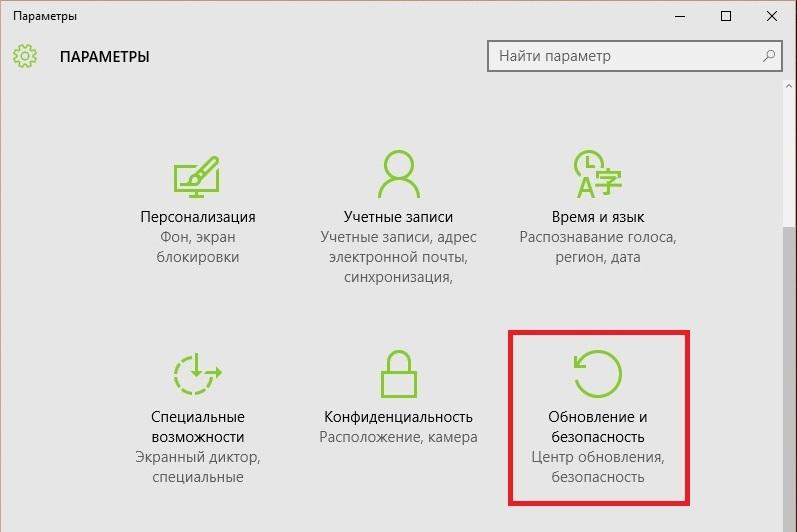
Дальше необходимо перейти в пункт «Обновление и безопасность, Восстановление»

После нажатия кнопки Начать начнется процесс восстановления старой операционной системы.
Вышеописанный способ не всегда проходит гладко и некоторым пользователям не удается восстановить старую ОС. Кроме того, если вы пользуетесь десяткой больше месяца, то вам не удастся откатиться к старой операционной системе. Поэтому настоятельно рекомендуем пользоваться программами бекапа, которых сейчас предложено достаточно много.
Одной из лучших программ такого рода является Acronis True Image 2016. Рассмотрим пример бекапа ОС Windows 7 со всеми установленными программами, настройками и данными. Для этого установите и запустите Acronis True Image 2016.
Затем перейдите на вкладку «РЕЗЕРВНОЕ КОПИРОВАНИЕ»
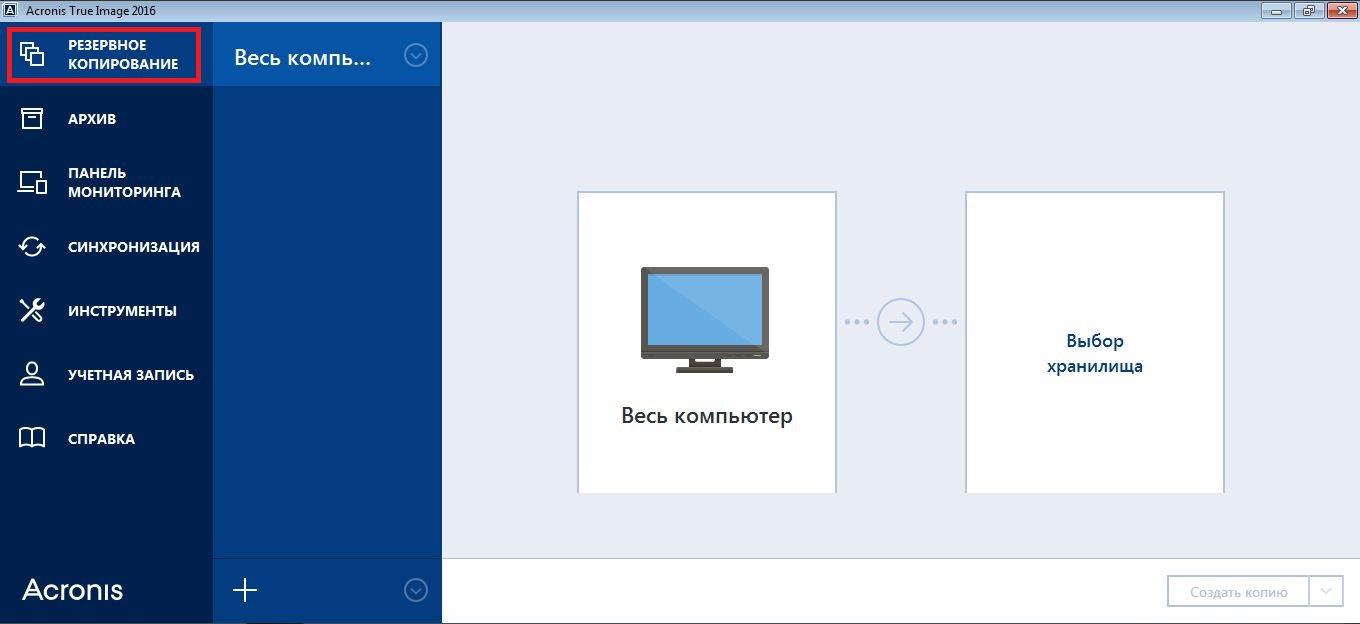
Теперь выберем место, на котором будет храниться наш бекап, в нашем случае это локальный диск «C:».
Дальнейшими действиями программы будет создание резервной копии ОС Windows 7.
Восстановить бекап можно с помощью загрузочного носителя, который также можно создать в Acronis True Image 2016.
Подводим итог
Компанию Microsoft несложно понять, ведь с помощью скрытого обновления она хочет приобщить больше людей к своей новой ОС. Но много пользователей неоднозначно приняли такое предложение компании. Некоторым оно понравилось, у других вызвало явное недовольство и критику. В этом материале мы подробно рассмотрели способы, как скрыть автоматическое обновление до Windows 10. Поэтому надеемся, что материал поможет нашим читателям.
Видео: пример для Windows 8.1
Microsoft уже принудительно обновляет Windows 7 и 8, в связи с этим рассказываем как избежать автоматический переход на Windows 10.
Если сначала обновление до Windows 10 носило рекомендательный характер, то сейчас новая версия ОС от Microsoft скачивается и устанавливается автоматически без спроса хозяина компьютера. Если случайно это произошло и нужно вернуть обратно Win 7 или Win 8.1, тогда заходим в Параметры - Обновление и безопасность - Восстановление пункт Вернуться к Windows 7 или 8.1:

Здесь же можно откатить версию сборки Win10.
Что бы обезопасить себя от несанкционированной установки Win10 есть различные программы вроде Never10. Но можно настроить самому вручную несколькими способами.
Через групповую политику
- Запускаем «Выполнить» (W+R) и вводим команду gpedit.msc.
- Ищем пункт «Отключить обновление до последней версии Windows через Центр обновления Windows» (Turn off the upgrade to the latest version of Windows through Windows Update). И устанавливаем значение «Включить», нажимает «ОК» и перезагружаем компьютер.

После этого файлы обновления до Windows 10 не будут загружаться на компьютер и обновление не будет предлагаться в Центре обновления Windows.
Все это не отключает значок «Получить Windows 10» в панели задач (gwx.exe). Что бы это исправить заходим в «Панель управления» — «Центр обновления Windows» пункт «Установленные обновления». Находим и удаляем в списке обновление под номером KB3035583 и перезагружаем компьютер.

Дальше в Центре обновлений выбираем пункт слева «Поиск обновлений», а после пункт «Найдено важных обновлений». В списке находим то же обновление под номером KB3035583 нажимаем правой кнопкой и выбираем «Скрыть обновление».

Отключаем обновление в реестре
Этот способ является официальным от Microsoft:
- Запускаем «Выполнить» (W+R) и вводим команду regedit;
- Ищем раздел HKEY_LOCAL_MACHINESoftwarePoliciesMicrosoftWindowsWindowsUpdate. Устанавливаем в строке DisableOSUpgrade значение 1;
- Ищем раздел HKEY_LOCAL_MACHINESoftwareMicrosoftWindowsCurrentVersionWindowsUpdateOSUpgrade. Устанавливаем в строке ReservationsAllowed значение 0.
Сама инструкция от Microsoft находиться по адресу https://support.microsoft.com/ru-ru/kb/3080351.