
✏️ Нам пишут:
Продал свой iPhone, но не отключил подписки. Деньги продолжают ежемесячно сниматься, а других гаджетов Apple сейчас нет. Как отключить подписки?
На данный момент существует два рабочих способа оплаты покупок в iTunes и App Store: при помощи счета мобильного оператора или через платежную платформу Qiwi.
Если после продажи своего последнего (или единственного) гаджета Apple у вас продолжают списываться средства за активные подписки, можно найти и отменить их через приложение iTunes на любом Windows-компьютере.
Как отключить активные подписки App Store на Windows
Если использовать всего один смартфон Apple и не использовать другие гаджеты компании, скорее всего, в учетной записи Apple ID не активирована двухфакторная аутентификация или подтверждение осуществляется по СМС на проверенный номер телефона.
1. В любом браузере перейдите на сайт управления своей учетной записью и авторизуйтесь при помощи учетки Apple ID.
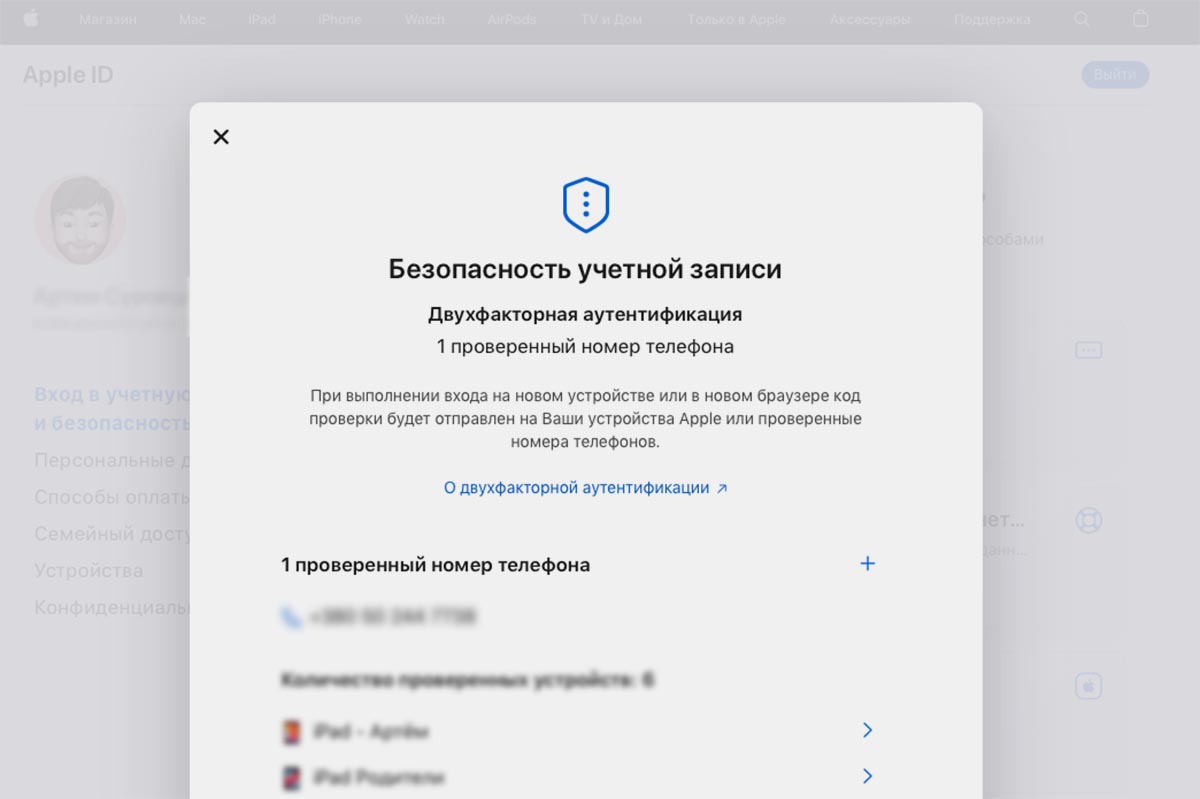
В данном случае либо произойдет авторизация без дополнительных подтверждений, либо потребуется ввести код из СМС. В разделе Безопасность учетной записи сможете узнать текущий статус двухфакторной аутентификации.
2. Если у вас получилось пройти авторизацию, сможете без проблем залогиниться в своей учётке iTunes. Загрузите данное приложение для любого компьютера на Windows.
3. После установки приложения авторизуйтесь в своем аккаунте Apple ID.
4. В iTunes выберите пункт Учетная запись – Просмотреть.
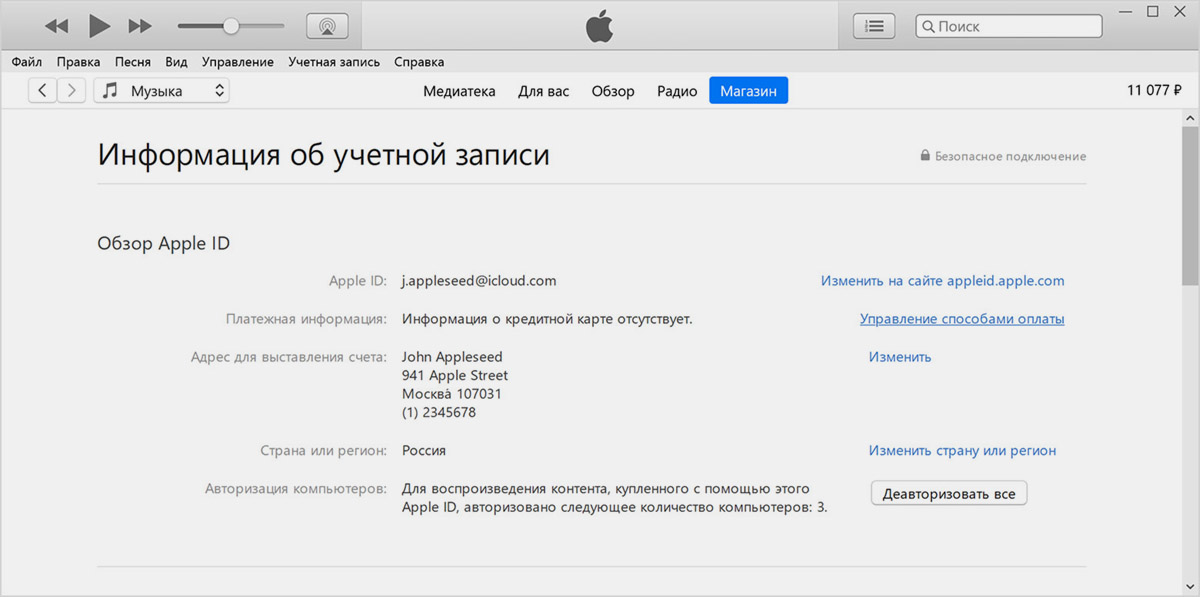
5. Если в используемой версии приложения есть раздел просмотра активных подписок, перейдите туда и отключите ненужные. Если такого раздела нет, перейдите по ссылке Управлять платежной информацией и удалите все активные способы оплаты покупок.
Теперь с вашего счета не будут списываться средства за активные подписки.
← Вернуться в раздел помощь
Не нашли то, что искали?

Пользователи ПК с Windows могут использовать iTunes, чтобы быстро проверить все свои активные и истекшие подписки на различные службы и приложения через свои устройства Apple. Итак, хотите ли вы отменить услугу, проверить дату продления или изменить план подписки, вы можете сделать это на ПК с Windows, как и на Mac.
Даже если вы не подписываетесь на услугу непосредственно с ПК с Windows, а вместо этого подписываетесь через iPhone, iPad или Mac, она автоматически продлевается по умолчанию, будь то ежемесячная или годовая подписка. И вы по-прежнему можете управлять этой подпиской из iTunes на ПК, поэтому, если вы хотите реактивировать истекшие подписки, изменить или отменить существующие, вы можете это сделать.
Если вы еще не установили iTunes, убедитесь, что вы скачали последнюю версию iTunes с сайта Apple. Кроме того, вам необходимо войти в iTunes со своей учетной записью Apple. Теперь, без лишних слов, приступим.
- Откройте iTunes, нажмите «Учетная запись» в строке меню, как показано ниже.

- Затем выберите «Просмотреть мою учетную запись» в раскрывающемся меню. Вы найдете эту опцию, только если вы вошли в iTunes. В противном случае вам сначала нужно будет войти в систему из этого же меню.

- Теперь вам будет предложено ввести пароль Apple ID для проверки. Когда закончите, нажмите «Войти».
- Вы перейдете к настройкам учетной записи Apple ID. Здесь прокрутите вниз до самого низа, и вы найдете раздел Подписки. Нажмите на «Управление», расположенный рядом с ним.

- Теперь вы сможете увидеть все свои активные и истекшие подписки. Нажмите «Изменить» рядом с подпиской для получения более подробной информации.
- Здесь у вас будет возможность изменить план подписки и даже при необходимости отменить подписку.


Вот так. Теперь вы знаете, как управлять подписками в App Store на компьютере с Windows.
Точно так же, если вы выберете «Изменить» с истекшей подпиской, вы можете быстро повторно активировать службу.
Есть множество подписок, которыми нужно управлять, если вы решите участвовать в них, включая Apple Music, Apple TV + streaming, Apple Arcade, Apple News +, и они предоставляются только Apple, не говоря уже о подписках третьих сторон от других
Если вы используете Mac вместо компьютера с Windows, вы можете узнать, как легко управлять всеми своими подписками на Mac. Кроме того, если вы читаете эту статью на iPhone или iPad, вы можете изменить план или отменить подписку прямо на iPhone или iPad.
Теперь, когда вы знаете, как управлять подписками на ПК с Windows, у вас есть больше возможностей для обработки всех этих подписок. И это не так уж и сложно, правда?
Делитесь своими мыслями или переживаниями в комментариях!
Содержание
- Как отменить подписки в iTunes
- Способ 1: Программа iTunes
- Способ 2: Настройки в iPhone или iPad
- Возможные проблемы с подписками в iTunes
- Проблема 1: Нет подписок, но деньги списываются
- Проблема 2: Нет кнопки «Отменить подписку»
- Вопросы и ответы

В магазине iTunes Store всегда найдется на что потратить деньги: интересные игры, фильмы, любимая музыка, полезные приложения и многое другое. Кроме того, Apple развивает систему подписок, что позволяет за гуманную плату получить доступ к расширенным возможностям. Однако когда вы хотите отказаться от регулярных расходов, возникает необходимость выполнить отмену подписки, а сделать это можно по-разному.
С каждым разом Apple и другие компании расширяют количество сервисов, работающих по подпискам. Например, взять хотя бы Apple Music. За небольшую ежемесячную плату вы или вся ваша семья сможете получить неограниченный доступ к музыкальной коллекции iTunes, слушая новые альбомы в режиме онлайн и загружая особенно любимые на устройство для офлайн-прослушивания. Если вы решили отменить некоторые подписки на сервисы Apple, справиться с этой задачей можно через программу iTunes, которая установлена на вашем компьютере, или через мобильное устройство.
Способ 1: Программа iTunes
Тем, кто предпочитает совершать все действия с компьютера, подойдет этот вариант решения поставленной задачи.
Скачать iTunes
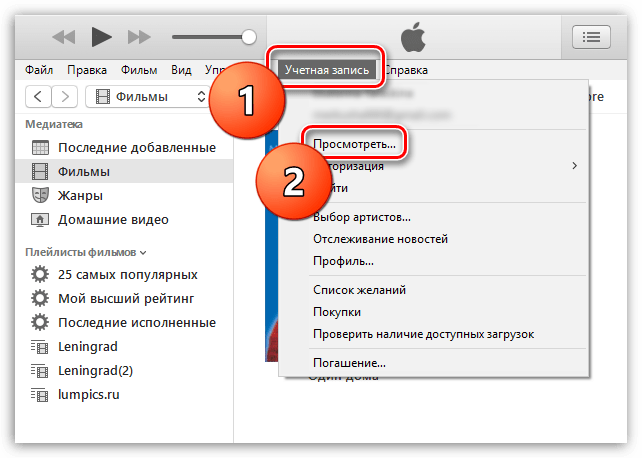
- Запустите программу iTunes. Щелкните по вкладке «Учетная запись», а затем пройдите к разделу «Просмотреть».
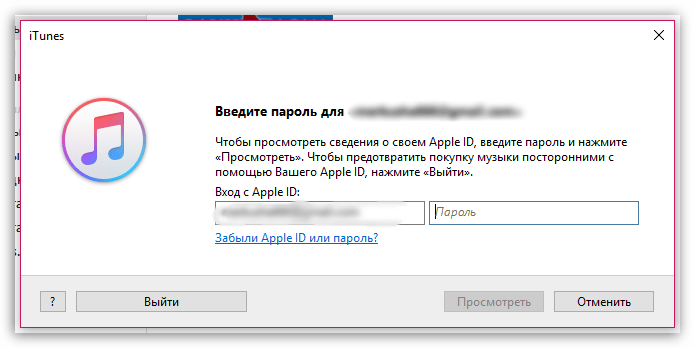
- Подтвердите переход к данному разделу меню, указав пароль от вашей учетной записи Apple ID.
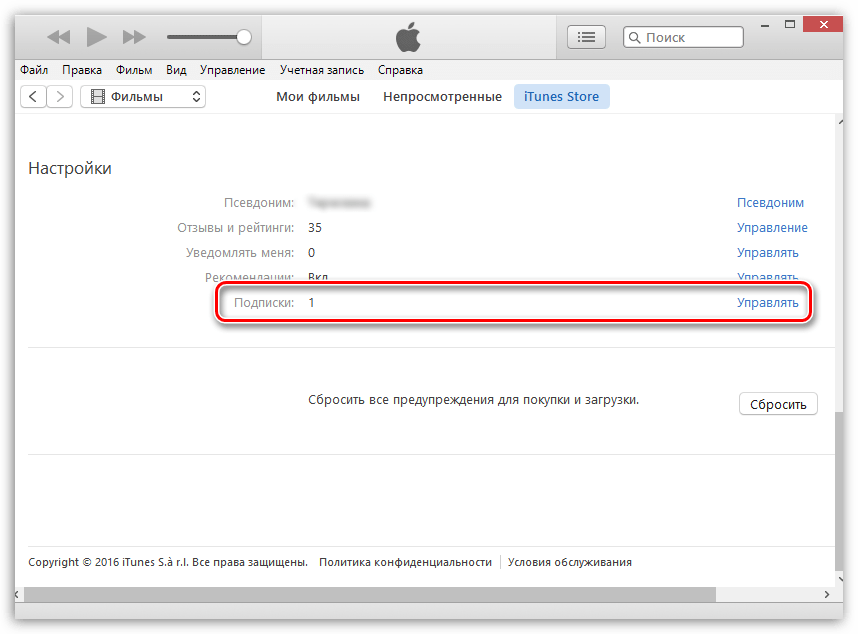
- В открывшемся окне спуститесь в самый конец страницы к блоку «Настройки». Здесь около пункта «Подписки» вам потребуется щелкнуть по кнопке «Управлять».
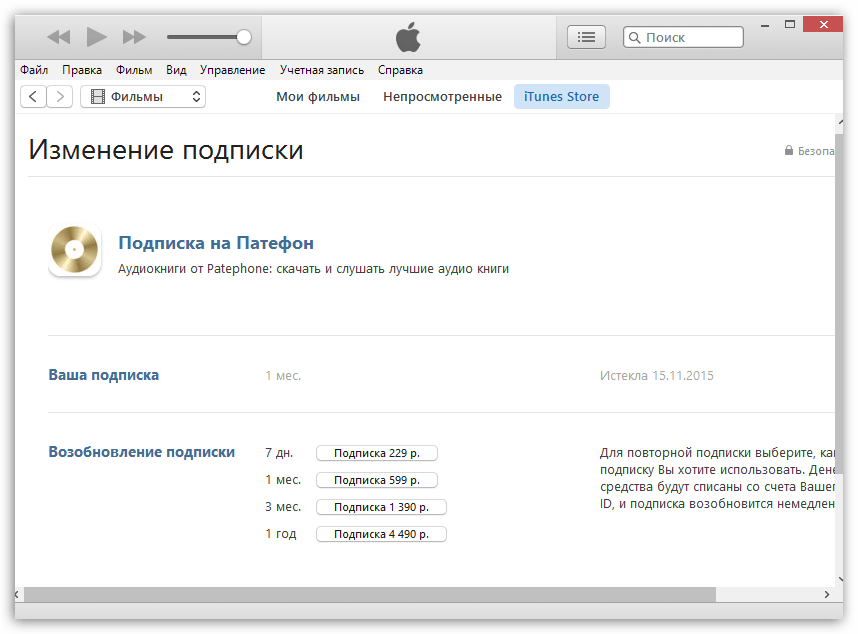
- На экране отобразятся все ваши подписки, среди которых вы сможете как изменить тарифный план, так и отключить автоматическое списание. Для этого около параметра «Автовозобновление» отметьте пункт «Выключить».
Способ 2: Настройки в iPhone или iPad
Легче всего контролировать все свои подписки непосредственно с устройства. Не имеет значения, пользуетесь ли вы смартфоном или планшетом, отмена подписки происходит одинаково.
Удаление приложения со смартфона не является отказом от подписки на него. Из-за подобного ошибочного мнения многие пользователи сталкиваются с ситуацией, когда программу или игру стерли с телефона давно, а средства за нее списываются на протяжении долгого периода.
Некоторые разработчики не отправляют писем с предупреждением об автоматическом списании денег после завершения платного периода. Это делается не только с целью получения дополнительного заработка, но и из-за сильной загруженности. Письма также могут не приходить после истечения уже оплаченного срока действия подписки.
Даже после полного отказа от оформленной подписки приложение будет доступно в течение оплаченного ранее периода. Важно обратить внимание на полученное письмо на электронную почту. Всегда при любом изменении в Apple ID на имейл, указанный в аккаунте, приходит письмо, в котором подробно указываются совершенные действия. Отсутствие данного письма говорит о том, что в процессе что-то пошло не так. В подобной ситуации лучше проверить еще раз список подписок спустя день или два.
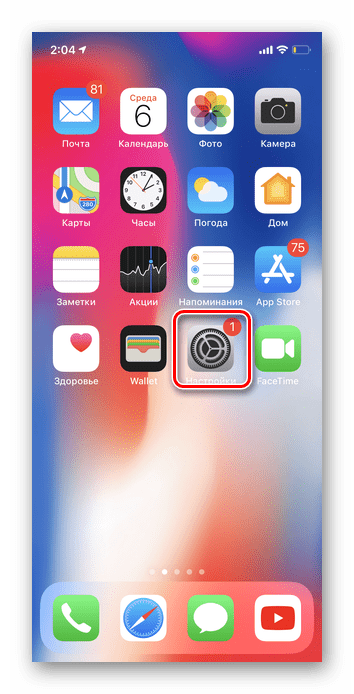
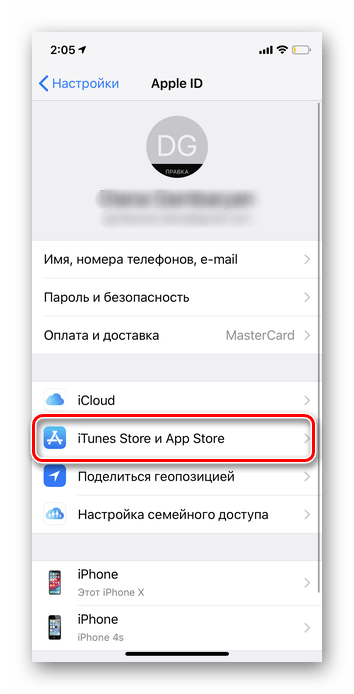
- В первую очередь необходимо зайти в раздел «Настройки» в вашем гаджете.
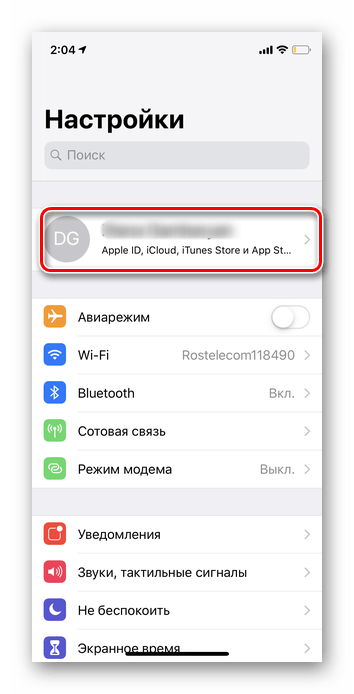
- Первая строка в данном разделе — это имя и фамилия человека, на которого зарегистрирован Apple ID. Кликаем по данной сроке. Для управления подписками в обязательном порядке требуется наличие доступа к аккаунту. Если вы не авторизованы в Apple ID, не помните свой пароль или девайс принадлежит не вам, вы не сможете удалять или редактировать платные подписки.
- Далее необходимо найти строку «iTunes Store и App Store». В зависимости от версии iOS некоторые детали могут немного отличаться по своему расположению.
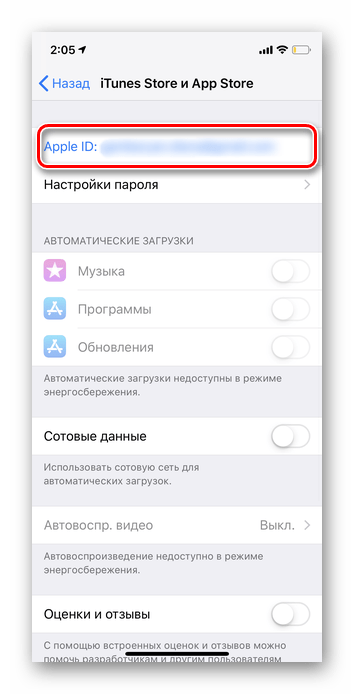
- В строке «Apple ID» должен быть указан ваш электронный адрес. Нажимаем на него.
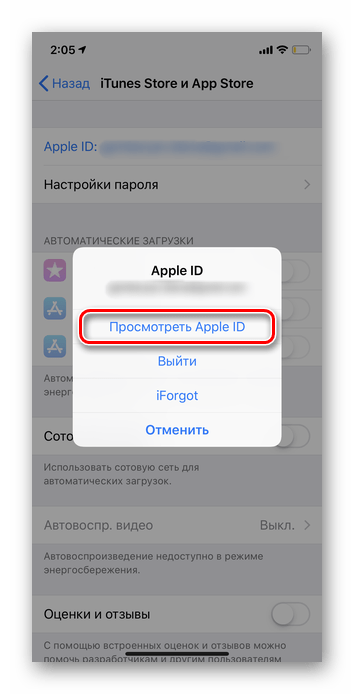
- После клика открывается небольшое окно с 4 строчками. Для того чтобы перейти в настройки и подписки, следует выбрать строку «Просмотреть Apple ID». На данном этапе иногда может потребоваться повторный ввод пароля от аккаунта. Особенно в случаях, если вы давно не вводили код доступа.
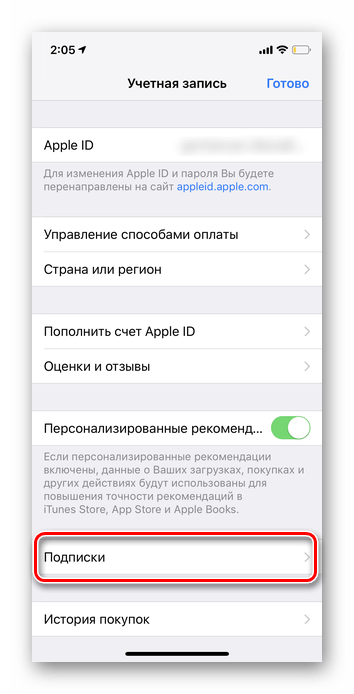
- В разделе настроек вашего Apple ID появится вся личная информация об аккаунте. Кликаем по кнопке «Подписки».
- Раздел «Подписки» включает в себя два списка: действующие и недействующие. В верхнем списке вы найдете все приложения, на которые в данный момент оформлена платная подписка, а также туда включены программы с бесплатным пробным периодом. Во втором списке — «Недействующие» — указаны приложения, оформленная подписка на которые истекла или была удалена. Для редактирования варианта подписки следует нажать на нужную программу.
- В разделе «Изменение настроек подписки» вы можете указать новый срок действия оформления, а также полностью отказаться от подписки. Для этого требуется кликнуть по кнопке «Отменить подписку».

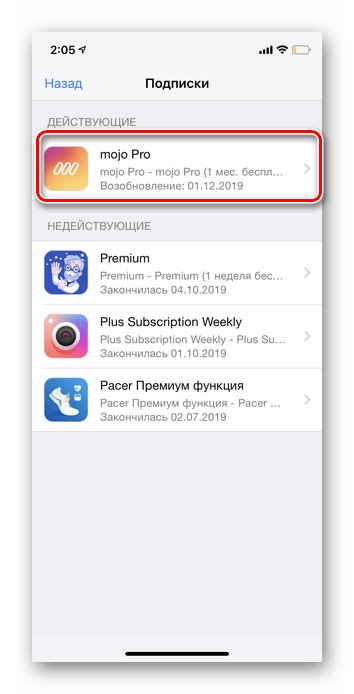
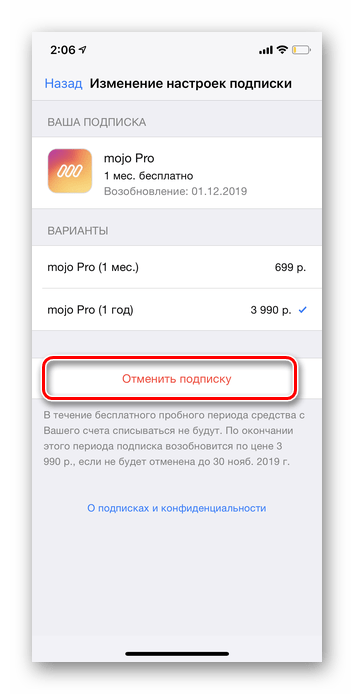
С этого момента ваша подписка станет отключена, а значит, самопроизвольное списание денежных средств с карты производиться не будет.
Возможные проблемы с подписками в iTunes
В связи с довольно запутанной работой сервиса подписок у многих пользователей возникают проблемы и вопросы. К сожалению, служба поддержки от Apple работает не так качественно, как хотелось бы. Чтобы решить наиболее часто встречающиеся проблемы относительно финансовых вопросов, мы рассмотрели их по отдельности.
Проблема 1: Нет подписок, но деньги списываются
Иногда возникает такая ситуация, когда вы проверяете свой раздел подписок в iTunes и платных программ там нет, но с банковской карты списывается определенная сумма. Разберем, вследствие чего это могло произойти.
В первую очередь рекомендуем проверить, не привязана ли ваша карточка к другим аккаунтам iTunes. Не важно, как давно это происходило. Вспомните, не указывали ли вы свои данные при помощи родственникам или друзьям. Для того чтобы отвязать банковскую карточку от iTunes, доступа к которому у вас нет, можно обратиться в свой банк или через онлайн-банкинг запретить платежи без смс-подтверждения.
Во-вторых, никогда не стоит игнорировать вероятность технического сбоя. Особенно в период обновления и выхода новых версий iOS возможно, что в аккаунте не отображаются ваши подписки. Проверить список активных подписок можно также через свою электронную почту. При активации платной подписки на любое приложение вы получаете письмо с подтверждением. Таким образом можно проверить, на какие программы вы были подписаны ранее, и отменить подписку вышеуказанным методом.
В случае полной уверенности отсутствия подписок или прикрепления карты к другим аккаунтам, необходимо обратиться в службу поддержки Apple, так как ваша карта, возможно, была взломана мошенниками.
Проблема 2: Нет кнопки «Отменить подписку»
Наиболее часто встречающаяся проблема — отсутствие кнопки отмены подписки. С такой ситуацией сталкиваются владельцы аккаунтов, которые вовремя не оплатили пользование приложением. Кнопка «Отменить подписку» высвечивается исключительно в том случае, когда на аккаунте нет задолженностей по оплате счетов. Причем абсолютно не имеет значения, просрочили ли вы платеж за конкретную подписку или за другую. Например, вы некоторое время назад скачали платную игру и установили ее на бесплатный пробный период, который заканчивался по истечении месяца. Спустя 30 дней вместо того, чтобы отменить подписку, вы просто удалили игру и забыли о ней.
Для решения ситуации в данном случае следует обратиться в службу поддержки конкретного приложения, предварительно выплатив задолженность. Если вы хотите оспорить долг, то также следует составить заявление в службу поддержки программы, изложив ситуацию подробно и объяснив, почему вы считаете, что не должны ничего. Учтите: в большинстве случаев подобные заявления получают отказ. Именно поэтому мы отмечаем, насколько важно внимательно следить за своими подписками.
Из этой статьи вы узнали все актуальные варианты отмены подписки и решение сопутствующих проблем, связанных с невозможностью произвести данную операцию.
Содержание
- Как отменить подписку Apple
- Отмена подписки Apple
- Как отменить подписку на iPhone, iPad или iPod touch
- Отмена подписки на компьютере Mac
- Отмена подписки на компьютере с Windows
- Отмена подписки на Apple Watch
- Отмена подписки на Apple TV
- Если у вас нет устройства Apple или компьютера с Windows
- Об отмене подписок Apple
- Управление подписками apple id с компьютера
- Изменить или отменить ваши подписки
- На вашем iPhone, iPad или iPod
- На вашем Mac или ПК
- В магазине приложений
- В iTunes
- На Apple ТВ
- Если вы до сих пор не могу посмотреть свои подписки
- Узнать больше
- Как отменить подписку на Apple Music (и другие программы) на iPhone, iPad, Mac и Apple TV
- Как отменить подписку на Apple Music или другие сервисы и приложения на iPhone, iPad и iPod touch
- Как отменить подписку на Mac или Windows
- В программе iTunes (работает на Mac и Windows)
- В программе App Store (только для Mac)
- Как отменить подписку на Apple TV
- Как отключить платные подписки на iPhone
- Основные способы прекращения подписок на iPhone
- Как отменить платные подписки через меню настройки Айфона
- Отключаем подписки через App Store
- Решение возможных проблем
- Как отменить подписки в iTunes
- Как отменить подписки в iTunes
- Способ 1: Программа iTunes
- Способ 2: Настройки в iPhone или iPad
- Возможные проблемы с подписками в iTunes
- Проблема 1: Нет подписок, но деньги списываются
- Проблема 2: Нет кнопки «Отменить подписку»
Как отменить подписку Apple
Узнайте, как отменить подписки, приобретенные в приложениях из App Store. Вы также можете отменить подписки Apple TV+, Apple News+, Apple Fitness+ и другие.
Отмена подписки Apple
Отменить подписку можно в приложении «Настройки» на iPhone или iPad либо в App Store на компьютере Mac.
Как отменить подписку на iPhone, iPad или iPod touch
Отмена подписки на компьютере Mac
Отмена подписки на компьютере с Windows
Отмена подписки на Apple Watch
Отмена подписки на Apple TV
На Apple TV можно редактировать подписки только для приложений tvOS, установленных на этом Apple TV. Если у вас Apple TV (3-го поколения или более ранней модели), для управления подписками необходимо использовать устройство iOS или iPadOS либо компьютер.
Если у вас нет устройства Apple или компьютера с Windows
Об отмене подписок Apple
Если вы оформили пробную бесплатную подписку или подписку со скидкой и не хотите продлевать ее, отмените ее по крайней мере за 24 часа до окончания ознакомительного периода.
В Израиле, ЮАР и Турции отмена подписок выполняется несколько иначе. Узнайте об особых обстоятельствах для этих стран и регионов.
Информация о продуктах, произведенных не компанией Apple, или о независимых веб-сайтах, неподконтрольных и не тестируемых компанией Apple, не носит рекомендательного или одобрительного характера. Компания Apple не несет никакой ответственности за выбор, функциональность и использование веб-сайтов или продукции сторонних производителей. Компания Apple также не несет ответственности за точность или достоверность данных, размещенных на веб-сайтах сторонних производителей. Обратитесь к поставщику за дополнительной информацией.
Источник
Управление подписками apple id с компьютера
Управлять своими подписками в настройках на вашем устройстве iOS, iTunes на Mac или ПК, или на Эппл ТВ.
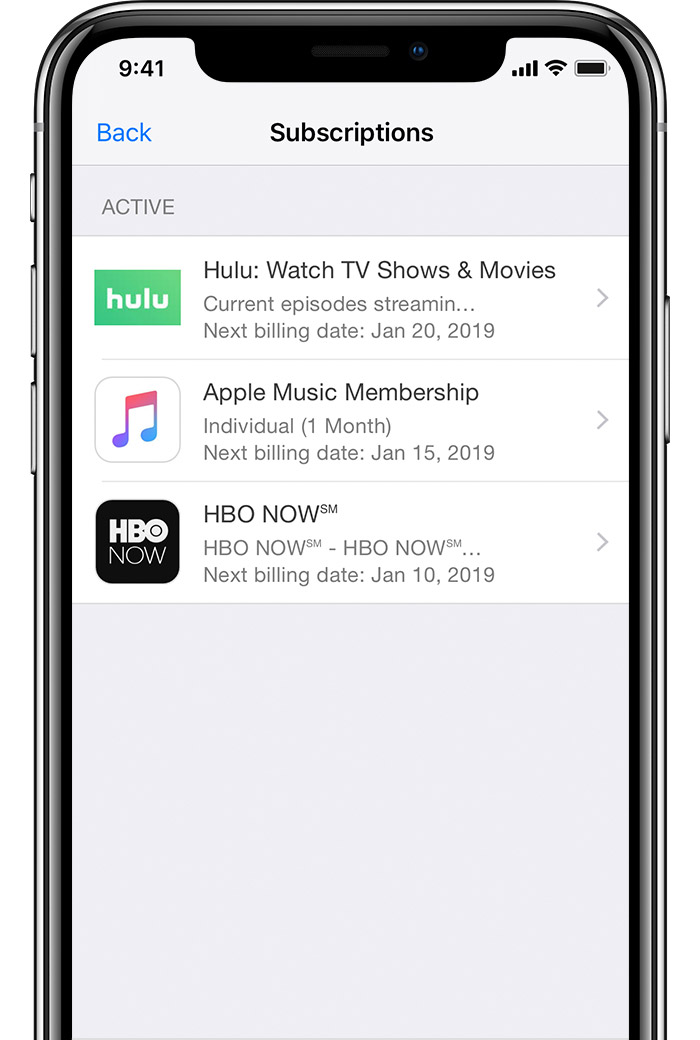
Некоторые приложения и услуги на основе подписки доступ к их содержимому. Эти подписки будет автоматически продлевать, пока вы не решите их отменить.
Подписки автоматически продлен, включают в себя:
Если вы в настоящее время не вошли в систему с той же Apple ID, который используется с подписки, которую вы хотите управлять, если вы используете другое устройство, или если вы не видите вашей подписки, следуйте инструкциям ниже.

Некоторые подписки могут предлагать скидки или бесплатной пробной версии. Если вы не отменили более чем за 24 часа до даты обновления, подписку можно возобновить.
Изменить или отменить ваши подписки
Выполните следующие шаги, чтобы просмотреть, изменить или отменить ваши подписки с вашего iPhone или iPod сенсорный; ваш Mac или ПК, или ваш телевизор Apple.
Отмена подписки немного отличается в Израиле, Южной Африкеи Турции. Узнать о специальных условиях для этих стран и регионов.
На вашем iPhone, iPad или iPod
На вашем Mac или ПК
В магазине приложений
В iTunes
На Apple ТВ

Если вы до сих пор не могу посмотреть свои подписки
Узнать больше
1. Если вы отмените подписку в течение бесплатного пробного периода, вы можете потерять доступ к материалам сразу.
Информация о продуктах, произведенных не компанией Apple, или о независимых веб-сайтах, неподконтрольных и не тестируемых компанией Apple, не носит рекомендательного характера и не рекламируются компанией. Компания Apple не несет никакой ответственности за выбор, функциональность и использование веб-сайтов или продукции. Apple не делает никаких заявлений относительно стороннего точность сайт или надежность. Риски, связанные с использованием Интернета. Обратитесь к поставщику за дополнительной информацией. Другие названия компаний и продуктов могут быть товарными знаками их соответствующих владельцев.
Источник
Как отменить подписку на Apple Music (и другие программы) на iPhone, iPad, Mac и Apple TV
Владельцы продуктов Apple могут просматривать, изменять либо отменять автоматически возобновляемые подписки на iPhone, iPad, iPod touch, Apple TV, компьютерах Mac или ПК. К автоматически возобновляемым относятся подписки на музыкальный сервис Apple Music, газеты, журналы, приложения в App Store, а также интернет-сервисы, такие как HBO, Spotify и пр. В инструкции ниже мы расскажем, как управлять (отменять) подписками на устройствах Apple.
Например: если вам по каким-либо причинам больше не нужен доступ к музыкальному сервису Apple – его очень легко отключить.
Если вы не в курсе, что такое Apple Music, то вот небольшой ликбез:
При отмене подписки на Apple Music следует иметь в виду, что после окончания оплаченного периода вы не сможете прослушать ни одну песню из «яблочного» музыкального сервиса – в отличие от Spotify и Pandora, Apple не предоставляет подписчикам «урезанную» бесплатную версию.
Как уже упоминалось, Apple Music доступна на самых разных платформах – как мобильных, так и десктопных. Соответственно, инструкция по отписке на каждой из них будет немного отличаться.
Обратите внимание – если вы отменили подписку на Apple Music (или другое приложение) хотя бы на одном из своих устройств под единым Apple ID, делать то же самое на всех остальных гаджетах не нужно – хватит и одной «отписки».
Так что просто выберите нужную платформу и следуйте указаниям:
Как отменить подписку на Apple Music или другие сервисы и приложения на iPhone, iPad и iPod touch
Для того чтобы просмотреть, изменить или отказаться от подписки, на вашем iOS-устройстве откройте раздел «Настройки» → → «iTunes Store и App Store» и нажмите свой идентификатор Apple ID вверху экрана.
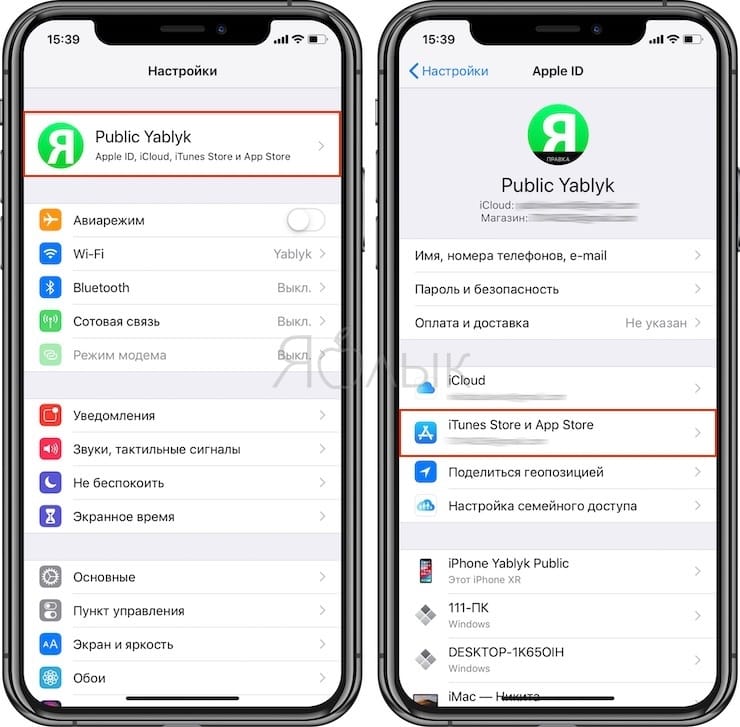
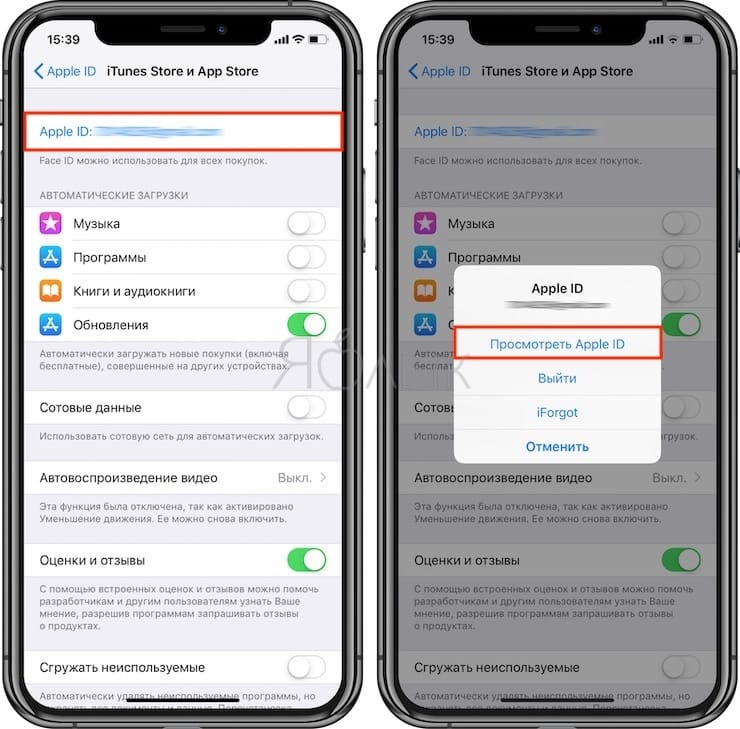
Далее выберите пункт «Просмотреть Apple ID» и авторизуйтесь, используя данные Apple ID.
На эту же страницу можно также выйти прямо из приложения App Store, нажав в правом верхнем углу на аватар профиля.
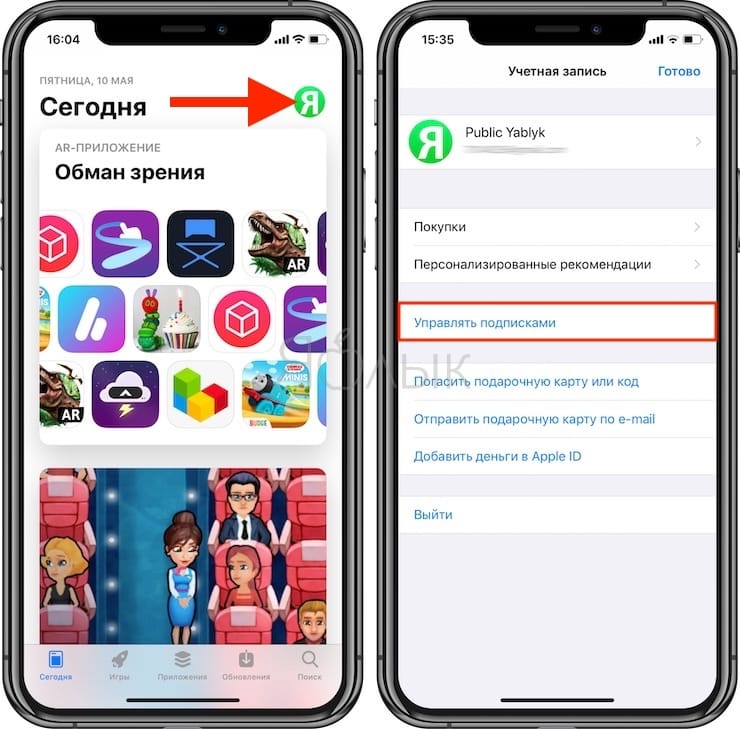
На появившейся странице нажмите пункт «Управлять подписками» и выберите нужную. В случае, если подписка не отображается на дисплее, но оплата за нее взимается, проверьте корректность введенного идентификатора. Если идентификатор введен правильно, возможно, подписка была оформлена не через iTunes, а непосредственно у провайдера. В такой ситуации обратитесь издателю содержимого или разработчику приложения.
Для изменения подписки выберите в меню один из вариантов подписки или нажмите на кнопку «Отменить подписку», чтобы от нее отказаться. В случае отмены подписка будет действовать до конца оплаченного периода.
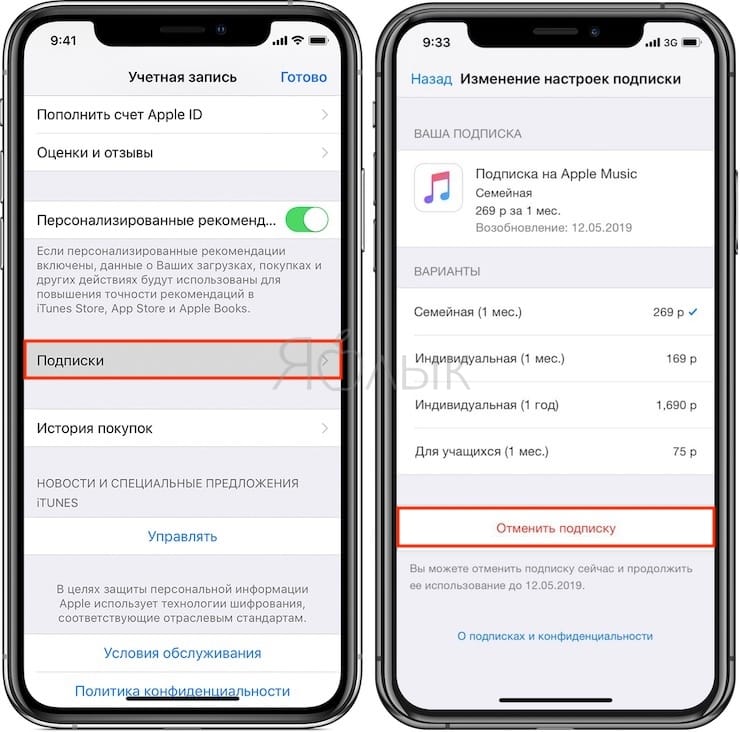
Если вы отменяете подписку заранее, то всё оставшееся время до расчетного периода она будет действовать. Но в следующем месяце плату взимать уже не будут.
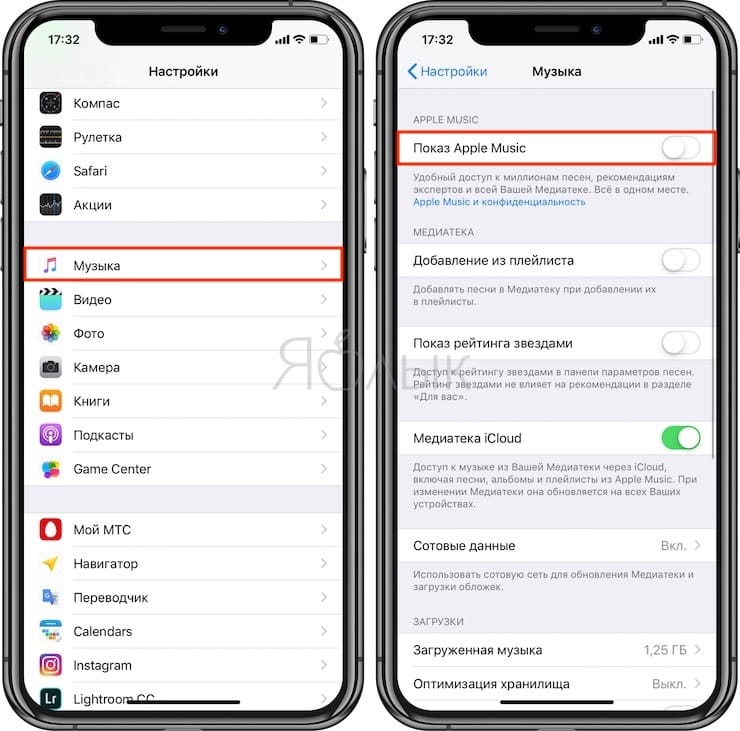
Если вы точно решили, что не хотите пользоваться Apple Music ни сейчас, ни в обозримом будущем – есть смысл отключить сервис на iPhone или iPad, чтобы он лишний раз не попадался вам на глаза. Для этого:
1. Откройте настройки, перейдите в раздел Музыка.
2. Переведите слайдер рядом с надписью Показ Apple Music в неактивное положение.
Как отменить подписку на Mac или Windows
Управление подписками на Mac или ПК осуществляется следующим образом. На компьютере нажмите на ссылку «Просмотреть мою учетную запись» для автоматического запуска iTunes (программа iTunes должна быть установлена на компьютере) и перехода на страницу «Учетная запись».
В программе iTunes (работает на Mac и Windows)
Откройте iTunes, авторизуйтесь с использованием идентификатора Apple (если вы еще не вошли в систему). Вход также можно выполнить с помощью Touch ID, если компьютер Mac оснащен этим датчиком.
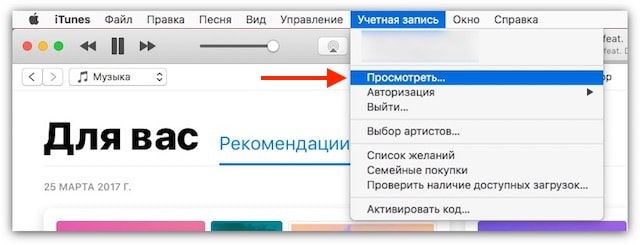
В расположенной вверху экрана устройства или окна iTunes строке меню выберите «Учетная запись» → «Просмотреть», введите пароль или используйте Touch ID, нажмите клавишу «Ввод» и нажмите на пункт «Просмотреть».
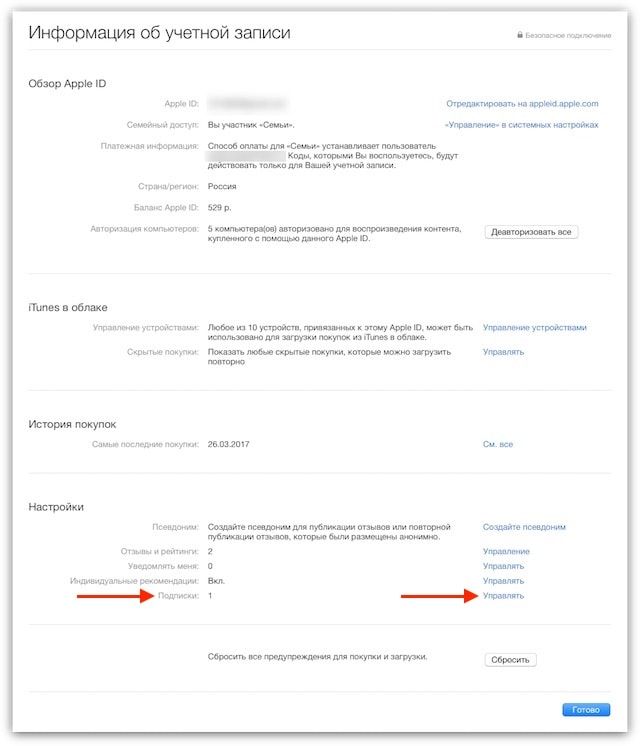
Когда на экране отобразится страница «Информация об учетной записи», откройте раздел «Настройки» → «Управлять» (слева от параметра «Подписки»).
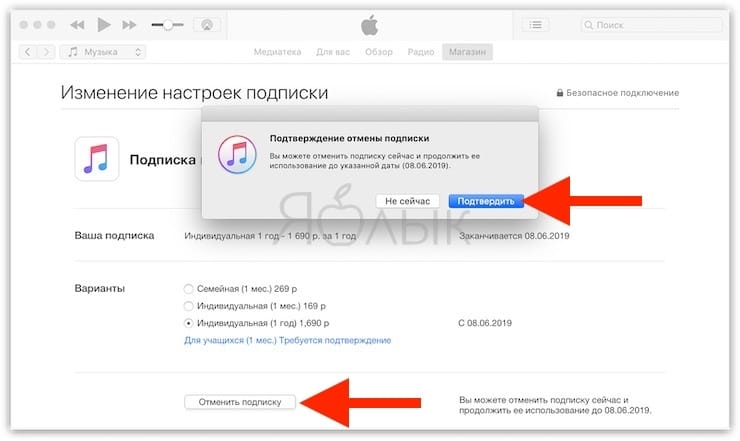
Если подписка не отображается, смотрите пункт iPhone, iPad и iPod touch, описанный выше в данной статье. Далее измените подписку, выбрав более подходящий вариант, или отмените ее, нажав на кнопку «Отменить подписку».
В программе App Store (только для Mac)
1. Откройте программу App Store и нажмите на в нижней части боковой панели слева.
2. Нажмите кнопку-ссылку «См. информацию», которая находится в верхней части окна программы. Подтвердите вход с помощью идентификатора Apple ID (введите логин и пароль).
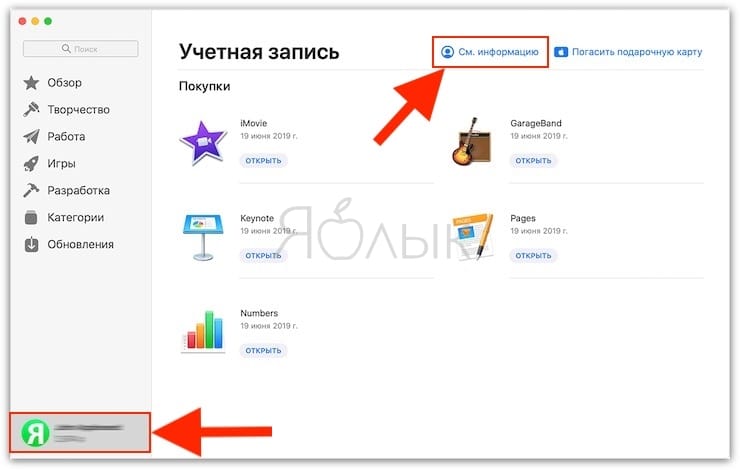
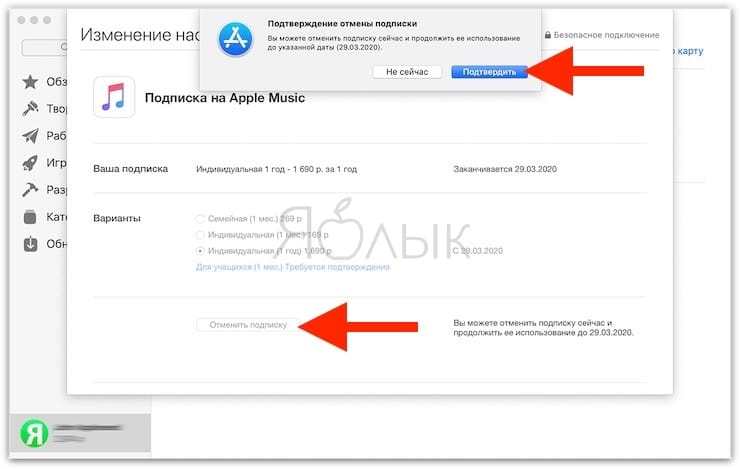
3. На открывшейся странице прокрутите до параметра «Подписки» и нажмите кнопку «Управлять».
4. Выберите подписку и нажмите кнопку «Отменить подписку» для ее отмены.
Как отменить подписку на Apple TV
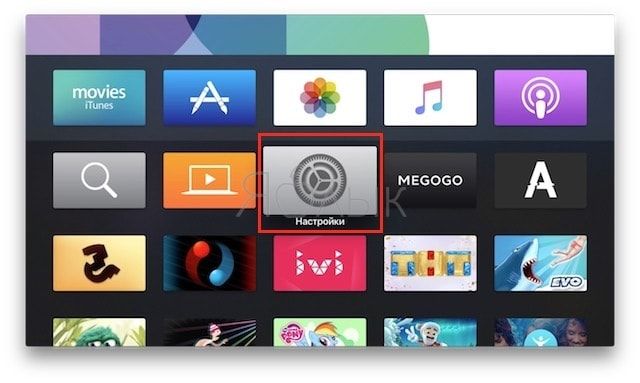
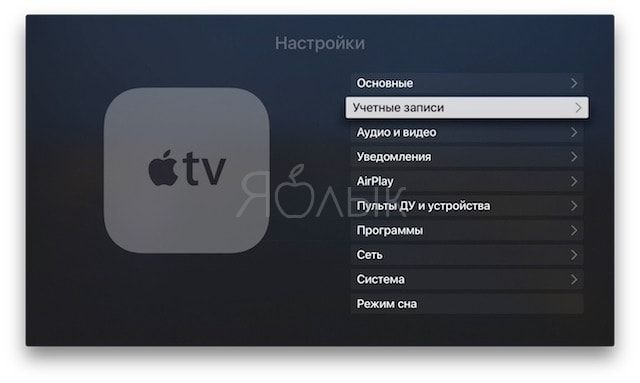
Владельцы медиаприставок Apple TV могут отменять только подписки на приложения операционной системы tvOS, установленные на устройстве. Для этого откройте раздел «Настройки» → «Учетные записи» → «Подписки» → «Управление подписками». Выбрав нужную, вы по желанию можете либо изменить ее на более удобный вариант, либо отменить.
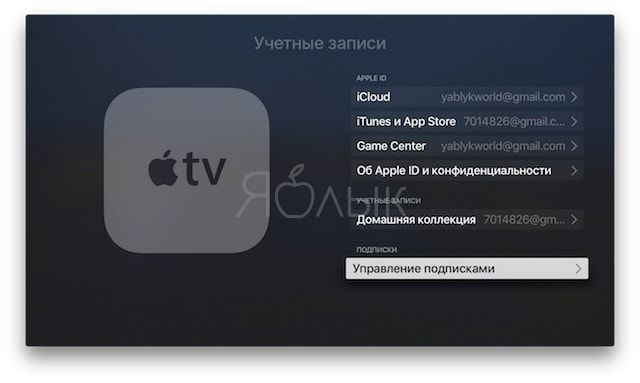
Для управления подписками на Apple TV 3-го поколения или ниже требуются iOS-устройство или компьютер.
Источник
Как отключить платные подписки на iPhone
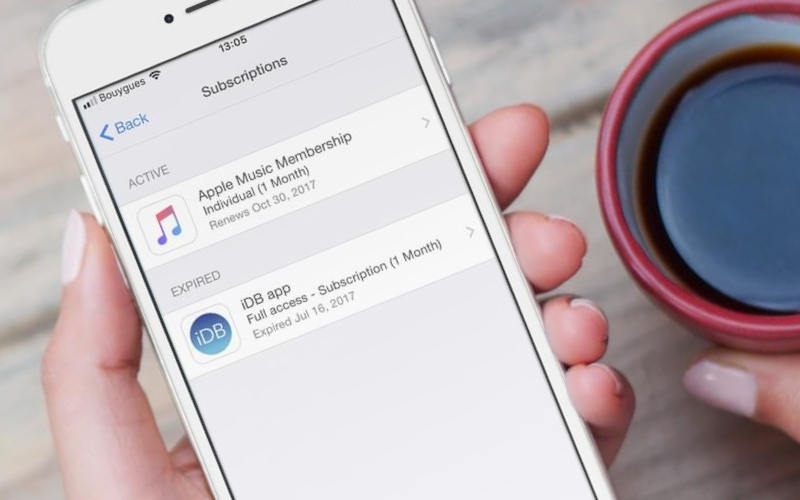

Владельцы устройств Apple уже давно пользуются разнообразными подписками. Так они получают доступ к каталогу музыки, сериалов или других медиафайлов. В большинстве случаев за подписки деньги снимают автоматически с привязанной банковской карты. Если у вас изменилось материальное положение или вы просто решили отказаться от подписки, то нужно знать, как ее аннулировать. Разберемся, как отключить платные подписки на Айфоне.
Основные способы прекращения подписок на iPhone
Проще всего удалить ненужные подписки с самого устройства – для этого можно использовать настройки или магазин приложений. Самое главное, что вам не придется скачивать дополнительные утилиты и тратить время. Приведем инструкции для самых доступных способов, не требующих подключения к компьютеру.
Как отменить платные подписки через меню настройки Айфона
Управление устройством Apple по большей части производится через меню общих настроек. Оно же поможет вам сократить свои траты. Разберемся, как отключить платные подписки на Айфоне X и более младших моделях. Для использования общих настроек, придерживайтесь инструкции:

Вернуть деньги и прекратить использование подписки сразу не получится. Допустим, вы обнаружили, что подписка на какой-либо сервис оказалась платной в начале месяца и тут же отключили ее. При этом пользоваться сервисом вы сможете до конца оплаченного периода. Возврат денег не предусмотрен.
Отключаем подписки через App Store
Этот метод немного быстрее избавит вас от нежелательной подписки. При этом вы сможете удалить любой сервис, подключенный к магазину приложений.
Часто пользователи спрашивают, как отключить через Айтюнс на Айфоне платную подписку. Это можно сделать даже без доступа к устройству, достаточно знать Apple ID и подключиться к своей учетной записи. Инструкция по работе с программой следующая:
Если вы уже использовали другие способы, как отключить платные подписки на Айфоне 5 (или любой другой версии), то кнопка отмены может быть неактивной. Это означает, что плата за продление срока подписки больше не будет с вас сниматься. Также вы можете обнаружить запись о том, что пользование сервисом приостановлено с определенной даты. Такое случается, если за подписку не прошла оплата с вашей карты. В этом случае стоит отменить ее.
После отмены подписки вы увидите справа дату, до которой пользование ею будет доступно. После наступления этой даты доступ будет закрыт и за продление с вас не будут пытаться взять средства.
Решение возможных проблем
Зачастую воспользоваться инструкциями, как отключить платные подписки на Айфоне 6, не получается, так как вы не можете найти оформленное подключение к определенному сервису. Производитель дает следующие советы:
В большинстве случаев дополнительные действия от вас не потребуются. Достаточно воспользоваться базовыми инструкциями, чтобы отключить подписку.
Если компания Apple не смогла вам помочь, вспомните, какие сервисы вы подключали через своего сотового оператора. Часто сотрудники компаний, представляющей связь, предлагают на выгодных или не очень условиях оформить подписку на платный сервис. Раньше это были сопутствующие услуги, а сейчас через оператора можно подключить мобильное ТВ или доступ к медиатекам. В этом случае отказаться от платных сервисов можно в личном кабинете своего оператора связи.
Источник
Как отменить подписки в iTunes
Как отменить подписки в iTunes
С каждым разом Apple и другие компании расширяют количество сервисов, работающих по подпискам. Например, взять хотя бы Apple Music. За небольшую ежемесячную плату вы или вся ваша семья сможете получить неограниченный доступ к музыкальной коллекции iTunes, слушая новые альбомы в режиме онлайн и загружая особенно любимые на устройство для офлайн-прослушивания. Если вы решили отменить некоторые подписки на сервисы Apple, справиться с этой задачей можно через программу iTunes, которая установлена на вашем компьютере, или через мобильное устройство.
Способ 1: Программа iTunes
Тем, кто предпочитает совершать все действия с компьютера, подойдет этот вариант решения поставленной задачи.
Способ 2: Настройки в iPhone или iPad
Легче всего контролировать все свои подписки непосредственно с устройства. Не имеет значения, пользуетесь ли вы смартфоном или планшетом, отмена подписки происходит одинаково.
Удаление приложения со смартфона не является отказом от подписки на него. Из-за подобного ошибочного мнения многие пользователи сталкиваются с ситуацией, когда программу или игру стерли с телефона давно, а средства за нее списываются на протяжении долгого периода.
Некоторые разработчики не отправляют писем с предупреждением об автоматическом списании денег после завершения платного периода. Это делается не только с целью получения дополнительного заработка, но и из-за сильной загруженности. Письма также могут не приходить после истечения уже оплаченного срока действия подписки.
Даже после полного отказа от оформленной подписки приложение будет доступно в течение оплаченного ранее периода. Важно обратить внимание на полученное письмо на электронную почту. Всегда при любом изменении в Apple ID на имейл, указанный в аккаунте, приходит письмо, в котором подробно указываются совершенные действия. Отсутствие данного письма говорит о том, что в процессе что-то пошло не так. В подобной ситуации лучше проверить еще раз список подписок спустя день или два.
С этого момента ваша подписка станет отключена, а значит, самопроизвольное списание денежных средств с карты производиться не будет.
Возможные проблемы с подписками в iTunes
В связи с довольно запутанной работой сервиса подписок у многих пользователей возникают проблемы и вопросы. К сожалению, служба поддержки от Apple работает не так качественно, как хотелось бы. Чтобы решить наиболее часто встречающиеся проблемы относительно финансовых вопросов, мы рассмотрели их по отдельности.
Проблема 1: Нет подписок, но деньги списываются
Иногда возникает такая ситуация, когда вы проверяете свой раздел подписок в iTunes и платных программ там нет, но с банковской карты списывается определенная сумма. Разберем, вследствие чего это могло произойти.
В первую очередь рекомендуем проверить, не привязана ли ваша карточка к другим аккаунтам iTunes. Не важно, как давно это происходило. Вспомните, не указывали ли вы свои данные при помощи родственникам или друзьям. Для того чтобы отвязать банковскую карточку от iTunes, доступа к которому у вас нет, можно обратиться в свой банк или через онлайн-банкинг запретить платежи без смс-подтверждения.
Во-вторых, никогда не стоит игнорировать вероятность технического сбоя. Особенно в период обновления и выхода новых версий iOS возможно, что в аккаунте не отображаются ваши подписки. Проверить список активных подписок можно также через свою электронную почту. При активации платной подписки на любое приложение вы получаете письмо с подтверждением. Таким образом можно проверить, на какие программы вы были подписаны ранее, и отменить подписку вышеуказанным методом.
В случае полной уверенности отсутствия подписок или прикрепления карты к другим аккаунтам, необходимо обратиться в службу поддержки Apple, так как ваша карта, возможно, была взломана мошенниками.
Проблема 2: Нет кнопки «Отменить подписку»
Наиболее часто встречающаяся проблема — отсутствие кнопки отмены подписки. С такой ситуацией сталкиваются владельцы аккаунтов, которые вовремя не оплатили пользование приложением. Кнопка «Отменить подписку» высвечивается исключительно в том случае, когда на аккаунте нет задолженностей по оплате счетов. Причем абсолютно не имеет значения, просрочили ли вы платеж за конкретную подписку или за другую. Например, вы некоторое время назад скачали платную игру и установили ее на бесплатный пробный период, который заканчивался по истечении месяца. Спустя 30 дней вместо того, чтобы отменить подписку, вы просто удалили игру и забыли о ней.
Для решения ситуации в данном случае следует обратиться в службу поддержки конкретного приложения, предварительно выплатив задолженность. Если вы хотите оспорить долг, то также следует составить заявление в службу поддержки программы, изложив ситуацию подробно и объяснив, почему вы считаете, что не должны ничего. Учтите: в большинстве случаев подобные заявления получают отказ. Именно поэтому мы отмечаем, насколько важно внимательно следить за своими подписками.
Из этой статьи вы узнали все актуальные варианты отмены подписки и решение сопутствующих проблем, связанных с невозможностью произвести данную операцию.
Помимо этой статьи, на сайте еще 12336 инструкций.
Добавьте сайт Lumpics.ru в закладки (CTRL+D) и мы точно еще пригодимся вам.
Отблагодарите автора, поделитесь статьей в социальных сетях.
Источник

Download Article
Download Article
Do you want to cancel a subscription an iTunes or App Store subscription without using your iPhone or iPad? As long as you have access to a PC or Mac, you can easily cancel subscriptions and trial memberships using iTunes (Windows) or the App Store (Mac). This wikiHow article teaches you how to manage and cancel your subscriptions on Windows and macOS.
-

1
Open iTunes. The iTunes icon looks like a musical note on a white button.
- If you don’t have iTunes, you can install it now from https://www.apple.com/itunes.
- You can use iTunes to cancel any subscriptions you’ve signed up for on your iPhone, iPad, or Apple TV, including Apple Music.
-
2
Click the Account tab. You’ll find this in the menu at the top of the screen next to File and Help. It will open a drop-down menu.
Advertisement
-
3
Click View My Account. This will open your account information on a new page.
-
4
Sign in to your Apple ID. Enter your email and password, and click Sign in. This will verify your identity and display your account information.
- If you’re already signed in, you’ll automatically skip this step.
-
5
Scroll down and click Manage next to «Subscriptions.« You can find it in the «Settings» section at the bottom. This will open a list of all your subscriptions.
-
6
Click Edit next to the subscription you want to cancel. This will open your subscription details on a new page.
-
7
Click the Cancel Subscription button. You will have to confirm your decision in a pop-up window.
- If you don’t see the cancel button, the subscription has already been canceled.
-
8
Click Confirm in the pop-up window. This will confirm your decision and cancel your subscription to the selected service.
- Most services will allow you to use your subscription until the end of your current billing cycle.


Advertisement
-
1
Open the App Store. This app icon looks like an «A» made out of popsicle sticks.
- You can use your Mac’s App Store to cancel any subscriptions you’ve signed up for on your iPhone, iPad, or Apple TV—even non-Apple apps.
-
2
Click your name. It’s in the bottom left corner of the app window. If you don’t see it, click Sign in instead.
-
3
Click Account Settings. You should find this in the upper right corner of the page.
-
4
Click Manage next to «Subscriptions.« You may need to scroll down the menu to find this section.
-
5
Click Edit next to the subscription you want to cancel. This will open your subscription details on a new page.
-
6
Click the Cancel Subscription button. You will have to confirm your decision in a pop-up window.
- If you don’t see the cancel button, the subscription has already been canceled.
-
7
Click Confirm in the pop-up window. This will confirm your decision, and cancel your subscription to the selected service.[1]


Advertisement
Ask a Question
200 characters left
Include your email address to get a message when this question is answered.
Submit
Advertisement
Thanks for submitting a tip for review!
Advertisement
References
About This Article
Article SummaryX
1. Open iTunes.
2. Click Account at the top.
3. Click View My Account.
4. Sign in to your Apple ID.
5. Click Manage next to Subscriptions.
6. Click Edit next to a subscription.
7. Click Cancel Subscription.
8. Click Confirm.
Did this summary help you?
Thanks to all authors for creating a page that has been read 23,877 times.
Is this article up to date?
Download Article
Download Article
Do you want to cancel a subscription an iTunes or App Store subscription without using your iPhone or iPad? As long as you have access to a PC or Mac, you can easily cancel subscriptions and trial memberships using iTunes (Windows) or the App Store (Mac). This wikiHow article teaches you how to manage and cancel your subscriptions on Windows and macOS.
-
1
Open iTunes. The iTunes icon looks like a musical note on a white button.
- If you don’t have iTunes, you can install it now from https://www.apple.com/itunes.
- You can use iTunes to cancel any subscriptions you’ve signed up for on your iPhone, iPad, or Apple TV, including Apple Music.
-
2
Click the Account tab. You’ll find this in the menu at the top of the screen next to File and Help. It will open a drop-down menu.
Advertisement
-
3
Click View My Account. This will open your account information on a new page.
-
4
Sign in to your Apple ID. Enter your email and password, and click Sign in. This will verify your identity and display your account information.
- If you’re already signed in, you’ll automatically skip this step.
-
5
Scroll down and click Manage next to «Subscriptions.« You can find it in the «Settings» section at the bottom. This will open a list of all your subscriptions.
-
6
Click Edit next to the subscription you want to cancel. This will open your subscription details on a new page.
-
7
Click the Cancel Subscription button. You will have to confirm your decision in a pop-up window.
- If you don’t see the cancel button, the subscription has already been canceled.
-
8
Click Confirm in the pop-up window. This will confirm your decision and cancel your subscription to the selected service.
- Most services will allow you to use your subscription until the end of your current billing cycle.
Advertisement
-
1
Open the App Store. This app icon looks like an «A» made out of popsicle sticks.
- You can use your Mac’s App Store to cancel any subscriptions you’ve signed up for on your iPhone, iPad, or Apple TV—even non-Apple apps.
-
2
Click your name. It’s in the bottom left corner of the app window. If you don’t see it, click Sign in instead.
-
3
Click Account Settings. You should find this in the upper right corner of the page.
-
4
Click Manage next to «Subscriptions.« You may need to scroll down the menu to find this section.
-
5
Click Edit next to the subscription you want to cancel. This will open your subscription details on a new page.
-
6
Click the Cancel Subscription button. You will have to confirm your decision in a pop-up window.
- If you don’t see the cancel button, the subscription has already been canceled.
-
7
Click Confirm in the pop-up window. This will confirm your decision, and cancel your subscription to the selected service.[1]
Advertisement
Ask a Question
200 characters left
Include your email address to get a message when this question is answered.
Submit
Advertisement
Thanks for submitting a tip for review!
Advertisement
References
About This Article
Article SummaryX
1. Open iTunes.
2. Click Account at the top.
3. Click View My Account.
4. Sign in to your Apple ID.
5. Click Manage next to Subscriptions.
6. Click Edit next to a subscription.
7. Click Cancel Subscription.
8. Click Confirm.
Did this summary help you?
Thanks to all authors for creating a page that has been read 23,877 times.
Is this article up to date?
Некоторые пользователи iPhone сталкиваются с проблемами, когда хотят отключить платные сервисы. РБК Тренды объясняют, как действовать, если требуется отменить ненужную подписку
Пользователи устройств Apple обычно не ограничиваются бесплатными сервисами, а покупают подписки в приложениях из фирменного магазина App Store. Одними из самых популярных являются подписки на Apple TV+, Apple News+, Apple Fitness+, Apple.Music, iCloud. Также существует Apple One — единая подписка, которая объединяет Apple Music, Apple TV+, Apple Arcade, iCloud и другие сервисы.
Как работают платные подписки
При наличии платной подписки даже удаление приложения с устройства не отменяет оплаты. Деньги будут снимать до тех пор, пока не будет отменена сама подписка.
Также нужно помнить, что многие приложения предлагают бесплатный ознакомительный период, но при этом запрашивают данные карты. По завершении этого периода с пользователя начинают снимать деньги, хотя к тому моменту человек мог забыть, что подключал данный сервис. Именно поэтому пробную бесплатную подписку или подписку со скидкой нужно отметить по крайней мере за 24 часа до окончания ознакомительного периода. Пробные подписки перестают работать, как только их отменили, а не в конце текущего платежного цикла.
Лучше и безопаснее завести для оплаты подписок отдельную карту или кошелек. Там достаточно хранить небольшую сумму для оплаты своих сервисов. Саму карту можно пополнять только в момент следующего списания.
Как проверить платные подписки на iPhone
Существует нескольких способов управления подписками Apple.
Чтобы проверить наличие платных подписок на iPhone и iPad, нужно:
- запустить приложение App Store;
- нажать на значок своего профиля в правом верхнем углу;
- выбрать опцию «Управление подписками». Появится список со всеми активными и просроченными подписками.
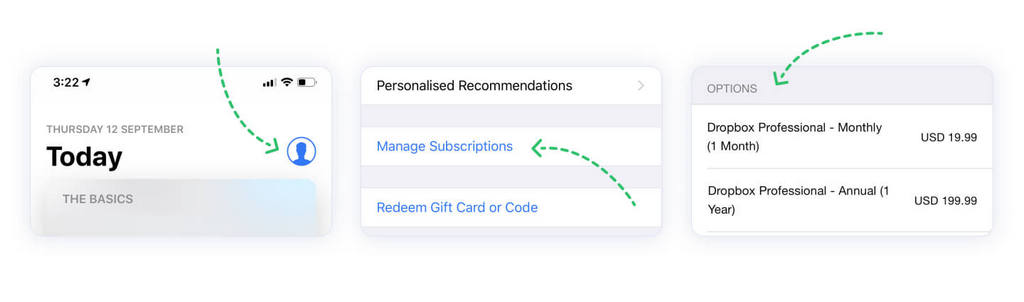
Управление подписками на iPhone, iPad
(Фото: Clean Email)
Также можно:
- открыть приложение «Настройки»;
- кликнуть на Apple ID;
- выбрать опцию iTunes и App Store;
- кликнуть на значок Apple ID сверху;
- в настройках Apple ID выбрать параметры «Подписки».
Как отменить подписку на iPhone
Отменить ненужные подписки Apple на iPhone и iPad можно двумя способами — через App Store и «Настройки».
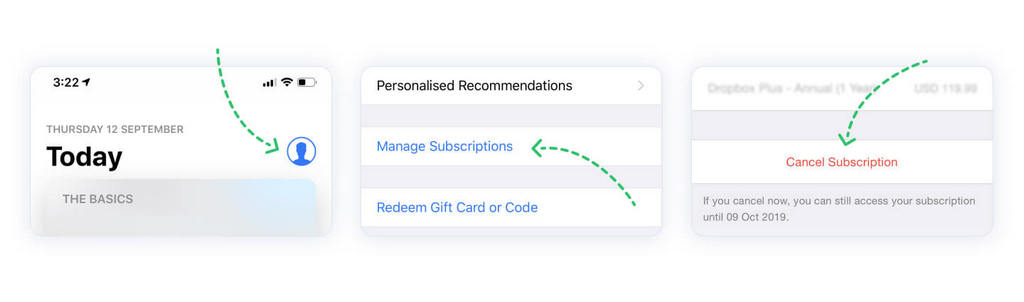
Как отменить подписку через App Store:
- запустить приложение App Store;
- в правом верхнем углу выбрать значок своего профиля;
- выбрать опцию «Управление подписками». Появится список со всеми активными и просроченными подписками;
- выбрать подписку, которую нужно отменить, и нажать «Отменить подписку» внизу.
Отмена подписки через App Store
(Фото: Clean Email)
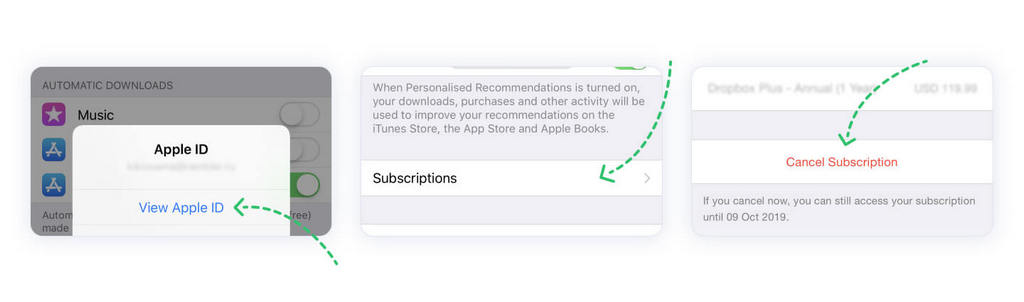
Как отменить подписку из приложения «Настройки»:
- запустить приложение «Настройки»;
- нажать на свой Apple ID;
- выбрать вариант iTunes и App Store;
- нажать на свой Apple ID в самом верху;
- выбрать опцию «Просмотреть Apple ID»;
- выбрать параметры «Подписки»;
- нажать на подписку, которую нужно отменить;
- выбрать параметр «Отменить подписку» и подтвердить запрос.
Отмена подписки через «Настройки»
(Фото: Clean Email)
Как вернуть деньги за подписку на iPhone
Пользователь может запросить возврат средств за некоторые покупки в магазинах App Store, iTunes Store, Apple Books и в других сервисах Apple. Опция доступна в веб-браузере на любом устройстве.
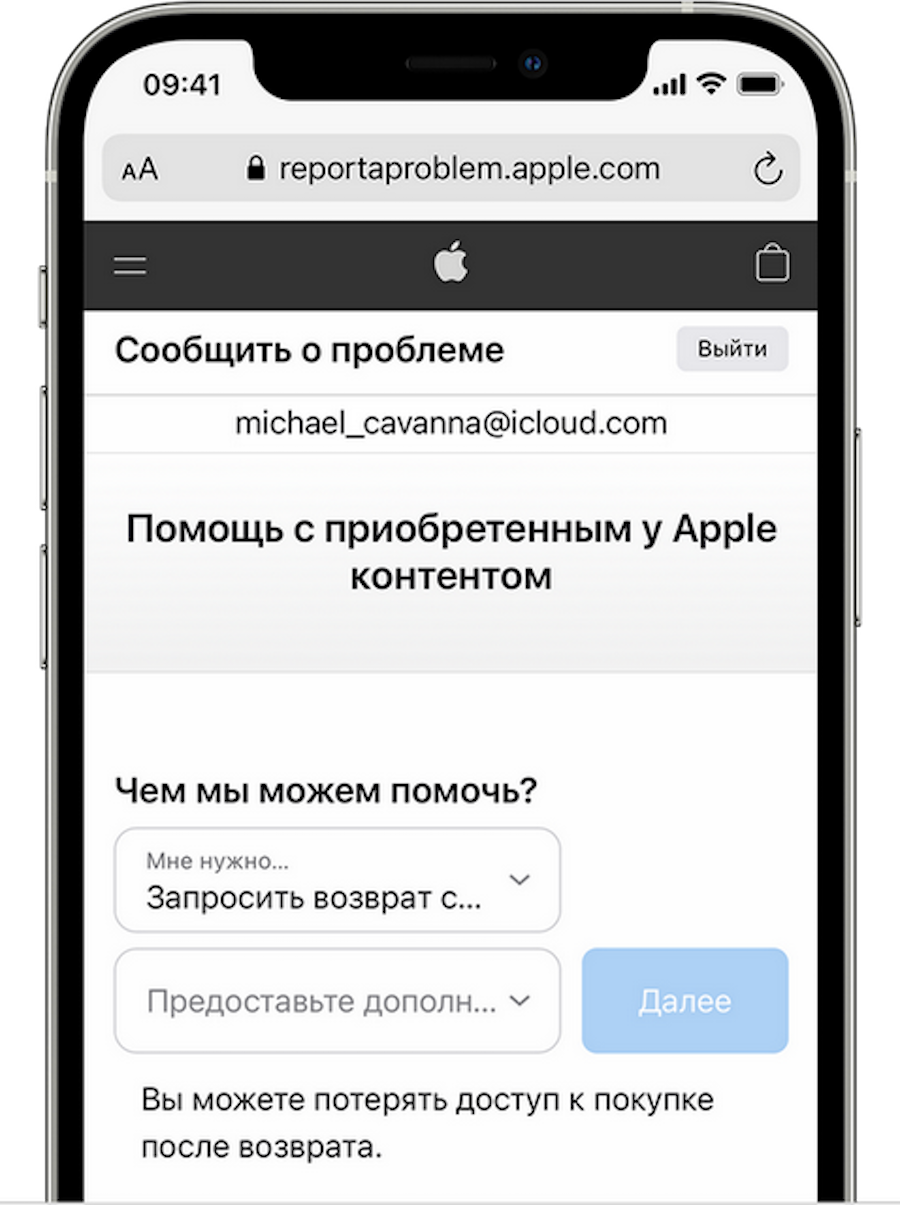
Чтобы запросить возврат средств, нужно:
- войти в reportaproblem.apple.com;
- нажать «Мне нужно» и выбрать «Запросить возмещение»;
- после выбора параметра «Запросить возврат средств» указать причину возврата средств из списка, нажать «Далее»;
- выбрать приложение, подписку или другой элемент, а затем нажать «Отправить».
Запрос на возврат средств
(Фото: Apple)
Этот способ работает и в том случае, если с пользователя списали средства за подписку, которая ему больше не нужна.
При отправке запроса нужно убедиться, что деньги уже были списаны. Если платеж находится на рассмотрении, то запрос возврата будет недоступен. Его можно будет подать повторно, когда платеж уже пройдет.
Как убрать подписку для iPhone другими способами
Если у пользователя нет под рукой устройства Apple, то отменить подписки можно на компьютере с Windows. Для этого потребуется использовать iTunes.
Для отмены подписок с Windows нужно:
- открыть на ПК iTunes (при необходимости предварительно загрузив приложение);
- в строке меню в верхней части окна iTunes выбрать пункт «Учетная запись», а затем — «Просмотреть…». Возможно, потребуется выполнить вход с помощью идентификатора Apple ID;
- выбрать «Просмотреть учетную запись»;
- прокрутить до раздела «Настройки», и рядом с пунктом «Подписки» щелкнуть «Управлять»;
- нажать «Правка» рядом с нужной подпиской, выбрать «Отменить подписку».
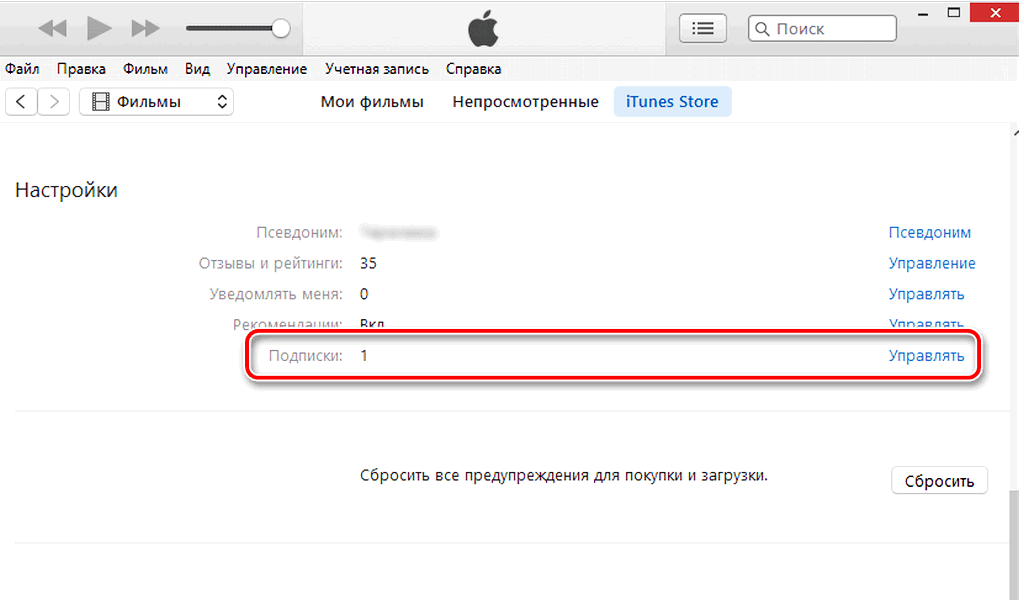
Отмена подписки на ПК с Windows через iTunes
(Фото: Lumpics)
Если варианта «Отменить подписку» нет, значит, она уже отменена и не будет продлеваться.
Чтобы отменить подписку на iCloud с Windows, нужно:
- на компьютере открыть iCloud для Windows (если требуется, предварительно загрузить приложение);
- выбрать пункт «Хранилище»;
- нажать «Сменить план хранилища»;
- нажать «Выбрать бесплатный план»;
- ввести пароль идентификатора Apple ID и нажать «Управлять»;
- выбрать бесплатный план;
- нажать «Готово».
Также бывает, что пользователь пытается отменить подписку, но не видит ее в списке.
Если речь идет об отмене тарифного плана хранилища iCloud, нужно зайти в меню «Настройки» на iPhone или iPad или в приложении «Системные настройки» на Mac.
Также подписка может не отображаться, если она оплачивается не через компанию Apple. В этом случае стоит поискать в банковской выписке или истории списаний с карты оплату данной подписки. Если там не указана компания Apple, apple.com/bill или что-то подобное, значит, оплата ведется через стороннюю компанию, и обращаться нужно к ней.
Если подписка оформлена членом семьи, то самостоятельно отменить ее нельзя. В этом случае следует попросить родственника отменить подписку с его собственного устройства, либо выполнить вход на общее устройство с его идентификатором Apple ID.
Многие современные программы и игры работают только при действующей подписке. При этом, разработчики пользуются одной довольно психологической уловкой. В самом начале они предлагают оформить бесплатную пробную подписку, после окончания которой со счета автоматически спишутся деньги за полноценную подписку на следующий месяц или какой-то иной срок. В итоге, владельцы iPhone, iPad и iPod Touch остаются в дураках, поскольку в сети Интернет нет нормальных инструкций по отключению платной подписки в магазине App Store.

Редакция AKKet.com решила это исправить, рассказав о двух способах, позволяющих отключить нежелательную подписку в магазине App Store. На самом деле, сделать это довольно просто, но нужно учесть некоторые момент: необходимо знать пароль от нужной учетной записи Apple ID, а также выполнять ее отключение не менее чем за 24 часа до списания денег. Например, если бесплатный пробный период истекает 15 августа, то отключить подписку необходимо 14 числа этого месяца. В противном случае велика вероятность того, что деньги все же спишутся с банковской карты.
Как отключить подписку в App Store на iPhone, iPad и iPod Touch
Для отключения подписки на какую-либо услугу необходимо запустить магазин приложений App Store, после чего в самом низу нажать на свою учетную запись и выбрать вариант «Просмотреть Apple». Для подтверждения этого действия потребуется ввести пароль, после ввода которого отобразится страница управления своим аккаунтом. Необходимо открыть раздел «Подписки».


Здесь будут отображаться абсолютно все подписки, которые в настоящий момент каким-либо образом связаны с учетной записью Apple ID. Осталось только выбрать нужную, после чего отказаться от автоматического продления. Пробная бесплатная подписка будет действовать до момента ее истечения.
Как отключить подписку в App Store на Mac и Windows
Выполнить эту операцию с компьютерами под управлением macOS и Windows еще проще. Достаточно запустить iTunes, после чего в верхнем меню «Учетная запись» в выпадающем меню выбрать вариант «Просмотреть». Потребуется ввести пароль от учетной записи Apple ID. Если все сделано верно, то будет отображен раздел, предназначенный для управления аккаунтом.


В самом низу отображается раздел под названием «Подписки», справа от которого находится кнопка «Управлять», на которую и следует нажать. По аналогии с предыдущим способом необходимо выбрать нужную подписку и нажать на кнопку «Изменить». В появившемся окне следует отключить ее автоматическое продление. Пробный период будет действовать до истечения срока своего действия.
Читайте также:
- Как вернуть деньги за подписку на Apple Music?
Присоединяйтесь к нам в Google News, Twitter, Facebook*, Instagram* (*площадки признаны в России экстремистскими), ВКонтакте, YouTube и RSS чтобы следить за новостями и оперативно получать интересные материалы.