
После введения автоматических обновлений в операционную систему часто может возникать подобная проблема. Появляется надпись «Подготовка к настройке Windows», которая просит не выключать компьютер, пока не завершится процесс. Однако он может тянуться бесконечно из-за каких-либо проблем устройства. Что делать в подобных случаях?

Как решить проблему некорректного обновления
Это одна из самых частых неполадок, связанных с почти бесконечной подготовкой к настройке. Некорректно установившееся обновление может практически никак себя не проявлять, однако в некоторых случаях получаются вот такие ошибки. В итоге система способна обновляться до бесконечности, когда вы включаете или выключаете компьютер. В первом случае это приводит к тому, что операционная система просто не запускается. Во втором же – к невозможности выключить компьютер нормально. Итак, как это решить.
Радикально
Если вы не хотите долго мучиться с выяснением причины и исправлением всего этого – просто восстановите систему. Конечно, это займёт достаточное количество времени и оставит вас без ваших файлов. Но если у вас нет ничего такого важного, то смело восстанавливайте Windows. Для этого используется одна из точек восстановления, которые система делает самостоятельно.

Кстати, для этого должна быть включена возможность создания точек восстановления. Иначе систему «исцелить» подобным образом будет невозможно, и её придётся переустанавливать.
Чтобы запустить восстановление, достаточно просто открыть «Пуск» и ввести в поиске «Восстановление системы». После этого следует открыть аналогичный пункт и подтвердить, что вы – действительно администратор и точно хотите это сделать. Ну и выбрать точку восстановления.
С отключением Центра обновления
Если же переустанавливать операционную систему нет ни желания, ни возможностей, можно просто помешать ей обновляться. По сути, если нечему будет запускать апдейт, то и зависания по причине этого самого апдейта не будет.
В первую очередь, если вы включаете компьютер, необходимо войти через безопасный режим. Это делается достаточно просто. Нажмите на кнопку включения и сразу же начинайте неистово клацать на F8. Нельзя медлить. Если же появляется логотип операционной системы – выключайте компьютер и пробуйте заново.
После этого необходимо войти в Панель управления при помощи командной строки. Она вызывается комбинацией Win+R, а затем в неё вводится команда control. Из появившегося после ввода окна нужно проследовать в раздел «Система и безопасность». И среди всего разнообразия, которое там имеется, прокрутиться до самого низа и выбрать пункт «Администрирование».

Появится очередное новое окошко, в котором будет надпись «Службы». На неё необходимо дважды клацнуть левой клавишей мышки.

После этого всплывёт ещё одно окно. В нём будут находиться все службы, запущенные на данном компьютере. Для того, чтобы избавиться от зависания компьютера с надписью «Подготовка к настройке Windows», следует найти «Центр обновления Windows». Как правило, находится эта служба чуть ли не в самом низу, если отсортировать по имени.

Как только нашли – необходимо дважды по ней клацнуть левой кнопкой мыши. И вы увидите ещё одно новое окно, в котором необходимо эту службу остановить. Сделали? Смело выключайте её, выбрав соответствующий тип запуска. После этого она больше не включится без вашего вмешательства, значит, и проблем не возникнет, компьютер не уйдёт на автоматическое обновление.

С удалением обновлений
Если вы хотите разобраться, что же стало причиной, по которой компьютер некорректно работает, можно попробовать удалить одно из последних обновлений. Для этого необходимо войти сначала в Панель управления, оттуда через тот же раздел, что и в прошлом пункте – в «Центр обновления Windows».

Затем в самом низу необходимо отыскать надпись, которая гласит «Установленные обновления». А там уже в огромном перечне можно посмотреть, какое из них было установлено последним. И его удалять.
Кстати, предварительно следует отключить возможность обновления компьютера, иначе каждое включение удалённый файл будет инсталлироваться заново.
Вот как это сделать. На клавиатуре одновременно нажмите клавишу с логотипом Windows и R, чтобы открыть диалоговое окно «Выполнить». Введите msconfig и нажмите Enter, чтобы открыть окно конфигурации системы. Выберите вкладку «Службы», установите флажок «Скрыть все службы Microsoft» и нажмите «Отключить все».
Если это не сработает, рекомендуется нажать и удерживать кнопку питания вашего компьютера, чтобы он мог выключиться во время экрана «Подготовка к настройке», или вы можете нажать «Ctrl» + «Alt» + «Del». чтобы открыть аварийные настройки, нажмите кнопку «Питание» и выберите вариант «Перезагрузить».
Как запретить Windows 7 настраивать обновления?
Исправить цикл обновления Windows в Windows Vista и 7
- Перезагрузите компьютер.
- Нажмите клавишу F8, как только компьютер загрузится, но до того, как на экране появится логотип Windows Vista или Windows 7.
- На экране Advanced Boot Options выберите Last Known Good Configuration (Advanced).
- Нажмите Ввод.
Как запретить моему компьютеру настраивать обновления?
Вариант 1. Остановите службу обновления Windows
- Откройте команду «Выполнить» (Win + R), в ней введите: services. msc и нажмите ввод.
- В появившемся списке служб найдите службу Центра обновления Windows и откройте ее.
- В «Тип запуска» (на вкладке «Общие») измените его на «Отключено».
- Перезапуск.
26 сред. 2015 г.
Почему мой компьютер завис при подготовке Windows?
Средство проверки системных файлов или SFC — это встроенная командная утилита, которая помогает восстанавливать как поврежденные, так и отсутствующие файлы. Он заменяет плохие и поврежденные системные файлы на хорошие системные файлы, которые могут быть причиной того, что ваш экран застревает на «Подготовка Windows».
Что произойдет, если вы выключите компьютер во время обновления?
Умышленное или случайное выключение или перезагрузка вашего ПК во время обновлений может привести к повреждению вашей операционной системы Windows, а также к потере данных и замедлению работы вашего ПК. Это происходит главным образом из-за того, что старые файлы меняются или заменяются новыми во время обновления.
Что мне делать, если мой компьютер зависает при обновлении?
Как исправить застрявшее обновление Windows
- Убедитесь, что обновления действительно застряли.
- Выключи и снова включи.
- Проверьте утилиту Центра обновления Windows.
- Запустите программу устранения неполадок Microsoft.
- Запустите Windows в безопасном режиме.
- Вернитесь в прошлое с помощью функции восстановления системы.
- Удалите кеш файлов Центра обновления Windows самостоятельно.
- Запустите тщательную проверку на вирусы.
26 февраля. 2021 г.
Что делать, если Центр обновления Windows занимает слишком много времени?
Попробуйте эти исправления
- Запустите средство устранения неполадок Центра обновления Windows.
- Обновите свои драйверы.
- Сброс компонентов Центра обновления Windows.
- Запустите инструмент DISM.
- Запустите проверку системных файлов.
- Загрузите обновления из каталога Центра обновления Майкрософт вручную.
2 мар. 2021 г.
Почему моя Windows 7 продолжает обновляться?
Это может быть из-за настроек вашего «Центра обновления Windows». … Настройте «Центр обновления Windows» в соответствии с вашим удобным временным окном и убедитесь, что другие процессы не откладываются из-за частых обновлений. Перейдите в Панель управления> Центр обновления Windows> Изменить настройки> сейчас, измените свой выбор в раскрывающемся списке.
Как пропустить настройку Центра обновления Windows при сбое?
Метод 1. Перезагрузите Windows и установите обновления Windows в состоянии чистой загрузки. Чтобы выполнить чистую загрузку в Windows, узнайте, как выполнить чистую загрузку для устранения проблемы в Windows 8, Windows 7 или Windows Vista. А затем установите обновления Windows в соответствии с вашей операционной системой.
Сколько времени займет Центр обновления Windows 2020?
Если вы уже установили это обновление, загрузка октябрьской версии займет всего несколько минут. Но если у вас не установлено обновление May 2020 Update, это может занять от 20 до 30 минут или больше на старом оборудовании, согласно нашему дочернему сайту ZDNet.
Как остановить обновление и завершение работы Windows 7?
ответы
- Здравствуйте,
- Вы можете попробовать следующий метод выключения компьютера:
- Диалог завершения работы Windows 7.
- Убедитесь, что ваш рабочий стол или панель задач находятся в фокусе. …
- Нажмите Alt + F4.
- Теперь у вас должен быть такой ящик:
- Экран безопасности Windows 7.
- Нажмите Ctrl + Alt + Delete, чтобы перейти на экран безопасности.
29 мар. 2013 г.
Как узнать, зависло ли обновление Windows?
Выберите вкладку «Производительность» и проверьте активность ЦП, памяти, диска и подключения к Интернету. Если вы видите большую активность, это означает, что процесс обновления не завис. Если вы практически не видите активности, это означает, что процесс обновления может зависнуть, и вам необходимо перезагрузить компьютер.
Почему мой компьютер сообщает о подготовке параметров безопасности?
Круглые точки, указывающие на прогресс, могут перестать двигаться, и это означает, что система зависла. Поскольку проблема обычно появляется на экране блокировки или экране входа в систему, пользователи могут не иметь возможности войти в систему, чтобы исправить проблему. …
Как перезагрузить компьютер в безопасном режиме?
- Перезагрузите компьютер. Когда вы перейдете на экран входа в систему, удерживайте нажатой клавишу Shift и нажмите кнопку «Питание». …
- После перезагрузки компьютера на экране «Выберите параметр» выберите «Устранение неполадок»> «Дополнительные параметры»> «Параметры запуска»> «Перезагрузить».
- После перезагрузки компьютера вы увидите список параметров. Нажмите 4 или F4, чтобы запустить компьютер в безопасном режиме.
Как мне перестать готовить Windows, не выключая компьютер?
Для этого сначала принудительно выключите компьютер, затем удалите все внешние устройства, включите кабель питания, кабель VGA, клавиатуру и мышь и т. Д. Теперь нажмите и удерживайте кнопку питания в течение 30 секунд, теперь все, теперь подключите только клавиатуру и мышь и запустите систему проверки Windows. запустился нормально, не застревая при получении экрана готовности Windows.
Содержание
- Устранение неполадок обновления Windows
- Подготовка
- Способ 1: Скрипт сброса параметров
- Способ 2: Утилиты DISM и SFC
- Способ 3: Установка пакета обновлений
- Заключение
- Вопросы и ответы

Ошибки, связанные с обновлениями операционной системы, могут доставить массу неприятностей. Чаще всего мы можем видеть бесконечную настройку или установку очередного апдейта при загрузке Windows. В этой статье поговорим о том, как избавиться от данной проблемы разными способами.
Причин, вызывающих проблемы с апдейтом системы, довольно много. Основными являются сбои в работе служб, отвечающих за обновление, повреждение файлов при скачивании, ошибки при установке, вызванные различными факторами – вирусом или антивирусом или некорректными действиями пользователя. Поскольку точно определить причину мы не можем, то решения проблемы должны быть универсальными, то есть быть направленными на устранение всех причин разом. Далее рассмотрим два варианта действий.
Подготовка
Для начала необходимо выполнить восстановление Виндовс к тому состоянию, в котором она была до попытки установки обновления. Обусловлено это тем, что загрузить систему и произвести в ней какие-либо действия не представляется возможным.
- Перезагружаем компьютер в «Безопасный режим».
Подробнее: Как войти в безопасный режим в Windows 10, Windows 8, Windows 7, Windows XP
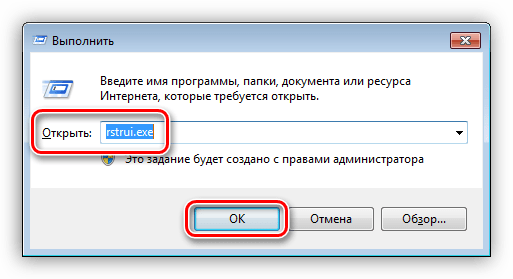
- Вызываем утилиту восстановления из строки «Выполнить» (Win+R). Нам поможет вот такая команда:
rstrui.exe
Для Виндовс ХР необходимо прописать полный путь.
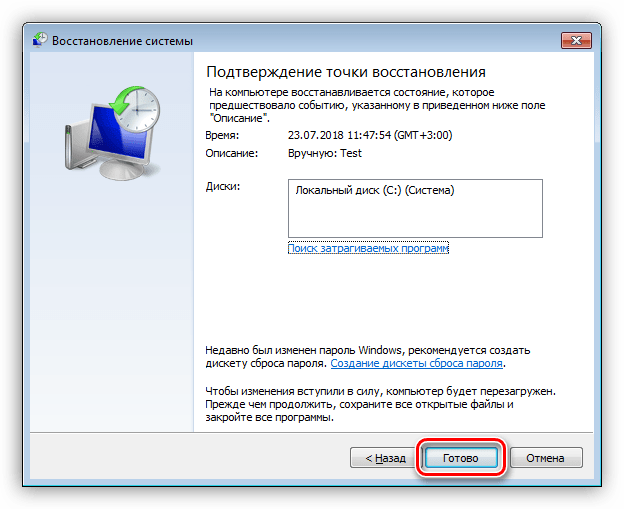
C:WINDOWSsystem32Restorerstrui.exe - Нажимаем «Далее».

Выбираем точку и снова жмем «Далее».
После нажатия «Готово» утилита начнет процесс восстановления с перезагрузкой компьютера.
Подробнее: Варианты восстановления ОС Windows


Если в безопасный режим войти не получается, то придется воспользоваться установочным дистрибутивом, записанным на диск или флешку. С этого носителя необходимо загрузить компьютер.
Подробнее: Как выставить загрузку с флешки
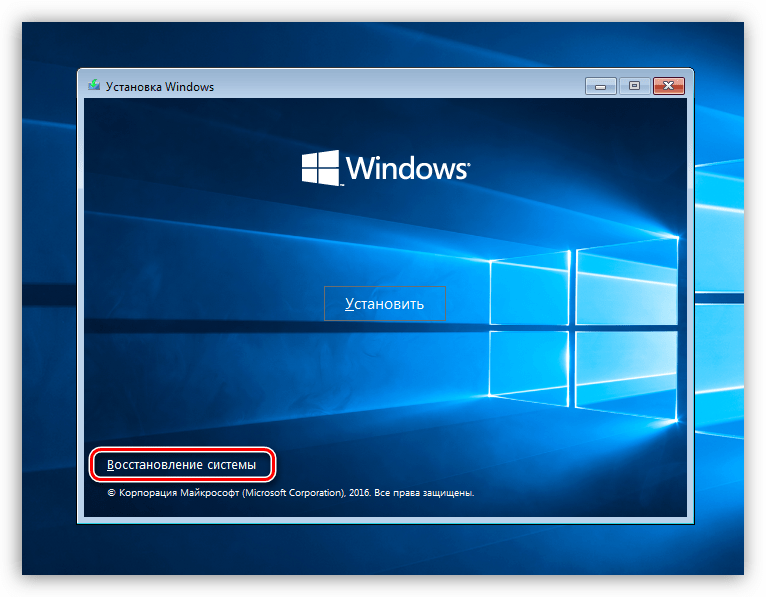
После этапа выбора языка нажимаем на ссылку, запускающую средство восстановления.

В разных редакциях Виндовс последовательность дальнейших действий будет отличаться.
Windows 10 и 8
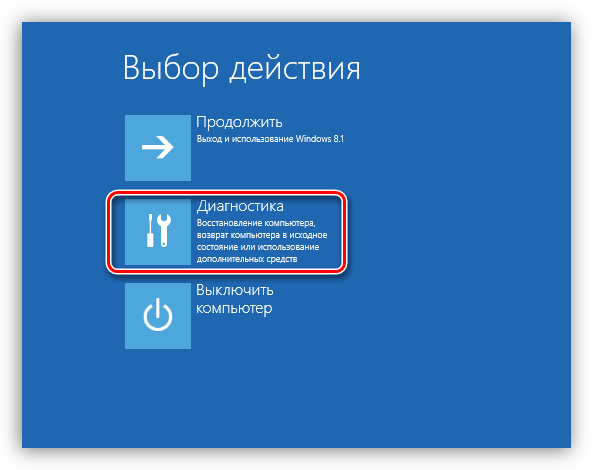
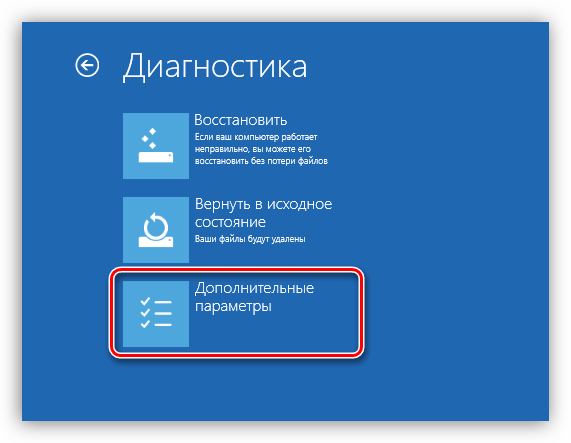
- Открываем блок «Диагностика». В «десятке» эта кнопка называется «Поиск и устранение неисправностей».

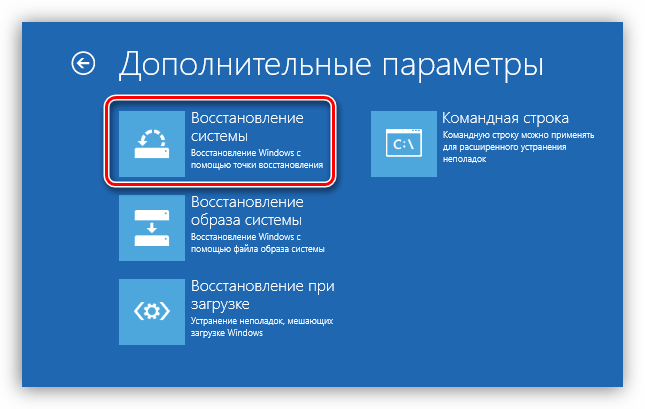
- В следующем окне идем в «Дополнительные параметры».

Данный промежуточный шаг в Виндовс 10 отсутствует, поэтому, если установлена «десятка», то сразу переходим к следующему пункту.
- Нажимаем кнопку «Восстановление системы».

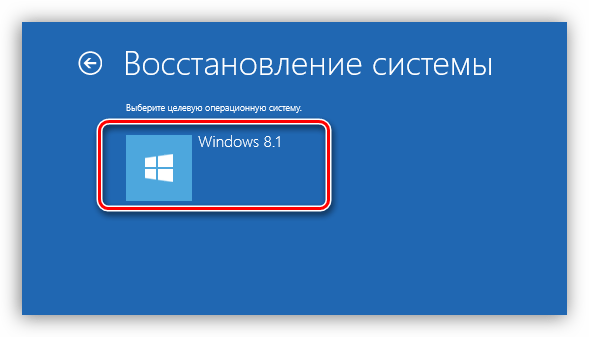
- Выбираем целевую операционную систему.

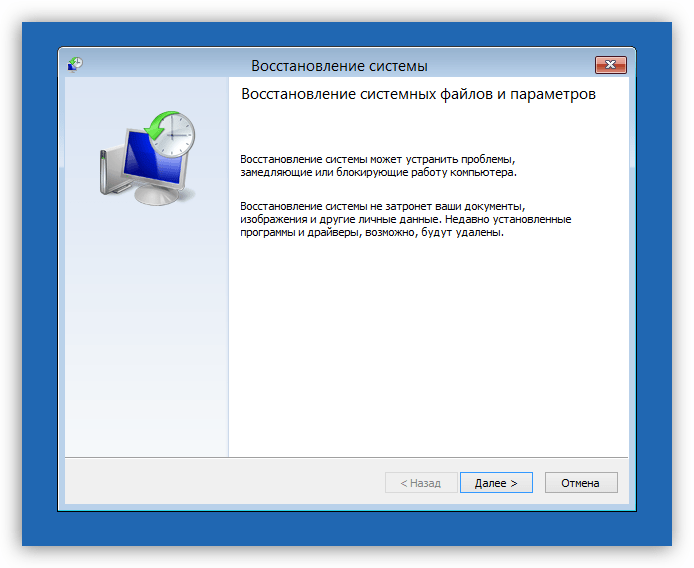
- Откроется окно утилиты восстановления.

Windows 7
- В окне параметров жмем «Далее».

- Выбираем соответствующий пункт в списке.

- Дальнейшие действия выполняются по тому же сценарию, что и в случае с «Безопасным режимом».

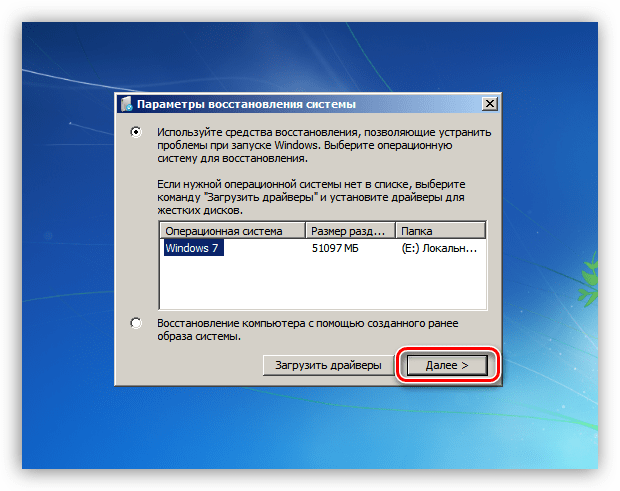
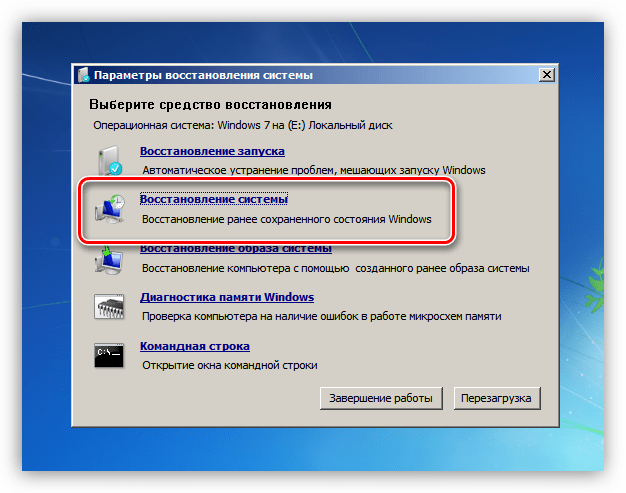
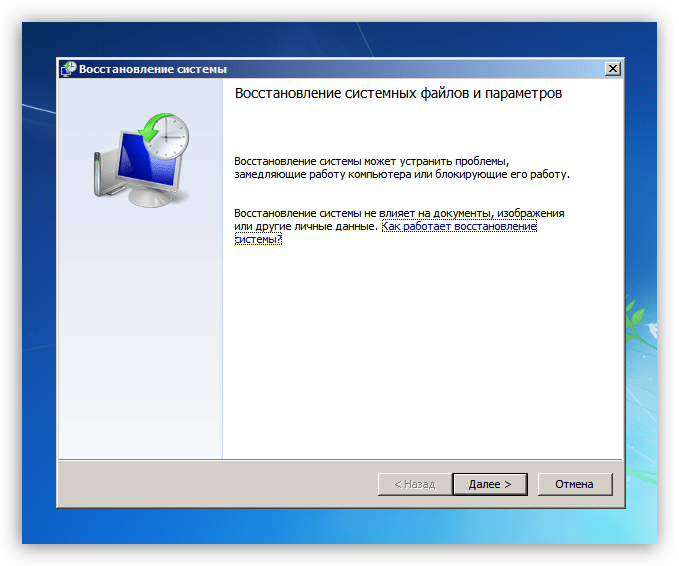
Windows XP
С ХР дело обстоит немного сложнее. Восстановление производится путем удаления старых системных файлов и копированием на диск новых. Пользовательские документы при этом останутся на своих местах.
Подробнее: Способы восстановления Windows XP
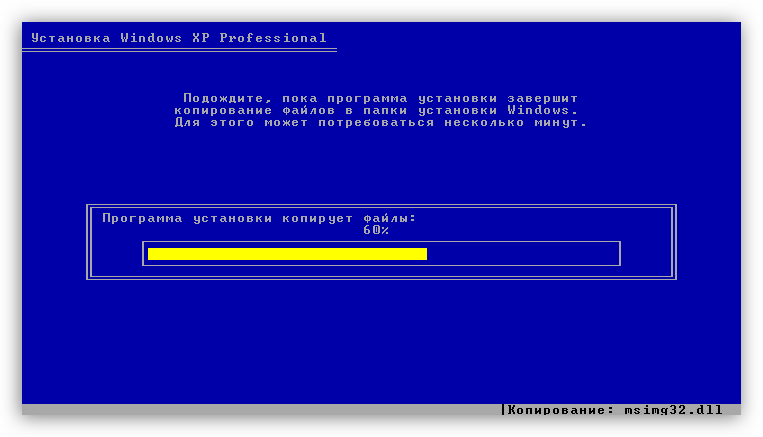
Уже на этом этапе проблема может быть решена, но не стоит преждевременно расслабляться. Нам еще предстоит установить обновления, а этот процесс наверняка вызовет повторное проявление неполадки.
Способ 1: Скрипт сброса параметров
Данное средство позволяет сбросить настройки «Центра обновлений» и устранить сбои в работе отвечающих за апдейт служб.
Этот вариант является универсальным для всех версий Виндовс, начиная с ХР.
Скачать скрипт
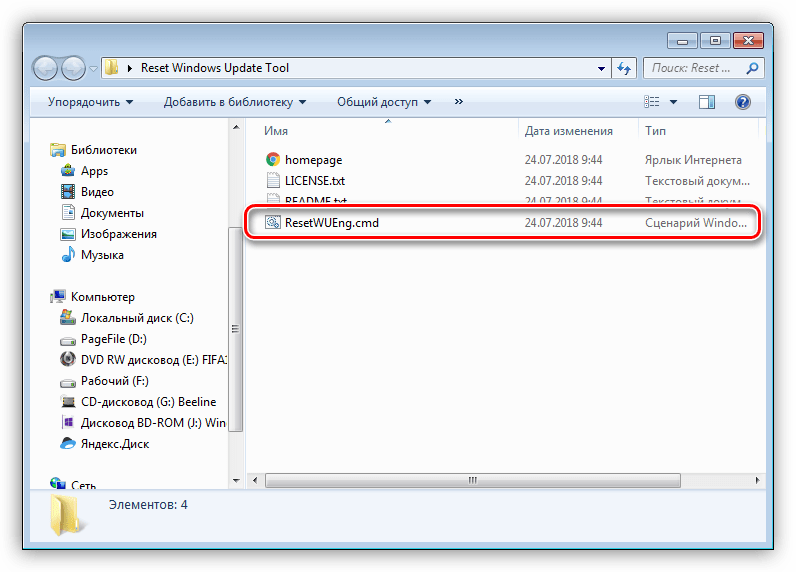
- Распаковываем архив со скриптом и запускаем файл ResetWUEng.cmd.

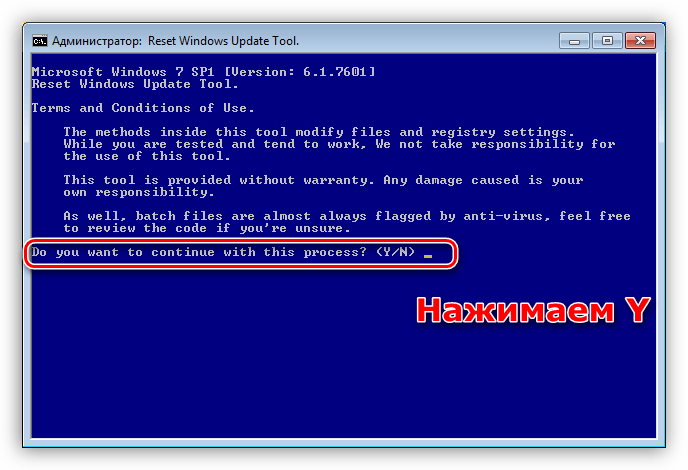
- Нажимаем «Y» (без кавычек) на клавиатуре при включенной английской раскладке.

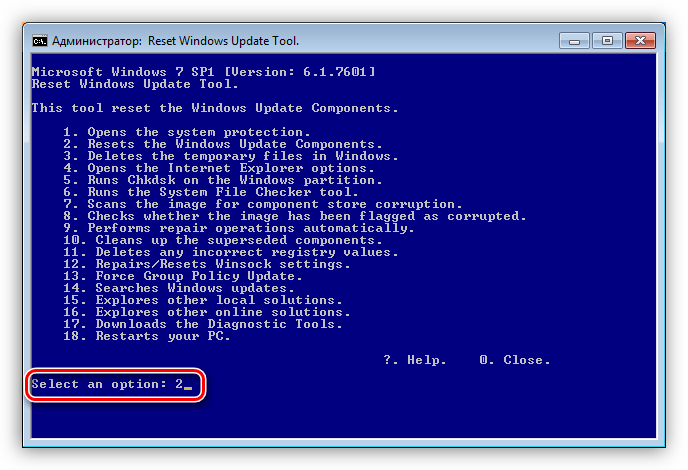
- Вводим «2» (без кавычек) и жмем ENTER.
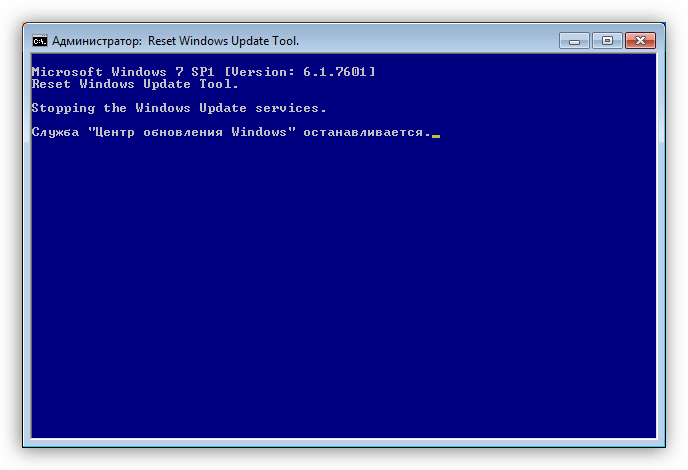
- Ждем, пока скрипт завершит работу, после чего перезагружаем компьютер.
Способ 2: Утилиты DISM и SFC
DISM – это консольная (для «Командной строки») утилита, предназначенная для работы с образами Windows. С ее помощью можно вернуть работоспособность компонентам, отвечающих за обновления системы. SFC, в свою очередь, позволяет выявить и восстановить поврежденные системные файлы.
Этот способ поможет решить проблему на системах Windows 8 и 10.
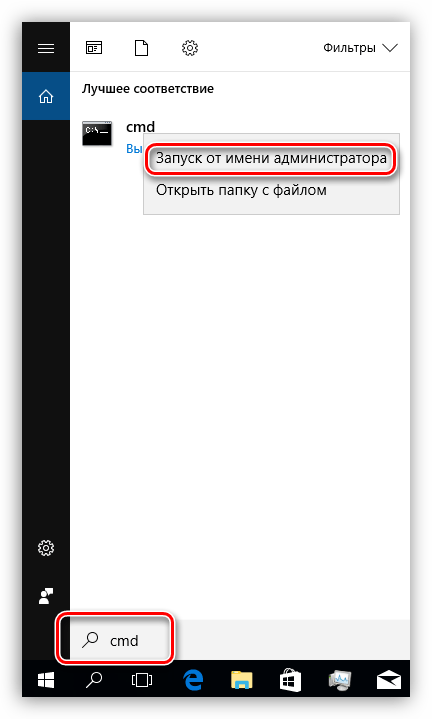
- Для работы нам потребуется «Командная строка», запущенная от имени администратора. В системном поиске вводим
cmdКликаем ПКМ по найденному приложению и выбираем соответствующий пункт.

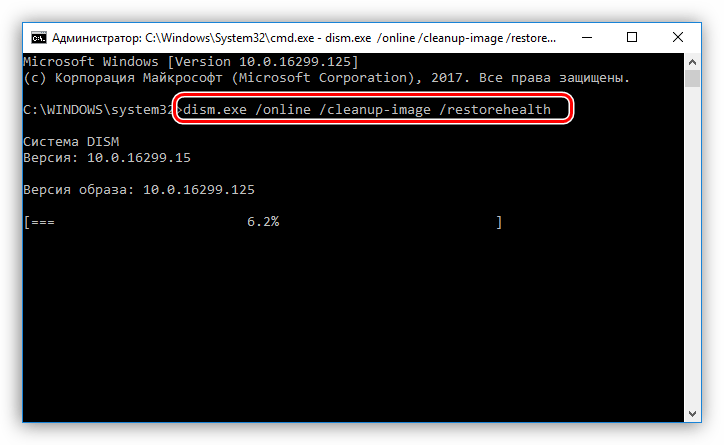
- Далее вводим следующую строку:
dism.exe /online /cleanup-image /restorehealthНажимаем ENTER и ждем завершения процесса.

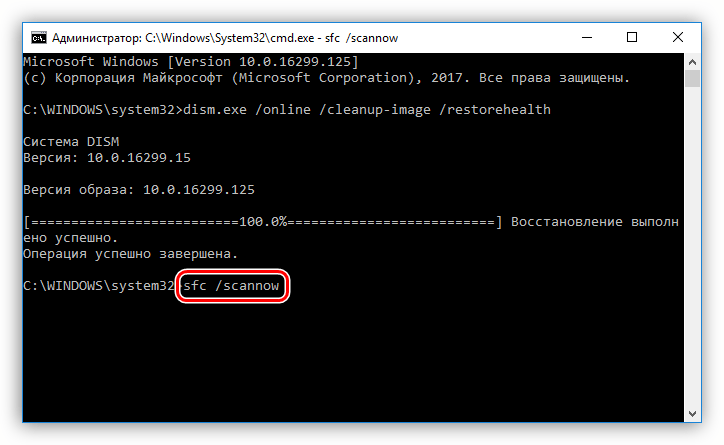
- Запускаем сканирование системных файлов командой
sfc /scannowСнова ожидаем, пока утилита справится со своей задачей.
- Перезагружаем компьютер и пробуем повторно запустить обновление.
Читайте также: Как обновить Windows 10, Windows 8, Windows 7, Windows ХР
Способ 3: Установка пакета обновлений
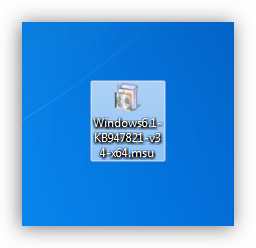
Данный пакет содержит в себе файлы, необходимые для успешного обновления. Он должен быть предварительно установлен в систему, на которой планируется произвести данную процедуру.
Этот способ подходит для устранения неполадки на Windows 7.
Скачать пакет для 32-битных систем
Скачать пакет для 64-битных систем
После загрузки достаточно запустить полученный файл и дождаться завершения установки. После этого можно сразу приступать к инсталляции апдейтов «винды».
Заключение
Как видите, для всех версий Виндовс имеются свои варианты решения проблем с обновлениями. В нормальных условиях, то есть при обычных сбоях, данные рекомендации работают отлично. Если же не удалось восстановить нормальную работу «Центра обновлений», то стоит обратить свое внимание на возможность заражения ПК вирусами.
Подробнее: Борьба с компьютерными вирусами
В некоторых случаях система совсем отказывается работать вне зависимости от наших действий. Выход в такой ситуации один – полная переустановка «винды».
Обновлено 2023 января: перестаньте получать сообщения об ошибках и замедлите работу вашей системы с помощью нашего инструмента оптимизации. Получить сейчас в эту ссылку
- Скачайте и установите инструмент для ремонта здесь.
- Пусть он просканирует ваш компьютер.
- Затем инструмент почини свой компьютер.
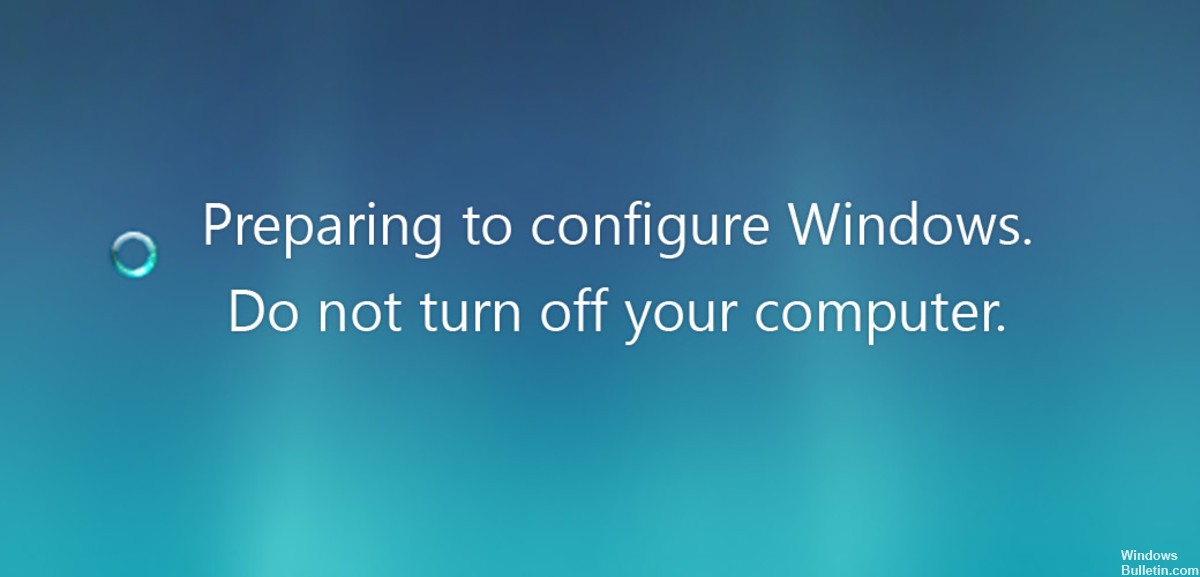
Если вы используете Microsoft Windows 7, вы, вероятно, знакомы с сообщением «Подготовка к настройке Windows. Не выключайте ваш компьютер.» Это сообщение появляется, когда вы включаете компьютер. Это означает, что ваша система выполняет необходимые обновления, которые не должны занимать более 20 или 30 минут.
Недавно я ждал более восьми часов с таким же сообщением на экране во время одного из этих плановых обновлений. Я задавался вопросом, связано ли это с конкретным обновлением, но, похоже, этого не произошло. Я сделал жесткую перезагрузку, что при нормальных обстоятельствах не является хорошей идеей, но у меня не было другого выбора. После перезагрузки компьютера он застрял в том же процессе установки.
Вот несколько шагов, которые вы можете предпринять, чтобы вывести свою систему из чистилища обновлений.

Есть много причин, по которым ваш система застревает на этапе «Подготовка к установке Windows». Наиболее частая причина — конфликт программного обеспечения или ранее скрытая проблема, которая не проявлялась до установки обновлений Windows. Гораздо более редкой причиной зависания экрана является ошибка Microsoft, связанная с самим обновлением.
Кроме того, такие проблемы могут вызвать другие факторы, такие как:
Отсутствующие или поврежденные файлы: Иногда некоторые файлы повреждаются или теряются в процессе установки обновления Windows, что приводит к возникновению ошибки. Также возможно, что некоторые файлы игнорируются установщиком во время установки Windows, или файлы установлены неправильно из-за того, что установка была прервана скачком напряжения.
Ошибки жесткого диска: Некоторые ошибки жесткого диска могут помешать установке, что приведет к неправильной настройке Windows и сбою процесса установки, что приведет к зависанию экрана. Такая ошибка может возникнуть из-за поврежденных файлов журнала или неправильной организации ресурсов жесткого диска.
Но какой бы ни была причина, если установка обновлений Windows занимает больше времени, чем обычно, и вы чувствуете что-то подозрительное, сосредоточьтесь на решении проблемы, которая не приведет к новой проблеме. Вы можете воспользоваться решениями, предлагаемыми в этой статье.
Как решить проблему в Windows 7 или 10, которая застряла на этапе «Подготовка к настройке»
Обновление за январь 2023 года:
Теперь вы можете предотвратить проблемы с ПК с помощью этого инструмента, например, защитить вас от потери файлов и вредоносных программ. Кроме того, это отличный способ оптимизировать ваш компьютер для достижения максимальной производительности. Программа с легкостью исправляет типичные ошибки, которые могут возникнуть в системах Windows — нет необходимости часами искать и устранять неполадки, если у вас под рукой есть идеальное решение:
- Шаг 1: Скачать PC Repair & Optimizer Tool (Windows 10, 8, 7, XP, Vista — Microsoft Gold Certified).
- Шаг 2: Нажмите «Начать сканирование”, Чтобы найти проблемы реестра Windows, которые могут вызывать проблемы с ПК.
- Шаг 3: Нажмите «Починить все», Чтобы исправить все проблемы.

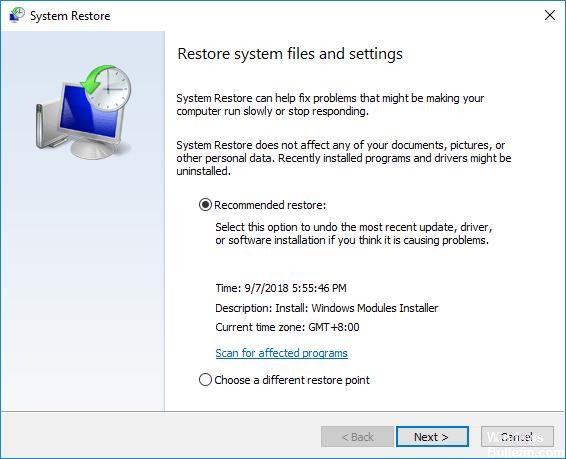
Восстановление системы Windows,
Вы можете решить эту досадную проблему, вернув свою систему Windows в предыдущее состояние. Выполните следующие действия, чтобы восстановить систему Windows:
- Нажмите клавишу с логотипом Windows на клавиатуре и введите «Восстановить», выберите «Создать точку восстановления» из списка результатов поиска.
- Вам будет предложено разрешение. Нажмите Да, чтобы открыть настройки защиты системы.
- Убедитесь, что включен статус защиты локального диска, на котором установлена Windows.
- Затем нажмите «Восстановление системы».
- Выберите другую точку восстановления и нажмите Далее.
- Установите флажок Показать другие точки восстановления.
- Выберите точку восстановления, созданную непосредственно перед возникновением проблемы, и нажмите «Далее».
- Нажмите Готово, чтобы подтвердить точку восстановления.
- Щелкните Да, чтобы начать восстановление системы Windows.
- После восстановления вашей системы Windows эта надоедливая проблема должна быть решена.
Подождите, пока система Windows установит все обновления
Если ваш компьютер застревает на экране «Подготовка к установке Windows», это может означать, что Windows устанавливает и настраивает обновления.
Если вы давно не устанавливали обновления Windows, установка всех обновлений может занять некоторое время. Поэтому дайте вашей системе Windows достаточно времени для обработки всех обновлений.
Требуемое время зависит от технических характеристик вашего оборудования. Рекомендуется подождать 2 часа. Если по прошествии 2 часов ваш компьютер все еще зависает на экране «Подготовка к установке Windows», попробуйте следующее решение.
Выполните перезагрузку
Если проблема не исчезнет, возможно, потребуется перезагрузка. Перезагрузка — это метод устранения неполадок, который позволяет вручную отключать процессы и службы запуска, чтобы найти проблемное программное обеспечение, которое продолжает вызывать сбой в игре. Как только вы это разберетесь, просто удалите его, и проблема будет решена. Вот как это сделать:
- На клавиатуре одновременно нажмите клавишу с логотипом Windows и R, чтобы открыть диалоговое окно «Выполнить».
- Введите MSConfig и нажмите Enter, чтобы открыть окно конфигурации системы.
- Выберите вкладку «Службы», установите флажок «Скрыть все службы Microsoft» и нажмите «Отключить все».
- Выберите вкладку «Автозагрузка» и нажмите «Открыть диспетчер задач».
- На вкладке «Автозагрузка» диспетчера задач выберите элемент для каждого элемента автозагрузки и нажмите «Отключено».
- Вернитесь в окно «Конфигурация системы» и нажмите «ОК».
- Нажмите «Перезагрузить», чтобы перезагрузить компьютер.
- После перезапуска Windows снова запустите Центр обновления Windows.
- Перезагрузите компьютер после того, как Windows установит все обновления, и посмотрите, сохраняется ли проблема.
Если ваш компьютер не зависает на экране «Подготовка к установке Windows», значит, проблема решена. Затем перейдите на экран «Настройка системы» и включите ранее отключенные службы. После включения каждой службы необходимо перезагрузить компьютер, чтобы изменения вступили в силу.
Отключите все внешние устройства и выполните полный сброс
Поскольку ваш компьютер дает сбой на экране «Подготовка к установке Windows» при попытке завершить работу Windows, единственное, что вы можете сделать в этом случае, — это отключить все внешние устройства (например, USB-накопители, внешний жесткий диск и т. Д.) И выполнить жесткая перезагрузка. Следуйте приведенным ниже инструкциям, чтобы выполнить полный сброс:
- Нажмите и удерживайте кнопку питания на корпусе компьютера, пока компьютер не выключится.
- Отключите внешний блок питания или извлеките аккумулятор из ноутбука.
- Нажмите и удерживайте выключатель питания около 15 секунд.
- Подождите несколько минут, затем снова подключите компьютер или подключите аккумулятор к ноутбуку.
- Снова нажмите кнопку питания, чтобы перезагрузить систему.
- Выберите вариант нормальной загрузки, если вы получили сообщение о том, что компьютер не выключился должным образом.
Совет экспертов: Этот инструмент восстановления сканирует репозитории и заменяет поврежденные или отсутствующие файлы, если ни один из этих методов не сработал. Это хорошо работает в большинстве случаев, когда проблема связана с повреждением системы. Этот инструмент также оптимизирует вашу систему, чтобы максимизировать производительность. Его можно скачать по Щелчок Здесь
Часто задаваемые вопросы
Рекомендуется подождать 2 часа. Если по прошествии 2 часов ваш компьютер все еще зависает на экране «Подготовка к установке Windows», попробуйте следующее решение.
Обновление Windows 10 на современном ПК с SSD может занять от 10 до 20 минут. На обычном жестком диске процесс установки может занять больше времени.
Перейдите в раздел «Устранение неполадок» -> «Дополнительно» -> «Параметры запуска» и нажмите «Перезагрузить». После перезагрузки компьютера вы увидите список параметров. Нажмите F5, чтобы войти в безопасный режим с поддержкой сети. Если вам удалось установить обновление в безопасном режиме, вы можете просто перезагрузить компьютер и получить доступ к Windows 10 в обычном режиме.
- Перезагрузите компьютер.
- Нажмите клавишу F8 сразу после запуска компьютера, но до того, как на экране появится логотип Windows Vista или Windows 7.
- На экране «Дополнительные параметры запуска» выберите «Последняя удачная конфигурация (расширенная)».
- Нажмите клавишу ввода.
Сообщение Просмотров: 136
- Remove From My Forums
-
Общие обсуждения
-
Здравствуйте.
Перед каждым входом, выходом, перезагрузкой, появляется надпись «Подготовка к настройке Windows. Не выключайте компьютер.» и идет она ни меньше часа если повезет :))), и вообще компьютер стал намного дольше думать вместо отведенных как раньше ему секунд.
Система стоит Домашняя базовая. Про бывал «Восстановление системы — Пишет что не удаётся запустить восстановление системы», так же пробывал «проверку
системных компонентов(Q5). — появляется окно с заголовком — C:Windowssystem32cmd.exe — текст окна C:Windowssystem32cmd.exe Служба не ответила на запрос своевременно». Ноутбук ASUS k52jt.
Что мне делать, как мне быть!?
-
Изменен тип
11 октября 2011 г. 9:48
-
Изменен тип
