
В этой статье мы рассмотрим, как вернуться обратно на Windows 10 с Windows 11.
Содержание
- Причины возврата на Windows 10?
- Как отменить обновление до Windows 11 при помощи функции «Назад»?
- Как отменить обновление до Windows 11 при помощи переустановки системы?
- Что делать, если во время отмены обновления до Windows 11 были утеряны важные данные?
Причины возврата на Windows 10?
Сразу же после анонса Windows нового поколения количество желающих перейти на новую ОС было просто огромным. Новый дизайн и новый функционал подталкивали попробовать Windows 11, причем независимо от того, отвечал компьютер заявленным минимальным требованиям или нет, так как обойти минимальные требования оказалось возможно путем редактирования реестра (о том, как это сделать вы можете прочесть в статье «Как установить Windows 11 на неподдерживаемые устройства?»).
Напомним, минимальные требования для установки Windows 11 следующие:
- Процессор: 64-битный, не меньше двух ядер и не менее 1ГГц;
- ОЗУ: 4 ГБ или больше;
- Жесткий диск: 40 ГБ или больше;
- Карта графики: совместимая с DirectX 12 или более поздней версии с драйвером WDDM 2.0.
- Наличие в компьютере модуля TPM 2.0;
Однако на практике все оказалось не так радужно. Несомненно, Windows 11 многим пришлась по душе. Однако часто пользователи отмечают что система пока сыра и не привносит нового функционала кроме визуального обновления. К примеру обещанная поддержка Android приложений будет внедрена только в следующем году, а функция Direct Storage пока работает не у всех. Тут многое зависит от конфигурации компьютера.
Также многие из тех пользователей, кто обходил минимальные требования разработчиков, столкнулись с проблемами в виде подлагиваний и глюков.
Именно поэтому, компания Microsoft внедрила функцию «Назад», которая позволяет вернуться обратно на Windows 10 без необходимости использовать «чистую установку» системы.
Как отменить обновление до Windows 11 при помощи функции «Назад»?
Если Windows 11 вам не подходит по каким-то причинам – вы можете воспользоваться функцией «Назад» для перехода обратно на Windows 10 без необходимости переустанавливать систему. Главным условием является, чтобы с момента установки Windows 11 прошло не более 10 дней.
Чтобы воспользоваться функцией «Назад» выполните ряд простых действий:
- Откройте параметры системы используя меню «Пуск» (либо воспользуйтесь комбинацией клавиш «Win + I»). В открывшемся окне настроек системы перейдите на вкладку «Восстановление»

- Находясь в меню Восстановление, в поле «Назад» нажмите кнопку «Назад»

- Перед вами откроется окно с вопросами о причинах возврата на Windows 10. Выберите причину отката и нажмите кнопку «Далее»

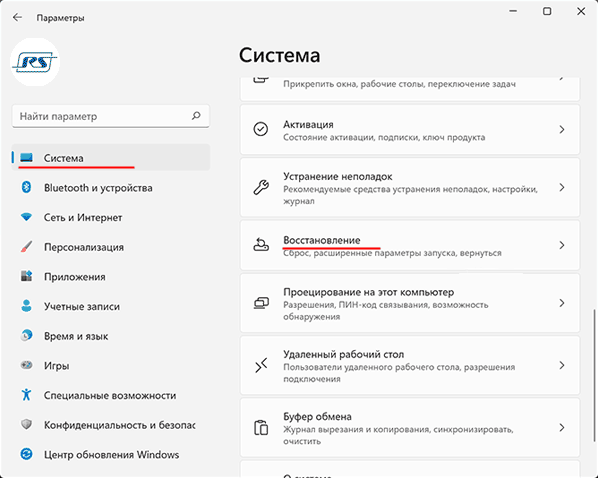
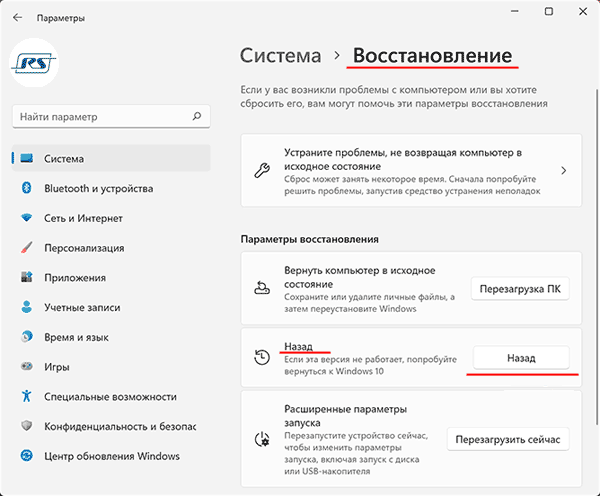
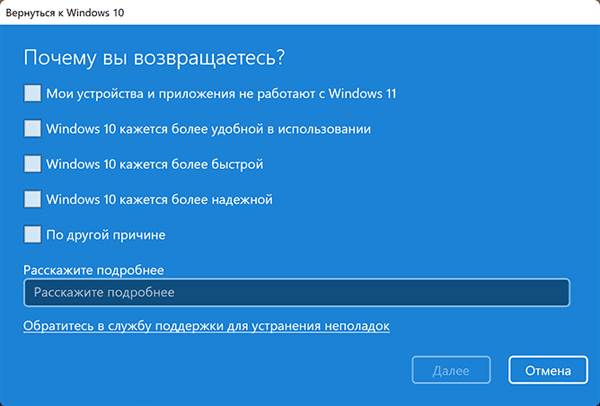
Система начнет откат к предыдущей версии Windows.
Однако вам стоит помнить, что процедура возврату к Windows 10 не всегда увенчивается успехом поэтому перед возвратом на более старую версию системы рекомендуется сохранить все важные данные в безопасном месте.
Как отменить обновление до Windows 11 при помощи переустановки системы?
Если после перехода на Windows 11 прошло более 10 дней – функция «Назад» больше не будет доступной. Все дело в том, что система удалит все временные файлы, необходимые для возврата на Windows 10. Делается это с целью экономии места на системном диске, так как система считает, что вам все нравится и больше нет необходимости хранить ненужные файлы.
В такой ситуации придется воспользоваться чистой установкой Windows 10.
Важно: сохраните все важные файлы с диска С: в безопасном месте, так как он будет отформатирован.
Итак, чтобы использовать чистую установку Windows 10 следует:
- Скачайте образ системы с официального сайта Microsoft.
- Создайте загрузочную флэшку Windows. О том, как это сделать вы можете прочесть в статье «Создание загрузочной флэшки Windows 10»
- Установите операционную систему Windows 10 следуя инструкция помощника установки (процесс установки выглядит как обычно).
После этого вы снова получите рабочую Windows 10, которую сможете обновить до Windows 11 как только захотите.
Что делать, если во время отмены обновления до Windows 11 были утеряны важные данные?
К сожалению, откат к Windows 10 не всегда проходит успешно и часто пользователи теряют данные диска С: Нередко там хранятся важные файлы, с которыми пользователи работают чаще всего и сохраняют на рабочем столе Windows. Но самое главное, что ценность этих данных иногда намного выше, чем стоимость всего компьютера вместе с операционной системой.
Поэтому, как только вы обнаружили исчезновение важного файла – сразу же используйте RS Partition Recovery – профессиональное ПО для восстановления утерянных данных.
В противном случае данные могут быть утеряны безвозвратно.
RS Partition Recovery поддерживает ВСЕ современные файловые системы что позволяет восстанавливать ценные данные независимо от операционной системы, в которой использовался накопитель.
Кроме того, в программе присутствует режим глубокого сканирования диска, что позволяет восстановить даже те файлы, которые были утеряны несколько месяцев тому назад.
Также хотелось бы отметить, что RS Partition Recovery не требовательна к ресурсам компьютера, а наличие интуитивно-понятного интерфейса позволяет восстанавливать ценные данные, независимо от уровня владения компьютером.
Чтобы восстановить утерянные данные следует:
Шаг 1. Установите и запустите программу RS Partition Recovery.
Шаг 2. Выберите носитель или раздел диска, с которого необходимо восстановить данные.

Шаг 3. Выберите тип анализа.

Быстрый анализ стоит использовать, если файлы были удалены недавно. Программа проведет анализ и отобразит данные доступные для восстановления.
Полный анализ позволяет найти утерянные данные после форматирования, перераспределения диска или повреждения файловой структуры (RAW).
Шаг 4. Просмотр и выбор файлов для восстановления.
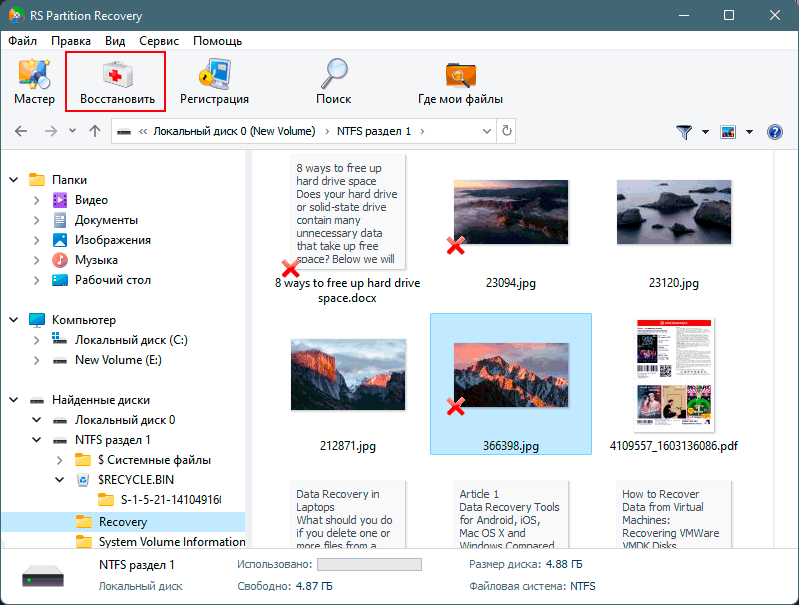
Шаг 5. Добавление файлов для сохранения в «Список Восстановления» или выбор всего раздела для восстановления.
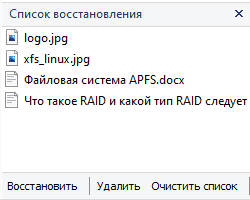

Стоит отметить, что в качестве места для записи восстановленного файла лучше всего выбрать другой диск или раздел чтобы избежать перезаписи файла.
Часто задаваемые вопросы
Процессор: 64-битный, не меньше двух ядер и не менее 1ГГц;
ОЗУ: 4 ГБ или больше;
Жесткий диск: 40 ГБ или больше;
Карта графики: совместимая с DirectX 12 или более поздней версии с драйвером WDDM 2.0.
Наличие в компьютере модуля TPM 2.0
Чтобы отменить обновление Windows 11 и вернуться обратно на Windows 10 воспользуйтесь функцией «Назад» в настройках восстановления системы. Детали вы можете узнать на нашем сайте.
Воспользуйтесь программой RS Partition Recovery. Программа проста в использовании и не требовательна к ресурсам компьютера. RS Partition Recovery позволяет восстановить утерянные данные после случайного удаления, форматирования диска, повреждений логической структуры дисков и т.д.
Вы можете вернуться на Windows 10 при помощи функции «Назад» на протяжении 10 дней. По истечении этого периода чтобы перейти на Windows 10 придется использовать чистую установку системы.
Компания Microsoft рекомендует использовать MediaCreationTool21H1.exe для создания загрузочной флэшки. Однако вы можете использовать сторонние приложения типа Rufus и ей подобные.
 Если после установки обновления Windows 11 вы столкнулись с проблемами или же новая система просто не понравилась по тем или иным причинам, существует возможность отменить обновление.
В этой инструкции о том, как откатить обновление до Windows 11 и вернуть ранее установленную Windows 10 со всеми программами и настройками.
Возврат к предыдущей системе с помощью функции «Назад» в параметрах Windows 11
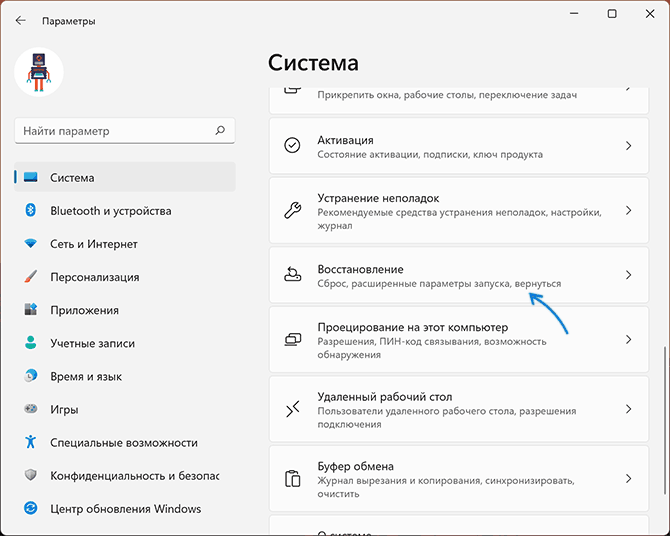
В Windows 11, установленной путём обновления Windows 10 на поддерживаемых компьютерах и ноутбуках присутствует функция, позволяющая отменить обновление и вернуть предыдущую ОС:
- Откройте «Параметры» в меню Пуск или используя сочетание клавиш Win+I.
- В разделе «Система» перейдите к разделу «Восстановление».

- В разделе «Параметры восстановления» нажмите кнопку «Назад».

- Ответьте на вопрос о причинах отката обновления и нажмите Далее.

- Следуйте указаниям мастера отмены установки Windows 11 и возврата к Windows 10.
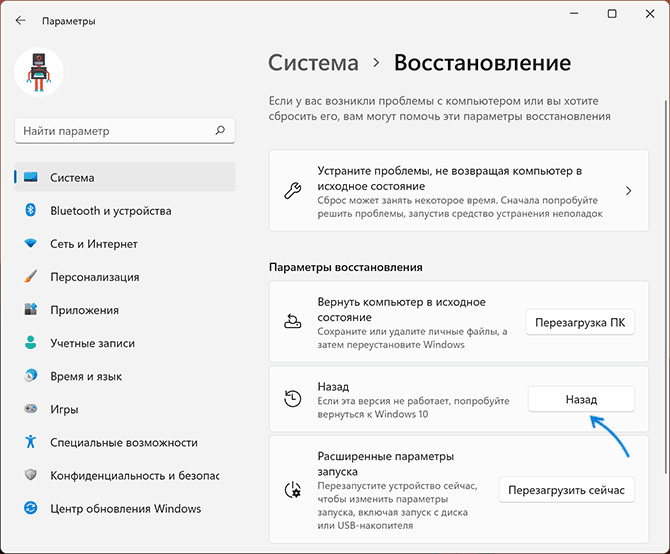

По завершении, после итоговой перезагрузки компьютера в случае, ваша система вернётся в то состояние, в котором была перед установкой обновления. К сожалению, гарантировать успешное выполнение процедуры отмены установки обновления нельзя: по опыту с предыдущими версиями ОС можно предположить вероятность неудачного отката.
Некоторые нюансы, которые следует учитывать, если вы решили отменить обновление:
- Для наличия кнопки «Назад» система должна устанавливаться именно путем обновления, подробнее — Как обновиться до Windows 11.
- Возможность отката доступна в течение 10 дней после обновления.
- Если вы очищали диск от временных файлов и папок, в частности — папки Windows.old на системном разделе диска, отменить обновление не получится.
Надеюсь, в вашем случае необходимость в описанных действий не возникла, либо процедура прошла успешно, а компьютер вернулся к нужному состоянию.
Как известно обновления приносят не только новые функции и исправления ошибок, но и новые баги и сбои, тем более новая версия всегда сырее. Не все юзеры готовы с этим мириться. На сегодняшний день пользователи могут выбрать стоит ли им обновляться до Windows 11, что кстати бесплатно, или же продолжать пользоваться Windows 10, которая будет получать обновления ещё 4 года. Компания Microsoft заявила, что насильно, как было с Windows 10, устанавливаться система не будет. Хотя также изначально было и с предыдущей версией ОС, а потом оказалось, что система сама скачивает обновления и устанавливает их. Так что к 2025 году, когда поддержка десятки будет подходить к концу, все может поменяться. Для тех, кто хочет обновиться до 11 версии прямо сейчас придётся проверить наличие обновления вручную.
Самым простым методом отказа от обновления на сегодняшний день является отрицательный ответ в Центре обновления Windows. Когда при переходе в Центр обновления Windows вы заметили призыв к «Бесплатному обновлению до Windows 11», нужно нажать «Пока оставаться на Windows 10».
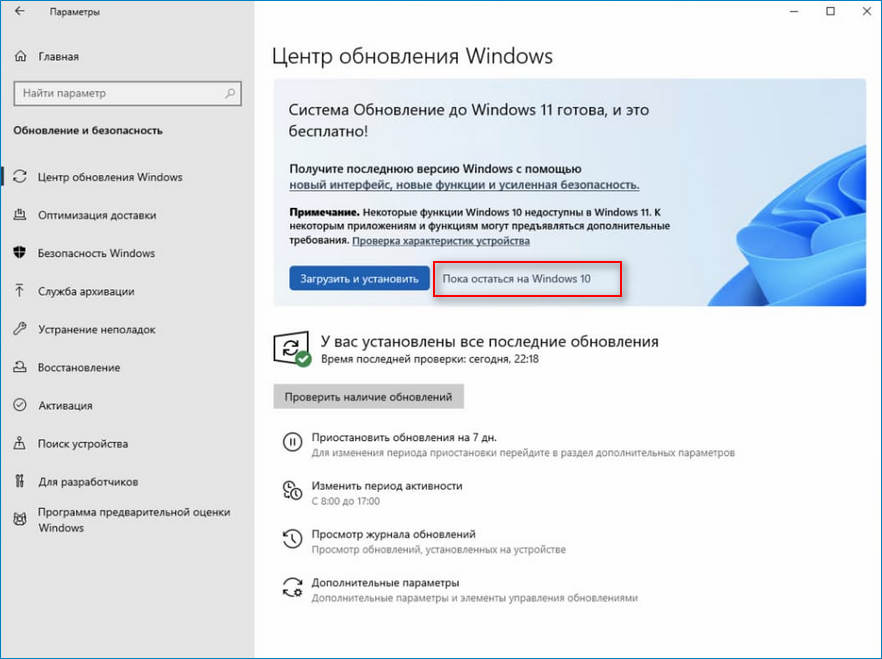
Однако, в предыдущем способе мы можем по ошибке установить новую версию ОС. Воспрепятствовать обнове до Windows 11 не так уж просто. Например, заблокировать обновление определенных функций гораздо легче. В Windows 10 это можно сделать с помощью системного реестра и редактора групповых политик, чтобы быть уверенным что система не обновится.
Перед тем как начать, рекомендуется создать точку восстановления, чтобы в случае чего можно было откатиться до рабочего состояния.
1. Нажимаем Пуск и находим пункт «Выполнить» (либо Win+R).
2. В окне, которое появилось вводим команду regedit.exe и нажимаем Enter. Если вы увидели запросы UAC, нажмите кнопку «Да», чтобы предоставить права. Теперь мы видим окно редактора реестра.
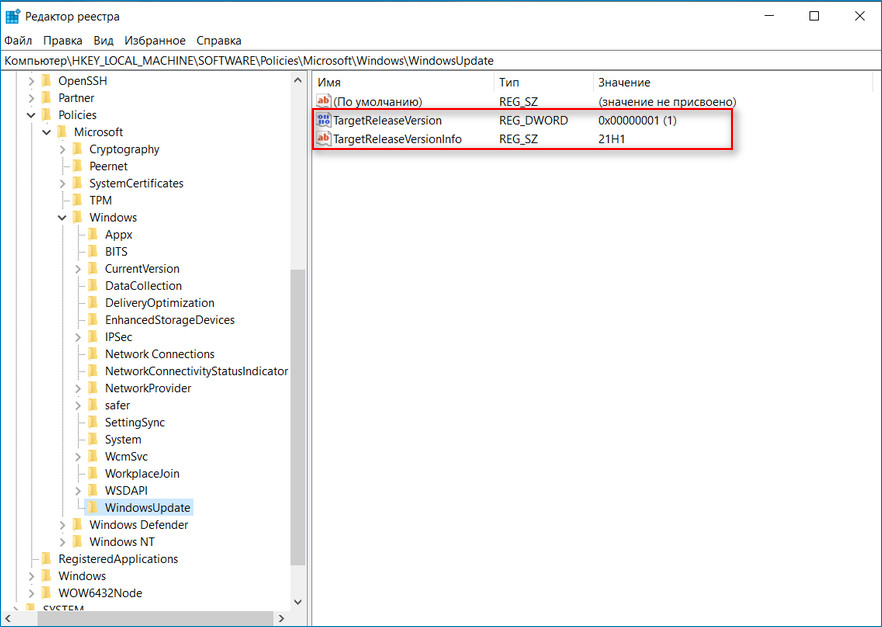
3. Переходим к ключу в левой части окна:
HKEY_LOCAL_MACHINESOFTWAREPoliciesMicrosoftWindowsЛибо просто вставляем путь в строку для адреса.
4. Жмём ПКМ на «Windows», далее в контекстном меню выбираем «Создать» и «Параметр DWORD (32 бита)». Если такого раздела не существует в левой части окна, то нам нужно его создать. Нажимаем ПКМ на «Windows» и выбираем пункт «Создать», далее «Раздел». Называем его «WindowsUpdate» и нажимаем «Enter».
5. Значение DWORD на правой части окна называем так: TargetReleaseVersion.
6. Устанавливаем значение равное 1.
7. Следующим шагом будет нажать ПКМ на «WindowsUpdate» и в контекстном меню выбрать «Создать — Строковый параметр».
8. Называем созданный ключ TargetReleaseVersionInfo.
9. Устанавливаем значение 21H1 и перезагружаем ПК, для вступления изменений в силу.
Если по какой-то причине вы не хотите работать с реестром или что-то не получилось, то можно попробовать следующий способ.
В случае когда у вас установлена система в редакции Pro, этот метод вам подойдёт. А вот если у вас версия Home, то такой способ не сработает.
1. Нажимаем Win+R.
2. В появившемся окне «Выполнить» пишем gpedit.msc и нажимаем Enter.
3. Далее нужно перейти по пути: «Политика «Локальный компьютер», после перемещаемся в «Конфигурация компьютера», далее «Административные шаблоны», «Компоненты Windows», следом «Центр обновления Windows» и «Центр обновления Windows для бизнеса».
4. Двойным кликом заходим в «Выбор версии для обновления целевого компонента».
5. Нажимаем на флажок «Включено» в области состояния политики.
6. Находим строку «Целевая версия обновлений компонентов», вводим там «21H1» и нажимаем «Применить».
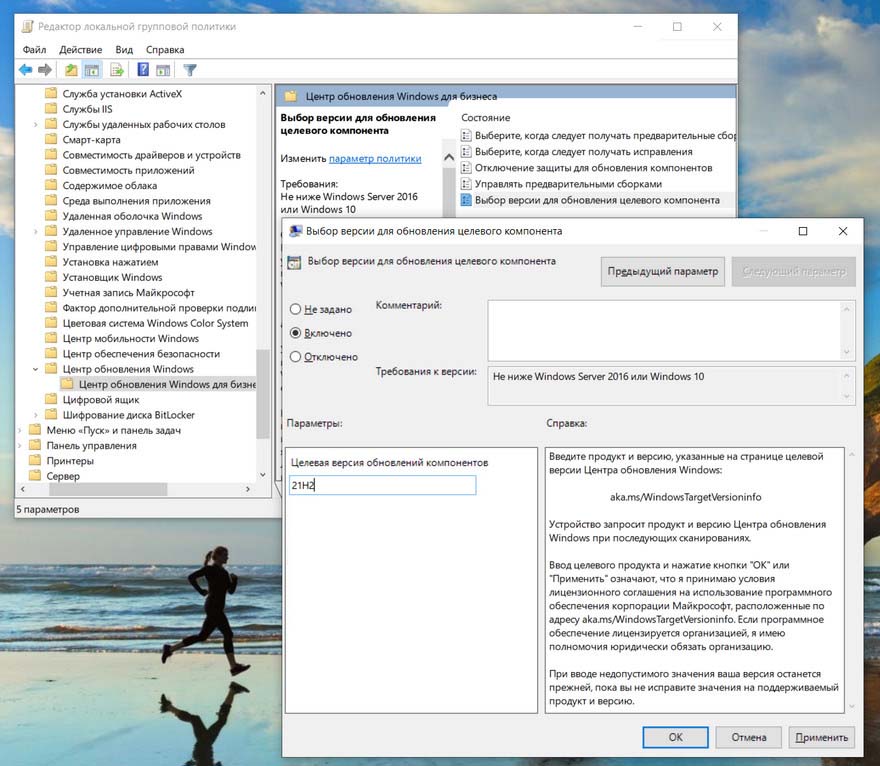
Также как и с редактором реестра, вы можете заменить строку, содержащую значение 21H1, на более новую версию, когда та выйдет.
Это очень надёжные методы блокировки, однако у них есть минус. Если у вас ещё не установлено обновление 21H2, то вместе с блокировкой Windows 11, вы заблокируете и его.
В редакции 21H2 компания Microsoft кое-что поменяла в политике обновлений. Сейчас в ней можно выбрать как основную систему десятую версию Windows, а отдельно выбрать версию обновления функций, допустим, 21H2.
Блокировка обновления через системный реестр.
1. Нажимаем Пуск и находим пункт «Выполнить» (либо Win+R).
2. В окне, которое появилось вводим regedit.exe и нажимаем Enter.
3. Переходим по пути к ключу:
HKEY_LOCAL_MACHINESOFTWAREPoliciesMicrosoftWindows4. Жмём ПКМ на «WindowsUpdate», далее в контекстном меню нажимаем «Создать» и выбираем «Параметр DWORD (32 бита)». Если такого раздела не существует, то нажимаем ПКМ по «Windows» и выбираем пункт «Создать», далее «Раздел». Называем его «WindowsUpdate» и нажимаем «Enter».
5. Значение DWORD называем так: TargetReleaseVersion.
6. Устанавливаем значение равное 1.
7. Следующим шагом будет нажать ПКМ по «WindowsUpdate» и выбрать в контекстном меню «Создать — Строковый параметр».
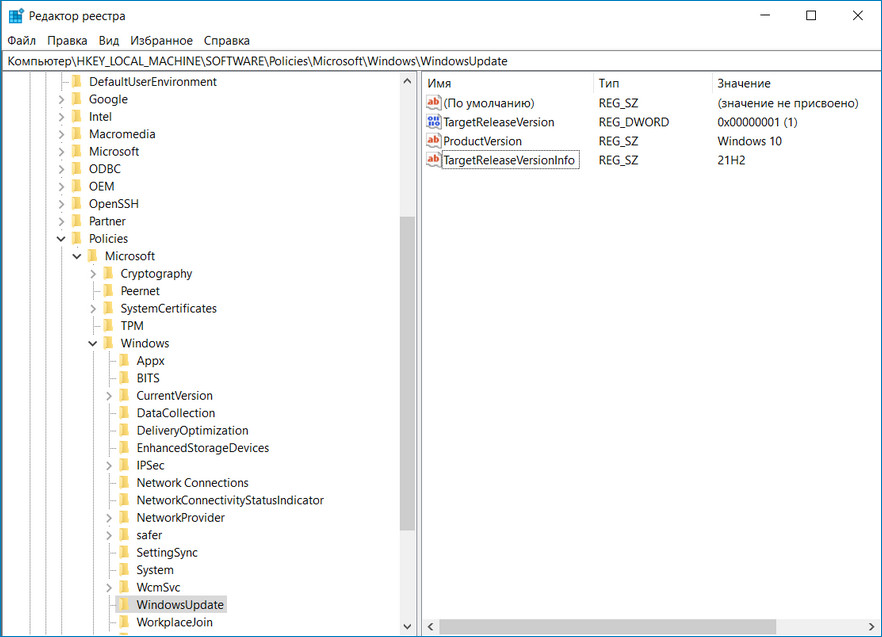
8. Называем этот самый параметр ProductVersion.
9. Устанавливаем значение «Windows 10».
10. Далее опять нажать правой кнопкой мыши на «WindowsUpdate» и выбрать «Создать — Строковый параметр».
11. Называем параметр «TargetReleaseVersionInfo».
12. Далее устанавливаем значение равное 21H2 (или выше).
13. Перезагружаем ПК, чтобы изменения вступили в силу.
1. Нажимаем Win+R.
2. Появится окно «Выполнить» где мы пишем gpedit.msc и нажимаем «Enter».
3. Переходим в «Центр обновления Windows для бизнеса».
4. Двойным кликом заходим в «Выбор версии для обновления целевого компонента».
5. Выбираем флажок «Включено» на состояние политики.
6. Находим надпись «Целевая версия операционной системы», вводим там «Windows 10».
7. В строке «Целевая версия обновлений компонентов» вводим 21H2 (или выше).
8. Нажимаем кнопку «Применить».
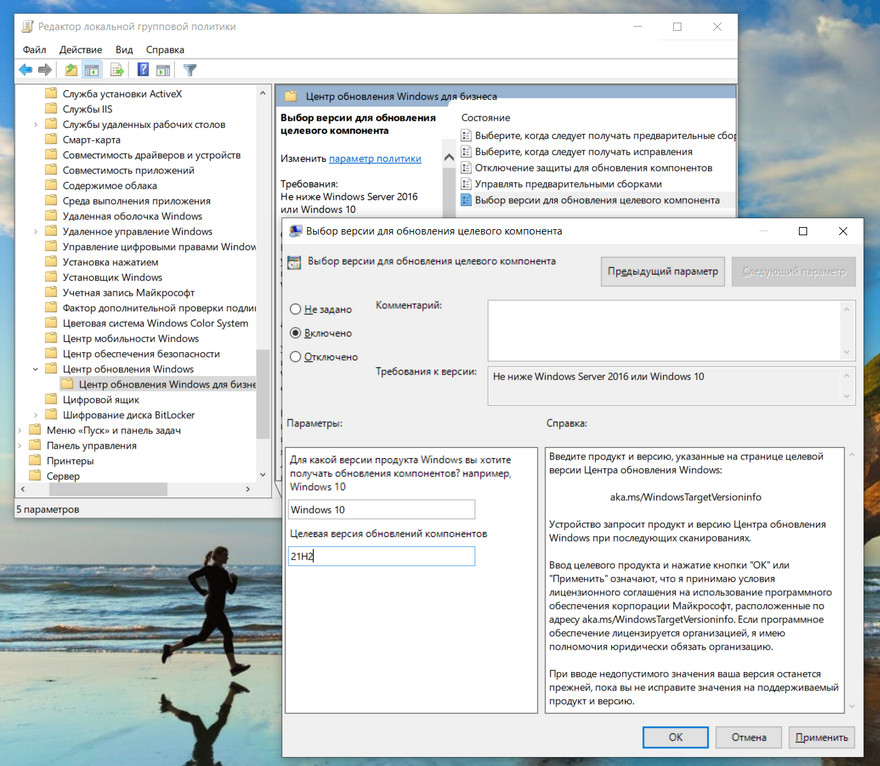
Такие методы можно применять для отказа от обновления до новой версии операционной системы. Тем не менее чтобы система была более безопасной, рекомендуется поставить хотя бы важные обновления и исправления уязвимостей.
Microsoft продолжают агрессивно продвигать операционную систему Windows 11. В начале февраля владельцы ОС десятого поколения стали получать полноэкранные извещения. Им предлагают бесплатно обновить компьютер до следующей версии операционки. Рассказываем, как закрыть навязчивое уведомление, чтобы остаться на десятой «винде».
Как отменить обновление Windows 11: пошаговая инструкция
Полноэкранные извещения стали поступать всем владельцам ОС Windows 10. Microsoft предлагают бесплатно перейти на более современную операционную систему. Вес апдейта составляет 4 ГБ. Само уведомление выглядит следующим образом:
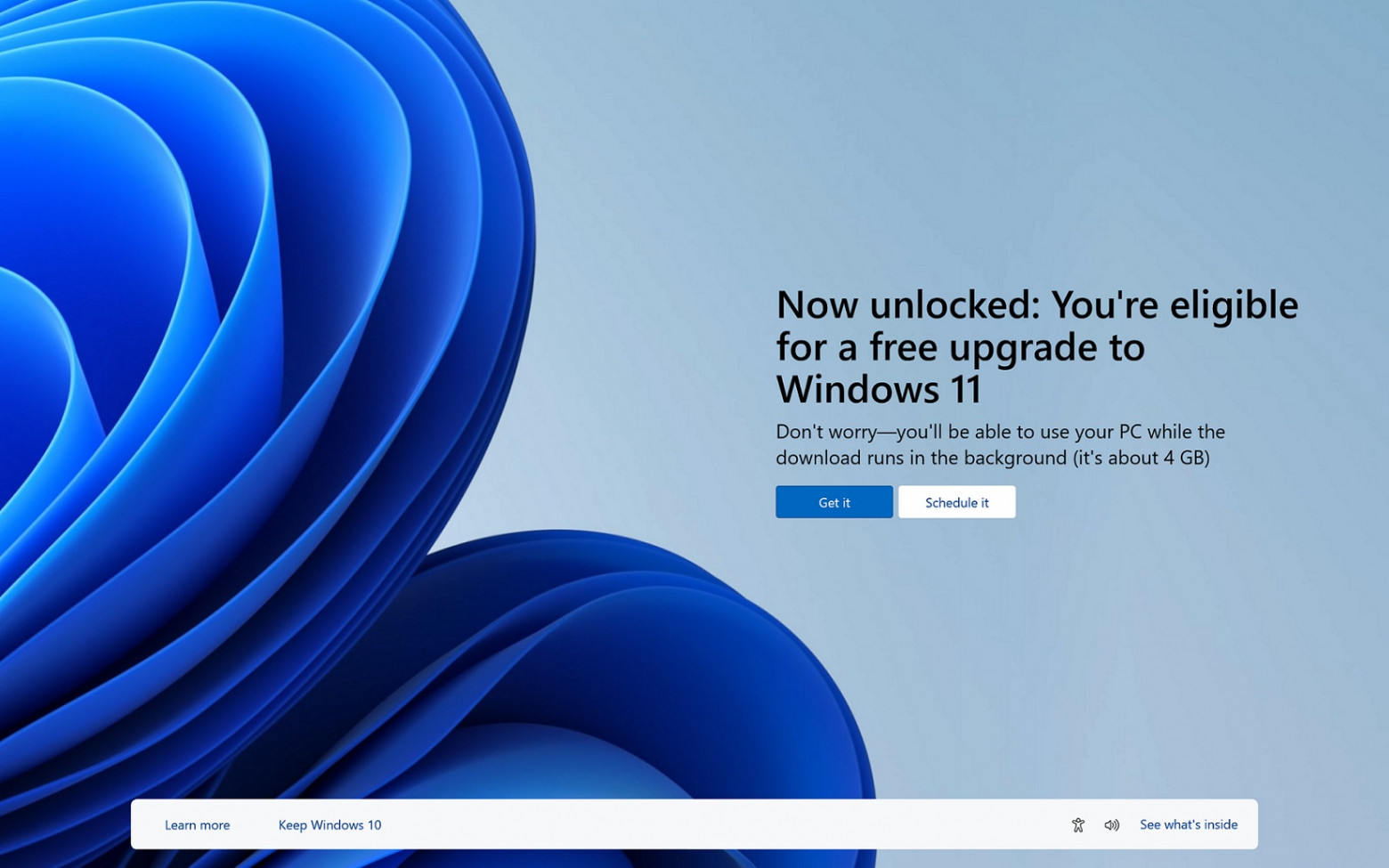
Уведомление об обновлении до Windows 11
Для того, чтобы остаться на десятом «виндоусе», нажмите кнопку Keep Windows 10. Она расположена на белой панели в нижней части экрана.
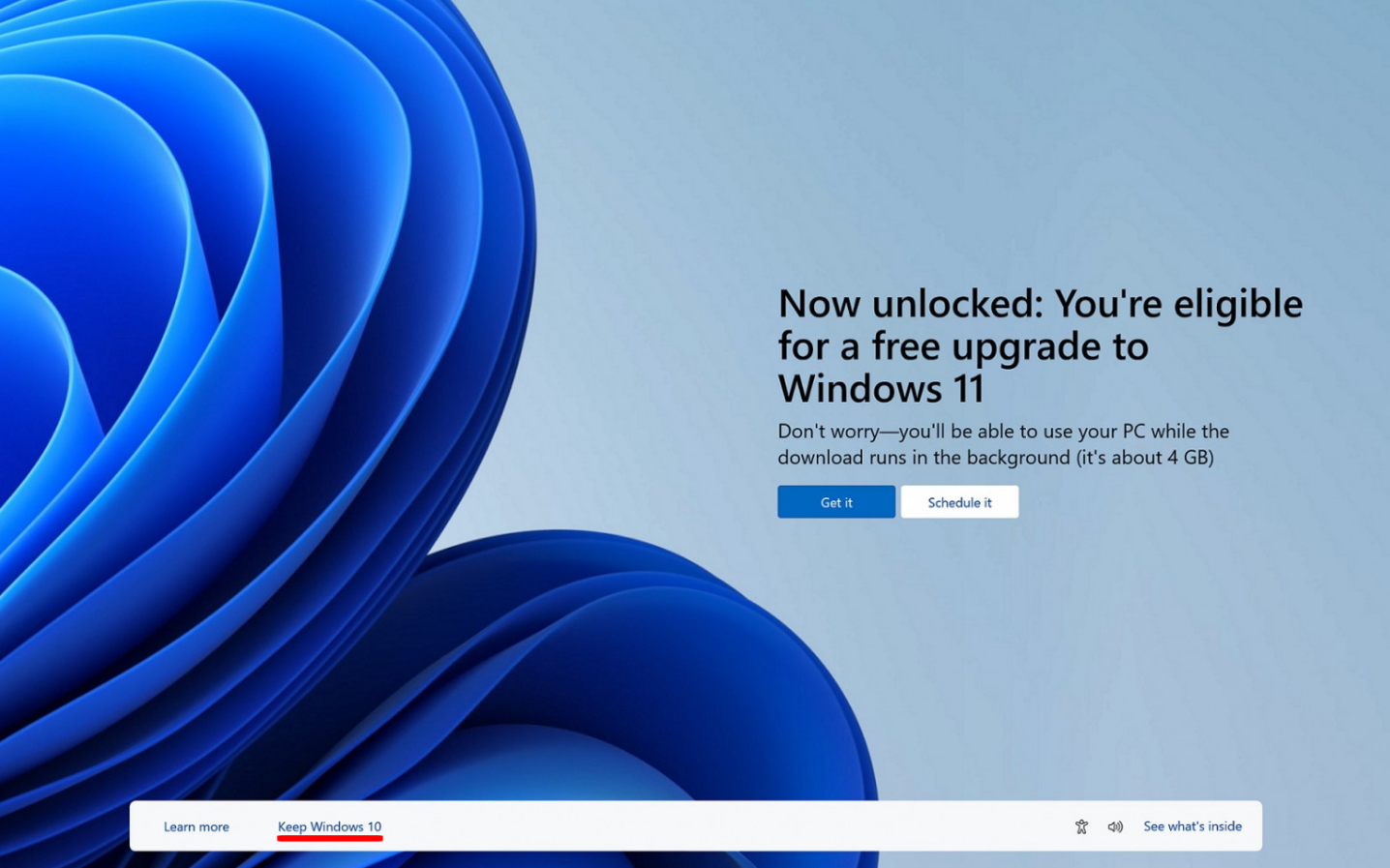
Нажмите кнопку Keep Windows 10
После этого Microsoft переведет вас на страницу Introducing Windows 11. Там перечислены преимущества ОС нового поколения. Среди них — повышенная скорость системы, совместимость с современными играми и так далее. Закрыть список можно нажатием кнопки Back.
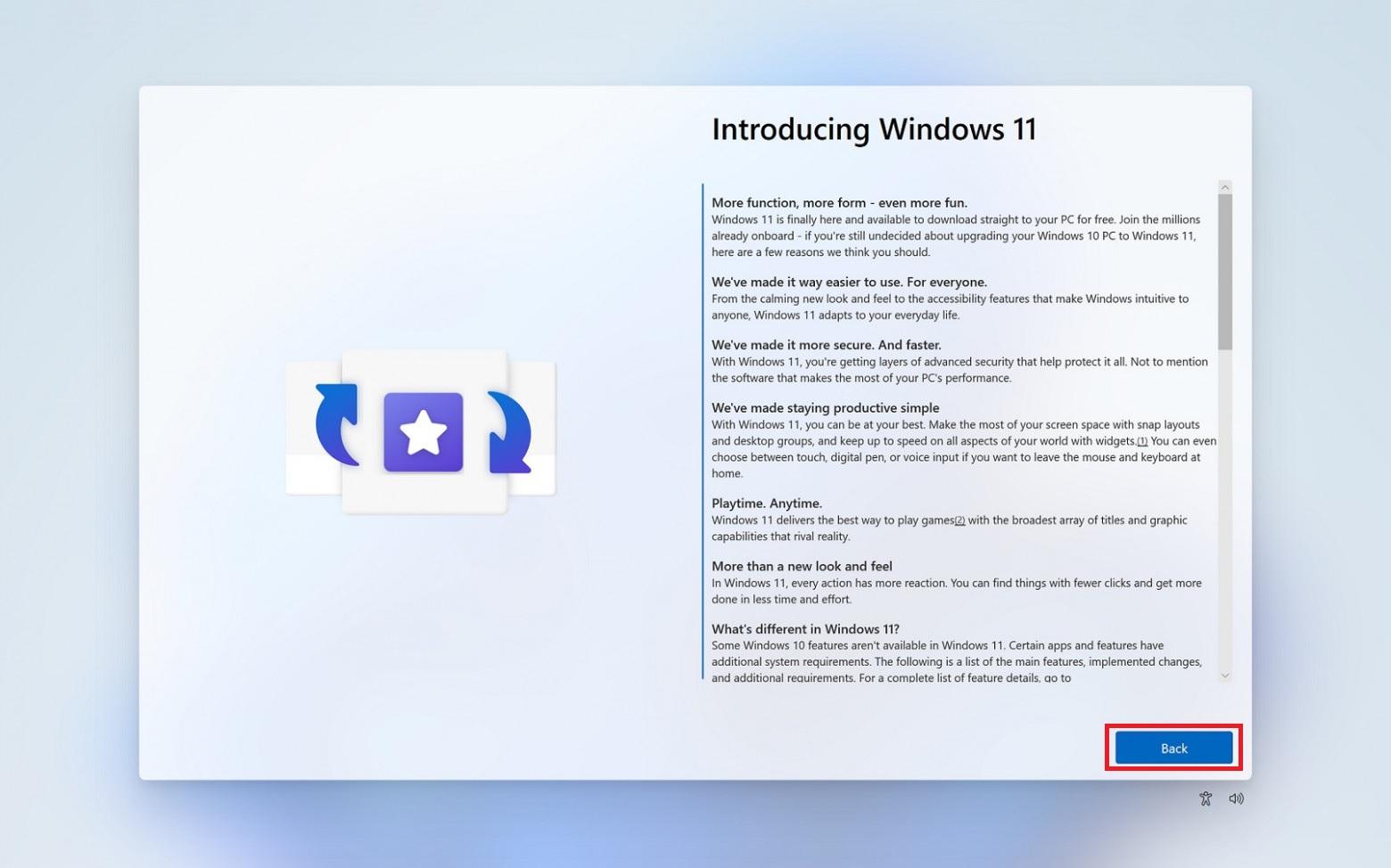
Нажмите кнопку Back
Вас ждет еще одно окно с достоинствами одиннадцатого Виндоус. Кнопки обновления и отказа от апдейта расположены в правом нижнем углу. Вам нужен вариант Decline Upgrade.
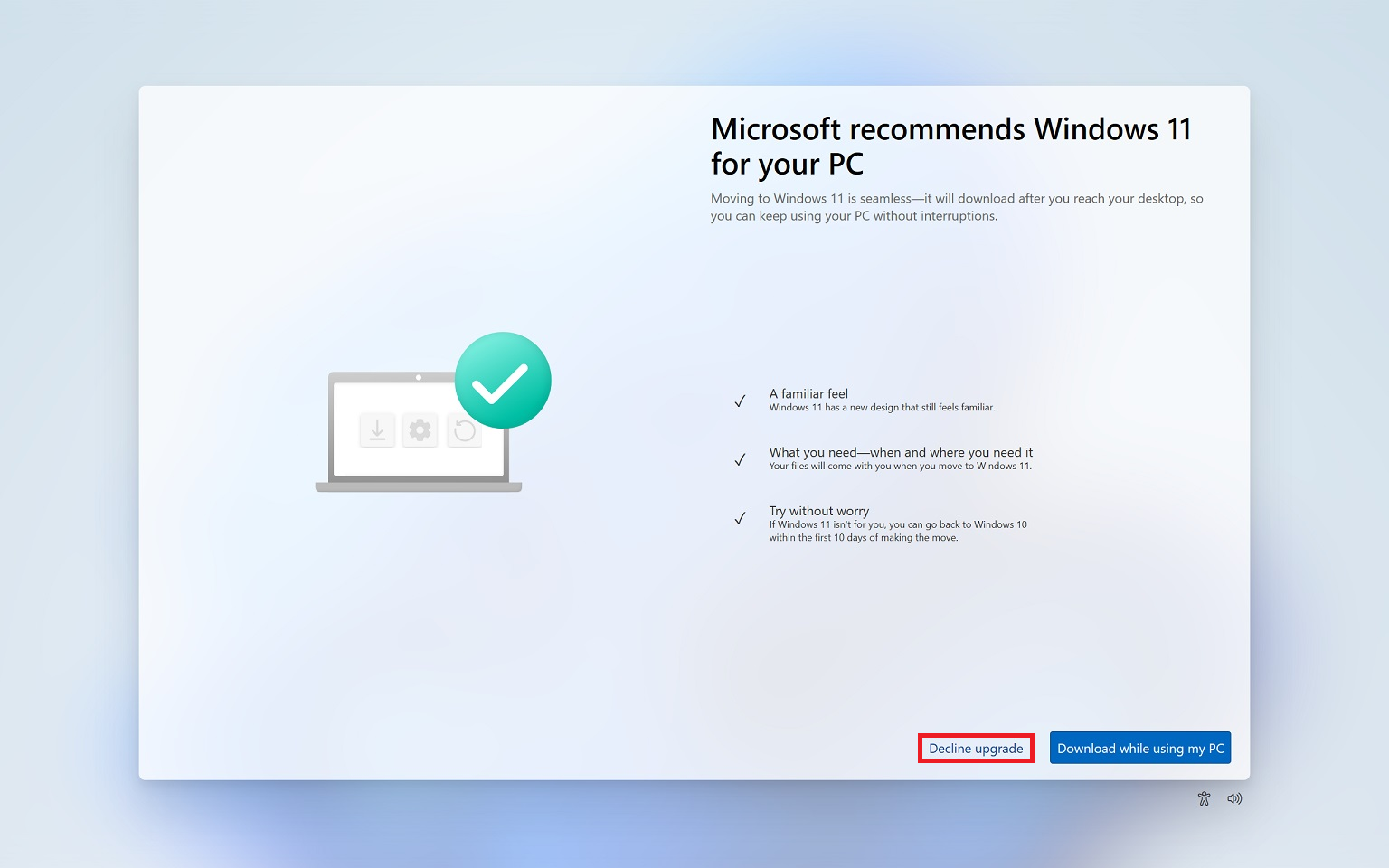
Нажмите Decline Upgrade
Наконец, вы переходите к последнему окну. На нем в очередной раз перечислены бенефиты перехода на новую ОС. Чтобы остаться на «десятке», кликните Continue to Windows 10.
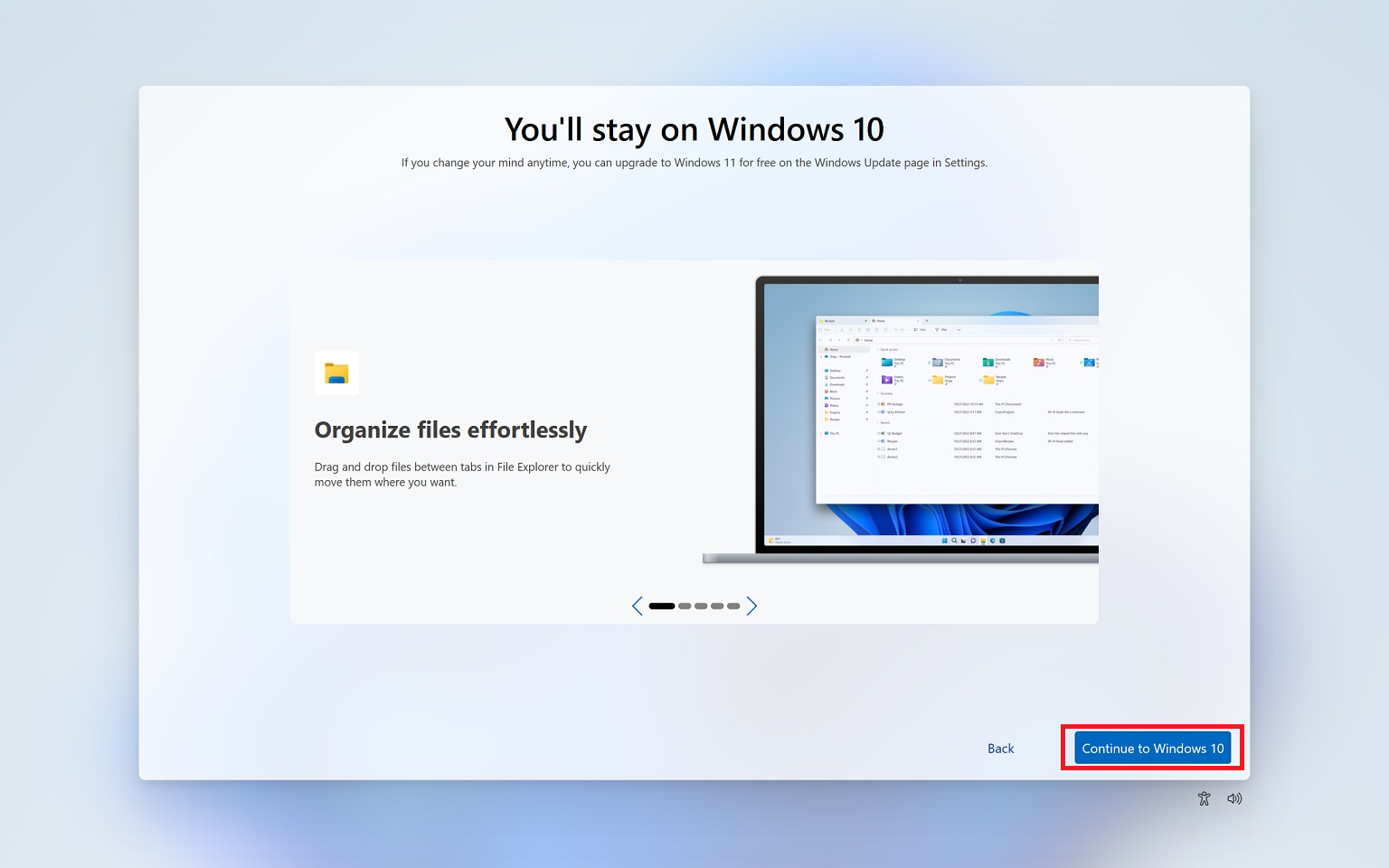
Нажмите Continue to Windows 10
После этого полноэкранное извещение наконец закроется. А навязчивое уведомление перестанет отнимать время для работы и досуга. При этом вы всегда сможете обновиться до Windows 11, когда у вас возникнет такое желание.
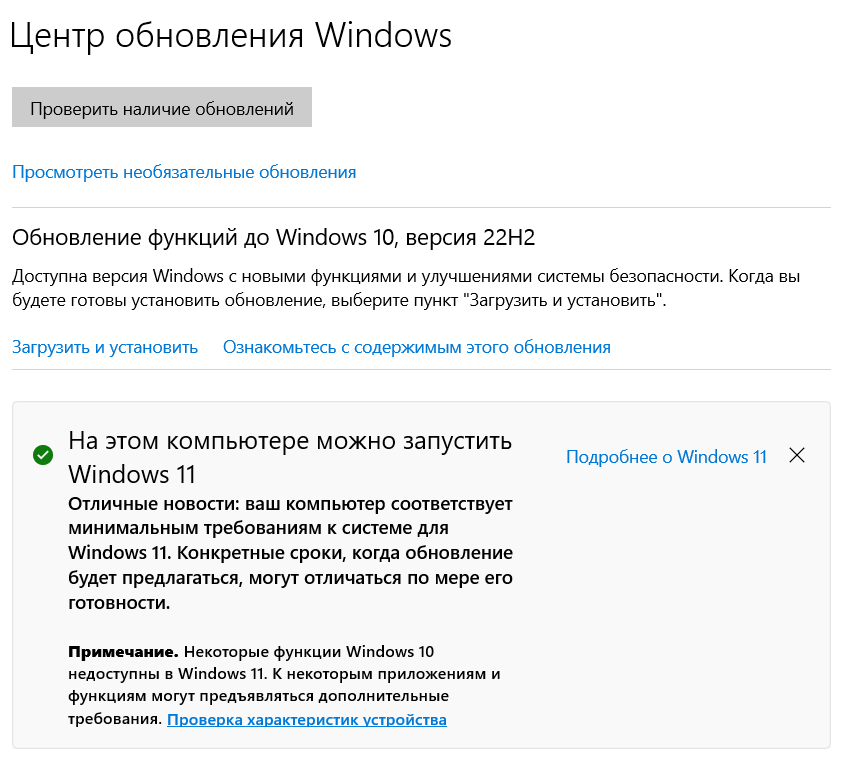
Проверка совместимости ПК и Windows 11
Для этого нажмите на кнопку «Пуск», откройте настройки и перейдите к разделу «Обновление и безопасность». Там вы узнаете, совместим ли ваш ПК с ОС 11-го поколения. Затем вы можете создать установочный носитель или апгрейднуться через «Помощника по установке». И то, и другое можно скачать на сайте Microsoft.
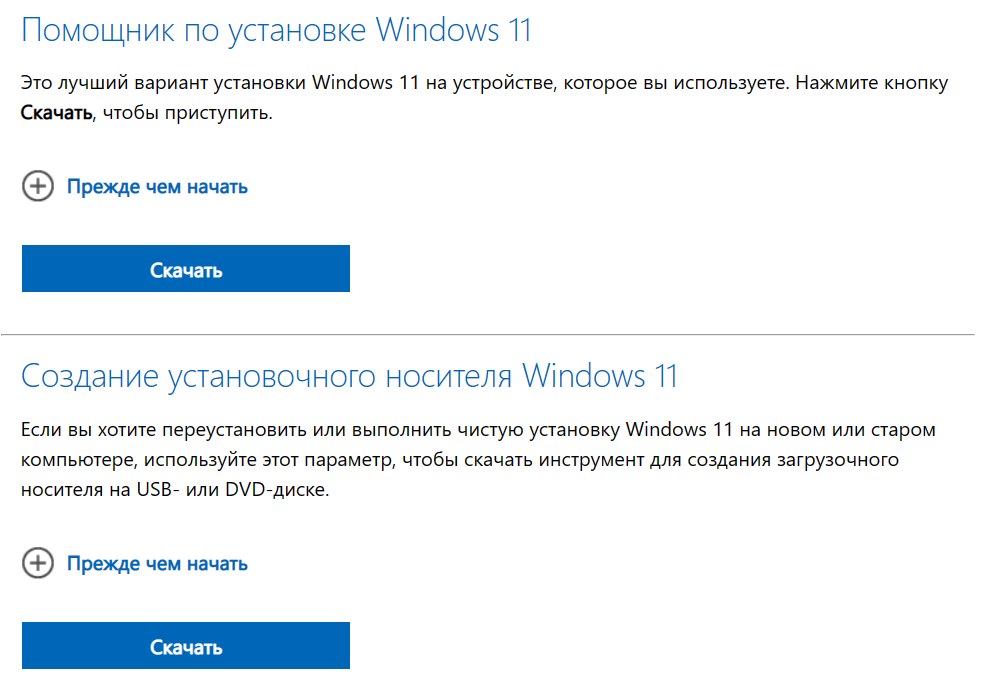
Обновить ОС можно через бесплатное ПО от Microsoft
Часто задаваемые вопросы
Какие предустановленные приложения отсутствуют в Windows 11?
Отсутствуют предустановленные приложения 3D Viewer, Paint 3D, OneNote, Skype и другие. Их надо устанавливать через Microsoft Store.
Каких функций Windows 10 нет в Windows 11?
Отсутствуют режим планшета, лента новостей и Internet Explorer, изменен интерфейс пуска и других окон.
Можно ли обновиться до Windows 11 после закрытия уведомления?
Да, помощник по установке и носитель есть на сайте Microsoft.
Сколько стоит обновление до Windows 11?
Бесплатно.
Можно ли избежать принудительного обновления и остаться на Windows 10?
Да, следуйте инструкции в этой статье.
На чтение 5 мин Просмотров 743 Опубликовано 15.05.2022
Компания Microsoft в настоящее время активна занята развитием своей новой операционной системы Windows 11. Она регулярно выпускает обновления с устранением сбоев и повышением стабильности, иногда добавляя те или иные функции. Но далеко не всем пользователям Windows 10 хочется переходить на новую версию. Мы перечислим три способа, как отключить автоматические обновления Windows 11. Заодно расскажем, как откатить систему до «Десятки».
Содержание
- Способ 1: С помощью центра обновления Windows
- Способ 2: С помощью Редактора локальной групповой политики
- Способ 3: С помощью Редактора реестра
Способ 1: С помощью центра обновления Windows
Проще всего запретить операционной системе обновляться в автоматическом режиме с помощью Центра обновления Windows.
Пошаговая инструкция:
- Вызовите окно «Параметры» через меню «Пуск» или, например, комбинацией клавиш Win + I.
- Посетите страницу «Обновления и безопасность». Соответствующая иконка будет в самом низу.

- С помощью левого бокового меню откройте вкладку «Центр обновлений…».
- Кликните по кнопке «Пока остаться…».


Заодно мы расскажем, как отменить обновление до Windows 11. Для этого разработчики предусмотрели функцию «Назад».
Инструкция, как откатиться после обновления:
- Тоже откройте страницу системных параметров комбинацией Win + I.
- Здесь нам интересна вкладка «Система». Пролистайте ее содержимое и кликните по графе «Восстановление».

- Далее, кликните по функции «Назад».
- Вас спросят, почему вы решили возвратиться к предыдущей версии Виндовс. Выберите подходящий вариант и запустите процедуру.

- Действуйте по экранным подсказкам, чтобы вернуться к «Десятке».


Все пользовательские данные при выполнении процедуры возврата будут сохранены. Вам не стоит беспокоиться об их резервном копировании перед тем как откатывать обновление.
Это временное решение, ведь через несколько дней оповещение может опять появиться. А если вы хотите отключить обновление до Windows 11 навсегда, то воспользуйтесь одним из предложенных ниже способов.
Способ 2: С помощью Редактора локальной групповой политики
Есть достаточно удобное решение, как убрать обновление, связанное с Редактором локальной групповой политики. Сначала вам нужно узнать текущую версию операционной системы. Для этого:
- Нажмите Win + I и откройте страницу «Система».
- Перейдите во вкладку «О программе» или «О системе» в боковом меню.
- В разделе «Характеристики Windows» обратите внимание на графу «Версия».


Если у вас версия Windows 21H1 или старее, то будет один подход. Если версия 21H2 или новее, то подход будет другой. Но сначала нужно запустить Редактор локальной групповой политики. Проще всего это сделать через инструмент «Выполнить»:
- Нажмите Win + R.
- В новом окошке вставьте команду «gpedit.msc».
- Подтвердите ее запуск отмеченной кнопкой.


Инструкция для версии Windows не выше 21H1:
- Пройдите по пути:
Конфигурация компьютера->Административные шаблоны->Компоненты Windows->Центр обновления Windows->Центр обновления Windows для бизнеса. - Кликните правой кнопкой мыши по пункту «Выбор версии…».
- Нажмите «Изменить» в контекстном меню.

- Выберите значение «Включено».
- В графе «Целевая версия…» укажите версию «21H1».
- Кликните по кнопке «Применить».

- Закройте это окно.


Инструкция для версии Windows 21H2 и новее:
- Повторите первые четыре шага из предыдущей инструкции.
- Для графы «До какой версии продукта» введите вариант «Windows 10».
- В графе ниже укажите «21H2».
- Снова нажмите на кнопку «Применить» и закройте окно настроек политики.

В результате вы удалите предложение об обновлении до Windows 11.
Способ 3: С помощью Редактора реестра
Это последний способ, как запретить установку Windows 11. Запустить Редактор реестра на компьютере тоже можно через инструмент «Выполнить». За это действие отвечает команда «regedit». Нажмите Win + R для запуска нужного инструмента, введите данную команду и кликните по кнопке «ОК».
Как и в предыдущем случае, здесь будет две инструкции, в зависимости от версии Виндовс.
Инструкция для версии не новее 21H1:
- Активируйте адресную строку в верхней части окна Редактора реестра.
- Удалите все содержимое и вставьте туда следующий адрес:
HKEY_LOCAL_MACHINESOFTWAREPoliciesMicrosoftWindowsWindowsUpdate
- Нажмите «Enter» для быстрого перехода.
- Здесь должен присутствовать параметр «TargetReleaseVersion». Кликните по нему два раза, выставьте единицу в качестве значения и нажмите «ОК».

- Аналогичным образом выставьте для «TargetReleaseVersionInfo» значение «21H1».


Если эти параметры отсутствуют, то нужно создать их вручную:
- В ранее открытом каталоге WindowsUpdate кликните ПКМ по пустому месту.
- Выберите «Создать – Параметр DWORD (32 бита)».

- Измените его название на «TargetReleaseVersion».
- Установите «1» в качестве значения.
- Теперь вызовите контекстное меню и выберите «Создать – Строковый параметр».
- Измените название на «TargetReleaseVersionInfo».

- Дважды кликните по нему, чтобы перейти к редактированию.
- Укажите значение «21H1».


Если у вас операционная система Windows 10 21H2 и новее, то подход будет несколько иной. В данном случае нужно изменить уже три параметра:
- TargetReleaseVersion – значение «1».
- TargetReleaseVersionInfo – значение «21H2».
- А еще нужно изменить и «ProductVersion». Для данного параметра в качестве значения установите «Windows 10». А если его нет, то сначала создайте строковый параметр с именем «ProductVersion» и значением «Windows 10».

В результате вы удалите предложение об обновлении до Windows 11.
Теперь вы знаете про все способы, как отключить обновления «Десятки».

Работаю системным администратором 10 лет. Программирую на PHP и Python. Способен объяснить технические моменты понятным языком.