
Содержание
- Обзор Средства диагностики DX
- Запуск
- Вкладки
- Файл отчета
- Вопросы и ответы

Средство диагностики DirectX – небольшая системная утилита Windows, предоставляющая информацию о мультимедийных компонентах – оборудовании и драйверах. Кроме того, данная программка тестирует систему на предмет совместимости программного обеспечения и аппаратной части, различных ошибок и неполадок.
Обзор Средства диагностики DX
Ниже мы совершим краткую экскурсию по вкладкам программы и ознакомимся с информацией, которую она нам предоставляет.
Запуск
Доступ к данной утилите можно получить несколькими способами.
- Первый – меню «Пуск». Здесь в поисковое поле нужно вписать название программы (dxdiag) и перейти по ссылке в окне результатов.

- Способ второй – меню «Выполнить». Сочетание клавиш Windows+R откроет нужное нам окошко, в котором нужно прописать такую же команду и нажать ОК или ENTER.

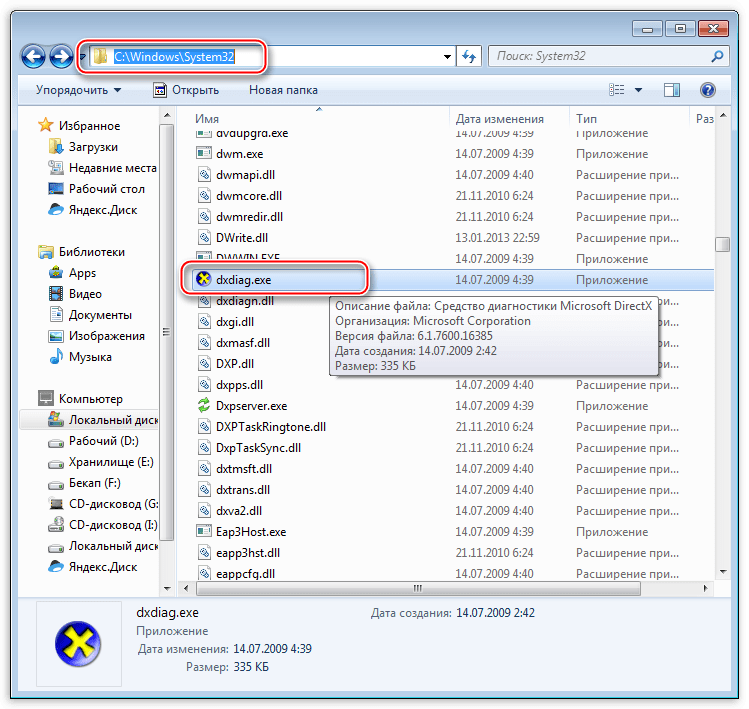
- Запустить утилиту можно и из системной папки «System32», дважды кликнув по исполняемому файлу «dxdiag.exe». Адрес, по которому находится программа, указан ниже.
C:WindowsSystem32dxdiag.exe


Вкладки
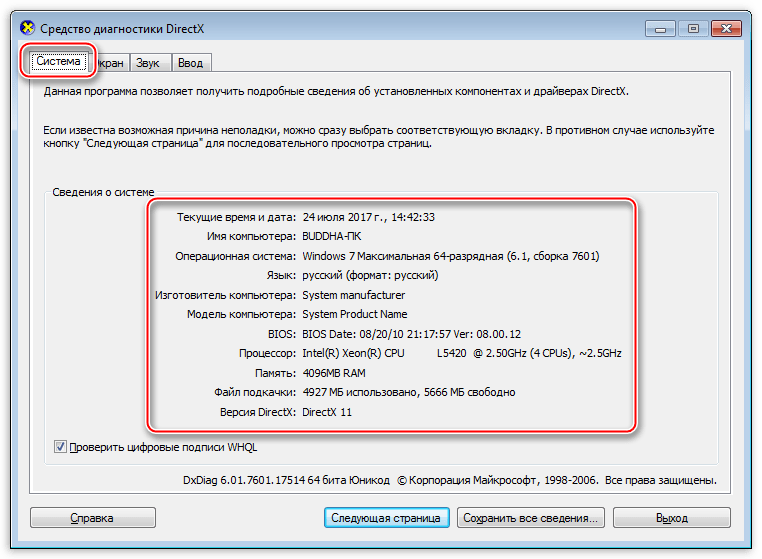
- Система.
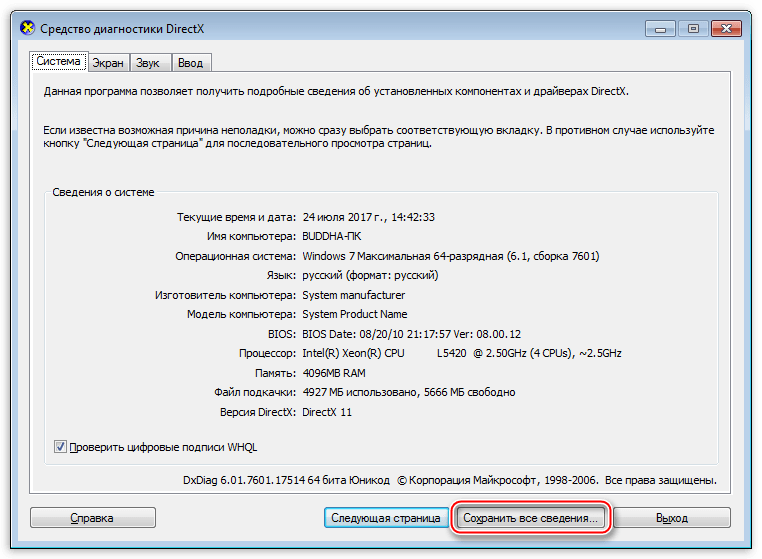
При запуске программы появляется стартовое окно с открытой вкладкой «Система». Здесь представлена информация (сверху вниз) о текущей дате и времени, имени компьютера, сборке операционной системы, изготовителе и модели ПК, версии BIOS, модели и частоте процессора, состоянии физической и виртуальной памяти, а также о редакции DirectX.
Читайте также: Для чего нужен DirectX

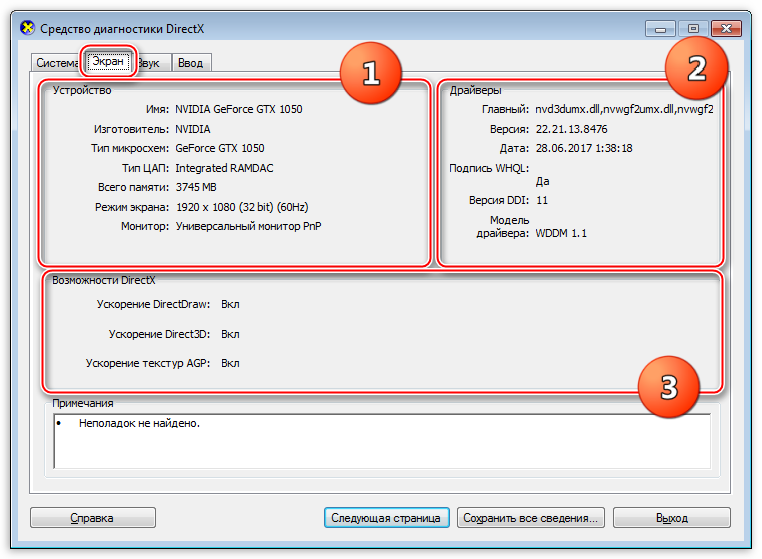
- Экран.
- На вкладке «Экран», в блоке «Устройство», мы найдем краткие данные о модели, производителе, типе микросхем, цифро-аналоговом преобразователе (ЦАП) и объеме памяти видеокарты. Две последние строки рассказывают о мониторе.
- Название блока «Драйверы» говорит само за себя. Здесь расположены сведения о драйвере видеокарты, такие как главные системные файлы, версия и дата разработки, наличие цифровой подписи WHQL (официальное подтверждение от Майкрософт о совместимости оборудования с ОС Windows), версии DDI (интерфейс драйвера устройства, совпадает с редакцией DirectX) и модели драйвера WDDM.
- В третьем блоке показаны основные функции DirectX и их состояние («вкл» или «выкл»).
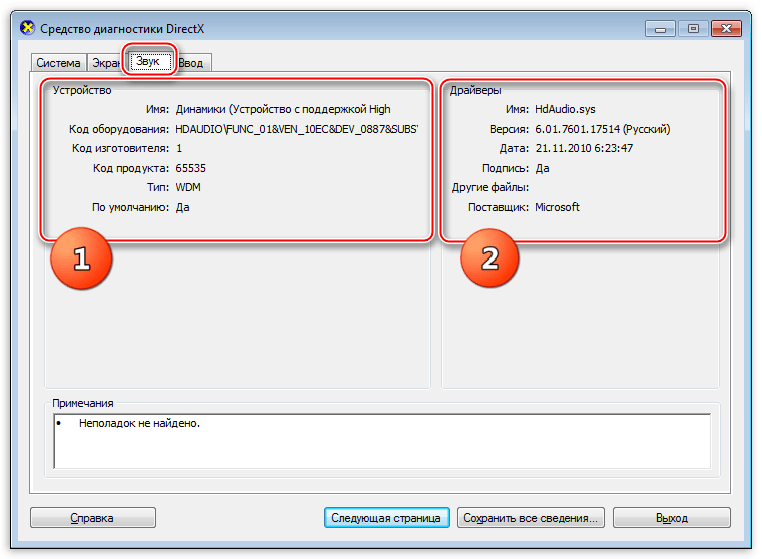
- Звук.
- Вкладка «Звук» содержит информацию об аудиооборудовании. Здесь также присутствует блок «Устройство», в который входят имя и код девайса, коды изготовителя и продукта, тип оборудования и данные о том, является ли оно устройством по умолчанию.
- В блоке «Драйвер» представлено имя файла, версия и дата создания, цифровая подпись и производитель.
- Ввод.
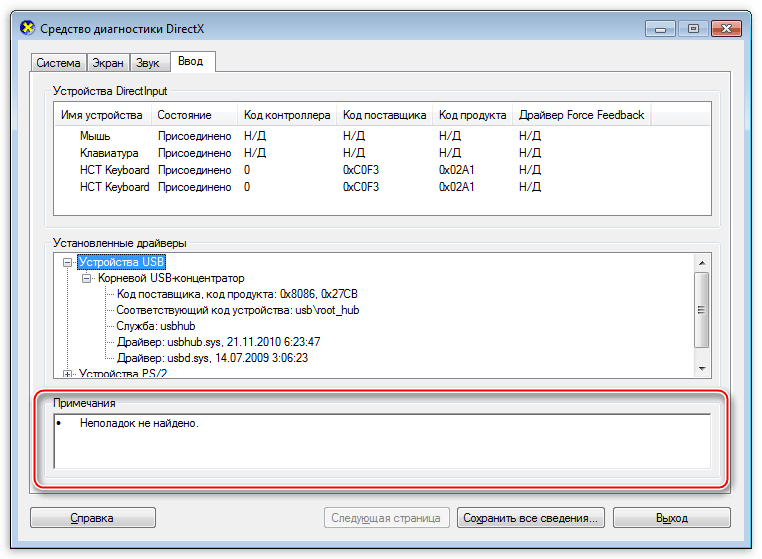
На вкладке «Ввод» присутствует информация о подсоединенных к компьютеру мыши, клавиатуре и других устройствах ввода, а также сведения о драйверах портов, к которым они подключены (USB и PS/2).
- Кроме всего прочего, на каждой вкладке имеется поле, в котором отображается текущее состояние компонентов. Если там написано, что неполадок не найдено, то все в порядке.

Файл отчета
Утилита также способна представить полный отчет по системе и неполадкам в виде текстового документа. Получить его можно, нажав на кнопку «Сохранить все сведения».
Файл содержит подробную информацию и может быть передан специалисту для диагностики и решения проблем. Часто такие документы требуют на профильных форумах, чтобы иметь более полную картину.

На этом наше знакомство со «Средством диагностики DirectX» Windows закончено. Если требуется быстро получить информацию о системе, установленном мультимедийном оборудовании и драйверах, то данная утилита Вам в этом поможет. Файл отчета, создаваемый программой, можно прикрепить к топику на форуме для того, чтобы комьюнити могло максимально точно ознакомиться в проблемой и помочь ее решить.
Еще статьи по данной теме:
Помогла ли Вам статья?
DirectX — это диагностический инструмент на платформе Windows. Он может помочь проверить, диагностировать и протестировать файлы, устройства и драйверы, работающие в Windows, а также улучшить возможности компьютера по обработке звука и трехмерной графики. Тогда как открыть или запустить средство диагностики DirectX в Windows 10? В этом посте будут представлены четыре способа, как показано ниже.
В любом случае вам необходимо использовать команду dxdiag или dxdiag.exe.
Способ 1: из меню Пуск
Откройте меню «Пуск» и начните вводить dxdiag (или dxdiag.exe) в поле поиска. После того, как значок dxdiag (или dxdiag.exe) появится под полем «Лучшее совпадение», щелкните его, чтобы запустить средство диагностики DirectX.
Советы: Если вы впервые запускаете средство диагностики DirectX, появится диалоговое окно с вопросом, хотите ли вы проверить, имеют ли ваши диски цифровую подпись. Просто нажмите Да, чтобы подтвердить это.
Способ 2: с помощью окна Run
Откройте диалоговое окно «Выполнить» с помощью сочетания клавиш Win + R, затем введите dxdiag (или dxdiag.exe) в поле «Открыть» и нажмите «ОК».
Способ 3: с командной строкой
Откройте окно командной строки (или CMD), затем введите dxdiag (или dxdiag.exe) и нажмите клавишу Enter на клавиатуре.
Способ 4: с Windows PowerShell
Откройте окно Windows PowerShell, введите dxdiag (или dxdiag.exe) и нажмите клавишу Enter.
Windows 7 Enterprise Windows 7 Home Basic Windows 7 Home Premium Windows 7 Professional Windows 7 Starter Windows 7 Ultimate Windows Server 2008 R2 Datacenter Windows Server 2008 R2 Enterprise Windows Server 2008 R2 for Itanium-Based Systems Windows Server 2008 R2 Standard Windows Vista Business Windows Vista Enterprise Windows Vista Home Basic Windows Vista Home Premium Windows Vista Starter Windows Vista Ultimate Windows Server 2008 Datacenter Windows Server 2008 Enterprise Windows Server 2008 for Itanium-Based Systems Windows Server 2008 Standard Microsoft Windows XP Service Pack 3 Microsoft Windows Server 2003 Service Pack 1 Microsoft Windows Server 2003 Service Pack 2 Еще…Меньше
Обзор
В данной статье описывается, как определить версию Microsoft DirectX, установленную на вашем компьютере с помощью средства диагностики DirectX.
Дополнительные сведения
Чтобы использовать средство диагностики DirectX для определения версии DirectX, установленной на компьютере, выполните следующие действия.
-
Нажмите кнопку Пуск и выберите команду Выполнить.
-
Введите dxdiag и нажмите кнопку ОК.
-
На вкладке Система найдите версию DirectX, которая отображается в строке версии DirectX.
-
На различных вкладках отображаются сведения о версии для каждого файла DirectX.
-
По окончании проверки версий файлов, выберите команду Выход.
Если Windows не находит средство dxdiag, на компьютере установлена DirectX 5.0 или более ранняя версия DirectX. Если это так, загрузите и установите последнюю версию DirectX.
Чтобы загрузить последнюю версию DirectX щелкните следующий номер статьи базы знаний Майкрософт:
179113 инструкции по загрузке и установке DirectX
Нужна дополнительная помощь?
DirectX представляет собой набор технологий или интерфейсов прикладного программирования. Этот набор применяется многими мультимедийными приложениями и программами в Windows. Он создан Microsoft для аппаратного ускорения тяжёлых мультимедийных приложений, таких как 3D-игры и HD-видео. В Windows 7 используется версия DirectX 11, в Windows 10/11 версия DirectX 12.
Запуск средства диагностики DirectX (DxDiag)
Если появились проблемы с воспроизведением игр или видео, средство диагностики DirectX поможет найти причины. Чтобы получить доступ к средству диагностики, нажмите на кнопку «Пуск», введите в поиск dxdiag и нажмите ввод.
Если средство диагностики DirectX запускается впервые, может появиться запрос, хотите ли вы проверить наличие цифровой подписи у драйверов. Нажмите «Да» для проверки того, что установленные в системе драйверы подписаны издателем, что подтверждает их подлинность.
После завершения работы средства диагностики в сформированном отчёте следует проверить три ключевых момента.
Проверка видеокарты
Некоторые программы работают медленно или не работают вовсе, если не включено аппаратное ускорение Microsoft DirectDraw или Direct3D.
Для определения этого нажмите на вкладку «Экран». В разделе «Возможности DirectX» проверьте, включены ли ускорение DirectDraw, ускорение Direct3D и ускорение текстур AGP.
Если нет, включите аппаратное ускорение.
- Нажмите правой кнопкой мыши на пустом месте на рабочем столе и в контекстном меню нажмите на команду «Параметры экрана».
- Нажмите на «Настройки графики».
- Активируйте переключатель «Планирование графического процессора с аппаратным ускорением».
Если это не помогает, может потребоваться обновить графический драйвер или сменить видеокарту. Новые драйверы для видеокарты можно найти на сайте Nvidia, AMD или Intel, в зависимости от вашей модели.
Проверка игровых контроллеров
Если джойстик или другое устройство ввода не отвечают, причина может быть в его неправильной установке. Убедитесь, что устройство показано на вкладке «Ввод» средства диагностики DirectX. Если его там нет, переустановите устройство, соблюдая инструкции производителя. Если это USB-устройство, отключите его и подключите снова.
Проверка наличия неподписанных драйверов
Драйверы с цифровой подписью проходят тестирование лабораторией качества оборудования Microsoft Windows на предмет совместимости с DirectX. Если средство диагностики показывает неподписанный драйвер, установка другой версии драйвера может решить проблему. Современные версии драйверов для оборудования можно найти в разделе поддержки на сайте производителя.
Убедитесь, что устанавливаете на 64-разрядный компьютер 64-разрядный драйвер и что эта версия драйвера совместима. Может потребоваться узнать конфигурацию оборудования, чтобы понять это.
Проверка режима отображения приложения или игры
Когда приложение на DirectX 9 переходит в полноэкранный режим, его разрешение может не совпадать с разрешением вашего ЖК-монитора. Разрешение монитора установлено в зависимости от его размера. Если есть чёрные полосы сверху или по сторонам экрана, можно попытаться масштабировать полноэкранное изображение. Если приложение или игра позволяют выбирать режим отображения, можно изменить настройки приложения или игры и выбрать совпадающий с собственным разрешением монитора режим. Это позволит использовать всю площадь экрана и сохранить предлагаемое разрешение приложения.
Проверка версии DirectX на ПК
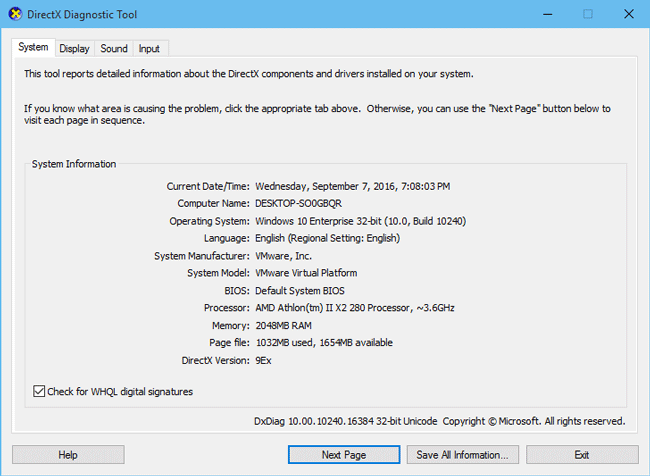
На вкладке «Система» показана версия DirectX. В данном случае указана версия 12.
Если запуск инструмента не помогает, можно удалить DirectX из системы и установить заново.
Узнайте, какая версия DirectX нужна приложению или игре
Некоторым приложениям и играм нужна версия DirectX 9. Даже в старой Windows 7 установлена более современная версия DirectX. Если вы ставите приложение или игру, которым нужен DirectX 9, может появиться сообщение об ошибке вроде «Программа не может быть запущена, поскольку на вашем компьютере отсутствует d3dx9_35.dll; попробуйте переустановить программу, чтобы решить эту проблему». Последние две цифры названия файла могут отличаться. Если такое сообщение об ошибке появилось после переустановки приложения или игры, перейдите на веб-страницу установщика среды выполнения DirectX и выполняйте указания по установке DirectX и получению обновлений для DirectX и предыдущих версий DirectX.
Как сгенерировать отчёт DirectX (DxDiag)?
Когда диагностика DirectX завершена, нажмите «Сохранить все сведения» и «Сохранить как». Дайте файлу название и выберите место для сохранения.
Как узнать, работает ли DirectX?
Если DirectX есть в результатах поиска и инструмент диагностики не выдаёт ошибок, DirectX работает. Нельзя обращаться к нему напрямую. Лишь приложения и игры могут использовать DirectX, вызывая различные функции.
Можно ли принудительно перезапустить DirectX?
Нет. Следует перезагрузить компьютер, если в игре или видео возникли проблемы и это связано с DirectX. Можно создать отчёт для поиска источника проблемы.
Можно ли установить DirectX 12 в более старых версиях Windows?
Нет. Microsoft требуется поддерживать свой интерфейс, поскольку он выполняет множество недоступных в более ранних версиях Windows низкоуровневых вызовов. Можно попытаться портировать DirectX 12, но надёжная работа не гарантирована.

Евгений Тарасов
Автор, новостной редактор.
DirectX – это набор технологий, используемых многими мультимедийными программами в Windows. Он разработан Microsoft для обеспечения аппаратного ускорения для тяжелых мультимедийных приложений, таких как 3D-игры и HD-видео. В Windows 7 установлен DirectX 11. В Windows 10 установлен DirectX 12.
Содержание
- Запустите инструмент диагностики DirectX
- Проверьте режим отображения вашего приложения или игры
- Какая версия DirectX установлена на вашем ПК
- Проверьте версию DirectX, которая требуется вашему приложению или игре
Запустите инструмент диагностики DirectX
Если у вас возникли проблемы с правильной игрой или фильмом, Инструмент диагностики DirectX поможет вам указать источник. Чтобы получить к нему доступ, перейдите в «Пуск» в Windows 10/8/7, введите dxdiag и нажмите Enter.
Если вы впервые используете инструмент диагностики DirectX, вас могут спросить, хотите ли вы проверить, имеют ли ваши драйверы цифровую подпись.
Нажмите Да , чтобы убедиться, что ваши драйверы подписаны издателем, который подтвердил их подлинность.

После завершения работы с диагностическим инструментом вот три ключевых момента , которые нужно проверить:

1. Проверьте свою видеокарту . Некоторые программы работают очень медленно или вообще не работают, если не включено аппаратное ускорение Microsoft DirectDraw или Direct3D.
Чтобы определить это, перейдите на вкладку «Отображение», а затем в разделе «Элементы DirectX» проверьте, отображаются ли DirectDraw, Direct3D и AGP Texture Acceleration как «Включено». Если нет, попробуйте включить аппаратное ускорение.
- Щелкните правой кнопкой мыши на рабочем столе и откройте Разрешение экрана.
- Нажмите Расширенные настройки .
- Перейдите на вкладку Устранение неполадок и нажмите Изменить настройки .
- Переместите ползунок «Аппаратное ускорение» в положение «Полный».
Если это не помогло, вам, возможно, потребуется обновить видеодрайвер или саму карту. Как правило, последние версии драйверов для вашего оборудования можно найти в разделе поддержки на веб-сайте производителя.
2. Проверьте игровые контроллеры. Если джойстик или другое устройство ввода не отвечает, возможно, он установлен неправильно. Убедитесь, что устройство отображается на вкладке «Вход». Если нет, переустановите устройство в соответствии с инструкциями производителя. Если это устройство USB, отключите его, а затем снова подключите.
3. Проверьте наличие «неподписанных» драйверов. Драйвер с цифровой подписью был протестирован Лабораторией качества оборудования Microsoft Windows на совместимость с DirectX. Если средство диагностики помечает неподписанный драйвер, обновление драйвера может решить вашу проблему. Обычно вы можете найти последнюю версию драйвера для вашего оборудования в разделе поддержки на веб-сайте производителя.
Другие вещи для проверки: Если у вас все еще возникают проблемы с игрой или фильмом после запуска DirectX Diagnostic Tool, есть несколько других вещей, которые вы можете проверить.
Проверьте режим отображения вашего приложения или игры
Когда приложение DirectX 9 переходит в полноэкранный режим, разрешение приложения может не совпадать с исходным разрешением вашего ЖК-монитора, разрешение, которое ваш монитор был разработан для отображения на основе его размера. Если вы видите черные полосы на верхних или боковых сторонах экрана, где часть не используется, вы можете попробовать масштабировать полноэкранное изображение. Если ваше приложение или игра позволяет вам выбрать режим отображения, вы можете изменить настройки приложения или игры и выбрать режим, который соответствует исходному разрешению вашего ЖК-монитора. Это поможет вам использовать весь экран и при этом сохранить предполагаемое разрешение приложения.
Какая версия DirectX установлена на вашем ПК

На вкладке Systam напротив DirectX Version вы увидите версию, установленную в вашей системе. На изображении выше вы увидите упомянутое DirectX 12 .
Проверьте версию DirectX, которая требуется вашему приложению или игре
Для некоторых приложений и игр требуется DirectX 9. Однако Windows 7 установлена с более поздней версией DirectX. Если вы устанавливаете приложение или игру, требующую DirectX 9, вы можете получить сообщение об ошибке, например: « Программа не может запуститься, поскольку на вашем компьютере отсутствует файл d3dx9_35.dll. Попробуйте переустановить программу, чтобы устранить эту проблему. . »Последние две цифры имени файла могут отличаться. Если вы получили такое же сообщение об ошибке после переустановки приложения или игры, перейдите на веб-страницу DirectX End-User Runtime Web Installer и следуйте инструкциям по установке DirectX и получайте обновления DirectX и предыдущих версий DirectX.
Legacy DirectX также может вас заинтересовать!
WVC + TWC + twcf = МФЦ

Процесс dxdiag – это специальный исполняемый процесс средства диагностики DirectX, встроенный в Windows. С его помощью можно получить мультимедийную информацию об оборудовании и драйверах. Дополнительно проводятся тесты на совместимость, выявление неполадок и т.д.
Читайте также:
Как удалить с компьютера DirectX
Cкачать d3dx9 37 dll
Как узнать модель видеокарты
Содержание
- Средство диагностики DirectX
- Этап 1: Запуск
- Этап 2: Знакомство с интерфейсом
- Этап 3: Ознакомление с отчётом
Средство диагностики DirectX
Давайте рассмотрим более подробно, что из себя представляется эта системная утилита. Ниже вы сможете ознакомиться с процессом запуска, интерфейсом и возможностями просмотра отчётов.
Этап 1: Запуск
Dxdiag можно очень легко запустить сразу тремя способами, которые отлично подойдут для Windows 7, Windows 8 и Windows 10.
Самым простым является запуск через строку поиска по системе:
- Откройте эту строку. В зависимости от версии системы она может открываться и выглядеть по-разному. Например, в Windows 10 пользователю достаточно нажать на иконку лупы, что расположена в «Панели задач». Пользователям Windows 7 и 8 придётся нажать на «Пуск» и найти поисковую строку самостоятельно.
- Пропишите в строке наименование искомого объекта. В данном случае это
dxdiag. - Перейдите по первому же результату.

Можно вместо системного поиска воспользоваться специальной строкой «Выполнить», куда вводятся команды для запуска определённых системных файлов и компонентов:
- Откройте строку «Выполнить». Для этого воспользуйтесь комбинацией «горячих» клавиш Win+R.
- В строке пропишите
dxdiag. Чтобы команда применилась, нажмите на Enter или кнопку «Ок».

Также утилиту можно запустить из её «родной» папки:
- Перейдите по адресу:
C:WindowsSystem32dxdiag.exeЧтобы произвести переход вам придётся вписать этот адрес в верхнюю строку стандартного «Проводника» Windows.
- Найдите и запустите файл
dxdiag.exe.

Этап 2: Знакомство с интерфейсом
Весь интерфейс программы условно разделён на несколько вкладок:
- «Система». Она открывается по умолчанию при первом запуске программы. Здесь перед пользователем показана основная информация о компьютере и системе: текущее время и дата, имя компьютера, сборка операционной системы, изготовитель и модель компьютера (либо материнской платы), версия BIOS, модель и частота процессора, состояние физической и виртуальной памяти, текущая редакция DirectX.
- «Экран». На этой вкладке интерфейс делится на несколько отдельных блоков:
- Блок «Устройство». Здесь можно просмотреть информацию о производителе видеокарты, её полное наименование, тип используемых микросхем, тип цифрового аналогового преобразователя (строка называется «Тип ЦАП»), доступное количество видеопамяти, данные о разрешении экрана и мониторе;
- В блоке «Драйверы» находится основная системная информация о драйвере видеокарты. Здесь можно просмотреть следующие значения: системные файлы драйвера, версия, дата последнего обновления, цифровую подпись типа WHQL (если таковая есть), версию DDI (она должна совпадать с редакцией DirectX, установленной на компьютере), модель драйвера;
- «Возможности DirectX». В этом блоке вы можете видеть состояние дополнительных компонентов DirectX.
- Во вкладке «Звук» можно обнаружить следующие блоки:
- Блок «Устройство» содержит данные об имени и кодировке динамиков, также там можно найти информацию о коде продукта и изготовителя, типе оборудования и данные о том, является ли оно динамиком по умолчанию;
- В «Драйверы» вы можете найти информацию касательно наименования файла с драйвером, его версию, последнюю дату обновления, наличие цифровой подписи и других файлов, а также наименование поставщика.
- Вкладка «Ввод» включает в себя:
- «Устройства DirectInput». Здесь представлены основные данные о подключаемых к компьютеру устройствах, таких как клавиатура, мышь и т.д;
- «Установленные драйверы». Блок содержит информацию о драйверах разъёмов, через которые подключаются внешние устройства.
- В каждом окне есть специальное поле «Примечания». В нём отображаются данные о текущем состоянии компонентов. Обычно в нём пишется про возможные неполадки или предупреждения, поэтому если это поле чистое, то значит всё хорошо.


Этап 3: Ознакомление с отчётом
Помимо просмотра отчёта в самой программе, вы можете выгрузить его в отдельный текстовый файл. Данная функция может быть необходима в том случае, если вам нужно более детально разобраться с возникшими неполадками, так как в текстовом файле будут предоставлены дополнительные сведенья, которые могут понадобится специалистам по тем или иным вопросам.
Чтобы получить файл с отчётами, нужно нажать на кнопку в нижней части страницы «Сохранить все сведения…». После нажатия этой кнопки на «Рабочем столе» будет сформирован файл со всей необходимой информация. Файл откроется сразу же после своего создания.

Как видите, в запуске и управлении утилитой dxdiag в Windows нет ничего сложного. С её помощью можно узнать важную информацию, касательно мультимедийных параметров, а также сформировать подробный отчёт с более глубоким описанием технических данных для предоставления его специалисту.
Что такое средство диагностики DirectX и где его найти? Вопрос интересный. И он волнует многих пользователей. Ведь всем интересно узнать, нормально ли у них работает данный компонент. Поэтому мы решили рассмотреть этот вопрос.
Содержание
- Подробности
- Что это такое?
- Как им пользоваться?
- Заключение
Подробности
Начнем с того, что Директ Икс – это набор системных библиотек, отвечающих за работу графического API. Продукт разрабатывается компанией Microsoft и является совершенно бесплатным. Однако и проприетарным.
Стоит отметить, что без этих библиотек не сможет работать ни одна игра. Более того, специализированный софт, используемый программистами, также не сможет функционировать. Особенно Visual C.
Также многие пользовательские приложения используют данные библиотеки. В общем, нормальная работа операционной системы без них попросту невозможна. Поэтому так важно их инсталлировать сразу после установки системы.
Однако вернемся к средству диагностики. Сначала нужно поговорить о том, что это и только потом рассмотреть процесс использования. Так будет правильнее и логичнее. Сначала информация. Итак, начнем, пожалуй.
Что это такое?
Это системные инструмент, который может проверять библиотеки ДиректХ на целостность и сигнализировать об их повреждении. К тому же, компонент умеет выдавать исчерпывающую информацию о графических возможностях компьютера.
Многим пользователям знаком этот инструмент. Просто они не знают, о чем именно идет речь. Его называют еще DxDiag. Так для многих будет понятнее. Инструмент умеет работать как с 64-битными, так и с 32-битными версиями операционных систем.
Стоит отметить, что впервые он появился в Windows еще во времена версии XP. И с тех пор не претерпел практически никаких изменений. Да и что там можно менять? Зато работает инструмент безотказно.
Многие специалисты используют для диагностики библиотек именно его. Да и обычные пользователи частенько его запускают для проверки версии установленного DirectX. В общем, инструмент весьма полезный.
Как им пользоваться?
На самом деле, этот компонент запрятан в недрах операционной системы. И потому так просто его не найти. Придется выполнить ряд необычных действий. Особенно странными они могут показаться новичкам.
Стоит отметить, что этот инструмент никак не может навредить операционной системе. Так что его могут использовать даже те, кто ничего не понимает в компьютерах. Но на всякий случай вот подробная инструкция.
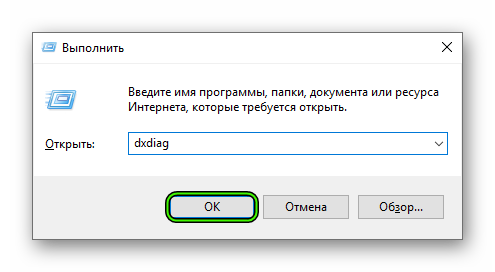
- Итак, сначала нажимаем на клавиатуре Win + R и вызываем компонент «Выполнить».
- Затем в соответствующей строке вписываем dxdiag и жмем на ОК или на клавишу Enter.

- После этого появится главное окно инструмента с исчерпывающей информацией.
- Можно посетить различные вкладки и всячески протестировать работу графической части компьютера.
Подробная инструкция с описанием вкладок здесь бесполезна, так как в DxDiag все на русском языке. Так что пользоваться программой очень просто. Да и навредить системе никак нельзя. Именно поэтому это самая безопасная программа для диагностики.
Заключение
А теперь подведем итоги и сделаем соответствующие выводы. В рамках данного материала мы поговорили о средстве диагностики Директ Икс, которое можно найти в составе операционной системы Windows.
Работа с этой программой отличается предельной простотой. Здесь присутствует русский интерфейс и обширная справка практически для каждого пункта. Поэтому пользователям нужно только знать о том, как запустить программу.
В этой инструкции мы разберем вопрос, с которым сталкиваются некоторые пользователи: как узнать какой установлен DirectX на компьютере. Бывают ситуации, когда пользователю необходимо знать, какая версия DirectX используется в операционной системе Windows, установленной на компьютере.
DirectX — пакет средств разработки, набор API, решающий задачи по программированию в среде Microsoft Windows. Средства разработки DirectX наиболее часто используется при написании компьютерных игр под операционную систему Windows.
Содержание:
- Как посмотреть какой DirectX установлен на компьютере средством системы DxDiag
- Как проверить какой DirectX на компьютере с помощью панели управления видеокарты
- Как узнать какой стоит DirectX в GPU-Z
- Получение информации о DirectX в AIDA64
- Выводы статьи
Помимо того, что DirectX встроен в операционную систему, Директ Икс часто поставляется вместе с компьютерными играми для установки на ПК вместе с играми. Наиболее последняя версия DirectX делает более совершенным отображение игровой графики на компьютере, позволяет раскрыть все возможности программного обеспечения.
На компьютере установлен DirectX, как узнать версию? Проверить версию DirectX можно средством системы или с помощью стороннего софта.
В общем случае, версии DirectX соответствуют следующим версиям операционной системы Windows:
- DirectX 9 — Windows XP SP2
- DirectX 10 — Windows Vista, Windows 7
- DirectX 11 — Windows 7, Windows 8, Windows 8.1, Windows 10
- DirectX 12 — Windows 10, Windows 11
Обратите внимание на следующее:
На ПК могут быть установлены разные версии DirectX. Следует обратить внимание на поддержку видеокартой определенной версии DirectX, потому что, если оборудование не поддерживает данную версию средств разработки, Windows не сможет работать с данной версией на компьютере. Операционная система самостоятельно выберет самую последнюю поддерживаемую версию DirectX на компьютере.
Некоторые приложения требуют определенную версию DirectX на компьютере, поэтому пользователю придется самостоятельно скачать DirectX для установки на ПК.
В статье мы рассмотрим 4 способа получения информации об установленной версии DirectX: с помощью системного средства DxDiag, программного обеспечения видеокарты, при помощи сторонних программ (GPU-Z, AIDA64).
Как посмотреть какой DirectX установлен на компьютере средством системы DxDiag
Узнать версию DirectX можно с помощью утилиты DxDiag (DirectX Diagnostic Tool), встроенной в операционную систему Windows. Средство предоставляет подробную информацию, которая может понадобиться для устранения проблем с видео и звуком на компьютере.
Для запуска DxDiag выполните следующие действия:
- Нажмите на клавиши клавиатуры «Win» + «R».
- В окне «Выполнить» введите команду «dxdiag» (без кавычек), а затем нажмите на кнопку «ОК».
В окне «Средство диагностики DirectX», во вкладке «Система», в разделе «Сведения о системе» напротив пункта «Версия DirectX» отобразится установленная версия DirectX.

В последних версиях Windows 10 DirectX всегда отображается в 12 редакции. На самом деле, оборудование компьютера может не поддерживать данную версию DirectX 12, поэтому я рекомендую посмотреть дополнительные сведения.

Откройте вкладку «Экран», в разделе «Драйверы» вы увидите уровни поддержки функций видеокарты, установленной на компьютере.
Как проверить какой DirectX на компьютере с помощью панели управления видеокарты
Узнать версию DirectX можно с помощью программного обеспечения видеокарты. Я покажу, как это сделать на примере видеокарты производства NVIDIA:
- Запустите «Панель управления NVIDIA».
- В левой колонке, в самой нижней части нажмите на ссылку «Информация о системе».
- В окне «Информация о системе», во вкладке «Дисплей» отобразятся данные о видеоплате.
На этом изображении видно, что в операционной системе версия среды выполнения DirectX 12, версия API Direct3D — 12, уровень возможностей Direct3D — 11. Это означает, что несмотря на поддержку системой новой версии DirectX 12, устаревшая видеокарта сможет полноценно работать только с DirectX 11.

Как узнать какой стоит DirectX в GPU-Z
Бесплатная программа GPU-Z предоставляет подробную информацию о графическом оборудовании, установленном на компьютере. Программа GPU-Z не требует установки на компьютер.
Выполните следующие шаги:
- Запустите программу GPU-Z на компьютере.
- Откройте вкладку «Advanced», на панели выберите «DirectX» (здесь могут быть разные версии Директ Икс), ознакомьтесь с предоставленной информацией.

Получение информации о DirectX в AIDA64
Программа AIDA64 выдает обширную информацию об оборудовании и программном обеспечении компьютера. В том числе, в AIDA64 вы можете посмотреть версию DirectX своего компьютера.
Пройдите шаги:
- Откройте программу AIDA.
- Во вкладке «Меню», в разделе «Компьютер» откройте «Суммарная информация». Здесь отобразится установленная версия DirectX (на моем компьютере — DirectX 12).

Для получения информации о поддерживаемой версии DirectX, откройте раздел «DirectX», а затем «DirectX – видео».
В разделе «Свойства Direct3D», напротив пункта «Аппаратная поддержка DirectX», вы увидите поддерживаемую версию DirectX (в моем случае — DirectX 11). Это значит, что видеокарта поддерживает 11 версию DirectX.

Выводы статьи
В случае необходимости, пользователь может узнать версию DirectX, установленную на компьютере в операционной системе Windows. Получить нужную информацию о Директ Икс можно с помощью средства DxDiag, программного обеспечения графической карты, и сторонних программ: GPU-Z, AIDA64.
Похожие публикации:
- Индекс производительности Windows 10 — 5 способов
- Быстрый запуск Windows 10
- Как убрать защиту от записи с флешки — 5 способов
- Режим совместимости в Windows
- Как перейти с 32 битной на 64 битную версию Windows
Средство диагностики DirectX (также известное как «DxDiag») — это утилита для устранения неполадок, связанных с графикой и звуком. который предоставляет подробную системную информацию о компонентах и драйверах. Некоторые сторонние службы поддержки приложений могут потребовать от вас предоставить информацию о системе с помощью параметра «Сохранить всю информацию» в средстве диагностики DirectX.
Таким образом, окно DxDiag является хорошим местом для проверки технических характеристик системы и VDU (визуального дисплея) на вашем ПК для игровых целей. Но есть несколько способов открыть средство диагностики DirectX. Вот несколько альтернативных способов запуска средства диагностики DirectX в Windows 11. Ознакомьтесь с Лучшие способы повысить производительность в играх на ноутбуке с Windows 10.
Диалоговое окно «Выполнить» — это расширение по умолчанию для Windows 11, позволяющее открывать различные приложения. Вы можете запустить большинство встроенных инструментов Windows, введя для них команды в диалоговом окне «Выполнить». Вот как открыть средство диагностики DirectX с этим расширением.
- Нажмите на Win + X В то же время.
- Нажмите на ярлык «Выполнить» в меню быстрой ссылки.
- Или вы можете просто нажать Win + R.
- Входить DXDiag В поле «Открыть».
- Нажмите наOk чтобы открыть окно напрямую.
2. Как открыть средство диагностики DirectX с помощью Windows Search
Некоторые пользователи предпочитают использовать встроенный поиск Windows для открытия приложений, файлов и папок. Вы можете ввести ключевые слова в инструмент поиска, чтобы найти то, что ищете, а затем открыть его. Вам нужно будет найти средство диагностики DirectX, как показано ниже.
- Нажмите на Win + S Чтобы открыть окно «Введите здесь для поиска».
- Введите DxDiag, чтобы найти средство диагностики DirectX.
- Затем нажмите на соответствующий результат, чтобы открыть утилиту.
Проверять Как скачать обновления DirectX из Microsoft Store.
3. Как открыть средство диагностики DirectX с помощью терминала
Хотя некоторые пользователи, часто использующие PowerShell или командную строку, могут предпочесть открывать средство диагностики DirectX с помощью командной строки. Вы можете запустить DxDiag как в терминале Windows. Вот шаги, чтобы открыть средство диагностики DirectX через терминал Windows.
- Нажмите кнопку «Пуск» на правой панели задач, чтобы выбрать «Терминал Windows».
- Затем нажмите кнопку «Открыть новую вкладку» в верхней части терминала Windows, чтобы открыть меню, показанное непосредственно ниже.
- Выберите CMD или Windows PowerShell в этом списке.
- Введите dxdiag в Windows PowerShell или в командной строке.
- Нажмите клавишу Enter, чтобы отобразить средство диагностики DirectX.
4. Как открыть средство диагностики DirectX с помощью диспетчера задач
В диспетчере задач появилась новая функция создания задач, очень похожая на диалоговое окно «Выполнить». Таким образом, вы можете запустить средство диагностики DirectX с помощью этой функции. Вот как открыть DxDiag из диспетчера задач.
- Нажмите на Ctrl + Alt + Delete комбинацию клавиш и выберите опцию диспетчера задач.
- Нажмите на меню «Файл» в диспетчере задач.
- Найдите Запустить новую задачу Отображает окно «Создать новую задачу».
- Тип DxDiag В текстовом поле окна «Создать новую задачу».
- Нажмите OK, чтобы запустить DxDiag.
Проверять Самые важные команды, которые вам нужны в RUN или Exécuter, о которых вы должны знать.
5. Как открыть средство диагностики DirectX с рабочего стола
Настройка пользовательского ярлыка для DxDiag дает вам более прямой способ открыть его. Вы можете добавить ярлык средства диагностики DirectX на рабочий стол, чтобы открыть утилиту оттуда. Для этого выполните следующие действия.
- Щелкните правой кнопкой мыши область рабочего стола Windows 11, чтобы выбрать параметр «Создать».
- Затем выберите ярлык в подменю.
- Тип DXDiag в поле назначения элемента.
- Нажмите следующий В окне «Создать ярлык».
- Введите Средство диагностики DirectX в текстовом поле Имя.
- нажмите на кнопку окончание Чтобы добавить ярлык.
- Теперь вы можете щелкнуть ярлык средства диагностики DirectX на рабочем столе, чтобы открыть эту утилиту в любое время.
6. Как открыть средство диагностики DirectX из панели задач или меню «Пуск»
Если вы предпочитаете ярлыки на панели задач, вы можете установить там DxDiag. Для этого вам нужно будет настроить ярлык на рабочем столе для средства диагностики DirectX, как описано в предыдущем методе. Щелкните правой кнопкой мыши значок этого ярлыка на рабочем столе и выберите Показать больше вариантов. Выберите вариант Брать на заметку В классическом контекстном меню. Затем вы можете щелкнуть значок DxDiag на панели задач, чтобы открыть его оттуда.
Вы также можете добавить ярлык DxDiag в меню «Пуск» таким же образом. Выберите параметр Закрепить на панели задач в контекстном меню ярлыка на рабочем столе. Затем щелкните Средство диагностики DirectX в разделе «Установленные приложения» меню «Пуск», чтобы открыть его. Проверять Как повысить производительность в играх, изменив настройки Windows 10.
7. Как открыть инструмент диагностики DirectX с помощью горячей клавиши
Вы также можете создать сочетание клавиш, чтобы открыть средство диагностики DirectX без мыши. Вы можете настроить сочетание клавиш DxDiag на основе ярлыка этой утилиты на рабочем столе. Вот как вы можете настроить горячую клавишу для открытия DxDiag.
- Добавьте ярлык средства диагностики DirectX на рабочий стол Windows 11, как описано в методе XNUMX.
- Щелкните правой кнопкой мыши ярлык средства диагностики DirectX на рабочем столе, чтобы открыть его контекстное меню, и выберите ئصائص.
- Затем щелкните поле горячей клавиши, чтобы поместить туда курсор.
- Нажмите на D Чтобы создать сочетание клавиш Ctrl + Alt + D.
- Найдите تطبيق Чтобы сохранить новую комбинацию клавиш.
- Нажмите кнопку ОК в окне свойств.
- Нажмите комбинацию клавиш Ctrl + Alt + D чтобы вызвать средство диагностики DirectX.
8. Как открыть средство диагностики DirectX из контекстного меню рабочего стола
Контекстное меню рабочего стола — это альтернативное место для вставки ярлыка DxDiag, но для этого вам потребуется изменить реестр. Когда вы закончите, вы можете открыть DxDiag из контекстного меню. Вы можете настроить ярлык контекстного меню средства диагностики DirectX, добавив в него новый раздел реестра.
- Откройте инструмент поиска и введите ключевое слово regedit вон там.
- Нажмите «Редактор реестра» в инструменте поиска, чтобы включить его.
- Введите следующее в адресную строку редактора реестра.
ComputerHKEY_CLASSES_ROOTDirectoryBackgroundshell
- нажмите кнопку оболочка Щелкните правой кнопкой мыши, чтобы выбрать Новый -> Ключ.
- Чтобы получить адрес нового ключа, введите средство диагностики DirectX в текстовое поле.
- Щелкните правой кнопкой мыши средство диагностики DirectX в редакторе реестра, чтобы выбрать Новое и ключ.
- Тип командование для имени подраздела.
- выберите ключ командование новый и дважды щелкните его (по умолчанию) строку.
- Введите следующее в поле «Значение», как на снимке экрана ниже.
“C:WindowsSystem32dxdiag.exe”
- Нажмите OK для приложения и закройте редактор реестра.
Теперь откройте средство диагностики DirectX из контекстного меню. Щелкните правой кнопкой мыши где-нибудь на рабочем столе, чтобы выбрать Показать дополнительные параметры. Щелкните новый ярлык средства диагностики DirectX, который вы только что добавили, чтобы открыть окно DxDiag.
Вы всегда можете удалить ярлык контекстного меню DxDiag, очистив его раздел реестра. Щелкните правой кнопкой мыши ключ средства диагностики DirectX в редакторе реестра, чтобы выбрать параметр. удалять. Затем нажмите Да, чтобы удалить и этот ключ, и его подраздел.
Проверьте технические характеристики системы и устраните проблемы с играми с помощью DxDiag.
Инструмент диагностики DirectX всегда пригодится, когда вам нужно проверить, соответствуют ли характеристики вашего ПК минимальным требованиям для игр. Они также могут быть полезны для устранения неполадок с играми и воспроизведением видео.
Вы можете открыть DxDiag в Windows 11 любым из вышеперечисленных способов, но некоторые из них работают немного быстрее, чем другие. Многим пользователям может подойти открытие средства диагностики DirectX с помощью диалогового окна «Выполнить», поиска Windows, диспетчера задач или терминала Windows. Для более быстрого доступа лучше всего настроить ярлык DxDiag, как показано в методах с пятого по восьмой. Теперь вы можете просмотреть Как исправить проблемы с играми с низким FPS в Windows.