
Содержание
- Способ 1: Поиск в меню «Пуск»
- Способ 2: «Панель управления»
- Способ 3: «Проводник»
- Способ 4: Утилита «Выполнить»
- Способ 5: «Терминал Windows»
- Способ 6: Пользовательский ярлык
- Вопросы и ответы
Перед началом разбора следующих методов отметим, что окно с элементами под названием «Администрирование» в Windows 11 было переименовано на «Инструменты Windows». Его содержимое практически не изменилось и оно используется для все тех же функций — перехода к конкретным настройкам или приложениям операционной системы. Как раз следующие методы и будут сосредоточены на том, чтобы перейти к окну «Инструменты Windows».
Способ 1: Поиск в меню «Пуск»
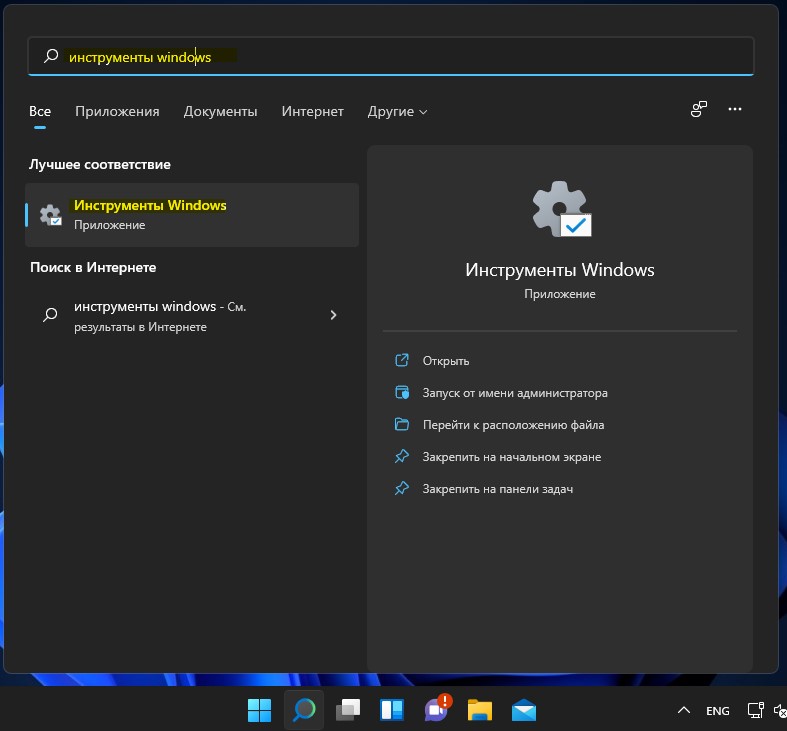
Самый простой и быстрый метод перехода к необходимому окну в Windows 11 — использование для этого поиска через меню «Пуск». Оно реализовано таким образом, что позволяет по названию отыскать классические приложения и запустить их в отдельном окне. Это позволит справиться с поставленной задачей, а наглядно весь процесс выглядит следующим образом:
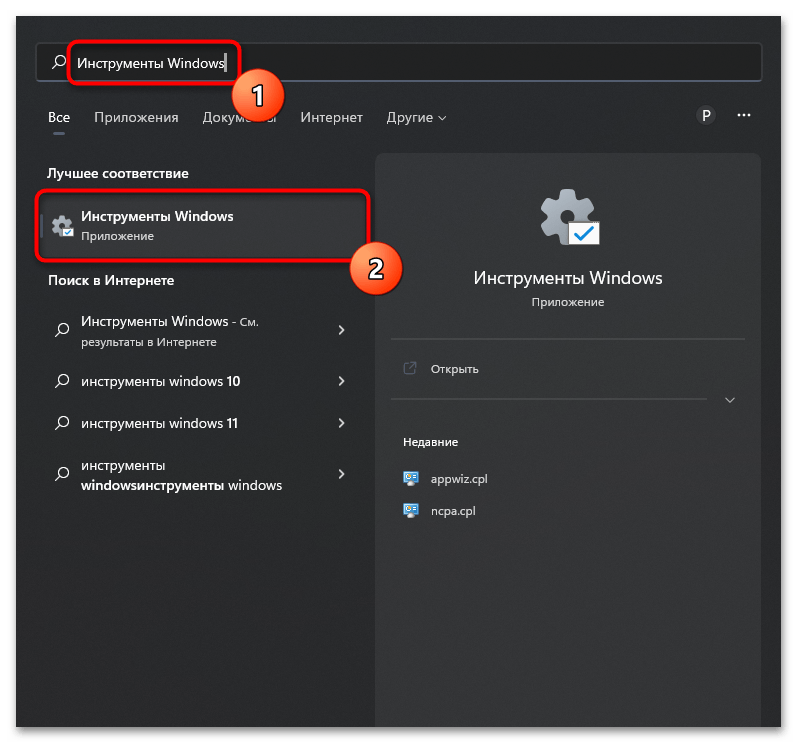
- Откройте меню «Пуск», активируйте строку поиска, впишите там название «Инструменты Windows» и щелкните левой кнопкой мыши по появившемуся соответствию.
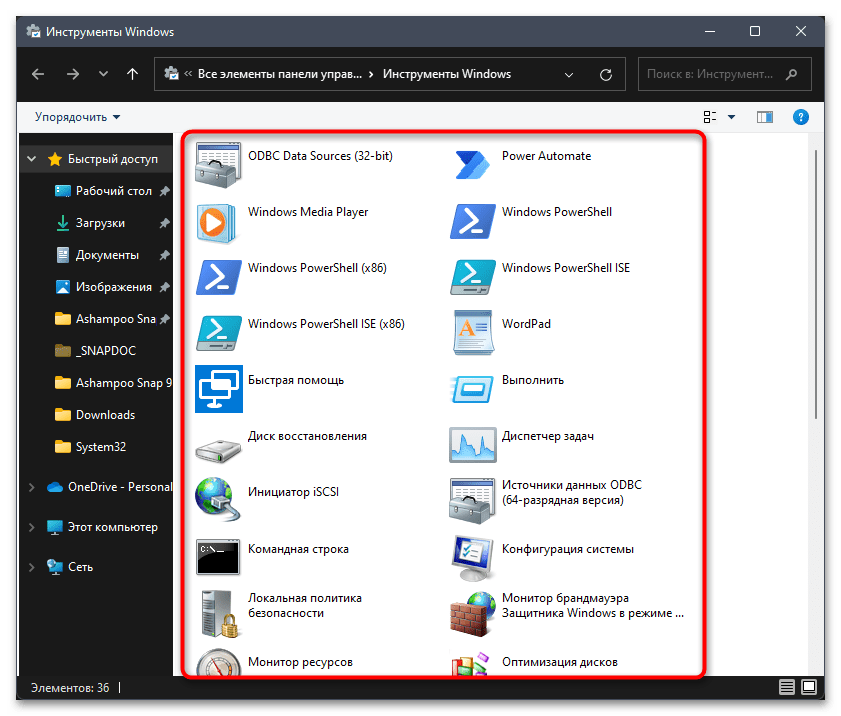
- Через секунду на экране отобразится окно с перечнем всех доступных инструментов, многие из которых ранее были представлены в окне «Администрирование». Кликните дважды ЛКМ по любому из них, чтобы перейти к использованию.
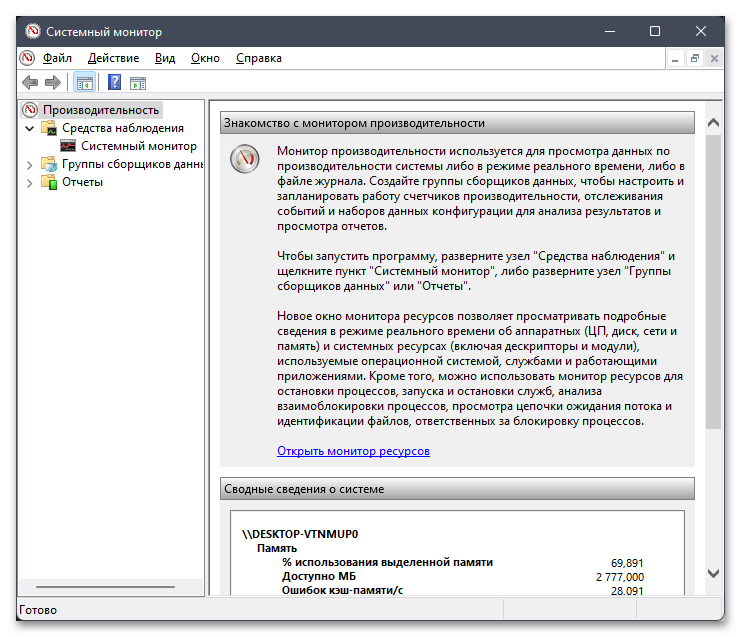
- Отображающееся на экране окно зависит исключительно от того, какой инструмент вы выбрали. Разбирать предназначение всех приложений, находящихся в списке инструментов, в этой статье мы не будем.
Способ 2: «Панель управления»
В предыдущих Windows для перехода к «Администрированию» чаще всего пользователи задействовали «Панель управления». В Виндовс 11 ничего, помимо названия, не изменилось. В этом же приложении можно найти соответствующий значок, который и позволит перейти к необходимому меню.
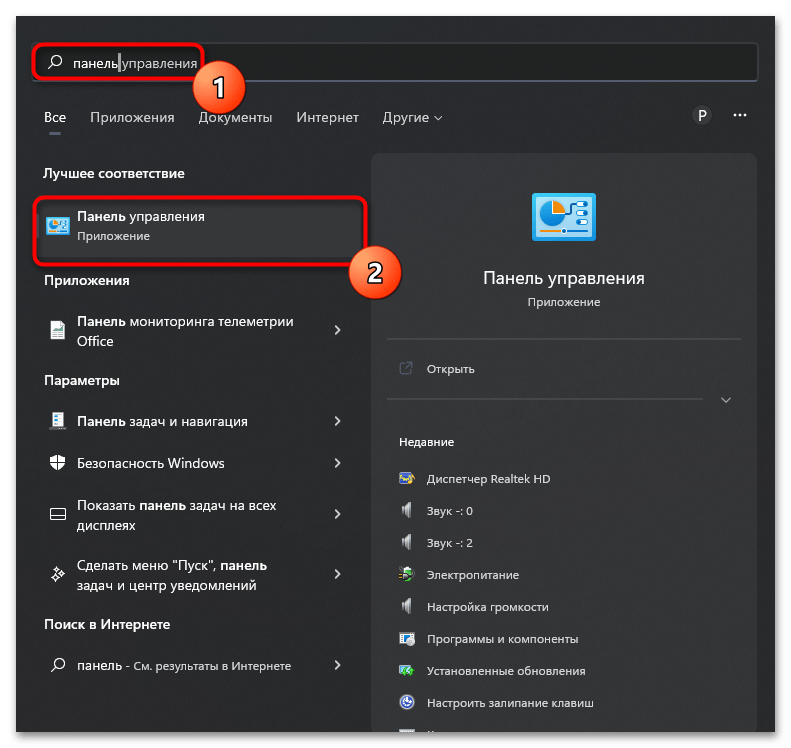
- Сначала откройте «Пуск», впишите в нем «Панель управления» и перейдите к данному классическому приложению.
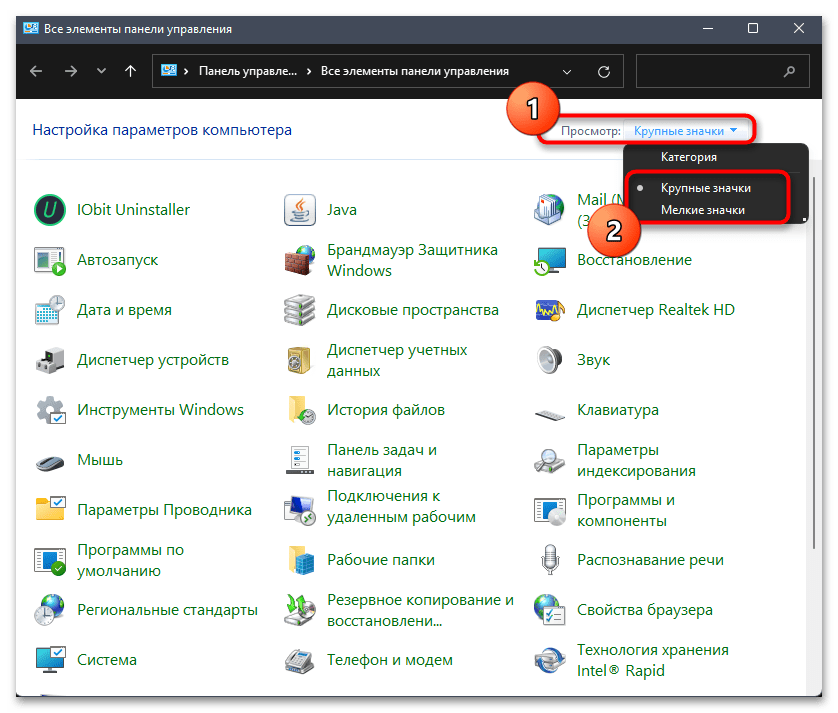
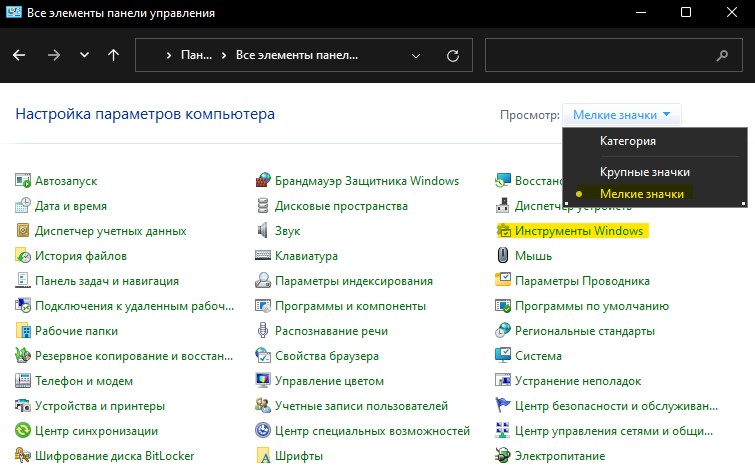
- В его окне обратите внимание на настройку «Просмотр» и установите тип просмотра «Крупные значки» или «Мелкие значки», чтобы получить подходящее представление меню.
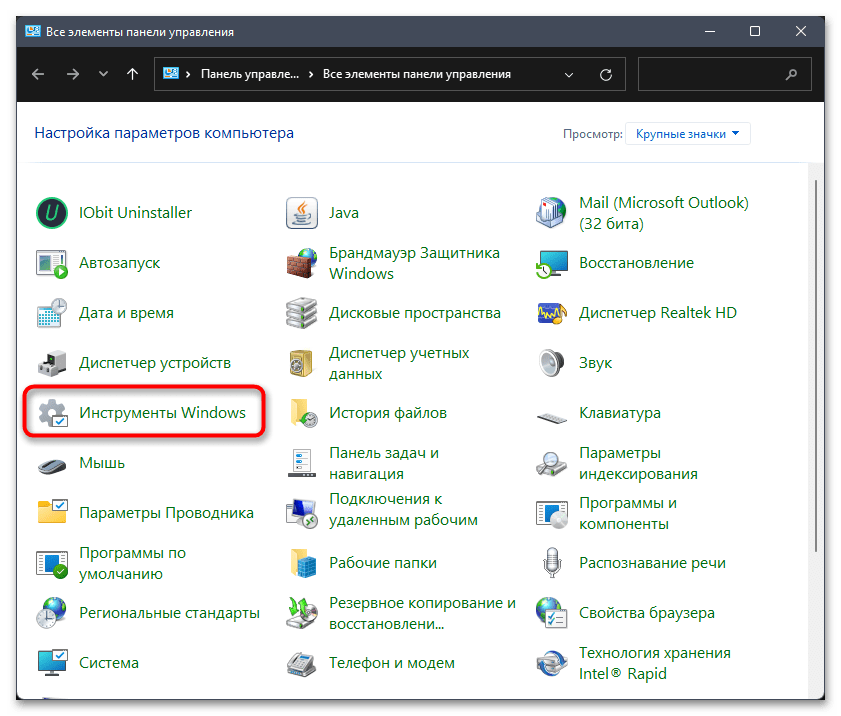
- Отыщите пункт с названием «Инструменты Windows» и нажмите по нему дважды левой кнопкой мыши для вызова параметров администрирования.
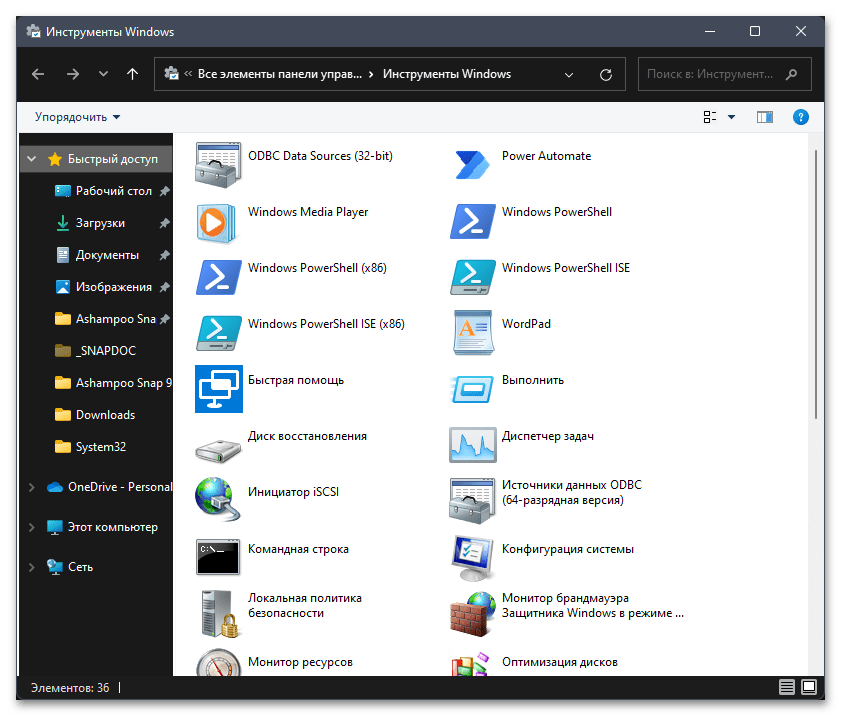
- Отобразится такое же окно, о котором говорилось в предыдущем методе. Можете переходить через него к другим инструментам и взаимодействовать с ними для своих целей.
Способ 3: «Проводник»
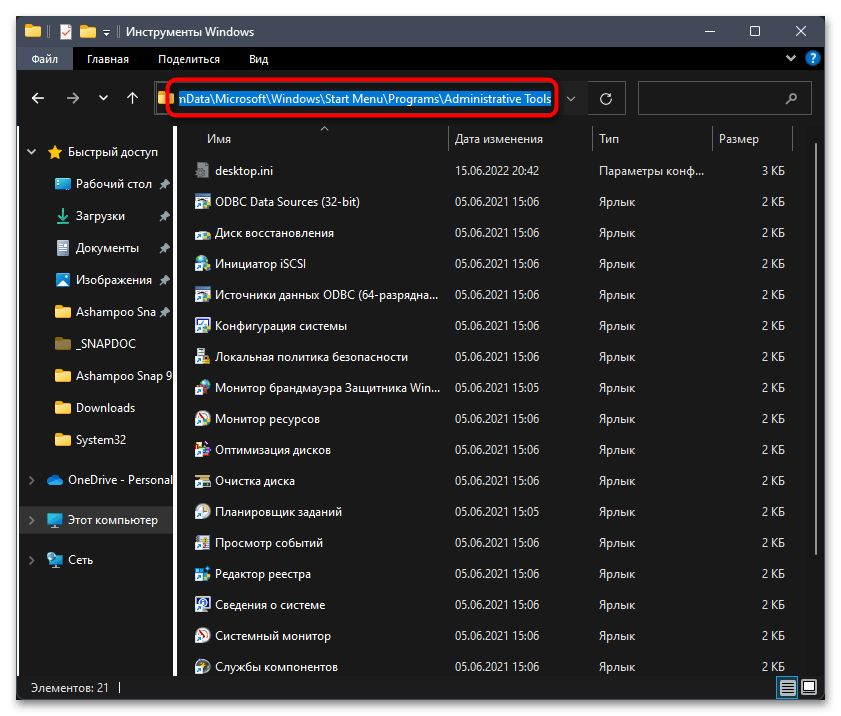
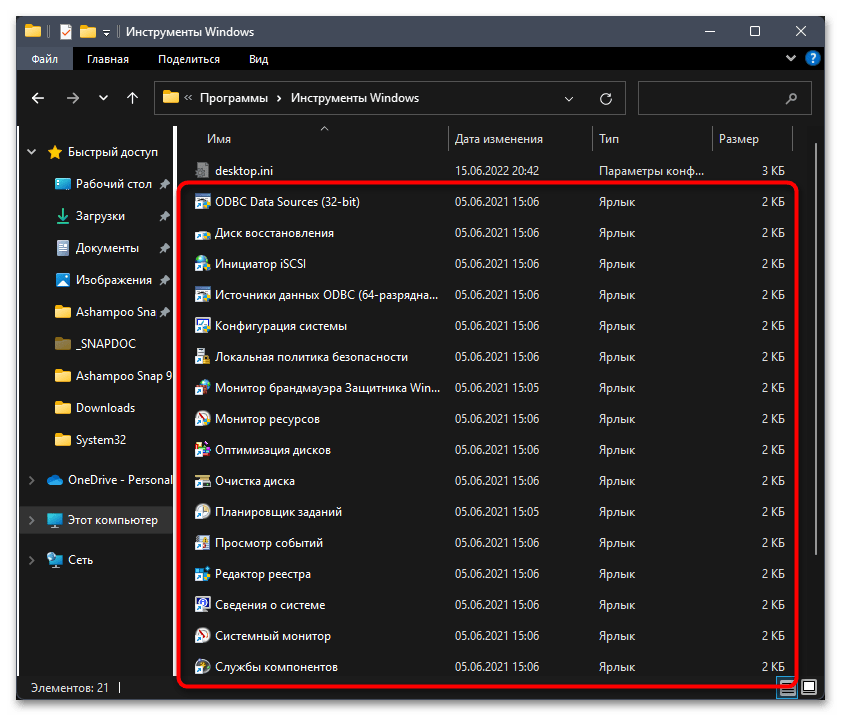
По сути, окно с инструментами Windows отображает в графическом интерфейсе значки для запуска исполняемых файлов, которые и позволяют переходить к необходимым системным параметрам, утилитам или различным мониторам. У каждого из этих значков есть свой ярлык, который нужен для корректного запуска приложения. Список этих ярлыков можно отыскать вручную через «Проводник» и использовать каталог для запуска средств администрирования.
- Откройте «Проводник» любым удобным для вас методом и перейдите в нем по пути
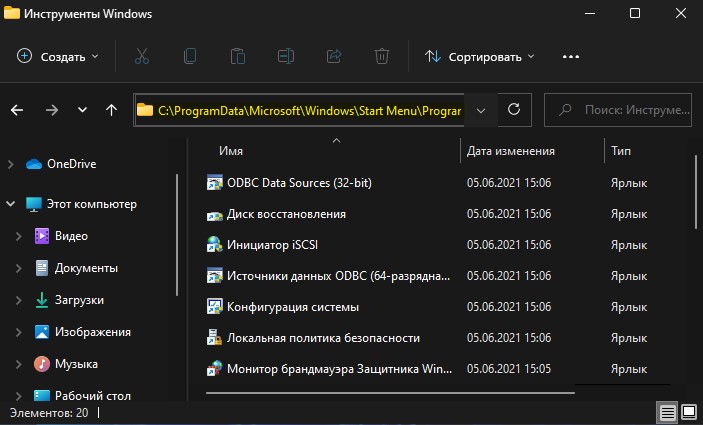
C:ProgramDataMicrosoftWindowsStart MenuProgramsAdministrative Tools. - Обратите внимание на список ярлыков в этом каталоге. Щелкните по любому из них дважды для запуска соответствующего системного инструмента.
- Как и обычно, появится отдельное окно с различными параметрами, мониторами и другими функциями, подразумевающими различное взаимодействие с операционной системой.

Способ 4: Утилита «Выполнить»
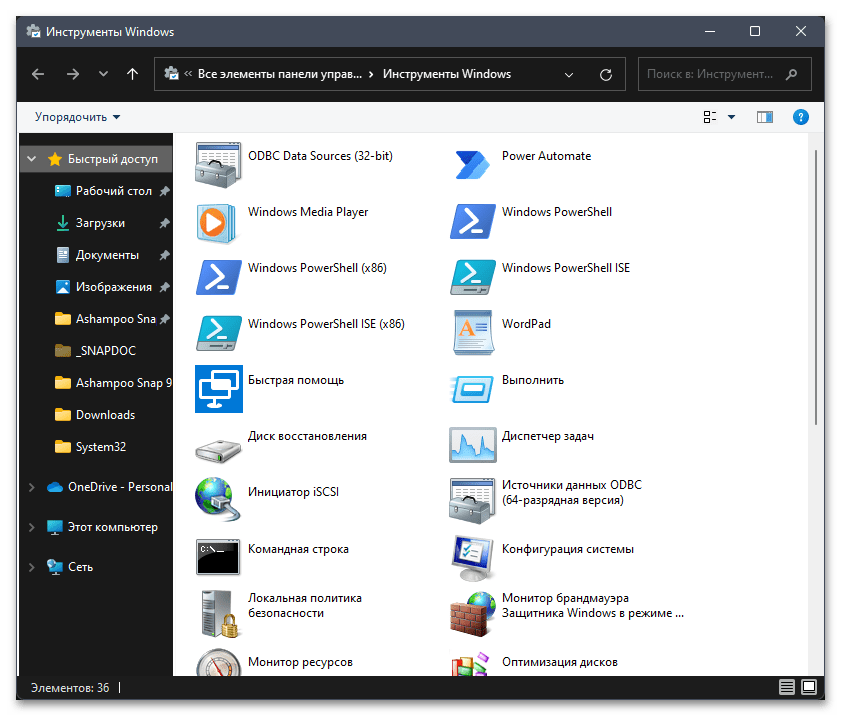
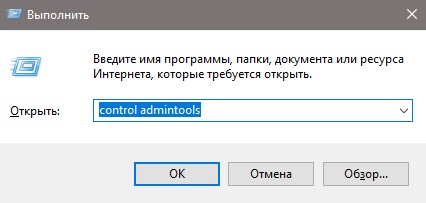
Известная многим утилита «Выполнить» в Windows 11 часто используется для вызова различных оснасток и быстрого перехода к системным настройкам. В нашем случае она тоже подойдет, поскольку позволяет открыть «Инструменты Windows» путем ввода всего одной команды. Сама утилита запускается при помощи стандартного сочетания клавиш Win + R. В поле ввода понадобится ввести control admintools и нажать Enter для перехода к нужному окну.
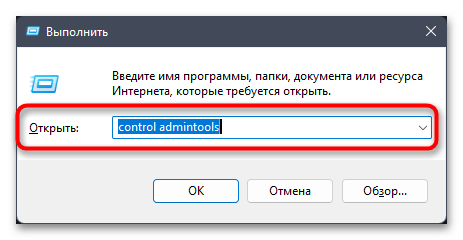
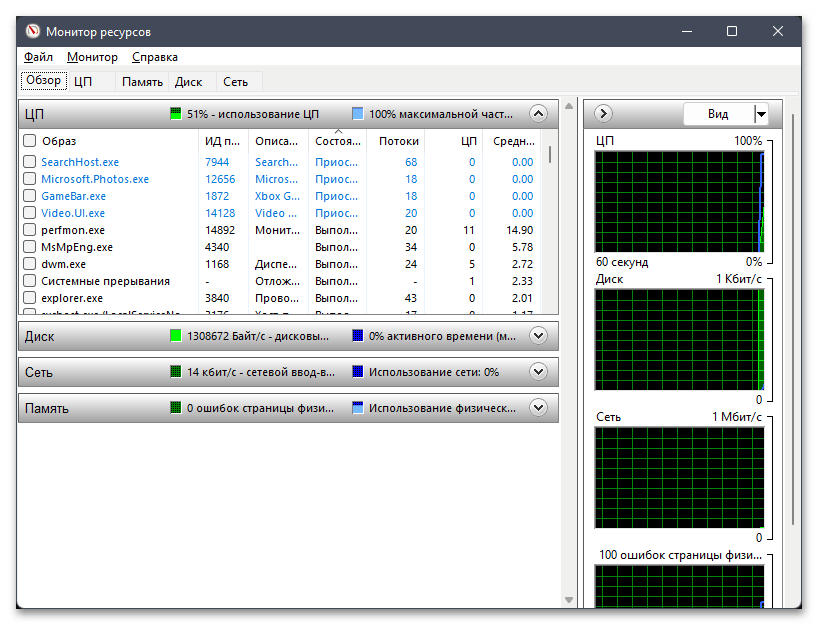
На следующем скриншоте вы видите, что после активации команды запустилось требуемое окно «Инструменты Windows». Теперь можете ознакомиться со всеми пунктами, после чего запустить требуемые приложения для дальнейшей работы с ними.
Предлагаем остановиться еще на одном методе, который подразумевает использование команды для перехода к окну «Инструменты Windows». Однако в данном случае она будет иметь немного другой вид, а для ее активации понадобится воспользоваться PowerShell, что осуществляется так:
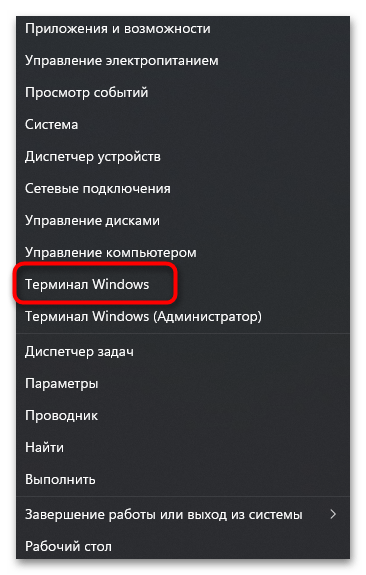
- Щелкните правой кнопкой мыши по кнопке «Пуск» и из появившегося контекстного меню выберите «Терминал Windows».
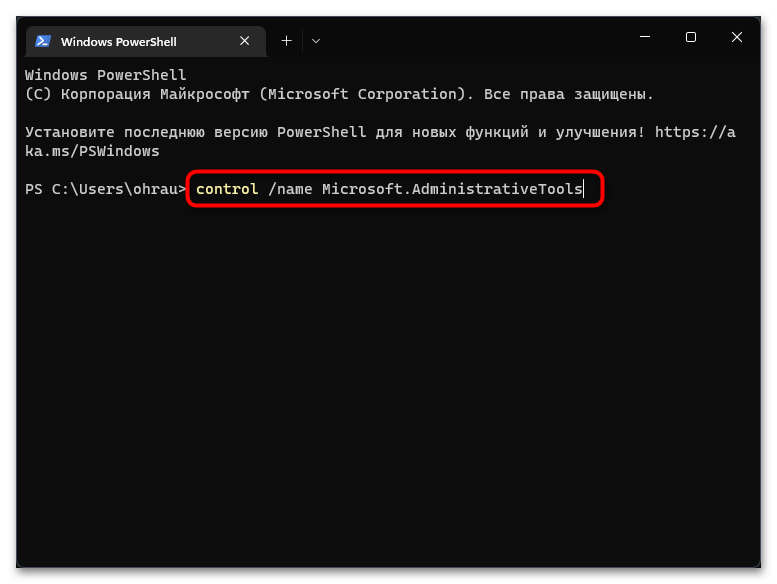
- После запуска консоли вставьте в поле ввода команду
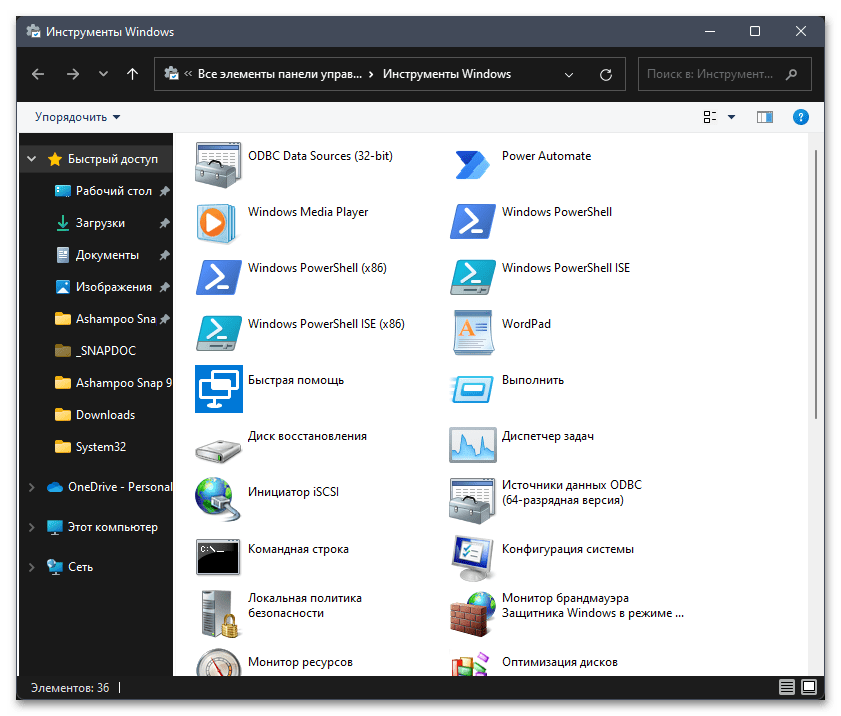
control /name Microsoft.AdministrativeToolsи нажмите Enter для ее активации. - Спустя секунду на экране появится уже знакомое окно, которое вас и интересует. В нем вы найдете все нужные средства администрирования.
Способ 6: Пользовательский ярлык
Некоторые пользователи заинтересованы в частом переходе к инструментам Windows и желают делать это максимально быстро. Согласимся, что предыдущие способы и так подразумевают выполнение минимального количества действий, но открыть необходимое окно можно еще быстрее, создав для этого специальный ярлык на рабочем столе.
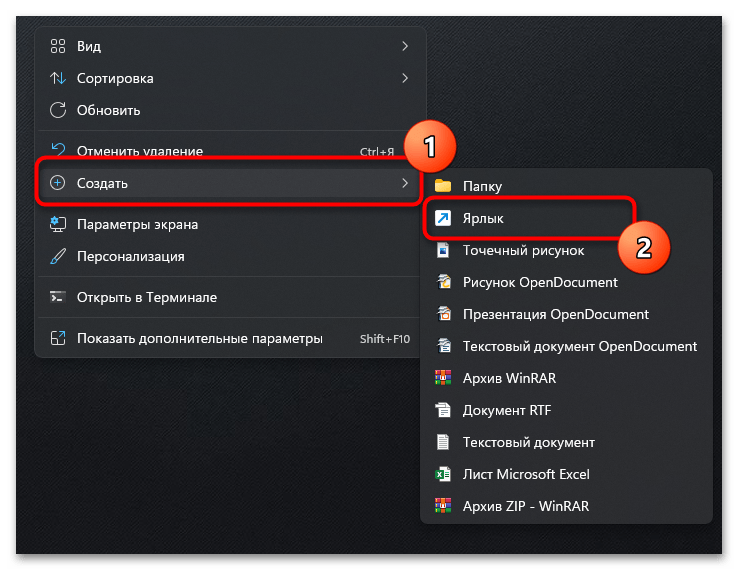
- Щелкните в любом удобном месте на рабочем столе правой кнопкой мыши, наведите курсор на пункт «Создать» и из появившегося меню выберите «Ярлык».
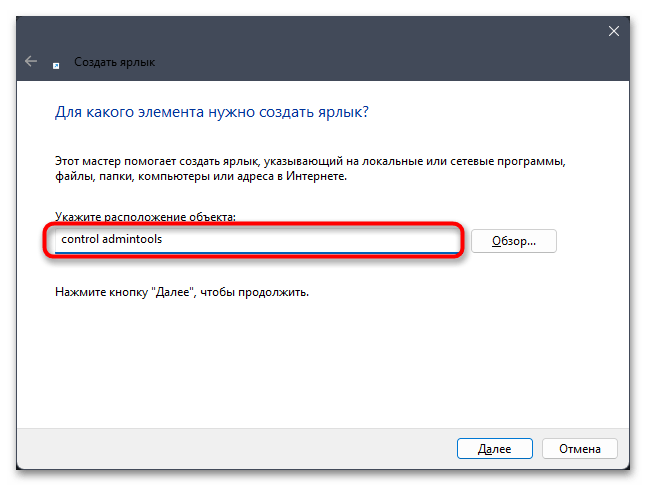
- Обычно указывается путь к ярлыку, но мы будем использовать просто команду
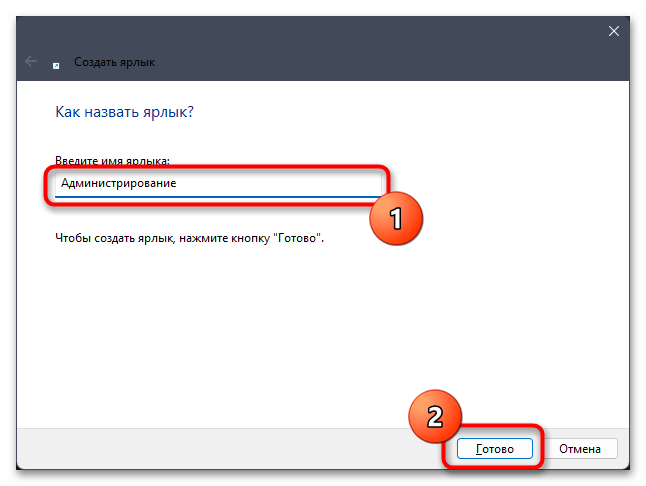
control admintools, которую нужно вставить в единственное доступное поле. Нажмите «Далее» для перехода к следующему шагу. - Вы можете указать совершенно любое название для ярлыка, чтобы всегда знать, за переход к какому меню он отвечает. После переименования нажмите по «Готово», подтверждая тем самым добавление ярлыка.
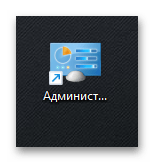
- Теперь достаточно просто дважды кликнуть по нему левой кнопкой мыши, чтобы быстро перейти к тому же самому окну, которое неоднократно фигурировало в статье.
Еще статьи по данной теме:
Помогла ли Вам статья?
В Windows 11 «инструменты администрирования» переименовались в «инструменты Windows«, и по этой причине многие пользователи не могут найти панель инструментов администратора.
Разберем в данной инструкции несколько способов, как открыть инструменты администратора в windows 11.
1. Через меню поиска
Откройте меню пуск и напишите в поиске «инструменты Windows«, после чего запустите приложение.
2. Через панель управления
Откройте «Панель управления» набрав в поиске меню пуска, выберите справа сверху показ мелких значков, и запустите «Инструменты windows«.
3. Через проводник
Откройте проводник (Win+E) и в адресную строку вставьте следующий путь:
C:ProgramDataMicrosoftWindowsStart MenuProgramsAdministrative Tools
4. Через выполнить
Нажмите Win+R и введите , чтобы открыть инструменты Windows.
5. Через CMD и PowerShell
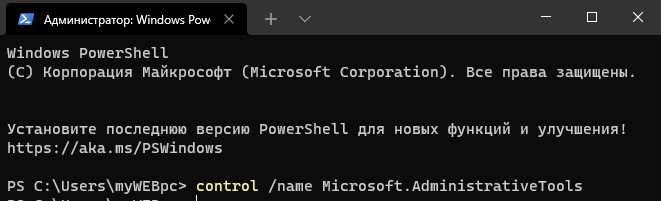
Запустите терминал и введите команду в командную строку или PowerShell:
control /name Microsoft.AdministrativeTools
Смотрите еще:
- Как открыть Терминал от имени администратора в Windows 11
- Как открыть «Панель управления» в Windows 10
- Как открыть формат файла .Key в Windows 10
- Как открыть закрытую вкладку
- Как открыть изображения формата RAW в Windows 10
[ Telegram | Поддержать ]
- Открытие «Инструментов Windows» через «Панель управления»
- Открытие «Панели администрирования» Windows 11 через «Проводник»
- Открытие «Инструментов Windows» через программу «Выполнить», командную строку и PowerShell
- Создание папки-ярлыка для доступа к «Инструментам Windows»
«Панель/инструменты администрирования» или просто «Администрирование» в Windows 11 именуется как «Инструменты Windows», потому пользователи новой системы и не могут сразу обнаружить их. Самый простой способ их открытия — использование встроенной в меню «Пуск» поисковой строки. Т.е. просто вписываем в нее запрос «Инструменты Windows» и затем кликаем по отобразившемуся значку:
 1
1
Но есть и ряд других способов открытия «Инструментов Windows». Кроме того, можно создать и разместить на рабочем столе или в разделе «Быстрый доступ» менеджера «Проводник» специальную системную папку-ярлык, при открытии которой можно будет сразу попасть в искомую панель администрирования. Это окажется полезным для тех, кому часто приходится запускать тот или иной инструмент, доступный через данную панель.
Открытие «Инструментов Windows» через «Панель управления»
Первым делом нужно открыть «Панель управления», что можно сделать при помощи того же поиска в меню «Пуск» или путем выполнения команды «control» в окне «Выполнить». Для использования второго способа нажмите клавиши «Win + R», впишите указанную команду в открывшееся окно и нажмите «ОК»:
Далее в «Панели управления» перейдите в раздел «Система и безопасность»:
В нижней части списка подразделов находится элемент «Инструменты Windows» — кликаем по нему.
Открытие «Панели администрирования» Windows 11 через «Проводник»
Через файловый менеджер «Проводник» можно перейти практически в любой раздел/подраздел «Панели управления». Для перехода к «Инструментам Windows» просто скопируйте нижеследующий адрес в адресную строку «Проводника» и нажмите «Enter» (не имеет значения, какая в данный момент папка открыта в «Проводнике»):
Панель управленияСистема и безопасностьИнструменты Windows
«Инструменты Windows» при этом будут открыты в новом окне (в «Панели управления»). Но можно воспользоваться и фактическим адресом местоположения входящих в панель администрирования инструментов:
C:ProgramDataMicrosoftWindowsStart MenuProgramsAdministrative Tools
При переходе по этому адресу искомая панель будет открыта в самом «Проводнике», а все доступные в ней инструменты будут доступны для запуска с ярлыков:
Открытие «Инструментов Windows» через программу «Выполнить», командную строку и PowerShell
Существуют две команды, позволяющие перейти в панель администрирования Windows 11 из указанных в заголовке системных приложений:
- control admintools
- control /name Microsoft.AdministrativeTools
Открываем панель из системной программы «Выполнить» («Win + R» для вызова):
Открываем командную строку (можно открыть, вписав в поиск «Пуска» запрос «командная строка» или «cmd»), вписываем одну из двух команд и нажимаем Enter:
Открываем PowerShell (также можно найти через поиск «Пуска» при помощи запроса «PowerShell»), вписываем команду и затем — Enter:
Создание папки-ярлыка для доступа к «Инструментам Windows»
Чтобы не мучиться каждый раз, когда потребуется открыть «Инструменты Windows», можно создать специальную папку-ярлык на рабочем столе или в любом другом месте на диске. Вообще, это самая обыкновенная папка, только с необычным именем:
- Создайте новую папку в любом месте на диске и назовите ее следующим образом:
Администрирование.{D20EA4E1-3957-11d2-A40B-0C5020524153}
- Откройте папку обычным образом. На экране отобразится панель администрирования.
Эту папку также можно будет закрепить в секции «Быстрый доступ» файлового менеджера «Проводник» для еще большего упрощения доступа к «Инструментам Windows». Кликните по ней правой кнопкой мыши и выберите из контекстного меню пункт «Закрепить на панели быстрого доступа»:
На этом все.
Главная
> Как это сделать > Как открыть Администрирование в Windows 11
 Microsoft в Windows 11 всерьез взялись за переделку интерфейса и изменения логики доступа к утилитам и приложениям для настройки. Старясь сделать максимально удобными для использования на мобильных устройствах и превратить в подобие черного ящика. Например, в Windows 11 исчезли средства администрирования, где в предыдущих версиях Windows, были собраны все приложения для настройки и получения об ошибках операционной системы.
Как оказалось Microsoft решили переименовать «Администрирование» в «Инструменты Windows» из-за чего обычные пользователи после обновления не могли понять, где находится администрирование в Windows 11. Запустить «Инструменты Windows» можно одним из предложенных ниже способов.
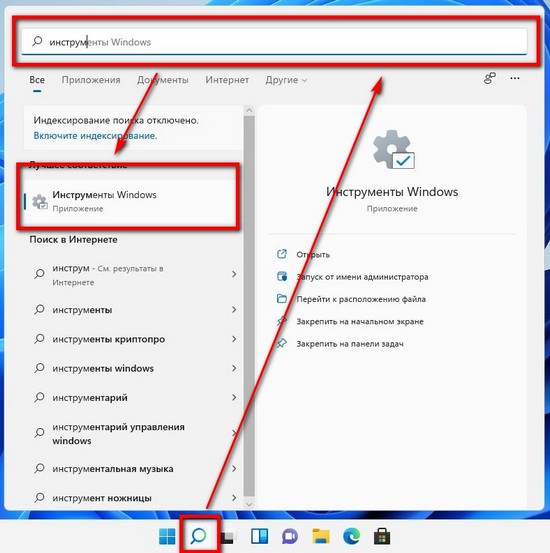
Способ №1, через поиск Windows
В строке поиска Windows вводим «Инструменты» и запускам приложение «Инструменты Windows», которое должно быть на первом месте в результате поиска.
Способ №2, через «Панель управления»
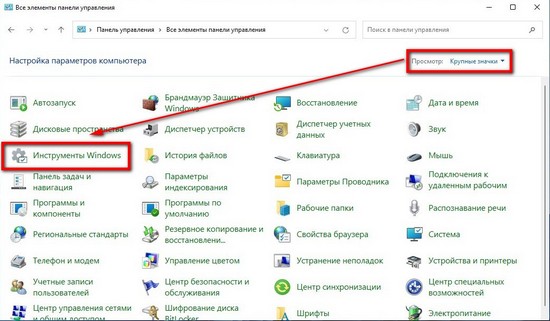
Запускаем панель управления. Быстрей всего это сделать, зажав быстрые клавиши «Win + R». В открывшемся окне ввести «control» и нажать клавишу ввод. Включаем отображения панели в виде иконок, для этого нужно выбрать соответствующий пункт из выпадающего меню в правом верхнем углу. Находим «Инструменты Windows» и запускаем их.
Способ №3, используя окно «Выполнить»
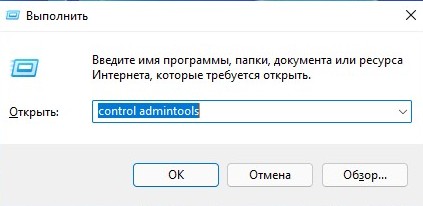
Нажмите сочетание клавиш «Win + R». В окне «Выполнить» введите «control admintools», нажмите кнопку «ОК».
Способ №4, чрез командную строку
Запускаете командную строку, для чего в окне поиска Windows вводите «Командная строка» и запускаете одноименную программу. Вводите на выбор одну из команд предложенных ниже:
control admintools
control /name Microsoft.AdministrativeTools
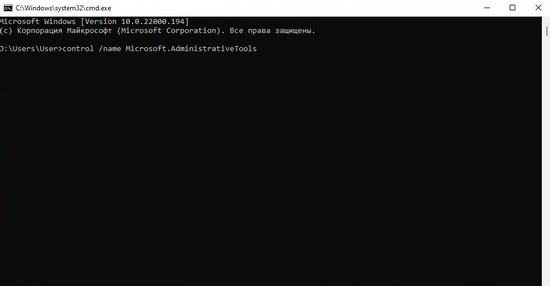
Второй вариант подходит для командной оболочки PowerShell, которую можно запустить следуя рекомендациям из статьи — «Как запустить Windows PowerShell».
В представленной новой ОС Windows 11 предлагаемые встроенные инструменты администрирования именуются как «инструменты Виндовс». Поэтому многие пользователи не могут с первого раза отыскать интересующий раздел для последующего выполнения поставленной задачи. В целом разработчиком предлагается несколько методов.
Предлагаемое разработчиками корпорации Майкрософт администрирование включает широкий перечень категорий с обилием функций. Среди распространенных выделяют:
- профессиональный редактор реестра для внесения требуемых изменений в систему с последующим сохранением результатов;
- многофункциональный редактор локальной групповой политики;
- раздел работы непосредственно с интегрированными службами Виндовс;
- опция комплексного управления дисками;
- раздел исчерпывающей информации о событиях, которые отображаются в режиме реального времени;
- эффективный планировщик заданий.
Представленный перечень категорий не является исчерпывающим. Каждый пользователь, который совершил вход в систему от имени главного администратора, вправе вносить изменения в настройки для выполнения четкой поставленной задачи, к примеру, увеличения показателей производительности, быстродействия, прочее. Вне зависимости от поставленных целей, главное, после проделанных действий не забывать нажимать на клавишу сохранения.
Как открыть инструменты
Произвести открытие требуемых инструментов несложно, если предварительно выбрать оптимальный для себя метод и придерживаться соответствующей инструкции. Главное преимущество заключается в интуитивно понятном интерфейсе, что позволяет беспрепятственно решить поставленную задачу и отыскать выход из сложившейся ситуации.
Через поиск
Решение задачи с помощью рассматриваемого метода заключается в следующем:
- Предварительный запуск меню Пуск – клавиша расположена в нижнем левом углу рабочего стола на экране монитора.
- Требуется навести курсор мыши на пустую поисковую строку.
- Указание интересующего искомого раздела – «Инструменты Виндовс».
В результате проделанных несложных манипуляций пользователями, инициируется запуск интересующего раздела операционной системы.
Через панель управления
Процедура несложная и требуется минимальных временных затрат. Алгоритм действий предусматривает:
- С помощью встроенного меню Пуск выполняется запуск панели управления. Для этого оптимальным решением станет использование поисковой интегрированной строки.
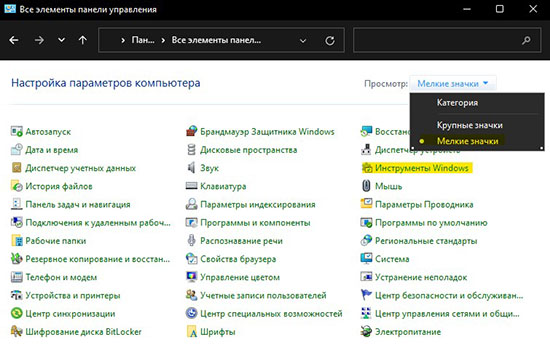
- В открывшейся новой форме требуется в правой верхней части активировать отображение мелких размеров графических иконок для обеспечения комфортной работы в дальнейшем.
- На завершающей стадии требуется инициировать из представленного перечня искомого раздела – инструментов ОС Windows.


Дополнительно пользователям не требуется что-либо вносить или корректировать – предусматривается мгновенное решение поставленной соответствующей задачи.
Через проводник
Использование проводника является альтернативным методом запуска интересующего раздела. Чтобы инициировать открытие, требуется:
- Произвести запуск рассматриваемого встроенного проводника. При желании предусматривается использование вместо стандартного алгоритма горячую комбинацию клавиш Win+E.
- В открывшееся поле вводится специализированный путь месторасположения.
- Нажимается клавиша ввода.
Сразу после соблюдения последовательности действий открывается интересующий раздел.
Через выполнить
Встроенная функция «Выполнить» для многих пользователей выступает альтернативным методом решения рассматриваемой поставленной задачи. Предлагаемая инструкция предусматривает следующие шаги:
- Изначально требуется воспользоваться горячей комбинацией клавиш Win+R.
- Автоматическое открытие встроенной опции «Выполнить».
- Ввод в специально отведенное пустое поле специализированной команды.
- Запуск интересующего раздела инструментов Виндовс для последующего решения интересующих пользовательских задач.
Если проанализировать отзывы пользователей, можно узнать, что рассматриваемый метод распространен. Это обусловлено простотой и скоростью одновременно.
Через CMD и PowerShell
Инструкция по запуску не вызывает сложностей. К примеру, изначально требуется инициировать запуск соответствующего терминала с последующим вводом специально разработанной команды. Благодаря этому в результате несложных манипуляций мгновенно открывается интересующий пользователей раздел.
Как получить права на администрирование
Чтобы рядовому пользователю предоставить полные права на администрирования, требуется выполнить определенные действия. Изначально запускается стандартная категория панели управления. На следующем этапе инициируется переход в подкатегорию пользовательских настроек зарегистрированных учетных записей.
Во вновь открывшейся форме нажимается клавиша запуска управления дополнительной зарегистрированной учетной записи. Из сформированного автоматически перечня профилей требуется выбрать интересующего пользователя. На завершающей стадии устанавливается соответствующая отметка возле функции предоставления прав главного администратора.
Сразу после проделанных манипуляций требуется не забыть сохранить внесенные изменения путем нажатия на одноименную клавишу. Перезагрузка персонального компьютера позволяет полноценно ощутить все имеющиеся преимущества. Дополнительных действий предпринимать не требуется, что неоднократно подтверждалось многочисленными отзывами. Наделение прав главного администратора открывает широкие функциональные возможности.

В одиннадцатой версии системы от Microsoft панель администрирования зовется «Инструментами Windows». Поэтому после перехода на новую ОС появляется проблема ее обнаружения. Простейший метод достижения этой цели предлагает воспользоваться интегрированной в меню «Пуск» строкой поиска. То есть просто напишите там слово «Инструменты» и нажмите по иконке в окне результатов.
Однако разработчики добавили и другие способы захода в «Инструменты Windows». Например, они позволили сделать особенный каталог-ярлык. По его нажатию система сразу предоставит доступ к панели администрирования. Упомянутый ярлык можно скопировать в раздел мгновенного доступа проводника либо поместить на рабочий стол. А затем нажимать, если надо запустить какой-нибудь инструмент из рассматриваемой панели.
Как запустить «Инструменты Windows» в панели управления
На первом шаге вам необходимо воспользоваться поисковым полем текстового типа из меню «Пуск» или приложением «Выполнить», чтобы набрать с клавиатуры слово Control. Первый из инструментов открывается кнопкой с логотипом системы, а второй — комбинацией кнопок Win+R. Когда загрузится окно панели с разделами по управлению параметрами операционки, выберите тот, который оснащен названием «Система и безопасность». Нижнюю часть представленного им списка опций. Там должна присутствовать строка «Инструменты Windows», по которой необходимо кликнуть для запуска панели администрирования.
Как зайти в инструменты администрирования из проводника
Интегрированный в одиннадцатую версию Windows менеджер файлов позволяет открыть почти любой пункт либо подпункт из «Панели управления». Чтобы попасть в каталог с инструментами для администрирования, последовательно пройдите по пути C:ProgramDataMicrosoftWindowsStart MenuProgramsAdministrative Tools. Ускорить выполнение задачи можно, скопировав упомянутую строку в адресном поле проводника и кликнув клавишу ввода. Когда вы перейдете по упомянутому адресу, искомая панель откроется в окне проводника. Все предлагаемые средства можно запускать щелчками по связанным с ними ярлыкам.
Как создать директорию-ярлык для мгновенного открытия инструментов Windows
Чтобы не повторять выполнение рассмотренных выше алгоритмов, отобразить на экране панель с инструментами для администрирования Windows можно, если вы:
- Наведете указатель, на место рабочего стола, где нет никаких каталогов и ярлыков.
- С помощью правой кнопки манипулятора откроете контекстное меню
- Щелкните по пункту с надписью «Создать» и отметите вариант «Папку».
Когда новая директория появится на дисплее, присвойте ей имя «Администрирование.{D20EA4E1-3957-11d2-A40B-0C5020524153}». Если вы дважды нажмете по получившемуся объекту, система покажет на дисплее панель с ярлыками к средствам администрирования. Сформированный каталог можно зафиксировать в разделе быстрого доступа, который имеется на правой стороне встроенного проводника. С этой целью выделите объект, щелкните кликните ПКМ и в меню укажите команду его фиксации на панели быстрого доступа.
В данной статье показаны действия, с помощью которых можно открыть «Средства администрирования Windows» в операционной системе Windows 10.
Администрирование — это папка в панели управления, содержащая средства для системных администраторов и опытных пользователей. Средства администрирования в папке могут отличаться в зависимости от используемой версии Windows.
Пример папки «Администрирование» показан на скриншоте ниже.

Содержание
- Средства администрирования в меню Пуск
- Открытие через Поиск
- Через панель управления
- Запуск через Проводник Windows
Средства администрирования в меню Пуск
Чтобы открыть «Средства администрирования Windows», откройте меню Пуск, в списке приложений в группе под буквой «С», найдите и разверните папку Служебные — Windows и выберите Средства администрирования Windows.

Также можно непосредственно из меню «Пуск» запустить необходимую утилиту из состава средств администрирования Windows, для этого откройте меню «Пуск», в списке приложений в группе под буквой «С», найдите и разверните папку Средства администрирования Windows и выберите необходимую утилиту.

Открытие через Поиск
Чтобы открыть «Средства администрирования Windows», используйте «Поиск в Windows», для этого нажмите на значок поиска  в панели задач или нажмите сочетание клавиш
  + S, в строке поиска начните вводить администрирование и в результатах поиска выберите Средства администрирования Windows.

Через панель управления
Откройте классическую панель управления, в выпадающем списке Просмотр: выберите Мелкие значки и затем выберите пункт Администрирование.

Запуск через Проводник Windows
Откройте Проводник Windows и в адресную строку скопируйте и вставьте следующий путь:
%ProgramData%\Microsoft\Windows\Start Menu\Programs\Administrative Tools

Используя рассмотренные выше действия, можно открыть «Средства администрирования Windows» в операционной системе Windows 10.
Инструменты Windows в Windows 11 ранее назывались инструментами администрирования в Windows 10. Прежде чем мы перейдем к тому, как открывать инструменты Windows в Windows 11, давайте посмотрим, что это за инструменты и для чего они используются.
Это обычные инструменты Windows, которые мы часто используем для внесения изменений в систему (аудио и видео, шрифты, безопасность, устранение неполадок и т. Д.) Или для использования других встроенных инструментов, таких как проверка системных файлов или DISM / запуск приложений вручную. и услуги. Некоторые из инструментов Windows, которые мы обычно используем: Командная строка, Панель управления, Управление компьютером, Монитор производительности, Очистка диска, Запуск командного окна, Службы и т. Д.
Хотя мы можем использовать отдельные инструменты по-разному, например, используя поиск Windows, меню «Пуск», команду «Выполнить» или сочетания клавиш, не многие новые пользователи Windows 11 знают, как использовать утилиту Windows Tools на вашем ПК с Windows 11. В этом посте вы узнаете, как получить доступ к инструментам Windows. Посмотрим как
Первый и основной метод — это подтянуться с помощью функции поиска Windows. Это самый быстрый и простой способ открыть Инструменты Windows в Windows11:
Шаг 1. Щелкните меню «Пуск» (значок Windows) на панели задач и введите «Инструменты Windows» в строке поиска вверху.
Он отобразит результаты в разделе «Лучшее совпадение».
Щелкните результат, чтобы открыть Инструменты Windows.
Метод 2: из списка программ меню «Пуск»
Это еще один быстрый способ открыть Инструменты Windows через список приложений в меню «Пуск». Посмотрим, как:
Шаг 1. Перейдите к значку Windows на панели задач (меню «Пуск»), щелкните по нему и нажмите «Все приложения» в правом верхнем углу под полем поиска.
Шаг 2. Когда появится список приложений, прокрутите вниз, чтобы найти инструменты Windows в списке программ.
Метод 3: через панель управления
Этот метод позволяет открыть служебную программу Windows Tool через панель управления. Вот как:
Шаг 1. Нажмите одновременно клавиши Win + R на клавиатуре, чтобы открыть командное окно «Выполнить».
Шаг 2. В строке поиска команды «Выполнить» введите control.exe и нажмите OK, чтобы открыть панель управления.
Шаг 3. В окне панели управления перейдите к разделу «Просмотр по» в правом верхнем углу и выберите «Крупные значки» в раскрывающемся списке рядом с ним.
Теперь прокрутите вниз и в нижней части списка нажмите Инструменты Windows.
Вы успешно открыли утилиту Windows Tool в Windows 11.
Метод 4: через проводник
Этот метод требует, чтобы вы переместились в папку «Инструменты Windows» в проводнике и затем получили доступ к инструментам. Давайте посмотрим, как перейти к расположению инструментов Windows:
Шаг 1. Нажмите одновременно клавиши Win + E на клавиатуре, чтобы открыть проводник.
Шаг 2: Скопируйте и вставьте указанный ниже путь в адресную строку проводника и нажмите Enter, чтобы напрямую перейти к расположению инструментов Windows:
%ProgramData%MicrosoftWindowsStart MenuProgramsWindows Tools
Вы попадете прямо в папку «Инструменты» Windows в меню «Пуск», и теперь у вас есть доступ ко всем инструментам администрирования на вашем ПК с Windows 11.
Метод 5: путем создания ярлыка на рабочем столе
Существует три способа быстрого и простого создания ярлыка инструментов Windows. Давайте проведем вас через процесс:
Решение 1. Перетаскивание из всех приложений на рабочий стол
Шаг 1. Как описано в методе 2, щелкните меню «Пуск» (значок Windows) и щелкните «Все приложения», расположенные в правом верхнем углу (под строкой поиска).
Шаг 2: В появившемся списке программ прокрутите вниз и, когда вы найдете опцию Windows Tools, наведите на нее курсор, нажмите левую кнопку мыши, когда вы указываете на нее, и перетащите ее на рабочий стол.
Вы закончили создание ярлыка на рабочем столе для инструментов Windows, и теперь вы можете открыть его прямо с рабочего стола.
Решение 2. Перетащите мышью из проводника
Кроме того, вы также можете перетащить файл Windows Tool из проводника Windows на рабочий стол Windows 11. Следуйте приведенным ниже инструкциям, чтобы создать ярлык инструментов Windows на рабочем столе:
Шаг 1. Как описано в методе 4, перейдите по указанному ниже пути в проводнике Windows, чтобы напрямую перейти к папке инструментов Windows:
%ProgramData%MicrosoftWindowsStart MenuProgramsWindows Tools
Шаг 2: Теперь нажмите и удерживайте левую сторону мыши на значке папки и перетащите его на рабочий стол вашего ПК.
Это создаст ярлык для папки Windows Tools с изображением папки.
* Примечание. Однако вы не сможете закрепить ярлык на панели задач.
Решение 3. Через панель управления
Фактически, вы также можете создать ярлык для инструментов Windows через Панель управления. Хотите знать, как? Посмотрим:
Шаг 1. Щелкните правой кнопкой мыши меню «Пуск» и выберите в списке «Параметры».
Шаг 2. В открывшемся командном окне «Выполнить» введите control в строке поиска и нажмите Enter.
Шаг 3: Откроется окно панели управления.
Здесь перейдите в поле «Просмотр по» и установите для него значение «Большие значки», выбрав его в раскрывающемся списке рядом с ним.
Теперь прокрутите вниз до нижней части экрана, найдите Инструменты Windows, щелкните их правой кнопкой мыши и выберите Создать ярлык.
Шаг 5: В командной строке нажмите Да, чтобы подтвердить действие.
После этого ярлык инструментов Windows будет создан на вашем рабочем столе, и теперь вы можете легко получить доступ к инструментам.
Решение 4. Создание ярлыка вручную
Однако, если вам не очень нравится процесс перетаскивания, вы можете создать ярлык для утилиты инструментов Windows вручную. Давайте узнаем, как:
Шаг 1. Перейдите на рабочий стол, щелкните правой кнопкой мыши пустую область, выберите «Создать» и нажмите «Ярлык».
Шаг 2. В окне «Создать ярлык» перейдите в поле «Введите расположение элемента», введите в поле путь, указанный ниже, и нажмите «Далее», чтобы перейти к следующему экрану:
explorer.exe shell:::{D20EA4E1-3957-11d2-A40B-0C5020524153}
Шаг 3. На следующем экране в поле «Введите имя для этого ярлыка» введите желаемое имя для ярлыка. Например, я назвал его Windows Tools для облегчения идентификации,
Вы можете назвать его как угодно, исходя из вашего удобства.
Щелкните Готово.
Вы успешно завершили создание ярлыка на рабочем столе вручную. Теперь дважды щелкните по нему, чтобы открыть Инструменты Windows на ПК с Windows 11.
Метод 6: закрепить на начальном экране и на панели задач
Это немного сложно, поскольку вам не разрешено закреплять папку инструментов Windows на панели задач непосредственно из панели управления. Однако есть еще три способа, с помощью которых вы можете закрепить утилиту в меню «Пуск» и на панели задач вашего ПК с Windows 11. См. Следующие решения:
Решение 1. С помощью контекстного меню на рабочем столе, вызываемого правой кнопкой мыши
Шаг 1. Создайте на рабочем столе ярлык утилиты Windows Tools с помощью метода 5, описанного выше.
Теперь щелкните правой кнопкой мыши ярлык «Инструменты Windows» и выберите «Показать дополнительные параметры» в контекстном меню.
Шаг 2: Затем, когда на экране появится список параметров, выберите «Закрепить на панели задач».
Это поможет вам мгновенно закрепить инструменты Windows на панели задач.
Решение 2. Через меню «Пуск»
Шаг 1. Щелкните меню «Пуск», а затем щелкните «Все приложения», расположенные в правом верхнем углу панели.
Шаг 2. В списке программ найдите Инструменты Windows внизу.
Щелкните его правой кнопкой мыши и выберите «Прикрепить к началу».
Шаг 3. Чтобы добавить ярлык на панель задач, снова щелкните правой кнопкой мыши Инструменты Windows, нажмите «Еще» и выберите «Закрепить на панели задач».
Это один из способов закрепить инструменты Windows в меню «Пуск» и на панели задач.
Решение 3. Через поиск Windows
Это еще один быстрый способ закрепить ярлык инструментов Windows в меню «Пуск» и на панели задач. Посмотрим, как:
Шаг 1. Нажмите «Пуск» и введите «Инструменты Windows» в строке поиска.
Когда появится результат, щелкните правой кнопкой мыши Инструменты Windows и выберите Закрепить на начальном экране или Закрепить панель задач из контекстного меню.
Это еще один супербыстрый способ закрепить ярлык в меню «Пуск» и / или на панели задач.
Метод 7: Использование сочетаний клавиш запуска
И самый быстрый способ открыть инструменты Windows — использовать команды быстрого доступа в окне команд «Выполнить». Посмотрим, как:
Шаг 1. Щелкните правой кнопкой мыши меню «Пуск» и выберите «Выполнить».
Шаг 2: Откроется командное окно «Выполнить».
Здесь введите любую из команд и нажмите Enter, чтобы открыть папку Windows Tools напрямую в проводнике:
control admintools

OR

control /name Microsoft.AdministrativeTools
Вот и все. Теперь вы можете легко открыть Инструменты Windows на своем ПК с Windows 11.
Для управления компьютером с Windows необходимо использовать несколько инструментов. Например, вам нужно часто очищать временные файлы, чтобы освободить место для хранения. Операционная система Windows предлагает множество встроенных инструментов для администрирования. Однако многие пользователи не используют эти инструменты и с трудом справляются с более простыми задачами. Используя это руководство, вы узнаете, что такое инструменты администрирования Windows и как получить доступ к ним. Кроме того, найдите советы по их функциям и способам их использования.
Что такое инструменты администрирования Windows?
Эти расширенные инструменты помогают администратору устройства управлять проблемами Windows и устранять их. Папка инструментов администрирования Windows, расположенная на Панели управления, помогает системным администраторам и опытным пользователям настраивать функции Windows. Некоторые из прилагаемых инструментов включают дефрагментацию устройства, очистку кэша, создание и изменение учетных записей пользователей и мониторинг устройства.
Как получить доступ к административным инструментам?
Инструменты расположены в папке установки Windows CWindowsSystem32 и в последующих подпапках. Таким образом, они легко доступны из меню «Пуск», проводника, командной строки и панели управления. Это руководство основано на выпуске Windows 10 Pro. В зависимости от версии Windows, которую вы используете, доступ к разделу инструментов администрирования может несколько отличаться. Кроме того, доступные инструменты могут различаться в зависимости от версии Windows.
1. Доступ через меню «Пуск»
- Нажмите кнопку « Пуск» в Windows
- Прокрутите вниз до меню «Администрирование Windows».
- Выберите инструмент, который вы хотите использовать, среди прочего, от служб компонентов, инициатора iSCSI, монитора производительности, редактора реестра и диагностики памяти Windows.

2. Доступ через значок поиска
Кроме того, вы можете выполнить поиск с помощью значка Windows Search на панели задач. При использовании Windows 10 найдите значок поиска Cortana на панели задач и введите «Инструменты администрирования Windows». Выберите первый вариант, чтобы открыть окно «Администрирование».

3. Доступ через панель управления
- Воспользуйтесь поиском Windows и найдите «Панель управления».
- Откройте приложение «Панель управления».
- Выберите вкладку «Система и безопасность».
- На следующей странице выберите инструменты администрирования внизу, чтобы открыть список инструментов.

Кроме того, вы можете переключить опцию «просмотр» по категориям, на маленький или большой значок. Таким образом, инструменты администрирования будут первыми на странице. Щелкните по нему, чтобы получить доступ к инструментам.
Инструменты управления

Список административных инструментов и как ими пользоваться?
Теперь, когда вы можете получить доступ к списку административных инструментов, будет разумно вкратце узнать, как работает каждый из них.
1. Администрирование служб компонентов
Он предназначен для системных администраторов и разработчиков программного обеспечения, чтобы управлять компонентами и настраивать обычное поведение программного обеспечения. Поэтому, если у вас есть знания о компонентах модели компонентных объектов (COM) от среднего до нуля, использовать их не рекомендуется.

2. Управление компьютером
Инструмент управления компьютером сгруппирован в системные инструменты, хранилище, а также службы и приложения. Вы можете получить доступ и управлять различными папками, инструментами групп и службами из этого интерфейса. Эти параметры управления доступны только администратору для выполнения задач управления компьютером на локальном или удаленном компьютере.

3. Дефрагментация и оптимизация дисков.
Дефрагментация и оптимизация дисков
Диски дефрагментации и оптимизации запускают встроенный в Windows инструмент Microsoft Drive Optimizer. Инструмент отображается в административных инструментах в Windows 10 и 8, в отличие от предыдущих версий. Хотя Windows выполняет дефрагментацию дисков автоматически в рамках определенного расписания, администраторы устройств могут выбрать выполнение оптимизации вручную. Фрагментированные диски, внутренние или внешние, эффективно работают после дефрагментации.

4. Очистка диска
Цель очистки диска — освободить место на вашем компьютере . Следовательно, он подходит для использования всеми, кому нужно его запускать. Он удаляет временные ненужные файлы, данные неустановленных приложений и очищает старые журналы.

5. Просмотр событий
Средство просмотра событий отображает все журналы активности Windows в вашей системе. Журналы помогают обнаруживать ошибки, которые могут возникнуть, собирать информацию о вашем программном или аппаратном обеспечении и событиях безопасности Windows . Все пользователи могут видеть журналы активности, которые всегда доступны при каждом запуске.

6. Инициатор iSCSI
Инструмент настройки iSCSI поддерживает подключение компьютера к внешнему хранилищу или по сети через соединение Ethernet. Он нацелен на функциональность хранилища iSCSI для пользователей среднего уровня без необходимости в дополнительном оборудовании.

7. Администратор источника данных ODBC (32-разрядная и 64-разрядная версии)
Open Database Connectivity (ODBC) обеспечивает связь между приложениями, поддерживающими ODBC, особенно при передаче данных между приложениями. Однако для их работы необходимо установить правильные драйверы ODBC.

8. Системный монитор.
Производительность инструмент монитор позволяет администратору иметь отчет о диагностике производительности компьютера. Хотя этот инструмент кажется впечатляющим, он важнее для администратора, чем для обычного пользователя.

9. Управление печатью
Интерфейс управления печатью помогает администратору централизованно управлять подключенными принтерами . Вы можете определить, какой принтер неисправен, установленные принтеры, печать или даже отключенный.

10. Редактор реестра.
Редактор реестра позволяет приложениям сохранять и извлекать данные, которые зависят от используемой вами версии Windows. Пользователи могут вносить изменения в реестр, но это не рекомендуется, если только это не жизненно важно. В случае, если реестр оказывается неисправным, некоторые программы не работают. Однако вы можете восстановить реестр до более раннего состояния, если не можете редактировать изменения.

11. Монитор ресурсов
Системные администраторы могут отслеживать и отображать использование аппаратных и программных ресурсов процессами. Кроме того, вы можете обнаруживать и останавливать не отвечающие приложения и службы в режиме реального времени.

12. Сведения о системе
Инструмент системной информации помогает администратору идентифицировать системные компоненты, установленные на компьютере. Вы можете определить точные модели оборудования и переменные среды с их соответствующими значениями.

13. Монитор брандмауэра Защитника Windows в режиме повышенной безопасности
Используя брандмауэр Windows в режиме повышенной безопасности, системные администраторы могут защитить свой компьютер и сеть, определив, какой сетевой трафик разрешен для прохождения через сетевые подключения. Таким образом вы можете ограничить доступ к сети определенным IP-адресом.

14. Средство проверки памяти Windows
В случае зависания или сбоя компьютера здесь на помощь приходит диагностика памяти Windows. Используя инструмент диагностики памяти Microsoft Windows, вы можете провести несколько тестов на своем компьютере, чтобы определить неисправное оборудование, программу или память на вашем компьютере.

Вывод
Я надеюсь, что это руководство даст вам представление об инструментах администрирования Windows, способах доступа к ним и краткое введение в каждый из доступных инструментов. С помощью этих инструментов вам больше не нужно беспокоиться о выполнении административных задач на рабочем столе Windows. Хотя некоторые инструменты сложны в использовании, остальные легко использовать для быстрого управления вашими задачами. Кроме того, прежде чем вносить какие-либо изменения, убедитесь, что вы полностью осведомлены об инструменте, который собираетесь использовать
Есть несколько инструментов администрирования, например Панель управления. Командная строка. и т. д., что позволяет вам управлять своим ПК. Ранее они назывались Инструменты администрирования , теперь они называются Инструменты Windows . В этом руководстве мы покажем вам, как открыть Инструменты Windows в Windows 11 .
В Windows 10 и предыдущих версиях мы видели отдельные записи для командной строки, PowerShell, Control Панель и т. Д. В меню «Пуск». Они увеличивают список в меню «Пуск». В Windows 11 Microsoft объединила их все и поместила в одну папку под названием Windows Tools . В папке «Инструменты Windows» вы можете найти Панель управления, Командную строку, Выполнить, Службы, Регистратор шагов и т. Д. В папке находятся все инструменты, которые могут помочь вам в настройке Windows. Давайте посмотрим, как мы можем открыть Инструменты Windows в Windows 11.

Вы можете открыть Инструменты Windows в Windows 11 разными способами:
Автор поиск инструментов Windows Из списка программ меню «Пуск» Через панель управления Использование пути к инструментам Windows в проводнике
Давайте подробно рассмотрим способы.
1] Посредством поиска инструментов Windows
Самый простой способ открыть Инструменты Windows в Windows 11-это найти Инструменты Windows в меню« Пуск ». Щелкните меню «Пуск» и введите «Инструменты Windows». В результатах вы увидите Инструменты Windows. Щелкните по нему, чтобы открыть.
2] Из списка программ меню «Пуск»
Другой способ открыть Инструменты Windows в Windows 11-через список программ в меню «Пуск». Щелкните меню”Пуск”, а затем выберите Все приложения .
Затем в список всех приложений в меню «Пуск», прокрутите вниз до W, и вы найдете в списке Инструменты Windows. Щелкните по нему, чтобы открыть.
3] Через панель управления
Третий способ получить доступ к инструментам Windows в Windows 11-через панель управления. Щелкните меню «Пуск» и введите «Панель управления». В списке вы увидите Панель управления. Открой это. Измените Просмотр по на Большие значки .
Теперь вы увидите больший список. И в списке вы найдете Инструменты Windows. Щелкните его, чтобы открыть.
Ирония этого метода заключается в том, что панель управления является неотъемлемой частью Инструменты Windows, и мы используем его для доступа к родительским инструментам Windows.
4] Использование пути к инструментам Windows в проводнике
Последний способ открыть Инструменты Windows в Windows 11-скопировать/вставить следующий путь к Инструментам Windows в адресной строке Проводника.
% ProgramData% Microsoft Windows Меню”Пуск” Программы Инструменты Windows
Это различные способы, с помощью которых вы можете открыть Инструменты Windows в Windows 11.
Как перейти к Системным инструментам в Windows 10?
Самый простой способ получить доступ к системным инструментам в Windows 10-это выполнить поиск по ним в меню «Пуск». Или же у каждого инструмента есть команда запуска, которая будет обращаться к этому конкретному инструменту. Другой способ-получить к ним доступ из Панели управления. Но есть и другие способы открыть папку «Инструменты Windows».
Что такое инструменты администрирования в Windows?
Инструменты администрирования в Windows 10 (Инструменты Windows в Windows 11)-это инструменты. которые доступны для системных администраторов и опытных пользователей. В Windows 11 они называются инструментами Windows. Это:
службы компонентов, управление компьютером, дефрагментация и оптимизация дисков, очистка диска, средство просмотра событий, инициатор SCSI, локальная политика безопасности, источники данных ODBC, монитор производительности, управление печатью, восстановление DriveRegistry, редактор ресурсов, монитор, службы, конфигурация системы, системная информация, планировщик задач, брандмауэр Windows, с расширенной безопасностью, Windows. прочтите : Как отключить инструменты администрирования в Windows 10/11.