
Самый простой способ узнать, какие приложения установлены на компьютере и как их удалить
Довольно часто у пользователей появляется желание узнать, а какое же ПО установлено на их компьютерах.
Способ 1. Через приложения и возможности
Этот способ самый простой в Windows 11. Для просмотра приложений необходимо щелкнуть по меню «Пуск» правой кнопкой мыши. В открывшемся меню выбираем первый пункт «Приложения и возможности».
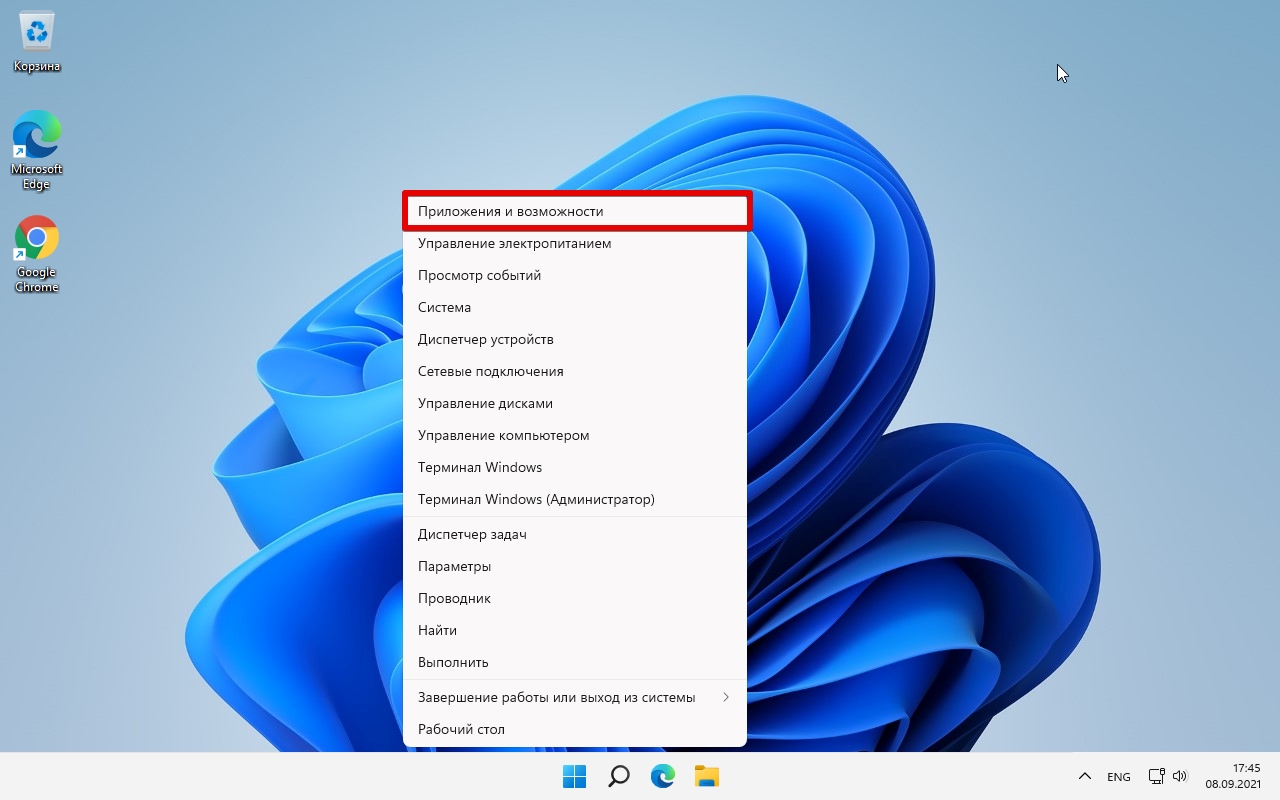
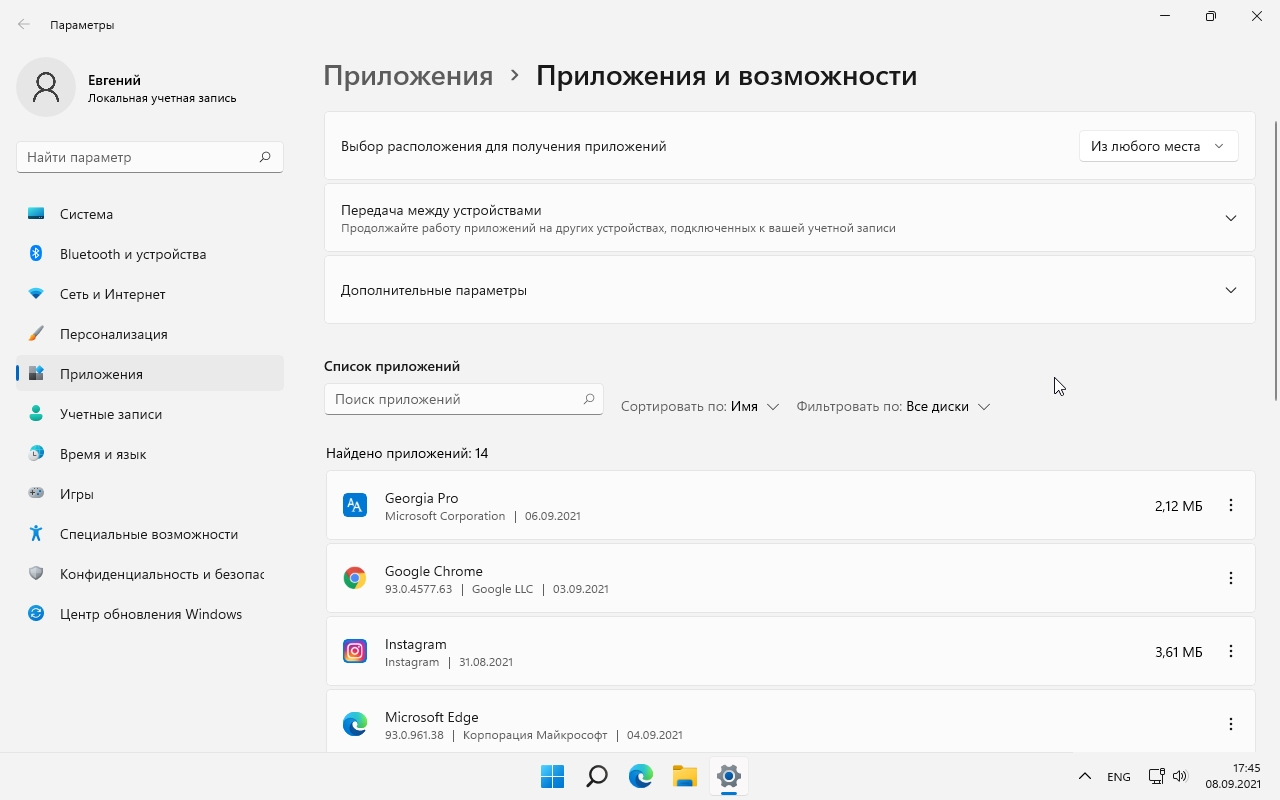
Щелкнув по этому пункту нас переносит в окно со списком установленных приложений.
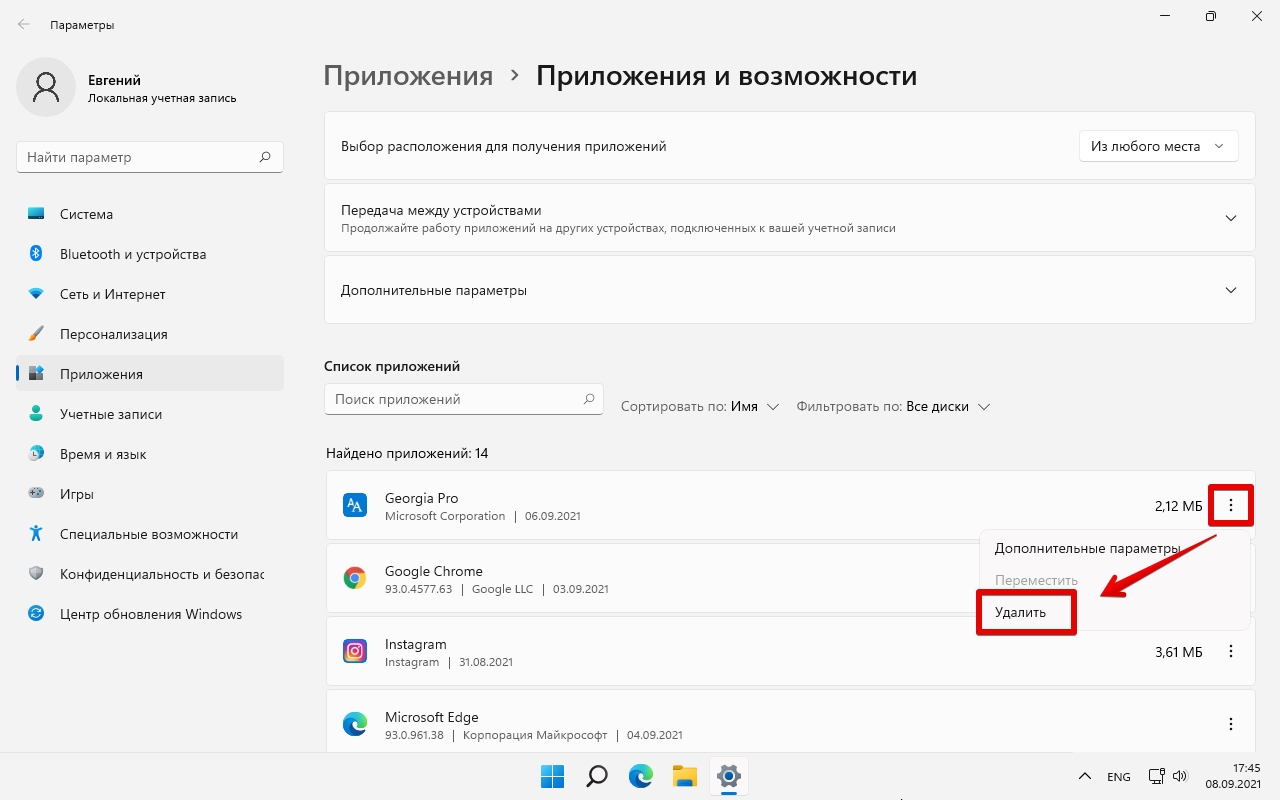
Для того, чтобы удалить ненужное приложение из ОС Windows 11, кликаем на три точки, которые находятся справа от названия приложения, далее в появившемся меню выбираем «Удалить» и подтверждаем действие.
Способ 2. Через панель управления
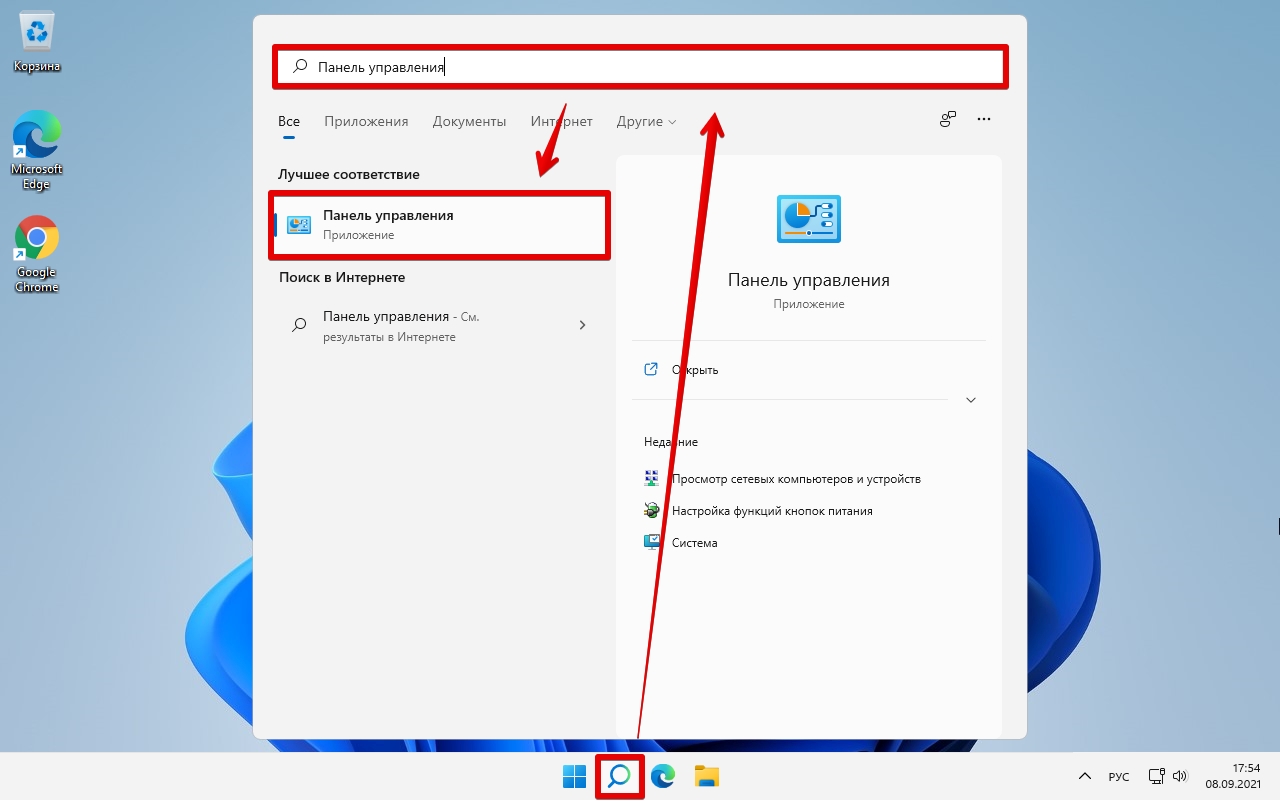
Через поиск Windows 11 находим «Панель управления».
Находим «Программы» — «Удаление программ».
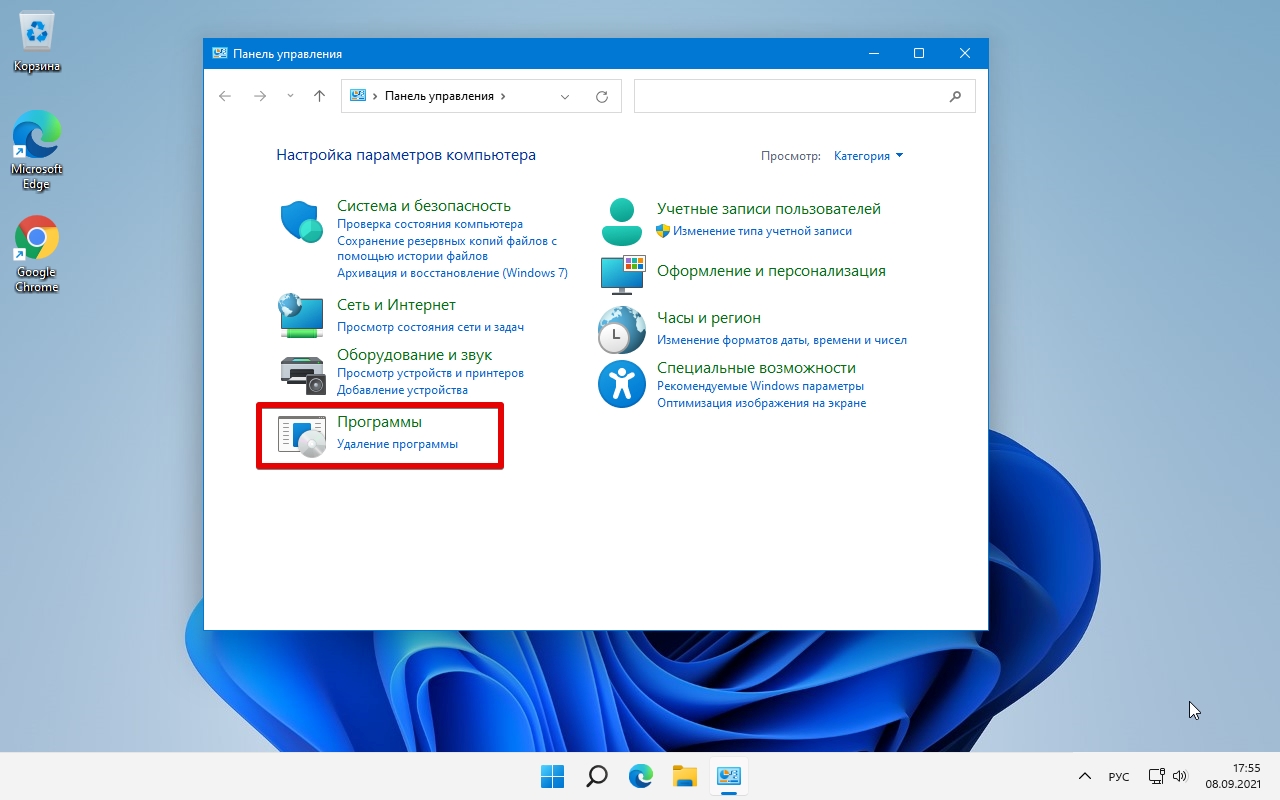
В окне «Программы и компоненты» найдем список последнего установленного ПО в Windows 11.
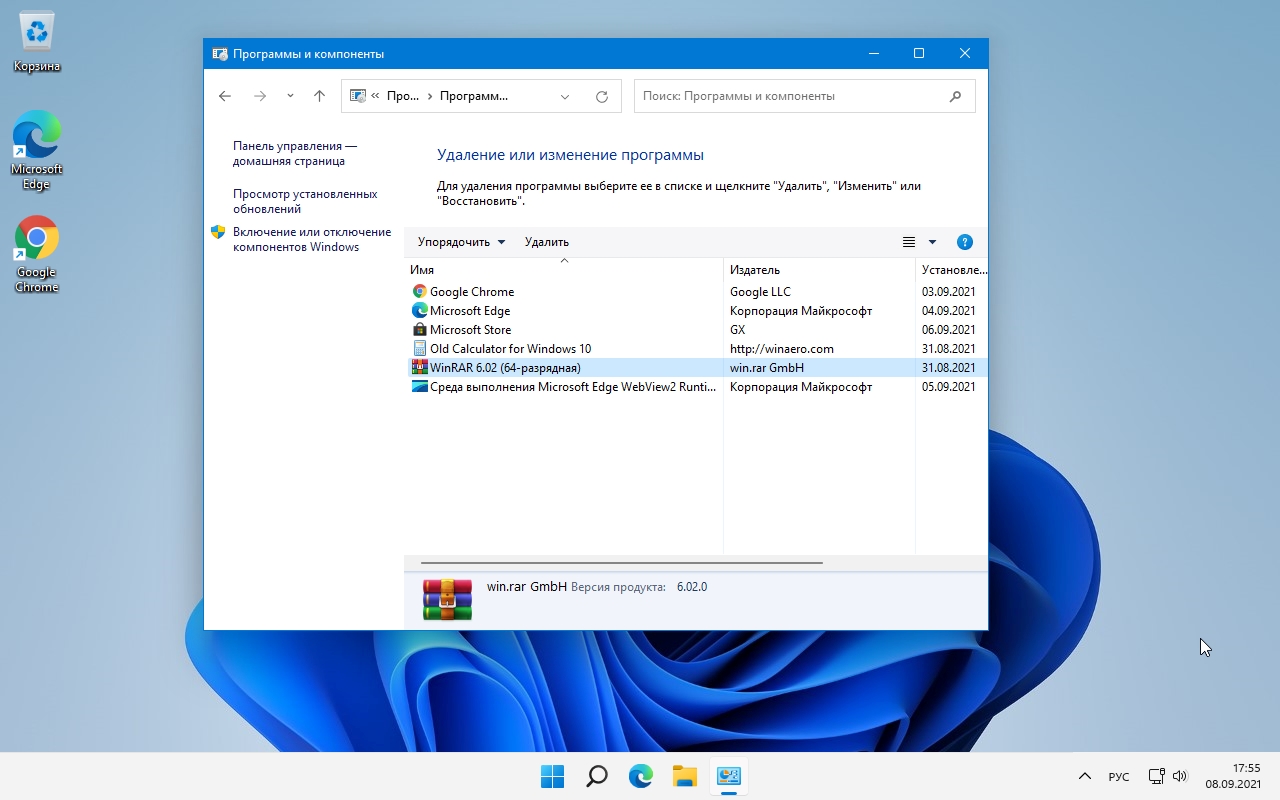
Для удаления ненужного ПО в окне «Программы и компоненты», выбираем ПО и нажимаем на кнопку «Удалить».
Способ 3. Через CCleaner
Третий способ для просмотра установленного ПО на компьютере подразумевает установку стороннего ПО в Windows 11 — «CCleaner». За многие годы это приложение обрело огромную популярность среди пользователей ПК. CCleaner позволяет не только просматривать и удалять установленные приложение, но и производить чистку дискового пространства и реестра.
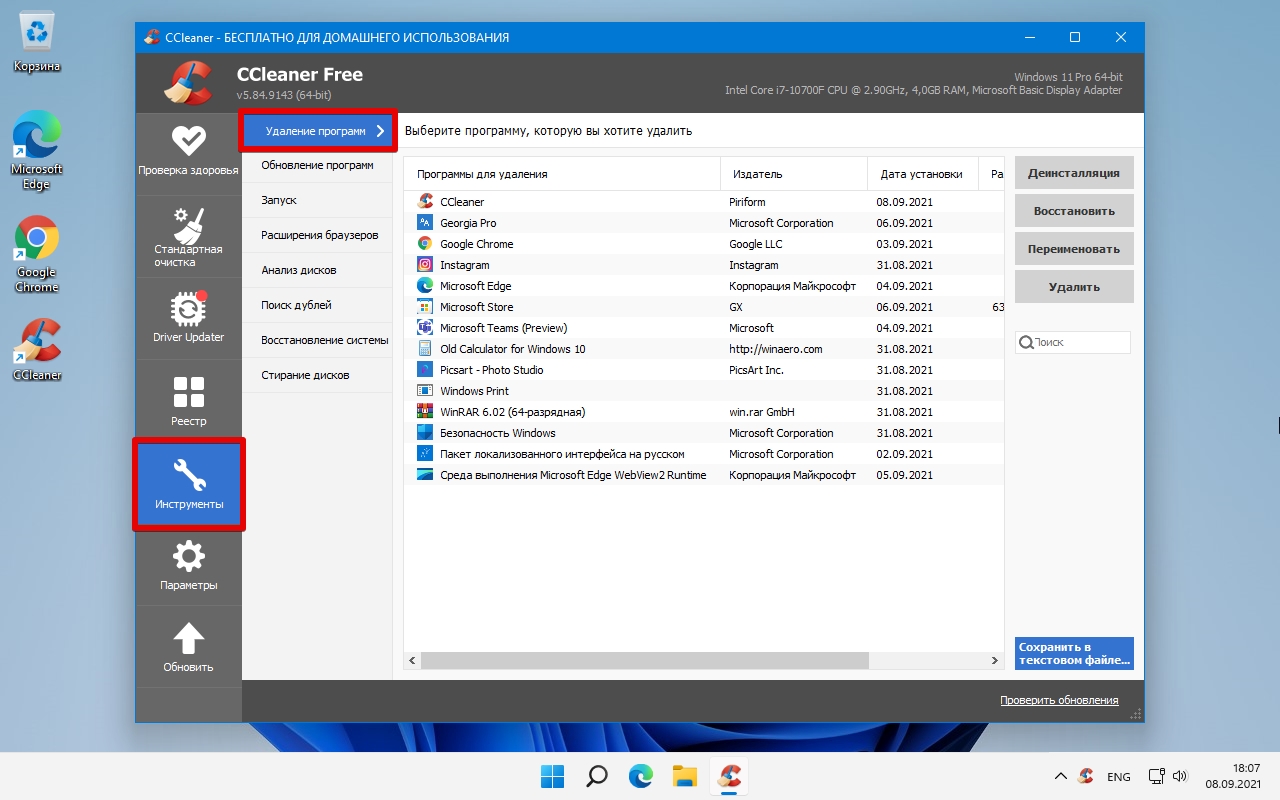
Открыв приложение, необходимо перейти в «Инструменты» — «Удаление программ». В проявившемся списке, можно выбрать ненужно приложение и при помощи кнопки «Деинсталляция» выполнить его удаление.
Обновлено 19.07.2021
Добрый день! Уважаемые читатели и гости одного из крупнейших IT блогов в рунете Pyatilistnik.org. В прошлый раз мы с вами разобрали основные понятия Active Directory и рассмотрели его структуру. Идем дальше и сегодня я хочу вас научить выводить список установленных программ в Windows 11, но данные методы подойдут и для любой другой версии. Данная задача может перед вами появиться, когда нужно будет сделать некую инвентаризацию приложений на ваших серверах или рабочих станциях или убедиться есть ли у пользователя та или иная программа для работы.
Для чего это нужно?
- Инвентаризация программного обеспечения — очень часто в организациях любят давать пользователям права на рабочую станцию, что в последствии ведет к тому. что пользователь может наставить кучу разного ПО, и не всегда лицензионного.
- Перед переустановкой системы — Это то же может вас с подвигнуть к получению списку установленных программ в Windows 11 и предыдущих версий, чтобы пользователь получая свежую систему смог там обнаружить свое привычное окружение. Очень подойдет для формирования скрипта Winget.
- Создание списка стандартных приложений для компании — такое то же часто бывает, что компания хочет ввести стандарты, что можно использовать, а что нет. Для этого логично, что необходимо иметь список.
Как вывести список установленных программ через Winget
Winget — это новая утилита командной строки, которая появилась в Windows 10 и позволяет производить установку программ через интернет из репозитория Microsoft. Но она так же умеет показывать список всех установленных пакетов и приложений. Для этого вызовите командную строку или оболочку PowerShell и введите команду:
На выходе вы получите общий список программ, которые есть в вашей Windows 11, обратите внимание, что тут будут и GUID приложений, они идут в столбце «ИД», а так же версия программы.
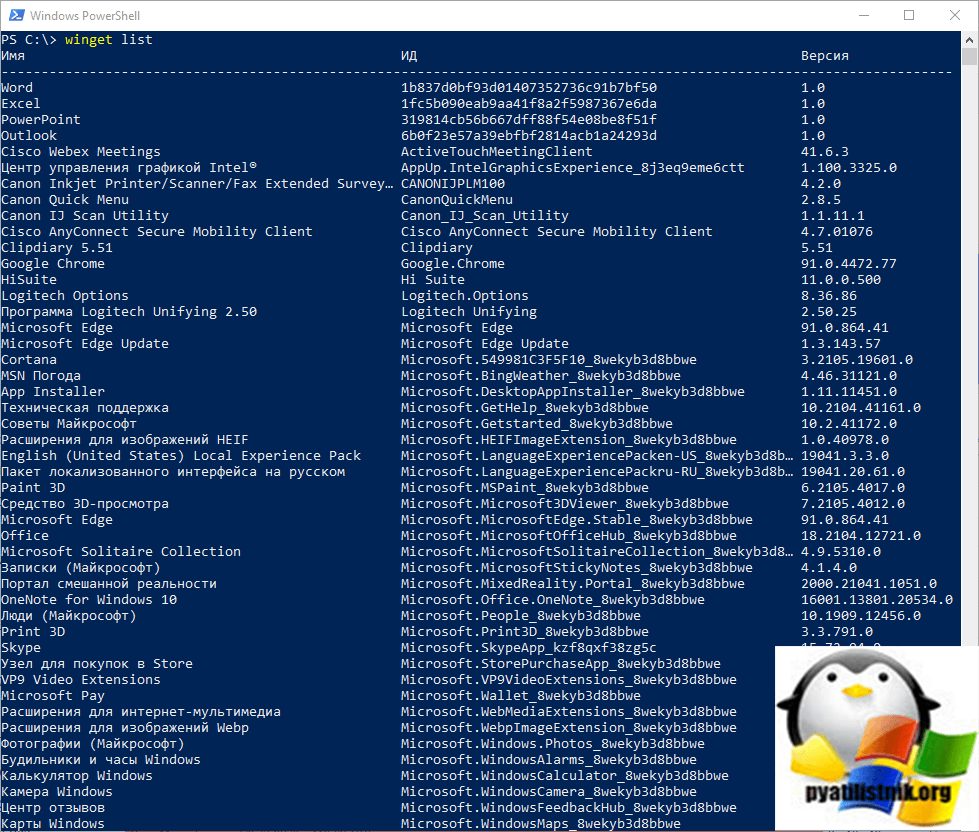
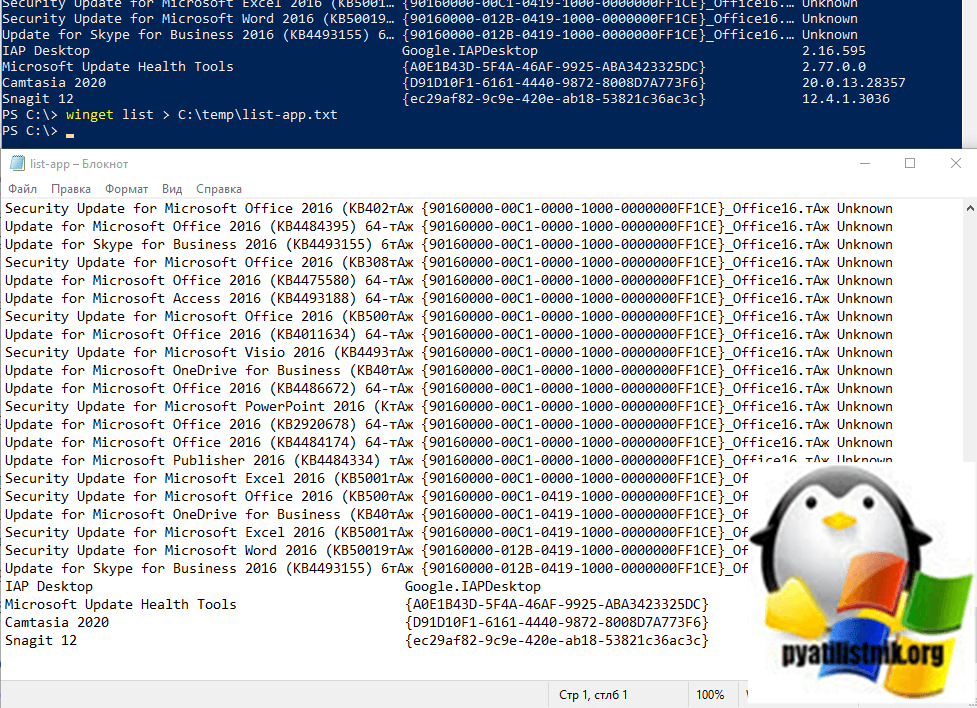
Если хотите сохранить весь список в текстовый файл, то воспользуйтесь такой конструкцией, не забываем только указать свой путь, где сохранять файл:
winget list > C:templist-app.txt
Вывод списка программ с помощью утилиты WMIC
WMIC.exe — это служебная программа командной строки и оболочки PowerShell, которая используется для доступа к инструментарию управления Windows. Через WMIC можно легко получить список установленных в системе программ, она сделает это через пространство имен WMI, так сказать опросит его. Запускать описанную ниже команду вы можете как через командную строку, так и через PowerShell, я воспользуюсь последним, он выглядит позитивнее:
wmic product get name,version
Вот так будет выглядеть полученный список в виде двух столбцов (Name и Version). Хочу отметить, что обращение к WMI может занимать секунд 30 и более, так что не пугайтесь, что информация не отобразилась сразу.
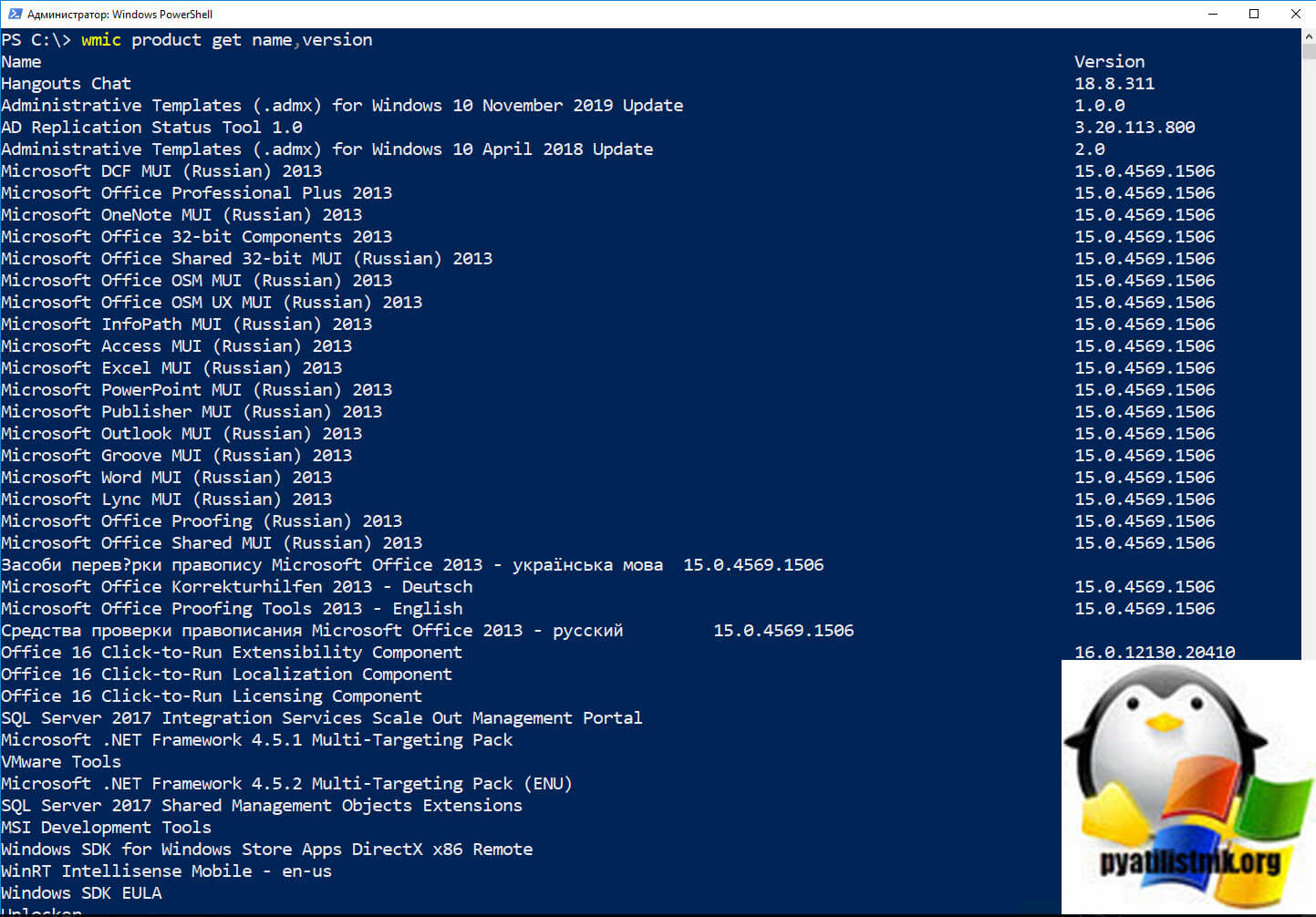
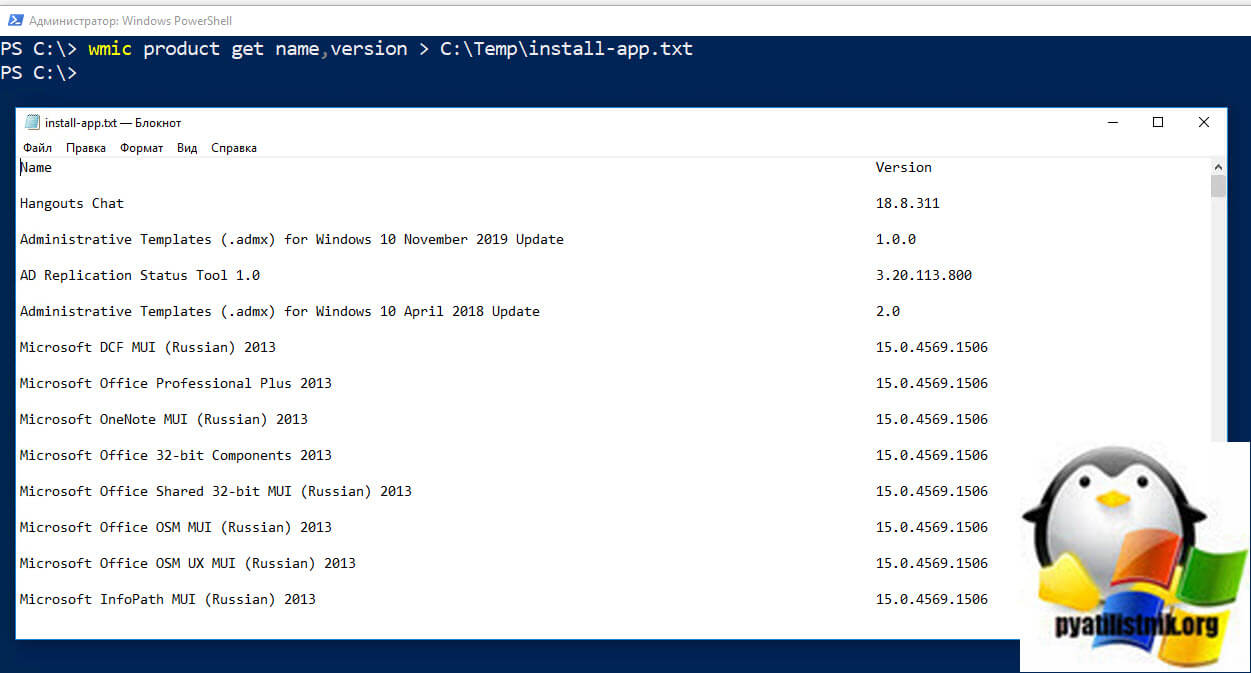
Для того, чтобы экспортировать полученный список программ, вам нужно использовать вот такую конструкцию:
wmic product get name,version > C:Tempinstall-app.txt
В результате у меня будет сформирован текстовый файл содержащий весь список программ из моей системы Windows 11.
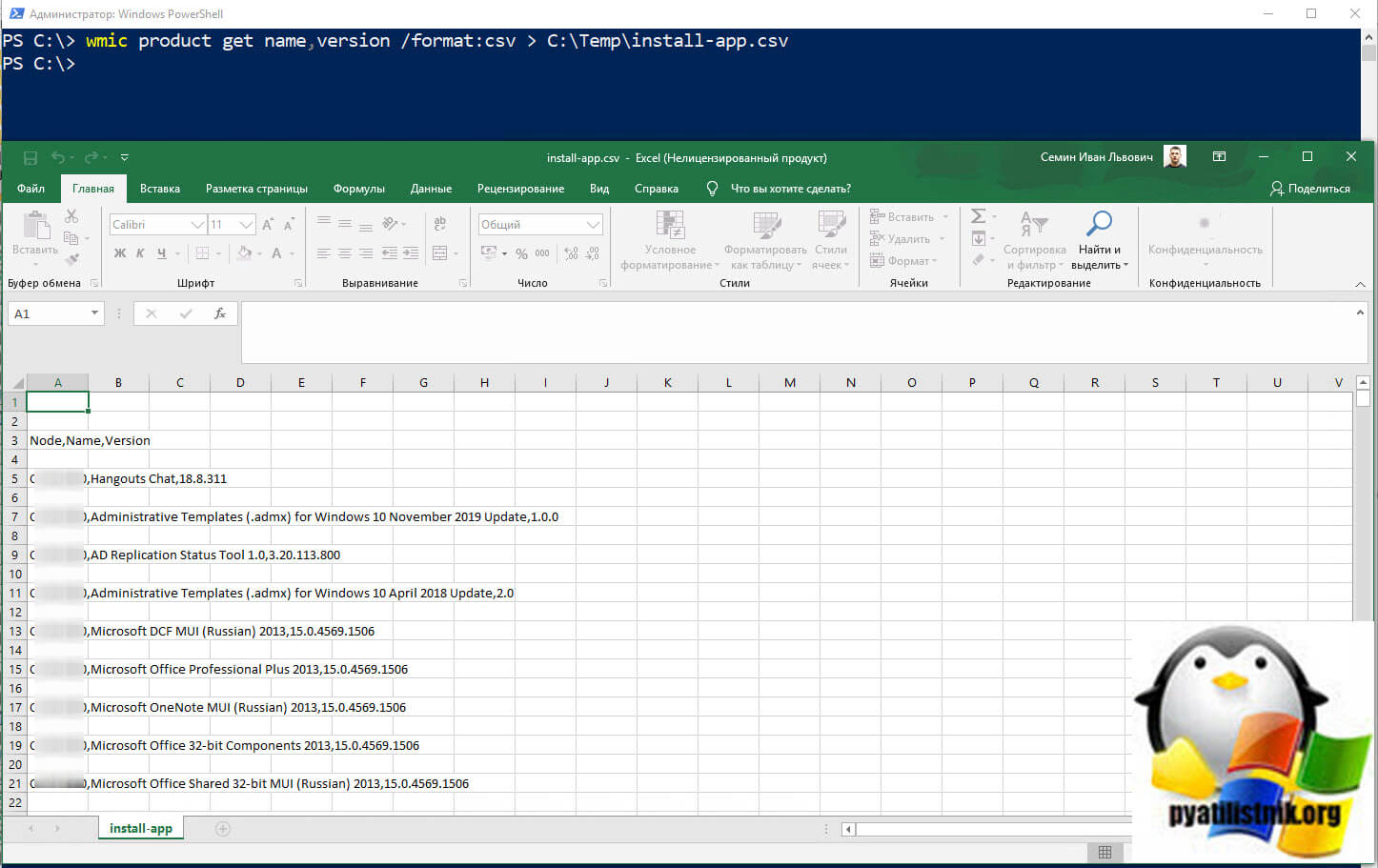
Пре желании вы можете произвести выгрузку и в CSV формате, для это введите:
wmic product get name,version /format:csv > C:Tempinstall-app.csv
Тут еще будет добавлено поле Node, содержащее имя компьютера откуда была произведена выгрузка списка.
Как получить список установленных программ Windows через PowerShell
Я вам не перестаю напоминать, что все, что вы видите в графическом виде операционной системы Windows 10 или Windows 11 имеет свой аналог в виде ключа реестра или ветки. Список установленных приложений в этом не исключение, все данные есть в реестре Windows. Приведу пример, когда вы открываете окно «Программы и компоненты» (Которое можно открыть через оснастку appwiz.cpl)
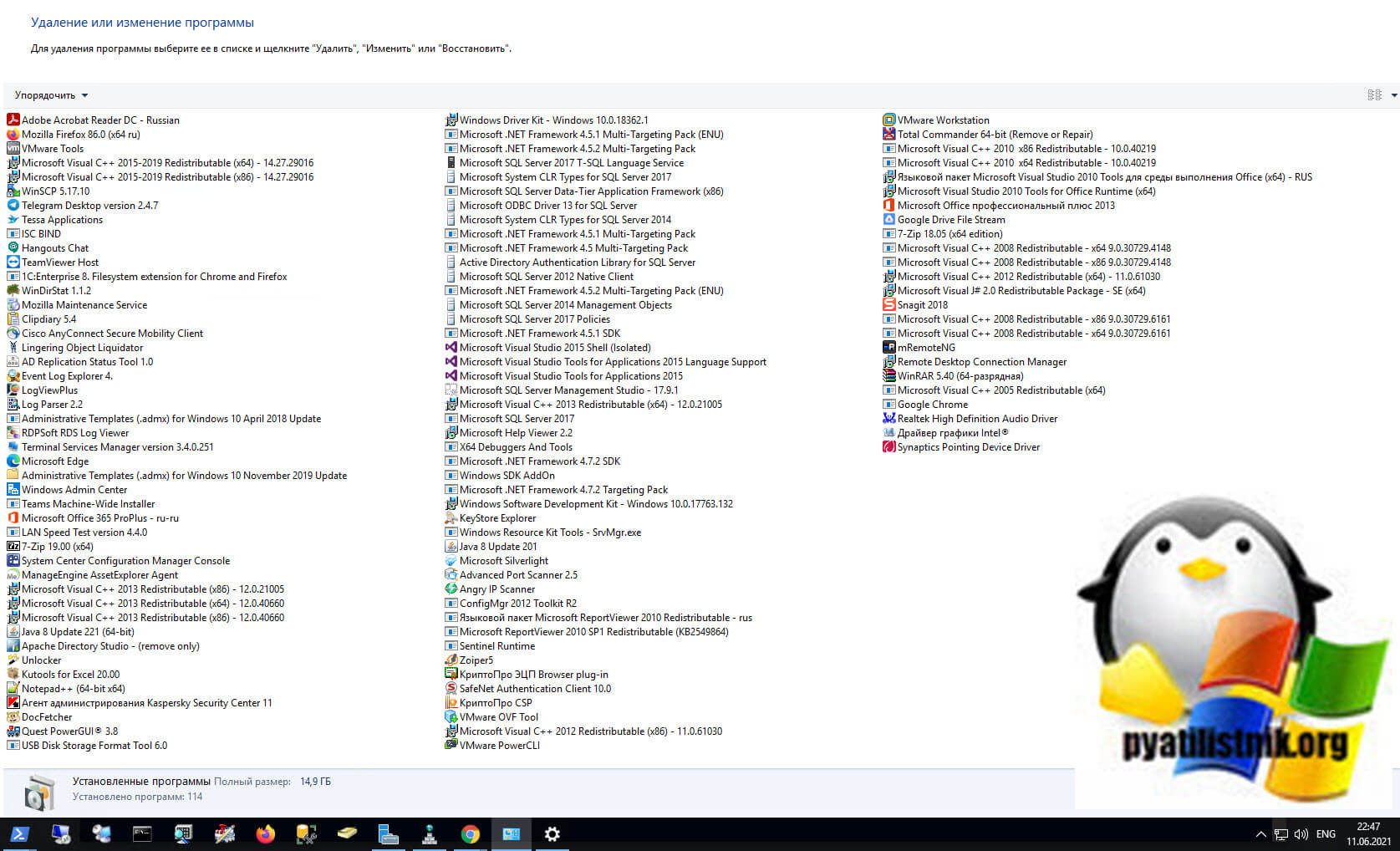
Или параметрах Windows «Приложения и возможности» , то весь этот список есть в разделе реестра, к которому легко можно обратиться и получить его, в этом и заключается суть метода.
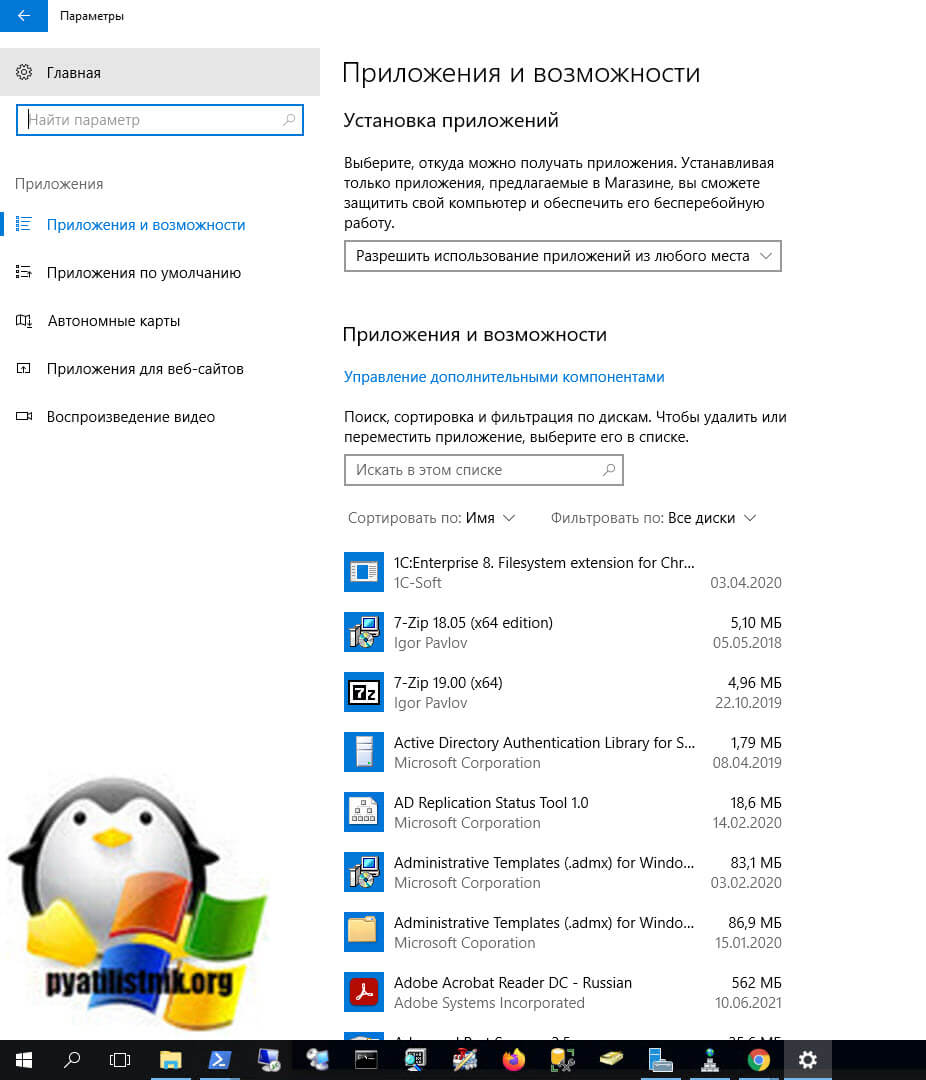
Сам раздел реестра содержащий список программ установленных в Windows 10 или Windows 11 располагается по пути:
HKEY_LOCAL_MACHINESOFTWAREMicrosoftWindows CurrentVersionUninstall
Я вам для примера покажу данный раздел, но вы тут мало, что сможете понять, так как тут за место названия приложения идет его GUID, для Windows 11 так проще, машина так понимает лучше, но PowerShell легко это конвертирует в читаемый вид.
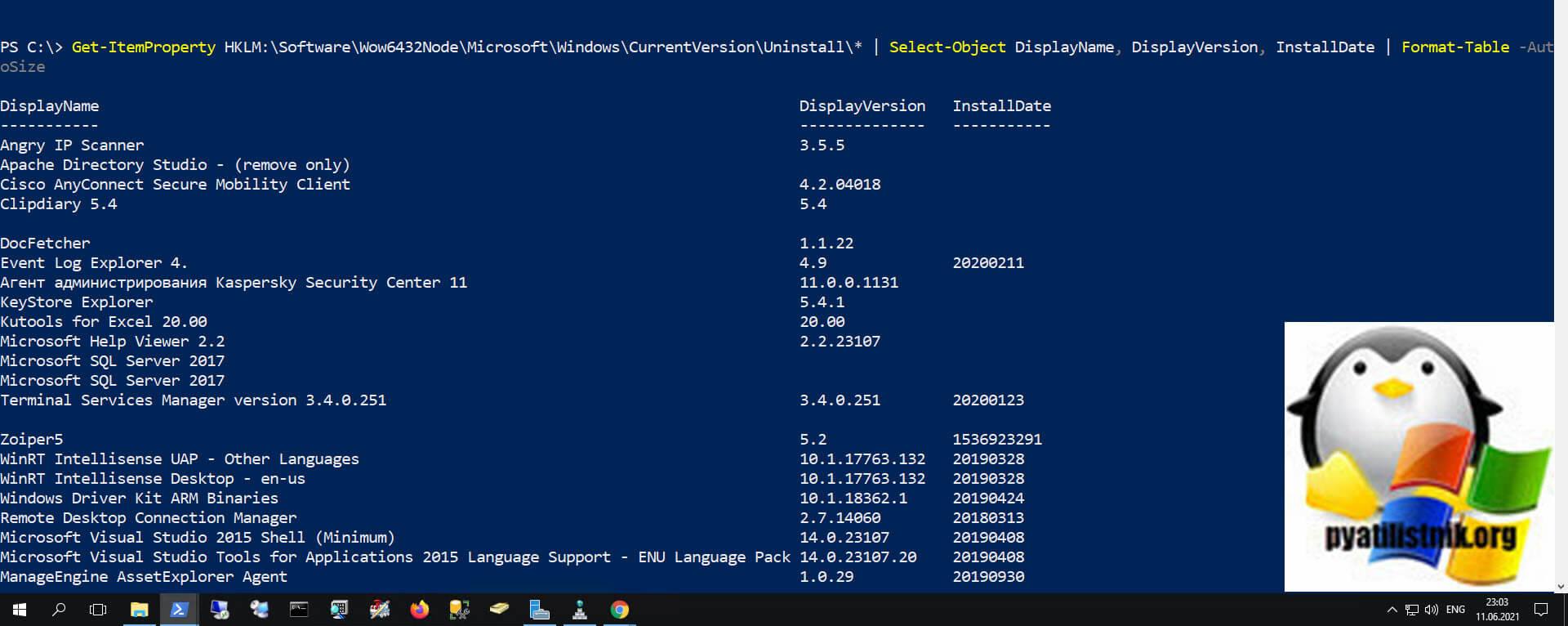
В оболочке PowrShell введите команду, которая вам сделает запрос к реестру и вытянет от туда список всех программ, что есть в системе. Нам поможет командлет Get-ItemProperty.
Get-ItemProperty HKLM:SoftwareWow6432NodeMicrosoft WindowsCurrentVersionUninstall* | Select-Object DisplayName, DisplayVersion, Publisher, InstallDate | Format-Table -AutoSize
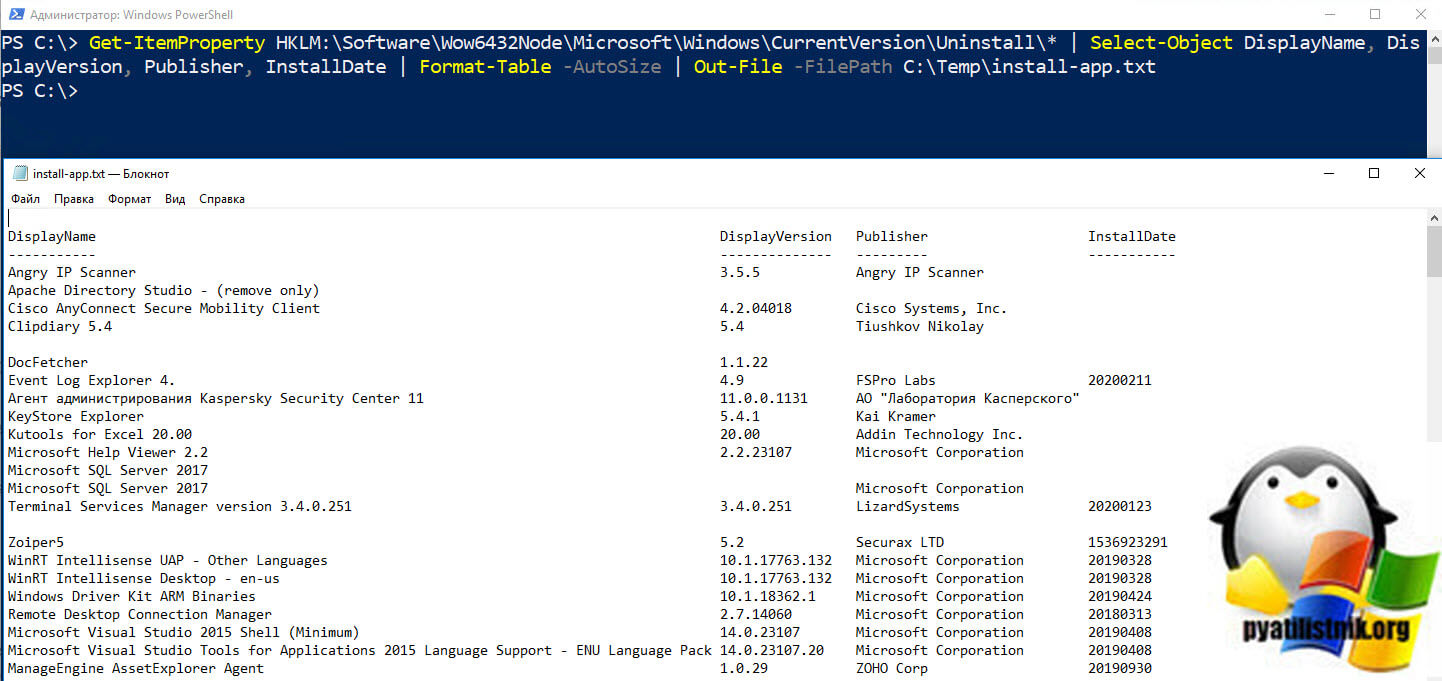
Чтобы сохранить данный список в текстовый файл, то нужно добавить командлет Out-File.
Get-ItemProperty HKLM:SoftwareWow6432NodeMicrosoft WindowsCurrentVersionUninstall* | Select-Object DisplayName, DisplayVersion, Publisher, InstallDate | Format-Table -AutoSize | Out-File -FilePath C:Tempinstall-app.txt
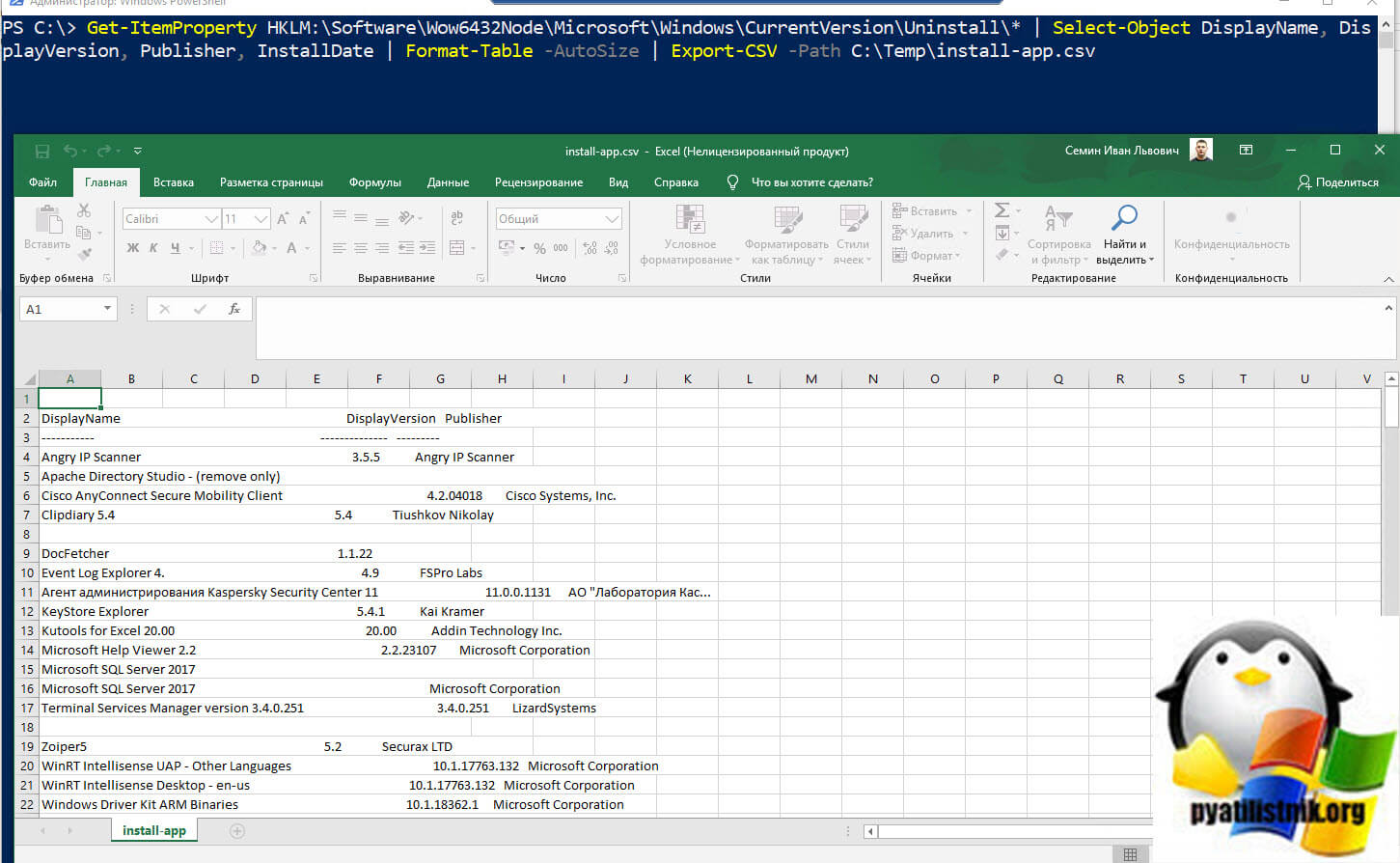
Чтобы сохранить данный список в CSV файл, то нужно добавить командлет Out-File или Export-Csv.
Get-ItemProperty HKLM:SoftwareWow6432NodeMicrosoft WindowsCurrentVersionUninstall* | Select-Object DisplayName, DisplayVersion, Publisher, InstallDate | Format-Table -AutoSize | Export-CSV -Path C:Tempinstall-app.csv
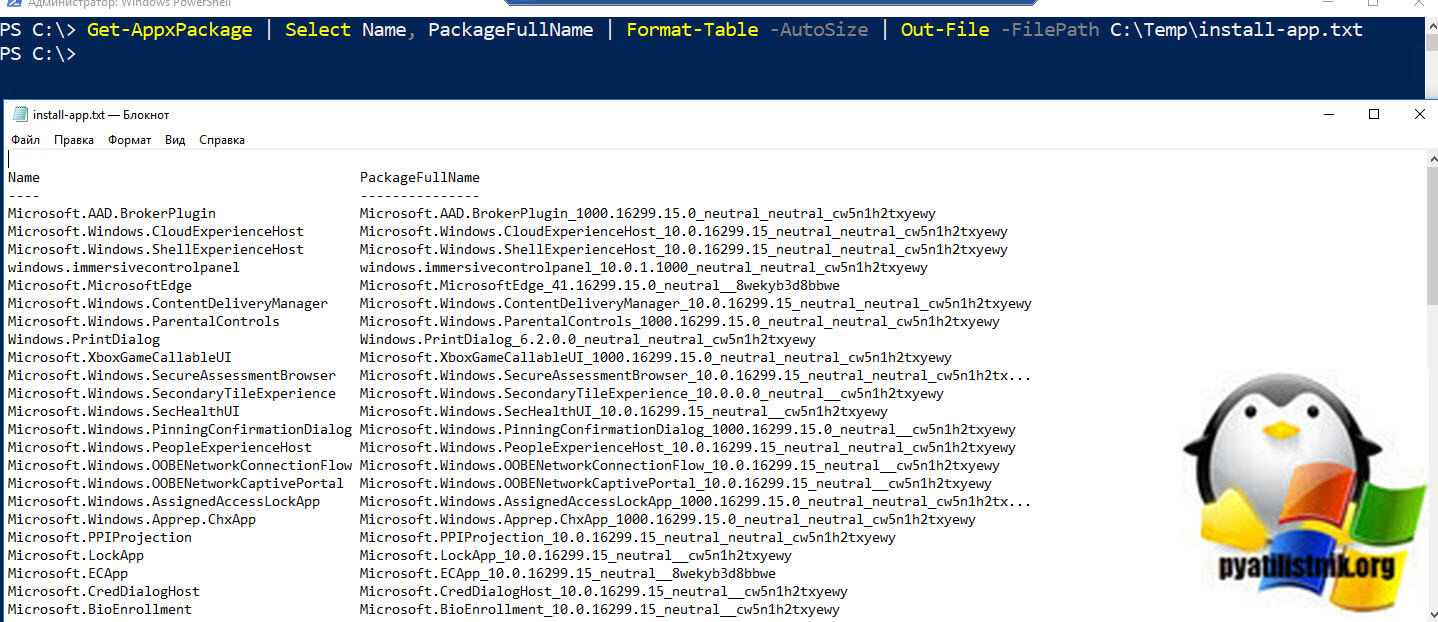
У PowerShell есть небольшое ограничение по командам указанным выше, так как приложения установленные из магазина Windows не попадают в данную ветку реестра, и чтобы получить их список вам нужно уже запросить список установленных пакетов Windows 11, сказано, сделано:
Get-AppxPackage | Select Name, PackageFullName | Format-Table -AutoSize | Out-File -FilePath C:Tempinstall-app.txt
Ну и напомню использование командлета Get-WmiObject.
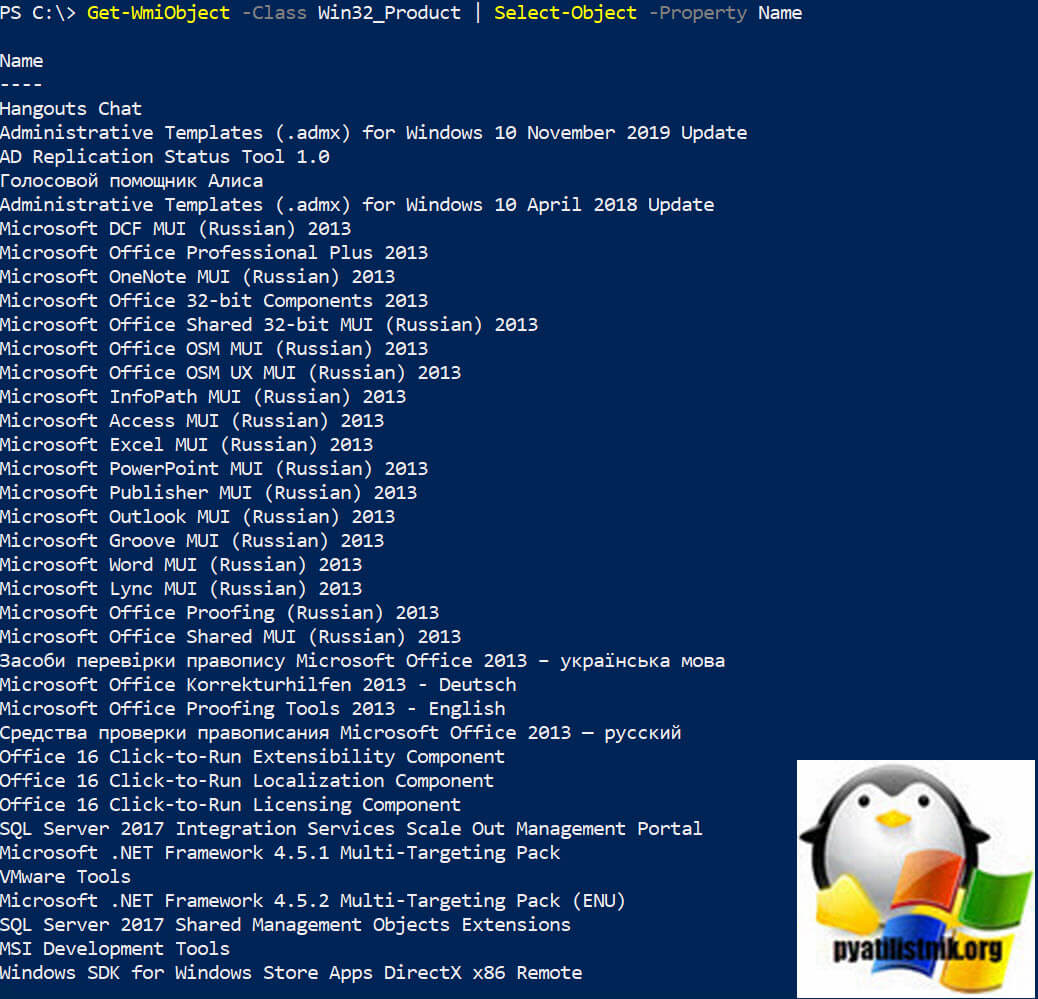
Get-WmiObject -Class Win32_Product | Select-Object -Property Name
Как получить список установленного ПО на удаленном компьютере
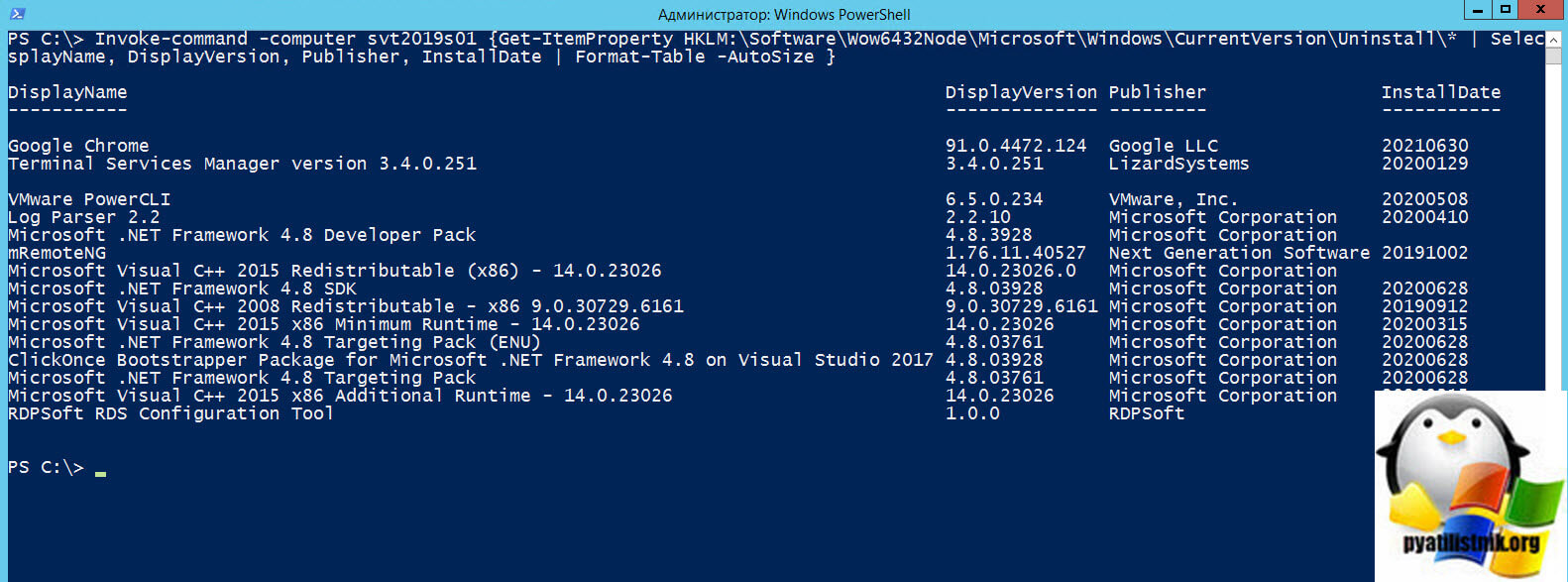
PowerShell мощная вещь и позволяет легко извлекать информацию с удаленных компьютеров особенно это актуально в средах Active Directory. Предположим у меня есть удаленный компьютер с именем STV2019S01 и я хочу вывести список установленного на него ПО. Для этого выполним команду:
Invoke-command -computer STV2019S01 {Get-ItemProperty HKLM:SoftwareWow6432NodeMicrosoftWindowsCurrentVersionUninstall* | Select-Object DisplayName, DisplayVersion, Publisher, InstallDate | Format-Table -AutoSize }
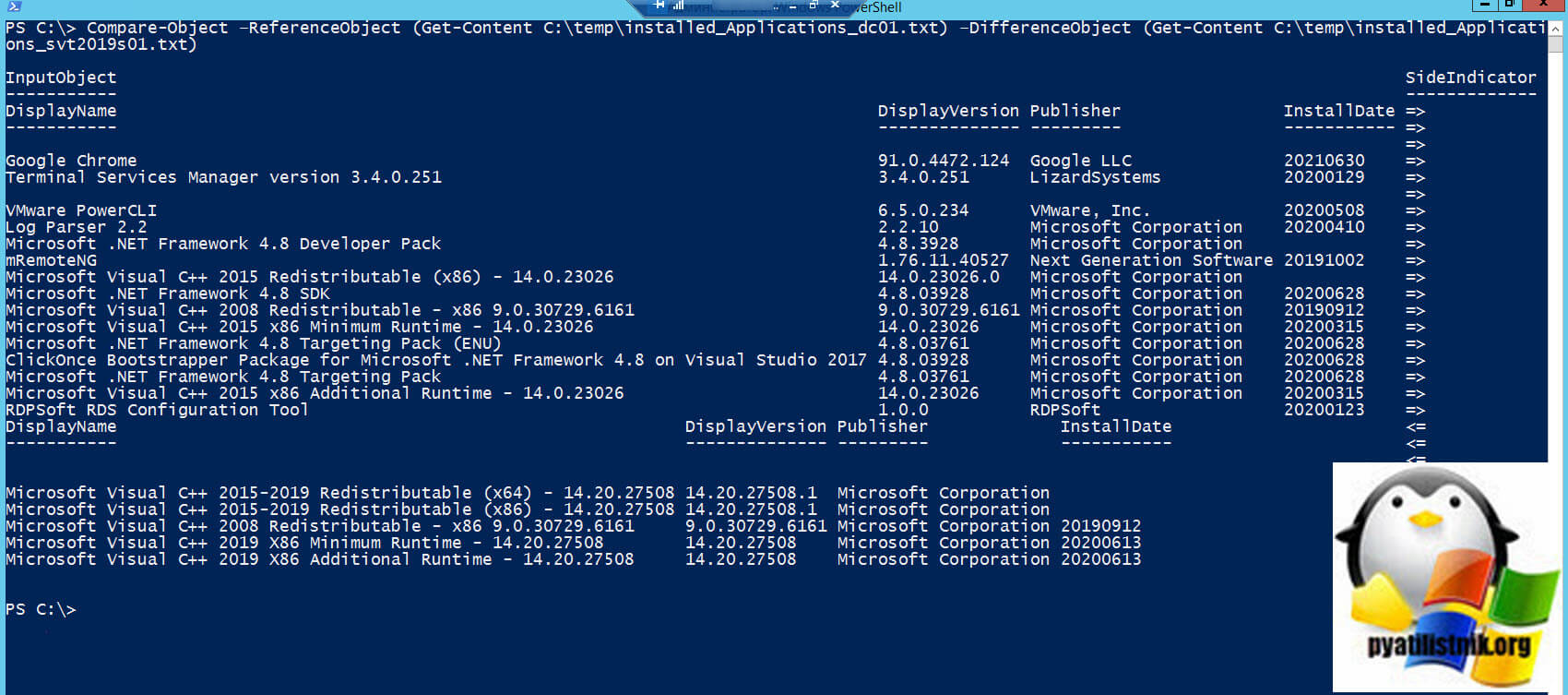
PowerShell легко может сравнить два списка и показать вам, где есть различия. Я сравню список установленного ПО с компьютера dc01 и svt2019s01. Выполните команду:
Compare-Object –ReferenceObject (Get-Content C:tempinstalled_Applications_dc01.txt) –DifferenceObject (Get-Content C:tempinstalled_Applications_svt2019s01.txt)
Как получить список установленного ПО через функцию PowerShell
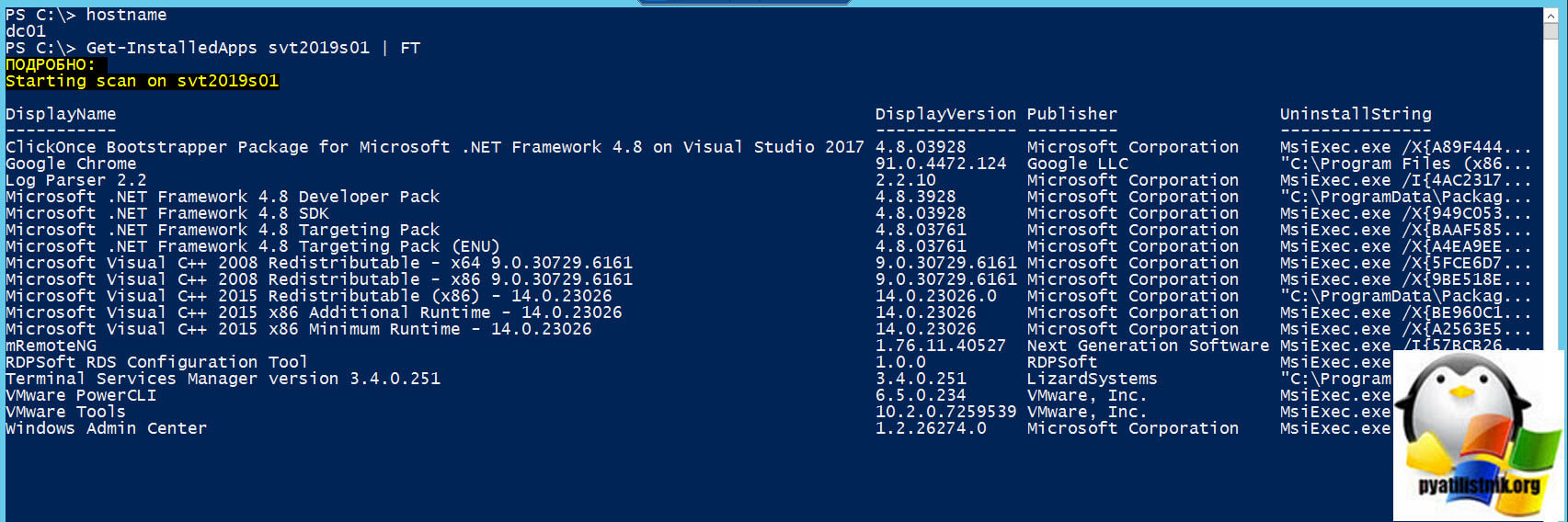
Ранее я вам рассказывал, как создать и сохранить функцию PowerShell, вот пример функции для локального и удаленного получения списка установленного ПО в Windows 11.
function Get-InstalledApps {
Param (
[CmdletBinding()]
[Parameter(ValueFromPipeline=$true)]
[Alias(‘name’)] # Helps with ‘Select-Object -ExpandProperty Name’
[string[]]$computers = $env:COMPUTERNAME
)
process {
foreach($computer in $computers){
write-verbose -verbose -message «`nStarting scan on $computer»
Invoke-Command -Computername $computer -ErrorAction SilentlyContinue -ErrorVariable InvokeError -Scriptblock {
$installPaths = @(‘HKLM:SOFTWAREWow6432NodeMicrosoftWindowsCurrentVersionUninstall’,’HKLM:SOFTWAREMicrosoftWindowsCurrentVersionUninstall’)
Get-ChildItem -Path $installPaths | Get-ItemProperty | Sort-Object -Property DisplayName | Select-Object -Property DisplayName, DisplayVersion, Publisher, UninstallString, Version
}
if ($invokeerror){
Write-Warning «Could not communicate with $computer»
} # if ($invokeerror)
} # foreach($computer in $computers)
} # process
} # function Get-InstalledApps
Получение списка установленных программ через стороннее ПО
Сейчас многие программы по оптимизации и удалению ПО способны формировать и показывать список установленных программ. Приведу несколько примеров, первым будет утилита CCleaner которую мы использовали для удаления мусора с компьютера.
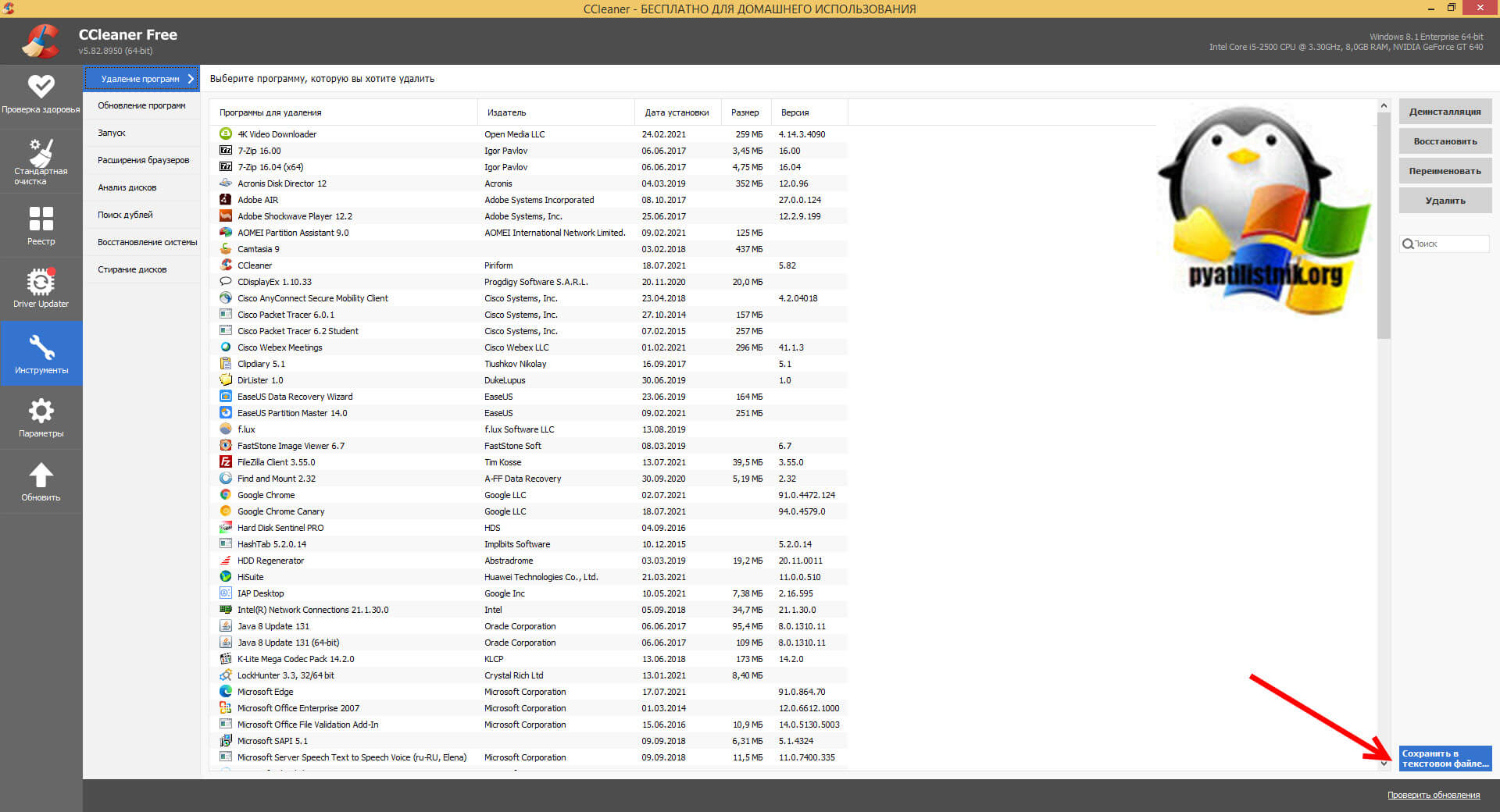
- Для получения списка программ Windows в CCleaner переходим в раздел «Инструменты«.
- Теперь в правом нижнем углу нажмите кнопку «Сохранить в текстовый файл«
Что самое превосходное, так это то, что CCleaner сохраняет в списке программы установленные из магазина и программы для рабочего стола
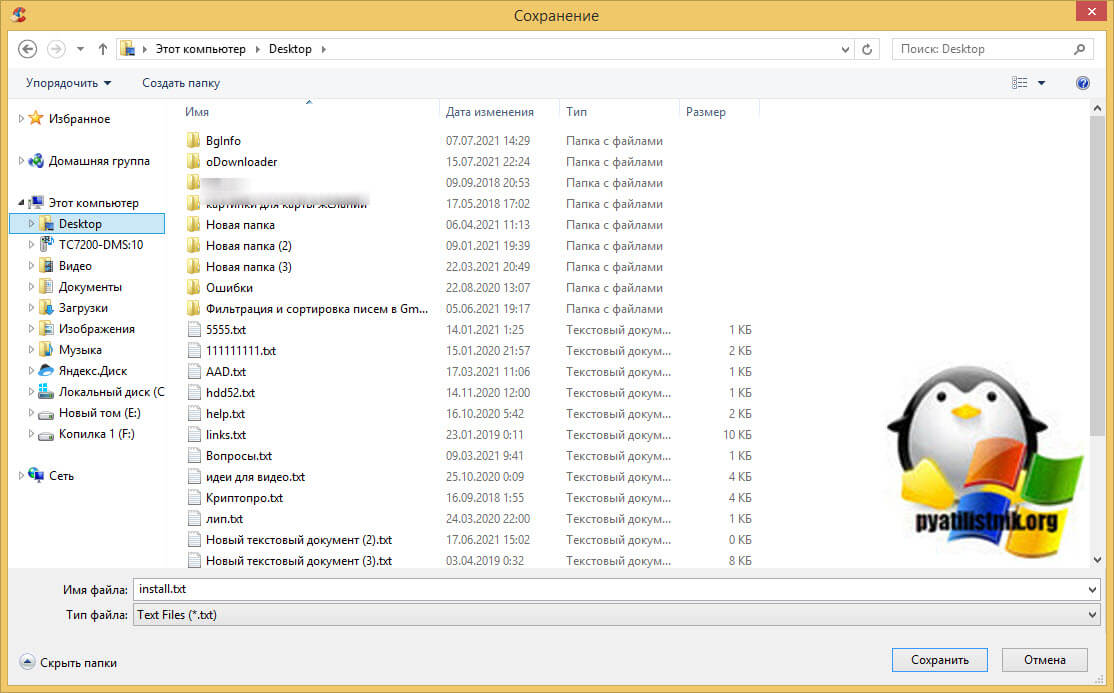
Указываем место куда мы сохраним данный файл
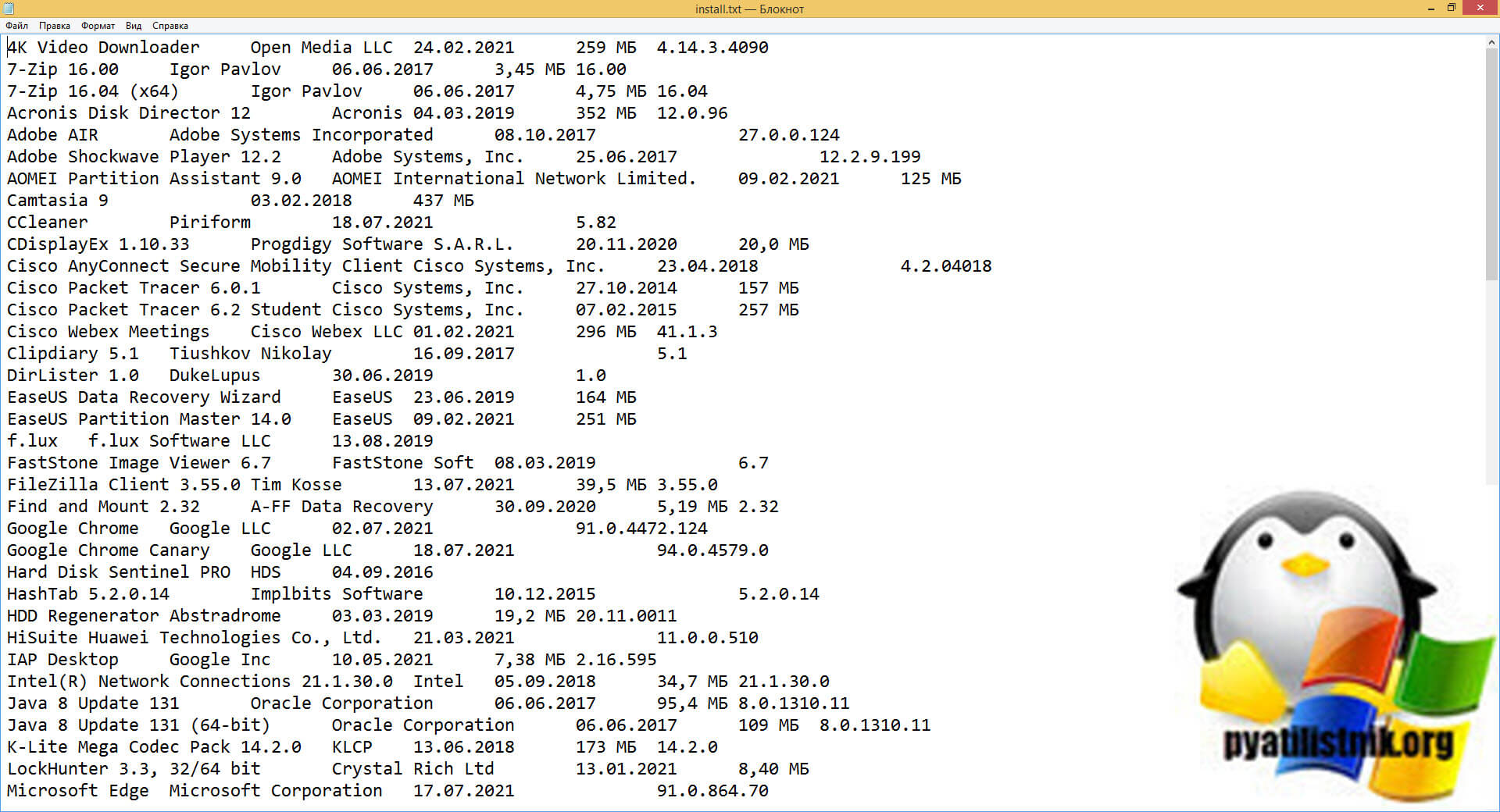
Открываем файл и проверяем, что в нем присутствует весь список установленных программ.
Второй утилитой с помощью которой вы легко получите список установленного ПО будет бесплатная UninstallView, которая входит в состав пакета утилит NirLauncher.
Загрузить UninstallView — https://www.nirsoft.net/utils/uninstall_view.html
Когда вы запустите UninstallView вы сразу увидите все программы, что установлены в вашей операционной системе Windows.
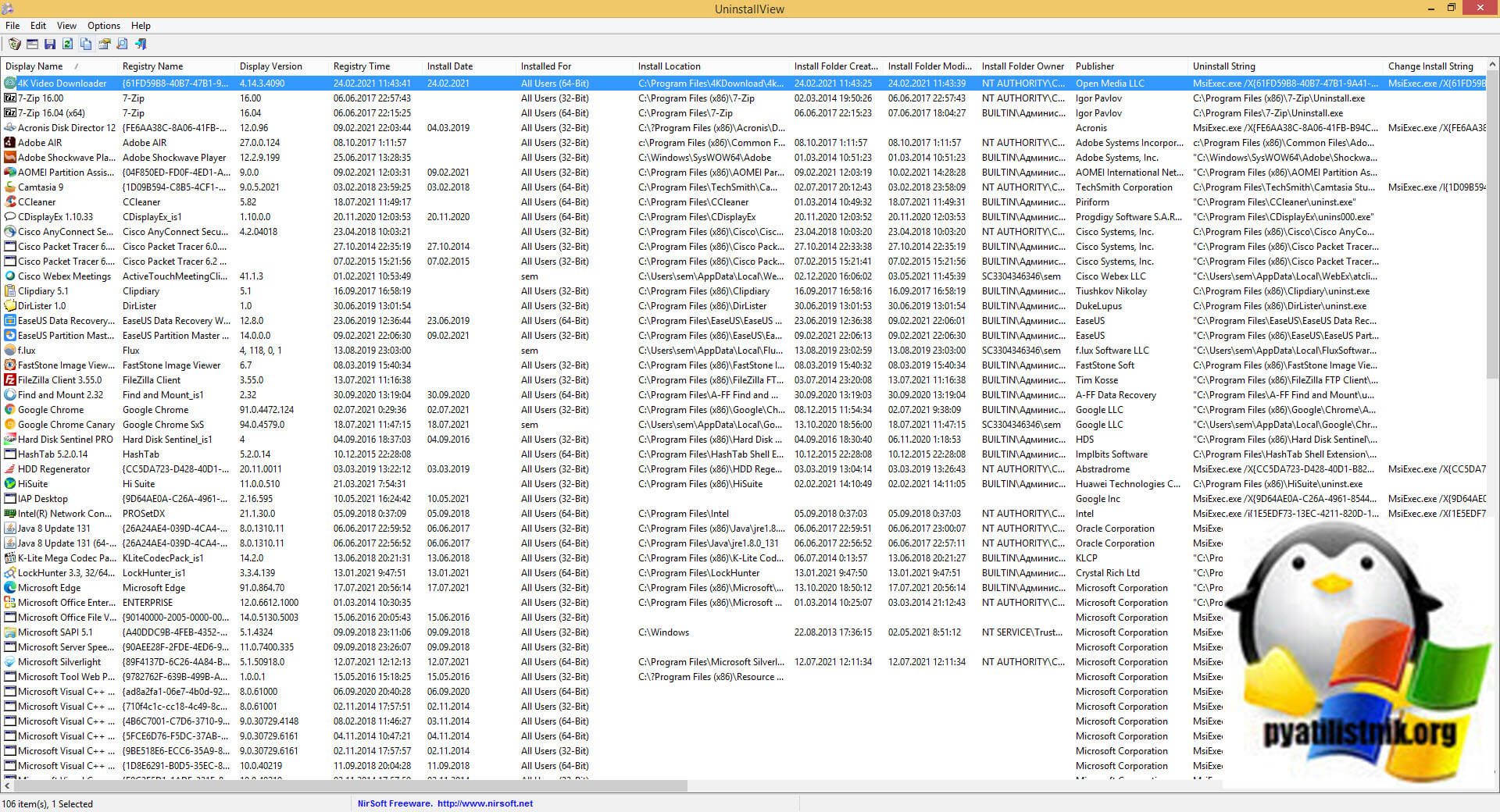
Чтобы получить данный список в виде файла, нам необходимо его выгрузить. Для этого выберите в меню «View — HTML Report — All items«
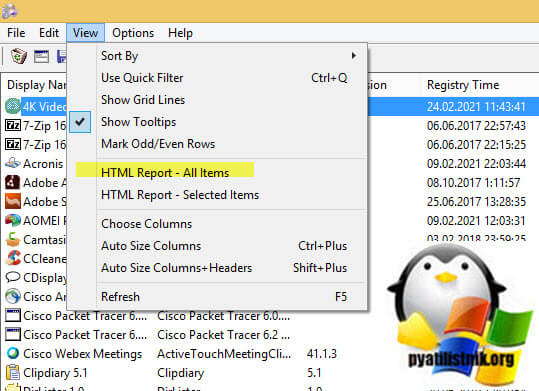
В результате вы получите вот такой удобный список с большим количеством последних столбцов.
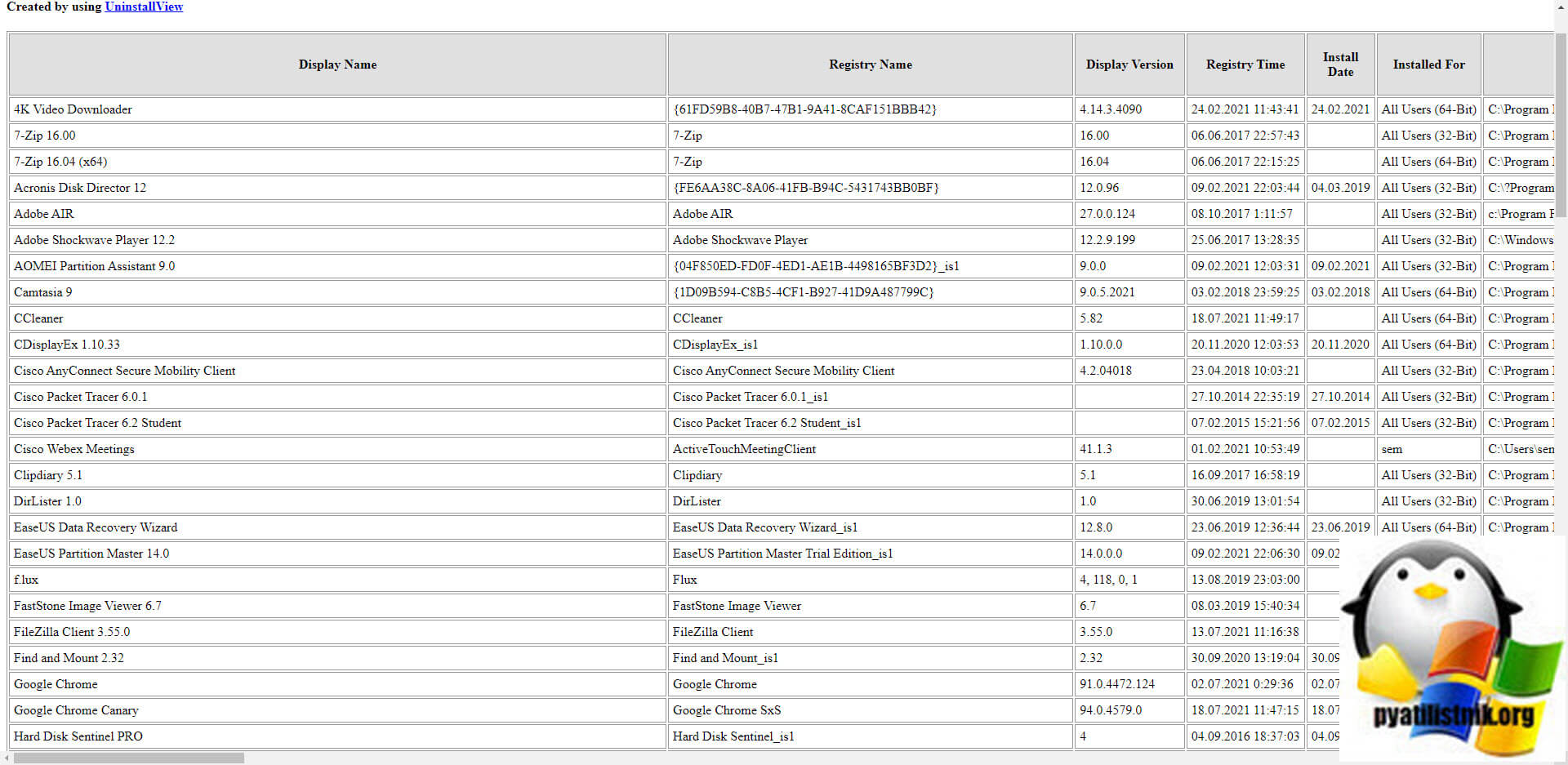
На этом у меня все, вы сами можете выбрать удобный для себя метод получения списка установленных программ в Windows 11. С вами был Иван Сёмин, автор и создатель IT портала Pyatilistnik.org.

Microsoft не закончила экспериментировать с меню «Пуск». Меню «Пуск» в Windows 8 было не чем иным, как катастрофой и стало одной из худших критических замечаний по отношению к ОС. В конце концов Microsoft пришлось «исправить» это, но в Windows 11 появилось новое меню «Пуск», которое отличается от меню «Пуск» в Windows 10, Windows 8 и Windows 7. Для пользователей будет кривая обучения и, возможно, некоторая ярость.
Меню «Пуск» в Windows 11 отличается, однако в нем все еще есть список приложений, то есть список всех приложений, установленных в системе. Пользователи могут щелкнуть и приложение, чтобы открыть его. Хитрость заключается в том, чтобы выяснить, как получить доступ к списку приложений.
Открыть список приложений в Windows 11
К списку приложений легко получить доступ, но его не так легко найти, потому что в новом окне 11 меню «Пуск» по-прежнему отображаются закрепленные приложения (плитки больше не используются).
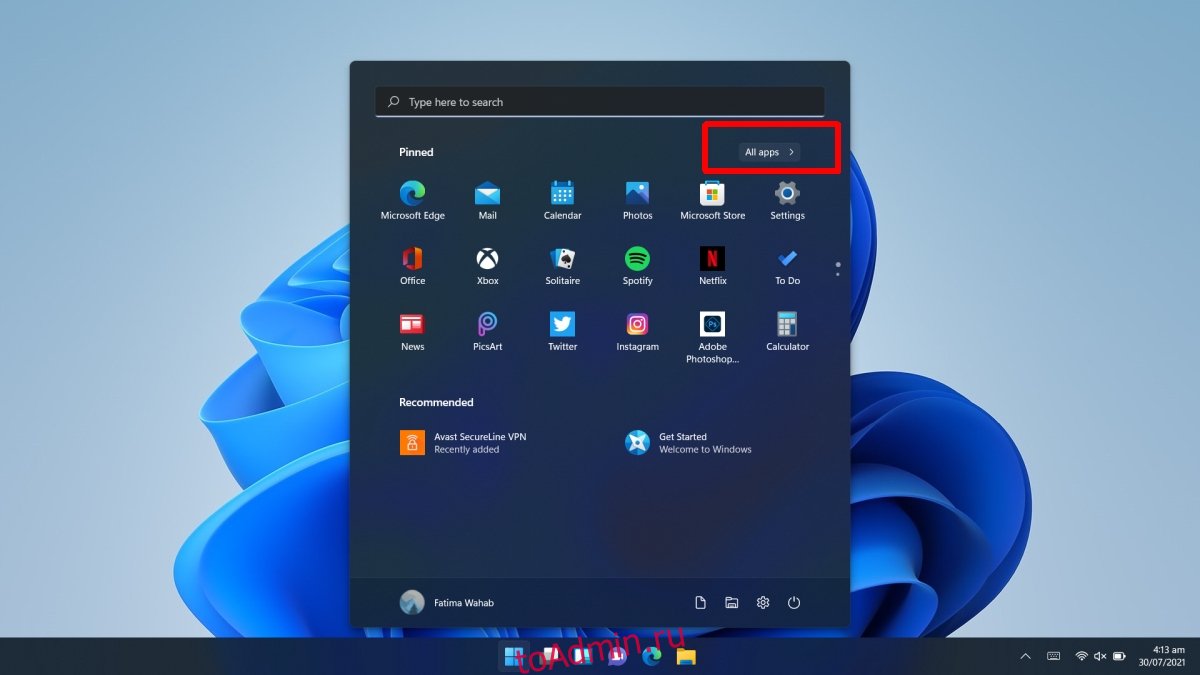
Нажмите кнопку «Пуск» или «Windows» на панели задач, чтобы открыть меню «Пуск».
Щелкните Все приложения в правом верхнем углу.
Вы увидите список приложений. Прокрутите его и выберите приложение, которое хотите открыть.
Список приложений быстрого набора
Меню Пуск в Windows 11 отличается, но в нем все еще есть функции из меню Пуск Windows 10. Быстрый набор перенесен. Если вы щелкнете букву в списке приложений, например, A, вы попадете к быстрому набору. Щелкните другую букву, например F, и вы перейдете к разделу приложений, который начинается с буквы F. Это значительно упрощает просмотр.

Получить меню Пуск Windows 10 в Windows 11
Существует взлом реестра, с помощью которого удалось восстановить меню «Пуск» Windows 10 в Windows 11. Хотя в то время он работал, он был заблокирован Microsoft. Это не является неожиданным, и вы, вероятно, увидите, что это произойдет с множеством других настроек, связанных с реестром, которые будут обнаружены, пока Windows 11 находится в стадии бета-тестирования.
К тому времени, когда Windows 11 станет общедоступной, она будет работать совсем не так, как сейчас, на этапе предварительного просмотра.
Вывод
Меню «Пуск» в Windows 11 разделено на разделы, в которых закрепленные приложения отображаются вверху в прокручиваемой области. Этот раздел прокручивается, что означает, что закрепление приложения в меню «Пуск» несколько потеряет свою полезность. Если в меню «Пуск» закреплено слишком много приложений, они появятся на следующей «странице», и пользователям придется прокручивать страницу, чтобы их открыть. Папки или группы приложений также были удалены. Будем надеяться, что панель поиска работает достаточно хорошо, чтобы конкурировать с Spotlight на macOS. Если это так, вы можете использовать его для открытия приложений.
Что вы думаете об этой статье?
Содержание
- Способ 1: Меню «Пуск»
- Способ 2: Окно «Выполнить»
- Способ 3: Консоль
- Способ 4: «Параметры»
- Способ 5: Контекстное меню кнопки «Пуск»
- Способ 6: Создание ярлыка
- Вопросы и ответы

Способ 1: Меню «Пуск»
Первый, и самый логичный метод открыть всем известное приложение, заключается в использовании встроенного в меню «Пуск» поиска. Через него вы можете открыть как «Программы и компоненты», так и его отдельное окно «Компоненты».
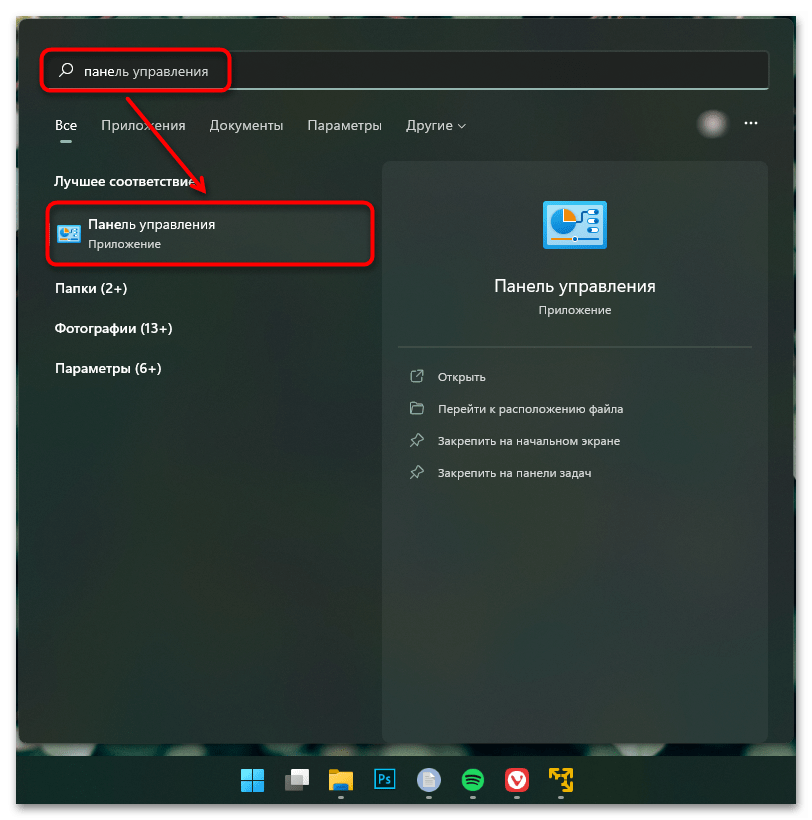
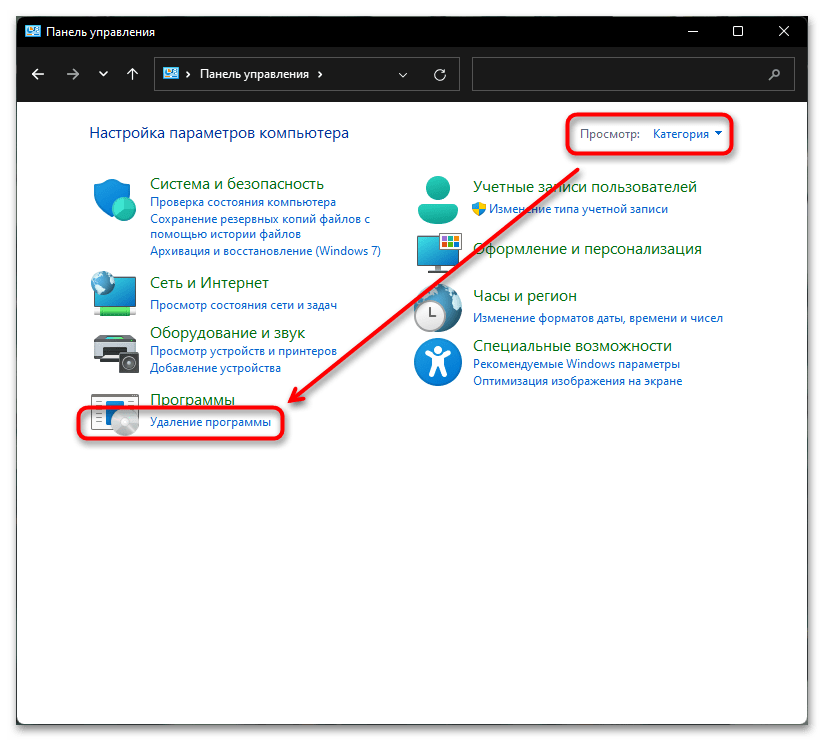
- Итак, для открытия основного окна «Программы и компоненты» вызовите меню «Пуск» и напишите «Панель управления».
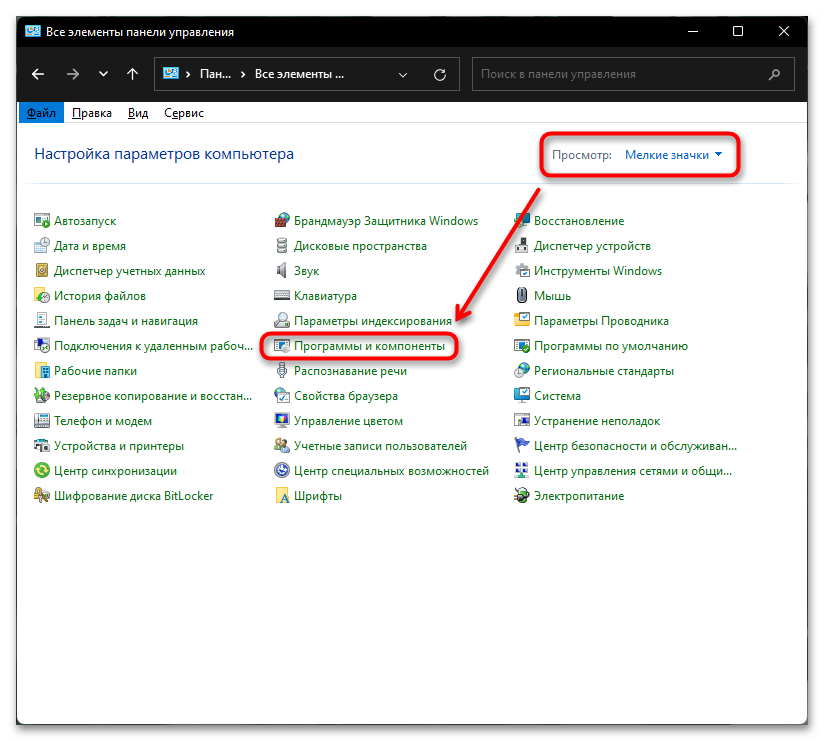
- Откройте приложение, где в зависимости от типа просмотра рассматриваемый элемент называется по-разному. Если это «Категория», то нажимайте на «Удаление программы».
- А если «Значки» — то на «Программы и компоненты».
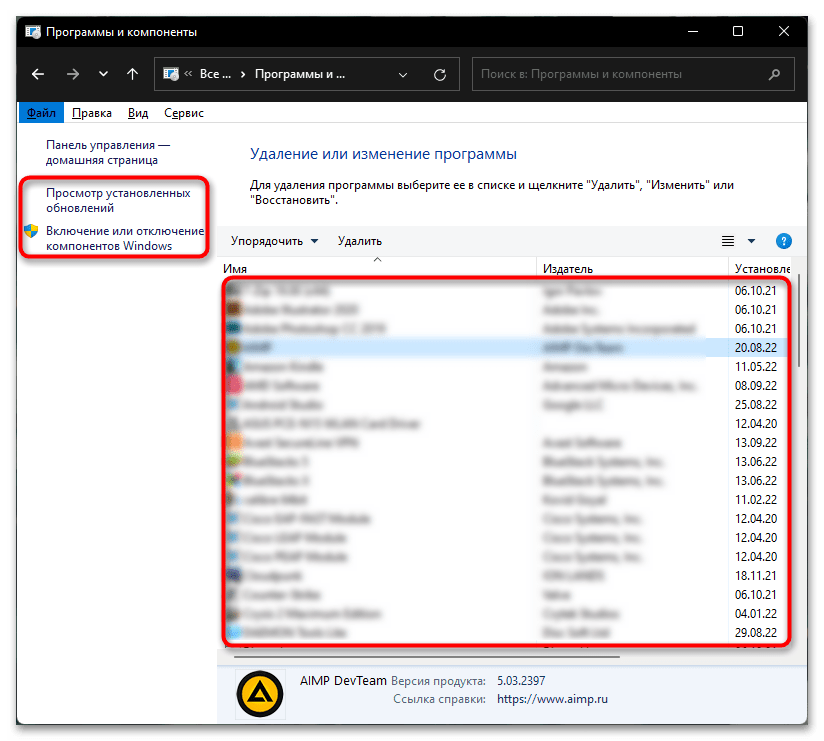
- Внутри нового окна в основной части вы увидите список установленных приложений, а на панели слева — дополнительные элементы, среди которых будут и «Компоненты Windows».
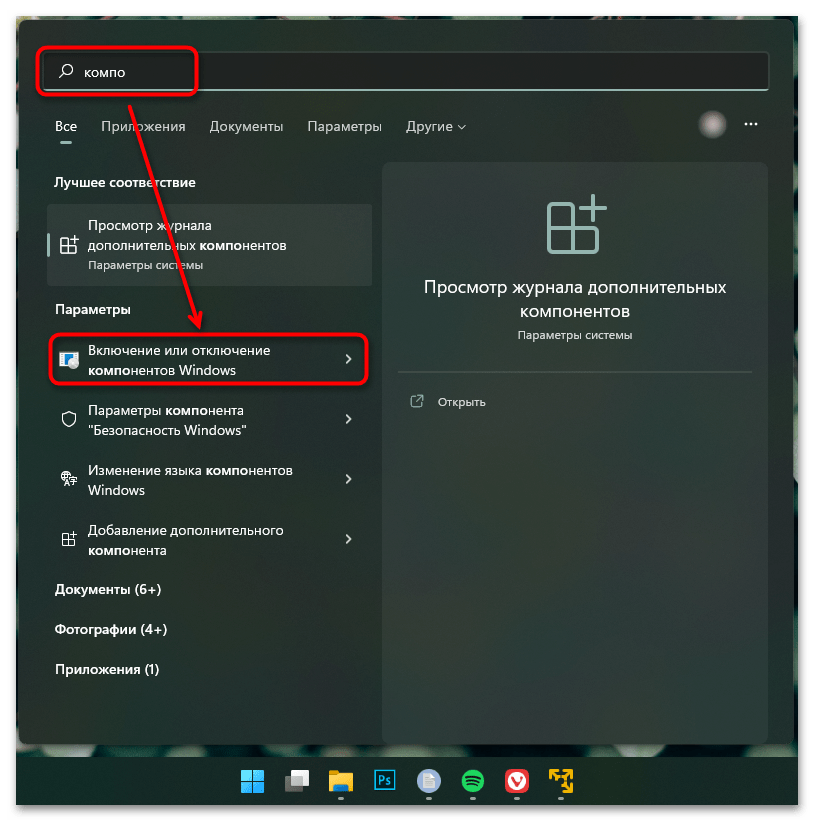
- «Компоненты Windows» можно открыть и отдельно, начав набирать название этого окна в «Пуске». Нужный вариант называется «Включение или отключение компонентов Windows».
Способ 2: Окно «Выполнить»
Запустить приложения можно и через ввод команд. Метод подойдет не всем, но актуален, если вы привыкли взаимодействовать с системой именно командами.
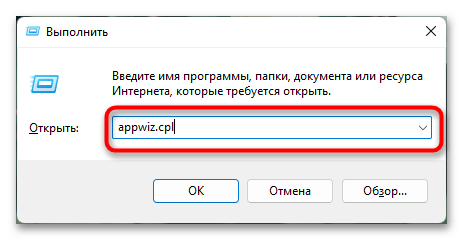
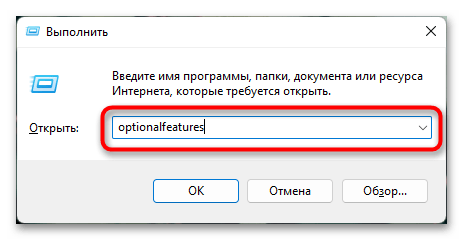
- Нажмите клавиши Win + R для вызова окна «Выполнить». Сюда в нашем случае можно ввести одну из двух команд. Чтобы открыть само окно «Программы и компоненты», напишите
appwiz.cplи нажмите Enter. - Для открытия лишь только окна «Компоненты Windows» используйте команду
optionalfeatures.
Способ 3: Консоль
Тем, кто чаще работает с консолью, можно вызывать нужные приложения прямо отсюда.
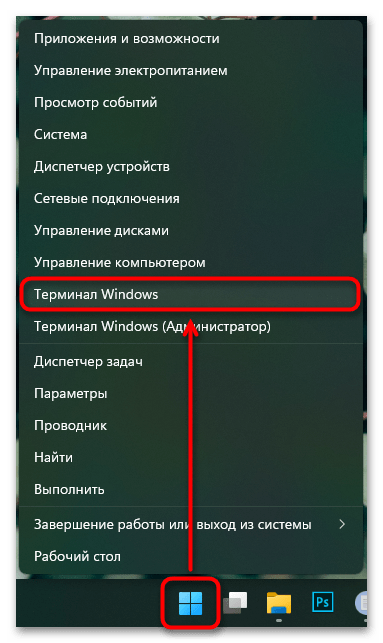
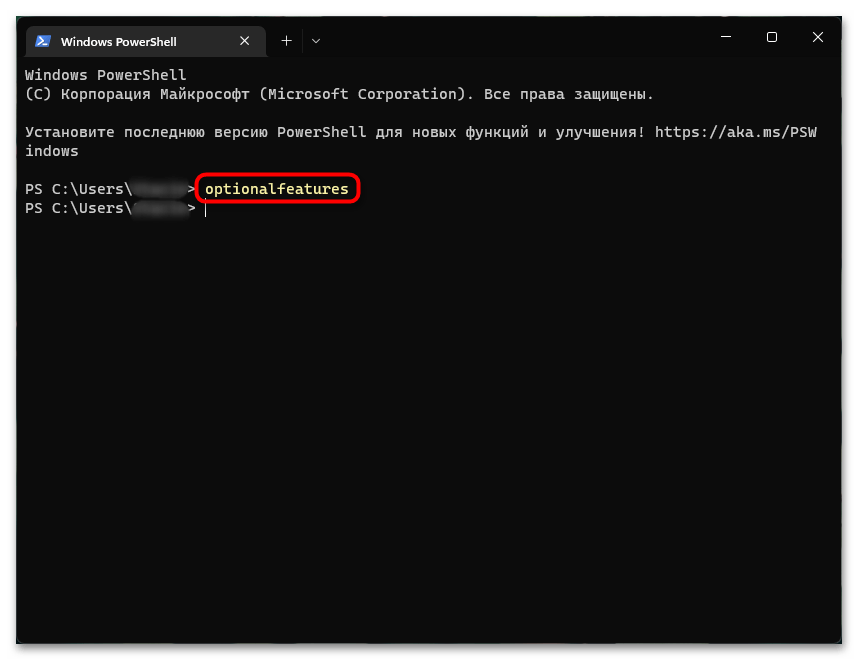
- Запустите «Командную строку», найдя ее по названию в «Пуске», или кликните ПКМ по кнопке «Пуск» и выберите вариант «Терминал Windows».
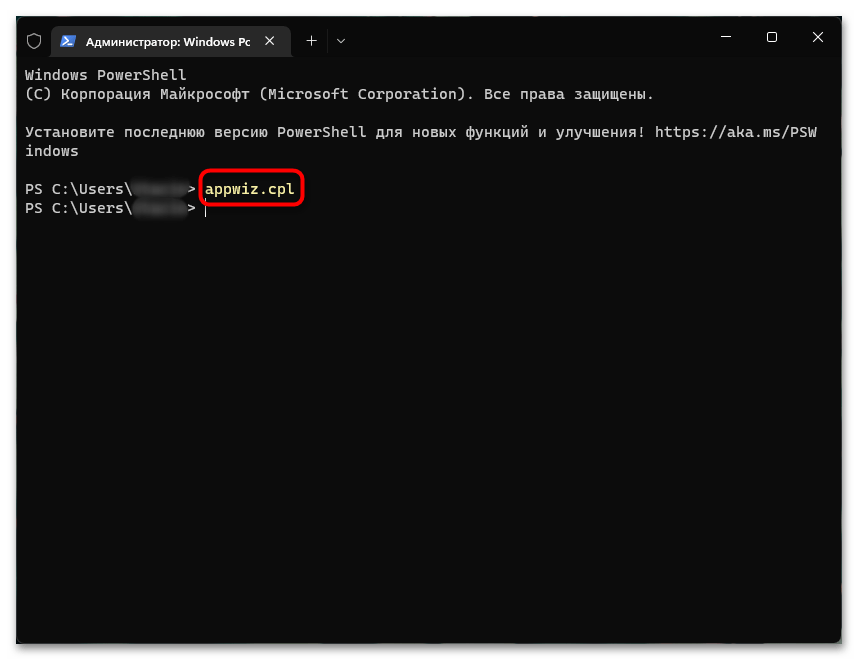
- Команды будут такими же, как в предыдущем способе:
appwiz.cpl— для запуска «Программы и компоненты». - И
optionalfeatures— для запуска «Компоненты Windows».
Способ 4: «Параметры»
Своеобразной заменой «Панели управления» является приложение «Параметры». Оно тоже позволяет просмотреть список установленного софта, а также некоторые компоненты.
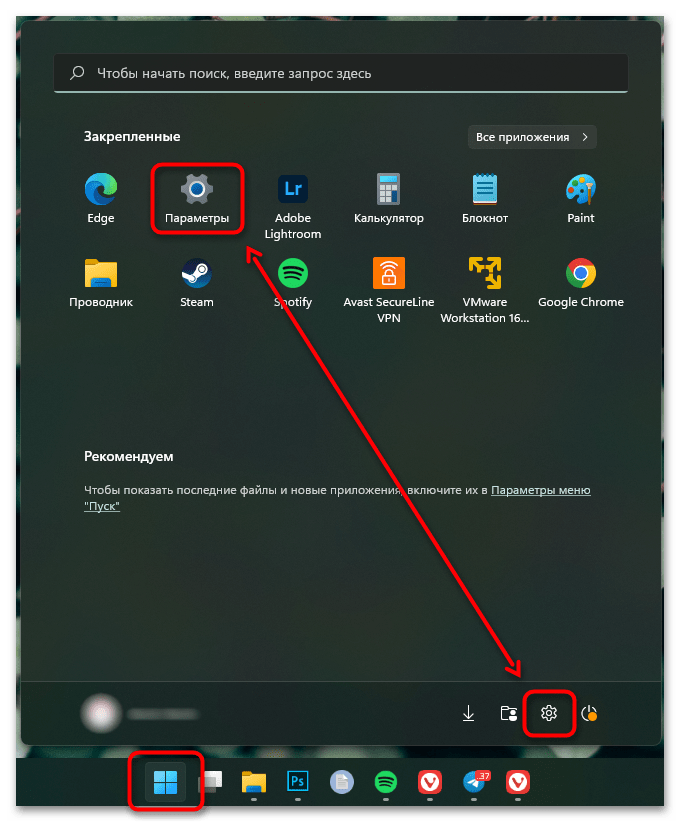
- Откройте «Параметры» через «Пуск».
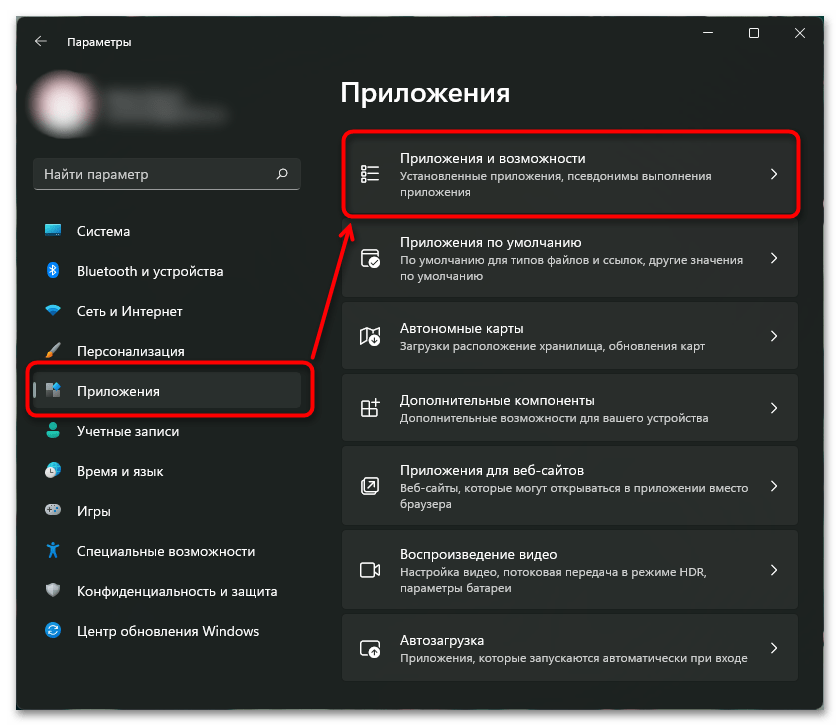
- Для отображения списка установленного ПО переключитесь на вкладку «Приложения» и щелкните по разделу «Приложения и возможности».
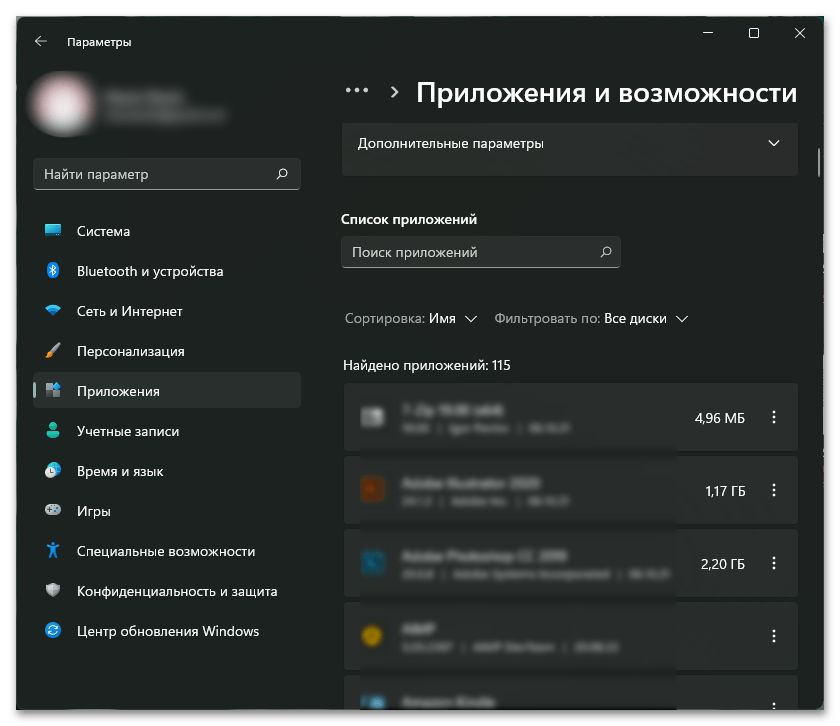
- Тут будет расположен список всего софта, который вы точно так же сможете отсортировать, посмотреть некоторые сведения и удалить.
- Чтобы просмотреть «Компоненты Windows», нужно выбрать другой раздел — «Дополнительные компоненты».
- Появится список некоторых системных элементов, а если прокрутить страницу вниз, появится ссылка «Другие компоненты Windows». Нажатие по ней откроет привычное окно с названием «Компоненты Windows».

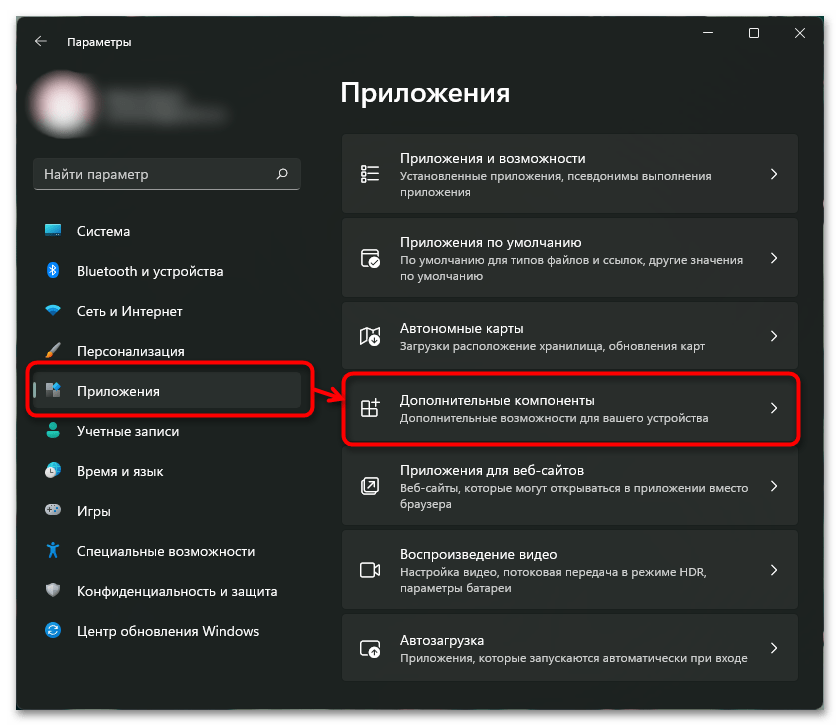
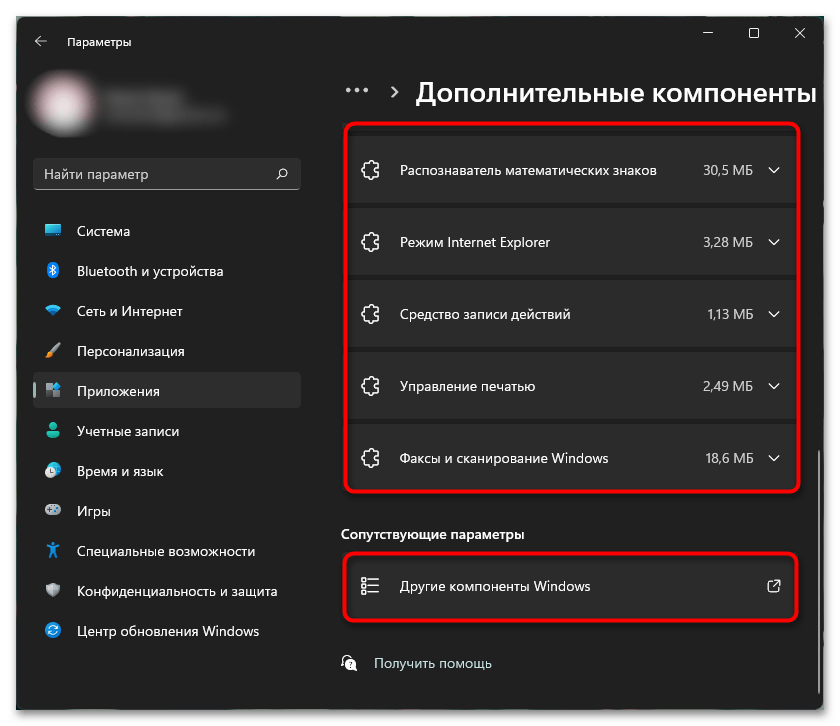
Способ 5: Контекстное меню кнопки «Пуск»
Если нажать правой кнопкой мыши по «Пуску», отобразится дополнительное меню, среди которых будет пункт «Приложения и возможности». Нажатие по нему сразу же откроет нужный раздел приложения «Параметры», через который вы увидите все программы на вашем компьютере, а также сможете переключиться в раздел с «Компонентами Windows» так же, как было показано в предыдущем способе.
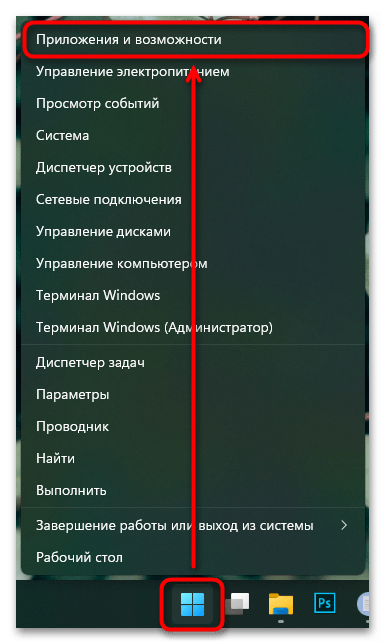
Способ 6: Создание ярлыка
При необходимости часто открывать «Приложения и компоненты», можно либо закрепить это приложение в «Пуске», либо создать ярлык на рабочем столе. Для реализации последней упомянутой задачи выполните следующее:
- Кликните правой кнопкой мыши по пустому месту на рабочем столе и выберите пункт «Создать» > «Ярлык».
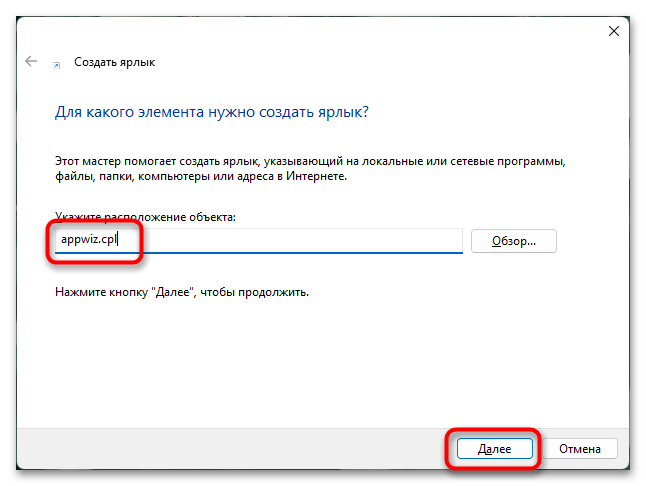
- В новом окне в единственное доступное поле введите
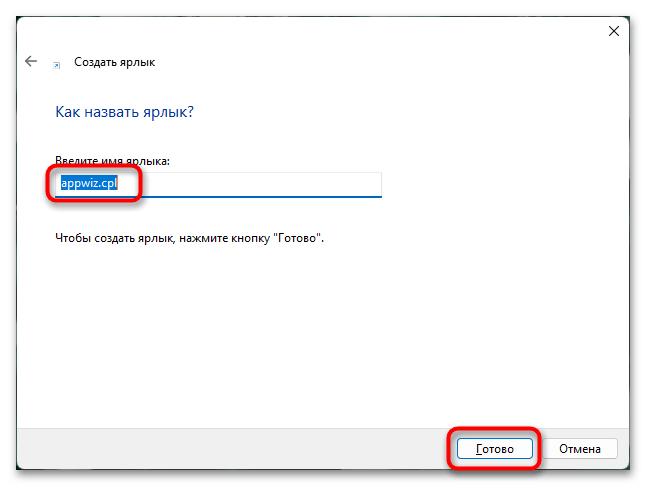
appwiz.cplи щелкните по «Далее». - Имя ярлыка впишите любое, на ваше усмотрение, и нажмите «Готово».
- Теперь вы сможете запускать приложение прямо с рабочего стола.
- То же самое можно сделать и с «Компонентами Windows», если вам нужно именно это приложение. Для этого в поле ввода команды напишите
optionalfeatures.
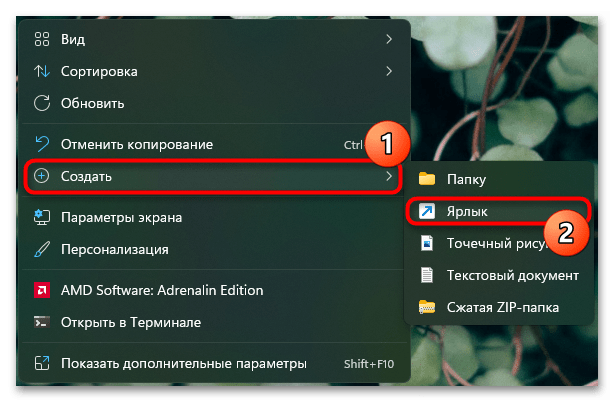
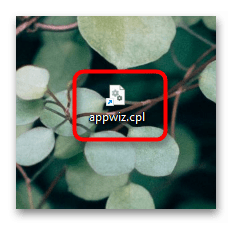
Для удобства в будущем можете поменять значок ярлыка на другой, более удобный.
Еще статьи по данной теме:
Помогла ли Вам статья?
Вы можете настроить меню «Пуск» и панель задач. Вы также можете устранить все мешающие ошибки установки, антивирусные программы и ожидающие обновления Windows.
Примечание: Учащиеся, Windows 11 SE не смогут скачивать приложения из Microsoft Store. Приложениями управляет их ИТ-администратор. Подробнее
Ниже описано, как настроить то, что вы видите в меню «Пуск» и на панели задач.
-
Чтобы увидеть список приложений, выберите Начните , а затем выберите стрелку рядом со всеми приложениями, чтобы развернуть эту области. Прокрутите алфавитный список.
-
Чтобы выбрать, будут ли в параметрах меню в верхней части списка всех приложений показываться наиболее часто используемые приложения или в разделе рекомендуемые приложения, выберите Начните > Параметры > Персонализация > Начните и включите или выключите параметр Показать недавно добавленные приложения или Показать наиболее часто используемые приложения.
-
Чтобы настроить папки, которые отображаются в качестве значков рядом с кнопкой питания в меню «Пуск», выберите Пуск > Параметры > персонализации > Пуск. Затем выберите Папки и выберите папки, которые будут отображаться, включив или выключивпараметр .
-
Чтобы закрепить избранные приложения на меню или на панели задач, выберите и удерживайте (или щелкните правой кнопкой мыши) приложение, которое нужно закрепить. Затем выберите Закрепить в начале, Закрепить на панели задачили Дополнительные > Закрепить на панели задач.
Чтобы быстро найти конкретное приложение, введите его название в поле поиска над меню «Пуск». Если загруженное приложение не было правильно установлено, то оно не будет отображаться ни в списке приложений, ни при поиске. Можно попытаться восстановить приложение.
Если вы по-прежнему не видите искомое приложение, возможно, его установка заблокирована ожидающим обновлением Windows или вашим антивирусным программным обеспечением. Вы можете временно отключить антивирусную программу при попытке установить приложение еще раз. Если вы отключите антивирусную программу, включите защиту в режиме реального времени после завершения установки.
Отключение антивирусной защиты в Безопасности Windows
Проверка наличия обновлений Windows
Вы можете настроить меню «Пуск» и панель задач. Вы также можете устранить все мешающие ошибки установки, антивирусные программы и ожидающие обновления Windows.
Ниже описано, как настроить то, что вы видите в меню «Пуск» и на панели задач.
-
Чтобы просмотреть полный список приложений, нажмите кнопку Пуск и прокрутите алфавитный список. Некоторые приложения находятся в папках в списке приложений: например, Блокнот находится в папке Стандартные — Windows.
-
Чтобы задать показ в настройках меню «Пуск» всех ваших приложений или только наиболее часто используемых, выберите Пуск > Параметры > Персонализация > Пуск и настройте каждый параметр отдельно.
-
Чтобы настроить папки, которые вы видите на меню , выберите начать > Параметры > персонализации > Начните. Затем выберите Выберите папки, которые должны отображаться в области «Начните» и включите или выключите.
-
Любимые приложения можно закрепить в меню «Пуск»или на панели задач. Нажмите и удерживайте (или щелкните правой кнопкой мыши) приложение, которое нужно закрепить. Затем выберите команду Закрепить в меню «Пуск» или Дополнительно > Закрепить на панели задач.
Чтобы быстро найти приложение, введите его имя в поле поиска на панели задач. Если загруженное приложение не было правильно установлено, его не будет видно ни в меню «Пуск», ни при поиске. Можно попытаться восстановить приложение.
Если вы по-прежнему не видите приложение, которое вы искали, возможно, его установка заблокирована ожиданием обновления Windows антивирусной программой. Вы можете временно отключить антивирусную программу при попытке установить приложение еще раз. Если вы отключите антивирусную программу, включите защиту в режиме реального времени после завершения установки.
Отключение антивирусной защиты в Безопасности Windows
Проверка наличия обновлений Windows
FAQ
Чтобы найти установленные на Вашем компьютере приложения, уточнить их версии и удалить, существует следующий способ:
Используйте инструкцию, согласно версии используемой операционной системы Windows на Вашем компьютере:
- Windows 11
- Windows 10
Windows 11
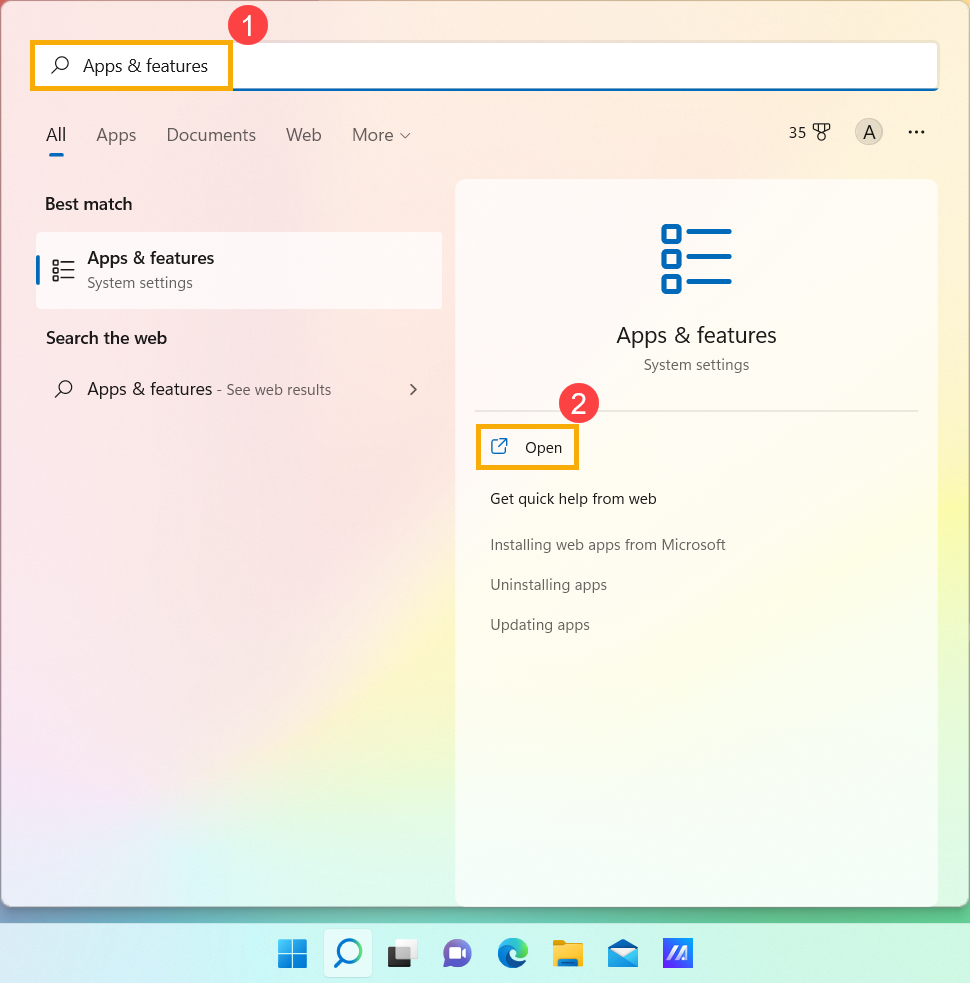
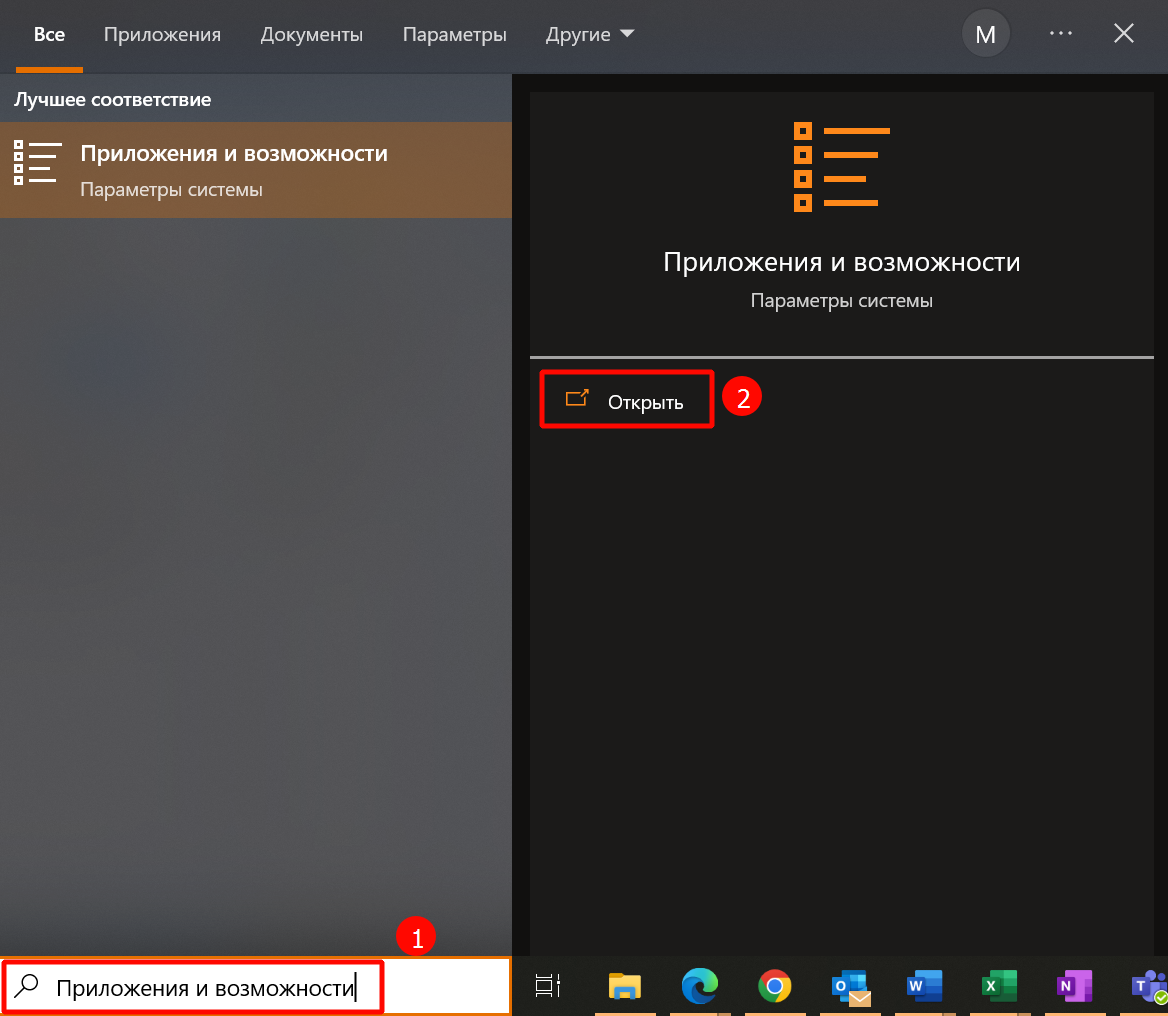
- Введите и найдите [Приложения и возможности] в поисковой строке Windows①, нажмите [Открыть]②.

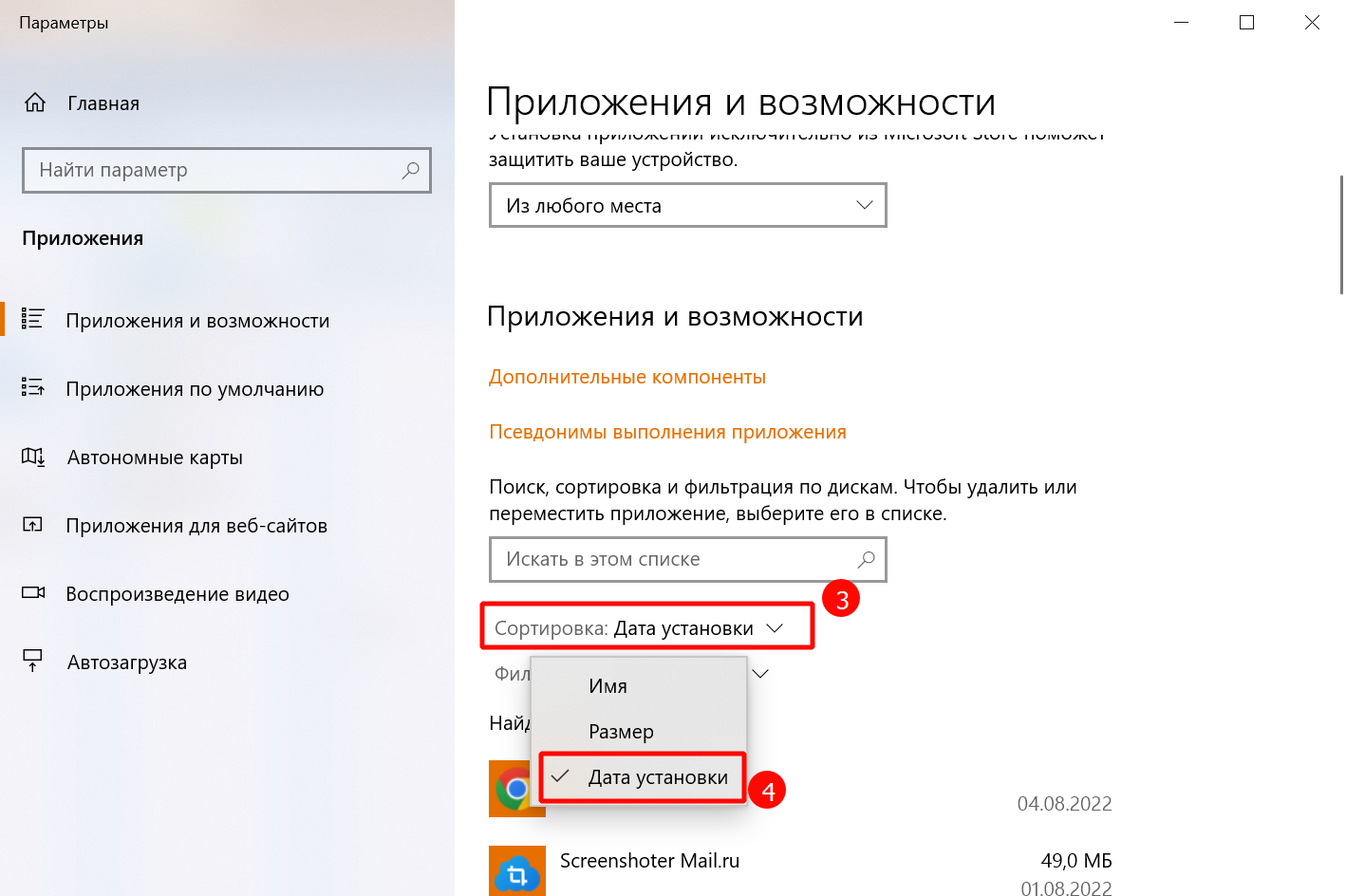
- В разделе [Приложения и возможности] откройте [Сортировка]③ и выберите фильтр по [Дате установки]④.
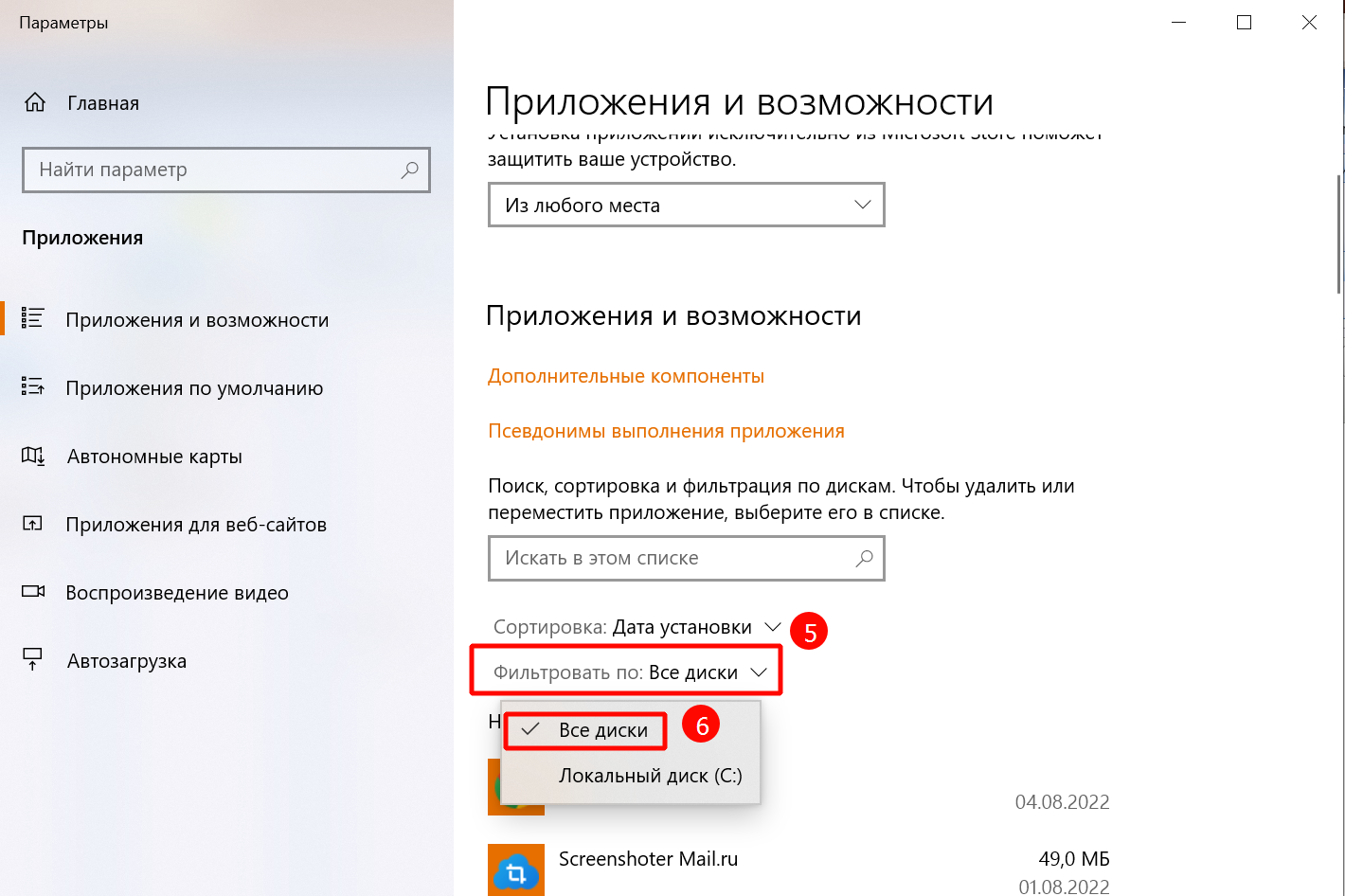
- Выберите [Фильтровать по]⑤ и выберите [Все диски]⑥. При необходимости задайте поиск по конкретному диску.
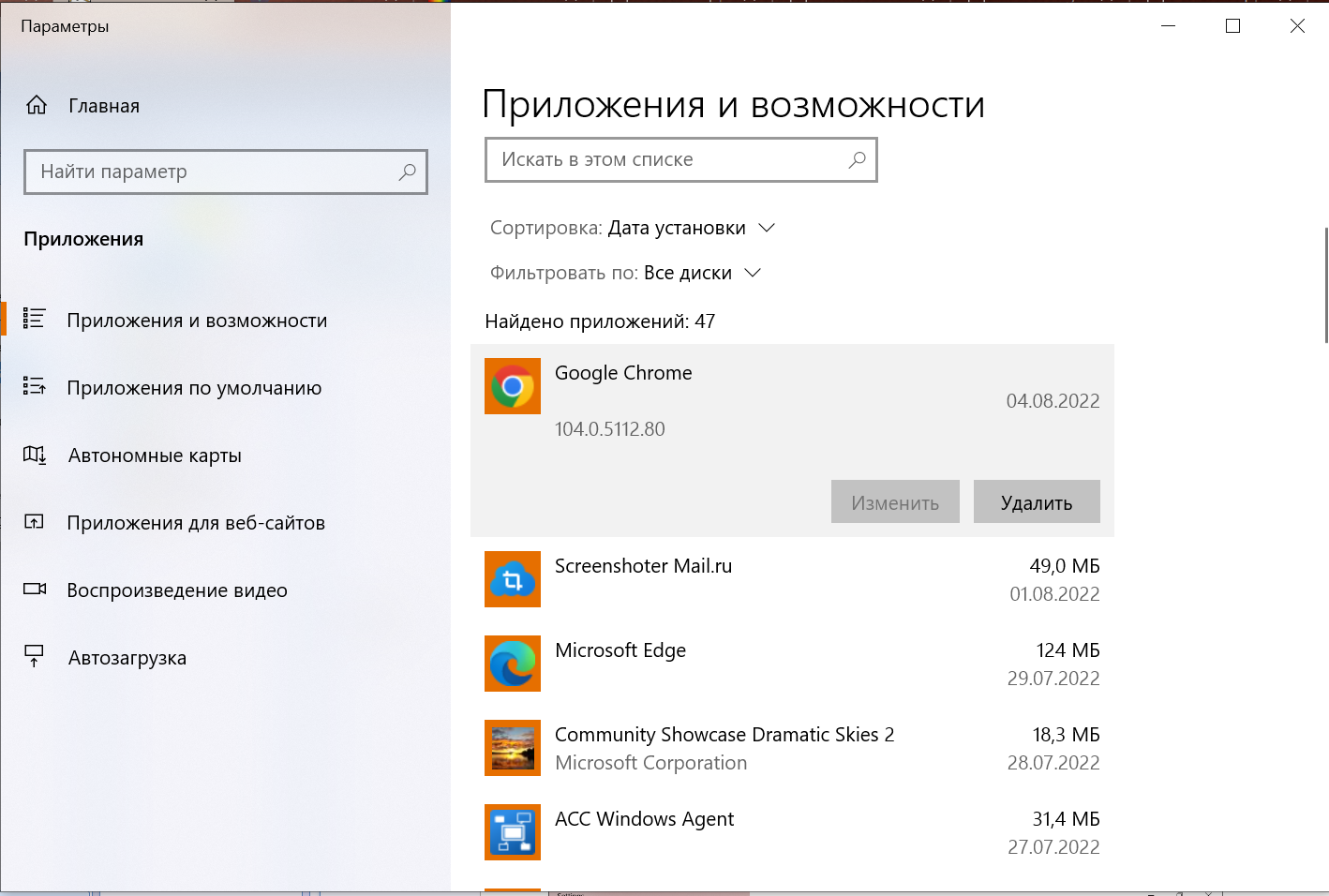
- Приложения будут отфильтрованы по последней дате установки, а также будут показаны версии этих приложений. Выберите раздел Дополнительные параметры. Если необходимо удалить приложение, нажмите на значок в нижней части выпадающего списка.
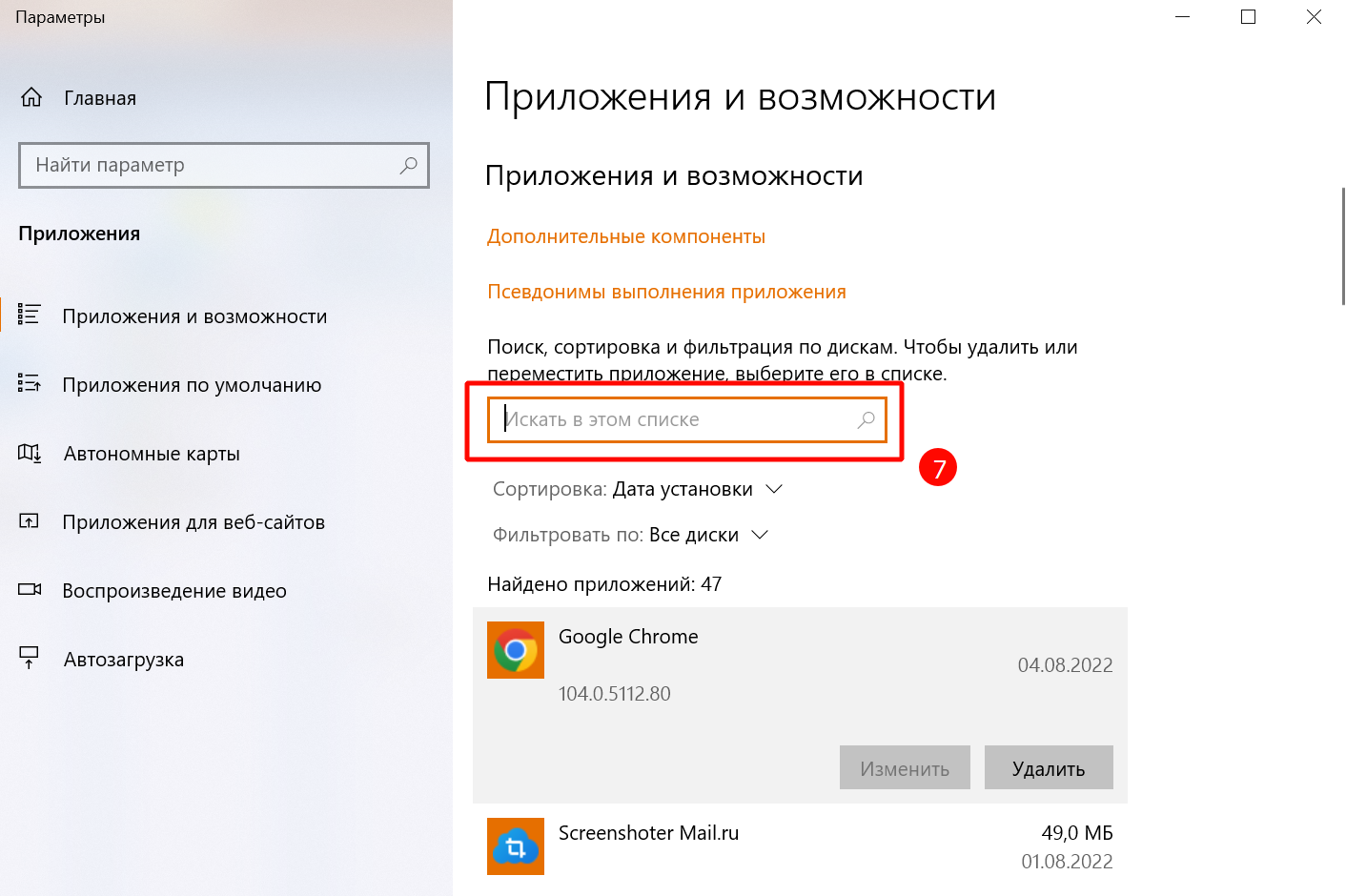
- Если Вам необходимо найти какие-либо другие приложения, откройте раздел [Поиска приложений] и введите название (или ключевое слово).⑦, результат поиска отобразится.
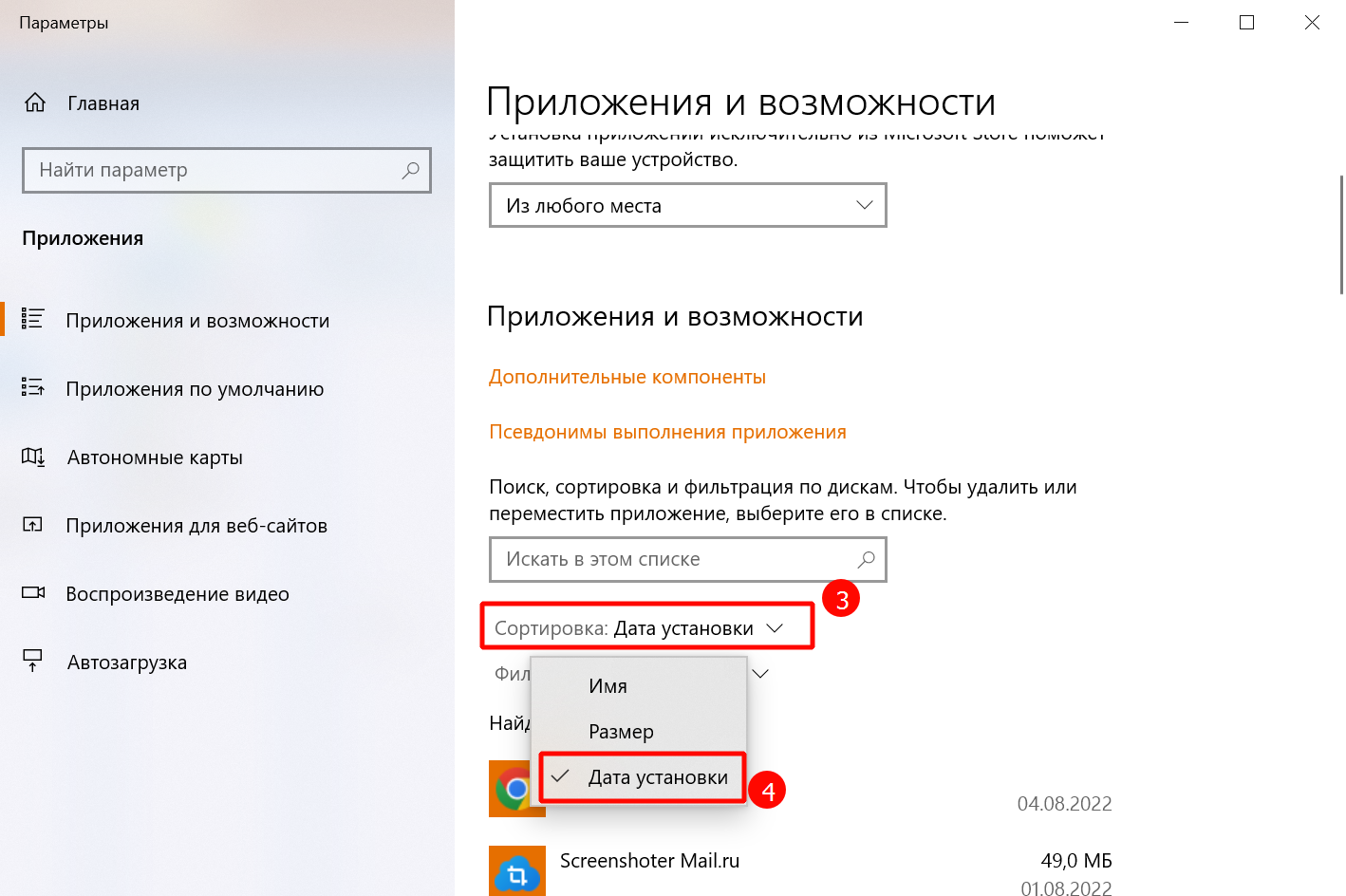
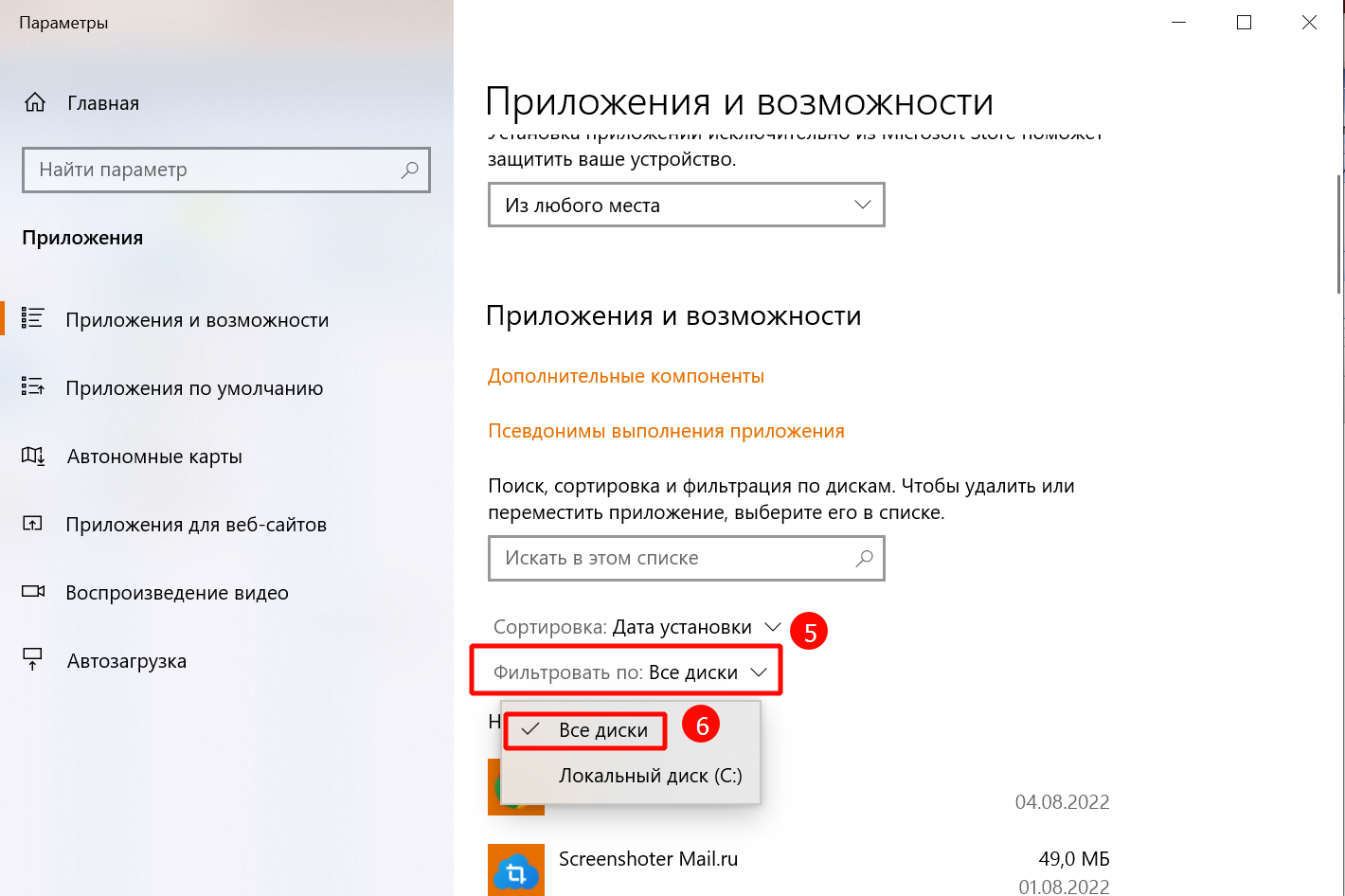
 . Если необходимо удалить приложение, нажмите на значок в нижней части выпадающего списка.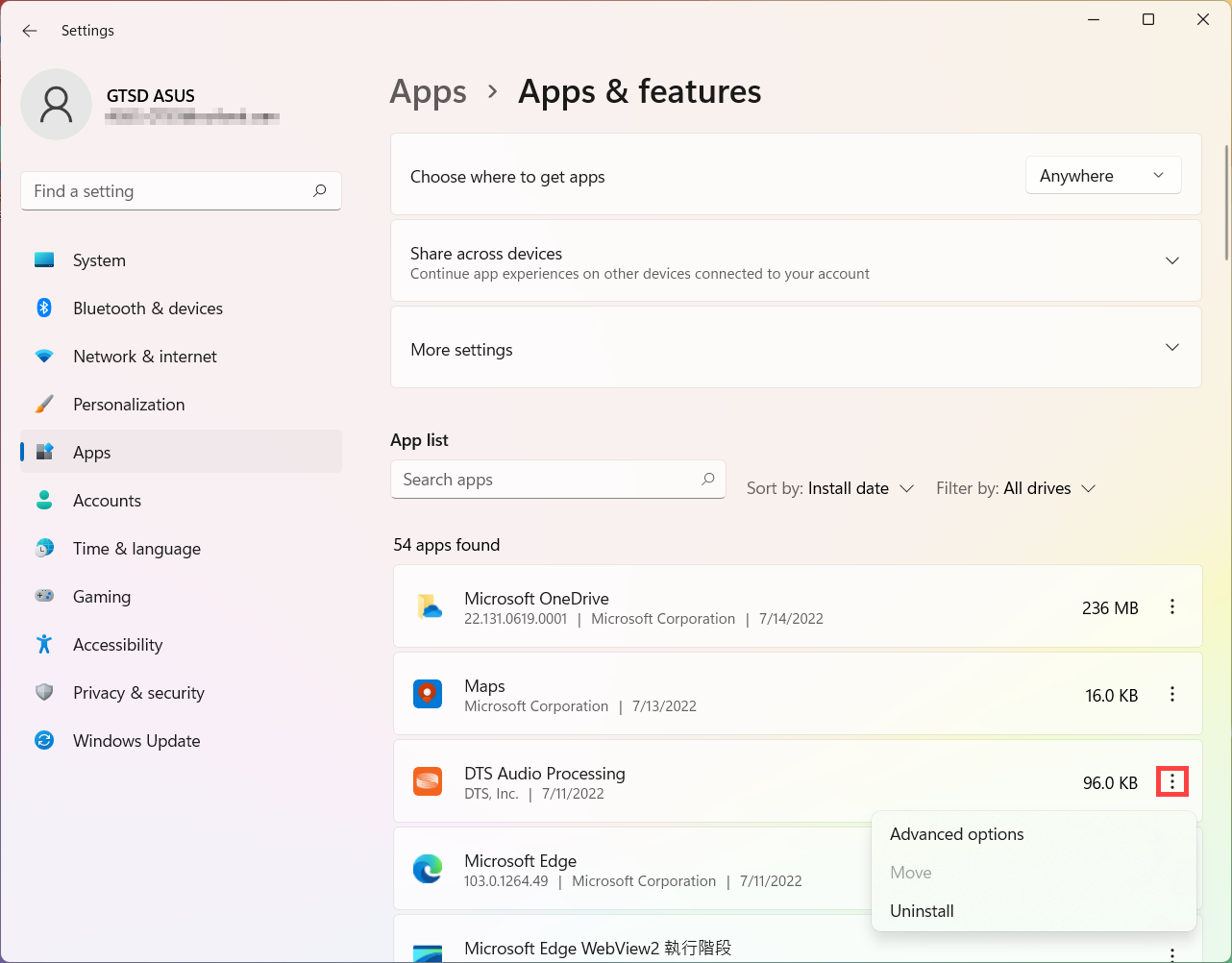
 ] и введите название (или ключевое слово).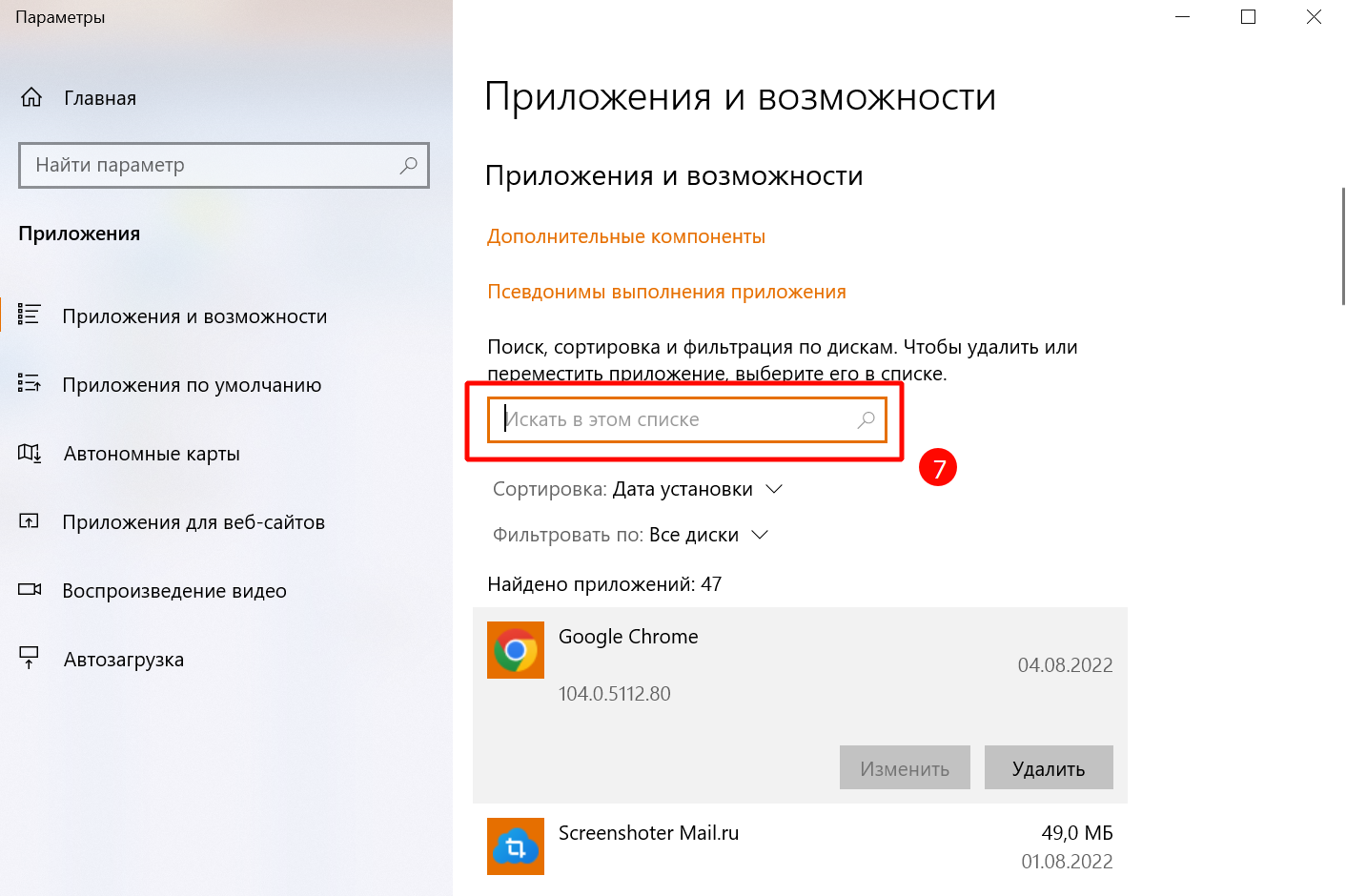
Windows 10
- Введите и найдите [Приложения и возможности] в поисковой строке Windows①, нажмите [Открыть]②.
- В разделе [Приложения и возможности] откройте [Сортировка]③ и выберите фильтр по [Дате установки]④.
- Выберите [Фильтровать по]⑤ и выберите [Все диски]⑥. При необходимости задайте поиск по конкретному диску.
- Приложения будут отфильтрованы по последней дате установки. Выберите приложение, версию которого необходимо проверить или если его необходимо удалить из списка.
- Если Вам необходимо найти какие-либо другие приложения, откройте раздел [Поиска приложений] и введите название (или ключевое слово).⑦, результат поиска отобразится.
-
Категория
Настройки Windows/ Система -
Тип
Product Knowledge
Эта информация была полезной?
Yes
No
- Приведенная выше информация может быть частично или полностью процитирована с внешних веб-сайтов или источников. Пожалуйста, обратитесь к информации на основе источника, который мы отметили. Пожалуйста, свяжитесь напрямую или спросите у источников, если есть какие-либо дополнительные вопросы, и обратите внимание, что ASUS не имеет отношения к данному контенту / услуге и не несет ответственности за него.
- Эта информация может не подходить для всех продуктов из той же категории / серии. Некоторые снимки экрана и операции могут отличаться от версий программного обеспечения.
- ASUS предоставляет вышеуказанную информацию только для справки. Если у вас есть какие-либо вопросы о содержании, пожалуйста, свяжитесь напрямую с поставщиком вышеуказанного продукта. Обратите внимание, что ASUS не несет ответственности за контент или услуги, предоставляемые вышеуказанным поставщиком продукта.
«Программы и компоненты» – это одна из утилит, которая раньше была доступна через «Панель управления». До выхода Windows 10 данная утилита использовалась для удаления ПО, драйверов и обновлений Windows. Также здесь располагалась ссылка на утилиту для включения и отключения компонентов операционной системы Windows. Другими словами, «Программы и компоненты» являлись важной утилитой для управления компьютером и установленным софтом.
Но, с появлением Windows 10 большинство функций «Панели управления» были перемещены в новое меню «Параметры». Так произошло и з «Программами и компонентами».
В данной статье мы расскажем о том, где находятся «Программы и компоненты» в Windows 11 и Windows 10, а также как открыть данную утилиту.
Как открыть «Программы и компоненты» через меню «Параметры»
Windows 10
В последних версиях Windows 10 «Программы и компоненты» переехали в меню «Параметры», поэтому искать их нужно именно здесь. Для этого нужно открыть меню «Пуск» и перейти в «Параметры» (кнопка с шестеренкой) или воспользоваться комбинацией клавиш Win-i.
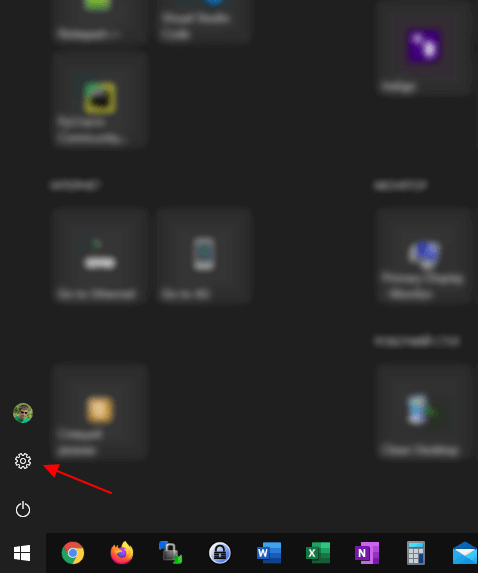
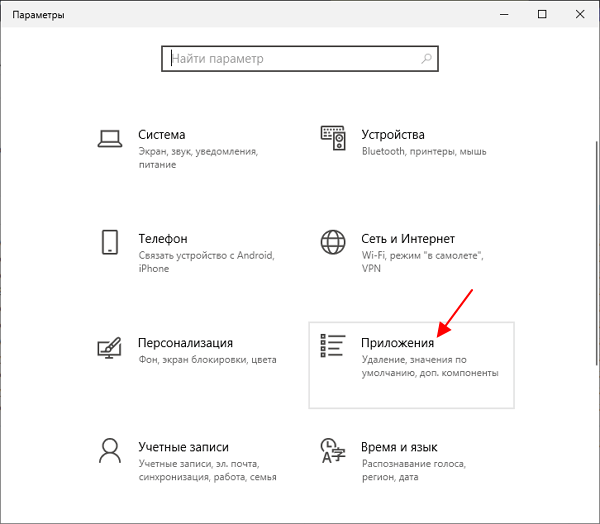
После открытия меню «Параметры» нужно открыть раздел «Приложения».
И перейти в подраздел «Приложения и возможности». Это и есть новое расположение «Программ и компонентов» в Windows 10. Здесь есть ссылка «Дополнительные компоненты», которая открывает новое меню для установки и удаления компонентов Windows. А если пролистать настройки вниз, то вы увидите список установленного ПО.
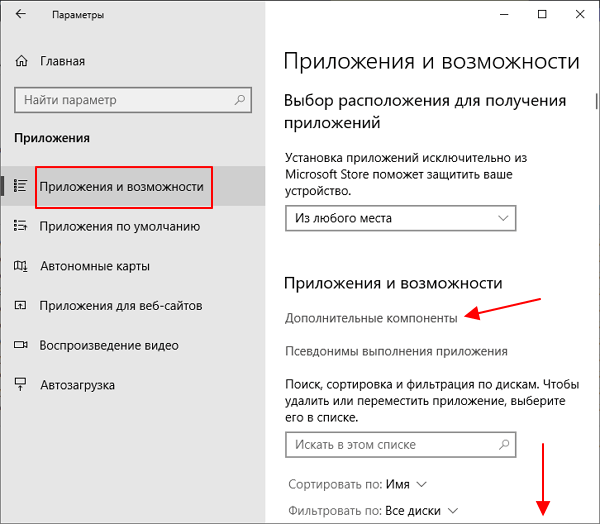
Список установленных программ можно сортировать по имени, размеру, дате установки и диску, есть встроенный поиск.
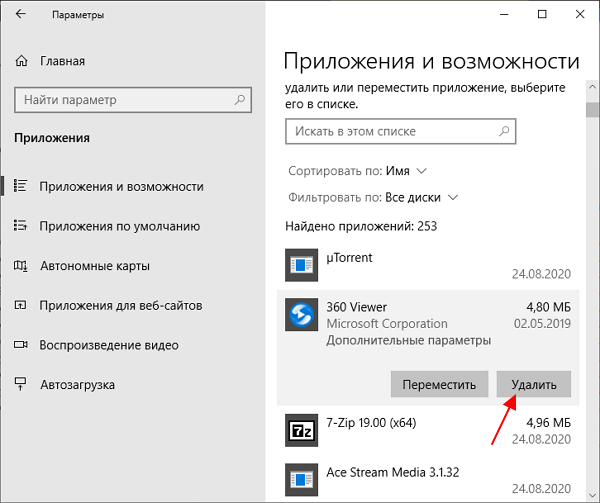
Для того чтобы удалить приложение нужно выделить его в списке и нажать на кнопку «Удалить».
Windows 11
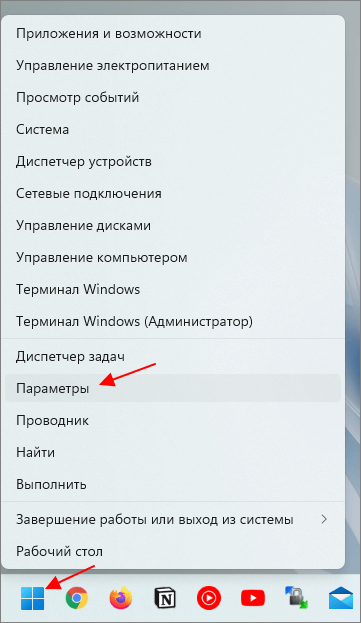
Как и в Windows 10, в Windows 11 утилита «Программы и компоненты» доступна в меню «Параметры». Чтобы открыть меню «Параметры» в Windows 11 кликните правой кнопкой мышки по кнопке «Пуск» и выберите «Параметры» либо нажмите комбинацию клавиш Win-i.
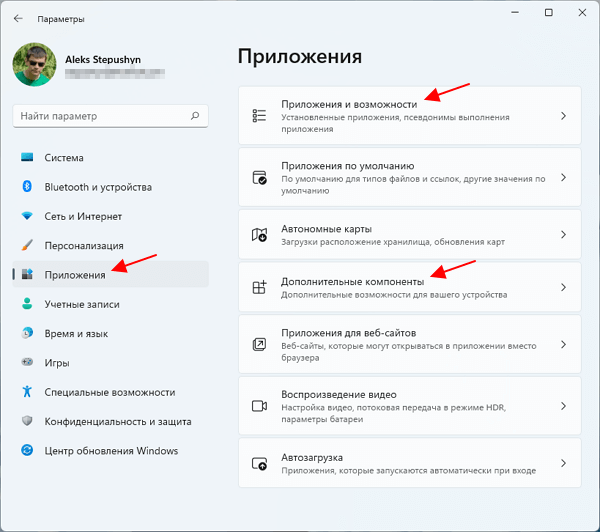
В окне «Параметры» нужно открыть раздел «Приложения». Здесь доступно несколько подразделов. В подразделе «Приложения и возможности» можно просмотреть список установленных программ и удалить ненужные. А в «Дополнительные компоненты» — установить или удалить дополнительные компоненты Windows 11.
В подразделе «Приложения и возможности» доступен список установленных приложений с возможностью поиска и сортировки.
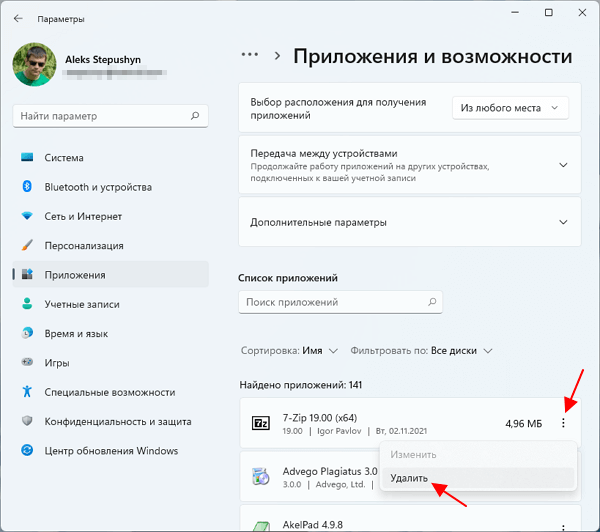
Для удаления программы нужно нажать на кнопку с тремя точками и выбрать пункт «Удалить».
Как открыть «Программы и компоненты» через «Панель управления»
На данный момент в Windows 11 и Windows 10 все еще доступны остатки «Панели управления» и там можно найти старые «Программы и компоненты». Но, в будущем, скорее всего, данную возможность удалят.
Для того чтобы открыть старые «Программы и компоненты» из «Панели управления» нужно нажать комбинацию клавиш Win-R и в открывшемся окне выполнять команду «appwiz.cpl».
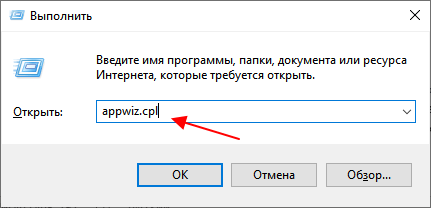
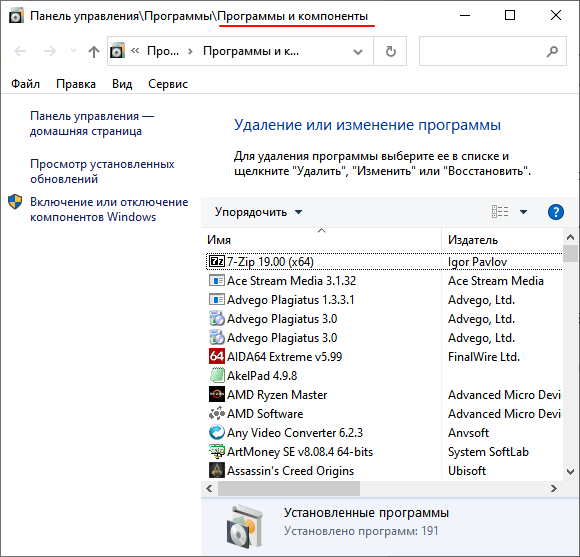
В результате откроется старое окно утилиты «Программы и компоненты», которое выглядит почти также, как в Windows 7 и предыдущих версиях Windows.
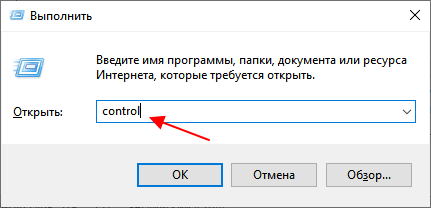
Кроме этого, вы можете открыть саму «Панель управления». Для этого нужно нажать Win-R и выполнить команду «control».
После чего в окне «Панели управления» нужно кликнуть по ссылке «Удаление программы».
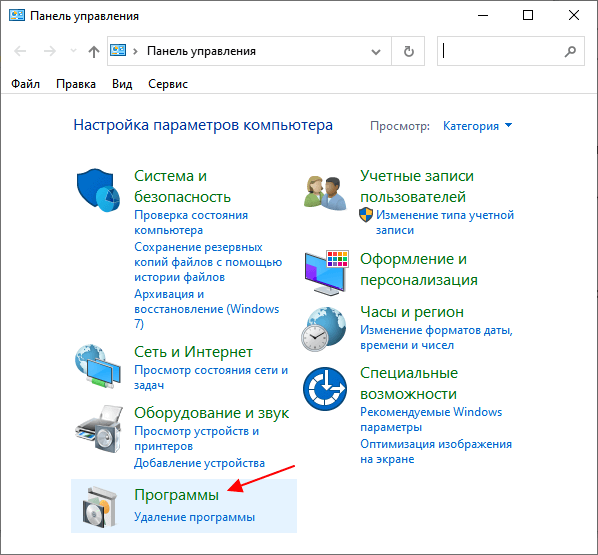
Так вы попадете в старое окно «Программ и компонентов».
Посмотрите также:
- Как открыть Панель управления NVIDIA
- Включение и отключение компонентов Windows 10
- Как добавить день недели на панель задач Windows 10
- Как открыть панель управления в Windows 10
- Как открыть Панель управления в Windows 11
Автор
Александр Степушин
Создатель сайта comp-security.net, автор более 2000 статей о ремонте компьютеров, работе с программами, настройке операционных систем.
Остались вопросы?
Задайте вопрос в комментариях под статьей или на странице
«Задать вопрос»
и вы обязательно получите ответ.
Как получить список установленных программ в операционной системе Windows? Список установленных на компьютере программ можно получить несколькими способами.
В этой статье мы разберем три разных способа: с помощью командной строки, Windows PowerShell, и программы CCleaner. Список установленных программ будет сохранен на компьютере в текстовом файле.
Содержание:
- Как посмотреть список установленных программ с помощью командной строки
- Как получить список установленных программ с помощью Windows PowerShell
- Как сохранить список установленных программ в CCleaner
- Выводы статьи
Посмотреть список установленных программ можно непосредственно в операционной системе Windows. Также можно ознакомиться с данным списком установленных программ с помощью программ оптимизаторов или деинсталляторов (все установленные приложения вы увидите в окне программы).
Полный список установленных программ может понадобиться для следующих целей:
- для установки новых нужных программ, после установки или переустановки операционной системы Windows;
- после покупки нового компьютера для того, чтобы не забыть установить все необходимые приложения;
- для выявления нежелательного программного обеспечения, которое проникло на компьютер без ведома пользователя.
Как посмотреть список установленных программ с помощью командной строки
Войдите в меню «Пуск», запустите командную строку от имени администратора, а затем ведите следующую команду:
WMIC
Далее нажмите на кнопку «Enter».
В зависимости от того, что вы хотите: посмотреть в окне интерпретатора командной строки список установленных приложений, или сохранить список установленных программ на компьютер в виде текстового файла, выполните соответствующие команды.
Для просмотра списка программ, введите следующую команду:
product get name,version
После ввода соответствующей команды, не забывайте нажать на клавишу «Enter». Подождите немного, потому что список установленных приложений сформируется не моментально. Вы увидите список установленных программ в виде таблицы.
Для сохранения списка программ на компьютере, введите команду:
/output:C:appsfile.txt product get name,version
В таблице отображается имя программы и номер версии приложения.
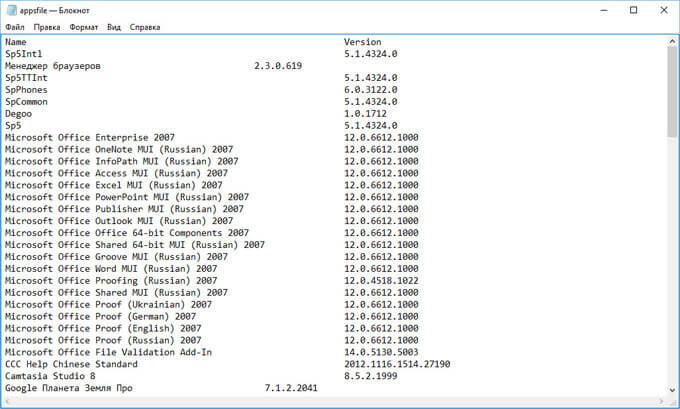
Обратите внимание, в этой команде выбрано сохранение текстового файла «appsfile» на диске «С». Вы можете выбрать другой диск на своем компьютере для сохранения файла в формате «TXT».
Как получить список установленных программ с помощью Windows PowerShell
В Windows 10, или в Windows 8, введите в поле поиска выражение «powershell» (без кавычек). Далее кликните правой кнопкой мыши по Windows PowerShell, а затем нажмите на пункт «Запустить от имени администратора».
В окне «Windows PowerShell» введите команду для отображения списка установленных программ:
Get-ItemProperty HKLM:SoftwareWow6432NodeMicrosoftWindowsCurrentVersionUninstall* | Select-Object DisplayName, DisplayVersion, Publisher, InstallDate | Format-Table –AutoSize
Затем нажмите на клавишу «Enter».
Если вы хотите сразу получить список установленных программ в текстовом файле, введите эту команду:
Get-ItemProperty HKLM:SoftwareWow6432NodeMicrosoftWindowsCurrentVersionUninstall* | Select-Object DisplayName, DisplayVersion, Publisher, InstallDate | Format-Table -AutoSize > C:apps-list.txt
Нажмите на клавиатуре на клавишу «Enter».
В этой команде выбрано сохранение файла «apps-list» в формате «TXT» на диске «С».
В таблице вы увидите: имя приложения и версию программы.
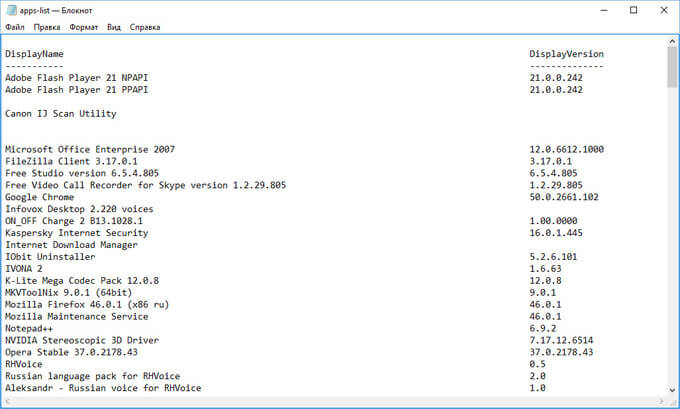
Для сохранения списка приложений полученных из магазина Windows, выполните в PowerShell следующую команду:
Get-AppxPackage | Select Name, PackageFullName | Format-Table -AutoSize > C:store-apps-list.txt
Как сохранить список установленных программ в CCleaner
При помощи программы CCleaner можно сохранить список установленных на компьютере программ в файле текстового формата. Это самый простой способ получить список установленных программ.
Запустите программу CCleaner, далее войдите в раздел «Сервис», выберите пункт «Удаление программ», а затем нажмите на кнопку «Сохранить отчет…».
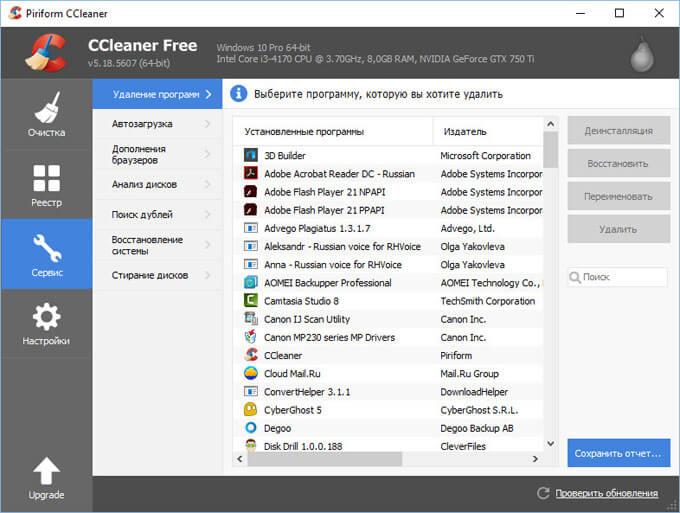
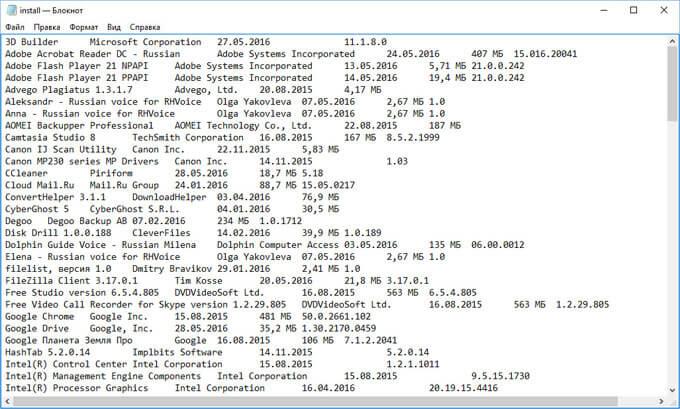
В открывшемся окне выберите место для сохранения текстового файла. По умолчанию, сохраненный файл имеет имя «install».
В файле собраны следующие сведения о программах: имя программы, издатель, дата установки, размер, версия.
Выводы статьи
При необходимости, пользователь может получить список программ, установленных на компьютере под управлением операционной системой Windows. Список установленных программ можно сохранить на компьютере в виде текстового файла при помощи командной строки, Windows PowerShell, программы CCleaner.
Похожие публикации:
- Как скопировать текст в окне Windows или в окне программы
- Чем открыть CHM файл в Windows
- Как поставить пароль на папку в 7-Zip
- Как создать ярлык сайта на Рабочем столе
- Как изменить размер диска — 3 программы
Для чего это нужно?
- Инвентаризация программного обеспечения: очень часто организации любят предоставлять пользователям права на рабочую станцию, что впоследствии приводит к тому, что пользователь может инструктировать множество разного и не всегда лицензионного программного обеспечения.
- Перед переустановкой системы – для этого также может потребоваться получить список программ, установленных в Windows 11 и более ранних версиях, чтобы пользователь, получив новую систему, мог найти там свою знакомую среду. Очень подходит для создания скрипта Winget.
- Создание списка стандартных приложений для компании часто бывает таким же, как когда компания хочет установить стандарты того, что можно и что нельзя использовать. Для этого логично иметь список.
Как вывести список установленных программ через Winget
Winget – это новая утилита командной строки, появившаяся в Windows 10 и позволяющая устанавливать программы в Интернете из репозитория Microsoft. Но он также умеет отображать список всех установленных пакетов и приложений. Для этого вызовите командную строку или PowerShell и введите команду:
список крылышек
В результате вы получите общий список программ, которые есть в вашей Windows 11, обратите внимание, что также будут GUID приложений, они идут в столбец «ID», как и версия программы.

Если вы хотите сохранить весь список в текстовом файле, то воспользуйтесь этой конструкцией, не забудьте указать только свой путь, куда сохранить файл:
список крыльев> C: temp list-app.txt

Вывод списка программ с помощью утилиты WMIC
WMIC.exe – это командная строка и служебная программа PowerShell, используемые для доступа к инструментарию управления Windows. Через WMIC можно легко получить список программ, установленных в системе, он сделает это через пространство имен WMI, так сказать, запросит его. Вы можете запустить команду, описанную ниже, как через командную строку, так и через PowerShell, я воспользуюсь последней, она выглядит более позитивно:
продукт wmic получает название, версию
Вот как будет выглядеть получившийся список в виде двух столбцов (Имя и Версия). Хочу отметить, что вызов WMI может занять 30 секунд и более, поэтому не беспокойтесь, если информация не появится сразу.
Для экспорта полученного списка программ необходимо использовать следующую конструкцию:
название продукта wmic, версия> C: Temp install-app.txt
В результате у меня будет текстовый файл, содержащий весь список программ из моей системы Windows 11.
При желании вы можете загрузить в формате CSV, для этого введите:
название продукта wmic, версия / формат: csv> C: Temp install-app.csv
Здесь также будет добавлено поле узла, содержащее имя компьютера, с которого был загружен список.
Как получить список установленных программ Windows через PowerShell
Я никогда не перестаю напоминать вам, что все, что вы видите в графической форме операционной системы Windows 10 или Windows 11, имеет аналог в виде раздела реестра или ветки. Список установленных приложений не исключение, все данные находятся в реестре Windows. Я приведу пример, когда вы откроете окно «Программы и компоненты» (которое можно открыть через оснастку appwiz.cpl)
Или настройки Windows «Приложения и функции», тогда весь список находится в разделе реестра, к которому вы можете легко получить доступ, в этом суть метода.
Сам ключ реестра, содержащий список программ, установленных в Windows 10 или Windows 11, находится по пути:
HKEY_LOCAL_MACHINE SOFTWARE Microsoft Windows CurrentVersion Удалить
Я покажу вам этот раздел в качестве примера, но вы мало что можете понять, так как здесь имя приложения сопровождается его GUID, для Windows 11 это проще, машина понимает его лучше, но PowerShell легко преобразует его в модуль удобочитаемый.
В оболочке PowrShell введите команду, которая отправит запрос в реестр и извлечет оттуда список всех программ в системе. Командлет Get-ItemProperty нам поможет.
Get-ItemProperty HKLM: Software Wow6432Node Microsoft Windows CurrentVersion Uninstall * | Select-Object DisplayName, DisplayVersion, Publisher, InstallDate | Формат-таблица -Автоматический размер
Чтобы сохранить этот список в текстовый файл, вам нужно добавить командлет Out-File.
Get-ItemProperty HKLM: Software Wow6432Node Microsoft Windows CurrentVersion Uninstall * | Select-Object DisplayName, DisplayVersion, Publisher, InstallDate | Format-Table -AutoSize | Out-File -FilePath C: Temp install-app.txt
Чтобы сохранить этот список в файл CSV, вам необходимо добавить командлет Out-File или Экспорт-CSV.
Get-ItemProperty HKLM: Software Wow6432Node Microsoft Windows CurrentVersion Uninstall * | Select-Object DisplayName, DisplayVersion, Publisher, InstallDate | Format-Table -AutoSize | Экспорт-CSV – Путь C: Temp install-app.csv
PowerShell имеет небольшое ограничение на команды, упомянутые выше, поскольку приложения, установленные из Магазина Windows, не подпадают под этот раздел реестра, и чтобы получить их список, вам нужно запросить список установленных пакетов Windows 11 уже, он говорит, что выполнено:
Get-AppxPackage | Выберите имя, PackageFullName | Format-Table -AutoSize | Out-File -FilePath C: Temp install-app.txt
Что ж, напомню, как пользоваться командлетом Get-WmiObject.
Get-WmiObject -Class Win32_Product | Выбрать-объект-имя свойства
Как получить список установленного ПО на удаленном компьютере
PowerShell – это мощный инструмент, который упрощает получение информации с удаленных компьютеров, особенно в средах Active Directory. Предположим, у нас есть удаленный компьютер с именем STV2019S01, и мы хотим вывести список установленного на нем программного обеспечения. Для этого выполните команду:
Invoke-command -computer STV2019S01 {Get-ItemProperty HKLM: Software Wow6432Node Microsoft Windows CurrentVersion Uninstall * | Select-Object DisplayName, DisplayVersion, Publisher, InstallDate | Format-Table-AutoSize }
PowerShell может легко сравнить два списка и показать вам различия. Я сравню список программного обеспечения, установленного dc01 и svt2019s01. Выполните команду:
Compare-Object –ReferenceObject (Get-Content C: temp install_Applications_dc01.txt) –DifferenceObject (Get-Content C: temp install_Applications_svt2019s01.txt)
Как получить список установленного ПО через функцию PowerShell
Ранее я рассказывал вам, как создать и сохранить функцию PowerShell, вот пример функции для получения списка программного обеспечения, установленного локально и удаленно в Windows 11.
function Get-InstalledApps {
Param (
[CmdletBinding()]
[Параметр (ValueFromPipeline = $ true)]
[Псевдоним (‘имя’)] # Справка по ‘Select-Object -ExpandProperty Name’
[строка][ ] $ computer = $ env: ИМЯ КОМПЬЮТЕРА
)
процессы {
foreach (от $ компьютера к $ компьютеру){
write-verbose -verbose -message “nНачать сканирование на $ компьютере”
Invoke-Command -Computername $ computer -ErrorAction SilentlyContinue -ErrorVariable InvokeError -Scriptblock {
$ installPaths = @ (‘HKLM: SOFTWARE Wow6432Node Microsoft Windows CurrentVersion Uninstall’, ‘HKLM: SOFTWARE Microsoft Windows CurrentVersion Uninstall’)
Get-ChildItem -Path $ installPaths | Get-ItemProperty | Свойства Sort-Object -DisplayName | Select-Object -Property DisplayName, DisplayVersion, Publisher, UninstallString, Version
}
if ($ invokeerror){
Предупреждение о записи “Невозможно связаться с $ computer”
} # if ($ invokeerror)
} # foreach (от $ компьютера к $ компьютеру)
} # процесс
} # Функция Get-InstalledApps
Получение списка установленных программ через стороннее ПО
Теперь многие программы оптимизации и удаления программного обеспечения могут создавать и отображать список установленных программ. Я приведу несколько примеров, первой из которых будет утилита CCleaner, которую мы использовали для удаления мусора с компьютера.
- Чтобы получить список программ Windows в CCleaner, перейдите в раздел «Инструменты”.
- Теперь в правом нижнем углу нажмите кнопку «Сохранить в текстовый файл”
Самое приятное то, что CCleaner сохраняет установленные программы из магазина и настольные программы в списке
Указываем место, где будем сохранять этот файл
Откройте файл и убедитесь, что он содержит весь список установленных программ.
Вторая утилита, с помощью которой вы можете легко получить список установленного программного обеспечения, будет бесплатной UninstallView, включенной в пакет служебных программ NirLauncher.
Загрузите UninstallView – https://www.nirsoft.net/utils/uninstall_view.html
Когда вы запустите UninstallView, вы сразу увидите все программы, установленные в вашей операционной системе Windows.
Чтобы получить этот список в виде файла, нам нужно его скачать. Для этого в меню выберите «Просмотр – HTML-отчет – Все элементы”
В результате вы получите такой удобный список с большим количеством последних столбцов.
Если вы больше не используете программы, приложения и игры, то их можно удалить, чтобы освободить место на диске, а в некоторых случаях повысить производительность работы компьютера или ноутбука.
Разберем в данной инструкции, как удалить программы, приложения и игры в Windows 11 разными способами, так как UWP приложения не будут отображаться в удалении программ панели управления. Кроме того, некоторые программы Win32 могут не показываться в параметрах приложениях и возможностях.
Удаление приложений в Windows 11 через параметры
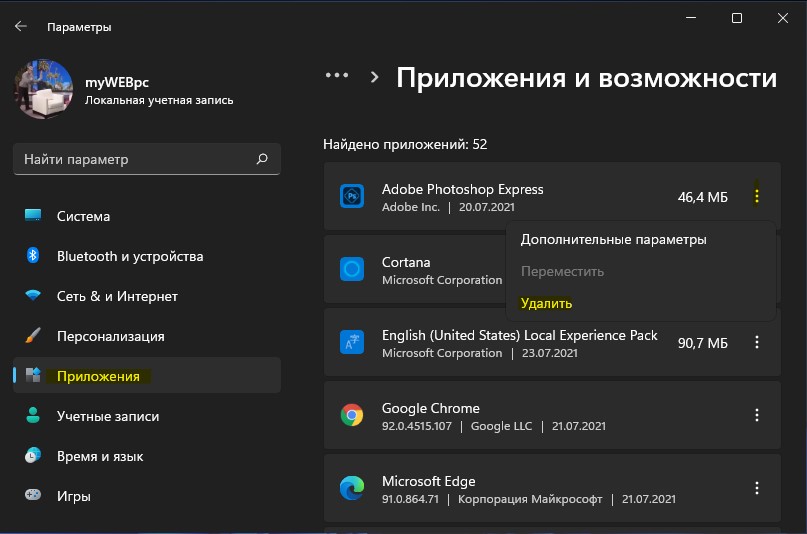
- Откройте «Параметры» > «Приложения» > справа «Приложения и Возможности«.
- В списке найдите приложение и напротив нажмите на троеточие.
- Выберите «Удалить«.

Удалить программы и приложения в Windows 11 через меню Пуск
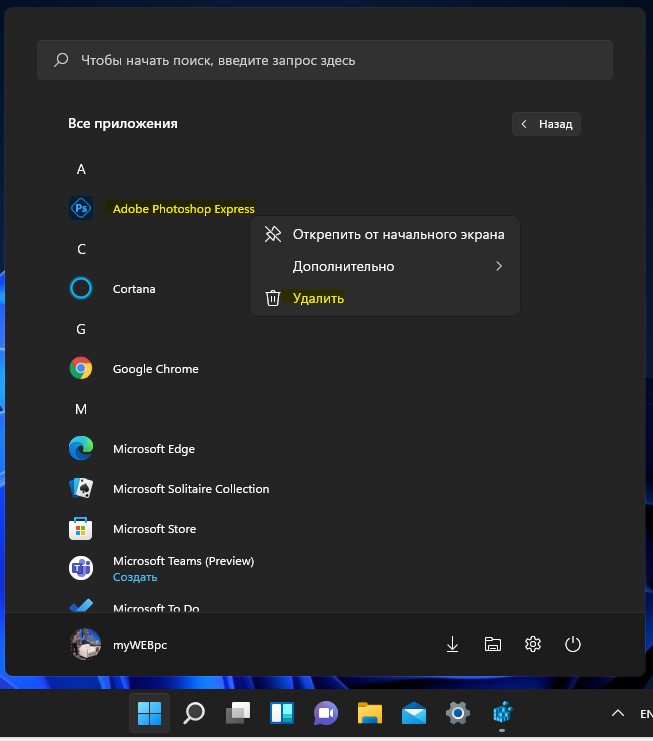
- Откройте меню пуск и сверху нажмите «Все приложения», чтобы вызвать список установленных программ
- Нажмите правой кнопкой мыши по нужной программе и выберите из меню «Удалить».
- Далее запуститься деинсталлятор или в некоторых случая вас перекинет в удаление программ.

Удаление программ в Windows 11 через панель управления
- Нажмите сочетание кнопок Win+R и введите appwiz.cpl, чтобы быстро открыть панель управления.
- Далее выделите одним нажатием программу для удаления и сверху нажмите на «Удалить«.


В удалении программ отображается запись или выдается ошибка, что файл не найден
Когда вы удалили программу, то может остаться запись, но программы как бы нет, так как она удалена частично. Кроме того, может быть ошибка файлов, что они не найдены при попытке удалить. В этой ситуации нужно удалить запись программы в реестре.
- Нажмите Win+R и введите regedit. Далее перейдите по пути:
HKEY_LOCAL_MACHINESoftwareMicrosoftWindowsCurrentVersionUninstall - Обратите внимание, что большая часть программ будут по видом {FD569df-JD34…}
- Выделите данные значение и справа найдите ключ DisplayName, и напротив его будет указано имя программы.
- Кроме того, программы могут и называться нормально, к примеру WinRar.


Примечание: Если пытаетесь удалить приложения и кнопка удалить неактивна или выделена серым, то ниже первых два пункта помогут вам.
Смотрите еще:
- Как удалить приложение, где кнопка выделена серым
- Как удалить UWP приложения Microsoft Store в Windows
- Как удалить Microsoft Edge в Windows 11
- Как удалить файл, если он открыт в другой программе
- Как удалить папку Windows.old
[ Telegram | Поддержать ]