
Как управлять файлами в Windows Phone 8.1?

Управление файлами в WP никогда не было таким простым, как это стало с выходом Windows Phone 8.1. Существует два места, в котором могут располагаться файлы на вашем смартфоне Lumia: Локальное хранилище и Облачное хранилище.
1. Локальное хранилище (Local Storage) – это файлы, которые хранятся в памяти телефона или на карте памяти. Они включают в себя офисные документы, музыкальные файлы и фотографии. Есть два способа управлять этими файлами:
Первый заключается в использовании компьютера, подключения к которому осуществляется с помощью USB-кабеля, идущего в комплекте с вашим устройством на Windows Phone. Подключив смартфон к ПК и установив необходимые драйвера (поиск и установку драйверов система производит автоматически), вы увидите свой телефон как съемный диск. После этого, можно работать с файлами с помощью стандартного Проводника.

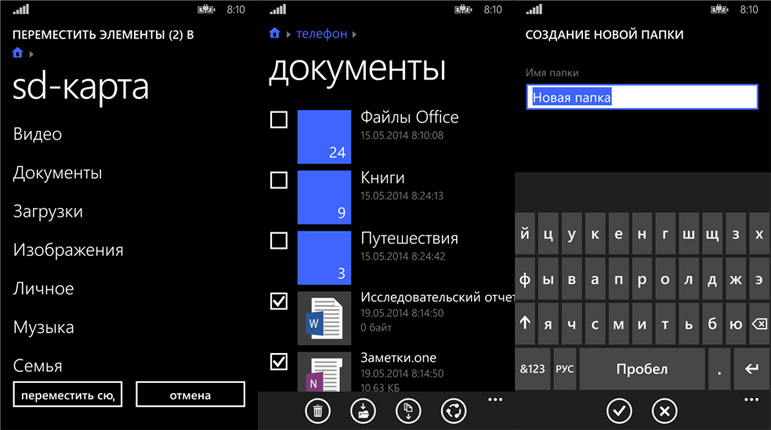
Второй способ заключается в использовании файлового менеджера прямо с телефона. Несмотря на то, что в магазине представлено много приложений, советуем вам использовать программу Files – официальный файловый менеджер от Microsoft. Он предустановлен на большинство новых смартфонов – Lumia 830, 930, 535 и других. Если у вас его нет – скачать его можно совершенно бесплатно. Files позволяет совершать с файлами все необходимые действия: перемещать, удалять, переименовывать, создавать новые папки и т.д.
2. Облачное хранилище (Cloud Storage) – в роли облачного хранилища для Виндовс Фон выступает сервис OneDrive, доступ в который можно получить с помощью одноименного приложения, встроенного в Windows Phone 8.1. Хранение в “облаке” подразумевает под собой, что для доступа к файлам вам будет необходимо подключение к интернету. У такого способа хранения есть большой плюс: если вы потеряете свой смартфон, то с вашими файлами ничего не случится, ведь хранятся они в файловых хранилищах компании Microsoft.

Кроме этого, есть много сторонних сервисов для “облачного” хранения ваших данных, но все же, лучше отдать предпочтение официальному клиенту.
Если у вас есть вопросы, касающиеся хранения файлов на смартфонах с WP 8.1, задайте их в комментариях.
Источник
Как подключить устройство с Windows 10 Mobile к компьютеру
Уровень сложности: для начинающих. У каждого владельца телефонов на базе Windows возникает необходимость синхронизировать контент между телефоном и компьютером. Часто эта задача кажется совершенно простой и не требующей никаких навыков в работе с устройством, но при этом многие пользователи всё равно сталкиваются с некоторыми проблемами, которые мы и поможем решить. Передавать файлы можно через встроенное в ОС Windows приложение «Проводник», через приложение Windows Phone для рабочего стола и плиточное приложение «Диспетчер» в телефонах с ОС Windows 8 и выше.
Проводник
Самый простой и надежный способ передачи данных между Windows Mobile и компьютером. Плюсом данного метода является то, что «Проводник» является стандартным приложением Windows, поэтому установка дополнительных программ не требуется. «Проводник» позволяет вручную копировать файлы с телефона на компьютер и наоборот. Поддерживается трансфер музыки, рингтонов, видео и документов.

Неоспоримым плюсом является также возможность работы с SD-картой телефона.

Для подключения Windows Phone к компьютеру этим способом достаточно просто взять совместимый USB-кабель и соединить USB-порт компьютера и micro-USB телефона. Необходимые драйверы будут автоматически загружены системой.
Совет: старайтесь использовать оригинальные или высококачественные кабели micro-USB. Это сведет к минимуму риск потери файлов при копировании.
Если устройство не отображается в «Проводнике», следует снять блокировку экрана паролем. При возникновении дальнейших проблем, необходимо проверить подключение устройства в «Диспетчере устройств». Правильно подключенное устройство выглядит так:

При правильном подключении телефона вы сможете передавать файлы, как на обычный съёмный носитель. При возникновении возможных неполадок с подключением, необходимо попробовать использовать другой кабель и USB-порт компьютера.
Плюсы:
- прост ота использования;
- доступность.
Минусы:
- относительно маленькая функциональность.
Приложение Windows Phone для рабочего стола
Данный способ является более продвинутым, чем «Проводник», а следовательно, и более функциональным. Главным козырем этого метода является возможность синхронизации устройств Windows Phone и Apple через iTunes. Для этого необходимо просто начать синхронизацию. Приложение автоматически «подхватит» данные из библиотеки iTunes и синхронизирует их с медиатекой Windows 10 Mobile. При первом запуске будет выведена страница регистрации вашего приложения Windows Mobile в системе.

Каждому устройству можно задать собственное имя.
Интерфейс приложения чем-то напоминает iTunes от Apple. В нём отображается основная информация об устройстве, например, заряд батареи, объём памяти и т.п.

Присутствует возможность синхронизации с стандартной библиотекой Windows.
Краткая инструкция по синхронизации:
1. Подключите устройство к ПК с открытым приложением синхронизации. Если устройство ранее не подключалось к компьютеру, задайте его имя.
2. Выберите необходимый тип файлов в меню сверху, отметьте галочкой объекты для синхронизации.
3. Нажмите кнопку «Синхронизировать», ждите окончания процесса.
Скачать приложение можно по ссылке.
Плюсы:
- возможность синхронизации с iTunes, что особенно удобно для владельцев «яблочной» продукции;
- простой и понятный интерфейс.
Минусы:
- н еобходимость подключения к Сети при скачивании и первой настройке приложения;
- невозможн ость синхронизации документов и книг.
Плиточное приложение
Новое приложение для синхронизации из магазина Windows дает почти те же возможности, что и настольное приложение, но исключает возможность синхронизации с iTunes. Более того, необходимость наличия ОС Windows 8-й версии (и выше) для установки делает этот способ не самым удобным и универсальным.
При первом запуске програма предложит задать имя вашего устройства с Windows 10 Mobile. Есть возможность автоматической синхронизации.

Интерфейс приложения выполнен в стиле ОС Windows 8. На главной странице отображаются краткие сведения об устройстве. Интересная особенность дизайна: цвета приложения на ПК соответствуют цветам темы на телефоне.

Присутствует возможность автоматической синхронизации файлов, но не реализована поддержка работы с SD-картой.
Краткая инструкция по синхронизации:
1. Подключите телефон к ПК с помощью кабеля.
2. Для передачи файлов с телефона на ПК выделите необходимые файлы и нажмите «Сохранить на ПК».
3. Для того чтобы передать данные с ПК на телефон, перелистните экран вправо и выберите опцию «Добавить на телефон».

Плюсы:
- х ороший интерфейс;
- удобная сводка инфо рмации об устройстве.
Минусы:
- меньше возможностей, по сравнению с настольным приложением.
Подводя итоги, можно сказать, что Microsoft постаралась и предоставила пользователям богатые возможности синхронизации и передачи файлов. Из имеющихся способов всегда можно найти наиболее удобный и подходящий именно вам. Прежде всего, это зависит поставленных задач, операционной системы на компьютере, а также личных привычек и предпочтений.
Источник
Где находится папка загрузки в смартфонах с Windows Phone
 В отличии от конкурентов, Windows Phone не обладает столь интуитивно понятным интерфейсом, чтобы новый пользователь мог моментально сориентироваться, что и где находится в системе. Например, некоторым юзерам совершенно непонятно, куда нативный браузер мобильной ОС скачивает файлы из интернета и как получить доступ к этой директории. Поэтому мы расскажем, где найти папку Загрузки в Windows Phone 8.1 и Windows 10 Mobile, и как её открыть.

Где находится папка Загрузки на Windows Phone 8.1 и 10 Mobile
Как и в системе Android, в мобильной Windows для получения доступа к каталогам с мультимедийными файлами, документами и загрузками предусмотрен файловый менеджер. В «десятку» он встроен и называется Проводник. А вот в «восьмёрке» системного приложения для работы с файлами нет. Его нужно отдельно загружать из магазина приложений. Поскольку не все пользователи знакомы с этой процедурой, отсюда и проблема с поиском и открытием каталогов на смартфоне, в том числе и папки Загрузки.
Поскольку способы получения доступа к каталогу с загруженным из интернета контентом на мобильных устройствах с Windows Phone 8.1 и Windows 10 Mobile отличаются, каждый из них расписан индивидуально. Кроме того, в руководстве приведён общий вариант открытия папки Загрузки с помощью компьютера.
Как зайти в папку Downloads на Windows Phone 8.1 с помощью приложения Файлы
- Поскольку файловый менеджер для восьмой версии мобильной Виндовс находится в каталоге сервиса Windows Store, то первым делом вам нужно скачать его оттуда. Для этого запустите Магазин.

Далее нажмите на кнопку с пиктограммой лупы, чтобы вызвать поиск. В появившейся строке введите «Файлы».

Перейдите на страницу приложения, тапнув по его названию. Нажмите на кнопку «Установить».

Прикоснитесь к кнопке «Показать» и запустите приложение Файлы.

По умолчанию система загружает все файлы на внутренний накопитель мобильного устройства. Если вы ничего не меняли в её настройках, то нажмите на Телефон. В противном случае выберите SD-карта.

Нажмите на папку Downloads (Загрузки), чтобы открыть её.

С помощью Metro Commander
Если вас чем-то не устроил файловый менеджер от Microsoft, попробуйте альтернативные решения от сторонних разработчиков. Например, Metro Commander. Это приложение примечательно тем, что обладает двухпанельным интерфейсом, с помощью которого удобно «бродить» по каталогам и перебрасывать файлы из одной папки в другую.
- Откройте Магазин, найдите в нём Metro Commander, установите его на телефон и запустите.

Коснитесь пункта «Добавить ярлык», выберите «Скачивания» и нажмите на флажок.

При добавлении пути к загруженным файлам на карте памяти тапните по sd-карта – Downloads и прикоснитесь к кнопке с галочкой.

Перейдите в добавленную папку нажатием на неё.

Папка Загрузки на Windows 10 Mobile
Windows 10 Mobile «из коробки» оснащена файловым менеджером, поэтому никаких дополнительных инструментов для работы с пользовательскими папками и файлами скачивать не нужно. Достаточно запустить встроенное приложение и выполнить несколько простых манипуляций.
- Перейдите в список установленных приложений и запустите Проводник. Для более быстрого обнаружения утилиты можно воспользоваться поиском или же алфавитом.

Выберите хранилище (Это устройство или SD-карта), в котором находится каталог с загруженными файлами.

После этого прикоснитесь к папке Загрузки или Downloads, чтобы отобразить её содержимое.

Как открыть загруженные файлы с помощью компьютера
Попасть в обозначенный каталог с компьютера вообще не составляет никакого труда. Главное, чтобы в вашем распоряжении был ПК, кабель USB, мобильное устройство с исправным поротом microUSB и несколько минут свободного времени.
- Подключите телефон к компьютеру посредством USB-кабеля. Затем в настольной Windows откройте раздел «Компьютер», найдите своё устройство и перейдите в него.

Откройте то хранилище (Phone или SD card), куда по умолчанию скачиваются файлы.

Перейдите в папку Downloads.

Теперь вы знаете, где находится папка с загруженным из интернета контентом и как открыть её на телефоне с плиточной ОС на борту, а также на компьютере с настольной Windows.
Источник
В отличии от конкурентов, Windows Phone не обладает столь интуитивно понятным интерфейсом, чтобы новый пользователь мог моментально сориентироваться, что и где находится в системе. Например, некоторым юзерам совершенно непонятно, куда нативный браузер мобильной ОС скачивает файлы из интернета и как получить доступ к этой директории. Поэтому мы расскажем, где найти папку Загрузки в Windows Phone 8.1 и Windows 10 Mobile, и как её открыть.
Где находится папка Загрузки на Windows Phone 8.1 и 10 Mobile
Как и в системе Android, в мобильной Windows для получения доступа к каталогам с мультимедийными файлами, документами и загрузками предусмотрен файловый менеджер. В «десятку» он встроен и называется Проводник. А вот в «восьмёрке» системного приложения для работы с файлами нет. Его нужно отдельно загружать из магазина приложений. Поскольку не все пользователи знакомы с этой процедурой, отсюда и проблема с поиском и открытием каталогов на смартфоне, в том числе и папки Загрузки.
Поскольку способы получения доступа к каталогу с загруженным из интернета контентом на мобильных устройствах с Windows Phone 8.1 и Windows 10 Mobile отличаются, каждый из них расписан индивидуально. Кроме того, в руководстве приведён общий вариант открытия папки Загрузки с помощью компьютера.
Как зайти в папку Downloads на Windows Phone 8.1 с помощью приложения Файлы
- Поскольку файловый менеджер для восьмой версии мобильной Виндовс находится в каталоге сервиса Windows Store, то первым делом вам нужно скачать его оттуда. Для этого запустите Магазин.

- Далее нажмите на кнопку с пиктограммой лупы, чтобы вызвать поиск. В появившейся строке введите «Файлы».
- Перейдите на страницу приложения, тапнув по его названию. Нажмите на кнопку «Установить».
- Прикоснитесь к кнопке «Показать» и запустите приложение Файлы.
- По умолчанию система загружает все файлы на внутренний накопитель мобильного устройства. Если вы ничего не меняли в её настройках, то нажмите на Телефон. В противном случае выберите SD-карта.
- Нажмите на папку Downloads (Загрузки), чтобы открыть её.
С помощью Metro Commander
Если вас чем-то не устроил файловый менеджер от Microsoft, попробуйте альтернативные решения от сторонних разработчиков. Например, Metro Commander. Это приложение примечательно тем, что обладает двухпанельным интерфейсом, с помощью которого удобно «бродить» по каталогам и перебрасывать файлы из одной папки в другую.
- Откройте Магазин, найдите в нём Metro Commander, установите его на телефон и запустите.
- Коснитесь пункта «Добавить ярлык», выберите «Скачивания» и нажмите на флажок.
- При добавлении пути к загруженным файлам на карте памяти тапните по sd-карта – Downloads и прикоснитесь к кнопке с галочкой.
- Перейдите в добавленную папку нажатием на неё.
Папка Загрузки на Windows 10 Mobile
Windows 10 Mobile «из коробки» оснащена файловым менеджером, поэтому никаких дополнительных инструментов для работы с пользовательскими папками и файлами скачивать не нужно. Достаточно запустить встроенное приложение и выполнить несколько простых манипуляций.
- Перейдите в список установленных приложений и запустите Проводник. Для более быстрого обнаружения утилиты можно воспользоваться поиском или же алфавитом.
- Выберите хранилище (Это устройство или SD-карта), в котором находится каталог с загруженными файлами.
- После этого прикоснитесь к папке Загрузки или Downloads, чтобы отобразить её содержимое.
Как открыть загруженные файлы с помощью компьютера
Попасть в обозначенный каталог с компьютера вообще не составляет никакого труда. Главное, чтобы в вашем распоряжении был ПК, кабель USB, мобильное устройство с исправным поротом microUSB и несколько минут свободного времени.
- Подключите телефон к компьютеру посредством USB-кабеля. Затем в настольной Windows откройте раздел «Компьютер», найдите своё устройство и перейдите в него.
- Откройте то хранилище (Phone или SD card), куда по умолчанию скачиваются файлы.
- Перейдите в папку Downloads.
Теперь вы знаете, где находится папка с загруженным из интернета контентом и как открыть её на телефоне с плиточной ОС на борту, а также на компьютере с настольной Windows.

Управление файлами в WP никогда не было таким простым, как это стало с выходом Windows Phone 8.1. Существует два места, в котором могут располагаться файлы на вашем смартфоне Lumia: Локальное хранилище и Облачное хранилище.
1. Локальное хранилище (Local Storage) – это файлы, которые хранятся в памяти телефона или на карте памяти. Они включают в себя офисные документы, музыкальные файлы и фотографии. Есть два способа управлять этими файлами:
Первый заключается в использовании компьютера, подключения к которому осуществляется с помощью USB-кабеля, идущего в комплекте с вашим устройством на Windows Phone. Подключив смартфон к ПК и установив необходимые драйвера (поиск и установку драйверов система производит автоматически), вы увидите свой телефон как съемный диск. После этого, можно работать с файлами с помощью стандартного Проводника.

Второй способ заключается в использовании файлового менеджера прямо с телефона. Несмотря на то, что в магазине представлено много приложений, советуем вам использовать программу Files – официальный файловый менеджер от Microsoft. Он предустановлен на большинство новых смартфонов – Lumia 830, 930, 535 и других. Если у вас его нет – скачать его можно совершенно бесплатно. Files позволяет совершать с файлами все необходимые действия: перемещать, удалять, переименовывать, создавать новые папки и т.д.
2. Облачное хранилище (Cloud Storage) – в роли облачного хранилища для Виндовс Фон выступает сервис OneDrive, доступ в который можно получить с помощью одноименного приложения, встроенного в Windows Phone 8.1. Хранение в “облаке” подразумевает под собой, что для доступа к файлам вам будет необходимо подключение к интернету. У такого способа хранения есть большой плюс: если вы потеряете свой смартфон, то с вашими файлами ничего не случится, ведь хранятся они в файловых хранилищах компании Microsoft.

Кроме этого, есть много сторонних сервисов для “облачного” хранения ваших данных, но все же, лучше отдать предпочтение официальному клиенту.
Если у вас есть вопросы, касающиеся хранения файлов на смартфонах с WP 8.1, задайте их в комментариях.
Содержание
- Скачать ES Проводник на Windows Phone
- Можно ли скачать ES Проводник для Windows Phone бесплатно и официально
- Как прописать ES Проводник в Windows Phone
- Файловый менеджер для Windows Phone
- Коментарии(2)
- Как подключить устройство с Windows 10 Mobile к компьютеру
- Проводник
- Приложение Windows Phone для рабочего стола
- Плиточное приложение
- Как установить программы в формате XAP на Windows Phone 8.1
- Десять необходимых программ для Windows Mobile for PocketPC
- Системные приложения
- Программы для работы в интернет
- Офисные программы
- Программы для работы с мультимедиа
- Повседневные программы
- Итоги
Скачать ES Проводник на Windows Phone
Обычно популярные мобильные приложения выходят для разных операционных систем. Если вы после Android перешли на другую ОС, то, конечно, вы захотите вернуть туда хотя бы часть знакомых программ. В частности, файловый менеджер — одно из главных приложений. Но можно ли хоть где-то скачать ES Проводник для Windows Phone, бесплатно или платно? И будет ли он корректно работать?
Можно ли скачать ES Проводник для Windows Phone бесплатно и официально
Увы, нет. И платно тоже нельзя. И дело здесь не в лени разработчиков, и даже не в узости рынка. Как ни крути, телефонов на WP в мире многие десятки миллионов. Дело в особенностях самой системы: доступ к содержимому памяти в ней намеренно ограничен. Разработчики поясняют это соображениями безопасности и удобства.

Windows Phone — третья по популярности система, однако, ES Проводника для нее не существует
В ранних версиях системы все файловые менеджеры были ужасно урезаны в функциях. Сейчас приложения получили несколько больший доступ, однако всё равно тот же Total Commander (который для WP таки есть) даёт мало свободы и больше заточен под работу с облачными ресурсами. Финального «взлома» системы от Microsoft, кстати, до сих пор не произошло. Рут нельзя получить даже в обход системы.
Так что, даже если бы ES Global и постарались сделать версию под Windows Phone, это был бы не тот силач ES File Explorer, который мы любим, а что-то странное, урезанное и беспомощное.
Скачать ES Проводник на Windows Phone через Marketplace даже не пытайтесь: ничего похожего там нет, и уже вряд ли будет. Также нет версии приложения ни для ПК, ни для iOS.
Как прописать ES Проводник в Windows Phone
И всё же — откроем тайну — не всё так безнадёжно. В бета-версиях Windows 10 Mobile разработчики развивали виртуальную машину Astoria для запуска Android-приложений. Правда, из финального релиза её всё же убрали, но бета-версии для разработчиков всё ещё доступны в сети. Также существуют и другие аналоги приложения.
Если на вашем смартфоне стоит одна из бета-версий с установленной Astoria, то можете попробовать установить на неё желаемое. Для этого вам понадобится:
Правда, никто не гарантирует, что приложение гладко установится и будет корректно работать. Microsoft не просто так отказалась от проекта Astoria – скорее всего, он работал не так гладко, как мы бы хотели. Поэтому вам придётся очень постараться, чтобы ES Проводник в Windows Phone заработал как следует.
Источник
Файловый менеджер для Windows Phone
Операционная система Windows Phone 8.1 принесла очень много значимых улучшений корпорационному гиганту Microsoft. Одним из таких улучшений является новый файловый менеджер, выпущенный ещё весной 2014 года. Теперь данное приложение доступно для скачивания на платформе Windows Phone Store (магазин Windows Phone).
Коментарии(2)

Такое ограничение на WindowsPhone чаще всего возникает из-за того, что человек не достиг 18 лет, также появление такого предупреждения может быть из-за того, что в вашей учётной записи не хватает некоторых данных например даты рождения и тому подобного. Исправить это можно следующим образом;
1. Перейдите по этому адресу https://www.microsoft.com/ru-ru/windows прямо с браузера в телефоне.
2. Войдите на сайт с помощью своей учётной записи Microsoft.
3. После чего в разделе профиля пользователя учётной записи заполните недостающие данные, такие как дату рождения, страну и так далее.
Проверьте;
Здесь https://account.live.com/EditProf.aspx.
И здесь https://commerce.microsoft.com/PaymentHub/Profile.
Бывают случаи, но это редко что следует добавить кредитную карточку в способы оплаты, не обязательно вашу банковскую можно например QIWI Visa Virtual.
Я ни как не могу скачать это приложение так как у меня Магазин Windows просит настроить раздел «Моя семья» через компьютер, а компьютер сломан. Установщика пакетов как это было на Андроид нет на Windows phone. Перехожу на Андроид зря Я смартфон с андроид выкинул, а этот неудобный купил и умал что он лучше андроид но нет он не лучше.
Источник
Как подключить устройство с Windows 10 Mobile к компьютеру
Уровень сложности: для начинающих. У каждого владельца телефонов на базе Windows возникает необходимость синхронизировать контент между телефоном и компьютером. Часто эта задача кажется совершенно простой и не требующей никаких навыков в работе с устройством, но при этом многие пользователи всё равно сталкиваются с некоторыми проблемами, которые мы и поможем решить. Передавать файлы можно через встроенное в ОС Windows приложение «Проводник», через приложение Windows Phone для рабочего стола и плиточное приложение «Диспетчер» в телефонах с ОС Windows 8 и выше.
Проводник
Самый простой и надежный способ передачи данных между Windows Mobile и компьютером. Плюсом данного метода является то, что «Проводник» является стандартным приложением Windows, поэтому установка дополнительных программ не требуется. «Проводник» позволяет вручную копировать файлы с телефона на компьютер и наоборот. Поддерживается трансфер музыки, рингтонов, видео и документов.

Неоспоримым плюсом является также возможность работы с SD-картой телефона.

Для подключения Windows Phone к компьютеру этим способом достаточно просто взять совместимый USB-кабель и соединить USB-порт компьютера и micro-USB телефона. Необходимые драйверы будут автоматически загружены системой.
Совет: старайтесь использовать оригинальные или высококачественные кабели micro-USB. Это сведет к минимуму риск потери файлов при копировании.
Если устройство не отображается в «Проводнике», следует снять блокировку экрана паролем. При возникновении дальнейших проблем, необходимо проверить подключение устройства в «Диспетчере устройств». Правильно подключенное устройство выглядит так:

При правильном подключении телефона вы сможете передавать файлы, как на обычный съёмный носитель. При возникновении возможных неполадок с подключением, необходимо попробовать использовать другой кабель и USB-порт компьютера.
Плюсы:
Минусы:
Приложение Windows Phone для рабочего стола
Данный способ является более продвинутым, чем «Проводник», а следовательно, и более функциональным. Главным козырем этого метода является возможность синхронизации устройств Windows Phone и Apple через iTunes. Для этого необходимо просто начать синхронизацию. Приложение автоматически «подхватит» данные из библиотеки iTunes и синхронизирует их с медиатекой Windows 10 Mobile. При первом запуске будет выведена страница регистрации вашего приложения Windows Mobile в системе.

Каждому устройству можно задать собственное имя.
Интерфейс приложения чем-то напоминает iTunes от Apple. В нём отображается основная информация об устройстве, например, заряд батареи, объём памяти и т.п.

Присутствует возможность синхронизации с стандартной библиотекой Windows.
Краткая инструкция по синхронизации:
1. Подключите устройство к ПК с открытым приложением синхронизации. Если устройство ранее не подключалось к компьютеру, задайте его имя.
2. Выберите необходимый тип файлов в меню сверху, отметьте галочкой объекты для синхронизации.
3. Нажмите кнопку «Синхронизировать», ждите окончания процесса.
Скачать приложение можно по ссылке.
Плюсы:
Минусы:
Плиточное приложение
Новое приложение для синхронизации из магазина Windows дает почти те же возможности, что и настольное приложение, но исключает возможность синхронизации с iTunes. Более того, необходимость наличия ОС Windows 8-й версии (и выше) для установки делает этот способ не самым удобным и универсальным.
При первом запуске програма предложит задать имя вашего устройства с Windows 10 Mobile. Есть возможность автоматической синхронизации.

Интерфейс приложения выполнен в стиле ОС Windows 8. На главной странице отображаются краткие сведения об устройстве. Интересная особенность дизайна: цвета приложения на ПК соответствуют цветам темы на телефоне.

Присутствует возможность автоматической синхронизации файлов, но не реализована поддержка работы с SD-картой.
Краткая инструкция по синхронизации:
1. Подключите телефон к ПК с помощью кабеля.
2. Для передачи файлов с телефона на ПК выделите необходимые файлы и нажмите «Сохранить на ПК».
3. Для того чтобы передать данные с ПК на телефон, перелистните экран вправо и выберите опцию «Добавить на телефон».

Плюсы:
Минусы:
Подводя итоги, можно сказать, что Microsoft постаралась и предоставила пользователям богатые возможности синхронизации и передачи файлов. Из имеющихся способов всегда можно найти наиболее удобный и подходящий именно вам. Прежде всего, это зависит поставленных задач, операционной системы на компьютере, а также личных привычек и предпочтений.
Источник
Как установить программы в формате XAP на Windows Phone 8.1
Уровень сложности: для начинающих. Иногда у пользователя может возникнуть необходимость установить программу или игру на смартфон под управлением Windows Phone 8.1, который не имеет скоростного подключения к сети. Типичная ситуация, например, когда дома нет беспроводного подключения Wi-Fi, зато имеется компьютер, подключённый к сети с помощью кабеля. В этом случае загружать программы через мобильное соединение может быть слишком долго и неоправданно дорого, поэтому лучше скачать необходимое приложение или игру на свой десктоп или ноутбук, а затем уже установить её на смартфон в виде локального файла в формате XAP.
Для установки XAP-программ ваш смартфон должен обладать поддержкой внешней SD-карты, на которой, разумеется, необходимо наличие достаточного количества свободного места. Кроме этого, вам понадобится компьютер с доступом к сети Интернет, на который и будет выполняться скачивание программ из «Магазина Windows Phone». Если все необходимые условия соблюдены, то проделайте следующие шаги.


После того, как установочный файл окажется на карте памяти смартфона пользователя, можно отключить устройство от компьютера. Затем откройте программу «Магазин» и в нижнем дополнительном меню (три точки) выберите пункт «Местные приложения». Его нажатие вызовет появление нового окна, в котором отображается список программ, файлы которых были загружены на карту памяти. Пользователю остаётся только отметить необходимые элементы и нажать кнопку «Установить».


Обратите внимание, что данная инструкция подходит только для тех программ, которые вы скачали из официального каталога приложений Windows Phone. Все установленные описанным выше образом приложения ведут себя точно так же, как и инсталлированные непосредственно из сети, в том числе могут автоматически обновляться в случае появления новых версий. Что касается платных программ, то их тоже можно установить по приведённой инструкции, но полноценное их использование будет возможно только после оплаты.
Источник
Десять необходимых программ для Windows Mobile for PocketPC
Версии ОС для смартфонов, коммуникаторов и КПК различны. Это приводит к невозможности работы или некорректной работе программ для одной платформы на устройствах с другой платформой.
Чтобы не путаться в различных вариациях Windows Mobile, следует разобраться с обозначениями платформ.
Первые версии операционной системы от Microsoft для коммуникаторов/КПК и смартфонов так и назывались – PocketPC и Smartphone. Появившаяся Windows Mobile 2003 и последовавшие версии ОС (Windows Mobile 2003 Second Edition, Windows Mobile 5.0) имели деление:
Приложений для нее пока не так много. Поэтому, естественно, в данном обзоре представлены программы, в основном, для предыдущих версий ОС.
Возможности утилит для платформы Windows Mobile for PocketPC шире, чем для Windows Mobile for Smartphone. Это связано с большей функциональностью коммуникаторов по сравнению со смартфонами. Многие программы используют такие функции коммуникаторов, как Wi-Fi (например, для IP-телефонии), GPS, возможности сенсорного экрана. То есть те функции, которые лишь недавно начали появляться в смартфонах.
Тем не менее, рассматриваемые программы разбиты на привычные для пользователей категории. Это системные приложения, программы для работы в интернет, офисные и мультимедийные приложения. А также различные повседневные программы.
Системные приложения
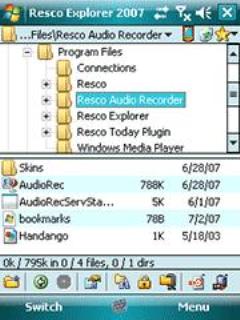
Программа для тех, кого не удовлетворяют возможности стандартного Проводника Windows Mobile, поскольку он позволяет осуществлять лишь основные операции с файлами. Многие владельцы коммуникаторов прибегают к помощи сторонних файловых менеджеров. Чаще всего это именно Resco Explorer.
Наряду с элементарными функциями (перемещение по папкам и подпапкам, копирование/перемещение/удаление файлов, запуск программ) есть дополнительные возможности:
Есть возможность настройки меню «Избранное», создания в нем папок, ярлыков. Также можно отключить просмотр скрытых и системных папок и файлов. Доступна функция удаления файлов и папок напрямую, минуя Корзину.
Spb Pocket Plus.
Программа, обладающая впечатляющим набором возможностей по выводу разнообразной информации на экран коммуникатора.
Разработчик: Spb Software House.
Сайт: www.spbsoftwarehouse.com
Распространение: Shareware, 375 руб.
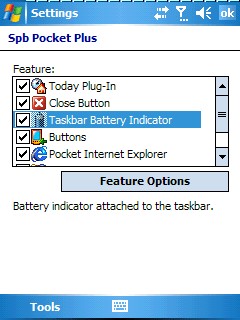
Данная программа повышает удобство работы с коммуникатором. Оптимизация происходит за счет отображения на экране Today большего объема информации. Для чего программа создает на экране отдельную область.
Помимо этого, Spb Pocket Plus позволяет изменять вид и размеры иконок, сортировать их. Все это делает работу с устройством более комфортной.
Можно группировать элементы на экране по разделам, редактировать элементы в каждом разделе. Есть поддержка настройки альфа-канала в пиктограммах для Today
Программа выводит на экран индикаторы работы системы. Это иконки уровня заряда батареи, емкости памяти, яркости дисплея.
Кроме индикаторов, есть другие категории элементов (программы, документы, системные и другие). Изменяя размер иконок, можно регулировать их количество на экране.
Однако настройка интерфейса – лишь часть возможностей программы. Spb Pocket Plus значительно расширяет возможности самой ОС Windows Mobile, ее стандартных приложений. Так, кнопке Close можно назначить закрытие программ, а не сворачивание их в фоновый режим ( по-умолчанию). Эта проблема становится актуальной при одновременной работе нескольких приложений, что тормозит систему. Хотя можно указать те программы, которые по нажатию Close будут сворачиваться, а не закрываться.
Проводник Windows Mobile получает возможность работать с ZIP-архивами, форматировать карты памяти, использовать пароли (AES шифрование файлов). Появляется привычная для настольной Windows кнопка перехода на уровень вверх.
Spb Pocket Plus повышает функциональность Internet Explorer. Появляется многооконность, возможность сохранения страниц и отдельных изображений, открытия ссылок в новом окне, полноэкранный режим, загрузки новых страниц в фоновом режиме.
Можно переключаться между приложениями в духе «Alt+Tab» Windows.
Наконец, появляется режим Safe Mode, для ликвидации проблем с установленными программами. В безопасном режиме такие программы можно удалить, без необходимости проведения жесткой перезагрузки коммуникатора.
Для любителей графических рюшечек в комплекте поставки есть несколько тем экрана.
Использование программы позволит вам подстроить систему под свои вкусы и предпочтения.
Существует целый ряд других утилит для настройки экрана Today. Однако ни одна из этих программ-лончеров не может предложить такого количества дополнительных возможностей. Spb Pocket Plus не просто повышает удобство работы, она исправляет недостатки самой системы. В этом плане у нее нет конкурентов.
Разумеется, в данном разделе нельзя охватить весь пласт системных приложений. Из необходимых программ стоит выделить утилиты для синхронизации и резервного копирования данных. Отличной заменой стандартному ActiveSync являются несколько программ для бэкапа: Spb Backup, SKTools, Sunnysoft Backup Manager и Sprite Backup.
Программы для работы в интернет
Не менее популярны, чем системные, программы, связанные с интернетом.
Это объясняется, в том числе и значительными размерами экранов коммуникаторов, по сравнению с обычными мобильными телефонами. Удобство работы повышает сенсорная природа дисплеев. Виртуальная клавиатура позволяет с большим комфортом общаться в icq или работать с почтой.
Значительная часть пользователей коммуникаторов – корпоративные служащие. Поэтому важность электронной почты выше, чем для других мобильных устройств.
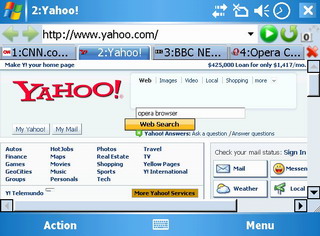
Однако начать следует все-таки с браузеров. Лидером среди них является Opera Mobile.
Мобильная версия программы находится в тени крайне успешного приложения Opera mini. Но все равно превосходит стандартный Internet Explorer. Последний беспомощен без плагинов, расширяющих его функциональность.
Opera Mobile с ходу предлагает следующие возможности:
Вместе с тем Opera Mobile кое в чем уступает java-приложению Opera mini. Это связано с отсутствием сжатия страниц. В результате чего возрастает объем передаваемой информации. Правда, для оптимизации трафика для Opera mini используются мощности сервера. Само java-приложение – лишь клиент. С выходом бета-версии Opera mini 4 Dimension возможности java-приложения значительно возросли (страницы загружаются без форматирования, для навигации используется мини-карта). Так что java-приложение становится конкурентоспособным по сравнению с браузерами для коммуникаторов. Но у Opera Mobile есть и другие сильные соперники.
Это Minimo, выполненный на движке Mozilla. Если вновь проводить аналогию с компьютерами, то это мобильный «аналог» популярного Firefox. Помимо браузеров (NetFront, pBrowse, Webby Pro), существуют также многочисленные плагины к стандартному Internet Explorer. Например, PIEPlus, MultiIE, которые добавляют многооконный режим и прочее. Компания Microsoft также разрабатывает новый браузер для мобильных устройств – Deepfish. Как и Opera mini 4 Dimension, он позволяет сначала увидеть веб-страницу в миниатюре, а затем увеличить нужную часть. Плюс такого подхода – не происходит форматирования страницы, она доступна в первоначальном виде. Пока браузер не совсем оптимизирован – он не поддерживает анимацию, JAVA-скрипты, ActiveX и Ajax. Но с его доработкой у Opera Mobile появится серьезнейший конкурент.
IM+.
Известный интернет-пейджер, обладающий рядом сильных сторон
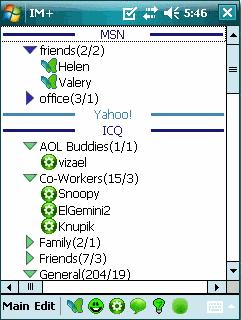
Программы для обмена мгновенными сообщениями популярны на всех существующих платформах. Одним из лучших последователей ICQ для устройств Windows Mobile является Instant Messenger Plus (IM+).
Программа поддерживает все наиболее популярные службы: MSN, Yahoo, ICQ, AOL, Google и Jabber. Другие возможности программы:
Конкурентов у IM+, естественно, множество. Самыми известными и удобными из них являются бесплатные mChat от mGS Lab, преемник популярного gsICQ, QIP PDA, imov Messenger и другие интересные программы.
FlexMail 2007.
Один из лучших почтовых клиентов для устройств на базе Windows Mobile.
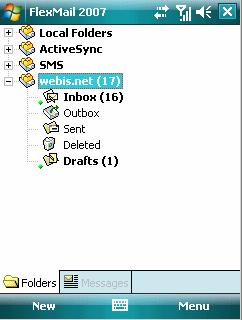
Почтовые клиенты – еще один популярный вид приложений для устройств на базе Windows Mobile. Наиболее удобна и функциональна программа FlexMail.
Стоит заметить, что стандартный почтовый клиент Outlook Mobile (в предыдущих версиях ОС – Pocket Outlook) также обладает достаточным набором возможностей. Однако сторонние приложения могут предложить дополнительные функции.
FlexMail отличает гибкий интерфейс – можно выбрать один из нескольких вариантов отображения (на скриншоте – древовидная структура). Внешний вид можно подстроить под себя, как и уведомления.
Поддерживается сортировка писем, а также множество различных настроек. FlexMail можно сделать почтовым клиентом по-умолчанию. Он настолько интегрируется в систему, что появляется возможность синхронизирования информации с ПК, стандартной адресной книгой Outlook Mobile.
Программа может работать как с e-mail, так и с SMS-сообщениями. Доступна функция создания фильтров для отдельных почтовых ящиков.
При удалении почты можно оставлять копии писем на сервере либо удалять их окончательно. Есть возможность задать интервал автоматического удаления почты.
Вложения можно просмотреть с помощью соответствующих программ. FlexMail не работает с графикой и офисными документами.
Программа совместима с протоколами POP3, IMAP.
Благодаря поддержке Push Mail пользователь получает почту сразу после ее появления.
Другие особенности программы:
Среди остальных программ для работы в интернете выделяются RSS-ридеры и приложения для общения через VoIP.
Среди читалок RSS-новостных лент выделяется Spb Insight от Spb Software House. А также BeetzStream SmartPss от BeetzStream, бесплатный RSSreader и ряд других программ.
VoIP-телефония становится популярной и у пользователей коммуникаторов. Особенно в роуминге, где общение с помощью доступного Wi-Fi значительно экономит средства. Помимо мобильной версии Skype, отметим программу fring. Она стала популярной у владельцев устройств на базе Symbian OS S60. Недавно появилась версия и для Windows Mobile.
Офисные программы
Автор: Alan.
Сайт: alreader.kms.ru
Распространение: бесплатное.
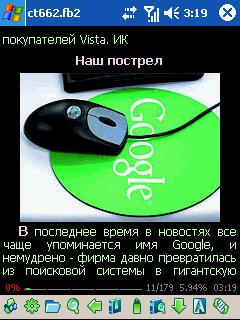
Одна из лучших и наиболее функциональных читалок для коммуникаторов. Ее возможности также хорошо известны владельцам смартфонов на базе Windows Mobile. Несомненный плюс программы – ее бесплатность. AlReader – отечественная разработка, поэтому проблем с русификацией нет. Перечислим некоторые из многочисленных возможностей программы:
Если вас не устраивает минималистичный интерфейс или набор форматов, то есть и другие программы-читалки.
Среди них заслуженной популярностью пользуется отечественное приложение Haali Reader. Оно обладает поддержкой внушительного количества текстовых форматов, имеет многочисленные настройки.
Что касается других форматов офисных документов, то здесь положение лучше, чем у смартфонов. Для последних лишь в версии Windows Mobile 6 Standard появился предустановленный офисный пакет.
В коммуникаторах с незапамятных времен установлен офис, позволяющий просматривать и редактировать документы MS Word, MS Excel и прочее. Его возможностей с избытком хватает большинству пользователей.
Есть и другие программы для работы с офисными документами. Такие, как пакет Westtek ClearVue Suite, позволяют просматривать документы напрямую. Другие (RepliGo, MobiPocket Reader) требуют предварительного конвертирования в понятный им формат.
Программы для работы с мультимедиа
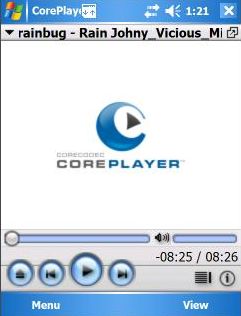
Необходимость использования CorePlayer Mobile и других сторонних программ вызвана слабостью стандартного Windows Media Player. Он годится в качестве аудиоплеера, хотя и лишен многих нужных функций. Так, нет поддержки форматов OGG, AAC, отсутствуют плейлисты, эквалайзер.
В качестве видеоплеера Windows Media Player выглядит слабее. Он поддерживает лишь один формат видео – Windows Media Video (WMV). Есть и другие недостатки.
CorePlayer Mobile, как и его предшественник TCPMP, поддерживает множество аудио- и видеоформатов. В качестве аудиоплеера программа работает с файлами форматов MP3, AAC, MKA, WMA, WAV, OGG, AMR, MIDI, AIF, ASF и др.
Также CorePlayer Mobile поддерживает почти все видеоформаты: AVI, WMV, MPEG, MP4, 3GP, MKV, ASP, MJPEG, MOV.
В качестве бонуса есть возможность просмотра графических файлов JPEG, PNG, TIFF и других.
Плеер поддерживает работу с плейлистами, ID3-тегами. Он выдает подробную информацию о воспроизводимом файле. Есть функции случайного воспроизведения и повтора.
В наличии 10-типолосный эквалайзер. Любое действие плеера можно закрепить за цифровыми клавишами и отклонениями джойстика (навигационной клавиши).
Можно регулировать скорость воспроизведения (диапазон – 10-200%), скорость и интенсивность перемотки, а также менять местами аудиоканалы.
Есть возможность выбора видеодрайвера и видеопотока.
Разумеется, в наличии есть полноэкранный режим. Доступна настройка пропорций экрана (4:3 или 16:9) для каждого из стандартов (PAL, NTSC).
Внешний вид плеера можно разнообразить за счет скинов. Из дополнительных возможностей плеера – CoreCast (работа с подкастами), поддержка потокового аудио и видео.
И половины перечисленных возможностей хватило, чтобы признать CorePlayer Mobile лучшим медиапроигрывателем.
Главным конкурентом плеера является… его предшественник The Core Pocket Media Player (TCPMP). Он бесплатен, а по функциям мало уступает коммерческой версии. Из числа других видеоплееров можно выделить PocketTV MPEG Movie Player от MpegTV. А также хорошо известный владельцам Symbian-смартфонов SmartMovie от Lonely Cat Games.
PocketMusic Player Pro.
Удобный аудиоплеер с приятным интерфейсом и широкими возможностями.
Ограничение демонстрационной версии: программу можно запустить только десять раз.
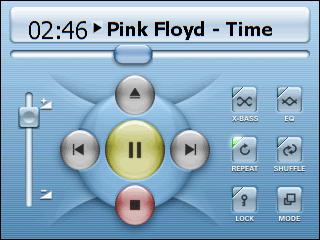
Помимо CorePlayer Mobile, есть несколько замечательных программ для воспроизведения музыки. Одна из самых удобных – PocketMusic Player Pro.
Её особенностью является интерфейс, настраиваемый с помощью плагинов и скинов. Плеер может занимать весь экран, либо выносить панель управления на экран Today.
Поддерживаются форматы MP3, OGG Vorbis, MP1, MP2, WMA. достоинством плеера является 10-типолосный эквалайзер с 18-ю стилевыми предустановками (включая Reggae, Club, Lyrics и прочее.). Есть поддержка ID3-тегов, плейлистов, закладок.
Экран при воспроизведении музыки можно отключать для экономии заряда батареи. Плеер может иметь портретную и альбомную ориентацию экрана. Особенностью плеера является функция Extra Bass для усиления басов. Имеется будильник и функция автовыключения по таймеру, возможность работы с музыкальными библиотеками.
Можно назначить горячие клавиши на действия плеера.
Серьезным конкурентом программы является бесплатная утилита GSPlayer от GreenSoftware. Ее функциональность способна удовлетворить запросы большинства пользователей.
Не менее интересны другие аудиоплееры. Например, Pocket Player от Conduits Technologies, Mozzak Crystal MP3 Player, VITO Audio Player от VITO Technology, Simple Tunes от Visual IT, Mini Lyrics Magic от Mycnknow Inc.
Из других программ для работы с мультимедиа востребованы диктофоны. Среди них отметим Resco Audio Recorder, VITO Sound Explorer. Такие программы можно использовать и в качестве плееров.
Повседневные программы
Разработчик: pocketMax.
Сайт: www.pocketmax.net
Распространение: Shareware, eur 18,50.
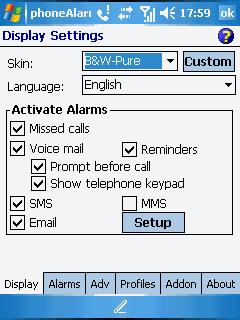
Среди пользователей коммуникаторов востребованы программы для управления телефонными функциями. Стандартные приложения Windows Mobile обладают лишь базовыми возможностями.
Программа phoneAlarm предназначена для установки различных напоминаний. Она способна выполнять функции таймера или будильника. Дополнительно можно настроить повторяющиеся сигналы-напоминания о новых SMS, e-mail, пропущенных звонках, голосовых сообщениях, низком уровне заряда батареи, слабом сигнале сети. Можно настроить до семи профилей для автоматического или ручного переключения. Параметры напоминаний изменяются в широких пределах (вплоть до зачитывания текущего времени голосом).
Сама программа выполнена в виде плагина для экрана Today.
Другие возможности программы:
Spb Mobile Shell.
Надстройка над экраном Today коммуникатора, дающая пользователю широкие возможности для управления телефонными функциями и приложениями
Разработчик: Spb Software House.
Сайт: www.spbsoftwarehouse.com
Распространение: Shareware, 450 руб.
Демонстрационная версия программы ограничена 15-ю днями.
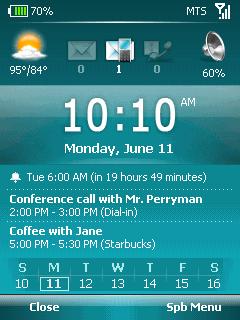
Очередная отличная программа от компании Spb Software House. На этот раз – Spb Mobile Shell, приложение для более удобной работы с экраном Today. Оно представляет собой строку на экране Today (аналог Рабочего стола Windows) с несколькими пунктами. При выборе каждого из них появляется выпадающее меню.
Помимо оптимизации интерфейса Windows Mobile, программа расширяет его возможности. Можно выводить на экран Today разнообразную информацию – прогноз погоды, мировое время, перечень часто запускаемых приложений. Внешний вид можно разнообразить различными графическими эффектами, темами. Большие закладки на экране Today можно активировать пальцем, без использования стилуса.
Как у любой оболочки, в Spb Mobile Shell отсутствуют средства для выполнения задач. Она осуществляет доступ к уже установленным программам. Есть поддержка плагинов как компании Spb Software House, так и других разработчиков. Есть функции быстрого набора по фото, поиска по контактам адресной книги, режим скрытия Today-плагинов и многое другое.
Таким образом, программа повышает удобство работы с коммуникатором. Появляется возможность управления устройством одной рукой, без стилуса. То есть те идеи, которые в будущем станут одними из главных направлений в развитии мобильных устройств. Можно вспомнить управление пальцем в Apple iPhone, HTC Touch, LG KE850 Prada.
Конкурентами программы являются другие оболочки и лончеры, например, iLauncher.
Не менее важны в повседневной жизни коммуникатора так называемые PIM-менеджеры. Это программы для работы с контактами, календарем, заметками. Лучшей заменой стандартному Outlook Mobile является утилита Pocket Informant.
Всевозможные словари, переводчики, разговорники, другие виды приложений вряд ли можно назвать необходимыми. Они нужны, но лишь определенной части пользователей коммуникаторов.
Итоги
К сожалению, не все необходимые программы нашли отражение в данном материале. В обзоре была затронута лишь малая их часть. Остальные открытия предстоит сделать вам. Но рассмотренные программы позволят повысить удобство работы с коммуникатором. Ведь если смартфон – это конструктор, из которого можно построить устройство своей мечты, то коммуникатор – это очень большой конструктор. И данные программы, вам, несомненно, пригодятся.
Источник
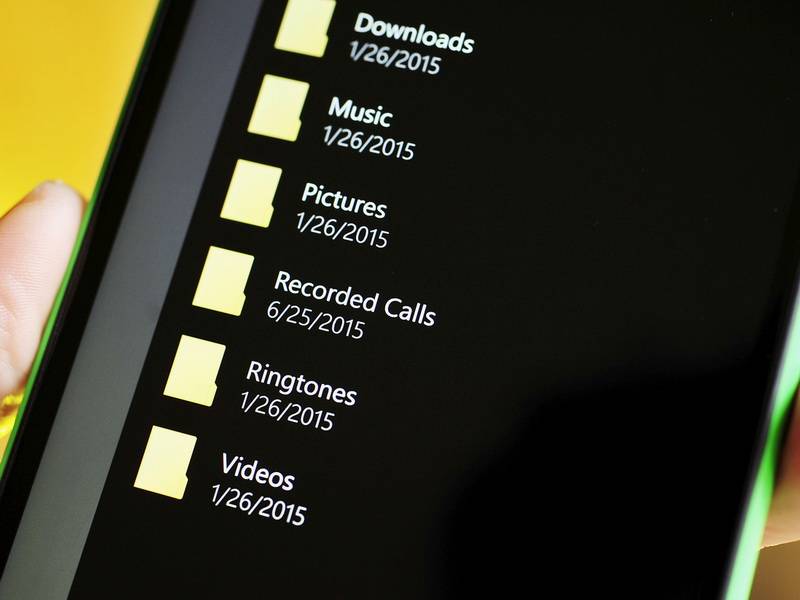
В Windows 10 Mobile функция доступа к файловой системе реализована максимально просто. По умолчанию Проводник на вашем смартфоне отображает несколько пользовательских папок во внутренней памяти, а также позволяет взаимодействовать с файлами на SD-карте или подключенной флешке. Залезть в какие-либо системные директории вы не сможете. Вполне разумное решение, поскольку обычный пользователь может причинить системе вред, если будет что-то делать с этими папками. К сожалению, защитные механизмы не предоставляют очевидной возможности просматривать скрытые каталоги и более продвинутым юзерам. В этой статье мы опишем способ получить доступ к системным папкам прямо через Проводник на вашем смартфоне.
Предупреждение: мы не несём ответственности за последствия ваших действий.
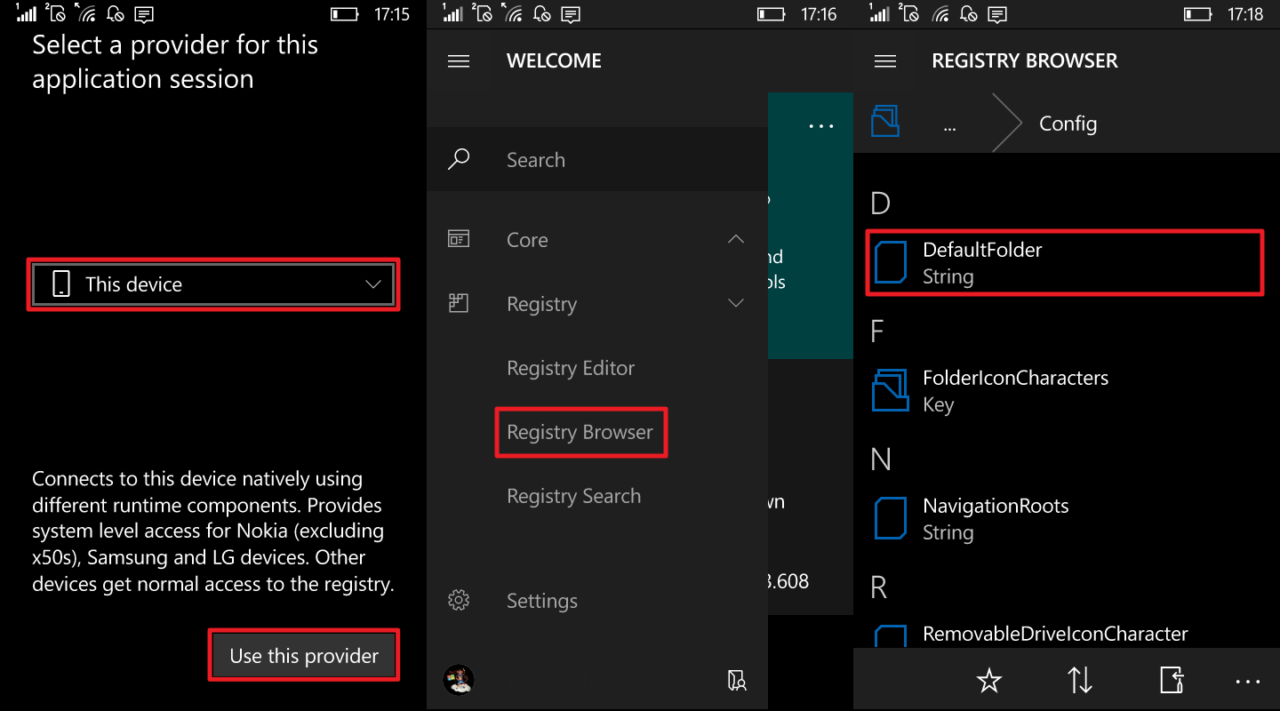
- Сделайте Interop Unlock.
- Откройте приложение Interop Tools. Выберите пункт This Device и нажмите Use this provider.
- В меню-гамбургере найдите пункт Registry — Registry Browser.
- Перейдите по пути: HKEY_LOCAL_MACHINE SOFTWARE Microsoft Windows CurrentVersion FileExplorer Config.

- Кликните по ключу DefaultFolder.
- Если вы хотите, чтобы при запуске Проводника открывалось меню Этот компьютер со ссылками на все диски (в том числе системный C), просто удалите текст из строки Registry Value Data. Если же вам нужно, чтобы при запуске Проводник перекидывал вас в конкретную системную папку, впишите в строку её адрес. Нажмите на галочку Write.

- Чтобы вернуть всё обратно, поменяйте значение ключа на исходное. В сборке 15063.608 оно таково: shell:::{679f85cb-0220-4080-b29b-5540cc05aab6}.

Теперь при запуске Проводника вы увидите подобное меню:
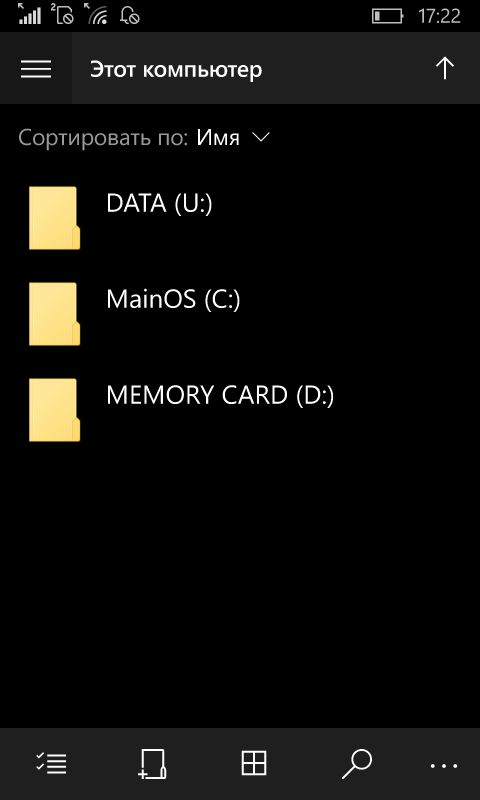
Диск U (DATA) является ничем иным, как ссылкой на системную папку C:Data. Он нужен для корректной работы операционной системы. Пользовательские папки находятся по адресу C:DataUsersPublic (или U:UsersPublic). Впрочем, вы легко можете перейти к ним, выбрав пункт Это устройство в меню-гамбургере Проводника. Отметим, что иногда после применения этой инструкции файловый менеджер может сам по себе вылетать. К сожалению, пользователь ничего не сможет с этим сделать. В любой момент вы можете вернуть всё обратно, чтобы избежать подобных проблем.
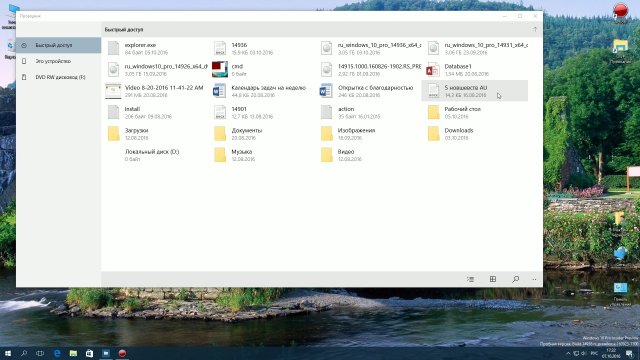
На прошлой неделе Microsoft выпустила сборку Windows 10 под номером 14936, в которой присутствует новый универсальный Проводник. В американской версии он носит название File Explorer, а у нас он просто называется Проводником. Похожий файловый менеджер есть и на Windows 10 Mobile, но нужно понимать, что он уступает классическому Проводнику Windows, поэтому данный модерновый Проводник годится лишь для стандартных задач, а именно: запустить приложение, переименовать, создать папку и прочее. Ни о какой тонкой настройки здесь и речи не может быть, так как это новый Проводник. Классический Проводник десятилетиями улучшался и допиливался, поэтому не стоит ожидать, что новая версия сразу же привнесет необычайный экспириенс. Нет, это просто Проводник, который отлично смотрится на планшетах и сделан специально для таких устройств, чтобы можно было с его помощью выполнить самые элементарные задачи.
Ну, да ладно. Давайте теперь поговорим о том, как же запустить универсальный Проводник. Для начала нужно установить сборку минимум 14936, так как на более старых сборках эта функция отсутствует.
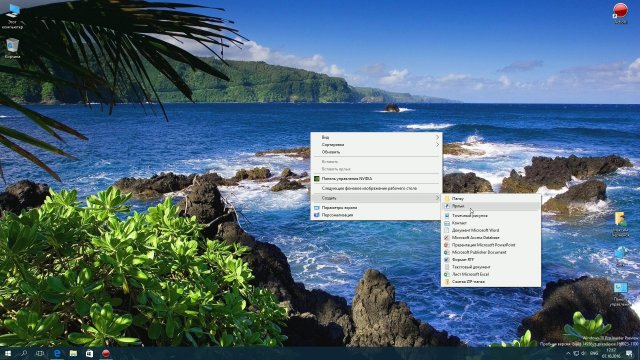
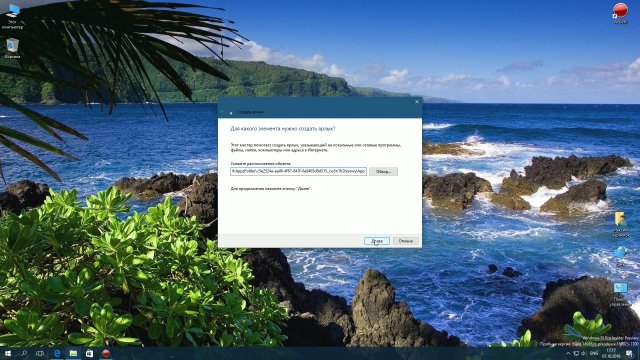
Далее создаем на Рабочем столе ярлык и в пункте «Укажите расположение объекта» указываем ссылку на новое приложение, которое имеет такой вид:
explorer.exe shell:AppsFolderc5e2524a-ea46-4f67-841f-6a9465d9d515_cw5n1h2txyewy!App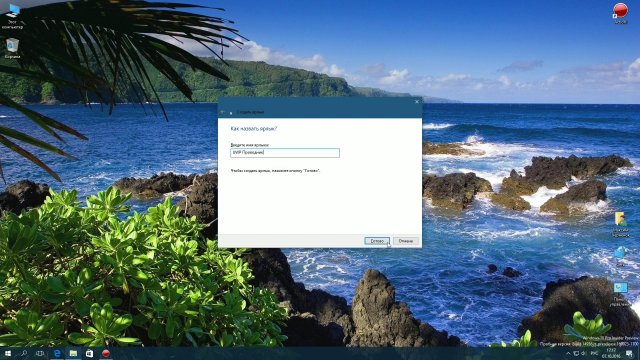
Далее даем название нашему ярлыку, к примеру, UWP Проводник и сохраняем его, после чего запускаем и пользуемся. Сразу хочу отметить, что приложение крайне нестабильно и при втором его запуске универсальный Проводник просто-напросто вылетает, помогает только быстрая перезагрузка ПК с кнопки корпуса или восстановление ОС. Поэтому, если хотите по максимуму изучить новый Проводник, то постарайтесь максимально продуктивно протестировать его в первый раз, иначе при втором его запуске в Быстром доступе появляются некие артефакты, после чего и случается вылет, а иногда даже и Синий экран смерти, поэтому будьте аккуратнее.
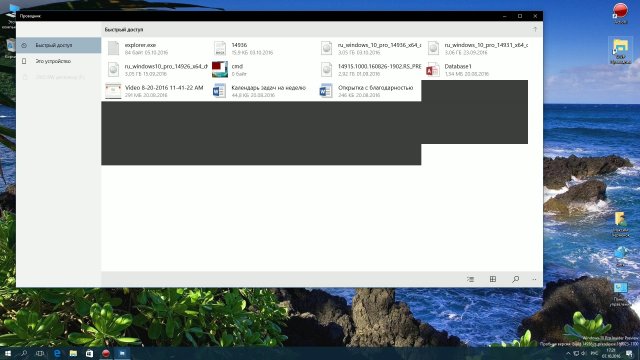
Примерно в сборках 14941 или 14947, одна из которых, по слухам, должна стать новым инсайдерским билдом, должны быть уже исправлены данные баги. Будем надеется на это.
Содержание
- Скачать ES Проводник на Windows Phone
- Можно ли скачать ES Проводник для Windows Phone бесплатно и официально
- Как прописать ES Проводник в Windows Phone
- Приложение проводник для windows mobile
Скачать ES Проводник на Windows Phone
Обычно популярные мобильные приложения выходят для разных операционных систем. Если вы после Android перешли на другую ОС, то, конечно, вы захотите вернуть туда хотя бы часть знакомых программ. В частности, файловый менеджер — одно из главных приложений. Но можно ли хоть где-то скачать ES Проводник для Windows Phone, бесплатно или платно? И будет ли он корректно работать?
Можно ли скачать ES Проводник для Windows Phone бесплатно и официально
Увы, нет. И платно тоже нельзя. И дело здесь не в лени разработчиков, и даже не в узости рынка. Как ни крути, телефонов на WP в мире многие десятки миллионов. Дело в особенностях самой системы: доступ к содержимому памяти в ней намеренно ограничен. Разработчики поясняют это соображениями безопасности и удобства.
Windows Phone — третья по популярности система, однако, ES Проводника для нее не существует
В ранних версиях системы все файловые менеджеры были ужасно урезаны в функциях. Сейчас приложения получили несколько больший доступ, однако всё равно тот же Total Commander (который для WP таки есть) даёт мало свободы и больше заточен под работу с облачными ресурсами. Финального «взлома» системы от Microsoft, кстати, до сих пор не произошло. Рут нельзя получить даже в обход системы.
Так что, даже если бы ES Global и постарались сделать версию под Windows Phone, это был бы не тот силач ES File Explorer, который мы любим, а что-то странное, урезанное и беспомощное.
Скачать ES Проводник на Windows Phone через Marketplace даже не пытайтесь: ничего похожего там нет, и уже вряд ли будет. Также нет версии приложения ни для ПК, ни для iOS.
Как прописать ES Проводник в Windows Phone
И всё же — откроем тайну — не всё так безнадёжно. В бета-версиях Windows 10 Mobile разработчики развивали виртуальную машину Astoria для запуска Android-приложений. Правда, из финального релиза её всё же убрали, но бета-версии для разработчиков всё ещё доступны в сети. Также существуют и другие аналоги приложения.
Если на вашем смартфоне стоит одна из бета-версий с установленной Astoria, то можете попробовать установить на неё желаемое. Для этого вам понадобится:
- скачать APK на ПК;
- подключить к компьютеру смартфон;
- запустить установку по процедуре, которая описана в тематических ресурсах. Мы не будем её здесь приводить по причине громоздкости.
Правда, никто не гарантирует, что приложение гладко установится и будет корректно работать. Microsoft не просто так отказалась от проекта Astoria – скорее всего, он работал не так гладко, как мы бы хотели. Поэтому вам придётся очень постараться, чтобы ES Проводник в Windows Phone заработал как следует.
Приложение проводник для windows mobile

Поиск программ | Каталог игр | Поиск игр
Дайджест программ для смартфонов на базе ОС Windows Phone
Дайджест игр для смартфонов на базе ОС Windows Phone
Условные обозначения:
[WP8] — программа только для WP8 +
[WP8.1] — программа только для WP8.1 +
[WP10] — программа для устройств с поддержкой Windows 10
Сообщение отредактировал Ч.У.Ш — 30.09.15, 08:15

ˇОфисные программы-редакторы
- A
- [WP8.1]ABBYYBusinessCardReader — сканер визиток
- ADOView[обсуждение] — просмотр файлов .inDd от Adobe Indesign
В - BreezyPrint — печать с КПК
- BookUploader — десктопное приложение для загрузки документов в смартфон
С - [WP8]CamScanner — мобильный сканер
- [WP8]CamCard — считывание визитных карточек
E - [WP8]EC Scanner Pro — cканер QR и прочих кодов
- EPSViewer — программа для просмотра файлов .eps
H - Handyscan — ваш персональный сканер документов
- HD Scanner — сканер документов
O - OCRrer — распознавание текста со снимка
- OLX Classifieds — бесплатные объявления
P - Phone3D Inspection Software — составление отчетов о проверке/работе
S - Scan To PDF — фотографируем документ и сохраняем его как PDF-файл
Т - TxEd — текстовый редактор .txt/.sh/.bat файлов
W - WPV PDF Adder — программа позволяет Вам быстро скопировать PDF-файлы на WP-смартфон
Сообщение отредактировал Ч.У.Ш — 30.09.15, 08:19
ˇКалькуляторы
- A
- [WP8.1]Android Calculator — копия калькулятора, встроенного в ОС Android 5 Lollipop
- Allcalc Geometry — геометрический калькулятор
C - Calc Pro — мощный калькулятор
- Calculator: Multi-Base — многофункциональный калькулятор
- Check Splitter — «разделятель» счета в кафе или ресторане
G - Graph Touch — калькулятор с функцией построения графиков
- Grapher Calculator — инженерный калькулятор с функцией построения графиков
H - HTC Calculator — калькулятор от HTC
M - MiniMath — маленький математический процессор
- MM Calc Pro — инженерный калькулятор и конвертер
N - Numpad Calculator — калькулятор имитирующий цифровую клавиатуру РС
R - Rand — генератор случайных чисел
S - [WP8]Square of 9 — калькулятор трейдера
- Solution — анализатор математических выражений
- Simple Calculator — калькулятор, конвертер и кое-что еще
- Smartboard Calculator — калькулятор
T - Tip Easy — калькулятор чаевых и делитель счета
- True LoanCalc — кредитный и ипотечный калькулятор
W - [WP8.1+]WolframAlpha — вычисления примеров любой сложности и не только
- WCalculator — простой калькулятор с поддержкой скобок
К - Калькулятор++ — продвинутый инженерный калькулятор
- Калькуляторі — продвинутый калькулятор с конвертером
М - Матричный калькулятор — незаменимый инструмент при выполнении расчётов
- Мой калькулятор — простой калькулятор
П - Покерный калькулятор — калькулятор для игроков, расчет вероятностей
Сообщение отредактировал Ч.У.Ш — 18.12.15, 07:25
ˇКонверторы
- 0-9
- 01Converter — конвертер для IT-специалистов
C - Convert_number_systems — конвертер систем счисления
- Convertum — конвертер единиц измерения и валют
М - My Units — конвертируйте единицы измерения веса, расстояния, объёма, температуры, скорости и веса из метрической в имперскую систему и наоборот.
К - [WP8.1]Конвертер чисел (Numeric Converter) — конвертация больших дробных чисел в систему считсления до 36
Сообщение отредактировал Ч.У.Ш — 15.01.15, 09:29
ˇФинансы (учёт)
- В
- Bank Account Manager — домашняя бухгалтерия
- Bank of America — клиент Bank of America
- Banking — интернет-клиент для многих банков Германии
- BizCars — учет затрат на автомобиль
C - Car:Fuel&Maintenance — учет затрат на автомобиль
- CardsWith.me — держим информацию о дисконтных картах в одном месте
- Checkbook HD — следим за состоянием счетов в банках
D - DishCounter — учёт съеденного и выпитого в кафе, разделение счета, начисление чаевых
E - E-NUM — приложение для работы с WebMoney
J - Just Money — персональный финансовый менеджер
H - How Much Does This Meeting Cost? — вычисляем, сколько денег потрачено на совещание
I - iPUMB — клиент Первого Украинского Международного Банка (ПУМБ)
M - [WP8]My Car — отслеживайте затраты на ваш автомобиль
- moBudget — составление бюджета и контроль расходов
- Monetal — менеджер финансов
- MoneyManager Pro — анализ финансовых потоков
- Money Wallet[обсуждение] — продвинутая программа для учета финансов
- [WP8]Money Tracker Pro — программа для управления личными финансами
- Mobilny Bank — официальное приложение от компании Raiffeisen Bank
- My Finances — простое приложение для учёта личных финансов
- My Money Control — менеджер финансов
- My WebMoney — клиент известного веб-кошелька
P - PayPal — официальный клиент PayPal
- PayPhone Lite — неофициальный клиент PayPal
Q - QIWI Кошелек — клиент платежной системы QIWI
S - SumApp — менеджер финансов
V - [WP8.1]VelcomBalance — отслеживание баланса абонентов Velcom(Беларусь)
Z - [WP8.1]ZeDK — Ваш бюджет — ведение личных финансов
- ZenMoney — клиент для сервиса Zenmoney.ru, использующий официальный API
А - [WP8]АвтоТопливо — статистика расхода топлива
- Альфа-Банк — интернет-банк
Д - [WP8]Денежный менеджер — приложение для учета денежный средств
- Дребеденьги — приложение для учёта финансов, на базе онлайн сервиса дребеденьги.ру
К - [WP8]Коммуналочка — ведём статистику показаний счетчиков
Л - Легкий платеж — программа для клиентов МТС
М - Мобильная бухгалтерия — программа, позволяющая вести личные финансы
- Мобильный банк — мобильный банк ЗАО «БАНК РУССКИЙ СТАНДАРТ»
Р - Расходы — приложение для записи информации о расходах
С - Сбербанк — официальное приложение Сбербанка для Windows Phone
- Сбербанкер — клиент для «Мобильного банка» Сбербанка России
- СМС Помощник — клиент ПриватБанка Украины
Ф - Финансовый счетчик+ — учёт финансов
Х - Хранитель бюджета — «домашняя бухгалтерия»
Я - Яндекс.Деньги — клиент одноименного электронного кошелька
Сообщение отредактировал Ч.У.Ш — 02.08.15, 08:41
ˇКурсы валют, акций
- C
- Currencies — многовалютный конвертер
E - ExRURates — курсы валют к российскому рублю
F - FXCM Mobile — следим за акциями
M - MSN Money Stocks — официальное приложение курсов валют от MSN
S - Stocks — время покупать или продавать?
U - UA Currency — курсы валют в банках Украины
Б - Банк России — курсы валют и другое
К - [WP8.1]Курс валют ЦБ РФ — текущий курс и динамика интересующих валют на живой плитке
- Курсы Валют BY — курсы валют в Республике Беларусь
- [WP8]Курс валют+ — показывает актуальные курсы валют ЦБ РФ
Сообщение отредактировал Ч.У.Ш — 07.03.15, 19:47
ˇЗаметки (аудио, текстовые, графические)
- A
- Audio Phone 7 — быстрые голосовые заметки
C - Clever Hand Notes — рукописные заметки, можно рисовать
D - Dear Diary — дневник
E - Eco-Note — заметки
- Evernote — приложение, которое сделает из смартфона продолжение вашей памяти
- EzNotes — заметки
G - GeoAlerts — заметки с привязкой к координатам местности
H - HandNotes — рукописные заметки
- Handwrite Notes — рукописные заметки
- HTC Notes — создание заметок
I - [WP8]InNote — создание и управление заметками
L - Last10Notes — краткосрочные заметки синхронизированные между устройствами
- [WP8]Life notes — безопасный личный дневник
- Light Notes — создание заметок в одно мгновение
M - miNotes — записная книжка
N - Note Taker — создание заметок
P - [WP8]Pretty Wallet — менеджер кредитных карт, заметок
- Pocket Diary — заметки в стиле бумажного ежедневника
S - Save It! — программа для быстрого создания заметок в облаке (Dropbox)
- SuperYellowPad — заметки
T - TuYa — заметки в виде плиток
- Two-tap Reminder — заметки на главном экране или голосовые, напоминания
В - [WP8.1] ВКармане — удобный менеджер и надежный сейф для ваших документов и личных данных
Д - Документы — специализированная записная книжка для хранение реквизитов паспортов и т.п.
З - [WP8]Заметки + — приложение для создания заметок
- [WP8]Заметки — сохраняем информацию — просто и быстро
- Записная книжка — простые заметки, привязка к местоположению
Сообщение отредактировал Ч.У.Ш — 31.01.16, 09:32
ˇСписок дел/задач, планировщики
- 0-9
- [WP8]101 Tasks — менеджер задач
C - [WP8]Circle Notes — заметки/задачи в необычном исполнении
- Christmas List — органайзер новогодних подарков
- Class Scheduler — расписание занятий
- Clearer — красивый планировщик задач
- ClearNote — аналог Clearer
- CleverToDo — мощный список дел
- Cloud list — менеджер списков
D - Daily Goals — планировщик-ежедневник с наглядным отображением выполненных и отложенных задач
- DarkTimes — простой способ для отчетности по времени
H - Homework Organizer — органайзер домашней работы
L - Life RPG — «организатор жизни с ачивками»
- Lightning Task — планировщик задач
- LiveBirthdays — следим за днями рождения друзей
M - Medicine Manager — напоминания о приеме лекарств
- Mind 2032 — весьма оригинальный планировщик дел
- Modern Task List — простой органайзер, добавляйте новые задачи или редактируйте старые
- My Prayer — время мусульманской молитвы
- My shopping list — список покупок
P - Pomodoro — планировщик дел и учет затраченного времени
- Power Planner — планировщик домашних заданий
S - School — расписание занятий
- Simple Do — менеджер дел и задач с элементарным «входным порогом»
- [WP8]SimpleTasks — простой список задач
- Slick Tasks — организуем списки
- ShopGlider — приложение для составления списка покупок
- ShoppingList — приложение для похода в магазин
- Smart Shopping — список покупок
- SmartToDo — заметки и список дел
T - Tasks — задачи
- Taskout — органайзер
- Tasks Arranger — планировщик и список задач
- Timetable — расписание занятий для студентов
W - Winsana — to do-лист, список задач, клиент для сервиса управления задачами Asana
- Wunderlist — кроссплатформенный список задач с веб-синхронизацией
Д - [WP8]Диктуй и покупай — простой шоппинг-лист с голосовым вводом
- Дни и недели — простой калькулятор времени
Е - Ежедневник — списки задач
З - [WP8]За покупками! — простой список покупок с голосовым вводом
- За покупками — простой и минималистичный список покупок
И - Иду в магазин — список покупок
Л - Легкие покупки — совершайте покупки легко и просто
М - [WP8]Мои покупки — вся информация о ваших покупках
Р - [WP8.1]Расписание занятий — приложение для составления расписания
- Расписание пар (Igor Vinogradov) — расписание для студентов
- [WP8]Расписание пар (Timetable) (Vladimir Polyakov) — доступ к расписанию пар на неделю
Х - Хаос-контроль — списки задач
Сообщение отредактировал Ч.У.Ш — 23.11.15, 21:54
ˇЧасы, будильники, таймеры, календари
- A
- Alarm Clock 7 — будильник и настольные часы
- Alarm Clock Pro — будильник, фонарик и скринсейвер
- Avirall Time Suite — набор из 6 инструментов, таймеров
В - Birthdays — программа для отображения приближающихся дней рождений
C - [WP8]ClockApp — часы, будильник, калькулятор фаз сна
- Clockwork — спортивный таймер
- Cronos — секундомер, таймер
- Chronos Calendar — альтернативный календарь для WP7
- [WP8]Cal — простой в использовании календарь
E - Egg Timer — таймер для варки яиц
F - Free Countdown Timer — песочные часы, по которым можно узнать, сколько времени осталось
G - G-Alarm — будильник
H - Human Calendar — календарь в виде фотографий людей с табличками, где написаны числа и названия месяца
K - Kronos — приятный секундомер и таймер
L - Lightning Nap — будильник, работает из спящего режима
M - MatrixClock — часы с анимацией в стиле матрицы
- Metro Stopwatch — простой в использовании секундомер
- Month Tile — простое приложение показывает месяц на живом тайле
N - New Year Clock — отсчет времени до Нового года
- Night Clock — настольные часы
- Night Stand HD — разнообразные часы на главный экран вашего устройства
- Night Stand Clock — настольные часы
- NightID — цифровые часы (на ночь)
O - ONTRACK! Time Tracker — учет и слежение за временем
P - [WP8]Parallel Stopwatch — неограниченное число секундомеров
Q - Quick Timer — быстрый и простой таймер
R - Real Binary Clock — бинарные часы
S - [WP8]Sleep Keeker (шпион-будильник) — смотри, во сколько просыпаются друзья
- SleepMaster — будильник
- Sleep Recorder Pro — будильник с функцией записи Вашего бормотания во сне
- Sleep Timer — таймер сна
- Sleep Well — будильник который разбудит вас идеальный момент
- Steeped — таймер заварки чая
- StopWatch7 — аналоговый секундомер
- Stopwatch Sport — секундомер и таймер
- SuperTimer — секундомер и таймер
T - Talking Alarm Clock — говорящие часы
- TileCalendar — календарь на месяц в виде тайла
- TimerTools — продвинутый таймер
U - Ultimate Stopwatch2 — секундомер
V - Voice Clock — говорящие часы, отображающие время на экране в виде текста
W - Week Calendar — календарь событий на неделю
- Week View — альтернативный календарь с возможностью правки событий
- World Clock — мировое время
Z - ZDclock — напоминания
Б - Будист — «социальный будильник» от одноименного сервиса
Д - До Нового Года осталось — новогодний обратный отсчет
С - Секундомер PRO — секундомер, таймер
- Скоро Новый год — часы с обратным отсчетом до Нового Года
Х - Хронометр — хронометраж, управление временем
Сообщение отредактировал Ч.У.Ш — 31.01.16, 09:30
ˇСпециальные календари и системы отсчета
- C
- Car Manager Mobile — менеджер-напоминалка для мониторинга ТО автомобилей и замены запасных частей
D - Deluxe Moon — продвинутый лунный календарь
L - LoveCycles — женский календарь
M - MyAuto — отслеживаем расходы на авто
Д - Донор — календарь донора
Ж - Женский Календарь — женский календарь
К - Когда Пасха? — калькулятор даты Пасхи
П - Православный календарь — православный календарь
С - Сменщик — гибко настраиваемый календарик для организации посменного графика работы
Х - Хронометраж — приложение, которое помогает учитывать время, потраченное на различные задачи (тайм-трекер
Сообщение отредактировал Black Fish — 09.04.15, 12:41
Сообщение отредактировал Ч.У.Ш — 23.02.15, 07:58

Сообщение отредактировал Ч.У.Ш — 21.12.14, 08:21
Сообщение отредактировал Black Fish — 10.04.15, 12:25
ˇНастройка хабов, украшательства
- A
- Accent Changer — изменение цветов хабов рабочего стола
- [WP8]App Folder — группируем приложения и ссылки на параметры
- AppoinTile — альтернативная плитка календаря
В - [WP8]Battery Performance — слежение за состоянием заряда батареи вашего смартфона
- [WP8]Battery Live Tile Editor — заряд батареи вашего смартфона на живой плитке стартового экрана
- Battery Meter — простенький индикатор батареи
C - Cellular Data — тайл «Сотовая сеть» от Microsoft
- ClockHub — знаменитая плитка «Часы» из проекта Dynamics
- ClockCalWeather — программа позволяет отображать на большом тайле часы, погоду, заряд батареи, календарь
- Colors Start Menu — оформление стартового экрана
- Connection Tiles — тайлы с управлением беспроводной связью
- Connectivity Shortcuts — переход к WLAN, Bluetooth и т.д. одним кликом
D - Date Tiles — плитки с датой
- Dashboard — коллекция многофункциональных плиток
- DS Supertool — многофункциональное приложение для управления погодой, ярлыками и прочим
- Dynamic Background 2 — автоматическая смена фонового рисунка
i - Icon Shape — заменяем стандартные иконки меню программ
- [WP8] Insider Pro — мониторинг батареи + создаём ярлыки для быстрого доступа к Wi-Fi, Bluetooth и т.д.
К - Kirik Settings — доступ к различной информации из шторки
L - [WP8.1]LockScreenTest — экран блокировки для WP8.1
- [WP8.1]Live Lock Screen — кастомизация экрана блокировки
- [WP8]LockMix — расположите огромное разнообразие виджетов на вашем экране блокировки
- [WP8]LockPaper[обсуждение] — динамические обои на экран блокировки
- Lightning Dial Pro — быстрый доступ к контактам, смс, настройкам, избранному и др. с тайлов рабочего стола
- Lock Screen+ Lite — календарик для экрана блокировки
- Lock Widgets 2 — виджеты на экране блокировки
В - Battery Status — показатель уровня заряда батареи
M - MegaTile — создаем плитки для рабочего стола
- MetroTiles — создаем «живые» плитки для рабочего стола
N - Nokia Lockscreen — экран блокировки в стиле Nokia N9
- Network Dashboard — управление беспроводной связью
P - Pin To Start — создание собственных плиток
Q - [WP8]Quick Controls — выносите на домашний экран самые разнообразные переключатели настроек
- Quick settings Windows Phone 7 — быстрый доступ к часто используемым настройкам
- Quick Launch — приложение «Быстрый запуск» из проекта Dynamics
- Quick Tiles — набор «живых плиток»: часы, фоторамка и другое
S - [WP8]Show Wallpaper — высококачественные изображения для экрана блокировки и домашнего экрана
- [WP8]Screen Rotation Release AnyCPU — быстрый доступ к отключению смены ориентации Вашего экрана
- SMS Tile — «живая плитка» с количеством непрочитанных сообщений
- Supreme Shortcuts — тайлы для быстрого доступа к часто используемым настройкам
- [WP8]Shortcut toolbox — иконки доступа ко всем важным функциям на стартовом экране
T - [WP8.1]Tile Editor 8.1 — приложение для кастомизации тайлов
- [WP8.1]Tetra Lockscreen — экран блокировки с виджетами
- Text Tile — заметки на плитках
- TileClock — плитка с часами на рабочем столе
- TileNotes Pro — живые плитки с заметками
- Tiler — создаем плитки со множеством действий
- Tiles Draw — создаем плитки
- Tile Master — набор плиток различного фасона
- TileTasks — заметки на плитках, планировщик
- Tile World Clock — «живая» плитка с часами
- [WP8]TimeMe — текущее время, дата, погода и уровень заряда батареи вашего телефона на одной плитке
- Сегодня(Today is. ) — тайл с текущей датой
- Toggle — программой можно закрепить Wi-Fi, 3G, Bluetooth и режим в Самолете ярлыками на экране Пуск
U - Upcoming Tile Free — тайл календаря на русском
W - [WP8]Wallpaper Patterns Pro — тысячи красивых обоев-текстур для экрана блокировки вашего смартфона
- Walls — каталог обоев для экрана блокировки
- Web Tiles (от Jarno Montonen) — плитка в виде обновляемого по расписанию кусочка заданной веб-страницы
- Web Tiles (от Ivan Zub) — создаем закладки на веб-страницы в виде плиток
- Windows Phone 7 Custom Colors — утилита для изменения цветов интерфейса на HTC
- Wiztiles Pro — коллекция многофункциональных плиток
Y - [WP8]Your Battery Level — весёлый мониторинг уровня заряда батареи
Z - [WP8]ZenLockscreen — авторские фото на экран блокировки
У - [WP8]Умный Экран Блокировки — картинки и афоризмы на экране блокировки
0-9 - [WP8]8.1 экрана блокировки — делаем экран блокировки , как в Windows 8.1.
Сообщение отредактировал Ч.У.Ш — 05.05.15, 09:21
ˇФайловые менеджеры
- A
- Advanced Explorer — проводник файлов и редактор реестра
D - DFT BT File Transfer — передача файлов по Bluetooth для устройств с Full Unlock
- DriveHQ FileManager — программа работает подобно приложению для обмена FTP файлами
F - [WP8.1]Folders Pro, Advanced File Manager — легкий и профессиональный файловый менеджер
- [WP8]File Manager — файловый менеджер с кучей полезных инструментов
- [WP8.1]FTP server — FTP сервер на телефоне для закачивания файлов через компьютер по Wi-Fi
- File Browser — аналог TouchXplorer
М - [WP8.1]Metro Commander Pro — двух-панельный файловый менеджер в стиле Modern Windows UI
O - OMNIA Commander — управляй своими файлами и папками на SkyDrive как на самом смартфоне
Р - [WP8]Pocket File Manager — файловый менеджер с возможностью просмотра PDF документов
R - [WP8.1]Real manager beta — файловый менеджер с возможностью просмотра изображений и музыки
T - [WP8.1]Total Commander — двухпанельный файловый менеджер для WP
- TouchXplorer — файловый менеджер
W - wPhoExplorer — файловый менеджер
U - Unique File Manager — файловый менеджер с поддержкой передачи файлов через BT
Ф - [WP8.1]Файлы — файловый менеджер от Microsoft
Сообщение отредактировал Ч.У.Ш — 01.06.15, 19:00
ˇУстановка приложений, Marketplace
- A
- AppDetective Premium — следим за акциями в Marketplace
- App Reinstaller — просмотр истории загрузок приложений и их повторная установка
- App Search — поиск приложений в Marketplace
- AppDeals — гид по акциям в Marketplace
- appSiege (appSize) — программа показывает текущий размер всех установленных приложений
- AppVegas — гид по акциям в Marketplace
В - Bazaar — альтернативный магазин приложений
C - ChevronWP7 Unlocker — приложение для реализации загрузки приложений, минуя Marketplace
D - Devstore8 — альтернативный магазин приложений
E - EzDeploy — установка приложений на телефон
H - Homebrew Windows Phone 7 Market — приложение для установки XAP
M - Market Purchase History — открывает инструкцию о том как удалить/переустановить приложения/игры
- Market Gres — альтернативный магазин приложений
- Marketplace Config — доступ к OEM-разделам магазина приложений
- Marketplace Search — поиск в Marketplace с Вашего КПК
- Memory Status Pro — смотрим, сколько памяти занято приложениями
- Multiple Xap Installer — приложение позволяющее устанавливать xap-файлы на смартфон или эмулятор списком
P - Phone7Market (бывш. Windows Phone 7 Marketplace for Windows PC) — поиск, загрузка, установка приложений с Marketplace
- Private Marketplace — альтернативный репозитарий программ
- Program Manager — многофункциональный менеджер софта
R - ReInstaller — установка всех связанных с аккаунтом приложений в одно касание
S - SH XAP Signer — автоматическая подпись XAP
- Storage Space Analyzer — узнаем, сколько памяти занято
T - Tom XAP Installer — программа для установки XAP файлов
W - wAppStore [Mobile] — мобильный клиент wAppStore
- wAppStore [PC] — программа для поиска, скачивания и установки программ
- Windows Phone Power Tools — утилита, которая позволяет устанавливать приложения на смартфон из xap и управлять ими
- Windows Phone Manager Tool — управление приложениями для разблокированных устройств
- WP7 3MktPlace — скачивание и взлом приложений в Marketplace
- WP7 Marketplace — программа для поиска и скачивания приложений с ПК
- wXapAssistant — программа для установки программ на ваш смартфон
X - XAP Deployer — разворачиваем xap с телефона
- Xap Dll Signer — подпись XAP файлов
- XapHandler — установка XAP непосредственно с телефона
Сообщение отредактировал Ч.У.Ш — 12.08.15, 08:57
ˇРедакторы реестра
- H
- HTC Registry Editor — правка реестра через телефон
R - [WP8]Root Tool — редактор реестра
- Registry Editor for Windows Phone 7 — редактор реестра для WP7 устройств
- Registry Viewer — просмотр реестра
S - Samsung Registry Editor — редактор реестра для Samsung
- Samsung Tools — утилита для КПК Samsung, которая предотвращает удаленную блокировку и позволяет обходить лимит в 10 приложений
- Splash Changer — смена картинки при загрузке смартфона
W - WP8 Registry Tools (Lumia Registry Modifier) — редактор реестра для WP8
- WP7 Reg — программа для правки реестра
Сообщение отредактировал Ч.У.Ш — 02.02.15, 09:20
ˇСоздание бекапов
- В
- Backup App — приложение для создания бекапов через Zune
S - SMSBackup — простая программа для резервного копирования SMS
W - WPV App Data Backup — сохранение/восстановление данных и настроек приложений
- WP7 Easy Backup Tool — создание полной резервной копии системы
Сообщение отредактировал Ч.У.Ш — 21.12.14, 08:30
Сообщение отредактировал Ч.У.Ш — 21.12.14, 08:31
Сообщение отредактировал Ч.У.Ш — 12.03.15, 21:23
Сообщение отредактировал Ч.У.Ш — 06.01.15, 01:20

Идеология «ярлыка» — файла с гиперссылками, ведущими к другим объектам (файлам, папкам, интернет-страницам) — была позаимствована операционной системой Windows Mobile у «взрослой» Windows. К сожалению создание ярлыка на мобильном устройстве занимает гораздо больше времени, чем на обычном компьютере.
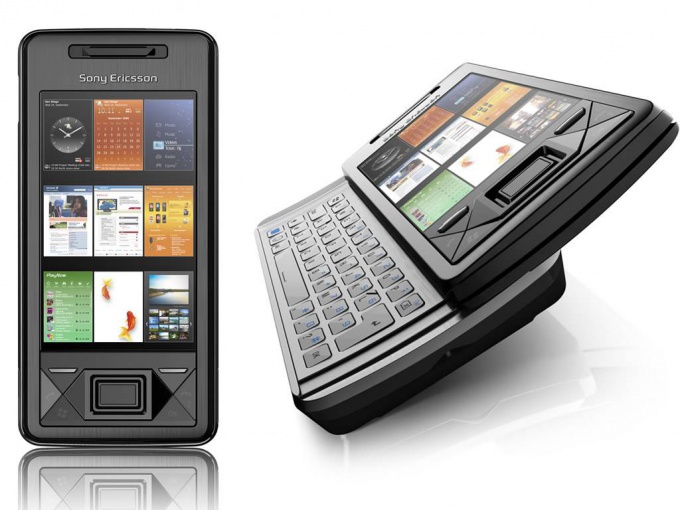
Инструкция
Откройте программу «Проводник» на нужном устройстве.
Выберите папку, содержащую файл, к которому планируется создание ярлыка, и вызовите сервисное меню «долгим нажатием» на значок файла. (Долгим нажатием в операционной системе Windows Mobile именуется касание стилусом значка выбранного элемента и удерживание его в таком положении в течение нескольких секунд. Это действие является аналогом правого клика мыши в «нормальной» Windows OS.)
Выберите пункт «Копировать», поскольку пунктов, отвечающих за создание ярлыков, в меню «Проводник» не существует.
Перейдите в папку, выбранную для создания ярлыка, и выполните «долгое нажатие» на пустое место в содержимом папки для вызова контекстного меню.
Выберите пункт «Вставить ярлык».
Повторите все вышеописанные действия до шага 3 при необходимости создания ярлыка для исполняемого файла EXE.
Выберите пункт «Отправить» и пункт «В пуск как ярлык» для инициации процесса создания ярлыка.
Перейдите во внутреннюю память устройства (не путать с памятью карты памяти!) и откройте папку Windows.
Перейдите в папку «Главное меню» и найдите созданный ярлык. Имя ярлыка будет совпадать с именем исполняемого файла, а расширением станет Ink.
Оставьте ярлык в папке для отображения в меню «Пуск». Вырежьте ярлык и вставьте в папку «Программы» для отображения в меню «Пуск — Программы».
Выполните настройку меню «Пуск» в соответствии со своими предпочтениями. Для этого выберите пункт «Настройка» и перейдите в «Меню» в открывшейся папке.
Примените флажки на полях наиболее часто используемых приложений и снимите флажки с полей остальных программ. Следует помнить, что количество постоянно присутствующих в меню «Пуск» программ ограничено семью элементами.
Подтвердите свой выбор кликом стилуса на OK.
Полезный совет
Большинство владельцев мобильных устройств используют программы сторонних разработчиков для изменения интерфейса девайса. Стандартные возможности Windows Mobile позволяют провести большинство требуемых операций без дополнительных приложений.
Источники:
- FAQ по КПК, коммуникаторам, смартфонам на Windows Mobile
Войти на сайт
или
Забыли пароль?
Еще не зарегистрированы?
This site is protected by reCAPTCHA and the Google Privacy Policy and Terms of Service apply.

Идеология «ярлыка» — файла с гиперссылками, ведущими к другим объектам (файлам, папкам, интернет-страницам) — была позаимствована операционной системой Windows Mobile у «взрослой» Windows. К сожалению создание ярлыка на мобильном устройстве занимает гораздо больше времени, чем на обычном компьютере.
- Инструкция
-
Откройте программу «Проводник» на нужном устройстве.
-
Выберите папку, содержащую файл, к которому планируется создание ярлыка, и вызовите сервисное меню «долгим нажатием» на значок файла. (Долгим нажатием в операционной системе Windows Mobile именуется касание стилусом значка выбранного элемента и удерживание его в таком положении в течение нескольких секунд. Это действие является аналогом правого клика мыши в «нормальной» Windows OS.)
-
Выберите пункт «Копировать», поскольку пунктов, отвечающих за создание ярлыков, в меню «Проводник» не существует.
-
Перейдите в папку, выбранную для создания ярлыка, и выполните «долгое нажатие» на пустое место в содержимом папки для вызова контекстного меню.
-
Выберите пункт «Вставить ярлык».
-
Повторите все вышеописанные действия до шага 3 при необходимости создания ярлыка для исполняемого файла EXE.
-
Выберите пункт «Отправить» и пункт «В пуск как ярлык» для инициации процесса создания ярлыка.
-
Перейдите во внутреннюю память устройства (не путать с памятью карты памяти!) и откройте папку Windows.
-
Перейдите в папку «Главное меню» и найдите созданный ярлык. Имя ярлыка будет совпадать с именем исполняемого файла, а расширением станет Ink.
-
Оставьте ярлык в папке для отображения в меню «Пуск». Вырежьте ярлык и вставьте в папку «Программы» для отображения в меню «Пуск — Программы».
-
Выполните настройку меню «Пуск» в соответствии со своими предпочтениями. Для этого выберите пункт «Настройка» и перейдите в «Меню» в открывшейся папке.
-
Примените флажки на полях наиболее часто используемых приложений и снимите флажки с полей остальных программ. Следует помнить, что количество постоянно присутствующих в меню «Пуск» программ ограничено семью элементами.
-
Подтвердите свой выбор кликом стилуса на OK.
Оцените статью!
- Remove From My Forums
-
Question
-
Hi All,
I have created Setup and deployment project for smart devices.
For creating CAB file,
In this project i have given shortcut of .exe file to Start Menu folder. So After installing the CAB on target device, It should create shortcut in Start Menu. But its not Creating Short cut just after installation for WM6. It creates shortcut in Recent Programs, only after I run my application first time by clicking on .exe.
I know Folder WindowsStart Menu has the limitation on the number of shortcuts it contains. If we force to put a shortcut in this folder, all the lnk file will be redirect to its subfolder Programs. I want it should create the short cut in Start Menu just after installation of .cab , so that user dont need to search the .exe to run it for first time?Thanks,
Prashant
Answers
-
Hi Prashant,
You just add a «Start Menu Folder» to smart device cab project, while installing cab to the device, it will add a shortcut in «windowsStart Menu» folder. But Start menu only contains fixed number items, if you want to add your own shortcut , It will be forced to copy to subfolder Programs , that’s by design.
So you can remove existing item and add your own shortcut. It will not cut to subfolder.
Best regards,
Guang-Ming Bian — MSFT
-
Hi Prashant_611,
For delete it programatically, you can use DeleteFile to delete it. The limitation number is 7. So far, there is no such way to achieve this without removing existing item.
Thanks.
Best regards,
Guang-Ming Bian — MSFT
- Remove From My Forums
-
Question
-
Hi All,
I have created Setup and deployment project for smart devices.
For creating CAB file,
In this project i have given shortcut of .exe file to Start Menu folder. So After installing the CAB on target device, It should create shortcut in Start Menu. But its not Creating Short cut just after installation for WM6. It creates shortcut in Recent Programs, only after I run my application first time by clicking on .exe.
I know Folder WindowsStart Menu has the limitation on the number of shortcuts it contains. If we force to put a shortcut in this folder, all the lnk file will be redirect to its subfolder Programs. I want it should create the short cut in Start Menu just after installation of .cab , so that user dont need to search the .exe to run it for first time?Thanks,
Prashant
Answers
-
Hi Prashant,
You just add a «Start Menu Folder» to smart device cab project, while installing cab to the device, it will add a shortcut in «windowsStart Menu» folder. But Start menu only contains fixed number items, if you want to add your own shortcut , It will be forced to copy to subfolder Programs , that’s by design.
So you can remove existing item and add your own shortcut. It will not cut to subfolder.
Best regards,
Guang-Ming Bian — MSFT
-
Hi Prashant_611,
For delete it programatically, you can use DeleteFile to delete it. The limitation number is 7. So far, there is no such way to achieve this without removing existing item.
Thanks.
Best regards,
Guang-Ming Bian — MSFT
- Remove From My Forums
-
Question
-
I was able to copy and paste the short-cut into the Start Menu, but how do you place this directly on the desk-top in Windows Mobile?
Answers
-
-
Marked as answer by
Saturday, April 10, 2010 5:26 PM
-
Marked as answer by
-
You are talking about either the today screen or a plugin within the today screen.
Several Windows Mobile devices have today screen plug-ins the essentially act as replacementsfor the today screen. If you have a current HTC device they all have the «Sens-UI» plug-in (or «TouchFlo» in some of the older devices). When this plug-in is active it renders to the entire screen (Except the menu and title bar area) and no other plug-ins can display. Depending on the version installed you may or may not have the option of setting program shortcuts within this screen.
If there is not a today screen replacement running then there are only two other ways to «add shortcuts» to the today screen. On as mentioned above is to write a new today screen plug-in. This plug-in would render itself as an icon but from a development standpoint you would essentially be writting a program and not simply making a shortcut.
The other method is to install a third party today screen plug-in that is designed to provide quick access to programs. With such plug-ins you would be able to select the programs that you want access too. This would also result in an icon being rendered in the today area but once again this isn’t the same thing as simply making a shortcut.
It takes all the running you can do to stay in one place.If you want to get somewhere else,you must try to run at least twice as fast as that.
-
Marked as answer by
Guang-Ming Bian — MSFT
Friday, April 9, 2010 10:20 AM
-
Marked as answer by
-
all devices are basically the same, except for the home screen UI (Today plugin). WM has the default one which you can choose the items to display. HTC has their own UI (which is a plugin itself) but can run alone as plugin.
anyhow, creating a plugin requires unmanaged C to do it. you cannot build one using C# or VB.NET.
unless you are planing to spend hours on this, the easy way is to get a ready made plugin, install it and place a shortcut on that one.
If you find my post helpful, please market as an answer or vote for it.
Check out the DualTouch SDK for Resistive touchscreens (WM) http://www.windowsphoneme.com/?p=386
Visit our community, http://www.windowsPhoneME.com-
Marked as answer by
Guang-Ming Bian — MSFT
Friday, April 9, 2010 10:20 AM
-
Marked as answer by
- Remove From My Forums
-
Question
-
I was able to copy and paste the short-cut into the Start Menu, but how do you place this directly on the desk-top in Windows Mobile?
Answers
-
-
Marked as answer by
Saturday, April 10, 2010 5:26 PM
-
Marked as answer by
-
You are talking about either the today screen or a plugin within the today screen.
Several Windows Mobile devices have today screen plug-ins the essentially act as replacementsfor the today screen. If you have a current HTC device they all have the «Sens-UI» plug-in (or «TouchFlo» in some of the older devices). When this plug-in is active it renders to the entire screen (Except the menu and title bar area) and no other plug-ins can display. Depending on the version installed you may or may not have the option of setting program shortcuts within this screen.
If there is not a today screen replacement running then there are only two other ways to «add shortcuts» to the today screen. On as mentioned above is to write a new today screen plug-in. This plug-in would render itself as an icon but from a development standpoint you would essentially be writting a program and not simply making a shortcut.
The other method is to install a third party today screen plug-in that is designed to provide quick access to programs. With such plug-ins you would be able to select the programs that you want access too. This would also result in an icon being rendered in the today area but once again this isn’t the same thing as simply making a shortcut.
It takes all the running you can do to stay in one place.If you want to get somewhere else,you must try to run at least twice as fast as that.
-
Marked as answer by
Guang-Ming Bian — MSFT
Friday, April 9, 2010 10:20 AM
-
Marked as answer by
-
all devices are basically the same, except for the home screen UI (Today plugin). WM has the default one which you can choose the items to display. HTC has their own UI (which is a plugin itself) but can run alone as plugin.
anyhow, creating a plugin requires unmanaged C to do it. you cannot build one using C# or VB.NET.
unless you are planing to spend hours on this, the easy way is to get a ready made plugin, install it and place a shortcut on that one.
If you find my post helpful, please market as an answer or vote for it.
Check out the DualTouch SDK for Resistive touchscreens (WM) http://www.windowsphoneme.com/?p=386
Visit our community, http://www.windowsPhoneME.com-
Marked as answer by
Guang-Ming Bian — MSFT
Friday, April 9, 2010 10:20 AM
-
Marked as answer by
Вам следует проверить эти методы устранения неполадок в случае, если вы получите код ошибки, касающийся инновационных ярлыков в Windows Mobile 5. g.Щелкните и или удерживайте стилус на имени exe-файла формы запроса. Выберите Копировать из контекстного меню. Перейдите в папку, в которой человек хочет создать лекарство (обычно Windows Start Menu Programs), а также выберите Menu-Edit- «Paste shortcut».
грамм.
Обновлено
Вы устали от того, что ваш компьютер работает медленно? Раздражают разочаровывающие сообщения об ошибках? ASR Pro — это решение для вас! Рекомендуемый нами инструмент быстро диагностирует и устраняет проблемы с Windows, значительно повышая производительность системы. Так что не ждите больше, скачайте ASR Pro сегодня!

На устройствах Windows Mobile конкретный экран «Сегодня» обычно такой же, как и рабочий стол Windows на компьютере. Он отображает информацию, к которой вы, вероятно, хотите всегда обращаться, касающуюся вашей карьеры и встреч, времени и энергии вашего устройства. К сожалению, в зависимости от того, как вы поступаете с решением, у него может быть несколько нажатий на экран, чтобы перейти к экрану «Сегодня», когда вам нужно, если вы хотите его увидеть. Чтобы избежать этого уникального ограничения, настройте одну из кнопок на устройстве так, чтобы она работала как ярлык для экрана фильма «Сегодня».
шаг 1
Шаг 2
Шаг 3
Выберите практически любую кнопку из списка и погрузитесь в нее. Доступные кнопки зависят от конкретного устройства.
Шаг для
Шаг “” 5
Выберите взятое из раскрывающегося меню, затем просто нажмите «ОК». Нажмите кнопку «Все», которую многие выбрали, чтобы перейти прямо к экрану «Сегодня».
Джейсон Артман был техническим основателем, которому предложили заняться этой деятельностью в 1999 году во время учебы в Университете штата Мичиган. Artman много публиковал для совершенно разных веб-сайтов, охватывая новый диапазон компьютерных тем, включая компьютерные системы, программное обеспечение, игры и гаджеты.
- Вы всегда можете настроить некоторые кнопки меню Windows Mobile, чтобы аппаратные средства выполняли практически все действия на вашем устройстве правильно. Чтобы добавить ярлык на экран «Сегодня», воспользуйтесь аппаратными кнопками для запуска Internet Explorer или Windows Media Player.
С помощью Microsoft ActiveSync или Win Traverse под Vista или Win7 вы можете «исследовать» эти устройства Windows Mobile со своего компьютера. В проводнике щелкните его рядом с новым использованием и выберите «Создать ярлык». Вырежьте ярлык между этим файлом и вставьте его в
Файл Windows Start Menu Programs на чьем-то устройстве. Затем вы можете переименовать каждый из ярлыков, если хотите.
Перемещение таким образом, чтобы переименование конкретного ярлыка могло быть выполнено непосредственно как часть Windows Mobile, но создание ярлыка должно выполняться на рабочем столе.
Я создал проект CAB, и установщик отлично работает на моем мобильном устройстве, но мне нужно перейти в проводник и открыть «Program Files / My APP», чтобы найти exe и запустить его.
Есть ли какие-то действия, которые я должен предпринять в конфигурации проекта установки или во время установки, чтобы все работало так, как я хочу?
(Я хочу, чтобы значок был в главном окне / на рабочем столе или в меню «Пуск», чтобы я мог запускать его оттуда)
1 ответы
Это ссылка / ответ, которая сработала для меня — из комментария Космина Пирву выше
Только что нашел эту статью: j2i.net/BlogEngine/post/2010/02/04/…. Похоже, вы можете просто создать обычный ярлык и настроить его для установки в » Windows Start Menu». — Космин Пирву, 9 сен в 13:35
ответ дан 17 окт ’11, 16:10

Не тот ответ, который вы ищете? Просмотрите другие вопросы с метками
installation
cab
windows-mobile-6.5
or задайте свой вопрос.
В этом сезоне:
- Модный словарь
18+
Идеология «ярлыка» — файла с гиперссылками, ведущими к другим объектам (файлам, папкам, интернет-страницам) — была позаимствована операционной системой Windows Mobile у «взрослой» Windows. К сожалению создание ярлыка на мобильном устройстве занимает гораздо больше времени, чем на обычном компьютере.
Откройте программу «Проводник» на нужном устройстве.
Выберите папку, содержащую файл, к которому планируется создание ярлыка, и вызовите сервисное меню «долгим нажатием» на значок файла. (Долгим нажатием в операционной системе Windows Mobile именуется касание стилусом значка выбранного элемента и удерживание его в таком положении в течение нескольких секунд. Это действие является аналогом правого клика мыши в «нормальной» Windows OS.)
Выберите пункт «Копировать», поскольку пунктов, отвечающих за создание ярлыков, в меню «Проводник» не существует.
Перейдите в папку, выбранную для создания ярлыка, и выполните «долгое нажатие» на пустое место в содержимом папки для вызова контекстного меню.
Выберите пункт «Вставить ярлык».
Повторите все вышеописанные действия до шага 3 при необходимости создания ярлыка для исполняемого файла EXE.
Выберите пункт «Отправить» и пункт «В пуск как ярлык» для инициации процесса создания ярлыка.
Перейдите во внутреннюю память устройства (не путать с памятью карты памяти!) и откройте папку Windows.
Перейдите в папку «Главное меню» и найдите созданный ярлык. Имя ярлыка будет совпадать с именем исполняемого файла, а расширением станет Ink.
Оставьте ярлык в папке для отображения в меню «Пуск». Вырежьте ярлык и вставьте в папку «Программы» для отображения в меню «Пуск — Программы».
Выполните настройку меню «Пуск» в соответствии со своими предпочтениями. Для этого выберите пункт «Настройка» и перейдите в «Меню» в открывшейся папке.
Примените флажки на полях наиболее часто используемых приложений и снимите флажки с полей остальных программ. Следует помнить, что количество постоянно присутствующих в меню «Пуск» программ ограничено семью элементами.
Подтвердите свой выбор кликом стилуса на OK.
Полезные советы
Большинство владельцев мобильных устройств используют программы сторонних разработчиков для изменения интерфейса девайса. Стандартные возможности Windows Mobile позволяют провести большинство требуемых операций без дополнительных приложений.
Как создать ярлык Windows Mobile — Версия для печати