
 Доброго времени!
Ох… Казалось бы, ну что такое мышка? 👀
Тем не менее, на ее настройку (иногда) уходит кучу времени и нервов (особенно, в тех случаях, когда от нее нужно добиться чего-то более «тонкого», чем просто «перемещение» белой стрелочки в режиме «абы как» по экрану монитора…).
Собственно, в текущую заметку я решил вынести все основные моменты по настройке мышки, с которыми так или иначе приходится сталкиваться. Получилась, своего рода, инструкция с пошаговыми действиями.
Примечание: т.к. ОС Windows 11 сейчас активно обновляется — некоторые моменты из материалов ниже могут со временем «устареть» (чтобы минимизировать это — я привожу неск. способов, как открыть те или иные вкладки / параметры — выбирайте актуальный для вас!).
Итак, теперь к сути… 👌
*
👉 Доп. в помощь!
1) Перестала работать мышь на компьютере или ноутбуке — что делать (пошаговая инструкция)
2) Как подключить беспроводную мышку к компьютеру — см. пошаговую инструкцию
*
Содержание статьи
- 1 Настройки мышки
- 1.1 Регулируем чувствительность, скорость перемещения указателя и двойного клика
- 1.1.1 Спец. возможности от производителя устройства (Corsair, A4, Logitech, Razer и др.)
- 1.1.2 Пару слов о играх и чувствительности мышки
- 1.2 Как открывать папки и файлы одним или двумя кликами
- 1.3 Как сделать, чтобы мышь не выводила компьютер из «сна»
- 1.4 Дополнительные функции для кнопок мыши: например, регулирование громкости
- 1.5 Изменение курсора (ставим что-то вместо белой стрелочки)
- 1.6 Автоматические нажатия мышки (без вашего участия)
- 1.1 Регулируем чувствительность, скорость перемещения указателя и двойного клика

→ Задать вопрос | дополнить
Настройки мышки
Регулируем чувствительность, скорость перемещения указателя и двойного клика
👉 Способ 1
- нажать Win+R — должно появиться окно «Выполнить» (вместо него можно также вызвать диспетчер задач с помощью Ctrl+Shift+Esc, и создать новую задачу);
- в строку «Открыть» ввести команду control mouse и нажать Enter. Далее должно появиться окно «Свойства: мышь». 👇
*
Во вкладке «Кнопки мыши» (она появится по умолчанию) можно будет сразу же:
- обменять назначение кнопок (правую на левую — возможно, это удобно для левшей // или для некоторых игр // или для вертикальных мышек);
- задать скорость выполнения двойного клика.
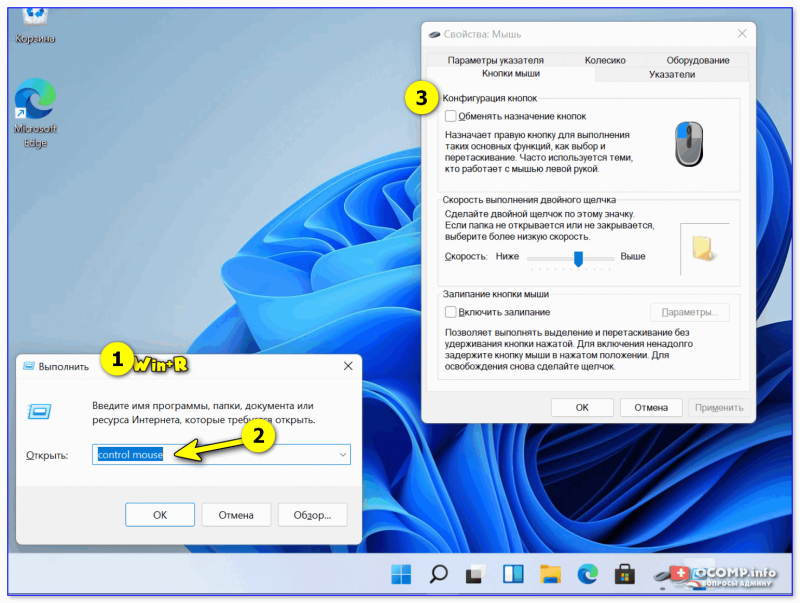
Control mouse — открываем настройки мышки
Далее можно перейти во вкладки «параметры указателя» и «колесико» — в них, соответственно, можно будет отрегулировать скорость перемещения стрелочки по экрану, а также, как быстро будет перематываться страничка при прокрутке колесика.
Совет: во вкладке «параметры указателя» рекомендую включить повышенную точность указателя! Это снизит дрожание стрелочки, а также повысит ее точность наведения при небольших перемещениях.
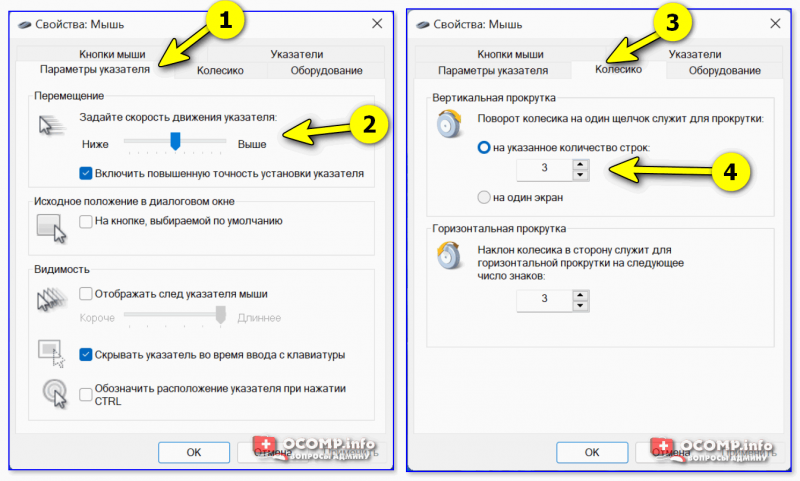
Скорость передвижения указателя, скорость прокрутки
👉 Способ 2
- нажать Win+R;
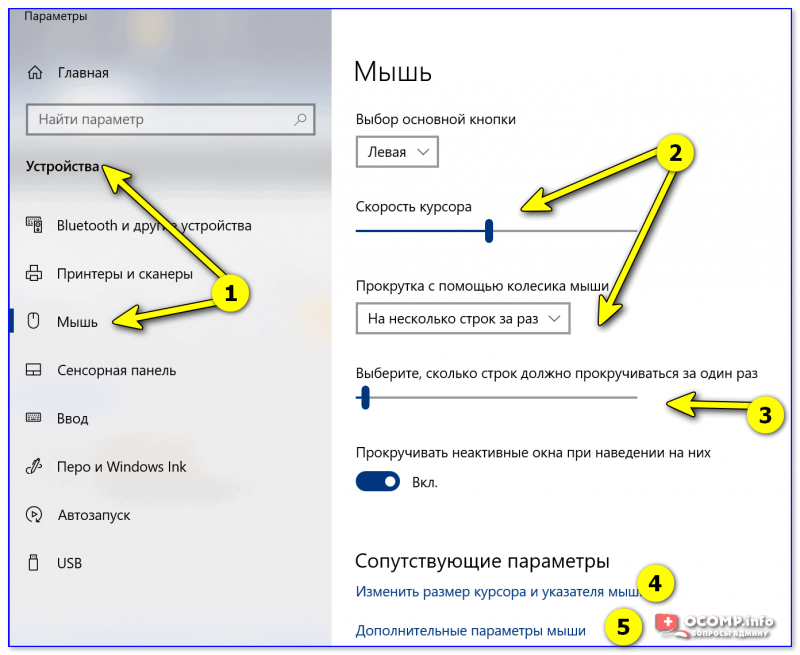
- в окно «Выполнить» ввести команду ms-settings:mousetouchpad и нажать Enter;
- далее откроется окно параметров Windows (вкладка «Устройства / мышь»// сочетание Win+i). Здесь можно будет также изменить скорость курсора, отрегулировать колесико, до-настроить сопутствующие параметры. 👇

Устройства — мышь — параметры ОС
👉 Способ 3
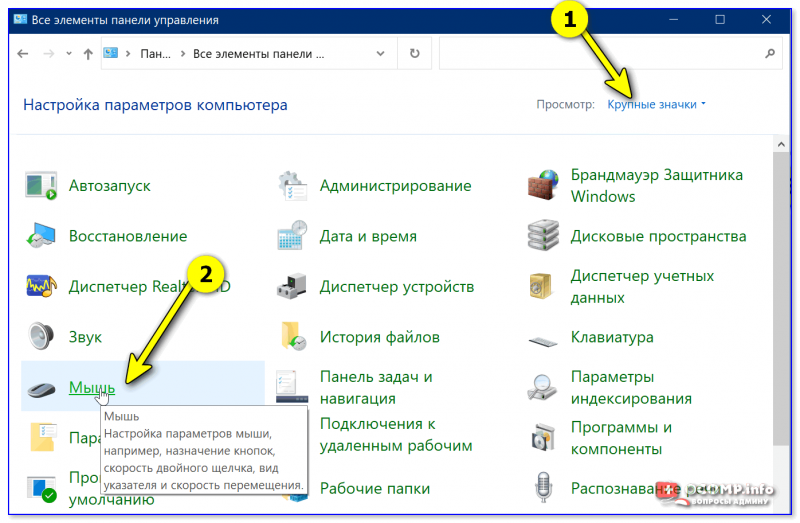
- открыть контрольную панель;
- включить отображение крупных значков;
- кликнуть по ссылке «Мышь». 👇

Панель управления — крупные значки — мышь
*
Спец. возможности от производителя устройства (Corsair, A4, Logitech, Razer и др.)
Если вы используете какую-нибудь игровую («модную») мышку от таких производителей, как Corsair, A4, Logitech, Razer (и ряд др.) — очень вероятно, что к ней может быть своя доп. панель управления от производителя. 👇
Как правило, такая панель позволяет более точечно настроить мышку: задать функции доп. кнопкам на корпусе устройства; до-настроить чувствительность; установить режим подсветки; вкл. макросы и т.д.
В общем, посыл здесь простой: 👀 посмотрите на сайте производителя вашей мышки — нет ли там спец. драйвера с панелью управления…
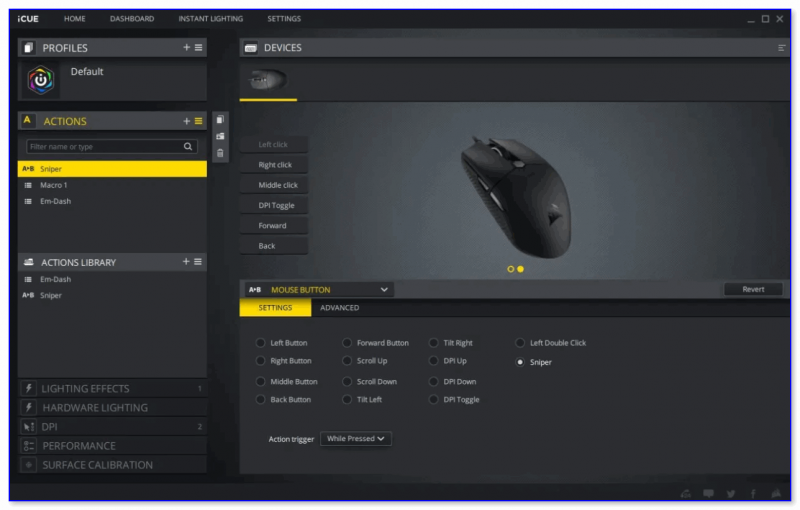
Corsair-мышка — приложение для настройки iCue
*
Пару слов о играх и чувствительности мышки
👉 Обратите внимание, что во многих играх могут быть доп. настройки чувствительности и ускорения курсора мышки. И это очень сильно влияет на точность ваших действий (наведения, позиционирования и т.д.).
Например, в игре CS:GO — в настройках есть несколько важных опций насчет чувствительности мышки (см. скрин ниже 👇). Так, многие отмечают, что ускорение мыши (например) следует отключать. Но вообще, конечно, многое здесь подбирается индивидуально, под конкретное железо и привычку (реакцию) пользователя…
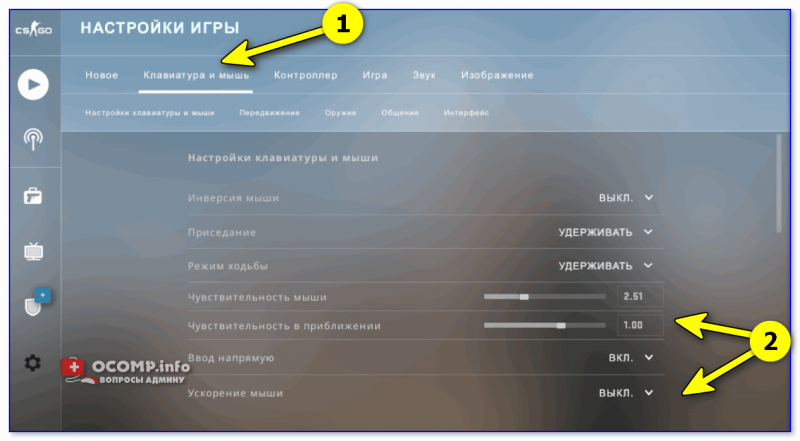
Скриншот из игры CS:GO — настройка клавиатуры и мышки
*
👉 Кстати, если говорим об играх, нельзя также не сказать о таком параметре, как DPI мышки (у обычных бюджетных мышек он в среднем 800-2000 👇). Этот показатель очень сильно влияет на точность и плавность наведения курсора!
Разумеется, чем выше значение DPI у мышки — тем лучше ваша рука сможет делать ей «виртуозные» точные вещи (ну и само собой, выс. DPI также отразиться на цене устройства). Как правило, для игр часто предпочитают мышки с 4000+ DPI* (хотя, здесь мне сложно давать советы, т.к. я не киберспортсмен 😉).
*
👉 В помощь!
Чем отличается оптическая мышь от лазерной? Какая лучше, разбор основных характеристик мыши
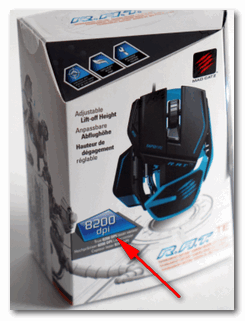
8200 DPI // пример игровой мышки
*
Как открывать папки и файлы одним или двумя кликами
Универсальный вариант открыть настройки:
- нажать сочетание Win+R;
- в строку «Открыть» ввести команду control folders и нажать Enter;
- в параметрах проводника найти подзаголовок «Щелчки мышью» и указать нужный вариант. См. пример на скриншоте ниже. 👇
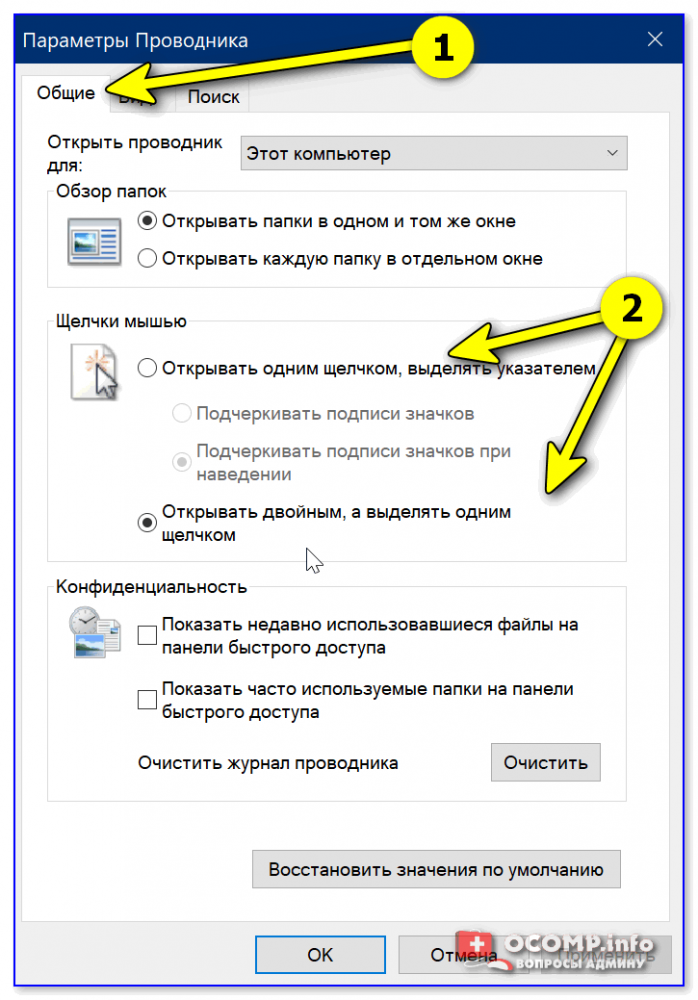
Параметры проводника
Альтернативный вариант:
- перейти в любую из папок на диске (чтобы запустить проводник — можно использовать сочетание Win+E);
- в верхней правой части окна кликнуть по значку «Параметры»;
- далее аналогично, как в предыдущем примере. ☝
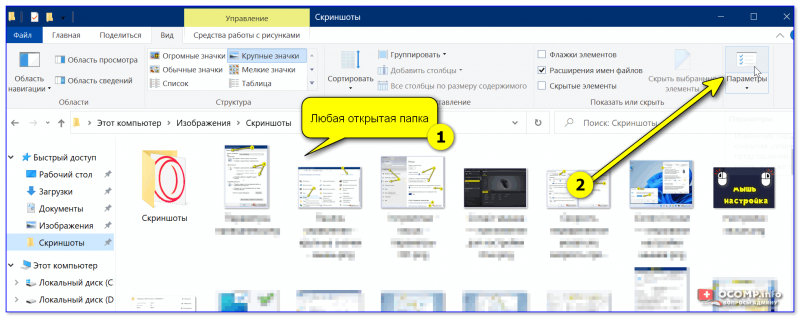
Любая открытая папка — Windows 10
*
Как сделать, чтобы мышь не выводила компьютер из «сна»
Если вы отправите компьютер (ноутбук) в сон, а затем пошевелите мышкой — он сразу же «проснется» (так ведут себя настройки электропитания мышки по умолчанию).
👉 Чтобы отключить этот момент нужно:
- открыть 👉 диспетчер устройств (чтобы это сделать — можно кликнуть правой кнопкой мыши по ПУСК);
- далее найти и раскрыть вкладку «Мыши и иные указывающие устройства»;
- после поочередно открыть свойства каждого устройства в этой вкладке и снять флажок, разрешающий устройству выводить компьютер из ждущего режима (см. пример ниже). 👇

Разрешить этому устройству выводить ПК из ждущего режима
*
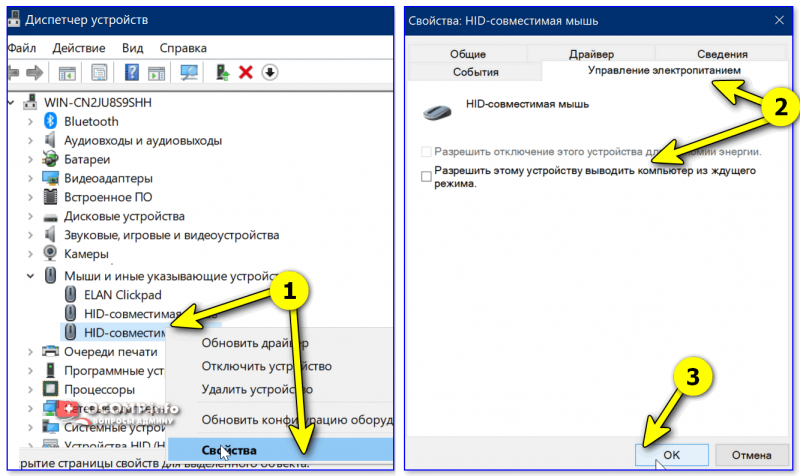
Кстати, помимо мышки, возможно, вам потребуется отключить и клавиатуру (это помогает исключить случайные «пробуждения» ПК). У меня на эту тему, кстати говоря, была на блоге более подробная инструкция (ссылка ниже).
*
👉 В помощь!
Компьютер, ноутбук выходит из спящего режима САМ. Почему, как это исправить?
*
Дополнительные функции для кнопок мыши: например, регулирование громкости
Не многие знают, что кнопкам и колесику мыши можно дать дополнительные возможности (причем, не обязательно, чтобы мышка была какой-то дорогой геймерской…).
Например, довольно удобно на мышку «повесить» регулировку громкости — крутанул колёсико и звук прибавлен! 👌
О том, как это можно настроить — рассказано в одной моей заметке (ссылка ниже 👇).
👉 В помощь!
Как обычной клавиатуре и мышке добавить возможность регулировать яркость экрана, уровень громкости, выкл. монитора, и т.д.
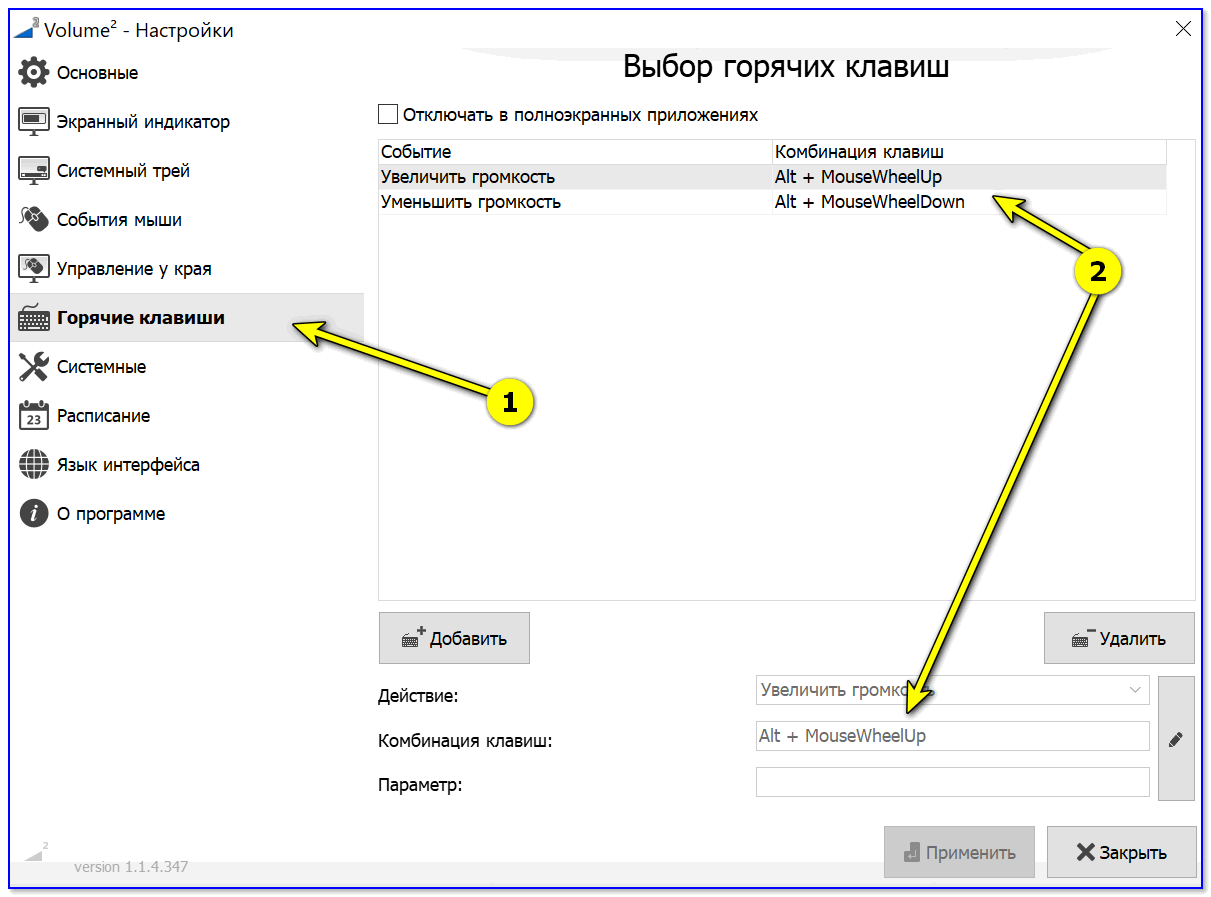
Выбор горячих клавиш для регулировки звука // утилита Volume 2
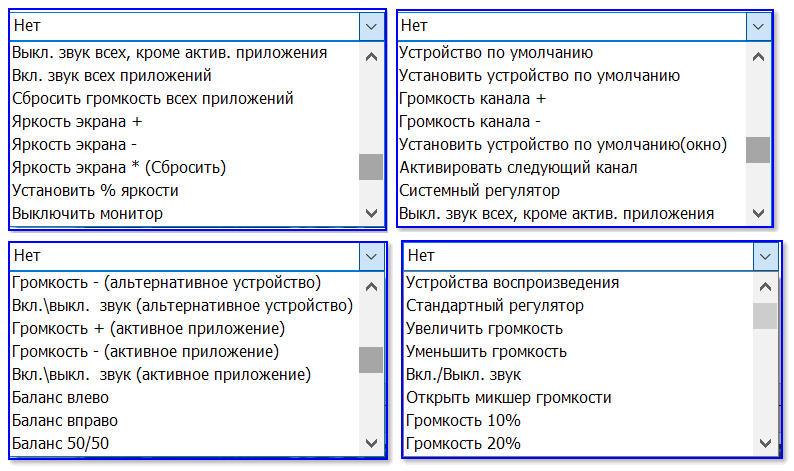
Список функций // утилита Volume 2
*
Изменение курсора (ставим что-то вместо белой стрелочки)
Если вы хотите просто изменить цвет курсора (белой стрелочки) и его размер — то устанавливать что-то дополнительно совсем не обязательно.
Если открыть параметры Windows 11/10 (как их открыть) и перейти в раздел «Спец. возможности / Указатель мыши» — вы сможете самостоятельно изменить эти настройки… 👇

Спец. возможности — указатель мыши
Если есть желание вместо стрелочки установить что-то более интересное (например, как у меня на скриншоте ниже 👇) — для этого понадобиться загрузить к себе на диск спец. набор указателей, а после вручную выбрать один из них. Сам набор, а также, как с ним работать — я разобрал в одной своей прошлой заметке, ссылка ниже.
👉 В помощь!
Большой набор указателей мыши — как установить и настроить
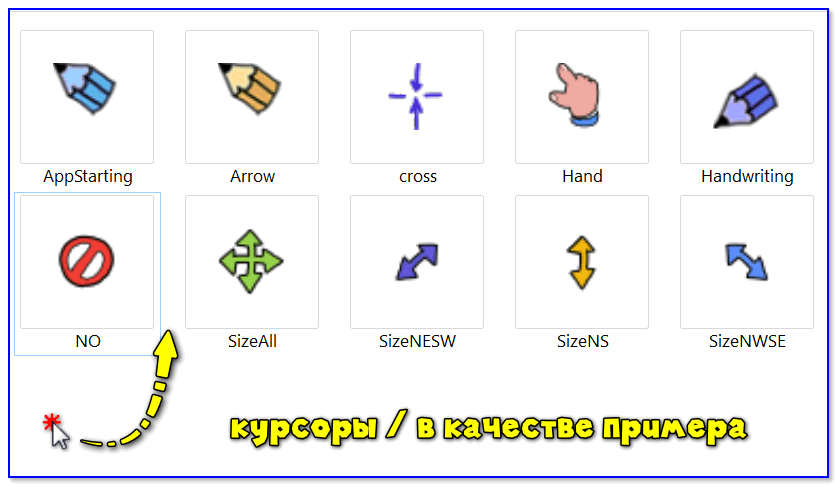
Пример — на что можно поменять стрелку…
*
Автоматические нажатия мышки (без вашего участия)
Один из довольно популярных вопросов (когда многие перешли на «удалёнку»): «Можно ли сделать так, чтобы мышка самостоятельно периодически что-то «нажимала». Как это настроить?».
Ответ: да, можно! Но, разумеется, ее нажатия не сравнить с человеком — действовать она будет по какому-то заранее заданному плану. Реализуется это с помощью спец. приложений. Ссылка ниже в помощь.
*
👉 В помощь!
Утилиты для создания последовательности нажатий нужных клавиш (клавиатура + мышка). Пошаговый пример настройки
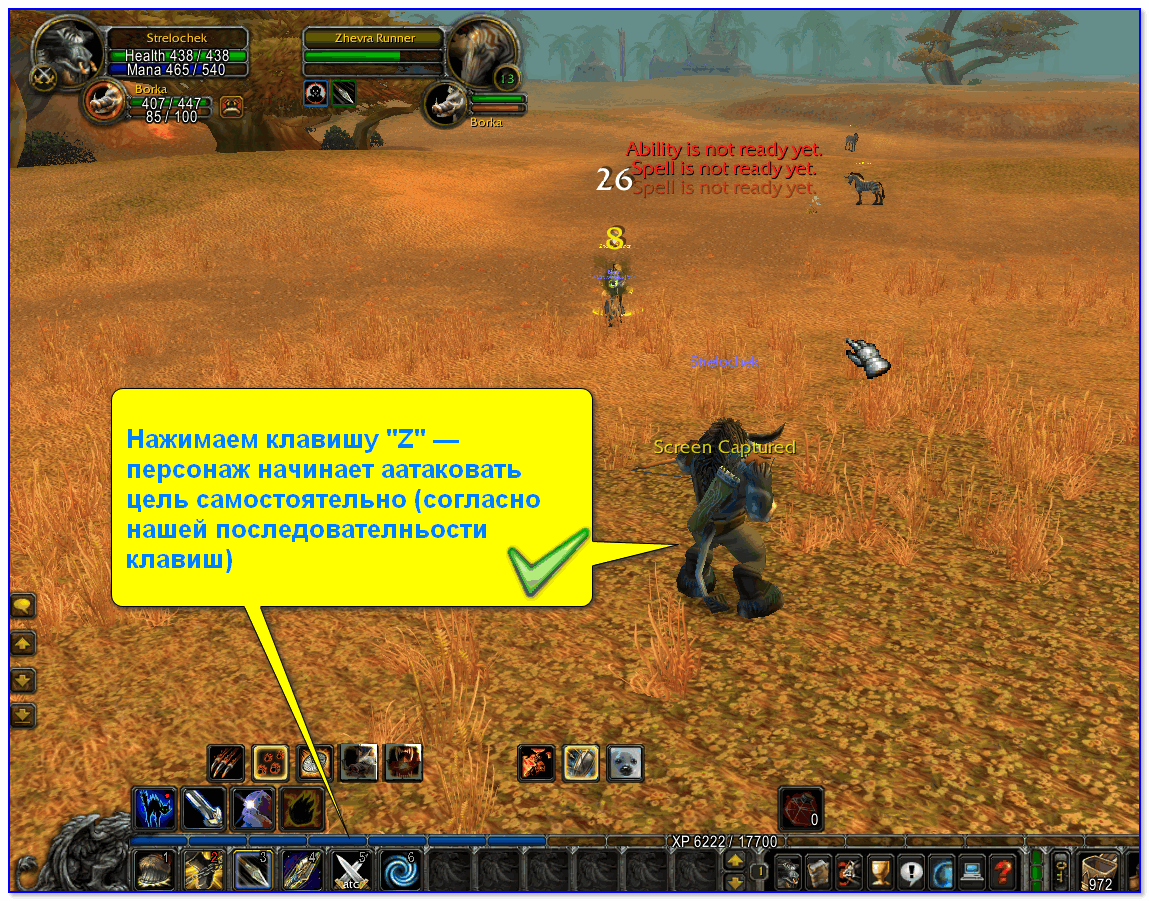
Скриншот из игры World of Warcraft // Персонаж из игры самостоятельно применяет весь спектр возможностей против врага // пример использования авто-комбинаций
*
На сим пока всё…
Дополнения по точечной настройке мыши — приветствуются!
Успехов!
👋


Полезный софт:
-

- Видео-Монтаж

Отличное ПО для создания своих первых видеороликов (все действия идут по шагам!).
Видео сделает даже новичок!
-
- Ускоритель компьютера

Программа для очистки Windows от «мусора» (удаляет временные файлы, ускоряет систему, оптимизирует реестр).
 Если текущая скорость перемещения указателя мыши или, иначе — чувствительность мыши в Windows отличается от удобной для вас, её можно настроить, используя встроенные параметры системы, а для некоторых устройств — сторонние программы.
В этой пошаговой инструкции для начинающих подробно о том, как настроить чувствительность мыши в Windows 11 и Windows 10 в Параметрах и Панели управления, а также кратко о фирменных утилитах от производителей, которые также позволяют уменьшить или увеличить её.
Как изменить чувствительность мыши в Параметрах
Первый способ настройки чувствительности мыши — использования интерфейса «Параметры». В Windows 11 шаги будут следующими:
- Откройте Параметры (можно нажать клавиши Win+I), а в них — раздел «Bluetooth и устройства».
- Откройте пункт «Мышь».

- Измените «Скорость указателя мыши», передвигая ползунок мышью. При желании ниже вы также можете изменить скорость прокрутки страниц колесиком.


В Windows 10 действия очень похожи:
- Откройте «Параметры» и перейдите в раздел «Устройства».
- В списке слева выберите пункт «Мышь».
- Измените значение «Скорость курсора», передвигая его вправо для увеличения скорости или влево для её уменьшения.


Настройка скорости указателя мыши в Панели управления
Второй способ — настройка чувствительности мыши в Панели управления:
- Откройте Панель управления. Для этого можно использовать поиск на панели задач. Подробнее: Как открыть панель управления Windows 11, Как открыть панель управления Windows 10.
- Убедитесь, что в поле «Просмотр» панели управления установлено «Значки» и откройте пункт «Мышь».

- В следующем окне перейдите на вкладку «Параметры указателя» и задайте скорость движения указателя — ниже или выше.

- Примените настройки


Выполняемые изменения применяются сразу, то есть после каждого изменения чувствительности, ещё до их применения, вы можете проверить, подходят ли они вам.
Программы с возможностью изменения чувствительности мыши
Описанные выше методы изменения чувствительности мыши — это всё, что может предложить Windows 11 и Windows 10, если говорить о встроенных средствах системы.
Однако, для многих «продвинутых» мышей, особенно игровых, производители выпускают собственные бесплатные программы для настройки, позволяющие настраивать чувствительность и другие параметры мыши, например:
- Logitech G Hub для игровых мышей Logitech, или Logitech Options для «обычных» мышек
- Razer Synapse
- SteelSeries Engine
- Corsair iCUE
- Центр управления мышью и клавиатурой для устройств Microsoft
Обычно такое ПО доступно на официальном сайте производителя вашей мыши в разделе «Поддержка», а в некоторых случаях скачивается и устанавливается Windows автоматически.
Последняя ОС впечатляет, и кажется, что пользователи все больше и больше в восторге от ее новых возможностей. Убедитесь сами, ознакомившись с новыми функциями Windows 11 и нашими советами по обновлению.
Однако он поставляется с некоторыми предопределенными настройками, которые не всегда соответствуют потребностям людей. Итак, поклонники Microsoft задаются вопросом, как лучше всего настроить параметры мыши в Windows 11.
Существует множество способов улучшить взаимодействие вашего устройства с компьютером, и в этой статье будут представлены лучшие из них.
Если вы хотите еще больше повысить уровень производительности помимо настройки параметров, вы всегда можете инвестировать в отличную мышь, предназначенную для многозадачности.
Кроме того, они чрезвычайно просты в использовании, так что не беспокойтесь о том, что вы не готовы.
Какие настройки мыши можно изменить?
1. Скорость указателя
Это относится к опции Windows, которая масштабирует отдельные подсчеты от мыши до движения курсора на экране. Уровень скорости указателя, также известный как чувствительность мыши, можно изменить, когда вам это нужно.
Каждая ОС Windows имеет несколько уровней чувствительности мыши, поэтому вы всегда сможете настроить их в соответствии со своими потребностями.
2. Дизайн прокрутки
Дизайн прокрутки основан на колесе прокрутки мыши, и это одна из наиболее часто используемых функций. Это позволяет перемещаться из стороны в сторону для горизонтальной прокрутки.
Наряду с обычными левой и правой кнопками на каждом устройстве должна быть такая кнопка, и вы можете настроить ее параметры так, как вам нужно.
3. Видимость
Видимость мыши — это то, как она отображается на экране. Благодаря улучшениям Windows 11 у вас есть несколько интересных и легко настраиваемых параметров.
Вы можете выбрать, как отображать следы указателя (короткий путь или длинный путь), хотите ли вы скрыть указатель во время набора текста или хотите ли вы показывать местоположение указателя при нажатии клавиши CTRL.
Как я могу легко изменить настройки мыши в Windows 11?
- Нажмите одновременно Windows +I .
- Перейдите в раздел «Bluetooth и устройства», затем перейдите к «Мышь».

- Посмотрите на параметр «Скорость указателя мыши», затем отрегулируйте ползунок в соответствии с вашими потребностями.


2. Настройте параметры прокрутки
- Снова откройте меню настроек, одновременно нажав Windows + I.
- Нажмите на раздел «Bluetooth и устройства», затем перейдите к «Мышь».
- На этой странице вы также можете настроить параметры прокрутки.
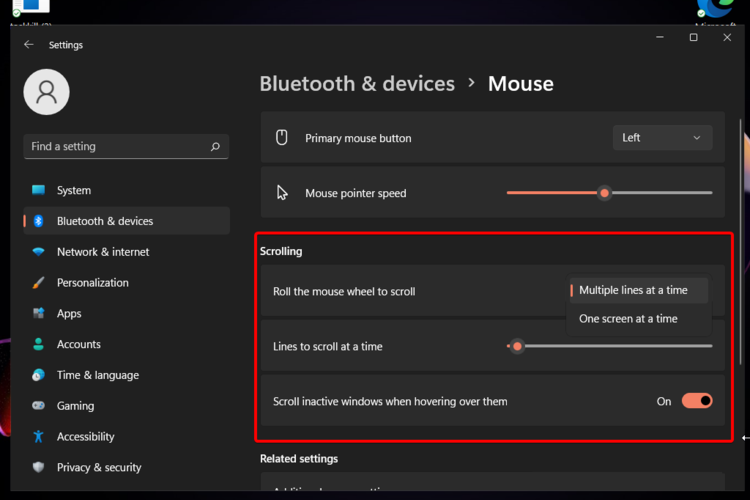
- В этих терминах рассмотрите следующие варианты: вращайте колесо мыши для прокрутки (где вы можете выбрать несколько строк за раз или один экран за раз), отрегулируйте ползунок для прокрутки строк за время, включите или отключите неактивную прокрутку. окна при наведении на них опции.

3. Настройте параметры указателя через панель управления.
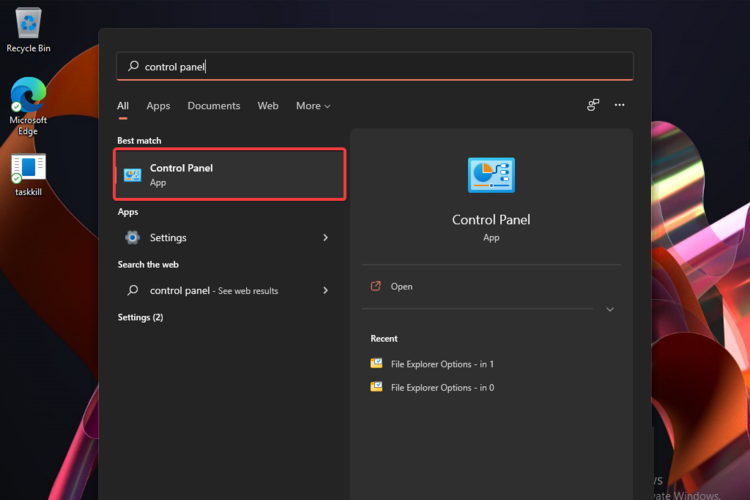
- Нажмите Windows клавишу, затем введите Панель управления и откройте ее.
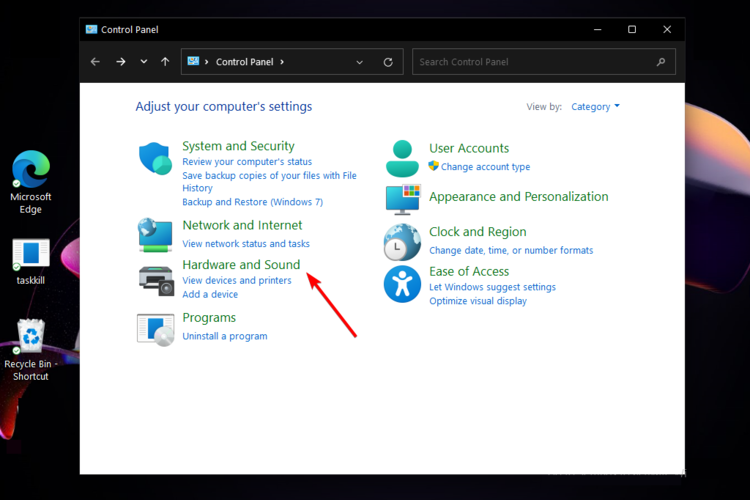
- Перейдите в раздел «Оборудование и звук».
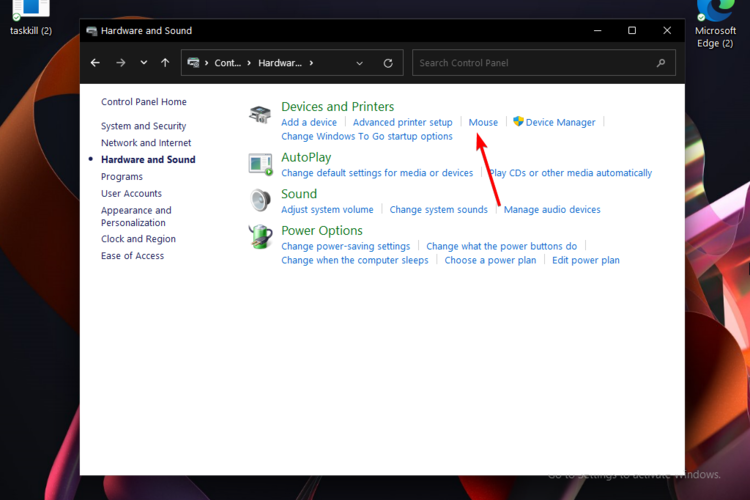
- Посмотрите раздел «Устройства и принтеры», затем нажмите «Мышь».
- Нажмите на вкладку «Параметры указателя».
- Здесь вы можете настроить определенные характеристики, такие как движение или видимость.
- Нажмите на кнопку «Применить», затем на «ОК».


4. Персонализируйте кнопки мыши с помощью панели управления
- Выполните первые 3 шага, как в предыдущем решении.
- В окне «Свойства мыши» вместо вкладки «Параметры указателя» выберите «Кнопки».
- Здесь вы найдете еще три параметра: конфигурация кнопок (которая позволяет переключать основные и дополнительные кнопки), скорость двойного щелчка и ClickLock.
- После внесения изменений нажмите «Применить», затем «ОК».


5. Используйте стороннее программное обеспечение
В то время как большинство продуктов поддерживают свои мыши с программным обеспечением по умолчанию, некоторые другие являются более общими или могут поставляться производителем, который не создал собственного программного обеспечения.
Если у вас есть такое устройство, вам понадобится другой способ изменить и настроить параметры мыши в Windows 11. И почему так? Потому что в Windows нет встроенных опций для этого.
Существует множество доступных инструментов, которые помогут вам легко настроить эти параметры. Однако производители сейчас готовят последние версии, поэтому вам придется немного подождать, чтобы получить одну из них.
Убедитесь, что вы постоянно следите за нашим контентом, чтобы быть в курсе последних новостей в этом отношении.
Каковы наиболее распространенные проблемы с мышью?
- Слишком медленное или слишком быстрое движение курсора. Это может произойти из-за неправильных настроек или случайных ошибок. Это можно легко решить с помощью панели управления или обновления соответствующих драйверов. Если вы не знаете, как поддерживать их в актуальном состоянии, мы рекомендуем использовать специальный инструмент, такой как DriverFix.
- Курсор мыши зависает. Курсор мыши также может полностью перестать работать. И это обычно происходит из-за лишней нагрузки ПК.
- Проблема двойного щелчка. Эта проблема связана со слишком быстрым или медленным двойным щелчком мыши. Вы можете быстро настроить его, используя параметр скорости двойного щелчка (из панели управления), указанный выше.
- Необычное поведение указателя мыши. Еще одна распространенная проблема с мышами — неисправность курсора. Основными причинами, которые могут объяснить эту проблему, являются неподходящий коврик для мыши или область сенсора, заполненная грязью.
Итак, у вас есть простое руководство, которое поможет изменить настройки мыши в Windows 11. Будьте уверены, что вышеперечисленные варианты являются лучшими, которые вы можете найти.
Ваши вопросы и мнения являются самыми важными, поэтому не забудьте поделиться ими с нами в разделе комментариев ниже.
В этой статье мы поговорим о том, как можно изменить чувствительность мыши на Windows 11. На самом деле в Windows 11 в этом вопросе мало чего поменялось, но новичка может запутать. Бонусом я покажу, как настроил свою мышь и навсегда забыл об этой проблеме.
Содержание
- Способ 1 – Параметры
- Способ 2 – Панель управления
- Способ 3 – Кнопка DPI
- Способ 4 – Программы
- Способ 5 – Игры
- Задать вопрос автору статьи
Способ 1 – Параметры
Назовем этот способ Главным, т.к. большая часть пользователей будет использовать именно его. Сам лично долгие годы пользовался именно им (а до появления «Параметров» стандартной утилитой из «Панели управления»). Так что, если вы не ищете сложных путей настройки под разные задачи – это то что нужно.
- Открываем «Параметры» (можно щелкнуть правой кнопкой мыши по кнопке «Пуск» и выбрать «Параметры», а можно воспользоваться сочетание горячих клавиш + I).
- Переходим в «Bluetooth и устройства» – «Мышь».
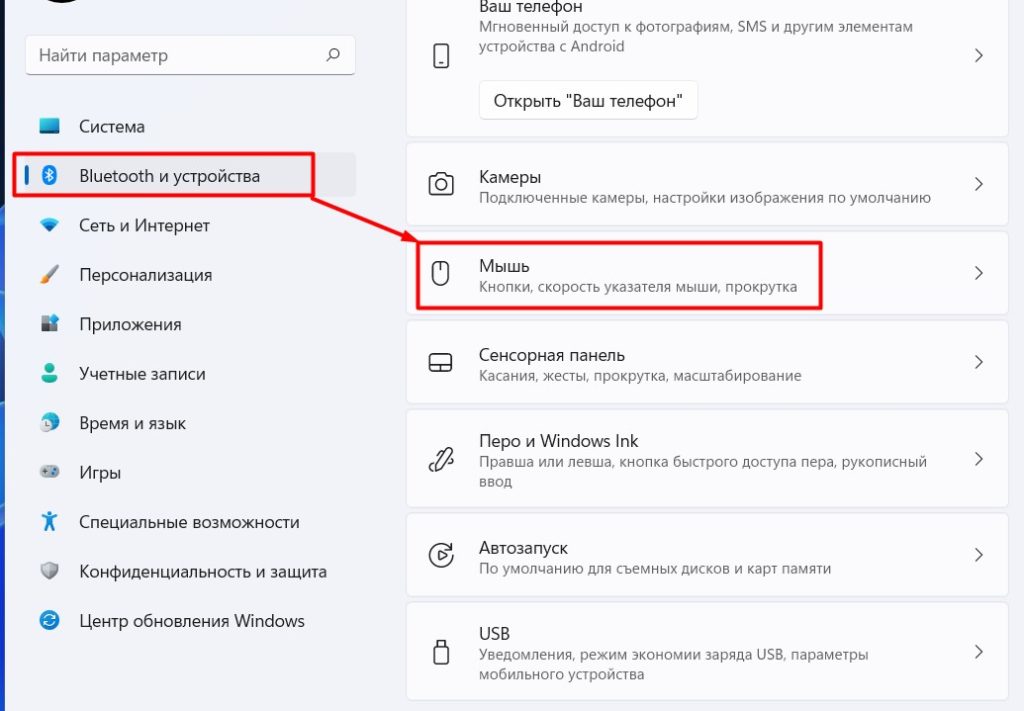
- Регулируем ползунок «Скорость указателя мыши». Уменьшить – тянем влево, увеличить – тянем вправо.
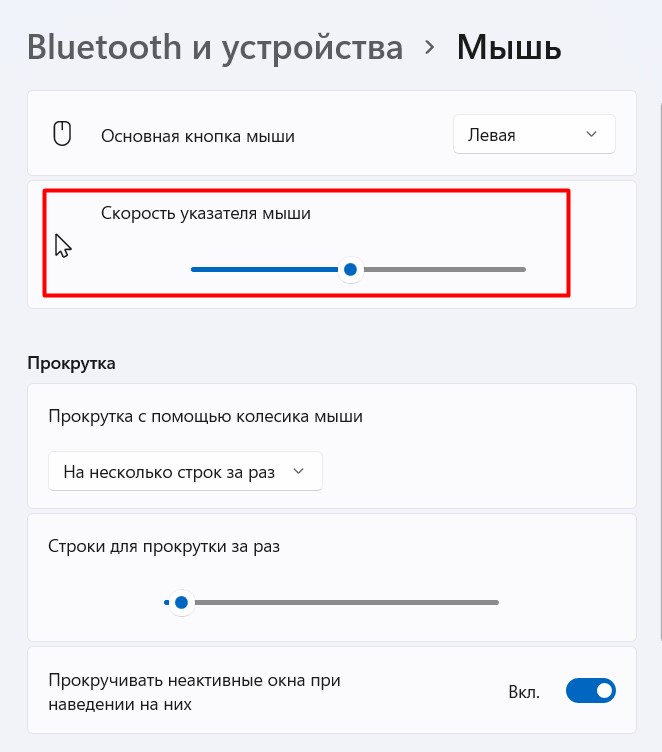
При желании ниже можно отрегулировать и чувствительность колесика мыши.
Способ 2 – Панель управления
А вот это уже действительно классический вариант. До появления «Параметров» «Панель управления» была основным способом доступа к настройкам Windows. И, удивительно, этот инструмент до сих пор жив. Любители олдскула могу попробовать настроить чувствительность своей мыши и так.
- Открываем Панель управления (можно найти в поиске Windows 11, а вообще у нас есть отдельная статья по открытию панели управления на Windows 11.
- Переключаемся на «Крупные значки» и выбираем «Мышь».
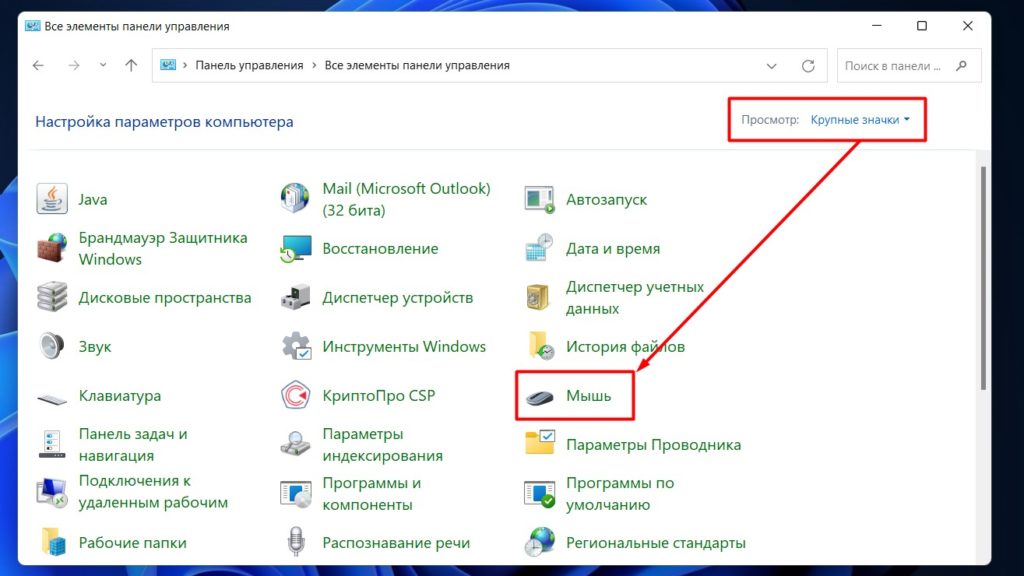
- Переходим на вкладку «Параметры указателя» и задаем скорость движения.
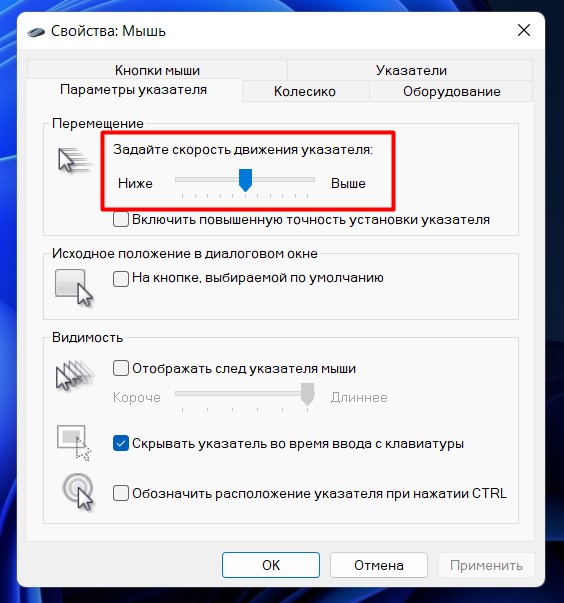
Способ 3 – Кнопка DPI
Да, вполне себе способ для простого пользователя. Представьте себе картину: сидит несведущий человек, случайно задел кнопку DPI на мыши, а скорость изменилась – пользоваться неудобно. Возможно, стоит просто вернуть прежний режим и не лазить во все настройки, которые описывались в других разделах этой статьи.
Простым пользователям объясняю: на современных мышках уже нередко есть кнопка DPI. Нажимаете ее и «чувствительность» меняется. Обычно есть несколько режимов, поэтому последовательное нажатие на эту кнопку вернет вас к прежним настройкам. Рекомендую просто немного изучить свою мышь. На примере моей модели:
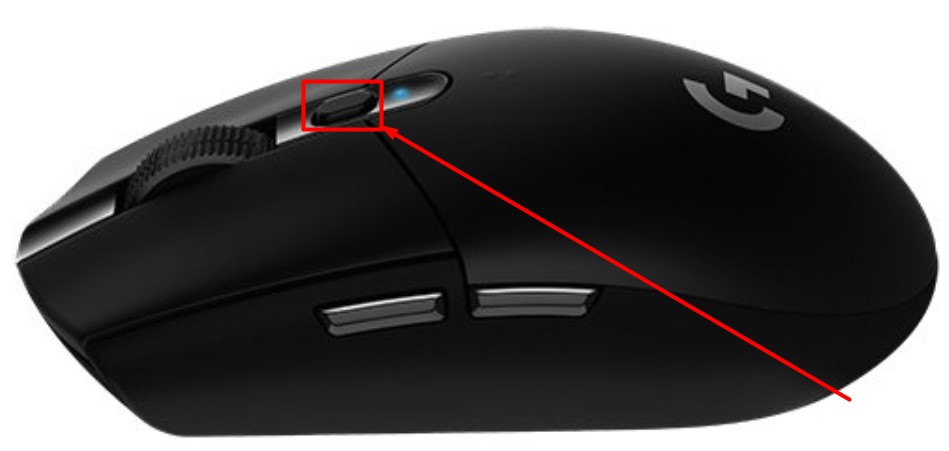
Как правило нажатие кнопки позволяет повысить чувствительность. Чтобы ее понизить – щелкаем, пока не перешагнем через максимальную чувствительность.
Способ 4 – Программы
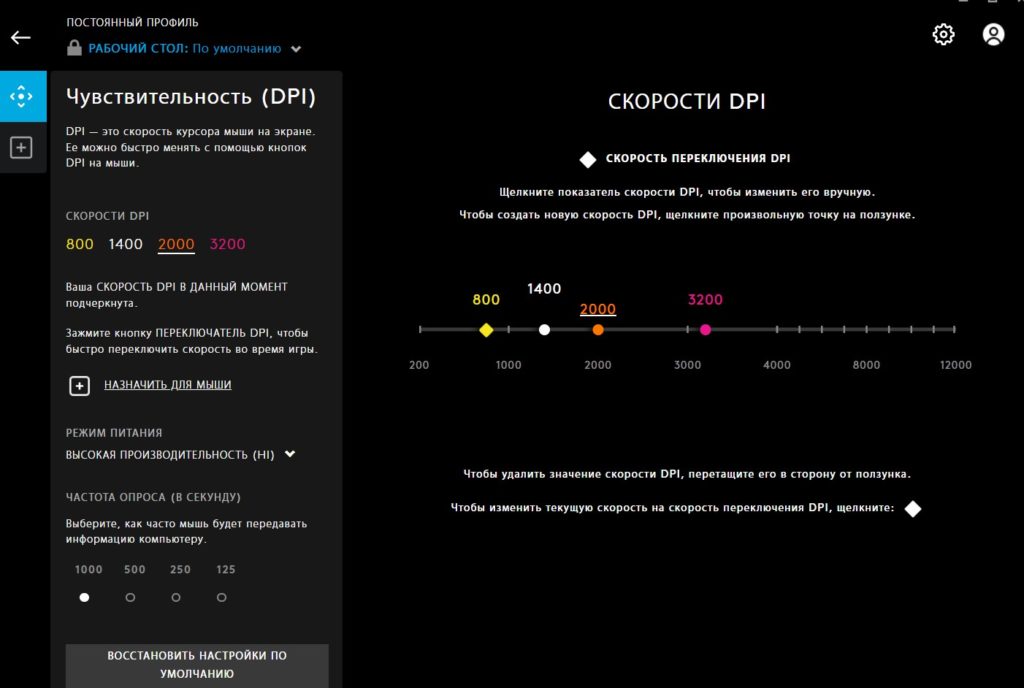
Если у вас мышь от известного производителя (а иногда и у не очень известных такое бывает) – скорее всего для нее существует какое-то официальное приложение. Просто попробуйте поискать на официальном сайте своей мыши. Для моей Logitech G305 – это Logitech G Hub. Для других лично мне приходилось сталкиваться с Razer Synapse и SteelSeries Engine.
Самое интересное, что внутри этого приложения можно задать разные варианты работы своей мыши. Так я для разных режимов кнопки DPI установил отдельную чувствительность, и теперь для разных сценариев использования (обычная работа, игры, тонкая работа в Photoshop) у меня всегда под рукой есть нужный и удобный мне режим. Короче говоря, стоит посмотреть и попробовать.
Способ 5 – Игры
Пункт, про который наверняка знают все, но для полноты статьи стоит его вставить и здесь. Многие игры уже имеют настройку чувствительности. Поэтому зачастую не нужно лезть в настройки Windows, когда можно просто поменять чувствительность мыши для отдельной игры. Если же ваша игра не поддерживает такую настройку «сенсы», остается только прибегать к способам выше.
Вы можете настроить мышь различными способами в Windows. Например, вы можете переключить функции кнопок мыши, сделать указатель более заметным и изменить скорость прокрутки колесика мыши.
-
Откройте окно свойств: нажмите кнопку Пуск ,
и выберите пункт Панель управления. В поле поиска введите мышь и выберите элемент Мышь. -
Перейдите на вкладку Кнопки мыши и выполните любое из следующих действий:
-
Чтобы поменять функции правой и левой кнопок мыши, в разделе Конфигурация кнопок установите флажок Обменять назначение кнопок.
-
Чтобы изменить скорость выполнения двойного щелчка, в разделе Скорость выполнения двойного щелчка переместите ползунок Скорость к значению Ниже или Выше.
-
Чтобы включить залипание кнопки мыши, которое позволяет выделять или перетаскивать элементы, не удерживая кнопку мыши, в разделе Залипание кнопки мыши установите флажок Включить залипание.
-
-
Нажмите кнопку ОК.
 и выберите пункт Панель управления. В поле поиска введите мышь и выберите элемент Мышь.
-
Откройте окно свойств: нажмите кнопку Пуск ,
и выберите пункт Панель управления. В поле поиска введите мышь и выберите элемент Мышь. -
Перейдите на вкладку Указатели и выполните одно из следующих действий:
-
Чтобы изменить внешний вид всех указателей, в раскрывающемся списке Схема выберите новую схему.
-
Чтобы изменить отдельный указатель, в списке Настройка выберите указатель, нажмите кнопку Обзор, выберите нужный указатель и нажмите кнопку Открыть.
-
-
Нажмите кнопку ОК.
-
Откройте окно свойств: нажмите кнопку Пуск ,
и выберите пункт Панель управления. В поле поиска введите мышь и выберите элемент Мышь. -
Перейдите на вкладку Параметры указателя и выполните любое из следующих действий:
-
Чтобы изменить скорость перемещения указателя, в разделе Перемещение переместите ползунок Задайте скорость движения указателя к значению Ниже или Выше.
-
Чтобы указатель работал точнее при медленном перемещении мыши, в разделе Перемещение установите флажок Включить повышенную точность установки указателя.
-
Чтобы ускорить выбор элементов в диалоговом окне, в разделе Исходное положение в диалоговом окне установите флажок На кнопке, выбираемой по умолчанию. (Не все программы поддерживают этот параметр. В некоторых программах необходимо переместить указатель мыши к нужной кнопке).
-
Чтобы указатель было заметнее при перемещении, в разделе Видимость установите флажок Отображать след указателя мыши и перетащите ползунок к значению Короче или Длиннее, чтобы уменьшить или увеличить след указателя.
-
Чтобы указатель не мешал при вводе текста, в разделе Видимость установите флажок Скрывать указатель во время ввода с клавиатуры.
-
Чтобы указатель можно было найти, нажав клавишу Ctrl, в разделе Видимость установите флажок Обозначить расположение указателя при нажатии CTRL.
-
-
Нажмите кнопку ОК.
-
Откройте окно свойств: нажмите кнопку Пуск ,
и выберите пункт Панель управления. В поле поиска введите мышь и выберите элемент Мышь. -
Перейдите на вкладку Колесико и выполните одно из следующих действий:
-
Чтобы задать количество строк, прокручиваемое одним движением колесика мыши, в разделе Вертикальная прокрутка выберите на указанное количество строк, а затем введите нужное количество строк.
-
Чтобы прокручивать весь экран одним движением колесика, в разделе Вертикальная прокрутка выберите на один экран.
-
Если колесико мыши поддерживает горизонтальную прокрутку, в разделе Горизонтальная прокрутка, в поле Наклон колесика в сторону служит для горизонтальной прокрутки на следующее число знаков, введите количество символов, прокручиваемое при наклоне колесика влево или вправо.
-
-
Нажмите кнопку ОК.
Нужна дополнительная помощь?
В Windows 11 мышь является важнейшим компонентом, который позволяет с легкостью перемещаться и выполнять действия, поэтому так важно правильно настроить ее параметры для получения наилучших результатов.
Если текущая скорость указателя мыши не соответствует вашим предпочтениям, потому что вы предпочитаете, чтобы движение было быстрее при настройке с несколькими мониторами, или вы хотите, чтобы темп был медленнее, чтобы легко отслеживать, куда движется указатель, Windows 11 включает несколько способов изменить скорость с помощью приложения «Настройки», панели управления и реестра.
В этом руководстве по Windows 11 мы расскажем вам, как изменить скорость мыши на вашем устройстве.
Чтобы настроить скорость указателя мыши в Windows 11, выполните следующие действия:
- Открыть настройки.
- Нажмите Bluetooth и устройства.
-
Нажмите на страницу «Мышь» справа.
-
Используйте ползунок «Скорость указателя мыши», чтобы отрегулировать скорость указателя.
После того, как вы выполните шаги, движения мыши будут отражать скорость, выбранную вами на странице настроек.
Как изменить скорость мыши с помощью панели управления в Windows 11
Чтобы изменить скорость мыши с помощью панели управления, выполните следующие действия:
- Открыть настройки.
- Нажмите «Оборудование и звук».
-
В разделе «Устройства и принтеры» выберите параметр «Мышь».
- Перейдите на вкладку «Параметры указателя».
-
В разделе «Движение» используйте ползунок, чтобы увеличить или уменьшить скорость указателя мыши.
После того, как вы выполните эти шаги, Windows 11 применит новую скорость для указателя мыши на вашем компьютере.
Как изменить скорость мыши с помощью реестра в Windows 11
Чтобы изменить скорость мыши с помощью редактора реестра, выполните следующие действия:
Предупреждение. Это дружеское напоминание о том, что редактирование реестра сопряжено с риском и может привести к необратимому повреждению вашей установки, если вы сделаете это неправильно. Прежде чем продолжить, рекомендуется сделать полную резервную копию вашего компьютера.
- Откройте Пуск.
- Найдите regedit и щелкните верхний результат, чтобы открыть редактор реестра.
-
Просмотрите следующий путь:
HKEY_CURRENT_USERПанель управленияМышь
-
Дважды щелкните клавишу MouseSensitivity и установите любое значение от 1 до 20, чтобы установить желаемую скорость.
Подсказка: значение по умолчанию — 10, что означает, что вы должны использовать меньшее число, чтобы сделать мышь медленнее, или большее число, чтобы сделать указатель мыши быстрее.
- Нажмите кнопку ОК.
- Перезагрузите компьютер.
После выполнения этих шагов указатель мыши должен работать со скоростью, указанной в клавише «MouseSensitivity».
Если вы хотите отменить изменения, вы можете использовать те же инструкции, описанные выше, но на шаге 4 измените значение на 10, чтобы сбросить скорость до значения по умолчанию.
Дополнительные ресурсы Windows
Дополнительные полезные статьи, охват и ответы на распространенные вопросы о Windows 10 и Windows 11 см. на следующих ресурсах:
Солнечная долина 2
Следующее большое обновление Windows 11: что вам нужно знать
Microsoft усердно работает над следующей основной версией Windows 11. Ожидается, что этот следующий выпуск, получивший название «версия 22H2», выйдет во второй половине 2022 года и уже тестируется инсайдерами Windows в активных отделениях разработки Microsoft. Вот все, что вам нужно знать.
by Radu Tyrsina
Radu Tyrsina has been a Windows fan ever since he got his first PC, a Pentium III (a monster at that time). For most of the kids of… read more
Updated on January 11, 2023
- You should adjust your Windows 11 Mouse Settings according to your day-to-day work, and this article will show you the best methods to do that.
- For a more personalized environment, you can customize the Mouse Sensitivity.
- Advanced Pointer Options are another great way to build a unique workplace.
- Windows 11 Mouse buttons behavior can be also configured with ease.
![How to change Mouse Settings in Windows 11 [Easy Guide]](https://cdn.windowsreport.com/wp-content/uploads/2021/08/Untitled-design-82-1-1.jpg)
XINSTALL BY CLICKING THE DOWNLOAD FILE
- Download Restoro PC Repair Tool that comes with Patented Technologies (patent available here).
- Click Start Scan to find Windows 11 issues that could be causing PC problems.
- Click Repair All to fix issues affecting your computer’s security and performance
- Restoro has been downloaded by 0 readers this month.
The latest OS is pretty impressive and it seems like users are more and more excited about its new capabilities. Convince yourself by checking the Windows 11 new features and our related update tips.
However, it comes with some predefined settings, which do not always fit people’s necessities. So, Microsoft fans are wondering what are the best ways to customize Windows 11’s mouse settings.
There are lots of ways to make your device interact better with your PC, and this article will present the best ones.
If you want to increase your level of productivity even more besides tweaking settings, you can always invest in a great mouse designed for multitasking.
Also, they are extremely easy to use, so do not worry about not being prepared.
What mouse settings can I change?
1. The pointer speed
This one refers to the Windows option that scales individual counts from the mouse to on-screen cursor movement. Also known as Mouse Sensitivity, the pointer speed’s level can be changed whenever you need it.
Each Windows OS has multiple mouse sensitivity levels, so you’ll always be able to adjust them according to your needs.
2. Scrolling design
The scrolling design is powered by the mouse scroll wheel and this is one of the most used features. It allows you to move from side to side for horizontal scrolling.
Along with the regular left and right buttons, each device should have such a button, and you can adjust its settings just as needed.
3. Visibility
Some PC issues are hard to tackle, especially when it comes to corrupted repositories or missing Windows files. If you are having troubles fixing an error, your system may be partially broken.
We recommend installing Restoro, a tool that will scan your machine and identify what the fault is.
Click here to download and start repairing.
The visibility of your mouse is how it’s shown on your screen. With Windows 11 improvements, you have a few interesting and easily adjustable options.
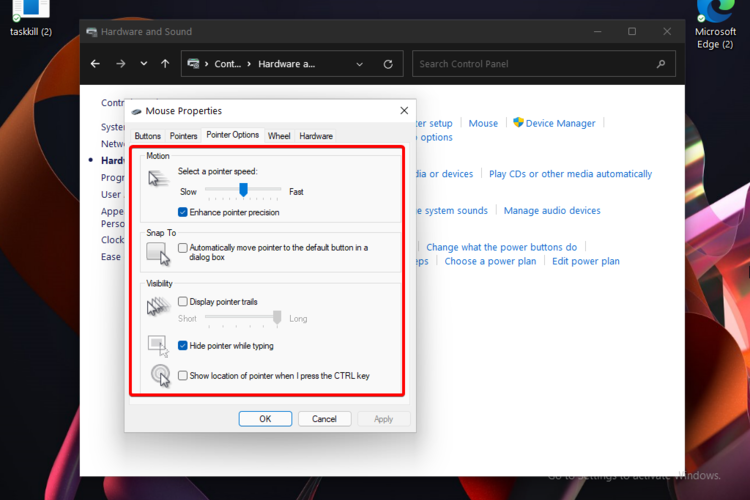
You can choose how to display pointer trails (short way or long way), whether or not you want to hide the pointer while typing, or whether or not you want to show the location of the pointer when pressing the CTRL-key.
How can I easily change Mouse Settings in Windows 11?
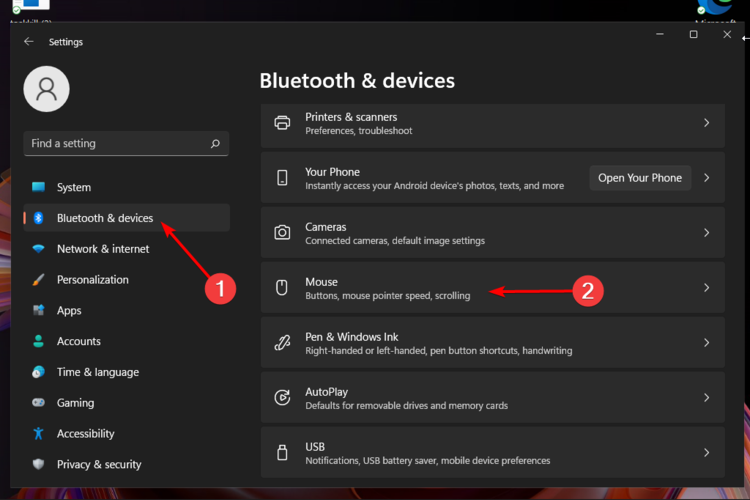
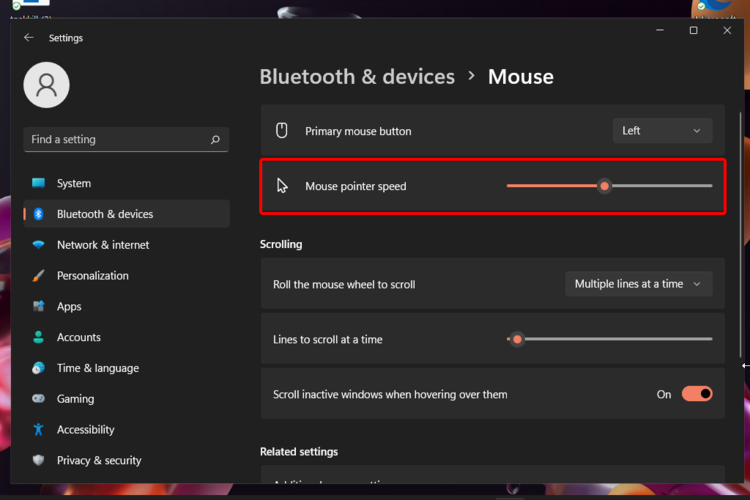
- Press simultaneously Windows + I.
- Go to Bluetooth & devices, then navigate to Mouse.

- Look at the Mouse pointer speed option, then adjust the slider according to your needs.
2. Customize Scrolling Options
- Open again the Settings menu by pressing simultaneously Windows + I.
- Click on Bluetooth & devices section, then navigate to Mouse.
- From this page, you can also choose to adjust the Scrolling settings.
- In these terms, consider the following options: Roll the mouse wheel to scroll (where you can choose from Multiple lines at a time or One screen at a time), adjust the Lines to scroll at a time slider, enabe or disable the Scroll inactive windows when hovering over them option.
3. Adjust Pointer Options through Control Panel
- Hit the Windows key, then type Control Panel, and open it.
- Navigate to the Hardware and Sound section.
- Look at the Devices and Printers section, then click on Mouse.
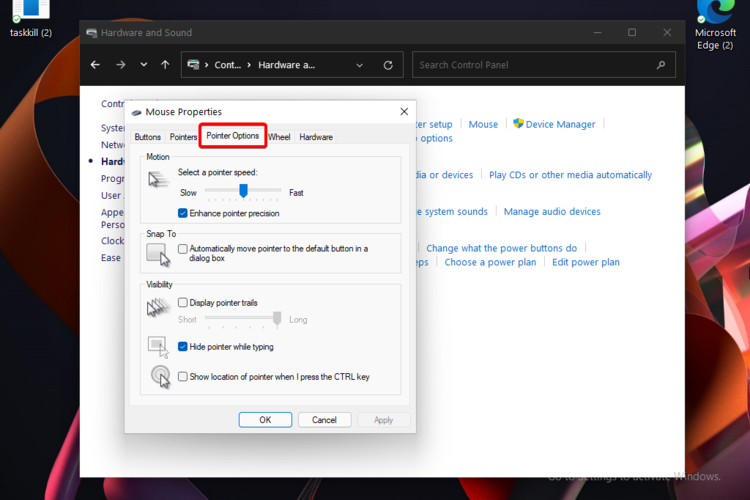
- Click on the Pointer Options tab.
- Here, you can adjust certain specifications, such as Motion or Visibility.
- Click on the Apply button, then on OK.
4. Personalize Mouse Buttons with Control Panel
- Follow the first 3 steps as in the previous solution.
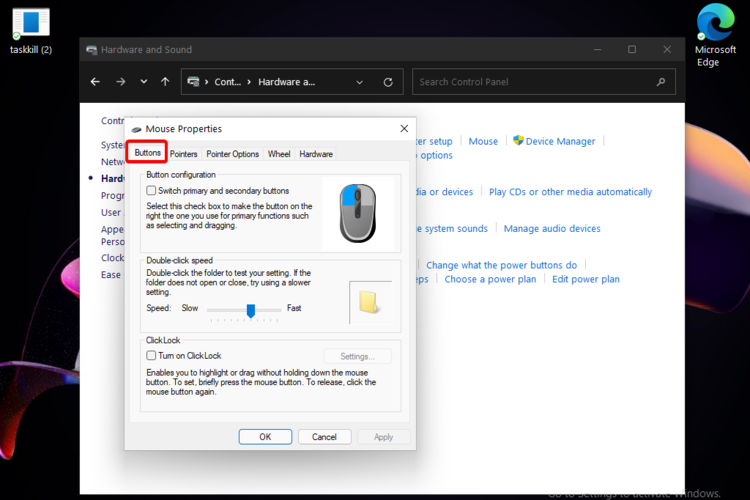
- In the Mouse Properties window, instead of Pointer Options tab, select the Buttons one.
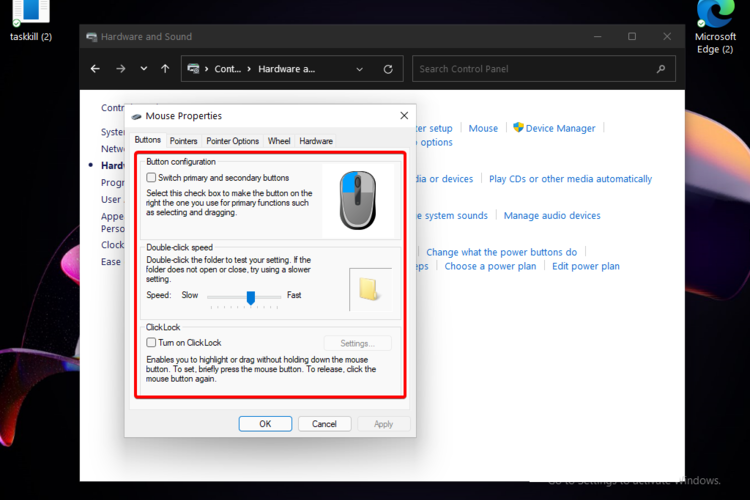
- Here, you’ll find three more options: The Button configuration (which allows you to switch the primary and secondary buttons), the Double-click speed and the ClickLock.
- After you made the changes, click on Apply, then on Ok.
5. Use a third-party software
While most products support their mice with default software, some others are more generic or might come from a manufacturer that hasn’t made its own software.
If you have a device like this, you’ll need another way to change and customize your Windows 11 mouse settings. And why is that? Because Windows doesn’t have any built-in options to do it.
There are plenty of available tools that will help you to easily adjust these options. However, producers are now preparing the latest versions, so you’ll have to wait a bit more to get one of these.
Make sure you constantly keep an eye on our content to find the latest news in this regard.
- Error Code 2755: How to Fix This Windows Installer Issue
- Fix: Windows Wireless Service is Not Running on This Computer
- Brusbsib.sys Incompatible Driver: How to Fix This Error
What are the most common mouse problems?
- Too slow or too fast movement cursor – This one can occur due to unproper settings or random bugs. It can be easily solved with the Control Panel support or updating the related drivers. If your not sure how to keep them up to date, we recommend using a dedicated tool such as DriverFix.
- Mouse cursor gets freezed – Your mouse cursor could also totally stop working. And this usually happens due to an extra load PC.
- Double-click issue – This issue refers to too quick or slow mouse double-clicking. You can quickly adjust it using the Double-click speed option (from Control Panel) listed above.
- Uncommon behavior of Mouse Pointer – Another common issue in mice is the malfunction of the cursor. The main reasons that can explain this issue are unsuitable mousepad or sensor area filled with dirt.
So here you are, having an easy guide that will help to change your Windows 11 mouse settings. Rest assured that the above options are the best you can find.
In addition, to get a more unique workplace, check out how to change the mouse cursor model on Windows 11.
Your questions and opinions are the most important, so do not forget to share them with us in the comments section below.

Newsletter
by Radu Tyrsina
Radu Tyrsina has been a Windows fan ever since he got his first PC, a Pentium III (a monster at that time). For most of the kids of… read more
Updated on January 11, 2023
- You should adjust your Windows 11 Mouse Settings according to your day-to-day work, and this article will show you the best methods to do that.
- For a more personalized environment, you can customize the Mouse Sensitivity.
- Advanced Pointer Options are another great way to build a unique workplace.
- Windows 11 Mouse buttons behavior can be also configured with ease.
XINSTALL BY CLICKING THE DOWNLOAD FILE
- Download Restoro PC Repair Tool that comes with Patented Technologies (patent available here).
- Click Start Scan to find Windows 11 issues that could be causing PC problems.
- Click Repair All to fix issues affecting your computer’s security and performance
- Restoro has been downloaded by 0 readers this month.
The latest OS is pretty impressive and it seems like users are more and more excited about its new capabilities. Convince yourself by checking the Windows 11 new features and our related update tips.
However, it comes with some predefined settings, which do not always fit people’s necessities. So, Microsoft fans are wondering what are the best ways to customize Windows 11’s mouse settings.
There are lots of ways to make your device interact better with your PC, and this article will present the best ones.
If you want to increase your level of productivity even more besides tweaking settings, you can always invest in a great mouse designed for multitasking.
Also, they are extremely easy to use, so do not worry about not being prepared.
What mouse settings can I change?
1. The pointer speed
This one refers to the Windows option that scales individual counts from the mouse to on-screen cursor movement. Also known as Mouse Sensitivity, the pointer speed’s level can be changed whenever you need it.
Each Windows OS has multiple mouse sensitivity levels, so you’ll always be able to adjust them according to your needs.
2. Scrolling design
The scrolling design is powered by the mouse scroll wheel and this is one of the most used features. It allows you to move from side to side for horizontal scrolling.
Along with the regular left and right buttons, each device should have such a button, and you can adjust its settings just as needed.
3. Visibility
Some PC issues are hard to tackle, especially when it comes to corrupted repositories or missing Windows files. If you are having troubles fixing an error, your system may be partially broken.
We recommend installing Restoro, a tool that will scan your machine and identify what the fault is.
Click here to download and start repairing.
The visibility of your mouse is how it’s shown on your screen. With Windows 11 improvements, you have a few interesting and easily adjustable options.
You can choose how to display pointer trails (short way or long way), whether or not you want to hide the pointer while typing, or whether or not you want to show the location of the pointer when pressing the CTRL-key.
How can I easily change Mouse Settings in Windows 11?
- Press simultaneously Windows + I.
- Go to Bluetooth & devices, then navigate to Mouse.
- Look at the Mouse pointer speed option, then adjust the slider according to your needs.
2. Customize Scrolling Options
- Open again the Settings menu by pressing simultaneously Windows + I.
- Click on Bluetooth & devices section, then navigate to Mouse.
- From this page, you can also choose to adjust the Scrolling settings.
- In these terms, consider the following options: Roll the mouse wheel to scroll (where you can choose from Multiple lines at a time or One screen at a time), adjust the Lines to scroll at a time slider, enabe or disable the Scroll inactive windows when hovering over them option.
3. Adjust Pointer Options through Control Panel
- Hit the Windows key, then type Control Panel, and open it.
- Navigate to the Hardware and Sound section.
- Look at the Devices and Printers section, then click on Mouse.
- Click on the Pointer Options tab.
- Here, you can adjust certain specifications, such as Motion or Visibility.
- Click on the Apply button, then on OK.
4. Personalize Mouse Buttons with Control Panel
- Follow the first 3 steps as in the previous solution.
- In the Mouse Properties window, instead of Pointer Options tab, select the Buttons one.
- Here, you’ll find three more options: The Button configuration (which allows you to switch the primary and secondary buttons), the Double-click speed and the ClickLock.
- After you made the changes, click on Apply, then on Ok.
5. Use a third-party software
While most products support their mice with default software, some others are more generic or might come from a manufacturer that hasn’t made its own software.
If you have a device like this, you’ll need another way to change and customize your Windows 11 mouse settings. And why is that? Because Windows doesn’t have any built-in options to do it.
There are plenty of available tools that will help you to easily adjust these options. However, producers are now preparing the latest versions, so you’ll have to wait a bit more to get one of these.
Make sure you constantly keep an eye on our content to find the latest news in this regard.
- Error Code 2755: How to Fix This Windows Installer Issue
- Fix: Windows Wireless Service is Not Running on This Computer
What are the most common mouse problems?
- Too slow or too fast movement cursor – This one can occur due to unproper settings or random bugs. It can be easily solved with the Control Panel support or updating the related drivers. If your not sure how to keep them up to date, we recommend using a dedicated tool such as DriverFix.
- Mouse cursor gets freezed – Your mouse cursor could also totally stop working. And this usually happens due to an extra load PC.
- Double-click issue – This issue refers to too quick or slow mouse double-clicking. You can quickly adjust it using the Double-click speed option (from Control Panel) listed above.
- Uncommon behavior of Mouse Pointer – Another common issue in mice is the malfunction of the cursor. The main reasons that can explain this issue are unsuitable mousepad or sensor area filled with dirt.
So here you are, having an easy guide that will help to change your Windows 11 mouse settings. Rest assured that the above options are the best you can find.
In addition, to get a more unique workplace, check out how to change the mouse cursor model on Windows 11.
Your questions and opinions are the most important, so do not forget to share them with us in the comments section below.
Newsletter
В этой статье мы покажем вам как открывать папки одним щелчком мыши в Windows 11. Настольные операционные системы, в отличие от мобильных устройств, заставляют нас дважды нажимать, чтобы открывать приложения, папки, изображения, документы …
Если мы нажмем, выбираем файлы, иконки приложений, папки менять папки, делать копии, менять их расположение на рабочем столе … К счастью, мы можем изменить традиционный интерфейс Windows для мобильных устройств.
Индекс
- 1 Интерфейс адаптирован под мобильные устройства
- 2 Как открывать папки одним щелчком мыши в Windows 11
- 3 Как открывать папки одним щелчком мыши в Windows 1st
- 4 Отключить параметр открытия папки одним щелчком в Windows 11
- 5 Отключить параметр открытия папки одним щелчком в Windows 10
- 6 Пожалуйста, обратите внимание,
- 6.1 С сенсорным интерфейсом
- 6.2 С отключенным сенсорным интерфейсом
Интерфейс адаптирован под мобильные устройства
Младшие пользователи, те, кто вырос со смартфоном или планшетом в качестве первого электронного устройства, к которому у них был доступ, являются раньше нажимал только один раз в приложениях, папках или файлах, чтобы получить к ним доступ.
Когда выбрать документы на мобильном устройстве, этот метод также отличается от метода настольной операционной системы, поскольку мы должны удерживать файл, который хотим выбрать, до тех пор, пока не отобразится меню параметров.
Если вы хотите, Повысьте удобство работы с мобильными устройствами в Windows 11 и нажмите один раз, чтобы открыть папки или файлы, ниже мы покажем вам, как это сделать.
Если у вас нет Windows 11, знайте, что эта опция также доступна в Windows 10.
- Первое, что нужно сделать, это открыть Windows Explorer 11, либо щелкнув его значок на панели задач, либо с помощью сочетания клавиш Windows Key + E.
- Далее мы перейдем к три точки по горизонтали которые отображаются в конце верхней панели, щелкните и выберите Параметры.
- Затем отобразится меню Параметры проводника. В этом меню мы перейдем к Действия при нажатии на элемент.
- Наконец, выбираем вариант Один щелчок, чтобы открыть его и нажмите кнопку Применить.
Как открывать папки одним щелчком мыши в Windows 1st
- Мы открываем проводник Windows 10, щелкнув его значок на панели задач или нажав сочетание клавиш Windows + E.
- Далее нажмите на меню архив и мы выбираем Измените папку и параметры поиска.
- Затем отобразится меню Свойства папки. В этом меню мы переходим на вкладку Общие, мы пойдем Действия при нажатии на элемент.
- Выберите опцию Один щелчок, чтобы открыть его нажимаем кнопку Применить.
- Первое, что нужно сделать, это откройте Windows Explorer 11, либо щелкнув его значок на панели задач, либо с помощью сочетания клавиш Windows + E.
- Далее мы переходим к трем горизонтальным точкам, которые показаны в конце верхней панели, нажимаем и выбираем опции.
- Затем отобразится меню Свойства папки. В этом меню мы перейдем к Действия при нажатии на элемент.
- Наконец, выбираем вариант Дважды щелкните, чтобы открыть его (один щелчок для выбора) и нажмите кнопку Применять.
Отключить параметр открытия папки одним щелчком в Windows 10
- Мы открываем проводник Windows 10, щелкнув его значок на панели задач или нажав сочетание клавиш Windows + E.
- Далее нажмите на меню архив и мы выбираем Измените папку и параметры поиска.
- Затем отобразится меню Свойства папки. В этом меню мы переходим на вкладку Общие, мы пойдем Действия при нажатии на элемент.
- Наконец, выбираем вариант Дважды щелкните, чтобы открыть (один щелчок, чтобы выбрать) и нажмите на кнопку Применять Подтвердить изменения.
Пожалуйста, обратите внимание,
Прежде чем перейти к изменению метода взаимодействия с приложениями, мы должны четко понимать его последствия, поскольку с этого момента:
- Чтобы выбрать приложения, нам нужно будет наведите указатель мыши на файл не нажимая на нее.
- Приложения, папки, документы и многое другое откроется одним нажатием о них
Мы также должны помнить, что Windows автоматически переключение режима интерфейса между сенсорным экраном и рабочим столом в зависимости от того, подключили ли мы к оборудованию устройство ввода (клавиатуру или мышь).
С сенсорным интерфейсом
Если вы используете компьютер с сенсорным экраномВы должны иметь в виду, что когда этот тип интерфейса активирован, двойной щелчок автоматически заменяется щелчком для открытия папок, документов, файлов …
Если мы хотим получить доступ к свойствам файла через сенсорный интерфейс, мы должны нажимать на файл до тех пор, пока отображается меню параметров.
С отключенным сенсорным интерфейсом
При деактивации ввода через простой интерфейс, подключение физической клавиатуры, интерфейс системы будет работать в обычном режиме, то есть вам придется дважды щелкать по каждому файлу, папке или документу, который вы хотите открыть.
В этом же режиме, если вы нажмете на экран, чтобы помочь вам в любом действии, это будет продолжать показывать интерфейс рабочего стола, а не сенсорный экран, поэтому вам придется дважды щелкнуть файлы, чтобы открыть их, как если бы вы делали это с помощью мыши, подключенной к компьютеру.
Содержание статьи соответствует нашим принципам редакционная этика. Чтобы сообщить об ошибке, нажмите здесь.
Вы можете быть заинтересованы

По умолчанию Windows 11 открывает файл или папку при двойном щелчке по ним. Это выбрано Microsoft для предотвращения случайного открытия элемента на вашем ПК. Однако некоторые пользователи Windows недовольны этой функцией и хотят открывать элемент одним щелчком мыши. Если вы один из тех пользователей Windows, которые хотят открыть файл/папку одним щелчком мыши, эта статья gearupwindows поможет вам.
Как включить один щелчок, чтобы открыть элемент в Windows 11?
Шаг 1. Сначала откройте проводник, нажав Окна + Э ключи.

Шаг 2. Когда откроется проводник, щелкните значок меню три точки (эллипс) и выберите Опции из всплывающего меню.
Шаг 3. Теперь Опции папки появится диалоговое окно.

Шаг 4. Далее выберите Общий вкладка Затем выберите «Одиночный щелчок, чтобы открыть элемент (наведите курсор, чтобы выбрать)” вариант.

Шаг 5. Когда вы закончите, нажмите кнопку Подать заявление кнопку для сохранения изменений.
Шаг 6. Наконец, нажмите кнопку ХОРОШО кнопка для выхода из Опции папки окно.
Если настройки включены, чтобы выбрать элемент, просто наведите на него указатель мыши на мгновение. Кроме того, установите флажки в проводнике, чтобы легко выбирать элементы.
Как отключить один клик для открытия элемента в Windows 11?
Шаг 1. Сначала откройте проводник, нажав Окна + Э ключи.
Шаг 2. Когда откроется проводник, щелкните значок меню три точки (эллипс) и выберите Опции из всплывающего меню.
Шаг 3. Теперь Опции папки появится диалоговое окно.
Шаг 4. Далее выберите Общий вкладка Затем выберите «Дважды щелкните, чтобы открыть элемент (щелкните один раз, чтобы выбрать)” вариант.

Шаг 5. Когда вы закончите, нажмите кнопку Подать заявление кнопку для сохранения изменений.
Шаг 6. Наконец, нажмите кнопку ХОРОШО кнопка для выхода из Опции папки окно.
Один щелчок выберет элемент, когда настройки включены, а двойной щелчок откроет их.
Как включить один щелчок в Windows 11 с помощью панели управления?
Чтобы включить функцию одним щелчком мыши для открытия файла или папки в Windows 11 через панель управления, выполните следующие действия:
Шаг 1. Сначала откройте панель управления.
Шаг 2. Затем нажмите Внешний вид и Персонализация.

Шаг 3. После этого нажмите на Параметры проводника файлов открыть “Параметры проводника файловдиалог.

Шаг 4. Переключитесь на Общий вкладка в Параметры проводника файлов окно.

Шаг 5. Затем нажмите «Одиночный щелчок, чтобы открыть элемент (наведите курсор, чтобы выбрать)” вариант под “Нажмите элементы следующим образом” раздел.
Шаг 6. Далее нажмите кнопку Подать заявление кнопка.
Шаг 7. Наконец, нажмите кнопку ХОРОШО кнопка.
Как отключить один щелчок для открытия элемента в Windows 11 через панель управления?
Чтобы отключить один щелчок и включить функцию двойного щелчка для открытия файла или папки в Windows 11 с помощью панели управления, выполните следующие действия:
Шаг 1. Прежде всего, запустите панель управления.
Шаг 2. Далее нажмите на Внешний вид и Персонализация.
Шаг 3. Затем нажмите Параметры проводника файлов открыть “Параметры проводника файловдиалог.
Шаг 4. Переключитесь на Общий вкладка в Параметры проводника файлов окно.

Шаг 5. После этого нажмите кнопку «Одиночный щелчок, чтобы открыть элемент (наведите курсор, чтобы выбрать)” вариант под “Нажмите элементы следующим образом” раздел.
Шаг 6. Затем нажмите кнопку Подать заявление кнопка.
Шаг 7. Наконец, нажмите кнопку ХОРОШО кнопка.
Также читайте:
Исправлено: «Открыть элемент одним щелчком мыши» отображается серым цветом в параметрах папки в Windows 11/10/8/7.
 Чтобы открыть папку или файл в Windows 10 по умолчанию требуется использовать два клика (щелчка) мышью, однако есть пользователи, которым это неудобно и хотелось бы использовать один клик для этого.
В этой инструкции для начинающих подробно о том, как убрать двойной клик мышью для открытия папок, файлов и запуска программ в Windows 10 и включить один щелчок для этих целей. Тем же самым способом (просто выбрав другие параметры) можно включить двойной щелчок мышью вместо одного.
Как включить один щелчок мышью в параметрах проводника
За то, один или два клика используются для открытия элементов и запуска программ отвечают параметры проводника Windows 10, соответственно, чтобы убрать два клика и включить один, следует изменить их необходимым образом.
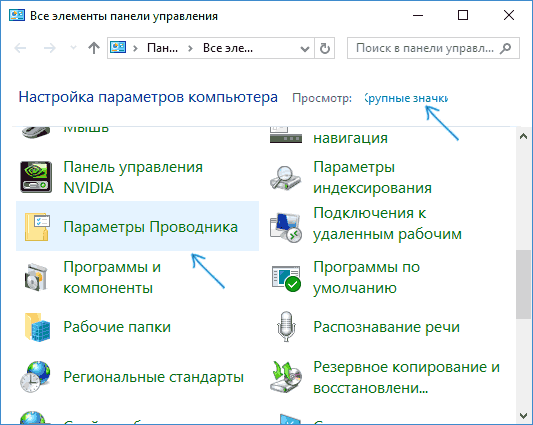
- Зайдите в Панель управления (для этого можно начать набирать «Панель управления» в поиске на панели задач).
- В поле просмотр поставьте «Значки», если там установлено «Категории» и выберите пункт «Параметры проводника».

- На вкладке «Общие» в разделе «Щелчки мышью» отметьте пункт «Открывать одним щелчком, выделять указателем».

- Примените настройки.

На этом задача выполнена — элементы на рабочем столе и в проводнике будут выделяться простым наведением указателя мыши, а открываться с помощью одного клика.
В указанном разделе параметров есть еще два пункта, которые могут нуждаться в пояснении:
- Подчеркивать подписи значков — ярлыки, папки и файлы всегда будут подчеркнуты (точнее, их подписи).
- Подчеркивать подписи значков при наведении — подписи значков будут подчеркиваться только в те моменты, когда над ними оказывается указатель мыши.
Дополнительный путь попасть в параметры проводника для изменения поведения — открыть проводник Windows 10 (или просто любую папку), в главном меню нажать «Файл» — «Изменить параметры папок и поиска».

Как убрать двойной щелчок мышью в Windows 10 — видео
В завершение — короткое видео, в котором наглядно демонстрируется отключение двойного щелчка мышью и включение одного клика для открытия файлов, папок и программ.
Приветствую!
Традиционно (по умолчанию) в операционной системе Windows открытие папки, файла и ярлыка осуществляется по двойному быстрому клику левой клавишей мышки. А если осуществить одинарный клик, то объект будет выделен.
Однако это поведение поддаётся настройке, а именно существует возможность назначить открытие всего по одному короткому клику левой клавишей мышки.

В каком бы изначально режиме у вас не было настроено открытие файлов, папок и ярлыков, вы всегда сможете это изменить.
И далее мы разберём, как это можно сделать.
Настройка одного или двойного клика мышкой для открытия папок, файлов и ярлыков
Инструкция будет абсолютно универсальной, а это значит, что оная воспроизводится в любой версии семейства Windows.
- Нам сначала следует открыть системное окно. Делается это разными способами. Многие предпочитают его открывать через файловый менеджер Windows. Однако этот вариант нам не очень подходит, потому что инструкция является максимально ёмкой и в то же время универсальной. А файловый менеджер от версии к версии Windows слегка отличается расположением необходимых элементов и пунктов меню.
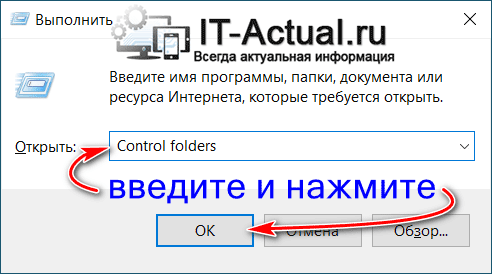
Так что мы изберём наиболее универсальный вариант, воспользуемся функциональной возможностью «Выполнить». Для этого нажмём на клавиатуре комбинацию клавиш Win + R. Высветится необходимый нам элемент, в котором будет строка для ввода команд. В эту строку следует ввести следующую команду:
И дабы она была отработана, следует нажать по кнопке OK.


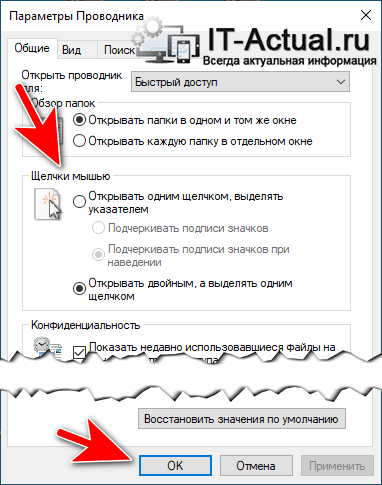
- Отлично. То самое окно, что нам требуется, открыто. В нём несколько вкладок, но нам нужна именно та, что отображена изначально. Там есть блок настройки под названием «Щелчки мыши». И в данном блоке есть переключатели, которыми и надо воспользоваться, дабы переключить режим открытия при клике по той или иной папке, файлу или находящемуся как на рабочем столе, так и вовсе где угодно ярлыку.

Воспользовавшись переключателем и выставив свой режим работы открытия по клику мышкой, останется только нажать по кнопке OK, что размещена в самом низу этого окна.
- Настройка вступает в действие немедленно, вы уже можете видеть результат её работы.
Видеоинструкция
Вот так, весьма легко настраивается одинарный или двойной клик работы мышки в любой операционной системе что относится к семейству Виндовс.
Пожертвование сайту IT-Actual.ru (cбор пожертвований осуществляется через сервис «ЮMoney»)
На что пойдут пожертвования реквизиты других платёжных систем
Привет.
Не секрет, что в экономике ныне дела обстоят не лучшим образом, цены растут, а доходы падают. И данный сайт также переживает нелёгкие времена
Если у тебя есть возможность и желание помочь развитию ресурса, то ты можешь перевести любую сумму (даже самую минимальную) через форму пожертвований, или на следующие реквизиты:
Номер банковской карты: 5331 5721 0220 5546
Кошелёк ЮMoney: 410015361853797
Кошелёк WebMoney: Z812646225287
PayPal: paypal@it-actual.ru
BitCoin: 1DZUZnSdcN6F4YKhf4BcArfQK8vQaRiA93
Оказавшие помощь:
Сергей И. — 500руб
<аноним> — 468руб
<аноним> — 294руб
Мария М. — 300руб
Валерий С. — 420руб
<аноним> — 600руб
Полина В. — 240руб
Деньги пойдут на оплату хостинга, продление домена, администрирование и развитие ресурса. Спасибо.
С уважением, создатель сайта IT-Actual.ru
Download PC Repair Tool to quickly find & fix Windows errors automatically
Sometimes I wonder, why to click twice when clicking once can do the job!? One of the first things I do after a fresh Windows install is to change the double-click to open files setting to single-click. Let us see how to do this.
Change double click to single click via File Explorer Options
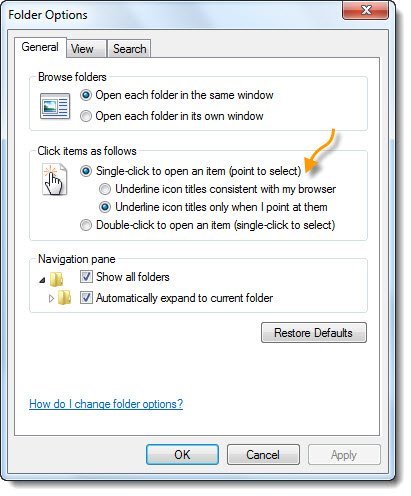
To open items with Single Click instead of Double Click in Windows 10, do the following:
- Navigate to Taskbar Search and type ‘Folder‘
- Open File Explorer Options, earlier called Folder Options
- Here, under the General tab, you will see Click items as follows.
- Select Single-click to open an item (point to select).
- Click Apply/OK and exit
- Restart Explorer and see.
The change will be visible when you single-click on any file or folder.
When you do this you need to click only once on an icon, with your mouse pointer to open a file.
You may also want to select the Underline icon tiles only when I point at them option.
Open items with Single Click – Using Command line
You can also set Windows 10 to open items with Single Click using the command line.
Create a system restore point first and then open an elevated Command Prompt (or PowerShell) and execute the following commands:
REG ADD “HKCUSOFTWAREMicrosoftWindowsCurrentVersionExplorer” /V IconUnderline /T REG_DWORD /D 2 /F
And then-
REG ADD “HKCUSOFTWAREMicrosoftWindowsCurrentVersionExplorer” /V ShellState /T REG_BINARY /D 240000001ea8000000000000000000000000000001000000130000000000000062000000 /F
This will add values to the Registry.
To reverse the change and make Windows open items with a double-click, execute these commands:
REG ADD “HKCUSOFTWAREMicrosoftWindowsCurrentVersionExplorer” /V ShellState /T REG_BINARY /D 240000003ea8000000000000000000000000000001000000130000000000000062000000 /F
Need more Mouse tips? Read this post on Mouse Tricks For Windows.

Anand Khanse is the Admin of TheWindowsClub.com, a 10-year Microsoft MVP (2006-16) & a Windows Insider MVP (2016-2022). Please read the entire post & the comments first, create a System Restore Point before making any changes to your system & be careful about any 3rd-party offers while installing freeware.
Download PC Repair Tool to quickly find & fix Windows errors automatically
Sometimes I wonder, why to click twice when clicking once can do the job!? One of the first things I do after a fresh Windows install is to change the double-click to open files setting to single-click. Let us see how to do this.
Change double click to single click via File Explorer Options
To open items with Single Click instead of Double Click in Windows 10, do the following:
- Navigate to Taskbar Search and type ‘Folder‘
- Open File Explorer Options, earlier called Folder Options
- Here, under the General tab, you will see Click items as follows.
- Select Single-click to open an item (point to select).
- Click Apply/OK and exit
- Restart Explorer and see.
The change will be visible when you single-click on any file or folder.
When you do this you need to click only once on an icon, with your mouse pointer to open a file.
You may also want to select the Underline icon tiles only when I point at them option.
Open items with Single Click – Using Command line
You can also set Windows 10 to open items with Single Click using the command line.
Create a system restore point first and then open an elevated Command Prompt (or PowerShell) and execute the following commands:
REG ADD “HKCUSOFTWAREMicrosoftWindowsCurrentVersionExplorer” /V IconUnderline /T REG_DWORD /D 2 /F
And then-
REG ADD “HKCUSOFTWAREMicrosoftWindowsCurrentVersionExplorer” /V ShellState /T REG_BINARY /D 240000001ea8000000000000000000000000000001000000130000000000000062000000 /F
This will add values to the Registry.
To reverse the change and make Windows open items with a double-click, execute these commands:
REG ADD “HKCUSOFTWAREMicrosoftWindowsCurrentVersionExplorer” /V ShellState /T REG_BINARY /D 240000003ea8000000000000000000000000000001000000130000000000000062000000 /F
Need more Mouse tips? Read this post on Mouse Tricks For Windows.
Anand Khanse is the Admin of TheWindowsClub.com, a 10-year Microsoft MVP (2006-16) & a Windows Insider MVP (2016-2022). Please read the entire post & the comments first, create a System Restore Point before making any changes to your system & be careful about any 3rd-party offers while installing freeware.
Двойной клик мыши в Windows 11/10 при одиночном нажатии может привести к большим неудобствам, как перетягивание папок или выделению файла. Разберем в данной инструкции, что делать и как убрать двойное действие клика мыши при одиночном щелчке.
1. Настройка двойного клика
Проверьте функцию двойного клика вместо одного в параметрах Windows 11/10. Для этого:
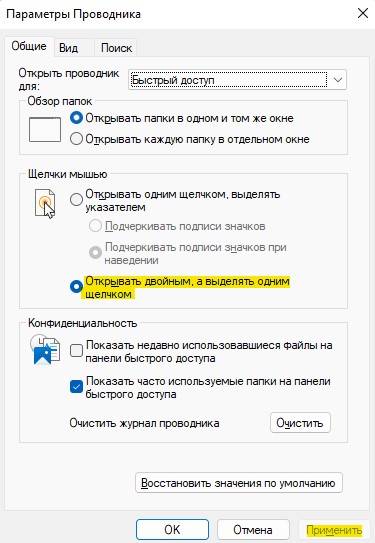
- Нажмите Win+R и введите control.exe folders
- Установите Открывать двойным, а выделять одним щелчком
- Нажмите Применить и OK
- Если не получилось, нажмите Восстановить значения по умолчанию
2. Измените скорость двойного клика
Скорость двойного клика мыши иногда может работать нестабильно, выдавая двойной щелчок за один. Проверим параметры скорости клика мыши. Для этого:
- Нажмите Win+R и введите control mouse
- Перейдите во вкладку Кнопки мыши
- Настройте Скорость выполнения двойного щелка
- Также снимите галочку с Залипание кнопки мыши
- Нажмите Применить и ОК

3. Переустановите драйвер мыши
Чтобы исправить проблему с двойным щелчком мыши вместо одного, нужно переустановить драйвер самой мыши. Для этого:
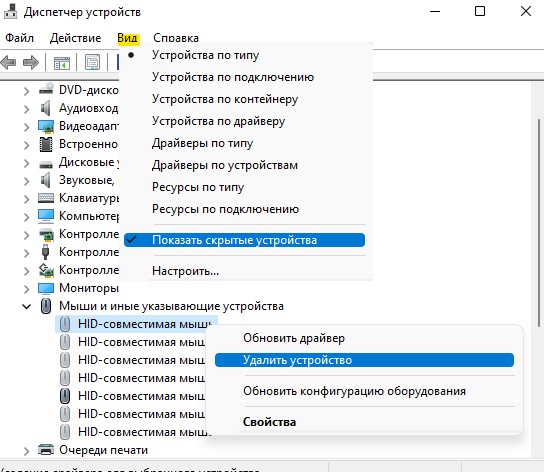
- Нажмите Win+X и выберите Диспетчер устройств
- Нажмите на вкладку Вид и Показать скрытые устройства
- Далее разверните графу Мыши и иные указывающие устройства
- Удалите все устройства, которые имеет полупрозрачный вид
- Далее удалите остальные все драйвера мыши HID
- Перезагрузите ПК вручную или при помощи клавиатуры
- Далее драйвер мыши переустановиться автоматически
Чтобы при помощи клавиатуры перезагрузить ПК, нажмите Win и при помощи TAB и стрелок перезагрузитесь.
4. Аккумулятор, помехи и другая мышь
Если используете беспроводную мышь, то севшие батарейки могут быть причиной двойного клика вместо одного. Кроме того, если имеются какие-либо препятствия или мышь находится далеко, то это тоже может вызывать проблемы. Попробуйте поднести мышку ближе к компьютеру или ноутбуку. В противном случае, если ничего не помогает, подключите другую мышь к ПК и проверьте, сохраняется ли проблема двойного щелчка мыши.
Смотрите еще:
- Не работает Клавиатура или Мышь в Windows 10
- Не работает правая кнопка мыши на рабочем столе Windows 10
- Как изменить цвет курсора мыши в Windows 10
- Как настроить чувствительность мыши в Windows 11
- Пропал курсор мыши в Windows 11/10 — Что делать?
[ Telegram | Поддержать ]
Доброго времени!
Ох… Казалось бы, ну что такое мышка? 👀
Тем не менее, на ее настройку (иногда) уходит кучу времени и нервов (особенно, в тех случаях, когда от нее нужно добиться чего-то более «тонкого», чем просто «перемещение» белой стрелочки в режиме «абы как» по экрану монитора…).
Собственно, в текущую заметку я решил вынести все основные моменты по настройке мышки, с которыми так или иначе приходится сталкиваться. Получилась, своего рода, инструкция с пошаговыми действиями.
Примечание: т.к. ОС Windows 11 сейчас активно обновляется — некоторые моменты из материалов ниже могут со временем «устареть» (чтобы минимизировать это — я привожу неск. способов, как открыть те или иные вкладки / параметры — выбирайте актуальный для вас!).
Итак, теперь к сути… 👌
*
👉 Доп. в помощь!
1) Перестала работать мышь на компьютере или ноутбуке — что делать (пошаговая инструкция)
2) Как подключить беспроводную мышку к компьютеру — см. пошаговую инструкцию
*
Содержание статьи
- 1 Настройки мышки
- 1.1 Регулируем чувствительность, скорость перемещения указателя и двойного клика
- 1.1.1 Спец. возможности от производителя устройства (Corsair, A4, Logitech, Razer и др.)
- 1.1.2 Пару слов о играх и чувствительности мышки
- 1.2 Как открывать папки и файлы одним или двумя кликами
- 1.3 Как сделать, чтобы мышь не выводила компьютер из «сна»
- 1.4 Дополнительные функции для кнопок мыши: например, регулирование громкости
- 1.5 Изменение курсора (ставим что-то вместо белой стрелочки)
- 1.6 Автоматические нажатия мышки (без вашего участия)
- 1.1 Регулируем чувствительность, скорость перемещения указателя и двойного клика
→ Задать вопрос | дополнить
Настройки мышки
Регулируем чувствительность, скорость перемещения указателя и двойного клика
👉 Способ 1
- нажать Win+R — должно появиться окно «Выполнить» (вместо него можно также вызвать диспетчер задач с помощью Ctrl+Shift+Esc, и создать новую задачу);
- в строку «Открыть» ввести команду control mouse и нажать Enter. Далее должно появиться окно «Свойства: мышь». 👇
*
Во вкладке «Кнопки мыши» (она появится по умолчанию) можно будет сразу же:
- обменять назначение кнопок (правую на левую — возможно, это удобно для левшей // или для некоторых игр // или для вертикальных мышек);
- задать скорость выполнения двойного клика.
Control mouse — открываем настройки мышки
Далее можно перейти во вкладки «параметры указателя» и «колесико» — в них, соответственно, можно будет отрегулировать скорость перемещения стрелочки по экрану, а также, как быстро будет перематываться страничка при прокрутке колесика.
Совет: во вкладке «параметры указателя» рекомендую включить повышенную точность указателя! Это снизит дрожание стрелочки, а также повысит ее точность наведения при небольших перемещениях.
Скорость передвижения указателя, скорость прокрутки
👉 Способ 2
- нажать Win+R;
- в окно «Выполнить» ввести команду ms-settings:mousetouchpad и нажать Enter;
- далее откроется окно параметров Windows (вкладка «Устройства / мышь»// сочетание Win+i). Здесь можно будет также изменить скорость курсора, отрегулировать колесико, до-настроить сопутствующие параметры. 👇
Устройства — мышь — параметры ОС
👉 Способ 3
- открыть контрольную панель;
- включить отображение крупных значков;
- кликнуть по ссылке «Мышь». 👇
Панель управления — крупные значки — мышь
*
Спец. возможности от производителя устройства (Corsair, A4, Logitech, Razer и др.)
Если вы используете какую-нибудь игровую («модную») мышку от таких производителей, как Corsair, A4, Logitech, Razer (и ряд др.) — очень вероятно, что к ней может быть своя доп. панель управления от производителя. 👇
Как правило, такая панель позволяет более точечно настроить мышку: задать функции доп. кнопкам на корпусе устройства; до-настроить чувствительность; установить режим подсветки; вкл. макросы и т.д.
В общем, посыл здесь простой: 👀 посмотрите на сайте производителя вашей мышки — нет ли там спец. драйвера с панелью управления…
Corsair-мышка — приложение для настройки iCue
*
Пару слов о играх и чувствительности мышки
👉 Обратите внимание, что во многих играх могут быть доп. настройки чувствительности и ускорения курсора мышки. И это очень сильно влияет на точность ваших действий (наведения, позиционирования и т.д.).
Например, в игре CS:GO — в настройках есть несколько важных опций насчет чувствительности мышки (см. скрин ниже 👇). Так, многие отмечают, что ускорение мыши (например) следует отключать. Но вообще, конечно, многое здесь подбирается индивидуально, под конкретное железо и привычку (реакцию) пользователя…
Скриншот из игры CS:GO — настройка клавиатуры и мышки
*
👉 Кстати, если говорим об играх, нельзя также не сказать о таком параметре, как DPI мышки (у обычных бюджетных мышек он в среднем 800-2000 👇). Этот показатель очень сильно влияет на точность и плавность наведения курсора!
Разумеется, чем выше значение DPI у мышки — тем лучше ваша рука сможет делать ей «виртуозные» точные вещи (ну и само собой, выс. DPI также отразиться на цене устройства). Как правило, для игр часто предпочитают мышки с 4000+ DPI* (хотя, здесь мне сложно давать советы, т.к. я не киберспортсмен 😉).
*
👉 В помощь!
Чем отличается оптическая мышь от лазерной? Какая лучше, разбор основных характеристик мыши
8200 DPI // пример игровой мышки
*
Как открывать папки и файлы одним или двумя кликами
Универсальный вариант открыть настройки:
- нажать сочетание Win+R;
- в строку «Открыть» ввести команду control folders и нажать Enter;
- в параметрах проводника найти подзаголовок «Щелчки мышью» и указать нужный вариант. См. пример на скриншоте ниже. 👇
Параметры проводника
Альтернативный вариант:
- перейти в любую из папок на диске (чтобы запустить проводник — можно использовать сочетание Win+E);
- в верхней правой части окна кликнуть по значку «Параметры»;
- далее аналогично, как в предыдущем примере. ☝
Любая открытая папка — Windows 10
*
Как сделать, чтобы мышь не выводила компьютер из «сна»
Если вы отправите компьютер (ноутбук) в сон, а затем пошевелите мышкой — он сразу же «проснется» (так ведут себя настройки электропитания мышки по умолчанию).
👉 Чтобы отключить этот момент нужно:
- открыть 👉 диспетчер устройств (чтобы это сделать — можно кликнуть правой кнопкой мыши по ПУСК);
- далее найти и раскрыть вкладку «Мыши и иные указывающие устройства»;
- после поочередно открыть свойства каждого устройства в этой вкладке и снять флажок, разрешающий устройству выводить компьютер из ждущего режима (см. пример ниже). 👇
Разрешить этому устройству выводить ПК из ждущего режима
*
Кстати, помимо мышки, возможно, вам потребуется отключить и клавиатуру (это помогает исключить случайные «пробуждения» ПК). У меня на эту тему, кстати говоря, была на блоге более подробная инструкция (ссылка ниже).
*
👉 В помощь!
Компьютер, ноутбук выходит из спящего режима САМ. Почему, как это исправить?
*
Дополнительные функции для кнопок мыши: например, регулирование громкости
Не многие знают, что кнопкам и колесику мыши можно дать дополнительные возможности (причем, не обязательно, чтобы мышка была какой-то дорогой геймерской…).
Например, довольно удобно на мышку «повесить» регулировку громкости — крутанул колёсико и звук прибавлен! 👌
О том, как это можно настроить — рассказано в одной моей заметке (ссылка ниже 👇).
👉 В помощь!
Как обычной клавиатуре и мышке добавить возможность регулировать яркость экрана, уровень громкости, выкл. монитора, и т.д.
Выбор горячих клавиш для регулировки звука // утилита Volume 2
Список функций // утилита Volume 2
*
Изменение курсора (ставим что-то вместо белой стрелочки)
Если вы хотите просто изменить цвет курсора (белой стрелочки) и его размер — то устанавливать что-то дополнительно совсем не обязательно.
Если открыть параметры Windows 11/10 (как их открыть) и перейти в раздел «Спец. возможности / Указатель мыши» — вы сможете самостоятельно изменить эти настройки… 👇
Спец. возможности — указатель мыши
Если есть желание вместо стрелочки установить что-то более интересное (например, как у меня на скриншоте ниже 👇) — для этого понадобиться загрузить к себе на диск спец. набор указателей, а после вручную выбрать один из них. Сам набор, а также, как с ним работать — я разобрал в одной своей прошлой заметке, ссылка ниже.
👉 В помощь!
Большой набор указателей мыши — как установить и настроить
Пример — на что можно поменять стрелку…
*
Автоматические нажатия мышки (без вашего участия)
Один из довольно популярных вопросов (когда многие перешли на «удалёнку»): «Можно ли сделать так, чтобы мышка самостоятельно периодически что-то «нажимала». Как это настроить?».
Ответ: да, можно! Но, разумеется, ее нажатия не сравнить с человеком — действовать она будет по какому-то заранее заданному плану. Реализуется это с помощью спец. приложений. Ссылка ниже в помощь.
*
👉 В помощь!
Утилиты для создания последовательности нажатий нужных клавиш (клавиатура + мышка). Пошаговый пример настройки
Скриншот из игры World of Warcraft // Персонаж из игры самостоятельно применяет весь спектр возможностей против врага // пример использования авто-комбинаций
*
На сим пока всё…
Дополнения по точечной настройке мыши — приветствуются!
Успехов!
👋
Полезный софт:
-
- Видео-Монтаж
Отличное ПО для создания своих первых видеороликов (все действия идут по шагам!).
Видео сделает даже новичок!
-
- Ускоритель компьютера
Программа для очистки Windows от «мусора» (удаляет временные файлы, ускоряет систему, оптимизирует реестр).
Содержание статьи
- Исправить щелчок левой кнопкой мыши, не работающий в Windows 11
- 1. Переподключите мышь
- 2. Перезапустите проводник.
- 3. Проверьте свойства мыши
- 4. Переустановите драйвер мыши
- 5. Запустите инструмент DISM
- 6. Выполните чистую загрузку
Многие пользователи после обновления до Windows 11 сталкиваются с проблемой неработающего щелчка левой кнопкой мыши. Итак, в этой статье мы обсудим , как исправить щелчок левой кнопкой мыши, не работающий в Windows 11 . Если вы используете мышь или сенсорную панель, вы можете попробовать эти исправления.
Щелчок левой кнопкой мыши используется для выбора, нажатия и перетаскивания. Итак, если это не работает в вашем случае, вы должны попробовать исправления, приведенные ниже. Для некоторых трюков может потребоваться щелчок левой кнопкой мыши, поэтому в этом случае вы можете использовать сенсорную панель или другую мышь. Теперь давайте обсудим, как исправить щелчок левой кнопкой мыши, не работающий в Windows 11.
Исправить щелчок левой кнопкой мыши, не работающий в Windows 11
- Переподключить мышь
- Перезапустите проводник
- Проверьте свойства мыши
- Переустановите драйвер мыши
- Запустите инструмент DISM
- Выполните чистую загрузку
Теперь давайте обсудим эти пункты один за другим.
1. Переподключите мышь
- Первое и главное, что вы можете сделать, это отключить мышь . Затем снова подключите его. Если возможно, вы можете попробовать использовать его на любом другом устройстве.
- Теперь, если левый щелчок начинает работать на любом другом устройстве, проблема заключается в вашем устройстве. Это можно исправить, попробовав исправления, приведенные ниже.
- В случае, если щелчок левой кнопкой мыши не работает на любом устройстве, возможно, проблема связана с самой мышью. В этом случае компьютерщик поможет.
Установите основную кнопку мыши как левую
- Перейдите в Настройки . (Виндовс+Я)
- Нажмите Bluetooth и устройства на левой панели.
- Прокрутите вниз и выберите « Мышь » справа.
- Теперь установите основную кнопку мыши как Left .

2. Перезапустите проводник.
Еще один способ решить проблему, когда щелчок левой кнопкой мыши не работает в Windows 11, — перезапустить проводник. Сделать это:
1. Откройте меню « Пуск» .
(Нажмите на значок Windows на панели задач)
2. Теперь введите « Диспетчер задач » в строке поиска вверху.

3. Нажмите «Диспетчер задач » в разделе «Наилучшее совпадение».
4. Прокрутите вниз и найдите Проводник Windows .
5. Щелкните проводник Windows и коснитесь « Перезагрузить » внизу.

3. Проверьте свойства мыши
Чтобы проверить свойства мыши:
- Перейдите в приложение « Настройки » на своем устройстве. (Виндовс + я)
2. Нажмите Bluetooth и устройства слева.
3. Прокрутите вниз и выберите Мышь .

4. Нажмите «Дополнительные настройки мыши» в разделе « Связанные настройки» .

5. Откроется окно свойств мыши.
6. На вкладке «Кнопки» установите флажок « Включить блокировку щелчка ».
7. Нажмите «Применить», а затем «ОК».

8. Теперь снимите флажок рядом с опцией «Включить блокировку» .
9. Нажмите «Применить», а затем «ОК» .
Теперь проверьте, начинает ли работать щелчок левой кнопкой мыши на вашем ПК с Windows 11. Если проблема не устранена, перейдите к следующему способу, указанному ниже.
4. Переустановите драйвер мыши
За это также может быть ответственна более старая версия диспетчера мыши. Итак, в этом случае попробуйте обновить или переустановить драйвер мыши. Для этого:
1. Зайдите в меню WinX . (Нажмите комбинацию клавиш Windows + X / щелкните правой кнопкой мыши значок Windows на панели задач)
2. Выберите Диспетчер устройств во всплывающем окне.

3. Найдите параметр Мыши и другие указывающие устройства .
4. Щелкните значок > рядом с ним.
5. Щелкните правой кнопкой мыши драйвер мыши .
6. Выберите Свойства из контекстного меню.

7. На вкладке «Драйверы» нажмите « Удалить » .
8. Следуйте инструкциям на экране для завершения удаления.
9. Затем снова подключите или подключите мышь, чтобы переустановить ее.
5. Запустите инструмент DISM
Другой способ решить эту проблему — запустить DISM. Это инструмент командной строки, который может помочь вам найти и восстановить любые поврежденные системные файлы. Это бесплатно и может решить проблему. Итак, чтобы запустить инструмент DISM:
- Откройте командную строку . (Откройте меню «Пуск» и введите cmd в поле поиска)
- Введите следующую команду:
DISM/Онлайн/Cleanup-Image/RestoreHealth
3. Нажмите «Ввод».
4. Подождите несколько минут, пока система автоматически не обнаружит и не восстановит поврежденные файлы. Не закрывайте окно, пока процесс не завершится.
6. Выполните чистую загрузку
«Чистая загрузка» запускает Windows с минимумом драйверов и запускаемых приложений, позволяя вам увидеть, не мешает ли фоновая программа вашей игре или приложению. Это похоже на запуск Windows в безопасном режиме, но дает вам больший контроль над тем, какие службы и приложения запускаются при запуске, что может помочь вам сузить источник проблемы.
Как выполнить чистую загрузку в Windows 11?
1. Введите MSconfig и нажмите Enter.
2. Откройте приложение «Конфигурация системы» в разделе «Наилучшее совпадение».
3. На вкладке «Общие» нажмите « Выборочный запуск » .
4. Снимите флажок рядом с пунктом « Загрузить элементы автозагрузки » .

5. Установите флажок рядом с пунктами « Загрузить системные службы» и «Использовать исходную конфигурацию загрузки » .
6. Теперь перейдите на вкладку « Службы ».
7. Установите флажок рядом с пунктом « Скрыть все службы Microsoft » .

8. Затем нажмите Отключить все .
9. Нажмите «Применить », а затем «ОК » .
10. Перезагрузите компьютер.
ВЫВОД
Итак, это разные способы исправить щелчок левой кнопкой мыши, не работающий в Windows 11. Если какой-либо из вышеперечисленных методов помог вам, сообщите нам об этом в разделе комментариев. Кроме того, если у вас возникнут проблемы при выполнении различных шагов, упомянутых в этой статье, вы можете сообщить нам об этом в области комментариев. Мы хотели бы помочь вам.

Плохие настройки чувствительности могут разочаровать — недостаточно чувствительная мышь может потребовать от вас многократного поднятия ее только для того, чтобы пройти по экрану. Слишком чувствительная мышь может затруднить точное нажатие. Вот как это изменить.
Как изменить чувствительность мыши в настройках
Чтобы изменить чувствительность мыши, нажмите кнопку «Пуск». Введите «Настройки мыши» в строке поиска и нажмите Enter. Появится окно мыши. Отрегулируйте ползунок с надписью «Скорость указателя мыши» на наиболее удобную чувствительность. Теперь вы можете закрыть окно.
Как изменить чувствительность мыши в панели управления
При желании вы все равно можете изменить чувствительность мыши через панель управления. Чтобы получить доступ к панели управления, нажмите кнопку «Пуск» и введите «панель управления» в поле поиска. Затем нажмите Enter или нажмите «Открыть».
Щелкните строку поиска в правом верхнем углу окна панели управления и введите «Мышь».
После запуска поиска нажмите «Изменить отображение или скорость указателя мыши».
Перейдите на вкладку «Параметры указателя» в окне «Свойства мыши» и отрегулируйте ползунок с надписью «Выбор скорости указателя» по своему вкусу. Теперь вы можете закрыть окно свойств мыши и панель управления.
Как настроить чувствительность игровых мышей
Всеми мышами можно управлять с помощью настроек, доступных в Windows 10 или Windows 11. Однако многие мыши, предназначенные для игр, энтузиастов или профессионального использования, также предлагают специальное программное обеспечение, которое позволяет настраивать их кнопки и чувствительность. Если вы собираетесь использовать специальное программное обеспечение для вашей мыши, оставьте ползунок чувствительности мыши Windows посередине.
Вот ссылки на программное обеспечение для некоторых из самых популярных мышей.
Если у вас установлена утилита от производителя вашей мыши, вы, вероятно, сможете найти ее, выполнив поиск по названию производителя вашей мыши в меню «Пуск».