
Чтобы установить новый микрофон, выполните указанные ниже действия:
-
Убедитесь, что микрофон подключен к компьютеру.
-
Выберите Начните > Параметры > Системный > Звук.
-
В параметрах звука перейдите в параметры ввода, чтобы увидеть подключенные микрофоны. Если это микрофон Bluetooth, выберите Добавить устройство.
Чтобы проверить уже установленный микрофон:
-
Убедитесь, что микрофон подключен к компьютеру.
-
Выберите Начните > Параметры > Системный > Звук.
-
В входнойзаписи выберите микрофон, который вы хотите проверить.
-
В параметрах вводапосмотрите на громкость ввода при разговоре в микрофон. Если во время выступления вы перемещаетсяе, микрофон работает правильно.
-
Если вы не видите передавлив его, перейдите к тесту микрофона и выберите Начать проверку.
Открыть Параметры
Чтобы установить новый микрофон, выполните указанные ниже действия:
-
Убедитесь, что микрофон подключен к компьютеру.
-
Выберите Начните > Параметры > Системный > Звук.
-
В окте Параметры звука перейдите в параметры input (Вход), а затем в списке Выберите устройство ввода выберите нужный микрофон или устройство записи.
Проверка уже установленного микрофона
-
Убедитесь, что микрофон подключен к компьютеру.
-
Выберите Начните > Параметры > Системный > Звук.
-
В параметрах звука перейдите на вкладку Ввод и в области Проверка микрофона найдитесинюю муку, которая поднимится и упадет, когда вы говорите в микрофон. Если отрезок двигается, микрофон работает как следует.
-
Если отрезок не двигается, перейдите в Устранение неисправностей , чтобы исправить проблемы с микрофоном.
Открыть Параметры
Всем привет! Сегодня предлагаю вам познакомиться с тем, как включить и настроить микрофон на компьютере под управлением Windows 11. Точнее на ноутбуке (да потому что я любитель ноутбуков), но глобально ничего не поменяется – напротив, будет больше нюансов. Со времен «десятки» мало чего поменялось, но неопытный пользователь может запутаться в новых интерфейсах. Так что спешу исправить эту несправедливость в мире и помочь всем. На связи Ботан, и вы на портале WiFiGid.
Содержание
- Особенности подключения – Шпаргалка
- Подключение по проводу
- Подключение по Bluetooth
- Настройка – Windows 11 – Базовая
- Настройка – Классические параметры микрофона
- Настройка – Родной софт
- Настройка – Внешний софт
- Задать вопрос автору статьи
Особенности подключения – Шпаргалка
Я очень надеюсь, что вы грамотный человек и все правильно подключили. Но на всякий случай оставлю здесь несколько заметок от себя. Вы же можете спокойно пропустить этот короткий раздел.
В наше время микрофоны в общем смысле бывают двух видов – проводные (как правило стандартные 3,5 мм разъем) и по Bluetooth. При этом они могут быть выполнены как отдельно, так и встроенные в гарнитуру. А еще, если вы тоже владелец ноутбука, скорее всего подключать ничего не нужно – почти все ноутбуки имеют встроенный микрофон вполне себе допустимого качества для тех же переговоров.
И да, эта статья не про настройку профессиональных микрофонов. Здесь мы просто хотим показать простому домашнему пользователю, как сделать свой микрофон рабочим под простые задачи вроде использования в Scype, Discord или Zoom.
Подключение по проводу
С проводными микрофонами все просто – есть разъем 3,5 мм, есть гнездо под 3,5 мм (mini-Jack). Гнезда бывают трех видов (обобщенно):
- Под динамики. Сюда мы микрофон не вставляем. Имеет тематический рисунок, а на компьютерах чаще всего зеленый цвет.
- Под микрофон. Наш случай. Имеет значок микрофона или розовый цвет. На самом деле если что-то не получится с первого раза, ничего страшного – в худшем случае просто переподключите его.
- Гибридный разъем. Особенно часто встречается на ноутбуках. Сюда можно подключить как наушники, так и динамики, и все будет работать.
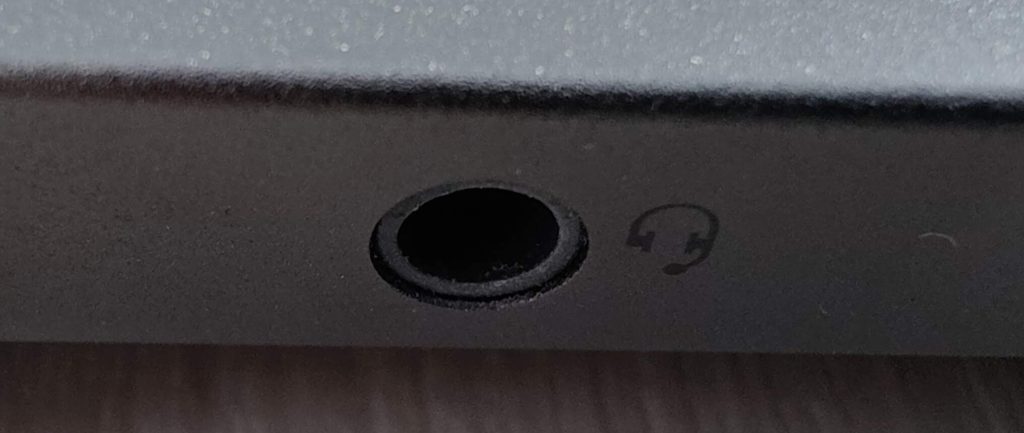
А еще, если у вас гарнитура, штекер под микрофон может быть объединен с наушником (обычно 4 деления вместо трёх) – такой штекер вставляем или в гибридный разъем или же туда, куда нужно прямо сейчас (нужно записать звук – в разъем под микрофон). Хотя в продаже есть и переходники, если критично использовать и то, и то.
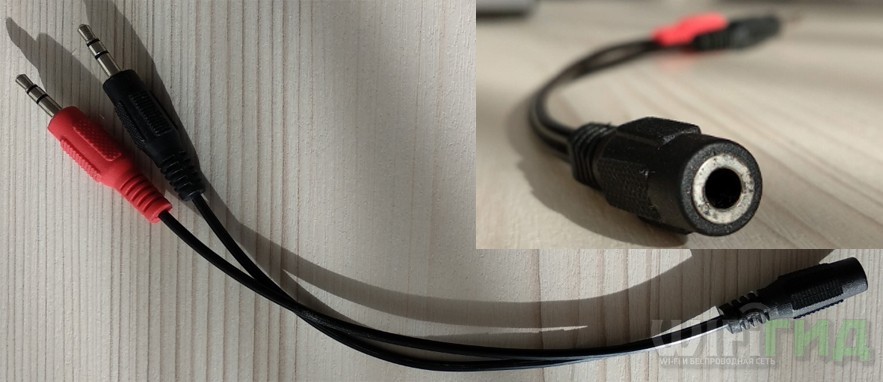
Обо всех этих тонкостях очень подробно на нашем сайте написал Бородач в статье про такую же операцию только под Windows 10. Если возникают сложности, рекомендую прочитать ее здесь.
Подключение по Bluetooth
Здесь тоже нет чего-то сверхсложного. Действуем по инструкции:
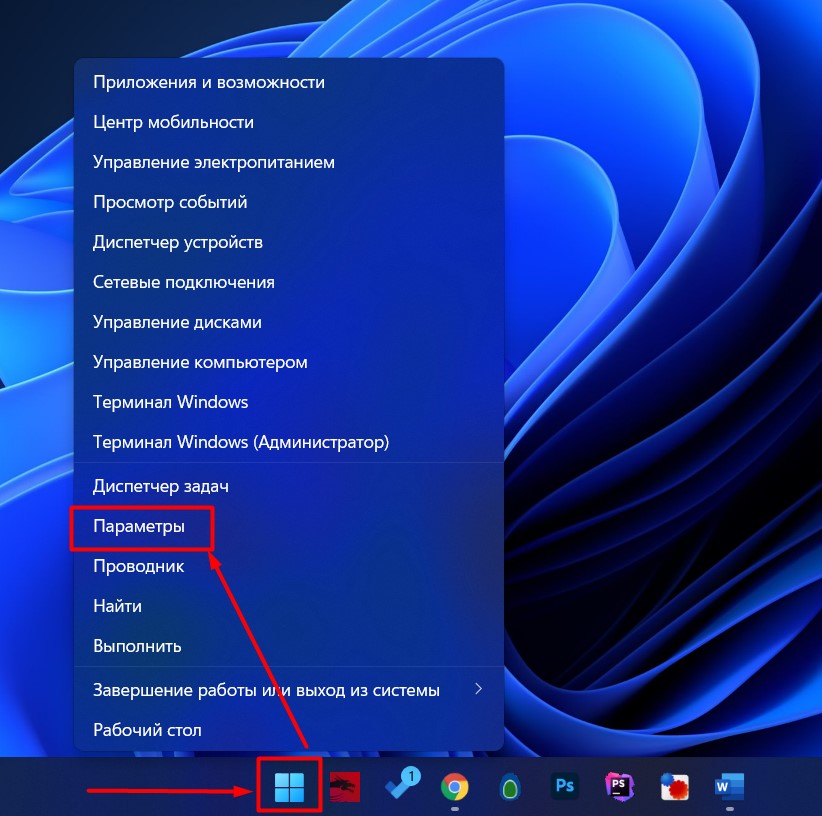
- Переходим любым удобным способом в «Параметры» (я щелкаю правой кнопкой мышки по «Пуск» и выбираю «Параметры»).
- Выбираем «Bluetooth и устройства» в левом меню и нажимаем на кнопку «Добавить устройства» (если Bluetooth выключен, здесь же можно сразу включить его, но, разумеется, сам аппаратный модуль Bluetooth в вашей системе должен присутствовать).
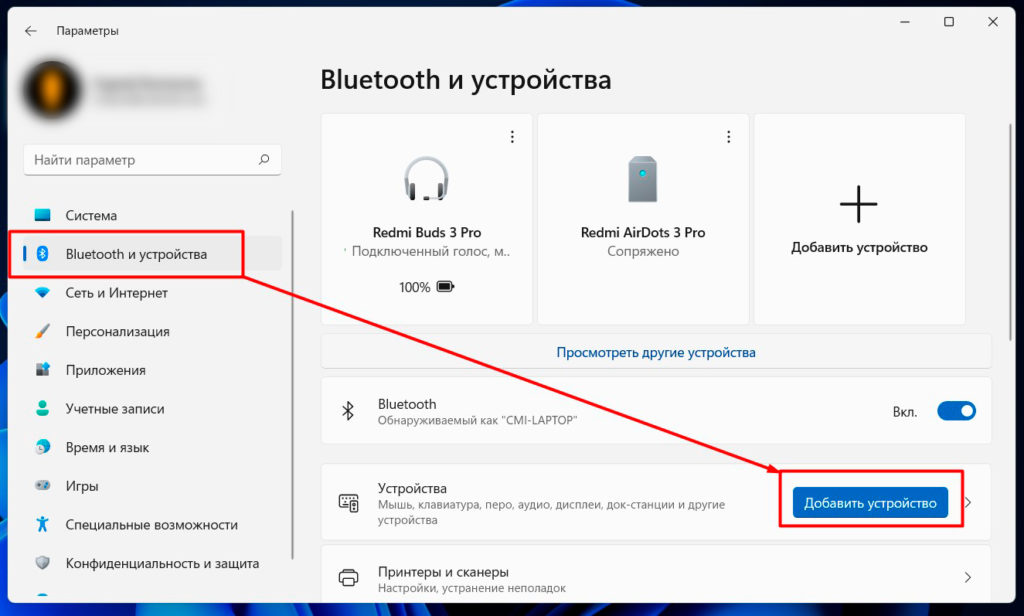
- А дальше уже действуем по обстоятельствам. Т.е. не забываем включить режим сопряжения на своей гарнитуре/микрофоне (смотреть его инструкцию), ищем их в появившемся списке устройств, подключаемся. Все не сложно, но статья немного не об этом.
Коль у нас статья о настройке, давайте перейдем непосредственно к настройке. Начнем со стандартных настроек Windows.
- Переходим в «Параметры».
- «Система – Звук».
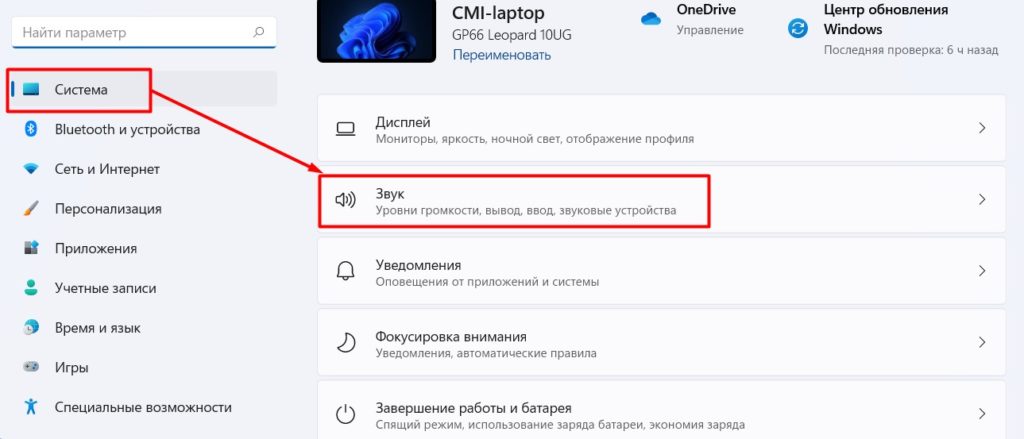
- Листаем чуть ниже до устройств ввода.
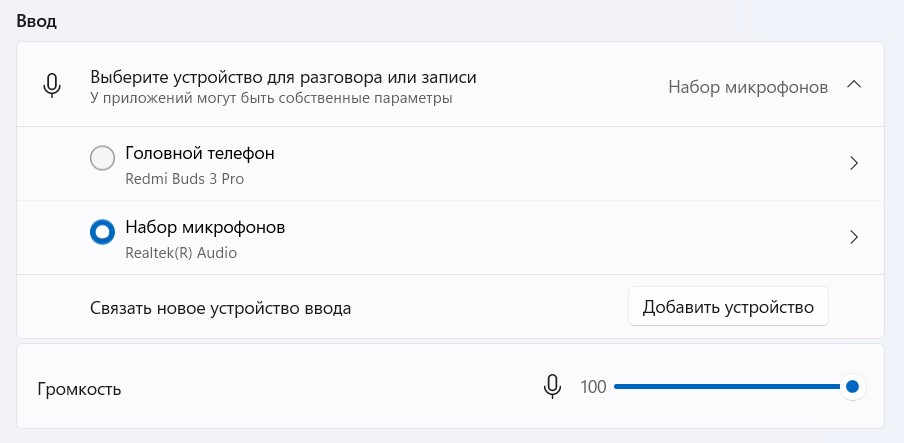
- Здесь можно выбрать свое устройство по умолчанию (но помним, что конечные приложения, которыми вы пользуетесь, могут глубоко наплевать на установленные здесь параметры). Здесь же можно выбрать громкость микрофон.
- А если щелкнуть по самому микрофону, откроются его расширенные настройки.
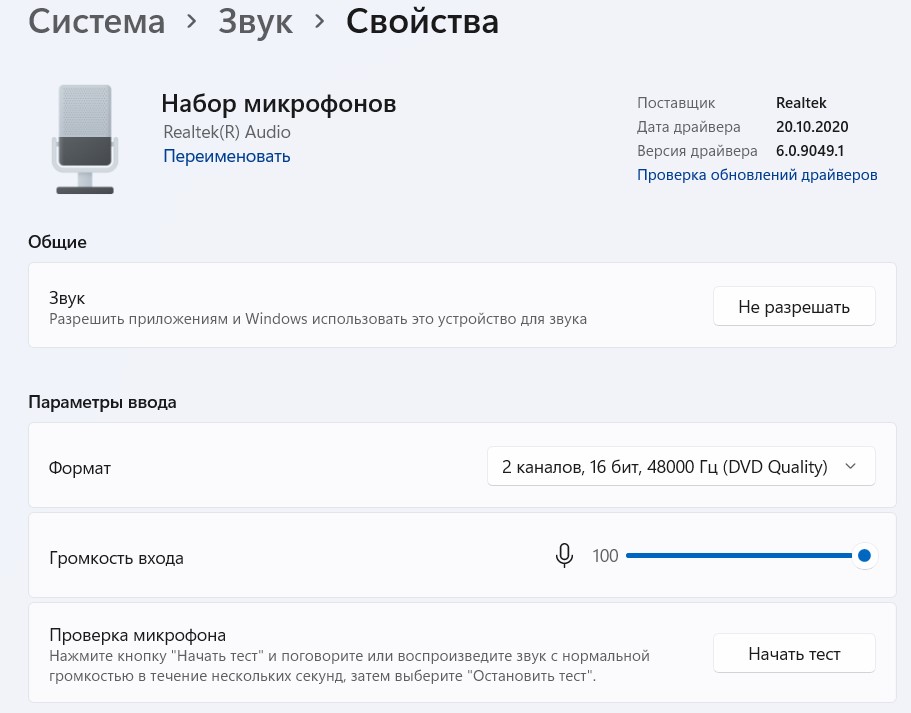
А все остальное в Windows 11 они решили спрятать, т.к. тут даже нельзя проверить уровень захвата звука. Переходим в расширенные настройки.
Настройка – Классические параметры микрофона
Я надеюсь, что после раздела выше вы ничего не закрыли, т.к. сейчас мы пролистаем чуть ниже устройств ввода.
- Выбираем там же «Дополнительные параметры звука» (секция «Дополнительно» в разделе ниже устройств ввода).
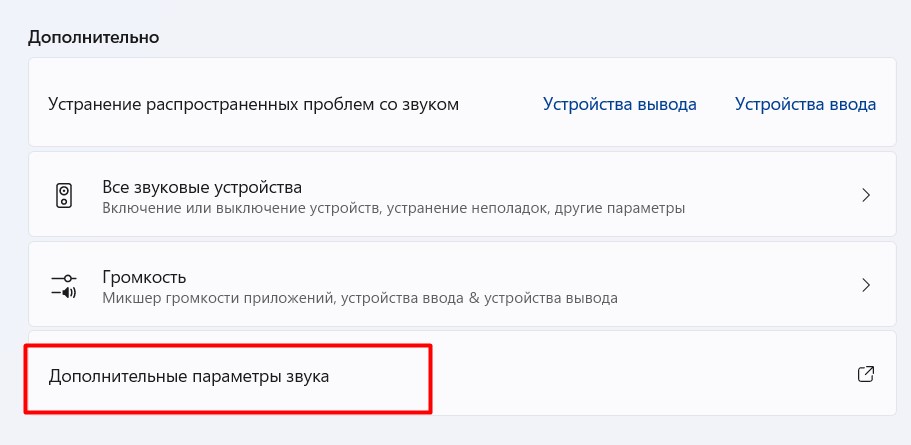
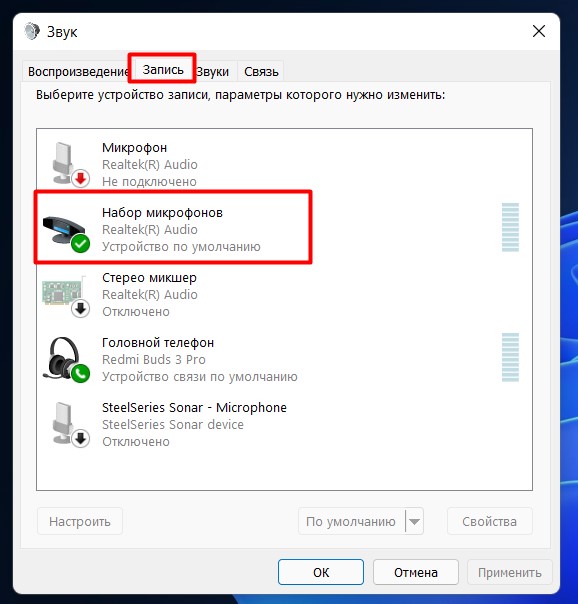
- В открывшемся окошке переходим на вкладку «Запись», выбираем в списке наш микрофон и щелкаем по нему два раза левой кнопкой мыши.
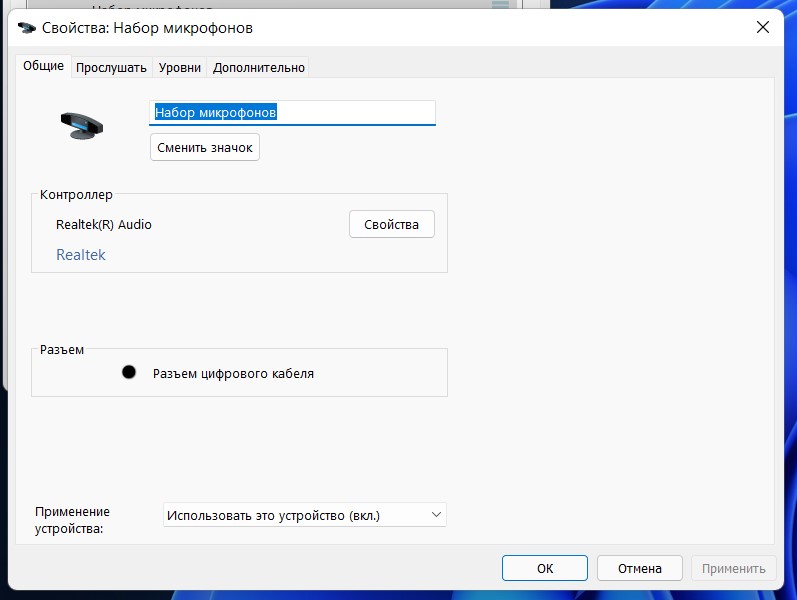
- И попадаем в привычный классический настройщик микрофона – тут и возможность прослушки, и уровни усиления, и шумодав (если поддерживается).
Настройка – Родной софт
В зависимости от вашего компьютера, у вас может быть свой родной софт для настройки работы микрофонов. Этот раздел не прямое руководство, но больше напоминание о такой возможности. А то будете менять в стандартных настройках – но почему-то работать не будет, а это вмешивается в работу сторонняя программа.
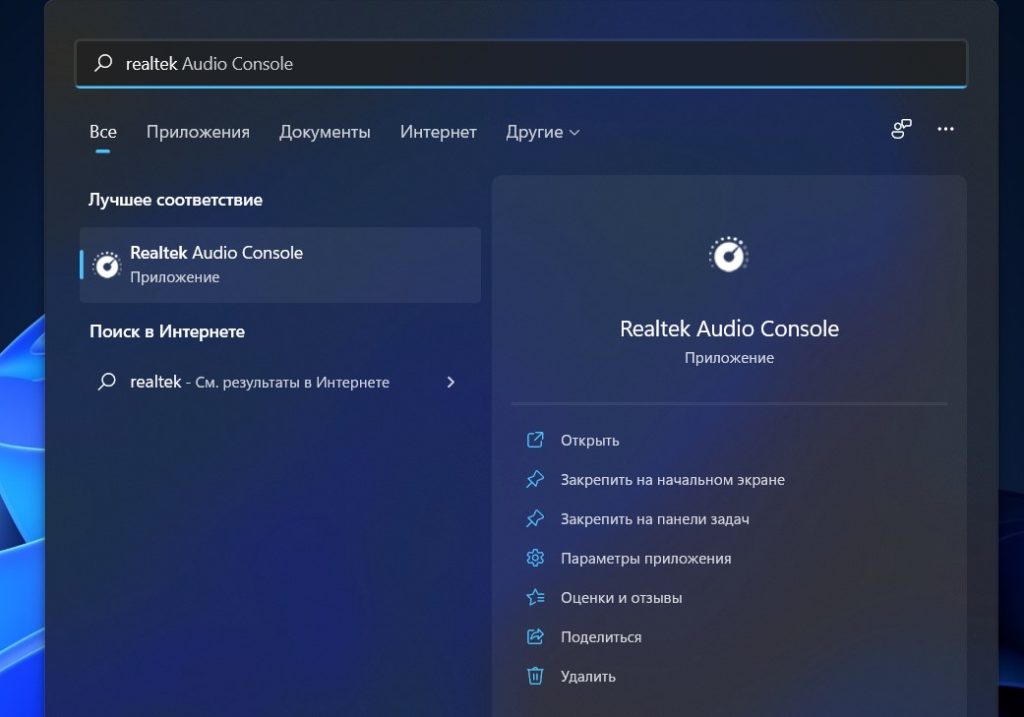
Например, очень часто работой микрофонов может управлять софт от Realtek (популярные аудиочипы). В поиске Windows 11 можно прописать «realtek» и запустить эту программу:
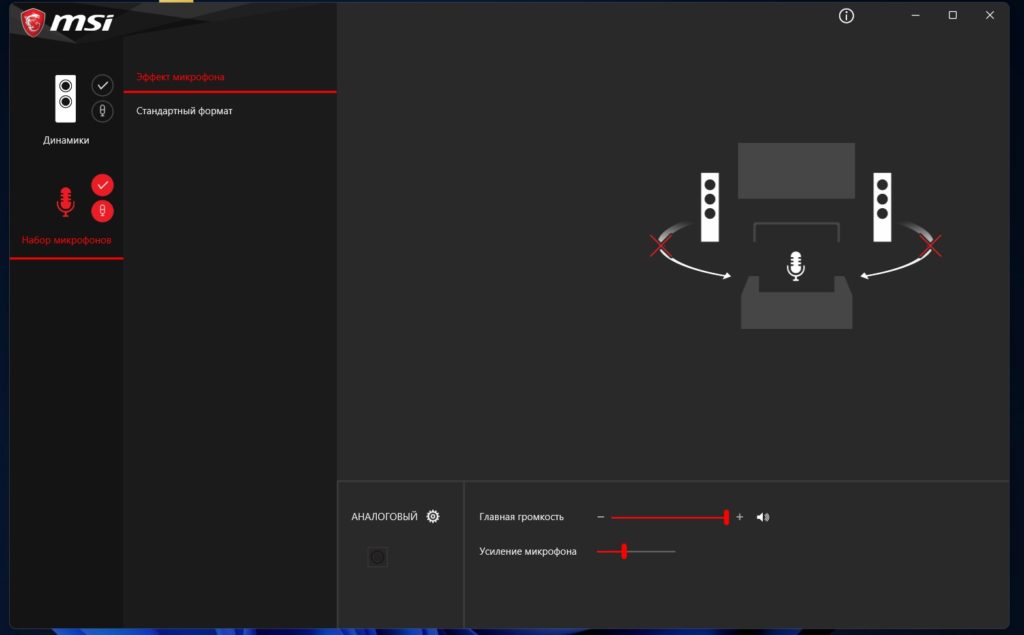
Сама программа тоже визуально может изменяться, у меня ее вообще подменяет аналог от производителя ноутбука MSI:
А еще тут же есть встроенная софтина от Nahimik, которая очень сильно вмешивается в работу аудиосистемы, в том числе и микрофонов (у вас, конечно, такого может и не быть, но могут быть аналоги, о которых я даже не слышал):
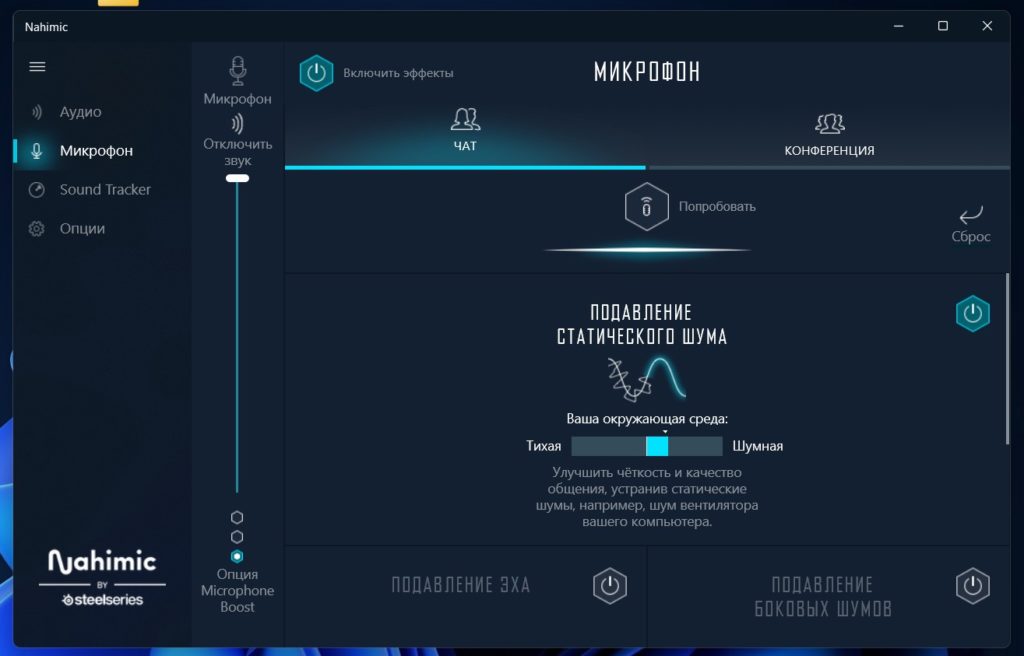
Настройка – Внешний софт
И вроде бы все хорошо, но при использовании внешних программ (Scype, Discord, Zoom и т.д.) все может пойти не по плану. В моем случае все настройки и тесты показывали хороший звук, а вот скайп почему-то решил не использовать все доступные микрофоны из набора, а взял лишь какой-то один тихий.
Это к тому, что у программ, которые используют микрофон, вкусы могут быть отличны от дефолтных настроек Windows 11. Т.е. проверить настройку нужно будет еще и в них. Как это делать и где – тут уже нужно смотреть настройки конкретной программы, и все перепроверять. Я лишь покажу злополучный раздел, который издевается надо мной уже длительное время, в Scype.
Переходим в «Настройки – Звук и видео» и ищем раздел с микрофоном.
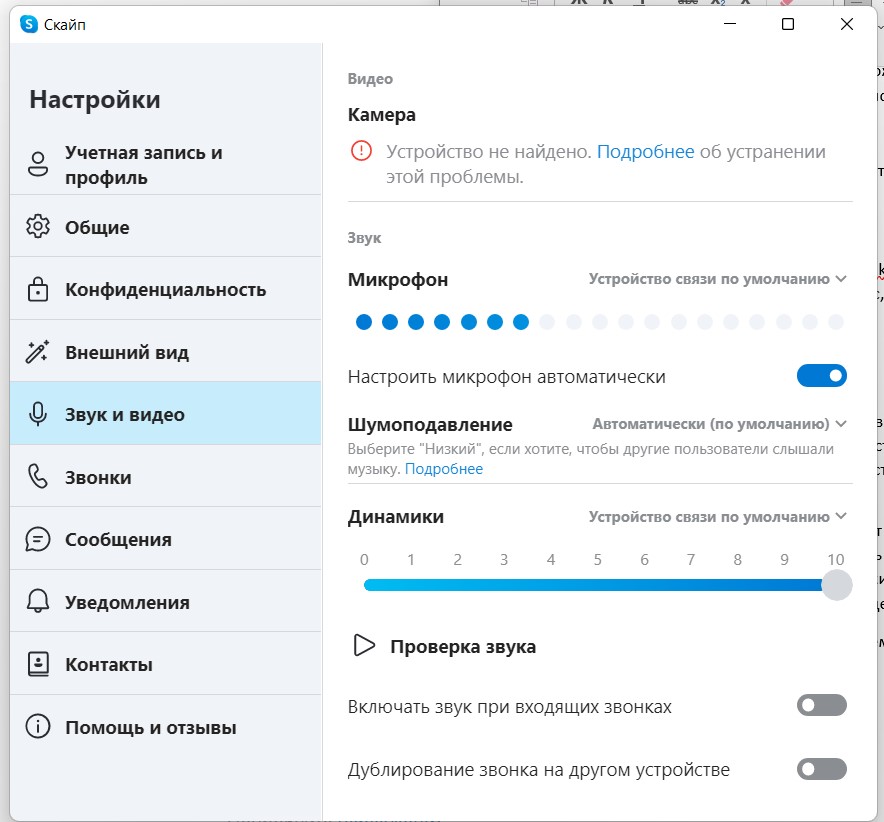
И вот «Устройство по умолчанию» – это не всегда то, что установлено в настройках Windows. Вот так и приходится жить.
Друзья, если у вас остались какие-то вопросы или есть замечания, пожалуйста, напишите их в комментариях под этой статьей. Вам не так сложно, а миллионы других читателей нашего портала будут очень рады дельному совету. Мы видим лишь основные моменты, но даже в такой теме могут быть нюансы на конкретной платформе. Помогаем друг друга, а вам благодарность от нас и других читателей)
Содержание
- Подключение оборудования
- Включение микрофона
- Проверка драйверов
- Способ 1: Системная настройка
- Способ 2: Сторонний софт
- Проверка микрофона
- Вопросы и ответы
Подключение оборудования
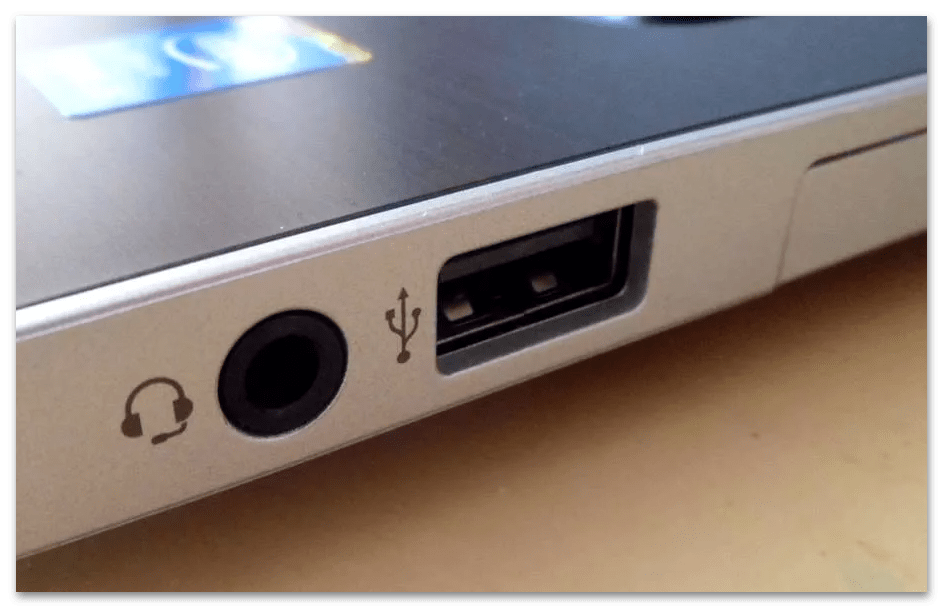
Если вы еще на этапе подключения микрофона, то завершить его будет несложно. Проводное устройство достаточно подсоединить к USB-входу или разъему jack 3.5 мм.
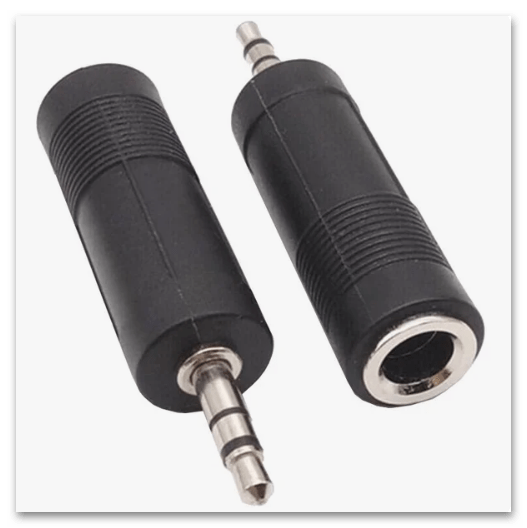
Есть еще беспроводные с приемниками и проводные микрофоны, оснащенные штекером на 6,3 мм, которые обычно подсоединяются к специальному оборудованию. Впрочем, вы сможете подключить такой и к звуковой карте компьютера с помощью соответствующего переходника.
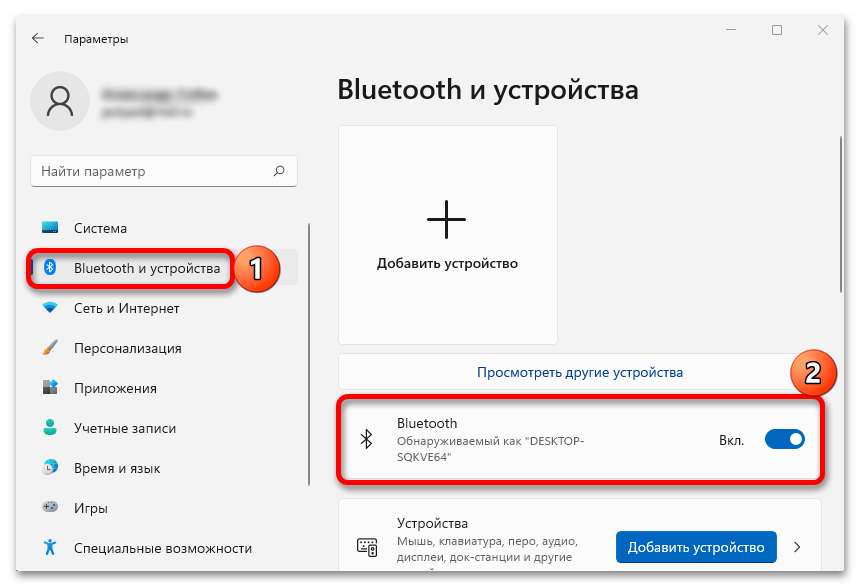
Процесс сопряжения по Bluetooth требует определенных действий. Алгоритм, скорее всего, будет описан в руководстве пользователя, но на всякий случай краткую инструкцию мы оставим ниже:
- Сочетанием клавиш «Windows+I» открываем «Параметры», переходим в раздел «Bluetooth и устройства» и, если у вас модуль выключен, включаем его.
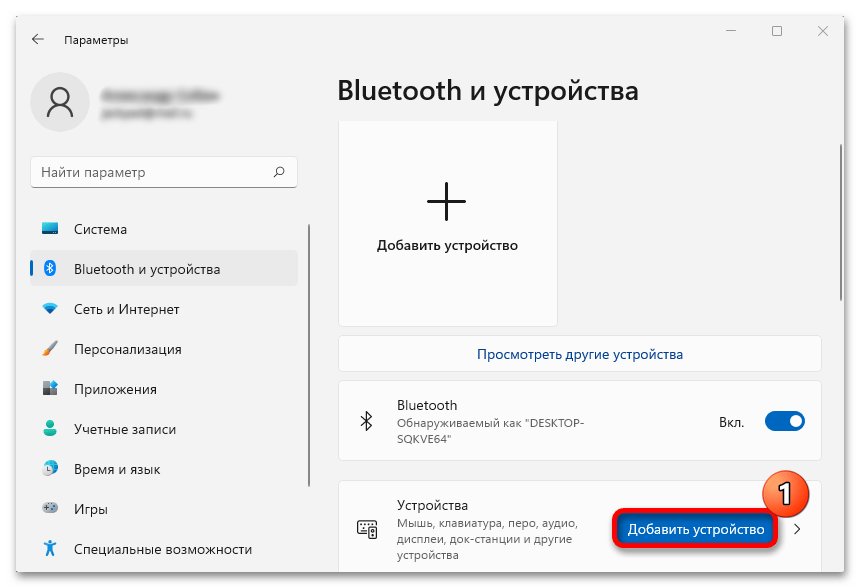
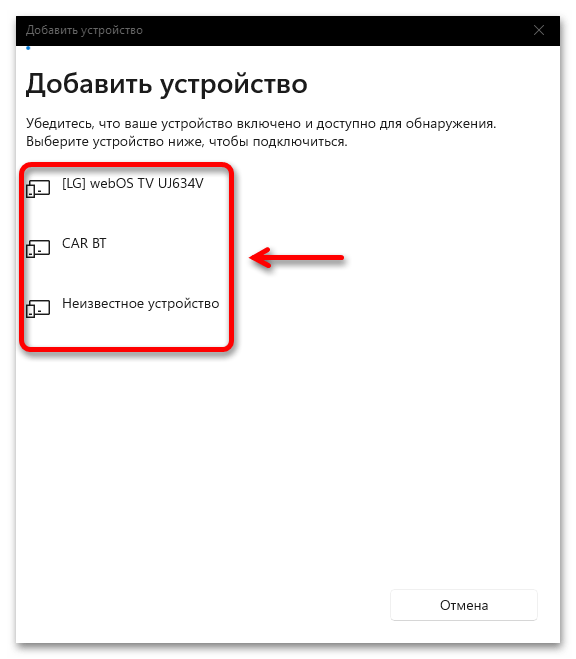
- Нажимаем «Добавить устройство»,

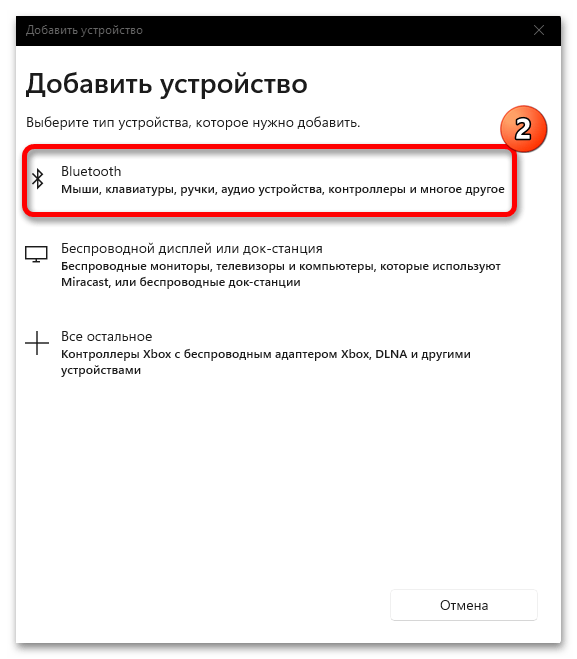
выбираем нужный тип,

затем включаем сам микрофон, а когда его модель отобразится в списке, выбираем ее и ждем завершения подключения.
Включение микрофона
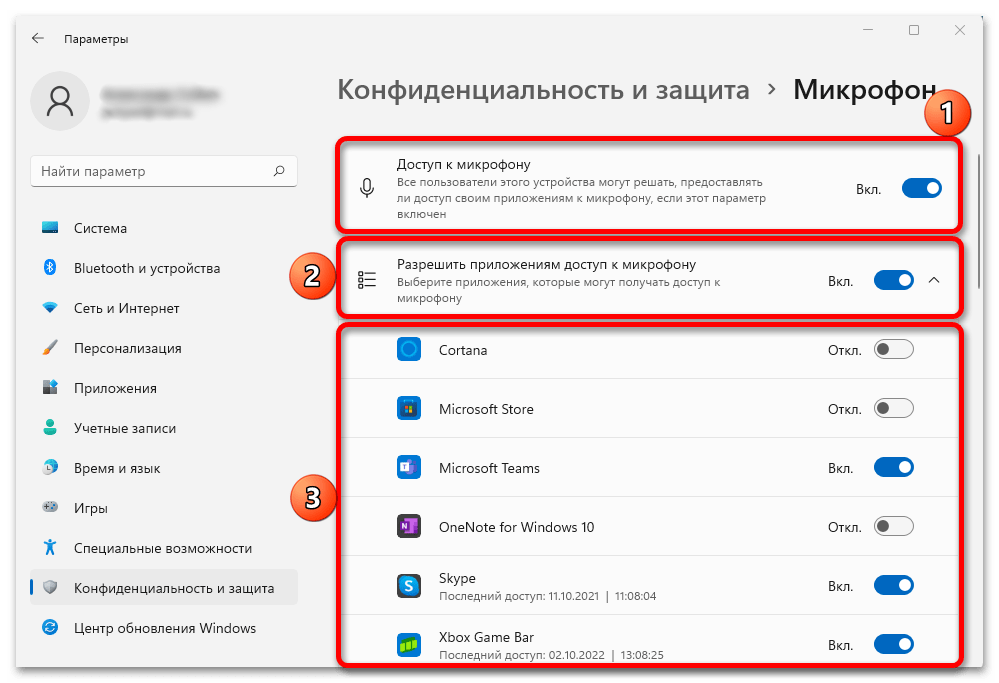
Учитывая, что многие приложения сейчас способны передавать видео и звук, в целях безопасности ОС Виндовс позволяет не только блокировать соответствующее оборудование компьютера, но и управлять списком программ, которым оно будет доступно. В общем, обычно микрофон в системе запрещен по умолчанию, и если раньше вы им не пользовались, сначала придется его разрешить.
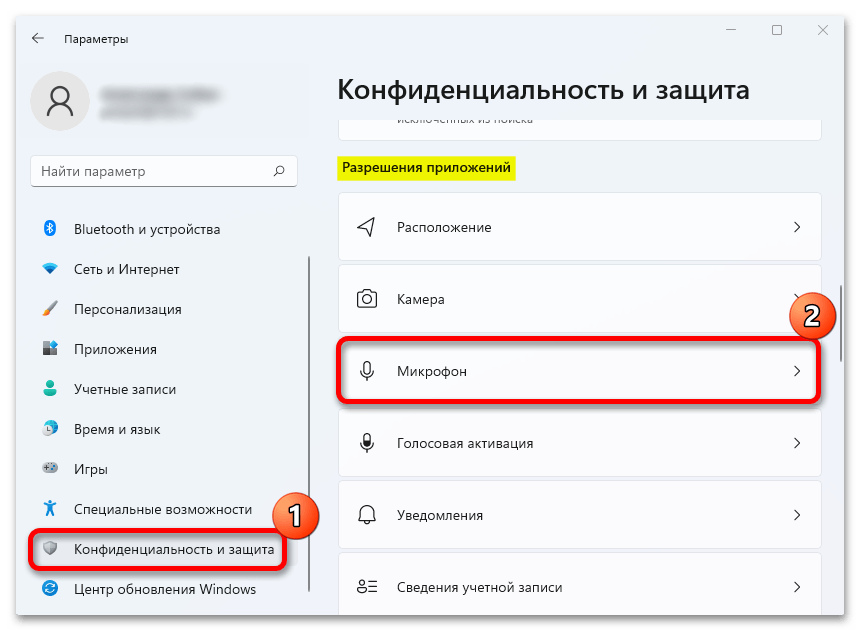
- В «Параметрах» открываем «Конфиденциальность и безопасность» и переходим в соответствующий раздел.
- Разрешаем доступ к микрофону, а затем переводим вправо переключатель ниже и выбираем приложения, которым хотим разрешить использовать его.
Проверка драйверов
После выполнения предыдущих действий обычно микрофоны начинают работать, но если этого до сих пор не произошло, необходимо убедиться, что все для этого готово и на других участках системы.

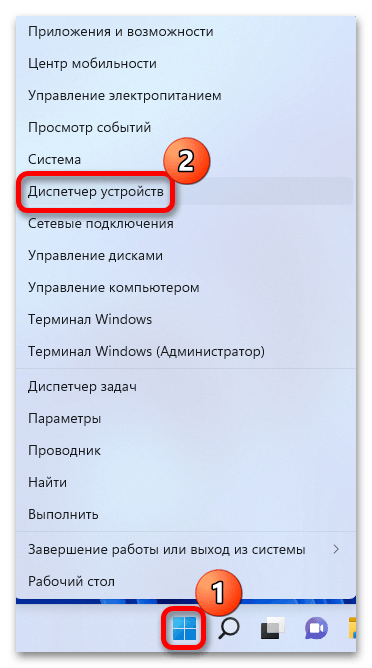
- Правой кнопкой мышки нажимаем «Пуск» и выбираем «Диспетчер устройств».
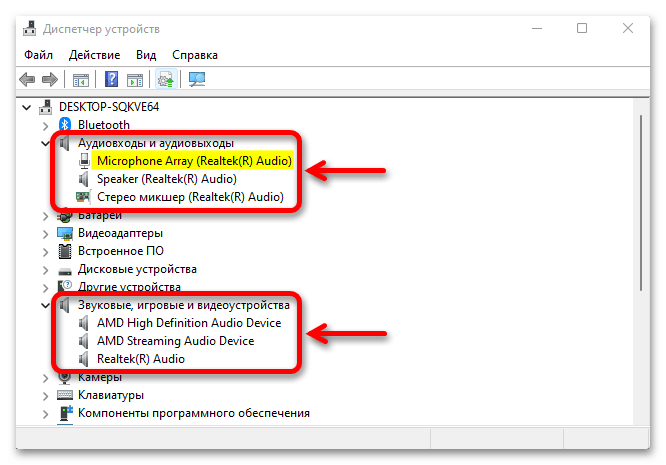
- Проверяем, что все аудиоустройства, а также входы и выходы определены.
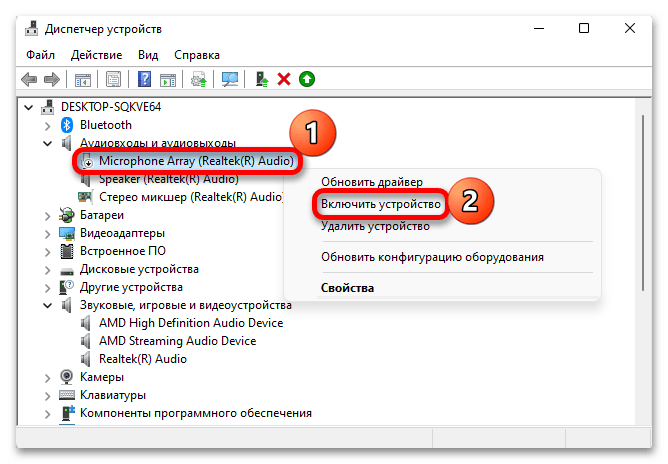
- Если значок микрофона обесцвечен, значит, оборудование отключено. В этом случае правой кнопкой мышки вызываем его контекстное меню и включаем.
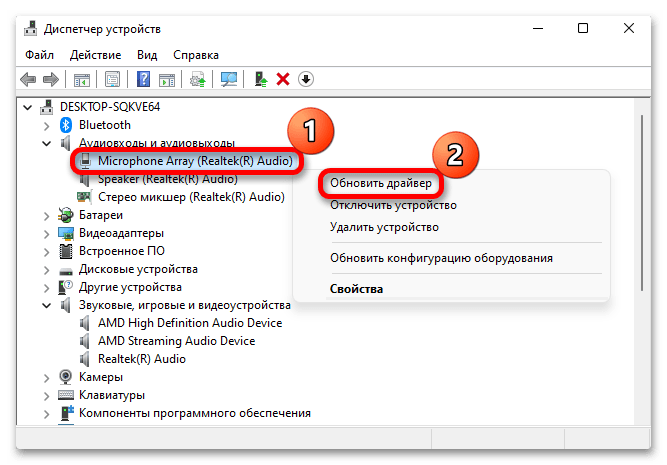
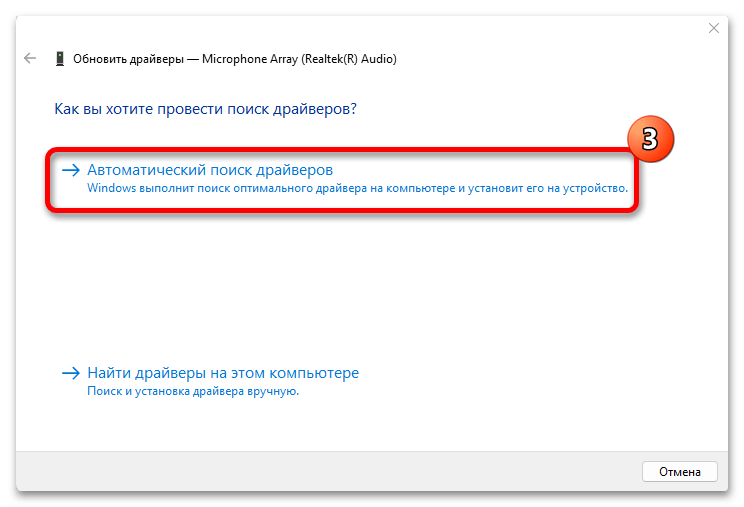
- Если устройство отображается с восклицательным знаком или оно вообще не определено, в контекстном меню нажимаем «Обновить драйвер»,

затем «Автоматический поиск драйверов» и ждем, когда завершиться процесс.
Кроме того, можно воспользоваться специальными программами, которые помогут обновить не только аудио, а вообще все драйверы на вашем ПК. О таком софте, а также об установке драйверов стандартными средствами написано в отдельных статьях на нашем сайте.
Подробнее:
Программы для установки драйверов
Как обновить драйверы на компьютере
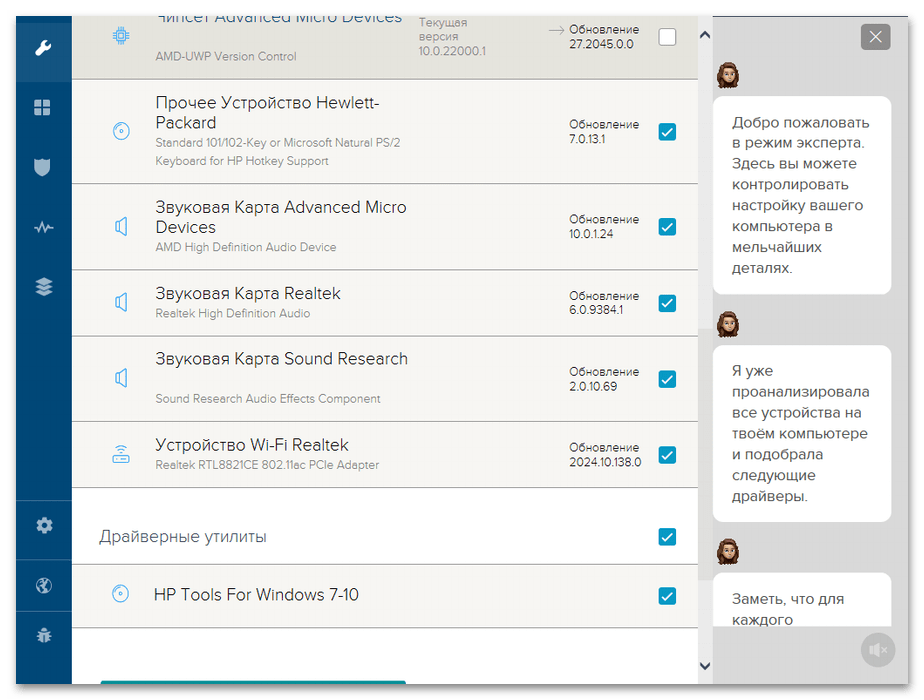
Читайте также: Устранение проблем с работой микрофона в Windows 11
Способ 1: Системная настройка
Теперь рассмотрим, какие настройки нам предлагает операционная система Виндовс 11.
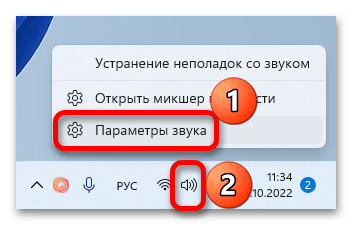
- Щелкаем правой кнопкой мышки по значку в виде динамика на панели задач и открываем «Параметры звука».
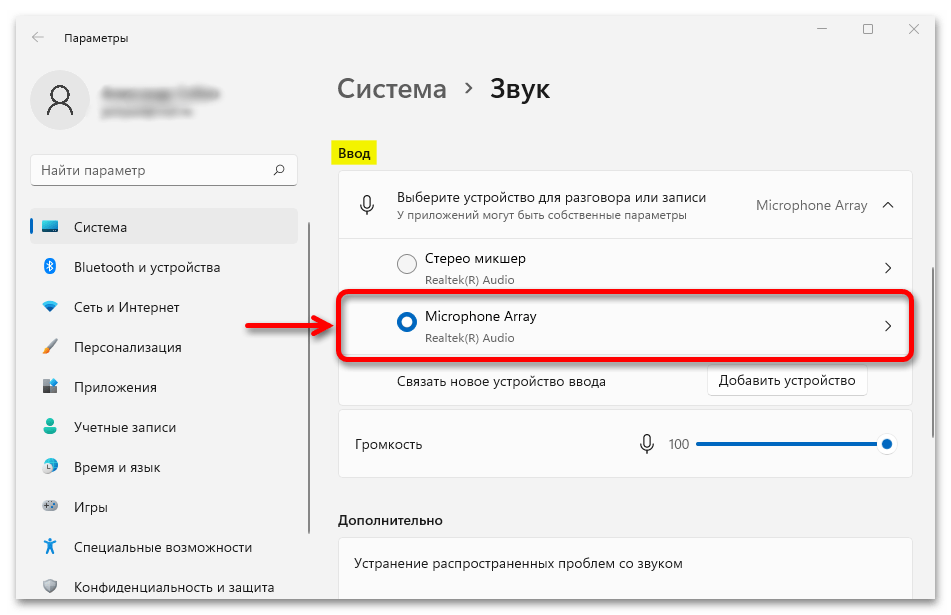
- В блоке «Ввод» обязательно должен быть выбран именно тот микрофон, который мы собираемся использовать.

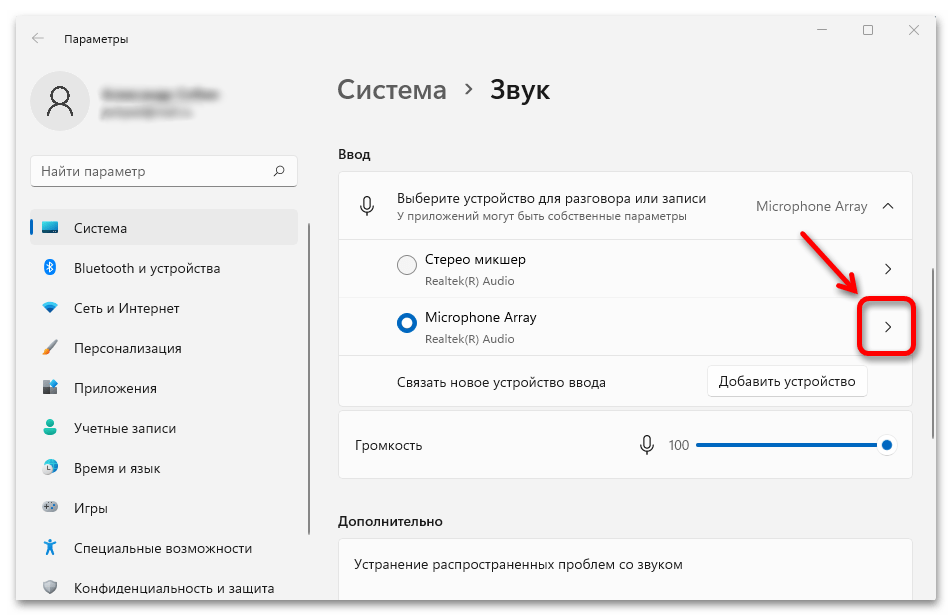
Нажимаем стрелку справа, чтобы перейти к его настройке.
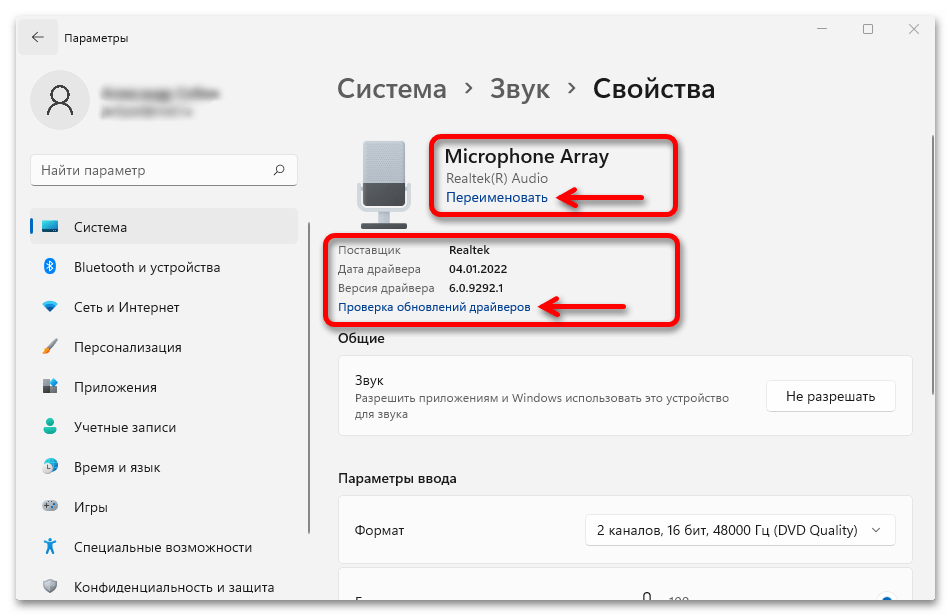
- Здесь есть возможность изменить имя аудиоустройства, а также проверить обновления драйверов.
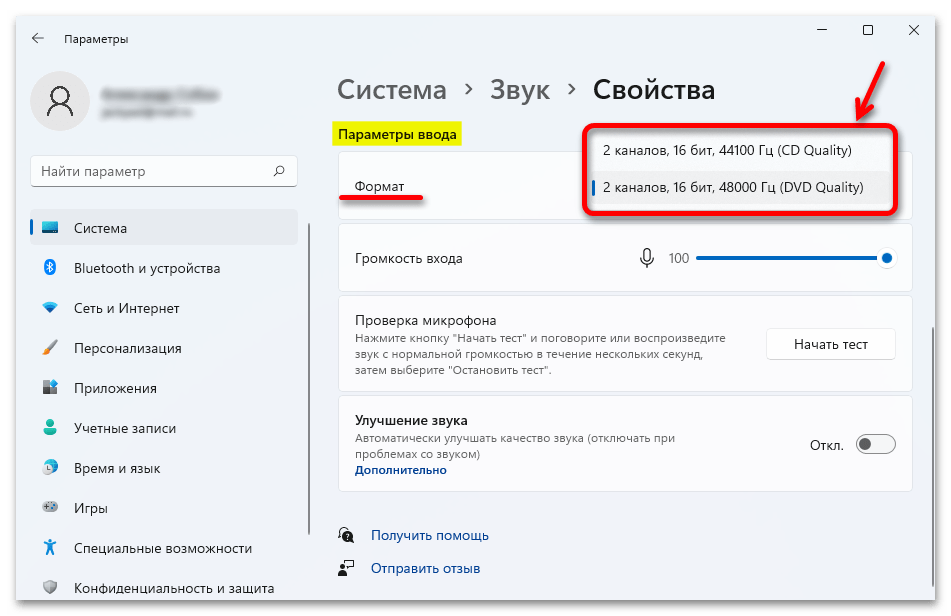
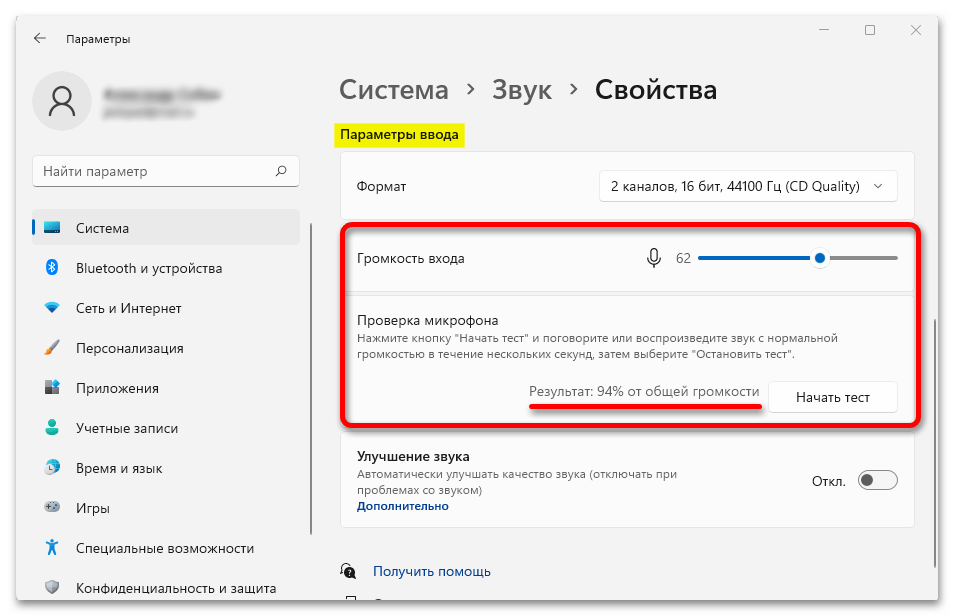
- В блоке «Параметры ввода» мы можем выбрать один из доступных форматов. Чем выше частота дискретизации и глубина разрядности, тем лучше, но эти характеристики зависят от звуковой карты.
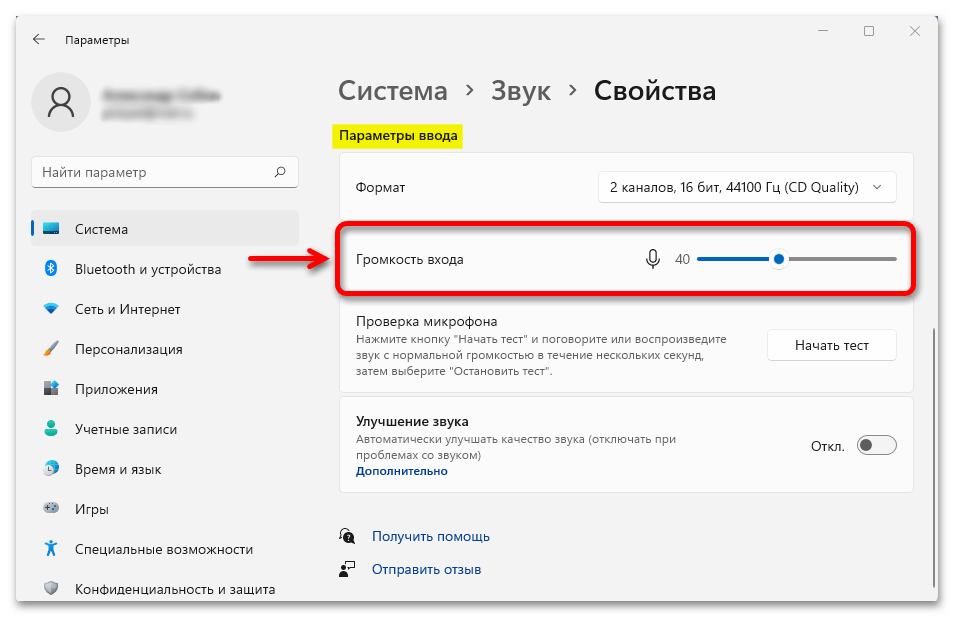
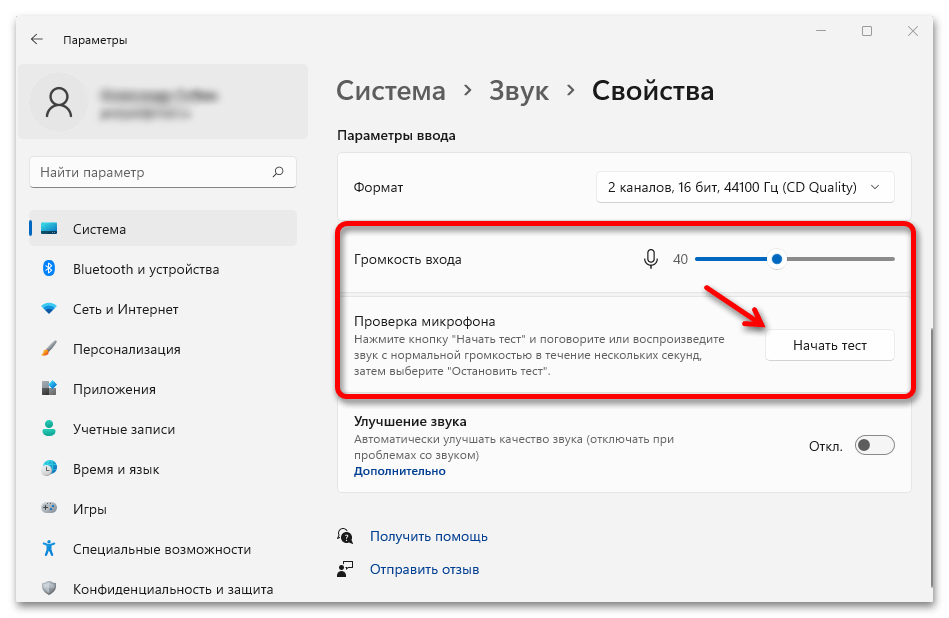
- Далее мы можем настроить громкость микрофона, а при необходимости протестировать его.

Для этого нажимаем «Начать тест», говорим что-нибудь или воспроизводим музыку в течение 20-30 секунд и завершаем тестирование.

Лучший результат — 100%, хотя можно и меньше. Но если результат менее 50%, считается, что сигнал слабый, поэтому меняем громкость и повторяем тест.

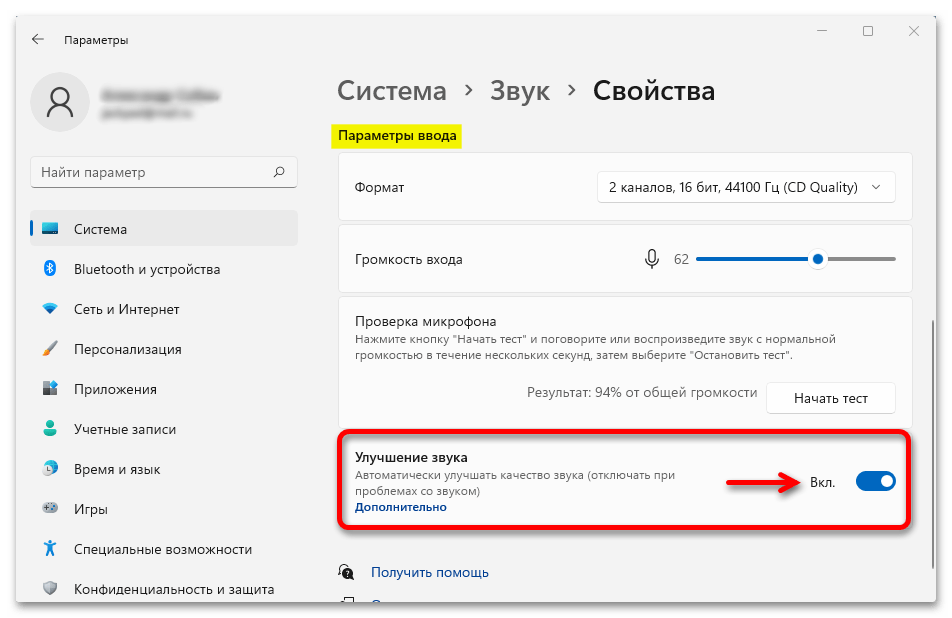
Если поддерживается функция улучшения качества звука, можно ее включить.
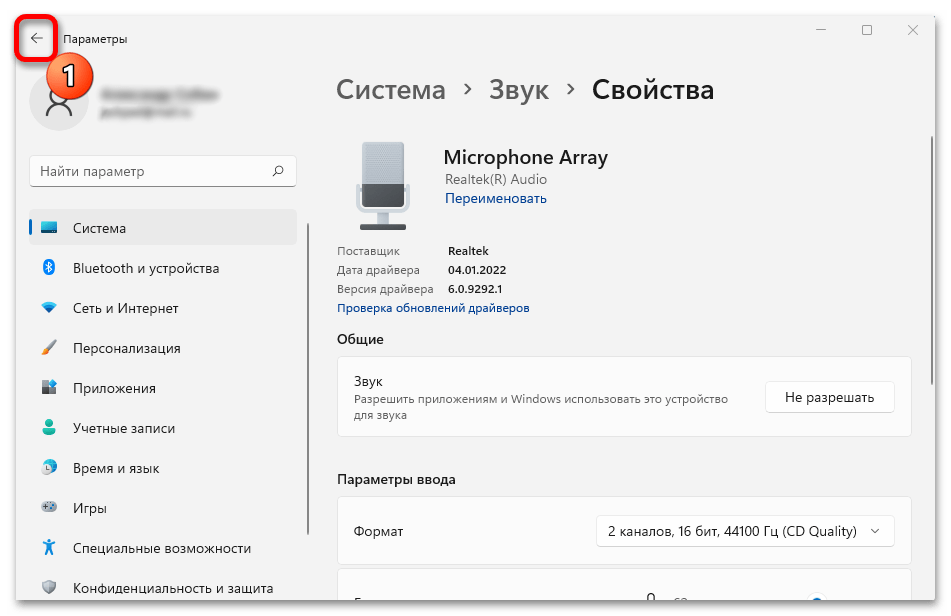
- Теперь возвращаемся на один экран назад,

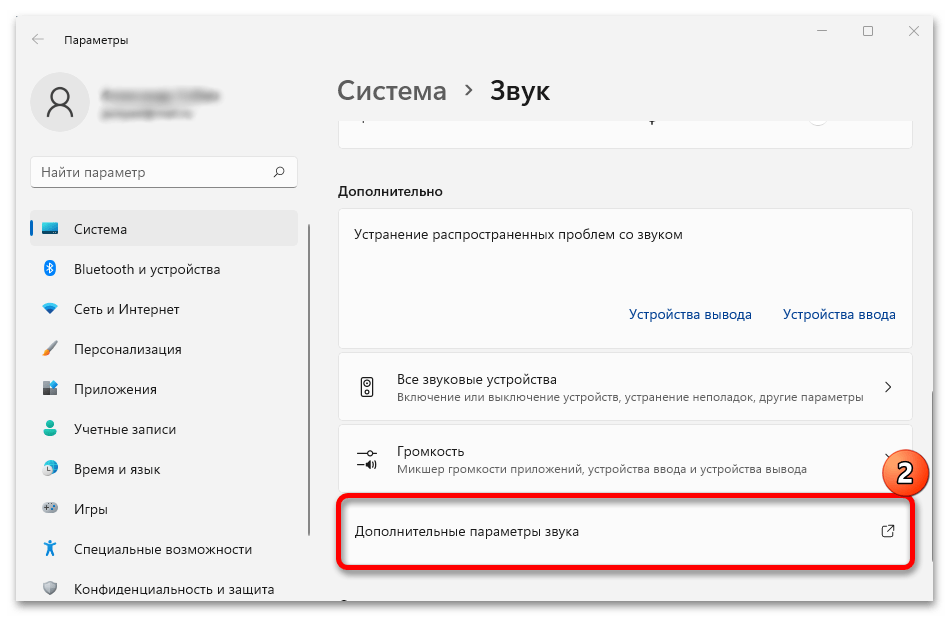
спускаемся в самый низ и открываем «Дополнительные параметры звука».
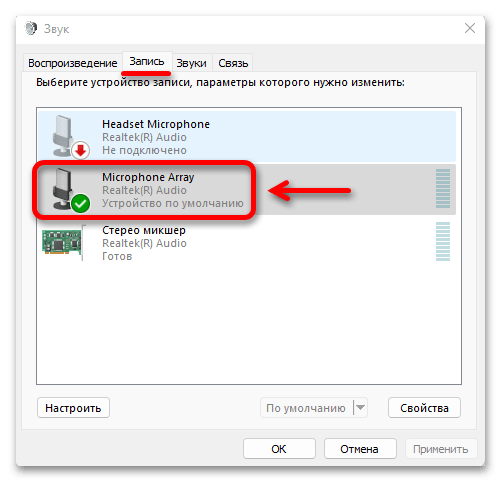
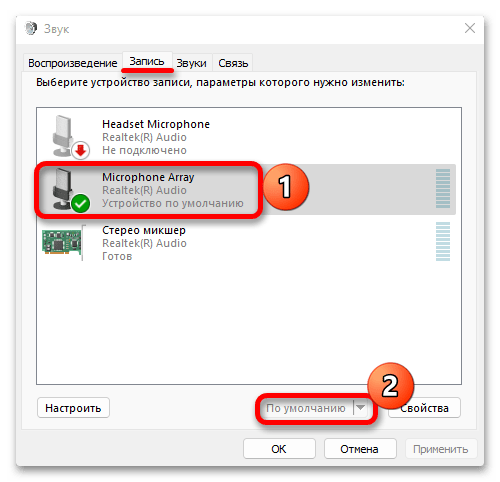
- Переходим во вкладку «Запись» и проверяем, что наш микрофон выбран как «устройство по умолчанию» или «устройство связи по умолчанию».

Если это не так, делаем его таким.
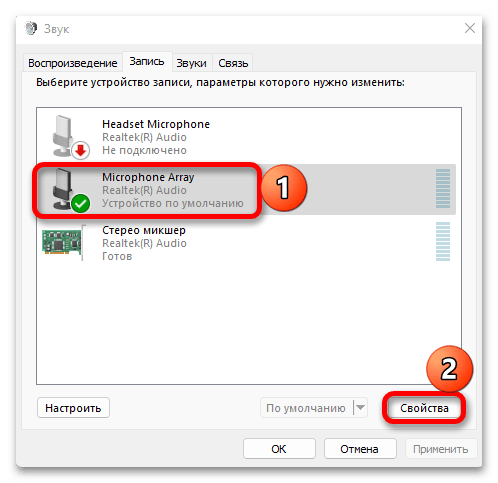
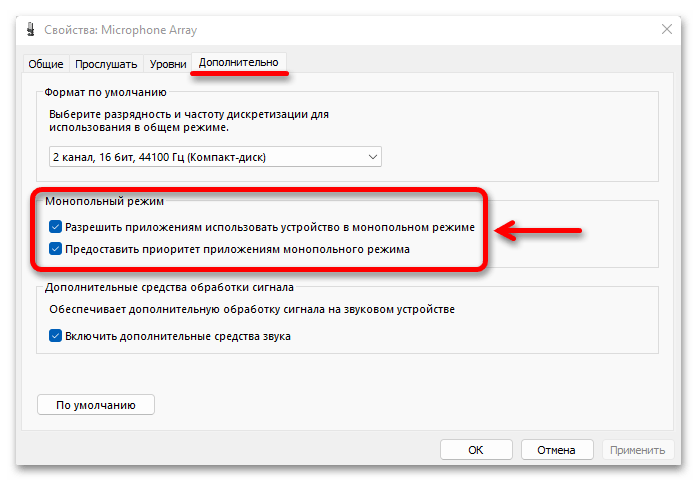
- В «Свойствах» мы можем получить доступ к дополнительным параметрам.

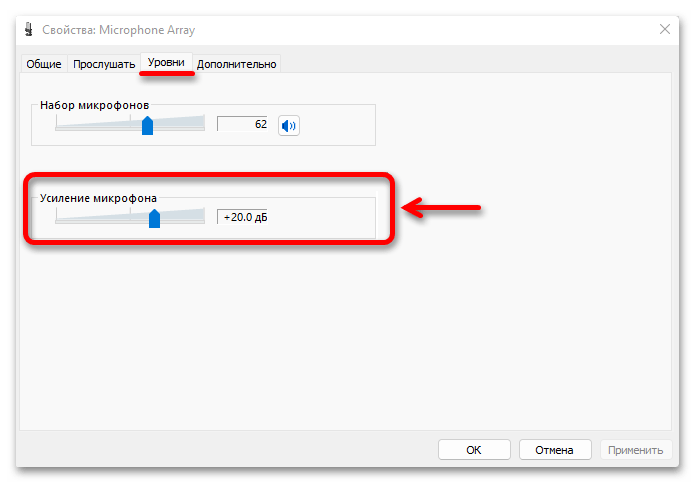
Например, есть возможность усилить или ослабить сигнал от микрофона,

настроить устройство так, чтобы оно отключалось, когда ноутбук работает от аккумулятора,

а также выключить монопольный режим, при котором эксклюзивные права на использование аудиоустройств записи или воспроизведение звука выдаются только одному приложению.

Способ 2: Сторонний софт
Программное обеспечение от сторонних разработчиков, предназначенное для работы со звуком, также может поддерживать настройку микрофона. Например, Voicemeeter способен не только заменить стандартный микшер громкости, но также объединять несколько аудиоустройств ввода, управлять их чувствительностью, применять звуковые эффекты и прочее. Софт доступен в трех бесплатных версиях, которые отличаются набором возможностей, но мы покажем принцип работы на примере стандартного издания.
Скачать Voicemeeter с официального сайта
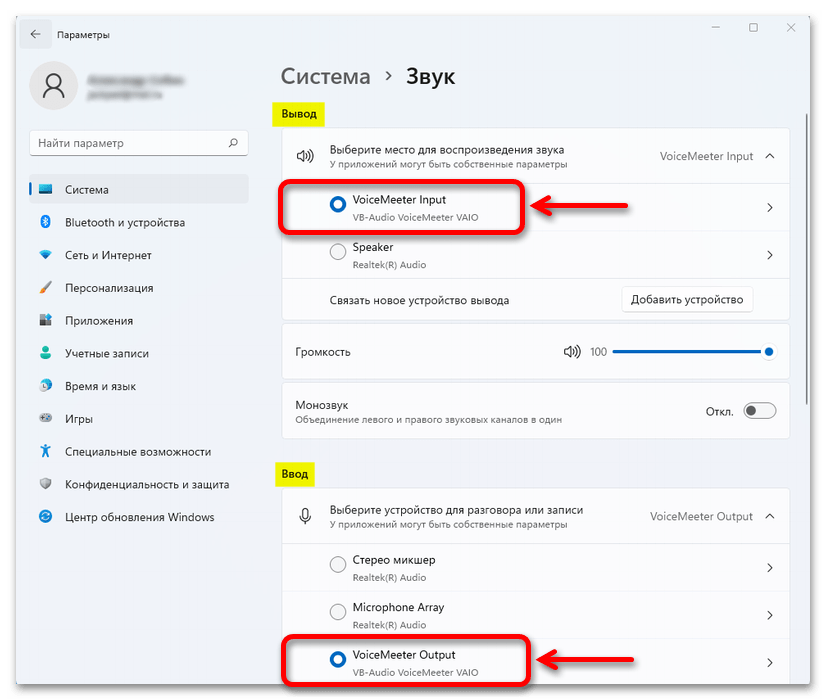
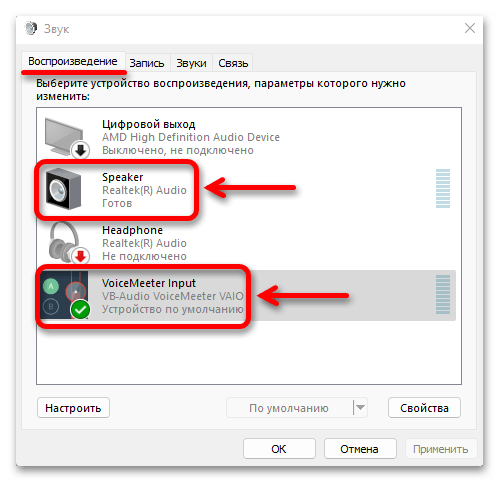
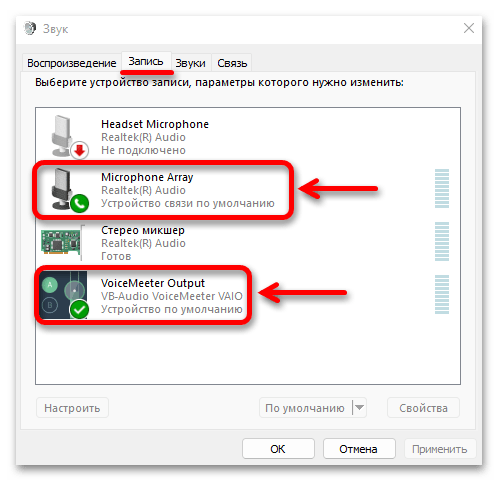
- Сразу после установки Voicemeeter перезагружаем компьютер, чтобы нужные устройства ввода и вывода были выбраны по умолчанию.

Примерно так же, как на скриншотах ниже, должно быть в настройках звука для воспроизведения

и записи.
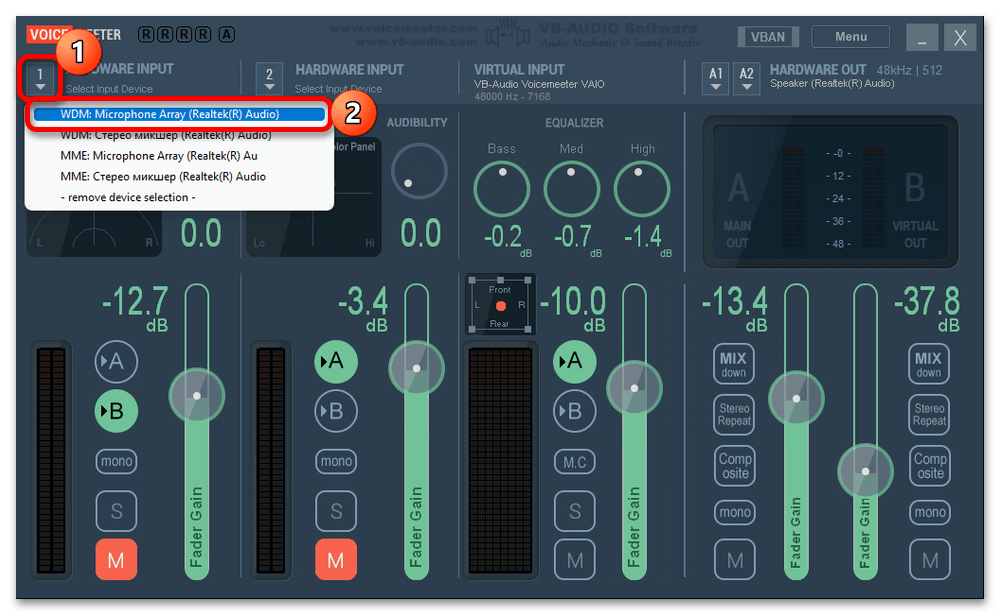
- При подключении в Voicemeeter микрофона разработчики рекомендуют выбирать драйвер формата WDM, чтобы снизить задержку между вводом и выводом.

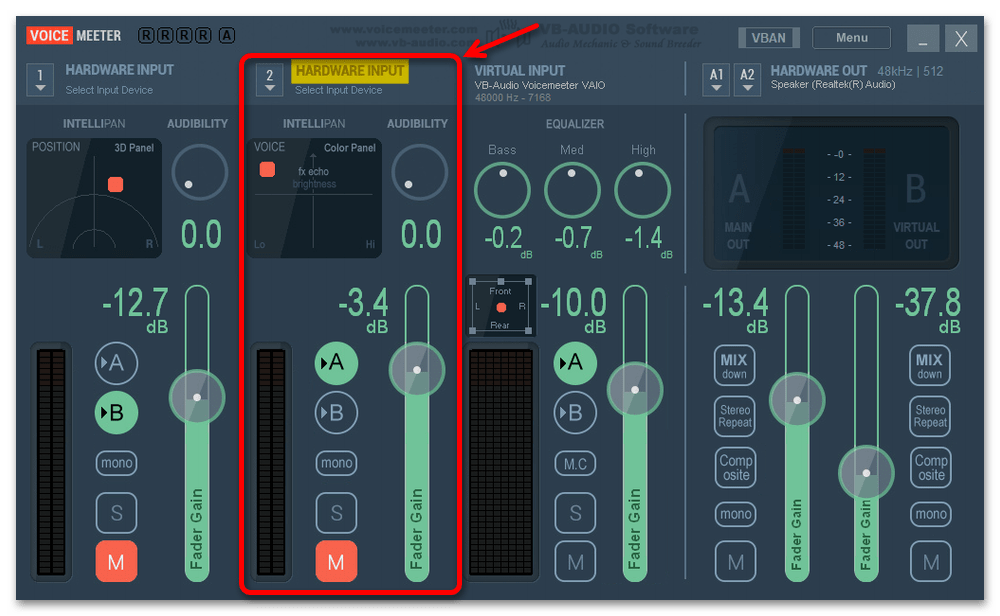
Стандартное издание позволяет подключить дополнительную гарнитуру в соседней области «Hardware Input».
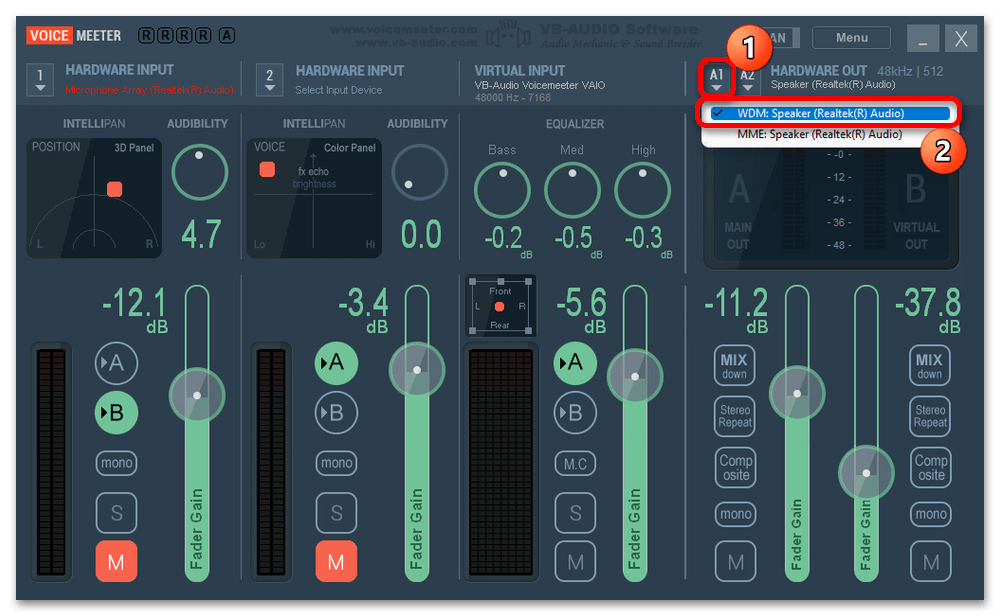
- Теперь таким же образом можно настроить аудиоустройство вывода, т.е. выбираем динамики с нужным драйвером. Здесь также предпочтительными считаются WDM или ASIO, если такой формат есть.
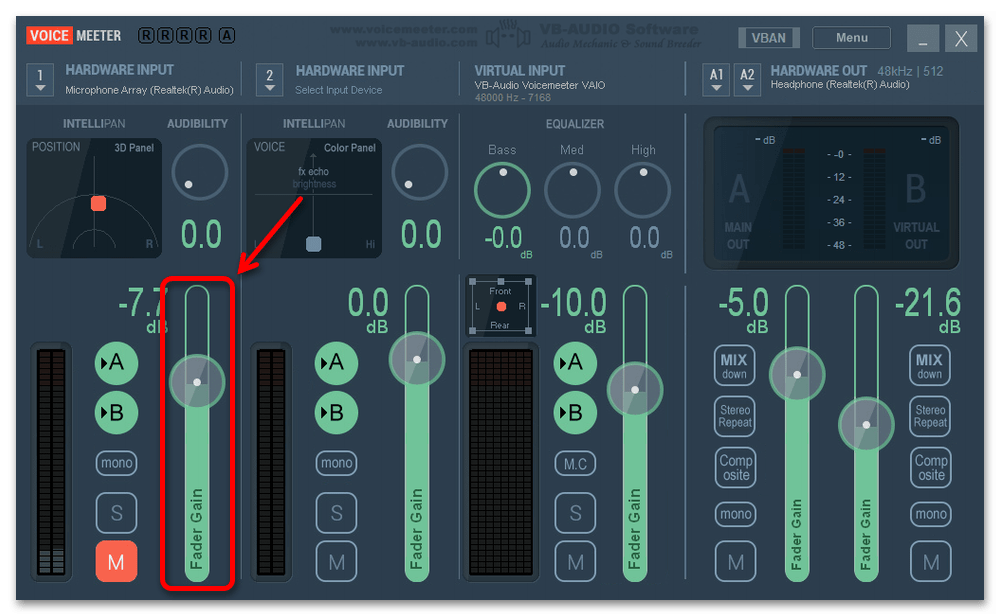
- Для каждого микрофона есть своя панель управления. С ее помощью мы можем изменить его чувствительность,

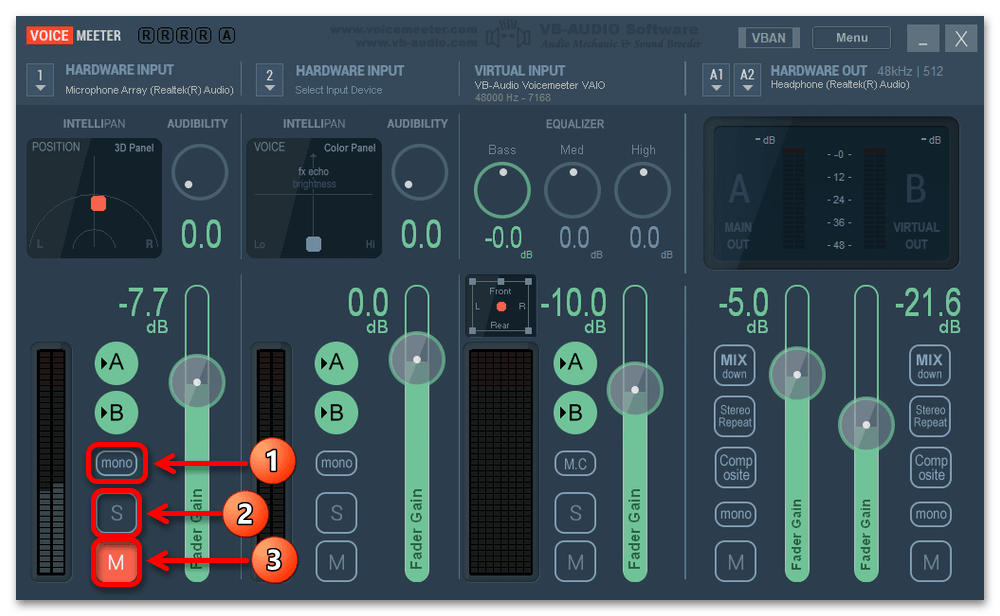
переключаться в режимы «Моно», «Соло», а также «Mute», чтобы полностью блокировать входящий сигнал.
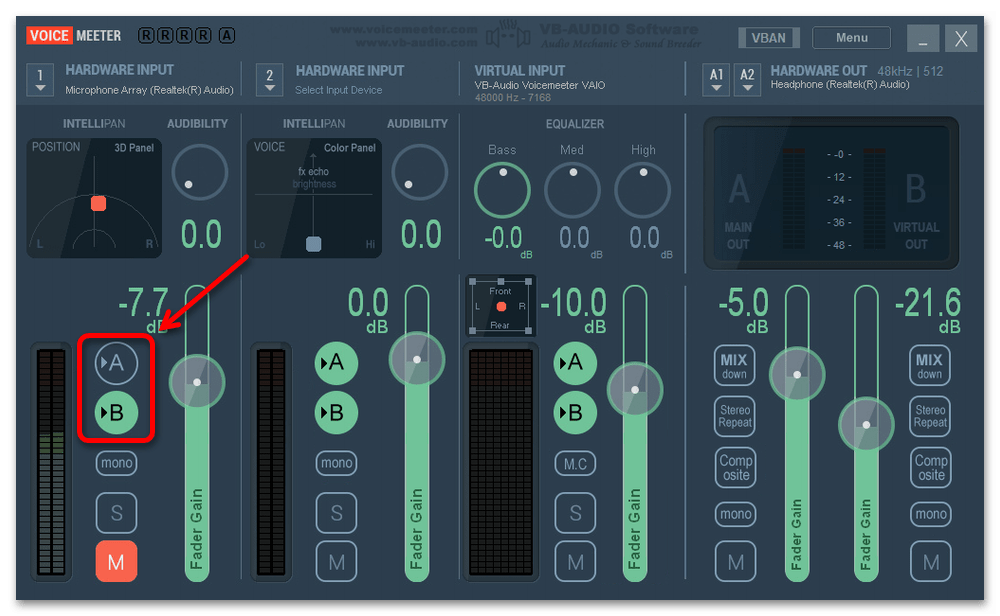
Переключатели «A» и «B» определяют динамики и микрофон соответственно. Например, если у вас гарнитура, и вы не хотите слышать собственный голос, то шину «A» следует отключить, как это показано на скриншоте снизу.
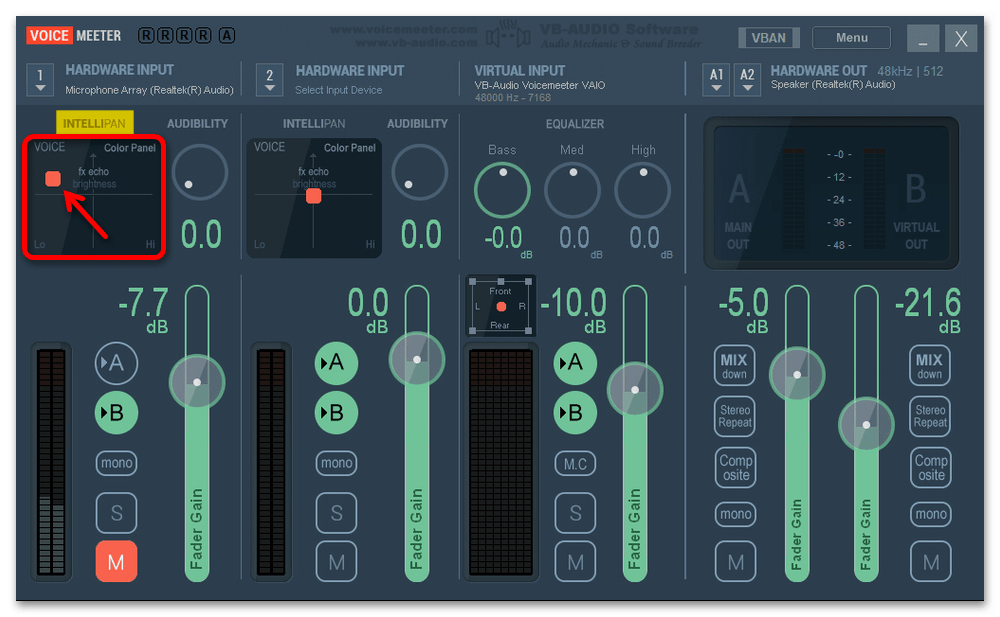
- Предусмотрена панель «INTELLIPAN» для изменения входящего звука. Первый ее модуль, «Color Panel», основан на базовом эквалайзере и позволяет в режиме реального времени настраивать тональность голоса. Для этого мышкой перемещаем маркер по полю и подбираем подходящий вариант.

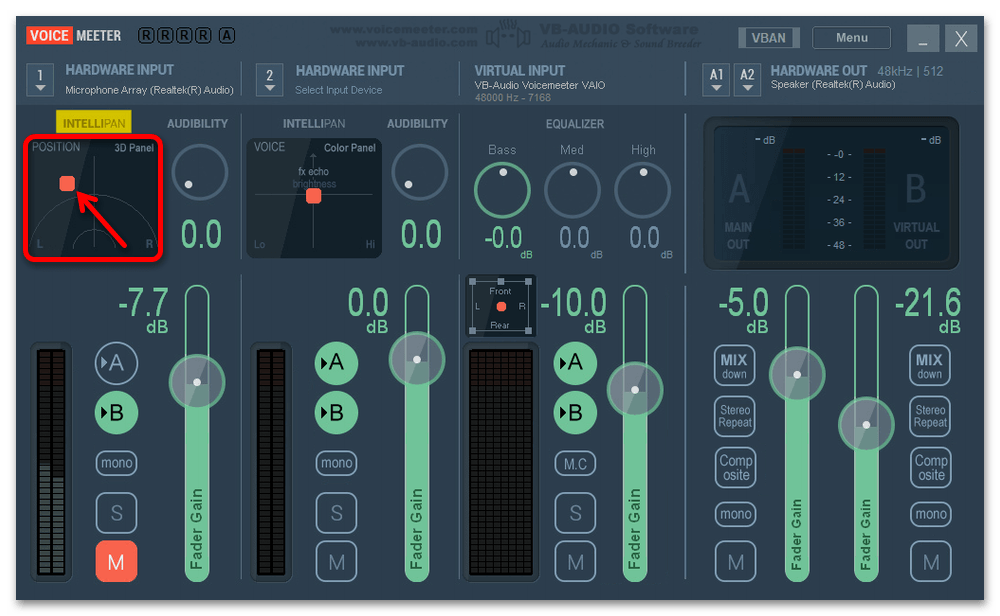
Щелчком правой кнопки мышки по «INTELLIPAN» переключаемся на следующий модуль – «3D Panel», который позволяет позиционировать источник звука с помощью эффекта комнаты.
В стандартном издании предусмотрен только этот набор эффектов, но в версиях «Banana» и «Potato» их будет больше.
- С помощью функции «Audibility» можно сделать голос более сильным и объемным, что удобно, если вы находитесь в шумной обстановке.
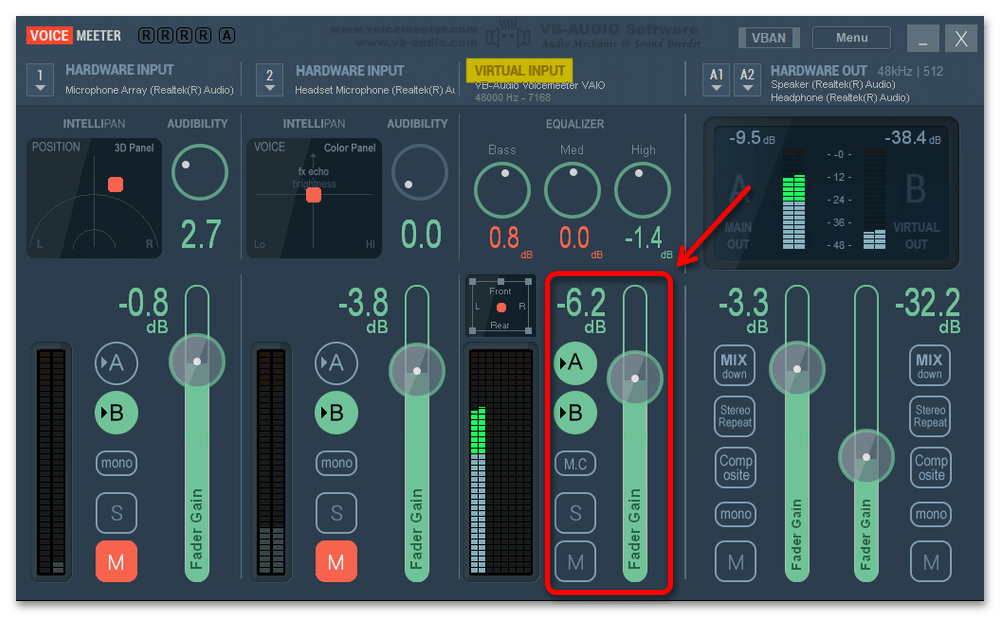
- В Voicemeeter «Standart» доступен один виртуальный ввод-вывод (Virtual Input), который может быть использован приложениями в качестве устройства воспроизведения. Например, через него будет проходить голос собеседника во время видео/аудио общения или звук с музыкального проигрывателя. Элементы управления здесь примерно такие же.
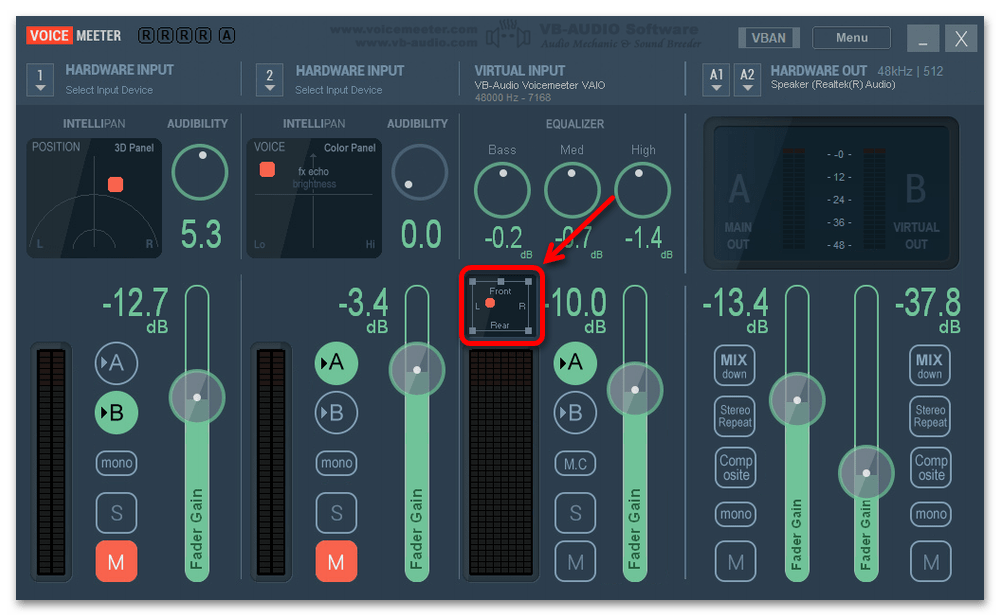
Кроме того, «Virtual Input» поддерживает многоканальный звук, а значит, вы сможете распределять его на задние, передние и боковые колонки в зависимости, конечно, от вашей аудиосистемы.
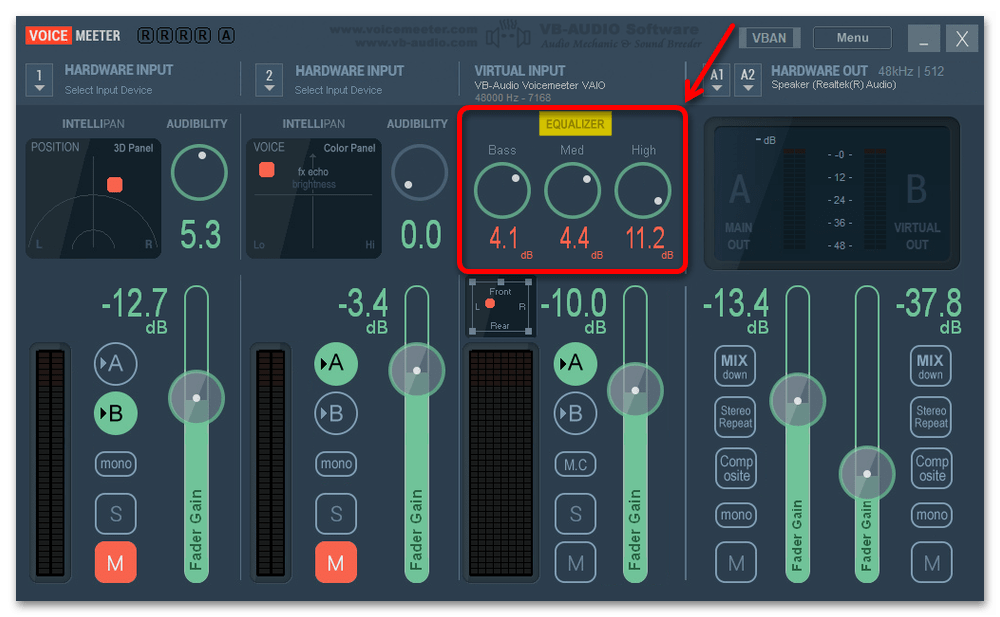
С помощью 3-полосного эквалайзера можно регулировать высокие, средние и низкие частоты.
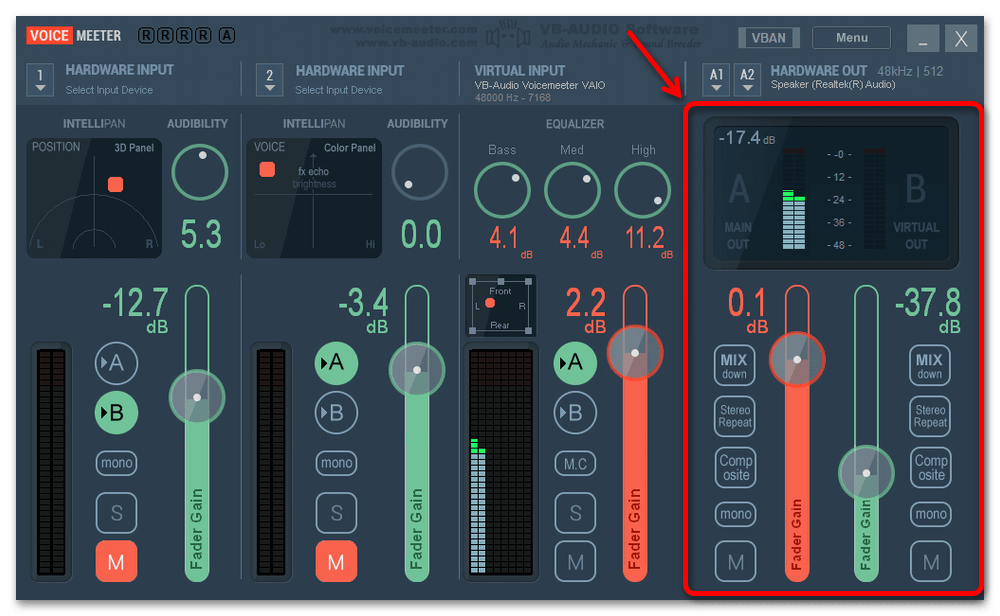
- Последняя область содержит специальные параметры для управления физической и виртуальной шинами, что позволяет по-разному использовать выходные каналы. Но не будем на этом останавливаться, так как к настройке микрофона область отношения не имеет.
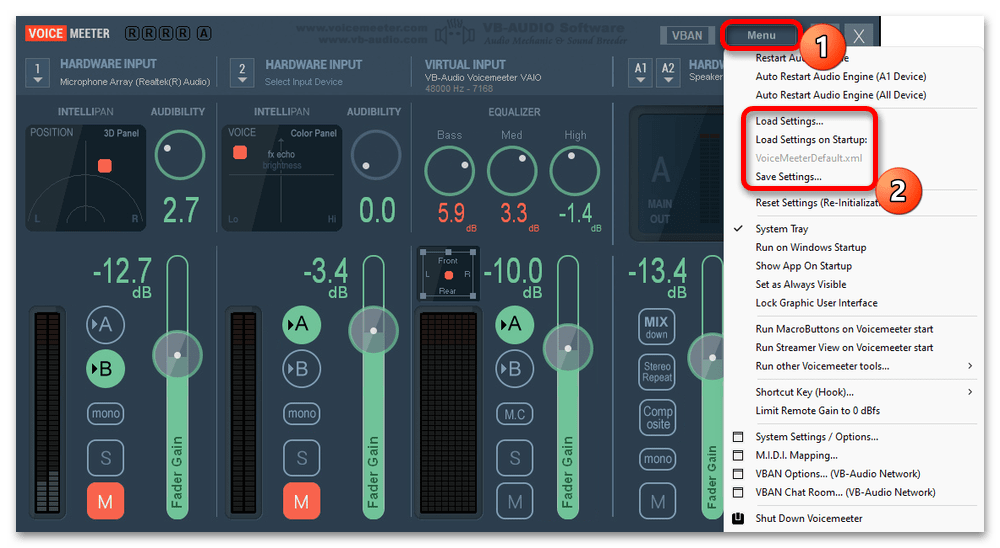
- Когда все будет настроено, можно открыть «Menu» и сохранить текущую конфигурацию на компьютер. Если в будущем собираетесь регулярно использовать Voicemeeter, функция сохранения/загрузки пресетов с настройками очень вам пригодится.

Проверка микрофона
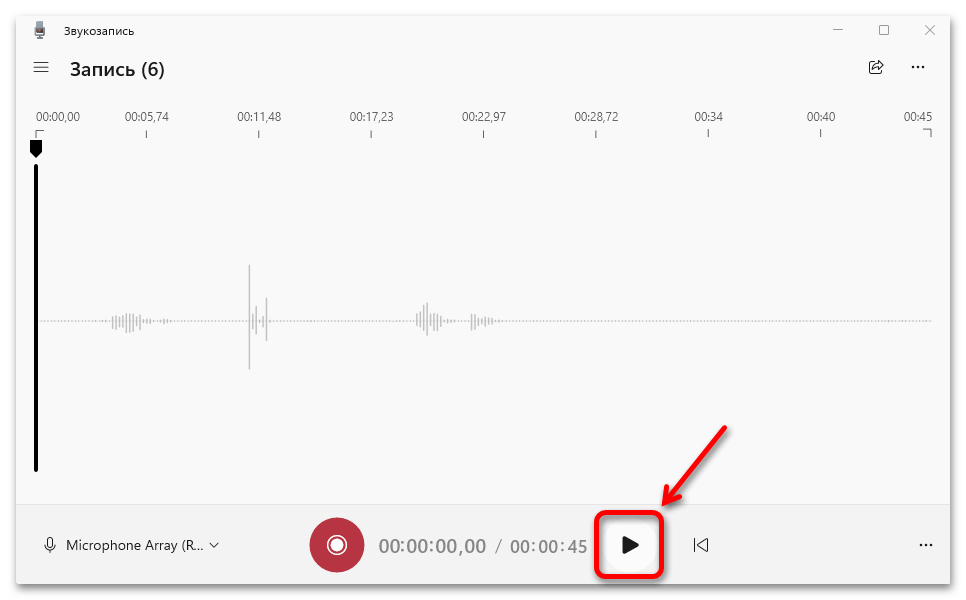
Понятно, что для проверки микрофона вы можете просто организовать видео или аудиоконференцию, созвонившись, например с кем-нибудь в Telegram. Но это можно сделать и с помощью встроенного приложения «Звукозапись».
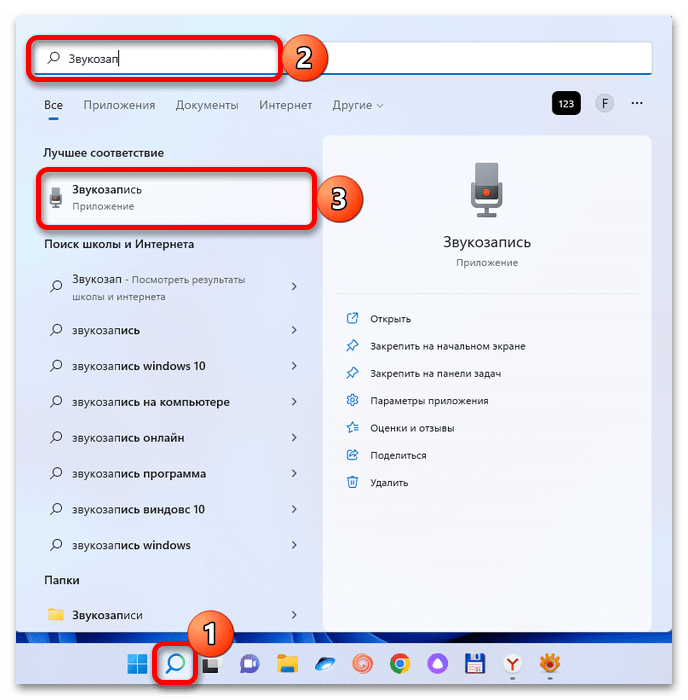
- Через поиск Виндовс 11 находим нужную программу и запускаем ее.
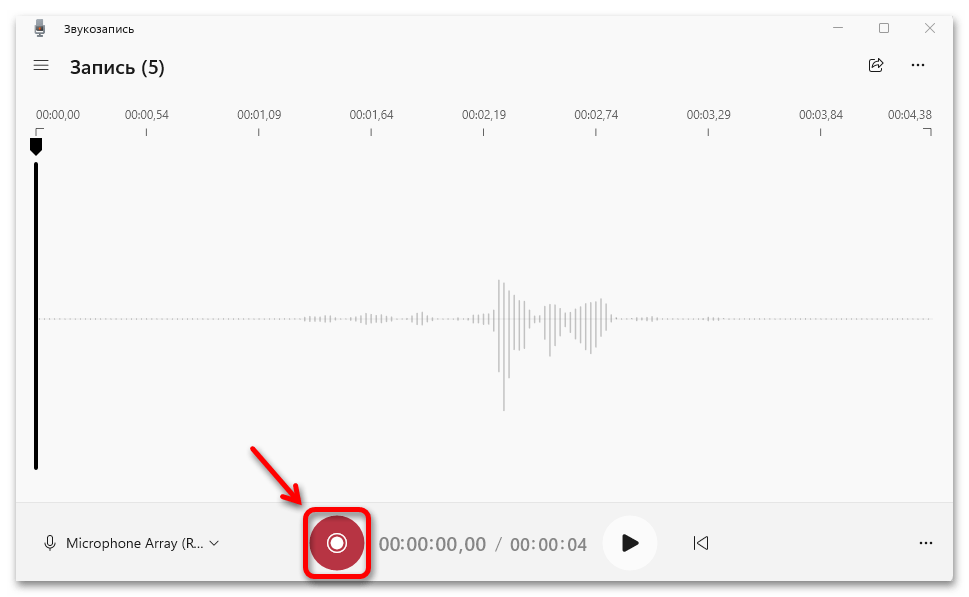
- Нажимаем «Запись»,

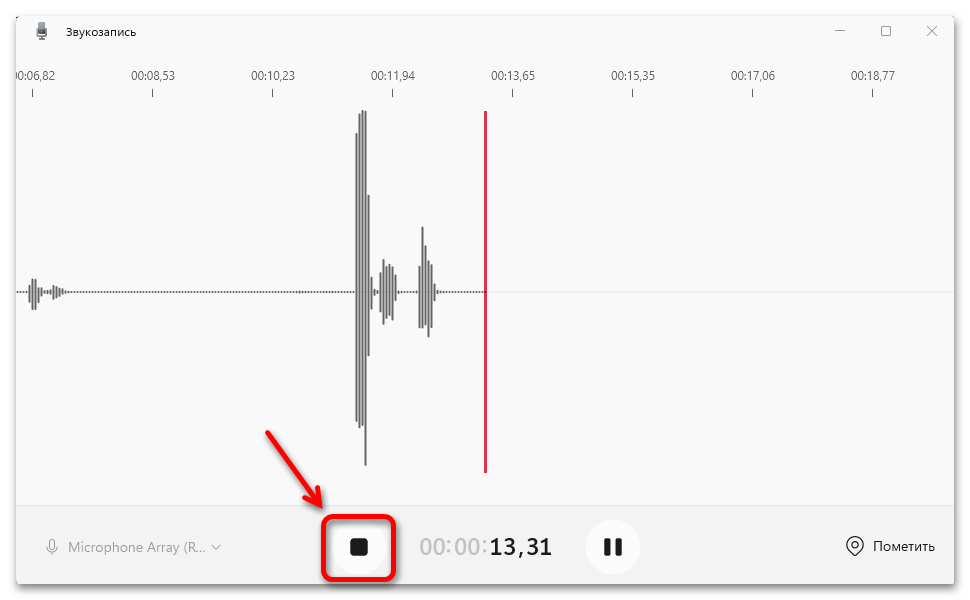
воспроизводим тестовый звук и останавливаем ее.
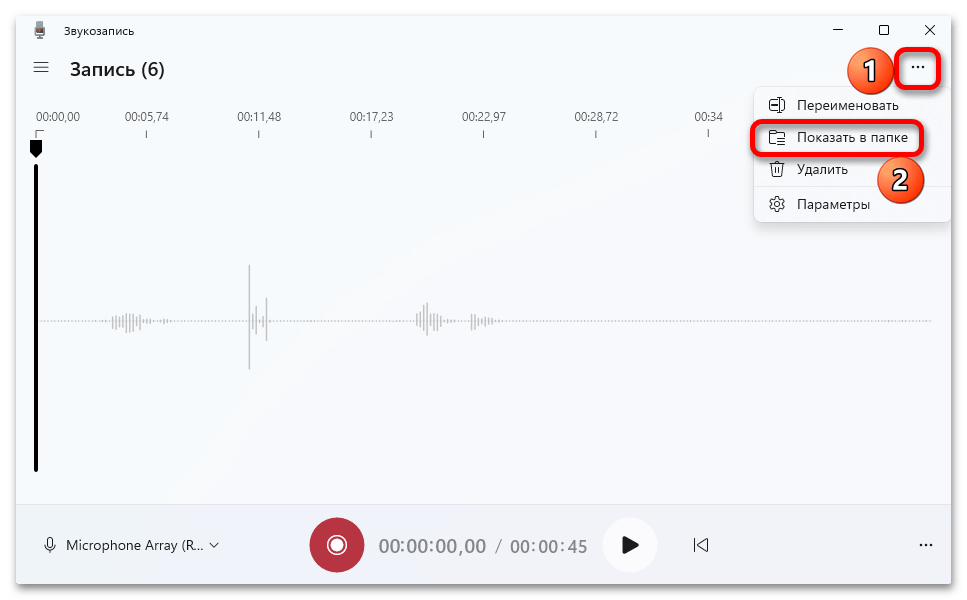
- Чтобы сразу прослушать аудио, нажимаем «Play».

Чтобы открыть папку со всеми записями, кликаем иконку с тремя точками и жмем «Показать в папке».
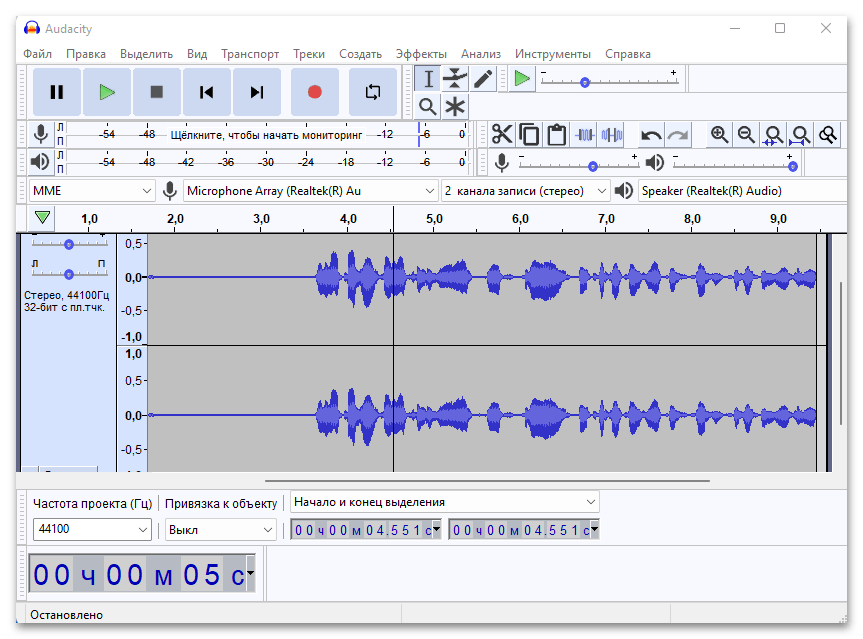
Кроме того, можно воспользоваться сторонним программным обеспечением, которое также поддерживает запись голоса. Подробнее об этом написано в других статьях на нашем сайте.
Подробнее:
Как записать голос с микрофона на компьютер
Программы для записи звука с микрофона
В Windows 11 есть несколько встроенных утилит, которые помогут вам обслуживать, обслуживать, тестировать и исправлять ваш компьютер в случае возникновения каких-либо проблем. Например, вы можете использовать восстановление системы в Windows 11, чтобы вернуть компьютер в рабочее состояние во времени. ПК с Windows 11 также включают средство устранения неполадок, которое автоматически устраняет проблемы со звуком в Windows 11, среди многих других проблем. Однако, если у вас также возникают проблемы с микрофоном и вы хотите протестировать его в Windows 11, вы можете легко сделать это в настройках и панели управления. Кроме того, вы также можете усилить звук микрофона, не загружая никаких сторонних приложений. На этой ноте давайте продолжим и узнаем, как проверить микрофон в Windows 11.
В этом руководстве мы объяснили, как настроить проводные и беспроводные микрофоны в Windows 11, а также два метода проверки микрофона в Windows 11. Кроме того, мы добавили инструкции о том, как увеличить громкость микрофона в Windows. 11. Сказав это, давайте углубимся.
Настройте проводной микрофон в Windows 11
Прежде чем мы настроим проводной микрофон, нам сначала нужно узнать, к какому порту вам нужно подключить микрофон. Итак, давайте продолжим и узнаем, как настроить проводной микрофон в Windows 11.
1. Если вы используете ноутбук с Windows, аудиоразъем 3,5 мм обычно работает как для вывода звука, так и для входа микрофона. Поэтому вам следует подключить проводной микрофон к разъему для наушников на вашем ноутбуке. А если вы используете специально созданный ПК с Windows, порт микрофона будет розового цвета. Вы также должны искать значок «микрофон» вокруг портов.
2. Подключив микрофон к нужному порту, откройте «Настройки», нажав «Windows + I», и перейдите в «Система» -> «Звук».
3. Здесь в разделе «Вход» выберите проводной микрофон, который вы хотите использовать, и все. Вы успешно настроили проводной микрофон в Windows 11.
Настройте беспроводной микрофон в Windows 11
Чтобы настроить беспроводной микрофон, работающий через Bluetooth, вам нужно просто открыть «Настройки» и подключить микрофон к компьютеру с Windows 11. Вот как это сделать.
1. Убедитесь, что ваш Bluetooth-микрофон находится в режиме сопряжения. После этого откройте приложение «Настройки» из меню «Пуск» или с помощью сочетания клавиш «Windows + I».
2. В приложении «Настройки» в Windows 11 перейдите в «Система» -> «Звук».
3. Прокрутите вниз и перейдите к разделу «Ввод». Здесь нажмите «Добавить устройство» рядом с «Подключить новое устройство ввода». Это откроет окно сопряжения Bluetooth на вашем ПК.
4. Здесь выберите «Bluetooth» во всплывающем окне.
5. Если ваш беспроводной микрофон находится в режиме сопряжения, он появится здесь. Как только он появится на экране, нажмите на него и следуйте инструкциям на экране, чтобы выполнить сопряжение микрофона.
6. Вот и все. В разделе «Вход» убедитесь, что беспроводной микрофон выбран в качестве микрофона по умолчанию.
Проверьте свой микрофон в Windows 11 из настроек
1. Чтобы проверить микрофон в Windows 11, нажмите сочетание клавиш Windows 11 «Windows + I» и откройте «Настройки». Вы также можете вручную открыть «Настройки» из меню «Пуск».
2. В меню «Система» откройте «Звук» на правой панели.
3. Здесь прокрутите вниз и нажмите «Микрофон» в разделе «Ввод».
4. После этого в разделе «Настройки ввода» нажмите кнопку «Начать тест» рядом с «Проверить микрофон».
5. Начните говорить, и вы должны увидеть индикатор, показывающий голосовой ответ. После того, как вы закончите, нажмите «Остановить тест».
6. Windows 11 покажет результат теста микрофона прямо ниже. Если результат теста выше 50%, ваш микрофон работает нормально. Если нет, увеличьте ползунок «Громкость ввода» до максимума. Вот и все.
Теперь снова протестируйте микрофон на ПК с Windows 11, и он должен без проблем улавливать ваш голос.
Проверьте свой микрофон в Windows 11 из панели управления
1. Вы также можете проверить микрофон в Windows 11 из Панели управления. Просто нажмите «Windows + R», чтобы открыть окно «Выполнить». Здесь введите mmsys.cpl и нажмите Enter. Это откроет настройки звука непосредственно в панели управления.
2. Затем перейдите на вкладку «Запись» и выберите свой микрофон. После этого нажмите «Настроить» в левом нижнем углу.
3. Откроется окно распознавания речи. Здесь нажмите «Настроить микрофон».
4. В следующем окне выберите «Другое» и нажмите «Далее». Если вы подключили гарнитуру или выделенный микрофон, выберите соответствующий вариант. Для встроенных микрофонов подходящим вариантом является «Другое».
5. После этого нажмите «Далее» и прочитайте предложение, отображаемое на экране. Если индикатор находится в «зеленой» области, это означает, что ваш микрофон работает нормально. Прочитав предложение, нажмите «Далее».
6. Если все прошло хорошо, это покажет, что ваш микрофон готов к использованию. Теперь вы можете закрыть окно. Если звук микрофона становится низким или высоким, перейдите к следующему способу усиления громкости микрофона в Windows 11.
Увеличить громкость микрофона в Windows 11
1. Используйте сочетание клавиш «Windows + R», чтобы открыть окно «Выполнить». Здесь введите mmsys.cpl и нажмите Enter.
2. В окне «Звук» перейдите на вкладку «Запись», выберите свой микрофон и откройте «Свойства».
3. Здесь перейдите на вкладку «Уровни» и увеличьте уровень «Усиление микрофона». Вы также можете уменьшить его, если микрофон улавливает слишком много звука.
Микрофон не работает в Windows 11? Исправить здесь!
Независимо от того, что вы пытаетесь сделать, если микрофон не работает на вашем ПК с Windows 11, не беспокойтесь. Мы объяснили несколько шагов в специальной статье о том, как исправить проблемы с микрофоном в Windows 10 и 11. Просто следуйте нашему руководству, и микрофон снова начнет работать без каких-либо проблем. Возможно, вам придется переустановить драйверы микрофона или внести некоторые изменения в системные настройки.
Тестирование и оптимизация звука микрофона в Windows 11
Мы объяснили два нативных способа настройки и тестирования микрофона в Windows 11. Согласно моему тестированию, Microsoft проделала потрясающую работу по внедрению утилиты тестирования микрофона в приложение «Настройки» в Windows 11. Кроме того, вы также можете открыть окно панели управления, чтобы проверить и усилить звук микрофона. Но это еще не все. Одна из будущих новых функций Windows 11 позволяет вам видеть, какое программное обеспечение или приложение использует микрофон в режиме реального времени. Это было бы полезным дополнением к Windows 11. И если вы хотите получить универсальный переключатель отключения звука в Windows 11/10, вы можете следовать нашему связанному руководству. Наконец, если у вас есть какие-либо вопросы, сообщите нам об этом в разделе комментариев ниже.
 Не работающий микрофон в отдельных программах или в системе в целом — одна из наиболее частых проблем пользователей, решение которой в большинстве случаев сравнительно простое.
В этой пошаговой инструкции подробно о том, что делать, если не работает микрофон в Windows 11 и о возможных способах решить проблему. Сначала более простые, но часто срабатывающие методы исправления (в случаях, когда микрофон виден в системе), затем — дополнительные варианты, в том числе для случаев, если с точки зрения ОС микрофон отсутствует.
Исправление работы микрофона в Параметрах Windows 11
Перове, что следует проверить при проблемах с работой микрофона — некоторые параметры в Windows 11, особенно часто это помогает, если микрофон перестал работать после обновления или чистой установки системы. Чтобы исправить проблему, выполните следующие шаги:
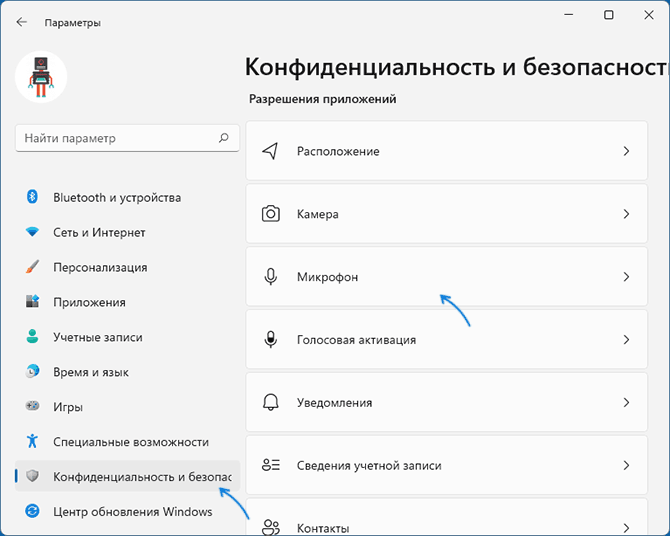
- Откройте Параметры (можно нажать клавиши Win+I), перейдите в раздел «Конфиденциальность и безопасность», а затем, внизу нажмите «Микрофон».

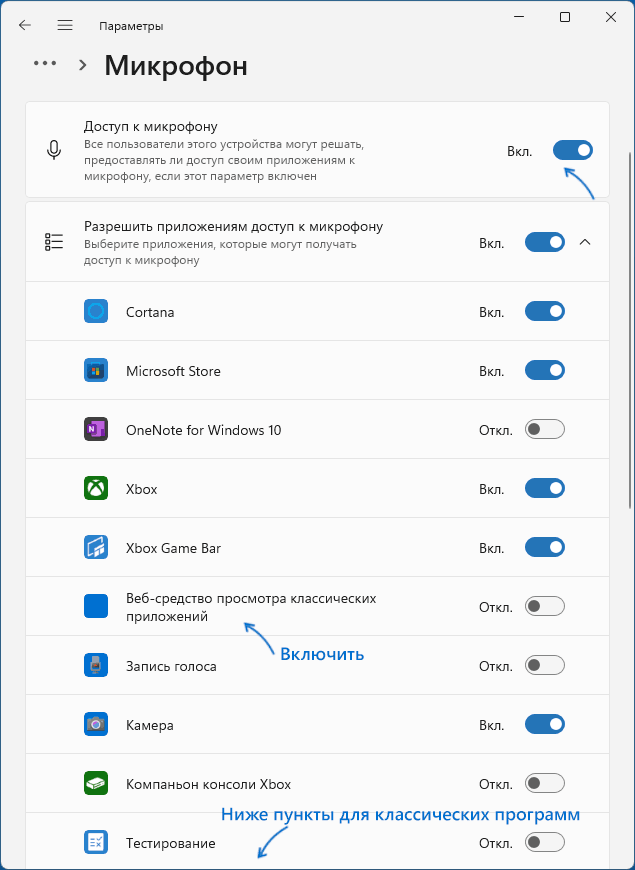
- Включите два переключателя: «Разрешить приложениям доступ к микрофону» и, внизу, в следующем разделе — «Разрешить классическим приложениям доступ к микрофону».

- Если программа, в которой не работает Микрофон есть в списке, включите для него доступ к микрофону (в верхней части отображаются «современные» UWP приложения, в нижней — классические программы.
- Также рекомендую включить пункт «Веб-средство просмотра классических приложений» — это позволит задействовать микрофон для некоторых классических программ, использующих в работе веб-технологии.
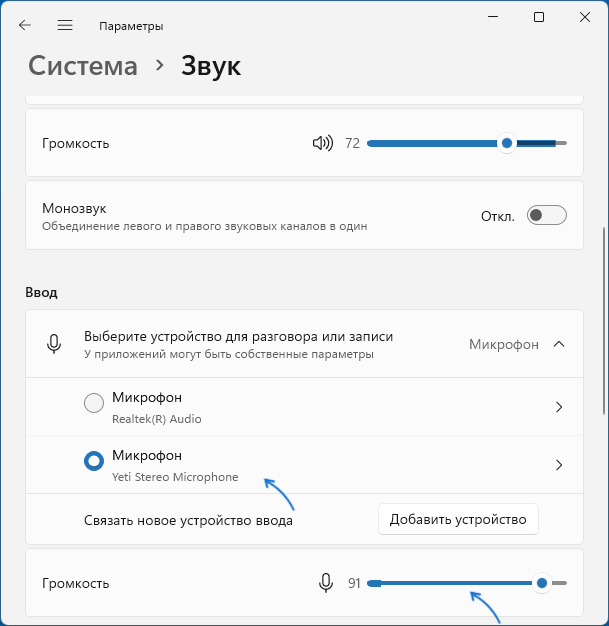
- Если указанные шаги не помогли, перейдите в раздел параметров «Система» — «Звук». Убедитесь, что в разделе «Ввод» выбран нужный микрофон. Также проверьте, чтобы для него не была выставлена нулевая громкость.

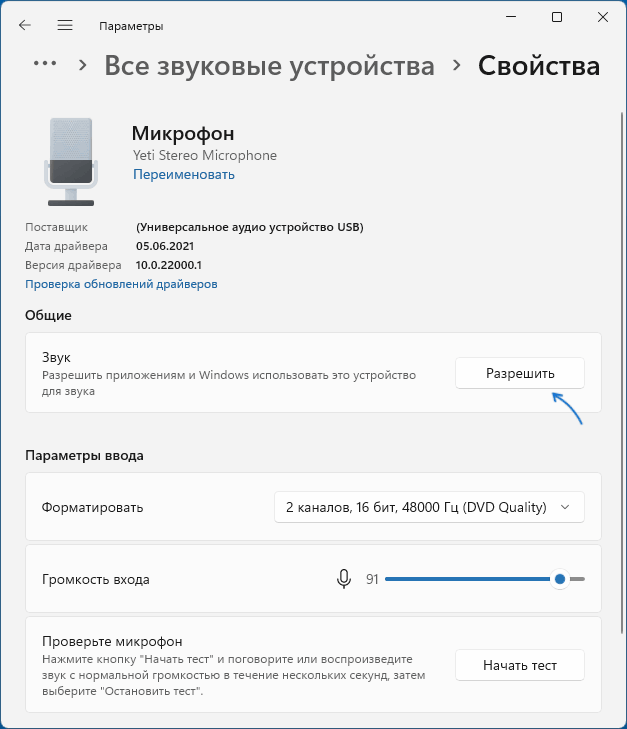
- Если в разделе «Ввод» правильный микрофон не отображается, при этом он есть в диспетчере устройств, на той же странице параметров внизу перейдите в раздел «Все звуковые устройства» и, если там есть нужный микрофон, нажмите по нему, а затем в пункте «Разрешить приложениям и Windows использовать это устройство для звука» нажмите «Разрешить».

Как правило, если с драйверами звуковой карты нет проблем, а устройства работают исправно, один из предложенных выше шагов решает проблему.
Однако, возможен вариант, что на уровне системы в качестве устройства записи установлен один микрофон, а в качестве устройства связи — другой (даже если физически микрофон лишь один), в результате в некоторых программах он может исправно работать, а в других — нет. Решение — далее.
Устройства записи по умолчанию и устройства связи по умолчанию
Возможна ситуация, когда правильный микрофон в параметрах Windows 11 уже выбран, в параметрах конфиденциальности всё задано верно, и он даже работает в некоторых программах, в других он всё так же не работает. В этом случае попробуйте такой подход:
- На вкладке параметров «Система» — «Звук» внизу нажмите «Дополнительные параметры звука». Или нажмите клавиши Win+R, введите mmsys.cpl и нажмите Enter.
- В открывшемся окне перейдите на вкладку «Запись».
- Если вы увидите, что в списке есть два и более микрофонов и зелёные отметки есть на нескольких, нажмите по нужному для всех задач микрофону и выберите пункт «Использовать по умолчанию» или «Использовать устройство связи по умолчанию» — в результате зелёная отметка будет только на нужном микрофоне, и он будет использован в системе для всех задач: для записи и связи.


Проверка настроек микрофона в программе
Некоторые программы имеют собственные настройки микрофона, как правило, они расположены в параметрах звука, связи, записи. Эти настройки могут отличаться от системных и иногда самопроизвольно сбрасываться. В случае если микрофон не работает в отдельной программе или игре, постарайтесь найти соответствующую настройку и выбрать нужный микрофон.
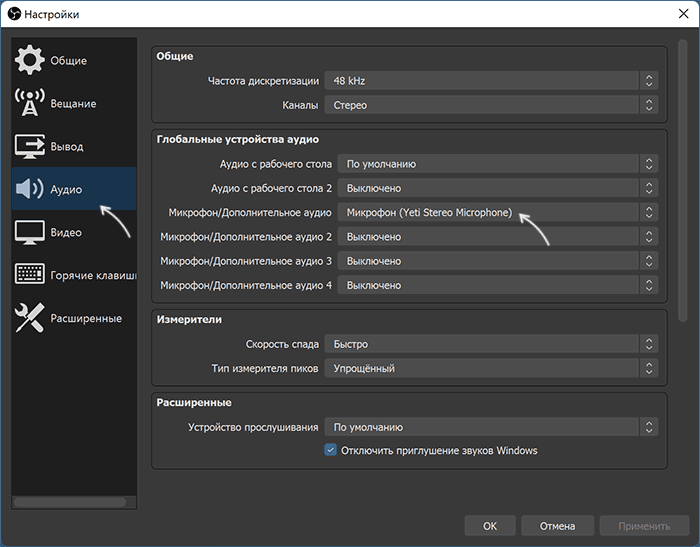
Внимание: не забывайте про включение доступа программы к микрофону из первого раздела инструкции, обязательно выполните 1-4 шаги.
Проверка микрофона в диспетчере устройств Windows 11
Не исключено, что проблема с драйверами звуковой карты: работа микрофона зависит от этих драйверов. Используйте следующие шаги:
- Откройте диспетчер устройств Windows 11, для этого можно нажать правой кнопкой мыши по кнопке «Пуск» и выбрать соответствующий пункт контекстного меню.
- Откройте раздел «Аудиовходы и аудиовыходы» и проверьте, отображается ли нужный микрофон там.

- Если микрофон присутствует в списке, но рядом с ним отображается желтый восклицательный знак — попробуйте нажать по нему правой кнопкой мыши, выбрать пункт «Удалить», подтвердить удаление, а затем в главном меню диспетчера устройств нажать «Действие» — «Обновить конфигурацию оборудования».
- Если микрофон отображается без каких-либо знаков, но всё равно не работает, нажмите клавиши Win+R на клавиатуре введите mmsys.cpl и нажмите Enter. Если в окне «Звук» на вкладке «Запись» нужный микрофон отображается со значком с серой стрелкой, нажмите по нему правой кнопкой мыши и выберите пункт «Включить» в контекстном меню. Если стрелка красная — с точки зрения системы микрофон физически не подключен к компьютеру (на всякий случай, проверьте кабель).
- Отсутствие микрофона в списке может говорить о том, что есть проблемы с драйверами звуковой карты, подключением или исправностью микрофона. Прежде всего попробуйте такой подход (внимание: может пропасть звук на компьютере): в диспетчере устройств, в разделе «Звуковые, игровые и видеоустройства» удалите вашу звуковую карту, а затем используйте пункт главного меню «Действие» — «Обновить конфигурацию оборудования» для их повторной установки.
- Если предыдущий шаг не помог, попробуйте вручную скачать драйверы звуковой карты с сайта производителя материнской платы ПК или производителя ноутбука для вашей модели и установить их — обычно это решает проблему. Для того, чтобы найти нужный сайт обычно достаточно использовать поиск в Интернете по запросу «модель_устройства поддержка», заменив модель устройства на модель материнской платы или ноутбука.

В завершение — ещё несколько моментов, которые могут быть полезны в контексте решения проблем с работой микрофона в Windows 11:
- Попробуйте использовать встроенные средства устранения неполадок работы микрофона в Windows 11. В Параметры — Звук в разделе «Дополнительно» в пункте «Устранение распространенных проблем со звуком» нажмите «Устройства ввода». Это может помочь в некоторых ситуациях: например, если проблема вызвана отключенными службами.

- Если все настройки говорят о том, что микрофон должен работать и он присутствует в диспетчере устройств, попробуйте зайти на вкладку «Запись» в Win+R — mmsys.cpl, выбрать нужный микрофон и нажать «Свойства». На вкладках открывшегося окна попробуйте отключить (при наличии) любые эффекты микрофона, включить или отключить (в зависимости от текущего состояния) монопольный доступ приложений к микрофону на вкладке «Дополнительно».
- При неработоспособности микрофона только на передней панели ПК, имеет смысл проверить её подключение (или подключать к задней панели). Подробнее: Как подключить переднюю панель системного блока компьютера к материнской плате.
- Редко, но случается, что микрофон не работает из-за аппаратных проблем или неисправного кабеля — рекомендую проверить его работу на другом компьютере, чтобы прояснить: проблема в системе или самом микрофоне.
- Возможна ситуация, когда новая гарнитура с одним комбинированным коннектором для микрофона и наушников подключается к старому компьютеру или ноутбуку. Здесь следует учитывать, что на старых звуковых картах может не поддерживаться одновременная работа микрофона и наушников на одном выходе.

Видео инструкция

Неработающий микрофон в системе или в отдельных программах считается одной из самых частых проблем. При этом решить ее обычно бывает довольно просто. Так что же делать, если не работает микрофон в операционной системе Windows 11? Для этого можно попробовать различные варианты решения проблем – выполнить настройку параметров или предпринять более радикальные шаги.
Запуск средства устранения
Компания Microsoft всегда предлагала пользователям применять специальные встроенные инструменты, которые позволяют устранить ошибки, появляющиеся в операционной системе. Это можно сделать через меню «Параметры».
Итак, чтобы настроить корректную работу микрофона, требуется выполнить следующие действия:
- Запустить «Параметры» и перейти во вкладку «Устранение неполадок».

- Выбрать «Другие средства устранения неполадок».
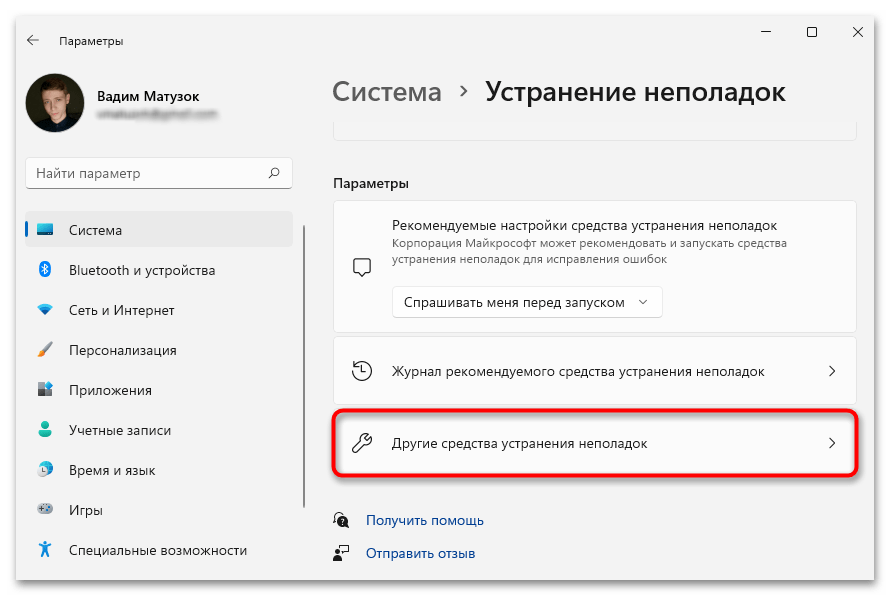
- Зайти в раздел «Запуск звука» и выбрать пункт «Запуск».
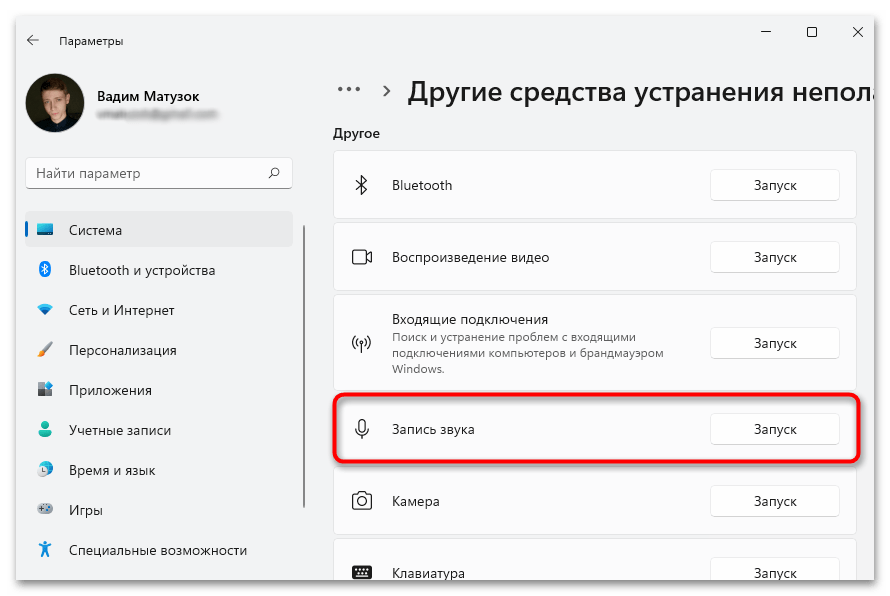
После выполнения указанных действий начнется процесс сканирования. Если Windows 11 выявит причину проблем в работе микрофона, то укажет на нее.
Изменение настроек активного устройства
Для восстановления или усиления работы микрофона можно предпринять ряд действий. Это даст возможность выбрать наиболее подходящий вариант в зависимости от имеющихся проблем.
Через параметры
Чтобы включить микрофон, его стоит протестировать. Для этого рекомендуется воспользоваться стандартным сервисом, который встроен в операционную систему. Чтобы получить нужный результат, следует открыть окно настроек. Его легко удастся отыскать в параметрах для звука Windows.
Итак, для настройки микрофона требуется сделать следующее:
- Найти значок звука. Как правило, он находится в нижней правой части экрана. На это изображение рекомендуется кликнуть правой кнопкой мыши. Из выпавшего списка следует выбрать «Звуки».

- При появлении окна с вкладками на экране выбрать пункт «Запись». В основном поле окна появится список всех устройств, с которых есть возможность записать звук. Среди них стоит выбрать те, которые ранее успешно использовались в этой операционной системе. Нужно поговорить в микрофон и увидеть, напротив какой строчки появится диаграмма интенсивности звука. Если этого не случилось, микрофон, скорее всего, не работает из-за нарушения качества подключения. В этом случае нужно проверить соединение устройств.
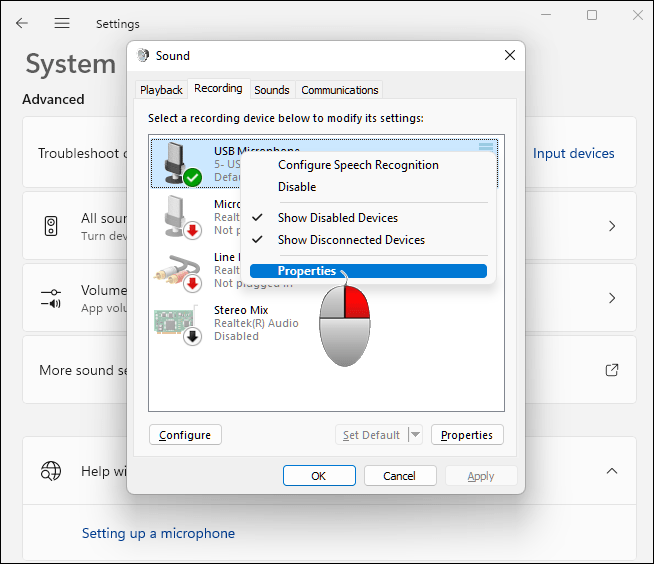
- Перейти к символу динамика, который находится в трее. На него нужно нажать правой кнопкой мыши и тем самым вызвать меню. Там рекомендуется выбрать пункт «Открыть параметры звука».
- После того как откроется окно «Системы», проверить устройства ввода и вывода звука. Там должен быть указан тот микрофон, через который человек пытается говорить. При этом важно оценить уровень громкости устройства.
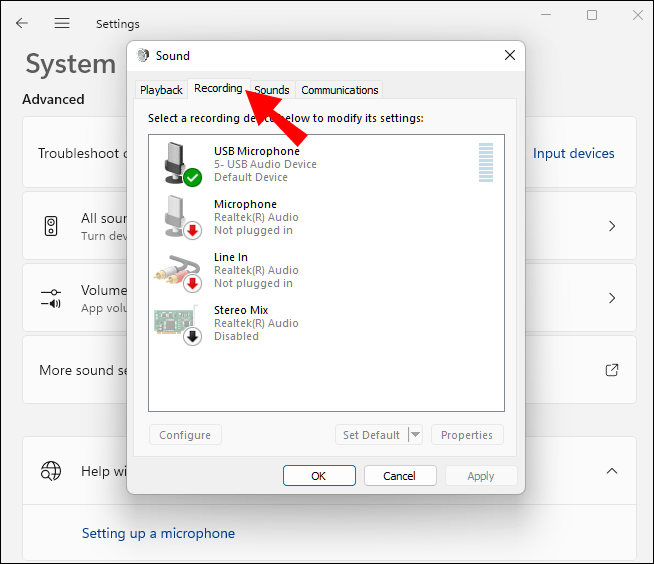
- Также можно проверить настройки микрофона. Важно удостовериться, что операционная система Windows 11 имеет разрешение на использование устройства.
- Настроить качество звучания девайса. При этом эксперты советуют оставлять настройки, выбранные операционной системой.
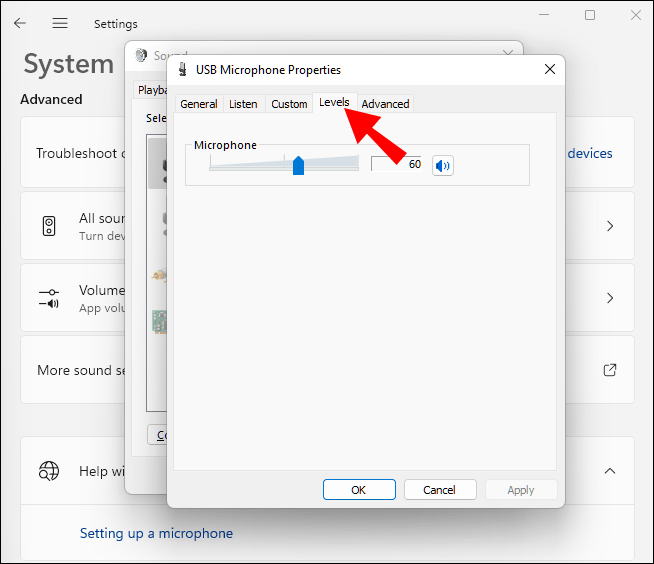
- Проверить громкость ввода микрофона.
- Проверить устройство путем нажатия кнопки «Начать тест».
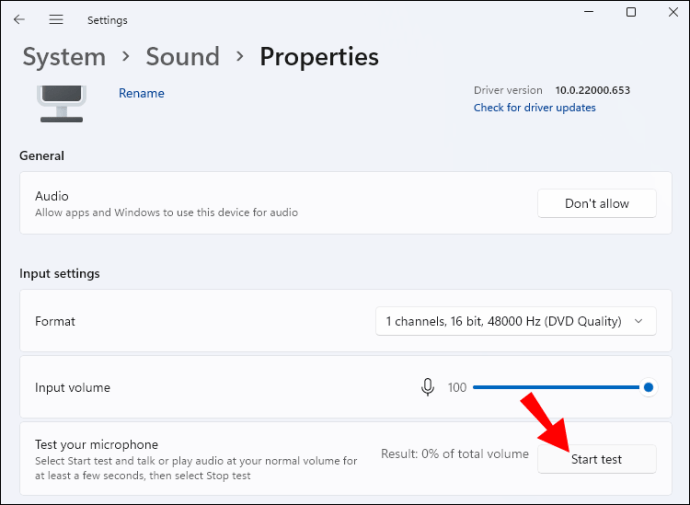
После выполнения перечисленных действий все должно заработать. Если этого не случилось, причины требуется искать дальше. Однако, по статистике, именно отключение устройства записи в настройках препятствует его применению в приложениях.
Также можно попробовать решить проблему путем выполнения таких действий:
- Открыть диспетчер устройств путем нажатия правой кнопкой мыши на «Пуск» и выбрать нужный пункт контекстного меню.
- Зайти в раздел «Аудиовходы и аудиовыходы» и проверить отображение микрофона там.
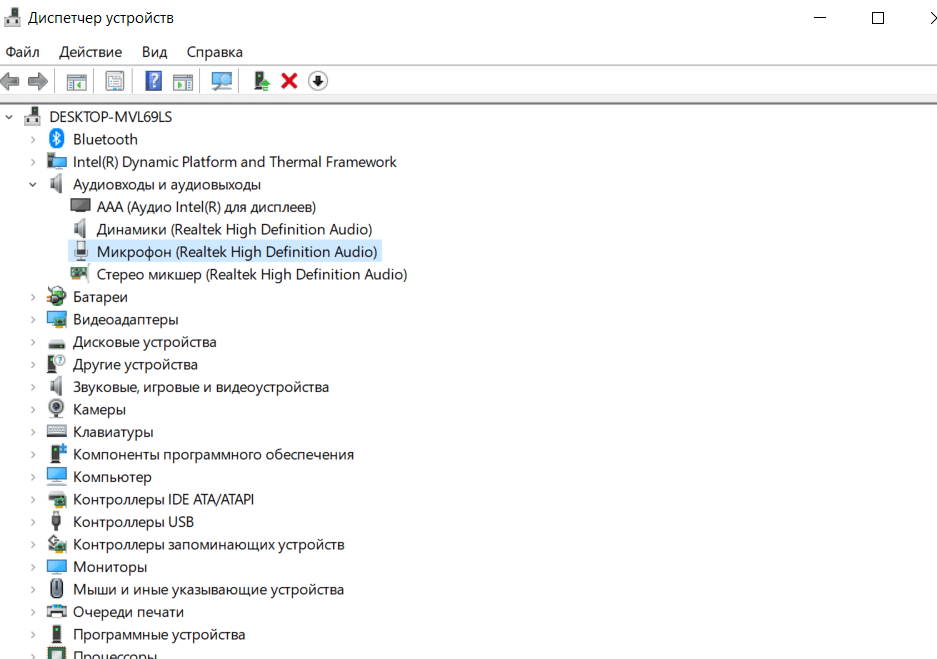
- При наличии устройства в списке и желтого восклицательного знака рядом нажать на него правой кнопкой мыши и выбрать пункт «Удалить». После чего следует подтвердить действие.
- В главном меню диспетчера выбрать «Действие» и нажать «Обновить конфигурацию оборудования».
Через mmsys.cpl
Иногда возникает ситуация, когда правильный девайс уже выбран в параметрах Windows 11 и все правильно задано в настройках конфиденциальности, однако в некоторых программах он все равно не работает. В этом случае требуется сделать следующее:
- Зайти во вкладку параметров «Система» и выбрать «Звук».
- В нижней части нажать на «Дополнительные параметры звука» или ввести mmsys.cpl. После чего нажать Enter.
- Когда откроется новое окно, зайти на вкладку «Запись».
- При наличии в списке двух или больше микрофонов и зеленых отметках на нескольких нажать на требуемый для всех задач девайс и выбрать раздел «Использовать по умолчанию». Благодаря этим действиям зеленая отметка останется только на нужном микрофоне, и он будет применяться в системе для решения любых задач – записи и связи.
Изменение настроек конфиденциальности
Компания Майкрософт уже презентовала новую опцию конфиденциальности в Виндовс 11. Это позволяет более точно контролировать приложения, которые по умолчанию получают доступ к микрофону на устройстве. Это действительно хороший шаг, который помогает предотвратить доступ к нему отдельных программ без авторизации.
При этом важно учитывать, что ряд других программ тоже может быть заблокирован или ограничен в использовании после применения этой функции. Это является своего рода побочным эффектом.
Если появилась проблема с микрофоном, устранить ее довольно просто. Для этого требуется предпринять следующие шаги:
- Зайти в меню «Параметры».
- Выбрать пункт «Конфиденциальность и безопасность».
- Нажать на «Микрофон».
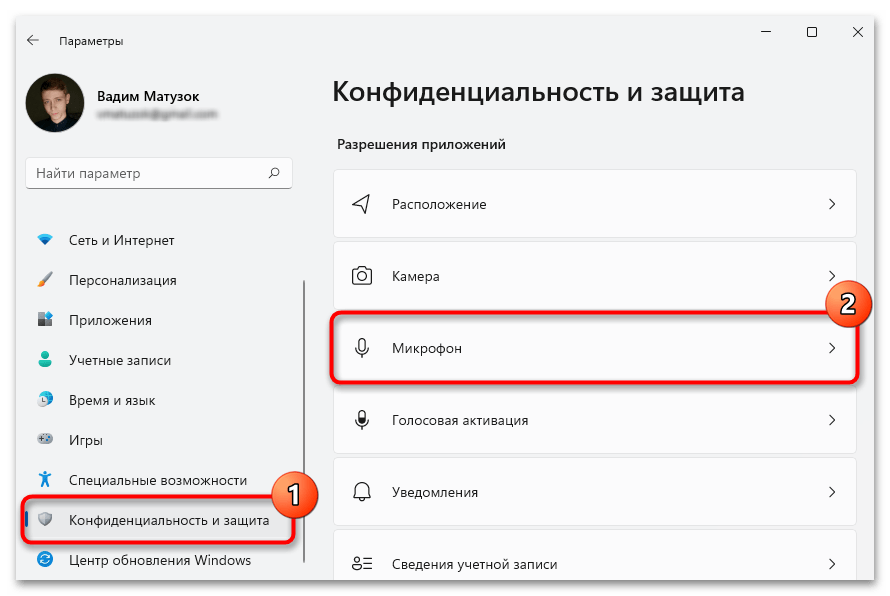
- Переместить все ползунки в правую сторону. Они должны стать синими.

Это обеспечит приложениям доступ к девайсу. Иногда его также отключают в БИОС. Эта опция доступна на ноутбуках отдельных производителей.
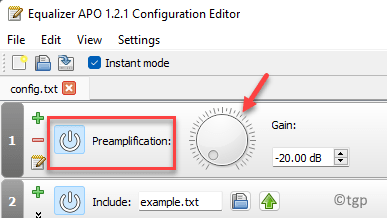
Корректировка настроек микрофона
Отдельные программы обладают своими настройками микрофона. Они обычно находятся в параметрах записи, звука и связи. Эти настройки могут иметь определенные отличия от системных. Иногда они самопроизвольно сбрасываются. Если микрофон не функционирует в конкретной программе или игре, стоит попытаться найти соответствующую настройку. Там требуется выбрать нужный микрофон и сделать его активным.
Обновление драйверов
Неправильное функционирование микрофона может быть результатом того, что драйвер звуковой карты отсутствует или устарел. В этом случае нужно переустановить этот компонент, используя штатные средства операционной системы. Для реализации этой опции рекомендуется сделать следующее:
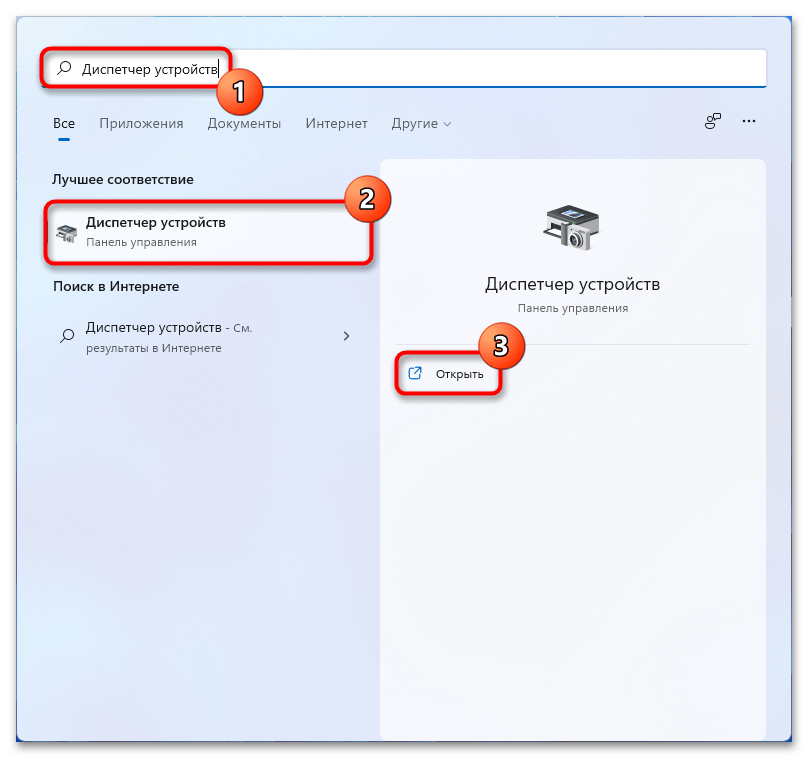
- При помощи поиска по системе ввести запрос «Диспетчер устройств». После этого нужно запустить соответствующую утилиту. Для этого по ней требуется кликнуть в перечне результатов, который отобразился.
- В новом окне развернуть меню «Звуковые, игровые и видеоустройства». После этого требуется нажать на название звуковой карты. Это рекомендуется сделать правой кнопкой мыши. В перечне опций выбрать пункт «Свойства». Если наименование аудиокарты не установлено, его можно узнать, используя встроенные утилиты операционной системы или сторонние приложения.

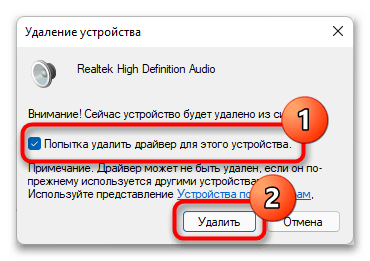
- Зайти во вкладку «Драйвер» и нажать на кнопку «Удалить устройство».

- В новом окне установить отметку около строчки «Попытка удалить драйвер с этого устройства». Затем следует выбрать опцию «Удалить».
После удаления драйвера аудиокарты стоит проверить, нет ли в системе фирменного приложения производителя. При выявлении его тоже рекомендуется удалить. Для этого стоит выполнить следующие действия:
- Раскрыть параметры системы. Для этого стоит использовать сочетание клавиш Win + I.
- В новом окне зайти в раздел «Приложения» и выбрать меню «Приложения и возможности».
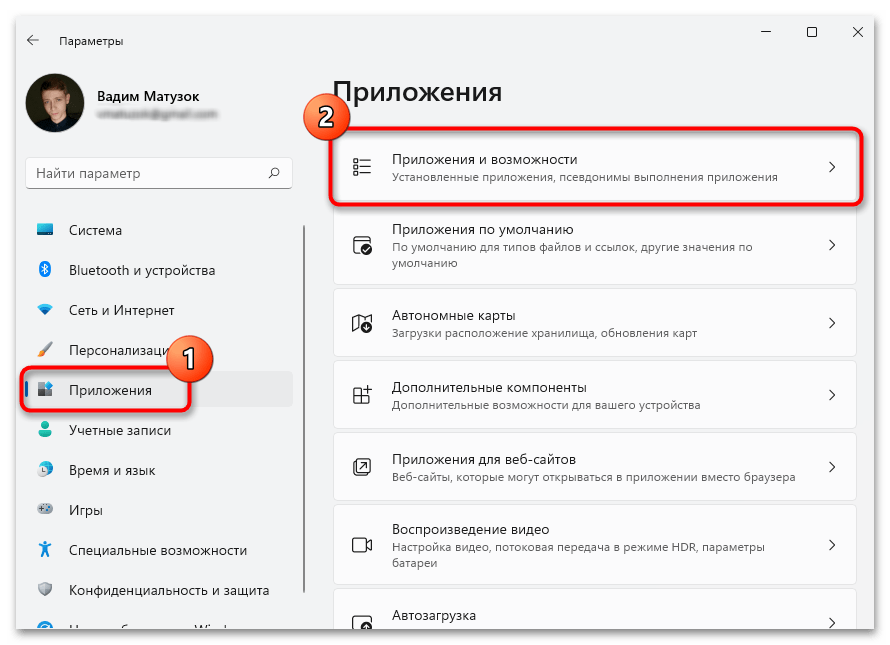
- Найти в списке установленного ПО панель управления звуковой карты и нажать на функциональную кнопку напротив ее названия.
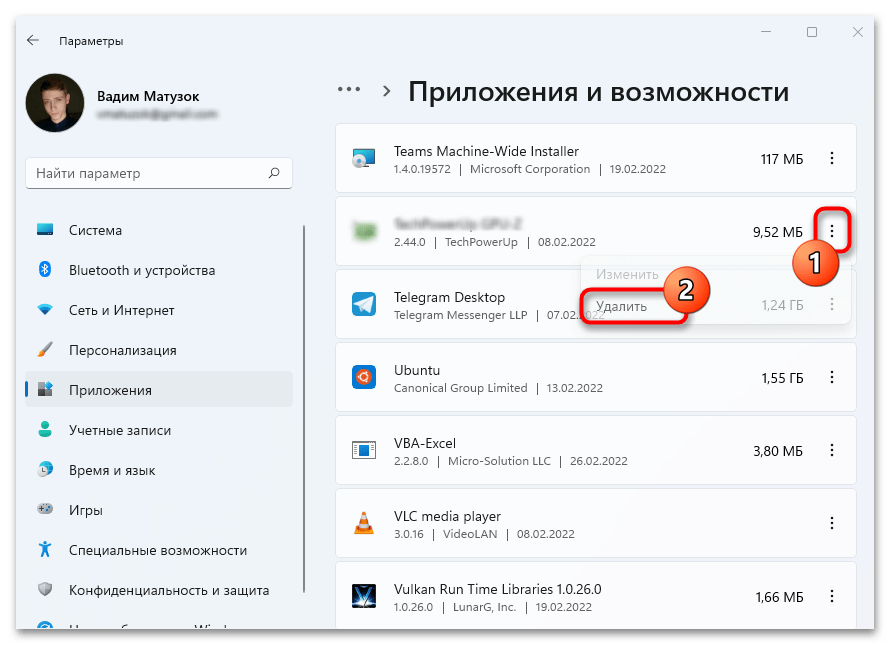
- Выбрать пункт «Удалить». Важно учитывать, что наименование приложения часто совпадает с моделью аудиокарты.
- После выполнения перечисленных действий выполнить перезагрузку компьютера. Когда система запустится снова, инсталляция соответствующего драйвера оборудования произойдет автоматическим способом.
Неполадки в работе микрофона встречаются довольно часто. Справиться с этой проблемой можно разными способами. Эксперты советуют начинать с самых простых методов – к примеру, зайти в параметры и включить устройство. Если это не помогает, стоит прибегнуть к более радикальным методам.
В Windows 11 при подключении нового микрофона он обычно устанавливается в качестве записывающего устройства по умолчанию. Однако, если вы постоянно подключаете и отключаете различные звуковые входы, вы можете обнаружить, что ваш обычный микрофон для вызовов Skype или Teams больше не работает или настройки микрофона не восстанавливаются правильно. В этом руководстве мы покажем вам три способа проверить и установить микрофон по умолчанию в Windows 11. Хотите узнать, как установить микрофон по умолчанию для каждого приложения или для всей системы? Читать дальше:
Быстрые шаги
Измените микрофон по умолчанию с помощью приложения «Настройки»:
- Откройте «Настройки», нажав Windows+I, а затем найдите «Звуки» в разделе «Система».
- Щелкните или коснитесь Звуки, чтобы получить доступ к соответствующим настройкам.
- Затем прокрутите вниз до «Ввод». Там у вас должен быть список доступных микрофонов.
- Установите тот, который вы хотите, в качестве записывающего устройства по умолчанию, щелкнув или нажав на круглый флажок перед именем.
Звуковое устройство по умолчанию в сравнении с устройством связи по умолчанию
В Windows есть отдельные настройки для связи и звука, и вы можете увидеть эти два параметра при выборе значения по умолчанию. Однако он плохо объясняет различия между ними.
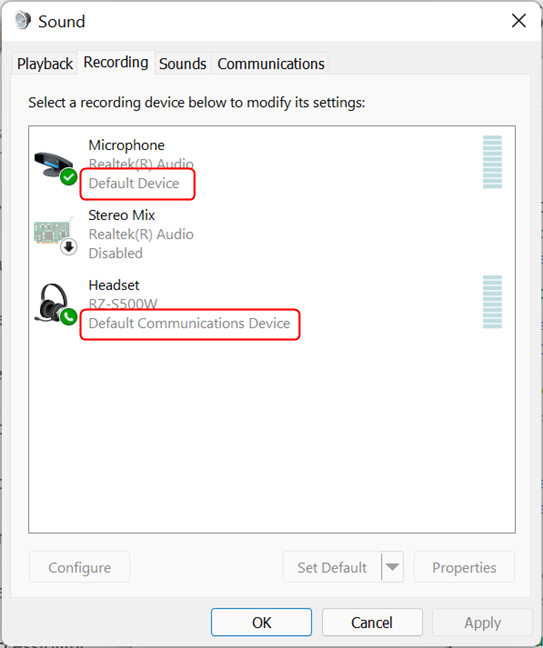
Настройки по умолчанию для связи и звука могут быть разными.
Поскольку у них разные сценарии использования, вы должны знать, какой из них применим к вашему конкретному случаю, поэтому вот краткое объяснение:
- Устройство связи по умолчанию — устройство, которое Windows использует для звонков и видеозвонков в специальных приложениях, таких как Microsoft Teams или Skype.
- Аудиоустройство по умолчанию — также отображается как Устройство по умолчанию — устройство, используемое Windows для всех других приложений, которым требуется ввод и вывод звука.
Стоит отметить, что для звонков через Интернет или видеоконференций (например, с использованием Google Meet в вашем любимом браузере) соответствующей настройкой является аудиоустройство по умолчанию, а не устройство связи по умолчанию.
1. Измените микрофон по умолчанию с помощью приложения «Настройки».
Простой способ установить микрофон по умолчанию в Windows 11 — использовать приложение «Настройки». Откройте «Настройки», нажав Windows+I, а затем найдите «Звуки» в разделе «Система». Щелкните или коснитесь Звуки, чтобы получить доступ к соответствующим настройкам.
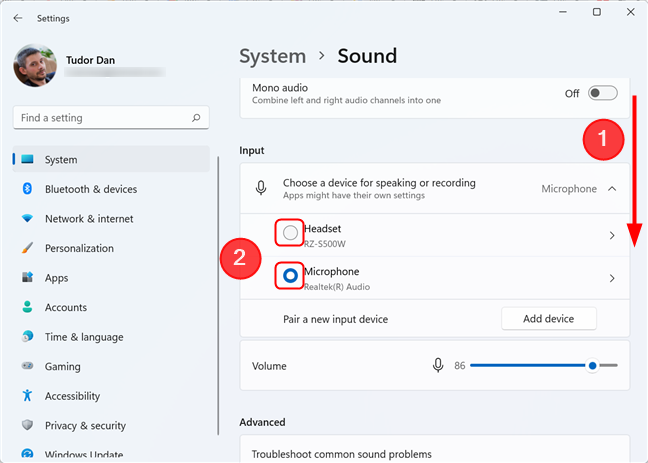
Затем прокрутите вниз до «Ввод». Там у вас должен быть список доступных микрофонов. Установите тот, который вы хотите, в качестве записывающего устройства по умолчанию, щелкнув или нажав на круглый флажок перед именем.
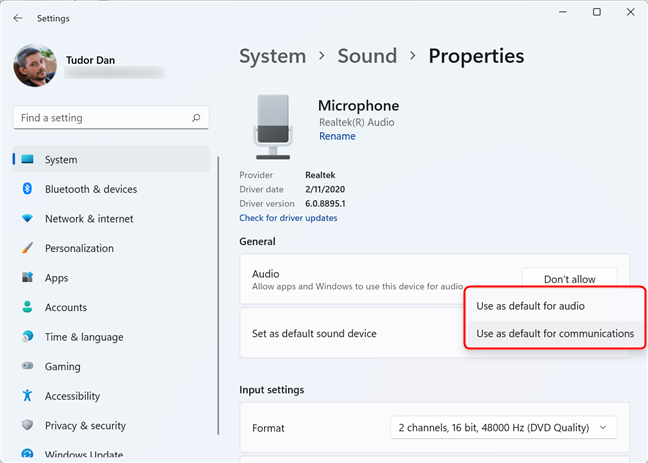
При необходимости вы можете установить разные микрофоны для общения и для аудиозаписи. Для этого нажмите или коснитесь микрофона, который вы хотите настроить, в списке выше. Откроется страница настроек выбранного записывающего устройства. Найдите параметр «Установить как звуковое устройство по умолчанию» в разделе «Общие». Щелкните или коснитесь кнопки рядом с ним, чтобы развернуть список, затем выберите один из двух доступных вариантов.
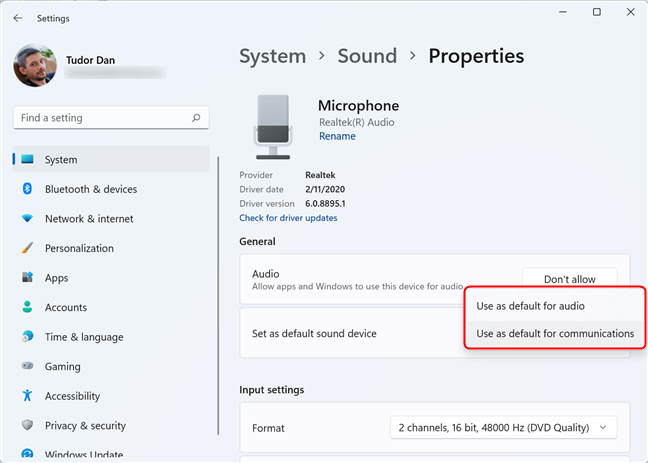
ПРИМЕЧАНИЕ. Если параметр «Установить как звуковое устройство по умолчанию» не отображается, выбранный микрофон уже является устройством по умолчанию как для связи, так и для звука.
2. Установите микрофон по умолчанию для каждого приложения с помощью микшера громкости.
Другой способ быстро изменить микрофон, используемый по умолчанию, — это щелкнуть правой кнопкой мыши значок громкости на панели задач и выбрать «Открыть микшер громкости».
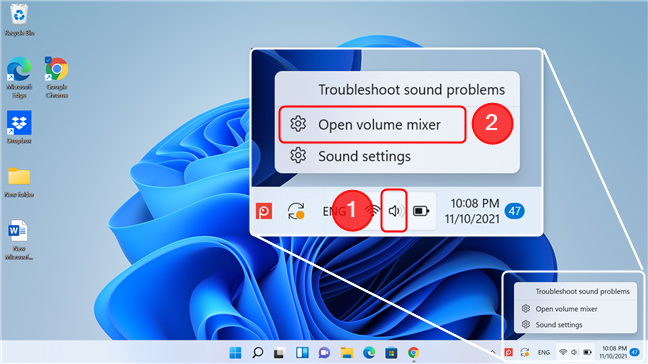
В окне микшера громкости найдите поле «Устройство ввода» и нажмите кнопку рядом с ним. В списке выберите микрофон, который хотите использовать. Обратите внимание, что это изменяет устройство ввода по умолчанию только для звука, а не для связи.
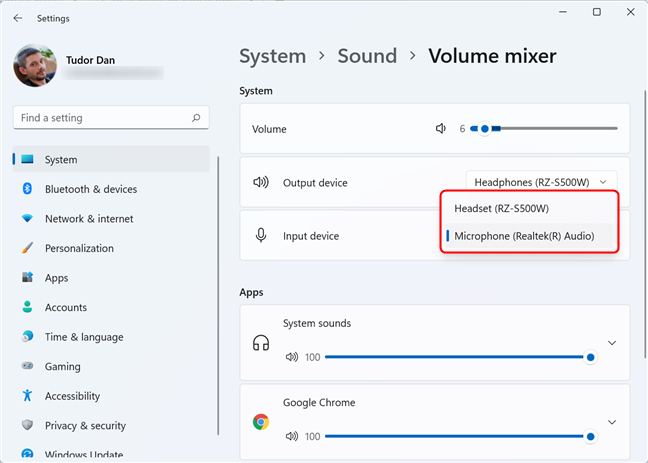
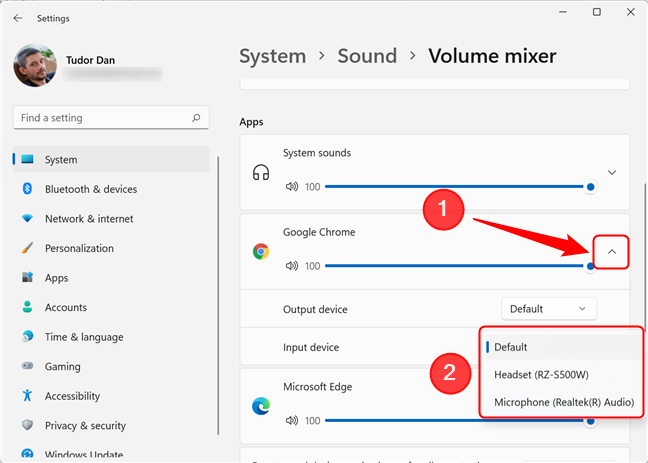
Если вы хотите изменить микрофон, используемый каждым приложением, вы можете найти программы, у которых есть доступ к микрофону, в разделе «Приложения» окна микшера громкости. Найдите интересующее вас приложение и щелкните стрелку справа. Это позволяет вам указать устройства ввода и вывода для этого приложения. Затем нажмите кнопку рядом с устройством ввода и выберите нужный микрофон. Изменения вступают в силу немедленно.
3. Просмотрите и измените микрофон по умолчанию с помощью панели управления.
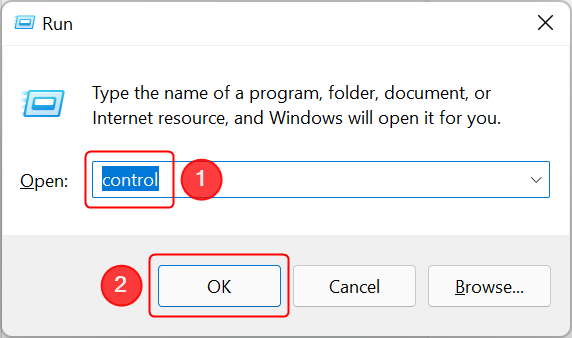
Если вы привыкли работать в Панели управления, вы можете изменить микрофон по умолчанию с ее помощью. Сначала откройте панель управления. Один из способов сделать это — нажать клавиши Windows+R на клавиатуре, чтобы открыть окно «Выполнить». Затем введите «control» и нажмите Enter на клавиатуре или нажмите OK.
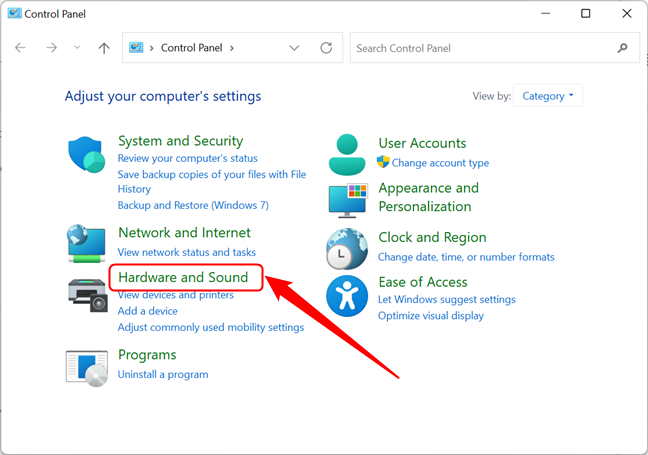
В окне панели управления перейдите в раздел «Оборудование и звук».
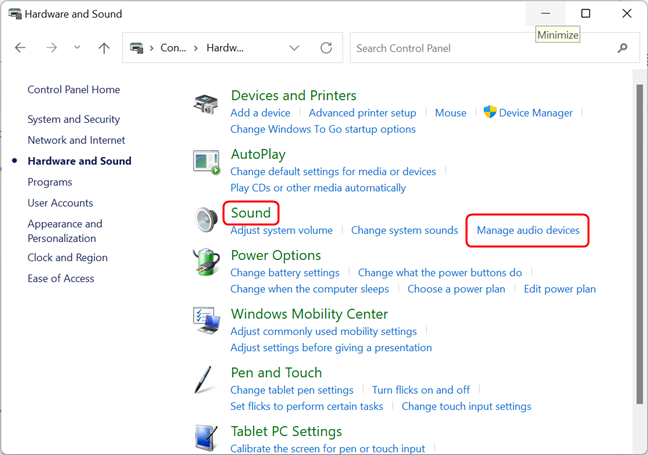
Найдите раздел «Звук» и щелкните его или «Управление аудиоустройствами». Откроется окно звука.
СОВЕТ: вы можете быстро получить доступ к окну звука прямо с рабочего стола, нажав Windows+R, набрав «mmsys.cpl» и нажав Enter.
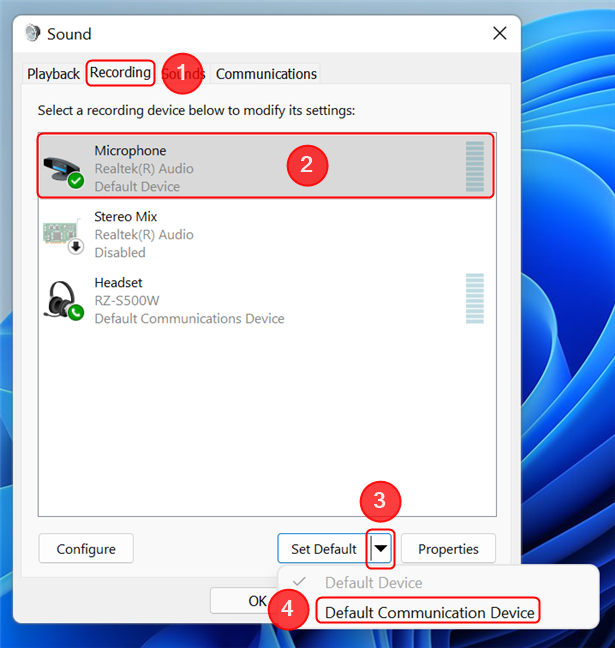
Далее перейдите на вкладку Запись. На вкладке перечислены все записывающие устройства, включая микрофоны и другие аудиовходы. Он также показывает, какое из устройств установлено по умолчанию.
Выберите микрофон, который вы хотите установить по умолчанию, а затем нажмите кнопку «Установить по умолчанию». Если вы хотите установить микрофон по умолчанию для звука или только для связи, вместо этого нажмите стрелку рядом с кнопкой «Установить по умолчанию» и выберите один из отображаемых параметров.
Кроме того, вы можете щелкнуть правой кнопкой мыши микрофон в списке, а затем выбрать один из вариантов в контекстном меню. Нажмите ОК, чтобы закрыть окно звука.
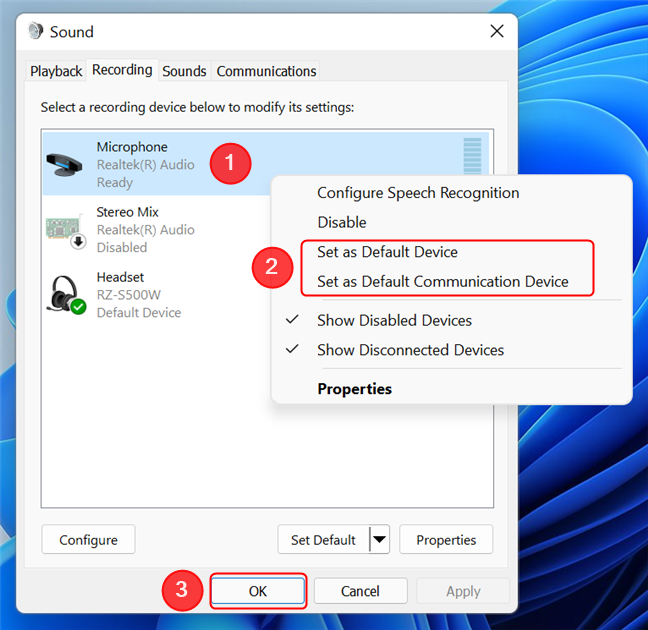
Используйте контекстное меню, чтобы установить микрофон по умолчанию в окне звука.
Теперь вы знаете три способа изменения микрофона по умолчанию в Windows 11. Прежде чем закрыть страницу, нам интересно узнать, часто ли вы меняете микрофон по умолчанию вручную или Windows хорошо справляется с выбором правильного устройства ввода. Сообщите нам об этом в комментариях. Если вы знаете другой способ изменить микрофон по умолчанию, поделитесь им, и мы обновим статью.