
Как отформатировать внешний жесткий диск
Внешние жесткие диски ничем принципиально не отличаются от жестких дисков, которые устанавливаются в настольные и портативные компьютеры. Поэтому форматирование внешнего жесткого диска происходит точно так же, как и других жестких дисков. Но, раз пользователей интересует этот момент, то в данной статье мы расскажем о том, как отформатировать внешний жесткий диск.
Как отформатировать внешний жесткий диск при помощи Windows
Подключите внешний жесткий диск к компьютеру и откройте окно «Мой компьютер». После того, как внешний диск определится системой и появится в окне «Мой компьютер», откройте контекстное меню внешнего диска (правый клик по диску) и выберите пункт «Форматировать».
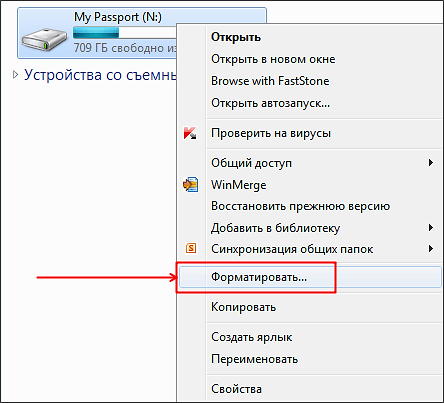
После этого перед вами откроется окно с настройками форматирования диска.
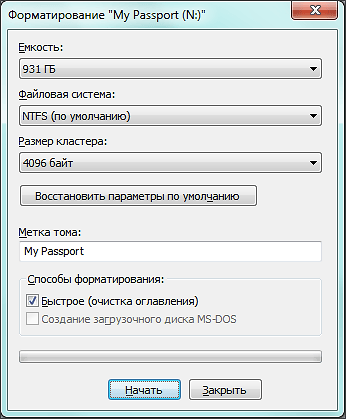
Здесь нужно выбрать файловую систему NTFS, указать метку тома (название диска), а также включить функцию быстрого форматирования.
Файловую систему лучше выбирать именно NTFS, так как FAT имеет множество ограничений и в современных условиях выглядит откровенно устаревшей. Функция быстрого форматирования это режим форматирования, при котором на диск записывается чистая файловая система без физического удаления файлов с диска. В большинстве случаев быстрого форматирования более чем достаточно, поэтому смело включаем. Если же отключить функцию быстрого форматирования, то процесс форматирования внешнего жесткого диска может занять несколько часов. Метку тома можете указать по своему усмотрению.
После того как вы настроили все необходимые параметры, можете нажимать на кнопку «Начать». Дальше перед вами откроется окно с предупреждением об удалении всех данных с форматируемого диска.
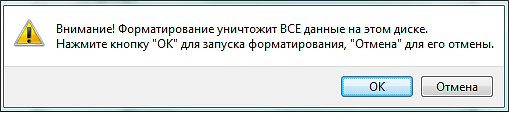
Если на диске нет нужной вам информации, то нажимаем «ОК». Процесс форматирования внешнего жесткого диска займет одну или несколько минут.
Кстати, рекомендуем ознакомиться с нашей статьей о том, как отформатировать карту памяти SD.
Как отформатировать внешний жесткий диск через командную строку
Также вы можете отформатировать внешний жесткий диск через командную строку. Для этого подключите диск и запустите командную строку Windows (Меню «Выполнить» – команда «CMD»).
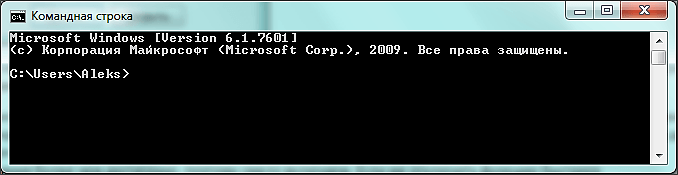
Форматирование дисков через командную строку производится с помощью команды FORMAT. Чтобы узнать все параметры, которые может принимать данная команда, введите «FORMAT /?».
Для форматирования внешнего жесткого диска нам нужно выполнить команду формат со следующими параметрами:
- /FS:NTFS – форматирование с использованием файловой системы NTFS.
- /V:MyDisk – указание названия диска. Вместо MyDisk можете использовать любое другое название диска.
- /Q – включение функции быстрого форматирования.
В итоге команда для форматирования внешнего жесткого диска при помощи командной строки выглядит так:
- FORMAT X: /FS:NTFS /V:MyDisk /Q
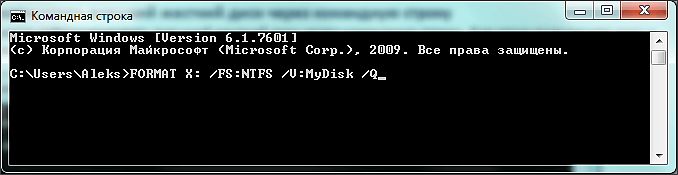
Где X: это буква, которая присвоена данному внешнему диску. При форматировании через командную строку важно не перепутать диски, иначе вы можете отформатировать не тот диск, что чревато большими неприятностями.
Также нужно отметить, что при форматировании диска через командную строку, система не выводит никаких дополнительных предупреждений. Поэтому нужно быть особенно осторожным.
Как отформатировать внешний жесткий диск через Управление дисками
В операционной системе Windows есть очень удобный инструмент под названием «Управление дисками». С его помощью можно создавать и удалять разделы, форматировать диски, а также выполнять другие операции. Для того чтобы получить доступ к этому инструменту откройте меню Выполнить и введите команду «diskmgmt.msc».
После того как откроется окно «Управления дисками», найдите ваш внешний жесткий диск и откройте контекстное меню (правая кнопка мышки).
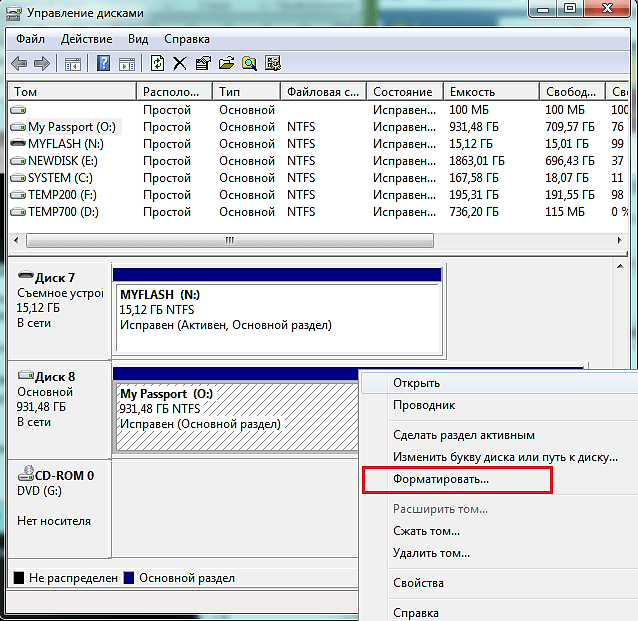
В контекстном меню нужно выбрать пункт «Форматировать». После выбора данного пункта контекстного меню вы увидите предупреждение об удалении всех данных с этого диска.
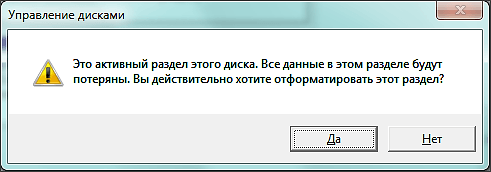
Чтобы начать форматирование внешнего жесткого диска нажмите на кнопку «Да».
Посмотрите также:
- Программа для разбивки жесткого диска
- Как узнать температуру жесткого диска
- Как отформатировать флешку
- Как проверить скорость жесткого диска
- Пропадает жесткий диск
Автор
Александр Степушин
Создатель сайта comp-security.net, автор более 2000 статей о ремонте компьютеров, работе с программами, настройке операционных систем.
Остались вопросы?
Задайте вопрос в комментариях под статьей или на странице
«Задать вопрос»
и вы обязательно получите ответ.
MiniTool Partition Wizard Free works perfectly in USB drive format. Besides, it is able to convert FAT to NTFS without damaging data on the drive. Download this free partition manager to enjoy the magic!
USB flash drives usually come with FAT32 file system. However, in some cases, there is a necessity to format USB to NTFS. For example, while copying some large files to a FAT32 USB drive, Windows gives an error message saying the file is too large for the destination file system or flash drive says not enough free space but there is plenty. But the case is that some users do not know how to format USB or they are unable to do USB drive formatting. See an example below:
Q: I recently bought a Kingston 64GB USB flash drive. This works fine but I need to format it in NTFS and Windows format says it can’t complete the format. Can anyone help?—answers.microsoft.com
Are you troubled by USB drive formatting? In this post, we show you 3 best ways to format USB to NTFS in Windows 10/8/7.
3 Ways to Format USB to NTFS in Windows 10/8/7
Before you start, keep these 2 points in mind:
- Formatting will definitely lead to data loss. Hence, we recommend transferring the important files you need to a safe location or backing up the USB drive before you format USB to NTFS.
- If you regret formatting a hard drive but no backup if available. You should stop making any further operations to the USB drive and then use MiniTool Power Data Recovery to recover data after format. (View the last part to get the details.)
Tip: All of the following contents are based on Windows 10. For Windows 7 or Windows 8, the operations are very similar or just the same. No matter which method you choose, first of all, make sure your USB drive is successfully detected and recognized by Windows.
You might be interested in 10 Situations Where External Hard Drive not Showing up & Solutions
Way 1. Partition Wizard Format
Formatting via disk partition manager enjoys great popularity these days, for such professional disk manager is not only easy to use but also brings many possibilities in hard drive maintenance. As for a reliable free partition manager, MiniTool Partition Wizard is strongly recommended here. This tool can format USB to NTFS within 3 simple steps only; even a fresh hand won’t have any problem in its operation. Download this free partition manager, and follow the detailed steps below:
Free Download
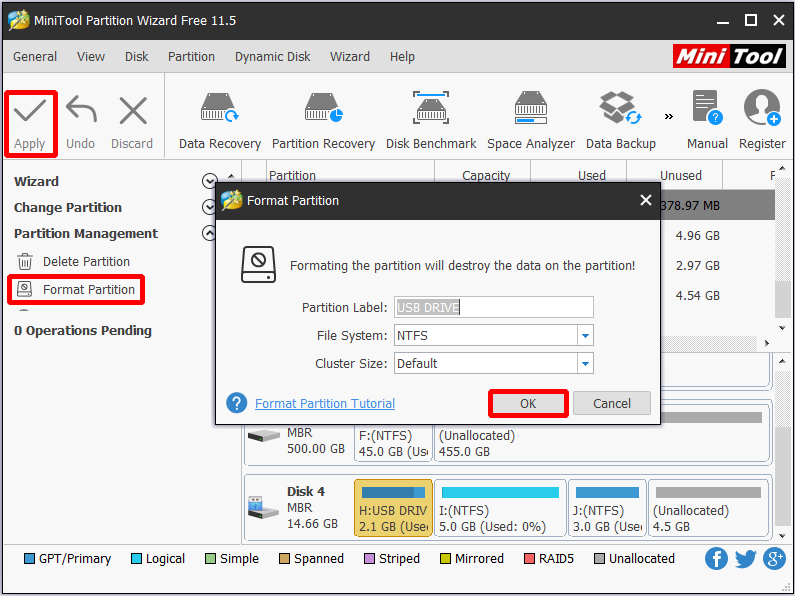
Step 1. After installing MiniTool Partition Wizard on computer, select the USB drive partition from the disk map area and choose «Format Partition» from the action panel.
Step 2. In the pop-up Format Partition window, make sure NTFS is selected and press OK button.
Step 3. On the main interface, click “Apply” located at the top left corner to put the formatting into effect.
Way 2. CMD Format USB
CMD (Command Prompt) provides access to over 280 commands which can be used to do certain operating system tasks from a command line interface. As for disk partition management, CMD works perfect in create partition, delete partition, format partition, convert MBR/GPT, check disk, rebuild MBR, etc. Here is how to format USB drive in command prompt:
Step 1. Right-click the Windows icon and select «Command Prompt (Admin)», then allow it to make changes to your PC.
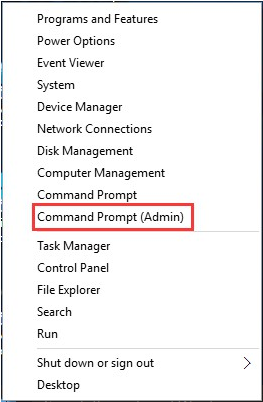
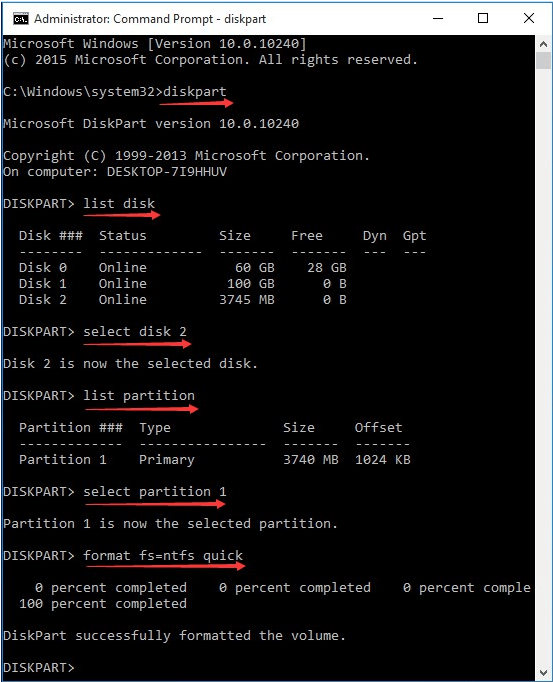
Step 2. In the new emerging command line interface, type the following format commands one by one and execute each of them with the Enter key.
- diskpart
- list disk (all drives connected will be listed)
- select disk n where n is the number of the USB drive
- list partition (all partitions on the selected disk will be listed)
- select partition n where n is the number of the partition on the USB drive
- format fs=ntfs quick (without «quick», the formatting process can last long)
- exit (exit diskpart)
- exit (exit CMD)
View the following picture to get a better understanding:
Way 3. Disk Management Format
By default, Windows provides the option to format a USB flash drive with FAT or FAT32 file systems, because the writing speed of FAT is much faster than that of NTFS (but FAT and NTFS enjoy the same reading speed). However, NTFS is also offered as another choice.
You can follow these steps to format USB to NTFS.
Step1. Right-click the Windows Start icon and select «Run». In the Run box type «diskmgmt.msc» to call out the Disk Management window.
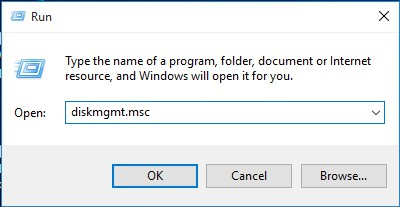
Step 2. In Disk Management, right-click the partition of the USB flash drive and select «Format» from the context menu.
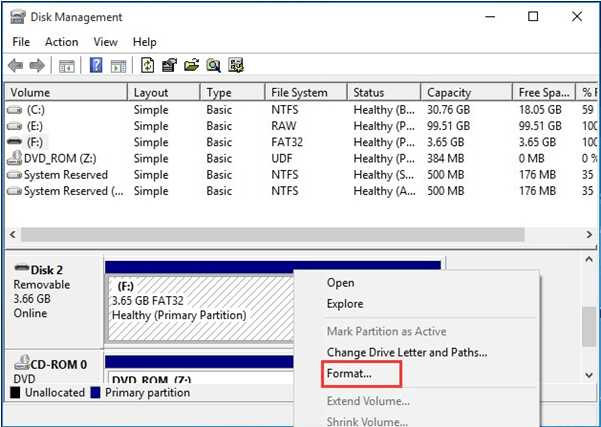
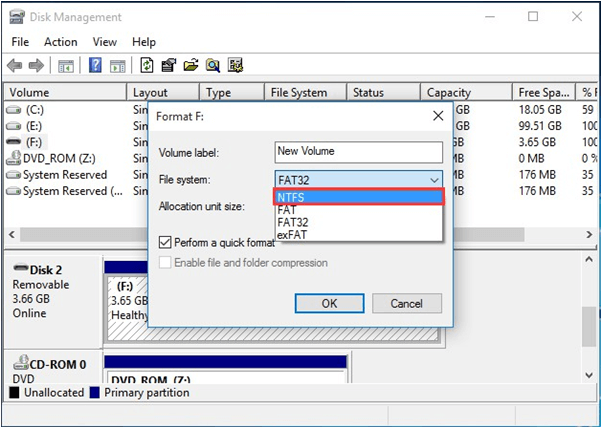
Step 3. The Format dialog box now appears. Select NTFS in the File System field and press OK.
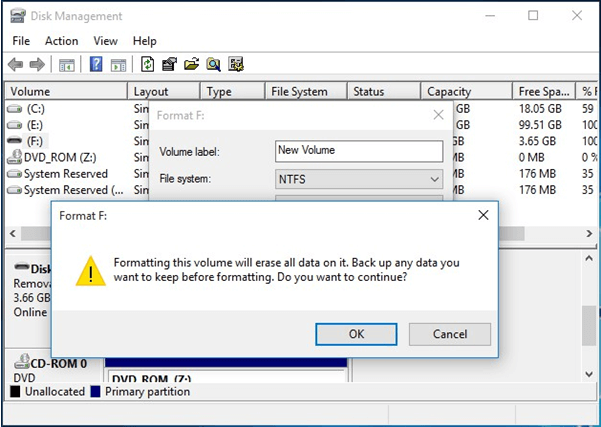
Step 4. When you see the following warning message, press OK to start formatting USB flash drive if you have made the preparatory jobs well. Then just wait until the process is completed.
Tip: You can also open This PC, right-click the USB flash drive and select Format from the shortcut menu. When the Format dialog box appears, please choose NTFS as the desired file system and confirm the formatting. However, if the formatting fails, you can read How Do I Fix «Windows Was Unable to Complete the Format» Error.
By following any of the 3 ways above, your USB drive can be formatted with NTFS file system without any problem.
Here I get 3 useful ways to format USB to NTFS. They are so easy to carry out and I guess they should be helpful to you guys who also need to format drive to NTFSClick to Tweet
Convert USB to NTFS without Data Loss
In fact, formatting is not always the best choice if the current file system of your USB flash disk is FAT/FAT32. We think highly of converting FAT to NTFS because using this way you don’t need to do the data transfer or hard drive backup. With reliable tools, you are able to convert USB to NTFS without data loss.
Here 2 ways are offered to you:
Way 1. MiniTool Partition Wizard Conversion
Just now we have explained how to easily use MiniTool Partition Wizard to reformat USB drive to NTFS. Still, we would like to explain how to use this partition magic to convert FAT to NTFS because it is capable of converting without data loss. Here is the guidance:
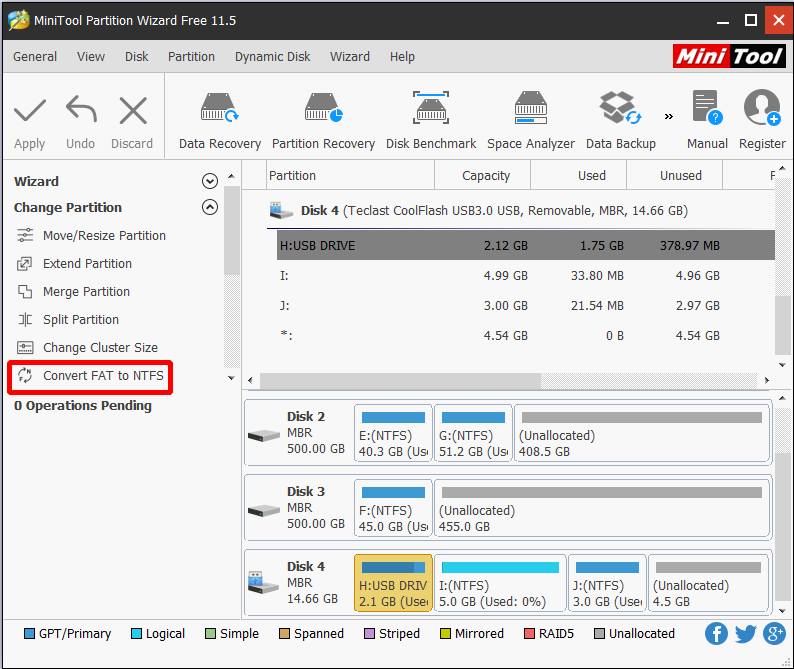
Step 1. Select the partition of the USB drive from the disk map area and choose «Convert FAT to NTFS«.
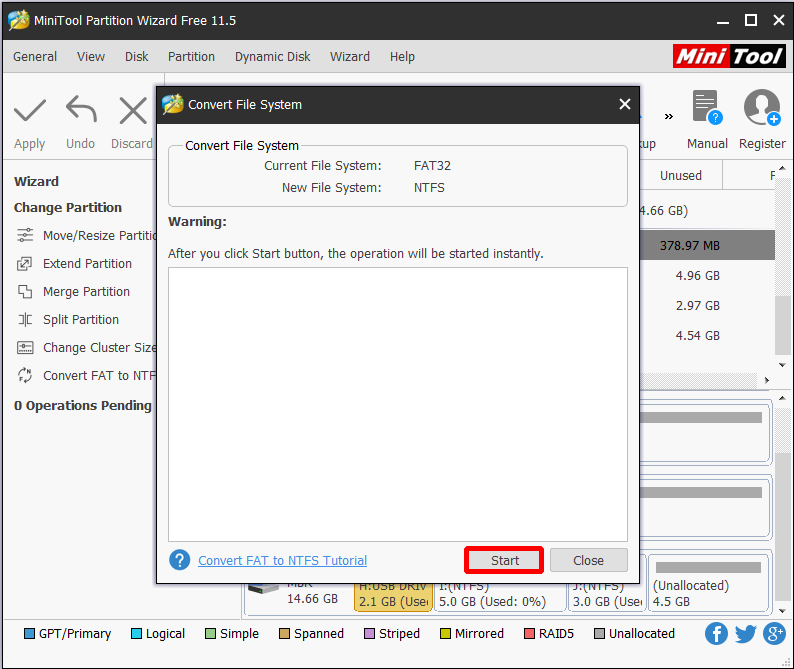
Step 2. The Convert File System box now appears. In this box, you can review the current file system and target file system. After confirmation, click Start button to start the conversion. When you see «Conversion complete», all is done.
Free Download
Easy, right? In fact, MiniTool Partition Wizard not only helps convert FAT to NTFS, if someday you want to convert the NTFS partition back to FAT, this partition manager also won’t let you down. Our post The Best Way to Convert NTFS to FAT32 without Formatting should be very helpful in that case.
Way 2. Convert FAT32 to NTFS Command
Remember, CMD is always there to help you deal with operating system tasks. And this time, a simple command line can help convert FAT32 to NTFS without bringing any data loss.
Step 1. Right-click Windows Start icon, choose «Command prompt (Admin)» and allow it to make changes to your PC.
Step 2. At the command line interface, type «convert driveletter /fs:ntfs» and press Enter. For example, if the drive letter of the USB drive is F, you should type «convert f: /fs:ntfs» and hit Enter.
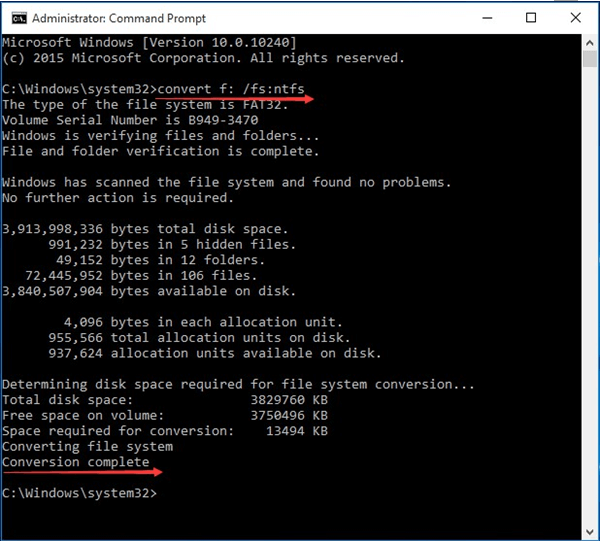
Step 3. When you see «Conversion complete», type «exit» to shut CMD. You can now check whether the USB drive has been converted to NTFS without data loss.
Hey! I get two useful solutions to convert FAT to NTFS without formatting. You just have to try them out now.Click to Tweet
Data Recovery after Format
Like what we have said at the beginning, if you regret formatting the USB drive and no backup is available, do you still have the chance to recover files after formatting? Luckily, MiniTool Software Ltd. provides you with the best data recovery solution – Data Recovery.
You might be interested in Best Partition Recovery Software for Windows 10/8.1/7.
Detailed steps are shown below:
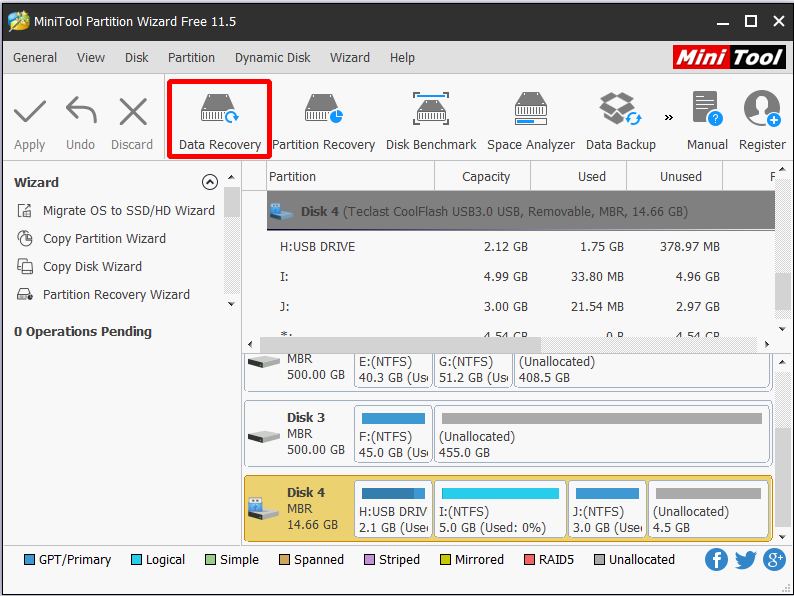
Step 1. In the main interface of MiniTool Partition Wizard, select Data Recovery since it is able to do data recovery after format.
Note: MiniTool Partition Recovery Free Edition has 1GB data recovery limit. Thus you may come across the following window if you have got more data to recover. In this case, you can click Upgrade to purchase a personal license and then use it to register this Free Edition, avoiding a second-time scanning.
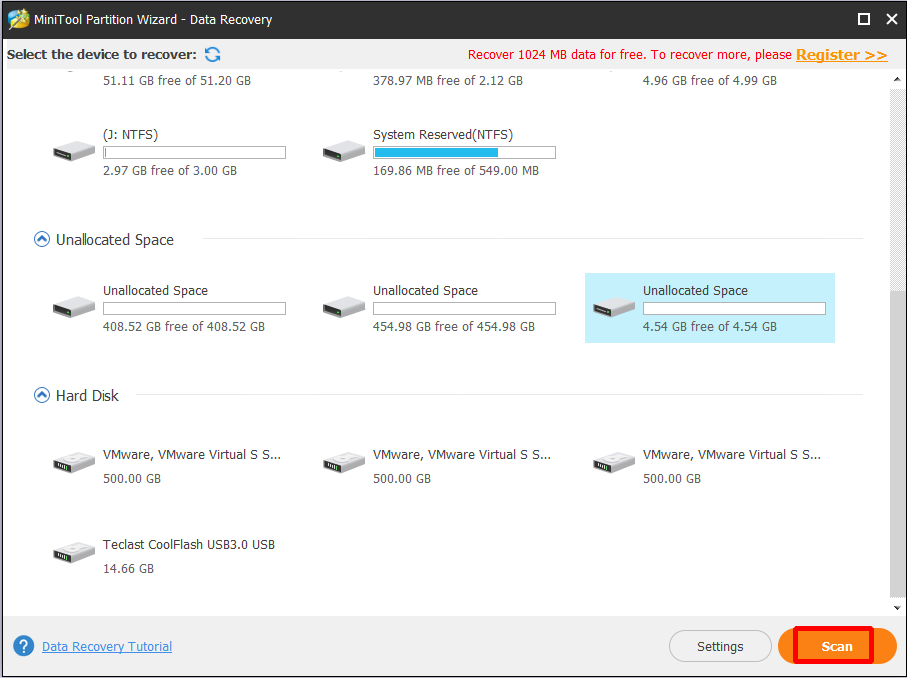
Step 2. All partitions on this computer will be listed in the next window. Please select Unallocated Space. Then click Scan.
Tip: If only one or two types of files need recovering, you can click the Settings button to specify the file types in advance to save the scanning time. For example, if you only need to recover the media files, you can check Graphics & Picture as well as Audio & Video.
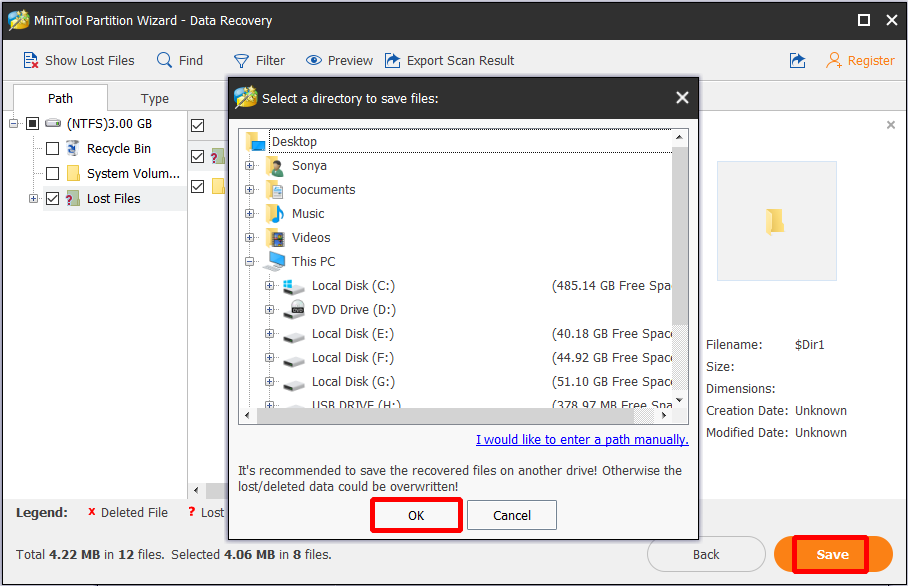
Step 3. When the scanning completes, MiniTool Partition Wizaardd will list all partitions it has found that are created in history on this USB drive. Then choose the files you want to save and select the location to save your files. Then click OK.
Note: At this time, open each partition and check the files you need one by one. It is worth recommending that Data Recovery supports previewing pictures and text files to help you distinguish files. Besides, by using the Filter feature, you can set up some file name extension.
What Do We Learn
In this post, we introduce 3 USB formatters. However, since formatting USB to NTFS brings data loss; it is necessary to consider converting USB to NTFS without data loss if the USB drive has FAT/FAT 32 file system. In addition, we tell the best solution to recover files after formatting if you have no backup at hand.
Now it is your turn to try these ways out before you know whether they are helpful. For any questions or nice suggestions, welcome to leave us comments in the following comment section. Or you can send emails to [email protected]. We read every thread!
Format USB to NTFS FAQ
What is NTFS format?
NTFS is file system developed by Microsoft. NTFS first appeared in NT3.1 and since then had become the default file system of the NT family. NTFS had made a lot of improvement over the FAT file system especially in compression, encryption, security, resizing and large file support.
Should I format USB to NTFS or FAT32?
Usually a USB drive is formatted to FAT32 for better compatibility. If your USB drive is frequently used in multiple devices, FAT32 is more suggested. However, to store individual files larger than 4GB, use NTFS instead.
How do I format my external hard drive to NTFS Windows 10?
- Connect the external hard drive to Windows 10.
- Run “diskmgmt.msc” to load Disk Management utility.
- Right-click the partition on the external hard drive and choose Format from the context menu.
- Choose NTFS as the desired file system and follow the wizard to complete.
Alternatively, if you are trying to turn a FAT32 partition to NTFS, use MiniTool Partition Wizard to convert FAT to NTFS without data loss.
How do I format a flash drive to NTFS on a Mac?
- Connect the flash drive to your Mac.
- Download and install an NTFS driver on your Mac.
- Now go to Applications > Utilities > Disk Utility.
- Click on the flash drive from the left panel and choose Erase.
- In the pull-down menu, choose NTFS and click Erase.
MiniTool Partition Wizard Free works perfectly in USB drive format. Besides, it is able to convert FAT to NTFS without damaging data on the drive. Download this free partition manager to enjoy the magic!
USB flash drives usually come with FAT32 file system. However, in some cases, there is a necessity to format USB to NTFS. For example, while copying some large files to a FAT32 USB drive, Windows gives an error message saying the file is too large for the destination file system or flash drive says not enough free space but there is plenty. But the case is that some users do not know how to format USB or they are unable to do USB drive formatting. See an example below:
Q: I recently bought a Kingston 64GB USB flash drive. This works fine but I need to format it in NTFS and Windows format says it can’t complete the format. Can anyone help?—answers.microsoft.com
Are you troubled by USB drive formatting? In this post, we show you 3 best ways to format USB to NTFS in Windows 10/8/7.
3 Ways to Format USB to NTFS in Windows 10/8/7
Before you start, keep these 2 points in mind:
- Formatting will definitely lead to data loss. Hence, we recommend transferring the important files you need to a safe location or backing up the USB drive before you format USB to NTFS.
- If you regret formatting a hard drive but no backup if available. You should stop making any further operations to the USB drive and then use MiniTool Power Data Recovery to recover data after format. (View the last part to get the details.)
Tip: All of the following contents are based on Windows 10. For Windows 7 or Windows 8, the operations are very similar or just the same. No matter which method you choose, first of all, make sure your USB drive is successfully detected and recognized by Windows.
You might be interested in 10 Situations Where External Hard Drive not Showing up & Solutions
Way 1. Partition Wizard Format
Formatting via disk partition manager enjoys great popularity these days, for such professional disk manager is not only easy to use but also brings many possibilities in hard drive maintenance. As for a reliable free partition manager, MiniTool Partition Wizard is strongly recommended here. This tool can format USB to NTFS within 3 simple steps only; even a fresh hand won’t have any problem in its operation. Download this free partition manager, and follow the detailed steps below:
Free Download
Step 1. After installing MiniTool Partition Wizard on computer, select the USB drive partition from the disk map area and choose «Format Partition» from the action panel.
Step 2. In the pop-up Format Partition window, make sure NTFS is selected and press OK button.
Step 3. On the main interface, click “Apply” located at the top left corner to put the formatting into effect.
Way 2. CMD Format USB
CMD (Command Prompt) provides access to over 280 commands which can be used to do certain operating system tasks from a command line interface. As for disk partition management, CMD works perfect in create partition, delete partition, format partition, convert MBR/GPT, check disk, rebuild MBR, etc. Here is how to format USB drive in command prompt:
Step 1. Right-click the Windows icon and select «Command Prompt (Admin)», then allow it to make changes to your PC.
Step 2. In the new emerging command line interface, type the following format commands one by one and execute each of them with the Enter key.
- diskpart
- list disk (all drives connected will be listed)
- select disk n where n is the number of the USB drive
- list partition (all partitions on the selected disk will be listed)
- select partition n where n is the number of the partition on the USB drive
- format fs=ntfs quick (without «quick», the formatting process can last long)
- exit (exit diskpart)
- exit (exit CMD)
View the following picture to get a better understanding:
Way 3. Disk Management Format
By default, Windows provides the option to format a USB flash drive with FAT or FAT32 file systems, because the writing speed of FAT is much faster than that of NTFS (but FAT and NTFS enjoy the same reading speed). However, NTFS is also offered as another choice.
You can follow these steps to format USB to NTFS.
Step1. Right-click the Windows Start icon and select «Run». In the Run box type «diskmgmt.msc» to call out the Disk Management window.
Step 2. In Disk Management, right-click the partition of the USB flash drive and select «Format» from the context menu.
Step 3. The Format dialog box now appears. Select NTFS in the File System field and press OK.
Step 4. When you see the following warning message, press OK to start formatting USB flash drive if you have made the preparatory jobs well. Then just wait until the process is completed.
Tip: You can also open This PC, right-click the USB flash drive and select Format from the shortcut menu. When the Format dialog box appears, please choose NTFS as the desired file system and confirm the formatting. However, if the formatting fails, you can read How Do I Fix «Windows Was Unable to Complete the Format» Error.
By following any of the 3 ways above, your USB drive can be formatted with NTFS file system without any problem.
Here I get 3 useful ways to format USB to NTFS. They are so easy to carry out and I guess they should be helpful to you guys who also need to format drive to NTFSClick to Tweet
Convert USB to NTFS without Data Loss
In fact, formatting is not always the best choice if the current file system of your USB flash disk is FAT/FAT32. We think highly of converting FAT to NTFS because using this way you don’t need to do the data transfer or hard drive backup. With reliable tools, you are able to convert USB to NTFS without data loss.
Here 2 ways are offered to you:
Way 1. MiniTool Partition Wizard Conversion
Just now we have explained how to easily use MiniTool Partition Wizard to reformat USB drive to NTFS. Still, we would like to explain how to use this partition magic to convert FAT to NTFS because it is capable of converting without data loss. Here is the guidance:
Step 1. Select the partition of the USB drive from the disk map area and choose «Convert FAT to NTFS«.
Step 2. The Convert File System box now appears. In this box, you can review the current file system and target file system. After confirmation, click Start button to start the conversion. When you see «Conversion complete», all is done.
Free Download
Easy, right? In fact, MiniTool Partition Wizard not only helps convert FAT to NTFS, if someday you want to convert the NTFS partition back to FAT, this partition manager also won’t let you down. Our post The Best Way to Convert NTFS to FAT32 without Formatting should be very helpful in that case.
Way 2. Convert FAT32 to NTFS Command
Remember, CMD is always there to help you deal with operating system tasks. And this time, a simple command line can help convert FAT32 to NTFS without bringing any data loss.
Step 1. Right-click Windows Start icon, choose «Command prompt (Admin)» and allow it to make changes to your PC.
Step 2. At the command line interface, type «convert driveletter /fs:ntfs» and press Enter. For example, if the drive letter of the USB drive is F, you should type «convert f: /fs:ntfs» and hit Enter.
Step 3. When you see «Conversion complete», type «exit» to shut CMD. You can now check whether the USB drive has been converted to NTFS without data loss.
Hey! I get two useful solutions to convert FAT to NTFS without formatting. You just have to try them out now.Click to Tweet
Data Recovery after Format
Like what we have said at the beginning, if you regret formatting the USB drive and no backup is available, do you still have the chance to recover files after formatting? Luckily, MiniTool Software Ltd. provides you with the best data recovery solution – Data Recovery.
You might be interested in Best Partition Recovery Software for Windows 10/8.1/7.
Detailed steps are shown below:
Step 1. In the main interface of MiniTool Partition Wizard, select Data Recovery since it is able to do data recovery after format.
Note: MiniTool Partition Recovery Free Edition has 1GB data recovery limit. Thus you may come across the following window if you have got more data to recover. In this case, you can click Upgrade to purchase a personal license and then use it to register this Free Edition, avoiding a second-time scanning.
Step 2. All partitions on this computer will be listed in the next window. Please select Unallocated Space. Then click Scan.
Tip: If only one or two types of files need recovering, you can click the Settings button to specify the file types in advance to save the scanning time. For example, if you only need to recover the media files, you can check Graphics & Picture as well as Audio & Video.
Step 3. When the scanning completes, MiniTool Partition Wizaardd will list all partitions it has found that are created in history on this USB drive. Then choose the files you want to save and select the location to save your files. Then click OK.
Note: At this time, open each partition and check the files you need one by one. It is worth recommending that Data Recovery supports previewing pictures and text files to help you distinguish files. Besides, by using the Filter feature, you can set up some file name extension.
What Do We Learn
In this post, we introduce 3 USB formatters. However, since formatting USB to NTFS brings data loss; it is necessary to consider converting USB to NTFS without data loss if the USB drive has FAT/FAT 32 file system. In addition, we tell the best solution to recover files after formatting if you have no backup at hand.
Now it is your turn to try these ways out before you know whether they are helpful. For any questions or nice suggestions, welcome to leave us comments in the following comment section. Or you can send emails to [email protected]. We read every thread!
Format USB to NTFS FAQ
What is NTFS format?
NTFS is file system developed by Microsoft. NTFS first appeared in NT3.1 and since then had become the default file system of the NT family. NTFS had made a lot of improvement over the FAT file system especially in compression, encryption, security, resizing and large file support.
Should I format USB to NTFS or FAT32?
Usually a USB drive is formatted to FAT32 for better compatibility. If your USB drive is frequently used in multiple devices, FAT32 is more suggested. However, to store individual files larger than 4GB, use NTFS instead.
How do I format my external hard drive to NTFS Windows 10?
- Connect the external hard drive to Windows 10.
- Run “diskmgmt.msc” to load Disk Management utility.
- Right-click the partition on the external hard drive and choose Format from the context menu.
- Choose NTFS as the desired file system and follow the wizard to complete.
Alternatively, if you are trying to turn a FAT32 partition to NTFS, use MiniTool Partition Wizard to convert FAT to NTFS without data loss.
How do I format a flash drive to NTFS on a Mac?
- Connect the flash drive to your Mac.
- Download and install an NTFS driver on your Mac.
- Now go to Applications > Utilities > Disk Utility.
- Click on the flash drive from the left panel and choose Erase.
- In the pull-down menu, choose NTFS and click Erase.
Как отформатировать внешний жесткий диск?

Метод 1 в Windows
- Подключите жесткий диск к компьютеру. Вставьте USB-кабель накопителя в один из тонких прямоугольных разъемов в корпусе компьютера.
- Откройте Пуск. .
- Откройте проводник. .
- Щелкните Этот компьютер.
- Щелкните имя внешнего жесткого диска.
- Щелкните вкладку Управление.
- Нажмите Формат.
- Щелкните поле «Файловая система».
Windows 10: отформатируйте диск в управлении дисками Windows
- Введите Панель управления в поле поиска.
- Нажмите Панель управления.
- Нажмите Администрирование.
- Щелкните Управление компьютером.
- Щелкните Управление дисками.
- Щелкните правой кнопкой мыши диск или раздел, который нужно отформатировать, и выберите «Форматировать».
- Выберите файловую систему и установите размер кластера.
- Нажмите ОК, чтобы отформатировать диск.
Как стереть внешний жесткий диск Windows 10?
Полностью очистите жесткий диск в Windows 10 с помощью EaseUS Partition Master бесплатно
- Шаг 1: Установите и запустите EaseUS Partition Master. Выберите жесткий диск или твердотельный накопитель, который вы хотите стереть.
- Шаг 2: Установите количество раз, чтобы стереть данные. Вы можете установить не более 10.
- Шаг 3. Проверьте сообщение.
- Шаг 4: Нажмите «Применить», чтобы применить изменения.
Как отформатировать внешний жесткий диск в NTFS Windows 10?
Он может помочь вам успешно отформатировать или преобразовать USB-накопитель в NTFS в Windows 10/8/7 или других предыдущих версиях всего за несколько простых щелчков мышью.
- Шаг 1: Установите и запустите EaseUS Partition Master на вашем компьютере.
- Шаг 2: Выберите раздел FAT32, щелкните его правой кнопкой мыши и выберите «Преобразовать в NTFS».
Как отформатировать внешний жесткий диск, который не отображается на моем компьютере?
Второй. Отформатируйте жесткий диск, чтобы он снова появился на компьютере
- Шаг 1. Нажмите Windows Key + R, введите diskmgmt. msc в диалоговом окне «Выполнить» и нажмите Enter.
- Шаг 2. В «Управлении дисками» щелкните правой кнопкой мыши раздел жесткого диска, который необходимо отформатировать, и выберите «Форматировать».
Какой формат лучше всего подходит для внешнего жесткого диска?
Большинство дисков WD имеют формат NTFS (Windows) или HFS + (macOS). Чтобы жесткий диск можно было читать и записывать как на компьютере под управлением Windows, так и на macOS, он должен быть отформатирован в формат файла ExFAT или FAT32. FAT32 имеет несколько ограничений, включая ограничение в 4 ГБ на файл.
Как переформатировать Windows 10 без диска?
Как сбросить настройки компьютера с Windows 10
- Перейдите в Настройки.
- Выберите «Обновление и безопасность».
- Щелкните Восстановление на левой панели.
- Нажмите «Начать» в разделе «Сбросить этот компьютер».
- Нажмите «Сохранить мои файлы» или «Удалить все» в зависимости от того, хотите ли вы сохранить файлы данных в целости.
Как отформатировать внутренний жесткий диск?
Чтобы отформатировать раздел с помощью управления дисками, выполните следующие действия:
- Откройте «Старт».
- Найдите «Управление дисками» и щелкните верхний результат, чтобы открыть интерфейс.
- Щелкните новый жесткий диск правой кнопкой мыши и выберите параметр «Форматировать».
- В поле «Метка значения» введите описательное имя диска.
Как заставить Windows 10 распознавать новый жесткий диск?
Вот именно то, что вам нужно сделать:
- Щелкните правой кнопкой мыши на этом компьютере (вероятно, он находится на вашем рабочем столе, но вы также можете получить к нему доступ из диспетчера файлов)
- Нажмите на «Управление и управление». Появится окно.
- Перейдите в Управление дисками.
- Найдите второй жесткий диск, щелкните его правой кнопкой мыши и выберите «Изменить букву диска и пути».
Как полностью стереть внешний жесткий диск?
На Mac откройте приложение «Дисковая утилита», щелкнув его значок в папке «Приложения». Выберите внешний жесткий диск на левой панели, а затем нажмите кнопку «Стереть» на правой панели (на вкладке «Стереть»). Нажмите «ОК», чтобы отформатировать диск.
Как стереть данные с жесткого диска в Windows 10?
Windows 10: удалить раздел диска
- Щелкните правой кнопкой мыши меню «Пуск».
- Выберите Управление дисками.
- Щелкните правой кнопкой мыши букву диска, которую вы хотите удалить, и выберите «Удалить том». Раздел будет удален, а новое свободное пространство не будет выделено.
Как отформатировать внешний SSD в Windows 10?
Как отформатировать SSD в Windows 7/8/10?
- Перед форматированием SSD: Форматирование означает удаление всего.
- Отформатируйте SSD с помощью управления дисками.
- Шаг 1. Нажмите «Win + R», чтобы открыть окно «Выполнить», а затем введите «diskmgmt.msc», чтобы открыть «Управление дисками».
- Шаг 2: Щелкните правой кнопкой мыши раздел SSD (здесь диск E), который вы хотите отформатировать.
Как отформатировать жесткий диск в NTFS?
Как отформатировать USB-накопитель в файловую систему NTFS?
- Щелкните правой кнопкой мыши Мой компьютер и выберите «Управление».
- Откройте диспетчер устройств и найдите свой USB-накопитель под заголовком «Дисковые накопители».
- Щелкните диск правой кнопкой мыши и выберите «Свойства».
- Выберите вкладку «Политики» и выберите «Оптимизировать для производительности».
- Нажмите кнопку ОК.
- Откройте «Мой компьютер».
В каком формате должен быть USB-накопитель с Windows 10?
Windows 10 предлагает три варианта файловой системы при форматировании USB-накопителя: FAT32, NTFS и exFAT. Вот разбивка плюсов и минусов каждой файловой системы. * Съемные запоминающие устройства, такие как USB-флеш-накопители. * Устройства, которые необходимо подключить к различным операционным системам.
Могу ли я отформатировать USB-накопитель в NTFS?
Если вы когда-либо пытались отформатировать USB-накопитель или карту памяти, вы могли заметить, что единственные параметры файловой системы, которые у вас есть, — это FAT и FAT32. Однако, немного изменив настройки, вы можете отформатировать съемные устройства хранения данных в формате NTFS, включая внешние жесткие диски и т. Д.
Как заставить BIOS распознавать мой жесткий диск?
Чтобы проверить, является ли это причиной того, что BIOS не определяет жесткий диск, выполните следующие действия:
- Выключите компьютер.
- Откройте корпус компьютера и отсоедините кабель для передачи данных от жесткого диска. Это остановит отправку любых команд энергосбережения.
- Включите систему. Проверьте, не вращается ли жесткий диск.
Почему мой компьютер не распознает внешний жесткий диск?
Подключите съемный диск к компьютеру, если это еще не сделано. Вы должны увидеть свой внешний диск в списке в окне «Управление дисками», вероятно, под основным и любыми дополнительными дисками. Даже если он не отображается в окне «Этот компьютер», потому что не содержит разделов, он должен отображаться здесь как «Съемный».
Как исправить, что внешний жесткий диск WD не отображается на моем компьютере?
Исправить ошибку не распознанного внешнего жесткого диска WD
- Перейдите в Настройки> Обновление и безопасность.
- Вкладка «Восстановление»> «Расширенный запуск»> «Перезагрузить сейчас».
- ПК автоматически загрузится на другой экран параметров запуска.
- Нажмите F4, чтобы запустить перезагрузку ПК в безопасном режиме.
- Затем проверьте, можно ли определить внешний жесткий диск WD.
Нужно ли мне форматировать новый внешний жесткий диск?
Большинство внешних жестких дисков имеют файловую систему FAT, что делает их совместимыми с несколькими операционными системами. Однако, если вы не собираетесь изменять файловую систему, формат не требуется.
ExFAT лучше NTFS?
NTFS идеально подходит для внутренних дисков, в то время как exFAT, как правило, идеально подходит для флеш-накопителей. Оба они не имеют реалистичных ограничений на размер файла или размер раздела. Если устройства хранения несовместимы с файловой системой NTFS и вы не хотите ограничиваться FAT32, вы можете выбрать файловую систему exFAT.
Что такое формат exFAT?
exFAT (Extended File Allocation Table) — это файловая система, представленная Microsoft в 2006 году и оптимизированная для флэш-памяти, такой как USB-накопители и SD-карты.
Как разбить жесткий диск на разделы без форматирования Windows 10?
2. Найдите «разделы жесткого диска» в меню «Пуск» или в инструменте поиска. Щелкните правой кнопкой мыши жесткий диск и выберите «Сжать том». 3. Щелкните правой кнопкой мыши незанятое пространство и выберите «Новый простой том».
Как установить Windows 10 на новый жесткий диск без операционной системы?
Сохраните настройки, перезагрузите компьютер, и теперь вы сможете установить Windows 10.
- Шаг 1 — Войдите в BIOS вашего компьютера.
- Шаг 2 — Настройте компьютер на загрузку с DVD или USB.
- Шаг 3. Выберите вариант чистой установки Windows 10.
- Шаг 4 — Как найти лицензионный ключ Windows 10.
- Шаг 5 — Выберите свой жесткий диск или SSD.
Как добавить жесткий диск в Windows 10?
Шаги по добавлению жесткого диска на этот компьютер в Windows 10:
- Шаг 1. Откройте «Управление дисками».
- Шаг 2. Щелкните правой кнопкой мыши Незанятое (или свободное пространство) и выберите «Новый простой том» в контекстном меню, чтобы продолжить.
- Шаг 3: Выберите «Далее» в окне мастера создания простого тома.
Как стереть мой SSD и переустановить Windows 10?
В Windows 10 есть встроенный метод очистки компьютера и восстановления его до состояния «как новое». Вы можете сохранить только свои личные файлы или стереть все, в зависимости от того, что вам нужно. Выберите «Пуск»> «Настройки»> «Обновление и безопасность»> «Восстановление», нажмите «Начать работу» и выберите соответствующий вариант.
Можно ли отформатировать SSD из BIOS?
Могу ли я отформатировать жесткий диск из BIOS? Многие спрашивают, как отформатировать жесткий диск из BIOS. Краткий ответ: нет. Если вам нужно отформатировать диск, но вы не можете сделать это из Windows, вы можете создать загрузочный CD, DVD или USB-накопитель и запустить бесплатный сторонний инструмент форматирования.
Как инициализировать новый SSD?
Нажмите Win + R, введите diskmgmt.msc и нажмите OK или щелкните правой кнопкой мыши «Этот компьютер» и выберите «Управление», чтобы открыть средство управления дисками. Найдите жесткий или твердотельный диск, который необходимо инициализировать, щелкните его правой кнопкой мыши и выберите «Инициализировать диск». Выберите диск для инициализации и установите его как MBR или GPT.
Как отформатировать внешний жесткий диск, который не отображается?
Второй. Отформатируйте жесткий диск, чтобы он снова появился на компьютере
- Шаг 1. Нажмите Windows Key + R, введите diskmgmt. msc в диалоговом окне «Выполнить» и нажмите Enter.
- Шаг 2. В «Управлении дисками» щелкните правой кнопкой мыши раздел жесткого диска, который необходимо отформатировать, и выберите «Форматировать».
Как исправить поврежденный внешний жесткий диск?
Чтобы исправить и восстановить поврежденный внешний жесткий диск с помощью cmd, выполните следующие действия:
- Нажмите Windows Key + X, чтобы открыть меню опытных пользователей. В меню опытных пользователей выберите параметр Командная строка (администратор).
- Выберите внешний жесткий диск.
- Поиск потерянных данных.
- Предварительный просмотр и восстановление данных.
Как переформатировать внешний жесткий диск?
Щелкните меню «Перейти», выберите «Утилиты» в раскрывающемся меню и откройте «Дисковую утилиту». Выберите внешний диск на левой боковой панели и нажмите «Стереть». Дайте вашему диску имя и выберите нужную файловую систему из раскрывающегося списка «Формат». Нажмите «Стереть», и система переформатирует ваш диск.
Фото в статье «Окриджской национальной лаборатории» https://web.ornl.gov/sci/manufacturing/media/highlights/
Содержание
- Как отформатировать жесткий диск с Windows 10
- Как отформатировать существующий раздел с помощью управления дисками
- Как создать и отформатировать раздел при помощи приложения по управлению дисками
- Как отформатировать жесткий диск для установки Windows 10
- Как отформатировать жесткий диск при помощи командной строки
- Форматирование дисков в Windows 10
- Форматирование накопителей
- Способ 1: Сторонние программы
- Способ 2: Встроенные в систему инструменты
- Операции с системным диском
- Заключение
Как отформатировать жесткий диск с Windows 10
Если у вас новый диск, важно отформатировать его, чтобы подготовить его к использованию, и в этом руководстве мы покажем вам, как отформатировать жесткий диск в Windows 10.
В Windows 10 при подключении нового внутреннего или внешнего жесткого диска важно потратить время на его форматирование, перед сохранением файлов. Вам нужно сделать это, чтобы убедиться, что диск пуст, работает должным образом и не содержит вредоносных программ, которые в противном случае могли бы повредить текущие настройки и файлы. Также важно отформатировать хранилище, чтобы убедиться, что в нем используются правильные настройки, чтобы избежать проблем с совместимостью.
Каждый раз, когда вы форматируете жесткий диск, данные будут удаляться, поскольку часть процесса включает в себя очистку таблицы файловой системы, которая отслеживает расположение файлов, записанных на диск. Затем процесс определит область, в которой будут храниться файлы, и совместимая файловая система (например, NTFS, FAT32 или exFAT) будет применяться для организации нового содержимого. Система продолжит обнаруживать предыдущие данные, но будет определять эту информацию как доступное пространство для хранения новых данных.
Windows 10 включает в себя множество методов форматирования жесткого диска, но использование управления дисками, возможно, является одним из лучших вариантов для большинства пользователей.
В этом руководстве по Windows 10 мы расскажем, как правильно отформатировать традиционный жесткий диск или твердотельный накопитель (SSD), независимо от того, есть ли у него раздел или он никогда не инициализировался.
Как отформатировать существующий раздел с помощью управления дисками
Когда вы имеете дело с диском, на котором уже есть раздел, вы можете отформатировать существующий раздел, чтобы удалить его файлы и начать работу с чистым хранилищем. Чтобы отформатировать раздел при помощи управления дисками, выполните следующие действия:
- Откройте Пуск .
- Найдите в строке поиска «Создание и форматирование разделов жесткого диска» и щелкните верхний результат, чтобы открыть консоль управления дисками.
- Щелкните по жесткому диску правой кнопкой мыши и выберите параметр « Форматировать» .

- В поле «Метка значения» подтвердите новое имя хранилища.
- Используйте раскрывающееся меню «Файловая система» и выберите параметр NTFS (рекомендуется для Windows 10).
- Используйте раскрывающееся меню «Размер единицы распределения» и выберите параметр «По умолчанию».
- Установите флажок «Выполнить быстрое форматирование».
- Снимите флажок «Включить сжатие файлов и папок» .
- Щелкните кнопку ОК .
- Еще раз нажмите кнопку ОК .

Совет: опция быстрого форматирования быстро стирает диск, но не проверяет на наличие проблем. С другой стороны, при снятии флажка, будет выполнено полное форматирование, которое не только очистит диск, но и проверит наличие битых секторов. Это вариант, который может занять много часов в зависимости от размера, но рекомендуется убедиться, что привод находится в рабочих условиях.
После того, как вы выполните эти шаги, инструмент отформатирует выбранный раздел на диске, а затем вы сможете использовать его.
Как создать и отформатировать раздел при помощи приложения по управлению дисками
В случае, если у вас есть жесткий диск, который никогда не был разбит на разделы и отформатирован, он не появится в проводнике, и вам придется его инициализировать, создать новый раздел, а затем отформатировать, прежде чем вы сможете его использовать.
Обычно вы можете сказать, что на жестком диске нет раздела, если он не отображается в проводнике, а в системе управления дисками он отображается как нераспределенное пространство.
Чтобы настроить новый жесткий диск с необработанным пространством в Windows 10, выполните следующие действия:
- Откройте Пуск .
- Найдите в строке поиска «Создание и форматирование разделов жесткого диска» и щелкните верхний результат, чтобы открыть консоль управления дисками.
- Щелкните правой кнопкой мыши по жесткому диску, помеченном, как «неизвестный» или «не инициализированный», и выберите параметр «Инициализировать диск».
- В разделе выбора диска, отметьте диск для инициализации.
- Выберите стиль раздела: (MBR) для жестких дисков размером менее 2 ТБ или GUID (GPT) для жестких дисков размером более 2 ТБ.
- Щелкните кнопку ОК .
- Щелкните правой кнопкой мыши по незанятом пространство в хранилище и выберите параметр «Создать составной том».
- Щелкните кнопку Далее.
- В разделе «Размер тома» оставьте размер по умолчанию, если вы планируете использовать весь жесткий диск для хранения файлов. В противном случае укажите объем пространства в мегабайтах, который вы хотите выделить для раздела.
- Щелкните кнопку Далее.
- Используйте раскрывающееся меню «Назначить следующую букву диска», чтобы выбрать новую букву для диска.
- Щелкните кнопку Далее.
- Используйте раскрывающееся меню «Файловая система» и выберите параметр NTFS (рекомендуется для Windows 10).
- Используйте раскрывающееся меню «Размер единицы распределения» и выберите параметр По умолчанию.
- В поле «Метка значения» введите имя хранилища.
- Установите флажок «Выполнить быстрое форматирование».
- Снимите флажок «Включить сжатие файлов и папок».
- Щелкните кнопку Далее.
- Щелкните кнопку Готово.
После того, как вы выполните эти шаги, новый жесткий диск будет инициализирован, разбит на разделы и правильно отформатирован.
Если на диске возникают проблемы при использовании средства управления дисками в результате повреждения данных или другой проблемы, вы можете использовать средство командной строки DiskPart для решения проблемы.
Мы ориентируем это руководство на Windows 10, но эти инструкции также должны работать с Windows 8.1 и Windows 7.
Как отформатировать жесткий диск для установки Windows 10
При установке Виндовс, вам желательно отформатировать жесткий диск, для дальнейшей установки. Для этого выполните следующие шаги:
- В ходе установки выберите пункт «Выборочная: только установка Windows»
- Выберите диск С и нажмите «Форматировать»
Выполнив этои шаги, вы успешно отформатируете есткий диск для подальшей установки виндовс 10.
Как отформатировать жесткий диск при помощи командной строки
Командная строка — мощное средство для управления компьютером. Чтобы отформатировать жесткий дисе через командную строку, вам понадобятся права администратора. Для форматирования диска достаточно запустить командную строку и выполнить следующие шаги:
- Ведите команду «diskpart» и нажмите Enter
- Ведите команду «list volume» и нажмите Enter
- Ведите команду «select volume *». Вместо * введите номер диска, который нужно отформатировать
- Ведите команду «format fs=ntfs quick» и нажмите Enter
Выполнив эти действия, вскоре ваш диск будет отформатирован.
Насколько публикация полезна?
Нажмите на звезду, чтобы оценить!
Средняя оценка 4.7 / 5. Количество оценок: 3
Форматирование дисков в Windows 10

Форматирование накопителей
Данную процедуру можно выполнить несколькими способами и с использованием разных инструментов. Существуют как сторонние программы, так и встроенные в систему средства, которые помогут решить поставленную задачу. Ниже мы также расскажем, как отличается форматирование обычных рабочих дисков от тех, на которые установлена Windows.
Способ 1: Сторонние программы
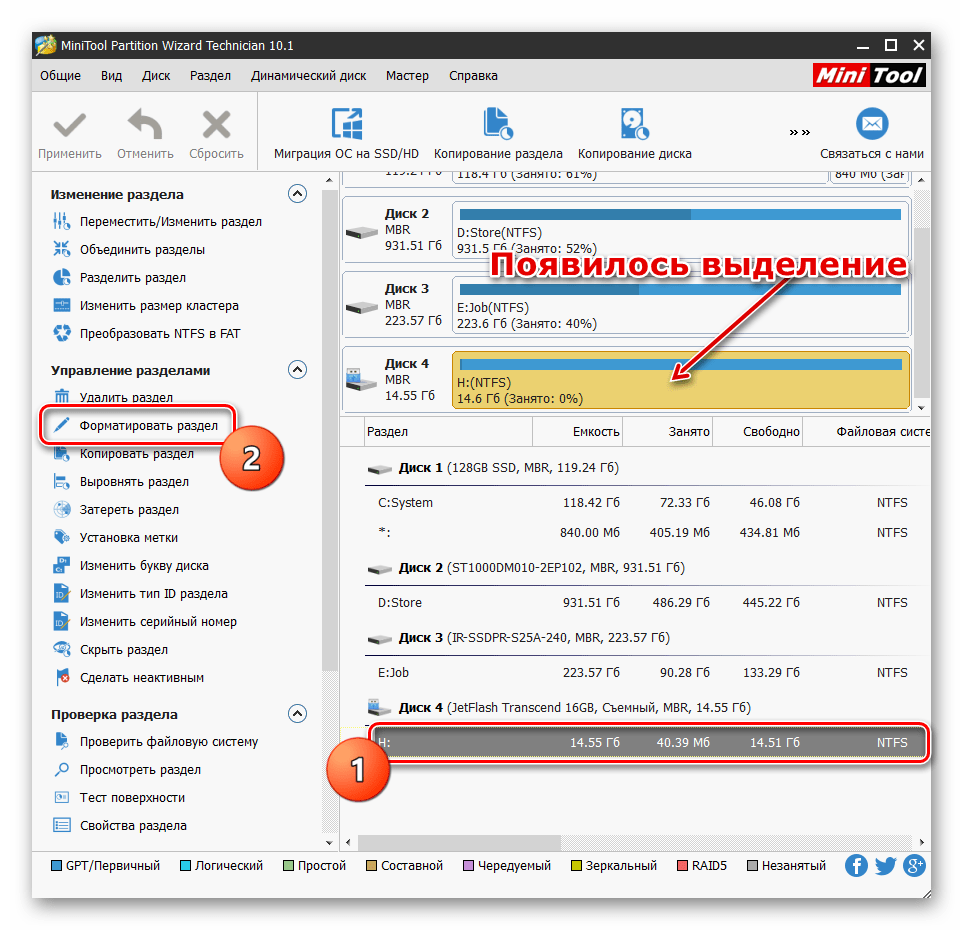
На просторах интернета можно найти множество представителей подобного софта. Наиболее популярными являются Acronis Disk Director (платный) и MiniTool Partition Wizard (есть бесплатная версия). Оба они содержат необходимые нам функции. Рассмотрим вариант со вторым представителем.
- Устанавливаем и запускаем MiniTool Partition Wizard.
Подробнее: Установка и удаление программ в Windows 10
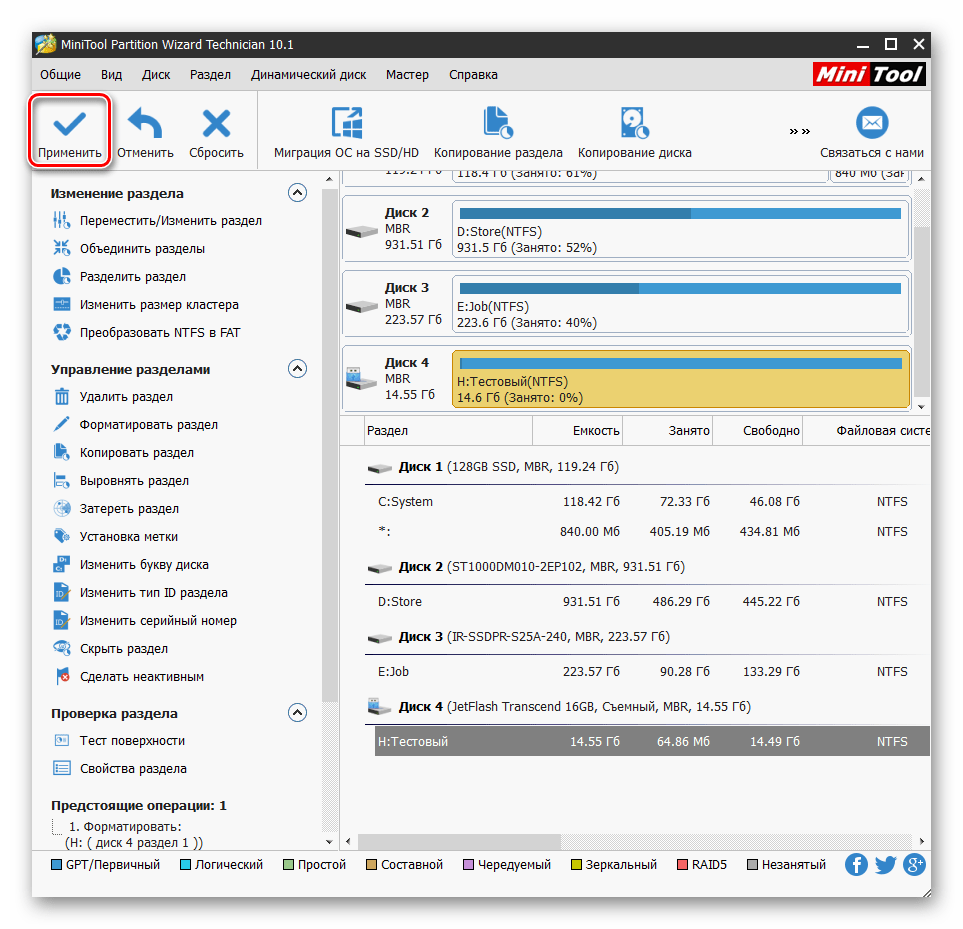
Выбираем целевой диск в нижнем списке (при этом в верхнем блоке нужный элемент выделится желтым цветом) и нажимаем «Форматировать раздел».
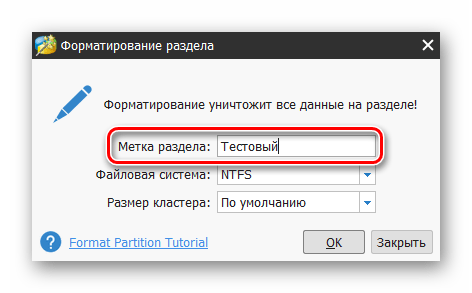
Вводим метку (название, под которым новый раздел будет отображаться в «Проводнике»).
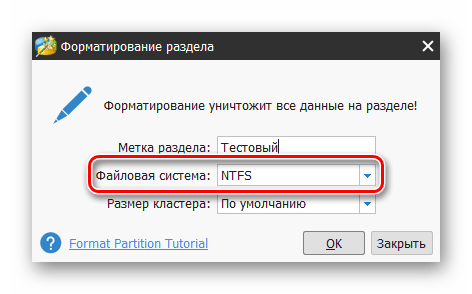
Выбираем файловую систему. Здесь необходимо определить назначение создаваемого раздела. Получить больше информации можно в статье по ссылке ниже.
Подробнее: Логическая структура жесткого диска
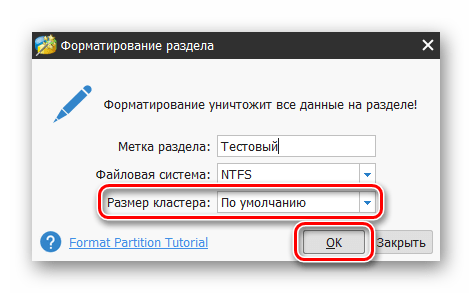
Размер кластера оставляем по умолчанию и нажимаем ОК.
Применяем изменения, нажав на соответствующую кнопку.
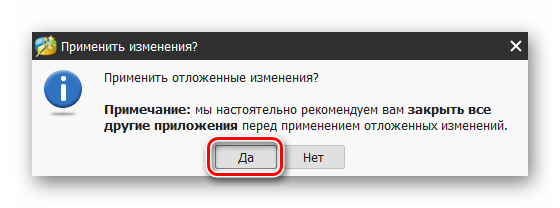
В диалоговом окне программы подтверждаем действие.
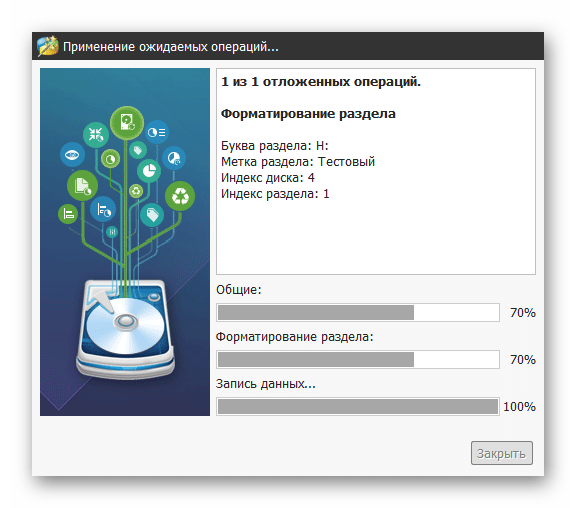
Наблюдаем за прогрессом.
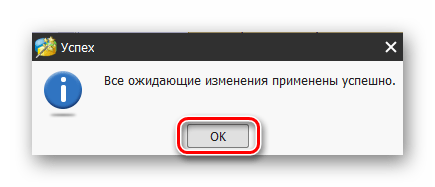
По завершению нажимаем ОК.
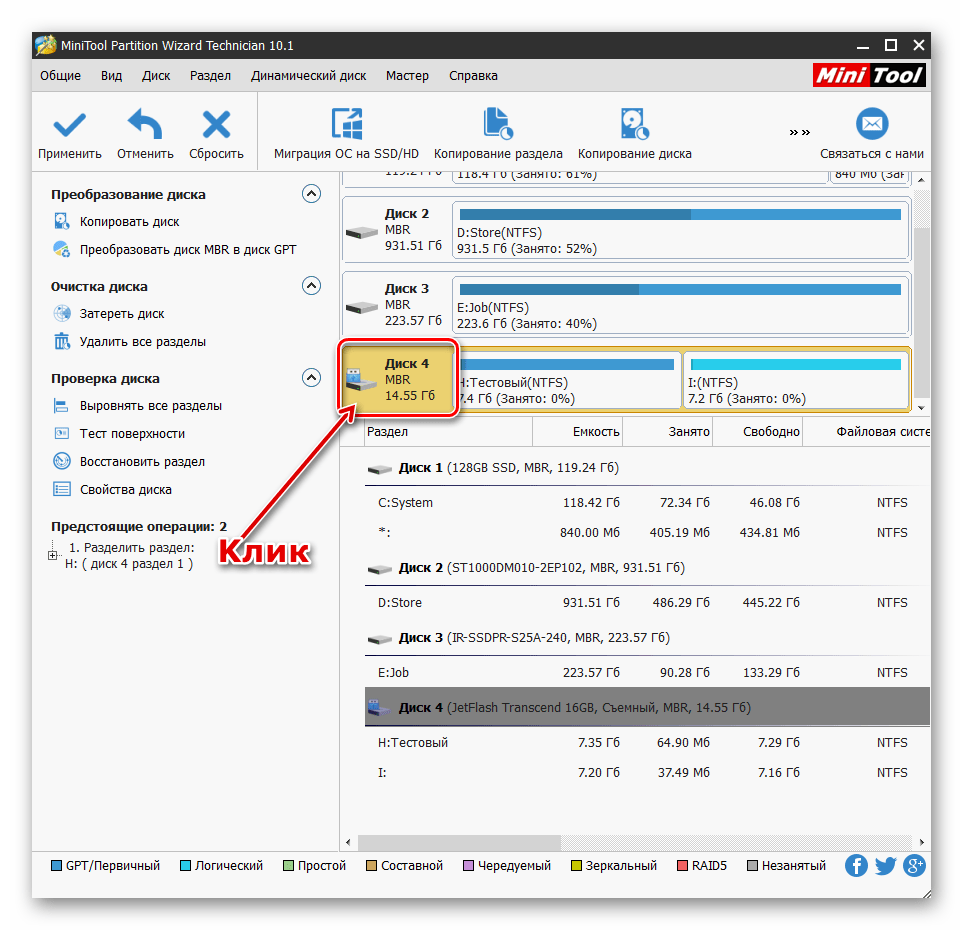
Если на целевом диске расположено несколько разделов, имеет смысл сначала их удалить, а потом отформатировать все свободное пространство.
- Кликаем по диску в верхнем списке. Обратите внимание, что нужно выбрать весь накопитель, а не отдельный раздел.
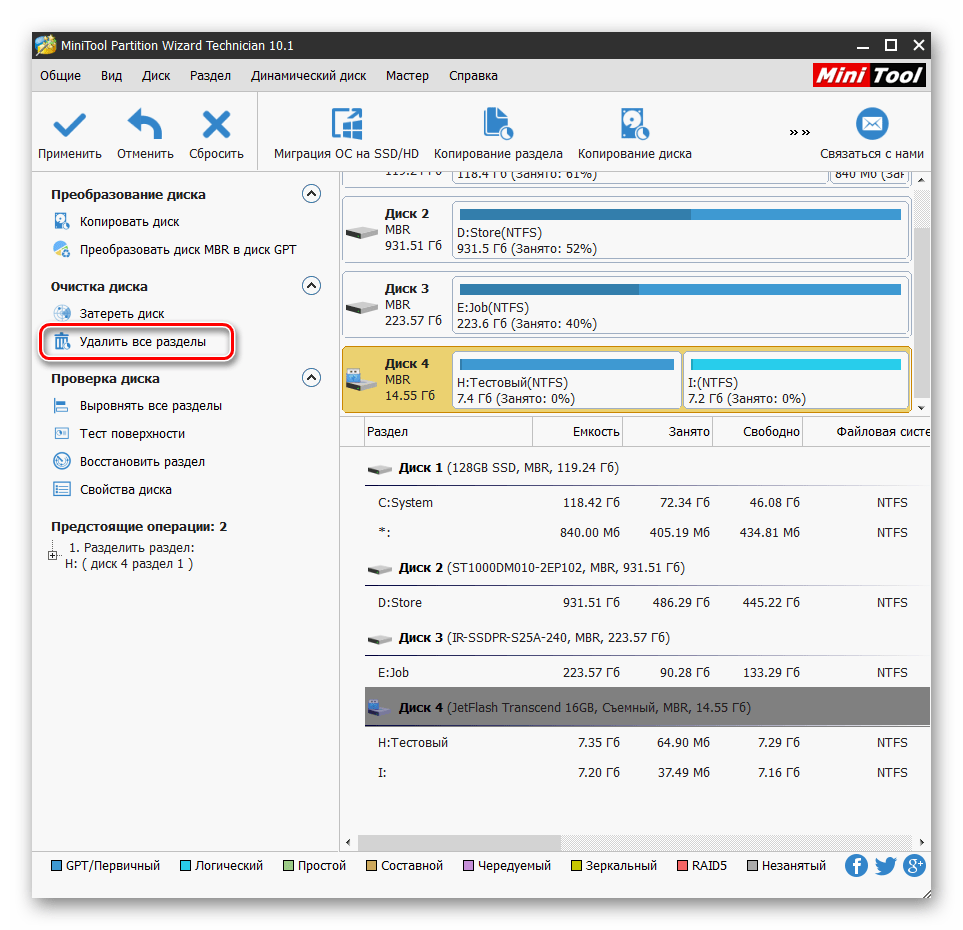
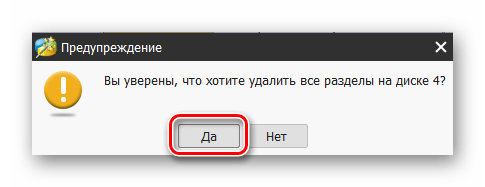
Нажимаем кнопку «Удалить все разделы».
Запускаем операцию кнопкой «Применить».
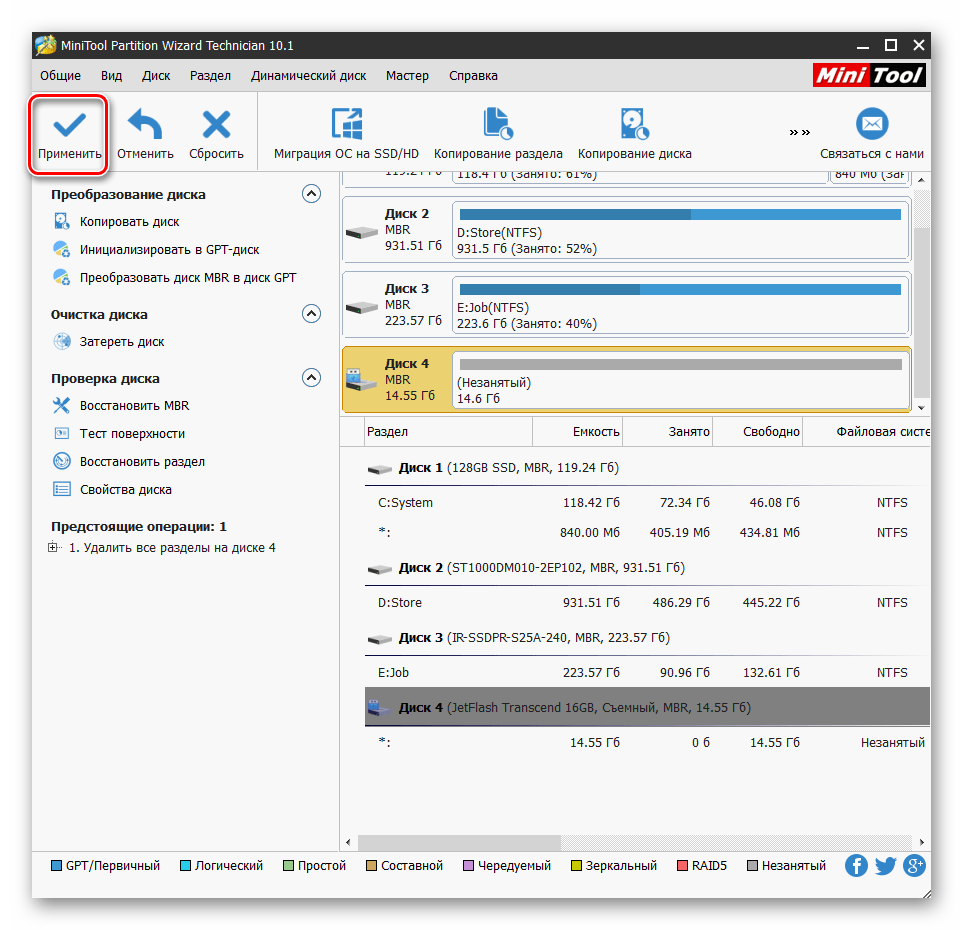
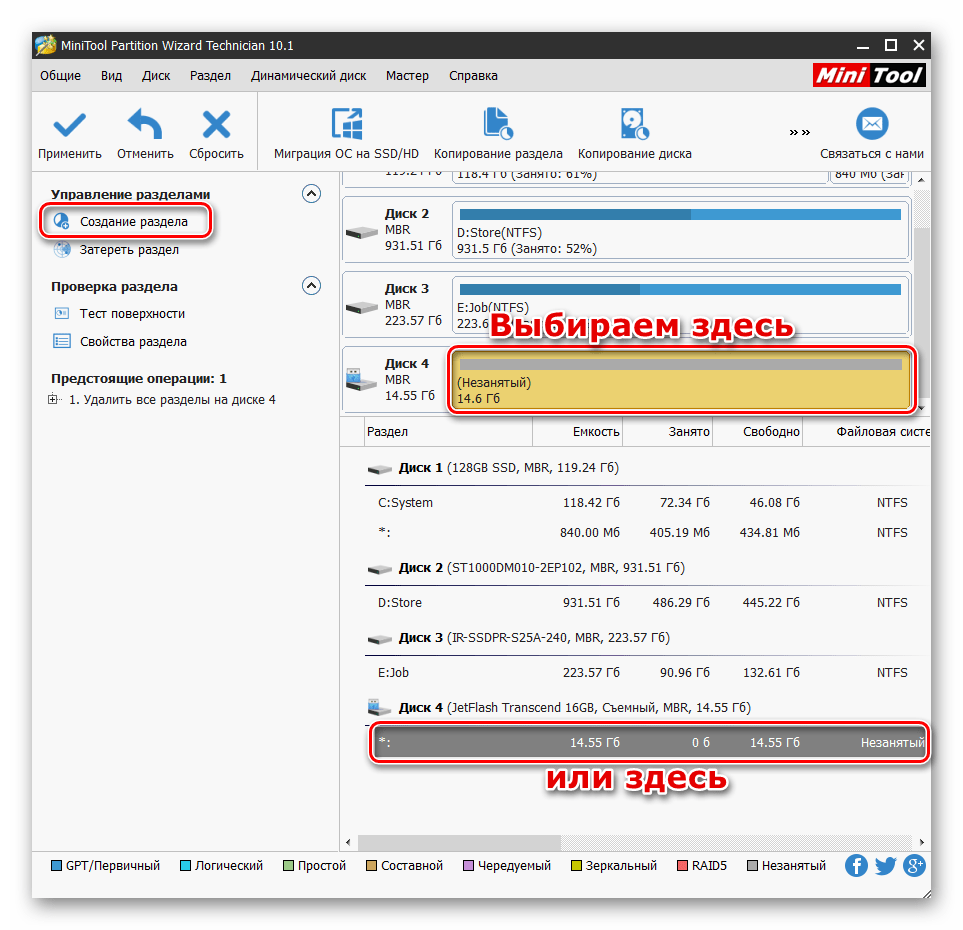
Теперь выбираем незанятое пространство в любом из списков и жмем «Создание раздела».
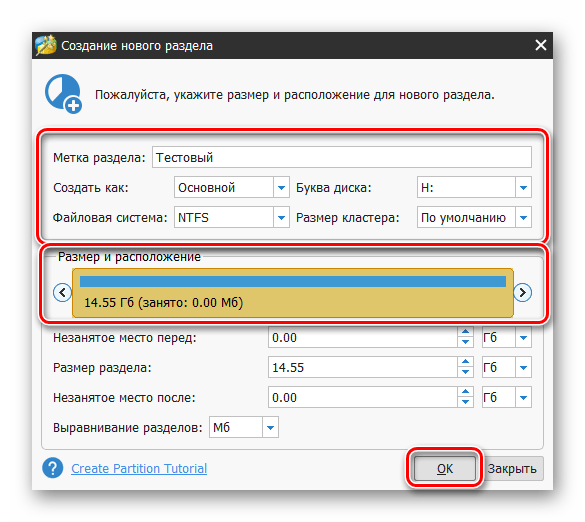
В следующем окне настраиваем файловую систему, размер кластера, вводим метку и выбираем букву. По необходимости можно выбрать объем раздела и его расположение. Жмем ОК.
Обратите внимание, что при операциях со стационарными дисками программа может потребовать выполнить их при перезагрузке Windows.
Способ 2: Встроенные в систему инструменты
Windows предоставляет нам несколько инструментов для форматирования дисков. Одни позволяют использовать графический интерфейс системы, а другие работают в «Командной строке».
Графический интерфейс
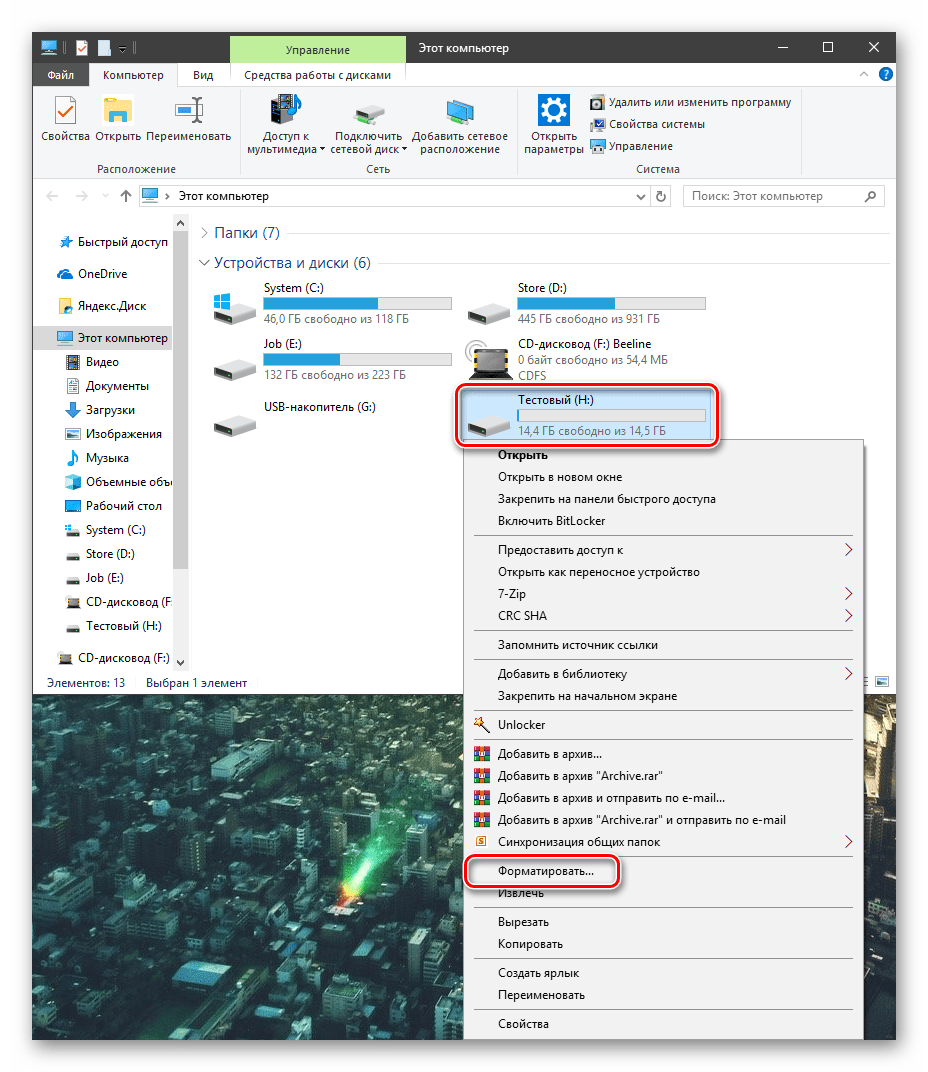
- Открываем папку «Этот компьютер», нажимаем ПКМ по целевому накопителю и выбираем пункт «Форматировать».
«Проводник» покажет окно параметров, в котором выбираем файловую систему, размер кластера и присваиваем метку.
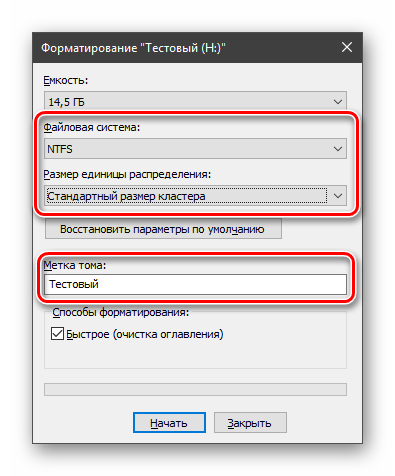
Если требуется физически удалить файлы с диска, снимаем галку напротив «Быстрого форматирования». Нажимаем «Начать».
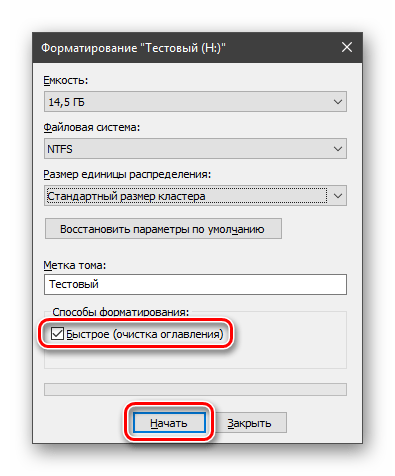
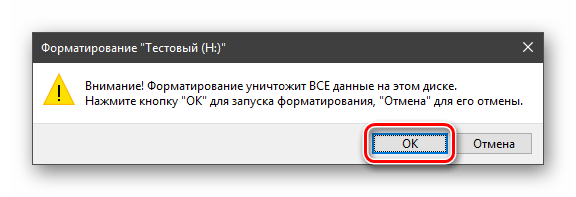
Система предупредит, что все данные будут уничтожены. Соглашаемся.
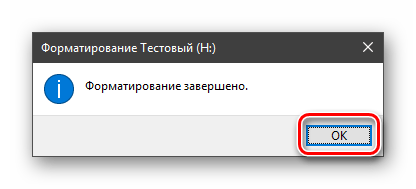
Через некоторое время (зависит от объема накопителя) появится сообщение о завершении операции.
Недостаток этого способа заключается в том, что при наличии нескольких томов, их можно отформатировать только по отдельности, так как их удаление не предусмотрено.
Оснастка «Управление дисками»
- Нажимаем ПКМ по кнопке «Пуск» и выбираем пункт «Управление дисками».
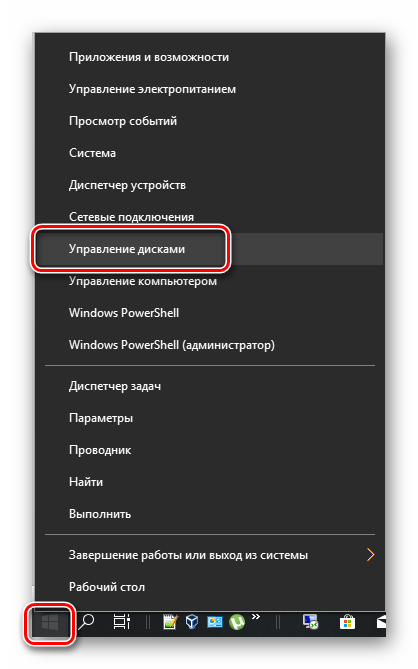
Выбираем диск, нажимаем по нему правой кнопкой мыши и переходим к форматированию.
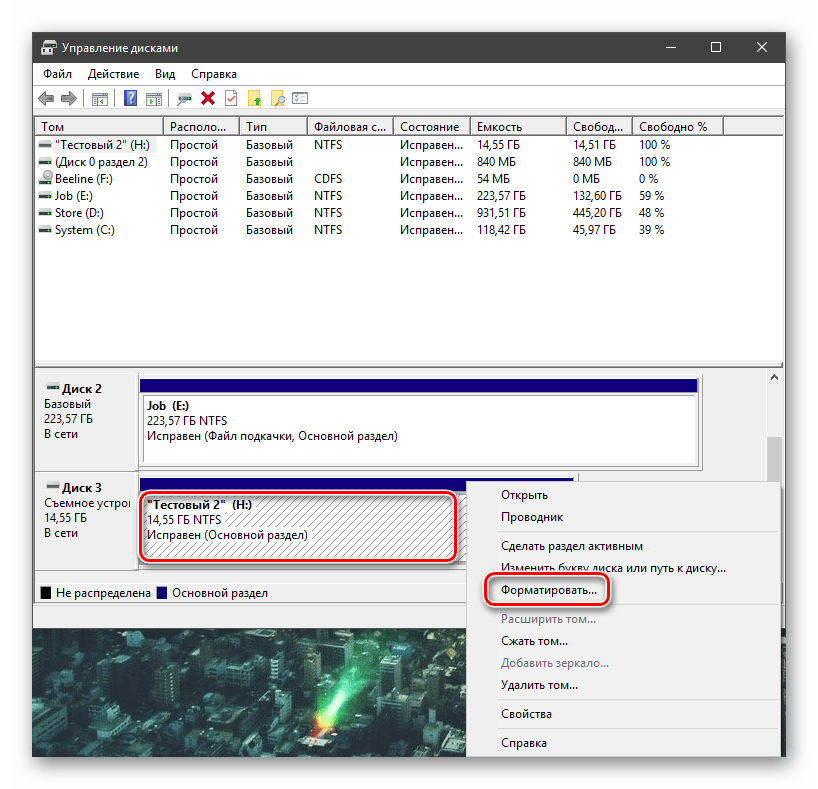
Здесь мы видим уже знакомые настройки – метка, тип файловой системы и размер кластера. Ниже находится опция способа форматирования.
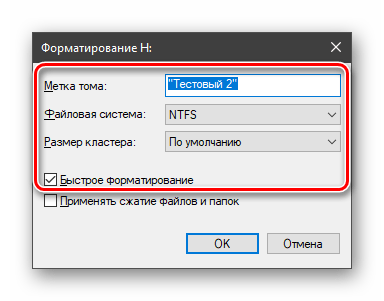
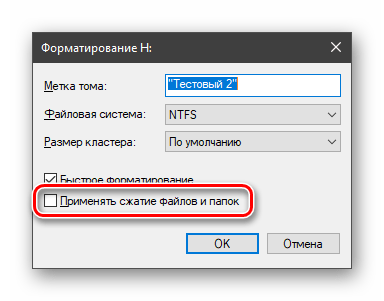
Функция сжатия позволяет сэкономить место на диске, но немного замедляет доступ к файлам, так как требует фоновой их распаковки. Доступно только при выборе файловой системы NTFS. Не рекомендуется включать на накопителях, которые предназначены для установки программ или операционной системы.
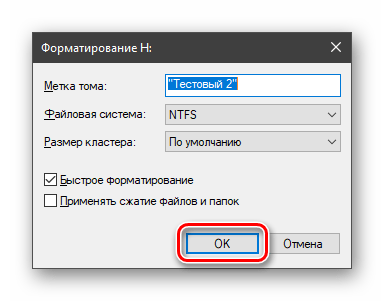
Нажимаем ОК и дожидаемся окончания операции.
При наличии нескольких томов их нужно удалить, а затем создать новый на всем пространстве диска.
- Жмем ПКМ по тому и выбираем соответствующий пункт контекстного меню.
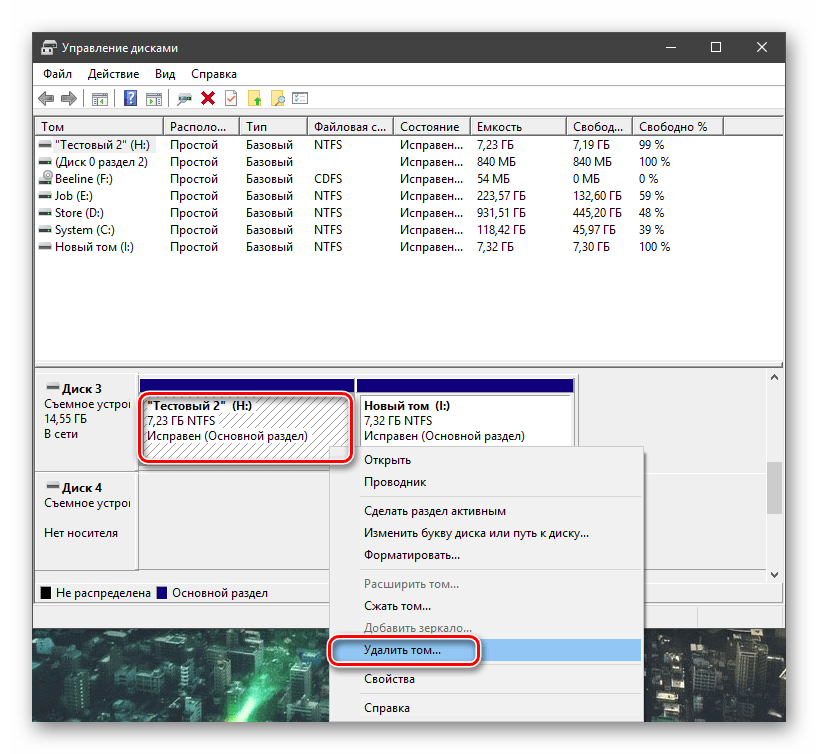
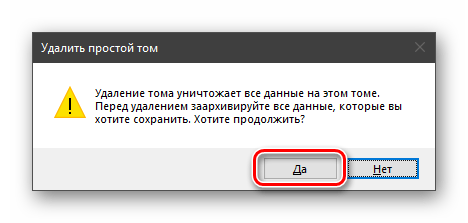
Подтверждаем удаление. То же самое проделываем с другими томами.
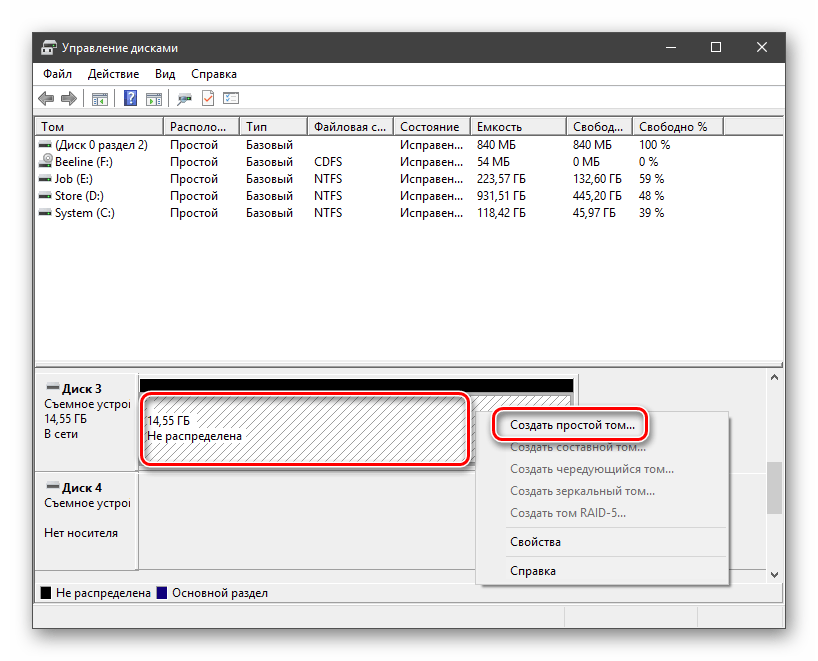
В результате мы получим область со статусом «Не распределена». Снова нажимаем ПКМ и переходим к созданию тома.
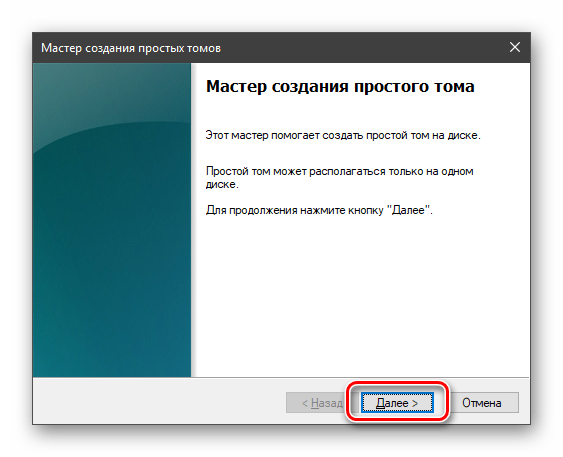
В стартовом окне «Мастера» жмем «Далее».
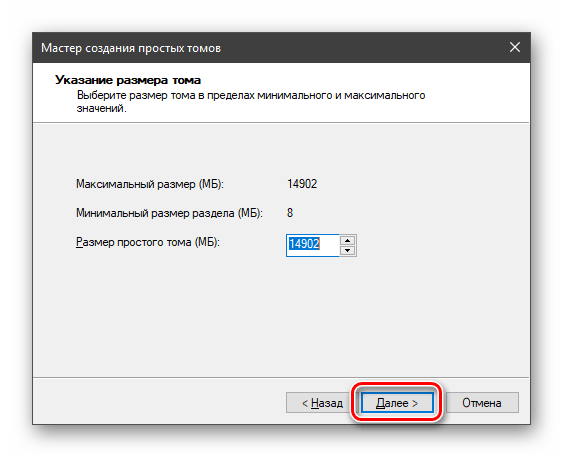
Настраиваем размер. Нам требуется занять все пространство, поэтому оставляем значения по умолчанию.
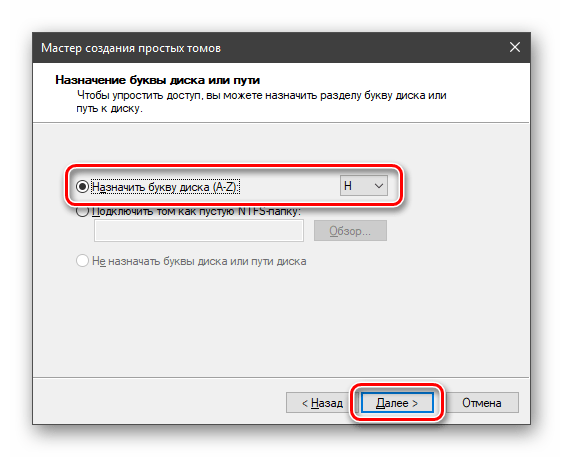
Назначаем букву диску.
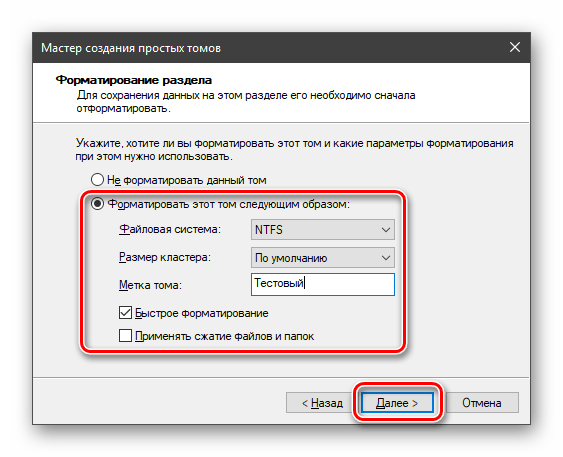
Настраиваем параметры форматирования (см. выше).
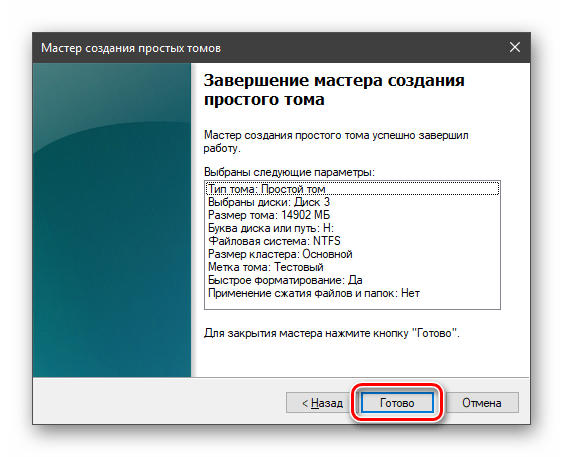
Запускаем процедуру кнопкой «Готово».
Командная строка
Для форматирования в «Командной строке» используются два инструмента. Это команда Format и консольная дисковая утилита Diskpart. Последняя обладает функциями, аналогичными оснастке «Управление дисками», но без графического интерфейса.
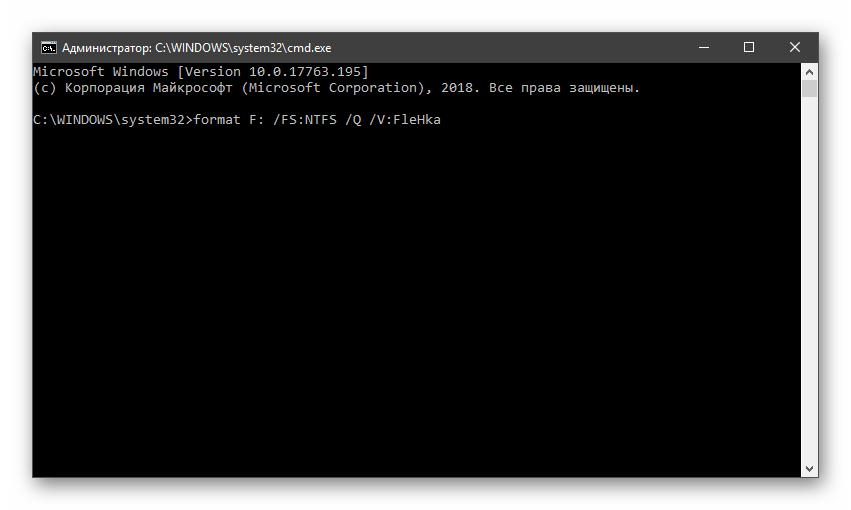
Операции с системным диском
Если имеется необходимость отформатировать системный накопитель (тот, на котором находится папка «Windows»), сделать это можно будет только при установке новой копии «Винды» или в среде восстановления. В обоих случаях нам понадобится загрузочный (установочный) носитель.
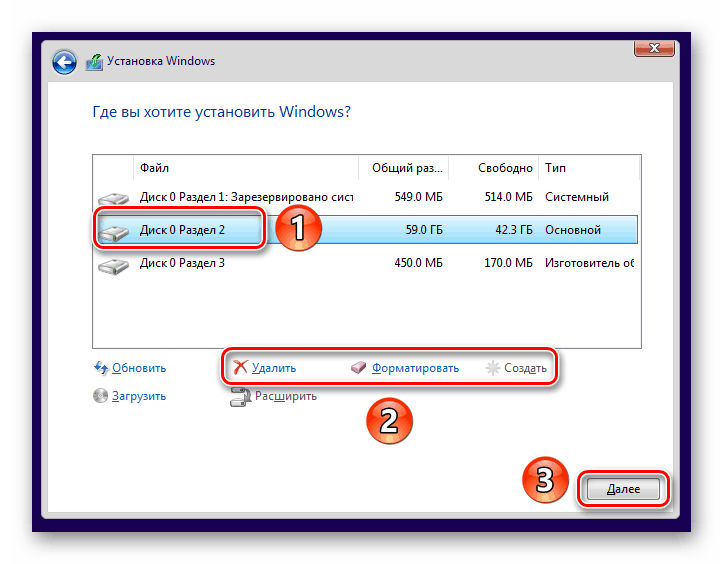
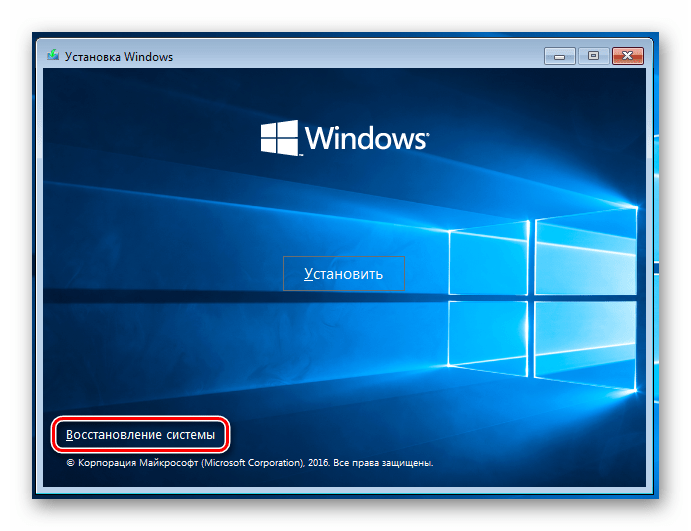
Процедура в среде восстановления выглядит следующим образом:
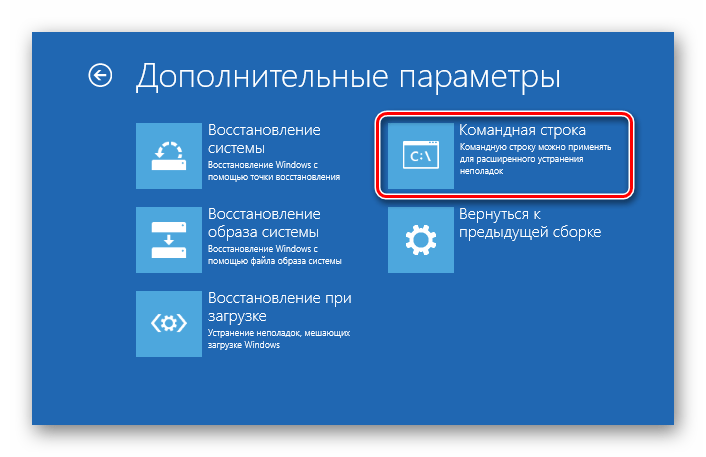
- На этапе запуска установки нажимаем на ссылку «Восстановление системы».
Переходим в раздел, указанный на скриншоте.
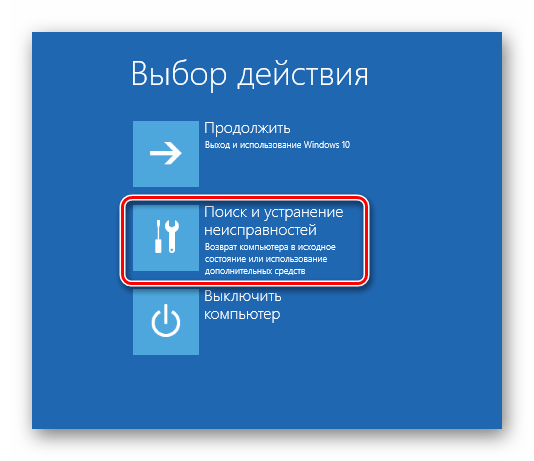
Открываем «Командную строку», после чего форматируем диск с помощью одного из инструментов – команды Format или утилиты Diskpart.
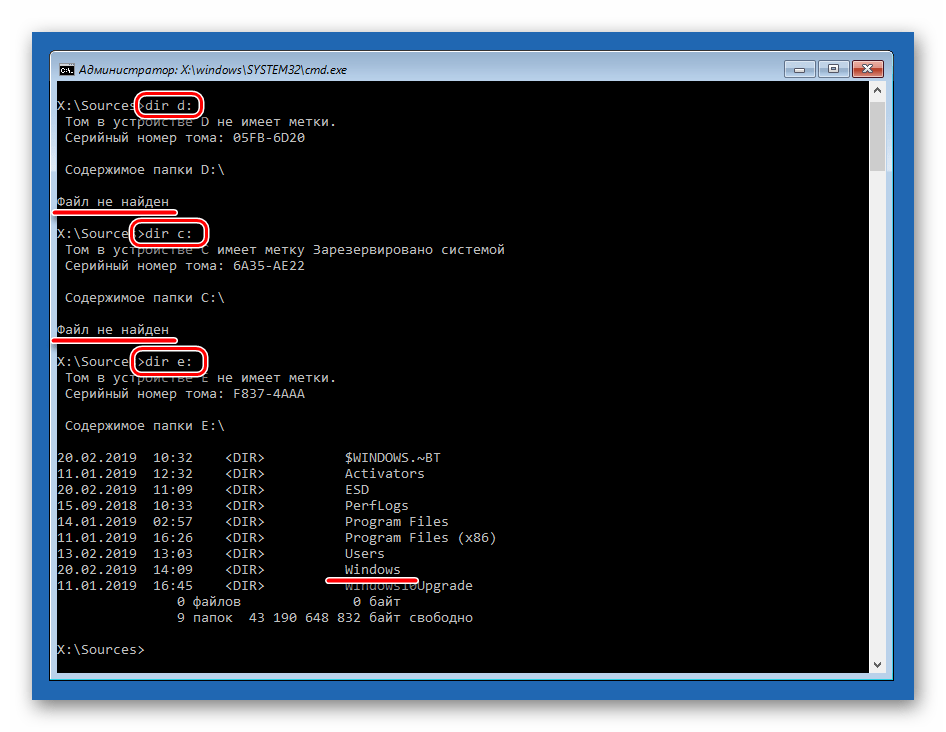
Имейте в виду, что в среде восстановления буквы дисков могут быть изменены. Системный обычно идет под литерой D. Убедиться в этом можно, выполнив команду
Если накопитель не найден или на нем отсутствует папка «Windows», то перебираем другие буквы.
Заключение
Форматирование дисков – процедура простая и понятная, но при ее выполнении следует помнить, что все данные будут уничтожены. Впрочем, их можно попытаться восстановить с помощью специального софта.
При работе с консолью будьте внимательнее при вводе команд, так как ошибка может привести к удалению нужной информации, а используя MiniTool Partition Wizard, применяйте операции по одной: это поможет избежать возможных сбоев с неприятными последствиями.
Windows 10, предлагает несколько способов форматирования раздела или диска. Вы можете инициировать операцию форматирования из Проводника файлов, Управления дисками, PowerShell или Командной строки.
В этом руководстве мы рассмотрим все три способа форматирования диска или раздела в Windows 10 без использования сторонних утилит.
ВАЖНО: форматирование диска или раздела приведет к удалению всех данных, сохраненных на этом диске или разделе. Поэтому перед форматированием диска или раздела обязательно сохраните данные на другом диске или внешнем USB-накопителе.
Способ 1 из 4
Отформатируйте диск с помощью Проводника
Шаг 1. Откройте Проводник и перейдите в раздел «Этот компьютер».
Шаг 2. Кликните правой кнопкой мыши диск / раздел, который вы хотите отформатировать, и выберите вариант « Форматировать…». Вы также можете кликнуть правой кнопкой мыши на диске, если он отображается в панели навигации (в левой панели) Проводника, а затем выбрать на вкладке «Управление» нажать кнопку «Форматировать».
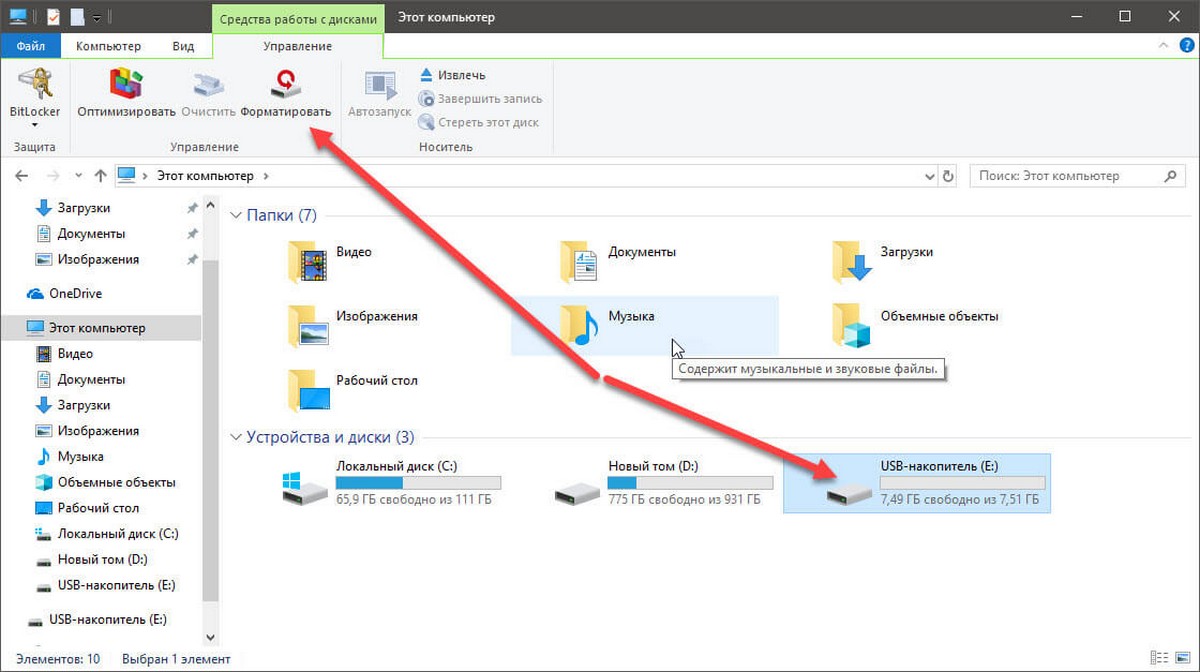
Шаг 3. Выберите файловую систему для диска из раскрывающегося списка «Файловая система», убедитесь, что выбрано «Быстрое форматирование», а затем нажмите кнопку «Начать».
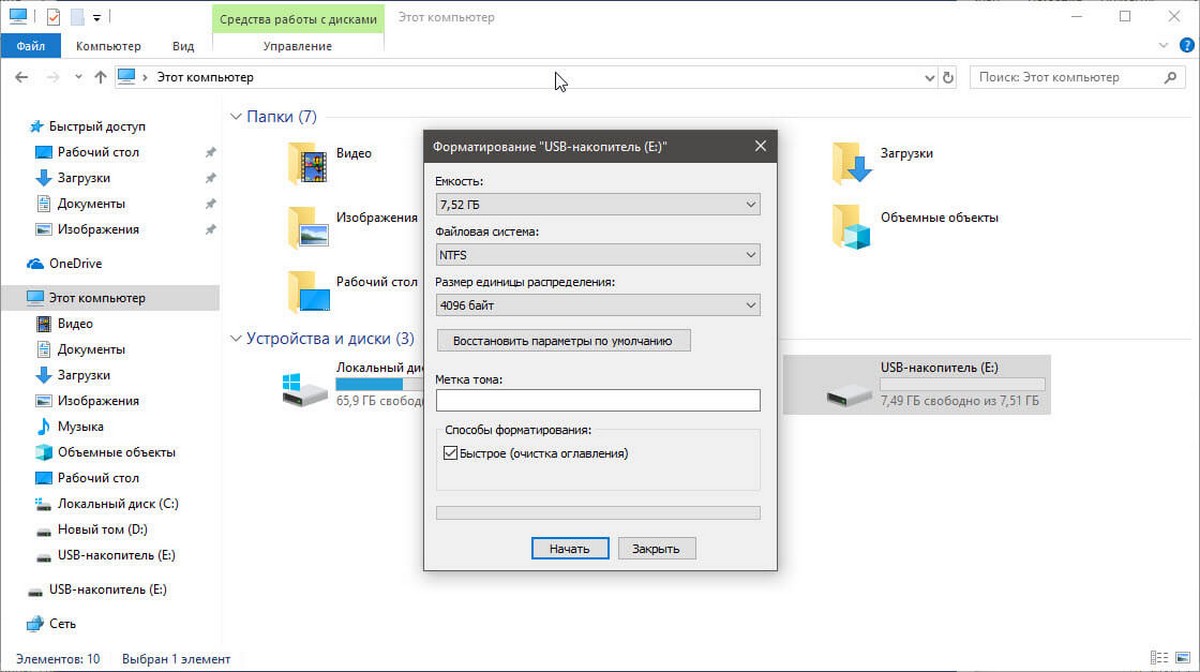
Нажмите кнопку «ОК», когда вы появится диалоговое окно подтверждения форматирования диска.
Способ 2 из 4
Форматирование диска или раздела с помощью управления дисками
Шаг 1. Откройте встроенный инструмент управления дисками, кликнув правой кнопкой мыши на кнопке «Пуск» или нажмите сочетание клавиш Win + X выбрав опцию «Управление дисками».
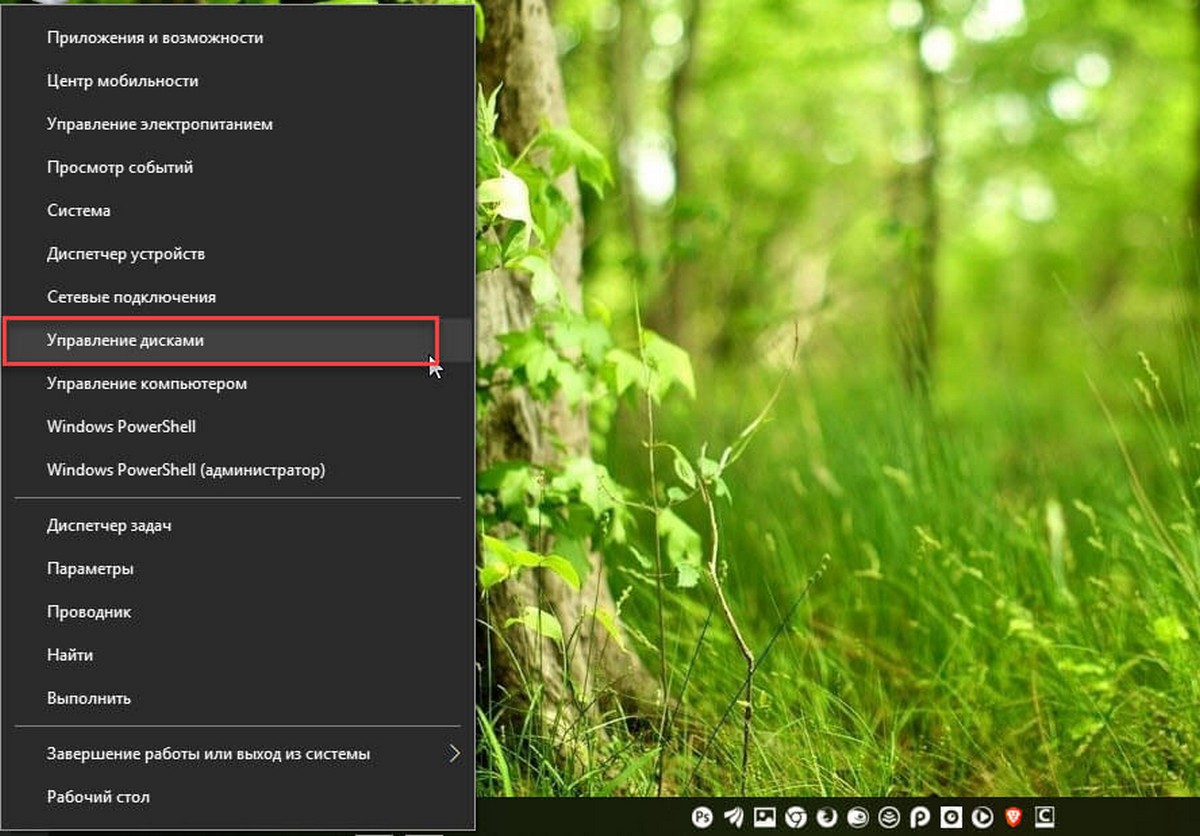
Шаг 2. В окне «Управление дисками» нажмите правой кнопкой мыши диск или раздел, который вы хотите отформатировать, и выберите в контекстном меню «Форматировать». После подтверждения откроется диалоговое окно «Форматирование».
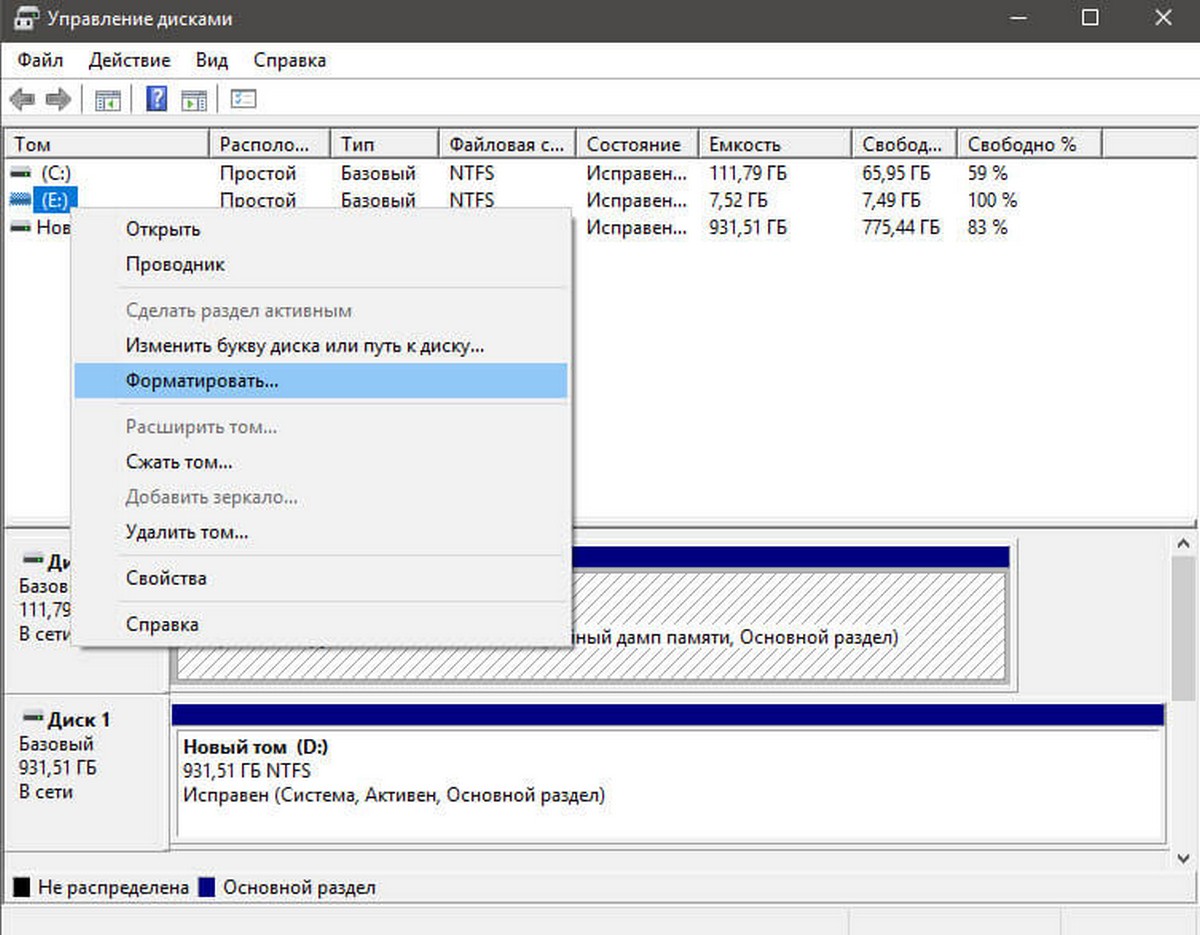
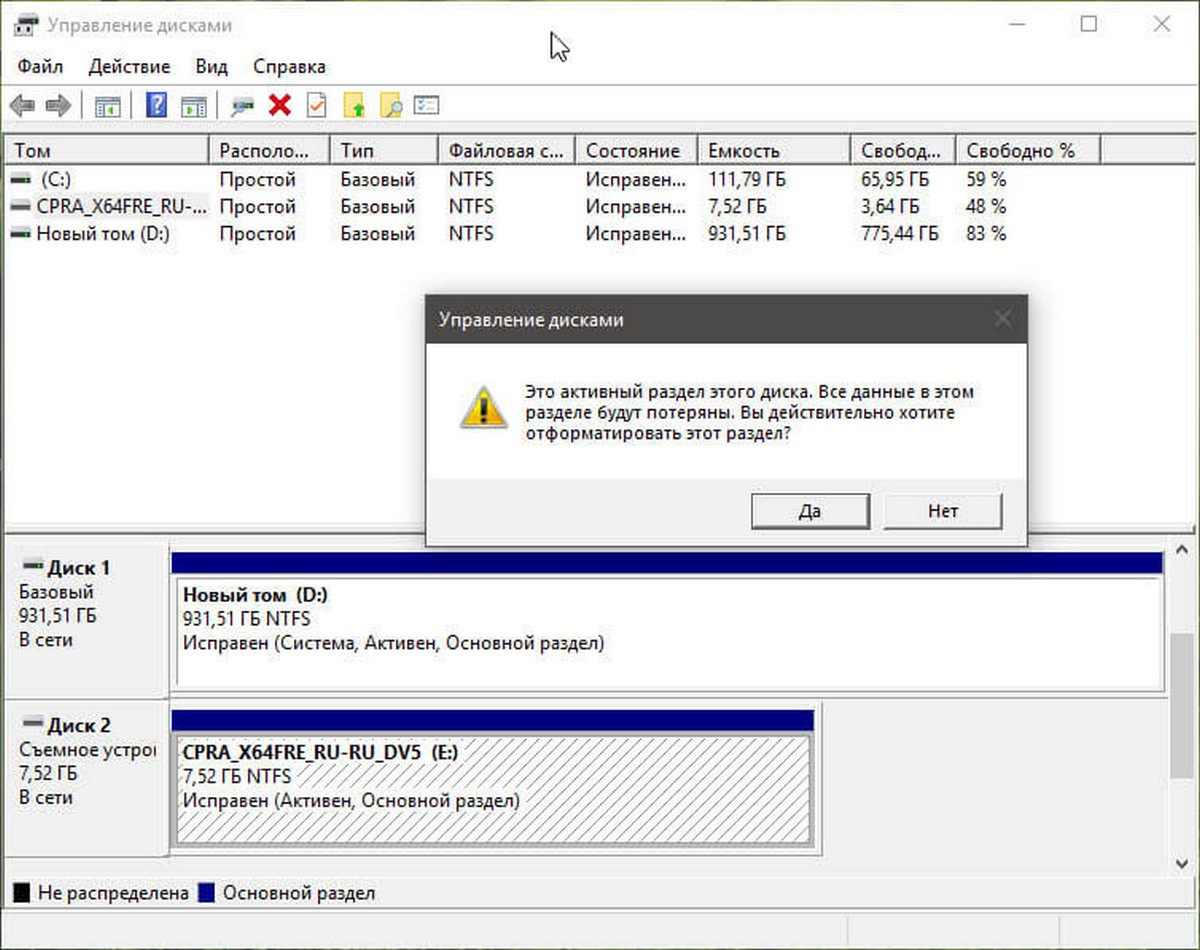
Шаг 3. Введите метку для вашего диска, выберите файловую систему (мы рекомендуем NTFS), включите «Быстрое форматирование», и нажмите кнопку «ОК» .
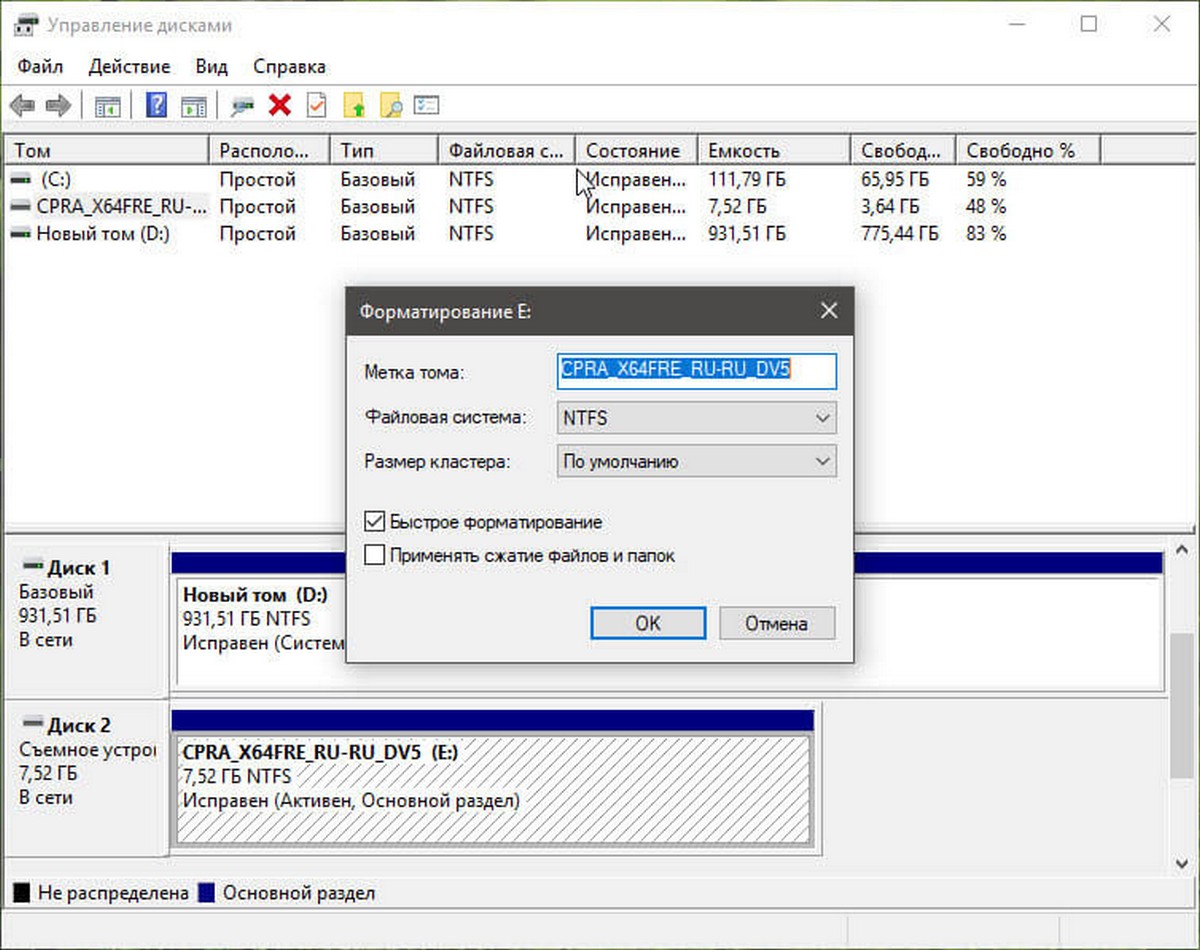
Процесс форматирования диска может занять несколько секунд.
Способ 3 из 4
Форматирование диска с помощью Командной строки
Если вы не можете управлять диском или разделом через Управление дисками или Проводник файлов, вы можете использовать командную строку для его форматирования. Вот как это сделать.
Шаг 1. Откройте командную строку от имени администратора.
Шаг 2. В окне командной строки введите «Diskpart» и нажмите клавишу Enter.
Шаг 3. Затем введите «List Volume», и нажмите Enter, чтобы увидеть все диски на вашем ПК.
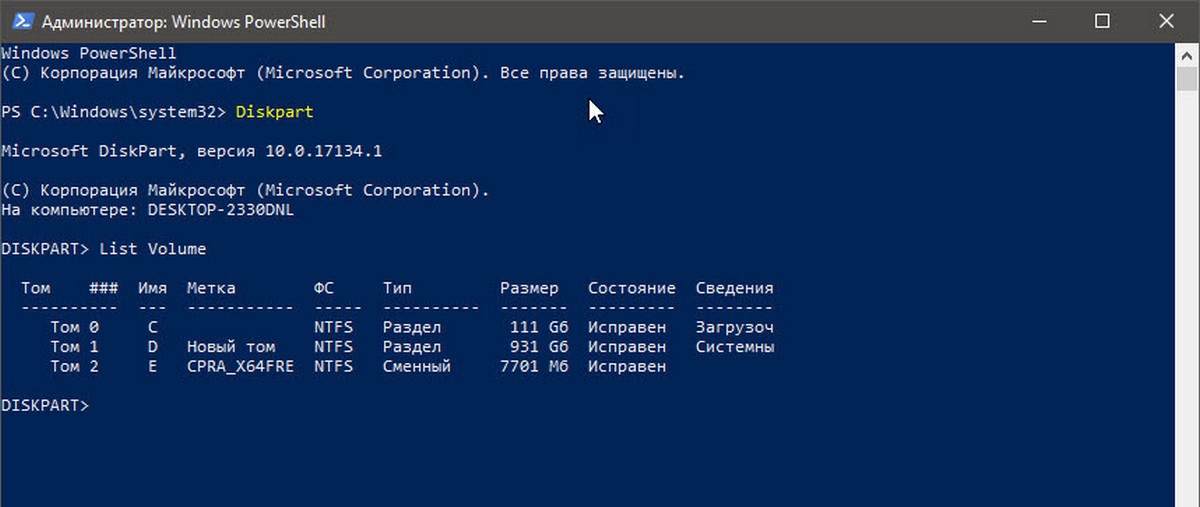
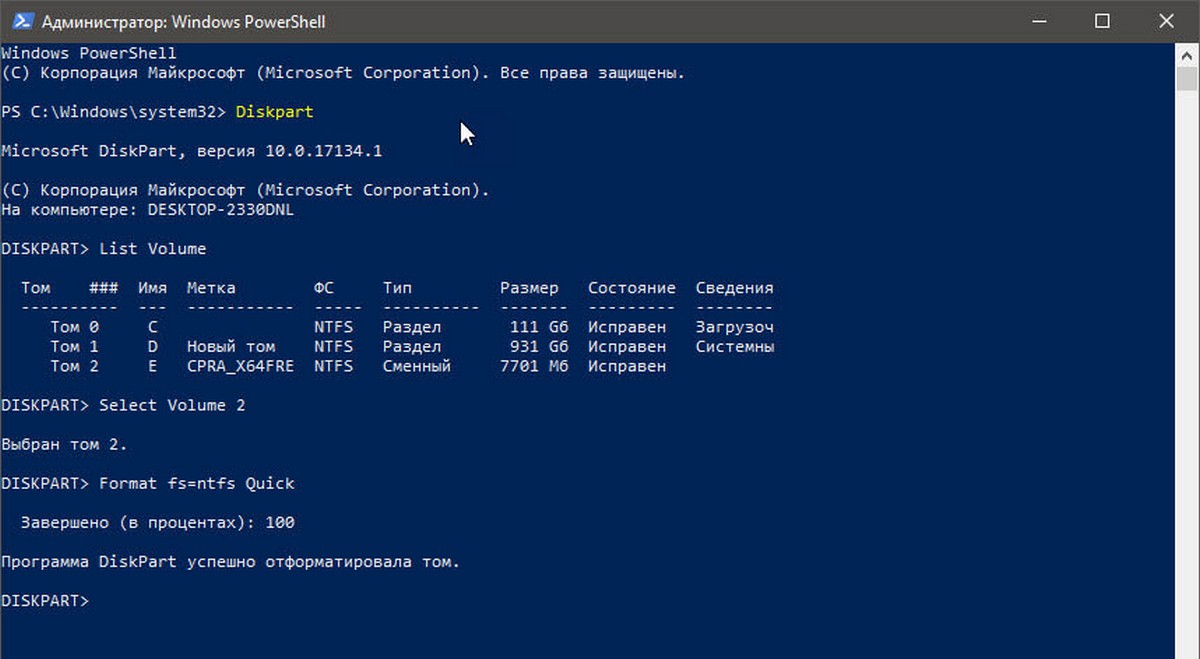
Шаг 4. Чтобы отформатировать раздел, вам сначала нужно выбрать его, выполнив следующую команду:
Select Volume X
В приведенной выше команде замените «X» на номер тома раздела, который вы хотите отформатировать.
Шаг 5. Наконец, выполните следующую команду для форматирования выбранного диска или раздела.
Format fs=ntfs Quick
Команда отформатирует диск в файловую системой NTFS. Если вы хотите отформатировать файловую систему с помощью FAT32, используйте следующую команду:
Format fs=fat32 Quick
После завершения форматирования вы можете закрыть командную строку.
Форматирование дисков с помощью PowerShell в Windows 10
В дополнение к командной строке можно также использовать Windows PowerShell для форматирования дисков. Вот как это сделать.
Шаг 1. Откройте PowerShell от имени администратора. Для этого кликните правой кнопкой мыши кнопку «Пуск», а затем выберите параметр PowerShell (администратор) .
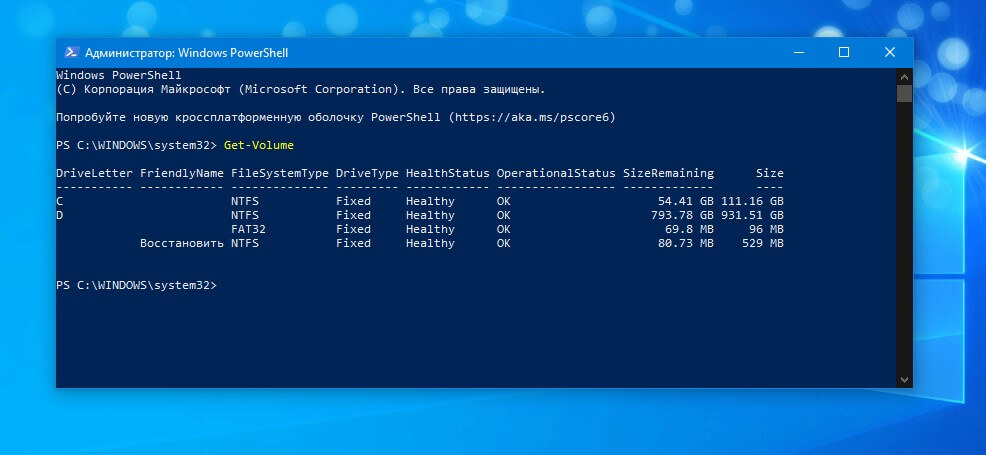
Шаг 2. В окне PowerShell выполните следующую команду, чтобы получить список всех дисков, их букв, меток томов и размеров.
Get-Volume
Нажмите клавишу Enter.
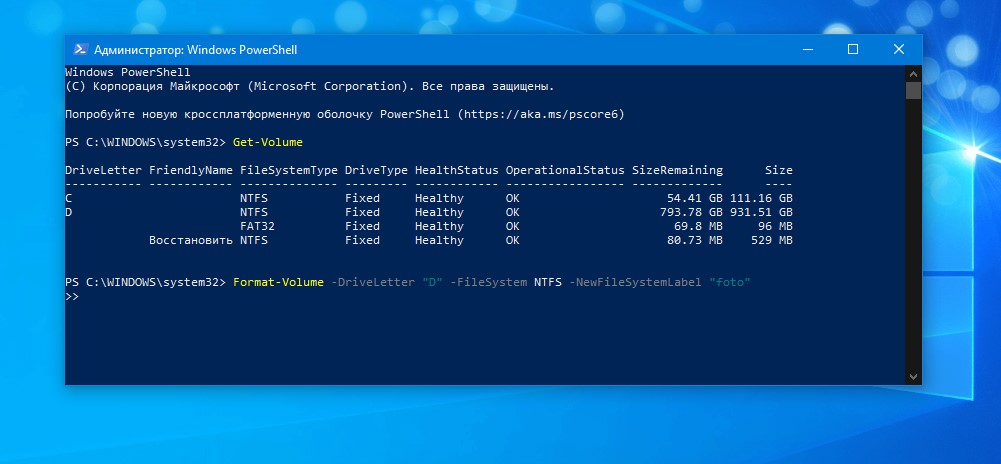
Шаг 3. Затем выполните эту команду для форматирования диска.
Для быстрого форматирования используйте эту команду
Format-Volume -DriveLetter "<DriveLetter>" -FileSystem <FileSystem> -NewFileSystemLabel "<VolumeLabel>"
Для полного формата используйте эту команду
Format-Volume -DriveLetter "<DriveLetter>" -FileSystem <FileSystem> -NewFileSystemLabel "<VolumeLabel> -Full"
Все! По завершении работы вы можете закрыть окно PowerShell.
Вам может пригодиться: Как Создать новый раздел диска в Windows 10
 Если по какой-либо причине, например, из-за ограничения на размер файла в файловой системе FAT32 вам потребовалось конвертировать флешку, раздел на жестком диске или SSD из FAT32 в NTFS без потери данных и форматирования, сделать это очень просто и можно обойтись встроенными средствами Windows 10, 8.1 или Windows 7.
В этой инструкции подробно о том, как поменять файловую систему FAT32 на NTFS на флешке, жестком диске или SSD таким образом, чтобы все данные на ней остались нетронутыми. В контексте рассматриваемой темы может оказаться полезным: FAT32 или NTFS — какая файловая система лучше для флешки.
- Конвертация из FAT32 в NTFS без потери данных
- Видео инструкция
- Дополнительная полезная информация
Конвертация файловой системы из FAT32 в NTFS
Для того, чтобы преобразовать файловую систему диска, флешки или другого накопителя из FAT32 в NTFS в Windows 10, 8.1 и Windows 7 присутствует встроенная утилита командной строки, которая так и называется convert.exe. Как ею пользоваться:
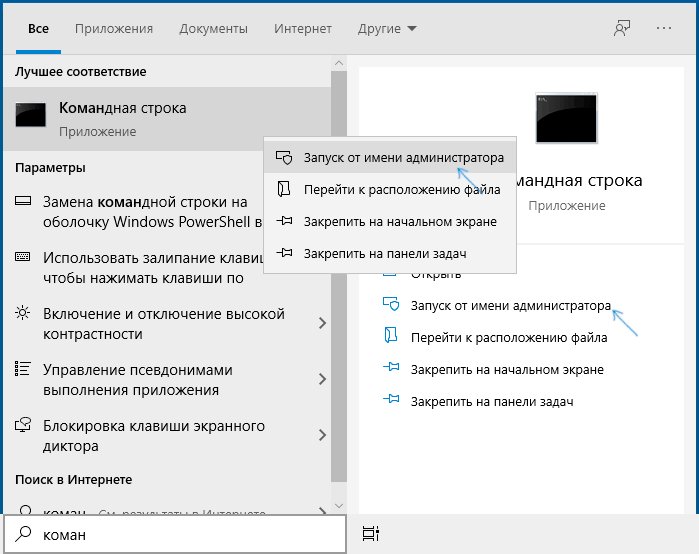
- Запустите командную строку от имени Администратора. В Windows 10 это можно сделать, используя поиск в панели задач (набираем «командная строка», а затем выбираем пункт «Запуск от имени администратора» или нажимаем правой кнопкой мыши по командной строке и выбираем такой же пункт). Другие способы описаны здесь: Как запустить командную строку от имени Администратора.

- Этот шаг не обязателен, но я рекомендую его проделать прежде, чем приступать к конвертации FAT32 в NTFS. Введите команду (замените букву D: на букву диска, файловую систему которого требуется изменить): chkdsk D: /f и нажмите Enter. В примере на скриншоте буква конвертируемой флешки отличается.

- После проверки диска на ошибки, введите команду (также заменив букву диска на свою): convert D: /FS:NTFS

- Дождитесь завершения конвертации. Учитывайте, что на медленных жестких дисках он может занять продолжительное время. По окончании процесса вы получите сообщение о том, что преобразование файловой системы завершено.


На этом процесс будет завершен, а файловая система на флешке, диске или любом другом накопителе будет NTFS вместо FAT32.
Видео инструкция
Дополнительная информация
В завершение несколько дополнительных моментов, знание которых может пригодиться при изменении файловой системы:
- Для того, чтобы поменять FAT32 на NTFS на флешке или диске должно быть свободное пространство. Объем необходимого места для преобразования отобразится при выполнении команды на 3-м шаге.
- Если вы хотите убедиться, что файловая система изменилась, можете использовать методы из инструкции Как узнать файловую систему на жестком диске, SSD или USB флешке.
- В случае, если данные на накопителе вам не требуются, вы можете просто отформатировать его в NTFS, используя шаги из статьи Как форматировать флешку в NTFS.
Форматирование накопителя может потребоваться по самым разным причинам. Без него не обойтись при покупке нового жесткого диска, оно незаменимо, когда вам нужно стереть с него все файлы, переустановить операционную систему или банально попытаться продлить жизнь накопителя при появлении у него поврежденных секторов. И сегодня мы расскажем о том, как отформатировать жесткий диск несколькими разными способами.
Содержание
- Каким бывает форматирование
- В какой файловой системе форматировать жесткий диск
- Как полностью отформатировать жесткий диск
- Итоги
Каким бывает форматирование
Фактически, обычным пользователям доступен выбор лишь из двух видов форматирования — быстрого и полного. Быстрое форматирование занимает считанные секунды, но и информацию после такой процедуры восстановить достаточно легко. Все из-за того, что при быстром форматировании информация с накопителя не удаляется, но данные о ее местонахождении стираются, а само дисковое пространство помечается как неиспользуемое. И лишь при дальнейшей эксплуатации HDD эти данные постепенно замещаются новой информацией.
При полном форматировании диска во все его секторы записываются нули. Восстановить данные после этой процедуры практически невозможно. Но ее ценность даже не в этом, а в том, что в процессе полного форматирования проверяется работоспособность накопителя, и при выявлении битых (поврежденных) секторов они восстанавливаются, а если это невозможно — помечаются, как неисправные и больше не используются. Ну а это, в свою очередь, позволяет избавиться от большинства сбоев при работе с накопителем. Правда, и сама процедура такого форматирования занимает намного больше времени.
В какой файловой системе форматировать жесткий диск
Файловых систем придумано великое множество, но широкое распространение получило лишь несколько из них. А в последние годы потребительские компьютеры под управлением Windows повсеместно используют NTFS. И именно эту файловую систему стоит выбирать, если вы работаете на компьютере с современной операционной системой Microsoft.
Если же ваш выбор – операционные системы Linux, то при форматировании HDD или SSD стоит выбирать файловую систему Ext4. Ну а тем, кто хочет добиться максимальной совместимости со всеми существующими ОС, прямой путь в сторону универсальных FAT32 и exFAT.
Но еще раз повторимся, подавляющему большинство пользователей Windows-компьютеров нужно форматировать жесткий диск в файловой системе NTFS.
Как полностью отформатировать жесткий диск
Разработчики предусмотрели несколько способов форматирования жесткого диска, рассчитанных на разные жизненные ситуации. Принципиальной разницы между ними нет, и результат в любом случае будет одинаковым.

Форматирование жесткого диска через проводник Windows
Этот способ форматирования подойдет в том случае, если вы собираетесь отформатировать жесткий диск, на котором не установлена работающая операционная система. При этом перед запуском процедуры обязательно убедитесь, что на накопителе нет нужной вам информации — фотографий, видео, музыки и других данных, резервные копии которых вы не сделали. Все эти файлы окажутся уничтожены, и восстановить их можно будет только с большим трудом.
Откройте «Проводник», выберите нужный жесткий диск, после чего кликните по нему правой кнопкой мышки и в выпадающем меню нажмите на пункт «Форматировать».
В открывшемся окне выберите файловую систему, в которой будет происходить форматирование, придумайте название жесткого диска (Метка тома) и снимите галку напротив пункта «Быстрое форматирование», если вы собираетесь произвести полное форматирование накопителя с исправлением возможных ошибок.
Нажмите «Начать» для запуска форматирования, подтвердите ваш выбор и дождитесь окончания процедуры.
Если вы выбрали «Быстрое форматирование», то уже через несколько секунд диск будет «очищен» от всех файлов. На полное форматирование понадобится куда больше времени.
Форматирование жесткого диска с помощью Управления дисками
Как отформатировать внешний или внутренний жесткий диск другим способом? Еще один предусмотренный в Windows способ форматирования накопителя происходит через встроенную утилиту «Управление дисками».
Для ее запуска нажмите сочетание клавиш Win + R и выполните команду diskmgmt.msc.
Утилита предлагает намного более широкие возможности управления накопителями, позволяя разбивать их на отдельные тома или объединять уже созданные разделы. Впрочем, если вам нужно просто отформатировать диск, то все максимально просто.
Выберите нужный вам том или физический накопитель, кликните по нему правой кнопкой мыши и нажмите «Форматировать».
Подберите название накопителя (Метка тома), выберите файловую систему и снимите или поставьте галку в чекбоксе напротив пункта «Быстрое форматирование». После этого нажмите «ОК» и подтвердите свое желание отформатировать жесткий диск с потерей всех хранящихся там данных.
Остается дождаться завершения процедуры, и перед вами окажется девственно чистый диск.
Форматирование жесткого диска с помощью стороннего софта
Если вас по какой-то причине не устраивают встроенные средства Windows, то для форматирования винчестера вы вполне можете воспользоваться любым сторонним программным обеспечением. Благо такого ПО придумано великое множество. Это могут быть популярная Acronis Disk Director или менее распространенные, но от этого не более плохие MiniTool Partition Wizard, Paragon Partition Manager и т.д.
Расписывать процедуры форматирования в каждой из этих программ нет смысла. Тем более, что во многом они не отличаются ни друг от друга, ни от алгоритма работы стоковых средств Windows. Вам потребуется выбрать жесткий диск, который требуется очистить, нажать пункт «Форматировать» (или «Форматирование»), после чего указать «Метку тома», нужную файловую систему и подтвердить начало форматирования.
Как отформатировать диск с Windows 10 (системный диск)
Встроенные средства Windows и стороннее ПО не помогут, когда вам нужно отформатировать системный раздел компьютера или ноутбука — операционная система просто не сможет стереть сама себя. А это рекомендуется делать при каждой переустановке Windows. Поэтому здесь нет иного выбора, кроме как отформатировать диск через биос.
Для форматирования системного раздела нам потребуется загрузочная флешка или DVD-диск. Как его создать, мы уже писали в предыдущих статьях, поэтому не будем расписывать эту процедуру еще раз.
Установите загрузочную флешку в USB-порт компьютера или вставьте диск в DVD-привод, после чего перезагрузите компьютер и войдите в его BIOS/UEFI. Для этого при загрузке ПК нажмите кнопку «DEL», «F1», «F2», «F8», «F10» или зажмите сочетание клавиш «Ctrl»+«Alt»+«Esc» или «Ctrl»+«Alt»+«S». В зависимости от производителя материнской платы, эти кнопки или их сочетания могут отличаться, а более подробно о способах входа в BIOS/UEFI мы написали здесь.
Когда вы вошли в BIOS/UEFI, найдите там вкладку BOOT или пункт меню Advanced BIOS Features и измените приоритет загрузки на вашу флешку (DVD-привод). В большинстве случаев это можно сделать, выбрав соответствующий пункт в строке First Boot Device или Boot Priority. Сохраните изменения и выйдите из BIOS/UEFI. Теперь компьютер будет загружаться с флешки.
Теперь у вас есть несколько вариантов форматирования жесткого диска. Если вы пока не планируете устанавливать на системный раздел новую операционную систему, вы можете загрузиться с флешки, выбрать пункт «Восстановление системы -> Диагностика» -> «Поиск и устранение неисправностей» -> «Командная строка».
Введите команду «format /FS:NTFS X: /q» (без кавычек) для форматирования накопителя в файловой системе NTFS, «format /FS:FAT32 X: /q» — в FAT32 или «format X: /q» — для быстрого форматирования без изменения файловой системы. Во всех трех случаях вместо буквы «X» подставьте букву накопителя, который нужно отформатировать. Нажмите Enter и дождитесь завершения процедуры.
Для форматирования системного накопителя и последующей установки Windows достаточно следовать указаниям мастера установки. При этом на этапе выбора типа установки кликните на пункт «Выборочная: только установка Windows».
В открывшемся окне выберите накопитель или раздел, где будет установлена операционная система. Затем нажмите кнопку «Настройка диска» и кликните «Форматировать». Все остальное установщик сделает сам, после чего продолжит установку Windows.
Итоги
Мы разобрали несколько способов форматирования жесткого диска, в том числе и тот, как отформатировать диск с Windows. Ну а какой их них выбрать, зависит от вас. Просто помните, что форматирование стирает всю информацию с накопителя, и перед тем, как решиться на такой шаг, обязательно убедитесь, что на нем нет важных данных, резервную копию которых вы не сделали. Причем храниться эта резервная копия должна на другом диске.
Содержание
- Как установить Windows 10 и 11: несколько проверенных способов
- Как узнать версию Windows: два простых способа
Устанавливая операционную систему, а также при изменении файлов, перераспределении места между разделами, необходимо очистить жёсткий диск. Это довольно частая операция, выполняемая пользователями ПК. Если вы ещё не делали ничего подобного, то давайте разберёмся с теоретической частью вопроса.
Процесс форматирования, что это?
Разметка участков хранения информации, при которой некоторая ее часть удаляется, называется форматированием. Оно создает систему доступа к хранящейся информации и выполняется для:
- изменения одной файловой системы на другую;
- удаления файлов с дискового пространства.
На данный момент существует большое количество различных файловых систем. Они применяются на различном оборудовании, включая не только компьютеры, но и мобильные устройства. Для работы в последних версиях Windows используется файловая система NTFS.
Как отформатировать жесткий диск: подробное видео инструкция
Зачем удалять файлы с диска?
Форматирование выполняется для удаления файлов с жёсткого диска, а также для изменения одной файловой системы на другую.

В большинстве случаев к нему прибегают:
- перед установкой новой ОС;
- для создания установочного образа Windows, например, на флешке;
- по причине, необходимости очистки диска от файлов, в случае, если они не нужны.
Утилиты Windows для удаления файлов
Несмотря на большое количество программ для работы с диском ОС Windows имеет свой собственный набор утилит.
Рассмотрим, процесс форматирования дисков с помощью Windows:
- выбрать диск, который необходимо очистить;
- нажать правую клавишу мыши;
- выбрать пункт Форматировать;
- в появившемся окне выбрать файловую систему, размер кластера, а также способ форматирование;
- в качестве файловой системы, рекомендуется выставлять NTFS, а размер кластеров оставлять по умолчанию – 4096;
- после установки необходимых параметров следует нажать Начать.

Для того чтобы открыть данное меню следует выполнить следующее:
- нажать правой кнопкой мыши на Мой Компьютер;
- выбрать Управление;
- открыть пункт Управление дисками;
- в данном меню пользователь может выполнить различные операции, с жёстким диском.

Форматирование через командную строку
Выполнить данную операцию можно с помощью командной строки:
- нажимаем сочетание клавиш Win+R;
- вводим cmd и нажимаем Enter;
- в командной строке прописываем команду format y:, где y – буква вашего диска, может быть, например, c или d;
- система попросит подтвердить операцию нажатием клавиши Y;
- после подтверждения система начнёт процесс очистки;
- по окончании появится данное сообщение


Форматирование HDD в Биосе
Если нужно из биоса форматировать раздел диска, придется, немного повозится. К сожалению, BIOS не имеет инструментов для данной цели, поэтому, следует использовать сторонний софт для выполнения данных операций.
Одной из самых распространённых, является Acronis Disk Director. Для работы с ней необходимо в операционке, создать загрузочный носитель, с файлами данной программы. Но прежде чем приступать к созданию загрузочного носителя стоит рассмотреть ещё один вариант – форматирование с помощью установщика Windows. Данное решение представляет собой более простой вариант, по сравнению, с Acronis Disk Director.

Для данного способа потребуется лишь диск или флешка с записанным установочным пакетом ОС Windows, а так же необходимо выполнить следующие действия:
- начать установку Windows с вашего носителя;
- при загрузке меню с выбором языка, следует нажать сочетание клавиш Shift и F10;
- перед вами откроется привычная командная строка, с помощью которой можно форматировать разделы диска, используя команды format z: /FS:NTFS, где z – ваш диск, а NTFS – файловая система.


Внимание! Буквы разделов дисков могут не совпадать. Для боле точного определения необходимого диска используйте команду wmic logicaldisk get deviceid, volumename, size, description.
Создание загрузочной флешки Acronis Disk Director
Для создания загрузочного флеш-накопителя потребуется:
- флешка;
- Acronis Disc Director.


Алгоритм действий:
- вставляем флешку;
- устанавливаем и открываем программу;
- в приложении следует открыть раздел Средства и выбрать Мастер создания загрузочных носителей Acronis;
- нажимаем “Далее”;
- выбираем тип загрузочного носителя Windows PE;
- в следующем меню следует отметить необходимые компоненты для записи на флешку;
- после выбора, необходимо выбрать носитель, на который будет производиться запись, и нажать Далее. Флешку следует отформатировать в формат FAT 32 с помощью утилиты Windows;
- вы также можете создать образ для последующей записи на флеш-устройство или диск с помощью Ultra ISO.
Работа с загрузочной флешкой Acronis Disk Director
Для загрузки флешки необходимо:
- зайти в BIOS и выбрать приоритет чтения для вашего flash-устройства;
- после загрузки образа программы, следует выбрать Acronis Disk Director;
- в данном меню вы можете выполнять различные операции с ваши жёстким диском, включая перераспределение памяти;
- после определения всех действий следует нажать кнопку Выполнить для начала выполнения выбранных операций.


Как отформатировать внешний файловый накопитель в NTFS
Наиболее удобным методом форматирования является выполнение всех действий с помощью стандартных утилит ОС. Такое решение не предполагает дополнительных установок софта и создания загрузочных дисков.
Если же у вас не установлена ОС, то в таком случае следует использовать специальные программы, как например, Acronis.
Чтобы выполнить как ntfs:
- нажать правой кнопкой мыши на диск;
- выбрать пункт Форматировать;

- в открывшемся меню, в качестве формата файловой системы, следует выбрать NTFS;
- для начала процесса необходимо нажать кнопку Начать.

Утилиты
Помимо стандартных у Windows существует разнообразные утилиты, используемые с той же целью. Из наиболее распространённых вариантов можно отметить следующие:
Какой программой в ntfs лучше всего форматировать накопители?
Каждая программа имеет свои особенности, но основное направление для всех утилит, остаётся одним – работа с дисками, включая, создание разделов, формирование в другие файловые системы и т. д. Поэтому их выбор – сугубо личный вопрос каждого пользователя .

Проблемы и их решение
- Как быстро без потери данных форматировать диск? К сожалению, это невозможно. Вся хранящаяся информация будет удалена. Восстановить можно будет лишь часть данных.
- Какой диск лучше: выносной или внешний? Очистка внешних дисков выполняется так же, как и для обычного жёсткого диска. При данном процессе будет удалена вся информация, включая windows, после выполнения диск получается, как новый без Windows.

- Невозможно отформатировать. Если вы все сделали по инструкции, а результата не добились, не стоит бить тревогу. Это не всегда значит что-то плохое.

Рекомендуем, прежде всего, убрать человеческий фактор и обратить внимание на следующее:
- команда format — не может быть задействована для системного диска, если она находится в его среде;
- если ОС находиться в другом разделе НЖМД, ее нельзя удалить;
- настройками антивируса может быть закрыт доступ к разным разделам винчестера;
- разные приложения и вирусы могут блокировать доступ.
Если вышеописанные факторы вы убрали, но так и не удается запустить процесс, придется прибегнуть к специальным программам. Самый популярный инструмент – HDDscan, простой в установке, и, к тому же, бесплатный.

Алгоритм действий:
- скачать утилиту;
- открыть и установить;
- запустить на правах администратора;
- нажать на икону в виде сферы, расположенной в центре интерфейса;
- выбрать Surface tests;
- поставить галочку возле Erase;
- перейти во вкладку Add test;
- кликнуть мышкой по Scan;
- в правом, нижнем углу, записать данные ошибки;
- выставить опцию EraseWAITs в ON и еще раз выбрать Scan;
- повторяйте до тех пор, пока ошибка не уберется.
Также можно воспользоваться Acronis Disk Director. Если невозможно отформатировать переносной накопитель, с помощью данной программы, скорее всего он частично вышел из строя. А всю процедуру, иногда возможно выполнить, только с загрузочного носителя, то есть, не в операционной системе.
Как принудительно форматировать флешку?
Для очистки флеш-накопителей можно использовать HP USB Disk Storage Format Tool.

Как отформатировать защищённый от записи накопитель? Просто, сначала открыть командную строку и прописать в ней следующие команды:
- diskpart;
- list disk;
- select disk Z. Z — номер флешки, показывается выполнение предыдущей команды;
- attributes disk clear readonly;
- clean;
- create partition primary;
- format fs=ntfs;
- exit.
Windows включает утилиты, которые:
- предоставляют необходимый набор функций;
- имеют достаточно простой интерфейс, с которым будет легко работать начинающим пользователям.
Для более опытных пользователей рекомендуется использовать Acronis Disk Director, что предоставляет более широкий набор функций.