
Windows 10 может читать многие форматы файлов, и exFat является одним из них. Так что если вам интересно, может ли Windows 10 читать exFAT, ответ – да! Но почему это важно? Дело в том, что Windows 10 обычно форматирует с использованием NTFS, а macOS использует файловую систему HFS +. Хотя NTFS может быть читабельна в macOS, а HFS + в Windows 10, вы ничего не можете написать, когда дело доходит до кроссплатформенности. Они только для чтения.
Отформатируйте жесткий диск в exFAT для Mac и Windows PC

Я тот человек, которому нужно ежедневно переключаться между обеими ОС. Поэтому мне нужен был формат, который можно читать и записывать в обеих системах. Это место, где exFAT или Расширенная таблица размещения файлов входит в картину. Если вы не знаете, exFAT был создан для использования на флэш-накопителях, таких как USB или SD-карты. Итак, вопрос в том, как отформатировать жесткий диск с помощью exFAT? Ответ еще более прост.
Прежде чем мы продолжим, если у вас есть что-то на диске, обязательно сделайте резервную копию всего. После этих шагов все будет потеряно навсегда.
- Подключите диск к USB-порту компьютера.
- Откройте File Explorer и щелкните правой кнопкой мыши на диске.
- Выберите Формат .
- В раскрывающемся списке Файловая система выберите exFAT. Возможно, вы могли бы получить NTFS или FAT32.
- Нажмите Пуск и закройте это окно, когда закончите.
Теперь вы можете подключиться к любой ОС – даже к Linux, и она будет работать в режиме чтения и записи. Вы можете поспорить, почему бы не использовать FAT32, который работает для обеих ОС. Но проблема с ограничением размера. Максимальный размер файла не должен превышать 4 ГБ, что не идеально. Единственным недостатком exFAT является то, что он не поддерживает ведение журнала, то есть не может отслеживать изменения файлов. Любые изменения, которые вы вносите в файлы в этой системе, являются постоянными.
Разочаровывает то, что в macOS нет способа отформатировать диск в exFAT. Вы можете только отформатировать диск в exFAT через Windows. Так что это лучше всего подходит для жесткого диска, который вы часто носите с собой, и у вас есть друзья, использующие разные ОС.
Содержание
- Способы форматирования флеш-накопителей
- Способ №1 — через «Этот компьютер» (проводник)
- Способ №2 — через управление дисками
- Способ №3 — через командную строку
- Способ №4 — с помощью специальных утилит
- Я хочу, чтобы мой внешний винчестер (флэш-накопитель) работал с максимальным количеством компьютеров. Какую файловую систему мне нужно выбрать?
- Дал знакомому попользоваться флэш-картой Secure Digital на 2 ГБ, а теперь мой фотоаппарат ее не видит. Почему?
- Недавно купил б/у внешний винчестер. Он прекрасно работает на всех компьютерах с Windows Seven, но виден лишь на части машин с Windows Vista и Windows XP. Почему?
- Внешний винчестер прекрасно работает (по крайней мере, читается) на всех компьютерах с Windows 2000/XP/Vista, Linux, MacOS, но у моих родственников есть старый компьютер с Windows ME — он этот накопитель вообще не видит. Почему?
- Попробовал записать файл размером 4,7 ГБ (ISO-образ DVD-диска) на свежекупленный USB-винчестер. Информации на нем нет, емкость 500 ГБ, однако система сообщает, что места недостаточно для завершения операции. Почему?
- Хочу отформатировать внешний винчестер под FAT32, дабы его увидел DVD-плеер, однако система предлагает только NTFS (или NTFS и exFAT). Почему?
- Купил флэш-накопитель на 64 ГБ, подключил к компьютеру с Windows XP. Хочу его отформатировать, однако при выборе из контекстного меню опции «Форматировать» мне не предлагают никакой файловой системы, так что выполнить операцию невозможно. Почему?
- Как отформатировать флэшку под NTFS на компьютере под управлением Windows XP?
- Как отформатировать устройство под exFAT на компьютере с Windows XP? Обновление стоит, однако найти такую возможность не могу.
- Как отформатировать под exFAT внешний винчестер или флэшку с интерфейсом eSATA на компьютере под управлением Windows Vista/Seven?
- Недавно купил себе MacBook. Подключил к нему внешний винчестер. Все файлы видны, скопировать их на Mac могу, но ничего записать не получается. Почему?
- Почему-то не работает Time Machine с USB-винчестером. Мне нужно поменять его на специальную версию «for Mac» или есть другие варианты?
- 3 ответов
 Доброго времени суток!
Довольно-таки часто при работе за компьютером (ноутбуком) приходится сталкиваться с операцией форматирования дисков, флешек и прочих накопителей (например, для удаления с них всех данных, при различных сбоях и ошибках, для изменения файловой системы и пр.) . Речь в сегодняшний статье пойдет о флешках.
Должен заметить, что далеко не всегда удается без проблем отформатировать флеш-накопитель первым же попавшемся способом. Именно поэтому, решил набросать заметку с несколькими вариантами форматирования (думаю пригодится всем, у кого не получается произвести данную операцию, или кто никак не может определиться с файловой системой).
 Если при форматировании или при попытке копирования файлов на флешку вы видите ошибку, что накопитель защищен от записи, рекомендую ознакомиться вот с этим гайдом: https://ocomp.info/zashhita-ot-zapisi-s-fleshki.html

Способы форматирования флеш-накопителей
Важно! Форматирование уничтожит все данные на накопителе. Если на флешке есть нужные файлы — скопируйте их заранее на отличные носители.
Про выбор файловой системы и размер кластера
При форматировании накопителя (любым из способов) необходимо указывать файловую систему, размер кластера и название тома. И если указать название сложностей не вызывает, то вот с остальным у многих возникают вопросы.
Вообще, на сегодняшний день наиболее часто используются следующие файловые системы:
- FAT32 — старейшая файловая система, которую поддерживают практически все устройства (даже различные игровые приставки!). Большинство флешек по умолчанию отформатировано в этой файловой системе. У нее есть один существенный недостаток: на нее нельзя записывать файлы, размер которых больше 4 ГБ!
- NTFS — более современная файловая система, поддерживаемая ОС Windows XP и выше (на Mac OS X только читается, на Linux — есть дистрибутивы, поддерживающие только чтение, есть те которые и запись, и чтение). Размер файлов — без ограничений. Что касается различных приставок и устройств — то NTFS поддерживается далеко не всеми (например, Xbox 360 или Sony PlayStation не поддерживают ее). Вообще, NTFS больше подходит для дисков (чем для флешек), которые будут использоваться в Windows.
- exFAT (или FAT64) — специально-разработанная файловая система для флеш-накопителей. Поддерживает файлы, размер которых более 4 ГБ, размер раздела диска не ограничен. Кстати, exFAT имеет одно ключевое преимущество: она меньше перезаписывает один и тот же сектор в процессе работы, что отражается на сроке службе накопителей (т.е. флешка с exFAT должна проработать дольше, чем с NTFS). Именно поэтому, для флешек предпочтительно использовать exFAT, нежели NTFS.
Выводы: если вы хотите максимальную совместимость и планируете подключать флешку к приставкам или старым ПК — выбирайте FAT32 (правда, вы будете ограничены размером файла в 4 ГБ). В остальных случаях предпочтительнее выбрать exFAT (однако, отмечу, что некоторые телевизоры, например, не могут прочесть данную файловую систему и именно ради них приходится выбирать NTFS).
Что насчет размера кластера (или ее еще называют единицей распределения):
этот параметр отвечает за то, сколько флешка будет выделять место под один файл. Например, если размер кластера стандартный в 64 КБ, а ваш файл весит 50 КБ — то он займет место на флешке в 64 КБ!
Если вы собираетесь хранить на флешке много мелких файлов — выбирайте минимальный размер кластера. Правда, в этом случае скорость работы накопителя будет ниже! Большинству пользователей, на мой взгляд, можно не обращать внимание на эту настройку, оптимально оставить значение по умолчанию.
Способ №1 — через «Этот компьютер» (проводник)
-
Подключаем флешку к USB порту компьютера/ноутбука;
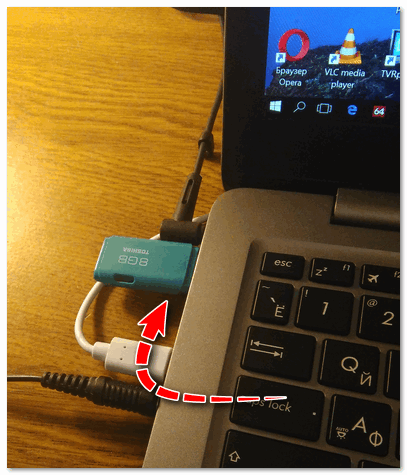
Подключаем флешку к USB порту
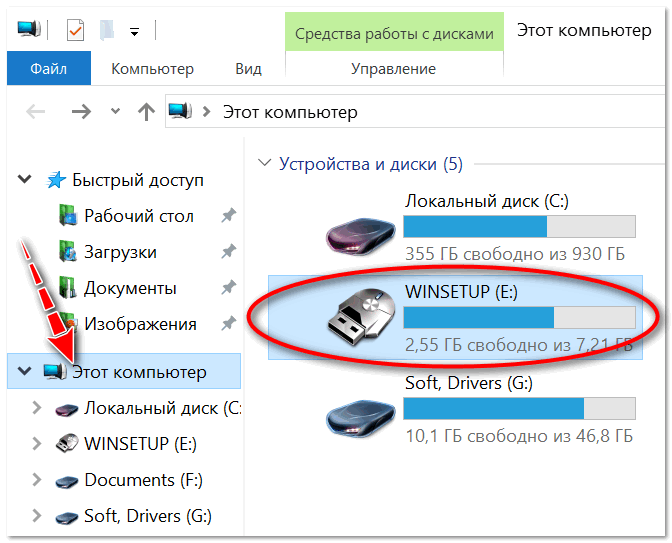
Этот компьютер — флешка подключена
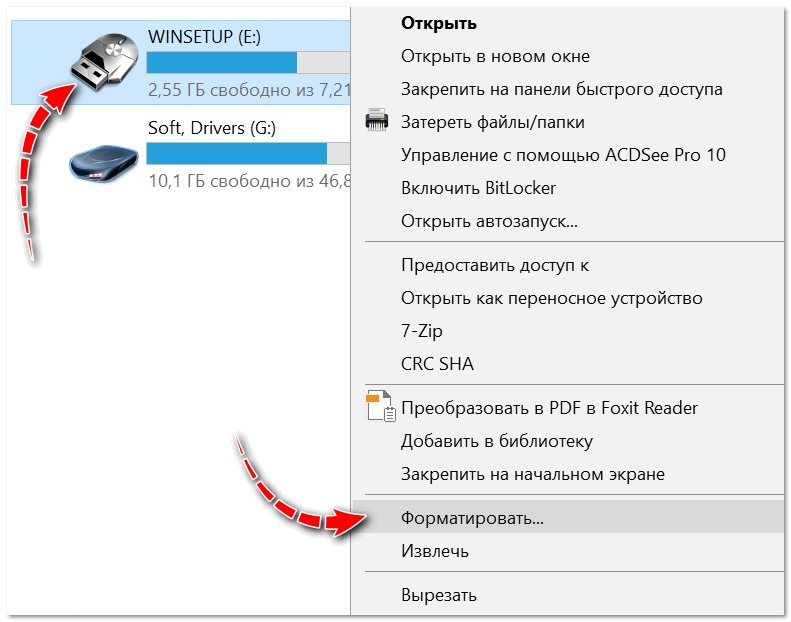
Далее щелкните правой кнопкой мышки на флешке и в появившемся меню выберите пункт «Форматировать. « (см. скриншот ниже);
После предстанет окно, в котором нужно выбрать файловую систему и указать единицу распределения (размер кластера). О том, что и в каких случаях выбирать — рассказывал чуть выше в статье. Кстати, Windows вас предупредит о том, что при форматировании будут уничтожены все данные на носителе.
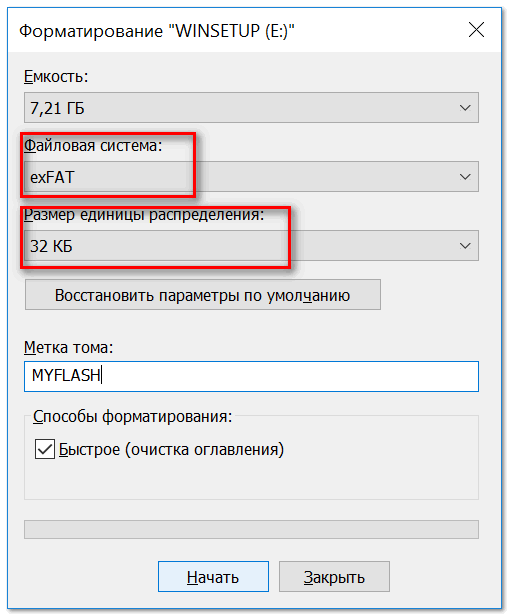
Выбор файловой системы и единицы распределения
Собственно, после чего получите чистую флешку, на которую можно перенести необходимые файлы.

Способ №2 — через управление дисками
Далеко не всегда и не все носители видны в «Этом компьютере/Моем компьютере». Это может быть по причине конфликта букв дисков, если флешка не отформатирована вообще, при сбое файловой системы и ряде других случаев. Естественно, если вы ее не видите в «Моем компьютере» — то и отформатировать этим способом не получиться.
Однако, в Windows есть специальный инструмент — управление дисками . Он отображает все накопители, подключенные к системе (даже те, с которыми есть проблемы).
Универсальный способ открыть управление дисками :
- нажать сочетание кнопок Win+R (должно появиться окно «Выполнить» в углу экрана) ;
- затем ввести команду diskmgmt.msc и нажать Enter.
Также, управление дисками можно открыть, если зайти в панель управления Windows и воспользоваться поиском.
В управлении дисками будут представлены все диски, флешки, и пр. носители, которые видит ваш компьютер. Просто выберите нужный накопитель из списка, щелкните по нему правой кнопкой мышки и выберите в меню «Форматировать. « .

Управление дисками — форматировать накопитель
Далее предстанет классическое окно с вводом метки тома, размера кластера и файловой системы. Указываете требуемые параметры и жмете OK. Собственно, задача выполнена.
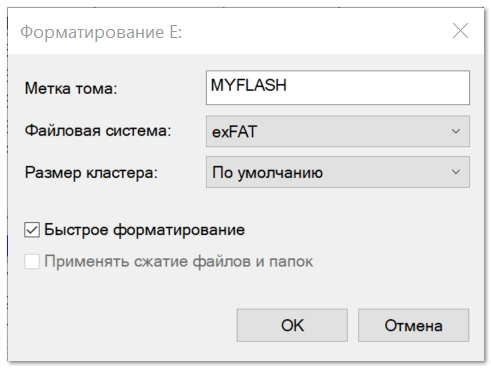
Метка тома, файловая система, размер кластера
Способ №3 — через командную строку
В некоторых случаях, например, когда проводник зависает или появляется ошибка «не удалось завершить форматирование» — приходится прибегать к работе с командной строкой. С помощью нее также можно произвести форматирование накопителей (важно! будьте внимательны, все действия выполняйте пошагово, как написано ниже).
Покажу всё на личном примере. Для начала необходимо запустить командную строку от имени администратора . Чтобы это сделать, откройте диспетчер задач (сочетание кнопок Ctrl+Alt+Del либо Ctrl+Shift+Esc) , затем нажмите «Файл/новая задача» и впишите команду CMD , не забыв поставить флажок «Создать задачу с правами администратора» (как на примере ниже).
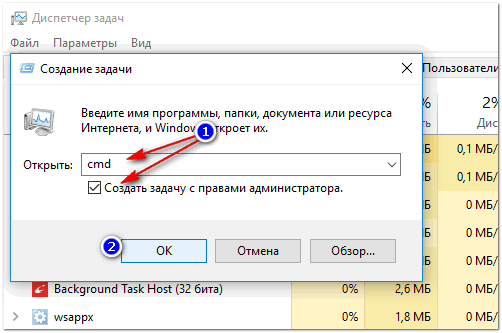
Командная строка с правами администратора
Далее должно открыться «черное» окно командной строки. Распишу все команды по порядку (см. поясняющий скрин ниже):
- сначала необходимо узнать букву флешки (если не подключили флешку к USB порту — подключайте!). Для этого вводим команду diskpart и жмем Enter.
- далее вводим команду list volume и жмем Enter (обратите внимание, что в списке накопителей вы должны увидеть букву вашей флешки! В моем случае буква «E», выделена желтым);
- затем, чтобы закрыть diskpart, введите команду exit и нажмите Enter;
- для форматирования используйте команду format E: /FS:exFAT /Q /V:fleska (где «E» — буква вашей флешки; FS:exFAT — файловая система (для NTFS — введите FS:NTFS); V:fleska — название флешки, может быть любым (например, V:mydisk) .
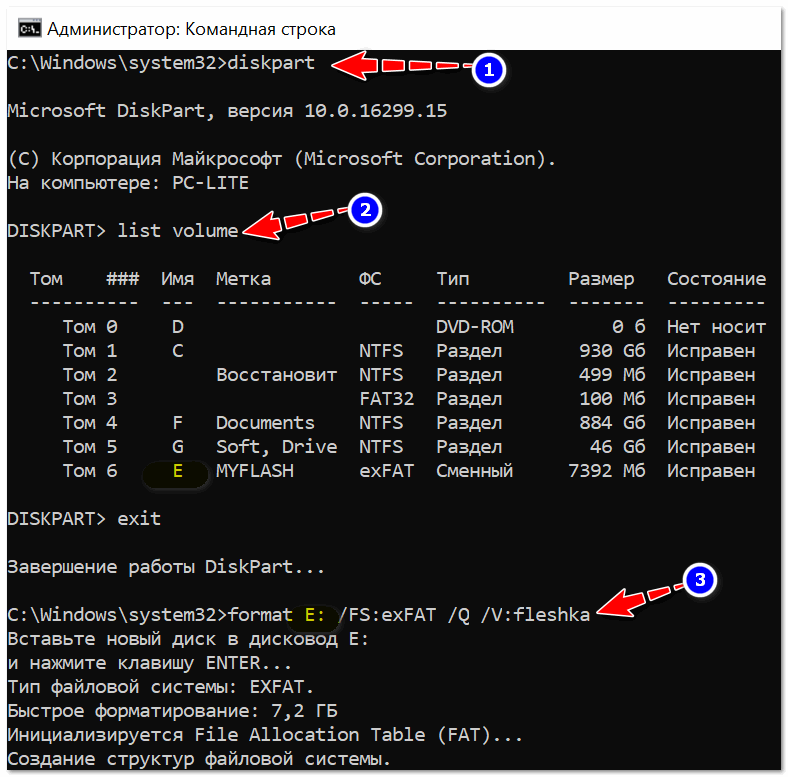
Работа в командной строке
Собственно, после введения последней команды должен запуститься процесс форматирования. Только будьте аккуратнее и не перепутайте букву диска — многие операции в командной строке не требуют подтверждения!
Способ №4 — с помощью специальных утилит
Если все остальные способы не увенчались успехом, скорее всего, с вашей флешкой что-то не так: сбой файловой системы (например, она может помечаться, как RAW); заражение вирусами, блокирующими работу с накопителем, и прочее.
В этом случае необходимо использовать специальные утилиты. Причем, хочу заметить, что в большинстве случаев для каждой модели флешки нужна будет своя утилита (использование сторонней может повредить ее насовсем)! Ниже приведу несколько ссылок на свои статьи, они помогут вам выполнить эту операцию!
Я хочу, чтобы мой внешний винчестер (флэш-накопитель) работал с максимальным количеством компьютеров. Какую файловую систему мне нужно выбрать?
На данный момент наилучшую совместимость обеспечивает FAT32, а для накопителей менее 2 ГБ идеальным вариантом является FAT16. Такие устройства поддерживаются повсеместно.
Дал знакомому попользоваться флэш-картой Secure Digital на 2 ГБ, а теперь мой фотоаппарат ее не видит. Почему?
Если карта вообще хоть где-то работает (т. е. исправна физически), проблема может быть в файловой системе. Дело в том, что стандартной для SD-карт (не SDHC) является FAT16, и большинство устройств, рассчитанных на эти карты, никаких других «не понимают». Впрочем, обычно они при этом хотя бы сообщают, что карта не отформатирована, и предлагают выполнить означенную операцию, но если это не получается, придется воспользоваться картоводом и отформатировать карту при помощи компьютера.
Недавно купил б/у внешний винчестер. Он прекрасно работает на всех компьютерах с Windows Seven, но виден лишь на части машин с Windows Vista и Windows XP. Почему?
Судя по всему, предыдущий владелец отформатировал накопитель под exFAT. Поддержка этой системы является штатной для Seven, а вот для Vista требует наличия как минимум первого сервис-пака. На XP же нужно ставить опциональный апдейт KB955704 (приведена ссылка на английскую версию — для систем с русским или иным базовым языком его можно выбрать самостоятельно). Учтите, что способов «увидеть» накопитель с exFAT под более старыми версиями Windows нет (по крайней мере, нам они не известны), да и с другими операционными системами или бытовой техникой дело обстоит немногим лучше, так что если вопрос совместимости для вас важен, лучше выбрать другую файловую систему.
Внешний винчестер прекрасно работает (по крайней мере, читается) на всех компьютерах с Windows 2000/XP/Vista, Linux, MacOS, но у моих родственников есть старый компьютер с Windows ME — он этот накопитель вообще не видит. Почему?
Судя по симптомам, ВЖД отформатирован под NTFS, а все системы линейки Windows 9x понимают только FAT32 (оригинальная Windows 95 — так и вовсе только FAT16). В данном случае у вас два пути. Первый: если компьютеры со старыми версиями Windows на вашем пути встречаются лишь эпизодически, и все места, где они встречаются, вам известны, на них можно установить специальный драйвер для работы с NTFS (особенно это удобно, если данные нужно переносить только на эти компьютеры, но не обратно — драйверы с поддержкой только чтения бесплатны, да и по вполне понятным причинам ничего на внешнем диске не испортят). Второй: если просто нужна совместимость с Windows 9x везде и всюду, накопитель стоит отформатировать под FAT32. Учтите только, что если его емкость более 120 ГБ, делать это нужно исключительно на компьютере с новой версией Windows, причем на этом пути есть некоторое количество подводных камней, рассмотренных в следующих вопросах. Да, и еще — если речь идет не о МЕ, а о Windows 98/98SE, то для начала вам придется установить на компьютер отдельный драйвер для поддержки USB-накопителей, поскольку эти системы изначально протокол UMS не поддерживают. Если это 98SE, а накопитель снабжен не только USB, но и FireWire, имеет смысл использовать именно этот интерфейс — дополнительные драйверы не потребуются.
Попробовал записать файл размером 4,7 ГБ (ISO-образ DVD-диска) на свежекупленный USB-винчестер. Информации на нем нет, емкость 500 ГБ, однако система сообщает, что места недостаточно для завершения операции. Почему?
По-видимому, вы столкнулись с ограничением FAT32 на размер файлов. Проверьте — какая файловая система на винчестере (под Windows для этого выберите его в папке «Мой компьютер», нажмите правую кнопку мыши и выберите «Свойства»). Если это FAT32, то записать такой большой файл не получится — нужно либо разбивать файл на части (например, при помощи архиватора), либо переформатировать накопитель под другую файловую систему.
Хочу отформатировать внешний винчестер под FAT32, дабы его увидел DVD-плеер, однако система предлагает только NTFS (или NTFS и exFAT). Почему?
Политика компании Microsoft такова — FAT32 только для дисков, меньших чем 32 ГБ. Поэтому штатными средствами Windows 2000 и более новых отформатировать больший накопитель под FAT32 не получится, хотя сама система спокойно работает с томами FAT32 емкостью до 2 ТБ. Очень часто производители винчестеров и флэш-накопителей предлагают для скачивания утилиты форматирования, лишенные этого ограничения. Если для вашего устройства таковой нет, поможет бесплатная консольная программа fat32format, которую несложно найти в интернете.
Купил флэш-накопитель на 64 ГБ, подключил к компьютеру с Windows XP. Хочу его отформатировать, однако при выборе из контекстного меню опции «Форматировать» мне не предлагают никакой файловой системы, так что выполнить операцию невозможно. Почему?
Немного смешная, но вполне реальная ситуация 🙂 Дело в том, что, с точки зрения Microsoft, форматировать устройство емкостью более 32 ГБ под FAT32 нельзя, а под NTFS по умолчанию нельзя форматировать сменное устройство — других же файловых систем Windows XP по умолчанию «не знает». Соответственно, у вас три варианта действий: воспользоваться советом по форматированию большого накопителя под FAT32, воспользоваться расположенным ниже советом по форматированию флэшки под NTFS или установить на компьютер обновление с поддержкой exFAT и отформатировать устройство под эту файловую систему.
Как отформатировать флэшку под NTFS на компьютере под управлением Windows XP?
По умолчанию штатные утилиты не поддерживают форматирование сменных накопителей под NTFS, если для них включена оптимизация для быстрого удаления (извлечения устройства). Для изменения политики откройте свойства накопителя в диспетчере устройств, выберите там закладку «Политика» и установите переключатель в положение «Оптимизировать для выполнения» — после этого NTFS появится в списке доступных файловых систем в диалоге форматирования. Альтернативный вариант — воспользоваться сторонней утилитой, однако переключить политику рекомендуется все равно: без этого кэширование записи полноценно работать не будет, что уменьшит производительность. Заметим, что Windows Vista или Seven такого ограничения не накладывают, всегда предлагая NTFS в качестве возможного способа форматирования (причем любые другие варианты при определенных типе и емкости накопителя могут и отсутствовать).
Как отформатировать устройство под exFAT на компьютере с Windows XP? Обновление стоит, однако найти такую возможность не могу.
К сожалению, выпущенное компанией Microsoft обновление для Windows XP нельзя назвать совсем полноценным — оно не заменяет консольную программу format и не модифицирует стандартное средство «Управление дисками». Поэтому форматировать накопитель под exFAT можно только при помощи контекстного меню диска, причем даже в этом случае нет возможности вручную выбрать размер кластера.
Как отформатировать под exFAT внешний винчестер или флэшку с интерфейсом eSATA на компьютере под управлением Windows Vista/Seven?
По неизвестной прогрессивной науке причине, компания Microsoft оставила в GUI-утилитах этих систем возможность форматирования под exFAT только для сменных устройств, но не для внутренних винчестеров, а eSATA-устройства рассматриваются системой как внутренние. Варианта два: либо подключите накопитель к USB, если есть такая возможность, либо воспользуйтесь утилитой format с ключом /FS:exFAT из командной строки (выполняться сеанс должен обязательно с правами администратора — UAC не поможет).
Недавно купил себе MacBook. Подключил к нему внешний винчестер. Все файлы видны, скопировать их на Mac могу, но ничего записать не получается. Почему?
Судя по всему, винчестер отформатирован под NTFS — MacOS работает с такими накопителями только на чтение. Вы можете либо установить специальный драйвер с поддержкой записи (например, выпущенный компанией Paragon), либо переформатировать винчестер под другую файловую систему.
Почему-то не работает Time Machine с USB-винчестером. Мне нужно поменять его на специальную версию «for Mac» или есть другие варианты?
Time Machine совместима только с дисками, отформатированными под HFS+. Менять винчестер не обязательно — достаточно его просто переформатировать подобающим образом (что по умолчанию выполнено для «маковских» версий). Если необходимо будет получить доступ к винчестеру и на компьютере с Windows, следует установить туда один из имеющихся драйверов для поддержки HFS+.
У меня есть внутренний жесткий диск, который я использую в качестве хранилища, где я сбросить материал, мне нужно резервное копирование. Я хочу отформатировать его в exFAT вместо NTFS, чтобы ему не приходилось иметь дело с разрешениями. Проблема в том, что он доступен только для форматирования в формате NTFS. Есть ли способ заставить его быть отформатированным как exFAT?
3 ответов
- С помощью командной строки Format D: /A:64K /FS:ExFAT
64k размер кластера, D-буква целевого диска.
select disk ‘#’ (где # — номер накопителя targer)
если вы хотите, чтобы для раздела:
если вы хотите, чтобы он для всего диска просто стереть все это и сделать один раздел
active (вы многим не нужно делать его активным, поэтому можете пропустить это)
Откройте командную строку (CMD) и выполните следующую команду:
это в основном означает форматирование диска » X » с файловой системой exFAT. Измените X на любую букву диска, имеющуюся на внутреннем жестком диске в данный момент.
есть другой тип файловой системы, который вы можете проверить, выполнив format /?
Если windows не удается отформатировать жесткий диск в exFAT, вы можете использовать сторонние инструменты, чтобы сделать форматирование вещь для вас. Например, PartitionGuru может форматировать жесткий диск в exFAT, а также.
Шаг 1: Установите и запустите этот менеджер разделов, и вы можете увидеть жесткий диск в программном обеспечении.
Шаг 2: Выберите жесткий диск, который вы хотите отформатировать и нажмите кнопку Формат на панели инструментов.
Шаг 3: Выберите exFAT в файловой системе colume, а затем нажмите Кнопка «формат».
Доброго времени суток!
Довольно-таки часто при работе за компьютером (ноутбуком) приходится сталкиваться с операцией форматирования дисков, флешек и прочих накопителей.
Например, для удаления с них всех данных, при различных сбоях и ошибках, для изменения файловой системы и пр. Речь в сегодняшний статье пойдет о флешках…
Должен заметить, что далеко не всегда удается без проблем отформатировать флеш-накопитель первым же попавшемся способом. Именно поэтому, решил набросать заметку с несколькими вариантами форматирования (думаю пригодится всем, у кого не получается произвести данную операцию, или кто никак не может 📌определиться с файловой системой).
Итак…
*
📌 Важно!
Форматирование уничтожит все данные на накопителе. Если на флешке есть нужные файлы — скопируйте их заранее на отличные носители (сделайте бэкап).
*
Содержание статьи
- 1 Способы форматирования флеш-накопителей
- 1.1 Про выбор файловой системы и размер кластера
- 1.2 Способ №1 — через «Этот компьютер» (проводник)
- 1.3 Способ №2 — через управление дисками
- 1.4 Способ №3 — через командную строку
- 1.5 Способ №4 — с помощью «низкоуровневого» форматирования
- 1.6 Способ №5 — с помощью специальных утилит (прошивка флешки)
→ Задать вопрос | дополнить
Способы форматирования флеш-накопителей
Про выбор файловой системы и размер кластера
При форматировании накопителя (любым из способов) необходимо указывать файловую систему, размер кластера и название тома. И если указать название сложностей не вызывает, то вот с остальным у многих возникают вопросы… 👀
Вообще, на сегодняшний день наиболее часто используются следующие файловые системы:
- 📌 FAT32 — старейшая файловая система, которую поддерживают практически все устройства (даже различные игровые приставки!). Большинство флешек по умолчанию отформатировано в этой файловой системе. У нее есть один существенный недостаток: на нее нельзя записывать файлы, размер которых больше 4 ГБ!
- 📌 NTFS — более современная файловая система, поддерживаемая ОС Windows XP и выше (на Mac OS X только читается, на Linux — есть дистрибутивы, поддерживающие только чтение, есть те, которые и запись, и чтение). Размер файлов — без ограничений.
👉 Что касается различных приставок и устройств — то NTFS поддерживается далеко не всеми (например, Xbox 360 или Sony Play Station не поддерживают ее). Вообще, NTFS больше подходит для дисков (чем для флешек), которые будут использоваться в Windows.
- 📌 exFAT (или FAT64) — специально-разработанная файловая система для флеш-накопителей. Поддерживает файлы, размер которых более 4 ГБ, размер раздела диска не ограничен.
👉 Кстати, exFAT имеет одно ключевое преимущество: она меньше перезаписывает один и тот же сектор в процессе работы, что отражается на сроке службе накопителей (т.е. флешка с exFAT должна проработать дольше, чем с NTFS). Именно поэтому, для флешек предпочтительно использовать exFAT, нежели NTFS.
*
📌 Выводы
Если вы хотите максимальную совместимость и планируете подключать флешку к приставкам или старым ПК — выбирайте FAT32 (правда, вы будете ограничены размером файла в 4 ГБ).
В остальных случаях предпочтительнее выбрать exFAT (однако, отмечу, что некоторые телевизоры, например, не могут прочесть данную файловую систему и именно ради них приходится выбирать NTFS).
*
Что насчет размера кластера (или ее еще называют единицей распределения)
Этот параметр отвечает за то, сколько флешка будет выделять место под один файл. Например, если размер кластера стандартный в 64 КБ, а ваш файл весит 50 КБ — то он займет место на флешке в 64 КБ!
Если вы собираетесь хранить на флешке много мелких файлов — выбирайте минимальный размер кластера. Правда, в этом случае скорость работы накопителя будет ниже!
Большинству пользователей, на мой взгляд, можно не обращать внимание на эту настройку, оптимально оставить значение по умолчанию.
*
Способ №1 — через «Этот компьютер» (проводник)
- Подключаем флешку к USB порту компьютера/ноутбука;

Подключаем флешку к USB порту
- Заходим в проводник (сочетание кнопок Win+E) и открываем «Этот компьютер» в меню слева. Вы должны увидеть в списке устройств свой накопитель. Если его нет — переходите к следующему способу форматирования.

Этот компьютер — флешка подключена
- Далее щелкните правой кнопкой мышки на флешке и в появившемся меню выберите пункт «Форматировать…» (см. скриншот ниже 👇);

Форматировать флеш-накопитель
- После предстанет окно, в котором нужно выбрать файловую систему и указать единицу распределения (размер кластера). О том, что и в каких случаях выбирать — рассказывал чуть выше в статье. Кстати, Windows вас предупредит о том, что при форматировании будут уничтожены все данные на носителе.

Выбор файловой системы и единицы распределения
- Если при форматировании или при попытке копирования файлов на флешку вы видите ошибку, что накопитель защищен от записи, рекомендую ознакомиться вот с этим материалом;
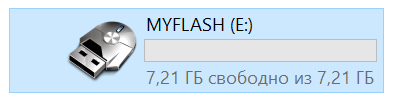
- Собственно, в идеале никаких ошибок возникнуть не должно, — и вы почти сразу же получите чистую флешку, на которую можно перенести необходимые файлы…

Чистая флешка…
*
Способ №2 — через управление дисками
Далеко не всегда и не все носители видны в «Этом компьютере/Моем компьютере». Это может быть по причине конфликта букв дисков, если флешка не отформатирована вообще, при сбое файловой системы и ряде других случаев.
Естественно, если вы ее не видите в «Моем компьютере» — то и отформатировать этим способом не получится…
Однако, в Windows есть специальный инструмент — 👉 управление дисками. Он отображает все накопители, подключенные к системе (даже те, с которыми есть проблемы).
Универсальный способ открыть 👉 управление дисками:
- нажать сочетание кнопок Win+R (должно появиться окно «Выполнить» в углу экрана);
- затем ввести команду diskmgmt.msc и нажать Enter.
*
Также, управление дисками можно открыть, если зайти 👉 в панель управления Windows и воспользоваться поиском.
*
В управлении дисками будут представлены все диски, флешки, и пр. носители, которые видит ваш компьютер. Просто выделите нужный накопитель из списка, щелкните по нему правой кнопкой мышки и выберите в меню «Форматировать…».
Управление дисками — форматировать накопитель
Далее предстанет классическое окно с вводом метки тома, размера кластера и файловой системы. Указываете требуемые параметры и жмете OK. Собственно, задача выполнена…
Метка тома, файловая система, размер кластера
*
Способ №3 — через командную строку
📌 В помощь!
У меня на блоге есть спец. BAT-файл, при запуске которого нужно выбрать флешку и файловую систему — далее скрипт отформатирует флешку через CMD самостоятельно — https://ocomp.info/kak-sozdat-bat-fayl.html#x1f4cc_5
*
В некоторых случаях, например, когда проводник зависает или появляется ошибка «не удалось завершить форматирование» — приходится прибегать к работе с 👉 командной строкой (примечание: с помощью нее также можно произвести форматирование накопителей).
*
Важно!
Будьте внимательны, все действия выполняйте пошагово, как написано ниже.
*
Покажу всё на личном примере.
Для начала необходимо запустить 👉 командную строку от имени администратора.
Чтобы это сделать, откройте диспетчер задач (сочетание кнопок Ctrl+Alt+Del либо Ctrl+Shift+Esc), затем нажмите «Файл/новая задача» и впишите команду CMD, не забыв поставить флажок «Создать задачу с правами администратора» (как на примере ниже 👇).

Запуск CMD с правами администратора
Далее должно открыться «черное» окно командной строки. Распишу все команды по порядку (см. поясняющий скрин ниже 👇):
- сначала необходимо узнать букву флешки (если не подключили флешку к USB порту — подключайте!). Для этого вводим команду diskpart и жмем Enter.
- далее вводим команду list volume и жмем Enter (обратите внимание, что в списке накопителей вы должны увидеть букву вашей флешки! В моем случае буква «E», выделена желтым);
- затем, чтобы закрыть diskpart, введите команду exit и нажмите Enter;
- для форматирования используйте команду format E: /FS:exFAT /Q /V:fleska (где «E» — буква вашей флешки; FS:exFAT — файловая система (для NTFS — введите FS:NTFS); V:fleska — название флешки, может быть любым (например, V:mydisk).
Работа в командной строке
Собственно, после введения последней команды должен запуститься процесс форматирования. Только будьте аккуратнее и не перепутайте букву диска — многие операции в командной строке не требуют подтверждения! 👀
*
Способ №4 — с помощью «низкоуровневого» форматирования
Есть одна универсальная утилита, способная произвести форматирование накопителя, не обращая внимания на проводник и ошибки в Windows (работает с устройством напрямую*). Речь идет о HDD LLF Low Level Format Tool (👉 ссылка на сайт разработчика).
Утилита эта подходит как для работы с обычными USB-флешками, так и SD-картами, внешними дисками и пр.
У меня на скриншоте ниже (👇) показано, как в ней можно отформатировать накопитель. Для своей флешки — вам нужно будет сделать аналогично.
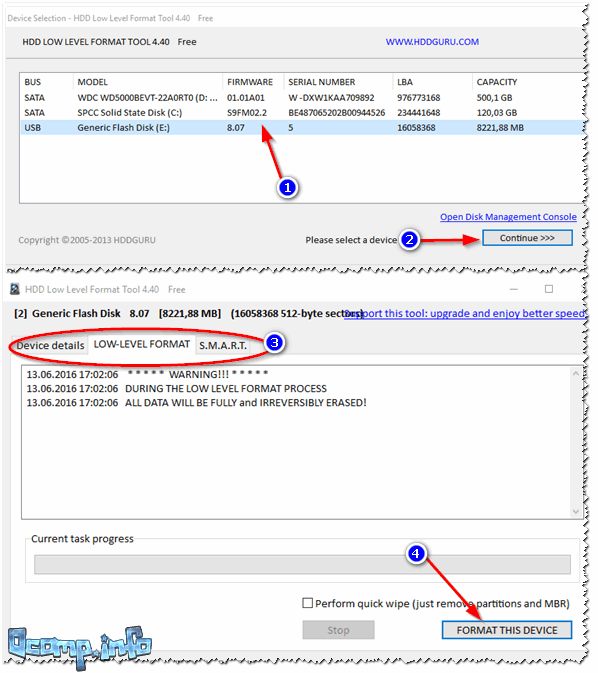
Низкоуровневое форматирование флеш-накопителя в HDD LLF Low Level Format Tool
Важный момент: после такого «низкоуровневого» форматирования — вам потребуется произвести высокоуровневое (например, как в способе 1, 2).
*
Способ №5 — с помощью специальных утилит (прошивка флешки)
Если все остальные способы не увенчались успехом, скорее всего, с вашей флешкой что-то не так: сбой файловой системы (например, она может помечаться, как RAW); заражение вирусами, блокирующими работу с накопителем, и прочее.
В этом случае необходимо использовать специальные утилиты (для так называемой перепрошивки флешки). Причем, хочу заметить, что в большинстве случаев для каждой модели флешки нужна будет своя утилита (использование сторонней может повредить ее насовсем)!
Ниже приведу несколько ссылок на свои статьи, они помогут вам выполнить эту операцию!
📌 В помощь!
1) О том, как найти специальную утилиту и произвести форматирование даже полу-убитых флешек (которые не видны и зависают при обращении к ним), вам расскажет вот эта статья.
2) Еще несколько советов, что можно сделать, если не форматируется флешка, приведено в этой статье.
*
Дополнения по теме — будут кстати!
На этом пока всё, всего доброго!
👋
Первая публикация: 14.03.2018
Корректировка: 11.08.2022


Полезный софт:
-

- Видео-Монтаж

Отличное ПО для создания своих первых видеороликов (все действия идут по шагам!).
Видео сделает даже новичок!
-
- Ускоритель компьютера

Программа для очистки Windows от «мусора» (удаляет временные файлы, ускоряет систему, оптимизирует реестр).
Содержание:
- 1 Обзор файловой системы
- 2 Основный способы форматирования флешки в exFAT
- 2.1 Форматирование через «Проводник»
- 2.2 Форматирование через управление дисками
- 2.3 Командная строка
- 2.4 Программы
- 3 Заключение
Переформатирование флеш-накопителя в удобный формат exFAT рекомендуется, если пользователи нуждаются в легкой операционной системе, не имеющей ограничений и ненужных функций, которые свойственны другим файловым системам. Это можно легко проделать при помощи операционной системы Windows, что не потребует много усилий и времени.
Обзор файловой системы
exFAT (Extended FAT) – файловая система, разработанная в 2006 году. Является обновлением системы FAT 32. Отличается большей вместимостью. Способна работать с файлами размером больше 4 ГБ.
Основные преимущества перед предыдущими версиями:
- увеличены максимально возможные размеры записываемых файлов – до 16 эксабайт;
- отсутствует ограничения на количество файлов и папок;
- расширены размеры ячейки памяти (до 32 Mb);
- добавлена поддерживающая система списка прав доступа;
- введена бит-карта, с помощью которой свободное место на флешке лучше распределяется.
Поддерживается в системе Windows XP с Service Pack 2 и 3 с обновлением KB955704, а также с Service Pack 1 на Windows Vista.
Основной недостаток формата exFAT заключается в неспособности некоторых телевизоров, камер и мобильных устройств видеть носители в данном формате. Однако корпорация Microsoft вместе с разработчиками из Paragon Software Group разработали способ, с помощью которого данный формат распознается устройствами на платформе Android.
Форматирование через «Проводник»
Пошаговая инструкция:
- В первую очередь открываем «Проводник» и нажимаем на «Этот компьютер». В появившемся справа окне выбираем накопитель, который нужно отформатировать.
- Кликаем правой кнопкой мыши по съемному накопителю, из появившихся функций выбираем «Форматировать».
- Открывается окно, в котором необходимо выбрать exFAT. Размер кластера менять не нужно.
- Можно выбрать способы форматирования: быстрая очистка (пару минут) и полная очистка (один час). Это опционально. Затем нажимаем «Начать».
Форматирование должно пройти успешно, но не нужно забывать, что все файлы с носителя после этого исчезнут.
Форматирование через управление дисками
К данному способу можно прибегнуть, если компьютер по каким-то причинам не может обнаружить флешку. Инструмент «Управление дисками» способен распознавать все съемные носители.
Последовательность действий:
- Зажимаем клавиши «WIN+R». В открывшееся окно в командную строку вводим diskmgmt.msc и нажимаем на OK. В Windows 10 утилита «Управление дисками» открывается при нажатии на значок Windows правой кнопки мыши.
- В открытой панели находим необходимый диск и кликаем по нему ПКМ, кликаем на «Форматировать».
- Указываем новое название диска в строке «Метка тома».
- Выбираем файловую систему и способ форматирования. Размер единицы распределения не меняем. Нажимаем на OK.
В нижней части утилиты будет показываться процесс форматирования. После его завершения накопитель отобразиться с обновленным названием и полностью очищенный.
Командная строка
Способ для самых продвинутых пользователей ПК. Пользоваться им следует очень аккуратно, иначе есть риск отформатировать совсем другой диск.
- Щелкаем правой кнопкой мыши на «Пуск» и вбиваем diskpart, нажимаем на Enter.
- Затем набираем list volume, снова подтверждаем Enter.
- Список всех устройств, подключенных к компьютеру, становится доступным. Там ищем букву нужной флешки, например, буква G (для уточнения точной буквы накопителя, её нужно посмотреть в «Этот компьютер» или в утилите «Управление дисками»).
- Закрываем diskpart при нажатии на exit и Enter.
- Самое важное напоследок – вводим команду format G: /FS:exFAT /Q /V:flash и запускаем форматирование нажатием на Enter.
Расшифровка последней команды:
- Format G: – буква G – буква устройства, которое подключено к ПК;
- /FS:exFAT – файловая система;
- /Q – запуск быстрого форматирования. При удалении этого значения будет запущена полная длительная очистка;
- /V:flash – произвольно выбранное название для накопителя (после двоеточия).
Такой способ хоть и требует большой внимательности, но хорошо подходит в тех случаях, когда отформатировать флешку в нужный формат не получается при помощи других способов.
Программы
Существует множество программ как для определённых производителей, так и универсальных для всех моделей. Лучше всего использовать утилиты от производителей сменных накопителей данных, так как при использовании стороннего софта велика вероятность нанести вред флешке.
Список проверенных программ:
- HP USB DISK Storage Format Tool – универсальная программа форматирования. Качественно форматирует флешку в необходимый формат. Способна исправлять ошибки в работе устройства. Работает быстро и без сбоев.
- SDFormatter – утилита для форматирования карты памяти. Распознает любые съемные накопители. Эффективна и проста в использовании.
- Kingston Format Utility – используется для форматирования SD карт, а также карт от компании Kingston. Автоматически исправляет ошибки в работе.
Заключение
Изменение формата съемного носителя возможно в том случае, если на ней нет защиты от записи, которую можно установить через переключатель или аппаратным способом. После разблокировки ползунка защиты изменение формата флешки протекает без каких-либо проблем.
Если все представленные выше способы форматирования оказывались неэффективными, вероятно, накопитель нуждается в починке или замене.