
В этой статье я расскажу о различных способах форматирования внешнего жесткого диска (или флешки) для полноценного использования его c Windows и MAC OS. Данный вопрос коснулся меня, когда я купил свой первый MacBook Air.
Имея внешний диск Western Digital на 500Gb, я хотел использовать его с обеими операционными системами, т.к. все еще часто работал на компьютерах с Windows (на работе и на втором компьютере дома). Какие способы я для этого перепробовал и что из этого вышло, читайте дальше.
Покупая жесткий диск в магазине, он, скорее всего, будет в формате NTFS, который рассчитан на использование с Windows. Компьютеры Mac работают с другой файловой системой — HFS+.
Существуют также FAT32 и ExFAT, которые совместимы с обеими операционками. Далее я приведу сводную таблицу этих файловых систем.
Содержание
- Файловые системы
- Форматировать диск в NTFS и использовать NTFS-3G для записи в OS X.
- Форматировать диск в HFS+ и использовать HFS Explorer для чтения в Windows
- Разбить диск на два раздела и использовать их отдельно для каждой ОС
Файловые системы
NTFS (Windows NT File System):
- Позволяет считывать/записывать информацию в Windows. Только чтение в MAC OS.
- Максимальный размер файла: 16TB
- Максимальный размер тома диска: 256TB
- AirPort Extreme (802.11n) и Time Capsule не поддерживают NTFS
HFS+ (Hierarchical File System):
- Позволяет считывать/записывать информацию в Mac OS.
- Для считывания (не записи) информации в Windows необходимо установить HFSExplorer.
- Максимальный размер файла: 8EiB
- Максимальный размер тома диска: 8EiB
FAT32 (File Allocation Table):
- Позволяет считывать/записывать информацию в Windows и MAC OS.
- Максимальный размер файла: 4GB
- Максимальный размер тома диска: 2TB
exFAT (Extended File Allocation Table):
- Позволяет считывать/записывать информацию в Windows и MAC OS.
- Максимальный размер файла: 16EiB
- Максимальный размер тома диска: 64ZiB
«Итак. Получается что exFAT самый оптимальный способ форматирования жесткого диска для полноценного использования с Windows и MAC OS«, — скажете вы. Но не будем спешить и рассмотрим все возможные варианты. Я вообще люблю рассматривать «все возможные варианты» с чем бы это ни было связано, прежде чем сделать выбор в какую-либо сторону.
Никто не ставит вопрос ребром «Или exFAT или вообще ничего!«. Существуют и другие решения. Вот они!
Форматировать диск в NTFS и использовать NTFS-3G для записи в OS X.
Если вы никак не хотите расставаться с NTFS в пользу FAT32 или exFAT, есть способ попытаться подружить ваш MAC с таким диском. Для этого вам понадобится специальный драйвер NTFS-3G.
Связка программ NTFS-3G и OSXFuse теоретически должна позволить вашему Маку работать с разделами NTFS. Я данный метод пробовал, но наступил на грабли и набил большую шишку.
Для того, чтобы все это заработало, необходимо: установить OSXFuse, потом NTFS-3G и после всего этого все равно будет выскакивать ошибка при подключении NTFS дисков, которую можно исправить с помощью патча для NTFS-3G.
Короче говоря, способ, который изначально не работает, а требует каких-то мутных патчей для меня вообще не способ. Вы решайте сами.
Форматировать диск в HFS+ и использовать HFS Explorer для чтения в Windows
Вот именно — ЧТЕНИЯ! информации с диска. Ни о какой записи речи быть и не может. Хотя если заплатить 50$ за программу MacDrive для Windows, можно получить полный доступ и управление HFS+ диском.
Этот способ не вызывает у меня особых симпатий, т.к. требует установки сторонних программ на чужих компьютерах.
Разбить диск на два раздела и использовать их отдельно для каждой ОС
Данный способ отличается от двух предыдущих тем, что вместо одного раздела для обеих ОС, вы разделите HDD на две части, каждая для своей ОС.
Когда я «разбил» свой 500Гб диск на две части по 250Гб и отформатировал их в NTFS и FAT32, мне казалось что «вот оно золотое решение!!! — можно использовать каждый диск с той или иной ОС пусть и с разными возможностями».
Но радость моя закончилась в тот момент, когда я не смог переписать информацию с одного диска на другой и обратно ни в одной операционной системе. Мой Macbook видел оба диска, а Windows распознавал только один — NTFS. Использовать внешний жесткий диск таким образом меня не устраивало.
Опробовав вышеперечисленные способы, я все же выбрал для себя exFAT. Вариант тоже не идеальный и имеет ряд недостатков. Вот основные из них:
- скорее всего вы не сможете подключить exFAT жесткий диск к своему любимому телевизору, т.к. на данный момент этот формат поддерживается только операционными системами Windows и Mac OS
- поддержка exFAT имеется в Windows XP с Service Pack 2 и 3 с обновлением KB955704, Windows Vista с Service Pack 1, Windows Server 2008, Windows 7, Windows 8, а также в Mac OS X Snow Leopard начиная с версии 10.6.5
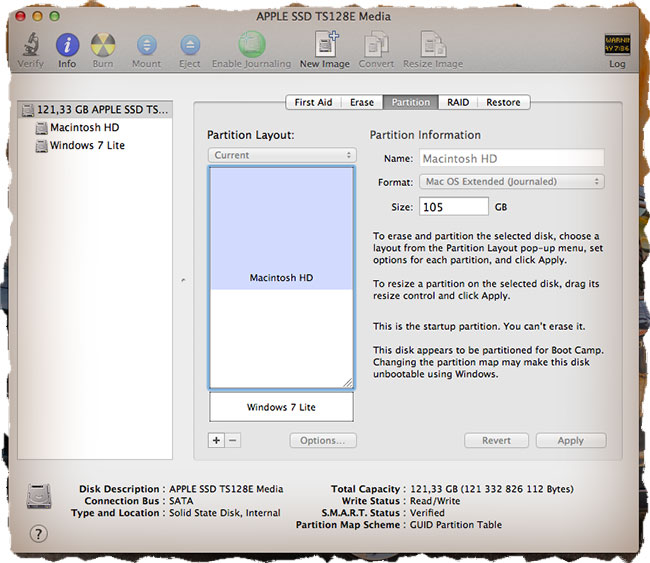
Для выполнения разных манипуляций с дисками (разбить, форматировать, очищать и т.п.) в Mac OS существует Disk Utility. Пользоваться ей интуитивно просто. Так для того, чтобы создать на диске два раздела, необходимо в левой стороне выбрать нужный вам диск, а в правой перейти на вкладку Partition и в поле Partition Layout выбрать 2 Partitions.
После этого можно задать размер для каждого из разделов, указать названия и тип файловой системы. Подтверждаем Apply — дальше все сделают за вас.
Подписывайтесь на наш Telegram, VK.

Загрузить PDF
Загрузить PDF
Чтобы внешний жесткий диск или флеш-накопитель работали в Mac OS X и Windows, нужно отформатировать их в файловой системе ExFAT. Это можно сделать с помощью Дисковой утилиты. Формат ExFAT поддерживает практически любой размер жесткого диска и файла (в отличие от устаревшего формата FAT32). Помните, что форматирование диска приведет к удалению всех данных, которые хранятся на нем.
-

1
Подключите диск к Mac-компьютеру.
-
2
Нажмите «Переход». Чтобы отобразить это меню, щелкните по рабочему столу, а затем нажмите «Переход» в строке меню в верхней части экрана.
-
3
Нажмите «Утилиты».
-
4
Дважды щелкните по «Дисковая утилита».
Реклама


-
1
Выделите диск, который нужно отформатировать. Подключенные диски отображаются на левой панели.
-
2
Щелкните «Стереть». Эта опция находится в верхней части окна «Дисковая утилита».
- Форматирование диска приведет к удалению всех данных, которые хранятся на нем.
-
3
Введите имя диска.
-
4
Откройте меню «Формат».
-
5
Щелкните по «ExFAT» в меню «Формат». Этот формат совместим с Windows и Mac OS X (и с Linux, если установить дополнительное программное обеспечение). ExFAT поддерживает диски и файлы практически любого размера.[1]
- Также можно выбрать формат «MS-DOS (FAT)», но размер диска будет ограничен 32 Гб, а размер файла — 4 Гб.
-
6
Откройте меню «Схема».
-
7
Нажмите «Таблица разделов GUID» в меню «Схема».
Реклама


-
1
Щелкните по кнопке «Стереть». Она находится в нижней части окна «Стереть».
-
2
Дождитесь, когда форматирование диска будет завершено. Чем больше диск, тем дольше он будет форматироваться.
-
3
Нажмите «Готово», когда процесс форматирования будет завершен.
-
4
Используйте диск в Windows и Mac OS X. Теперь вы можете записывать и удалять файлы с диска в Windows и Mac OS X.[2]
Реклама


Предупреждения
- Скопируйте файлы с диска, который нужно отформатировать, на другой жесткий диск. Помните, что форматирование диска приведет к удалению всех данных, которые хранятся на нем.
Реклама
Об этой статье
Эту страницу просматривали 82 133 раза.
Была ли эта статья полезной?
Есть как минимум три различных способа, в том числе бесплатные.
NTFS является проприетарной файловой системой, которая используется в операционках Microsoft. В компьютерах Apple разметка дисков выполняется в форматах APFS и HFS. Поэтому macOS имеет ограниченную поддержку NTFS и позволяет только просматривать содержимое носителей, без возможности редактирования или копирования файлов на них.
Решить эту досадную проблему можно одним из следующих способов.
1. Активируйте поддержку NTFS‑диска через «Терминал»
Самый простой, быстрый и бесплатный вариант. Вам придётся воспользоваться командной строкой, но это совсем не сложно — нужно будет ввести всего пару готовых команд. Действуйте так.
Подключите флешку или жёсткий диск к компьютеру и убедитесь, что имя носителя состоит из одного слова. Если нет — переименуйте. Запомните выбранное имя.
Запустите «Терминал» через поиск Spotlight или из папки «Программы» → «Утилиты».
Скопируйте и вставьте следующую команду: sudo nano /etc/fstab. Затем нажмите Enter и введите пароль администратора для подтверждения.
Вставьте в открывшееся окно LABEL=ИМЯ_ДИСКА none ntfs rw,auto,nobrowse. Значение LABEL при этом замените именем своего диска. В нашем примере диск называется DRIVE1 — следовательно, код будет таким: LABEL=DRIVE1 none ntfs rw,auto,nobrowse.
Нажмите Control + O и Enter для сохранения файла, а потом Control + X для выхода.
Теперь после подключения диска он появится в боковом меню Finder и на него можно будет записывать файлы. Если носитель не отображается, откройте меню «Переход» → «Компьютер» и выберите диск из списка. Также можно нажать в Finder сочетание Shift + Command + G, ввести /Volumes, нажать Enter и найти носитель среди предложенных вариантов.
2. Установите сторонний драйвер
Другое решение — утилиты от сторонних разработчиков, которые добавляют драйвер NTFS в систему. Все они работают в автоматическом режиме и примерно одинаково. После установки такой программы и перезагрузки Mac можно не только просматривать, но и записывать файлы на NTFS‑носителях, а также форматировать их.
- Paragon NTFS — самая популярная утилита с интуитивным интерфейсом и широкими возможностями. Обойдётся в 990 рублей для одного компьютера, перед покупкой можно опробовать.
- Tuxera NTFS ещё одна известная программа, не уступающая по функциям предыдущей. Персональная лицензия за 15 долларов допускает использование на трёх компьютерах. Есть пробная версия.
- iBoysoft NTFS — аналогичное решение для работы с NTFS с поддержкой macOS Big Sur и процессоров M1. Опробовать можно бесплатно, лицензия обойдётся в 19,95 доллара в год и распространяется на три компьютера.
3. Отформатируйте диск в формат ExFAT
При всех различиях macOS и Windows у них всё же есть кое‑что общее: это файловая система exFAT, которая поддерживается в обеих ОС. Если вам часто приходится использовать диск с компьютерами на Windows и macOS, отформатируйте носитель в ExFAT для удобства.
Важно! Во время этой процедуры вся информация на диске будет удалена. Так что, если на нём есть файлы, скопируйте их в другое место и верните обратно после смены формата.
Для форматирования запустите «Дисковую утилиту» через поиск Spotlight или из папки «Программы» → «Утилиты».
Выберите нужный накопитель в боковой панели и нажмите кнопку «Стереть».
Укажите в качестве формата ExFAT, задайте имя и кликните «Стереть».
По завершении форматирования нажмите «Готово».
Теперь диск будет распознаваться и в macOS, и в Windows. В обеих ОС можно будет без проблем как просматривать, так и записывать файлы.
Читайте также 💻🖥🖱
- 11 программ для macOS, которые должны быть у каждого
- Как разделить жёсткий диск в Windows и macOS
- 15 вопросов, которые возникают при переходе с Windows на Mac
- 10 лучших программ для восстановления данных с жёсткого диска
- Как восстановить жёсткий диск
Want to use NTFS drives on a Mac? Well, you’re in luck because in this guide we’re going to help you do just that! And the good news is, it’s not as tricky as it sounds. Stick with us as and we’ll show you exactly how to use those Windows-formatted drives in macOS.
There’s an ongoing debate about whether the best Windows laptops and PCs are better than the best MacBooks and Macs and let’s face it, that one won’t be getting settled any time soon. But, there’s no denying that Windows computers are more widespread, which is why the best external hard drives and USB sticks tend to come pre-formatted to NTFS.
Before we get into how to use NTFS drives on a Mac, it’s worth understanding what NTFS actually is. The NT File System (NTFS) was developed by Microsoft way back in 1992 when they released Windows 3.1 as a way of allowing users to quickly plug their drives into Windows machines so they could work with their files. Because NTFS is proprietary, Apple would need a special license to use it fully on the Macs they sell.
As things currently stand, Apple don’t have this license, which is why you can only open and view files on Windows drives but not make any changes to them. While it’s great that your Mac has been designed to read NTFS-formatted drives, it’s likely that you’re going to want to do more than that, which is where we come in.
We pride ourselves on coming up with the best Mac tips, tricks and timesavers and being able to use NTFS drives on a Mac is definitely one of our favorites. In this guide, you’ll discover several solutions to this dilemma from formatting drives to a more universal file system to using third-party tools. Let’s take a look…
1. Format to FAT32
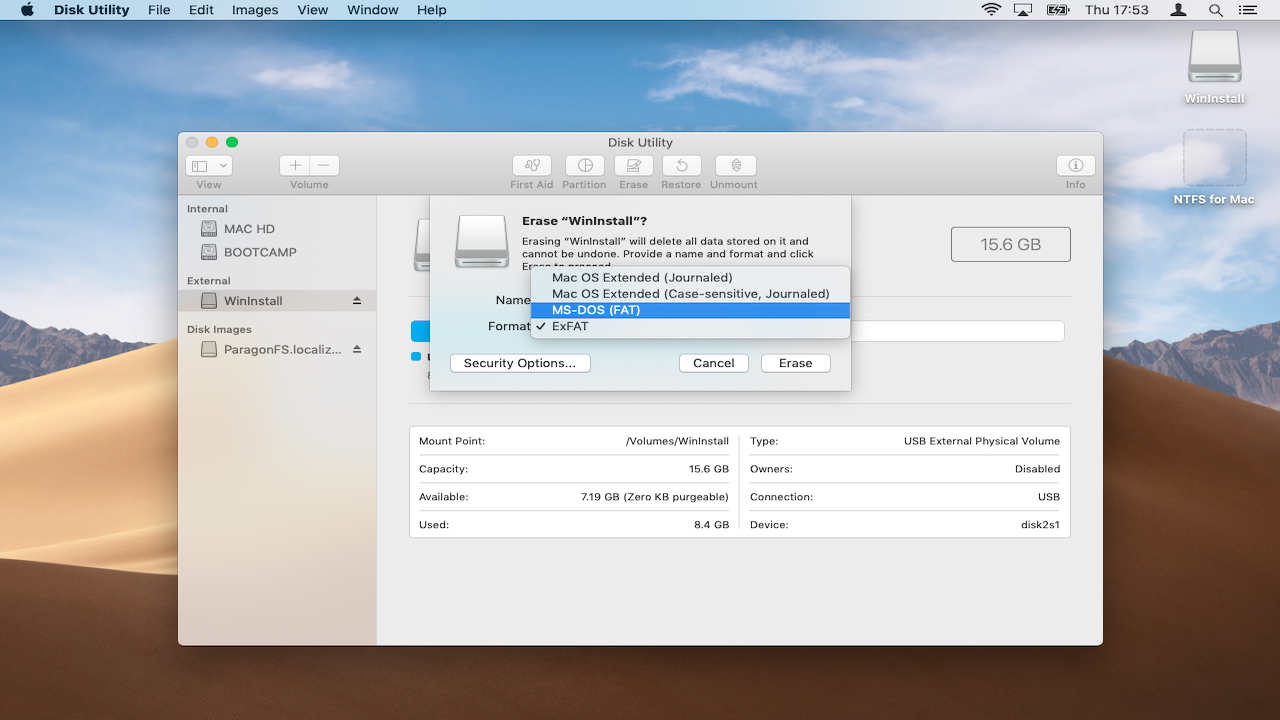
If you have an NTFS drive you can use macOS’ Disk Utility to reformat it to FAT32. This is simple to do and means the data on your drive/USB stick can be read and written on both Macs and PCs.
Be aware that the FAT32 format isn’t as efficient as NTFS: it only supports files sizes of up to 4GB. This may pose a problem if you’re using the drive to store high-quality videos. More information on FAT32 versus NTFS is available from Microsoft Support (opens in new tab).
To get started, click the Spotlight icon at the top right of your screen and enter ‘Disk’ to launch Disk Utility. Insert your NTFS drive or USB stick and click to highlight the disk name in the white box on the left-hand side of the window.
Select the ‘Erase’ tab. Under ‘Format’ choose ‘(MS-DOS FAT)’. Enter a new name for the drive in the field above if you wish.
Click ‘Erase’ to continue. Read the warning carefully before proceeding, as this process will delete any existing data on the drive. From now on you’ll be able to move files to your drive and edit them in place from a Mac or PC.
2. Use a third-party app
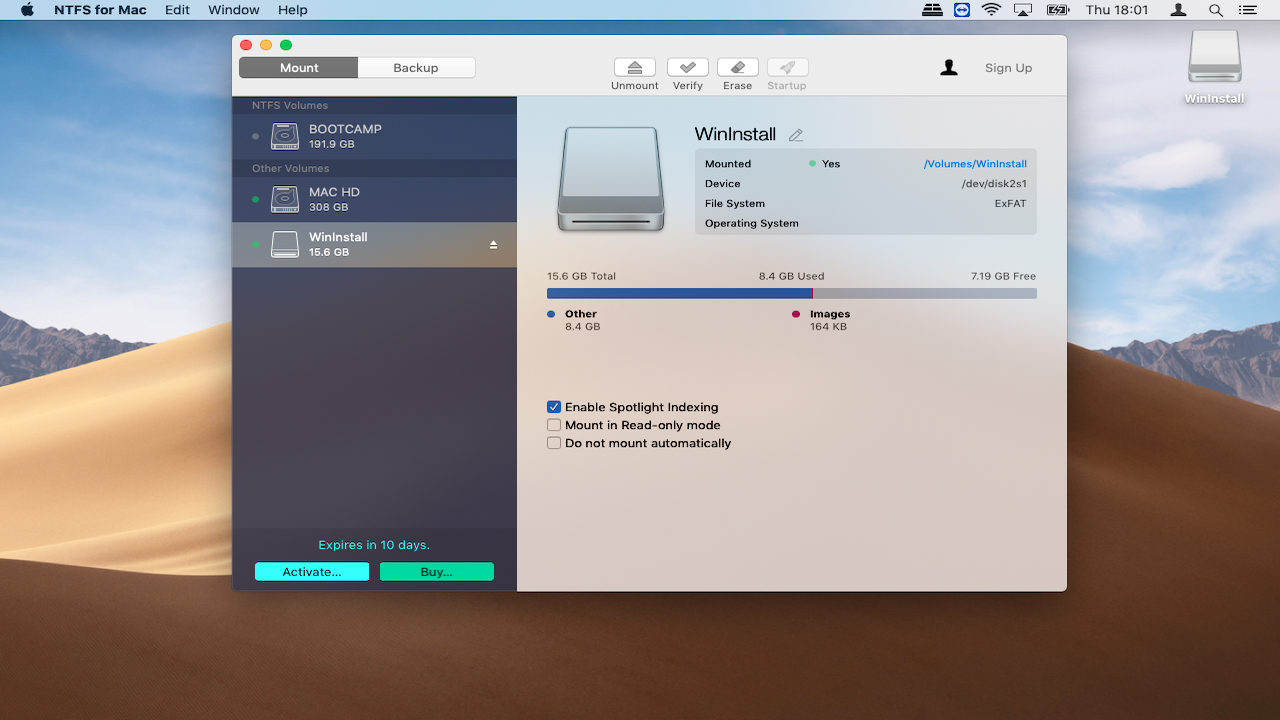
The fact that macOS doesn’t support Windows NTFS drives out of the box has led to the development of a number of third-party apps that will let you use NTFS drives on a Mac and which are licensed to both read and write to Windows disks.
These can be particularly helpful if you regularly have to plug your drive into both a Mac and PC both use file sizes larger than that supported by the more universal FAT32 format.
One of the strongest contenders for macOS is Microsoft NTFS for Mac (opens in new tab) by Paragon, which offers a ten-day free trial of its features. Once installed, the app will mount your Windows drives allowing you to change or remove files to your hearts content.
At the time of writing there doesn’t seem to be any freeware macOS programs offering NTFS write support, which may put off users on a budget.
3. Enable NTFS write support in Terminal
If reformatting your NTFS drive for Mac is not an option, you can enable write support for specific Windows disks using macOS Terminal. This is an experimental feature and could lead to data loss, so make sure to do a full backup of both your Mac and any data on the drive before continuing.
The main benefit of using Terminal in this way is that it’s quick to do and no third-party software is required. As this feature is still in the testing phase however, your files could become corrupted at anytime, so proceed with caution.
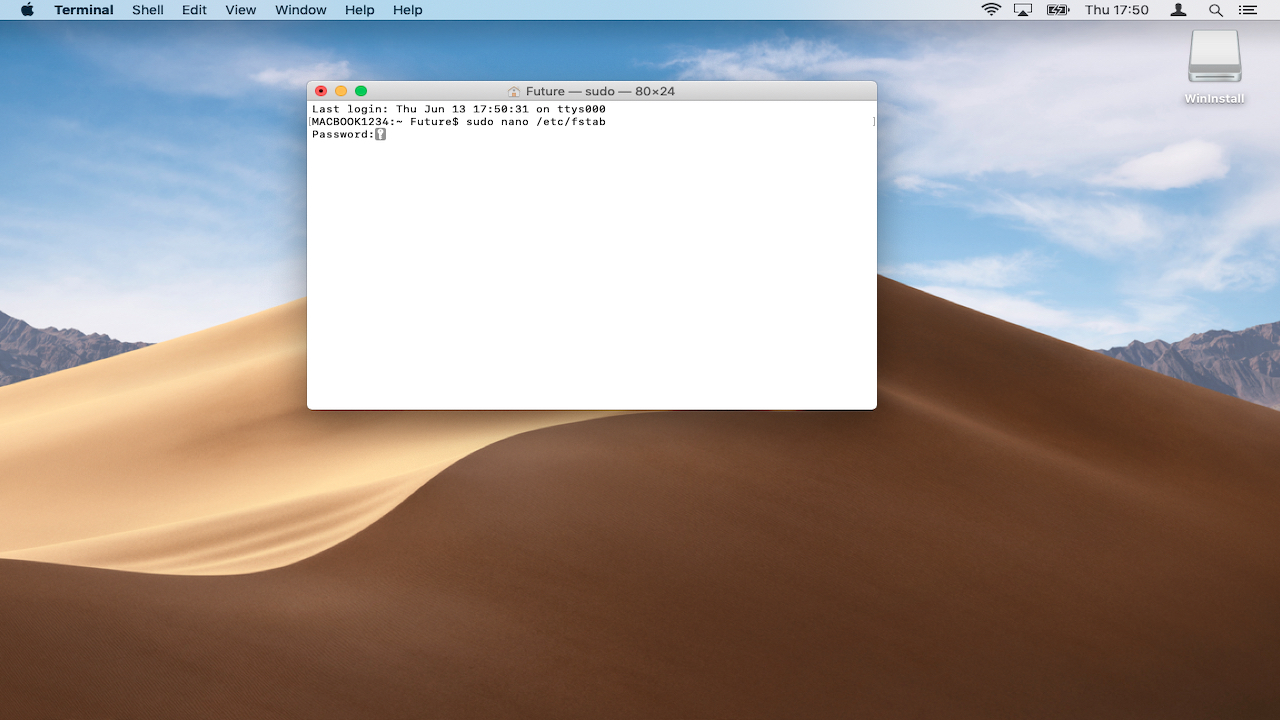
To get started, click the Spotlight icon at the top right of your screen and enter ‘Terminal’. Connect your NTFS drive, then enter the command:
sudo nano /etc/fstab This will open the list of drives recognised by macOS. Use the arrow keys on your keyboard to scroll to the very end and add the following line, replacing ‘NAME’ with the actual name of your NTFS drive e.g. USB1 (if you’re unsure what this is, simply open Disk Utility):
LABEL=NAME none ntfs rw,auto,nobrowsePress Ctrl+O to save the list, and then press Ctrl+X to exit NANO. Next, connect your Windows drive to the Mac.
Open Finder, then click Go’> Go to Folder, then type ‘/Volumes/NAME’ where ‘NAME’ is the name of your NTFS drive.
Click ‘Go’ to access your Windows disk. You should now be able to edit existing files and copy new ones here.
4. Use BootCamp
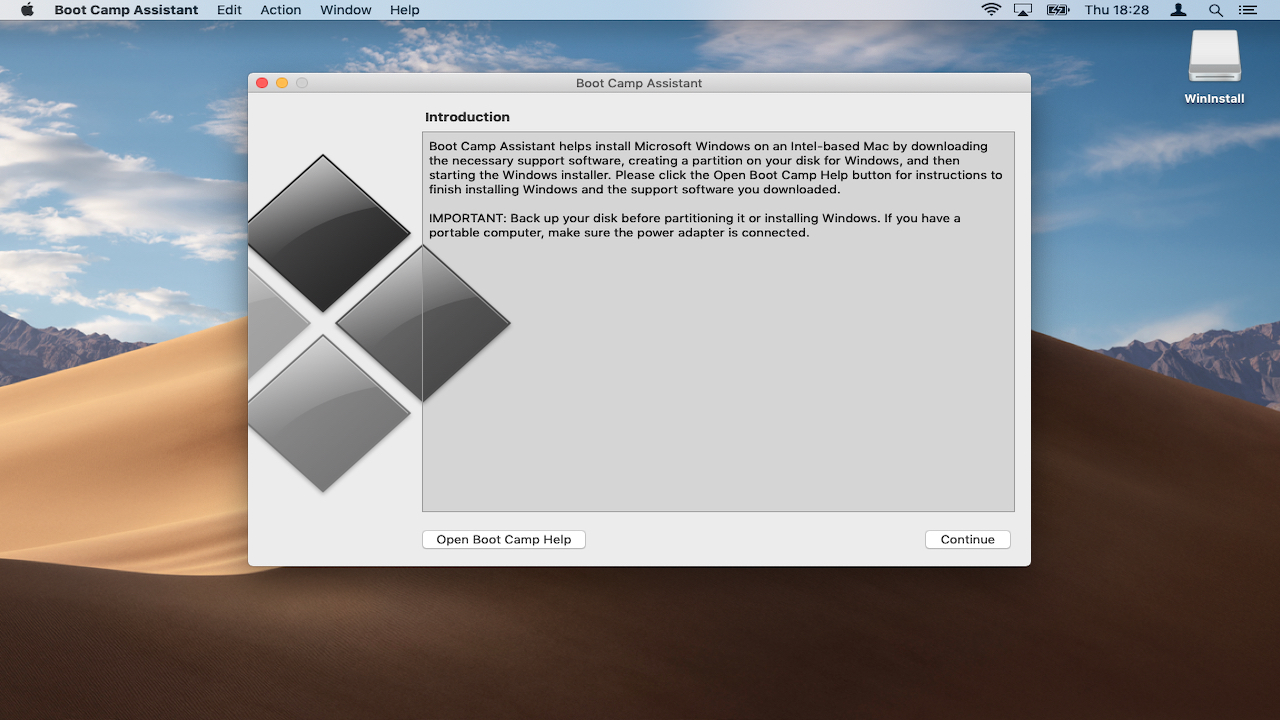
Bootcamp is macOS’ own built-in utility for installing Microsoft Windows on your Mac and it’s another great way to be able to use NTFS drives on a Mac. One of the most recent versions of macOS (macOS 10.14 Mojave) supports Windows 10. During the setup process, users shrink the size of their existing macOS installation to make room for Windows.
This allows you to boot both operating systems on your Mac. Once set up, Windows 10 will function on your Mac in just the same way as it would on a regular PC. This includes working with NTFS-formatted drives.
To get started, all you need is an internet connection, a valid Windows 10 DVD and a USB stick of at least 8GB. See our guide to how to run Windows on a Mac with Boot Camp for more details on how to get started.
Although BootCamp is easy to set up and use, you must purchase a Windows 10 license to keep using the OS after 90 days. You’ll also naturally will have to work with files using Microsoft apps instead of those designed for Mac like iMovie.
If you enjoy using the iWorks app however (Pages, Keynotes & Numbers), you can work with the online versions of these tools on a PC by accessing iCloud via your browser.
When using BootCamp remember that any files you save to the Windows 10 section of the hard disk itself can’t be accessed when you reboot into macOS and vice versa.
5. Move to the Cloud
If you only want to work or collaborate on a few files, why not ditch the drives altogether and place your files in the Cloud?
Online services such as iCloud Drive offer a generous free allowance (5GB) and allow you to immediately sync, edit and share files even if they were originally created for Windows and saved to an NTFS disk.
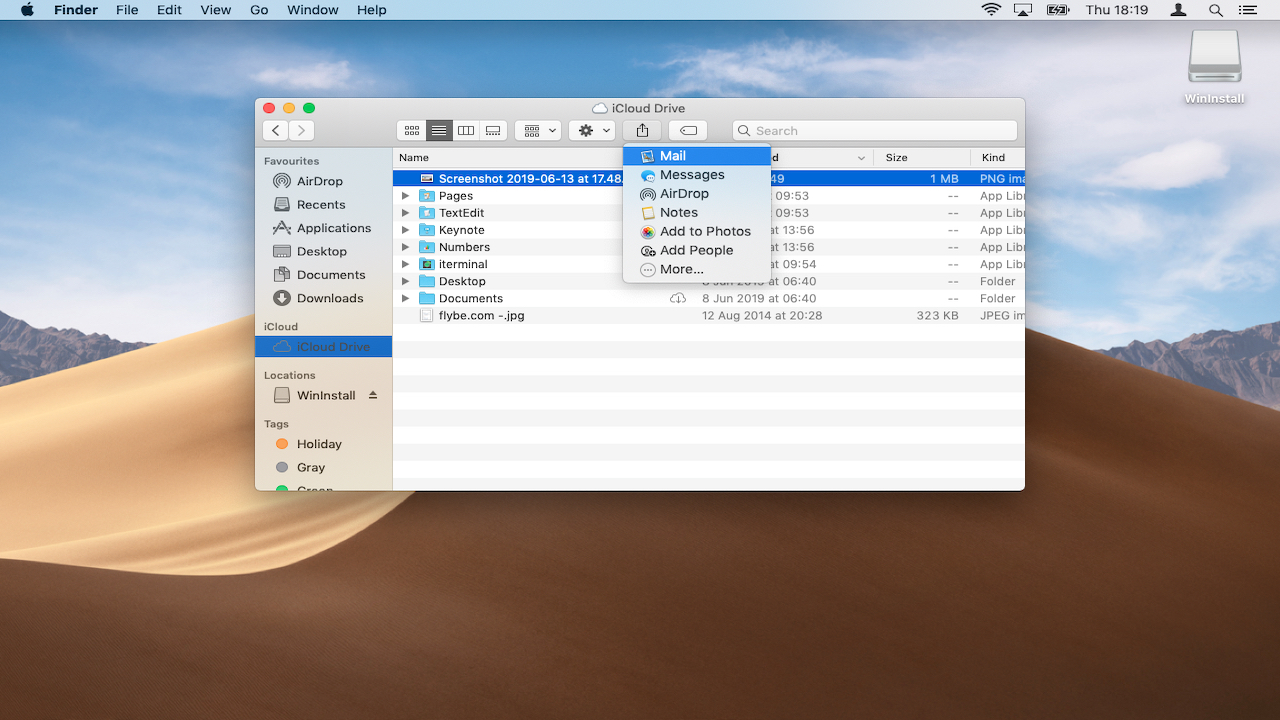
To take advantage of iCloud, simply open your Windows drive in Finder then copy and paste any files you want to work with to the location ‘iCloud Drive’. If you don’t see this is the side pane, open System Preferences > iCloud to check you’re signed in and that this service is enabled.
The Mac operating system will automatically sync the files to Apple’s servers. Once you’ve opened the files and made any changes you need, you can send a sharing link to others if you wish.
To do this, right-click on any file, then hover your mouse over ‘Share’. From here you can choose various methods to send your sharing link e.g. via ‘Mail’.
Want to use NTFS drives on a Mac? Well, you’re in luck because in this guide we’re going to help you do just that! And the good news is, it’s not as tricky as it sounds. Stick with us as and we’ll show you exactly how to use those Windows-formatted drives in macOS.
There’s an ongoing debate about whether the best Windows laptops and PCs are better than the best MacBooks and Macs and let’s face it, that one won’t be getting settled any time soon. But, there’s no denying that Windows computers are more widespread, which is why the best external hard drives and USB sticks tend to come pre-formatted to NTFS.
Before we get into how to use NTFS drives on a Mac, it’s worth understanding what NTFS actually is. The NT File System (NTFS) was developed by Microsoft way back in 1992 when they released Windows 3.1 as a way of allowing users to quickly plug their drives into Windows machines so they could work with their files. Because NTFS is proprietary, Apple would need a special license to use it fully on the Macs they sell.
As things currently stand, Apple don’t have this license, which is why you can only open and view files on Windows drives but not make any changes to them. While it’s great that your Mac has been designed to read NTFS-formatted drives, it’s likely that you’re going to want to do more than that, which is where we come in.
We pride ourselves on coming up with the best Mac tips, tricks and timesavers and being able to use NTFS drives on a Mac is definitely one of our favorites. In this guide, you’ll discover several solutions to this dilemma from formatting drives to a more universal file system to using third-party tools. Let’s take a look…
1. Format to FAT32
If you have an NTFS drive you can use macOS’ Disk Utility to reformat it to FAT32. This is simple to do and means the data on your drive/USB stick can be read and written on both Macs and PCs.
Be aware that the FAT32 format isn’t as efficient as NTFS: it only supports files sizes of up to 4GB. This may pose a problem if you’re using the drive to store high-quality videos. More information on FAT32 versus NTFS is available from Microsoft Support (opens in new tab).
To get started, click the Spotlight icon at the top right of your screen and enter ‘Disk’ to launch Disk Utility. Insert your NTFS drive or USB stick and click to highlight the disk name in the white box on the left-hand side of the window.
Select the ‘Erase’ tab. Under ‘Format’ choose ‘(MS-DOS FAT)’. Enter a new name for the drive in the field above if you wish.
Click ‘Erase’ to continue. Read the warning carefully before proceeding, as this process will delete any existing data on the drive. From now on you’ll be able to move files to your drive and edit them in place from a Mac or PC.
2. Use a third-party app
The fact that macOS doesn’t support Windows NTFS drives out of the box has led to the development of a number of third-party apps that will let you use NTFS drives on a Mac and which are licensed to both read and write to Windows disks.
These can be particularly helpful if you regularly have to plug your drive into both a Mac and PC both use file sizes larger than that supported by the more universal FAT32 format.
One of the strongest contenders for macOS is Microsoft NTFS for Mac (opens in new tab) by Paragon, which offers a ten-day free trial of its features. Once installed, the app will mount your Windows drives allowing you to change or remove files to your hearts content.
At the time of writing there doesn’t seem to be any freeware macOS programs offering NTFS write support, which may put off users on a budget.
3. Enable NTFS write support in Terminal
If reformatting your NTFS drive for Mac is not an option, you can enable write support for specific Windows disks using macOS Terminal. This is an experimental feature and could lead to data loss, so make sure to do a full backup of both your Mac and any data on the drive before continuing.
The main benefit of using Terminal in this way is that it’s quick to do and no third-party software is required. As this feature is still in the testing phase however, your files could become corrupted at anytime, so proceed with caution.
To get started, click the Spotlight icon at the top right of your screen and enter ‘Terminal’. Connect your NTFS drive, then enter the command:
sudo nano /etc/fstab This will open the list of drives recognised by macOS. Use the arrow keys on your keyboard to scroll to the very end and add the following line, replacing ‘NAME’ with the actual name of your NTFS drive e.g. USB1 (if you’re unsure what this is, simply open Disk Utility):
LABEL=NAME none ntfs rw,auto,nobrowsePress Ctrl+O to save the list, and then press Ctrl+X to exit NANO. Next, connect your Windows drive to the Mac.
Open Finder, then click Go’> Go to Folder, then type ‘/Volumes/NAME’ where ‘NAME’ is the name of your NTFS drive.
Click ‘Go’ to access your Windows disk. You should now be able to edit existing files and copy new ones here.
4. Use BootCamp
Bootcamp is macOS’ own built-in utility for installing Microsoft Windows on your Mac and it’s another great way to be able to use NTFS drives on a Mac. One of the most recent versions of macOS (macOS 10.14 Mojave) supports Windows 10. During the setup process, users shrink the size of their existing macOS installation to make room for Windows.
This allows you to boot both operating systems on your Mac. Once set up, Windows 10 will function on your Mac in just the same way as it would on a regular PC. This includes working with NTFS-formatted drives.
To get started, all you need is an internet connection, a valid Windows 10 DVD and a USB stick of at least 8GB. See our guide to how to run Windows on a Mac with Boot Camp for more details on how to get started.
Although BootCamp is easy to set up and use, you must purchase a Windows 10 license to keep using the OS after 90 days. You’ll also naturally will have to work with files using Microsoft apps instead of those designed for Mac like iMovie.
If you enjoy using the iWorks app however (Pages, Keynotes & Numbers), you can work with the online versions of these tools on a PC by accessing iCloud via your browser.
When using BootCamp remember that any files you save to the Windows 10 section of the hard disk itself can’t be accessed when you reboot into macOS and vice versa.
5. Move to the Cloud
If you only want to work or collaborate on a few files, why not ditch the drives altogether and place your files in the Cloud?
Online services such as iCloud Drive offer a generous free allowance (5GB) and allow you to immediately sync, edit and share files even if they were originally created for Windows and saved to an NTFS disk.
To take advantage of iCloud, simply open your Windows drive in Finder then copy and paste any files you want to work with to the location ‘iCloud Drive’. If you don’t see this is the side pane, open System Preferences > iCloud to check you’re signed in and that this service is enabled.
The Mac operating system will automatically sync the files to Apple’s servers. Once you’ve opened the files and made any changes you need, you can send a sharing link to others if you wish.
To do this, right-click on any file, then hover your mouse over ‘Share’. From here you can choose various methods to send your sharing link e.g. via ‘Mail’.
Передача данных — одна из проблем при совместном использовании ноутбуков Mac и Windows. Хотя существует множество способов переноса данных с Windows на Mac и наоборот, использование USB или жесткого диска — более простой способ. Однако Mac и Windows используют разные системы форматирования файлов, которые не позволяют сохранять файлы. В этой статье мы объясним, как использовать один и тот же внешний USB или жесткий диск с Mac и Windows.
Связанный: Как исправить проблемы с USB в Windows 10?
По умолчанию Mac использует расширенную файловую систему macOS, а Windows — NTFS. Эти два формата несовместимы друг с другом, что предотвращает изменение данных при использовании с другим компьютером или ноутбуком. У нас есть жесткий диск Seagate емкостью 1 ТБ, который полностью используется в качестве резервного диска для Time Machine Mac. Однако это слишком велико, и размера резервной копии в 500 ГБ более чем достаточно.
С другой стороны, мы создаем документы на Mac, и у нас нет возможности использовать резервный диск для хранения файлов. Вы можете просматривать или копировать контент только при подключении к Windows. Вы не можете редактировать файлы в Windows на жестком диске, отформатированном для использования в Mac. У нас есть еще один жесткий диск емкостью 1 ТБ, отформатированный в NTFS в Windows, который нельзя использовать с Mac.
У многих из нас обычная ситуация, когда у нас будет несколько дисков, несовместимых с разными системами. Вы можете решить проблему, отформатировав жесткий диск или USB-накопитель в файловой системе ExFAT, которая совместима как с Windows, так и с Mac. Используя эту опцию, мы можем иметь один диск емкостью 1 ТБ для управления всеми нашими задачами.
Форматирование внешних дисков в Mac
Следуйте приведенным ниже инструкциям, чтобы отформатировать USB или жесткий диск в файловую систему ExFAT.
- Сначала подключите внешний диск к Mac.
- Нажмите «Command + пробел», чтобы открыть поиск Spotlight.
- Найдите «дисковую утилиту» и откройте приложение «Дисковая утилита».
- Щелкните внешний диск, чтобы проверить размер и формат.
Теперь у вас есть два варианта: один — полностью стереть содержимое и переформатировать, другой — сохранить существующий контент и добавить дополнительный раздел.
Полное удаление содержимого
Если вам не нужно содержимое диска, нажмите кнопку «Стереть» в приложении Дисковой утилиты. Нажмите кнопку «Стереть», чтобы полностью удалить содержимое.
Это быстрый метод; однако вы потеряете все содержимое на внешнем диске. После стирания содержимого вы можете щелкнуть значок «Раздел», чтобы создать несколько разделов. Например, вы можете создать два раздела — один для резервного копирования Time Machine, а другой — для использования с системой Windows. Мы объясним это в следующем шаге.
Связанный: Как перенести файл с ПК с Windows на телефон Android?
Сохранение существующих данных на Диске
Если у вас есть важные данные, удаление невозможно. К счастью, Mac предлагает возможность сохранить данные при создании дополнительного раздела на том же диске.
- Щелкните значок «Раздел», чтобы просмотреть состояние подключенного диска.
- Вы можете щелкнуть значок +, показанный под диаграммой, чтобы создать разделы одинакового размера. Например, 1 ТБ будет разделен на два раздела по 500 ГБ. Однако это зависит от доступного размера данных.
- Или используйте ползунок или введите размер в текстовое поле, чтобы настроить новый размер раздела в соответствии с вашими потребностями.
- Назовите новый раздел и щелкните раскрывающееся окно «Формат:».
- Выберите систему формата ExFAT.
- Щелкните по кнопке «Применить». Mac предложит вам подтвердить детали, нажмите кнопку «Разделить», чтобы продолжить.
Вы увидите индикатор выполнения с сообщением о добавлении нового раздела путем сжатия существующего раздела на диске.
Хотя вы можете сохранить данные на диске, для сжатия существующего раздела потребуется много времени. После завершения вы увидите сообщение об успешном завершении. Теперь вы должны увидеть несколько разделов, созданных на диске в соответствии с указанным вами размером.
В отличие от Windows, Mac будет отображать имена обоих этих разделов в Finder при подключении и установке в вашей системе. Вы можете один раздел для резервного копирования, а другой для использования с компьютером Windows.
При подключении к ПК с Windows вы увидите только раздел ExFAT. Кроме того, вы увидите два набора файлов на диске, один из которых вы не сможете открыть, а другой будет работать в Windows. Вы можете скрыть скрытые файлы, чтобы скрыть исходные файлы, созданные на Mac.
Форматирование внешних дисков в Windows 10
Подобно Mac, вы также можете отформатировать внешний диск в Windows в формат ExFAT.
- Подключите диск и откройте проводник.
- Щелкните диск правой кнопкой мыши и выберите параметр «Форматировать».
- Выберите «Файловую систему» как «exFAT».
- Нажмите кнопку «Пуск», чтобы стереть данные и отформатировать диск.
Вы также можете создать раздел с помощью утилиты Disk Management и использовать один и тот же диск с несколькими разделами.
ZEL-Услуги
»Пресс-центр
»Статьи
»Форматирование диска HDD/SSD на новых Mac OS
11.07.2019
Большинство моделей жёстких дисков (HDD) и твердотельных накопителей (SSD) имеют форматирование под Windows, а не Mac OS (с 2016-го года правильно «macOS»). Нередко это вызывает сложности при использовании Мак.
Узнайте, как выполнить форматирование диска на Мак’ах с macOS 10.13 High Sierra, 10.14 Mojave и 10.15 Catalina — какие файловые системы следует предпочесть в различных ситуациях.
Если вы столкнулись с тем, что HDD/SSD (внешний или внутренний) не читается из-за форматирования для Windows, но при этом требуется обеспечить полную совместимость между Windows и Mac, то выполните следующие действия.
Как форматировать внешний или внутренний жёсткий диск и твердотельный накопитель на Mac OS
Процесс форматирования диска на Mac OS последних версий простой и интуитивно-понятный. Однако мы уточним несколько нюансов, которые могут выпасть из области вашего внимания. Инструкция актуальна для любых носителей: внутренний или внешний HDD/SSD, либо даже USB-флешка.
- Подключите диск к компьютеру Мак.
- Запустите приложение «Дисковая утилита» (Disk Utility) через панель «Dock» -> «Launchpad» -> раздел «Приложения» -> «Others».
- Выберите диск в левой части экрана.
- Перейдите на вкладку «Стереть» в верхней части окна.
- Выберите «Формат»: ExFAT (про каждый из вариантов ExFAT, APFS, MS-DOS FAT и журналируемый Mac OS Extended читайте ниже).
- Нажмите кнопку «Стереть».
Время форматирования (стирания данных) зависит от наполненности носителя. После завершения вы должны увидеть новый тип файловой системы диска (обратите внимание, что перед форматированием он был NTFS).
Узнайте, что такое «Параметры безопасности» при форматировании диска на Mac OS, и почему они важны, если вы продаёте свой Мак.
Какую файловую систему лучше выбрать для форматирования диска в Mac OS?
В процессе форматирования диска на Мак в разделе «Формат» вы могли выбрать одну из нескольких файловых систем. Сейчас мы с вами выясним, в чём различия между форматами диска в Mac OS и какие следует выбирать.
Стоит ли перейти с Windows на другую ОС, чтобы защитить компьютер от вирусов?
-
ExFAT
Жёсткий диск или SSD будет совместимым для чтения и записи в компьютерных системах Windows и Mac с поддержкой файлов более 4 ГБ.
-
MS-DOS FAT
Пользователям Windows формат известен под названием FAT32, который отличается от ExFAT устаревшей файловой системой с поддержкой файлов не более 4 ГБ.
-
APFS (Apple File System)
Файловая система «по умолчанию» для всех внутренних и внешних дисков, выпущенных специально для Mac. Компания Apple разработала её не так давно для обновления High Sierra, чтобы обеспечить наиболее эффективную, плавную и надёжную работу компьютера, а также усовершенствовать алгоритмы шифрования. APFS не поддерживается в старых версиях Mac OS (ниже High Sierra), Windows и Linux.
-
Mac OS Extended (журналируемый)
Устаревшая файловая система Mac OS от компании Apple, известная также как HFS+. Использовалась до появления APFS и есть на всех старых Мак (где не установлена High Sierra или более новая ОС) по умолчанию. Поддерживает шифрование, защиту паролем, не работает с Windows и Linux.

 Компания ZEL-Услуги
Чтобы обеспечить абсолютную совместимость систем от разных производителей в ИТ-отделе вашей компании, проконсультируйтесь с экспертами по ИТ-аутсорсингу и получите поддержку по любым техническим вопросам и задачам.
Читайте также
- Мал бизнес, да удал: какие технологии сейчас помогают автоматизировать повторяющиеся задачи?
- Перестройка бизнес-коммуникаций: технологии, которые влияют на бизнес и приносят пользу прямо сейчас!
- Интернет-технологии в малом бизнесе — страх начинающих предпринимателей
- Интернет в оборот: 5 инсайдерских техносекретов в запуске малого бизнеса [2023]
- Азбука малого бизнеса: кибербезопасность, защита от фишинга, обучение сотрудников
Может быть интересно
- Онлайн конструктор тарифов
- Цены и тарифы на ИТ-аутсорсинг
- Абонентское обслуживание компьютеров
- ИТ-директор
- Настройка и обслуживание серверов