
В Windows 10 при подключении мыши к компьютеру система обычно устанавливает левую кнопку в качестве первичного ключа, так как это настройка по умолчанию для любого правши.
Однако, если вы левша или хотите переключать руки после длительного периода, вы можете использовать приложение «Настройки» и панель управления, чтобы быстро изменить настройки мыши, чтобы переназначить левую и правую кнопки, чтобы щелкнуть, выбрать, перетащите и выполните другие действия левой рукой в Windows 10 .
Наш выбор
Razer Deathadder Essential
Razer’s Deathadder Essential был разработан для игр, но также идеально подходит для ежедневного использования. Он оснащен точным датчиком, эргономичным дизайном и доступным по цене. Это одна удивительная мышь, в какой бы руке вы не хотели ее использовать.

Как изменить основную кнопку мыши с помощью панели управления
Чтобы изменить основную кнопку мыши слева направо с помощью панели управления, выполните следующие действия.
- Откройте панель управления .
- Нажмите на устройства и принтеры .
-
В разделе «Устройства и принтеры» выберите параметр « Мышь» .

- Перейдите на вкладку « Кнопки ».
-
Установите флажок Переключить первичные и вторичные кнопки .

- Нажмите кнопку Применить .
- Нажмите кнопку ОК .


После того, как вы выполните шаги, основная и дополнительная кнопки поменяются местами в зависимости от вашего выбора.
Больше ресурсов по Windows 10
Для получения более полезных статей, обзоров и ответов на распространенные вопросы о Windows 10 посетите следующие ресурсы:
- Windows 10 в Windows Central — все, что вам нужно знать
- Справка, советы и рекомендации по Windows 10
- Форумы по Windows 10 на Windows Central
Мауро рекомендует все эти доступные аксессуары
Привет, я Мауро Хуулак, помощник Windows Central и практический гуру. Я написал пост, который вы сейчас читаете, и я знаю ОС Windows от и до. Но я также немного фанат аппаратных средств. Вот некоторые из доступных гаджетов на моем столе сегодня.
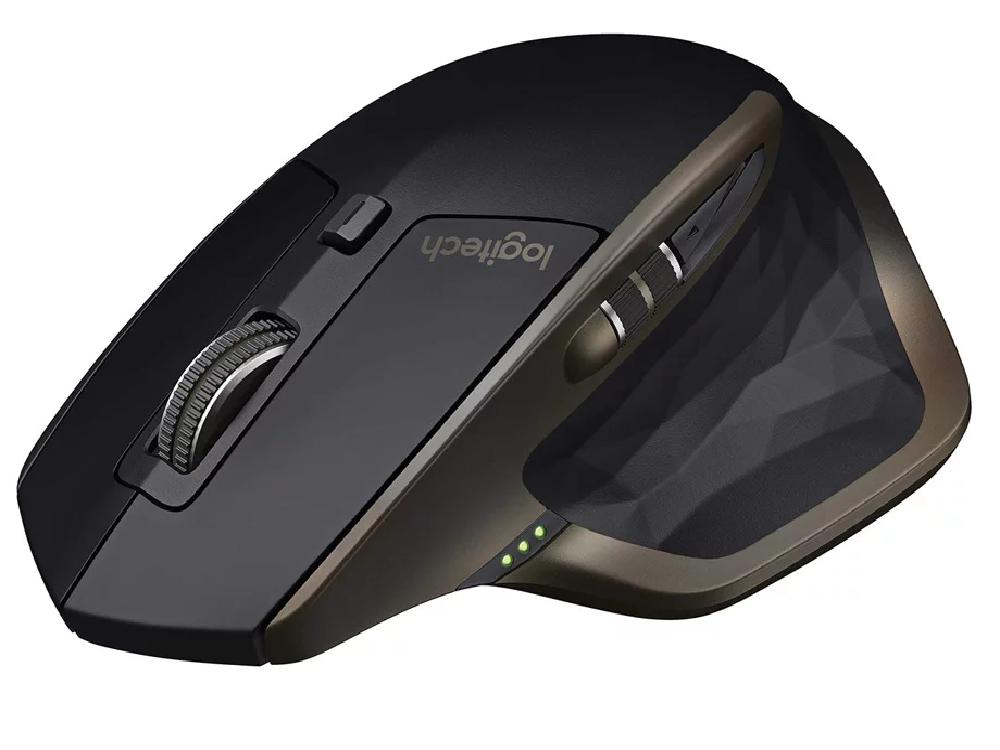
Logitech MX Master Wireless Mouse ($ 72 в магазине Amazon)
Я знаю мышей, и этим я пользуюсь каждый день. MX Master — это беспроводная высокоточная мышь, которая очень удобна в использовании и имеет множество замечательных функций, в том числе возможность подключения к нескольким устройствам, бесконечное колесо прокрутки, кнопки «назад» и «вперед», которые вы можете настраивать.
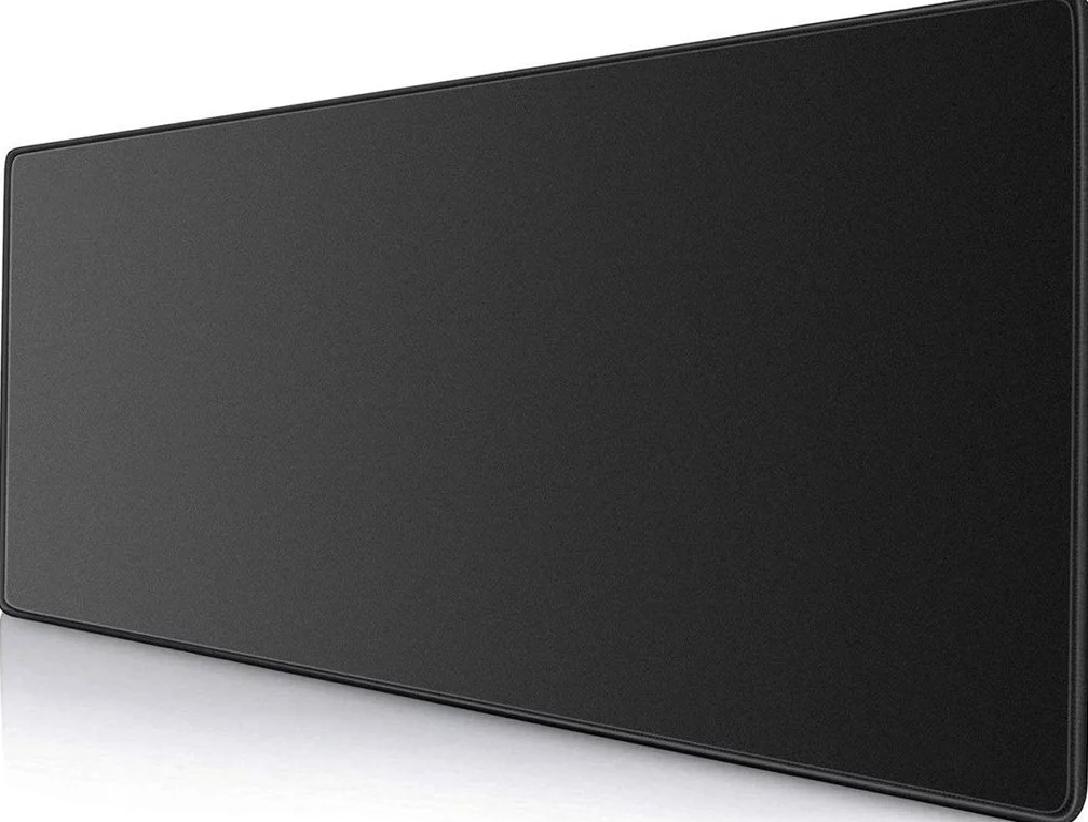
Расширенный игровой коврик для мыши Ktrio (12 долларов на Amazon)
Если вы будете печатать много времени, ваши ладони и мышь оставят следы на вашем столе. Мое решение состояло в том, чтобы начать использовать игровые коврики для мыши, которые достаточно велики, чтобы вы могли комфортно пользоваться клавиатурой и мышью. Это тот, который я использую и рекомендую.
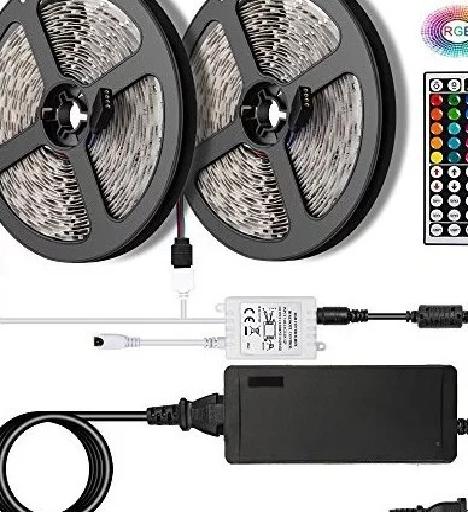
Супер ночь светодиодная лента (20 долларов на Amazon)
Вы можете просто использовать обычную лампочку в своем офисе, но если вы хотите добавить немного окружающего освещения с разными цветами, лучше использовать светодиодную ленту RGB. Этот одобрен Mauro.
Мы можем заработать комиссию за покупки, используя наши ссылки. Узнайте больше
Как настроить мышь под левшу в Windows 10
При стандартной конфигурации настроек Windows 10, все манипуляторы типа «Мышь», подключаемые к компьютеру, настроены для работы правой рукой пользователя. То есть — основной клавишей является левая кнопка мыши, а кнопкой вызова контекстного меню и так далее, будет правая кнопка мыши.
Но, что делать, если вы левша или хотели бы перевести управление мыши на левую руку по каким-то другим причинам? К счастью, функционал Windows 10 позволяет поменять значение основных клавиш манипулятора местами, тем самым адаптируя его для работы левой рукой.
Итак, для того, чтобы перестроить мышь под левую руку:
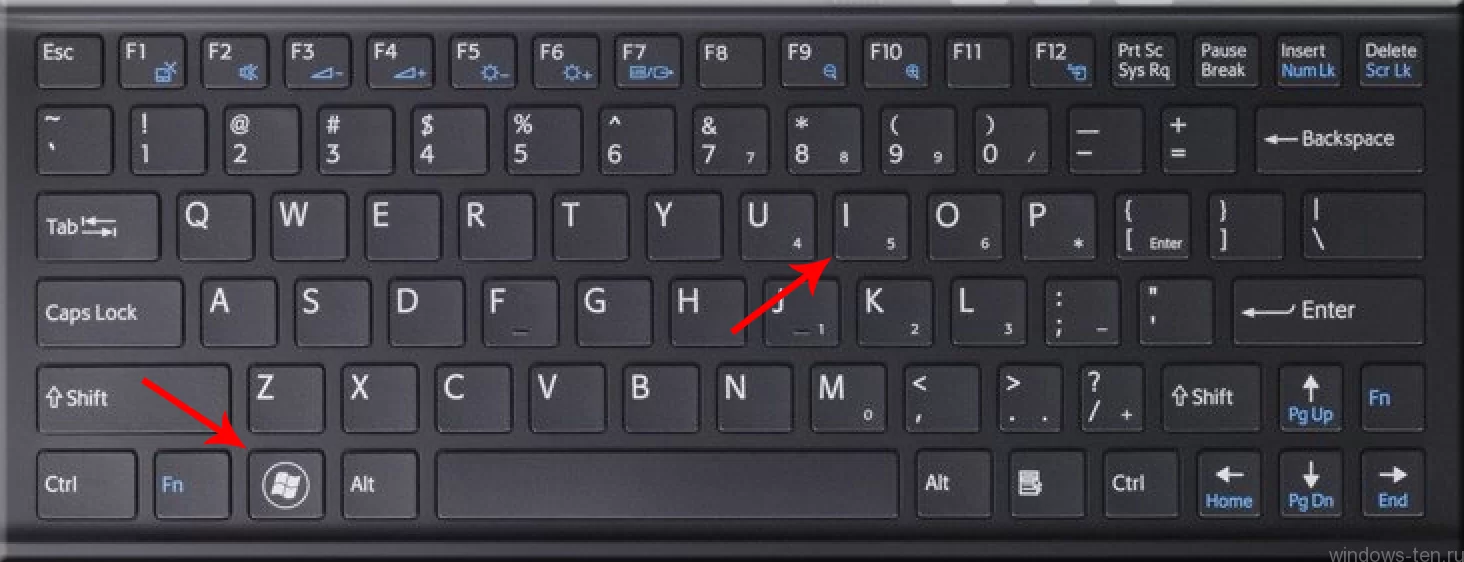
- Нажимаем комбинацию клавиш Win + I (то есть — зажимаете клавишу «win», и, не отпуская ее, один раз нажимаете клавишу «I»)

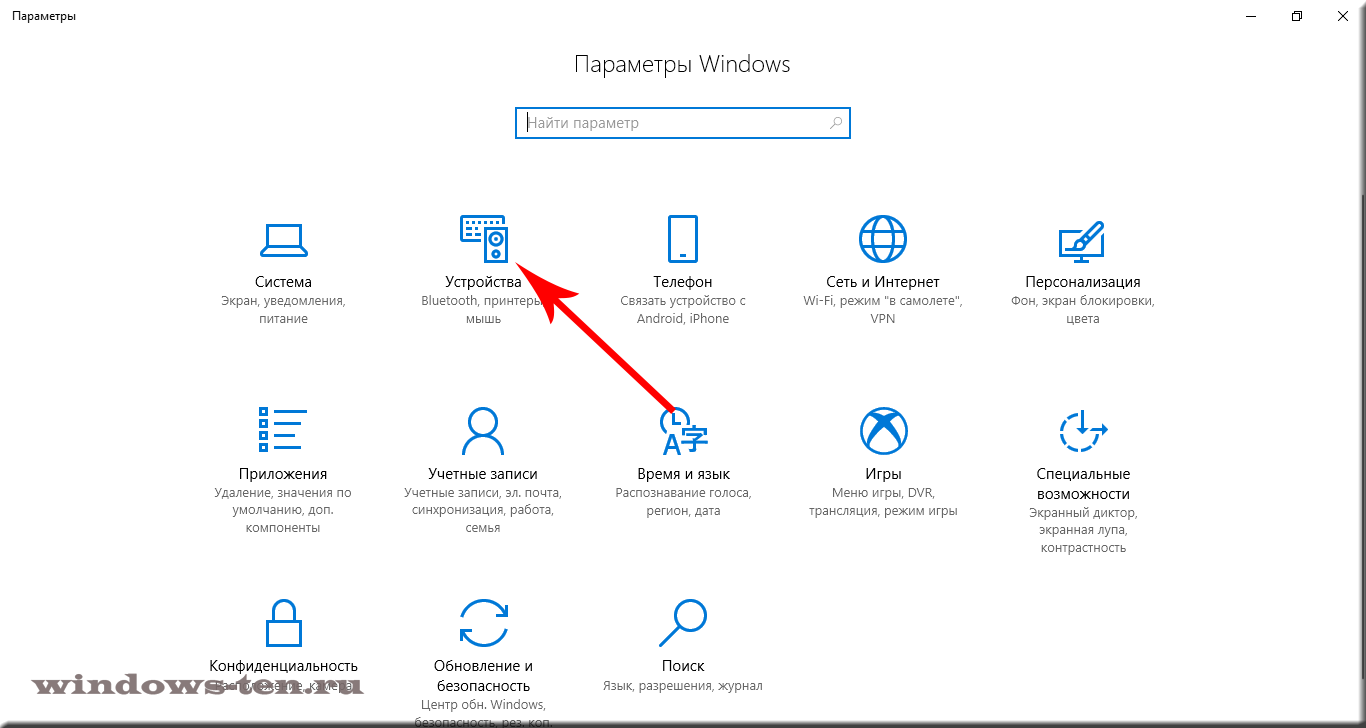
- В появившемся окне, кликаем по вкладке «Устройства» Левой кнопкой мыши.

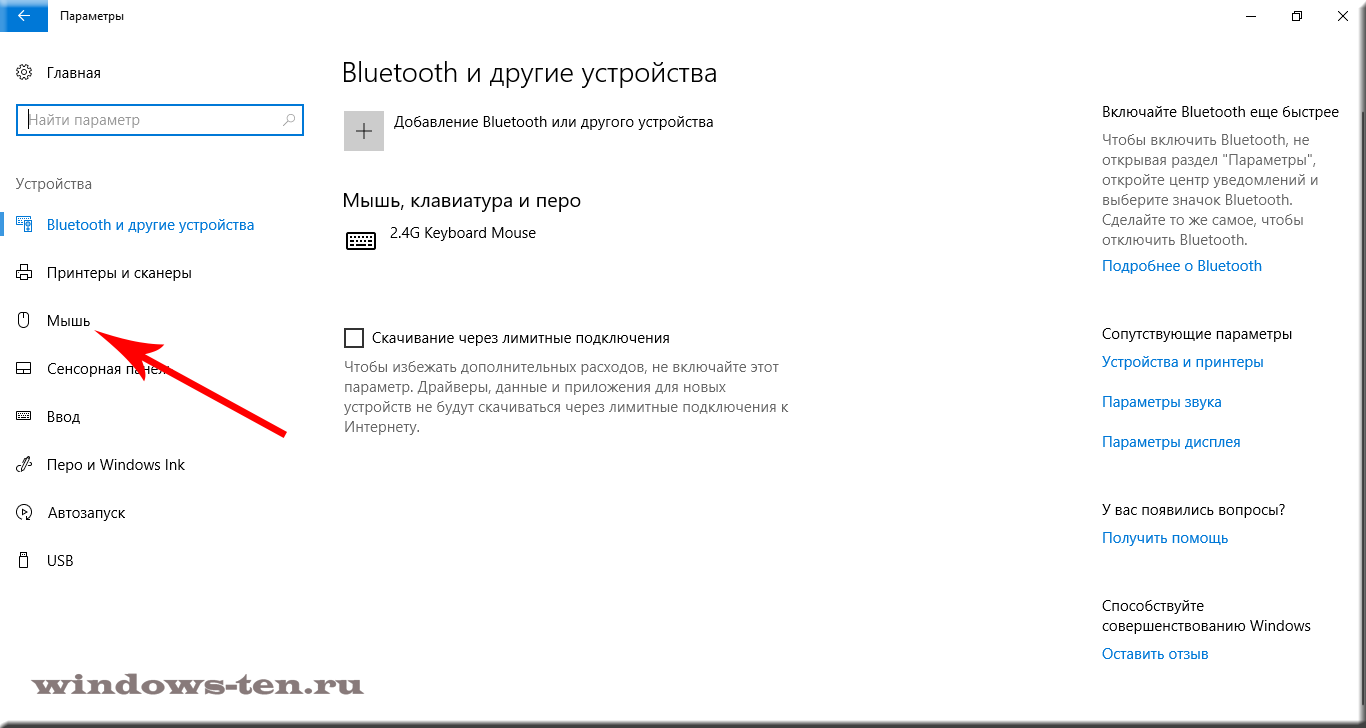
- И нажимаем на строку «Мышь» в левой части открывшегося окна настроек

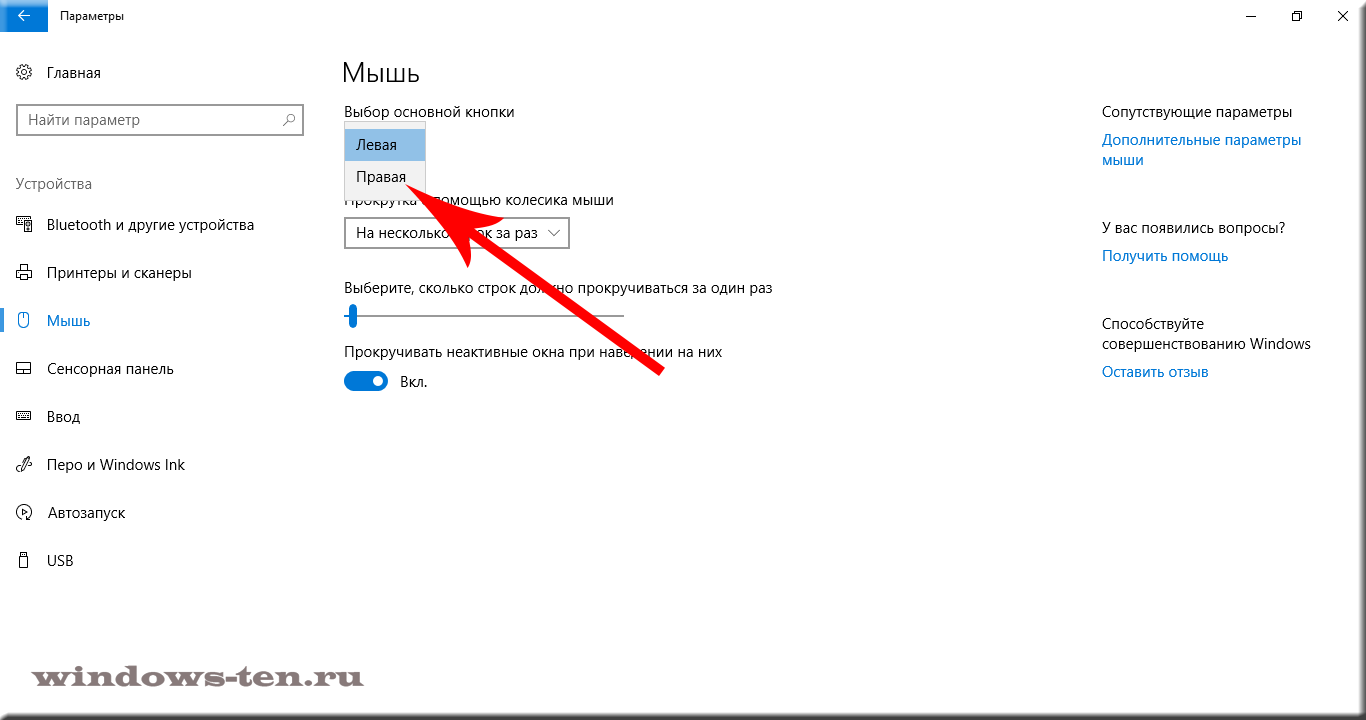
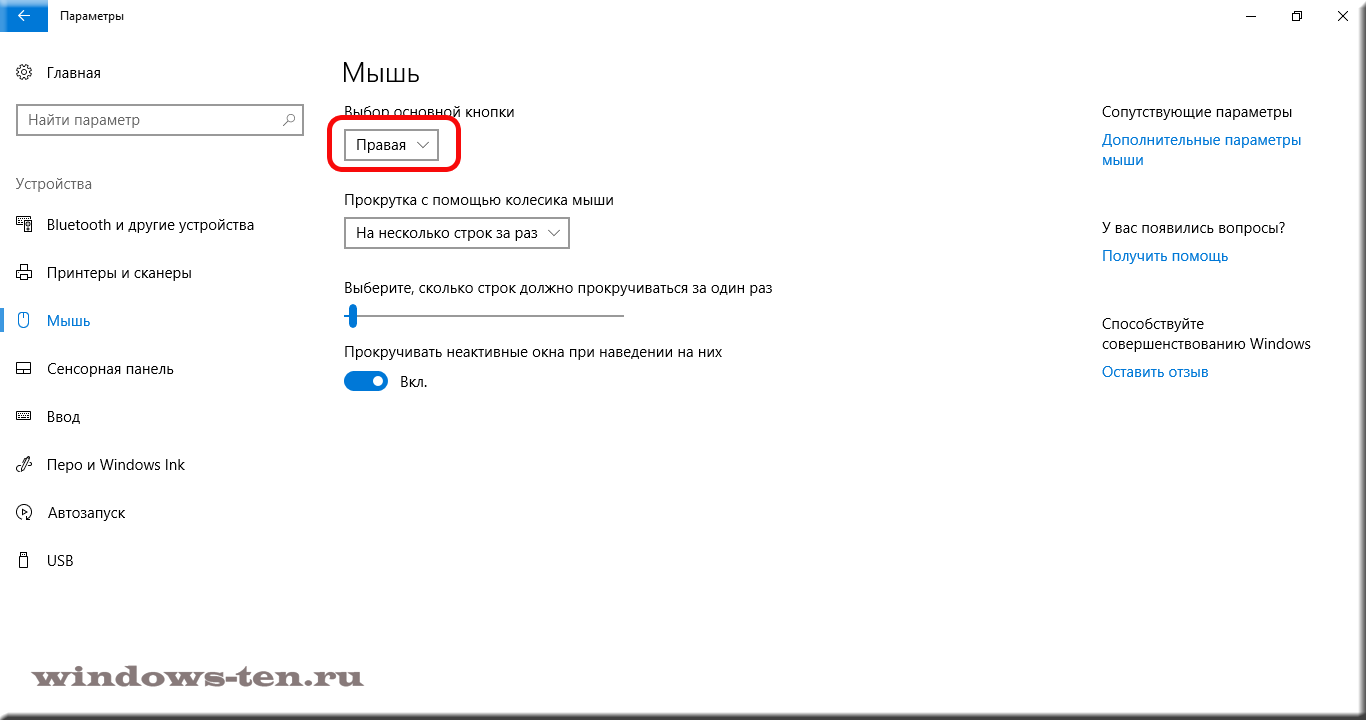
- Теперь, остается нажать, пока еще левой кнопкой мыши, на блок под строкой «Выбор основной кнопки»

- И выбрать вариант «Правая» , в появившемся списке

- Операция не требует сохранения или подтверждения изменений, потому, сразу после выбора строки «Правая», мышь поменяет местами функционал основных кнопок и будет настроена на работу левой рукой.
При желании, вы можете в любое время снова зайти в данный раздел настроек Windows 10, и вернуть настройки манипулятора к значениям по умолчанию.
- Готово! Теперь, все подключаемые к вашему компьютеру или ноутбуку мыши будут настроены на левую руку.

 Загрузка…
Если у вас стандартная мышь, вы можете упростить ее использование левшой, сделав мышь для левшей в Windows.
Вы левша и ищете способ улучшить работу мыши?
По умолчанию Windows настроит мышь для правши. Он делает это, щелкнув левой кнопкой мыши основную кнопку. Однако, если вы левша и вам нужно более удобное управление мышью, вы можете изменить основную кнопку. Вы можете изменить его с помощью приложения «Настройки» или через панель управления.
Если вам или другому пользователю нужно изменить основные левую и правую кнопки, вот как сделать мышь для левшей в Windows.
Во-первых, мы рассмотрим настройку мыши для левши в Windows 10. Вы можете сделать это с помощью меню «Настройки» или старой панели управления.
Использование настроек
Чтобы поменять местами кнопки мыши в Windows 10 с помощью настроек:
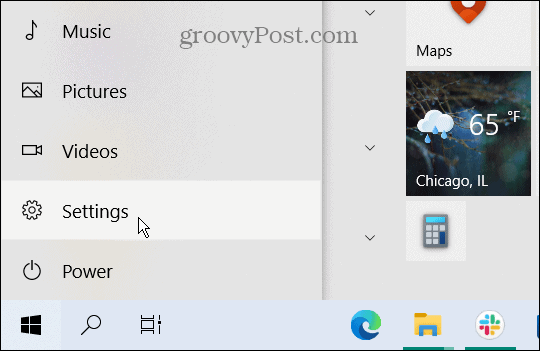
- Нажмите «Пуск» > «Настройки».

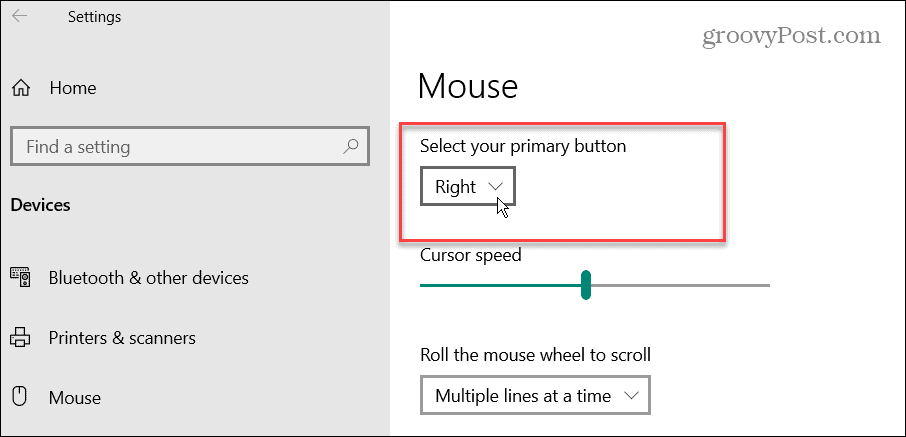
- Когда откроется «Настройки», нажмите «Устройства»> «Мышь» и измените основную кнопку слева направо.

Использование панели управления
Чтобы поменять местами кнопки мыши в Windows 10 с помощью панели управления:
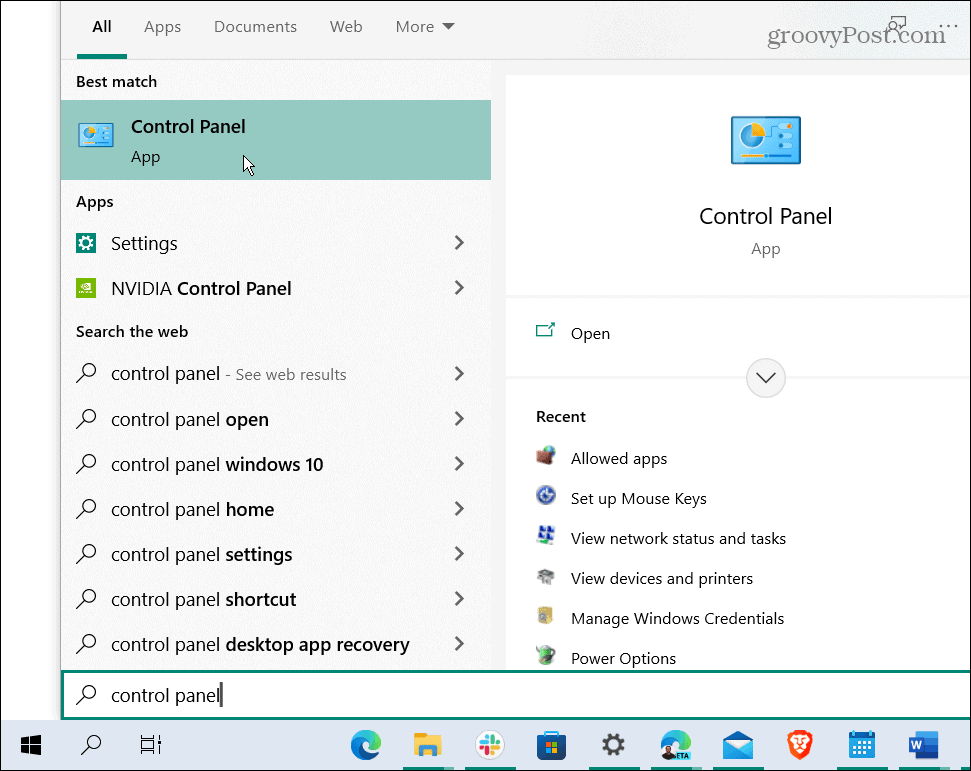
- Чтобы использовать панель управления, откройте меню «Пуск» и введите панель управления.
- Выберите лучший результат.

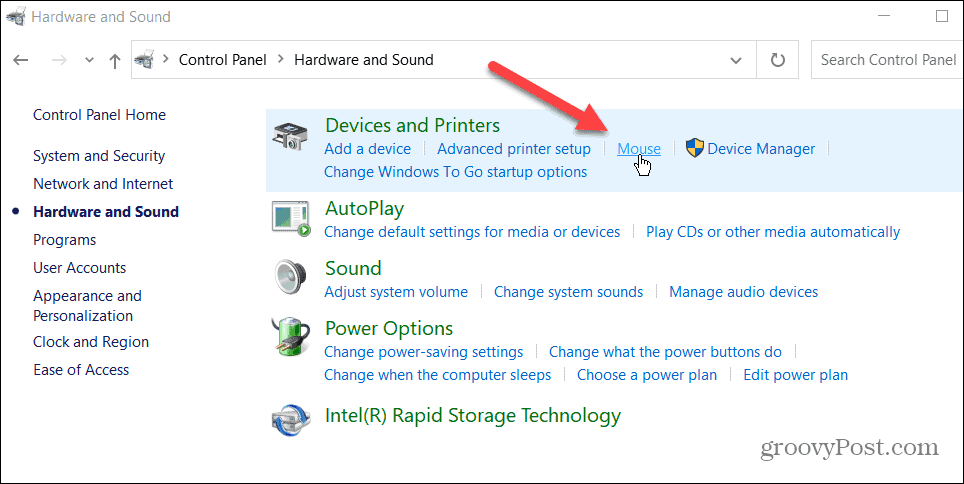
- Когда откроется панель управления, нажмите «Оборудование и звук».

- В разделе «Устройства и принтеры» щелкните ссылку «Мышь».

- Когда откроется экран «Свойства мыши», установите флажок «Переключить основную и дополнительную кнопки» и нажмите «ОК».



Как поменять местами кнопки мыши в Windows 11
В Windows 11 также есть два способа изменить основную кнопку для левшей.
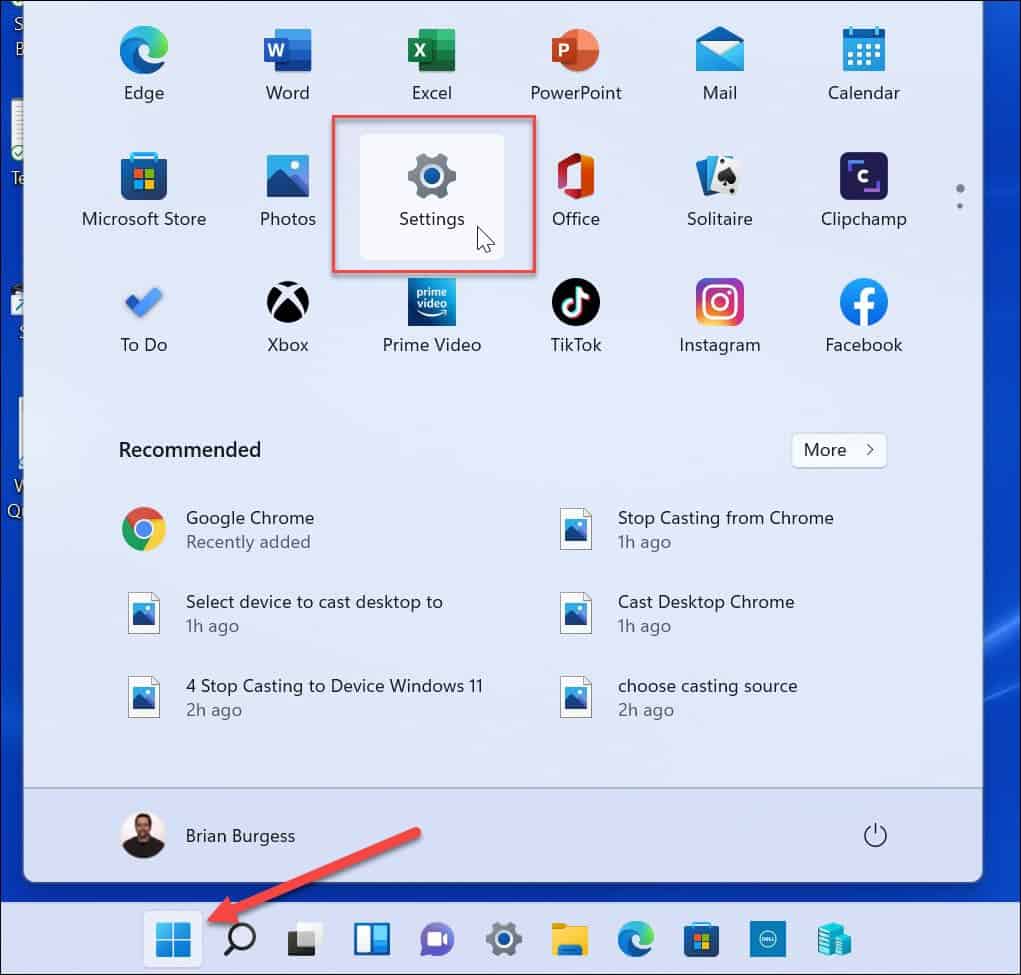
Чтобы изменить основную кнопку для левой руки в Windows 11:
- Откройте меню «Пуск» и нажмите «Настройки».

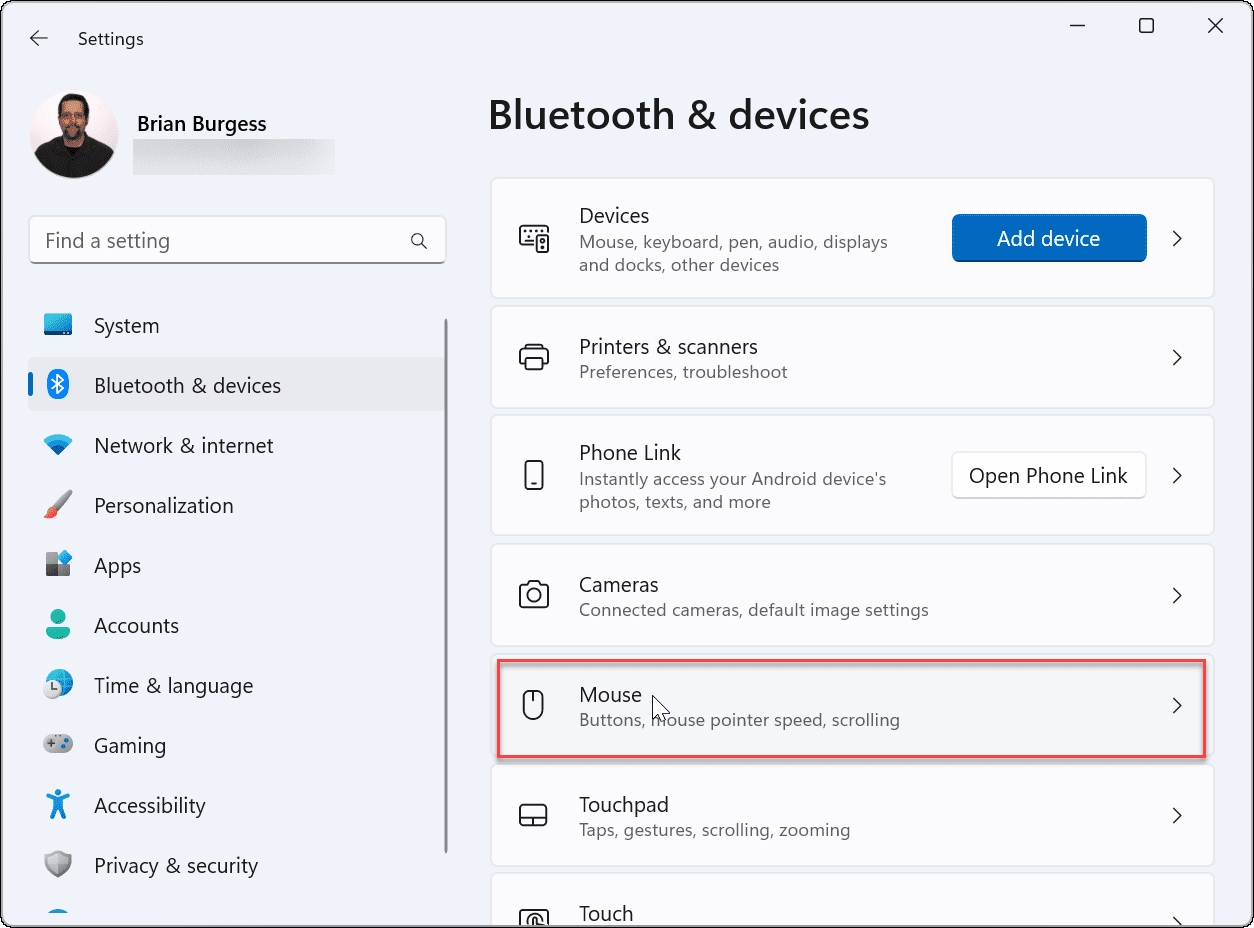
- В настройках выберите «Bluetooth и устройства» на левой панели и нажмите «Мышь» справа.

- Рядом с параметром Основная кнопка мыши измените его слева на право.

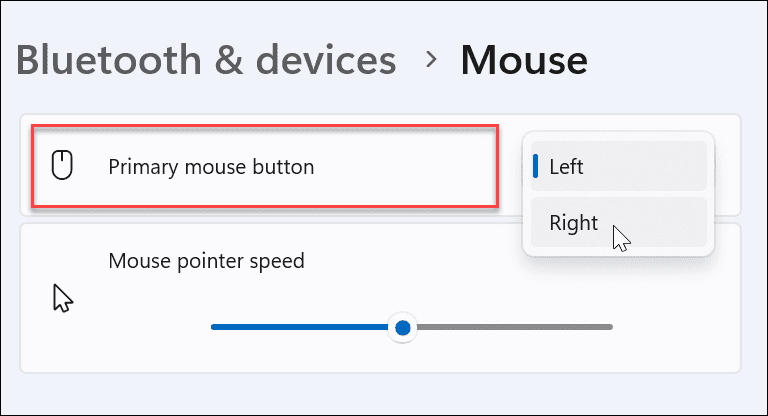
Использование панели управления
Вы также можете использовать панель управления в Windows 11, чтобы изменить основную кнопку мыши в Windows 11.
- Откройте меню «Пуск» и введите cpl.
- Выберите лучший результат.

- В Панели управления измените Вид на Крупные значки в правом верхнем углу.
- Нажмите на опцию «Мышь» в списке элементов.

- Когда откроется окно «Свойства мыши», установите флажок «Переключить основную и дополнительную кнопки» и нажмите «ОК».

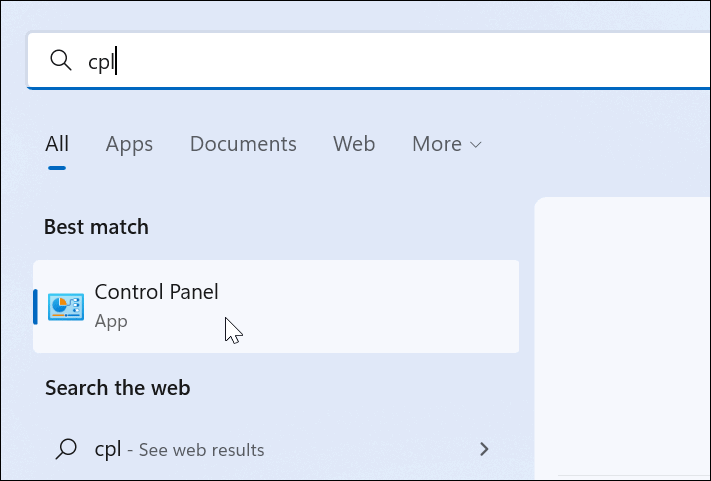


Изменение основной кнопки мыши в Windows
Если вам нужно настроить мышь для левши в Windows 11, измените основную кнопку мыши, выполнив описанные выше действия. Важно отметить, что это работает не только для подключенной мыши. Это также шаги, которые нужно предпринять, если человек использует сенсорную панель на ноутбуке.
Хотя изменение основных кнопок мыши упрощает использование стандартной мыши, вы можете обратить внимание на эргономичную мышь, разработанную специально для левшей:
Цена на Amazon.com обновлена 19 июня 2022 г. Мы можем получать комиссию за покупки по нашим ссылкам: дополнительная информация
Еще одна вещь, которую вы можете сделать, это изменить чувствительность мыши в Windows. В настройках мыши вы также можете настроить активацию открытого экрана приложения при наведении на него курсора.
Совершенно нормально, что все устройства компьютерной мыши имеют эргономичный дизайн для правшей. Но есть мышиные устройства, специально разработанные для левшей или те, которыми можно пользоваться любой рукой. Перед тем как начать поиск таких устройств, вы пробовали настроить мышь для работы любой рукой по вашему выбору? Вы можете переключать кнопки мыши слева направо, выполнив несколько простых действий.
Изменить левую и правую кнопки мыши
По умолчанию мышь настроена как правосторонняя: основная кнопка находится слева, а дополнительная — справа. Основная кнопка используется для таких функций, как выбор и перетаскивание. Вы можете сделать свою мышь левшой, поменяв местами ее предопределенные функции. Следуй этим шагам:
Использование панели управления
1]Перейти к Стартовое меню
2]Искать Панель управления
3]Как только вы попадете в Панель управления, нажмите Оборудование и звук
5]В Свойства мыши окно, проверьте Переключение основных и дополнительных кнопок коробка.
6]Нажмите ‘Ok‘чтобы сохранить изменения.
Готово, теперь ваша основная кнопка выбора на вашем устройстве мыши — это ваша правая кнопка, а вторичная кнопка (обычно называемая правой кнопкой мыши) — это левая кнопка.
Читать: Настройки указателей и мыши Windows для левшей.
Использование настроек Windows 10
Есть еще один быстрый способ переключить конфигурацию мыши в Windows 10, здесь вы можете напрямую перейти в настройки мыши. Следуй этим шагам:
1]Щелкните правой кнопкой мыши значок «Окна‘значок и выберите’Поиск‘
2]Тип ‘мышь‘и выберите’Настройки мыши‘из результатов поиска
3]Под ‘Выберите свою основную кнопку«раскрывающийся список, выберите»Правильно‘
Выполнено!
Окружающий нас мир очень правоцентричен, и все, от карандашей до компьютерных устройств, ожидает, что вы будете использовать правую руку.
Этот трюк наверняка поможет вам изменить функциональность вашей мыши.
Последнее обновление Окт 8, 2022
Измените способ работы мыши, чтобы сделать ее более удобной для левшей, изменив функции кнопок и указатели мыши.
Левши, как правило, находятся в невыгодном положении, когда дело доходит до использования компьютерной мыши. Конечно, они могут перемещать мышь слева от клавиатуры и использовать ее доминирующей рукой, но экранный курсор и большинство подсказок разработаны с расчетом на правшей.
Здесь мы покажем вам, как правильно преобразовать вашу мышь для левшей в Windows 10. Мы также рассмотрим основы установки и настройки указателей мыши для левшей, чтобы сделать использование компьютерной мыши более удобным для глаз.
Как изменить настройки физического устройства для левшей
Первое, что нужно сделать, делая мышь для левшей, — это переключить функции физических кнопок. Некоторые из лучших мышей для повседневного использования оснащены более чем двумя большими кнопками, с которыми все знакомы, но ради этой статьи мы рассмотрим только основные кнопки вашей мыши.
Если вы левша и используете мышь левой рукой, вы, вероятно, уже поменяли местами эти кнопки. Если нет, то вот как:
На обычной мыши левая кнопка мыши (ЛКМ) используется для выбора и открытия файлов и папок, а правая кнопка мыши (ПКМ) используется для открытия контекстных меню для выполнения действий с файлами и папками.
- Чтобы переключиться на мышь для левшей, щелкните меню «Пуск» Windows 10 и перейдите в «Настройки».
- Найдите параметры мыши, которые должны находиться под заголовком «Устройства ».
-

На вкладке «Настройки мыши» (на левой панели) переключите основную кнопку мыши на «Вправо» в раскрывающемся меню.


Функции ЛКМ и ПКМ поменялись местами: ПКМ — ваша основная кнопка мыши, а ЛКМ — дополнительная кнопка мыши.
Как сделать указатель мыши левосторонним
Чтобы добавить более полное касание левой рукой к мыши, вам также придется изменить указатель мыши. В Microsoft Developer Network (MSDN) была ссылка для загрузки значков курсора мыши для левой руки, но эта ссылка была удалена. К счастью, How-To Geek сделал копию и имеет ссылку для их загрузки.
Эти курсоры наклонены в другую сторону, чтобы сделать их более удобными для левшей. Они доступны в трех размерах: обычный, большой и очень большой. Обычные имеют тот же размер, что и стандартный курсор мыши Windows 10, но вы можете выбрать более крупные, если хотите.
-
После загрузки указателей мыши для левой руки для Windows 10 извлеките их в папку на своем компьютере.
-
Затем перейдите к настройкам мыши вашего компьютера — вы можете ввести «настройки мыши» в меню «Пуск », чтобы быстро добраться туда, — и нажмите «Дополнительные параметры мыши» справа.
-
Работая на вкладке «Указатели », в разделе « Настроить» нажмите «Обзор».
-
Перейдите к папке, в которую вы извлекли указатели для левой руки, и выберите соответствующий указатель для левой руки, который вы хотите использовать для каждой настройки указателя.


В таблице ниже приведены соответствующие изменения, позволяющие сделать вашу мышь для левшей. Вам не обязательно использовать их все. Вы можете выбрать только те, которые вы хотите.
| Настройка указателя мыши | Значок курсора |
|---|---|
| Обычный выбор | aero_arrow_left.cur |
| Помогите выбрать | aero_helpsel_left.cur |
| Работа в фоновом режиме | aero_working_left.ani |
| Занятый | aero_busy_left.cur |
| Почерк | aero_pen_left.cur |
| Ссылка на выбор | aero_link_left.cur |
И если вы хотите пойти еще дальше, обязательно прочитайте , как установить пользовательские курсоры мыши в Windows 10.
Дизайн мыши имеет значение
Не все аппаратные средства компьютерной мыши можно использовать любой рукой. Некоторые эргономичные мыши разработаны специально для использования правой рукой. Ваша мышь должна быть несколько симметричной, чтобы переключить ее на использование левой рукой.
Источник записи: www.makeuseof.com
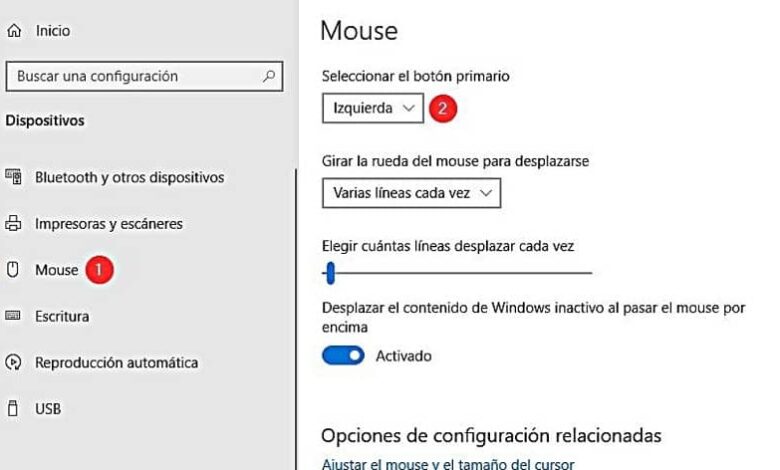
Большая часть населения мира — правши, но 15% населения — левши . Левши иногда считают неудобным манипулировать инструментами, созданными для использования правой рукой; им даже трудно достать мышку или мышку для левшей.
Мышь или мышь обычно настраиваются для использования правой рукой. К счастью, вы можете настроить использование кнопок мыши в Windows чтобы было удобнее пользоваться. Если вы левша или у вас есть друг, в этой статье мы покажем вам как настроить мышь или мышь для левшей на моем компьютере.
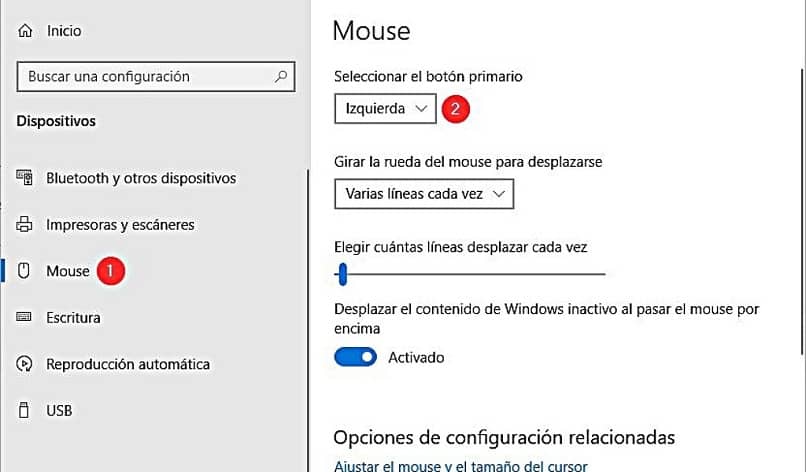
Настроить мышь или мышь для левшей в Windows 7
Microsoft проявила интерес к тому, чтобы левшам было проще пользоваться мышью или мышью. Начиная с Windows 98, вы можете изменить порядок кнопок.
С тех пор конфигурация мыши или мыши была сохранена, и шаги были одинаковыми во всех версиях Windows, хотя названия меню меняются. Чтобы настроить его в Windows 7, выполните следующие действия:
- Щелкните значок «Пуск».
- идти «Панель управления» .
- Потом в «Железо и звук».
- Теперь перейдите в «Устройство и принтер» и нажмите «Мышь».
- Это откроет окно, в котором подробно описаны функции мыши или мыши.
- Теперь нажмите на опцию «Поменять местами первичную и вторичную кнопки».
Настроить мышь или мышь для левшей в Windows 10
Конфигурации для мыши разнообразны. ; не только для левшей, но и для инвалидов или тех, кто хочет изменить определенную функцию. Например, можно убрать двойной щелчок мышью в Windows 10 ; ou увеличить скорость указателя мыши Windows 10 .
Даже в менее распространенных случаях вы даже можете изменить направление прокрутки мыши в Windows 10 . На самом деле существует несколько типов настроек, которые могут оказаться бесполезными для многих людей; но для других групп это так.
В Windows 10 шаги настройки для левшей такие же ; меняются только названия меню. Чтобы настроить мышь или мышь для левшей в Windows 10, необходимо выполнить следующие действия:
- Введите значок «старт».
- Щелкните значок «Настройки», он находится в верхней части кнопки остановки.
- Откроется окно, вы выбираете вариант «Устройство».
- В левом меню нажмите «Мышь» или «Мышь».
- В этом меню сначала появляется опция «Выбрать основную кнопку», и вы увидите, что выбрана левая кнопка.
- Теперь вам просто нужно нажать правую опцию на стрелке.
Настроить мышь или мышь для левшей легко. Но есть компании, которые делают модели специально для левшей. Если вы заинтересованы в более эргономичная модель мыши, отвечающая требованиям ваши потребности, вот несколько вариантов:
Logitech G903
Эта беспроводная мышь или мышь имеет длительный срок службы батареи (180 часов). Он имеет 11 кнопок, включая кабель micro USB для зарядки. Кнопки можно менять местами. Это также очень быстро для игр.
SteelSeries Sensei 310 — мышь или мышь для левой руки
Он имеет 8 кнопок, его дизайн предназначен для игры на обеих руках, и вы можете настроить кнопки для специальных действий независимо от того, какой рукой вы используете. Имеет разноцветную подсветку логотипа и колеса.
Razer DeathAdder Elite
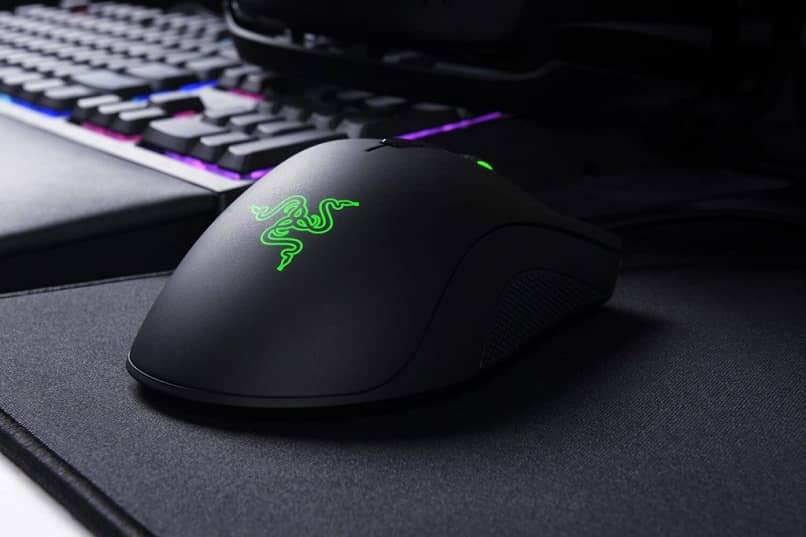
Эта мышь — классический дизайн для видеоигр, но ее используют во всех ситуациях. Его конструкция позволяет работать в течение многих часов. Включает в себя 5 кнопок и колесо прокрутки, его можно подключить к ПК через USB. Эта мышь действительно создана для левшей.
Корсай M55 Pro
Мышь быстрая, у нее оптический сенсор на 12 400 dpi. Он имеет 8 программируемых кнопок, светодиодную подсветку RGB. Он весит 86 грамм. Он специально разработан для левшей из-за универсальности его функций.
В заключение настройте мышку или мышку для левшей на ПК очень просто. Вам просто нужно следовать инструкциям, которые мы изложили выше, для Windows 7 или Windows 10.
Если вам нужна мышь, предназначенная для левшей, вы можете выбрать один из списков, которые мы описываем в этой статье. Если вам понравилась эта статья, вы можете написать нам свои комментарии. Поделитесь этой информацией со своей семьей и друзьями.

Казалось бы, покупка мыши это все — прийти домой, подключить ее к ноутбуку или компьютеру и можно пользоваться. Это далеко не так. Дело в том, что даже данные устройства рассчитаны на различные цели — игры, работа и др. Чувствительность мыши сильно влияет на комфорт ее использования, а также производительность рабочего процесса. Где требуется обращать внимание на каждый пиксель, требуется мышь со слабой чувствительностью. Для игр, где нужно быстро передвигаться по экрану и рассчитывать на реакцию, требуются чувствительный курсор и в редких случаях инверсия поведения устройства. Поэтому важно знать, как правильно выбирать мышь, знать ее свойства и как настроить мышь на компьютере виндовс 10. Как показывает практика, настраивать ее не сложно.
Изменяем реакцию двойного щелчка левой кнопкой
Отработанное двойное нажатие на мышь позволяет довольно быстро запускать нужные приложения, но из-за скорости этого действия могут возникать определённые сложности: например, мы будем кликать слишком быстро или слишком медленно из-за некорректных настроек системы. Чтобы исправить такое неудобство:

Ползунок для настройки и иконка папки для проверки – нужно ли больше?
- Откроем «Дополнительные настройки мыши» в меню «Параметры» или через «Панель управления».
- Перейдём на вкладку «Кнопки мыши» – нужная нам настройка находится ровно посередине.
- Двигая ползунок, определим подходящую нам скорость – для проверки мы можем использовать иконку в виде папки справа от параметра. Не перестарайтесь.
- Для подтверждения изменений нажмём на кнопки «Применить» и «ОК».
Настраиваем общие свойства мыши
Чувствительность, скорость прокрутки колёсика и щелчка мыши являются важнейшими параметрами такого рода устройств. От них зависит скорость передвижения курсора – будет ли он перемещаться плавно или резко, какова будет скорость реакции системы на сигналы, подаваемые устройством.
Чтобы отрегулировать общие параметры мыши на Windows 10, подойдут следующие способы.
С помощью меню «Параметры».

Несмотря на перенос части функций в «Параметры», свойства мыши всё так же открываются в классическом меню.
- Откроем меню «Параметры» любым удобным способом – нажав на иконку в виде шестерёнки в меню «Пуск» или просто зажав комбинацию Win + I.
- Перейдём к разделу «Устройства», нажав на плитку с иконкой в виде клавиатуры и колонки.
- В новом меню обратимся к левой панели и откроем вкладку «Мышь». Используем доступные настройки, а при необходимости обращаемся к «Дополнительным параметрам мыши», выбрав одноимённую ссылку в нижней части меню.
Через «Панель управления».

«Панель управления» сразу перебрасывает настройки мыши в отдельное окно.
- Откроем «Панель управления», найдя ее в панели поиска.
- Обратимся к строке поиска в верхнем правом углу и введём название «Мышь».
- Нажмём на одноимённую ссылку – она появится в списке результатов в центральной части окна.
После того как мы попадём в параметры мыши, мы сможем обратиться к более детальным настройкам.
Как узнать DPI мыши: что это такое
DPI (Dots per Incs) — количество точек на дюйм. Известно, что 1 дюйм равен 2,54 см. Точки означают пиксели. Каждый производитель компьютерных мышей устанавливает свое количество DPI. Это может быть 600 пикселей на дюйм, 800, 1600, однако этот параметр изменяемый.

Мышь обладает чувствительностью, которую можно откалибровать
Также необходимо учитывать матрицу самого монитора, ведь количество пикселей в дюйме монитора также зависит от его матрицы. К примеру, если мышка обладает 600 DPI, то, передвинув курсов в любом направлении на 1 дюйм, он пройдет расстояние в 600 пикселей. Если разрешение у монитора 1024×720, то передвижение курсора на один дюйм сдвинет его на расстояние больше, чем половина экрана по вертикали или горизонтали. Соответственно, чем выше разрешение монитора и меньше DPI мыши, тем меньшее расстояние преодолеет курсор за один дюйм относительно экрана.
DPI отвечает за чувствительность мыши. Чем выше данное значение, тем чувствительнее курсор. Играя в игры, работая с графикой или осуществляя некоторые действия с сайтами, чувствительность мыши влияет как на продуктивность, так и точность выполняемых действий.
Обратите внимание! При разработке графического дизайна необходима минимальная чувствительность, так как здесь преобладает перфекционизм, и нельзя ошибиться даже на один пиксель, расставляя слои по своим местам. Для игр же, наоборот, важна чувствительность для более быстрого совершения тех или иных действий.

При выборе определенной модели мыши следует учитывать ее DPI и разрешение экрана. Некоторые продвинутые модели обладают 6000 и даже 12000 DPI. Но стоит руководствоваться, для каких целей приобретается мышь — игры или работа.
Узнать DPI мыши по умолчанию нельзя через операционную систему. Только с помощью специального софта. Однако при покупке мыши эту информацию можно найти на самом устройстве, упаковке или в инструкции к ней.
Другой способ узнать чувствительность — это ввести в поисковой системе модель устройства. Также можно воспользоваться официальным сайтом производителя. К сожалению, сама операционная система Windows 10 не предоставляют такой информации. Придется либо использовать вышеперечисленные методы, либо устанавливать специальное ПО, о котором пойдет речь ниже.
Обратите внимание! Чтобы узнать текущее значение DPI по умолчанию, необходимо установить мышь на коврик и курсор в начало любой грани монитора. Провести мышью по коврику на расстояние 2,54 см. При этом курсор должен переместиться ровно на столько пикселей, сколько установлено по умолчанию.
Настраиваем колёсико и скорость прокрутки
Чуть менее важный параметр, влияющий на комфорт в повседневном использовании. Чтобы настроить чувствительность системы на прокручивание колёсика мыши:

Подпись – Всё то же универсальное меню с настройками мыши.
- Откроем меню «Параметры» любым удобным способом – нажав на иконку в виде шестерёнки в меню «Пуск» или зажав комбинацию Win + I.
- Перейдём к разделу «Устройства», нажав на плитку с иконкой в виде клавиатуры и колонки.
- В новом меню обратимся к левой панели и откроем вкладку «Мышь». Нужный нам параметр – «Выберите, сколько строк должно прокручиваться за раз». Отрегулируем ползунок до нужных значений, тестируя изменения в любом подходящем приложении – например, пролистывая страницу в браузере с каждым сдвигом.
- Чтобы подтвердить установленные настройки, нажмём на кнопки «Применить» и «ОК».
Аналогичный параметр может быть найден в окне «Свойства: Мышь» – только вместо сдвига ползунка мы будем указывать количество строк в цифровом виде.
Проблемы с работой манипулятора
Раз уж речь зашла о мышке, рассмотрим решение самых распространенных в Виндовс 10 неполадок, возникающих с устройством.
Нередко пользователи жалуются на проблемы с мышью после перехода на «десятку». Они заключаются в следующем:
- после выхода из сна или гибернации мышка не работает;
- порой отказывается функционировать колесо;
- курсор перемещается прерывисто даже при включенной опции повышенной точности;
- манипулятор периодически отключается, и затем опять подключается, о чем можно судить по звукам присоединения/отключения устройства к USB.
В различных ситуациях конфликты решаются по-разному. Ниже приведены лишь общие рекомендации по их устранению.
- Первое, что необходимо предпринять, это подключение устройства к другому порту, желательно стандарта 2.0.
- Вызываем «Диспетчер устройств», разворачиваем категорию «Мышь и иные…», через контекстное меню вызываем команду «Обновить» и указываем автоматический поиск нового ПО.
Если не помогло, удаляем драйвер и предоставляем Windows 10 возможность установить его самостоятельно. Зачем смотреть обычные порно видео, когда можно найти полноценные фильмы с большим количеством сцен потрахушек в них. Мы специально собирали все это вместе, чтобы порно фильмы анал analnoe porno.org/categories типа были доступны именно на нашем сайте, в одном месте. Не зря же молодые девицы старались, подставляя свои попки под камеру крупным планом и позволяя все это снимать от начала и до конца.

- Скачиваем функционирующий драйвер для «восьмерки» и устанавливаем его на «десятку» через «Диспетчер устройств».
- Включаем быструю загрузку в UEFI и активируем опцию полной инициализации USB.
Посмотрите ещё: Установка Ubuntu непосредственно с Windows 10

- Выполняем чистую загрузку ОС (без стороннего ПО) и проверяем, нормально ли работает мышь.
Для чистой загрузки Виндовс заходим в конфигурацию системы (msconfig), о на вкладке «Службы». В диспетчере задач отключаем автозапуск всех программ на той же вкладке. После выявления неполадки не забудьте вернуть все параметры обратно!!!

Если все в порядке, причиной проблем является одна из запускаемых программ или служб. Методом исключения выявите виновника и обновите его. Если не поможет, придется заменить приложение на альтернативное.
Часто источником проблемы являются антивирусные программы, обратите на это внимание.
Через панель управления компьютером
Эта настроечная база заметно расширяет функционал и занимает промежуточное положение между настройками для обычных пользователей и областью разработчика. Они регулируют большее количество процессов, происходящих в ноутбуке или ПК, а потому имеют и много изменяемых характеристик. Здесь можно указать практически каждый процесс под индивидуальные требования, в том числе и отрегулировать работу манипулятора.
- Для этого потребуется сначала найти ПУ. Чтоб это сделать, необходимо открыть окошко поиска в системе.

- Затем в строку поиска вписать «Панель управления» (1) и нажать на значок в окне результата (2).

- В новой вкладке «Настройки компьютера» найти и открыть папку «Оборудование и звук» (3).
Сторонние инструменты управлению мышью
Если вы используете мышь от A4, Logitech или другого поставщика, такого как Razer или Corsair, возможно, Вам доступно программное обеспечение, работающее поверх Windows для управления конкретным устройством.

Настройки в этих сторонних приложениях переопределяют настройки мыши по умолчанию в Windows. Ознакомьтесь с вашим руководством пользователя или изучите онлайн-справку для конкретной программы.
Настройка параметров специальных возможностей
Также есть несколько настроек мыши, которые вы можете изменить в центре специальных возможностей системы Windws. Эти настройки больше нацелены на то, чтобы упростить использование мыши людьми с ограниченными возможностями, но каждый может найти несколько полезных вариантов для себя.
Вернитесь в главное окно «Панели управления», нажмите ссылку «Центр специальных возможностей», а в следующем окне нажмите опцию «Упрощение работы с мышью».

Окно Упрощение работы с мышью содержит ряд полезных настроек.
Указатели мыши
Этот раздел представляет собой меньшую, более сфокусированную версию вкладки «Указатели» в меню настроек мыши, предлагающую основные белые, черные и инвертированные курсоры в трёх размерах.
Управлять мышью с помощью клавиатуры
Опция «Включить управление указателем с клавиатуры» в этом разделе позволяет вам использовать цифровой блок клавиатуру для перемещения курсора. Это всего лишь практический вариант, если вы не можете использовать мышь или указательное устройство.
На большинстве ноутбуков (которые не имеют отдельного цифрового блока клавиатуры) использование этой функции будет невозможно.
Упрощенное управление окнами
Опция «Активировать окно при наведении на него указателя мыши» весьма полезна, если вы управляете несколькими окнами. Она позволяет переключать фокус Windows на конкретное приложение, не нажимая окно приложения. Достаточно переместить указатель в нужную область. Небольшая временная задержка мешает вам случайно активировать одно окно, перемещаясь по нему, чтобы добраться до другого.
Включение опции «Отключать автоматическое упорядочение окон при их перемещении к границе экрана» отключает автоматическое изменение размера окна в Windows 8 и Windows 10. Это популярный вариант для тех, кому не нравятся настройки интерфейса нового стиля в более поздних выпусках ОС.
Настройка современных (игровых) мышек с дополнительными кнопками при помощи специальных программ
Большинство современных мышек имеют в своём арсенале куда больше, чем две кнопки и колесико. Наибольшую популярность такие мышки имеют у геймеров, потому что для «лишних» клавиш можно придумать специальные функции, например двойной-тройной выстрел, вместо одинарного и многое другое. Кроме того, игровые мышки имеют целые макросы (определённые последовательности нажатия клавиш) для ещё большего упрощения процесса.
И даже больше того. Некоторые мышки в своих настройках поддерживают многопрофильность установок. Это означает, что можно создать несколько вариаций значения кнопок, а затем быстро переключаться между ними. Таким образом одна мышка может содержать практически весь спектр быстрых команд.
Через параметры операционной системы
Юбилейная версия системы Microsoft Windows сильно отличается от предыдущих полностью перекроенным интерфейсом. Эти изменения сразу же бросаются в глаза. Однако если на первый взгляд разница не очень велика, то, присмотревшись, можно понять, что это две разные системы. Так, в OS Windows 10 для PC изменили разделение настроек компьютера, и если раньше «Параметры» в своем роде дополняли панель управления, то сейчас это две самостоятельные области настроек, каждая из которых отвечает своим целям.

Только теперь те же характеристики мышки есть и в той, и в другой настроечной базе, а какую именно надо открывать, определяют конкретные требования пользователя. Таким образом, если необходимо изменить чувствительность прокрутки активного окна или сменить назначение клавиш, то надо обращаться именно к параметрам.
- Для этого на рабочем столе необходимо найти меню «Пуск».

- Пролистать список приложений в левой части меню (1) и найти там «Параметры». Затем нажать на него (2). Откроется окошко основных значений компьютера.

- Тут можно либо нажать на «Устройства» в средней части экрана, либо в строке поиска набрать «Мышь» (3) – откроется перечень всех упоминаний этого слова.
В стандартных настройках Windows 10 не так много установок для мыши, впрочем, как и немного функций у самого указателя. При помощи средств ОС можно настроить: скорость перемещения курсора по области экрана, свойства скролла, взаимозамену правой и левой кнопки, а также некоторые визуальные эффекты.
Основные настройки кнопки мыши в Windows 10
Настроить мышку можно следующим образом:
- Нажимаем комбинацию клавиш Win+I и открываем апплет «Устройства». Нажимаем комбинацию клавиш Win+I и открываем апплет «Устройства»
- Переходим во вкладку «Мышь» и меняем одну из трёх настроек:
- «Выбор основной кнопки», по умолчанию стоит левая, выбор состоит между левой и правой кнопками;
- «Прокрутка с помощью колесика мыши», по умолчанию стоит прокрутка строк, можно заменить на прокрутку страниц. В последнем случае настройка количества строк за прокрутку будет неактивной;
- «Прокручивать неактивные окна», если этот параметр включён, можно совершать прокрутку документов или страниц при наведении на окно, без выделения его активным. Основные настройки содержат смену кнопок и вариации скролла
Видео: как изменить скорость прокрутки мыши
«Дополнительные параметры мыши»: расширенные настройки мыши в Windows 10
Кроме вышеописанных, существуют другие установки для курсора. Чтобы их открыть, в той же вкладке «Мышь» щёлкаем кнопку «Дополнительные параметры мыши».
Во вкладке «Мышь» открываем «Дополнительные параметры мыши»
Как настроить чувствительность мыши
Чувствительность, она же скорость перемещения настраивается во вкладке «Параметры указателя».
- В дополнительных параметрах открываем вышеуказанную вкладку. Затем в графе «Перемещение» двигаем ползунок в сторону «Быстрее» или «Медленнее» в зависимости от эффекта, который нужно достичь. Во вкладке «Параметры указателя» двигаем ползунок в графе «Перемещение»
- Также можно поставить галочку у пункта «Включить повышенную точность установки указателя». Этот параметр «притормаживает» курсор в районе кнопок, чтобы пользователи не промазывали с выбором.
После каждого изменения настроек в «Дополнительных параметрах» необходимо нажимать OK или «Применить», чтобы установки вступили в силу и сохранились.
Как настроить колесико и скорость прокрутки
В целом настройки колесика в «Дополнительных параметрах» не особо отличаются от тех, что находятся на основной странице установок:
- Переходим во вкладку «Колесико» и настраиваем два параметра прокрутки:
- в вертикальной можно выбрать прокрутку по строкам и их количеству. Или установить параметр постраничного скролла;
- в горизонтальной можно выбрать только количество знаков для скролла. Во вкладке «Колесико» задаем параметры прокрутки
Другие настройки
Кроме настроек параметров указателя и прокрутки «Дополнительные параметры» также позволяют визуально настроить курсор, изменить кнопки мыши для левши и правши и включить функцию залипания:
- Чтобы визуально изменить курсор, переходим во вкладку «Указатели» и среди фильтра «Схемы» выбираем один из вариантов. Переходим во вкладку «Указатели» и среди фильтра «Схемы» выбираем один из вариантов
- После смены сохраняем изменения кнопкой OK или «Применить».
Функция смены кнопок и включение залипания находится во вкладке «Кнопки»:
- Открываем вкладку, затем выбираем тумблер между «Для правши» и «Для левши».
- Включаем функцию залипания, поставив галочку у одноимённого пункта внизу вкладки. Включаем функцию залипания, поставив галочку у одноимённого пункта внизу вкладки