
Помимо стандартного набора буквенных и цифровых клавиш, некоторые модели клавиатур имеют еще и дополнительные клавиши, служащие для выполнения конкретных задач. Примером может служить клавиша «www», открывающая экземпляр веб-браузера по умолчанию. На продвинутых клавиатурах можно встретить кнопки для управления плеером, запуска почтового клиента, поиска, выключения звука и так далее.
Как правило, для работы этих кнопок требуется установка драйвера клавиатуры, но в некоторых случаях Windows может распознавать их из коробки.
В отличие от обычных буквенных и цифровых клавиш, мультимедийные клавиши не генерируют скан-кодов, но их также можно переопределять.
Ключи клавиш быстрого доступа хранятся в подразделе AppKey ветви реестра HKLMSOFTWAREMicrosoftWindowsCurrentVersionExplorer.
Каждый вложенный в подраздел AppKey каталог имеет номер, соответствующий определённому действию, выполняемому при нажатии служебной клавиши быстрого доступа.
Например, номеру 7 соответствует запуск браузера, то есть клавиша «www».
Если вы хотите переопределить одну из таких клавиш, в первую очередь вам нужно знать ее идентификатор, то есть номер вложенного в AppKey подраздела. Файл со списком соответствий можете скачать по ссылке yadi.sk/d/ShvRyMi8bR4wZg.
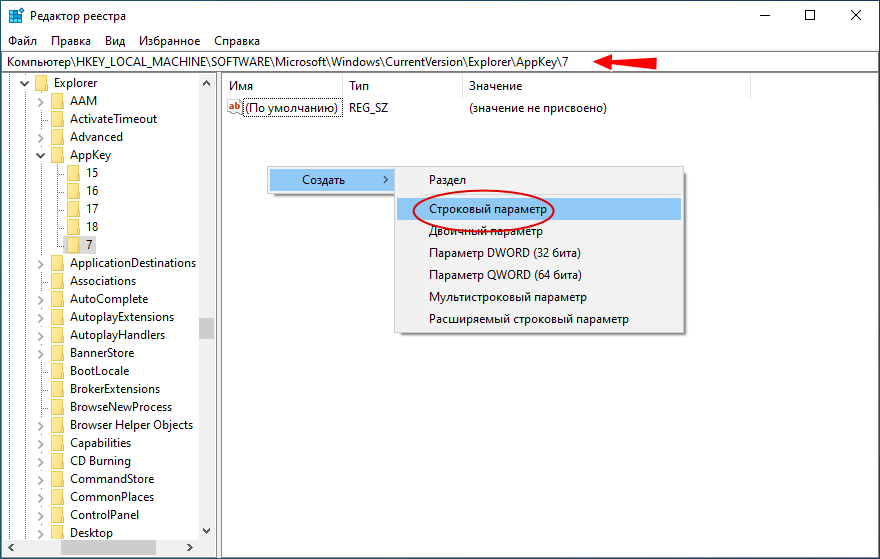
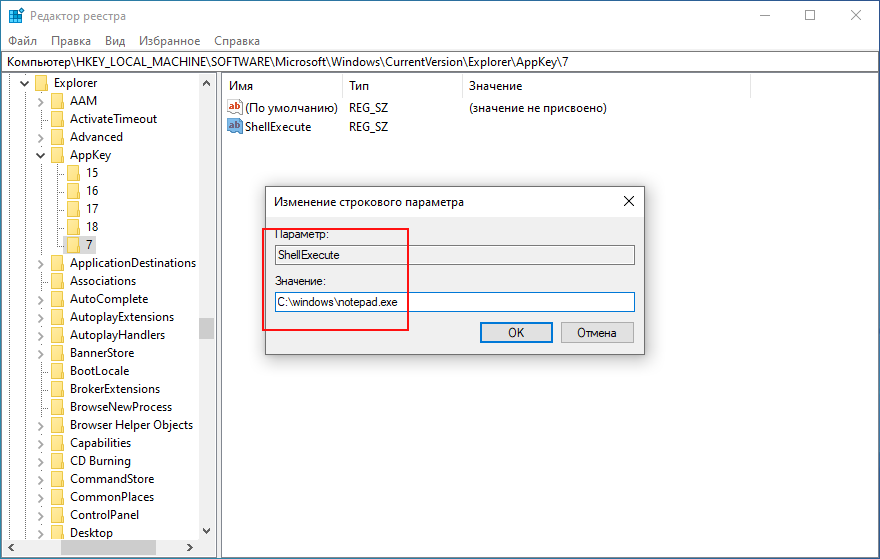
Переопределим для примера ту же клавишу «www». Для этого в подразделе HKLM…AppKey/7 создаем строковый параметр ShellExecute и задаем в качестве его значения путь к исполняемому файлу программы, которую нужно открыть. Если в пути к исполняемому файлу имеются пробелы или кириллические символы, путь берется в двойные прямые кавычки.
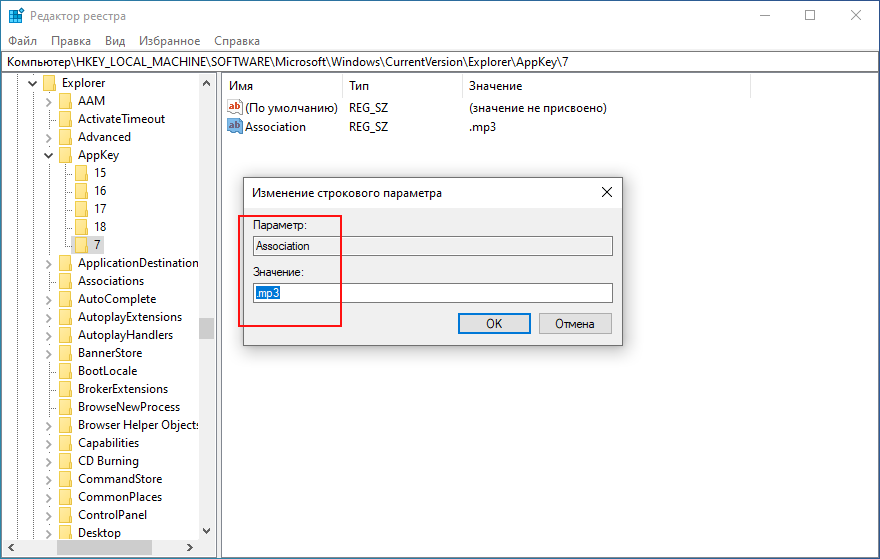
Вместо ShellExecute можно использовать строковый параметр Association, но тогда в качестве его значения нужно установить расширение файла, который станет открываться программой по умолчанию. Перед расширением указывается точка, вот так .mp3. Если вы хотите отключить мультимедийную клавишу, оставьте значение параметра ShellExecut или Association пустым. Поддержка переопределения мультимедийных клавиш реализована также в утилите Winaero Tweaker, начиная с ее версии 0.18. За переопределение отвечает в ней опция «Redefine Extra Keys on Keyboard», которую можно найти в меню слева.
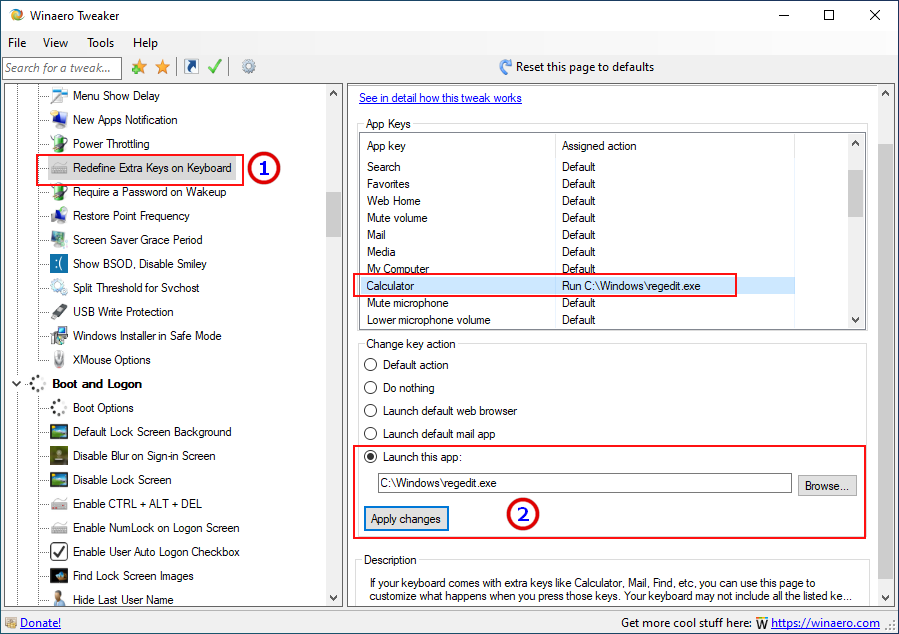
Чтобы приведенные выше способы работали, упомянутые клавиши должны присутствовать физически. Вы не можете создать в реестре отвечающий за запуск Калькулятора подраздел 18 и назначить ему действие, если кнопки запуска Калькулятора нет. Что касается «обычных» клавиш, то для их переназначения используются другие способы.
 Загрузка…
Мультимедийные клавиатуры поставляются с клавишами мультимедиа, которые позволяют пользователям управлять мультимедиа с клавиатуры. Эти мультимедийные клавиши включают воспроизведение, паузу, следующую дорожку, предыдущую дорожку, увеличение громкости, уменьшение громкости и т. Д. Если мультимедийные клавиши не работают по какой-либо причине, вы должны использовать мышь для управления мультимедиа. Некоторых пользователей это может сильно расстроить. Если мультимедийные ключи не работают на вашем компьютере с Windows 11/10 , эта статья может помочь вам исправить это.
Почему мои мультимедийные ключи не работают?
Может быть много причин, по которым мультимедийные клавиши вашей клавиатуры не работают в Windows 11/10. Мы упомянули некоторые наиболее распространенные причины проблемы ниже:
Драйвер вашей клавиатуры устарел или поврежден. Оборудование вашей клавиатуры повреждено. Обычно этого не происходит с новыми клавиатурами. Вы можете проверить это, подключив клавиатуру к другому компьютеру. Проблема связана с приложением или расширением стороннего производителя. Вы неправильно настроили раскладку клавиатуры.
Если мультимедийные клавиши не работают на вашем компьютере с Windows 11/10, первое, что вам следует сделать, это проверить работоспособность клавиатуры, подключив ее к другому компьютеру. Это позволяет узнать, связана ли проблема с оборудованием или программным обеспечением. Если у вас новая мультимедийная клавиатура, вероятность отказа оборудования меньше.
Еще одна вещь, которую вы можете попробовать,-это перезапустить проводник Windows или перезагрузить компьютер. Иногда перезагрузка решает проблемы в ОС Windows. Чтобы перезапустить проводник Windows, откройте командное окно Выполнить , нажав клавиши Win + R , и введите taskmgr. Выберите вкладку Процессы . Прокрутите вниз, чтобы найти процесс Проводник Windows . Найдя его, щелкните его правой кнопкой мыши и выберите Перезагрузить .
Пользователи испытывают эту проблему с различными приложениями, такими как Spotify, Windows Media Player, YouTube и т. Д. ваша клавиатура работает правильно и перезапускает устройство, а Windows Explorer не решает проблему, попробуйте следующие решения.
Запустите средство устранения неполадок клавиатуры, установите для раскладки клавиатуры значение по умолчанию. Отключите службу общего доступа к сети Windows Media. Отключите проблемное расширение Chrome. > Ниже мы подробно объяснили все эти решения. Прежде чем продолжить, закройте приложения (Spotify, Windows Media Player и т. Д.), Если вы их открыли.
1] Запустите средство устранения неполадок клавиатуры
Windows 11/10 имеет разные типы средства устранения неполадок, которые устраняют различные проблемы. Поскольку мультимедийные клавиши клавиатуры не работают, запуск средства устранения неполадок клавиатуры может решить проблему. Вы можете запустить это средство устранения неполадок из настроек Windows 11/10.
2] Восстановите раскладку клавиатуры по умолчанию
Также возможно, что вы по ошибке изменили раскладку клавиатуры и испытываете эта проблема из-за этой ошибки. Если такое действительно произошло, сброс раскладки клавиатуры по умолчанию решит проблему.
3] Отключить службу общего доступа к сети Windows Media
Это решение для пользователей, которые испытывают проблема с приложением Spotify. Другие пользователи также могут попробовать это. Отключите службу общего доступа к сети Windows Media и посмотрите, поможет ли это.
Следуйте инструкциям ниже:
Нажмите клавиши Win + R , чтобы запустить командное окно Выполнить . Введите msconfig и нажмите OK. Выберите вкладку Службы . Прокрутите список вниз и посмотрите для службы общего доступа к проигрывателю Windows Media . Снимите флажок, чтобы отключить эту службу. Нажмите Применить, а затем ОК.
4] Отключить проблемное расширение Chrome
Несколько пользователей сообщили, что они возникла проблема при воспроизведении мультимедиа в Spotify в Google Chrome. Если с вами такое происходит, возможно, проблема в расширении Google Chrome. Вы можете попробовать отключить все расширения, установленные в Chrome, одно за другим. Это пробный метод определения проблемного расширения Chrome.
По словам затронутых пользователей, следующие проблемные расширения Chrome следующие:
Google Play MusicPlex
Если вы установили какое-либо из вышеперечисленных расширений сначала отключите эти расширения и проверьте, решает ли это проблему. Это сэкономит ваше время при использовании метода Hit & Trial для определения проблемного расширения.
Действия по отключению расширения Chrome перечислены ниже:
Откройте Google Chrome. Нажмите на три вертикальные точки на в правом верхнем углу и выберите « Дополнительные инструменты> Расширения ». Отключите расширение, нажав на тумблер рядом с ним.
Если ни одно из ваших расширений Google Chrome не вызывает медиа Ключи не работают, проблема может быть вызвана функцией Chrome Hardware Media Key Handling . Ранее в Google Chrome была представлена функция, которая позволяет пользователям управлять воспроизведением мультимедиа, нажимая мультимедийные клавиши на своих клавиатурах. Многие пользователи обнаружили, что эта функция перехватывает медиа-ключи и не позволяет им управлять такими приложениями, как Spotify. Чтобы решить эту проблему, необходимо отключить в Chrome флаг обработки аппаратных клавиш мультимедиа.
Связано : клавиатура и мышь не реагируют после выхода компьютера из спящего режима.
5] Перезапустить службу устройства с интерфейсом пользователя
Перезапуск службы устройства с интерфейсом пользователя помог многим пользователям решить эту проблему. Вам также следует попробовать этот метод. Для этого вы должны следовать инструкциям, перечисленным ниже:
Запустите команду Выполнить нажмите клавиши Win + R . Введите services.msc и нажмите ОК. Откроется приложение”Службы”. В приложении”Службы”прокрутите список вниз и найдите службу Устройство интерфейса пользователя . Найдя службу, проверьте ее статус. Если служба остановлена, щелкните правой кнопкой мыши на нем и выберите Пуск . Если он уже запущен, щелкните его правой кнопкой мыши и выберите Перезагрузить .
Теперь проверьте, решена ли проблема или нет.
Клавиши мультимедиа не работают в проигрывателе Windows Media
Некоторые пользователи сталкивались с этой проблемой в проигрывателе Windows Media. Следуя приведенным ниже решениям, вы можете решить проблему в проигрывателе Windows Media. Но прежде чем приступить к методам устранения неполадок, перечисленным ниже, мы предлагаем вам перезапустить проигрыватель Windows Media и посмотреть, возникает ли проблема.
Запустить средство устранения неполадок проигрывателя Windows Media Очистить кеш проигрывателя Windows Media Отключить и повторно включить проигрыватель Windows Media с помощью функций Windows
Мы подробно объяснили эти исправления ниже.
1] Запустите средство устранения неполадок проигрывателя Windows Media
Вы можете устранить проблемы с проигрывателем Windows Media, запустив три разных средства устранения неполадок. Чтобы запустить эти три средства устранения неполадок проигрывателя Windows Media, необходимо ввести определенные команды в поле «Выполнить».
2] Очистить кеш проигрывателя Windows Media
Кэш-это место хранения, в котором хранятся некоторый объем данных веб-сайтов, веб-браузеров, приложений и т. д. для более быстрого обслуживания тех же запросов данных. Повреждение данных кэша вызывает несколько проблем. Вы можете решить эту проблему, просто очистив данные кеша.
Возможно, у вас возникла проблема с мультимедийными ключами сбой в проигрывателе Windows Media из-за повреждения данных кэша. Следующие инструкции помогут вам очистить файлы данных кэша проигрывателя Windows Media:
Откройте проигрыватель Windows Media. Перейдите в « Инструменты> Параметры ». Выберите вкладку Конфиденциальность ..Нажмите кнопку Очистить кеши .
Перезапустите проигрыватель Windows Media и посмотрите, сохраняется ли проблема.
3] Отключите и снова включите проигрыватель Windows Media с помощью функций Windows
Если ни одно из вышеперечисленных решений не помогло, отключите и снова включите проигрыватель Windows Media с помощью компонентов Windows. Должно работать.
Весь процесс описан ниже:
Откройте Панель управления. Выберите Категория в режиме Просмотр по . Нажмите Программы . Нажмите Включить или отключить функции Windows под Раздел”Программы и компоненты”. Теперь разверните Функции мультимедиа и снимите флажок Проигрыватель Windows Media . Нажмите Да в окне подтверждения. Нажмите ОК. Перезагрузите компьютер. Повторите первые четыре шага еще раз и разверните Функции мультимедиа. Установите флажок Проигрыватель Windows Media и нажмите ОК. Это снова включит Windows Media Player. Перезагрузите компьютер снова.
Почему мои клавиши громкости не работают в Windows?
Если клавиши громкости не работают на вашем компьютере с Windows, драйвер вашей клавиатуры может быть устаревшими или поврежденными, или ваша клавиатура повреждена. Пользователи клавиатуры Bluetooth могут столкнуться с этой проблемой из-за разряженных батарей. Вы можете заменить батареи и проверить, сохраняется ли проблема.
Надеюсь, это поможет.
Читать дальше : клавиатура или мышь Bluetooth продолжает переходить в спящий режим в Windows.
Помните, как нажимали клавишу F5 для обновления на компьютере с Windows 95? Это было почти навязчиво. Раньше у клавиш F1–F12 была только одна функция, но современные клавиатуры часто включают дополнительные функции, доступ к которым осуществляется с помощью клавиши Fn (также называемой функциональной клавишей).
Чем полезны клавиши Fn?
Клавиша Fn превращает клавиши F1–F12 в клавиши двойного назначения. По сути, она работает как горячая клавиша по умолчанию, но есть небольшая разница. Комбинации различаются в зависимости от производителя и модели. В основном вы найдете их на ноутбуках (где вы обычно можете изменить такие вещи, как яркость экрана), но вы также найдете их на некоторых специальных клавиатурах (например, игровых или ориентированных на производительность платах).
Например, на Dell XPS15z Fn + F5 увеличивает яркость, а на Lenovo G560 та же комбинация отображает настройки беспроводного устройства.
В дополнение к F-клавишам вы также можете использовать клавиши Fn с другими клавишами, такими как PgUp, Insert и клавиши со стрелками. Использование комбинации Fn вместе с одной из этих клавиш удобно для выполнения широкого круга задач, включая регулировку яркости экрана, выключение дисплея или управление громкостью, а также многое другое.

Однако иногда вы обнаружите, что простое нажатие F-клавиши (без клавиши Fn) запускает такую команду, как увеличение громкости воспроизведения. В таких случаях вы не сможете использовать F-клавиши для стандартных сочетаний клавиш, таких как нажатие клавиши F5 для обновления.
Для этого есть простое решение. Вы можете изменить настройки клавиши Fn несколькими способами, и именно об этом мы расскажем в этом руководстве.
Отключить блокировку Fn
Клавиатура современных настольных компьютеров и ноутбуков имеет клавишу Fn Lock (т. е. клавишу со значком замка). В большинстве случаев вы найдете значок замка, напечатанный на клавише Esc, но также возможно, что на вашей клавиатуре есть замок на клавише Shift или клавише Num Lock.
Когда вы нажимаете Fn + Esc (или клавишу со значком замка), он переключает блокировку Fn.

После этого вам не нужно будет нажимать клавишу Fn для выполнения таких функций, как регулировка яркости экрана или включение и отключение WiFi или Bluetooth. Просто нажмите соответствующую F-клавишу, и это должно сработать. Это похоже на то, как вы используете Caps Lock. Вам не нужно будет удерживать клавишу Shift для ввода прописных букв, когда включен Caps Lock.
Если вы столкнулись с чем-то подобным, но хотите использовать стандартные F-клавиши, вам нужно отключить блокировку Fn. Вы можете отключить его так же, как и включить. Нажмите клавишу со значком замка вместе с клавишей Fn.
Изменить настройки клавиши Fn из Windows
Вы также можете изменить настройки клавиши Fn из операционной системы. Если у вас есть ноутбук Dell под управлением Microsoft Windows 10 или 8, вы можете изменить настройки функциональных клавиш в Центре мобильности Windows.
Нажмите Win + X или щелкните правой кнопкой мыши кнопку меню «Пуск» в Windows 10, чтобы открыть меню питания и выбрать « Центр мобильности». Кроме того, вы можете зайти в панель управления и перейти в « Оборудование и звук » > « Центр мобильности Windows».
Выберите раскрывающееся меню в разделе « Строка функциональных клавиш» в разделе « Настроено Dell Inc. ». Здесь вы увидите две опции: Функциональная клавиша и Мультимедийная клавиша.

Выберите « Функциональная клавиша », если вы хотите использовать F-клавиши для стандартных функций, и « Мультимедийная клавиша », если вы хотите использовать F-клавиши для выполнения функций, которые в противном случае потребовали бы нажатия клавиши Fn.
Точно так же на ноутбуках других производителей вы можете найти возможность изменить параметры функциональных клавиш в инструменте настройки системы. Например, в Lenovo вы можете использовать Lenovo Keyboard Manager или приложение Samsung Settings на ноутбуке Samsung, чтобы изменить поведение функциональных клавиш.
Изменить настройки клавиши Fn в BIOS
В большинстве случаев предыдущие два метода должны помочь вам изменить настройки клавиши Fn, но если это не так, вы можете использовать настройки BIOS.
Обратите внимание, что вам не следует возиться с какими-либо настройками, которые вы не полностью понимаете, потому что это может привести к тому, что ваш компьютер перестанет загружаться.
Многие, хотя и не все, ноутбуки позволяют изменять настройки клавиши Fn из прошивки BIOS или UEFI. Вы можете войти в настройки BIOS с перезагрузкой. Нажмите F2, F10 или Delete (клавиши различаются у разных производителей) при запуске, когда ваш компьютер еще загружается. В качестве альтернативы вы можете использовать новый способ доступа к BIOS в Windows 10.
На этом этапе вам нужно немного осмотреться, потому что настройки UEFI размещены в разных разделах в зависимости от интерфейса BIOS, который различается у разных производителей.
Например, на моем ноутбуке HP этот параметр находится на вкладке « Конфигурация системы ». Изменение режима клавиш действий на « Включено » приведет к тому, что F-клавиши будут работать как обычно, т. е. вам нужно будет использовать клавишу Fn вместе с F-клавишей для выполнения соответствующей функции.

Клавиша Fn упрощает жизнь
Если обновление ОС или случайное изменение настроек привело к тому, что ваша клавиша Fn не работает должным образом, это может вызвать у вас кратковременное раздражение.
Тем не менее, клавиша Fn по-прежнему остается одной из самых полезных клавиш на клавиатуре. Он устраняет несколько щелчков мыши для множества функций и позволяет вам выполнять их, просто нажимая комбинацию клавиш.
Клавиша Fn также доступна на нескольких клавиатурах Apple. Если он работает неправильно, вы также можете устранить проблемы с клавишей Fn в Mac OS.
Мультимедийные клавиши позволяют управлять звуком и воспроизведением звукозаписей, а также другими функциями компьютера. Но иногда не отзываются при нажатии пользователя или просто не работают. Узнаем подробнее, чем это вызвано.
Содержание
- 1 Почему мультимедийные клавиши перестают работать?
- 2 Установка приложений по умолчанию
- 3 Отключение расширения
Почему мультимедийные клавиши перестают работать?
Есть несколько причин, из-за которых кнопки не отвечают при нажатии:
- Управление приложением не поддерживается с клавиатуры.
- Установлено расширение Google Play Music.
Установка приложений по умолчанию
Чтобы включить управление приложением с клавиатуры назначьте его по умолчанию в настройках Windows. Выполните следующие шаги.
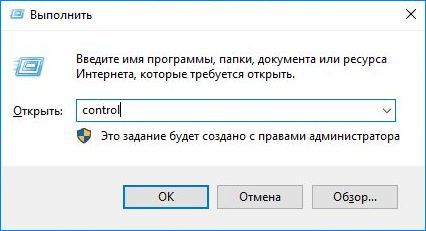
Откройте Панель управления командой control из окна «Выполнить» (Win + R).
Переключите в правой верхнем углу просмотр на категории и перейдите в раздел Программы.

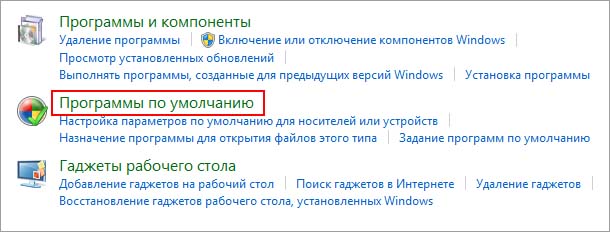
На следующем экране выберите «Программы по умолчанию».
Перейдите в «Настройки доступа программ и умолчаний».
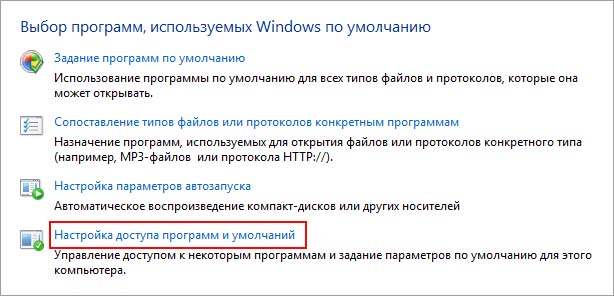
Теперь укажите приложение для данного типа программы. Например, если возникли проблемы с iTunes для Windows, нажмите кнопку Музыка и выберите iTunes из списка. Это действие установит iTunes по умолчанию.
Отключение расширения
В большинстве случаев мультимедийные клавиши перестают работать после установки расширений для потокового вещания музыки, таких как Google Play Music, Plex и прочих. Поэтому если регулировка звука с клавиатуры перестала работать после установки какого-либо дополнения, отключите его или измените параметры. Рассмотрим, как это сделать на примере Google Play Music в Chrome.
По отзывам пользователей, им удалось решить проблему путем его отключения или изменением настроек, чтобы мультимедийные кнопки работали с другими приложениями.
В браузере щелкните на значок меню, расположенный в верхнем правом углу. Перейдите в Дополнительные инструменты – Расширения.
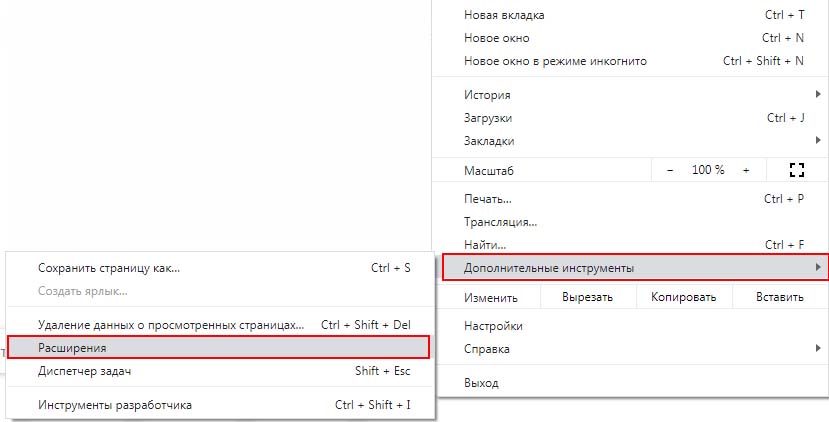
Кликните на значок из трех линий и выберите клавиши быстрого доступа.
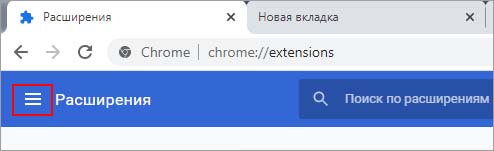
Здесь найдете Play Music с установленным значением Global. Щелчком мыши разверните выпадающее меню и измените значение на «In Chrome».
Проблема должна быть решена, но если этого не произошло, попробуйте полностью его отключить. Для этого передвиньте переключатель в положение «Отключено».
Windows 10 — это удивительная операционная система с множеством функций и универсальностью. Независимо от того, какие периферийные устройства вы пытаетесь подключить к нему, даже если совместимость там не на 100%, у вас все равно получится.
Несмотря на это, кажется, что многие пользователи сообщают о проблемах со своими клавиатурами, точнее, их мультимедийные клавиши не работают. Это своего рода большая проблема для пользователей, особенно для тех, кто жаждет медиа.
Если у вас возникла такая же проблема, будь то клавиатура ноутбука или внешняя клавиатура, у нас есть решение для вас.
Почему мои медиа-ключи не работают? Наиболее вероятной причиной является то, что вы не установили приложение по умолчанию должным образом. В большинстве случаев музыкальным приложением по умолчанию в Windows 10 является Groove Music. После установки определенного приложения по умолчанию измените расширение Google Play Music в Chrome и проверьте внешнюю клавиатуру.
Что я могу сделать, если мои клавиши мультимедиа не работают на ПК?
- Установите правильную программу по умолчанию
- Проверьте внешнюю клавиатуру
- Изменить расширения Google Chrome
Решение 1. Установите правильную программу по умолчанию
Некоторые пользователи сообщают, что их медиа-ключи не работали в Windows 10, потому что приложение, которым они пытались управлять, не было приложением по умолчанию. После того, как они изменили это, все работало хорошо.
Чтобы установить приложение по умолчанию, сделайте следующее:
- Зайдите в Пуск> Настройки.
- В меню «Настройки» выберите « Приложения», а затем « Приложения по умолчанию».

- В разделе «Музыкальный проигрыватель» щелкните приложение по умолчанию (обычно Groove Music).
- Откроется окно выбора приложения. Выберите нужный медиаплеер, нажав на него.

Вот и все. Довольно простое решение, которое блокирует Groove Music или Windows Media Player от обгона ваших мультимедийных клавиш.
- Читайте также: решено: не могу изменить приложения по умолчанию для Windows 10
Решение 2 — Проверьте внешнюю клавиатуру
Если вы используете внешнюю клавиатуру, попробуйте выполнить несколько простых проверок и исправлений, таких как изменение порта USB, подключение клавиатуры к другому компьютеру, чтобы проверить, работает ли она, а также отключение или удаление любого программного обеспечения для клавиатуры.
Если клавиатура работает на другом ПК, проблема заключается в соединении между ней и вашим компьютером с Windows 10. Смена порта USB может решить проблему.
Если это не решает проблему, отключите или удалите любое программное обеспечение для клавиатуры, такое как IntelliPoint или Logitech, потому что эти приложения могут изменять и влиять на ваши клавиши мультимедиа, переназначая их, чтобы ничего не делать или выполнять другие действия.
- ЧИТАЙТЕ ТАКЖЕ: Chrome поддерживает управление мультимедиа с клавиатуры для воспроизведения мультимедиа
Решение 3 — Изменить расширения Google Chrome
Большинство пользователей, которые избавились от проблемы, сообщили, что причиной было расширение Chrome, такое как Google Play Music или Plex. Чтобы изменить то, как расширение использует вашу клавиатуру, выполните следующие действия:
- Откройте Chrome и перейдите в Настройки (3 вертикальные точки в правом верхнем углу).
- Затем перейдите к « Дополнительные инструменты»> нажмите «Расширения».
- Теперь в левом верхнем углу, прямо рядом с расширениями, есть 3 горизонтальные полосы. Нажмите на них.
- Нажмите на сочетание клавиш.
- Выполните поиск в Google Play Music, Plex или любом другом мультимедийном расширении, которое вас интересует.
- Под соответствующим расширением вы увидите несколько раскрывающихся меню, имеющих значение Global. Измените их на In Chrome.


Это, безусловно, должно решить проблему. Если вы хотите пойти дальше, вы можете полностью отключить неисправное расширение:
- Выполните первые два шага сверху.
- В Расширении найдите расширение, которое вас интересует.
- В разделе расширений есть 3 варианта: Детали, Удалить и Включить / Отключить.
- Нажмите на синий переключатель в правом нижнем углу, чтобы отключить расширение. Переключатель должен теперь быть белым / серым.
- Если вы уверены, что не используете соответствующее расширение, вы также можете нажать « Удалить». это удалит это.

Имейте в виду, что любое расширение мультимедиа может повлиять на вашу клавиатуру, а не только на 2, упомянутых выше. Мы рекомендуем установить для всех элементов управления мультимедиа значение In Chrome, даже если они не являются музыкальными проигрывателями.
Надеюсь, что эти советы и методы помогут вам, поскольку они были подтверждены как работающие большинством затронутых пользователей.
Не забудьте сообщить нам, исправили ли вы свои клавиши мультимедиа в Windows 10 вместе с любым другим вопросом, который у вас может возникнуть в разделе комментариев ниже.
Автор:
Virginia Floyd
Дата создания:
8 Август 2021
Дата обновления:
1 Февраль 2023
Клавиши мультимедиа на клавиатуре — это специальные клавиши, которые позволяют управлять мультимедиа в вашей системе. Обычно эти мультимедийные клавиши используются для воспроизведения / остановки мультимедиа с клавиатуры. Эти мультимедийные ключи позволяют пользователям очень легко взаимодействовать и управлять мультимедийными файлами, такими как песни. Но иногда медиа-ключи перестают работать. Это может произойти случайно или после обновления Windows. Клавиши вашей клавиатуры, скорее всего, будут в порядке.
Однако вы не сможете использовать их в своей системе или в определенных приложениях, таких как приложение Spotify. Каждый раз, когда вы нажимаете кнопку мультимедиа, ничего не изменится и ничего не произойдет. Ваше приложение не отвечает на ваши медиа-ключи. Эта проблема также не характерна для конкретной марки клавиатуры. Эта проблема может возникнуть с клавиатурой любого производителя, потому что она не связана с оборудованием.
Что приводит к тому, что медиа-ключи перестают работать
Наиболее вероятные причины этой проблемы:
- Встроенные в Windows приложения (или другие сторонние приложения), контролирующие доступ к мультимедийным клавишам. Другими словами, определенные приложения станут приложениями по умолчанию для использования вашего медиа-ключа.
- В некоторых приложениях включена опция наложения рабочего стола.
- Расширение Google Play Music
Метод 1: изменить программу по умолчанию
Изменение программы по умолчанию на приложение, с которым вы пытаетесь использовать мультимедийные ключи, обычно решает проблему. Вот шаги, которые необходимо предпринять, чтобы сделать целевое приложение вашим приложением по умолчанию.
- Держать Клавиша Windows и нажмите р
- Тип панель управления и нажмите Войти

- Нажмите Программы

- Выбрать Стандартные программы

- Нажмите Выберите настройки программы по умолчанию и доступ к компьютеру

- Теперь выберите ваше приложение по типу программы. Например, если у вас проблемы с iTunes для Windows, нажмите «Музыка» и выберите iTunes из списка. Это сделает iTunes программой по умолчанию.

После этого все готово.
Метод 2: отключить Google Play Music
Примечание: Хотя в этом методе показаны шаги по отключению или изменению настроек Google Play Music, эта проблема может быть вызвана другим расширением, связанным с музыкой, например Plex. Таким образом, шаги по отключению или изменению настроек расширения будут аналогичны и для других расширений. Если у вас есть другие расширения, связанные с музыкой / мультимедиа, используйте это решение.
Если у вас установлено расширение Google Play Music в Google Chrome, то это может быть виновником этого. Многие пользователи решили проблему, просто отключив расширение Google Play Music или изменив настройки, чтобы мультимедийные клавиши работали и с другими приложениями. Оба подхода представлены ниже. Сначала мы попытаемся решить проблему, изменив некоторые настройки в Google Chrome, чтобы вам не приходилось отключать расширение Google Play Music.
- открыто Гугл Хром
- Нажми на 3 точки в правом верхнем углу браузера
- Выбрать Дополнительные инструменты и нажмите Расширения

- Нажми на 3 бара в верхнем левом углу страницы расширений

- Выбрать горячие клавиши

- Найдите раздел Google Play Music, и вы увидите раскрывающееся меню с выбранным Global. Это раскрывающееся меню должно располагаться перед опциями мультимедийных клавиш, такими как воспроизведение / остановка. Просто выберите В Chrome из раскрывающегося меню.

После этого все готово. Но если это не решит проблему, вы можете полностью отключить расширение Google Play Music. Вот шаги, которые необходимо предпринять, чтобы отключить расширение Google Play Music.
- открыто Гугл Хром
- Нажми на 3 точки в правом верхнем углу браузера
- Выбрать Дополнительные инструменты и нажмите Расширения
- Вы должны увидеть все установленные расширения. Просто переведите ползунок на выключить в Расширение Google Play Music.
После этого проверьте, решило ли это проблему или нет.
Метод 3: отключить наложение рабочего стола при использовании функции мультимедийных клавиш
Примечание: Это применимо для людей, которые сталкиваются с этой проблемой с приложением Spotify.
При использовании мультимедийных клавиш в приложении Spotify есть опция под названием Desktop Overlay. Отключение этой опции решило проблему для большинства пользователей Spotify. Следуйте инструкциям ниже, чтобы изменить эти настройки.
- Открой Приложение Spotify
- Нажмите Параметры (или Настройки)
- Снимите отметку опция Наложение рабочего стола при использовании мультимедийных клавиш

Это должно решить проблему, и ваши медиа-ключи должны начать работать в приложении Spotify.
Способ 1: Системные настройки
Основные настройки клавиатуры в «десятке» находятся в отдельном разделе оснастки «Параметры».
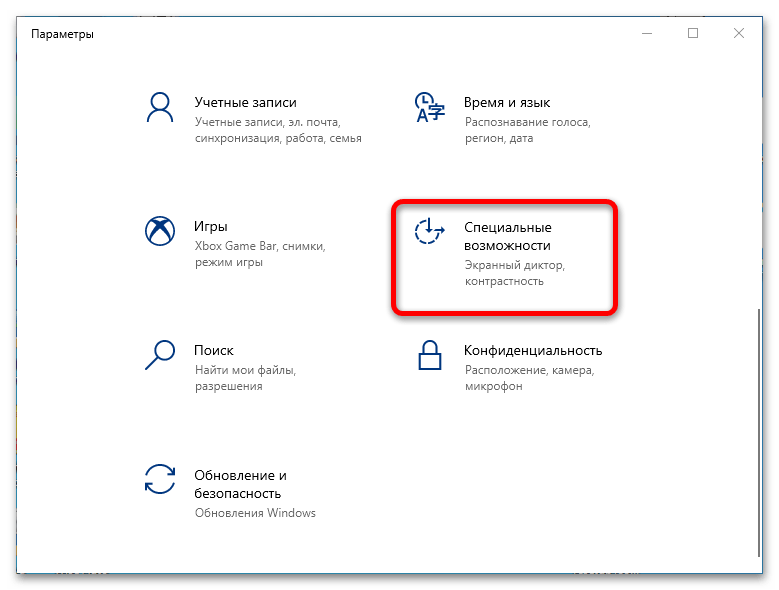
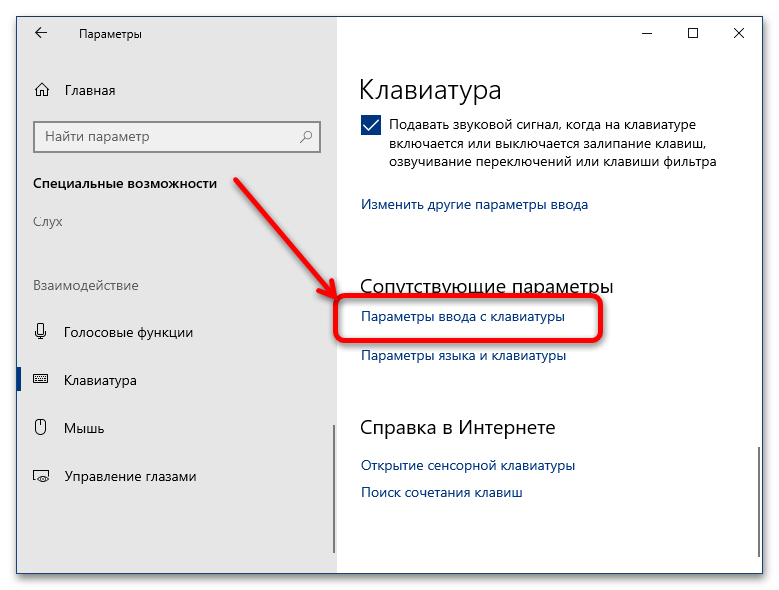
- Нажмите сочетание клавиш Win+I, затем воспользуйтесь пунктом «Специальные возможности».
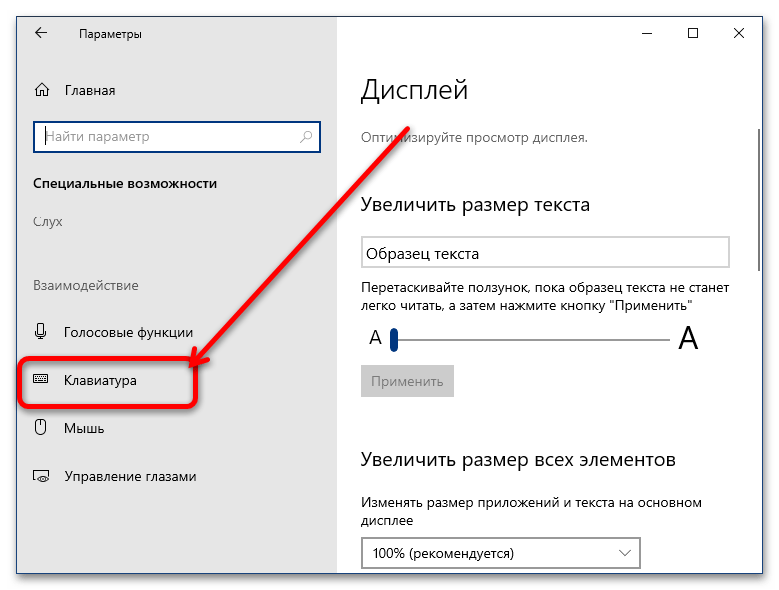
- Прокрутите страницу до блока «Взаимодействие» и кликните по строке «Клавиатура».
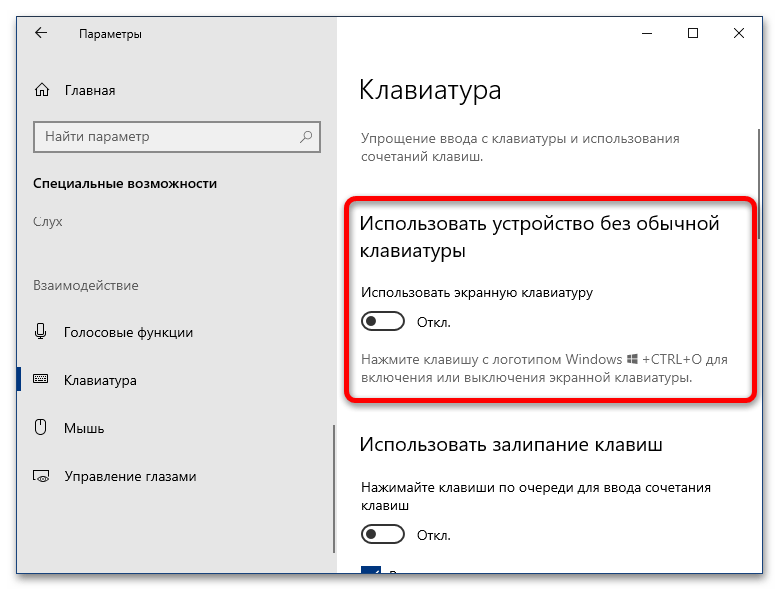
- Первый параметр, который предлагается настроить – использование экранной клавиатуры. Данная опция рассчитана в первую очередь на планшеты, где физическая QWERTY просто не предусмотрена, однако может задействоваться и на обычных ПК или ноутбуках: пригодится, например, в девайсах с неисправной периферией. Для включения возможности кликните по переключателю «Использовать экранную клавиатуру». Ниже имеется подсказка, как включать или выключать отображение этого элемента: достаточно просто нажать сочетание клавиш Win+Ctrl+O.
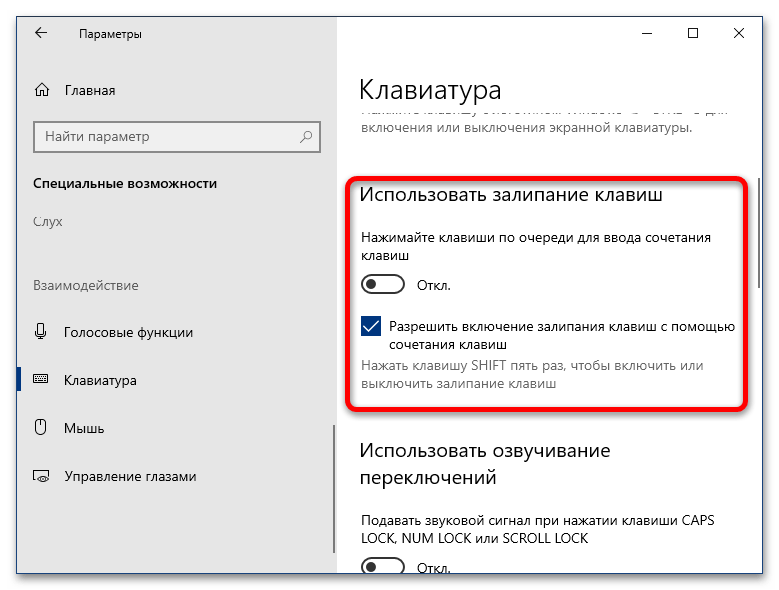
- Следующая функция получила печальную известность среди, в том числе, геймеров – это залипание клавиш. Изначально она ориентирована на людей с ограниченными возможностями, которым требуется вводить сочетания с клавишами Alt, Win, Ctrl и Shift (в отдельных моделях ноутбуков сюда включается ещё и Fn). По умолчанию данная опция выключена и в обычных условиях не требуется. Также рекомендуем снять отметку с пункта «Разрешить включение залипания клавиш с помощью сочетания клавиш»: это избавит вас от появления информационного окна.
Читайте также: Отключение залипания клавиш в Windows 10
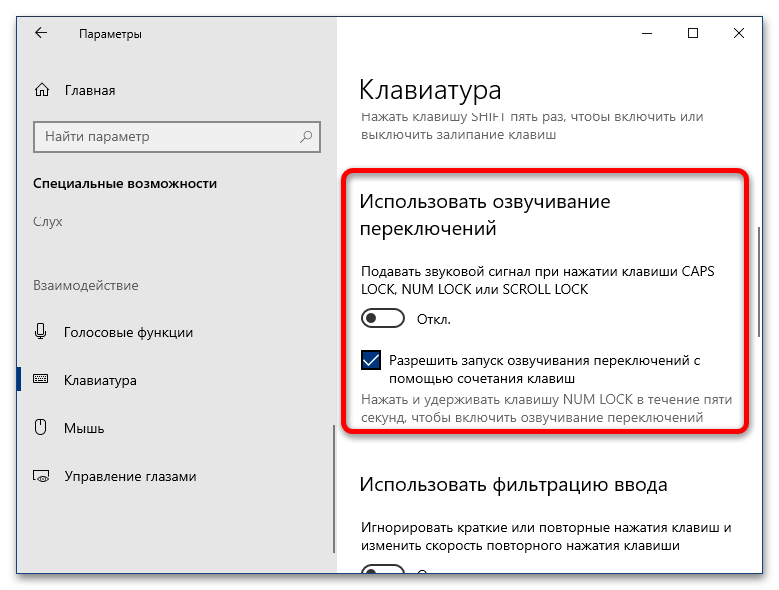
- Следующий параметр – озвучивание переключений, то есть подача звукового сигнала при активации режимов Caps Lock, Num Lock и Scroll Lock. Эта опция ориентирована на людей с нарушениями зрения, но пригодится и для владельцев клавиатур без индикаторов включения упомянутых режимов. С помощью тумблера в этом блоке настройка активируется постоянно (по умолчанию отключена), но также можно запустить её долгим (около 5 секунд или больше) нажатием на клавишу Num Lock.
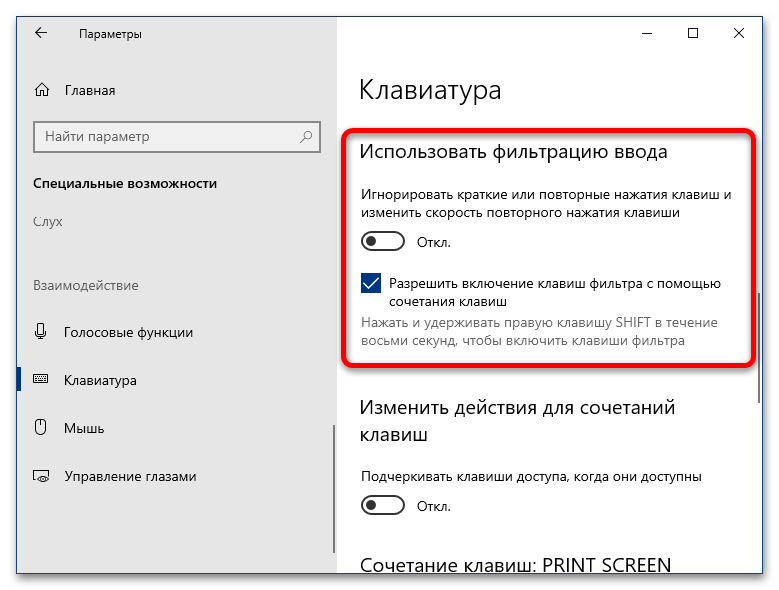
- Фильтрация ввода похожа на залипание клавиш, но целью первой является игнорирование кратких либо повторных нажатий, что позволяет избежать ошибок при наборе текста. Параметр пригодится не только людям с ограниченными возможностями, но и владельцам механических клавиатур, переключатели которых подвержены так называемому даблклику (когда однократное нажатие вызывает двойное или больше срабатывание). Если данная опция требуется, то активируйте соответствующий тумблер. Также по умолчанию активно включение фильтрации посредством нажатия и удержания правого Shift в течение 8 секунд.

Читайте также: Как отключить фильтрацию ввода в Windows
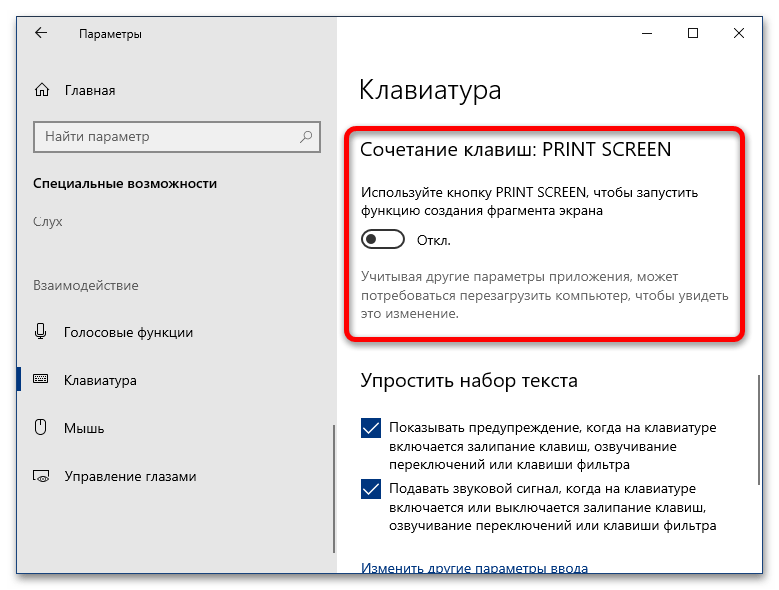
- Последним интересным параметром в этом разделе будет переназначение клавиши PrintScreen на активацию программы «Фрагмент экрана» – удобного встроенного инструмента создания скриншотов, который в обычных условиях вызывается сочетанием Win+Shift+S. Как и в случае с другими описанными опциями, для активации надо нажать на соответствующий переключатель.
- Другие настройки (вроде параметров ввода и альтернативных раскладок) можно открыть прямо отсюда по ссылке «Параметры ввода с клавиатуры».
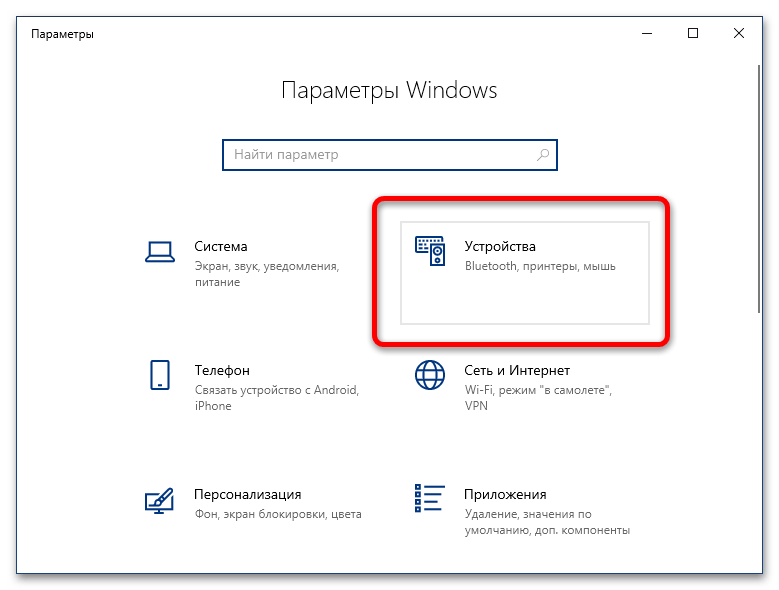
Альтернативный вариант – в основном меню «Параметров» выбрать «Устройства».
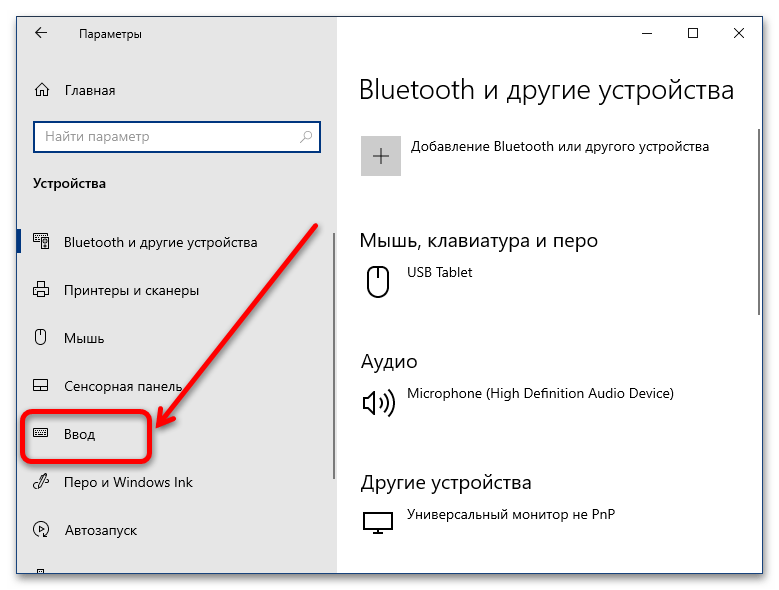
Затем – «Ввод».
Расположенные здесь настройки в особом представлении не нуждаются, но следует иметь в виду важную особенность: опции блока «Ввод» касаются только наэкранной клавиатуры, тогда как за аналогичные параметры для внешнего устройства отвечают переключатели раздела «Аппаратная клавиатура».
- Также нельзя не упомянуть о настройках переключения раскладки. Для доступа к ним прокрутите страницу «Ввод» из предыдущего шага вниз до ссылки «Дополнительные параметры клавиатуры» и кликните по ней.
Здесь перейдите к пункту «Параметры языковой панели».
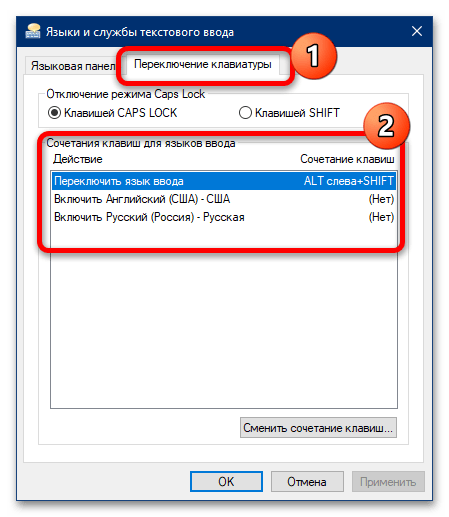
В появившемся окне откройте вкладку «Переключение клавиатуры». Здесь можно настроить как общую комбинацию, которая меняет раскладки по кругу, так и отдельное сочетание на каждый из установленных.

Для первого выделите позицию «Переключить язык ввода» и нажмите «Сменить сочетание клавиш».
Здесь доступны комбинации из правых и левых клавиш Alt, Ctrl и Shift. Выберите подходящую и щёлкните «ОК».

Установка комбинации на переход к конкретной раскладке похожа, но здесь доступны только левые модификаторы и одна из цифровых клавиш.




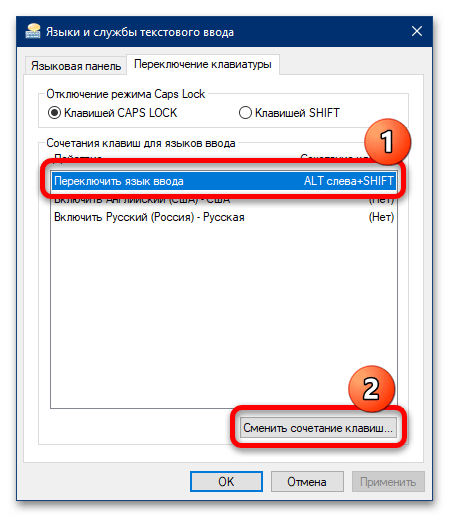
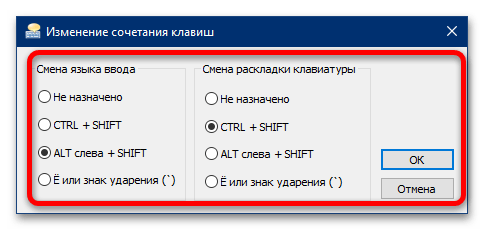

Как видим, системные настройки клавиатуры в Windows 10 достаточно обширные.
Способ 2: Фирменные утилиты
Многие брендовые клавиатуры (например, игровые решения от Logitech или Razer) комплектуются фирменным ПО, посредством которого можно настраивать дополнительные возможности используемых устройств. Для примера покажем процесс конфигурации в утилите Razer Synapse.
Скачать Razer Synapse с официального сайта
- Запустите приложение из системного трея (области в правом нижнем углу «Рабочего стола»): кликните по нему один раз левой кнопкой мыши и выберите пункт «Launch Synapse».
- Далее подождите, пока откроется основное меню программы, затем выберите в нём вашу клавиатуру.
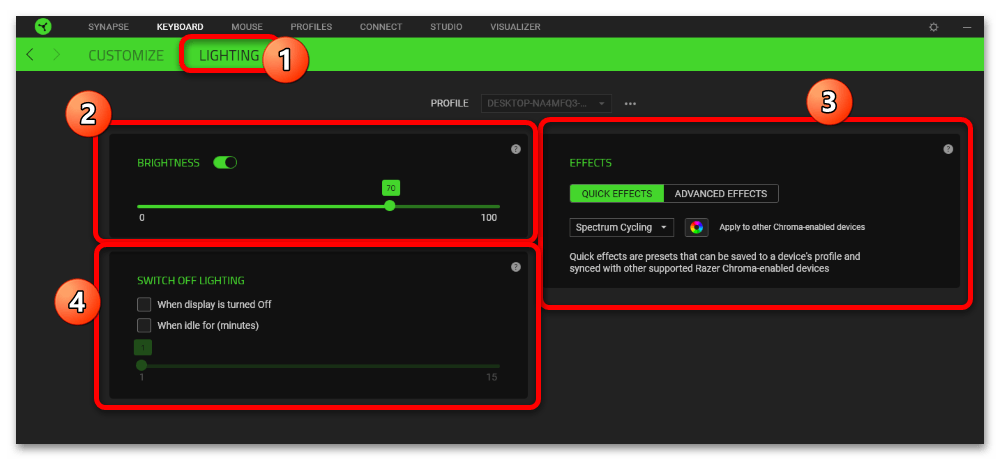
- Для настройки подсветки перейдите к вкладке «Lighting». Доступных параметров есть несколько:
- «Brightness» – отвечает за уровень яркости;
- «Effects» – настройки эффектов подсветки, «Quick» открывает предустановленные варианты (например, свечение активируется при нажатии на клавишу), а «Advanced» предоставляет возможность самостоятельной настройки;
- «Switch Off Lightning» – позволяет настроить деактивацию световых эффектов при отключении монитора (опция «When display is turned Off») или по истечении определённого времени (пункт «When idle for (minutes)»).
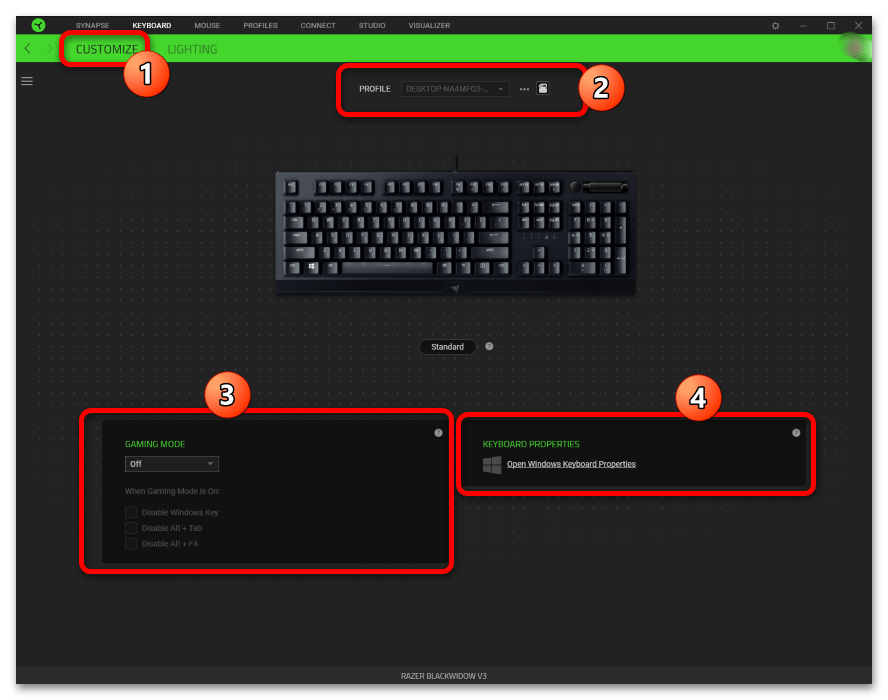
- Вкладка «Customize» позволяет включить игровой режим, где можно настроить отключение клавиши Win, а также сочетаний Alt+Tab и Alt+F4 (пункт «Gaming Mode»), выбрать или создать отдельный профиль (блок «Profiles»), а также открыть системные параметры клавиатуры («Keyboard Properties»).

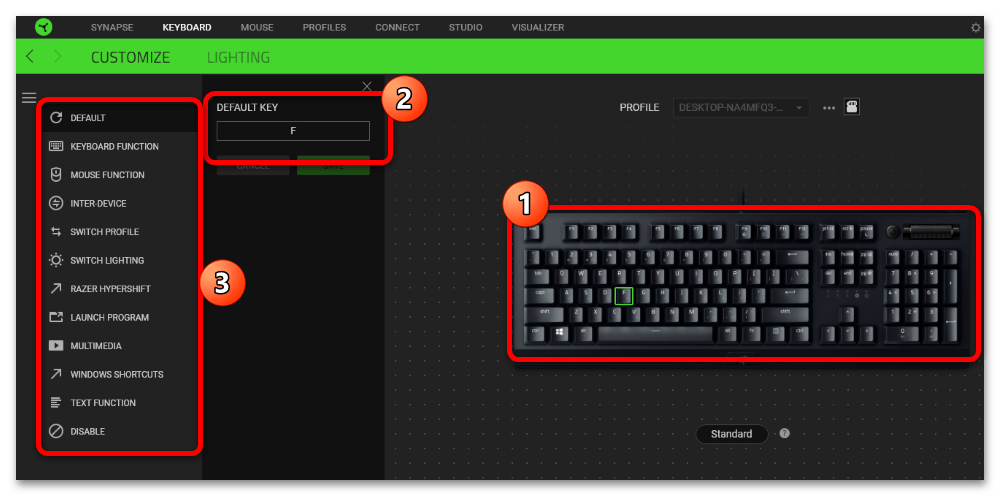
Отдельного внимания заслуживает функция переназначения клавиш, доступная из этого раздела. Для её использования выберите любую на изображении клавиатуры (оно интерактивно) – откроется боковое меню с возможностями назначить ввод другого символа или макроса, запуска определённой программы, активации мультимедийного символа и многое другое.
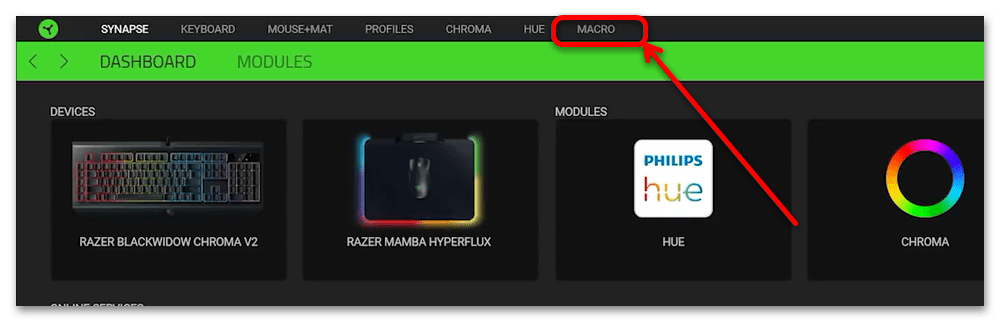
- Для настройки макросов нужно выбрать соответствующий пункт в главном меню.

Также при работе с Синапс вверху появляется панель инструментов с нужным нам вариантом.

Обратите внимание! Функция доступна только для моделей клавиатур с выделенным блоком макро-клавиш!
Интерфейс разделён на три колонки:
- «Macro List», где можно создать свою последовательность или загрузить в программу специальный конфигурационный файл;
- Область записи, расположенная в центре, где предусмотрена опция создания макроса (функция «Record») или вставки элементов в уже имеющийся («Insert»);
- «Key Binds» – выбор клавиши, за которой будет закреплён ввод макроса; доступные элементы зависят от модели используемой клавиатуры.
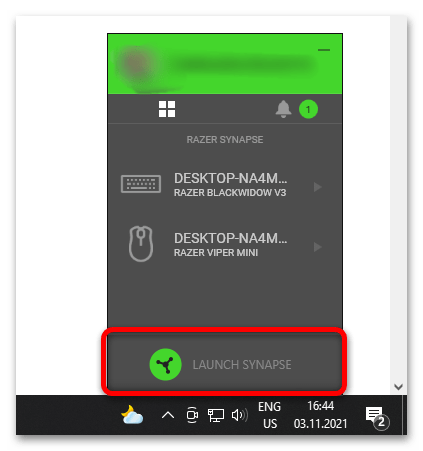
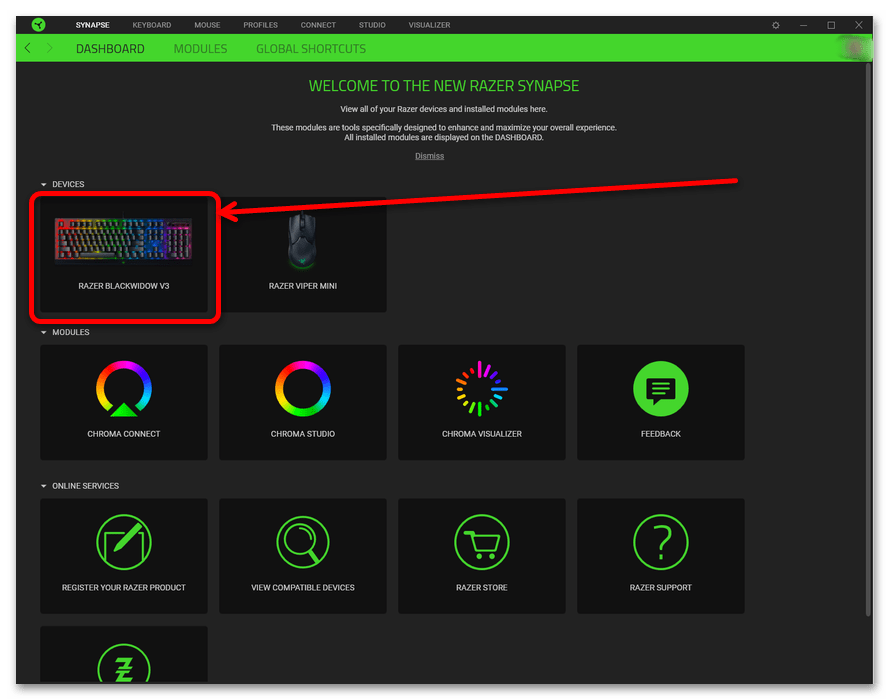

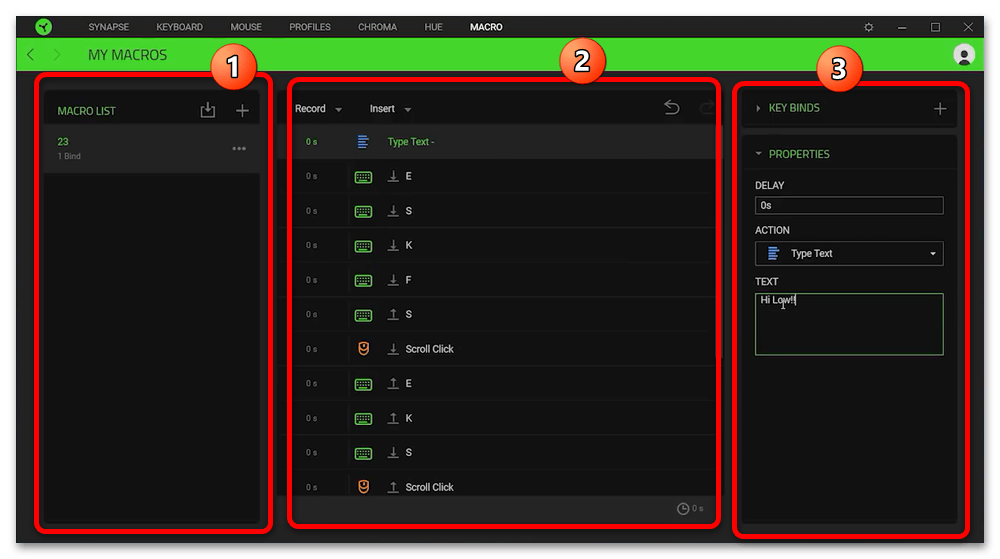
Тема создания макросов в Razer Synapse заслуживает отдельной статьи, поэтому на данном этапе настройку клавиатуры в этой программе можно считать завершённой.
Еще статьи по данной теме:
Помогла ли Вам статья?
Вы можете переназначать некоторые клавиши для доступа к разным командам, ярлыкам и функциям Microsoft Mouse and Keyboard Center для максимального удобства работы.
Примечание: Параметры в этом мастере зависят от выбранной клавиши. Например, клавишу Windows невозможно переназначить, поэтому единственный доступный вариант — отключить ее.
Переназначение клавиши
-
Скачайте и установите Microsoft Mouse и центр клавиатуры.
-
Подключите клавиатуру, которую требуется настроить.
-
Нажмите кнопку «Пуск» , а затем выберите Центр управления мышью и клавиатурой Майкрософт.
-
В появившемся списке названий клавиш выберите нужную клавишу.
-
Выберите из списка команду для нужной клавиши.
Нужна дополнительная помощь?
Покупать клавиатуры от именитых брендов — уже моветон. Нет, среди них есть и неплохие варианты с качественными компонентами. Но в большинстве своем продукты от масс-маркет-брендов далеки от идеала, даже в high-end-сегменте.
Лучший Telegram-канал про технологии (возможно)
А какие тогда альтернативы? Без шуток — клавиатуры, которые можно найти на AliExpress. Я отобрал несколько отличных вариантов с компонентами, не уступающими по качеству тем, что стоят в популярных моделях, а порой даже лучше. Не стоит пугаться незнакомых брендов — эти клавиатуры действительно оправдывают свою цену. А некоторые так вообще лидеры сегмента, признанные среди комьюнити.
Владельцам мультимедийных клавиатур посвящается
Автор: HWman Дата записи

Всем привет, сегодня я поделюсь своим опытом решение одной маленькой проблемки.
Так как я являюсь владельцем мультимедийной клавиатуры Genius K640, самая что есть деревянная клава, но я к ней привык, руки помнят расположение кнопок, например на ноутбуке постоянно нажимаю вместо ентера «э»… ах да о чём это я? Так вот, у меня на клаве есть кнопки для проигрывателя, ну там play, pause, stop и всё такое, а ещё есть кнопочка со значком как этот ♫ и при нажатии её вызывается Windows Media Player которым я конечно не пользуюсь, ну и мне в голову как-то пришла мысль, а что если сделать так чтобы при нажатии волшебной кнопочки можно запускался мой любимый AIMP (проигрыватель для музыки). Данное решение подходит как для XP, так и для семерки.
После традиционного похода в гугл мне удалось раскопать информацию как это сделать, с которой я с удовольствием поделюсь с Вами:
Для начала создадим текстовый файл, например Новый текстовый документ.txt
Скопировать пару тройку строчек из этой статьи и вставить в наш ещё «тёплый» текстовый документ, а именно:
Windows Registry Editor Version 5.00 [HKEY_LOCAL_MACHINESOFTWAREMicrosoftWindowsCurrentVersionExplorerAppKey16] «ShellExecute»=»C:Program Files\AIMP3\AIMP3.exe»
Итак, если у Вас 64-битная Windows (можно узнать кликнув по иконке Мой Компьютер — Свойства) то Вам нужно будет немного изменить текст на такой:
Windows Registry Editor Version 5.00 [HKEY_LOCAL_MACHINESOFTWAREMicrosoftWindowsCurrentVersionExplorerAppKey16] «ShellExecute»=»C:\Program Files (x86)\AIMP3\AIMP3.exe»
Следующим шагом нам будет нужно преобразовать его в понятный для Windows формат, точней Windows то открывает txt но задать те настройки которые мы с Вами будем менять ничего не получится, так что сменим имя нашего текстового документа например на aimpkey.reg можно на любое другое имя но главное чтобы после точки было расширение(те пару буковок что после точки) reg иначе Windows просто не примет наши настройки.
Итак после всех этих манипуляций нужно запустить или иными словами открыть reg-файл чтобы Windows понял что волшебная кнопочка вызывает музыкальный проигрыватель, после получим сообщение что данные успешно добавление в реестр, теперь пробуем нажать на ♫ о чудо, запустился AIMP.
Таким образом можно задать и друге дополнительные клавиши для быстрого запуска Ваших программ. HKEY_LOCAL_MACHINESOFTWAREMicrosoftWindowsCurrentVersionExplorerAppKey — содержит команды, которые будут выполняться при нажатии дополнительных клавиш клавиатуры, таких, например, как My Computer, Calculator, E-mail, Stop и т.д. идентификаторы клавиш и названия самих клавиш, которые им соответствуют:
• 1 — Back (определяет кнопку Назад в окне браузера);
• 2 — Forward (указывает кнопку Вперед в окне браузера);
• 3 — Refresh (определяет кнопку Обновить в окне браузера);
• 4 — Stop (указывает кнопку Стоп в окне браузера);
• 5 — Search (аналогична комбинации клавиш Windows+F);
• 6 — Favorites (определяет кнопку Избранное в окне браузера);
• 7 — Home (указывает кнопку Домой в окне браузера);
• 8 — Mute (отключает звук в проигрывателе, назначение данной клавиши переопределить нельзя);
• 15 — E-mail (аналогична вызову программы Outlook Express);
• 16 — Media (аналогична вызову программы, ассоциированной с расширением CDA (по умолчанию Проигрыватель Windows Media));
• 17 — My Computer (аналогична вызову окна Мой компьютер);
• 18 — Calculator (аналогична вызову программы calc.exe).
Так как данная статья рассчитана на людей с минимальными знаниями в компьютере, я весь процесс записал на видео:
Мой канал на ютубе, подписывайтесь, дальше будет интересно.
Источник
В поисках эргономики
Подбив требования, я начал искать новую клавиатуру.
- В офисе я уже видел Microsoft Sculpt, на ней руки лежат правильно, но кнопки всё ещё как на печатной машинке.

- Изгиба можно добиться иначе, совсем разделив клавиатуру пополам, например, Ultimate hacking keyboard.

- Есть ортолинейные клавиатуры, у которых клавиши стоят ровно по сетке, например, Plank EZ. Нажимать клавиши удобно, но руки придётся ставить прямо, а хочется под углом.

- Можно разделить ортолинейную клавиатуру пополам, например, Levinson. Уже лучше, но есть ли ещё?

Можно ли сместить кнопки вертикально, чтобы они легли ровно под пальцы? Конечно. Вариантов не очень много, но выбор есть.
- Model 01 keyboard крута, каждая клавиша уникальна, сделана под палец. Стоит $300, но снята с продажи, ждём новую.

- Ergodox EZ мне не понравилась: слишком большая даже на фото, не понимаю, что делать с таким количеством кнопок у большого пальца. С ценником тоже — $300+.

- Можно сделать шаг назад, не разделять, а просто правильно поставить клавиши. Так сделано в Atreus, но продажи ещё не начались (по плану в августе-сентябре).


Половину этих клавиатур можно купить только в разобранном виде, спаять придётся самому. Сделать клавиатуру достаточно просто: нужен контроллер, кнопки, колпачки и доска, на которой всё держится. Даже плату делать не обязательно, кнопки к контроллеру можно присоединить проводами.
С софтом тоже просто: контроллер — это Arduino, а для него есть опенсорсный QMK, который стал стандартом с кучей функций.
Как переназначить мультимедийные клавиши средствами Windows
Помимо стандартного набора буквенных и цифровых клавиш, некоторые модели клавиатур имеют еще и дополнительные клавиши, служащие для выполнения конкретных задач. Примером может служить клавиша «www» , открывающая экземпляр веб-браузера по умолчанию. На продвинутых клавиатурах можно встретить кнопки для управления плеером, запуска почтового клиента, поиска, выключения звука и так далее.
Как правило, для работы этих кнопок требуется установка драйвера клавиатуры, но в некоторых случаях Windows может распознавать их из коробки.
В отличие от обычных буквенных и цифровых клавиш, мультимедийные клавиши не генерируют скан-кодов, но их также можно переопределять.
Ключи клавиш быстрого доступа хранятся в подразделе AppKey ветви реестра HKLMSOFTWAREMicrosoftWindowsCurrentVersionExplorer .
Какую фирму выбрать?
Надежность новой клавиатуры во многом зависит от известности ее производителя. Популярные бренды отслеживают качество изделий и не экономят на расширении их функциональности.
Поэтому при покупке механической клавиатуры рекомендуем в первую очередь обратить внимание на ассортимент компаний Redragon, ASUS, Defender, HyperX, Logitech и Bloody.
Здесь можно подобрать клавиатуру для любой цели, как в бюджетном, так и в более дорогом сегменте.
Установка приложений по умолчанию
Чтобы включить управление приложением с клавиатуры назначьте его по умолчанию в настройках Windows. Выполните следующие шаги.
Откройте Панель управления командой control из окна «Выполнить» (Win + R).

Переключите в правой верхнем углу просмотр на категории и перейдите в раздел Программы.
На следующем экране выберите «Программы по умолчанию».

Перейдите в «Настройки доступа программ и умолчаний».

Теперь укажите приложение для данного типа программы. Например, если возникли проблемы с iTunes для Windows, нажмите кнопку Музыка и выберите iTunes из списка. Это действие установит iTunes по умолчанию.
Рейтинг ТОП-15 лучших механических клавиатур 2021 года
| Место | Наименование | Цена |
| ТОП-3 лучших механических клавиатур по цене/качеству на 2021 год | ||
| 1 | Bloody B875N | Узнать цену |
| 2 | Redragon Devarajas | Узнать цену |
| 3 | HyperX Alloy FPS Pro | Узнать цену |
| ТОП-3 лучших механических клавиатур с подсветкой | ||
| 1 | Defender Reborn GK-165DL | Узнать цену |
| 2 | ASUS TUF Gaming K7 Linear switch | Узнать цену |
| 3 | Sharkoon PureWriter RGB | Узнать цену |
| ТОП-3 лучших игровых механических клавиатур | ||
| 1 | Redragon Daksa | Узнать цену |
| 2 | OKLICK 969G SHOTGUN | Узнать цену |
| 3 | HyperX Alloy Origins Core | Узнать цену |
| ТОП-3 лучших беспроводных механических клавиатур | ||
| 1 | ASUS ROG Falchion | Узнать цену |
| 2 | Logitech G G915 TKL Carbon | Узнать цену |
| 3 | Logitech G G915 Tactile Switch RGB | Узнать цену |
| ТОП-3 лучших недорогих механических клавиатур | ||
| 1 | Redragon Kumara | Узнать цену |
| 2 | Gembird KB-G530L | Узнать цену |
| 3 | OKLICK 990G Rage | Узнать цену |
Отключение расширения
В большинстве случаев мультимедийные клавиши перестают работать после установки расширений для потокового вещания музыки, таких как Google Play Music, Plex и прочих. Поэтому если регулировка звука с клавиатуры перестала работать после установки какого-либо дополнения, отключите его или измените параметры. Рассмотрим, как это сделать на примере Google Play Music в Chrome.
По отзывам пользователей, им удалось решить проблему путем его отключения или изменением настроек, чтобы мультимедийные кнопки работали с другими приложениями.
В браузере щелкните на значок меню, расположенный в верхнем правом углу. Перейдите в Дополнительные инструменты – Расширения.

Кликните на значок из трех линий и выберите клавиши быстрого доступа.

Здесь найдете Play Music с установленным значением Global. Щелчком мыши разверните выпадающее меню и измените значение на «In Chrome».
Проблема должна быть решена, но если этого не произошло, попробуйте полностью его отключить. Для этого передвиньте переключатель в положение «Отключено».
Источник
Как отключить кнопки F1-F12 на ноутбуке
В некоторых случаях, когда пользователи не желают пользоваться функциями, закреплёнными за клавишами F1-F12, а напротив хотят переключиться в мультимедийный режим, чтобы кнопки выполняли второе действие без нажатия Fn, можно также поменять назначение первичных и вторичных действий, обратившись к настройкам БИОС. Так, в разделе System Configuration необходимо перейти к параметру Action Keys Mode. Если напротив него стоит значение «Disabled» («Отключено»), то кнопки верхнего ряда F1-F12 исполняют обычные характерные для них действия, то есть опция отключает прямой доступ этими клавишами к расширенным функциям, но их же можно выполнить в сочетании с Fn.
Значение «Enabled» («Включено») предполагает приоритет использования мультимедийных возможностей, так что если занимаемся отключением функциональных клавиш, выставляем именно это значение. По сути, настройка меняет режим работы верхних кнопок F1-F12 с одного на другой, и вы можете выставить параметр так, как вам будет удобно работать с клавиатурой, а не приспосабливаться к настройкам по умолчанию.
Источник
Переназначение клавиш с помощью стандартных средств
Пользователь может переназначать не только отдельные клавиши, но и их сочетания. Однако в Windows существуют целые списки стандартных комбинаций, которые никаким образом изменить не получится.
Пользователю с сочетаниями клавиш, по сути, доступны только два действия:
- настройка комбинации клавиш для смены языка;
- создание комбинации для быстрого запуска того или иного приложения.
Смена раскладки клавиатуры
Чтобы настроить комбинацию клавиш для смены языка, выполните следующие действия:
- В поисковой строке «Пуска» введите «язык». Откройте первый результат поиска.

- Выберите подходящую вам комбинацию и нажмите «ОК».
Видео: как изменить сочетание клавиш раскладки языка на Windows 10
Назначение комбинации для запуска приложения
Создать комбинацию клавиш для быстрого запуска приложения можно следующим образом:
- Вынесите ярлык программы на рабочий стол.
- Нажмите на него правой кнопкой мыши и выберите пункт «Свойства». Перейдите во вкладку «Ярлык».
Этим действием можно «перекрыть» стандартную комбинацию системы. То есть, если сочетание клавиш, которое вы выбрали, совпадёт с одним из системных, то использование этой комбинации теперь будет вызывать настроенное вами приложение. Будьте внимательны.
Видео: как назначить комбинацию клавиш для запуска приложения на Windows 7
Зачем блокировать клавиатуру или сенсорную панель на ноутбуке
Сделать клавиатуру на ноутбуке нерабочей на время может быть необходимо в различных ситуациях, например, в следующих:
Таким образом, блокировка клавиатуры поможет избежать неприятных последствий, связанных с непредвиденным нажатием на клавиши.
Вышеописанные ситуации подходят и для тачпада. Он представляет собой сенсорную панель, расположенную под клавишами. Эта панель предназначена для управления указателем мыши, если последней нет. Блокировка тачпада может быть нужна, если, например, пользователь приобрёл стандартную мышь и больше не нуждается в панели. Более того, при наборе текста на переносном ПК часто задевается тачпад — в итоге курсор начинает двигаться. Это может привести к выделению текста и другим ненужным действиям.
Переназначение клавиш с помощью сторонних утилит
Для более углублённой настройки клавиш нужно работать через реестр системы — создавать новые разделы и назначать им команды. Всё это долго, сложно и порой слишком рискованно. К счастью, энтузиасты создали несколько приложений, которые выполняют все нужные действия за пользователя.
MapKeyboard
В установке программа не нуждается.
- Скачайте архив и распакуйте его.
- Запустите файл MapKeyboard.exe от имени администратора.
Видео: как отключать и переназначать клавиши в MapKeyboard
SharpKeys
Эта утилита не просто даёт возможность переназначать клавиши, но также полностью дезактивировать их (например, верхний ряд функциональных клавиш зачастую просто мешает пользователю). Так же, как и предыдущая утилита, эта программа не требует установки.
- Запустите программу от имени администратора.
- Добавьте клавиши, требующие перенастройки с помощью кнопки «Add».
Видео: как отключать и переназначать клавиши в SharpKeys
Epomaker EP84

- Формат: 75% (без нампада).
- Подключение: USB.
- Производитель свитчей: Gateron.
Аналогична предыдущей клавиатуре — размер 75% со стрелками и FN-рядом, но более компактным расположением, а также HotSwap-плата. Набор переключателей такой же: Gateron Red, Black, Blue или Brown. Незначительная разница только в цене. Говоря кратко, EP84 и Keycool 84 — близнецы, можно брать любую из них, в зависимости от количества продавцов и цены. EP84/Keycool 84 подойдут тем, кому важно наличие HotSwap, RGB-подсветки и PBT-кейкапов. В ином случае можно присмотреться к Keychron K2 с Bluetooth и более симпатичными кейкапами.
Купить на AliExpress за 6400 рублей.
Что делать, если клавиши переназначились произвольно
Клавиши не могут переназначиться самостоятельно, так как сам по себе компьютер ничего делать не может. Для сбоя в работе клавиатуры есть несколько причин. В первую очередь проверьте компьютер на вирусы и только после этого пробуйте нижеописанные методы.
Устаревшие драйверы клавиатуры
Может возникнуть ситуация, когда система на компьютере обновлена, а драйверы клавиатуры — нет. В этом случае ожидаем конфликт между системой и оборудованием.
- Откройте «Диспетчер устройств Windows» через поисковую строку в меню «Пуск».
- В списке устройств найдите пункт «Клавиатуры» и раскройте его.
Не забывайте, что у каждого устройства есть свой срок работы. Если клавиатура служит вам дольше 5 лет, то нужно сменить оборудование.
Залипание клавиш
Если сбои в работе клавиатуры появились после того, как за компьютером посидел ребёнок или по нему пробежался домашний питомец, скорее всего, было включено залипание какой-либо клавиши. Например, зажатая клавиша Windows в сочетании с верхним рядом букв управляет окнами системы, и при простом наборе текста можно получить абсолютно нежелаемые результаты. Чтобы это исправить:
- Нажмите 5 раз подряд клавишу Shift, чтобы вызвать настройки залипания.
Начиная с Windows 7, вся настройка происходит ещё быстрее. Пятикратно нажмите Shift, пройдите по ссылке «Перейдите в центр…» и отключите там всё, что мешает.
Подробнее о переключателях
При выборе механической клавиатуры очень важно обращать внимание на переключатели. Самое простое, что можно отметить: они отличаются по цвету. Наиболее распространённые на российском рынке — это чёрные, коричневые, синие и зелёные.
Рассмотрим важнейшие технические характеристики переключателей и их типы.
Сила срабатывания
Сила срабатывания (измеряется в граммах) — это тот уровень усилия, которое необходимо приложить, чтобы механический переключатель сработал. Обычно для удобства выражается в граммах. Разные конструкции переключателей имеют своё значение для этого параметра. Более тяжелые переключатели требуют большего усилия для нажатия.
Длина хода
Длина хода клавиши — это расстояние, которая она преодолевает от момента нажатия до момента срабатывания. Кстати, клавиатуры ноутбуков отличаются более малой длиной хода по сравнению со стандартными автономными клавиатурами для десктопов. Обычно длина хода десктопных клавиатур варьируется от 3мм до 4 мм.
Типы переключателей
Существует три типа переключателей — линейный, тактильный и кликающий.
Кликающий переключатель: как нетрудно догадаться, такие переключатели издают специфический щелчок («клик») после нажатия клавиш. Важно понимать, что они звучат гораздо громче, чем другие механические переключатели. Если вы работаете не один, это может раздражать окружающих. Возможно, в этом случае такая клавиатура вам не подойдет.
Тактильный переключатель: тактильные переключатели непосредственно перед нажатием клавиши до упора дают почувствовать, как ход клавиши немного замедляется — словно она преодолевает некое препятствие (происходит «тактильный толчок»). Такие переключатели, как и клавиатуры, оснащённые ими, называются тактильными.
Линейный переключатель / Переключатель равномерного нажатия: ход клавиши с линейным переключателем очень плавный и равномерный. Она идёт ровно и без клика. Сопротивление при нажатии чуть увеличивается только перед достижением дна. Клавиатуры с такими переключателями любят многие геймеры, потому что им хочется иметь прогнозируемое и, желательно, малое время отклика.
EventGhost
EventGhost — это продвинутый, простой в использовании и расширяемый инструмент автоматизации для MS Windows. Он может использовать различные устройства ввода, такие как инфракрасные или беспроводные пульты дистанционного управления, для запуска макросов, которые со своей стороны управляют компьютером и подключенным оборудованием. Таким образом, он может использоваться для управления медиа-ПК с обычным потребительским пультом. Но его возможное использование выходит далеко за рамки этого.
https://www.eventghost.org/
Не пробовал, но выглядит интересно и немного связано, так что я думаю, что стоит упомянуть об этом здесь.
Некоторые SuperUsers могут помнить Girder, который, к сожалению, давно перестал быть бесплатным. EventGhost кажется чем-то похожим. У меня больше нет телевизора AverMedia TVPhone98, но использование дистанционного управления через Girder было забавным.
Выводы
Надо сказать, что все принявшие участие в тесте изделия вполне подходят для своей основной задачи – удобного и комфортного ввода данных в компьютер. Но на общем фоне выделяется несколько моделей, о которых хотелось бы сказать особо. Microsoft Digital Media Keyboard 3000 получает награду «Лучшая покупка»: от работы с этой довольно недорогой клавиатурой мы получили настоящее удовольствие. Что касается приза «Выбор редакции», то он достается Sven EL4005 MH. Сенсорные клавиши, подсветка, встроенный USB-хаб, привлекательный дизайн и качественная отделка, наконец, просто удобство в работе – все это отличительные особенности нашего победителя. Любители беспроводных моделей, думаем, по достоинству оценят Genius LuxeMate T810, продемонстрировавшую прекрасную стабильность работы приемопередатчика в самых сложных условиях. А если места на столе достаточно и бюджет позволяет, возможно, стоит попробовать Microsoft Natural Ergonomic Keyboard 4000, над которой так усердно потрудились специалисты по эргономике.
Многим пользователям привычнее выполнять различные операции в Windows 10 с помощью мыши, однако в данной ОС имеется множество горячих клавиш, способных значительно упростить и ускорить работу. Полный список всех комбинаций можно увидеть на странице сайта поддержки продуктов Microsoft.
Но не все сочетания клавиш могут показаться вам удобными. Сегодня мы поговорим о том, как можно изменить горячие клавиши в Windows 10 по своему усмотрению.

Меняем горячие клавиши в настройках Windows 10
Разработчики не предусмотрели штатных средств для изменения горячих клавиш. В настройках Windows 10 можно поменять разве что сочетание клавиш для смены раскладки клавиатуры или языка ввода и клавишу для отключения режима «Caps Lock». Вот как это делается:
- Запустим приложение «Параметры», для этого откроем меню «Пуск» щелчком на кнопку на панели задач или нажатием клавиши с логотипом Windows на клавиатуре, а затем щелкнем на значок с изображением шестеренки. Альтернативный способ попасть в окно «Параметры Windows» — использование горячих клавиш «Windows» + «I».

Запускаем приложение «Параметры»
- Далее выбираем раздел «Устройства».

Находим раздел «Устройства»
- В появившемся окне слева ищем раздел настроек «Ввод», прокручиваем список параметров в правой части окна до секции «Дополнительные параметры клавиатуры» и кликаем на ссылку.

Находим ссылку «Дополнительные параметры клавиатуры» и нажимаем на нее
- В новом окне нас интересует пункт «Параметры языковой панели».

Открываем «Параметры языковой панели»
- Откроется окно «Языки и службы текстового ввода», в котором нам следует перейти на вкладку «Переключение клавиатуры». Нужная нам опция «Переключить язык ввода» активна по умолчанию, поэтому сразу можно нажать кнопку «Сменить сочетание клавиш».

Жмем на кнопку «Сменить сочетание клавиш»
- В окне «Изменение сочетания клавиш» мы можем выбрать для переключения языка клавиатуры сочетание клавиш: левый «Alt» + «Shift» (эта комбинация обычно назначена по умолчанию) либо «Ctrl» + «Shift» (я использую именно этот вариант, так как он работает и слева, и справа). Можно также назначить переключение языка клавиатуры на клавишу с буквой «Ё», но, по моему мнению, это не очень удачное решение. Кстати, не стоит забывать, что в Windows 10 есть еще одна удобная комбинация для переключения языка ввода — «Windows» + «Пробел», которую нельзя изменить с помощью штатных средств. После выбора сочетания клавиш нажимаем кнопку «ОК».

Выбираем комбинацию клавиш для смены языка ввода
- Мы снова окажемся в окне «Языки и службы текстового ввода». Для того чтобы сделанные настройки вступили в силу, нажимаем кнопку «Применить».
- Кроме смены сочетания клавиш для языков ввода в этом окне есть возможность выбрать клавишу для отключения режима ввода заглавных букв «Caps Lock». Мы можем оставить вариант по умолчанию — клавишу «Caps Lock» или выбрать для отключения этого режима клавишу «Shift». После задания всех настроек нажимаем кнопку «ОК» для подтверждения и закрытия окна.

Выбираем клавишу для отключения режима «Caps Lock»
Настраиваем горячие клавиши с помощью сторонней утилиты
Компания Microsoft практически лишила пользователей своей ОС возможности гибко настраивать горячие клавиши под себя, но зато об этом позаботились сторонние разработчики. Программ для добавления и назначения собственных сочетаний горячих клавиш множество. Одним из наиболее популярных бесплатных приложений является утилита «Mkey», которая кроме изменения стандартных комбинаций клавиш позволяет настраивать и дополнительные клавиши, имеющиеся на мультимедийных клавиатурах. Разберем настройку горячих клавиш в Windows 10 на ее примере.
- Для загрузки программы переходим на официальный сайт разработчика и нажимаем кнопку «Скачать бесплатно MKey без регистрации».

Нажимаем кнопку для скачивания утилиты «Mkey»
- Скачается архив. После его распаковки и инсталляции программы (на сайте разработчика можно посмотреть видеоинструкцию по установке) запускаем ее.
- Первым делом нам нужно нажать кнопку «Добавить» в левом нижнем углу окна.

Добавляем новую настройку
- В появившемся окне необходимо нажать клавишу или сочетание клавиш (можно использовать клавиши-модификаторы «Ctrl», «Shift», «Alt» и «Windows»), на которые мы хотим назначить действие.

Нажимаем клавишу или комбинацию, для которой собираемся задать действие
- Для примера попробуем назначить свою комбинацию клавиш для запуска «Диспетчера задач». Нажимаем нужные клавиши, например, сочетание «Windows» слева + «F2». Теперь вводим название для новой настройки в программе «MKey» и нажимаем кнопку «ОК».

Вводим название для клавиши или комбинации
- В левой части окна программы появится новая настройка. Далее нас интересует средняя колонка с настройками. Выбираем в ней категорию действий, например, «Запуск программ» и указываем, что при нажатии данной комбинации клавиш нам нужно запустить «Диспетчер задач». Для сохранения настроек нажимаем кнопку с дискетой в правом нижнем углу.

Настраиваем запуск «Диспетчера задач» и сохраняем настройку
- Проверяем работу новой комбинации клавиш. Теперь кроме стандартной комбинации для вызова «Диспетчера задач» — «Ctrl» + «Shift» + «Esc» нам доступна еще одна. В разделе «Запуск программ» также можно назначать на выбранную комбинацию клавиш открытие любого указанного вручную приложения или файла, а также стандартных приложений Windows: «Командной строки», «Редактора реестра» и т.д., некоторых апплетов «Панели управления» и др.
- Утилита «Mkey» имеет широкие возможности по настройке самых разных горячих клавиш. Например, в разделе «Мультимедиа» можно назначать клавиши для управления громкостью звука и воспроизведением аудио и видео во всех популярных плеерах.

Здесь можно настроить горячие клавиши для медиаплееров
- Программа умеет также эмулировать нажатие клавиш. Эти настройки можно задать в разделе «Клавиатура», «Клавиши», где можно включить опцию «Эмулировать нажатие» и указать клавишу или комбинацию для эмуляции. Обратите внимание, что комбинации клавиш с клавишей-модификатором «Windows» эмулировать возможности нет.

Настраиваем эмуляцию нужных клавиш
- При подключении соответствующего плагина (это можно сделать на вкладке «Настройки») «Mkey» позволяет назначать действия не только на клавиши клавиатуры, но и на кнопки мышки, причем использовать их в сочетании с модификаторами на клавиатуре.
- Возможностей у этой небольшой утилиты так много, что рассказать обо всех в рамках этой статьи не удастся. Вы можете ознакомиться с дополнительными функциями программы, нажав кнопку со знаком вопроса в правом нижнем углу окна.
- Если потребуется удалить сделанную настройку, выберите ее название в списке слева и нажмите кнопку «Удалить».

Удаляем выбранную настройку
- Кнопка «Настроить» на панели внизу позволяет переименовать настройку или изменить комбинацию клавиш.
Как вы могли убедиться, несмотря на то что штатных средств для переназначения горячих клавиш в Windows 10 явно недостаточно, на помощь могут прийти сторонние утилиты. Однако даже они не позволят вам переопределить все комбинации клавиш, поскольку некоторые настройки заблокированы разработчиками ОС.
Источник