

В операционной системе Windows 11 многие привычные элементы интерфейса были немного изменены. Например, значок «Мой компьютер», который теперь называется «Этот компьютер», по умолчанию не отображается на рабочем столе. Из-за этого пользователи часто тратят время на поиск системных дисков и папок через проводник.
К счастью, вернуть значок на рабочий стол можно буквально за несколько минут. Ниже разберём простой способ, который подходит даже для начинающих пользователей.
Зачем нужен значок «Мой компьютер»
Иконка «Мой компьютер» (в Windows 11 она называется «Этот компьютер») даёт быстрый доступ к основным разделам системы. Через неё можно открыть локальные диски, подключённые устройства, внешние накопители и некоторые системные папки.
Многие пользователи предпочитают держать этот значок на рабочем столе, потому что это позволяет быстрее открывать проводник и управлять файлами. Особенно это удобно, если вы часто работаете с документами, программами или переносите данные между дисками.
Кроме того, через этот раздел можно быстро перейти к информации о компьютере, проверить характеристики системы или посмотреть доступное место на накопителях.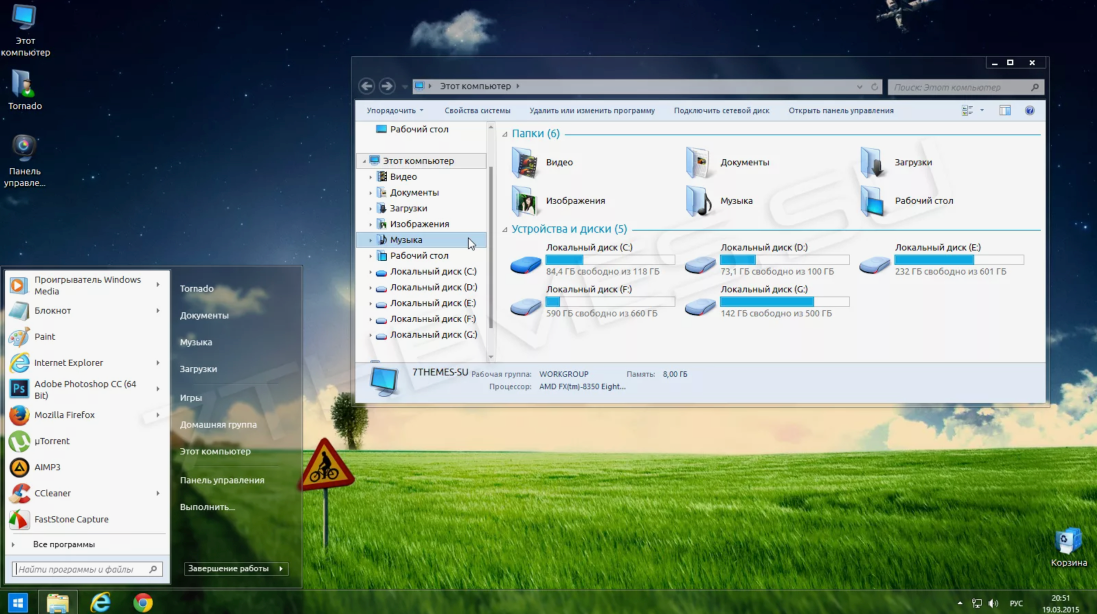
Простой способ добавить значок на рабочий стол
Самый удобный способ вернуть «Мой компьютер» — воспользоваться настройками персонализации Windows.
Сделайте следующее:
- Кликните правой кнопкой мыши по пустому месту на рабочем столе.
- В появившемся меню выберите пункт «Персонализация».
- Откроется окно параметров системы. Найдите раздел «Темы».
- В разделе тем откройте пункт «Параметры значков рабочего стола».
- Появится окно со списком системных значков.
- Поставьте галочку рядом с пунктом «Компьютер».
- Нажмите «Применить», затем «ОК».
После этого значок «Этот компьютер» появится на рабочем столе.
Какие ещё системные значки можно добавить
В том же окне настроек можно вернуть и другие полезные элементы интерфейса. Среди них:
Корзина
Позволяет быстро открыть папку с удалёнными файлами и при необходимости восстановить их.
Панель управления
Несмотря на то что многие функции перенесены в «Параметры», классическая панель управления всё ещё используется для некоторых настроек системы.
Сеть
Дает быстрый доступ к сетевым подключениям, компьютерам в локальной сети и общим папкам.
Файлы пользователя
Открывает папку профиля, где хранятся документы, загрузки, изображения и другие личные файлы.
Если вы часто пользуетесь этими разделами, имеет смысл добавить их на рабочий стол вместе с «Моим компьютером».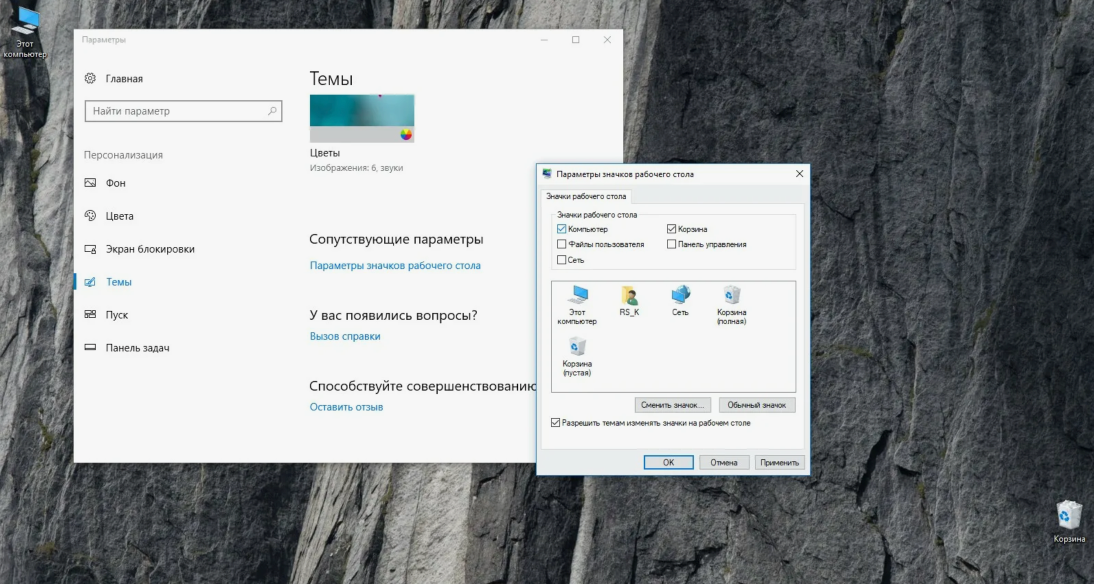
Альтернативный способ открыть «Этот компьютер»
Даже если значок отсутствует на рабочем столе, открыть его всё равно можно другими способами.
Самый простой вариант — использовать проводник Windows.
Для этого:
Нажмите сочетание клавиш Win + E.
Откроется проводник.
В левой части окна выберите пункт «Этот компьютер».
Также можно воспользоваться поиском в панели задач. Достаточно ввести «Этот компьютер» или «This PC», после чего система предложит открыть соответствующий раздел.
Почему значок может пропадать
Иногда пользователи замечают, что значок «Мой компьютер» исчезает после обновления системы или изменения настроек темы. Это связано с тем, что Windows автоматически применяет новые параметры отображения рабочего стола.
Также иконка может пропасть после создания нового профиля пользователя или сброса настроек персонализации. В таких случаях её нужно просто снова включить через параметры значков рабочего стола.
Итог
Вернуть значок «Мой компьютер» в Windows 11 очень просто. Достаточно открыть настройки персонализации, перейти к параметрам значков рабочего стола и включить отображение пункта «Компьютер».
После этого вы получите быстрый доступ к дискам, системной информации и файловой структуре компьютера прямо с рабочего стола. Это небольшое изменение интерфейса значительно упрощает работу с системой, особенно если вы привыкли к классическому расположению элементов Windows.