

Пароль при входе в операционную систему используется для защиты личных данных пользователя. Он предотвращает несанкционированный доступ к файлам, настройкам и установленным программам. Однако в некоторых ситуациях постоянный ввод пароля может быть неудобным. Например, если компьютер используется дома одним человеком или выполняет роль мультимедийного центра.
В таких случаях многие пользователи предпочитают отключить проверку пароля при загрузке Windows. Это позволяет системе автоматически открывать рабочий стол сразу после включения устройства. В Windows 10 существует несколько способов изменить параметры входа и настроить автоматическую авторизацию без необходимости каждый раз вводить секретную комбинацию символов.
Перед внесением изменений важно понимать, что отключение пароля снижает уровень безопасности устройства. Поэтому такой вариант подходит в основном для домашних компьютеров, которые находятся в безопасной среде и не используются посторонними людьми.
Удаление запроса пароля через настройки пользователей
Самый распространённый способ отключить ввод пароля (пин-кода) — воспользоваться встроенным инструментом управления учётными записями. Этот метод считается одним из самых простых, поскольку не требует изменения системных файлов или использования сторонних программ.
Открытие окна управления учётными записями
Для начала необходимо открыть специальное системное окно. Нажмите комбинацию клавиш Win + R на клавиатуре. Появится небольшое окно «Выполнить», предназначенное для запуска различных системных команд.
В строке ввода введите команду netplwiz и нажмите клавишу Enter. После этого откроется окно управления учётными записями пользователей, в котором отображаются все аккаунты, зарегистрированные в системе.
Изменение параметров входа
В верхней части окна находится пункт «Требовать ввод имени пользователя и пароля». По умолчанию он активирован. Именно из-за этой настройки Windows показывает экран авторизации при каждом запуске системы.
Выберите нужную учётную запись в списке пользователей, затем снимите галочку с указанного пункта. После этого нажмите кнопку «Применить».
Система попросит подтвердить изменения. В появившемся окне потребуется ввести текущий пароль и повторить его ещё раз. Это необходимо для проверки прав доступа пользователя.
После подтверждения компьютер будет автоматически входить в систему при запуске, и окно ввода пароля больше не будет отображаться.
Удаление пароля через параметры учётной записи
Иногда пользователи предпочитают полностью удалить пароль, а не просто отключить его ввод при запуске. Это можно сделать через стандартные параметры Windows.
Переход в настройки системы
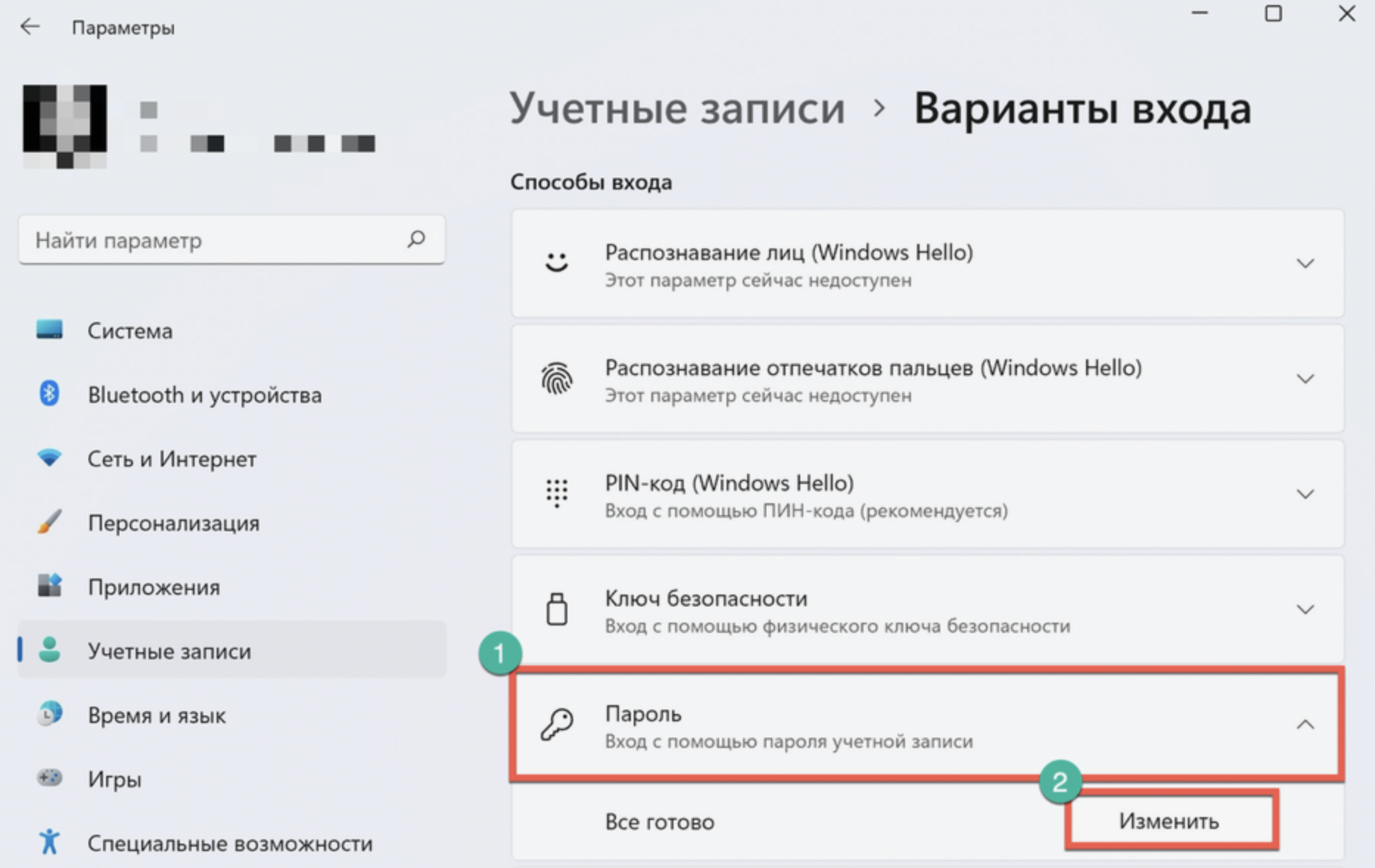
Нажмите кнопку «Пуск» и откройте раздел параметров системы. Затем перейдите в категорию «Учётные записи». В этом разделе находятся все настройки, связанные с профилем пользователя и способами входа.
Далее выберите пункт «Параметры входа». Здесь можно управлять различными методами авторизации, включая пароль, графический ключ, PIN-код или биометрические способы защиты.
Изменение текущего пароля
Чтобы удалить пароль, нажмите кнопку изменения пароля. Система попросит ввести текущий ключ доступа для подтверждения личности пользователя.
После этого откроется форма изменения пароля. В полях нового пароля и подтверждения можно оставить строки пустыми. Когда изменения будут сохранены, система перестанет требовать пароль при входе.
Такой способ полностью убирает защиту учётной записи, поэтому его рекомендуется использовать только на персональных устройствах.
Использование альтернативных способов входа
Если отключать пароль полностью не хочется, можно воспользоваться альтернативными методами авторизации. Windows 10 поддерживает несколько дополнительных способов входа в систему.
PIN-код
PIN-код представляет собой короткую цифровую комбинацию, которая используется для разблокировки устройства. В отличие от обычного пароля, он действует только на конкретном компьютере и не применяется для доступа к онлайн-аккаунтам.
Такой способ считается удобным, поскольку ввод короткого кода занимает меньше времени, чем набор длинного пароля.
Графический пароль
Ещё одним вариантом может стать графический пароль. Пользователь выбирает изображение и выполняет на нём определённые жесты — линии, круги или точки. Система запоминает последовательность действий и использует её для проверки при входе.
Этот метод используется реже, но может быть удобен на устройствах с сенсорным экраном.
Когда не стоит отключать пароль
Несмотря на удобство автоматического входа, в некоторых ситуациях пароль лучше оставить. Это касается рабочих компьютеров, ноутбуков с конфиденциальной информацией или устройств, которые могут использоваться несколькими людьми.
Если компьютер подключён к корпоративной сети или содержит важные документы, базовая защита учётной записи помогает снизить риск несанкционированного доступа.
Также пароль рекомендуется сохранять на ноутбуках, которые часто используются вне дома. В случае утери устройства наличие защиты позволит сохранить данные пользователя.
В Windows 10 можно отключить пароль при входе несколькими способами. Наиболее простой вариант — изменить параметры входа через окно управления учётными записями с помощью команды netplwiz. Альтернативный способ заключается в удалении пароля через настройки учётной записи.
Выбор метода зависит от предпочтений пользователя и уровня необходимой безопасности. В домашних условиях автоматический вход может значительно ускорить запуск системы и упростить использование компьютера.