
Несколько месяцев назад мы писали о повышении производительности Windows за счет настройки визуальных эффектов. Одной из функций, которые вы можете отключить, является Показывать содержимое окна при перетаскивании . Возможно, вы заметили, что при перетаскивании содержимого в Windows 10/8 они отображаются визуально (с помощью анимации), и у вас создается впечатление, что это происходит физически.
Для некоторых пользователей это выглядит круто; но для эксперта или технического пользователя это выглядит как дополнительное потребление ресурсов. Поэтому, чтобы оптимизировать Windows и повысить производительность обработки, можно отключить показ содержимого при перетаскивании. В этой статье рассматриваются способы, с помощью которых вы можете настроить Windows , чтобы отключить перетаскивание содержимого для отображения:
Отключить показ содержимого окна при перетаскивании с использованием визуальных настроек
1. Нажмите комбинацию Windows Key + R на клавиатуре и введите sysdm.cpl в диалоговом окне Выполнить . Нажмите ОК .

2. В окне Свойства системы перейдите на вкладку Дополнительно . Под заголовком Производительность нажмите Настройки .

3. В окне Параметры производительности сначала нажмите Выбрать , затем снимите флажок . опция Показывать содержимое окна при перетаскивании .

Нажмите Применить , затем нажмите ОК . Перезагрузитесь , чтобы получить результаты. Если вы все еще видите содержимое при перетаскивании объектов, перейдите к методу реестра, указанному ниже:
Отключить показ содержимого окна при перетаскивании с помощью редактора реестра
1. Нажмите сочетание клавиш Windows + R , введите Regedt32.exe в диалоговом окне Выполнить и нажмите Enter, чтобы откройте редактор реестра .

2. Перейдите в следующее местоположение:
HKEY_CURRENT_USER Панель управления Рабочий стол

3. На правой панели этого местоположения дважды щелкните строку с именем DragFullWindows , перейдите к следующему:

4. В приведенном выше поле измените Значение данных на 0 с 1 . Нажмите ОК . Вы можете закрыть Редактор реестра , если хотите, и перезагрузиться , чтобы увидеть результаты.
Вот и все!
На чтение 3 мин. Просмотров 384 Опубликовано 01.05.2021
Вы можете настроить операционную систему Windows 10 так, чтобы вместо содержимого окна отображалась контурная граница перетаскиваемого окна. Это изменение немного улучшает производительность ОС, так как ОС не должна перерисовывать полное изображение окна. Вот два метода, которые вы можете использовать для изменения поведения перетаскивания.
Это изменение влияет как на настольные приложения, так и на приложения из Магазина.
По умолчанию в Windows 10 включены многие эффекты, которые радуют глаз. Вы можете видеть анимацию на начальном экране, панели задач, открытии и закрытии приложений, эффектах тени, открывающихся полях со списком и т. Д., Чтобы пользовательский интерфейс выглядел более плавным. Отключение их улучшит отзывчивость ОС. Вы заметите, что меню «Пуск» открывается намного быстрее.
См. Следующие снимки экрана:
Параметр «Показать содержимое окна при перетаскивании» включен .

Отображать содержимое окна при перетаскивании отключено .

Вот как показать или скрыть содержимое окна при перетаскивании в Windows 10.
Чтобы показать или скрыть содержимое окна при перетаскивании в Windows 10 , выполните следующие действия.
- Нажмите горячие клавиши Win + R на клавиатуре. На экране появится диалоговое окно «Выполнить». Введите в текстовое поле следующее и нажмите Enter:
SystemPropertiesAdvanced

- Откроются дополнительные свойства системы. Нажмите кнопку Настройки в разделе Производительность на вкладке Дополнительно .
- Откроется следующий диалог: Есть ряд предустановок, доступных в верхней части окна.
- Разрешить Windows выбирать то, что лучше всего для моего компьютера – операционная система автоматически включит и отключит некоторые визуальные эффекты, которые он определяет, будут нормально работать на вашем оборудовании.
- Настроить для наилучшего внешнего вида – это включит все доступные визуальные эффекты.
- Настроить на лучшую производительность – все визуальные эффекты будут отключены.
- Пользовательский – это позволит вам включить или отключить визуальные эффекты вручную. После изменения флажков в списке ниже этот параметр будет выбран по умолчанию.
- Отключите (снимите флажок) параметр с именем Показывать содержимое окна при перетаскивании .


 Есть ряд предустановок, доступных в верхней части окна.
Чтобы снова включить функцию, откройте тот же диалог и включите (установите флажок) Показывать содержимое окна при перетаскивании .
Совет: вы можете открыть диалоговое окно «Производительность системы» еще быстрее, введя SystemPropertiesPerformance.exe в поле “Выполнить”.
Кроме того, вы можете применить настройку реестра.
Отображение или скрытие содержимого окна при перетаскивании с помощью настройки реестра
- Откройте приложение редактора реестра.
- Перейдите к следующий ключ реестра.
HKEY_CURRENT_USER Control Panel Desktop
Узнайте, как перейти к разделу реестра одним щелчком мыши.
- Справа измените или создайте новое строковое (REG_SZ) значение DragFullWindows .
Установите его значение на 1, чтобы включить «Показать содержимое окна». Значение 0 отключит его. - Чтобы изменения, внесенные настройкой реестра, вступили в силу, вам необходимо выйти и войти в свою учетную запись пользователя. Кроме того, вы можете перезапустить оболочку проводника.
Чтобы сэкономить время, вы можете загрузить эти готовые к использованию файлы реестра.
Загрузить реестр Файлы
Описание
По сравнению с реализацией прилипания окон в Windows 7, функциональность была переработана и существенно расширена. В Windows 10, функция называется «Прикрепление» и активирована по-умолчанию. Попробуйте схватить окно за заголовок левой кнопкой мыши и переместить к краю или углу экрана.
Функции
Прикреплять окна можно к разным краям и углам экрана. Нельзя прикрепить окно только к нижнему краю, при этом не имеет значение где находится панель задач Windows 10.
При перемещении заголовка окна к верхнему краю экрана, оно разворачивается на весь экран, это соответствует нажатию кнопки в заголовке окна — «развернуть». При нажатии на кнопку «свернуть в окно», принимает первоначальное положение и размер. Поведение окон при прикреплении к боковым краям и углам, регулируется настройкой параметров.
Настройка
Прикрепление окон в Windows 10 можно отключить или настроить через настройку параметров экрана. Для этого необходимо щелкнуть правой кнопкой мыши по пустому месту рабочего стола, и из контекстного меню быбрать «Параметры экрана» далее «Многозадачность» в левой части меню. Либо открыть приложение «Параметры» и перейти в раздел «Система» — «Многозадачность».


Параметры прикрепления окон
Переключатель Автоматически упорядочивать окна путем их перетаскивания к боковым сторонам или в углы экрана. Отключение этого параметра, полностью отключает все функции по прикреплению окон. Окна никак не реагируют при подведении к краю экрана.
Переключатель При прикреплении окна автоматически изменять его размер, чтобы заполнить пространство. Очень полезная функция для удобной организации пространства на рабочем столе. При выключенном параметре, размер окна при прикреплении к краю будет всегда равен половине экрана по вертикали. Если окно прикрепляется к верхнему или нижнему углу экрана, тогда размер окна будет равен четверти экрана, т.е. половине по вертикали и горизонтали. При включенном параметре, границы окна будут подстраиваться к границам уже прикрепленных окон.


Переключатель При прикреплении окна показывать, что можно прикрепить рядом. При включенном параметре, при прикреплении какого-либо окна, если не все место на рабочем столе занято уже прикрепленными окнами, покажет список открытых окон с предложением заполнить оставшееся место выбранным окном. Функция работает только с прямоугольным остатком экрана, т.е. если Вы прикрепляете первое окно в угол, тогда предложения не последует. Чтобы отказаться, достаточно щелкнуть левой кнопкой мыши на текущее окно или пустое место рабочего стола. Я обычно отключаю этот параметр, на мой взгляд он не удобен.

Переключатель При изменении размера прикрепленного окна одновременно изменять размер смежного прикрепленного окна. Очень удобная функция, позволяет изменять размер двух окон, как бы передвигая границу между ними.

Заключение
В данной инструкции был рассмотрен инструмент Прикрепление в операционной системе Windows 10, предназначенный для организация рабочего пространства. Лично я не вижу веских причин для его полного отключения.
Содержание
- Как отключить прилипание окон Windows 10
- Отключение и настройка прикрепления окон
- Cкрыть содержимое окна при перетаскивании в Windows 10
- Cкрыть содержимое окна при перетаскивании используя параметры быстродействия
- Cкрыть содержимое окна при перетаскивании в редакторе реестра
- Рамка вокруг окон
- Рамка (граница) окон в windows 10 и server 2016+
- Прилипание окон к краям в Windows 10
- Описание
- Функции
- Настройка
- Параметры прикрепления окон
- Заключение
Как отключить прилипание окон Windows 10
 По умолчанию в Windows 10 включена полезная функция — прикрепление окон при их перетаскивании к краю экрана: когда вы перетаскиваете открытое окно к левой или правой границе экрана, оно прилипает к ней, занимая половину рабочего стола, а на вторую половину предлагается установить какое-либо другое окно. Если тем же образом перетащить окно к любому из углов — оно займет четверть экрана.
В целом, эта функция удобна, если вы работаете с документами на широком экране, однако в некоторых случаях, когда подобное не требуется, пользователь может захотеть отключить прилипание окон Windows 10 (или изменить его настройки), о чем и пойдет речь в этой короткой инструкции. На схожую тему могут быть полезны материалы: Как отключить временную шкалу Windows 10, Виртуальные рабочие столы Windows 10.
Отключение и настройка прикрепления окон

Изменить параметры прикрепления (прилипания) окон к краям экрана можно в параметрах Windows 10.
- Откройте параметры (Пуск — значок «шестеренки» или клавиши Win+I).
- Перейдите к разделу параметров Система — Многозадачность.
- Именно здесь вы можете отключить или настроить поведение прилипания окон. Для отключения достаточно выключить верхний пункт — «Автоматически упорядочивать окна путем их перетаскивания к боковым сторонам или в углы экрана».


Если же вам не требуется полностью отключать функцию, а лишь не нравятся какие-то аспекты работы, здесь также можно их настроить:
- отключить автоматическое изменение размера окна,
- отключить отображение всех остальных окон, которые можно разместить в освободившейся области,
- отключить изменение размера сразу нескольких прикрепленных окон при изменении размера одного из них.
Лично я в своей работе с удовольствием пользуюсь «Прикреплением окон», разве что отключил параметр «При прикреплении окна показывать, что можно прикрепить рядом с ним» — эта опция не всегда удобна для меня.
Cкрыть содержимое окна при перетаскивании в Windows 10
Вы можете настроить Windows 10 так, чтобы она отображала контурную рамку перетаскиваемого окна вместо его содержимого. Это изменение немного улучшает производительность операционной системы, так как ОС не должна перерисовывать полный образ окна при перетаскивании. Сегодня мы рассмотрим как разными способами настроить, чтобы содержимое окна скрывалось при перетаскивании в Windows 10.
Cкрыть содержимое окна при перетаскивании используя параметры быстродействия
1. В строке поиска или в меню выполнить (выполнить вызывается клавишами Win+r) введите команду SystemPropertiesAdvanced и нажмите Enter.

2. Перейдите во вкладку “Дополнительно”, напротив “Быстродействие” нажмите на “Параметры”.

3. Во вкладке “Визуальные эффекты” найдите “Отображение содержимого окна при перетаскивании”, уберите флажок перед данным параметром и нажмите на “ОК” во всех открытых окнах.
4. Иногда нужно перезапустить проводник или выйти из системы и зайти в нее снова, чтобы изменения вступили в силу.

Cкрыть содержимое окна при перетаскивании в редакторе реестра
1. В строке поиска или в меню “Выполнить” (выполнить вызывается кнопками Win+R) введите regedit и нажмите Enter.

2. Перейдите по пути HKEY_CURRENT_USER Control Panel Desktop. В разделе Desktop откройте параметр DragFullWindows, в поле “Значение” введите и нажмите на “ОК”.
3. Перезапустите проводник или выйдите из системы и зайдите в нее снова, чтобы изменения вступили в силу.
На сегодня все, если вы знаете другие способы – пишите в комментариях! Удачи Вам 🙂
Рамка вокруг окон
Доброго всем дня!
Помогите пожалуйста решить проблему если это конечно возможно как то вернуть. Т.к. в инете ничего не нарыл кроме стороннего софта..
Вчера черт меня дернул посмотреть настройки цветов. Выбрал синий цвет по дефолту и появились чертова синяя рамка у окон, как это собственно и должно быть. Но, ранее у меня этой рамки не было, при том, что цвета меню и свернутых окон на панели задач были все так же синие как при дефолте. Вопрос, можно как то убрать эти чертовы края? Т.к. они дико раздражают, ни поработать в окнах ни по играть, т.к. постоянно глаз отвлекает. Убирать каждый раз на серый цвет чтобы как то не так отвлекало не вариант.
Появляется пунктирная рамка вокруг ярлыков на рабоче столе. Windows 10. Что делать?
Доброго времени суток! Периодически (видимо какого-то неаккуратного использования клавиши ctrl в.
 Почему рамка создаётся вокруг картинки, а не вокруг блока?
Не подскажите ещё кое-что? Не хочу засорять тему HTML/CSS своими простецкими вопросами. Почему у.
Рамка вокруг div
почему нет рамки вокруг div?
Рамка вокруг текста
Как сделать рамку только вокруг текста, чтобы она до конца строки не тянулась?
Там этого к сожалению нету, эта рамка вот к примеру у Вас красная, т.к. выбран красный цвет в параметрах персонализации во вкладке «Цвета», а у меня Синий по умолчанию.
Я так догадываюсь, что настройки темы у меня стояли еще с 2016 года, и я ни разу их не менял, а раньше этой чертовой рамки не было в 10ке, ее ввели как раз где то после юбилейки. Сейчас на 1709 билде эта рамка по дефолту идет у всех и как я понял роясь в инете ее никак не отключить. зачем так сделали — не понятно, я понимаю, что тем кто плохо видит может это и помощь дабы не путаться в окнах и не мисскликать по краям окна, как писали в одной из найденных мной тем на ансквере майков, но можно же было сделать эту чертовщину вкл и выкл, кому надо тот пусть и включал бы. Крик души))
Я знаю что можно менять толщину этой рамки через реестр, -1 по-моему минимальное значение
5. In the right pane of WindowMetrics, double click PaddedBorderWidth or BorderWidth to modify it.
6. Type in a data value of 0 (zero) or between -1 to -1500, and click OK.
7. Close regedit.
8. Sign out and sign in with your user account to apply.
Рамка (граница) окон в windows 10 и server 2016+
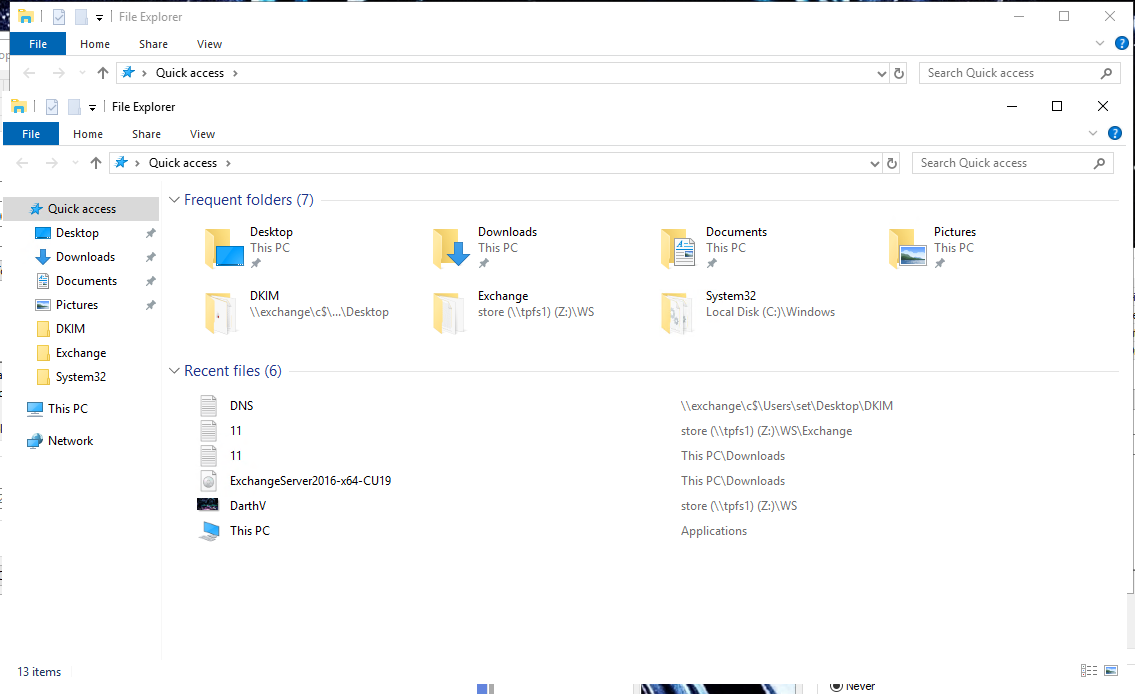
Наверно я не один такой, кто столкнулся с проблемой отсутствия границ окон в новых системах windows, ведь зачем-то их убрали с одним из обновлений. Спрашивают многие, а вот ответа нет однозначного нигде. С данной неожиданной неприятностью легко справиться, сменив руками настройки системы, а если это терминальный сервер и пользователей много? По умолчанию, пользователям выставляется наилучшее быстродействие, что отключает тени, в придачу по умолчанию в системе отключены границы окон, что приводит к полному сливанию окон друг с другом, в итоге невозможно отличить где кончается одно и начинается другое окно. Когда я решил централизованно решить эту проблему для всех пользователей, оказалось что найти решение не так уж и просто, поскольку нет ни одного ответа в интернете, дающего однозначное решение. В итоге перелопатив весь RU и EN сегменты сети, перепробовав разные варианты, я решил проблему. Если вас беспокоит та же проблема, прошу под кат.
Распинаться не стану, достаточно пары картинок, чтобы было понятно, что требуется сделать для централизованного решения в пределах домена. Статью пишу скорее как памятка, вдруг самому когда-нибудь пригодится?
Итак, вы имеете ситуацию как на картинке выше. Ваш путь лежит в редактор GPO, где надо сделать манипуляции, согласно следующей картинке:
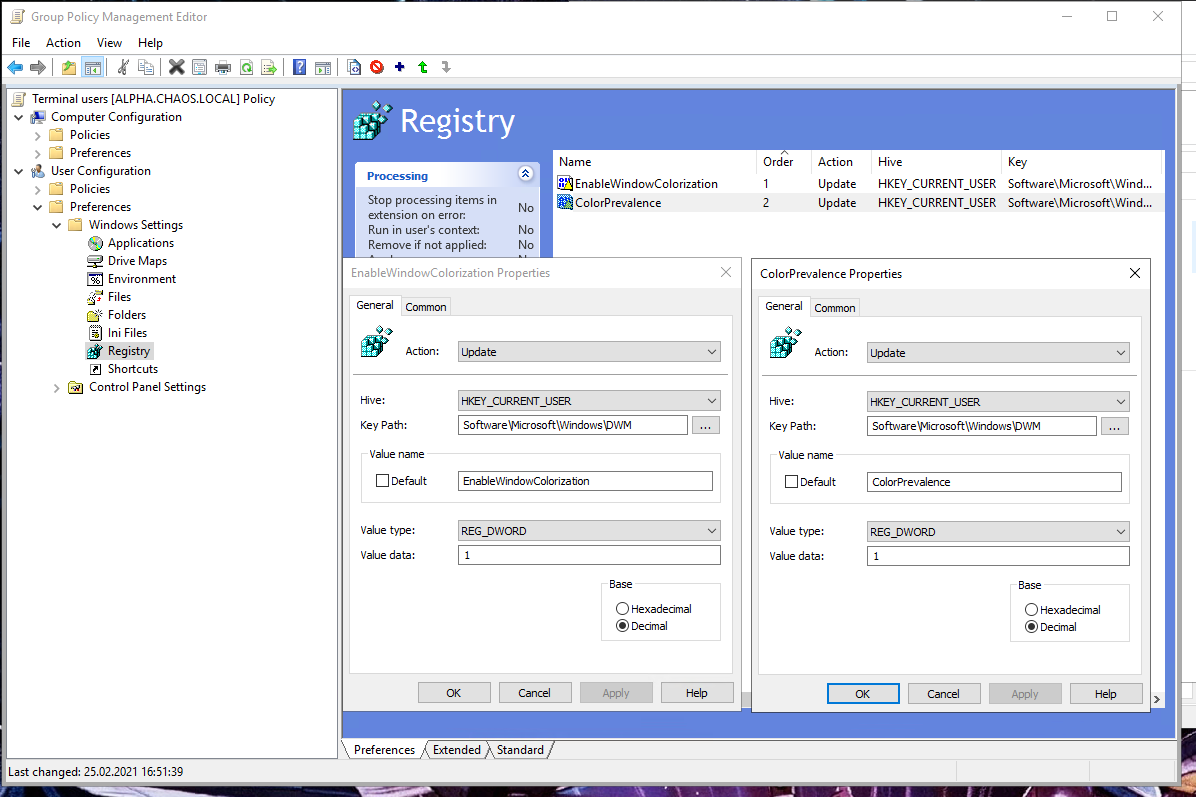
После добавления изменений в GPO системе требуется перезагрузка для их применения. Когда вы войдете в систему, появятся рамки и стандартные цвета системы:
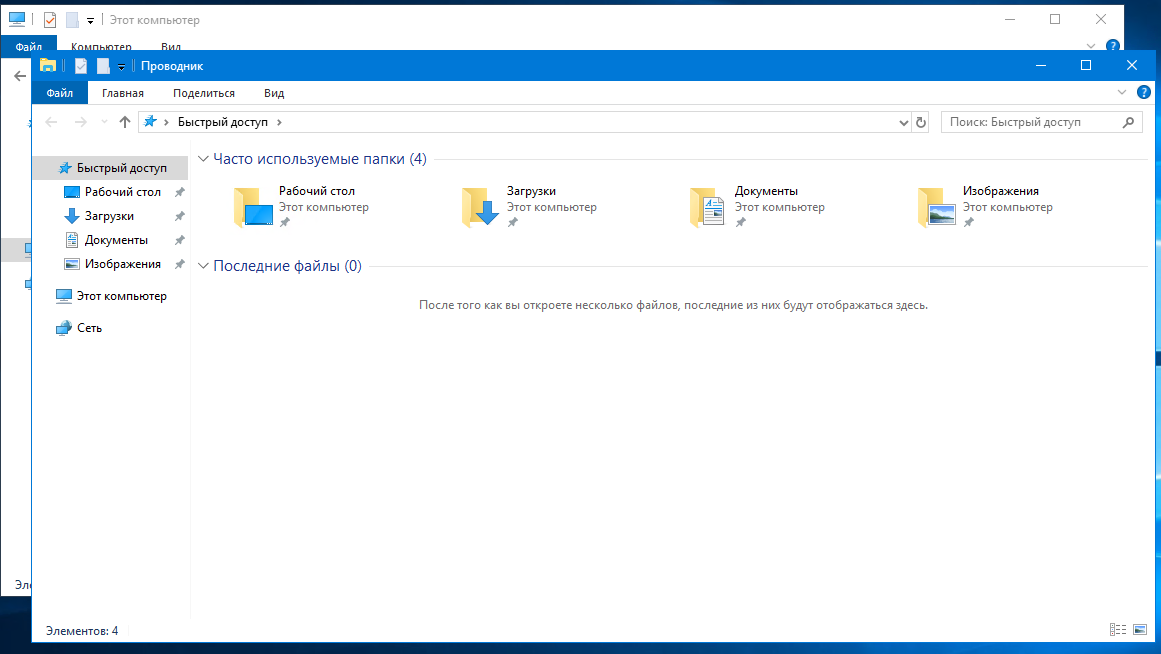
В общем-то, на этом все, вы успешно избавились от безрамья и мелкомягкой, весьма странной «фичи».
Прилипание окон к краям в Windows 10


Описание
По сравнению с реализацией прилипания окон в Windows 7, функциональность была переработана и существенно расширена. В Windows 10, функция называется «Прикрепление» и активирована по-умолчанию. Попробуйте схватить окно за заголовок левой кнопкой мыши и переместить к краю или углу экрана.
Функции
Прикреплять окна можно к разным краям и углам экрана. Нельзя прикрепить окно только к нижнему краю, при этом не имеет значение где находится панель задач Windows 10.
При перемещении заголовка окна к верхнему краю экрана, оно разворачивается на весь экран, это соответствует нажатию кнопки в заголовке окна — «развернуть». При нажатии на кнопку «свернуть в окно», принимает первоначальное положение и размер. Поведение окон при прикреплении к боковым краям и углам, регулируется настройкой параметров.
Настройка
Прикрепление окон в Windows 10 можно отключить или настроить через настройку параметров экрана. Для этого необходимо щелкнуть правой кнопкой мыши по пустому месту рабочего стола, и из контекстного меню быбрать «Параметры экрана» далее «Многозадачность» в левой части меню. Либо открыть приложение «Параметры» и перейти в раздел «Система» — «Многозадачность».
Параметры прикрепления окон
Переключатель Автоматически упорядочивать окна путем их перетаскивания к боковым сторонам или в углы экрана. Отключение этого параметра, полностью отключает все функции по прикреплению окон. Окна никак не реагируют при подведении к краю экрана.
Переключатель При прикреплении окна автоматически изменять его размер, чтобы заполнить пространство. Очень полезная функция для удобной организации пространства на рабочем столе. При выключенном параметре, размер окна при прикреплении к краю будет всегда равен половине экрана по вертикали. Если окно прикрепляется к верхнему или нижнему углу экрана, тогда размер окна будет равен четверти экрана, т.е. половине по вертикали и горизонтали. При включенном параметре, границы окна будут подстраиваться к границам уже прикрепленных окон.
Переключатель При прикреплении окна показывать, что можно прикрепить рядом. При включенном параметре, при прикреплении какого-либо окна, если не все место на рабочем столе занято уже прикрепленными окнами, покажет список открытых окон с предложением заполнить оставшееся место выбранным окном. Функция работает только с прямоугольным остатком экрана, т.е. если Вы прикрепляете первое окно в угол, тогда предложения не последует. Чтобы отказаться, достаточно щелкнуть левой кнопкой мыши на текущее окно или пустое место рабочего стола. Я обычно отключаю этот параметр, на мой взгляд он не удобен.
Переключатель При изменении размера прикрепленного окна одновременно изменять размер смежного прикрепленного окна. Очень удобная функция, позволяет изменять размер двух окон, как бы передвигая границу между ними.
Заключение
В данной инструкции был рассмотрен инструмент Прикрепление в операционной системе Windows 10, предназначенный для организация рабочего пространства. Лично я не вижу веских причин для его полного отключения.
Несколько месяцев назад мы писали о повышении производительности Windows за счет настройки визуальных эффектов. Одной из функций, которую вы можете отключить, является отображение содержимого окна при перетаскивании. Вы могли заметить, что когда вы перетаскиваете содержимое в Windows 10/8, оно отображается визуально (с помощью анимации), и создается впечатление, что это происходит физически.
Некоторым пользователям это выглядит круто; но для опытного или технического пользователя это выглядит как дополнительное потребление ресурсов. Итак, чтобы оптимизировать Окна и улучшить производительность обработки, отключив отображение содержимого при перетаскивании, может быть хорошей идеей. В этой статье рассматриваются способы, с помощью которых вы можете настроить Окна чтобы отключить перетаскивание содержимого для отображения:
Показывать содержимое окна при перетаскивании
1. Нажмите сочетание клавиш Windows + R на клавиатуре и введите sysdm.cpl в диалоговом окне «Выполнить». Нажмите ОК.
2. В Системные свойстваs окно, переключитесь на Передовой таб. Под руководством Представление, щелкните «Настройки».
3. В Параметры производительности окно, сначала нажмите Выбирать, потом снимите отметку опция Показывать содержимое окна при перетаскивании.
Нажмите Применить, а затем ОК. Перезагрузить чтобы получить результат. Если вы по-прежнему видите содержимое при перетаскивании объектов, перейдите к методу реестра, упомянутому ниже:
Отключите отображение содержимого окна при перетаскивании с помощью редактора реестра
1. Нажмите комбинацию клавиш Windows + R, введите в диалоговом окне «Выполнить» команду «положить Regedt32.exe» и нажмите «Ввод», чтобы открыть Редактор реестра.
2. Перейдите в следующее место:
HKEY_CURRENT_USER Панель управления Рабочий стол
3. На правой панели этого места Двойной клик строка с именем DragFullWindows, вы выполните следующее:
4. В поле выше измените Значение данных до 0 из 1. Щелкните ОК.
Вы можете закрыть Редактор реестра если хочешь и перезагружать чтобы увидеть результаты.
Вот и все!
.
Даже если окно программы развернуто, вы можете щелкнуть строку заголовка и начать перетаскивать ее на другой монитор или в другое место на том же мониторе. Однако, если вы хотите отключить эту функцию, вот как вы можете это сделать. Можно включить или отключить перетаскивание окон на ПК с Windows 11/10 с помощью редактора реестра.

Windows 11/10 позволяет перетаскивать развернутое окно с того или иного экрана, из одного места в другое и т. д. Вы можете сделать это, щелкнув строку заголовка с помощью мыши. Иногда это очень удобно, когда вам нужно часто перемещать окна. Можно запретить Windows 11 и Windows 10 разрешать пользователям перемещать или изменять размер окна, когда вы нажимаете на строку заголовка и пытаетесь переместить его. Как упоминалось ранее, вы можете внести изменения с помощью редактора реестра. Прежде чем двигаться дальше, рекомендуется сделать резервную копию всех файлов реестра и создать точку восстановления системы.
- Нажмите Win + R, чтобы открыть окно «Выполнить».
- Введите regedit и нажмите кнопку Enter .
- Нажмите на опцию Да.
- Перейдите на рабочий стол в HKCU.
- Щелкните правой кнопкой мыши Рабочий стол > Создать > Строковое значение.
- Назовите его DragFromMaximize.
- Перезагрузите компьютер.
Давайте подробно рассмотрим эти шаги.
- Сначала вам нужно открыть редактор реестра. Для этого нажмите Win+R, чтобы открыть приглашение «Выполнить», введите regedit и нажмите кнопку «Ввод». Когда появится приглашение UAC, нажмите «Да».
- После открытия редактора реестра на вашем ПК перейдите по этому пути: HKEY_CURRENT_USERControl PanelDesktop

Здесь вы можете найти строковое значение с именем DragFromMaximize. Однако, если вы не можете найти это строковое значение, вам необходимо создать его вручную. Для этого щелкните правой кнопкой мыши ключ Desktop, выберите New > String Value и назовите его DragFromMaximize.
- По умолчанию значение данных должно быть установлено на 0, и вам нужно оставить его таким, чтобы отключить эту функцию.

Наконец, вам нужно перезагрузить компьютер, чтобы получить изменения.
Как включить перетаскивание окна в Windows 11/10
Чтобы включить перетаскивание окон в Windows 11/10, выполните следующие действия:
- Откройте редактор реестра на своем компьютере.
- Перейдите на рабочий стол в HKCU.
- Дважды щелкните строковое значение DragFromMaximize.
- Установите значение данных как 1.
- Нажмите кнопку ОК.
- Перезагрузите компьютер.
Давайте подробно рассмотрим эти шаги.
- Для начала вам нужно сначала открыть редактор реестра. Затем перейдите по этому пути: HKEY_CURRENT_USERControl PanelDesktop
- Здесь вы можете найти сильное значение с именем DragFromMaximize. Если вы не можете найти его там, щелкните правой кнопкой мыши Рабочий стол > Создать > Строковое значение. Затем установите имя DragFromMaximize.
- После этого дважды щелкните это строковое значение и установите для данных значения значение 1.

Нажмите кнопку ОК, чтобы сохранить изменение. В конце нужно перезагрузить компьютер.
Кнопка «Наверх»
In this post, we provide the most suitable solutions to fix an issue where maximized window won’t drag on your Windows 11/10 PC even though the behavior is already enabled.
If Maximized window won’t drag on your Windows 11/10 PC, you can try our recommended solutions below in no particular order and see if that helps to resolve the issue.
- Run SFC or DISM scan
- Prevent windows from being automatically arranged
- Turn off Snap windows
- Use the Registry
Let’s take a look at the description of the process involved concerning each of the listed solutions.
Before you try the solutions below, you can try the following and see if that helps:
- A simple reboot of your device may resolve the issue assuming this problem in hand is caused by temporary bugs or glitches on your system.
- Open any application on your device and maximize the app window, then press Windows key+left/right arrow key – this action may help you to drag the maximized window.
In addition, if the issue started after a recent Windows update, you can perform System Restore or uninstall the update – but if you prefer not to do neither, you can proceed with the solutions below.
1] Run SFC or DISM scan
If a maximized window won’t drag on your Windows 11/10 PC, it could be due to system file corruption.
In this case, to rule out this possibility is a likely culprit, you can run an SFC scan on your device, and afterward, you receive a clean bill of health, try dragging the maximized window.
Deployment Image Servicing and Management (DISM) is a powerful utility in fixing problematic Windows image files. You may need to run a DISM scan in the event SFC scan fails to fix system file corruption.
2] Prevent windows from being automatically arranged
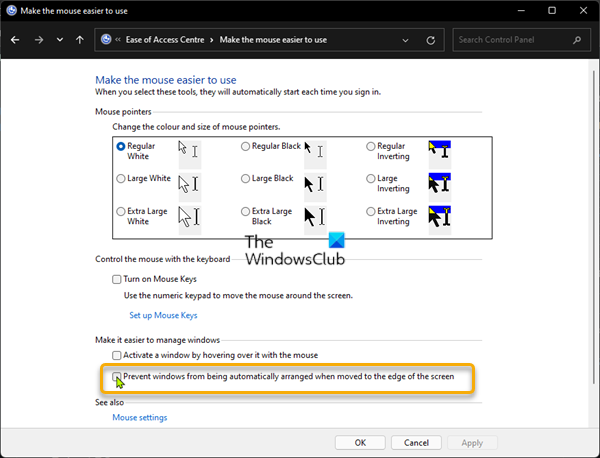
This solution requires you to disable the Aero Snap feature that debuted in Windows 7. To perform this task on your Windows 11/10 device, do the following:
- Open Control Panel
- Select Ease of Access center.
- Select Make the mouse easier to use.
- Now, check the Prevent windows from being automatically arranged when moved to the edge of the screen option.
- Click Apply > OK.
- Reboot PC.
On boot, check if you are able to drag a maximized window on your computer; if you can, then good. But if the issue persists, repeat all the steps above, but this time uncheck the option Prevent windows from being automatically arranged when moved to the edge of the screen.
Try the next solution if the issue is still unresolved.
3] Turn off Snap windows
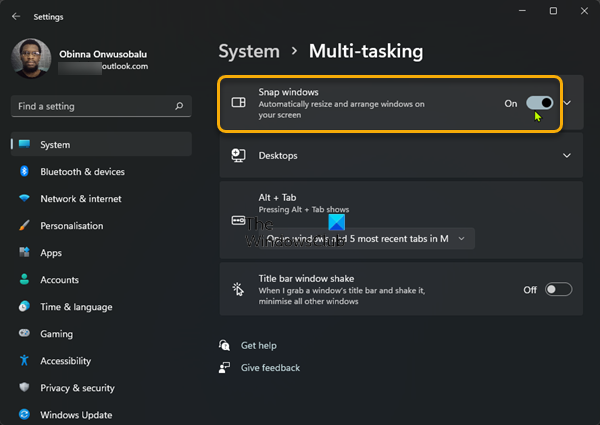
This solution requires you to turn off the Snap windows feature and see if that helps with the issue in hand. To turn off Snap windows, do the following:
- Press Win+I to open Settings.
- Go to System > Multi-tasking.
- Now, toggle the Snap windows button to Off.
- Exit Settings app.
4] Use the Registry
You can also try to enable the Drag maximized window feature by tweaking the Registry.
Hope this helps!
Why can’t I drag a window?
When drag and drop does not work on your Windows 11/10 PC, to resolve the issue, you can left-click a file in File Explorer and keep the left click mouse button pressed. While the left click button is held down, press the Escape key on your keyboard once – you should now be able to drag and drop again.
Read: How to enable or disable Double-Click to maximize window vertically
How do I force drag a window?
To force drag a window, press and hold the Shift key and right-click the program’s taskbar icon. Select Move from the menu that appears, and begin pressing the arrow keys to force the window to move position.
Read: How to enable or disable Drag and Drop Snap to Grid in Windows 11.
How do you move a window that won’t move?
You can do this by pressing Alt+Tab until that window is active or clicking the associated taskbar button. After you’ve got the window active, you can now press the Shift key and right-click the taskbar button (because just right-clicking will open the app’s jumplist instead) and choose the “Move” command from the context menu.
Read: How to enable or disable Snap Layouts on Windows 11
How do you move a window if you can’t see the title bar?
To move a window if you can’t see the title bar or if the title bar is off the top edge of the screen, or if you cannot click any part of the window at all, you can press Alt+Spacebar+M. The cursor will change to crossed arrows and you can use the arrow keys to move the window around. If you click on a window it doesn’t come to the front, try the Alt+Tab key combination or WinKey+Tab.
Read: How to make all windows open maximized or full-screen in Windows 11 or Windows 10 computer.
In this post, we provide the most suitable solutions to fix an issue where maximized window won’t drag on your Windows 11/10 PC even though the behavior is already enabled.
If Maximized window won’t drag on your Windows 11/10 PC, you can try our recommended solutions below in no particular order and see if that helps to resolve the issue.
- Run SFC or DISM scan
- Prevent windows from being automatically arranged
- Turn off Snap windows
- Use the Registry
Let’s take a look at the description of the process involved concerning each of the listed solutions.
Before you try the solutions below, you can try the following and see if that helps:
- A simple reboot of your device may resolve the issue assuming this problem in hand is caused by temporary bugs or glitches on your system.
- Open any application on your device and maximize the app window, then press Windows key+left/right arrow key – this action may help you to drag the maximized window.
In addition, if the issue started after a recent Windows update, you can perform System Restore or uninstall the update – but if you prefer not to do neither, you can proceed with the solutions below.
1] Run SFC or DISM scan
If a maximized window won’t drag on your Windows 11/10 PC, it could be due to system file corruption.
In this case, to rule out this possibility is a likely culprit, you can run an SFC scan on your device, and afterward, you receive a clean bill of health, try dragging the maximized window.
Deployment Image Servicing and Management (DISM) is a powerful utility in fixing problematic Windows image files. You may need to run a DISM scan in the event SFC scan fails to fix system file corruption.
2] Prevent windows from being automatically arranged
This solution requires you to disable the Aero Snap feature that debuted in Windows 7. To perform this task on your Windows 11/10 device, do the following:
- Open Control Panel
- Select Ease of Access center.
- Select Make the mouse easier to use.
- Now, check the Prevent windows from being automatically arranged when moved to the edge of the screen option.
- Click Apply > OK.
- Reboot PC.
On boot, check if you are able to drag a maximized window on your computer; if you can, then good. But if the issue persists, repeat all the steps above, but this time uncheck the option Prevent windows from being automatically arranged when moved to the edge of the screen.
Try the next solution if the issue is still unresolved.
3] Turn off Snap windows
This solution requires you to turn off the Snap windows feature and see if that helps with the issue in hand. To turn off Snap windows, do the following:
- Press Win+I to open Settings.
- Go to System > Multi-tasking.
- Now, toggle the Snap windows button to Off.
- Exit Settings app.
4] Use the Registry
You can also try to enable the Drag maximized window feature by tweaking the Registry.
Hope this helps!
Why can’t I drag a window?
When drag and drop does not work on your Windows 11/10 PC, to resolve the issue, you can left-click a file in File Explorer and keep the left click mouse button pressed. While the left click button is held down, press the Escape key on your keyboard once – you should now be able to drag and drop again.
Read: How to enable or disable Double-Click to maximize window vertically
How do I force drag a window?
To force drag a window, press and hold the Shift key and right-click the program’s taskbar icon. Select Move from the menu that appears, and begin pressing the arrow keys to force the window to move position.
Read: How to enable or disable Drag and Drop Snap to Grid in Windows 11.
How do you move a window that won’t move?
You can do this by pressing Alt+Tab until that window is active or clicking the associated taskbar button. After you’ve got the window active, you can now press the Shift key and right-click the taskbar button (because just right-clicking will open the app’s jumplist instead) and choose the “Move” command from the context menu.
Read: How to enable or disable Snap Layouts on Windows 11
How do you move a window if you can’t see the title bar?
To move a window if you can’t see the title bar or if the title bar is off the top edge of the screen, or if you cannot click any part of the window at all, you can press Alt+Spacebar+M. The cursor will change to crossed arrows and you can use the arrow keys to move the window around. If you click on a window it doesn’t come to the front, try the Alt+Tab key combination or WinKey+Tab.
Read: How to make all windows open maximized or full-screen in Windows 11 or Windows 10 computer.