
Содержание
- Вариант 1: Значок папки
- Способ 1: Инструменты системы
- Способ 2: Сторонний софт
- Вариант 2: Атрибуты папки
- Вариант 3: Параметры отображения
- Вопросы и ответы

Вариант 1: Значок папки
Чаще всего под изменением вида папки подразумевается именно смена ее значка. Ограниченный набор таковых доступен в ОС по умолчанию, но также они могут быть созданы самостоятельно или установлены с помощью стороннего ПО.
Обратите внимание! В Windows 11, как и в предыдущих версиях ОС от Microsoft, в качестве иконки папки или любого другого ярлыка можно использовать собственные изображения, но для этого их потребуется определенным образом подготовить. Обязательные условия – графический файл должен иметь формат *ICO и одно из следующих разрешений: 16×16, 24×24, 32×32, 48×48, 256×256. Как вариант, вы можете создать необходимые картинки с соответствующим размером в любом графическом редакторе, сохранить их в PNG, а затем конвертировать либо же выполнить данную процедуру онлайн.
Подробнее:
Как конвертировать графический файл в ICO онлайн
Как создать иконку в формате ICO онлайн
Способ 1: Инструменты системы
В Виндовс 11 есть три библиотеки с файлами иконок, которые можно применять в качестве основных изображений папок. Установка самостоятельно созданных значков будет выполняться аналогичным образом.
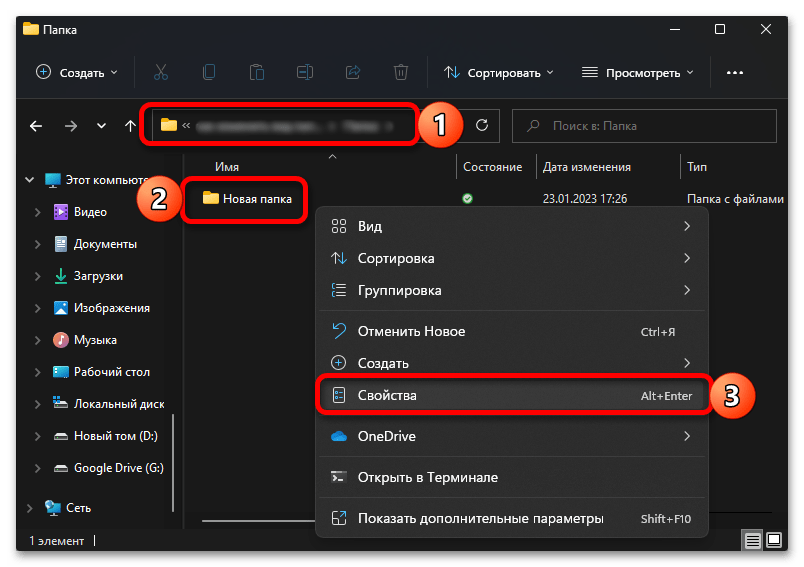
- Перейдите к расположению папки, иконку которой вы хотите изменить. Выделите ее и нажмите правую кнопку мышки (ПКМ) для вызова контекстного меню, после чего выберите в нем пункт «Свойства».
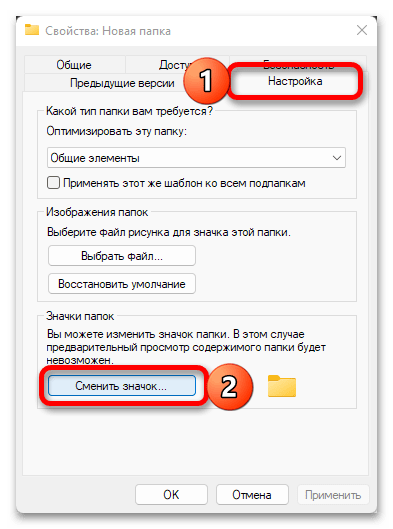
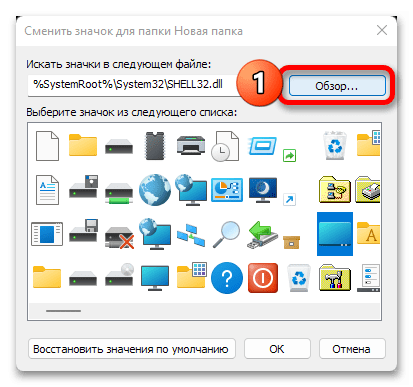
- В появившемся окне перейдите во вкладку «Настройка» и нажмите на кнопку «Сменить значок».
- Дальнейшие действия зависят от того, какое изображение вы хотите установить в качестве основного для папки – доступное в системной библиотеке или созданное самостоятельно:
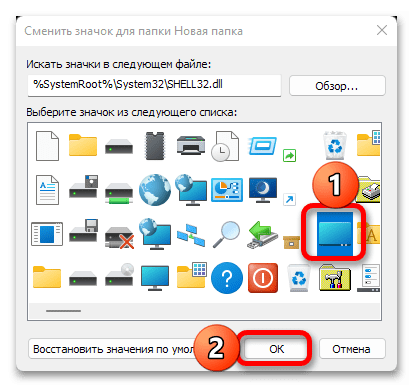
- В первом случае достаточно будет выбрать подходящий значок из списка доступных, а затем нажать «ОК» для его применения.

Примечание: Под строкой «Искать значки в следующем файле» указан путь к одной из системных библиотек, но, как уже было сказано выше, таковых в Windows 11 три. Эти файлы находятся в каталоге C:WindowsSystem32 и имеют следующие названия:
imageres.dll, shell32.dll, ddores.dll
Выбор любого из них изменит стандартные значки в списке.
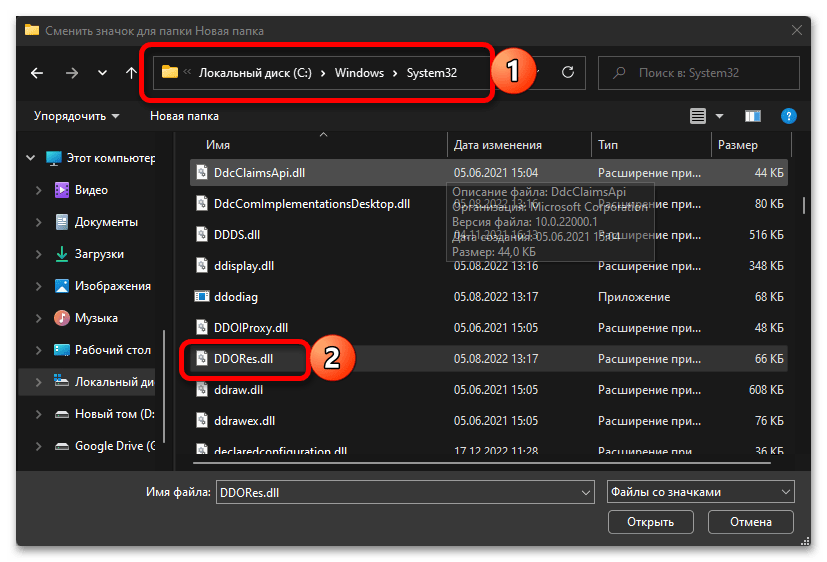
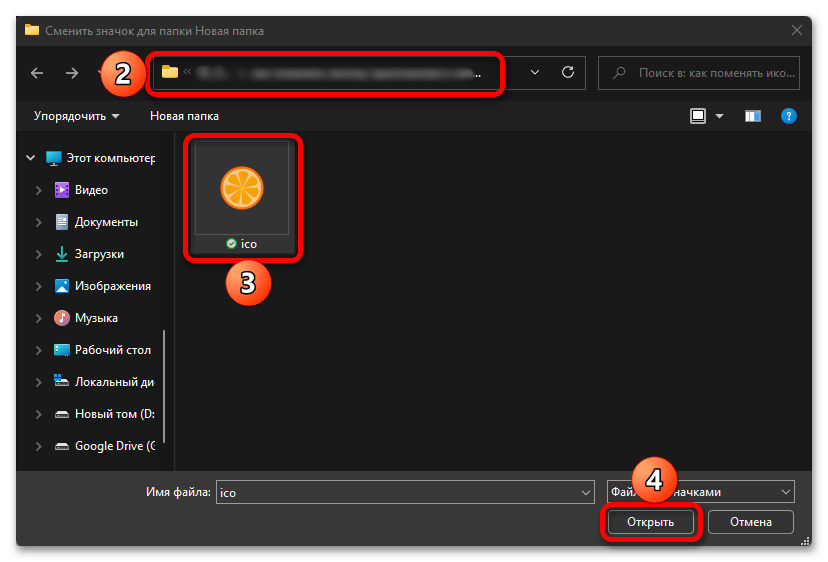
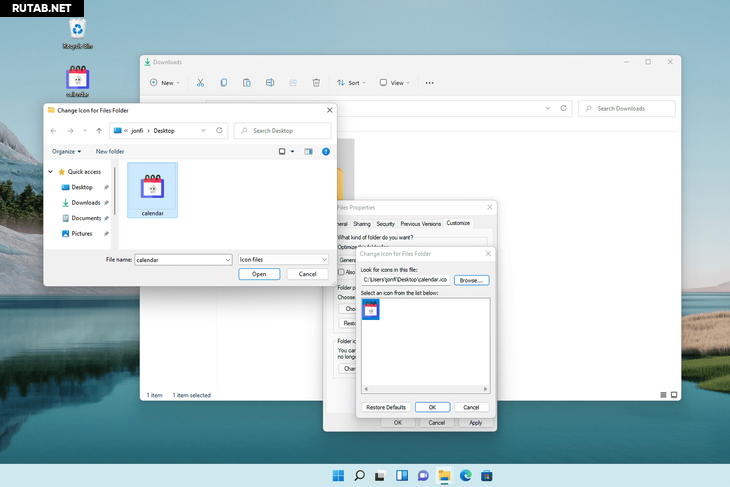
- Если же вы хотите установить собственное изображение в формате ICO, нажмите на кнопку «Обзор», перейдите к его расположению,
выделите и нажмите «Открыть»,


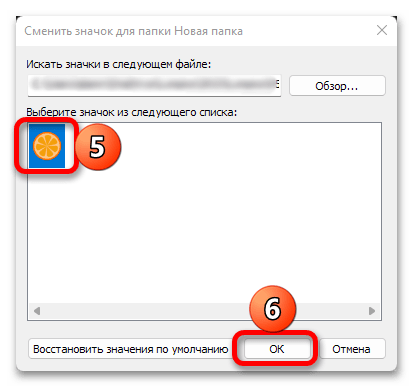
затем кликните по этому значку в следующем окне и воспользуйтесь кнопкой «ОК».

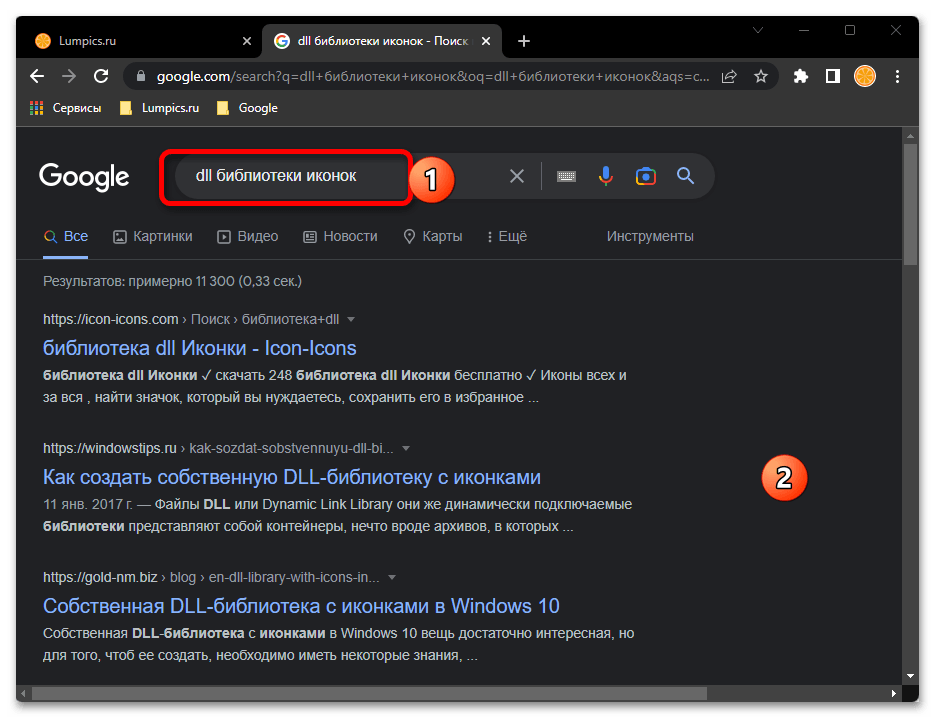
Примечание: На просторах интернета также можно найти dll-библиотеки, содержащие наборы иконок, которые были созданы энтузиастами. Для этого достаточно ввести соответствующий запрос в предпочтительной поисковой системе, последовательно ознакомиться с результатами выдачи, а затем скачать предпочтительный вариант(ы).
- В первом случае достаточно будет выбрать подходящий значок из списка доступных, а затем нажать «ОК» для его применения.
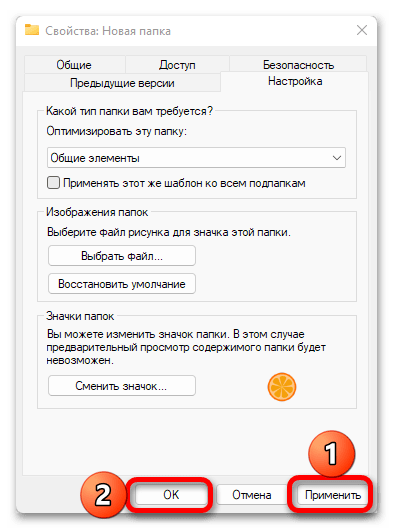
- Для того чтобы внесенные вами изменения вступили в силу, нажмите «Применить» и «ОК» в окне свойств папки.
-
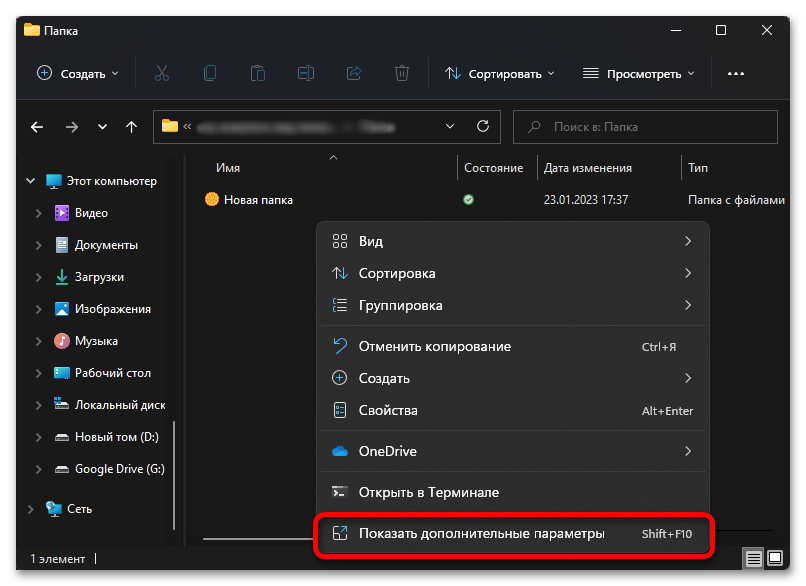
Если значок папки не изменится моментально, кликните по пустому месту в каталоге ПКМ, выберите пункт «Показать дополнительные параметры»,

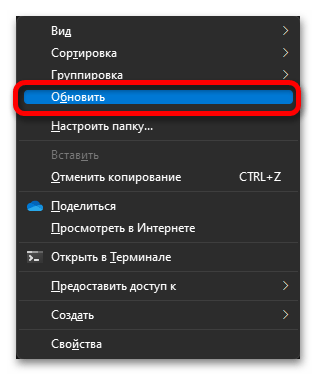
а затем в появившемся старом интерфейсе контекстного меню воспользуйтесь опцией «Обновить».

Способ 2: Сторонний софт
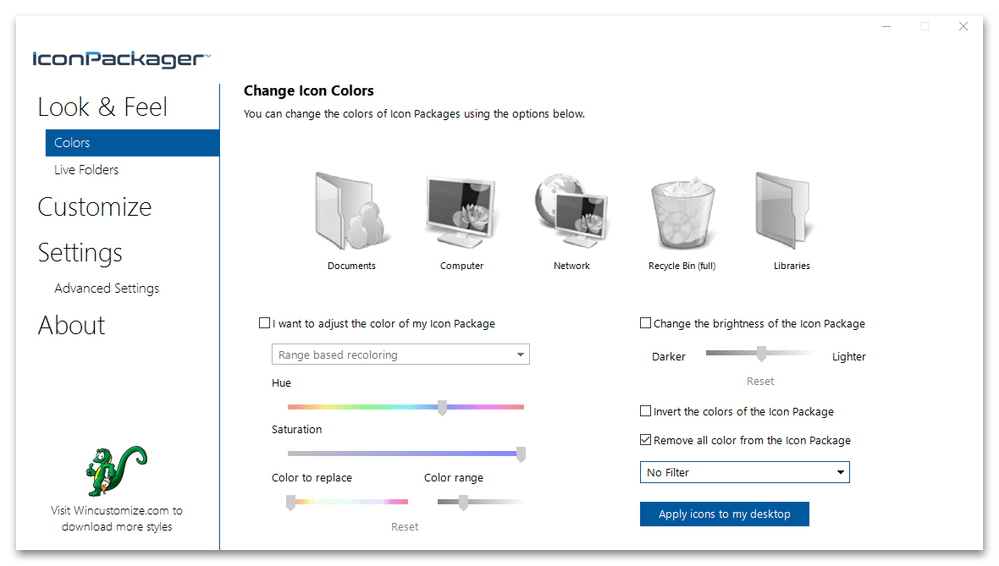
Значительно упростить процедуру изменения внешнего вида папки можно с помощью специализированного программного обеспечения от сторонних разработчиков. Обычно подобные решения либо содержат собственные библиотеки значков, либо поддерживают установку таковых и их последующую интеграцию в операционную систему, либо же совмещают обе эти функции и предоставляют некоторые другие возможности. О том, как пользоваться подобным софтом, рассказывается в отдельной статье на нашем сайте, ссылка на которую дана ниже.
Подробнее: Установка новых иконок в Виндовс
Вариант 2: Атрибуты папки
Если же под изменением вида папки вы подразумеваете не визуальное оформление, а ее видимость в Windows 11, потребуется выполнить действия, частично схожие с тем, что предлагается в первой части настоящей статьи – изменить свойства объекта.
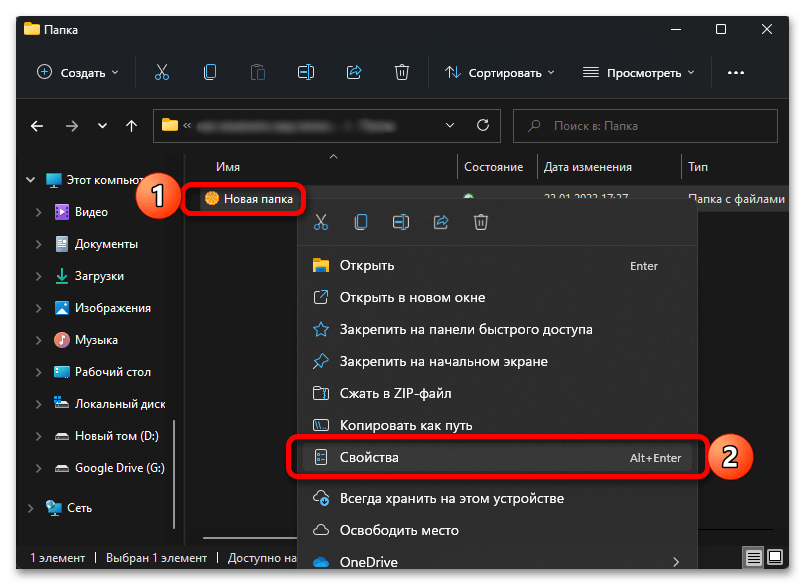
- Перейдите к нужной папке, вызовите ее контекстное меню и откройте «Свойства».
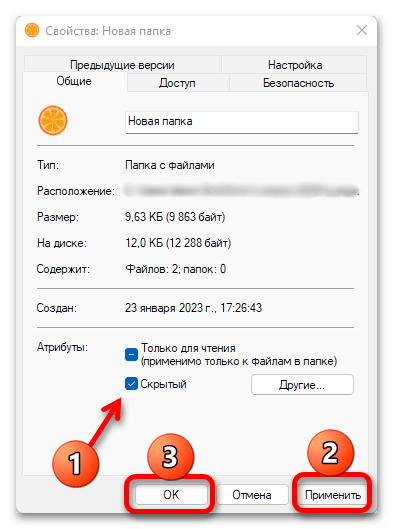
- В расположенном внизу открывшегося окна блоке «Атрибуты» (вкладка «Общие») установите галочку напротив опции «Скрытый». Нажмите «Применить» и «ОК», чтобы сохранить внесенные изменения.
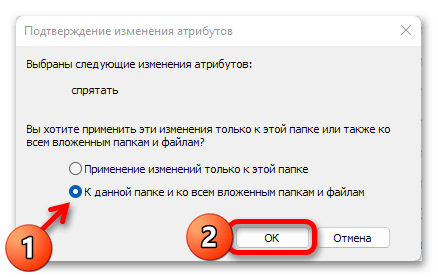
- Определите, что будет скрыто — только выбранная папка или все ее содержимое, после чего кликните «ОК».
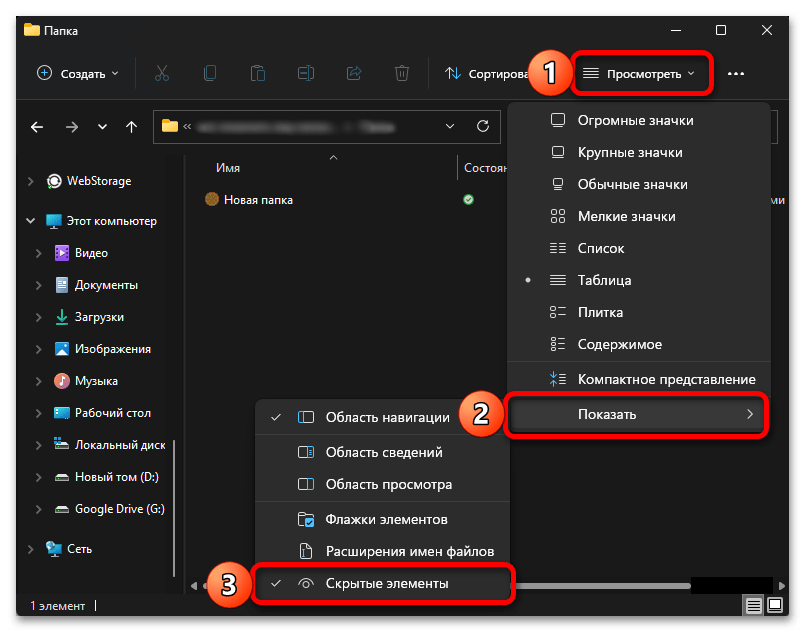
- Если в системе отключено отображение скрытых файлов, выбранная вами папка исчезнет. Для того чтобы отобразить ее повторно, разверните меню «Просмотреть» в системном «Проводнике», наведите курсор на пункт «Показать» и установите галочку напротив опции «Скрытые элементы» либо, если объект требуется спрятать, снимите ее.

Читайте также: Как включить отображение скрытых файлов в Виндовс 11
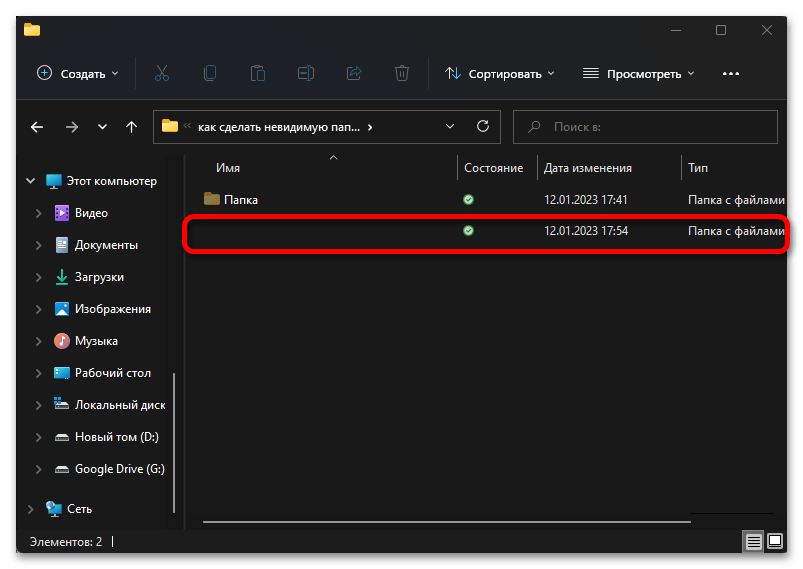
Таким образом можно сделать любую папку невидимой, правда, отобразить ее не составит труда даже для малоопытного пользователя ПК. Если вас интересует более эффективное решение задачи полного скрытия объекта, как вариант, можно установить для него прозрачную иконку и задать пустое имя. Более детально об этом мы ранее писали в отдельной инструкции.
Подробнее: Как сделать невидимую папку в Windows 11
Вариант 3: Параметры отображения
В случае если под вопросом «как изменить вид папки» вы подразумеваете буквально то, как она будет отображаться в системе, то есть размер и тип расположения значков в «Проводнике», выполните следующее:
Обратите внимание! Изменения, о которых пойдет речь далее, будут применены ко всему содержимому конкретного каталога, входящим в него файлам и папкам. При этом после очистки кэша «Проводника» (например, при помощи стороннего ПО) эти настройки будут сброшены к значениям по умолчанию.
- Откройте расположение, вид объектов в котором требуется изменить.
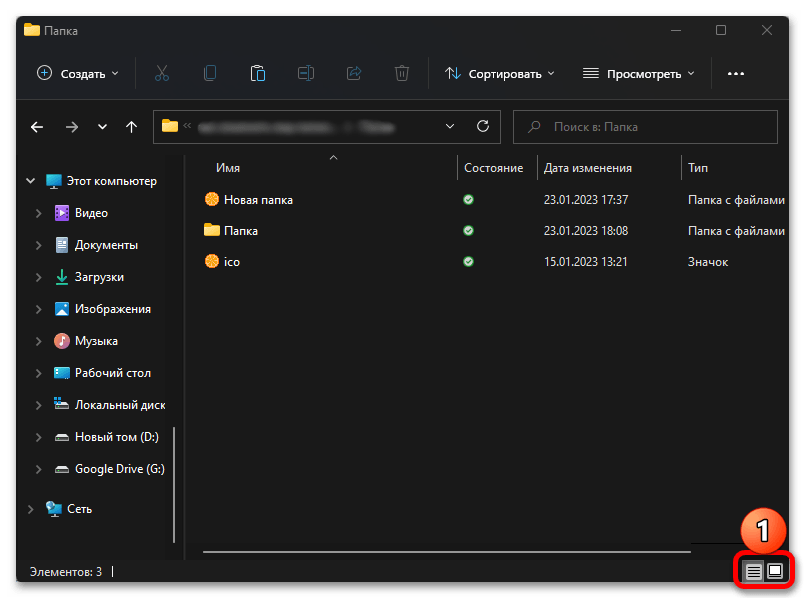
- Выполните одно из следующих действий:
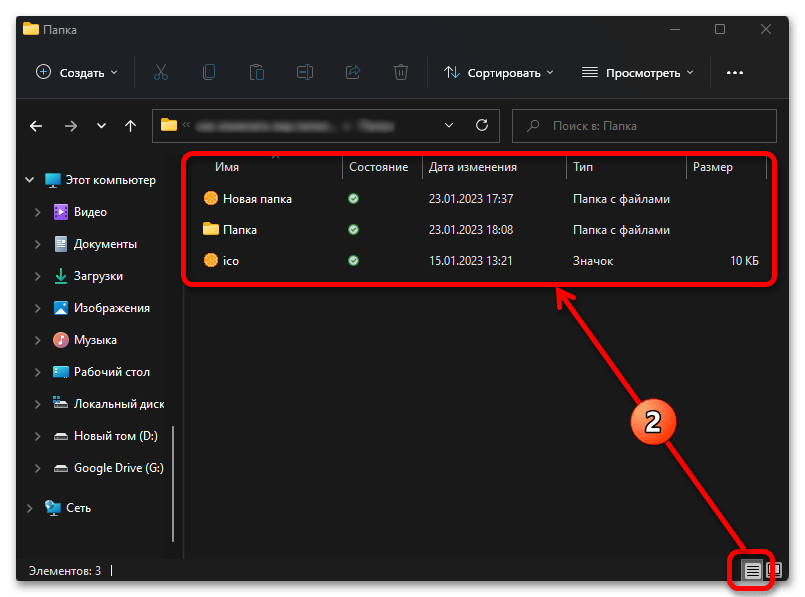
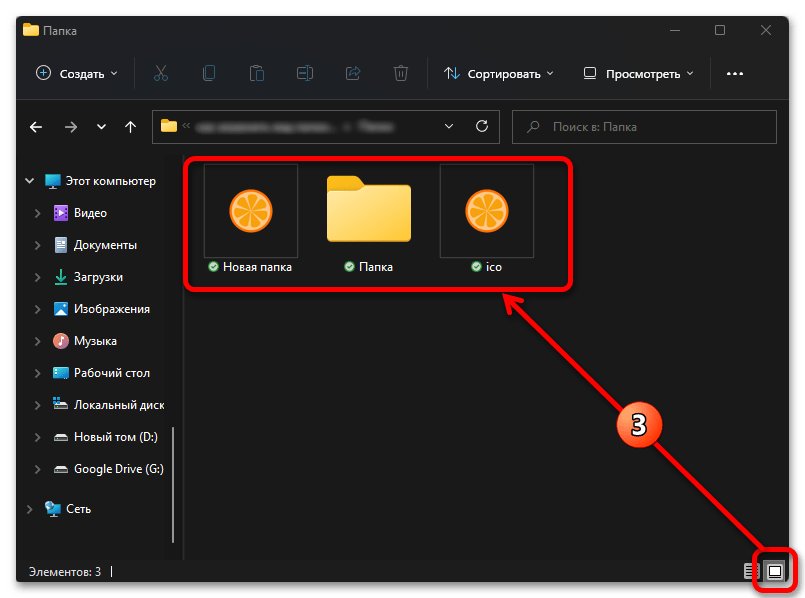
- Кликните по значку «Отображение элементов» в правом нижнем углу «Проводника».

Первый изменяет вид на таблицу с подробными сведениями (также для этого можно использовать клавиши «Ctrl+Shift+6») — в нашем примере это вид по умолчанию;

второй – на крупные значки («Ctrl+Shift+2»).
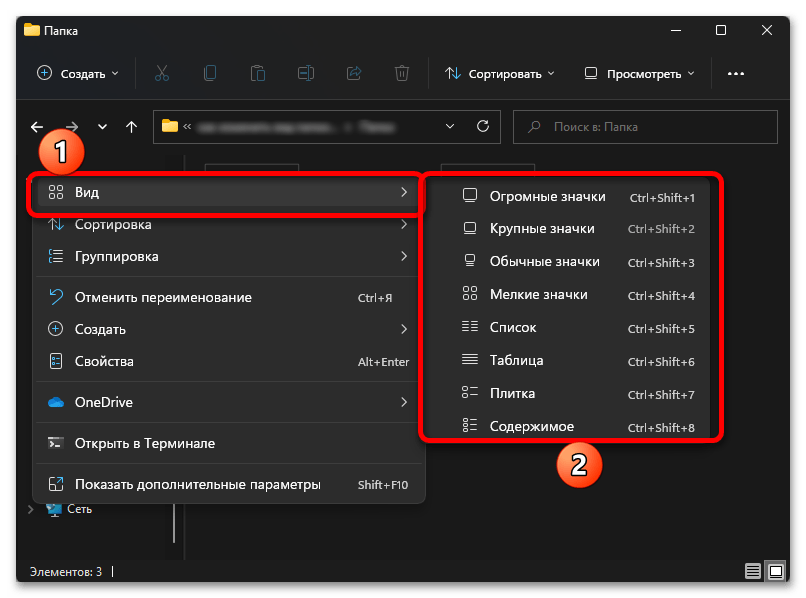
- Нажмите ПКМ в пустой области каталога, наведите курсор на пункт «Вид» и выберите в появившемся подменю предпочтительный вариант отображения (напротив каждого из них также будут указаны соответствующие сочетания клавиш).
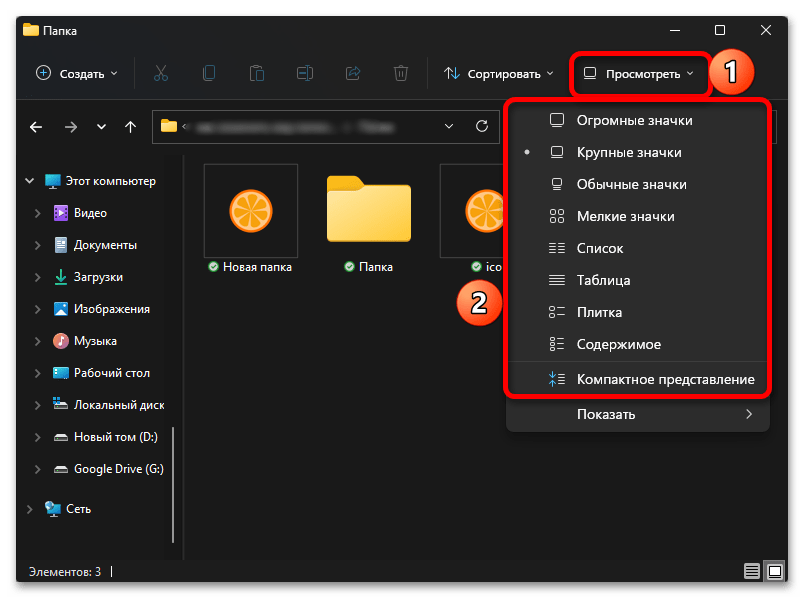
- Разверните меню «Просмотреть» на верхней панели «Проводника» и выберите подходящий вариант вида файлов и папок в нем.
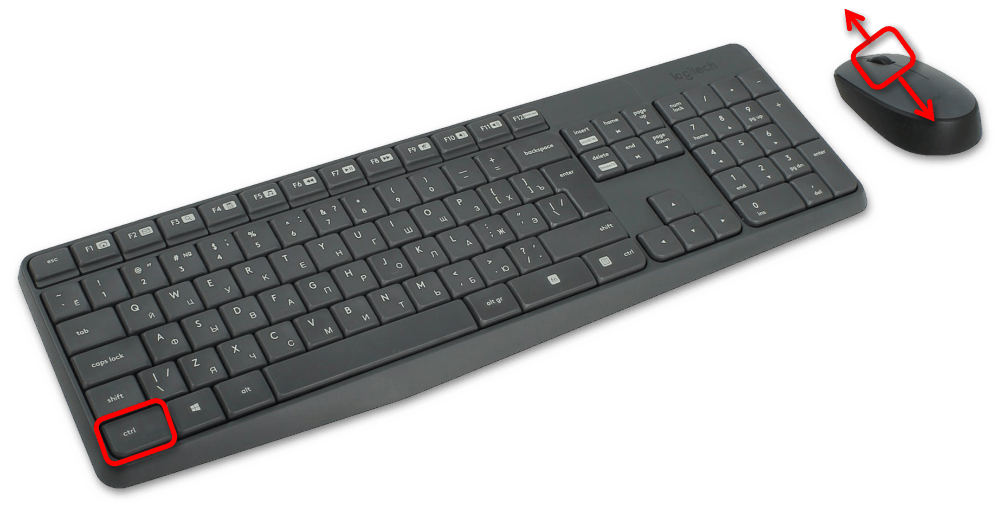
- Зажмите клавишу «Ctrl» и прокручивайте колесико мышки вперед или назад, переключаясь таким образом между разными вариантами отображения элементов, пока не будет установлен предпочтительный.


- Кликните по значку «Отображение элементов» в правом нижнем углу «Проводника».
В завершение отметим, что любое из указанных выше действий может быть выполнено как с любой произвольной папкой на диске ПК, так и в главном окне «Этот компьютер» либо на рабочем столе операционной системы.
Читайте также: Настройка значков рабочего стола в ОС Виндовс 11
Еще статьи по данной теме:
Помогла ли Вам статья?
Проводник Windows — одна из лучших вещей в нем. Если вы используете Windows, вы будете использовать ее, чтобы видеть, что находится на вашем жестком диске, запускать все свое программное обеспечение и упорядочивать файлы, так что вам придется использовать ее. Если вы хотите использовать Windows 11, File Explorer — одно из приложений, без которого вы действительно не можете жить.
В Windows 11 он выглядит немного иначе. Он по-прежнему имеет все параметры настройки, но немного изменился способ доступа к ним. Это разные способы, которыми вы можете изменить проводник с этими параметрами. Windows 11 позволяет изменять значки папок с файлами и применять представления папок ко всем папкам. Он также позволяет отображать или скрывать панели, флажки элементов, расширения файлов и т. д.
Применение представления папки ко всем папкам

Вы можете изменить настройки просмотра папок в Windows 11 так, как вы хотите, чтобы каждая папка выглядела. Вы можете сделать это для каждой папки. Это включает в себя шаблон, ширину столбца, группировку, сортировку и макет.
Если вам интересно, можете ли вы применить настройки просмотра папки сразу ко всем другим папкам, не делая этого для каждой папки? Вам необходимо применить настройки вида папки в Windows 11; вам нужно будет подписаться на этот пост. Он подскажет, как это сделать.
Что такое шаблоны папок?
Различные настройки макета папки могли привлечь ваше внимание в проводнике Windows, но они не одинаковы для всех папок. Некоторые папки имеют меньшие значки, а некоторые — большие значки, которые вы можете видеть. В Windows 11/10/8/7 существует множество различных макетов папок, которые вы можете выбрать для любой папки, в которую хотите что-то поместить. Неважно, какие файлы у вас есть в папке; вы можете изменить представление папки по умолчанию для всех папок, если хотите. В этом посте мы покажем вам, как установить и применить одинаковые представления и настройки для всех папок вашего ПК, чтобы они выглядели одинаково.
Чтобы изменить внешний вид папки, давайте посмотрим, как работают шаблоны папок, прежде чем двигаться дальше. Папки с изображениями имеют другой вид, чем папки с видео или документами, вот почему. Это метод оптимизации папок в действии. Он выбирает один из пяти шаблонов для папки на основе содержимого, которое в ней находится, и делает это для каждой папки.
Типы шаблонов папок
- Общие элементы: это относится к любой папке с набором файлов и других подпапок внутри нее.
- Под документами понимаются папки с документами (файлы Word, текстовые файлы и т. д.)
- Картинки относятся к папкам с изображениями (файлы .jpg, .png и т.д.)
- Музыка относится ко всем папкам с музыкальными файлами (.mp3, .wav и т. д.)
- Видео относится к любой папке, в которой есть только элементы видео (.mp4, .avi и т. д.).
Поскольку в новой папке так много файлов, Windows делает все возможное, чтобы выяснить, какой должна быть папка, исходя из их количества. Если у вас есть много разных типов файлов в одной папке, Windows будет использовать шаблон папки «Общие элементы». Как только вы щелкнете правой кнопкой мыши по значку папки и откроете окно ее свойств, вы увидите ее шаблон. Когда вы находитесь в этой области, нажмите «Настроить», а затем найдите правильный шаблон для папки, которую вы хотите создать новой.
Как применить представление папок ко всем папкам в Windows 11
Вот так: приступим к делу. Только папки с одним и тем же типом шаблона могут иметь одинаковые настройки просмотра. Тип шаблона папки (например, Музыка) имеет свой макет представления. Когда вы меняете расположение значков файлов (например, с плиточных значков на большие), они будут отображаться в других папках, оптимизированных для шаблона «Музыка». Чтобы убедиться, что настройки просмотра папки применяются к определенному типу папки, вы можете выполнить следующие действия.

Шаг 1: Откройте проводник, одновременно нажав клавиши Windows и E. Найдите папку, которую вы хотите использовать в качестве источника для просмотра настроек макета.
Шаг 2. Поскольку в Windows 11 появился новый вид Проводника, вы не сможете найти там вкладку «Вид». В проводнике есть кнопка «Просмотр». Вы можете нажать эту кнопку и выбрать настройку, которая лучше всего подходит для ваших нужд.
Шаг 3: Щелкните значок с тремя точками и выберите «Параметры» из списка.

Шаг 4. Это не то же самое для людей, которые используют Windows 10. Если вы хотите изменить свои настройки, вам нужно нажать «Просмотр» на ленточной панели вверху. Добавьте больше панелей или столбцов или измените ширину столбцов. Вы также можете изменить макет и выбрать, какие сведения о папке отображать и сколько панелей имеется.
Шаг 5: Нажмите «Параметры», когда закончите вносить изменения. Откроется окно «Параметры проводника», которое до внесения изменений называлось «Параметры папки».
Шаг 6: Наконец, перейдите на вкладку «Вид» в окне «Параметры папки».
Шаг 7: Применить к папкам — это кнопка, которую вы должны нажать или коснуться, чтобы применить изменения.
Шаг 8: Выберите Я согласен с всплывающим сообщением.
Шаг 9: В окне «Параметры папки» нажмите или коснитесь «ОК», чтобы сохранить внесенные изменения.
Вот и все. Вы только что сделали настройки просмотра для определенного типа шаблона папки одинаковыми для всей ОС. Надеюсь, это поможет вам.
Как изменить вид по умолчанию для всех папок?
Следование приведенному выше руководству поможет вам изменить представление по умолчанию для всех папок, но для этого вам нужно сначала применить представление папки ко всем папкам. Есть два основных способа сделать это. Когда вы открываете папку, вы можете щелкнуть правой кнопкой мыши и выбрать «Свойства». Перейдите на вкладку «Настройка», выберите шаблон из выпадающего списка и нажмите на него, чтобы начать. Когда вы закончите, нажмите кнопку ОК. Кроме того, вы можете использовать опцию «Просмотр», чтобы сделать то же самое.
Как получить представление папки для всех подпапок в Windows 11?
Если вы хотите увидеть все подпапки в Windows 11/10, вам нужно только это. Откройте папку и щелкните правой кнопкой мыши в пространстве. Параметр «Свойства» появится в контекстном меню. Затем перейдите на вкладку «Настройка» и выберите «Изображения» в раскрывающемся меню. Установите флажки рядом с «Также применить этот шаблон ко всем вложенным папкам». Наконец, нажмите кнопку ОК.
Windows 11 забывает настройки просмотра папок?
Существует вероятность того, что Windows снова и снова будет забывать настройки просмотра типа папки. По умолчанию, если у вас Windows Vista или более поздняя версия, настройки просмотра папок сохраняются только для 5000 папок. Вот почему. Это число было 400 в Windows XP; в Vista это 5000. Это число было изменено. Итак, как нам это решить? Мы должны увеличить это значение, скажем, до 10000 папок.
- Если вы хотите, чтобы Windows запоминала ваши настройки просмотра папок, вам необходимо установить флажок рядом с меню «Дополнительные настройки» на вкладке «Вид» в разделе «Параметры папки» на панели управления.
- Внесите это изменение в реестр, если ваша Windows 11 не помнит, как вы настроили представление папок, или если она не знает, как вы его настроили.
- Настройки просмотра типа папки можно изменить следующим образом:
- Перейдите в «Параметры папки» («Параметры проводника» в Windows 10) и щелкните вкладку «Вид» в проводнике. Затем нажмите «Сбросить папки» «ОК» и нажмите «Применить/ОК».
Вывод
Итак, есть много способов сделать проводник своим. Вы можете использовать встроенные опции и программное обеспечение от других компаний, чтобы сделать это так, как вы хотите. Благодаря встроенным параметрам настройки Explorer вы можете изменить способ отображения файлов и папок. Дополнительные настройки Winaero Tweaker также подходят для встроенных настроек Проводника. Вы можете применить представление папки ко всем своим папкам со всеми этими параметрами. С грядущим появлением технологии Windows вы можете сделать Проводник более подходящим для ваших нужд.
Что нужно знать
- Стандартные папки: Щелкните правой кнопкой мыши > Свойства > Настроить > Изменить значок.
- Специальные папки: Настройки > Персонализация > Темы > Настройки значков на рабочем столе.
- Используйте кнопку «Восстановить значения по умолчанию», чтобы вернуть исходный значок.
В этой статье объясняется, как изменить значок для папок в Windows 11 для обычных папок, специальных папок со значками на рабочем столе (например, «Корзина» и «Этот компьютер») и жестких дисков. В Windows есть собственный набор значков, который вы можете выбрать, но вы также можете создавать собственные значки папок.
Как изменить значки папок в Windows 11?
Мы рассмотрим три типа значков: стандартные, использующие желтый значок папки по умолчанию; специальные папки, такие как «Этот компьютер», «Сеть» и «Корзина», отображаемые на рабочем столе (если они у вас включены); и значки жестких дисков, видимые в папке «Этот компьютер».
То, как вы редактируете эти значки папок, зависит от типа папки:
Стандартные папки
Значок для обычных папок меняется через окно свойств папки.
Щелкните папку правой кнопкой мыши и выберите «Свойства».
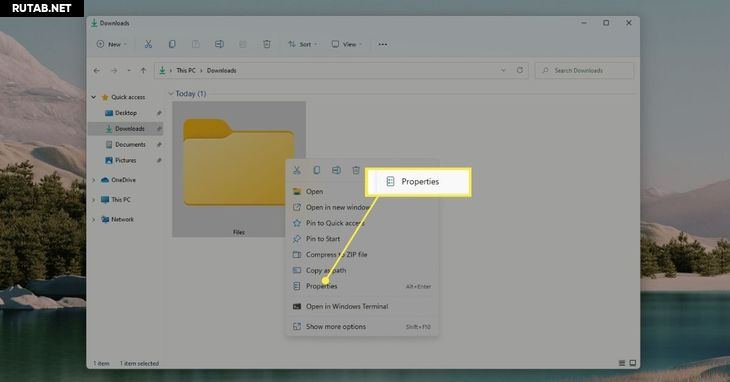
Перейдите на вкладку «Настройка» в верхней части окна, а затем выберите «Изменить значок» внизу.
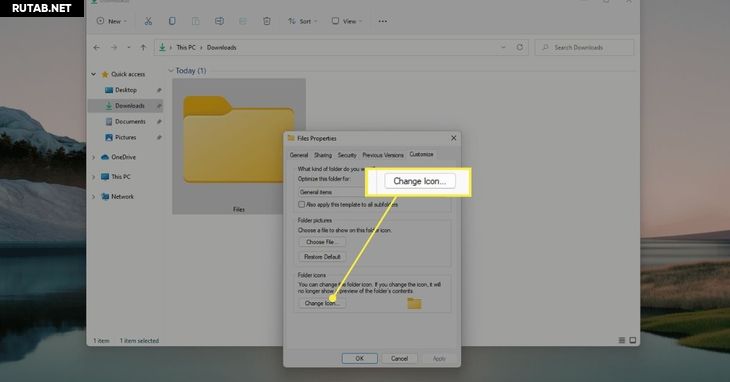
Прокрутите список, чтобы найти значок для использования. Выберите OK в выборе, когда вы решили.
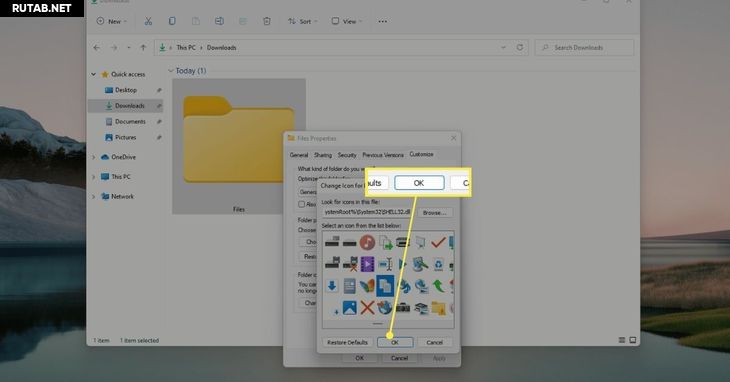
Важно : Обратите внимание на кнопку «Восстановить значения по умолчанию» на этом экране. Это самый простой способ вернуть исходный значок в будущем, если вам это понадобится.
Важно : Windows по умолчанию ищет значки в папке System 32, но вы можете выбрать «Обзор», чтобы искать в другом месте. См. инструкции в нижней части этой страницы, чтобы узнать больше о создании и выборе пользовательских значков папок.
Выберите «ОК» в окне «Свойства», чтобы сохранить изменения и вернуться в папку в проводнике.
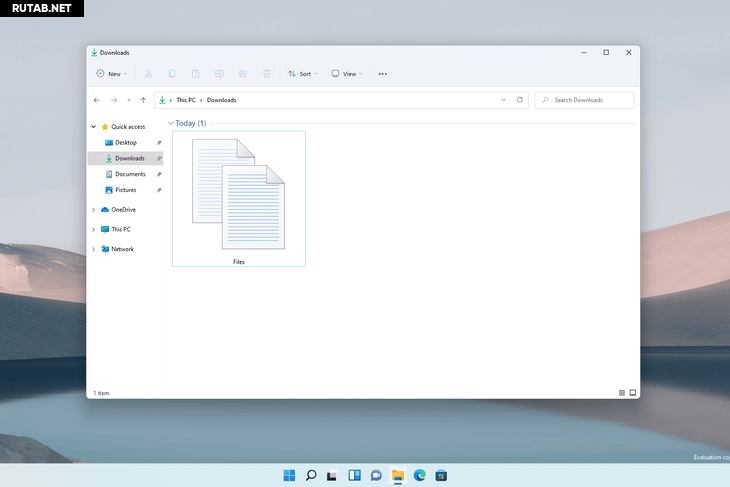
Значок новой папки отображается немедленно. Если это не так, используйте кнопку обновления рядом с путем к файлу в верхней части Проводника, чтобы принудительно изменить его.
Значки на рабочем столе
Чтобы изменить папки со значками на рабочем столе для корзины и других специальных папок, перейдите в специальный раздел в настройках.
Откройте Настройки. Одним из быстрых способов является сочетание клавиш WIN + i.
Выберите «Персонализация» в меню слева, а затем «Темы» справа.
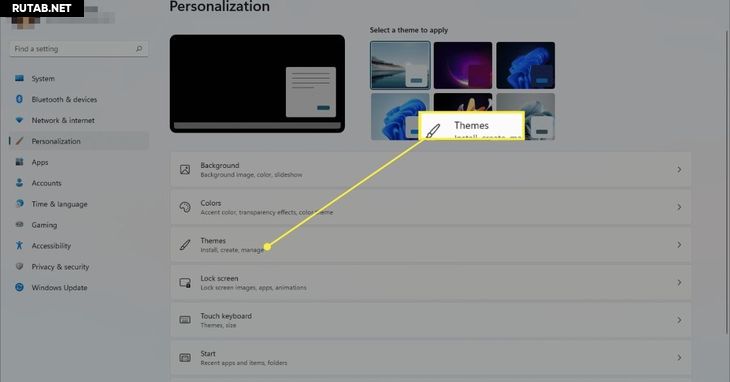
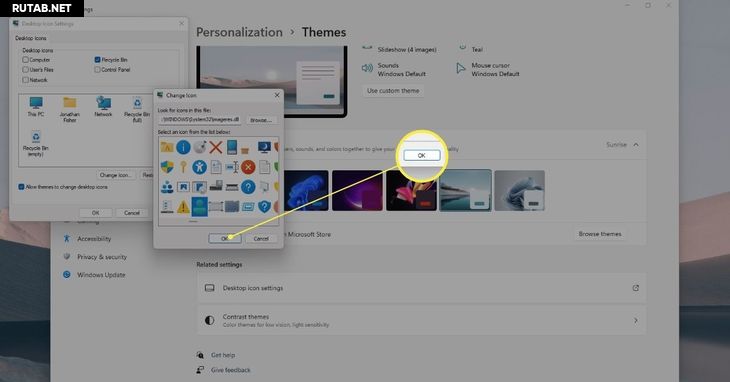
Выберите Параметры значка на рабочем столе.
Выберите один из значков на рабочем столе, а затем выберите «Изменить значок», чтобы выбрать новый значок.
Важно : Вы всегда можете вернуться к этому шагу, выбрать значок и выбрать «Восстановить по умолчанию», чтобы вернуть его к исходному без повторного просмотра значков.
Выберите OK в открытых окнах для сохранения.
Значки дисков
Еще один значок папки, который вы можете изменить в Windows 11, — это значок, используемый для жестких дисков. Однако, поскольку для этого нет легкодоступных настроек, вам необходимо изменить реестр Windows.
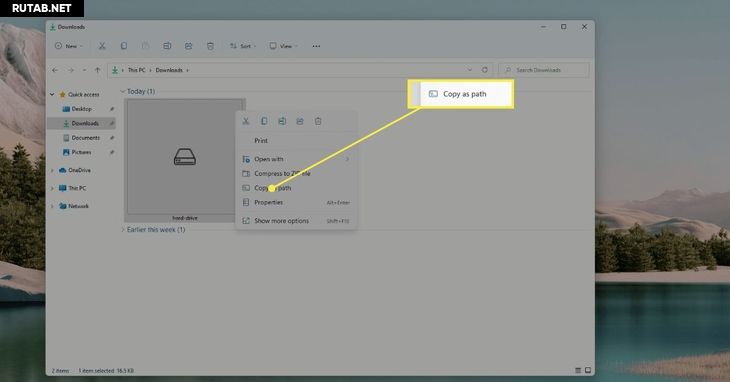
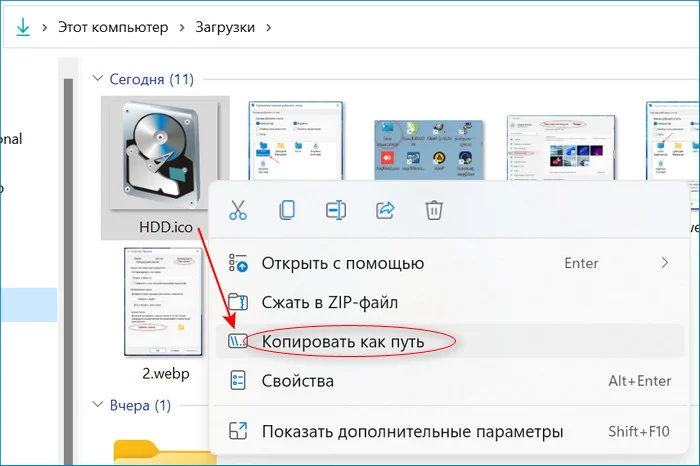
Скопируйте путь к файлу ICO, который вы хотите использовать в качестве значка. Затем щелкните файл правой кнопкой мыши и выберите «Копировать как путь», чтобы захватить его в буфер обмена.
Откройте редактор реестра, выполнив поиск regedit на панели задач.
Используя разделы реестра в левой части редактора реестра, найдите путь сюда:
Важно : У вас не должно возникнуть проблем с редактированием реестра, если вы будете следовать только указаниям на этой странице. Но на всякий случай рассмотрите возможность резервного копирования реестра. Затем, если произойдет что-то непредвиденное, вы всегда сможете восстановить реестр из этой резервной копии.
Щелкните правой кнопкой мыши DriveIcons на левой панели и выберите «Создать» > «Ключ».
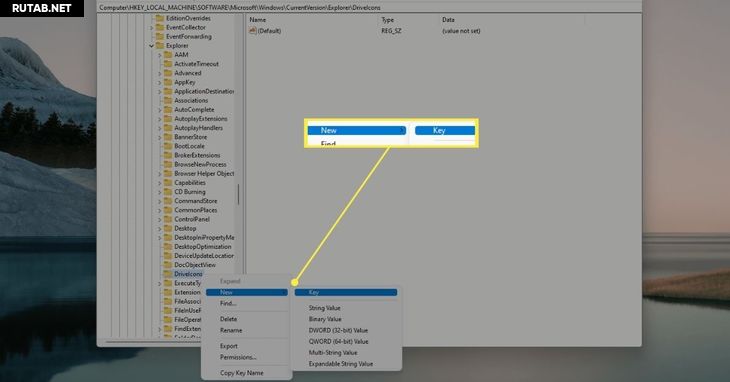
Назовите ключ любой буквой диска, соответствующей диску, для которого вы меняете значок. Например, назовите его C или D, если это буква диска.
Щелкните правой кнопкой мыши буквенную клавишу, которую вы только что создали, а затем создайте другую клавишу ( New > Key ) с именем DefaultIcon.
Открыв DefaultIcon, дважды щелкните значение реестра (по умолчанию) на правой панели.
В открывшемся текстовом поле «Значение данных» вставьте путь к файлу значка, который вы скопировали ранее.
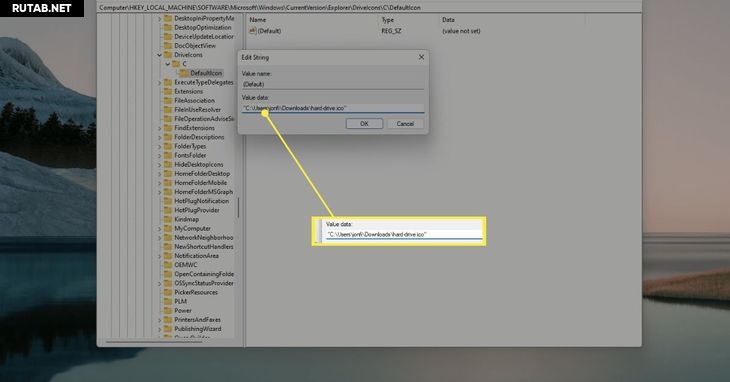
Важно : Простой способ отменить пользовательский значок диска позже — стереть то, что находится в этом текстовом поле.
Выберите ОК, чтобы сохранить. Изменения отражаются немедленно.
Использование пользовательских значков папок
Существует множество встроенных значков, которые можно выбрать при изменении значка папки, но они одинаковы на каждом компьютере с Windows 11. Чтобы добавить что-то другое в вашу настройку и, возможно, даже помочь быстрее идентифицировать ваши папки, вы можете создавать собственные значки.
Вам нужно сделать четыре вещи:
- Убедитесь, что значок квадратный. Скачивание иконок с созданных для этого сайтов, таких как Flaticon, идеально подходит, но вы также можете обрезать картинки самостоятельно.
- Он должен быть в формате ICO. Бесплатный инструмент, такой как FileZigZag, может выполнять этот тип преобразования.
- Поместите файл ICO в папку, которая не будет перемещена или удалена в будущем. Если Windows не может найти файл значка в исходной папке, значок автоматически вернется к своей форме по умолчанию.
- Измените, где Windows ищет значки папок. Например, используйте кнопку «Обзор» в приведенных выше шагах вместо того, чтобы выбирать из предоставленного выбора.
Если значок батареи отсутствует на рабочем столе, вы можете восстановить его. Сначала перейдите в «Настройки» > «Персонализация» > «Панель задач» и выберите «Выбрать, какие значки будут отображаться на панели задач». Затем прокрутите вниз до значка батареи и установите для него значение «Вкл.».
Чтобы добавить значок Internet Explorer на рабочий стол в Windows 11, вы можете создать ярлык на рабочем столе. Перейдите в «Пуск», найдите Internet Explorer, затем выберите его и перетащите на рабочий стол. Вы можете сделать это и для других приложений.
Yurii Blyshchyk
5.10.2021
Автор
Чуваки начинают наезжать мол «никто не заставляет»
Былядь! Если вам насрать на этот вид, то другим нет! Мне нет, я интересуюсь есть ли вариант так сделать в 11-й и да, я возмущен
Ответить
Развернуть ветку
Neatherial
5.10.2021
Да забей, ебанутые, они просто не понимают насколько это удобно. Раньше ты боковым зрением открывал нужную папку а сейчас у тебя полотно желтой хуйни, и ищу свищи нужную тебе папку. Я думал к релизу вернут назад а оказывается хуй там плавал. Я уже писал что они помимо этого еще и роботу с 2+ мониторами угробили стало в разы хуже, панель управления нельзя маленькую сделать и перенести ее на верх
Ответить
Развернуть ветку
3 комментария
DONKEYHOT
5.10.2021
Попробуй в настройках системы (где быстродействие) поискать опцию включающую отображение эскизов (в 10ке такая есть). Может она выключена по умолчанию.
Ответить
Развернуть ветку
Roman Shestakov
5.10.2021
Извиняюсь, но там у парня Skindred и Our Last Night в категории альт. метал, жесть. Может быть конечно я не прав, но на сколько я помню, первые это раггакор, а вторые это пост-хардкор.
Ответить
Развернуть ветку
Артем Шевченко
5.10.2021
Да, одну знакомую из Питера бугуртит, когда каких-нибудь миджусов, курар, окуджавов называют просто русский рок.
Внезапно не все дрочат на поджанры.
Ответить
Развернуть ветку
2 комментария
Yurii Blyshchyk
5.10.2021
Автор
У исполнителя нет единого стиля и тем более это касается альбомов, плюс многие стили вытекают из друг друга. Я закидываю что считаю нужным и куда надо.
Skindred: Nu metal, alternative metal, heavy metal, rap metal, ragga, reggae rock
Но речь же не об этом
Ответить
Развернуть ветку
artemnet
5.10.2021
Есть только один возможный вид, называется таблица.
Если серьезно, в риббоне копался? Вид там и т.п?
Ответить
Развернуть ветку
Зимний клуб
5.10.2021
Такое чувство, будто вин 11 кто-то заставляет устанавливать. Ну сиди на 10ке, где тебе все удобно, в чем проблема?
Ответить
Развернуть ветку
Maksym Sytnykov
5.10.2021
А тебя кто-то заставляет тут отвечать если не знаешь решения? Тоже под дулом пистолета?
Ответить
Развернуть ветку
10 комментариев
Лерайе Белет
5.10.2021
кто-то заставляет устанавливать
сиди на 10ке, где тебе все удобно
Я бы на семерке сидел, где для меня всё было удобно. Но заставили пересесть на 10. Так и на 11 заставят.
Ответить
Развернуть ветку
1 комментарий
Лолег
5.10.2021
жить больше незачем
Ответить
Развернуть ветку
6 комментариев
Yurii Blyshchyk
5.10.2021
Автор
Я спросил что это за дерьмо, может и в 11-й так можно сделать. Естественно это не конец света, но я привык мгновенно попадать куда нужно, а не долбиться глазами по несколько минут в поисках
Ответить
Развернуть ветку
3 комментария
Neatherial
5.10.2021
Ну вообще они реально хуйни с ними наделали ) вот захожу я в папку Other а в ней куча других подпапок, с программами, исходники, текстовые документы и.т.д, раньше я тупо боковым зрением не обращая внимание и не вчитываясь быстро за 1 секунду открывал нужно мне папку, а сейчас тебе приходиться рыскать и искать…хуйня на постном масле
Ответить
Развернуть ветку
Приватник
5.10.2021
прям как в старой винде. надеюсь мода на прошлое не спадет и следующая винда будет в виде ДОСа, шоб самому команды по запуску игр писать и т.д.
Ответить
Развернуть ветку
Heavik
5.10.2021
Так и вижу строчку «Мы убрали все превью, чтобы полезной информации на экране помещалось больше.»
Ответить
Развернуть ветку
Алексей Ревин
25.10.2021
Идеал лежит в середине, для глаз удобно и приятно когда иконки желтые на черном фоне, а голубые шикарно смотрятся на белом
Ответить
Развернуть ветку
Алексей Ревин
25.10.2021
а, лул, ты про эскизы, я читая срачи в треде суть дискуссии забыл)
Ответить
Развернуть ветку
PTRS-41
5.10.2021
Total Commander ставь и живи как человек.
Ответить
Развернуть ветку
Mickey Knox
5.10.2021
первая моя мысль была после прочтения. Но скорее всего это не под силам ТС-у
Ответить
Развернуть ветку
Аккаунт удален
5.10.2021
Комментарий недоступен
Ответить
Развернуть ветку
1 комментарий
Yurii Blyshchyk
5.10.2021
Автор
Я меломан, у меня дохренище музыки. Всё разложено по папкам, из каждой торчали постеры, я всегда мог быстро найти то что мне нужно и попасть куда мне нужно. Теперь приходиться бегать глазами по названиям ибо все папки однотипные. Лютые неудобства лично для меня. Для многих может симпатично
Ответить
Развернуть ветку
3 комментария
Аккаунт удален
5.10.2021
Комментарий недоступен
Ответить
Развернуть ветку
Grino
5.10.2021
Вроде как писали что пока единственный вид содержимого папки это вот та белая полоска. Либо ждать пока добавят, либо колхозить, либо использовать плееры с медиатекой и там уже по альбомам. Встроенная музыка должна уметь.
Но это только для музыки, для всего остального только первые 2 варианта.
Ответить
Развернуть ветку
a gdf
5.10.2021
Сейчас же тотальный п**ц если честно, просто сиди и долбись в глаза… Ничего подобного у 11-й нет, финишная? Может я просто найти не могу или чего не понимаю
Реально нет? Это вообще лютый фейл в таком случае. Я в основном нахожу нужное по картинке, а не по названию
Ответить
Развернуть ветку
DeMx
5.10.2021
Так это ж разный вид папок, не?
Ответить
Развернуть ветку
Maksym Sytnykov
5.10.2021
Сам искал и не нашел такой вид, может плохо искал но тоже интересно есть ли выход
Ответить
Развернуть ветку
Географический томагавк_два
5.10.2021
Вкладки же не завезли, да?
Ответить
Развернуть ветку
Аккаунт удален
5.10.2021
Комментарий недоступен
Ответить
Развернуть ветку
5 комментариев
Цветной велосипед
5.10.2021
Комментарий недоступен
Ответить
Развернуть ветку
dixi
5.10.2021
а что смущает то,размер папок?или что
Ответить
Развернуть ветку
Bigtiger
5.10.2021
Возвращайся.
А что по ПКМ-вид-содержимое ?
Ответить
Развернуть ветку
foki
5.10.2021
Позвонил Билу, он сказал, что пока не приоритете. Нужно немного потерпеть и не раскачивать лодку и тогда все будет
Ответить
Развернуть ветку
Красивый рубин
5.10.2021
Я бы не советовал обновлять ближайший год винду
Ответить
Развернуть ветку
Мимо Проходил
5.10.2021
Наверно они хотели сделать как в OneDrive, где по крайней мере одно изображение из папки будет выглядывать. Жаль только что на обложки песен такие папки не работают
Ответить
Развернуть ветку
Pelmeshker
5.10.2021
Всё так, с уебанским отображением пока ничего не сделать (ну я не нашел по крайней мере)
Ответить
Развернуть ветку
Функциональный Даниль
5.10.2021
Хочу 11-й поставить, да комп не отвечает требованиям. Но:
Ответить
Развернуть ветку
Yurii Blyshchyk
5.10.2021
Автор
В биосе нужно включить TPM, там уже гугли по платам.
У меня на гигабите нужно было включить Intel Platform Trust Technology (PTT)
Ответить
Развернуть ветку
1 комментарий
Hello There
5.10.2021
До 11 пока ещё не добрался, увы.
А там отключили вот эту штуку?
Ответить
Развернуть ветку
Daniel Oldi
5.10.2021
А «контекстное меню» на ПКМ так и оставили с беты? Что бы в стандартное меню пкм попадать всё еще надо лишнюю кнопку тыкать?
Ответить
Развернуть ветку
Демократический щит
5.10.2021
Комментарий недоступен
Ответить
Развернуть ветку
[Unknown]
5.10.2021
Что эти ироды натворили?
Закинули тебе в ротик «новую и улучшенную ОС». А ты её схавал.
Ответить
Развернуть ветку
Maestro Argento
6.10.2021
Отображение папок таблицей хоть оставили? А то при огромном количестве файлов отображение миниатюрами — это реально вырвиглаз
Ответить
Развернуть ветку
Как настроить отображение миниатюр в виде списка, таблицы, мелких или крупных значков. Как настроить сортировку эскизов по дате, типу и имени
В Windows 11 имеются различные решения для облегчения навигации по поиску файлов и папок. Каждый пользователь может настроить сортировку и отображение в соответствии со своими предпочтениями.
Отображение файлов в виде таблицы или эскизов
Довольно часто возникает ситуация, когда необходимо мгновенно переключиться на большие эскизы в Windows 11. Например, при поиске определенного изображения среди тысяч изображений. И чтобы не открывать каждое из них для просмотра, можно переключиться в режим просмотра эскизов, что в свою очередь сэкономит уйму времени.
Для этого переходим в каталог, в котором хотим переключиться в режим просмотра эскизов / таблицы.
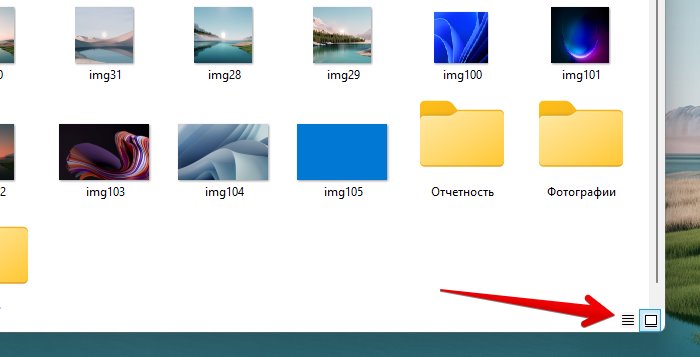
Затем в правом нижнем углу окна щелкаем значок «Отображение элементов в виде крупных эскизов», чтобы мгновенно переключиться в режим просмотра эскизов. Кроме этого, также можно нажать горячие клавиши «Ctrl+Shift+2» на клавиатуре для переключения.
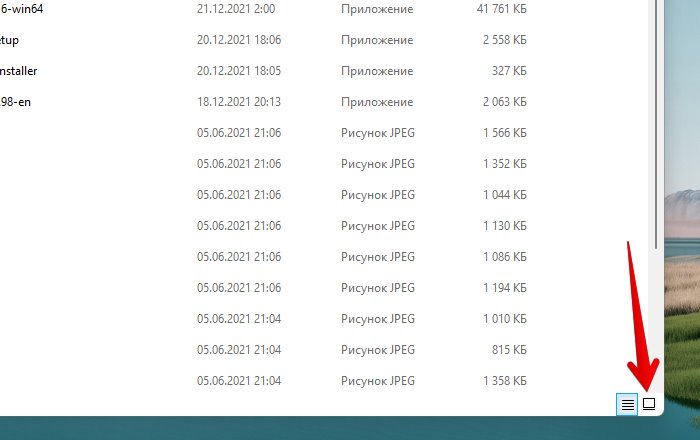
Для переключения в режим просмотра таблицы, щелкаем на значок «Отображение элементов в виде таблицы с подробными сведениями», расположенный слева от значка «Просмотр эскизов» в правом нижнем углу экрана. Сочетание клавиш для переключения — «Ctrl+Shift+6».
Параметры просмотра файлов
В Windows 11 есть различные варианты компоновки, доступные в проводнике для удобного просмотра файлов и папок. Давайте их рассмотрим.
Сначала переходим в папку с файлами, затем щелкаем правой кнопкой мыши в пустое место в окне проводника и в появившемся контекстном меню наводим указатель мыши на опцию «Вид». Затем выбираем любой из предпочтительных вариантов отображения:
- Огромные значки (Ctrl+Shift+1)
- Крупные значки (Ctrl+Shift+2)
- Обычные значки (Ctrl+Shift+3)
- Мелкие значки (Ctrl+Shift+4)
- Список (Ctrl+Shift+5)
- Таблица (Ctrl+Shift+6)
- Плитка (Ctrl+Shift+7)
- Содержимое (Ctrl+Shift+8)
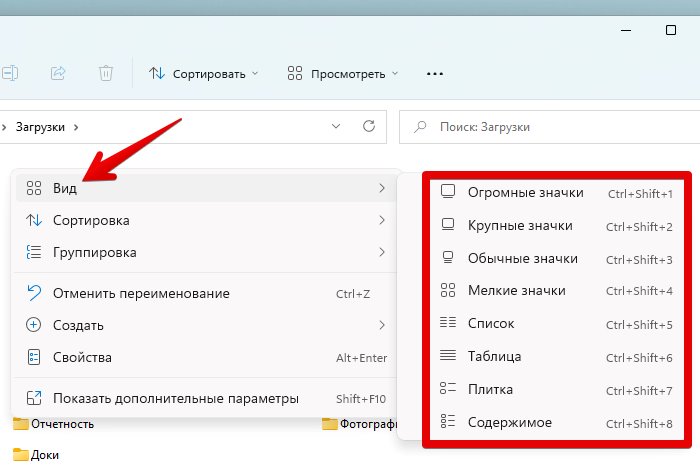
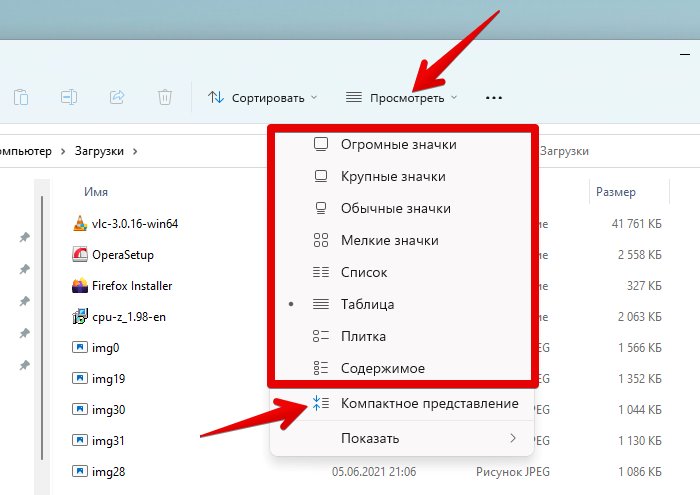
Кроме этого, можно щелкнуть на выпадающий список «Просмотреть» на панели инструментов проводника Windows 11.
Если необходимо уменьшить расстояние между строками в проводнике, выбираем опцию «Компактное представление».
Группировка и сортировка файлов
Наряду с другими параметрами, в ОС Windows 11 так же имеется возможность сортировки и группировки файлов. Это действительно помогает пользователю находить файлы как можно быстрее.
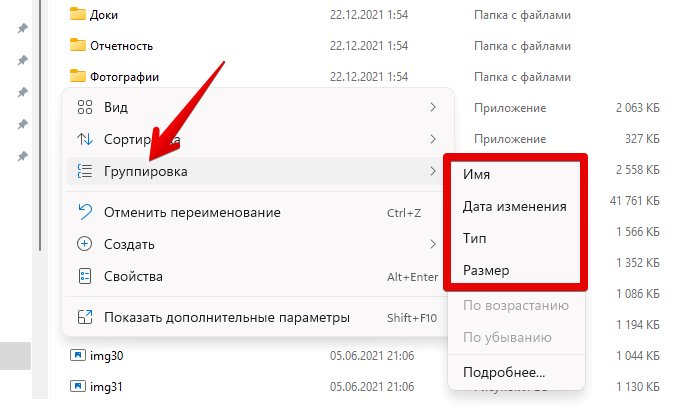
Чтобы сгруппировать файлы, щелкаем правой кнопкой мыши в пустом месте в окне проводника. Затем наводим указатель мыши на параметр «Группировка» и выберите нужный вариант из списка:
- Имя
- Дата изменения
- Тип
- Размер
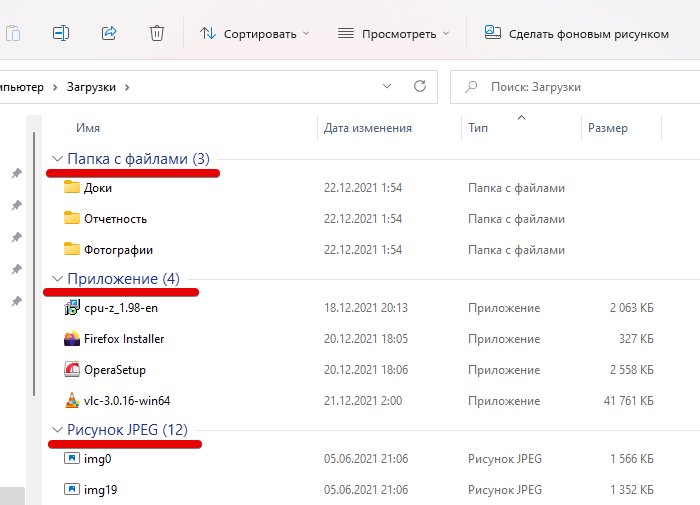
После этого все файлы и папки будут отображаться в группах, например, разделенных по типу.
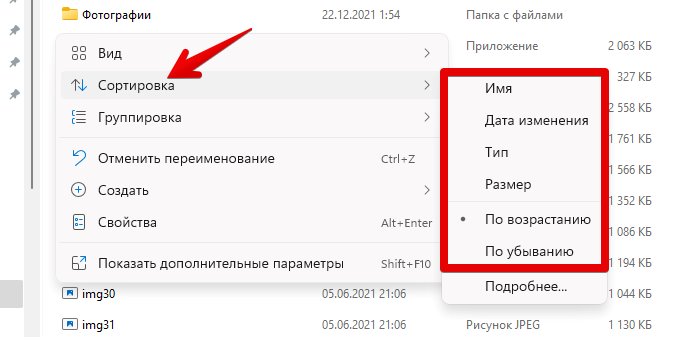
А для того, чтобы отсортировать файлы, наводим указатель мыши на параметр «Сортировка» и выберите вариант из списка, который больше нравится:
- Имя
- Дата изменения
- Тип
- Размер
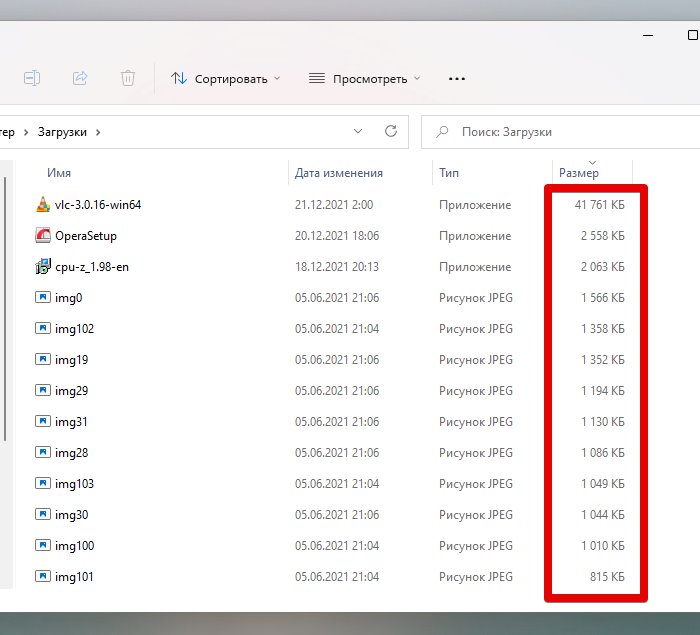
Так же можно сортировать файлы по возрастанию и убыванию.
Ниже на скриншоте представлен пример сортировки по убыванию размера файла.
 Компьютерный привет!
Эта заметка будет относительно-небольшой: по настройке внешнего вида папок в Windows 11 (10) — их фона, и значков (см. скриншот ниже 👇). Тем паче, что большинство утилит, которые позволяли настраивать оформление папок в Windows XP/7, — в современной 11-й ОС не работают…
Кто-то на подобные «украшательства» смотрит весьма скептически, однако, если в документах (или на раб. столе) много папок — то раскрасив их в разные цвета (или изменив значки) — можно существенно упростить и ускорить поиск нужных директорий (ведь даже мельком взглянув — можно быстро найти нужный каталог!). Согласитесь удобно? Да и полезно в офисной работе!👌
Кстати, эта заметка рекомендуется, как дополнение к инструкции по оформлению и настройке дизайна Windows — 📌https://ocomp.info/izmenit-oformlenie-win.html
Итак, по теме…
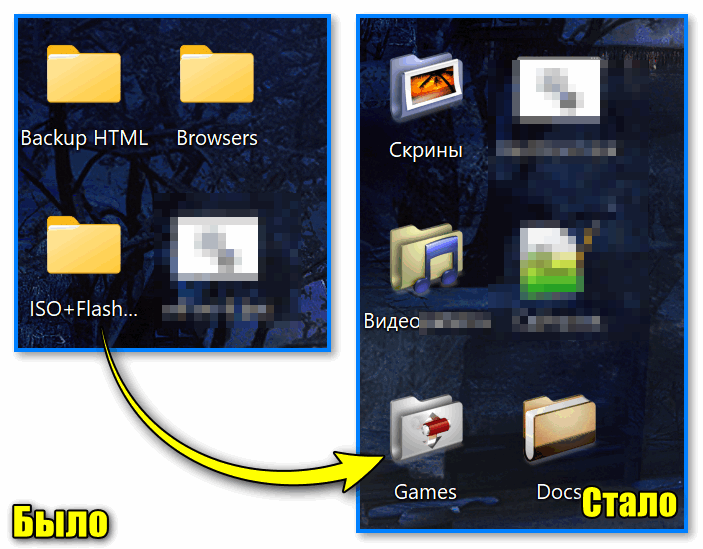
Было — стало. Задача выполнена!
*
Содержание статьи
- 1 Настраиваем внешний вид папок
- 1.1 Фон (в виде картинки, и заливка цветом)
- 1.1.1 Вариант 1
- 1.1.2 Вариант 2
- 1.2 Значки, цвета
- 1.1 Фон (в виде картинки, и заливка цветом)

→ Задать вопрос | дополнить
Настраиваем внешний вид папок
Фон (в виде картинки, и заливка цветом)
Вариант 1
Эту статью хочу начать с утилиты QTTabBar. Она явл. своего рода дополнением для Windows 10/11, которое позволяет расширить возможности проводника и настроить его цветовую гамму под-себя! Разумеется, можно изменить и фон папки (что, кстати, бывает очень полезно, когда белый фон «бьет» по глазам…).
*
📌QTTabBar
Офиц. сайт: http://qttabbar.wikidot.com/ (для Windows 11 — см. внимательно описание, на офиц. сайте несколько ссылок).
Важно: после установки QTTabBar — перезагрузите компьютер!
*
1) Если на вашем ПК уже установлен QTTabBar — то, открыв любую папку, вы увидите в верхнем меню появл. вкладки (как в браузере). Попробуйте рядом с ней нажмите правой кнопкой мыши и откройте QTTabBar Options (либо сочетание Alt+O).
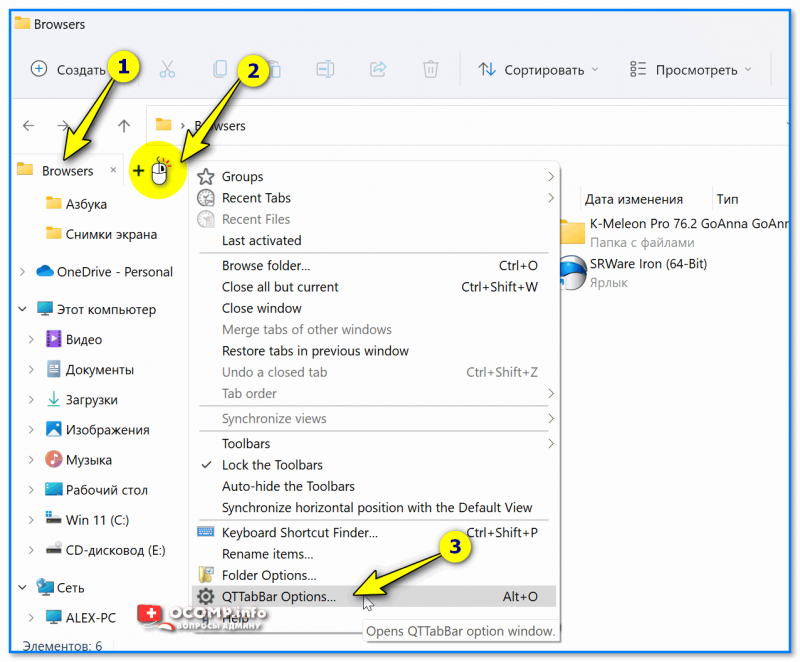
ПКМ — Alt+O — открываем настройки QTTabBar
2) В настройках QTTabBar (для изменения фона папки) необходимо перейти в раздел «Compatible Folder View» и включить стили (флажок напротив пункта «Compatible list view style»). Не забудьте нажать на «Apply».
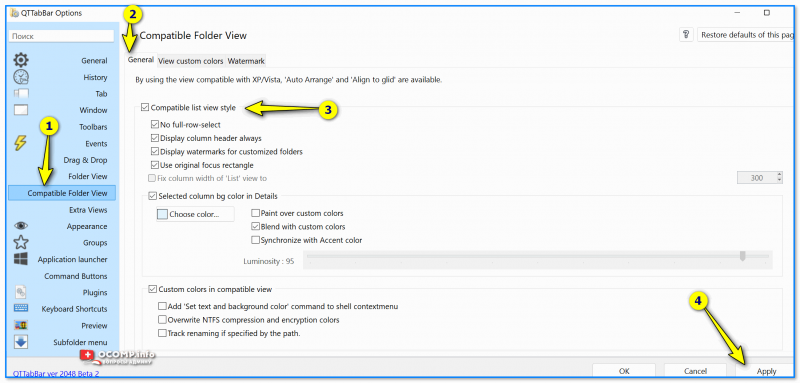
Вкл. стилей
3) Затем в этом же разделе («Compatible Folder View») необходимо открыть вкладку «Watermark» и указать фоновые картинки для разных папок: общие, документы, изображения и т.д. Еще раз нажать на «Apply».
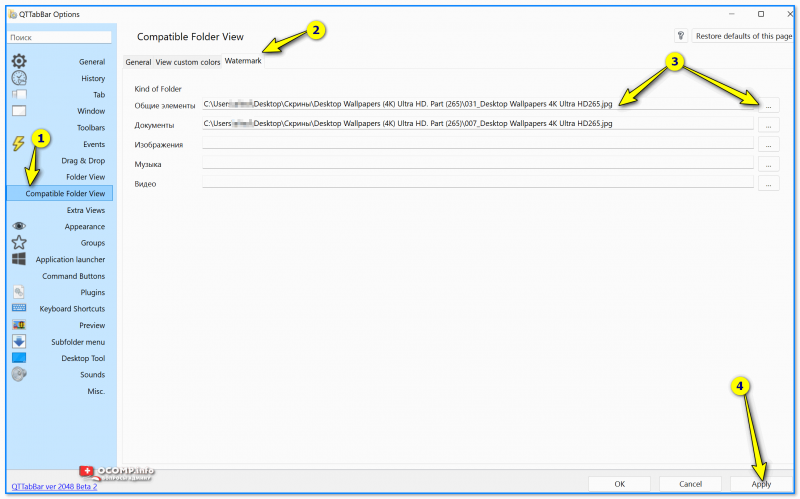
Указываем картинку в качестве фона для папки
4) Поимо фона папки — рекомендую изменить цвет текста (названия файлов); фон, на котором он будет показан; границы. Сделать это можно во вкладке «Appearance / Folder View» — см. скрин ниже. 👇
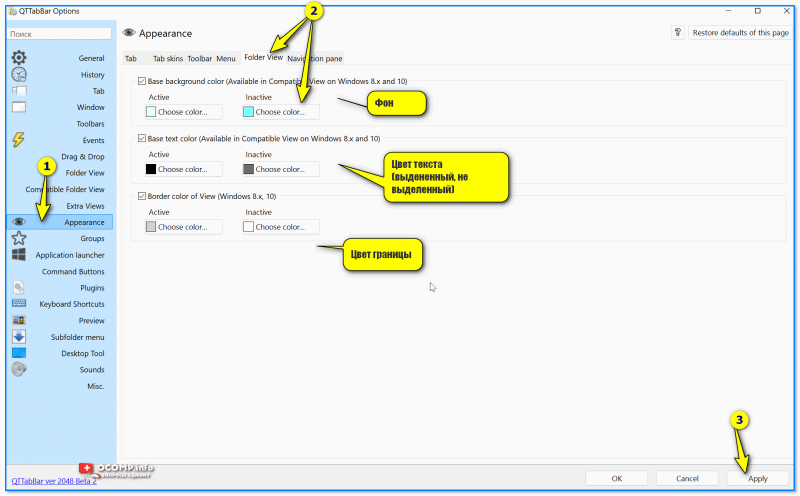
Вид папки
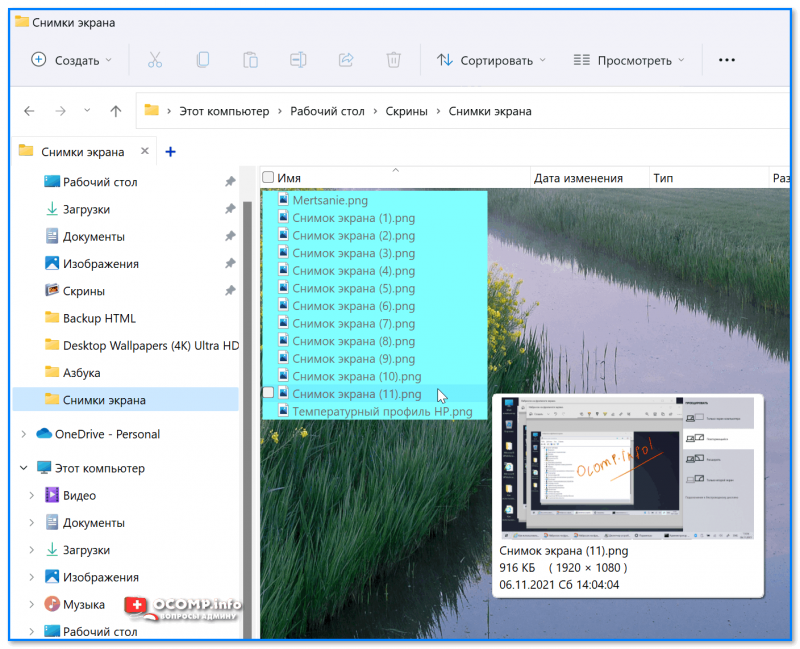
5) Собственно, теперь зайдя в любую папку — вы увидите, что ее фон изменился (да и цвет названий файлов), см. пример ниже 👇. Разумеется, всё это настраивается под-себя (под свой монитор)!
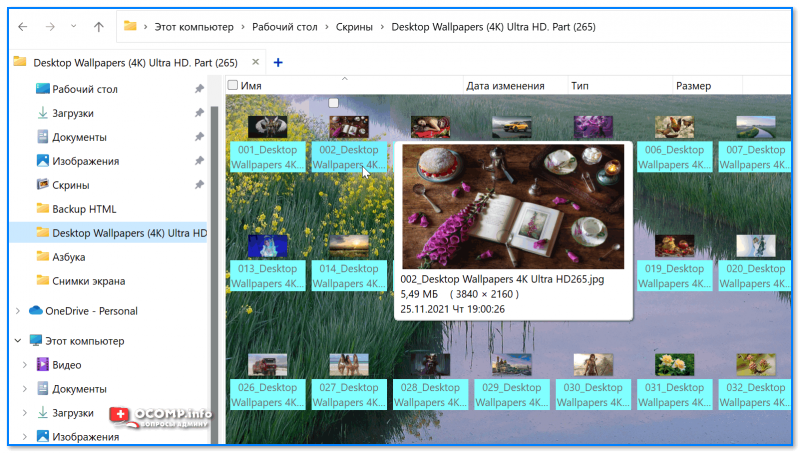
Что получилось
Вариант 2
6) Кстати, если «белое» меню слева в проводнике тоже есть желание изменить — откройте вкладку «Appearance / Navigation panel» и поставьте флажок «Back color» — теперь нажав на «Choose color» сможете выбрать цвет заливки бокового меню.
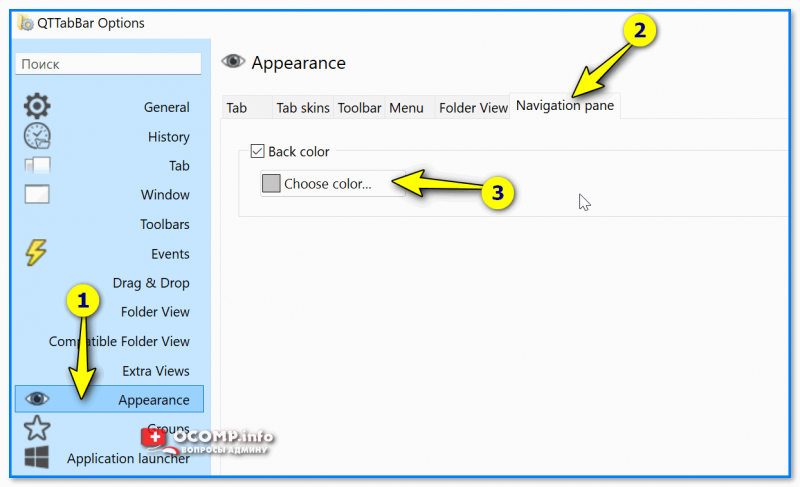
Цвет левой панели проводника
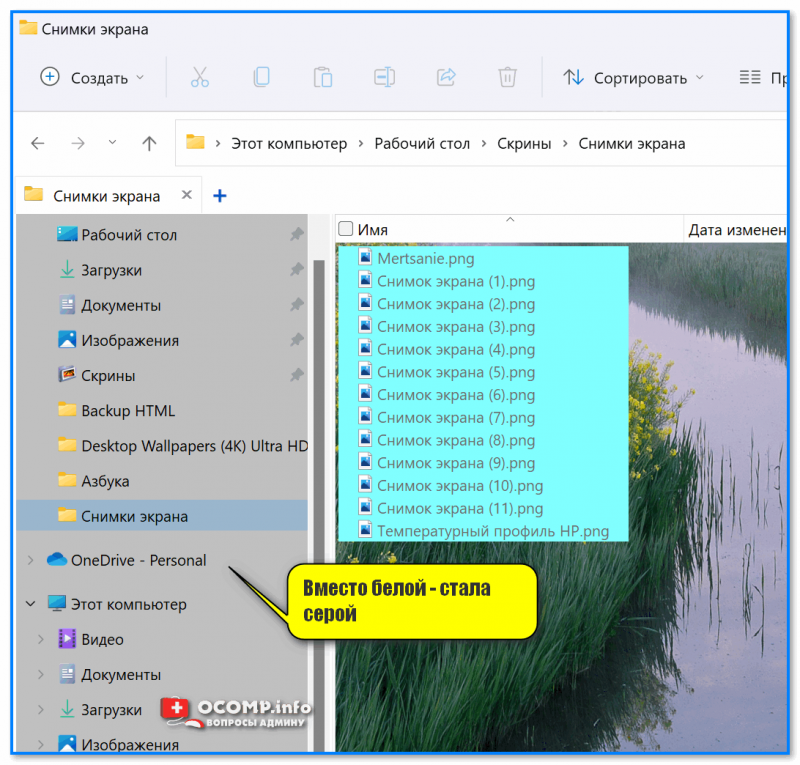
Вместо белой — стала серой
7) Кстати, QTTabBar позволяет изменить значки у папок — вкладка «Groups» 👇 (хотя для этого я бы рекомендовал использовать более удобную утилиту Folder Paint, о ней ниже).
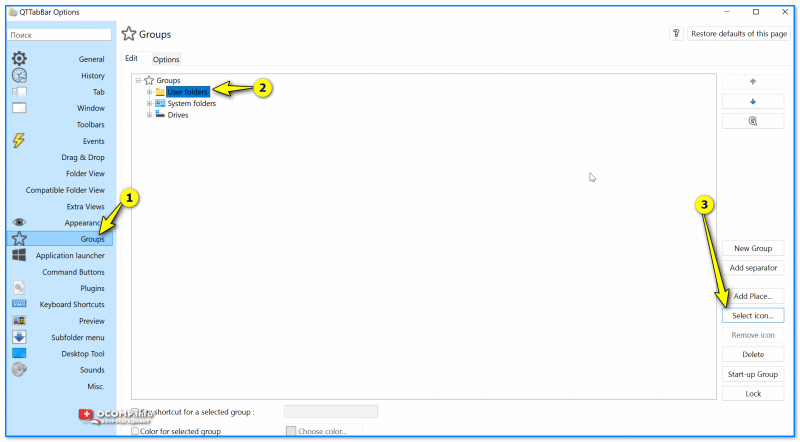
Выбор иконок
 Обратите также, что QTTabBar позволяет назначить быстрые сочетания клавиш для многих стандартных операций + включить звуки для рад операций (например, скопировали что-то в буфер — прозвучал колокольчик… Удобно?!).
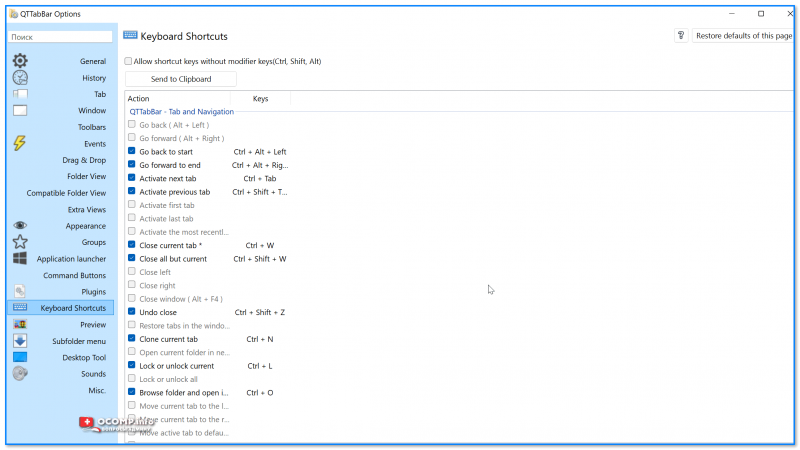
Сочетания клавиш
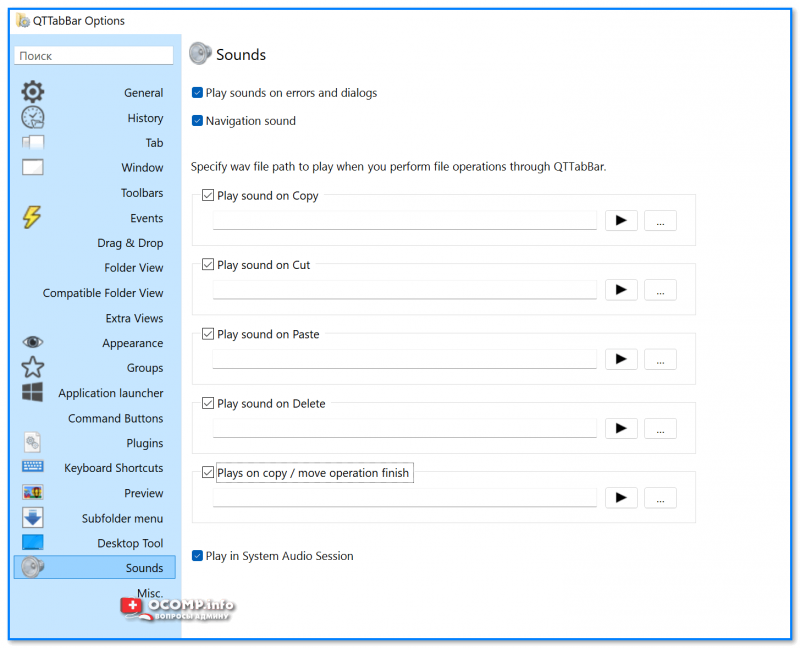
Звуки
*
Вариант 2
Кстати, также снизить кол-ва белого света можно с помощью установки темного оформления в Windows — т.е. вместо белого фона папки будет темный (способ хорош хотя бы тем, что не нужно ставить стороннее ПО).
Для этого достаточно открыть параметры ОС и во вкладке «Персонализация / цвета» задать нужный вариант… См. пример ниже. 👇
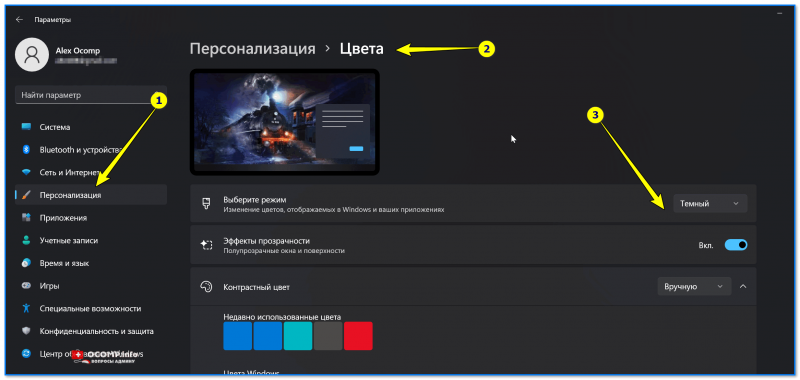
Персонализация — цвета — параметры Windows 11
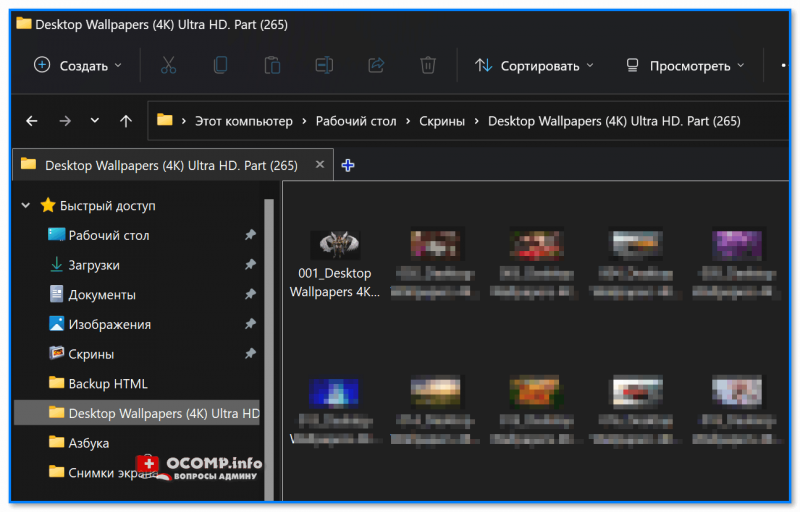
Фон у папок темный стал!
📌 И еще одна ремарка…
Если вы много работаете с папками и файлами — не могу не порекомендовать Total Commander (это добротный менеджер для работы с файлами, явл. хорошей альтернативой проводнику). Разумеется, в его настройках можно задать цвета панелей, файлов, выделений и прочего. 👇
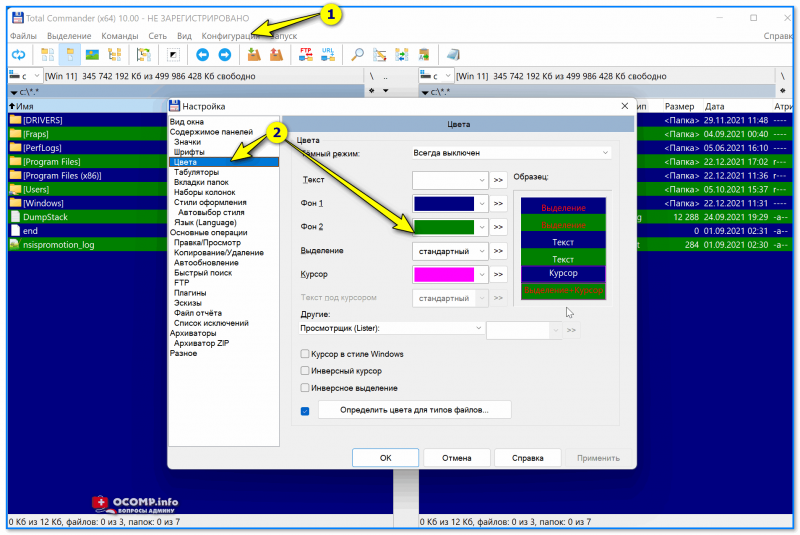
Total Commander — настройки цветов
*
Значки, цвета
Чтобы заменить для определенных папок стандартные значки на что-то отличное — довольно удобно пользоваться утилитой 📌Folder Painter (такая практика очень помогает в домашне-офисной работе — моментально находишь нужный каталог!).
Рассмотрю кратко, как ей пользоваться.
*
1) После запуска Folder Painter — в меню слева нужно выбрать наборы значков для установки и нажать кнопку «Установить».
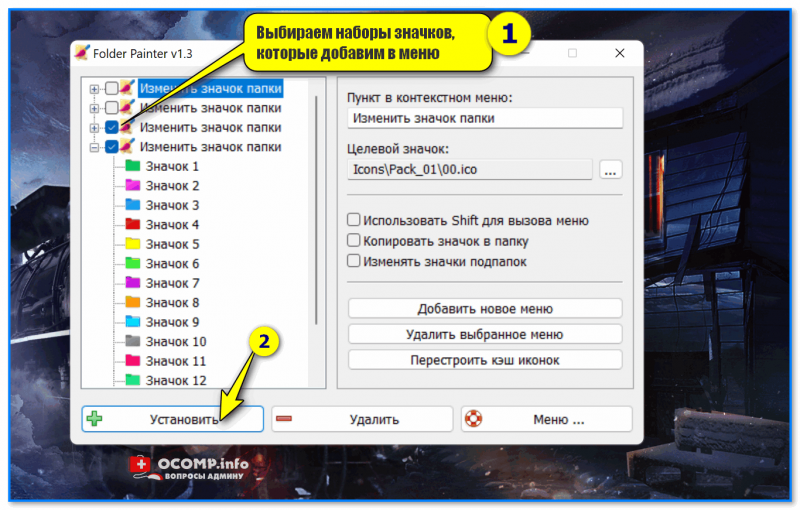
Установка значков в меню
2) Теперь, если нажать ПКМ по папке, в контекстном меню появится вкладка «Изменить значок папки» — можете выбрать тот, который вам нужен!
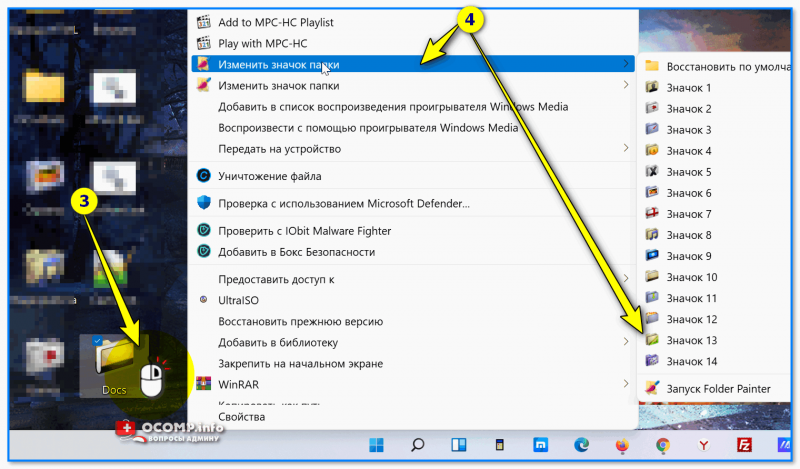
ПКМ по папке
3) Если значок сразу же не изменился — необходимо перезагрузить проводник (или пере-открыть нужную папку).
Прим.: для перезагрузки проводника — откройте командную строку от имени админа и используйте команду: taskkill /F /IM explorer.exe & start explorer

Перезапускаем
4) См. на парочку скринов ниже — «Было / стало». По-моему, стало довольно наглядно! 😉
Было — стало. Задача выполнена!
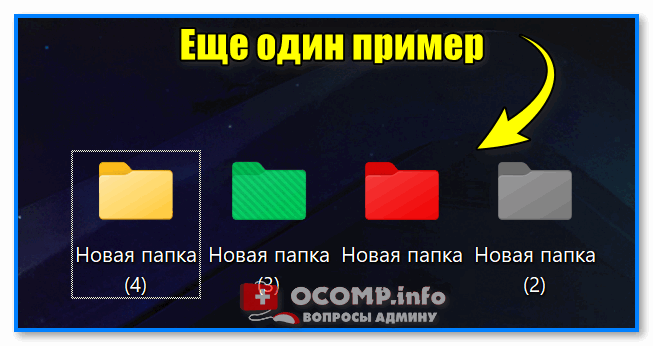
Еще один пример
*
Дополнения по теме — приветствуются ниже, в комментариях!
Успехов!
👋


Полезный софт:
-
- Видео-Монтаж

Отличное ПО для создания своих первых видеороликов (все действия идут по шагам!).
Видео сделает даже новичок!
-
- Ускоритель компьютера

Программа для очистки Windows от «мусора» (удаляет временные файлы, ускоряет систему, оптимизирует реестр).
При повседневном использовании компьютера иногда не можешь быстро найти нужную папку, приложение или диск. Когда большое количество папок и все они одинаково выглядят, приходится вчитываться в названия. Чтобы это получалось быстрее и более интуитивно, можно изменить значки часто используемых папок, приложений и т.д. Ну или если вам просто не нравятся стандартные иконки Windows 11. Сейчас и разберёмся как это сделать.
С помощью этого способа можно поменять как значки обычных папок, так и ярлыки.
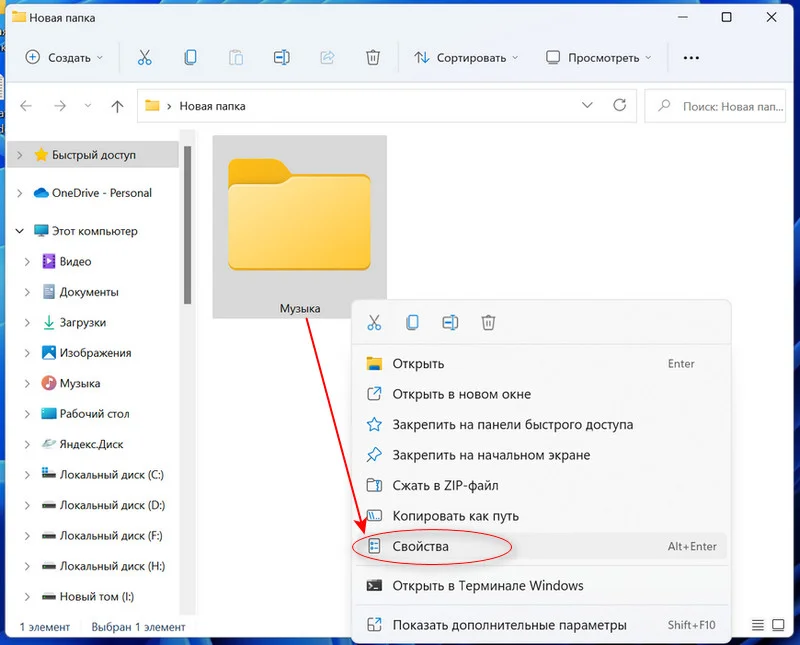
1. Первым делом выбираем папку, значок которой мы хотим поменять и щелкаем на неё ПКМ.
2. Далее кликаем по строке «Свойства». Также можно просто выделить папку и нажать сочетание «Alt+Enter».
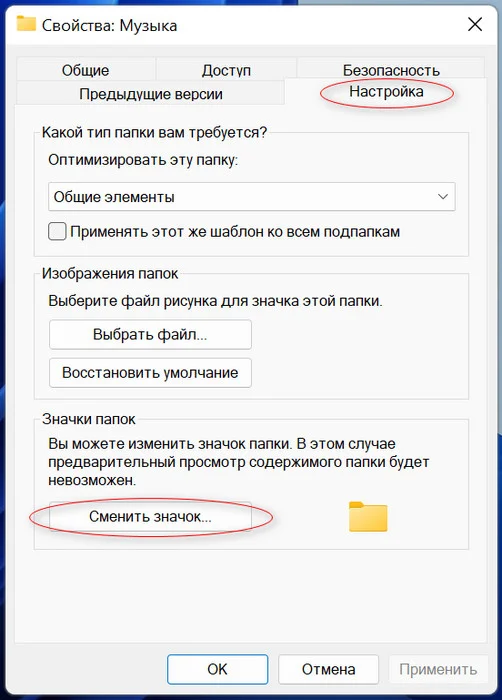
3. Заходим в «Настройки» и жмём «Сменить значок».
4. Теперь нужно выбрать иконку из стандартного пакета системы.
5. Жмём «Ок».
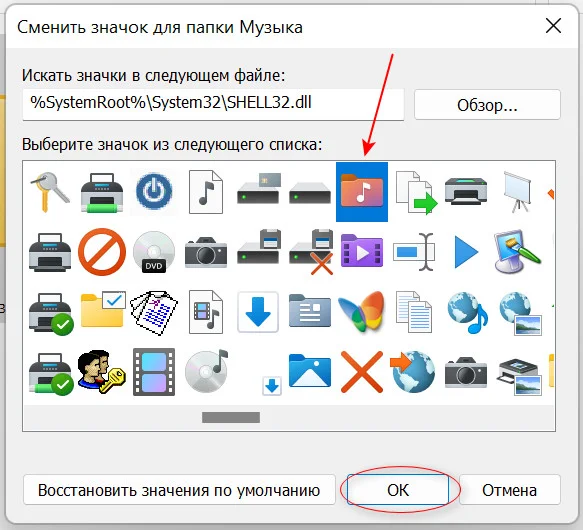
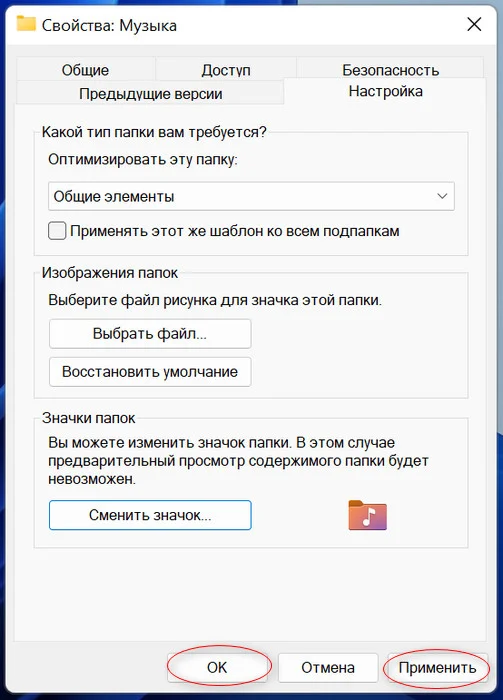
Тут же можно наблюдать пункт «Восстановить значения по умолчанию», который вернёт все иконки к первоначальному состоянию.
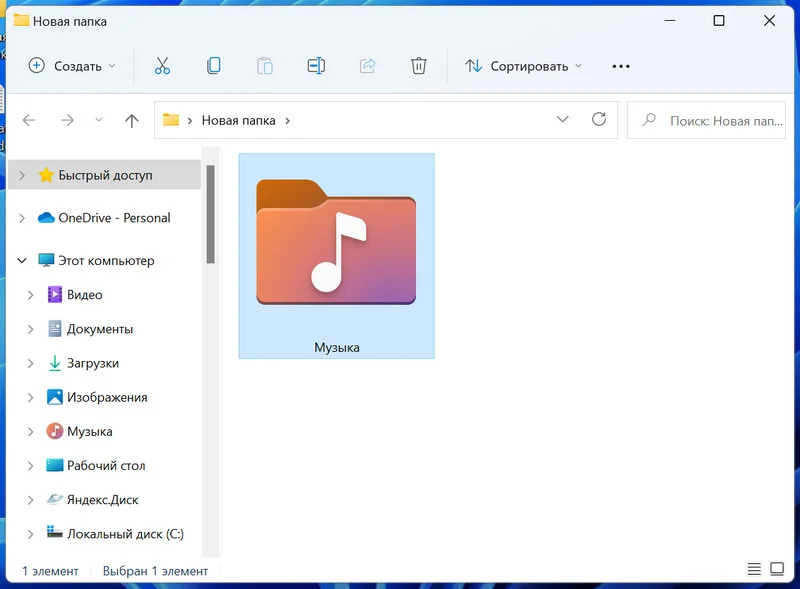
Если стандартные иконки вам не подходят, нужно скачать из интернета значок с форматом .ico или иконку с форматом PNG переконветировать в ICO.
Помимо обычных значков, которые меняются вышеописанным методом, есть иконки, которые таким способом не изменить, например, «Корзина», «Этот компьютер» и т.д. Они меняются в параметрах системы. Для этого нужно:
1. Вводим комбинацию «Win+I» или жмём Пуск и находим «Параметры».
2. Затем выбираем пункт «Персонализация».
3. После заходим в «Параметры значков рабочего стола».
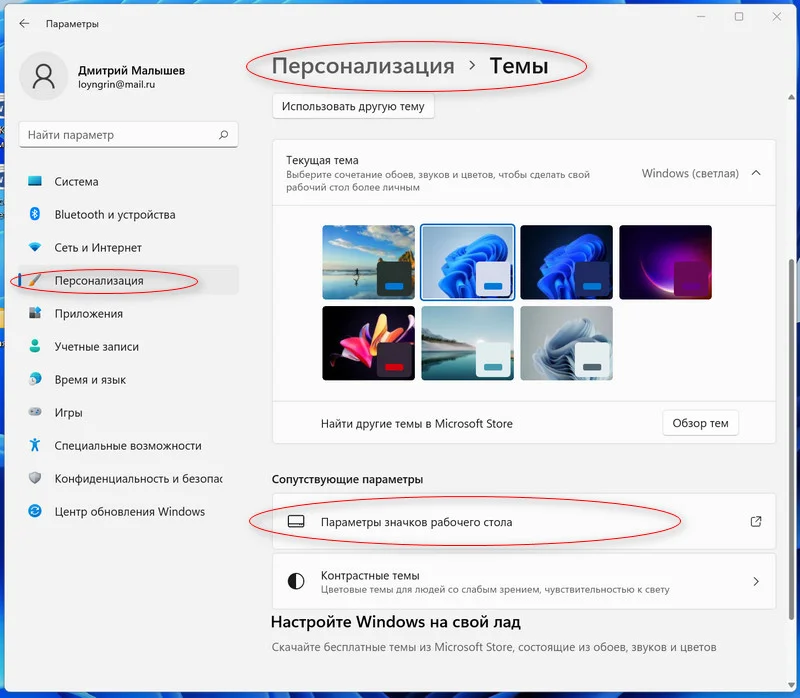
4. Во всплывшем окне находим значок, который мы хотим изменить и кликаем на «Сменить значок».
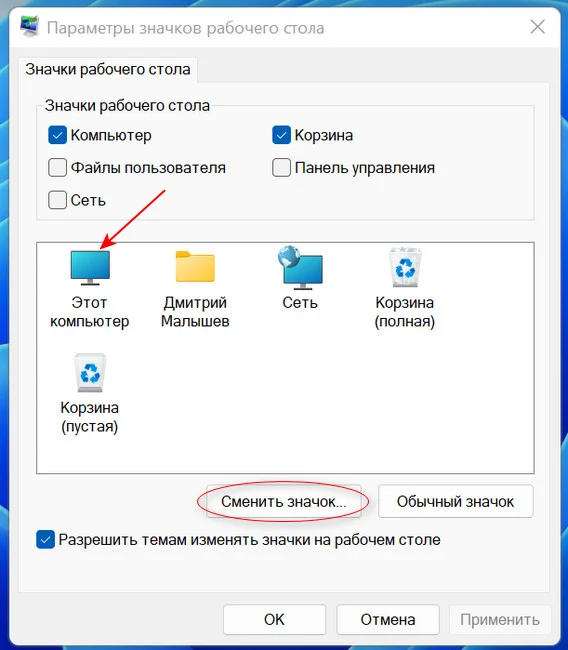
5. Также откроется стандартная коллекция Windows, из которой можно выбрать необходимый понравившийся значок.
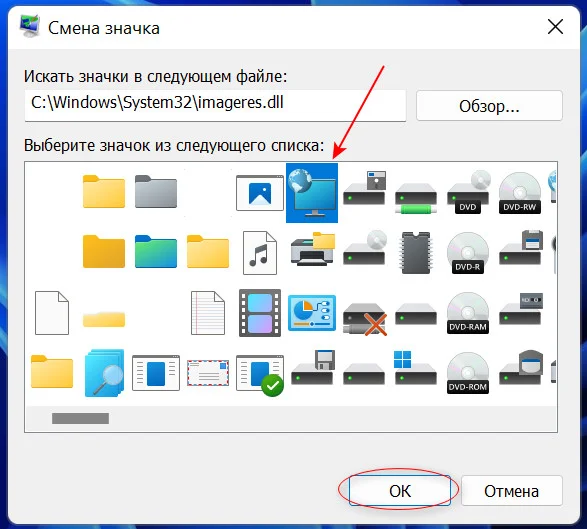
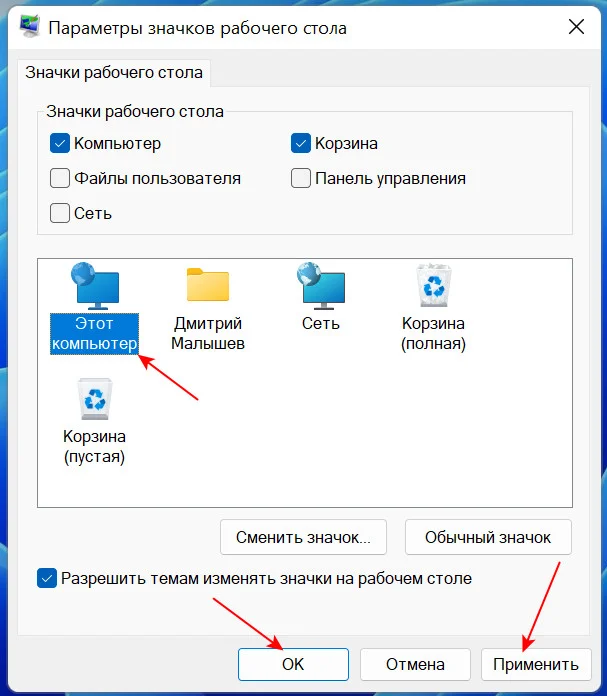
6. Жмём «Ок».
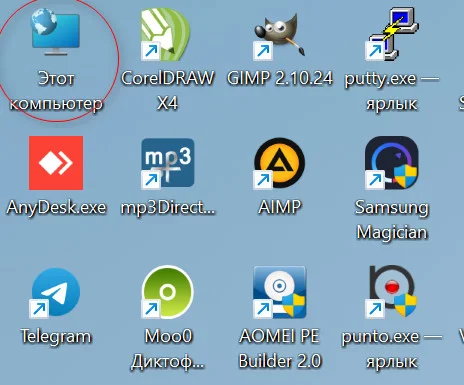
Значки HDD и SDD также возможно поменять, однако вышеприведёнными методами это сделать не выйдет. Тут уже придётся лезть в реестр.
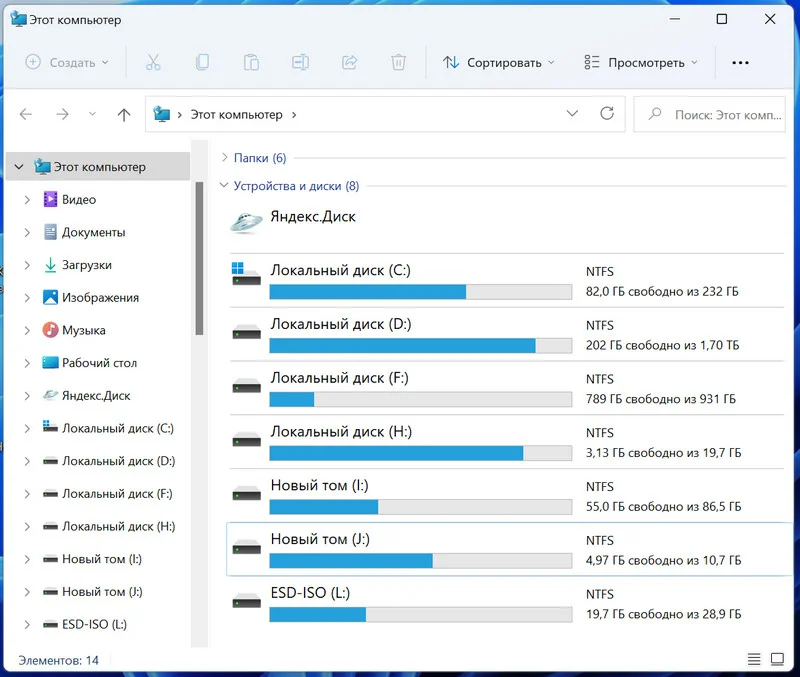
1. Первым делом при смене иконки винчестера нужно скачать любой понравившийся значок из сети в формате «.ICO».
2. Путь к этому значку копируем.
3. Затем кликаем на файл иконки ПКМ и выбираем строку «Копировать как путь».
4. Далее жмём «Win+R», вводим «regedit» и щелкаем на «Ок».
5. Здесь нас интересует ключ, находящийся в
КомпьютерHKEY_LOCAL_MACHINESOFTWAREMicrosoftWindowsCurrentVersionExplorerDriveIcons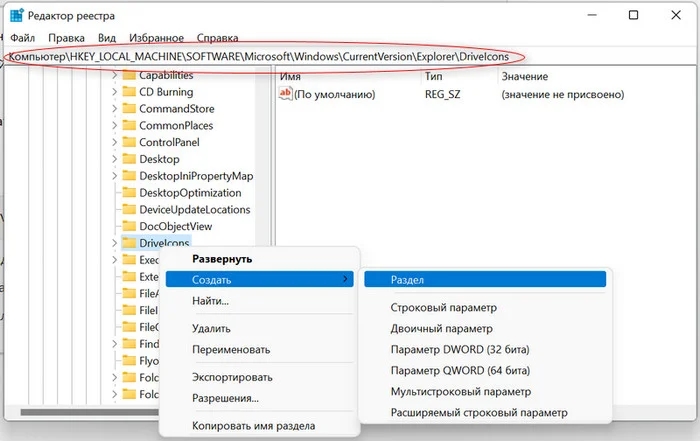
6. Жмём на «DriveIcons» ПКМ и нажимаем «Создать», после этого «Раздел».
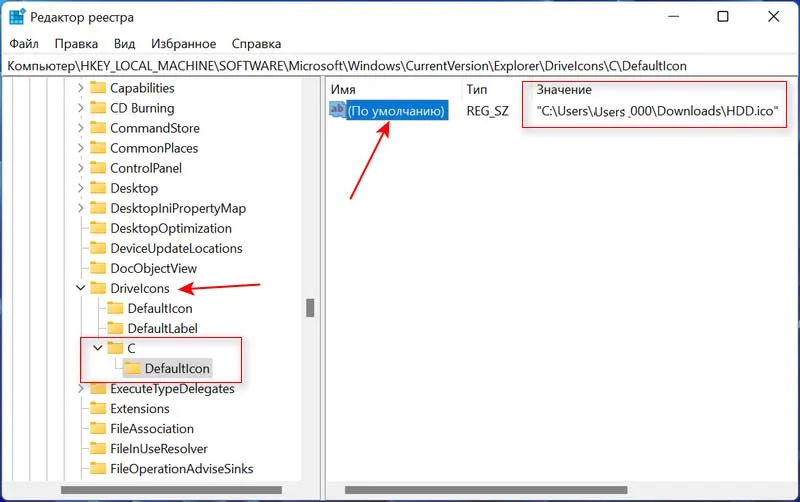
7. В случае, когда значок нужно изменить на диске «C», то создаём раздел с таким же названием.
8. Теперь жмём на «DriveIcons» ПКМ, кликаем «Создать», далее «Раздел» и даём ему имя «DefaultIcon».
9. Щелкаем на него и кликаем на надпись «Изменить».
10. Должно всплыть окно «Изменение строкового параметра».
11. В пункт «Значение» вставляем маршрут до нашего значка.
12. Жмём «Ок».
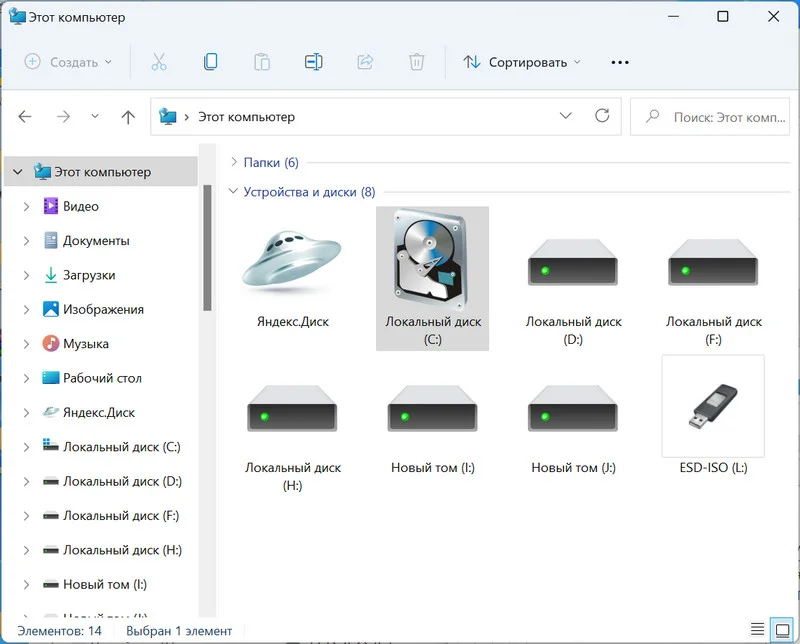
В той ситуации если надо сменить все значки только нужного вида файлов, то это тоже реально провернуть в реестре.
1. Жмём сочетание «Win+R» и прописываем «regedit».
2. Проходим по маршруту
HKEY_CURRENT_USERSOFTWAREMicrosoftWindowsCurrentVersionExplorerFileExts3. В зависимости от формата, на котором надо поменять значок, жмём на папку, а затем «UserChoice».
4. В правой части окна задаём значение для «ProgId». Например, в случае когда вы хотите изменить тип файла txt, то «txtfile», если tif, то «tiffile».
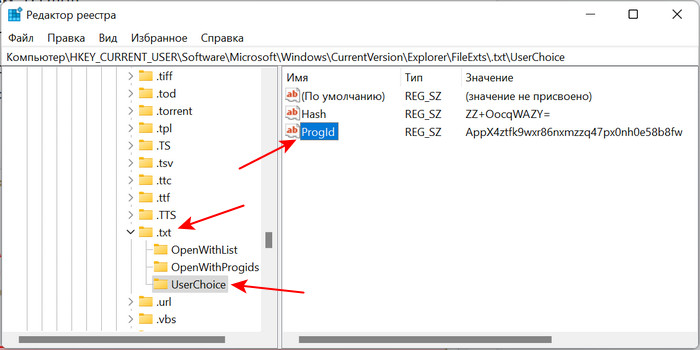
5. Затем переходим к ключу
HKEY_CLASSES_ROOTtxtfileDefaultIconЕсли папки «DefaultIcon» в вашем случае не существует, то жмём ПКМ по txtfile (в зависимости от вашего типа файла), «Создать», затем «Раздел».
6. Справа два раза щелкаем «(По умолчанию)» и задаём путь к нашему значку.
Таким образом находить нужные программы, папки и файлы станет гораздо удобнее. Да и внешний вид системы будет соответствовать вашему вкусу.
-
Partition Wizard
-
Partition Manager
- How to Change Default Folder View in Windows 10/11?
How to Change Default Folder View in Windows 10/11? [Partition Manager]
By Vega | Follow |
Last Updated January 13, 2022
Summary: You can change default folder view Windows 10/11 for all folders and choose from a variety of folder layouts. In this article from MiniTool Partition Wizard, we show you how to change default folder view in Windows 10/11.
In Windows File Explorer, you may have noticed different folder layout settings for different folders. Some folders have smaller icons, while others have larger icon view layouts.
What Are Folder Templates?
Windows File Explorer includes five folder templates that you can use to customize your folder view. Each of these templates comes with a unique layout that sorts and groups objects based on the folder’s content type. These templates are:
- General Items — For any folder that contains a mixed combination of files and other subfolders.
- Documents – For folders containing documents (Word files, text files, etc.)
- Images — For folders containing image files (.jpg, .png files, etc.)
- Music – For all such folders that contain music files (.mp3, .wav, etc.)
- Videos — For any folder that contains only video items (.mp4, .avi, etc.)
Whenever you create a new folder and put some files into it, Windows does its best to determine the folder template based on the content. If you store mixed types of files in any folder, Windows automatically assigns general items as folder templates.
When browsing folders in File Explorer, you can apply the current folder’s view settings to all folders on your PC that are optimized for the same folder template type.
There are two methods to change default folder view Windows 10/11. You can choose one of the methods to change it.
Method 1: Change Default Folder View via View Feature
To set «Windows 10 change default view», you can follow the below steps:
Step 1: Press the Win + E key to open the File Explorer.
Step 2: Change the settings as needed. You can change the layout in the upper of File window to choose which folder details to display, add extra panes, adjust column widths, and more.
Step 3: Navigate to the View tab in the top ribbon bar and click Options in the upper-right corner of the window to access the Folder Options window.
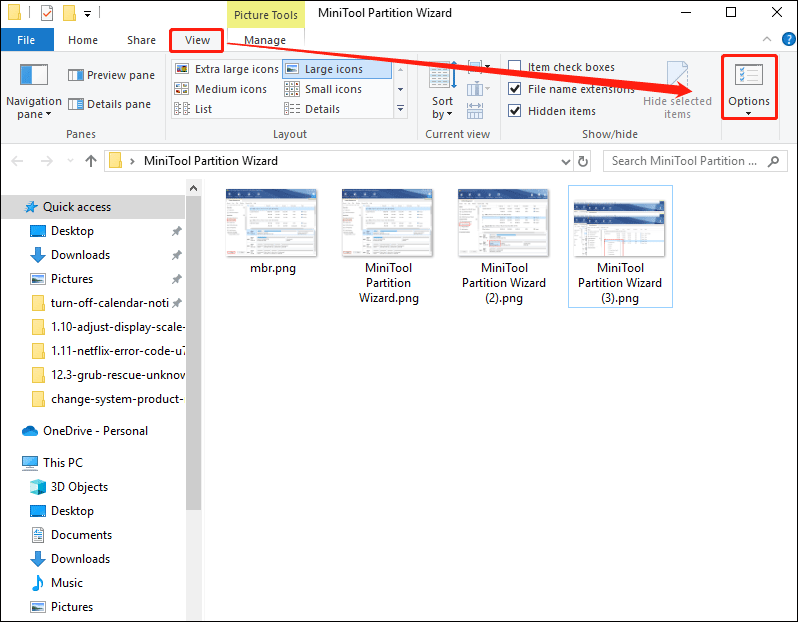
However, if you’re using Windows 11, you can click the View button in File Explorer and choose a setting according to your requirements. Then click the three-dots menu and select Options from the drop-down.
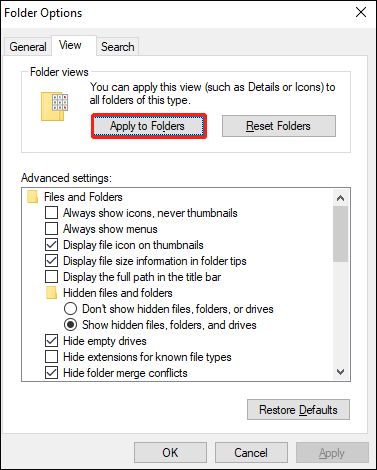
Step 4: In the Folder Options dialog, select the View tab. And then click the Apply to Folders button.
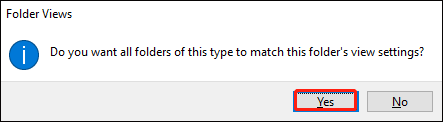
Step 5: Click Yes on the confirmation window that pops up.
Step 6: Click OK on the Folder Options window to save the settings.
Method 2: Chang Default Folder View via Custom Feature
To change the default view of all folders, here is another method.
Step 1: Open the folder. Then right click it and select the Properties option.
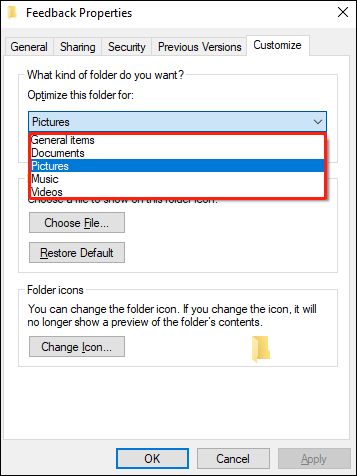
Step 2: Switch to the Custom tab and select a template from the drop-down menu for Optimize this folder for.
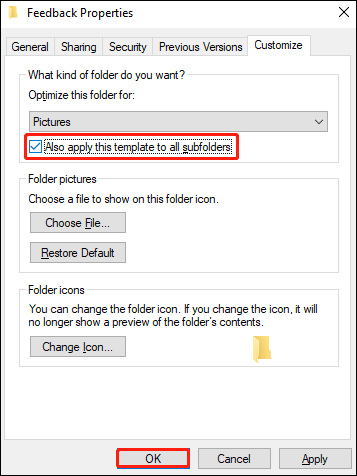
Step 3: Check the Also apply this template to all subfolders box and then click the OK button.
Bottom Line
In the above article, we conclude the guide on how to change default folder view Windows 10/11. Hope the two methods can help you. If you have other methods, please share them with us.
About The Author

Position: Columnist
Vega joined MiniTool as an editor after graduation. She enjoys helping people with computer problems, including disk management, data recovery, and more. She is constantly expanding her knowledge in related fields. And she will continue to bring more easy-to-understand professional articles to help people solve various problems on the PC.
In her daily life, Vega enjoys hanging out with friends, shopping online and listening to music. She is someone who knows how to enjoy life.
-
Partition Wizard
-
Partition Manager
- How to Change Default Folder View in Windows 10/11?
How to Change Default Folder View in Windows 10/11? [Partition Manager]
By Vega | Follow |
Last Updated January 13, 2022
Summary: You can change default folder view Windows 10/11 for all folders and choose from a variety of folder layouts. In this article from MiniTool Partition Wizard, we show you how to change default folder view in Windows 10/11.
In Windows File Explorer, you may have noticed different folder layout settings for different folders. Some folders have smaller icons, while others have larger icon view layouts.
What Are Folder Templates?
Windows File Explorer includes five folder templates that you can use to customize your folder view. Each of these templates comes with a unique layout that sorts and groups objects based on the folder’s content type. These templates are:
- General Items — For any folder that contains a mixed combination of files and other subfolders.
- Documents – For folders containing documents (Word files, text files, etc.)
- Images — For folders containing image files (.jpg, .png files, etc.)
- Music – For all such folders that contain music files (.mp3, .wav, etc.)
- Videos — For any folder that contains only video items (.mp4, .avi, etc.)
Whenever you create a new folder and put some files into it, Windows does its best to determine the folder template based on the content. If you store mixed types of files in any folder, Windows automatically assigns general items as folder templates.
When browsing folders in File Explorer, you can apply the current folder’s view settings to all folders on your PC that are optimized for the same folder template type.
There are two methods to change default folder view Windows 10/11. You can choose one of the methods to change it.
Method 1: Change Default Folder View via View Feature
To set «Windows 10 change default view», you can follow the below steps:
Step 1: Press the Win + E key to open the File Explorer.
Step 2: Change the settings as needed. You can change the layout in the upper of File window to choose which folder details to display, add extra panes, adjust column widths, and more.
Step 3: Navigate to the View tab in the top ribbon bar and click Options in the upper-right corner of the window to access the Folder Options window.
However, if you’re using Windows 11, you can click the View button in File Explorer and choose a setting according to your requirements. Then click the three-dots menu and select Options from the drop-down.
Step 4: In the Folder Options dialog, select the View tab. And then click the Apply to Folders button.
Step 5: Click Yes on the confirmation window that pops up.
Step 6: Click OK on the Folder Options window to save the settings.
Method 2: Chang Default Folder View via Custom Feature
To change the default view of all folders, here is another method.
Step 1: Open the folder. Then right click it and select the Properties option.
Step 2: Switch to the Custom tab and select a template from the drop-down menu for Optimize this folder for.
Step 3: Check the Also apply this template to all subfolders box and then click the OK button.
Bottom Line
In the above article, we conclude the guide on how to change default folder view Windows 10/11. Hope the two methods can help you. If you have other methods, please share them with us.
About The Author
Position: Columnist
Vega joined MiniTool as an editor after graduation. She enjoys helping people with computer problems, including disk management, data recovery, and more. She is constantly expanding her knowledge in related fields. And she will continue to bring more easy-to-understand professional articles to help people solve various problems on the PC.
In her daily life, Vega enjoys hanging out with friends, shopping online and listening to music. She is someone who knows how to enjoy life.