
Changing a computer name to either a Windows Server or a Windows client is one of the first steps you will need after the installation of the operating system. Microsoft has chosen to automatically give a computer name consisting of a sequence of letters and numbers that for most people makes no sense to the role of the server or client.
In today’s article, you will see how to change the computer name in Windows Server 2016 by using the classic method through the GUI as well as the most ‘fast’ methods through the command line and of course Powershell.
Rename Windows Server 2016 from the GUI
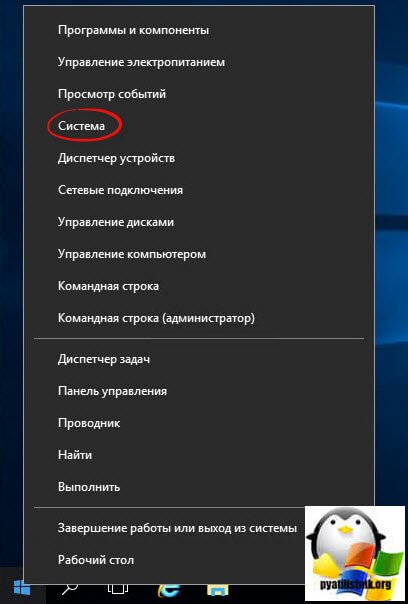
Right-click the Start icon, and then click System.

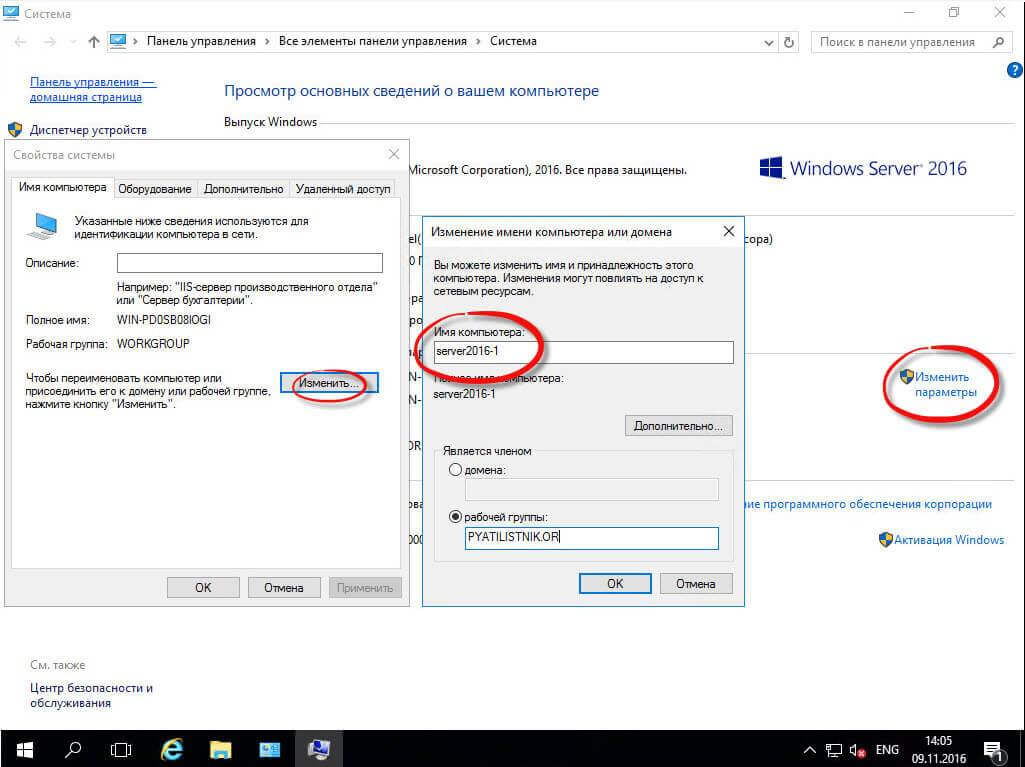
In the new window, click Change settings, next to the computer name, as shown in the figure below.

Then click the Change button.

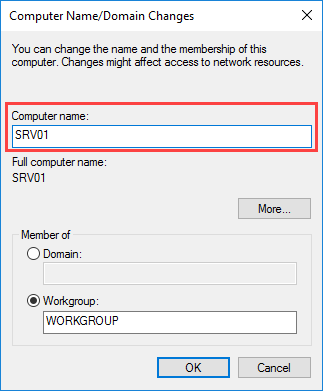
In the Computer name field, type the new computer name you want your server to have and click OK.
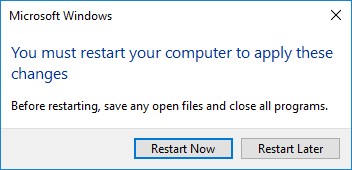
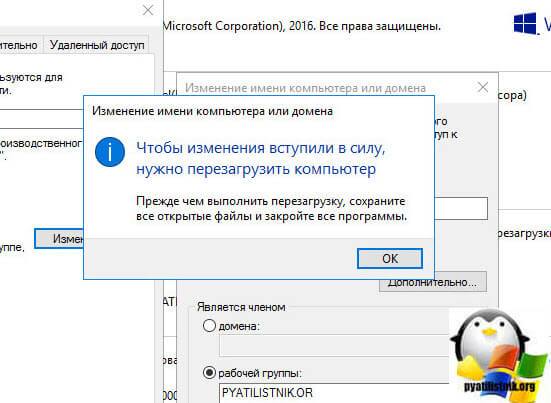
To complete the renaming of the server, you will need to restart it. When you close the System properties window, a new window will appear to give you this option.
Rename Windows Server 2016 from command prompt
First, you will need to know the name of the computer you are about to rename. Open the command line with Administrator rights and type the following command to see the current computer name.

Next, we will use the netdom command to change the name. The command will look like this.
netdom renamecomputer <current computer name> /newname:<new computer name> /reboot <seconds>
That is, to change the name from WIN-IMLI1SK9BV9 to SRV01 we will use the following command.
netdom renamecomputer WIN-IMLI1SK9BV9 /newname:SRV01 /reboot 0

Confirm your action by pressing Y (for Yes) and Enter.
Rename Windows Server 2016 from Powershell
Open Powershell with Administrator privileges. Here, we will use the Rename-Computer cmdlet that will have the following format.
Rename-Computer -NewName <new computer name> -Restart
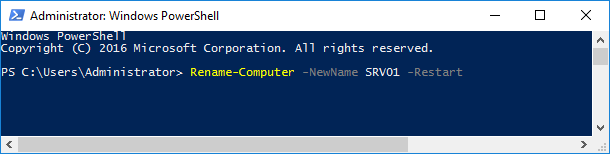
That is, in our case, it will be something like that.
Rename-Computer -NewName SRV01 -Restart
Rename Windows Server 2016 from SConfig tool
Open Powershell with Administrator privileges and type the sconfig command to enter the system configuration environment through Powershell.
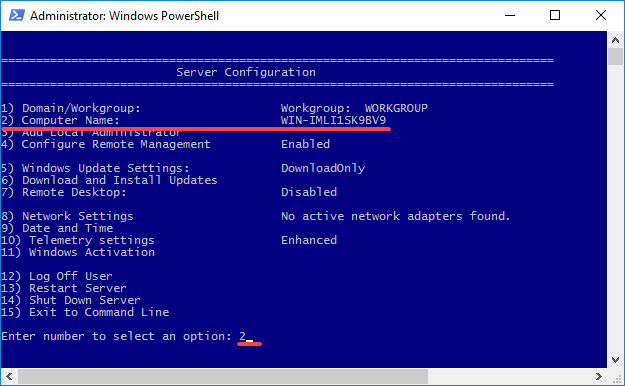
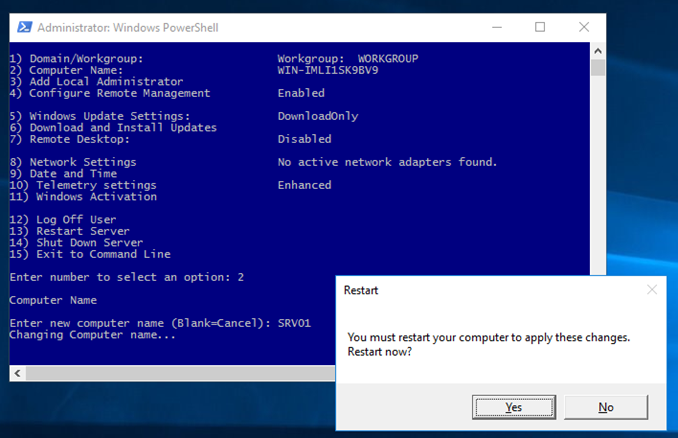
Here, press 2 to change the computer name.
After you type the new computer name you will be prompted to restart it to complete the process.
Изменить имя хоста с помощью графического интерфейса
- Авторизуйтесь на сервере по RDP.
- Перейдите к экрану «Этот компьютер» и щелкните «Свойства системы».
- Нажмите «Изменить настройки» рядом с именем текущего компьютера.
- Нажмите кнопку «Изменить».
- Введите новое имя компьютера и подтвердите, нажав «ОК».
- Перезагрузите сервер.
Как мне найти свое имя хоста в Windows Server 2016?
Используя командную строку
- В меню «Пуск» выберите «Все программы» или «Программы», затем «Стандартные», а затем — «Командная строка».
- В открывшемся окне в ответ на приглашение введите имя хоста. В результате в следующей строке окна командной строки будет отображаться имя хоста машины без домена.
Могу ли я переименовать свой сервер?
Переименуйте Windows Server 2016 из графического интерфейса.
Щелкните правой кнопкой мыши значок «Пуск» и выберите «Система». В новом окне нажмите «Изменить настройки» рядом с именем компьютера, как показано на рисунке ниже. Затем нажмите кнопку «Изменить». В поле «Имя компьютера» введите новое имя компьютера, которое должен иметь ваш сервер, и нажмите «ОК».
Как мне переименовать свой сервер 2019?
Как изменить имя компьютера в Windows Server 2019.
- 2- После открытия Диспетчера серверов> слева выберите Локальный сервер> в разделе «Свойства» и щелкните имя компьютера.
- 3- Свойства системы откроются и нажмите на изменение.
- 4- Введите имя под именем компьютера и нажмите ОК.
- 5- Щелкните ОК.
- 6- Нажмите «Закрыть».
Что такое имя хоста или IP-адрес?
В Интернете имя хоста доменное имя, назначенное главному компьютеру. Обычно это комбинация локального имени хоста с именем его родительского домена. … Этот вид имени хоста преобразуется в IP-адрес через файл локальных хостов или преобразователь системы доменных имен (DNS).
Как мне найти имя хоста Windows Server 2019?
Нажмите на лупа в нижнем левом углу и найдите этот компьютер. Затем, щелкнув правой кнопкой мыши, нажмите «Свойства». Рядом с именем компьютера нажмите Изменить настройки. Нажмите кнопку «Изменить» рядом с полем «Чтобы переименовать компьютер или изменить его домен или рабочую группу», нажмите «Изменить».
Как мне найти имя сервера?
Следуйте этим инструкциям, чтобы найти имя хоста и MAC-адрес вашего компьютера.
- Откройте командную строку. Щелкните меню «Пуск» Windows и выполните поиск «cmd» или «Командная строка» на панели задач. …
- Введите ipconfig / all и нажмите Enter. Это отобразит вашу сетевую конфигурацию.
- Найдите имя хоста и MAC-адрес вашего устройства.
Можем ли мы переименовать имя экземпляра SQL Server?
Пожалуйста, имейте в виду, что мы не можем изменить полное имя именованного экземпляра SQL Server. Предположим, вы установили именованный экземпляр SERVERNAMEDBInstance1 на свой сервер. Если вы хотите переименовать этот именованный экземпляр, мы можем изменить только первую часть этого имени, то есть SERVERNAME.
Можно ли переименовать контроллер домена?
Чтобы переименовать контроллер домена, вы сначала должен понизить его до рядового сервера. Затем вы можете переименовать его, а затем повысить до контроллера домена.
Вы можете переименовать SQL Server?
SQL Server не поддерживает переименование компьютеров, участвующих в репликации, кроме случаев, когда вы используете доставку журналов с репликацией. Дополнительный компьютер в доставке журналов можно переименовать, если основной компьютер безвозвратно утерян. … Затем восстановите зеркальное отображение базы данных с новым именем компьютера.

- Remove From My Forums
-
Question
-
Hello,
I had to change the domain name to .com from .local
when I go to System: Properties the full computer name still shows with the old domain name .local
when I click on Change Settings, it says it’s member of the new domain name .com
how do I change the full computer name? to reflect the new .com domain name.
I’m in the process of installing an SSL and concerned that the full computer name with .local will cause me issues.
Thanks
All replies
-
Hi,
Did you reboot the server after changing the domain?
Please don’t forget to mark the correct answer, to help others who have the same issue. Thameur BOURBITA MCSE | MCSA My Blog : http://bourbitathameur.blogspot.fr/
-
Yes,
I rebooted the server and still showing the old domain name .local instead of the new domain name .com that shows successfully under the Domain line under System
-
Yes,
I rebooted the server and still showing the old domain name .local instead of the new domain name .com that shows successfully under the Domain line under System
Can you show us a screen shot about where still showing the old domain Name?
Please don’t forget to mark the correct answer, to help others who have the same issue. Thameur BOURBITA MCSE | MCSA My Blog : http://bourbitathameur.blogspot.fr/
-
Thank you, here’s a screenshot

-
Hi,
When you click on Change settings you see which domain the old or new one?
Can you send us the screenshot please.
Please don’t forget to mark the correct answer, to help others who have the same issue. Thameur BOURBITA MCSE | MCSA My Blog : http://bourbitathameur.blogspot.fr/
-
Check please on which domain controller you server trying to contact using the following commend:
set logonserver


nltest /dsgetdc
Please don’t forget to mark the correct answer, to help others who have the same issue. Thameur BOURBITA MCSE | MCSA My Blog : http://bourbitathameur.blogspot.fr/
-
when click on Change settings you see the new domain name listed
-
when click on Change settings you see the new domain name listed
so you are ok.
If you want to be more sure, you can remove your desktop from domain to Workgroup then rejoin it to domain.
Please don’t forget to mark the correct answer, to help others who have the same issue. Thameur BOURBITA MCSE | MCSA My Blog : http://bourbitathameur.blogspot.fr/
-
I’m not on a desktop.
i am talking about the server.
the problem i’m having is on the server and not a desktop.
I had to change the domain name to .com from .local
when I’m on the server and go to System: Properties the full computer name still shows with the old domain name .local
when I click on Change Settings, it says it’s member of the new domain name .com
how do I change the full computer name? to reflect the new .com domain name.
I’m in the process of installing an SSL and concerned that the full computer name with .local will cause me issues.
Thanks
-
Hi,
If the Full computer name still showing the old domain, because it still use the suffix of old domain.
Check if the option «Change primary DNS when domain membership changes» is selected . You can find this option when you click on «More…»
Please don’t forget to mark the correct answer, to help others who have the same issue. Thameur BOURBITA MCSE | MCSA My Blog : http://bourbitathameur.blogspot.fr/
-
Proposed as answer by
Tuesday, November 6, 2018 3:18 AM
-
Proposed as answer by
-
the option is checked however
the old Domain name still shows in «the Primary Suffix and Netbios Computer name» box
-
-
Proposed as answer by
Julie AmllyMicrosoft contingent staff
Friday, December 7, 2018 4:40 AM
-
Proposed as answer by
-
the option is checked however
the old Domain name still shows in «the Primary Suffix and Netbios Computer name» box
Hi Did you try to change the suffix manually ?
Please don’t forget to mark the correct answer, to help others who have the same issue. Thameur BOURBITA MCSE | MCSA My Blog : http://bourbitathameur.blogspot.fr/
-
No not yet.
so..change the Primary DNS Suffix to the full new domain name?
-
No not yet.
so..change the Primary DNS Suffix to the full new domain name?
Yes.
Please don’t forget to mark the correct answer, to help others who have the same issue. Thameur BOURBITA MCSE | MCSA My Blog : http://bourbitathameur.blogspot.fr/
-
I did that. Thank you.
now the server name shows with the new domain name.
do I need to check anywhere else to make sure the new server name has updated?
-
I did that. Thank you.
now the server name shows with the new domain name.
do I need to check anywhere else to make sure the new server name has updated?
Just be sure that the new server name has a DNS record.
You can use the nslookup commend to check it:
nslookup

newserverName.domain.local
Please don’t forget to mark the right answers when you think that your problem is resolved.
Please don’t forget to mark the correct answer, to help others who have the same issue. Thameur BOURBITA MCSE | MCSA My Blog : http://bourbitathameur.blogspot.fr/
-
Edited by
Thameur BOURBITAMVP
Thursday, November 8, 2018 1:33 AM -
Proposed as answer by
Julie AmllyMicrosoft contingent staff
Friday, November 9, 2018 7:39 AM
-
Edited by
-
Hi,
Thank you for your reply.
Just check the properties of the server. The following picture for your reference:
Hope my information could help you.
Best regards
Julie
Please remember to mark the replies as answers if they help.
If you have feedback for TechNet Subscriber Support, contact
tnmff@microsoft.com.-
Proposed as answer by
Julie AmllyMicrosoft contingent staff
Friday, November 9, 2018 7:39 AM
-
Proposed as answer by
-
Hi,
Was your issue resolved?
If you resolved it using our solution, please «mark it as answer» to help other community members find the helpful reply quickly.
If you resolve it using your own solution, please share your experience and solution here. It will be very beneficial for other community members who have similar questions.
If no, please reply and tell us the current situation in order to provide further help.
Best Regards,
Julie
Please remember to mark the replies as answers if they help.
If you have feedback for TechNet Subscriber Support, contact
tnmff@microsoft.com.
- Remove From My Forums
-
Question
-
Hello,
I had to change the domain name to .com from .local
when I go to System: Properties the full computer name still shows with the old domain name .local
when I click on Change Settings, it says it’s member of the new domain name .com
how do I change the full computer name? to reflect the new .com domain name.
I’m in the process of installing an SSL and concerned that the full computer name with .local will cause me issues.
Thanks
All replies
-
Hi,
Did you reboot the server after changing the domain?
Please don’t forget to mark the correct answer, to help others who have the same issue. Thameur BOURBITA MCSE | MCSA My Blog : http://bourbitathameur.blogspot.fr/
-
Yes,
I rebooted the server and still showing the old domain name .local instead of the new domain name .com that shows successfully under the Domain line under System
-
Yes,
I rebooted the server and still showing the old domain name .local instead of the new domain name .com that shows successfully under the Domain line under System
Can you show us a screen shot about where still showing the old domain Name?
Please don’t forget to mark the correct answer, to help others who have the same issue. Thameur BOURBITA MCSE | MCSA My Blog : http://bourbitathameur.blogspot.fr/
-
Thank you, here’s a screenshot
-
Hi,
When you click on Change settings you see which domain the old or new one?
Can you send us the screenshot please.
Please don’t forget to mark the correct answer, to help others who have the same issue. Thameur BOURBITA MCSE | MCSA My Blog : http://bourbitathameur.blogspot.fr/
-
Check please on which domain controller you server trying to contact using the following commend:
set logonserver


nltest /dsgetdc
Please don’t forget to mark the correct answer, to help others who have the same issue. Thameur BOURBITA MCSE | MCSA My Blog : http://bourbitathameur.blogspot.fr/
-
when click on Change settings you see the new domain name listed
-
when click on Change settings you see the new domain name listed
so you are ok.
If you want to be more sure, you can remove your desktop from domain to Workgroup then rejoin it to domain.
Please don’t forget to mark the correct answer, to help others who have the same issue. Thameur BOURBITA MCSE | MCSA My Blog : http://bourbitathameur.blogspot.fr/
-
I’m not on a desktop.
i am talking about the server.
the problem i’m having is on the server and not a desktop.
I had to change the domain name to .com from .local
when I’m on the server and go to System: Properties the full computer name still shows with the old domain name .local
when I click on Change Settings, it says it’s member of the new domain name .com
how do I change the full computer name? to reflect the new .com domain name.
I’m in the process of installing an SSL and concerned that the full computer name with .local will cause me issues.
Thanks
-
Hi,
If the Full computer name still showing the old domain, because it still use the suffix of old domain.
Check if the option «Change primary DNS when domain membership changes» is selected . You can find this option when you click on «More…»
Please don’t forget to mark the correct answer, to help others who have the same issue. Thameur BOURBITA MCSE | MCSA My Blog : http://bourbitathameur.blogspot.fr/
-
Proposed as answer by
Tuesday, November 6, 2018 3:18 AM
-
Proposed as answer by
-
the option is checked however
the old Domain name still shows in «the Primary Suffix and Netbios Computer name» box
-
-
Proposed as answer by
Julie AmllyMicrosoft contingent staff
Friday, December 7, 2018 4:40 AM
-
Proposed as answer by
-
the option is checked however
the old Domain name still shows in «the Primary Suffix and Netbios Computer name» box
Hi Did you try to change the suffix manually ?
Please don’t forget to mark the correct answer, to help others who have the same issue. Thameur BOURBITA MCSE | MCSA My Blog : http://bourbitathameur.blogspot.fr/
-
No not yet.
so..change the Primary DNS Suffix to the full new domain name?
-
No not yet.
so..change the Primary DNS Suffix to the full new domain name?
Yes.
Please don’t forget to mark the correct answer, to help others who have the same issue. Thameur BOURBITA MCSE | MCSA My Blog : http://bourbitathameur.blogspot.fr/
-
I did that. Thank you.
now the server name shows with the new domain name.
do I need to check anywhere else to make sure the new server name has updated?
-
I did that. Thank you.
now the server name shows with the new domain name.
do I need to check anywhere else to make sure the new server name has updated?
Just be sure that the new server name has a DNS record.
You can use the nslookup commend to check it:
nslookup

newserverName.domain.local
Please don’t forget to mark the right answers when you think that your problem is resolved.
Please don’t forget to mark the correct answer, to help others who have the same issue. Thameur BOURBITA MCSE | MCSA My Blog : http://bourbitathameur.blogspot.fr/
-
Edited by
Thameur BOURBITAMVP
Thursday, November 8, 2018 1:33 AM -
Proposed as answer by
Julie AmllyMicrosoft contingent staff
Friday, November 9, 2018 7:39 AM
-
Edited by
-
Hi,
Thank you for your reply.
Just check the properties of the server. The following picture for your reference:
Hope my information could help you.
Best regards
Julie
Please remember to mark the replies as answers if they help.
If you have feedback for TechNet Subscriber Support, contact
tnmff@microsoft.com.-
Proposed as answer by
Julie AmllyMicrosoft contingent staff
Friday, November 9, 2018 7:39 AM
-
Proposed as answer by
-
Hi,
Was your issue resolved?
If you resolved it using our solution, please «mark it as answer» to help other community members find the helpful reply quickly.
If you resolve it using your own solution, please share your experience and solution here. It will be very beneficial for other community members who have similar questions.
If no, please reply and tell us the current situation in order to provide further help.
Best Regards,
Julie
Please remember to mark the replies as answers if they help.
If you have feedback for TechNet Subscriber Support, contact
tnmff@microsoft.com.
Изменить имя хоста Windows
В этой статье рассказывается, как изменить имя хоста Windows в следующих операционных системах:
- Windows Server 2008 R2
- Windows Server 2012 R2
- Windows Server 2016
Обратите внимание, что вам нужно будет войти в свой сервер перед продолжением.
Windows Server 2008 R2
Первый: Щелкните значок Пуск
Второй: Щелкните правой кнопкой мыши компьютер
Третий: Выбрать свойства
Четвертый: Системное меню откроется в новом окне
Пятый: Выберите Изменить настройки
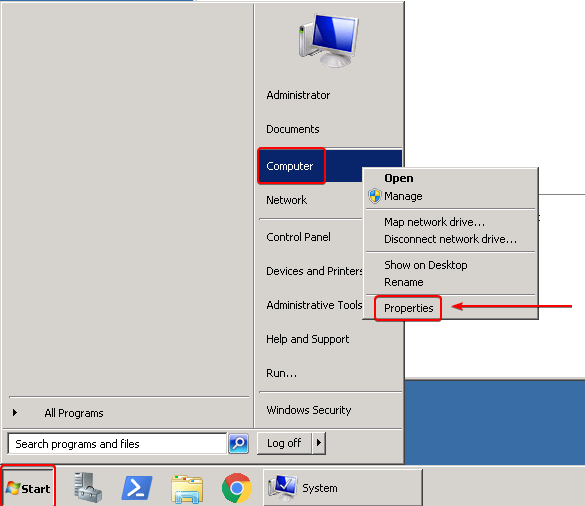
Шестой: Откроется Свойства системы в новом окне
Седьмой: Нажмите «Изменить»
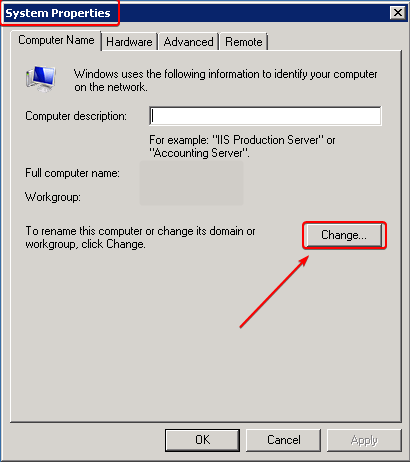
Восьмой: Введите новое имя компьютера в поле Имя компьютера
Девятая: Нажмите ОК
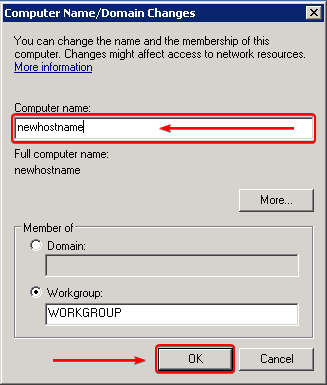
Десятый: Появится новое диалоговое окно, в котором вам будет предложено перезапустить сервер, чтобы изменения вступили в силу.
Одиннадцатый: Нажмите ОК
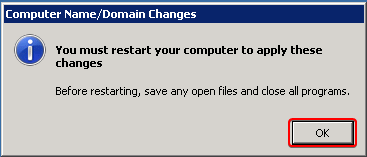
Двенадцатая: Нажмите «Закрыть»
Тринадцатый: Если вы готовы перезапустить свой сервер, выберите Перезапуск сейчас
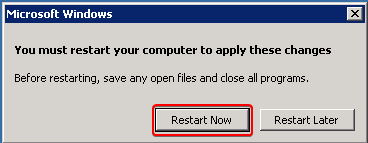
После перезагрузки ваше имя хоста Windows будет обновлено.
Windows Server 2012 R2
Первый: Щелкните значок Windows
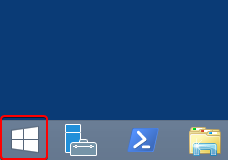
Второй: В новом окне, который открывается, щелкните правой кнопкой мыши этот компьютер
Третий: Выбрать свойства
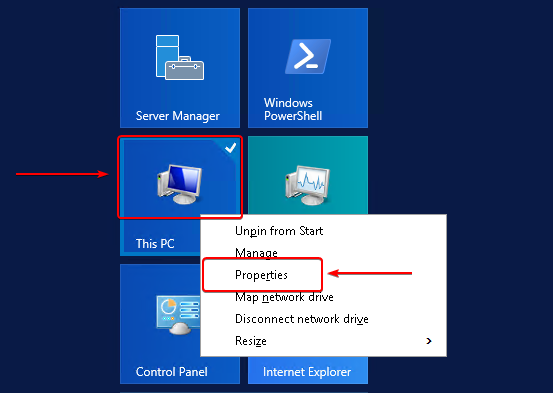
Четвертый: Окно системы появится.
Пятый: Нажмите «Изменить настройки»
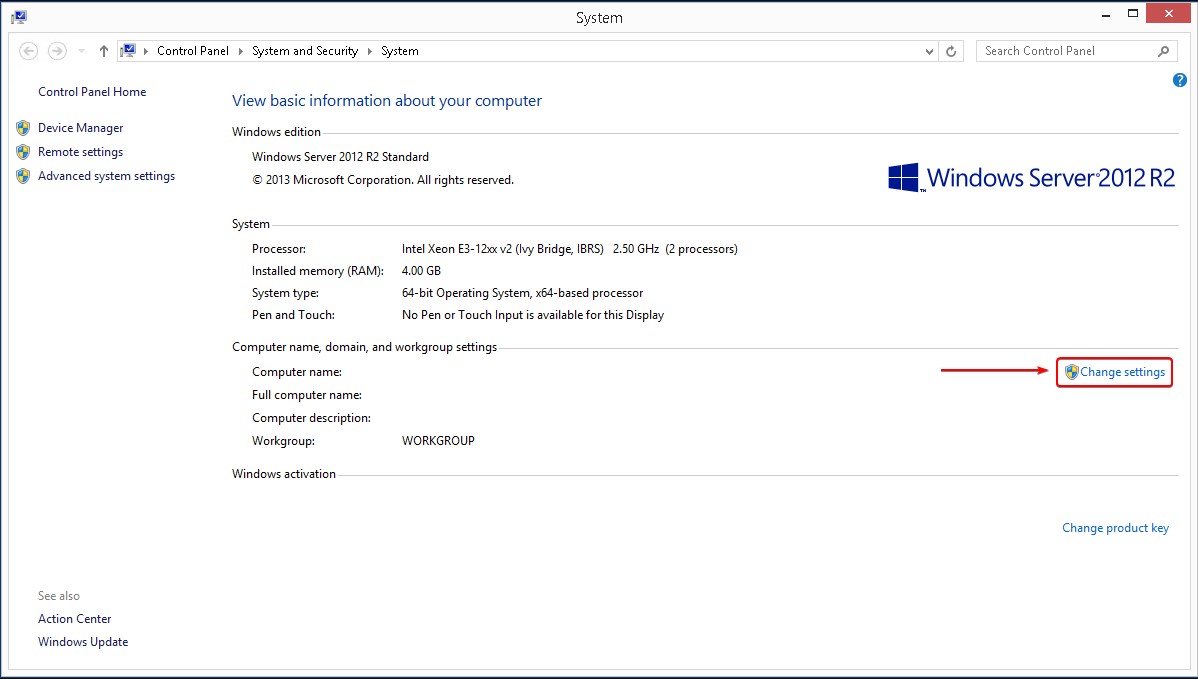
Шестой: Откроется Свойства системы в новом окне
Седьмой: Нажмите «Изменить»
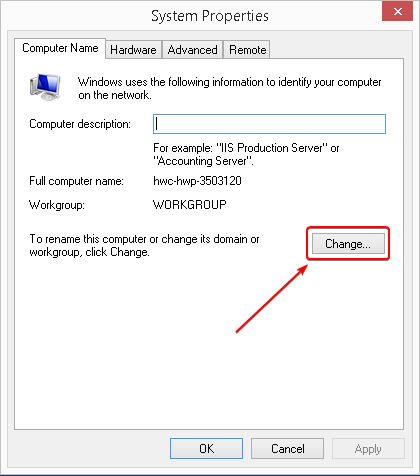
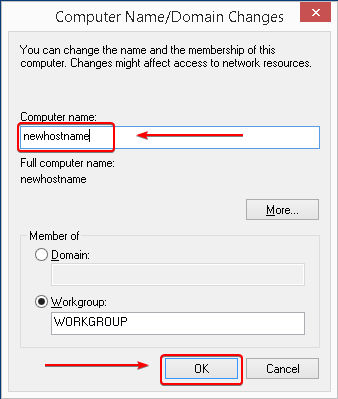
Восьмой: Введите новое имя компьютера в поле Имя компьютера
Девятая: Нажмите ОК
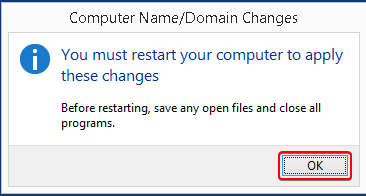
Десятый: Появится новое диалоговое окно, в котором вам будет предложено перезапустить сервер, чтобы изменения вступили в силу.
Одиннадцатый: Нажмите ОК
Двенадцатая: Нажмите «Закрыть»
Тринадцатый: Если вы готовы перезапустить свой сервер, выберите Перезапуск сейчас
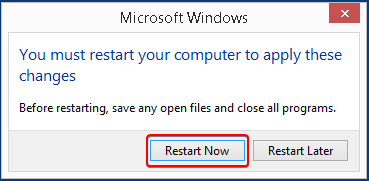
После перезагрузки ваше имя хоста Windows будет обновлено.
Windows Server 2016
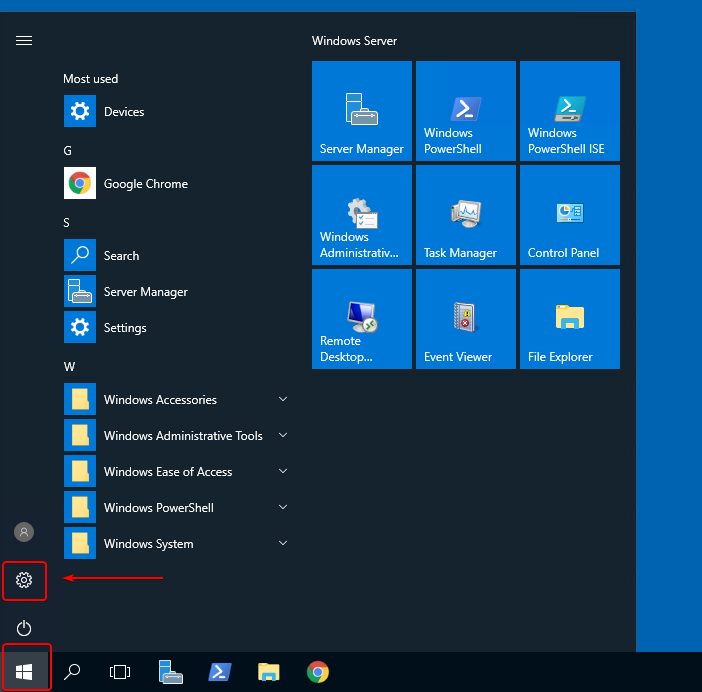
Первый: Щелкните значок Windows
Второй: Нажмите на значок передач, чтобы открыть приложение настроек.
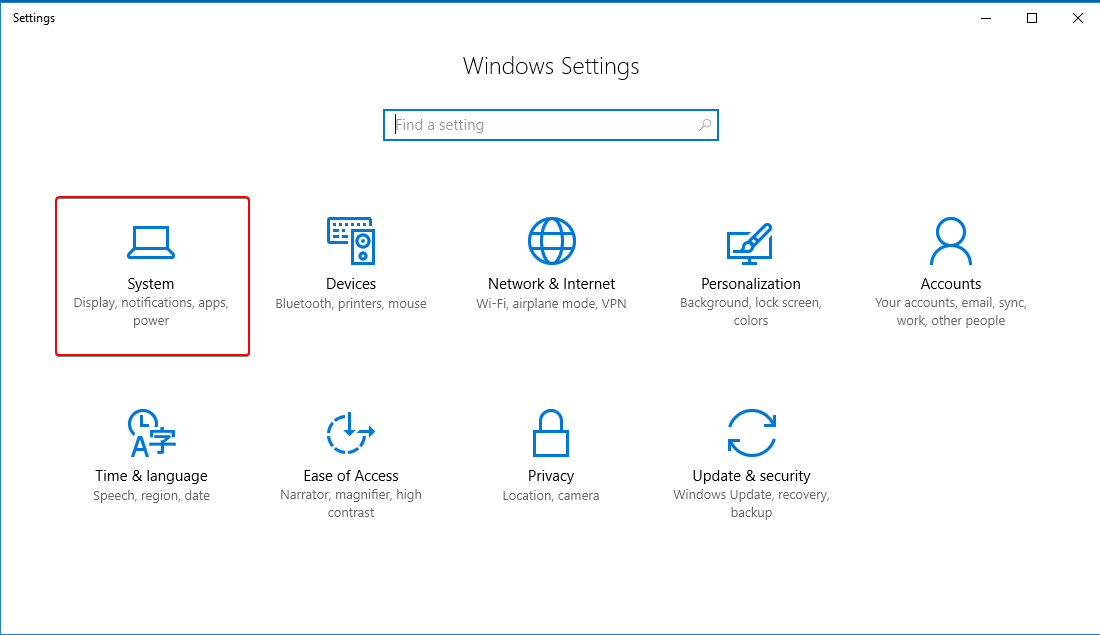
Третий: Нажмите на раздел «Система» в приложении «Настройки».
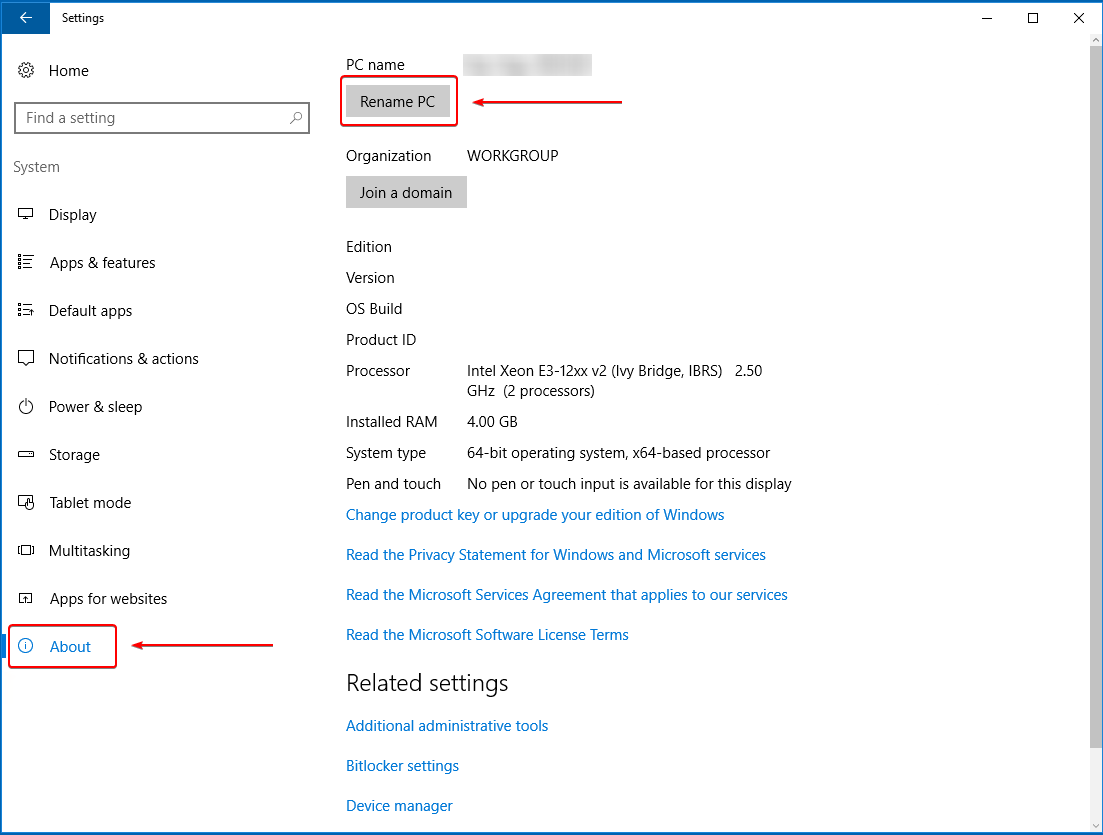
Четвертый: Нажмите на раздел в левой боковой панели, чтобы открыть свойства системы.
Пятый: Нажмите кнопку «Переименовать компьютер»
Шестой: Введите новое имя ПК в текстовое поле
Седьмой: Нажмите «Далее
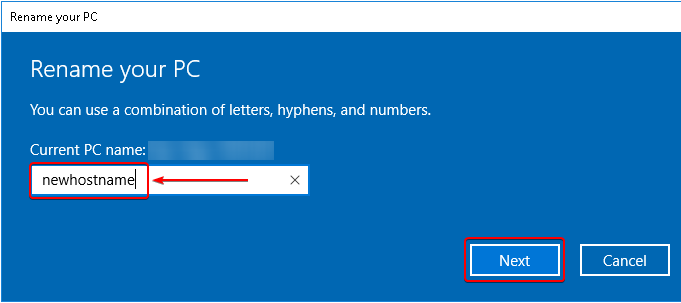
Восьмой: Появится новое диалоговое окно, в котором вам будет предложено перезапустить сервер, чтобы изменения вступили в силу.
Девятая: Нажмите «Перезагрузить сейчас»
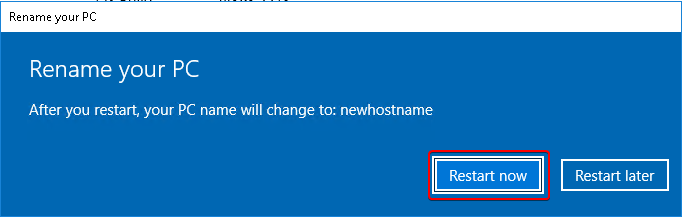
После перезагрузки ваше имя хоста Windows будет обновлено.
Написано Michael Brower / Июнь 23, 2017
В этой небольшой статье мы покажем, как правильно изменить имя домена Active Directory с
test.com
на
resource.loc
. Вообще говоря, переименование домена Active Directory это не всегда самая лучшая идея. Для больших и сложных инфраструктур AD лучше выполнить постепенную миграцию пользователей, компьютеров и серверов в новый домен. Но и процедура переименования домена вполне рабочая.
Прежде чем начать, убедитесь, что:
- У вас есть актуальная резервная копия контроллеров домена;
- В вашем домене корректно работает репликация и нет критических ошибок контроллеров домена или DNS (проверка здоровья домена Active Directory);
- В вашем домене нет Exchange. Нельзя переименовать домен AD с развёрнутым в нем Exchange (кроме Exchange 2003);
- Для переименования домена нужен уровень не менее Windows Server 2003 (в моем примере функциональный уровень домена и леса – Windows Server 2016).
Сначала нужно создать DNS зону нового домена на контроллерах домена. Для этого откройте консоль
dnsmgmt.msc
, создайте новую первичную зону типа Forward Lookup Zone с именем resource.loc и реплицируйте ее по всем DNS серверам в старом домене test.com.
Можно создать новую зону DNS с помощью PowerShell:
Add-DnsServerPrimaryZone -Name resource.loc -ReplicationScope "Domain" –PassThru
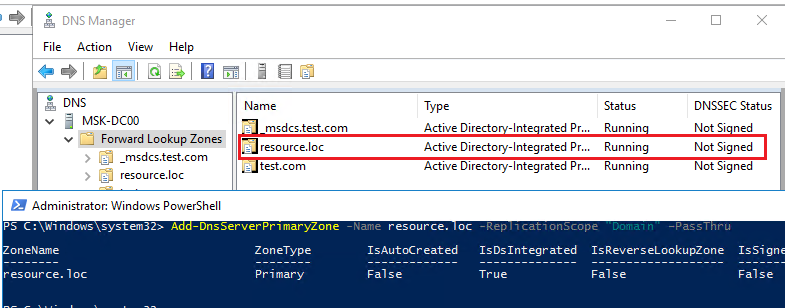
Дождитесь окончания репликации новой зоны по всем DC.
Выполните команду
rendom /list
чтобы сгенерировать файл Domainlist.xml с текущей конфигурацией леса AD.
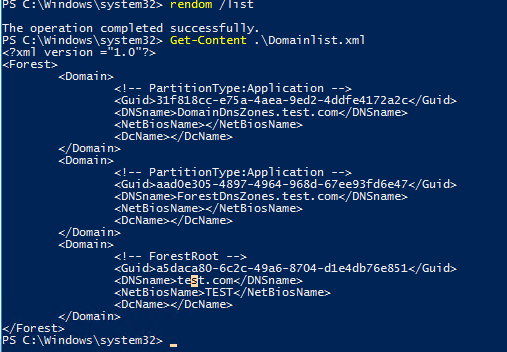
Get-Content .Domainlist.xml
<Forest>
<Domain>
<!-- PartitionType:Application -->
<Guid>31f818cc-e75a-4aea-9ed2-4ddfe4172a2c</Guid>
<DNSname>DomainDnsZones.test.com</DNSname>
<NetBiosName></NetBiosName>
<DcName></DcName>
</Domain>
<Domain>
<!-- PartitionType:Application -->
<Guid>aad0e305-4897-4964-968d-67ee93fd6e47</Guid>
<DNSname>ForestDnsZones.test.com</DNSname>
<NetBiosName></NetBiosName>
<DcName></DcName>
</Domain>
<Domain>
<!-- ForestRoot -->
<Guid>a5daca80-6c2c-49a6-8704-d1e4db76e851</Guid>
<DNSname>test.com</DNSname>
<NetBiosName>TEST</NetBiosName>
<DcName></DcName>
</Domain>
</Forest>
Откройте файл Domainlist.xml на редактирование и замените все имена старого домена на новый:
Notepad .Domainlist.xml
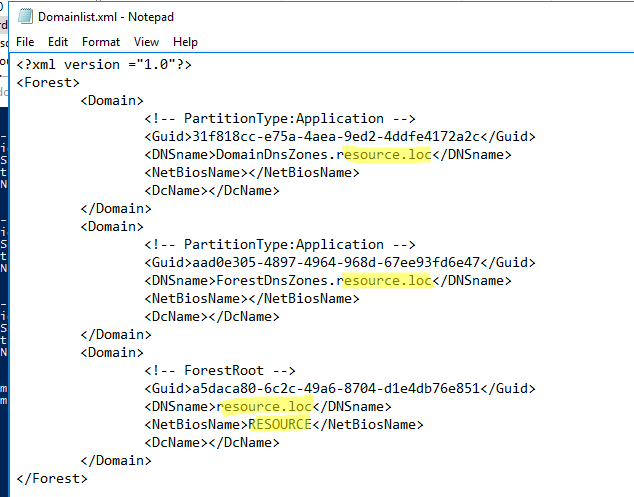
Сохраните файл и выполните команду:
rendom /showforest
Данная команда покажет какие изменения будут внесены в конфигурацию.

Следующая команда загрузит файл Domainlist.xml с новой конфигурацией разделов AD на контроллер домена с FSMO ролью Domain naming master:
rendom /upload

После этого блокируются любые изменении в конфигурация леса AD
Следующая команда
rendom /prepare
проверит доступность всех DC в лесу и проверить их готовность к переименованию.
Убедитесь, что эта команда не вернула ошибок.
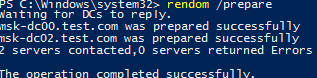
Waiting for DCs to reply.
msk-dc02.test.com was prepared successfully
msk-dc00.test.com was prepared successfully
The operation completed successfully.
Следующая команда выполнит переименование домена (контроллеры домена некоторое время будут недоступны и автоматически перезагрузятся, чтобы применить новые настройки):
rendom /execute
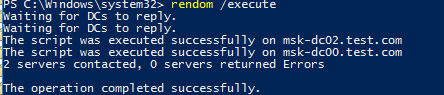
Waiting for DCs to reply.
The script was executed successfully on msk-dc02.test.com
The script was executed successfully on msk-dc00.test.com
2 servers contacted, 0 servers returned Errors
The operation completed successfully.
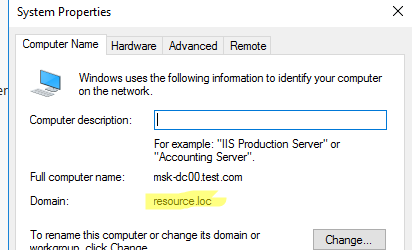
Проверьте, что в свойствах DC теперь указано новое имя домена. Обратите внимание, что полное имя компьютер осталось старым.
Выполните следующую команду, чтобы обновить привязки GPO:
gpfixup /olddns:test.com /newdns:resource.loc
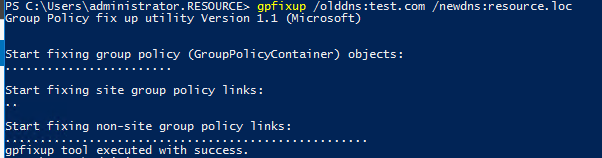
Group Policy fix up utility Version 1.1 (Microsoft)
Start fixing group policy (GroupPolicyContainer) objects:
Start fixing site group policy links:
Start fixing non-site group policy links:
gpfixup tool executed with success.
Затем обновите NetBIOS имя домена:
gpfixup /oldnb:TEST /newnb:RESOURCE
Следующая команда удалит из AD ссылки на старый домен:
rendom /clean
Разблокируйте конфигурацию домена:
rendom /end
Теперь нужно вручную добавить новые имена на каждом контроллере домена и сделать их основными:
netdom computername %COMPUTERNAME%.test.com /add:%COMPUTERNAME%.resource.loc
netdom computername %COMPUTERNAME%.test.com /makeprimary:%COMPUTERNAME%.resource.loc
И перезагрузить DC:
Shutdown –f –r –t 0
Запустите консоль ADUC (dsa.msc) и проверьте, что она подключилась к новому имени домена, а вся структура OU, пользователи и компьютеры остались на месте.
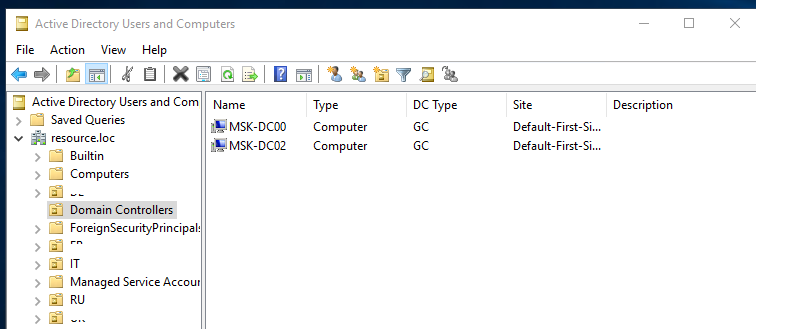
Осталось сменить “Full computer name” на всех компьютерах и серверах в домене. Для добавления компьютеров в домен можно использовать команды выше.
Обратите внимание, что для перенастройки некоторых сервисов (CA, Failover Clusters) на новый домен придется выполнить дополнительные шаги.
После окончания процедуры переименования домена обязательно проверьте состояние репликации и ошибки на DC (ссылка была выше).
Обновлено 09.11.2016
Добрый день уважаемые читатели и гости блога, продолжаем с вами изучение серверной операционной системы от компании Microsoft и сегодня будет показана базовая настройка windows server 2016 standard, так как перед вводом в эксплуатацию, она максимально должна быть прокачана в плане оптимизации производительности и в плане безопасности, так как постоянно со временем выходит много бюллетеней безопасности, которых нет в стандартных сборках на сайте microsoft.com. Обо всем по порядку.
Настройка windows server 2016 с нуля
И так в предыдущей статье я вам дал ссылку, где можно скачать windows server 2016, залита она для вашего удобства на яндекс диск и со временем так же будет обновляться, встроенными обновлениями, раз в квартал, так, что в декабре ждите свежую версию. Так же я вам подробно рассказал, как производится установка windows server 2016 и мы рассмотрели, что нового появилось в данной операционной системе, и как я и писал выше, дальше от вас требуется в windows server 2016 настройка всевозможных параметров, перед вводом ее в продакшен.
Настройка сети в windows server 2016
С чего начинается настройка windows server 2016 с нуля, логично, что с настройки сети, а именно:
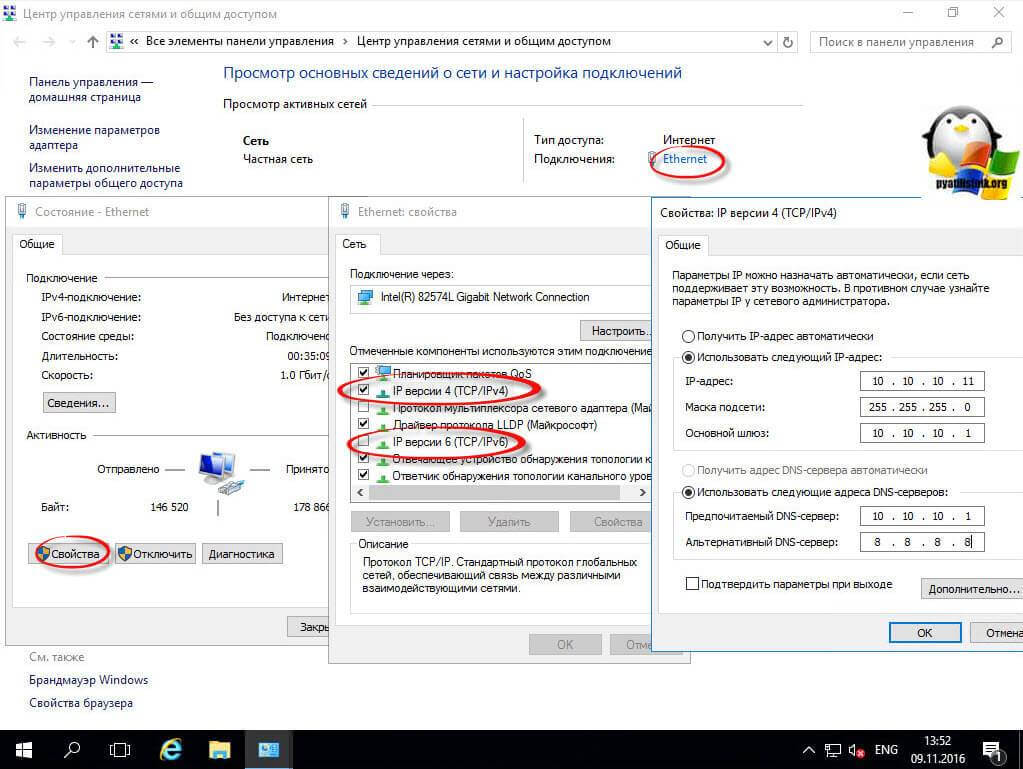
- Необходимо выделить и задать статический ip адрес
- Прописать шлюз
- Прописать ip адреса dns серверов
Для этого вы должны определиться какой ip выдать, если не знаете, то обратитесь к вашему сетевому инженеру, после чего идем на сервер и открываем Центр управления сетями и общим доступом, сделать это можно двумя методами
- Нажать WIN+R и ввести ncpa.cpl

- Щелкнуть правым кликом по значку сети и выбрать Центр управления сетями и общим доступом
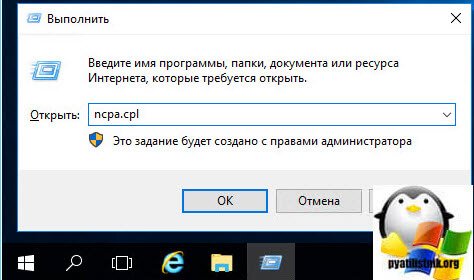
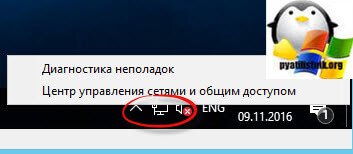
Далее выбираете сетевой интерфейс, переходите в его свойства, я обычно отключаю использование протокола ipv6, так как он у меня на работе не используется и заходим дальше в свойства IP версии 4 (TCP/Ipv4). Задаем все пункты, вашей сети и жмем ок.
Установка обновлений безопасности
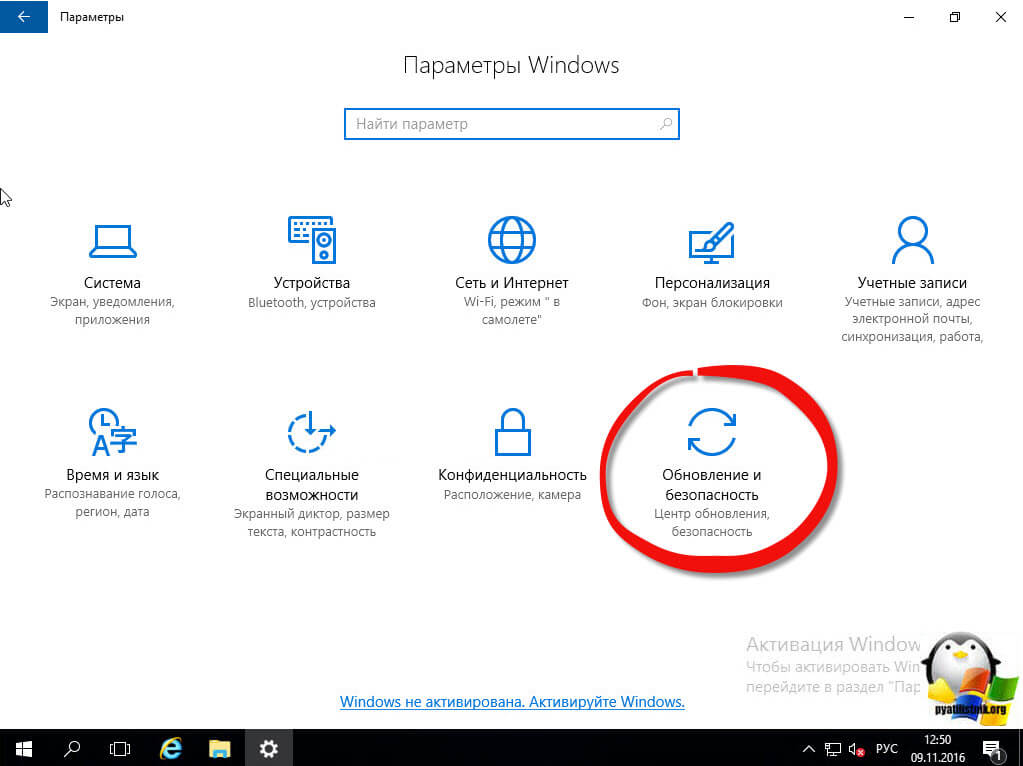
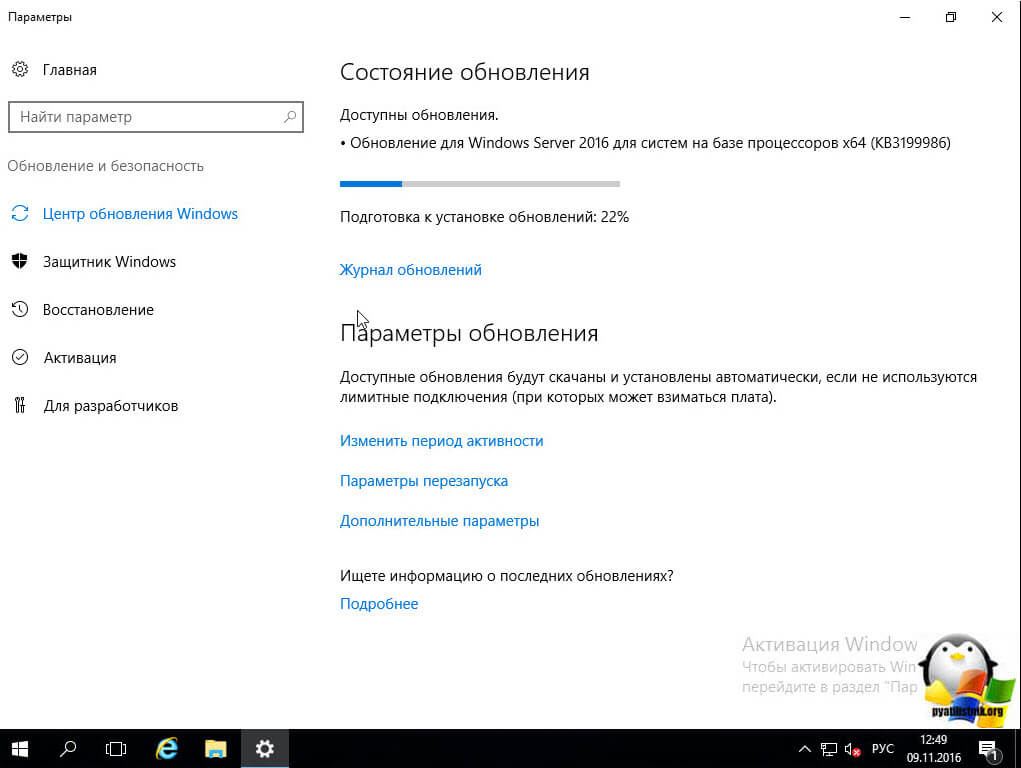
Следующим важнейшим шагом, является установка самых последних обновлений операционной системы, так как их на тот момент уже может появиться очень много. Делается это очень просто, для этого существую горячие клавиши Windows, жмем WIN+I, у вас откроется окно Параметры Windows, переходим там в пункт Обновление и безопасность, именно этот пункт позволит скачать самые свежие апдейты.
После установки выполните перезагрузку сервера.
Задать имя сервера
И так продолжается настройка Windows Server 2016 и следующим важным этапом идет, задание серверу dns имени, которое соответствует стандартам принятым в вашей организации. Для этого щелкаем правым кликом по кнопке пуск и выбираем пункт Система.
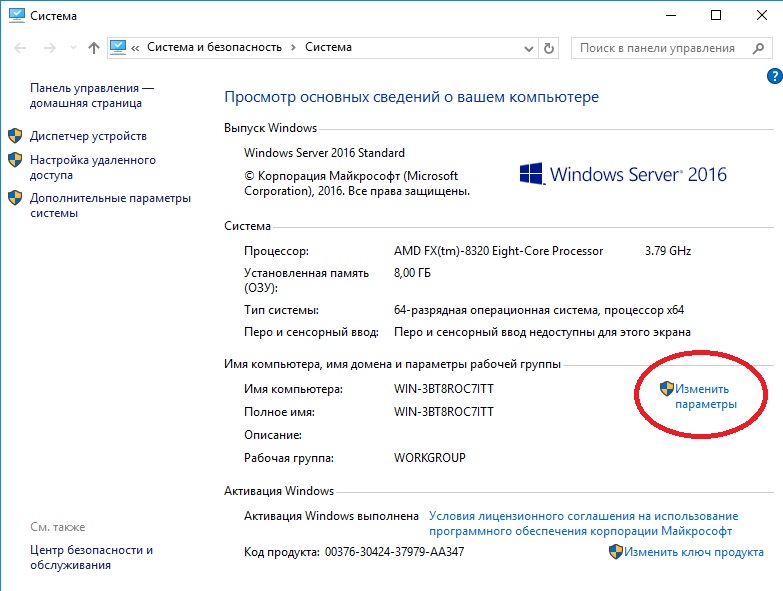
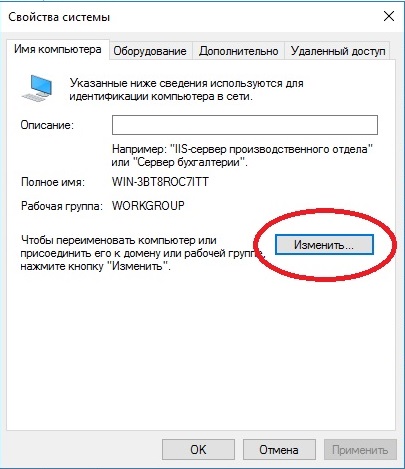
В окне Система нажмите Изменить параметры > Изменить > и задайте имя для сервера с Windows Server 2016, при желании можете ввести его в домен Active Directory.
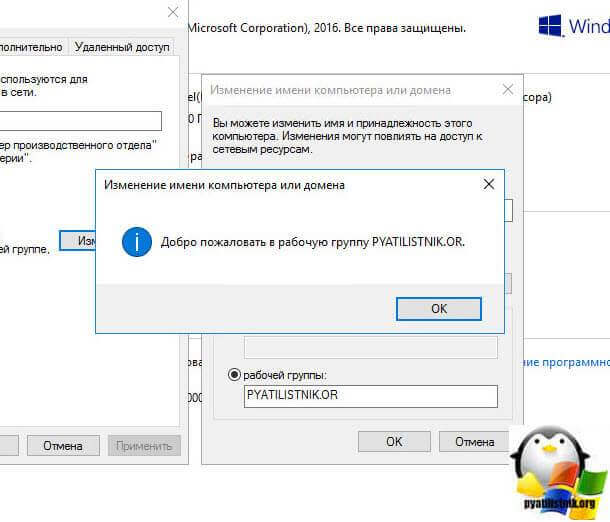
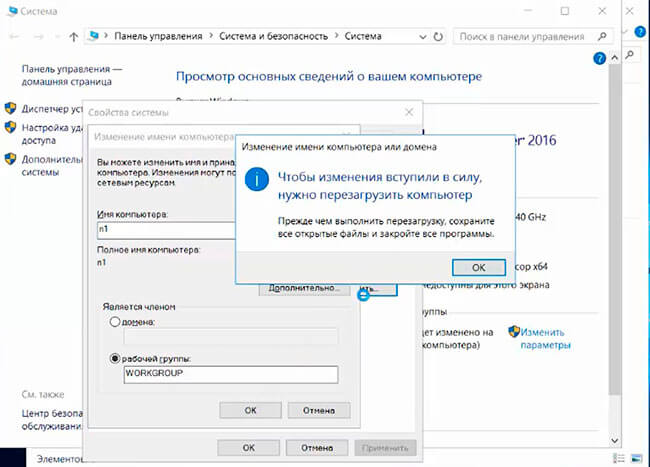
Если вы поменяете рабочую группу, то увидите окно с приглашением
И для применения имени, вам потребуется перезагрузить сервер.
Отключаем индексирование в Windows Server 2016
Если вы часто не пользуетесь на сервере поиском файлов, то данная служба вам не нужна, и ее отключение позволит увеличить, хоть на немного скорость жесткого диска. Открываем проводник и щелкаем правым кликом по нужному локальному диску, и выбираем свойства.
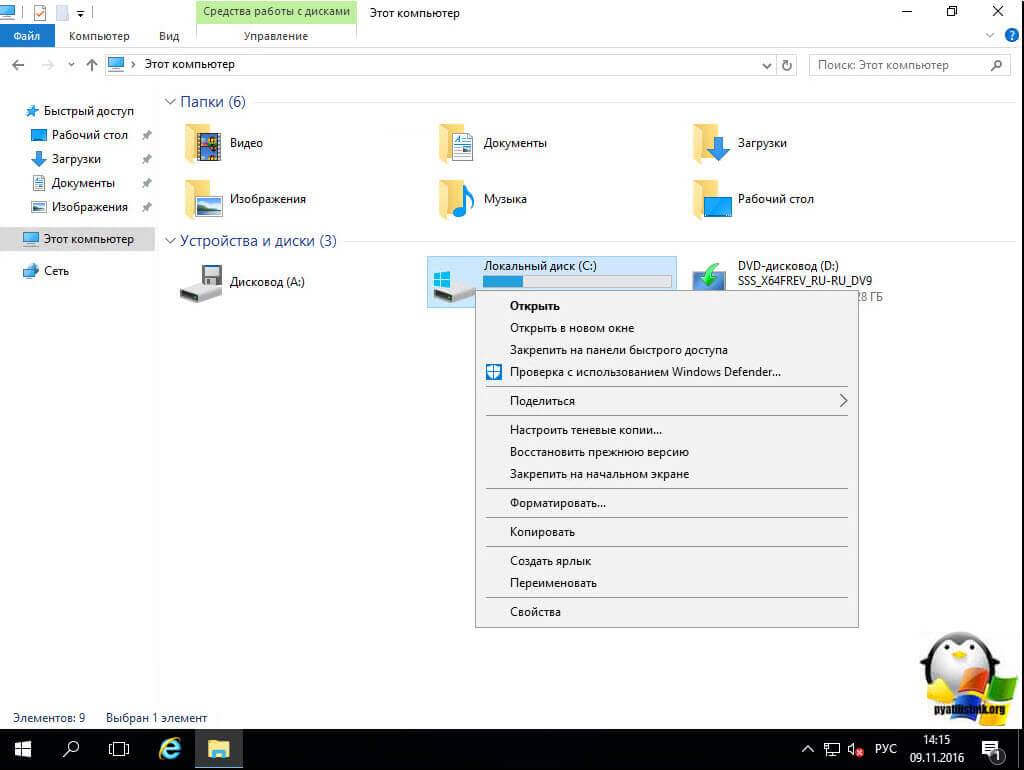
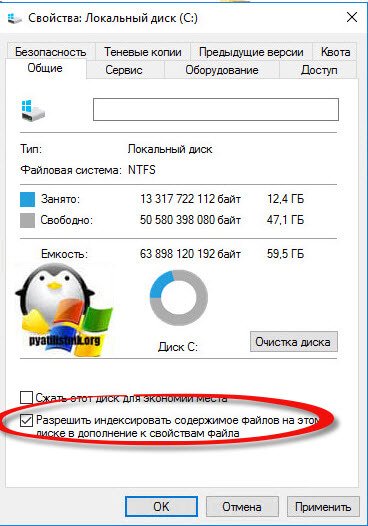
И снимаем галку Разрешить индексировать содержимое файлов на этом диске в дополнение к свойствам файла.
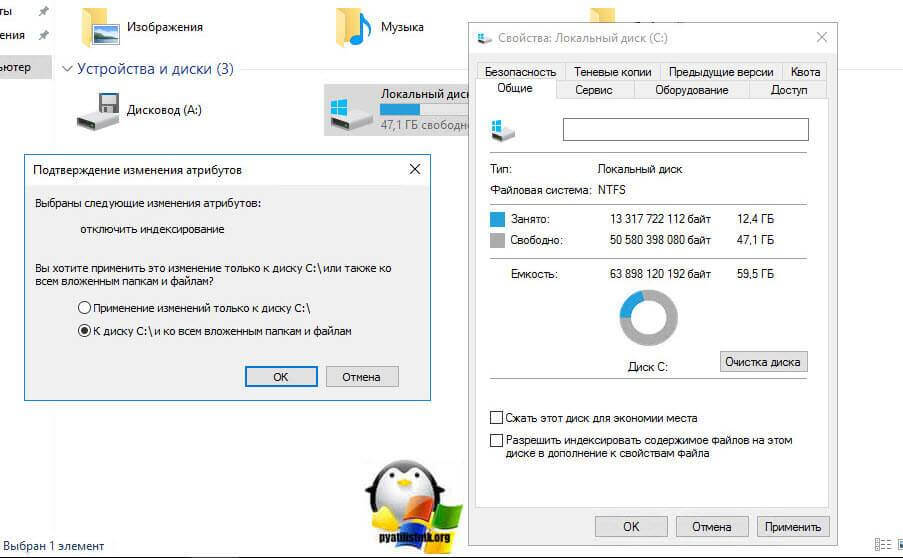
Применяем ко всему диску и ко всем вложенным папкам и файлам.
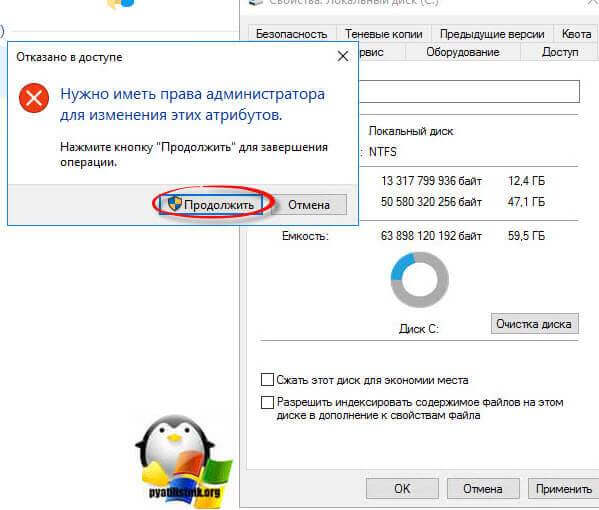
Если выскочит окно с предупреждением жмем Продолжить.
Далее пропустить все.

Обновить драйвера в Windows и на железо
Перед тем как передавать сервер, требуется установить самые последние стабильные драйвера в Windows и по возможности обновить прошивки у всего оборудования, что есть.
- Для обновления драйверов Windows я использую сборник SamDrivers, о его работе я уже писал, читайте по ссылке слева.
- Обновить прошивку на RAID контроллере. Тут все зависит от производителя. Вот вам пример обновления firmware LSI
- Обновить прошивки с помощью специальных ISO образов от вендоров, примером может служить процедура обновления прошивок IBM или обновление прошивок HP.
Отключение не нужных служб
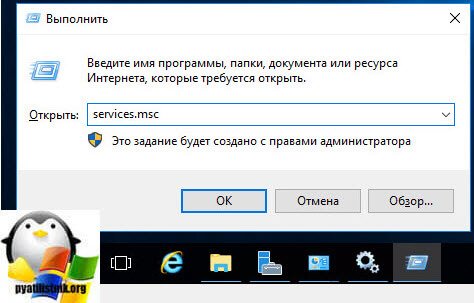
Да и такие, тоже присутствуют, как вы знаете, чем меньше служб запущено, тем меньше потребляется ресурсов сервера и меньше фронт сетевых атак. Нажимаем WIN+R и вводим services.msc.
Так как у нас уже настроена сеть в виде статического Ip, то смысла в использовании службы DHCP у нас нет, далее отключаем Диспетчер печати, если не собираетесь использовать Windows Server как сервер печати или терминал сервер, выключите службу Темы.
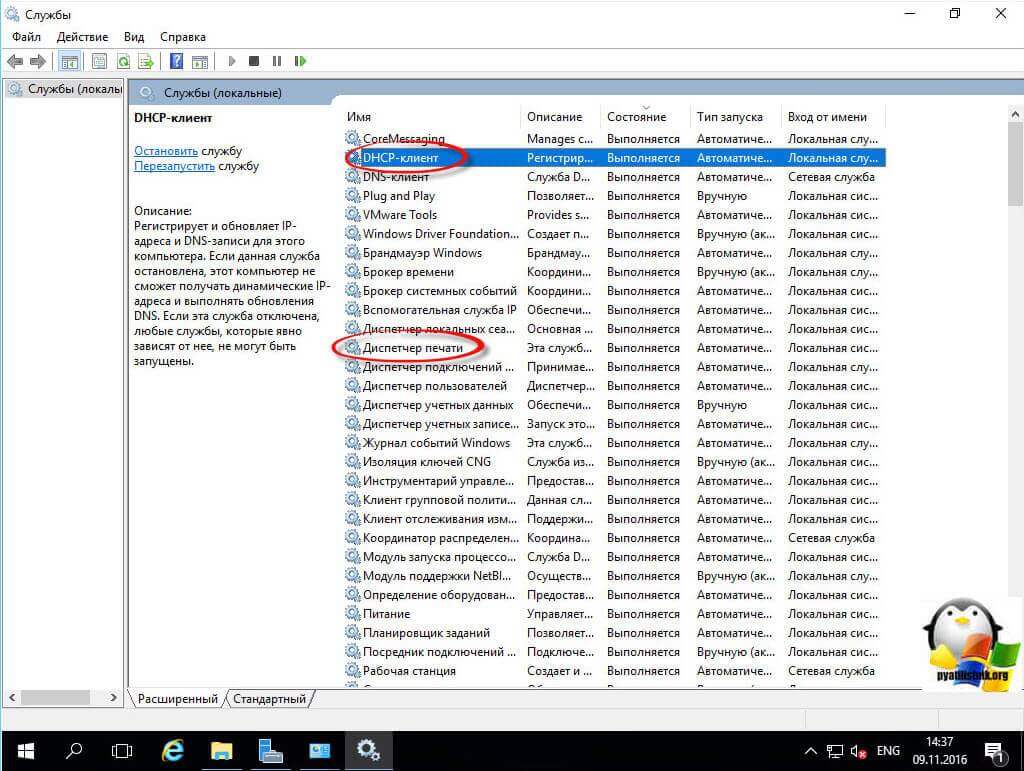
Вот такая стандартная настройка выходит у меня при установке операционной системы Windows Server 2016, если еще, что то появится я обязательно допишу это тут.
В данной статье мы рассмотрим базовые настройки Windows Server 2016, которые осуществляются сразу после установки системы и которые обычно обязательные к использованию. Как установить Windows Server 2016 можете ознакомиться в нашей прошлой статье.
Итак, приступим. Для начала нам нужно задать имя нашему серверу, для этого заходим в свойства системы => изменить параметры => изменить. Задаем «Имя компьютера», и если нужно, то имя рабочей группы. После изменения параметров нужно перезагрузиться.
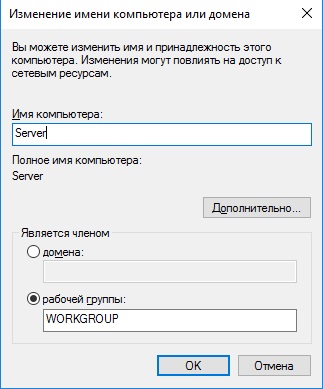
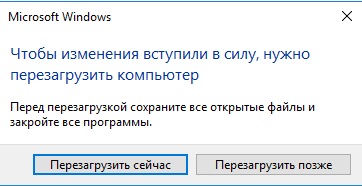
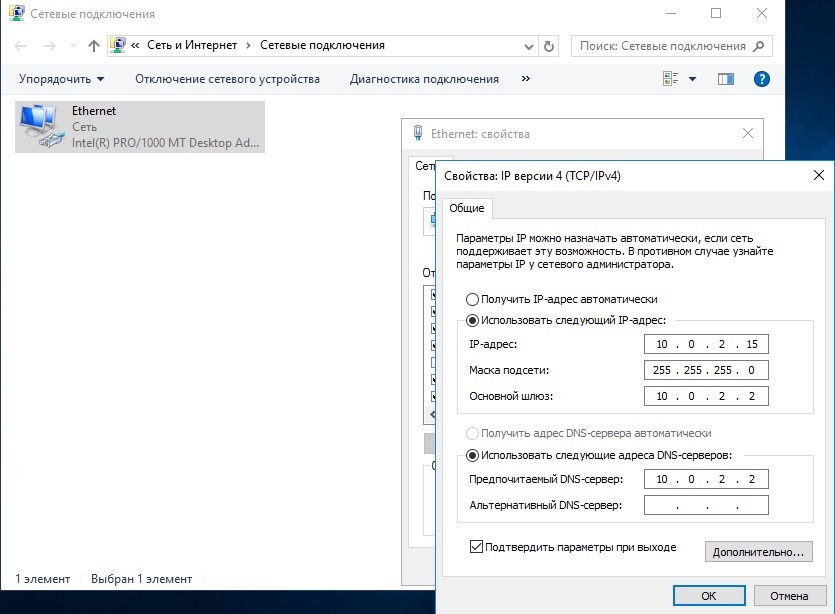
После нам нужно задать сетевые настройки. Если у Вас сервер подключен к маршрутизатору, то задаем IP шлюза, вводим статический адрес, это обязательно для сервера и маску подсети. Информацию об IP адресах в Вашей локальной сети можно посмотреть через командную строку командной «ipconfig». Ниже на скриншотах указаны примеры, у Вас IP адреса будут отличаться.
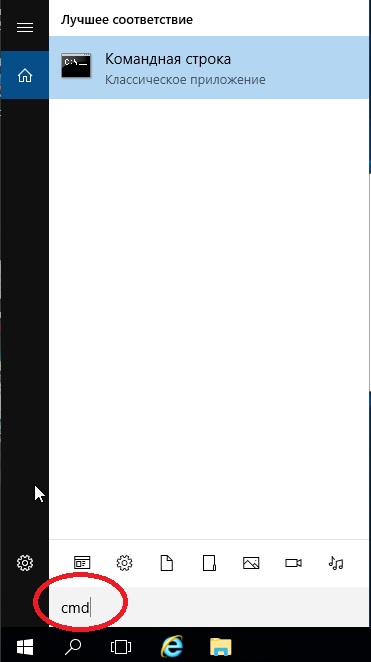
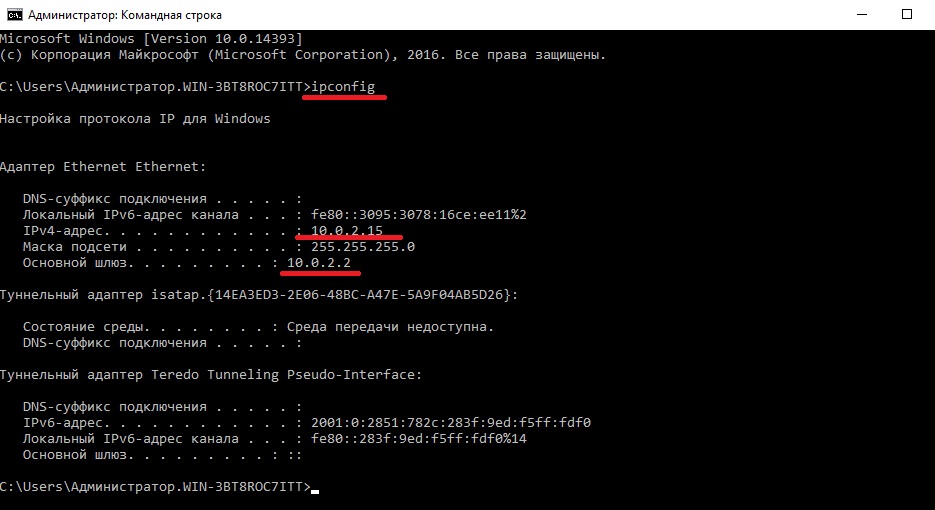
Заходим в настройки сетевых подключений:
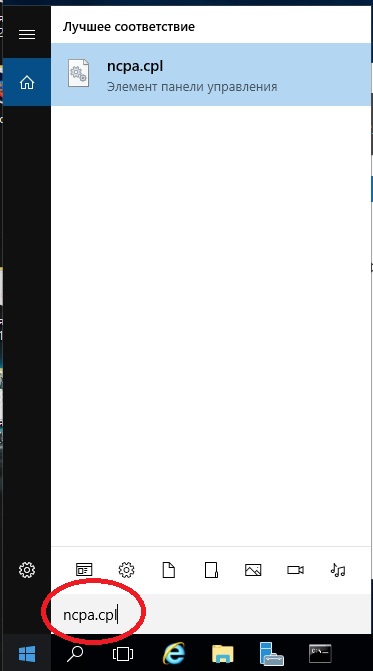
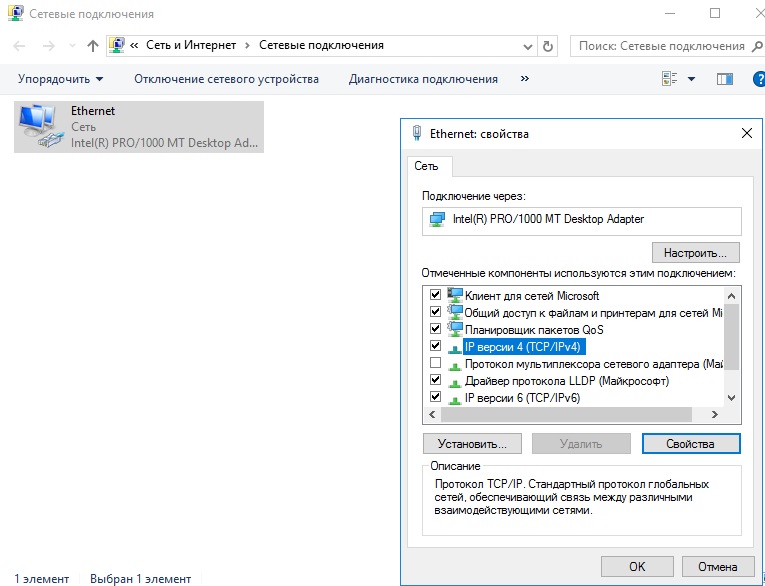
Заходим в свойства пункта IPv4.
И вводим задаем здесь статические IP адреса. После ставим галку «Подтвердить параметры при выходи», тем самым сохраняя настройки.
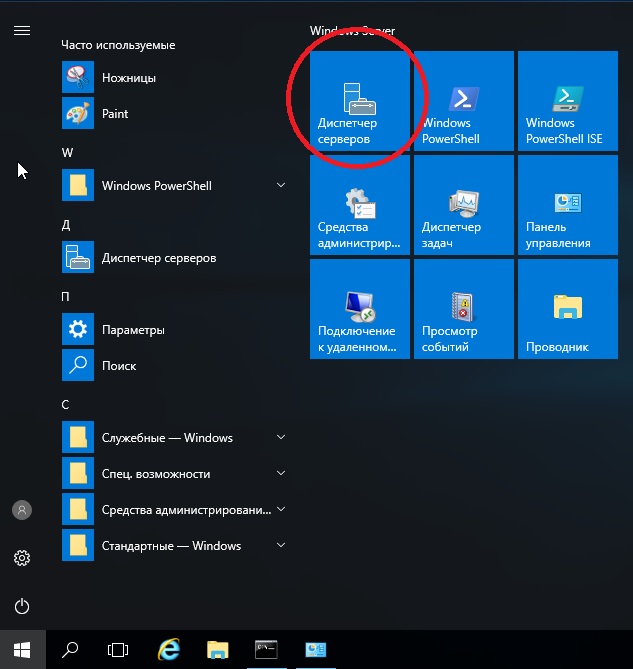
Перейдем наконец к самым главным настройкам, к Active Directory. Меню «Пуск» => Диспетчер серверов.
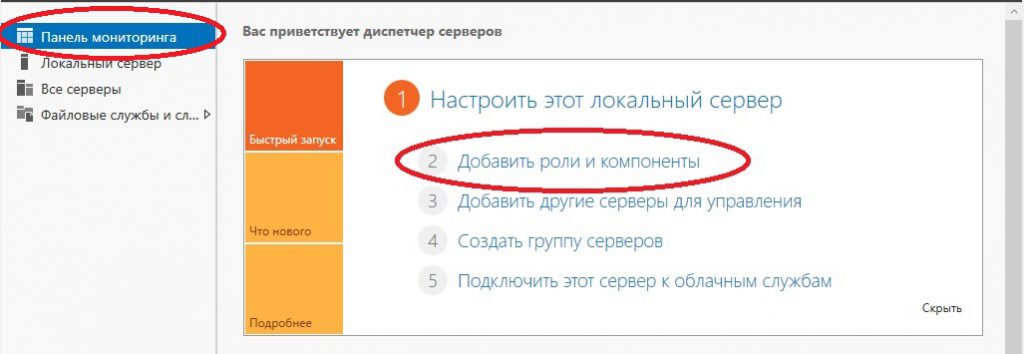
В панели мониторинга => Добавить роли и компоненты.
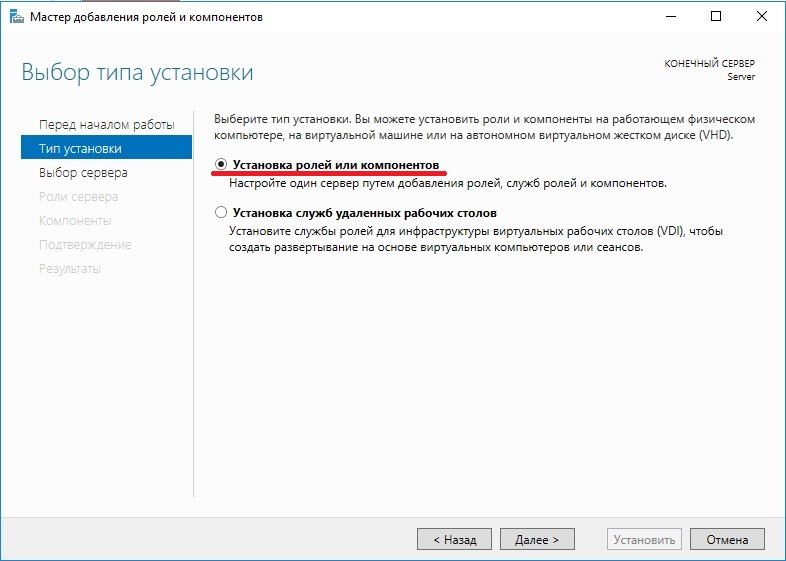
В типе установки выбираем «Установка ролей или компонентов».
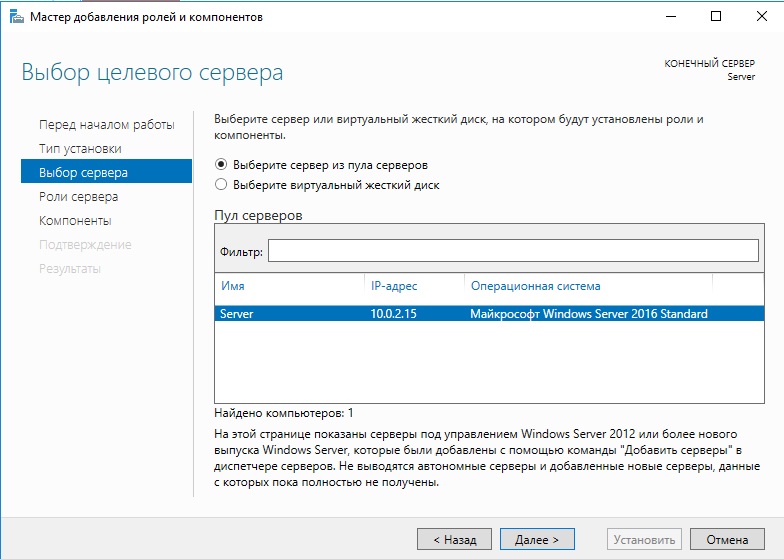
Выбираем нужный сервер в пуле, он будет с именем, который Вы назначили по инструкции выше.
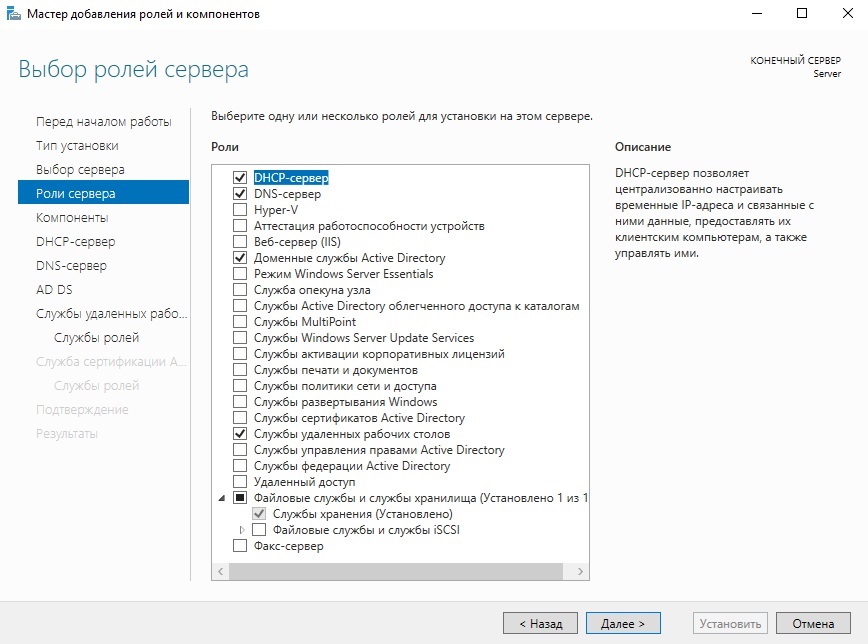
В ролях сервера мы выбираем следующие стандартные роли. Вы можете выбрать что-то еще, если Вам необходимо под Ваши задачи.
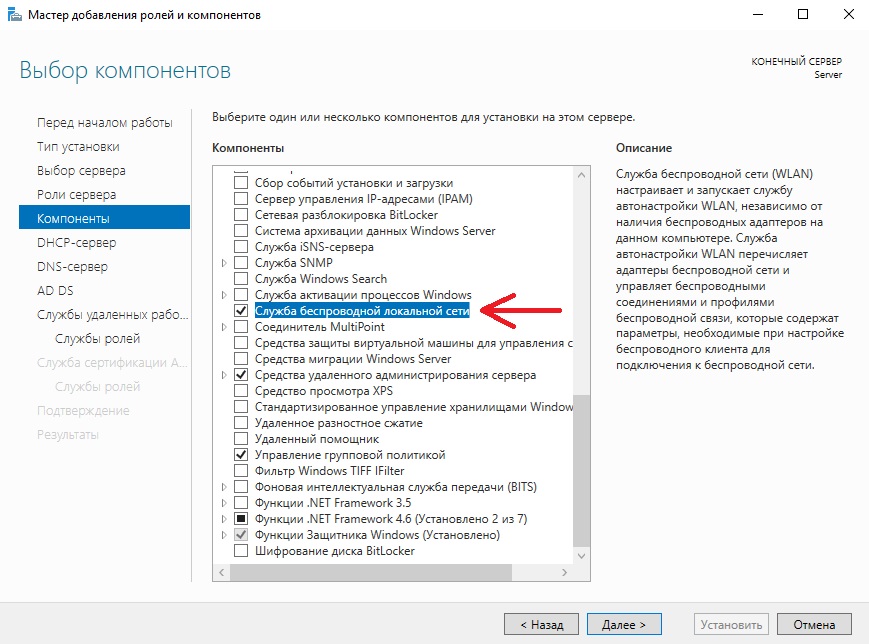
В компонентах оставляем по стандарту следующие пункты. Мы рекомендуем вам дополнительно установить «Службу беспроводной локальной сети», т.к без этой службы на сервер нельзя будет поставить Wi-Fi адаптер и производить настройку беспроводной сети.
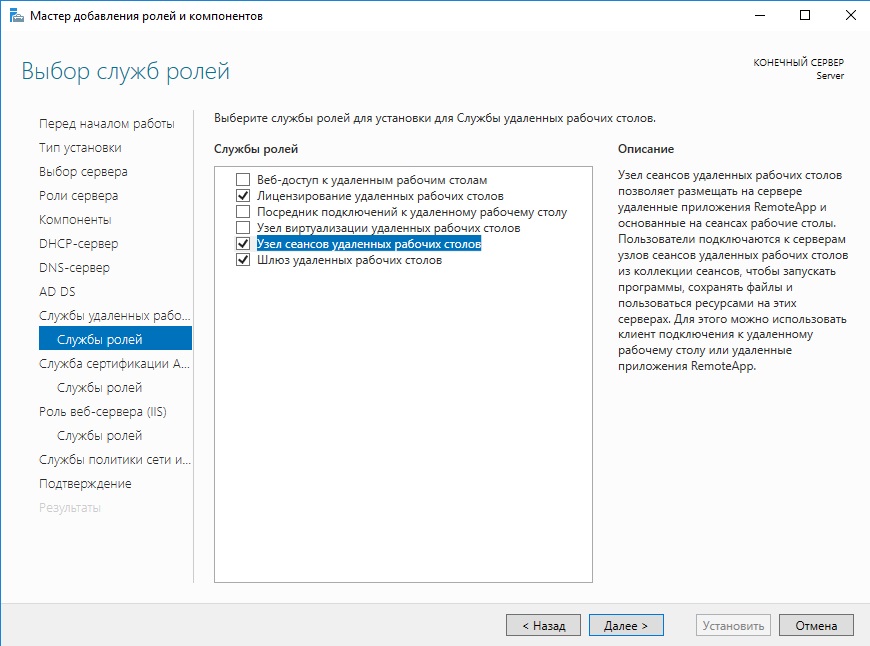
В службе ролей мы выбираем следующие пункты. Далее в инструкции мы будем лицензировать терминальный сервер.
Далее оставляем все по стандарту (если Вам не нужно самим, что-то дополнительно установить). Доходим до пункта «Подтверждение» и устанавливаем.
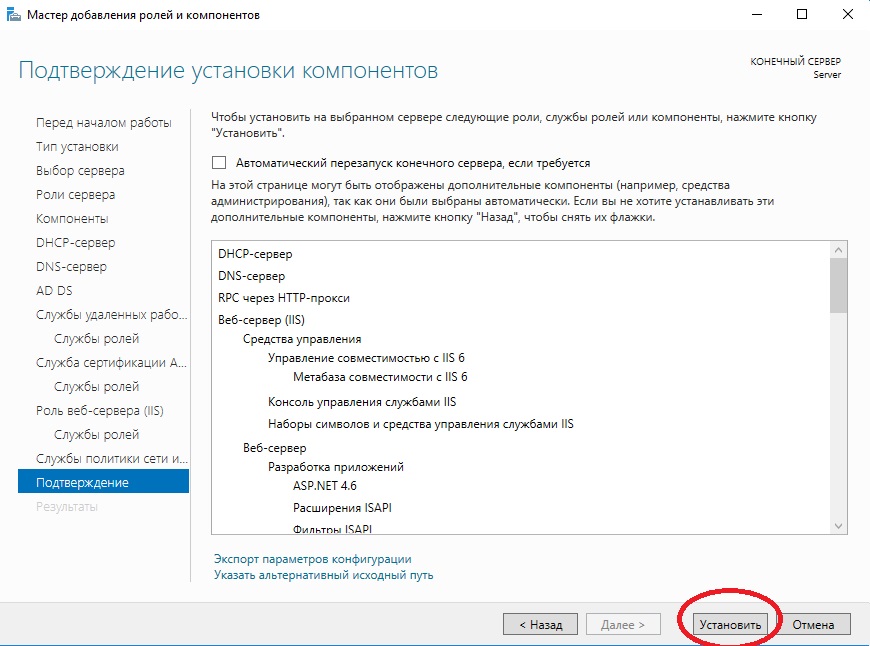
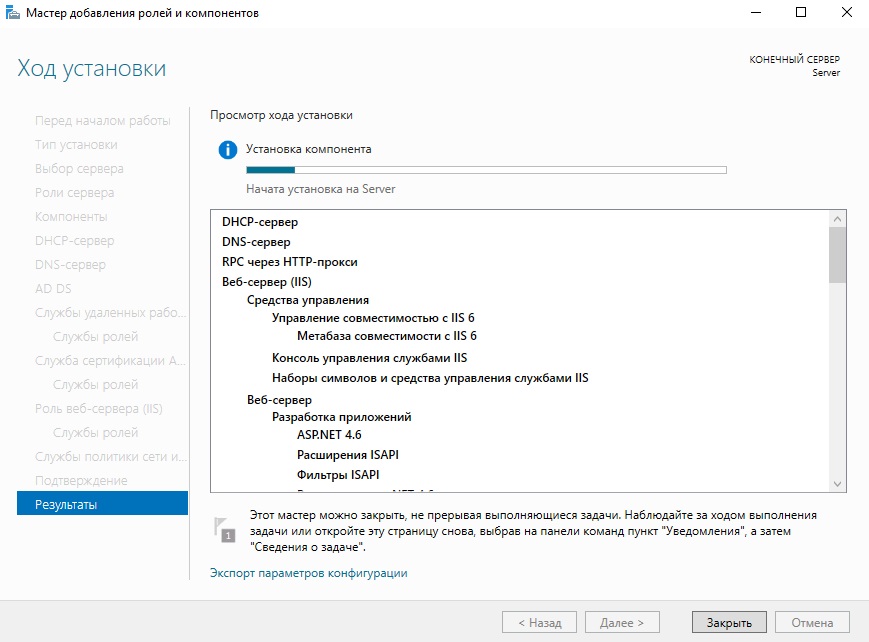
После установки служб нужно перезагрузиться.
Приступаем к настройкам DNS. В Active Directory нажимаем на флажок справа на верху и после заходим в настройки повышения роли этого сервера до контроллера домена.
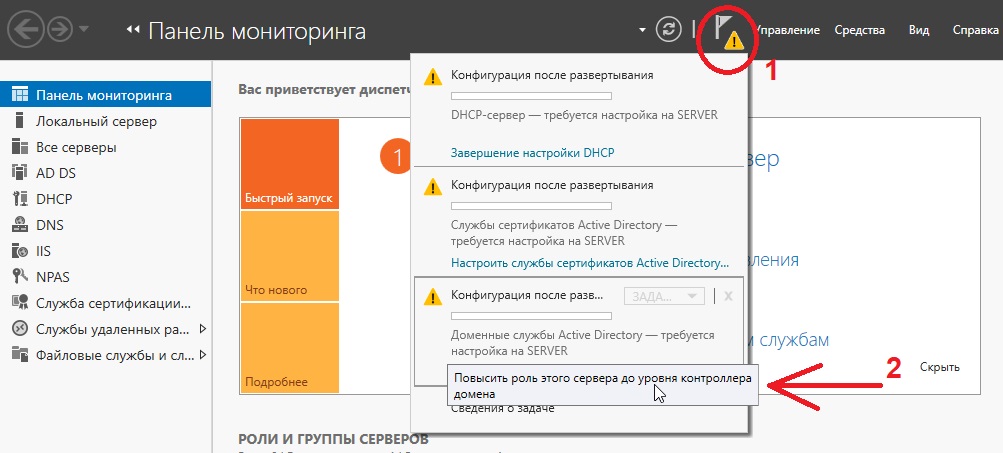
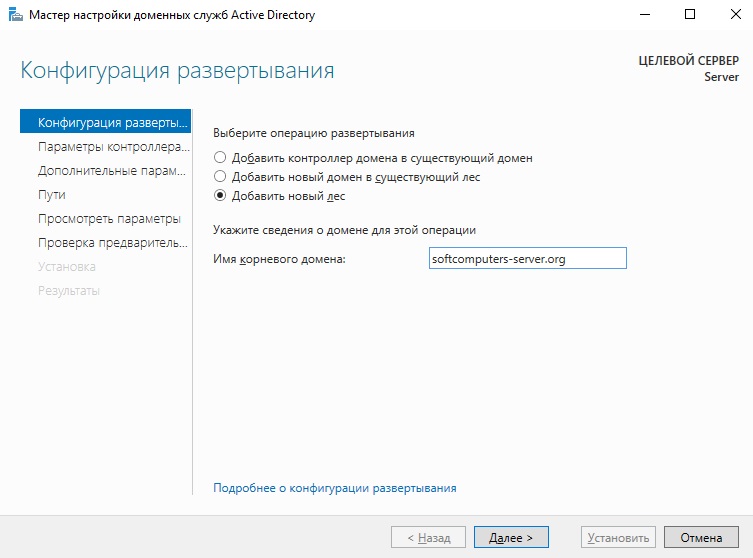
Выбираем пункт «Добавить новый лес» и придумываем имя Вашему домену. На нашем примере это будет «softcomputers».
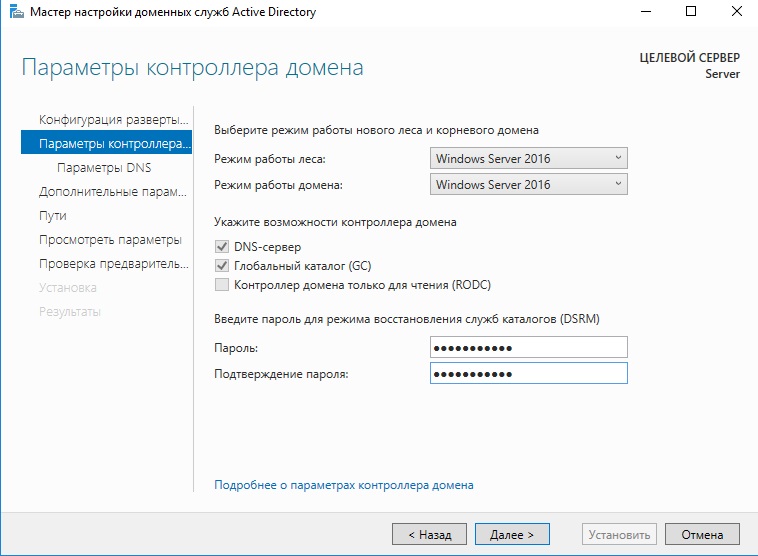
Настройки оставляем по стандарту. Вы должны только придумать пароль для Вашего домена.
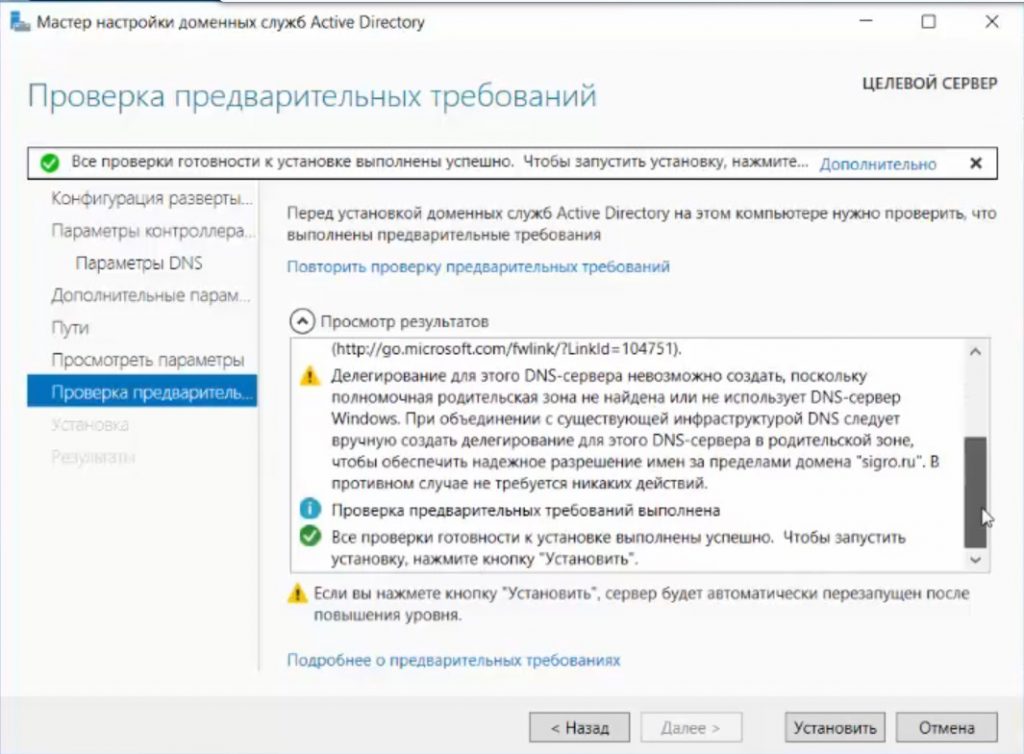
Проходим проверку. Если вы все сделали правильно, то должно установиться все корректно
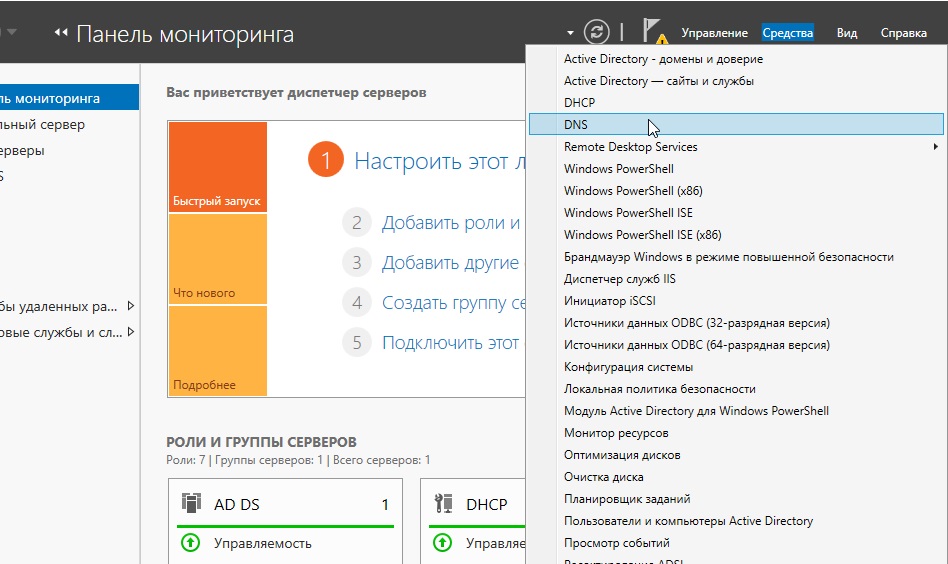
После установки и перезагрузки заходим в меню «Средства» => DNS.
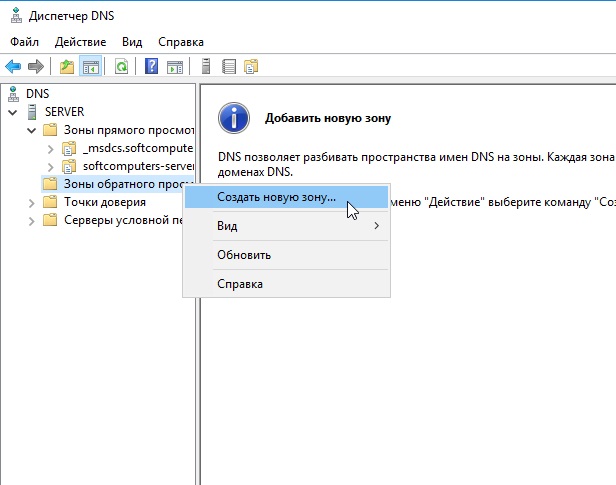
Раскрываем древо DNS => «Имя вашего сервера» => Зоны прямого просмотра => Зоны обратного просмотра => Правой кнопкой мыши на данный пункт и «Создать новую зону».
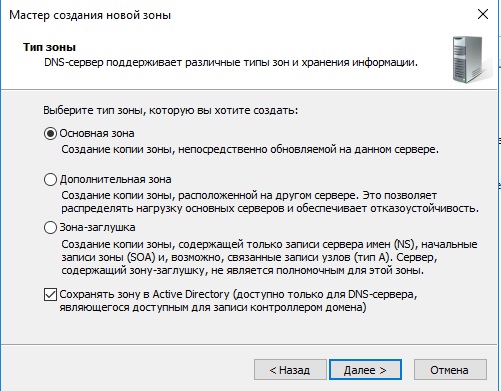
Выбираем «Основная зона» и далее по скриншотам ниже.
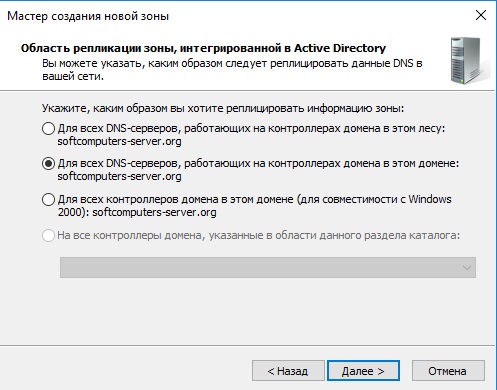
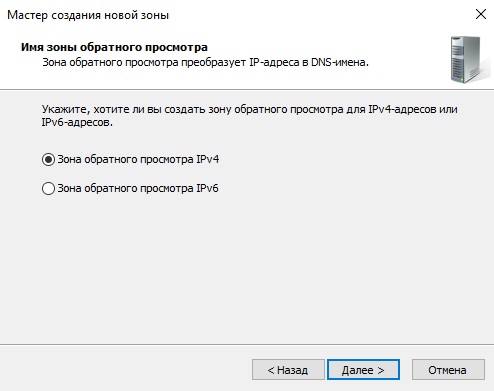
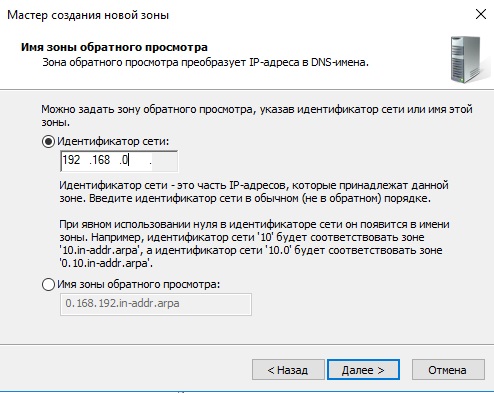
На этом пункте выбираете диапазон Вашей локальной сети. У нас на примере она будет 192.168.0. у Вас она может будет своя (см. cmd => ipconfig).
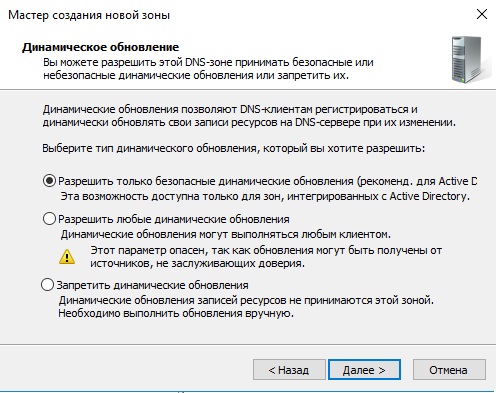
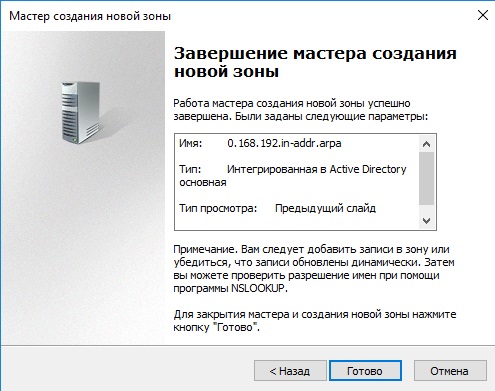
На этом настройки DNS закончены. Приступим к настройкам DHCP. Так же заходим в Active Directory и во флажке справа на верху выбираем соответствующую настройку.
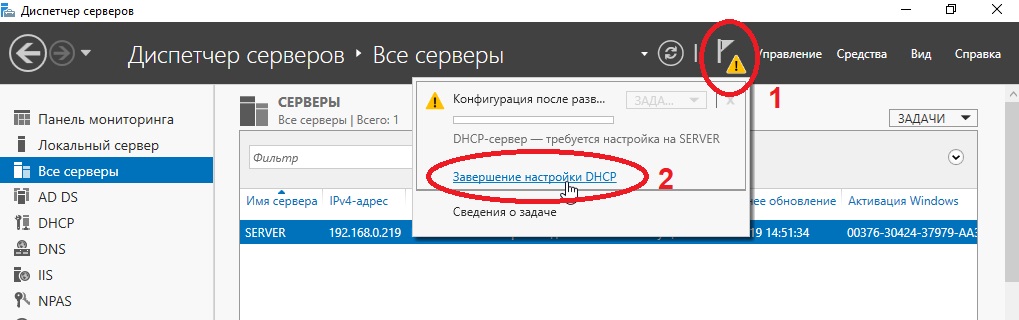
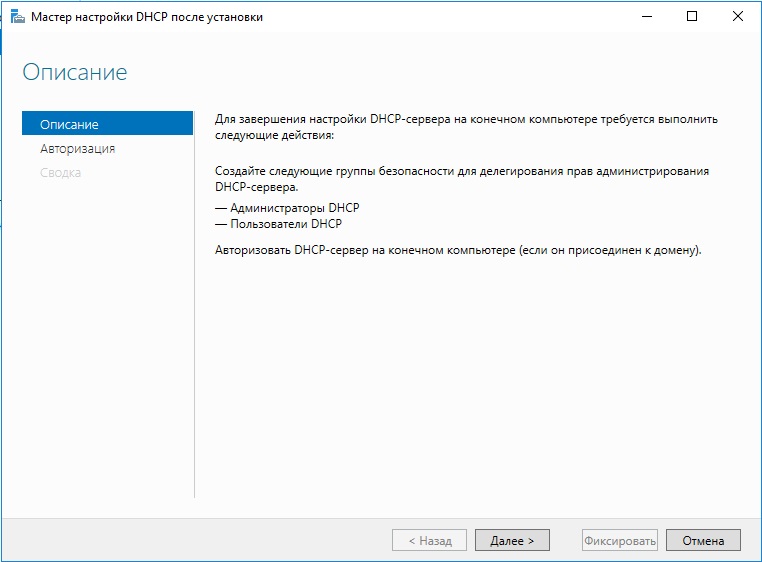
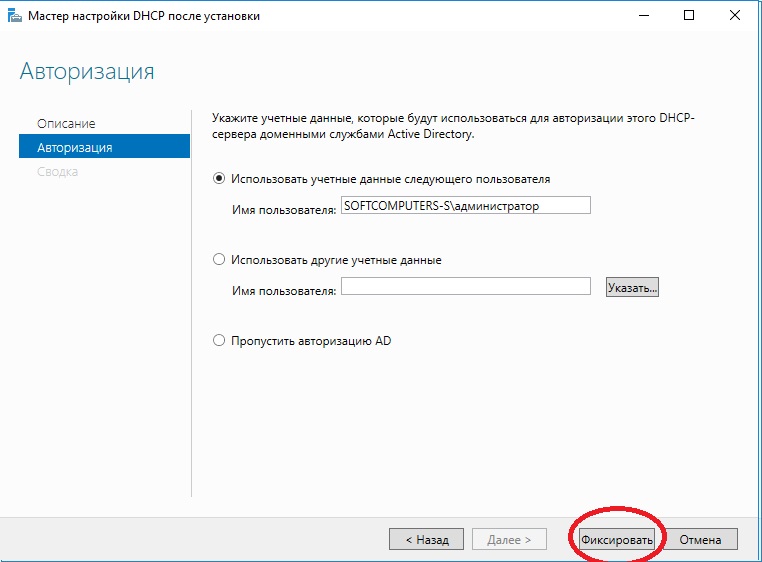
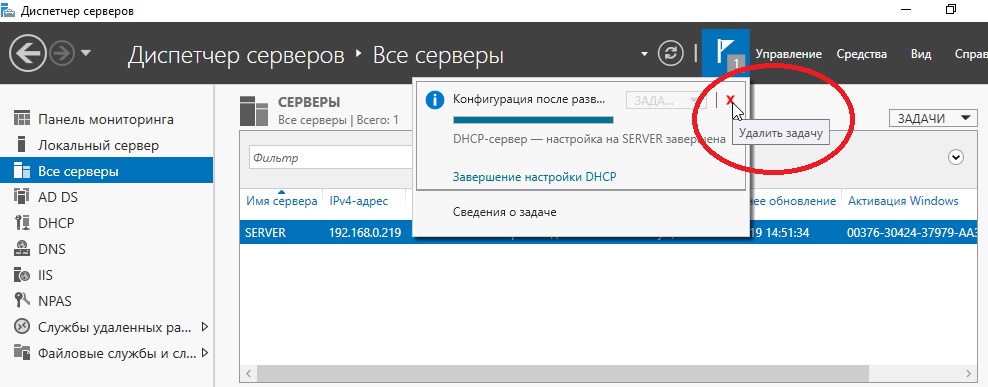
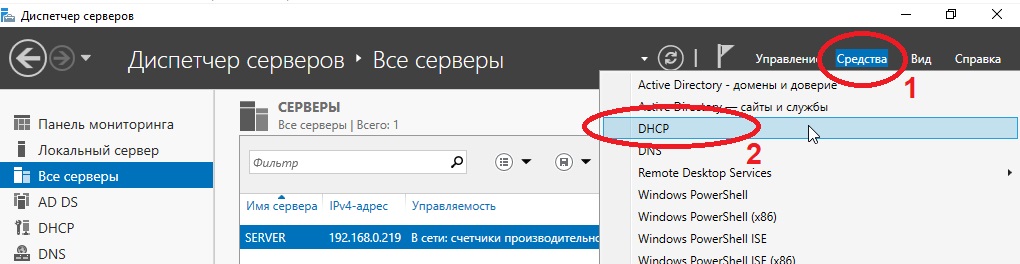
После создания DHCP переходим в меню средства => DHCP для его настройки.
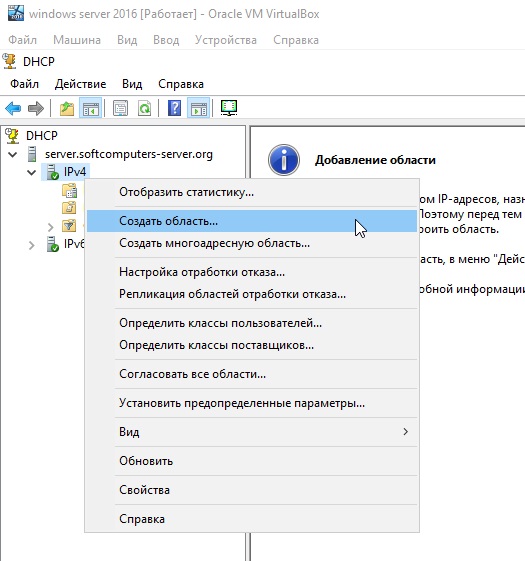
В древе DHCP => Ваш сервер => IPv4 => Правой кнопкой мыши => Создать область.
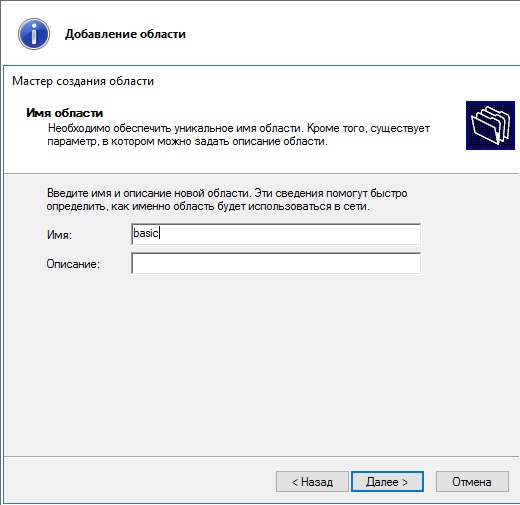
Задаем имя новой области, у нас это будет «basic».
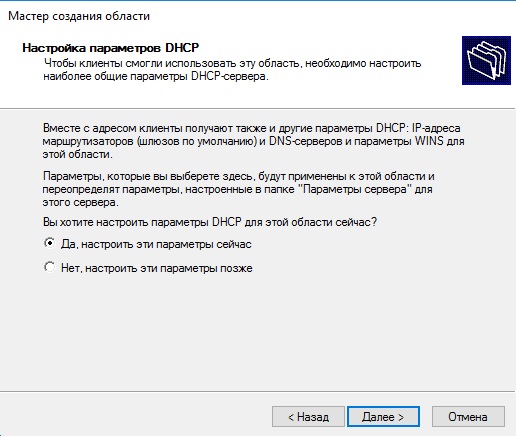
Далее будет меню для исключения диапазона, если нужно исключить что-то можете сделать в этом меню, если не нужно, то пропускаете.

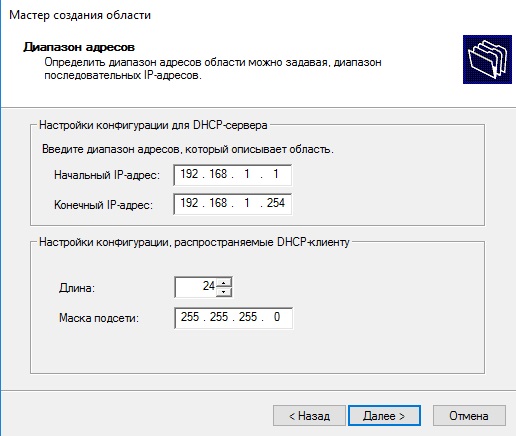
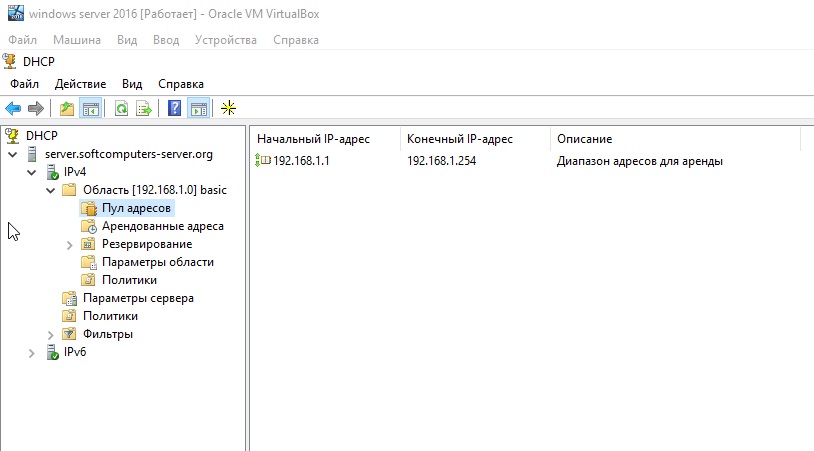
Далее создаем новый диапазон IP адресов, который будет раздавать сервер в локальную сеть. У нас на примере это новый диапазон 192.168.1
Вы можете создать любой другой диапазон на свое усмотрение.
Далее в древе DHCP => Имя сервера => Область => Пул адресов — будет создан новый диапазон.
Дальше по списку настроек перейдем к созданию терминального сервера и его лицензирования. Это нужно для того, чтобы пользователи могли подключаться по RDP к серверу по своей учетной записи. (Учетную запись для пользователей будем рассматривать в этой инструкции ниже).
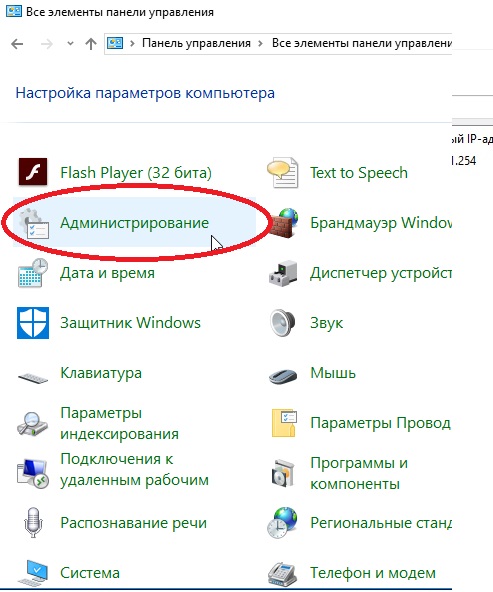
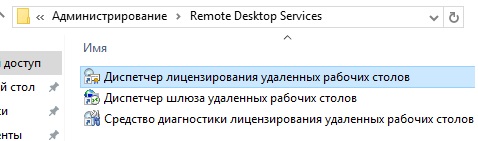
Переходим в «Панель управления» => Администрирование => Remote Desktop Services => Диспетчер лицензирования удаленных рабочих столов.
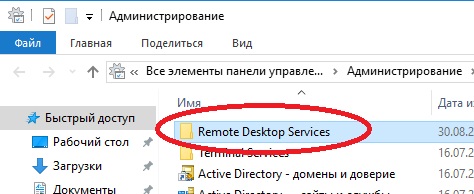
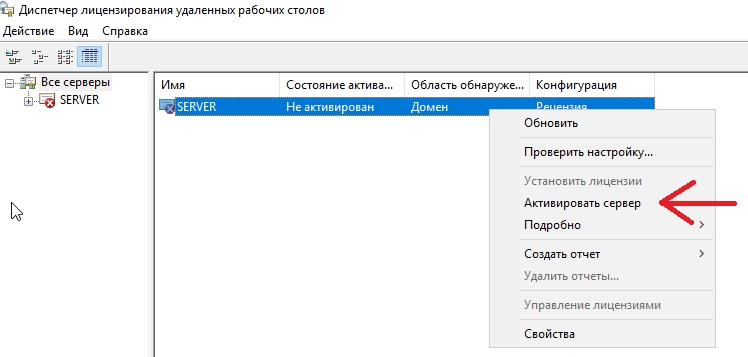
Выбираем пункт во «Все серверы», далее в списке видим имя вашего сервера => правой кнопкой мыши на этот пункт => Активировать сервер.
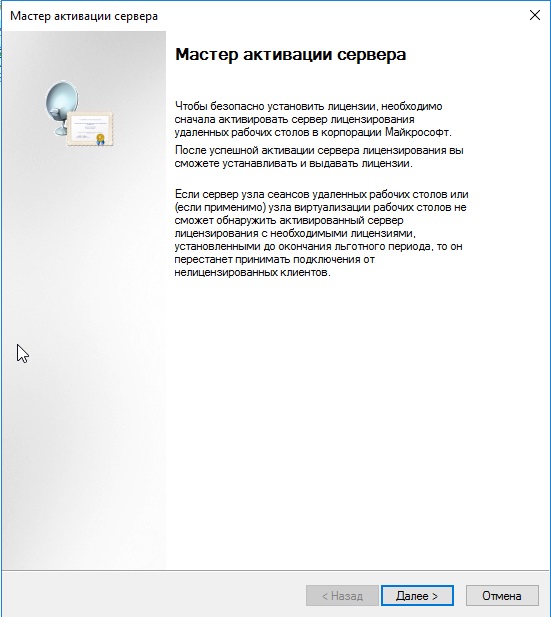
Переходим в «Мастер активации».
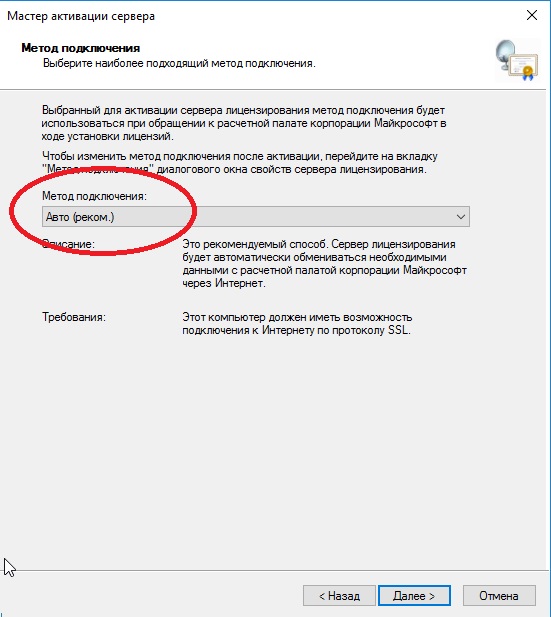
Выбираем «Авто».
Далее вводите опционально имя и фамилию, название Вашей организации и страну размещения сервера.
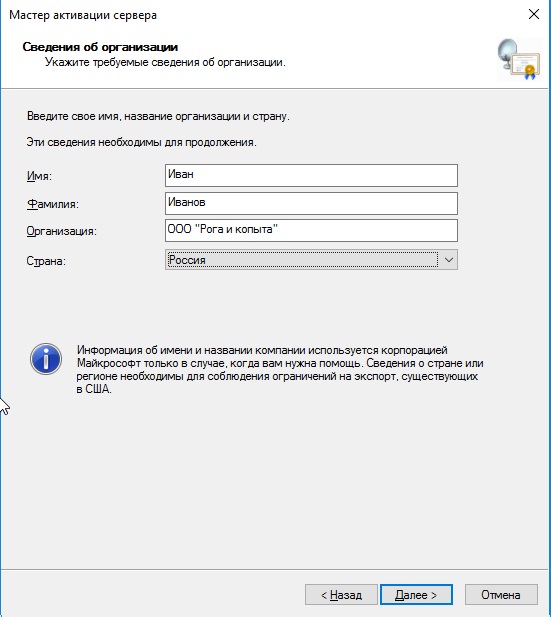
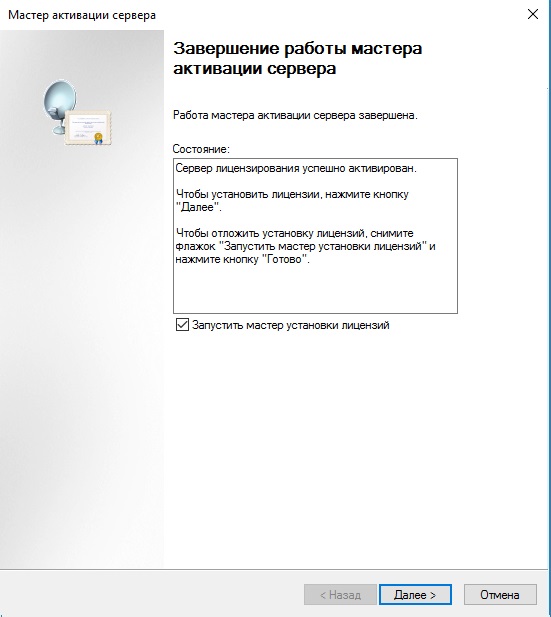
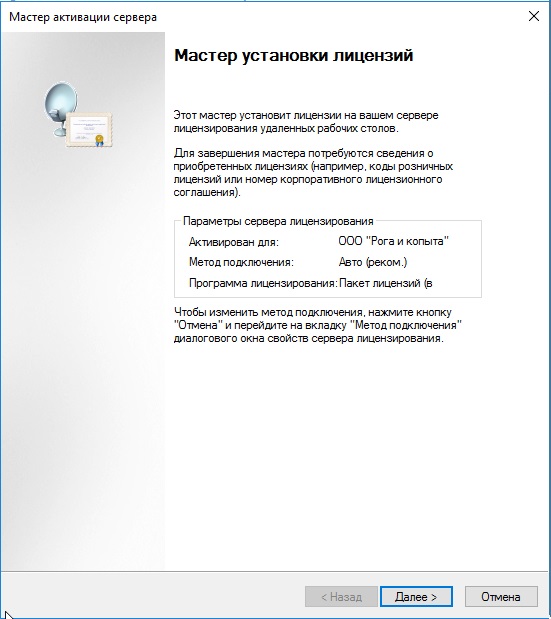
Приступаем к самому лицензированию после регистрации выше. Вам нужен ключ активации для лицензирования терминального сервера — CAL (Client Access Licence) будет в нашем случае. Он обеспечивает подключение 50 пользователей (клиентов) по RDP к серверу Приобрести ключ активации для данной функции можете в нашем интернет-магазине на следующей странице.
Выбираем «Пакет лицензий в розницу» => Далее.
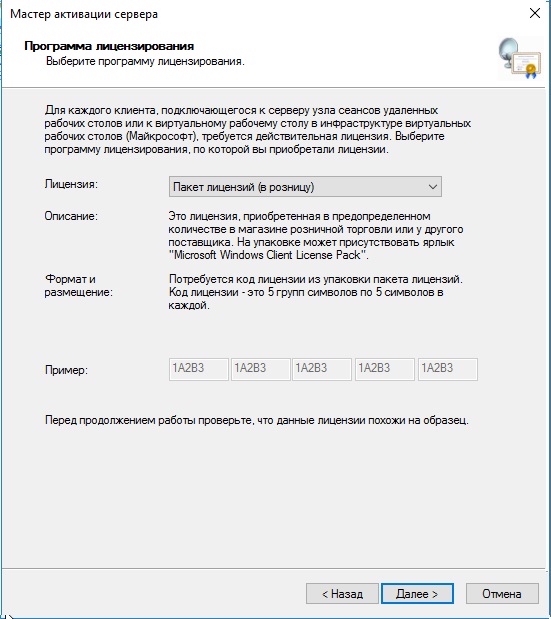
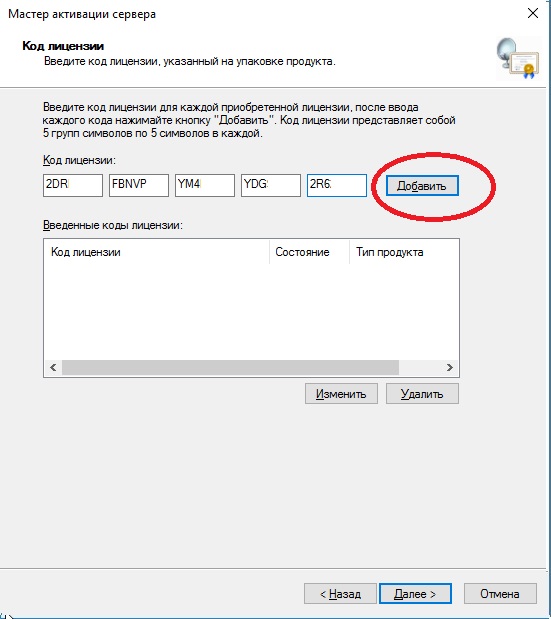
Вводим ключ активации, который Вы приобрели.
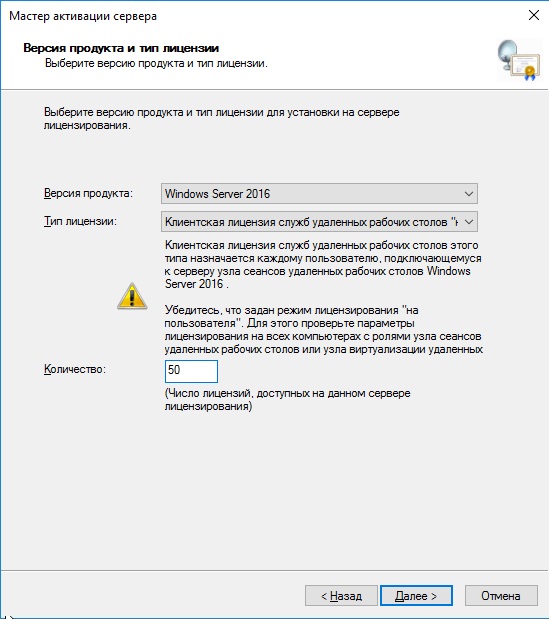
Далее в зависимости от лицензии она может определиться сразу на 50 пользователей, либо Вам нужно будет это указать самим как на скриншоте ниже. (указав больше пользователей, чем позволяет лицензия — данная настройка просто не активируется). Тип лицензии соответственно выбираем «По пользователю».
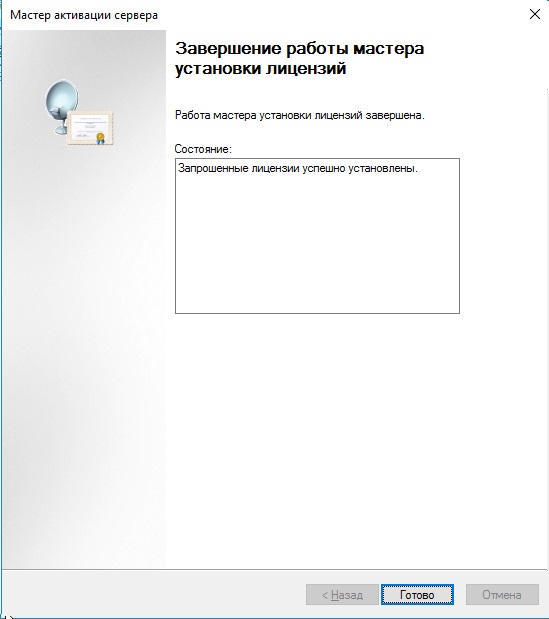
Далее заходим в редактор локальной групповой политики поиск => gpedit.msc => Конфигурация компьютера => Административные шаблоны => Компоненты Windows => Службы удаленных рабочих столов => Узел сеансов удаленных рабочих столов => Лицензирование.
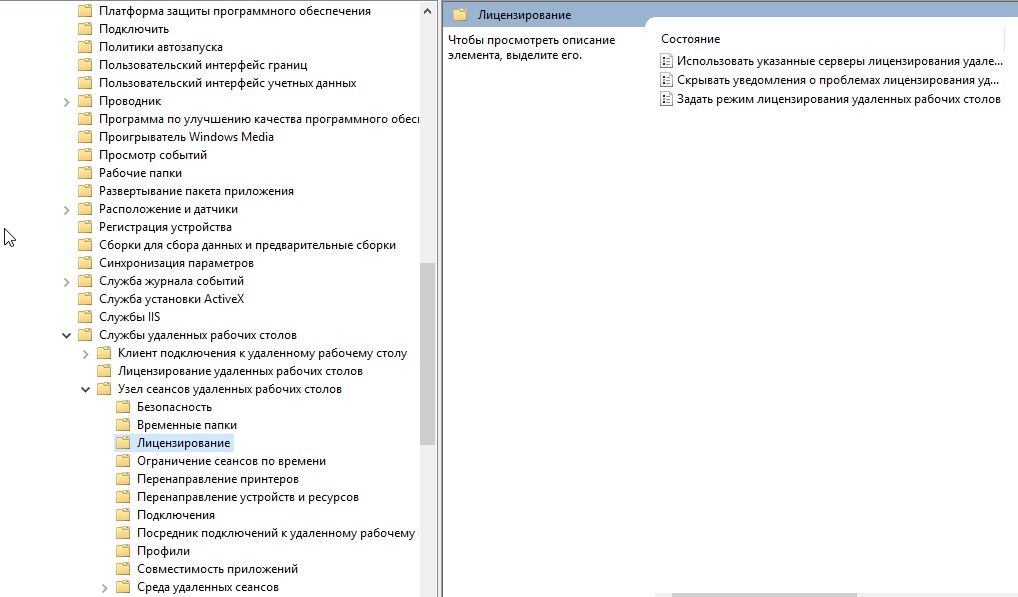
Переходим в меню «Использовать указанные серверы лицензирования удаленных рабочих столов» и вводим в поле имя Вашего сервера, либо его IP.
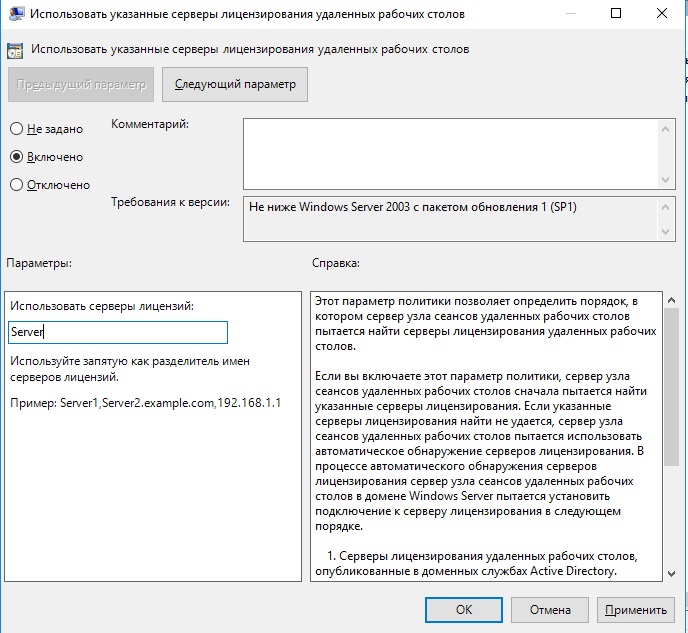
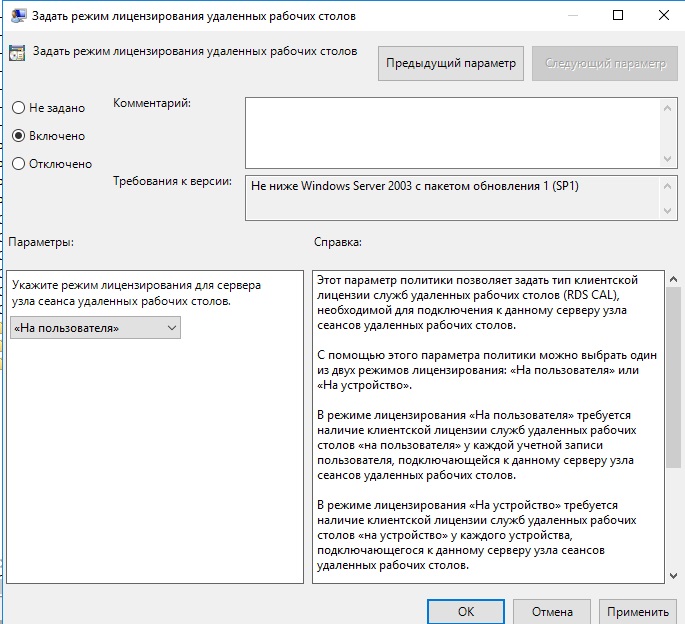
После переходим в меню «Задать режим лицензирования удаленных рабочих столов», в раскрывающемся меню выбираем «На пользователя».
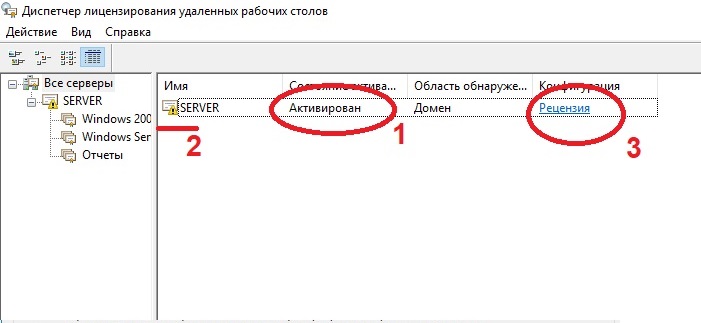
После возвращаемся в диспетчер лицензирования удаленных рабочих столов. И смотрим активирован ли сервер. Если да, то все ок. Но у Вас еще может быть «желтое предупреждение» на иконке сервера. Чтобы устранить проблемы переходим в «Рецензия». В меню данной «Рецензии» могут быть пункты которые нужно отметить, нажмите соответствующие кнопки, если они у вас будут.
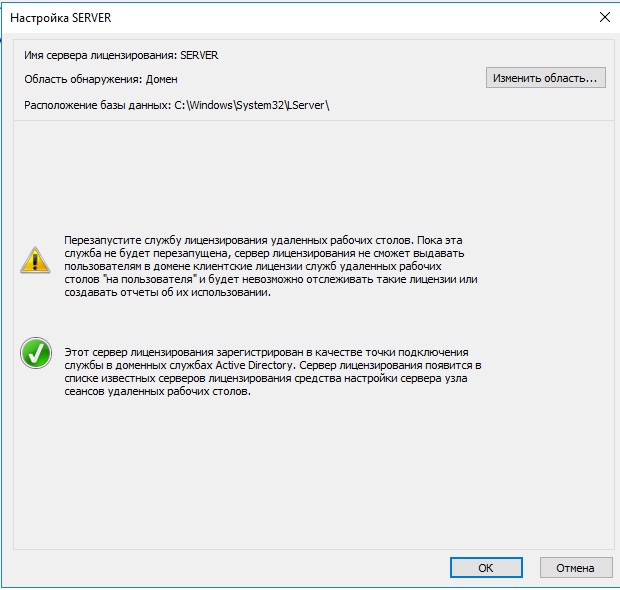
На настройках RDP все. Теперь нам осталось создать первого пользователя, который будет подключен по RDP к этому серверу.
Active Directory => Средства => Пользователи и компьютеры Active Directory.
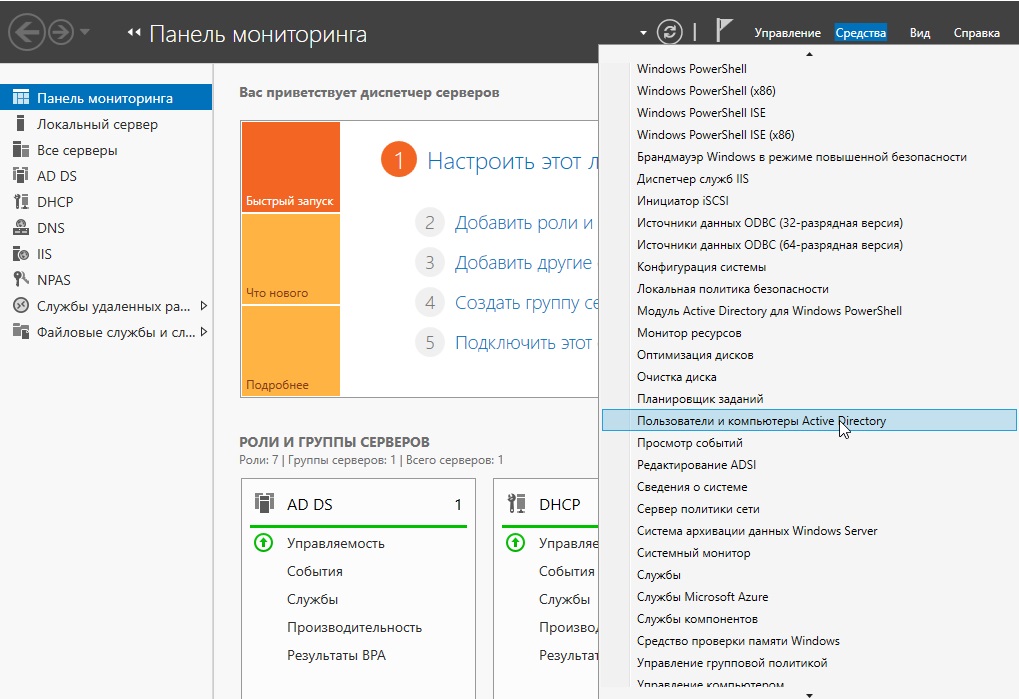
В правом списке выбираете Ваш сервер => Правой кнопкой мыши => Создать => Подраздаление. В этом меню мы создадим пул, в котором будет содержаться список наших пользователей.
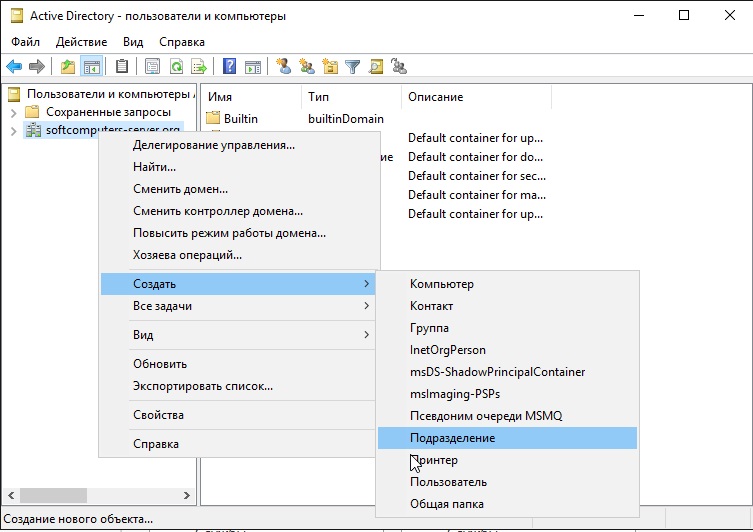
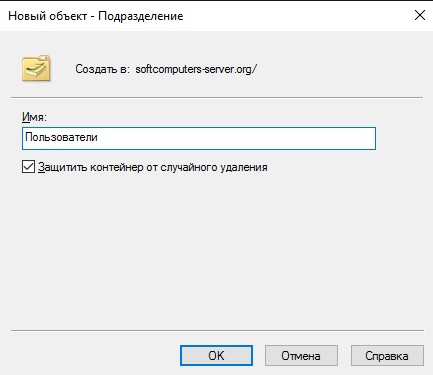
Задаем ему соответствующее имя. На всякий случай поставьте галку для защиты от случайного удаления.
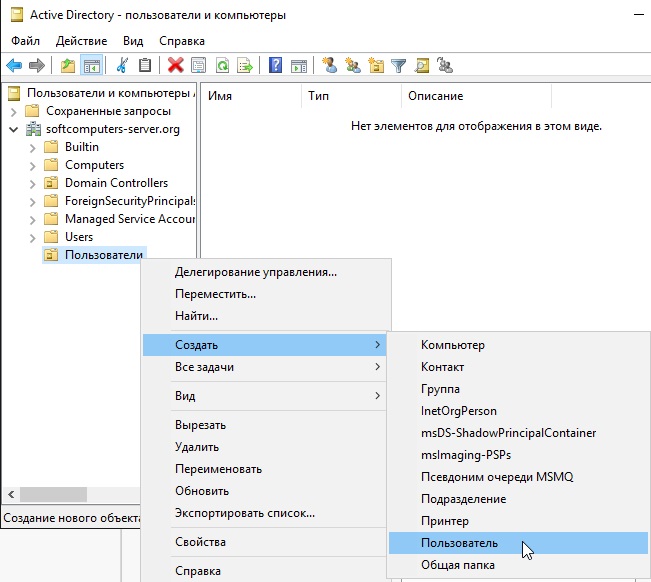
Далее в новой созданной папке слева в списке => Правой кнопкой мыши => Создать => Пользователь.
Опционально вводим ФИО пользователя и обязательно имя для входа, желательно это делать на латинице.
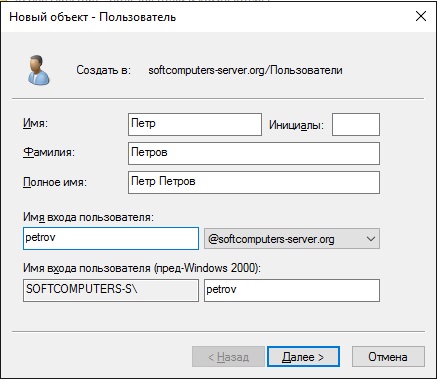
В следующем окне задаем пароль для пользователя поставив соответствующие галки.
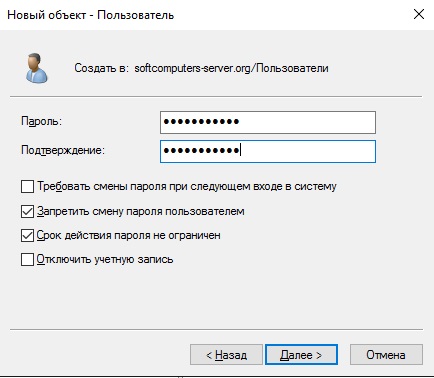
В списке в меню «Пользователи» Вы можете управлять пользователями, удалять их, менять им пароль и т.п. Теперь наш новый пользователь «Петр Петров» может зайти по IP сервера, или по его имени в RDP находясь в одной локальной сети с сервером, либо если он добавлен в домен сервера.
На этом с настройками все. Мы рассмотрели самые важные аспекты в настройки и лицензирования Windows Server 2016. Следите за нашим блогом SoftComputers, у нас еще много всего полезного! 🙂
Содержание
- Настройка windows server 2016 с нуля под домен
- Настройка windows server 2016 с нуля
- Настройка сети в windows server 2016
- Установка обновлений безопасности
- Задать имя сервера
- Отключаем индексирование в Windows Server 2016
- Обновить драйвера в Windows и на железо
- Отключение не нужных служб
- Настройка windows server 2016 с нуля под домен
Настройка windows server 2016 с нуля под домен
Добрый день уважаемые читатели и гости блога, продолжаем с вами изучение серверной операционной системы от компании Microsoft и сегодня будет показана базовая настройка windows server 2016 standard, так как перед вводом в эксплуатацию, она максимально должна быть прокачана в плане оптимизации производительности и в плане безопасности, так как постоянно со временем выходит много бюллетеней безопасности, которых нет в стандартных сборках на сайте microsoft.com. Обо всем по порядку.
Настройка windows server 2016 с нуля
И так в предыдущей статье я вам дал ссылку, где можно скачать windows server 2016, залита она для вашего удобства на яндекс диск и со временем так же будет обновляться, встроенными обновлениями, раз в квартал, так, что в декабре ждите свежую версию. Так же я вам подробно рассказал, как производится установка windows server 2016 и мы рассмотрели, что нового появилось в данной операционной системе, и как я и писал выше, дальше от вас требуется в windows server 2016 настройка всевозможных параметров, перед вводом ее в продакшен.
Настройка сети в windows server 2016
С чего начинается настройка windows server 2016 с нуля, логично, что с настройки сети, а именно:
- Необходимо выделить и задать статический ip адрес
- Прописать шлюз
- Прописать ip адреса dns серверов
Для этого вы должны определиться какой ip выдать, если не знаете, то обратитесь к вашему сетевому инженеру, после чего идем на сервер и открываем Центр управления сетями и общим доступом, сделать это можно двумя методами
- Нажать WIN+R и ввести ncpa.cpl
- Щелкнуть правым кликом по значку сети и выбрать Центр управления сетями и общим доступом
Далее выбираете сетевой интерфейс, переходите в его свойства, я обычно отключаю использование протокола ipv6, так как он у меня на работе не используется и заходим дальше в свойства IP версии 4 (TCP/Ipv4). Задаем все пункты, вашей сети и жмем ок.
Установка обновлений безопасности
Следующим важнейшим шагом, является установка самых последних обновлений операционной системы, так как их на тот момент уже может появиться очень много. Делается это очень просто, для этого существую горячие клавиши Windows, жмем WIN+I, у вас откроется окно Параметры Windows, переходим там в пункт Обновление и безопасность, именно этот пункт позволит скачать самые свежие апдейты.
После установки выполните перезагрузку сервера.
Задать имя сервера
И так продолжается настройка Windows Server 2016 и следующим важным этапом идет, задание серверу dns имени, которое соответствует стандартам принятым в вашей организации. Для этого щелкаем правым кликом по кнопке пуск и выбираем пункт Система.
В окне Система нажмите Изменить параметры > Изменить > и задайте имя для сервера с Windows Server 2016, при желании можете ввести его в домен Active Directory.
Если вы поменяете рабочую группу, то увидите окно с приглашением
И для применения имени, вам потребуется перезагрузить сервер.
Отключаем индексирование в Windows Server 2016
Если вы часто не пользуетесь на сервере поиском файлов, то данная служба вам не нужна, и ее отключение позволит увеличить, хоть на немного скорость жесткого диска. Открываем проводник и щелкаем правым кликом по нужному локальному диску, и выбираем свойства.
И снимаем галку Разрешить индексировать содержимое файлов на этом диске в дополнение к свойствам файла.
Применяем ко всему диску и ко всем вложенным папкам и файлам.
Если выскочит окно с предупреждением жмем Продолжить.
Далее пропустить все.
Обновить драйвера в Windows и на железо
Перед тем как передавать сервер, требуется установить самые последние стабильные драйвера в Windows и по возможности обновить прошивки у всего оборудования, что есть.
- Для обновления драйверов Windows я использую сборник SamDrivers, о его работе я уже писал, читайте по ссылке слева.
- Обновить прошивку на RAID контроллере. Тут все зависит от производителя. Вот вам пример обновления firmware LSI
- Обновить прошивки с помощью специальных ISO образов от вендоров, примером может служить процедура обновления прошивок IBM или обновление прошивок HP.
Отключение не нужных служб
Да и такие, тоже присутствуют, как вы знаете, чем меньше служб запущено, тем меньше потребляется ресурсов сервера и меньше фронт сетевых атак. Нажимаем WIN+R и вводим services.msc.
Так как у нас уже настроена сеть в виде статического Ip, то смысла в использовании службы DHCP у нас нет, далее отключаем Диспетчер печати, если не собираетесь использовать Windows Server как сервер печати или терминал сервер, выключите службу Темы.
Вот такая стандартная настройка выходит у меня при установке операционной системы Windows Server 2016, если еще, что то появится я обязательно допишу это тут.
Настройка windows server 2016 с нуля под домен
Установка и настройка DNS-сервера и Active Directory в Windows Server 2016 практически не отличается от предыдущих выпусков серверов компании Microsoft, таких как Windows Server 2012, 2008. Пройдя несколько шагов устанавливается роль DNS и Доменные службы Active Directory, также для сервера имён потребуется небольшая настройка.
До установки ролей сервера, требуется задать имя будущему серверу, а также статический IP-адрес. Также, если имеются, указываем IP-арес шлюза.
1. Нажимаем правой клавишей мыши на «Этот компьютер» и выбираем «Свойства». В открывшемся окне — «Изменить параметры» — «Изменить». Задаём имя компьютера и нажимаем «ОК». Для того, чтобы изменения вступили в силу, перезагружаем компьютер.
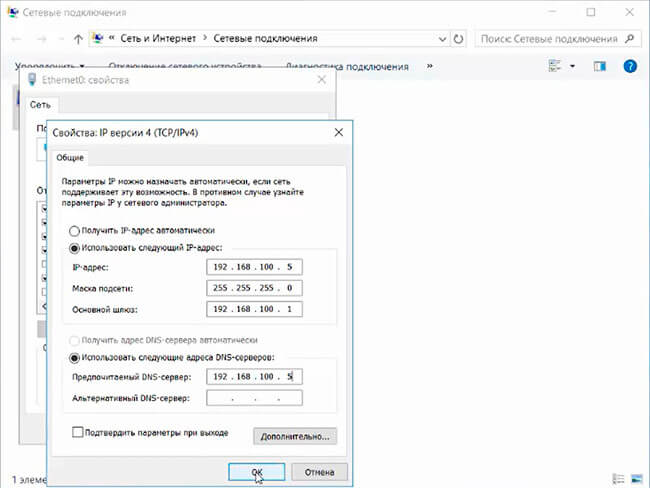
2. Для того, чтобы открыть сетевые соединения, в поле «Поиск» набираем команду ncpa.cpl. Выбираем нужный сетевой интерфейс, правой клавишей мыши — «Свойства». IP версии 6(TCP/IPv6) выключаем, если не используем. Затем выбираем IP версии(TCP/IPv4). Заполняем поля:
IP-адрес: адрес сервера (например, 192.168.100.5)
Маска подсети: маска сети (например, 255.255.255.0)
Основной шлюз: шлюз, если имеется (например, 192.168.100.1)
Предпочитаемый DNS-сервер: (например, 192.168.100.5)
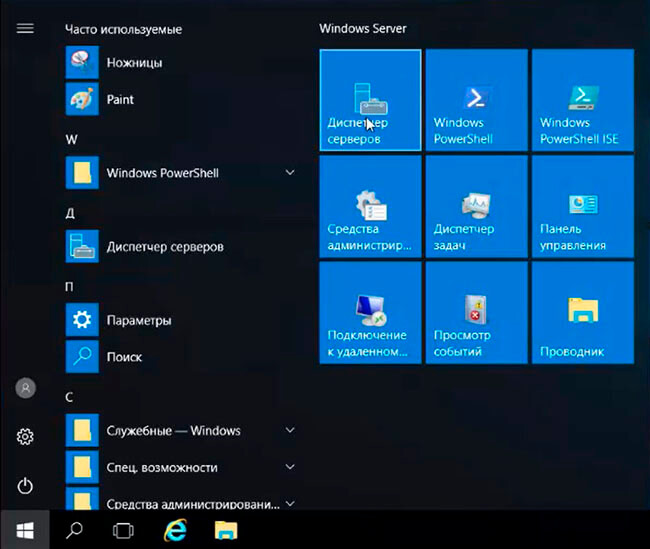
3. Теперь можно начать установку ролей сервера. Для этого выбираем «Диспетчер серверов».
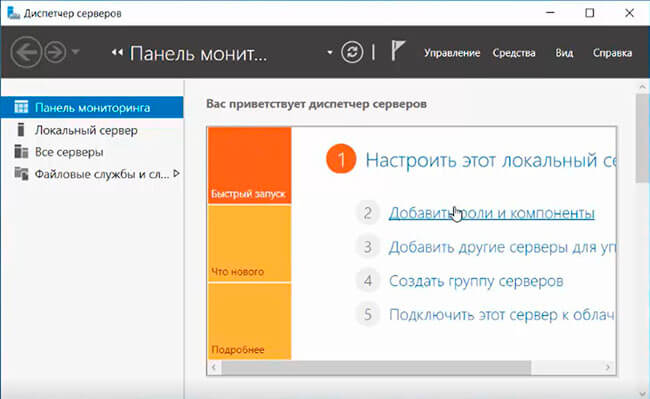
4. В следующем окне — «Добавить роли и компоненты».
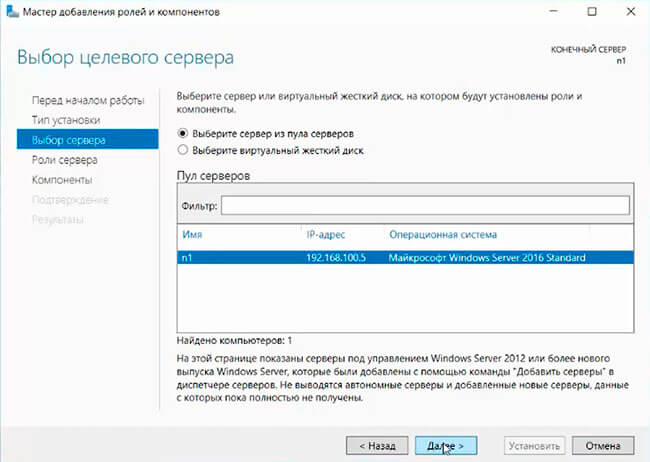
5. Читаем «Перед началом работы» и нажимаем «Далее». Затем оставляем по умолчанию чекбокс «Установка ролей или компонентов» и снова «Далее». В следующем окне выбираем сервер, на который будем устанавливать роли и «Далее».
6. Выбора ролей сервера — ставим галочки напротив «DNS-сервера» и «Доменные службы Active Directory». При появлении запроса о добавлении компонентов — «Добавить компоненты». Затем «Далее».
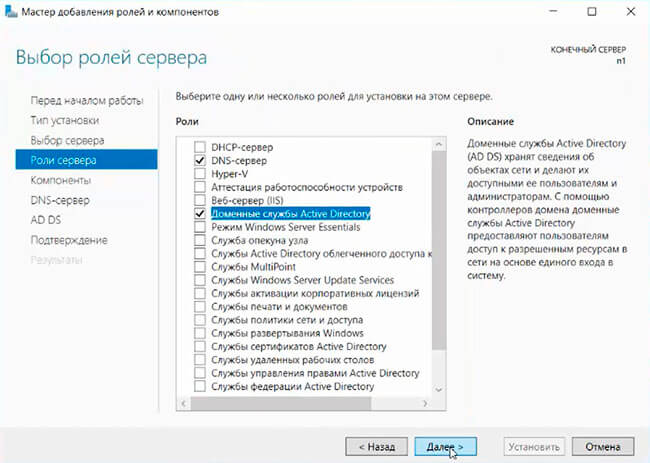
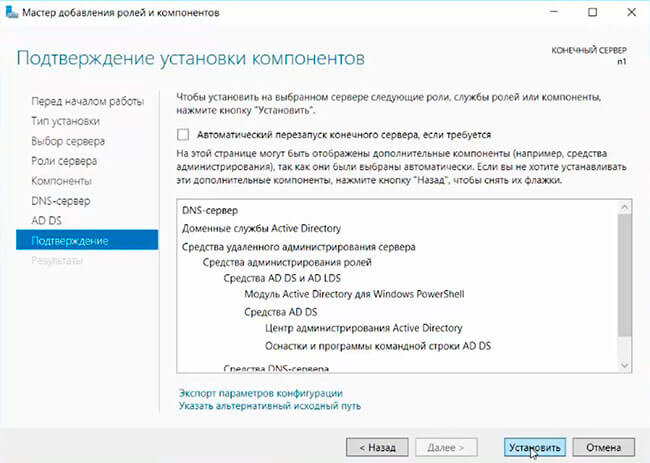
7. В следующих окнах нажимаем «Далее», а в окне «Подтверждение установки компонентов» выбираем «Установить». Этот мастер можно закрывать, по окончании установки появится предупреждение в диспетчере серверов.
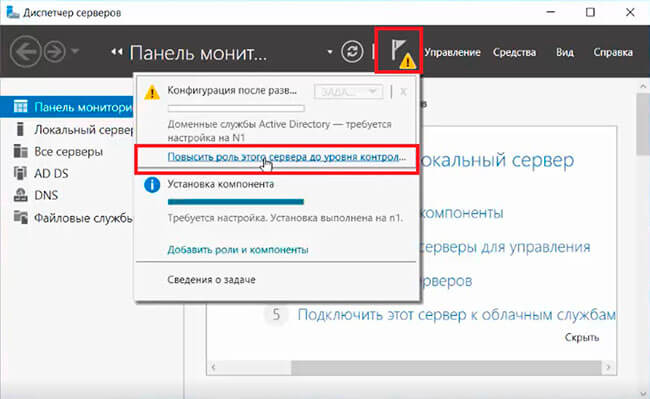
8. После окончания установки выбранных ролей сервера, нажимаем на значок предупреждения в «Диспетчере серверов» и выбираем «Повысить роль этого сервера до уровня контроллера домена».
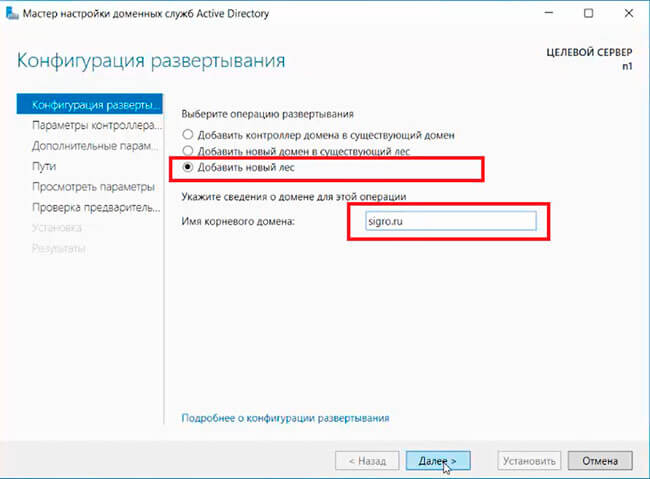
9. В следующем окне — «Добавить новый лес». Имя корневого домена — уникальное имя вашего домена.
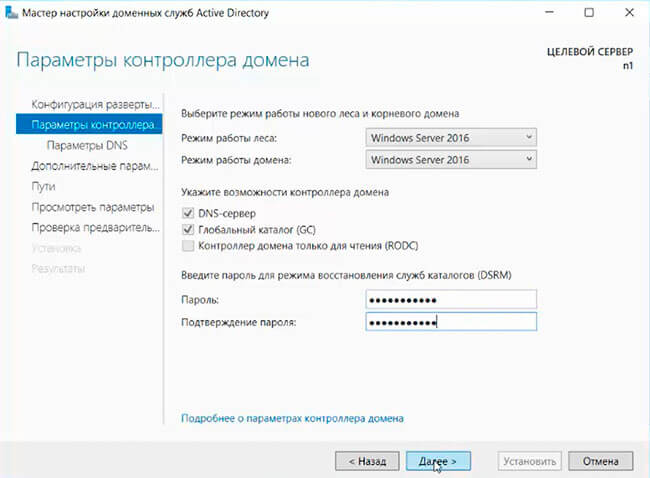
10. В «Параметрах контроллера домена» оставляем по умолчанию режим работы леса и домена — «Windows Server 2016». Вводим пароль для режима восстановления служб каталогов (DSRM).Этот пароль может пригодиться, его обязательно надо запомнить или записать в надежное место.
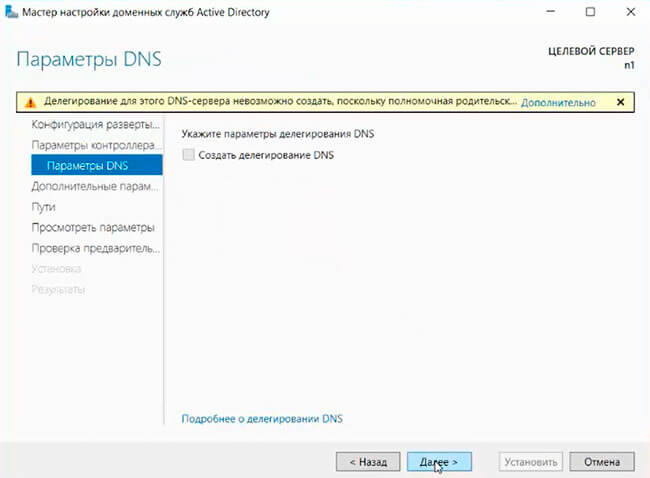
11. В окне «Параметры DNS» — нажимаем «Далее».
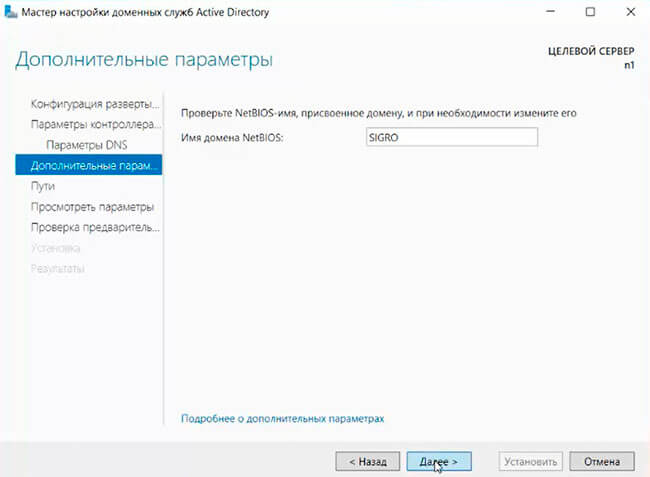
12. В «Дополнительные параметры» — «Далее».
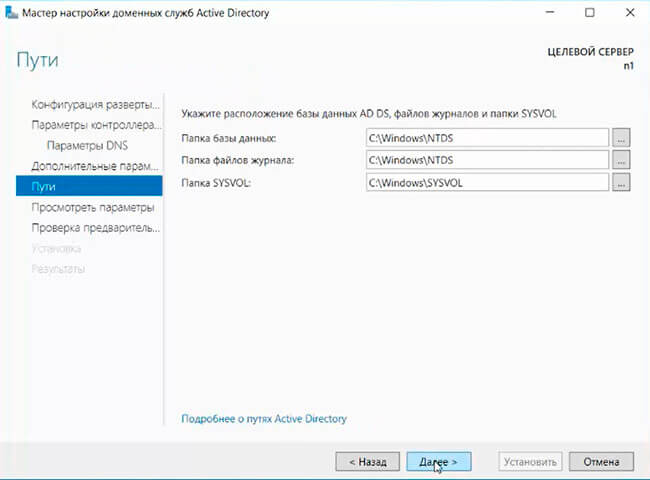
13. Расположение базы данных AD DS, файлов журналов и попок SYSVOL оставляем по умолчанию, нажимаем «Далее».
14. Проверяем параметры, затем «Далее».
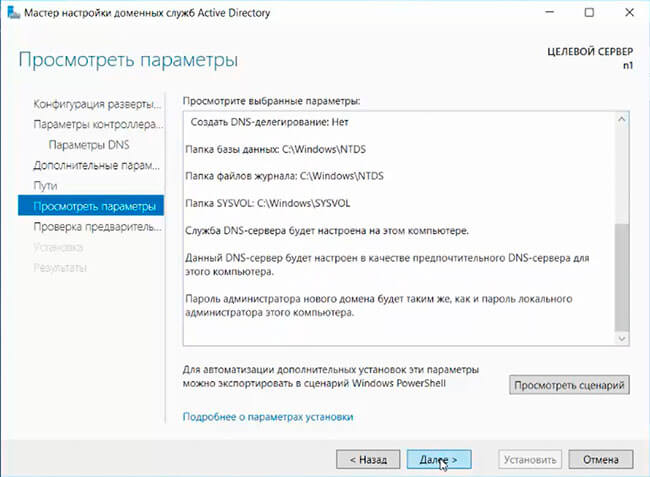
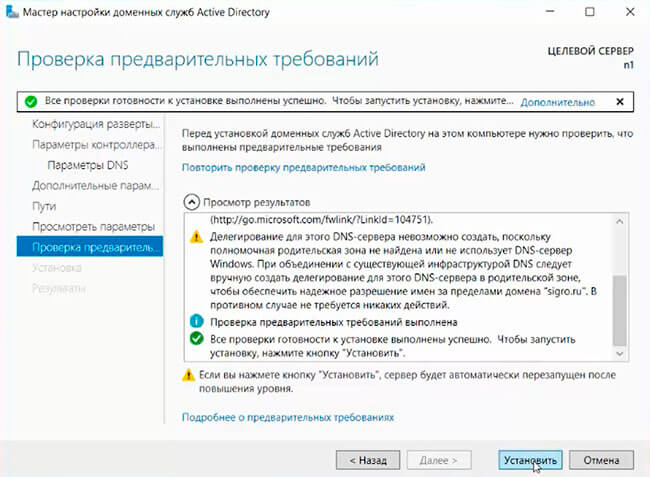
15. После того, как сервер проверит соответствие предварительных требований, можно нажимать «Установить».
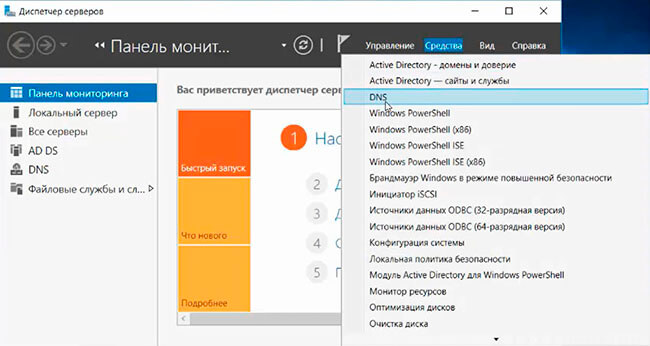
16. После настройки контроллера домена, можно перейти к настройке обратной зоны DNS-сервера. Для этого в «Диспетчер серверов» выбираем «Средства», далее «DNS».
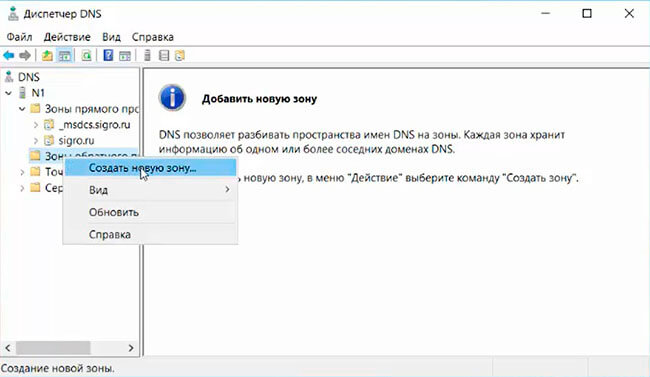
17. В открывшемся окне выбираем наш сервер, затем «Зона обратного просмотра». Правой клавишей мыши — «Создать новую зону. «.
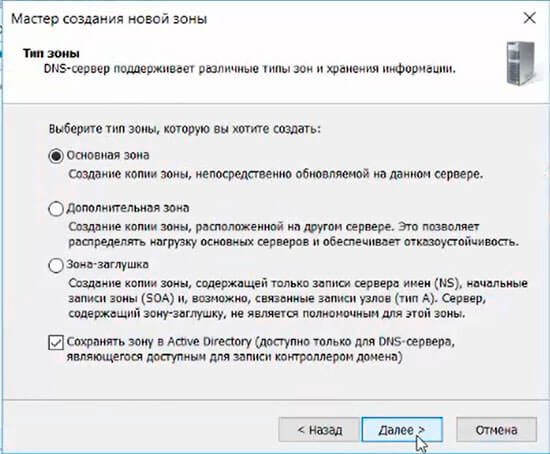
18. В мастере создания новой зоны оставляем тип зоны — «Основная зона», затем «Далее».
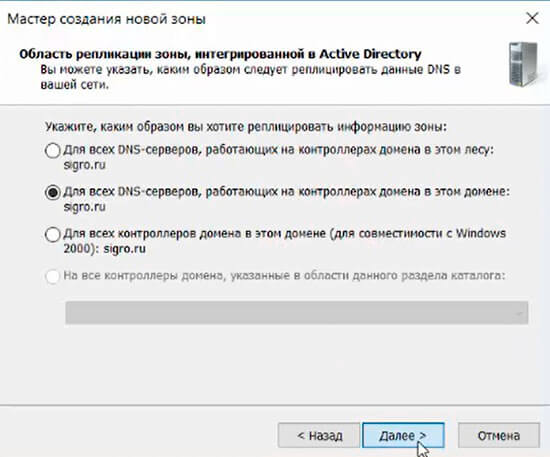
19. Оставляем по умолчанию чекбокс на «Для всех DNS-серверов, работающих на контроллерах домена в этом домене, снова «Далее».
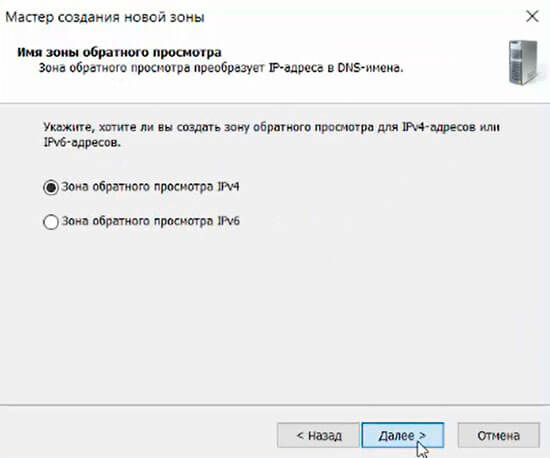
20. В следующем окне — «Зона обратного просмотра IPv4», затем «Далее».
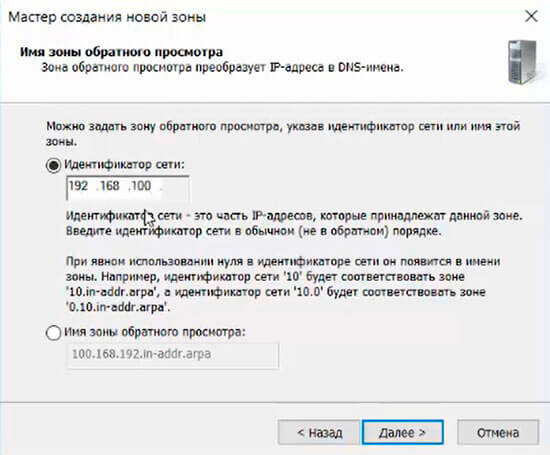
21. Для настройки зоны обратного просмотра задаем «Идентификатор сети» (например 192.168.100). После этого появится автоматически зона обратного просмотра. Нажимаем «Далее».
22. В следующем окне оставляем по умолчанию «Разрешить только безопасные динамические обновления, затем «Далее».
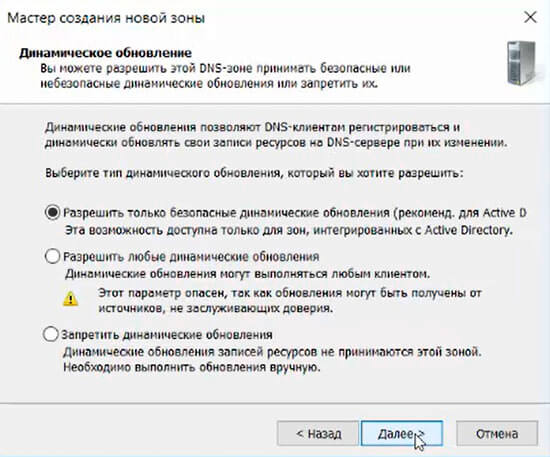
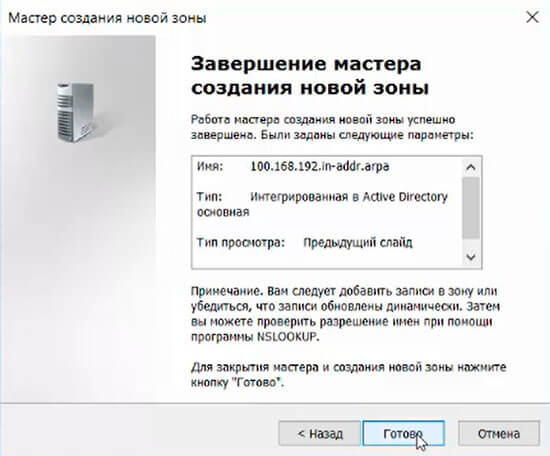
23. Для завершения настройки создания новой зоны проверяем настройки и нажимаем «Готово».
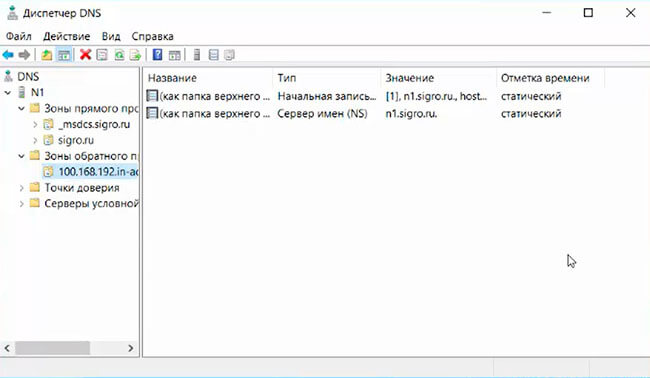
24. Появится зона обратного просмотра для домена.
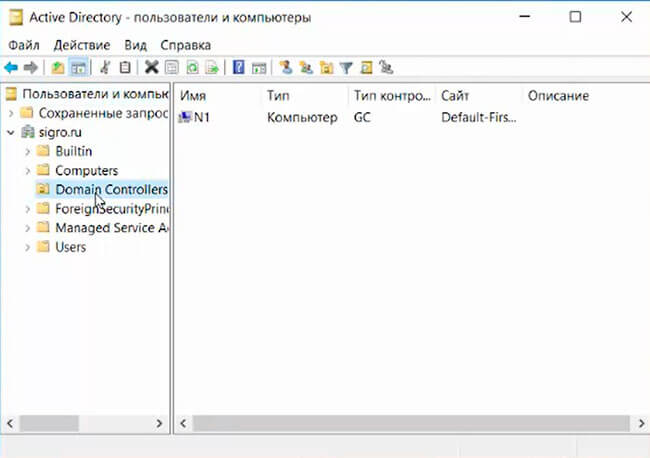
25. В «Диспетчере серверов» выбираем «Пользователи и компьютеры Active Directory». Проверяем работу Active Directory.
На этом установка и настройка выбранных ролей сервера заканчивается.
Посмотреть, что и как делать, можно здесь: