
Снимки экрана – это удобный способ документировать и делиться информацией, которую вы хотите сделать видимой для других. По умолчанию ОС Windows предлагает несколько вариантов снимков экрана с высоким разрешением. К ним относятся сочетания клавиш, Snipping Tool и т. Д. Сказав это, вы, возможно, заметили, что после захвата изображения/экрана с компьютера с Windows 10 его общее качество иногда кажется низким. Это происходит из-за низкого разрешения. Если вы хотите получить снимки экрана с высоким разрешением в Windows 10 , убедитесь, что вы делаете следующее, чтобы повысить четкость следующего снимка экрана.
Термин разрешение относится к числу пикселей (или точек на дюйм – DPI) на дюйм изображения. Таким образом, более высокое разрешение означает улучшенное качество.
Делайте скриншоты в высоком разрешении в Windows 10
Перейдите в « Настройки », выберите « Система » и затем выберите « Показать ».
Затем в разделе Экран и макет выберите « Расширенные настройки масштабирования ».

Теперь переместите ползунок под заголовком « Позвольте Windows попытаться исправить приложения, чтобы они не были размытыми » с « выкл.» на « на ». Это сделает приложения на вашем главном дисплее лучше.

Кроме того, вы можете ввести нестандартный масштаб в диапазоне от 100 до 500. После этого для дисплеев будет установлен введенный вами размер масштабирования.
Когда закончите, нажмите кнопку Применить , чтобы изменения вступили в силу.
У вышеуказанного параметра есть один недостаток – он может привести к тому, что некоторые тексты, приложения и элементы станут нечитаемыми, если дисплей не поддерживает этот размер. Кроме того, может быть трудно вернуться к исходным настройкам.
Если вы используете GIMP, бесплатное программное обеспечение для редактирования фотографий, вы можете улучшить качество снимков экрана.
Запустите GIMP. Если GIMP не установлен на вашем ПК, загрузите его с gimp.org .
Затем выберите « Файл » и выберите « Открыть ». Сделав это, выделите скриншот, качество которого вы хотите улучшить.
После этого выберите «Открыть», выберите « Изображение » и установите флажок « Масштабировать изображение ».

Теперь найдите поля разрешения и измените,
- Разрешение X
- Разрешение Y
Когда закончите, выберите Масштаб ’>« Файл »и« Сохранить ».
Сохраните изменения, когда закончите.
Высокое или повышенное разрешение может существенно повлиять на качество изображения на скриншоте.
Надеюсь, вам понравится этот совет!
PS : Gimphoto и GIMPshop поставляются с GIMP, загруженным некоторыми полезными плагинами и ресурсами. Вы можете использовать один из них тоже.
Download PC Repair Tool to quickly find & fix Windows errors automatically
Capturing screenshots is a handy way to document and share information you want to make visible to others. By default, Windows OS features multiple options for taking high-resolution screenshots. These include keyboard shortcuts, Snipping Tool, etc. Having said that, you might have noticed, after capturing an image/screen from your Windows 11/10 computer its overall quality sometimes appears low. This occurs due to low resolution. If you want to get High-Resolution screenshots in Windows 11/10, make sure you do the following to enhance the clarity of your next screenshot.
The term resolution refers to the number of pixels (or dots per inch – DPI) per inch of the image. So, a higher resolution means improved quality.
In Windows 10, go to ‘Settings’, choose ‘System’ and then select ‘Display’.
Next, under ‘Screen and Layout’ section, click on ‘Advanced scaling settings’.
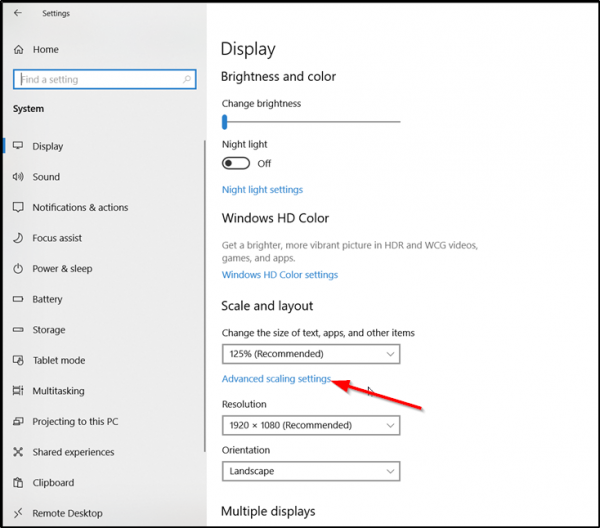
Now, turn the slider below ‘Let Windows try to fix apps, so they are not blurry’ from ‘off’ to ‘on’. Doing so will make apps on your main display look better.
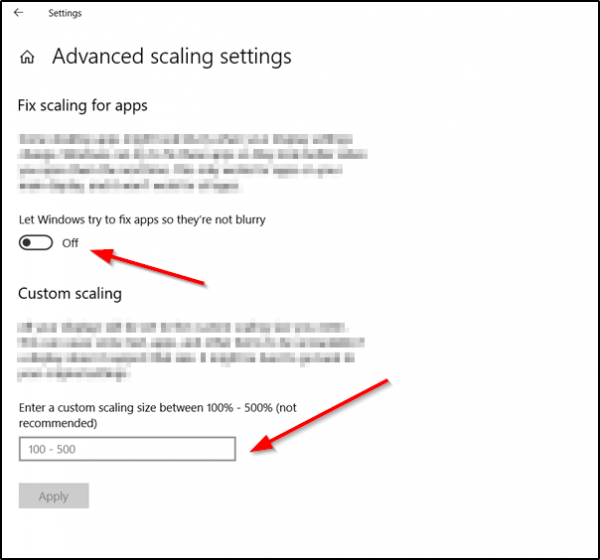
Alternatively, you can enter a custom scaling size between 100-500. Following this, displays will be set to the custom scaling size you enter.
When done, hit the ‘Apply’ button to allow the changes to take effect.
In Windows 11, you will see the settings here:
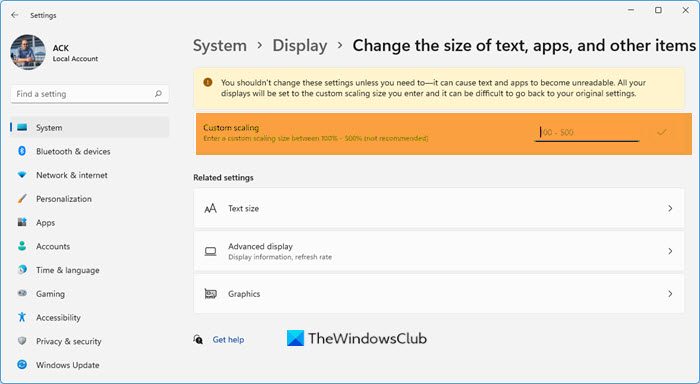
Open Settings > System > Display > Custom scaling.
The above option has one shortfall – it can cause some texts, apps, and items to be unreadable if the display doesn’t support that size. Also, it might be hard to go back to the original settings.
Using GIMP
If you use GIMP, a free photo editing software, you can improve the quality of screenshots.
Read: How to Check and Change Image DPI in Windows.
Launch GIMP. If GIMP is not installed on your PC, download it from gimp.org.
Next, select ‘File’ and choose ‘Open’. Once done, highlight the screenshot of whose quality you would like to improve.
After that, select ‘Open’, choose the “Image” menu and check the box marked against ‘Scale Image’ option.
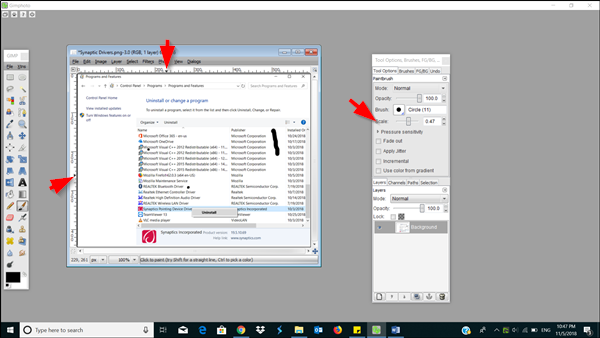
Now, find the resolution fields and change,
- X resolution
- Y resolution
When done, choose ‘Scale’ > ‘File’ and ‘Save’.
Save the changes when done.
High or enhanced resolution can make a significant difference in the image quality of a screenshot.
Hope you like this tip!
PS: Gimphoto and GIMPshop come with GIMP reloaded with some useful plugins and resources. You may use one of these too.

Anand Khanse is the Admin of TheWindowsClub.com, a 10-year Microsoft MVP (2006-16) & a Windows Insider MVP (2016-2022). Please read the entire post & the comments first, create a System Restore Point before making any changes to your system & be careful about any 3rd-party offers while installing freeware.
Download PC Repair Tool to quickly find & fix Windows errors automatically
Capturing screenshots is a handy way to document and share information you want to make visible to others. By default, Windows OS features multiple options for taking high-resolution screenshots. These include keyboard shortcuts, Snipping Tool, etc. Having said that, you might have noticed, after capturing an image/screen from your Windows 11/10 computer its overall quality sometimes appears low. This occurs due to low resolution. If you want to get High-Resolution screenshots in Windows 11/10, make sure you do the following to enhance the clarity of your next screenshot.
The term resolution refers to the number of pixels (or dots per inch – DPI) per inch of the image. So, a higher resolution means improved quality.
In Windows 10, go to ‘Settings’, choose ‘System’ and then select ‘Display’.
Next, under ‘Screen and Layout’ section, click on ‘Advanced scaling settings’.
Now, turn the slider below ‘Let Windows try to fix apps, so they are not blurry’ from ‘off’ to ‘on’. Doing so will make apps on your main display look better.
Alternatively, you can enter a custom scaling size between 100-500. Following this, displays will be set to the custom scaling size you enter.
When done, hit the ‘Apply’ button to allow the changes to take effect.
In Windows 11, you will see the settings here:
Open Settings > System > Display > Custom scaling.
The above option has one shortfall – it can cause some texts, apps, and items to be unreadable if the display doesn’t support that size. Also, it might be hard to go back to the original settings.
Using GIMP
If you use GIMP, a free photo editing software, you can improve the quality of screenshots.
Read: How to Check and Change Image DPI in Windows.
Launch GIMP. If GIMP is not installed on your PC, download it from gimp.org.
Next, select ‘File’ and choose ‘Open’. Once done, highlight the screenshot of whose quality you would like to improve.
After that, select ‘Open’, choose the “Image” menu and check the box marked against ‘Scale Image’ option.
Now, find the resolution fields and change,
- X resolution
- Y resolution
When done, choose ‘Scale’ > ‘File’ and ‘Save’.
Save the changes when done.
High or enhanced resolution can make a significant difference in the image quality of a screenshot.
Hope you like this tip!
PS: Gimphoto and GIMPshop come with GIMP reloaded with some useful plugins and resources. You may use one of these too.
Anand Khanse is the Admin of TheWindowsClub.com, a 10-year Microsoft MVP (2006-16) & a Windows Insider MVP (2016-2022). Please read the entire post & the comments first, create a System Restore Point before making any changes to your system & be careful about any 3rd-party offers while installing freeware.
Содержание
- Как делать скриншоты в высоком разрешении в Windows 10
- Делайте скриншоты в высоком разрешении в Windows 10
- Как повысить качество скриншота?
- От чего зависит качество скриншота?
- Какой выбрать скриншотер?
- Почему скрин меняет качество?
- Улучшаем качество скриншота
- Сохраняем скриншот без потери качества
- Какой выбрать редактор?
- Формат сохраняемого изображения
- Расставляем акценты на снимке
- Пропорция и симметрия
- Отображение курсора
- Выделяем элементы на картинке
- Показываем последовательность действий
- Как сделать скриншот экрана на компьютере или ноутбуке с Windows
- Первый способ: кнопка «Print Screen»
- Как сделать
- Как сохранить скриншот в отдельный файл
- Способ второй: программа «Ножницы»
- Как сделать
- Как сохранить скриншот в отдельный файл
- Где найти скриншоты
- Как сделать качественный скриншот
- Для чего нужен скриншот?
- Создание скриншотов стандартными средствами Windows
- Использование сторонних приложений-скриншотеров
- Захват экрана на смартфоне
- Как делать лучшие скриншоты на PC?
- Шаг 1. Подготовка. Выкручиваем настройки графики на максимум
- Шаг 2. Подготовка. Используем правильную программу для захвата скриншотов
- Шаг 3. Ищем правильный угол
- Шаг 4. Учимся смотреть на мир (виртуальный) как фотограф
- Шаг 5. Постобработка графики
- Шаг 6. Обработка готовых скриншотов и загрузка в Сеть
Как делать скриншоты в высоком разрешении в Windows 10
Термин разрешение относится к числу пикселей (или точек на дюйм – DPI) на дюйм изображения. Таким образом, более высокое разрешение означает улучшенное качество.
Делайте скриншоты в высоком разрешении в Windows 10
Перейдите в « Настройки », выберите « Система » и затем выберите « Показать ».
Затем в разделе Экран и макет выберите « Расширенные настройки масштабирования ».

Теперь переместите ползунок под заголовком « Позвольте Windows попытаться исправить приложения, чтобы они не были размытыми » с « выкл.» на « на ». Это сделает приложения на вашем главном дисплее лучше.
Кроме того, вы можете ввести нестандартный масштаб в диапазоне от 100 до 500. После этого для дисплеев будет установлен введенный вами размер масштабирования.
У вышеуказанного параметра есть один недостаток – он может привести к тому, что некоторые тексты, приложения и элементы станут нечитаемыми, если дисплей не поддерживает этот размер. Кроме того, может быть трудно вернуться к исходным настройкам.
Если вы используете GIMP, бесплатное программное обеспечение для редактирования фотографий, вы можете улучшить качество снимков экрана.
Затем выберите « Файл » и выберите « Открыть ». Сделав это, выделите скриншот, качество которого вы хотите улучшить.
После этого выберите «Открыть», выберите « Изображение » и установите флажок « Масштабировать изображение ».
Теперь найдите поля разрешения и измените,
Когда закончите, выберите Масштаб ’>« Файл »и« Сохранить ».
Сохраните изменения, когда закончите.
Высокое или повышенное разрешение может существенно повлиять на качество изображения на скриншоте.
Надеюсь, вам понравится этот совет!
PS : Gimphoto и GIMPshop поставляются с GIMP, загруженным некоторыми полезными плагинами и ресурсами. Вы можете использовать один из них тоже.
Источник
Как повысить качество скриншота?

Функция снимка экрана может понадобиться в разных ситуациях. Пользователи всегда стремятся получить качественное изображение. Рассмотрим факторы, влияющие на данный параметр.
От чего зависит качество скриншота?

Необходимо позаботиться о том, чтобы получатель снимка смог понять происходящее на нем, а также о возможности улучшения качества и сокращения времени работы над картинкой. Для этого нужно знать следующие нюансы:
Какой выбрать скриншотер?

Существует разнообразие приложений, помогающих сделать качественный скриншот. У каждого из них имеются особенности, полезные разным категориям пользователей. Часть программ использует загрузку на облачные сервисы, хранящие скриншоты в интернете.
Детально ознакомившись с утилитой и встроенными возможностями, переходят к загрузке программы.
Почему скрин меняет качество?

Сжатие без потерь используется, когда важна идентичность полученных данных оригиналу.
Улучшаем качество скриншота

Для повышения степени ценности изображения при его создании нужно придерживаться следующих рекомендаций:
Сохраняем скриншот без потери качества
Загрузка графического файла данного типа осуществляется путем выполнения совокупности действий (для примера взята стандартная утилита Windows – «Ножницы»):
Какой выбрать редактор?

Выбор зависит от предпочтений и нужд пользователя, его стремления улучшить скриншот, поэтому рекомендуется ознакомиться с функционалом графического редактора перед его использованием.
Если нужны стандартные инструменты (кисти, фигуры или линии), тогда подойдет и приложение «Paint», встроенное в пакет программ Windows.
Если для создания скриншотов нужны расширенные возможности (скрыть личную информацию, изменять текст на изображении и проч.), то можно выполнить загрузку бесплатной утилиты Paint.NET или приобрести Adobe Photoshop.
Также имеет смысл загрузить скриншотер с интегрированным графическим редактором. В интернете их большое количество: Lightshot, Greenshot, Скриншотер.рф и др. В действительности, они имеют немного меньший функционал, чем Photoshop, но вполне подходят для меток на скриншоте.
Формат сохраняемого изображения
При экспорте снимка у пользователей может возникнуть вопрос, связанный с выбором расширения в меню «Тип файла». Изучив 3 основных вида, можно уверенно использовать их в случае необходимости.
Расставляем акценты на снимке
Если скриншот выполнен качественно, то получатель без проблем поймет, что хотел до него донести отправитель. Для этого нужно учитывать некоторые отдельные детали, описанные ниже.
Пропорция и симметрия

При обработке изображения нужно аккуратно выделять объект, на котором пользователь хочет акцентировать внимание (пример см. на иллюстрации).
Отображение курсора
Обычно в опциях имеется такая функция. Ее рекомендуется деактивировать. В приложениях «Lightshot» и «Screen Shooter» она находится во вкладке «Параметры».
Выделяем элементы на картинке
Можно обозначить деталь, требующую внимания получателя. Для этого следует загрузить графический редактор или открыть скриншотер, после чего воспользоваться алгоритмом:
Показываем последовательность действий

Чтобы отобразить алгоритм на иллюстрации, нужно воспользоваться приложенной ниже инструкцией:
Чтобы делать качественные скриншоты, необходимы определенные знания и навыки. Программы-скриншотеры ускоряют данный процесс, делая его легче и быстрее.
Источник
Как сделать скриншот экрана на компьютере или ноутбуке с Windows
Первый способ: кнопка «Print Screen»
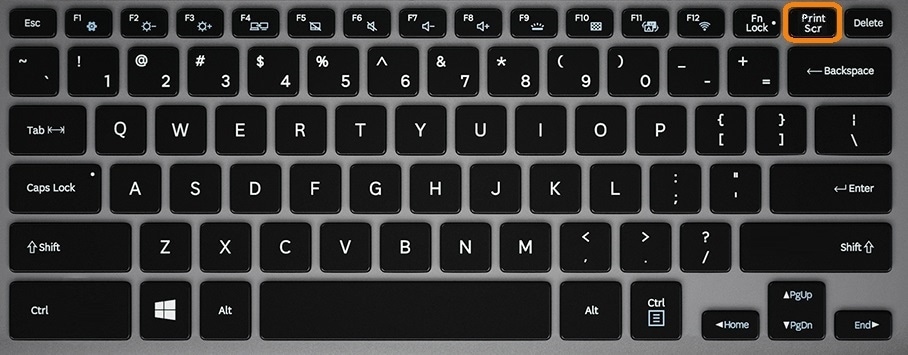
На любой клавиатуре предусмотрена специальная кнопка для снятия скриншотов. Она называется «Print Screen», а иногда «PrntScrn», «PrtScn», «PrtScr» или «PrtSc».
Как сделать
Если у вас компьютер, нажмите кнопку «Print Screen».
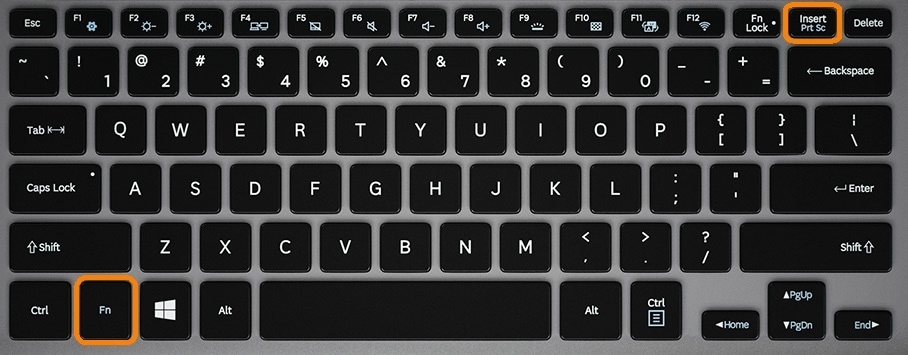
Если у вас ноутбук, нажмите одновременно две кнопки: «Print Screen» и «Fn».
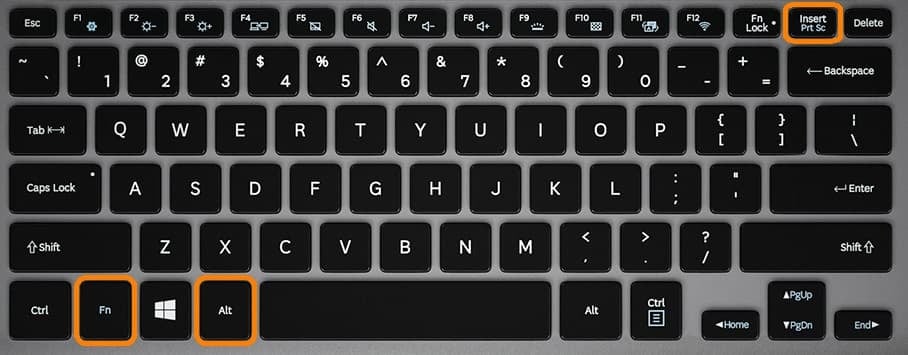
Если хотите сделать скриншот только активного окна (программы), нажмите одновременно «Alt» и «Print Screen» на компьютере; «Alt», «Print Screen» и «Fn» — на ноутбуке.
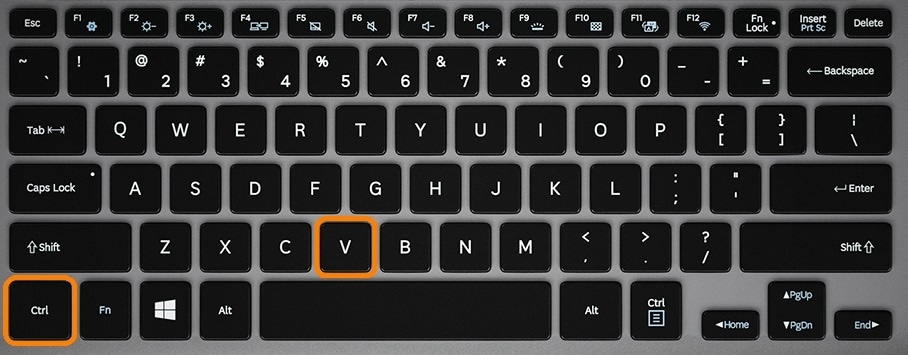
Скриншот сохранится в буфер обмена. Теперь можно вставить его в письмо, фоторедактор или Word (нажать одновременно кнопки «Ctrl» и «V»).
Как сохранить скриншот в отдельный файл
После того, как сделали скриншот, нажмите кнопку «Пуск» > «Все программы» > «Стандартные» > «Paint».
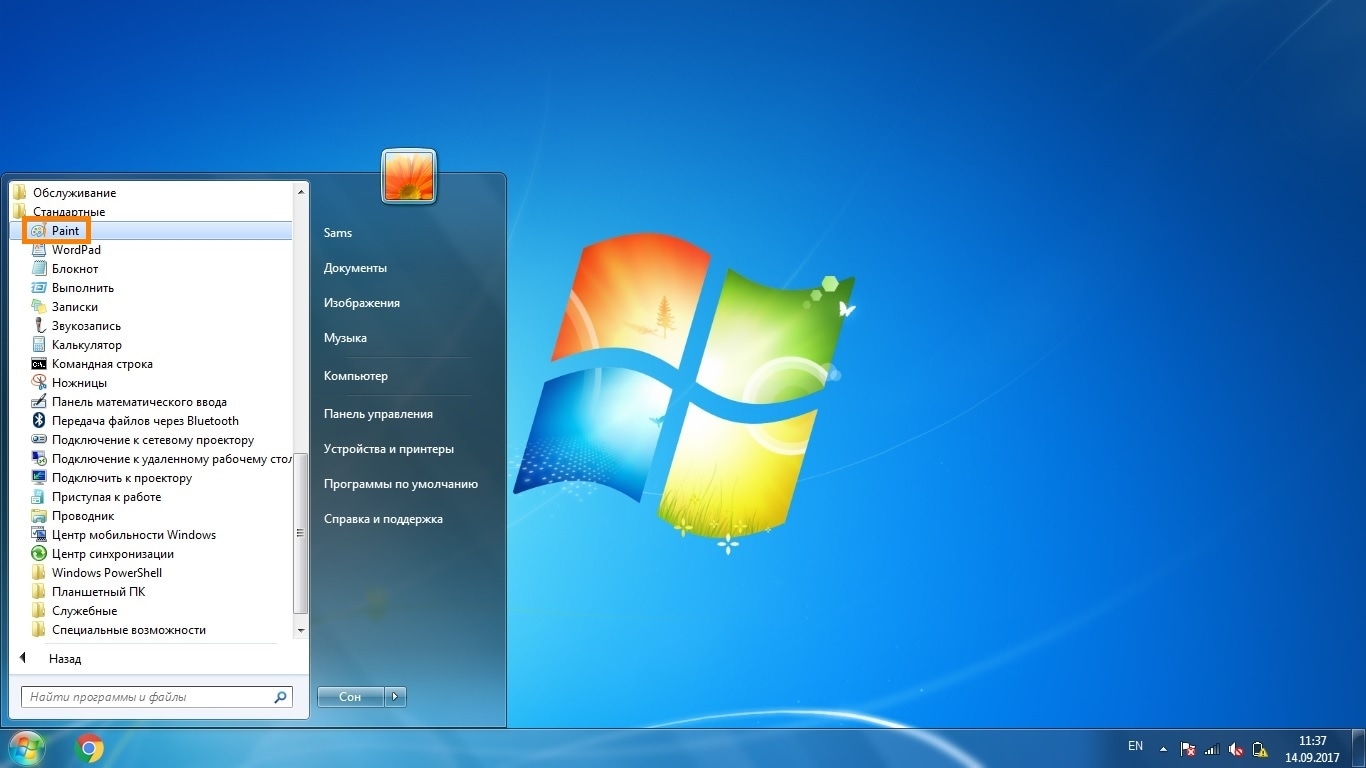
Нажмите одновременно две кнопки: «Ctrl» и «V». На экране появится ваш скриншот.
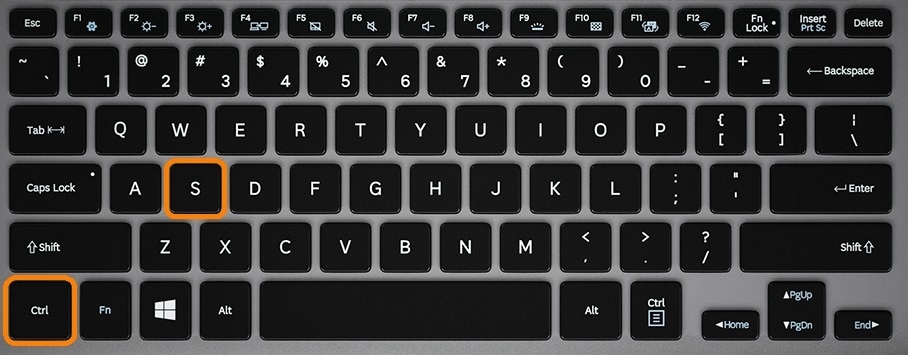
Нажмите одновременно две кнопки: «Ctrl» и «S».
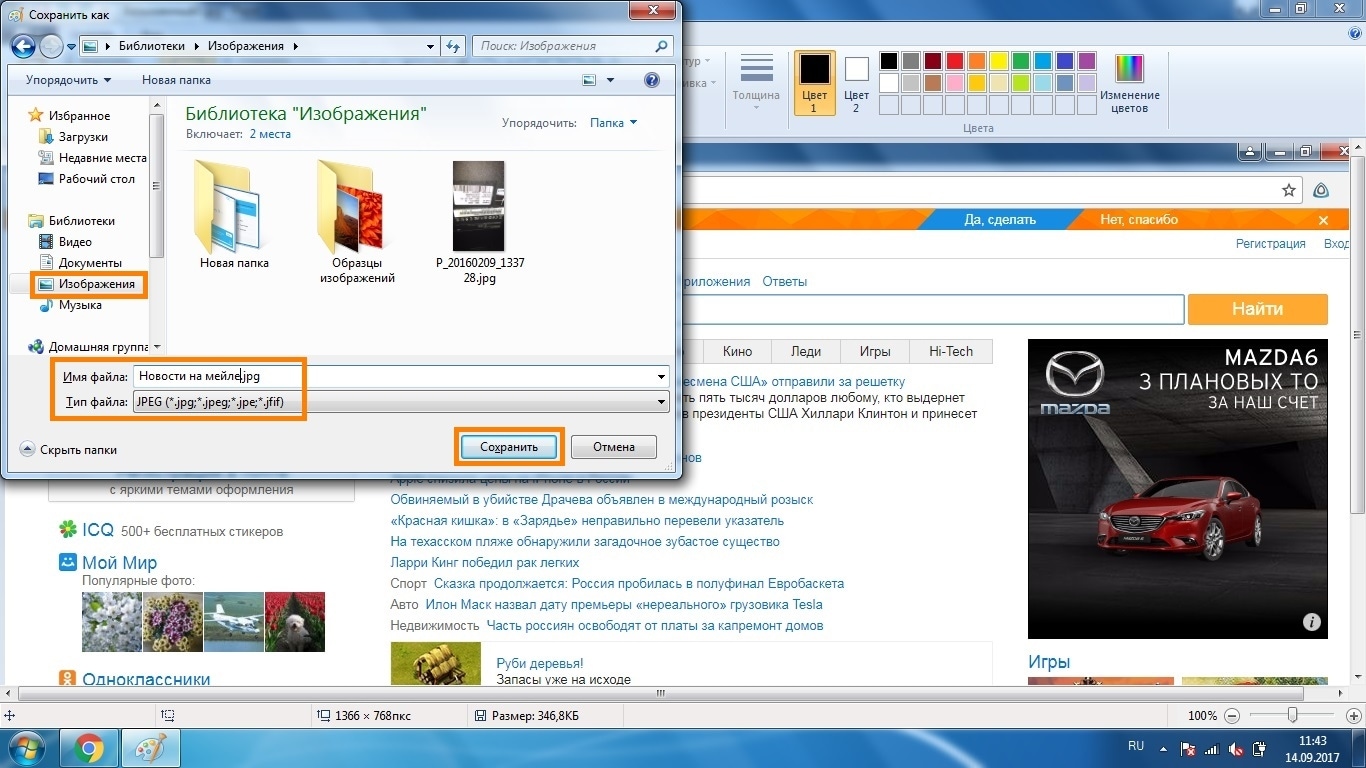
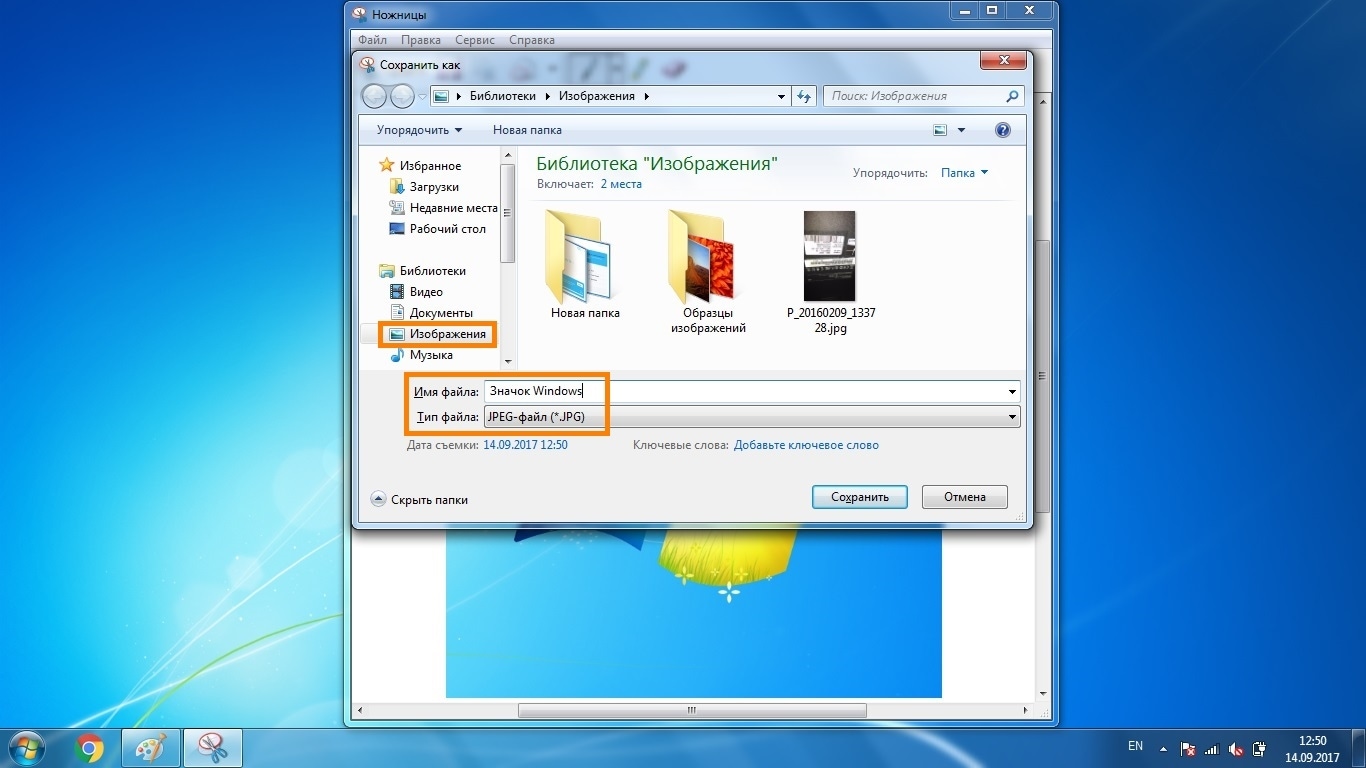
Появится окно для сохранения. Напишите имя файла и выберите место его для сохранения. Тип файла лучше использовать JPEG.
Способ второй: программа «Ножницы»
Такая программа есть в Windows 7, 8, 8.1, 10.
Как сделать
Нажмите кнопку «Пуск» > («Все программы») > («Стандартные») > «Ножницы».
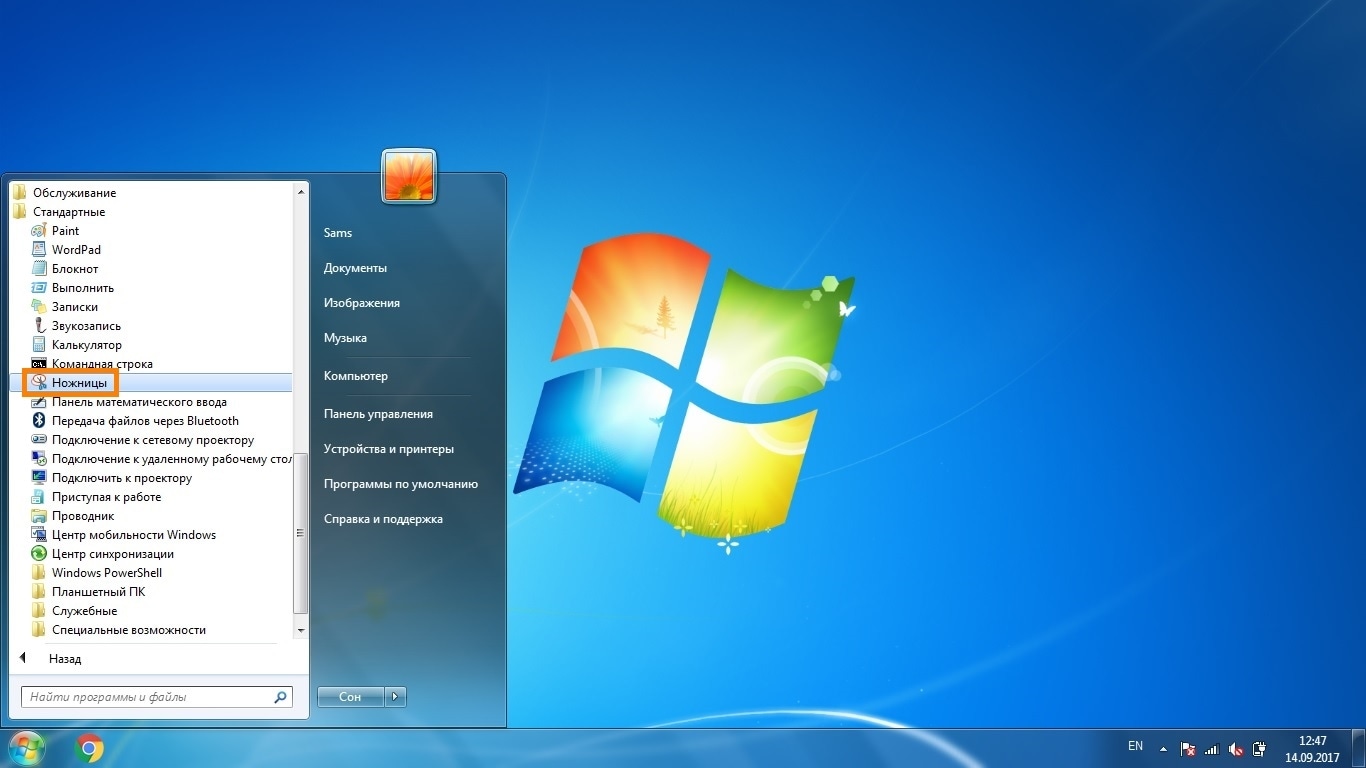
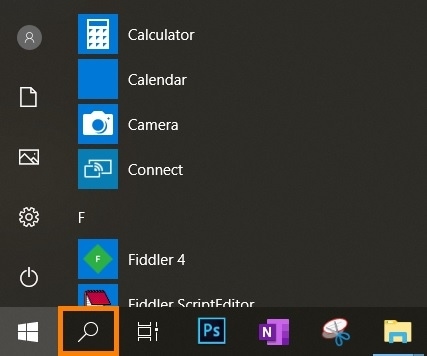
Или в поле поиска напишите «Ножницы» (в Windows 7 и 8 поле поиска появляется при нажатии кнопки «Пуск», в Windows 10 — при нажатии кнопки с лупой).
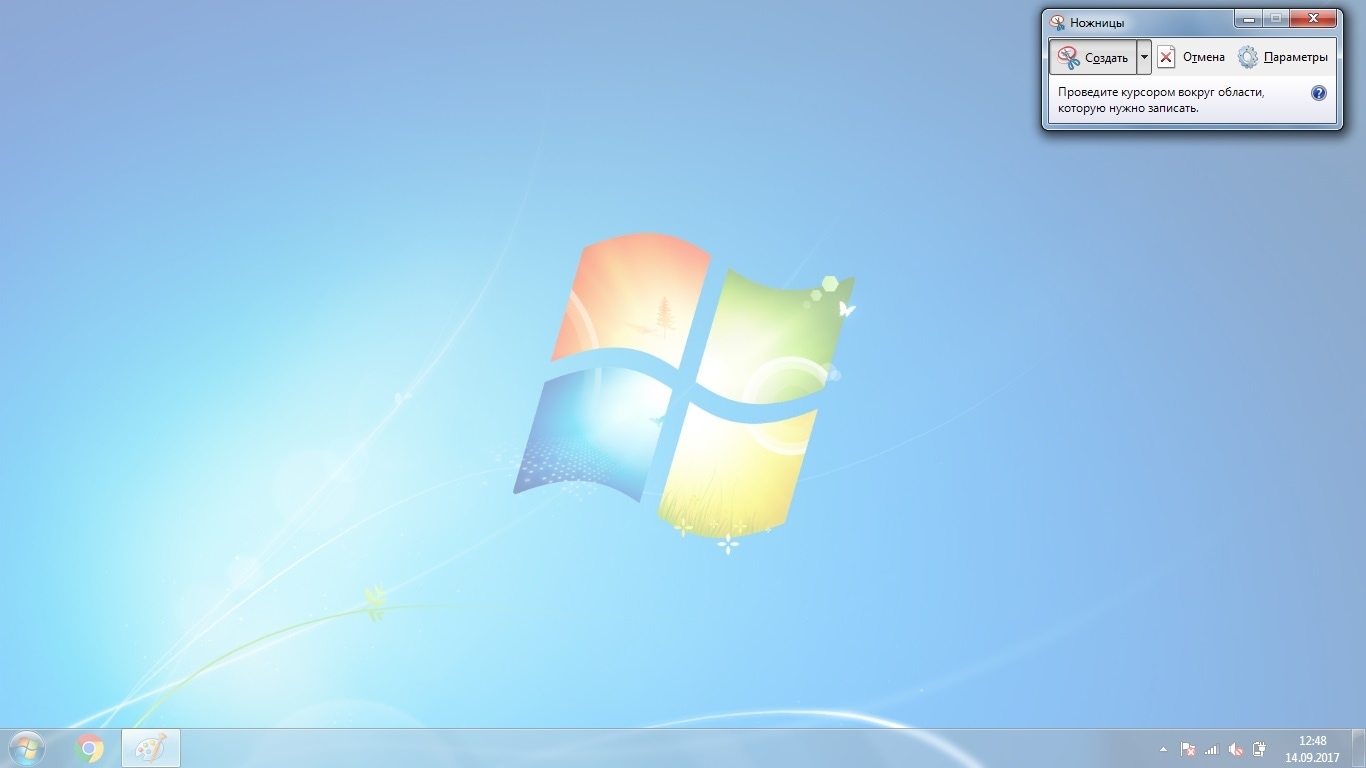
Программа запустится и вместо курсора мыши появится крестик. Выделите нужный кусок экрана.
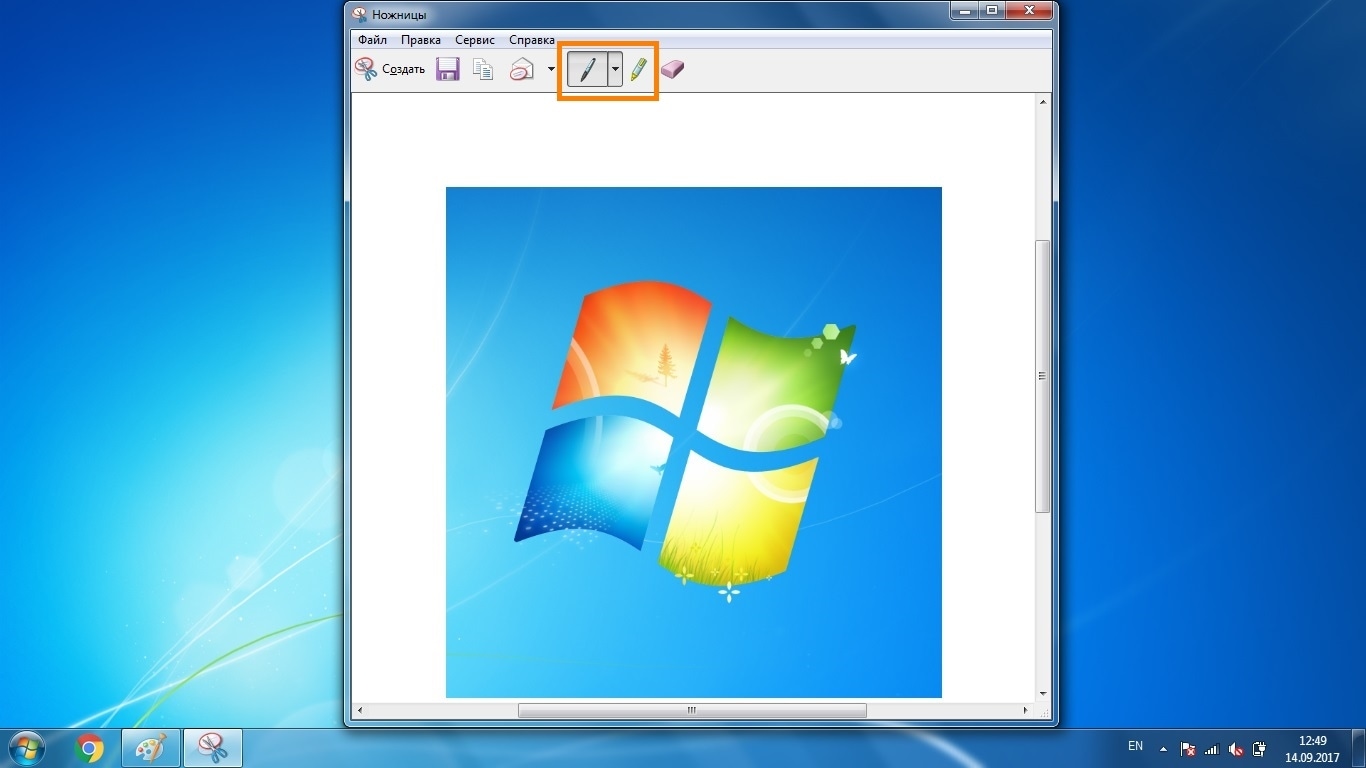
Скриншот сохранится в буфер обмена. Теперь можно вставить его в письмо, фоторедактор или Word (нажать одновременно кнопки «Ctrl» и «V»). Также на скриншоте можно что-то написать или нарисовать (значки в виде карандаша и фломастера).
Как сохранить скриншот в отдельный файл
Нажмите на значок дискеты.
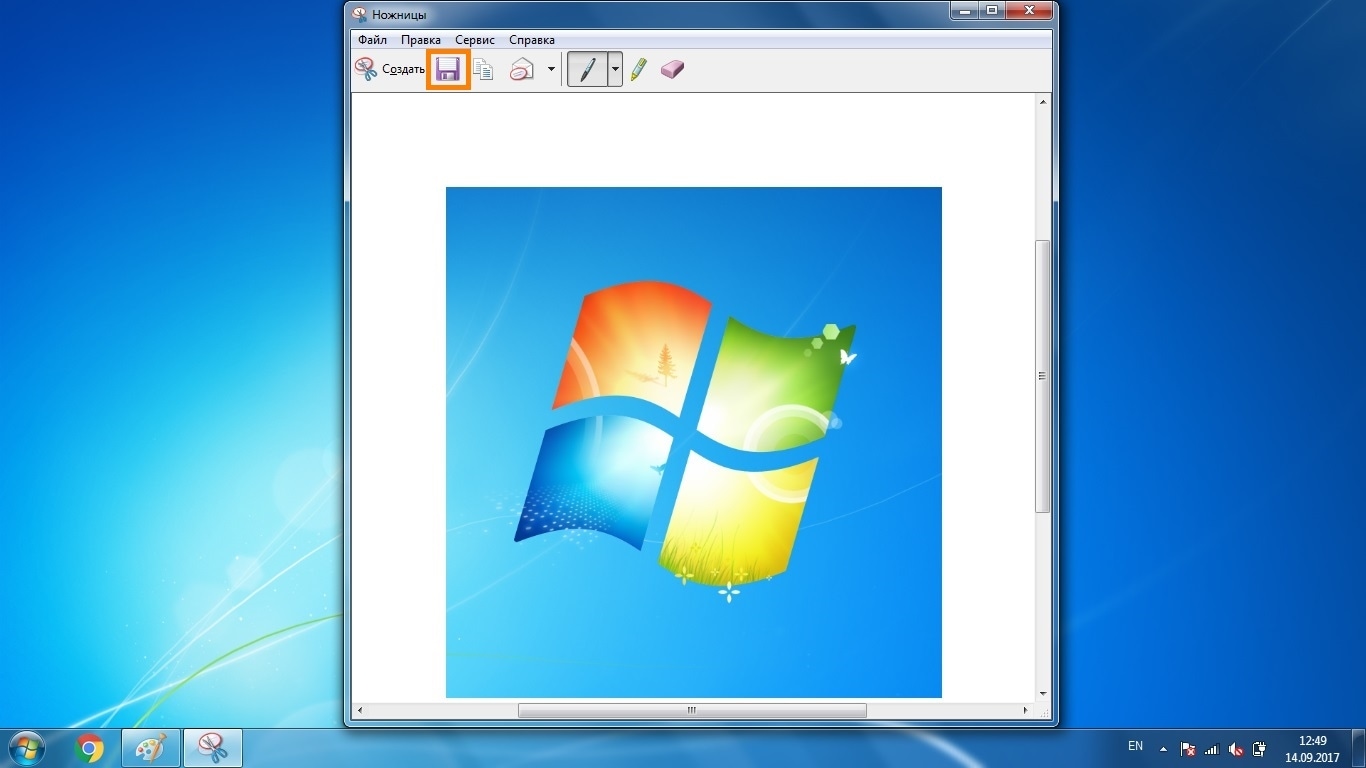
Появится окно для сохранения. Напишите имя файла и выберите место его для сохранения. Тип файла лучше использовать JPEG.
Где найти скриншоты
В той папке, которую выбирали при сохранении. Лучше хранить скриншоты в папке «Изображения».
Источник
Как сделать качественный скриншот
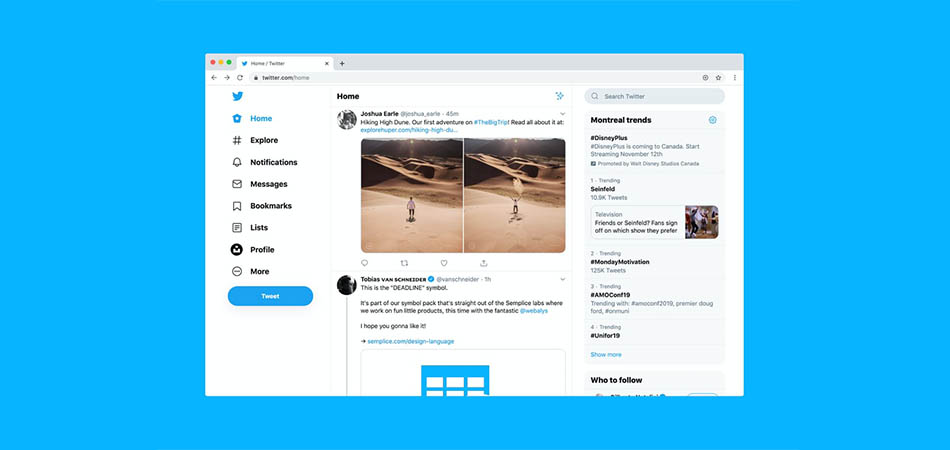
Скриншот (от англ. screenshot) фиксирует содержимое экрана устройства. Бывает, что начинающие пользователи пытаются фотографировать экран компьютера камерой смартфона, но в этом случае неизбежны блики и искажения, из-за чего фотографии получаются нечеткими.
В этой статье мы рассмотрим, как сделать качественный скриншот экрана средствами операционной системы или с помощью сторонних приложений непосредственно на компьютере, работающем под управлением Windows, или смартфоне на Android.
Для чего нужен скриншот?
Скрины незаменимы во многих случаях, например:
Создание скриншотов стандартными средствами Windows
Простой способ сделать четкий скриншот – это использование клавиши Print Screen. При ее нажатии изображение всего содержимого экрана будет скопировано в буфер обмена, откуда его можно вставить в любую программу или документ. Например, в стандартный графический редактор Paint, где можно будет сохранить картинку, а также отредактировать ее – добавить какие-либо обозначения, надписи и т.д.
Если требуется поместить в буфер обмена только содержимое текущего окна, следует использовать комбинацию клавиш Alt + Print Screen. На ноутбуках часто, чтобы задействовать клавишу Print Screen (ее название может быть указано сокращенно – PrtSc), требуется удерживать клавишу Fn. В таких случаях надписи на кнопках Fn и PrtSc бывают сделаны одним цветом.
Еще более удобный вариант – сохранение снимка экрана в виде графического файла в формате PNG в папке «Изображения»⇒«Снимки экрана». Для этого используется сочетание горячих клавиш Win + Print Screen. При их нажатии экран на секунду станет темнее, а в папке «Снимки экрана» появится нужное изображение. Чтобы сохранить в виде файла только активное окно, нажмите комбинацию клавиш Win + Alt + Print Screen. Изображения будут сохранены в папке «Видео»⇒«Клипы».
Также в операционной системе Windows имеются специальные приложения-скриншотеры: «Ножницы» и более новый вариант программы для съемки скринов «Набросок на фрагменте экрана». Эти программы помогают сделать качественный скриншот любой выбранной области экрана, позволяют при необходимости установить задержку съемки, добавить на скриншот пометки и сохранить его в виде графического файла. Оба приложения можно запустить из меню «Пуск».
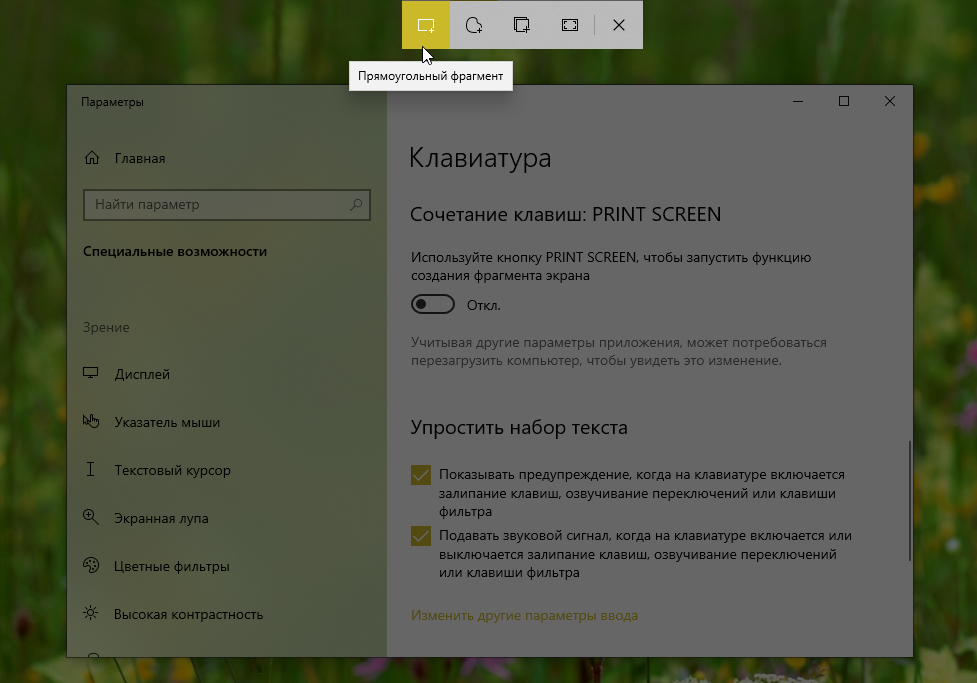
Для быстрого создания снимка с помощью инструмента «Набросок на фрагменте экрана» также имеются горячие клавиши Win + Shift + S. После их нажатия экран будет затемнен, а в верхней части окна появится панель с кнопками, которые позволяют выбрать, какую часть экрана следует захватить: прямоугольный фрагмент, часть экрана произвольной формы, одно из открытых окон или весь экран.
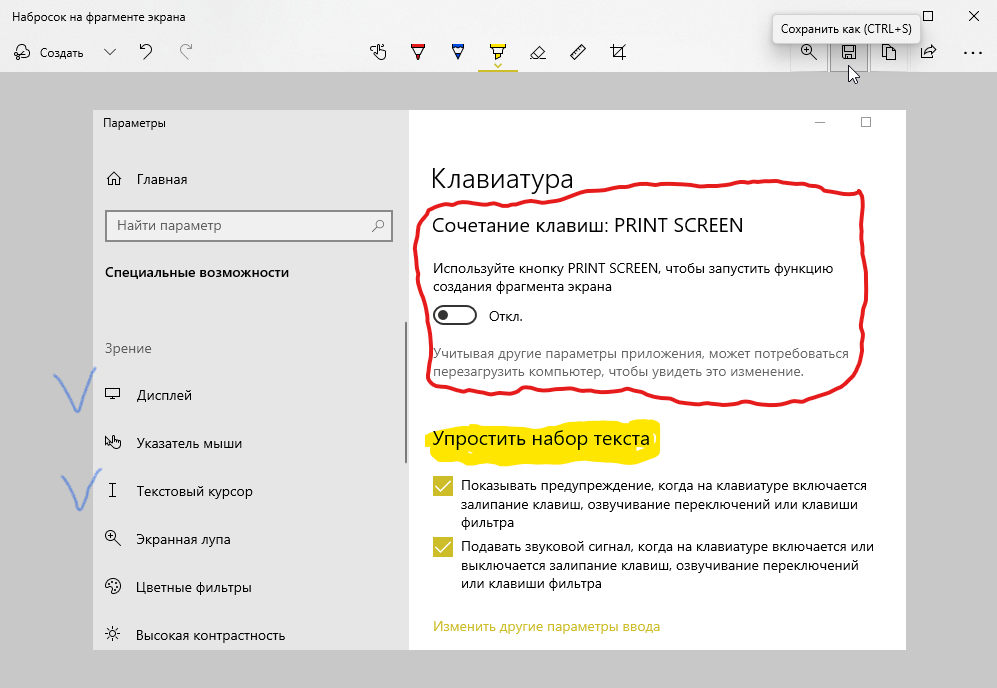
После того как снимок будет сделан с помощью горячих клавиш, на экране появится уведомление, при нажатии на которое откроется окно с этим изображением. Если вы делали скрин из запущенной программы «Набросок на фрагменте экрана», изображение сразу откроется в ней.
С помощью кнопок на панели сверху вы можете добавить к скриншоту нужные обозначения, а затем сохранить его.
Использование сторонних приложений-скриншотеров
Теперь рассмотрим, как сделать хороший скриншот с помощью сторонних программ. Приложений для создания снимков экрана множество, разберем работу с одним из популярных скриншотеров – Lightshot. Программу можно бесплатно скачать с официального сайта.
Кроме создания снимка экрана, данный скриншотер позволяет добавлять на изображение фигуры и печатать на нем текст.
Пользоваться программой очень просто. После установки в правой части Панели задач в области уведомлений появится значок с изображением пера. По умолчанию съемка скриншота запускается клавишей Print Screen, но, если кликнуть на значок с пером и выбрать команду «Настройки», во вкладке «Горячие клавиши» вы можете задать другие горячие клавиши.
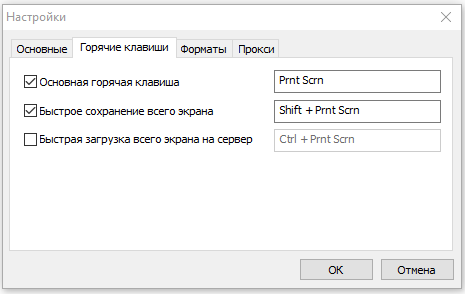
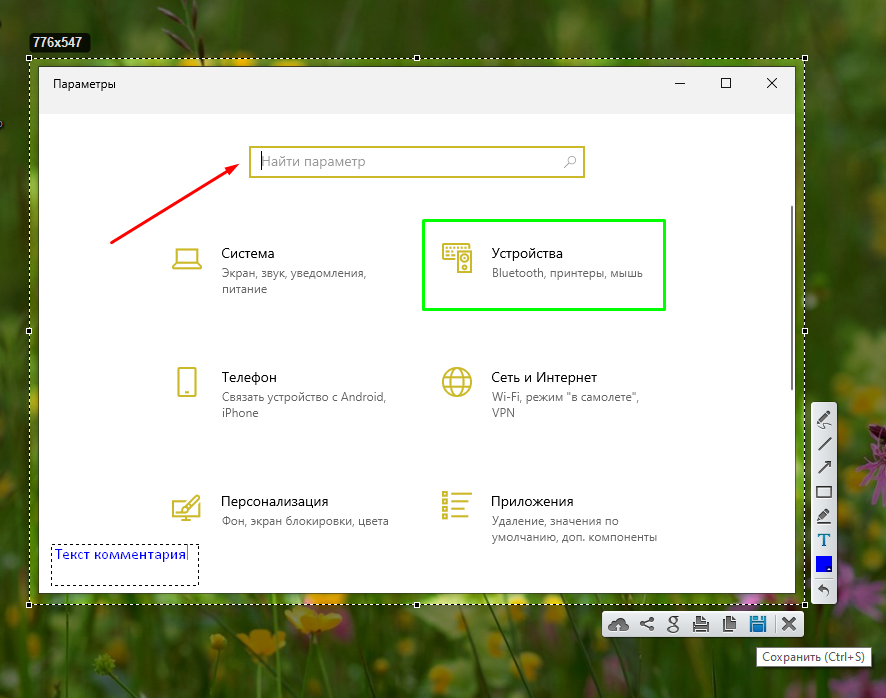
После нажатия горячей клавиши или при щелчке левой кнопкой мыши на значок Lightshot в Панели задач экран слегка потемнеет. Вам необходимо выделить нужную прямоугольную область экрана. После того как вы отпустите кнопку мыши, отобразятся панели с кнопками.
На панели справа можно выбрать инструмент для рисования линий, стрелок, прямоугольных рамок, добавления текста, выбрать цвет этих элементов или отменить последнее действие. Кнопки на нижней панели позволяют загрузить картинку в онлайн-сервис Prntscr, поделиться скрином в социальных сетях, найти похожие изображения в поисковике Google, распечатать скриншот на принтере, скопировать в буфер обмена, сохранить на диске в виде графического файла или закрыть окно программы без сохранения скрина.
Захват экрана на смартфоне
Сделать скрин на смартфоне можно и стандартными средствами мобильной операционной системы, и при помощи специальных приложений.
Чтобы сделать скриншот экрана на устройстве Android, одновременно нажмите кнопки питания и уменьшения громкости. Файл со снимком экрана будет сохранен в «Галерее», в папке «Скриншот». Если на телефоне имеется расположенная под экраном кнопка «Домой», такая есть, к примеру, на некоторых моделях Samsung Galaxy, для съемки скриншота следует одновременно нажать кнопку «Домой» и кнопку питания.
При нажатии указанных клавиш экран мигнет и на нем отобразится сам скриншот, а внизу экрана – панель с кнопками, которые позволяют обрезать картинку, а также нанести на нее надписи или обвести для наглядности части скриншота. Кроме того, можно замазать на снимке какую-либо конфиденциальную информацию: телефон, номер банковской карты и т.п.
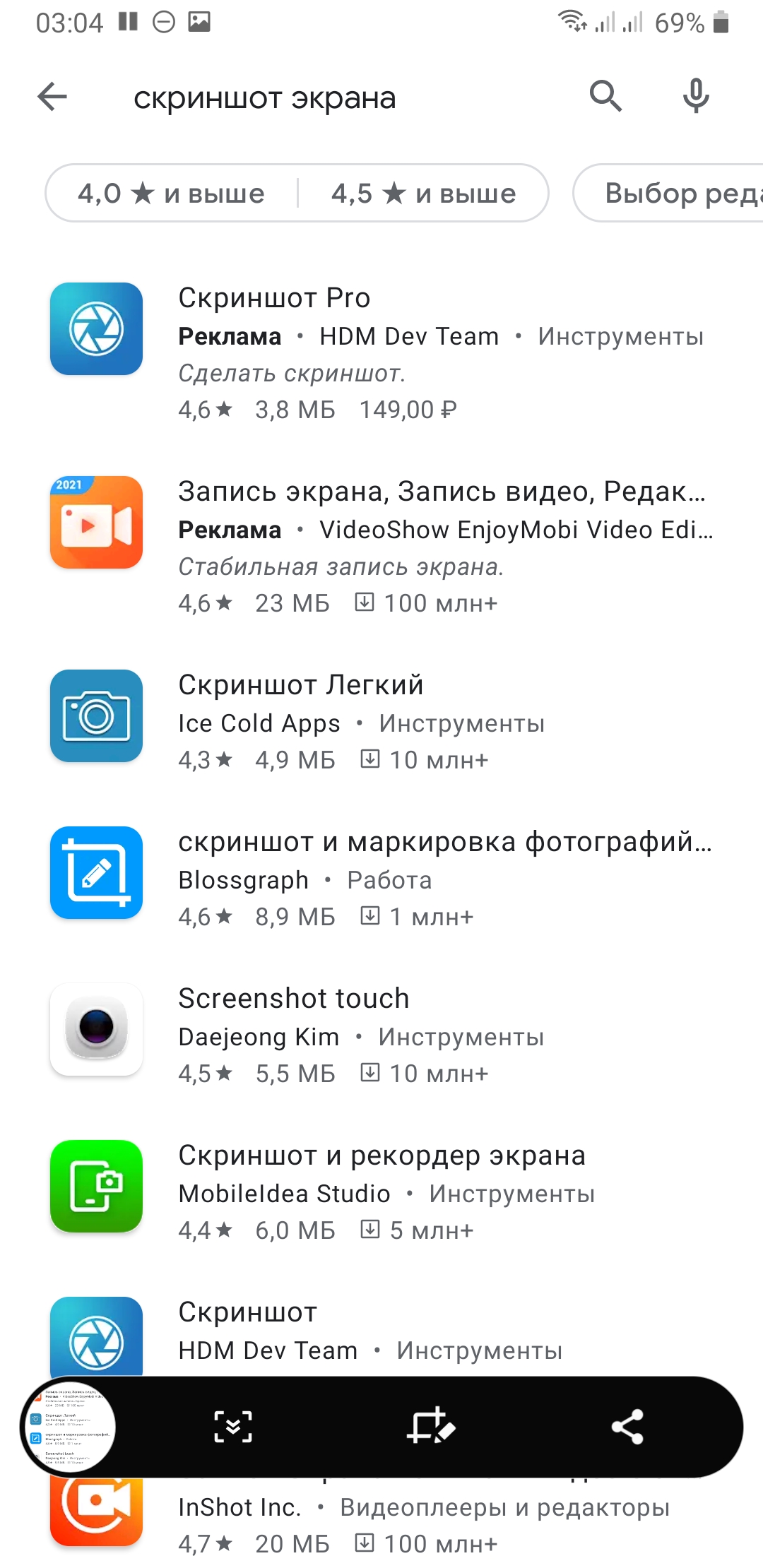
Кнопка «Поделиться» позволяет отправить скриншот множеством разных способов: по электронной почте, через соцсети, всевозможные мессенджеры, загрузить в облачное хранилище и т.д.
Отредактировать скриншот или поделиться им можно не только сразу после съемки. Все снимки экрана сохраняются в отдельной папке. Вам просто следует выбрать нужное изображение и нажать на соответствующую кнопку.
Если стандартных возможностей редактирования скриншотов, которые немного отличаются на смартфонах разных производителей, вам недостаточно, в Google Play вы можете найти множество как бесплатных, так и платных программ для записи экрана, предоставляющих более широкие возможности для правки изображения.
Что касается смартфонов Apple iPhone, то на них создание скриншота по умолчанию осуществляется комбинацией клавиш Home + Power.
Источник
Как делать лучшие скриншоты на PC?
Шаг 1. Подготовка. Выкручиваем настройки графики на максимум
Отправная точка идеального скриншота — выкрутить максимально возможные настройки графики, чтобы выжать максимальную детализацию из вашей видеокарты, возможно, даже заставить ее рендерить изображение в большем разрешении, чем способен ваш монитор.
Но покупать новый монитор не обязательно. нам поможет процесс под названием даунсэмплинг, он же Virtual Super Resolution (AMD) он же Dynamic Super Resolution (Nvidia).
На видеокартах Nvidia необходимо сначала включить поддержку DSR в Nvidia Control Panel, а у AMD нужно активировать VSR в настройках Radeon. Также существует утилита от моддера Durante под названием GeDoSaTo, она работает с большинством игр на DirectX 9.
Шаг 2. Подготовка. Используем правильную программу для захвата скриншотов
Большинство признанных мастеров скриншотов выбирают MSI Afterburner. Эта программа используется для разгона, но также она умеет снимать скриншоты в чистом PNG без потерь и сжатия.
Также можно использовать GeForce Experience или Windows DVR. Первый умеет сразу загружать скриншоты на Imgur, а второй предустановлен в Windows 10 и гарантированно работает со всеми приложениями.
Суть в том, чтобы захватывать скриншоты в максимально возможном разрешении и размере. Потом их можно сжать, а вот улучшить качество уже не получится.
Шаг 3. Ищем правильный угол
Для идеального скриншота вашей любимой игры вам нужен полный контроль над камерой, чтобы располагать ее так, как нужно вам, а не возможно в игре. Единого инструмента для этого не существует, так как каждая игра имеет собственную систему управления камерой.
Моды и программы для контроля над камерой ищите на HattiWatti. Если того, что вам нужно, там нет, придется опуститься в глубины CheatEngine, который предназначен для создания читов, но также позволяет свободно перемещать камеру и скрывать интерфейс.
Как именно пользоваться CheatEngine — вопрос для другого гайда.
Шаг 4. Учимся смотреть на мир (виртуальный) как фотограф
Статья отсылает к нескольким авторитетным англоязычным источникам, которые помогут освоить азы фотографии:
Или можете поискать русскоязычные самоучители фотографии в Интернете.
Шаг 5. Постобработка графики
Зачем делать скриншот просто красивой игры, если картинку можно сделать еще лучше? Для этого придется озаботиться настройкой постобработки графики вашей игры. Лучшим софтом в этом деле общепризнанно является SweetFX,
Ну все, теперь можно наконец сделать скриншот!
Шаг 6. Обработка готовых скриншотов и загрузка в Сеть
Щелчком затвора процесс создания идеального скриншота не заканчивается. Теперь нам предстоит обработка получившихся снимков.
Здесь ваш первый помощник — Photoshop, но если у вас нет этой программы, не расстраивайтесь. На замену вполне сгодятся бесплатные GIMP и веб-редактор Pixlr. Впрочем, удачные снимки можно выкладывать и без обработки.
Но куда? Тот же Imgur будет сжимать ваши фото, и они будут непременно терять в качестве, так что лучше завести себе галерею на Flickr.
Источник
У пользователей часто возникает вопрос: «Как сделать качественный скриншот экрана?». Главная проблема заключается в качестве изображения и в том, что люди подолгу ищут рабочий метод по захвату скрина. В этой статье мы собрали лучшие способы по созданию изображений с компьютера и мобильного телефона. А также вы найдете здесь советы по правильному оформлению полученных картинок.
Содержание:
-
Скриншот: что это и для чего
-
Формат скриншота
-
Как сделать качественный скриншот экрана на компьютере
-
Стандартные программы-скриншотеры
-
Программа «Ножницы»
-
Программа «Набросок на фрагменте экрана»
-
Горячие клавиши
-
Win/Fn + PrtScr
-
PrtSc + Paint
-
Alt + PrtScr
-
Внешние программы-скриншотеры
-
Как сделать скриншот экрана онлайн
-
С помощью онлайн-сервиса
-
С помощью функции браузера «Просмотреть код»
-
Как сделать качественный скриншот из видео
-
Скриншот из видеоплеера
-
Light Alloy
-
VLC Media Player
-
Скриншот из видео на YouTube
-
Как сделать качественный скриншот экрана на телефоне
-
Стандартная функция в смартфоне
-
Приложения-скриншотеры
-
Скриншот PRO
-
Скриншот Легкий
-
Screen Master
-
Как делать скриншоты электронного письма
-
Как оформить скриншот
-
Как правильно обрезать скриншот
-
Как выделить элементы на скриншоте
-
Заключение
Скриншот: что это и для чего
Скриншот — это фотография или снимок экрана, сделанный без использования дополнительной техники: телефона или камеры.
Скриншоты используются в разных целях:
- Донести информацию до коллег, друзей или специалистов и найти решение.
- Разнообразить презентацию, письмо, техническое задание или текст.
- Сохранить информацию, чтобы оценить исходные данные с изменениями.
Мы каждый день создаем скрины переписок, сообщений и заметок. Так работает человеческий мозг — он лучше запоминает визуальную информацию.
Формат скриншота
Формат скриншота очень важен, так как плохое качество или смазанная размытая картинка не даст четкого представления о том, что вы хотите показать человеку.
PNG — графический формат, который сохраняет изображение без потери качества. Его минусом считается сравнительно большой размер файла.
JPEG — этот формат сжимает изображение с определенными потерями в качестве.
GIF — формат, который поддерживает прозрачность и анимацию. Данные сжимаются без потери качества.
Если для вас важно сохранить качество скриншота — используйте формат PNG. Чтобы конвертировать файл JPEG в PNG, загрузите исходник в сервис Online-Convert, выберите желаемое качество изображения и сохраните скриншот к себе на ПК.
Как сделать качественный скриншот экрана на компьютере
В этом разделе мы подробно расскажем, как делать скриншоты на компьютере: с помощью программ, встроенных функций, а также поможем разобраться в настройках ПК.
Стандартные программы-скриншотеры
На всех ПК стоят операционные системы, которые поддерживают различные варианты захвата экрана. Разберем несколько стандартных решений, как делать скрины на компьютере или ноутбуке.
Программа «Ножницы»
Стандартное приложение Windows. Разработчики обещают с новым обновлением Win10 удалить эту программу и перенести все возможности в «Набросок на фрагменте экрана».
«Ножницы» могут сделать скриншот всего экрана, отдельного фрагмента или активного окна. Полученное изображение можно сохранить на компьютере или отправить его по почте.
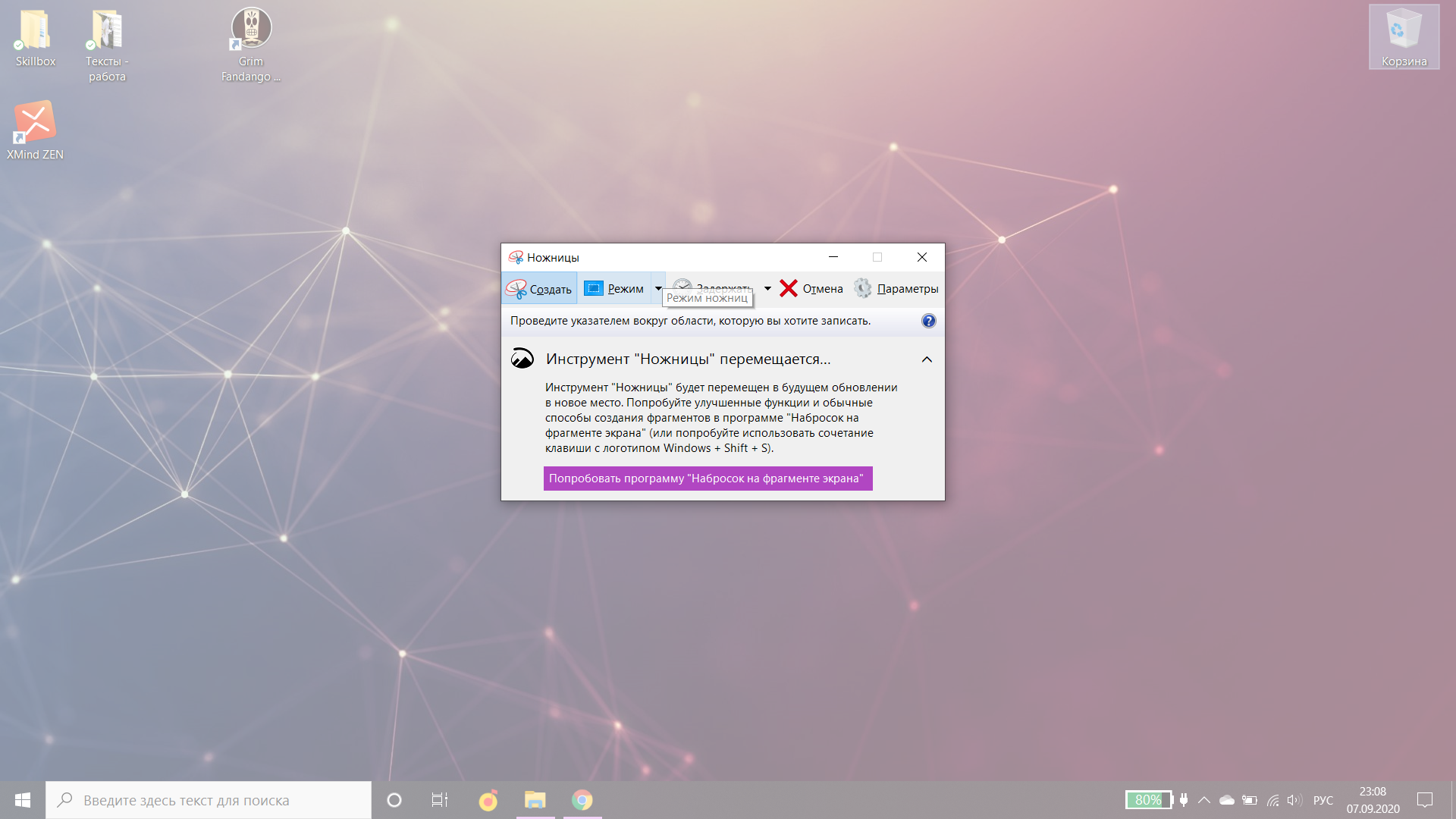
Чтобы включить программу «Ножницы», зайдите в меню «Пуск» — «Стандартные Windows» и найдите из списка нужный вариант. По-другому программу можно найти через поиск в панеле задач: вводите название приложения и нажимаете на открывшуюся иконку.
На скриншоте показан экран ноутбука с открытой программой «Ножницы»:
Программа «Набросок на фрагменте экрана»
Новое приложение «Набросок на фрагменте экрана» имеет существенное отличие от предыдущей программы: можно создавать фрагменты прямоугольной или произвольной формы, а также создавать скриншоты всего экрана и активного окна.
Скриншот экрана ноутбука с программой «Набросок на фрагменте экрана»:
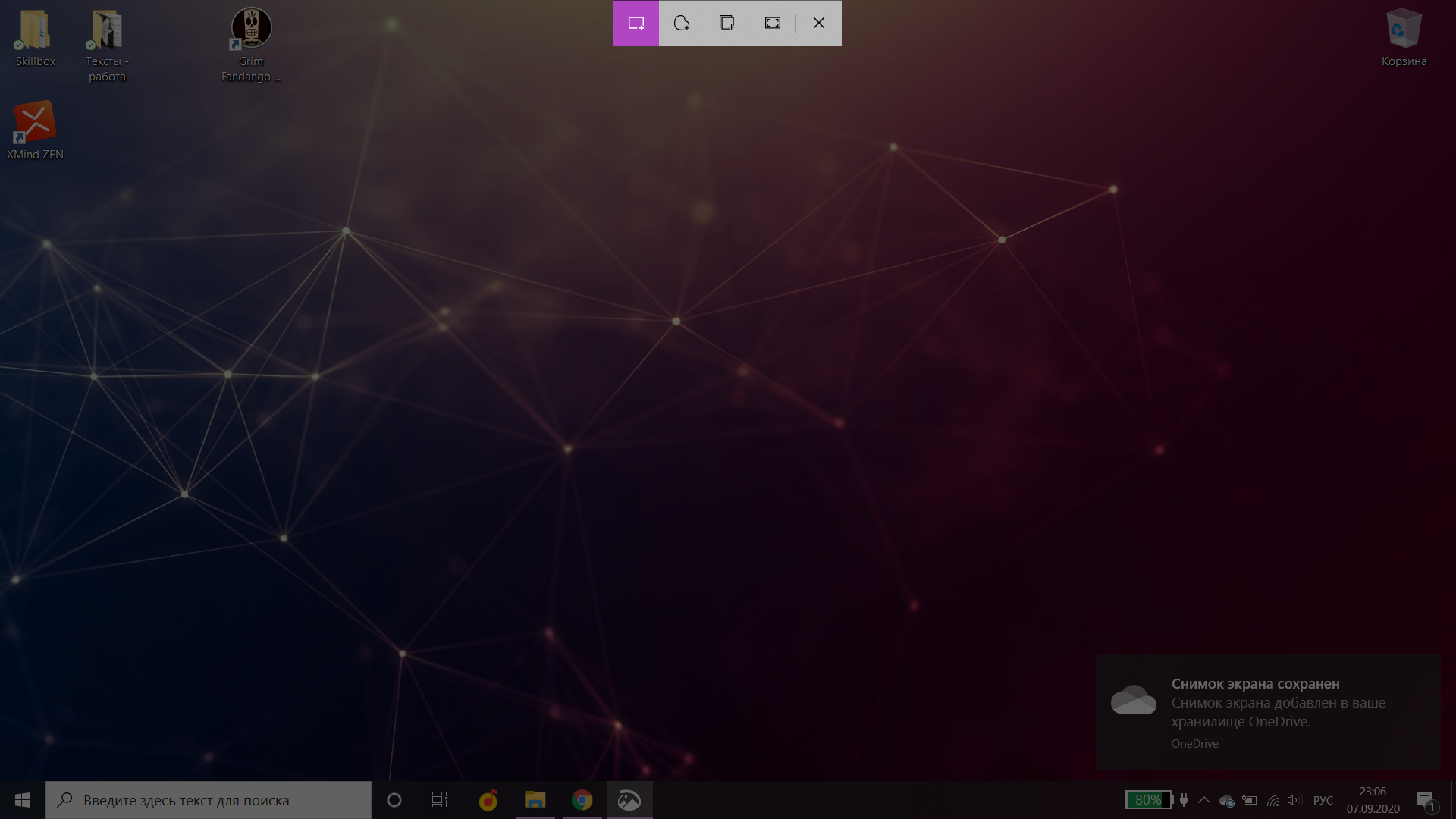
Чтобы сделать скриншот, нажмите сочетание клавиш: Win + Shift + S или зайдите в программу через «Пуск».
Результат выбора произвольного фрагмента:
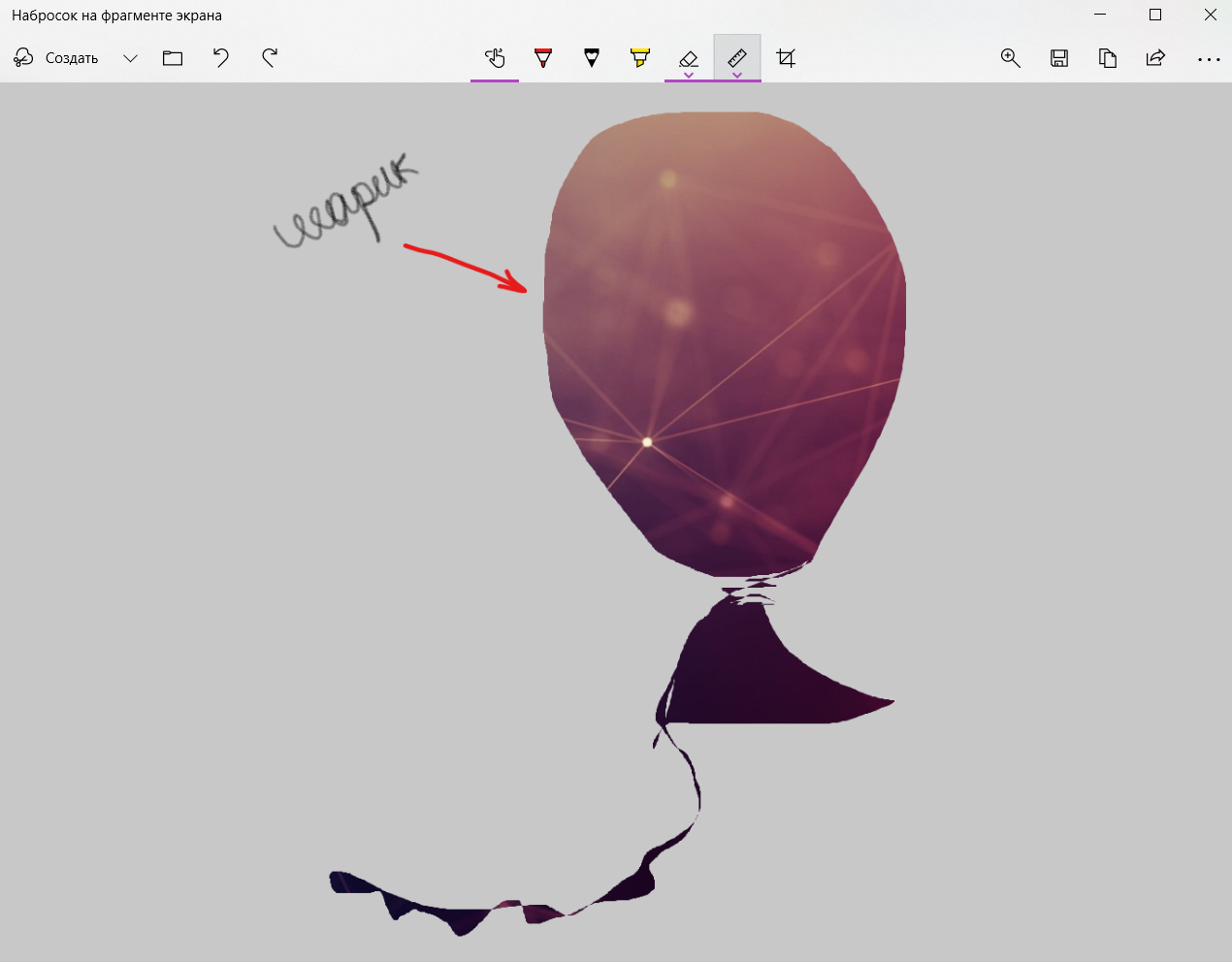
Горячие клавиши
На каждом компьютере можно настроить горячие клавиши, чтобы делать скриншоты экрана.
Включение функции Print Screen на Win10:
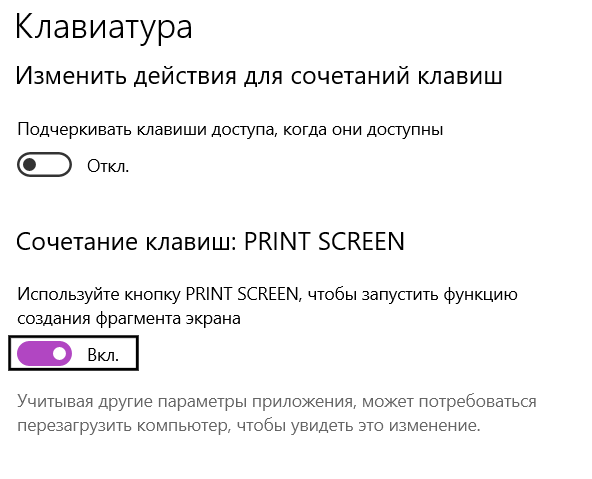
Сочетание клавиш для видеоигр в параметрах Win10:
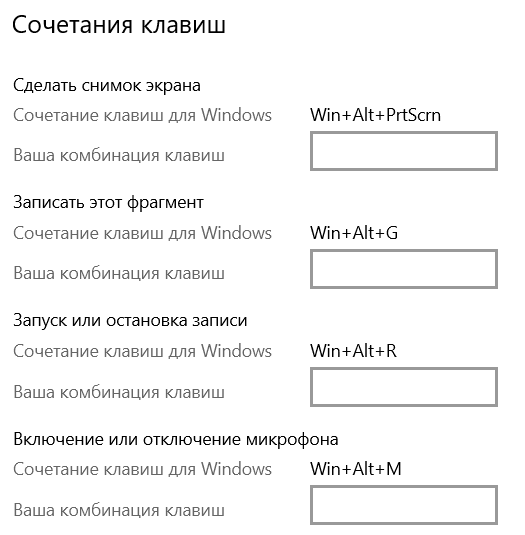
Win/Fn + PrtScr
Сочетание клавиш: Win + PrtScr на компьютере и Fn + PrtSc для ноутбука.
Сочетание кнопок показано на клавиатуре:
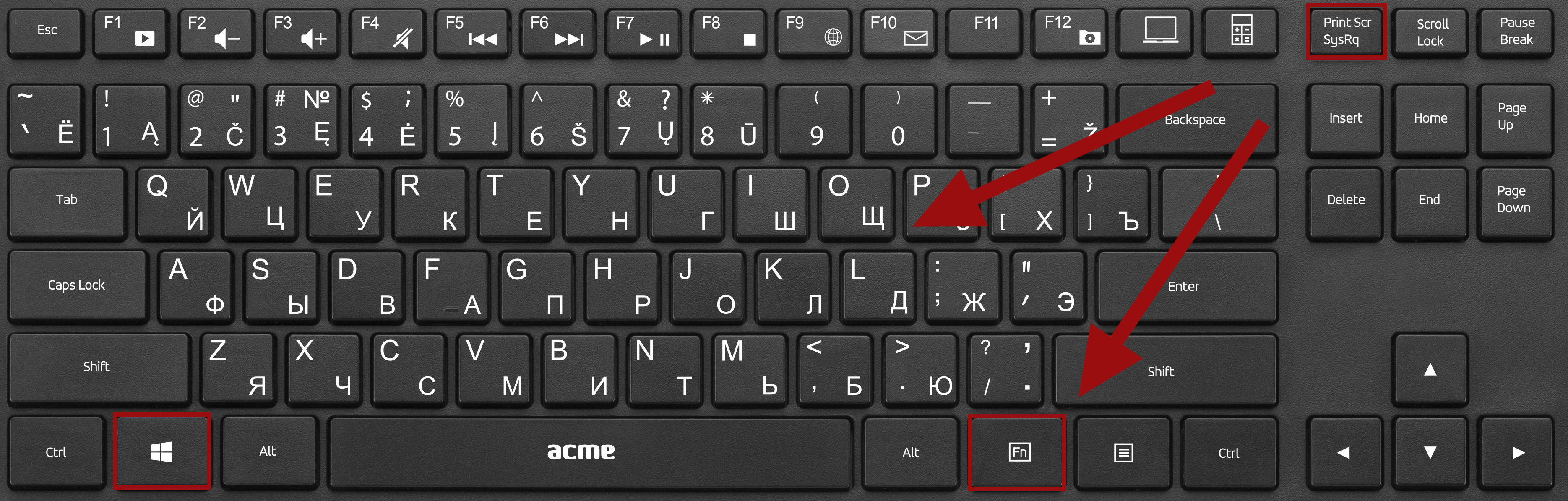
Это самый простой способ сделать скриншот, если вы не пользуетесь программами. Снимок сохраняется в папке «Изображения» или «Снимки экрана» в формате PNG.
PrtSc + Paint
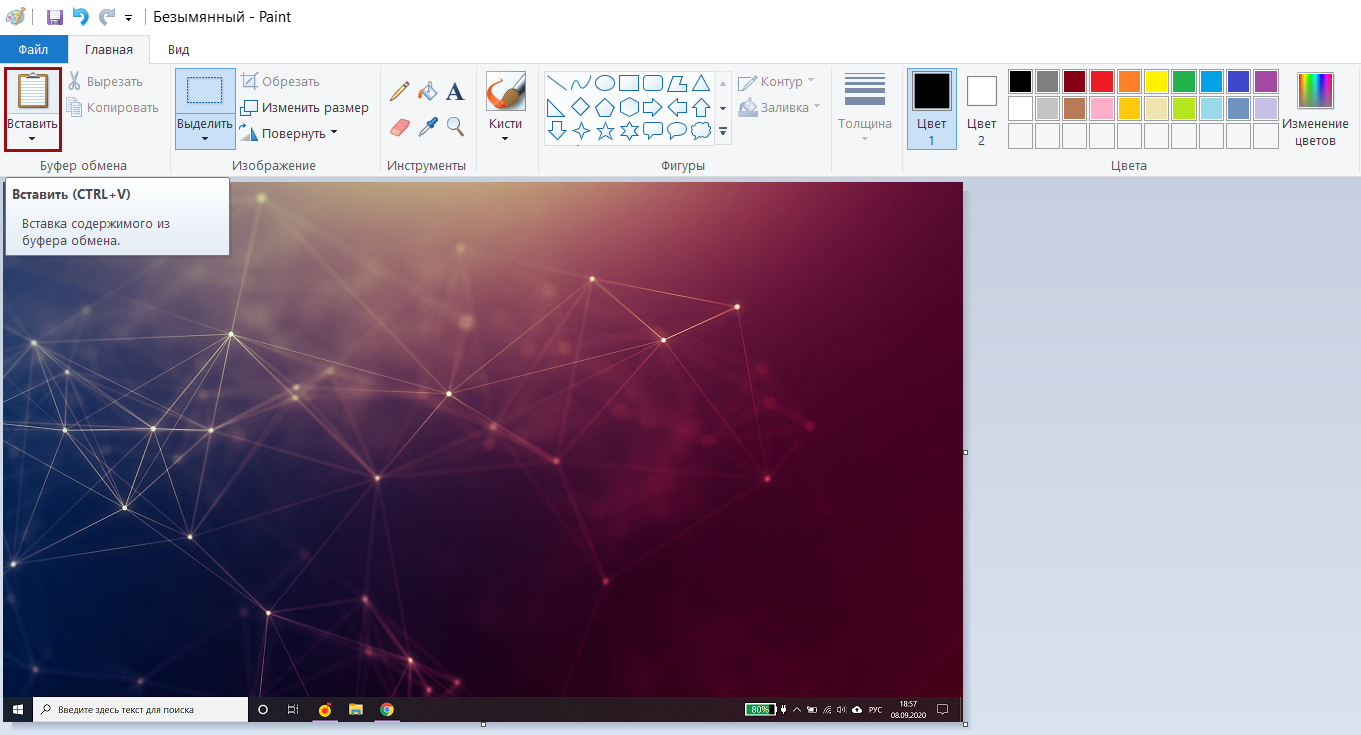
Клавиша Print Screen автоматически делает снимок экрана, но эта функция не открывает приложение, в котором можно было бы работать с полученным изображением. Система даже не сохранит ваш скрин, а только скопирует в буфер обмена. Включаем Paint (стандартная программа Windows) и нажимаем на кнопку «Вставить» либо используем сочетание клавиш: Ctrl + V.
Важно! Paint можно заменить любым другим редактором, которым вы привыкли пользоваться.
Alt + PrtScr
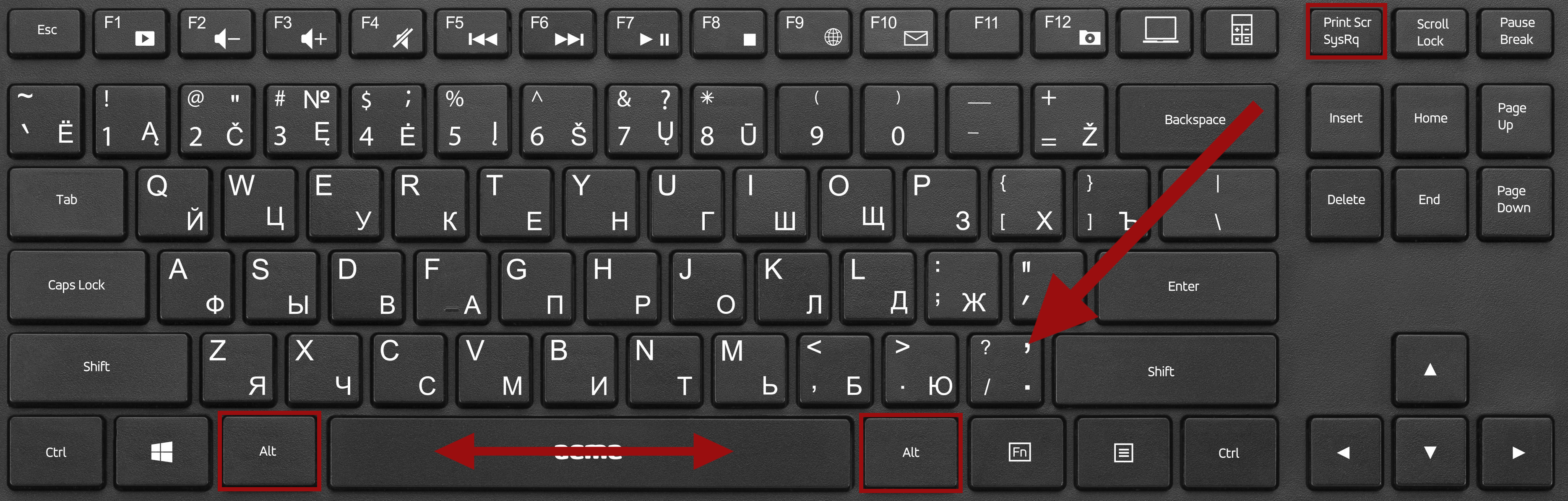
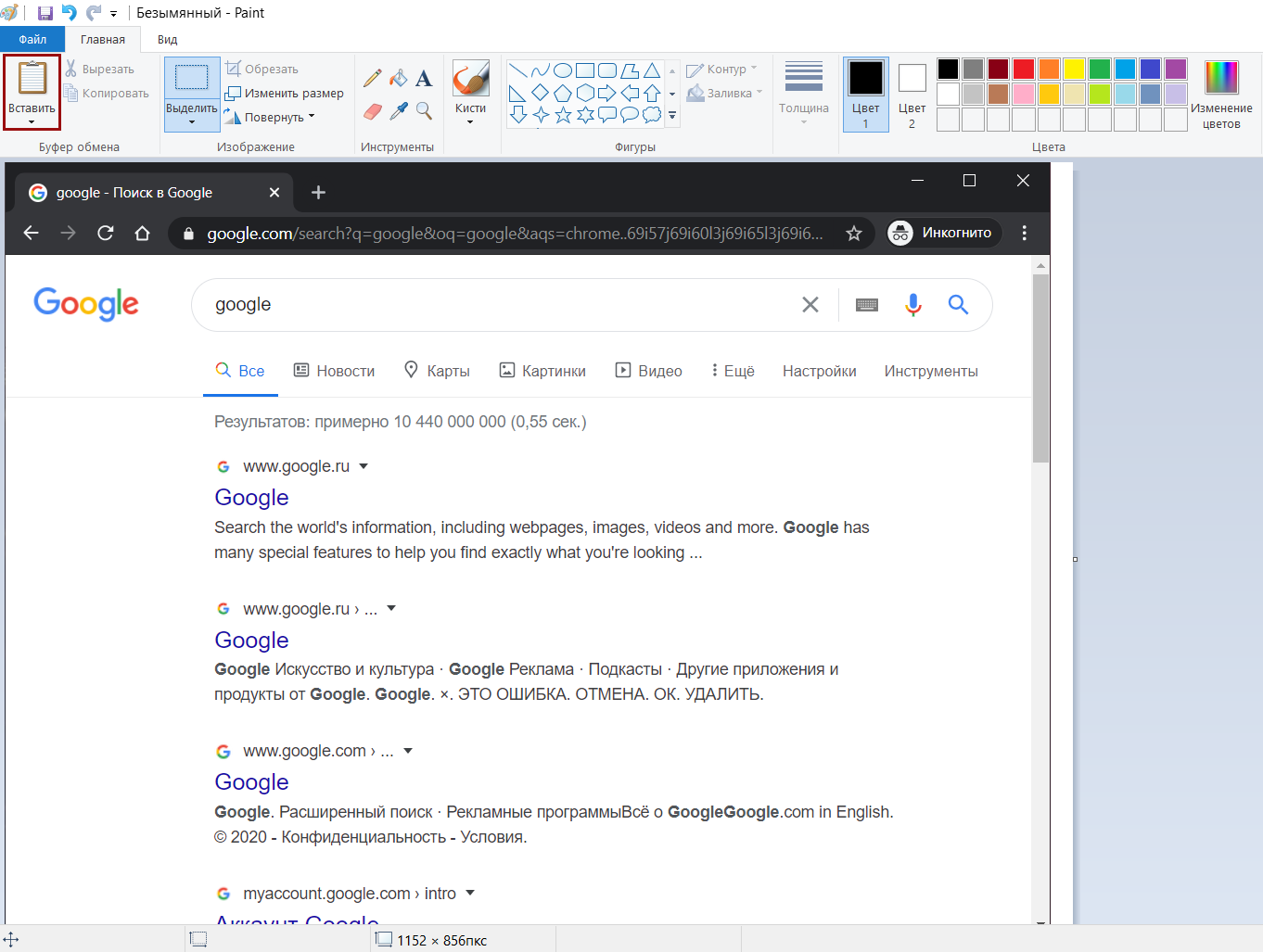
Комбинация клавиш Alt + PrtScr позволит сделать скриншот активного окна и скопировать его в буфер обмена. Вам нужно воспользоваться любым графическим редактором и через него сохранить полученный скрин.
Сочетание кнопок показано на клавиатуре:
Пример работы сочетания клавиш:
Важно! О том, какие горячие клавиши используются для продукции Apple, прочитайте в справке по компьютерам Mac.
Внешние программы-скриншотеры
В интернете можно найти большое количество скриншотеров. Мы в работе пользуемся: Monosnap, LightShot, Joxi.
Остановимся на Monosnap и подробно разберем его возможности и настройки. Программу можно скачать на компьютер или использовать расширение в браузере Chrome.
Monosnap может сделать скрин всего экрана, фрагмента, снимок всей страницы или только ее части, а также вести запись видео.
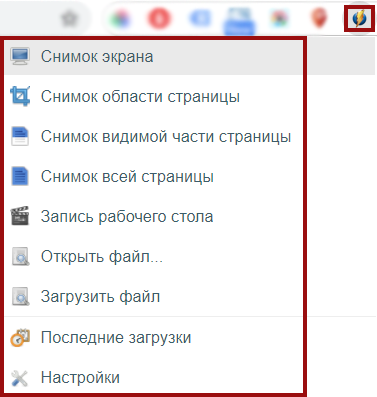
Возможности программы на ПК с горячими клавишами:
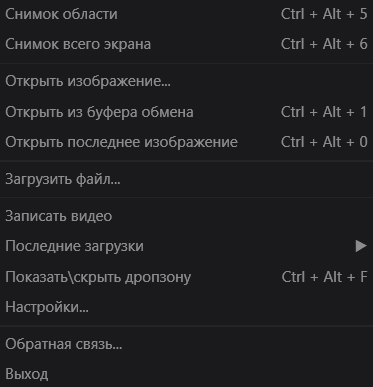
Также вы можете открыть файл в редакторе или загрузить его в буфер обмена. Но перед тем, как создавать скрины, давайте разберем настройки.
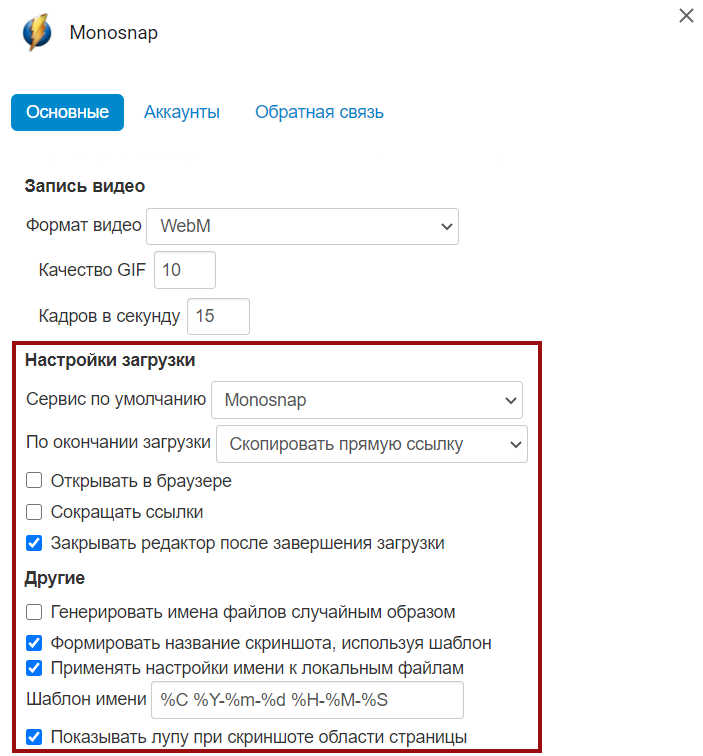
В приложении можно выбрать, где и в каком формате сохранять файлы, а также какими горячими клавишами пользоваться.
Параметры сохранения изображений и шаблонов имени:
Действия, которые можно выполнить после создания скриншота: открыть в редакторе, сохранить на жестком диске или загрузить в буфер обмена.
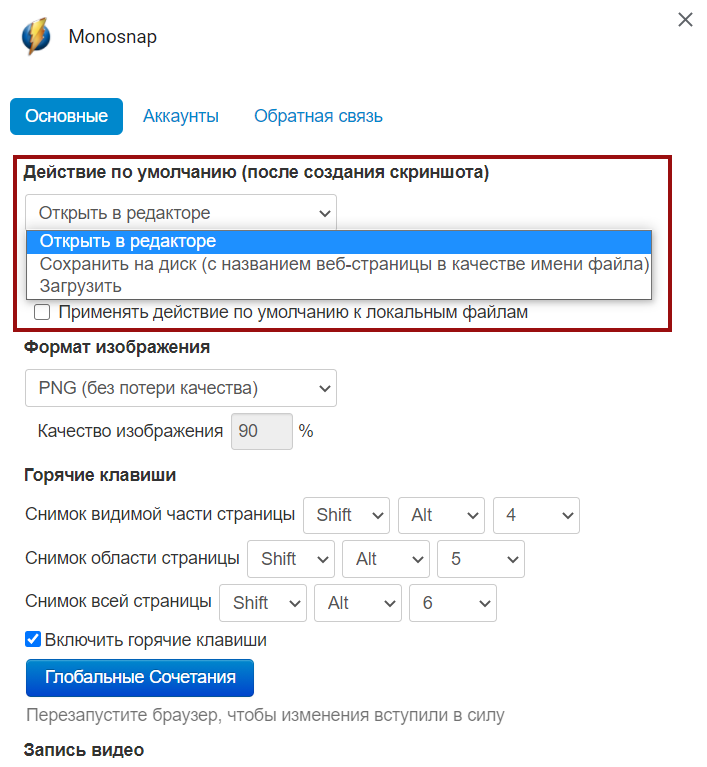
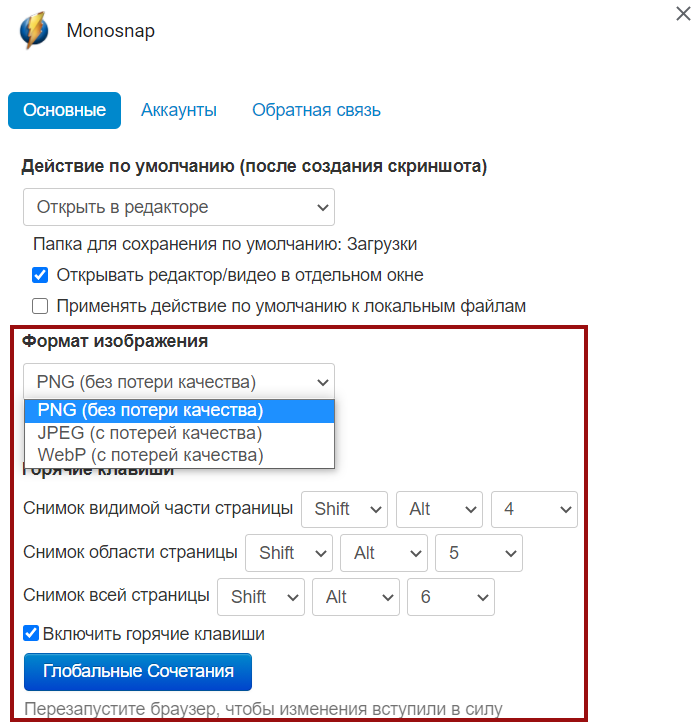
Выбор формата и сочетание клавиш:
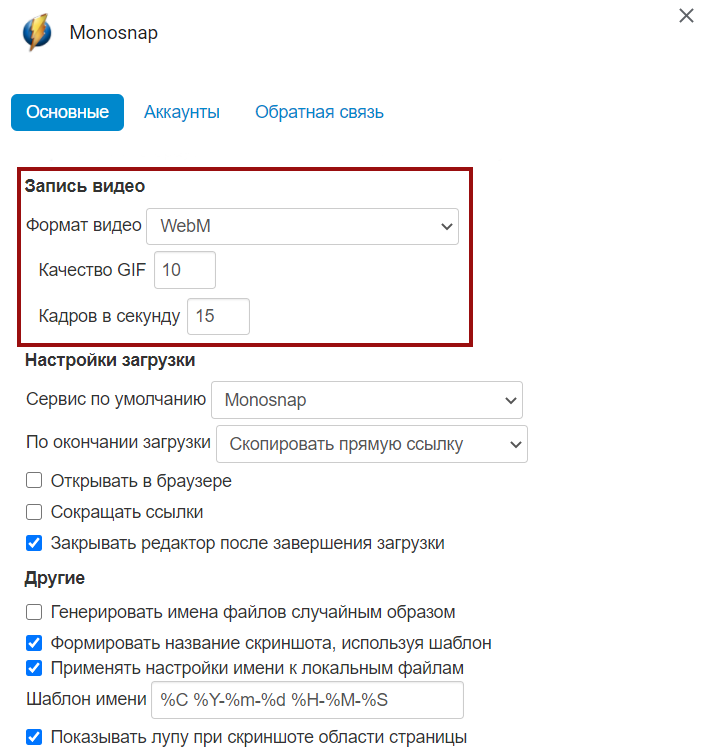
Параметры для записи видео — формат, качество и количество кадров в секунду:
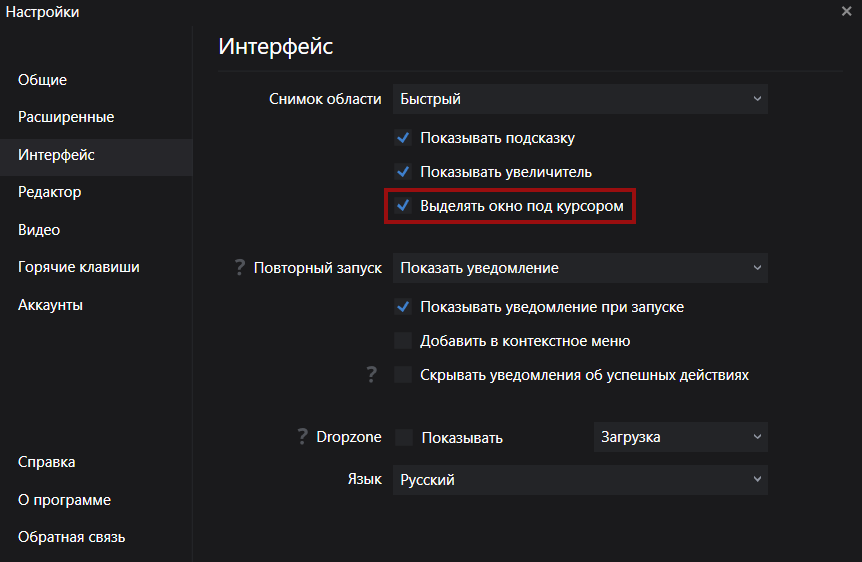
В настройках программы для ПК добавьте функцию, которая убирает курсор с изображения. На большинстве скриншотов он будет лишним элементом.
Пример работы скриншотера для захвата фрагмента — используется прямоугольный формат с подсказками горячих клавиш:
Вариант работы скриншотера для захвата всей страницы:
Как сделать скриншот экрана онлайн
Разберем способы, как сделать качественный скриншот, без установки расширений и программ.
С помощью онлайн-сервиса
Существует несколько сервисов, которые помогают создать скриншот страницы сайта, не посещая его. Достаточно вставить ссылку на сайт, добавить настройки и скачать скриншот себе на ПК.
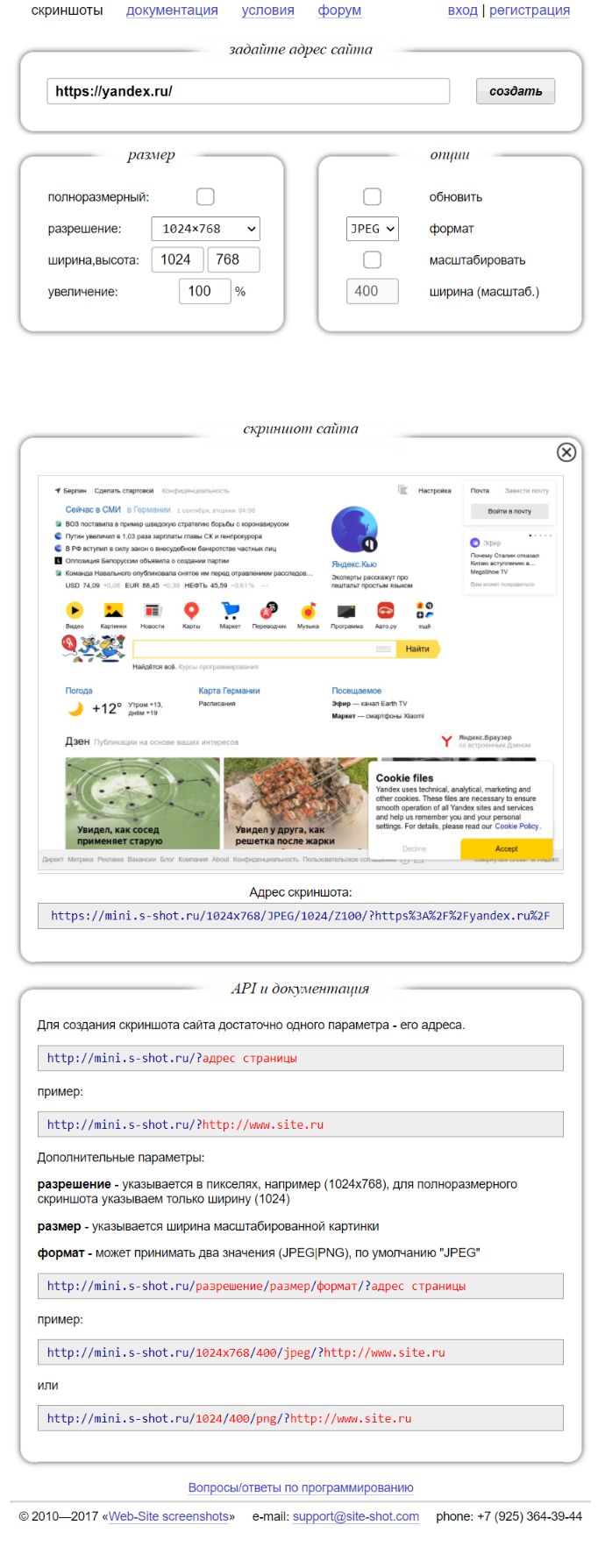
Рассмотрим сервис S-Shot — это простой ресурс, на котором можно создать скрин сайта.
Инструкция:
- Добавить ссылку на сайт.
- Выбрать настройки по размеру и формату.
- Нажать на кнопку «Создать».
Работа сервиса на примере главной страницы сайта «Яндекс»:
С помощью функции браузера «Просмотреть код»
Если вам нужно сделать скриншот сайта, на котором есть много изображений и мелкого текста, то обычные способы не помогут. Мы предлагаем сделать скриншот отличного качества прямо на сайте при помощи функции просмотра кода.
Как сделать скриншот на сайте:
- Зайдите на страницу, на которой нужно сделать скриншот.
- Нажмите правую кнопку мыши или используйте клавиши Ctrl+Shift+I, в появившемся меню выберите параметр «Просмотреть код».
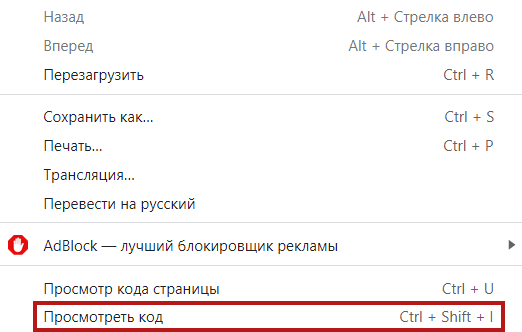
- Далее следуйте инструкциям из видео:
Как сделать качественный скриншот из видео
Скриншот из видео можно сделать с помощью сторонних программ и горячих клавиш, рассмотренных нами выше.
Но есть несколько возможностей сделать качественный скриншот из видео, при этом не боясь, что вы добавите лишние элементы при обрезке изображения.
Скриншот из видеоплеера
Заходим в настройки своего видеоплеера и ищем нужный функционал — сохранить скриншот, изображение или кадры.
Light Alloy
Light Alloy — это простая и многофункциональная программа для проигрывания видео с большим количеством настроек. Вы можете смотреть фильмы, клипы из интернета и слушать радио.
В видеоплеере Light Alloy заходим в настройки, выбираем формат PNG и папку, куда будем сохранять скриншоты:
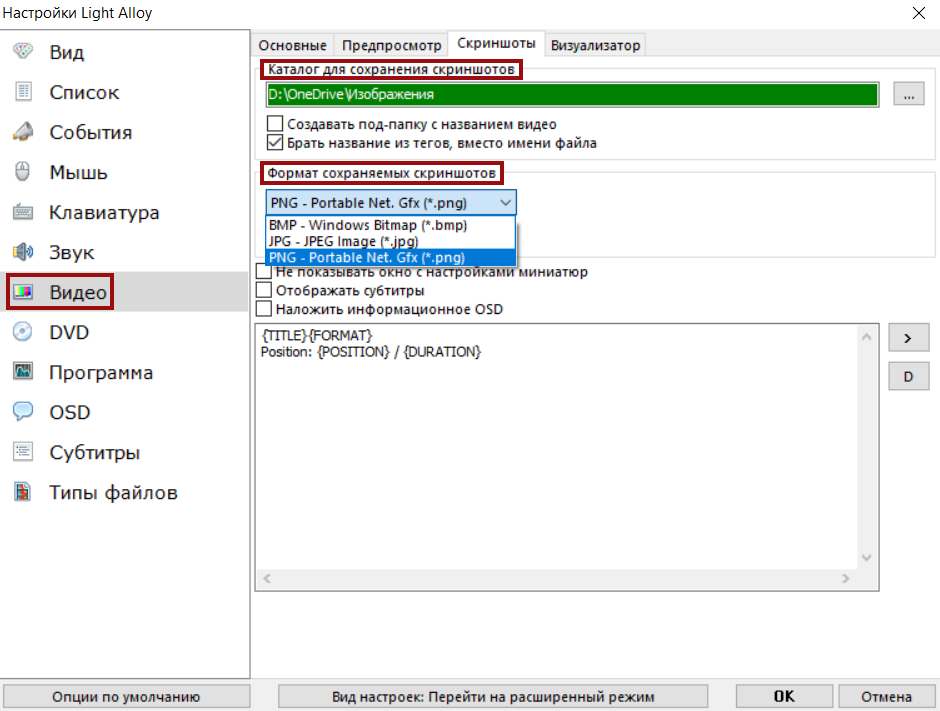
Для сохранения кадров можно использовать меню, значок фотоаппарата в правом нижнем углу или горячую кнопку «F12».
Показываем, как сделать качественный скриншот в видеоплеере Light Alloy. Выбираем скриншот, копируем его в буфер обмена или сохраняем на жестком диске. Есть еще вариант захвата нескольких кадров — сохранение миниатюр и полноразмерных снимков.
VLC Media Player
VLC Media Player — это многофункциональный плеер для просмотра фильмов и клипов. Здесь вы найдете большое количество настроек аудио, видео и субтитров.
Включаем настройки видеоплеера, устанавливаем каталог для сохранения кадров и выбираем формат:
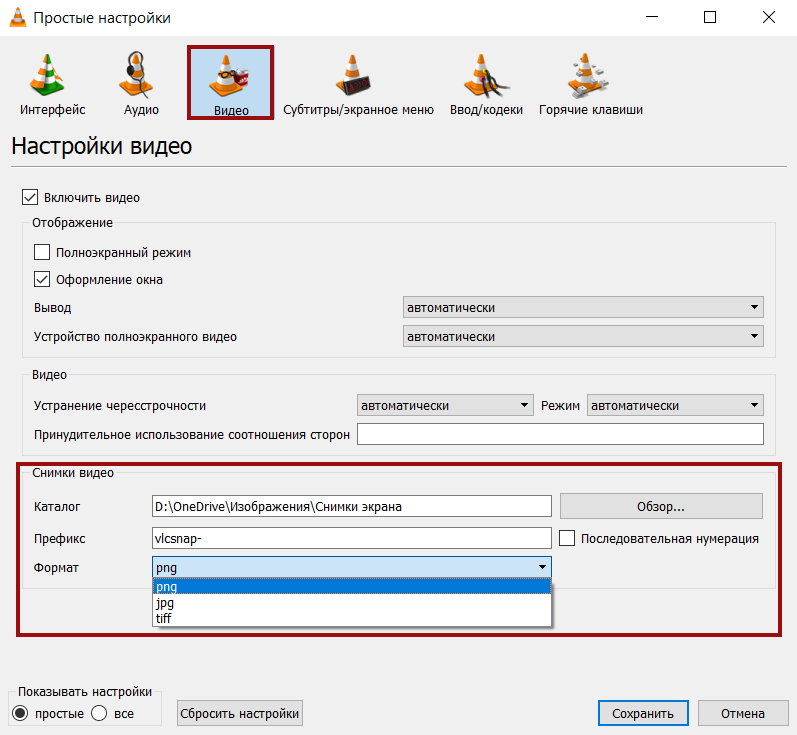
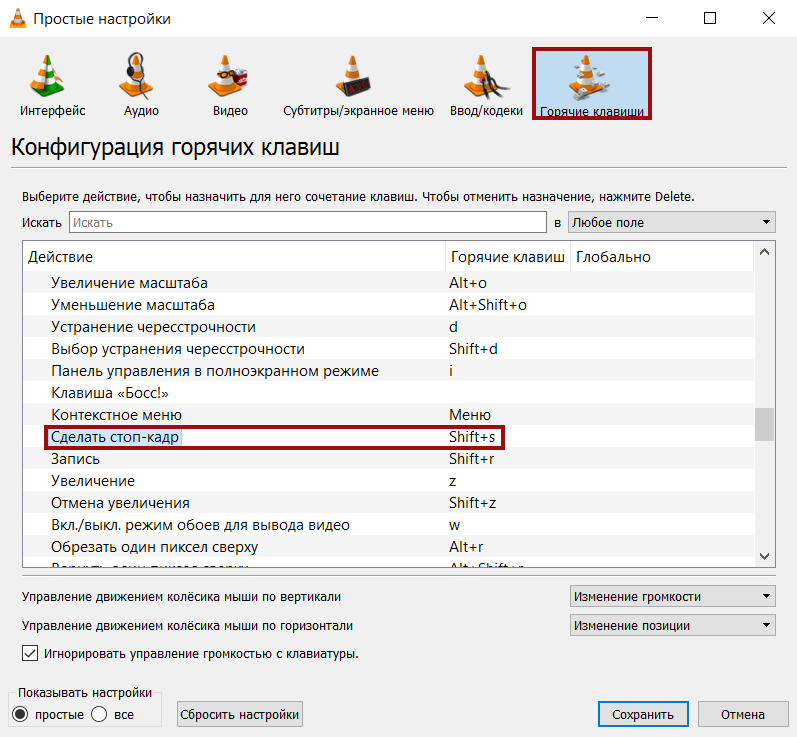
Чтобы сделать скрин, используем горячие клавиши. Вы можете установить любое удобное для вас сочетание или применять стандартные настройки:
Скриншот из видео на YouTube
Если вам нужно сделать скриншот ролика на видеохостинге YouTube, можете установить расширение для браузера — Screenshot YouTube. Это приложение, которое встраивается в проигрыватель YouTube.
Пример того, как сделать качественный скриншот ролика через Screenshot YouTube:
Как сделать качественный скриншот экрана на телефоне
На смартфоне скриншоты можно сделать, используя предусмотренные производителем сочетания кнопок или манипуляций с сенсорным экраном, а также с помощью сторонних приложений.
Стандартная функция в смартфоне
Первый вариант. Для захвата всего экрана мобильного телефона на Android используйте сочетание кнопок: Громкость «-» + «Блокировка/Выключение смартфона». На некоторых смартфонах скриншот можно сделать удерживанием кнопки «Показать запущенные приложения». Для Samsung и iPhone — «Блокировка» + «Home».
Второй вариант. В последних версиях ПО появилась шторка «Панель быстрых настроек», в которой можно настроить ярлык «Снимок экрана». В примере показано использование этого ярлыка:
Приложения-скриншотеры
Готовый скриншот необходимо обработать: обрезать края или добавить элемент. Для этого вам понадобится редактор изображений. Мы предлагаем использовать приложения, в которых можно создать скрин и отредактировать его.
Скриншот PRO
Скриншот PRO — приложение для захвата экрана мобильного телефона. В нем есть функции обрезки в разных форматах: прямоугольник, круг, многоугольник, звезда. Также присутствует встроенная функция редактирования скринов.
В обзоре мы рассмотрели настройки приложения и возможности редактирования скриншотов:
Скриншот Легкий
Скриншот Легкий — многофункциональный скриншотер: снимок экрана, сайта и прокрутки, также доступна возможность записи видео.
В приложении есть редактор изображений и большое количество настроек. В скринкасте ниже показаны все возможности скриншотера:
Screen Master
Screen Master — приложение для захвата экрана и веб-страниц. Перед началом рекомендуем выставить необходимые параметры — это довольно быстро, поскольку вариантов настроек не так много. Здесь также есть удобный редактор изображений.
В обзоре приложения показан весь функционал скриншотера:
Как делать скриншоты электронного письма
Конечно, вы можете воспользоваться любым из предложенных выше способов, но у нас есть предложение получше. Сервис, который решит проблему с тем, как сделать качественный скриншот электронного письма целиком — бесплатное расширение для Chrome от SendPulse.
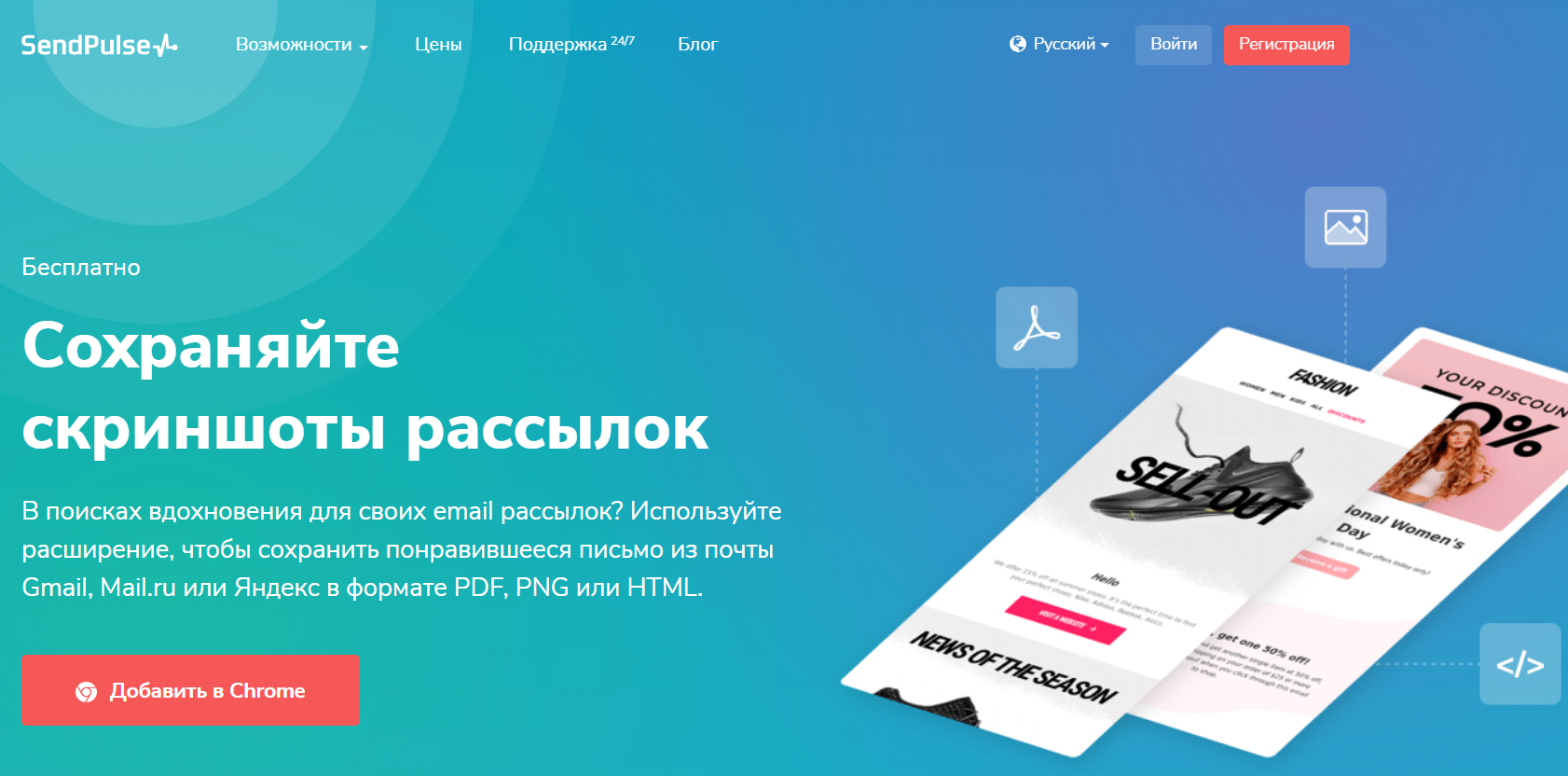
Преимущества:
- Выбор форматов для сохранения скриншота— PDF, PNG, HTML.
- Прост в использовании.
- Письмо загружается в высоком разрешении.
- Не нужно обрезать лишние края.
Ниже показан принцип работы с расширением от SendPulse:
Как оформить скриншот
Правильно оформленный скриншот будет гармонично смотреться в вашей статье или письме. Читателю не придется всматриваться в картинку, чтобы понять ваш посыл. Поэтому давайте разберемся, как правильно оформить изображение.
Как правильно обрезать скриншот
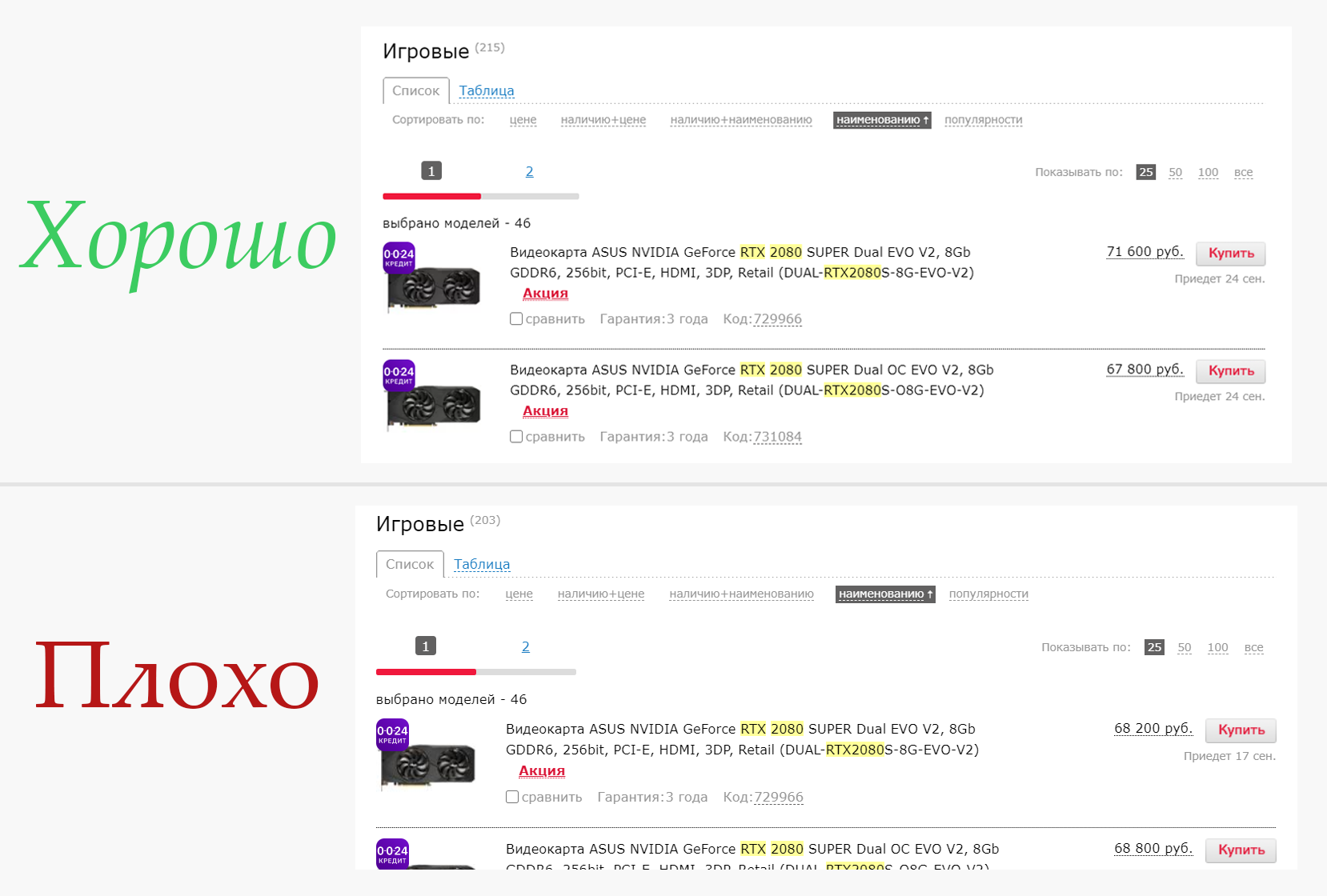
Изображение не должно содержать лишних элементов: темные края, как и обрезанный текст или картинки испортят все впечатление.
Пример хорошего и плохого скриншота. В первом варианте текст не наезжает на края, он легко читается. Во втором — текст обрезан, это бросается в глаза и отвлекает от главной мысли, которую нужно донести человеку.
Советы:
- Текст или изображение не должны наезжать на край.
- Централизуйте картинку, чтобы края были одинаковые со всех сторон.
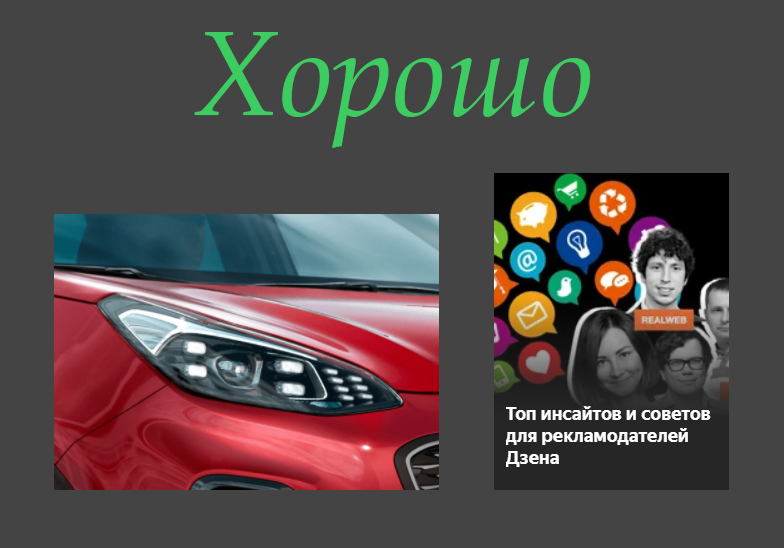
А здесь показаны правильные и неправильные варианты обрезки краев скриншота.
Изображение обрезано точно по краям:
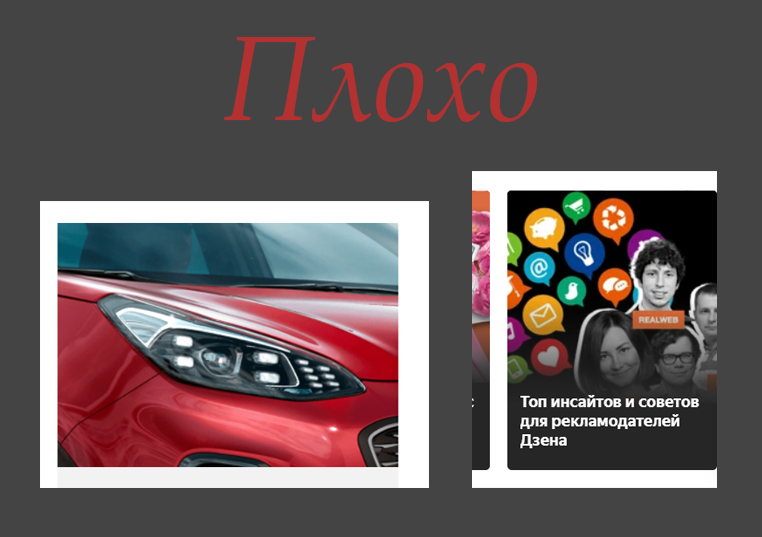
А здесь скриншоты обрезаны криво. В обоих случаях на скриншоте фон неоднородный — не дает читателю сфокусироваться на основной картинке.
Как выделить элементы на скриншоте
Чтобы привлечь внимание человека или указать на нужные объекты, используют выделение элементов на скриншоте — это может быть стрелка, линия, окружность, прямоугольник, цифра или надпись.
Вы можете добавить оформление в любом графическом редакторе или внешнем скриншотере.
Например, в программе Monosnap можно сделать выделение области на общем фоне. Чтобы включить эту функцию, зажмите Alt и наведите на объект. В обзоре показываем, как это работает:
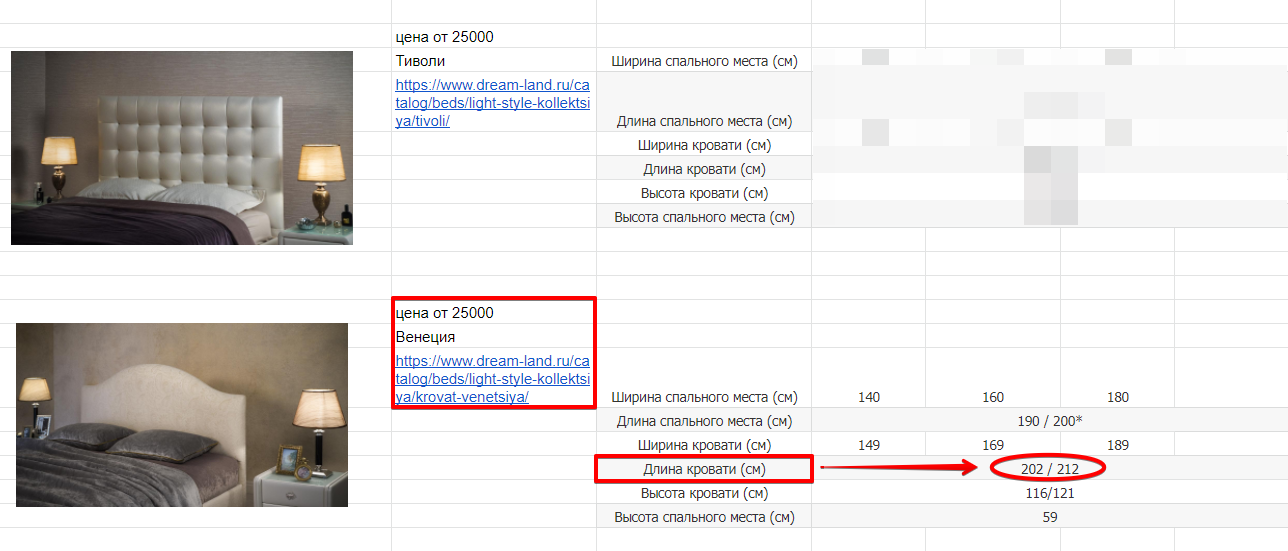
Давайте посмотрим, как правильно выделить элементы — лишние данные закрашены, важные блоки выделены красным, а стрелка указывает, на что нужно обратить внимание. Пример показывает название, стоимость и ссылку на товар. А длина кровати важна для высоких людей.
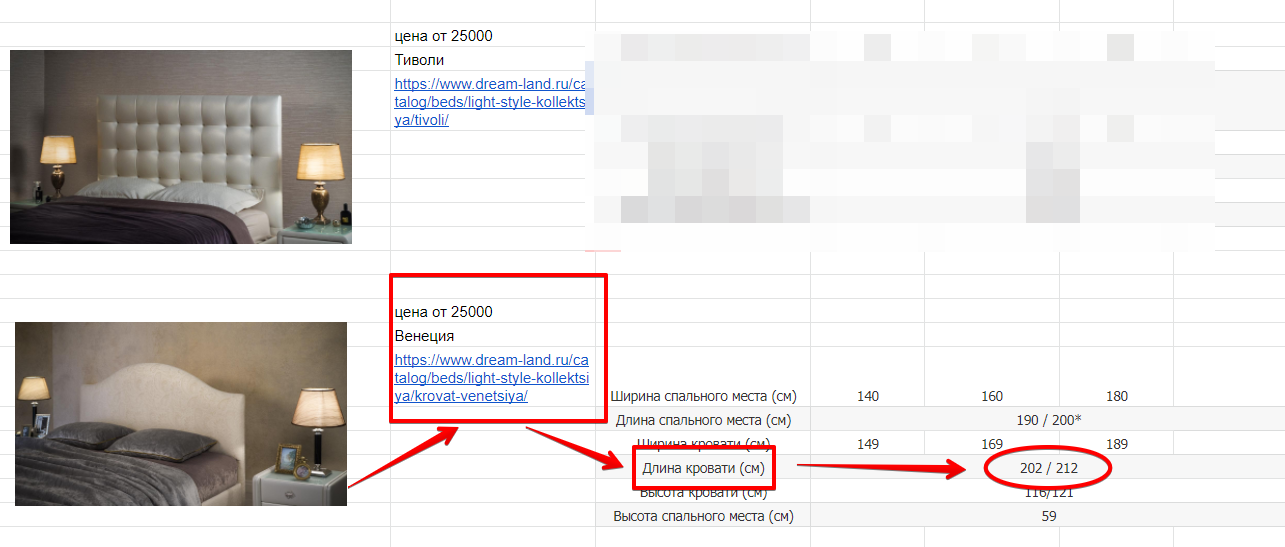
А теперь рассмотрим тот же пример, но с неправильным оформлением — бессмысленные стрелки, нечеткое выделение элементов, закрашенные данные и красные линии перекрывают информацию.
Рекомендации по оформлению скриншота:
- Не используйте большое количество элементов выделения на скриншоте.
- Выбирайте всегда один цвет и толщину выделения.
- Следите за краями скриншота.
- Соблюдайте симметрию и пропорции.
- Закрывайте конфиденциальную информацию.
Заключение
В этой статье мы рассмотрели эффективные варианты захвата изображения. Вам остается лишь выбрать те, которые вам больше нравятся.
Итоги:
- На ПК есть предусмотренные по умолчанию способы захвата скриншотов.
- Сторонние программы могут записывать видео и дают возможность редактировать скриншот.
- Для быстрой работы можно воспользоваться онлайн-сервисами.
- Чтобы сделать качественный скриншот, на котором есть мелкий шрифт, используйте функцию «Просмотреть код».
- Получить скрин из видео можно при помощи видеоплеера.
- Скриншот экрана телефона можно делать через встроенные функции или сторонние приложения.
- Скриншот электронного письма целиком делайте с помощью расширения от SendPulse.
- Оформлять скриншот нужно правильно — старайтесь сфокусировать взгляд читателя на важных моментах.
Используйте полученную информацию и создавайте качественные рассылки с помощью сервиса SendPulse!
Функция снимка экрана может понадобиться в разных ситуациях. Пользователи всегда стремятся получить качественное изображение. Рассмотрим факторы, влияющие на данный параметр.
Оглавление
- 1 От чего зависит качество скриншота?
- 2 Какой выбрать скриншотер?
- 3 Почему скрин меняет качество?
- 4 Улучшаем качество скриншота
- 5 Сохраняем скриншот без потери качества
- 5.1 Какой выбрать редактор?
- 5.2 Формат сохраняемого изображения
- 6 Расставляем акценты на снимке
- 6.1 Пропорция и симметрия
- 6.2 Отображение курсора
- 6.3 Выделяем элементы на картинке
- 6.4 Показываем последовательность действий
От чего зависит качество скриншота?

Необходимо позаботиться о том, чтобы получатель снимка смог понять происходящее на нем, а также о возможности улучшения качества и сокращения времени работы над картинкой. Для этого нужно знать следующие нюансы:
- Формат. При загрузке файла настоятельно рекомендуется выбирать расширение PNG, а не JPEG. Последний формат сжимает картинку с потерями (иногда существенными), поэтому, чтобы получатель смог рассмотреть все детали, при сохранении скрина нужно указывать тип PNG.
- Нанесение меток. Это необходимо, чтобы получатель долго не всматривался в иллюстрацию и пытался понять, что отправитель хотел донести до него. Для этого используются маркер для выделения важного текста, указательная линия и прочие инструменты.
Какой выбрать скриншотер?

Существует разнообразие приложений, помогающих сделать качественный скриншот. У каждого из них имеются особенности, полезные разным категориям пользователей. Часть программ использует загрузку на облачные сервисы, хранящие скриншоты в интернете.
Детально ознакомившись с утилитой и встроенными возможностями, переходят к загрузке программы.
Почему скрин меняет качество?

Это происходит по причине выбора типа изображения, использующего сжатие с потерями. Решит проблему смена формата: с .JPEG, .TIFF или .GIF на .PNG. Это устранит значительную потерю качества, но увеличит размер графического файла.
Сжатие без потерь используется, когда важна идентичность полученных данных оригиналу.
Улучшаем качество скриншота

Для повышения степени ценности изображения при его создании нужно придерживаться следующих рекомендаций:
- Для выбора формата со сжатием без потерь необходимо при загрузке снимка в диалоговом окне указывать соответствующее расширение (располагается возле строки названия элемента).
- Чтобы не сохранять курсор на скриншоте, требуется снять флажок с опции в настройках, имеющей соответствующее наименование.
- Применение графического редактора существенно увеличивает качество снимка. Можно прибегнуть к помощи интегрированной утилиты (при ее наличии) или использовать внешнее приложение, большинство из которых имеет больший спектр инструментов и функций для редактирования.
Сохраняем скриншот без потери качества
Загрузка графического файла данного типа осуществляется путем выполнения совокупности действий (для примера взята стандартная утилита Windows – «Ножницы»):
- Запустить программу-скриншотер.
- Выполнить загрузку скриншота, использовав соответствующую функцию приложения.
- Нажать на кнопку сохранения (в «Ножницах» она располагается на панели быстрых инструментов вверху экрана).
- В диалоговом окне указать атрибут «тип файла», раскрыв всплывающее меню. Выбрать расширение «PNG».
- Щелкнуть «Сохранить». Произойдет загрузка в указанную директорию.
Какой выбрать редактор?

Выбор зависит от предпочтений и нужд пользователя, его стремления улучшить скриншот, поэтому рекомендуется ознакомиться с функционалом графического редактора перед его использованием.
Если нужны стандартные инструменты (кисти, фигуры или линии), тогда подойдет и приложение «Paint», встроенное в пакет программ Windows.
Если для создания скриншотов нужны расширенные возможности (скрыть личную информацию, изменять текст на изображении и проч.), то можно выполнить загрузку бесплатной утилиты Paint.NET или приобрести Adobe Photoshop.
Также имеет смысл загрузить скриншотер с интегрированным графическим редактором. В интернете их большое количество: Lightshot, Greenshot, Скриншотер.рф и др. В действительности, они имеют немного меньший функционал, чем Photoshop, но вполне подходят для меток на скриншоте.
Формат сохраняемого изображения
При экспорте снимка у пользователей может возникнуть вопрос, связанный с выбором расширения в меню «Тип файла». Изучив 3 основных вида, можно уверенно использовать их в случае необходимости.
- PNG – сохраняет информацию без потери качества. Это может использоваться, когда важна ценность изображения, а не его размер.
- JPEG – популярный графический формат, использующий сжатие с потерями. Применяется для отправки небольших картинок или фрагментов с компьютера.
- GIF – расширенный тип, поддерживающий прозрачность и анимации. Хранит сжатые данные без потери качества, цветовая гамма – не более 256 оттенков. Чаще всего используется для передачи перемещающейся информации.
Расставляем акценты на снимке
Если скриншот выполнен качественно, то получатель без проблем поймет, что хотел до него донести отправитель. Для этого нужно учитывать некоторые отдельные детали, описанные ниже.
Пропорция и симметрия

При обработке изображения нужно аккуратно выделять объект, на котором пользователь хочет акцентировать внимание (пример см. на иллюстрации).
Отображение курсора
Обычно в опциях имеется такая функция. Ее рекомендуется деактивировать. В приложениях «Lightshot» и «Screen Shooter» она находится во вкладке «Параметры».
Выделяем элементы на картинке
Можно обозначить деталь, требующую внимания получателя. Для этого следует загрузить графический редактор или открыть скриншотер, после чего воспользоваться алгоритмом:
- Создать скриншот, нажав на горячую клавишу.
- Выполнить загрузку созданного изображения на компьютер, после чего запустить редактор.
- Расставить метки, используя инструменты «Кисть», «Карандаш», «Линия», «Геометрические фигуры», «Текст».
- Сохранить обработанный снимок.
Показываем последовательность действий

Чтобы отобразить алгоритм на иллюстрации, нужно воспользоваться приложенной ниже инструкцией:
- Захватить интересующий фрагмент.
- Выполнить загрузку снимка на устройство.
- Запустить графический редактор, затем выбрать инструмент «Фигуры», указать «Круг» с параметром «Только заливка» (оттенок любой).
- Расставить кружки в необходимых местах, выбрать элемент «Текст», в фигурах написать цифру, соответствующую пункту из алгоритма.
Чтобы делать качественные скриншоты, необходимы определенные знания и навыки. Программы-скриншотеры ускоряют данный процесс, делая его легче и быстрее.
Запустите экран, который вы хотите захватить, а затем нажмите кнопку PrintScreen на клавиатуре. Теперь нажмите Ctrl + S, чтобы сохранить только что сделанный снимок экрана с высоким разрешением в Windows 10.
Как сделать снимок экрана в высоком разрешении?
В следующий раз, когда вы захотите сделать снимок экрана с высоким разрешением, просто нажмите F12, щелкните значок «Переключить панель устройства», выберите устройство для создания снимка экрана и нажмите «Сделать снимок экрана». Это вопрос 10 секунд!
Почему у меня плохое качество скриншотов?
Если скриншот хуже этого, это приложение, которое вы используете для его просмотра. Установите его в качестве обоев, и он будет выглядеть как на экране. (Убедитесь, что вы сохранили текущие обои, чтобы их можно было восстановить.)
Масштабирование дисплея
Windows 10 масштабирует окна ваших программ так, чтобы они были одинакового размера на мониторах разного размера. Однако это означает, что каждое окно всегда масштабируется, что может сделать его размытым. Кроме того, размер вашего снимка экрана отличается, если вы снимаете его на другом мониторе или другом компьютере.
Качество снимков экрана ниже?
Как делать снимки экрана с высоким разрешением на устройстве Android? … СОВЕТ> вы можете преобразовать свой снимок экрана или изображение в формат векторного изображения, благодаря чему вы не потеряете его качество при масштабировании или увеличении.
Как сделать снимок экрана в высоком разрешении на Android?
Например, скриншоты видео 1080p и видео 360p будут разными. Поэтому для скриншотов с высоким разрешением ваш источник также должен быть в высоком разрешении. Самый простой способ — просто удерживать кнопку питания и кнопку уменьшения громкости вместе в течение короткой секунды или двух.
Как сделать снимок экрана без потери качества?
Перейдите в Настройки экрана и установите максимальное разрешение, доступное для вашего устройства. Затем откройте дополнительные параметры масштабирования и разрешите Windows исправлять приложения, чтобы они не были размытыми. Эту опцию всегда следует включать, прежде чем делать снимок экрана.
Почему мой скриншот нечеткий?
Если ваши скриншоты расплывчаты, это в первую очередь потому, что вы сделали снимок с размытым изображением или вам нужно снова надеть очки для чтения. Если вы отправили. PNG файл кому-то другому, возможно, что файл каким-то образом был преобразован в формат файла с потерями, например.
Почему скриншоты Самсунга размытые?
Каждый носитель имеет свой собственный произвольный предел размера файла для вложений, поэтому, когда размер фото или видео файла слишком велик, они автоматически уменьшаются на лету, чтобы они были достаточно маленькими.
Как сделать размытый снимок экрана четким?
Сделайте размытую фотографию четкой одним щелчком мыши с помощью инструмента Sharpen Tool. Отрегулируйте усиление, используя ползунки количества и радиуса в разделе РЕЗКОСТЬ. Улучшите общее изображение с помощью ползунков в меню НАСТРОЙКИ. Работайте с простым в использовании интерфейсом перетаскивания, который делает процесс редактирования быстрым, но мощным.
Как исправить размытый экран в Windows 10?
Включите или отключите настройку исправления размытых приложений вручную
- В поле поиска на панели задач введите дополнительные параметры масштабирования и выберите Исправить приложения, которые выглядят размытыми.
- В поле «Исправить масштабирование для приложений» включите или отключите параметр «Разрешить Windows пытаться исправить приложения, чтобы они не были размытыми».
Почему мои скриншоты выглядят размытыми, когда я отправляю их в WhatsApp?
Вы когда-нибудь пытались отправить изображение через WhatsApp своей семье или друзьям, но обнаруживали, что изображение размытое или немного пиксельное? Причина: WhatsApp уменьшает размер изображения перед отправкой получателю. Что, в свою очередь, снижает качество изображения.
Влияет ли разрешение экрана на снимок экрана?
Ответ: A: Ответ: A: Насколько я понимаю, снимок экрана заключается в том, что он захватывает цифровое изображение, то есть пиксели, в пределах определенной области изображения. Таким образом, экран с более высоким разрешением, такой как Retina, будет иметь больше пикселей и более подробный снимок экрана.
Как я могу увеличить разрешение изображения?
Единственный способ изменить размер фотографии меньшего размера в более крупное изображение с высоким разрешением, не выделяя при этом низкое качество изображения, — это сделать новую фотографию или повторно отсканировать изображение с более высоким разрешением. Вы можете увеличить разрешение файла цифрового изображения, но при этом вы потеряете качество изображения.
Как я могу улучшить качество своего SS?
Качество и точность ваших снимков экрана могут быть улучшены, если вы:
- Измените настройки захвата;
- Добавить дополнительные параметры URL;
- Измените настройки сервера.
Содержание
- Как сделать хороший скриншот
- 1. Настройте скриншотер
- 1.1. Выгружайте в PNG
- 1.2. Избегайте внешних серверов
- 1.3. Отключите отображение курсора
- 1.4. Используйте горячие клавиши
- 2. Управляйте вниманием читателя
- 2.1. Как выделить один элемент на странице?
- 2.2. Как показать последовательность действий?
- 2.3. Когда не стоит использовать стрелки?
- 2.4. Не стройте слишком длинные последовательности
- 2.5. Как выделить несколько объектов?
- 2.6. Группируйте однотипные действия и элементы
- 3. Соблюдайте гармонию
- 3.1. Позаботьтесь о деталях
- 3.2. Унифицируйте выделения
- 3.3. Пропорция и симметрия
- 4. Помните о конфиденциальности
- Выводы
- Способы создания скриншотов на Windows 10
- Print Screen
- Win+PrtSc
- Win+Shift+S
- PrintScreen+Paint
- Ножницы
- Game Panel в Windows 10
- Microsoft Snip Editor
- Обзор сторонних программ
Как сделать хороший скриншот

Казалось бы, что может быть проще, чем сделать скриншот? Но друзья, партнеры и клиенты часто присылают скриншоты плохого качества, маленькие и залитые на домены с множеством рекламы. Все это отвлекает от сути.
Вот так, например:
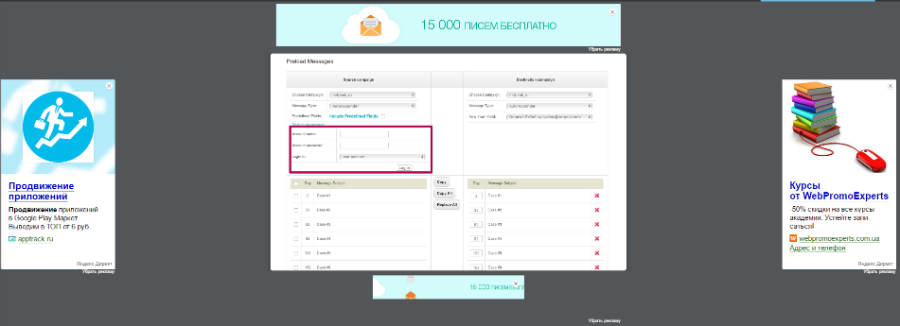
Бесит, не правда ли?
1. Настройте скриншотер
Для создания скриншотов я использую бесплатную программу KiberInfinity’s Screen Shooter. Многие коллеги используют Monosnap (с его помощью также можно делать гифки).
1.1. Выгружайте в PNG
При сохранении в формате JPEG изображения сжимаются, поэтому скриншоты часто получаются размытыми и нечеткими.
Все дело в особенностях пикселей и альфа-каналах — если интересно, читайте подробности на Хабре.
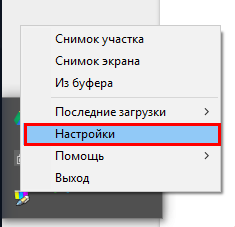
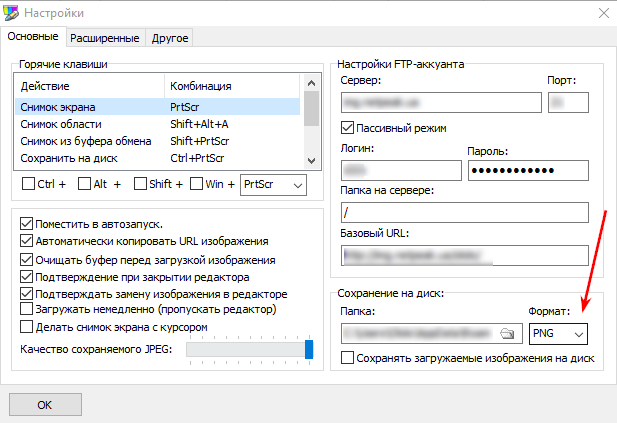
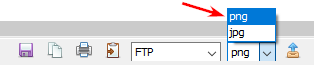
Настройте сохранение в PNG по умолчанию. Для этого кликните правой кнопкой мышки по иконке скриншотера, перейдите в настройки и выберите нужный формат:
Формат можно поменять непосредственно перед сохранением скриншота:
1.2. Избегайте внешних серверов
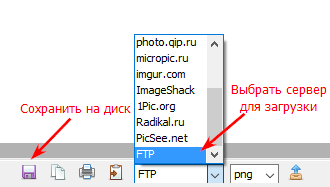
Внешние серверы часто имеют ограниченный срок хранения изображения. Увы, был не очень веселый опыт, когда пришлось переделывать практически все скриншоты к статье — пока редактировали текст, иллюстрации стали недоступны.
Надежнее настроить загрузку в FTP, или просто сохранить скриншоты на компьютер. Этот подход лучше и в плане безопасности данных.
1.3. Отключите отображение курсора
Если вы с помощью курсора показываете, на какую кнопку нужно кликнуть, — это допустимо. Но в других случаях курсора на картинке быть не должно.
Двойной курсор на скриншоте — ад перфекциониста
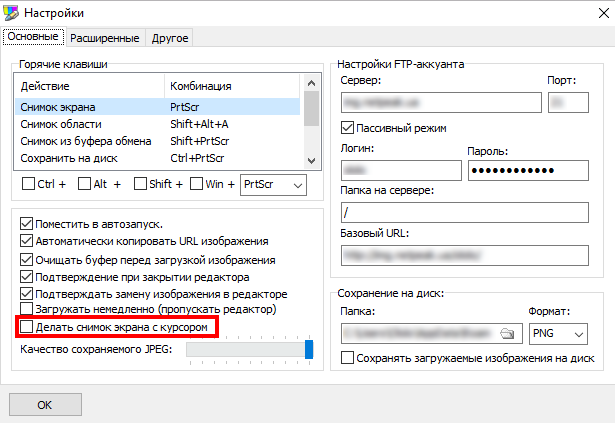
Чтобы раз и навсегда избавиться от этой проблемы, снимите галочку напротив пункта «Делать снимок экрана с курсором» в настройках скриншотера:
1.4. Используйте горячие клавиши
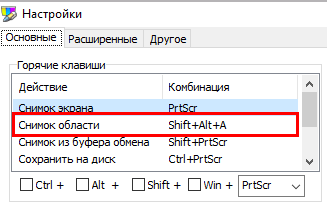
Горячие клавиши значительно ускорят работу. По умолчанию кнопка Print Screen позволит сделать снимок всего экрана, но чаще всего нужен не весь экран, а только определенный фрагмент. Установите в настройках скриншотера комбинацию горячих клавиш, которую вы будете использовать для снимка области:
2. Управляйте вниманием читателя
Не заставляйте читателя всматриваться в иллюстрации, чтобы разобраться, куда следует нажать или перейти. Выделяйте и нумеруйте нужные элементы, чтобы даже новичку было понятно что к чему.
Используйте любые средства выделения с умом и чувством меры: вы оставляете подсказки для пользователей, а не сигнализируете о смертельной опасности. Нужна определенная логика и эстетика.
2.1. Как выделить один элемент на странице?
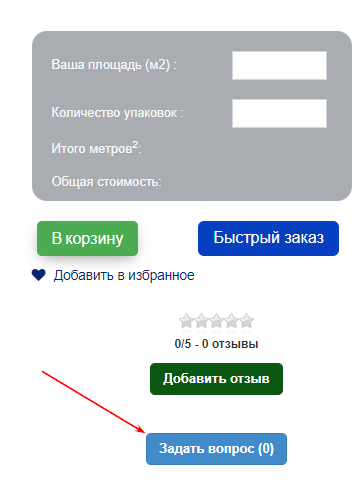
Чтобы обратить внимание на какую-то кнопку или графу, выделите элемент с помощью рамки, или поставьте стрелку:
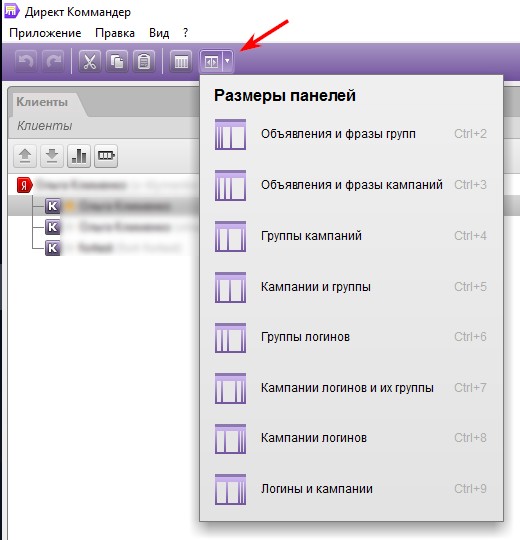
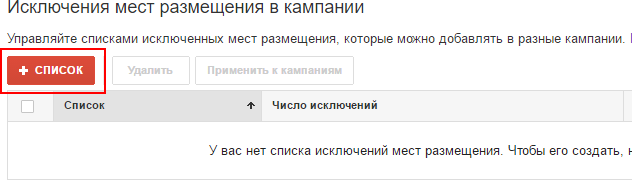
Не используйте два типа выделения одновременно, такой подход оправдывает себя, только если объект очень незаметный.
Если на скриншоте простая форма, где не нужно объяснять каждое поле, можно вообще ничего не выделять
2.2. Как показать последовательность действий?
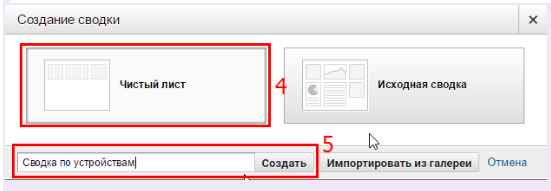
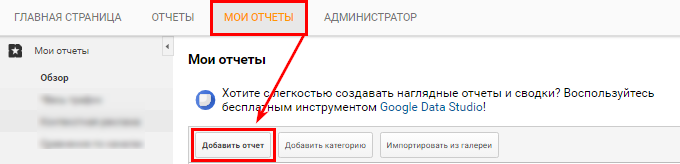
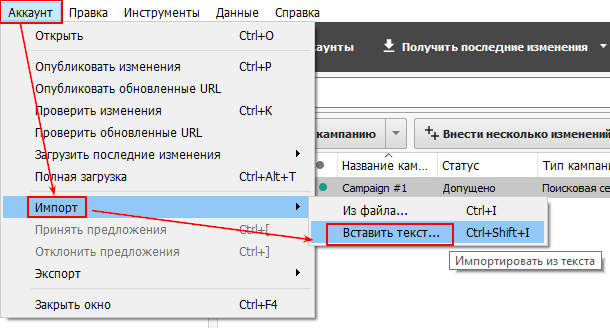
Чтобы показать цепочку из нескольких шагов, используйте стрелки или цифры. Предпочтение отдавайте стрелкам, так последовательность будет более наглядной:
2.3. Когда не стоит использовать стрелки?
В некоторых ситуациях лучше показывать последовательность цифрами. Если элементы расположены слишком близко друг к другу или, наоборот, далеко, стрелки будут выглядеть некрасиво:

Нужные элементы находятся слишком близко
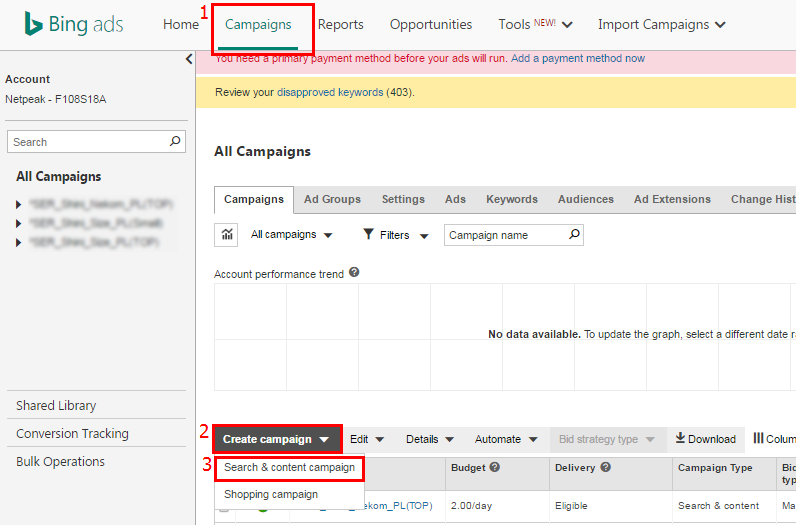
Вести стрелку через весь экран нецелесообразно
Также стрелки плохо смотрятся, когда на одном скриншоте много выделенных элементов:
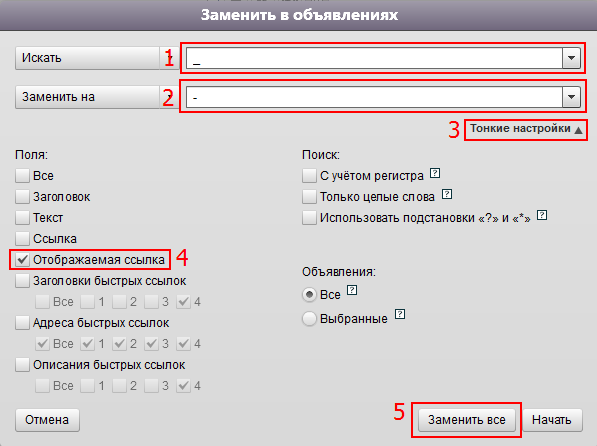
2.4. Не стройте слишком длинные последовательности
Будьте осторожны с цифрами — в краткосрочной памяти сложно удерживать более трех объектов одновременно.
При использовании подобных скриншотов в статье придется следить, чтобы последовательность совпадала с текстом публикации. Достаточно добавить один пункт в текст — и придется переделывать все скриншоты.
Например, здесь автор собрал длинную последовательность (показываем только часть):
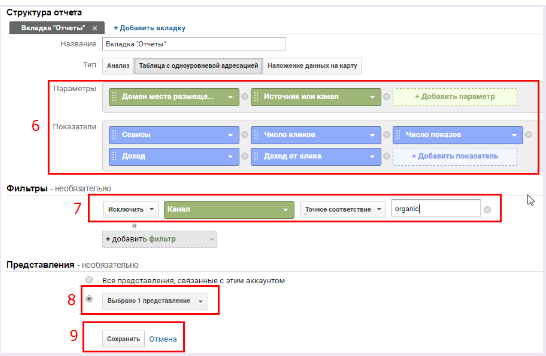
При подготовке текста к публикации решили разбить скриншот на несколько блоков. Так проще воспринимать информацию, к тому же описание действия под скриншотом позволяет составить более полную и подробную картину.
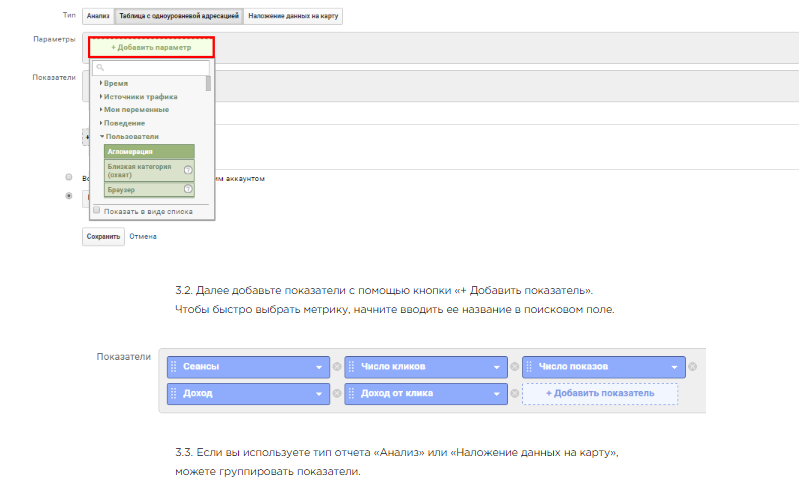
2.5. Как выделить несколько объектов?
Если вы описываете не последовательность, а несколько отдельных элементов, используйте цифры, но помните, что в тексте должно быть соответствующее объяснение:
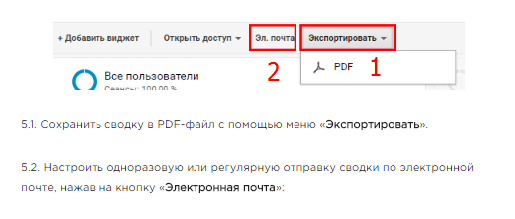
Также можно использовать стрелки с краткими подписями:
2.6. Группируйте однотипные действия и элементы
Картинки и скриншоты помогают упростить восприятие информации, но если вы пытаетесь выделить сразу много объектов, легко всех запутать, или запутаться самому.
В ситуациях, когда нецелесообразно разбивать скриншот на несколько, — ищите, какие элементы можно объединить в одну группу:
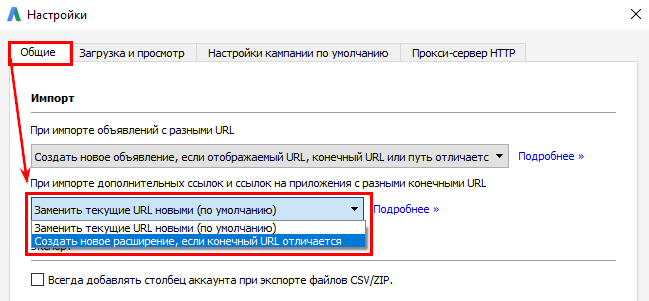
Так информация воспринимается проще и более структурировано.
3. Соблюдайте гармонию
3.1. Позаботьтесь о деталях
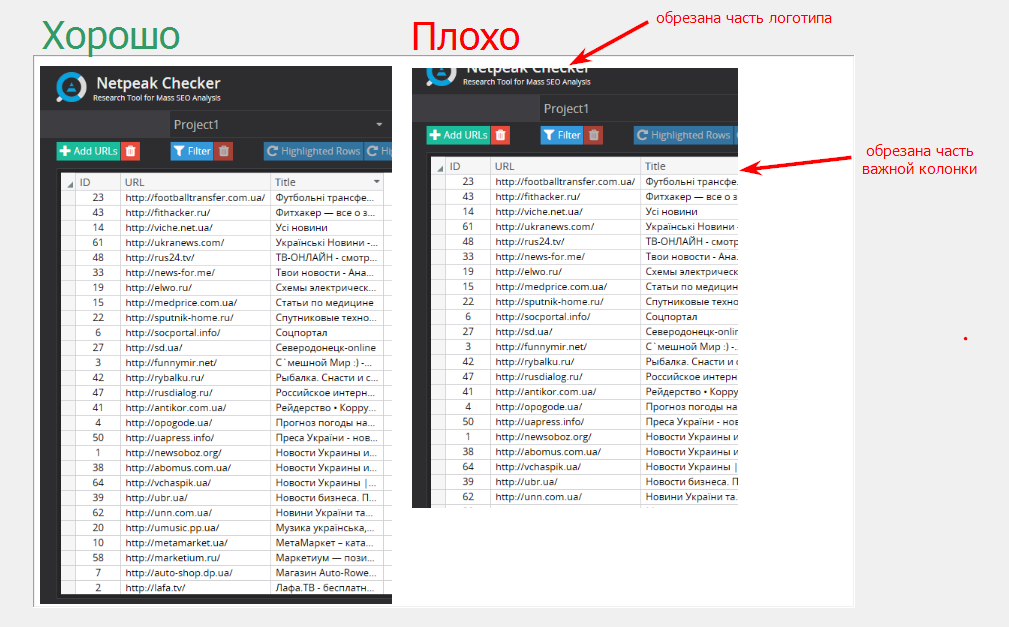
Логотип, окно с указанием периода, сопутствующие колонки на скриншоте могут быть важны для понимания и воспроизведения алгоритма действий. Часто к этим элементам относятся небрежно:
3.2. Унифицируйте выделения
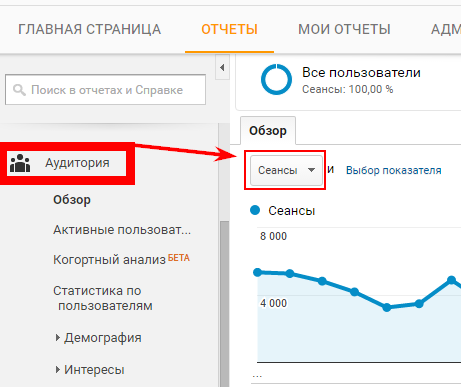
Все выделения и символы в конкретной статье или отчете должны быть в едином стиле.
Обращайте внимание на толщину линий:
Цветовое разнообразие никто не оценит:
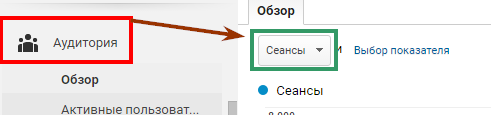
Если вы начинаете использовать разные оттенки без всякой логики, это сбивает с толку.
3.3. Пропорция и симметрия
Этот пункт для эстетов. Выравнивайте текст по одной стороне, аккуратно и симметрично обводите кнопки рамкой. — благодаря подобным мелочам можно получить аккуратную картинку:
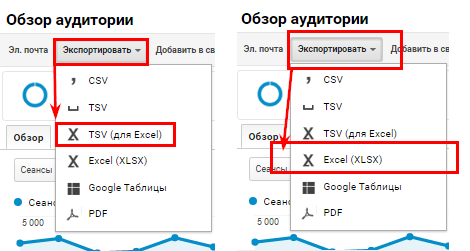
Если хотите лучше понимать информационный дизайн, пройдите бесплатный курс по визуализации данных от Prometheus. Курс ориентирован на тех, кто будет работать с инфографикой, но короткие и понятные видео с общими советами обязательно пригодятся.
4. Помните о конфиденциальности
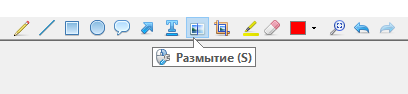
Некоторые детали лучше сохранять в тайне, например, идентификаторы аккаунтов или данные о доходе клиента. Для этого в скриншотере можно воспользоваться инструментом «Размытие»:
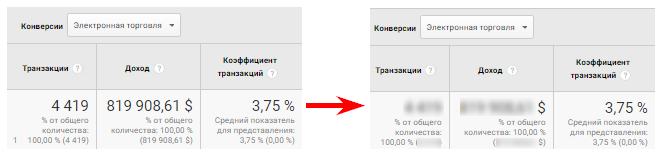
Если пишете, например, мануал по Google Analytics, делайте скриншот в тестовом аккаунте Google. Конфиденциальные данные ваших клиентов будут в безопасности, а вы сэкономите время.
Выводы
- Настройте скриншотер:
- выгружайте в формате PNG, чтобы изображения были четкими и качественными;
- сохраняйте изображения на внутреннем сервере или компьютере;
- отключите отображение курсора, чтобы он не портил скриншоты;
- используйте горячие клавиши для снимка части экрана.
- Управляйте вниманием читателей:
- корректно используйте рамки и стрелки для выделения одного элемента или последовательности действий;
- не стройте слишком длинные последовательности, разбивайте такие скриншоты на несколько отдельных, или группируйте однотипные действия.
- Соблюдайте гармонию:
- убедитесь, что не обрезали важную информацию;
- унифицируйте графические выделения (толщину линий, цвет);
- обращайте внимание на пропорции и симметрию.
- Помните о конфиденциальности и «размывайте» все тайное.
На скриншотах все должно быть красиво и логично, вне зависимости от того, кому вы их показываете: начальнику, другу или многотысячной аудитории блога. Все любят, когда о них немного заботятся.
Способы создания скриншотов на Windows 10

Малоопытные пользователи часто задаются вопросом – как сделать скриншот в Windows 10? Последняя версия операционной системы (ОС) имеет стандартный набор функций для скриншота экрана на виндовс 10. В статье рассмотрим основные способы выполнения данной операции.
Print Screen
Первый простой способ – найти кнопку «PrntScr».
- Сперва требуется вывести на монитор окно или страницу.
- Функция «печать дисплея» находится на любых клавиатурах. Единичное нажатие сохраняет скриншот на Windows 10 во временной памяти.

- Полученный симок необходимо сохранить в виде отдельного файла. Потребуется открыть произвольный редактор (как графический, так и текстовый), способный редактировать графический файл. Если был выбран MS Office Word – создать пустой документ.

- Сохранить скриншот, используя сочетание «Ctrl» и «S». Аналогичная команда выполняется другим методом – щелчок правой кнопкой мыши, затем выбрать «Вставить».

- Используя инструментарий программы Word, можно изменить размеры скриншота, а также расположить его вертикально или горизонтально. Посмотрев картинку перед конечным редактированием, необходимо выполнить сохранение.
- Аналогичный метод работает для планшетов Lenovo, Asus, HP.
Win+PrtSc
Помимо вышеописанного метода, существуют комбинации клавиш, позволяющие делать скриншоты на компьютере Windows 10. Наименее трудозатраный – «Виндовс» и «Print Screen».
- Развернуть окно или часть изображения, которая должна сохраниться в виде скрина.
- Одновременное нажатие «Win»+»PrtSrc» сохраняет картинку в формате Jpeg в директории PictersScreenshots.
Win+Shift+S
Клавиши «Print Screen», «Win» и «Shift» позволяют сделать снимок экрана при условии, что используемая ОС имеет программные обновления версии 1703 и выше. Данные пакеты вышли в середине 2017 года.
- Нажатие вышеприведенных кнопок выведет один крестообразный курсор.
- Используя данный курсор, необходимо выделить нужный фрагмент для скриншота.

- Выделенный скриншот экрана на Windows 10 будет помещен в буфер обмена. Для дальнейшей манипуляции с картинкой следует выбрать произвольный редактор и, используя функцию «вставить», пометить скрин в документ.
PrintScreen+Paint
Если сохраненный скриншот на виндовс 10 имеет большие размеры, необходимо выполнить обрезку лишних граней, используя «Паинт». Программа входит в базовое ПО и имеет достаточно простой и интуитивно понятный интерфейс.
- Сначала требуется сделать скриншот экрана на Windows 10, используя клавиши, приведенные в предыдущих вариантах, чтобы поместить изображение во временное хранилище.
- Открыть утилиту. Искать ярлык не нужно, достаточно ввести название в поисковой строке меню «Пуск», после чего щелкнуть мышкой по первому результату.
- Как только откроется рабочее окно Paint, нажимается сочетание «Ctrl» и «V». Картинка будет помещена в основную область программы.

- Используя стандартные функции для редактирования, можно изменить размеры, добавить надписи.
- Сохраняется скрин с помощью последовательности команд «Файл», «Сохранить».

- После выбора формата, в котором требуется создать скриншот на Windows 10, останется указать имя, а также конечный каталог.
Ножницы
Дополнительная программа, встроенная в ядро Windows, позволяющая выделять области любой формы. Для работы с данным приложением необходимо выполнить следующие действия:
- Активировать утилиту на компе, используя поисковую строку «Меню пуск».
- Нажать на треугольник, расположенный рядом с функцией «Создать».
- Выведется несколько способов выделения:

- произвольная форма – выделение области скриншота производится инструментом свободной формы. Это своеобразный аналог «Карандаша» в Paint;
- прямоугольник – выделение прямоугольной области скриншота винды;
- окно – захват активного окна;
- весь экран – скриншот всего рабочего стола, куда войдет строка состояния и «Пуск».
- Подобрав оптимальный способ, можно сделать скриншота win 10. После выделения нужной области утилита открывает активное окно с инструментами для редактирования изображения.

- Здесь появляется возможность добавления надписей и прочих эффектов.
- Преобразовать скриншот в отдельную картинку, выполнив последовательность действий: «Файл», «Сохранить как».

- Пользователю останется выбрать путь к конечному документу, указать его название и формат.
Game Panel в Windows 10
Сделать скриншот экрана на компьютере на Windows 10 способна игровая панель. Это достаточно простая функция, позволяющая выполнять захват кадра в полноэкранных приложениях в любое удобное время.
- Вызов описанного режима win 10 осуществляется нажатием клавиш «Вин» и «G».
- Нажатие элемента «Снимок» можно заменить тройной комбинацией: «Вин», «Alt» и «PrntScr».

Данная панель также способна записывать аудиодорожку с внешнего микрофона, устанавливать таймер для сохранения скриншота.
- Полученные данные будут храниться в папке «Документы» — «Видео» — «Клипы».
Microsoft Snip Editor
Очередной инструмент, создающий и обрабатывающий снимки в десятой винде. ПО разработано на базе «Ножниц», но имеет более богатый функционал. Данная утилита также идеально подходит для создания скриншотов экрана на Windows 10 на ноутбуке. Продукт пока не имеет русской локализации, поэтому пользователям потребуется минимальное знание английского языка.
- Первым делом, необходимо посетить официальный сайт Microsoft, затем скачать дистрибутив.
- Выполнить установку утилиты.
- Рабочая область представлена в виде небольшой панели, где доступно:
- выделение произвольной области;
- быстрое редактирование;
- мгновенное создание снимка.
- Разовое нажатие «PrtScr» открывает главный редактор с активным снимком.

Как видно, Snip располагает привычным функционалом. Имеется кнопка «Record», записывающая аннотации.
Обзор сторонних программ
PicPick – простая утилита, поставляемая бесплатно (версия домашняя базовая). После установки появляется иконка на панели инструментов рабочего стола, где располагаются настройки и дополнительные опции. Создание фото страницы активируется нажатием «PrntScr», затем открывается активная строка редактирования. Простая и удобная утилита, способная сделать снимок, подойдет для работы на ноуте и стационарном ПК.
Ashampoo Snap – продвинутый софт, создающий скрины активных окон, произвольных областей, запоминающий картинки с браузеров. Окно редактирования открывается после нажатия горячих клавиш «Alt» и «Печать». Пользователям предоставляется возможность обрезки, изменения разрешения, добавления указательных надписей, склеивания исходной картинки с новыми скринами, включения или удаления курсоров.
Ashampoo Snap – платная утилита.
Таким образом, операционная система Windows 10 предоставляет своим пользователям широкие возможности для создания скриншотов. Сделать снимок экрана можно как с помощью встроенных программных возможностей, так и используя сторонние утилиты.
G N
29.05.2022
Сделать несколько маленьких и потом склеить их в редакторе
Ответить
Развернуть ветку
Takeshi Osaka
29.05.2022
Спроси разрешения у какого-нибудь высокого начальства и скринь после этого.
Ответить
Развернуть ветку
Могучий ихтиандр
29.05.2022
В PNG сохраняешь.
Ответить
Развернуть ветку
Старцев Александр
29.05.2022
Alt F1 если включён Shadowplay (Не стоит так скринить если включён HDR), С AMD похожая фича через AMD Relive, скрины у меня так весят по 16-20-30 мб
Ответить
Развернуть ветку
hollow cropper
29.05.2022
Там аддон для блендера вроде есть image as plane вроде для таких проблем
Ответить
Развернуть ветку
i came here to chew bubblegum
29.05.2022
Включить сверхразрешение в драйверах видеокарты и сделать скриншот в нём. DSR для nvidia.
Но вообще, я бы посоветовал 2 вещи.
1) прибраться в графике, сделать всё более логичным и читабельным, скрыть ненужные элементы, удалить дубликаты(зачем тебе три одинаковых ноды координат, к примеру)
заменить color ramp на map range где применимо. Ну и в целом подумать над тем, зачем тебе два с виду идентичных шейдера различающиеся только diffuse цветом.
2) сделать несколько скриншотов и склеить в редакторе.
Ответить
Развернуть ветку
Roman Rzaev
29.05.2022
а может есть что-то аналогичное под vs 19/22 ?
Вопрос конечно такой себе, но прям хочется построить карту своего софта и увидеть хоть какую-то линковку между файлами
Ответить
Развернуть ветку
Dobry
29.05.2022
Итак нормальное разрешение, просто в пнг сохранить. Если ты делал ножницами, то jpg там сильно сжимается
Ответить
Развернуть ветку
Alex TOPMAN
31.05.2022
Давно пользуюсь бесплатным Irfan View. Умеет сохранять в .jpg с выбором качества. Выше 90% не отличишь от не сжатого и весит всё также скромно.
Скринишь кнопкой Printscreen — качество всегда одинаковое. Картинки разрешением выше экранного, это уже не скринить называется.
А вообще, вопрос-то был «как снимать» или «как сохранять» в высоком качестве?
Ответить
Развернуть ветку
Читать все 13 комментариев